
Tomahawk B550 Tomahawk Msi Mag Gaming Motherboard User Guide
Ask AI
— answers from the official manualAnswers from the official manual.
Common questions
Common Questions
20 totalHow do I reset the BIOS to default settings on the MAG B550 Tomahawk?
You can reset the BIOS by going into BIOS and pressing F6 to load optimized defaults, or by shorting the JBAT1 Clear CMOS jumper on the motherboard. To use the jumper method, power off the computer, unplug the power cord, short JBAT1 for about 5-10 seconds, remove the jumper cap, then plug in and power on the computer. Make sure the computer is off before clearing CMOS data. (Page 25, 34)
What do the EZ Debug LEDs indicate on the B550 Tomahawk?
The four EZ Debug LEDs indicate specific hardware failure or detection issues during boot. CPU indicates the CPU is not detected or has failed, DRAM indicates memory is not detected or has failed, VGA indicates a GPU/PCIe/M.2 device is not detected or has failed, and BOOT indicates the booting device is not detected or has failed. (Page 28)
Which memory slot should I install RAM into first on the B550 Tomahawk?
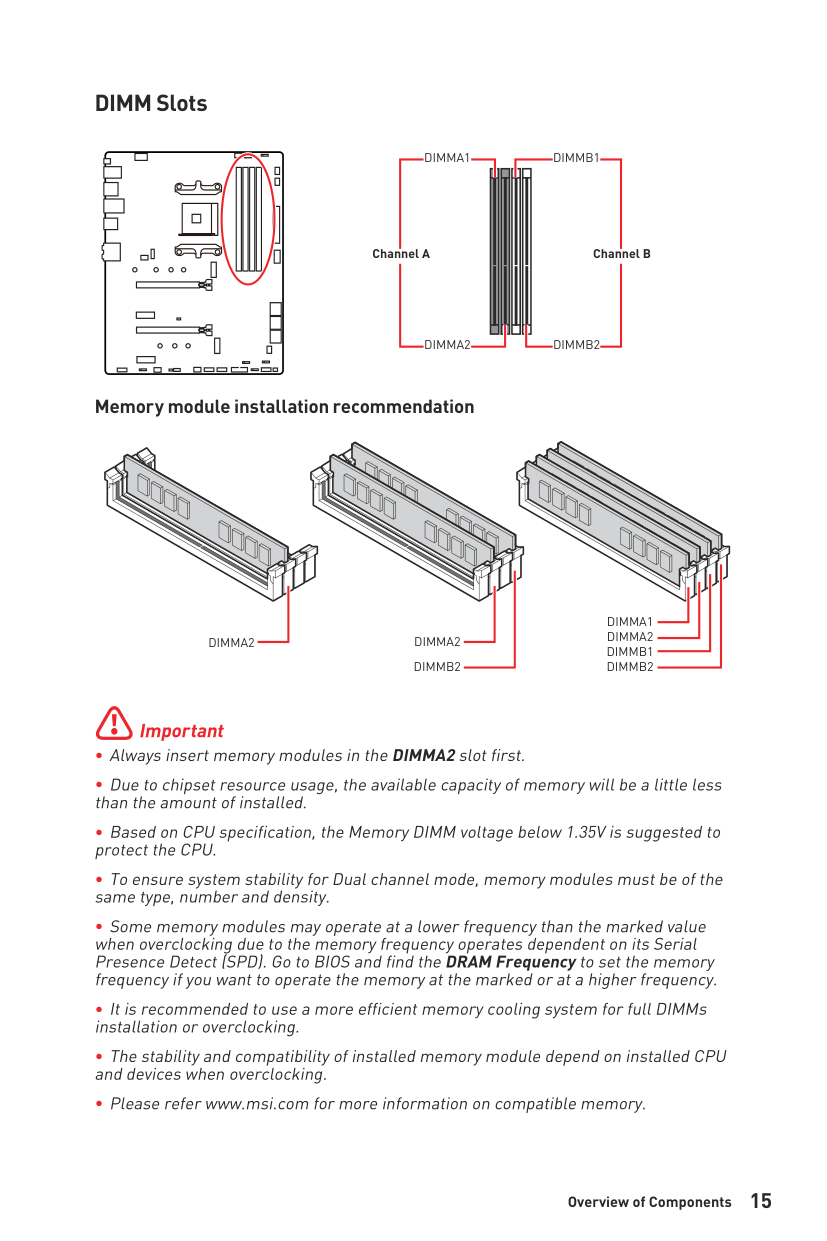
You should always insert the first memory module into the DIMMA2 slot first. For dual channel mode, memory modules must be of the same type, number, and density to ensure system stability. (Page 15)
How do I update the BIOS using the Flash BIOS Button without installing a CPU or RAM?
Download the latest BIOS file from the MSI website, rename it to MSI.ROM, and save it to the root of a USB flash drive. Connect the power supply to CPU_PWR1 and ATX_PWR1 (no CPU or memory installation needed), plug the USB drive into the Flash BIOS Port on the rear I/O panel, then press the Flash BIOS Button — the LED will flash during the process and turn off when complete. (Page 35)
What are the maximum memory speed and capacity supported by the B550 Tomahawk?
The B550 Tomahawk supports up to 128GB of DDR4 memory across four DIMM slots. Memory speeds up to DDR4 4866+ MHz are supported via A-XMP OC Mode, with JEDEC standard speeds up to DDR4 3200 MHz. (Page 4)
How do I enable the chassis intrusion detection feature on the B550 Tomahawk?
Connect the JCI1 connector to the chassis intrusion switch or sensor on the case, then go to BIOS > SETTINGS > Security > Chassis Intrusion Configuration and set Chassis Intrusion to Enabled. Press F10 to save and exit, and a warning message will appear on screen whenever the chassis cover is opened while the computer is on. (Page 24)
Show 14 more questions
What safety precautions should I take when handling the B550 Tomahawk motherboard?
How do I install an M.2 SSD into the B550 Tomahawk?
What RAID configurations are supported on the B550 Tomahawk?
How do I reset the BIOS to default settings?
What is the correct procedure to install RAM?
How do I install a CPU cooler?
What is the boot priority order configuration?
How do I update the UEFI BIOS?
How do I enter the BIOS setup on the MAG B550 Tomahawk?
What should I do if error code POST memory check fails?
How do I install a M.2 SSD?
What is the function of EZ Debug LEDs?
How do I install an expansion card?
How do I adjust fan speeds via BIOS?
Full Manual
357 pages

I
Mag B550 Tomahawk
Motherboard User Guide Benutzerhandbuch Manuel d’utilisation Руководство пользователя 取扱説明書 사용 명서 使用手冊 使用手册
Ii
English Deutsch Français Русский 日本語 한국어 繁體中文 簡体中文
Iii
Quick Start Thank you for purchasing the MSI® motherboard. This Quick Start section provides demonstration diagrams about how to install your computer. Some of the installations also provide video demonstrations. Please link to the URL to watch it with the web browser on your phone or tablet. You may have even link to the URL by scanning the QR code. Kurzanleitung Danke, dass Sie das MSI® Motherboard gewählt haben. Dieser Abschnitt der Kurzanleitung bietet eine Demo zur Installation Ihres Computers. Manche Installationen bieten auch die Videodemonstrationen. Klicken Sie auf die URL, um diese Videoanleitung mit Ihrem Browser auf Ihrem Handy oder Table anzusehen. Oder scannen Sie auch den QR Code mit Ihrem Handy, um die URL zu öffnen. Présentation rapide Merci d’avoir choisi la carte mère MSI®. Ce manuel fournit une rapide présentation avec des illustrations explicatives qui vous aideront à assembler votre ordinateur. Des tutoriels vidéo sont disponibles pour certaines étapes. Cliquez sur le lien fourni pour regarder la vidéo sur votre téléphone ou votre tablette. Vous pouvez également accéder au lien en scannant le QR code qui lui est associé. Быстрый старт Благодарим вас за покупку материнской платы MSI®. В этом разделе представлена информация, которая поможет вам при сборке комьютера. Для некоторых этапов сборки имеются видеоинструкции. Для просмотра видео, необходимо открыть соответствующую ссылку в веб-браузере на вашем телефоне или планшете. Вы также можете выполнить переход по ссылке, путем сканирования QR-кода. クイックスタートこの度は Msi® マザーボードをお買い上げいただき、誠にありがとうございます。このクイッ
クスタートにはPcの組み立て方法のデモンストレーション図を掲載しています。いくつかの
組み立て手順に付きましては、実演ビデオを提供しています。スマートフォンやタブレット端末のウェブブラウザで本書に記載されたUrlにアクセスしてご覧ください。Qrコードをスキ
ャンすることでもUrlのリンク先をご参照頂けます。
퀵 스타트Msi® 메인보드를 선택해주셔서 감사합니다. 이 부분에서는 컴퓨터를 설치하는 방법에 대한
데모 다이어그램과 일부 데모 동영상을 제공하고 있습니다. 휴대전화 또는 태블릿의 웹브라우저를 통하여 Url에 링크한 후 설치 동영상을 감상하시기 바랍니다. 또는 Qr 코드를
스캔하여 Url에 링크할 수도 있습니다.
快速指引感謝您購買 Msi® 主機板。本快速指引章節提供您安裝電腦的示範圖解,亦提供部分組件
的安裝示範影片;請您以智慧型手機或平板的瀏覽器連上 Url 網址進行觀看。您也可以
掃描 QR code 的方式快速連接至網址。 快速入门感谢您购买 Msi® 主板。本快速入门部分提供了有关如何安装计算机演示图。某些设施还
提供了视频演示。请使用您的手机或平板电脑上的网页浏览器链接至网址观看。您也可以通过扫描Qr码链接到Url。
Iv
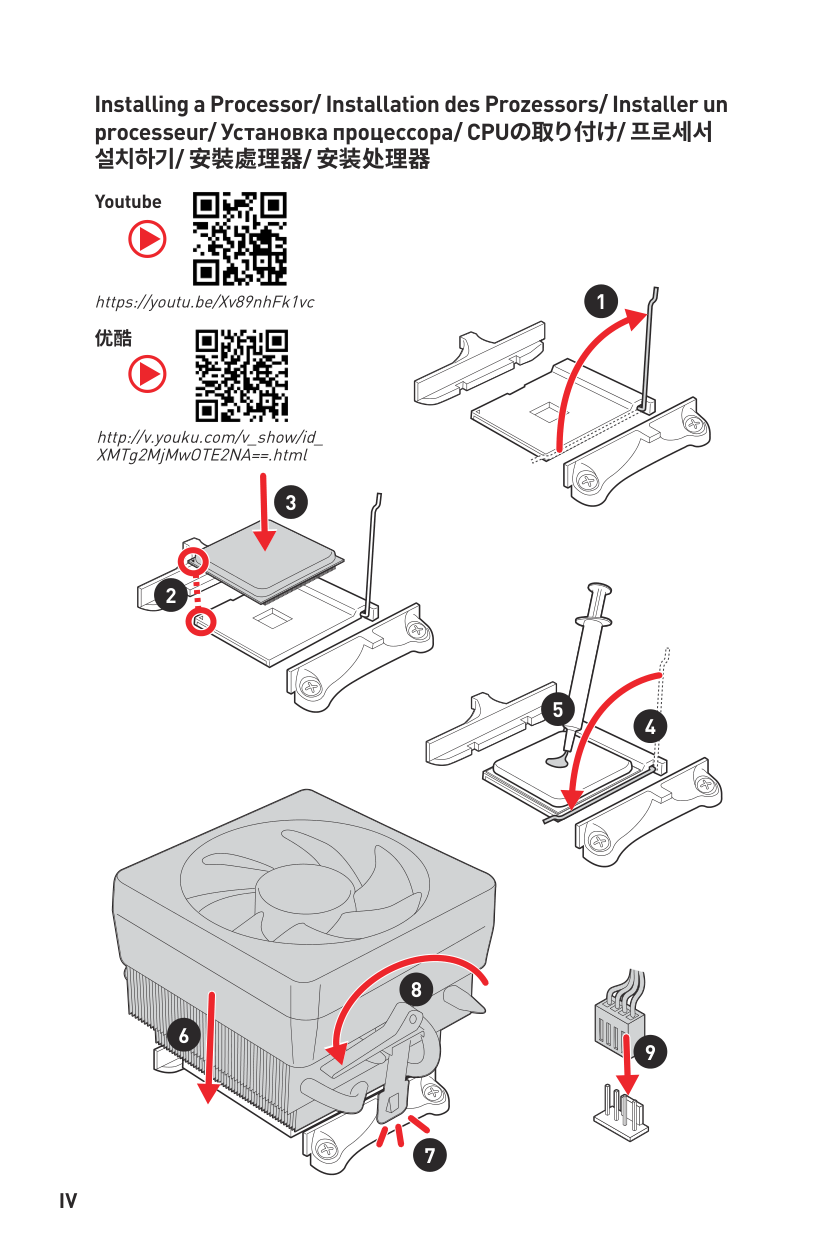
Installing a Processor/ Installation des Prozessors/ Installer un processeur/ Установка процессора/ CPUの取り付け/ 프로세서 설치하기/ 安裝處理器/ 安装处理器 1 2 3 6 4 5 7 8 9 Youtube 优酷 http://v.youku.com/v_show/id_ XMTg2MjMwOTE2NA==.html https://youtu.be/Xv89nhFk1vc⚽
⚽
V
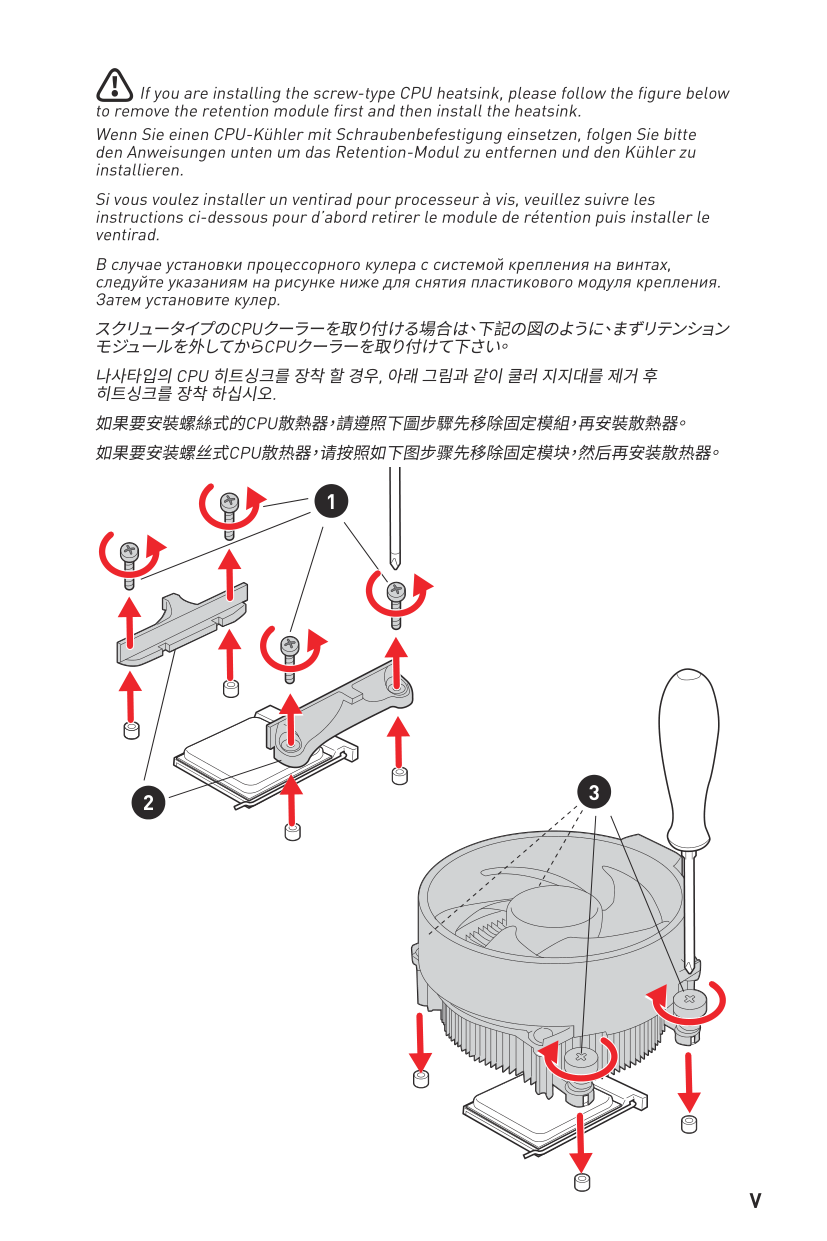
1 2 3⚠If you are installing the screw-type CPU heatsink, please follow the figure below to remove the retention module first and then install the heatsink. Wenn Sie einen CPU-Kühler mit Schraubenbefestigung einsetzen, folgen Sie bitte den Anweisungen unten um das Retention-Modul zu entfernen und den Kühler zu installieren. Si vous voulez installer un ventirad pour processeur à vis, veuillez suivre les instructions ci-dessous pour d’abord retirer le module de rétention puis installer le ventirad. В случае установки процессорного кулера с системой крепления на винтах, следуйте указаниям на рисунке ниже для снятия пластикового модуля крепления. Затем установите кулер.
スクリュータイプのCpuクーラーを取り付ける場合は、下記の図のように、まずリテンション
モジュールを外してからCpuクーラーを取り付けて下さい。
나사타입의 Cpu 히트싱크를 장착 할 경우, 아래 그림과 같이 쿨러 지지대를 제거 후
히트싱크를 장착 하십시오.如果要安裝螺絲式的Cpu散熱器,請遵照下圖步驟先移除固定模組,再安裝散熱器。
如果要安装螺丝式Cpu散热器,请按照如下图步骤先移除固定模块,然后再安装散热器。
Vi
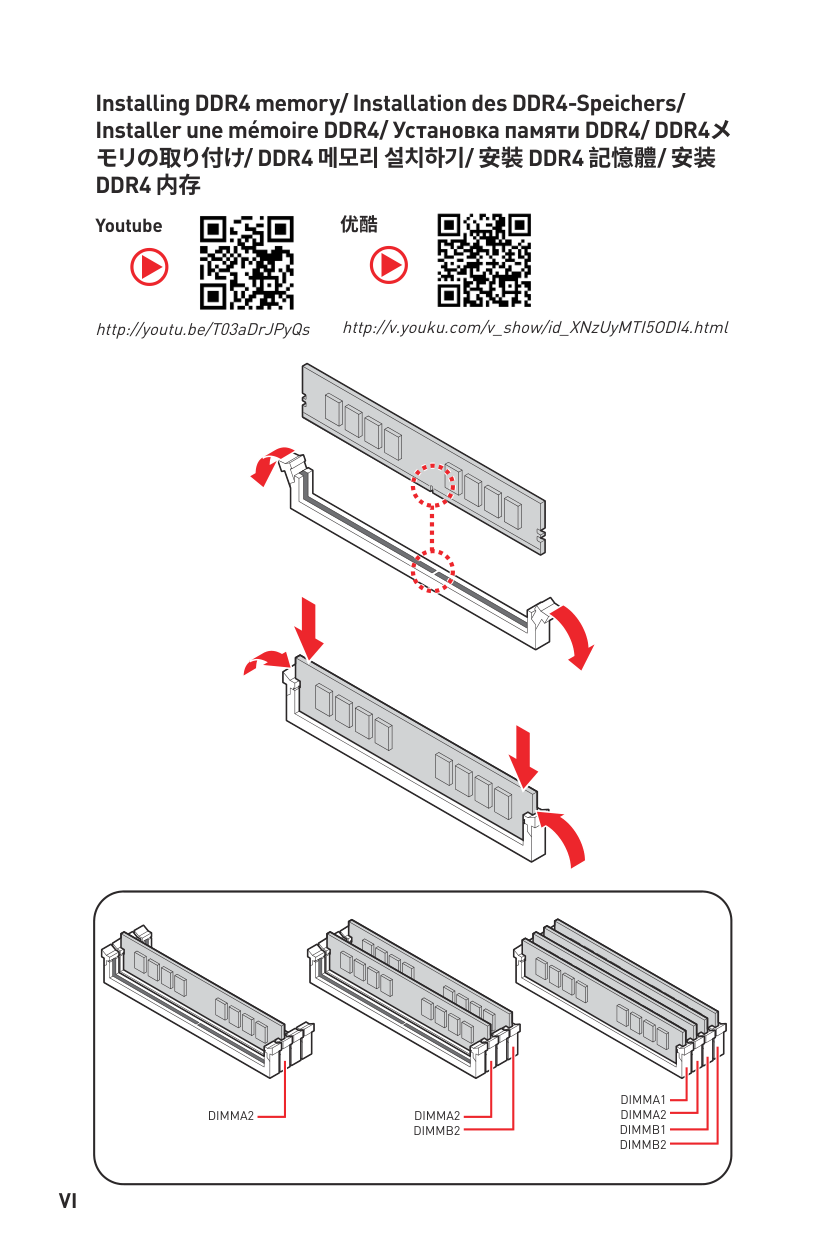
Installing DDR4 memory/ Installation des DDR4-Speichers/ Installer une mémoire DDR4/ Установка памяти DDR4/ DDR4メモリの取り付け/ Ddr4 메모리 설치하기/ 安裝 Ddr4 記憶體/ 安装
Ddr4 内存
http://youtu.be/T03aDrJPyQs⚽
⚽
Dimma2
Dimma2
Dimmb2
Dimma1
Dimma2
Dimmb1
Dimmb2
Youtube 优酷 http://v.youku.com/v_show/id_XNzUyMTI5ODI4.html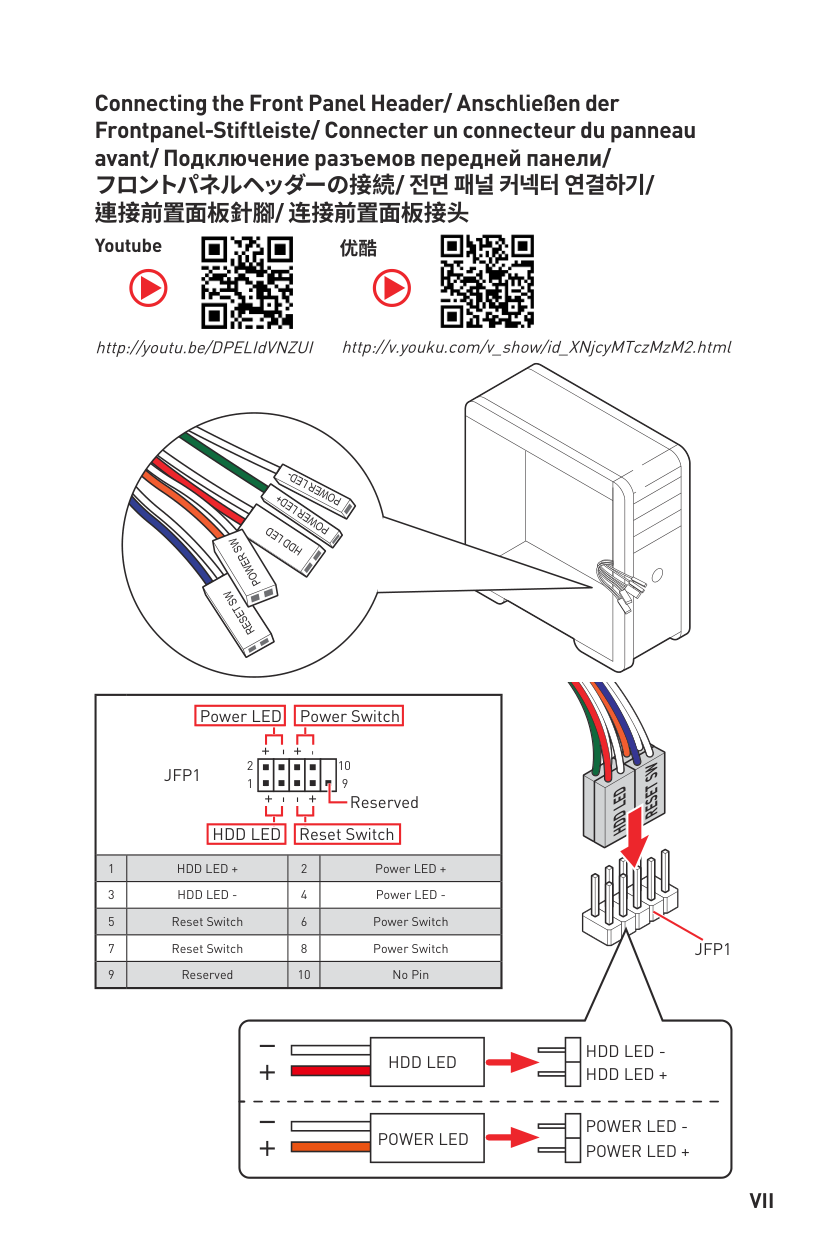
Vii
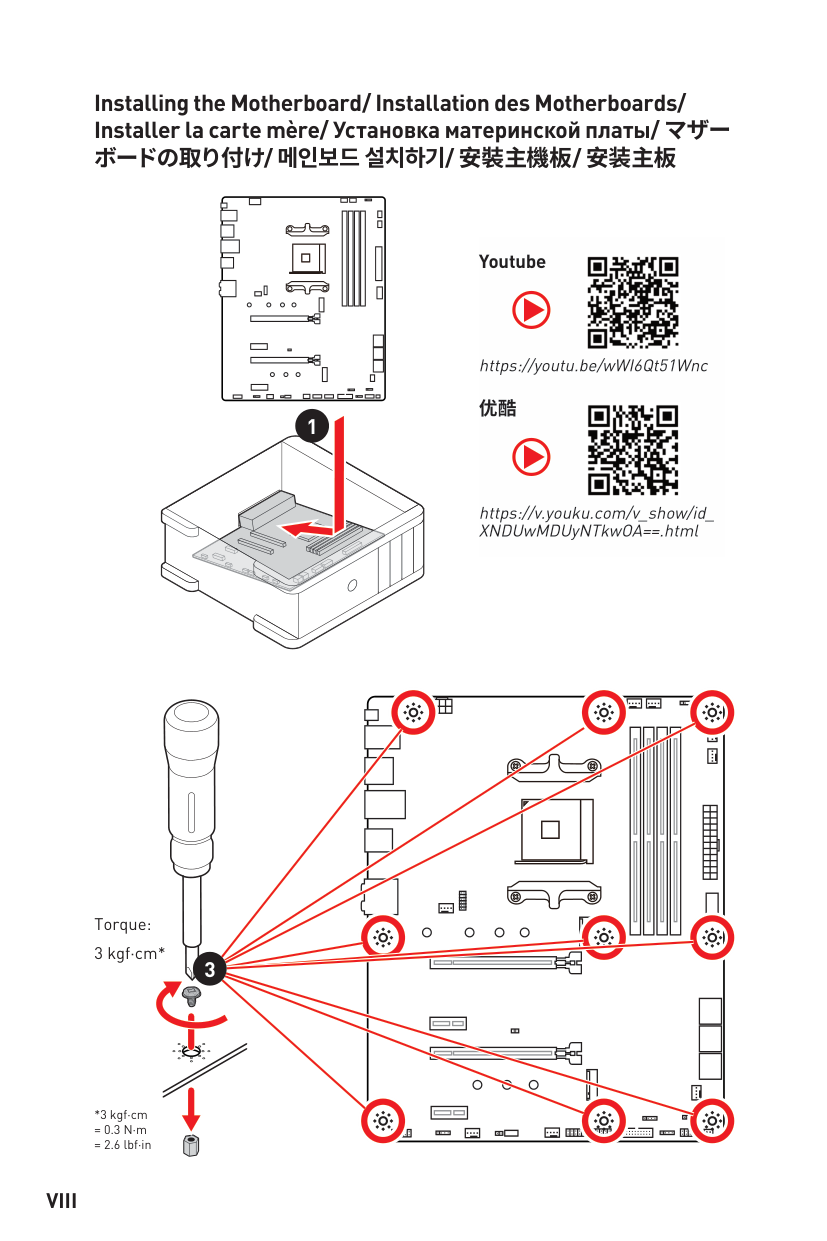
Connecting the Front Panel Header/ Anschließen der Frontpanel-Stiftleiste/ Connecter un connecteur du panneau avant/ Подключение разъемов передней панели/ フロントパネルヘッダーの接続/ 전면 패널 커넥터 연결하기/ 連接前置面板針腳/ 连接前置面板接头Hdd Led
Reset Sw
Jfp1
Hdd Led
Hdd Led -
Hdd Led +
Power Led -
Power Led +
Power Led
1 2 10 9 + + +Hdd Led
Reset Switch Reserved Power SwitchJfp1
1Hdd Led +
2 Power LED + 3Hdd Led -
4 Power LED - 5 Reset Switch 6 Power Switch 7 Reset Switch 8 Power Switch 9 Reserved 10 No PinReset Sw
Power Sw
Power Led+
Power Led-
Hdd Led
http://youtu.be/DPELIdVNZUI Youtube 优酷 http://v.youku.com/v_show/id_XNjcyMTczMzM2.html⚽
⚽
Viii
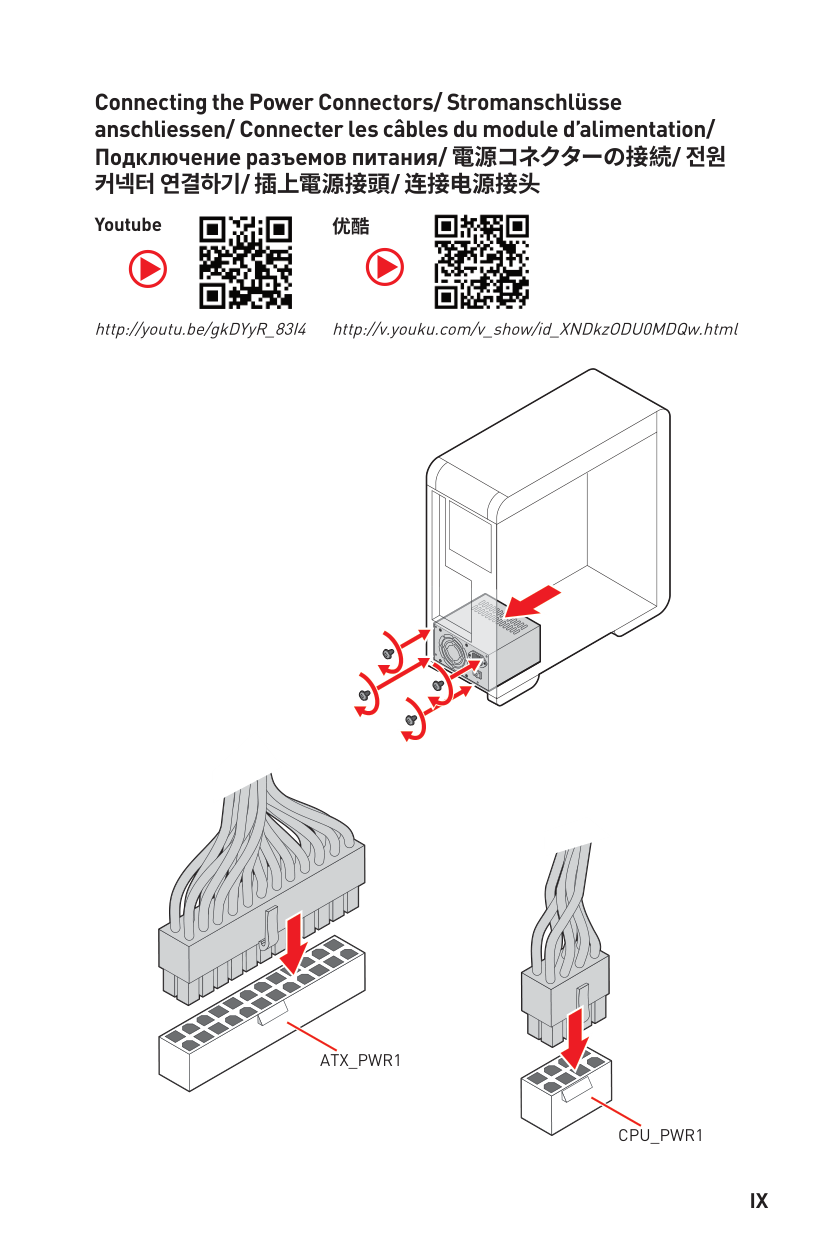
Installing the Motherboard/ Installation des Motherboards/ Installer la carte mère/ Установка материнской платы/ マザー ボードの取り付け/ 메인보드 설치하기/ 安裝主機板/ 安装主板 https://youtu.be/wWI6Qt51Wnc⚽ Youtube https://v.youku.com/v_show/id_ XNDUwMDUyNTkwOA==.html
⚽ 优酷 1 3 Torque: 3 kgf·cm* *3 kgf·cm = 0.3 N·m = 2.6 lbf·in
Ix
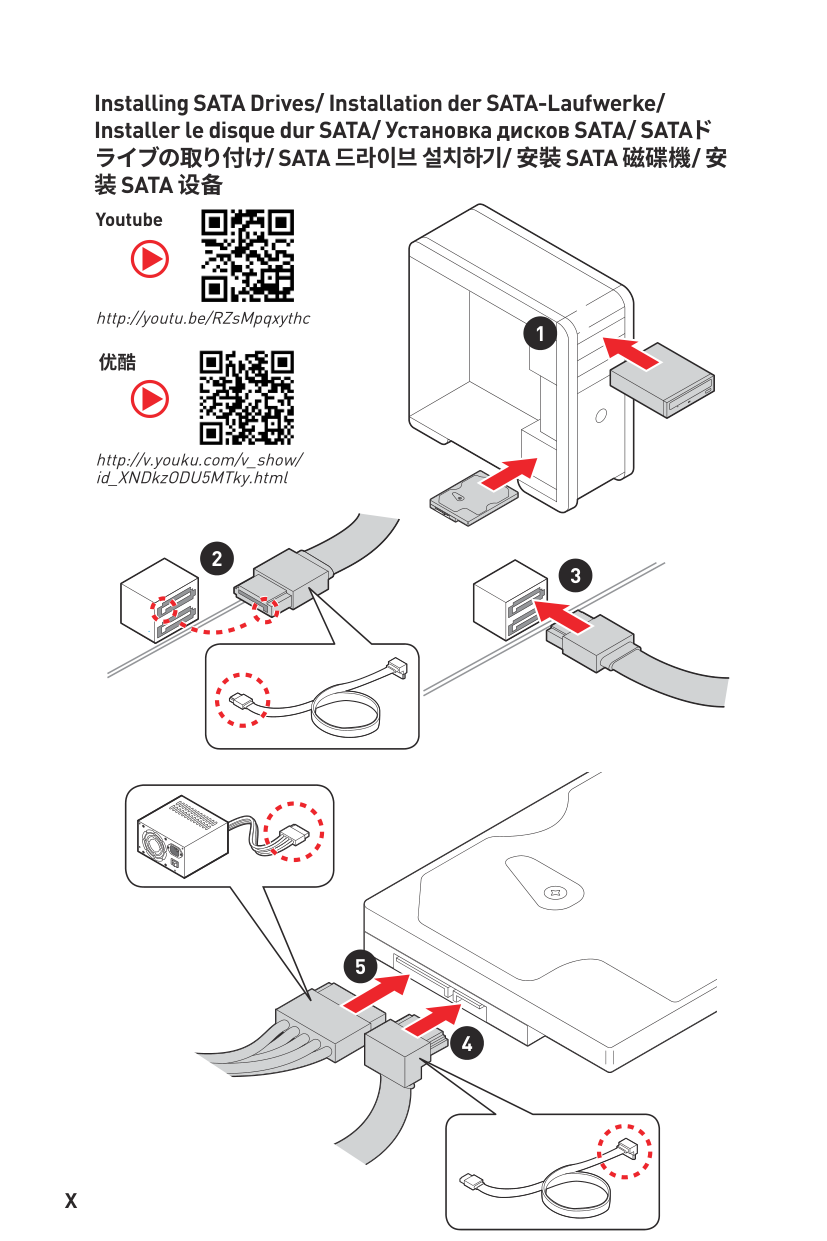
Connecting the Power Connectors/ Stromanschlüsse anschliessen/ Connecter les câbles du module d’alimentation/ Подключение разъемов питания/ 電源コネクターの接続/ 전원 커넥터 연결하기/ 插上電源接頭/ 连接电源接头Atx_Pwr1
Cpu_Pwr1
http://youtu.be/gkDYyR_83I4 http://v.youku.com/v_show/id_XNDkzODU0MDQw.html Youtube 优酷⚽
⚽
X
Installing SATA Drives/ Installation der SATA-Laufwerke/ Installer le disque dur SATA/ Установка дисков SATA/ SATAドライブの取り付け/ Sata 드라이브 설치하기/ 安裝 Sata 磁碟機/ 安
装 Sata 设备
http://youtu.be/RZsMpqxythc http://v.youku.com/v_show/ id_XNDkzODU5MTky.html Youtube 优酷 1 2 3 4 5⚽
⚽
Xi
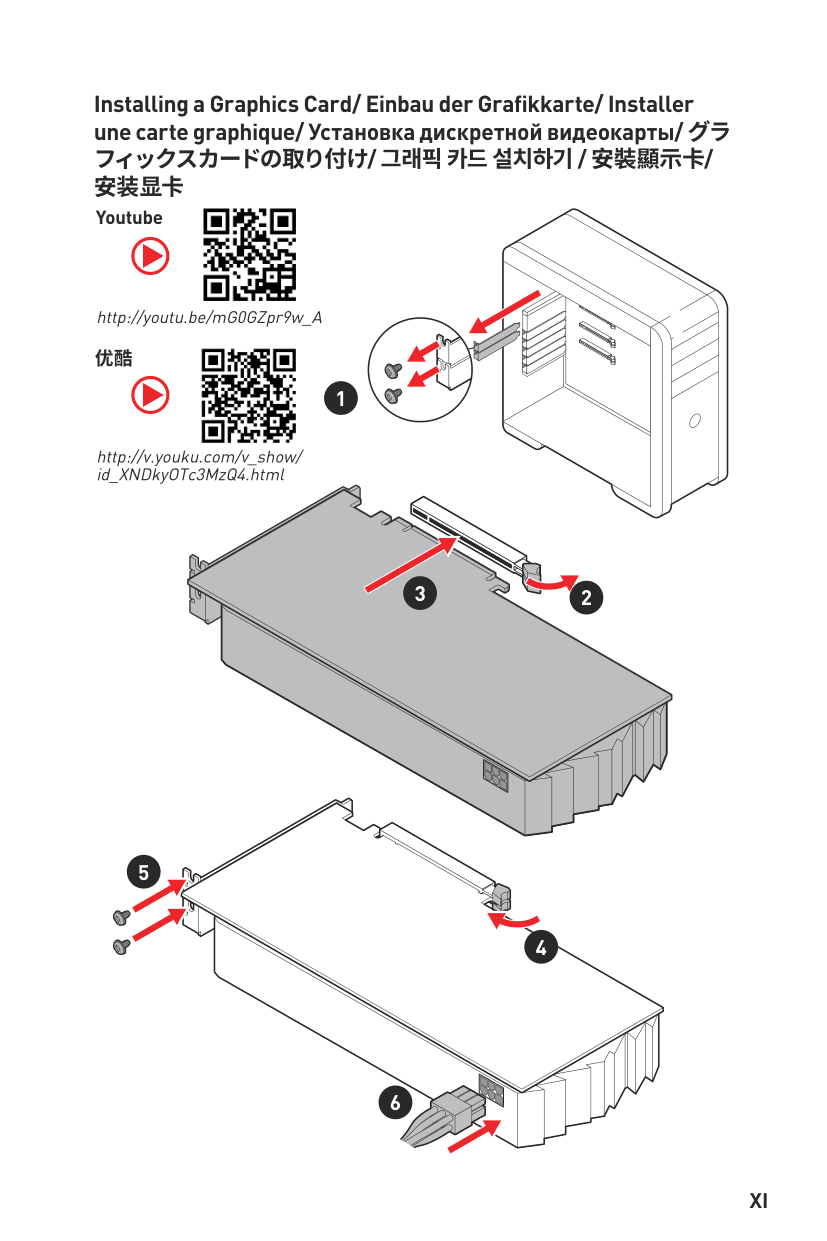
Installing a Graphics Card/ Einbau der Grafikkarte/ Installer une carte graphique/ Установка дискретной видеокарты/ グラ フィックスカードの取り付け/ 그래픽 카드 설치하기 / 安裝顯示卡/ 安装显卡 http://youtu.be/mG0GZpr9w_A http://v.youku.com/v_show/ id_XNDkyOTc3MzQ4.html Youtube 优酷 1 2 3 4 5 6⚽
⚽
Xii
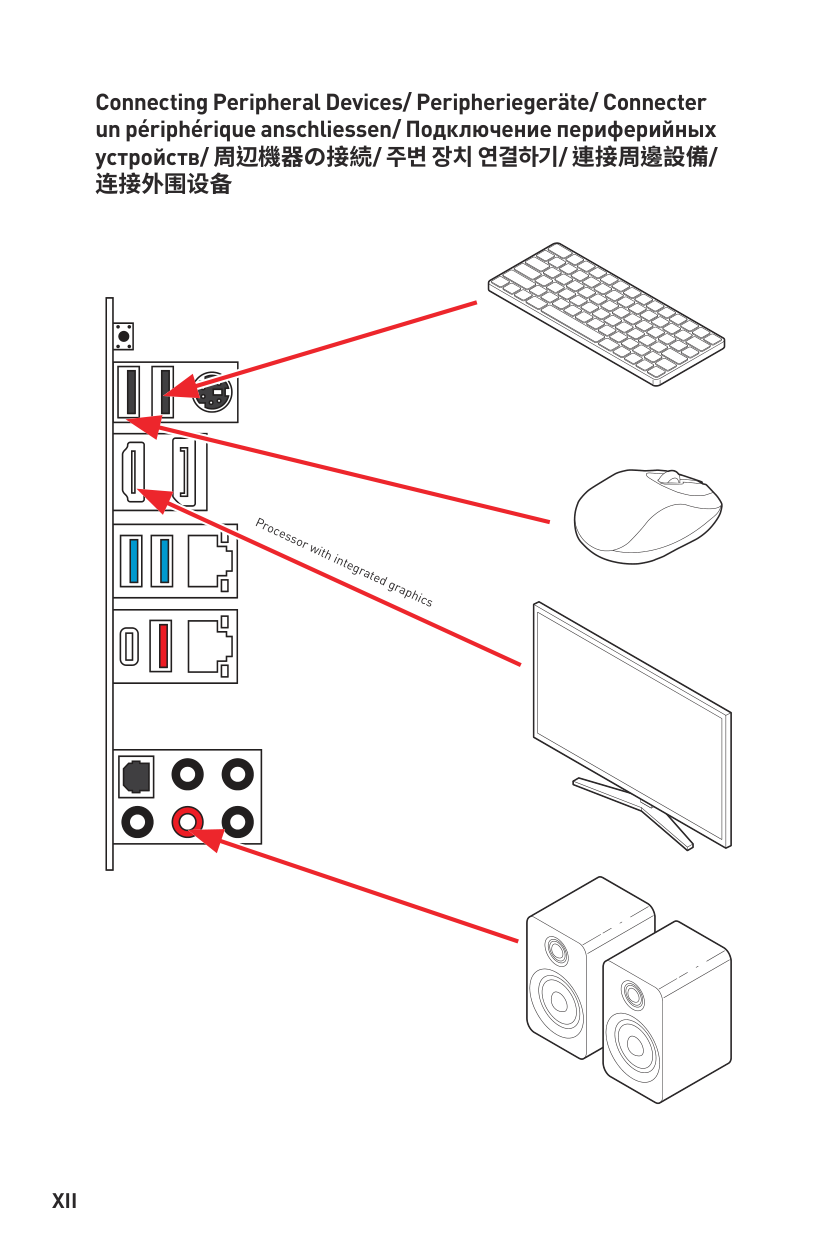
Connecting Peripheral Devices/ Peripheriegeräte/ Connecter un périphérique anschliessen/ Подключение периферийных устройств/ 周辺機器の接続/ 주변 장치 연결하기/ 連接周邊設備/ 连接外围设备 Processor with integrated graphics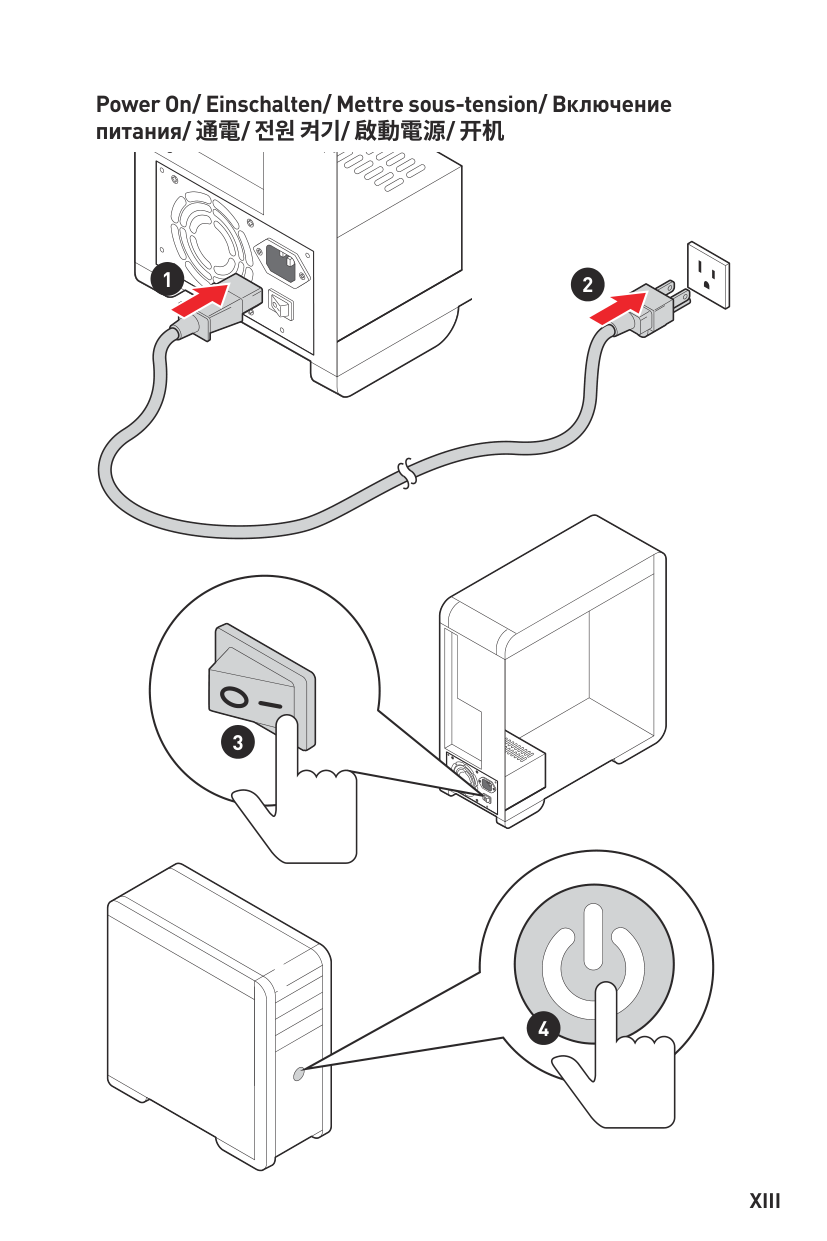
Xiii
4 3 1 2 Power On/ Einschalten/ Mettre sous-tension/ Включение питания/ 通電/ 전원 켜기/ 啟動電源/ 开机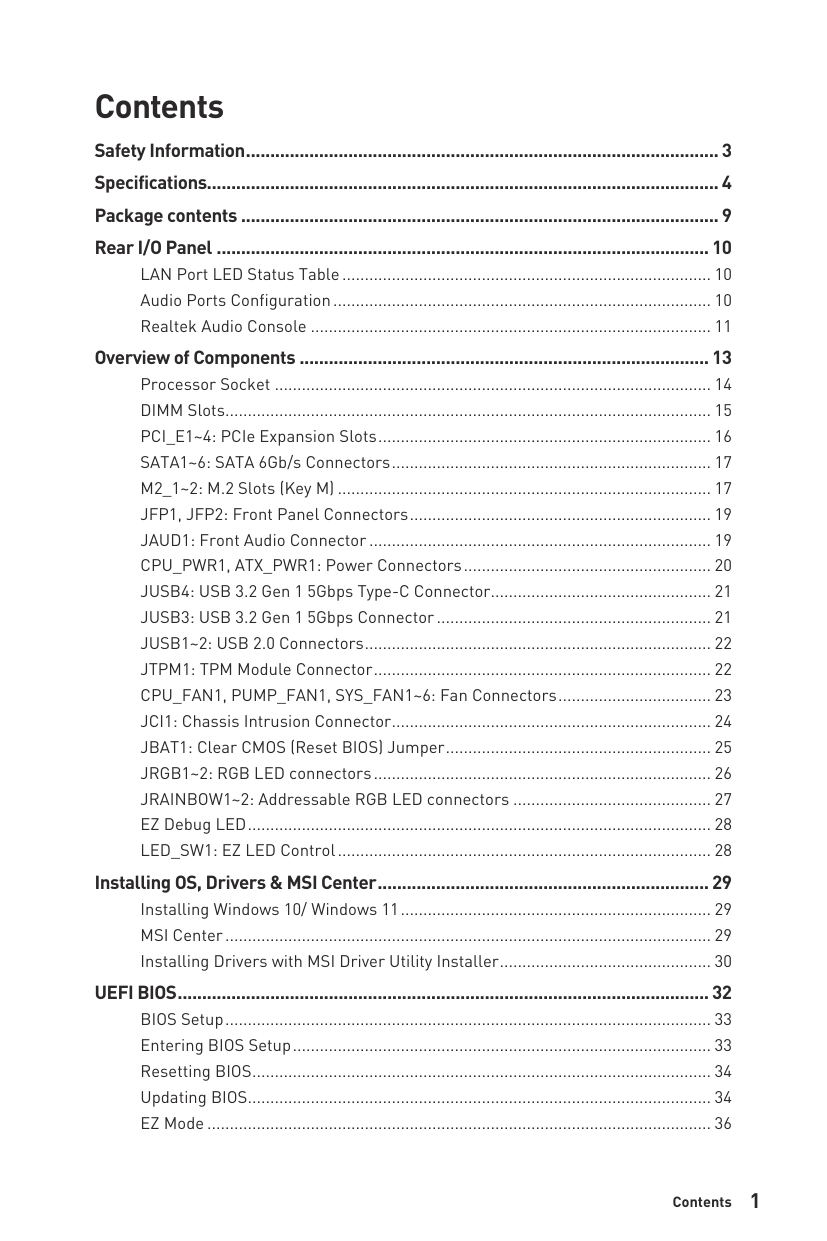
1 Contents Contents Safety Information.................................................................................................. 3 Specifications.......................................................................................................... 4 Package contents................................................................................................... 9 Rear I/O Panel...................................................................................................... 10 LAN Port LED Status Table................................................................................... 10 Audio Ports Configuration..................................................................................... 10 Realtek Audio Console.......................................................................................... 11 Overview of Components..................................................................................... 13 Processor Socket.................................................................................................. 14 DIMM Slots............................................................................................................. 15 PCI_E1~4: PCIe Expansion Slots........................................................................... 16 SATA1~6: SATA 6Gb/s Connectors........................................................................ 17 M2_1~2: M.2 Slots (Key M).................................................................................... 17 JFP1, JFP2: Front Panel Connectors.................................................................... 19 JAUD1: Front Audio Connector............................................................................. 19 CPU_PWR1, ATX_PWR1: Power Connectors........................................................ 20 JUSB4: USB 3.2 Gen 1 5Gbps Type-C Connector.................................................. 21 JUSB3: USB 3.2 Gen 1 5Gbps Connector.............................................................. 21 JUSB1~2: USB 2.0 Connectors.............................................................................. 22 JTPM1: TPM Module Connector............................................................................ 22 CPU_FAN1, PUMP_FAN1, SYS_FAN1~6: Fan Connectors................................... 23 JCI1: Chassis Intrusion Connector........................................................................ 24 JBAT1: Clear CMOS (Reset BIOS) Jumper............................................................ 25 JRGB1~2: RGB LED connectors............................................................................ 26 JRAINBOW1~2: Addressable RGB LED connectors............................................. 27 EZ Debug LED........................................................................................................ 28 LED_SW1: EZ LED Control.................................................................................... 28 Installing OS, Drivers & MSI Center..................................................................... 29 Installing Windows 10/ Windows 11...................................................................... 29 MSI Center............................................................................................................. 29 Installing Drivers with MSI Driver Utility Installer................................................ 30 UEFI BIOS.............................................................................................................. 32 BIOS Setup............................................................................................................. 33 Entering BIOS Setup.............................................................................................. 33 Resetting BIOS....................................................................................................... 34 Updating BIOS........................................................................................................ 34 EZ Mode................................................................................................................. 36

2 Contents Advanced Mode ..................................................................................................... 39 OC Menu................................................................................................................ 40
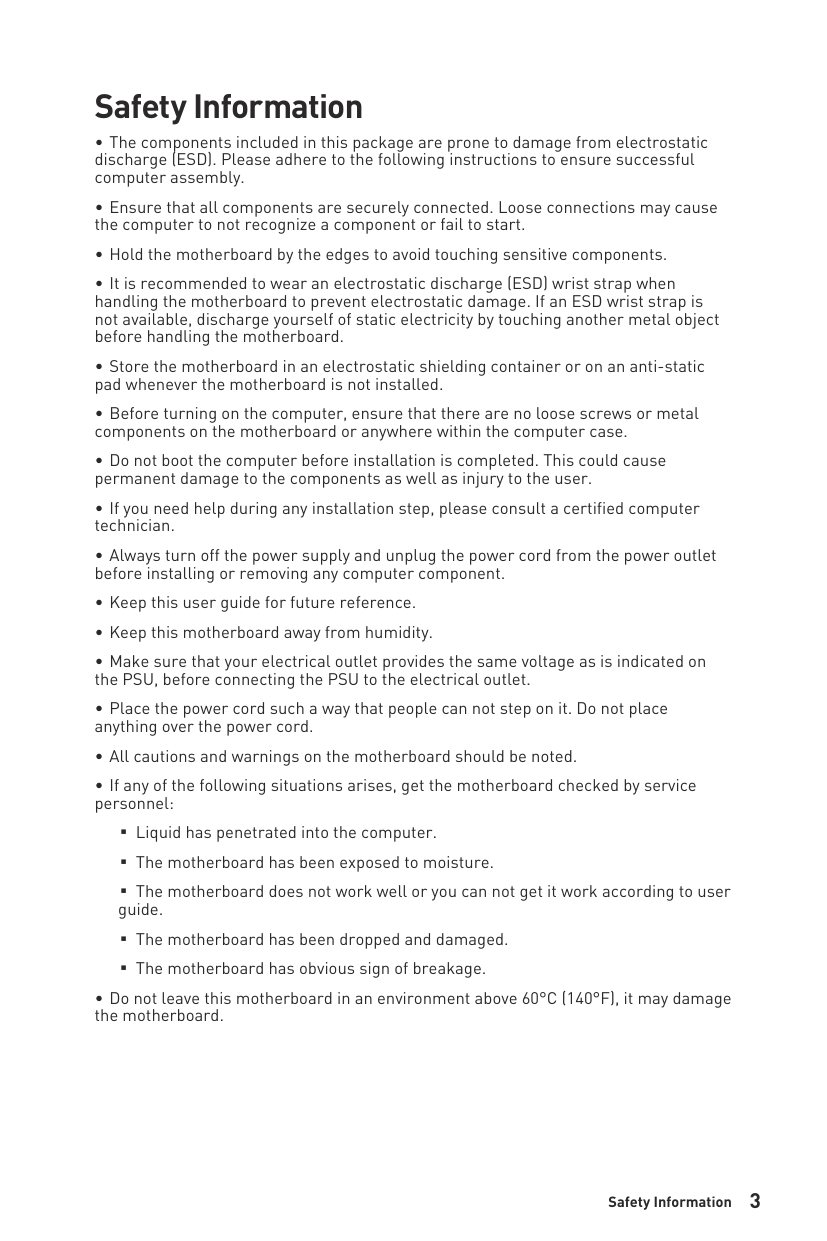
3 Safety Information Safety Information ∙The components included in this package are prone to damage from electrostatic discharge (ESD). Please adhere to the following instructions to ensure successful computer assembly. ∙Ensure that all components are securely connected. Loose connections may cause the computer to not recognize a component or fail to start. ∙Hold the motherboard by the edges to avoid touching sensitive components. ∙It is recommended to wear an electrostatic discharge (ESD) wrist strap when handling the motherboard to prevent electrostatic damage. If an ESD wrist strap is not available, discharge yourself of static electricity by touching another metal object before handling the motherboard. ∙Store the motherboard in an electrostatic shielding container or on an anti-static pad whenever the motherboard is not installed. ∙Before turning on the computer, ensure that there are no loose screws or metal components on the motherboard or anywhere within the computer case. ∙Do not boot the computer before installation is completed. This could cause permanent damage to the components as well as injury to the user. ∙If you need help during any installation step, please consult a certified computer technician. ∙Always turn off the power supply and unplug the power cord from the power outlet before installing or removing any computer component. ∙Keep this user guide for future reference. ∙Keep this motherboard away from humidity. ∙Make sure that your electrical outlet provides the same voltage as is indicated on the PSU, before connecting the PSU to the electrical outlet. ∙Place the power cord such a way that people can not step on it. Do not place anything over the power cord. ∙All cautions and warnings on the motherboard should be noted. ∙If any of the following situations arises, get the motherboard checked by service personnel:
▪Liquid has penetrated into the computer.
▪The motherboard has been exposed to moisture.
▪The motherboard does not work well or you can not get it work according to user guide.
▪The motherboard has been dropped and damaged.
▪The motherboard has obvious sign of breakage. ∙Do not leave this motherboard in an environment above 60°C (140°F), it may damage the motherboard.
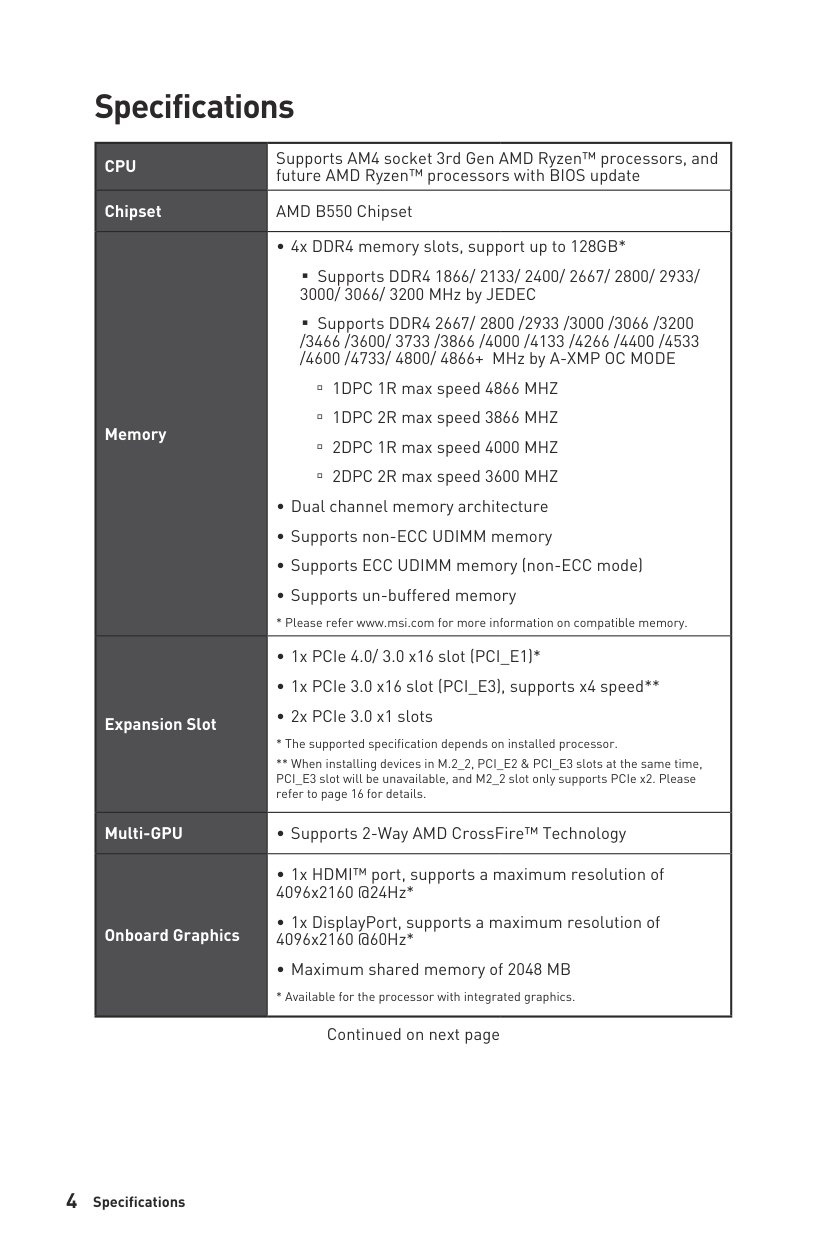
4 Specifications Specifications
Cpu
Supports AM4 socket 3rd Gen AMD Ryzen™ processors, and future AMD Ryzen™ processors with BIOS update Chipset AMD B550 Chipset Memory ∙4x DDR4 memory slots, support up to 128GB*▪Supports DDR4 1866/ 2133/ 2400/ 2667/ 2800/ 2933/ 3000/ 3066/ 3200 MHz by JEDEC
▪Supports DDR4 2667/ 2800 /2933 /3000 /3066 /3200 /3466 /3600/ 3733 /3866 /4000 /4133 /4266 /4400 /4533 /4600 /4733/ 4800/ 4866+ MHz by A-XMP OC MODE
▫1DPC 1R max speed 4866 MHZ
▫1DPC 2R max speed 3866 MHZ
▫2DPC 1R max speed 4000 MHZ
▫2DPC 2R max speed 3600 MHZ ∙Dual channel memory architecture ∙Supports non-ECC UDIMM memory ∙Supports ECC UDIMM memory (non-ECC mode) ∙Supports un-buffered memory
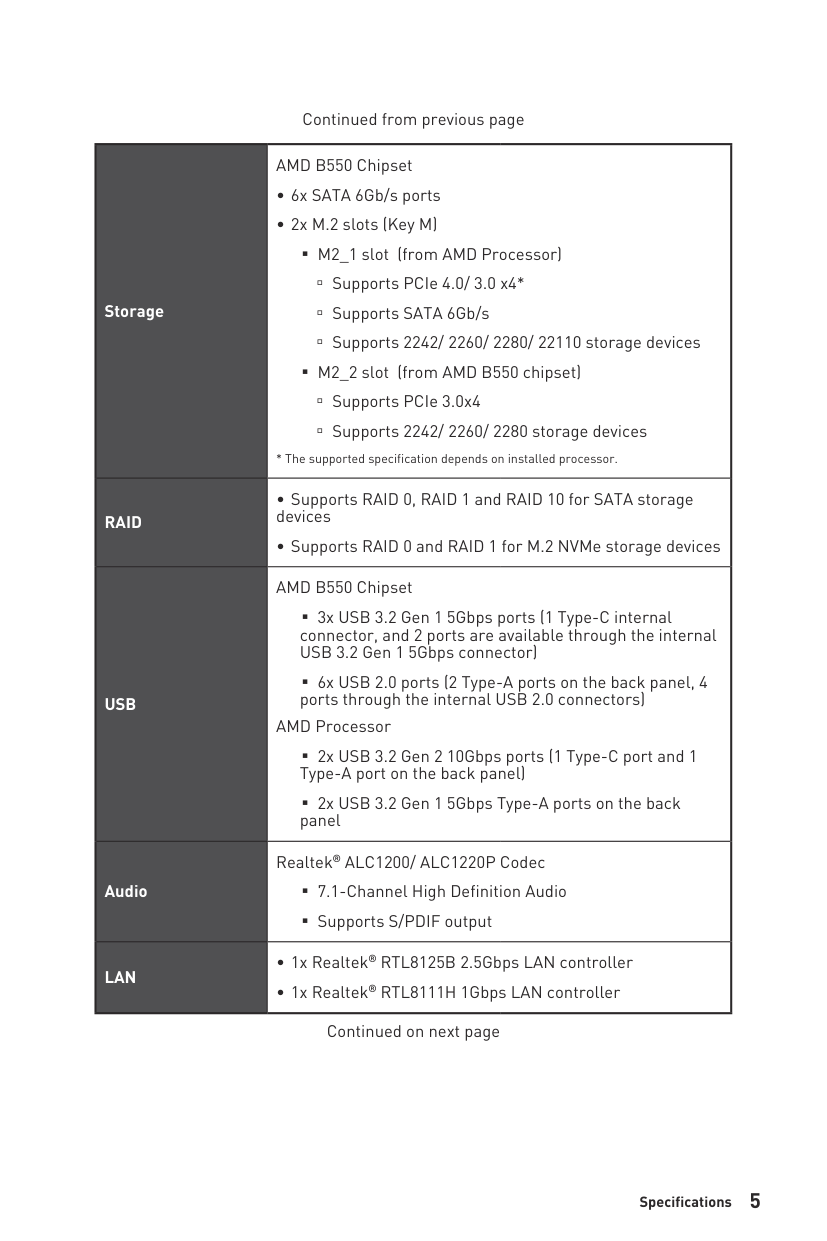
5 Specifications Continued from previous page Storage AMD B550 Chipset ∙6x SATA 6Gb/s ports ∙2x M.2 slots (Key M)
▪M2_1 slot (from AMD Processor)
▫Supports PCIe 4.0/ 3.0 x4*
▫Supports SATA 6Gb/s
▫Supports 2242/ 2260/ 2280/ 22110 storage devices
▪M2_2 slot (from AMD B550 chipset)
▫Supports PCIe 3.0x4
▫Supports 2242/ 2260/ 2280 storage devices
Raid
∙Supports RAID 0, RAID 1 and RAID 10 for SATA storage devices ∙Supports RAID 0 and RAID 1 for M.2 NVMe storage devicesUsb
AMD B550 Chipset▪3x USB 3.2 Gen 1 5Gbps ports (1 Type-C internal connector, and 2 ports are available through the internal USB 3.2 Gen 1 5Gbps connector)
▪6x USB 2.0 ports (2 Type-A ports on the back panel, 4 ports through the internal USB 2.0 connectors) AMD Processor
▪2x USB 3.2 Gen 2 10Gbps ports (1 Type-C port and 1 Type-A port on the back panel)
▪2x USB 3.2 Gen 1 5Gbps Type-A ports on the back panel Audio Realtek® ALC1200/ ALC1220P Codec
▪7.1-Channel High Definition Audio
▪Supports S/PDIF output
Lan
∙1x Realtek® RTL8125B 2.5Gbps LAN controller ∙1x Realtek® RTL8111H 1Gbps LAN controller Continued on next page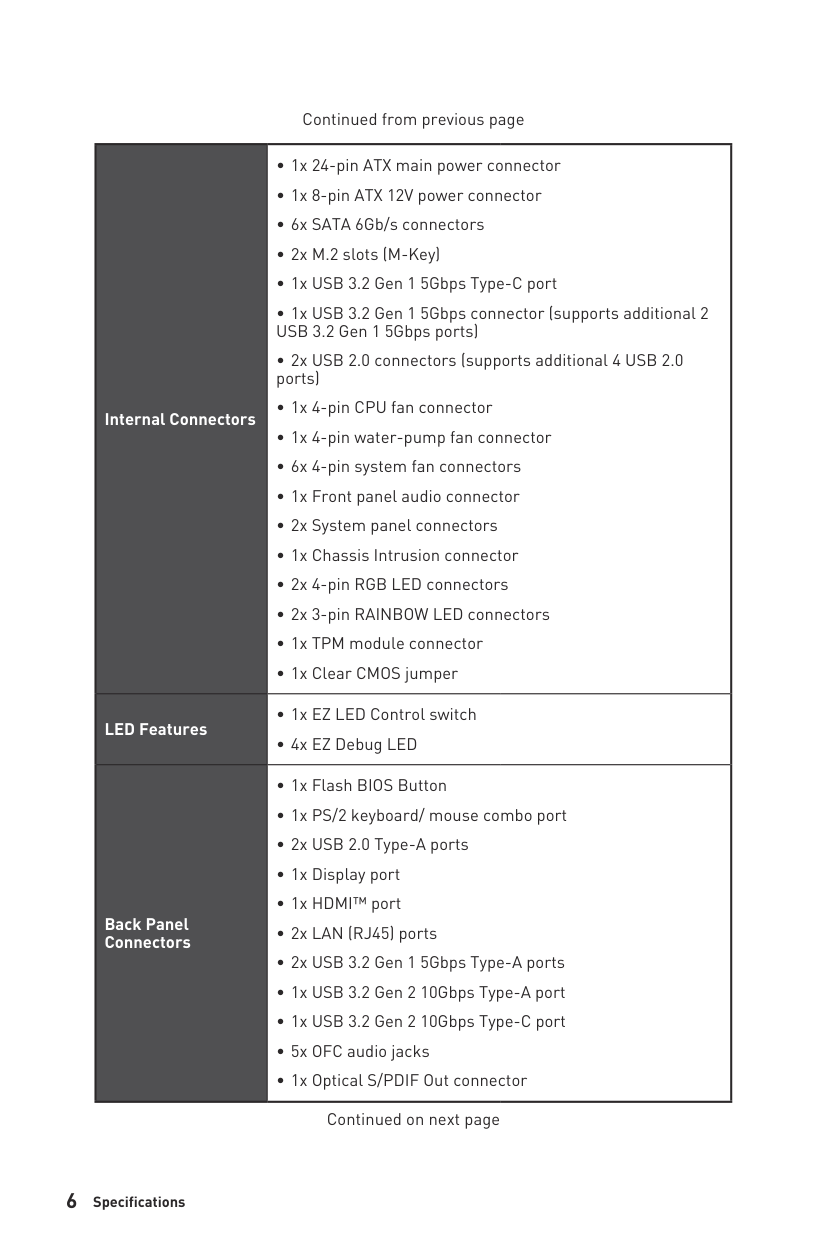
6 Specifications Continued from previous page Internal Connectors ∙1x 24-pin ATX main power connector ∙1x 8-pin ATX 12V power connector ∙6x SATA 6Gb/s connectors ∙2x M.2 slots (M-Key) ∙1x USB 3.2 Gen 1 5Gbps Type-C port ∙1x USB 3.2 Gen 1 5Gbps connector (supports additional 2 USB 3.2 Gen 1 5Gbps ports) ∙2x USB 2.0 connectors (supports additional 4 USB 2.0 ports) ∙1x 4-pin CPU fan connector ∙1x 4-pin water-pump fan connector ∙6x 4-pin system fan connectors ∙1x Front panel audio connector ∙2x System panel connectors ∙1x Chassis Intrusion connector ∙2x 4-pin RGB LED connectors ∙2x 3-pin RAINBOW LED connectors ∙1x TPM module connector ∙1x Clear CMOS jumper LED Features ∙1x EZ LED Control switch ∙4x EZ Debug LED Back Panel Connectors ∙1x Flash BIOS Button ∙1x PS/2 keyboard/ mouse combo port ∙2x USB 2.0 Type-A ports ∙1x Display port ∙1x HDMI™ port ∙2x LAN (RJ45) ports ∙2x USB 3.2 Gen 1 5Gbps Type-A ports ∙1x USB 3.2 Gen 2 10Gbps Type-A port ∙1x USB 3.2 Gen 2 10Gbps Type-C port ∙5x OFC audio jacks ∙1x Optical S/PDIF Out connector Continued on next page
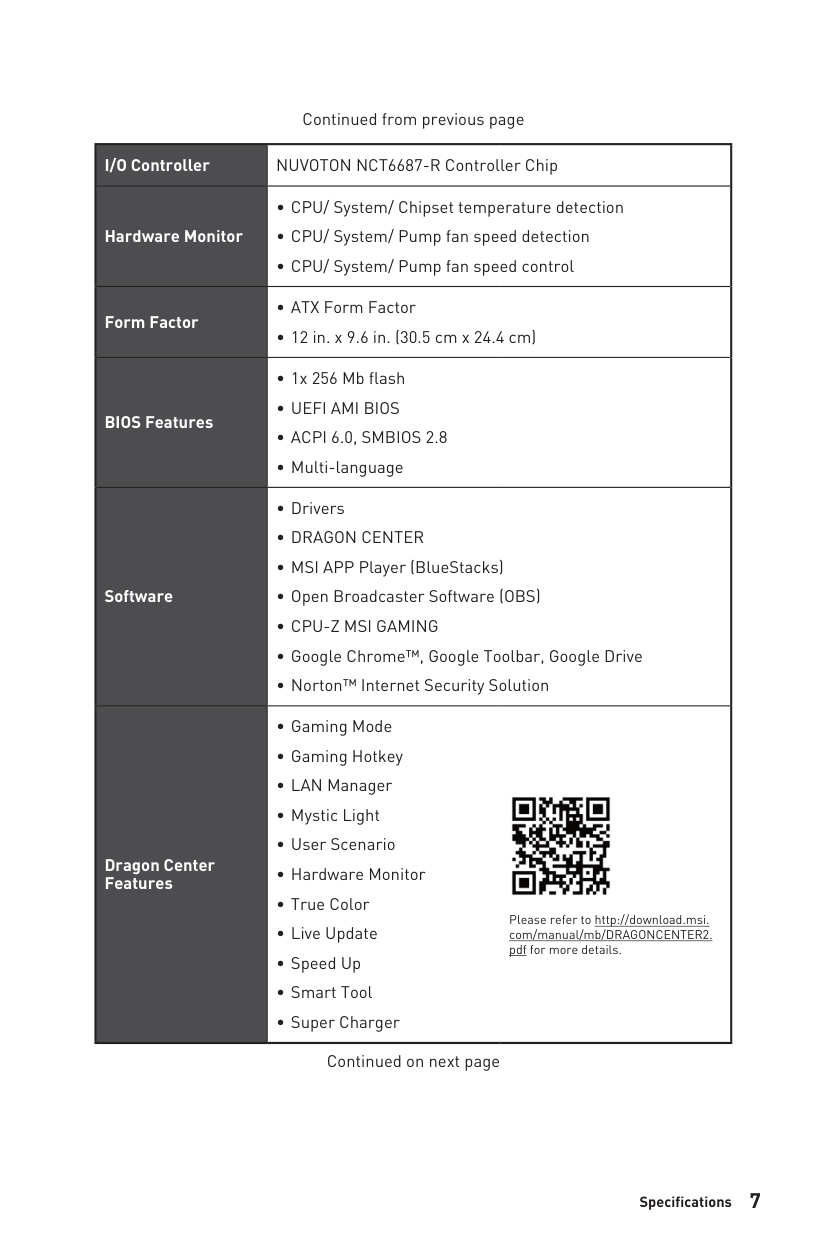
7 Specifications Continued from previous page I/O Controller NUVOTON NCT6687-R Controller Chip Hardware Monitor ∙CPU/ System/ Chipset temperature detection ∙CPU/ System/ Pump fan speed detection ∙CPU/ System/ Pump fan speed control Form Factor ∙ATX Form Factor ∙12 in. x 9.6 in. (30.5 cm x 24.4 cm) BIOS Features ∙1x 256 Mb flash
∙Uefi Ami Bios
∙Acpi 6.0, Smbios 2.8
∙Multi-language Software ∙Drivers∙Dragon Center
∙MSI APP Player (BlueStacks) ∙Open Broadcaster Software (OBS)∙Cpu-Z Msi Gaming
∙Google Chrome™, Google Toolbar, Google Drive ∙Norton™ Internet Security Solution Dragon Center Features ∙Gaming Mode ∙Gaming Hotkey ∙LAN Manager ∙Mystic Light ∙User Scenario ∙Hardware Monitor ∙True Color ∙Live Update ∙Speed Up ∙Smart Tool ∙Super Charger Please refer to http://download.msi. com/manual/mb/DRAGONCENTER2. pdf for more details. Continued on next page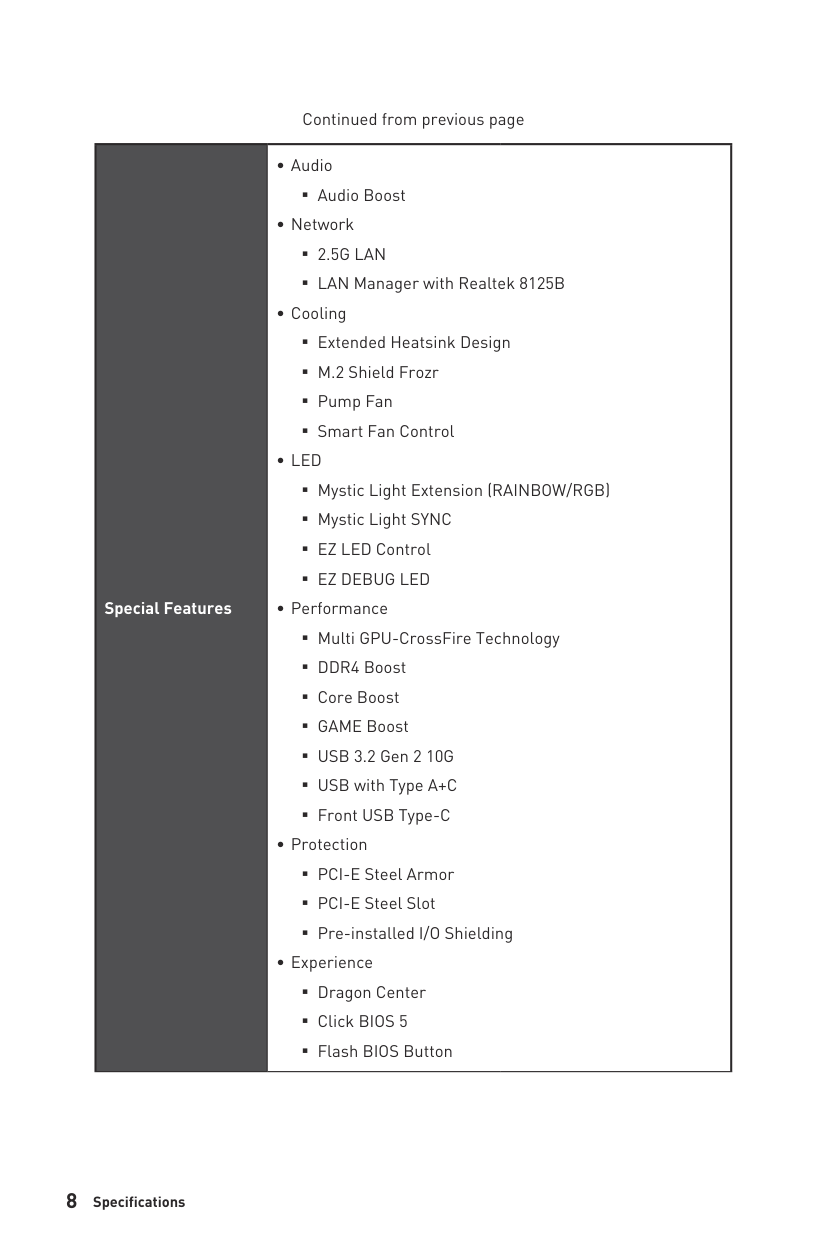
8 Specifications Continued from previous page Special Features ∙Audio
▪Audio Boost ∙Network
▪2.5G Lan
▪LAN Manager with Realtek 8125B ∙Cooling
▪Extended Heatsink Design
▪M.2 Shield Frozr
▪Pump Fan
▪Smart Fan Control
∙Led
▪Mystic Light Extension (RAINBOW/RGB)
▪Mystic Light SYNC
▪EZ LED Control
▪Ez Debug Led
∙Performance▪Multi GPU-CrossFire Technology
▪DDR4 Boost
▪Core Boost
▪GAME Boost
▪USB 3.2 Gen 2 10G
▪USB with Type A+C
▪Front USB Type-C ∙Protection
▪PCI-E Steel Armor
▪PCI-E Steel Slot
▪Pre-installed I/O Shielding ∙Experience
▪Dragon Center
▪Click BIOS 5
▪Flash BIOS Button
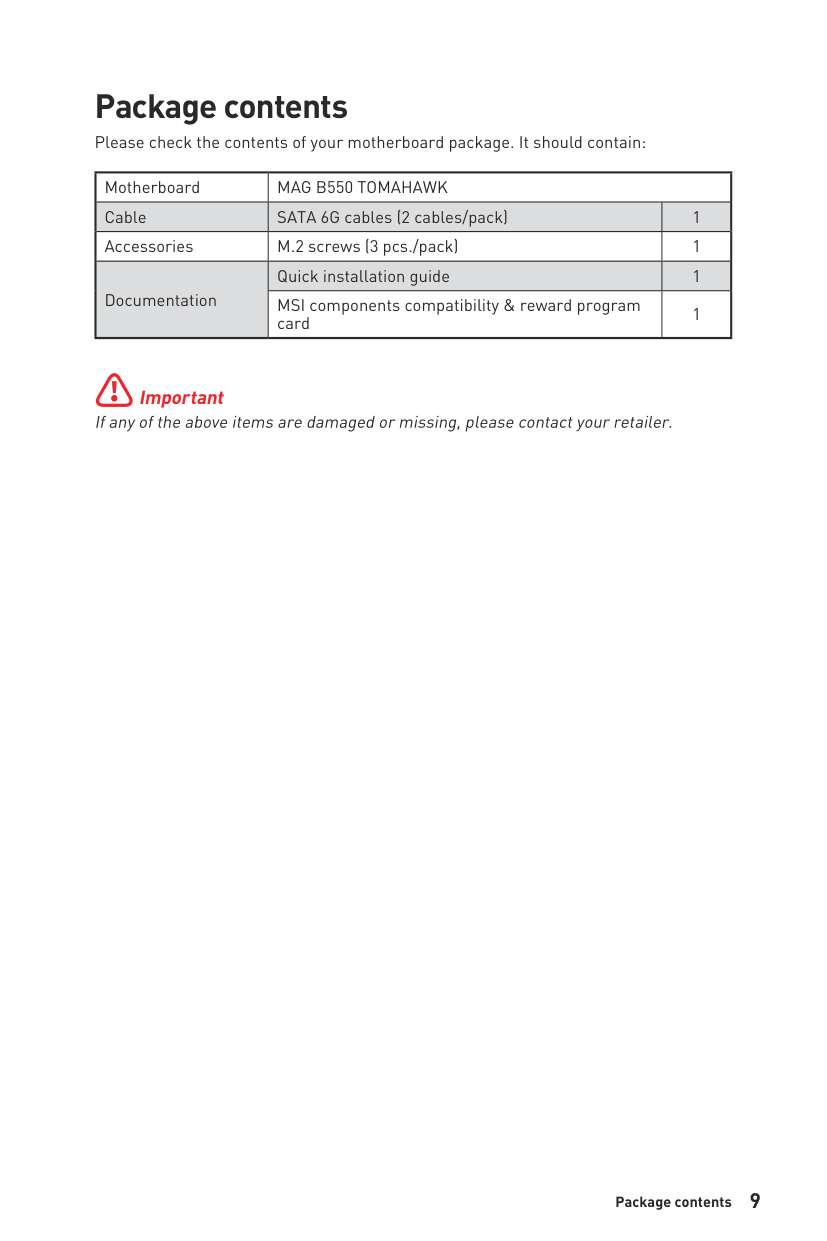
9 Package contents Package contents Please check the contents of your motherboard package. It should contain: Motherboard
Mag B550 Tomahawk
Cable SATA 6G cables (2 cables/pack) 1 Accessories M.2 screws (3 pcs./pack) 1 Documentation Quick installation guide 1 MSI components compatibility & reward program card 1⚠Important If any of the above items are damaged or missing, please contact your retailer.
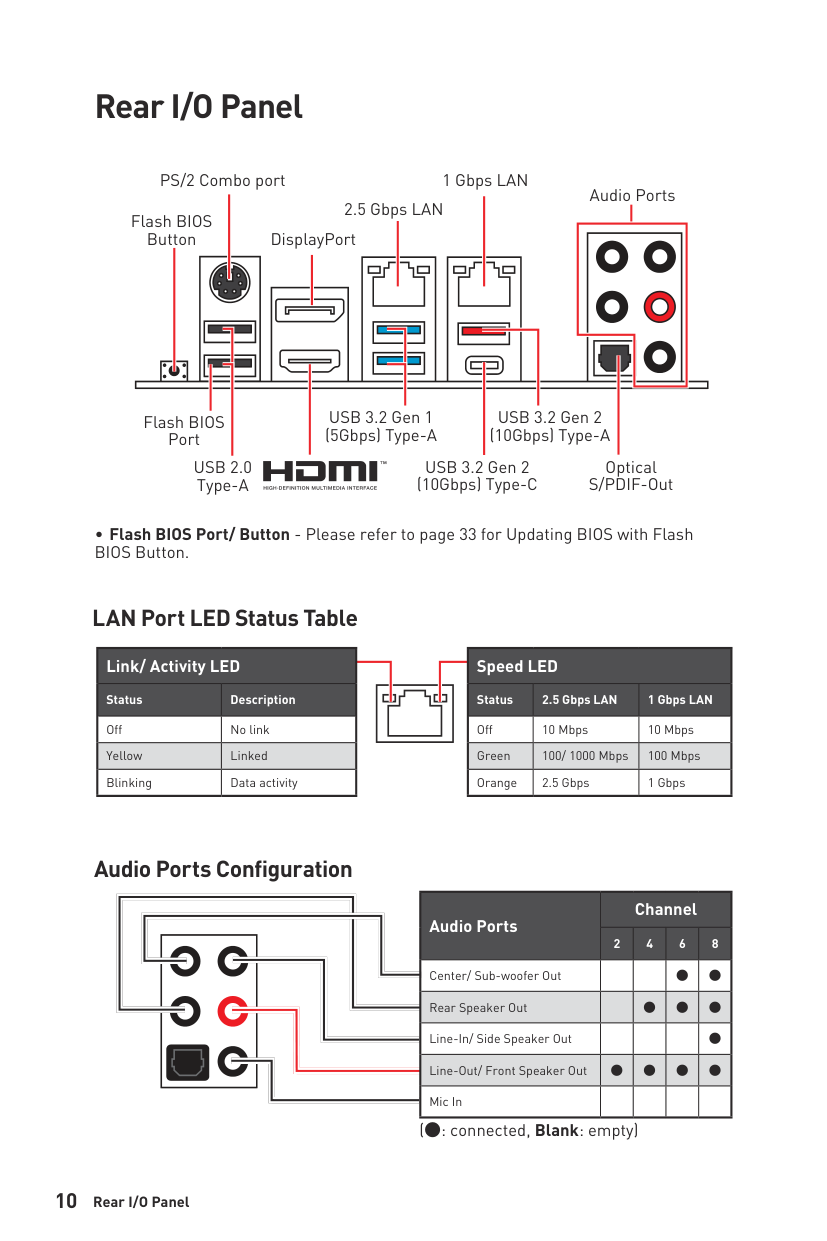
10 Rear I/O Panel USB 3.2 Gen 1 (5Gbps) Type-A USB 3.2 Gen 2 (10Gbps) Type-A Flash BIOS Port Rear I/O Panel PS/2 Combo port 2.5 Gbps LAN 1 Gbps LAN DisplayPort
Usb 2.0
Type-A Audio Ports Optical S/PDIF-Out USB 3.2 Gen 2 (10Gbps) Type-C Link/ Activity LED Status Description Off No link Yellow Linked Blinking Data activity LAN Port LED Status Table ∙Flash BIOS Port/ Button - Please refer to page 33 for Updating BIOS with Flash BIOS Button. Flash BIOS Button Audio Ports Configuration Audio Ports Channel 2 4 6 8 Center/ Sub-woofer Out ● ● Rear Speaker Out ● ● ● Line-In/ Side Speaker Out ● Line-Out/ Front Speaker Out ● ● ● ● Mic In (●: connected, Blank: empty) Speed LED Status 2.5 Gbps LAN 1 Gbps LAN Off 10 Mbps 10 Mbps Green 100/ 1000 Mbps 100 Mbps Orange 2.5 Gbps 1 Gbps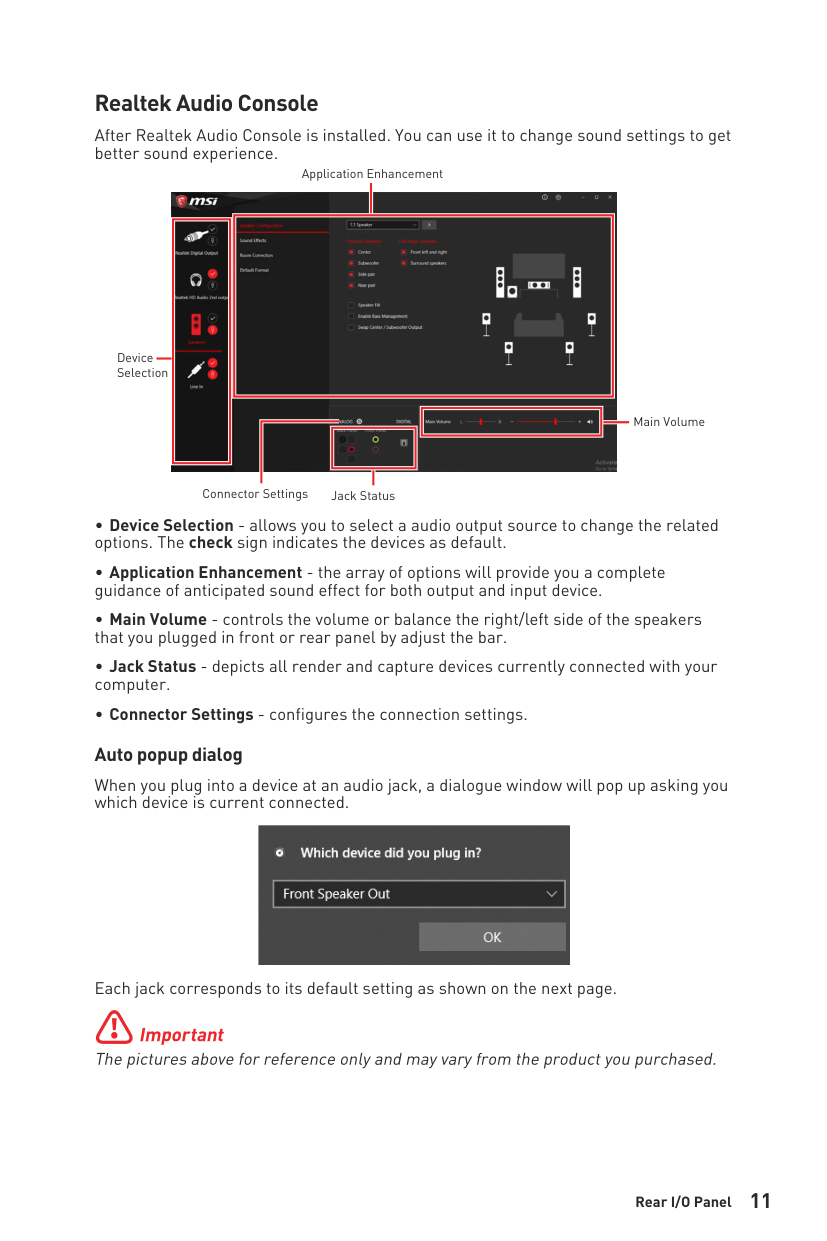
11 Rear I/O Panel Realtek Audio Console After Realtek Audio Console is installed. You can use it to change sound settings to get better sound experience. ∙Device Selection - allows you to select a audio output source to change the related options. The check sign indicates the devices as default. ∙Application Enhancement - the array of options will provide you a complete guidance of anticipated sound effect for both output and input device. ∙Main Volume - controls the volume or balance the right/left side of the speakers that you plugged in front or rear panel by adjust the bar. ∙Jack Status - depicts all render and capture devices currently connected with your computer. ∙Connector Settings - configures the connection settings. Auto popup dialog When you plug into a device at an audio jack, a dialogue window will pop up asking you which device is current connected. Each jack corresponds to its default setting as shown on the next page.
⚠Important The pictures above for reference only and may vary from the product you purchased. Jack Status Connector Settings Device Selection Main Volume Application Enhancement
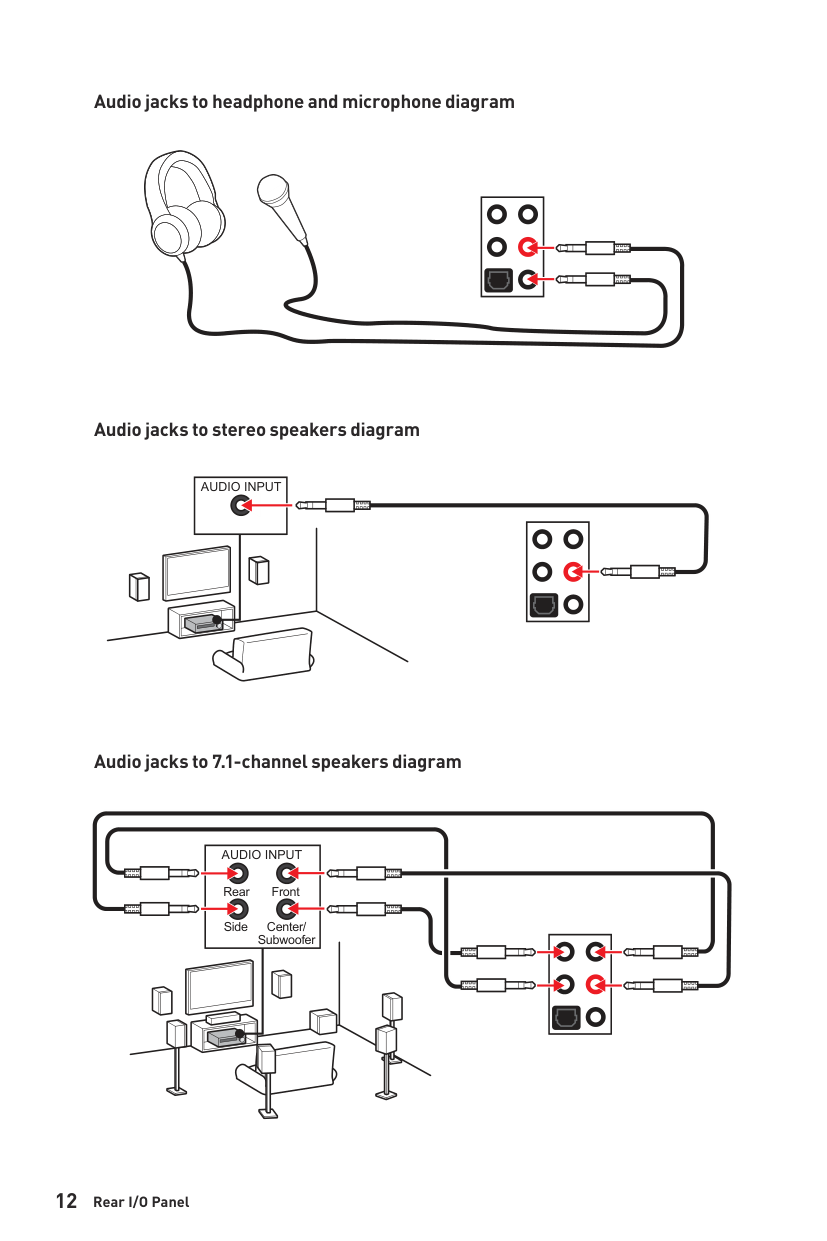
12 Rear I/O Panel Audio jacks to headphone and microphone diagram Audio jacks to stereo speakers diagram Audio jacks to 7.1-channel speakers diagram
Audio Input
Audio Input
Rear Front Side Center/ Subwoofer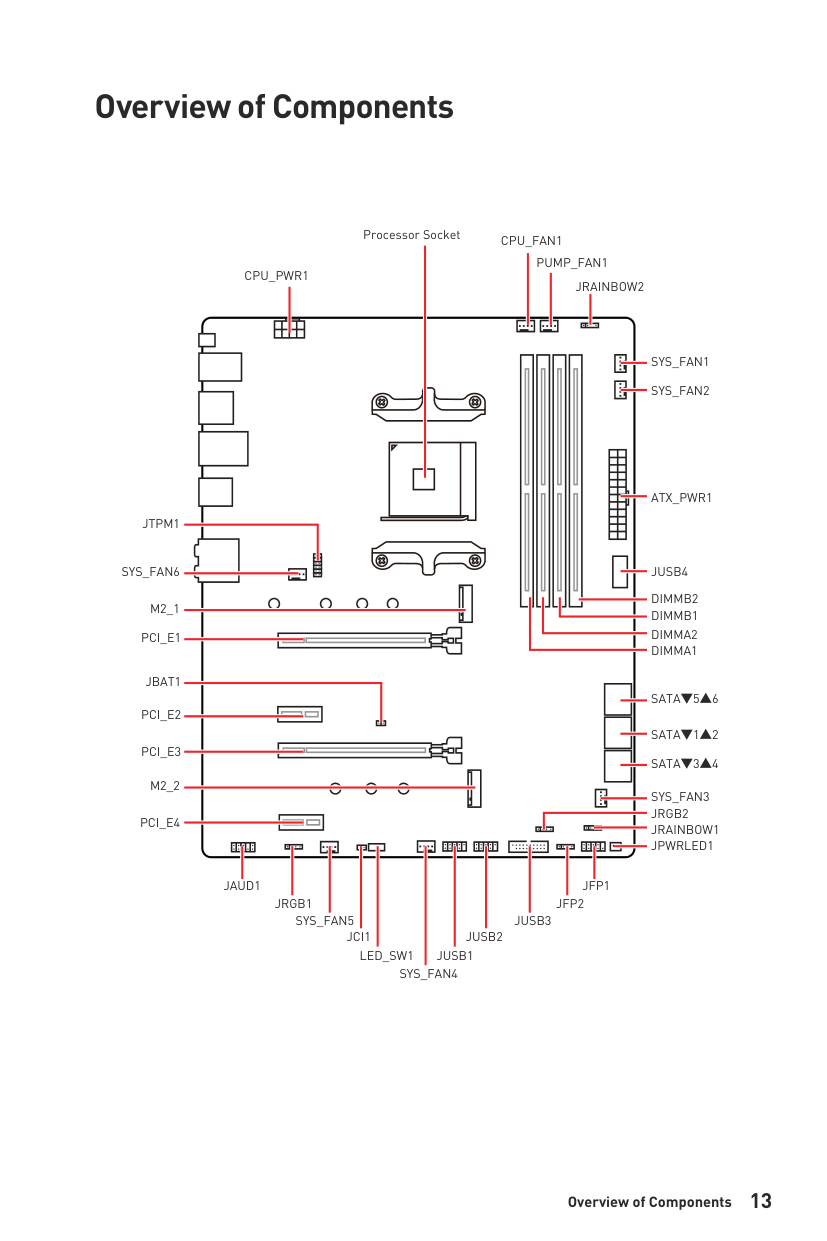
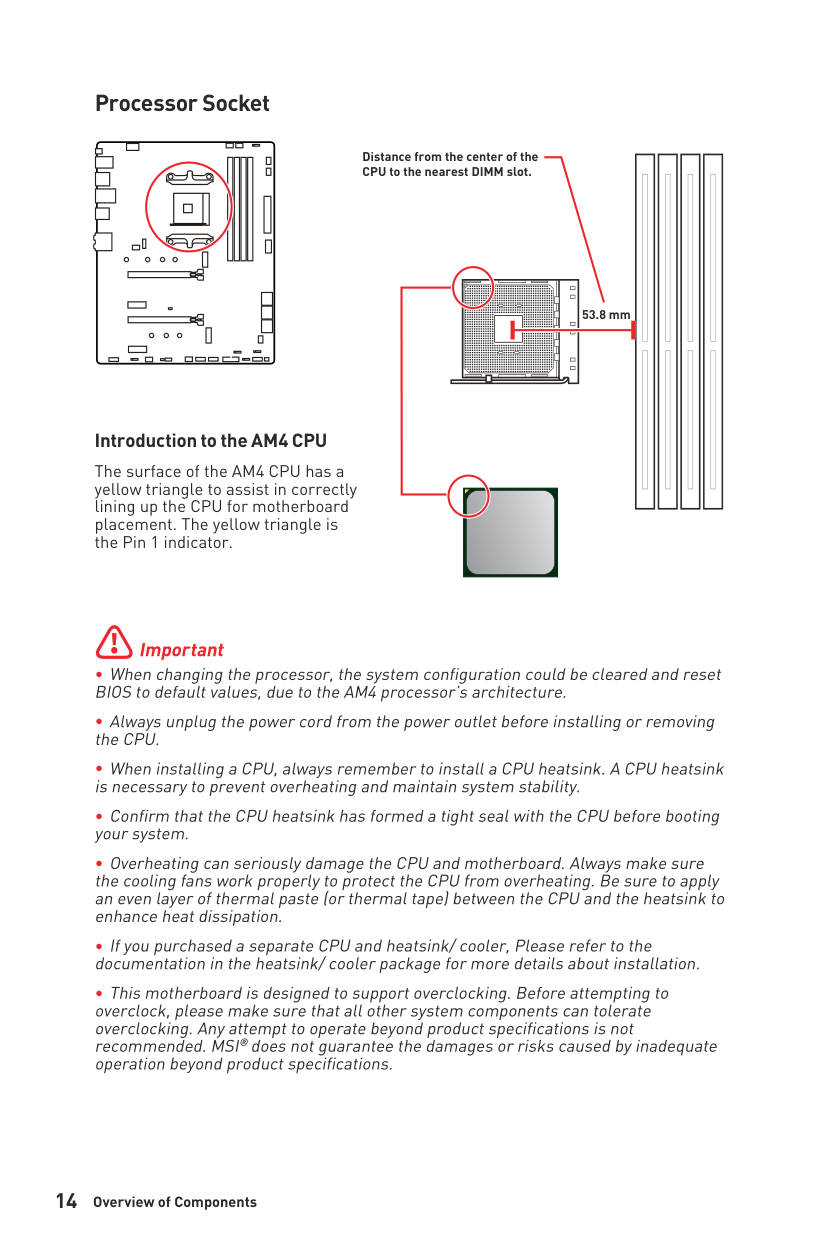
13 Overview of Components Overview of Components
Jusb3
Sys_Fan3
Jrgb2
Jrgb1
Sata▼5▲6
Sata▼1▲2
Sata▼3▲4
M2_2
M2_1
Sys_Fan6
Jtpm1
Jusb4
Jusb2
Jusb1
Sys_Fan4
Sys_Fan5
Cpu_Fan1
Sys_Fan2
Sys_Fan1
Pci_E1
Pci_E2
Pci_E3
Jbat1
Pci_E4
Processor SocketCpu_Pwr1
Pump_Fan1
Jrainbow2
Jaud1
Jci1
Jfp1
Jrainbow1
Jpwrled1
Led_Sw1
Jfp2
Atx_Pwr1
Dimmb1
Dimmb2
Dimma1
Dimma2
14 Overview of Components Processor Socket Introduction to the AM4 CPU The surface of the AM4 CPU has a yellow triangle to assist in correctly lining up the CPU for motherboard placement. The yellow triangle is the Pin 1 indicator. 53.8 mm Distance from the center of the CPU to the nearest DIMM slot.
⚠Important ∙When changing the processor, the system configuration could be cleared and reset BIOS to default values, due to the AM4 processor’s architecture. ∙Always unplug the power cord from the power outlet before installing or removing the CPU. ∙When installing a CPU, always remember to install a CPU heatsink. A CPU heatsink is necessary to prevent overheating and maintain system stability. ∙Confirm that the CPU heatsink has formed a tight seal with the CPU before booting your system. ∙Overheating can seriously damage the CPU and motherboard. Always make sure the cooling fans work properly to protect the CPU from overheating. Be sure to apply an even layer of thermal paste (or thermal tape) between the CPU and the heatsink to enhance heat dissipation. ∙If you purchased a separate CPU and heatsink/ cooler, Please refer to the documentation in the heatsink/ cooler package for more details about installation. ∙This motherboard is designed to support overclocking. Before attempting to overclock, please make sure that all other system components can tolerate overclocking. Any attempt to operate beyond product specifications is not recommended. MSI® does not guarantee the damages or risks caused by inadequate operation beyond product specifications.
15 Overview of Components DIMM Slots
Dimma1
Dimmb1
Channel A Channel BDimma2
Dimmb2
Memory module installation recommendation⚠Important ∙Always insert memory modules in the DIMMA2 slot first. ∙Due to chipset resource usage, the available capacity of memory will be a little less than the amount of installed. ∙Based on CPU specification, the Memory DIMM voltage below 1.35V is suggested to protect the CPU. ∙To ensure system stability for Dual channel mode, memory modules must be of the same type, number and density. ∙Some memory modules may operate at a lower frequency than the marked value when overclocking due to the memory frequency operates dependent on its Serial Presence Detect (SPD). Go to BIOS and find the DRAM Frequency to set the memory frequency if you want to operate the memory at the marked or at a higher frequency. ∙It is recommended to use a more efficient memory cooling system for full DIMMs installation or overclocking. ∙The stability and compatibility of installed memory module depend on installed CPU and devices when overclocking. ∙Please refer www.msi.com for more information on compatible memory.
Dimmb2
Dimmb2
Dimmb1
Dimma2
Dimma2
Dimma2
Dimma1
16 Overview of Components PCI_E1~4: PCIe Expansion Slots
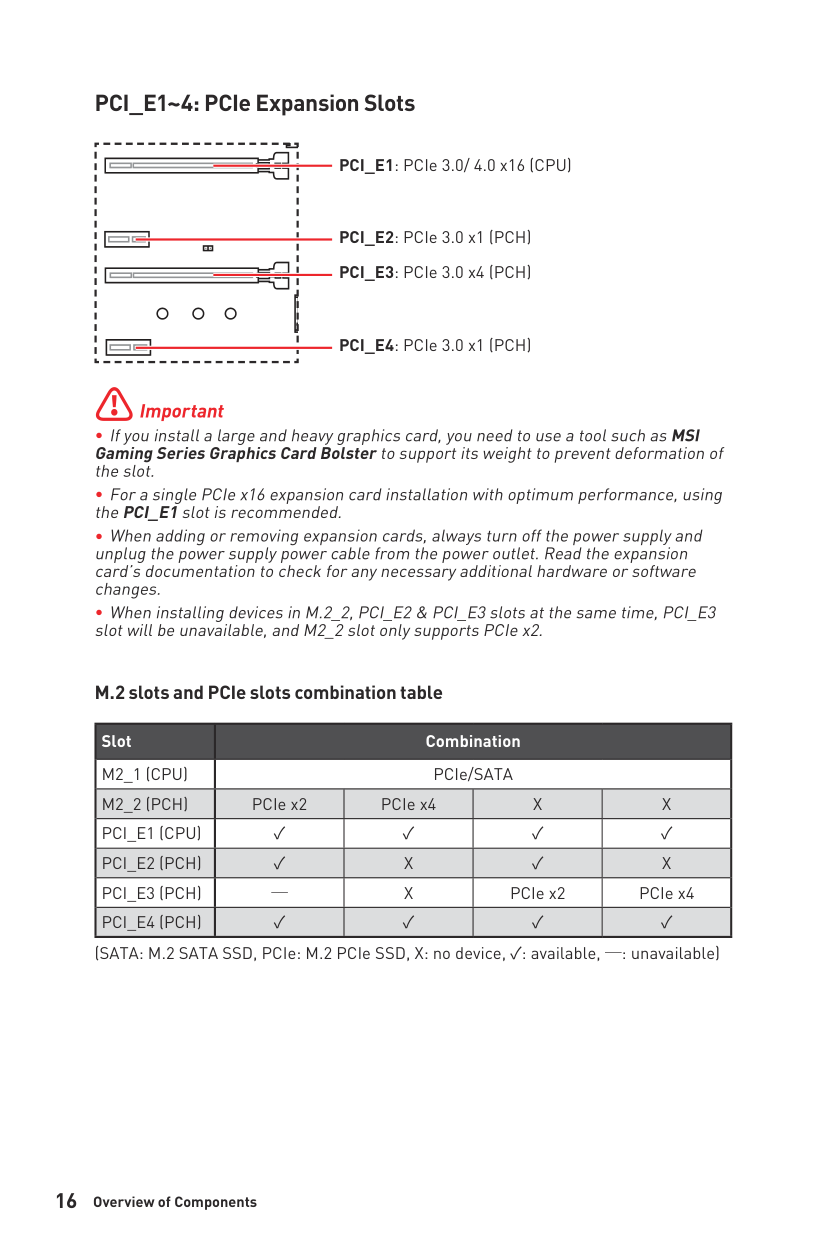
⚠Important ∙If you install a large and heavy graphics card, you need to use a tool such as MSI Gaming Series Graphics Card Bolster to support its weight to prevent deformation of the slot. ∙For a single PCIe x16 expansion card installation with optimum performance, using the PCI_E1 slot is recommended. ∙When adding or removing expansion cards, always turn off the power supply and unplug the power supply power cable from the power outlet. Read the expansion card’s documentation to check for any necessary additional hardware or software changes. ∙When installing devices in M.2_2, PCI_E2 & PCI_E3 slots at the same time, PCI_E3 slot will be unavailable, and M2_2 slot only supports PCIe x2. M.2 slots and PCIe slots combination table Slot Combination
M2_1 (Cpu)
PCIe/SATAM2_2 (Pch)
PCIe x2 PCIe x4X
X
Pci_E1 (Cpu)
✓ ✓ ✓ ✓Pci_E2 (Pch)
✓X
✓X
Pci_E3 (Pch)
─X
PCIe x2 PCIe x4Pci_E4 (Pch)
✓ ✓ ✓ ✓ (SATA: M.2 SATA SSD, PCIe: M.2 PCIe SSD, X: no device, ✓: available, ─: unavailable) PCI_E1: PCIe 3.0/ 4.0 x16 (CPU) PCI_E3: PCIe 3.0 x4 (PCH) PCI_E2: PCIe 3.0 x1 (PCH) PCI_E4: PCIe 3.0 x1 (PCH)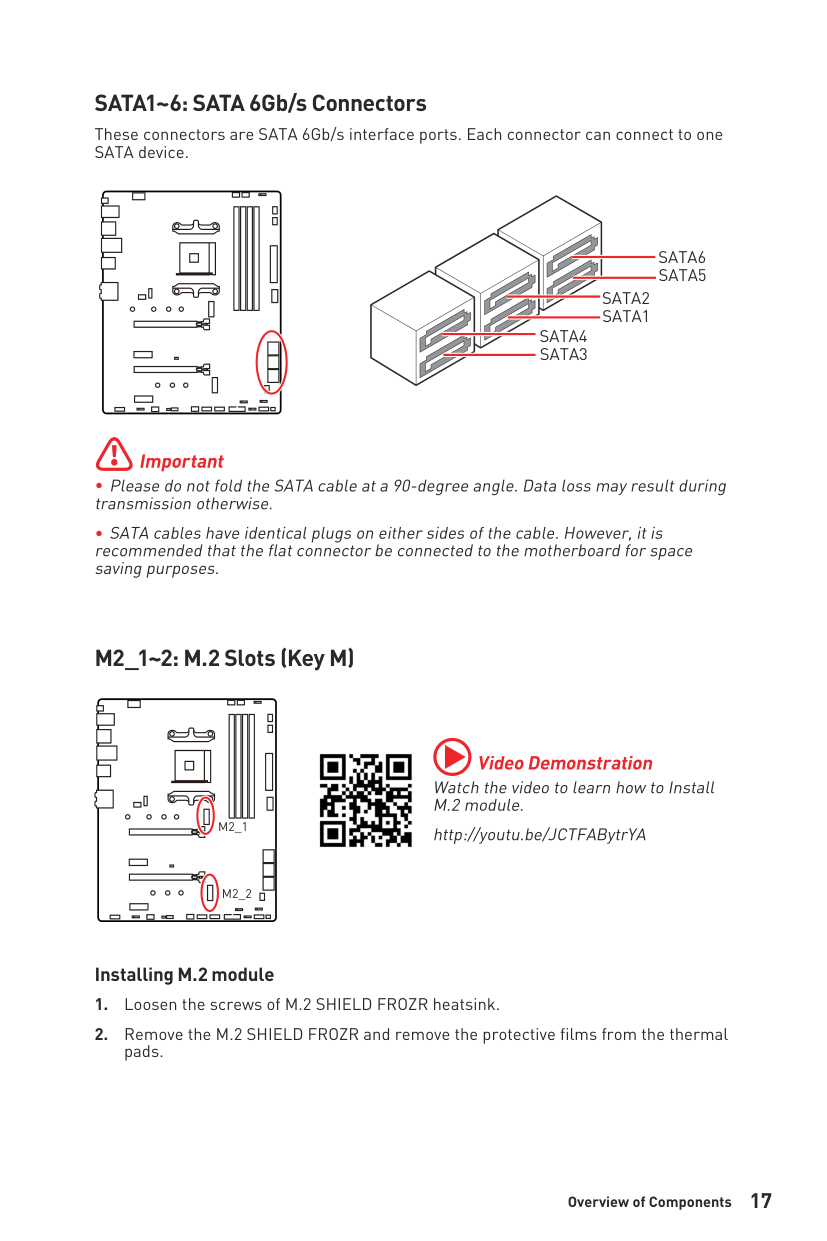
17 Overview of Components M2_1~2: M.2 Slots (Key M)
M2_1
M2_2
SATA1~6: SATA 6Gb/s Connectors These connectors are SATA 6Gb/s interface ports. Each connector can connect to one SATA device.⚠Important ∙Please do not fold the SATA cable at a 90-degree angle. Data loss may result during transmission otherwise. ∙SATA cables have identical plugs on either sides of the cable. However, it is recommended that the flat connector be connected to the motherboard for space saving purposes.
Sata5
Sata1
Sata3
Sata6
Sata2
Sata4
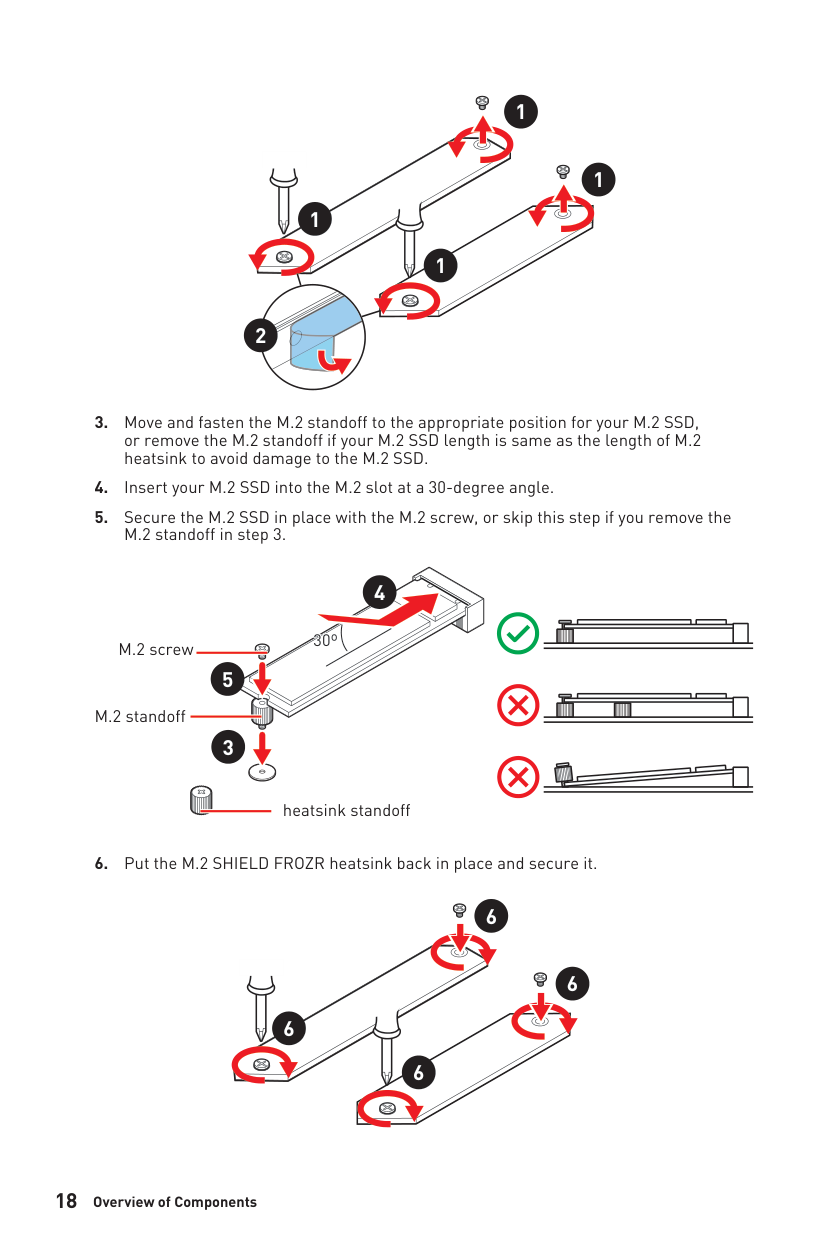
Installing M.2 module⚽Video Demonstration Watch the video to learn how to Install M.2 module. http://youtu.be/JCTFABytrYA
18 Overview of Components
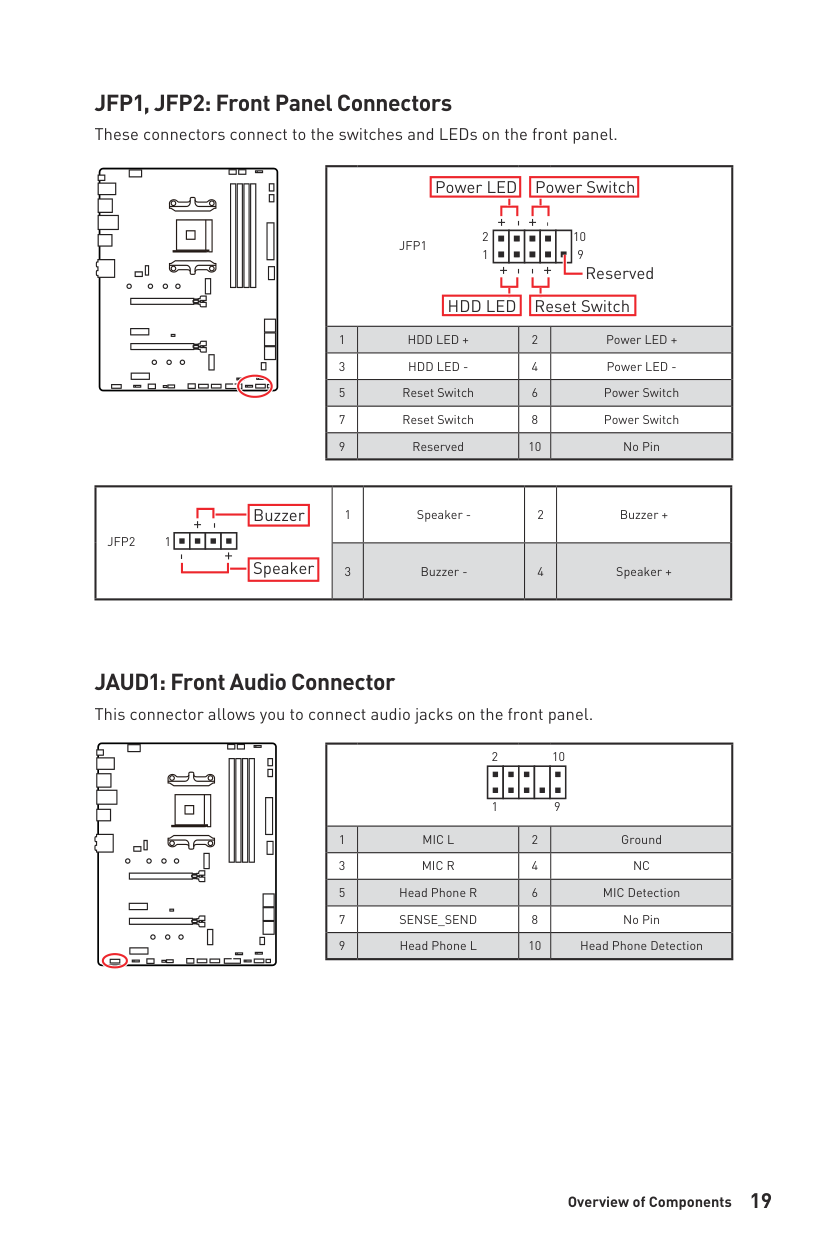
19 Overview of Components JAUD1: Front Audio Connector This connector allows you to connect audio jacks on the front panel. 1 2 10 9 1
Mic L
2 Ground 3Mic R
4Nc
5 Head Phone R 6 MIC Detection 7Sense_Send
8 No Pin 9 Head Phone L 10 Head Phone Detection JFP1, JFP2: Front Panel Connectors These connectors connect to the switches and LEDs on the front panel. 1Jfp2
+ +Hdd Led
Reset Switch Reserved Power SwitchJfp1
1Hdd Led +
2 Power LED + 3Hdd Led -
4 Power LED - 5 Reset Switch 6 Power Switch 7 Reset Switch 8 Power Switch 9 Reserved 10 No Pin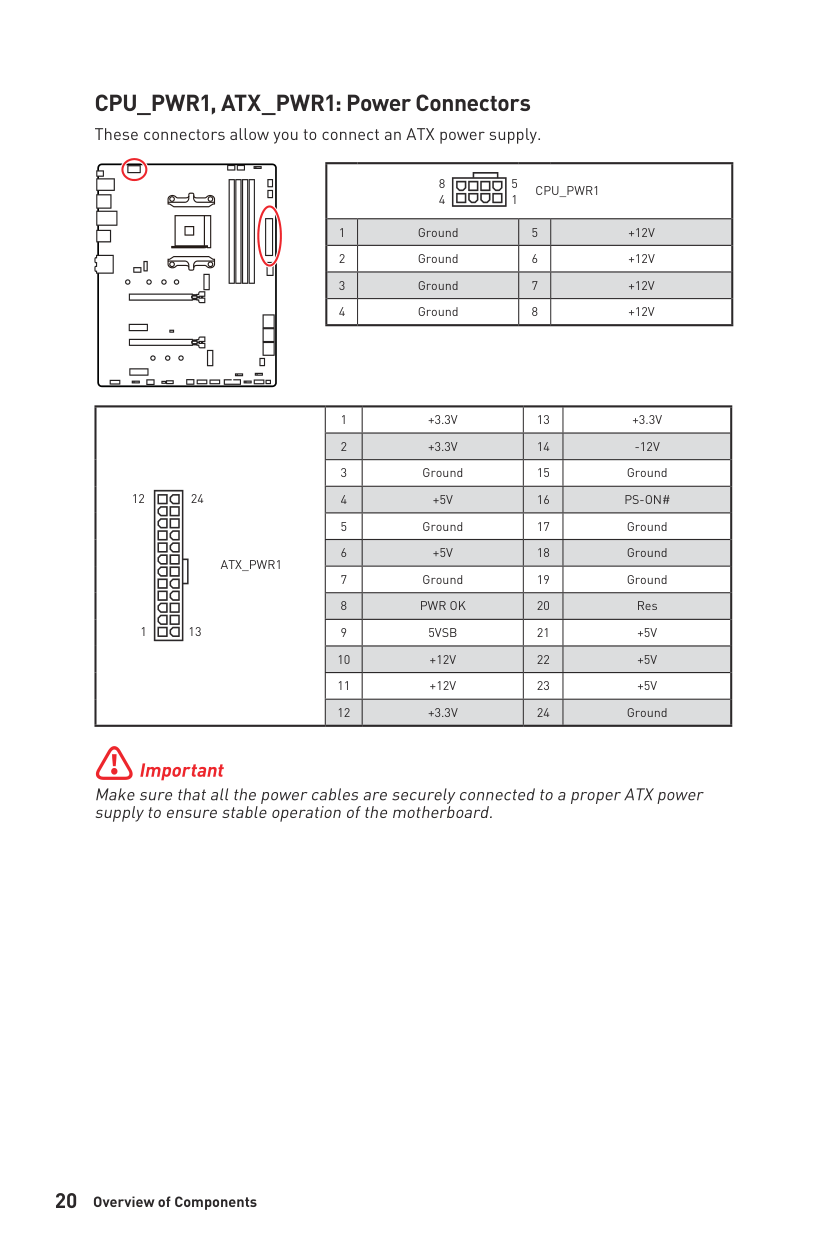
20 Overview of Components 24 13 1 12
Atx_Pwr1
1+3.3V
13+3.3V
2+3.3V
14-12V
3 Ground 15 Ground 4+5V
16Ps-On#
5 Ground 17 Ground 6+5V
18 Ground 7 Ground 19 Ground 8Pwr Ok
20 Res 95Vsb
21+5V
10+12V
22+5V
11+12V
23+5V
12+3.3V
24 Ground 5 4 1 8Cpu_Pwr1
1 Ground 5+12V
2 Ground 6+12V
3 Ground 7+12V
4 Ground 8+12V
⚠Important Make sure that all the power cables are securely connected to a proper ATX power supply to ensure stable operation of the motherboard. CPU_PWR1, ATX_PWR1: Power Connectors These connectors allow you to connect an ATX power supply.
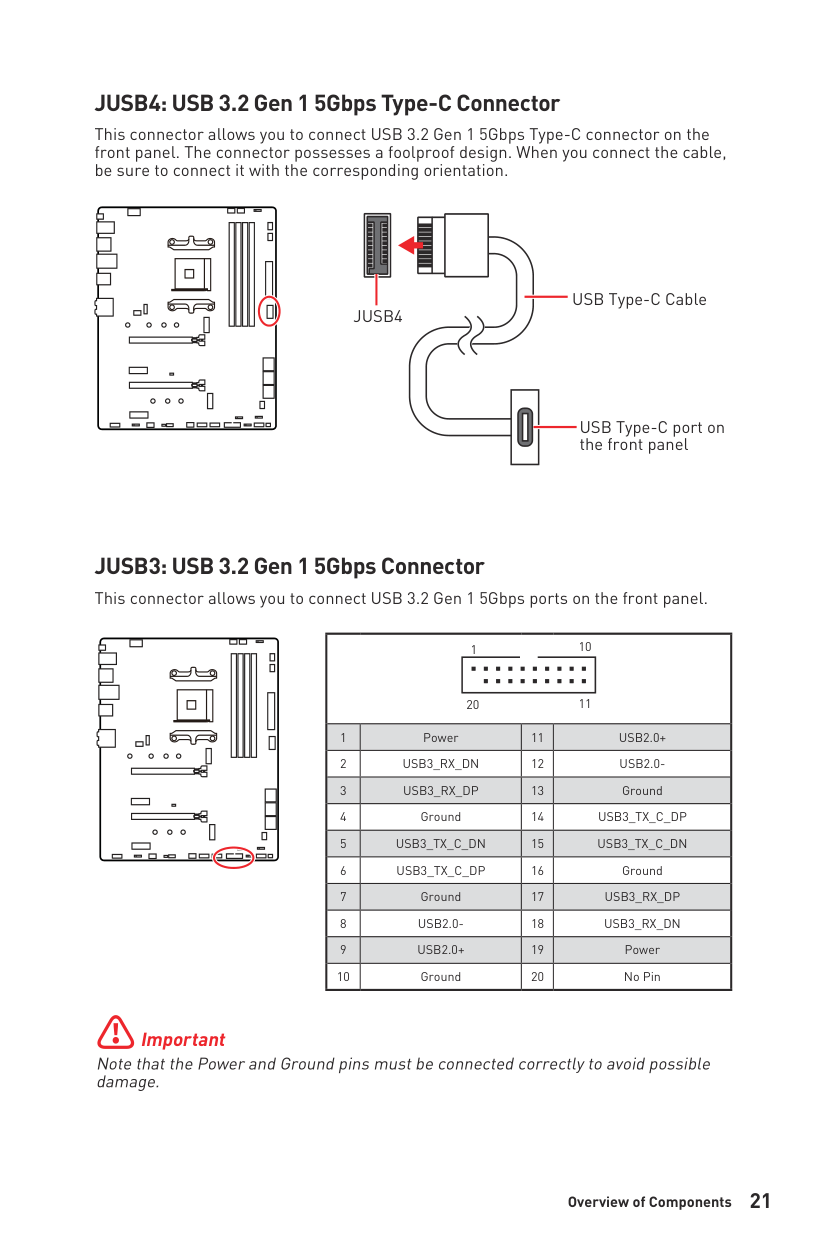
21 Overview of Components JUSB4: USB 3.2 Gen 1 5Gbps Type-C Connector This connector allows you to connect USB 3.2 Gen 1 5Gbps Type-C connector on the front panel. The connector possesses a foolproof design. When you connect the cable, be sure to connect it with the corresponding orientation. JUSB3: USB 3.2 Gen 1 5Gbps Connector This connector allows you to connect USB 3.2 Gen 1 5Gbps ports on the front panel.
⚠Important Note that the Power and Ground pins must be connected correctly to avoid possible damage. 1 10 11 20 1 Power 11
Usb2.0+
2Usb3_Rx_Dn
12Usb2.0-
3Usb3_Rx_Dp
13 Ground 4 Ground 14Usb3_Tx_C_Dp
5Usb3_Tx_C_Dn
15Usb3_Tx_C_Dn
6Usb3_Tx_C_Dp
16 Ground 7 Ground 17Usb3_Rx_Dp
8Usb2.0-
18Usb3_Rx_Dn
9Usb2.0+
19 Power 10 Ground 20 No PinJusb4
USB Type-C Cable USB Type-C port on the front panel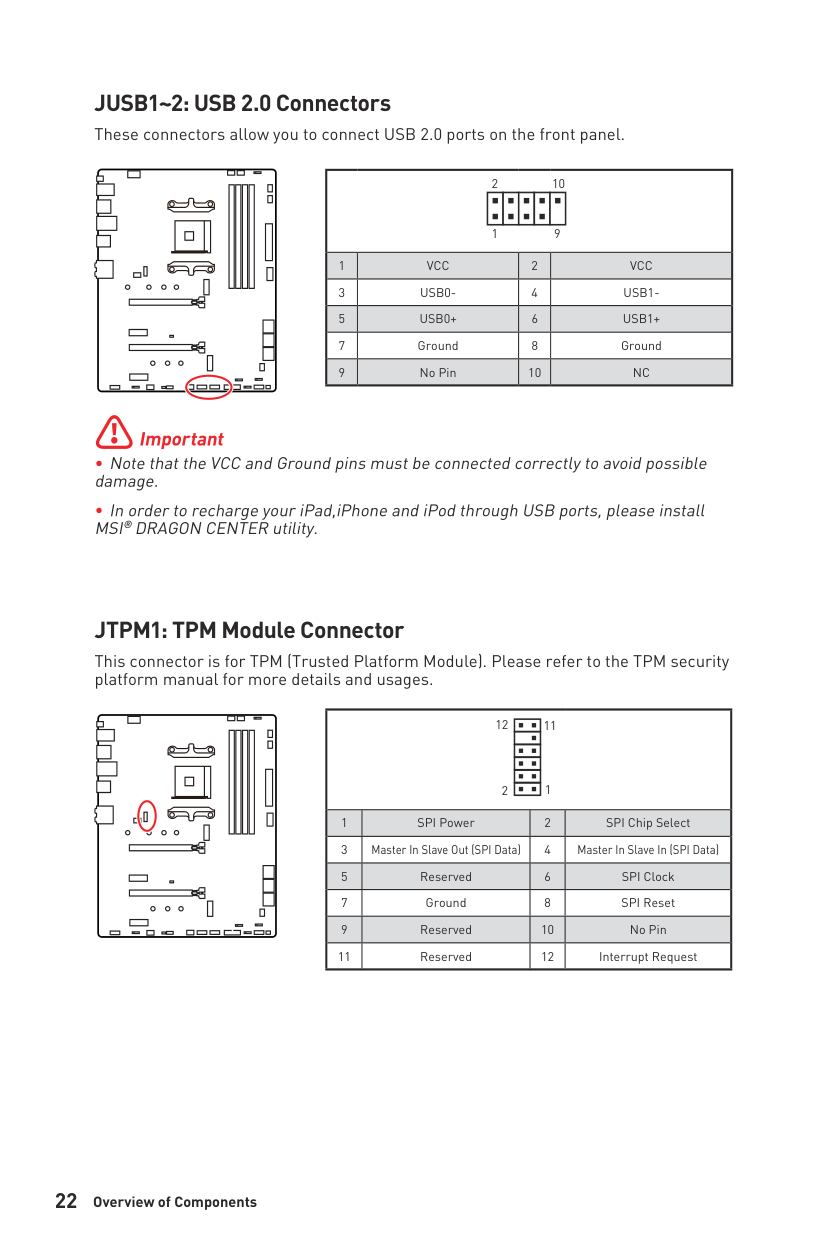
22 Overview of Components JUSB1~2: USB 2.0 Connectors These connectors allow you to connect USB 2.0 ports on the front panel. 1 2 10 9 1
Vcc
2Vcc
3Usb0-
4Usb1-
5Usb0+
6Usb1+
7 Ground 8 Ground 9 No Pin 10Nc
⚠Important ∙Note that the VCC and Ground pins must be connected correctly to avoid possible damage. ∙In order to recharge your iPad,iPhone and iPod through USB ports, please install MSI® DRAGON CENTER utility. 1 2 12 11 1 SPI Power 2 SPI Chip Select 3 Master In Slave Out (SPI Data) 4 Master In Slave In (SPI Data) 5 Reserved 6 SPI Clock 7 Ground 8 SPI Reset 9 Reserved 10 No Pin 11 Reserved 12 Interrupt Request JTPM1: TPM Module Connector This connector is for TPM (Trusted Platform Module). Please refer to the TPM security platform manual for more details and usages.
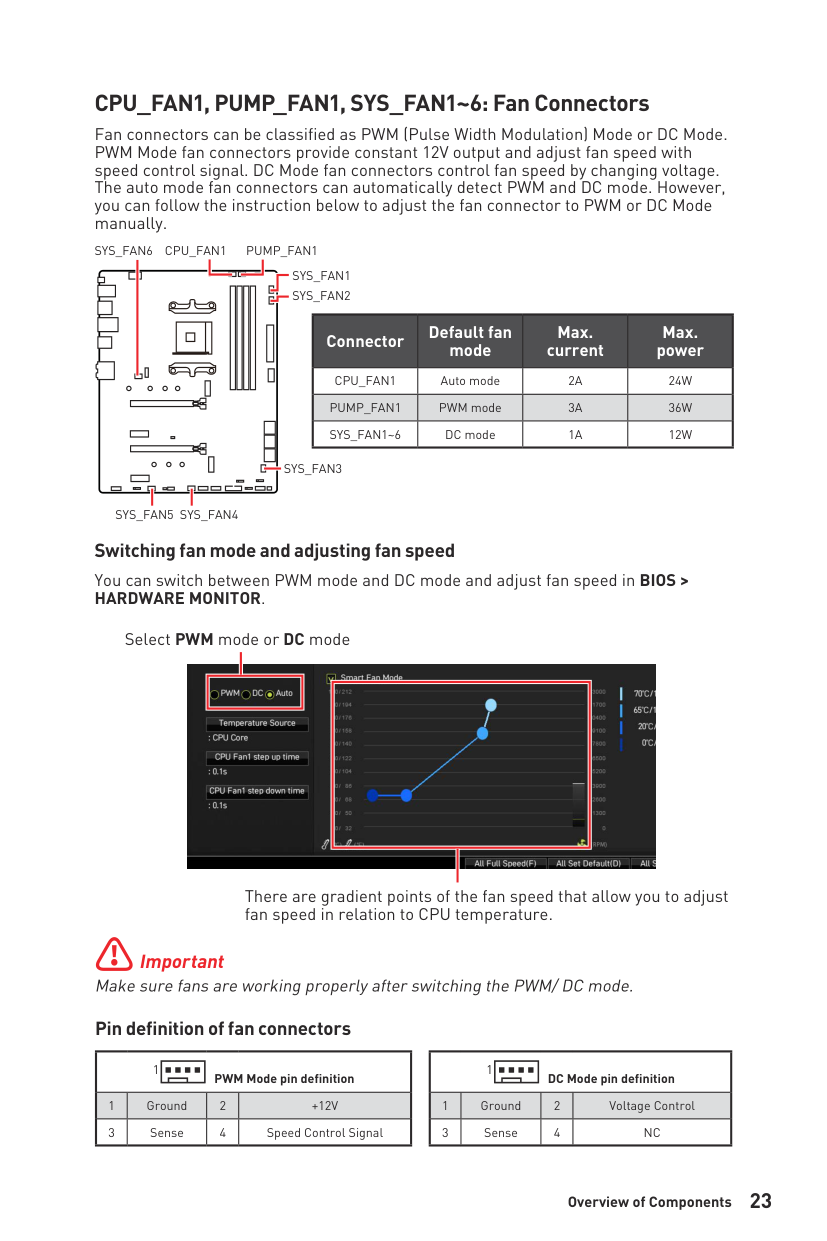
23 Overview of Components CPU_FAN1, PUMP_FAN1, SYS_FAN1~6: Fan Connectors Fan connectors can be classified as PWM (Pulse Width Modulation) Mode or DC Mode. PWM Mode fan connectors provide constant 12V output and adjust fan speed with speed control signal. DC Mode fan connectors control fan speed by changing voltage. The auto mode fan connectors can automatically detect PWM and DC mode. However, you can follow the instruction below to adjust the fan connector to PWM or DC Mode manually. Switching fan mode and adjusting fan speed You can switch between PWM mode and DC mode and adjust fan speed in BIOS >
Hardware Monitor.
Select PWM mode or DC mode⚠Important Make sure fans are working properly after switching the PWM/ DC mode. There are gradient points of the fan speed that allow you to adjust fan speed in relation to CPU temperature. Pin definition of fan connectors
Cpu_Fan1
Sys_Fan5 Sys_Fan4
Sys_Fan3
Pump_Fan1
Sys_Fan1
Sys_Fan6
Sys_Fan2
Connector Default fan mode Max. current Max. powerCpu_Fan1
Auto mode2A
24W
Pump_Fan1
PWM mode3A
36W
Sys_Fan1~6
DC mode1A
12W
1 PWM Mode pin definition 1 Ground 2+12V
3 Sense 4 Speed Control Signal 1 DC Mode pin definition 1 Ground 2 Voltage Control 3 Sense 4Nc
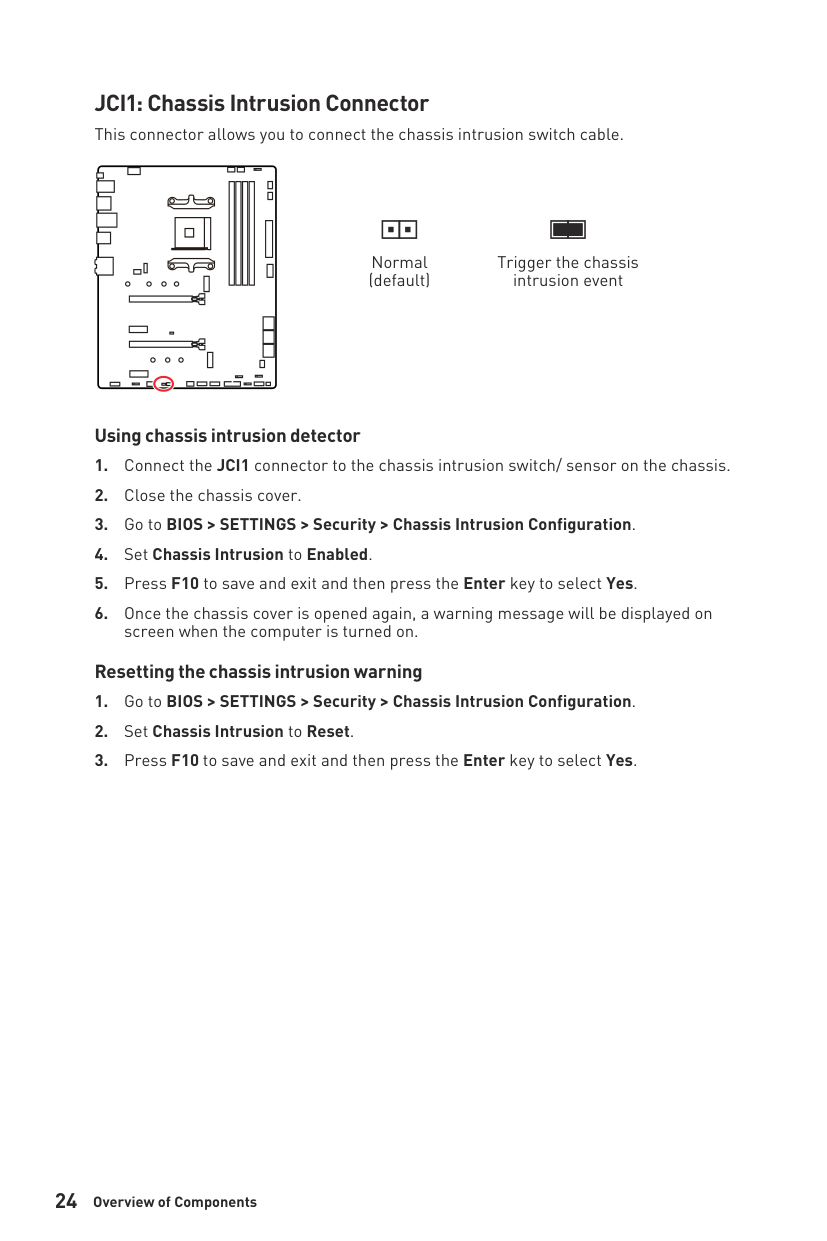
24 Overview of Components JCI1: Chassis Intrusion Connector This connector allows you to connect the chassis intrusion switch cable. Normal (default) Trigger the chassis intrusion event Using chassis intrusion detector
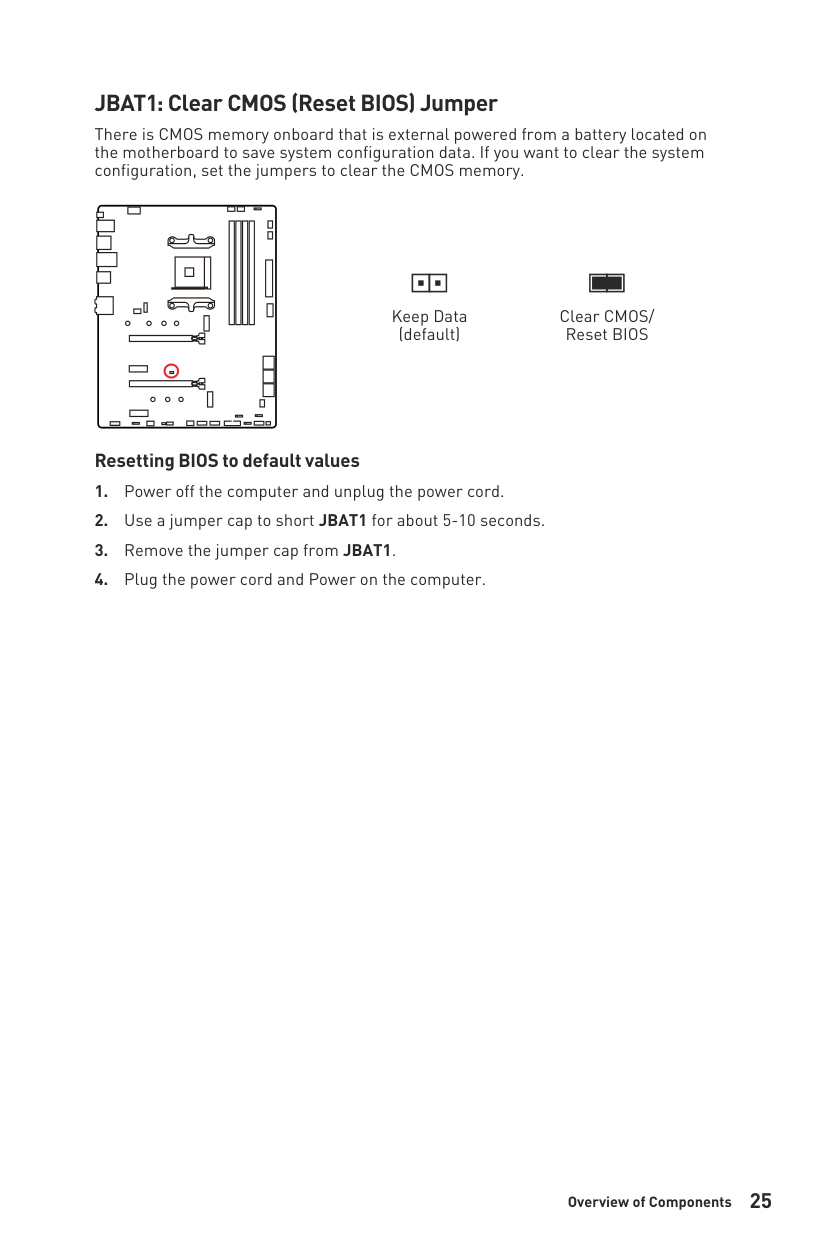
25 Overview of Components JBAT1: Clear CMOS (Reset BIOS) Jumper There is CMOS memory onboard that is external powered from a battery located on the motherboard to save system configuration data. If you want to clear the system configuration, set the jumpers to clear the CMOS memory. Keep Data (default) Clear CMOS/ Reset BIOS Resetting BIOS to default values
26 Overview of Components
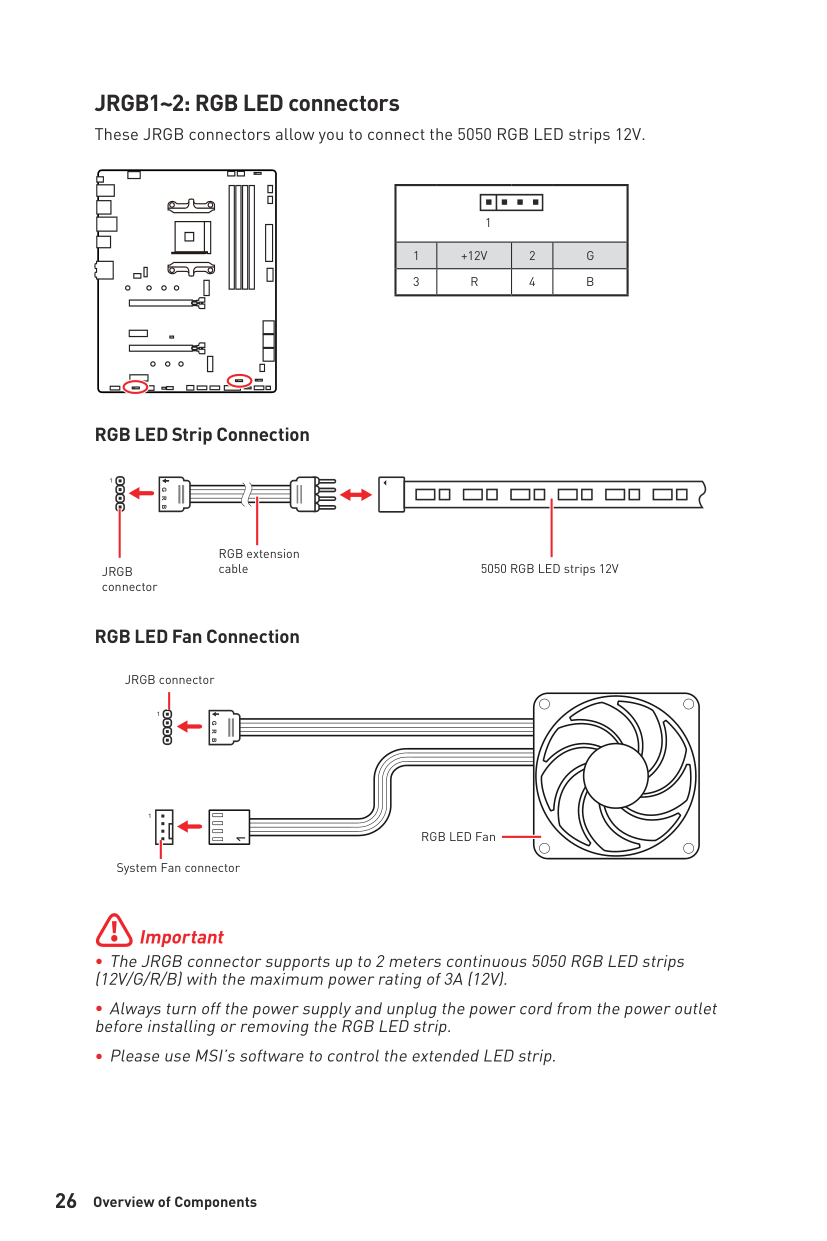
⚠Important ∙The JRGB connector supports up to 2 meters continuous 5050 RGB LED strips (12V/G/R/B) with the maximum power rating of 3A (12V). ∙Always turn off the power supply and unplug the power cord from the power outlet before installing or removing the RGB LED strip. ∙Please use MSI’s software to control the extended LED strip. JRGB1~2: RGB LED connectors These JRGB connectors allow you to connect the 5050 RGB LED strips 12V. 1
G R B
Jrgb
connector RGB extension cable 5050 RGB LED strips 12V 1 1+12V
2G
3R
4B
RGB LED Strip Connection 1 1G R B
JRGB connector System Fan connector RGB LED Fan Connection RGB LED Fan
27 Overview of Components 1 1 1
D
+5V
⚠Caution
Do not connect the wrong type of LED strips. The JRGB connector and the JRAINBOW connector provide different voltages, and connecting the 5V LED strip to the JRGB connector will result in damage to the LED strip.⚠Important ∙The JRAINBOW connector supports up to 75 LEDs WS2812B Individually Addressable RGB LED strips (5V/Data/Ground) with the maximum power rating of 3A (5V). In the case of 20% brightness, the connector supports up to 200 LEDs. ∙Always turn off the power supply and unplug the power cord from the power outlet before installing or removing the RGB LED strip. ∙Please use MSI’s software to control the extended LED strip. JRAINBOW1~2: Addressable RGB LED connectors The JRAINBOW connectors allow you to connect the WS2812B Individually Addressable RGB LED strips 5V.
Jrainbow
connector JRAINBOW connector System Fan connector Rainbow RGB LED extension cable WS2812B Individually Addressable RGB LED strips 5V 1 1+5V
2 Data 3 No Pin 4 Ground Addressable RGB LED Strip Connection Addressable RGB LED Fan Connection Addressable RGB LED Fan
28 Overview of Components EZ Debug LED These LEDs indicate the debug status of the motherboard. CPU - indicates CPU is not detected or fail. DRAM - indicates DRAM is not detected or fail. VGA - indicates GPU/ PCIE/ M.2 device is not detected or fail. BOOT - indicates the booting device is not detected or fail. LED_SW1: EZ LED Control This switch is used to switch on/ off all the LEDs of motherboard.
Led_Off
Led_On
(Default)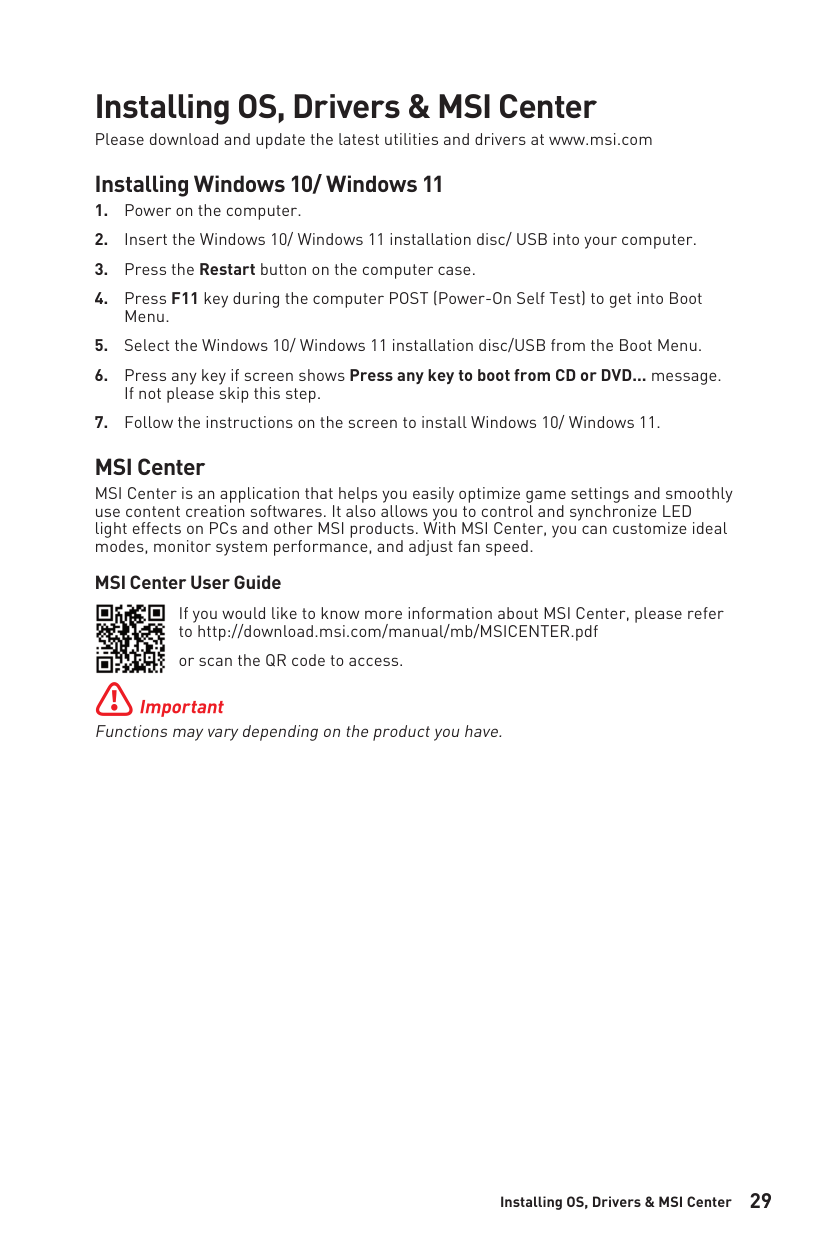
29 Installing OS, Drivers & MSI Center Installing OS, Drivers & MSI Center Please download and update the latest utilities and drivers at www.msi.com Installing Windows 10/ Windows 11
⚠Important Functions may vary depending on the product you have.
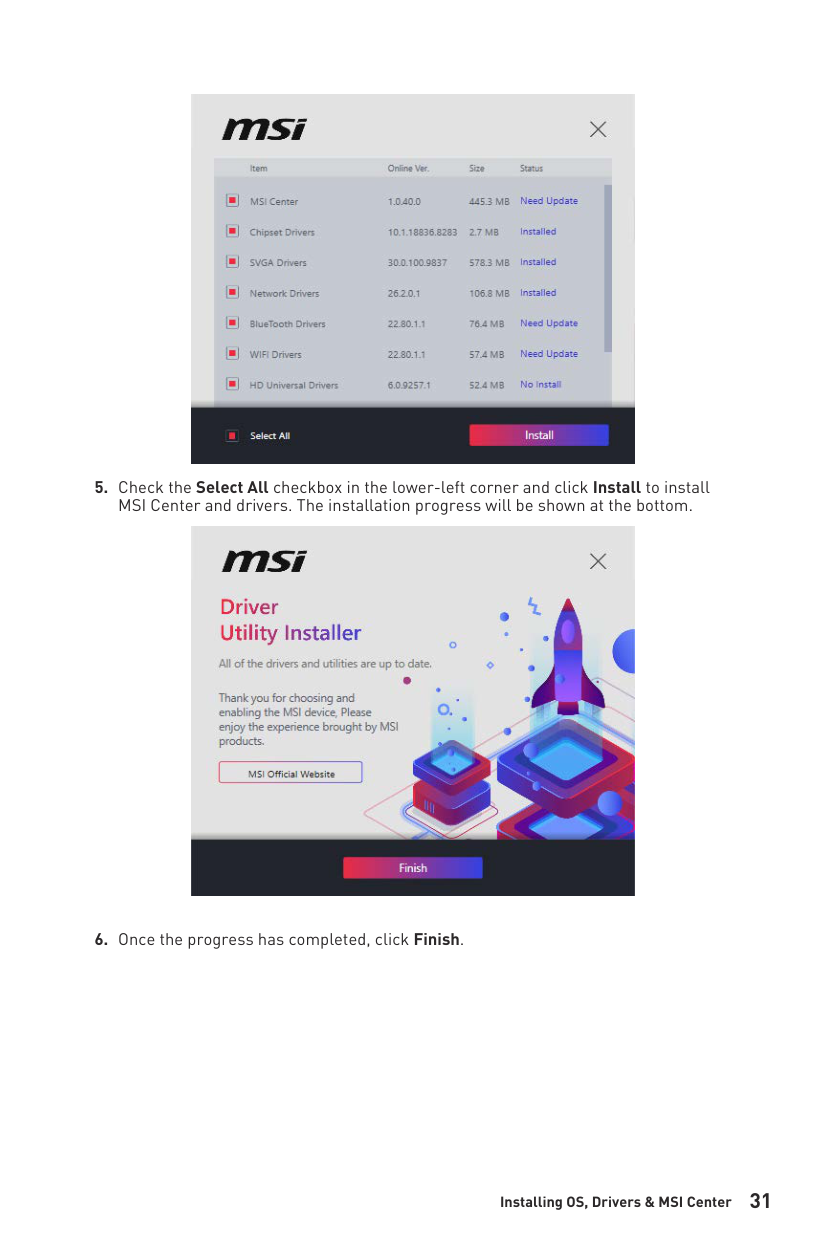
30 Installing OS, Drivers & MSI Center Installing Drivers with MSI Driver Utility Installer
⚠Important ∙Some new network chips have not been natively supported by Windows 10/ Windows
31 Installing OS, Drivers & MSI Center
32
Uefi Bios
Uefi Bios
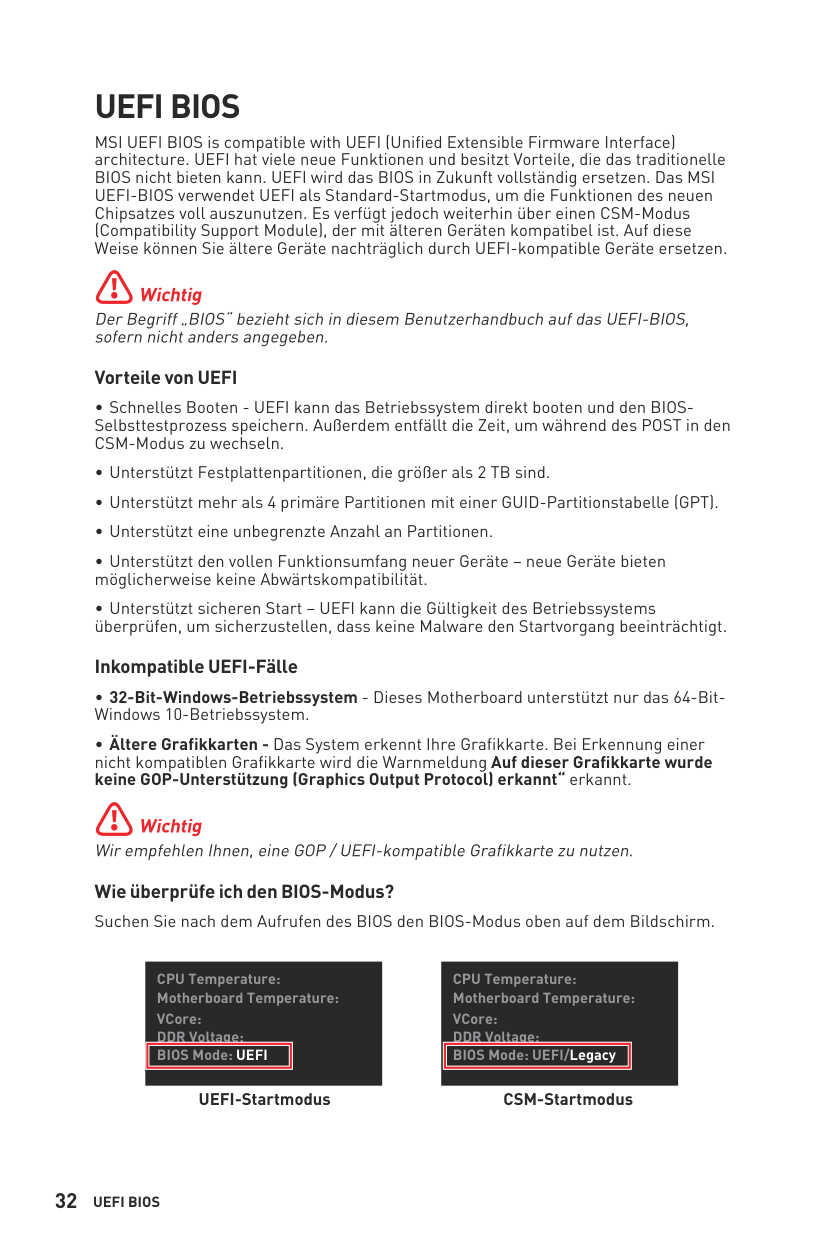
MSI UEFI BIOS is compatible with UEFI (Unified Extensible Firmware Interface) architecture. UEFI has many new functions and advantages that traditional BIOS cannot achieve, and it will completely replace BIOS in the future. The MSI UEFI BIOS uses UEFI as the default boot mode to take full advantage of the new chipset’s capabilities. However, it still has a CSM (Compatibility Support Module) mode to be compatible with older devices. That allows you to replace legacy devices with UEFI compatible devices during the transition.⚠Important The term BIOS in this user guide refers to UEFI BIOS unless otherwise noted. UEFI advantages ∙Fast booting - UEFI can directly boot the operating system and save the BIOS self- test process. And also eliminates the time to switch to CSM mode during POST. ∙Supports for hard drive partitions larger than 2 TB. ∙Supports more than 4 primary partitions with a GUID Partition Table (GPT). ∙Supports unlimited number of partitions. ∙Supports full capabilities of new devices - new devices may not provide backward compatibility. ∙Supports secure startup - UEFI can check the validity of the operating system to ensure that no malware tampers with the startup process. Incompatible UEFI cases ∙32-bit Windows operating system - this motherboard supports only Windows 10 64-bit operating system. ∙Older graphics card - the system will detect your graphics card. When display a warning message There is no GOP (Graphics Output protocol) support detected in this graphics card.
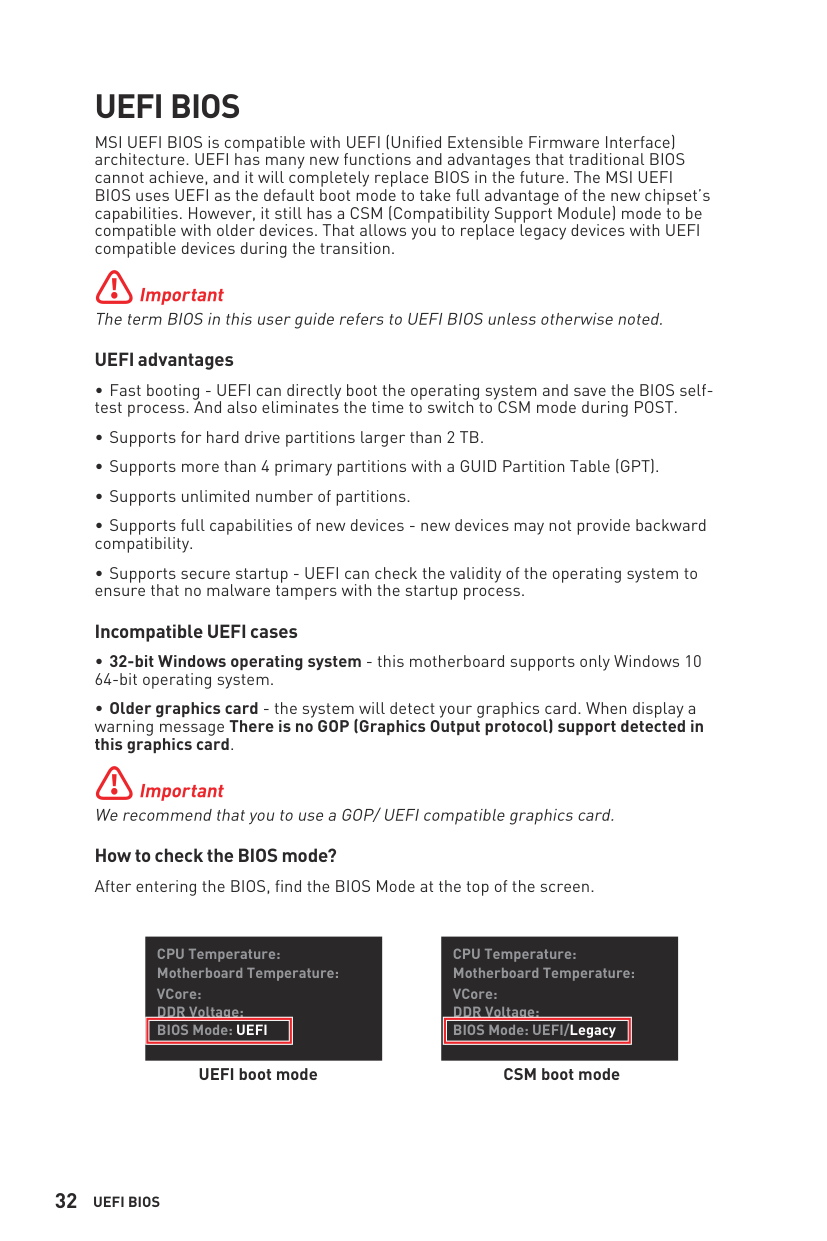
⚠Important We recommend that you to use a GOP/ UEFI compatible graphics card. How to check the BIOS mode? After entering the BIOS, find the BIOS Mode at the top of the screen. CPU Temperature: Motherboard Temperature: VCore: DDR Voltage: BIOS Mode: UEFI CPU Temperature: Motherboard Temperature: VCore: DDR Voltage: BIOS Mode: UEFI/Legacy UEFI boot mode CSM boot mode
33
Uefi Bios
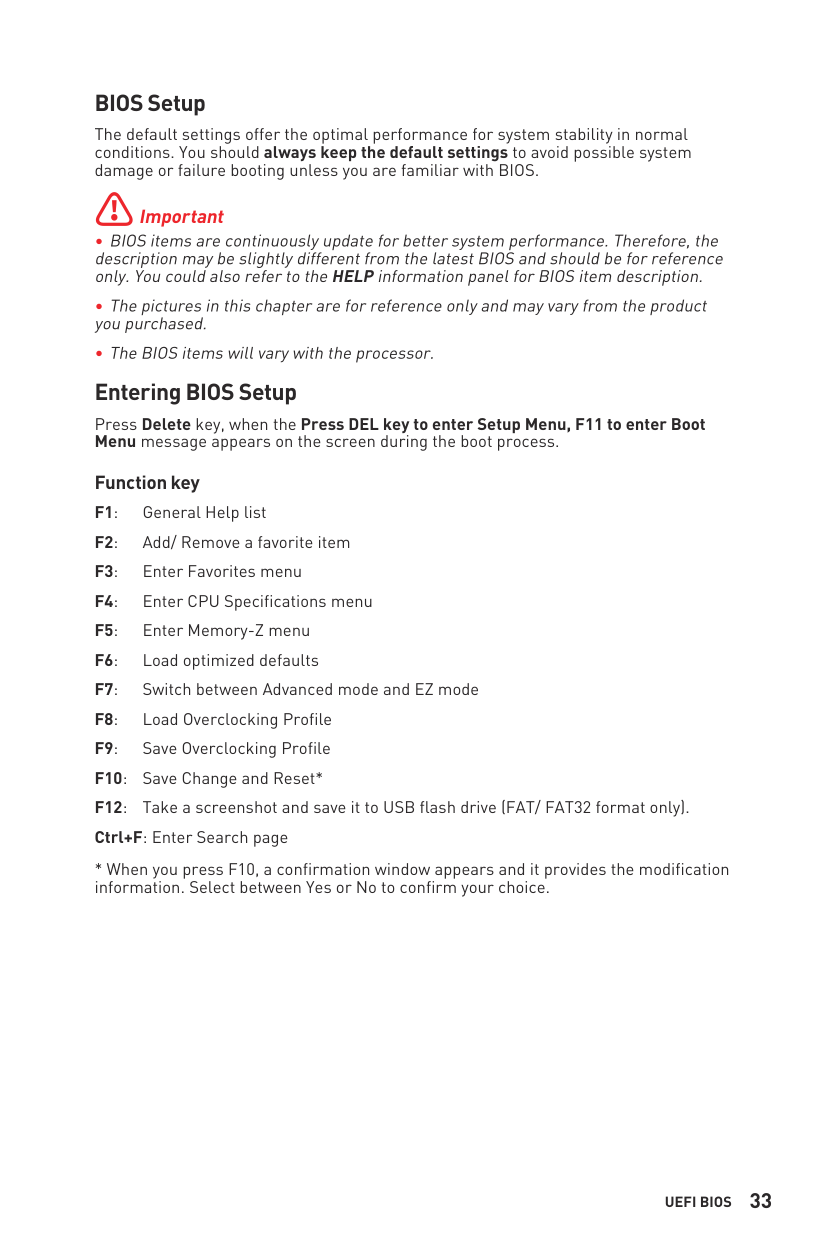
BIOS Setup The default settings offer the optimal performance for system stability in normal conditions. You should always keep the default settings to avoid possible system damage or failure booting unless you are familiar with BIOS.⚠Important ∙BIOS items are continuously update for better system performance. Therefore, the description may be slightly different from the latest BIOS and should be for reference only. You could also refer to the HELP information panel for BIOS item description. ∙The pictures in this chapter are for reference only and may vary from the product you purchased. ∙The BIOS items will vary with the processor. Entering BIOS Setup Press Delete key, when the Press DEL key to enter Setup Menu, F11 to enter Boot Menu message appears on the screen during the boot process. Function key
F1:
General Help listF2:
Add/ Remove a favorite itemF3:
Enter Favorites menuF4:
Enter CPU Specifications menuF5:
Enter Memory-Z menuF6:
Load optimized defaultsF7:
Switch between Advanced mode and EZ modeF8:
Load Overclocking ProfileF9:
Save Overclocking Profile F10: Save Change and Reset* F12: Take a screenshot and save it to USB flash drive (FAT/ FAT32 format only). Ctrl+F: Enter Search page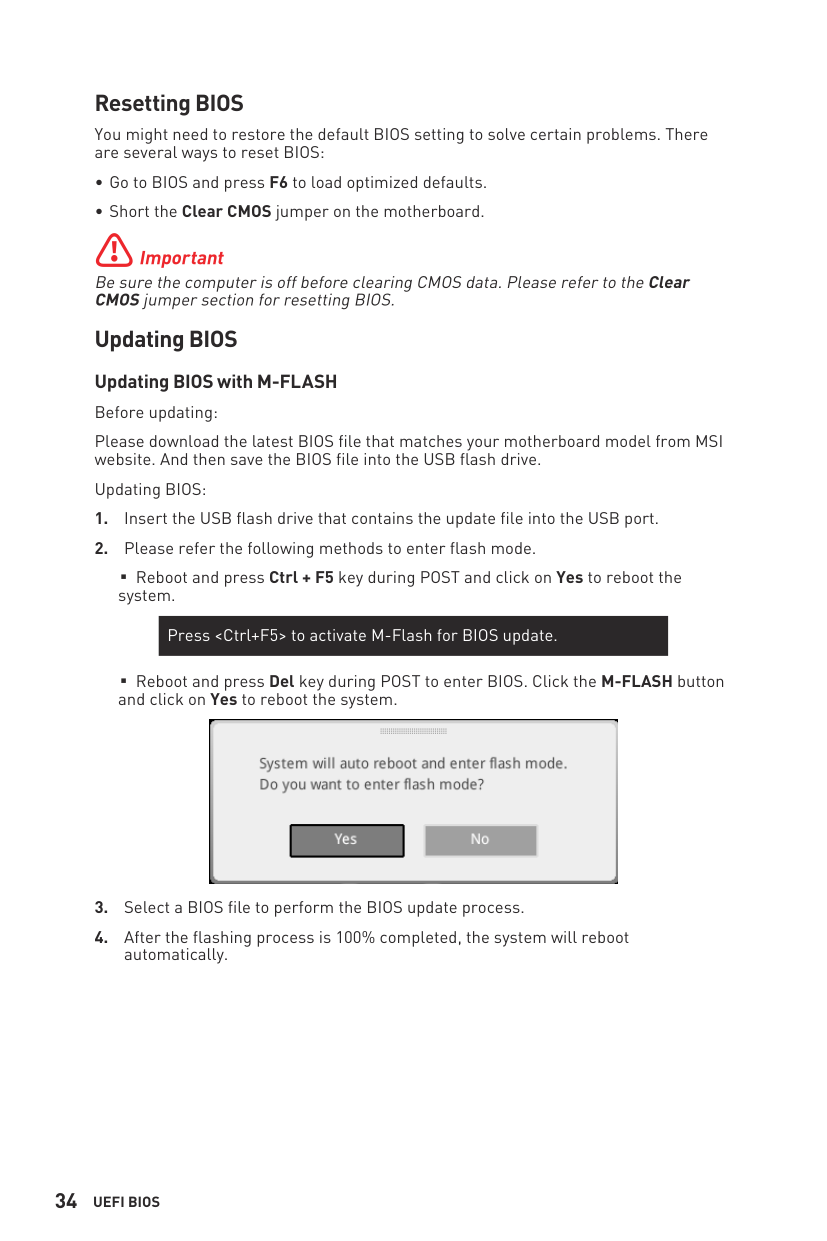
34
Uefi Bios
Resetting BIOS You might need to restore the default BIOS setting to solve certain problems. There are several ways to reset BIOS: ∙Go to BIOS and press F6 to load optimized defaults. ∙Short the Clear CMOS jumper on the motherboard.⚠Important Be sure the computer is off before clearing CMOS data. Please refer to the Clear CMOS jumper section for resetting BIOS. Updating BIOS Updating BIOS with M-FLASH Before updating: Please download the latest BIOS file that matches your motherboard model from MSI website. And then save the BIOS file into the USB flash drive. Updating BIOS:
▪Reboot and press Ctrl + F5 key during POST and click on Yes to reboot the system. Press
▪Reboot and press Del key during POST to enter BIOS. Click the M-FLASH button and click on Yes to reboot the system.
35
Uefi Bios
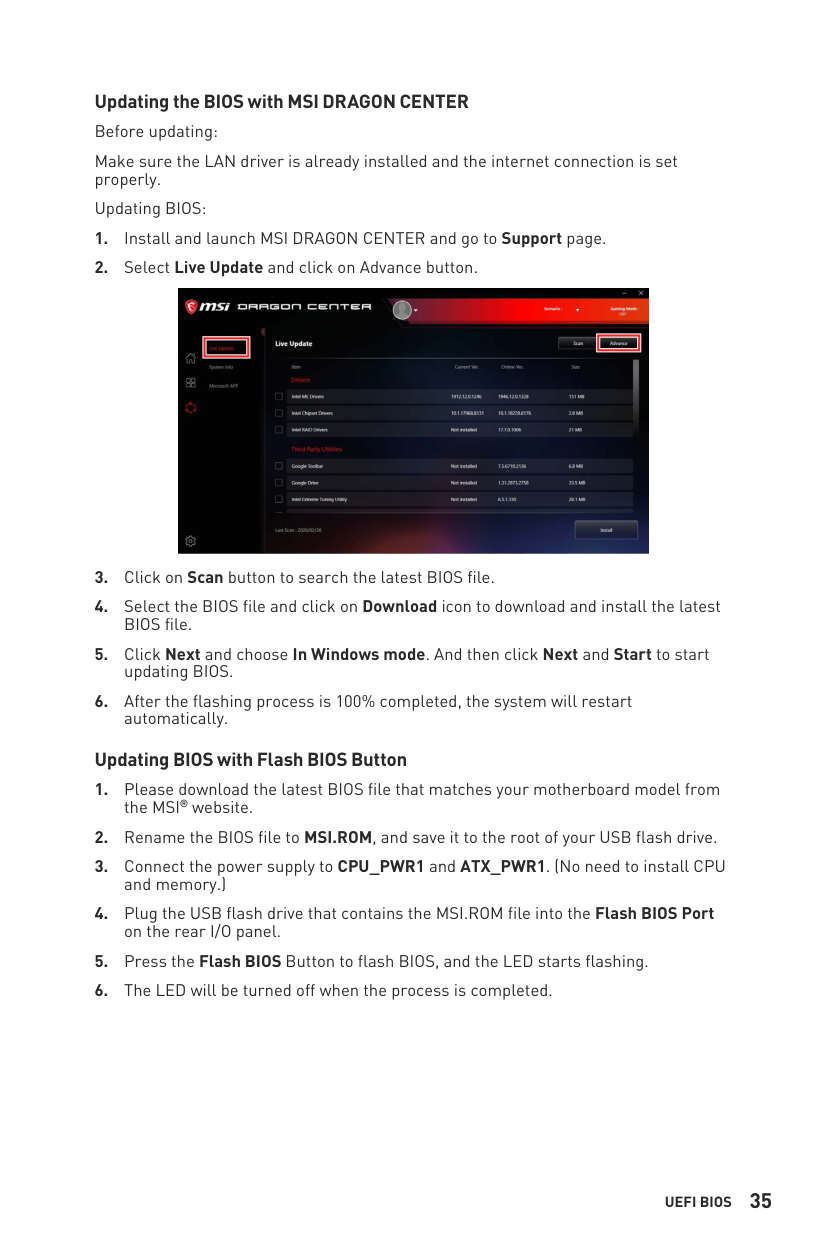
Updating the BIOS with MSI DRAGON CENTER Before updating: Make sure the LAN driver is already installed and the internet connection is set properly. Updating BIOS: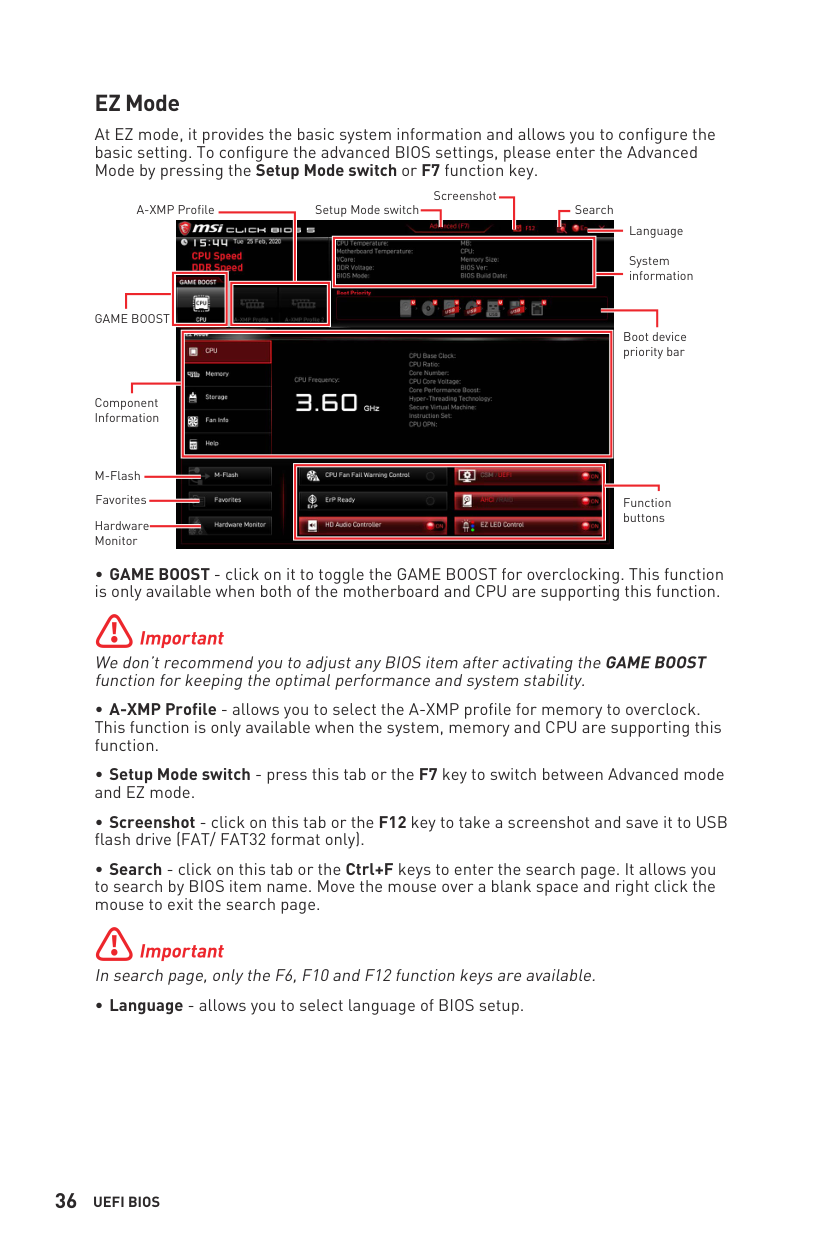
36
Uefi Bios
EZ Mode At EZ mode, it provides the basic system information and allows you to configure the basic setting. To configure the advanced BIOS settings, please enter the Advanced Mode by pressing the Setup Mode switch or F7 function key. A-XMP Profile Component Information System information Boot device priority bar Function buttons LanguageGame Boost
Search Screenshot Setup Mode switch M-Flash Hardware Monitor Favorites ∙GAME BOOST - click on it to toggle the GAME BOOST for overclocking. This function is only available when both of the motherboard and CPU are supporting this function.⚠Important We don’t recommend you to adjust any BIOS item after activating the GAME BOOST function for keeping the optimal performance and system stability. ∙A-XMP Profile - allows you to select the A-XMP profile for memory to overclock. This function is only available when the system, memory and CPU are supporting this function. ∙Setup Mode switch - press this tab or the F7 key to switch between Advanced mode and EZ mode. ∙Screenshot - click on this tab or the F12 key to take a screenshot and save it to USB flash drive (FAT/ FAT32 format only). ∙Search - click on this tab or the Ctrl+F keys to enter the search page. It allows you to search by BIOS item name. Move the mouse over a blank space and right click the mouse to exit the search page.
⚠Important In search page, only the F6, F10 and F12 function keys are available. ∙Language - allows you to select language of BIOS setup.
37
Uefi Bios
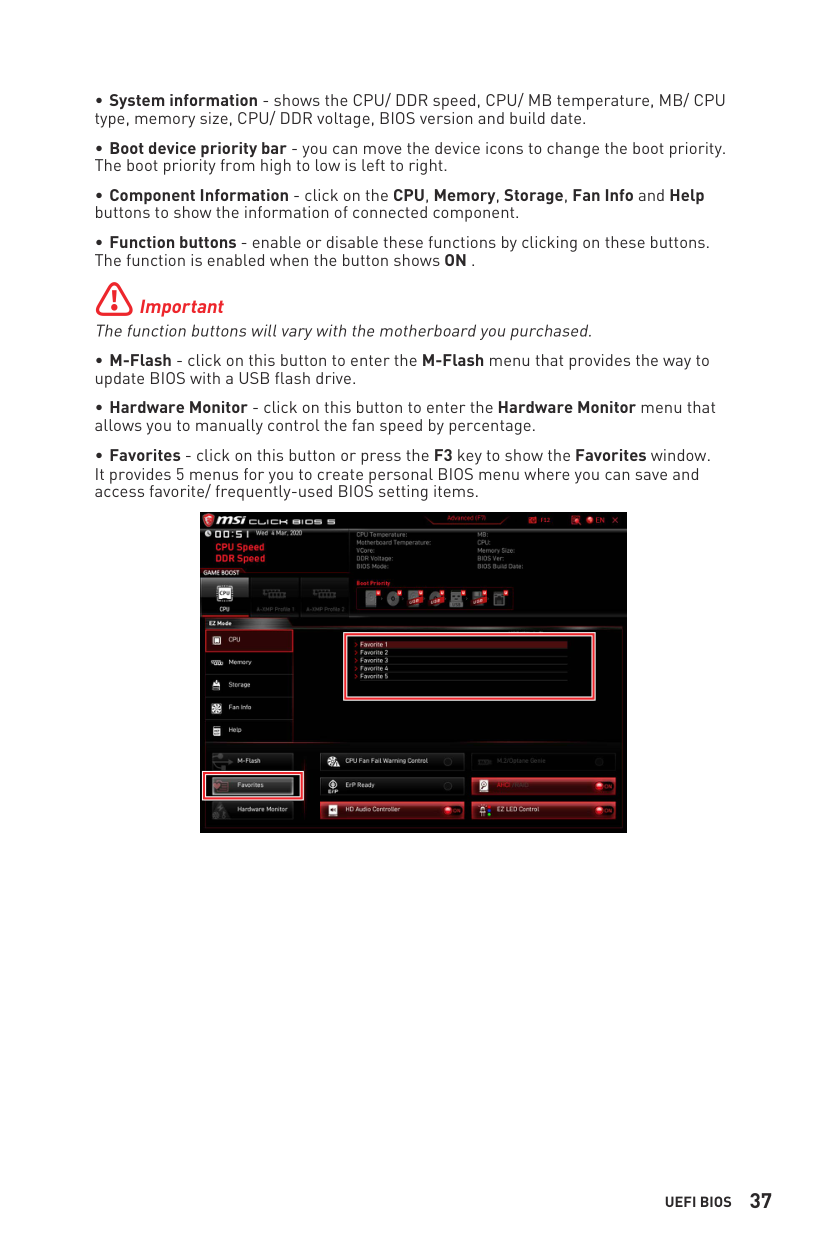
∙System information - shows the CPU/ DDR speed, CPU/ MB temperature, MB/ CPU type, memory size, CPU/ DDR voltage, BIOS version and build date. ∙Boot device priority bar - you can move the device icons to change the boot priority. The boot priority from high to low is left to right. ∙Component Information - click on the CPU, Memory, Storage, Fan Info and Help buttons to show the information of connected component. ∙Function buttons - enable or disable these functions by clicking on these buttons. The function is enabled when the button shows ON .⚠Important The function buttons will vary with the motherboard you purchased. ∙M-Flash - click on this button to enter the M-Flash menu that provides the way to update BIOS with a USB flash drive. ∙Hardware Monitor - click on this button to enter the Hardware Monitor menu that allows you to manually control the fan speed by percentage. ∙Favorites - click on this button or press the F3 key to show the Favorites window. It provides 5 menus for you to create personal BIOS menu where you can save and access favorite/ frequently-used BIOS setting items.
38
Uefi Bios
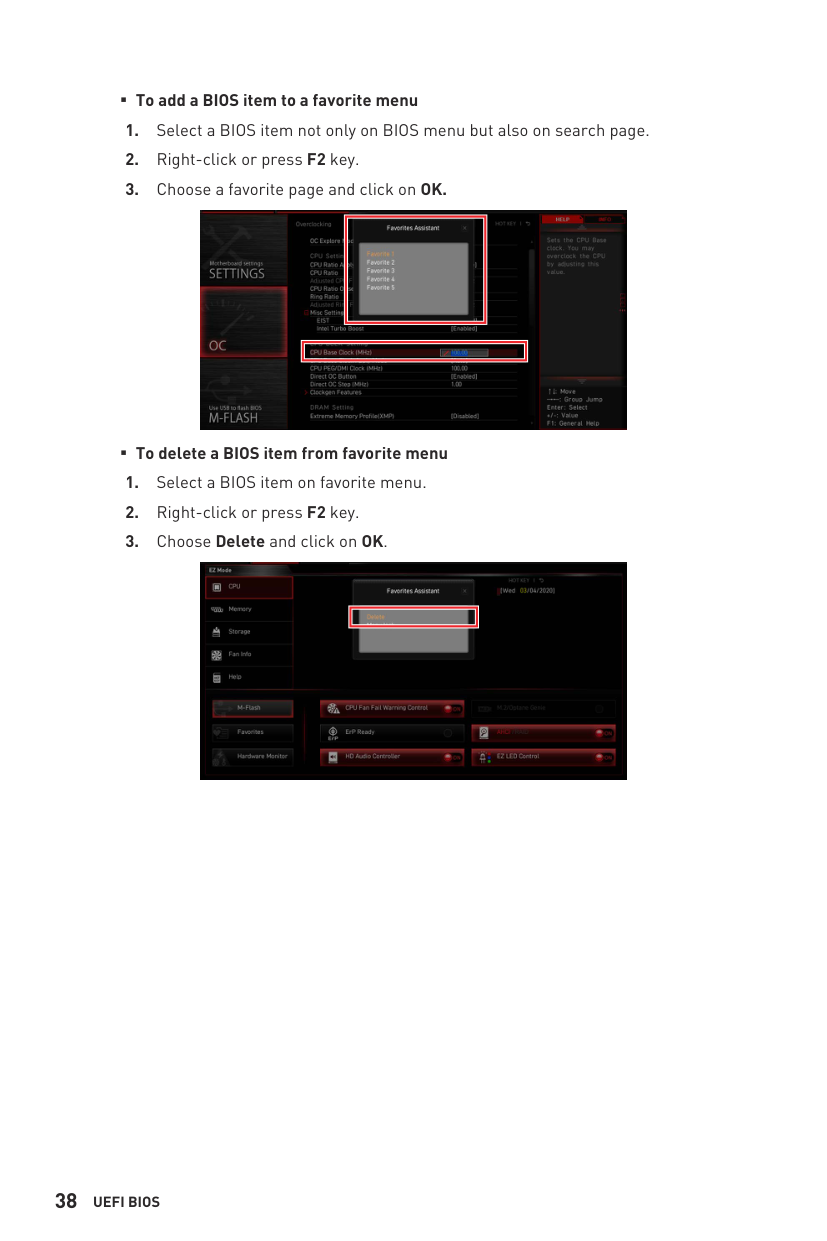
▪To add a BIOS item to a favorite menu
▪To delete a BIOS item from favorite menu
39
Uefi Bios
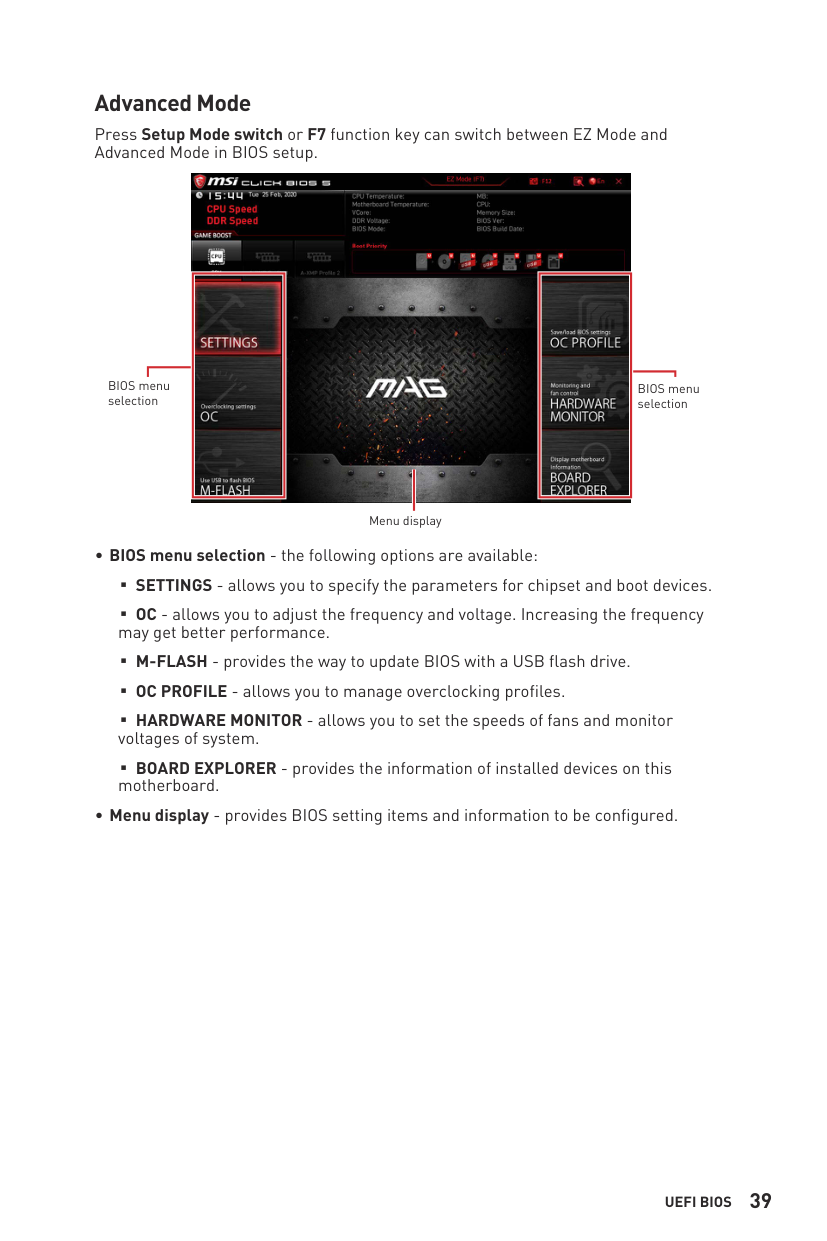
Advanced Mode Press Setup Mode switch or F7 function key can switch between EZ Mode and Advanced Mode in BIOS setup. BIOS menu selection Menu display BIOS menu selection ∙BIOS menu selection - the following options are available:▪SETTINGS - allows you to specify the parameters for chipset and boot devices.
▪OC - allows you to adjust the frequency and voltage. Increasing the frequency may get better performance.
▪M-FLASH - provides the way to update BIOS with a USB flash drive.
▪OC PROFILE - allows you to manage overclocking profiles.
▪HARDWARE MONITOR - allows you to set the speeds of fans and monitor voltages of system.
▪BOARD EXPLORER - provides the information of installed devices on this motherboard. ∙Menu display - provides BIOS setting items and information to be configured.
40
Uefi Bios
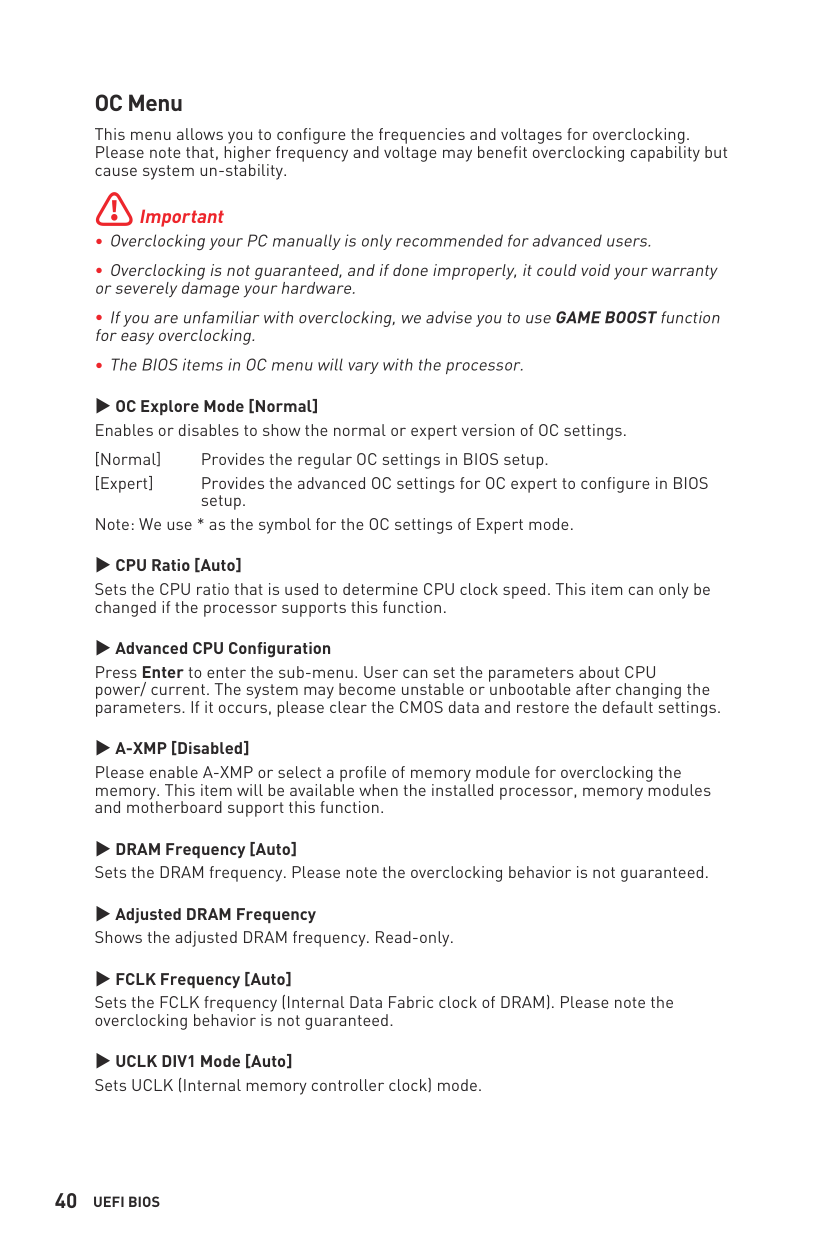
OC Menu This menu allows you to configure the frequencies and voltages for overclocking. Please note that, higher frequency and voltage may benefit overclocking capability but cause system un-stability.⚠Important ∙Overclocking your PC manually is only recommended for advanced users. ∙Overclocking is not guaranteed, and if done improperly, it could void your warranty or severely damage your hardware. ∙If you are unfamiliar with overclocking, we advise you to use GAME BOOST function for easy overclocking. ∙The BIOS items in OC menu will vary with the processor.
▶OC Explore Mode [Normal] Enables or disables to show the normal or expert version of OC settings. [Normal] Provides the regular OC settings in BIOS setup. [Expert] Provides the advanced OC settings for OC expert to configure in BIOS setup. Note: We use * as the symbol for the OC settings of Expert mode.
▶CPU Ratio [Auto] Sets the CPU ratio that is used to determine CPU clock speed. This item can only be changed if the processor supports this function.
▶Advanced CPU Configuration Press Enter to enter the sub-menu. User can set the parameters about CPU power/ current. The system may become unstable or unbootable after changing the parameters. If it occurs, please clear the CMOS data and restore the default settings.
▶A-XMP [Disabled] Please enable A-XMP or select a profile of memory module for overclocking the memory. This item will be available when the installed processor, memory modules and motherboard support this function.
▶DRAM Frequency [Auto] Sets the DRAM frequency. Please note the overclocking behavior is not guaranteed.
▶Adjusted DRAM Frequency Shows the adjusted DRAM frequency. Read-only.
▶FCLK Frequency [Auto] Sets the FCLK frequency (Internal Data Fabric clock of DRAM). Please note the overclocking behavior is not guaranteed.
▶UCLK DIV1 Mode [Auto] Sets UCLK (Internal memory controller clock) mode.
41
Uefi Bios
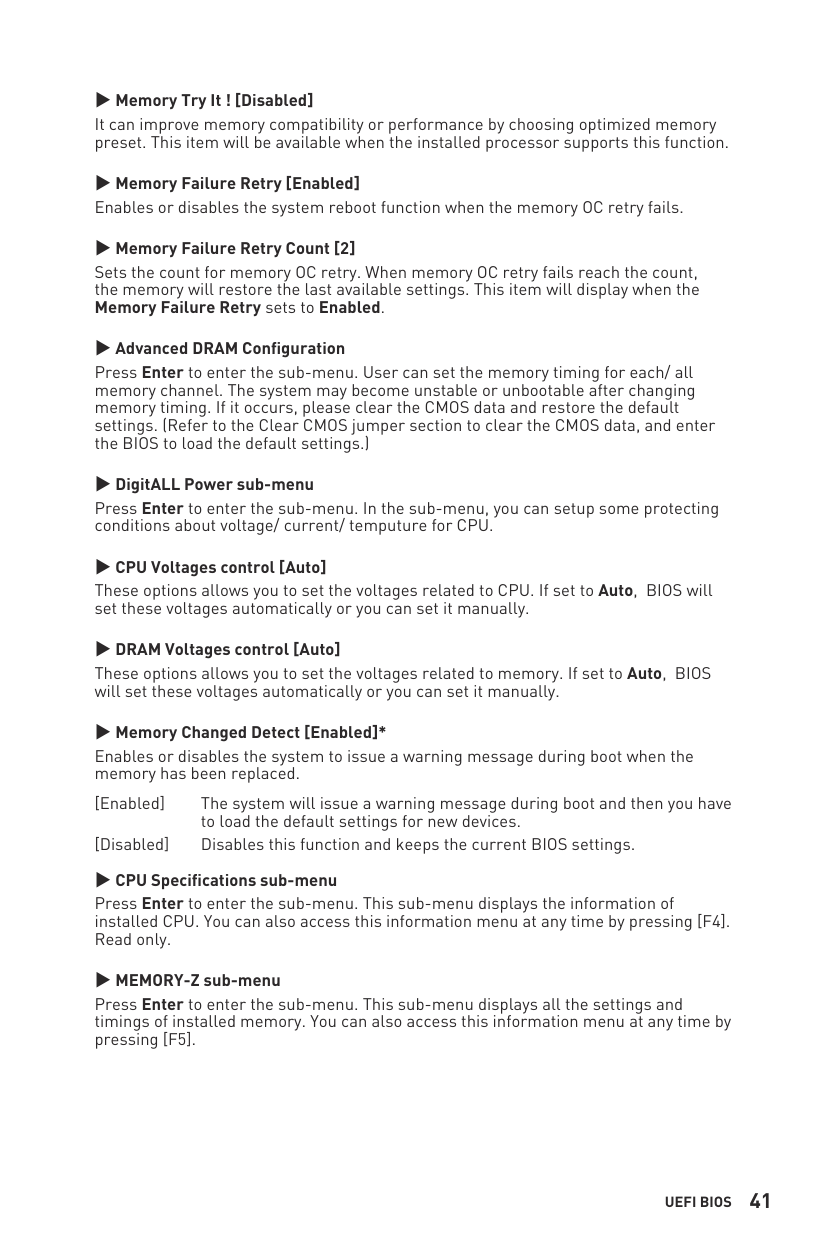
▶Memory Try It ! [Disabled] It can improve memory compatibility or performance by choosing optimized memory preset. This item will be available when the installed processor supports this function.
▶Memory Failure Retry [Enabled] Enables or disables the system reboot function when the memory OC retry fails.
▶Memory Failure Retry Count [2] Sets the count for memory OC retry. When memory OC retry fails reach the count, the memory will restore the last available settings. This item will display when the Memory Failure Retry sets to Enabled.
▶Advanced DRAM Configuration Press Enter to enter the sub-menu. User can set the memory timing for each/ all memory channel. The system may become unstable or unbootable after changing memory timing. If it occurs, please clear the CMOS data and restore the default settings. (Refer to the Clear CMOS jumper section to clear the CMOS data, and enter the BIOS to load the default settings.)
▶DigitALL Power sub-menu Press Enter to enter the sub-menu. In the sub-menu, you can setup some protecting conditions about voltage/ current/ temputure for CPU.
▶CPU Voltages control [Auto] These options allows you to set the voltages related to CPU. If set to Auto, BIOS will set these voltages automatically or you can set it manually.
▶DRAM Voltages control [Auto] These options allows you to set the voltages related to memory. If set to Auto, BIOS will set these voltages automatically or you can set it manually.
▶Memory Changed Detect [Enabled]* Enables or disables the system to issue a warning message during boot when the memory has been replaced. [Enabled] The system will issue a warning message during boot and then you have to load the default settings for new devices. [Disabled] Disables this function and keeps the current BIOS settings.
▶CPU Specifications sub-menu Press Enter to enter the sub-menu. This sub-menu displays the information of installed CPU. You can also access this information menu at any time by pressing [F4]. Read only.
▶MEMORY-Z sub-menu Press Enter to enter the sub-menu. This sub-menu displays all the settings and timings of installed memory. You can also access this information menu at any time by pressing [F5].

42
Uefi Bios
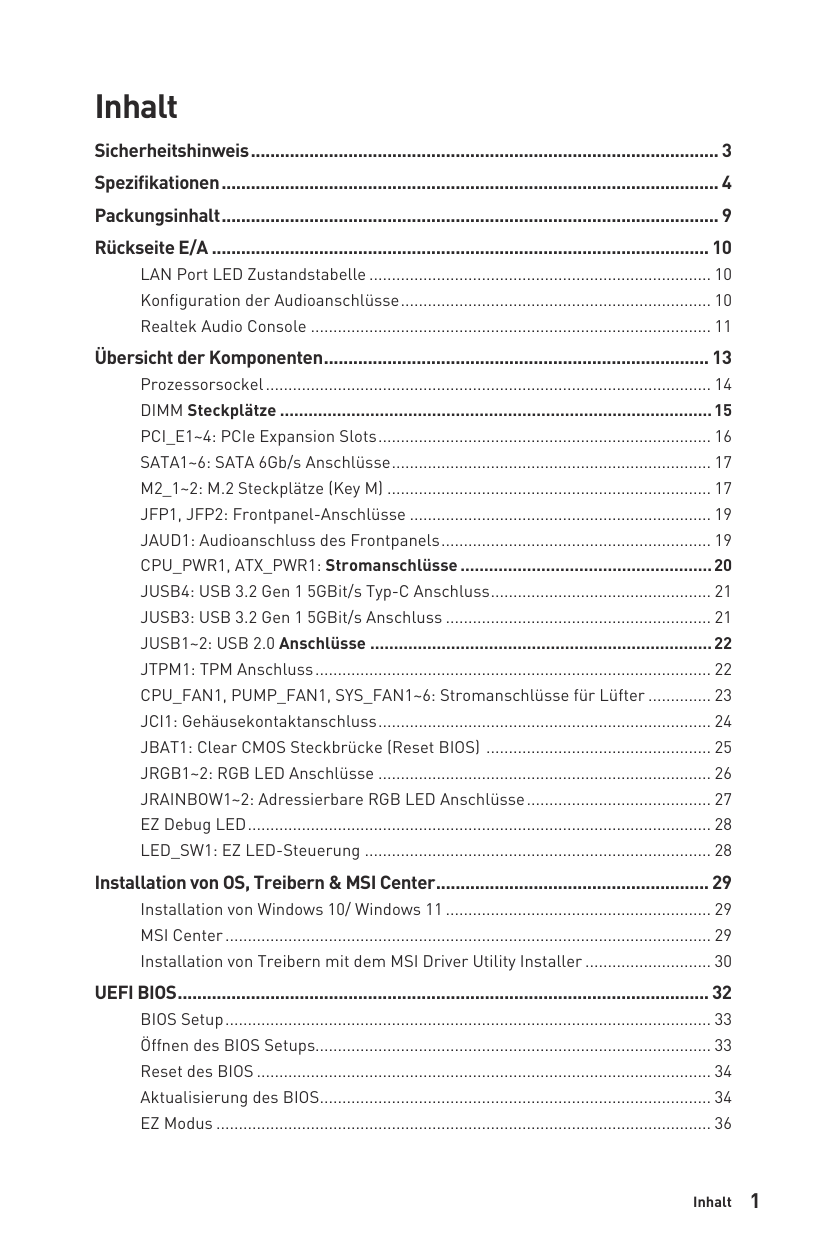
1 Inhalt Inhalt Sicherheitshinweis................................................................................................. 3 Spezifikationen....................................................................................................... 4 Packungsinhalt....................................................................................................... 9 Rückseite E/A....................................................................................................... 10 LAN Port LED Zustandstabelle............................................................................. 10 Konfiguration der Audioanschlüsse...................................................................... 10 Realtek Audio Console.......................................................................................... 11 Übersicht der Komponenten................................................................................ 13 Prozessorsockel.................................................................................................... 14 DIMM Steckplätze............................................................................................15 PCI_E1~4: PCIe Expansion Slots........................................................................... 16 SATA1~6: SATA 6Gb/s Anschlüsse........................................................................ 17 M2_1~2: M.2 Steckplätze (Key M)......................................................................... 17 JFP1, JFP2: Frontpanel-Anschlüsse.................................................................... 19 JAUD1: Audioanschluss des Frontpanels............................................................. 19 CPU_PWR1, ATX_PWR1: Stromanschlüsse......................................................20 JUSB4: USB 3.2 Gen 1 5GBit/s Typ-C Anschluss.................................................. 21 JUSB3: USB 3.2 Gen 1 5GBit/s Anschluss............................................................ 21 JUSB1~2: USB 2.0 Anschlüsse.........................................................................22 JTPM1: TPM Anschluss......................................................................................... 22 CPU_FAN1, PUMP_FAN1, SYS_FAN1~6: Stromanschlüsse für Lüfter............... 23 JCI1: Gehäusekontaktanschluss........................................................................... 24 JBAT1: Clear CMOS Steckbrücke (Reset BIOS) ................................................... 25 JRGB1~2: RGB LED Anschlüsse........................................................................... 26 JRAINBOW1~2: Adressierbare RGB LED Anschlüsse.......................................... 27 EZ Debug LED........................................................................................................ 28 LED_SW1: EZ LED-Steuerung.............................................................................. 28 Installation von OS, Treibern & MSI Center......................................................... 29 Installation von Windows 10/ Windows 11............................................................ 29 MSI Center............................................................................................................. 29 Installation von Treibern mit dem MSI Driver Utility Installer............................. 30 UEFI BIOS.............................................................................................................. 32 BIOS Setup............................................................................................................. 33 Öffnen des BIOS Setups........................................................................................ 33 Reset des BIOS...................................................................................................... 34 Aktualisierung des BIOS........................................................................................ 34 EZ Modus............................................................................................................... 36

2 Inhalt Erweiterter Modus ................................................................................................ 39 OC Menü................................................................................................................ 40
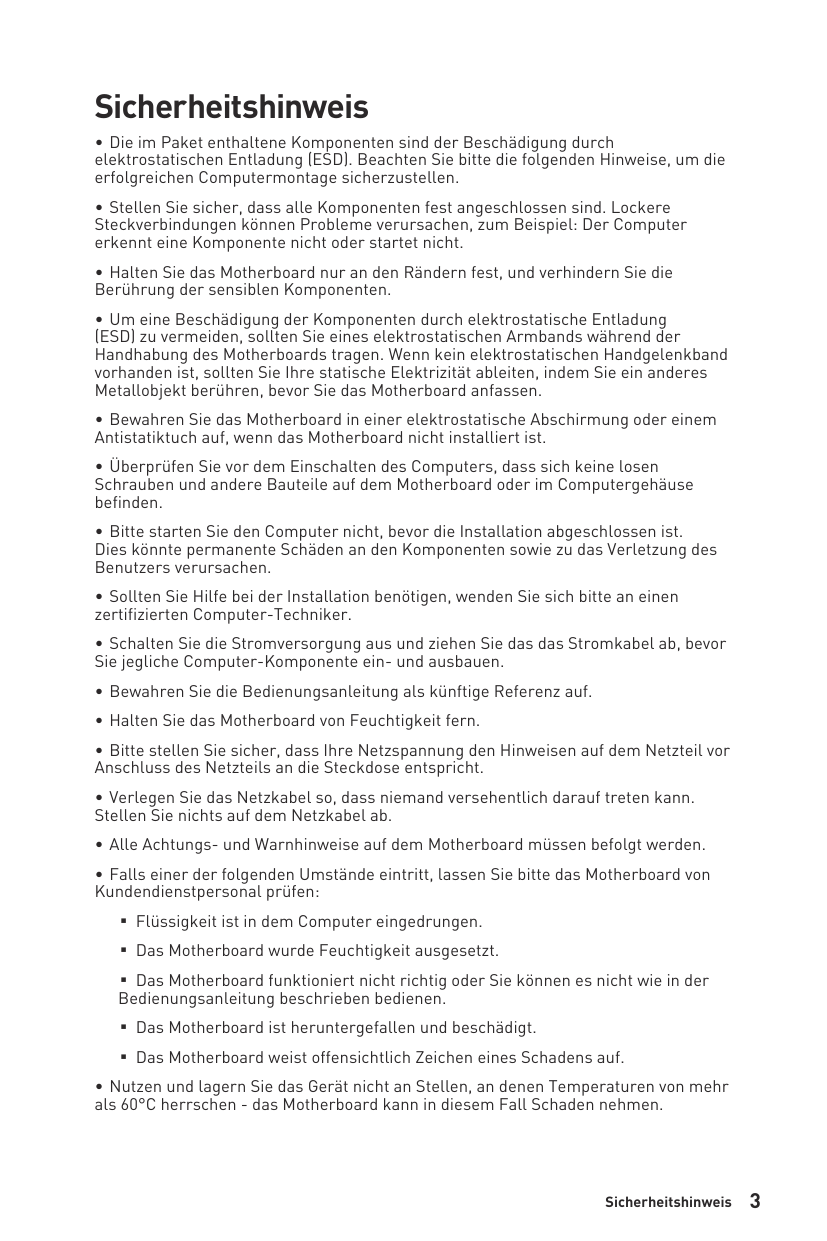
3 Sicherheitshinweis Sicherheitshinweis ∙Die im Paket enthaltene Komponenten sind der Beschädigung durch elektrostatischen Entladung (ESD). Beachten Sie bitte die folgenden Hinweise, um die erfolgreichen Computermontage sicherzustellen. ∙Stellen Sie sicher, dass alle Komponenten fest angeschlossen sind. Lockere Steckverbindungen können Probleme verursachen, zum Beispiel: Der Computer erkennt eine Komponente nicht oder startet nicht. ∙Halten Sie das Motherboard nur an den Rändern fest, und verhindern Sie die Berührung der sensiblen Komponenten. ∙Um eine Beschädigung der Komponenten durch elektrostatische Entladung (ESD) zu vermeiden, sollten Sie eines elektrostatischen Armbands während der Handhabung des Motherboards tragen. Wenn kein elektrostatischen Handgelenkband vorhanden ist, sollten Sie Ihre statische Elektrizität ableiten, indem Sie ein anderes Metallobjekt berühren, bevor Sie das Motherboard anfassen. ∙Bewahren Sie das Motherboard in einer elektrostatische Abschirmung oder einem Antistatiktuch auf, wenn das Motherboard nicht installiert ist. ∙Überprüfen Sie vor dem Einschalten des Computers, dass sich keine losen Schrauben und andere Bauteile auf dem Motherboard oder im Computergehäuse befinden. ∙Bitte starten Sie den Computer nicht, bevor die Installation abgeschlossen ist. Dies könnte permanente Schäden an den Komponenten sowie zu das Verletzung des Benutzers verursachen. ∙Sollten Sie Hilfe bei der Installation benötigen, wenden Sie sich bitte an einen zertifizierten Computer-Techniker. ∙Schalten Sie die Stromversorgung aus und ziehen Sie das das Stromkabel ab, bevor Sie jegliche Computer-Komponente ein- und ausbauen. ∙Bewahren Sie die Bedienungsanleitung als künftige Referenz auf. ∙Halten Sie das Motherboard von Feuchtigkeit fern. ∙Bitte stellen Sie sicher, dass Ihre Netzspannung den Hinweisen auf dem Netzteil vor Anschluss des Netzteils an die Steckdose entspricht. ∙Verlegen Sie das Netzkabel so, dass niemand versehentlich darauf treten kann. Stellen Sie nichts auf dem Netzkabel ab. ∙Alle Achtungs- und Warnhinweise auf dem Motherboard müssen befolgt werden. ∙Falls einer der folgenden Umstände eintritt, lassen Sie bitte das Motherboard von Kundendienstpersonal prüfen:
▪Flüssigkeit ist in dem Computer eingedrungen.
▪Das Motherboard wurde Feuchtigkeit ausgesetzt.
▪Das Motherboard funktioniert nicht richtig oder Sie können es nicht wie in der Bedienungsanleitung beschrieben bedienen.
▪Das Motherboard ist heruntergefallen und beschädigt.
▪Das Motherboard weist offensichtlich Zeichen eines Schadens auf. ∙Nutzen und lagern Sie das Gerät nicht an Stellen, an denen Temperaturen von mehr als 60°C herrschen - das Motherboard kann in diesem Fall Schaden nehmen.
4 Spezifikationen Spezifikationen
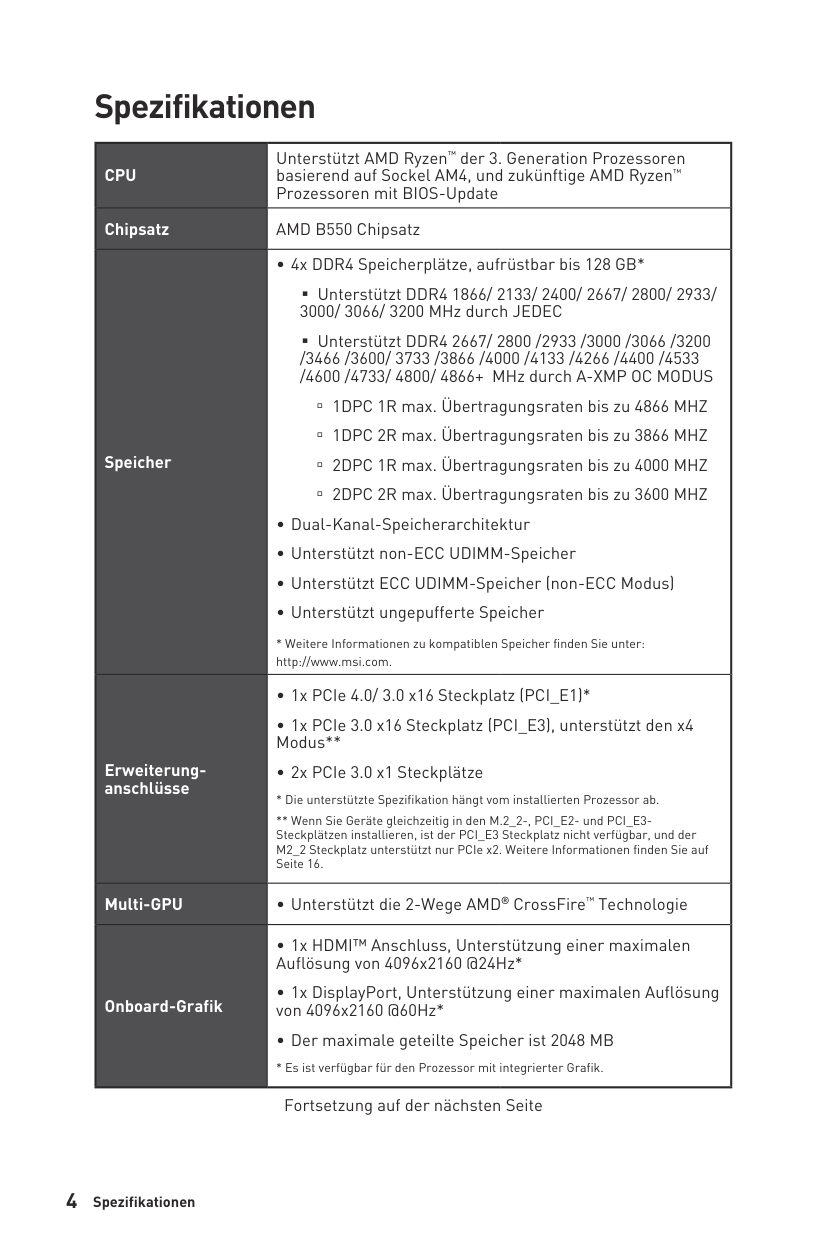
Cpu
Unterstützt AMD Ryzen™ der 3. Generation Prozessoren basierend auf Sockel AM4, und zukünftige AMD Ryzen™ Prozessoren mit BIOS-Update Chipsatz AMD B550 Chipsatz Speicher ∙4x DDR4 Speicherplätze, aufrüstbar bis 128 GB*▪Unterstützt DDR4 1866/ 2133/ 2400/ 2667/ 2800/ 2933/ 3000/ 3066/ 3200 MHz durch JEDEC
▪Unterstützt DDR4 2667/ 2800 /2933 /3000 /3066 /3200 /3466 /3600/ 3733 /3866 /4000 /4133 /4266 /4400 /4533 /4600 /4733/ 4800/ 4866+ MHz durch A-XMP OC MODUS
▫1DPC 1R max. Übertragungsraten bis zu 4866 MHZ
▫1DPC 2R max. Übertragungsraten bis zu 3866 MHZ
▫2DPC 1R max. Übertragungsraten bis zu 4000 MHZ
▫2DPC 2R max. Übertragungsraten bis zu 3600 MHZ ∙Dual-Kanal-Speicherarchitektur ∙Unterstützt non-ECC UDIMM-Speicher ∙Unterstützt ECC UDIMM-Speicher (non-ECC Modus) ∙Unterstützt ungepufferte Speicher
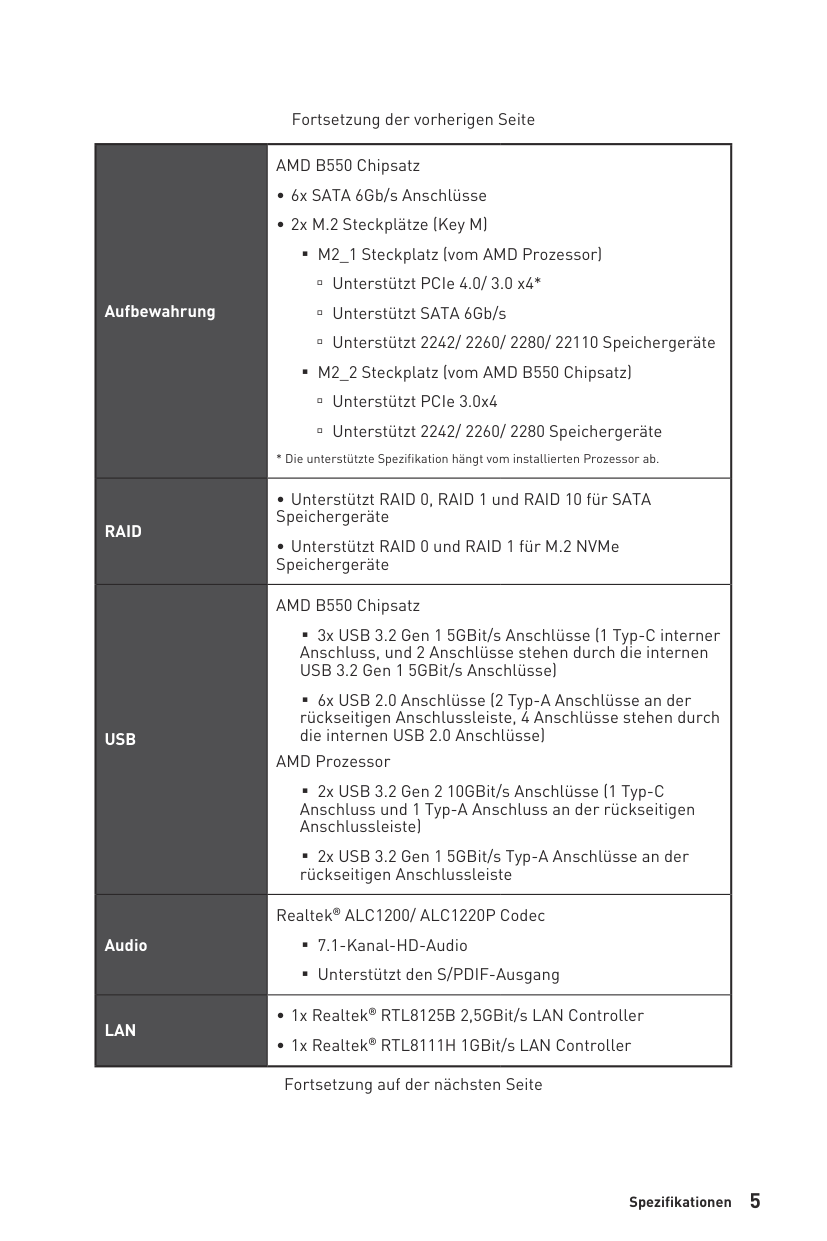
5 Spezifikationen Fortsetzung der vorherigen Seite Aufbewahrung AMD B550 Chipsatz ∙6x SATA 6Gb/s Anschlüsse ∙2x M.2 Steckplätze (Key M)
▪M2_1 Steckplatz (vom AMD Prozessor)
▫Unterstützt PCIe 4.0/ 3.0 x4*
▫Unterstützt SATA 6Gb/s
▫Unterstützt 2242/ 2260/ 2280/ 22110 Speichergeräte
▪M2_2 Steckplatz (vom AMD B550 Chipsatz)
▫Unterstützt PCIe 3.0x4
▫Unterstützt 2242/ 2260/ 2280 Speichergeräte
Raid
∙Unterstützt RAID 0, RAID 1 und RAID 10 für SATA Speichergeräte ∙Unterstützt RAID 0 und RAID 1 für M.2 NVMe SpeichergeräteUsb
AMD B550 Chipsatz▪3x USB 3.2 Gen 1 5GBit/s Anschlüsse (1 Typ-C interner Anschluss, und 2 Anschlüsse stehen durch die internen USB 3.2 Gen 1 5GBit/s Anschlüsse)
▪6x USB 2.0 Anschlüsse (2 Typ-A Anschlüsse an der rückseitigen Anschlussleiste, 4 Anschlüsse stehen durch die internen USB 2.0 Anschlüsse) AMD Prozessor
▪2x USB 3.2 Gen 2 10GBit/s Anschlüsse (1 Typ-C Anschluss und 1 Typ-A Anschluss an der rückseitigen Anschlussleiste)
▪2x USB 3.2 Gen 1 5GBit/s Typ-A Anschlüsse an der rückseitigen Anschlussleiste Audio Realtek® ALC1200/ ALC1220P Codec
▪7.1-Kanal-HD-Audio
▪Unterstützt den S/PDIF-Ausgang
Lan
∙1x Realtek® RTL8125B 2,5GBit/s LAN Controller ∙1x Realtek® RTL8111H 1GBit/s LAN Controller Fortsetzung auf der nächsten Seite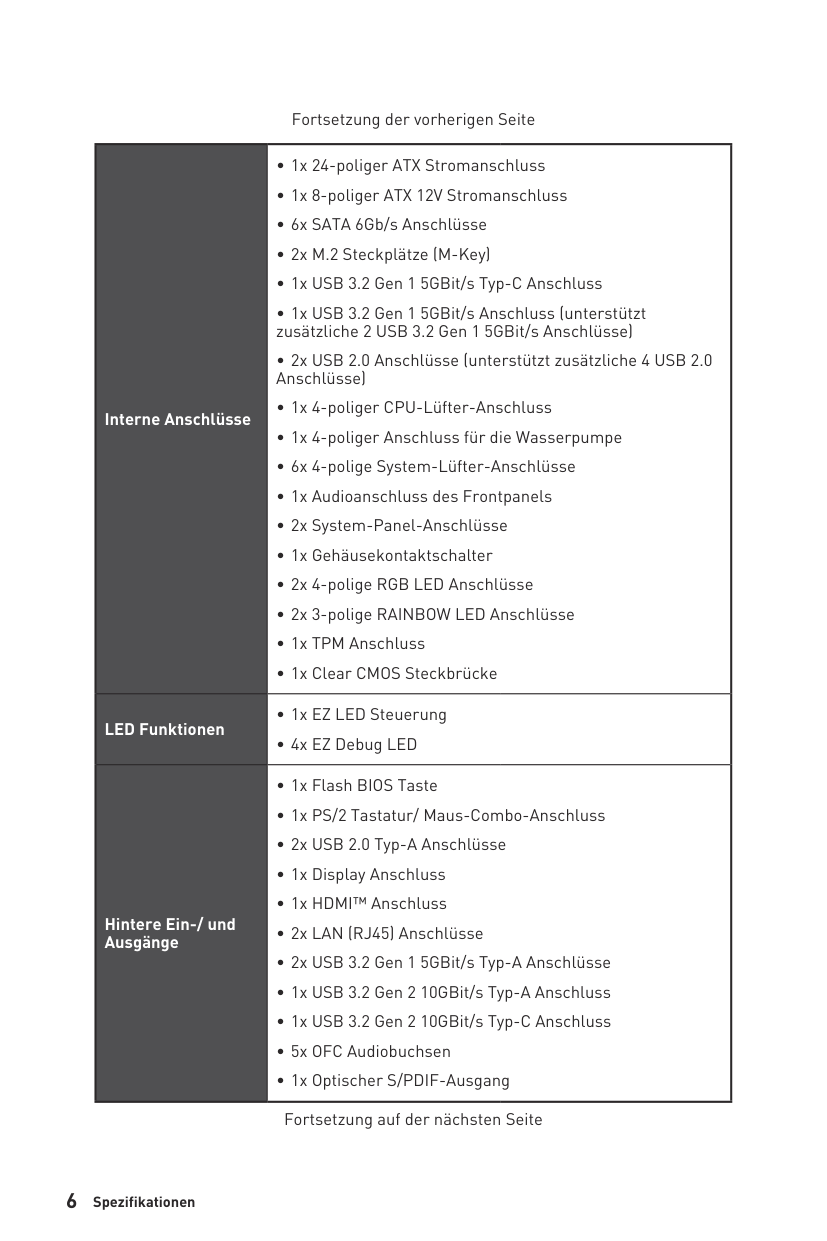
6 Spezifikationen Fortsetzung der vorherigen Seite Interne Anschlüsse ∙1x 24-poliger ATX Stromanschluss ∙1x 8-poliger ATX 12V Stromanschluss ∙6x SATA 6Gb/s Anschlüsse ∙2x M.2 Steckplätze (M-Key) ∙1x USB 3.2 Gen 1 5GBit/s Typ-C Anschluss ∙1x USB 3.2 Gen 1 5GBit/s Anschluss (unterstützt zusätzliche 2 USB 3.2 Gen 1 5GBit/s Anschlüsse) ∙2x USB 2.0 Anschlüsse (unterstützt zusätzliche 4 USB 2.0 Anschlüsse) ∙1x 4-poliger CPU-Lüfter-Anschluss ∙1x 4-poliger Anschluss für die Wasserpumpe ∙6x 4-polige System-Lüfter-Anschlüsse ∙1x Audioanschluss des Frontpanels ∙2x System-Panel-Anschlüsse ∙1x Gehäusekontaktschalter ∙2x 4-polige RGB LED Anschlüsse ∙2x 3-polige RAINBOW LED Anschlüsse ∙1x TPM Anschluss ∙1x Clear CMOS Steckbrücke LED Funktionen ∙1x EZ LED Steuerung ∙4x EZ Debug LED Hintere Ein-/ und Ausgänge ∙1x Flash BIOS Taste ∙1x PS/2 Tastatur/ Maus-Combo-Anschluss ∙2x USB 2.0 Typ-A Anschlüsse ∙1x Display Anschluss ∙1x HDMI™ Anschluss ∙2x LAN (RJ45) Anschlüsse ∙2x USB 3.2 Gen 1 5GBit/s Typ-A Anschlüsse ∙1x USB 3.2 Gen 2 10GBit/s Typ-A Anschluss ∙1x USB 3.2 Gen 2 10GBit/s Typ-C Anschluss ∙5x OFC Audiobuchsen ∙1x Optischer S/PDIF-Ausgang Fortsetzung auf der nächsten Seite
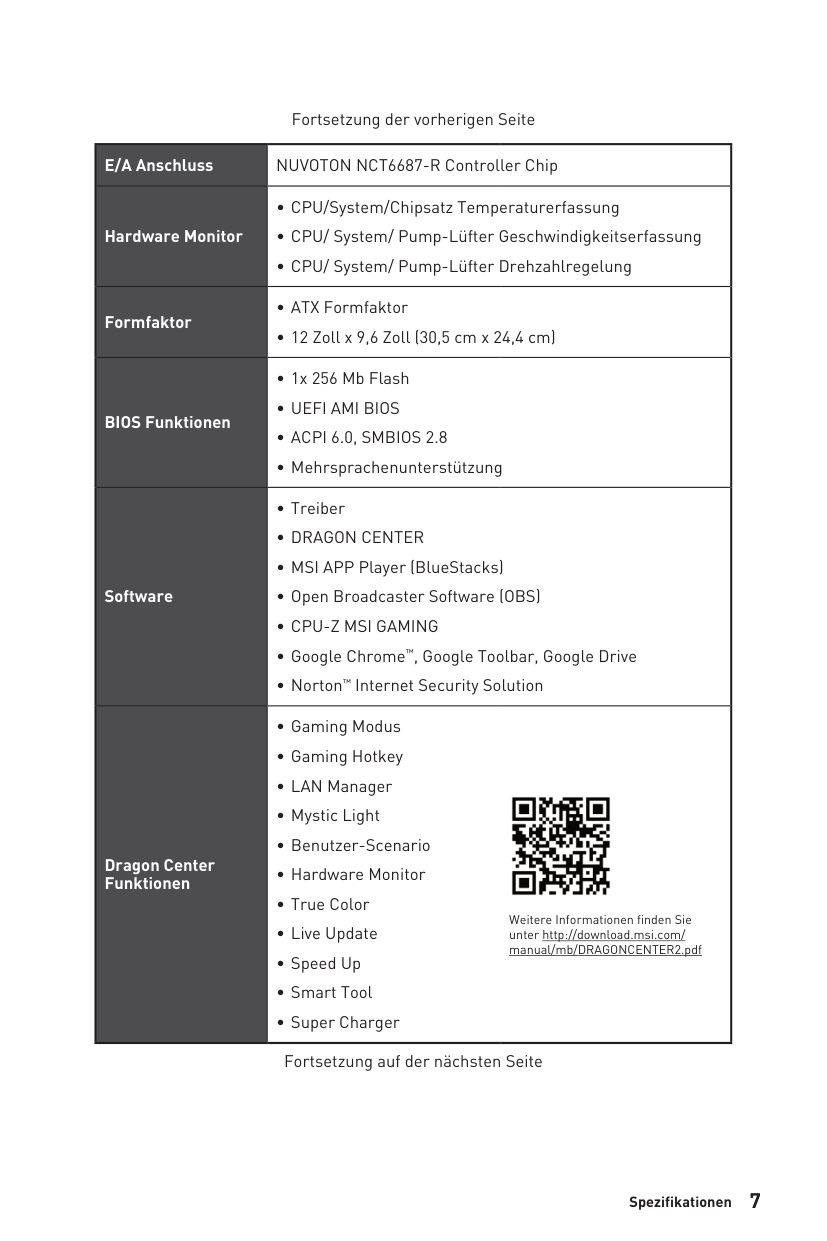
7 Spezifikationen Fortsetzung der vorherigen Seite E/A Anschluss NUVOTON NCT6687-R Controller Chip Hardware Monitor ∙CPU/System/Chipsatz Temperaturerfassung ∙CPU/ System/ Pump-Lüfter Geschwindigkeitserfassung ∙CPU/ System/ Pump-Lüfter Drehzahlregelung Formfaktor ∙ATX Formfaktor ∙12 Zoll x 9,6 Zoll (30,5 cm x 24,4 cm) BIOS Funktionen ∙1x 256 Mb Flash
∙Uefi Ami Bios
∙Acpi 6.0, Smbios 2.8
∙Mehrsprachenunterstützung Software ∙Treiber∙Dragon Center
∙MSI APP Player (BlueStacks) ∙Open Broadcaster Software (OBS)∙Cpu-Z Msi Gaming
∙Google Chrome™, Google Toolbar, Google Drive ∙Norton™ Internet Security Solution Dragon Center Funktionen ∙Gaming Modus ∙Gaming Hotkey ∙LAN Manager ∙Mystic Light ∙Benutzer-Scenario ∙Hardware Monitor ∙True Color ∙Live Update ∙Speed Up ∙Smart Tool ∙Super Charger Weitere Informationen finden Sie unter http://download.msi.com/ manual/mb/DRAGONCENTER2.pdf Fortsetzung auf der nächsten Seite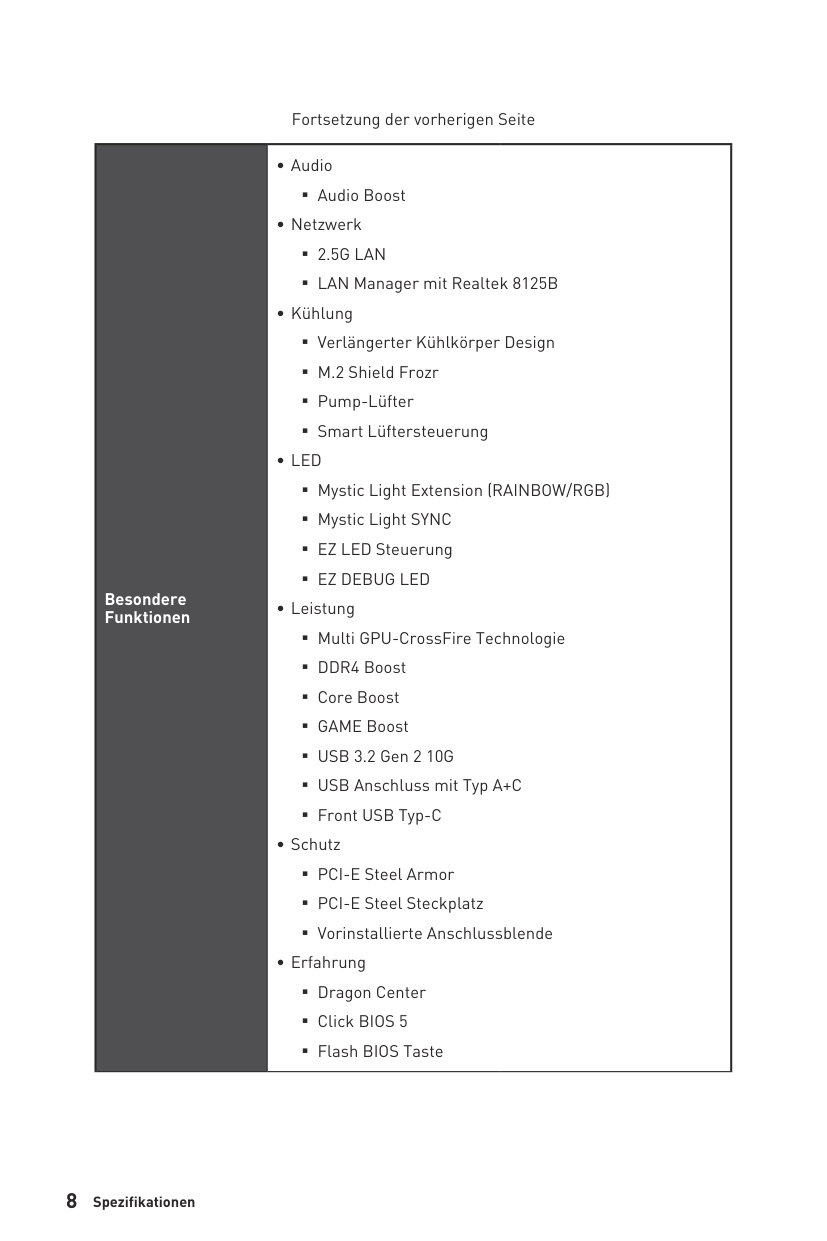
8 Spezifikationen Fortsetzung der vorherigen Seite Besondere Funktionen ∙Audio
▪Audio Boost ∙Netzwerk
▪2.5G Lan
▪LAN Manager mit Realtek 8125B ∙Kühlung
▪Verlängerter Kühlkörper Design
▪M.2 Shield Frozr
▪Pump-Lüfter
▪Smart Lüftersteuerung
∙Led
▪Mystic Light Extension (RAINBOW/RGB)
▪Mystic Light SYNC
▪EZ LED Steuerung
▪Ez Debug Led
∙Leistung▪Multi GPU-CrossFire Technologie
▪DDR4 Boost
▪Core Boost
▪GAME Boost
▪USB 3.2 Gen 2 10G
▪USB Anschluss mit Typ A+C
▪Front USB Typ-C ∙Schutz
▪PCI-E Steel Armor
▪PCI-E Steel Steckplatz
▪Vorinstallierte Anschlussblende ∙Erfahrung
▪Dragon Center
▪Click BIOS 5
▪Flash BIOS Taste
9 Packungsinhalt Packungsinhalt Überprüfen Sie den Packungsinhalt des Mainboards. Die Packung sollte enthalten: Motherboard
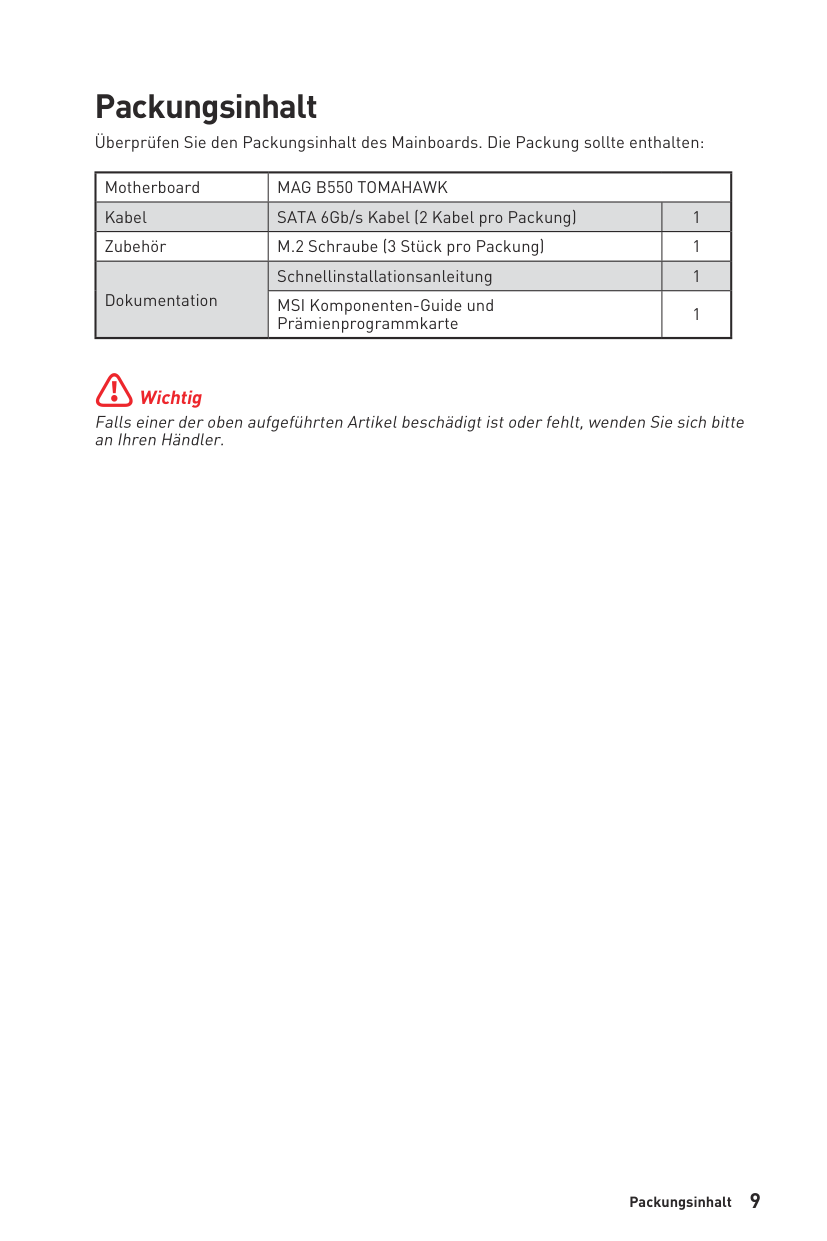
Mag B550 Tomahawk
Kabel SATA 6Gb/s Kabel (2 Kabel pro Packung) 1 Zubehör M.2 Schraube (3 Stück pro Packung) 1 Dokumentation Schnellinstallationsanleitung 1 MSI Komponenten-Guide und Prämienprogrammkarte 1⚠Wichtig Falls einer der oben aufgeführten Artikel beschädigt ist oder fehlt, wenden Sie sich bitte an Ihren Händler.
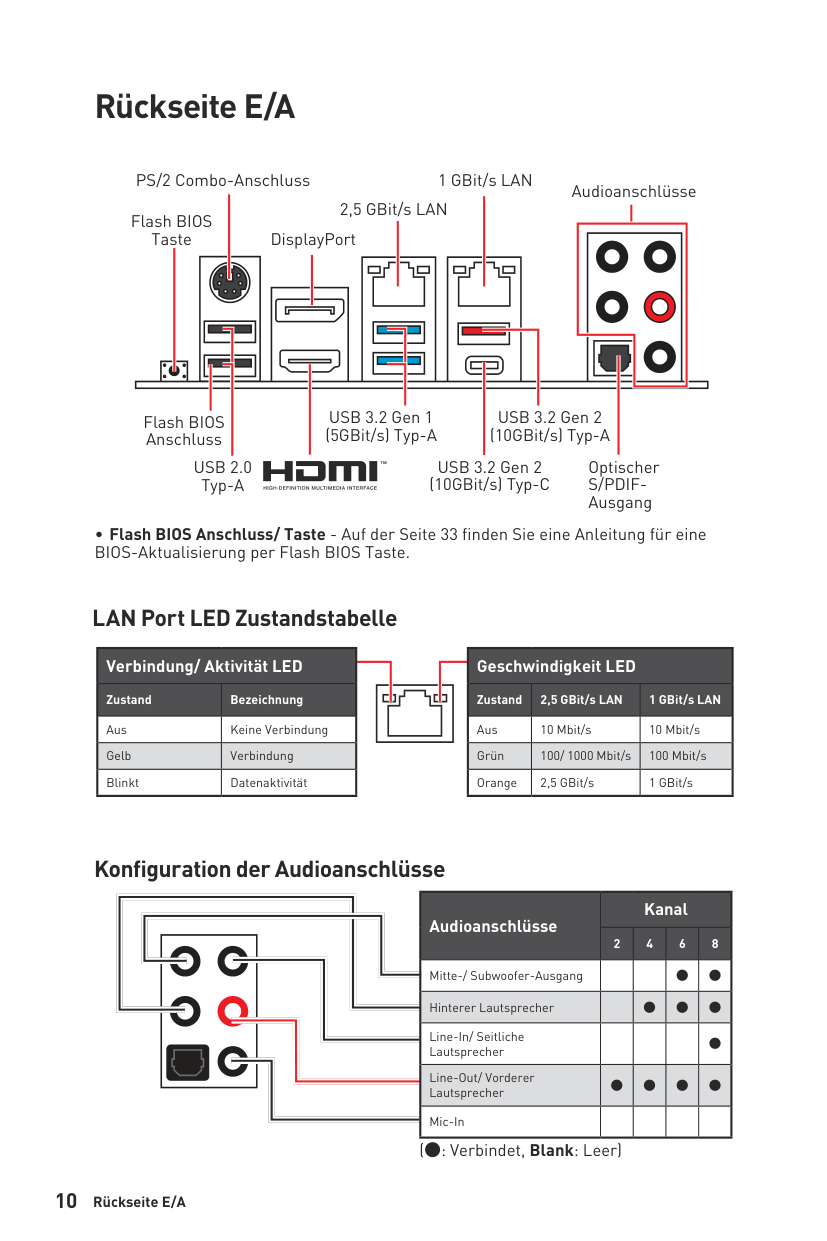
10 Rückseite E/A USB 3.2 Gen 1 (5GBit/s) Typ-A USB 3.2 Gen 2 (10GBit/s) Typ-A Flash BIOS Anschluss Rückseite E/A PS/2 Combo-Anschluss 2,5 GBit/s LAN 1 GBit/s LAN DisplayPort
Usb 2.0
Typ-A Audioanschlüsse OptischerS/Pdif-
Ausgang USB 3.2 Gen 2 (10GBit/s) Typ-C Verbindung/ Aktivität LED Zustand Bezeichnung Aus Keine Verbindung Gelb Verbindung Blinkt Datenaktivität LAN Port LED Zustandstabelle ∙Flash BIOS Anschluss/ Taste - Auf der Seite 33 finden Sie eine Anleitung für eine BIOS-Aktualisierung per Flash BIOS Taste. Flash BIOS Taste Konfiguration der Audioanschlüsse Audioanschlüsse Kanal 2 4 6 8 Mitte-/ Subwoofer-Ausgang ● ● Hinterer Lautsprecher ● ● ● Line-In/ Seitliche Lautsprecher ● Line-Out/ Vorderer Lautsprecher ● ● ● ● Mic-In (●: Verbindet, Blank: Leer) Geschwindigkeit LED Zustand 2,5 GBit/s LAN 1 GBit/s LAN Aus 10 Mbit/s 10 Mbit/s Grün 100/ 1000 Mbit/s 100 Mbit/s Orange 2,5 GBit/s 1 GBit/s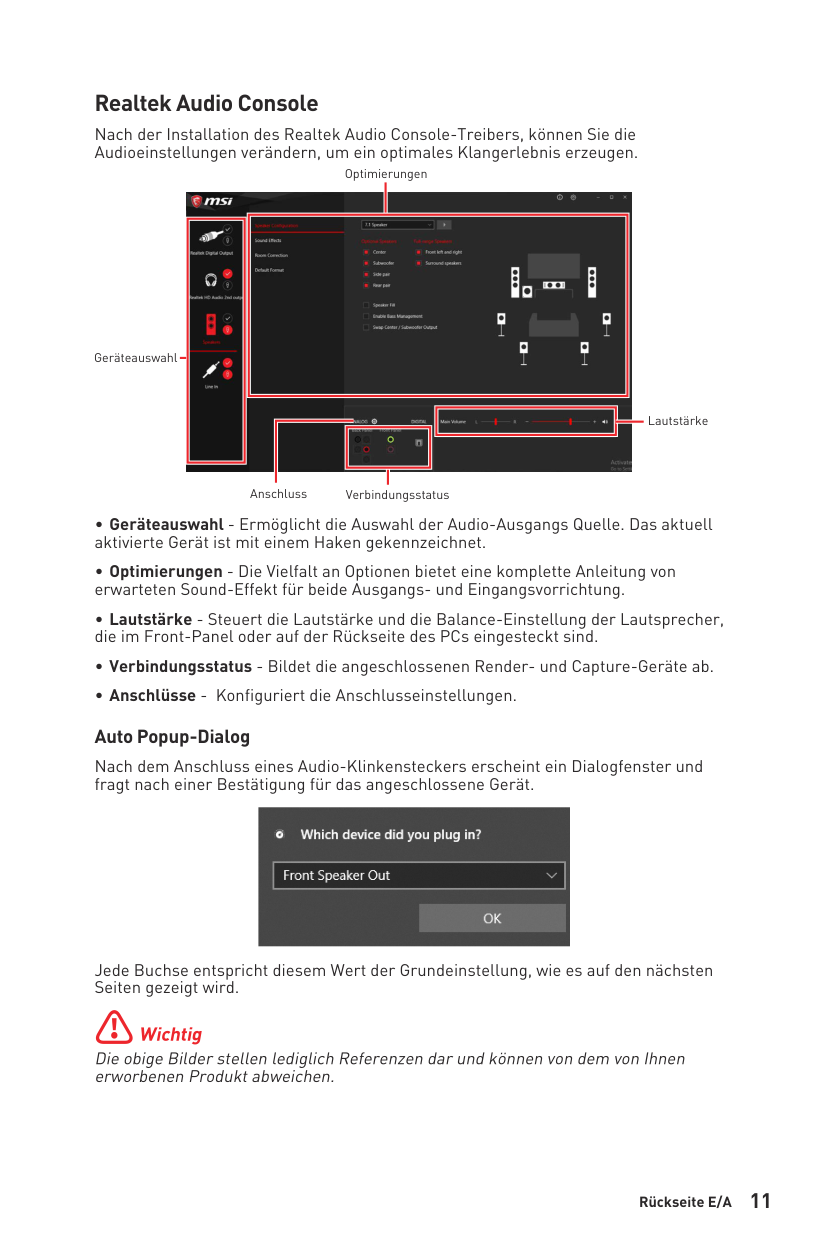
11 Rückseite E/A Realtek Audio Console Nach der Installation des Realtek Audio Console-Treibers, können Sie die Audioeinstellungen verändern, um ein optimales Klangerlebnis erzeugen. ∙Geräteauswahl - Ermöglicht die Auswahl der Audio-Ausgangs Quelle. Das aktuell aktivierte Gerät ist mit einem Haken gekennzeichnet. ∙Optimierungen - Die Vielfalt an Optionen bietet eine komplette Anleitung von erwarteten Sound-Effekt für beide Ausgangs- und Eingangsvorrichtung. ∙Lautstärke - Steuert die Lautstärke und die Balance-Einstellung der Lautsprecher, die im Front-Panel oder auf der Rückseite des PCs eingesteckt sind. ∙Verbindungsstatus - Bildet die angeschlossenen Render- und Capture-Geräte ab. ∙Anschlüsse - Konfiguriert die Anschlusseinstellungen. Auto Popup-Dialog Nach dem Anschluss eines Audio-Klinkensteckers erscheint ein Dialogfenster und fragt nach einer Bestätigung für das angeschlossene Gerät. Jede Buchse entspricht diesem Wert der Grundeinstellung, wie es auf den nächsten Seiten gezeigt wird.
⚠Wichtig Die obige Bilder stellen lediglich Referenzen dar und können von dem von Ihnen erworbenen Produkt abweichen. Verbindungsstatus Anschluss Geräteauswahl Optimierungen Lautstärke
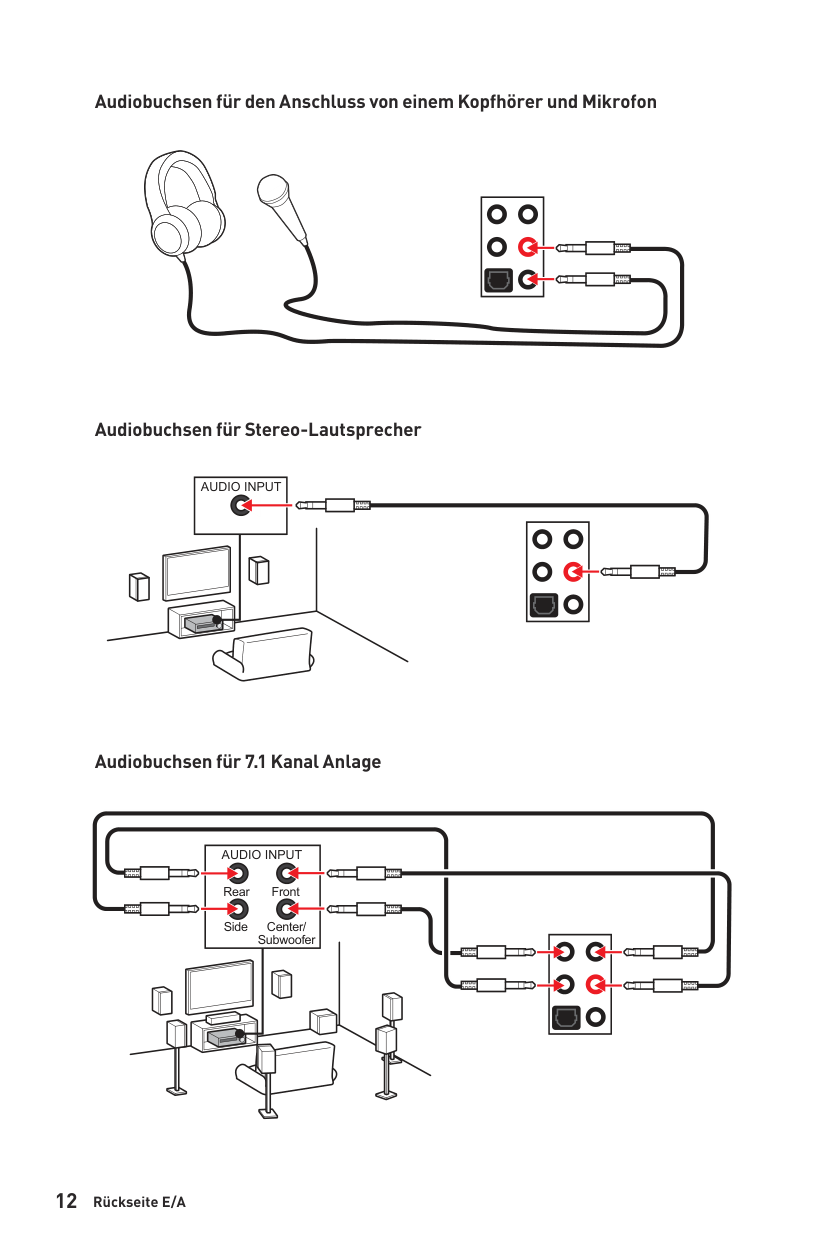
12 Rückseite E/A Audiobuchsen für den Anschluss von einem Kopfhörer und Mikrofon Audiobuchsen für Stereo-Lautsprecher Audiobuchsen für 7.1 Kanal Anlage
Audio Input
Audio Input
Rear Front Side Center/ Subwoofer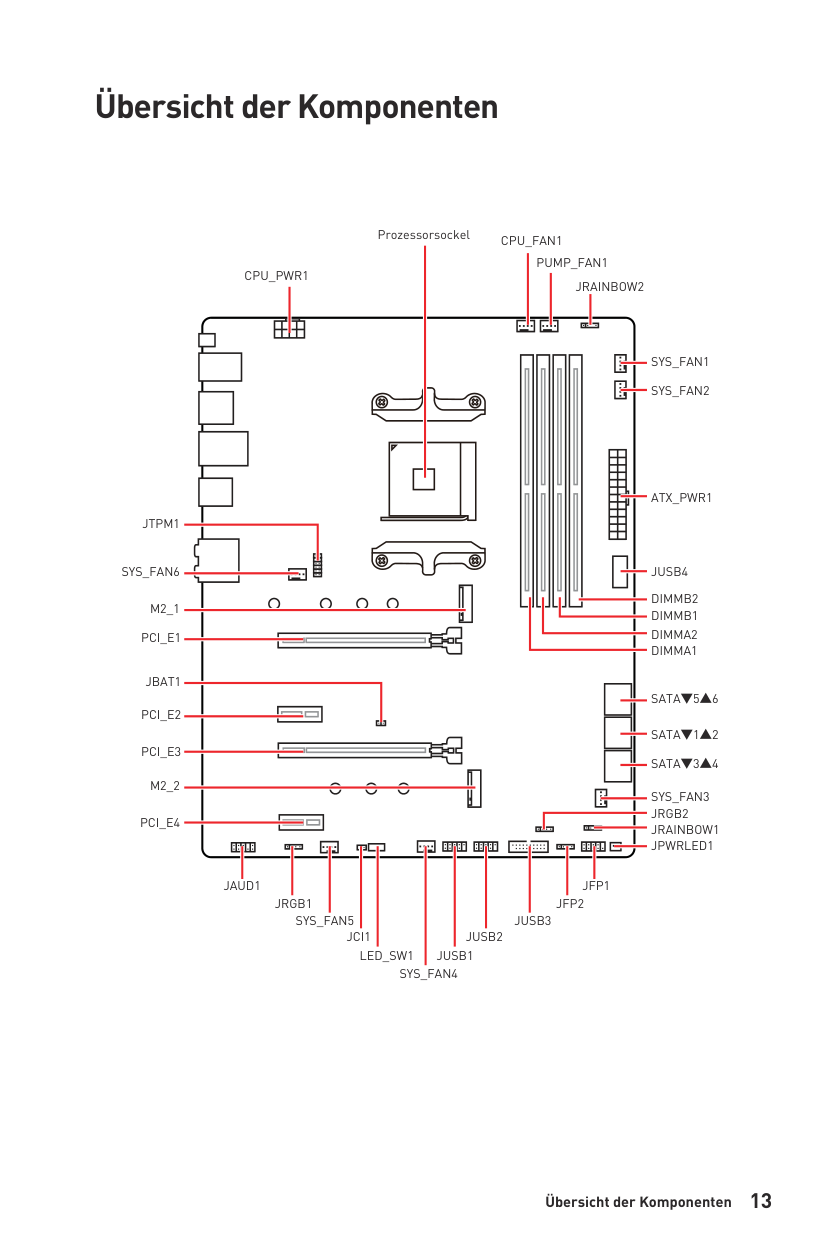
13 Übersicht der Komponenten Übersicht der Komponenten
Jusb3
Sys_Fan3
Jrgb2
Jrgb1
Sata▼5▲6
Sata▼1▲2
Sata▼3▲4
M2_2
M2_1
Sys_Fan6
Jtpm1
Jusb4
Jusb2
Jusb1
Sys_Fan4
Sys_Fan5
Cpu_Fan1
Sys_Fan2
Sys_Fan1
Pci_E1
Pci_E2
Pci_E3
Jbat1
Pci_E4
ProzessorsockelCpu_Pwr1
Pump_Fan1
Jrainbow2
Jaud1
Jci1
Jfp1
Jrainbow1
Jpwrled1
Led_Sw1
Jfp2
Atx_Pwr1
Dimmb1
Dimmb2
Dimma1
Dimma2
14 Übersicht der Komponenten Prozessorsockel Erklärung zur AM4 CPU Die Obserseite der AM4 CPU hat ein gelbes Dreieck um die korrekte Ausrichtung der CPU auf dem Motherboard zu gewährleisten. Das gelbe Dreieck des Prozessors definiert die Position des ersten Pins. 53,8 mm Abstand zwischen der Mitte der CPU und dem nächsten DIMM- Steckplatz.
⚠Wichtig ∙Bei einem Wechsel der CPU sollte aufgrund der AM4-Prozessorarchitektur die Systemkonfiguration gelöscht und das BIOS auf die Standardwerte zurückgesetzt werden. ∙Ziehen Sie das Netzkabel ab, bevor Sie die CPU ein- und ausbauen. ∙Wenn Sie die CPU einbauen, denken sie bitte daran einen CPU-Kühler zu installieren. Ein CPU-Kühlkörper ist notwendig, um eine Überhitzung zu vermeiden und die Systemstabilität beizubehalten. ∙Stellen Sie sicher, dass Ihr Kühlkörper eine feste Verbindung mit der CPU hergestellt hat, bevor Sie Ihr System starten. ∙Überhitzung beschädigt die CPU und das System nachhaltig. Stellen Sie stets eine korrekte Funktionsweise des CPU Kühlers sicher, um die CPU vor Überhitzung zu schützen. Stellen Sie sicher, dass eine gleichmäßige Schicht thermischer Paste oder thermischen Tapes zwischen der CPU und dem Kühlkörper vorhanden ist, um die Wärmeableitung zu erhöhen. ∙Verwenden Sie bitte die Installationsanweisung des Kühlkörpers/Kühlers, falls Sie eine seperate CPU oder einen Kühlkörper/ Kühler erworben haben. ∙Dieses Motherboard wurde so entworfen, dass es Übertakten unterstützt. Stellen Sie jedoch bitte sicher, dass die betroffenen Komponenten mit den abweichenden Einstellungen während des Übertaktens zurecht kommen. Von jedem Versuch des Betriebes außerhalb der Produktspezifikationen kann nur abgeraten werden. MSI übernehmt keinerlei Garantie für die Schäden und Risiken, die aus einem unzulässigem Betrieb oder einem Betrieb außerhalb der Produktspezifikation resultieren.
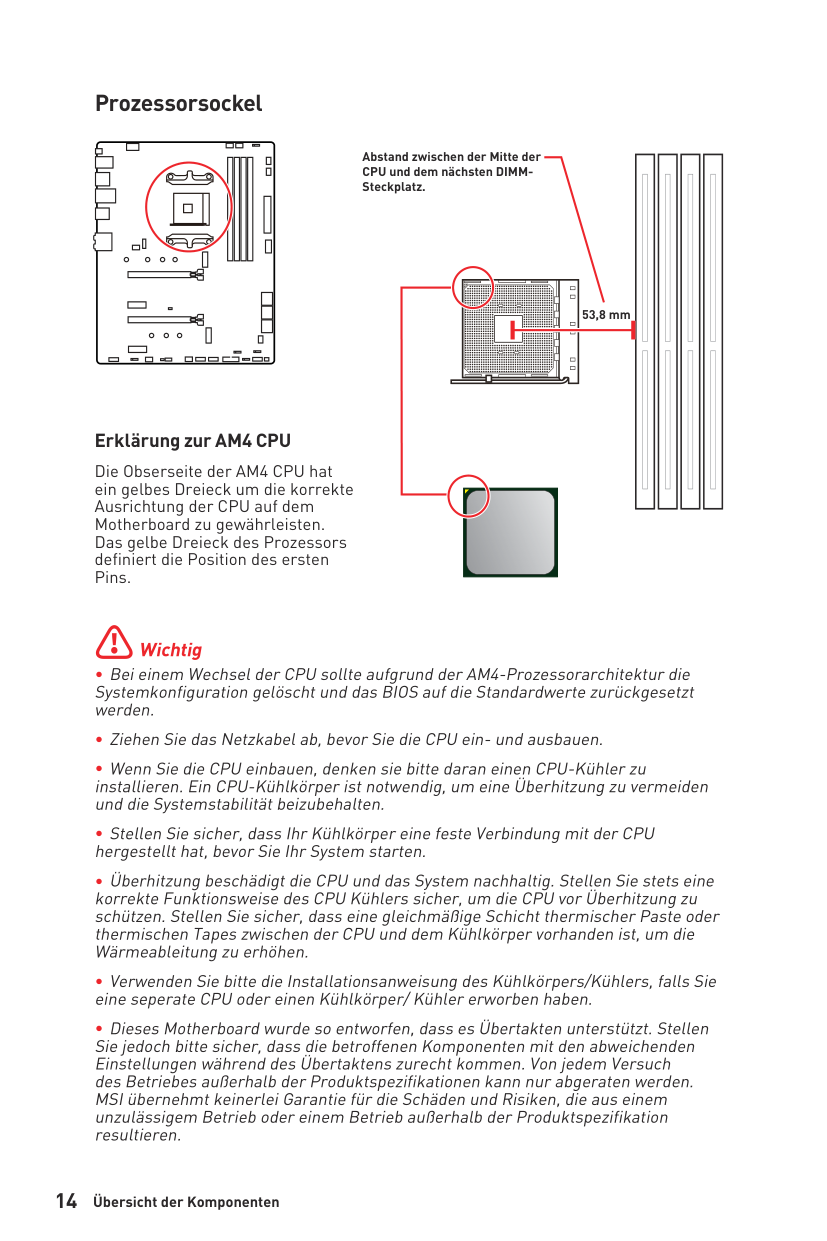
15 Übersicht der Komponenten DIMM Steckplätze
Dimma1
Dimmb1
Kanal A Kanal BDimma2
Dimmb2
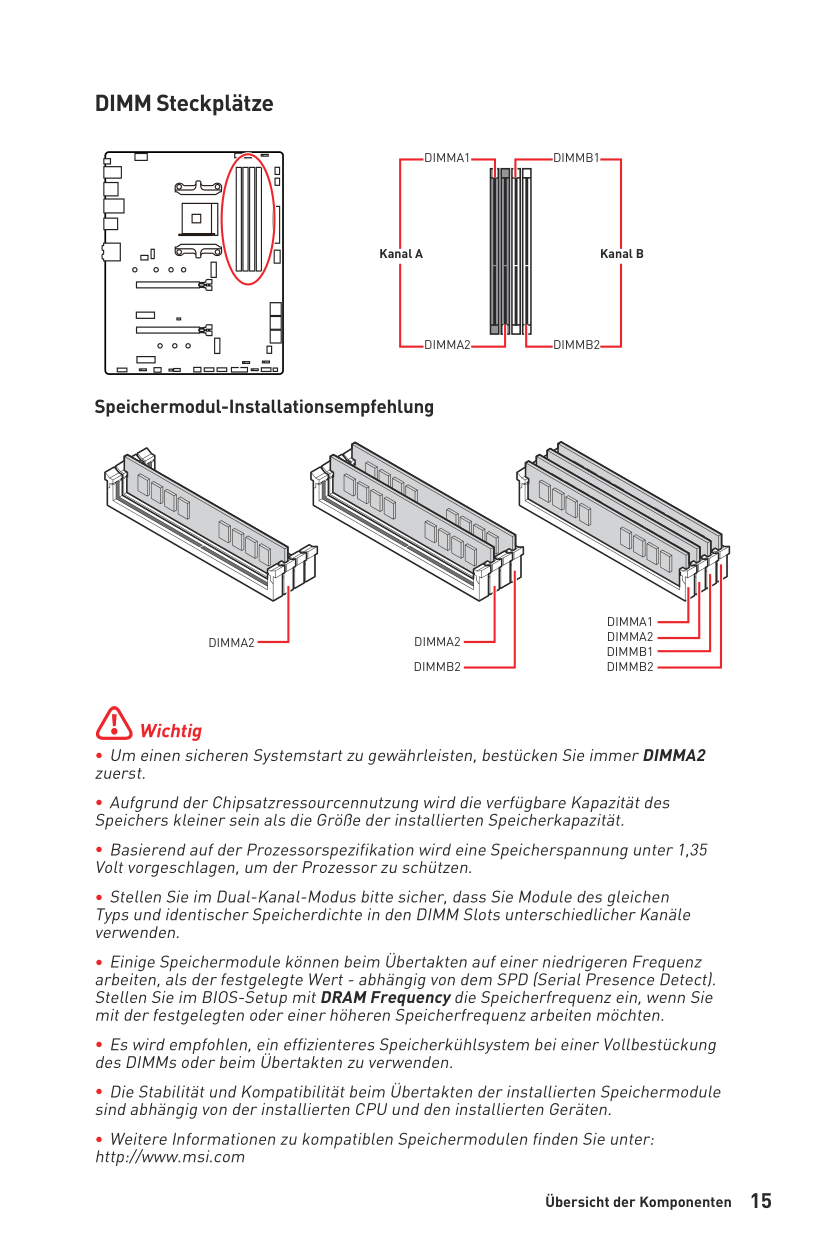
Speichermodul-Installationsempfehlung⚠Wichtig ∙Um einen sicheren Systemstart zu gewährleisten, bestücken Sie immer DIMMA2 zuerst. ∙Aufgrund der Chipsatzressourcennutzung wird die verfügbare Kapazität des Speichers kleiner sein als die Größe der installierten Speicherkapazität. ∙Basierend auf der Prozessorspezifikation wird eine Speicherspannung unter 1,35 Volt vorgeschlagen, um der Prozessor zu schützen. ∙Stellen Sie im Dual-Kanal-Modus bitte sicher, dass Sie Module des gleichen Typs und identischer Speicherdichte in den DIMM Slots unterschiedlicher Kanäle verwenden. ∙Einige Speichermodule können beim Übertakten auf einer niedrigeren Frequenz arbeiten, als der festgelegte Wert - abhängig von dem SPD (Serial Presence Detect). Stellen Sie im BIOS-Setup mit DRAM Frequency die Speicherfrequenz ein, wenn Sie mit der festgelegten oder einer höheren Speicherfrequenz arbeiten möchten. ∙Es wird empfohlen, ein effizienteres Speicherkühlsystem bei einer Vollbestückung des DIMMs oder beim Übertakten zu verwenden. ∙Die Stabilität und Kompatibilität beim Übertakten der installierten Speichermodule sind abhängig von der installierten CPU und den installierten Geräten. ∙Weitere Informationen zu kompatiblen Speichermodulen finden Sie unter: http://www.msi.com
Dimmb2
Dimmb2
Dimmb1
Dimma2
Dimma2
Dimma2
Dimma1
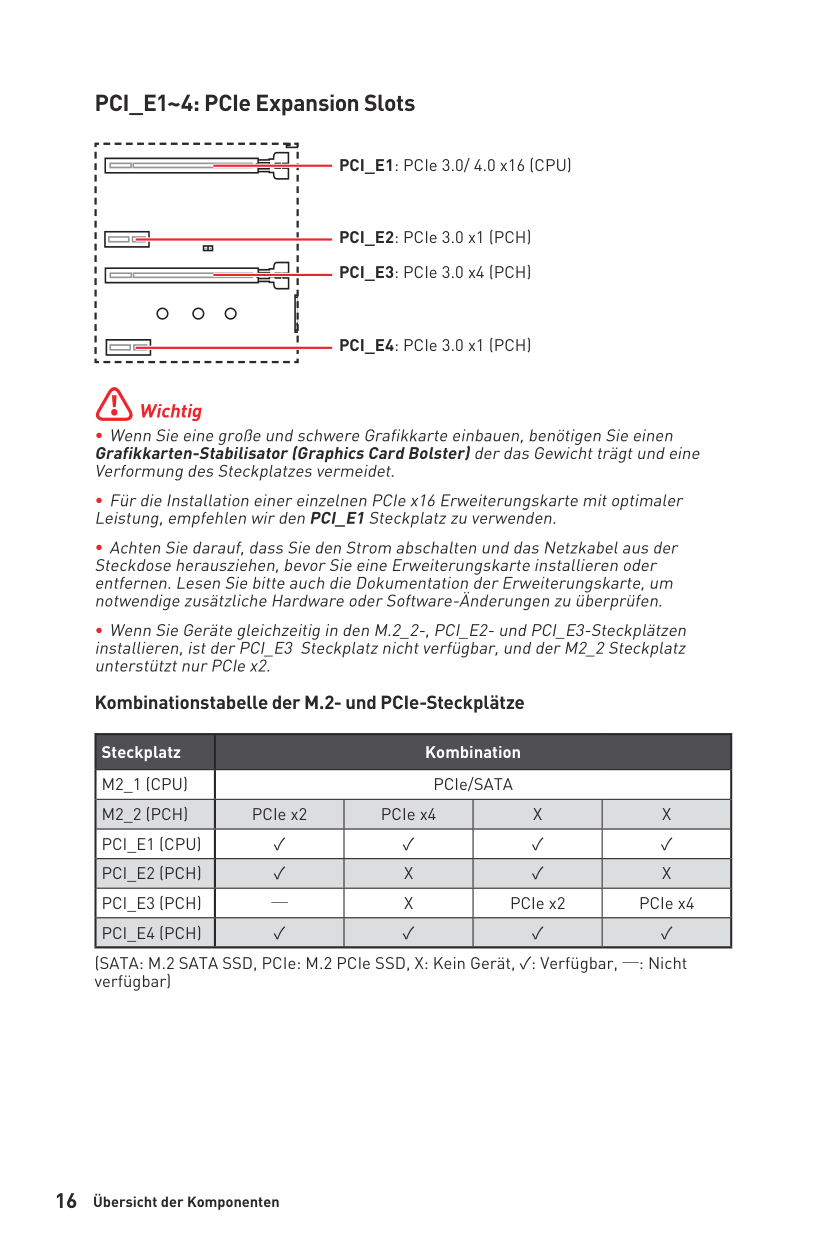
16 Übersicht der Komponenten PCI_E1~4: PCIe Expansion Slots
⚠Wichtig ∙Wenn Sie eine große und schwere Grafikkarte einbauen, benötigen Sie einen Grafikkarten-Stabilisator (Graphics Card Bolster) der das Gewicht trägt und eine Verformung des Steckplatzes vermeidet. ∙Für die Installation einer einzelnen PCIe x16 Erweiterungskarte mit optimaler Leistung, empfehlen wir den PCI_E1 Steckplatz zu verwenden. ∙Achten Sie darauf, dass Sie den Strom abschalten und das Netzkabel aus der Steckdose herausziehen, bevor Sie eine Erweiterungskarte installieren oder entfernen. Lesen Sie bitte auch die Dokumentation der Erweiterungskarte, um notwendige zusätzliche Hardware oder Software-Änderungen zu überprüfen. ∙Wenn Sie Geräte gleichzeitig in den M.2_2-, PCI_E2- und PCI_E3-Steckplätzen installieren, ist der PCI_E3 Steckplatz nicht verfügbar, und der M2_2 Steckplatz unterstützt nur PCIe x2. Kombinationstabelle der M.2- und PCIe-Steckplätze Steckplatz Kombination
M2_1 (Cpu)
PCIe/SATAM2_2 (Pch)
PCIe x2 PCIe x4X
X
Pci_E1 (Cpu)
✓ ✓ ✓ ✓Pci_E2 (Pch)
✓X
✓X
Pci_E3 (Pch)
─X
PCIe x2 PCIe x4Pci_E4 (Pch)
✓ ✓ ✓ ✓ (SATA: M.2 SATA SSD, PCIe: M.2 PCIe SSD, X: Kein Gerät, ✓: Verfügbar, ─: Nicht verfügbar) PCI_E1: PCIe 3.0/ 4.0 x16 (CPU) PCI_E3: PCIe 3.0 x4 (PCH) PCI_E2: PCIe 3.0 x1 (PCH) PCI_E4: PCIe 3.0 x1 (PCH)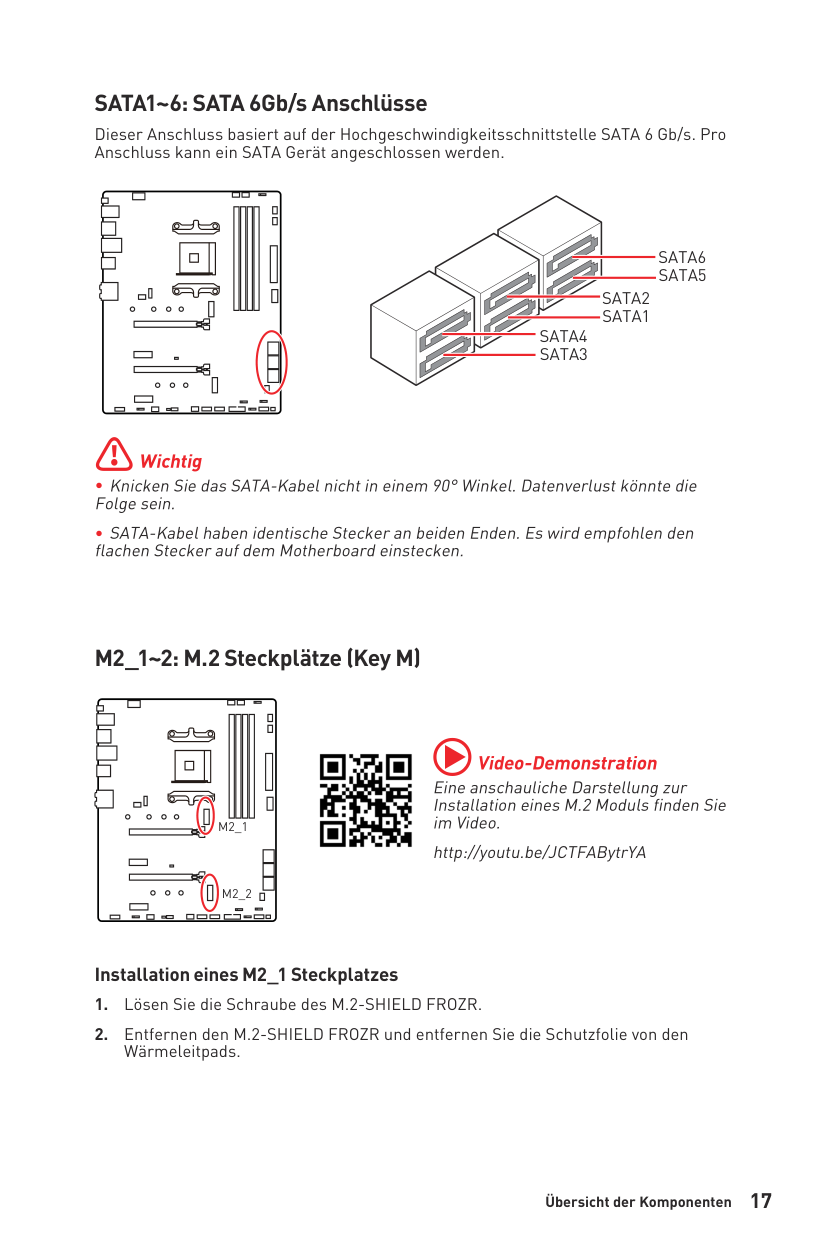
17 Übersicht der Komponenten M2_1~2: M.2 Steckplätze (Key M)
M2_1
M2_2
SATA1~6: SATA 6Gb/s Anschlüsse Dieser Anschluss basiert auf der Hochgeschwindigkeitsschnittstelle SATA 6 Gb/s. Pro Anschluss kann ein SATA Gerät angeschlossen werden.⚠Wichtig ∙Knicken Sie das SATA-Kabel nicht in einem 90° Winkel. Datenverlust könnte die Folge sein. ∙SATA-Kabel haben identische Stecker an beiden Enden. Es wird empfohlen den flachen Stecker auf dem Motherboard einstecken.
Sata5
Sata1
Sata3
Sata6
Sata2
Sata4
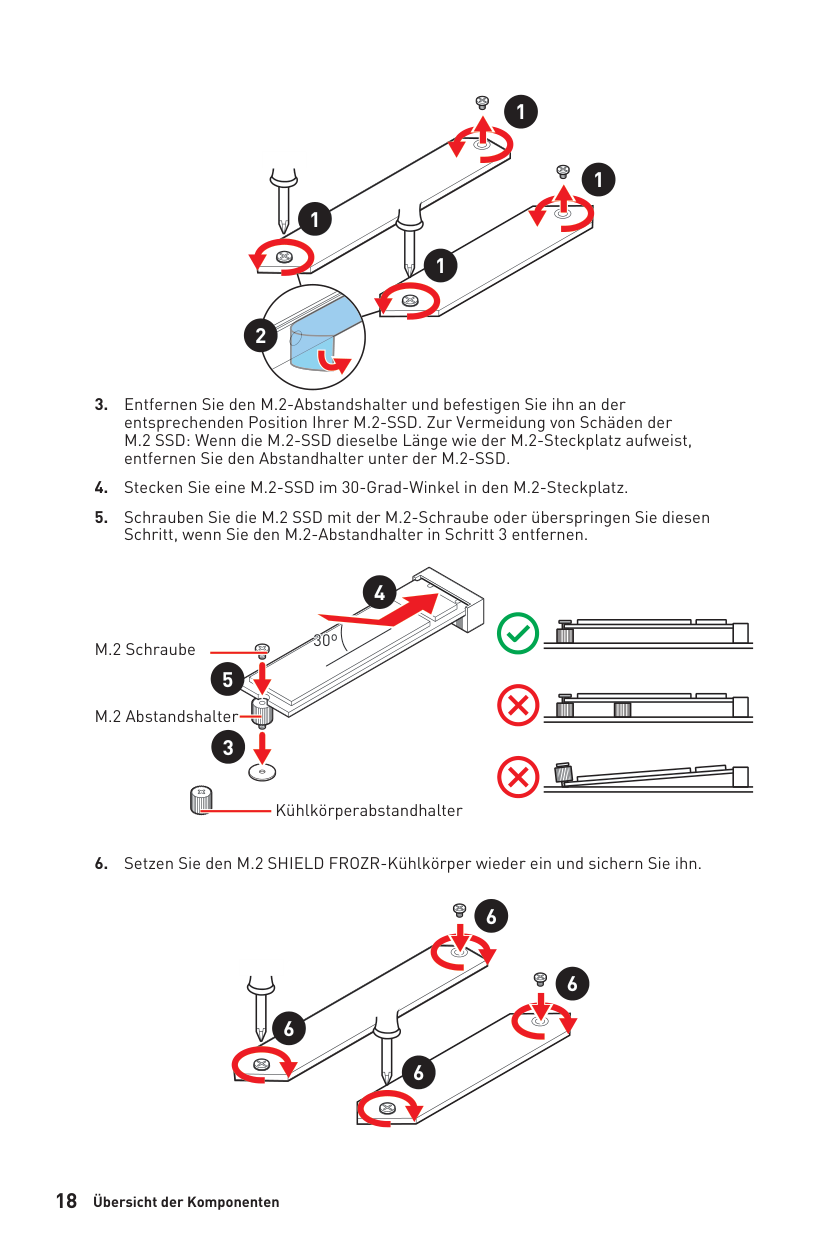
Installation eines M2_1 Steckplatzes⚽Video-Demonstration Eine anschauliche Darstellung zur Installation eines M.2 Moduls finden Sie im Video. http://youtu.be/JCTFABytrYA
18 Übersicht der Komponenten
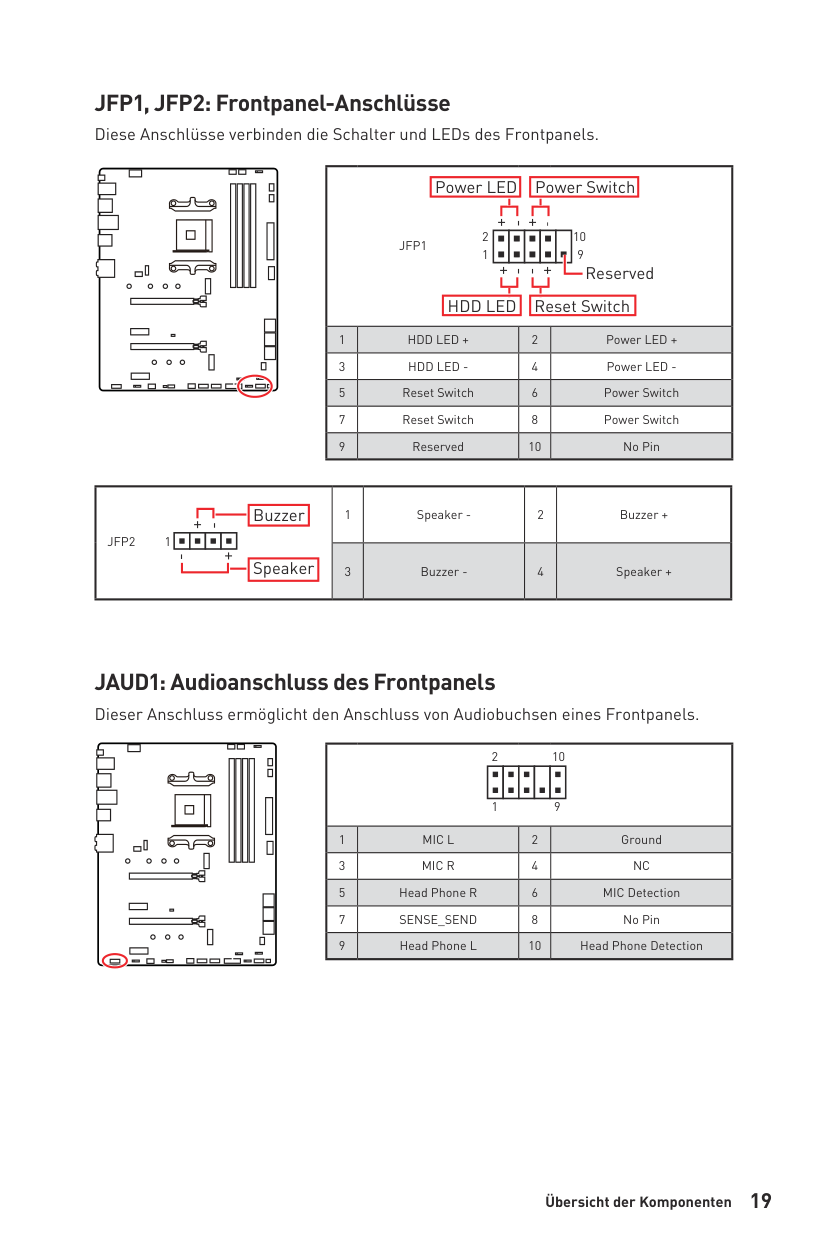
19 Übersicht der Komponenten JAUD1: Audioanschluss des Frontpanels Dieser Anschluss ermöglicht den Anschluss von Audiobuchsen eines Frontpanels. 1 2 10 9 1
Mic L
2 Ground 3Mic R
4Nc
5 Head Phone R 6 MIC Detection 7Sense_Send
8 No Pin 9 Head Phone L 10 Head Phone Detection JFP1, JFP2: Frontpanel-Anschlüsse Diese Anschlüsse verbinden die Schalter und LEDs des Frontpanels. 1Jfp2
+ +Hdd Led
Reset Switch Reserved Power SwitchJfp1
1Hdd Led +
2 Power LED + 3Hdd Led -
4 Power LED - 5 Reset Switch 6 Power Switch 7 Reset Switch 8 Power Switch 9 Reserved 10 No Pin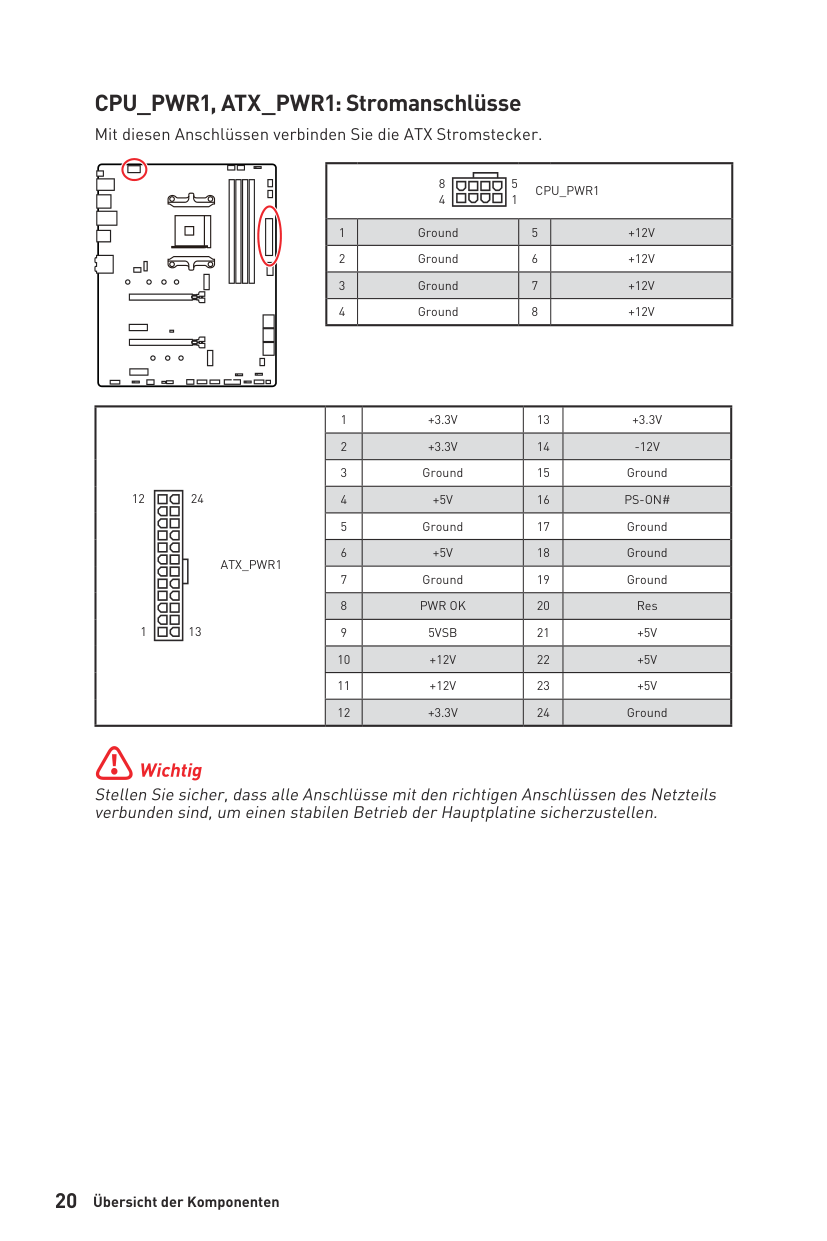
20 Übersicht der Komponenten 24 13 1 12
Atx_Pwr1
1+3.3V
13+3.3V
2+3.3V
14-12V
3 Ground 15 Ground 4+5V
16Ps-On#
5 Ground 17 Ground 6+5V
18 Ground 7 Ground 19 Ground 8Pwr Ok
20 Res 95Vsb
21+5V
10+12V
22+5V
11+12V
23+5V
12+3.3V
24 Ground 5 4 1 8Cpu_Pwr1
1 Ground 5+12V
2 Ground 6+12V
3 Ground 7+12V
4 Ground 8+12V
⚠Wichtig Stellen Sie sicher, dass alle Anschlüsse mit den richtigen Anschlüssen des Netzteils verbunden sind, um einen stabilen Betrieb der Hauptplatine sicherzustellen. CPU_PWR1, ATX_PWR1: Stromanschlüsse Mit diesen Anschlüssen verbinden Sie die ATX Stromstecker.
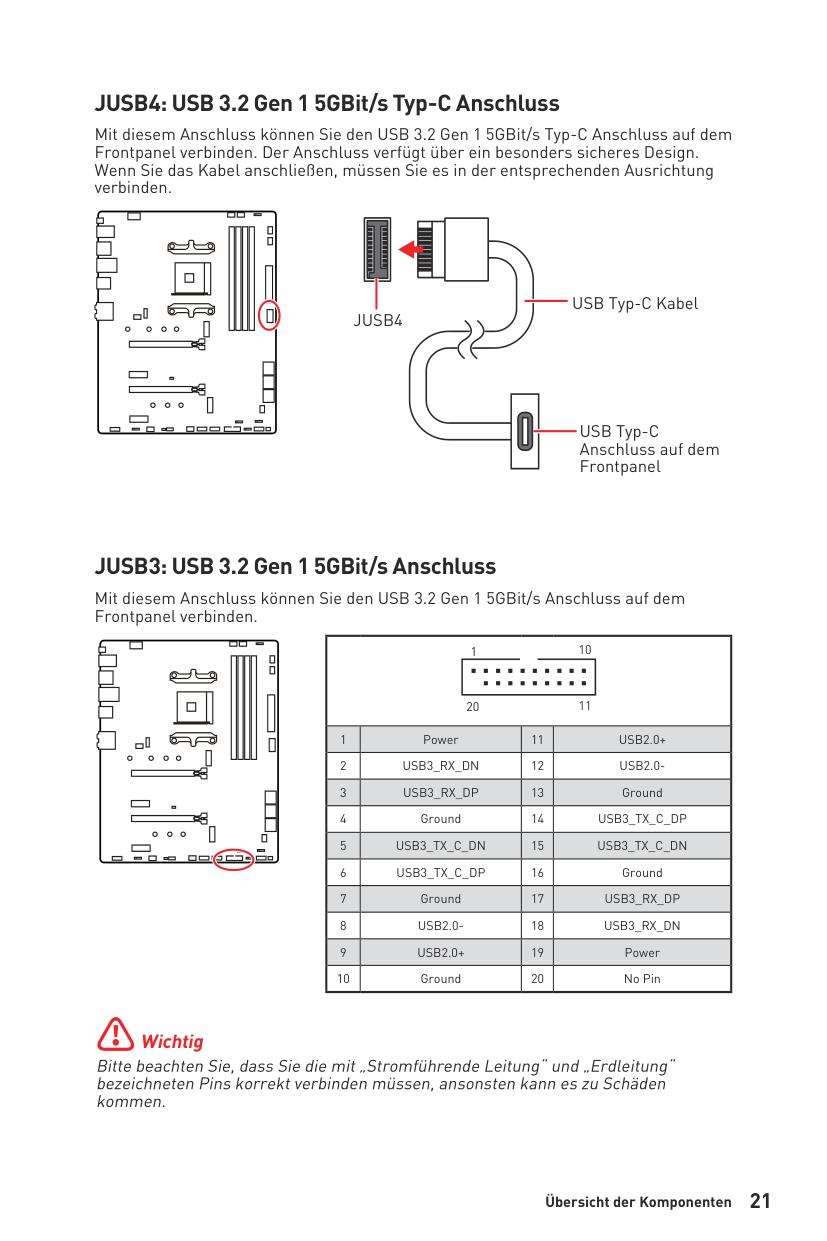
21 Übersicht der Komponenten JUSB4: USB 3.2 Gen 1 5GBit/s Typ-C Anschluss Mit diesem Anschluss können Sie den USB 3.2 Gen 1 5GBit/s Typ-C Anschluss auf dem Frontpanel verbinden. Der Anschluss verfügt über ein besonders sicheres Design. Wenn Sie das Kabel anschließen, müssen Sie es in der entsprechenden Ausrichtung verbinden. JUSB3: USB 3.2 Gen 1 5GBit/s Anschluss Mit diesem Anschluss können Sie den USB 3.2 Gen 1 5GBit/s Anschluss auf dem Frontpanel verbinden.
⚠Wichtig Bitte beachten Sie, dass Sie die mit „Stromführende Leitung“ und „Erdleitung“ bezeichneten Pins korrekt verbinden müssen, ansonsten kann es zu Schäden kommen. 1 10 11 20 1 Power 11
Usb2.0+
2Usb3_Rx_Dn
12Usb2.0-
3Usb3_Rx_Dp
13 Ground 4 Ground 14Usb3_Tx_C_Dp
5Usb3_Tx_C_Dn
15Usb3_Tx_C_Dn
6Usb3_Tx_C_Dp
16 Ground 7 Ground 17Usb3_Rx_Dp
8Usb2.0-
18Usb3_Rx_Dn
9Usb2.0+
19 Power 10 Ground 20 No PinJusb4
USB Typ-C Kabel USB Typ-C Anschluss auf dem Frontpanel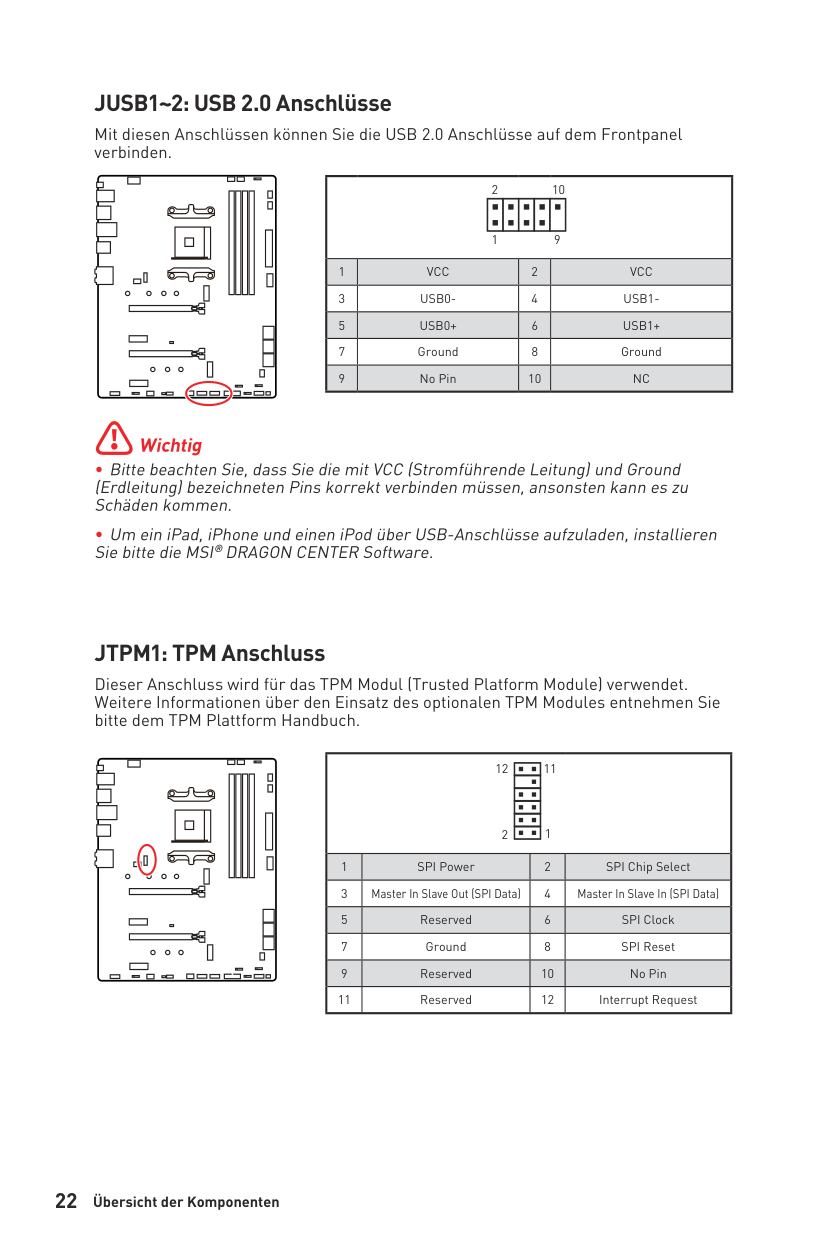
22 Übersicht der Komponenten JUSB1~2: USB 2.0 Anschlüsse Mit diesen Anschlüssen können Sie die USB 2.0 Anschlüsse auf dem Frontpanel verbinden. 1 2 10 9 1
Vcc
2Vcc
3Usb0-
4Usb1-
5Usb0+
6Usb1+
7 Ground 8 Ground 9 No Pin 10Nc
⚠Wichtig ∙Bitte beachten Sie, dass Sie die mit VCC (Stromführende Leitung) und Ground (Erdleitung) bezeichneten Pins korrekt verbinden müssen, ansonsten kann es zu Schäden kommen. ∙Um ein iPad, iPhone und einen iPod über USB-Anschlüsse aufzuladen, installieren Sie bitte die MSI® DRAGON CENTER Software. 1 2 12 11 1 SPI Power 2 SPI Chip Select 3 Master In Slave Out (SPI Data) 4 Master In Slave In (SPI Data) 5 Reserved 6 SPI Clock 7 Ground 8 SPI Reset 9 Reserved 10 No Pin 11 Reserved 12 Interrupt Request JTPM1: TPM Anschluss Dieser Anschluss wird für das TPM Modul (Trusted Platform Module) verwendet. Weitere Informationen über den Einsatz des optionalen TPM Modules entnehmen Sie bitte dem TPM Plattform Handbuch.
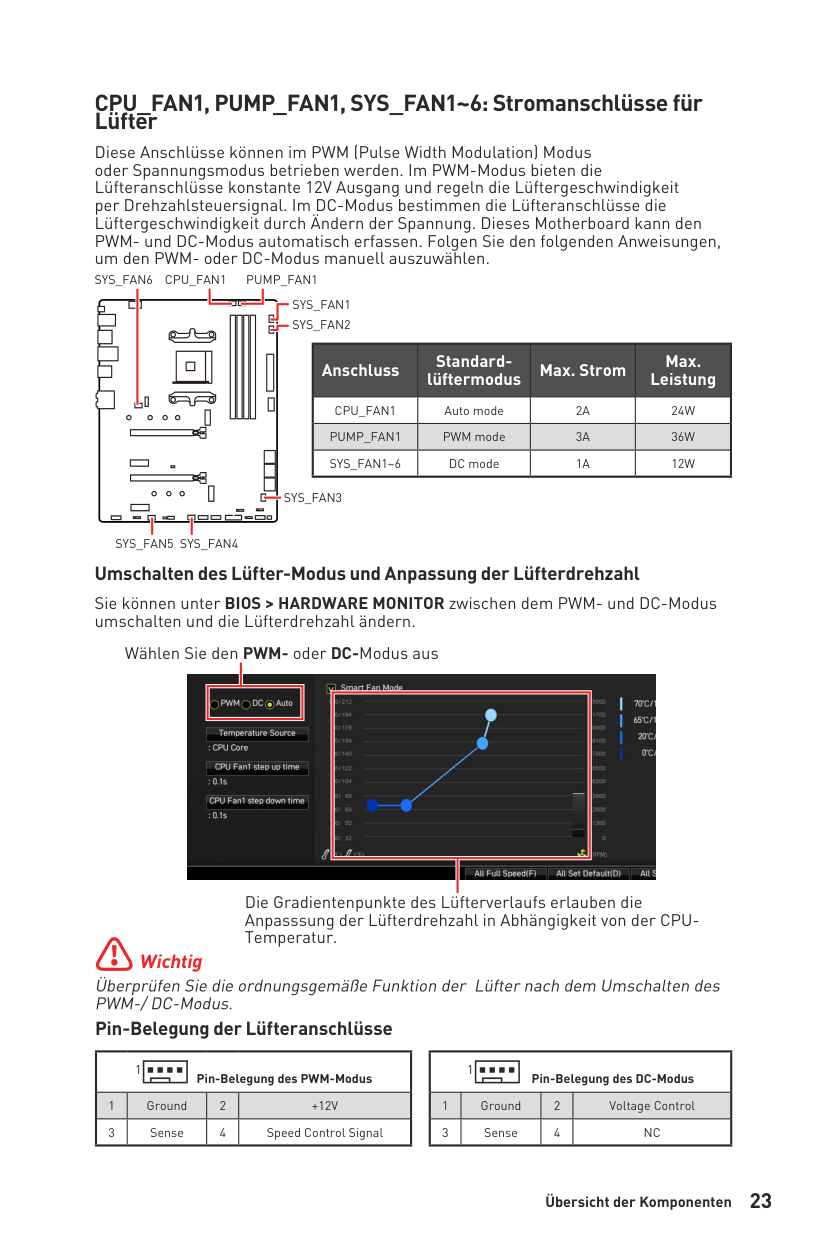
23 Übersicht der Komponenten CPU_FAN1, PUMP_FAN1, SYS_FAN1~6: Stromanschlüsse für Lüfter Diese Anschlüsse können im PWM (Pulse Width Modulation) Modus oder Spannungsmodus betrieben werden. Im PWM-Modus bieten die Lüfteranschlüsse konstante 12V Ausgang und regeln die Lüftergeschwindigkeit per Drehzahlsteuersignal. Im DC-Modus bestimmen die Lüfteranschlüsse die Lüftergeschwindigkeit durch Ändern der Spannung. Dieses Motherboard kann den PWM- und DC-Modus automatisch erfassen. Folgen Sie den folgenden Anweisungen, um den PWM- oder DC-Modus manuell auszuwählen. Umschalten des Lüfter-Modus und Anpassung der Lüfterdrehzahl Sie können unter BIOS > HARDWARE MONITOR zwischen dem PWM- und DC-Modus umschalten und die Lüfterdrehzahl ändern.
⚠Wichtig Überprüfen Sie die ordnungsgemäße Funktion der Lüfter nach dem Umschalten des PWM-/ DC-Modus. Pin-Belegung der Lüfteranschlüsse
Cpu_Fan1
Sys_Fan5 Sys_Fan4
Sys_Fan3
Pump_Fan1
Sys_Fan1
Sys_Fan6
Sys_Fan2
Anschluss Standard- lüftermodus Max. Strom Max. LeistungCpu_Fan1
Auto mode2A
24W
Pump_Fan1
PWM mode3A
36W
Sys_Fan1~6
DC mode1A
12W
1 Pin-Belegung des PWM-Modus 1 Ground 2+12V
3 Sense 4 Speed Control Signal 1 Pin-Belegung des DC-Modus 1 Ground 2 Voltage Control 3 Sense 4Nc
Wählen Sie den PWM- oder DC-Modus aus Die Gradientenpunkte des Lüfterverlaufs erlauben die Anpasssung der Lüfterdrehzahl in Abhängigkeit von der CPU- Temperatur.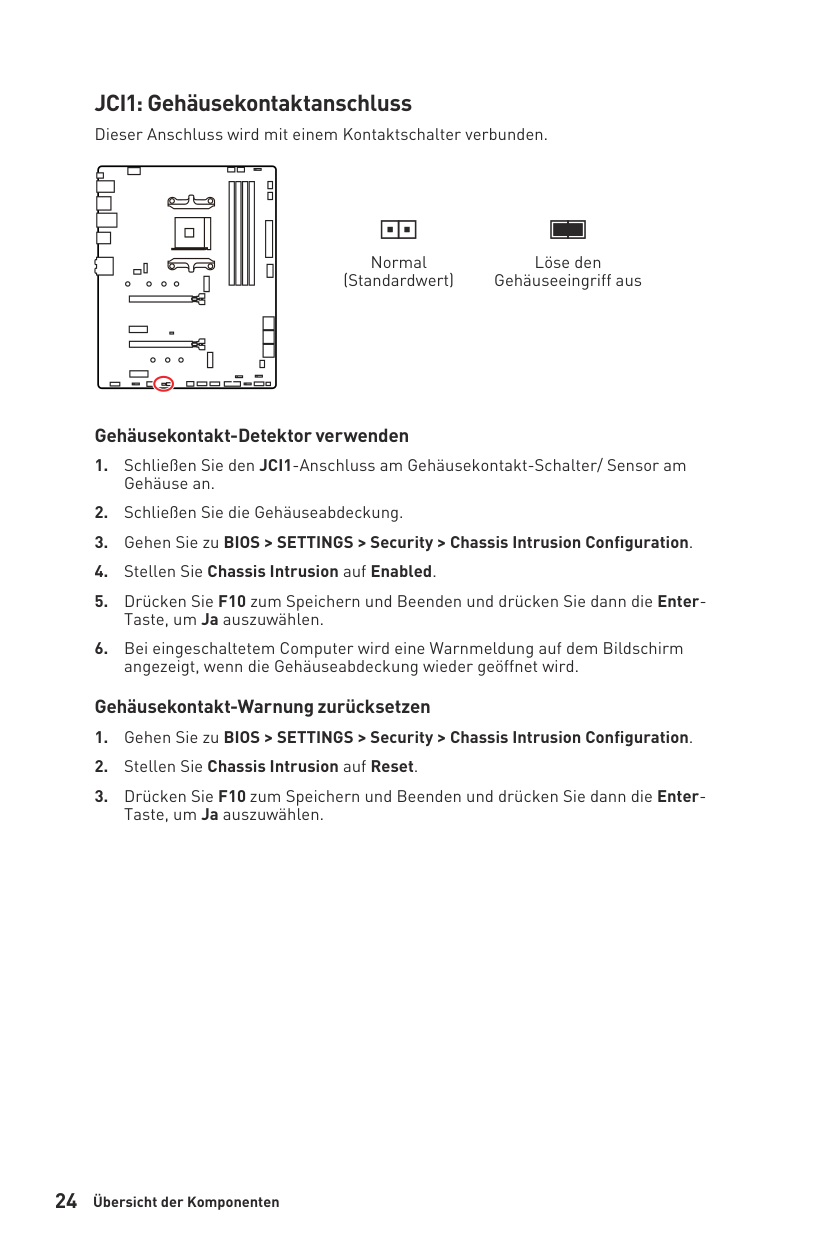
24 Übersicht der Komponenten JCI1: Gehäusekontaktanschluss Dieser Anschluss wird mit einem Kontaktschalter verbunden. Normal (Standardwert) Löse den Gehäuseeingriff aus Gehäusekontakt-Detektor verwenden
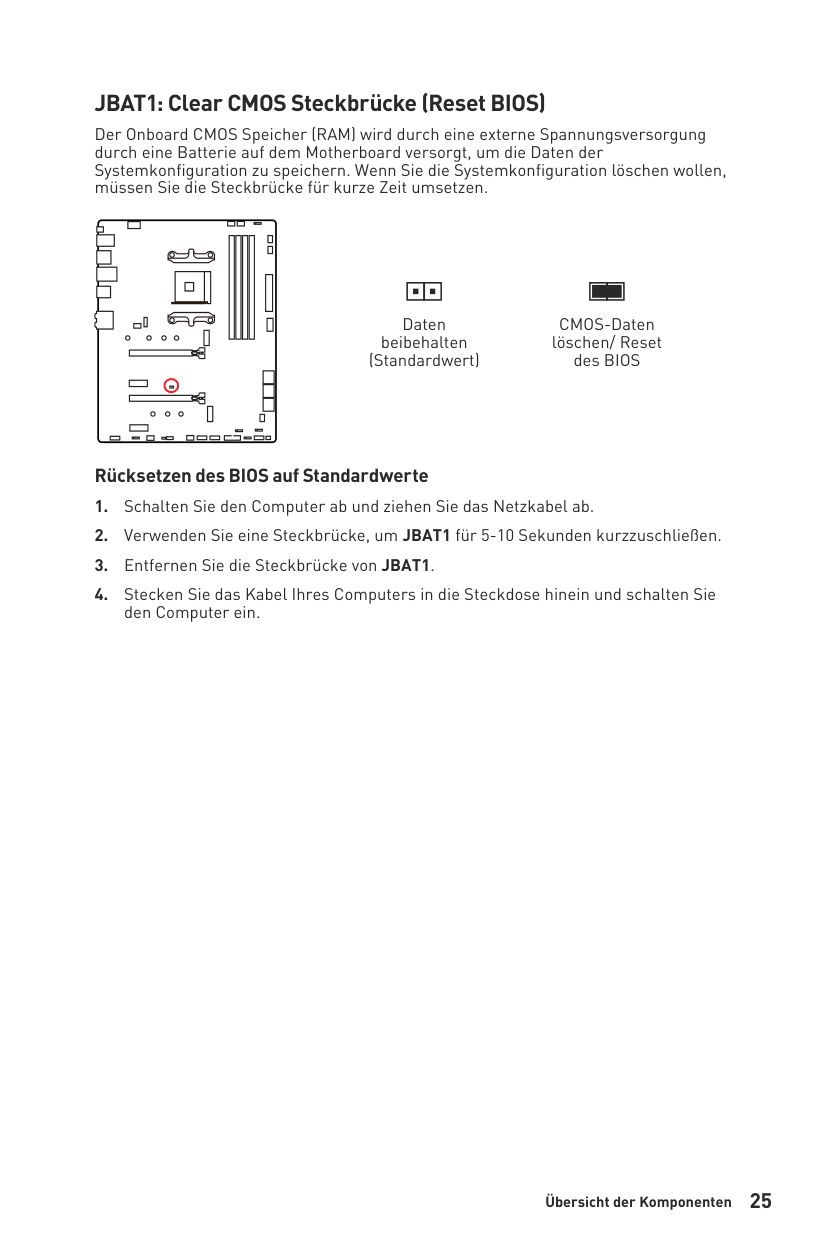
25 Übersicht der Komponenten JBAT1: Clear CMOS Steckbrücke (Reset BIOS) Der Onboard CMOS Speicher (RAM) wird durch eine externe Spannungsversorgung durch eine Batterie auf dem Motherboard versorgt, um die Daten der Systemkonfiguration zu speichern. Wenn Sie die Systemkonfiguration löschen wollen, müssen Sie die Steckbrücke für kurze Zeit umsetzen. Daten beibehalten (Standardwert) CMOS-Daten löschen/ Reset des BIOS Rücksetzen des BIOS auf Standardwerte
26 Übersicht der Komponenten
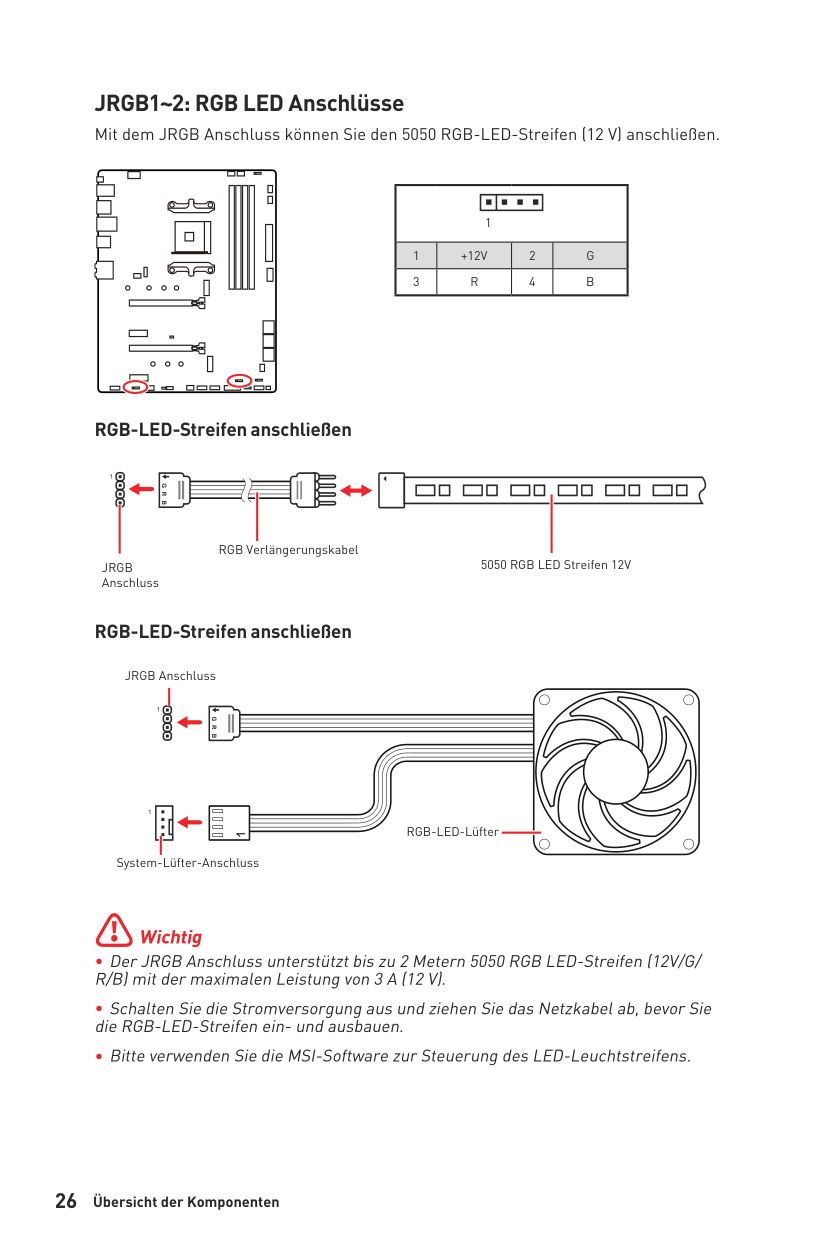
⚠Wichtig ∙Der JRGB Anschluss unterstützt bis zu 2 Metern 5050 RGB LED-Streifen (12V/G/ R/B) mit der maximalen Leistung von 3 A (12 V). ∙Schalten Sie die Stromversorgung aus und ziehen Sie das Netzkabel ab, bevor Sie die RGB-LED-Streifen ein- und ausbauen. ∙Bitte verwenden Sie die MSI-Software zur Steuerung des LED-Leuchtstreifens. JRGB1~2: RGB LED Anschlüsse Mit dem JRGB Anschluss können Sie den 5050 RGB-LED-Streifen (12 V) anschließen. 1 1
+12V
2G
3R
4B
1G R B
Jrgb
Anschluss RGB Verlängerungskabel 5050 RGB LED Streifen 12V RGB-LED-Streifen anschließen 1 1G R B
JRGB Anschluss System-Lüfter-Anschluss RGB-LED-Streifen anschließen RGB-LED-Lüfter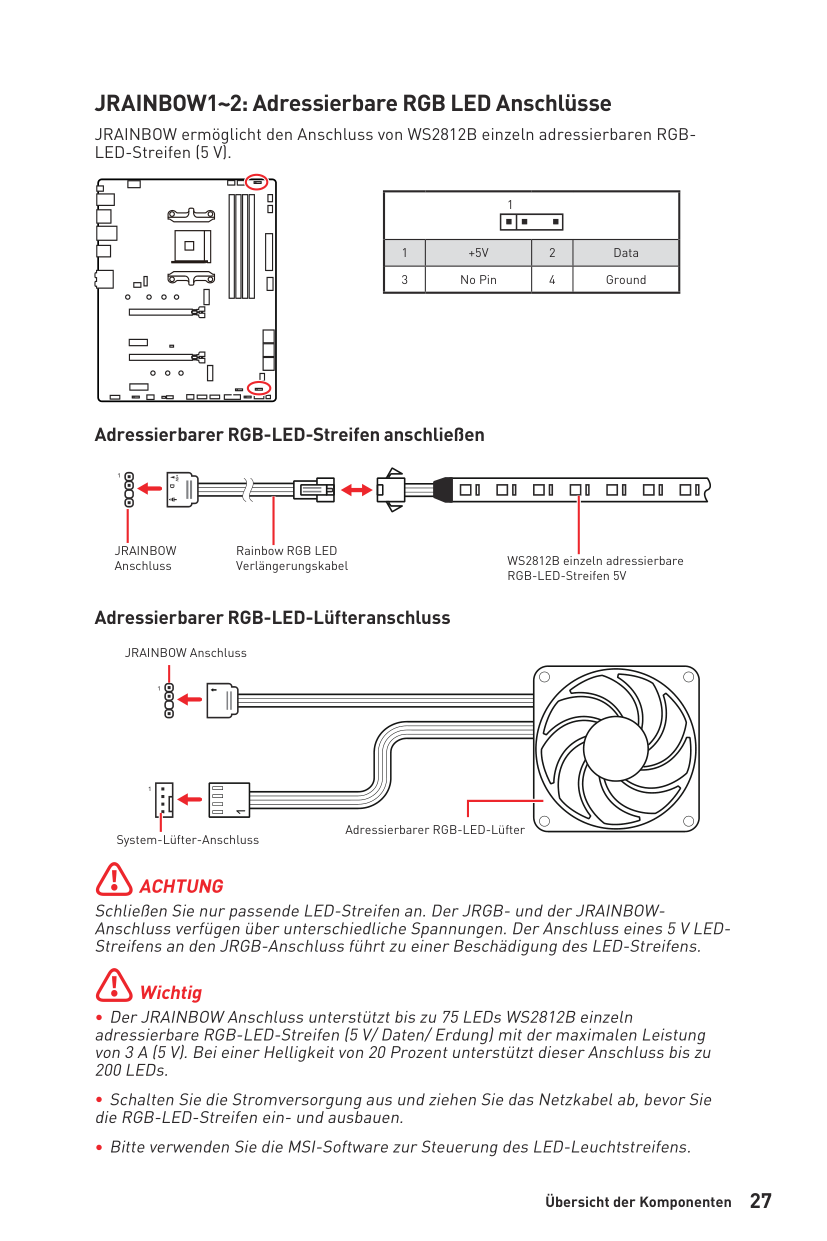
27 Übersicht der Komponenten
⚠Achtung
Schließen Sie nur passende LED-Streifen an. Der JRGB- und der JRAINBOW- Anschluss verfügen über unterschiedliche Spannungen. Der Anschluss eines 5 V LED- Streifens an den JRGB-Anschluss führt zu einer Beschädigung des LED-Streifens.⚠Wichtig ∙Der JRAINBOW Anschluss unterstützt bis zu 75 LEDs WS2812B einzeln adressierbare RGB-LED-Streifen (5 V/ Daten/ Erdung) mit der maximalen Leistung von 3 A (5 V). Bei einer Helligkeit von 20 Prozent unterstützt dieser Anschluss bis zu 200 LEDs. ∙Schalten Sie die Stromversorgung aus und ziehen Sie das Netzkabel ab, bevor Sie die RGB-LED-Streifen ein- und ausbauen. ∙Bitte verwenden Sie die MSI-Software zur Steuerung des LED-Leuchtstreifens. 1 1
+5V
2 Data 3 No Pin 4 Ground JRAINBOW1~2: Adressierbare RGB LED Anschlüsse JRAINBOW ermöglicht den Anschluss von WS2812B einzeln adressierbaren RGB- LED-Streifen (5 V). 1 1 1D
+5V
Jrainbow
Anschluss JRAINBOW Anschluss System-Lüfter-Anschluss Adressierbarer RGB-LED-Streifen anschließen Adressierbarer RGB-LED-Lüfteranschluss Adressierbarer RGB-LED-Lüfter Rainbow RGB LED Verlängerungskabel WS2812B einzeln adressierbare RGB-LED-Streifen 5V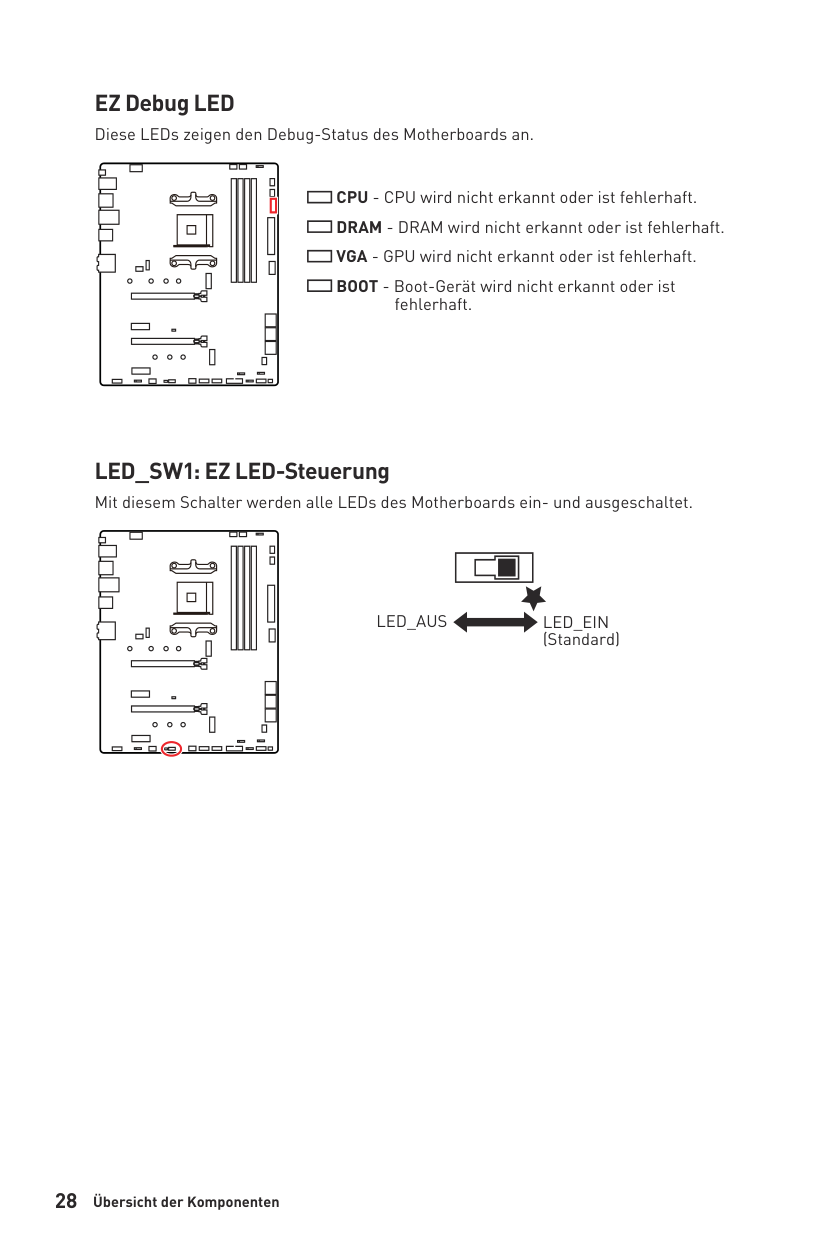
28 Übersicht der Komponenten EZ Debug LED Diese LEDs zeigen den Debug-Status des Motherboards an. CPU - CPU wird nicht erkannt oder ist fehlerhaft. DRAM - DRAM wird nicht erkannt oder ist fehlerhaft. VGA - GPU wird nicht erkannt oder ist fehlerhaft. BOOT - Boot-Gerät wird nicht erkannt oder ist fehlerhaft. LED_SW1: EZ LED-Steuerung Mit diesem Schalter werden alle LEDs des Motherboards ein- und ausgeschaltet.
Led_Aus
Led_Ein
(Standard)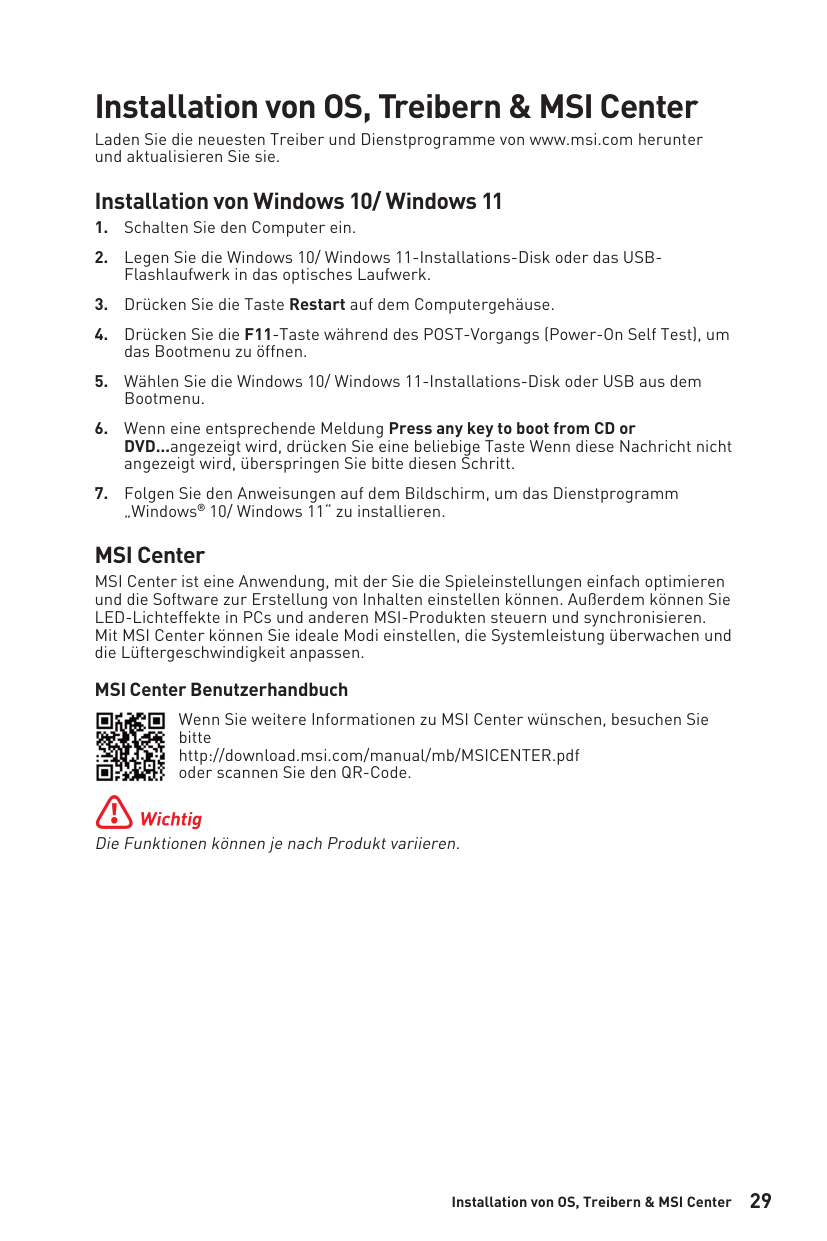
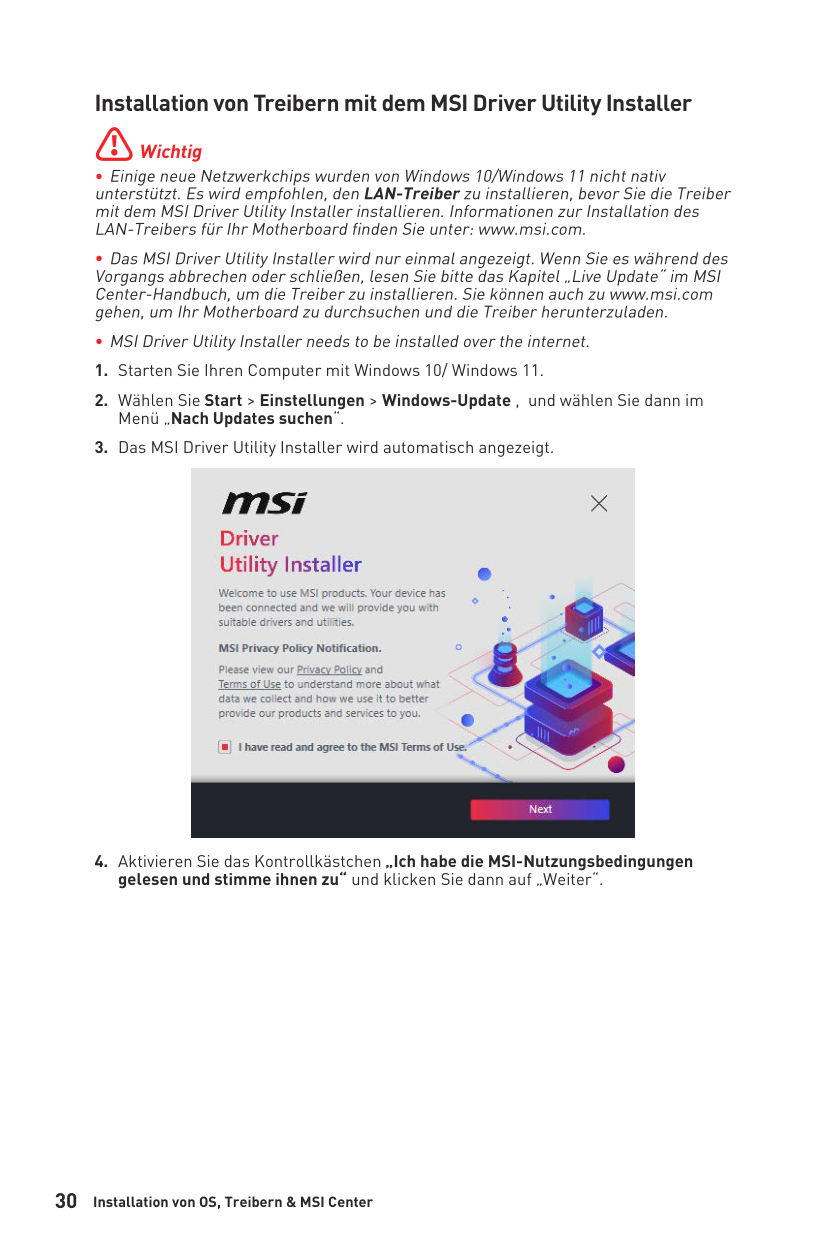
29 Installation von OS, Treibern & MSI Center Installation von OS, Treibern & MSI Center Laden Sie die neuesten Treiber und Dienstprogramme von www.msi.com herunter und aktualisieren Sie sie. Installation von Windows 10/ Windows 11
http://download.msi.com/manual/mb/MSICENTER.pdf
oder scannen Sie den QR-Code.
⚠Wichtig Die Funktionen können je nach Produkt variieren.
30 Installation von OS, Treibern & MSI Center Installation von Treibern mit dem MSI Driver Utility Installer
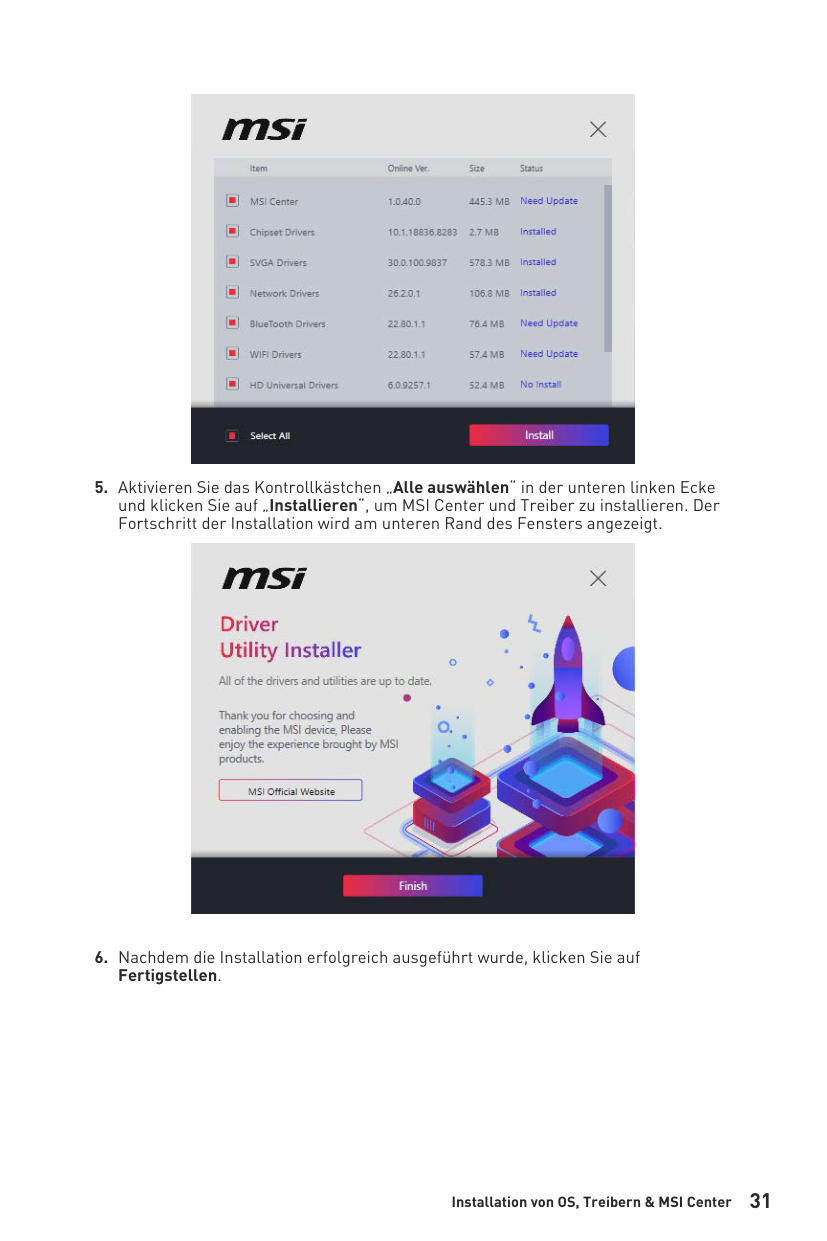
⚠Wichtig ∙Einige neue Netzwerkchips wurden von Windows 10/Windows 11 nicht nativ unterstützt. Es wird empfohlen, den LAN-Treiber zu installieren, bevor Sie die Treiber mit dem MSI Driver Utility Installer installieren. Informationen zur Installation des LAN-Treibers für Ihr Motherboard finden Sie unter: www.msi.com. ∙Das MSI Driver Utility Installer wird nur einmal angezeigt. Wenn Sie es während des Vorgangs abbrechen oder schließen, lesen Sie bitte das Kapitel „Live Update“ im MSI Center-Handbuch, um die Treiber zu installieren. Sie können auch zu www.msi.com gehen, um Ihr Motherboard zu durchsuchen und die Treiber herunterzuladen. ∙MSI Driver Utility Installer needs to be installed over the internet.
31 Installation von OS, Treibern & MSI Center
32
Uefi Bios
Uefi Bios
MSI UEFI BIOS is compatible with UEFI (Unified Extensible Firmware Interface) architecture. UEFI hat viele neue Funktionen und besitzt Vorteile, die das traditionelle BIOS nicht bieten kann. UEFI wird das BIOS in Zukunft vollständig ersetzen. Das MSI UEFI-BIOS verwendet UEFI als Standard-Startmodus, um die Funktionen des neuen Chipsatzes voll auszunutzen. Es verfügt jedoch weiterhin über einen CSM-Modus (Compatibility Support Module), der mit älteren Geräten kompatibel ist. Auf diese Weise können Sie ältere Geräte nachträglich durch UEFI-kompatible Geräte ersetzen.⚠Wichtig Der Begriff „BIOS“ bezieht sich in diesem Benutzerhandbuch auf das UEFI-BIOS, sofern nicht anders angegeben. Vorteile von UEFI ∙Schnelles Booten - UEFI kann das Betriebssystem direkt booten und den BIOS- Selbsttestprozess speichern. Außerdem entfällt die Zeit, um während des POST in den CSM-Modus zu wechseln. ∙Unterstützt Festplattenpartitionen, die größer als 2 TB sind. ∙Unterstützt mehr als 4 primäre Partitionen mit einer GUID-Partitionstabelle (GPT). ∙Unterstützt eine unbegrenzte Anzahl an Partitionen. ∙Unterstützt den vollen Funktionsumfang neuer Geräte – neue Geräte bieten möglicherweise keine Abwärtskompatibilität. ∙Unterstützt sicheren Start – UEFI kann die Gültigkeit des Betriebssystems überprüfen, um sicherzustellen, dass keine Malware den Startvorgang beeinträchtigt. Inkompatible UEFI-Fälle ∙32-Bit-Windows-Betriebssystem - Dieses Motherboard unterstützt nur das 64-Bit- Windows 10-Betriebssystem. ∙Ältere Grafikkarten - Das System erkennt Ihre Grafikkarte. Bei Erkennung einer nicht kompatiblen Grafikkarte wird die Warnmeldung Auf dieser Grafikkarte wurde keine GOP-Unterstützung (Graphics Output Protocol) erkannt“ erkannt.
⚠Wichtig Wir empfehlen Ihnen, eine GOP / UEFI-kompatible Grafikkarte zu nutzen. Wie überprüfe ich den BIOS-Modus? Suchen Sie nach dem Aufrufen des BIOS den BIOS-Modus oben auf dem Bildschirm. CPU Temperature: Motherboard Temperature: VCore: DDR Voltage: BIOS Mode: UEFI CPU Temperature: Motherboard Temperature: VCore: DDR Voltage: BIOS Mode: UEFI/Legacy UEFI-Startmodus CSM-Startmodus
33
Uefi Bios
BIOS Setup Die Standardeinstellungen bieten die optimale Leistung für die Systemstabilität unter Normalbedingungen. Sie sollten immer die Standardeinstellungen behalten, um mögliche Schäden des Systems oder Boot-Fehler zu vermeiden, außer Sie besitzen ausreichende BIOS Kenntnisse.⚠Wichtig ∙BIOS Funktionen werden für eine bessere Systemleistung kontinuierlich aktualisiert. Deswegen können die Beschreibungen leicht von der letzten Fassung des BIOS abweichen und sollten demnach nur als Anhaltspunkte dienen. Für eine Beschreibung der BIOS Funktionen rufen Sie die HELP Informationstafel aus. ∙Die Bilder in diesem Kapitel stellen lediglich Referenzen dar und können von dem von Ihnen erworbenen Produkt abweichen. ∙Die BIOS-Funktion variiert je nach dem Prozessor. Öffnen des BIOS Setups Während des BOOT-Vorgangs drücken Sie die Taste ENTF, wenn die Meldung Press DEL key to enter Setup Menu, F11 to enter Boot Menu erscheint. Funktionstasten
F1:
Allgemeine HilfeF2:
Hinzufügen/Entfernen eines FavoritenpunktsF3:
Öffnen des Favoriten MenüsF4:
Öffnen des Menüs CPU-SpezifikationenF5:
Öffnen des Memory-Z MenüsF6:
Laden der ursprünglichen Setup-StandardwerteF7:
Wechselt zwischen dem Erweiterten-Modus und EZ-ModusF8:
OC-Profil wird vom USB-Stick geladenF9:
OC-Profil wird auf einem USB-Stick gespeichert F10: Speichern oder Zurücksetzen der Änderungen* F12: Macht einen Screenshot und speichert auf einen FAT/FAT32-USB-Laufwerk. Strg+F: Öffnet die Suchseite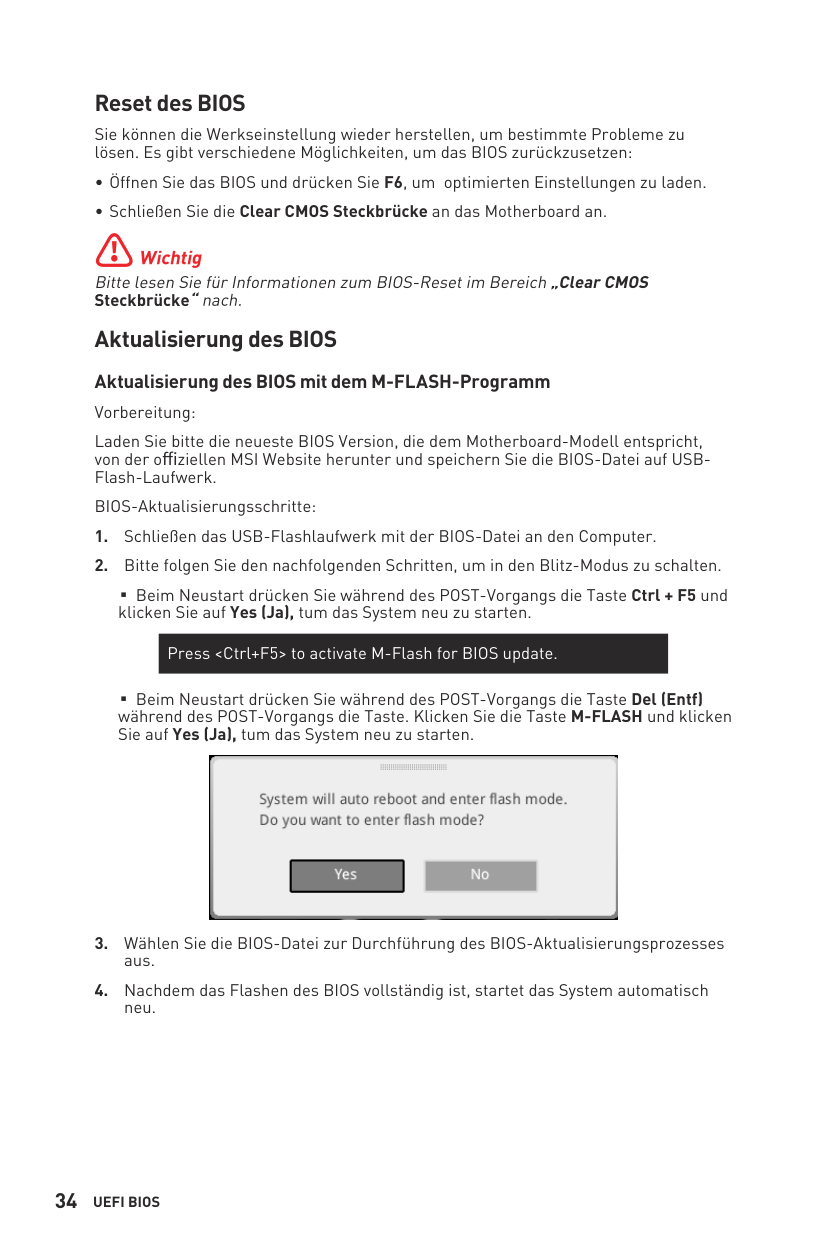
34
Uefi Bios
Reset des BIOS Sie können die Werkseinstellung wieder herstellen, um bestimmte Probleme zu lösen. Es gibt verschiedene Möglichkeiten, um das BIOS zurückzusetzen: ∙Öffnen Sie das BIOS und drücken Sie F6, um optimierten Einstellungen zu laden. ∙Schließen Sie die Clear CMOS Steckbrücke an das Motherboard an.⚠Wichtig Bitte lesen Sie für Informationen zum BIOS-Reset im Bereich „Clear CMOS Steckbrücke“ nach. Aktualisierung des BIOS Aktualisierung des BIOS mit dem M-FLASH-Programm Vorbereitung: Laden Sie bitte die neueste BIOS Version, die dem Motherboard-Modell entspricht, von der offiziellen MSI Website herunter und speichern Sie die BIOS-Datei auf USB- Flash-Laufwerk. BIOS-Aktualisierungsschritte:
▪Beim Neustart drücken Sie während des POST-Vorgangs die Taste Ctrl + F5 und klicken Sie auf Yes (Ja), tum das System neu zu starten. Press
▪Beim Neustart drücken Sie während des POST-Vorgangs die Taste Del (Entf) während des POST-Vorgangs die Taste. Klicken Sie die Taste M-FLASH und klicken Sie auf Yes (Ja), tum das System neu zu starten.
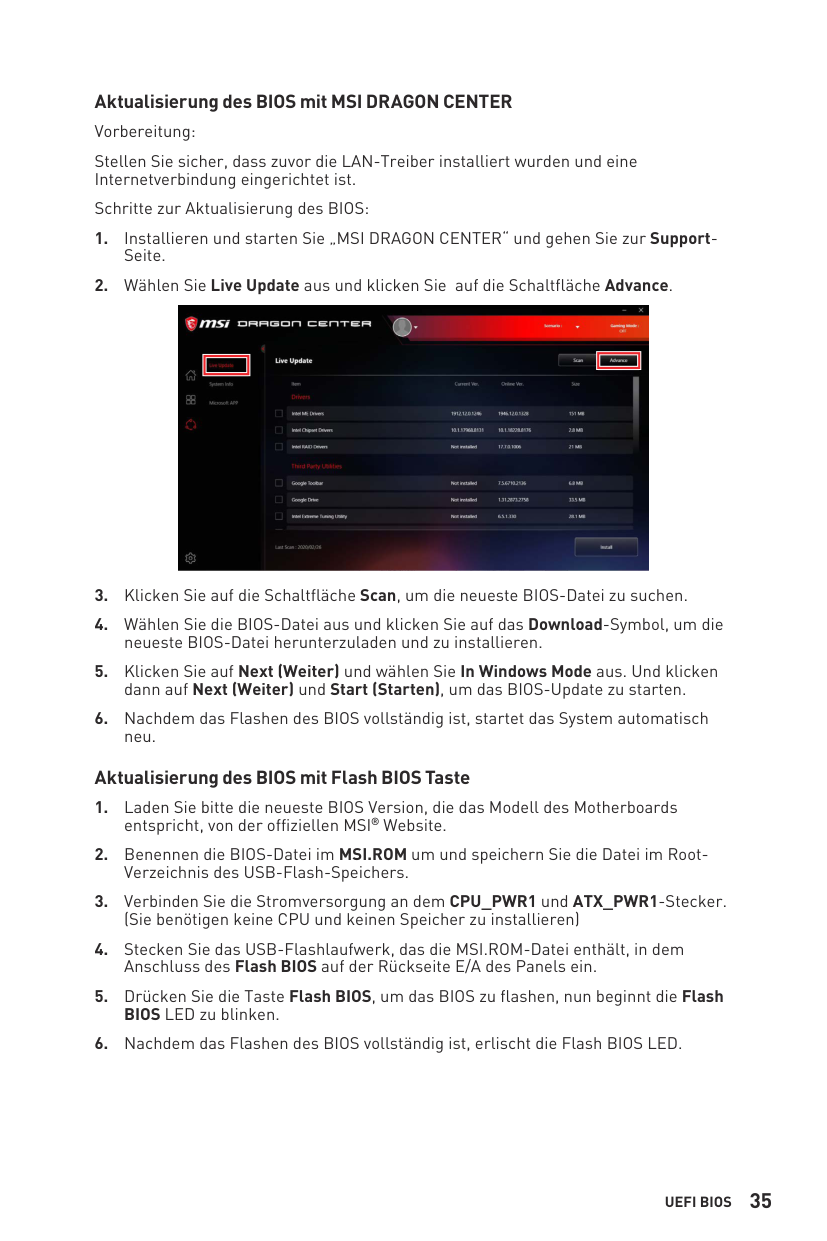
35
Uefi Bios
Aktualisierung des BIOS mit MSI DRAGON CENTER Vorbereitung: Stellen Sie sicher, dass zuvor die LAN-Treiber installiert wurden und eine Internetverbindung eingerichtet ist. Schritte zur Aktualisierung des BIOS: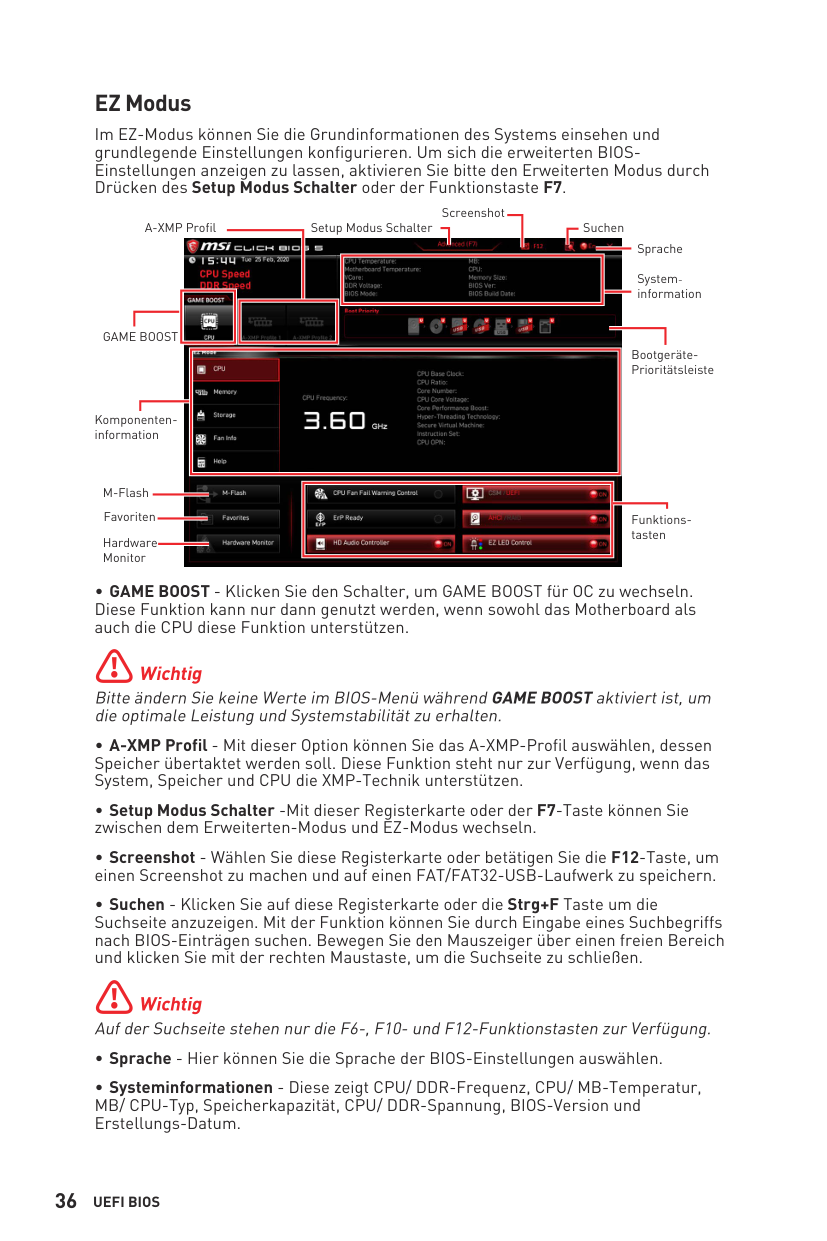
36
Uefi Bios
EZ Modus Im EZ-Modus können Sie die Grundinformationen des Systems einsehen und grundlegende Einstellungen konfigurieren. Um sich die erweiterten BIOS- Einstellungen anzeigen zu lassen, aktivieren Sie bitte den Erweiterten Modus durch Drücken des Setup Modus Schalter oder der Funktionstaste F7. A-XMP Profil Komponenten- information System- information Bootgeräte- Prioritätsleiste Funktions- tasten SpracheGame Boost
Suchen Screenshot Setup Modus Schalter M-Flash Hardware Monitor Favoriten ∙GAME BOOST - Klicken Sie den Schalter, um GAME BOOST für OC zu wechseln. Diese Funktion kann nur dann genutzt werden, wenn sowohl das Motherboard als auch die CPU diese Funktion unterstützen.⚠Wichtig Bitte ändern Sie keine Werte im BIOS-Menü während GAME BOOST aktiviert ist, um die optimale Leistung und Systemstabilität zu erhalten. ∙A-XMP Profil - Mit dieser Option können Sie das A-XMP-Profil auswählen, dessen Speicher übertaktet werden soll. Diese Funktion steht nur zur Verfügung, wenn das System, Speicher und CPU die XMP-Technik unterstützen. ∙Setup Modus Schalter -Mit dieser Registerkarte oder der F7-Taste können Sie zwischen dem Erweiterten-Modus und EZ-Modus wechseln. ∙Screenshot - Wählen Sie diese Registerkarte oder betätigen Sie die F12-Taste, um einen Screenshot zu machen und auf einen FAT/FAT32-USB-Laufwerk zu speichern. ∙Suchen - Klicken Sie auf diese Registerkarte oder die Strg+F Taste um die Suchseite anzuzeigen. Mit der Funktion können Sie durch Eingabe eines Suchbegriffs nach BIOS-Einträgen suchen. Bewegen Sie den Mauszeiger über einen freien Bereich und klicken Sie mit der rechten Maustaste, um die Suchseite zu schließen.
⚠Wichtig Auf der Suchseite stehen nur die F6-, F10- und F12-Funktionstasten zur Verfügung. ∙Sprache - Hier können Sie die Sprache der BIOS-Einstellungen auswählen. ∙Systeminformationen - Diese zeigt CPU/ DDR-Frequenz, CPU/ MB-Temperatur, MB/ CPU-Typ, Speicherkapazität, CPU/ DDR-Spannung, BIOS-Version und Erstellungs-Datum.
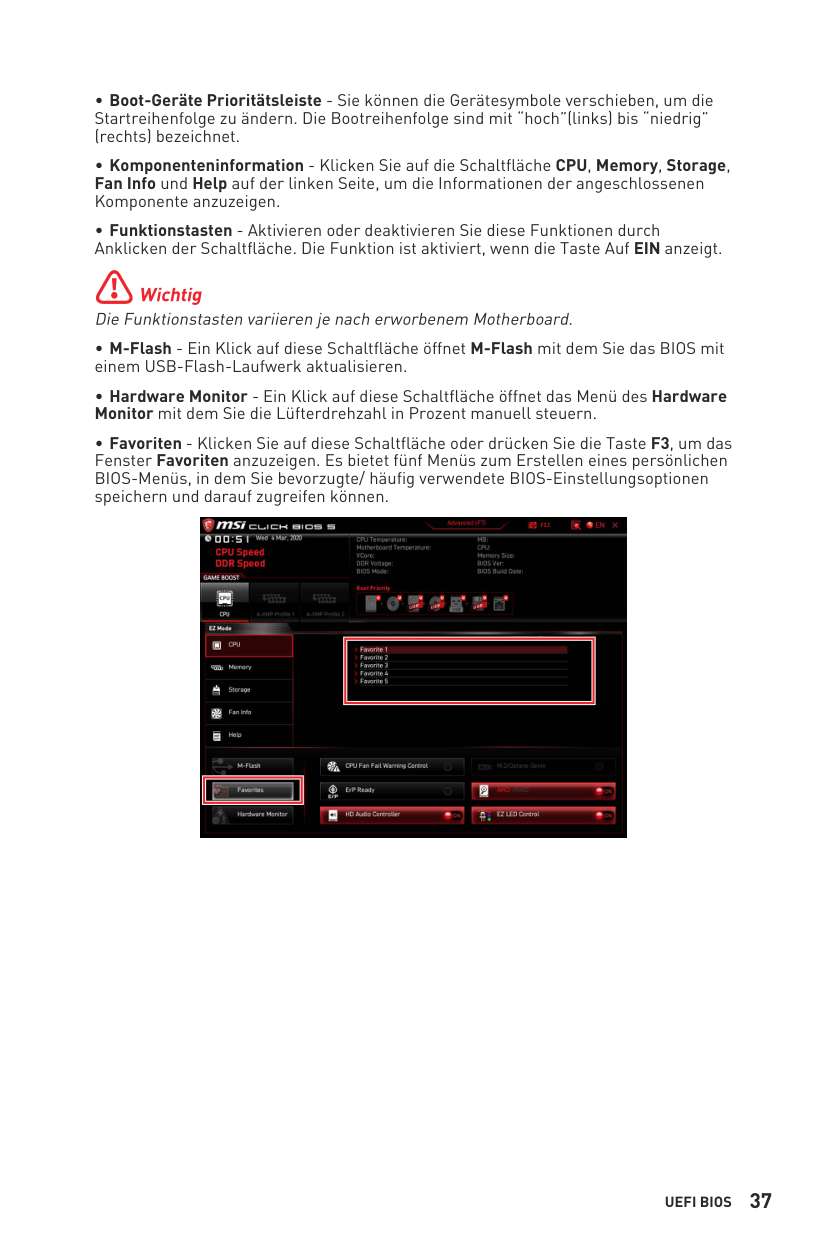
37
Uefi Bios
∙Boot-Geräte Prioritätsleiste - Sie können die Gerätesymbole verschieben, um die Startreihenfolge zu ändern. Die Bootreihenfolge sind mit “hoch”(links) bis “niedrig” (rechts) bezeichnet. ∙Komponenteninformation - Klicken Sie auf die Schaltfläche CPU, Memory, Storage, Fan Info und Help auf der linken Seite, um die Informationen der angeschlossenen Komponente anzuzeigen. ∙Funktionstasten - Aktivieren oder deaktivieren Sie diese Funktionen durch Anklicken der Schaltfläche. Die Funktion ist aktiviert, wenn die Taste Auf EIN anzeigt.⚠Wichtig Die Funktionstasten variieren je nach erworbenem Motherboard. ∙M-Flash - Ein Klick auf diese Schaltfläche öffnet M-Flash mit dem Sie das BIOS mit einem USB-Flash-Laufwerk aktualisieren. ∙Hardware Monitor - Ein Klick auf diese Schaltfläche öffnet das Menü des Hardware Monitor mit dem Sie die Lüfterdrehzahl in Prozent manuell steuern. ∙Favoriten - Klicken Sie auf diese Schaltfläche oder drücken Sie die Taste F3, um das Fenster Favoriten anzuzeigen. Es bietet fünf Menüs zum Erstellen eines persönlichen BIOS-Menüs, in dem Sie bevorzugte/ häufig verwendete BIOS-Einstellungsoptionen speichern und darauf zugreifen können.
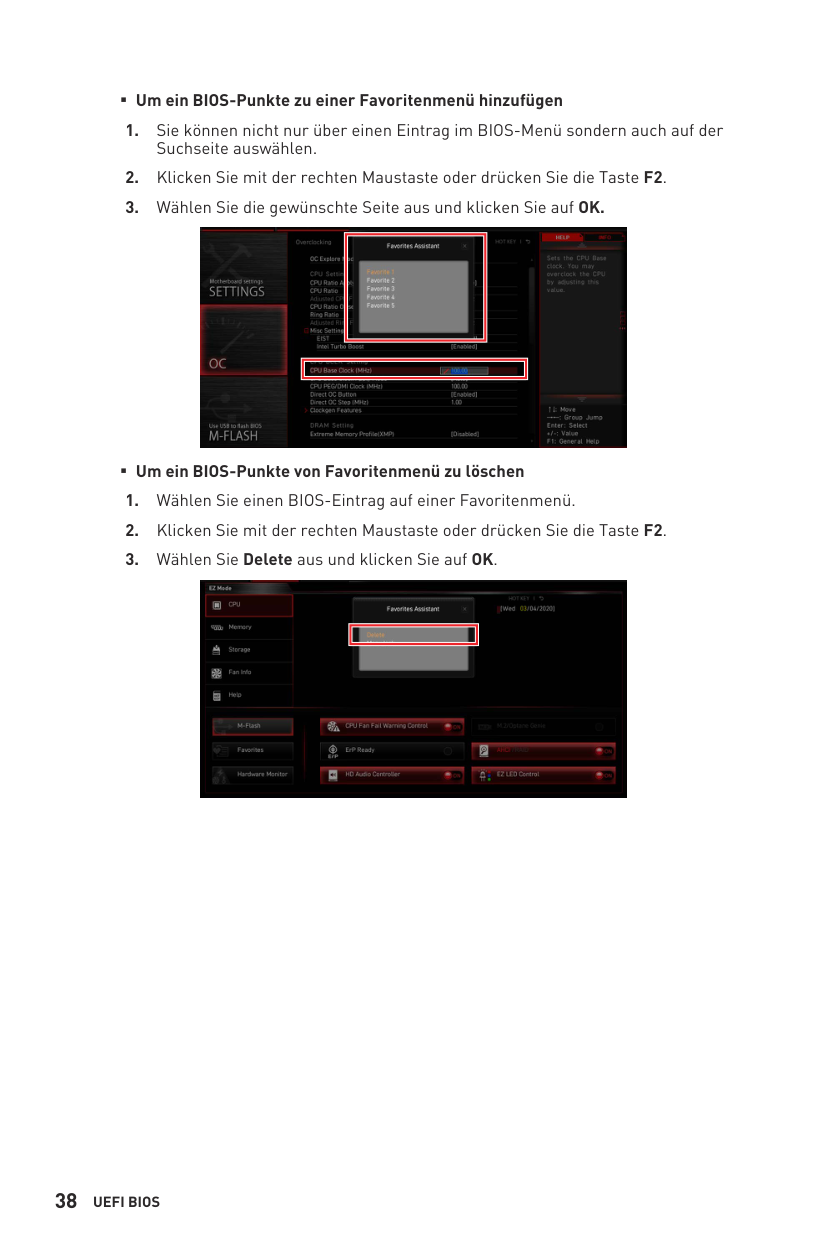
38
Uefi Bios
▪Um ein BIOS-Punkte zu einer Favoritenmenü hinzufügen
▪Um ein BIOS-Punkte von Favoritenmenü zu löschen
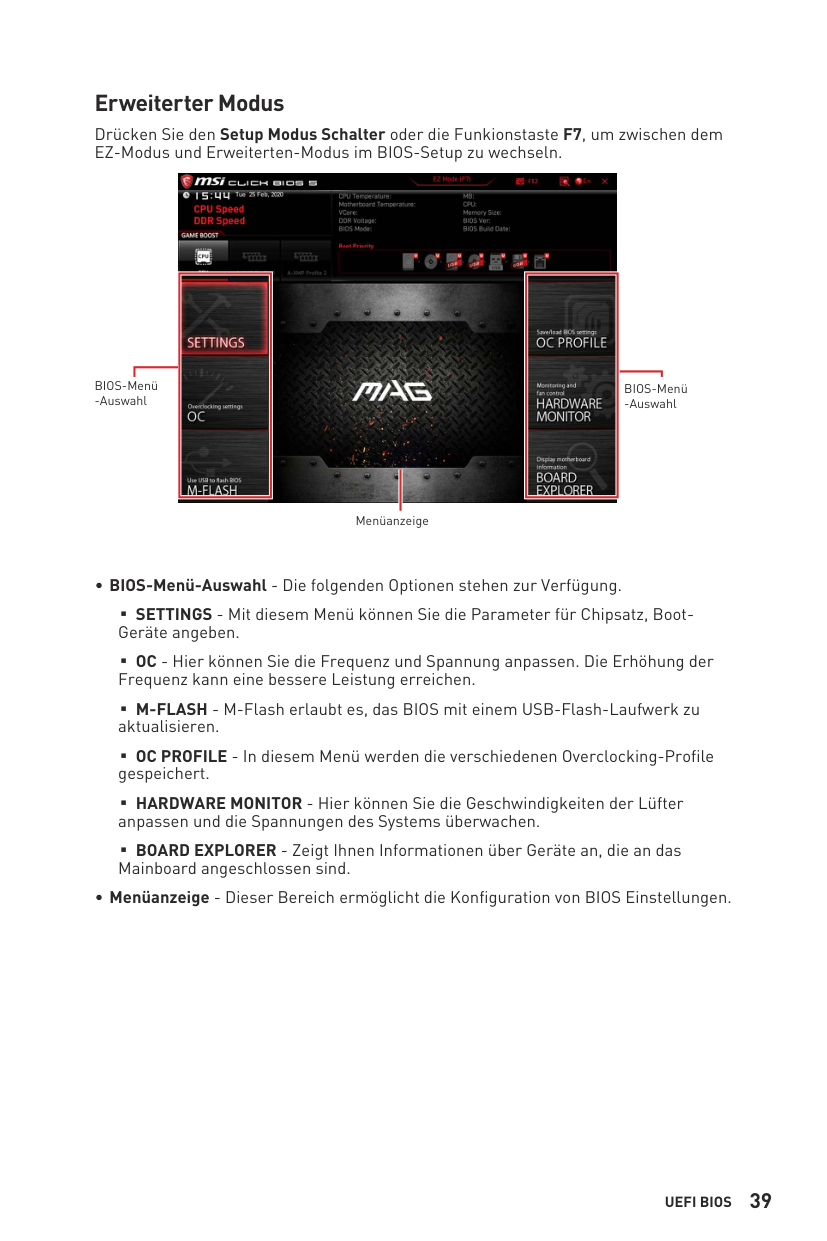
39
Uefi Bios
Erweiterter Modus Drücken Sie den Setup Modus Schalter oder die Funkionstaste F7, um zwischen dem EZ-Modus und Erweiterten-Modus im BIOS-Setup zu wechseln. BIOS-Menü -Auswahl Menüanzeige BIOS-Menü -Auswahl ∙BIOS-Menü-Auswahl - Die folgenden Optionen stehen zur Verfügung.▪SETTINGS - Mit diesem Menü können Sie die Parameter für Chipsatz, Boot- Geräte angeben.
▪OC - Hier können Sie die Frequenz und Spannung anpassen. Die Erhöhung der Frequenz kann eine bessere Leistung erreichen.
▪M-FLASH - M-Flash erlaubt es, das BIOS mit einem USB-Flash-Laufwerk zu aktualisieren.
▪OC PROFILE - In diesem Menü werden die verschiedenen Overclocking-Profile gespeichert.
▪HARDWARE MONITOR - Hier können Sie die Geschwindigkeiten der Lüfter anpassen und die Spannungen des Systems überwachen.
▪BOARD EXPLORER - Zeigt Ihnen Informationen über Geräte an, die an das Mainboard angeschlossen sind. ∙Menüanzeige - Dieser Bereich ermöglicht die Konfiguration von BIOS Einstellungen.
40
Uefi Bios
OC Menü In diesem Menü können Sie die Frequenzen und Spannungen für das Übertakten konfigurieren. Bitte beachten Sie, dass höhere Frequenzen und Spannungen die Übertaktungsfähigkeit verbessern können, jedoch zu einer Instabilität des Systems führen.⚠Wichtig ∙Die Übertaktung ist nur für fortgeschrittene Benutzer zu empfehlen. ∙Eine erfolgreiche Übertaktung ist nicht gewährleistet. Die Anwendung von Übertaktungsmaßnahmen kann zu Verlust der Garantie oder zur Beschädigung der Hardware führen. ∙Falls Sie sich mit der Übertaktung nicht auskennen, empfehlen wir für einfaches Übertakten die GAME BOOST Funktion. ∙Die BIOS-Funktionen im OC Menü werden abhängig von dem Prozessor variieren.
▶OC Explore Mode [Normal] Aktivieren oder deaktivieren Sie die Funktion, um die normale oder Expertenversion des OC-Einstellungen anzuzeigen. [Normal] Bietet normale Übertaktungseinstellungen im BIOS-Setup. [Expert] Bietet die erweiterten Übertaktungseinstellungen für den erfahrenen Benutzer, welche die Einstellungen im BIOS-Setup konfigurieren wollen. Hinweis: Wir verwenden * als Symbol für die Übertaktungseinstellungen des
Erweiterten Modus.
▶CPU Ratio [Auto] Legen Sie den CPU-Multiplikator fest, um die CPU-Taktfrequenzen zu bestimmen. Diese Option kann nur geändert werden, wenn der Prozessor diese Funktion unterstützt.
▶Advanced CPU Configuration Drücken Sie die Eingabetaste
▶A-XMP [Disabled] Aktivieren Sie die A-XMP Funktion oder wählen Sie ein Profil des Speichermoduls aus, um den Speicher zu übertakten. Diese Option erscheint nur, wenn die installierten Speichermodule/ das installierte Motherboard diese Funktion unterstützen.
▶DRAM Frequency [Auto] Setzen Sie die DRAM Frequenz. Bitte beachten Sie, dass ein zuverlässiges Übertaktungsverhalten nicht garantiert werden kann.
▶Adjusted DRAM Frequency Zeigt die Speicherfrequenz an. Nur Anzeige – keine Änderung möglich.
41
Uefi Bios
▶FCLK Frequency [Auto] Legt FCLK-Frequenz (Internal Data Fabric clock of DRAM) fest. Stellen Sie eine niedrigere FCLK-Frequenz ein, um die Einstellung der höheren Grundtakt-Frequenz zu machen.
▶UCLK DIV1 Mode [Auto] Legt den UCLK (Internal memory controller clock) Modus.
▶Memory Try It ! [Disabled] Die Option „Memory Try It!“ dient der Verbesserung der Speicherkompatibilität oder auch der Speicherleistung durch die Auswahl der optimierten Speicher- Voreinstellungen. Diese Option ist verfügbar, wenn der installierte Prozessor diese Funktion unterstützt.
▶Memory Failure Retry [Enabled] Aktiviert oder deaktiviert den Neustart des Systems mit den Standardeinstellungen, wenn die Speicher-OC fehlgeschlagen ist.
▶Memory Failure Retry Count [2] Konfiguriert die Anzahl der OC-Wiederholungen mit dem gesetzten Speicherprofil. Wird die Anzahl erfolgloser Wiederholungen erreicht, so stellt sich automatische der letzte erfolgreiche Wert ein. Diese Option erscheint nur, wenn Memory Failure Retry auf Enabled gesetzt ist.
▶Advanced DRAM Configuration Drücken Sie die Eingabetaste
▶DigitALL Power sub-menu Drücken Sie die Eingabetaste
▶CPU Voltages control [Auto] Erlaubt das Einstellen der CPU-Spannungen. Wenn die Einstellung auf Auto gesetzt ist, wird das BIOS die Spannungen automatisch einstellen oder Sie können es manuell einstellen.
▶DRAM Voltages control [Auto] Erlaubt das Einstellen der DRAM-Spannungen. Wenn die Einstellung auf Auto gesetzt ist, wird das BIOS die Spannungen automatisch einstellen oder Sie können es manuell einstellen.
42
Uefi Bios
▶Memory Changed Detect [Enabled]* Aktiviert/Deaktiviert die Systemwarnmeldung beim Booten, wenn die CPU oder der Hauptspeicher ersetzt wurde. [Enabled] Das System zeigt eine Warnmeldung beim Systemstart und lädt die Default-Einstellungen für neue Geräte. [Disabled] Deaktivierung der Funktion und Beibehaltung der aktuellen BIOS- Einstellungen.
▶CPU Specifications sub-menu Drücken Sie die Eingabetaste
▶MEMORY-Z sub-menu Drücken Sie die Eingabetaste
1 Table des matièress Informations de sécurité........................................................................................ 3 Spécifications.......................................................................................................... 4 Contenu .................................................................................................................. 9 Panneau arrière Entrée / Sortie.......................................................................... 10 Tableau explicatif de l’état de la LED du port LAN............................................... 10 Configuration des ports audio............................................................................... 10 Realtek Audio Console.......................................................................................... 11 Vue d’ensemble des composants........................................................................ 13 Socket processeur................................................................................................. 14 Slots DIMM ............................................................................................................ 15 PCI_E1~4 : Slots d’extension PCIe........................................................................ 16 SATA1~6 : Connecteurs SATA 6Gb/s .................................................................... 17 M2_1~2 : Slots M.2 (Touche M)............................................................................. 17 JFP1, JFP2 : Connecteurs de panneau avant....................................................... 19 JAUD1 : Connecteur audio avant........................................................................... 19 CPU_PWR1, ATX_PWR1 : Connecteurs d’alimentation........................................ 20 JUSB4 : Connecteur USB 3.2 Gen 1 5Gb/s Type-C .............................................. 21 JUSB3 : Connecteur USB 3.2 Gen 1 5Gb/s............................................................ 21 JUSB1~2 : Connecteurs USB 2.0........................................................................... 22 JTPM1 : Connecteur de module TPM.................................................................... 22 CPU_FAN1, PUMP_FAN1, SYS_FAN1~6 : Connecteurs pour ventilateurs.......... 23 JCI1 : Connecteur intrusion châssis..................................................................... 24 JBAT1 : Cavalier Clear CMOS (Réinitialisation BIOS)........................................... 25 JRGB1~2 : Connecteurs LED RGB........................................................................ 26 JRAINBOW1~2 : Connecteurs LED RGB adressables.......................................... 27 EZ Debug LED........................................................................................................ 28 LED_SW1 : Contrôle EZ LED................................................................................. 28 Installer OS, Pilotes et MSI Center...................................................................... 29 Installer Windows 10/Windows 11........................................................................ 29 MSI Center............................................................................................................. 29 Installer les pilotes avec MSI Driver Utility Installer............................................ 30 UEFI BIOS.............................................................................................................. 32 Configuration du BIOS .......................................................................................... 33 Entrer dans l’interface Setup du BIOS.................................................................. 33 Réinitialiser le BIOS.............................................................................................. 34 Mettre le BIOS à jour............................................................................................. 34

2 EZ Mode (mode simplifié)...................................................................................... 36 Advanced Mode (mode avancé)............................................................................. 39 OC Menu (menu overclocking).............................................................................. 40
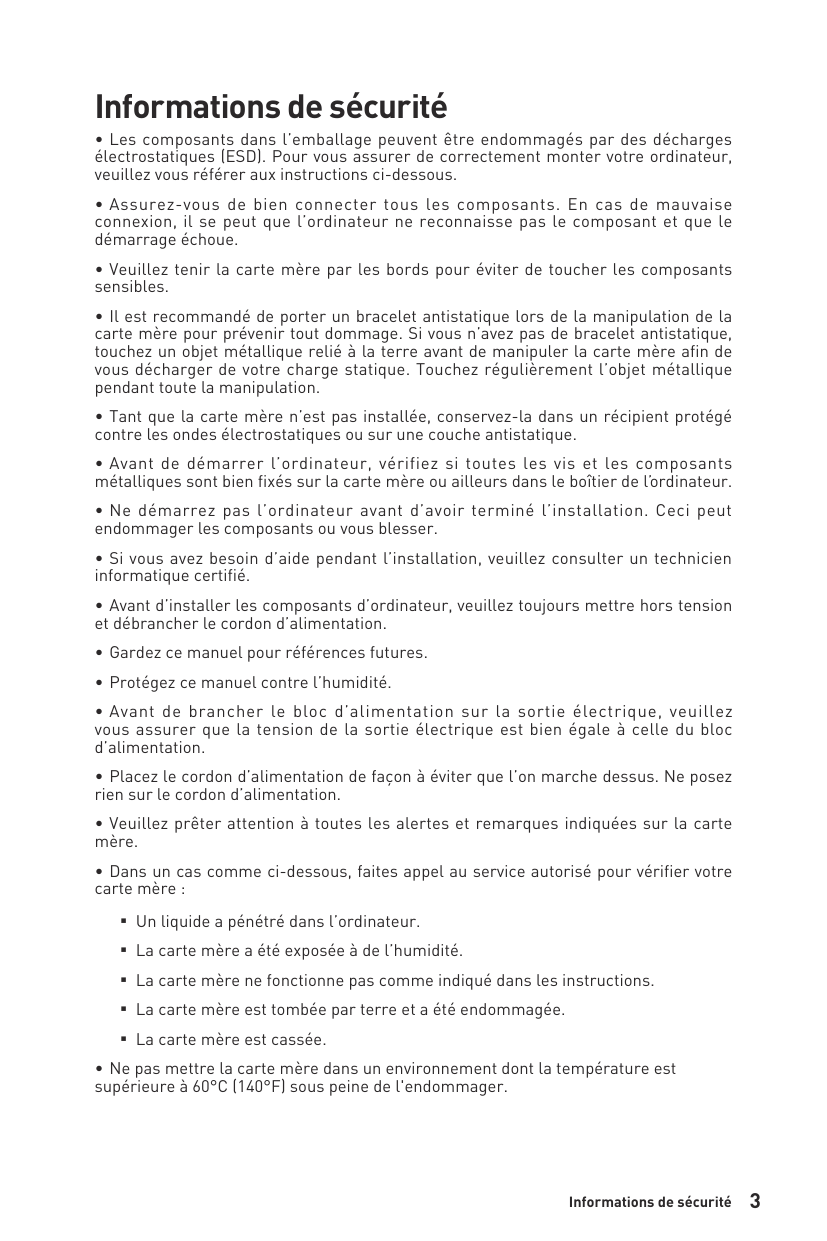
3 Informations de sécurité Informations de sécurité ∙Les composants dans l’emballage peuvent être endommagés par des décharges électrostatiques (ESD). Pour vous assurer de correctement monter votre ordinateur, veuillez vous référer aux instructions ci-dessous. ∙Assurez-vous de bien connecter tous les composants. En cas de mauvaise connexion, il se peut que l’ordinateur ne reconnaisse pas le composant et que le démarrage échoue. ∙Veuillez tenir la carte mère par les bords pour éviter de toucher les composants sensibles. ∙Il est recommandé de porter un bracelet antistatique lors de la manipulation de la carte mère pour prévenir tout dommage. Si vous n’avez pas de bracelet antistatique, touchez un objet métallique relié à la terre avant de manipuler la carte mère afin de vous décharger de votre charge statique. Touchez régulièrement l’objet métallique pendant toute la manipulation. ∙Tant que la carte mère n’est pas installée, conservez-la dans un récipient protégé contre les ondes électrostatiques ou sur une couche antistatique. ∙Avant de démarrer l’ordinateur, vérifiez si toutes les vis et les composants métalliques sont bien fixés sur la carte mère ou ailleurs dans le boîtier de l’ordinateur. ∙Ne démarrez pas l’ordinateur avant d’avoir terminé l’installation. Ceci peut endommager les composants ou vous blesser. ∙Si vous avez besoin d’aide pendant l’installation, veuillez consulter un technicien informatique certifié. ∙Avant d’installer les composants d’ordinateur, veuillez toujours mettre hors tension et débrancher le cordon d’alimentation. ∙Gardez ce manuel pour références futures. ∙Protégez ce manuel contre l’humidité. ∙Avant de brancher le bloc d’alimentation sur la sortie électrique, veuillez vous assurer que la tension de la sortie électrique est bien égale à celle du bloc d’alimentation. ∙Placez le cordon d’alimentation de façon à éviter que l’on marche dessus. Ne posez rien sur le cordon d’alimentation. ∙Veuillez prêter attention à toutes les alertes et remarques indiquées sur la carte mère. ∙Dans un cas comme ci-dessous, faites appel au service autorisé pour vérifier votre carte mère :
▪Un liquide a pénétré dans l’ordinateur.
▪La carte mère a été exposée à de l’humidité.
▪La carte mère ne fonctionne pas comme indiqué dans les instructions.
▪La carte mère est tombée par terre et a été endommagée.
▪La carte mère est cassée. ∙Ne pas mettre la carte mère dans un environnement dont la température est supérieure à 60°C (140°F) sous peine de l'endommager.
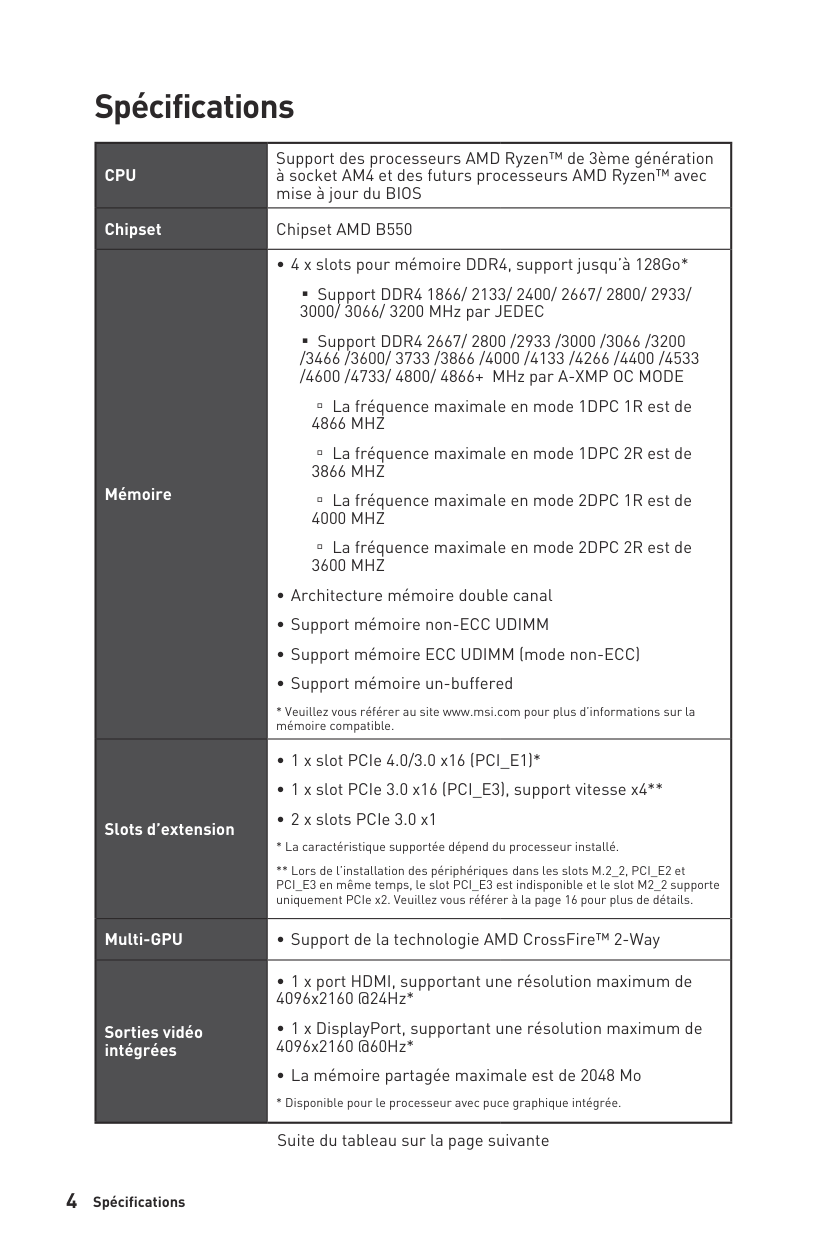
4 Spécifications Spécifications
Cpu
Support des processeurs AMD Ryzen™ de 3ème génération à socket AM4 et des futurs processeurs AMD Ryzen™ avec mise à jour du BIOS Chipset Chipset AMD B550 Mémoire ∙4 x slots pour mémoire DDR4, support jusqu’à 128Go*▪Support DDR4 1866/ 2133/ 2400/ 2667/ 2800/ 2933/ 3000/ 3066/ 3200 MHz par JEDEC
▪Support DDR4 2667/ 2800 /2933 /3000 /3066 /3200 /3466 /3600/ 3733 /3866 /4000 /4133 /4266 /4400 /4533 /4600 /4733/ 4800/ 4866+ MHz par A-XMP OC MODE
▫La fréquence maximale en mode 1DPC 1R est de
4866 Mhz
▫La fréquence maximale en mode 1DPC 2R est de
3866 Mhz
▫La fréquence maximale en mode 2DPC 1R est de
4000 Mhz
▫La fréquence maximale en mode 2DPC 2R est de
3600 Mhz
∙Architecture mémoire double canal ∙Support mémoire non-ECC UDIMM ∙Support mémoire ECC UDIMM (mode non-ECC) ∙Support mémoire un-buffered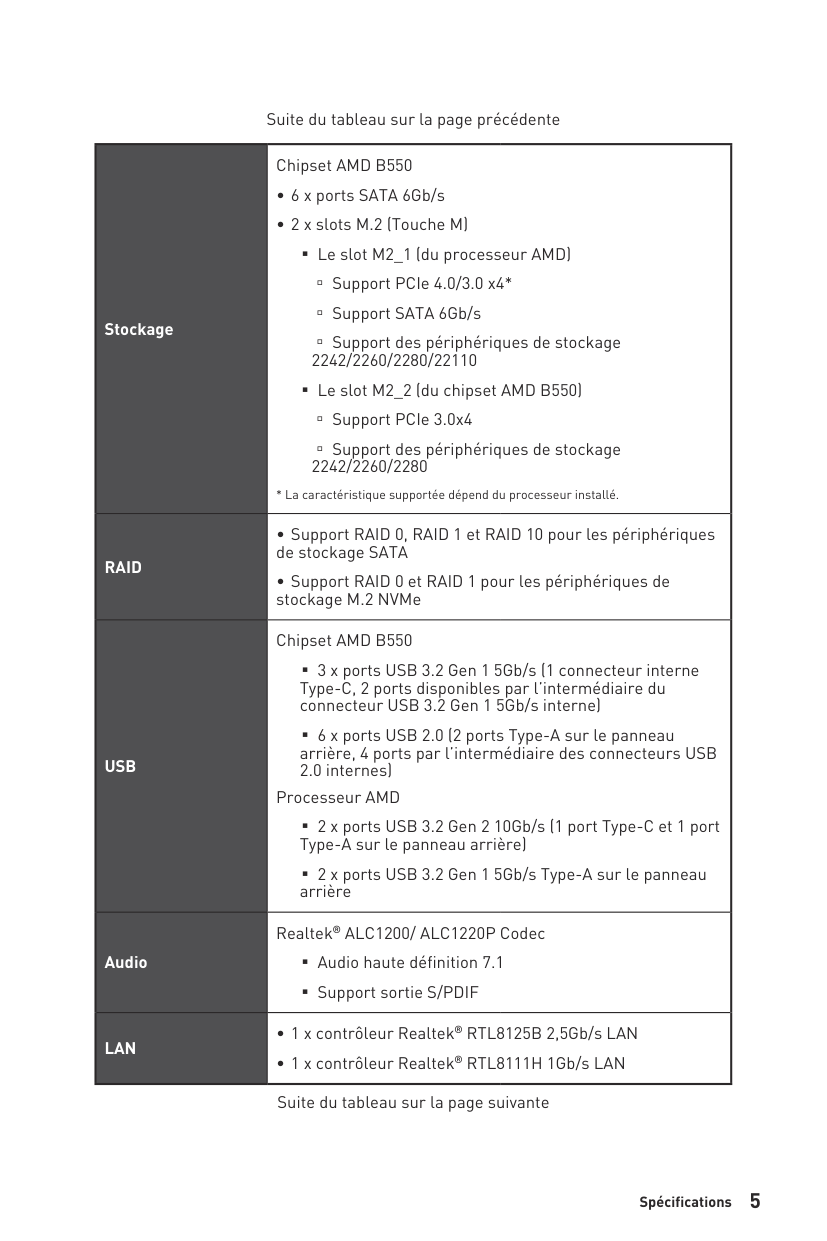
5 Spécifications Suite du tableau sur la page précédente Stockage Chipset AMD B550 ∙6 x ports SATA 6Gb/s ∙2 x slots M.2 (Touche M)
▪Le slot M2_1 (du processeur AMD)
▫Support PCIe 4.0/3.0 x4*
▫Support SATA 6Gb/s
▫Support des périphériques de stockage 2242/2260/2280/22110
▪Le slot M2_2 (du chipset AMD B550)
▫Support PCIe 3.0x4
▫Support des périphériques de stockage 2242/2260/2280
Raid
∙Support RAID 0, RAID 1 et RAID 10 pour les périphériques de stockage SATA ∙Support RAID 0 et RAID 1 pour les périphériques de stockage M.2 NVMeUsb
Chipset AMD B550▪3 x ports USB 3.2 Gen 1 5Gb/s (1 connecteur interne Type-C, 2 ports disponibles par l’intermédiaire du connecteur USB 3.2 Gen 1 5Gb/s interne)
▪6 x ports USB 2.0 (2 ports Type-A sur le panneau arrière, 4 ports par l’intermédiaire des connecteurs USB 2.0 internes) Processeur AMD
▪2 x ports USB 3.2 Gen 2 10Gb/s (1 port Type-C et 1 port Type-A sur le panneau arrière)
▪2 x ports USB 3.2 Gen 1 5Gb/s Type-A sur le panneau arrière Audio Realtek® ALC1200/ ALC1220P Codec
▪Audio haute définition 7.1
▪Support sortie S/PDIF
Lan
∙1 x contrôleur Realtek® RTL8125B 2,5Gb/s LAN ∙1 x contrôleur Realtek® RTL8111H 1Gb/s LAN Suite du tableau sur la page suivante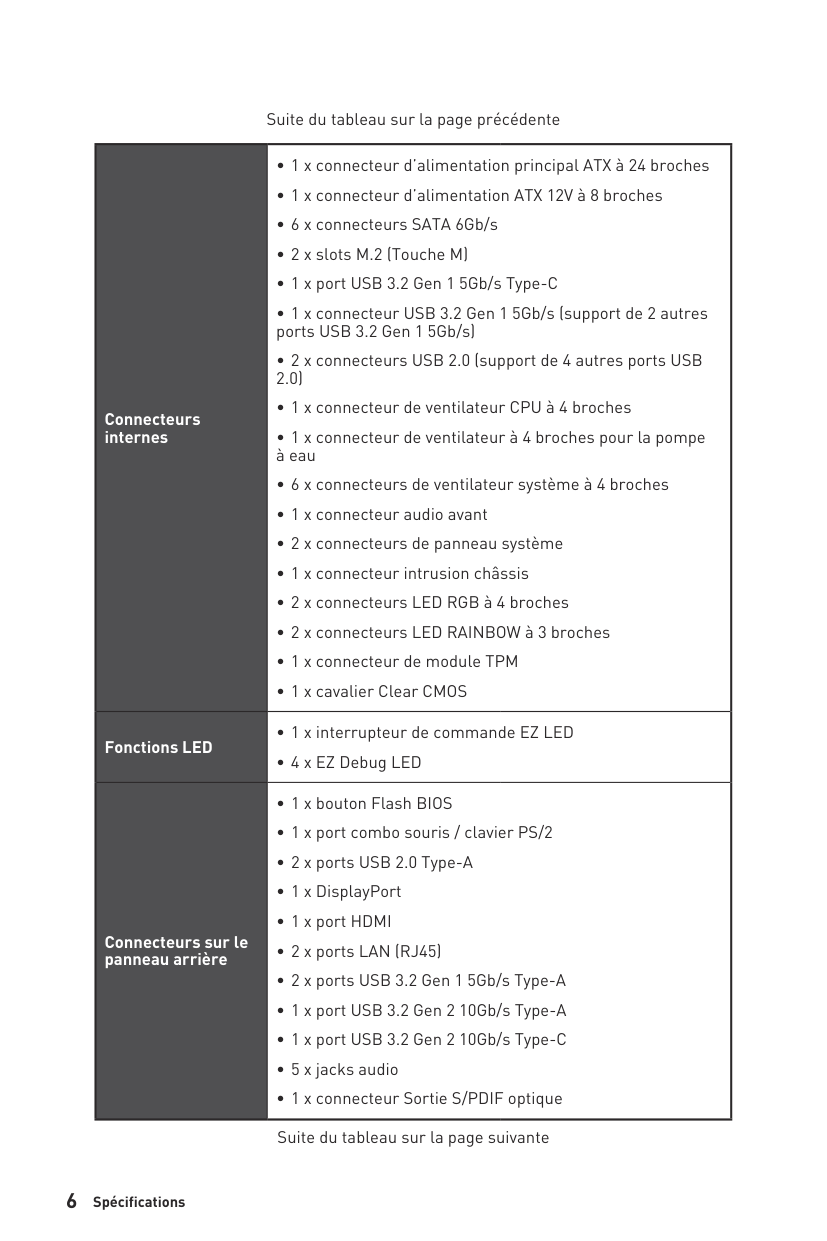
6 Spécifications Suite du tableau sur la page précédente Connecteurs internes ∙1 x connecteur d’alimentation principal ATX à 24 broches ∙1 x connecteur d’alimentation ATX 12V à 8 broches ∙6 x connecteurs SATA 6Gb/s ∙2 x slots M.2 (Touche M) ∙1 x port USB 3.2 Gen 1 5Gb/s Type-C ∙1 x connecteur USB 3.2 Gen 1 5Gb/s (support de 2 autres ports USB 3.2 Gen 1 5Gb/s) ∙2 x connecteurs USB 2.0 (support de 4 autres ports USB 2.0) ∙1 x connecteur de ventilateur CPU à 4 broches ∙1 x connecteur de ventilateur à 4 broches pour la pompe à eau ∙6 x connecteurs de ventilateur système à 4 broches ∙1 x connecteur audio avant ∙2 x connecteurs de panneau système ∙1 x connecteur intrusion châssis ∙2 x connecteurs LED RGB à 4 broches ∙2 x connecteurs LED RAINBOW à 3 broches ∙1 x connecteur de module TPM ∙1 x cavalier Clear CMOS Fonctions LED ∙1 x interrupteur de commande EZ LED ∙4 x EZ Debug LED Connecteurs sur le panneau arrière ∙1 x bouton Flash BIOS ∙1 x port combo souris / clavier PS/2 ∙2 x ports USB 2.0 Type-A ∙1 x DisplayPort ∙1 x port HDMI ∙2 x ports LAN (RJ45) ∙2 x ports USB 3.2 Gen 1 5Gb/s Type-A ∙1 x port USB 3.2 Gen 2 10Gb/s Type-A ∙1 x port USB 3.2 Gen 2 10Gb/s Type-C ∙5 x jacks audio ∙1 x connecteur Sortie S/PDIF optique Suite du tableau sur la page suivante
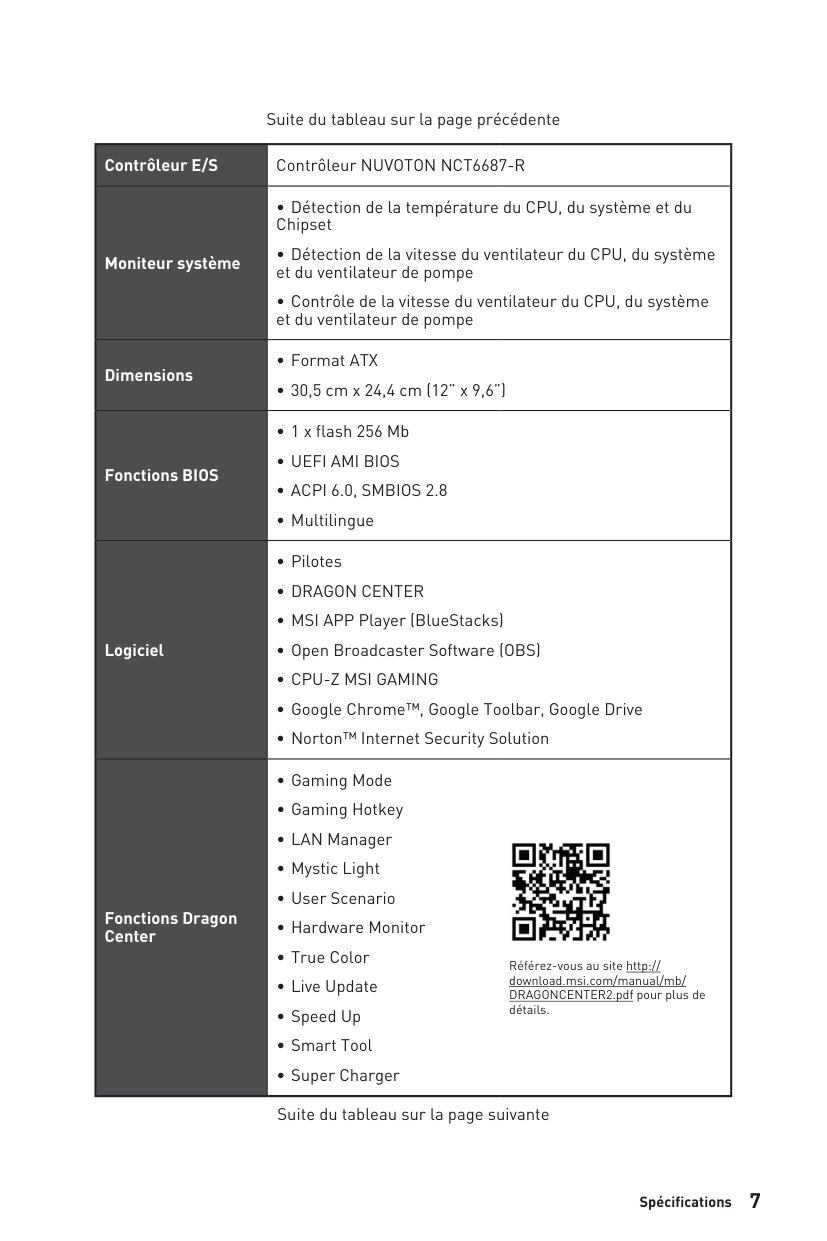
7 Spécifications Suite du tableau sur la page précédente Contrôleur E/S Contrôleur NUVOTON NCT6687-R Moniteur système ∙Détection de la température du CPU, du système et du Chipset ∙Détection de la vitesse du ventilateur du CPU, du système et du ventilateur de pompe ∙Contrôle de la vitesse du ventilateur du CPU, du système et du ventilateur de pompe Dimensions ∙Format ATX ∙30,5 cm x 24,4 cm (12” x 9,6”) Fonctions BIOS ∙1 x flash 256 Mb
∙Uefi Ami Bios
∙Acpi 6.0, Smbios 2.8
∙Multilingue Logiciel ∙Pilotes∙Dragon Center
∙MSI APP Player (BlueStacks) ∙Open Broadcaster Software (OBS)∙Cpu-Z Msi Gaming
∙Google Chrome™, Google Toolbar, Google Drive ∙Norton™ Internet Security Solution Fonctions Dragon Center ∙Gaming Mode ∙Gaming Hotkey ∙LAN Manager ∙Mystic Light ∙User Scenario ∙Hardware Monitor ∙True Color ∙Live Update ∙Speed Up ∙Smart Tool ∙Super Charger Référez-vous au site http:// download.msi.com/manual/mb/ DRAGONCENTER2.pdf pour plus de détails. Suite du tableau sur la page suivante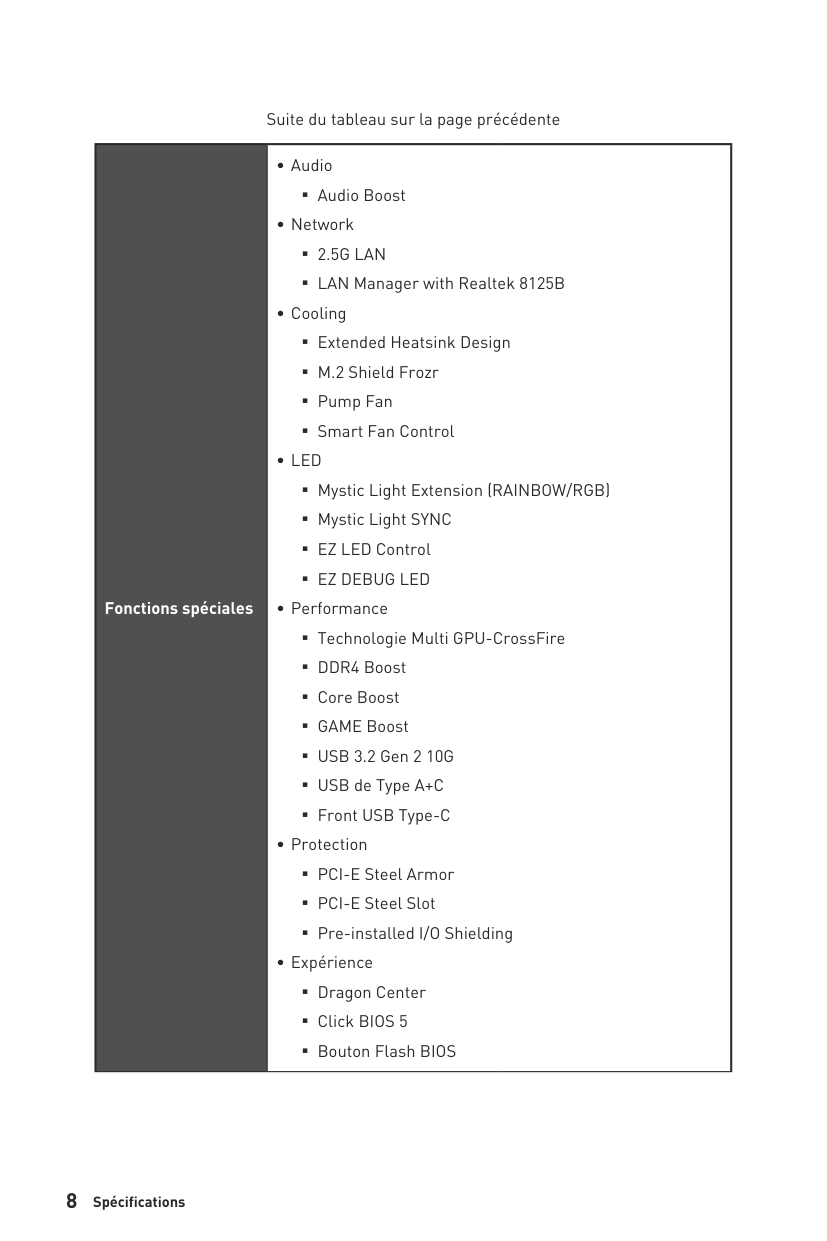
8 Spécifications Suite du tableau sur la page précédente Fonctions spéciales ∙Audio
▪Audio Boost ∙Network
▪2.5G Lan
▪LAN Manager with Realtek 8125B ∙Cooling
▪Extended Heatsink Design
▪M.2 Shield Frozr
▪Pump Fan
▪Smart Fan Control
∙Led
▪Mystic Light Extension (RAINBOW/RGB)
▪Mystic Light SYNC
▪EZ LED Control
▪Ez Debug Led
∙Performance▪Technologie Multi GPU-CrossFire
▪DDR4 Boost
▪Core Boost
▪GAME Boost
▪USB 3.2 Gen 2 10G
▪USB de Type A+C
▪Front USB Type-C ∙Protection
▪PCI-E Steel Armor
▪PCI-E Steel Slot
▪Pre-installed I/O Shielding ∙Expérience
▪Dragon Center
▪Click BIOS 5
▪Bouton Flash BIOS
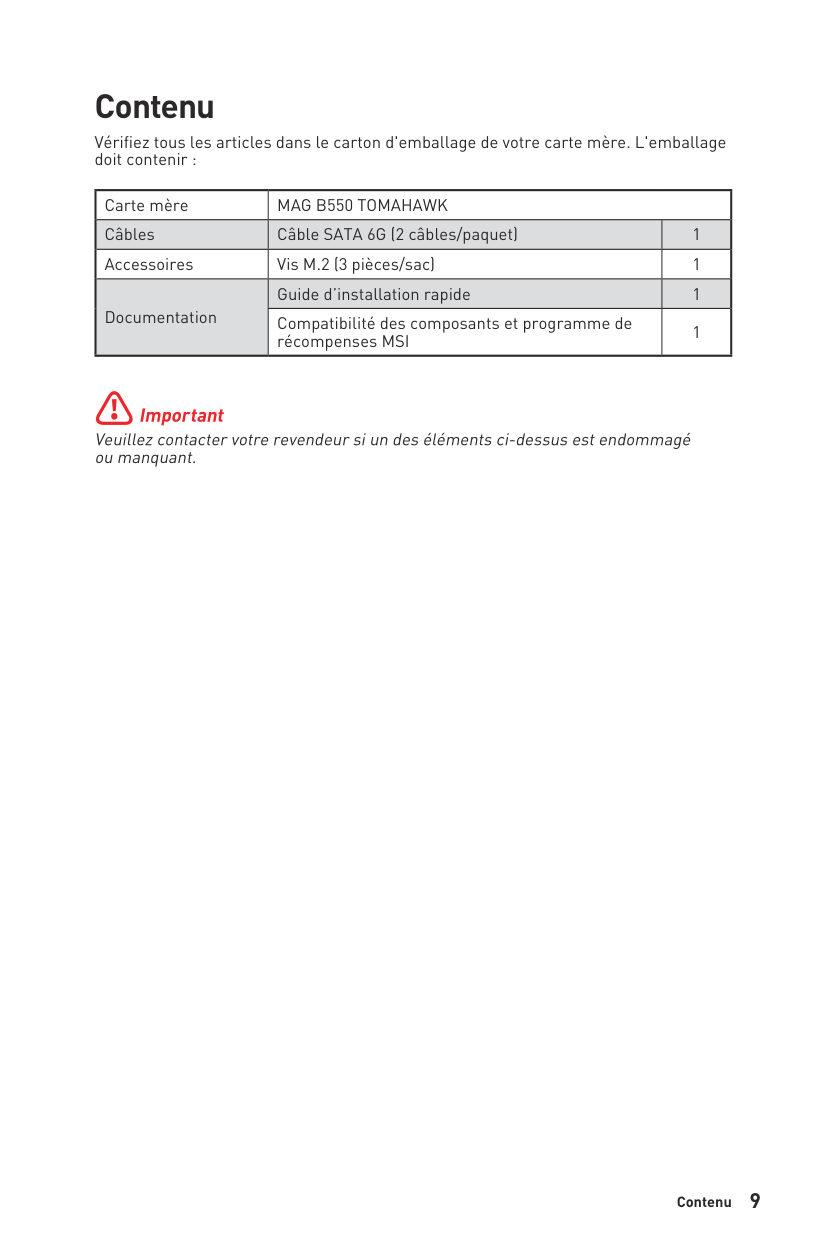
9 Contenu Contenu Vérifiez tous les articles dans le carton d'emballage de votre carte mère. L'emballage doit contenir : Carte mère
Mag B550 Tomahawk
Câbles Câble SATA 6G (2 câbles/paquet) 1 Accessoires Vis M.2 (3 pièces/sac) 1 Documentation Guide d’installation rapide 1 Compatibilité des composants et programme de récompenses MSI 1⚠Important Veuillez contacter votre revendeur si un des éléments ci-dessus est endommagé ou manquant.
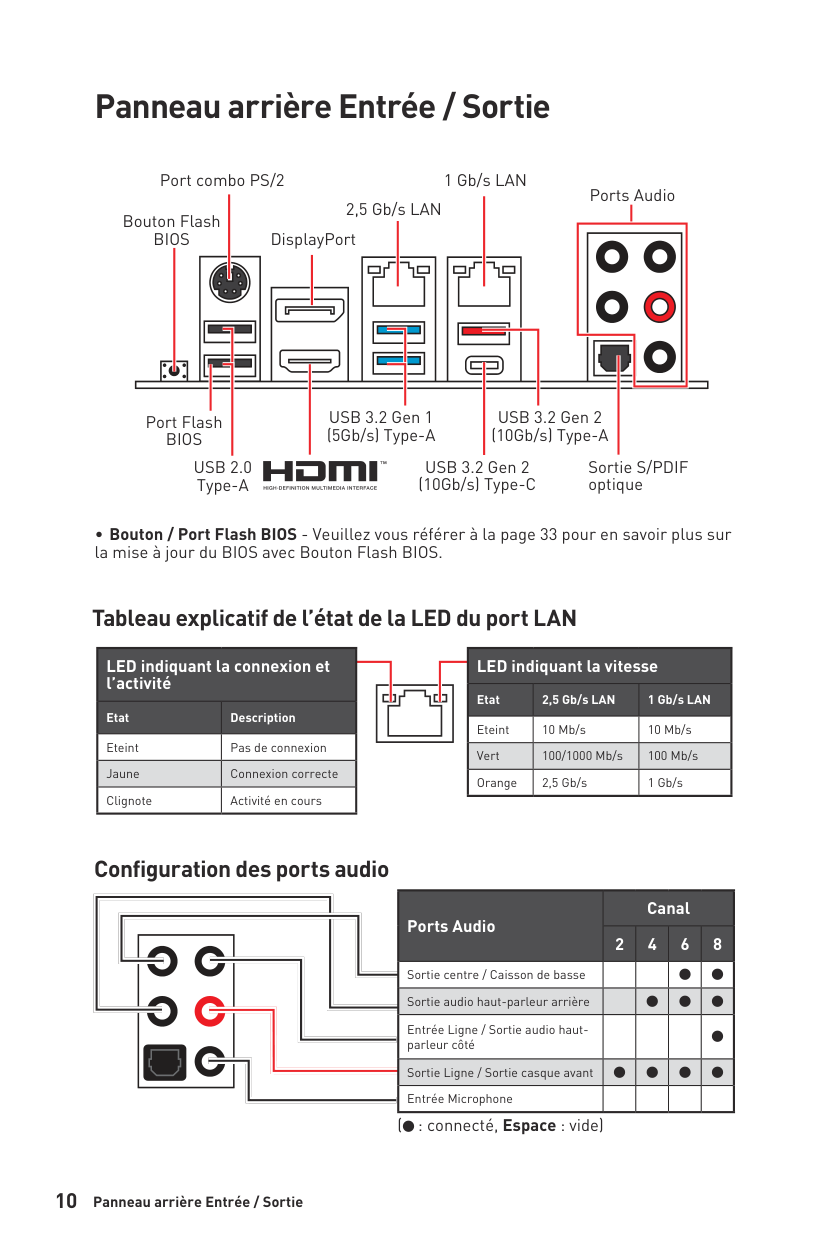
10 Panneau arrière Entrée / Sortie USB 3.2 Gen 1 (5Gb/s) Type-A USB 3.2 Gen 2 (10Gb/s) Type-A Port Flash
Bios
Panneau arrière Entrée / Sortie Port combo PS/2 2,5 Gb/s LAN 1 Gb/s LAN DisplayPortUsb 2.0
Type-A Ports Audio Sortie S/PDIF optique USB 3.2 Gen 2 (10Gb/s) Type-C LED indiquant la connexion et l’activité Etat Description Eteint Pas de connexion Jaune Connexion correcte Clignote Activité en cours Tableau explicatif de l’état de la LED du port LAN ∙Bouton / Port Flash BIOS - Veuillez vous référer à la page 33 pour en savoir plus sur la mise à jour du BIOS avec Bouton Flash BIOS. Bouton FlashBios
Configuration des ports audio LED indiquant la vitesse Etat 2,5 Gb/s LAN 1 Gb/s LAN Eteint 10 Mb/s 10 Mb/s Vert 100/1000 Mb/s 100 Mb/s Orange 2,5 Gb/s 1 Gb/s Ports Audio Canal 2 4 6 8 Sortie centre / Caisson de basse ● ● Sortie audio haut-parleur arrière ● ● ● Entrée Ligne / Sortie audio haut- parleur côté ● Sortie Ligne / Sortie casque avant ● ● ● ● Entrée Microphone (● : connecté, Espace : vide)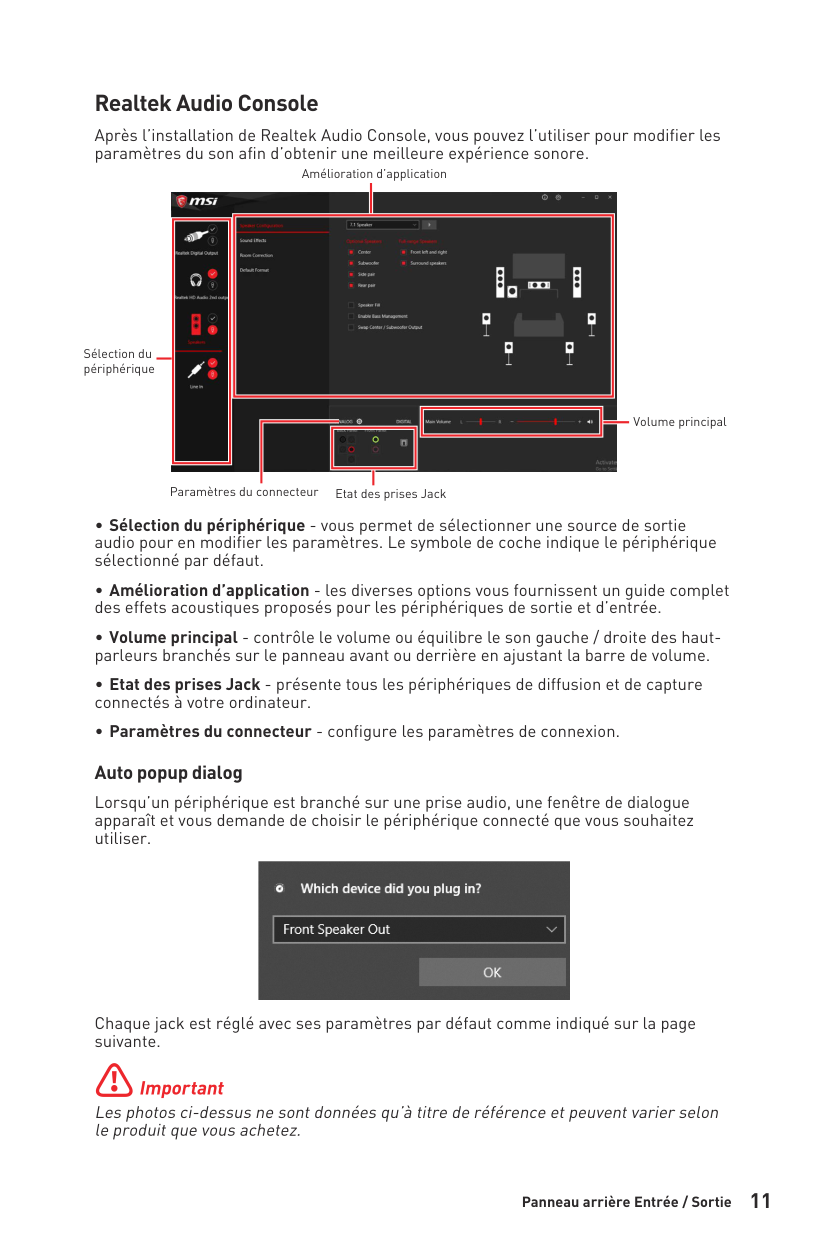
11 Panneau arrière Entrée / Sortie Realtek Audio Console Après l’installation de Realtek Audio Console, vous pouvez l’utiliser pour modifier les paramètres du son afin d’obtenir une meilleure expérience sonore. ∙Sélection du périphérique - vous permet de sélectionner une source de sortie audio pour en modifier les paramètres. Le symbole de coche indique le périphérique sélectionné par défaut. ∙Amélioration d’application - les diverses options vous fournissent un guide complet des effets acoustiques proposés pour les périphériques de sortie et d’entrée. ∙Volume principal - contrôle le volume ou équilibre le son gauche / droite des haut- parleurs branchés sur le panneau avant ou derrière en ajustant la barre de volume. ∙Etat des prises Jack - présente tous les périphériques de diffusion et de capture connectés à votre ordinateur. ∙Paramètres du connecteur - configure les paramètres de connexion. Auto popup dialog Lorsqu’un périphérique est branché sur une prise audio, une fenêtre de dialogue apparaît et vous demande de choisir le périphérique connecté que vous souhaitez utiliser. Chaque jack est réglé avec ses paramètres par défaut comme indiqué sur la page suivante.
⚠Important Les photos ci-dessus ne sont données qu’à titre de référence et peuvent varier selon le produit que vous achetez. Etat des prises Jack Paramètres du connecteur Sélection du périphérique Volume principal Amélioration d’application
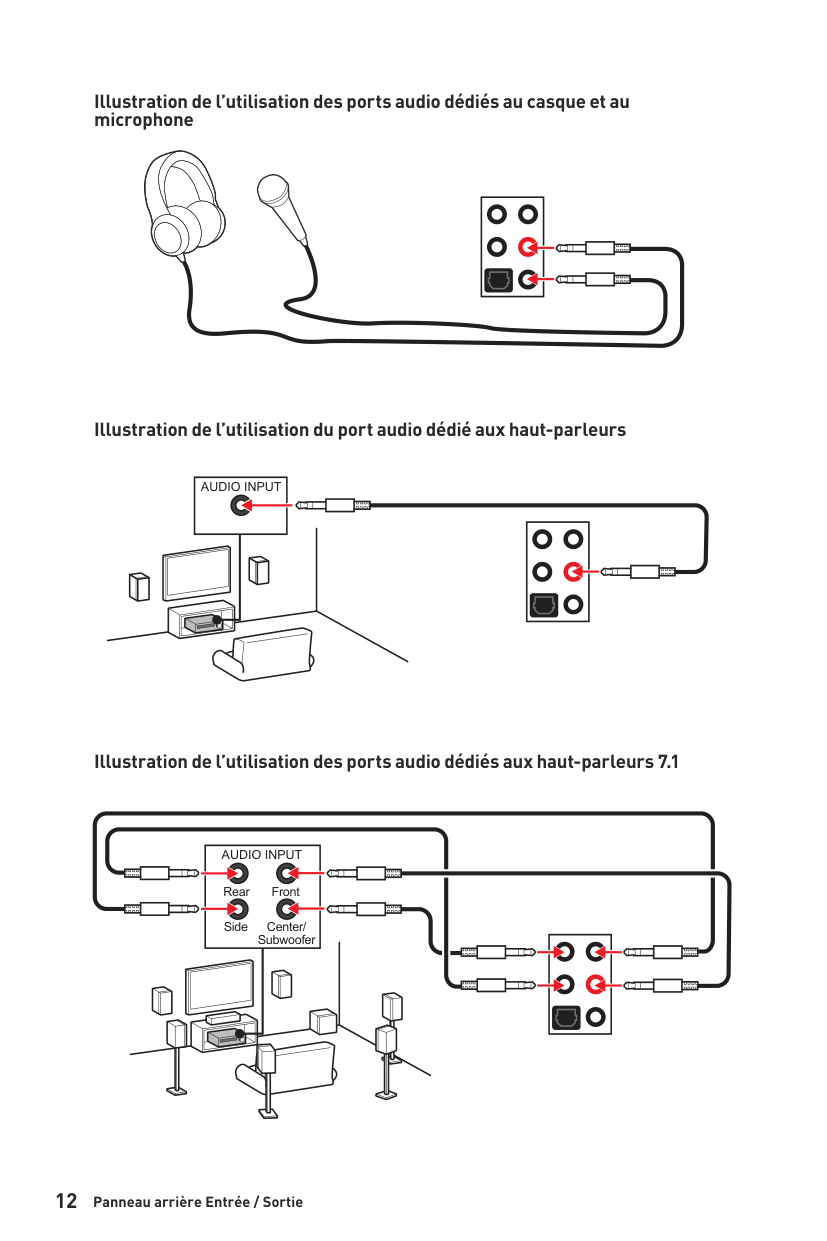
12 Panneau arrière Entrée / Sortie Illustration de l’utilisation des ports audio dédiés au casque et au microphone Illustration de l’utilisation du port audio dédié aux haut-parleurs Illustration de l’utilisation des ports audio dédiés aux haut-parleurs 7.1
Audio Input
Audio Input
Rear Front Side Center/ Subwoofer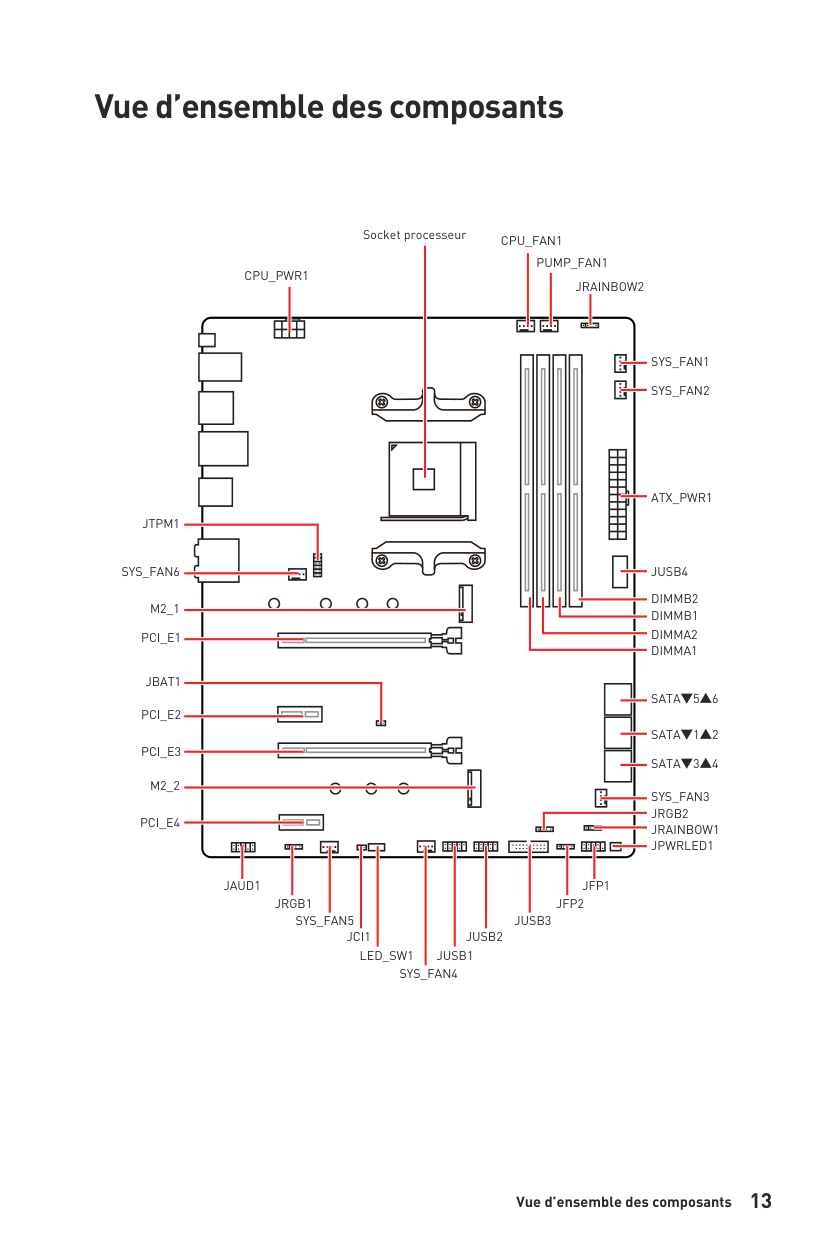
13 Vue d’ensemble des composants Vue d’ensemble des composants
Jusb3
Sys_Fan3
Jrgb2
Jrgb1
Sata▼5▲6
Sata▼1▲2
Sata▼3▲4
M2_2
M2_1
Sys_Fan6
Jtpm1
Jusb4
Jusb2
Jusb1
Sys_Fan4
Sys_Fan5
Cpu_Fan1
Sys_Fan2
Sys_Fan1
Pci_E1
Pci_E2
Pci_E3
Jbat1
Pci_E4
Socket processeurCpu_Pwr1
Pump_Fan1
Jrainbow2
Jaud1
Jci1
Jfp1
Jrainbow1
Jpwrled1
Led_Sw1
Jfp2
Atx_Pwr1
Dimmb1
Dimmb2
Dimma1
Dimma2
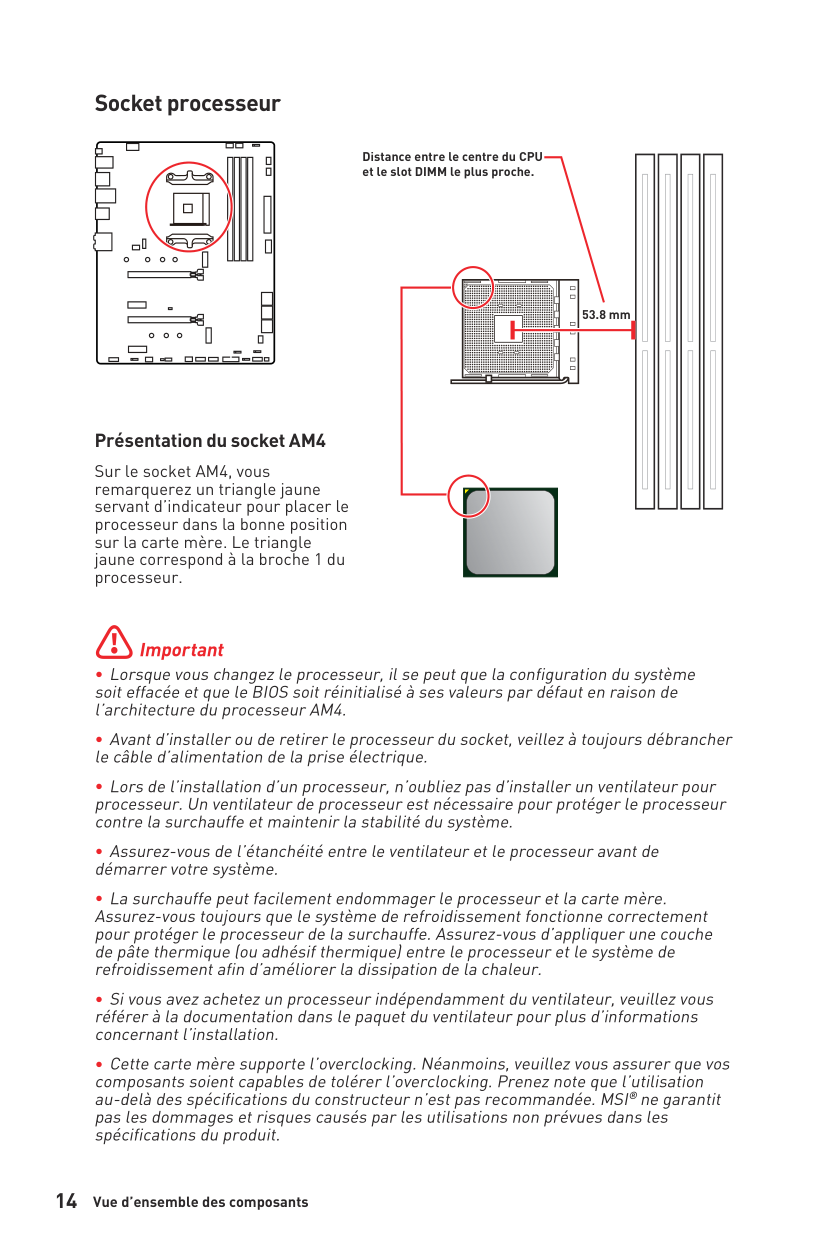
14 Vue d’ensemble des composants Socket processeur Présentation du socket AM4 Sur le socket AM4, vous remarquerez un triangle jaune servant d’indicateur pour placer le processeur dans la bonne position sur la carte mère. Le triangle jaune correspond à la broche 1 du processeur. 53.8 mm Distance entre le centre du CPU et le slot DIMM le plus proche.
⚠Important ∙Lorsque vous changez le processeur, il se peut que la configuration du système soit effacée et que le BIOS soit réinitialisé à ses valeurs par défaut en raison de l’architecture du processeur AM4. ∙Avant d’installer ou de retirer le processeur du socket, veillez à toujours débrancher le câble d’alimentation de la prise électrique. ∙Lors de l’installation d’un processeur, n’oubliez pas d’installer un ventilateur pour processeur. Un ventilateur de processeur est nécessaire pour protéger le processeur contre la surchauffe et maintenir la stabilité du système. ∙Assurez-vous de l’étanchéité entre le ventilateur et le processeur avant de démarrer votre système. ∙La surchauffe peut facilement endommager le processeur et la carte mère. Assurez-vous toujours que le système de refroidissement fonctionne correctement pour protéger le processeur de la surchauffe. Assurez-vous d’appliquer une couche de pâte thermique (ou adhésif thermique) entre le processeur et le système de refroidissement afin d’améliorer la dissipation de la chaleur. ∙Si vous avez achetez un processeur indépendamment du ventilateur, veuillez vous référer à la documentation dans le paquet du ventilateur pour plus d’informations concernant l’installation. ∙Cette carte mère supporte l’overclocking. Néanmoins, veuillez vous assurer que vos composants soient capables de tolérer l’overclocking. Prenez note que l’utilisation au-delà des spécifications du constructeur n’est pas recommandée. MSI® ne garantit pas les dommages et risques causés par les utilisations non prévues dans les spécifications du produit.
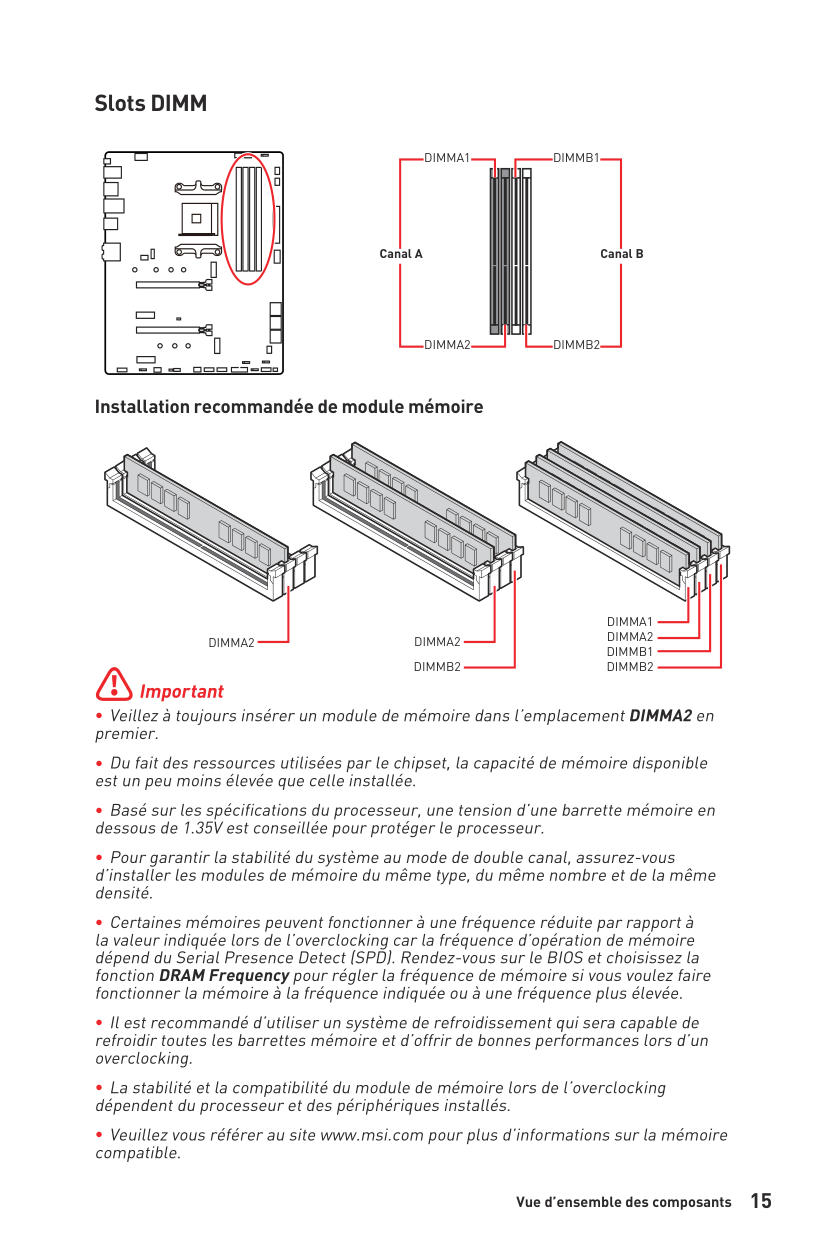
15 Vue d’ensemble des composants Slots DIMM
Dimma1
Dimmb1
Canal A Canal BDimma2
Dimmb2
Installation recommandée de module mémoire⚠Important ∙Veillez à toujours insérer un module de mémoire dans l’emplacement DIMMA2 en premier. ∙Du fait des ressources utilisées par le chipset, la capacité de mémoire disponible est un peu moins élevée que celle installée. ∙Basé sur les spécifications du processeur, une tension d’une barrette mémoire en dessous de 1.35V est conseillée pour protéger le processeur. ∙Pour garantir la stabilité du système au mode de double canal, assurez-vous d’installer les modules de mémoire du même type, du même nombre et de la même densité. ∙Certaines mémoires peuvent fonctionner à une fréquence réduite par rapport à la valeur indiquée lors de l’overclocking car la fréquence d’opération de mémoire dépend du Serial Presence Detect (SPD). Rendez-vous sur le BIOS et choisissez la fonction DRAM Frequency pour régler la fréquence de mémoire si vous voulez faire fonctionner la mémoire à la fréquence indiquée ou à une fréquence plus élevée. ∙Il est recommandé d’utiliser un système de refroidissement qui sera capable de refroidir toutes les barrettes mémoire et d’offrir de bonnes performances lors d’un overclocking. ∙La stabilité et la compatibilité du module de mémoire lors de l’overclocking dépendent du processeur et des périphériques installés. ∙Veuillez vous référer au site www.msi.com pour plus d’informations sur la mémoire compatible.
Dimmb2
Dimmb2
Dimmb1
Dimma2
Dimma2
Dimma2
Dimma1
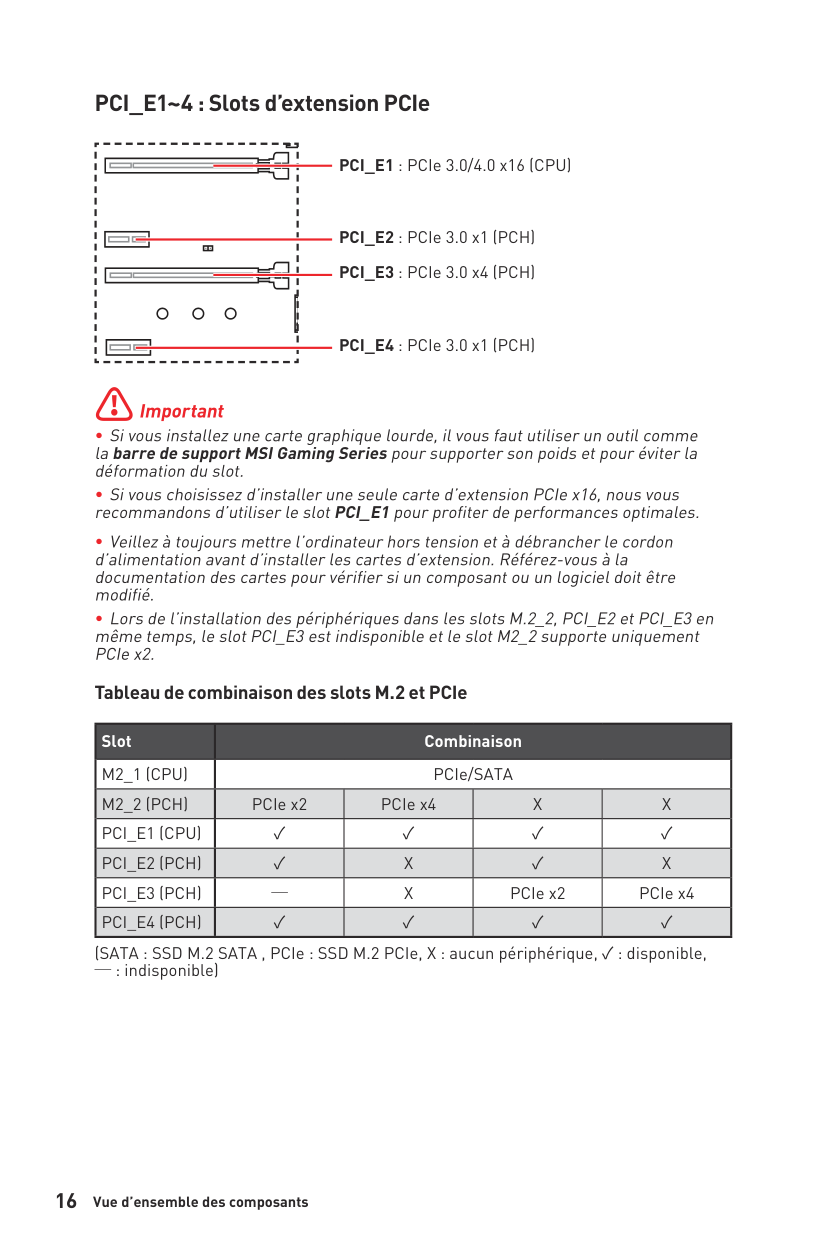
16 Vue d’ensemble des composants PCI_E1~4 : Slots d’extension PCIe
⚠Important ∙Si vous installez une carte graphique lourde, il vous faut utiliser un outil comme la barre de support MSI Gaming Series pour supporter son poids et pour éviter la déformation du slot. ∙Si vous choisissez d’installer une seule carte d’extension PCIe x16, nous vous recommandons d’utiliser le slot PCI_E1 pour profiter de performances optimales. ∙Veillez à toujours mettre l’ordinateur hors tension et à débrancher le cordon d’alimentation avant d’installer les cartes d’extension. Référez-vous à la documentation des cartes pour vérifier si un composant ou un logiciel doit être modifié. ∙Lors de l’installation des périphériques dans les slots M.2_2, PCI_E2 et PCI_E3 en même temps, le slot PCI_E3 est indisponible et le slot M2_2 supporte uniquement PCIe x2. Tableau de combinaison des slots M.2 et PCIe Slot Combinaison
M2_1 (Cpu)
PCIe/SATAM2_2 (Pch)
PCIe x2 PCIe x4X
X
Pci_E1 (Cpu)
✓ ✓ ✓ ✓Pci_E2 (Pch)
✓X
✓X
Pci_E3 (Pch)
─X
PCIe x2 PCIe x4Pci_E4 (Pch)
✓ ✓ ✓ ✓ (SATA : SSD M.2 SATA , PCIe : SSD M.2 PCIe, X : aucun périphérique, ✓ : disponible, ─ : indisponible) PCI_E1 : PCIe 3.0/4.0 x16 (CPU) PCI_E3 : PCIe 3.0 x4 (PCH) PCI_E2 : PCIe 3.0 x1 (PCH) PCI_E4 : PCIe 3.0 x1 (PCH)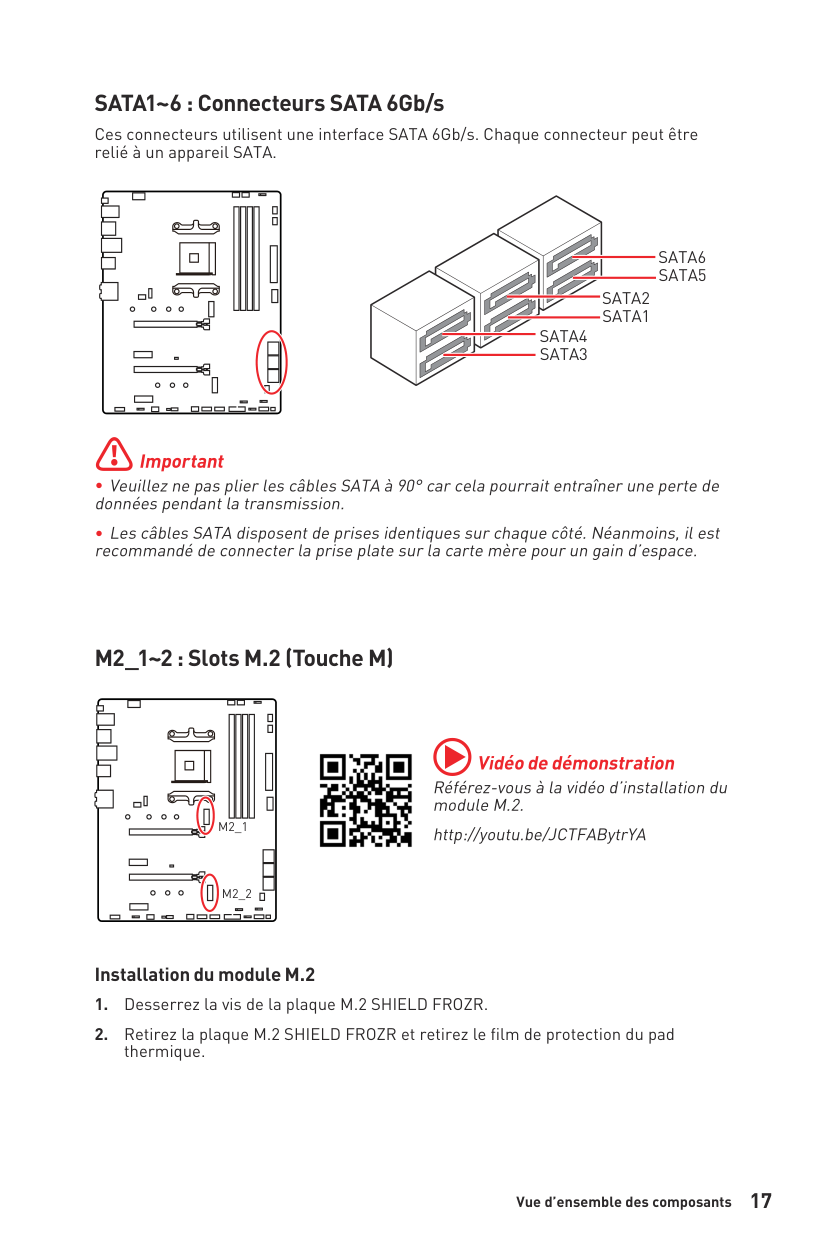
17 Vue d’ensemble des composants M2_1~2 : Slots M.2 (Touche M)
M2_1
M2_2
SATA1~6 : Connecteurs SATA 6Gb/s Ces connecteurs utilisent une interface SATA 6Gb/s. Chaque connecteur peut être relié à un appareil SATA.⚠Important ∙Veuillez ne pas plier les câbles SATA à 90° car cela pourrait entraîner une perte de données pendant la transmission. ∙Les câbles SATA disposent de prises identiques sur chaque côté. Néanmoins, il est recommandé de connecter la prise plate sur la carte mère pour un gain d’espace.
Sata5
Sata1
Sata3
Sata6
Sata2
Sata4
Installation du module M.2⚽Vidéo de démonstration Référez-vous à la vidéo d’installation du module M.2. http://youtu.be/JCTFABytrYA
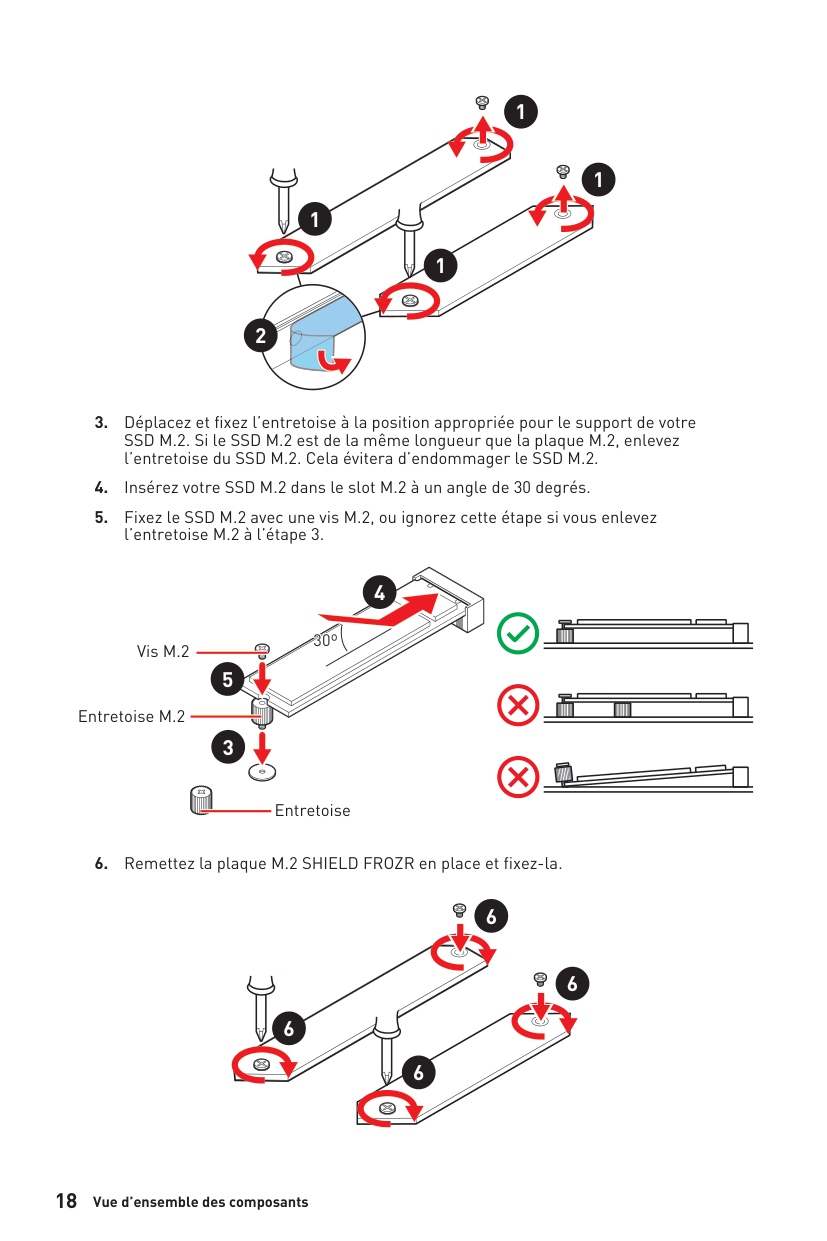
18 Vue d’ensemble des composants
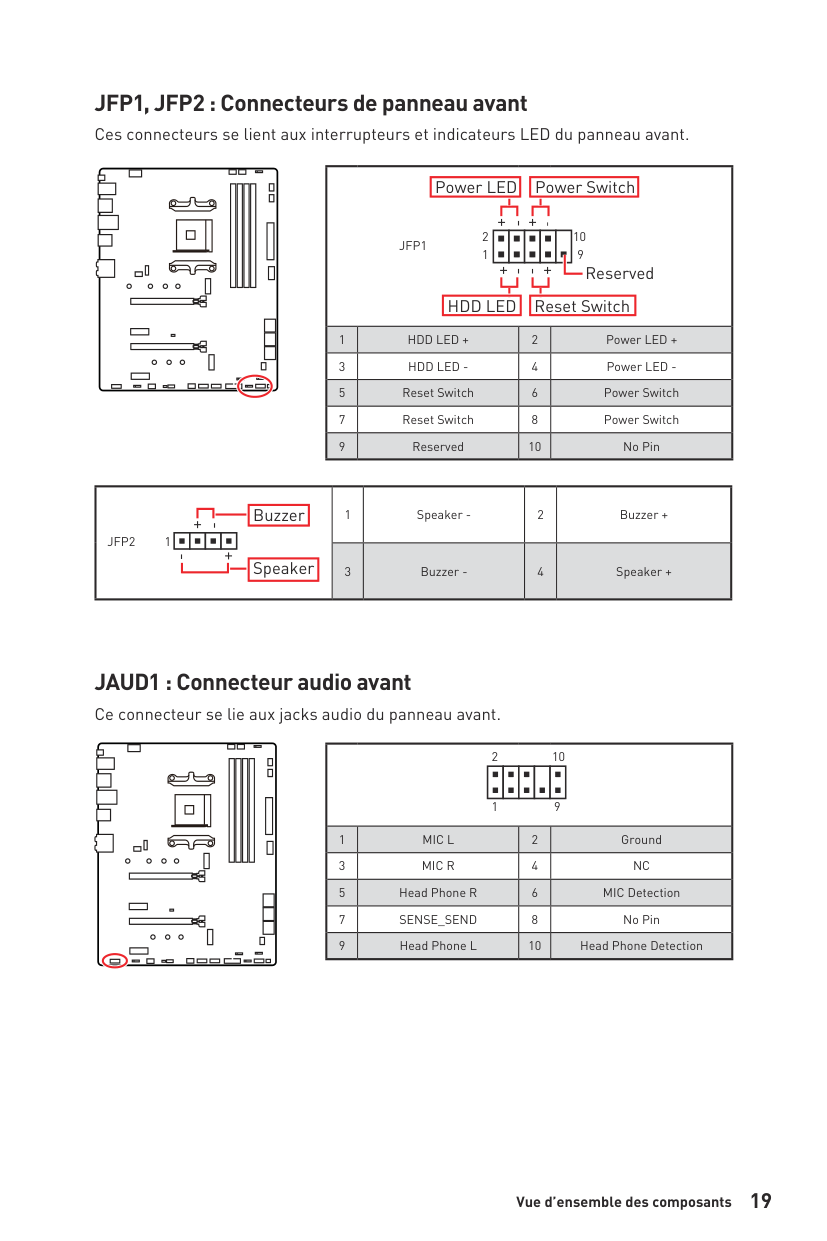
19 Vue d’ensemble des composants JAUD1 : Connecteur audio avant Ce connecteur se lie aux jacks audio du panneau avant. 1 2 10 9 1
Mic L
2 Ground 3Mic R
4Nc
5 Head Phone R 6 MIC Detection 7Sense_Send
8 No Pin 9 Head Phone L 10 Head Phone Detection JFP1, JFP2 : Connecteurs de panneau avant Ces connecteurs se lient aux interrupteurs et indicateurs LED du panneau avant. 1Jfp2
+ +Hdd Led
Reset Switch Reserved Power SwitchJfp1
1Hdd Led +
2 Power LED + 3Hdd Led -
4 Power LED - 5 Reset Switch 6 Power Switch 7 Reset Switch 8 Power Switch 9 Reserved 10 No Pin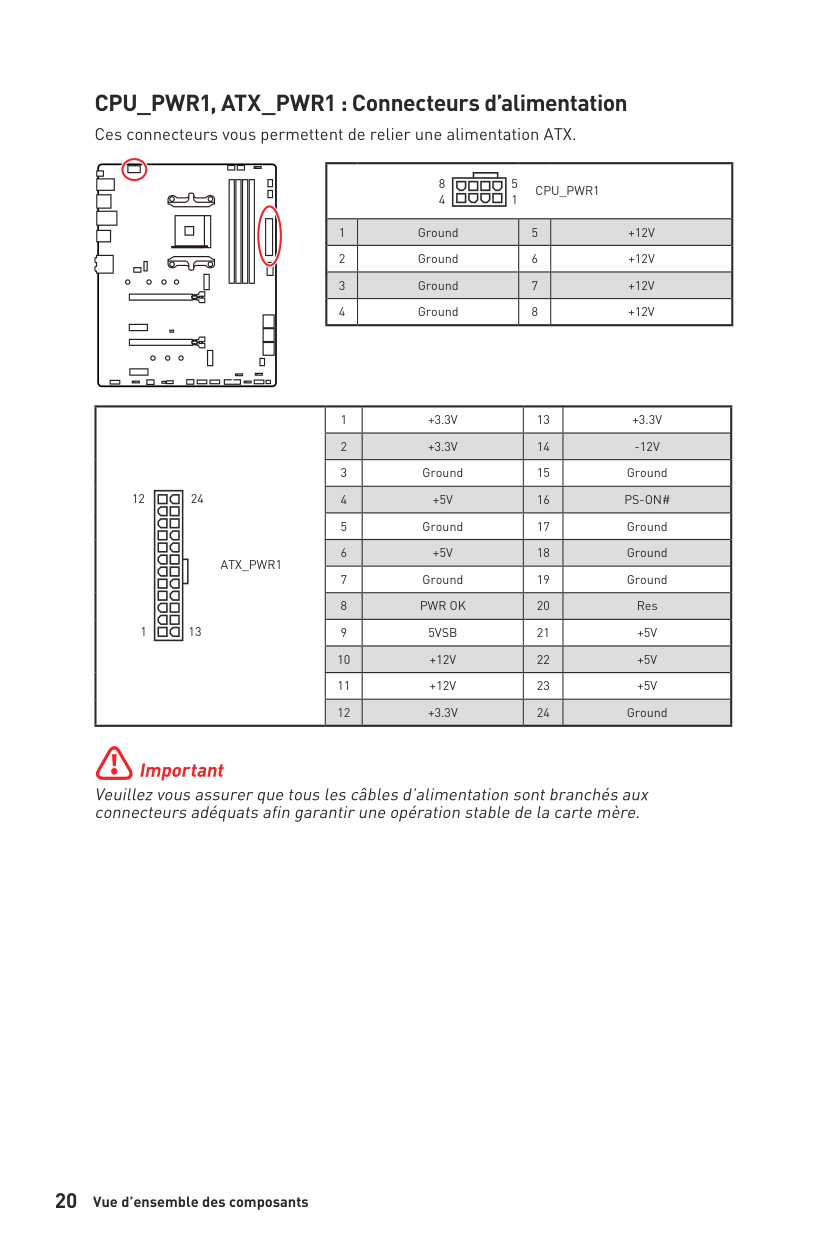
20 Vue d’ensemble des composants 24 13 1 12
Atx_Pwr1
1+3.3V
13+3.3V
2+3.3V
14-12V
3 Ground 15 Ground 4+5V
16Ps-On#
5 Ground 17 Ground 6+5V
18 Ground 7 Ground 19 Ground 8Pwr Ok
20 Res 95Vsb
21+5V
10+12V
22+5V
11+12V
23+5V
12+3.3V
24 Ground 5 4 1 8Cpu_Pwr1
1 Ground 5+12V
2 Ground 6+12V
3 Ground 7+12V
4 Ground 8+12V
⚠Important Veuillez vous assurer que tous les câbles d’alimentation sont branchés aux connecteurs adéquats afin garantir une opération stable de la carte mère. CPU_PWR1, ATX_PWR1 : Connecteurs d’alimentation Ces connecteurs vous permettent de relier une alimentation ATX.
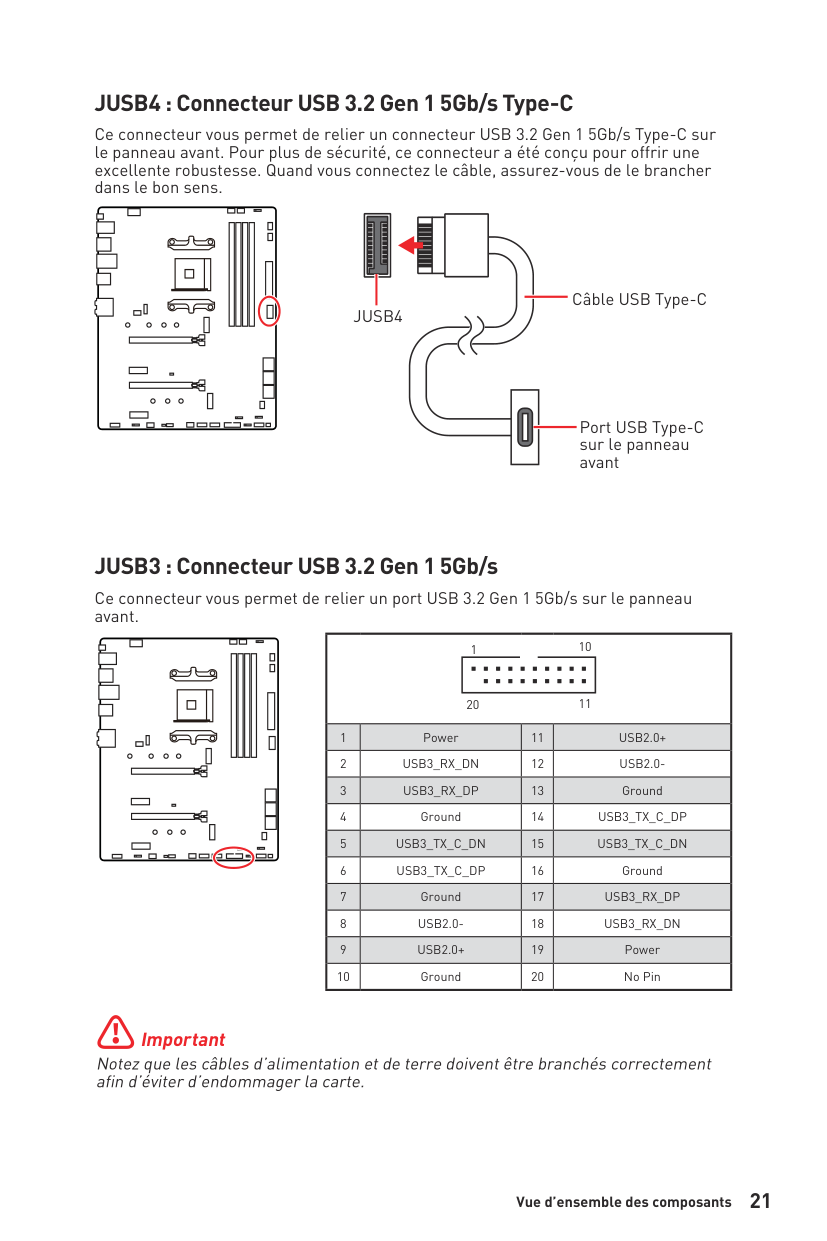
21 Vue d’ensemble des composants JUSB4 : Connecteur USB 3.2 Gen 1 5Gb/s Type-C Ce connecteur vous permet de relier un connecteur USB 3.2 Gen 1 5Gb/s Type-C sur le panneau avant. Pour plus de sécurité, ce connecteur a été conçu pour offrir une excellente robustesse. Quand vous connectez le câble, assurez-vous de le brancher dans le bon sens. JUSB3 : Connecteur USB 3.2 Gen 1 5Gb/s Ce connecteur vous permet de relier un port USB 3.2 Gen 1 5Gb/s sur le panneau avant.
⚠Important Notez que les câbles d’alimentation et de terre doivent être branchés correctement afin d’éviter d’endommager la carte. 1 10 11 20 1 Power 11
Usb2.0+
2Usb3_Rx_Dn
12Usb2.0-
3Usb3_Rx_Dp
13 Ground 4 Ground 14Usb3_Tx_C_Dp
5Usb3_Tx_C_Dn
15Usb3_Tx_C_Dn
6Usb3_Tx_C_Dp
16 Ground 7 Ground 17Usb3_Rx_Dp
8Usb2.0-
18Usb3_Rx_Dn
9Usb2.0+
19 Power 10 Ground 20 No PinJusb4
Câble USB Type-C Port USB Type-C sur le panneau avant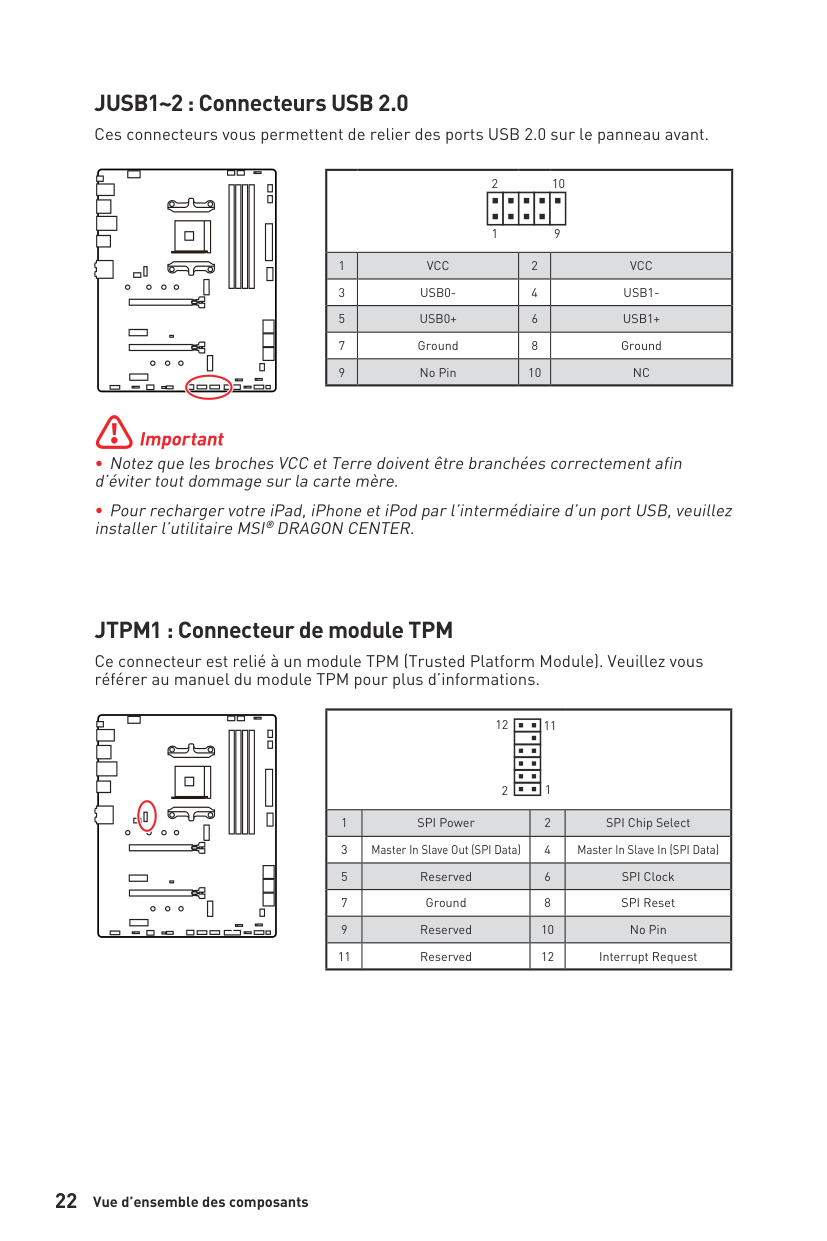
22 Vue d’ensemble des composants JUSB1~2 : Connecteurs USB 2.0 Ces connecteurs vous permettent de relier des ports USB 2.0 sur le panneau avant. 1 2 10 9 1
Vcc
2Vcc
3Usb0-
4Usb1-
5Usb0+
6Usb1+
7 Ground 8 Ground 9 No Pin 10Nc
⚠Important ∙Notez que les broches VCC et Terre doivent être branchées correctement afin d’éviter tout dommage sur la carte mère. ∙Pour recharger votre iPad, iPhone et iPod par l’intermédiaire d’un port USB, veuillez installer l’utilitaire MSI® DRAGON CENTER. 1 2 12 11 1 SPI Power 2 SPI Chip Select 3 Master In Slave Out (SPI Data) 4 Master In Slave In (SPI Data) 5 Reserved 6 SPI Clock 7 Ground 8 SPI Reset 9 Reserved 10 No Pin 11 Reserved 12 Interrupt Request JTPM1 : Connecteur de module TPM Ce connecteur est relié à un module TPM (Trusted Platform Module). Veuillez vous référer au manuel du module TPM pour plus d’informations.
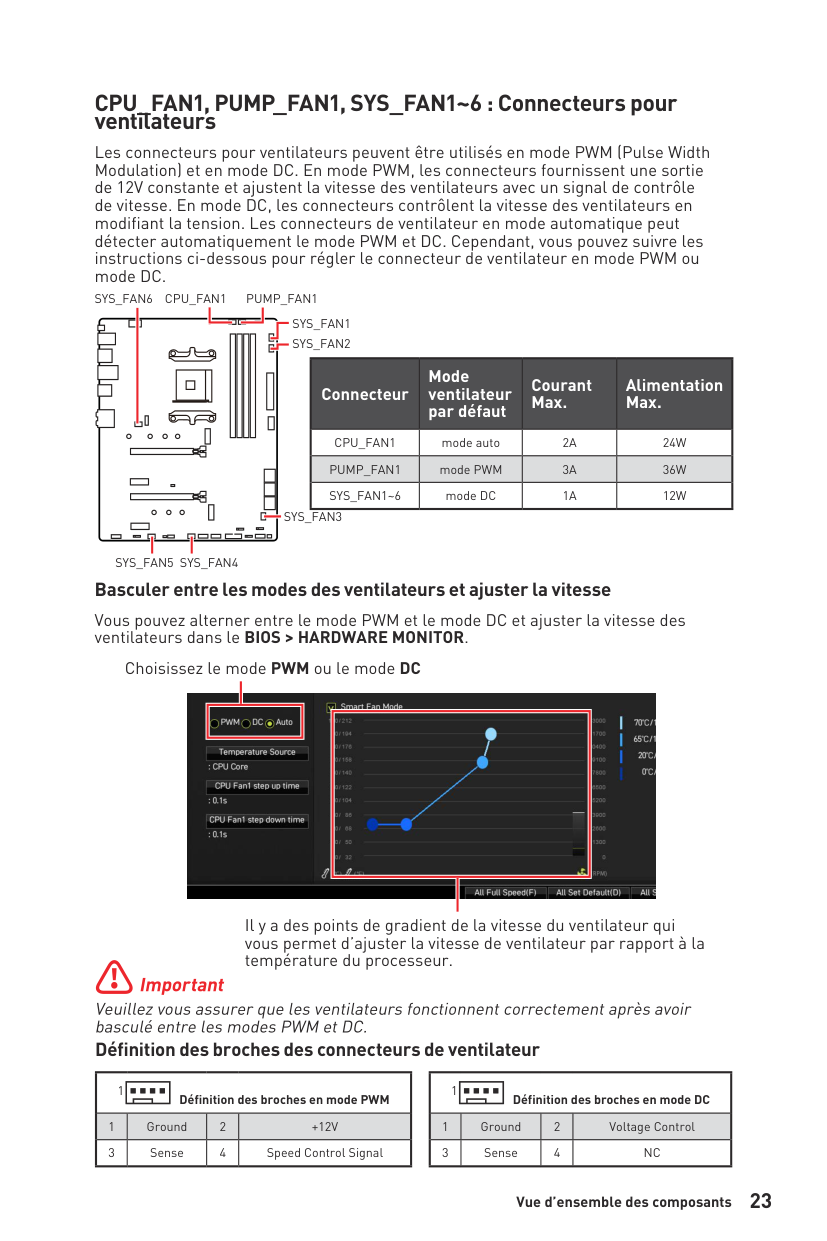
23 Vue d’ensemble des composants CPU_FAN1, PUMP_FAN1, SYS_FAN1~6 : Connecteurs pour ventilateurs Les connecteurs pour ventilateurs peuvent être utilisés en mode PWM (Pulse Width Modulation) et en mode DC. En mode PWM, les connecteurs fournissent une sortie de 12V constante et ajustent la vitesse des ventilateurs avec un signal de contrôle de vitesse. En mode DC, les connecteurs contrôlent la vitesse des ventilateurs en modifiant la tension. Les connecteurs de ventilateur en mode automatique peut détecter automatiquement le mode PWM et DC. Cependant, vous pouvez suivre les instructions ci-dessous pour régler le connecteur de ventilateur en mode PWM ou mode DC. Basculer entre les modes des ventilateurs et ajuster la vitesse Vous pouvez alterner entre le mode PWM et le mode DC et ajuster la vitesse des ventilateurs dans le BIOS > HARDWARE MONITOR. Choisissez le mode PWM ou le mode DC
⚠Important Veuillez vous assurer que les ventilateurs fonctionnent correctement après avoir basculé entre les modes PWM et DC. Il y a des points de gradient de la vitesse du ventilateur qui vous permet d’ajuster la vitesse de ventilateur par rapport à la température du processeur. Définition des broches des connecteurs de ventilateur
Cpu_Fan1
Sys_Fan5 Sys_Fan4
Sys_Fan3
Pump_Fan1
Sys_Fan1
Sys_Fan6
Sys_Fan2
Connecteur Mode ventilateur par défaut Courant Max. Alimentation Max.Cpu_Fan1
mode auto2A
24W
Pump_Fan1
mode PWM3A
36W
Sys_Fan1~6
mode DC1A
12W
1 Définition des broches en mode PWM 1 Ground 2+12V
3 Sense 4 Speed Control Signal 1 Définition des broches en mode DC 1 Ground 2 Voltage Control 3 Sense 4Nc
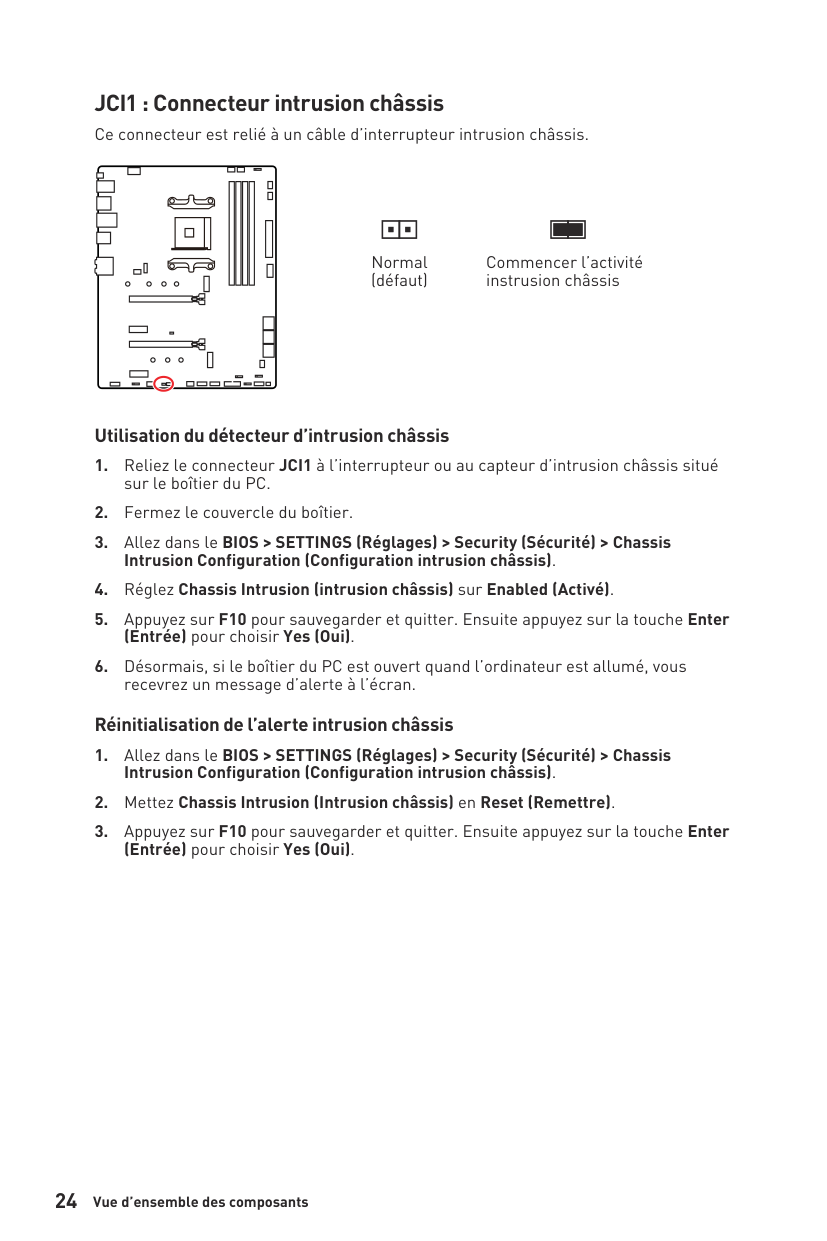
24 Vue d’ensemble des composants JCI1 : Connecteur intrusion châssis Ce connecteur est relié à un câble d’interrupteur intrusion châssis. Normal (défaut) Commencer l’activité instrusion châssis Utilisation du détecteur d’intrusion châssis
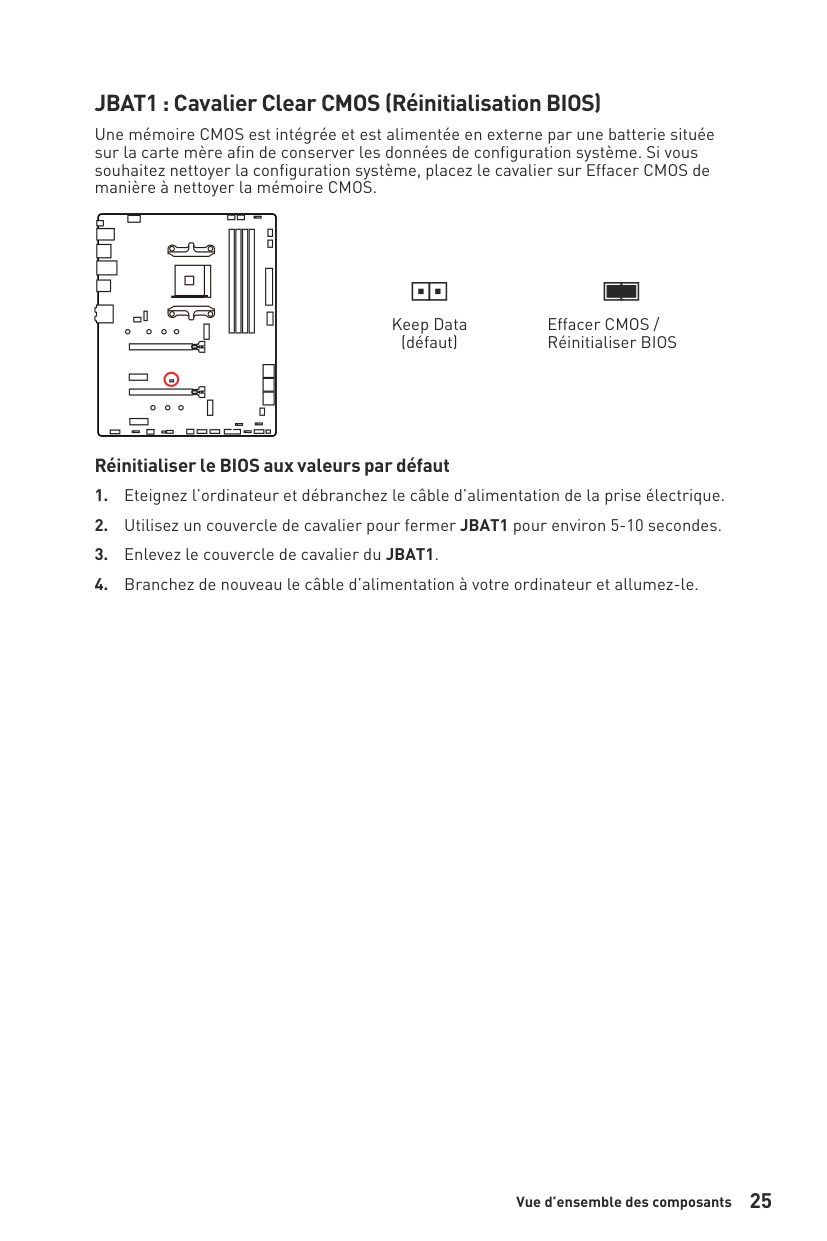
25 Vue d’ensemble des composants JBAT1 : Cavalier Clear CMOS (Réinitialisation BIOS) Une mémoire CMOS est intégrée et est alimentée en externe par une batterie située sur la carte mère afin de conserver les données de configuration système. Si vous souhaitez nettoyer la configuration système, placez le cavalier sur Effacer CMOS de manière à nettoyer la mémoire CMOS. Keep Data (défaut) Effacer CMOS / Réinitialiser BIOS Réinitialiser le BIOS aux valeurs par défaut
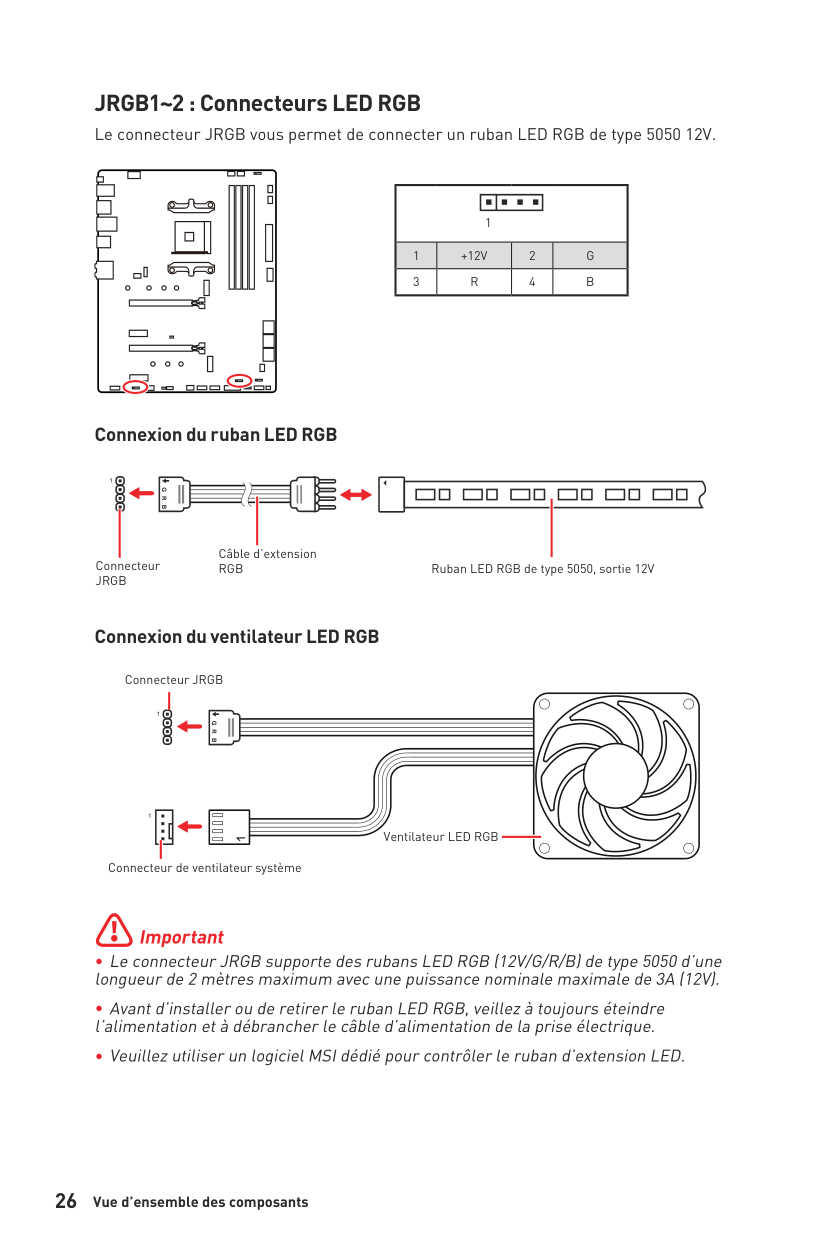
26 Vue d’ensemble des composants
⚠Important ∙Le connecteur JRGB supporte des rubans LED RGB (12V/G/R/B) de type 5050 d’une longueur de 2 mètres maximum avec une puissance nominale maximale de 3A (12V). ∙Avant d’installer ou de retirer le ruban LED RGB, veillez à toujours éteindre l’alimentation et à débrancher le câble d’alimentation de la prise électrique. ∙Veuillez utiliser un logiciel MSI dédié pour contrôler le ruban d’extension LED. JRGB1~2 : Connecteurs LED RGB Le connecteur JRGB vous permet de connecter un ruban LED RGB de type 5050 12V. 1
G R B
ConnecteurJrgb
Câble d’extensionRgb
Ruban LED RGB de type 5050, sortie 12V 1 1+12V
2G
3R
4B
Connexion du ruban LED RGB 1 1G R B
Connecteur JRGB Connecteur de ventilateur système Connexion du ventilateur LED RGB Ventilateur LED RGB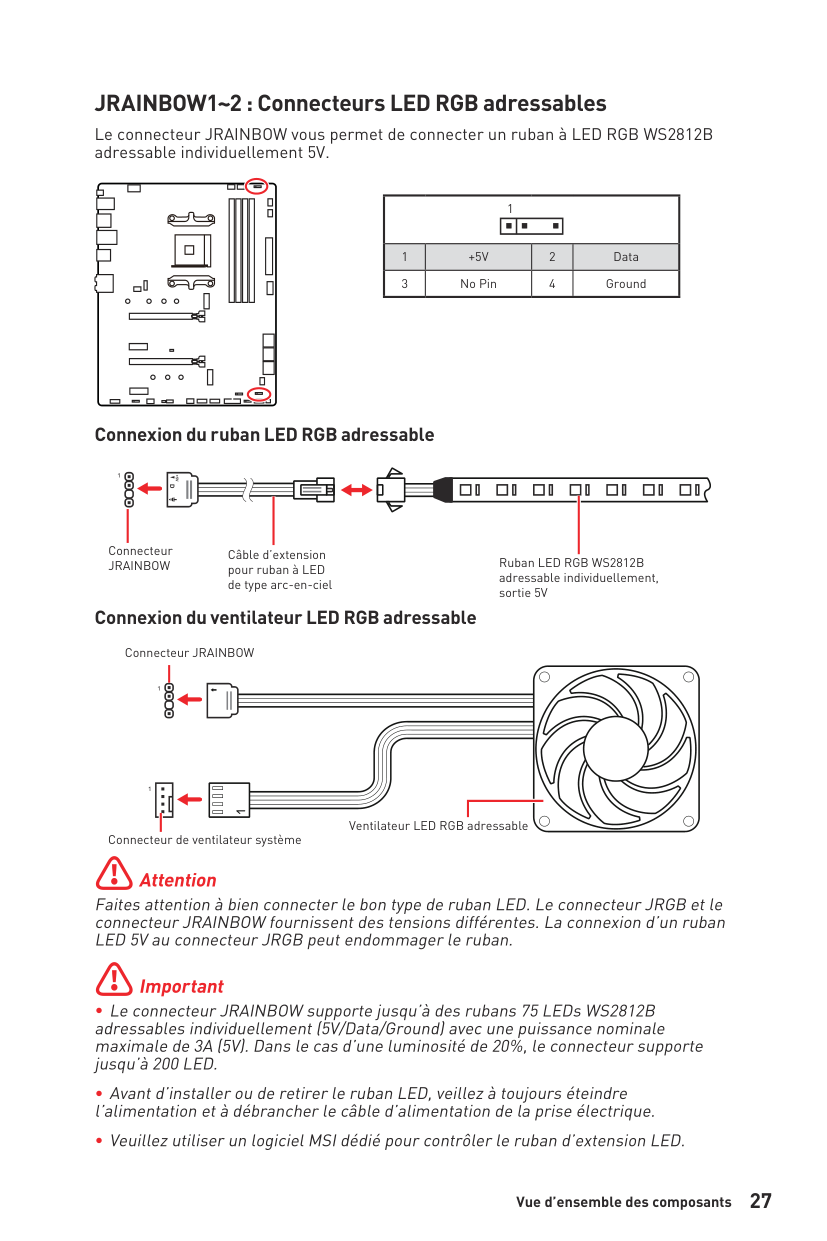
27 Vue d’ensemble des composants 1 1 1
D
+5V
⚠Attention Faites attention à bien connecter le bon type de ruban LED. Le connecteur JRGB et le connecteur JRAINBOW fournissent des tensions différentes. La connexion d’un ruban LED 5V au connecteur JRGB peut endommager le ruban.
⚠Important ∙Le connecteur JRAINBOW supporte jusqu’à des rubans 75 LEDs WS2812B adressables individuellement (5V/Data/Ground) avec une puissance nominale maximale de 3A (5V). Dans le cas d’une luminosité de 20%, le connecteur supporte jusqu’à 200 LED. ∙Avant d’installer ou de retirer le ruban LED, veillez à toujours éteindre l’alimentation et à débrancher le câble d’alimentation de la prise électrique. ∙Veuillez utiliser un logiciel MSI dédié pour contrôler le ruban d’extension LED. JRAINBOW1~2 : Connecteurs LED RGB adressables Le connecteur JRAINBOW vous permet de connecter un ruban à LED RGB WS2812B adressable individuellement 5V. Connecteur
Jrainbow
Connecteur JRAINBOW Connecteur de ventilateur système Câble d’extension pour ruban à LED de type arc-en-ciel Ruban LED RGB WS2812B adressable individuellement, sortie 5V 1 1+5V
2 Data 3 No Pin 4 Ground Connexion du ruban LED RGB adressable Connexion du ventilateur LED RGB adressable Ventilateur LED RGB adressable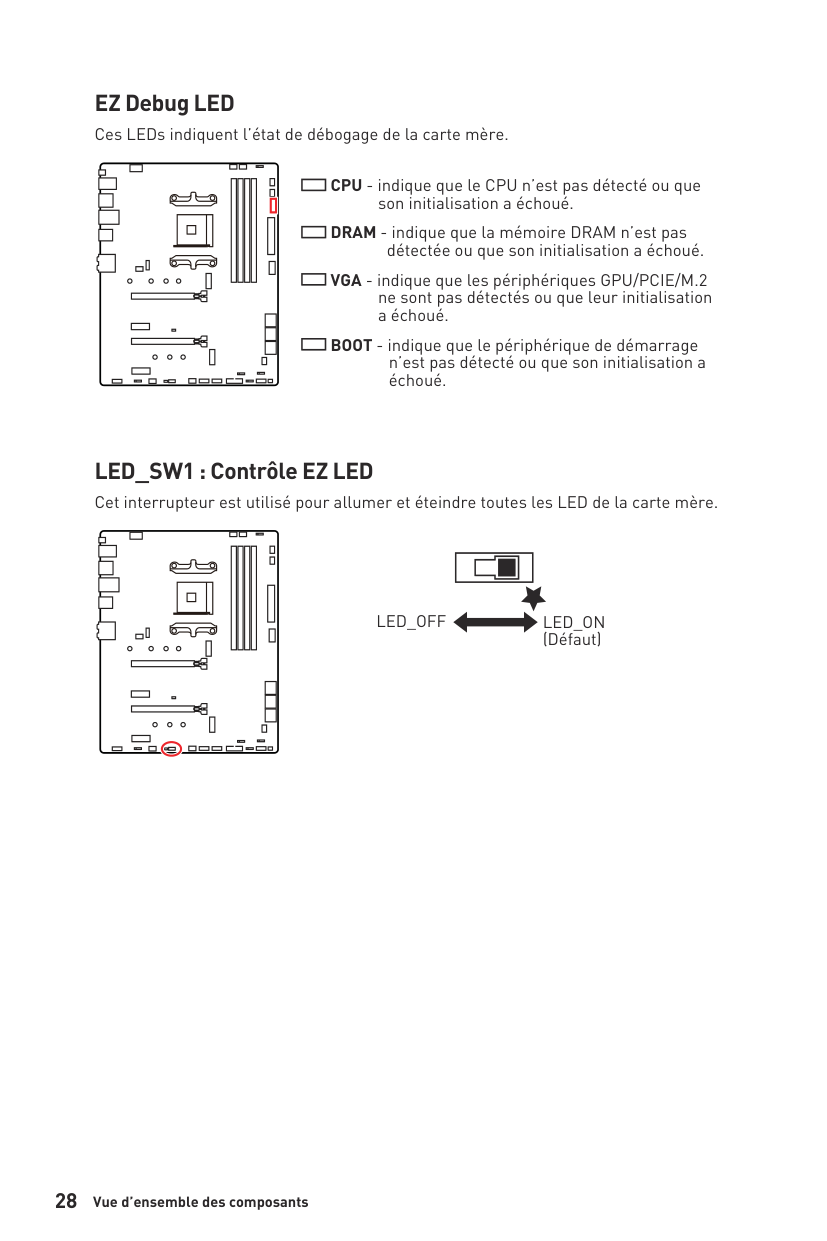
28 Vue d’ensemble des composants EZ Debug LED Ces LEDs indiquent l’état de débogage de la carte mère. LED_SW1 : Contrôle EZ LED Cet interrupteur est utilisé pour allumer et éteindre toutes les LED de la carte mère.
Led_Off
Led_On
(Défaut) CPU - indique que le CPU n’est pas détecté ou que son initialisation a échoué. DRAM - indique que la mémoire DRAM n’est pas détectée ou que son initialisation a échoué. VGA - indique que les périphériques GPU/PCIE/M.2 ne sont pas détectés ou que leur initialisation a échoué. BOOT - indique que le périphérique de démarrage n’est pas détecté ou que son initialisation a échoué.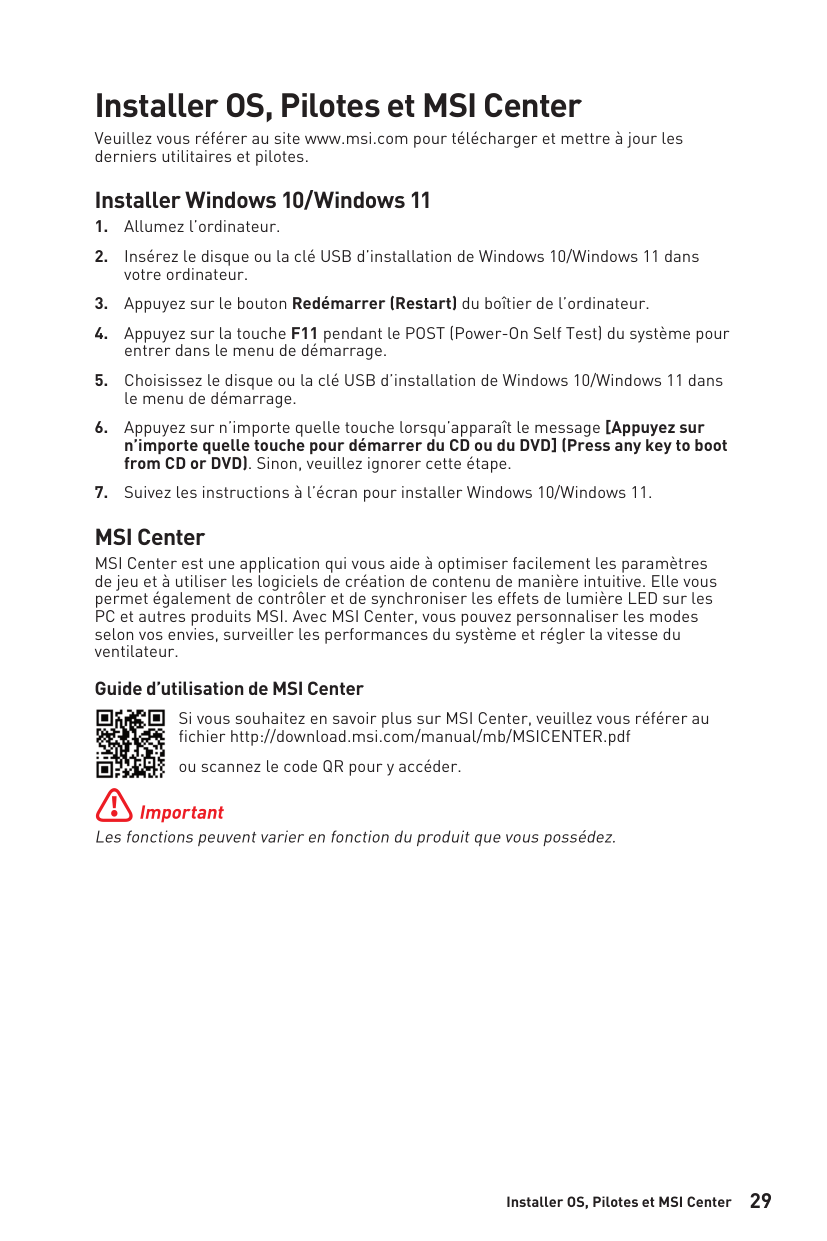
29 Installer OS, Pilotes et MSI Center Installer OS, Pilotes et MSI Center Veuillez vous référer au site www.msi.com pour télécharger et mettre à jour les derniers utilitaires et pilotes. Installer Windows 10/Windows 11
⚠Important Les fonctions peuvent varier en fonction du produit que vous possédez.
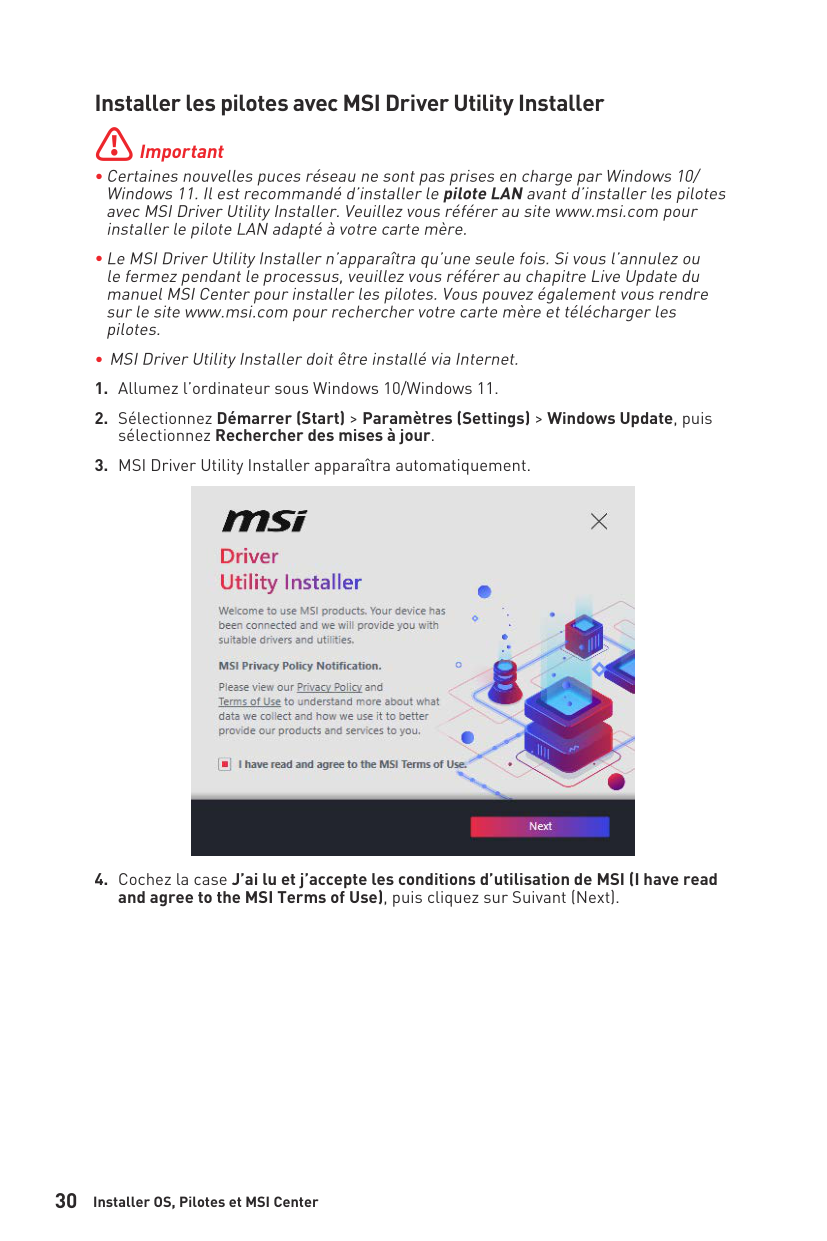
30 Installer OS, Pilotes et MSI Center Installer les pilotes avec MSI Driver Utility Installer
⚠Important ∙Certaines nouvelles puces réseau ne sont pas prises en charge par Windows 10/ Windows 11. Il est recommandé d’installer le pilote LAN avant d’installer les pilotes avec MSI Driver Utility Installer. Veuillez vous référer au site www.msi.com pour installer le pilote LAN adapté à votre carte mère. ∙Le MSI Driver Utility Installer n’apparaîtra qu’une seule fois. Si vous l’annulez ou le fermez pendant le processus, veuillez vous référer au chapitre Live Update du manuel MSI Center pour installer les pilotes. Vous pouvez également vous rendre sur le site www.msi.com pour rechercher votre carte mère et télécharger les pilotes. ∙MSI Driver Utility Installer doit être installé via Internet.
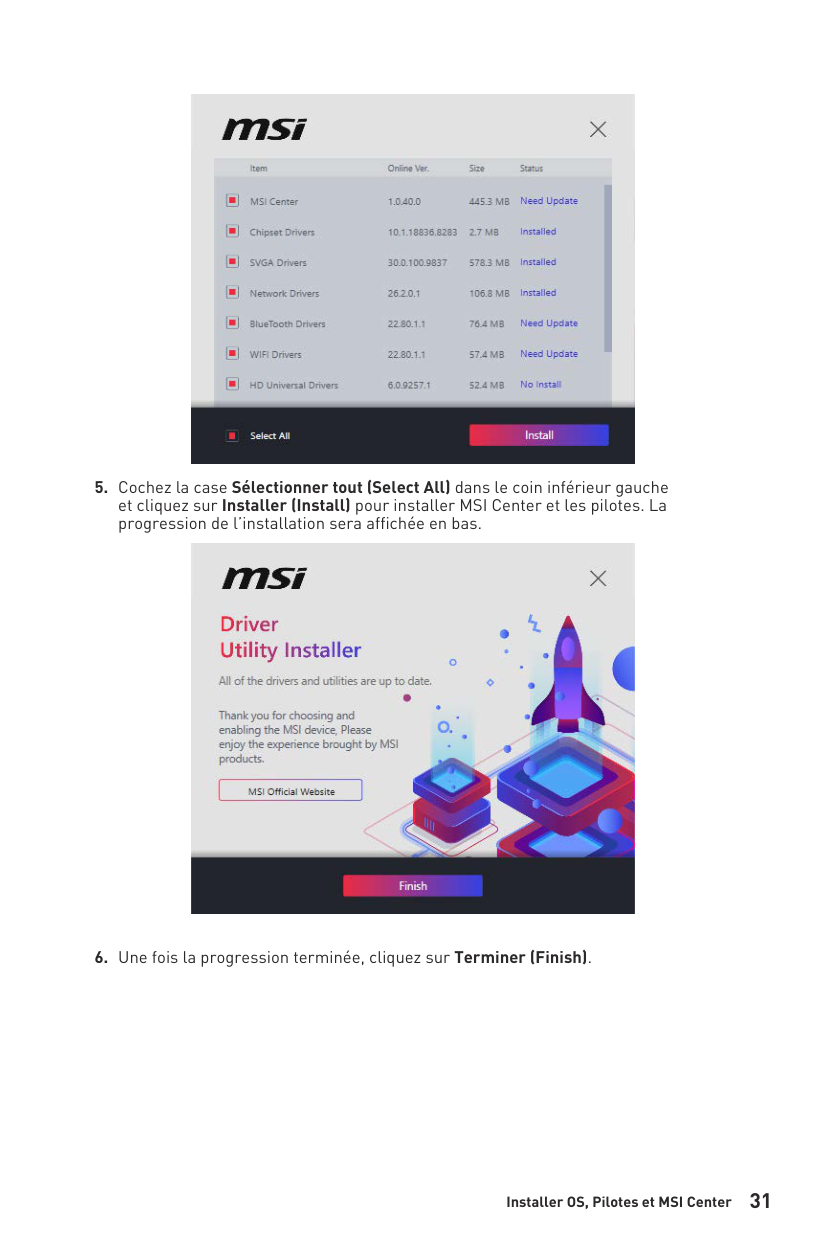
31 Installer OS, Pilotes et MSI Center
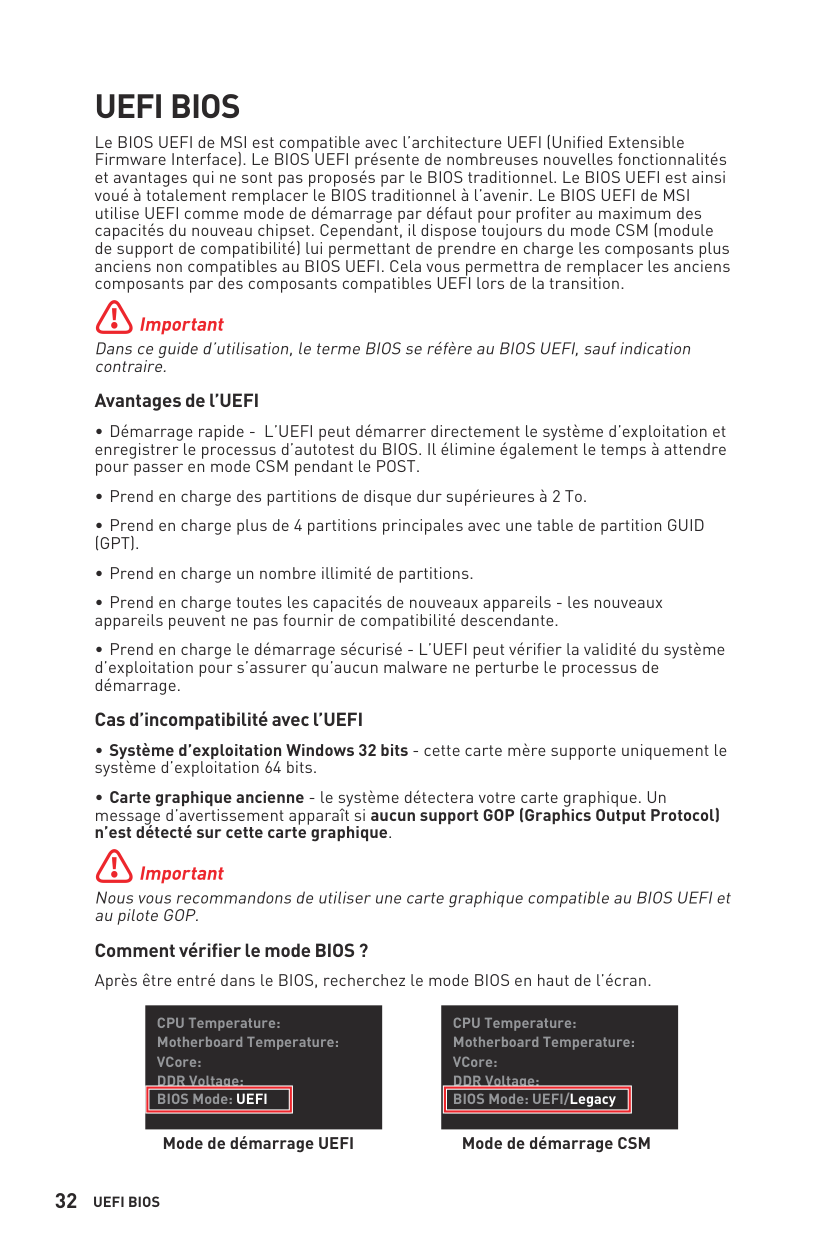
32
Uefi Bios
Uefi Bios
Le BIOS UEFI de MSI est compatible avec l’architecture UEFI (Unified Extensible Firmware Interface). Le BIOS UEFI présente de nombreuses nouvelles fonctionnalités et avantages qui ne sont pas proposés par le BIOS traditionnel. Le BIOS UEFI est ainsi voué à totalement remplacer le BIOS traditionnel à l’avenir. Le BIOS UEFI de MSI utilise UEFI comme mode de démarrage par défaut pour profiter au maximum des capacités du nouveau chipset. Cependant, il dispose toujours du mode CSM (module de support de compatibilité) lui permettant de prendre en charge les composants plus anciens non compatibles au BIOS UEFI. Cela vous permettra de remplacer les anciens composants par des composants compatibles UEFI lors de la transition.⚠Important Dans ce guide d’utilisation, le terme BIOS se réfère au BIOS UEFI, sauf indication contraire. Avantages de l’UEFI ∙Démarrage rapide - L’UEFI peut démarrer directement le système d’exploitation et enregistrer le processus d’autotest du BIOS. Il élimine également le temps à attendre pour passer en mode CSM pendant le POST. ∙Prend en charge des partitions de disque dur supérieures à 2 To. ∙Prend en charge plus de 4 partitions principales avec une table de partition GUID
(Gpt).
∙Prend en charge un nombre illimité de partitions. ∙Prend en charge toutes les capacités de nouveaux appareils - les nouveaux appareils peuvent ne pas fournir de compatibilité descendante. ∙Prend en charge le démarrage sécurisé - L’UEFI peut vérifier la validité du système d’exploitation pour s’assurer qu’aucun malware ne perturbe le processus de démarrage. Cas d’incompatibilité avec l’UEFI ∙Système d’exploitation Windows 32 bits - cette carte mère supporte uniquement le système d’exploitation 64 bits. ∙Carte graphique ancienne - le système détectera votre carte graphique. Un message d’avertissement apparaît si aucun support GOP (Graphics Output Protocol) n’est détecté sur cette carte graphique.⚠Important Nous vous recommandons de utiliser une carte graphique compatible au BIOS UEFI et au pilote GOP. Comment vérifier le mode BIOS ? Après être entré dans le BIOS, recherchez le mode BIOS en haut de l’écran. CPU Temperature: Motherboard Temperature: VCore: DDR Voltage: BIOS Mode: UEFI CPU Temperature: Motherboard Temperature: VCore: DDR Voltage: BIOS Mode: UEFI/Legacy Mode de démarrage UEFI Mode de démarrage CSM
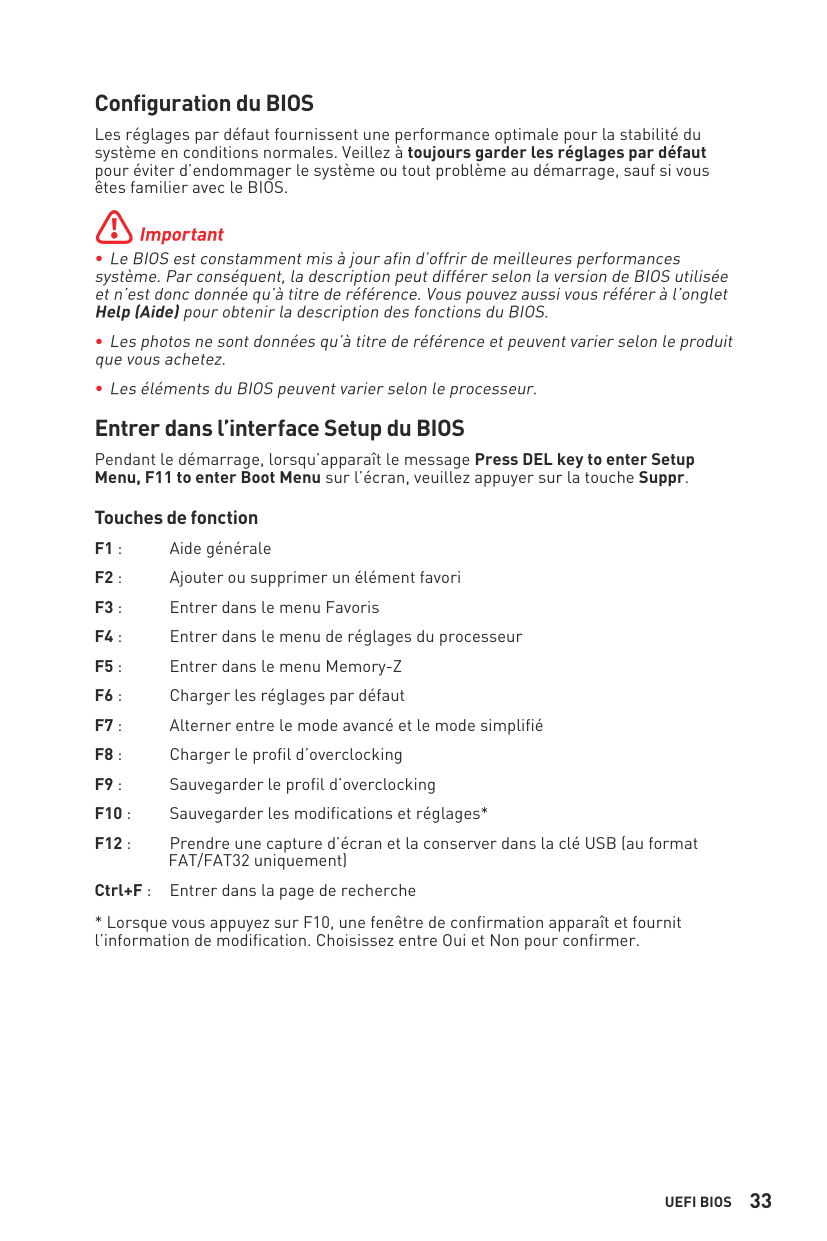
33
Uefi Bios
Configuration du BIOS Les réglages par défaut fournissent une performance optimale pour la stabilité du système en conditions normales. Veillez à toujours garder les réglages par défaut pour éviter d’endommager le système ou tout problème au démarrage, sauf si vous êtes familier avec le BIOS.⚠Important ∙Le BIOS est constamment mis à jour afin d’offrir de meilleures performances système. Par conséquent, la description peut différer selon la version de BIOS utilisée et n’est donc donnée qu’à titre de référence. Vous pouvez aussi vous référer à l’onglet Help (Aide) pour obtenir la description des fonctions du BIOS. ∙Les photos ne sont données qu’à titre de référence et peuvent varier selon le produit que vous achetez. ∙Les éléments du BIOS peuvent varier selon le processeur. Entrer dans l’interface Setup du BIOS Pendant le démarrage, lorsqu’apparaît le message Press DEL key to enter Setup Menu, F11 to enter Boot Menu sur l’écran, veuillez appuyer sur la touche Suppr. Touches de fonction
F1 :
Aide générale
F2 :
Ajouter ou supprimer un élément favori
F3 :
Entrer dans le menu Favoris
F4 :
Entrer dans le menu de réglages du processeur
F5 :
Entrer dans le menu Memory-Z
F6 :
Charger les réglages par défaut
F7 :
Alterner entre le mode avancé et le mode simplifié
F8 :
Charger le profil d’overclocking
F9 :
Sauvegarder le profil d’overclocking
F10 :
Sauvegarder les modifications et réglages*F12 :
Prendre une capture d’écran et la conserver dans la clé USB (au format FAT/FAT32 uniquement) Ctrl+F : Entrer dans la page de recherche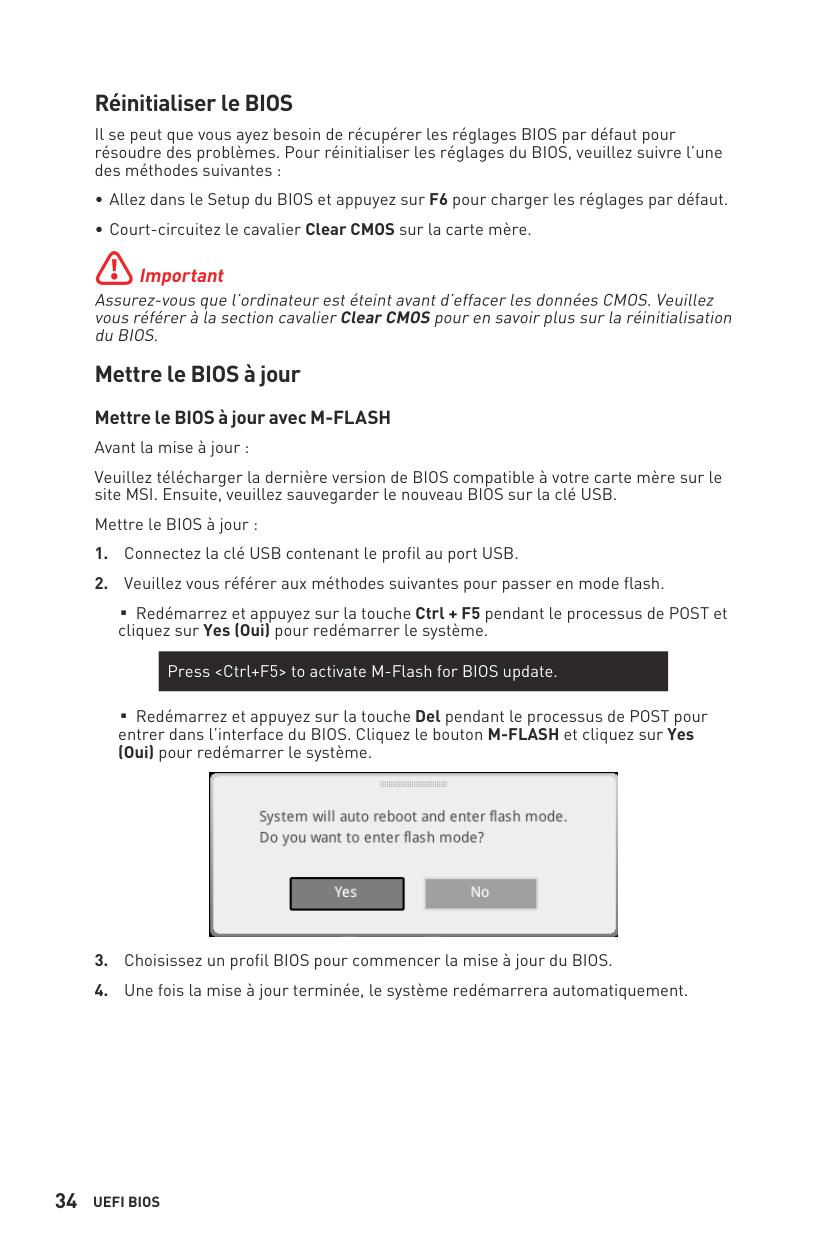
34
Uefi Bios
Réinitialiser le BIOS Il se peut que vous ayez besoin de récupérer les réglages BIOS par défaut pour résoudre des problèmes. Pour réinitialiser les réglages du BIOS, veuillez suivre l’une des méthodes suivantes : ∙Allez dans le Setup du BIOS et appuyez sur F6 pour charger les réglages par défaut. ∙Court-circuitez le cavalier Clear CMOS sur la carte mère.⚠Important Assurez-vous que l’ordinateur est éteint avant d’effacer les données CMOS. Veuillez vous référer à la section cavalier Clear CMOS pour en savoir plus sur la réinitialisation du BIOS. Mettre le BIOS à jour Mettre le BIOS à jour avec M-FLASH Avant la mise à jour : Veuillez télécharger la dernière version de BIOS compatible à votre carte mère sur le site MSI. Ensuite, veuillez sauvegarder le nouveau BIOS sur la clé USB. Mettre le BIOS à jour :
▪Redémarrez et appuyez sur la touche Ctrl + F5 pendant le processus de POST et cliquez sur Yes (Oui) pour redémarrer le système. Press
▪Redémarrez et appuyez sur la touche Del pendant le processus de POST pour entrer dans l’interface du BIOS. Cliquez le bouton M-FLASH et cliquez sur Yes (Oui) pour redémarrer le système.
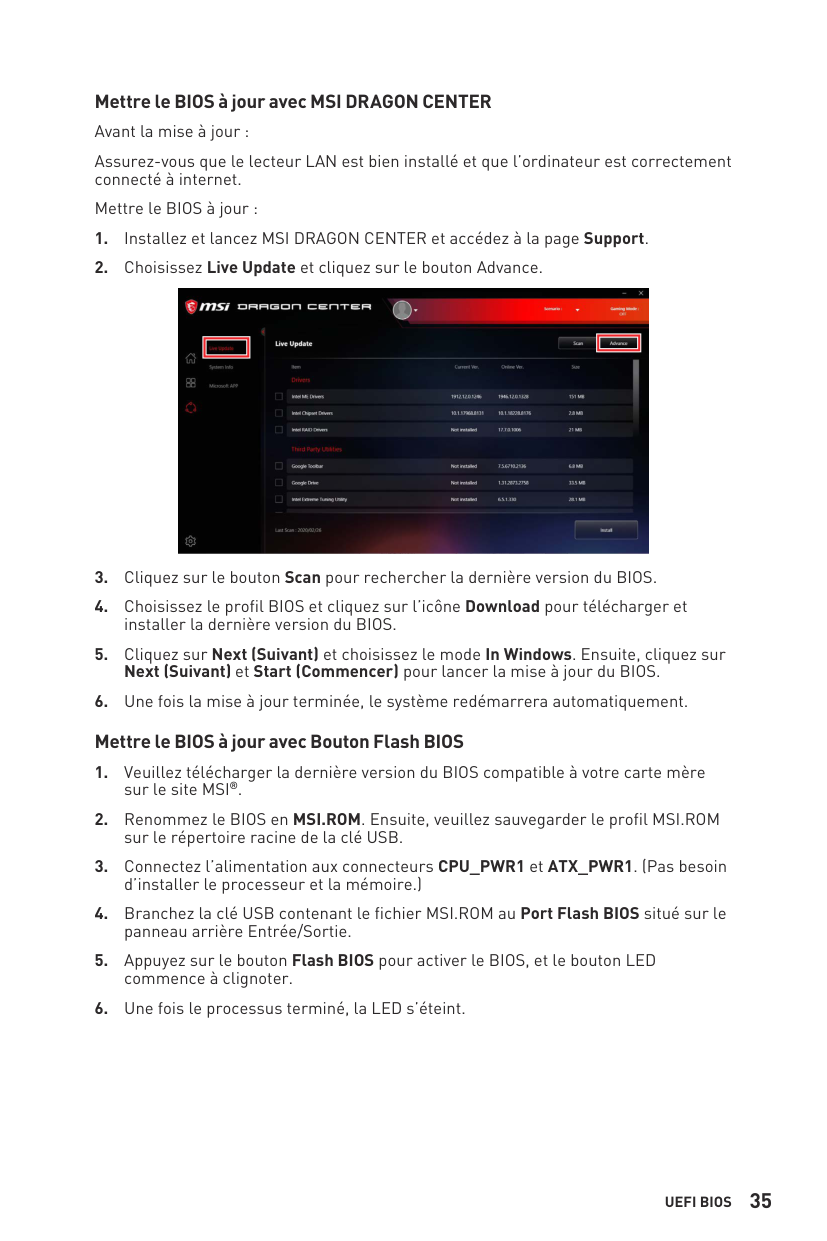
35
Uefi Bios
Mettre le BIOS à jour avec MSI DRAGON CENTER Avant la mise à jour : Assurez-vous que le lecteur LAN est bien installé et que l’ordinateur est correctement connecté à internet. Mettre le BIOS à jour :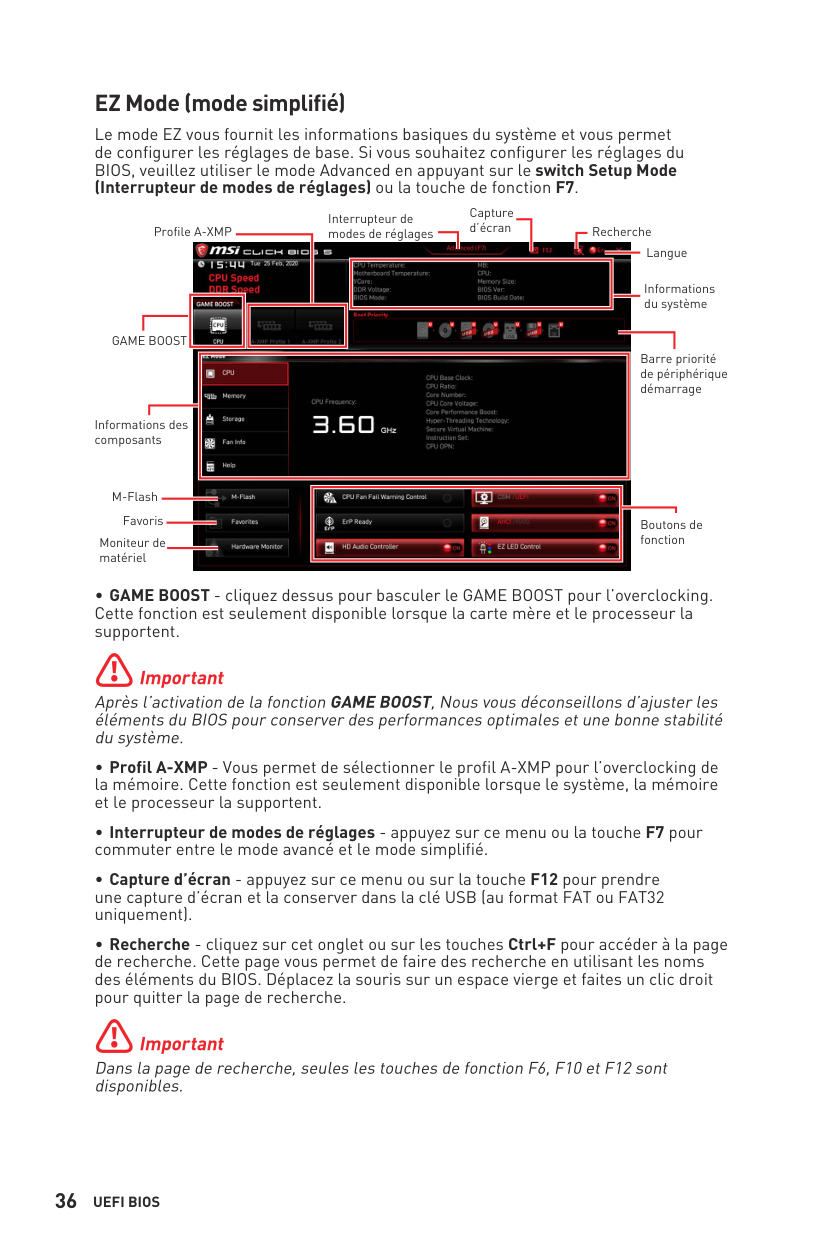
36
Uefi Bios
EZ Mode (mode simplifié) Le mode EZ vous fournit les informations basiques du système et vous permet de configurer les réglages de base. Si vous souhaitez configurer les réglages du BIOS, veuillez utiliser le mode Advanced en appuyant sur le switch Setup Mode (Interrupteur de modes de réglages) ou la touche de fonction F7. Profile A-XMP Informations des composants Informations du système Barre priorité de périphérique démarrage Boutons de fonction LangueGame Boost
Recherche Capture d’écran Interrupteur de modes de réglages M-Flash Moniteur de matériel Favoris ∙GAME BOOST - cliquez dessus pour basculer le GAME BOOST pour l’overclocking. Cette fonction est seulement disponible lorsque la carte mère et le processeur la supportent.⚠Important Après l’activation de la fonction GAME BOOST, Nous vous déconseillons d’ajuster les éléments du BIOS pour conserver des performances optimales et une bonne stabilité du système. ∙Profil A-XMP - Vous permet de sélectionner le profil A-XMP pour l’overclocking de la mémoire. Cette fonction est seulement disponible lorsque le système, la mémoire et le processeur la supportent. ∙Interrupteur de modes de réglages - appuyez sur ce menu ou la touche F7 pour commuter entre le mode avancé et le mode simplifié. ∙Capture d’écran - appuyez sur ce menu ou sur la touche F12 pour prendre une capture d’écran et la conserver dans la clé USB (au format FAT ou FAT32 uniquement). ∙Recherche - cliquez sur cet onglet ou sur les touches Ctrl+F pour accéder à la page de recherche. Cette page vous permet de faire des recherche en utilisant les noms des éléments du BIOS. Déplacez la souris sur un espace vierge et faites un clic droit pour quitter la page de recherche.
⚠Important Dans la page de recherche, seules les touches de fonction F6, F10 et F12 sont disponibles.
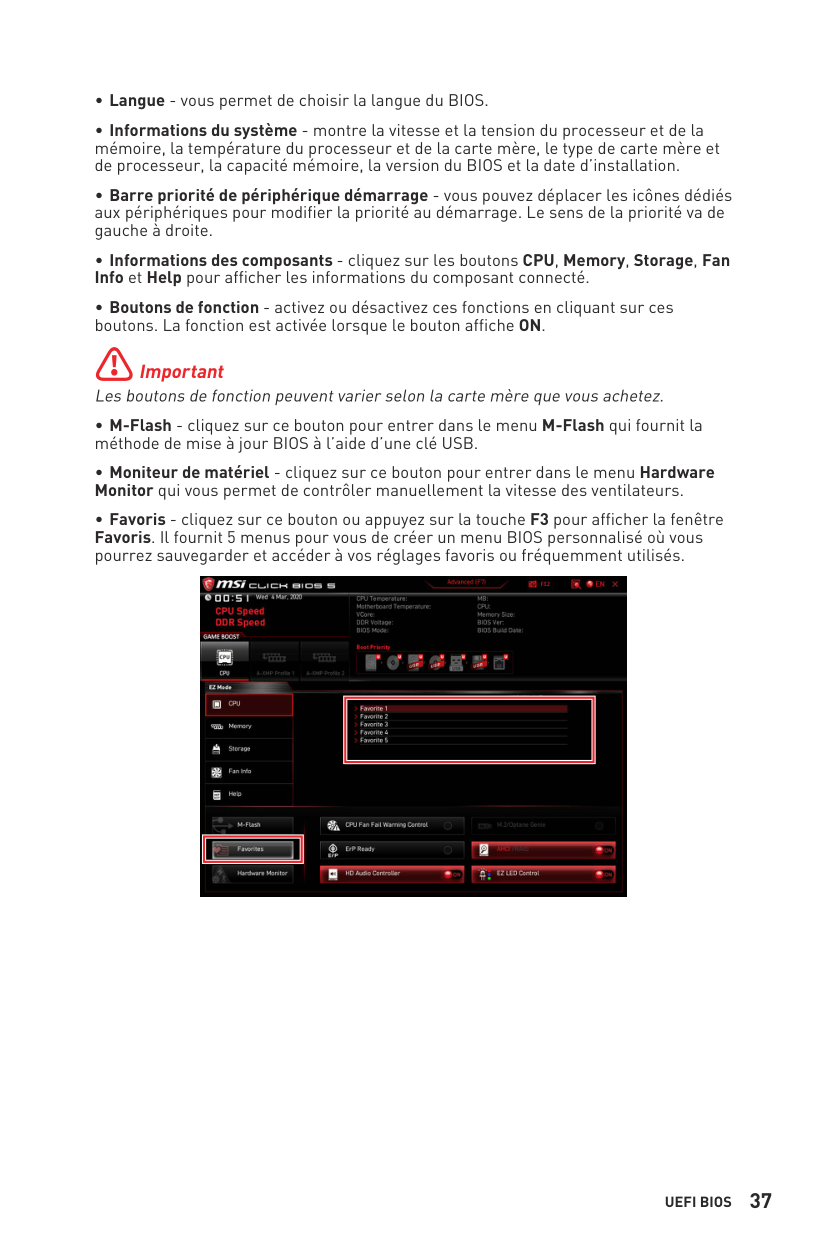
37
Uefi Bios
∙Langue - vous permet de choisir la langue du BIOS. ∙Informations du système - montre la vitesse et la tension du processeur et de la mémoire, la température du processeur et de la carte mère, le type de carte mère et de processeur, la capacité mémoire, la version du BIOS et la date d’installation. ∙Barre priorité de périphérique démarrage - vous pouvez déplacer les icônes dédiés aux périphériques pour modifier la priorité au démarrage. Le sens de la priorité va de gauche à droite. ∙Informations des composants - cliquez sur les boutons CPU, Memory, Storage, Fan Info et Help pour afficher les informations du composant connecté. ∙Boutons de fonction - activez ou désactivez ces fonctions en cliquant sur ces boutons. La fonction est activée lorsque le bouton affiche ON.⚠Important Les boutons de fonction peuvent varier selon la carte mère que vous achetez. ∙M-Flash - cliquez sur ce bouton pour entrer dans le menu M-Flash qui fournit la méthode de mise à jour BIOS à l’aide d’une clé USB. ∙Moniteur de matériel - cliquez sur ce bouton pour entrer dans le menu Hardware Monitor qui vous permet de contrôler manuellement la vitesse des ventilateurs. ∙Favoris - cliquez sur ce bouton ou appuyez sur la touche F3 pour afficher la fenêtre Favoris. Il fournit 5 menus pour vous de créer un menu BIOS personnalisé où vous pourrez sauvegarder et accéder à vos réglages favoris ou fréquemment utilisés.
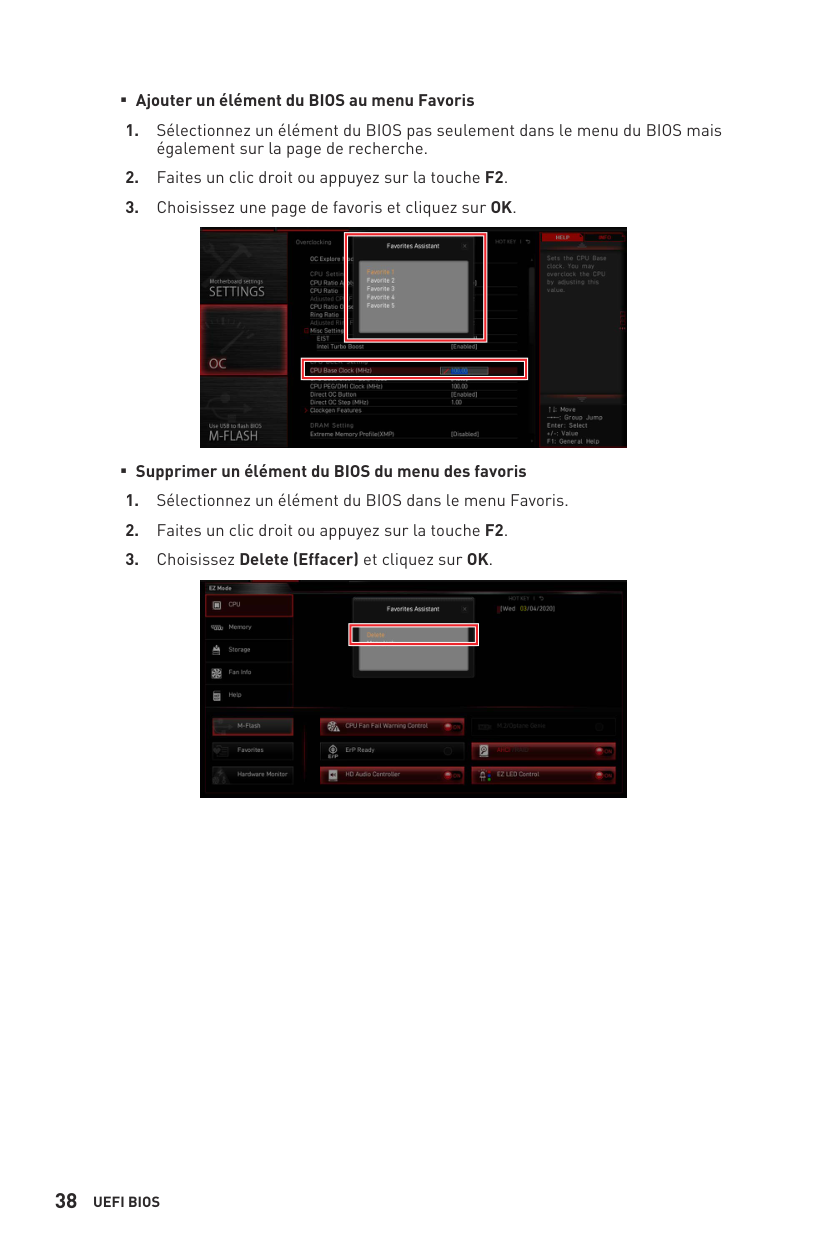
38
Uefi Bios
▪Ajouter un élément du BIOS au menu Favoris
▪Supprimer un élément du BIOS du menu des favoris
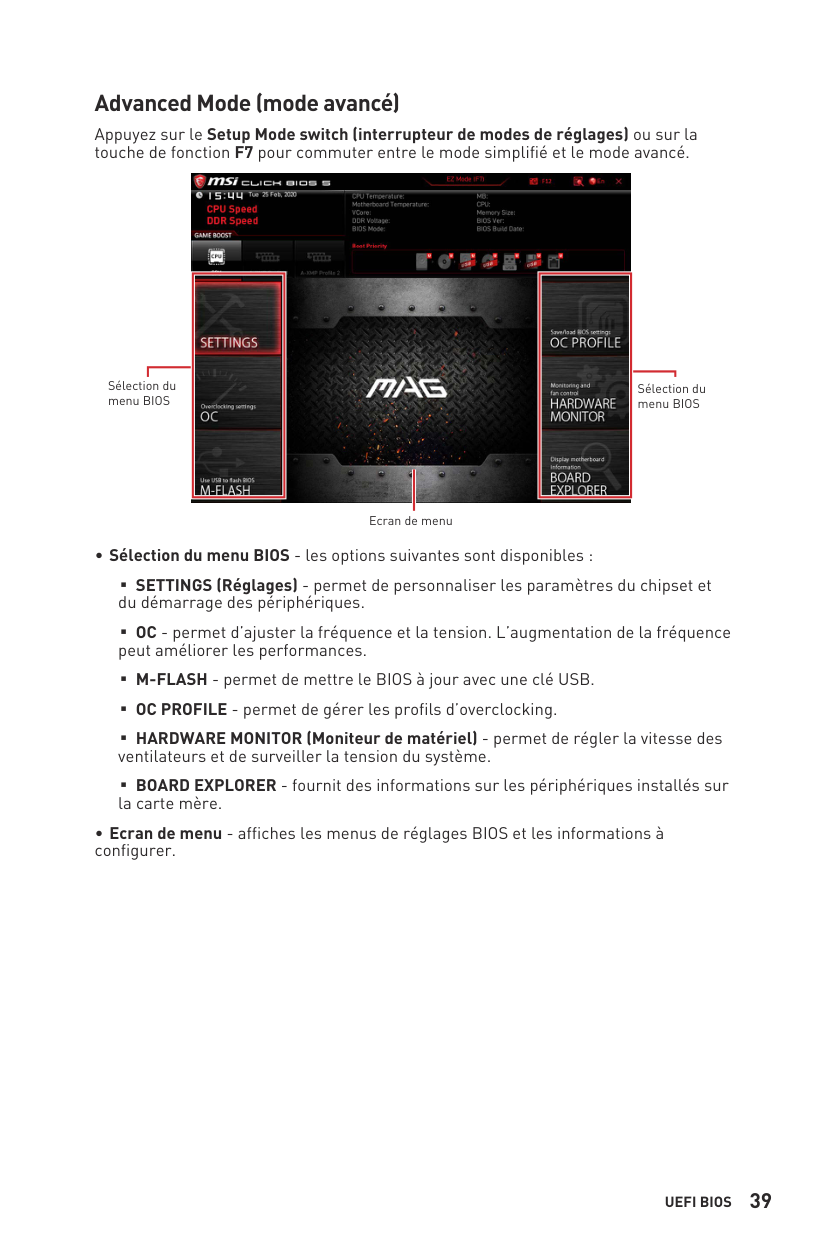
39
Uefi Bios
Advanced Mode (mode avancé) Appuyez sur le Setup Mode switch (interrupteur de modes de réglages) ou sur la touche de fonction F7 pour commuter entre le mode simplifié et le mode avancé. Sélection du menu BIOS Ecran de menu Sélection du menu BIOS ∙Sélection du menu BIOS - les options suivantes sont disponibles :▪SETTINGS (Réglages) - permet de personnaliser les paramètres du chipset et du démarrage des périphériques.
▪OC - permet d’ajuster la fréquence et la tension. L’augmentation de la fréquence peut améliorer les performances.
▪M-FLASH - permet de mettre le BIOS à jour avec une clé USB.
▪OC PROFILE - permet de gérer les profils d’overclocking.
▪HARDWARE MONITOR (Moniteur de matériel) - permet de régler la vitesse des ventilateurs et de surveiller la tension du système.
▪BOARD EXPLORER - fournit des informations sur les périphériques installés sur la carte mère. ∙Ecran de menu - affiches les menus de réglages BIOS et les informations à configurer.
40
Uefi Bios
OC Menu (menu overclocking) Ce menu vous permet de configurer les fréquences et les tensions pour l’overclocking. Veuillez noter que l’augmentation de la fréquence et de la tension peut être bénéfique à la qualité de l’overclocking mais peut également causer l’instabilité du système.⚠Important ∙L’overclocking manuel du PC n’est recommandé que pour les utilisateurs avancés. ∙L’overclocking n’est pas garanti et une mauvaise manipulation peut rendre nulle votre garantie et sévèrement endommager votre matériel. ∙Si vous n’êtes pas familier avec l’overclocking, nous vous recommandons d’utiliser GAME BOOST pour un overclocking simplifié et plus stable. ∙Les éléments du BIOS dans le menu OC peuvent varier selon le processeur.
▶OC Explore Mode [Normal] Active ou désactive le mode Normal ou Expert des réglages OC. [Normal] Fournit les réglages OC standards dans les réglages BIOS. [Expert] Fournit les réglages OC avancés pour les utilisateurs avancés et à configurer dans les réglages BIOS. Remarque : Nous utilisons le symbole * pour indiquer les réglages OC du mode Expert.
▶CPU Ratio [Auto] Définit le ratio servant à déterminer la vitesse d’horloge du processeur. Ce menu peut être modifié uniquement si le processeur prend cette fonction en charge.
▶Advanced CPU Configuration Appuyez sur la touche Entrée pour entrer dans le sous-menu. L'utilisateur peut définir les paramètres concernant l’alimentation et le courant du processeur. Le système peut être instable ou peut ne plus redémarrer après le changement des paramètres. Dans ce cas-là, veuillez effacer les données CMOS et remettre les réglages par défaut.
▶A-XMP [Disabled] Activez la technologie A-XMP ou sélectionnez un profil de module de mémoire pour overclocker la mémoire. Ce menu est seulement disponible si les modules de mémoire, le processeur et la carte mère installés prennent cette fonction en charge.
▶DRAM Frequency [Auto] Définit la fréquence de la mémoire. Veuillez noter que les résultats de l’overclocking ne sont pas garantis.
▶Adjusted DRAM Frequency Affiche la fréquence ajustée de la mémoire. Fonctionne en lecture seule.
▶FCLK Frequency [Auto] Définit la fréquence de FCLK (Horloge de la Data Fabric interne de la mémoire). Veuillez noter que les résultats de l’overclocking ne sont pas garantis.
41
Uefi Bios
▶UCLK DIV1 Mode [Auto] Définit la mode UCLK (Horloge du contrôleur de mémoire interne).
▶Memory Try It ! [Disabled] Memory Try It! permet d’améliorer la compatibilité ou les performances en optimisant les préréglages de la mémoire. Ce menu est disponible lorsque le processeur installé supporte cette fonction.
▶Memory Failure Retry [Enabled] Active ou désactive la fonction de redémarrage système en cas d’échec d’overclocking de la mémoire.
▶Memory Failure Retry Count [2] Définir la valeur de memory OC retry. Lorsque memory OC retry échoue à atteindre cette valeur, la mémoire restaurera aux derniers paramètres de démarrage. Ce menu apparaît lorsque Memory Failure Retry est réglé sur Enabled.
▶Advanced DRAM Configuration Appuyez sur la touche Entrée pour entrer dans le sous-menu. L’utilisateur peut régler la synchronisation de mémoire de chaque barrette de mémoire. Le système peut être instable ou peut ne plus redémarrer après le changement de la synchronisation de la mémoire. Dans ce cas-là, veuillez effacer les données CMOS et remettre les réglages par défaut. (référez-vous à la section cavalier Clear CMOS pour effacer les données CMOS et entrez ensuite dans le BIOS pour charger les réglages par défaut.)
▶DigitALL Power sub-menu Appuyez sur la touche Entrée pour entrer dans le sous-menu. Dans le sous-menu, vous pouvez installer des conditions de protection sur tension / courant / température pour le processeur.
▶CPU Voltages control [Auto] Permet de définir les tensions relatives au processeur. En mode Auto, le BIOS configure ces tensions automatiquement. Vous pouvez également les paramétrer manuellement.
▶DRAM Voltages control [Auto] Permet de définir les tensions relatives à la mémoire. En mode Auto, le BIOS configure ces tensions automatiquement. Vous pouvez également les paramétrer manuellement.
▶Memory Changed Detect [Enabled]* Active ou désactive les messages d’alerte système au démarrage suite au remplacement de la mémoire. [Enabled] Le système montre un message d'alerte pendant le démarrage et vous devez charger les réglages par défaut pour les nouveaux périphériques. [Disabled] Désactive cette fonction et garde les réglages BIOS actuels.
▶CPU Specifications sub-menu Appuyez sur la touche Entrée pour accéder au sous-menu. Ce sous-menu affiche les caractéristiques du processeur installé. Vous pouvez également accéder à ce sous- menu à tout moment en appuyant sur la touche [F4]. Fonctionne en lecture seule.

42
Uefi Bios
▶MEMORY-Z sub-menu Appuyez sur la touche Entrée pour accéder au sous-menu. Ce sous-menu affiche tous les réglages et timings de la mémoire installée. Vous pouvez également accéder à ce sous-menu à tout moment en appuyant sur la touche [F5].
1 Содержание Содержание Безопасное использование продукции.............................................................. 3 Технические характеристики.............................................................................. 4 Комплект поставки............................................................................................... 9 Задняя панель портов ввода/ вывода.............................................................. 10 Таблица состояний индикатора порта LAN........................................................ 10 Конфигурация портов Аудио............................................................................... 10 Realtek Audio Console.......................................................................................... 11 Компоненты материнской платы...................................................................... 13 Процессорный сокет............................................................................................ 14 Слоты DIMM.......................................................................................................... 15 PCI_E1~4: Слоты расширения PCIe.................................................................... 16 SATA1~6: Разъемы SATA 6 Гб/с........................................................................... 17 M2_1~2: Разъемы M.2 (Ключ M).......................................................................... 17 JFP1, JFP2: Разъемы передней панели............................................................. 19 JAUD1: Разъем аудио передней панели............................................................. 19 CPU_PWR1, ATX_PWR1: Разъемы питания........................................................ 20 JUSB4: Разъем USB 3.2 Gen 1 5Гб/с Type-C....................................................... 21 JUSB3: Разъем USB 3.2 Gen 1 5Гб/с.................................................................... 21 JUSB1~2: Разъемы USB 2.0................................................................................. 22 JTPM1: Разъем модуля ТРМ................................................................................ 22 CPU_FAN1, PUMP_FAN1, SYS_FAN1~6: Разъемы вентиляторов..................... 23 JCI1: Разъем датчика открытия корпуса............................................................ 24 JBAT1: Джампер очистки данных CMOS (Сброс BIOS)...................................... 25 JRGB1~2: Разъемы RGB LED............................................................................... 26 JRAINBOW1~2: Разъемы адресных RGB LED..................................................... 27 Индикаторы отладки EZ....................................................................................... 28 LED_SW1: Переключатель для управления индикаторами EZ......................... 28 Установка ОС, драйверов и MSI Center............................................................. 29 Установка Windows 10/ Windows 11.................................................................... 29 MSI Center............................................................................................................. 29 Установка драйверов с помощью MSI Driver Utility Installer............................ 30 UEFI BIOS.............................................................................................................. 32 Настройка BIOS.................................................................................................... 33 Вход в настройки BIOS......................................................................................... 33 Сброс BIOS............................................................................................................ 34 Обновление BIOS.................................................................................................. 34 Режим EZ............................................................................................................... 36

2 Содержание Режим разгона ..................................................................................................... 39 Меню OC................................................................................................................ 40
3 Безопасное использование продукции Безопасное использование продукции ∙Компоненты, входящие в комплект поставки могут быть повреждены статическим электричеством. Для успешной сборки компьютера, пожалуйста, следуйте указаниям ниже. ∙Убедитесь, что все компоненты компьютера подключены должным образом. Ослабленные соединения компонентов могут привести как к сбоям в работе, так и полной неработоспособности компьютера. ∙Чтобы избежать повреждений компонентов платы всегда держите ее за края. ∙При сборке компьютера рекомендуется пользоваться электростатическим браслетом. В случае, если это невозможно, перед работой с платой снимите электростатический заряд со своего тела, прикоснувшись к металлическому предмету. ∙В случае, если материнская плата не установлена в корпус, храните ее в антистатической упаковке или на антистатическом коврике. ∙Перед включением компьютера убедитесь, что все винты крепления и другие металлические компоненты на материнской плате и внутри корпуса надежно зафиксированы. ∙Не включайте компьютер, если сборка не завершена. Это может привести к повреждению компонентов, а также травмированию пользователя. ∙Если вам нужна помощь на любом этапе сборки компьютера, пожалуйста, обратитесь к сертифицированному компьютерному специалисту. ∙Всегда выключайте питание и отсоединяйте шнур питания от электрической розетки перед установкой или удалением любого компонента компьютера. ∙Сохраните это руководство для справки. ∙Не допускайте воздействия на материнскую плату высокой влажности. ∙Перед тем как подключить блок питания компьютера к электрической розетке убедитесь, что напряжение электросети соответствует напряжению, указанному на блоке питания. ∙Располагайте шнур питания так, чтобы на него не могли наступить люди. Не ставьте на шнур питания никаких предметов. ∙Необходимо учитывать все предостережения и предупреждения, указанные на материнской плате. ∙При возникновении любой из перечисленных ниже ситуаций обратитесь в сервисный центр для проверки материнской платы:
▪Попадание жидкости внутрь компьютера.
▪Материнская плата подверглась воздействию влаги.
▪Материнская плата не работает должным образом или невозможно наладить ее работу в соответствии с руководством пользователя.
▪Материнская плата получила повреждения при падении.
▪Материнская плата имеет явные признаки повреждения. ∙Не храните материнскую плату в местах с температурой выше 60 °C (140 °F), так как это может привести к ее повреждению.
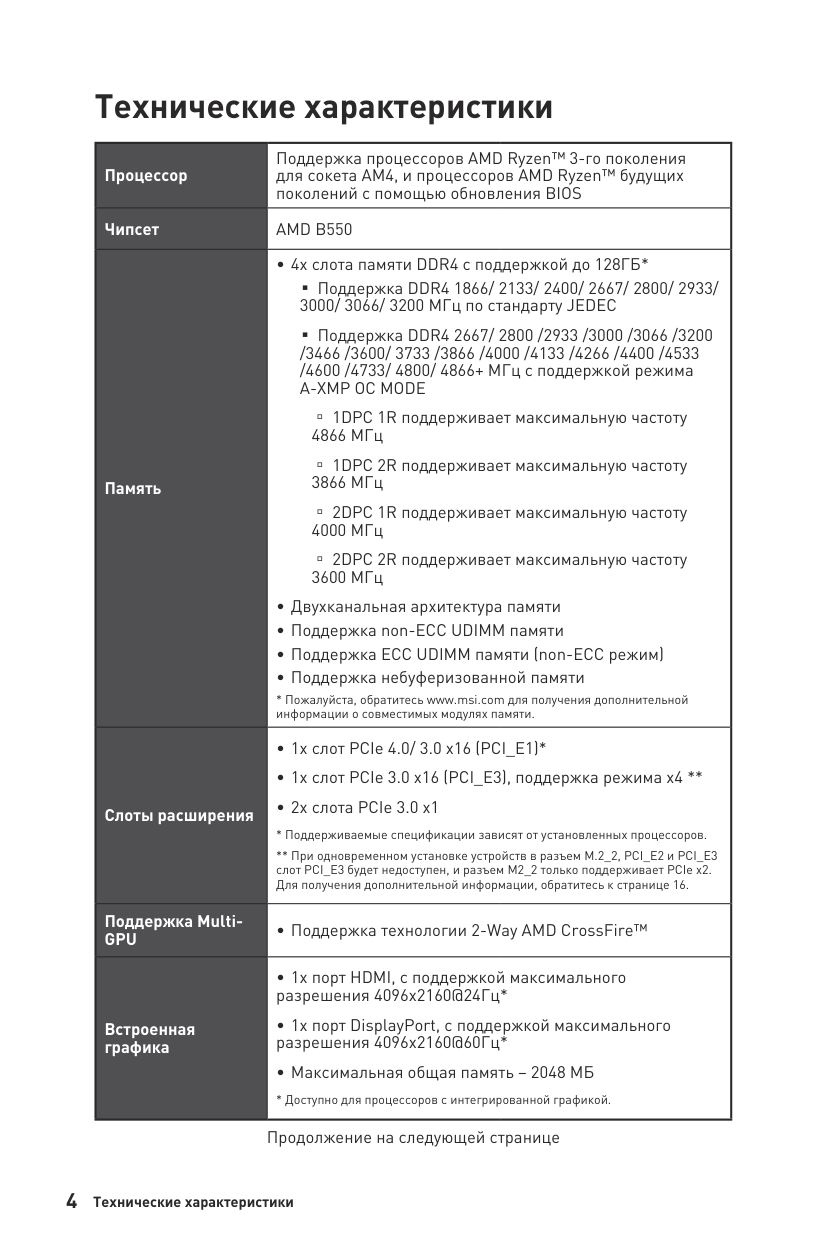
4 Технические характеристики Технические характеристики Процессор Поддержка процессоров AMD Ryzen™ 3-го поколения для сокета AM4, и процессоров AMD Ryzen™ будущих поколений с помощью обновления BIOS Чипсет
Amd B550
Память ∙4x слота памяти DDR4 с поддержкой до 128ГБ*▪Поддержка DDR4 1866/ 2133/ 2400/ 2667/ 2800/ 2933/ 3000/ 3066/ 3200 МГц по стандарту JEDEC
▪Поддержка DDR4 2667/ 2800 /2933 /3000 /3066 /3200 /3466 /3600/ 3733 /3866 /4000 /4133 /4266 /4400 /4533 /4600 /4733/ 4800/ 4866+ МГц с поддержкой режима
A-Xmp Oc Mode
▫1DPC 1R поддерживает максимальную частоту 4866 МГц
▫1DPC 2R поддерживает максимальную частоту 3866 МГц
▫2DPC 1R поддерживает максимальную частоту 4000 МГц
▫2DPC 2R поддерживает максимальную частоту 3600 МГц ∙Двухканальная архитектура памяти ∙Поддержка non-ECC UDIMM памяти ∙Поддержка ECC UDIMM памяти (non-ECC режим) ∙Поддержка небуферизованной памяти
Gpu
∙Поддержка технологии 2-Way AMD CrossFire™ Встроенная графика ∙1x порт HDMI, с поддержкой максимального разрешения 4096x2160@24Гц* ∙1x порт DisplayPort, с поддержкой максимального разрешения 4096x2160@60Гц* ∙Максимальная общая память – 2048 МБ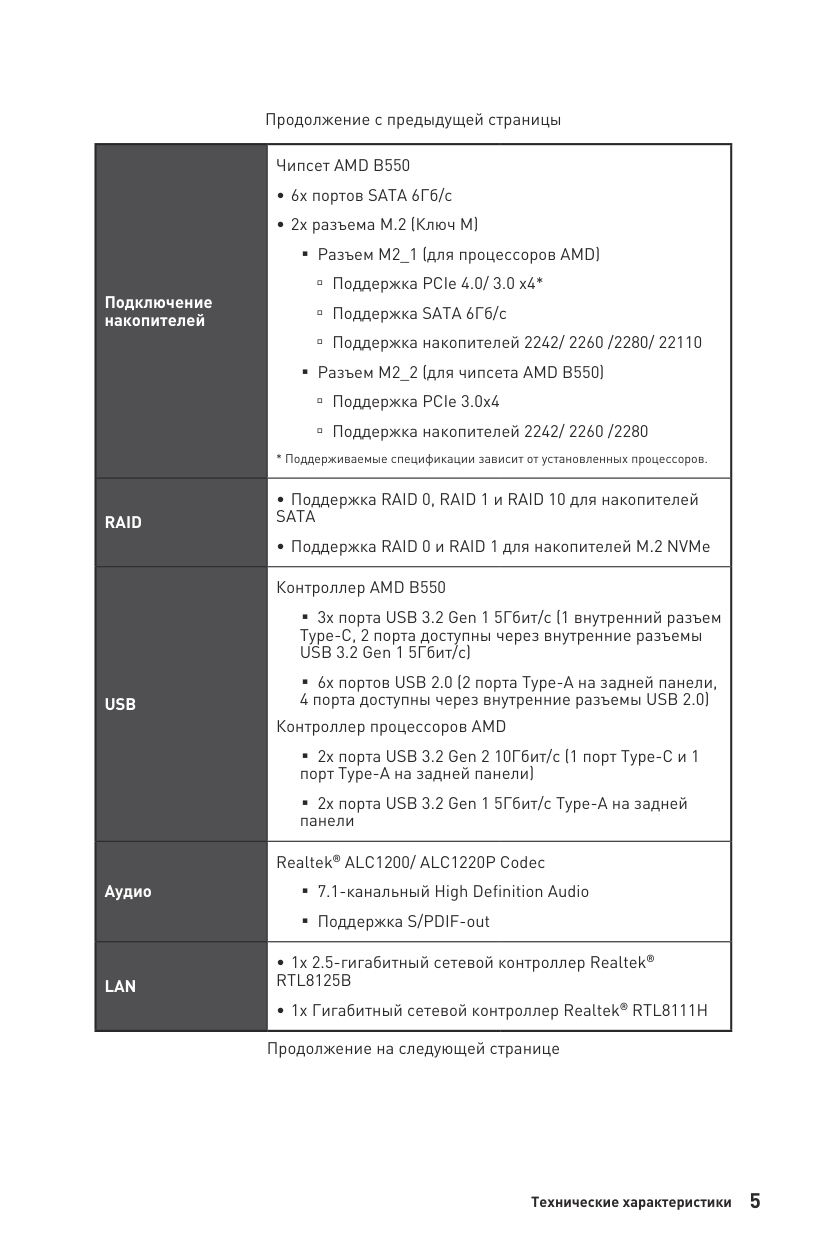
5 Технические характеристики Продолжение с предыдущей страницы Подключение накопителей Чипсет AMD B550 ∙6x портов SATA 6Гб/с ∙2x разъема M.2 (Ключ M)
▪Разъем M2_1 (для процессоров AMD)
▫Поддержка PCIe 4.0/ 3.0 x4*
▫Поддержка SATA 6Гб/с
▫Поддержка накопителей 2242/ 2260 /2280/ 22110
▪Разъем M2_2 (для чипсета AMD B550)
▫Поддержка PCIe 3.0x4
▫Поддержка накопителей 2242/ 2260 /2280
Raid
∙Поддержка RAID 0, RAID 1 и RAID 10 для накопителейSata
∙Поддержка RAID 0 и RAID 1 для накопителей M.2 NVMeUsb
Контроллер AMD B550▪3x порта USB 3.2 Gen 1 5Гбит/с (1 внутренний разъем Type-C, 2 порта доступны через внутренние разъемы USB 3.2 Gen 1 5Гбит/с)
▪6x портов USB 2.0 (2 порта Type-A на задней панели, 4 порта доступны через внутренние разъемы USB 2.0) Контроллер процессоров AMD
▪2x порта USB 3.2 Gen 2 10Гбит/с (1 порт Type-C и 1 порт Type-A на задней панели)
▪2x порта USB 3.2 Gen 1 5Гбит/с Type-A на задней панели Аудио Realtek® ALC1200/ ALC1220P Codec
▪7.1-канальный High Definition Audio
▪Поддержка S/PDIF-out
Lan
∙1x 2.5-гигабитный сетевой контроллер Realtek®Rtl8125B
∙1x Гигабитный сетевой контроллер Realtek® RTL8111H Продолжение на следующей странице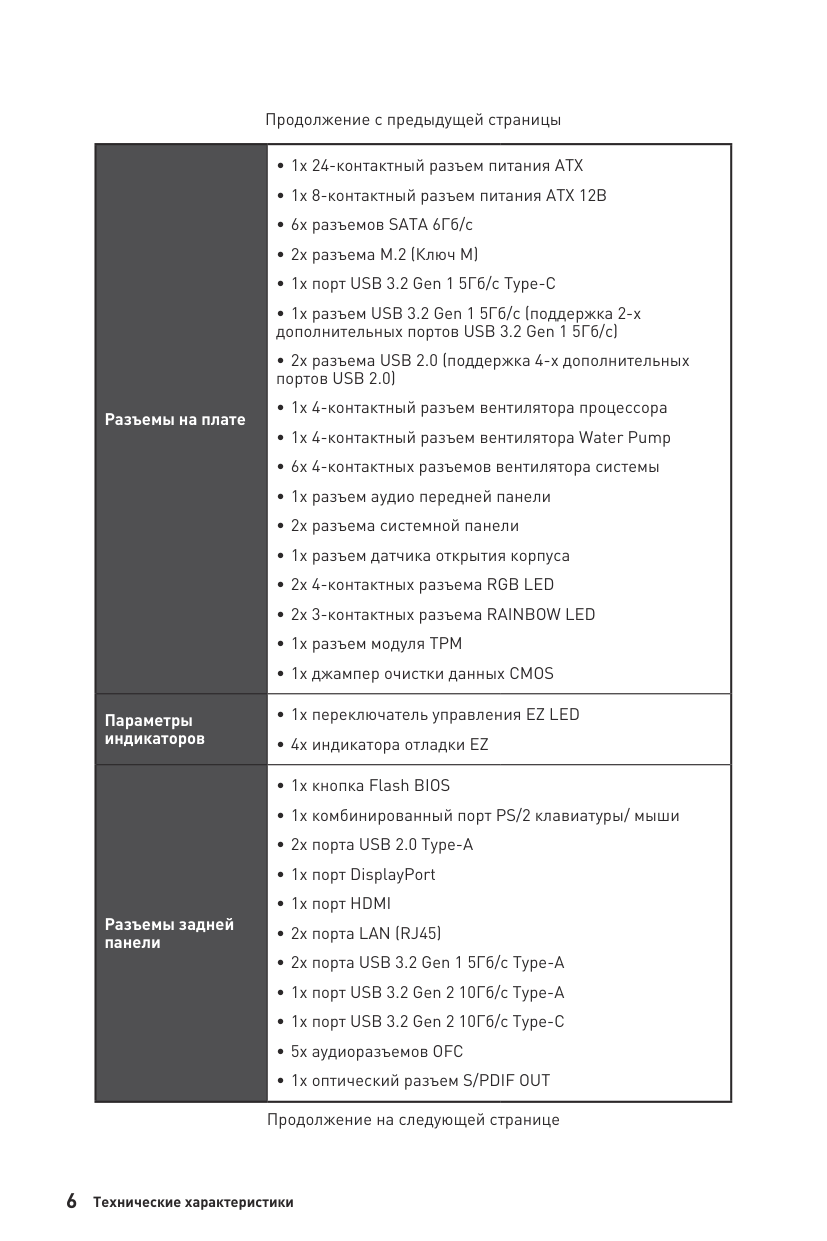
6 Технические характеристики Продолжение с предыдущей страницы Разъемы на плате ∙1x 24-контактный разъем питания ATX ∙1x 8-контактный разъем питания ATX 12В ∙6x разъемов SATA 6Гб/с ∙2x разъема M.2 (Ключ M) ∙1x порт USB 3.2 Gen 1 5Гб/с Type-C ∙1x разъем USB 3.2 Gen 1 5Гб/с (поддержка 2-х дополнительных портов USB 3.2 Gen 1 5Гб/с) ∙2x разъема USB 2.0 (поддержка 4-х дополнительных портов USB 2.0) ∙1x 4-контактный разъем вентилятора процессора ∙1x 4-контактный разъем вентилятора Water Pump ∙6x 4-контактных разъемов вентилятора системы ∙1x разъем аудио передней панели ∙2x разъема системной панели ∙1x разъем датчика открытия корпуса ∙2x 4-контактных разъема RGB LED ∙2x 3-контактных разъема RAINBOW LED ∙1x разъем модуля TPM ∙1x джампер очистки данных CMOS Параметры индикаторов ∙1x переключатель управления EZ LED ∙4x индикатора отладки EZ Разъемы задней панели ∙1x кнопка Flash BIOS ∙1x комбинированный порт PS/2 клавиатуры/ мыши ∙2x порта USB 2.0 Type-A ∙1x порт DisplayPort ∙1x порт HDMI ∙2x порта LAN (RJ45) ∙2x порта USB 3.2 Gen 1 5Гб/с Type-A ∙1x порт USB 3.2 Gen 2 10Гб/с Type-A ∙1x порт USB 3.2 Gen 2 10Гб/с Type-C ∙5x аудиоразъемов OFC ∙1x оптический разъем S/PDIF OUT Продолжение на следующей странице
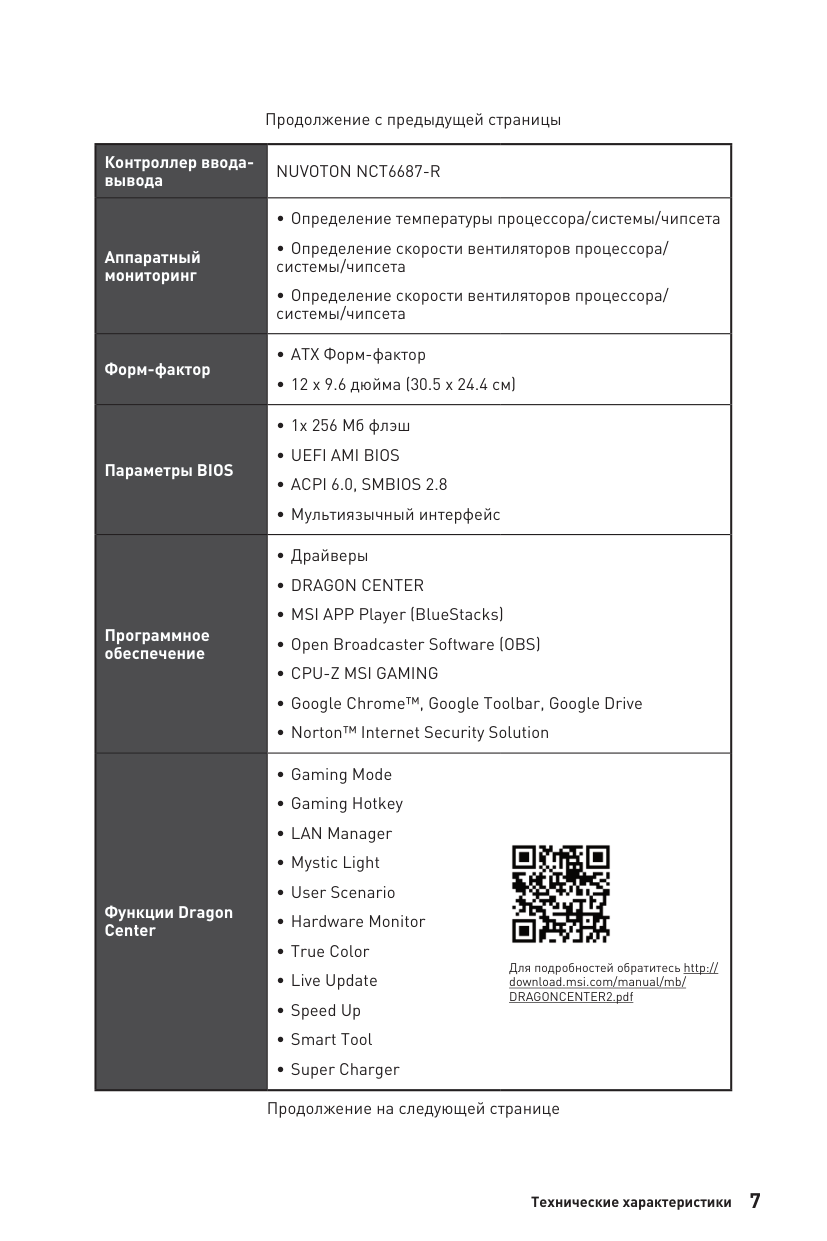
7 Технические характеристики Продолжение с предыдущей страницы Контроллер ввода- вывода
Nuvoton Nct6687-R
Аппаратный мониторинг ∙Определение температуры процессора/системы/чипсета ∙Определение скорости вентиляторов процессора/ системы/чипсета ∙Определение скорости вентиляторов процессора/ системы/чипсета Форм-фактор ∙ATX Форм-фактор ∙12 x 9.6 дюйма (30.5 x 24.4 см) Параметры BIOS ∙1x 256 Мб флэш∙Uefi Ami Bios
∙Acpi 6.0, Smbios 2.8
∙Мультиязычный интерфейс Программное обеспечение ∙Драйверы∙Dragon Center
∙MSI APP Player (BlueStacks) ∙Open Broadcaster Software (OBS)∙Cpu-Z Msi Gaming
∙Google Chrome™, Google Toolbar, Google Drive ∙Norton™ Internet Security Solution Функции Dragon Center ∙Gaming Mode ∙Gaming Hotkey ∙LAN Manager ∙Mystic Light ∙User Scenario ∙Hardware Monitor ∙True Color ∙Live Update ∙Speed Up ∙Smart Tool ∙Super Charger Для подробностей обратитесь http:// download.msi.com/manual/mb/ DRAGONCENTER2.pdf Продолжение на следующей странице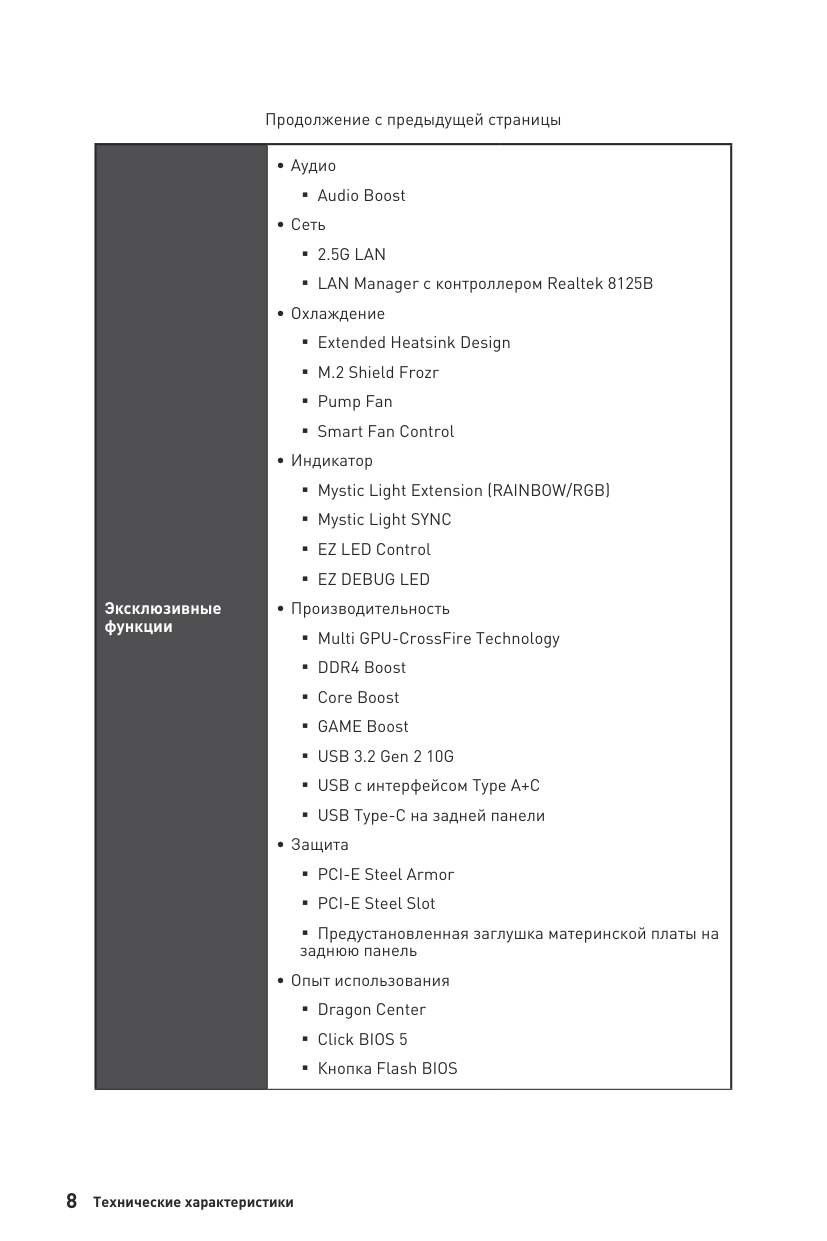
8 Технические характеристики Продолжение с предыдущей страницы Эксклюзивные функции ∙Аудио
▪Audio Boost ∙Сеть
▪2.5G Lan
▪LAN Manager с контроллером Realtek 8125B ∙Охлаждение
▪Extended Heatsink Design
▪M.2 Shield Frozr
▪Pump Fan
▪Smart Fan Control ∙Индикатор
▪Mystic Light Extension (RAINBOW/RGB)
▪Mystic Light SYNC
▪EZ LED Control
▪Ez Debug Led
∙Производительность▪Multi GPU-CrossFire Technology
▪DDR4 Boost
▪Core Boost
▪GAME Boost
▪USB 3.2 Gen 2 10G
▪USB с интерфейсом Type A+C
▪USB Type-C на задней панели ∙Защита
▪PCI-E Steel Armor
▪PCI-E Steel Slot
▪Предустановленная заглушка материнской платы на заднюю панель ∙Опыт использования
▪Dragon Center
▪Click BIOS 5
▪Кнопка Flash BIOS
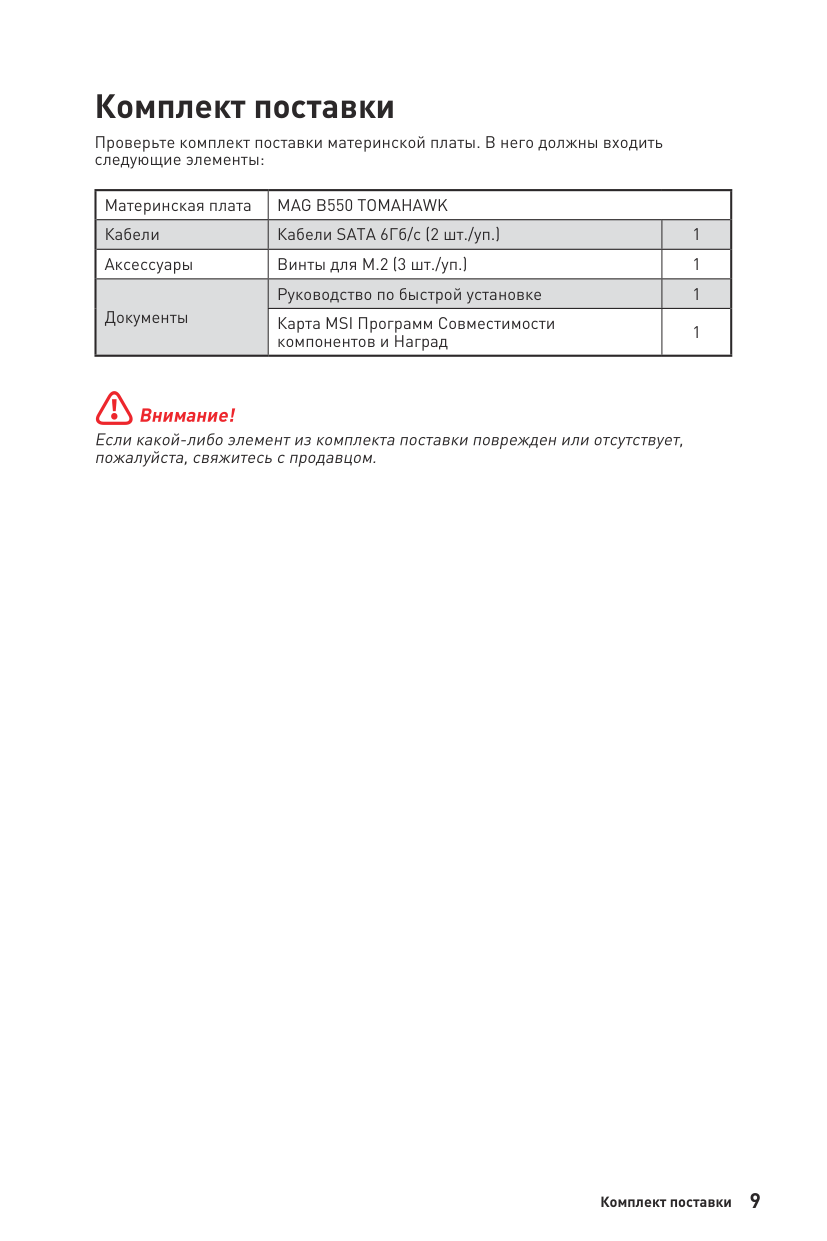
9 Комплект поставки Комплект поставки Проверьте комплект поставки материнской платы. В него должны входить следующие элементы: Материнская плата
Mag B550 Tomahawk
Кабели Кабели SATA 6Гб/с (2 шт./уп.) 1 Аксессуары Винты для М.2 (3 шт./уп.) 1 Документы Руководство по быстрой установке 1 Карта MSI Программ Совместимости компонентов и Наград 1⚠Внимание! Если какой-либо элемент из комплекта поставки поврежден или отсутствует, пожалуйста, свяжитесь с продавцом.
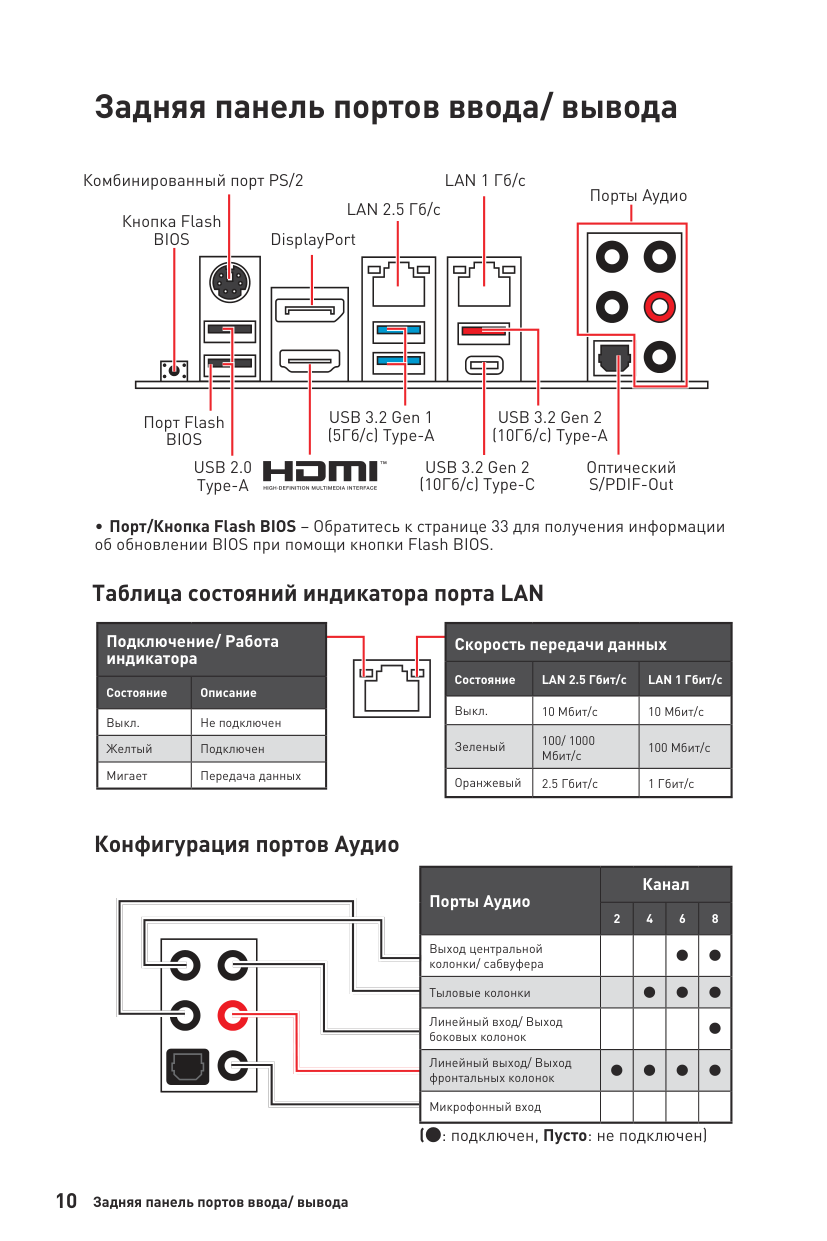
10 Задняя панель портов ввода/ вывода Задняя панель портов ввода/ вывода Подключение/ Работа индикатора Состояние Описание Выкл. Не подключен Желтый Подключен Мигает Передача данных Таблица состояний индикатора порта LAN ∙Порт/Кнопка Flash BIOS – Обратитесь к странице 33 для получения информации об обновлении BIOS при помощи кнопки Flash BIOS. Конфигурация портов Аудио Порты Аудио Канал 2 4 6 8 Выход центральной колонки/ сабвуфера ● ● Тыловые колонки ● ● ● Линейный вход/ Выход боковых колонок ● Линейный выход/ Выход фронтальных колонок ● ● ● ● Микрофонный вход (●: подключен, Пусто: не подключен) USB 3.2 Gen 1 (5Гб/с) Type-A USB 3.2 Gen 2 (10Гб/с) Type-A Порт Flash
Bios
Комбинированный порт PS/2 LAN 2.5 Гб/с LAN 1 Гб/с DisplayPortUsb 2.0
Type-A Порты Аудио Оптический S/PDIF-Out USB 3.2 Gen 2 (10Гб/с) Type-C Кнопка FlashBios
Скорость передачи данных Состояние LAN 2.5 Гбит/с LAN 1 Гбит/с Выкл. 10 Мбит/с 10 Мбит/с Зеленый 100/ 1000 Мбит/с 100 Мбит/с Оранжевый 2.5 Гбит/с 1 Гбит/с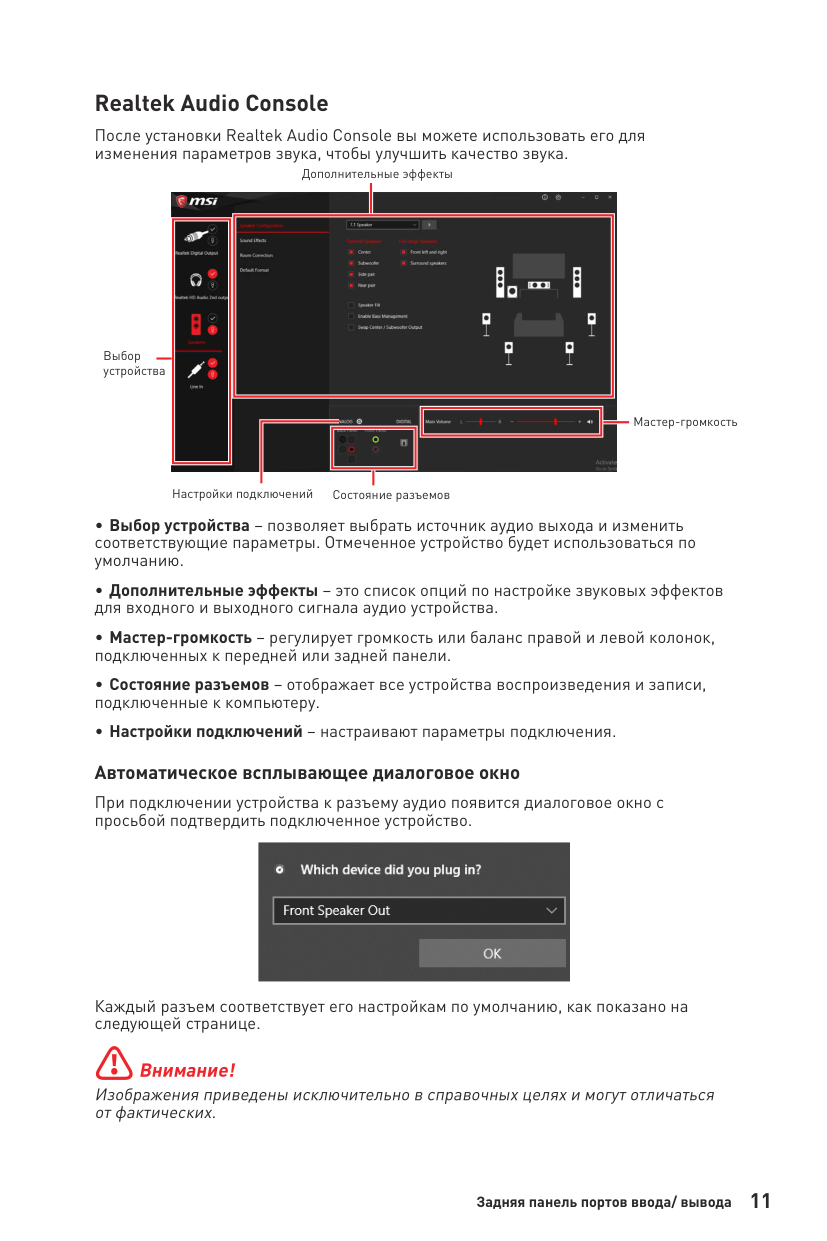
11 Задняя панель портов ввода/ вывода Realtek Audio Console После установки Realtek Audio Console вы можете использовать его для изменения параметров звука, чтобы улучшить качество звука. ∙Выбор устройства – позволяет выбрать источник аудио выхода и изменить соответствующие параметры. Отмеченное устройство будет использоваться по умолчанию. ∙Дополнительные эффекты – это список опций по настройке звуковых эффектов для входного и выходного сигнала аудио устройства. ∙Мастер-громкость – регулирует громкость или баланс правой и левой колонок, подключенных к передней или задней панели. ∙Состояние разъемов – отображает все устройства воспроизведения и записи, подключенные к компьютеру. ∙Настройки подключений – настраивают параметры подключения. Автоматическое всплывающее диалоговое окно При подключении устройства к разъему аудио появится диалоговое окно с просьбой подтвердить подключенное устройство. Каждый разъем соответствует его настройкам по умолчанию, как показано на следующей странице.
⚠Внимание! Изображения приведены исключительно в справочных целях и могут отличаться от фактических. Состояние разъемов Настройки подключений Выбор устройства Мастер-громкость Дополнительные эффекты
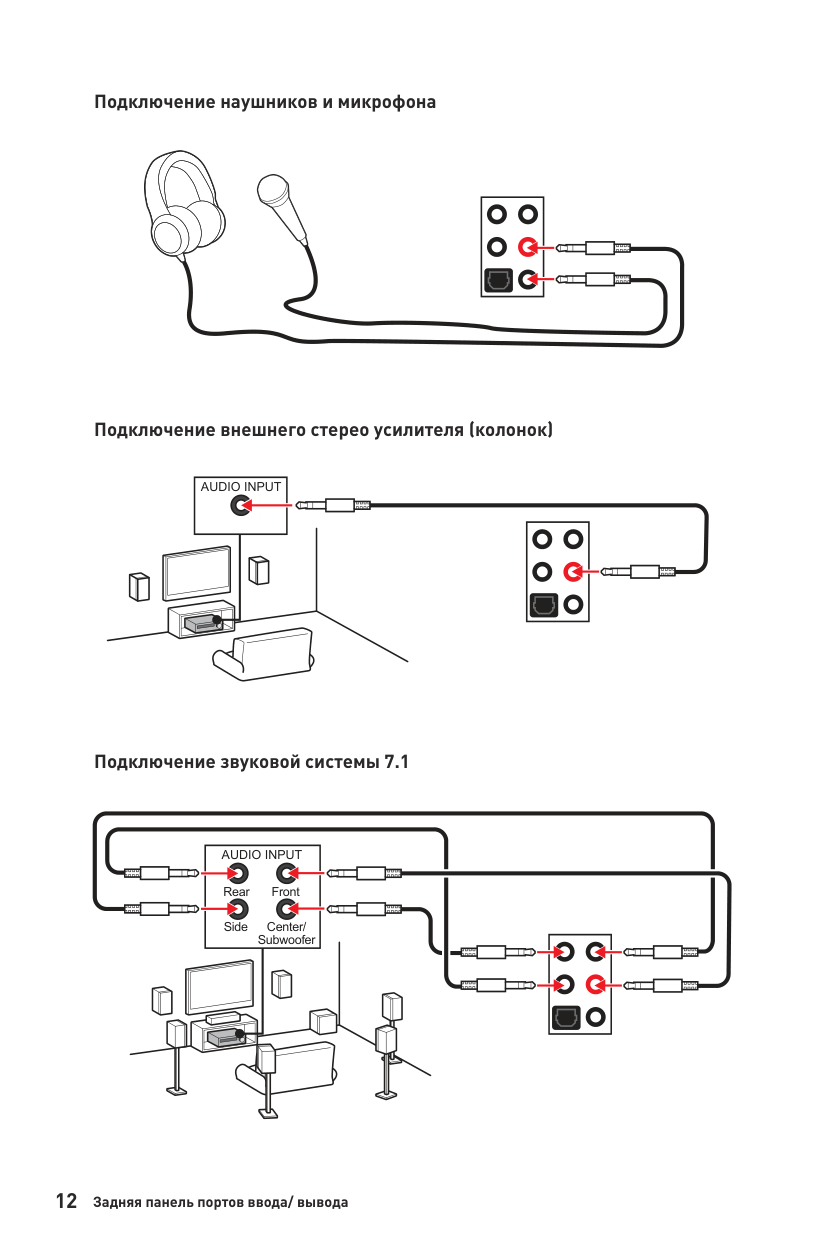
12 Задняя панель портов ввода/ вывода Подключение наушников и микрофона Подключение внешнего стерео усилителя (колонок) Подключение звуковой системы 7.1
Audio Input
Audio Input
Rear Front Side Center/ Subwoofer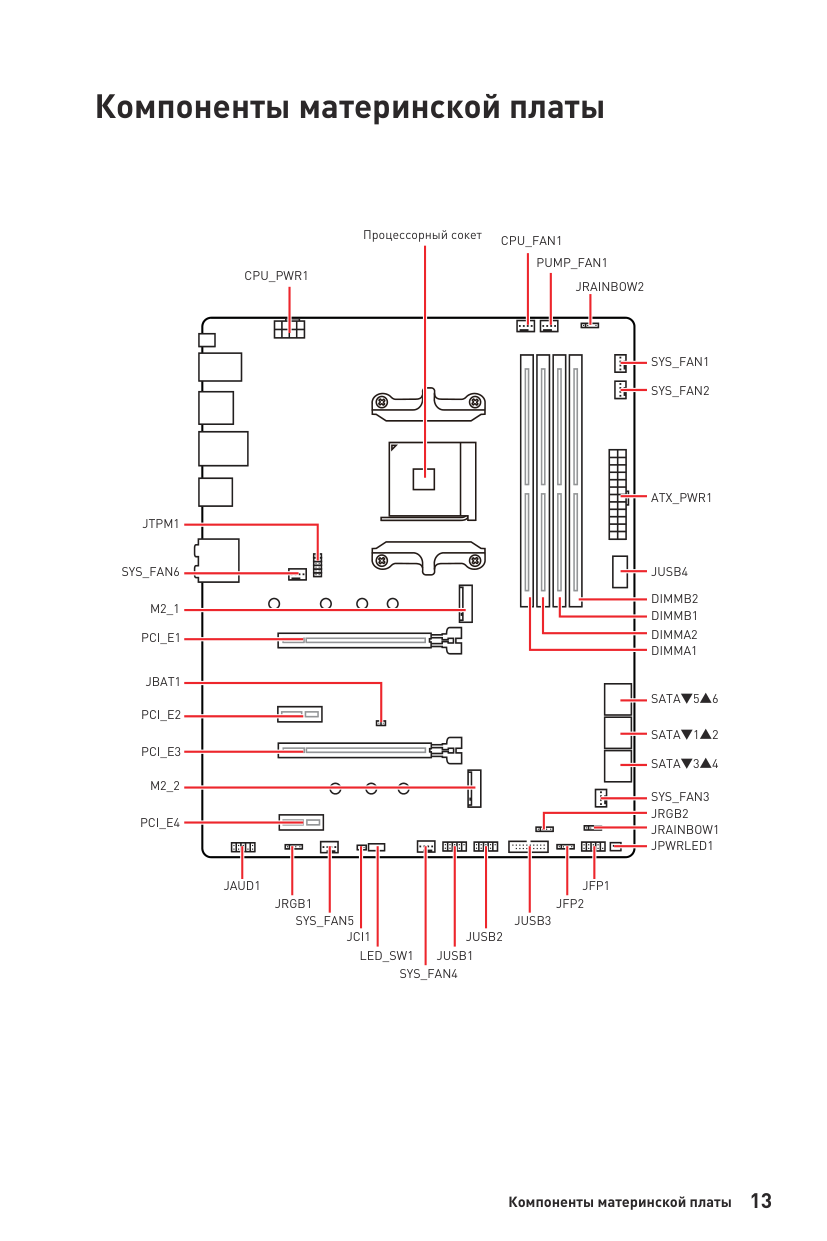
13 Компоненты материнской платы Компоненты материнской платы
Jusb3
Sys_Fan3
Jrgb2
Jrgb1
Sata▼5▲6
Sata▼1▲2
Sata▼3▲4
M2_2
M2_1
Sys_Fan6
Jtpm1
Jusb4
Jusb2
Jusb1
Sys_Fan4
Sys_Fan5
Cpu_Fan1
Sys_Fan2
Sys_Fan1
Pci_E1
Pci_E2
Pci_E3
Jbat1
Pci_E4
Процессорный сокетCpu_Pwr1
Pump_Fan1
Jrainbow2
Jaud1
Jci1
Jfp1
Jrainbow1
Jpwrled1
Led_Sw1
Jfp2
Atx_Pwr1
Dimmb1
Dimmb2
Dimma1
Dimma2
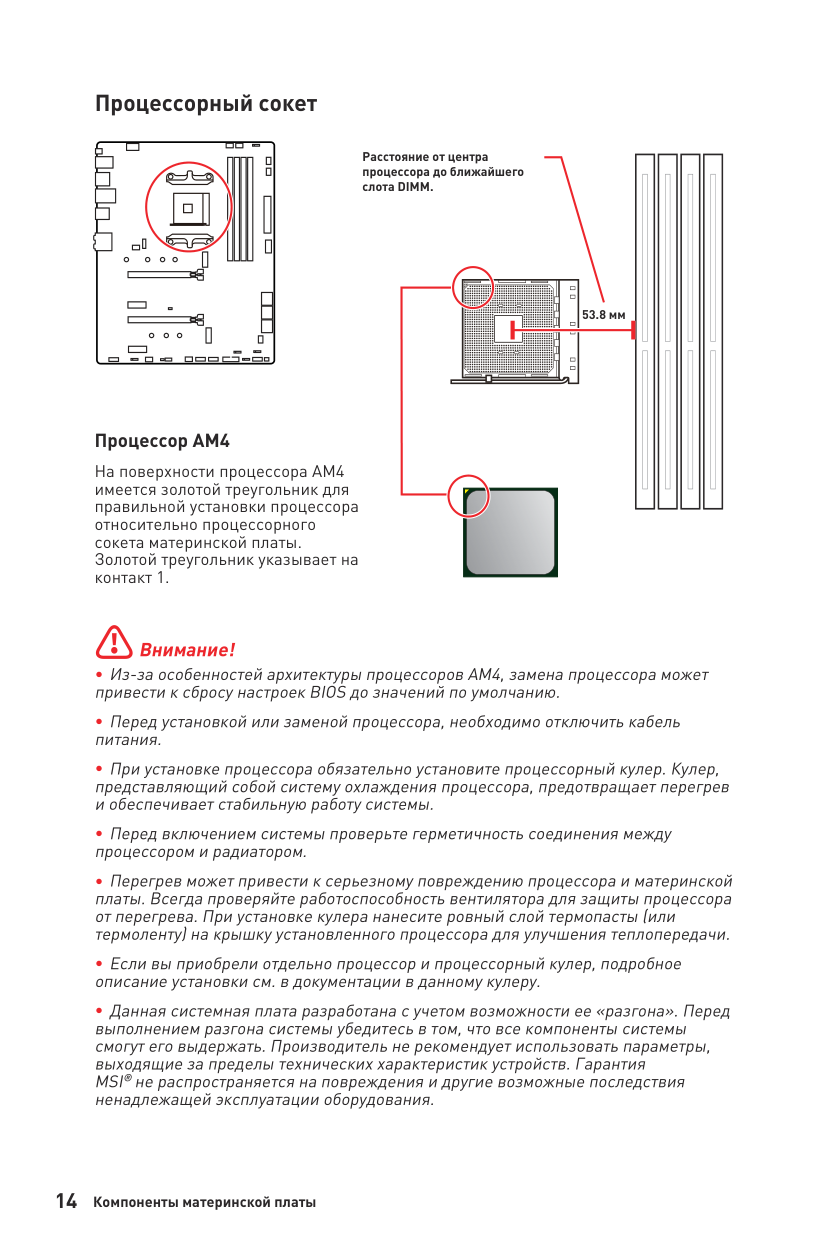
14 Компоненты материнской платы Процессорный сокет Процессор AM4 На поверхности процессора AM4 имеется золотой треугольник для правильной установки процессора относительно процессорного сокета материнской платы. Золотой треугольник указывает на контакт 1. 53.8 мм Расстояние от центра процессора до ближайшего слота DIMM.
⚠Внимание! ∙Из-за особенностей архитектуры процессоров АМ4, замена процессора может привести к сбросу настроек BIOS до значений по умолчанию. ∙Перед установкой или заменой процессора, необходимо отключить кабель питания. ∙При установке процессора обязательно установите процессорный кулер. Кулер, представляющий собой систему охлаждения процессора, предотвращает перегрев и обеспечивает стабильную работу системы. ∙Перед включением системы проверьте герметичность соединения между процессором и радиатором. ∙Перегрев может привести к серьезному повреждению процессора и материнской платы. Всегда проверяйте работоспособность вентилятора для защиты процессора от перегрева. При установке кулера нанесите ровный слой термопасты (или термоленту) на крышку установленного процессора для улучшения теплопередачи. ∙Если вы приобрели отдельно процессор и процессорный кулер, подробное описание установки см. в документации в данному кулеру. ∙Данная системная плата разработана с учетом возможности ее «разгона». Перед выполнением разгона системы убедитесь в том, что все компоненты системы смогут его выдержать. Производитель не рекомендует использовать параметры, выходящие за пределы технических характеристик устройств. Гарантия MSI® не распространяется на повреждения и другие возможные последствия ненадлежащей эксплуатации оборудования.
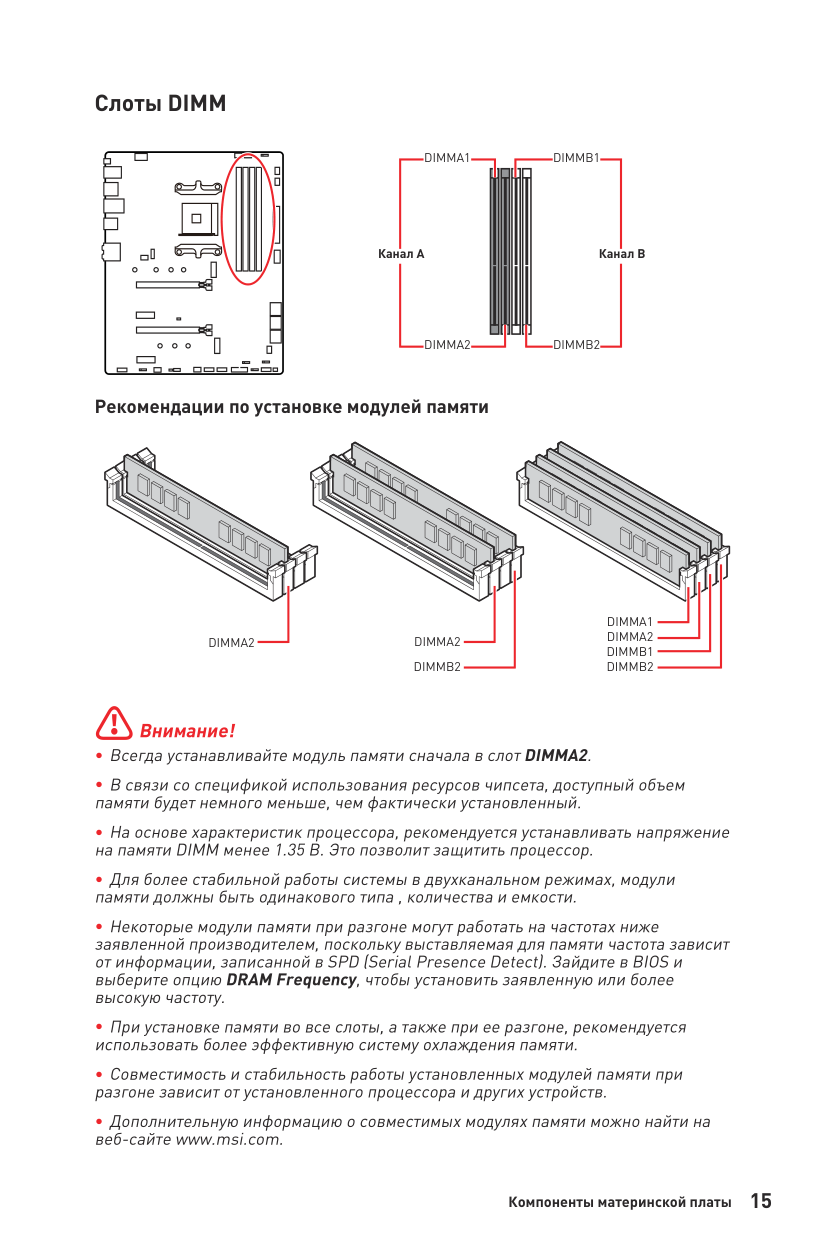
15 Компоненты материнской платы Слоты DIMM
Dimma1
Dimmb1
Канал A Канал BDimma2
Dimmb2
Рекомендации по установке модулей памяти⚠Внимание! ∙Всегда устанавливайте модуль памяти сначала в слот DIMMA2. ∙В связи со спецификой использования ресурсов чипсета, доступный объем памяти будет немного меньше, чем фактически установленный. ∙На основе характеристик процессора, рекомендуется устанавливать напряжение на памяти DIMM менее 1.35 В. Это позволит защитить процессор. ∙Для более стабильной работы системы в двухканальном режимах, модули памяти должны быть одинакового типа , количества и емкости. ∙Некоторые модули памяти при разгоне могут работать на частотах ниже заявленной производителем, поскольку выставляемая для памяти частота зависит от информации, записанной в SPD (Serial Presence Detect). Зайдите в BIOS и выберите опцию DRAM Frequency, чтобы установить заявленную или более высокую частоту. ∙При установке памяти во все слоты, а также при ее разгоне, рекомендуется использовать более эффективную систему охлаждения памяти. ∙Совместимость и стабильность работы установленных модулей памяти при разгоне зависит от установленного процессора и других устройств. ∙Дополнительную информацию о совместимых модулях памяти можно найти на веб-сайте www.msi.com.
Dimmb2
Dimmb2
Dimmb1
Dimma2
Dimma2
Dimma2
Dimma1
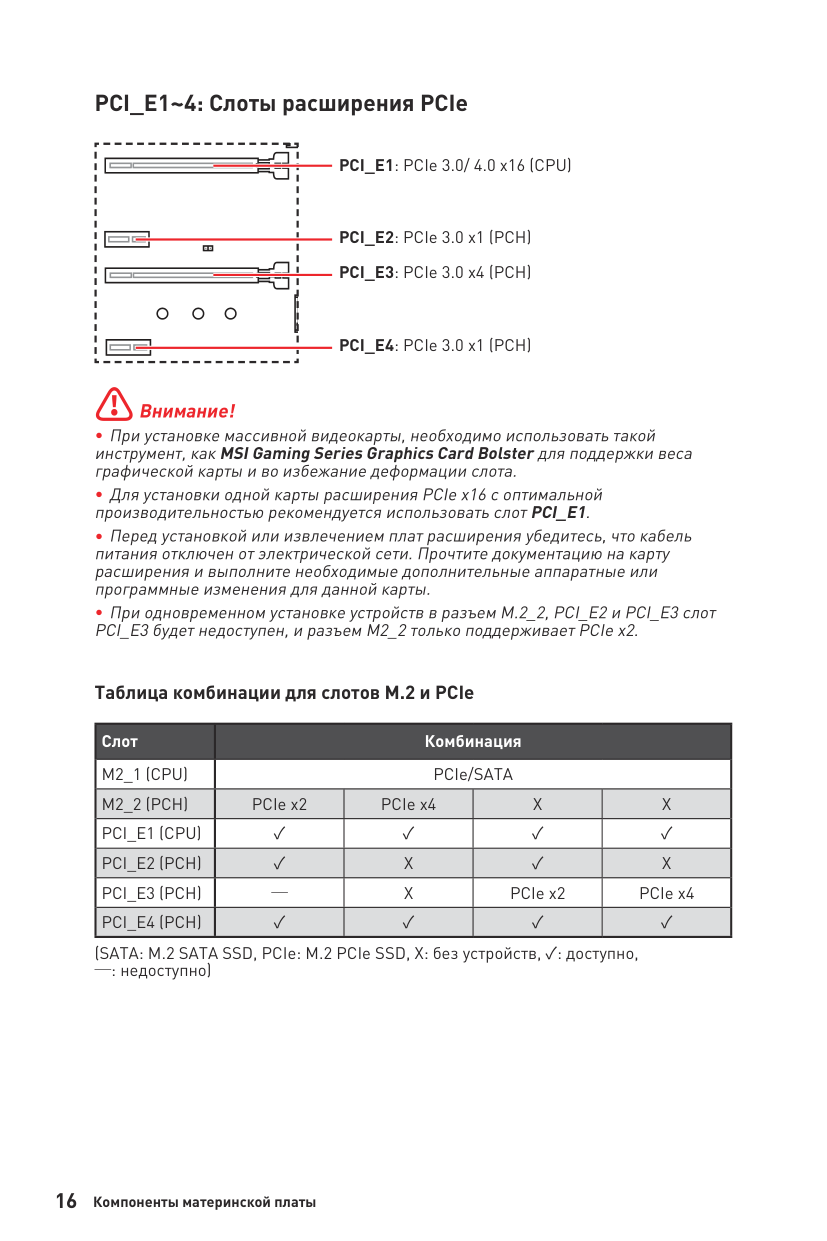
16 Компоненты материнской платы PCI_E1~4: Слоты расширения PCIe
⚠Внимание! ∙При установке массивной видеокарты, необходимо использовать такой инструмент, как MSI Gaming Series Graphics Card Bolster для поддержки веса графической карты и во избежание деформации слота. ∙Для установки одной карты расширения PCIe x16 с оптимальной производительностью рекомендуется использовать слот PCI_E1. ∙Перед установкой или извлечением плат расширения убедитесь, что кабель питания отключен от электрической сети. Прочтите документацию на карту расширения и выполните необходимые дополнительные аппаратные или программные изменения для данной карты. ∙При одновременном установке устройств в разъем M.2_2, PCI_E2 и PCI_E3 слот PCI_E3 будет недоступен, и разъем M2_2 только поддерживает PCIe x2. Таблица комбинации для слотов M.2 и PCIe Слот Комбинация
M2_1 (Cpu)
PCIe/SATAM2_2 (Pch)
PCIe x2 PCIe x4X
X
Pci_E1 (Cpu)
✓ ✓ ✓ ✓Pci_E2 (Pch)
✓X
✓X
Pci_E3 (Pch)
─X
PCIe x2 PCIe x4Pci_E4 (Pch)
✓ ✓ ✓ ✓ (SATA: M.2 SATA SSD, PCIe: M.2 PCIe SSD, X: без устройств, ✓: доступно, ─: недоступно) PCI_E1: PCIe 3.0/ 4.0 x16 (CPU) PCI_E3: PCIe 3.0 x4 (PCH) PCI_E2: PCIe 3.0 x1 (PCH) PCI_E4: PCIe 3.0 x1 (PCH)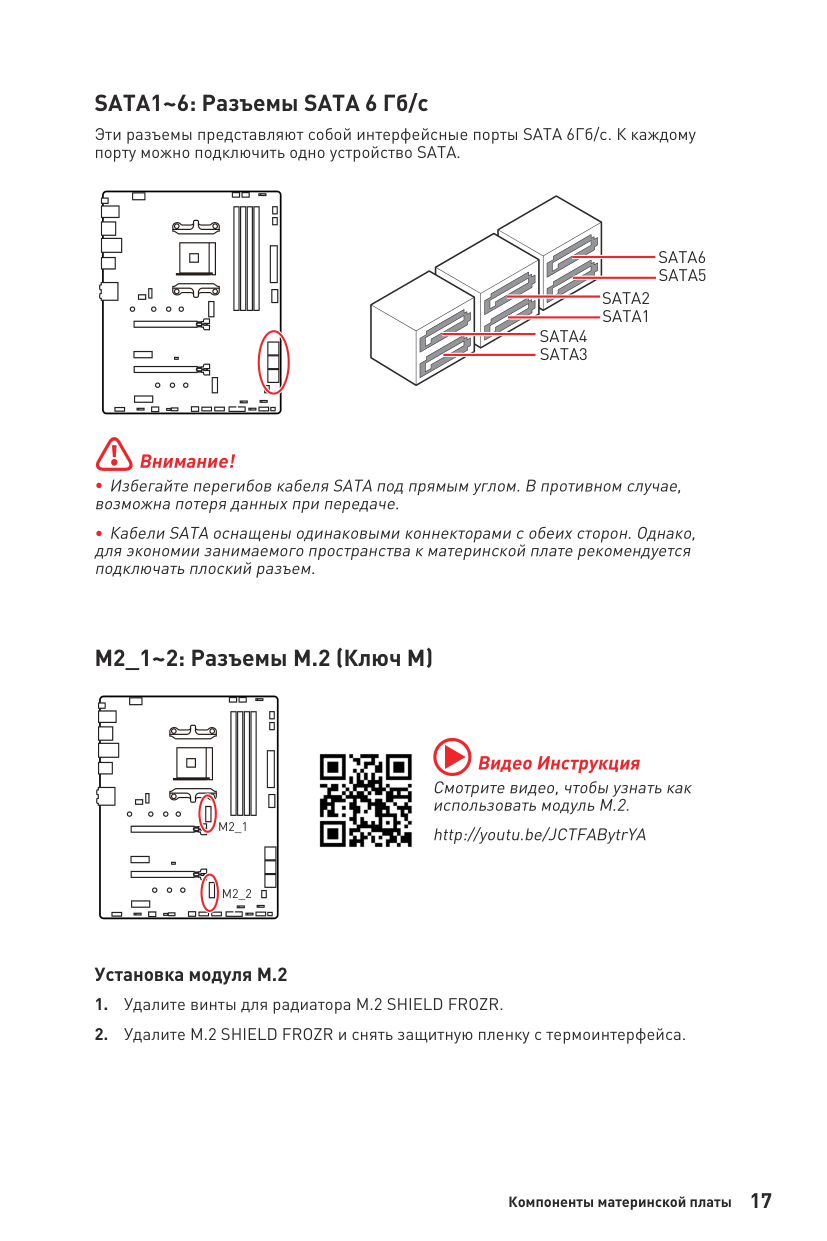
17 Компоненты материнской платы M2_1~2: Разъемы M.2 (Ключ M)
M2_1
M2_2
SATA1~6: Разъемы SATA 6 Гб/с Эти разъемы представляют собой интерфейсные порты SATA 6Гб/с. К каждому порту можно подключить одно устройство SATA.⚠Внимание! ∙Избегайте перегибов кабеля SATA под прямым углом. В противном случае, возможна потеря данных при передаче. ∙Кабели SATA оснащены одинаковыми коннекторами с обеих сторон. Однако, для экономии занимаемого пространства к материнской плате рекомендуется подключать плоский разъем. Установка модуля M.2
⚽Видео Инструкция Смотрите видео, чтобы узнать как использовать модуль M.2. http://youtu.be/JCTFABytrYA
Sata5
Sata1
Sata3
Sata6
Sata2
Sata4
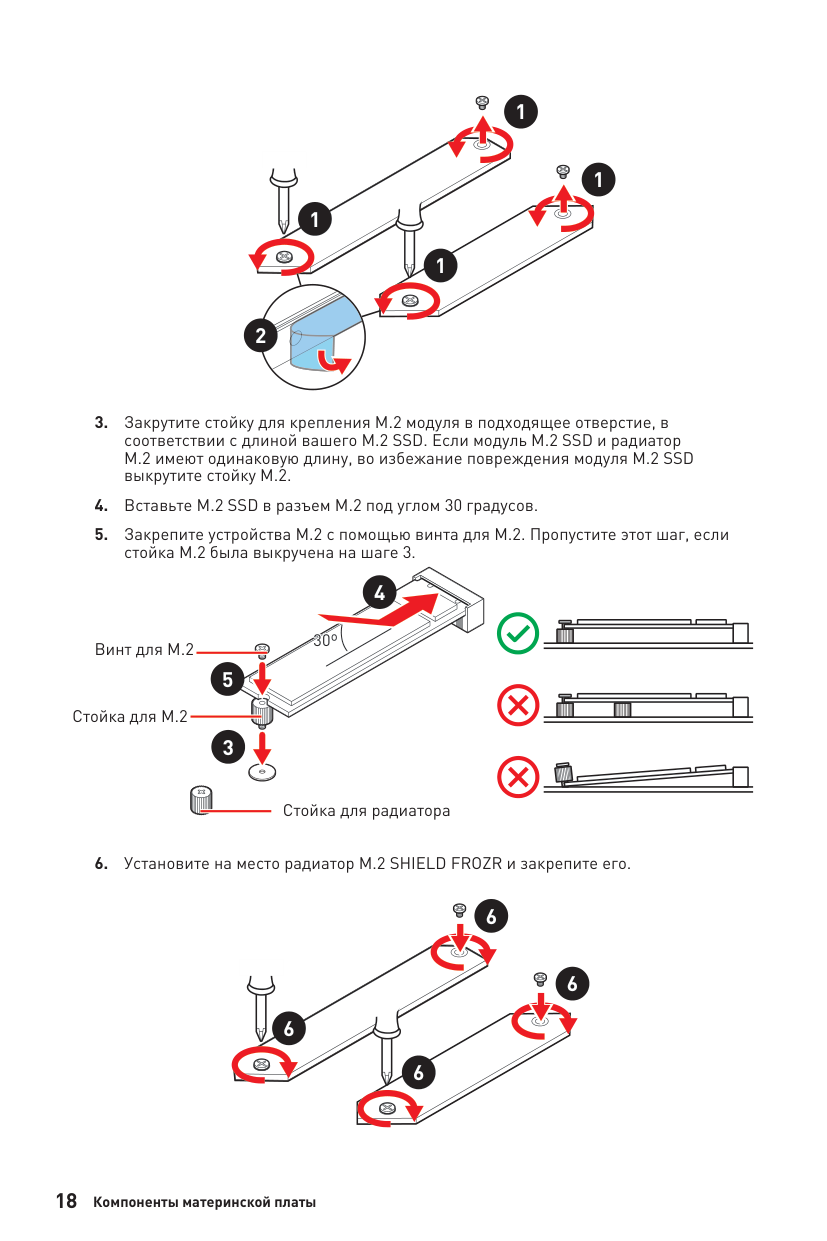
18 Компоненты материнской платы
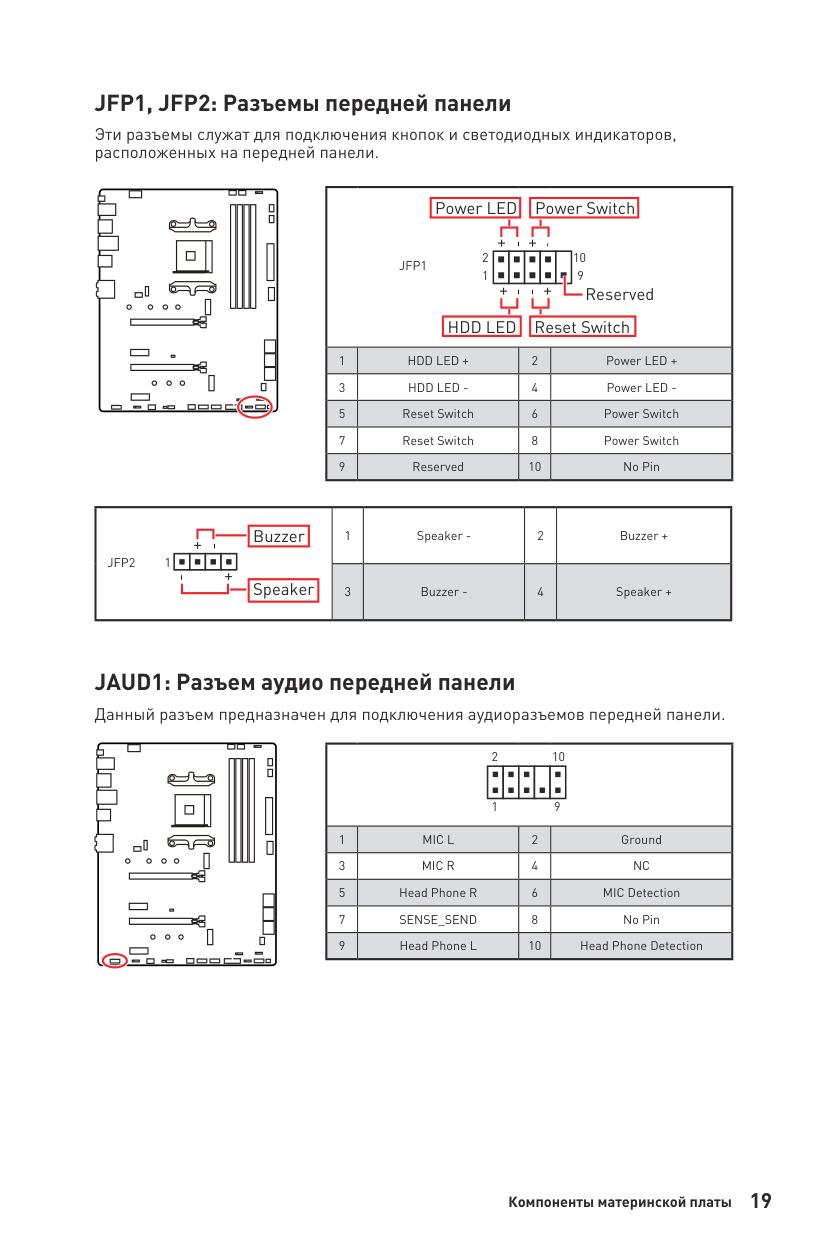
19 Компоненты материнской платы JAUD1: Разъем аудио передней панели Данный разъем предназначен для подключения аудиоразъемов передней панели. 1 2 10 9 1
Mic L
2 Ground 3Mic R
4Nc
5 Head Phone R 6 MIC Detection 7Sense_Send
8 No Pin 9 Head Phone L 10 Head Phone Detection JFP1, JFP2: Разъемы передней панели Эти разъемы служат для подключения кнопок и светодиодных индикаторов, расположенных на передней панели. 1Jfp2
+ +Hdd Led
Reset Switch Reserved Power SwitchJfp1
1Hdd Led +
2 Power LED + 3Hdd Led -
4 Power LED - 5 Reset Switch 6 Power Switch 7 Reset Switch 8 Power Switch 9 Reserved 10 No Pin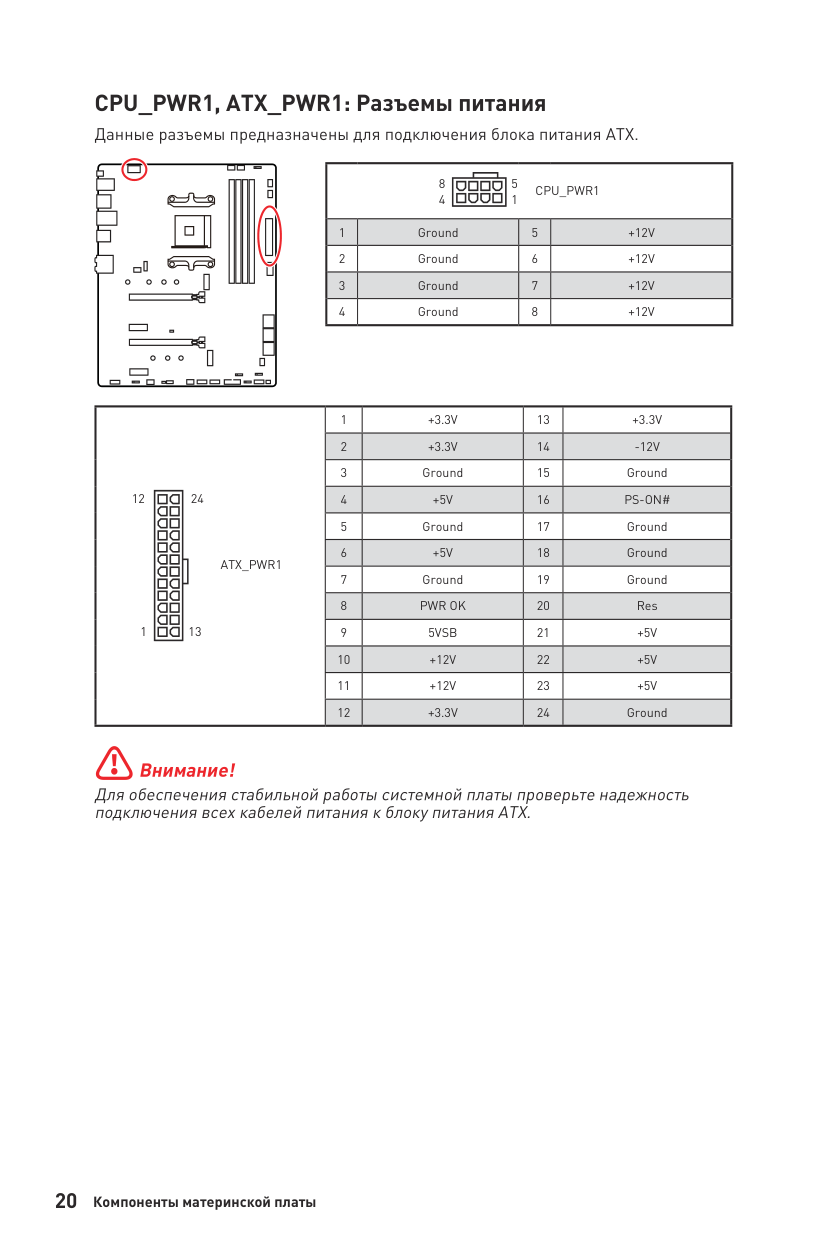
20 Компоненты материнской платы 24 13 1 12
Atx_Pwr1
1+3.3V
13+3.3V
2+3.3V
14-12V
3 Ground 15 Ground 4+5V
16Ps-On#
5 Ground 17 Ground 6+5V
18 Ground 7 Ground 19 Ground 8Pwr Ok
20 Res 95Vsb
21+5V
10+12V
22+5V
11+12V
23+5V
12+3.3V
24 Ground 5 4 1 8Cpu_Pwr1
1 Ground 5+12V
2 Ground 6+12V
3 Ground 7+12V
4 Ground 8+12V
⚠Внимание! Для обеспечения стабильной работы системной платы проверьте надежность подключения всех кабелей питания к блоку питания АТХ. CPU_PWR1, ATX_PWR1: Разъемы питания Данные разъемы предназначены для подключения блока питания ATX.
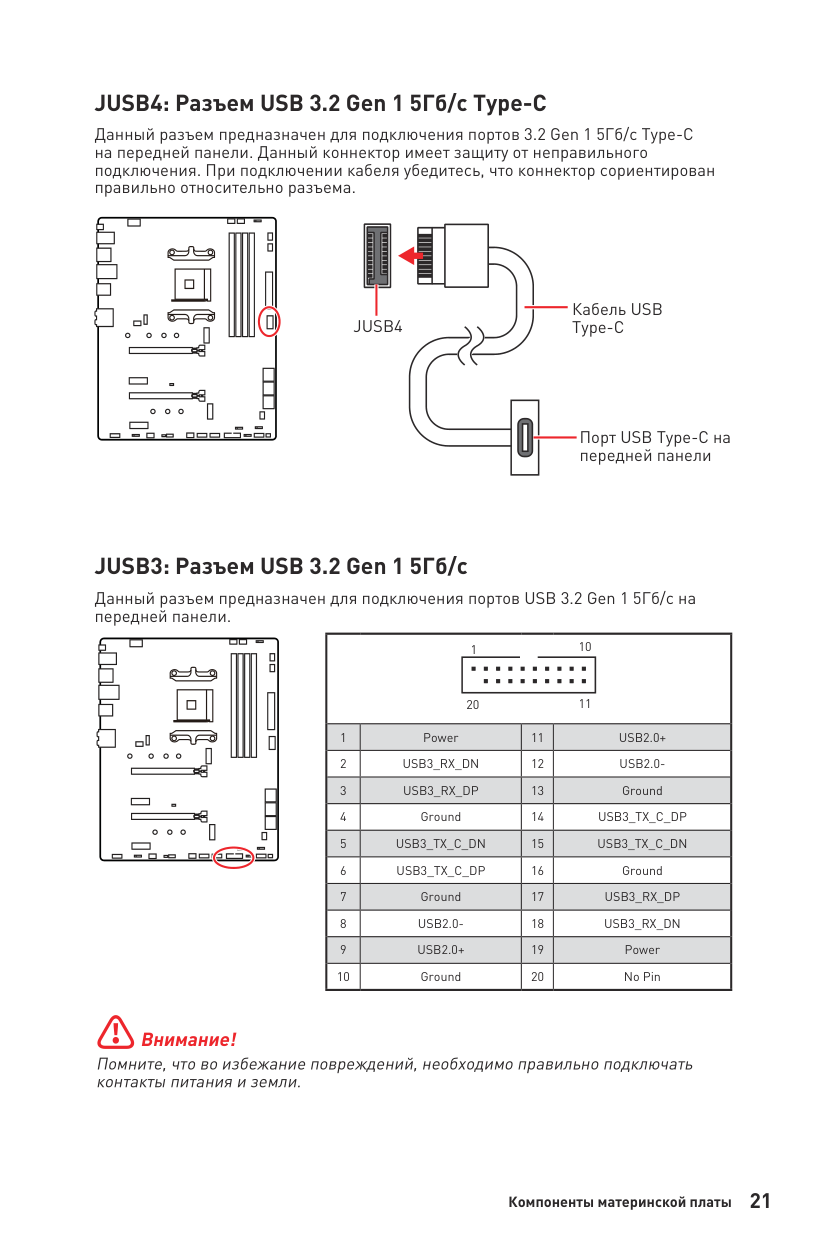
21 Компоненты материнской платы JUSB4: Разъем USB 3.2 Gen 1 5Гб/с Type-C Данный разъем предназначен для подключения портов 3.2 Gen 1 5Гб/с Type-C на передней панели. Данный коннектор имеет защиту от неправильного подключения. При подключении кабеля убедитесь, что коннектор сориентирован правильно относительно разъема. JUSB3: Разъем USB 3.2 Gen 1 5Гб/с Данный разъем предназначен для подключения портов USB 3.2 Gen 1 5Гб/с на передней панели.
⚠Внимание! Помните, что во избежание повреждений, необходимо правильно подключать контакты питания и земли. 1 10 11 20 1 Power 11
Usb2.0+
2Usb3_Rx_Dn
12Usb2.0-
3Usb3_Rx_Dp
13 Ground 4 Ground 14Usb3_Tx_C_Dp
5Usb3_Tx_C_Dn
15Usb3_Tx_C_Dn
6Usb3_Tx_C_Dp
16 Ground 7 Ground 17Usb3_Rx_Dp
8Usb2.0-
18Usb3_Rx_Dn
9Usb2.0+
19 Power 10 Ground 20 No PinJusb4
Кабель USB Type-C Порт USB Type-C на передней панели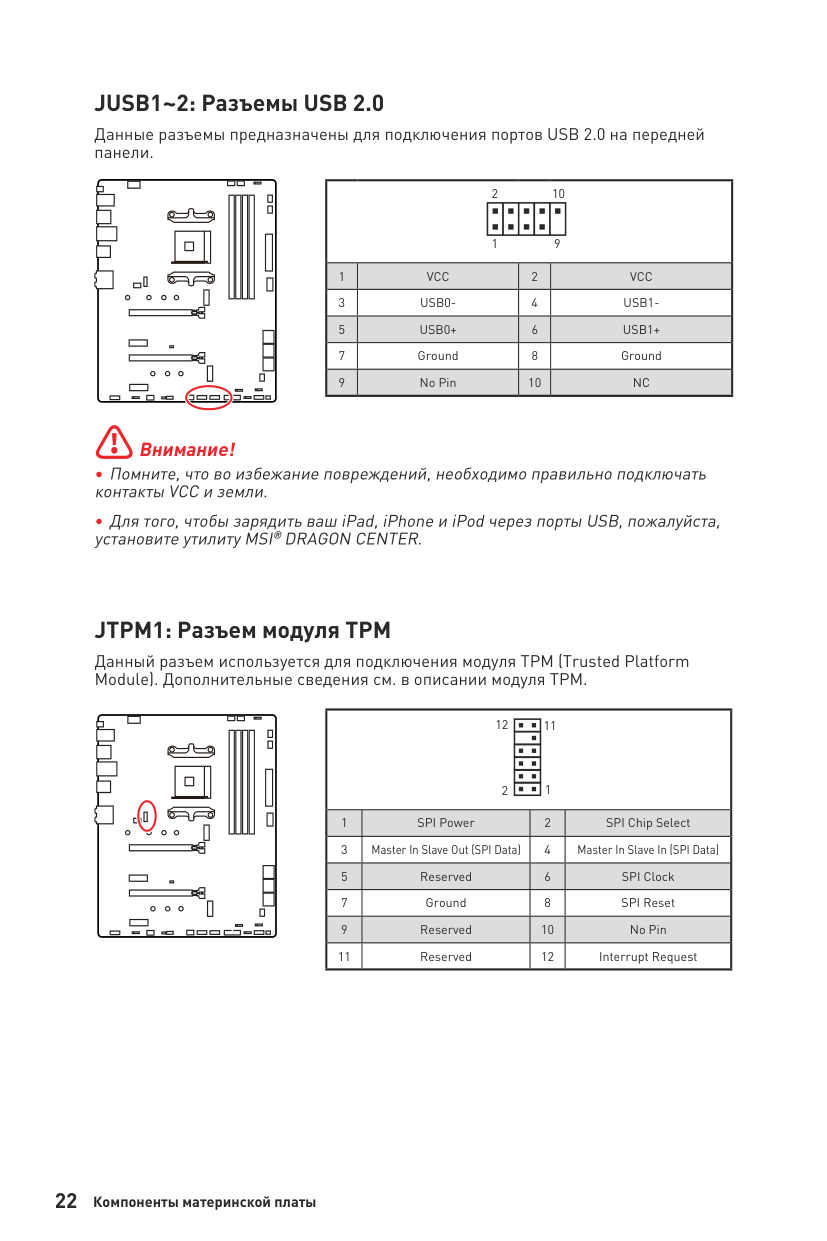
22 Компоненты материнской платы JUSB1~2: Разъемы USB 2.0 Данные разъемы предназначены для подключения портов USB 2.0 на передней панели. 1 2 10 9 1
Vcc
2Vcc
3Usb0-
4Usb1-
5Usb0+
6Usb1+
7 Ground 8 Ground 9 No Pin 10Nc
⚠Внимание! ∙Помните, что во избежание повреждений, необходимо правильно подключать контакты VCC и земли. ∙Для того, чтобы зарядить ваш iPad, iPhone и iPod через порты USB, пожалуйста, установите утилиту MSI® DRAGON CENTER. 1 2 12 11 1 SPI Power 2 SPI Chip Select 3 Master In Slave Out (SPI Data) 4 Master In Slave In (SPI Data) 5 Reserved 6 SPI Clock 7 Ground 8 SPI Reset 9 Reserved 10 No Pin 11 Reserved 12 Interrupt Request JTPM1: Разъем модуля ТРМ Данный разъем используется для подключения модуля ТРМ (Trusted Platform Module). Дополнительные сведения см. в описании модуля ТРМ.
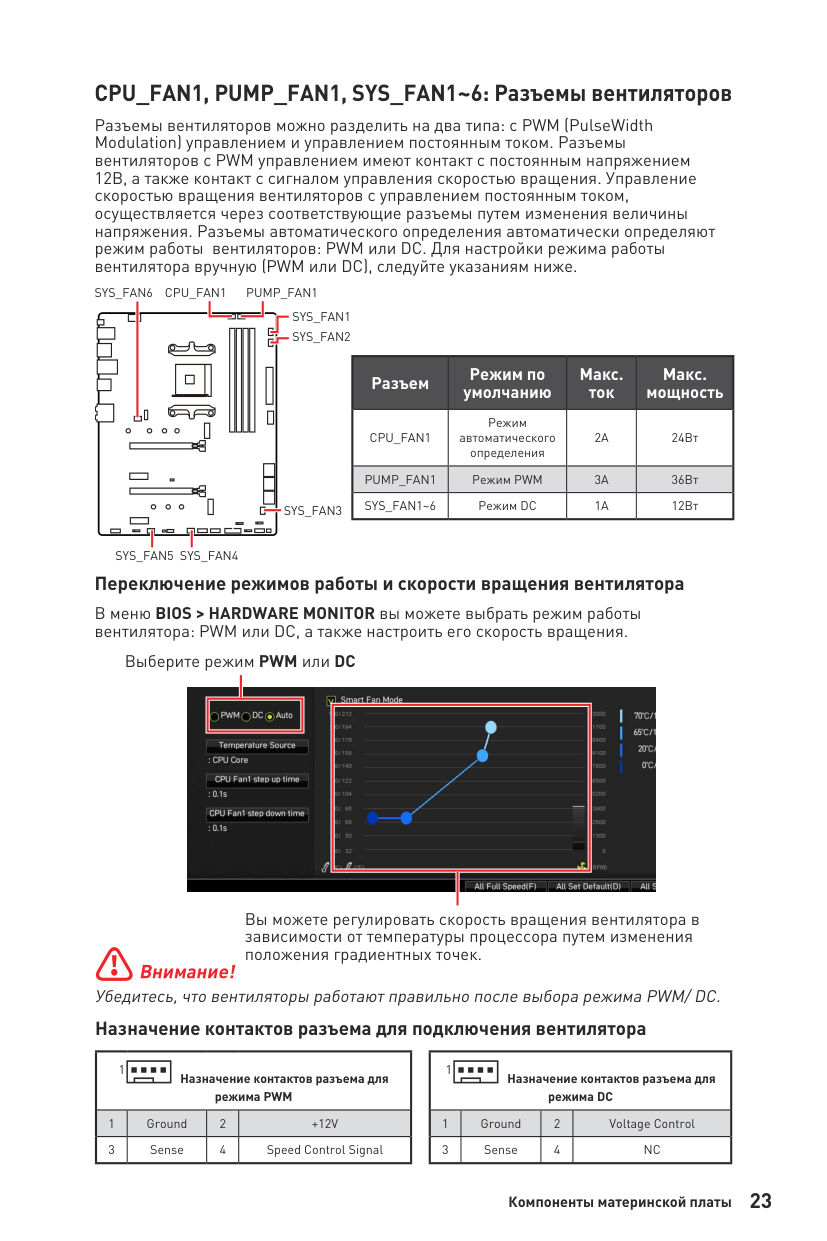
23 Компоненты материнской платы CPU_FAN1, PUMP_FAN1, SYS_FAN1~6: Разъемы вентиляторов Разъемы вентиляторов можно разделить на два типа: с PWM (PulseWidth Modulation) управлением и управлением постоянным током. Разъемы вентиляторов с PWM управлением имеют контакт с постоянным напряжением 12В, а также контакт с сигналом управления скоростью вращения. Управление скоростью вращения вентиляторов с управлением постоянным током, осуществляется через соответствующие разъемы путем изменения величины напряжения. Разъемы автоматического определения автоматически определяют режим работы вентиляторов: PWM или DC. Для настройки режима работы вентилятора вручную (PWM или DC), следуйте указаниям ниже. Переключение режимов работы и скорости вращения вентилятора В меню BIOS > HARDWARE MONITOR вы можете выбрать режим работы вентилятора: PWM или DC, а также настроить его скорость вращения. Выберите режим PWM или DC
⚠Внимание! Убедитесь, что вентиляторы работают правильно после выбора режима PWM/ DC. Вы можете регулировать скорость вращения вентилятора в зависимости от температуры процессора путем изменения положения градиентных точек. Назначение контактов разъема для подключения вентилятора
Cpu_Fan1
Sys_Fan5 Sys_Fan4
Sys_Fan3
Pump_Fan1
Sys_Fan1
Sys_Fan6
Sys_Fan2
Разъем Режим по умолчанию Макс. ток Макс. мощностьCpu_Fan1
Режим автоматического определения2А
24ВтPump_Fan1
Режим PWM3А
36ВтSys_Fan1~6
Режим DC1А
12Вт 1 Назначение контактов разъема для режима PWM 1 Ground 2+12V
3 Sense 4 Speed Control Signal 1 Назначение контактов разъема для режима DC 1 Ground 2 Voltage Control 3 Sense 4Nc

24 Компоненты материнской платы JCI1: Разъем датчика открытия корпуса К этому разъему подключается кабель от датчика открытия корпуса. Нормально (По умолчанию) Разрешить запись по событию открытия корпуса Использование датчика открытия корпуса
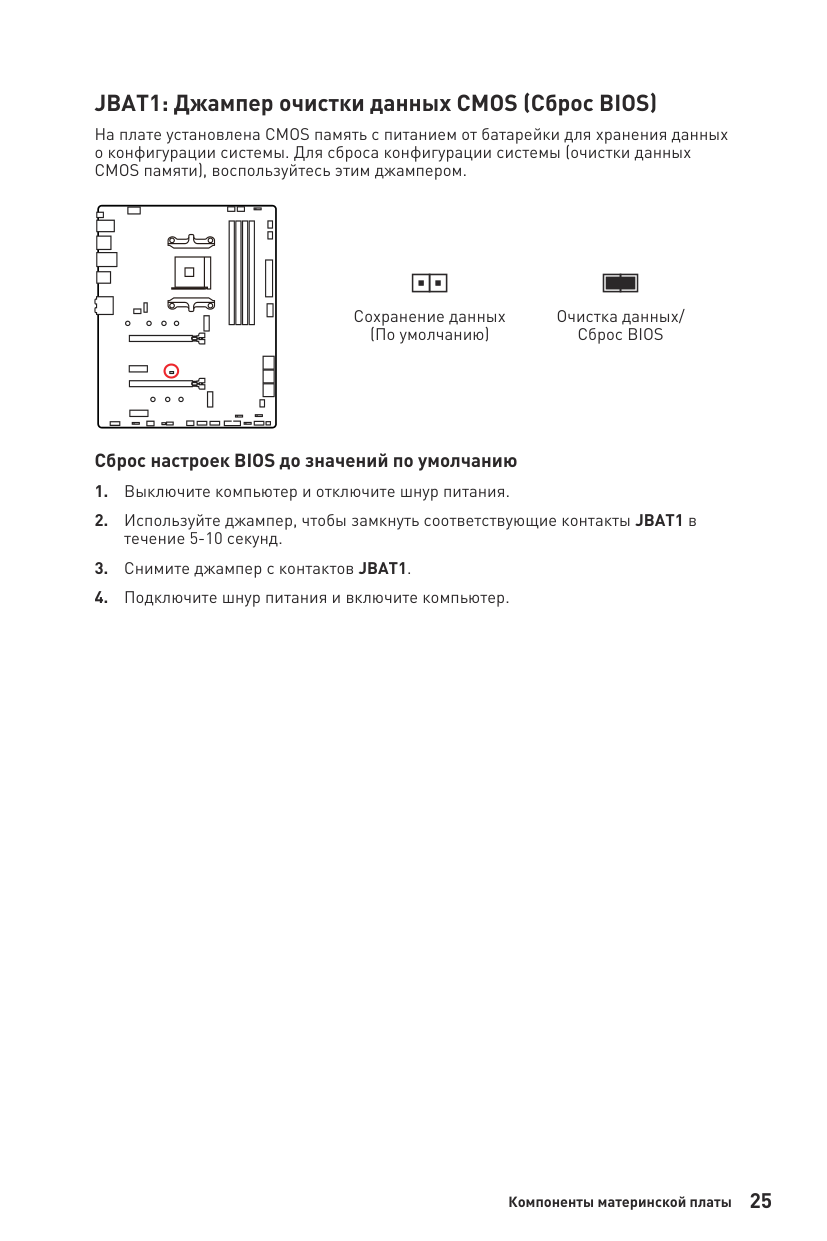
25 Компоненты материнской платы JBAT1: Джампер очистки данных CMOS (Сброс BIOS) На плате установлена CMOS память с питанием от батарейки для хранения данных о конфигурации системы. Для сброса конфигурации системы (очистки данных CMOS памяти), воспользуйтесь этим джампером. Сохранение данных (По умолчанию) Очистка данных/ Сброс BIOS Сброс настроек BIOS до значений по умолчанию
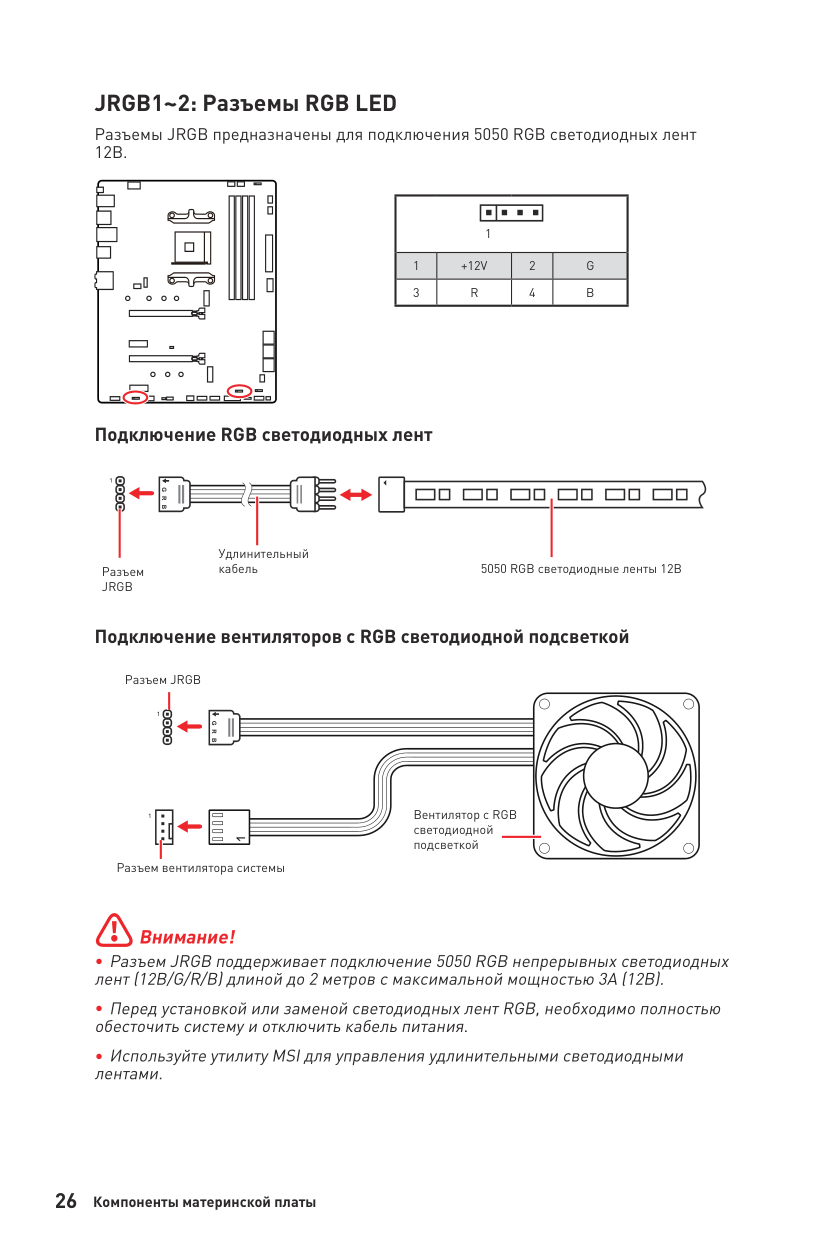
26 Компоненты материнской платы
⚠Внимание! ∙Разъем JRGB поддерживает подключение 5050 RGB непрерывных светодиодных лент (12В/G/R/B) длиной до 2 метров с максимальной мощностью 3А (12В). ∙Перед установкой или заменой светодиодных лент RGB, необходимо полностью обесточить систему и отключить кабель питания. ∙Используйте утилиту MSI для управления удлинительными светодиодными лентами. JRGB1~2: Разъемы RGB LED Разъемы JRGB предназначены для подключения 5050 RGB светодиодных лент
12В.
1G R B
РазъемJrgb
Удлинительный кабель 5050 RGB светодиодные ленты 12В 1 1+12V
2G
3R
4B
Подключение RGB светодиодных лент 1 1G R B
Разъем JRGB Разъем вентилятора системы Подключение вентиляторов с RGB светодиодной подсветкой Вентилятор с RGB светодиодной подсветкой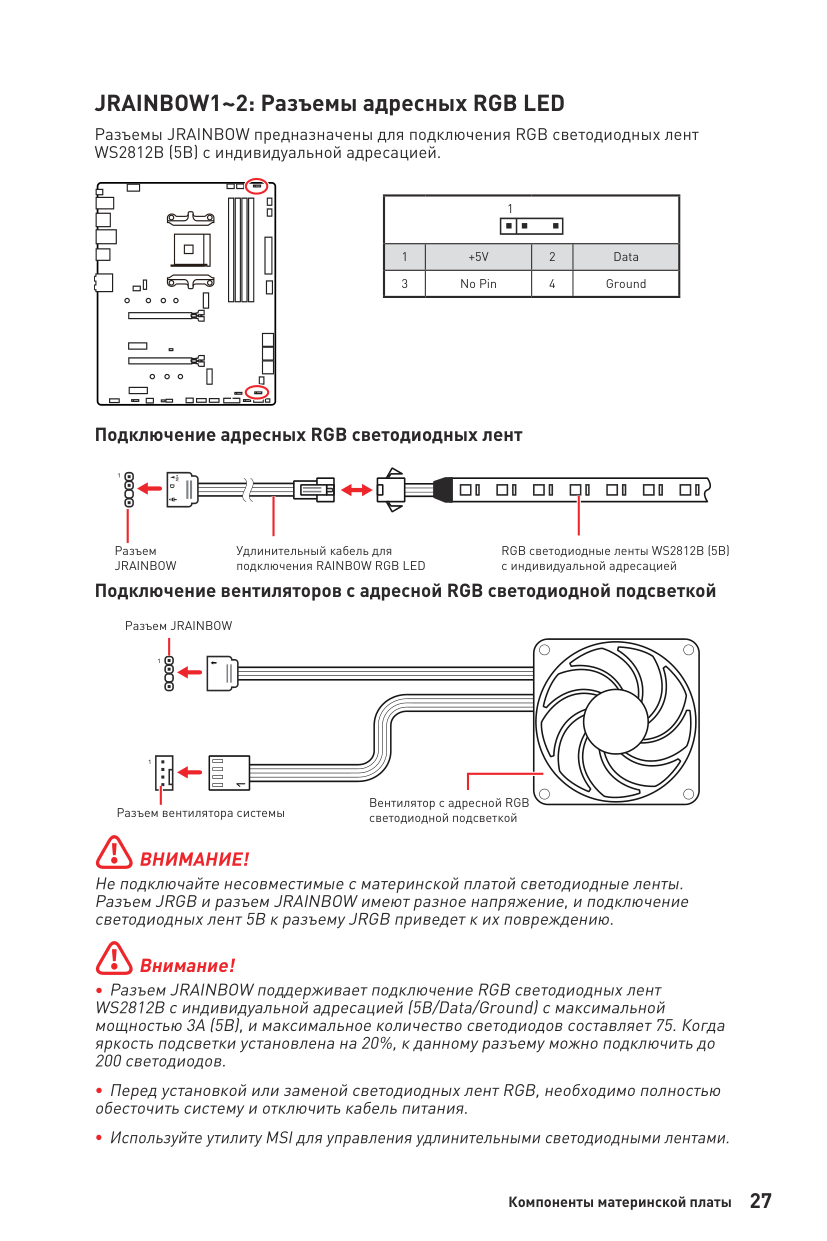
27 Компоненты материнской платы 1 1 1
D
+5V
⚠Внимание!
Не подключайте несовместимые с материнской платой светодиодные ленты. Разъем JRGB и разъем JRAINBOW имеют разное напряжение, и подключение светодиодных лент 5В к разъему JRGB приведет к их повреждению.⚠Внимание! ∙Разъем JRAINBOW поддерживает подключение RGB светодиодных лент WS2812B с индивидуальной адресацией (5В/Data/Ground) с максимальной мощностью 3А (5В), и максимальное количество светодиодов составляет 75. Когда яркость подсветки установлена на 20%, к данному разъему можно подключить до 200 светодиодов. ∙Перед установкой или заменой светодиодных лент RGB, необходимо полностью обесточить систему и отключить кабель питания. ∙Используйте утилиту MSI для управления удлинительными светодиодными лентами. JRAINBOW1~2: Разъемы адресных RGB LED Разъемы JRAINBOW предназначены для подключения RGB светодиодных лент WS2812B (5В) с индивидуальной адресацией. Разъем
Jrainbow
Разъем JRAINBOW Разъем вентилятора системы Удлинительный кабель для подключения RAINBOW RGB LED RGB светодиодные ленты WS2812B (5В) с индивидуальной адресацией 1 1+5V
2 Data 3 No Pin 4 Ground Подключение адресных RGB светодиодных лент Подключение вентиляторов с адресной RGB светодиодной подсветкой Вентилятор с адресной RGB светодиодной подсветкой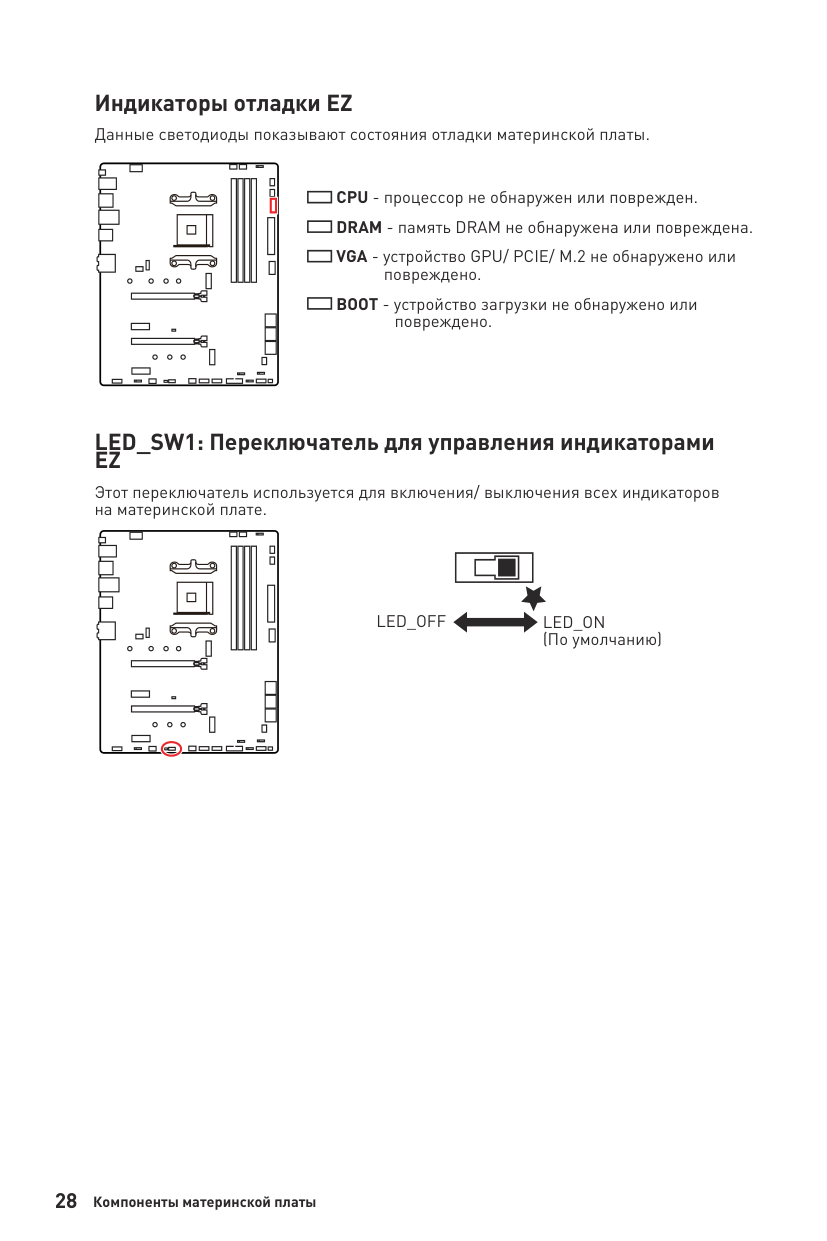
28 Компоненты материнской платы Индикаторы отладки EZ Данные светодиоды показывают состояния отладки материнской платы. CPU - процессор не обнаружен или поврежден. DRAM - память DRAM не обнаружена или повреждена. VGA - устройство GPU/ PCIE/ M.2 не обнаружено или повреждено. BOOT - устройство загрузки не обнаружено или повреждено. LED_SW1: Переключатель для управления индикаторами
Ez
Этот переключатель используется для включения/ выключения всех индикаторов на материнской плате.Led_Off
Led_On
(По умолчанию)
29 Установка ОС, драйверов и MSI Center Установка ОС, драйверов и MSI Center Скачайте и обновите последние утилиты и драйверы с сайта : www.msi.com Установка Windows 10/ Windows 11
⚠Внимание! Функции могут меняться в зависимости от приобретенного вами продукта.
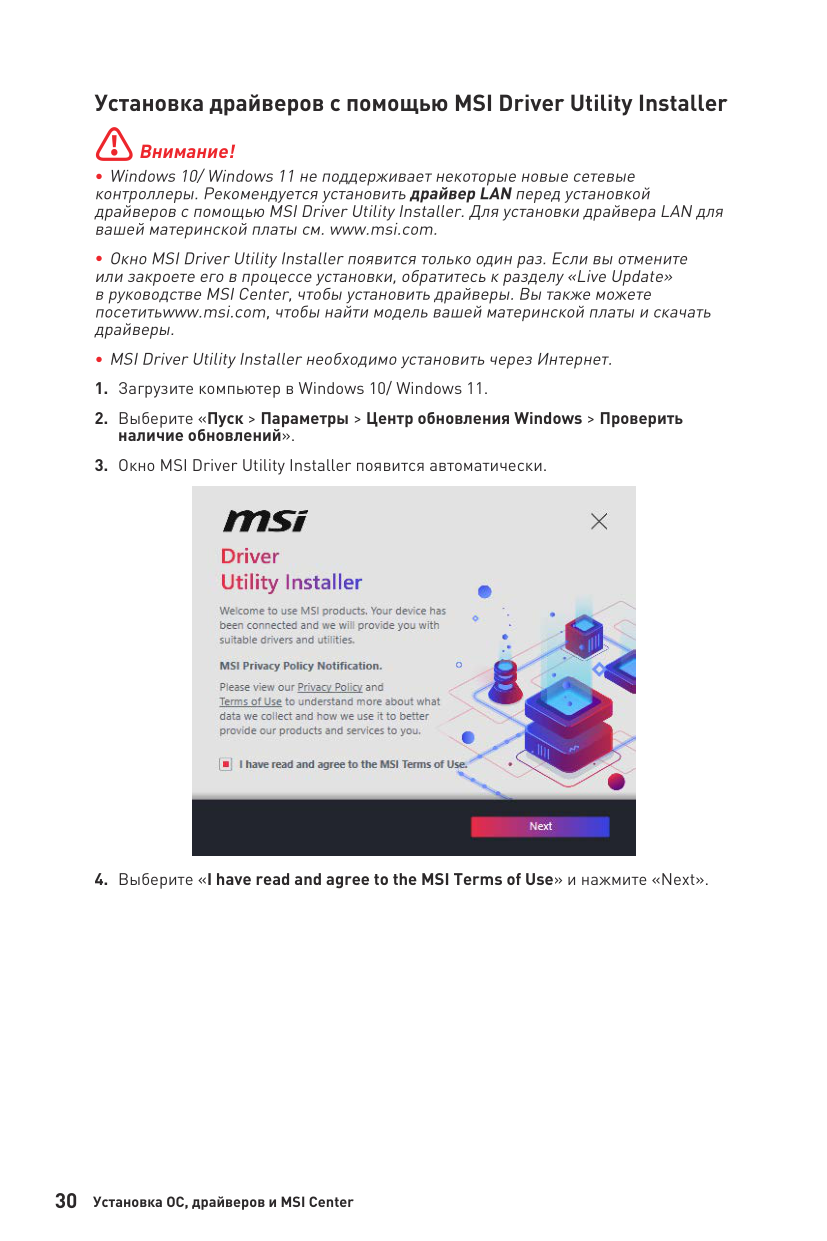
30 Установка ОС, драйверов и MSI Center Установка драйверов с помощью MSI Driver Utility Installer
⚠Внимание! ∙Windows 10/ Windows 11 не поддерживает некоторые новые сетевые контроллеры. Рекомендуется установить драйвер LAN перед установкой драйверов с помощью MSI Driver Utility Installer. Для установки драйвера LAN для вашей материнской платы см. www.msi.com. ∙Окно MSI Driver Utility Installer появится только один раз. Если вы отмените или закроете его в процессе установки, обратитесь к разделу «Live Update» в руководстве MSI Center, чтобы установить драйверы. Вы также можете посетитьwww.msi.com, чтобы найти модель вашей материнской платы и скачать драйверы. ∙MSI Driver Utility Installer необходимо установить через Интернет.
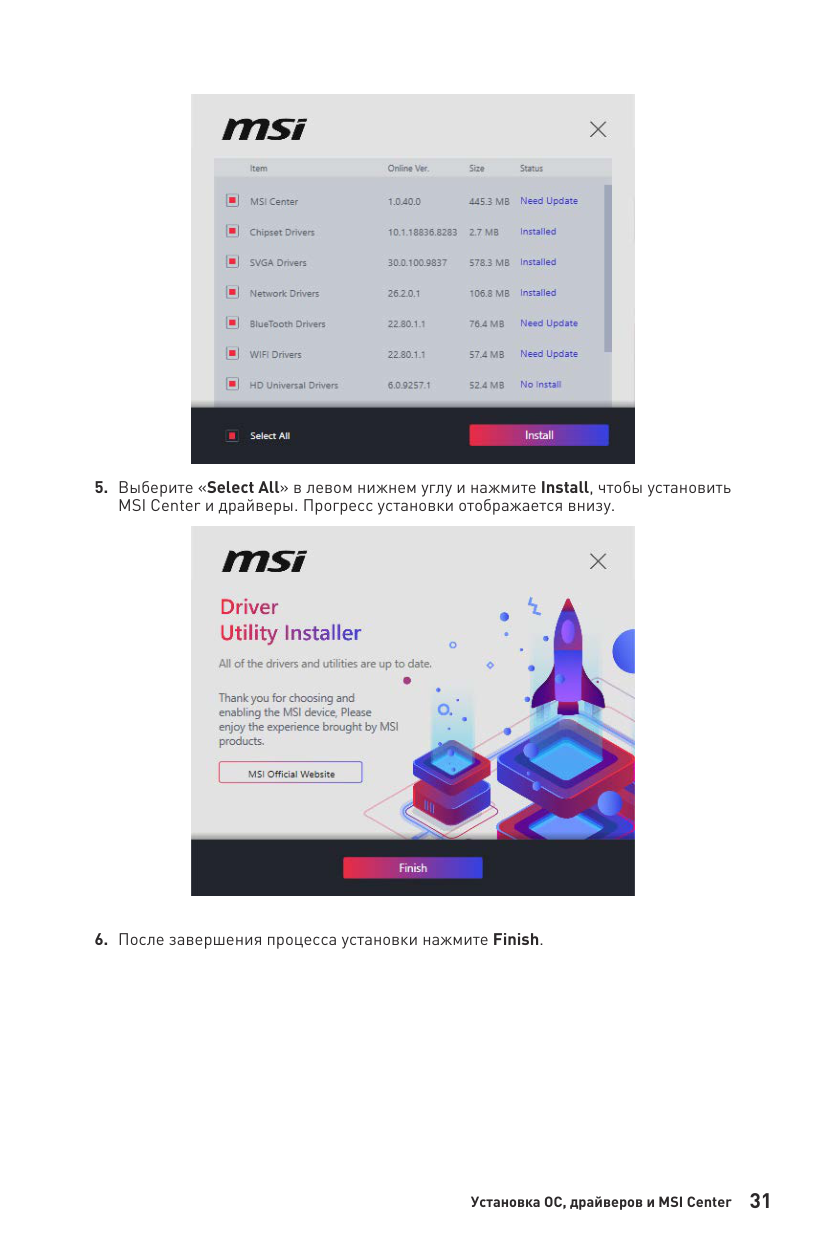
31 Установка ОС, драйверов и MSI Center
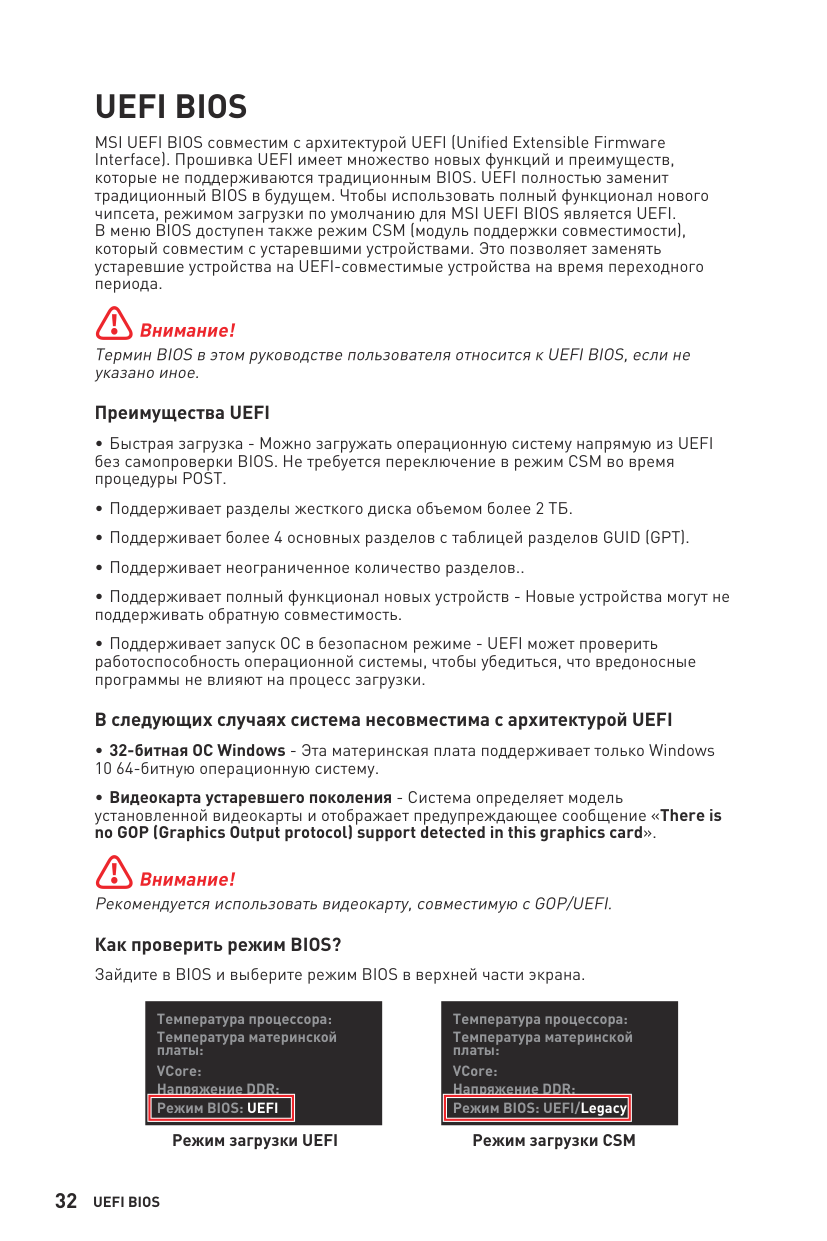
32
Uefi Bios
Uefi Bios
MSI UEFI BIOS совместим с архитектурой UEFI (Unified Extensible Firmware Interface). Прошивка UEFI имеет множество новых функций и преимуществ, которые не поддерживаются традиционным BIOS. UEFI полностью заменит традиционный BIOS в будущем. Чтобы использовать полный функционал нового чипсета, режимом загрузки по умолчанию для MSI UEFI BIOS является UEFI. В меню BIOS доступен также режим CSM (модуль поддержки совместимости), который совместим с устаревшими устройствами. Это позволяет заменять устаревшие устройства на UEFI-совместимые устройства на время переходного периода.⚠Внимание! Термин BIOS в этом руководстве пользователя относится к UEFI BIOS, если не указано иное. Преимущества UEFI ∙Быстрая загрузка - Можно загружать операционную систему напрямую из UEFI без самопроверки BIOS. Не требуется переключение в режим CSM во время процедуры POST. ∙Поддерживает разделы жесткого диска объемом более 2 ТБ. ∙Поддерживает более 4 основных разделов с таблицей разделов GUID (GPT). ∙Поддерживает неограниченное количество разделов.. ∙Поддерживает полный функционал новых устройств - Новые устройства могут не поддерживать обратную совместимость. ∙Поддерживает запуск ОС в безопасном режиме - UEFI может проверить работоспособность операционной системы, чтобы убедиться, что вредоносные программы не влияют на процесс загрузки. В следующих случаях система несовместима с архитектурой UEFI ∙32-битная ОС Windows - Эта материнская плата поддерживает только Windows 10 64-битную операционную систему. ∙Видеокарта устаревшего поколения - Система определяет модель установленной видеокарты и отображает предупреждающее сообщение «There is no GOP (Graphics Output protocol) support detected in this graphics card».
⚠Внимание! Рекомендуется использовать видеокарту, совместимую с GOP/UEFI. Как проверить режим BIOS? Зайдите в BIOS и выберите режим BIOS в верхней части экрана. Температура процессора: Температура материнской платы: VCore: Напряжение DDR: Режим BIOS: UEFI Температура процессора: Температура материнской платы: VCore: Напряжение DDR: Режим BIOS: UEFI/Legacy Режим загрузки UEFI Режим загрузки CSM
33
Uefi Bios
Настройка BIOS Настройки по умолчанию обеспечивают оптимальную производительность и стабильность системы при нормальных условиях. Если вы недостаточно хорошо знакомы с BIOS, всегда устанавливайте настройки по умолчанию. Это позволит избежать возможных повреждений системы, а также проблем с загрузкой.⚠Внимание! ∙С целью улучшения производительности, меню BIOS постоянно обновляется. В связи с этим данное описание может немного отличаться от последней версии BIOS и может использоваться в качестве справки. Для описания какого-либо пункта меню настроек BIOS, вы можете обратиться к информационной панели
Help.
∙Изображения в этой главе приведены исключительно в справочных целях и могут отличаться от фактических. ∙Пункты BIOS будут меняться в зависимости от процессора. Вход в настройки BIOS Нажмите клавишу Delete, когда появляется сообщение на экране Press DEL key to enter Setup Menu, F11 to enter Boot Menu во время загрузки. Функциональные клавишиF1:
Общая справкаF2:
Добавить / Удалить избранный предметF3:
Вход в меню ИзбранноеF4:
Вход в меню технических параметров процессораF5:
Вход в меню Memory-ZF6:
Загрузить оптимизированные настройки по умолчаниюF7:
Переключить между расширенном режимом и режимом EZF8:
Загрузить профиль разгонаF9:
Сохранить профиль разгона F10: Сохранить изменения и перезагрузить* F12: Сделать скриншот и сохранить его на USB флэш-диск (только FAT / FAT32 формат). Ctrl+F: Вход в страницу поиска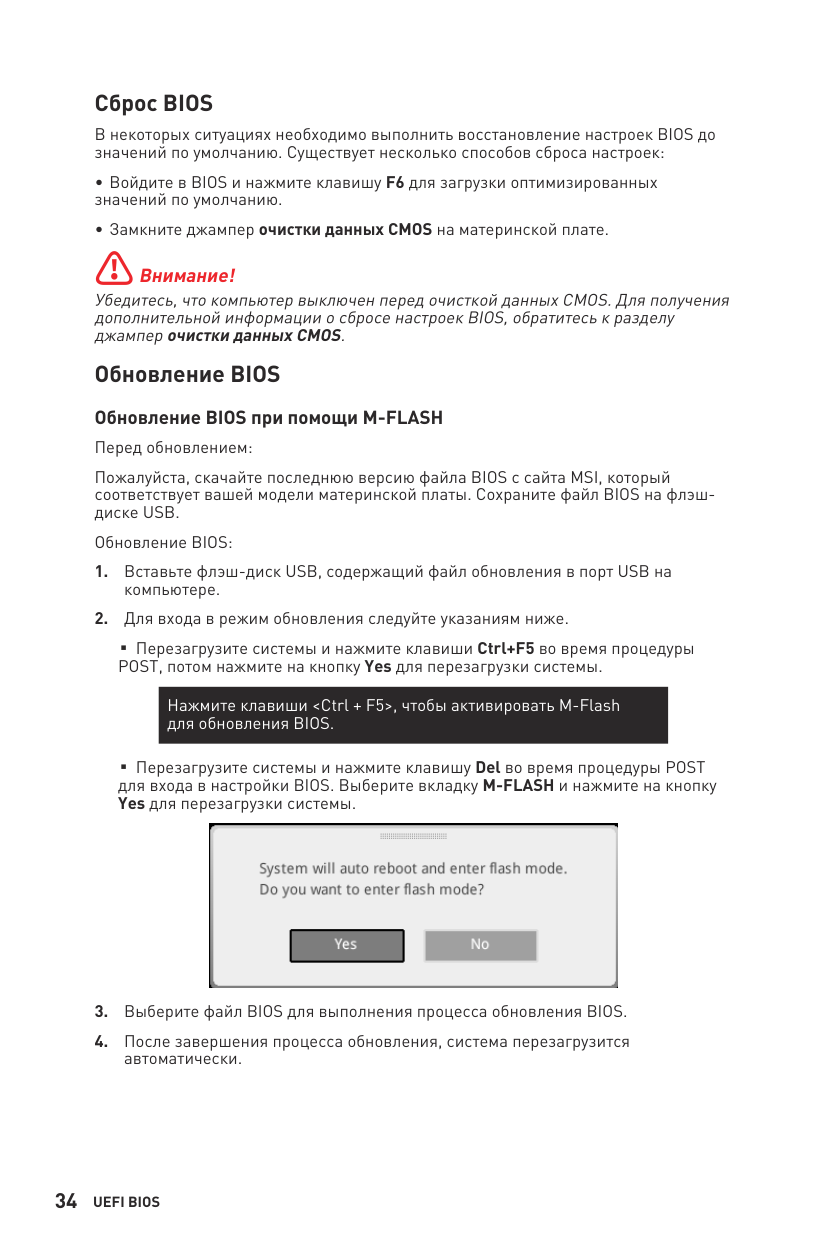
34
Uefi Bios
Сброс BIOS В некоторых ситуациях необходимо выполнить восстановление настроек BIOS до значений по умолчанию. Существует несколько способов сброса настроек: ∙Войдите в BIOS и нажмите клавишу F6 для загрузки оптимизированных значений по умолчанию. ∙Замкните джампер очистки данных CMOS на материнской плате.⚠Внимание! Убедитесь, что компьютер выключен перед очисткой данных CMOS. Для получения дополнительной информации о сбросе настроек BIOS, обратитесь к разделу джампер очистки данных CMOS. Обновление BIOS Обновление BIOS при помощи M-FLASH Перед обновлением: Пожалуйста, скачайте последнюю версию файла BIOS с сайта MSI, который соответствует вашей модели материнской платы. Сохраните файл BIOS на флэш- диске USB. Обновление BIOS:
▪Перезагрузите системы и нажмите клавиши Ctrl+F5 во время процедуры POST, потом нажмите на кнопку Yes для перезагрузки системы. Нажмите клавиши
▪Перезагрузите системы и нажмите клавишу Del во время процедуры POST для входа в настройки BIOS. Выберите вкладку M-FLASH и нажмите на кнопку Yes для перезагрузки системы.
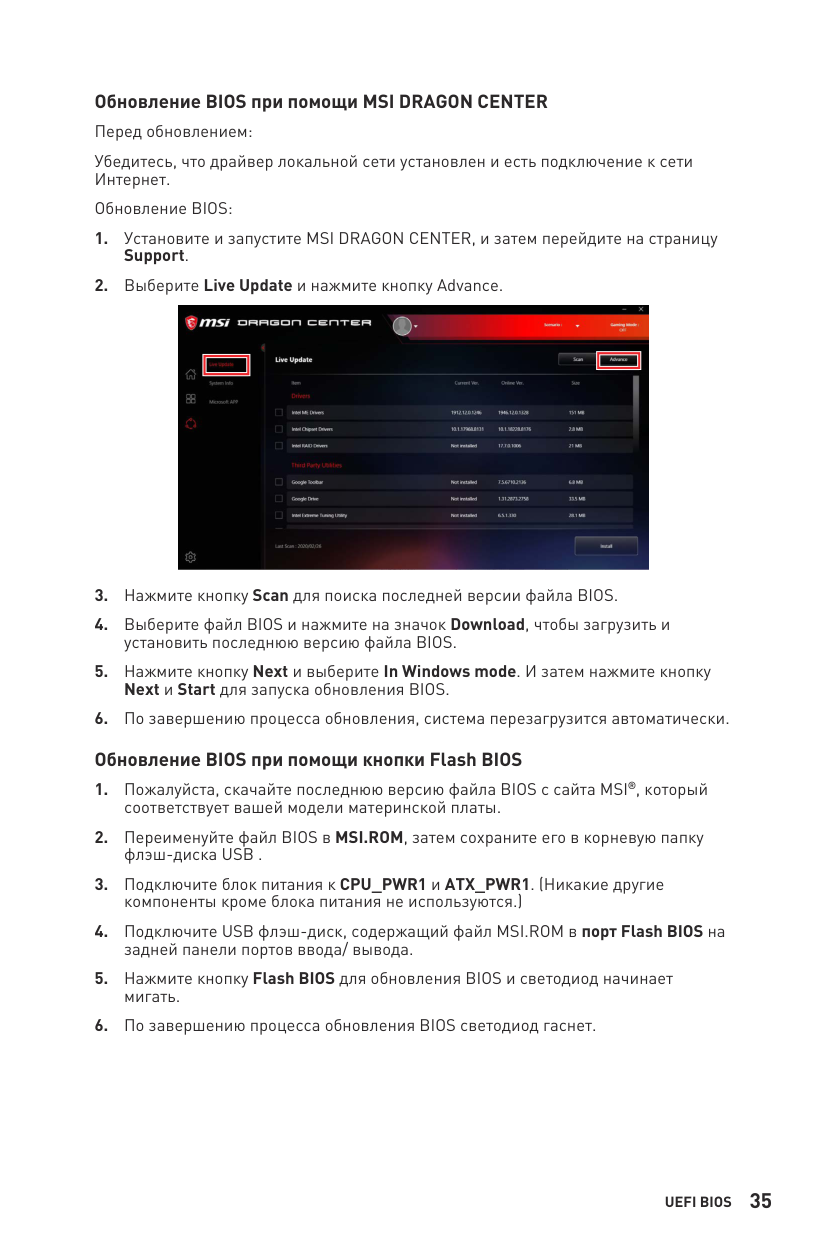
35
Uefi Bios
Обновление BIOS при помощи MSI DRAGON CENTER Перед обновлением: Убедитесь, что драйвер локальной сети установлен и есть подключение к сети Интернет. Обновление BIOS: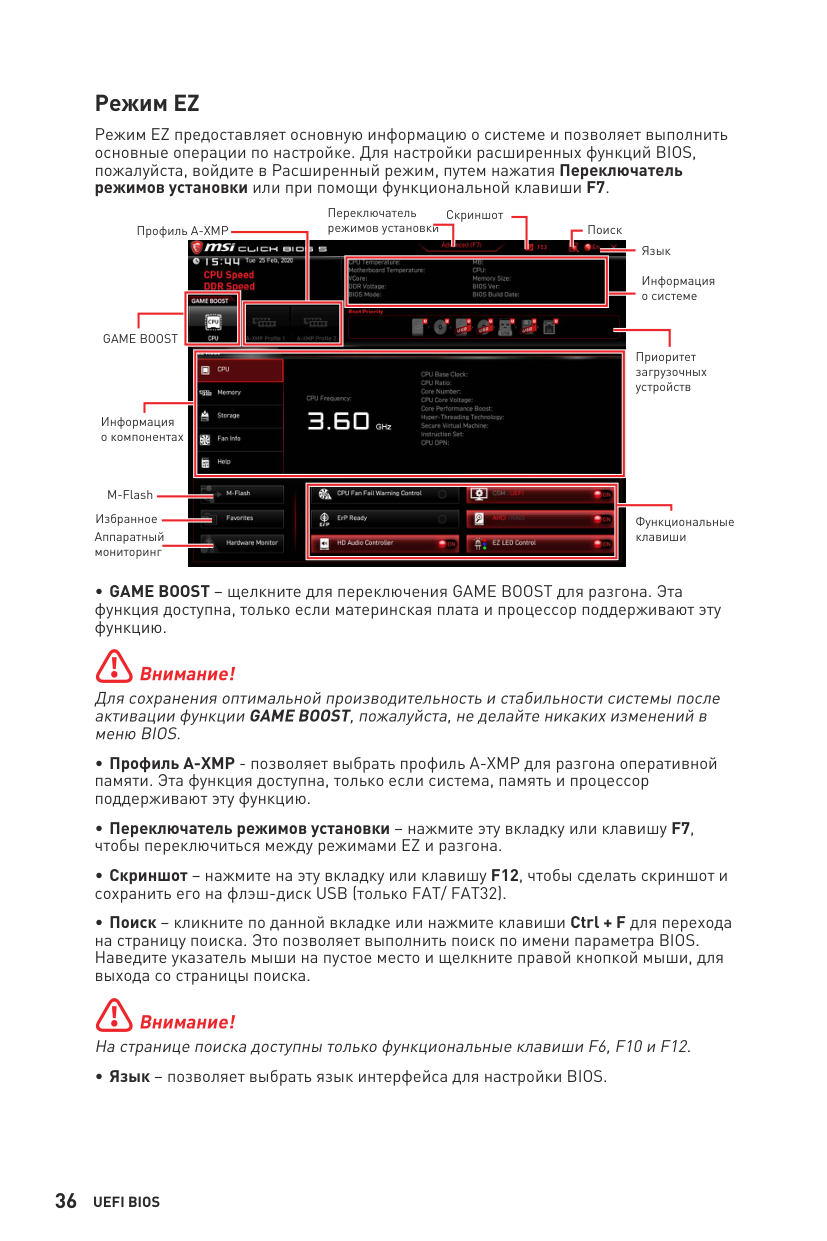
36
Uefi Bios
Режим EZ Режим EZ предоставляет основную информацию о системе и позволяет выполнить основные операции по настройке. Для настройки расширенных функций BIOS, пожалуйста, войдите в Расширенный режим, путем нажатия Переключатель режимов установки или при помощи функциональной клавиши F7. Профиль A-XMP Информация о компонентах Информация о системе Приоритет загрузочных устройств Функциональные клавиши ЯзыкGame Boost
Поиск Скриншот Переключатель режимов установки M-Flash Аппаратный мониторинг Избранное ∙GAME BOOST – щелкните для переключения GAME BOOST для разгона. Эта функция доступна, только если материнская плата и процессор поддерживают эту функцию.⚠Внимание! Для сохранения оптимальной производительность и стабильности системы после активации функции GAME BOOST, пожалуйста, не делайте никаких изменений в меню BIOS. ∙Профиль A-XMP - позволяет выбрать профиль A-XMP для разгона оперативной памяти. Эта функция доступна, только если система, память и процессор поддерживают эту функцию. ∙Переключатель режимов установки – нажмите эту вкладку или клавишу F7, чтобы переключиться между режимами EZ и разгона. ∙Скриншот – нажмите на эту вкладку или клавишу F12, чтобы сделать скриншот и сохранить его на флэш-диск USB (только FAT/ FAT32). ∙Поиск – кликните по данной вкладке или нажмите клавиши Ctrl + F для перехода на страницу поиска. Это позволяет выполнить поиск по имени параметра BIOS. Наведите указатель мыши на пустое место и щелкните правой кнопкой мыши, для выхода со страницы поиска.
⚠Внимание! На странице поиска доступны только функциональные клавиши F6, F10 и F12. ∙Язык – позволяет выбрать язык интерфейса для настройки BIOS.
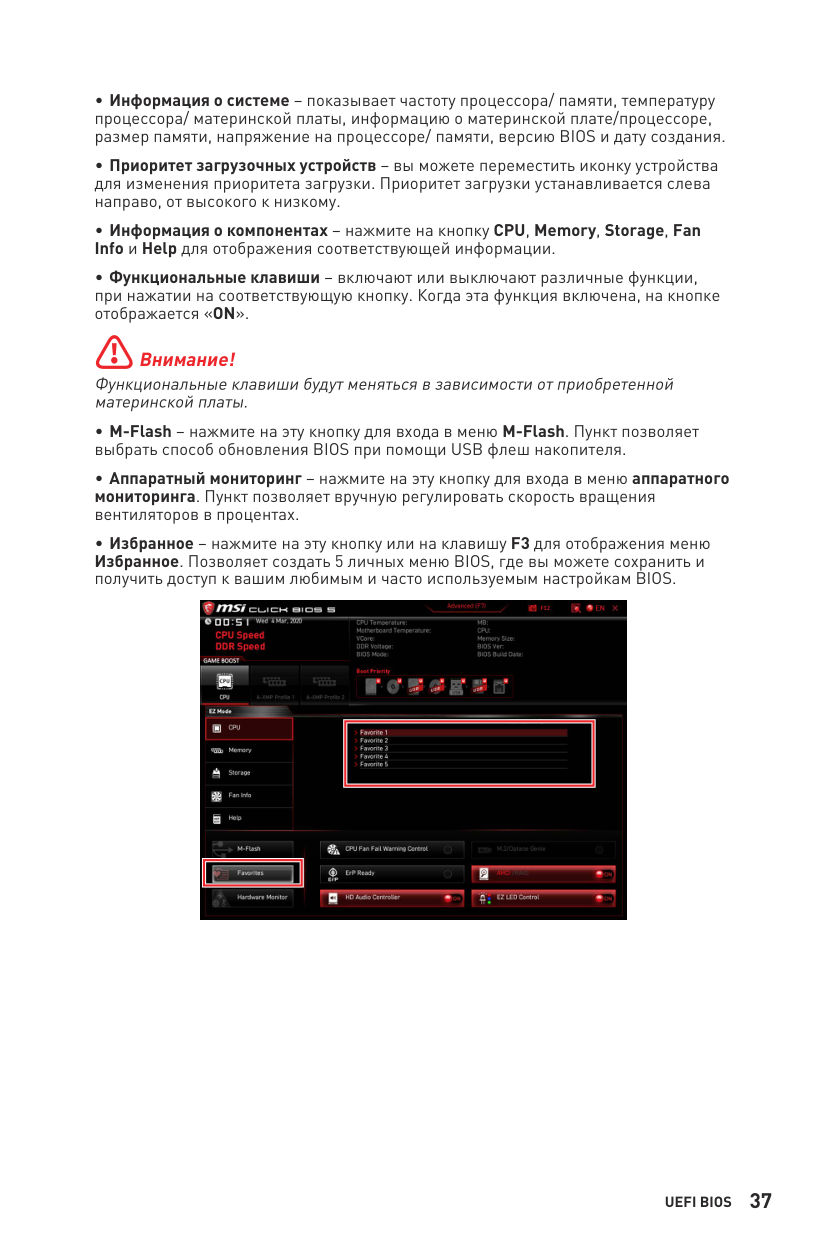
37
Uefi Bios
∙Информация о системе – показывает частоту процессора/ памяти, температуру процессора/ материнской платы, информацию о материнской плате/процессоре, размер памяти, напряжение на процессоре/ памяти, версию BIOS и дату создания. ∙Приоритет загрузочных устройств – вы можете переместить иконку устройства для изменения приоритета загрузки. Приоритет загрузки устанавливается слева направо, от высокого к низкому. ∙Информация о компонентах – нажмите на кнопку CPU, Memory, Storage, Fan Info и Help для отображения соответствующей информации. ∙Функциональные клавиши – включают или выключают различные функции, при нажатии на соответствующую кнопку. Когда эта функция включена, на кнопке отображается «ON».⚠Внимание! Функциональные клавиши будут меняться в зависимости от приобретенной материнской платы. ∙M-Flash – нажмите на эту кнопку для входа в меню M-Flash. Пункт позволяет выбрать способ обновления BIOS при помощи USB флеш накопителя. ∙Аппаратный мониторинг – нажмите на эту кнопку для входа в меню аппаратного мониторинга. Пункт позволяет вручную регулировать скорость вращения вентиляторов в процентах. ∙Избранное – нажмите на эту кнопку или на клавишу F3 для отображения меню Избранное. Позволяет создать 5 личных меню BIOS, где вы можете сохранить и получить доступ к вашим любимым и часто используемым настройкам BIOS.
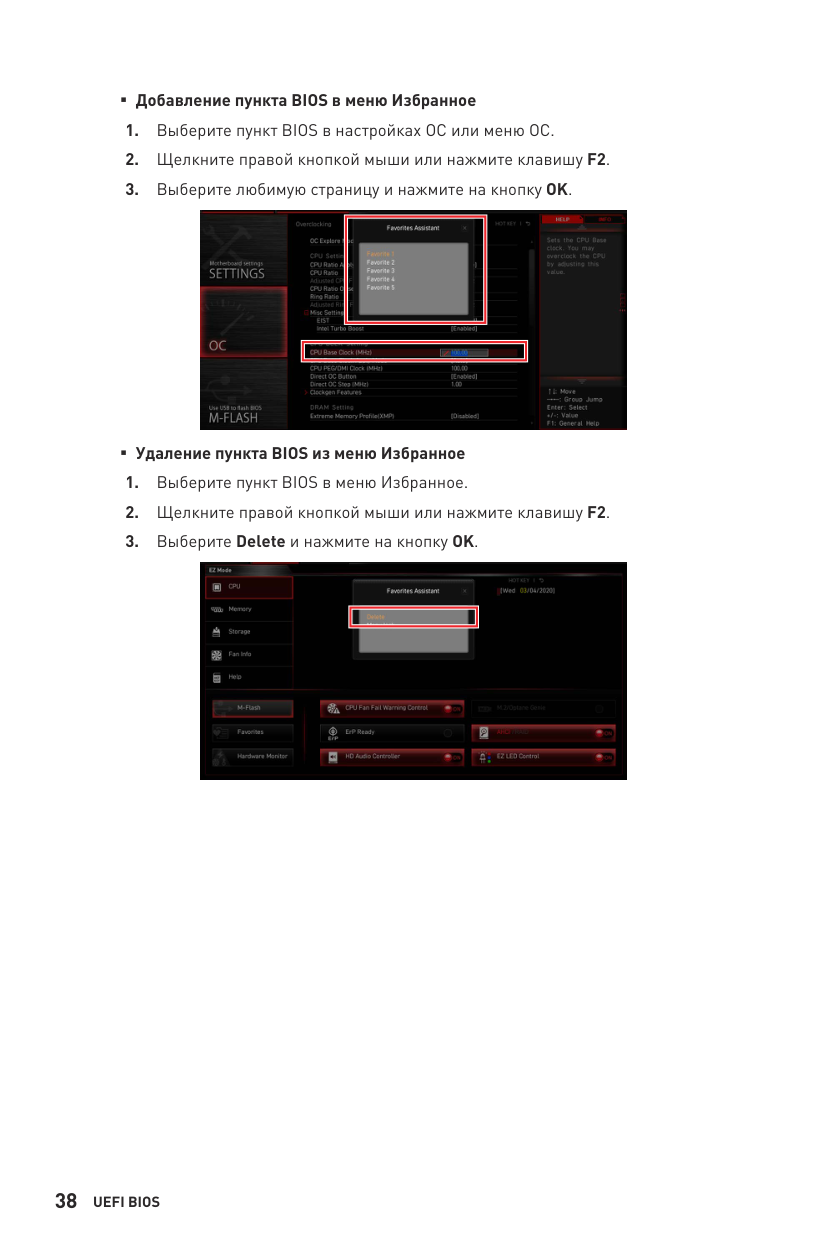
38
Uefi Bios
▪Добавление пункта BIOS в меню Избранное
▪Удаление пункта BIOS из меню Избранное
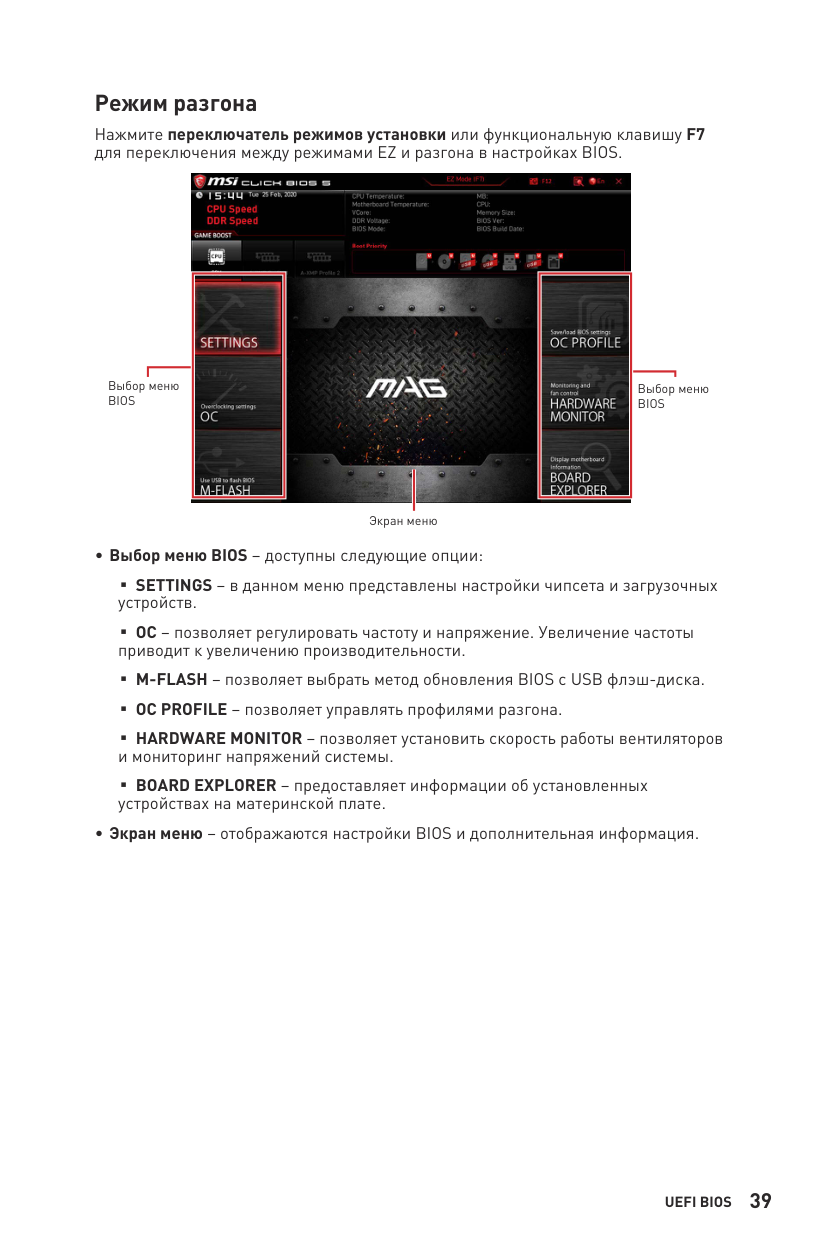
39
Uefi Bios
Режим разгона Нажмите переключатель режимов установки или функциональную клавишу F7 для переключения между режимами EZ и разгона в настройках BIOS. Выбор менюBios
Экран меню Выбор менюBios
∙Выбор меню BIOS – доступны следующие опции:▪SETTINGS – в данном меню представлены настройки чипсета и загрузочных устройств.
▪OC – позволяет регулировать частоту и напряжение. Увеличение частоты приводит к увеличению производительности.
▪M-FLASH – позволяет выбрать метод обновления BIOS с USB флэш-диска.
▪OC PROFILE – позволяет управлять профилями разгона.
▪HARDWARE MONITOR – позволяет установить скорость работы вентиляторов и мониторинг напряжений системы.
▪BOARD EXPLORER – предоставляет информации об установленных устройствах на материнской плате. ∙Экран меню – отображаются настройки BIOS и дополнительная информация.
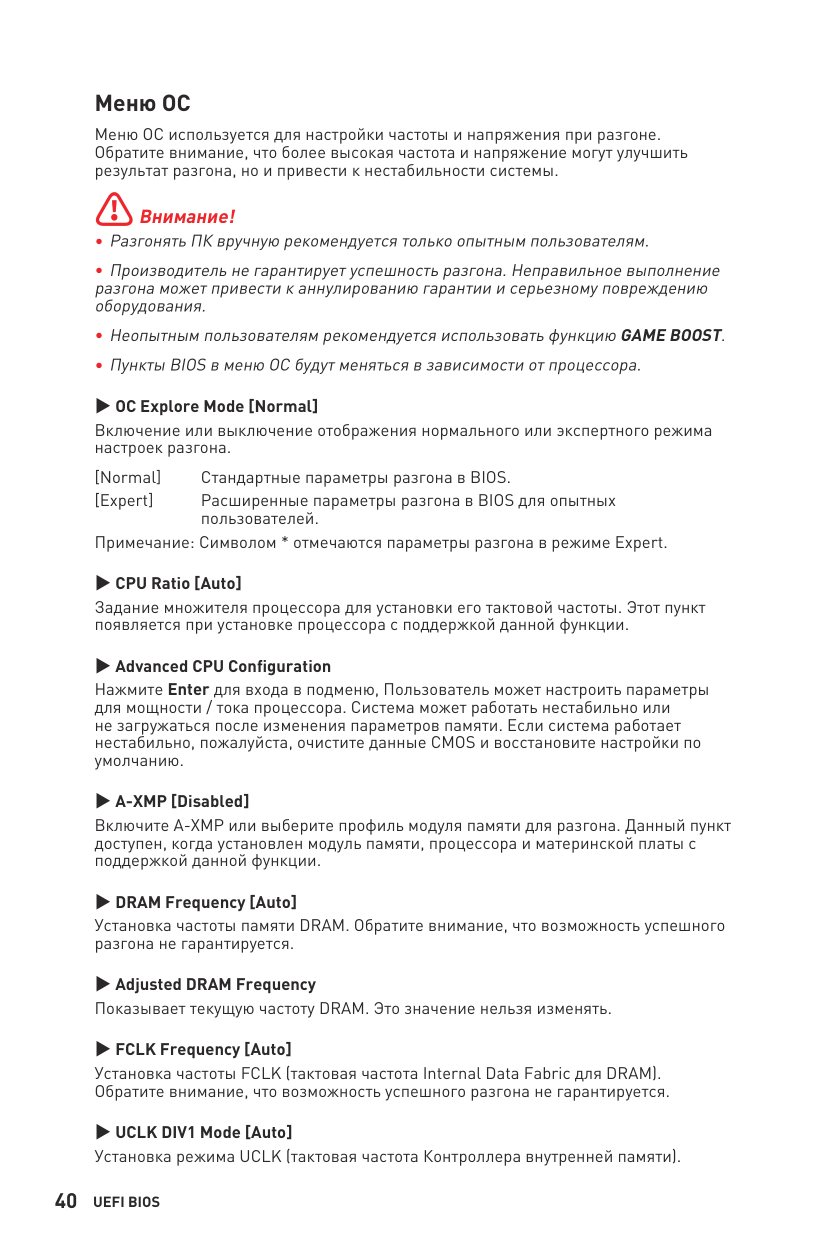
40
Uefi Bios
Меню OC Меню OC используется для настройки частоты и напряжения при разгоне. Обратите внимание, что более высокая частота и напряжение могут улучшить результат разгона, но и привести к нестабильности системы.⚠Внимание! ∙Разгонять ПК вручную рекомендуется только опытным пользователям. ∙Производитель не гарантирует успешность разгона. Неправильное выполнение разгона может привести к аннулированию гарантии и серьезному повреждению оборудования. ∙Неопытным пользователям рекомендуется использовать функцию GAME BOOST. ∙Пункты BIOS в меню ОС будут меняться в зависимости от процессора.
▶OC Explore Mode [Normal] Включение или выключение отображения нормального или экспертного режима настроек разгона. [Normal] Стандартные параметры разгона в BIOS. [Expert] Расширенные параметры разгона в BIOS для опытных пользователей. Примечание: Символом * отмечаются параметры разгона в режиме Expert.
▶CPU Ratio [Auto] Задание множителя процессора для установки его тактовой частоты. Этот пункт появляется при установке процессора с поддержкой данной функции.
▶Advanced CPU Configuration Нажмите Enter для входа в подменю, Пользователь может настроить параметры для мощности / тока процессора. Система может работать нестабильно или не загружаться после изменения параметров памяти. Если система работает нестабильно, пожалуйста, очистите данные CMOS и восстановите настройки по умолчанию.
▶A-XMP [Disabled] Включите A-XMP или выберите профиль модуля памяти для разгона. Данный пункт доступен, когда установлен модуль памяти, процессора и материнской платы с поддержкой данной функции.
▶DRAM Frequency [Auto] Установка частоты памяти DRAM. Обратите внимание, что возможность успешного разгона не гарантируется.
▶Adjusted DRAM Frequency Показывает текущую частоту DRAM. Это значение нельзя изменять.
▶FCLK Frequency [Auto] Установка частоты FCLK (тактовая частота Internal Data Fabric для DRAM). Обратите внимание, что возможность успешного разгона не гарантируется.
▶UCLK DIV1 Mode [Auto] Установка режима UCLK (тактовая частота Контроллера внутренней памяти).
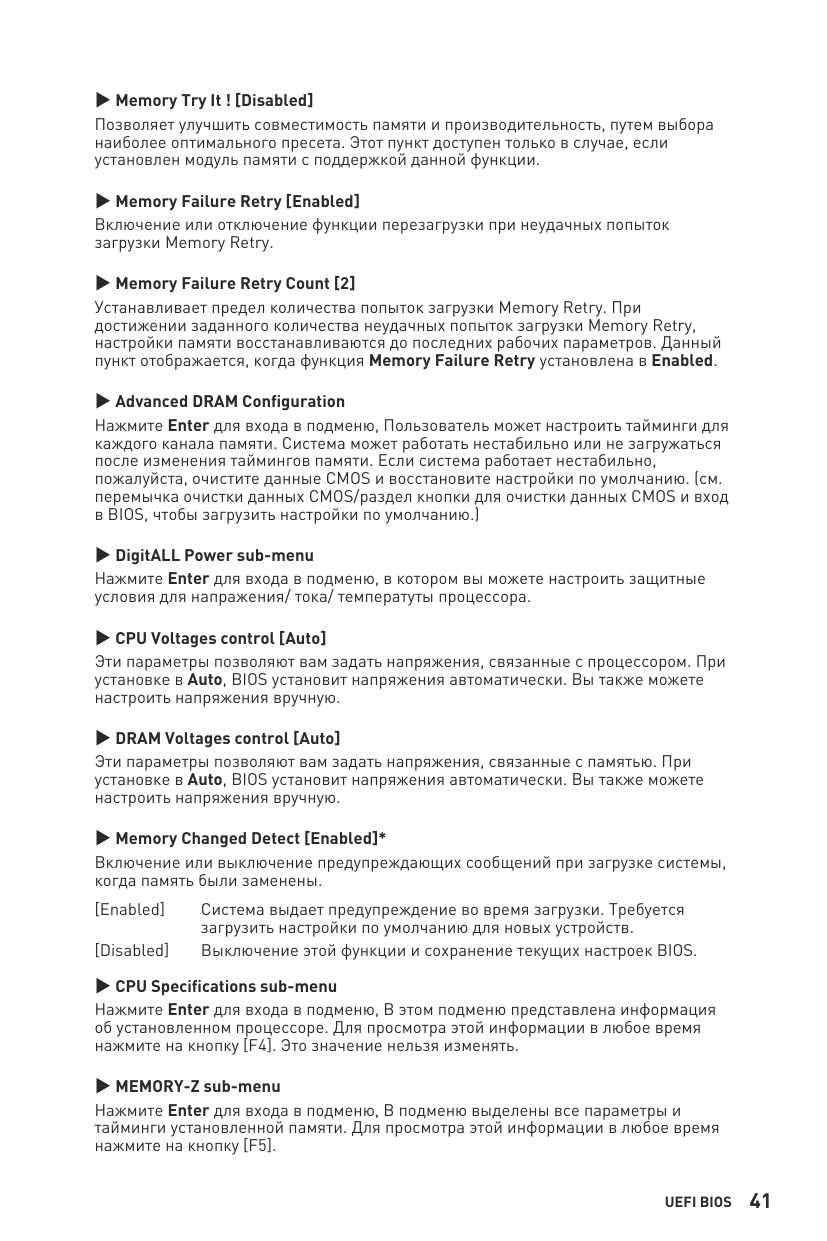
41
Uefi Bios
▶Memory Try It ! [Disabled] Позволяет улучшить совместимость памяти и производительность, путем выбора наиболее оптимального пресета. Этот пункт доступен только в случае, если установлен модуль памяти с поддержкой данной функции.
▶Memory Failure Retry [Enabled] Включение или отключение функции перезагрузки при неудачных попыток загрузки Memory Retry.
▶Memory Failure Retry Count [2] Устанавливает предел количества попыток загрузки Memory Retry. При достижении заданного количества неудачных попыток загрузки Memory Retry, настройки памяти восстанавливаются до последних рабочих параметров. Данный пункт отображается, когда функция Memory Failure Retry установлена в Enabled.
▶Advanced DRAM Configuration Нажмите Enter для входа в подменю, Пользователь может настроить тайминги для каждого канала памяти. Система может работать нестабильно или не загружаться после изменения таймингов памяти. Если система работает нестабильно, пожалуйста, очистите данные CMOS и восстановите настройки по умолчанию. (см. перемычка очистки данных CMOS/раздел кнопки для очистки данных CMOS и вход в BIOS, чтобы загрузить настройки по умолчанию.)
▶DigitALL Power sub-menu Нажмите Enter для входа в подменю, в котором вы можете настроить защитные условия для напражения/ тока/ температуты процессора.
▶CPU Voltages control [Auto] Эти параметры позволяют вам задать напряжения, связанные с процессором. При установке в Auto, BIOS установит напряжения автоматически. Вы также можете настроить напряжения вручную.
▶DRAM Voltages control [Auto] Эти параметры позволяют вам задать напряжения, связанные с памятью. При установке в Auto, BIOS установит напряжения автоматически. Вы также можете настроить напряжения вручную.
▶Memory Changed Detect [Enabled]* Включение или выключение предупреждающих сообщений при загрузке системы, когда память были заменены. [Enabled] Система выдает предупреждение во время загрузки. Требуется загрузить настройки по умолчанию для новых устройств. [Disabled] Выключение этой функции и сохранение текущих настроек BIOS.
▶CPU Specifications sub-menu Нажмите Enter для входа в подменю, В этом подменю представлена информация об установленном процессоре. Для просмотра этой информации в любое время нажмите на кнопку [F4]. Это значение нельзя изменять.
▶MEMORY-Z sub-menu Нажмите Enter для входа в подменю, В подменю выделены все параметры и тайминги установленной памяти. Для просмотра этой информации в любое время нажмите на кнопку [F5].

42
Uefi Bios
1 目次 目次 安全に関する注意事項............................................................................................ 3 仕様......................................................................................................................... 4 パッケージの内容.................................................................................................... 9 リアI/Oパネル........................................................................................................ 10 LANポートLED状態表............................................................................................ 10 オーディオポートの配置.......................................................................................... 10 Realtekオーディオコンソール................................................................................. 11 コンポーネントの概要........................................................................................... 13 プロセッサソケット.................................................................................................. 14 DIMMスロット......................................................................................................... 15 PCI_E1~4: PCIe拡張スロット.................................................................................. 16 SATA1~6: SATA 6Gb/sコネクター.......................................................................... 17 M2_1~2: M.2 スロット (Key M)................................................................................ 17 JFP1、JFP2: フロントパネルコネクター.................................................................. 19 JAUD1: フロントオーディオコネクター.................................................................... 19 CPU_PWR1, ATX_PWR1:電源コネクター............................................................... 20 JUSB4: USB 3.2 Gen 1 5Gbps Type-Cコネクター.................................................. 21 JUSB3: USB 3.2 Gen 1 5Gbpsコネクター............................................................... 21 JUSB1~2: USB 2.0コネクター................................................................................ 22 JTPM1: TPMモジュールコネクター......................................................................... 22
Cpu_Fan1, Pump_Fan1, Sys_Fan1~6: ファンコネクター.................................. 23
JCI1:ケース開放スイッチコネクター....................................................................... 24 JBAT1: クリアCMOS (BIOSリセット) ジャンパ......................................................... 25 JRGB1~2: RGB LEDコネクター.............................................................................. 26 JRAINBOW1~2: 追加のRGB LEDコネクター.......................................................... 27 EZ Debug LED........................................................................................................ 28 LED_SW1: EZ LEDコントロール............................................................................. 28 OS、ドライバーおよびMSI Centerのインストール................................................. 29 Windows 10/ Windows 11のインストール............................................................... 29 MSI Center............................................................................................................. 29 MSI Driver Utility Installerでのドライバーのインストール...................................... 30 UEFI BIOS.............................................................................................................. 32 BIOSの設定............................................................................................................ 33 BIOSセットアップ画面の起動.................................................................................. 33 BIOSのリセット....................................................................................................... 34 BIOSのアップデート方法........................................................................................ 34 EZモード................................................................................................................. 36
2 目次 アドバンストモード ................................................................................................. 39 OCメニュー............................................................................................................. 40
3 安全に関する注意事項 安全に関する注意事項
∙本パッケージ内のコンポーネントは静電放電(Esd)を受けやすいので、Pcの組み立てを
確実に成功させるために以下の注意事項を守ってください。 ∙コンポーネントがしっかりと全部接続され手いることを確認してください。確実に接続さ れていない場合、コンポーネントの認識不良や起動不良の原因となります。 ∙繊細な部品に触れないよう、マザーボードのフチを持ってください。∙マザーボードを扱う際には、静電気破壊を防ぐために、静電放電 (Esd)リストストラップを
着けることをお薦めします。Esdリストストラップが用意できない場合は、他の金属製のも
のに触れて静電気を逃してからマザーボードを扱ってください。 ∙本品を取り付けない時は、静電気対策が施された箱か、または静電気防止パッド上で保 管してください。 ∙コンピューターの電源を投入する前に、マザーボードのショートの原因となる、外れたネジや金属製の部品がマザーボード上またはPcケース内にないか、よく確認して下さい。
∙コンポーネントの破損やユーザーの怪我の原因となるおそれがあるため、組み立てが完了する前にPcを起動させないでください。
∙Pcの組立について不明な点がある場合は、販売店やメーカーのサポート窓口に相談して
ください。∙Pcパーツの取り付けおよび取り外しを行う前には、必ずPcの電源をオフに、コンセントか
ら電源コードを抜いてください。 ∙本ユーザーズガイドは大切に保存してください。 ∙本マザーボードは湿気の少ない所で使用・保管してください。 ∙電源ユニットをコンセントに接続する前に、電源ユニットに記載された電圧がコンセント の電圧に適合しているか確認してください。 ∙電源コードは踏まれることがないように配線してください。電源コードの上に物を置かな いでください。 ∙マザーボードに関するすべての注意と警告を遵守してください。 ∙次のような場合は、販売店や代理店のサポート窓口にマザーボードの点検を依頼してく ださい。▪Pcに水をこぼした場合。
▪マザーボードが高い湿気にさらされた場合。
▪ユーザーズマニュアルに従って操作しても、マザーボードが正常に作動しない、または 起動しない場合。
▪マザーボードが落ちて破損した場合。
▪マザーボードに目に見える破損がある場合。
∙本品を温度が60Oc (140Of)より高い場所に置かないでください。マザーボードが破損す
ることがあります。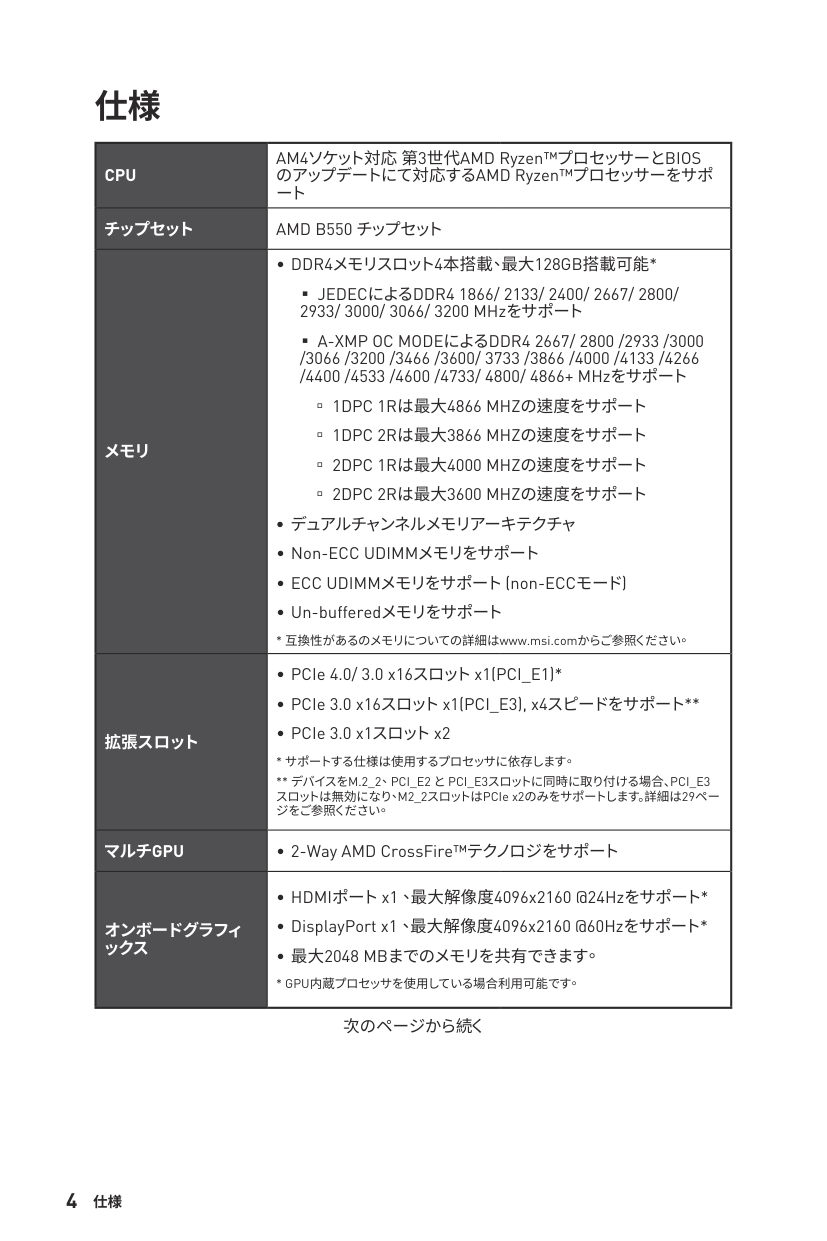
4 仕様 仕様
Cpu
AM4ソケット対応 第3世代AMD Ryzen™プロセッサーとBIOS のアップデートにて対応するAMD Ryzen™プロセッサーをサポ ート チップセットAmd B550 チップセット
メモリ∙Ddr4メモリスロット4本搭載、最大128Gb搭載可能*
▪JedecによるDdr4 1866/ 2133/ 2400/ 2667/ 2800/
2933/ 3000/ 3066/ 3200 MHzをサポート▪A-Xmp Oc ModeによるDdr4 2667/ 2800 /2933 /3000
/3066 /3200 /3466 /3600/ 3733 /3866 /4000 /4133 /4266 /4400 /4533 /4600 /4733/ 4800/ 4866+ MHzをサポート▫1Dpc 1Rは最大4866 Mhzの速度をサポート
▫1Dpc 2Rは最大3866 Mhzの速度をサポート
▫2Dpc 1Rは最大4000 Mhzの速度をサポート
▫2Dpc 2Rは最大3600 Mhzの速度をサポート
∙デュアルチャンネルメモリアーキテクチャ ∙Non-ECC UDIMMメモリをサポート ∙ECC UDIMMメモリをサポート (non-ECCモード) ∙Un-bufferedメモリをサポート** デバイスをM.2_2、 Pci_E2 と Pci_E3スロットに同時に取り付ける場合、Pci_E3
スロットは無効になり、M2_2スロットはPCIe x2のみをサポートします。詳細は29ペー ジをご参照ください。マルチGpu
∙2-Way AMD CrossFire™テクノロジをサポート オンボードグラフィ ックス ∙HDMIポート x1 、最大解像度4096x2160 @24Hzをサポート* ∙DisplayPort x1 、最大解像度4096x2160 @60Hzをサポート*∙最大2048 Mbまでのメモリを共有できます。
* Gpu内蔵プロセッサを使用している場合利用可能です。
次のページから続く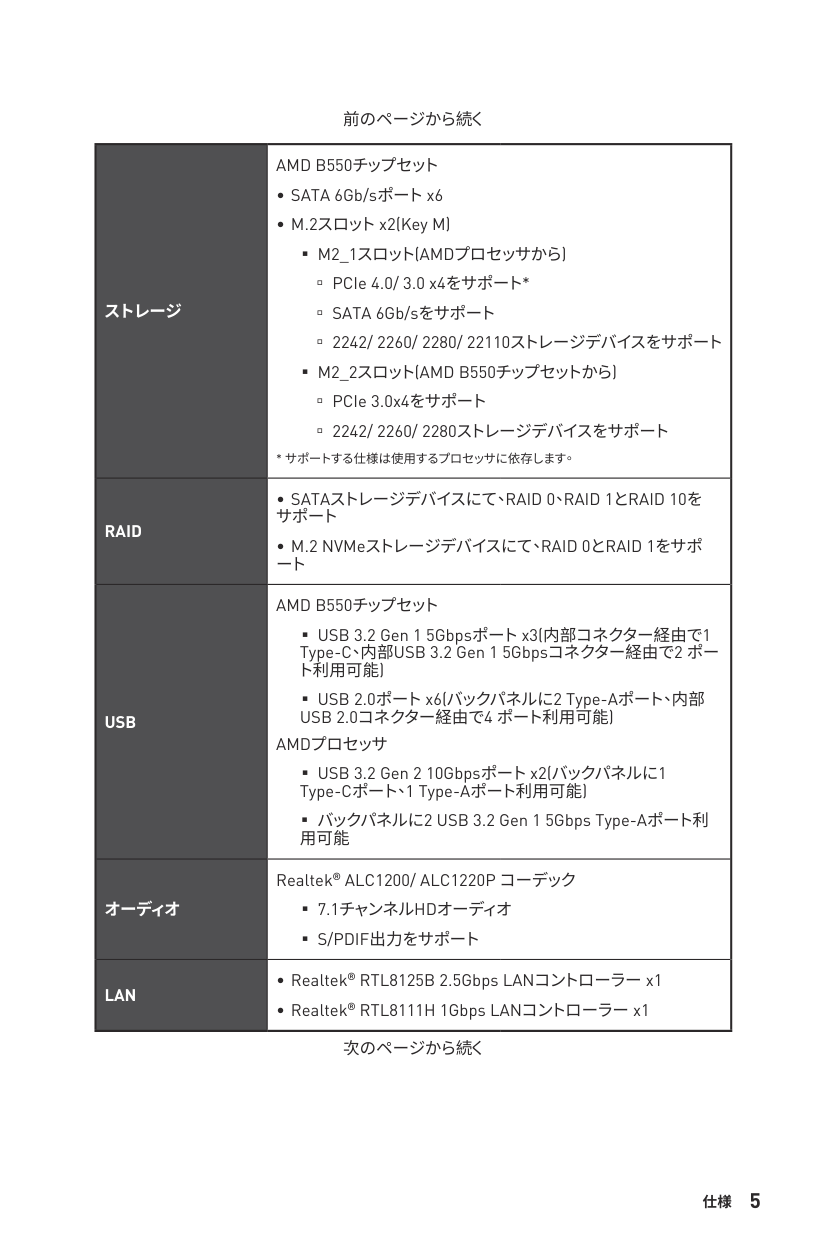
5 仕様 前のページから続く ストレージ
Amd B550チップセット
∙SATA 6Gb/sポート x6 ∙M.2スロット x2(Key M)▪M2_1スロット(Amdプロセッサから)
▫PCIe 4.0/ 3.0 x4をサポート*
▫SATA 6Gb/sをサポート
▫2242/ 2260/ 2280/ 22110ストレージデバイスをサポート
▪M2_2スロット(Amd B550チップセットから)
▫PCIe 3.0x4をサポート
▫2242/ 2260/ 2280ストレージデバイスをサポート
Raid
∙Sataストレージデバイスにて、Raid 0、Raid 1とRaid 10を
サポート ∙M.2 NVMeストレージデバイスにて、RAID 0とRAID 1をサポ ートUsb
Amd B550チップセット
▪USB 3.2 Gen 1 5Gbpsポート x3(内部コネクター経由で1 Type-C、内部USB 3.2 Gen 1 5Gbpsコネクター経由で2 ポー ト利用可能)
▪USB 2.0ポート x6(バックパネルに2 Type-Aポート、内部
Usb 2.0コネクター経由で4 ポート利用可能)
Amdプロセッサ
▪USB 3.2 Gen 2 10Gbpsポート x2(バックパネルに1 Type-Cポート、1 Type-Aポート利用可能)
▪バックパネルに2 USB 3.2 Gen 1 5Gbps Type-Aポート利 用可能 オーディオ Realtek® ALC1200/ ALC1220P コーデック
▪7.1チャンネルHdオーディオ
▪S/Pdif出力をサポート
Lan
∙Realtek® RTL8125B 2.5Gbps LANコントローラー x1 ∙Realtek® RTL8111H 1Gbps LANコントローラー x1 次のページから続く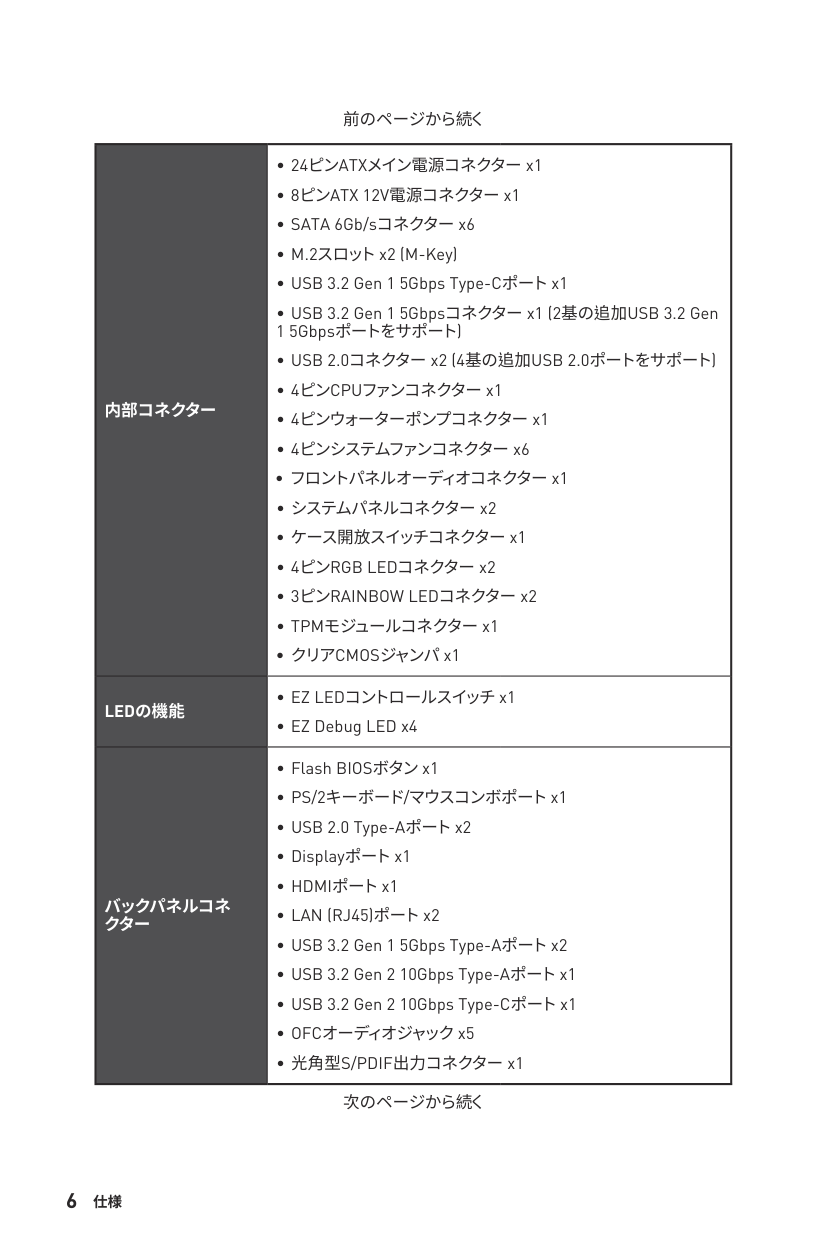
6 仕様 前のページから続く 内部コネクター ∙24ピンATXメイン電源コネクター x1 ∙8ピンATX 12V電源コネクター x1 ∙SATA 6Gb/sコネクター x6 ∙M.2スロット x2 (M-Key) ∙USB 3.2 Gen 1 5Gbps Type-Cポート x1 ∙USB 3.2 Gen 1 5Gbpsコネクター x1 (2基の追加USB 3.2 Gen 1 5Gbpsポートをサポート) ∙USB 2.0コネクター x2 (4基の追加USB 2.0ポートをサポート) ∙4ピンCPUファンコネクター x1 ∙4ピンウォーターポンプコネクター x1 ∙4ピンシステムファンコネクター x6 ∙フロントパネルオーディオコネクター x1 ∙システムパネルコネクター x2 ∙ケース開放スイッチコネクター x1 ∙4ピンRGB LEDコネクター x2 ∙3ピンRAINBOW LEDコネクター x2 ∙TPMモジュールコネクター x1 ∙クリアCMOSジャンパ x1
Ledの機能
∙EZ LEDコントロールスイッチ x1 ∙EZ Debug LED x4 バックパネルコネ クター ∙Flash BIOSボタン x1 ∙PS/2キーボード/マウスコンボポート x1 ∙USB 2.0 Type-Aポート x2 ∙Displayポート x1 ∙HDMIポート x1 ∙LAN (RJ45)ポート x2 ∙USB 3.2 Gen 1 5Gbps Type-Aポート x2 ∙USB 3.2 Gen 2 10Gbps Type-Aポート x1 ∙USB 3.2 Gen 2 10Gbps Type-Cポート x1 ∙OFCオーディオジャック x5 ∙光角型S/PDIF出力コネクター x1 次のページから続く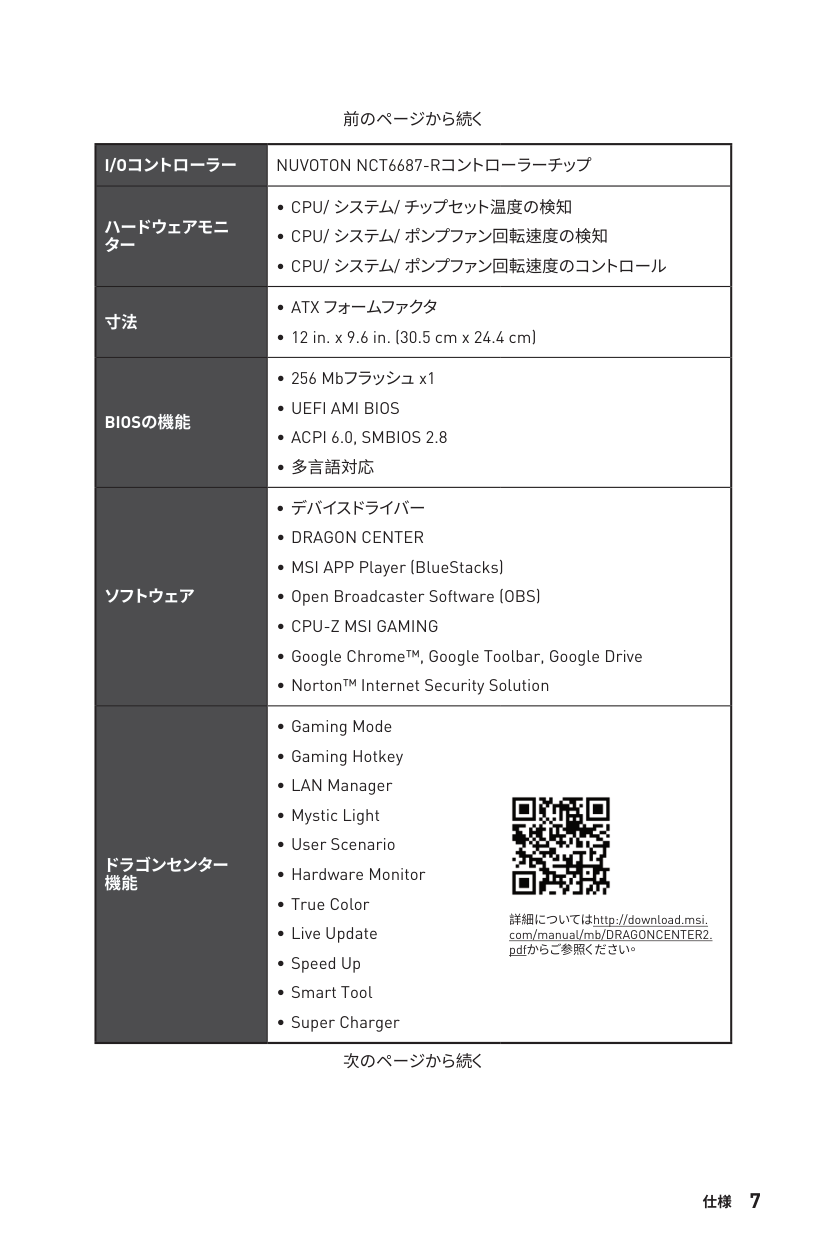
7 仕様 前のページから続く
I/Oコントローラー
Nuvoton Nct6687-Rコントローラーチップ
ハードウェアモニ ター∙Cpu/ システム/ チップセット温度の検知
∙Cpu/ システム/ ポンプファン回転速度の検知
∙Cpu/ システム/ ポンプファン回転速度のコントロール
寸法∙Atx フォームファクタ
∙12 in. x 9.6 in. (30.5 cm x 24.4 cm)Biosの機能
∙256 Mbフラッシュ x1∙Uefi Ami Bios
∙Acpi 6.0, Smbios 2.8
∙多言語対応 ソフトウェア ∙デバイスドライバー∙Dragon Center
∙MSI APP Player (BlueStacks) ∙Open Broadcaster Software (OBS)∙Cpu-Z Msi Gaming
∙Google Chrome™, Google Toolbar, Google Drive ∙Norton™ Internet Security Solution ドラゴンセンター 機能 ∙Gaming Mode ∙Gaming Hotkey ∙LAN Manager ∙Mystic Light ∙User Scenario ∙Hardware Monitor ∙True Color ∙Live Update ∙Speed Up ∙Smart Tool ∙Super Charger 詳細についてはhttp://download.msi. com/manual/mb/DRAGONCENTER2. pdfからご参照ください。 次のページから続く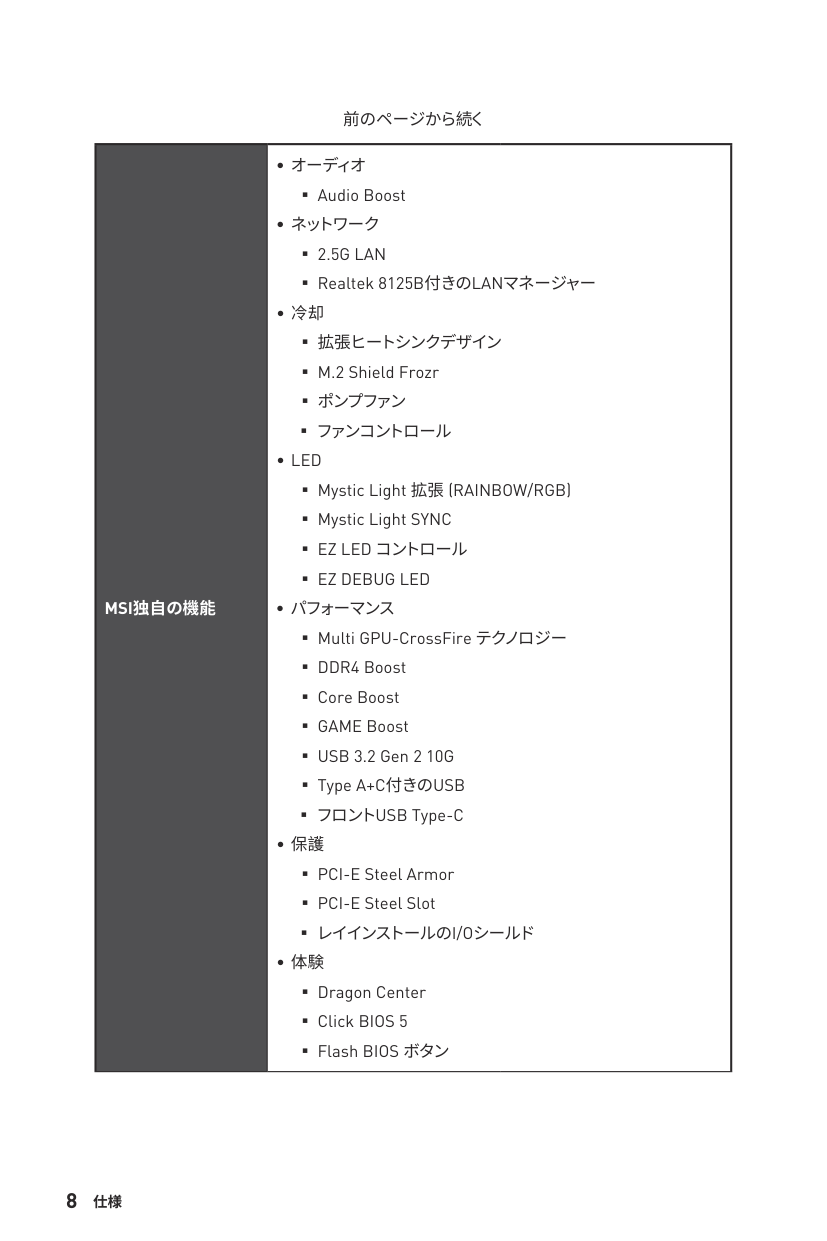
8 仕様 前のページから続く
Msi独自の機能
∙オーディオ▪Audio Boost ∙ネットワーク
▪2.5G Lan
▪Realtek 8125B付きのLANマネージャー ∙冷却
▪拡張ヒートシンクデザイン
▪M.2 Shield Frozr
▪ポンプファン
▪ファンコントロール
∙Led
▪Mystic Light 拡張 (RAINBOW/RGB)
▪Mystic Light SYNC
▪Ez Led コントロール
▪Ez Debug Led
∙パフォーマンス▪Multi GPU-CrossFire テクノロジー
▪DDR4 Boost
▪Core Boost
▪GAME Boost
▪USB 3.2 Gen 2 10G
▪Type A+C付きのUSB
▪フロントUSB Type-C ∙保護
▪PCI-E Steel Armor
▪PCI-E Steel Slot
▪レイインストールのI/Oシールド
∙体験▪Dragon Center
▪Click BIOS 5
▪Flash BIOS ボタン
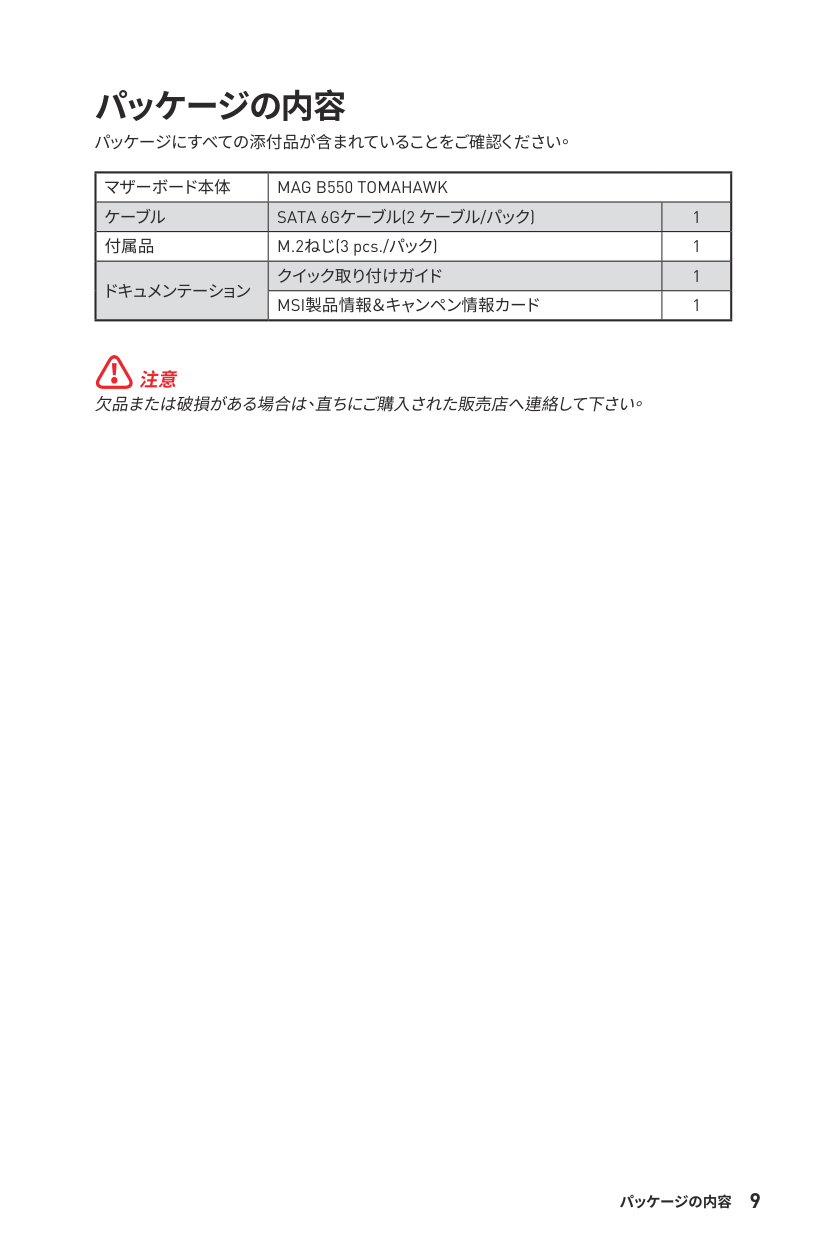
9 パッケージの内容 パッケージの内容 パッケージにすべての添付品が含まれていることをご確認ください。 マザーボード本体
Mag B550 Tomahawk
ケーブルSata 6Gケーブル(2 ケーブル/パック)
1 付属品 M.2ねじ(3 pcs./パック) 1 ドキュメンテーション クイック取り付けガイド 1Msi製品情報&キャンペン情報カード
1⚠注意 欠品または破損がある場合は、直ちにご購入された販売店へ連絡して下さい。
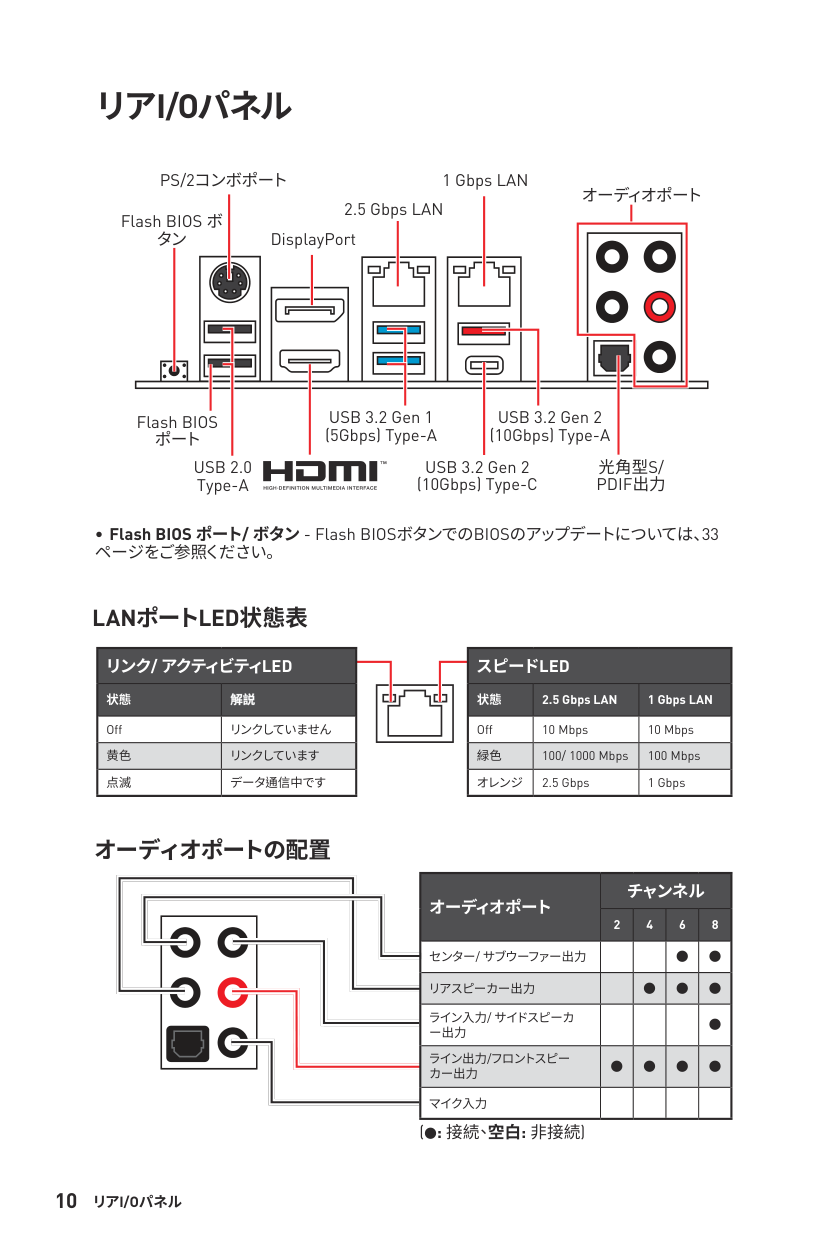
10
リアI/Oパネル
USB 3.2 Gen 1 (5Gbps) Type-A USB 3.2 Gen 2 (10Gbps) Type-A Flash BIOS ポートリアI/Oパネル
Ps/2コンボポート
2.5 Gbps LAN 1 Gbps LAN DisplayPortUsb 2.0
Type-A オーディオポート光角型S/
Pdif出力
USB 3.2 Gen 2 (10Gbps) Type-Cリンク/ アクティビティLed
状態 解説 解説 Off リンクしていません 黄色 リンクしています 点滅 データ通信中ですLanポートLed状態表
∙Flash BIOS ポート/ ボタン - Flash BIOSボタンでのBIOSのアップデートについては、33 ページをご参照ください。 Flash BIOS ボ タン オーディオポートの配置 オーディオポート チャンネル 2 4 6 8 センター/ サブウーファー出力 ● ● リアスピーカー出力 ● ● ● ライン入力/ サイドスピーカ ー出力 ● ライン出力/フロントスピー カー出力 ● ● ● ● マイク入力 (●: 接続、空白: 非接続)スピードLed
状態 2.5 Gbps LAN 1 Gbps LAN Off 10 Mbps 10 Mbps 緑色 100/ 1000 Mbps 100 Mbps オレンジ 2.5 Gbps 1 Gbps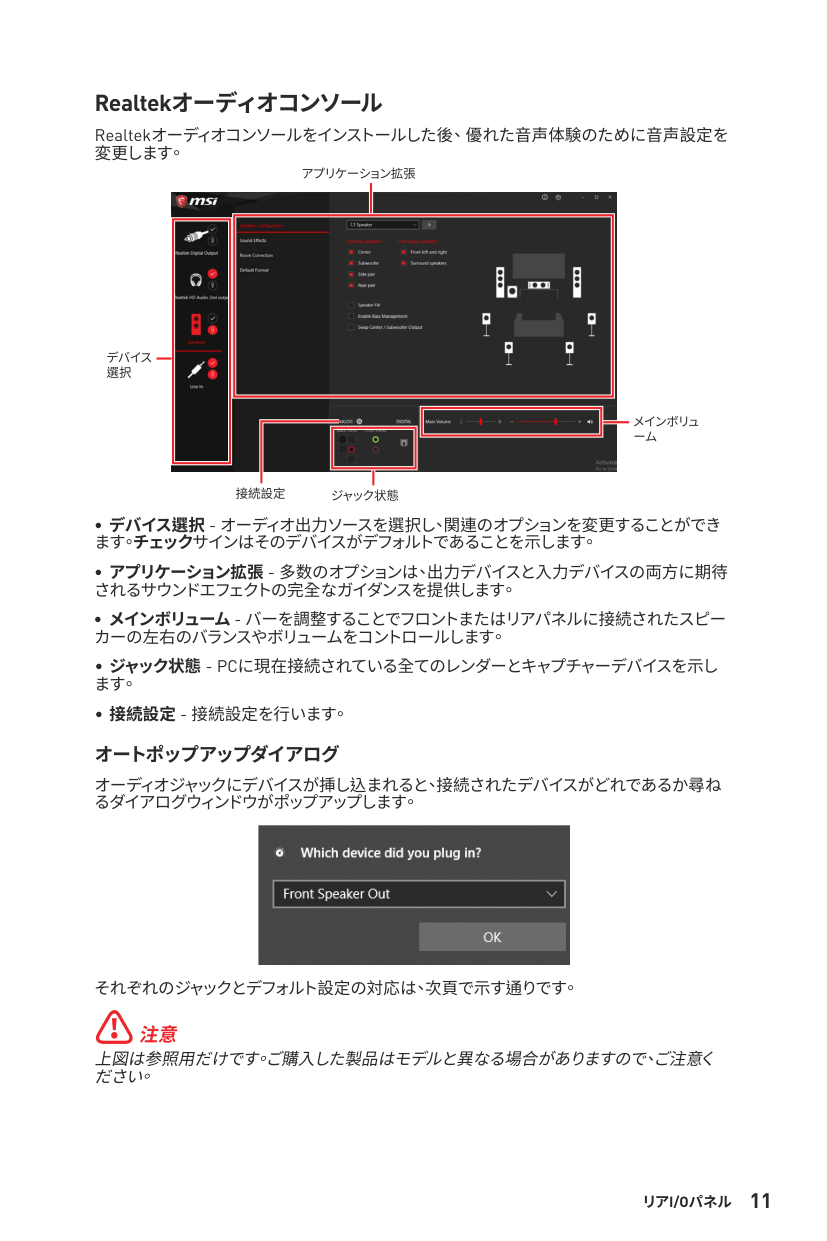
11
リアI/Oパネル
Realtekオーディオコンソール Realtekオーディオコンソールをインストールした後、 優れた音声体験のために音声設定を 変更します。 ∙デバイス選択 - オーディオ出力ソースを選択し、関連のオプションを変更することができ ます。チェックサインはそのデバイスがデフォルトであることを示します。 ∙アプリケーション拡張 - 多数のオプションは、出力デバイスと入力デバイスの両方に期待 されるサウンドエフェクトの完全なガイダンスを提供します。 ∙メインボリューム - バーを調整することでフロントまたはリアパネルに接続されたスピー カーの左右のバランスやボリュームをコントロールします。∙ジャック状態 - Pcに現在接続されている全てのレンダーとキャプチャーデバイスを示し
ます。 ∙接続設定 - 接続設定を行います。 オートポップアップダイアログ オーディオジャックにデバイスが挿し込まれると、接続されたデバイスがどれであるか尋ね るダイアログウィンドウがポップアップします。 それぞれのジャックとデフォルト設定の対応は、次頁で示す通りです。⚠注意 上図は参照用だけです。ご購入した製品はモデルと異なる場合がありますので、ご注意く ださい。 ジャック状態 接続設定 デバイス 選択 メインボリュ ーム アプリケーション拡張
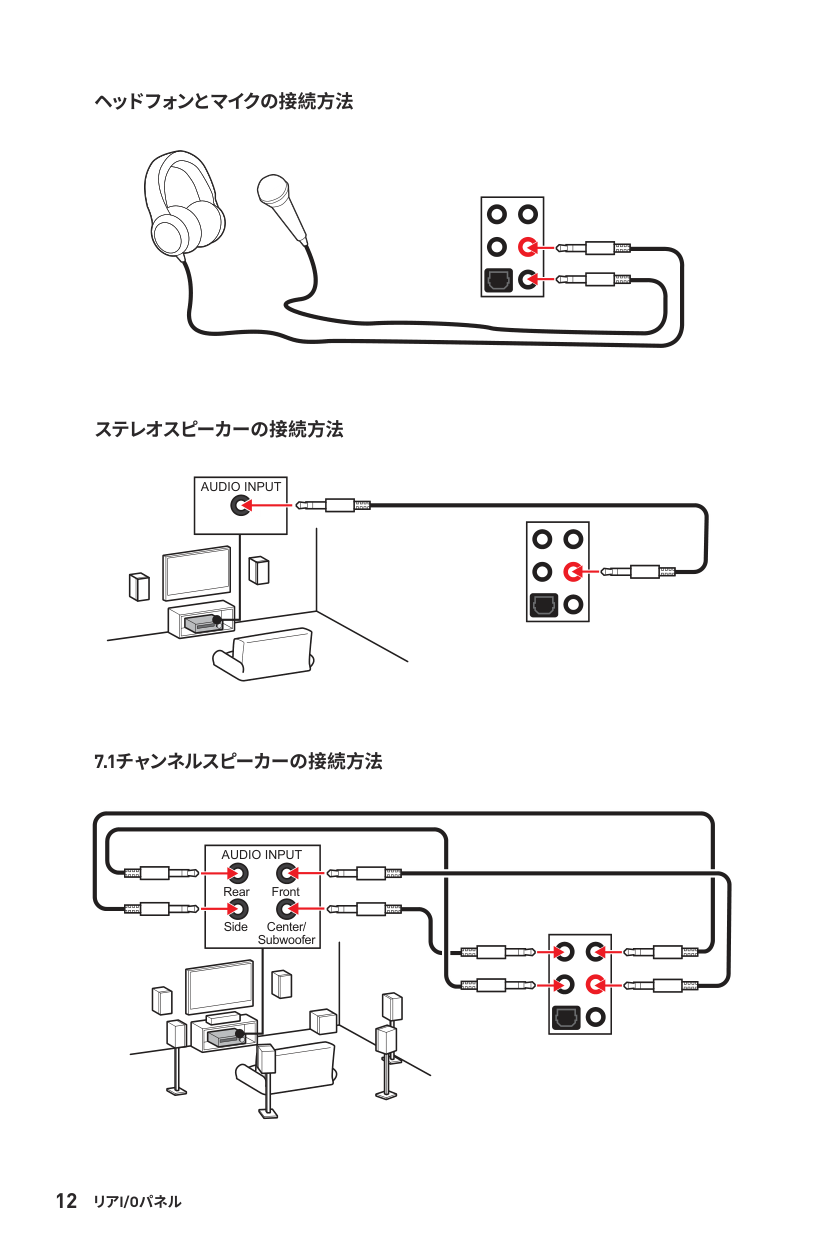
12
リアI/Oパネル
ヘッドフォンとマイクの接続方法 ステレオスピーカーの接続方法 7.1チャンネルスピーカーの接続方法Audio Input
Audio Input
Rear Front Side Center/ Subwoofer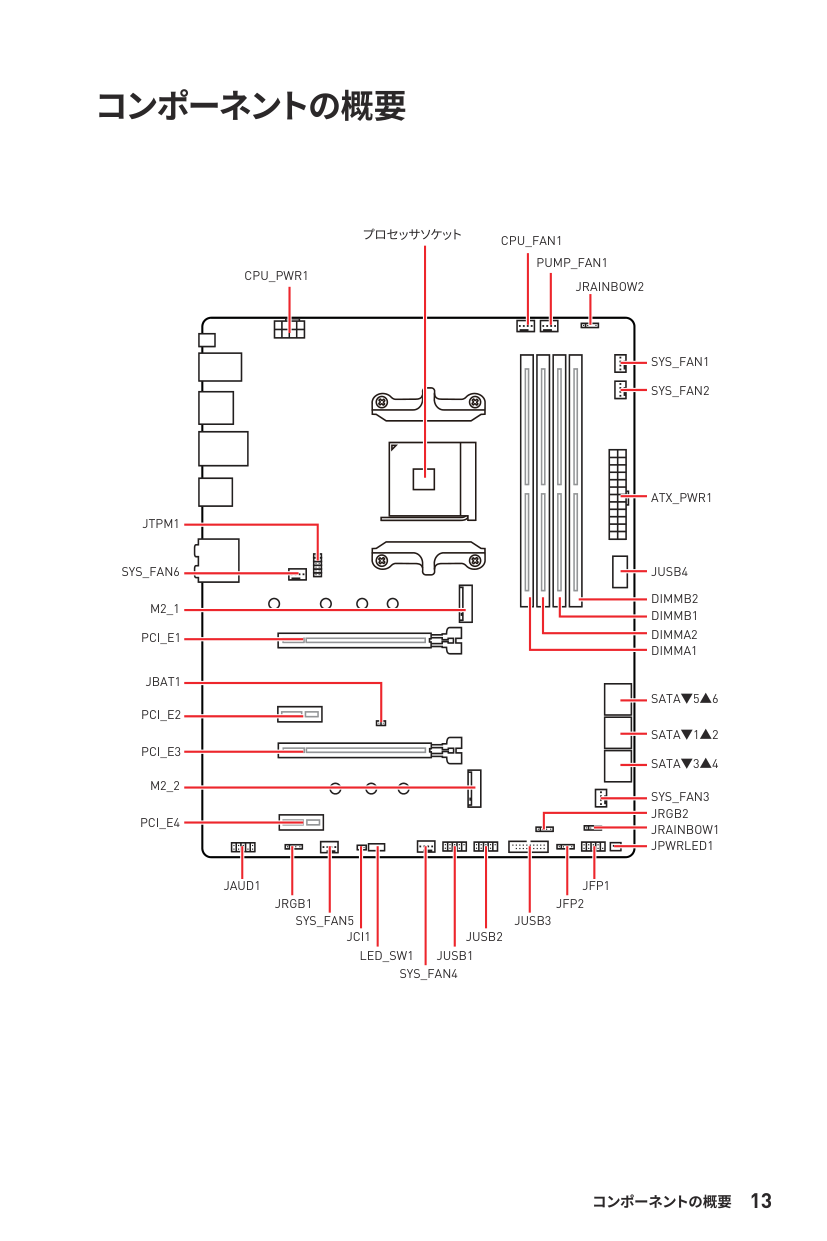
13 コンポーネントの概要 コンポーネントの概要
Jusb3
Sys_Fan3
Jrgb2
Jrgb1
Sata▼5▲6
Sata▼1▲2
Sata▼3▲4
M2_2
M2_1
Sys_Fan6
Jtpm1
Jusb4
Jusb2
Jusb1
Sys_Fan4
Sys_Fan5
Cpu_Fan1
Sys_Fan2
Sys_Fan1
Pci_E1
Pci_E2
Pci_E3
Jbat1
Pci_E4
プロセッサソケットCpu_Pwr1
Pump_Fan1
Jrainbow2
Jaud1
Jci1
Jfp1
Jrainbow1
Jpwrled1
Led_Sw1
Jfp2
Atx_Pwr1
Dimmb1
Dimmb2
Dimma1
Dimma2
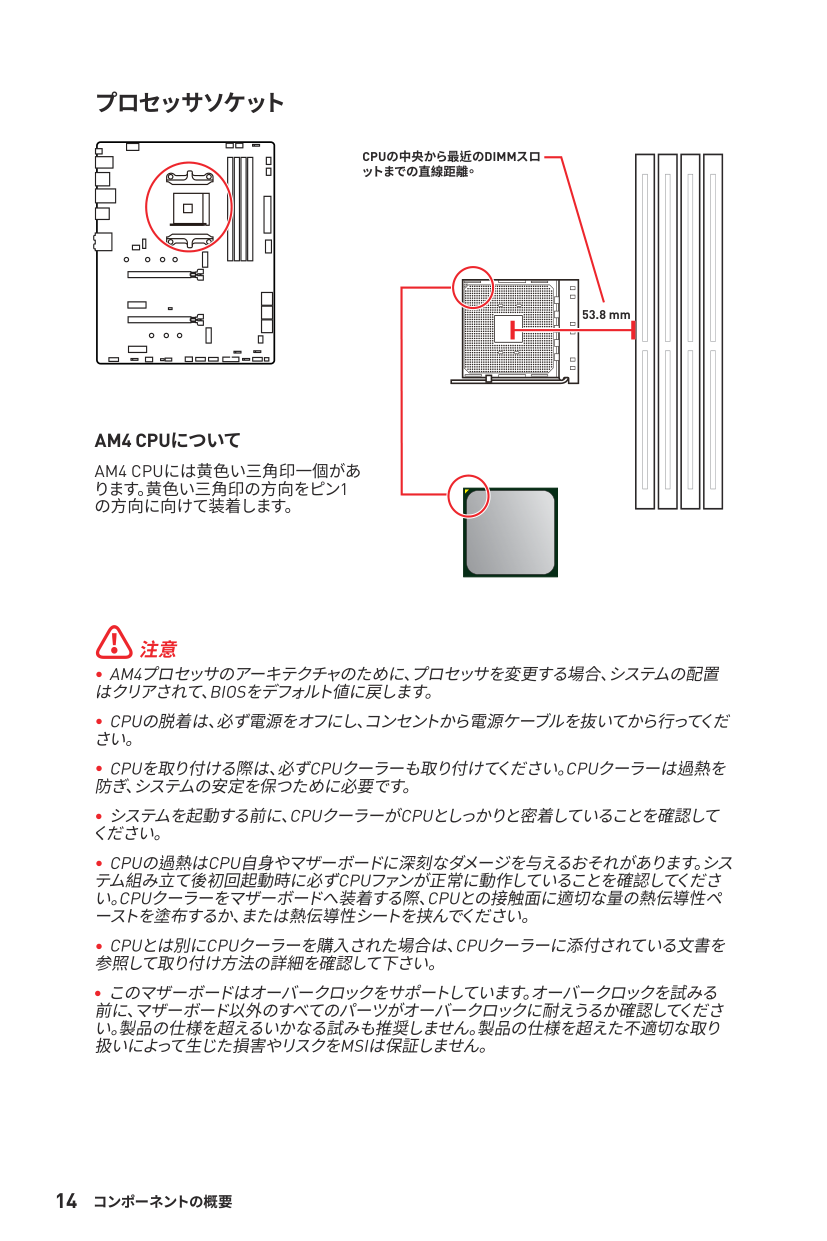
14 コンポーネントの概要 プロセッサソケット
Am4 Cpuについて
Am4 Cpuには黄色い三角印一個があ
ります。黄色い三角印の方向をピン1 の方向に向けて装着します。 53.8 mmCpuの中央から最近のDimmスロ
ットまでの直線距離。⚠注意
∙Am4プロセッサのアーキテクチャのために、プロセッサを変更する場合、システムの配置
はクリアされて、Biosをデフォルト値に戻します。
∙Cpuの脱着は、必ず電源をオフにし、コンセントから電源ケーブルを抜いてから行ってくだ
さい。∙Cpuを取り付ける際は、必ずCpuクーラーも取り付けてください。Cpuクーラーは過熱を
防ぎ、システムの安定を保つために必要です。∙システムを起動する前に、CpuクーラーがCpuとしっかりと密着していることを確認して
ください。∙Cpuの過熱はCpu自身やマザーボードに深刻なダメージを与えるおそれがあります。シス
テム組み立て後初回起動時に必ずCpuファンが正常に動作していることを確認してくださ
い。Cpuクーラーをマザーボードへ装着する際、Cpuとの接触面に適切な量の熱伝導性ペ
ーストを塗布するか、または熱伝導性シートを挟んでください。∙Cpuとは別にCpuクーラーを購入された場合は、Cpuクーラーに添付されている文書を
参照して取り付け方法の詳細を確認して下さい。 ∙このマザーボードはオーバークロックをサポートしています。オーバークロックを試みる 前に、マザーボード以外のすべてのパーツがオーバークロックに耐えうるか確認してくださ い。製品の仕様を超えるいかなる試みも推奨しません。製品の仕様を超えた不適切な取り扱いによって生じた損害やリスクをMsiは保証しません。
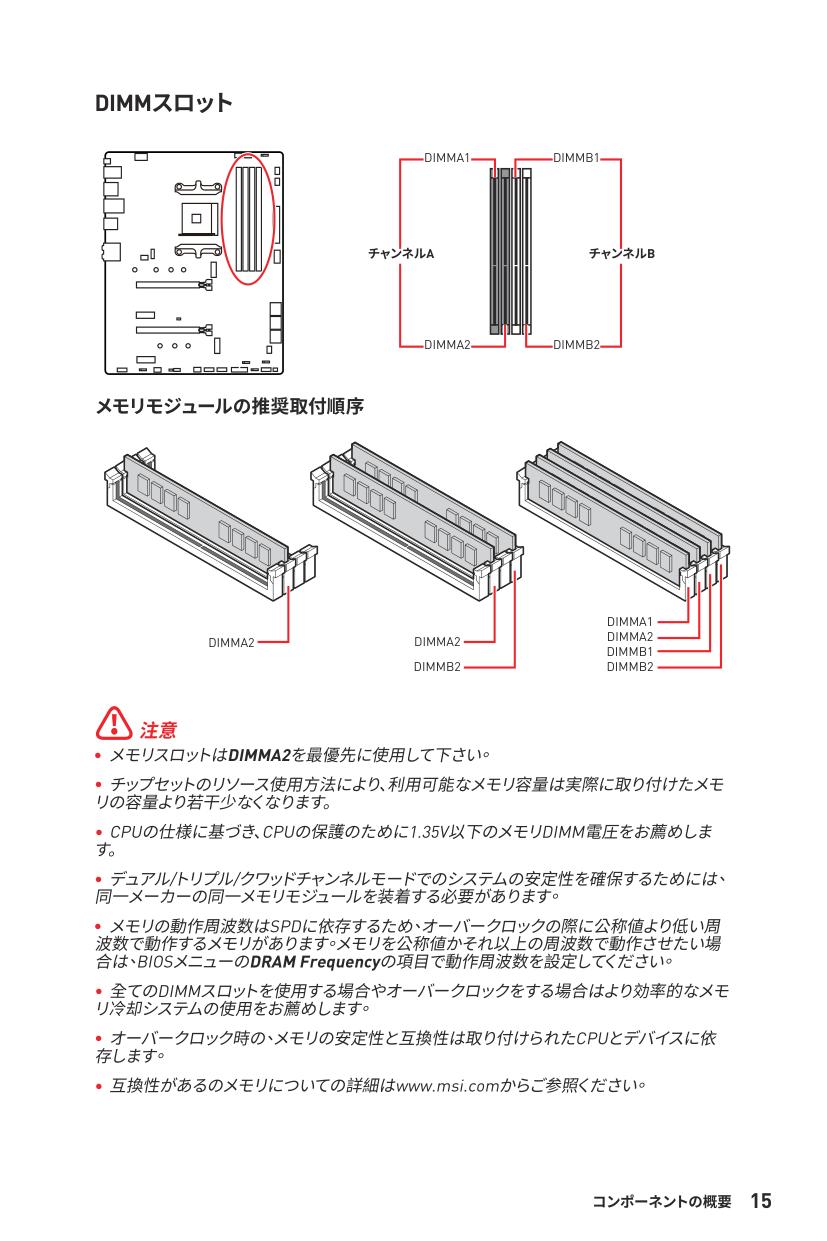
15 コンポーネントの概要
Dimmスロット
Dimma1
Dimmb1
チャンネルA
チャンネルB
Dimma2
Dimmb2
メモリモジュールの推奨取付順序⚠注意
∙メモリスロットはDimma2を最優先に使用して下さい。
∙チップセットのリソース使用方法により、利用可能なメモリ容量は実際に取り付けたメモ リの容量より若干少なくなります。∙Cpuの仕様に基づき、Cpuの保護のために1.35V以下のメモリDimm電圧をお薦めしま
す。 ∙デュアル/トリプル/クワッドチャンネルモードでのシステムの安定性を確保するためには、 同一メーカーの同一メモリモジュールを装着する必要があります。∙メモリの動作周波数はSpdに依存するため、オーバークロックの際に公称値より低い周
波数で動作するメモリがあります。メモリを公称値かそれ以上の周波数で動作させたい場 合は、BIOSメニューのDRAM Frequencyの項目で動作周波数を設定してください。∙全てのDimmスロットを使用する場合やオーバークロックをする場合はより効率的なメモ
リ冷却システムの使用をお薦めします。∙オーバークロック時の、メモリの安定性と互換性は取り付けられたCpuとデバイスに依
存します。 ∙互換性があるのメモリについての詳細はwww.msi.comからご参照ください。Dimmb2
Dimmb2
Dimmb1
Dimma2
Dimma2
Dimma2
Dimma1
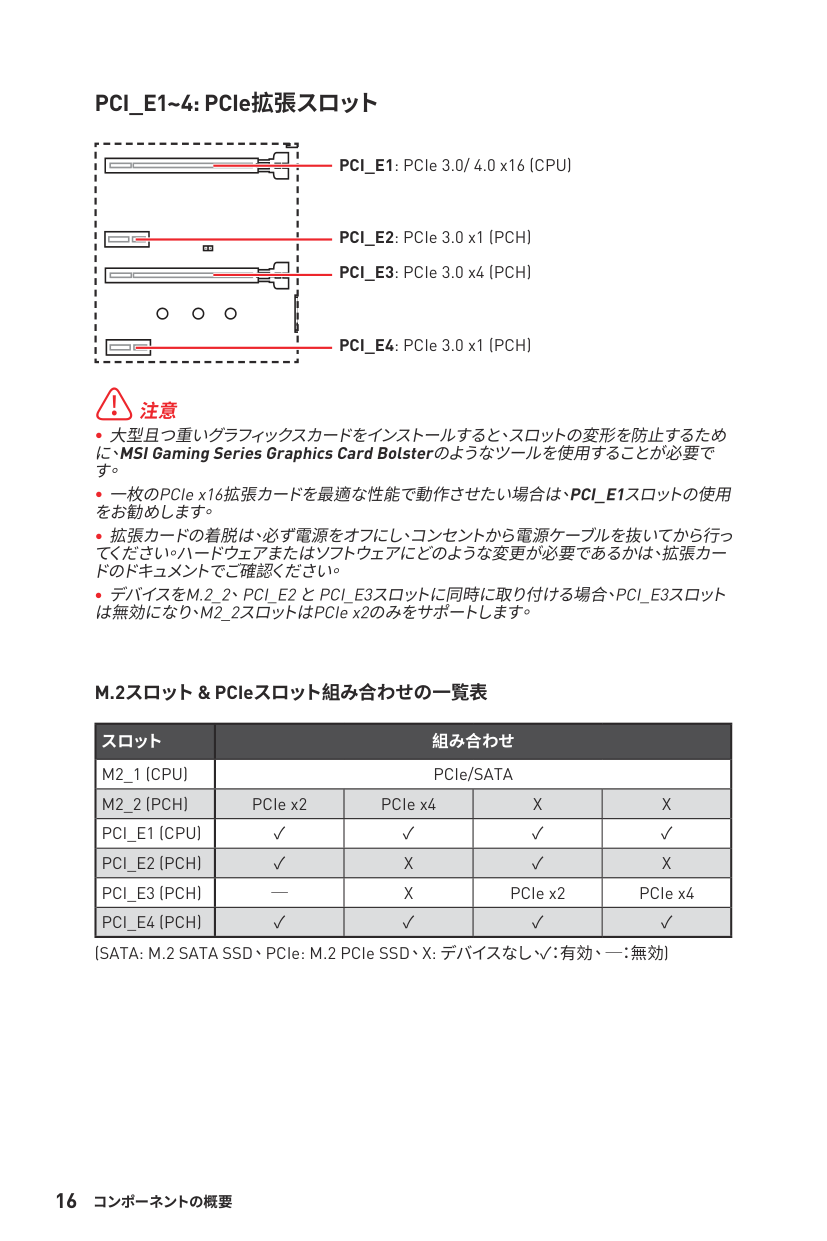
16 コンポーネントの概要 PCI_E1~4: PCIe拡張スロット
⚠注意 ∙大型且つ重いグラフィックスカードをインストールすると、スロットの変形を防止するため に、MSI Gaming Series Graphics Card Bolsterのようなツールを使用することが必要で す。 ∙一枚のPCIe x16拡張カードを最適な性能で動作させたい場合は、PCI_E1スロットの使用 をお勧めします。 ∙拡張カードの着脱は、必ず電源をオフにし、コンセントから電源ケーブルを抜いてから行っ てください。ハードウェアまたはソフトウェアにどのような変更が必要であるかは、拡張カー ドのドキュメントでご確認ください。
∙デバイスをM.2_2、 Pci_E2 と Pci_E3スロットに同時に取り付ける場合、Pci_E3スロット
は無効になり、M2_2スロットはPCIe x2のみをサポートします。 M.2スロット & PCIeスロット組み合わせの一覧表 スロット 組み合わせM2_1 (Cpu)
PCIe/SATAM2_2 (Pch)
PCIe x2 PCIe x4X
X
Pci_E1 (Cpu)
✓ ✓ ✓ ✓Pci_E2 (Pch)
✓X
✓X
Pci_E3 (Pch)
─X
PCIe x2 PCIe x4Pci_E4 (Pch)
✓ ✓ ✓ ✓ (SATA: M.2 SATA SSD、 PCIe: M.2 PCIe SSD、 X: デバイスなし、✓:有効、 ─:無効) PCI_E1: PCIe 3.0/ 4.0 x16 (CPU) PCI_E3: PCIe 3.0 x4 (PCH) PCI_E2: PCIe 3.0 x1 (PCH) PCI_E4: PCIe 3.0 x1 (PCH)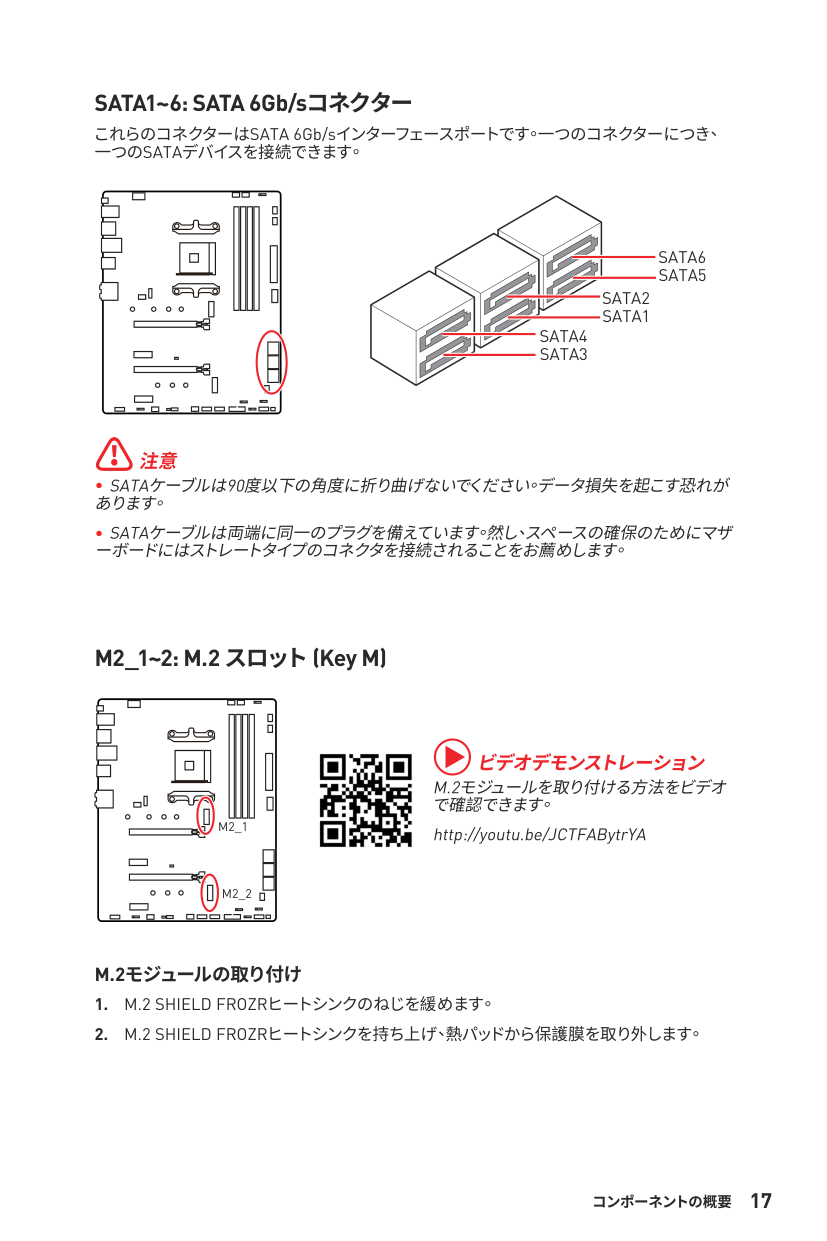
17 コンポーネントの概要 M2_1~2: M.2 スロット (Key M)
M2_1
M2_2
SATA1~6: SATA 6Gb/sコネクター これらのコネクターはSATA 6Gb/sインターフェースポートです。一つのコネクターにつき、一つのSataデバイスを接続できます。
⚠注意
∙Sataケーブルは90度以下の角度に折り曲げないでください。データ損失を起こす恐れが
あります。∙Sataケーブルは両端に同一のプラグを備えています。然し、スペースの確保のためにマザ
ーボードにはストレートタイプのコネクタを接続されることをお薦めします。Sata5
Sata1
Sata3
Sata6
Sata2
Sata4
M.2モジュールの取り付け
1. M.2 Shield Frozrヒートシンクのねじを緩めます。
2. M.2 Shield Frozrヒートシンクを持ち上げ、熱パッドから保護膜を取り外します。
⚽ビデオデモンストレーション
M.2モジュールを取り付ける方法をビデオ
で確認できます。 http://youtu.be/JCTFABytrYA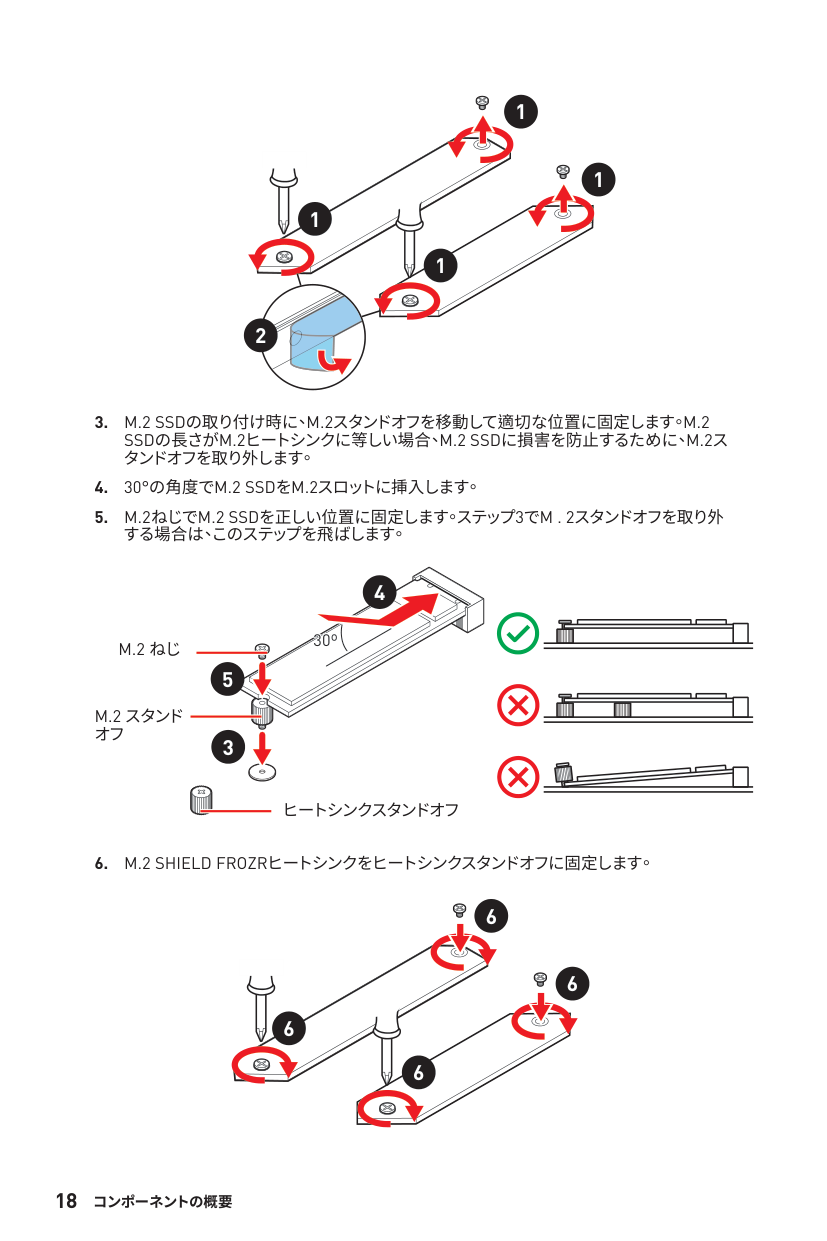
18 コンポーネントの概要
6. M.2 Shield Frozrヒートシンクをヒートシンクスタンドオフに固定します。
3. M.2 Ssdの取り付け時に、M.2スタンドオフを移動して適切な位置に固定します。M.2
Ssdの長さがM.2ヒートシンクに等しい場合、M.2 Ssdに損害を防止するために、M.2ス
タンドオフを取り外します。4. 30°の角度でM.2 SsdをM.2スロットに挿入します。
5. M.2ねじでM.2 Ssdを正しい位置に固定します。ステップ3でM . 2スタンドオフを取り外
する場合は、このステップを飛ばします。 1 1 1 1 2 30º 30ºM.2 スタンド
オフ ヒートシンクスタンドオフ 3 5 4M.2 ねじ
6 6 6 6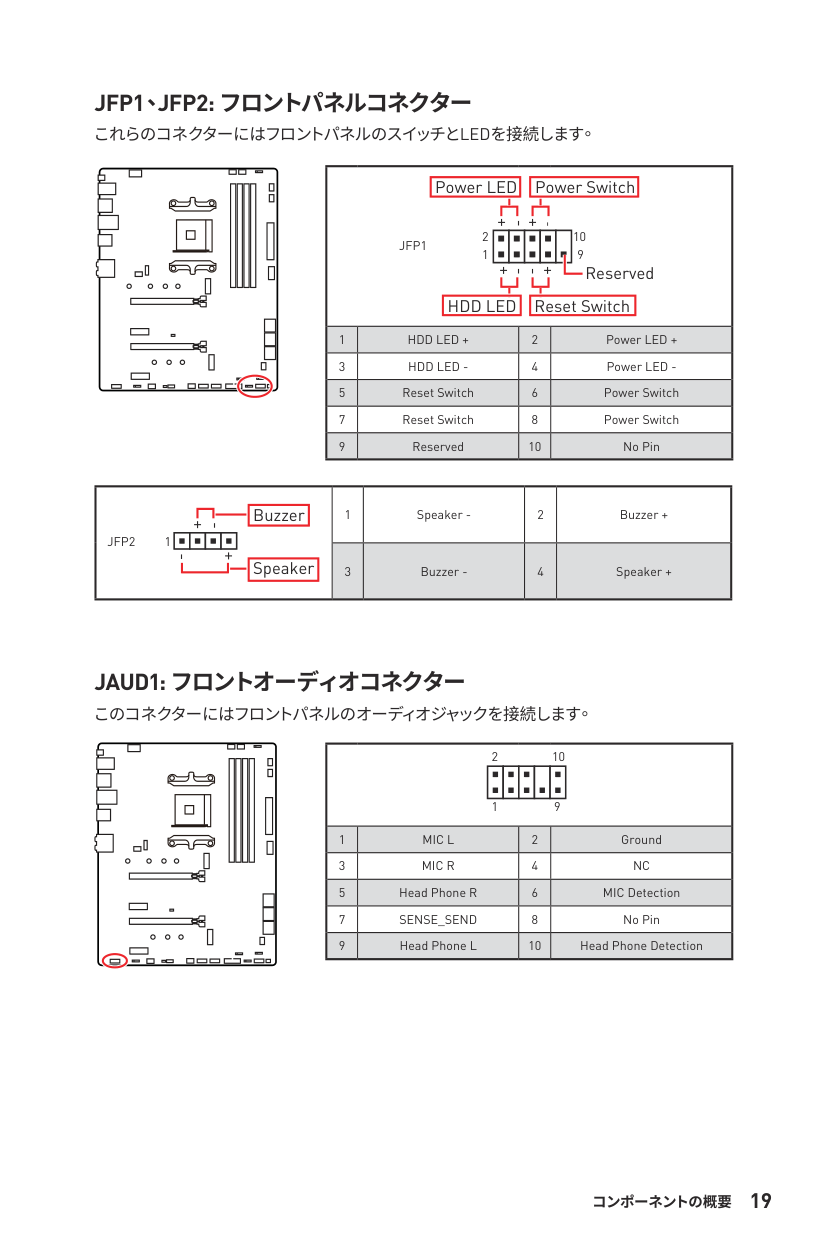
19 コンポーネントの概要
Jaud1: フロントオーディオコネクター
このコネクターにはフロントパネルのオーディオジャックを接続します。 1 2 10 9 1Mic L
2 Ground 3Mic R
4Nc
5 Head Phone R 6 MIC Detection 7Sense_Send
8 No Pin 9 Head Phone L 10 Head Phone DetectionJfp1、Jfp2: フロントパネルコネクター
これらのコネクターにはフロントパネルのスイッチとLedを接続します。
1Jfp2
+ +Hdd Led
Reset Switch Reserved Power SwitchJfp1
1Hdd Led +
2 Power LED + 3Hdd Led -
4 Power LED - 5 Reset Switch 6 Power Switch 7 Reset Switch 8 Power Switch 9 Reserved 10 No Pin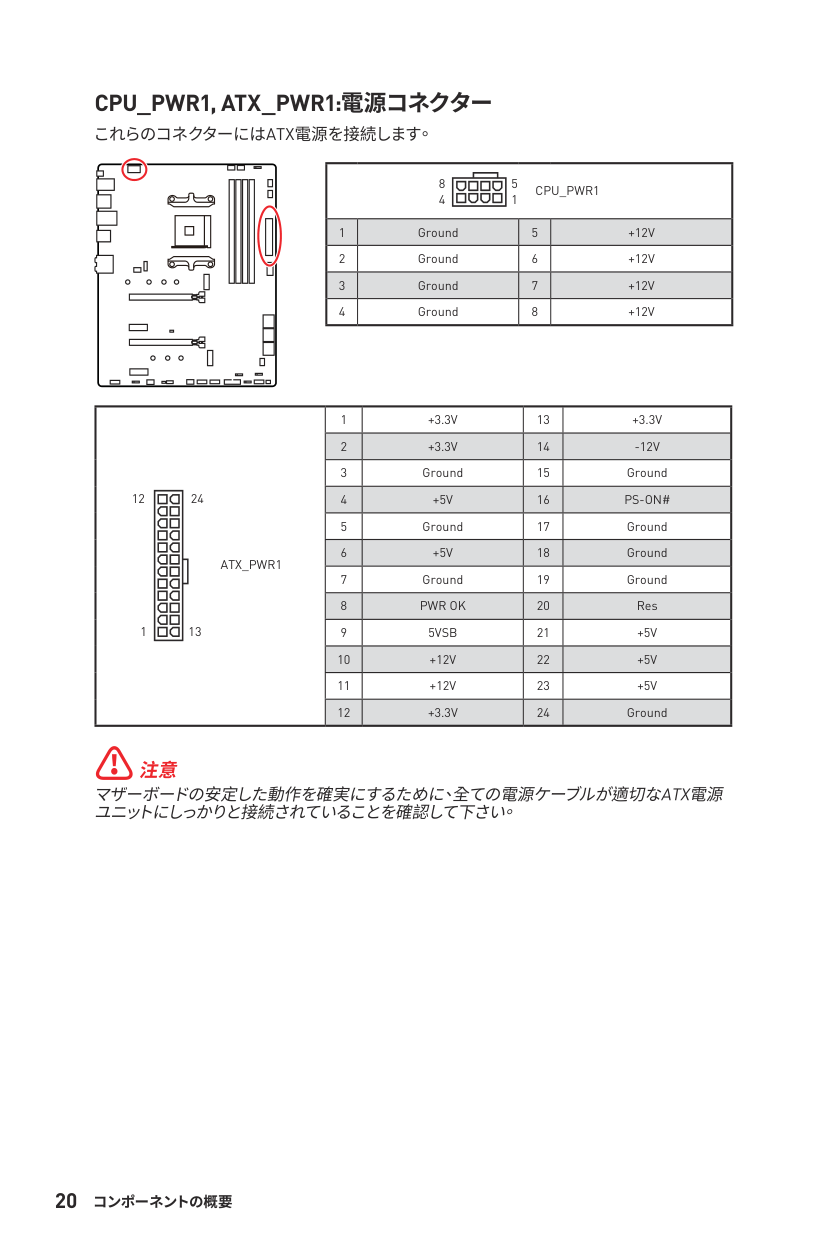
20 コンポーネントの概要 24 13 1 12
Atx_Pwr1
1+3.3V
13+3.3V
2+3.3V
14-12V
3 Ground 15 Ground 4+5V
16Ps-On#
5 Ground 17 Ground 6+5V
18 Ground 7 Ground 19 Ground 8Pwr Ok
20 Res 95Vsb
21+5V
10+12V
22+5V
11+12V
23+5V
12+3.3V
24 Ground 5 4 1 8Cpu_Pwr1
1 Ground 5+12V
2 Ground 6+12V
3 Ground 7+12V
4 Ground 8+12V
⚠注意
マザーボードの安定した動作を確実にするために、全ての電源ケーブルが適切なAtx電源
ユニットにしっかりと接続されていることを確認して下さい。Cpu_Pwr1, Atx_Pwr1:電源コネクター
これらのコネクターにはAtx電源を接続します。
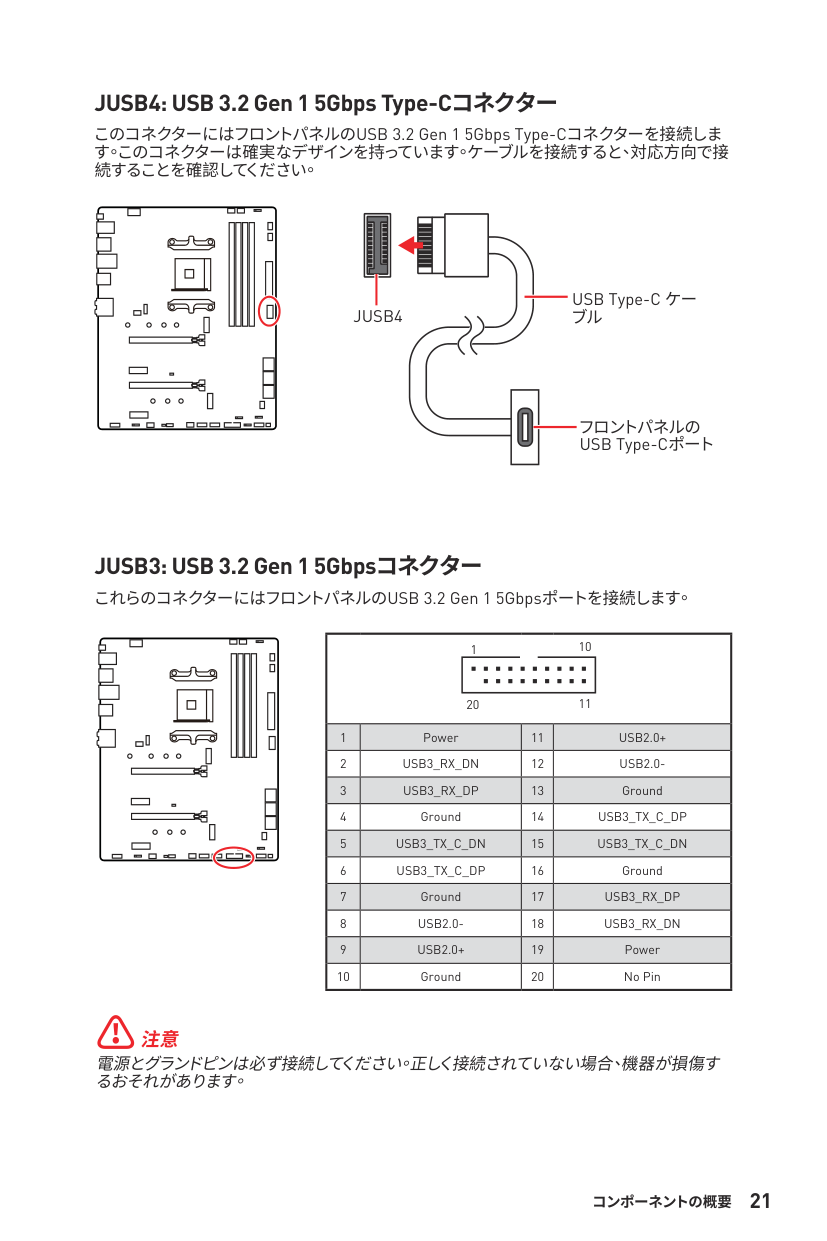
21 コンポーネントの概要 JUSB4: USB 3.2 Gen 1 5Gbps Type-Cコネクター このコネクターにはフロントパネルのUSB 3.2 Gen 1 5Gbps Type-Cコネクターを接続しま す。このコネクターは確実なデザインを持っています。ケーブルを接続すると、対応方向で接 続することを確認してください。 JUSB3: USB 3.2 Gen 1 5Gbpsコネクター これらのコネクターにはフロントパネルのUSB 3.2 Gen 1 5Gbpsポートを接続します。
⚠注意 電源とグランドピンは必ず接続してください。正しく接続されていない場合、機器が損傷す るおそれがあります。 1 10 11 20 1 Power 11
Usb2.0+
2Usb3_Rx_Dn
12Usb2.0-
3Usb3_Rx_Dp
13 Ground 4 Ground 14Usb3_Tx_C_Dp
5Usb3_Tx_C_Dn
15Usb3_Tx_C_Dn
6Usb3_Tx_C_Dp
16 Ground 7 Ground 17Usb3_Rx_Dp
8Usb2.0-
18Usb3_Rx_Dn
9Usb2.0+
19 Power 10 Ground 20 No PinJusb4
USB Type-C ケー ブル フロントパネルの USB Type-Cポート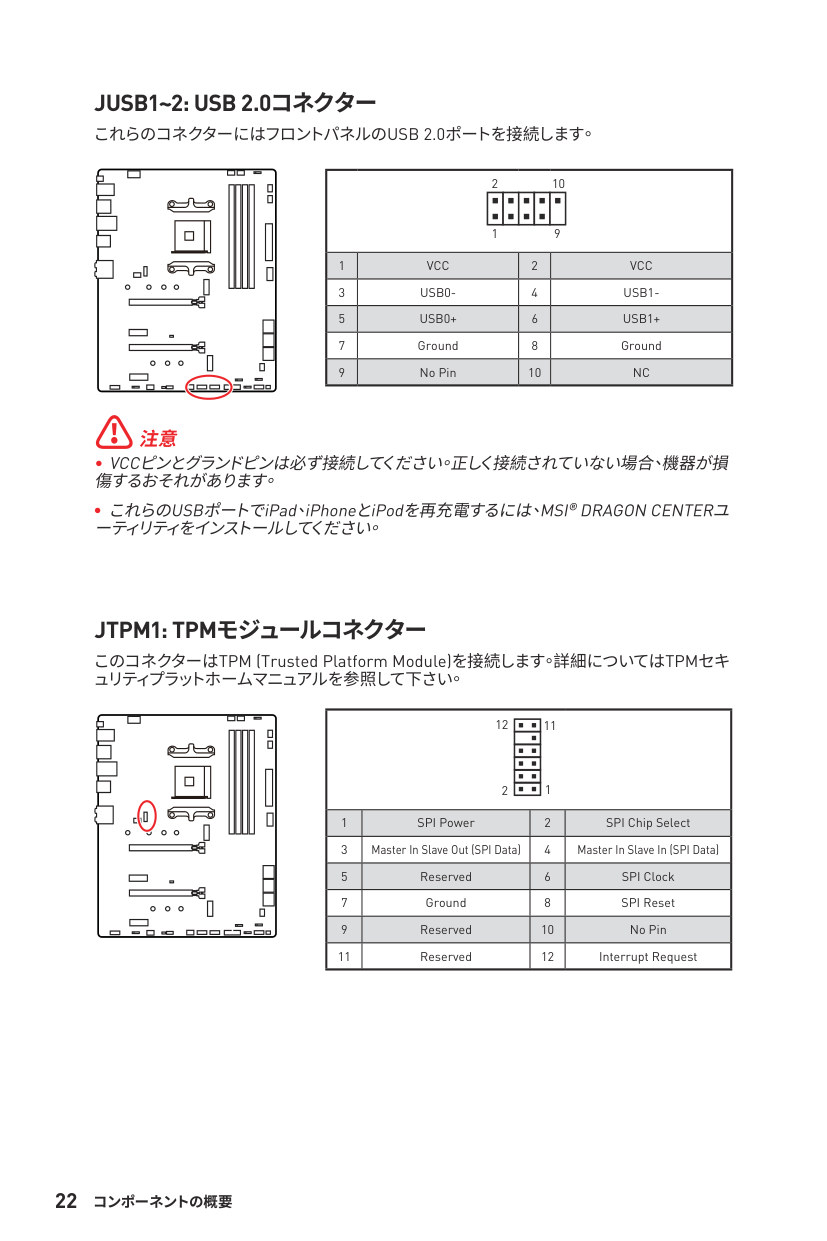
22 コンポーネントの概要
Jusb1~2: Usb 2.0コネクター
これらのコネクターにはフロントパネルのUsb 2.0ポートを接続します。
1 2 10 9 1Vcc
2Vcc
3Usb0-
4Usb1-
5Usb0+
6Usb1+
7 Ground 8 Ground 9 No Pin 10Nc
⚠注意
∙Vccピンとグランドピンは必ず接続してください。正しく接続されていない場合、機器が損
傷するおそれがあります。 ∙これらのUSBポートでiPad、iPhoneとiPodを再充電するには、MSI® DRAGON CENTERユ ーティリティをインストールしてください。 1 2 12 11 1 SPI Power 2 SPI Chip Select 3 Master In Slave Out (SPI Data) 4 Master In Slave In (SPI Data) 5 Reserved 6 SPI Clock 7 Ground 8 SPI Reset 9 Reserved 10 No Pin 11 Reserved 12 Interrupt RequestJtpm1: Tpmモジュールコネクター
このコネクターはTPM (Trusted Platform Module)を接続します。詳細についてはTPMセキ ュリティプラットホームマニュアルを参照して下さい。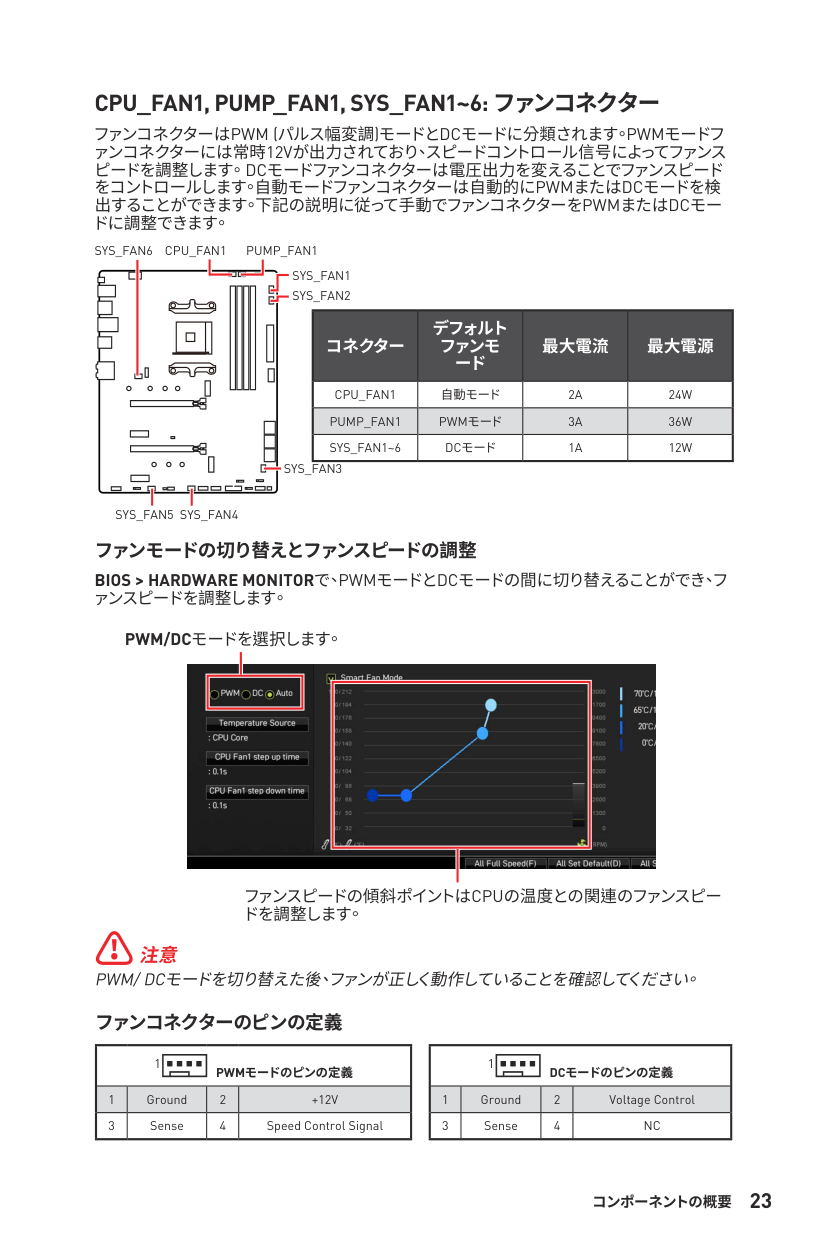
23 コンポーネントの概要
Cpu_Fan1, Pump_Fan1, Sys_Fan1~6: ファンコネクター
ファンコネクターはPwm (パルス幅変調)モードとDcモードに分類されます。Pwmモードフ
ァンコネクターには常時12Vが出力されており、スピードコントロール信号によってファンス
ピードを調整します。 Dcモードファンコネクターは電圧出力を変えることでファンスピード
をコントロールします。自動モードファンコネクターは自動的にPwmまたはDcモードを検
出することができます。下記の説明に従って手動でファンコネクターをPwmまたはDcモー
ドに調整できます。 ファンモードの切り替えとファンスピードの調整Bios > Hardware Monitorで、PwmモードとDcモードの間に切り替えることができ、フ
ァンスピードを調整します。Pwm/Dcモードを選択します。
⚠注意
Pwm/ Dcモードを切り替えた後、ファンが正しく動作していることを確認してください。
ファンスピードの傾斜ポイントはCpuの温度との関連のファンスピー
ドを調整します。 ファンコネクターのピンの定義Cpu_Fan1
Sys_Fan5 Sys_Fan4
Sys_Fan3
Pump_Fan1
Sys_Fan1
Sys_Fan6
Sys_Fan2
コネクター デフォルト ファンモ ード 最大電流 最大電源Cpu_Fan1
自動モード2A
24W
Pump_Fan1
Pwmモード
3A
36W
Sys_Fan1~6
Dcモード
1A
12W
1Pwmモードのピンの定義
1 Ground 2+12V
3 Sense 4 Speed Control Signal 1Dcモードのピンの定義
1 Ground 2 Voltage Control 3 Sense 4Nc
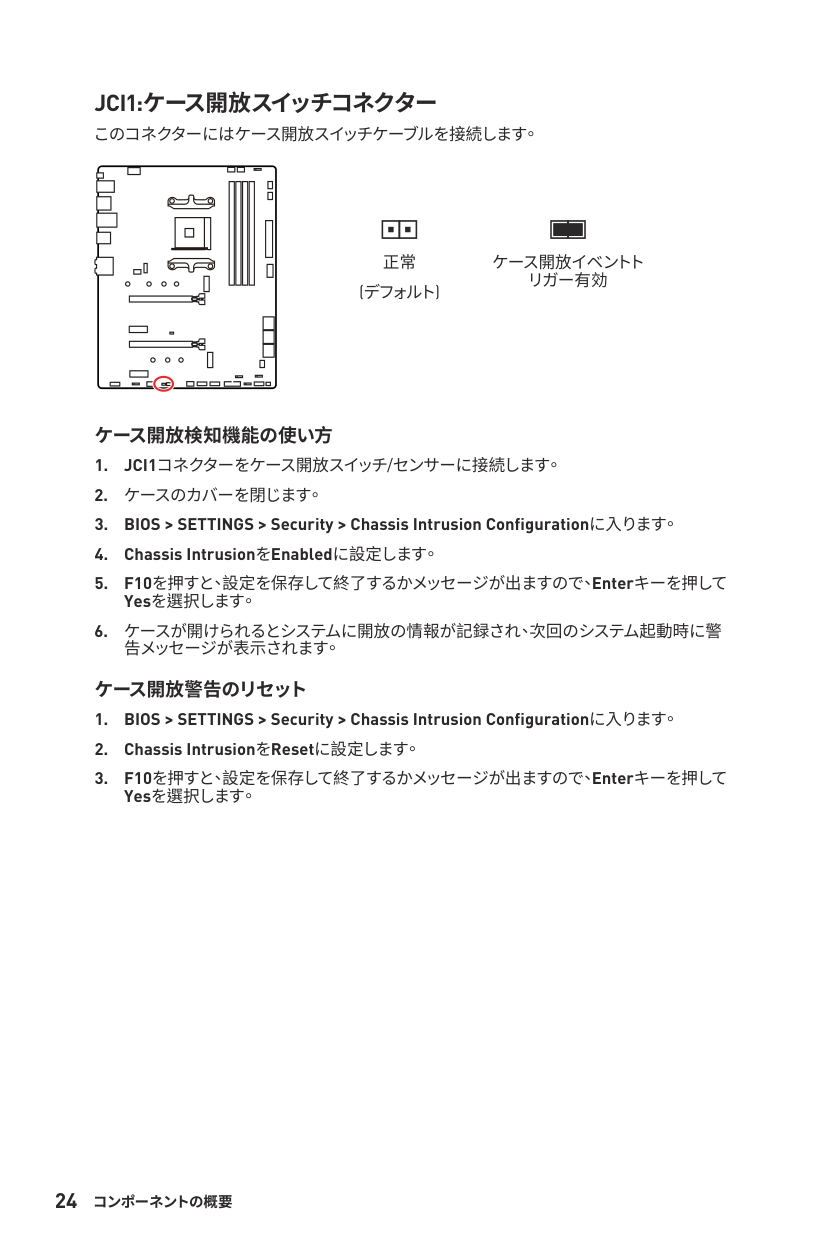
24 コンポーネントの概要
Jci1:ケース開放スイッチコネクター
このコネクターにはケース開放スイッチケーブルを接続します。 正常 (デフォルト) ケース開放イベントト リガー有効 ケース開放検知機能の使い方1. Jci1コネクターをケース開放スイッチ/センサーに接続します。
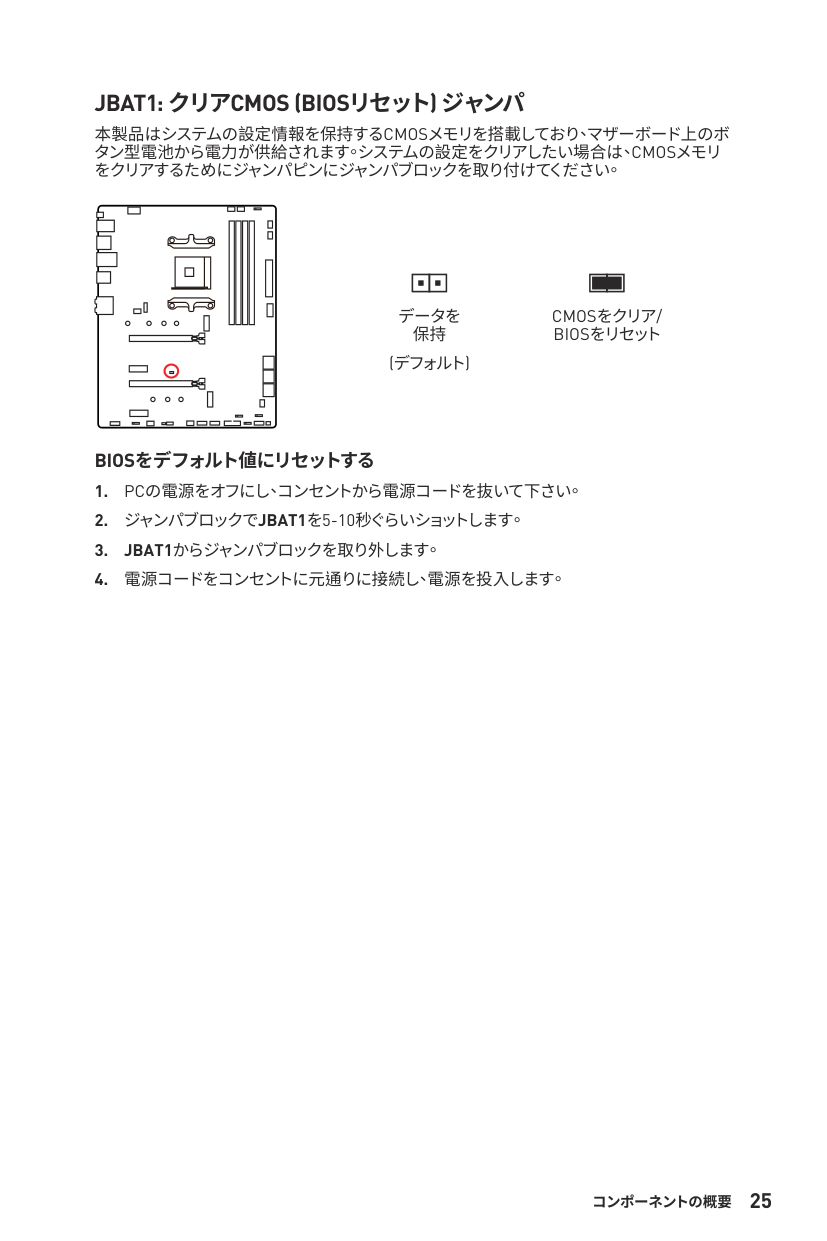
25 コンポーネントの概要
Jbat1: クリアCmos (Biosリセット) ジャンパ
本製品はシステムの設定情報を保持するCmosメモリを搭載しており、マザーボード上のボ
タン型電池から電力が供給されます。システムの設定をクリアしたい場合は、Cmosメモリ
をクリアするためにジャンパピンにジャンパブロックを取り付けてください。 データを 保持 (デフォルト)Cmosをクリア/
Biosをリセット
Biosをデフォルト値にリセットする
1. Pcの電源をオフにし、コンセントから電源コードを抜いて下さい。
2. ジャンパブロックでJbat1を5-10秒ぐらいショットします。
3. Jbat1からジャンパブロックを取り外します。
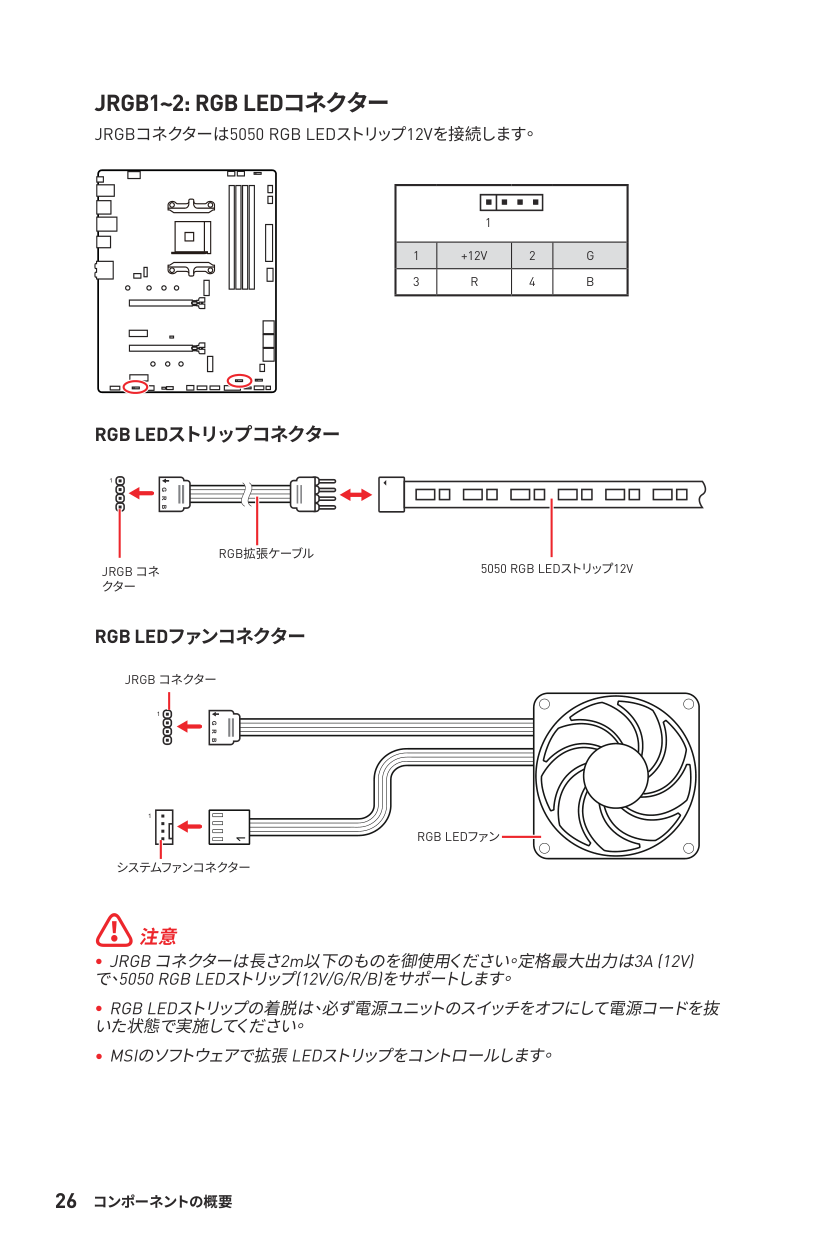
26 コンポーネントの概要
⚠注意 ∙JRGB コネクターは長さ2m以下のものを御使用ください。定格最大出力は3A (12V)
で、5050 Rgb Ledストリップ(12V/G/R/B)をサポートします。
∙Rgb Ledストリップの着脱は、必ず電源ユニットのスイッチをオフにして電源コードを抜
いた状態で実施してください。∙Msiのソフトウェアで拡張 Ledストリップをコントロールします。
Jrgb1~2: Rgb Ledコネクター
Jrgbコネクターは5050 Rgb Ledストリップ12Vを接続します。
1G R B
Jrgb コネ
クターRgb拡張ケーブル
5050 Rgb Ledストリップ12V
1 1+12V
2G
3R
4B
Rgb Ledストリップコネクター
1 1G R B
Jrgb コネクター
システムファンコネクターRgb Ledファンコネクター
Rgb Ledファン
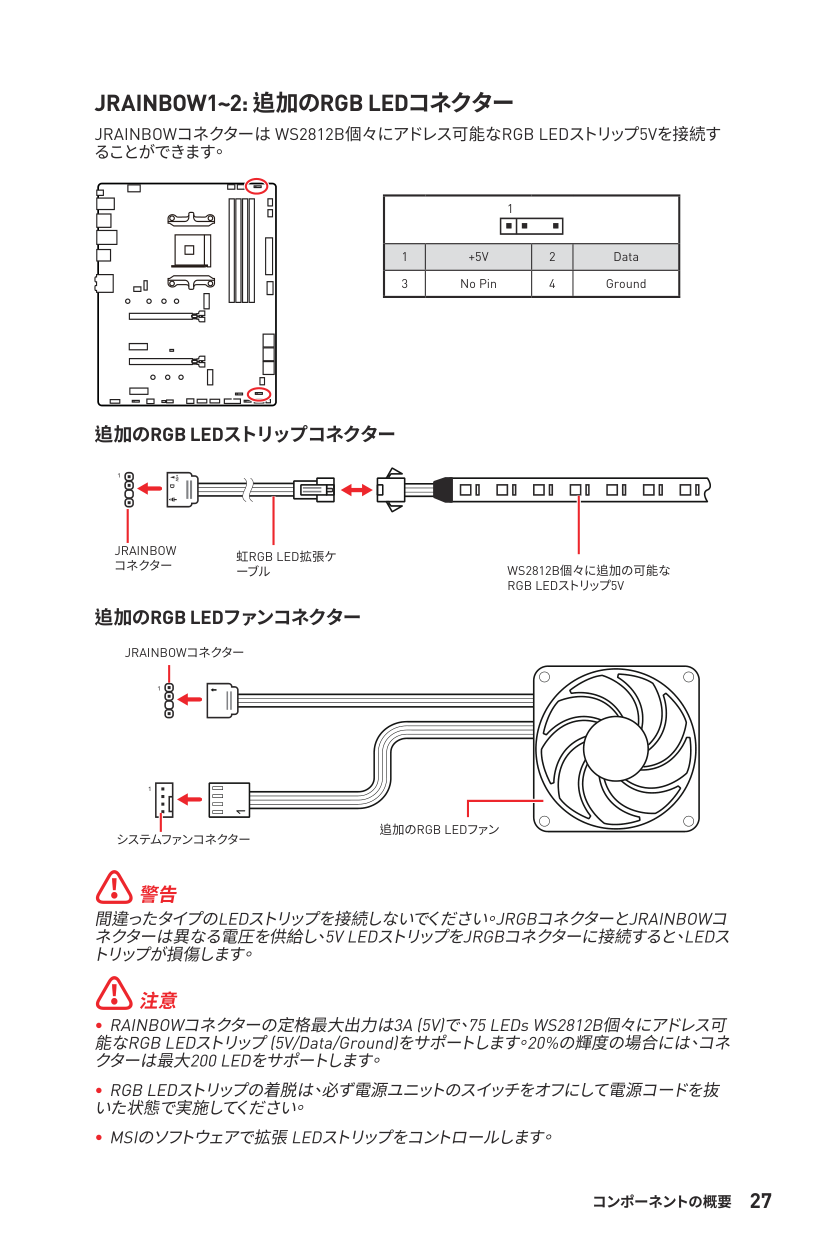
27 コンポーネントの概要 1 1 1
D
+5V
⚠警告
間違ったタイプのLedストリップを接続しないでください。JrgbコネクターとJrainbowコ
ネクターは異なる電圧を供給し、5V LedストリップをJrgbコネクターに接続すると、Ledス
トリップが損傷します。⚠注意 ∙RAINBOWコネクターの定格最大出力は3A (5V)で、75 LEDs WS2812B個々にアドレス可 能なRGB LEDストリップ (5V/Data/Ground)をサポートします。20%の輝度の場合には、コネ
クターは最大200 Ledをサポートします。
∙Rgb Ledストリップの着脱は、必ず電源ユニットのスイッチをオフにして電源コードを抜
いた状態で実施してください。∙Msiのソフトウェアで拡張 Ledストリップをコントロールします。
Jrainbow1~2: 追加のRgb Ledコネクター
Jrainbowコネクターは Ws2812B個々にアドレス可能なRgb Ledストリップ5Vを接続す
ることができます。Jrainbow
コネクターJrainbowコネクター
システムファンコネクター虹Rgb Led拡張ケ
ーブルWs2812B個々に追加の可能な
Rgb Ledストリップ5V
1 1+5V
2 Data 3 No Pin 4 Ground追加のRgb Ledストリップコネクター
追加のRgb Ledファンコネクター
追加のRgb Ledファン
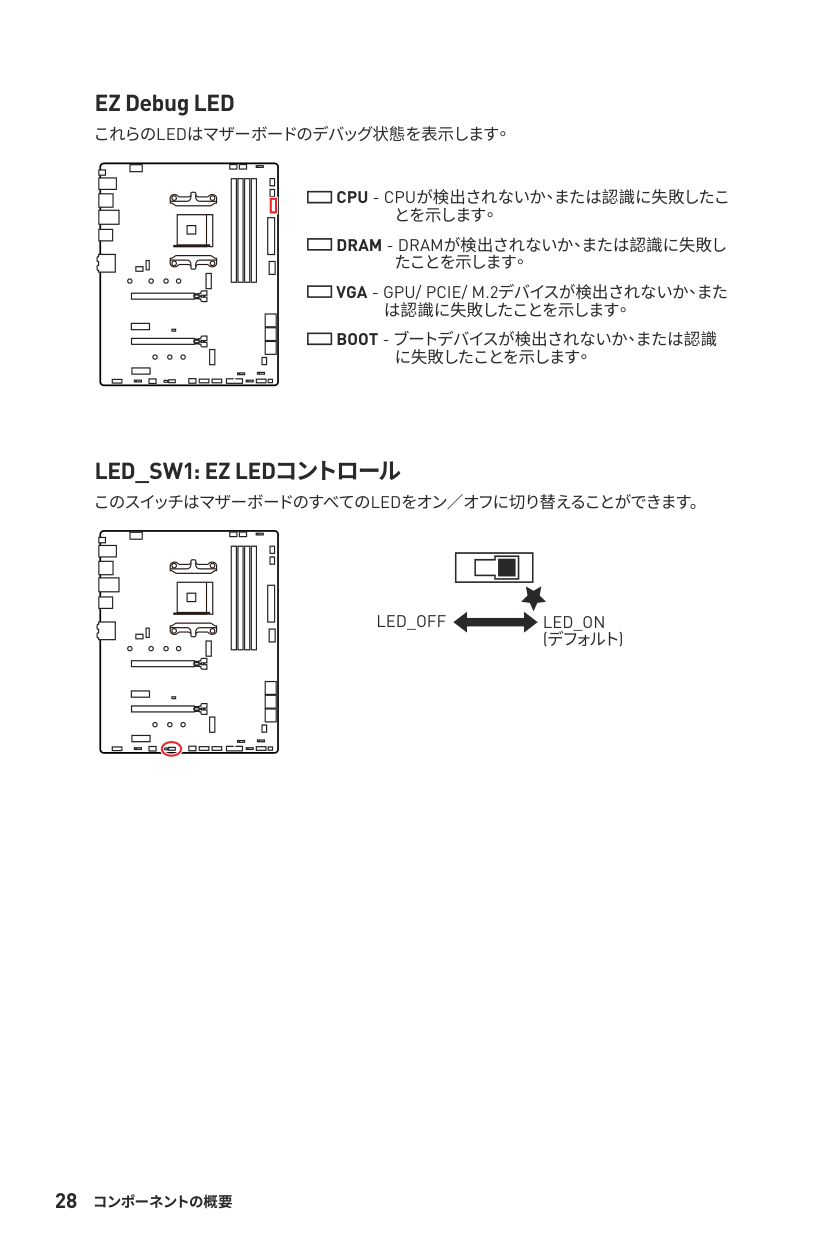
28 コンポーネントの概要 EZ Debug LED
これらのLedはマザーボードのデバッグ状態を表示します。
Cpu - Cpuが検出されないか、または認識に失敗したこ
とを示します。Dram - Dramが検出されないか、または認識に失敗し
たことを示します。Vga - Gpu/ Pcie/ M.2デバイスが検出されないか、また
は認識に失敗したことを示します。Boot - ブートデバイスが検出されないか、または認識
に失敗したことを示します。Led_Sw1: Ez Ledコントロール
このスイッチはマザーボードのすべてのLedをオン/オフに切り替えることができます。
Led_Off
Led_On
(デフォルト)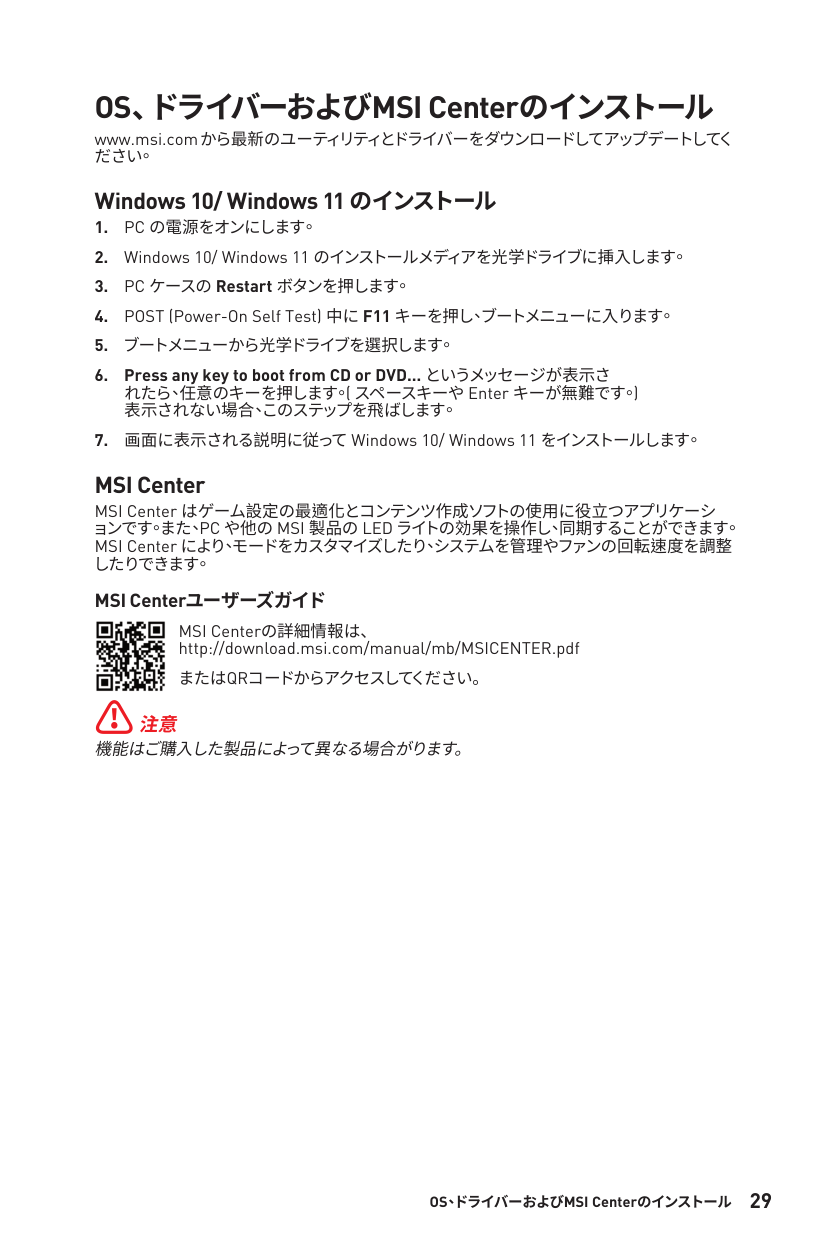
29 OS、ドライバーおよびMSI Centerのインストール OS、ドライバーおよびMSI Centerのインストール www.msi.comから最新のユーティリティとドライバーをダウンロードしてアップデートしてく ださい。 Windows 10/ Windows 11 のインストール
1. Pc の電源をオンにします。
ョンです。また、Pc や他のMsi 製品のLed ライトの効果を操作し、同期することができます。
MSI Center により、モードをカスタマイズしたり、システムを管理やファンの回転速度を調整 したりできます。 MSI Centerユーザーズガイド MSI Centerの詳細情報は、 http://download.msi.com/manual/mb/MSICENTER.pdfまたはQrコードからアクセスしてください。
⚠注意 機能はご購入した製品によって異なる場合がります。
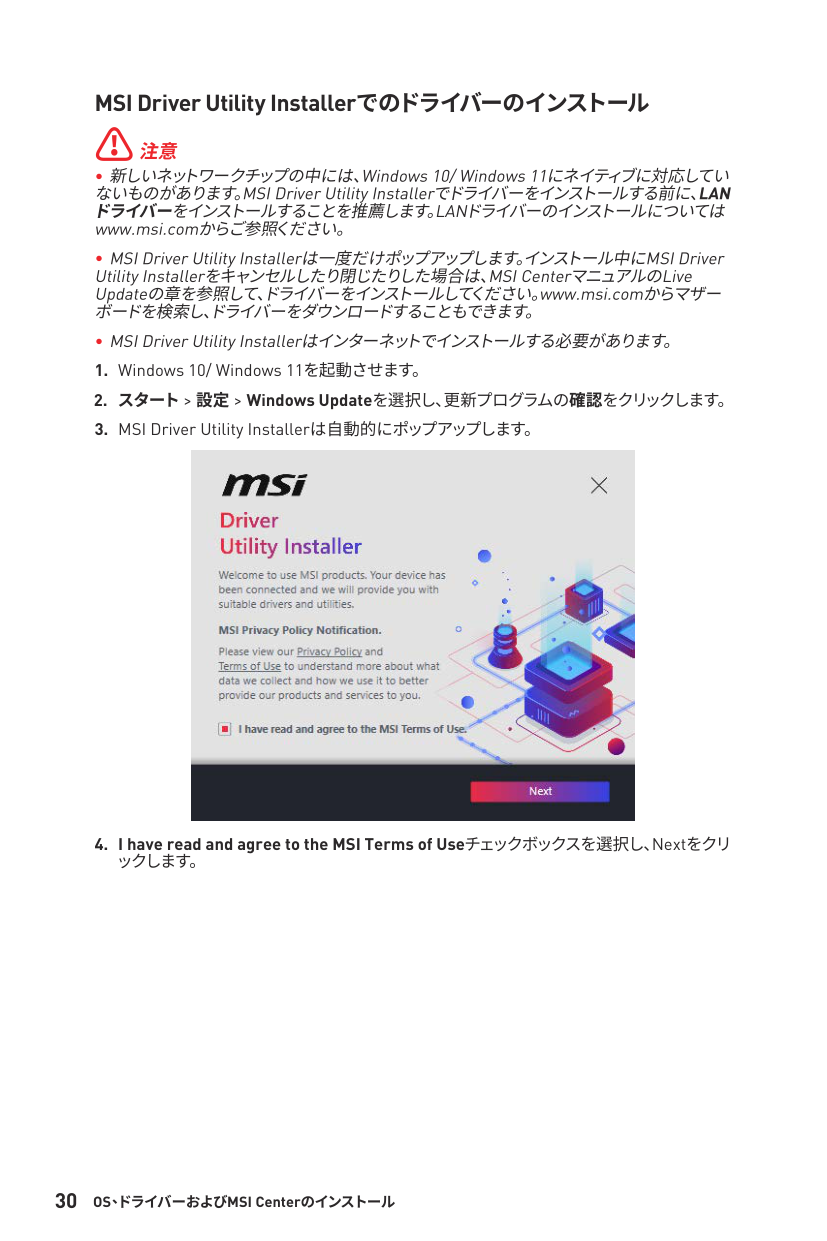
30 OS、ドライバーおよびMSI Centerのインストール MSI Driver Utility Installerでのドライバーのインストール
⚠注意 ∙新しいネットワークチップの中には、Windows 10/ Windows 11にネイティブに対応してい ないものがあります。MSI Driver Utility Installerでドライバーをインストールする前に、LAN
ドライバーをインストールすることを推薦します。Lanドライバーのインストールについては
www.msi.comからご参照ください。 ∙MSI Driver Utility Installerは一度だけポップアップします。インストール中にMSI Driver Utility Installerをキャンセルしたり閉じたりした場合は、MSI CenterマニュアルのLive Updateの章を参照して、ドライバーをインストールしてください。www.msi.comからマザー ボードを検索し、ドライバーをダウンロードすることもできます。 ∙MSI Driver Utility Installerはインターネットでインストールする必要があります。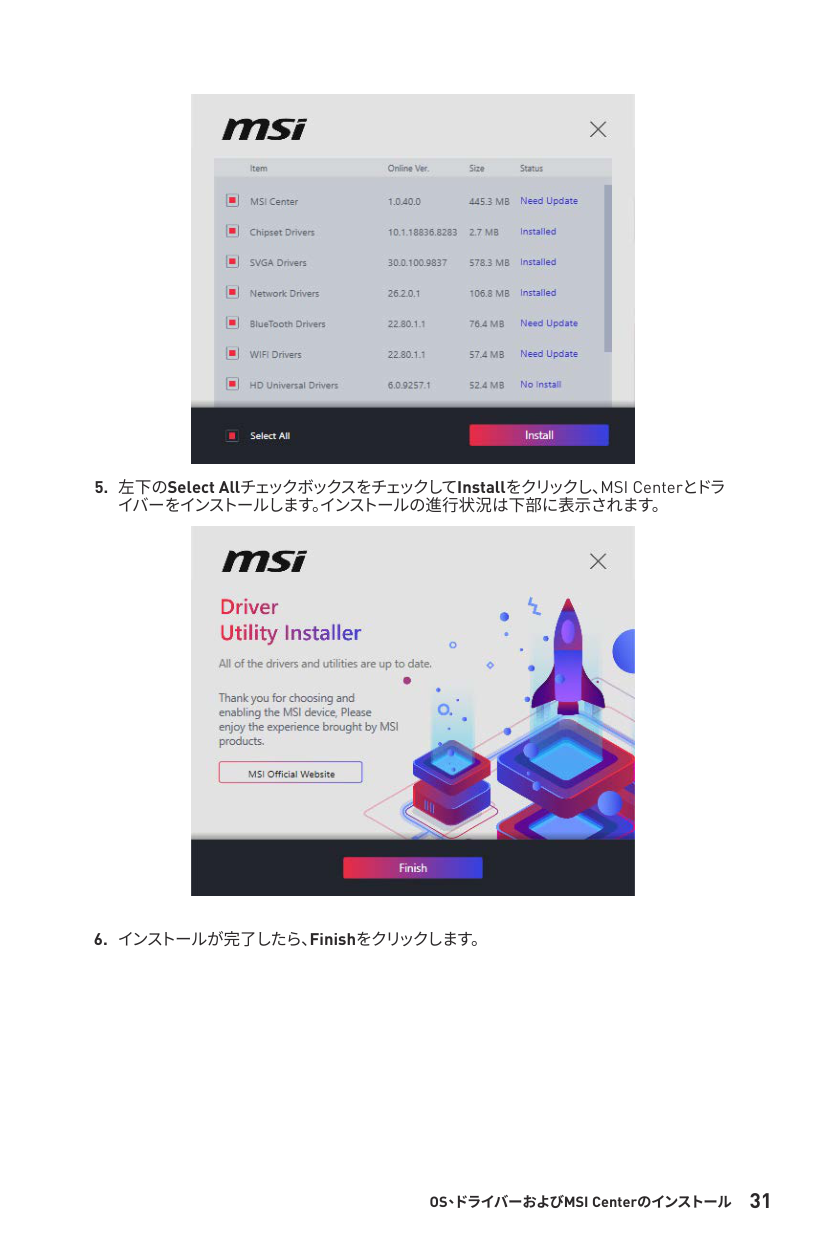
31 OS、ドライバーおよびMSI Centerのインストール
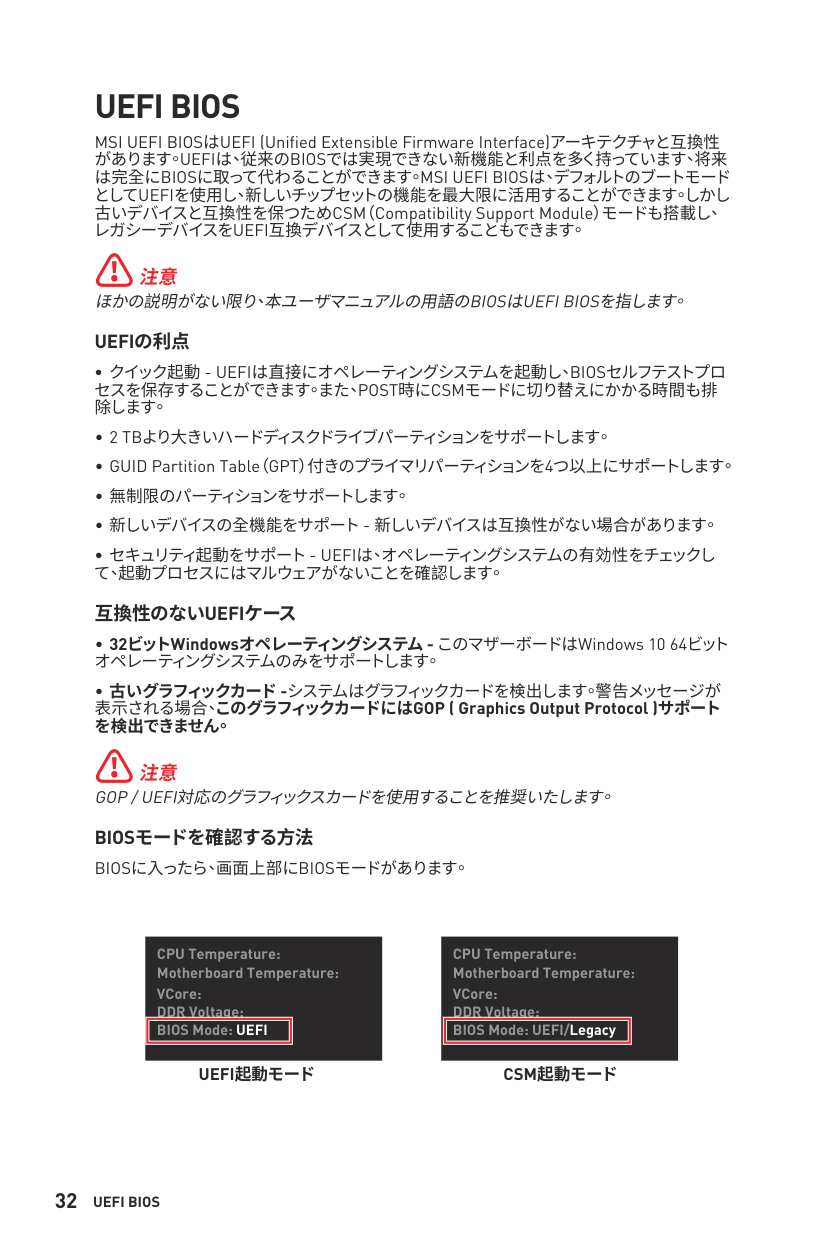
32
Uefi Bios
Uefi Bios
MSI UEFI BIOSはUEFI (Unified Extensible Firmware Interface)アーキテクチャと互換性があります。Uefiは、従来のBiosでは実現できない新機能と利点を多く持っています、将来
は完全にBiosに取って代わることができます。Msi Uefi Biosは、デフォルトのブートモード
としてUefiを使用し、新しいチップセットの機能を最大限に活用することができます。しかし
古いデバイスと互換性を保つためCSM(Compatibility Support Module)モードも搭載し、レガシーデバイスをUefi互換デバイスとして使用することもできます。
⚠注意
ほかの説明がない限り、本ユーザマニュアルの用語のBiosはUefi Biosを指します。
Uefiの利点
∙クイック起動 - Uefiは直接にオペレーティングシステムを起動し、Biosセルフテストプロ
セスを保存することができます。また、Post時にCsmモードに切り替えにかかる時間も排
除します。∙2 Tbより大きいハードディスクドライブパーティションをサポートします。
∙GUID Partition Table(GPT)付きのプライマリパーティションを4つ以上にサポートします。 ∙無制限のパーティションをサポートします。 ∙新しいデバイスの全機能をサポート - 新しいデバイスは互換性がない場合があります。∙セキュリティ起動をサポート - Uefiは、オペレーティングシステムの有効性をチェックし
て、起動プロセスにはマルウェアがないことを確認します。互換性のないUefiケース
∙32ビットWindowsオペレーティングシステム - このマザーボードはWindows 10 64ビット オペレーティングシステムのみをサポートします。 ∙古いグラフィックカード -システムはグラフィックカードを検出します。警告メッセージが 表示される場合、このグラフィックカードにはGOP ( Graphics Output Protocol )サポート を検出できません。⚠注意
Gop / Uefi対応のグラフィックスカードを使用することを推奨いたします。
Biosモードを確認する方法
Biosに入ったら、画面上部にBiosモードがあります。
CPU Temperature: Motherboard Temperature: VCore: DDR Voltage: BIOS Mode: UEFI CPU Temperature: Motherboard Temperature: VCore: DDR Voltage: BIOS Mode: UEFI/LegacyUefi起動モード
Csm起動モード
33
Uefi Bios
Biosの設定
Biosのデフォルト設定は、通常の使用においてシステムの安定性のために最適な性能を提
供します。ユーザーがBiosに精通していない場合は、起こり得るシステムへのダメージや起
動の失敗を防ぐために、常にデフォルト設定のままにすべきです。⚠注意
∙Biosは性能の向上のために、継続的に変更と修正が行われています。最新のBiosと本書
の内容に齟齬が発生してしまう場合があります。あらかじめご承知おきください。Biosの設
定項目の詳細はHelp情報パネルを参照してください。
∙本章の図はあくまでも一例です。お買い上げの製品と異なる場合がありますので、ご承知 おきください。∙Biosの項目はプロセッサにより異なる場合があります。
Biosセットアップ画面の起動
起動中に、「Press DEL key to enter Setup Menu, F11 to enter Boot Menu」というメッセ ージが表示されている間に、<Delete>キーを押してください。 機能キーF1:
ヘルプを参照するF2:
Favorites項目を追加/ 削除するF3:
Favorites メニューに入るF4:
Cpu仕様メニューに入る
F5:
Memory-Zメニューに入るF6:
Optimized defaultsをロードするF7:
アドバンストモードとEzモードの間に切り替える
F8:
Ocプロファイルをロードする
F9:
Ocプロファイルをセーブする
F10: 設定を保存して再起動させる*
F12: スクリーンショットが撮られ、Usbメモリに保存されます (Fat/ Fat32フォーマットの
み) Ctrl+F: 検索ページに入る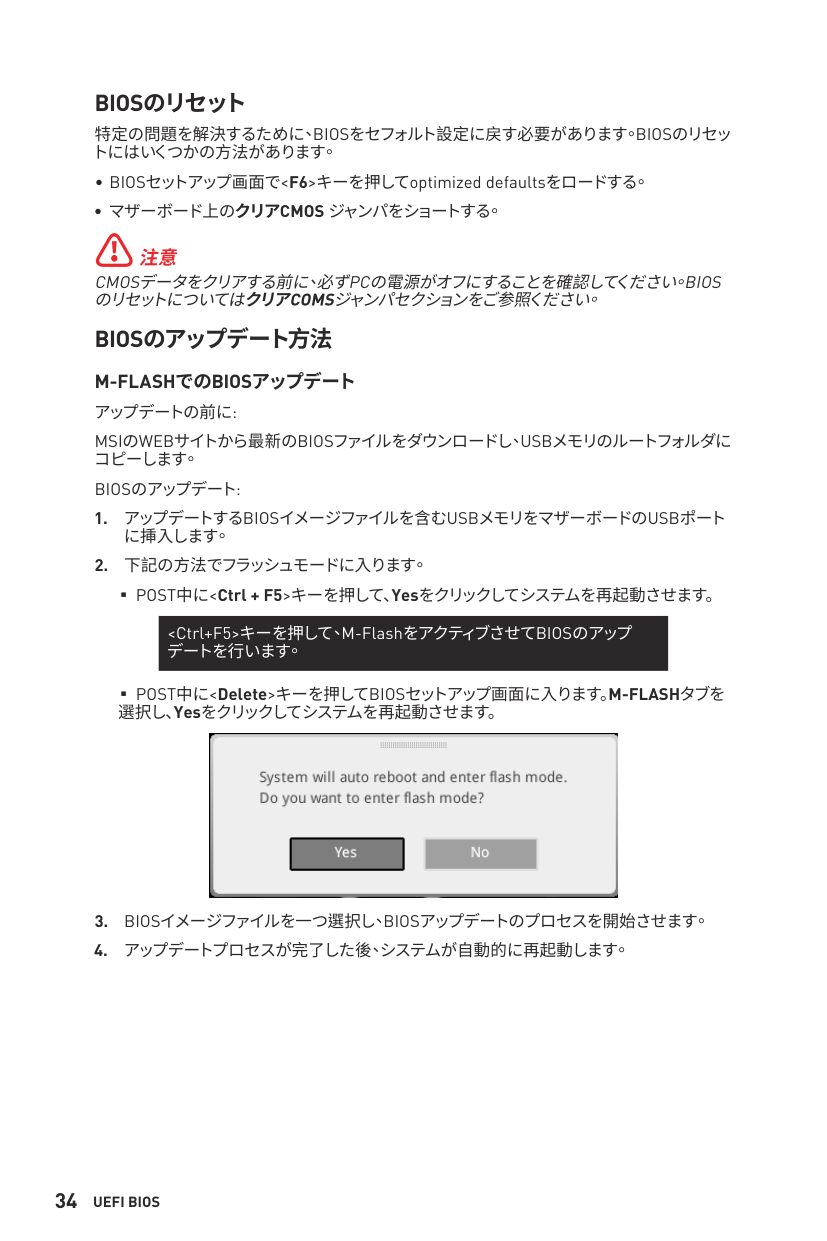
34
Uefi Bios
Biosのリセット
特定の問題を解決するために、Biosをセフォルト設定に戻す必要があります。Biosのリセッ
トにはいくつかの方法があります。 ∙BIOSセットアップ画面で∙マザーボード上のクリアCmos ジャンパをショートする。
⚠注意
Cmosデータをクリアする前に、必ずPcの電源がオフにすることを確認してください。Bios
のリセットについてはクリアComsジャンパセクションをご参照ください。
Biosのアップデート方法
M-FlashでのBiosアップデート
アップデートの前に:MsiのWebサイトから最新のBiosファイルをダウンロードし、Usbメモリのルートフォルダに
コピーします。Biosのアップデート:
1. アップデートするBiosイメージファイルを含むUsbメモリをマザーボードのUsbポート
に挿入します。▪POST中に
▪POST中に3. Biosイメージファイルを一つ選択し、Biosアップデートのプロセスを開始させます。
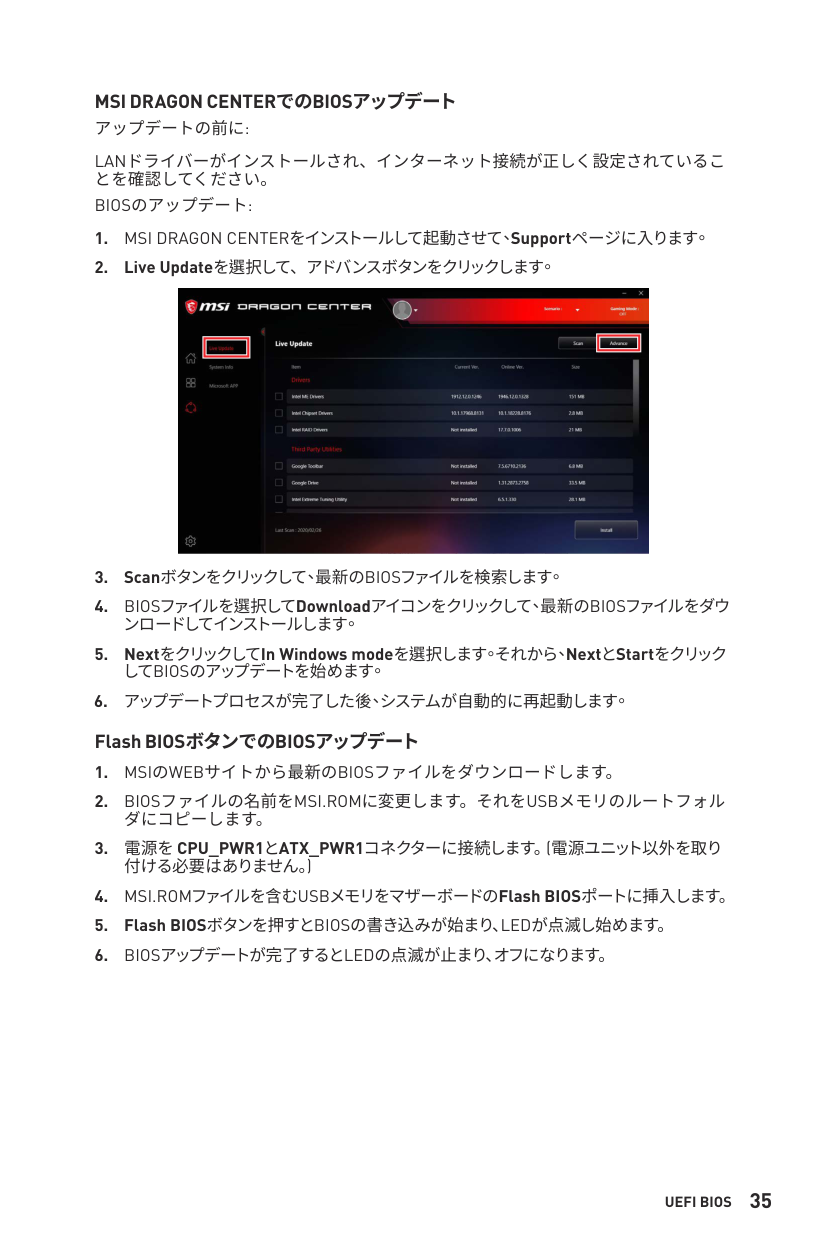
35
Uefi Bios
Msi Dragon CenterでのBiosアップデート
アップデートの前に:Lanドライバーがインストールされ、インターネット接続が正しく設定されているこ
とを確認してください。Biosのアップデート:
してBiosのアップデートを始めます。
1. MsiのWebサイトから最新のBiosファイルをダウンロードします。
2. Biosファイルの名前をMsi.Romに変更します。それをUsbメモリのルートフォル
ダにコピーします。3. 電源を Cpu_Pwr1とAtx_Pwr1コネクターに接続します。 (電源ユニット以外を取り
付ける必要はありません。)6. Biosアップデートが完了するとLedの点滅が止まり、オフになります。
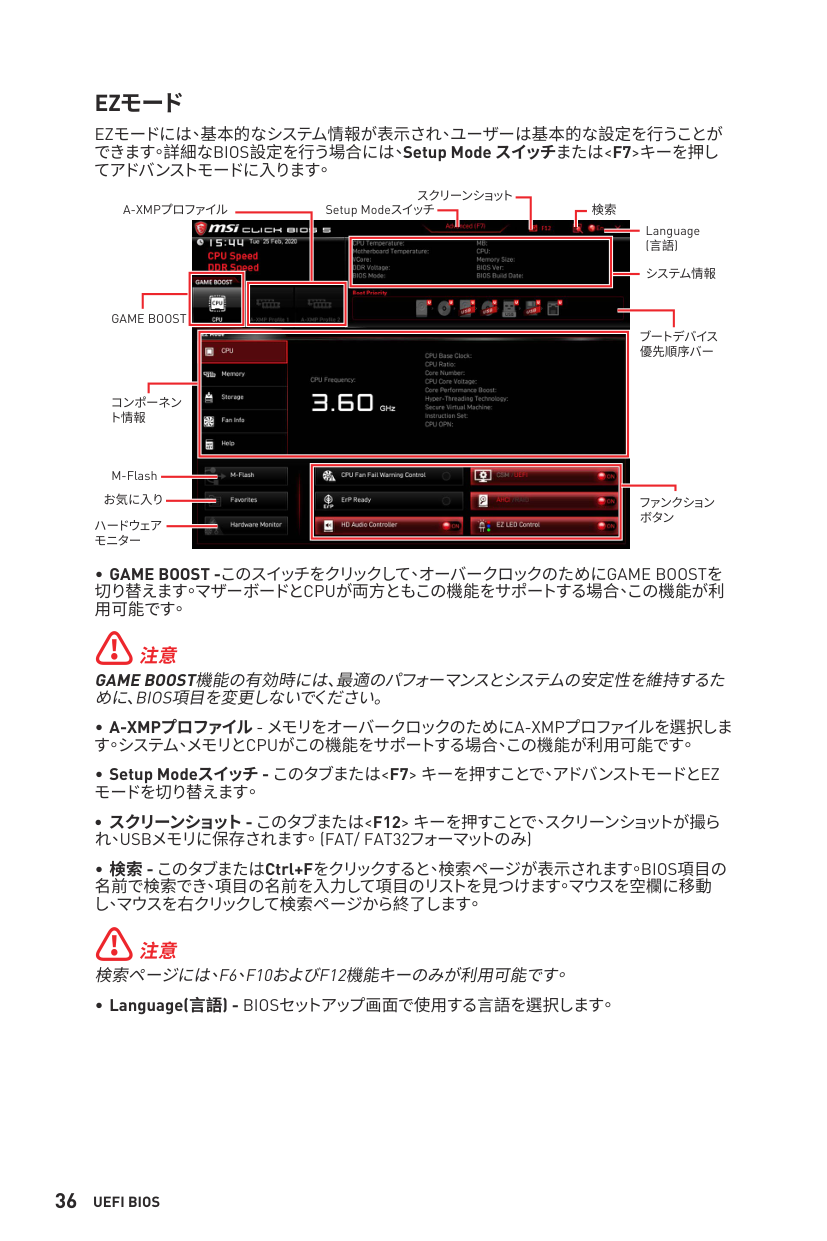
36
Uefi Bios
Ezモード
Ezモードには、基本的なシステム情報が表示され、ユーザーは基本的な設定を行うことが
できます。詳細なBIOS設定を行う場合には、Setup Mode スイッチまたはA-Xmpプロファイル
コンポーネン ト情報 システム情報 ブートデバイス 優先順序バー ファンクション ボタン Language (言語)Game Boost
検索 スクリーンショット Setup Modeスイッチ M-Flash ハードウェア モニター お気に入り∙Game Boost -このスイッチをクリックして、オーバークロックのためにGame Boostを
切り替えます。マザーボードとCpuが両方ともこの機能をサポートする場合、この機能が利
用可能です。⚠注意
Game Boost機能の有効時には、最適のパフォーマンスとシステムの安定性を維持するた
めに、Bios項目を変更しないでください。
∙A-Xmpプロファイル - メモリをオーバークロックのためにA-Xmpプロファイルを選択しま
す。システム、メモリとCpuがこの機能をサポートする場合、この機能が利用可能です。
∙Setup Modeスイッチ - このタブまたは∙スクリーンショット - このタブまたは キーを押すことで、スクリーンショットが撮ら
れ、Usbメモリに保存されます。 (Fat/ Fat32フォーマットのみ)
∙検索 - このタブまたはCtrl+Fをクリックすると、検索ページが表示されます。BIOS項目の 名前で検索でき、項目の名前を入力して項目のリストを見つけます。マウスを空欄に移動 し、マウスを右クリックして検索ページから終了します。⚠注意
検索ページには、F6、F10およびF12機能キーのみが利用可能です。
∙Language(言語) - BIOSセットアップ画面で使用する言語を選択します。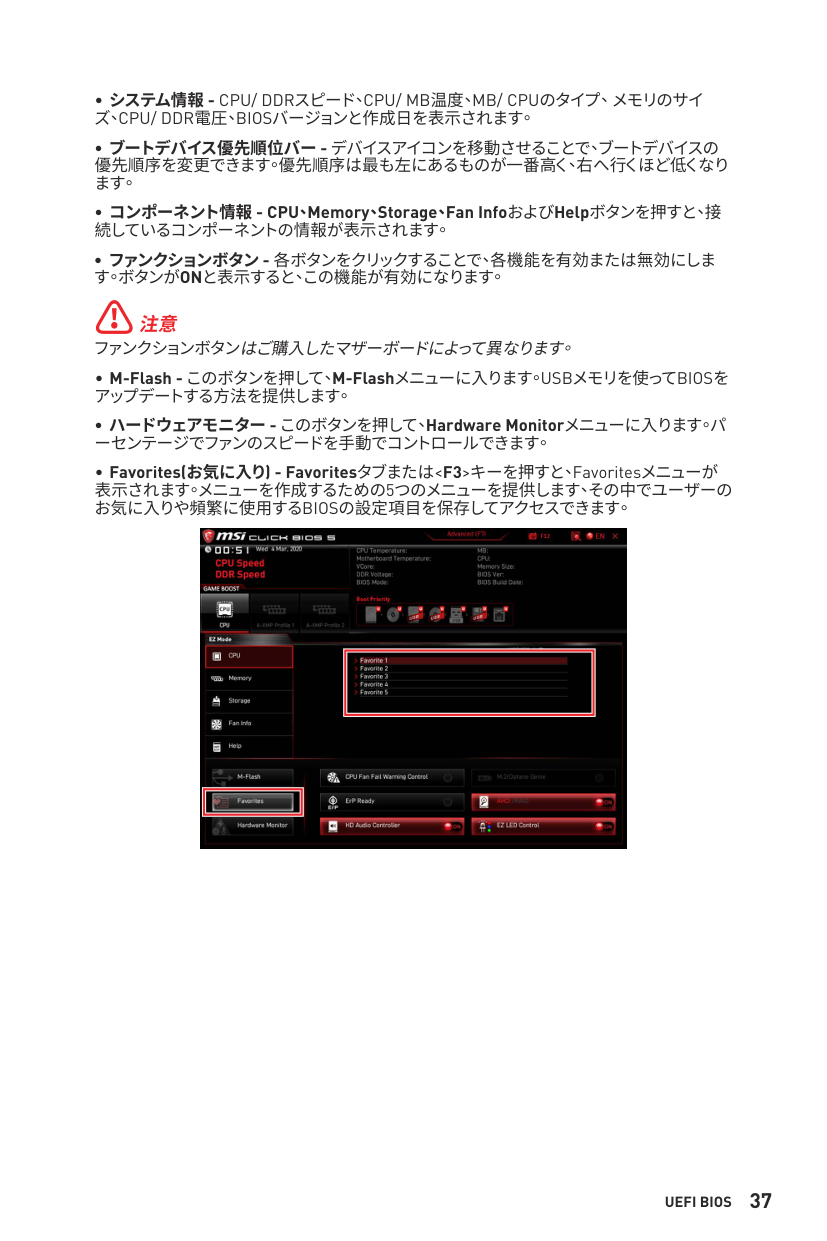
37
Uefi Bios
∙システム情報 - Cpu/ Ddrスピード、Cpu/ Mb温度、Mb/ Cpuのタイプ、 メモリのサイ
ズ、Cpu/ Ddr電圧、Biosバージョンと作成日を表示されます。
∙ブートデバイス優先順位バー - デバイスアイコンを移動させることで、ブートデバイスの 優先順序を変更できます。優先順序は最も左にあるものが一番高く、右へ行くほど低くなり ます。 ∙コンポーネント情報 - CPU、Memory、Storage、Fan InfoおよびHelpボタンを押すと、接 続しているコンポーネントの情報が表示されます。 ∙ファンクションボタン - 各ボタンをクリックすることで、各機能を有効または無効にします。ボタンがOnと表示すると、この機能が有効になります。
⚠注意 ファンクションボタンはご購入したマザーボードによって異なります。 ∙M-Flash - このボタンを押して、M-Flashメニューに入ります。USBメモリを使ってBIOSを アップデートする方法を提供します。 ∙ハードウェアモニター - このボタンを押して、Hardware Monitorメニューに入ります。パ ーセンテージでファンのスピードを手動でコントロールできます。 ∙Favorites(お気に入り) - Favoritesタブまたはお気に入りや頻繁に使用するBiosの設定項目を保存してアクセスできます。
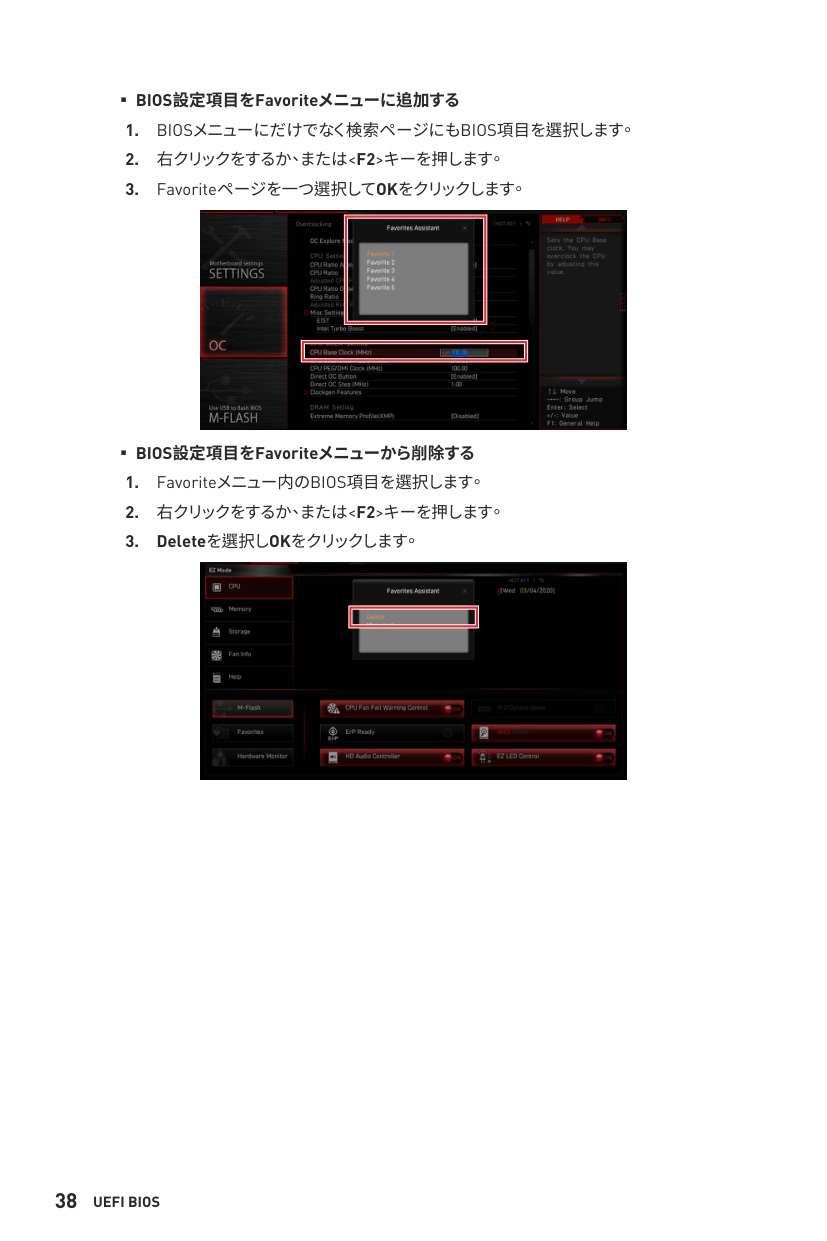
38
Uefi Bios
▪BIOS設定項目をFavoriteメニューに追加する
Biosメニューにだけでなく検索ページにもBios項目を選択します。
右クリックをするか、またはキーを押します。
▪BIOS設定項目をFavoriteメニューから削除する
右クリックをするか、またはキーを押します。
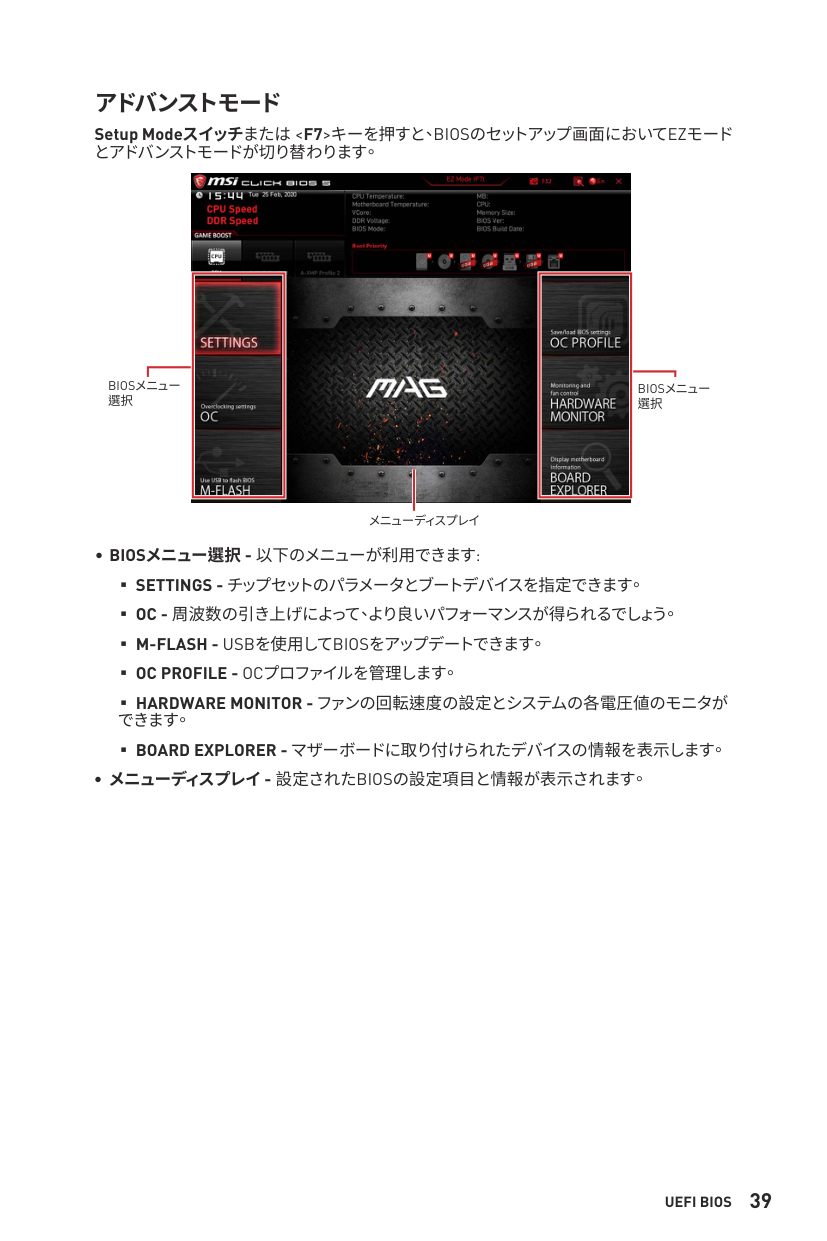
39
Uefi Bios
アドバンストモード Setup ModeスイッチまたはBiosメニュー
選択 メニューディスプレイBiosメニュー
選択∙Biosメニュー選択 - 以下のメニューが利用できます:
▪Settings - チップセットのパラメータとブートデバイスを指定できます。
▪Oc - 周波数の引き上げによって、より良いパフォーマンスが得られるでしょう。
▪M-Flash - Usbを使用してBiosをアップデートできます。
▪Oc Profile - Ocプロファイルを管理します。
▪Hardware Monitor - ファンの回転速度の設定とシステムの各電圧値のモニタが
できます。▪Board Explorer - マザーボードに取り付けられたデバイスの情報を表示します。
∙メニューディスプレイ - 設定されたBiosの設定項目と情報が表示されます。
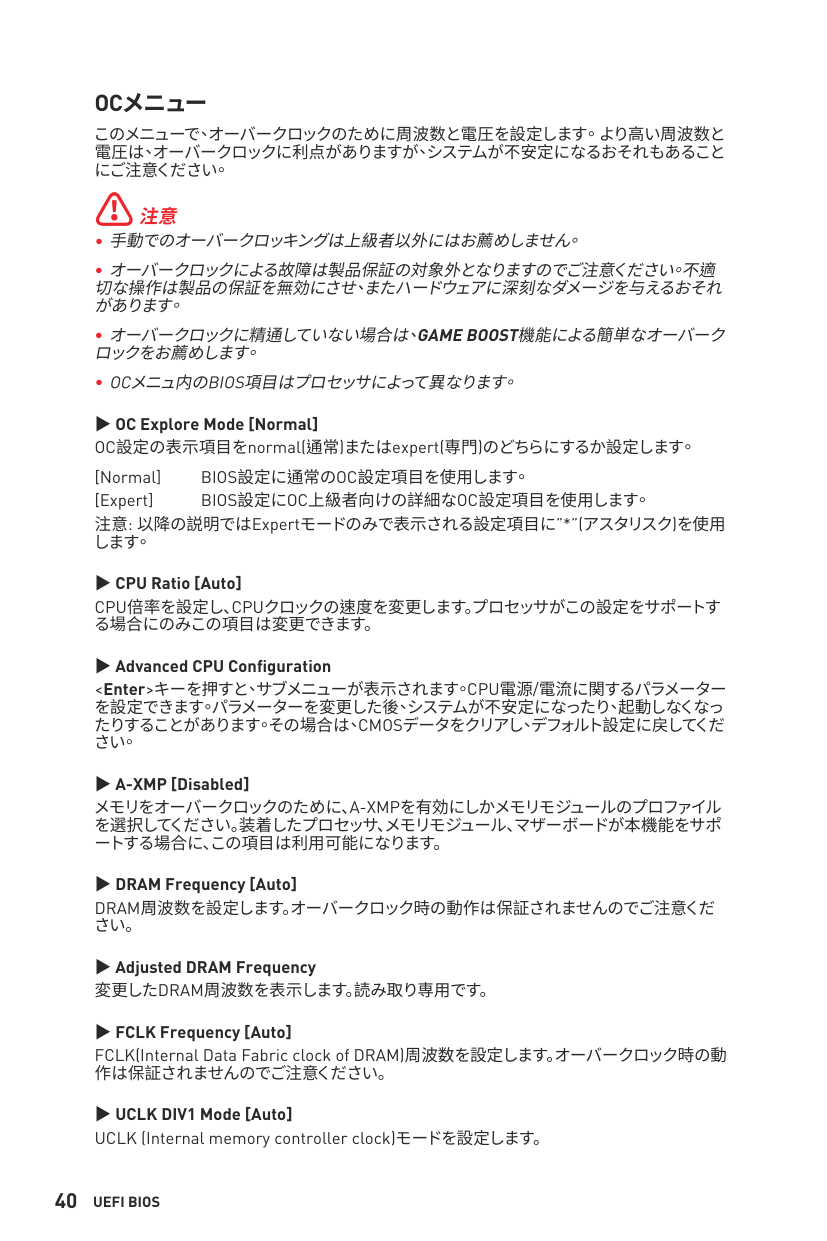
40
Uefi Bios
Ocメニュー
このメニューで、オーバークロックのために周波数と電圧を設定します。 より高い周波数と 電圧は、オーバークロックに利点がありますが、システムが不安定になるおそれもあること にご注意ください。⚠注意 ∙手動でのオーバークロッキングは上級者以外にはお薦めしません。 ∙オーバークロックによる故障は製品保証の対象外となりますのでご注意ください。不適 切な操作は製品の保証を無効にさせ、またハードウェアに深刻なダメージを与えるおそれ があります。
∙オーバークロックに精通していない場合は、Game Boost機能による簡単なオーバーク
ロックをお薦めします。∙Ocメニュ内のBios項目はプロセッサによって異なります。
▶OC Explore Mode [Normal] OC設定の表示項目をnormal(通常)またはexpert(専門)のどちらにするか設定します。 [Normal]
Bios設定に通常のOc設定項目を使用します。
[Expert]Bios設定にOc上級者向けの詳細なOc設定項目を使用します。
注意: 以降の説明ではExpertモードのみで表示される設定項目に”*”(アスタリスク)を使用 します。▶CPU Ratio [Auto]
Cpu倍率を設定し、Cpuクロックの速度を変更します。プロセッサがこの設定をサポートす
る場合にのみこの項目は変更できます。▶Advanced CPU Configuration たりすることがあります。その場合は、Cmosデータをクリアし、デフォルト設定に戻してくだ
さい。
▶A-XMP [Disabled]
メモリをオーバークロックのために、A-Xmpを有効にしかメモリモジュールのプロファイル
を選択してください。装着したプロセッサ、メモリモジュール、マザーボードが本機能をサポ ートする場合に、この項目は利用可能になります。▶DRAM Frequency [Auto]
Dram周波数を設定します。オーバークロック時の動作は保証されませんのでご注意くだ
さい。▶Adjusted DRAM Frequency
変更したDram周波数を表示します。読み取り専用です。
▶FCLK Frequency [Auto] FCLK(Internal Data Fabric clock of DRAM)周波数を設定します。オーバークロック時の動 作は保証されませんのでご注意ください。
▶UCLK DIV1 Mode [Auto] UCLK (Internal memory controller clock)モードを設定します。
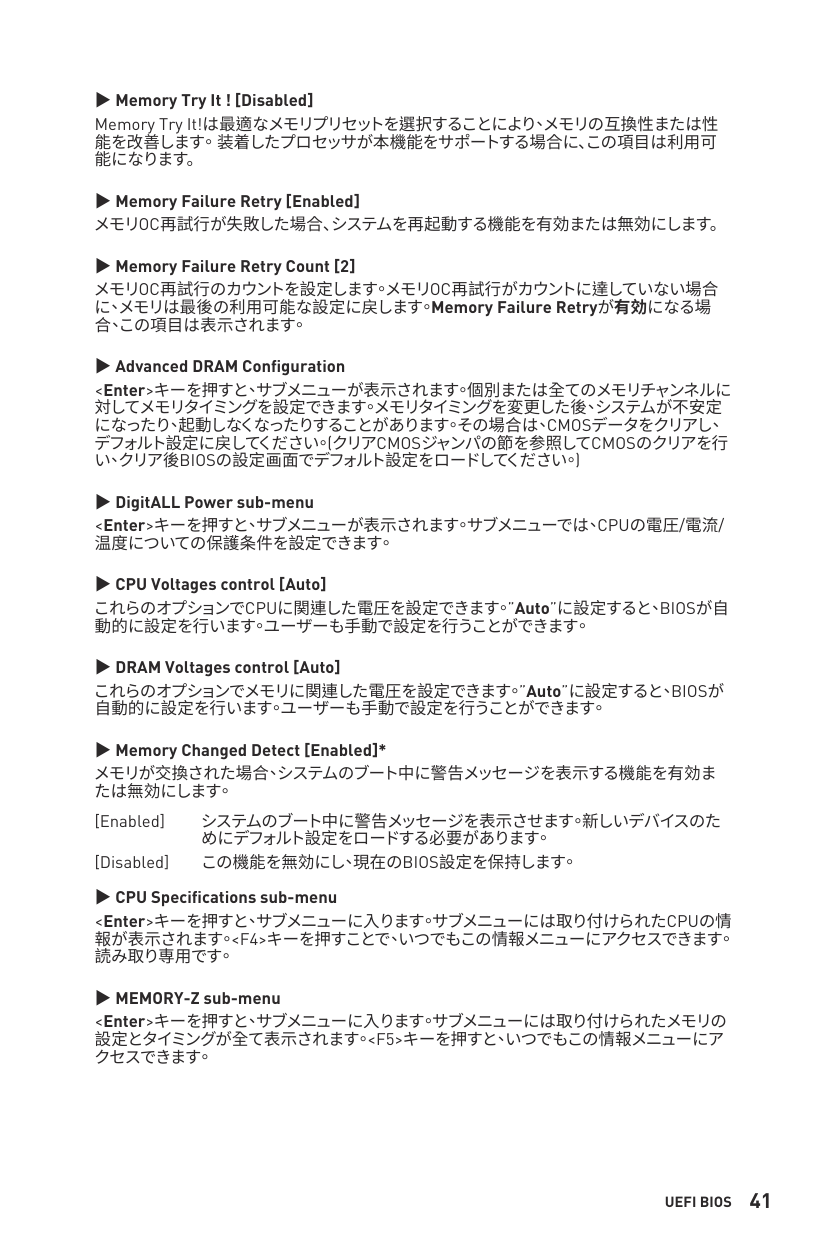
41
Uefi Bios
▶Memory Try It ! [Disabled] Memory Try It!は最適なメモリプリセットを選択することにより、メモリの互換性または性 能を改善します。 装着したプロセッサが本機能をサポートする場合に、この項目は利用可 能になります。
▶Memory Failure Retry [Enabled]
メモリOc再試行が失敗した場合、システムを再起動する機能を有効または無効にします。
▶Memory Failure Retry Count [2]
メモリOc再試行のカウントを設定します。メモリOc再試行がカウントに達していない場合
に、メモリは最後の利用可能な設定に戻します。Memory Failure Retryが有効になる場 合、この項目は表示されます。▶Advanced DRAM Configuration になったり、起動しなくなったりすることがあります。その場合は、Cmosデータをクリアし、
デフォルト設定に戻してください。(クリアCmosジャンパの節を参照してCmosのクリアを行
い、クリア後Biosの設定画面でデフォルト設定をロードしてください。)
▶DigitALL Power sub-menu
▶CPU Voltages control [Auto] これらのオプションでCPUに関連した電圧を設定できます。”Auto”に設定すると、BIOSが自 動的に設定を行います。ユーザーも手動で設定を行うことができます。
▶DRAM Voltages control [Auto] これらのオプションでメモリに関連した電圧を設定できます。”Auto”に設定すると、BIOSが 自動的に設定を行います。ユーザーも手動で設定を行うことができます。
▶Memory Changed Detect [Enabled]* メモリが交換された場合、システムのブート中に警告メッセージを表示する機能を有効ま たは無効にします。 [Enabled] システムのブート中に警告メッセージを表示させます。新しいデバイスのた めにデフォルト設定をロードする必要があります。 [Disabled]
この機能を無効にし、現在のBios設定を保持します。
▶CPU Specifications sub-menu 報が表示されます。
読み取り専用です。
▶MEMORY-Z sub-menu 設定とタイミングが全て表示されます。
クセスできます。

42
Uefi Bios
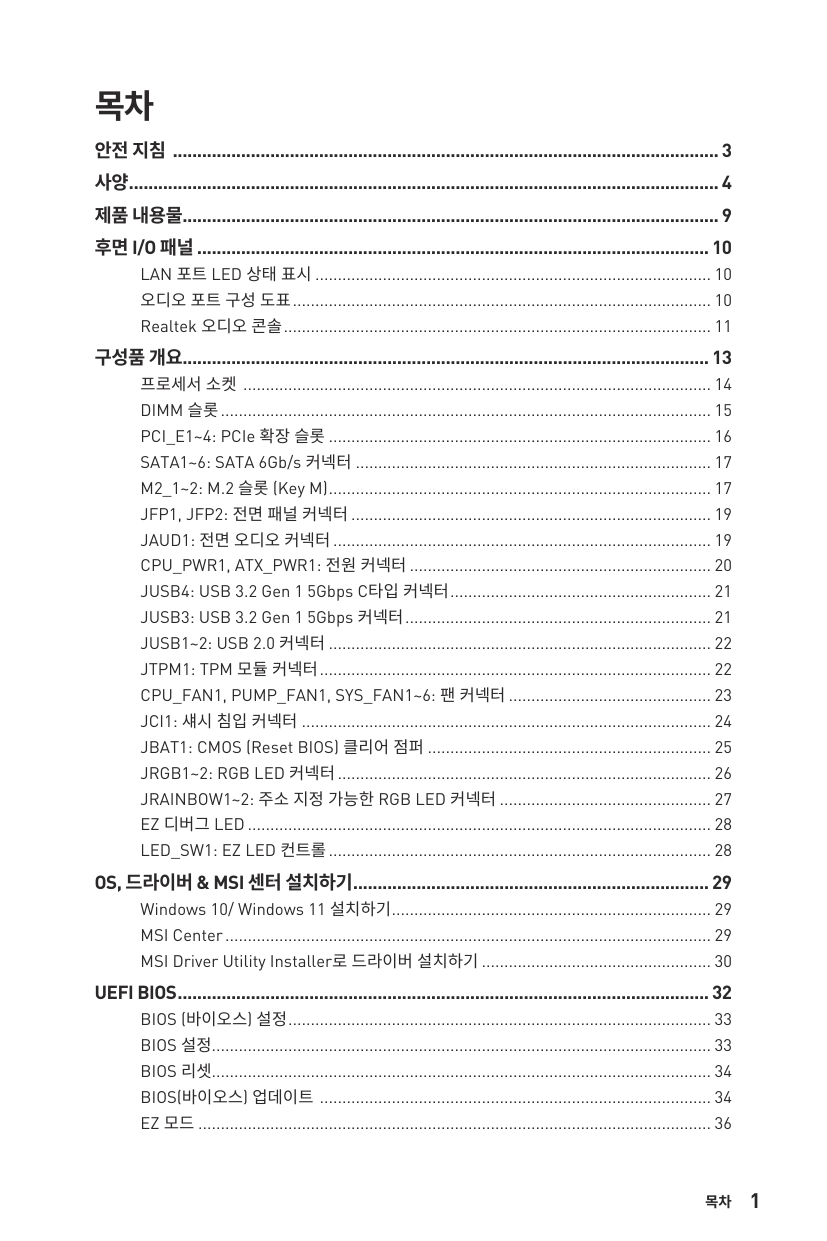
1 목차 목차 안전 지침 ................................................................................................................. 3 사양.......................................................................................................................... 4 제품 내용물.............................................................................................................. 9 후면 I/O 패널.......................................................................................................... 10 LAN 포트 LED 상태 표시......................................................................................... 10 오디오 포트 구성 도표.............................................................................................. 10 Realtek 오디오 콘솔................................................................................................ 11 구성품 개요............................................................................................................ 13 프로세서 소켓 ......................................................................................................... 14 DIMM 슬롯.............................................................................................................. 15 PCI_E1~4: PCIe 확장 슬롯...................................................................................... 16 SATA1~6: SATA 6Gb/s 커넥터................................................................................ 17 M2_1~2: M.2 슬롯 (Key M)...................................................................................... 17 JFP1, JFP2: 전면 패널 커넥터................................................................................. 19 JAUD1: 전면 오디오 커넥터..................................................................................... 19 CPU_PWR1, ATX_PWR1: 전원 커넥터.................................................................... 20 JUSB4: USB 3.2 Gen 1 5Gbps C타입 커넥터........................................................... 21 JUSB3: USB 3.2 Gen 1 5Gbps 커넥터..................................................................... 21 JUSB1~2: USB 2.0 커넥터...................................................................................... 22 JTPM1: TPM 모듈 커넥터........................................................................................ 22 CPU_FAN1, PUMP_FAN1, SYS_FAN1~6: 팬 커넥터.............................................. 23 JCI1: 섀시 침입 커넥터............................................................................................ 24 JBAT1: CMOS (Reset BIOS) 클리어 점퍼................................................................ 25 JRGB1~2: RGB LED 커넥터.................................................................................... 26 JRAINBOW1~2: 주소 지정 가능한 RGB LED 커넥터................................................ 27 EZ 디버그 LED........................................................................................................ 28 LED_SW1: EZ LED 컨트롤...................................................................................... 28 OS, 드라이버 & MSI 센터 설치하기.......................................................................... 29 Windows 10/ Windows 11 설치하기........................................................................ 29 MSI Center............................................................................................................. 29 MSI Driver Utility Installer로 드라이버 설치하기.................................................... 30 UEFI BIOS.............................................................................................................. 32 BIOS (바이오스) 설정............................................................................................... 33 BIOS 설정............................................................................................................... 33 BIOS 리셋............................................................................................................... 34 BIOS(바이오스) 업데이트 ........................................................................................ 34 EZ 모드................................................................................................................... 36

2 목차 고급 모드 ............................................................................................................. 39 OC 메뉴................................................................................................................... 40
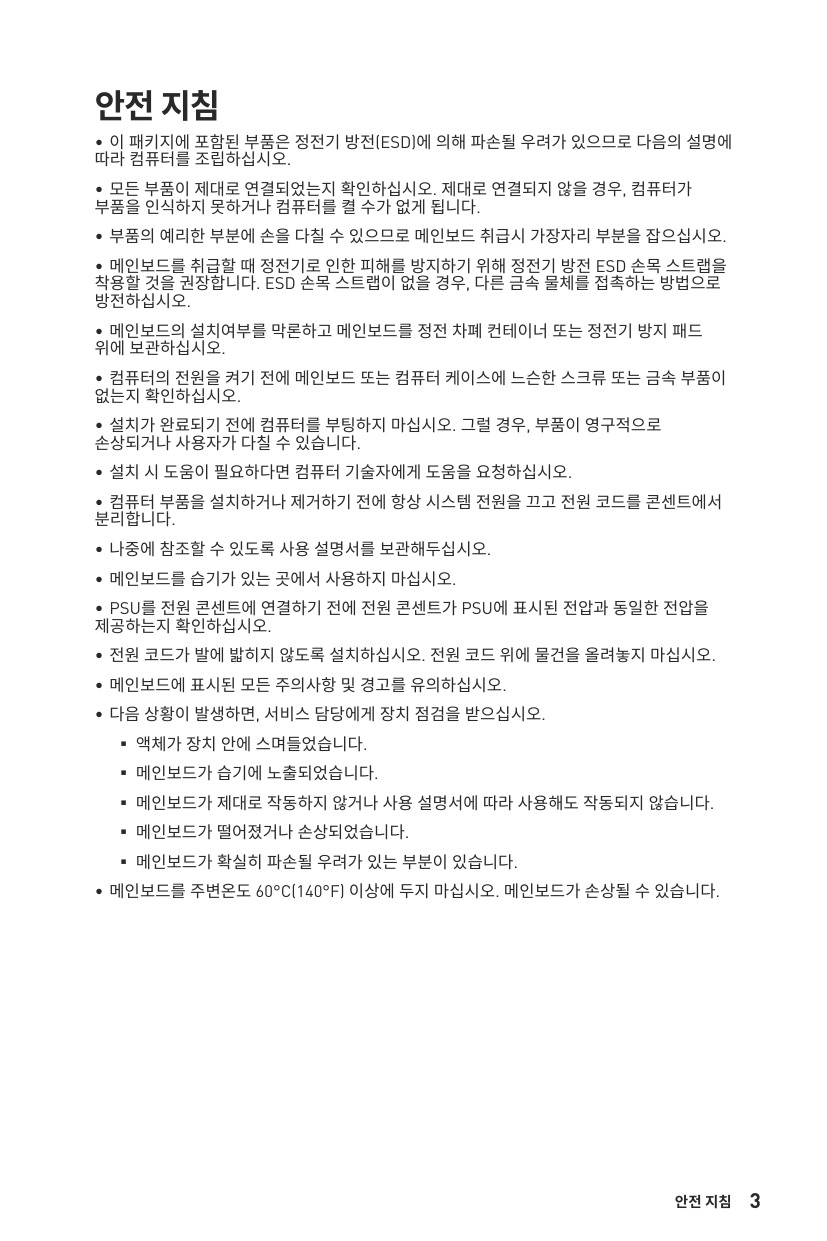
3 안전 지침 안전 지침
∙이 패키지에 포함된 부품은 정전기 방전(Esd)에 의해 파손될 우려가 있으므로 다음의 설명에
따라 컴퓨터를 조립하십시오. ∙모든 부품이 제대로 연결되었는지 확인하십시오. 제대로 연결되지 않을 경우, 컴퓨터가 부품을 인식하지 못하거나 컴퓨터를 켤 수가 없게 됩니다. ∙부품의 예리한 부분에 손을 다칠 수 있으므로 메인보드 취급시 가장자리 부분을 잡으십시오.∙메인보드를 취급할 때 정전기로 인한 피해를 방지하기 위해 정전기 방전 Esd 손목 스트랩을
착용할 것을 권장합니다. Esd 손목 스트랩이 없을 경우, 다른 금속 물체를 접촉하는 방법으로
방전하십시오. ∙메인보드의 설치여부를 막론하고 메인보드를 정전 차폐 컨테이너 또는 정전기 방지 패드 위에 보관하십시오. ∙컴퓨터의 전원을 켜기 전에 메인보드 또는 컴퓨터 케이스에 느슨한 스크류 또는 금속 부품이 없는지 확인하십시오. ∙설치가 완료되기 전에 컴퓨터를 부팅하지 마십시오. 그럴 경우, 부품이 영구적으로 손상되거나 사용자가 다칠 수 있습니다. ∙설치 시 도움이 필요하다면 컴퓨터 기술자에게 도움을 요청하십시오. ∙컴퓨터 부품을 설치하거나 제거하기 전에 항상 시스템 전원을 끄고 전원 코드를 콘센트에서 분리합니다. ∙나중에 참조할 수 있도록 사용 설명서를 보관해두십시오. ∙메인보드를 습기가 있는 곳에서 사용하지 마십시오.∙Psu를 전원 콘센트에 연결하기 전에 전원 콘센트가 Psu에 표시된 전압과 동일한 전압을
제공하는지 확인하십시오. ∙전원 코드가 발에 밟히지 않도록 설치하십시오. 전원 코드 위에 물건을 올려놓지 마십시오. ∙메인보드에 표시된 모든 주의사항 및 경고를 유의하십시오. ∙다음 상황이 발생하면, 서비스 담당에게 장치 점검을 받으십시오.▪액체가 장치 안에 스며들었습니다.
▪메인보드가 습기에 노출되었습니다.
▪메인보드가 제대로 작동하지 않거나 사용 설명서에 따라 사용해도 작동되지 않습니다.
▪메인보드가 떨어졌거나 손상되었습니다.
▪메인보드가 확실히 파손될 우려가 있는 부분이 있습니다.
∙메인보드를 주변온도 60°C(140°F) 이상에 두지 마십시오. 메인보드가 손상될 수 있습니다.
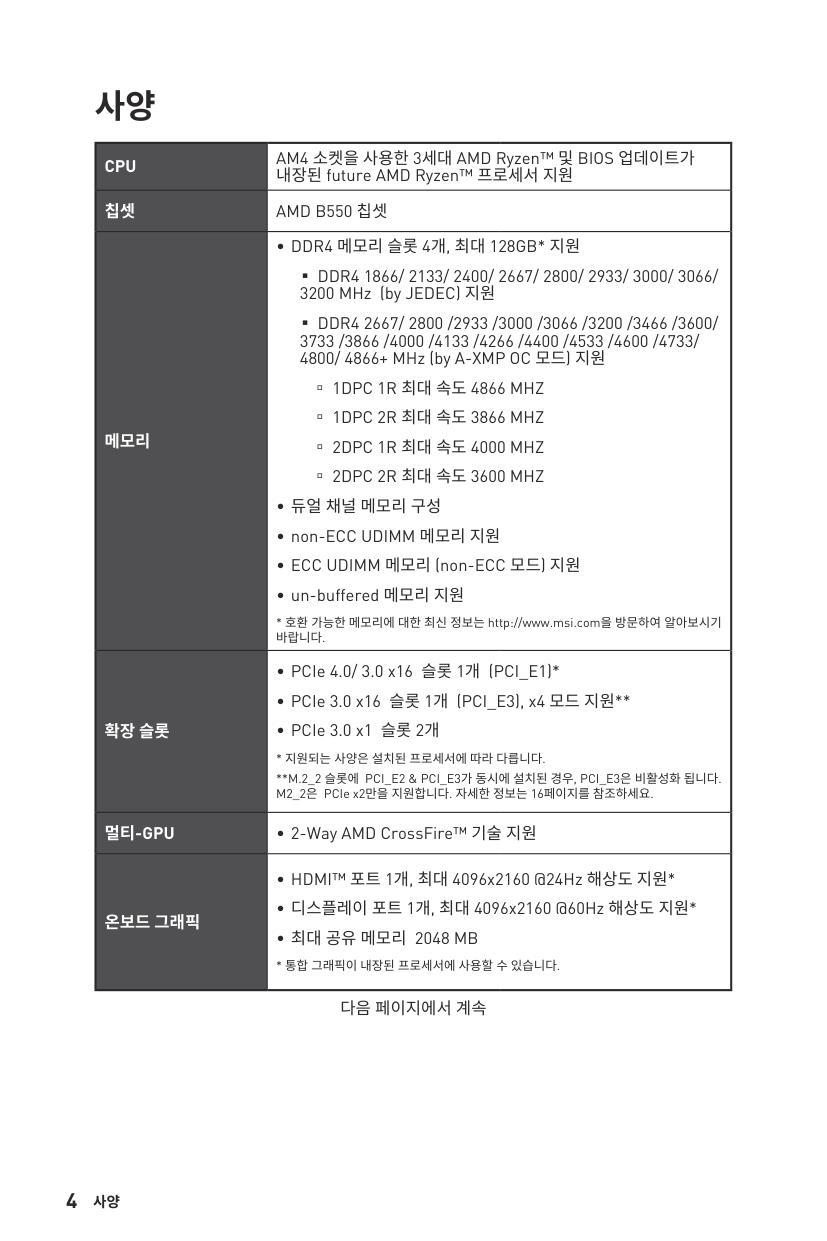
4 사양 사양
Cpu
AM4 소켓을 사용한 3세대 AMD Ryzen™ 및 BIOS 업데이트가 내장된 future AMD Ryzen™ 프로세서 지원 칩셋Amd B550 칩셋
메모리∙Ddr4 메모리 슬롯 4개, 최대 128Gb* 지원
▪Ddr4 1866/ 2133/ 2400/ 2667/ 2800/ 2933/ 3000/ 3066/
3200 MHz (by JEDEC) 지원▪Ddr4 2667/ 2800 /2933 /3000 /3066 /3200 /3466 /3600/
3733 /3866 /4000 /4133 /4266 /4400 /4533 /4600 /4733/ 4800/ 4866+ MHz (by A-XMP OC 모드) 지원▫1Dpc 1R 최대 속도 4866 Mhz
▫1Dpc 2R 최대 속도 3866 Mhz
▫2Dpc 1R 최대 속도 4000 Mhz
▫2Dpc 2R 최대 속도 3600 Mhz
∙듀얼 채널 메모리 구성 ∙non-ECC UDIMM 메모리 지원 ∙ECC UDIMM 메모리 (non-ECC 모드) 지원 ∙un-buffered 메모리 지원**M.2_2 슬롯에 Pci_E2 & Pci_E3가 동시에 설치된 경우, Pci_E3은 비활성화 됩니다.
M2_2은 PCIe x2만을 지원합니다. 자세한 정보는 16페이지를 참조하세요.멀티-Gpu
∙2-Way AMD CrossFire™ 기술 지원 온보드 그래픽 ∙HDMI™ 포트 1개, 최대 4096x2160 @24Hz 해상도 지원* ∙디스플레이 포트 1개, 최대 4096x2160 @60Hz 해상도 지원*∙최대 공유 메모리 2048 Mb
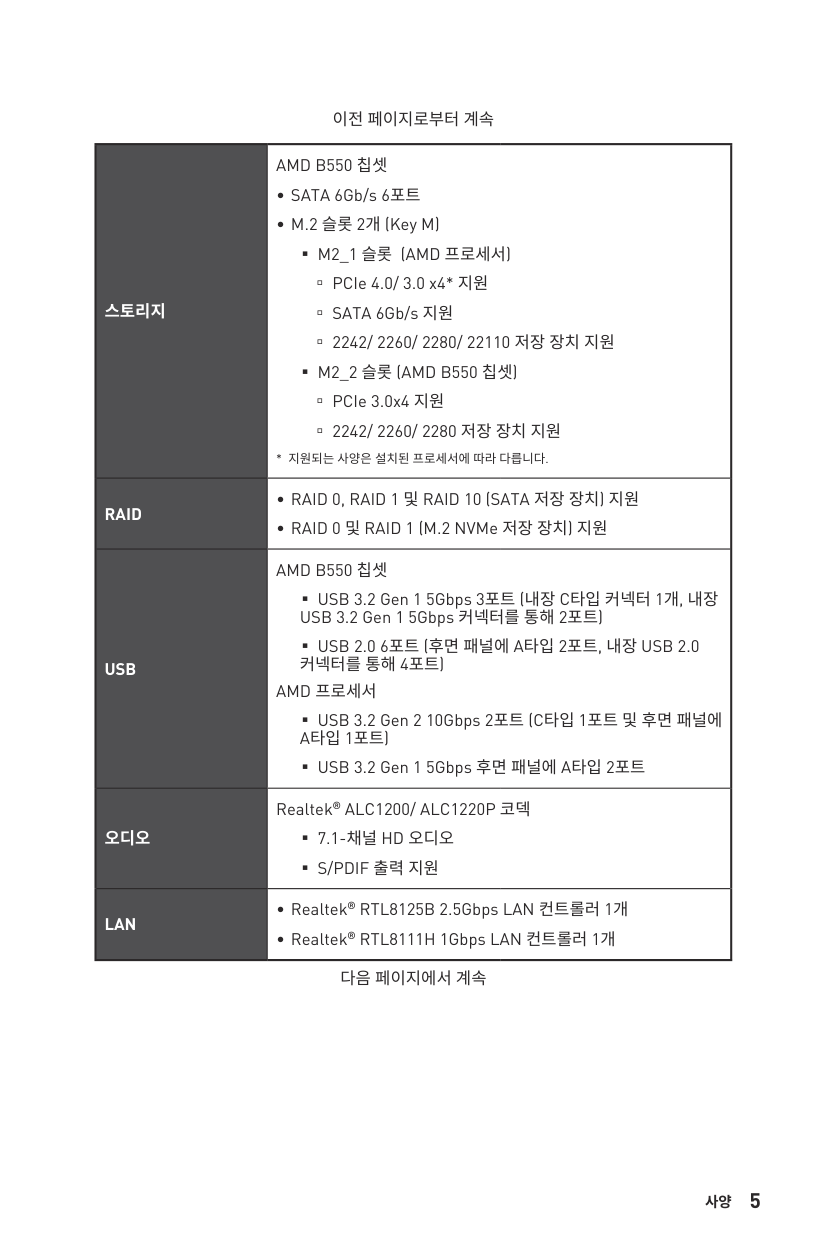
5 사양 이전 페이지로부터 계속 스토리지
Amd B550 칩셋
∙SATA 6Gb/s 6포트 ∙M.2 슬롯 2개 (Key M)▪M2_1 슬롯 (Amd 프로세서)
▫PCIe 4.0/ 3.0 x4* 지원
▫SATA 6Gb/s 지원
▫2242/ 2260/ 2280/ 22110 저장 장치 지원
▪M2_2 슬롯 (Amd B550 칩셋)
▫PCIe 3.0x4 지원
▫2242/ 2260/ 2280 저장 장치 지원
Raid
∙Raid 0, Raid 1 및 Raid 10 (Sata 저장 장치) 지원
∙RAID 0 및 RAID 1 (M.2 NVMe 저장 장치) 지원Usb
Amd B550 칩셋
▪USB 3.2 Gen 1 5Gbps 3포트 (내장 C타입 커넥터 1개, 내장 USB 3.2 Gen 1 5Gbps 커넥터를 통해 2포트)
▪Usb 2.0 6포트 (후면 패널에 A타입 2포트, 내장 Usb 2.0
커넥터를 통해 4포트)Amd 프로세서
▪USB 3.2 Gen 2 10Gbps 2포트 (C타입 1포트 및 후면 패널에
A타입 1포트)
▪USB 3.2 Gen 1 5Gbps 후면 패널에 A타입 2포트 오디오 Realtek® ALC1200/ ALC1220P 코덱
▪7.1-채널 Hd 오디오
▪S/Pdif 출력 지원
Lan
∙Realtek® RTL8125B 2.5Gbps LAN 컨트롤러 1개 ∙Realtek® RTL8111H 1Gbps LAN 컨트롤러 1개 다음 페이지에서 계속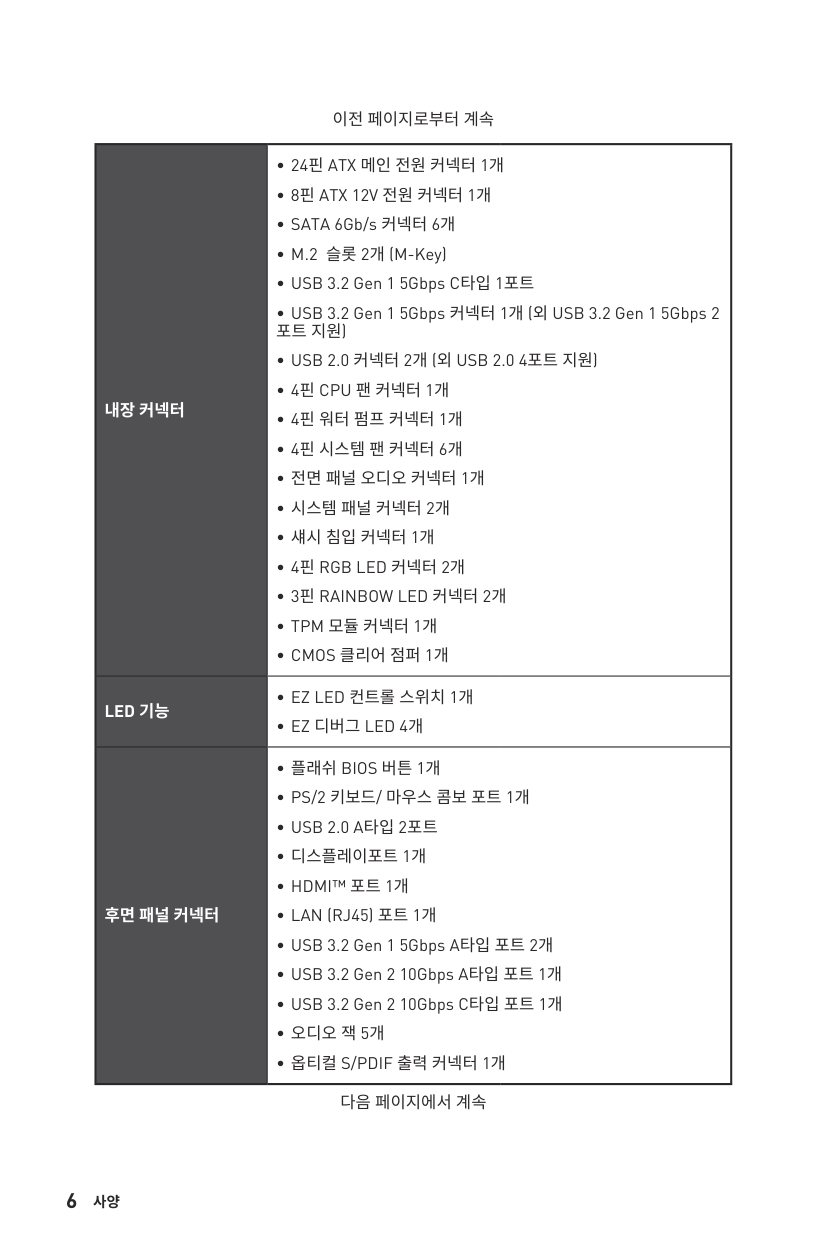
6 사양 이전 페이지로부터 계속 내장 커넥터
∙24핀 Atx 메인 전원 커넥터 1개
∙8핀 Atx 12V 전원 커넥터 1개
∙SATA 6Gb/s 커넥터 6개 ∙M.2 슬롯 2개 (M-Key) ∙USB 3.2 Gen 1 5Gbps C타입 1포트 ∙USB 3.2 Gen 1 5Gbps 커넥터 1개 (외 USB 3.2 Gen 1 5Gbps 2 포트 지원)∙Usb 2.0 커넥터 2개 (외 Usb 2.0 4포트 지원)
∙4핀 Cpu 팬 커넥터 1개
∙4핀 워터 펌프 커넥터 1개 ∙4핀 시스템 팬 커넥터 6개 ∙전면 패널 오디오 커넥터 1개 ∙시스템 패널 커넥터 2개 ∙섀시 침입 커넥터 1개∙4핀 Rgb Led 커넥터 2개
∙3핀 Rainbow Led 커넥터 2개
∙Tpm 모듈 커넥터 1개
∙Cmos 클리어 점퍼 1개
Led 기능
∙Ez Led 컨트롤 스위치 1개
∙Ez 디버그 Led 4개
후면 패널 커넥터∙플래쉬 Bios 버튼 1개
∙Ps/2 키보드/ 마우스 콤보 포트 1개
∙Usb 2.0 A타입 2포트
∙디스플레이포트 1개∙Hdmi™ 포트 1개
∙Lan (Rj45) 포트 1개
∙USB 3.2 Gen 1 5Gbps A타입 포트 2개 ∙USB 3.2 Gen 2 10Gbps A타입 포트 1개 ∙USB 3.2 Gen 2 10Gbps C타입 포트 1개 ∙오디오 잭 5개∙옵티컬 S/Pdif 출력 커넥터 1개
다음 페이지에서 계속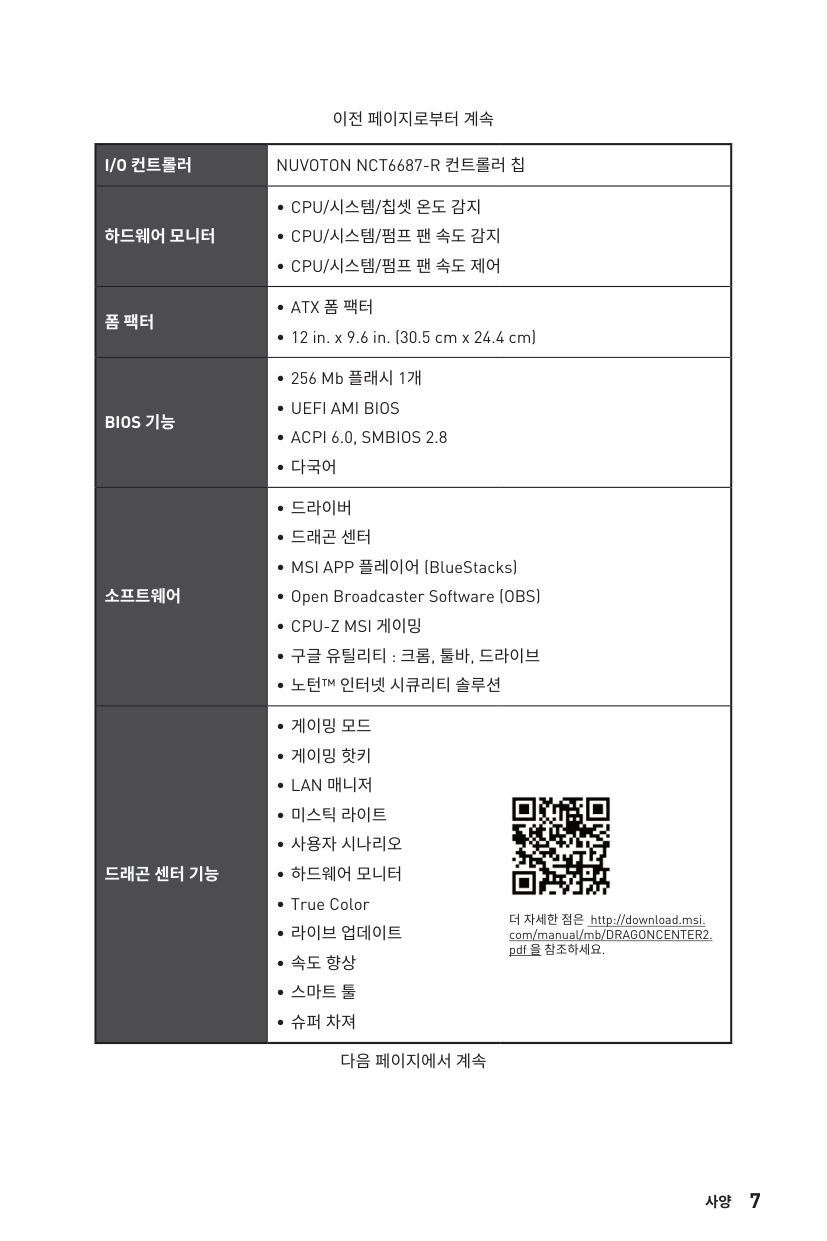
7 사양 이전 페이지로부터 계속
I/O 컨트롤러
Nuvoton Nct6687-R 컨트롤러 칩
하드웨어 모니터∙Cpu/시스템/칩셋 온도 감지
∙Cpu/시스템/펌프 팬 속도 감지
∙Cpu/시스템/펌프 팬 속도 제어
폼 팩터∙Atx 폼 팩터
∙12 in. x 9.6 in. (30.5 cm x 24.4 cm)Bios 기능
∙256 Mb 플래시 1개∙Uefi Ami Bios
∙Acpi 6.0, Smbios 2.8
∙다국어 소프트웨어 ∙드라이버 ∙드래곤 센터 ∙MSI APP 플레이어 (BlueStacks) ∙Open Broadcaster Software (OBS)∙Cpu-Z Msi 게이밍
∙구글 유틸리티 : 크롬, 툴바, 드라이브 ∙노턴™ 인터넷 시큐리티 솔루션 드래곤 센터 기능 ∙게이밍 모드 ∙게이밍 핫키∙Lan 매니저
∙미스틱 라이트 ∙사용자 시나리오 ∙하드웨어 모니터 ∙True Color ∙라이브 업데이트 ∙속도 향상 ∙스마트 툴 ∙슈퍼 차져 더 자세한 점은 http://download.msi. com/manual/mb/DRAGONCENTER2. pdf 을 참조하세요. 다음 페이지에서 계속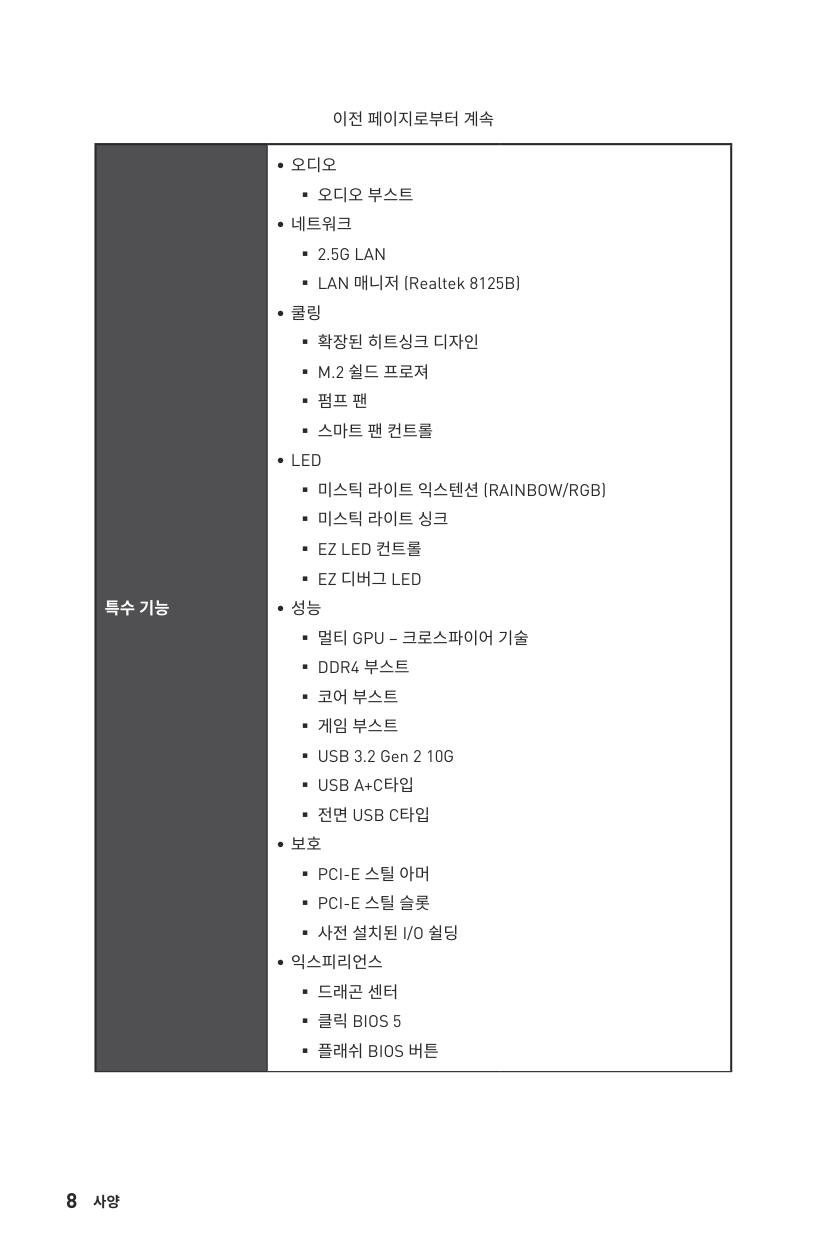
8 사양 이전 페이지로부터 계속 특수 기능 ∙오디오
▪오디오 부스트 ∙네트워크
▪2.5G Lan
▪LAN 매니저 (Realtek 8125B) ∙쿨링
▪확장된 히트싱크 디자인
▪M.2 쉴드 프로져
▪펌프 팬
▪스마트 팬 컨트롤
∙Led
▪미스틱 라이트 익스텐션 (Rainbow/Rgb)
▪미스틱 라이트 싱크
▪Ez Led 컨트롤
▪Ez 디버그 Led
∙성능▪멀티 Gpu – 크로스파이어 기술
▪Ddr4 부스트
▪코어 부스트
▪게임 부스트
▪USB 3.2 Gen 2 10G
▪Usb A+C타입
▪전면 Usb C타입
∙보호▪Pci-E 스틸 아머
▪Pci-E 스틸 슬롯
▪사전 설치된 I/O 쉴딩
∙익스피리언스▪드래곤 센터
▪클릭 Bios 5
▪플래쉬 Bios 버튼
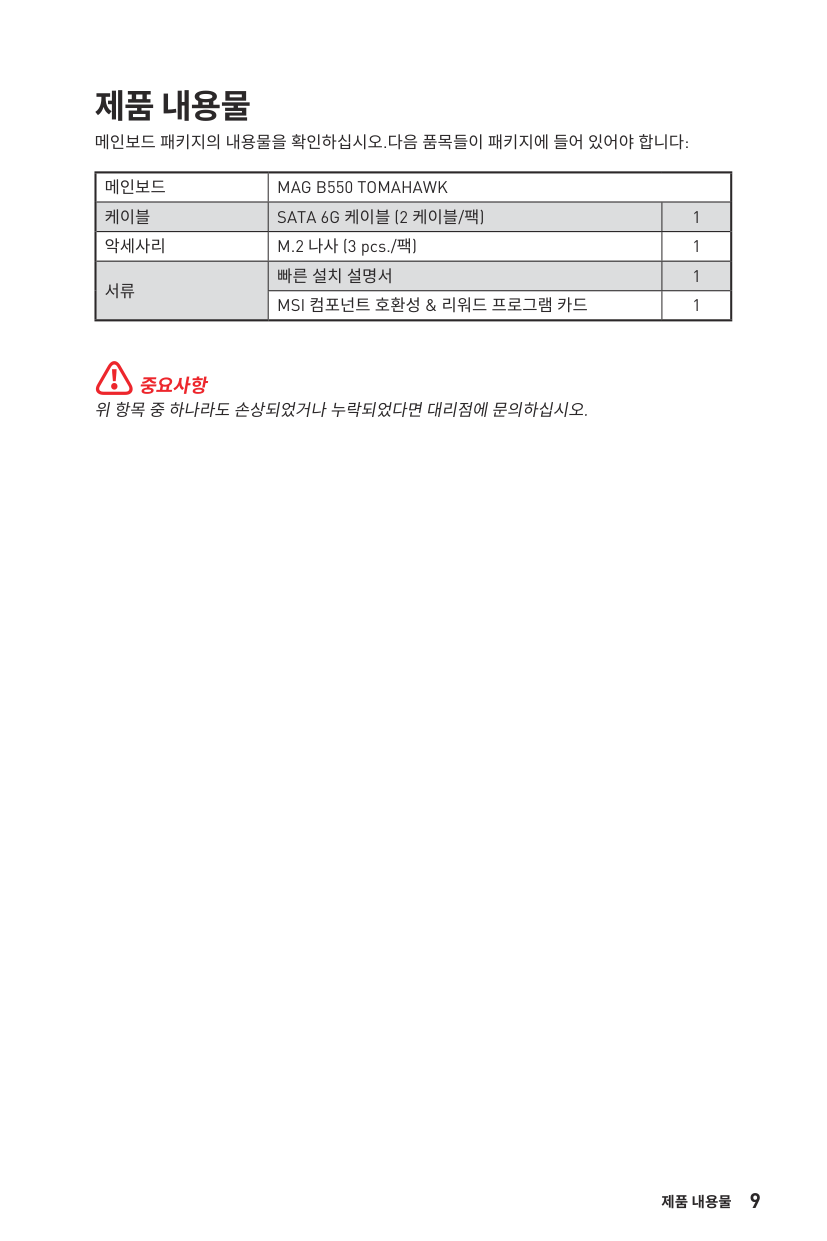
9 제품 내용물 제품 내용물 메인보드 패키지의 내용물을 확인하십시오.다음 품목들이 패키지에 들어 있어야 합니다: 메인보드
Mag B550 Tomahawk
케이블Sata 6G 케이블 (2 케이블/팩)
1 악세사리 M.2 나사 (3 pcs./팩) 1 서류 빠른 설치 설명서 1Msi 컴포넌트 호환성 & 리워드 프로그램 카드
1⚠중요사항 위 항목 중 하나라도 손상되었거나 누락되었다면 대리점에 문의하십시오.
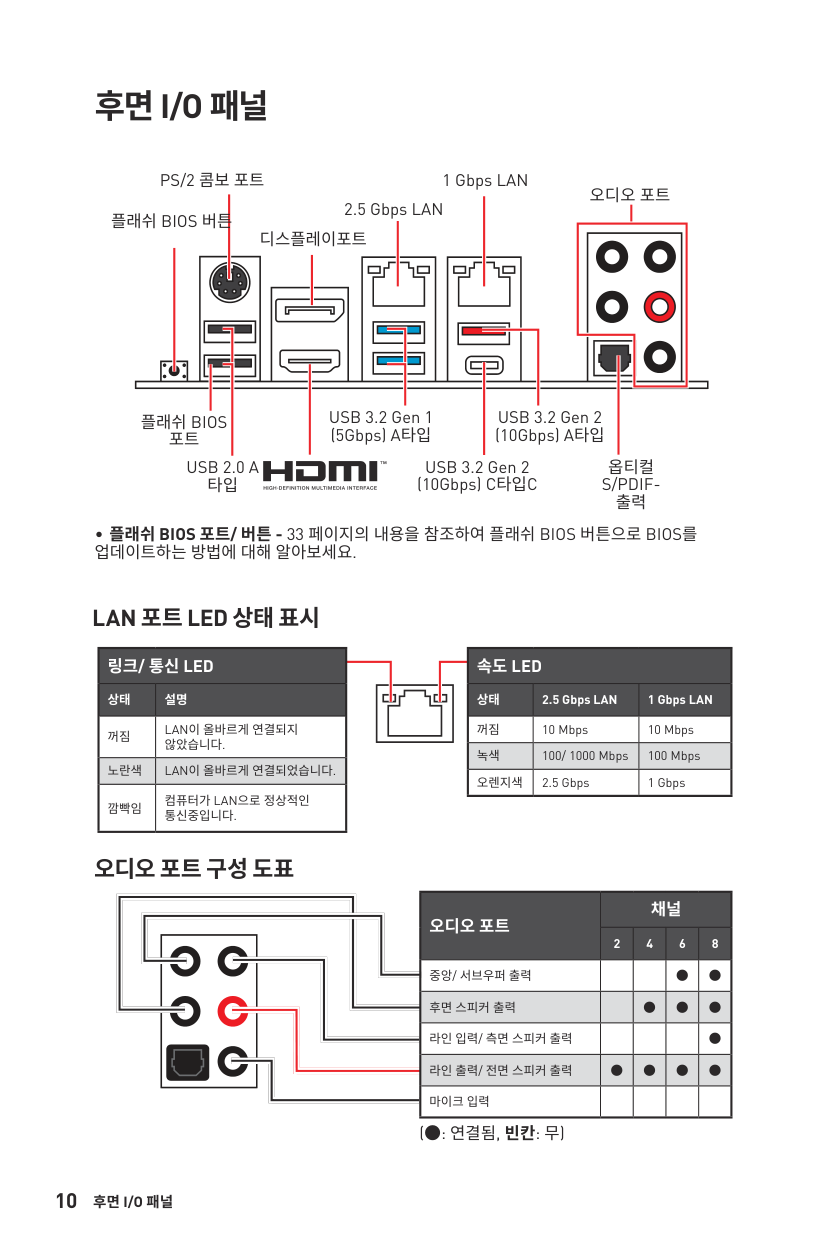
10
후면 I/O 패널
USB 3.2 Gen 1 (5Gbps) A타입 USB 3.2 Gen 2 (10Gbps) A타입플래쉬 Bios
포트후면 I/O 패널
Ps/2 콤보 포트
2.5 Gbps LAN 1 Gbps LAN 디스플레이포트Usb 2.0 A
타입 오디오 포트 옵티컬S/Pdif-
출력 USB 3.2 Gen 2 (10Gbps) C타입CLan 포트 Led 상태 표시
∙플래쉬 Bios 포트/ 버튼 - 33 페이지의 내용을 참조하여 플래쉬 Bios 버튼으로 Bios를
업데이트하는 방법에 대해 알아보세요.플래쉬 Bios 버튼
오디오 포트 구성 도표 오디오 포트 채널 2 4 6 8 중앙/ 서브우퍼 출력 ● ● 후면 스피커 출력 ● ● ● 라인 입력/ 측면 스피커 출력 ● 라인 출력/ 전면 스피커 출력 ● ● ● ● 마이크 입력 (●: 연결됨, 빈칸: 무)속도 Led
상태 2.5 Gbps LAN 1 Gbps LAN 꺼짐 10 Mbps 10 Mbps 녹색 100/ 1000 Mbps 100 Mbps 오렌지색 2.5 Gbps 1 Gbps링크/ 통신 Led
상태 설명 꺼짐Lan이 올바르게 연결되지
않았습니다. 노란색Lan이 올바르게 연결되었습니다.
깜빡임컴퓨터가 Lan으로 정상적인
통신중입니다.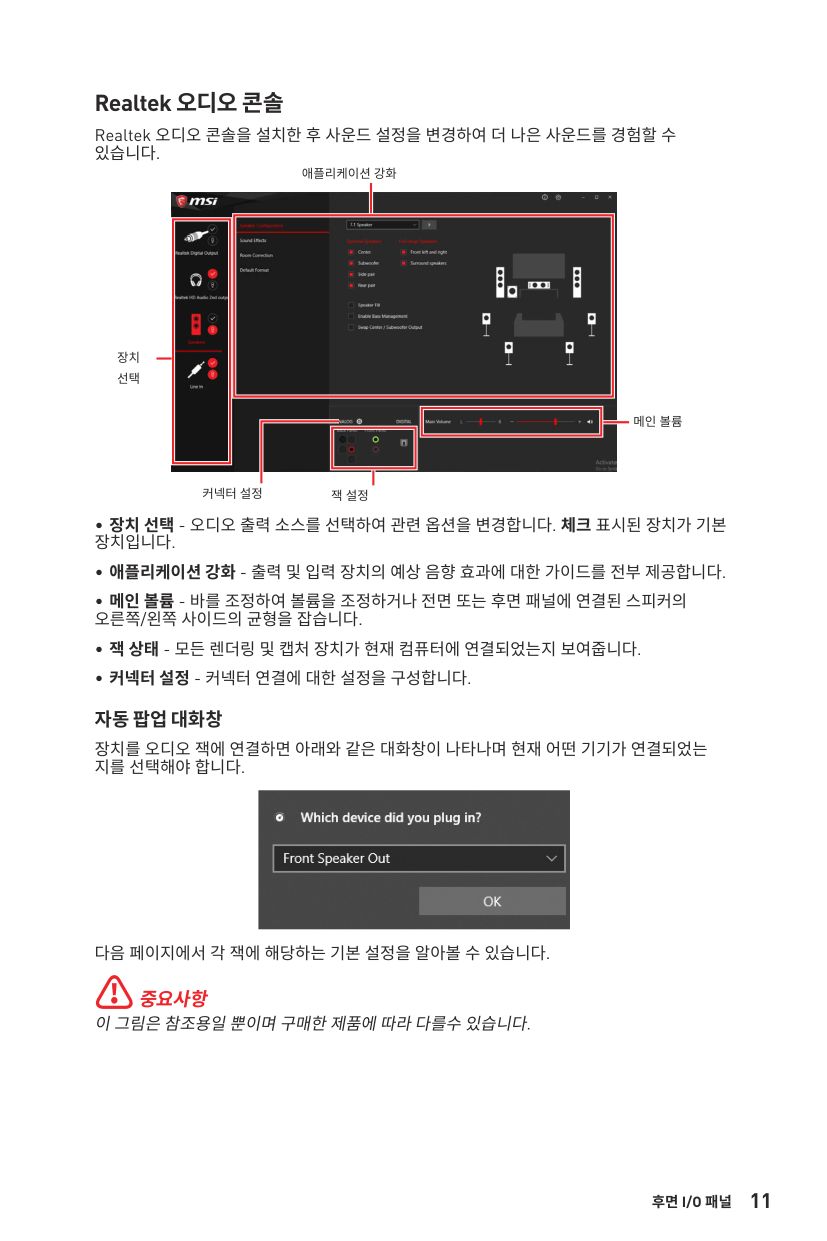
11
후면 I/O 패널
Realtek 오디오 콘솔 Realtek 오디오 콘솔을 설치한 후 사운드 설정을 변경하여 더 나은 사운드를 경험할 수 있습니다. ∙장치 선택 - 오디오 출력 소스를 선택하여 관련 옵션을 변경합니다. 체크 표시된 장치가 기본 장치입니다. ∙애플리케이션 강화 - 출력 및 입력 장치의 예상 음향 효과에 대한 가이드를 전부 제공합니다. ∙메인 볼륨 - 바를 조정하여 볼륨을 조정하거나 전면 또는 후면 패널에 연결된 스피커의 오른쪽/왼쪽 사이드의 균형을 잡습니다. ∙잭 상태 - 모든 렌더링 및 캡처 장치가 현재 컴퓨터에 연결되었는지 보여줍니다. ∙커넥터 설정 - 커넥터 연결에 대한 설정을 구성합니다. 자동 팝업 대화창 장치를 오디오 잭에 연결하면 아래와 같은 대화창이 나타나며 현재 어떤 기기가 연결되었는 지를 선택해야 합니다. 다음 페이지에서 각 잭에 해당하는 기본 설정을 알아볼 수 있습니다.⚠중요사항 이 그림은 참조용일 뿐이며 구매한 제품에 따라 다를수 있습니다. 잭 설정 커넥터 설정 장치 선택 메인 볼륨 애플리케이션 강화
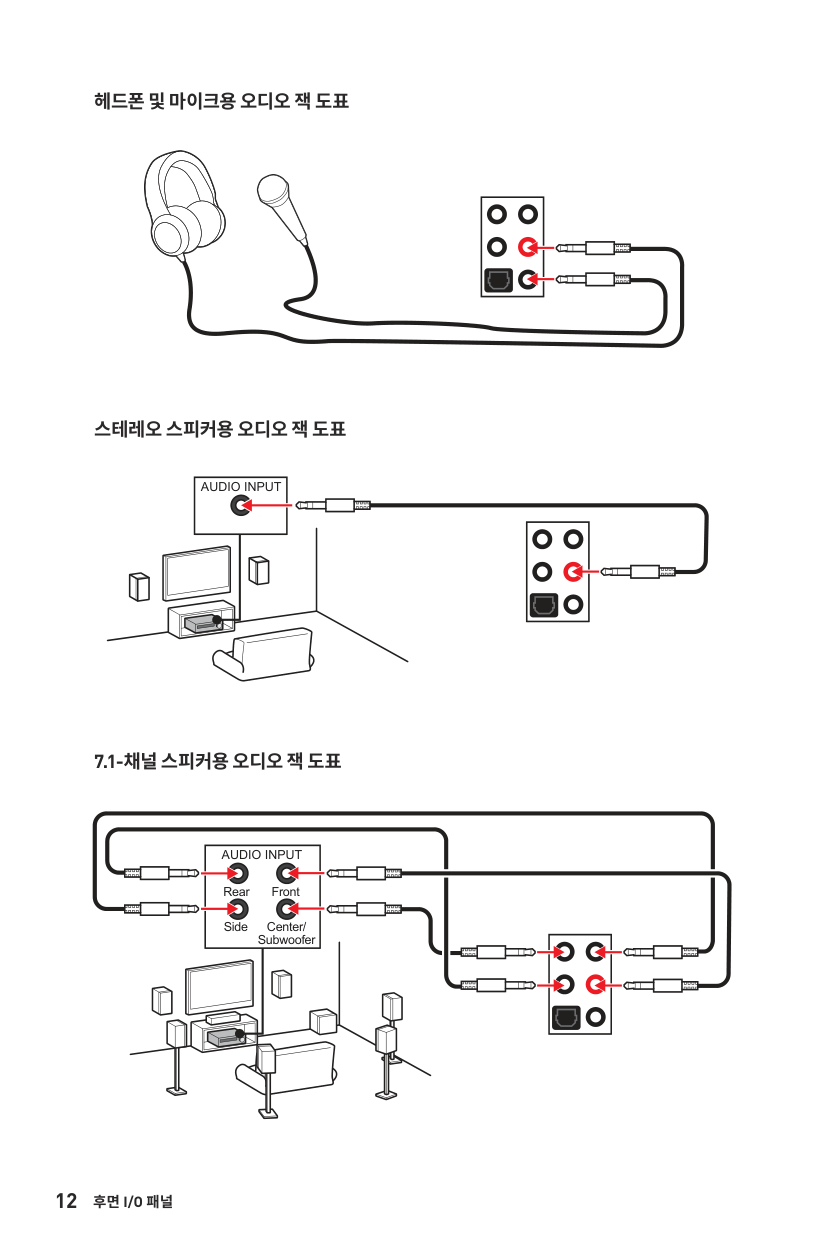
12
후면 I/O 패널
헤드폰 및 마이크용 오디오 잭 도표 스테레오 스피커용 오디오 잭 도표 7.1-채널 스피커용 오디오 잭 도표Audio Input
Audio Input
Rear Front Side Center/ Subwoofer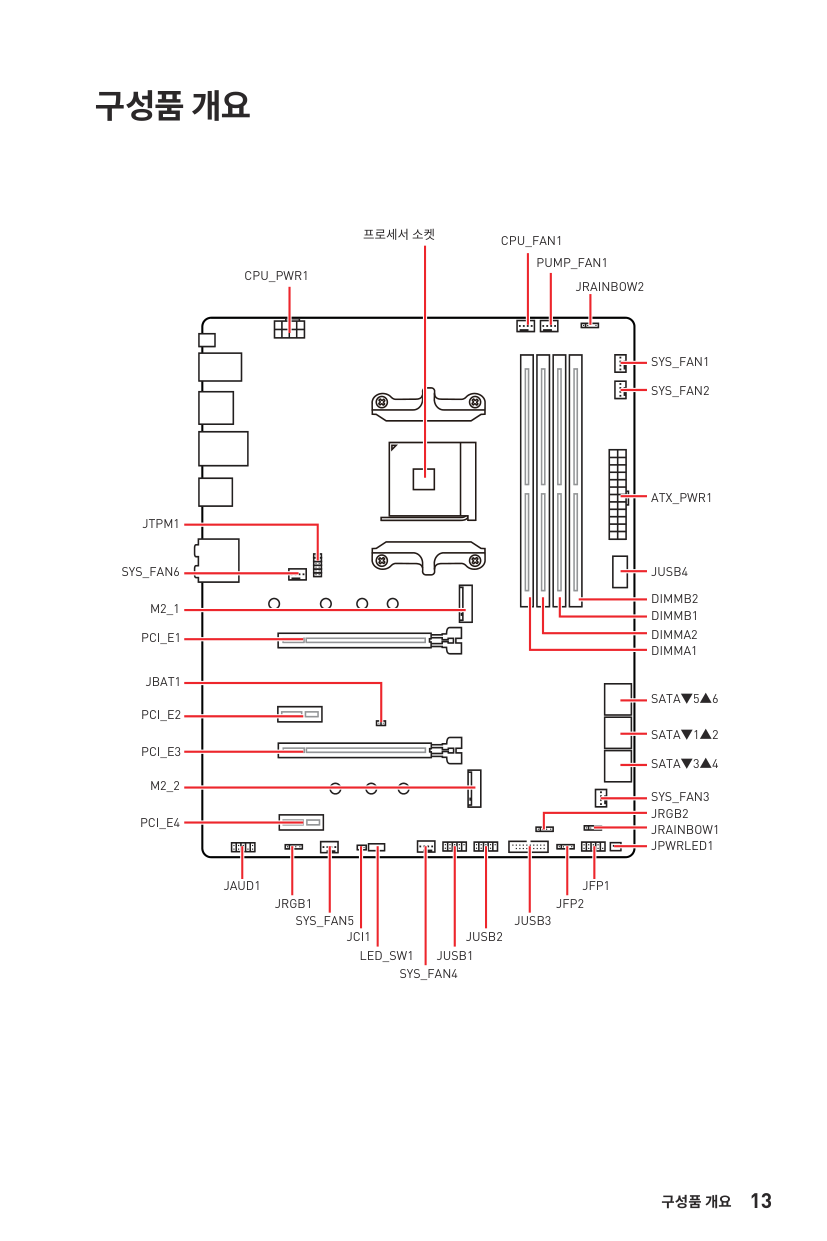
13 구성품 개요 구성품 개요
Jusb3
Sys_Fan3
Jrgb2
Jrgb1
Sata▼5▲6
Sata▼1▲2
Sata▼3▲4
M2_2
M2_1
Sys_Fan6
Jtpm1
Jusb4
Jusb2
Jusb1
Sys_Fan4
Sys_Fan5
Cpu_Fan1
Sys_Fan2
Sys_Fan1
Pci_E1
Pci_E2
Pci_E3
Jbat1
Pci_E4
프로세서 소켓Cpu_Pwr1
Pump_Fan1
Jrainbow2
Jaud1
Jci1
Jfp1
Jrainbow1
Jpwrled1
Led_Sw1
Jfp2
Atx_Pwr1
Dimmb1
Dimmb2
Dimma1
Dimma2
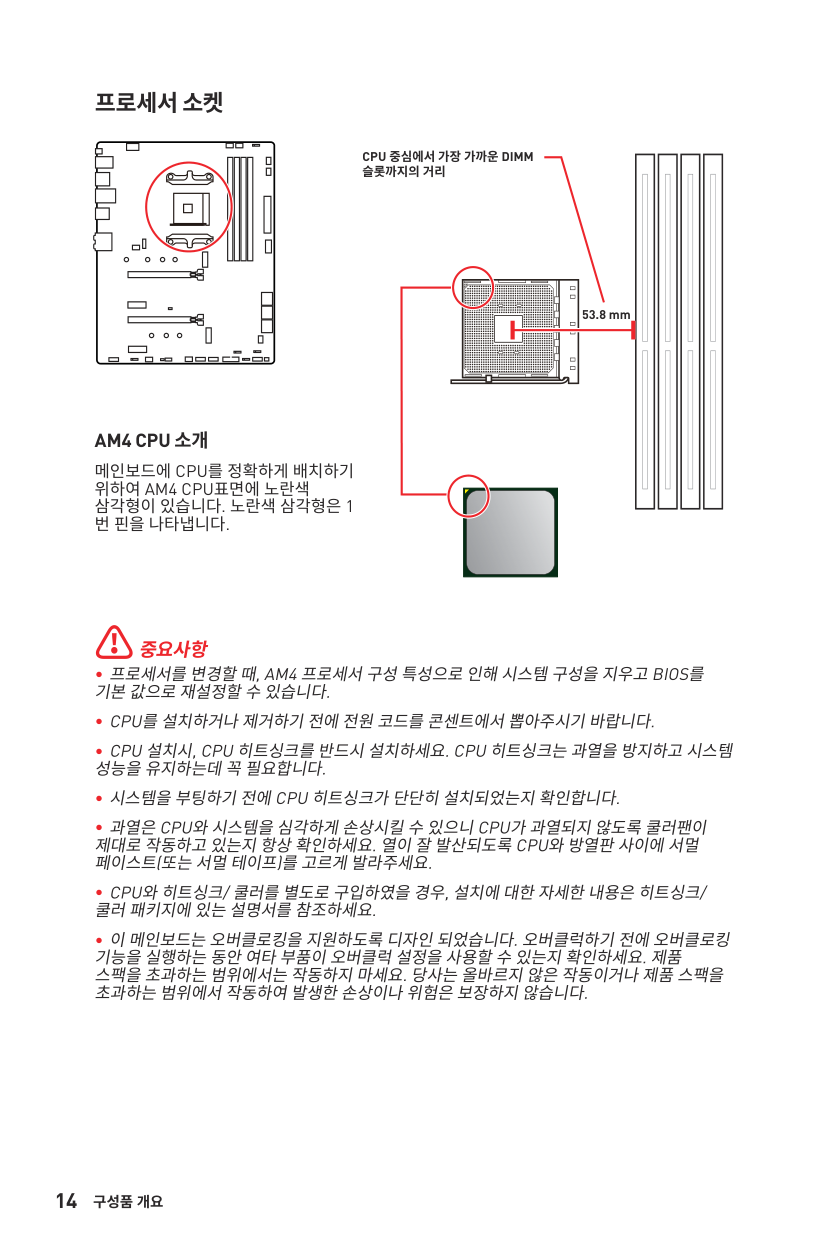
14 구성품 개요 프로세서 소켓
Am4 Cpu 소개
메인보드에 Cpu를 정확하게 배치하기
위하여 Am4 Cpu표면에 노란색
삼각형이 있습니다. 노란색 삼각형은 1 번 핀을 나타냅니다. 53.8 mmCpu 중심에서 가장 가까운 Dimm
슬롯까지의 거리⚠중요사항
∙프로세서를 변경할 때, Am4 프로세서 구성 특성으로 인해 시스템 구성을 지우고 Bios를
기본 값으로 재설정할 수 있습니다.∙Cpu를 설치하거나 제거하기 전에 전원 코드를 콘센트에서 뽑아주시기 바랍니다.
∙Cpu 설치시, Cpu 히트싱크를 반드시 설치하세요. Cpu 히트싱크는 과열을 방지하고 시스템
성능을 유지하는데 꼭 필요합니다.∙시스템을 부팅하기 전에 Cpu 히트싱크가 단단히 설치되었는지 확인합니다.
∙과열은 Cpu와 시스템을 심각하게 손상시킬 수 있으니 Cpu가 과열되지 않도록 쿨러팬이
제대로 작동하고 있는지 항상 확인하세요. 열이 잘 발산되도록 Cpu와 방열판 사이에 서멀
페이스트(또는 서멀 테이프)를 고르게 발라주세요.∙Cpu와 히트싱크/ 쿨러를 별도로 구입하였을 경우, 설치에 대한 자세한 내용은 히트싱크/
쿨러 패키지에 있는 설명서를 참조하세요. ∙이 메인보드는 오버클로킹을 지원하도록 디자인 되었습니다. 오버클럭하기 전에 오버클로킹 기능을 실행하는 동안 여타 부품이 오버클럭 설정을 사용할 수 있는지 확인하세요. 제품 스팩을 초과하는 범위에서는 작동하지 마세요. 당사는 올바르지 않은 작동이거나 제품 스팩을 초과하는 범위에서 작동하여 발생한 손상이나 위험은 보장하지 않습니다.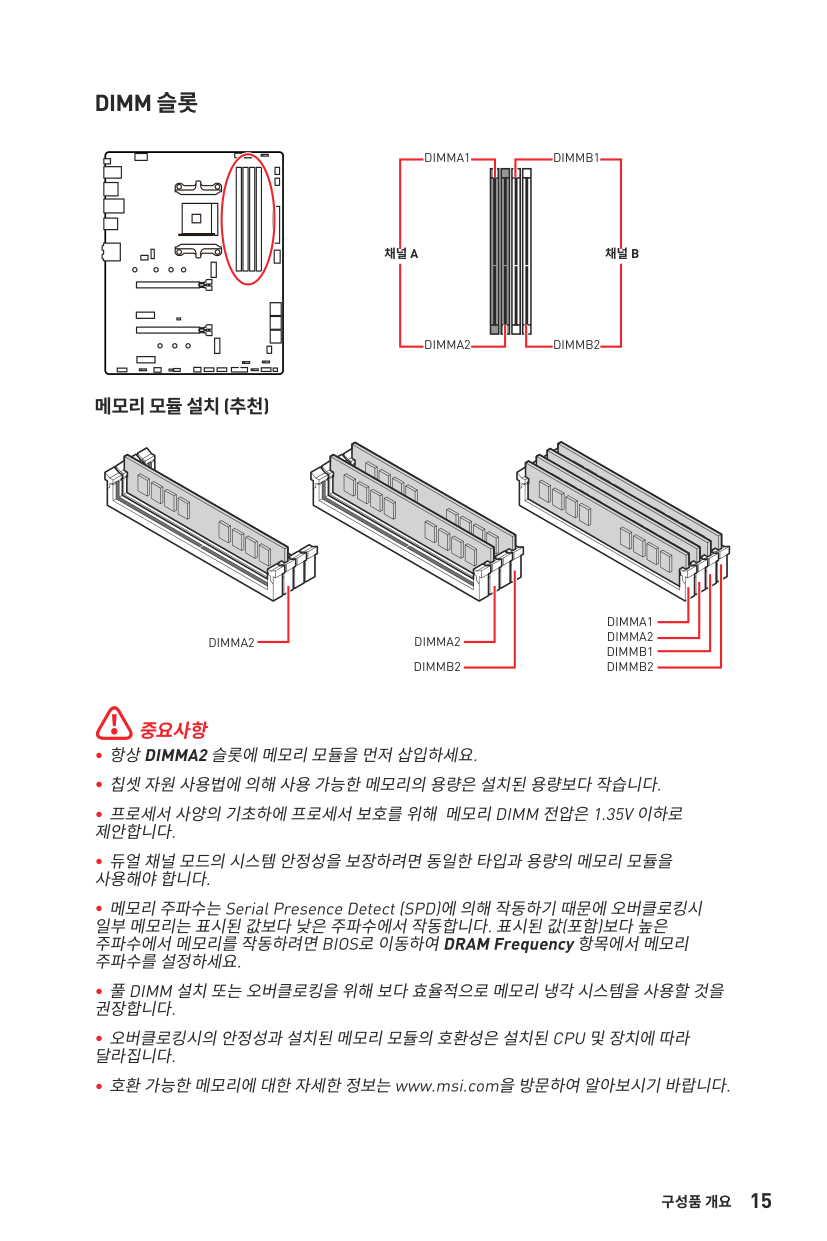
15 구성품 개요
Dimm 슬롯
Dimma1
Dimmb1
채널 A
채널 B
Dimma2
Dimmb2
메모리 모듈 설치 (추천)⚠중요사항
∙항상 Dimma2 슬롯에 메모리 모듈을 먼저 삽입하세요.
∙칩셋 자원 사용법에 의해 사용 가능한 메모리의 용량은 설치된 용량보다 작습니다.∙프로세서 사양의 기초하에 프로세서 보호를 위해 메모리 Dimm 전압은 1.35V 이하로
제안합니다. ∙듀얼 채널 모드의 시스템 안정성을 보장하려면 동일한 타입과 용량의 메모리 모듈을 사용해야 합니다. ∙메모리 주파수는 Serial Presence Detect (SPD)에 의해 작동하기 때문에 오버클로킹시 일부 메모리는 표시된 값보다 낮은 주파수에서 작동합니다. 표시된 값(포함)보다 높은 주파수에서 메모리를 작동하려면 BIOS로 이동하여 DRAM Frequency 항목에서 메모리 주파수를 설정하세요.∙풀 Dimm 설치 또는 오버클로킹을 위해 보다 효율적으로 메모리 냉각 시스템을 사용할 것을
권장합니다.∙오버클로킹시의 안정성과 설치된 메모리 모듈의 호환성은 설치된 Cpu 및 장치에 따라
달라집니다. ∙호환 가능한 메모리에 대한 자세한 정보는 www.msi.com을 방문하여 알아보시기 바랍니다.Dimmb2
Dimmb2
Dimmb1
Dimma2
Dimma2
Dimma2
Dimma1
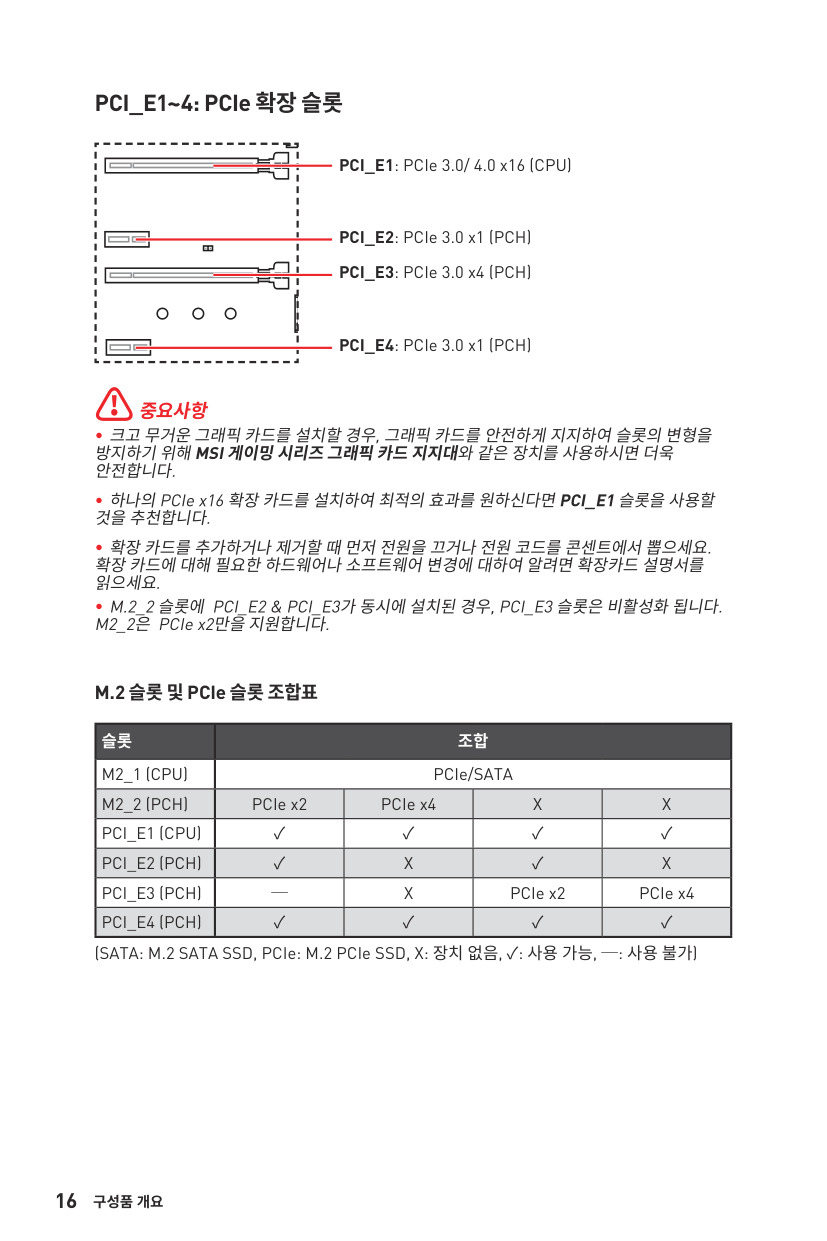
16 구성품 개요 PCI_E1~4: PCIe 확장 슬롯
⚠중요사항 ∙크고 무거운 그래픽 카드를 설치할 경우, 그래픽 카드를 안전하게 지지하여 슬롯의 변형을
방지하기 위해 Msi 게이밍 시리즈 그래픽 카드 지지대와 같은 장치를 사용하시면 더욱
안전합니다. ∙하나의 PCIe x16 확장 카드를 설치하여 최적의 효과를 원하신다면 PCI_E1 슬롯을 사용할 것을 추천합니다. ∙확장 카드를 추가하거나 제거할 때 먼저 전원을 끄거나 전원 코드를 콘센트에서 뽑으세요. 확장 카드에 대해 필요한 하드웨어나 소프트웨어 변경에 대하여 알려면 확장카드 설명서를 읽으세요.∙M.2_2 슬롯에 Pci_E2 & Pci_E3가 동시에 설치된 경우, Pci_E3 슬롯은 비활성화 됩니다.
M2_2은 PCIe x2만을 지원합니다. M.2 슬롯 및 PCIe 슬롯 조합표 슬롯 조합M2_1 (Cpu)
PCIe/SATAM2_2 (Pch)
PCIe x2 PCIe x4X
X
Pci_E1 (Cpu)
✓ ✓ ✓ ✓Pci_E2 (Pch)
✓X
✓X
Pci_E3 (Pch)
─X
PCIe x2 PCIe x4Pci_E4 (Pch)
✓ ✓ ✓ ✓ (SATA: M.2 SATA SSD, PCIe: M.2 PCIe SSD, X: 장치 없음, ✓: 사용 가능, ─: 사용 불가) PCI_E1: PCIe 3.0/ 4.0 x16 (CPU) PCI_E3: PCIe 3.0 x4 (PCH) PCI_E2: PCIe 3.0 x1 (PCH) PCI_E4: PCIe 3.0 x1 (PCH)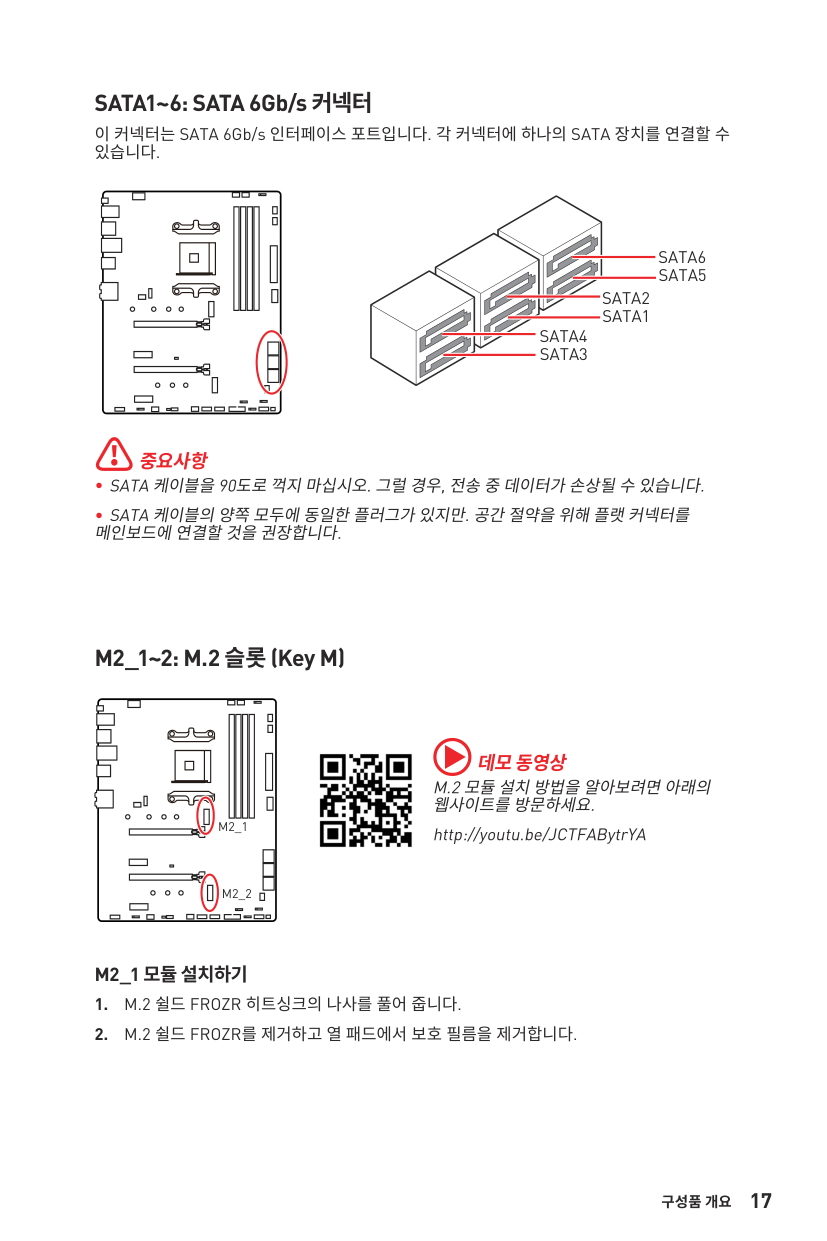
17 구성품 개요 M2_1~2: M.2 슬롯 (Key M)
M2_1
M2_2
SATA1~6: SATA 6Gb/s 커넥터 이 커넥터는 SATA 6Gb/s 인터페이스 포트입니다. 각 커넥터에 하나의 SATA 장치를 연결할 수 있습니다.⚠중요사항
∙Sata 케이블을 90도로 꺽지 마십시오. 그럴 경우, 전송 중 데이터가 손상될 수 있습니다.
∙Sata 케이블의 양쪽 모두에 동일한 플러그가 있지만. 공간 절약을 위해 플랫 커넥터를
메인보드에 연결할 것을 권장합니다.Sata5
Sata1
Sata3
Sata6
Sata2
Sata4
M2_1 모듈 설치하기
1. M.2 쉴드 Frozr 히트싱크의 나사를 풀어 줍니다.
2. M.2 쉴드 Frozr를 제거하고 열 패드에서 보호 필름을 제거합니다.
⚽데모 동영상
M.2 모듈 설치 방법을 알아보려면 아래의
웹사이트를 방문하세요. http://youtu.be/JCTFABytrYA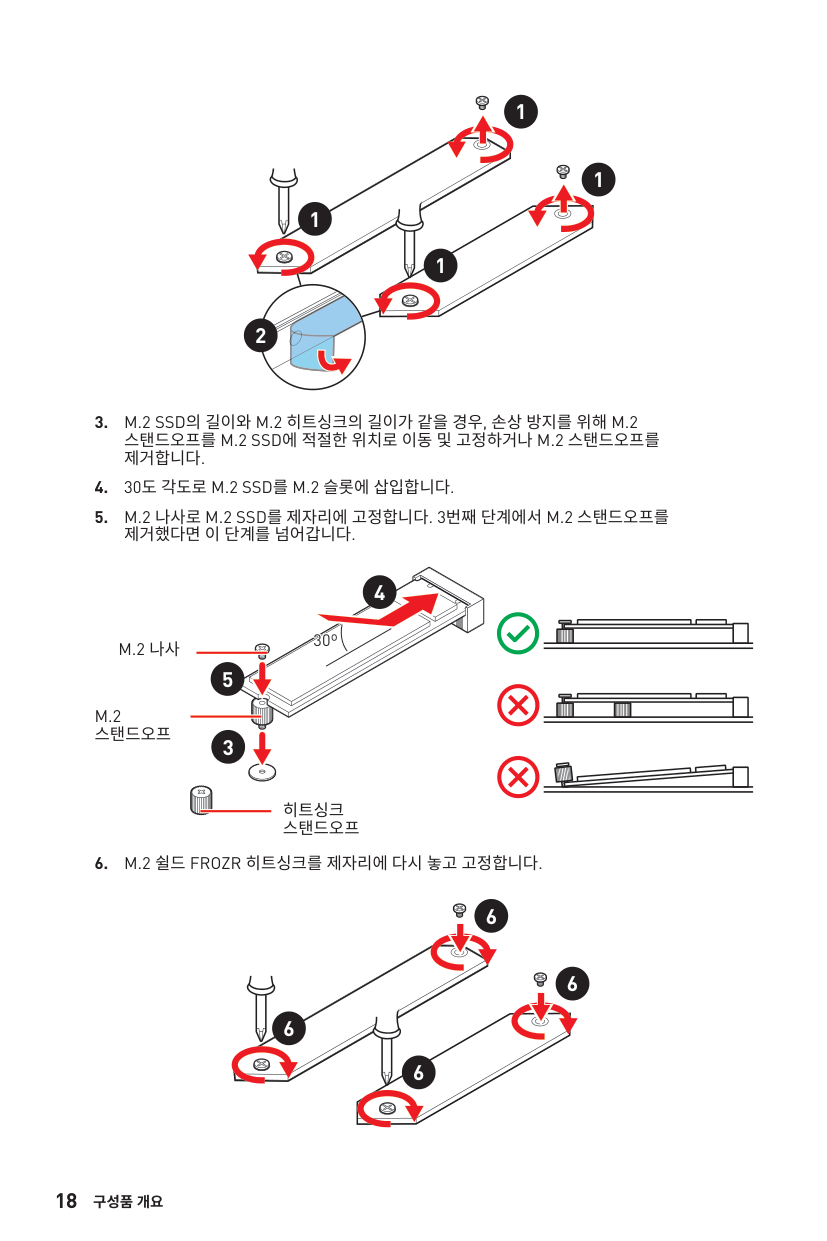
18 구성품 개요
6. M.2 쉴드 Frozr 히트싱크를 제자리에 다시 놓고 고정합니다.
3. M.2 Ssd의 길이와 M.2 히트싱크의 길이가 같을 경우, 손상 방지를 위해 M.2
스탠드오프를 M.2 Ssd에 적절한 위치로 이동 및 고정하거나 M.2 스탠드오프를
제거합니다.4. 30도 각도로 M.2 Ssd를 M.2 슬롯에 삽입합니다.
5. M.2 나사로 M.2 Ssd를 제자리에 고정합니다. 3번째 단계에서 M.2 스탠드오프를
제거했다면 이 단계를 넘어갑니다. 1 1 1 1 2 30º 30ºM.2
스탠드오프 히트싱크 스탠드오프 3 5 4M.2 나사
6 6 6 6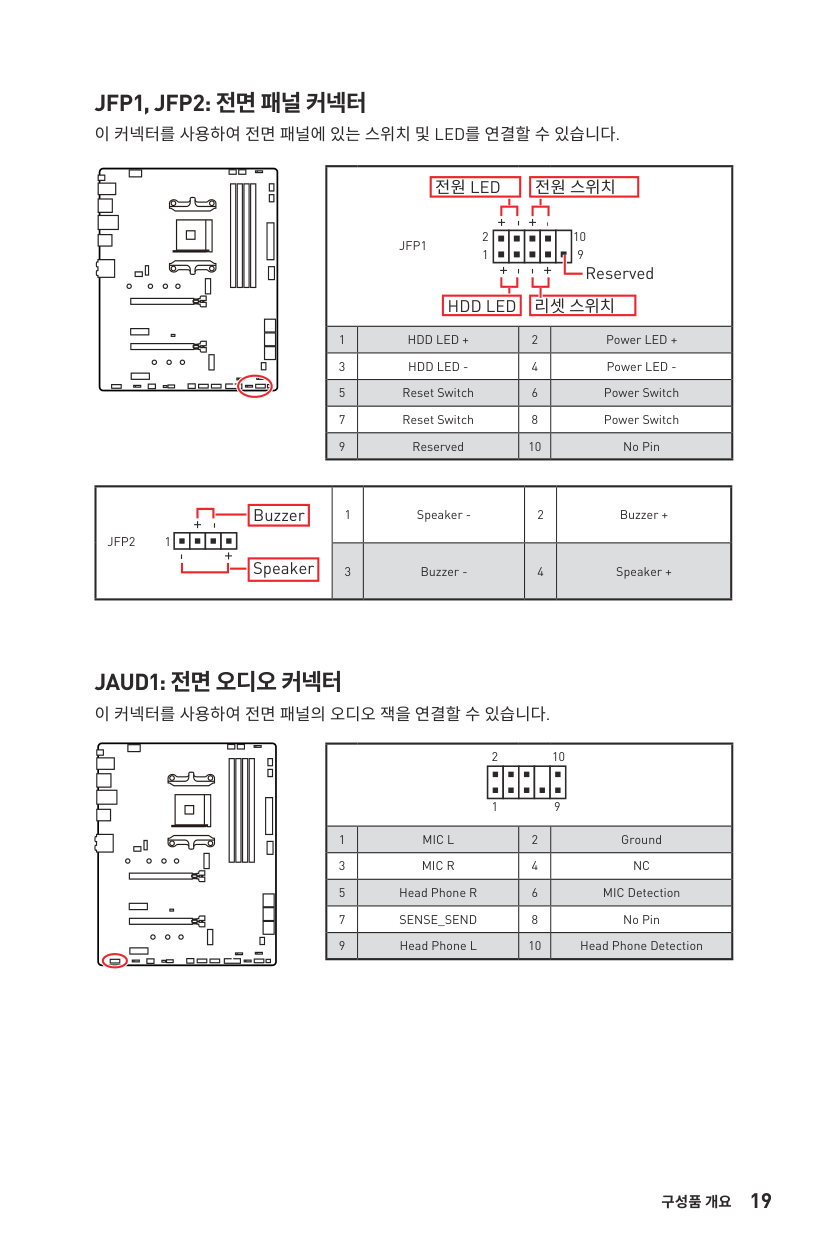
19 구성품 개요
Jaud1: 전면 오디오 커넥터
이 커넥터를 사용하여 전면 패널의 오디오 잭을 연결할 수 있습니다. 1 2 10 9 1Mic L
2 Ground 3Mic R
4Nc
5 Head Phone R 6 MIC Detection 7Sense_Send
8 No Pin 9 Head Phone L 10 Head Phone DetectionJfp1, Jfp2: 전면 패널 커넥터
이 커넥터를 사용하여 전면 패널에 있는 스위치 및 Led를 연결할 수 있습니다.
1Jfp2
+ +전원 Led
Hdd Led
리셋 스위치 Reserved 전원 스위치Jfp1
1Hdd Led +
2 Power LED + 3Hdd Led -
4 Power LED - 5 Reset Switch 6 Power Switch 7 Reset Switch 8 Power Switch 9 Reserved 10 No Pin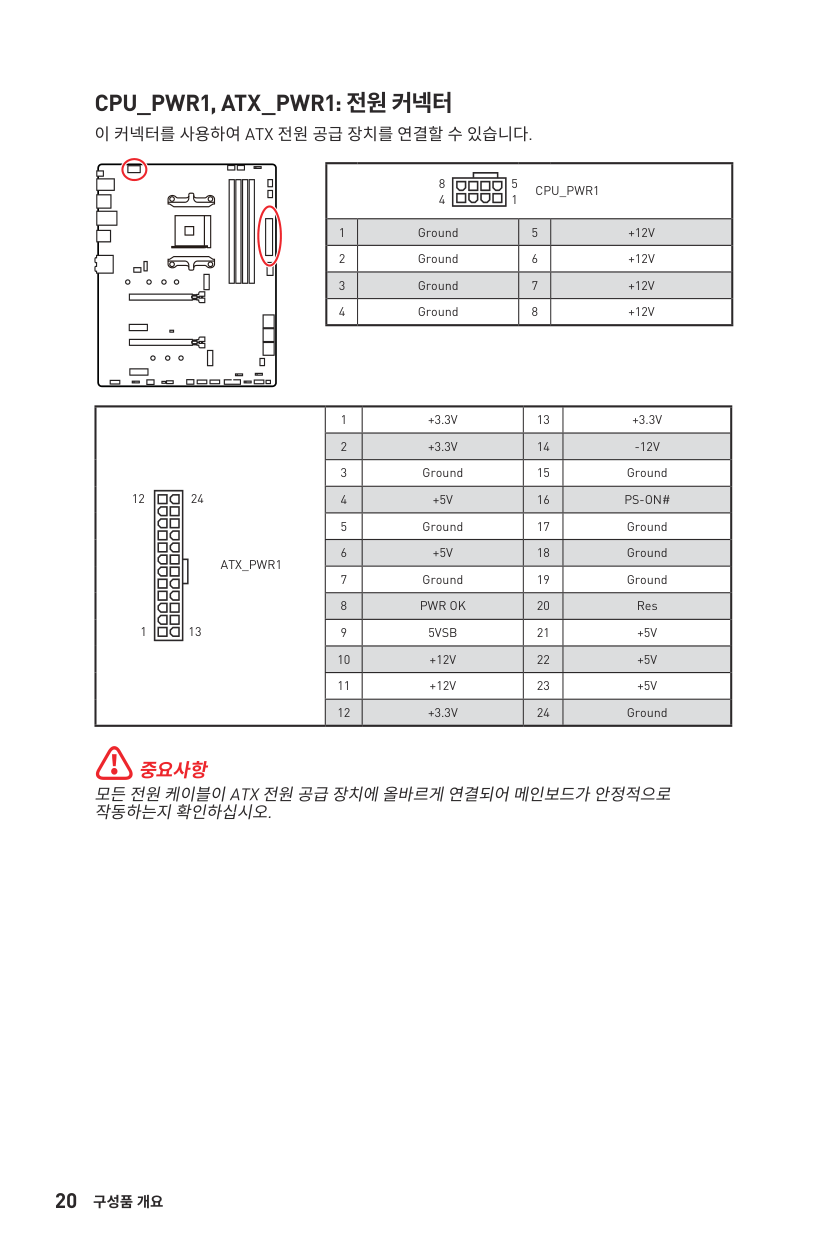
20 구성품 개요 24 13 1 12
Atx_Pwr1
1+3.3V
13+3.3V
2+3.3V
14-12V
3 Ground 15 Ground 4+5V
16Ps-On#
5 Ground 17 Ground 6+5V
18 Ground 7 Ground 19 Ground 8Pwr Ok
20 Res 95Vsb
21+5V
10+12V
22+5V
11+12V
23+5V
12+3.3V
24 Ground 5 4 1 8Cpu_Pwr1
1 Ground 5+12V
2 Ground 6+12V
3 Ground 7+12V
4 Ground 8+12V
⚠중요사항
모든 전원 케이블이 Atx 전원 공급 장치에 올바르게 연결되어 메인보드가 안정적으로
작동하는지 확인하십시오.Cpu_Pwr1, Atx_Pwr1: 전원 커넥터
이 커넥터를 사용하여 Atx 전원 공급 장치를 연결할 수 있습니다.
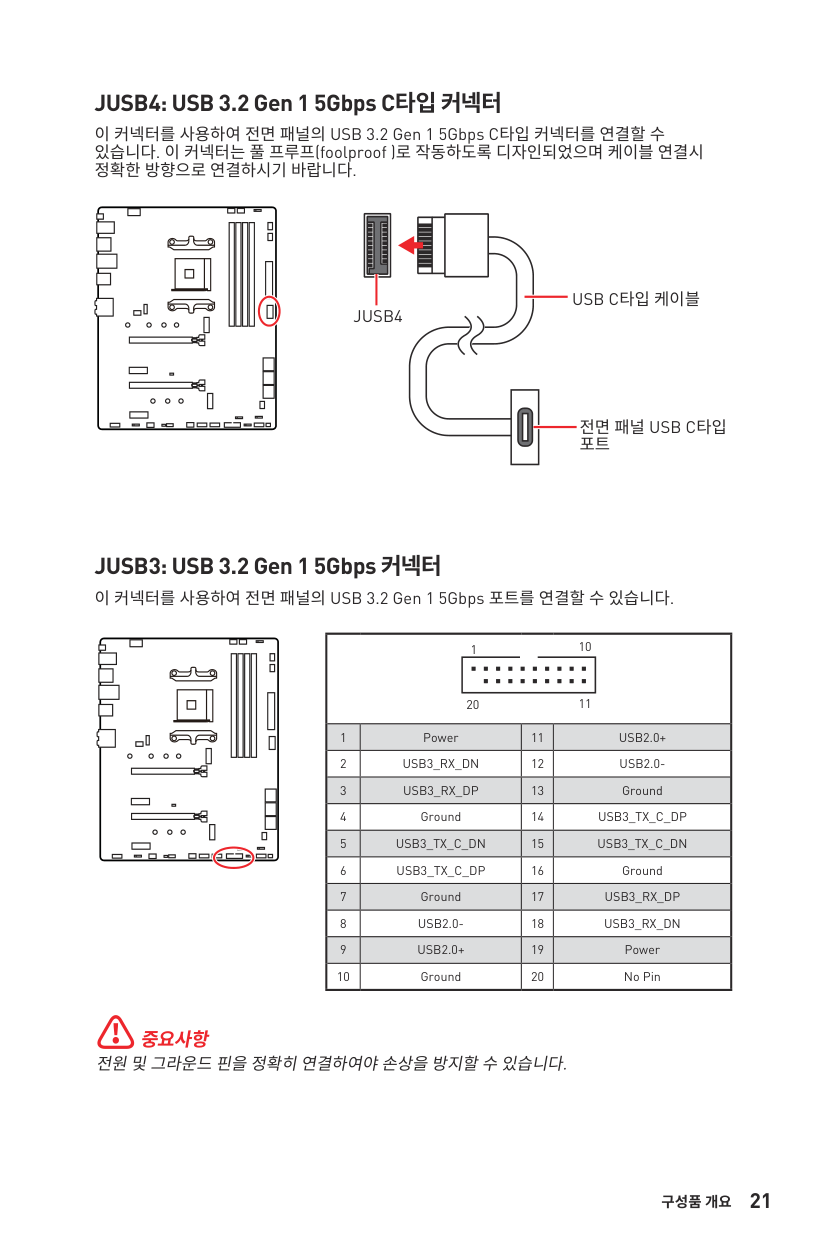
21 구성품 개요 JUSB4: USB 3.2 Gen 1 5Gbps C타입 커넥터 이 커넥터를 사용하여 전면 패널의 USB 3.2 Gen 1 5Gbps C타입 커넥터를 연결할 수 있습니다. 이 커넥터는 풀 프루프(foolproof )로 작동하도록 디자인되었으며 케이블 연결시 정확한 방향으로 연결하시기 바랍니다. JUSB3: USB 3.2 Gen 1 5Gbps 커넥터 이 커넥터를 사용하여 전면 패널의 USB 3.2 Gen 1 5Gbps 포트를 연결할 수 있습니다.
⚠중요사항 전원 및 그라운드 핀을 정확히 연결하여야 손상을 방지할 수 있습니다. 1 10 11 20 1 Power 11
Usb2.0+
2Usb3_Rx_Dn
12Usb2.0-
3Usb3_Rx_Dp
13 Ground 4 Ground 14Usb3_Tx_C_Dp
5Usb3_Tx_C_Dn
15Usb3_Tx_C_Dn
6Usb3_Tx_C_Dp
16 Ground 7 Ground 17Usb3_Rx_Dp
8Usb2.0-
18Usb3_Rx_Dn
9Usb2.0+
19 Power 10 Ground 20 No PinJusb4
Usb C타입 케이블
전면 패널 Usb C타입
포트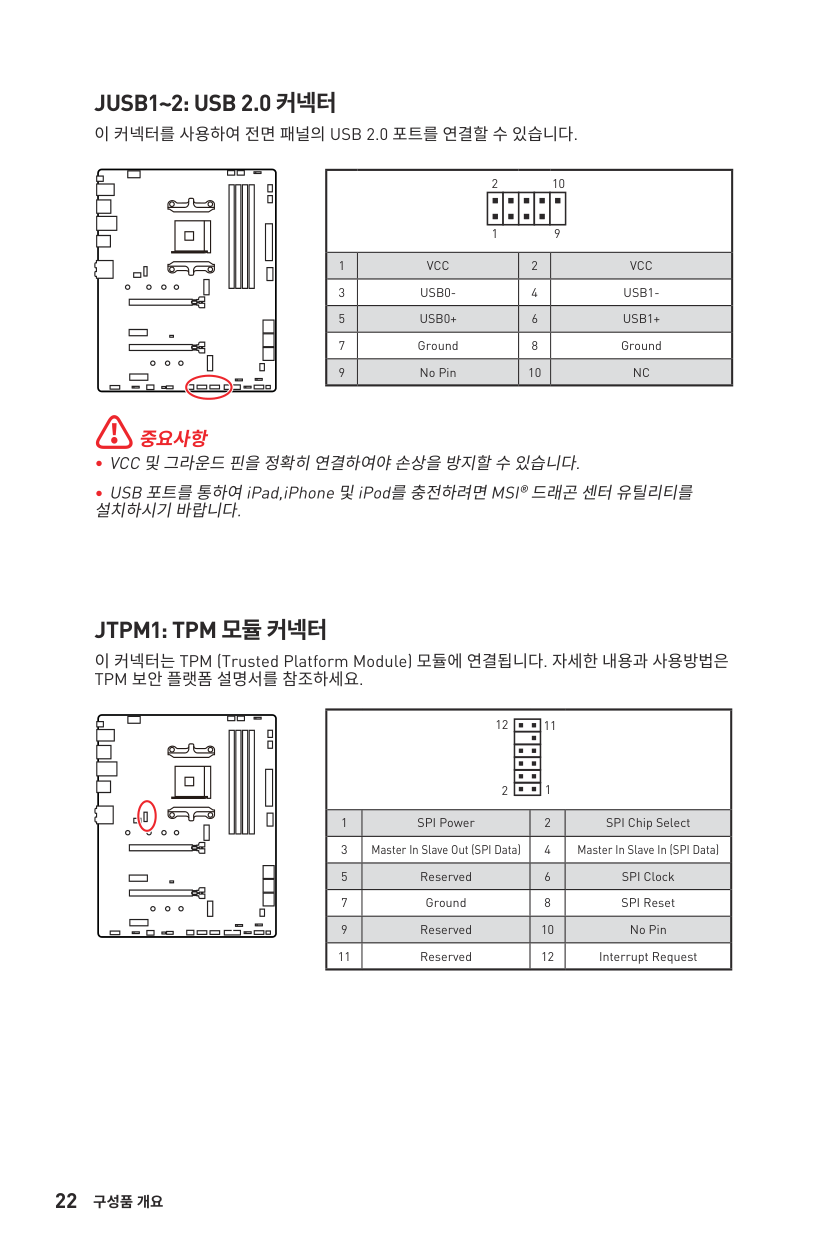
22 구성품 개요
Jusb1~2: Usb 2.0 커넥터
이 커넥터를 사용하여 전면 패널의 Usb 2.0 포트를 연결할 수 있습니다.
1 2 10 9 1Vcc
2Vcc
3Usb0-
4Usb1-
5Usb0+
6Usb1+
7 Ground 8 Ground 9 No Pin 10Nc
⚠중요사항
∙Vcc 및 그라운드 핀을 정확히 연결하여야 손상을 방지할 수 있습니다.
∙USB 포트를 통하여 iPad,iPhone 및 iPod를 충전하려면 MSI® 드래곤 센터 유틸리티를 설치하시기 바랍니다. 1 2 12 11 1 SPI Power 2 SPI Chip Select 3 Master In Slave Out (SPI Data) 4 Master In Slave In (SPI Data) 5 Reserved 6 SPI Clock 7 Ground 8 SPI Reset 9 Reserved 10 No Pin 11 Reserved 12 Interrupt RequestJtpm1: Tpm 모듈 커넥터
이 커넥터는 TPM (Trusted Platform Module) 모듈에 연결됩니다. 자세한 내용과 사용방법은Tpm 보안 플랫폼 설명서를 참조하세요.
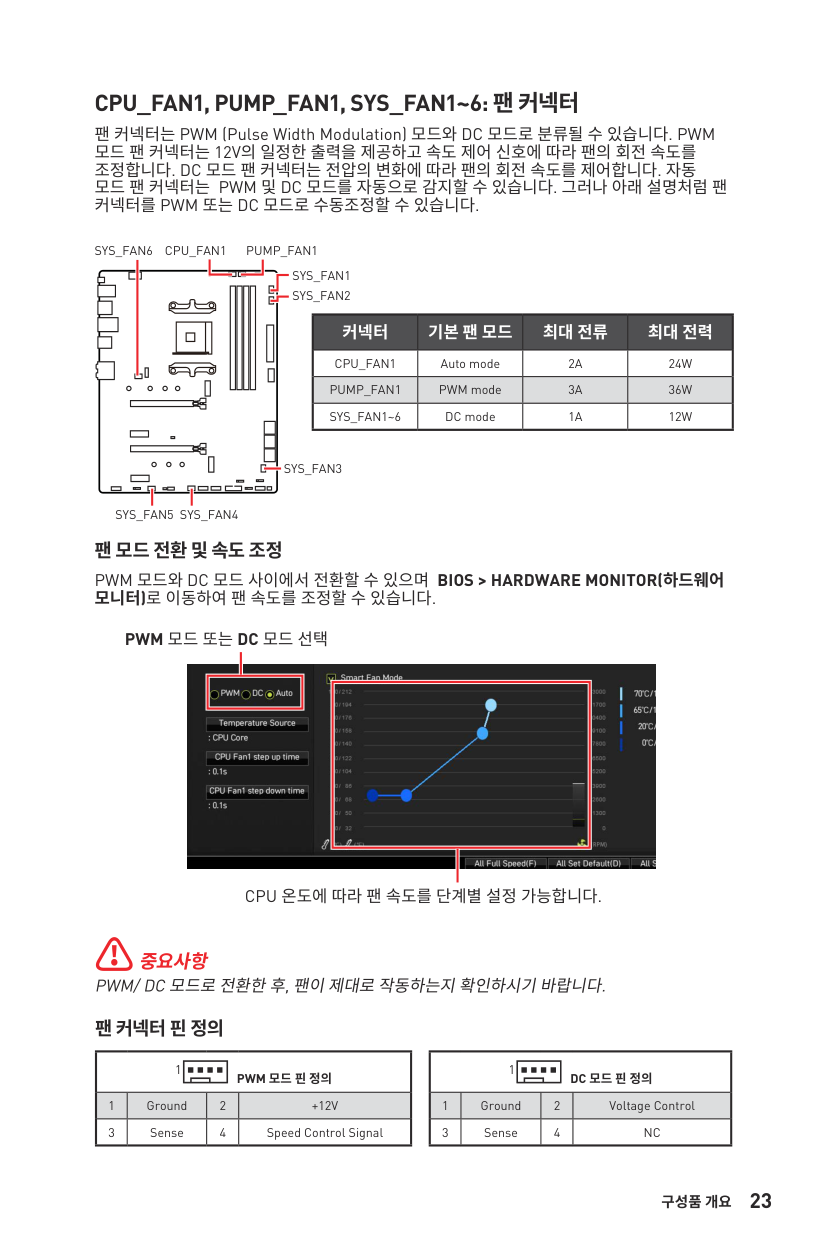
23 구성품 개요
Cpu_Fan1, Pump_Fan1, Sys_Fan1~6: 팬 커넥터
팬 커넥터는 PWM (Pulse Width Modulation) 모드와 DC 모드로 분류될 수 있습니다. PWM모드 팬 커넥터는 12V의 일정한 출력을 제공하고 속도 제어 신호에 따라 팬의 회전 속도를
조정합니다. Dc 모드 팬 커넥터는 전압의 변화에 따라 팬의 회전 속도를 제어합니다. 자동
모드 팬 커넥터는 Pwm 및 Dc 모드를 자동으로 감지할 수 있습니다. 그러나 아래 설명처럼 팬
커넥터를 Pwm 또는 Dc 모드로 수동조정할 수 있습니다.
팬 모드 전환 및 속도 조정Pwm 모드와 Dc 모드 사이에서 전환할 수 있으며 Bios > Hardware Monitor(하드웨어
모니터)로 이동하여 팬 속도를 조정할 수 있습니다.Pwm 모드 또는 Dc 모드 선택
⚠중요사항
Pwm/ Dc 모드로 전환한 후, 팬이 제대로 작동하는지 확인하시기 바랍니다.
Cpu 온도에 따라 팬 속도를 단계별 설정 가능합니다.
팬 커넥터 핀 정의Cpu_Fan1
Sys_Fan5 Sys_Fan4
Sys_Fan3
Pump_Fan1
Sys_Fan1
Sys_Fan6
Sys_Fan2
커넥터 기본 팬 모드 최대 전류 최대 전력Cpu_Fan1
Auto mode2A
24W
Pump_Fan1
PWM mode3A
36W
Sys_Fan1~6
DC mode1A
12W
1Pwm 모드 핀 정의
1 Ground 2+12V
3 Sense 4 Speed Control Signal 1Dc 모드 핀 정의
1 Ground 2 Voltage Control 3 Sense 4Nc
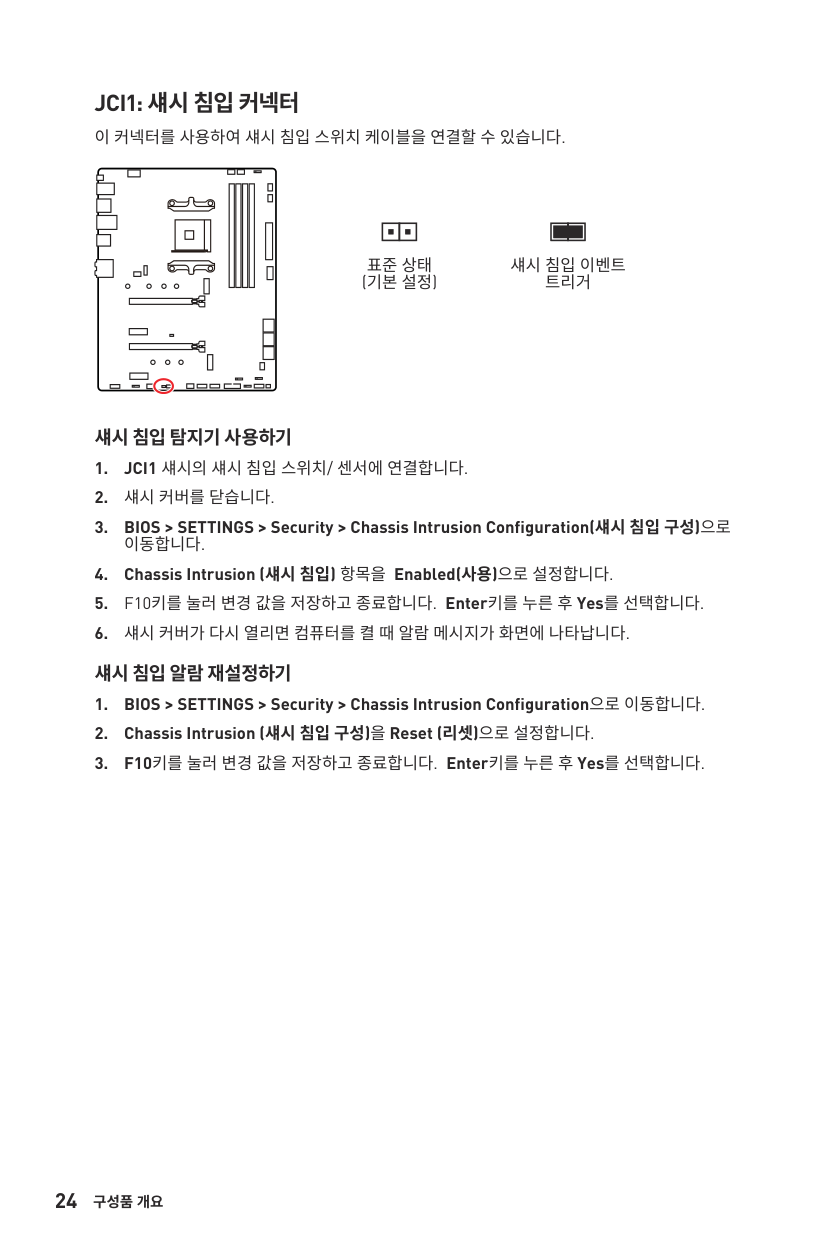
24 구성품 개요
Jci1: 섀시 침입 커넥터
이 커넥터를 사용하여 섀시 침입 스위치 케이블을 연결할 수 있습니다. 표준 상태 (기본 설정) 섀시 침입 이벤트 트리거 섀시 침입 탐지기 사용하기1. Jci1 섀시의 섀시 침입 스위치/ 센서에 연결합니다.
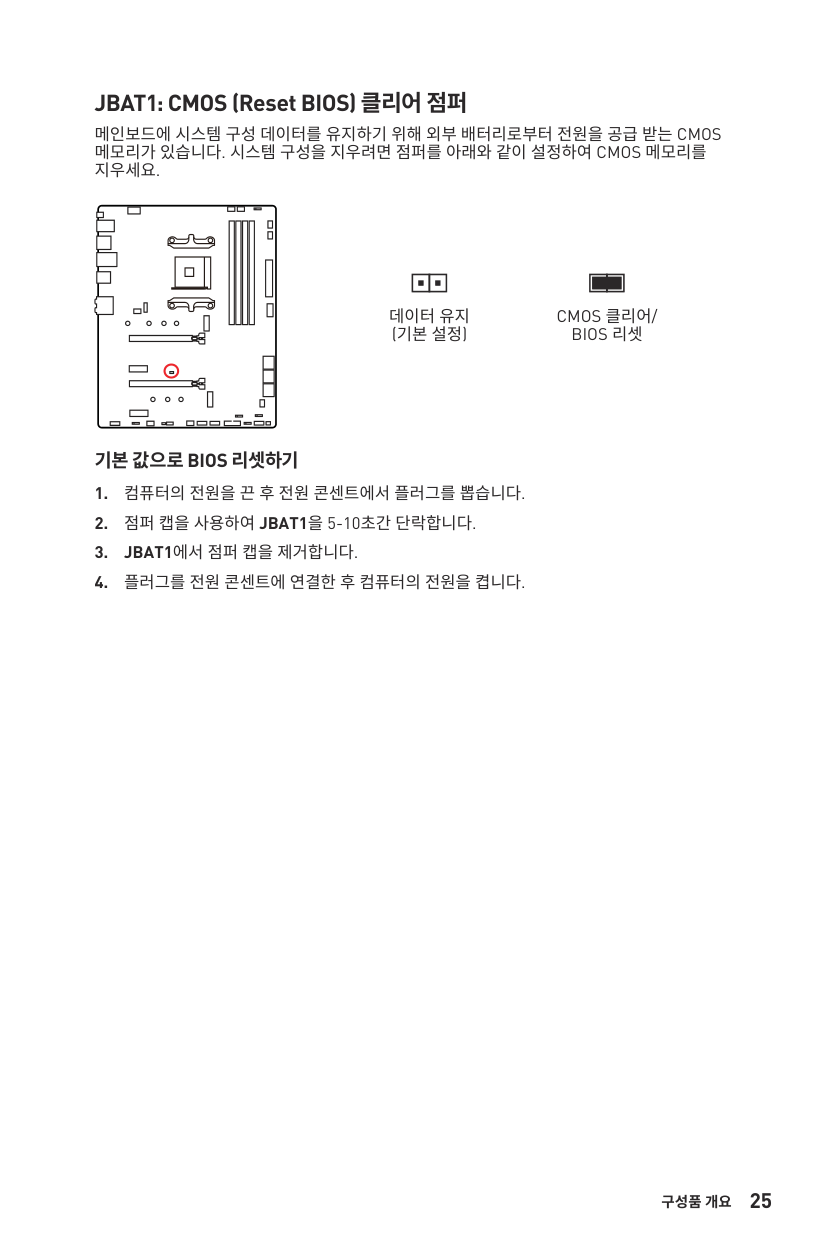
25 구성품 개요 JBAT1: CMOS (Reset BIOS) 클리어 점퍼
메인보드에 시스템 구성 데이터를 유지하기 위해 외부 배터리로부터 전원을 공급 받는 Cmos
메모리가 있습니다. 시스템 구성을 지우려면 점퍼를 아래와 같이 설정하여 Cmos 메모리를
지우세요. 데이터 유지 (기본 설정)Cmos 클리어/
Bios 리셋
기본 값으로 Bios 리셋하기
2. 점퍼 캡을 사용하여 Jbat1을 5-10초간 단락합니다.
3. Jbat1에서 점퍼 캡을 제거합니다.
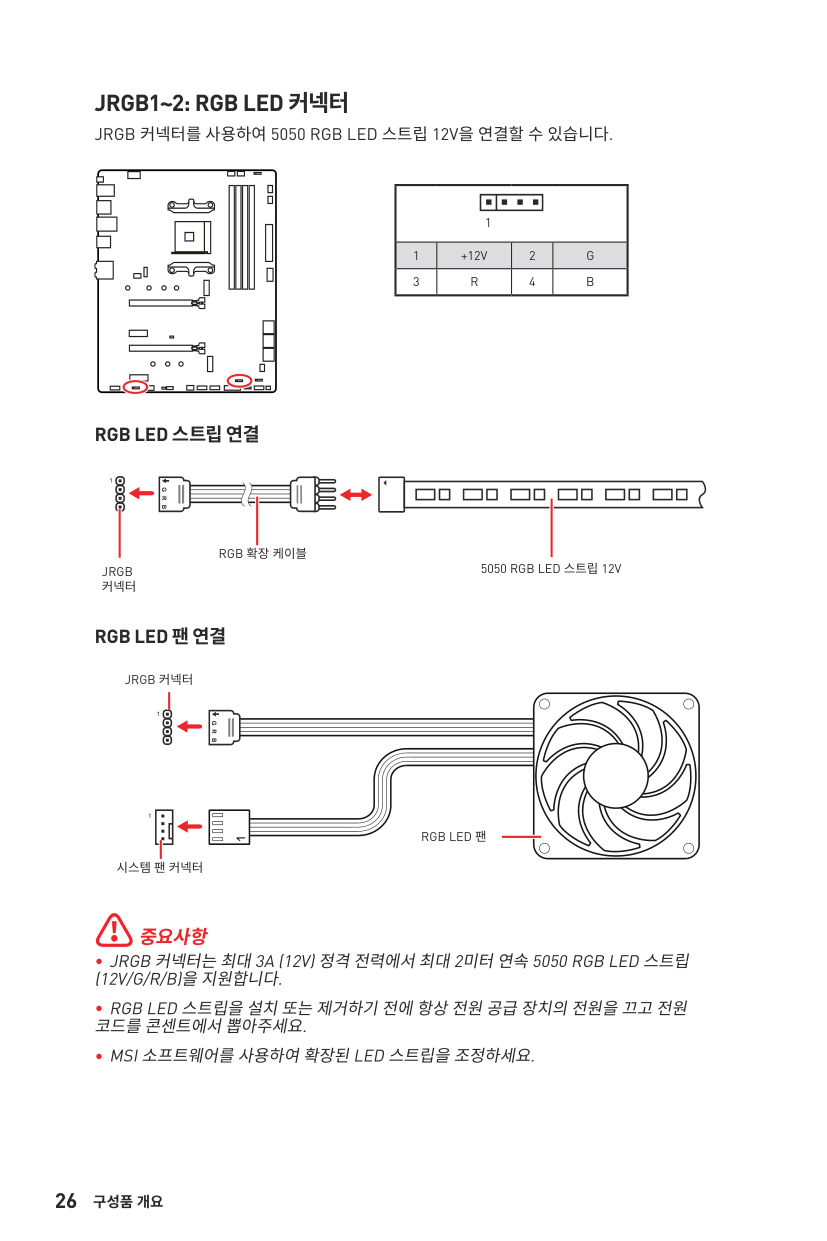
26 구성품 개요
⚠중요사항
∙Jrgb 커넥터는 최대 3A (12V) 정격 전력에서 최대 2미터 연속 5050 Rgb Led 스트립
(12V/G/R/B)을 지원합니다.
∙Rgb Led 스트립을 설치 또는 제거하기 전에 항상 전원 공급 장치의 전원을 끄고 전원
코드를 콘센트에서 뽑아주세요.∙Msi 소프트웨어를 사용하여 확장된 Led 스트립을 조정하세요.
Jrgb1~2: Rgb Led 커넥터
Jrgb 커넥터를 사용하여 5050 Rgb Led 스트립 12V을 연결할 수 있습니다.
1G R B
Jrgb
커넥터Rgb 확장 케이블
5050 Rgb Led 스트립 12V
1 1+12V
2G
3R
4B
Rgb Led 스트립 연결
1 1G R B
Jrgb 커넥터
시스템 팬 커넥터Rgb Led 팬 연결
Rgb Led 팬
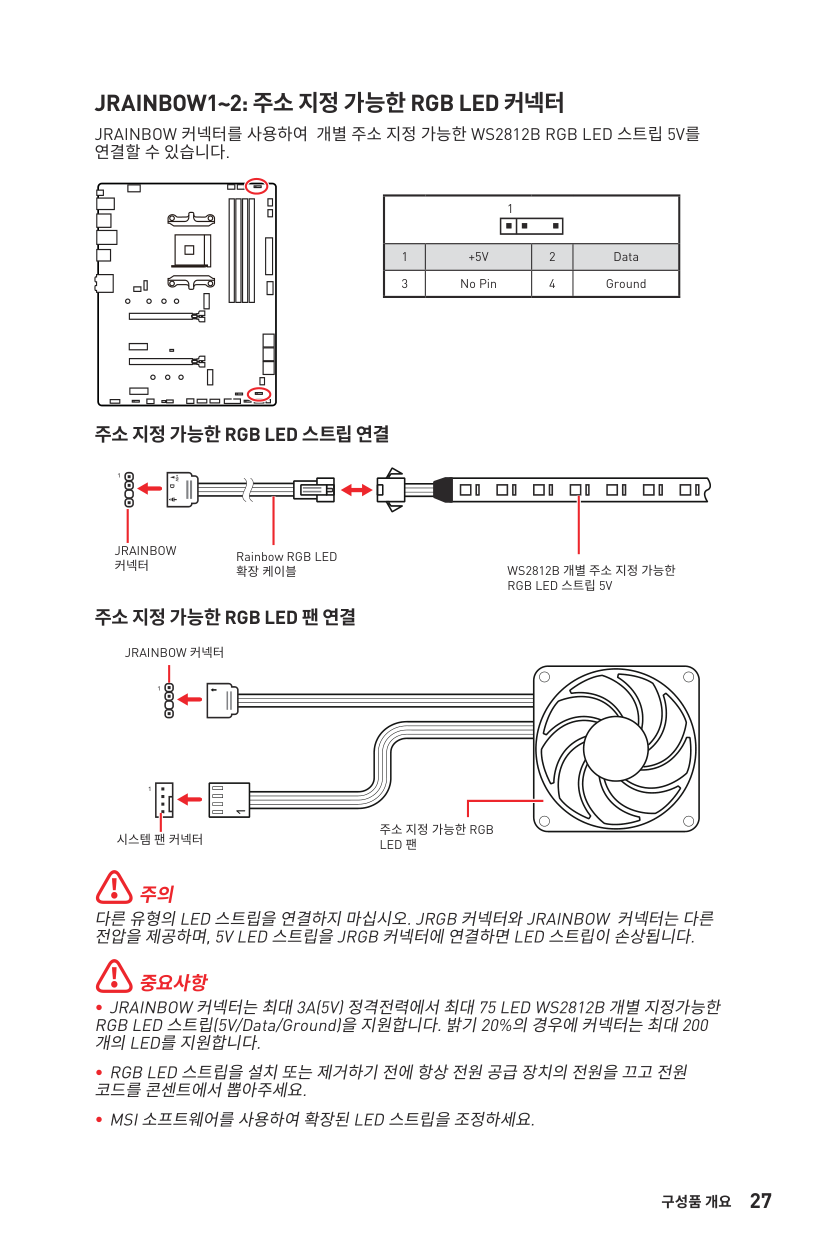
27 구성품 개요 1 1 1
D
+5V
⚠주의
다른 유형의 Led 스트립을 연결하지 마십시오. Jrgb 커넥터와 Jrainbow 커넥터는 다른
전압을 제공하며, 5V Led 스트립을 Jrgb 커넥터에 연결하면 Led 스트립이 손상됩니다.
⚠중요사항
∙Jrainbow 커넥터는 최대 3A(5V) 정격전력에서 최대 75 Led Ws2812B 개별 지정가능한
RGB LED 스트립(5V/Data/Ground)을 지원합니다. 밝기 20%의 경우에 커넥터는 최대 200개의 Led를 지원합니다.
∙Rgb Led 스트립을 설치 또는 제거하기 전에 항상 전원 공급 장치의 전원을 끄고 전원
코드를 콘센트에서 뽑아주세요.∙Msi 소프트웨어를 사용하여 확장된 Led 스트립을 조정하세요.
Jrainbow1~2: 주소 지정 가능한 Rgb Led 커넥터
Jrainbow 커넥터를 사용하여 개별 주소 지정 가능한 Ws2812B Rgb Led 스트립 5V를
연결할 수 있습니다.Jrainbow
커넥터Jrainbow 커넥터
시스템 팬 커넥터 Rainbow RGB LED 확장 케이블Ws2812B 개별 주소 지정 가능한
Rgb Led 스트립 5V
1 1+5V
2 Data 3 No Pin 4 Ground주소 지정 가능한 Rgb Led 스트립 연결
주소 지정 가능한 Rgb Led 팬 연결
주소 지정 가능한 Rgb
Led 팬
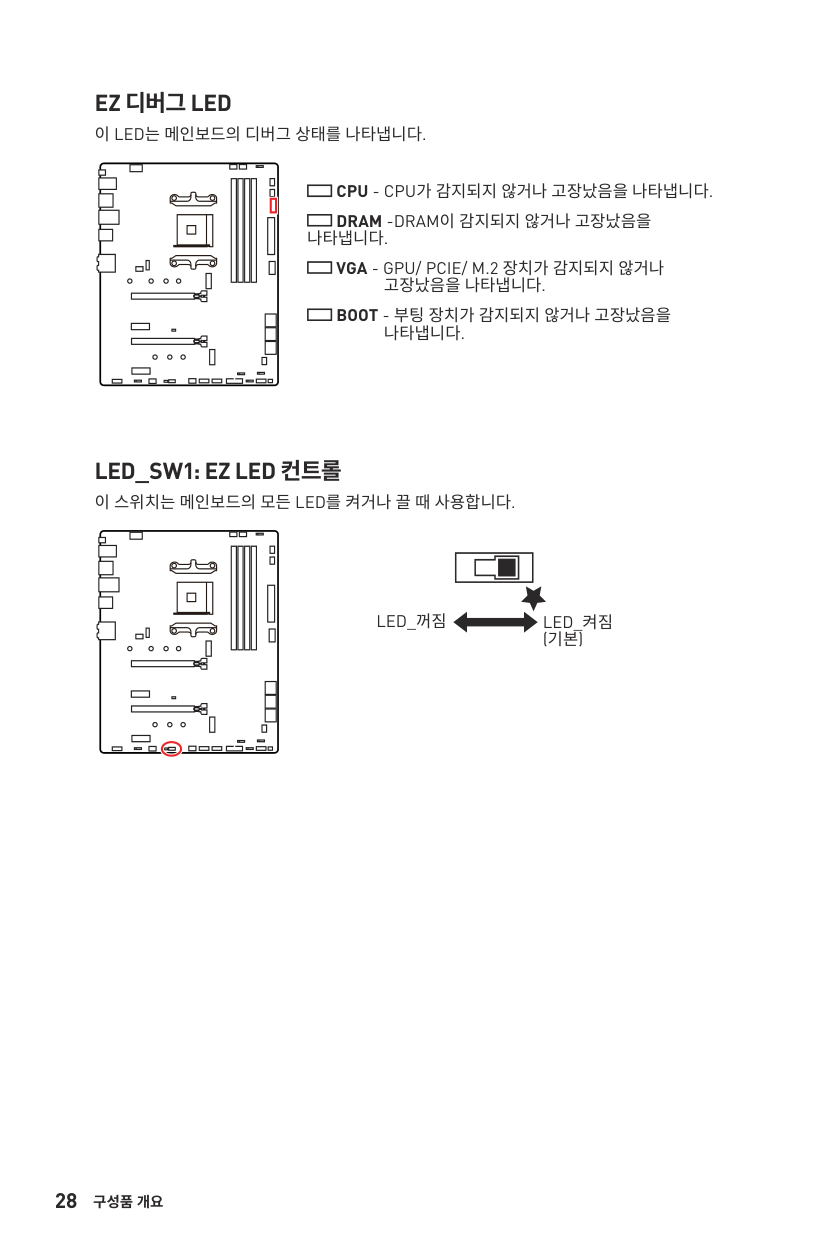
28 구성품 개요
Ez 디버그 Led
이 Led는 메인보드의 디버그 상태를 나타냅니다.
Led_Sw1: Ez Led 컨트롤
이 스위치는 메인보드의 모든 Led를 켜거나 끌 때 사용합니다.
Led_꺼짐
Led_켜짐
(기본)Cpu - Cpu가 감지되지 않거나 고장났음을 나타냅니다.
Dram -Dram이 감지되지 않거나 고장났음을
나타냅니다.Vga - Gpu/ Pcie/ M.2 장치가 감지되지 않거나
고장났음을 나타냅니다.Boot - 부팅 장치가 감지되지 않거나 고장났음을
나타냅니다.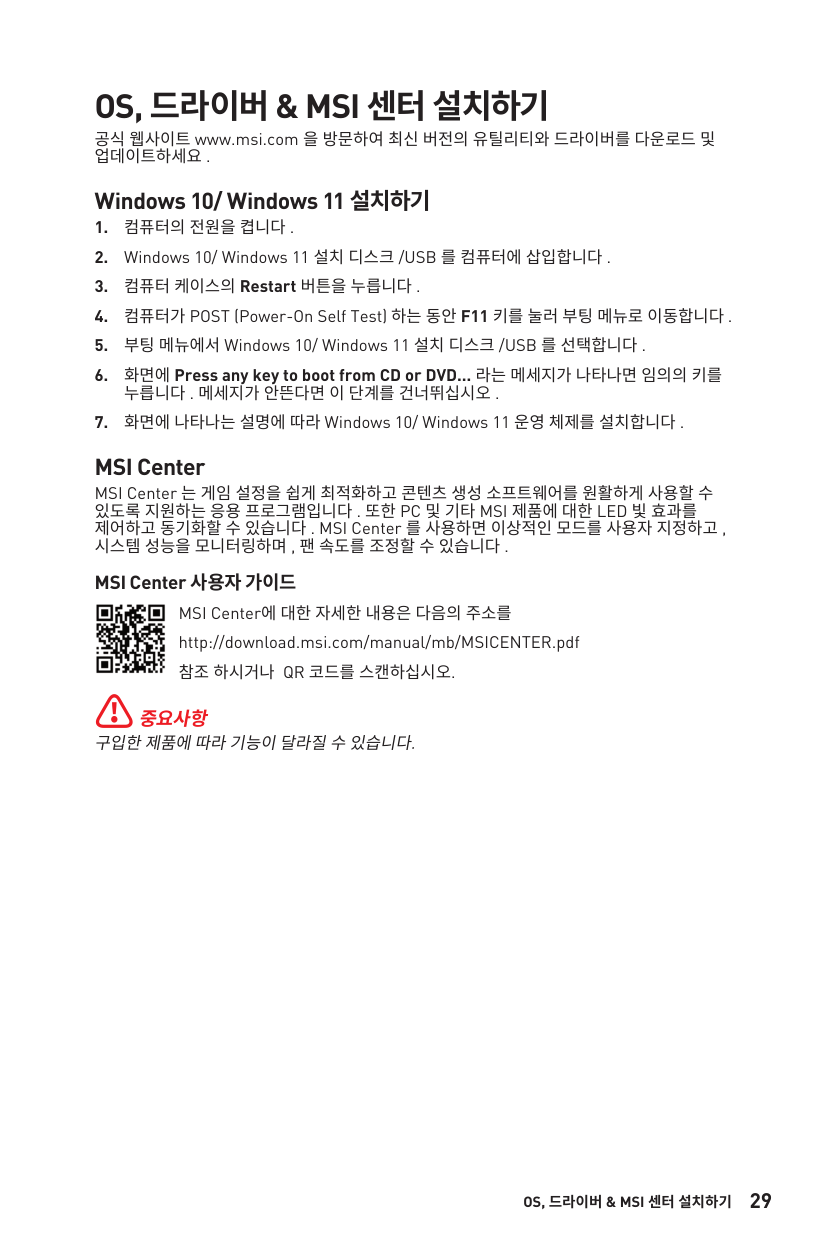
29
Os, 드라이버 & Msi 센터 설치하기
Os, 드라이버 & Msi 센터 설치하기
공식 웹사이트 www.msi.com 을 방문하여 최신 버전의 유틸리티와 드라이버를 다운로드 및 업데이트하세요. Windows 10/ Windows 11 설치하기있도록 지원하는 응용 프로그램입니다. 또한 Pc 및 기타 Msi 제품에 대한 Led 빛 효과를
제어하고 동기화할 수 있습니다. MSI Center 를 사용하면 이상적인 모드를 사용자 지정하고, 시스템 성능을 모니터링하며, 팬 속도를 조정할 수 있습니다. MSI Center 사용자 가이드 MSI Center에 대한 자세한 내용은 다음의 주소를 http://download.msi.com/manual/mb/MSICENTER.pdf참조 하시거나 Qr 코드를 스캔하십시오.
⚠중요사항 구입한 제품에 따라 기능이 달라질 수 있습니다.
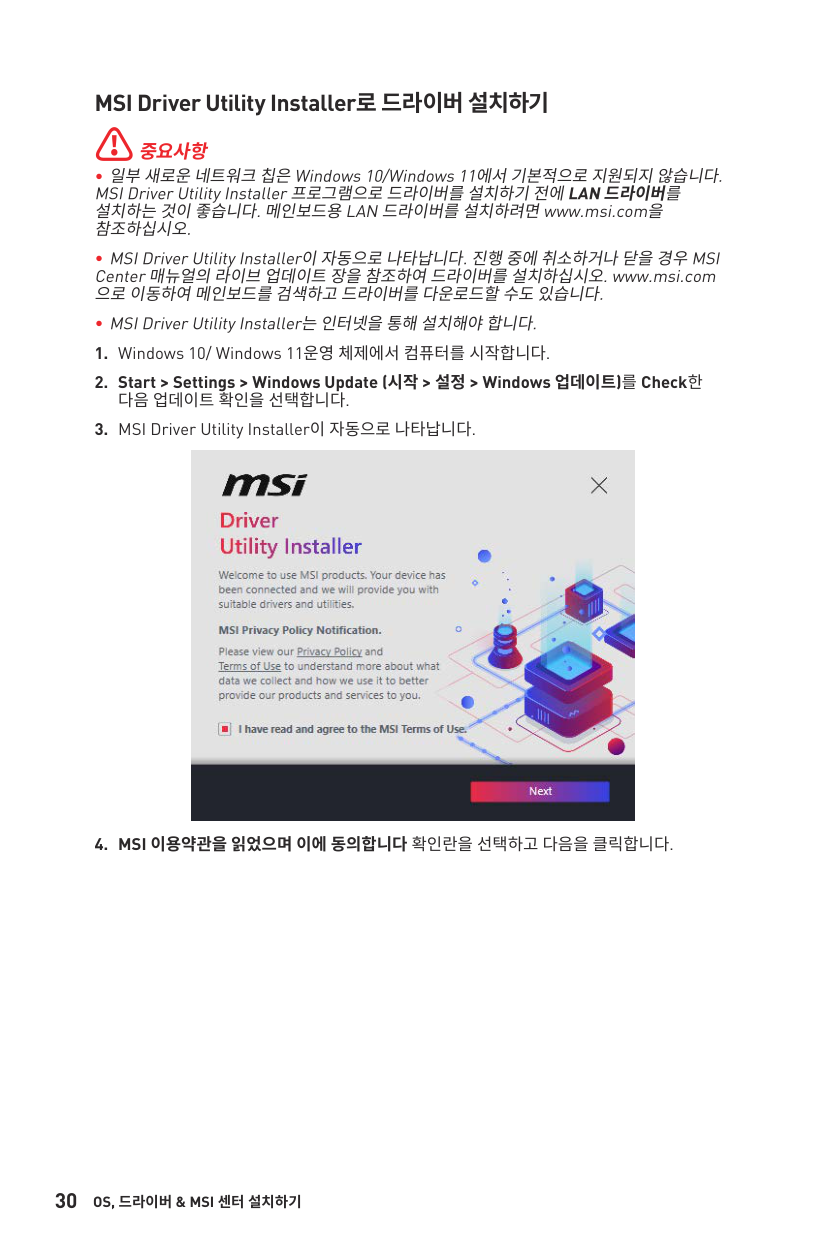
30
Os, 드라이버 & Msi 센터 설치하기
MSI Driver Utility Installer로 드라이버 설치하기⚠중요사항 ∙일부 새로운 네트워크 칩은 Windows 10/Windows 11에서 기본적으로 지원되지 않습니다. MSI Driver Utility Installer 프로그램으로 드라이버를 설치하기 전에 LAN 드라이버를 설치하는 것이 좋습니다. 메인보드용 LAN 드라이버를 설치하려면 www.msi.com을 참조하십시오. ∙MSI Driver Utility Installer이 자동으로 나타납니다. 진행 중에 취소하거나 닫을 경우 MSI Center 매뉴얼의 라이브 업데이트 장을 참조하여 드라이버를 설치하십시오. www.msi.com 으로 이동하여 메인보드를 검색하고 드라이버를 다운로드할 수도 있습니다. ∙MSI Driver Utility Installer는 인터넷을 통해 설치해야 합니다.
4. Msi 이용약관을 읽었으며 이에 동의합니다 확인란을 선택하고 다음을 클릭합니다.
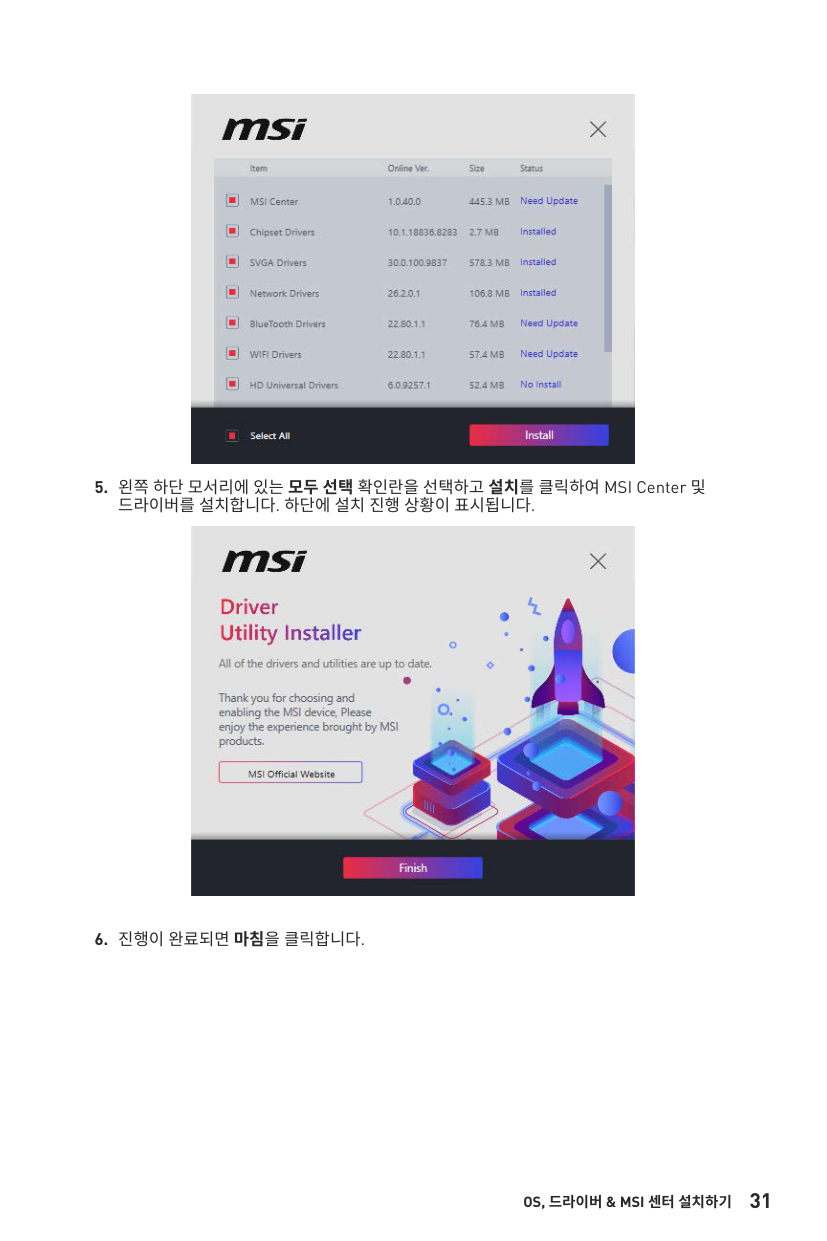
31
Os, 드라이버 & Msi 센터 설치하기
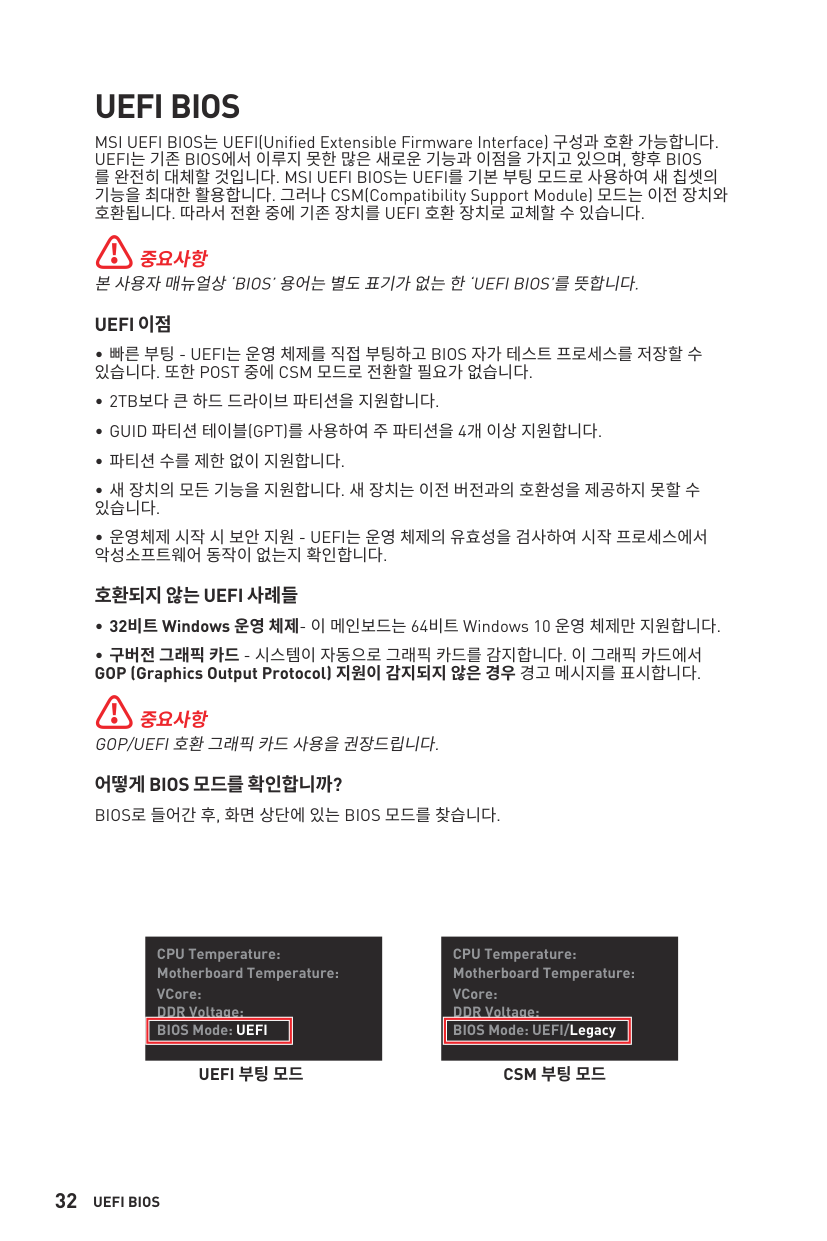
32
Uefi Bios
Uefi Bios
MSI UEFI BIOS는 UEFI(Unified Extensible Firmware Interface) 구성과 호환 가능합니다.Uefi는 기존 Bios에서 이루지 못한 많은 새로운 기능과 이점을 가지고 있으며, 향후 Bios
를 완전히 대체할 것입니다. Msi Uefi Bios는 Uefi를 기본 부팅 모드로 사용하여 새 칩셋의
기능을 최대한 활용합니다. 그러나 CSM(Compatibility Support Module) 모드는 이전 장치와호환됩니다. 따라서 전환 중에 기존 장치를 Uefi 호환 장치로 교체할 수 있습니다.
⚠중요사항
본 사용자 매뉴얼상 ‘Bios’ 용어는 별도 표기가 없는 한 ‘Uefi Bios’를 뜻합니다.
Uefi 이점
∙빠른 부팅 - Uefi는 운영 체제를 직접 부팅하고 Bios 자가 테스트 프로세스를 저장할 수
있습니다. 또한 Post 중에 Csm 모드로 전환할 필요가 없습니다.
∙2Tb보다 큰 하드 드라이브 파티션을 지원합니다.
∙Guid 파티션 테이블(Gpt)를 사용하여 주 파티션을 4개 이상 지원합니다.
∙파티션 수를 제한 없이 지원합니다. ∙새 장치의 모든 기능을 지원합니다. 새 장치는 이전 버전과의 호환성을 제공하지 못할 수 있습니다.∙운영체제 시작 시 보안 지원 - Uefi는 운영 체제의 유효성을 검사하여 시작 프로세스에서
악성소프트웨어 동작이 없는지 확인합니다.호환되지 않는 Uefi 사례들
∙32비트 Windows 운영 체제- 이 메인보드는 64비트 Windows 10 운영 체제만 지원합니다. ∙구버전 그래픽 카드 - 시스템이 자동으로 그래픽 카드를 감지합니다. 이 그래픽 카드에서 GOP (Graphics Output Protocol) 지원이 감지되지 않은 경우 경고 메시지를 표시합니다.⚠중요사항
Gop/Uefi 호환 그래픽 카드 사용을 권장드립니다.
어떻게 Bios 모드를 확인합니까?
Bios로 들어간 후, 화면 상단에 있는 Bios 모드를 찾습니다.
CPU Temperature: Motherboard Temperature: VCore: DDR Voltage: BIOS Mode: UEFI CPU Temperature: Motherboard Temperature: VCore: DDR Voltage: BIOS Mode: UEFI/LegacyUefi 부팅 모드
Csm 부팅 모드
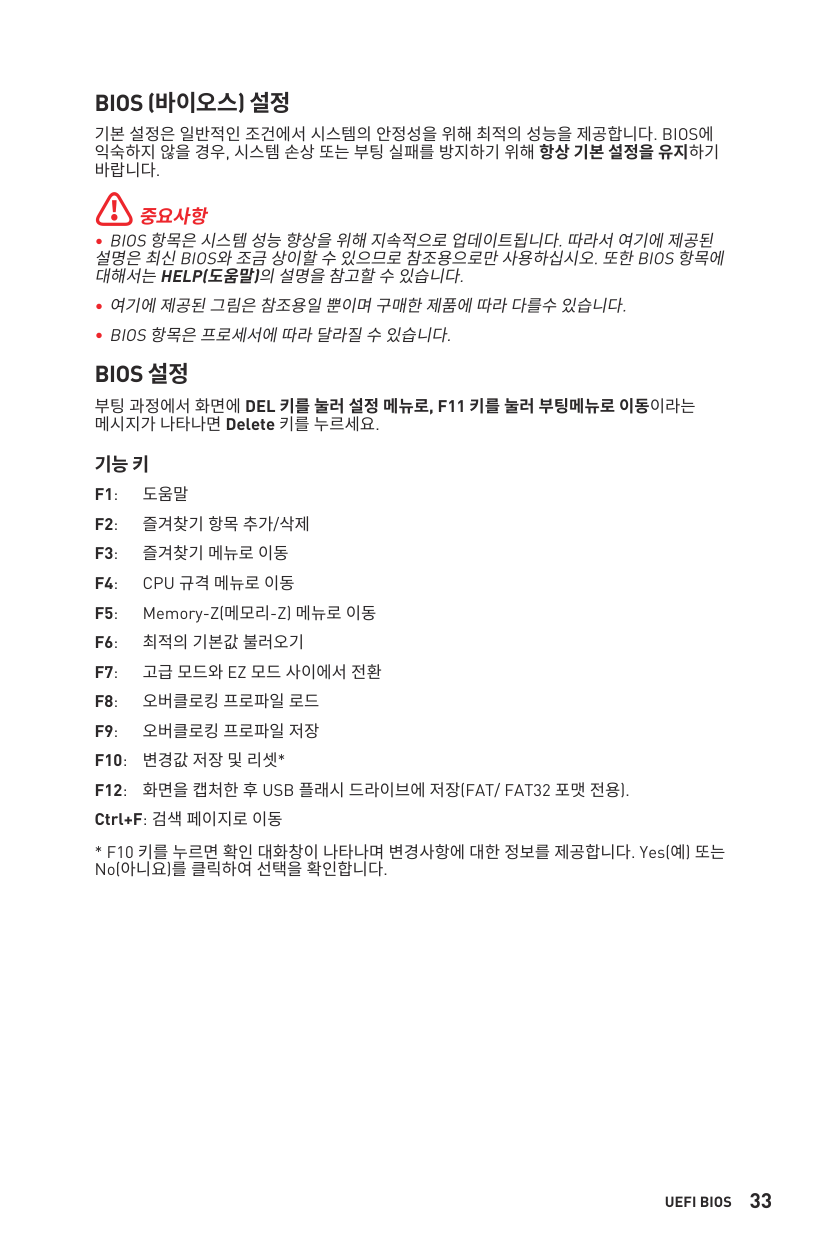
33
Uefi Bios
Bios (바이오스) 설정
기본 설정은 일반적인 조건에서 시스템의 안정성을 위해 최적의 성능을 제공합니다. Bios에
익숙하지 않을 경우, 시스템 손상 또는 부팅 실패를 방지하기 위해 항상 기본 설정을 유지하기 바랍니다.⚠중요사항
∙Bios 항목은 시스템 성능 향상을 위해 지속적으로 업데이트됩니다. 따라서 여기에 제공된
설명은 최신 Bios와 조금 상이할 수 있으므로 참조용으로만 사용하십시오. 또한 Bios 항목에
대해서는 Help(도움말)의 설명을 참고할 수 있습니다.
∙여기에 제공된 그림은 참조용일 뿐이며 구매한 제품에 따라 다를수 있습니다.∙Bios 항목은 프로세서에 따라 달라질 수 있습니다.
Bios 설정
부팅 과정에서 화면에 Del 키를 눌러 설정 메뉴로, F11 키를 눌러 부팅메뉴로 이동이라는
메시지가 나타나면 Delete 키를 누르세요. 기능 키F1:
도움말F2:
즐겨찾기 항목 추가/삭제F3:
즐겨찾기 메뉴로 이동F4:
Cpu 규격 메뉴로 이동
F5:
Memory-Z(메모리-Z) 메뉴로 이동F6:
최적의 기본값 불러오기F7:
고급 모드와 Ez 모드 사이에서 전환
F8:
오버클로킹 프로파일 로드F9:
오버클로킹 프로파일 저장F10: 변경값 저장 및 리셋*
F12: 화면을 캡처한 후 Usb 플래시 드라이브에 저장(Fat/ Fat32 포맷 전용).
Ctrl+F: 검색 페이지로 이동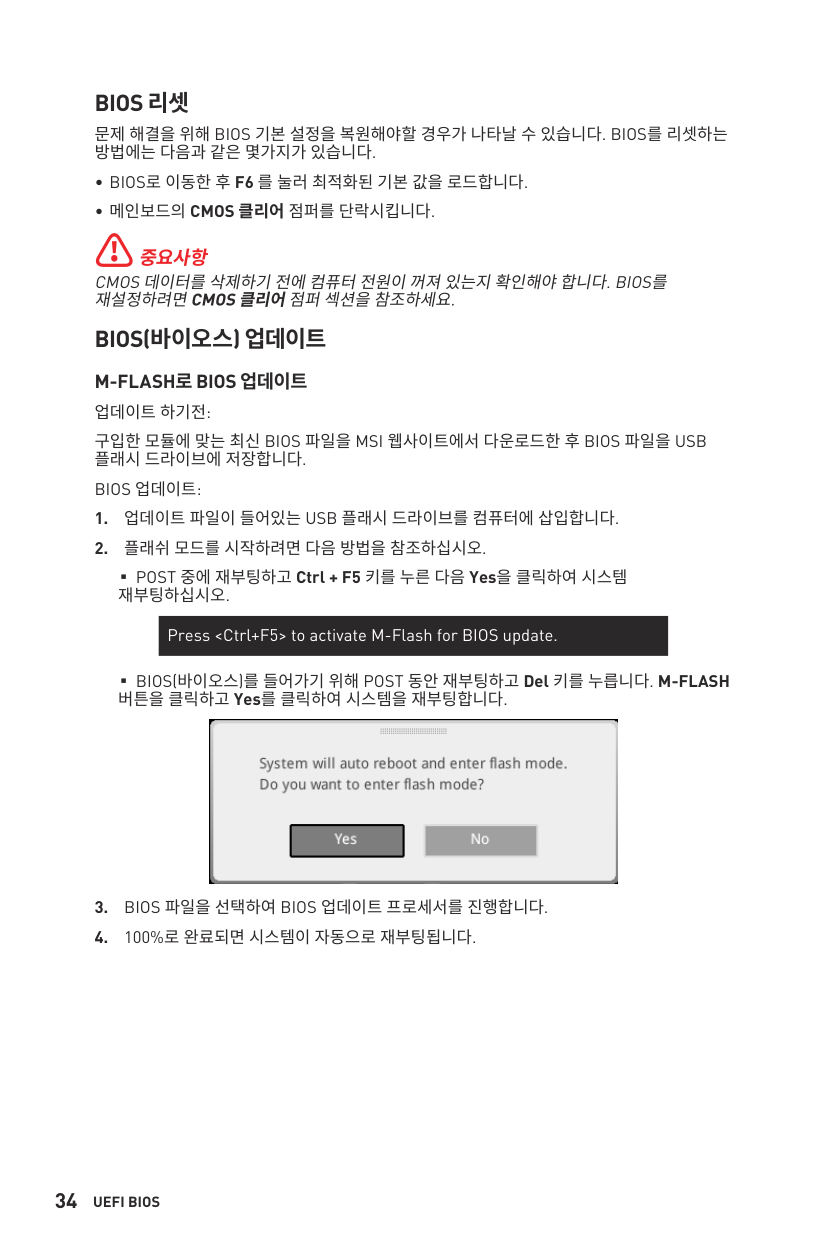
34
Uefi Bios
Bios 리셋
문제 해결을 위해 Bios 기본 설정을 복원해야할 경우가 나타날 수 있습니다. Bios를 리셋하는
방법에는 다음과 같은 몇가지가 있습니다.∙Bios로 이동한 후 F6 를 눌러 최적화된 기본 값을 로드합니다.
∙메인보드의 Cmos 클리어 점퍼를 단락시킵니다.
⚠중요사항
Cmos 데이터를 삭제하기 전에 컴퓨터 전원이 꺼져 있는지 확인해야 합니다. Bios를
재설정하려면 Cmos 클리어 점퍼 섹션을 참조하세요.
Bios(바이오스) 업데이트
M-Flash로 Bios 업데이트
업데이트 하기전:구입한 모듈에 맞는 최신 Bios 파일을 Msi 웹사이트에서 다운로드한 후 Bios 파일을 Usb
플래시 드라이브에 저장합니다.Bios 업데이트:
1. 업데이트 파일이 들어있는 Usb 플래시 드라이브를 컴퓨터에 삽입합니다.
▪POST 중에 재부팅하고 Ctrl + F5 키를 누른 다음 Yes을 클릭하여 시스템 재부팅하십시오. Press
▪BIOS(바이오스)를 들어가기 위해 POST 동안 재부팅하고 Del 키를 누릅니다. M-FLASH 버튼을 클릭하고 Yes를 클릭하여 시스템을 재부팅합니다.
3. Bios 파일을 선택하여 Bios 업데이트 프로세서를 진행합니다.
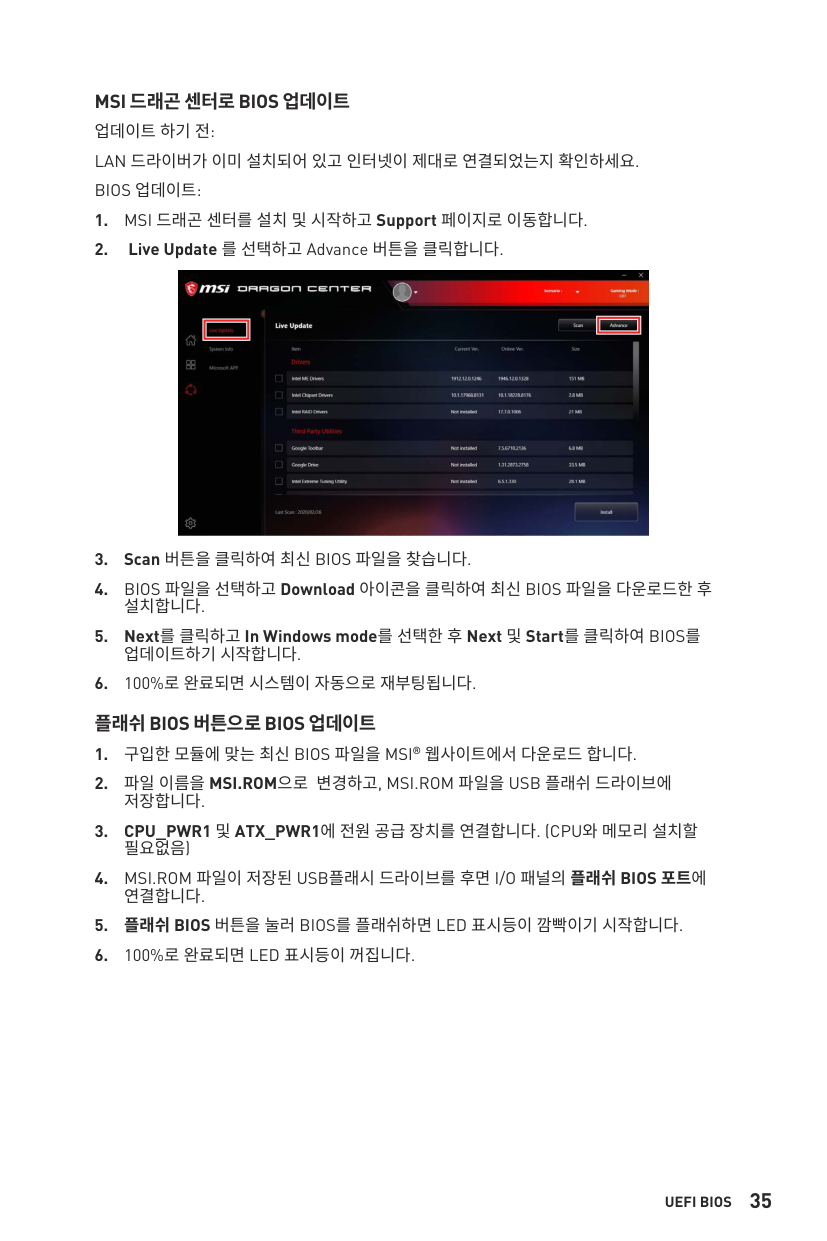
35
Uefi Bios
Msi 드래곤 센터로 Bios 업데이트
업데이트 하기 전:Lan 드라이버가 이미 설치되어 있고 인터넷이 제대로 연결되었는지 확인하세요.
Bios 업데이트:
플래쉬 Bios 버튼으로 Bios 업데이트
1. 구입한 모듈에 맞는 최신 Bios 파일을 Msi® 웹사이트에서 다운로드 합니다.
2. 파일 이름을 Msi.Rom으로 변경하고, Msi.Rom 파일을 Usb 플래쉬 드라이브에
저장합니다.3. Cpu_Pwr1 및 Atx_Pwr1에 전원 공급 장치를 연결합니다. (Cpu와 메모리 설치할
필요없음)4. Msi.Rom 파일이 저장된 Usb플래시 드라이브를 후면 I/O 패널의 플래쉬 Bios 포트에
연결합니다.5. 플래쉬 Bios 버튼을 눌러 Bios를 플래쉬하면 Led 표시등이 깜빡이기 시작합니다.
6. 100%로 완료되면 Led 표시등이 꺼집니다.
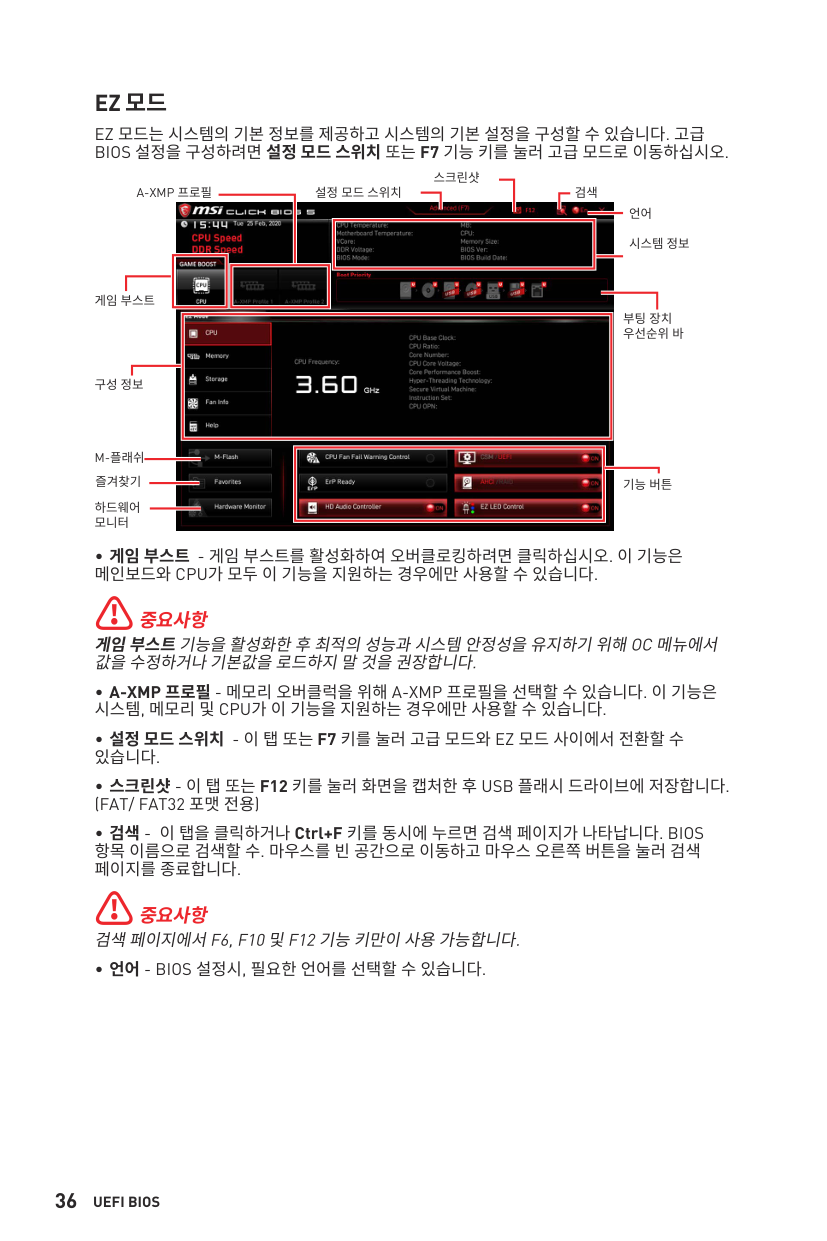
36
Uefi Bios
Ez 모드
Ez 모드는 시스템의 기본 정보를 제공하고 시스템의 기본 설정을 구성할 수 있습니다. 고급
Bios 설정을 구성하려면 설정 모드 스위치 또는 F7 기능 키를 눌러 고급 모드로 이동하십시오.
A-Xmp 프로필
구성 정보 시스템 정보 부팅 장치 우선순위 바 기능 버튼 언어 게임 부스트 검색 스크린샷 설정 모드 스위치M-플래쉬
하드웨어 모니터 즐겨찾기 ∙게임 부스트 - 게임 부스트를 활성화하여 오버클로킹하려면 클릭하십시오. 이 기능은메인보드와 Cpu가 모두 이 기능을 지원하는 경우에만 사용할 수 있습니다.
⚠중요사항
게임 부스트 기능을 활성화한 후 최적의 성능과 시스템 안정성을 유지하기 위해 Oc 메뉴에서
값을 수정하거나 기본값을 로드하지 말 것을 권장합니다.∙A-Xmp 프로필 - 메모리 오버클럭을 위해 A-Xmp 프로필을 선택할 수 있습니다. 이 기능은
시스템, 메모리 및 Cpu가 이 기능을 지원하는 경우에만 사용할 수 있습니다.
∙설정 모드 스위치 - 이 탭 또는 F7 키를 눌러 고급 모드와 Ez 모드 사이에서 전환할 수
있습니다.∙스크린샷 - 이 탭 또는 F12 키를 눌러 화면을 캡처한 후 Usb 플래시 드라이브에 저장합니다.
(Fat/ Fat32 포맷 전용)
∙검색 - 이 탭을 클릭하거나 Ctrl+F 키를 동시에 누르면 검색 페이지가 나타납니다. BIOS 항목 이름으로 검색할 수. 마우스를 빈 공간으로 이동하고 마우스 오른쪽 버튼을 눌러 검색 페이지를 종료합니다.⚠중요사항
검색 페이지에서 F6, F10 및 F12 기능 키만이 사용 가능합니다.
∙언어 - Bios 설정시, 필요한 언어를 선택할 수 있습니다.
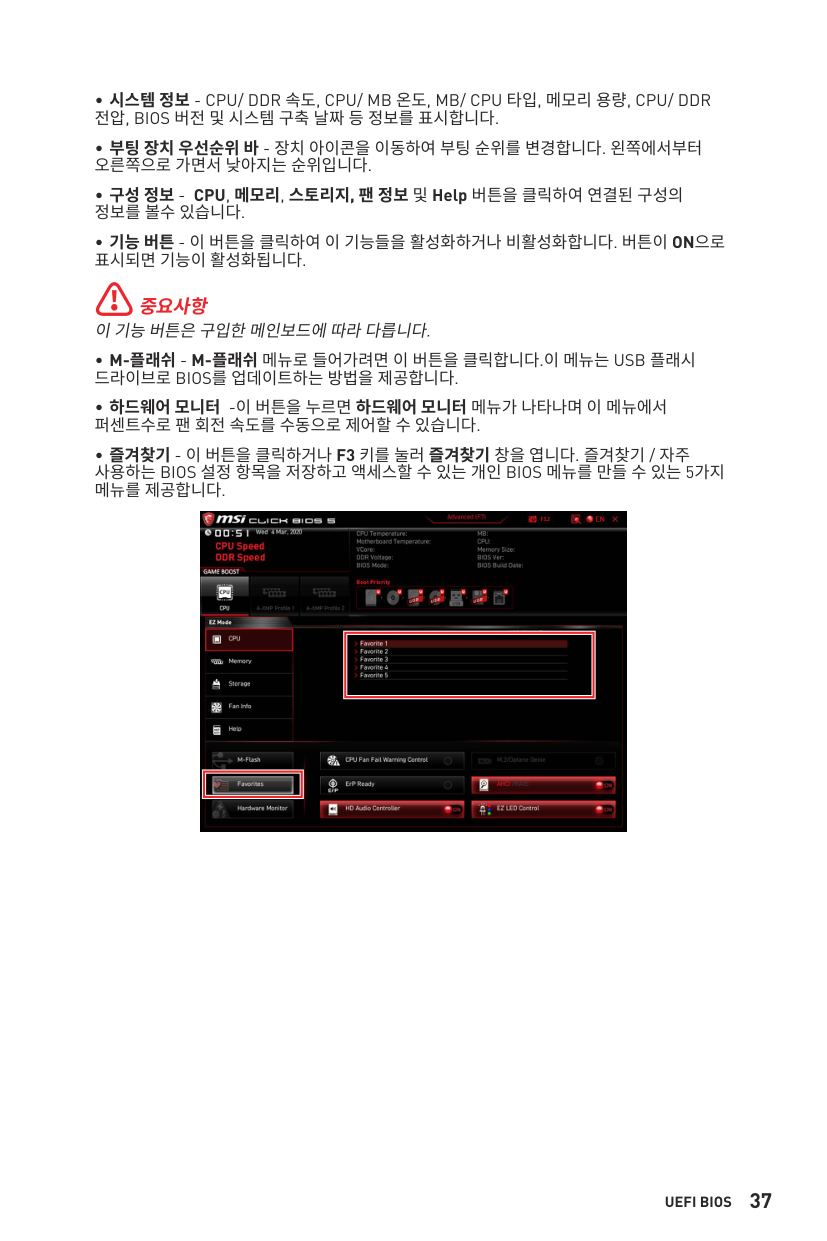
37
Uefi Bios
∙시스템 정보 - Cpu/ Ddr 속도, Cpu/ Mb 온도, Mb/ Cpu 타입, 메모리 용량, Cpu/ Ddr
전압, Bios 버전 및 시스템 구축 날짜 등 정보를 표시합니다.
∙부팅 장치 우선순위 바 - 장치 아이콘을 이동하여 부팅 순위를 변경합니다. 왼쪽에서부터 오른쪽으로 가면서 낮아지는 순위입니다. ∙구성 정보 - CPU, 메모리, 스토리지, 팬 정보 및 Help 버튼을 클릭하여 연결된 구성의 정보를 볼수 있습니다.∙기능 버튼 - 이 버튼을 클릭하여 이 기능들을 활성화하거나 비활성화합니다. 버튼이 On으로
표시되면 기능이 활성화됩니다.⚠중요사항 이 기능 버튼은 구입한 메인보드에 따라 다릅니다.
∙M-플래쉬 - M-플래쉬 메뉴로 들어가려면 이 버튼을 클릭합니다.이 메뉴는 Usb 플래시
드라이브로 Bios를 업데이트하는 방법을 제공합니다.
∙하드웨어 모니터 -이 버튼을 누르면 하드웨어 모니터 메뉴가 나타나며 이 메뉴에서 퍼센트수로 팬 회전 속도를 수동으로 제어할 수 있습니다.∙즐겨찾기 - 이 버튼을 클릭하거나 F3 키를 눌러 즐겨찾기 창을 엽니다. 즐겨찾기 / 자주
사용하는 Bios 설정 항목을 저장하고 액세스할 수 있는 개인 Bios 메뉴를 만들 수 있는 5가지
메뉴를 제공합니다.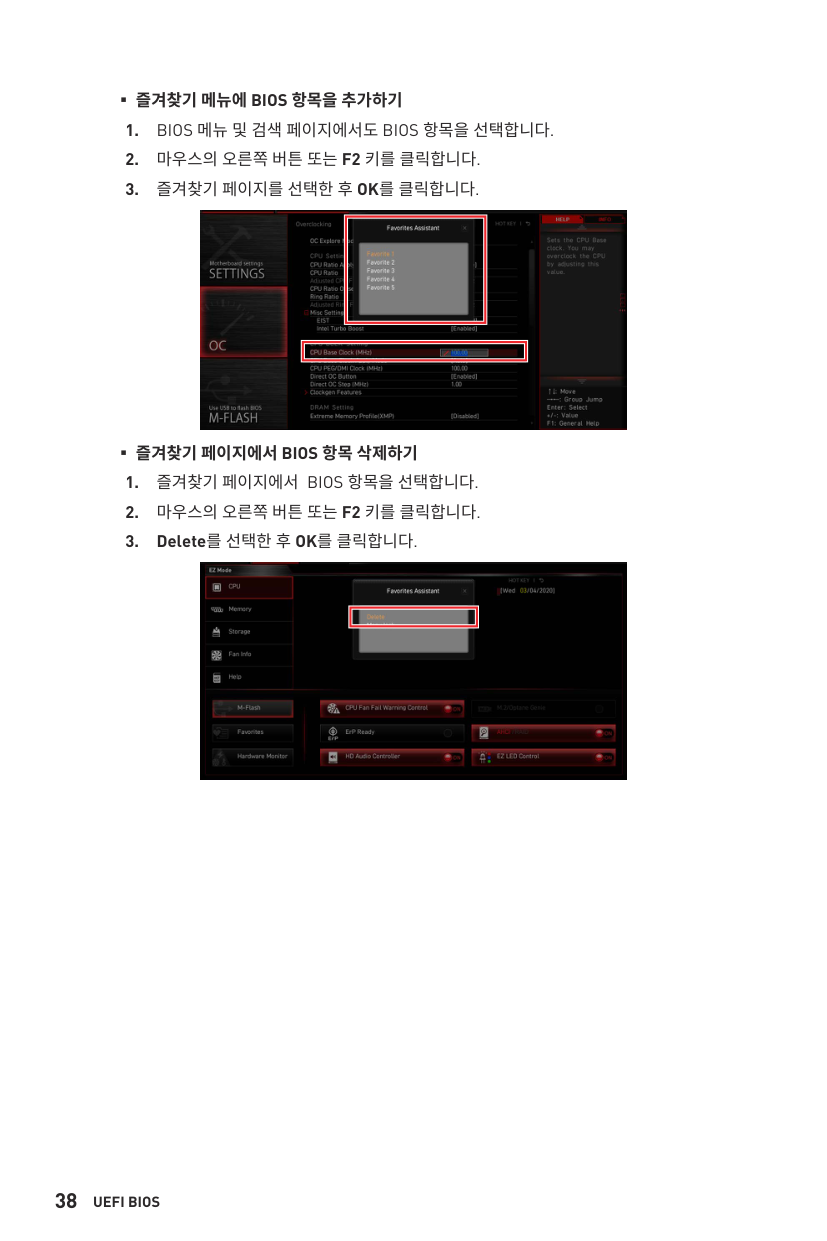
38
Uefi Bios
▪즐겨찾기 메뉴에 Bios 항목을 추가하기
Bios 메뉴 및 검색 페이지에서도 Bios 항목을 선택합니다.
마우스의 오른쪽 버튼 또는 F2 키를 클릭합니다.
즐겨찾기 페이지를 선택한 후 Ok를 클릭합니다.
▪즐겨찾기 페이지에서 Bios 항목 삭제하기
즐겨찾기 페이지에서 Bios 항목을 선택합니다.
마우스의 오른쪽 버튼 또는 F2 키를 클릭합니다.
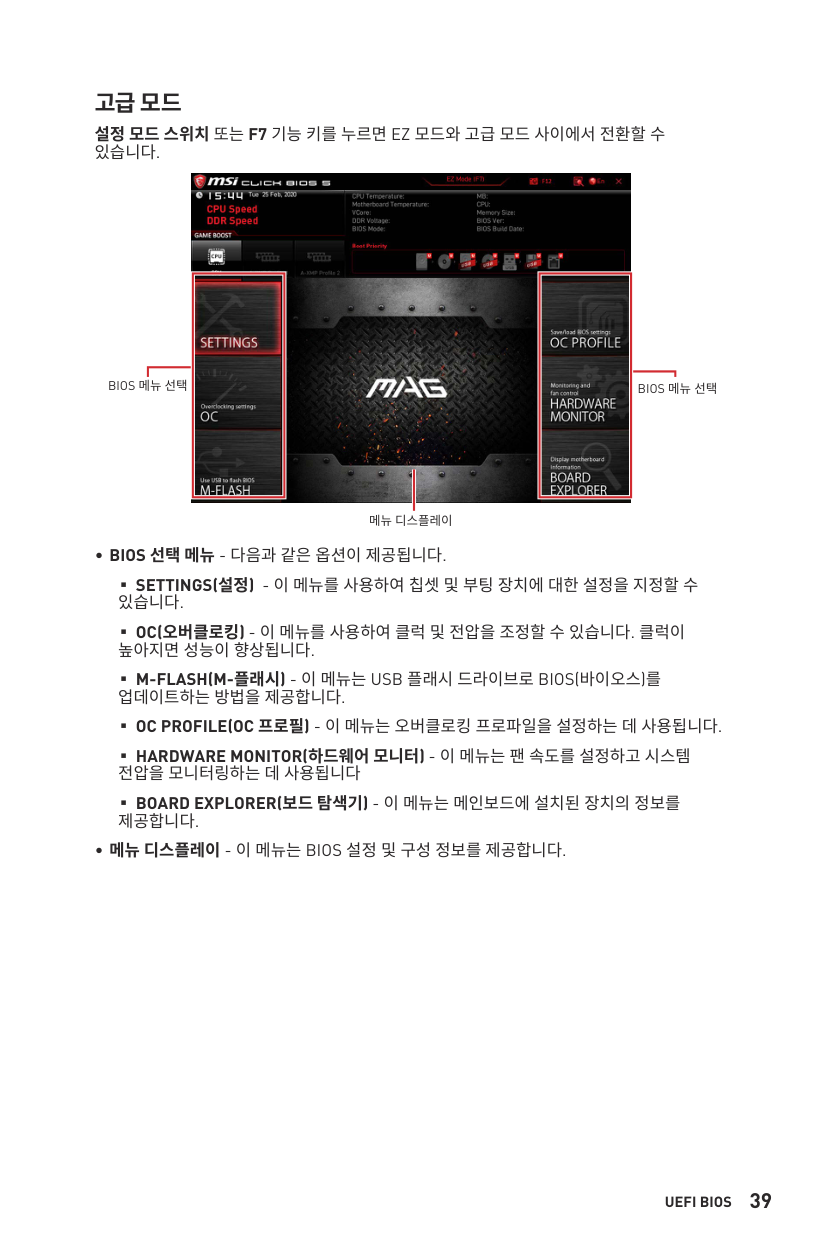
39
Uefi Bios
고급 모드설정 모드 스위치 또는 F7 기능 키를 누르면 Ez 모드와 고급 모드 사이에서 전환할 수
있습니다.Bios 메뉴 선택
메뉴 디스플레이Bios 메뉴 선택
∙Bios 선택 메뉴 - 다음과 같은 옵션이 제공됩니다.
▪Settings(설정) - 이 메뉴를 사용하여 칩셋 및 부팅 장치에 대한 설정을 지정할 수
있습니다.▪Oc(오버클로킹) - 이 메뉴를 사용하여 클럭 및 전압을 조정할 수 있습니다. 클럭이
높아지면 성능이 향상됩니다.▪M-Flash(M-플래시) - 이 메뉴는 Usb 플래시 드라이브로 Bios(바이오스)를
업데이트하는 방법을 제공합니다.▪Oc Profile(Oc 프로필) - 이 메뉴는 오버클로킹 프로파일을 설정하는 데 사용됩니다.
▪Hardware Monitor(하드웨어 모니터) - 이 메뉴는 팬 속도를 설정하고 시스템
전압을 모니터링하는 데 사용됩니다▪Board Explorer(보드 탐색기) - 이 메뉴는 메인보드에 설치된 장치의 정보를
제공합니다.∙메뉴 디스플레이 - 이 메뉴는 Bios 설정 및 구성 정보를 제공합니다.
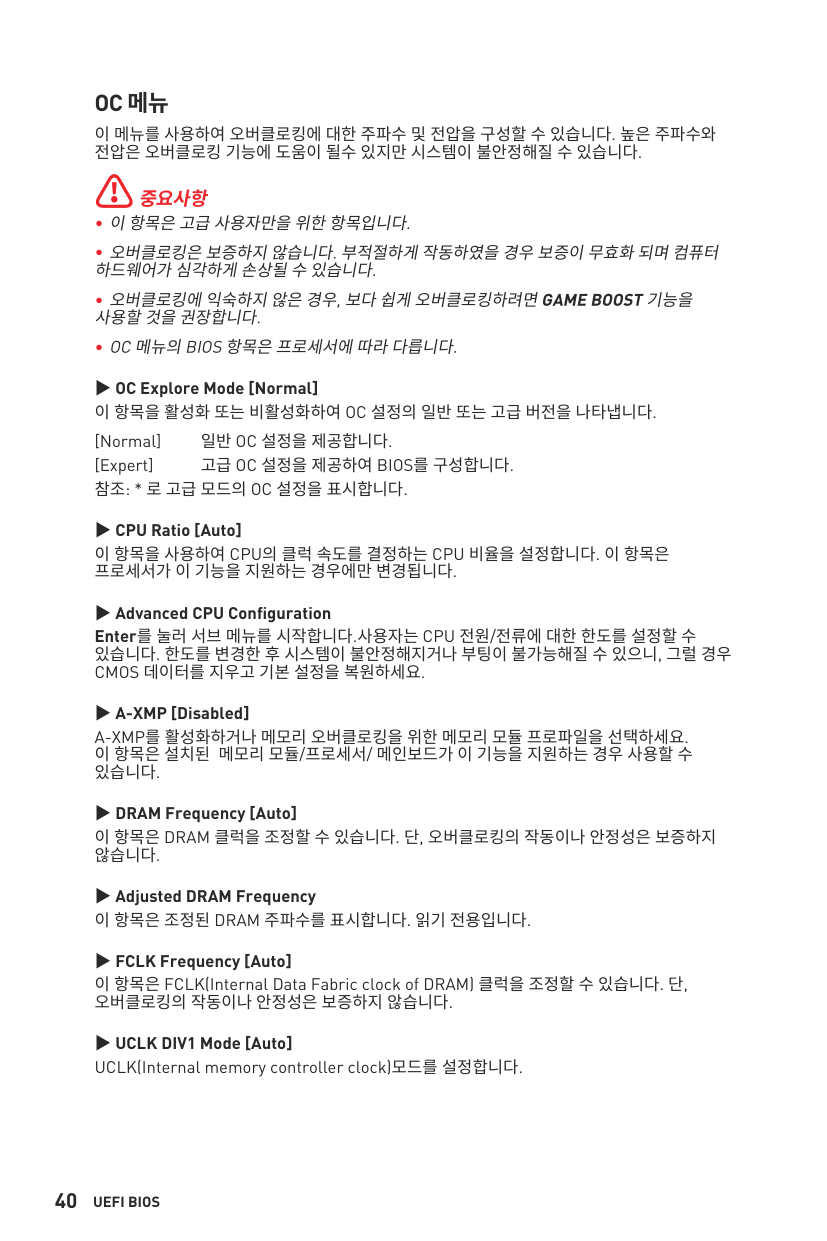
40
Uefi Bios
Oc 메뉴
이 메뉴를 사용하여 오버클로킹에 대한 주파수 및 전압을 구성할 수 있습니다. 높은 주파수와 전압은 오버클로킹 기능에 도움이 될수 있지만 시스템이 불안정해질 수 있습니다.⚠중요사항 ∙이 항목은 고급 사용자만을 위한 항목입니다. ∙오버클로킹은 보증하지 않습니다. 부적절하게 작동하였을 경우 보증이 무효화 되며 컴퓨터 하드웨어가 심각하게 손상될 수 있습니다.
∙오버클로킹에 익숙하지 않은 경우, 보다 쉽게 오버클로킹하려면 Game Boost 기능을
사용할 것을 권장합니다.∙Oc 메뉴의 Bios 항목은 프로세서에 따라 다릅니다.
▶OC Explore Mode [Normal]
이 항목을 활성화 또는 비활성화하여 Oc 설정의 일반 또는 고급 버전을 나타냅니다.
[Normal]일반 Oc 설정을 제공합니다.
[Expert]고급 Oc 설정을 제공하여 Bios를 구성합니다.
참조: * 로 고급 모드의 Oc 설정을 표시합니다.
▶CPU Ratio [Auto]
이 항목을 사용하여 Cpu의 클럭 속도를 결정하는 Cpu 비율을 설정합니다. 이 항목은
프로세서가 이 기능을 지원하는 경우에만 변경됩니다.▶Advanced CPU Configuration Enter를 눌러 서브 메뉴를 시작합니다.사용자는 CPU 전원/전류에 대한 한도를 설정할 수 있습니다. 한도를 변경한 후 시스템이 불안정해지거나 부팅이 불가능해질 수 있으니, 그럴 경우
Cmos 데이터를 지우고 기본 설정을 복원하세요.
▶A-XMP [Disabled]
A-Xmp를 활성화하거나 메모리 오버클로킹을 위한 메모리 모듈 프로파일을 선택하세요.
이 항목은 설치된 메모리 모듈/프로세서/ 메인보드가 이 기능을 지원하는 경우 사용할 수 있습니다.▶DRAM Frequency [Auto]
이 항목은 Dram 클럭을 조정할 수 있습니다. 단, 오버클로킹의 작동이나 안정성은 보증하지
않습니다.▶Adjusted DRAM Frequency
이 항목은 조정된 Dram 주파수를 표시합니다. 읽기 전용입니다.
▶FCLK Frequency [Auto] 이 항목은 FCLK(Internal Data Fabric clock of DRAM) 클럭을 조정할 수 있습니다. 단, 오버클로킹의 작동이나 안정성은 보증하지 않습니다.
▶UCLK DIV1 Mode [Auto] UCLK(Internal memory controller clock)모드를 설정합니다.
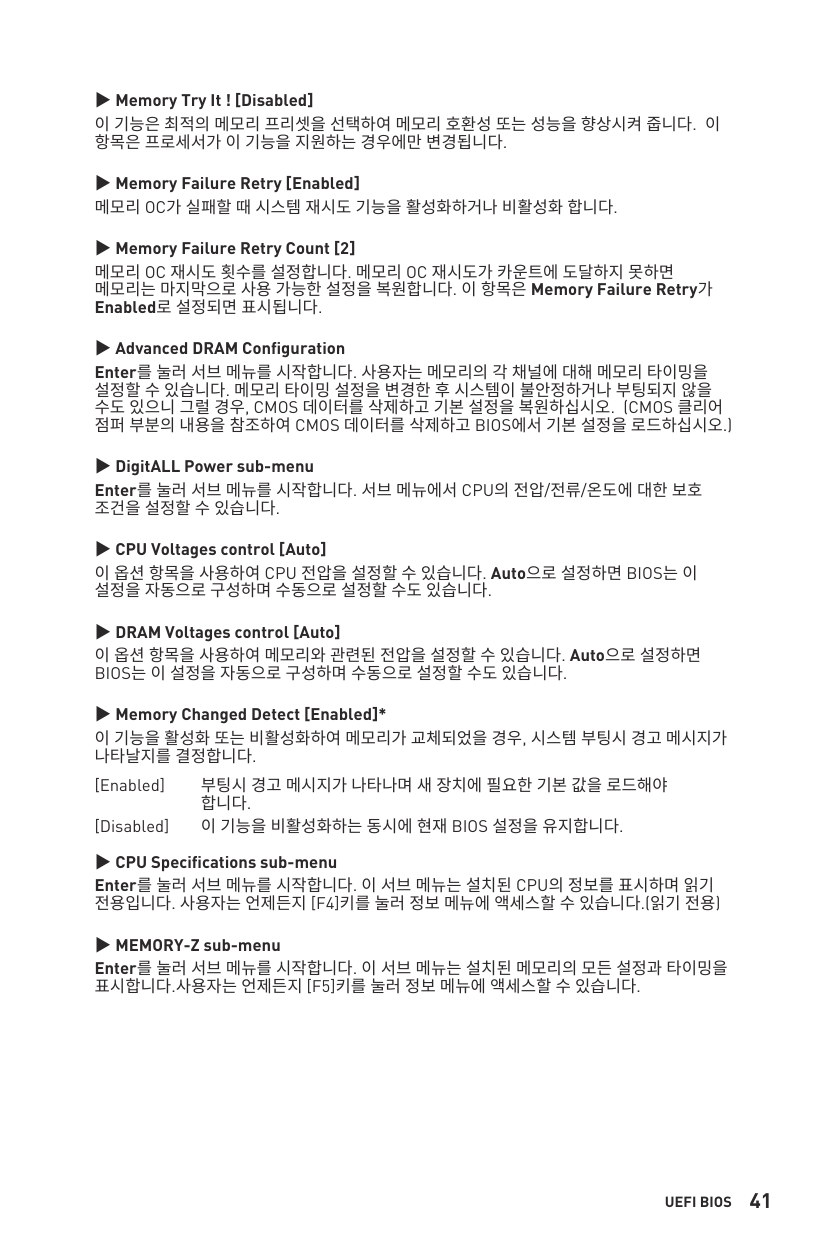
41
Uefi Bios
▶Memory Try It ! [Disabled] 이 기능은 최적의 메모리 프리셋을 선택하여 메모리 호환성 또는 성능을 향상시켜 줍니다. 이 항목은 프로세서가 이 기능을 지원하는 경우에만 변경됩니다.
▶Memory Failure Retry [Enabled]
메모리 Oc가 실패할 때 시스템 재시도 기능을 활성화하거나 비활성화 합니다.
▶Memory Failure Retry Count [2]
메모리 Oc 재시도 횟수를 설정합니다. 메모리 Oc 재시도가 카운트에 도달하지 못하면
메모리는 마지막으로 사용 가능한 설정을 복원합니다. 이 항목은 Memory Failure Retry가 Enabled로 설정되면 표시됩니다.▶Advanced DRAM Configuration Enter를 눌러 서브 메뉴를 시작합니다. 사용자는 메모리의 각 채널에 대해 메모리 타이밍을 설정할 수 있습니다. 메모리 타이밍 설정을 변경한 후 시스템이 불안정하거나 부팅되지 않을
수도 있으니 그럴 경우, Cmos 데이터를 삭제하고 기본 설정을 복원하십시오. (Cmos 클리어
점퍼 부분의 내용을 참조하여 Cmos 데이터를 삭제하고 Bios에서 기본 설정을 로드하십시오.)
▶DigitALL Power sub-menu Enter를 눌러 서브 메뉴를 시작합니다. 서브 메뉴에서 CPU의 전압/전류/온도에 대한 보호 조건을 설정할 수 있습니다.
▶CPU Voltages control [Auto] 이 옵션 항목을 사용하여 CPU 전압을 설정할 수 있습니다. Auto으로 설정하면 BIOS는 이 설정을 자동으로 구성하며 수동으로 설정할 수도 있습니다.
▶DRAM Voltages control [Auto] 이 옵션 항목을 사용하여 메모리와 관련된 전압을 설정할 수 있습니다. Auto으로 설정하면
Bios는 이 설정을 자동으로 구성하며 수동으로 설정할 수도 있습니다.
▶Memory Changed Detect [Enabled]* 이 기능을 활성화 또는 비활성화하여 메모리가 교체되었을 경우, 시스템 부팅시 경고 메시지가 나타날지를 결정합니다. [Enabled] 부팅시 경고 메시지가 나타나며 새 장치에 필요한 기본 값을 로드해야 합니다. [Disabled]
이 기능을 비활성화하는 동시에 현재 Bios 설정을 유지합니다.
▶CPU Specifications sub-menu Enter를 눌러 서브 메뉴를 시작합니다. 이 서브 메뉴는 설치된 CPU의 정보를 표시하며 읽기
전용입니다. 사용자는 언제든지 [F4]키를 눌러 정보 메뉴에 액세스할 수 있습니다.(읽기 전용)
▶MEMORY-Z sub-menu Enter를 눌러 서브 메뉴를 시작합니다. 이 서브 메뉴는 설치된 메모리의 모든 설정과 타이밍을
표시합니다.사용자는 언제든지 [F5]키를 눌러 정보 메뉴에 액세스할 수 있습니다.

42
Uefi Bios
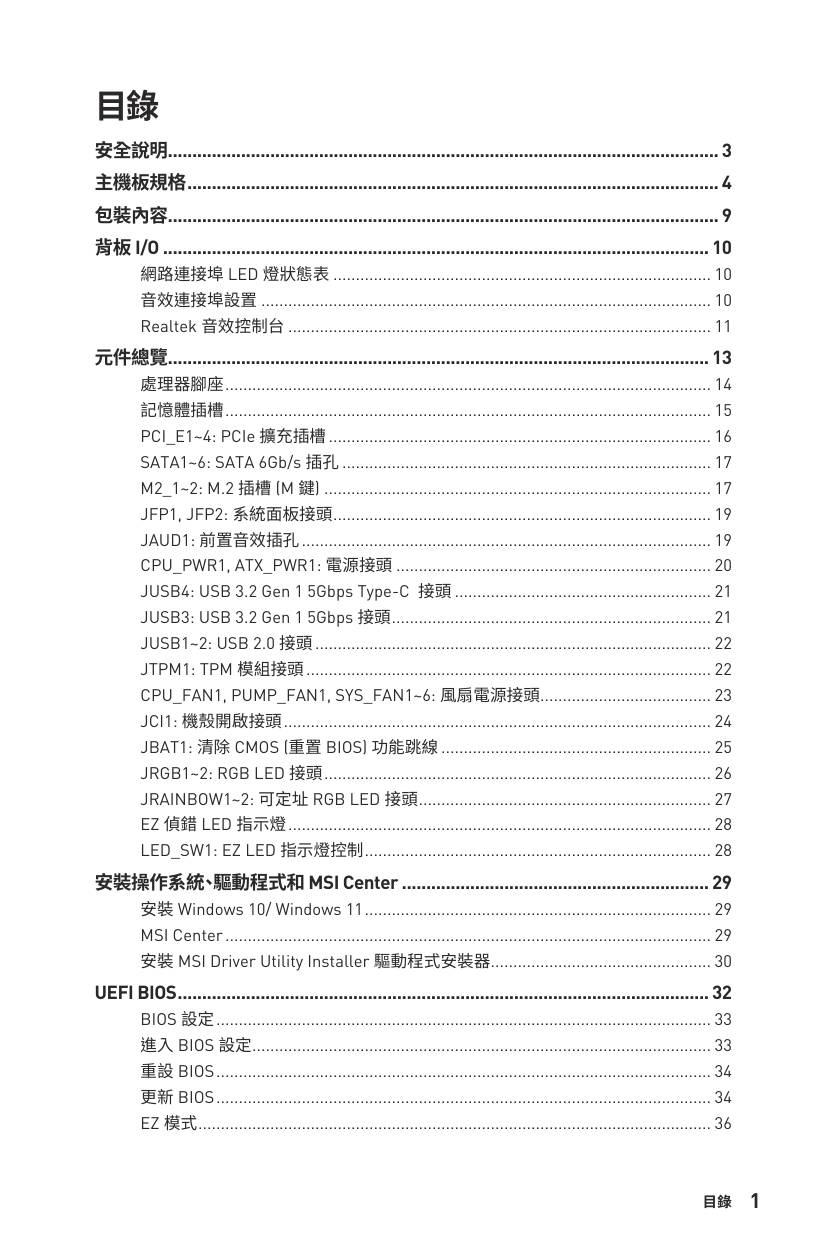
1 目錄 目錄 安全說明................................................................................................................. 3 主機板規格.............................................................................................................. 4 包裝內容................................................................................................................. 9 背板 I/O................................................................................................................. 10 網路連接埠 LED 燈狀態表..................................................................................... 10 音效連接埠設置..................................................................................................... 10 Realtek 音效控制台............................................................................................... 11 元件總覽............................................................................................................... 13 處理器腳座............................................................................................................. 14 記憶體插槽............................................................................................................. 15 PCI_E1~4: PCIe 擴充插槽...................................................................................... 16 SATA1~6: SATA 6Gb/s 插孔................................................................................... 17 M2_1~2: M.2 插槽 (M 鍵)....................................................................................... 17 JFP1, JFP2: 系統面板接頭..................................................................................... 19 JAUD1: 前置音效插孔............................................................................................ 19 CPU_PWR1, ATX_PWR1: 電源接頭....................................................................... 20 JUSB4: USB 3.2 Gen 1 5Gbps Type-C 接頭.......................................................... 21 JUSB3: USB 3.2 Gen 1 5Gbps 接頭........................................................................ 21 JUSB1~2: USB 2.0 接頭......................................................................................... 22 JTPM1: TPM 模組接頭........................................................................................... 22 CPU_FAN1, PUMP_FAN1, SYS_FAN1~6: 風扇電源接頭....................................... 23 JCI1: 機殼開啟接頭................................................................................................ 24 JBAT1: 清除 CMOS (重置 BIOS) 功能跳線............................................................. 25 JRGB1~2: RGB LED 接頭....................................................................................... 26 JRAINBOW1~2: 可定址 RGB LED 接頭.................................................................. 27 EZ 偵錯 LED 指示燈............................................................................................... 28 LED_SW1: EZ LED 指示燈控制.............................................................................. 28 安裝操作系統、驅動程式和 MSI Center................................................................ 29 安裝 Windows 10/ Windows 11.............................................................................. 29 MSI Center............................................................................................................. 29 安裝 MSI Driver Utility Installer 驅動程式安裝器.................................................. 30 UEFI BIOS.............................................................................................................. 32 BIOS 設定............................................................................................................... 33 進入 BIOS 設定....................................................................................................... 33 重設 BIOS............................................................................................................... 34 更新 BIOS............................................................................................................... 34 EZ 模式................................................................................................................... 36

2 目錄 進階模式................................................................................................................ 39 OC 功能表............................................................................................................... 40
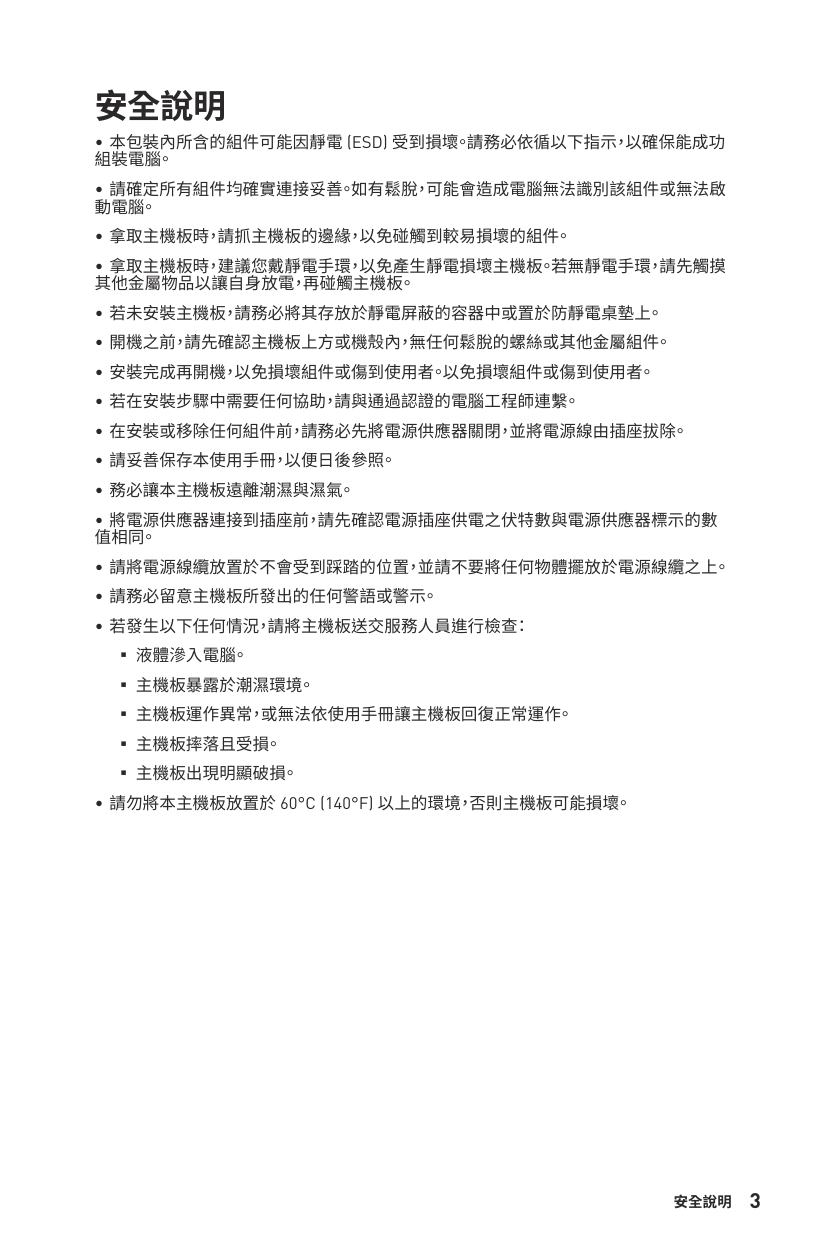
3 安全說明 安全說明
∙本包裝內所含的組件可能因靜電 (Esd) 受到損壞。請務必依循以下指示,以確保能成功
組裝電腦。 ∙請確定所有組件均確實連接妥善。如有鬆脫,可能會造成電腦無法識別該組件或無法啟 動電腦。 ∙拿取主機板時,請抓主機板的邊緣,以免碰觸到較易損壞的組件。 ∙拿取主機板時,建議您戴靜電手環,以免產生靜電損壞主機板。若無靜電手環,請先觸摸 其他金屬物品以讓自身放電,再碰觸主機板。 ∙若未安裝主機板,請務必將其存放於靜電屏蔽的容器中或置於防靜電桌墊上。 ∙開機之前,請先確認主機板上方或機殼內,無任何鬆脫的螺絲或其他金屬組件。 ∙安裝完成再開機,以免損壞組件或傷到使用者。以免損壞組件或傷到使用者。 ∙若在安裝步驟中需要任何協助,請與通過認證的電腦工程師連繫。 ∙在安裝或移除任何組件前,請務必先將電源供應器關閉,並將電源線由插座拔除。 ∙請妥善保存本使用手冊,以便日後參照。 ∙務必讓本主機板遠離潮濕與濕氣。 ∙將電源供應器連接到插座前,請先確認電源插座供電之伏特數與電源供應器標示的數 值相同。 ∙請將電源線纜放置於不會受到踩踏的位置,並請不要將任何物體擺放於電源線纜之上。 ∙請務必留意主機板所發出的任何警語或警示。 ∙若發生以下任何情況,請將主機板送交服務人員進行檢查:▪液體滲入電腦。
▪主機板暴露於潮濕環境。
▪主機板運作異常,或無法依使用手冊讓主機板回復正常運作。
▪主機板摔落且受損。
▪主機板出現明顯破損。
∙請勿將本主機板放置於 60°C (140°F) 以上的環境,否則主機板可能損壞。
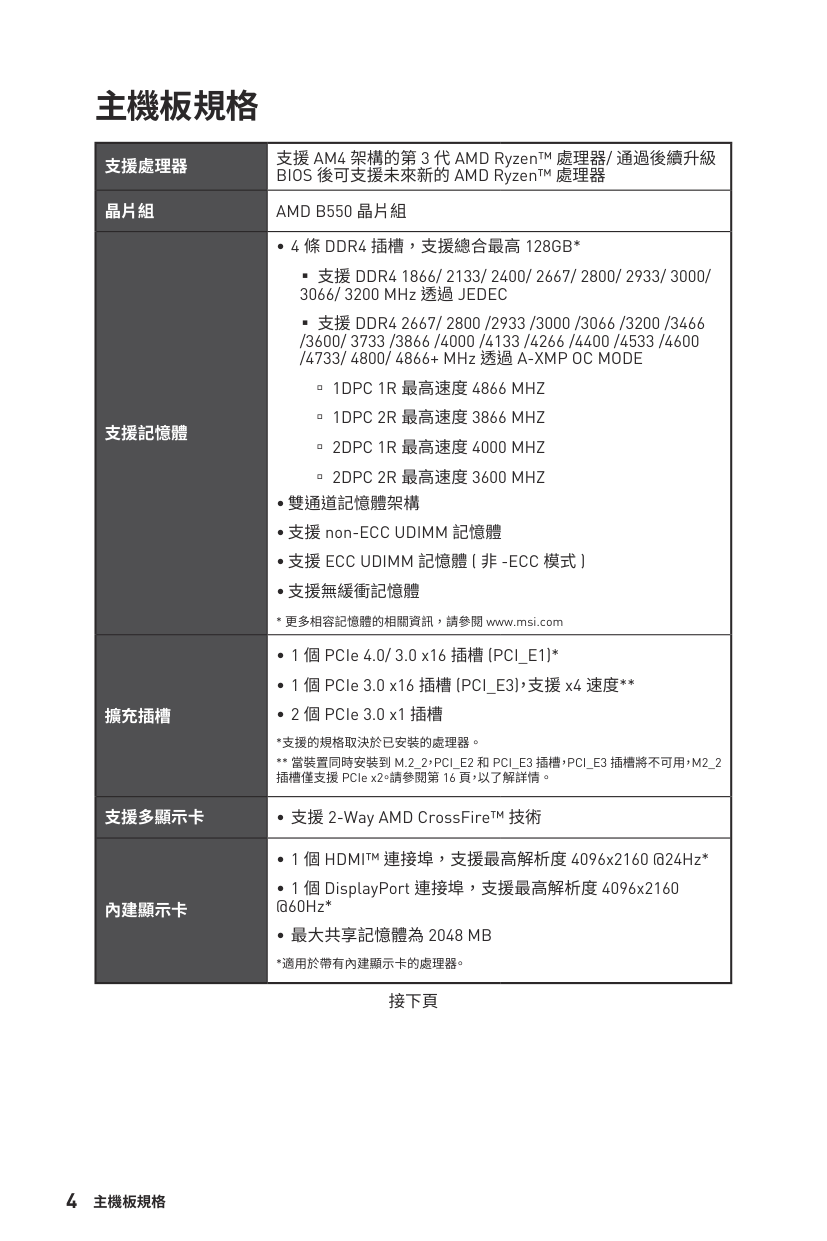
4 主機板規格 主機板規格 支援處理器 支援 AM4 架構的第 3 代 AMD Ryzen™ 處理器/ 通過後續升級 BIOS 後可支援未來新的 AMD Ryzen™ 處理器 晶片組
Amd B550 晶片組
支援記憶體∙4 條 Ddr4 插槽,支援總合最高 128Gb*
▪支援 Ddr4 1866/ 2133/ 2400/ 2667/ 2800/ 2933/ 3000/
3066/ 3200 MHz 透過 JEDEC▪支援 Ddr4 2667/ 2800 /2933 /3000 /3066 /3200 /3466
/3600/ 3733 /3866 /4000 /4133 /4266 /4400 /4533 /4600 /4733/ 4800/ 4866+ MHz 透過 A-XMP OC MODE▫1Dpc 1R 最高速度 4866 Mhz
▫1Dpc 2R 最高速度 3866 Mhz
▫2Dpc 1R 最高速度 4000 Mhz
▫2Dpc 2R 最高速度 3600 Mhz
∙雙通道記憶體架構 ∙支援 non-ECC UDIMM 記憶體∙支援 Ecc Udimm 記憶體 ( 非-Ecc 模式)
∙支援無緩衝記憶體** 當裝置同時安裝到 M.2_2,Pci_E2 和 Pci_E3 插槽,Pci_E3 插槽將不可用,M2_2
插槽僅支援 PCIe x2。請參閱第 16 頁,以了解詳情。 支援多顯示卡 ∙支援 2-Way AMD CrossFire™ 技術 內建顯示卡 ∙1 個 HDMI™ 連接埠,支援最高解析度 4096x2160 @24Hz* ∙1 個 DisplayPort 連接埠,支援最高解析度 4096x2160 @60Hz*∙最大共享記憶體為 2048 Mb
*適用於帶有內建顯示卡的處理器。 接下頁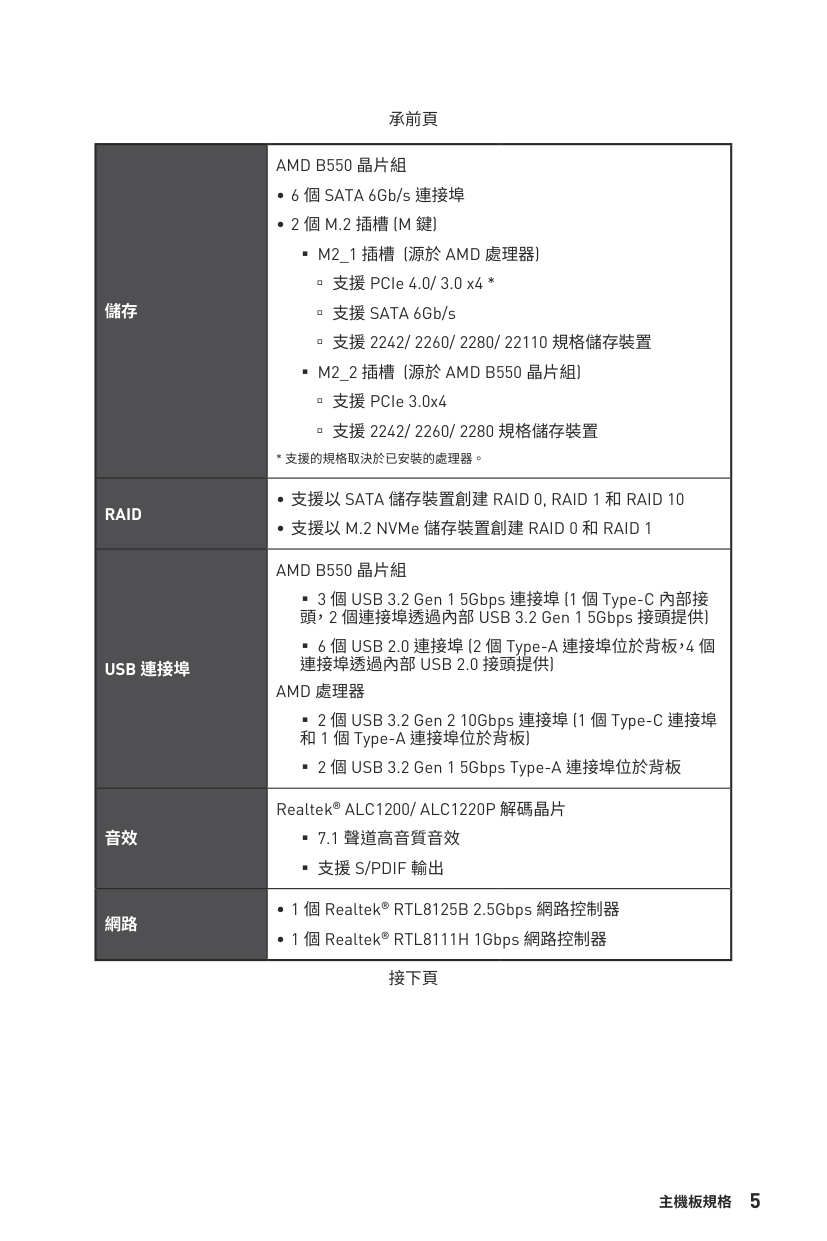
5 主機板規格 承前頁 儲存
Amd B550 晶片組
∙6 個 SATA 6Gb/s 連接埠∙2 個 M.2 插槽 (M 鍵)
▪M2_1 插槽 (源於 Amd 處理器)
▫支援 PCIe 4.0/ 3.0 x4 *
▫支援 SATA 6Gb/s
▫支援 2242/ 2260/ 2280/ 22110 規格儲存裝置
▪M2_2 插槽 (源於 Amd B550 晶片組)
▫支援 PCIe 3.0x4
▫支援 2242/ 2260/ 2280 規格儲存裝置
Raid
∙支援以 Sata 儲存裝置創建 Raid 0, Raid 1 和 Raid 10
∙支援以 M.2 NVMe 儲存裝置創建 RAID 0 和 RAID 1Usb 連接埠
Amd B550 晶片組
▪3 個 USB 3.2 Gen 1 5Gbps 連接埠 (1 個 Type-C 內部接 頭, 2 個連接埠透過內部 USB 3.2 Gen 1 5Gbps 接頭提供)
▪6 個 USB 2.0 連接埠 (2 個 Type-A 連接埠位於背板,4 個
連接埠透過內部 Usb 2.0 接頭提供)
Amd 處理器
▪2 個 USB 3.2 Gen 2 10Gbps 連接埠 (1 個 Type-C 連接埠 和 1 個 Type-A 連接埠位於背板)
▪2 個 USB 3.2 Gen 1 5Gbps Type-A 連接埠位於背板 音效 Realtek® ALC1200/ ALC1220P 解碼晶片
▪7.1 聲道高音質音效
▪支援 S/Pdif 輸出
網路 ∙1 個 Realtek® RTL8125B 2.5Gbps 網路控制器 ∙1 個 Realtek® RTL8111H 1Gbps 網路控制器 接下頁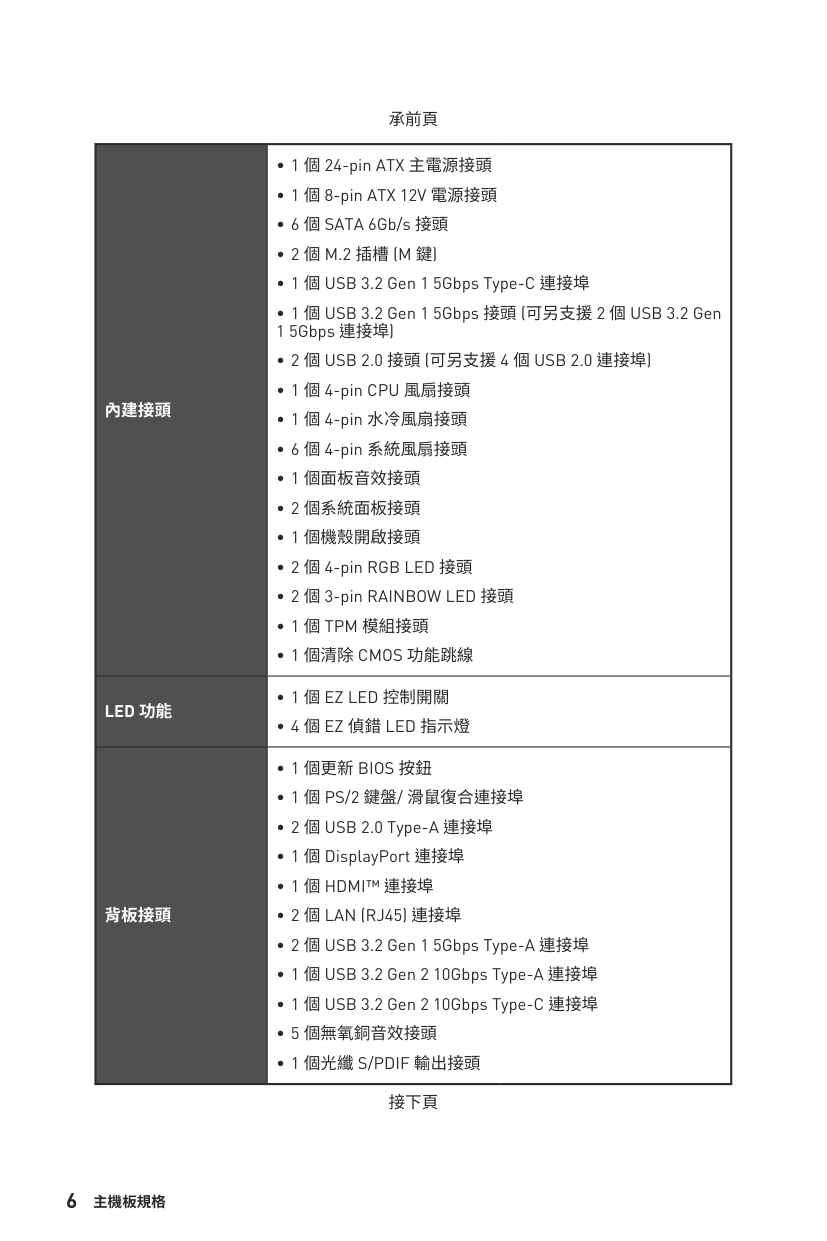
6 主機板規格 承前頁 內建接頭 ∙1 個 24-pin ATX 主電源接頭 ∙1 個 8-pin ATX 12V 電源接頭 ∙6 個 SATA 6Gb/s 接頭
∙2 個 M.2 插槽 (M 鍵)
∙1 個 USB 3.2 Gen 1 5Gbps Type-C 連接埠 ∙1 個 USB 3.2 Gen 1 5Gbps 接頭 (可另支援 2 個 USB 3.2 Gen 1 5Gbps 連接埠)∙2 個 Usb 2.0 接頭 (可另支援 4 個 Usb 2.0 連接埠)
∙1 個 4-pin CPU 風扇接頭 ∙1 個 4-pin 水冷風扇接頭 ∙6 個 4-pin 系統風扇接頭 ∙1 個面板音效接頭 ∙2 個系統面板接頭 ∙1 個機殼開啟接頭 ∙2 個 4-pin RGB LED 接頭 ∙2 個 3-pin RAINBOW LED 接頭∙1 個 Tpm 模組接頭
∙1 個清除 Cmos 功能跳線
Led 功能
∙1 個 Ez Led 控制開關
∙4 個 Ez 偵錯 Led 指示燈
背板接頭∙1 個更新 Bios 按鈕
∙1 個 Ps/2 鍵盤/ 滑鼠復合連接埠
∙2 個 USB 2.0 Type-A 連接埠 ∙1 個 DisplayPort 連接埠∙1 個 Hdmi™ 連接埠
∙2 個 Lan (Rj45) 連接埠
∙2 個 USB 3.2 Gen 1 5Gbps Type-A 連接埠 ∙1 個 USB 3.2 Gen 2 10Gbps Type-A 連接埠 ∙1 個 USB 3.2 Gen 2 10Gbps Type-C 連接埠 ∙5 個無氧銅音效接頭∙1 個光纖 S/Pdif 輸出接頭
接下頁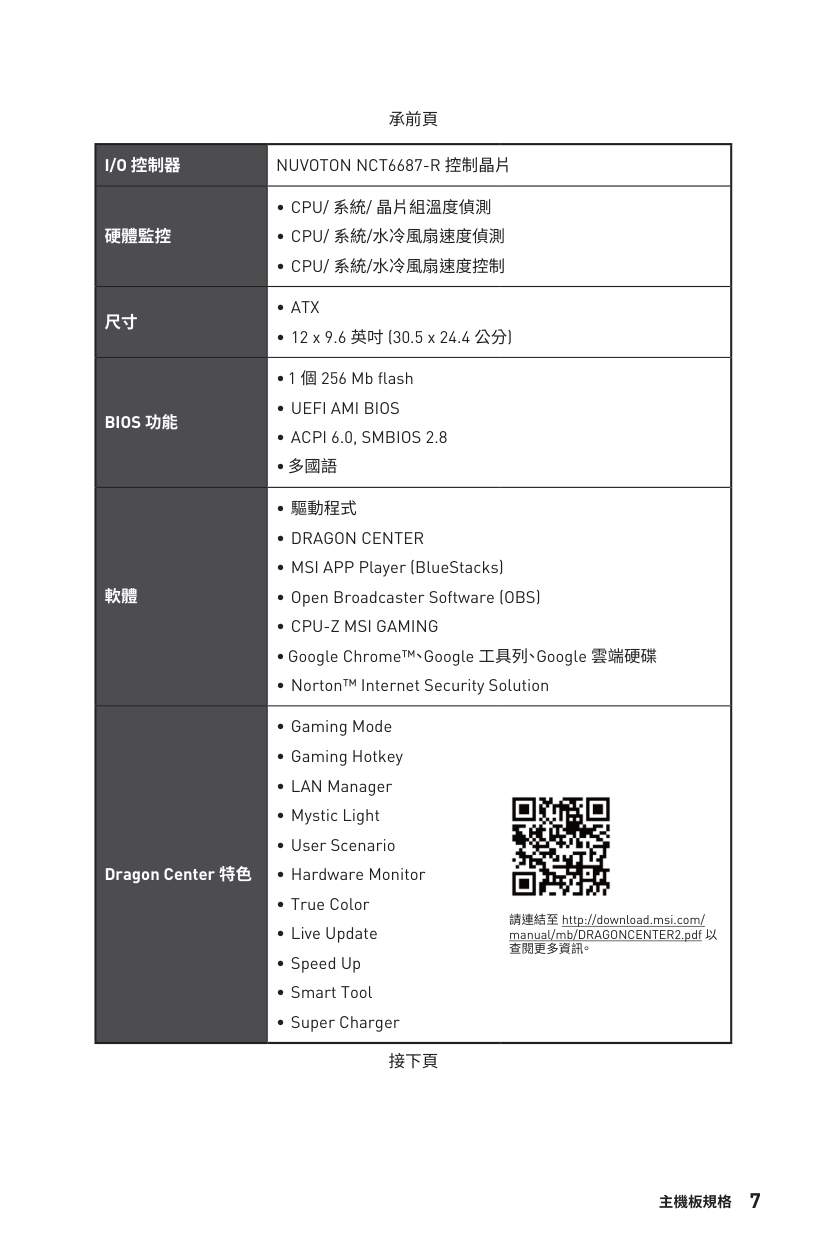
7 主機板規格 承前頁
I/O 控制器
Nuvoton Nct6687-R 控制晶片
硬體監控∙Cpu/ 系統/ 晶片組溫度偵測
∙Cpu/ 系統/水冷風扇速度偵測
∙Cpu/ 系統/水冷風扇速度控制
尺寸∙Atx
∙12 x 9.6 英吋 (30.5 x 24.4 公分)Bios 功能
∙1 個 256 Mb flash∙Uefi Ami Bios
∙Acpi 6.0, Smbios 2.8
∙多國語 軟體 ∙驅動程式∙Dragon Center
∙MSI APP Player (BlueStacks) ∙Open Broadcaster Software (OBS)∙Cpu-Z Msi Gaming
∙Google Chrome™、Google 工具列、Google 雲端硬碟 ∙Norton™ Internet Security Solution Dragon Center 特色 ∙Gaming Mode ∙Gaming Hotkey ∙LAN Manager ∙Mystic Light ∙User Scenario ∙Hardware Monitor ∙True Color ∙Live Update ∙Speed Up ∙Smart Tool ∙Super Charger 請連結至 http://download.msi.com/ manual/mb/DRAGONCENTER2.pdf 以 查閱更多資訊。 接下頁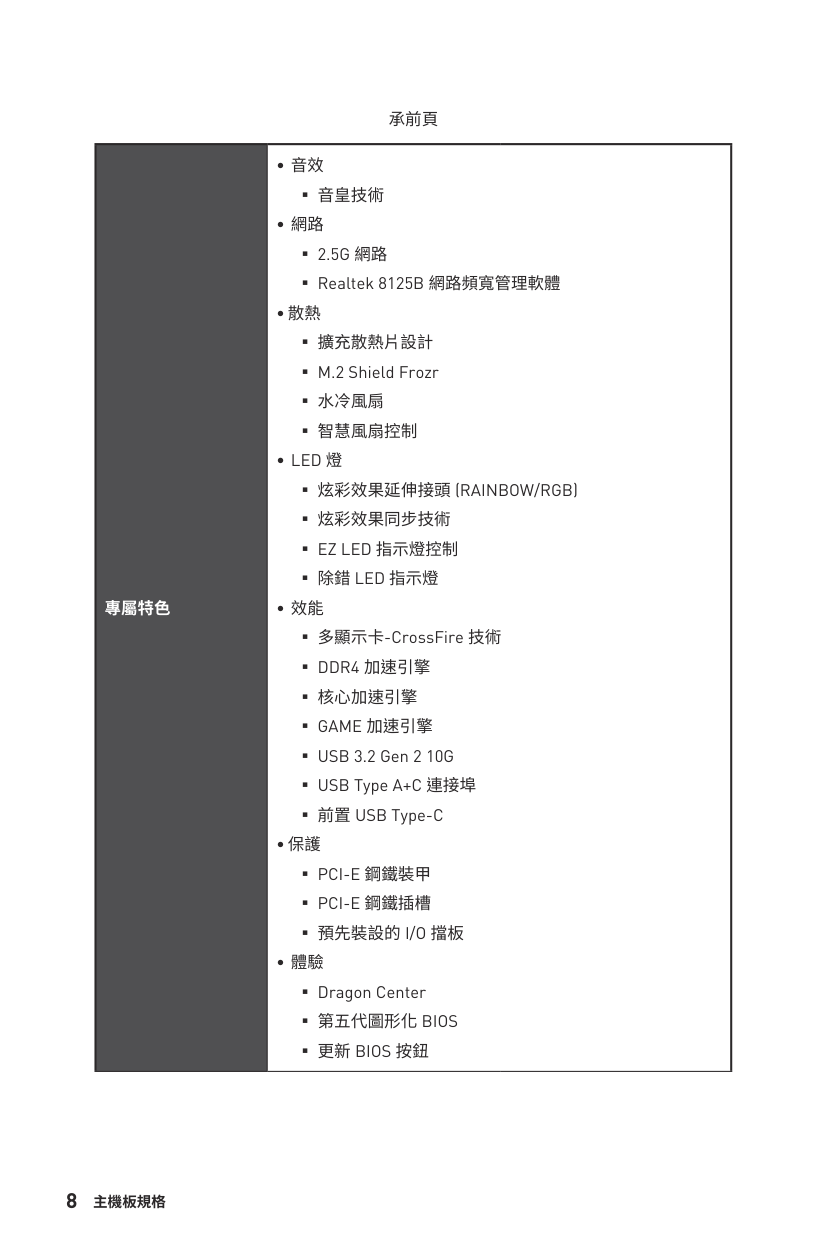
8 主機板規格 承前頁 專屬特色 ∙音效
▪音皇技術 ∙網路
▪2.5G 網路
▪Realtek 8125B 網路頻寬管理軟體 ∙散熱
▪擴充散熱片設計
▪M.2 Shield Frozr
▪水冷風扇
▪智慧風扇控制
∙Led 燈
▪炫彩效果延伸接頭 (Rainbow/Rgb)
▪炫彩效果同步技術
▪Ez Led 指示燈控制
▪除錯 Led 指示燈
∙效能▪多顯示卡-CrossFire 技術
▪Ddr4 加速引擎
▪核心加速引擎
▪Game 加速引擎
▪USB 3.2 Gen 2 10G
▪USB Type A+C 連接埠
▪前置 USB Type-C ∙保護
▪Pci-E 鋼鐵裝甲
▪Pci-E 鋼鐵插槽
▪預先裝設的 I/O 擋板
∙體驗▪Dragon Center
▪第五代圖形化 Bios
▪更新 Bios 按鈕
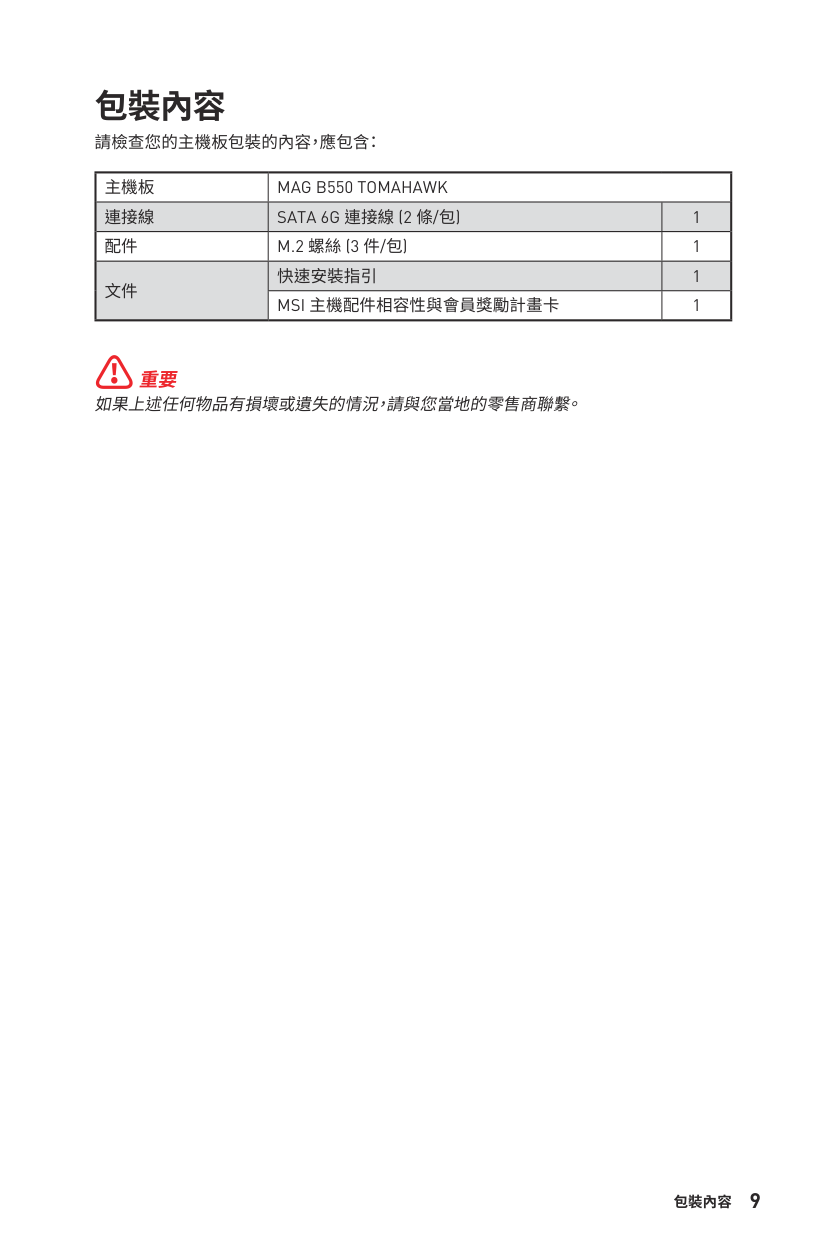
9 包裝內容 包裝內容 請檢查您的主機板包裝的內容,應包含: 主機板
Mag B550 Tomahawk
連接線Sata 6G 連接線 (2 條/包)
1 配件M.2 螺絲 (3 件/包)
1 文件 快速安裝指引 1Msi 主機配件相容性與會員獎勵計畫卡
1⚠重要 如果上述任何物品有損壞或遺失的情況,請與您當地的零售商聯繫。
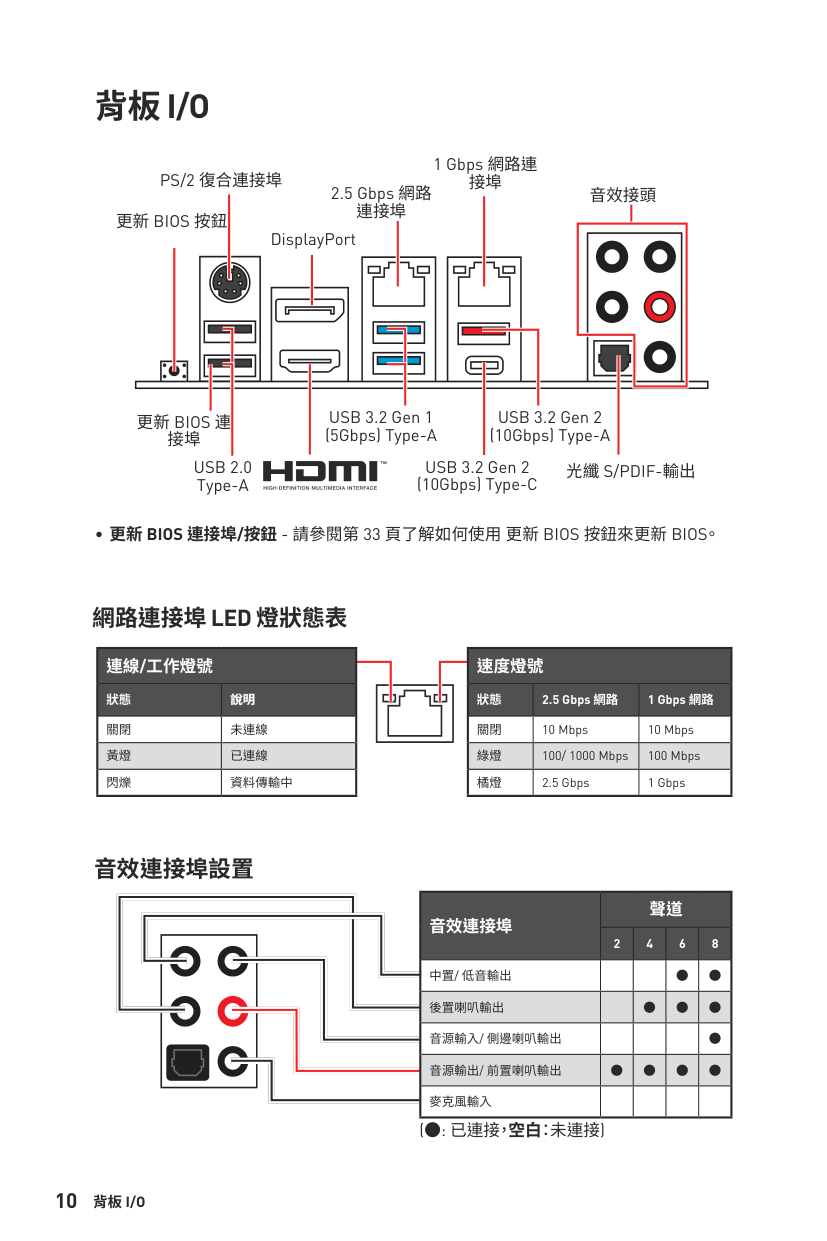
10
背板 I/O
USB 3.2 Gen 1 (5Gbps) Type-A USB 3.2 Gen 2 (10Gbps) Type-A更新 Bios 連
接埠背板 I/O
Ps/2 復合連接埠
2.5 Gbps 網路 連接埠 1 Gbps 網路連 接埠 DisplayPortUsb 2.0
Type-A 音效接頭光纖 S/Pdif-輸出
USB 3.2 Gen 2 (10Gbps) Type-C 連線/工作燈號 狀態 說明 說明 關閉 未連線 黃燈 已連線 閃爍 資料傳輸中網路連接埠 Led 燈狀態表
∙更新 Bios 連接埠/按鈕 - 請參閱第 33 頁了解如何使用 更新 Bios 按鈕來更新 Bios。
更新 Bios 按鈕
音效連接埠設置 音效連接埠 聲道 2 4 6 8 中置/ 低音輸出 ● ● 後置喇叭輸出 ● ● ● 音源輸入/ 側邊喇叭輸出 ● 音源輸出/ 前置喇叭輸出 ● ● ● ● 麥克風輸入 (●: 已連接,空白:未連接) 速度燈號 狀態 2.5 Gbps 網路 1 Gbps 網路 關閉 10 Mbps 10 Mbps 綠燈 100/ 1000 Mbps 100 Mbps 橘燈 2.5 Gbps 1 Gbps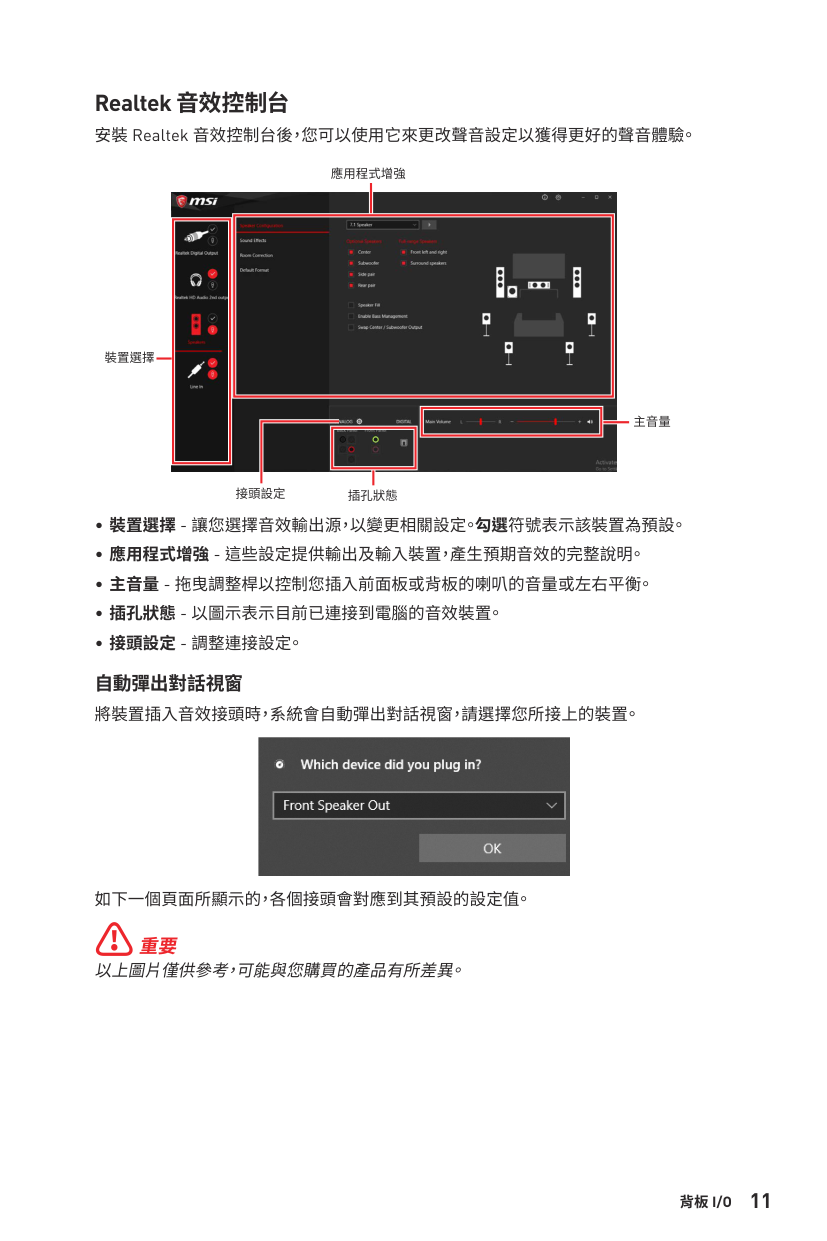
11
背板 I/O
Realtek 音效控制台 安裝 Realtek 音效控制台後,您可以使用它來更改聲音設定以獲得更好的聲音體驗。 ∙裝置選擇 - 讓您選擇音效輸出源,以變更相關設定。勾選符號表示該裝置為預設。 ∙應用程式增強 - 這些設定提供輸出及輸入裝置,產生預期音效的完整說明。 ∙主音量 - 拖曳調整桿以控制您插入前面板或背板的喇叭的音量或左右平衡。 ∙插孔狀態 - 以圖示表示目前已連接到電腦的音效裝置。 ∙接頭設定 - 調整連接設定。 自動彈出對話視窗 將裝置插入音效接頭時,系統會自動彈出對話視窗,請選擇您所接上的裝置。 如下一個頁面所顯示的,各個接頭會對應到其預設的設定值。⚠重要 以上圖片僅供參考,可能與您購買的產品有所差異。 插孔狀態 接頭設定 裝置選擇 主音量 應用程式增強
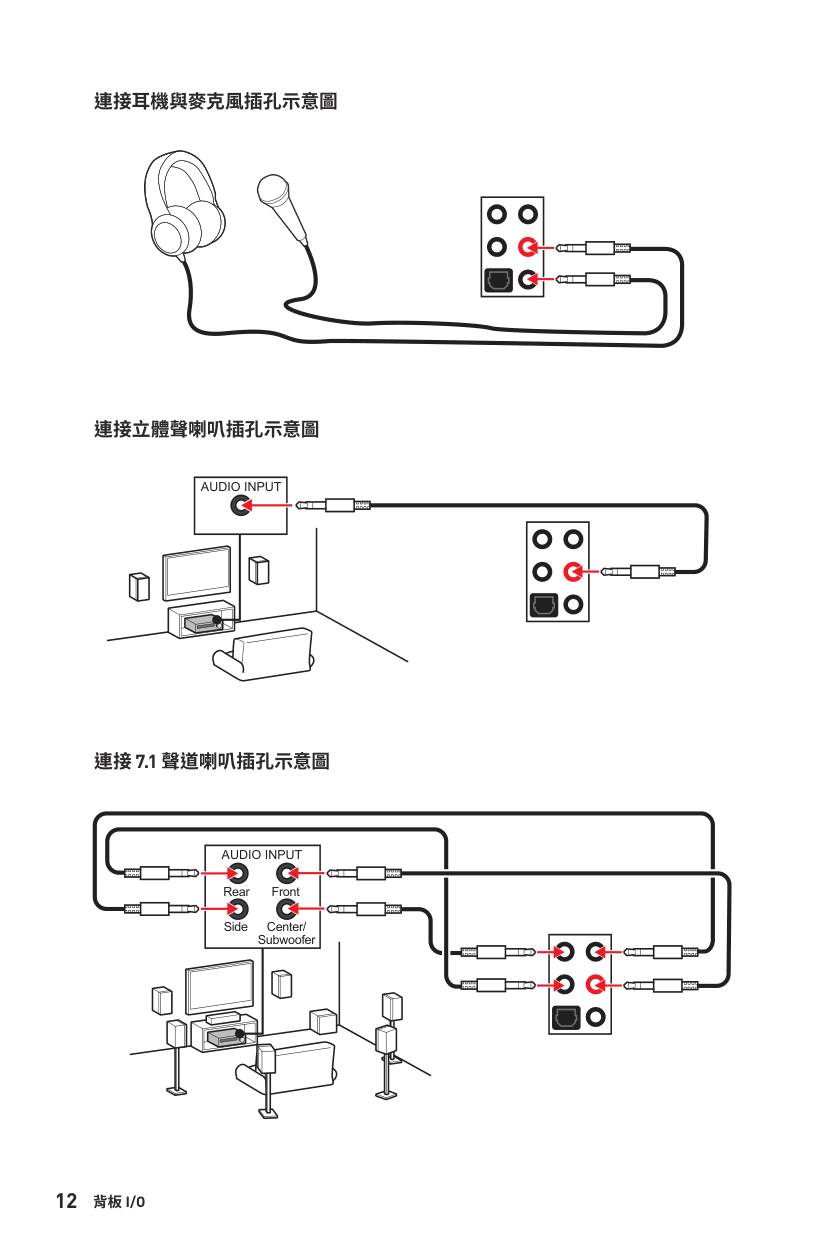
12
背板 I/O
連接耳機與麥克風插孔示意圖 連接立體聲喇叭插孔示意圖 連接 7.1 聲道喇叭插孔示意圖Audio Input
Audio Input
Rear Front Side Center/ Subwoofer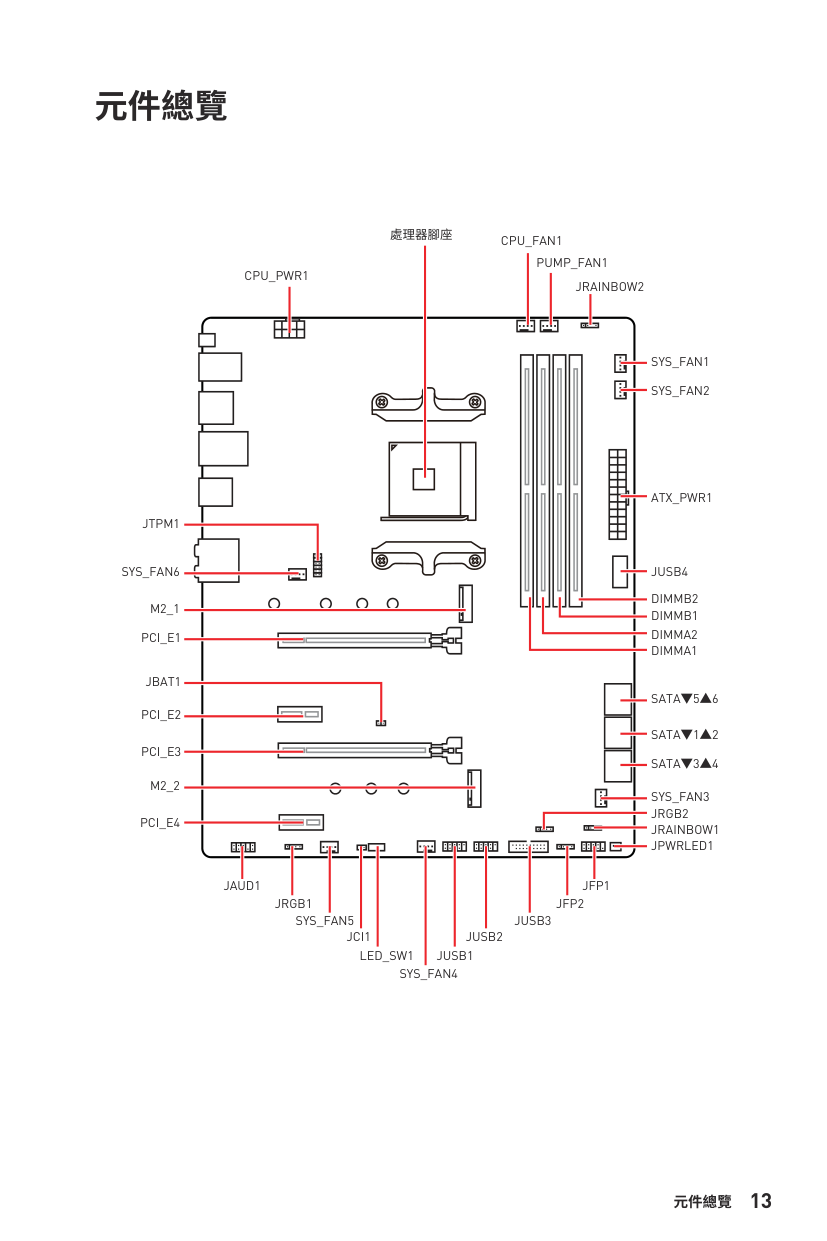
13 元件總覽 元件總覽
Jusb3
Sys_Fan3
Jrgb2
Jrgb1
Sata▼5▲6
Sata▼1▲2
Sata▼3▲4
M2_2
M2_1
Sys_Fan6
Jtpm1
Jusb4
Jusb2
Jusb1
Sys_Fan4
Sys_Fan5
Cpu_Fan1
Sys_Fan2
Sys_Fan1
Pci_E1
Pci_E2
Pci_E3
Jbat1
Pci_E4
處理器腳座Cpu_Pwr1
Pump_Fan1
Jrainbow2
Jaud1
Jci1
Jfp1
Jrainbow1
Jpwrled1
Led_Sw1
Jfp2
Atx_Pwr1
Dimmb1
Dimmb2
Dimma1
Dimma2
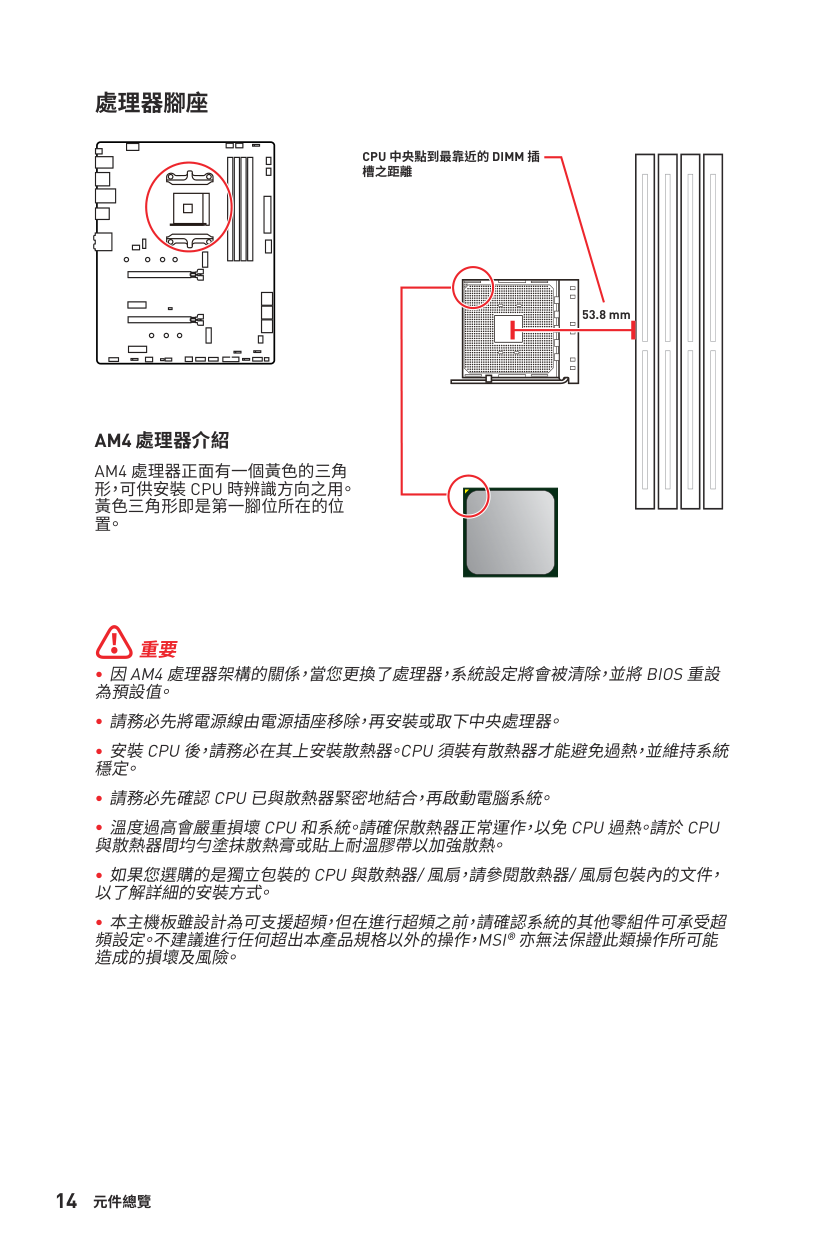
14 元件總覽 處理器腳座
Am4 處理器介紹
Am4 處理器正面有一個黃色的三角
形,可供安裝 Cpu 時辨識方向之用。
黃色三角形即是第一腳位所在的位 置。 53.8 mmCpu 中央點到最靠近的 Dimm 插
槽之距離⚠重要
∙因 Am4 處理器架構的關係,當您更換了處理器,系統設定將會被清除,並將 Bios 重設
為預設值。 ∙請務必先將電源線由電源插座移除,再安裝或取下中央處理器。∙安裝 Cpu 後,請務必在其上安裝散熱器。Cpu 須裝有散熱器才能避免過熱,並維持系統
穩定。∙請務必先確認 Cpu 已與散熱器緊密地結合,再啟動電腦系統。
∙溫度過高會嚴重損壞 Cpu 和系統。請確保散熱器正常運作,以免 Cpu 過熱。請於 Cpu
與散熱器間均勻塗抹散熱膏或貼上耐溫膠帶以加強散熱。∙如果您選購的是獨立包裝的 Cpu 與散熱器/ 風扇,請參閱散熱器/ 風扇包裝內的文件,
以了解詳細的安裝方式。 ∙本主機板雖設計為可支援超頻,但在進行超頻之前,請確認系統的其他零組件可承受超頻設定。不建議進行任何超出本產品規格以外的操作,Msi® 亦無法保證此類操作所可能
造成的損壞及風險。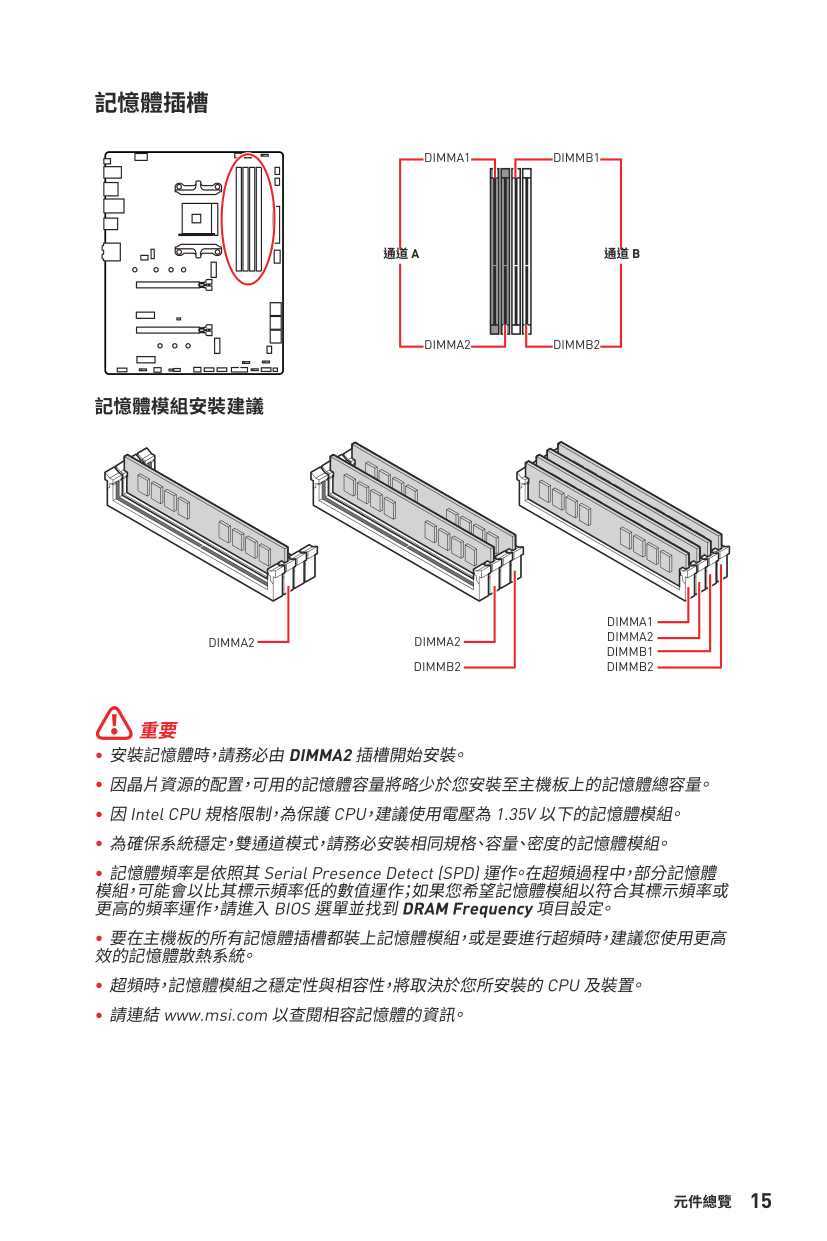
15 元件總覽 記憶體插槽
Dimma1
Dimmb1
通道 A
通道 B
Dimma2
Dimmb2
記憶體模組安裝建議⚠重要
∙安裝記憶體時,請務必由 Dimma2 插槽開始安裝。
∙因晶片資源的配置,可用的記憶體容量將略少於您安裝至主機板上的記憶體總容量。 ∙因 Intel CPU 規格限制,為保護 CPU,建議使用電壓為 1.35V 以下的記憶體模組。 ∙為確保系統穩定,雙通道模式,請務必安裝相同規格、容量、密度的記憶體模組。 ∙記憶體頻率是依照其 Serial Presence Detect (SPD) 運作。在超頻過程中,部分記憶體 模組,可能會以比其標示頻率低的數值運作;如果您希望記憶體模組以符合其標示頻率或 更高的頻率運作,請進入 BIOS 選單並找到 DRAM Frequency 項目設定。 ∙要在主機板的所有記憶體插槽都裝上記憶體模組,或是要進行超頻時,建議您使用更高 效的記憶體散熱系統。∙超頻時,記憶體模組之穩定性與相容性,將取決於您所安裝的 Cpu 及裝置。
∙請連結 www.msi.com 以查閱相容記憶體的資訊。Dimmb2
Dimmb2
Dimmb1
Dimma2
Dimma2
Dimma2
Dimma1
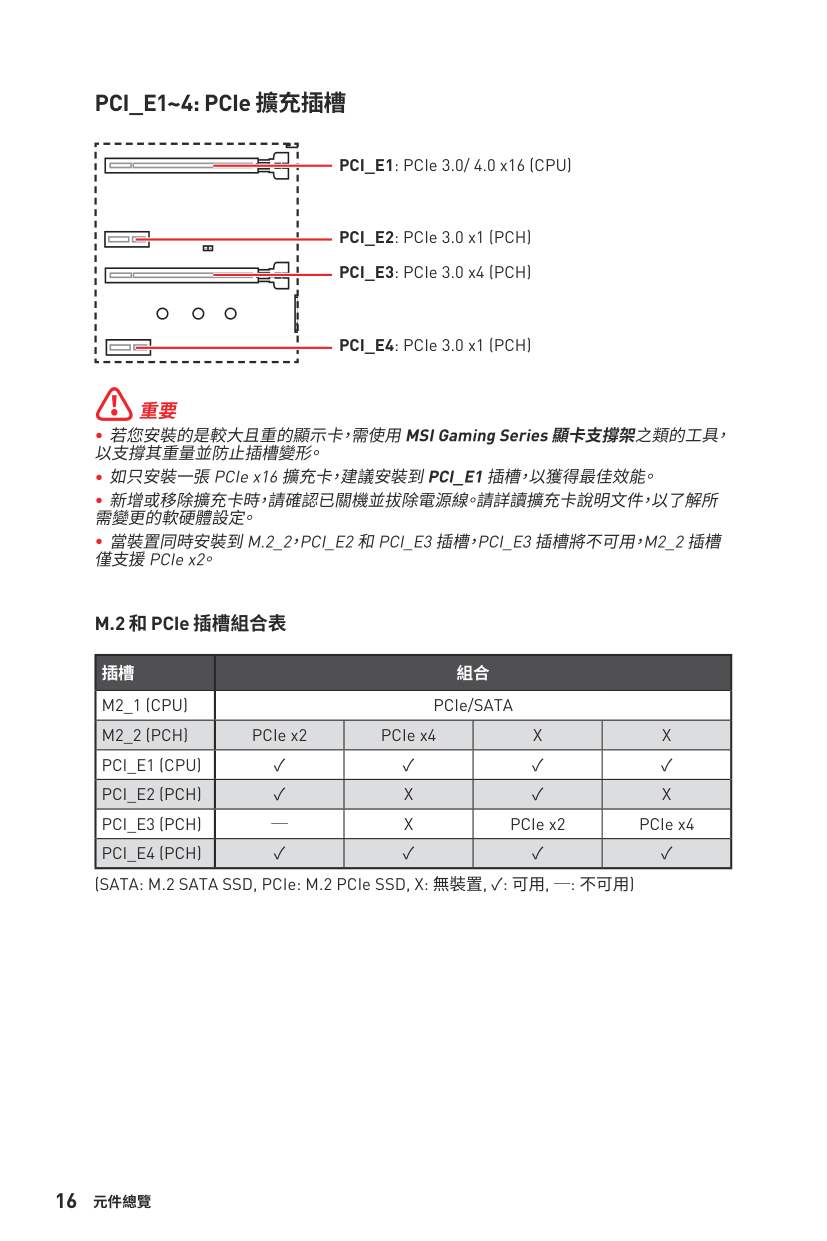
16 元件總覽 PCI_E1~4: PCIe 擴充插槽
⚠重要 ∙若您安裝的是較大且重的顯示卡,需使用 MSI Gaming Series 顯卡支撐架之類的工具, 以支撐其重量並防止插槽變形。 ∙如只安裝一張 PCIe x16 擴充卡,建議安裝到 PCI_E1 插槽,以獲得最佳效能。 ∙新增或移除擴充卡時,請確認已關機並拔除電源線。請詳讀擴充卡說明文件,以了解所 需變更的軟硬體設定。
∙當裝置同時安裝到 M.2_2,Pci_E2 和 Pci_E3 插槽,Pci_E3 插槽將不可用,M2_2 插槽
僅支援 PCIe x2。 M.2 和 PCIe 插槽組合表 插槽 組合M2_1 (Cpu)
PCIe/SATAM2_2 (Pch)
PCIe x2 PCIe x4X
X
Pci_E1 (Cpu)
✓ ✓ ✓ ✓Pci_E2 (Pch)
✓X
✓X
Pci_E3 (Pch)
─X
PCIe x2 PCIe x4Pci_E4 (Pch)
✓ ✓ ✓ ✓ (SATA: M.2 SATA SSD, PCIe: M.2 PCIe SSD, X: 無裝置, ✓: 可用, ─: 不可用) PCI_E1: PCIe 3.0/ 4.0 x16 (CPU) PCI_E3: PCIe 3.0 x4 (PCH) PCI_E2: PCIe 3.0 x1 (PCH) PCI_E4: PCIe 3.0 x1 (PCH)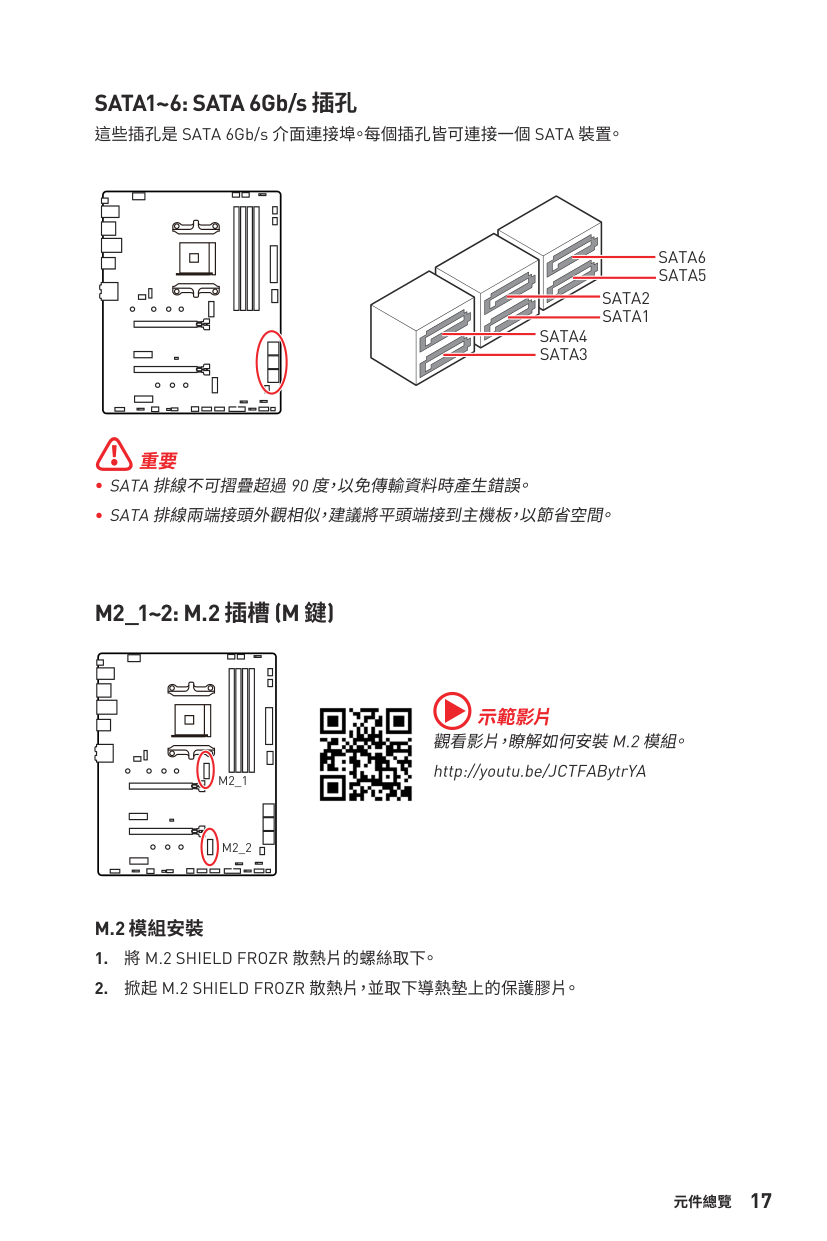
17 元件總覽
M2_1~2: M.2 插槽 (M 鍵)
M2_1
M2_2
SATA1~6: SATA 6Gb/s 插孔 這些插孔是 SATA 6Gb/s 介面連接埠。每個插孔皆可連接一個 SATA 裝置。⚠重要
∙Sata 排線不可摺疊超過 90 度,以免傳輸資料時產生錯誤。
∙Sata 排線兩端接頭外觀相似,建議將平頭端接到主機板,以節省空間。
Sata5
Sata1
Sata3
Sata6
Sata2
Sata4
M.2 模組安裝
1. 將 M.2 Shield Frozr 散熱片的螺絲取下。
2. 掀起 M.2 Shield Frozr 散熱片,並取下導熱墊上的保護膠片。
⚽示範影片
觀看影片,瞭解如何安裝 M.2 模組。
http://youtu.be/JCTFABytrYA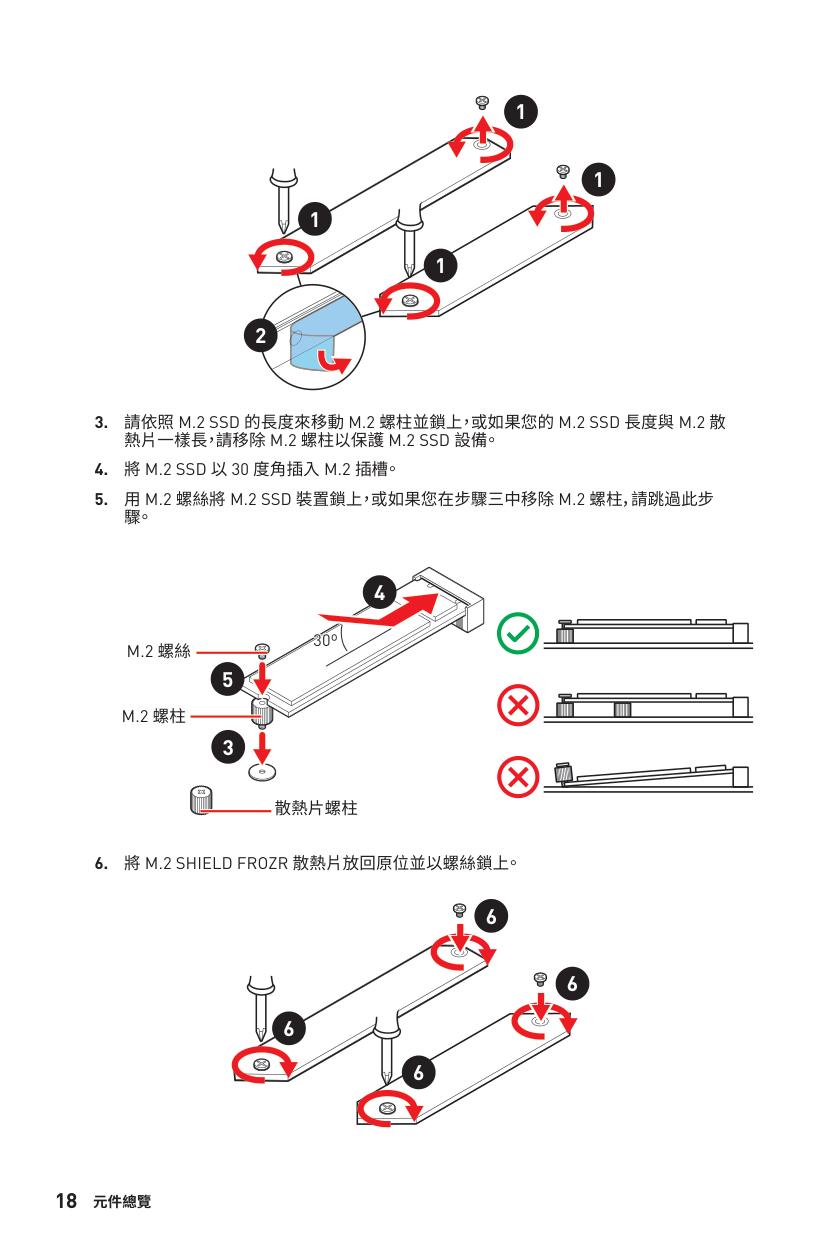
18 元件總覽
6. 將 M.2 Shield Frozr 散熱片放回原位並以螺絲鎖上。
3. 請依照 M.2 Ssd 的長度來移動 M.2 螺柱並鎖上,或如果您的 M.2 Ssd 長度與 M.2 散
熱片一樣長,請移除 M.2 螺柱以保護 M.2 Ssd 設備。
4. 將 M.2 Ssd 以 30 度角插入 M.2 插槽。
5. 用 M.2 螺絲將 M.2 Ssd 裝置鎖上,或如果您在步驟三中移除 M.2 螺柱,請跳過此步
驟。 1 1 1 1 2 30º 30ºM.2 螺柱
散熱片螺柱 3 5 4M.2 螺絲
6 6 6 6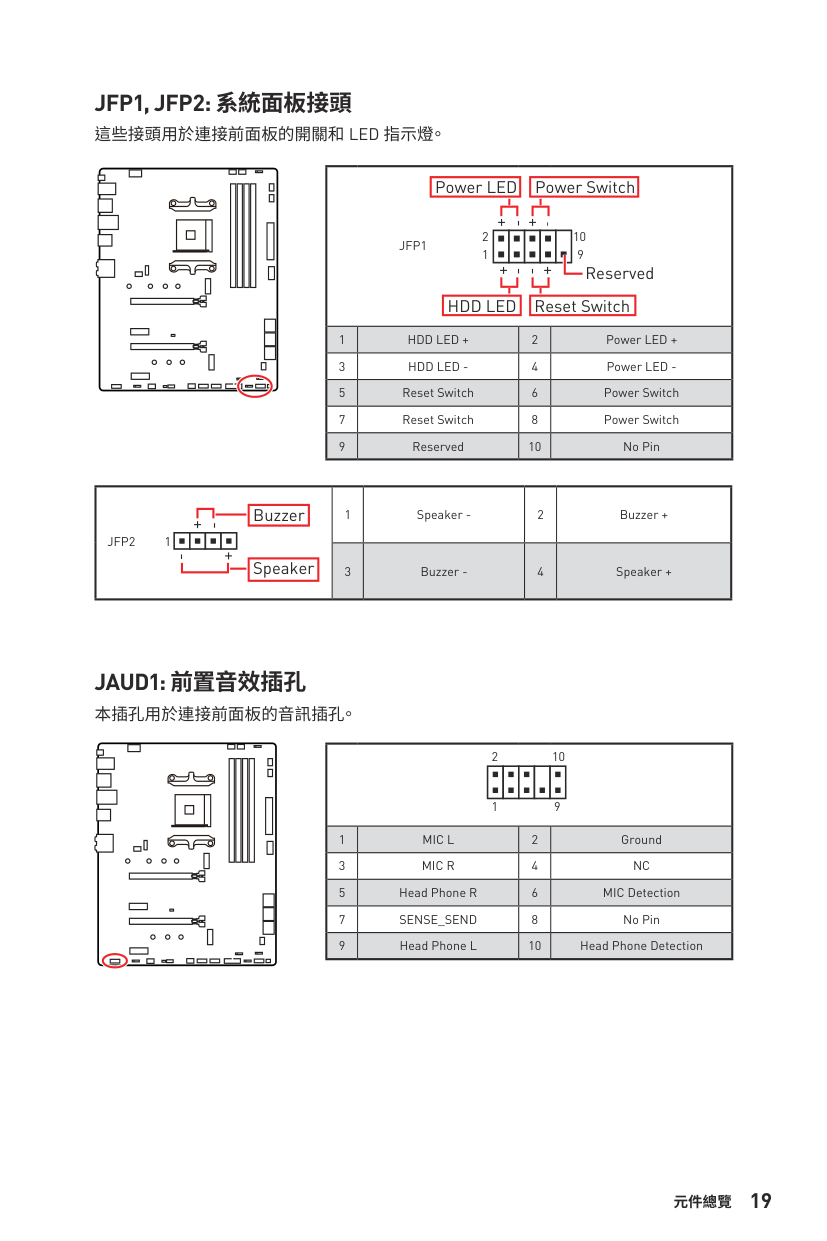
19 元件總覽
Jaud1: 前置音效插孔
本插孔用於連接前面板的音訊插孔。 1 2 10 9 1Mic L
2 Ground 3Mic R
4Nc
5 Head Phone R 6 MIC Detection 7Sense_Send
8 No Pin 9 Head Phone L 10 Head Phone DetectionJfp1, Jfp2: 系統面板接頭
這些接頭用於連接前面板的開關和 Led 指示燈。
1Jfp2
+ +Hdd Led
Reset Switch Reserved Power SwitchJfp1
1Hdd Led +
2 Power LED + 3Hdd Led -
4 Power LED - 5 Reset Switch 6 Power Switch 7 Reset Switch 8 Power Switch 9 Reserved 10 No Pin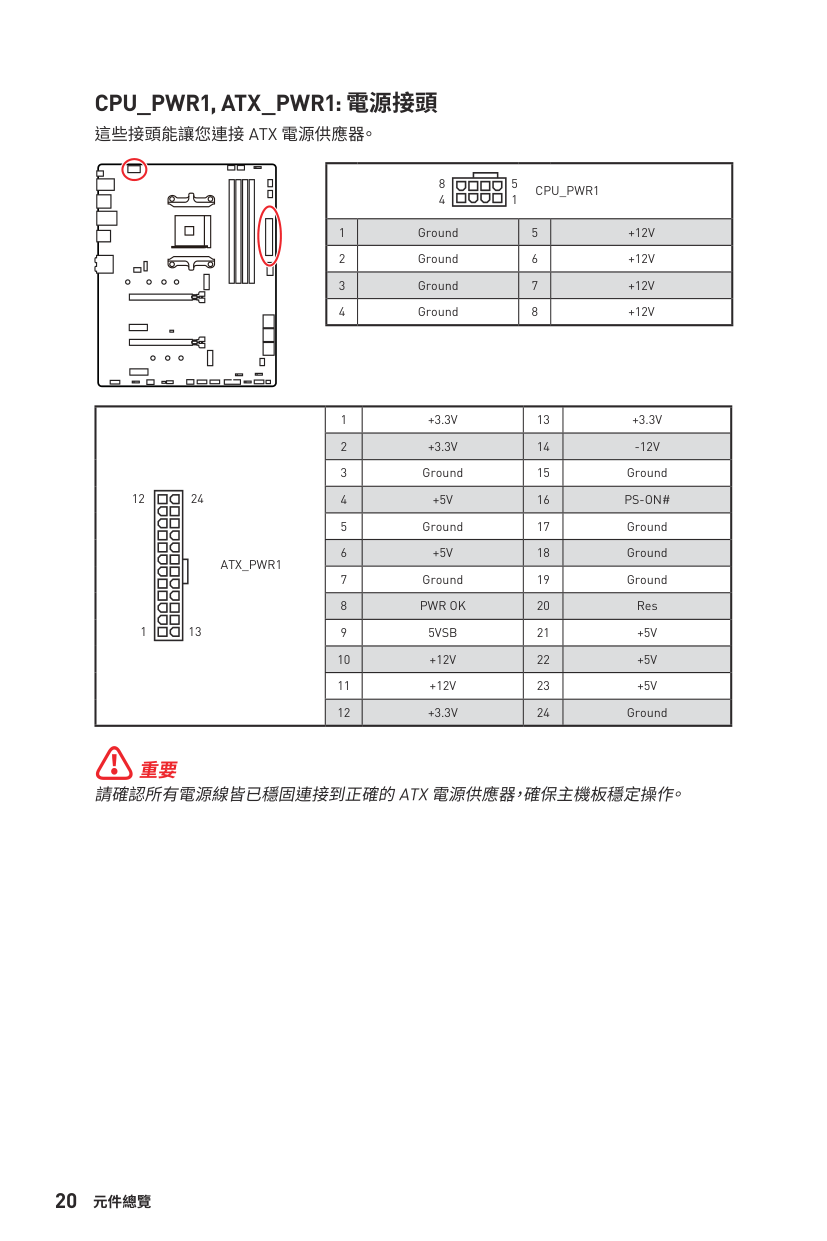
20 元件總覽 24 13 1 12
Atx_Pwr1
1+3.3V
13+3.3V
2+3.3V
14-12V
3 Ground 15 Ground 4+5V
16Ps-On#
5 Ground 17 Ground 6+5V
18 Ground 7 Ground 19 Ground 8Pwr Ok
20 Res 95Vsb
21+5V
10+12V
22+5V
11+12V
23+5V
12+3.3V
24 Ground 5 4 1 8Cpu_Pwr1
1 Ground 5+12V
2 Ground 6+12V
3 Ground 7+12V
4 Ground 8+12V
⚠重要
請確認所有電源線皆已穩固連接到正確的 Atx 電源供應器,確保主機板穩定操作。
Cpu_Pwr1, Atx_Pwr1: 電源接頭
這些接頭能讓您連接 Atx 電源供應器。
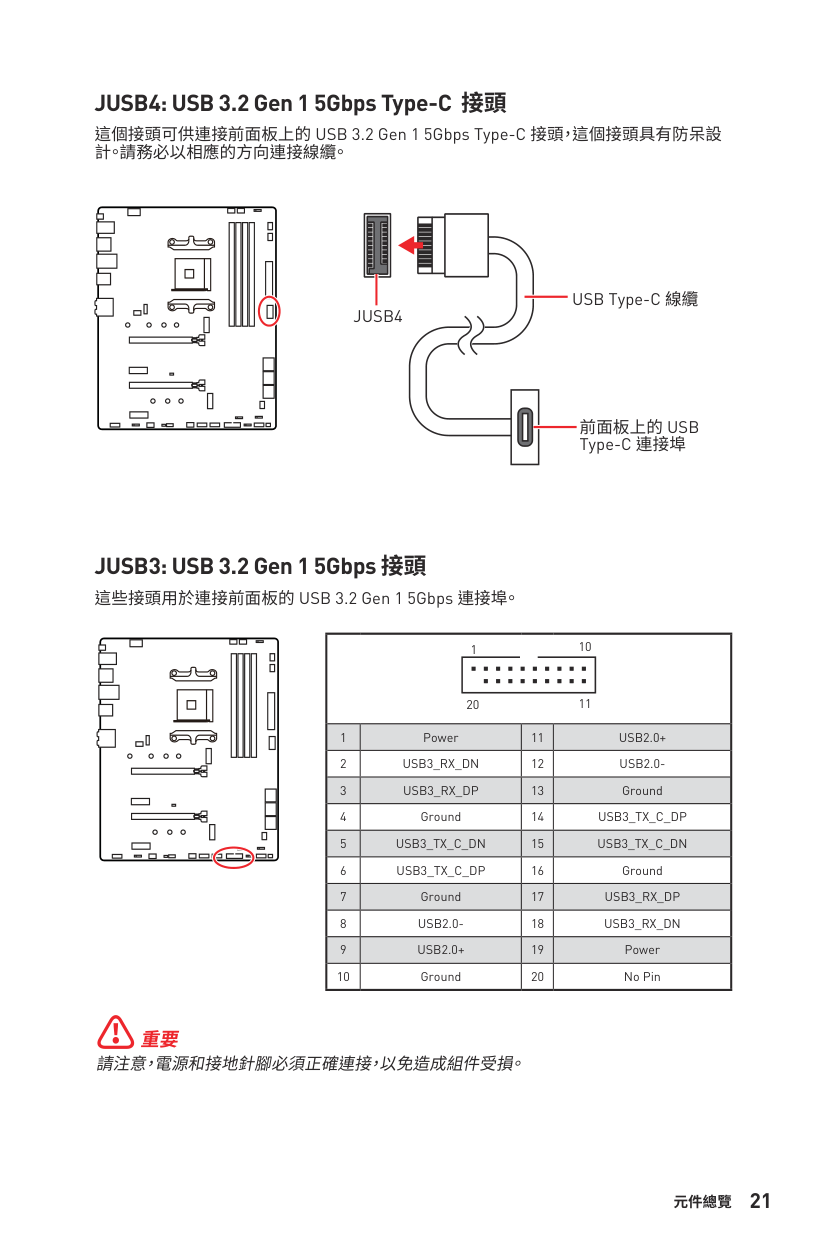
21 元件總覽 JUSB4: USB 3.2 Gen 1 5Gbps Type-C 接頭 這個接頭可供連接前面板上的 USB 3.2 Gen 1 5Gbps Type-C 接頭,這個接頭具有防呆設 計。請務必以相應的方向連接線纜。 JUSB3: USB 3.2 Gen 1 5Gbps 接頭 這些接頭用於連接前面板的 USB 3.2 Gen 1 5Gbps 連接埠。
⚠重要 請注意,電源和接地針腳必須正確連接,以免造成組件受損。 1 10 11 20 1 Power 11
Usb2.0+
2Usb3_Rx_Dn
12Usb2.0-
3Usb3_Rx_Dp
13 Ground 4 Ground 14Usb3_Tx_C_Dp
5Usb3_Tx_C_Dn
15Usb3_Tx_C_Dn
6Usb3_Tx_C_Dp
16 Ground 7 Ground 17Usb3_Rx_Dp
8Usb2.0-
18Usb3_Rx_Dn
9Usb2.0+
19 Power 10 Ground 20 No PinJusb4
USB Type-C 線纜前面板上的 Usb
Type-C 連接埠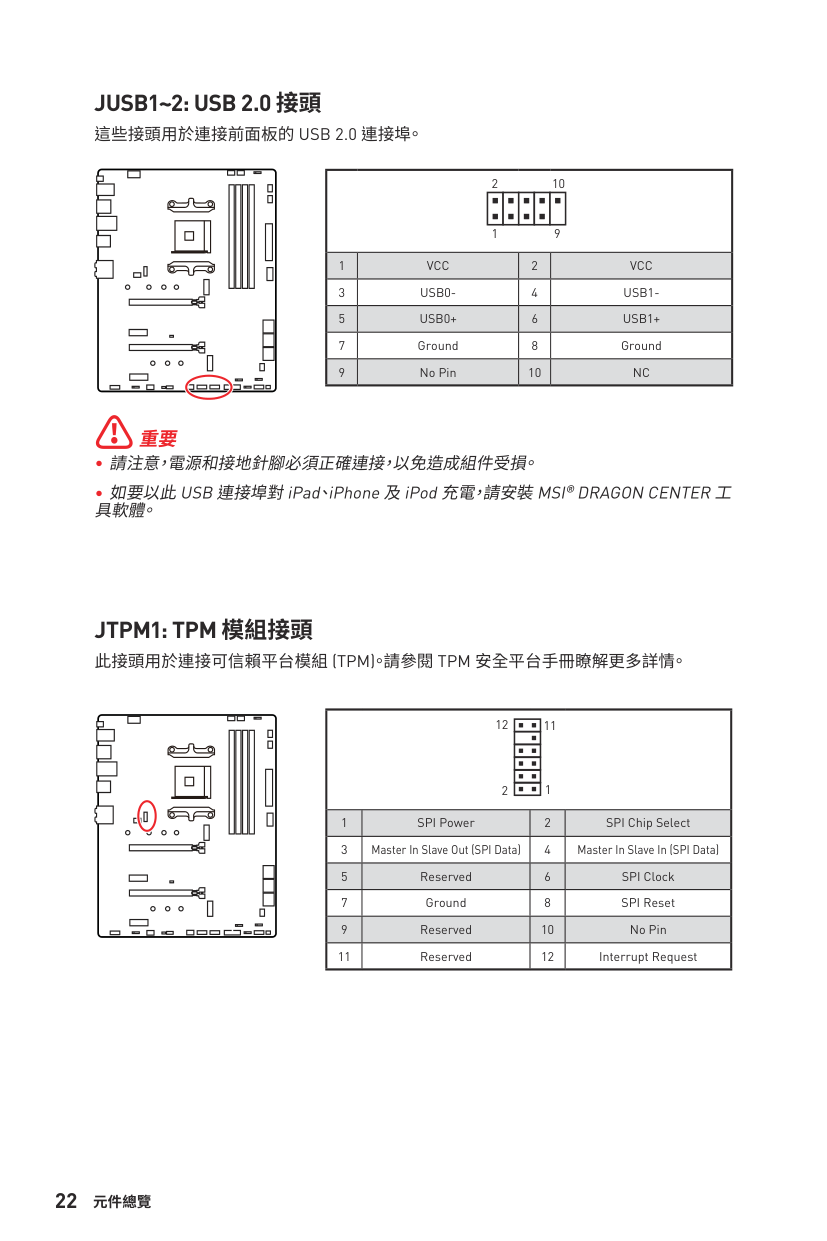
22 元件總覽
Jusb1~2: Usb 2.0 接頭
這些接頭用於連接前面板的 Usb 2.0 連接埠。
1 2 10 9 1Vcc
2Vcc
3Usb0-
4Usb1-
5Usb0+
6Usb1+
7 Ground 8 Ground 9 No Pin 10Nc
⚠重要 ∙請注意,電源和接地針腳必須正確連接,以免造成組件受損。 ∙如要以此 USB 連接埠對 iPad、iPhone 及 iPod 充電,請安裝 MSI® DRAGON CENTER 工 具軟體。 1 2 12 11 1 SPI Power 2 SPI Chip Select 3 Master In Slave Out (SPI Data) 4 Master In Slave In (SPI Data) 5 Reserved 6 SPI Clock 7 Ground 8 SPI Reset 9 Reserved 10 No Pin 11 Reserved 12 Interrupt Request
Jtpm1: Tpm 模組接頭
此接頭用於連接可信賴平台模組 (Tpm)。請參閱 Tpm 安全平台手冊瞭解更多詳情。
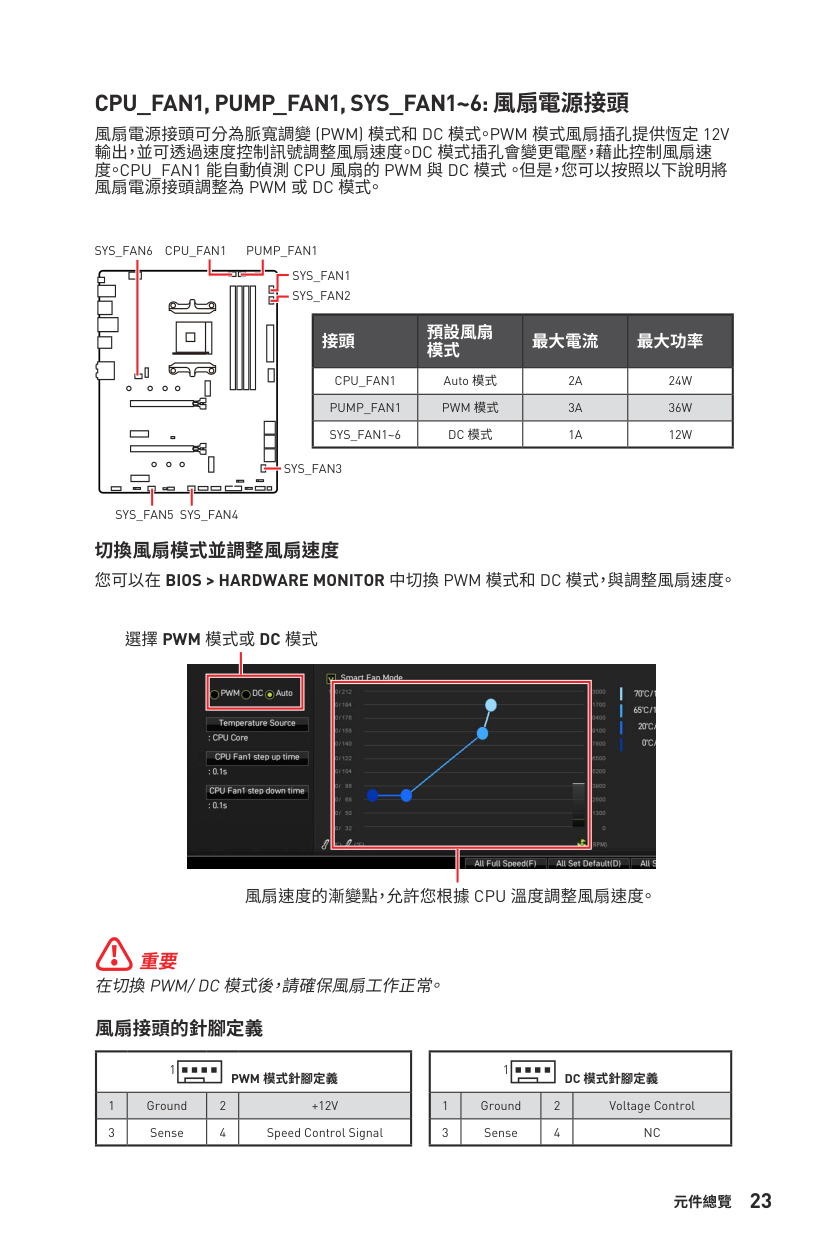
23 元件總覽
Cpu_Fan1, Pump_Fan1, Sys_Fan1~6: 風扇電源接頭
風扇電源接頭可分為脈寬調變 (Pwm) 模式和 Dc 模式。Pwm 模式風扇插孔提供恆定 12V
輸出,並可透過速度控制訊號調整風扇速度。Dc 模式插孔會變更電壓,藉此控制風扇速
度。Cpu_Fan1 能自動偵測 Cpu 風扇的 Pwm 與 Dc 模式 。但是,您可以按照以下說明將
風扇電源接頭調整為 Pwm 或 Dc 模式。
切換風扇模式並調整風扇速度您可以在 Bios > Hardware Monitor 中切換 Pwm 模式和 Dc 模式,與調整風扇速度。
選擇 Pwm 模式或 Dc 模式
⚠重要
在切換 Pwm/ Dc 模式後,請確保風扇工作正常。
風扇速度的漸變點,允許您根據 Cpu 溫度調整風扇速度。
風扇接頭的針腳定義Cpu_Fan1
Sys_Fan5 Sys_Fan4
Sys_Fan3
Pump_Fan1
Sys_Fan1
Sys_Fan6
Sys_Fan2
接頭 預設風扇 模式 最大電流 最大功率Cpu_Fan1
Auto 模式2A
24W
Pump_Fan1
Pwm 模式
3A
36W
Sys_Fan1~6
Dc 模式
1A
12W
1Pwm 模式針腳定義
1 Ground 2+12V
3 Sense 4 Speed Control Signal 1Dc 模式針腳定義
1 Ground 2 Voltage Control 3 Sense 4Nc
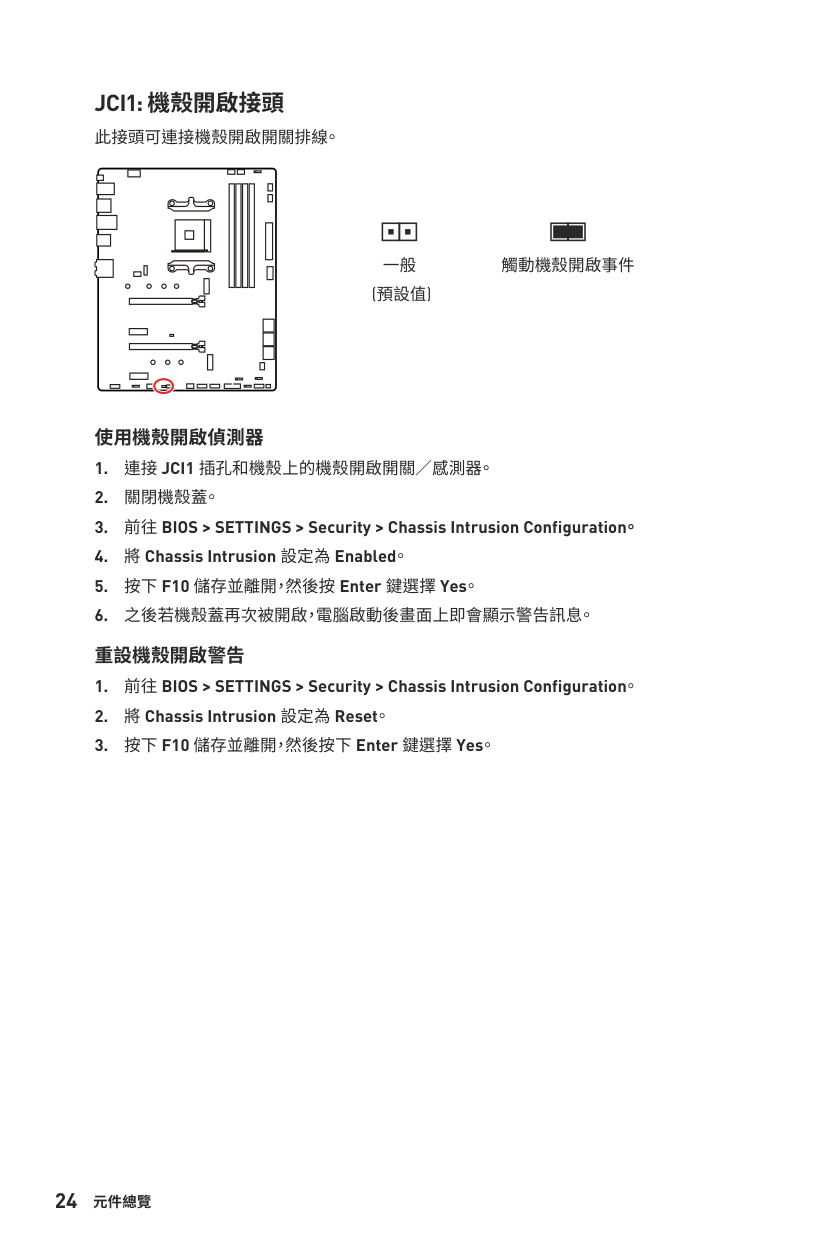
24 元件總覽
Jci1: 機殼開啟接頭
此接頭可連接機殼開啟開關排線。 一般 (預設值) 觸動機殼開啟事件 使用機殼開啟偵測器1. 連接 Jci1 插孔和機殼上的機殼開啟開關/感測器。
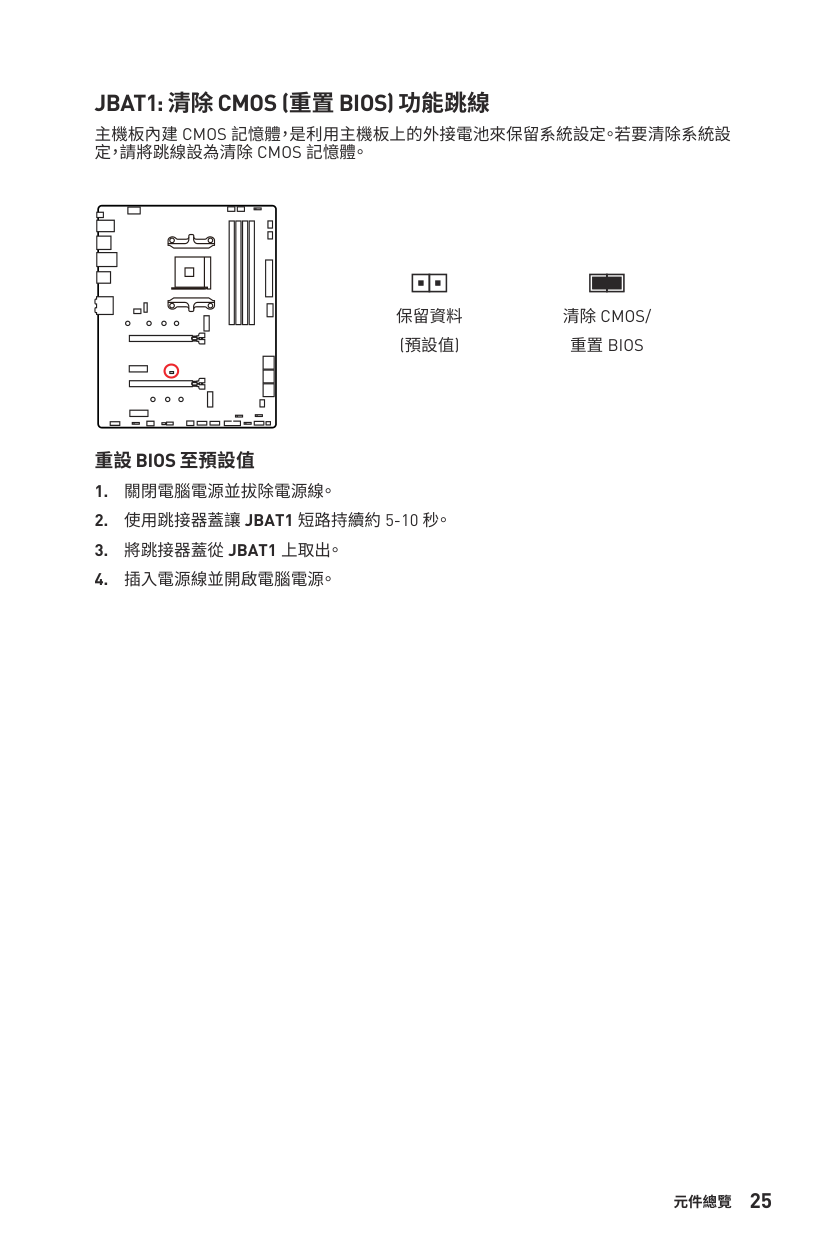
25 元件總覽
Jbat1: 清除 Cmos (重置 Bios) 功能跳線
主機板內建 Cmos 記憶體,是利用主機板上的外接電池來保留系統設定。若要清除系統設
定,請將跳線設為清除 Cmos 記憶體。
保留資料 (預設值)清除 Cmos/
重置 Bios
重設 Bios 至預設值
2. 使用跳接器蓋讓 Jbat1 短路持續約 5-10 秒。
3. 將跳接器蓋從 Jbat1 上取出。
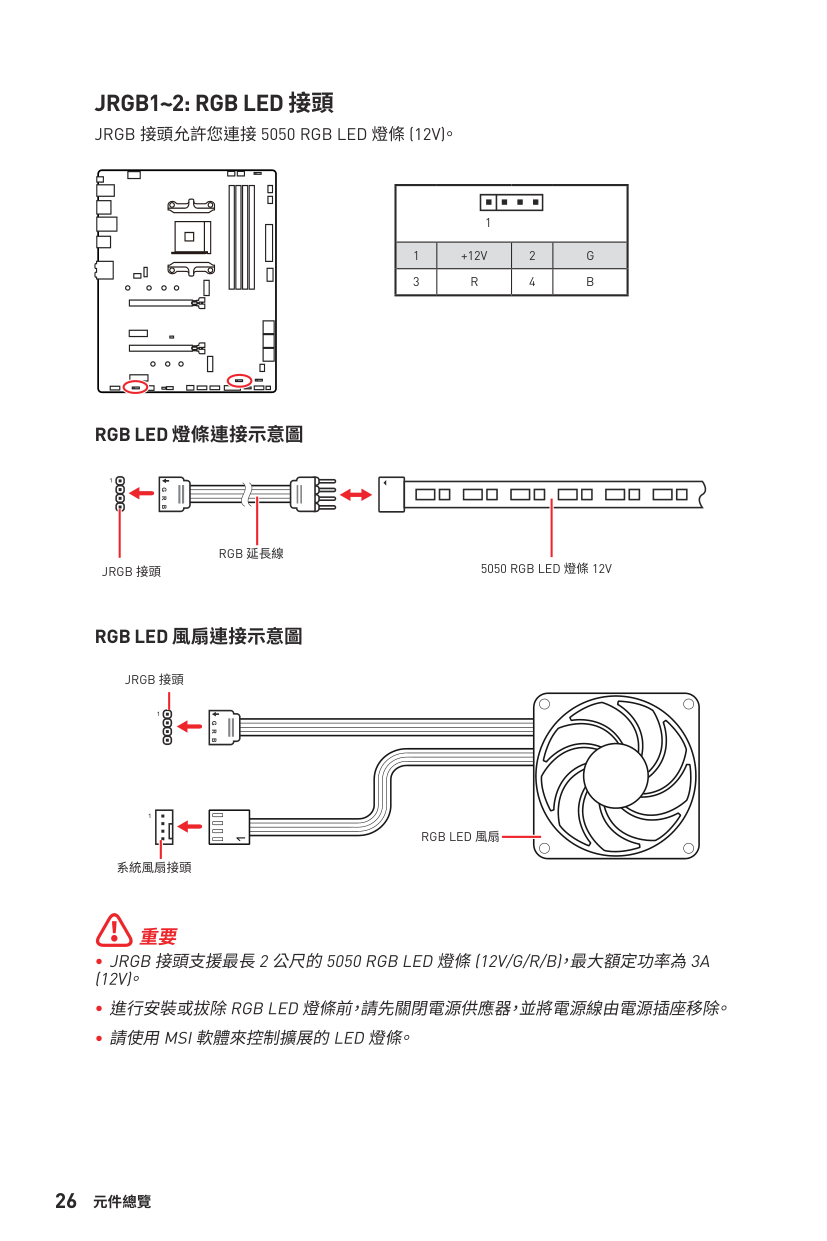
26 元件總覽
⚠重要
∙Jrgb 接頭支援最長 2 公尺的 5050 Rgb Led 燈條 (12V/G/R/B),最大額定功率為 3A
(12V)。
∙進行安裝或拔除 Rgb Led 燈條前,請先關閉電源供應器,並將電源線由電源插座移除。
∙請使用 Msi 軟體來控制擴展的 Led 燈條。
Jrgb1~2: Rgb Led 接頭
Jrgb 接頭允許您連接 5050 Rgb Led 燈條 (12V)。
1G R B
Jrgb 接頭
Rgb 延長線
5050 Rgb Led 燈條 12V
1 1+12V
2G
3R
4B
Rgb Led 燈條連接示意圖
1 1G R B
Jrgb 接頭
系統風扇接頭Rgb Led 風扇連接示意圖
Rgb Led 風扇
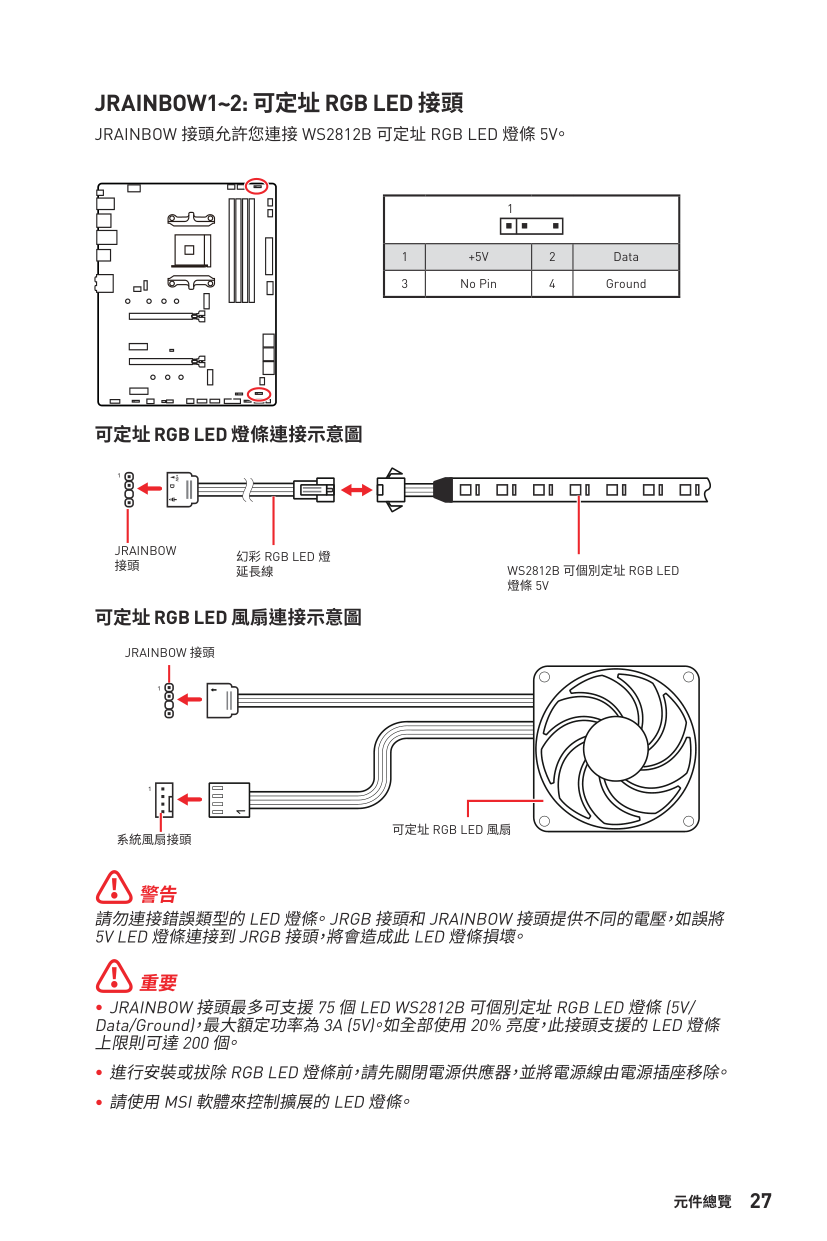
27 元件總覽 1 1 1
D
+5V
⚠警告
請勿連接錯誤類型的 Led 燈條。 Jrgb 接頭和 Jrainbow 接頭提供不同的電壓,如誤將
5V Led 燈條連接到 Jrgb 接頭,將會造成此 Led 燈條損壞。
⚠重要
∙Jrainbow 接頭最多可支援 75 個 Led Ws2812B 可個別定址 Rgb Led 燈條 (5V/
Data/Ground),最大額定功率為 3A (5V)。如全部使用 20% 亮度,此接頭支援的 LED 燈條 上限則可達 200 個。∙進行安裝或拔除 Rgb Led 燈條前,請先關閉電源供應器,並將電源線由電源插座移除。
∙請使用 Msi 軟體來控制擴展的 Led 燈條。
Jrainbow1~2: 可定址 Rgb Led 接頭
Jrainbow 接頭允許您連接 Ws2812B 可定址 Rgb Led 燈條 5V。
Jrainbow
接頭Jrainbow 接頭
系統風扇接頭幻彩 Rgb Led 燈
延長線Ws2812B 可個別定址 Rgb Led
燈條 5V
1 1+5V
2 Data 3 No Pin 4 Ground可定址 Rgb Led 燈條連接示意圖
可定址 Rgb Led 風扇連接示意圖
可定址 Rgb Led 風扇
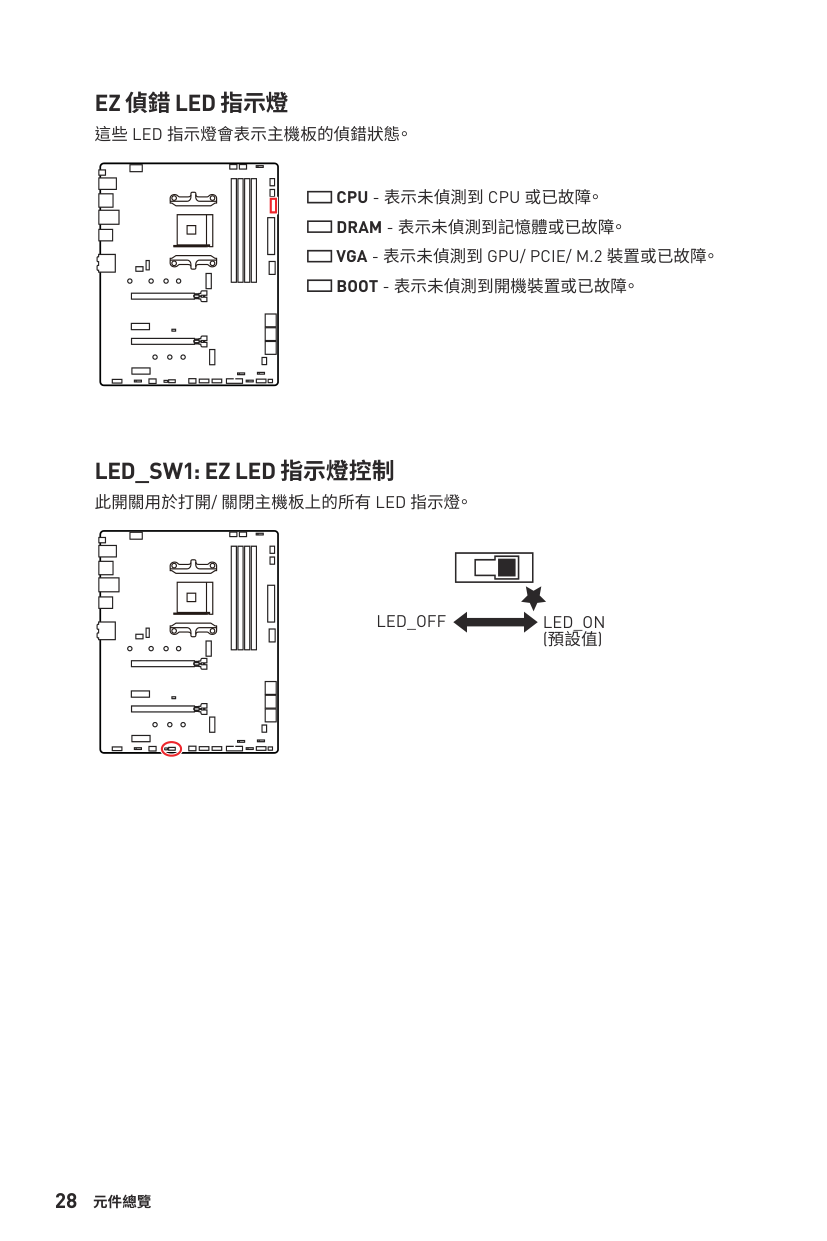
28 元件總覽
Ez 偵錯 Led 指示燈
這些 Led 指示燈會表示主機板的偵錯狀態。
Cpu - 表示未偵測到 Cpu 或已故障。
Dram - 表示未偵測到記憶體或已故障。
Vga - 表示未偵測到 Gpu/ Pcie/ M.2 裝置或已故障。
Boot - 表示未偵測到開機裝置或已故障。
Led_Sw1: Ez Led 指示燈控制
此開關用於打開/ 關閉主機板上的所有 Led 指示燈。
Led_Off
Led_On
(預設值)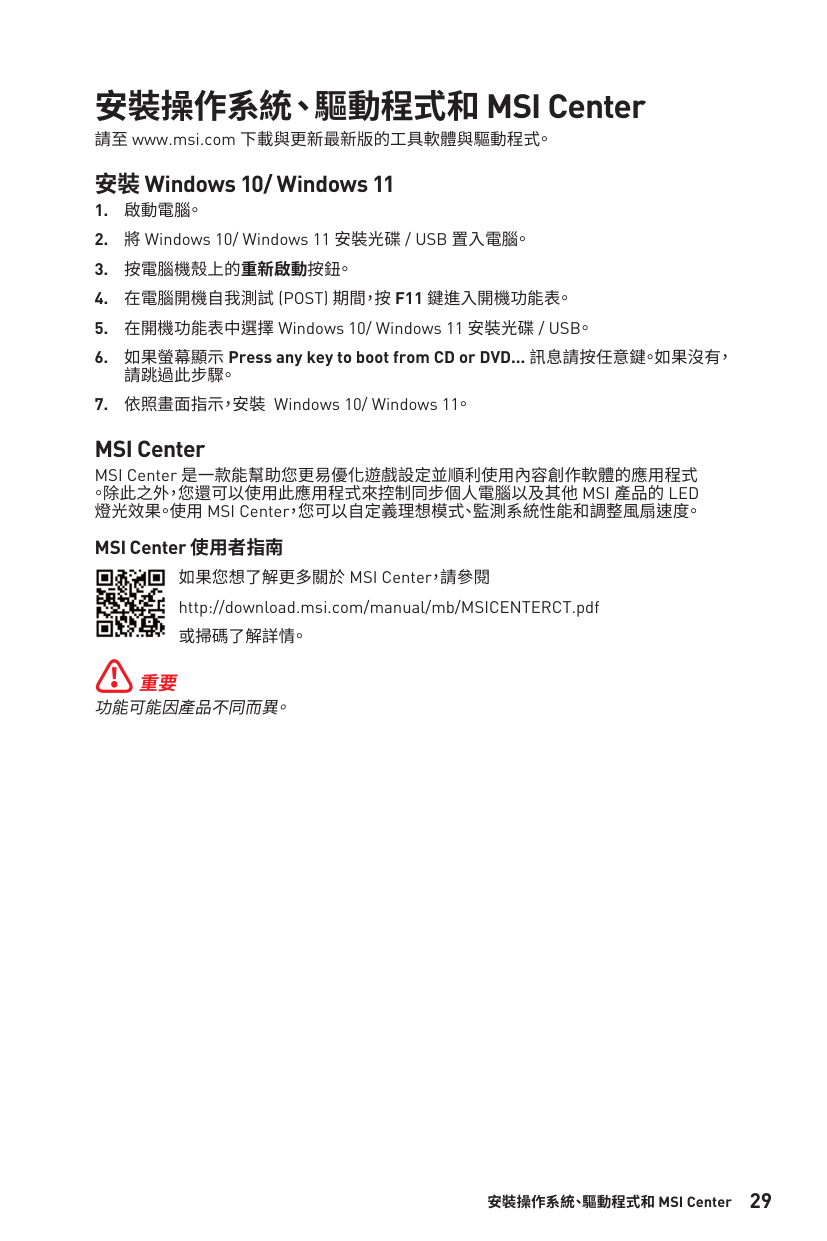
29 安裝操作系統、驅動程式和 MSI Center 安裝操作系統、驅動程式和 MSI Center 請至 www.msi.com 下載與更新最新版的工具軟體與驅動程式。 安裝 Windows 10/ Windows 11
4. 在電腦開機自我測試 (Post) 期間,按 F11 鍵進入開機功能表。
。除此之外,您還可以使用此應用程式來控制同步個人電腦以及其他 Msi 產品的 Led
燈光效果。使用 MSI Center,您可以自定義理想模式、監測系統性能和調整風扇速度。 MSI Center 使用者指南 如果您想了解更多關於 MSI Center,請參閱 http://download.msi.com/manual/mb/MSICENTERCT.pdf 或掃碼了解詳情。⚠重要 功能可能因產品不同而異。
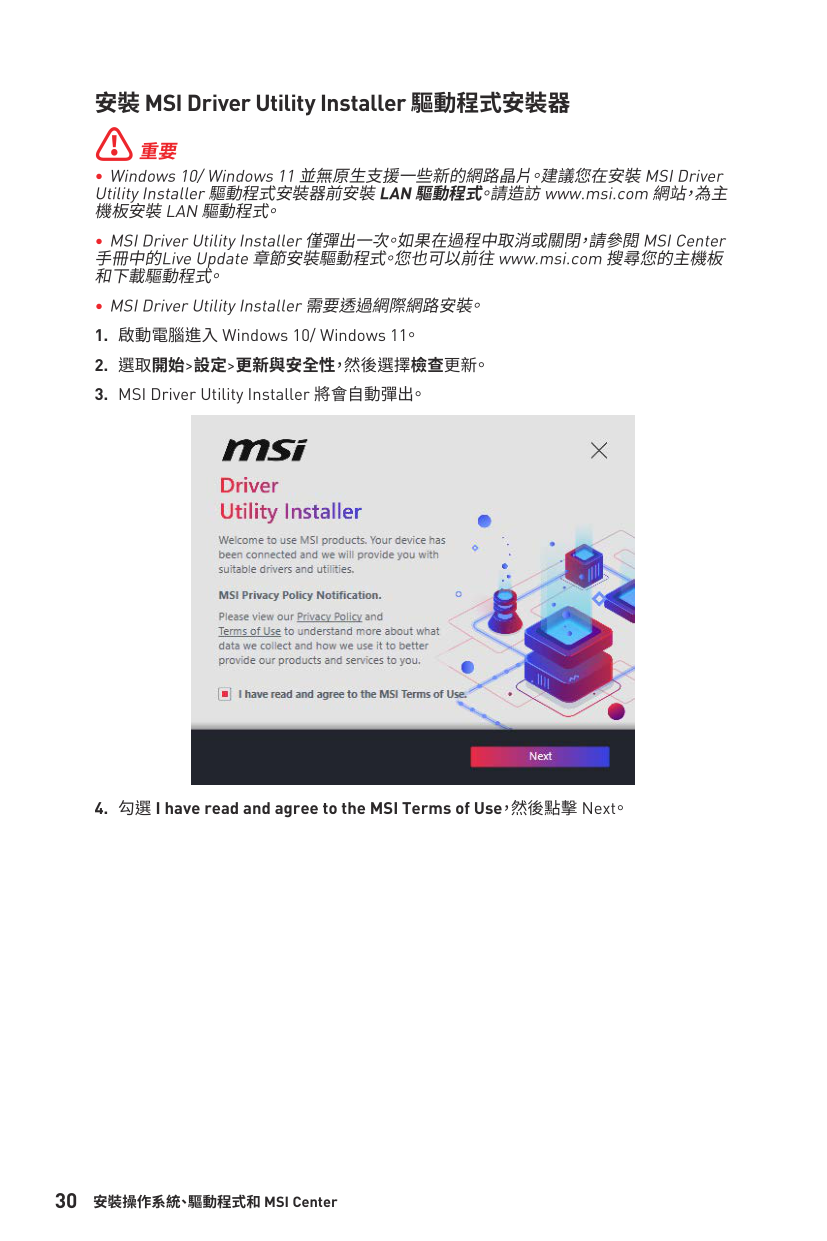
30 安裝操作系統、驅動程式和 MSI Center 安裝 MSI Driver Utility Installer 驅動程式安裝器
⚠重要 ∙Windows 10/ Windows 11 並無原生支援一些新的網路晶片。建議您在安裝 MSI Driver Utility Installer 驅動程式安裝器前安裝 LAN 驅動程式。請造訪 www.msi.com 網站,為主
機板安裝 Lan 驅動程式。
∙MSI Driver Utility Installer 僅彈出一次。如果在過程中取消或關閉,請參閱 MSI Center 手冊中的Live Update 章節安裝驅動程式。您也可以前往 www.msi.com 搜尋您的主機板 和下載驅動程式。 ∙MSI Driver Utility Installer 需要透過網際網路安裝。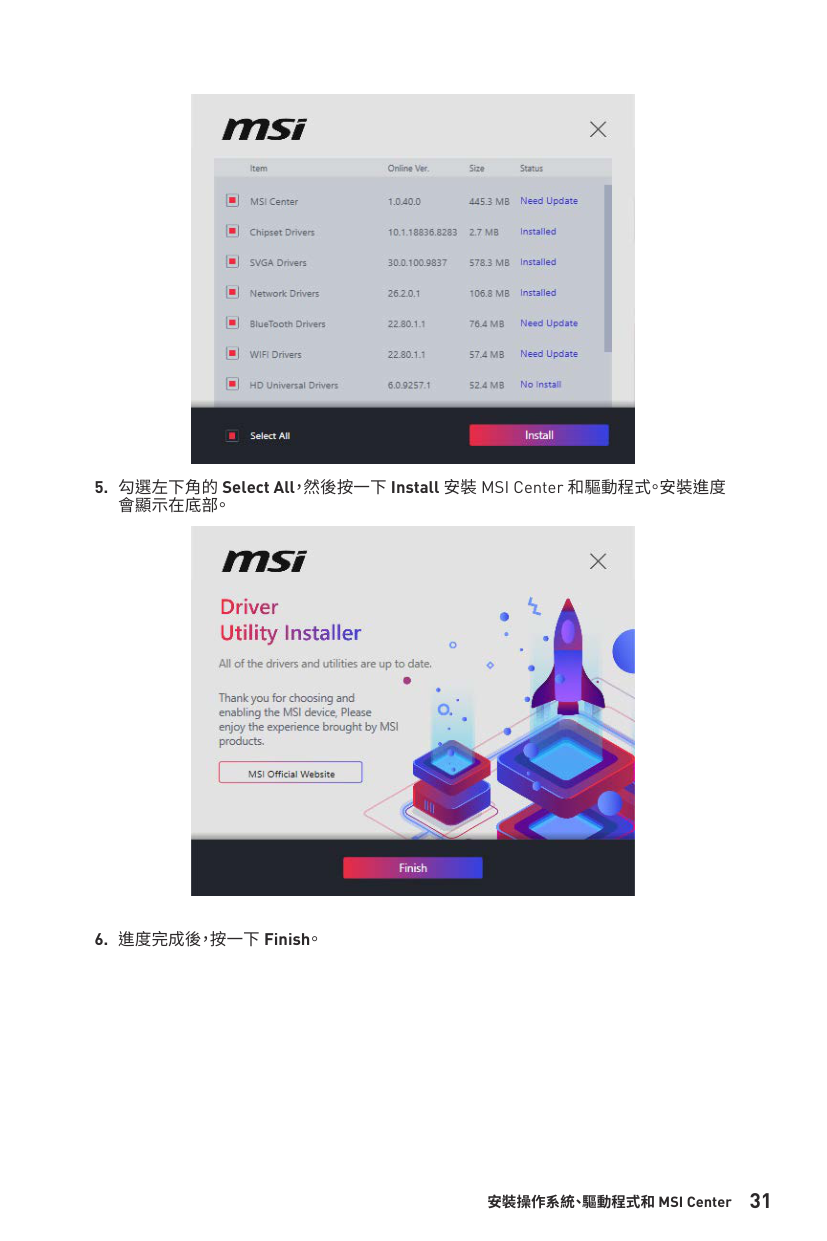
31 安裝操作系統、驅動程式和 MSI Center
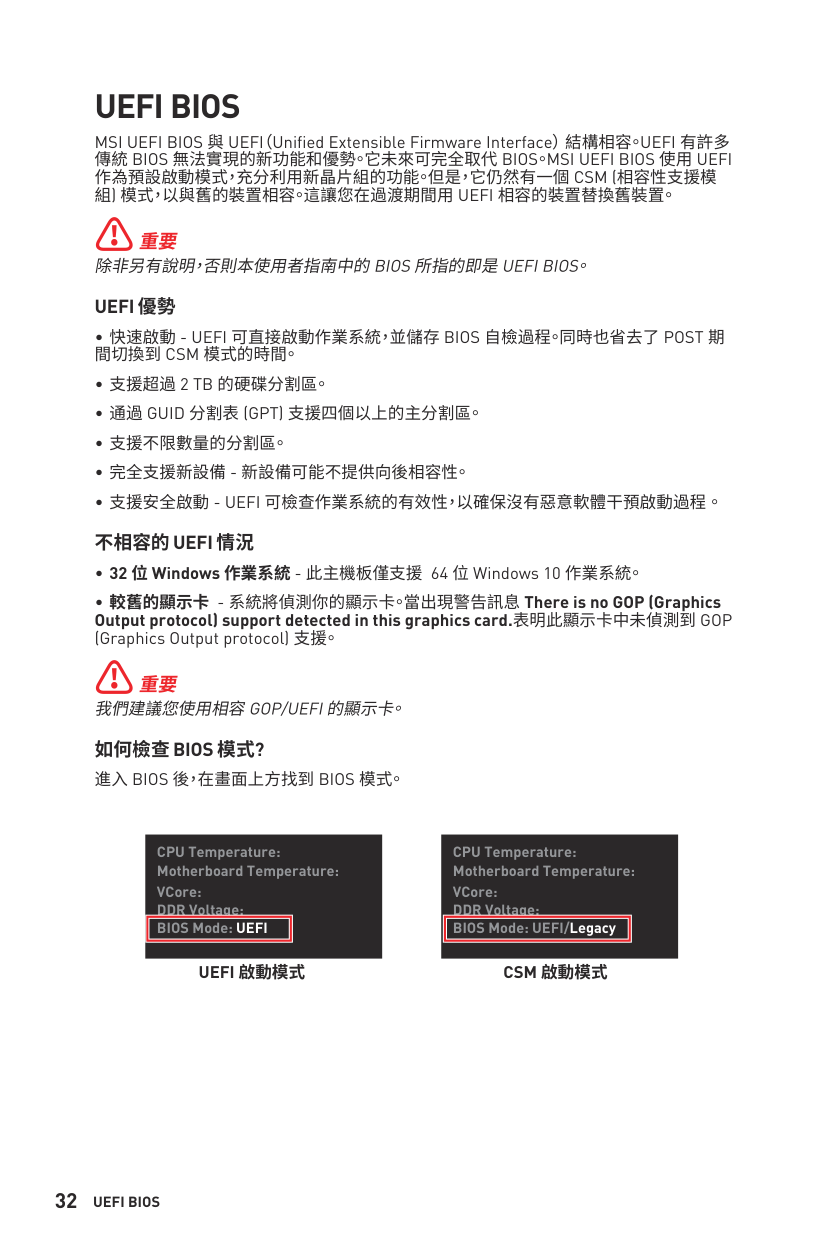
32
Uefi Bios
Uefi Bios
MSI UEFI BIOS 與 UEFI(Unified Extensible Firmware Interface) 結構相容。UEFI 有許多傳統 Bios 無法實現的新功能和優勢。它未來可完全取代 Bios。Msi Uefi Bios 使用 Uefi
作為預設啟動模式,充分利用新晶片組的功能。但是,它仍然有一個 Csm (相容性支援模
組) 模式,以與舊的裝置相容。這讓您在過渡期間用 Uefi 相容的裝置替換舊裝置。
⚠重要
除非另有說明,否則本使用者指南中的 Bios 所指的即是 Uefi Bios。
Uefi 優勢
∙快速啟動 - Uefi 可直接啟動作業系統,並儲存 Bios 自檢過程。同時也省去了 Post 期
間切換到 Csm 模式的時間。
∙支援超過 2 Tb 的硬碟分割區。
∙通過 Guid 分割表 (Gpt) 支援四個以上的主分割區。
∙支援不限數量的分割區。 ∙完全支援新設備 - 新設備可能不提供向後相容性。∙支援安全啟動 - Uefi 可檢查作業系統的有效性,以確保沒有惡意軟體干預啟動過程 。
不相容的 Uefi 情況
∙32 位 Windows 作業系統 - 此主機板僅支援 64 位 Windows 10 作業系統。 ∙較舊的顯示卡 - 系統將偵測你的顯示卡。當出現警告訊息 There is no GOP (Graphics Output protocol) support detected in this graphics card.表明此顯示卡中未偵測到 GOP (Graphics Output protocol) 支援。⚠重要
我們建議您使用相容 Gop/Uefi 的顯示卡。
如何檢查 Bios 模式?
進入 Bios 後,在畫面上方找到 Bios 模式。
CPU Temperature: Motherboard Temperature: VCore: DDR Voltage: BIOS Mode: UEFI CPU Temperature: Motherboard Temperature: VCore: DDR Voltage: BIOS Mode: UEFI/LegacyUefi 啟動模式
Csm 啟動模式
33
Uefi Bios
Bios 設定
預設值提供最佳效能,可在一般情況下達到系統穩定度。除非您熟悉 Bios 設定,否則請務
必使用預設值,以免系統受損或開機失敗。⚠重要
∙Bios 項目會持續更新達到更優異的系統效能。因此,說明內容可能會與最新的 Bios 稍
微不同,因此僅供參考。您亦可參閱 Help 取得 Bios 項目說明。
∙本節的圖片僅供參考,可能與您所購買的產品有所不同。∙Bios 項目會因安裝的處理器不同而有差異。
進入 Bios 設定
開機過程中畫面出現按 Delete 鍵進入設定功能表,按 F11 進入開機功能表時,按 Delete 鍵進入設定功能表。 功能鍵F1:
一般說明F2:
添加/刪除收藏項F3:
進入我的最愛功能表F4:
進入 Cpu 規格功能表
F5:
進入 Memory-Z 功能表F6:
載入最佳化預設值F7:
在高級模式和 Ez 模式之間切換
F8:
載入超頻設定檔F9:
儲存超頻設定檔F10: 儲存變更與重設*
F12: 拍攝屏幕截圖並將其保存到 Usb 隨身碟(僅 Fat/ Fat32 格式)。
Ctrl+F: 進入搜索頁面* 按下 F10 後,會出現確認視窗提供修改資訊。選擇是或否確認。
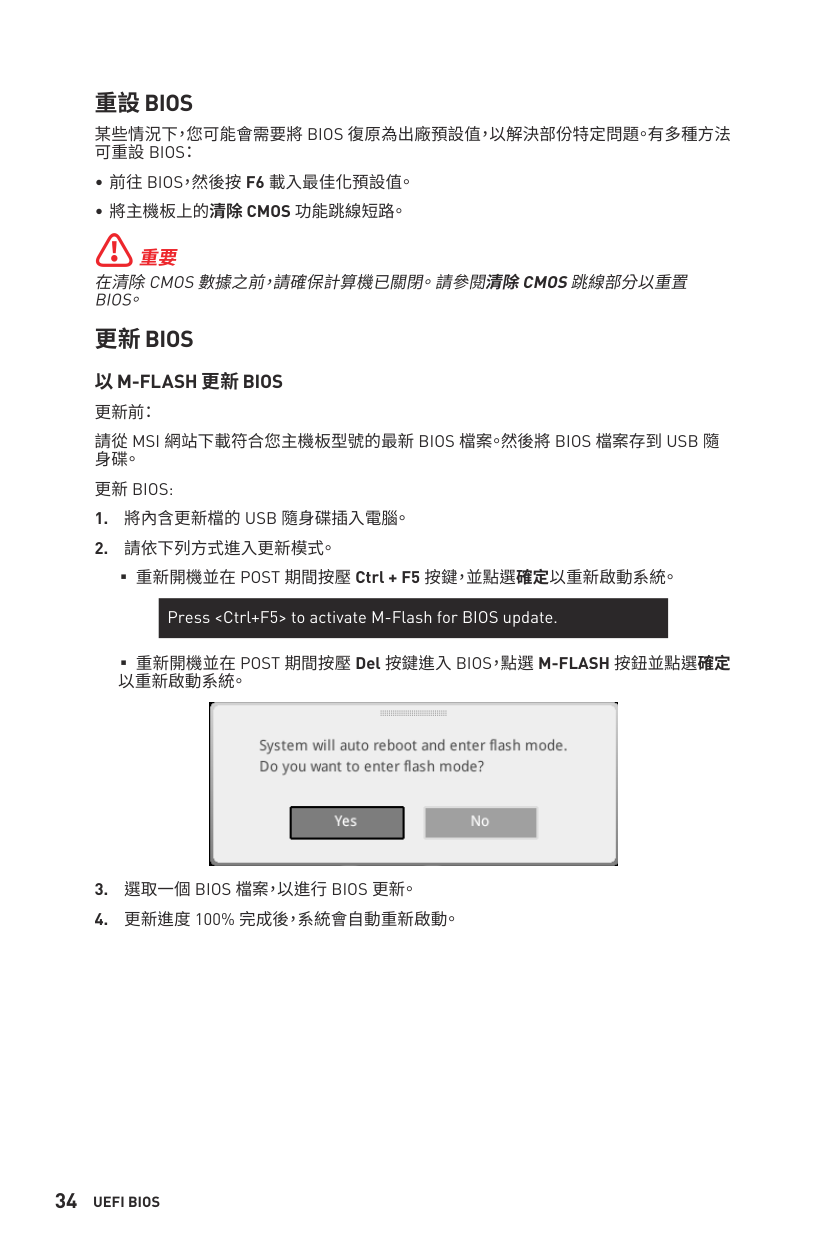
34
Uefi Bios
重設 Bios
某些情況下,您可能會需要將 Bios 復原為出廠預設值,以解決部份特定問題。有多種方法
可重設 Bios:
∙前往 Bios,然後按 F6 載入最佳化預設值。
∙將主機板上的清除 Cmos 功能跳線短路。
⚠重要
在清除 Cmos 數據之前,請確保計算機已關閉。 請參閱清除 Cmos 跳線部分以重置
Bios。
更新 Bios
以 M-Flash 更新 Bios
更新前:請從 Msi 網站下載符合您主機板型號的最新 Bios 檔案。然後將 Bios 檔案存到 Usb 隨
身碟。更新 Bios:
1. 將內含更新檔的 Usb 隨身碟插入電腦。
▪重新開機並在 POST 期間按壓 Ctrl + F5 按鍵,並點選確定以重新啟動系統。 Press
▪重新開機並在 POST 期間按壓 Del 按鍵進入 BIOS,點選 M-FLASH 按鈕並點選確定 以重新啟動系統。
3. 選取一個 Bios 檔案,以進行 Bios 更新。
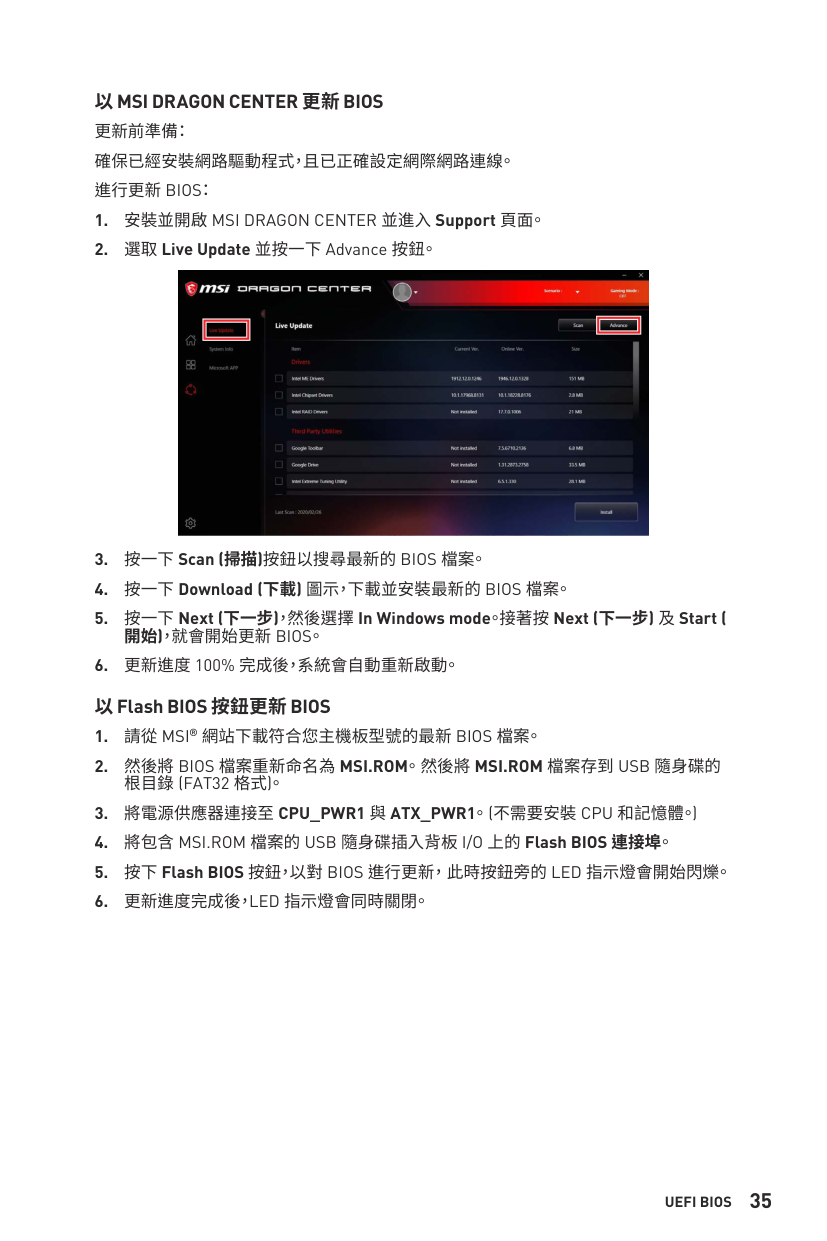
35
Uefi Bios
以 Msi Dragon Center 更新 Bios
更新前準備: 確保已經安裝網路驅動程式,且已正確設定網際網路連線。進行更新 Bios:
開始),就會開始更新 Bios。
1. 請從 Msi® 網站下載符合您主機板型號的最新 Bios 檔案。
2. 然後將 Bios 檔案重新命名為 Msi.Rom。 然後將 Msi.Rom 檔案存到 Usb 隨身碟的
根目錄 (Fat32 格式)。
3. 將電源供應器連接至 Cpu_Pwr1 與 Atx_Pwr1。 (不需要安裝 Cpu 和記憶體。)
6. 更新進度完成後,Led 指示燈會同時關閉。
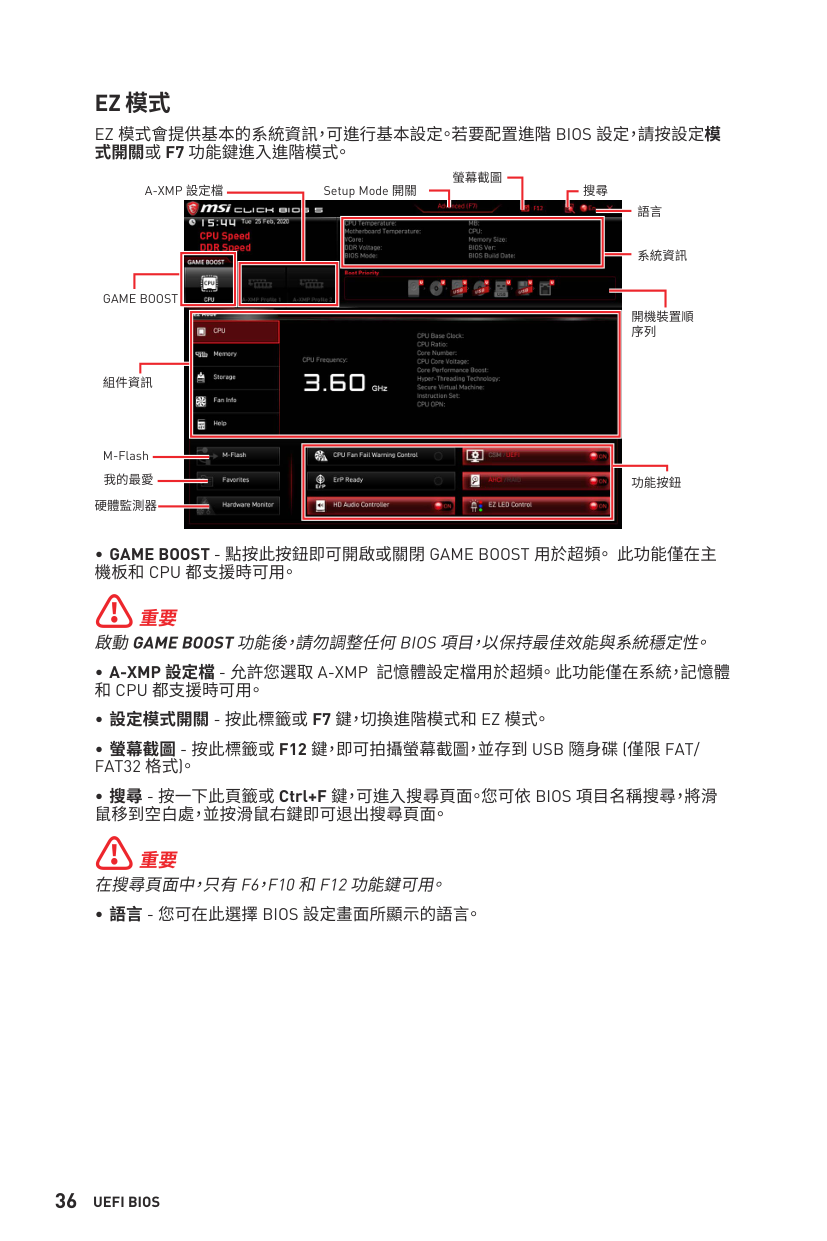
36
Uefi Bios
Ez 模式
Ez 模式會提供基本的系統資訊,可進行基本設定。若要配置進階 Bios 設定,請按設定模
式開關或 F7 功能鍵進入進階模式。
A-Xmp 設定檔
組件資訊 系統資訊 開機裝置順 序列 功能按鈕 語言Game Boost
搜尋 螢幕截圖 Setup Mode 開關 M-Flash 硬體監測器 我的最愛∙Game Boost - 點按此按鈕即可開啟或關閉 Game Boost 用於超頻。 此功能僅在主
機板和 Cpu 都支援時可用。
⚠重要
啟動 Game Boost 功能後,請勿調整任何 Bios 項目,以保持最佳效能與系統穩定性。
∙A-Xmp 設定檔 - 允許您選取 A-Xmp 記憶體設定檔用於超頻。 此功能僅在系統,記憶體
和 Cpu 都支援時可用。
∙設定模式開關 - 按此標籤或 F7 鍵,切換進階模式和 Ez 模式。
∙螢幕截圖 - 按此標籤或 F12 鍵,即可拍攝螢幕截圖,並存到 Usb 隨身碟 (僅限 Fat/
Fat32 格式)。
∙搜尋 - 按一下此頁籤或 Ctrl+F 鍵,可進入搜尋頁面。您可依 BIOS 項目名稱搜尋,將滑 鼠移到空白處,並按滑鼠右鍵即可退出搜尋頁面。⚠重要
在搜尋頁面中,只有 F6,F10 和 F12 功能鍵可用。
∙語言 - 您可在此選擇 Bios 設定畫面所顯示的語言。
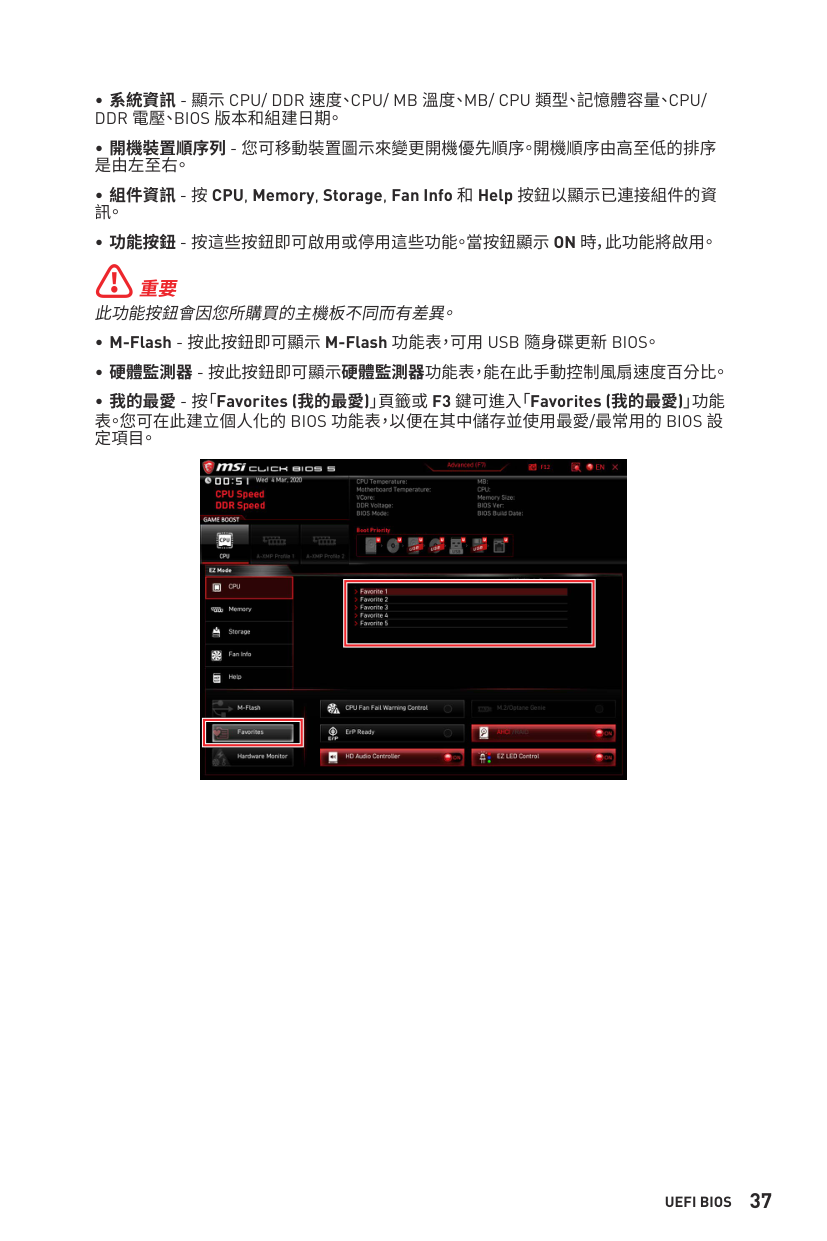
37
Uefi Bios
∙系統資訊 - 顯示 Cpu/ Ddr 速度、Cpu/ Mb 溫度、Mb/ Cpu 類型、記憶體容量、Cpu/
Ddr 電壓、Bios 版本和組建日期。
∙開機裝置順序列 - 您可移動裝置圖示來變更開機優先順序。開機順序由高至低的排序 是由左至右。 ∙組件資訊 - 按 CPU, Memory, Storage, Fan Info 和 Help 按鈕以顯示已連接組件的資 訊。∙功能按鈕 - 按這些按鈕即可啟用或停用這些功能。當按鈕顯示 On 時,此功能將啟用。
⚠重要 此功能按鈕會因您所購買的主機板不同而有差異。 ∙M-Flash - 按此按鈕即可顯示 M-Flash 功能表,可用 USB 隨身碟更新 BIOS。 ∙硬體監測器 - 按此按鈕即可顯示硬體監測器功能表,能在此手動控制風扇速度百分比。 ∙我的最愛 - 按「Favorites (我的最愛)」頁籤或 F3 鍵可進入「Favorites (我的最愛)」功能
表。您可在此建立個人化的 Bios 功能表,以便在其中儲存並使用最愛/最常用的 Bios 設
定項目。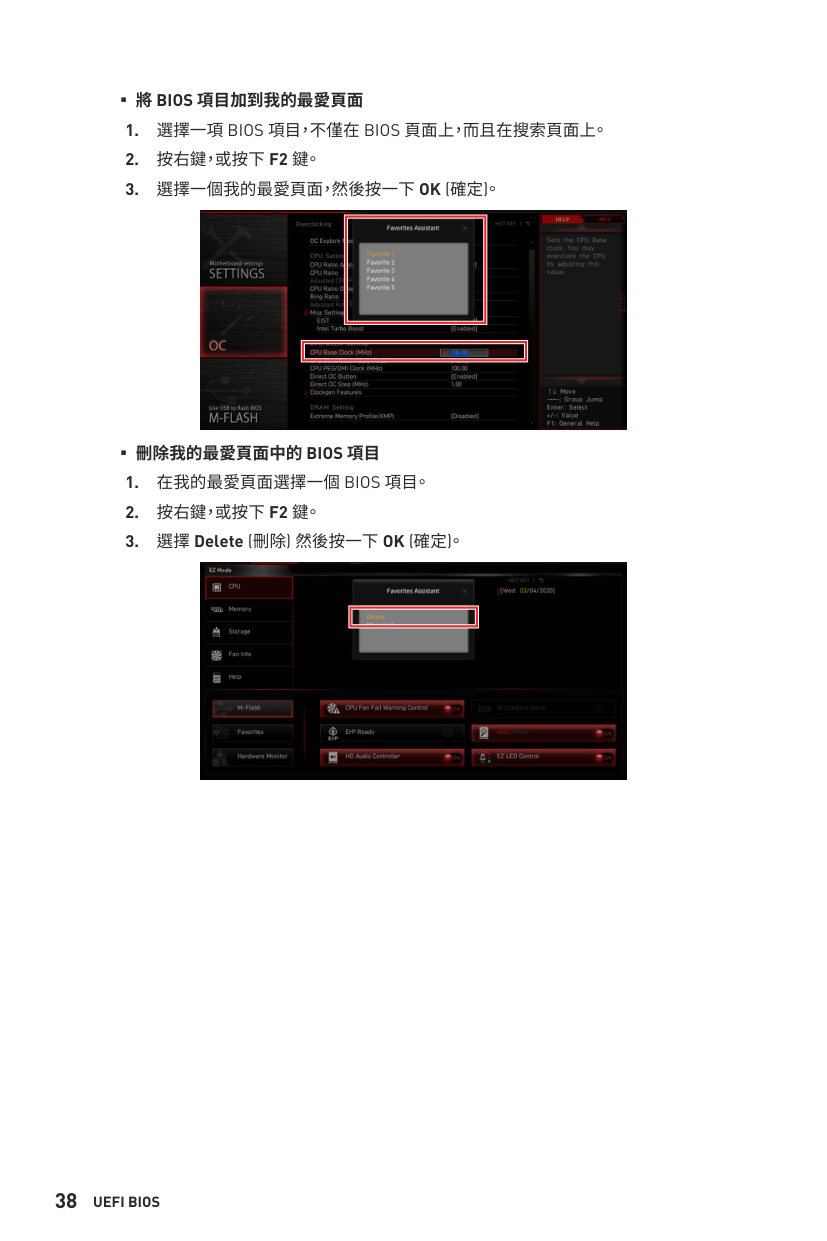
38
Uefi Bios
▪將 Bios 項目加到我的最愛頁面
選擇一項 Bios 項目,不僅在 Bios 頁面上,而且在搜索頁面上。
按右鍵,或按下 F2 鍵。
選擇一個我的最愛頁面,然後按一下 Ok (確定)。
▪刪除我的最愛頁面中的 Bios 項目
在我的最愛頁面選擇一個 Bios 項目。
按右鍵,或按下 F2 鍵。
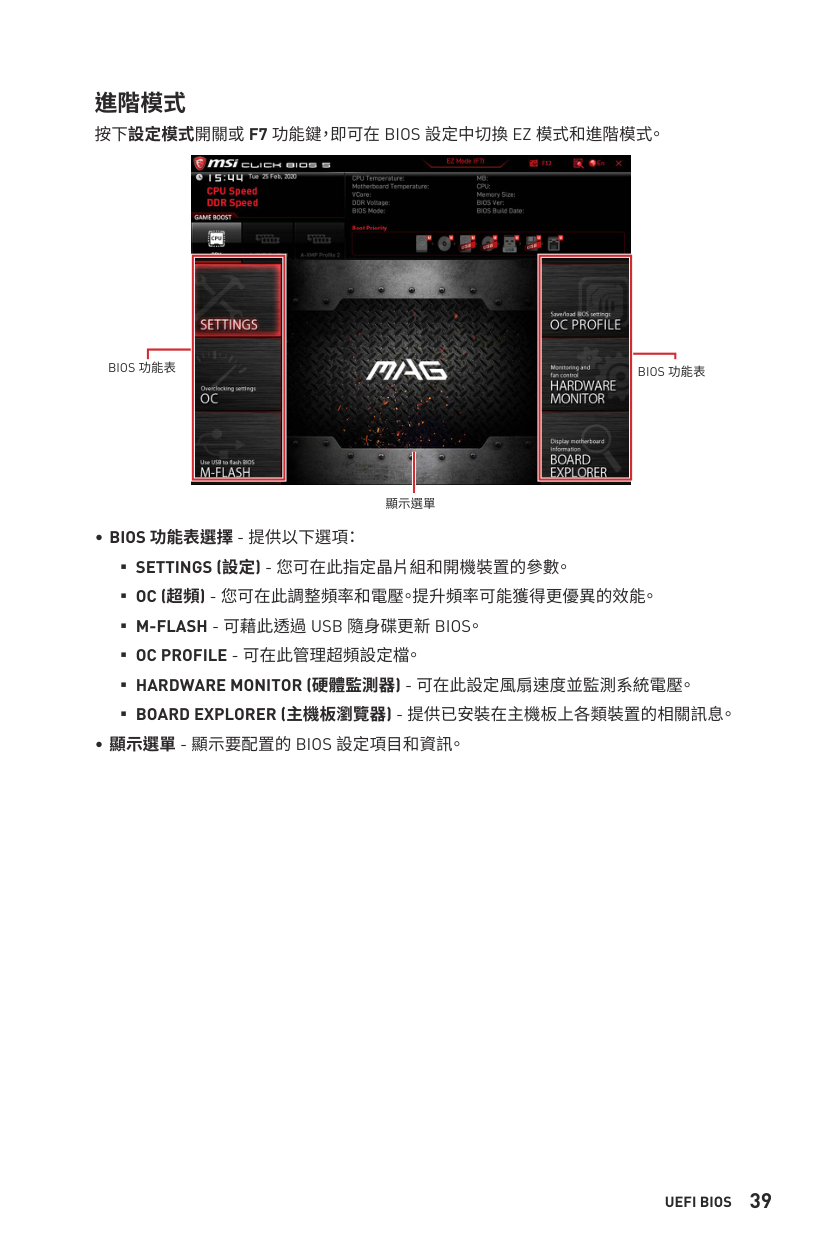
39
Uefi Bios
進階模式按下設定模式開關或 F7 功能鍵,即可在 Bios 設定中切換 Ez 模式和進階模式。
Bios 功能表
顯示選單Bios 功能表
∙Bios 功能表選擇 - 提供以下選項:
▪Settings (設定) - 您可在此指定晶片組和開機裝置的參數。
▪Oc (超頻) - 您可在此調整頻率和電壓。提升頻率可能獲得更優異的效能。
▪M-Flash - 可藉此透過 Usb 隨身碟更新 Bios。
▪Oc Profile - 可在此管理超頻設定檔。
▪Hardware Monitor (硬體監測器) - 可在此設定風扇速度並監測系統電壓。
▪Board Explorer (主機板瀏覽器) - 提供已安裝在主機板上各類裝置的相關訊息。
∙顯示選單 - 顯示要配置的 Bios 設定項目和資訊。
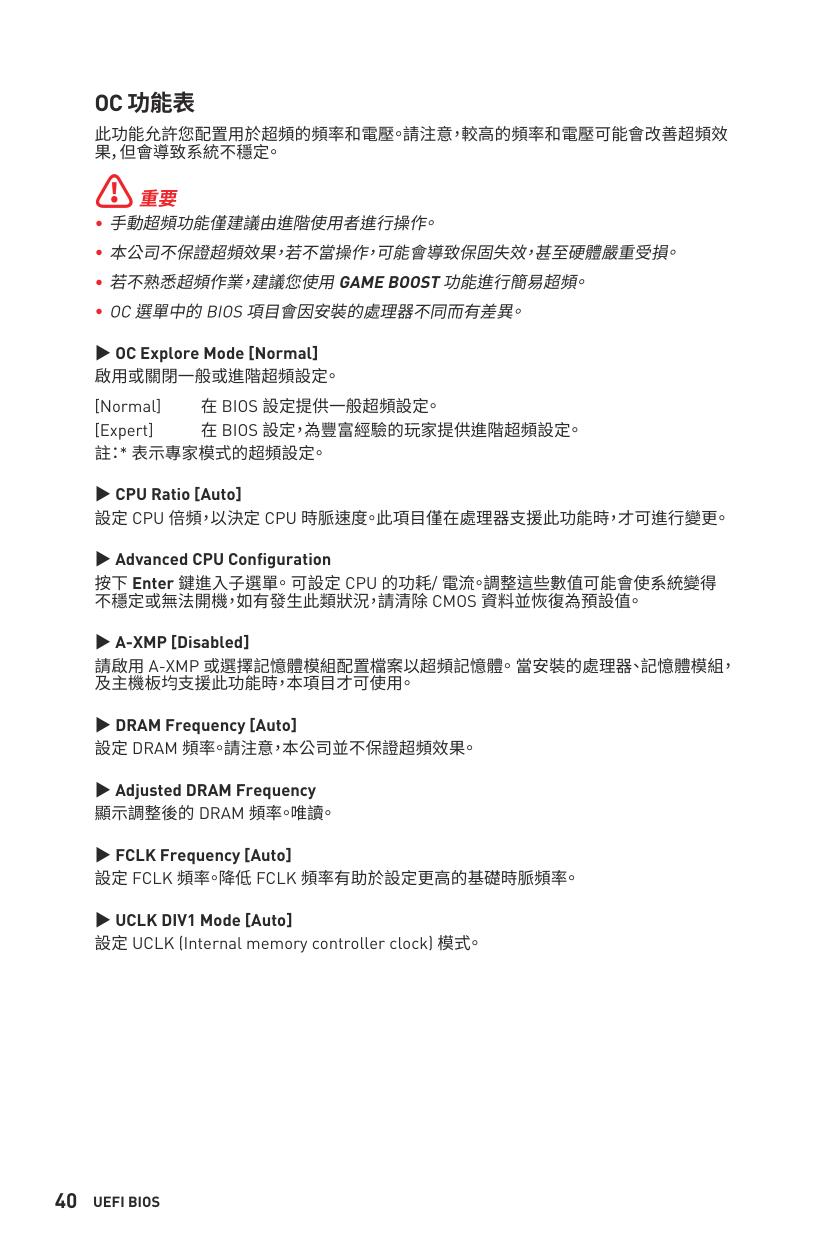
40
Uefi Bios
Oc 功能表
此功能允許您配置用於超頻的頻率和電壓。請注意,較高的頻率和電壓可能會改善超頻效 果,但會導致系統不穩定。⚠重要 ∙手動超頻功能僅建議由進階使用者進行操作。 ∙本公司不保證超頻效果,若不當操作,可能會導致保固失效,甚至硬體嚴重受損。
∙若不熟悉超頻作業,建議您使用 Game Boost 功能進行簡易超頻。
∙Oc 選單中的 Bios 項目會因安裝的處理器不同而有差異。
▶OC Explore Mode [Normal] 啟用或關閉一般或進階超頻設定。 [Normal]
在 Bios 設定提供一般超頻設定。
[Expert]在 Bios 設定,為豐富經驗的玩家提供進階超頻設定。
註:* 表示專家模式的超頻設定。▶CPU Ratio [Auto]
設定 Cpu 倍頻,以決定 Cpu 時脈速度。此項目僅在處理器支援此功能時,才可進行變更。
▶Advanced CPU Configuration 按下 Enter 鍵進入子選單。 可設定 CPU 的功耗/ 電流。調整這些數值可能會使系統變得
不穩定或無法開機,如有發生此類狀況,請清除 Cmos 資料並恢復為預設值。
▶A-XMP [Disabled]
請啟用 A-Xmp 或選擇記憶體模組配置檔案以超頻記憶體。 當安裝的處理器、記憶體模組,
及主機板均支援此功能時,本項目才可使用。▶DRAM Frequency [Auto]
設定 Dram 頻率。請注意,本公司並不保證超頻效果。
▶Adjusted DRAM Frequency
顯示調整後的 Dram 頻率。唯讀。
▶FCLK Frequency [Auto]
設定 Fclk 頻率。降低 Fclk 頻率有助於設定更高的基礎時脈頻率。
▶UCLK DIV1 Mode [Auto] 設定 UCLK (Internal memory controller clock) 模式。
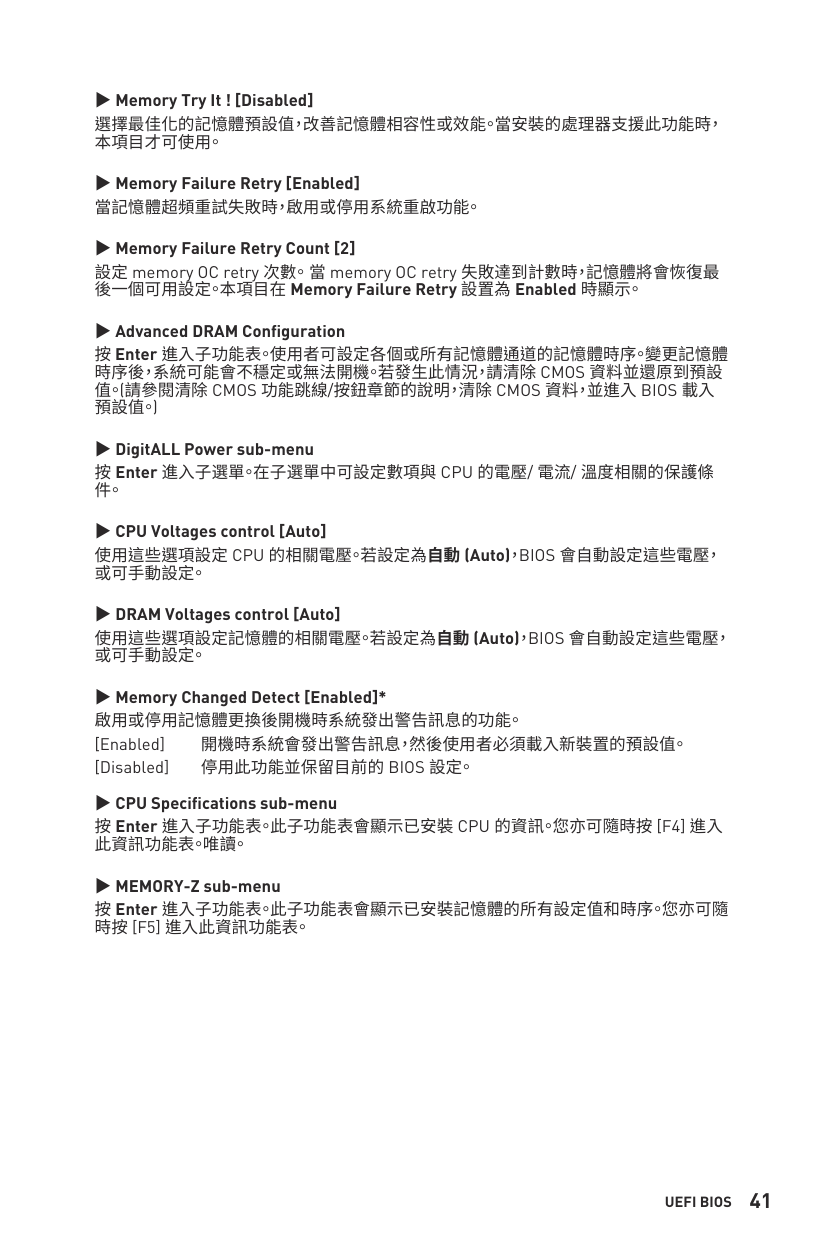
41
Uefi Bios
▶Memory Try It ! [Disabled] 選擇最佳化的記憶體預設值,改善記憶體相容性或效能。當安裝的處理器支援此功能時, 本項目才可使用。
▶Memory Failure Retry [Enabled] 當記憶體超頻重試失敗時,啟用或停用系統重啟功能。
▶Memory Failure Retry Count [2] 設定 memory OC retry 次數。 當 memory OC retry 失敗達到計數時,記憶體將會恢復最 後一個可用設定。本項目在 Memory Failure Retry 設置為 Enabled 時顯示。
▶Advanced DRAM Configuration 按 Enter 進入子功能表。使用者可設定各個或所有記憶體通道的記憶體時序。變更記憶體
時序後,系統可能會不穩定或無法開機。若發生此情況,請清除 Cmos 資料並還原到預設
值。(請參閱清除 Cmos 功能跳線/按鈕章節的說明,清除 Cmos 資料,並進入 Bios 載入
預設值。)▶DigitALL Power sub-menu 按 Enter 進入子選單。在子選單中可設定數項與 CPU 的電壓/ 電流/ 溫度相關的保護條 件。
▶CPU Voltages control [Auto] 使用這些選項設定 CPU 的相關電壓。若設定為自動 (Auto),BIOS 會自動設定這些電壓, 或可手動設定。
▶DRAM Voltages control [Auto] 使用這些選項設定記憶體的相關電壓。若設定為自動 (Auto),BIOS 會自動設定這些電壓, 或可手動設定。
▶Memory Changed Detect [Enabled]* 啟用或停用記憶體更換後開機時系統發出警告訊息的功能。 [Enabled] 開機時系統會發出警告訊息,然後使用者必須載入新裝置的預設值。 [Disabled]
停用此功能並保留目前的 Bios 設定。
▶CPU Specifications sub-menu 按 Enter 進入子功能表。此子功能表會顯示已安裝 CPU 的資訊。您亦可隨時按 [F4] 進入 此資訊功能表。唯讀。
▶MEMORY-Z sub-menu 按 Enter 進入子功能表。此子功能表會顯示已安裝記憶體的所有設定值和時序。您亦可隨
時按 [F5] 進入此資訊功能表。

42
Uefi Bios
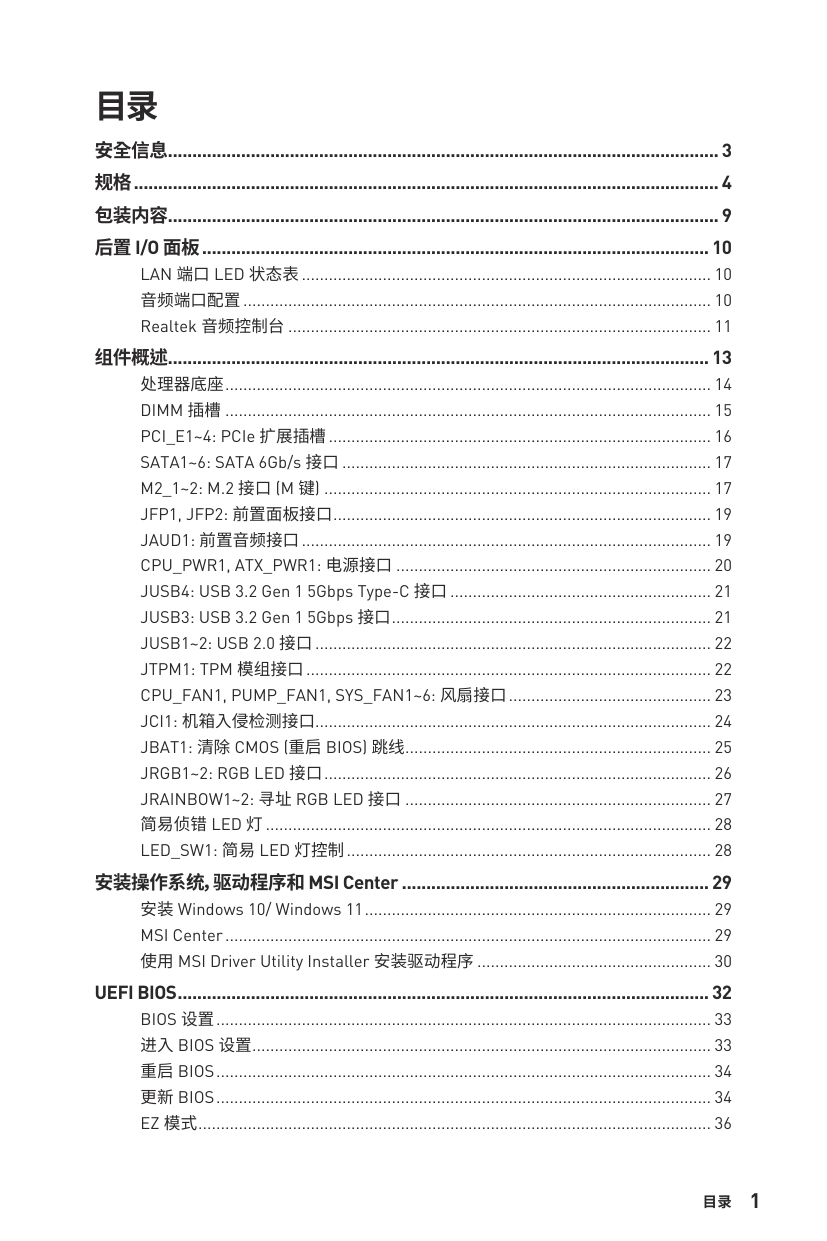
1 目录 目录 安全信息................................................................................................................. 3 规格......................................................................................................................... 4 包装内容................................................................................................................. 9 后置 I/O 面板......................................................................................................... 10 LAN 端口 LED 状态表............................................................................................ 10 音频端口配置......................................................................................................... 10 Realtek 音频控制台............................................................................................... 11 组件概述............................................................................................................... 13 处理器底座............................................................................................................. 14 DIMM 插槽............................................................................................................. 15 PCI_E1~4: PCIe 扩展插槽...................................................................................... 16 SATA1~6: SATA 6Gb/s 接口................................................................................... 17 M2_1~2: M.2 接口 (M 键)....................................................................................... 17 JFP1, JFP2: 前置面板接口..................................................................................... 19 JAUD1: 前置音频接口............................................................................................ 19 CPU_PWR1, ATX_PWR1: 电源接口....................................................................... 20 JUSB4: USB 3.2 Gen 1 5Gbps Type-C 接口........................................................... 21 JUSB3: USB 3.2 Gen 1 5Gbps 接口........................................................................ 21 JUSB1~2: USB 2.0 接口......................................................................................... 22 JTPM1: TPM 模组接口........................................................................................... 22 CPU_FAN1, PUMP_FAN1, SYS_FAN1~6: 风扇接口.............................................. 23 JCI1: 机箱入侵检测接口........................................................................................ 24 JBAT1: 清除 CMOS (重启 BIOS) 跳线..................................................................... 25 JRGB1~2: RGB LED 接口....................................................................................... 26 JRAINBOW1~2: 寻址 RGB LED 接口..................................................................... 27 简易侦错 LED 灯.................................................................................................... 28 LED_SW1: 简易 LED 灯控制.................................................................................. 28 安装操作系统,驱动程序和 MSI Center................................................................ 29 安装 Windows 10/ Windows 11.............................................................................. 29 MSI Center............................................................................................................. 29 使用 MSI Driver Utility Installer 安装驱动程序..................................................... 30 UEFI BIOS.............................................................................................................. 32 BIOS 设置............................................................................................................... 33 进入 BIOS 设置....................................................................................................... 33 重启 BIOS............................................................................................................... 34 更新 BIOS............................................................................................................... 34 EZ 模式................................................................................................................... 36

2 目录 高级模式 ................................................................................................................ 39 OC 菜单.................................................................................................................. 40
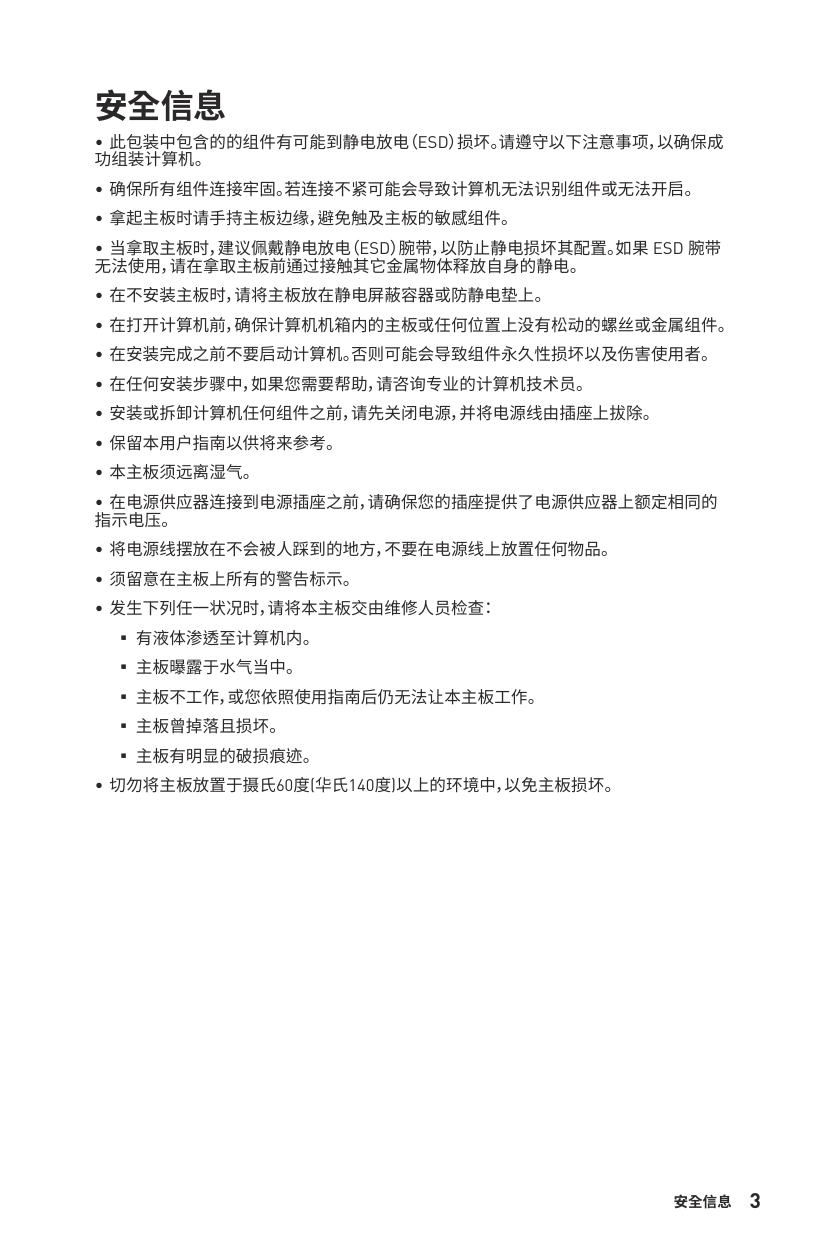
3 安全信息 安全信息
∙此包装中包含的的组件有可能到静电放电(Esd)损坏。请遵守以下注意事项,以确保成
功组装计算机。 ∙确保所有组件连接牢固。若连接不紧可能会导致计算机无法识别组件或无法开启。 ∙拿起主板时请手持主板边缘,避免触及主板的敏感组件。∙当拿取主板时,建议佩戴静电放电(Esd)腕带,以防止静电损坏其配置。如果 Esd 腕带
无法使用,请在拿取主板前通过接触其它金属物体释放自身的静电。 ∙在不安装主板时,请将主板放在静电屏蔽容器或防静电垫上。 ∙在打开计算机前,确保计算机机箱内的主板或任何位置上没有松动的螺丝或金属组件。 ∙在安装完成之前不要启动计算机。否则可能会导致组件永久性损坏以及伤害使用者。 ∙在任何安装步骤中,如果您需要帮助,请咨询专业的计算机技术员。 ∙安装或拆卸计算机任何组件之前,请先关闭电源,并将电源线由插座上拔除。 ∙保留本用户指南以供将来参考。 ∙本主板须远离湿气。 ∙在电源供应器连接到电源插座之前,请确保您的插座提供了电源供应器上额定相同的 指示电压。 ∙将电源线摆放在不会被人踩到的地方,不要在电源线上放置任何物品。 ∙须留意在主板上所有的警告标示。 ∙发生下列任一状况时,请将本主板交由维修人员检查:▪有液体渗透至计算机内。
▪主板曝露于水气当中。
▪主板不工作,或您依照使用指南后仍无法让本主板工作。
▪主板曾掉落且损坏。
▪主板有明显的破损痕迹。 ∙切勿将主板放置于摄氏60度(华氏140度)以上的环境中,以免主板损坏。
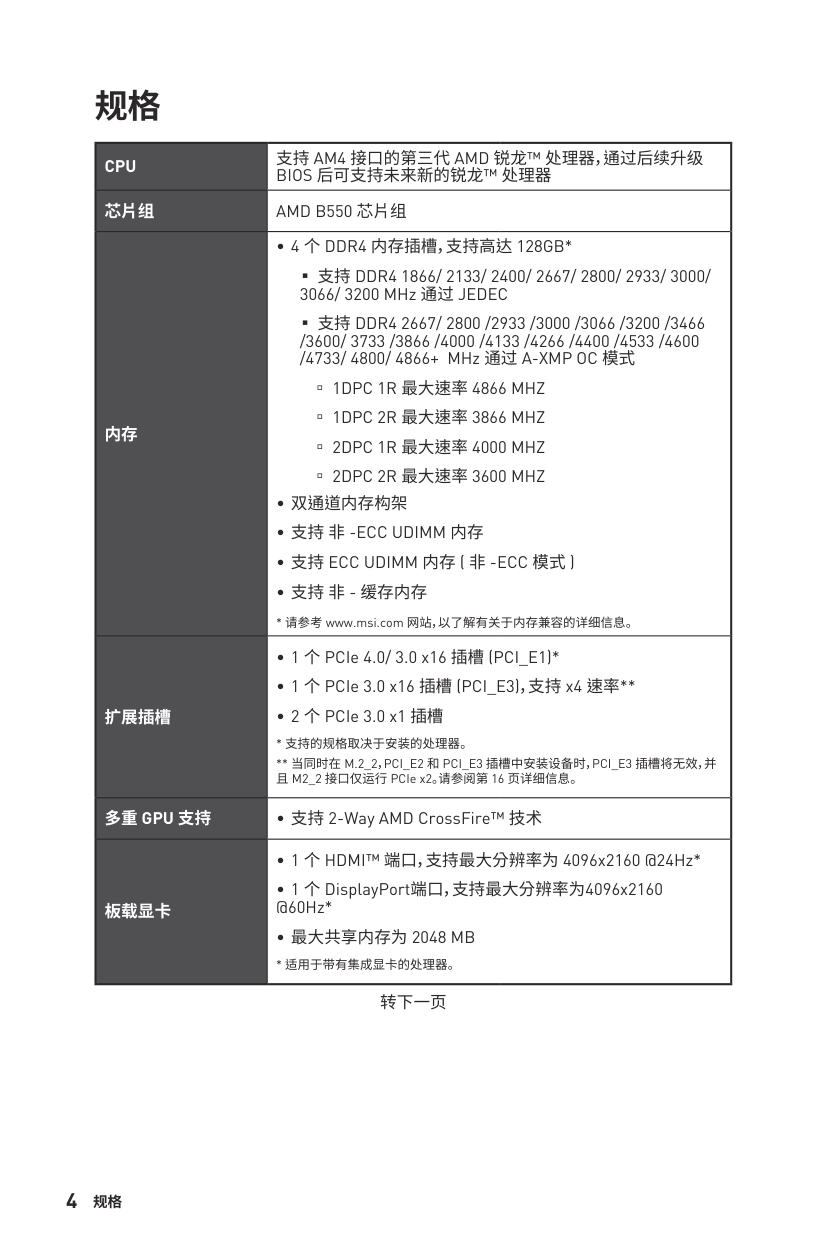
4 规格 规格
Cpu
支持 Am4 接口的第三代 Amd 锐龙™ 处理器,通过后续升级
Bios 后可支持未来新的锐龙™ 处理器
芯片组Amd B550 芯片组
内存∙4 个 Ddr4 内存插槽,支持高达 128Gb*
▪支持 Ddr4 1866/ 2133/ 2400/ 2667/ 2800/ 2933/ 3000/
3066/ 3200 MHz 通过 JEDEC▪支持 Ddr4 2667/ 2800 /2933 /3000 /3066 /3200 /3466
/3600/ 3733 /3866 /4000 /4133 /4266 /4400 /4533 /4600 /4733/ 4800/ 4866+ MHz 通过 A-XMP OC 模式▫1Dpc 1R 最大速率 4866 Mhz
▫1Dpc 2R 最大速率 3866 Mhz
▫2Dpc 1R 最大速率 4000 Mhz
▫2Dpc 2R 最大速率 3600 Mhz
∙双通道内存构架∙支持 非-Ecc Udimm 内存
∙支持 Ecc Udimm 内存 ( 非-Ecc 模式)
∙支持 非- 缓存内存** 当同时在 M.2_2,Pci_E2 和 Pci_E3 插槽中安装设备时,Pci_E3 插槽将无效,并
且 M2_2 接口仅运行 PCIe x2。请参阅第 16 页详细信息。多重 Gpu 支持
∙支持 2-Way AMD CrossFire™ 技术 板载显卡 ∙1 个 HDMI™ 端口,支持最大分辨率为 4096x2160 @24Hz* ∙1 个 DisplayPort端口,支持最大分辨率为4096x2160 @60Hz*∙最大共享内存为 2048 Mb
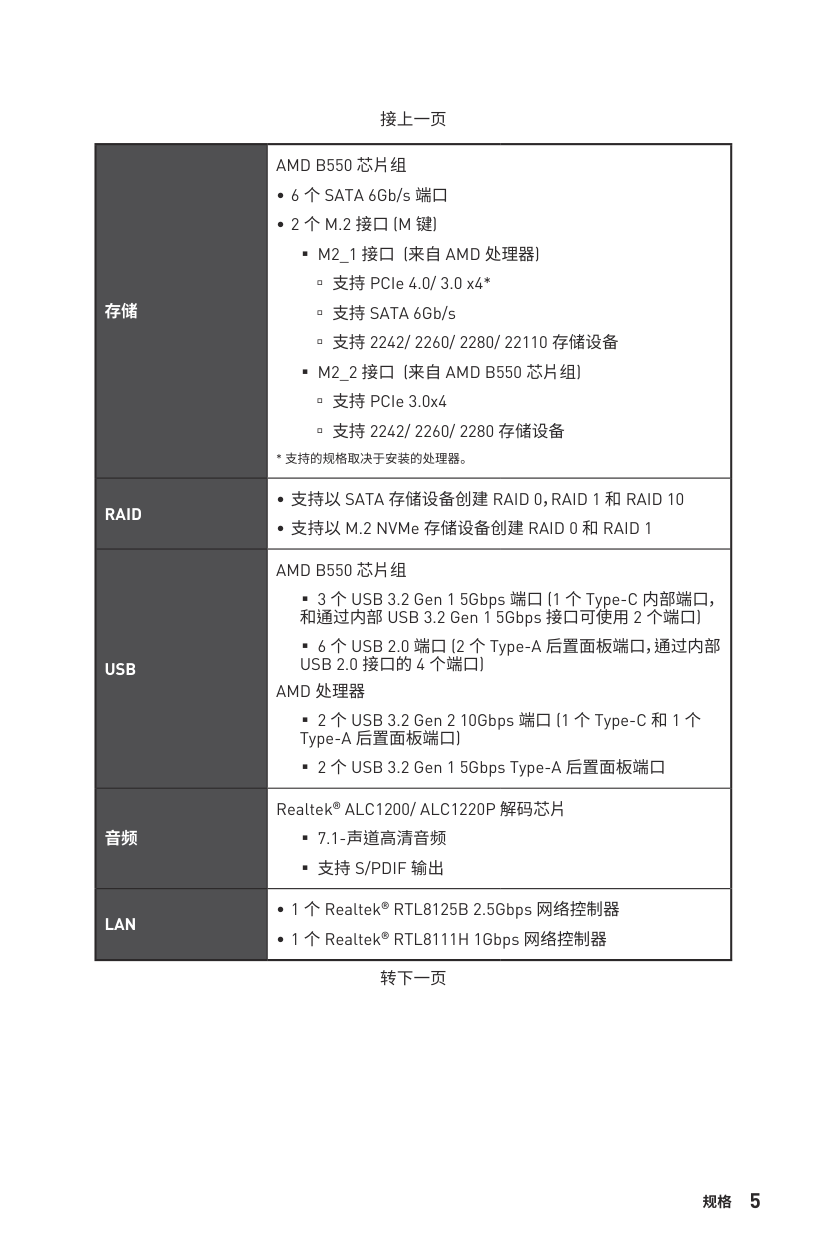
5 规格 接上一页 存储
Amd B550 芯片组
∙6 个 SATA 6Gb/s 端口∙2 个 M.2 接口 (M 键)
▪M2_1 接口 (来自 Amd 处理器)
▫支持 PCIe 4.0/ 3.0 x4*
▫支持 SATA 6Gb/s
▫支持 2242/ 2260/ 2280/ 22110 存储设备
▪M2_2 接口 (来自 Amd B550 芯片组)
▫支持 PCIe 3.0x4
▫支持 2242/ 2260/ 2280 存储设备
Raid
∙支持以 Sata 存储设备创建 Raid 0,Raid 1 和 Raid 10
∙支持以 M.2 NVMe 存储设备创建 RAID 0 和 RAID 1Usb
Amd B550 芯片组
▪3 个 USB 3.2 Gen 1 5Gbps 端口 (1 个 Type-C 内部端口, 和通过内部 USB 3.2 Gen 1 5Gbps 接口可使用 2 个端口)
▪6 个 USB 2.0 端口 (2 个 Type-A 后置面板端口,通过内部
Usb 2.0 接口的 4 个端口)
Amd 处理器
▪2 个 USB 3.2 Gen 2 10Gbps 端口 (1 个 Type-C 和 1 个 Type-A 后置面板端口)
▪2 个 USB 3.2 Gen 1 5Gbps Type-A 后置面板端口 音频 Realtek® ALC1200/ ALC1220P 解码芯片
▪7.1-声道高清音频
▪支持 S/Pdif 输出
Lan
∙1 个 Realtek® RTL8125B 2.5Gbps 网络控制器 ∙1 个 Realtek® RTL8111H 1Gbps 网络控制器 转下一页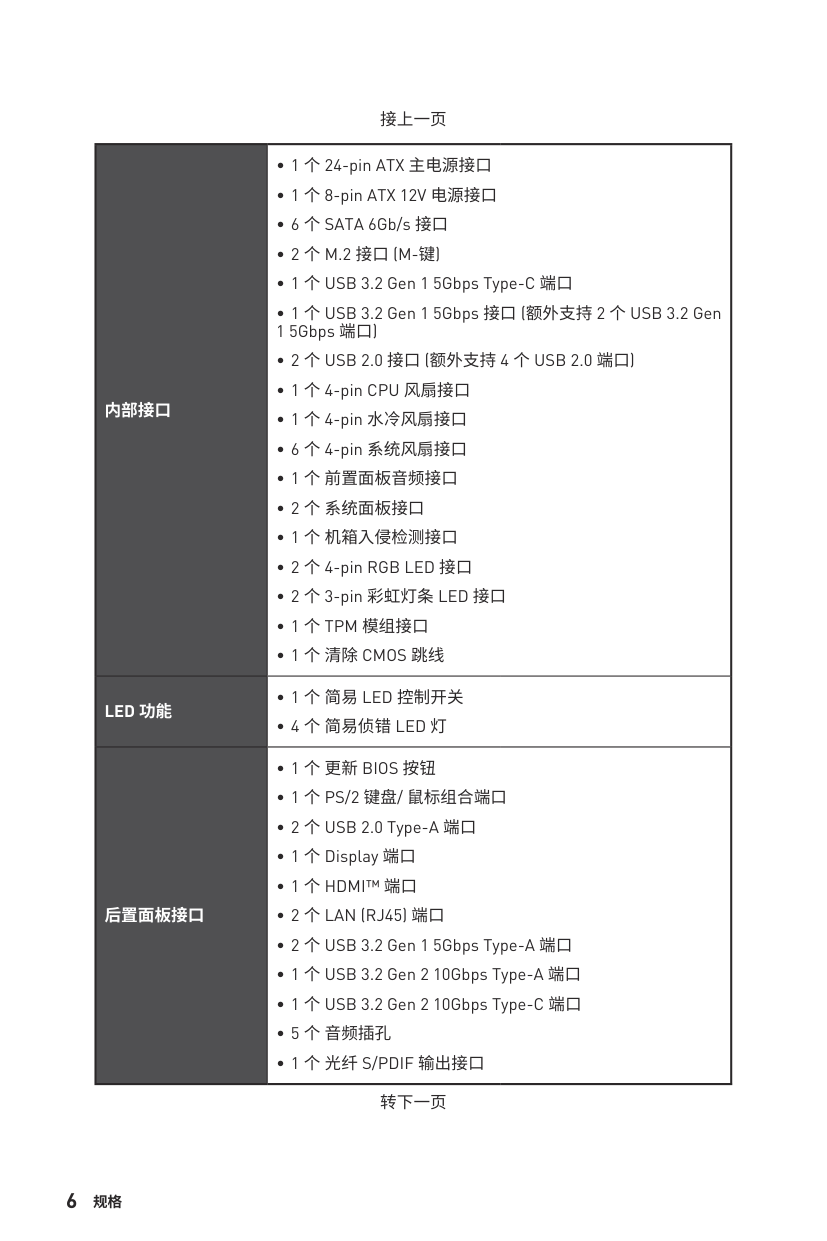
6 规格 接上一页 内部接口 ∙1 个 24-pin ATX 主电源接口 ∙1 个 8-pin ATX 12V 电源接口 ∙6 个 SATA 6Gb/s 接口
∙2 个 M.2 接口 (M-键)
∙1 个 USB 3.2 Gen 1 5Gbps Type-C 端口 ∙1 个 USB 3.2 Gen 1 5Gbps 接口 (额外支持 2 个 USB 3.2 Gen 1 5Gbps 端口)∙2 个 Usb 2.0 接口 (额外支持 4 个 Usb 2.0 端口)
∙1 个 4-pin CPU 风扇接口 ∙1 个 4-pin 水冷风扇接口 ∙6 个 4-pin 系统风扇接口 ∙1 个 前置面板音频接口 ∙2 个 系统面板接口 ∙1 个 机箱入侵检测接口 ∙2 个 4-pin RGB LED 接口 ∙2 个 3-pin 彩虹灯条 LED 接口∙1 个 Tpm 模组接口
∙1 个 清除 Cmos 跳线
Led 功能
∙1 个 简易 Led 控制开关
∙4 个 简易侦错 Led 灯
后置面板接口∙1 个 更新 Bios 按钮
∙1 个 Ps/2 键盘/ 鼠标组合端口
∙2 个 USB 2.0 Type-A 端口 ∙1 个 Display 端口∙1 个 Hdmi™ 端口
∙2 个 Lan (Rj45) 端口
∙2 个 USB 3.2 Gen 1 5Gbps Type-A 端口 ∙1 个 USB 3.2 Gen 2 10Gbps Type-A 端口 ∙1 个 USB 3.2 Gen 2 10Gbps Type-C 端口 ∙5 个 音频插孔∙1 个 光纤 S/Pdif 输出接口
转下一页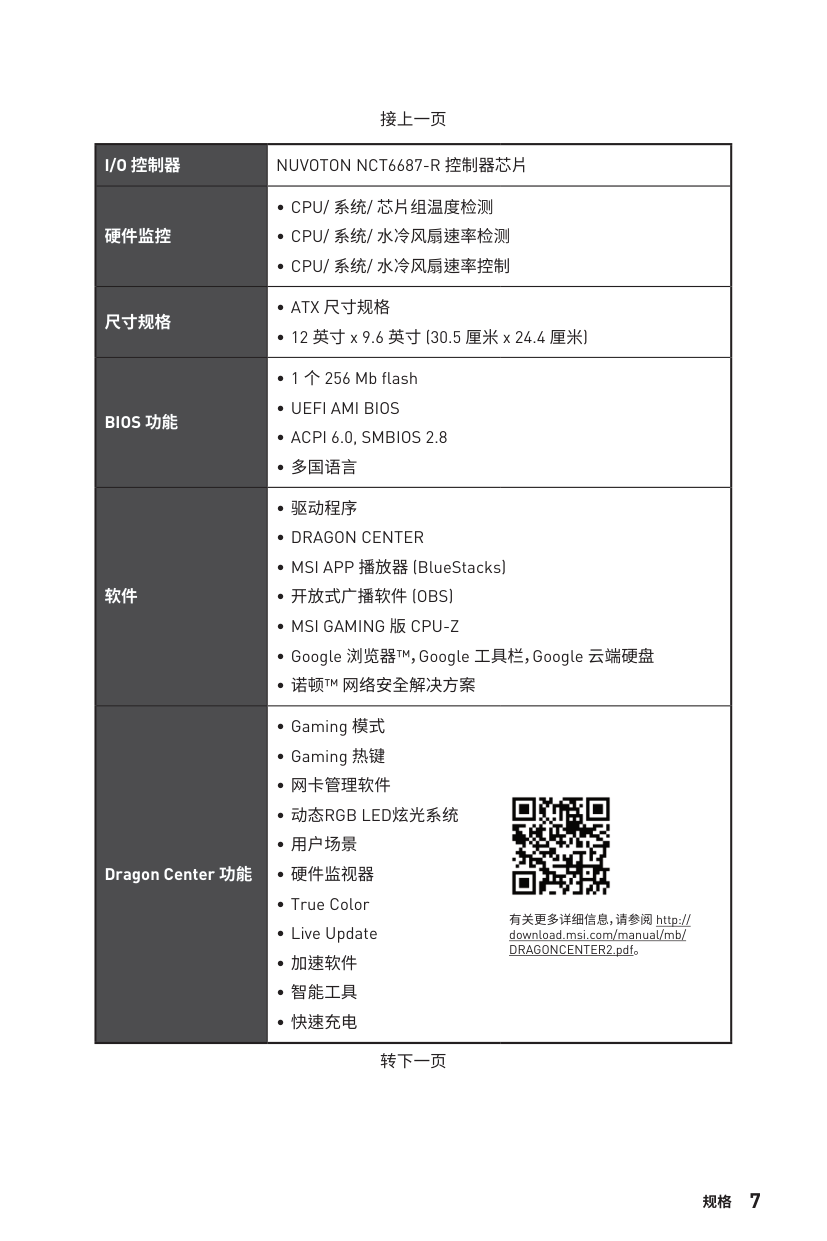
7 规格 接上一页
I/O 控制器
Nuvoton Nct6687-R 控制器芯片
硬件监控∙Cpu/ 系统/ 芯片组温度检测
∙Cpu/ 系统/ 水冷风扇速率检测
∙Cpu/ 系统/ 水冷风扇速率控制
尺寸规格∙Atx 尺寸规格
∙12 英寸 x 9.6 英寸 (30.5 厘米 x 24.4 厘米)Bios 功能
∙1 个 256 Mb flash∙Uefi Ami Bios
∙Acpi 6.0, Smbios 2.8
∙多国语言 软件 ∙驱动程序∙Dragon Center
∙MSI APP 播放器 (BlueStacks)∙开放式广播软件 (Obs)
∙Msi Gaming 版 Cpu-Z
∙Google 浏览器™,Google 工具栏,Google 云端硬盘 ∙诺顿™ 网络安全解决方案 Dragon Center 功能 ∙Gaming 模式 ∙Gaming 热键 ∙网卡管理软件∙动态Rgb Led炫光系统
∙用户场景 ∙硬件监视器 ∙True Color ∙Live Update ∙加速软件 ∙智能工具 ∙快速充电 有关更多详细信息,请参阅 http:// download.msi.com/manual/mb/ DRAGONCENTER2.pdf。 转下一页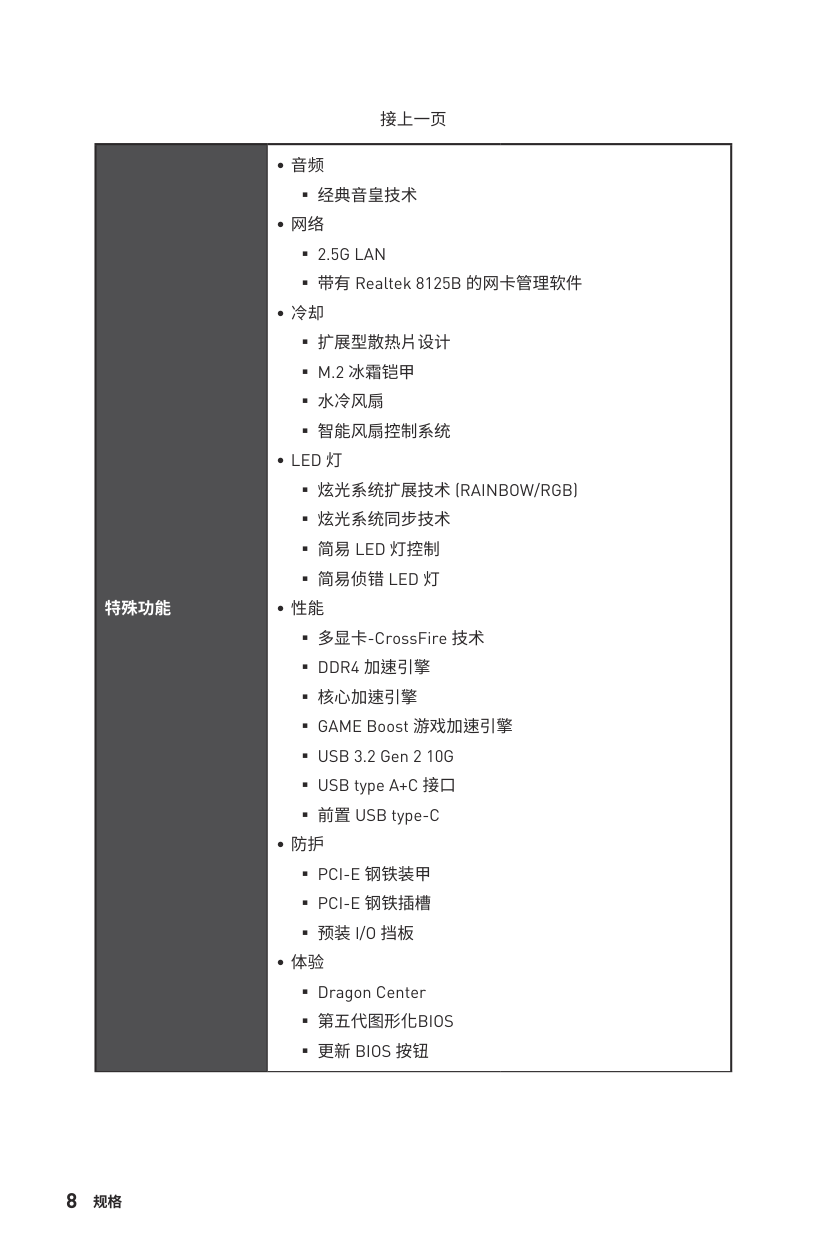
8 规格 接上一页 特殊功能 ∙音频
▪经典音皇技术 ∙网络
▪2.5G Lan
▪带有 Realtek 8125B 的网卡管理软件 ∙冷却
▪扩展型散热片设计
▪M.2 冰霜铠甲
▪水冷风扇
▪智能风扇控制系统
∙Led 灯
▪炫光系统扩展技术 (Rainbow/Rgb)
▪炫光系统同步技术
▪简易 Led 灯控制
▪简易侦错 Led 灯
∙性能▪多显卡-CrossFire 技术
▪Ddr4 加速引擎
▪核心加速引擎
▪GAME Boost 游戏加速引擎
▪USB 3.2 Gen 2 10G
▪USB type A+C 接口
▪前置 USB type-C ∙防护
▪Pci-E 钢铁装甲
▪Pci-E 钢铁插槽
▪预装 I/O 挡板
∙体验▪Dragon Center
▪第五代图形化Bios
▪更新 Bios 按钮
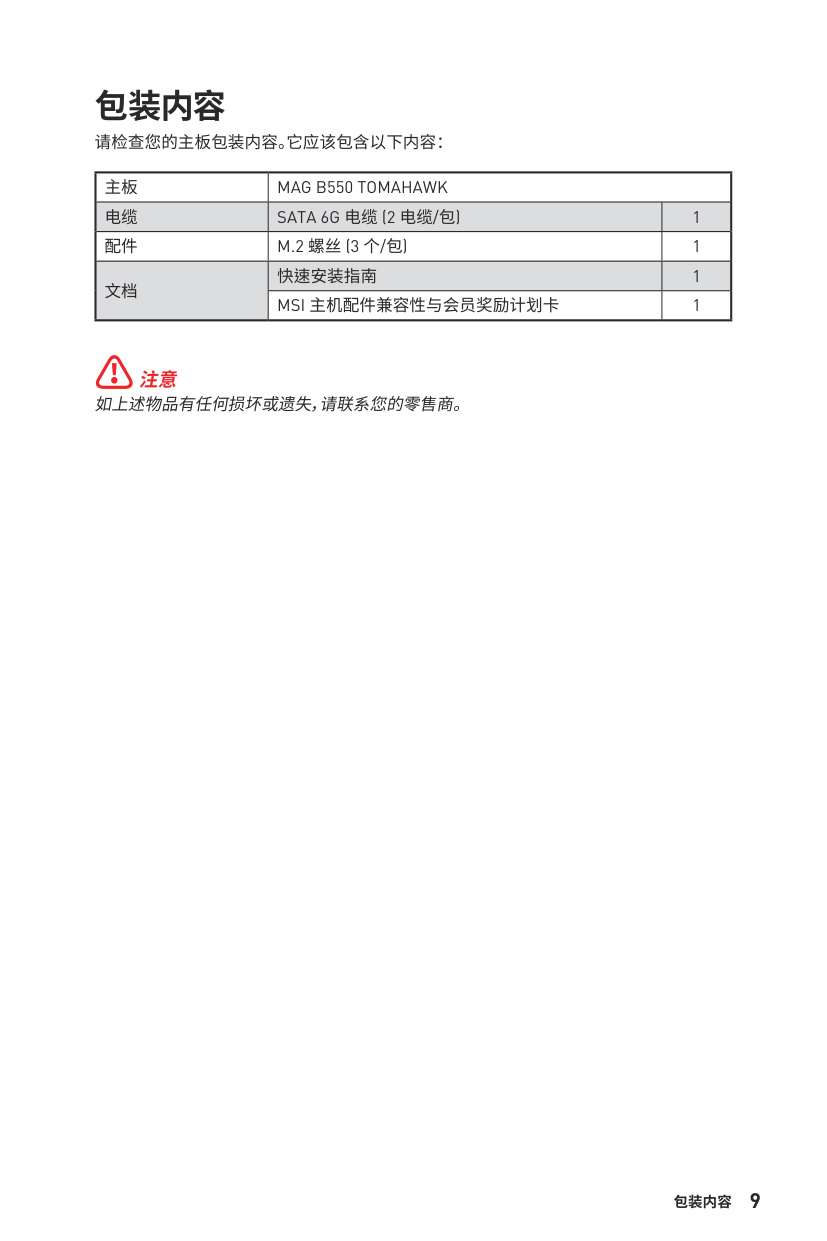
9 包装内容 包装内容 请检查您的主板包装内容。它应该包含以下内容: 主板
Mag B550 Tomahawk
电缆Sata 6G 电缆 (2 电缆/包)
1 配件M.2 螺丝 (3 个/包)
1 文档 快速安装指南 1Msi 主机配件兼容性与会员奖励计划卡
1⚠注意 如上述物品有任何损坏或遗失,请联系您的零售商。
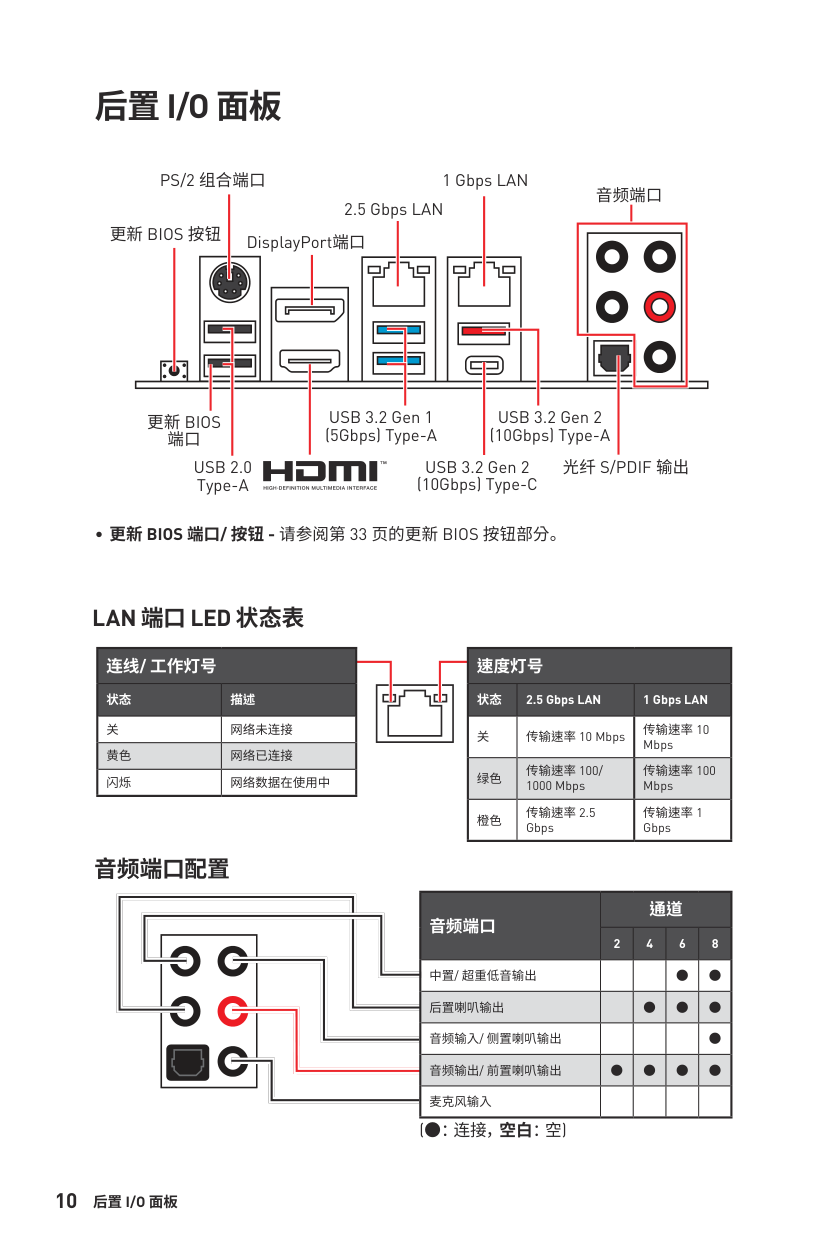
10
后置 I/O 面板
USB 3.2 Gen 1 (5Gbps) Type-A USB 3.2 Gen 2 (10Gbps) Type-A更新 Bios
端口后置 I/O 面板
Ps/2 组合端口
2.5 Gbps LAN 1 Gbps LAN DisplayPort端口Usb 2.0
Type-A 音频端口光纤 S/Pdif 输出
USB 3.2 Gen 2 (10Gbps) Type-C 连线/ 工作灯号 状态 描述 关 网络未连接 黄色 网络已连接 闪烁 网络数据在使用中Lan 端口 Led 状态表
∙更新 Bios 端口/ 按钮 - 请参阅第 33 页的更新 Bios 按钮部分。
更新 Bios 按钮
音频端口配置 音频端口 通道 2 4 6 8 中置/ 超重低音输出 ● ● 后置喇叭输出 ● ● ● 音频输入/ 侧置喇叭输出 ● 音频输出/ 前置喇叭输出 ● ● ● ● 麦克风输入 (●: 连接, 空白: 空) 速度灯号 状态 2.5 Gbps LAN 1 Gbps LAN 关 传输速率 10 Mbps 传输速率 10 Mbps 绿色 传输速率 100/ 1000 Mbps 传输速率 100 Mbps 橙色 传输速率 2.5 Gbps 传输速率 1 Gbps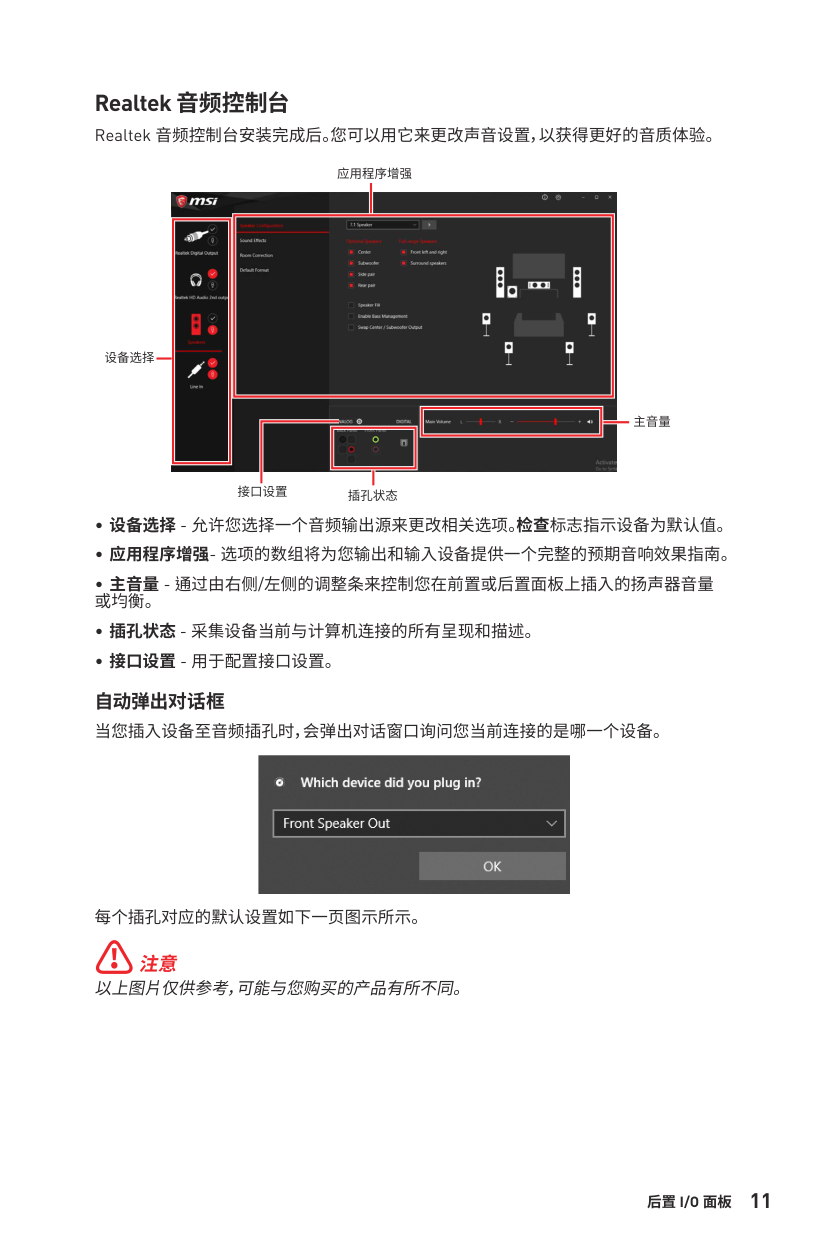
11
后置 I/O 面板
Realtek 音频控制台 Realtek 音频控制台安装完成后。您可以用它来更改声音设置,以获得更好的音质体验。 ∙设备选择 - 允许您选择一个音频输出源来更改相关选项。检查标志指示设备为默认值。 ∙应用程序增强- 选项的数组将为您输出和输入设备提供一个完整的预期音响效果指南。 ∙主音量 - 通过由右侧/左侧的调整条来控制您在前置或后置面板上插入的扬声器音量 或均衡。 ∙插孔状态 - 采集设备当前与计算机连接的所有呈现和描述。 ∙接口设置 - 用于配置接口设置。 自动弹出对话框 当您插入设备至音频插孔时,会弹出对话窗口询问您当前连接的是哪一个设备。 每个插孔对应的默认设置如下一页图示所示。⚠注意 以上图片仅供参考,可能与您购买的产品有所不同。 插孔状态 接口设置 设备选择 主音量 应用程序增强
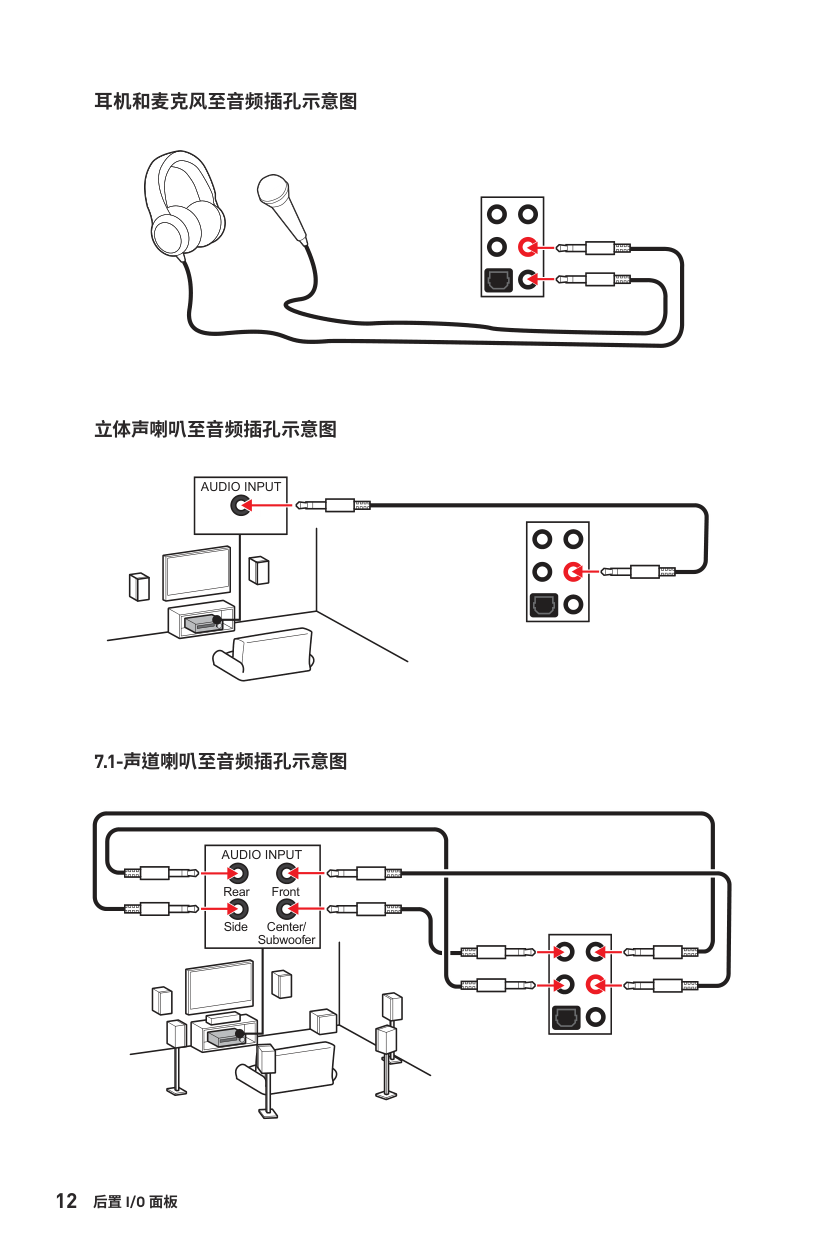
12
后置 I/O 面板
耳机和麦克风至音频插孔示意图 立体声喇叭至音频插孔示意图 7.1-声道喇叭至音频插孔示意图Audio Input
Audio Input
Rear Front Side Center/ Subwoofer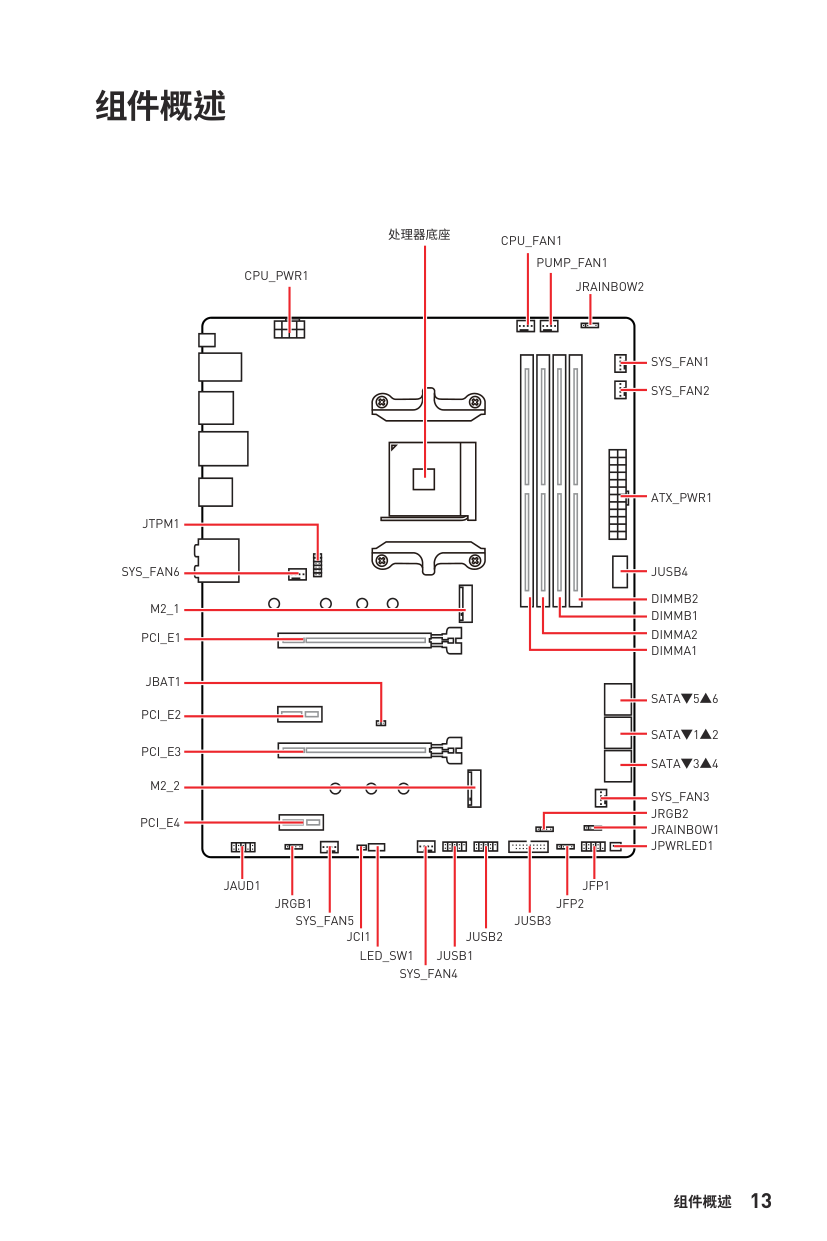
13 组件概述 组件概述
Jusb3
Sys_Fan3
Jrgb2
Jrgb1
Sata▼5▲6
Sata▼1▲2
Sata▼3▲4
M2_2
M2_1
Sys_Fan6
Jtpm1
Jusb4
Jusb2
Jusb1
Sys_Fan4
Sys_Fan5
Cpu_Fan1
Sys_Fan2
Sys_Fan1
Pci_E1
Pci_E2
Pci_E3
Jbat1
Pci_E4
处理器底座Cpu_Pwr1
Pump_Fan1
Jrainbow2
Jaud1
Jci1
Jfp1
Jrainbow1
Jpwrled1
Led_Sw1
Jfp2
Atx_Pwr1
Dimmb1
Dimmb2
Dimma1
Dimma2
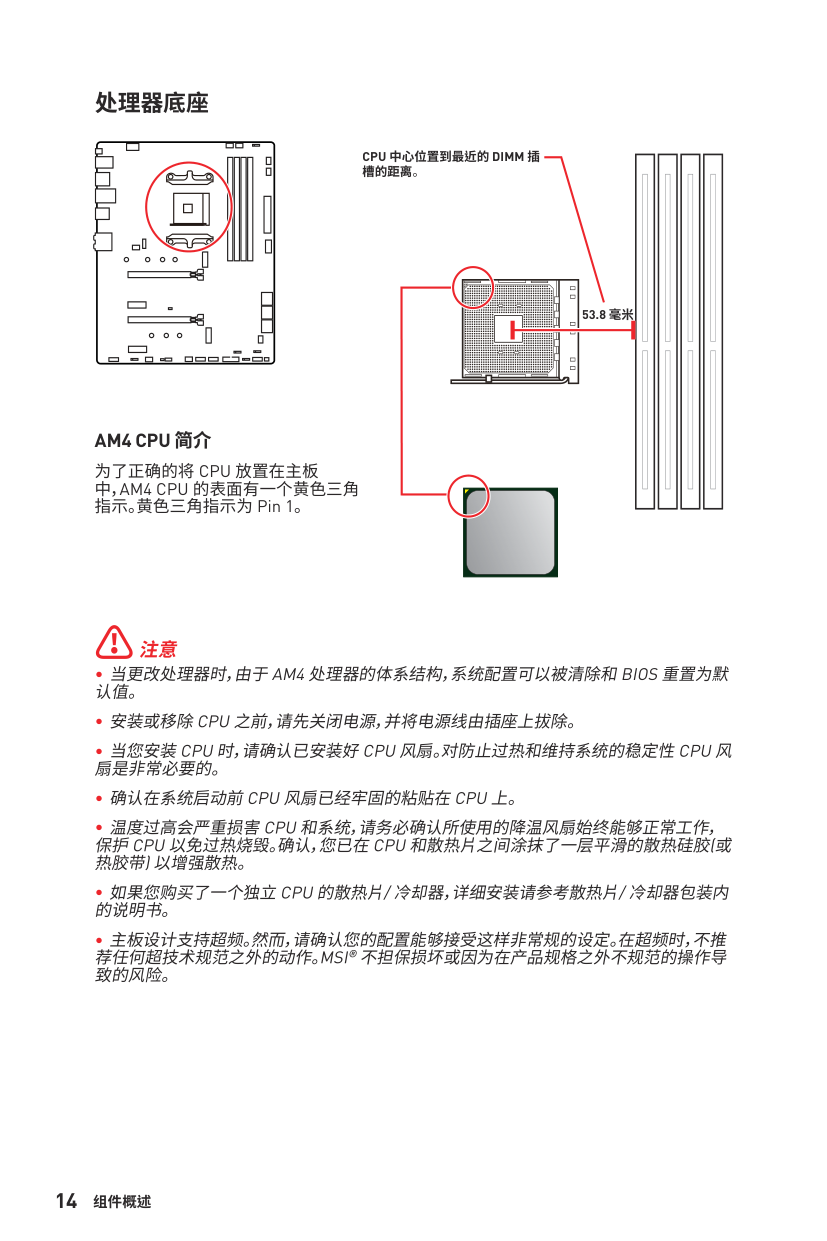
14 组件概述 处理器底座
Am4 Cpu 简介
为了正确的将 Cpu 放置在主板
中,Am4 Cpu 的表面有一个黄色三角
指示。黄色三角指示为 Pin 1。 53.8 毫米Cpu 中心位置到最近的 Dimm 插
槽的距离。⚠注意
∙当更改处理器时,由于 Am4 处理器的体系结构,系统配置可以被清除和 Bios 重置为默
认值。∙安装或移除 Cpu 之前,请先关闭电源,并将电源线由插座上拔除。
∙当您安装 Cpu 时,请确认已安装好 Cpu 风扇。对防止过热和维持系统的稳定性 Cpu 风
扇是非常必要的。∙确认在系统启动前 Cpu 风扇已经牢固的粘贴在 Cpu 上。
∙温度过高会严重损害 Cpu 和系统,请务必确认所使用的降温风扇始终能够正常工作,
保护 Cpu 以免过热烧毁。确认,您已在 Cpu 和散热片之间涂抹了一层平滑的散热硅胶(或
热胶带) 以增强散热。∙如果您购买了一个独立 Cpu 的散热片/ 冷却器,详细安装请参考散热片/ 冷却器包装内
的说明书。 ∙主板设计支持超频。然而,请确认您的配置能够接受这样非常规的设定。在超频时,不推荐任何超技术规范之外的动作。Msi® 不担保损坏或因为在产品规格之外不规范的操作导
致的风险。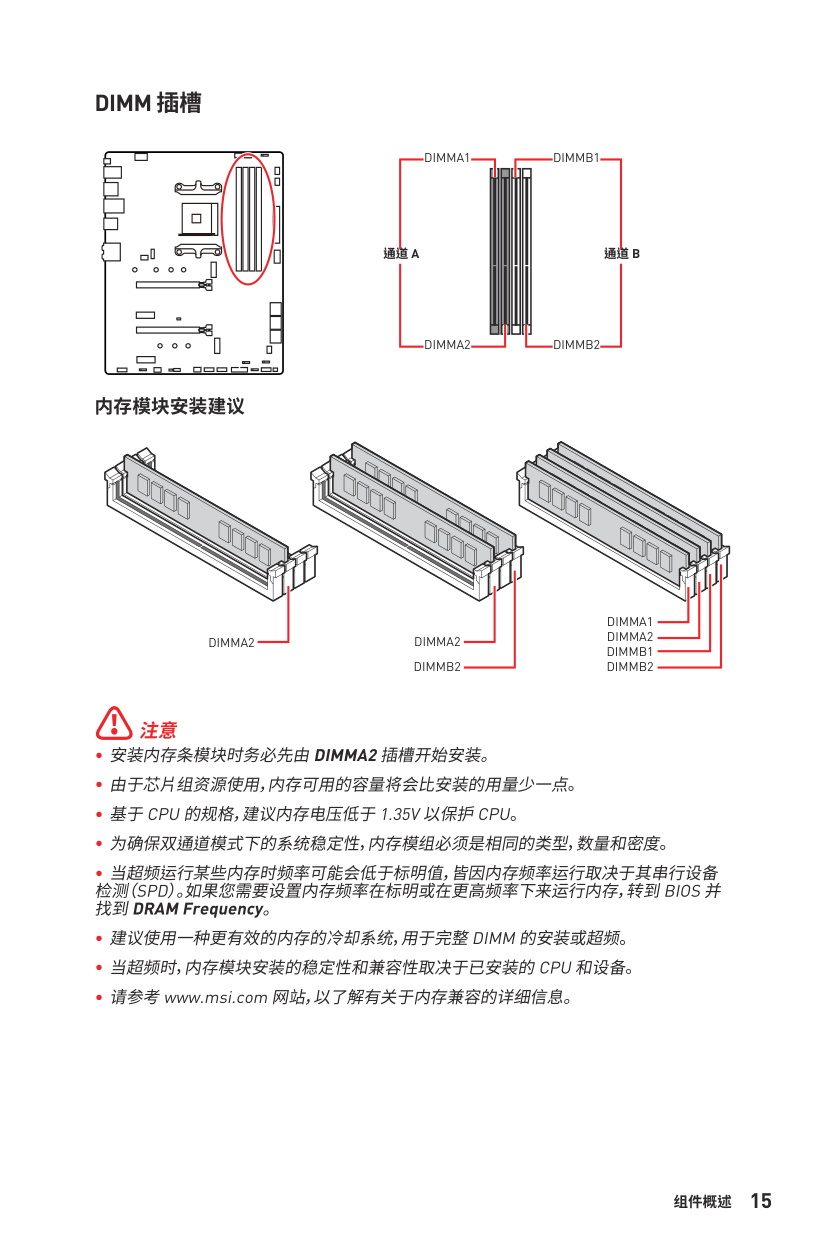
15 组件概述
Dimm 插槽
Dimma1
Dimmb1
通道 A
通道 B
Dimma2
Dimmb2
内存模块安装建议⚠注意
∙安装内存条模块时务必先由 Dimma2 插槽开始安装。
∙由于芯片组资源使用,内存可用的容量将会比安装的用量少一点。∙基于 Cpu 的规格,建议内存电压低于 1.35V 以保护 Cpu。
∙为确保双通道模式下的系统稳定性,内存模组必须是相同的类型,数量和密度。 ∙当超频运行某些内存时频率可能会低于标明值,皆因内存频率运行取决于其串行设备检测(Spd)。如果您需要设置内存频率在标明或在更高频率下来运行内存,转到 Bios 并
找到 DRAM Frequency。∙建议使用一种更有效的内存的冷却系统,用于完整 Dimm 的安装或超频。
∙当超频时,内存模块安装的稳定性和兼容性取决于已安装的 Cpu 和设备。
∙请参考 www.msi.com 网站,以了解有关于内存兼容的详细信息。Dimmb2
Dimmb2
Dimmb1
Dimma2
Dimma2
Dimma2
Dimma1
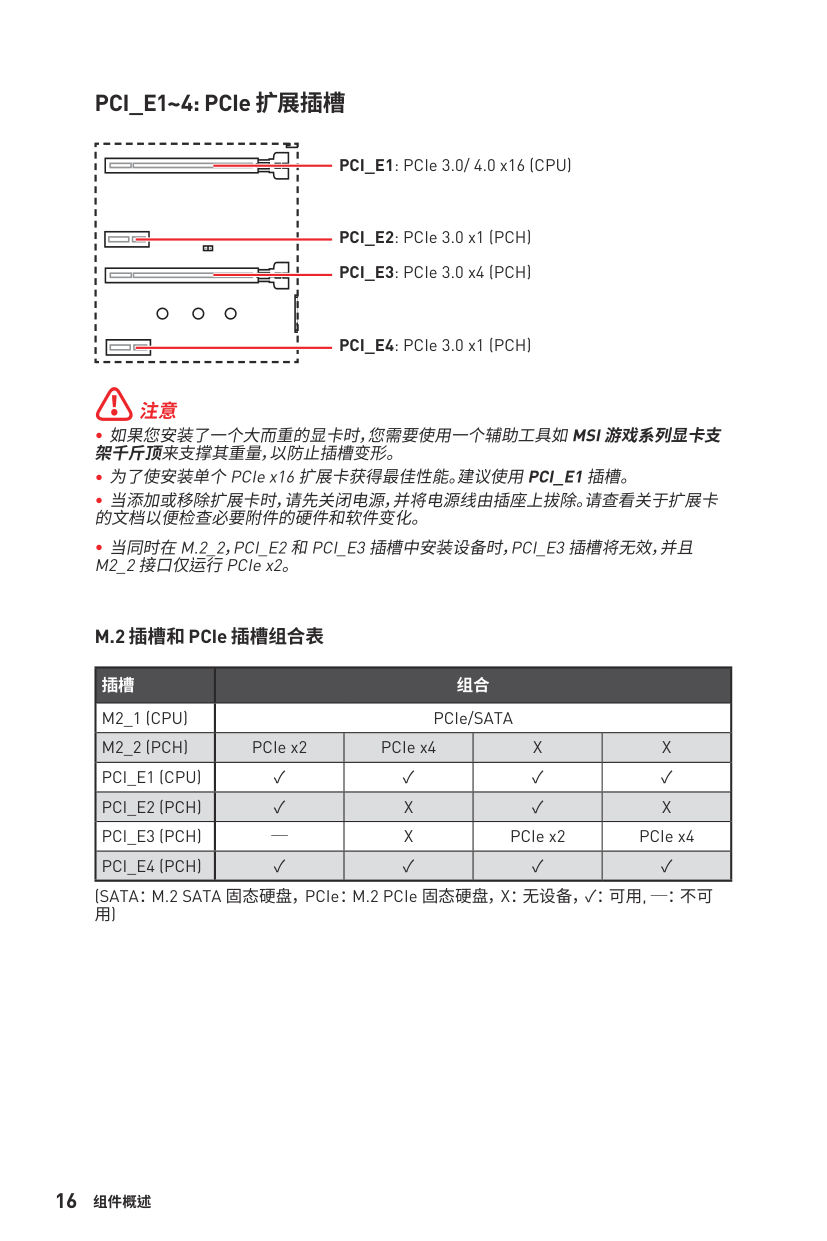
16 组件概述 PCI_E1~4: PCIe 扩展插槽
⚠注意
∙如果您安装了一个大而重的显卡时,您需要使用一个辅助工具如 Msi 游戏系列显卡支
架千斤顶来支撑其重量,以防止插槽变形。 ∙为了使安装单个 PCIe x16 扩展卡获得最佳性能。建议使用 PCI_E1 插槽。 ∙当添加或移除扩展卡时,请先关闭电源,并将电源线由插座上拔除。请查看关于扩展卡 的文档以便检查必要附件的硬件和软件变化。∙当同时在 M.2_2,Pci_E2 和 Pci_E3 插槽中安装设备时,Pci_E3 插槽将无效,并且
M2_2 接口仅运行 PCIe x2。 M.2 插槽和 PCIe 插槽组合表 插槽 组合M2_1 (Cpu)
PCIe/SATAM2_2 (Pch)
PCIe x2 PCIe x4X
X
Pci_E1 (Cpu)
✓ ✓ ✓ ✓Pci_E2 (Pch)
✓X
✓X
Pci_E3 (Pch)
─X
PCIe x2 PCIe x4Pci_E4 (Pch)
✓ ✓ ✓ ✓ (SATA: M.2 SATA 固态硬盘, PCIe: M.2 PCIe 固态硬盘, X: 无设备, ✓: 可用, ─: 不可 用) PCI_E1: PCIe 3.0/ 4.0 x16 (CPU) PCI_E3: PCIe 3.0 x4 (PCH) PCI_E2: PCIe 3.0 x1 (PCH) PCI_E4: PCIe 3.0 x1 (PCH)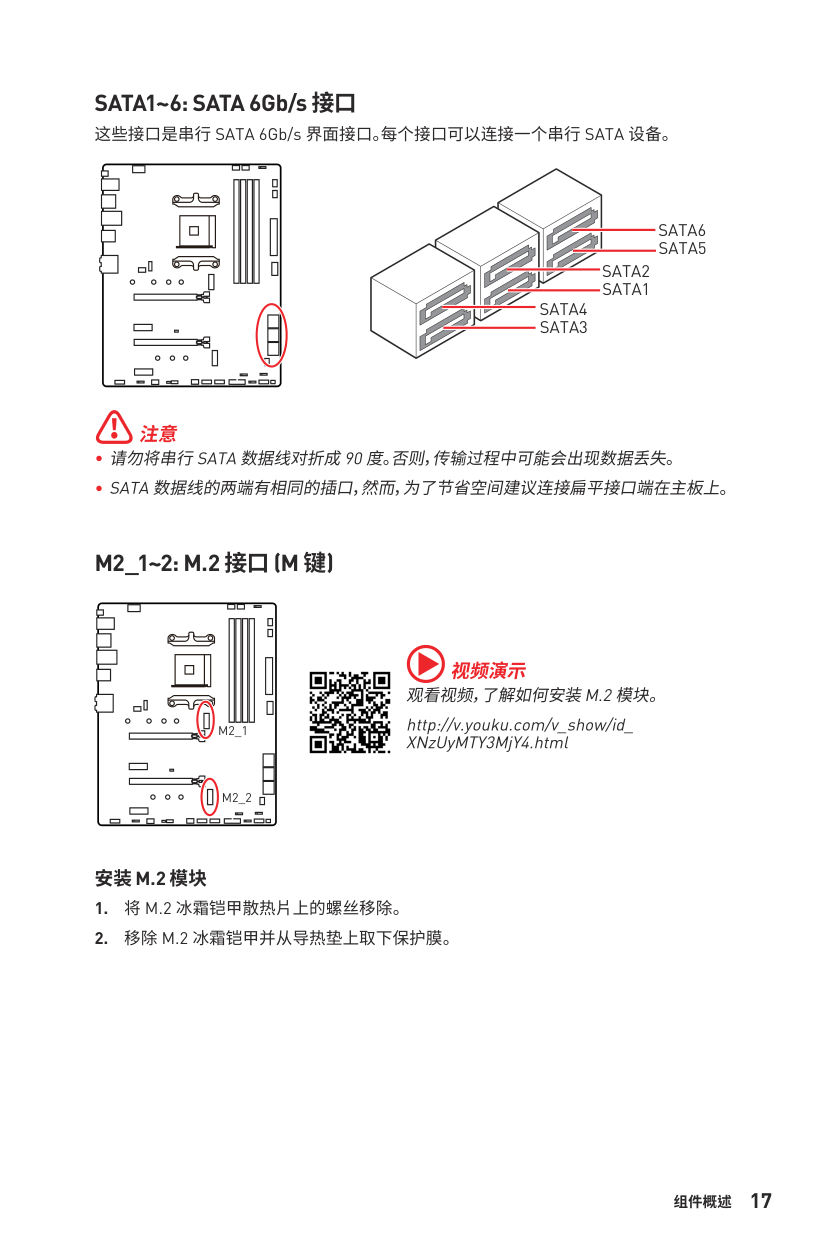
17 组件概述
M2_1~2: M.2 接口 (M 键)
M2_1
M2_2
SATA1~6: SATA 6Gb/s 接口 这些接口是串行 SATA 6Gb/s 界面接口。每个接口可以连接一个串行 SATA 设备。⚠注意
∙请勿将串行 Sata 数据线对折成 90 度。否则,传输过程中可能会出现数据丢失。
∙Sata 数据线的两端有相同的插口,然而,为了节省空间建议连接扁平接口端在主板上。
Sata5
Sata1
Sata3
Sata6
Sata2
Sata4
安装 M.2 模块
1. 将 M.2 冰霜铠甲散热片上的螺丝移除。
2. 移除 M.2 冰霜铠甲并从导热垫上取下保护膜。
⚽视频演示
观看视频,了解如何安装 M.2 模块。
http://v.youku.com/v_show/id_ XNzUyMTY3MjY4.html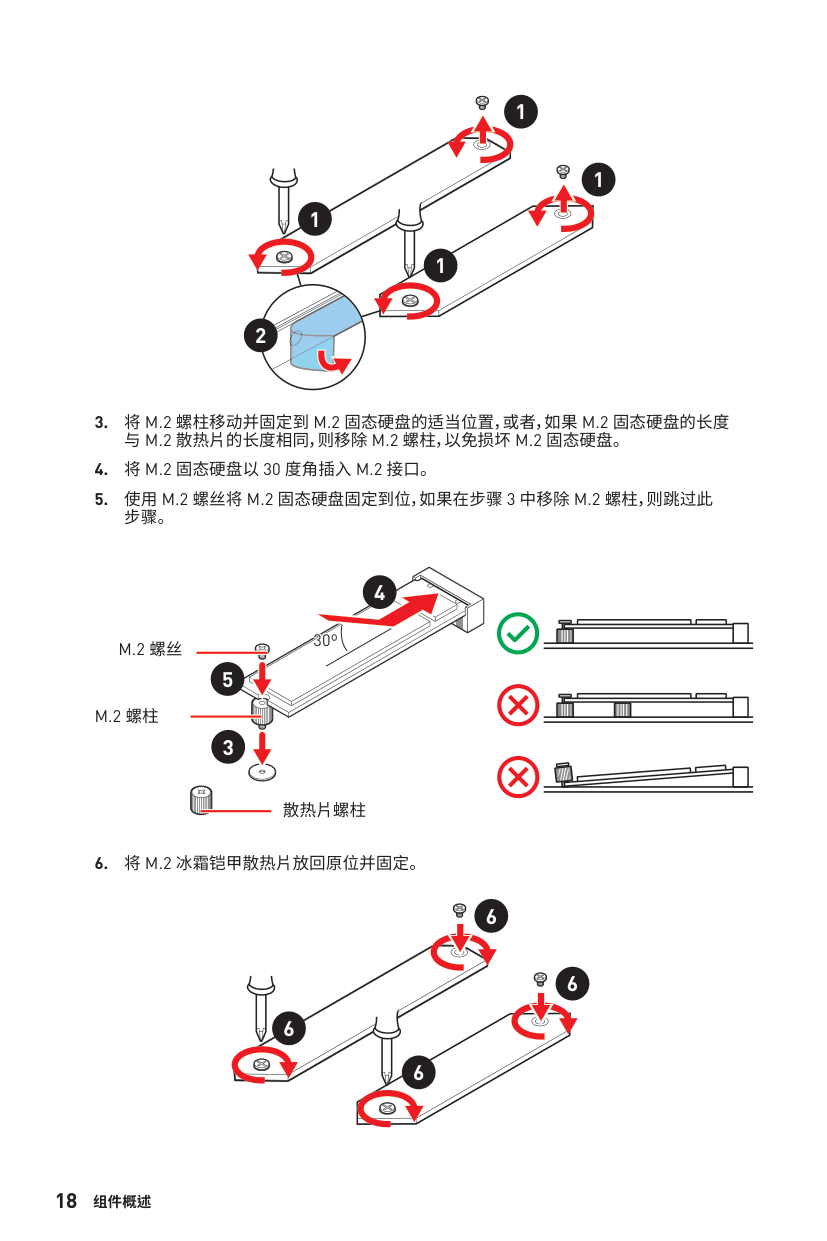
18 组件概述
6. 将 M.2 冰霜铠甲散热片放回原位并固定。
3. 将 M.2 螺柱移动并固定到 M.2 固态硬盘的适当位置,或者,如果 M.2 固态硬盘的长度
与 M.2 散热片的长度相同,则移除 M.2 螺柱,以免损坏 M.2 固态硬盘。
4. 将 M.2 固态硬盘以 30 度角插入 M.2 接口。
5. 使用 M.2 螺丝将 M.2 固态硬盘固定到位,如果在步骤 3 中移除 M.2 螺柱,则跳过此
步骤。 1 1 1 1 2 30º 30ºM.2 螺柱
散热片螺柱 3 5 4M.2 螺丝
6 6 6 6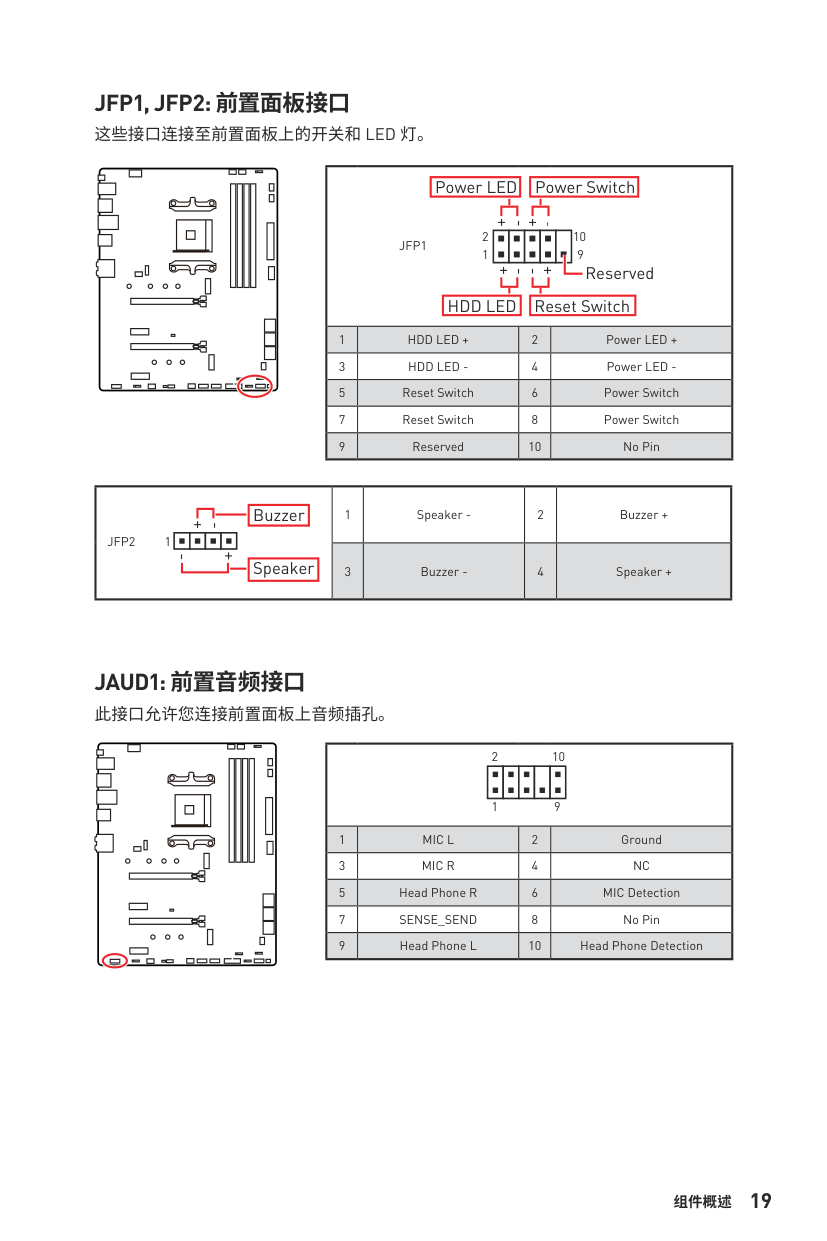
19 组件概述
Jaud1: 前置音频接口
此接口允许您连接前置面板上音频插孔。 1 2 10 9 1Mic L
2 Ground 3Mic R
4Nc
5 Head Phone R 6 MIC Detection 7Sense_Send
8 No Pin 9 Head Phone L 10 Head Phone DetectionJfp1, Jfp2: 前置面板接口
这些接口连接至前置面板上的开关和 Led 灯。
1Jfp2
+ +Hdd Led
Reset Switch Reserved Power SwitchJfp1
1Hdd Led +
2 Power LED + 3Hdd Led -
4 Power LED - 5 Reset Switch 6 Power Switch 7 Reset Switch 8 Power Switch 9 Reserved 10 No Pin
20 组件概述 24 13 1 12
Atx_Pwr1
1+3.3V
13+3.3V
2+3.3V
14-12V
3 Ground 15 Ground 4+5V
16Ps-On#
5 Ground 17 Ground 6+5V
18 Ground 7 Ground 19 Ground 8Pwr Ok
20 Res 95Vsb
21+5V
10+12V
22+5V
11+12V
23+5V
12+3.3V
24 Ground 5 4 1 8Cpu_Pwr1
1 Ground 5+12V
2 Ground 6+12V
3 Ground 7+12V
4 Ground 8+12V
⚠注意
确认所有接口都已正确的连接到 Atx 电源供应器上,以确保主板稳定的运行。
Cpu_Pwr1, Atx_Pwr1: 电源接口
这些接口允许您连接一个 Atx 电源供应器。
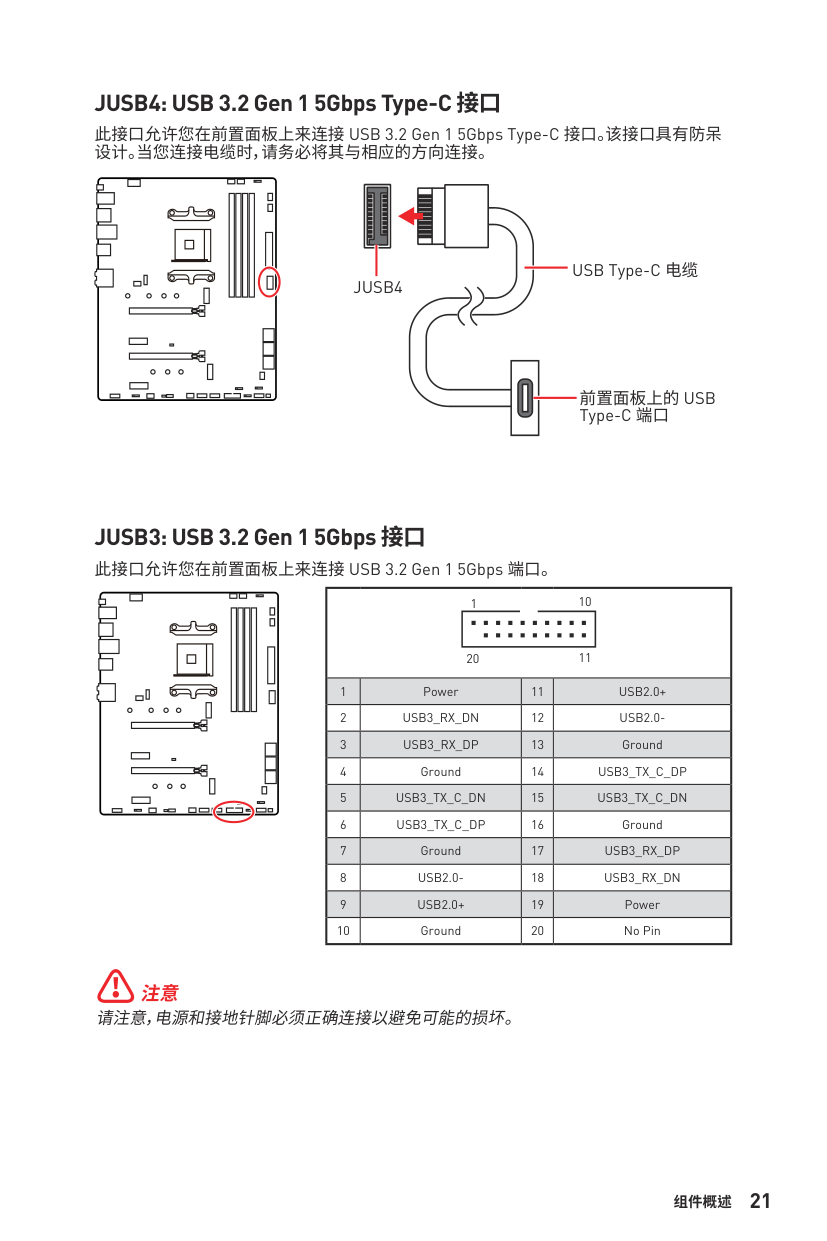
21 组件概述 JUSB4: USB 3.2 Gen 1 5Gbps Type-C 接口 此接口允许您在前置面板上来连接 USB 3.2 Gen 1 5Gbps Type-C 接口。该接口具有防呆 设计。当您连接电缆时,请务必将其与相应的方向连接。 JUSB3: USB 3.2 Gen 1 5Gbps 接口 此接口允许您在前置面板上来连接 USB 3.2 Gen 1 5Gbps 端口。
⚠注意 请注意,电源和接地针脚必须正确连接以避免可能的损坏。 1 10 11 20 1 Power 11
Usb2.0+
2Usb3_Rx_Dn
12Usb2.0-
3Usb3_Rx_Dp
13 Ground 4 Ground 14Usb3_Tx_C_Dp
5Usb3_Tx_C_Dn
15Usb3_Tx_C_Dn
6Usb3_Tx_C_Dp
16 Ground 7 Ground 17Usb3_Rx_Dp
8Usb2.0-
18Usb3_Rx_Dn
9Usb2.0+
19 Power 10 Ground 20 No PinJusb4
USB Type-C 电缆前置面板上的 Usb
Type-C 端口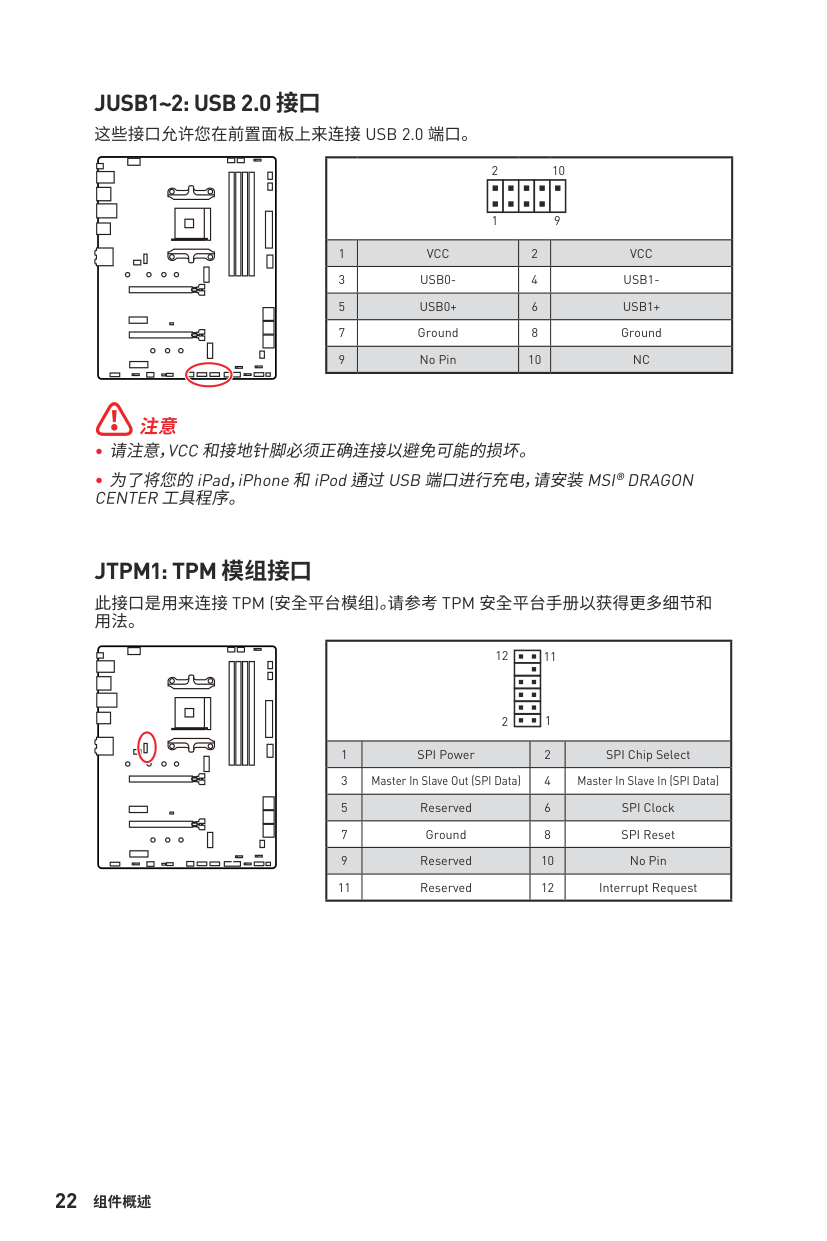
22 组件概述
Jusb1~2: Usb 2.0 接口
这些接口允许您在前置面板上来连接 Usb 2.0 端口。
1 2 10 9 1Vcc
2Vcc
3Usb0-
4Usb1-
5Usb0+
6Usb1+
7 Ground 8 Ground 9 No Pin 10Nc
⚠注意
∙请注意,Vcc 和接地针脚必须正确连接以避免可能的损坏。
∙为了将您的 iPad,iPhone 和 iPod 通过 USB 端口进行充电,请安装 MSI® DRAGONCenter 工具程序。
1 2 12 11 1 SPI Power 2 SPI Chip Select 3 Master In Slave Out (SPI Data) 4 Master In Slave In (SPI Data) 5 Reserved 6 SPI Clock 7 Ground 8 SPI Reset 9 Reserved 10 No Pin 11 Reserved 12 Interrupt RequestJtpm1: Tpm 模组接口
此接口是用来连接 Tpm (安全平台模组)。请参考 Tpm 安全平台手册以获得更多细节和
用法。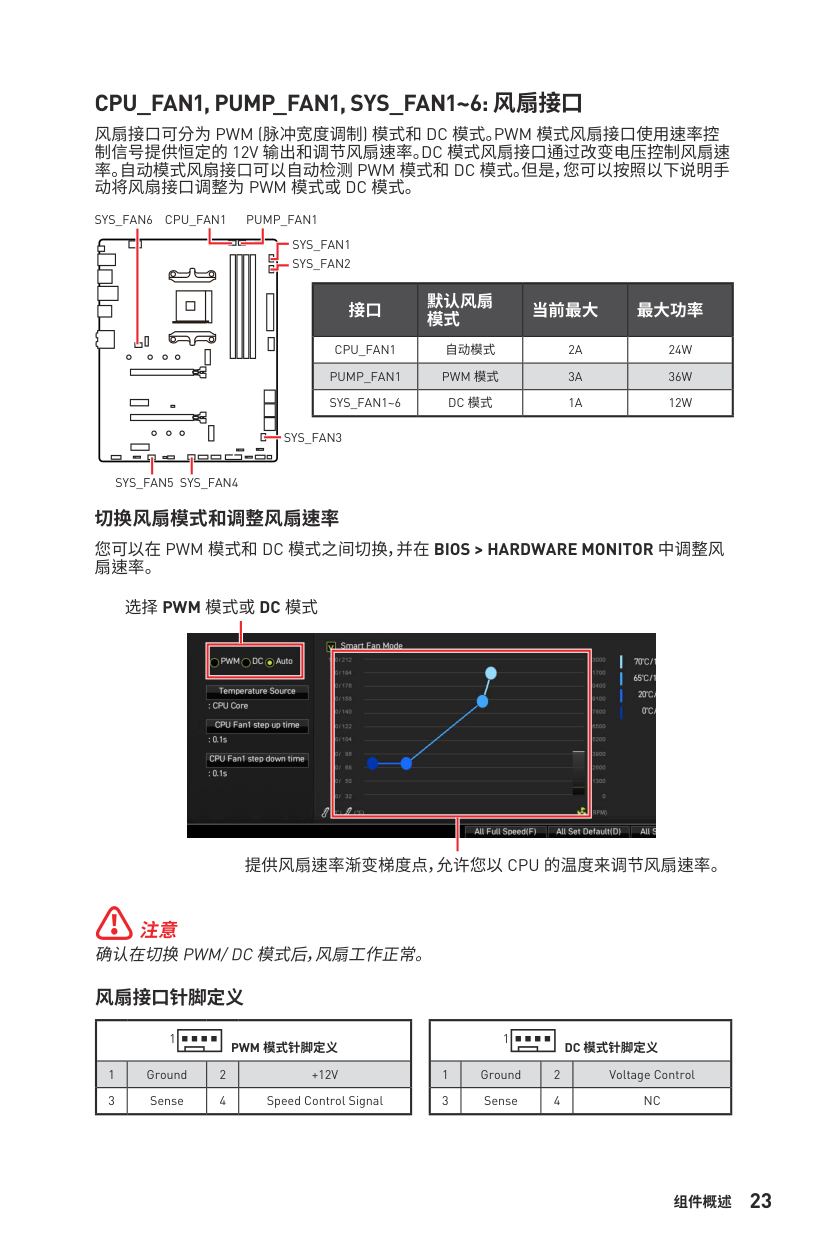
23 组件概述
Cpu_Fan1, Pump_Fan1, Sys_Fan1~6: 风扇接口
风扇接口可分为 Pwm (脉冲宽度调制) 模式和 Dc 模式。Pwm 模式风扇接口使用速率控
制信号提供恒定的 12V 输出和调节风扇速率。Dc 模式风扇接口通过改变电压控制风扇速
率。自动模式风扇接口可以自动检测 Pwm 模式和 Dc 模式。但是,您可以按照以下说明手
动将风扇接口调整为 Pwm 模式或 Dc 模式。
切换风扇模式和调整风扇速率您可以在 Pwm 模式和 Dc 模式之间切换,并在 Bios > Hardware Monitor 中调整风
扇速率。选择 Pwm 模式或 Dc 模式
⚠注意
确认在切换 Pwm/ Dc 模式后,风扇工作正常。
提供风扇速率渐变梯度点,允许您以 Cpu 的温度来调节风扇速率。
风扇接口针脚定义Cpu_Fan1
Sys_Fan5 Sys_Fan4
Sys_Fan3
Pump_Fan1
Sys_Fan1
Sys_Fan6
Sys_Fan2
接口 默认风扇 模式 当前最大 最大功率Cpu_Fan1
自动模式2A
24W
Pump_Fan1
Pwm 模式
3A
36W
Sys_Fan1~6
Dc 模式
1A
12W
1Pwm 模式针脚定义
1 Ground 2+12V
3 Sense 4 Speed Control Signal 1Dc 模式针脚定义
1 Ground 2 Voltage Control 3 Sense 4Nc
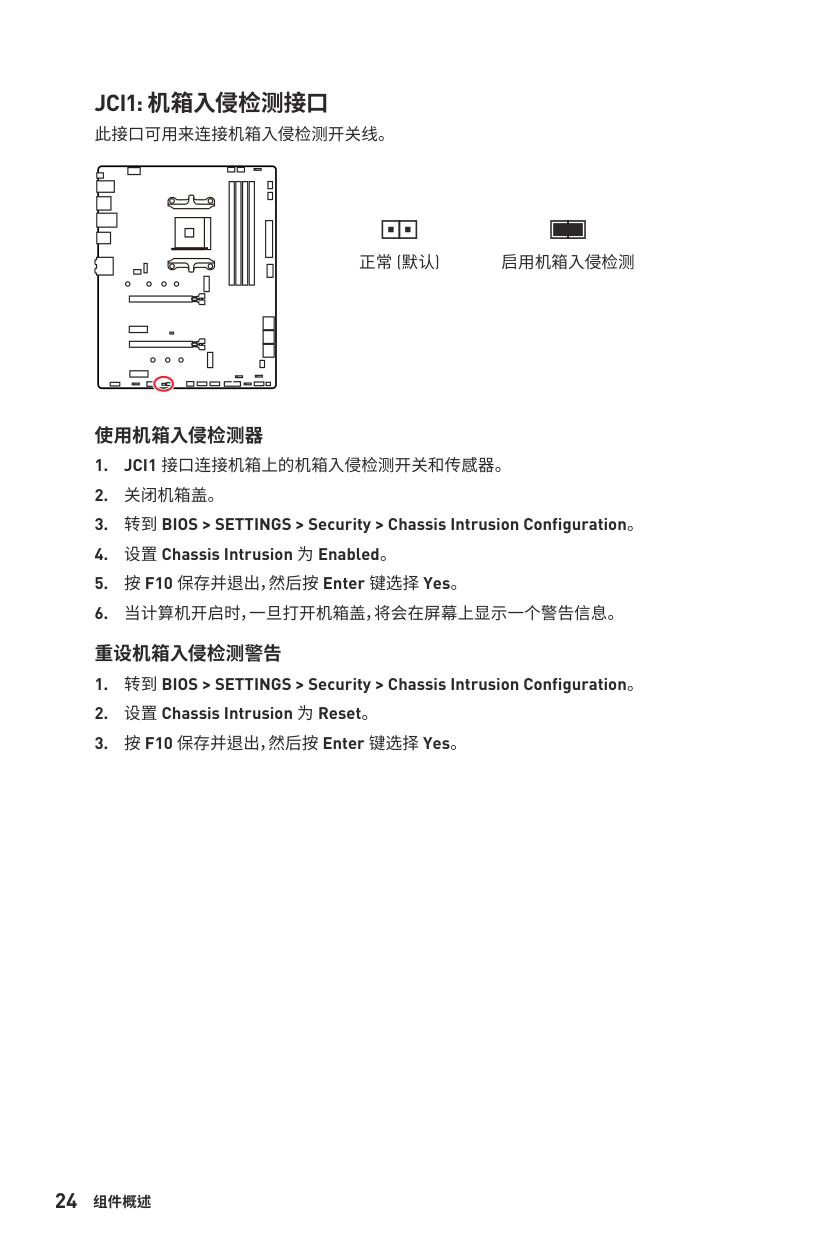
24 组件概述
Jci1: 机箱入侵检测接口
此接口可用来连接机箱入侵检测开关线。 正常 (默认) 启用机箱入侵检测 使用机箱入侵检测器1. Jci1 接口连接机箱上的机箱入侵检测开关和传感器。
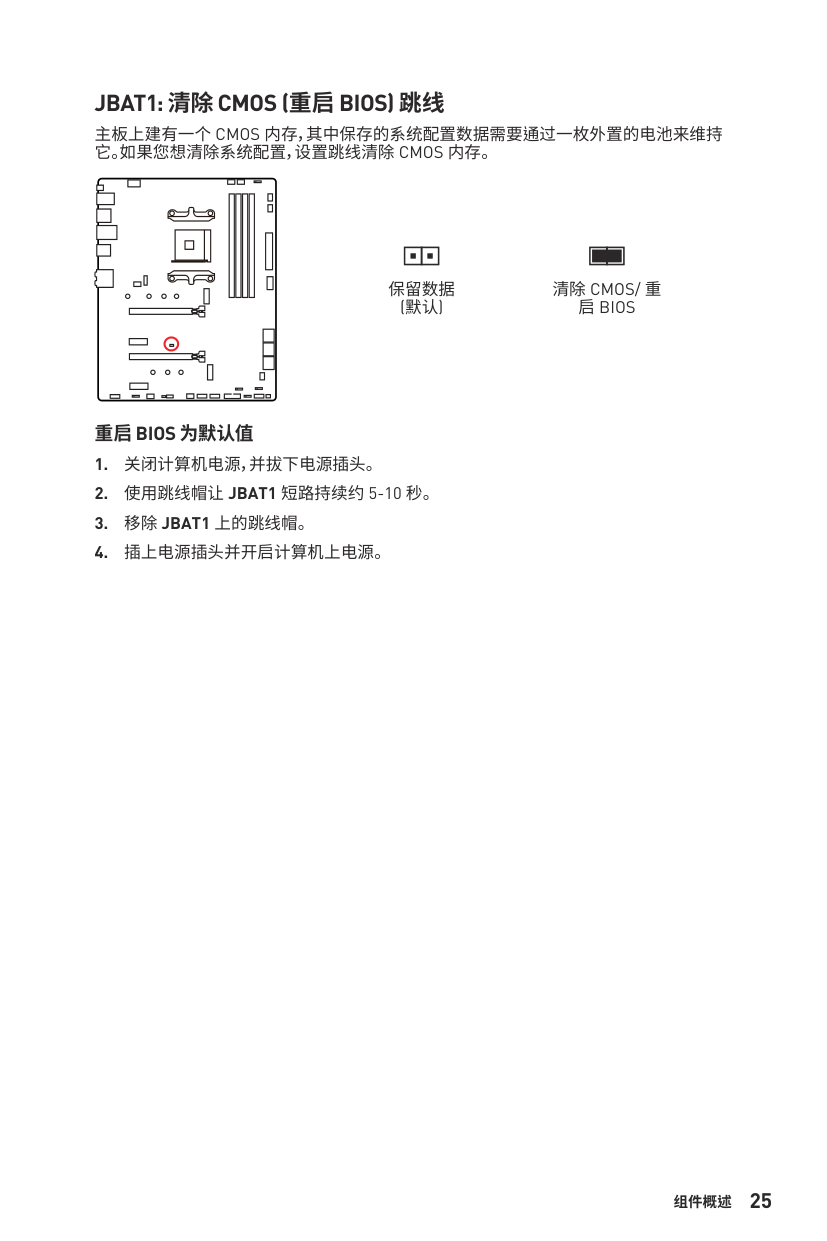
25 组件概述
Jbat1: 清除 Cmos (重启 Bios) 跳线
主板上建有一个 Cmos 内存,其中保存的系统配置数据需要通过一枚外置的电池来维持
它。如果您想清除系统配置,设置跳线清除 Cmos 内存。
保留数据 (默认)清除 Cmos/ 重
启 Bios
重启 Bios 为默认值
2. 使用跳线帽让 Jbat1 短路持续约 5-10 秒。
3. 移除 Jbat1 上的跳线帽。
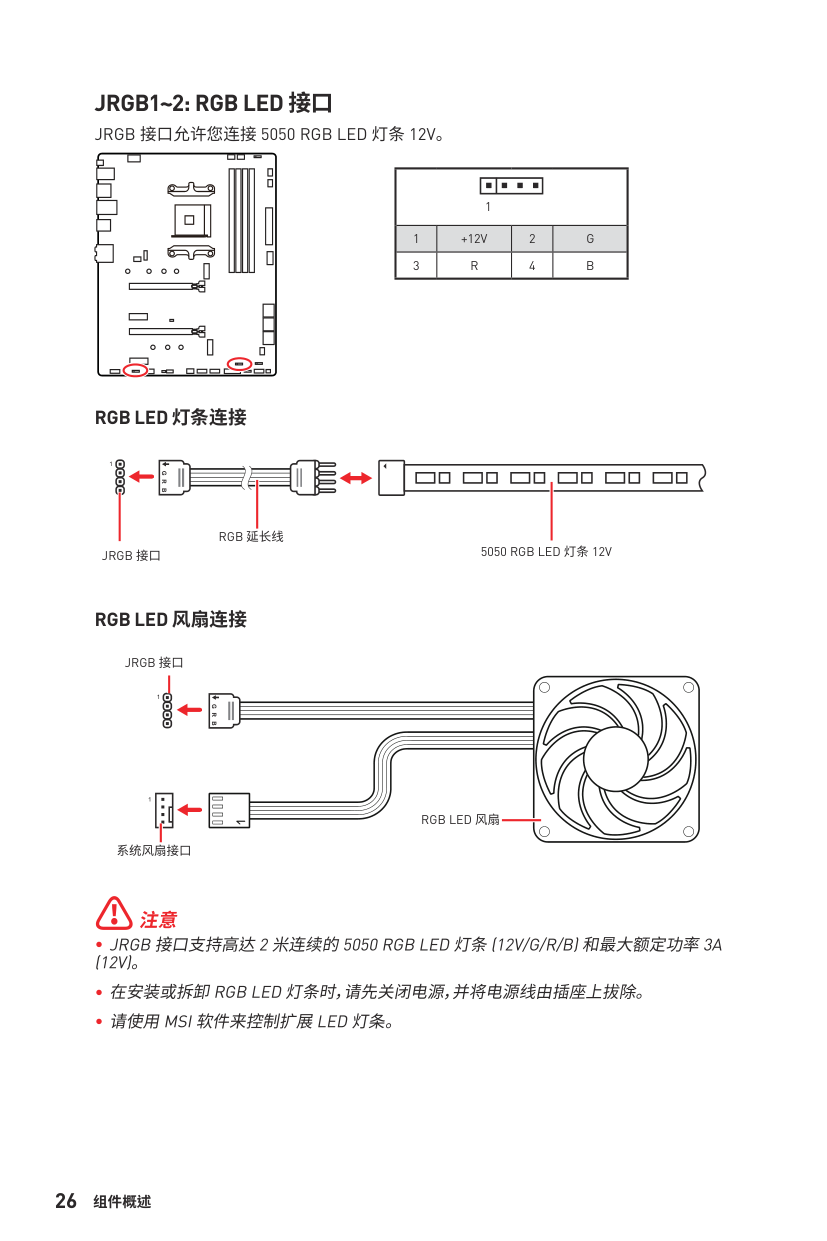
26 组件概述
⚠注意
∙Jrgb 接口支持高达 2 米连续的 5050 Rgb Led 灯条 (12V/G/R/B) 和最大额定功率 3A
(12V)。
∙在安装或拆卸 Rgb Led 灯条时,请先关闭电源,并将电源线由插座上拔除。
∙请使用 Msi 软件来控制扩展 Led 灯条。
Jrgb1~2: Rgb Led 接口
Jrgb 接口允许您连接 5050 Rgb Led 灯条 12V。
1G R B
Jrgb 接口
Rgb 延长线
5050 Rgb Led 灯条 12V
1 1+12V
2G
3R
4B
Rgb Led 灯条连接
1 1G R B
Jrgb 接口
系统风扇接口Rgb Led 风扇连接
Rgb Led 风扇
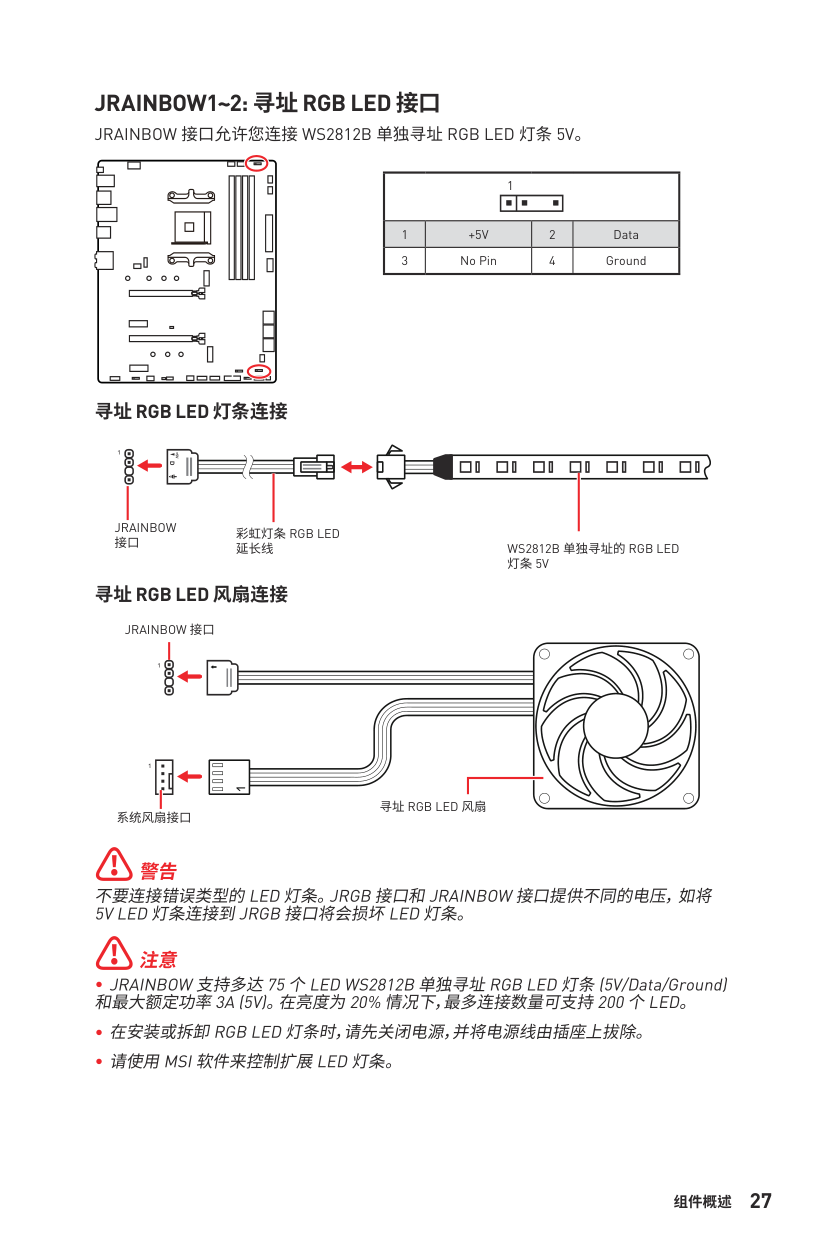
27 组件概述 1 1 1
D
+5V
⚠警告
不要连接错误类型的 Led 灯条。 Jrgb 接口和 Jrainbow 接口提供不同的电压, 如将
5V Led 灯条连接到 Jrgb 接口将会损坏 Led 灯条。
⚠注意 ∙JRAINBOW 支持多达 75 个 LED WS2812B 单独寻址 RGB LED 灯条 (5V/Data/Ground)
和最大额定功率 3A (5V)。 在亮度为 20% 情况下,最多连接数量可支持 200 个 Led。
∙在安装或拆卸 Rgb Led 灯条时,请先关闭电源,并将电源线由插座上拔除。
∙请使用 Msi 软件来控制扩展 Led 灯条。
Jrainbow1~2: 寻址 Rgb Led 接口
Jrainbow 接口允许您连接 Ws2812B 单独寻址 Rgb Led 灯条 5V。
Jrainbow
接口Jrainbow 接口
系统风扇接口彩虹灯条 Rgb Led
延长线Ws2812B 单独寻址的 Rgb Led
灯条 5V
1 1+5V
2 Data 3 No Pin 4 Ground寻址 Rgb Led 灯条连接
寻址 Rgb Led 风扇连接
寻址 Rgb Led 风扇
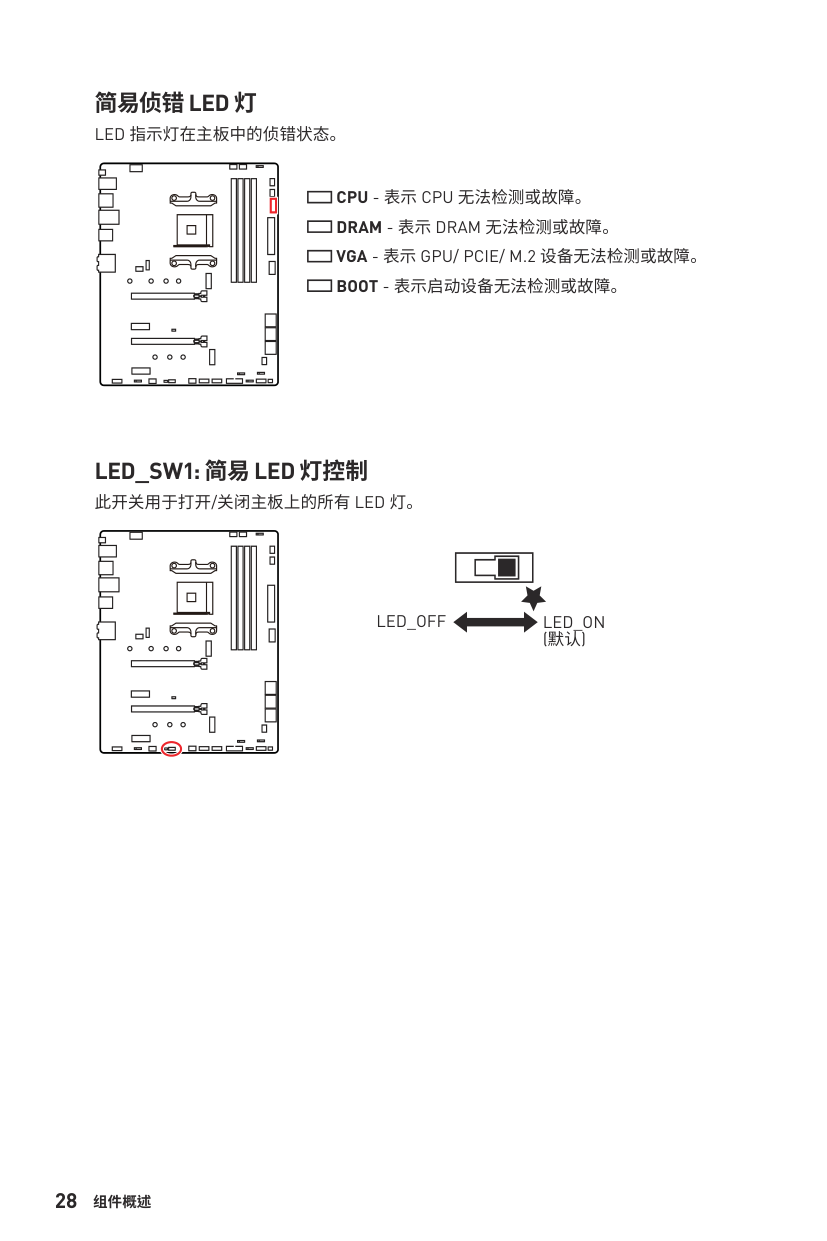
28 组件概述
简易侦错 Led 灯
Led 指示灯在主板中的侦错状态。
Cpu - 表示 Cpu 无法检测或故障。
Dram - 表示 Dram 无法检测或故障。
Vga - 表示 Gpu/ Pcie/ M.2 设备无法检测或故障。
Boot - 表示启动设备无法检测或故障。
Led_Sw1: 简易 Led 灯控制
此开关用于打开/关闭主板上的所有 Led 灯。
Led_Off
Led_On
(默认)
29 安装操作系统,驱动程序和 MSI Center 安装操作系统,驱动程序和 MSI Center 请通过 www.msi.com 下载并更新最新的工具程序 和 驱动程序 安装 Windows 10/ Windows 11
4. 计算机 Post (开机自我测试) 过程中按 F11 键进入启动菜单。
或扫描 Qr 码进行访问。
⚠注意 功能可能因您所拥有的产品而有所不同。
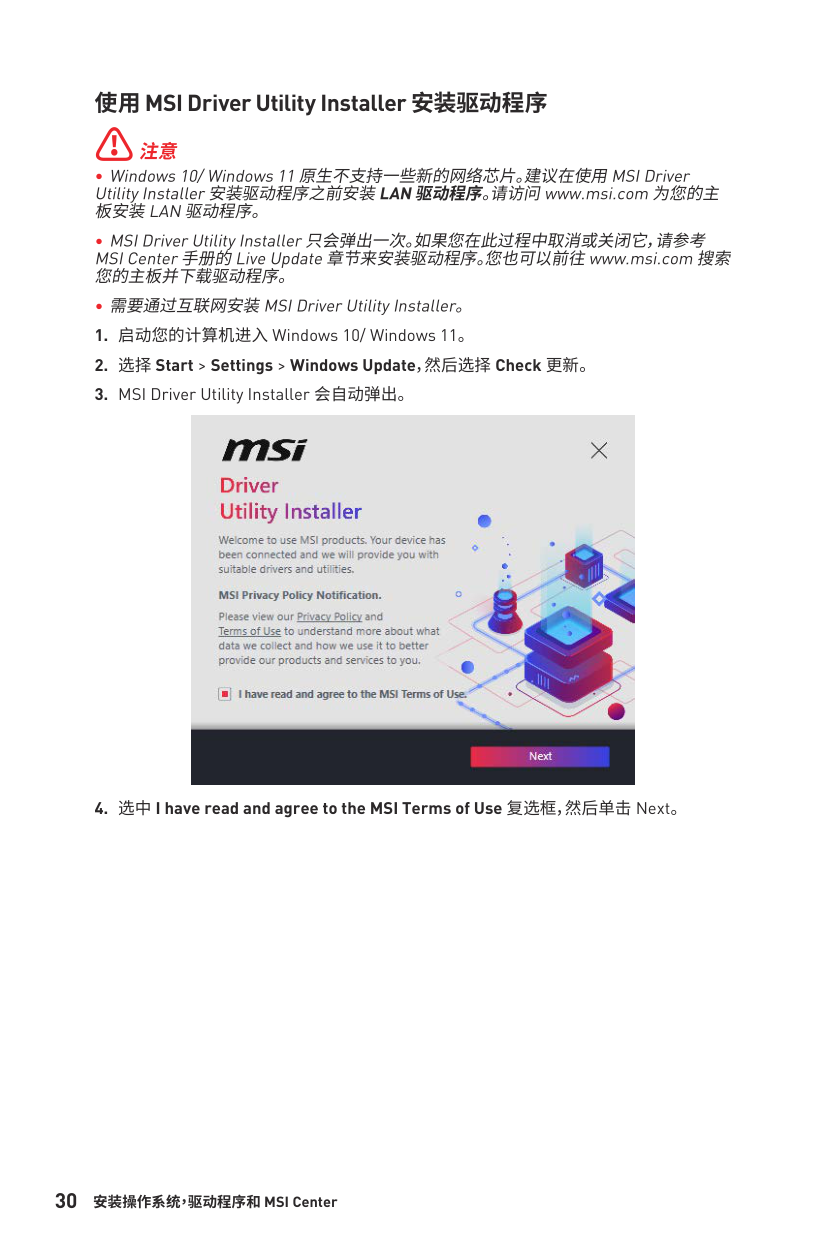
30 安装操作系统,驱动程序和 MSI Center 使用 MSI Driver Utility Installer 安装驱动程序
⚠注意 ∙Windows 10/ Windows 11 原生不支持一些新的网络芯片。建议在使用 MSI Driver Utility Installer 安装驱动程序之前安装 LAN 驱动程序。请访问 www.msi.com 为您的主
板安装 Lan 驱动程序。
∙MSI Driver Utility Installer 只会弹出一次。如果您在此过程中取消或关闭它,请参考 MSI Center 手册的 Live Update 章节来安装驱动程序。您也可以前往 www.msi.com 搜索 您的主板并下载驱动程序。 ∙需要通过互联网安装 MSI Driver Utility Installer。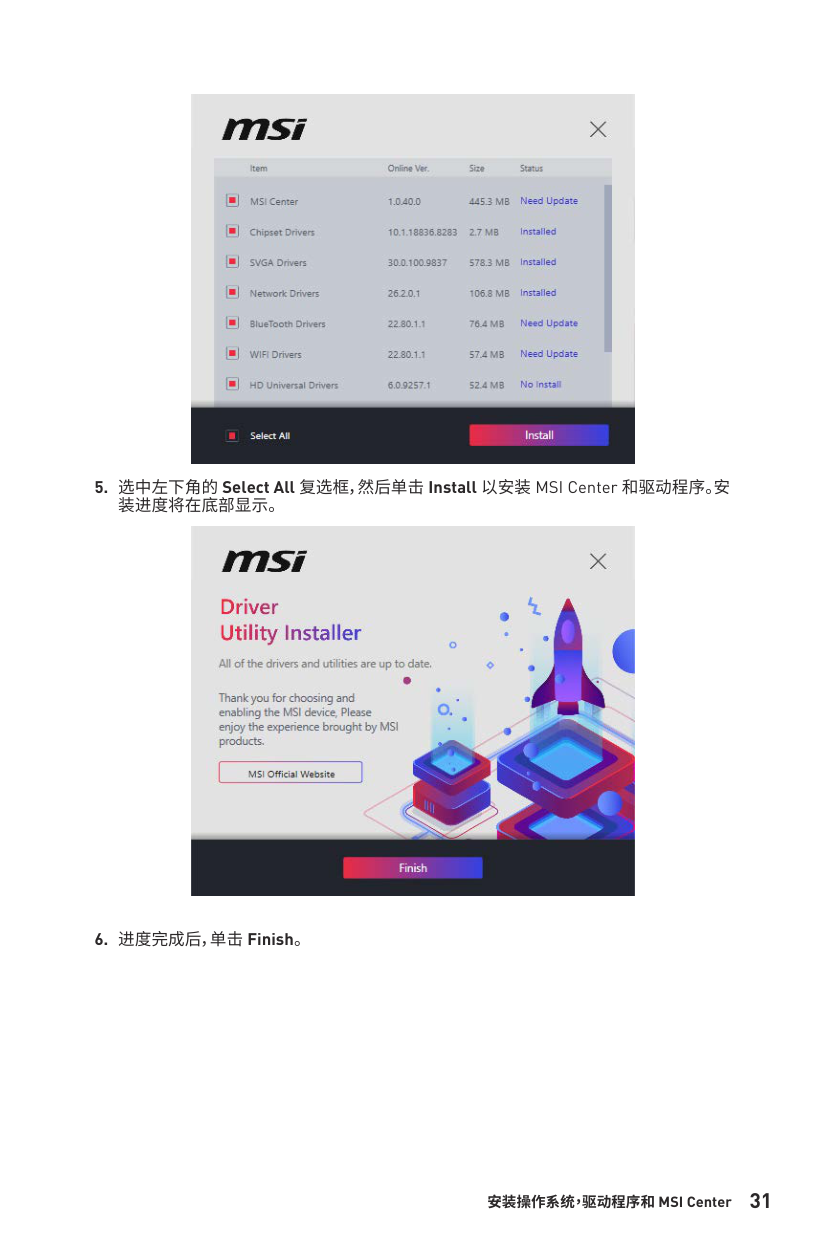
31 安装操作系统,驱动程序和 MSI Center
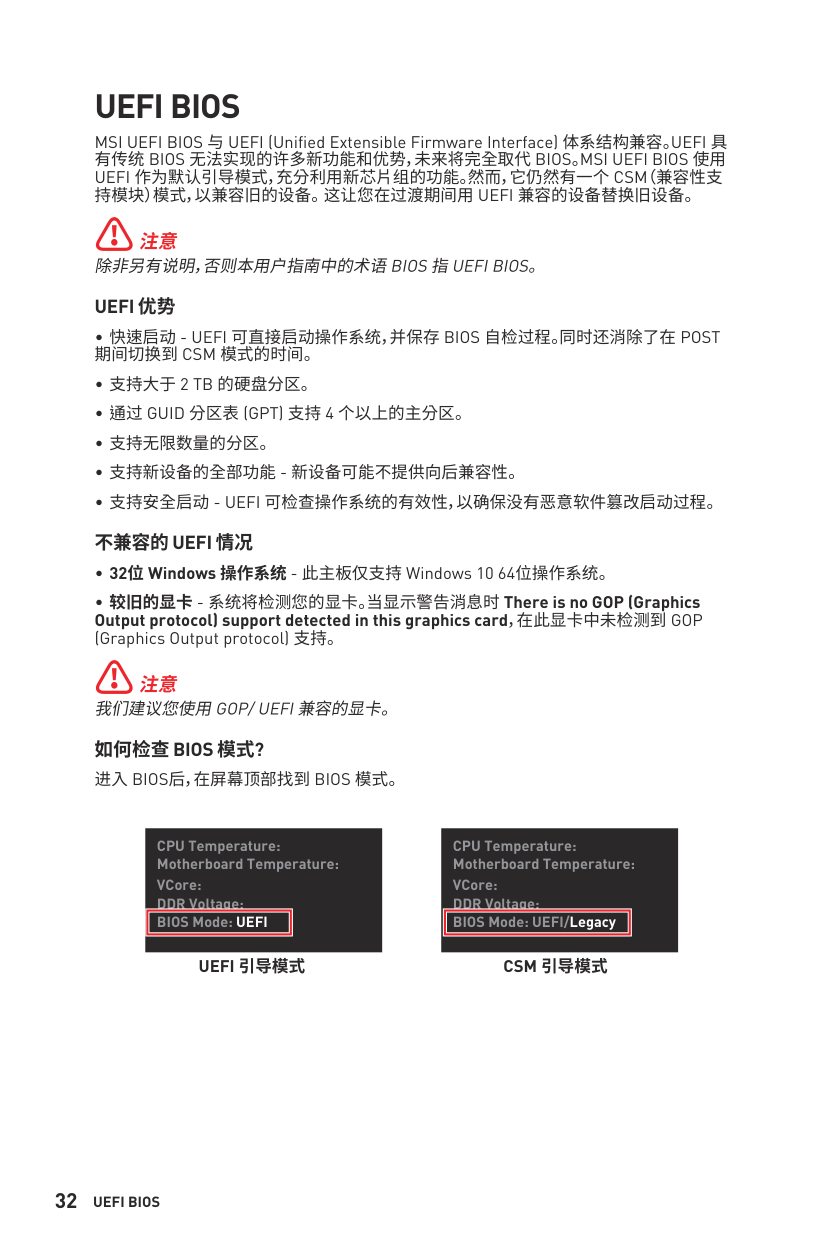
32
Uefi Bios
Uefi Bios
MSI UEFI BIOS 与 UEFI (Unified Extensible Firmware Interface) 体系结构兼容。UEFI 具有传统 Bios 无法实现的许多新功能和优势,未来将完全取代 Bios。Msi Uefi Bios 使用
Uefi 作为默认引导模式,充分利用新芯片组的功能。然而,它仍然有一个 Csm(兼容性支
持模块)模式,以兼容旧的设备。 这让您在过渡期间用 Uefi 兼容的设备替换旧设备。
⚠注意
除非另有说明,否则本用户指南中的术语 Bios 指 Uefi Bios。
Uefi 优势
∙快速启动 - Uefi 可直接启动操作系统,并保存 Bios 自检过程。同时还消除了在 Post
期间切换到 Csm 模式的时间。
∙支持大于 2 Tb 的硬盘分区。
∙通过 Guid 分区表 (Gpt) 支持 4 个以上的主分区。
∙支持无限数量的分区。 ∙支持新设备的全部功能 - 新设备可能不提供向后兼容性。∙支持安全启动 - Uefi 可检查操作系统的有效性,以确保没有恶意软件篡改启动过程。
不兼容的 Uefi 情况
∙32位 Windows 操作系统 - 此主板仅支持 Windows 10 64位操作系统。 ∙较旧的显卡 - 系统将检测您的显卡。当显示警告消息时 There is no GOP (Graphics Output protocol) support detected in this graphics card,在此显卡中未检测到 GOP (Graphics Output protocol) 支持。⚠注意
我们建议您使用 Gop/ Uefi 兼容的显卡。
如何检查 Bios 模式?
进入 Bios后,在屏幕顶部找到 Bios 模式。
CPU Temperature: Motherboard Temperature: VCore: DDR Voltage: BIOS Mode: UEFI CPU Temperature: Motherboard Temperature: VCore: DDR Voltage: BIOS Mode: UEFI/LegacyUefi 引导模式
Csm 引导模式
33
Uefi Bios
Bios 设置
在正常情况下,默认设置为系统稳定提供最佳性能。您应该始终保持默认设置,以避免可能出现的系统损坏或无法开机,除非您熟悉 Bios 设置。
⚠注意
∙为了获得更好的系统性能,Bios 项目描述不断更新。因此,这些描述可能有些稍微的不
同,仅供参考。您也可以参考 Bios 项目描述的帮助信息面板。
∙本章中的图片仅供参考,可能与您所购买的产品而有差异。∙Bios 项目将随处理器而变化。
进入 Bios 设置
在开机程序中,当屏幕上出现 Press DEL key to enter Setup Menu, F11 to enter Boot Menu 信息,按下 Delete 键。 功能键F1:
主题帮助列表F2: 添加/删除一个最喜欢的项目
F3: 进入 Favorites 客制化选单功能菜单F4: 进入 Cpu 规格菜单
F5: 进入 Memory-Z 菜单F6: 载入优化设置默认值
F7: 高级模式和 Ez 模式之间切换
F8: 载入超频参数
F9: 保存超频参数
F10: 保存更改并重新启*
F12: 采取截图并将其保存到 U 盘中 (仅适用于Fat/ Fat32 格式)。
Ctrl+F: 进入搜索页面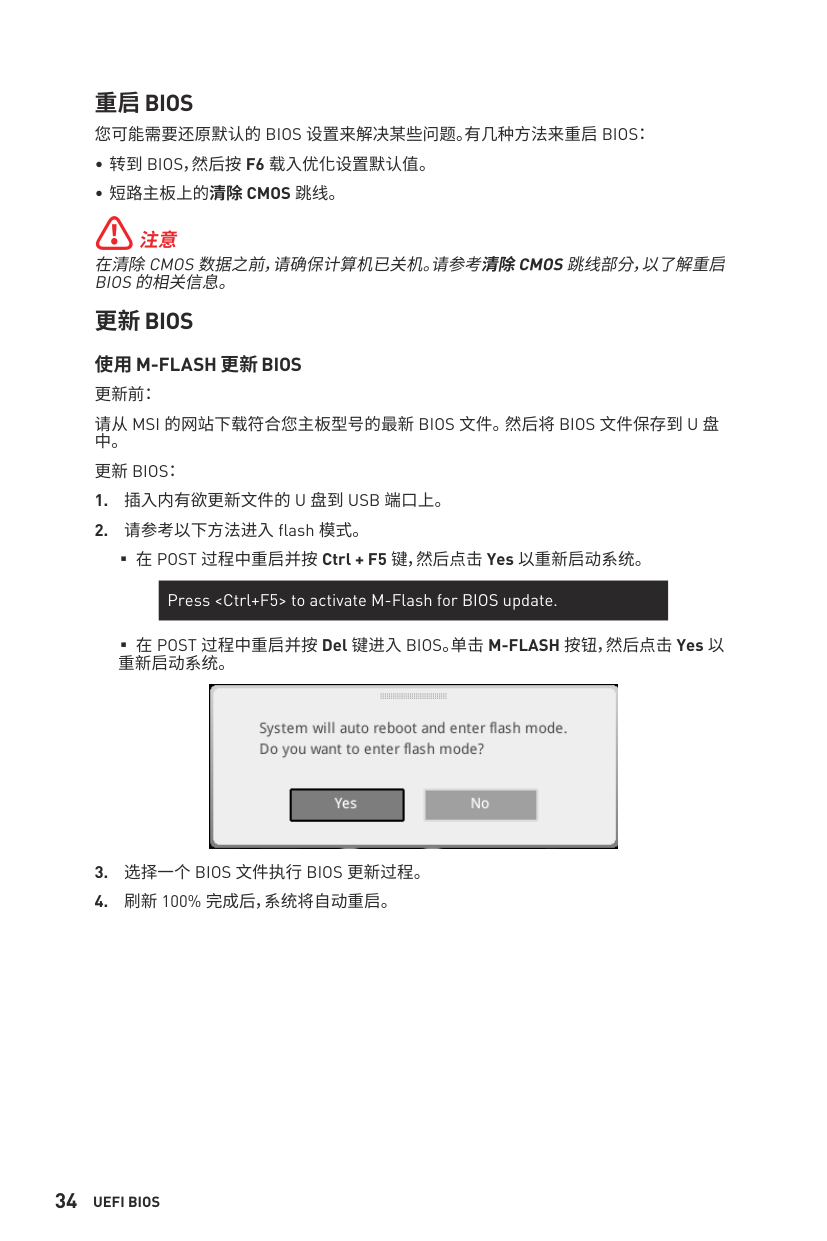
34
Uefi Bios
重启 Bios
您可能需要还原默认的 Bios 设置来解决某些问题。有几种方法来重启 Bios:
∙转到 Bios,然后按 F6 载入优化设置默认值。
∙短路主板上的清除 Cmos 跳线。
⚠注意
在清除 Cmos 数据之前,请确保计算机已关机。请参考清除 Cmos 跳线部分,以了解重启
Bios 的相关信息。
更新 Bios
使用 M-Flash 更新 Bios
更新前:请从 Msi 的网站下载符合您主板型号的最新 Bios 文件。 然后将 Bios 文件保存到 U 盘
中。更新 Bios:
1. 插入内有欲更新文件的 U 盘到 Usb 端口上。
▪在 POST 过程中重启并按 Ctrl + F5 键,然后点击 Yes 以重新启动系统。 Press
▪在 POST 过程中重启并按 Del 键进入 BIOS。单击 M-FLASH 按钮,然后点击 Yes 以 重新启动系统。
3. 选择一个 Bios 文件执行 Bios 更新过程。
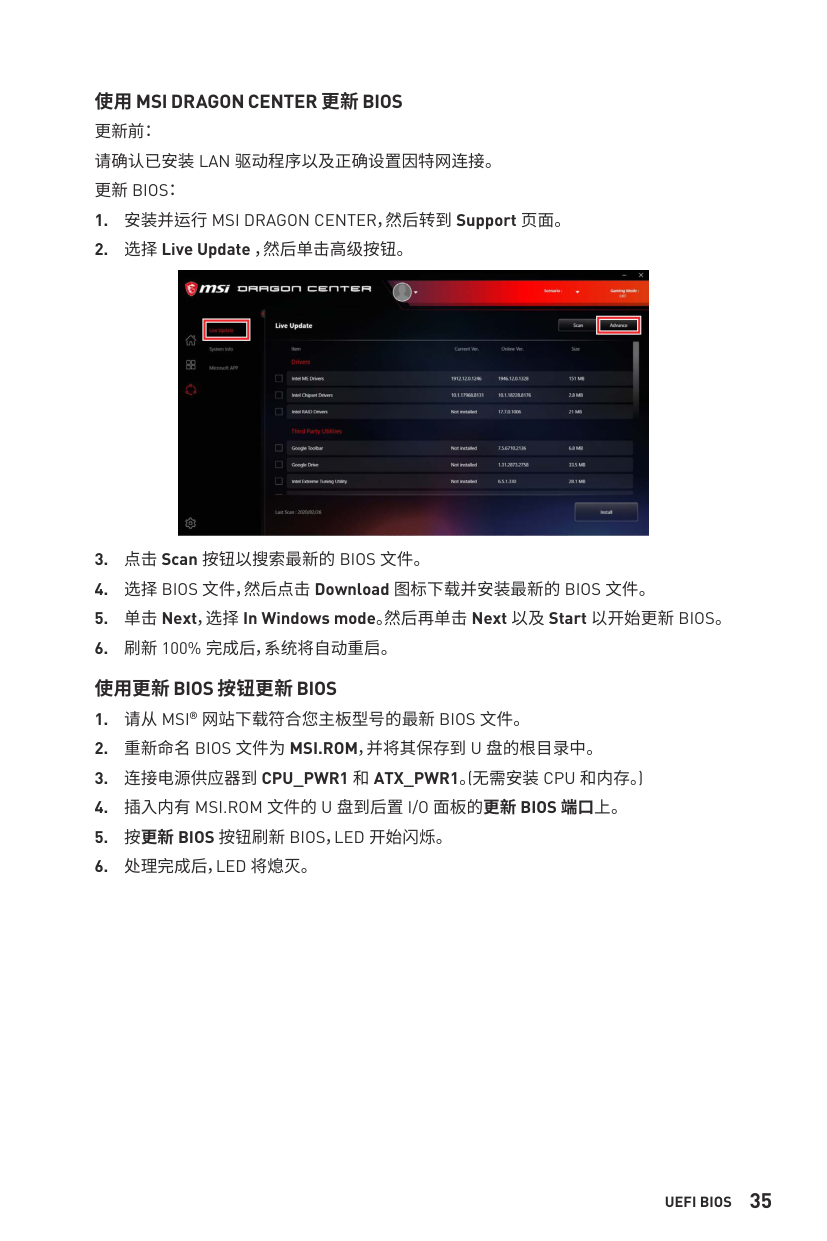
35
Uefi Bios
使用 Msi Dragon Center 更新 Bios
更新前:请确认已安装 Lan 驱动程序以及正确设置因特网连接。
更新 Bios:
使用更新 Bios 按钮更新 Bios
1. 请从 Msi® 网站下载符合您主板型号的最新 Bios 文件。
2. 重新命名 Bios 文件为 Msi.Rom,并将其保存到 U 盘的根目录中。
3. 连接电源供应器到 Cpu_Pwr1 和 Atx_Pwr1。(无需安装 Cpu 和内存。)
4. 插入内有 Msi.Rom 文件的 U 盘到后置 I/O 面板的更新 Bios 端口上。
5. 按更新 Bios 按钮刷新 Bios,Led 开始闪烁。
6. 处理完成后,Led 将熄灭。
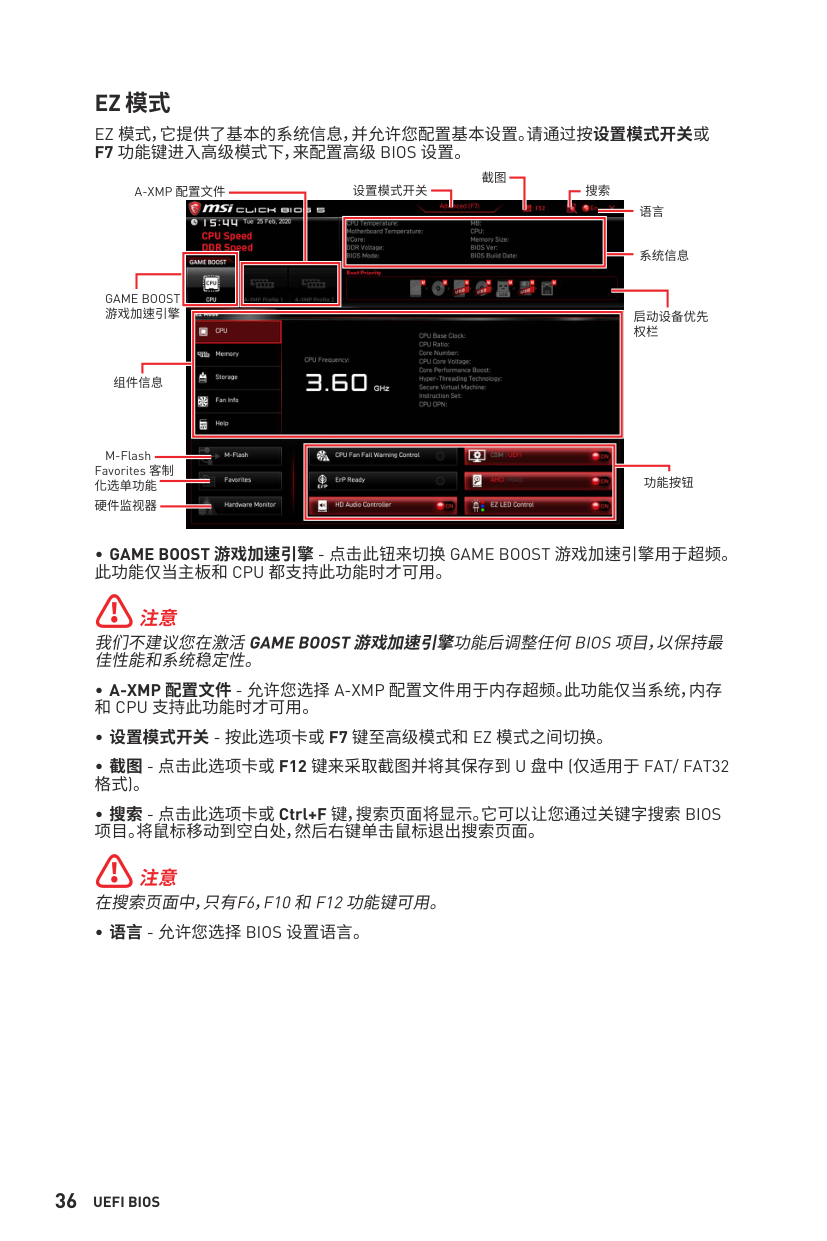
36
Uefi Bios
Ez 模式
Ez 模式,它提供了基本的系统信息,并允许您配置基本设置。请通过按设置模式开关或
F7 功能键进入高级模式下,来配置高级 Bios 设置。
A-Xmp 配置文件
组件信息 系统信息 启动设备优先 权栏 功能按钮 语言Game Boost
游戏加速引擎 搜索 截图 设置模式开关 M-Flash 硬件监视器 Favorites 客制 化选单功能∙Game Boost 游戏加速引擎 - 点击此钮来切换 Game Boost 游戏加速引擎用于超频。
此功能仅当主板和 Cpu 都支持此功能时才可用。
⚠注意
我们不建议您在激活 Game Boost 游戏加速引擎功能后调整任何 Bios 项目,以保持最
佳性能和系统稳定性。∙A-Xmp 配置文件 - 允许您选择 A-Xmp 配置文件用于内存超频。此功能仅当系统,内存
和 Cpu 支持此功能时才可用。
∙设置模式开关 - 按此选项卡或 F7 键至高级模式和 Ez 模式之间切换。
∙截图 - 点击此选项卡或 F12 键来采取截图并将其保存到 U 盘中 (仅适用于 Fat/ Fat32
格式)。 ∙搜索 - 点击此选项卡或 Ctrl+F 键,搜索页面将显示。它可以让您通过关键字搜索 BIOS 项目。将鼠标移动到空白处,然后右键单击鼠标退出搜索页面。⚠注意
在搜索页面中,只有F6,F10 和 F12 功能键可用。
∙语言 - 允许您选择 Bios 设置语言。
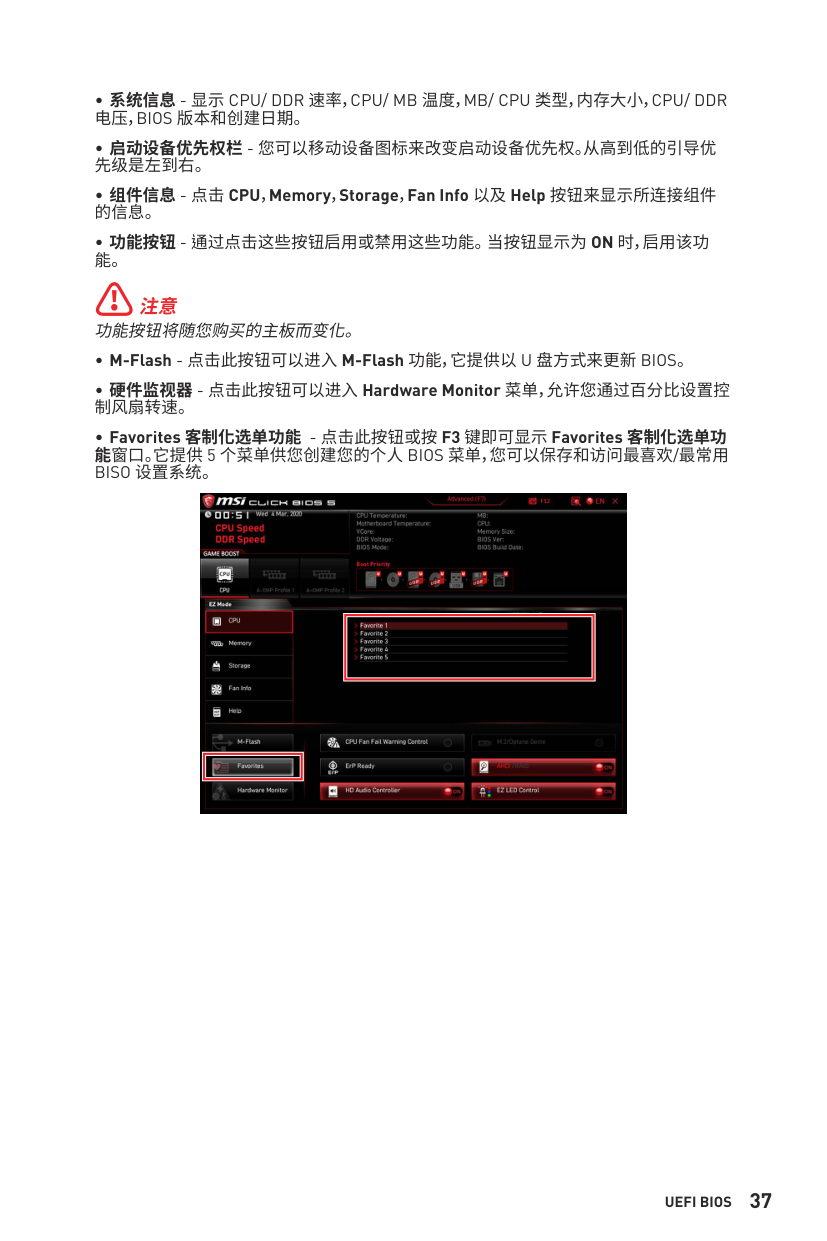
37
Uefi Bios
∙系统信息 - 显示 Cpu/ Ddr 速率,Cpu/ Mb 温度,Mb/ Cpu 类型,内存大小,Cpu/ Ddr
电压,Bios 版本和创建日期。
∙启动设备优先权栏 - 您可以移动设备图标来改变启动设备优先权。从高到低的引导优 先级是左到右。 ∙组件信息 - 点击 CPU,Memory,Storage,Fan Info 以及 Help 按钮来显示所连接组件 的信息。∙功能按钮 - 通过点击这些按钮启用或禁用这些功能。 当按钮显示为 On 时,启用该功
能。⚠注意 功能按钮将随您购买的主板而变化。 ∙M-Flash - 点击此按钮可以进入 M-Flash 功能,它提供以 U 盘方式来更新 BIOS。 ∙硬件监视器 - 点击此按钮可以进入 Hardware Monitor 菜单,允许您通过百分比设置控 制风扇转速。 ∙Favorites 客制化选单功能 - 点击此按钮或按 F3 键即可显示 Favorites 客制化选单功
能窗口。它提供 5 个菜单供您创建您的个人 Bios 菜单,您可以保存和访问最喜欢/最常用
Biso 设置系统。
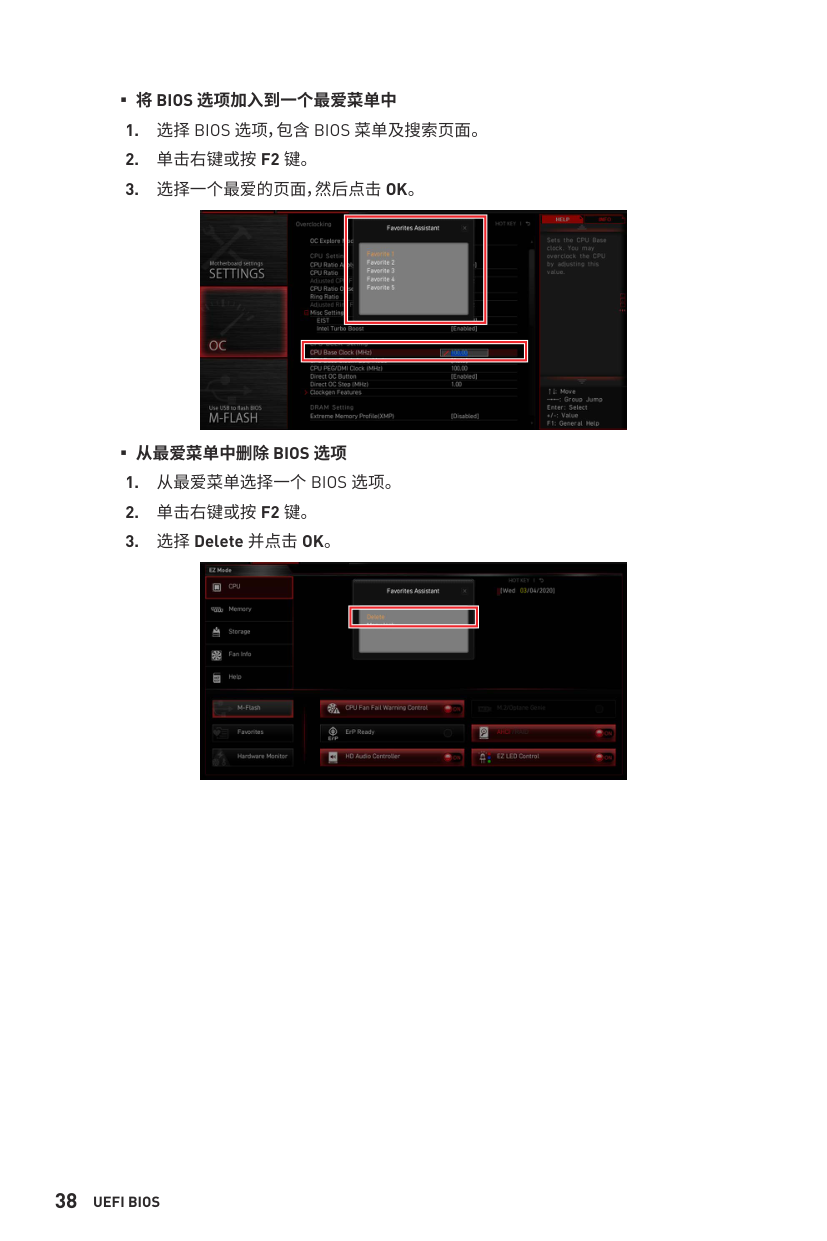
38
Uefi Bios
▪将 Bios 选项加入到一个最爱菜单中
选择 Bios 选项,包含 Bios 菜单及搜索页面。
单击右键或按 F2 键。
选择一个最爱的页面,然后点击 Ok。
▪从最爱菜单中删除 Bios 选项
从最爱菜单选择一个 Bios 选项。
单击右键或按 F2 键。
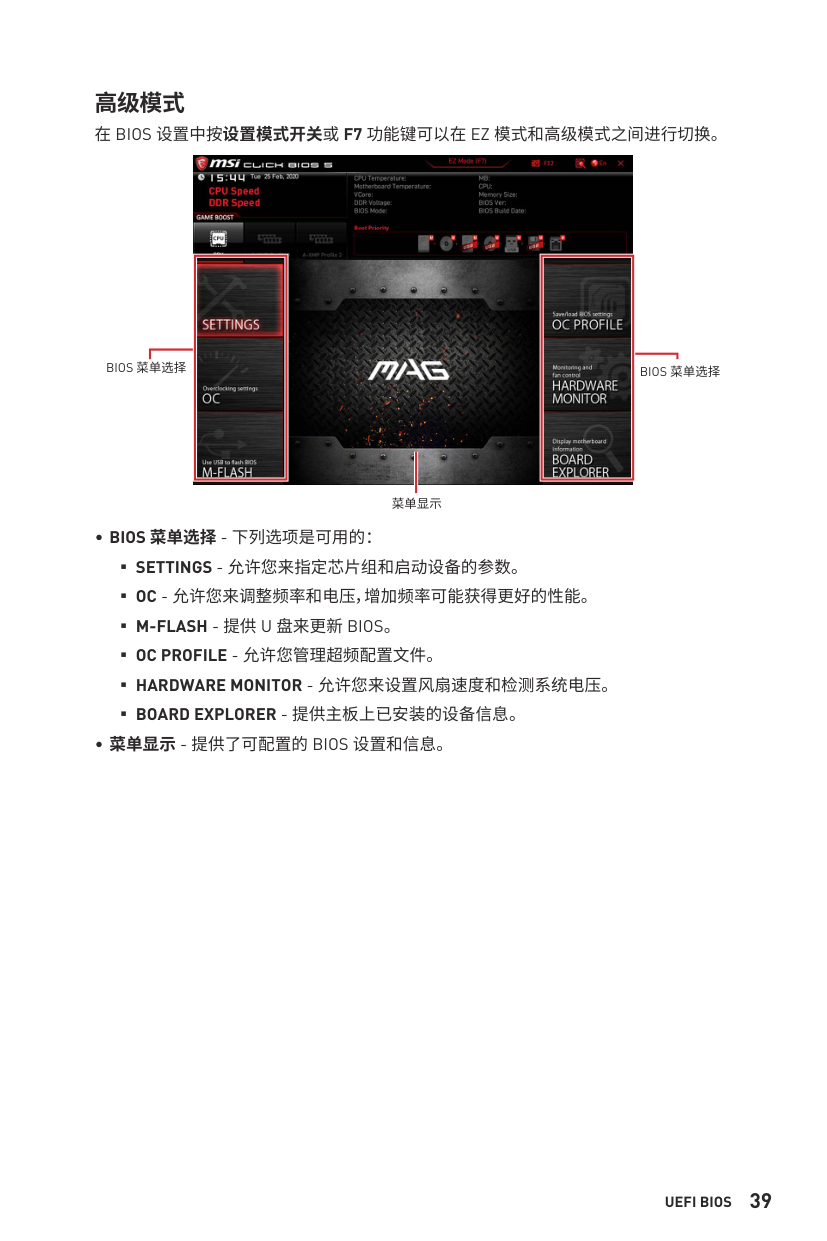
39
Uefi Bios
高级模式在 Bios 设置中按设置模式开关或 F7 功能键可以在 Ez 模式和高级模式之间进行切换。
Bios 菜单选择
菜单显示Bios 菜单选择
∙Bios 菜单选择 - 下列选项是可用的:
▪Settings - 允许您来指定芯片组和启动设备的参数。
▪Oc - 允许您来调整频率和电压,增加频率可能获得更好的性能。
▪M-Flash - 提供 U 盘来更新 Bios。
▪Oc Profile - 允许您管理超频配置文件。
▪Hardware Monitor - 允许您来设置风扇速度和检测系统电压。
▪Board Explorer - 提供主板上已安装的设备信息。
∙菜单显示 - 提供了可配置的 Bios 设置和信息。
40
Uefi Bios
Oc 菜单
此菜单可让您配置用于超频的频率和电压。请注意,越高的频率和电压可能有利于超频能 力,但会导致系统不稳定。⚠注意 ∙仅建议高级用户手动超频您的电脑。 ∙超频没有任何保障,不正确的操作可能导致保修无效或严重损坏您的硬件。
∙如果您对超频不熟悉,我们建议您使用易超频的 Game Boost 游戏加速引擎功能选
项。∙Oc 菜单中的 Bios 项目将随处理器而变化。
▶OC Explore Mode [Normal] 开启或关闭对超频设置的一般或专业版本的显示。 [Normal]
在 Bios 设置中提供正常的超频设置。
[Expert]在 Bios 设置中提供专业超频设置为有经验用户来配置。
注意: 对于专业模式超频设置我们使用 * 作为标志。▶CPU Ratio [Auto]
此项调整 Cpu 倍频以决定 Cpu 时脉速度。此项仅在处理器支持此功能时出现。
▶Advanced CPU Configuration 按 Enter 进入子菜单。用户可以为设置 CPU 功率/电流。参数变更后系统可能变得不稳定
或无法启动。如果发生这种情况,请清除 Cmos 数据并且恢复默认设置。
▶A-XMP [Disabled]
请开启 A-Xmp 或选择内存模组配置文件以超频内存。此项在安装的处理器,内存模块和
主板支持此功能时可用。▶DRAM Frequency [Auto] 设置内存频率选项。请注意我们无法保证超频动作。
▶Adjusted DRAM Frequency
显示已经调整的 Dram 频率。只读。
▶FCLK Frequency [Auto] 设置 FCLK 频率 (Internal Data Fabric clock of DRAM)。请注意我们无法保证超频动作。
▶UCLK DIV1 Mode [Auto] 设置 UCLK (Internal memory controller clock) 模式。
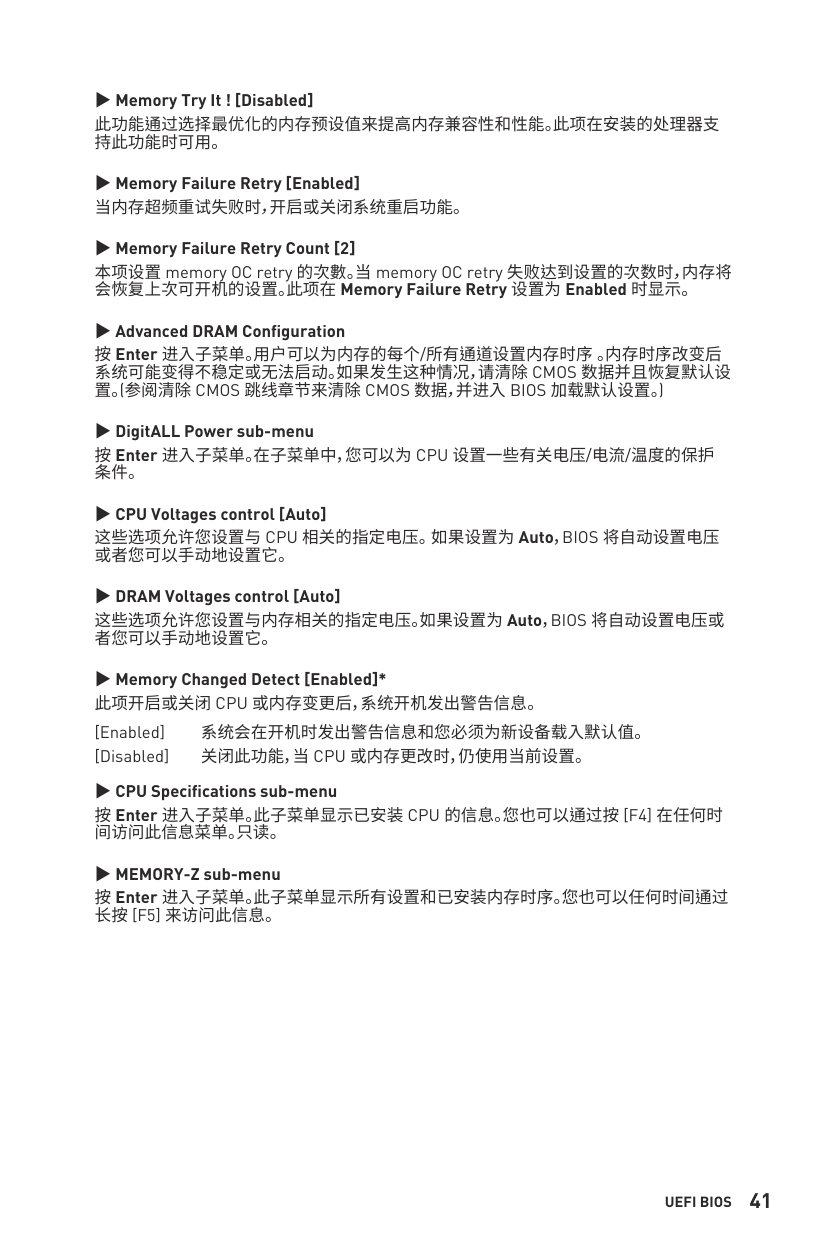
41
Uefi Bios
▶Memory Try It ! [Disabled] 此功能通过选择最优化的内存预设值来提高内存兼容性和性能。此项在安装的处理器支 持此功能时可用。
▶Memory Failure Retry [Enabled] 当内存超频重试失败时,开启或关闭系统重启功能。
▶Memory Failure Retry Count [2] 本项设置 memory OC retry 的次數。当 memory OC retry 失败达到设置的次数时,内存将 会恢复上次可开机的设置。此项在 Memory Failure Retry 设置为 Enabled 时显示。
▶Advanced DRAM Configuration 按 Enter 进入子菜单。用户可以为内存的每个/所有通道设置内存时序 。内存时序改变后
系统可能变得不稳定或无法启动。如果发生这种情况,请清除 Cmos 数据并且恢复默认设
置。(参阅清除 Cmos 跳线章节来清除 Cmos 数据,并进入 Bios 加载默认设置。)
▶DigitALL Power sub-menu 按 Enter 进入子菜单。在子菜单中,您可以为 CPU 设置一些有关电压/电流/温度的保护 条件。
▶CPU Voltages control [Auto] 这些选项允许您设置与 CPU 相关的指定电压。 如果设置为 Auto,BIOS 将自动设置电压 或者您可以手动地设置它。
▶DRAM Voltages control [Auto] 这些选项允许您设置与内存相关的指定电压。如果设置为 Auto,BIOS 将自动设置电压或 者您可以手动地设置它。
▶Memory Changed Detect [Enabled]*
此项开启或关闭 Cpu 或内存变更后,系统开机发出警告信息。
[Enabled] 系统会在开机时发出警告信息和您必须为新设备载入默认值。 [Disabled]关闭此功能,当 Cpu 或内存更改时,仍使用当前设置。
▶CPU Specifications sub-menu 按 Enter 进入子菜单。此子菜单显示已安装 CPU 的信息。您也可以通过按 [F4] 在任何时 间访问此信息菜单。只读。
▶MEMORY-Z sub-menu 按 Enter 进入子菜单。此子菜单显示所有设置和已安装内存时序。您也可以任何时间通过
长按 [F5] 来访问此信息。

42
Uefi Bios
i Regulatory Notices Regulatory Notices FCC-B Radio Frequency Interference Statement This equipment has been tested and found to comply with the limits for a Class B digital device, pursuant to part 15 of the FCC rules. These limits are designed to provide reasonable protection against harmful interference in a residential installation. This equipment generates, uses and radiates radio frequency energy, and, if not installed and used in accordance with the instructions, may cause harmful interference to radio communications. However, there is no guarantee that interference will not occur in a particular installation. If this equipment does cause harmful interference to radio or television reception, which can be determined by turning the equipment off and on, the user is encouraged to try to correct the interference by one or more of the following measures: ∙Reorient or relocate the receiving antenna. ∙Increase the separation between the equipment and receiver. ∙Connect the equipment into an outlet on a circuit different from that to which the receiver is connected.
Note
∙The changes or modifications not expressly approved by the party responsible for compliance could void the user’s authority to operate the equipment. ∙Shield interface cables and AC power cord, if any, must be used in order to comply with the emission limits. FCC Conditions This device complies with part 15 of the FCC Rules. Operation is subject to the following two conditions: ∙This device may not cause harmful interference. ∙This device must accept any interference received, including interference that may cause undesired operation. MSI Computer Corp. 901 Canada Court, City of Industry, CA 91748, USA (626)913-0828 www.msi.com
ii Regulatory Notices CE Conformity Products bearing the CE marking comply with one or more of the following EU Directives as may be applicable:
∙Red 2014/53/Eu
∙Low Voltage Directive 2014/35/EU ∙EMC Directive 2014/30/EU ∙RoHS Directive 2011/65/EU ∙ErP Directive 2009/125/EC Compliance with these directives is assessed using applicable European Harmonized Standards. The point of contact for regulatory matters is MSI, MSI-NL Eindhoven 5706 5692 ER Son. Compliance Statement of Innovation, Science and Economic Development Canada (ISED)Can Ices-003(B)/Nmb-003(B)
クラスB情報技術装置
この装置は、クラスB情報技術装置です。この装置は、家庭環境で使用することを目的とし
ていますが、この装置がラジオやテレビジョン受信機に近接して使用されると、受信障害を 引き起こすことがあります。取扱説明書に従って正しい取り扱いをして下さい。Vcci-B
Kc인증서
상호: (주)엠에스아이코리아 제품명: 메인보드모델명: 20-7C91
제조년월: 2021년제조자 및 제조국가: Msi/중국
R-R-Msi-20-7C91

iii Regulatory Notices Battery Information European Union: Batteries, battery packs, and accumulators should not be disposed of as unsorted household waste. Please use the public collection system to return, recycle, or treat them in compliance with the local regulations. Taiwan: 廢電池請回收 For better environmental protection, waste batteries should be collected separately for recycling or special disposal. California, USA: The button cell battery may contain perchlorate material and requires special handling when recycled or disposed of in California. For further information please visit: http://www.dtsc.ca.gov/hazardouswaste/perchlorate/ CAUTION: There is a risk of explosion, if battery is incorrectly replaced. Replace only with the same or equivalent type recommended by the manufacturer. Chemical Substances Information In compliance with chemical substances regulations, such as the EU REACH Regulation (Regulation EC No. 1907/2006 of the European Parliament and the Council), MSI provides the information of chemical substances in products at: https://csr.msi.com/global/index Environmental Policy ∙The product has been designed to enable proper reuse of parts and recycling and should not be thrown away at its end of life. ∙Users should contact the local authorized point of collection for recycling and disposing of their end-of-life products. ∙Visit the MSI website and locate a nearby distributor for further recycling information. ∙Users may also reach us at gpcontdev@msi.com for information regarding proper Disposal, Take-back, Recycling, and Disassembly of MSI products. WEEE (Waste Electrical and Electronic Equipment) Statement
English
To protect the global environment and as an environmentalist, MSI must remind you that... Under the European Union (“EU”) Directive on Waste Electrical and Electronic Equipment, Directive 2002/96/EC, which takes effect on August 13, 2005, products of “electrical and electronic equipment” cannot be
iv Regulatory Notices discarded as municipal wastes anymore, and manufacturers of covered electronic equipment will be obligated to take back such products at the end of their useful life. MSI will comply with the product take back requirements at the end of life of MSI- branded products that are sold into the EU. You can return these products to local collection points.
Deutsch
Hinweis von MSI zur Erhaltung und Schutz unserer Umwelt Gemäß der Richtlinie 2002/96/EG über Elektro- und Elektronik-Altgeräte dürfen Elektro- und Elektronik-Altgeräte nicht mehr als kommunale Abfälle entsorgt werden. MSI hat europaweit verschiedene Sammel- und Recyclingunternehmen beauftragt, die in die Europäische Union in Verkehr gebrachten Produkte, am Ende seines Lebenszyklus zurückzunehmen. Bitte entsorgen Sie dieses Produkt zum gegebenen Zeitpunkt ausschliesslich an einer lokalen Altgerätesammelstelle in Ihrer Nähe.Français
En tant qu’écologiste et afin de protéger l’environnement, MSI tient à rappeler ceci... Au sujet de la directive européenne (EU) relative aux déchets des équipement électriques et électroniques, directive 2002/96/EC, prenant effet le 13 août 2005, que les produits électriques et électroniques ne peuvent être déposés dans les décharges ou tout simplement mis à la poubelle. Les fabricants de ces équipements seront obligés de récupérer certains produits en fin de vie. MSI prendra en compte cette exigence relative au retour des produits en fin de vie au sein de la communauté européenne. Par conséquent vous pouvez retourner localement ces matériels dans les points de collecte.Русский
Компания MSI предпринимает активные действия по защите окружающей среды, поэтому напоминаем вам, что.... В соответствии с директивой Европейского Союза (ЕС) по предотвращению загрязнения окружающей среды использованным электрическим и электронным оборудованием (директива WEEE 2002/96/EC), вступающей в силу 13 августа 2005 года, изделия, относящиеся к электрическому и электронному оборудованию, не могут рассматриваться как бытовой мусор, поэтому производители вышеперечисленного электронного оборудования обязаны принимать его для переработки по окончании срока службы. MSI обязуется соблюдать требования по приему продукции, проданной под маркой MSI на территории EC, в переработку по окончании срока службы. Вы можете вернуть эти изделия в специализированные пункты приема.Español
MSI como empresa comprometida con la protección del medio ambiente, recomienda: Bajo la directiva 2002/96/EC de la Unión Europea en materia de desechos y/o equipos electrónicos, con fecha de rigor desde el 13 de agosto de 2005, los productos clasificados como “eléctricos y equipos electrónicos” no pueden ser depositados en los contenedores habituales de su municipio, los fabricantes de equipos electrónicos, están obligados a hacerse cargo de dichos productos al termino de su período de vida. MSI estará comprometido con los términos de recogida de sus productos vendidos en
v Regulatory Notices la Unión Europea al final de su periodo de vida. Usted debe depositar estos productos en el punto limpio establecido por el ayuntamiento de su localidad o entregar a una empresa autorizada para la recogida de estos residuos.
Nederlands
Om het milieu te beschermen, wil MSI u eraan herinneren dat…. De richtlijn van de Europese Unie (EU) met betrekking tot Vervuiling van Electrische en Electronische producten (2002/96/EC), die op 13 Augustus 2005 in zal gaan kunnen niet meer beschouwd worden als vervuiling. Fabrikanten van dit soort producten worden verplicht om producten retour te nemen aan het eind van hun levenscyclus. MSI zal overeenkomstig de richtlijn handelen voor de producten die de merknaam MSI dragen en verkocht zijn in de EU. Deze goederen kunnen geretourneerd worden op lokale inzamelingspunten.Srpski
Da bi zaštitili prirodnu sredinu, i kao preduzeće koje vodi računa o okolini i prirodnoj sredini, MSI mora da vas podesti da… Po Direktivi Evropske unije (“EU”) o odbačenoj ekektronskoj i električnoj opremi, Direktiva 2002/96/EC, koja stupa na snagu od 13. Avgusta 2005, proizvodi koji spadaju pod “elektronsku i električnu opremu” ne mogu više biti odbačeni kao običan otpad i proizvođači ove opreme biće prinuđeni da uzmu natrag ove proizvode na kraju njihovog uobičajenog veka trajanja. MSI će poštovati zahtev o preuzimanju ovakvih proizvoda kojima je istekao vek trajanja, koji imaju MSI oznaku i koji su prodati u EU. Ove proizvode možete vratiti na lokalnim mestima za prikupljanje.Polski
Aby chronić nasze środowisko naturalne oraz jako firma dbająca o ekologię, MSI przypomina, że...Zgodnie z Dyrektywą Unii Europejskiej (“UE”) dotyczącą odpadów produktów elektrycznych i elektronicznych (Dyrektywa 2002/96/EC), która wchodzi w życie 13 sierpnia 2005, tzw. “produkty oraz wyposażenie elektryczne i elektroniczne “ nie mogą być traktowane jako śmieci komunalne, tak więc producenci tych produktów będą zobowiązani do odbierania ich w momencie gdy produkt jest wycofywany z użycia. MSI wypełni wymagania UE, przyjmując produkty (sprzedawane na terenie Unii Europejskiej) wycofywane z użycia. Produkty MSI będzie można zwracać w wyznaczonych punktach zbiorczych.Türkçe
Çevreci özelliğiyle bilinen MSI dünyada çevreyi korumak için hatırlatır: Avrupa Birliği (AB) Kararnamesi Elektrik ve Elektronik Malzeme Atığı, 2002/96/ EC Kararnamesi altında 13 Ağustos 2005 tarihinden itibaren geçerli olmak üzere, elektrikli ve elektronik malzemeler diğer atıklar gibi çöpe atılamayacak ve bu elektonik cihazların üreticileri, cihazların kullanım süreleri bittikten sonra ürünleri geri toplamakla yükümlü olacaktır. Avrupa Birliği’ne satılan MSI markalı ürünlerin kullanım süreleri bittiğinde MSI ürünlerin geri alınması isteği ile işbirliği içerisinde olacaktır. Ürünlerinizi yerel toplama noktalarına bırakabilirsiniz.Česky
Záleží nám na ochraně životního prostředí - společnost MSI upozorňuje... Podle směrnice Evropské unie (“EU”) o likvidaci elektrických a elektronických výrobků 2002/96/EC platné od 13. srpna 2005 je zakázáno likvidovat “elektrické a elektronické
vi Regulatory Notices výrobky” v běžném komunálním odpadu a výrobci elektronických výrobků, na které se tato směrnice vztahuje, budou povinni odebírat takové výrobky zpět po skončení jejich životnosti. Společnost MSI splní požadavky na odebírání výrobků značky MSI, prodávaných v zemích EU, po skončení jejich životnosti. Tyto výrobky můžete odevzdat v místních sběrnách.
Magyar
Annak érdekében, hogy környezetünket megvédjük, illetve környezetvédőként fellépve az MSI emlékezteti Önt, hogy ... Az Európai Unió („EU”) 2005. augusztus 13-án hatályba lépő, az elektromos és elektronikus berendezések hulladékairól szóló 2002/96/EK irányelve szerint az elektromos és elektronikus berendezések többé nem kezelhetőek lakossági hulladékként, és az ilyen elektronikus berendezések gyártói kötelessé válnak az ilyen termékek visszavételére azok hasznos élettartama végén. Az MSI betartja a termékvisszavétellel kapcsolatos követelményeket az MSI márkanév alatt az EU-n belül értékesített termékek esetében, azok élettartamának végén. Az ilyen termékeket a legközelebbi gyűjtőhelyre viheti.Italiano
Per proteggere l’ambiente, MSI, da sempre amica della natura, ti ricorda che…. In base alla Direttiva dell’Unione Europea (EU) sullo Smaltimento dei Materiali Elettrici ed Elettronici, Direttiva 2002/96/EC in vigore dal 13 Agosto 2005, prodotti appartenenti alla categoria dei Materiali Elettrici ed Elettronici non possono più essere eliminati come rifiuti municipali: i produttori di detti materiali saranno obbligati a ritirare ogni prodotto alla fine del suo ciclo di vita. MSI si adeguerà a tale Direttiva ritirando tutti i prodotti marchiati MSI che sono stati venduti all’interno dell’Unione Europea alla fine del loro ciclo di vita. È possibile portare i prodotti nel più vicino punto di raccolta日本Jis C 0950材質宣言
日本工業規格Jis C 0950により、2006年7月1日以降に販売される特定分野の電気および
電子機器について、製造者による含有物質の表示が義務付けられます。 https://csr.msi.com/tw/Japan-JIS-C-0950-Material-Declarations India RoHS This product complies with the “India E-waste (Management and Handling) Rule 2011” and prohibits use of lead, mercury, hexavalent chromium, polybrominated biphenyls or polybrominated diphenyl ethers in concentrations exceeding 0.1 weight % and 0.01 weight % for cadmium, except for the exemptions set in Schedule 2 of the Rule. Türkiye EEE yönetmeliği Türkiye Cumhuriyeti: EEE Yönetmeliğine Uygundur Україна обмеження на наявність небезпечних речовин Обладнання відповідає вимогам Технічного регламенту щодо обмеження використання деяких небезпечних речовин в електричному та електронному обладнані, затвердженого постановою Кабінету Міністрів України від 3 грудня 2008 № 1057.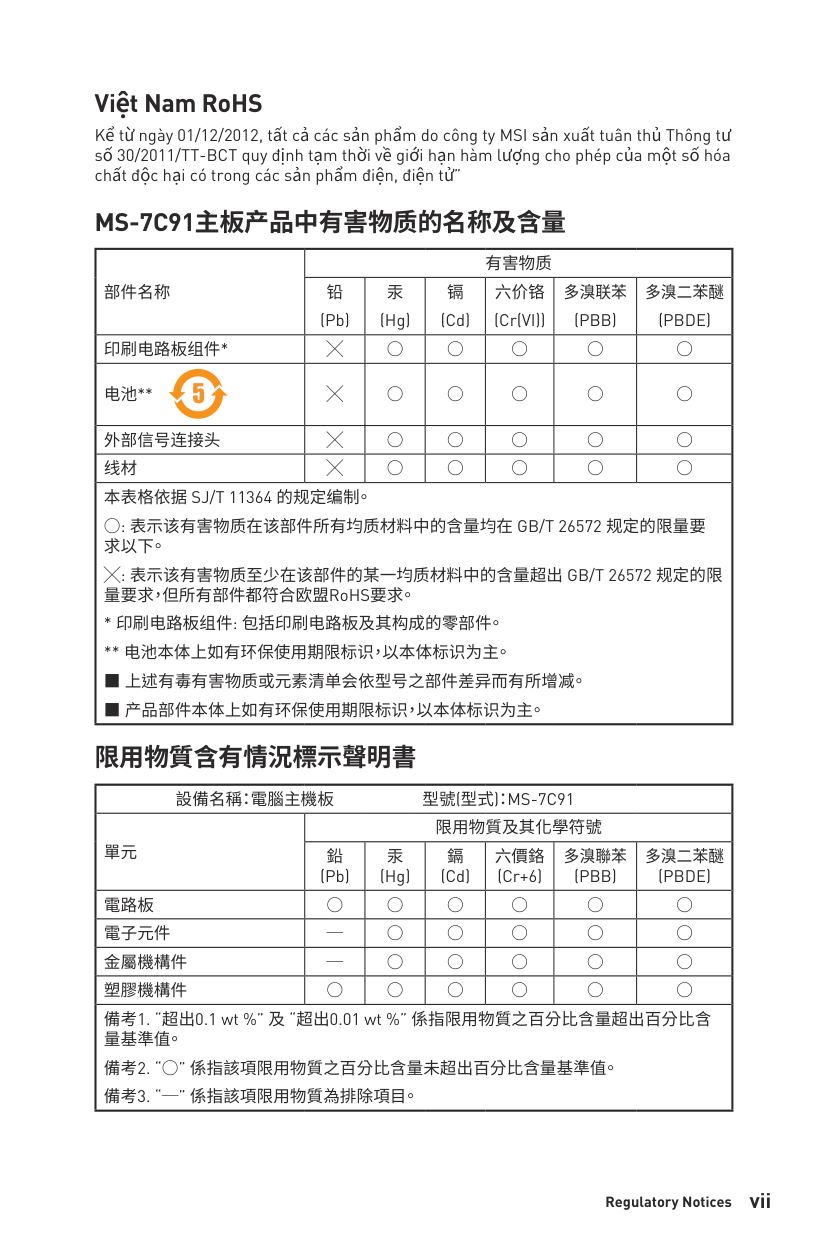
vii Regulatory Notices Việt Nam RoHS Kể từ ngày 01/12/2012, tất cả các sản phẩm do công ty MSI sản xuất tuân thủ Thông tư số 30/2011/TT-BCT quy định tạm thời về giới hạn hàm lượng cho phép của một số hóa chất độc hại có trong các sản phẩm điện, điện tử”
Ms-7C91主板产品中有害物质的名称及含量
部件名称 有害物质 铅 (Pb) 汞 (Hg) 镉 (Cd) 六价铬 (Cr(VI)) 多溴联苯(Pbb)
多溴二苯醚(Pbde)
印刷电路板组件* ╳ ○ ○ ○ ○ ○ 电池** ╳ ○ ○ ○ ○ ○ 外部信号连接头 ╳ ○ ○ ○ ○ ○ 线材 ╳ ○ ○ ○ ○ ○本表格依据 Sj/T 11364 的规定编制。
○: 表示该有害物质在该部件所有均质材料中的含量均在 Gb/T 26572 规定的限量要
求以下。╳: 表示该有害物质至少在该部件的某一均质材料中的含量超出 Gb/T 26572 规定的限
量要求,但所有部件都符合欧盟RoHS要求。型號(型式):Ms-7C91
單元 限用物質及其化學符號 鉛 (Pb) 汞 (Hg) 鎘 (Cd) 六價鉻 (Cr+6) 多溴聯苯(Pbb)
多溴二苯醚(Pbde)
電路板 ○ ○ ○ ○ ○ ○ 電子元件 ─ ○ ○ ○ ○ ○ 金屬機構件 ─ ○ ○ ○ ○ ○ 塑膠機構件 ○ ○ ○ ○ ○ ○ 備考1. “超出0.1 wt %” 及 “超出0.01 wt %” 係指限用物質之百分比含量超出百分比含 量基準值。 備考2. “○” 係指該項限用物質之百分比含量未超出百分比含量基準值。 備考3. “─” 係指該項限用物質為排除項目。
viii Regulatory Notices Copyright and Trademarks Notice Copyright © Micro-Star Int’l Co., Ltd. All rights reserved. The MSI logo used is a registered trademark of Micro-Star Int’l Co., Ltd. All other marks and names mentioned may be trademarks of their respective owners. No warranty as to accuracy or completeness is expressed or implied. MSI reserves the right to make changes to this document without prior notice. The terms HDMI™, HDMI™ High-Definition Multimedia Interface, HDMI™ Trade dress and the HDMI™ Logos are trademarks or registered trademarks of HDMI™ Licensing Administrator, Inc. Technical Support If a problem arises with your system and no solution can be obtained from the user guide, please contact your place of purchase or local distributor. Alternatively, please try the following help resources for further guidance. ∙Visit the MSI website for technical guide, BIOS updates, driver updates, and other information: http://www.msi.com ∙Register your product at: http://register.msi.com Revision History ∙Version 2.0, 2020/05, First release ∙Version 2.1, 2020/10, Update KCC ∙Version 2.2, 2021/01, Update Audio Codec ∙Version 2.3, 2022/03, Update list ∙Version 2.4, 2023/12, Update list and MSI Driver Utility Installer