
Ask AI
— answers from the official manualAnswers from the official manual.
Common questions
Common Questions
8 totalHow do I reset the Honeywell Th8320r1003 to factory settings?
Press and hold the Power button for 10 seconds until the LED flashes red. This clears all settings and returns the device to factory defaults. You will need to re-pair all connected devices after the reset.
What are the default Energy Saver schedule temperatures?
The default schedule in residential use sets Wake times at 6:00 am and 70°F for heat, Leave time at 8:00 am with 62°F for heat, Return time set to 6:00 pm at 70°F for heat, and Sleep time of 10:00 pm with 62°F for heat. Similarly, Cool settings start at 6:30 pm and end at 12:00 am.
How do I set the time and date on my Honeywell thermostat?
Touch the current time displayed to access Select Option. Then touch Time or Date, adjust accordingly using s or t buttons, and confirm by touching Done to save changes.
What should I do if my Honeywell thermostat screen is blank?
Check the circuit breaker and reset it if necessary. Ensure all switches are on for heating and cooling systems, furnace door is securely closed, and ensure proper installation of AA alkaline batteries.
How do I clean my Honeywell Th8320r1003 touchscreen?
Select Clean Screen from the MENU. Confirm cleaning duration on prompt, usually 30 seconds. A countdown timer will display until screen reactivates.
How do I turn on vacation hold to save energy?
Touch MENU and select Vacation Mode. Enter your leaving date using s or t buttons, then use Next button to set time periods like Wake, Return, and Sleep with their respective temperatures.
Full Manual
88 pages
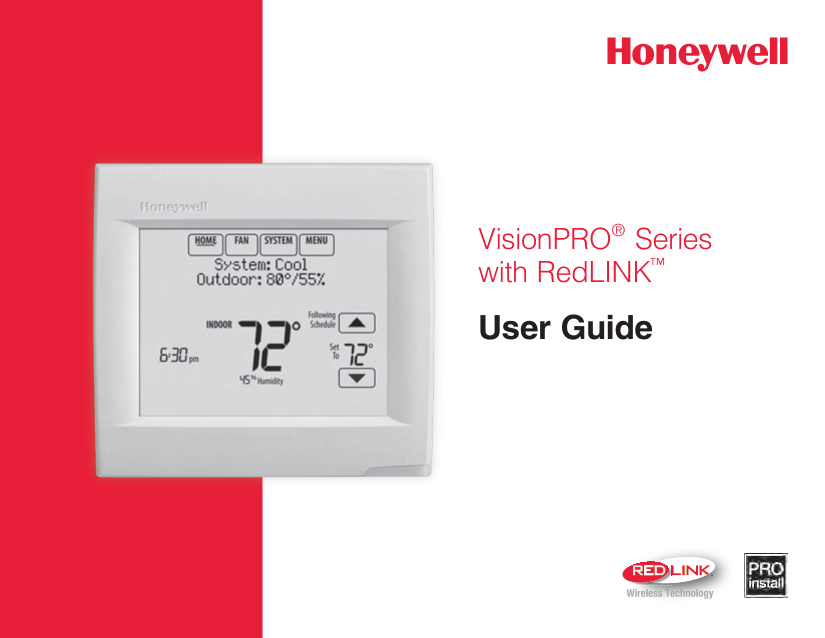

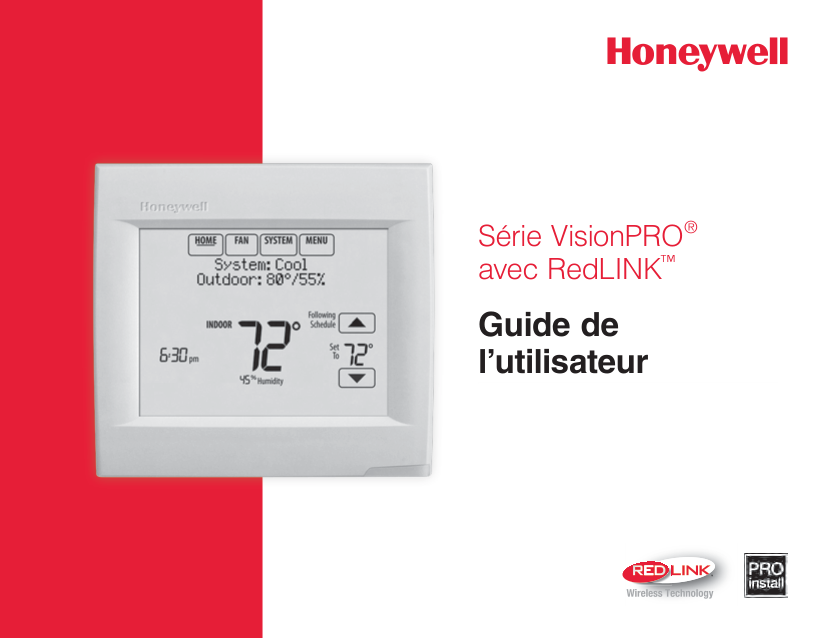
VisionPRO® Series with RedLINK™
User Guide




Welcome
Congratulations on your purchase of a Honeywell touch screen programmable thermostat. When used with the optional RedLINK Internet Gateway, you can remotely monitor and control the heating and cooling system in your home or business—you can stay connected to your comfort system wherever you go.
Honeywell’s Total Connect Comfort is the perfect solution if you travel frequently, own a vacation home, a business or manage an investment property or if you are simply looking for peace of mind.
Features of your VisionPRO thermostat
With your new thermostat, you can:
Your new thermostat also provides:
Table of contents
##### Programming and Operation
Quick reference ...........................................3 Setting the time/date ...................................5 Setting the fan .............................................6 Setting system mode ..................................7 Preset energy-saving schedules .................8 Adjusting program schedules ......................9 Schedule overrides ...................................11
Menu Options Viewing equipment status .........................13 Setting vacation, holiday, and events ........14 Setting holiday/event schedules: commercial use .........................................15 Setting humidification and dehumidification ........................................21
Setting ventilation ......................................24 Setting preferences ...................................26 Cleaning the thermostat screen ................27 Security settings ........................................28 Viewing dealer information ........................29 Advanced features ....................................30
##### Appendices
Installer options .........................................31 Replacing batteries ...................................32 Temperature and humidity display ............35 Optional accessories .................................37 Troubleshooting .........................................39 Regulatory information ..............................41
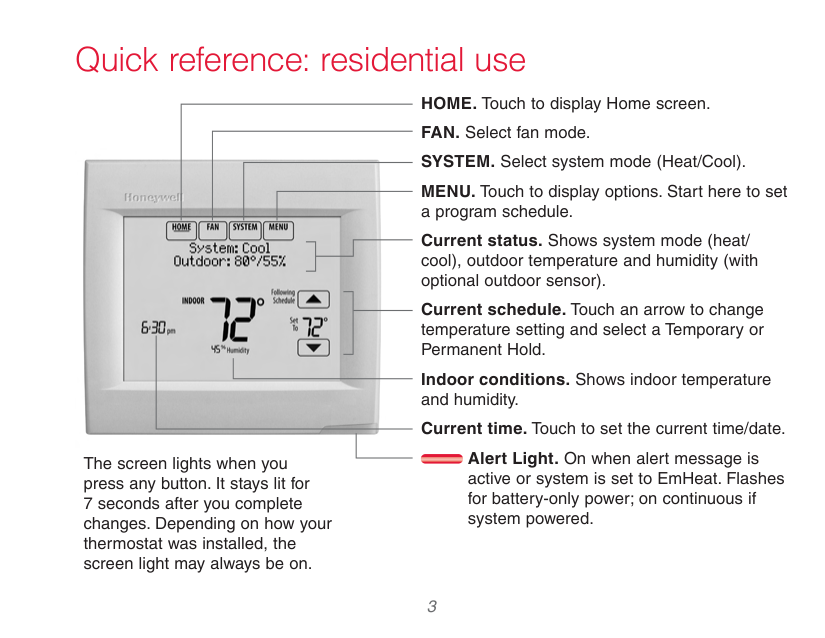
Quick reference: residential use HOME. Touch to display Home screen. FAN. Select fan mode. SYSTEM. Select system mode (Heat/Cool). MENU. Touch to display options. Start here to set a program schedule. Current status. Shows system mode (heat/ cool), outdoor temperature and humidity (with optional outdoor sensor).

| | | |
|---|---|---| | | | |
| | | |---|---| | | |
Current schedule. Touch an arrow to change temperature setting and select a Temporary or Permanent Hold.
Indoor conditions. Shows indoor temperature and humidity.
Current time. Touch to set the current time/date.
Alert Light. On when alert message is active or system is set to EmHeat. Flashes for battery-only power; on continuous if system powered.
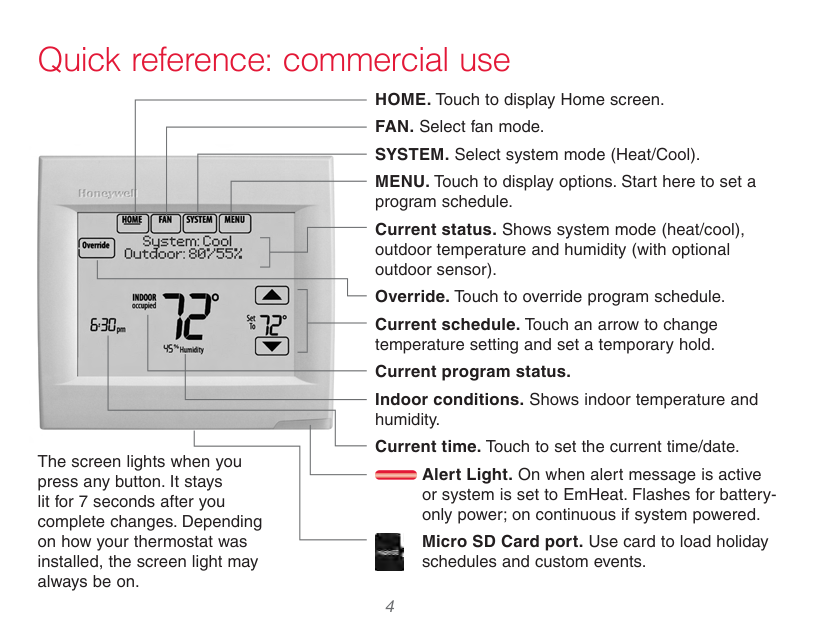
The screen lights when you press any button. It stays lit for 7 seconds after you complete changes. Depending on how your thermostat was installed, the screen light may always be on.
Quick reference: commercial use HOME. Touch to display Home screen. FAN. Select fan mode. SYSTEM. Select system mode (Heat/Cool). MENU. Touch to display options. Start here to set a program schedule. Current status. Shows system mode (heat/cool), outdoor temperature and humidity (with optional outdoor sensor). Override. Touch to override program schedule.

| | | |---|---| | | |
Current schedule. Touch an arrow to change temperature setting and set a temporary hold.
Current program status. Indoor conditions. Shows indoor temperature and humidity. Current time. Touch to set the current time/date.
The screen lights when you press any button. It stays lit for 7 seconds after you complete changes. Depending on how your thermostat was installed, the screen light may always be on.
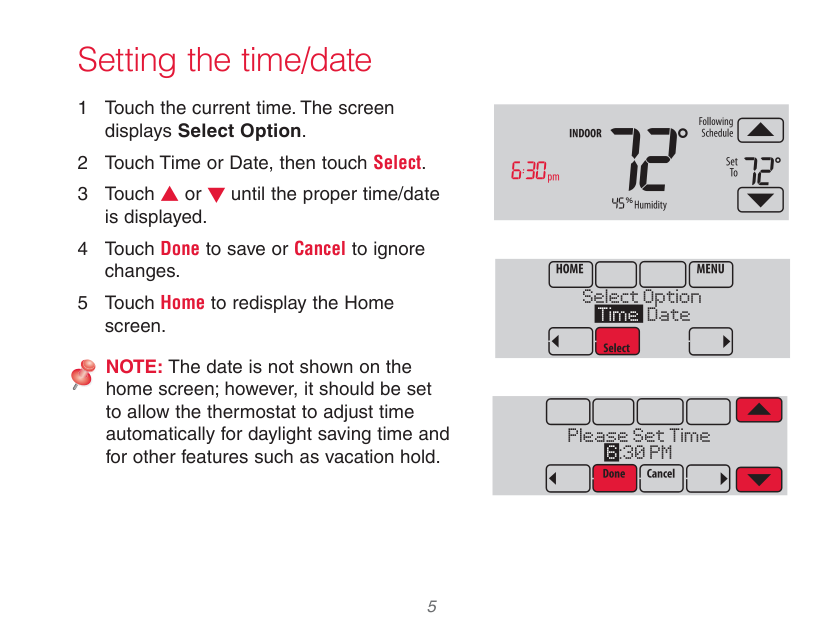
Alert Light. On when alert message is active or system is set to EmHeat. Flashes for batteryonly power; on continuous if system powered.
Micro SD Card port. Use card to load holiday schedules and custom events.

Setting the time/date
NOTE: The date is not shown on the home screen; however, it should be set to allow the thermostat to adjust time automatically for daylight saving time and for other features such as vacation hold.
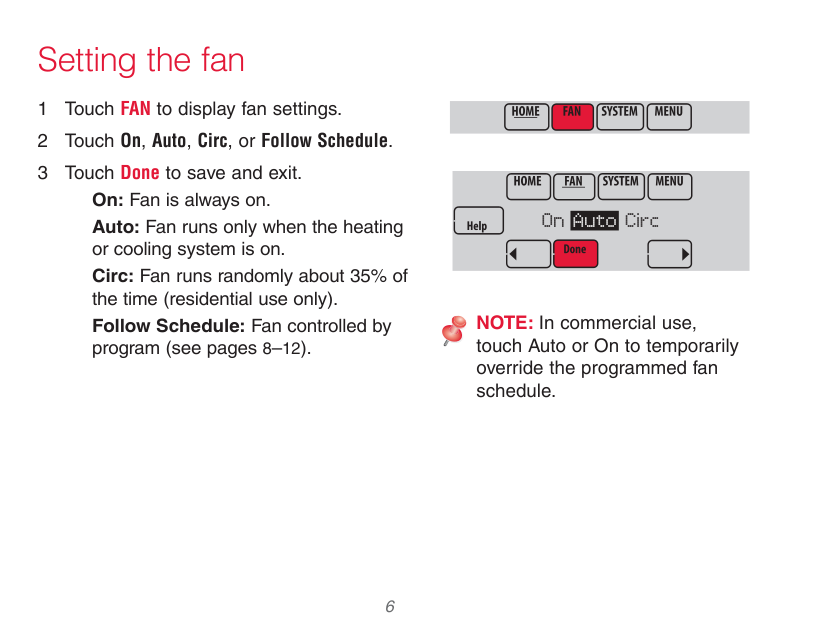
Select Option Time Date
Please Set Time 6:30 PM
Setting the fan
Auto: Fan runs only when the heating or cooling system is on. Circ: Fan runs randomly about 35% of the time (residential use only). Follow Schedule: Fan controlled by program (see pages 8–12).
On Auto Circ
NOTE: In commercial use, touch Auto or On to temporarily override the programmed fan schedule.
Setting system mode
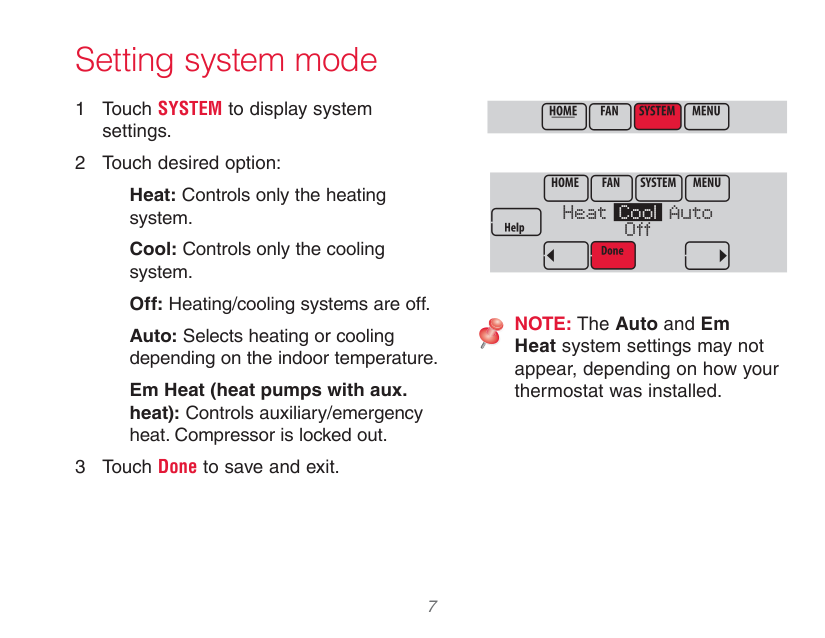
Heat: Controls only the heating system.
Cool: Controls only the cooling system.
Off: Heating/cooling systems are off. Auto: Selects heating or cooling depending on the indoor temperature.
Em Heat (heat pumps with aux. heat): Controls auxiliary/emergency heat. Compressor is locked out.
Heat Cool Auto Off
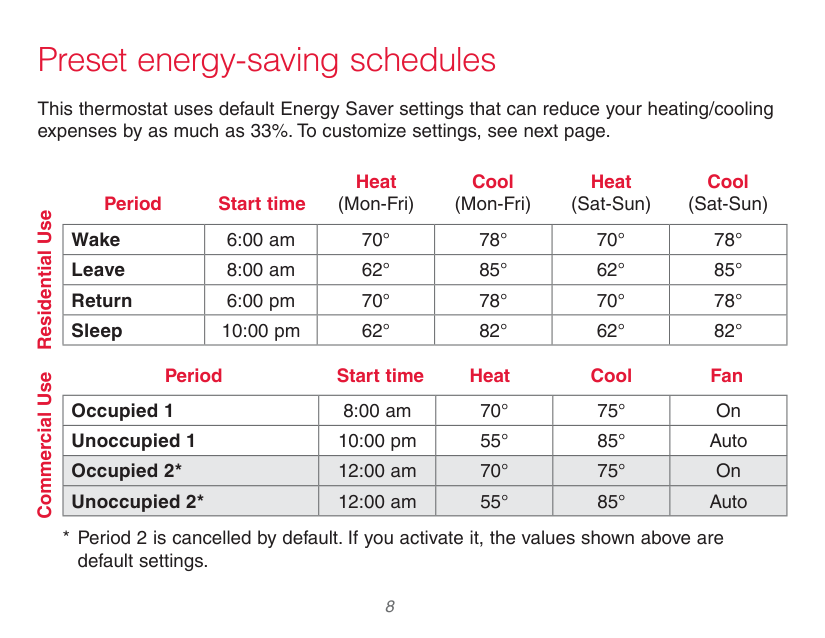
NOTE: The Auto and Em Heat system settings may not appear, depending on how your thermostat was installed.
Preset energy-saving schedules
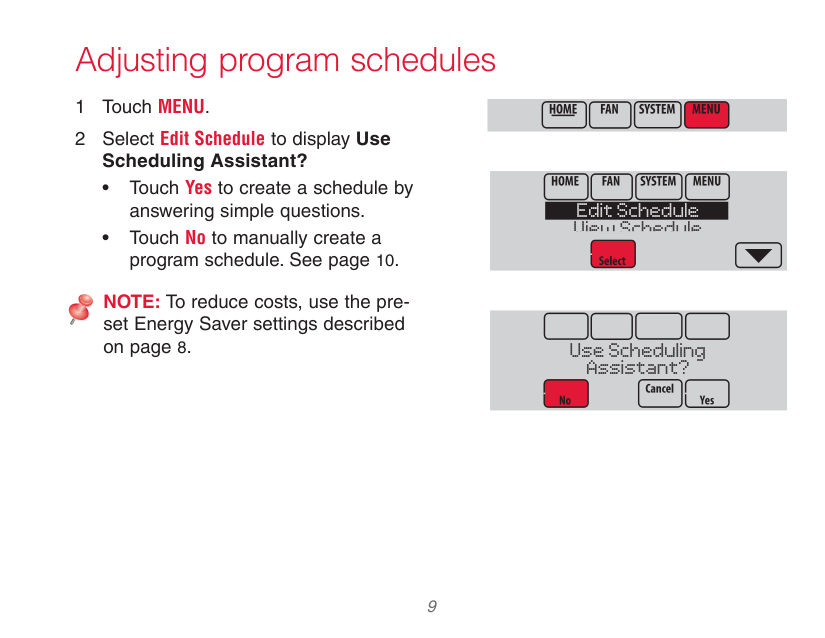
This thermostat uses default Energy Saver settings that can reduce your heating/cooling expenses by as much as 33%. To customize settings, see next page.
Heat
Cool
Heat (Sat-Sun)
Cool (Sat-Sun)
(Mon-Fri)Period
(Mon-Fri)Start time
Residential Use
|Wake|6:00 am|70°|78°|70°|78°| |---|---|---|---|---|---| |Leave|8:00 am|62°|85°|62°|85°| |Return|6:00 pm|70°|78°|70°|78°| |Sleep|10:00 pm|62°|82°|62°|82°|
CoolStart timeHeatPeriod Fan
Commercial Use
|Occupied 1|8:00 am|70°|75°|On| |---|---|---|---|---|
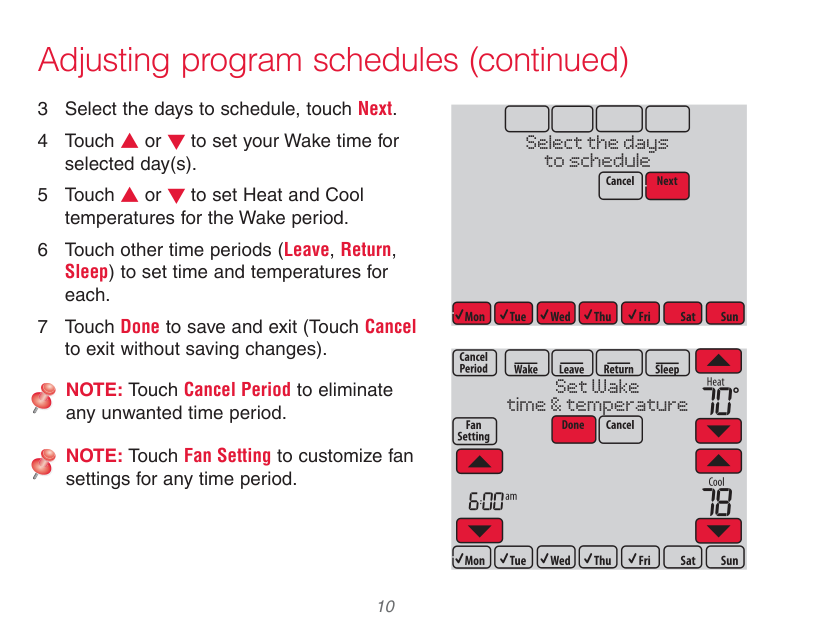
|Unoccupied 1|10:00 pm|55°|85°|Auto| |Occupied 2*|12:00 am|70°|75°|On| |Unoccupied 2*|12:00 am|55°|85°|Auto|
Adjusting program schedules
NOTE: To reduce costs, use the preset Energy Saver settings described on page 8.
Edit Schedule View Schedule
Use Scheduling Assistant?
Adjusting program schedules (continued)
NOTE: Touch Cancel Period to eliminate any unwanted time period.
NOTE: Touch Fan Setting to customize fan settings for any time period.
Select the days to schedule
Set Wake time & temperature
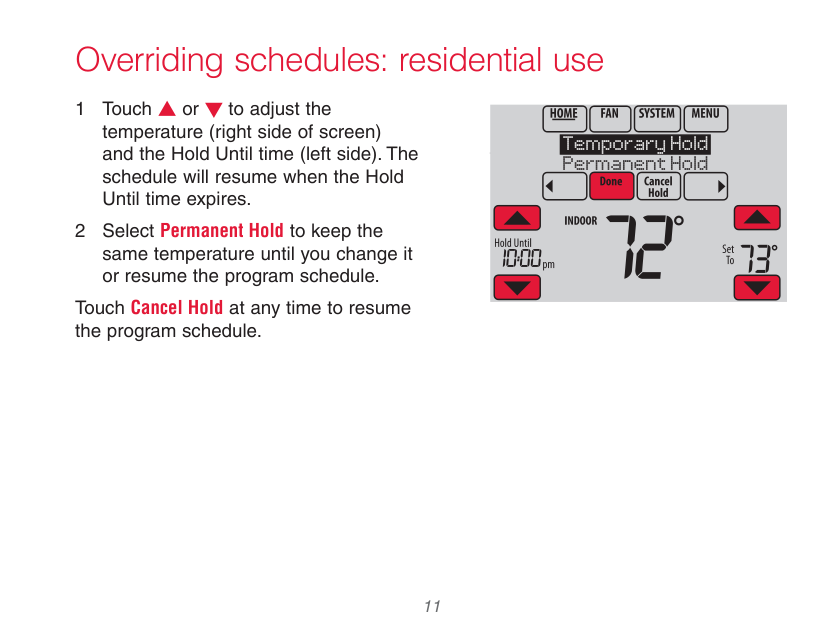
Overriding schedules: residential use
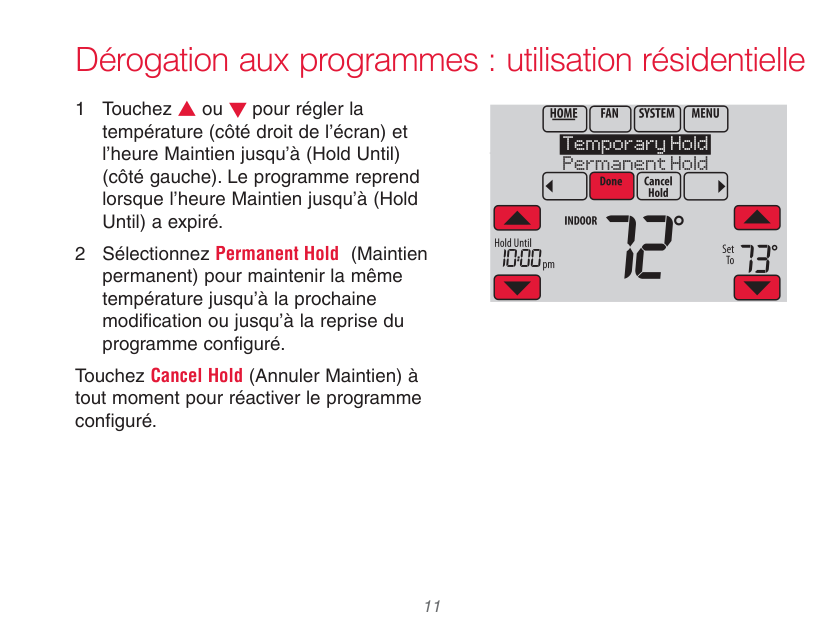
Touch Cancel Hold at any time to resume the program schedule.
Temporary Hold Permanent Hold
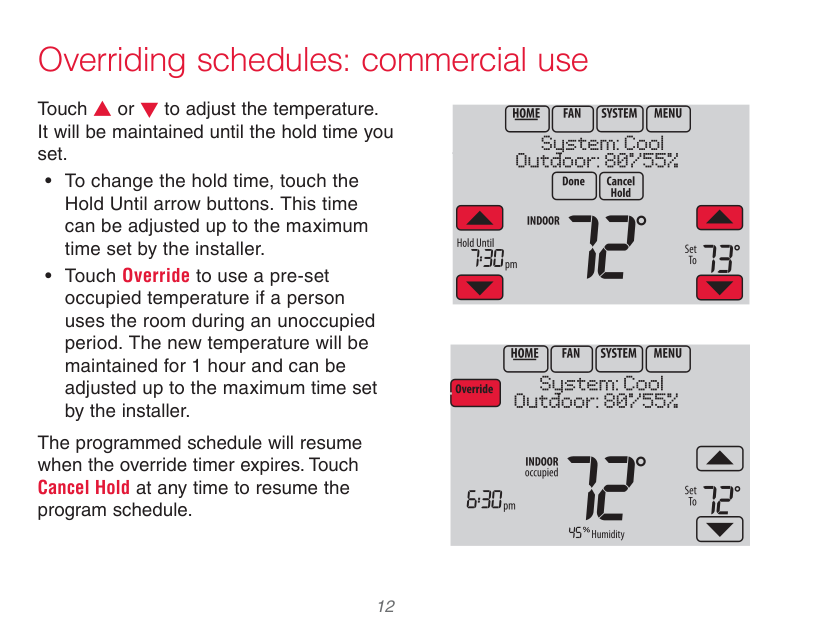
Overriding schedules: commercial use
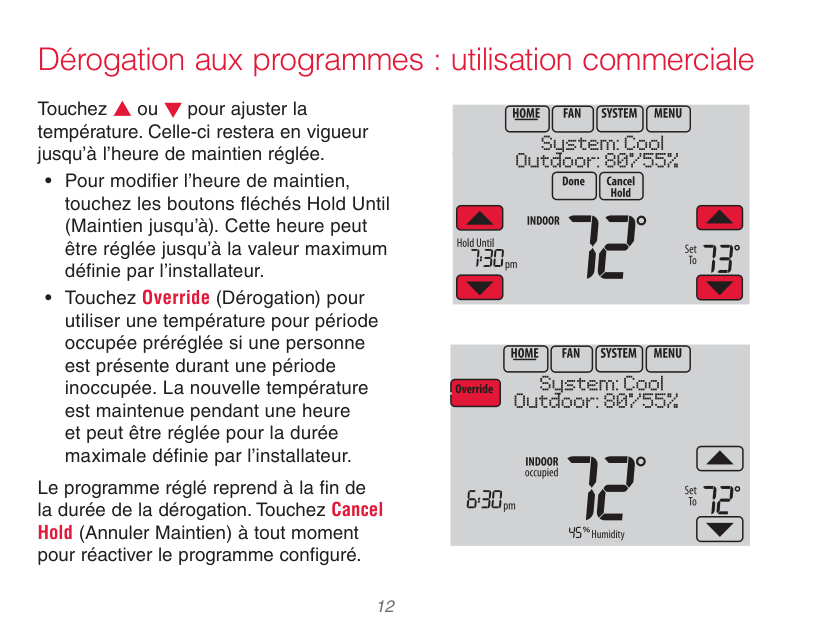
Touch s or t to adjust the temperature. It will be maintained until the hold time you set.
The programmed schedule will resume when the override timer expires. Touch Cancel Hold at any time to resume the
program schedule.
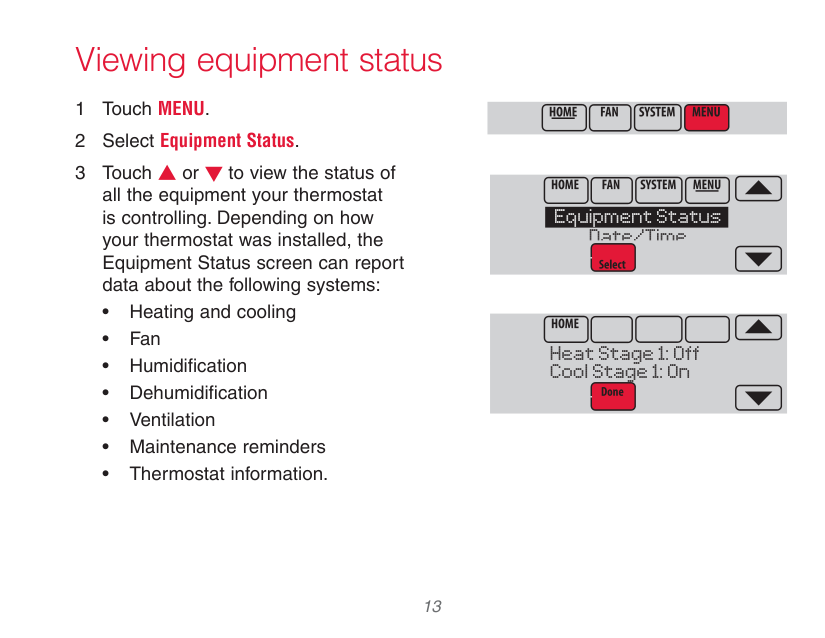
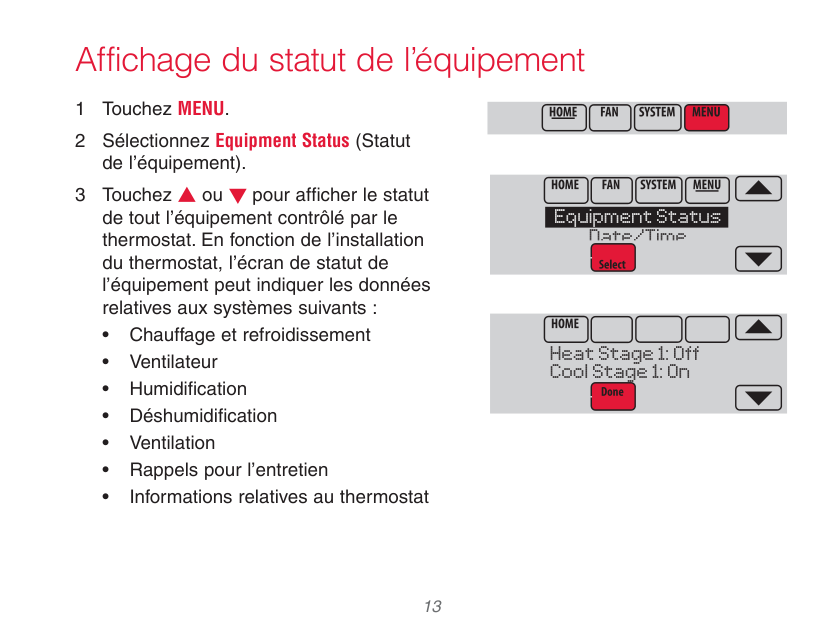
Viewing equipment status
1 Touch MENU. 2 Select Equipment Status. 3 Touch s or t to view the status of
all the equipment your thermostat is controlling. Depending on how your thermostat was installed, the Equipment Status screen can report data about the following systems:
Equipment Status Date/Time
Heat Stage 1: Off Cool Stage 1: On
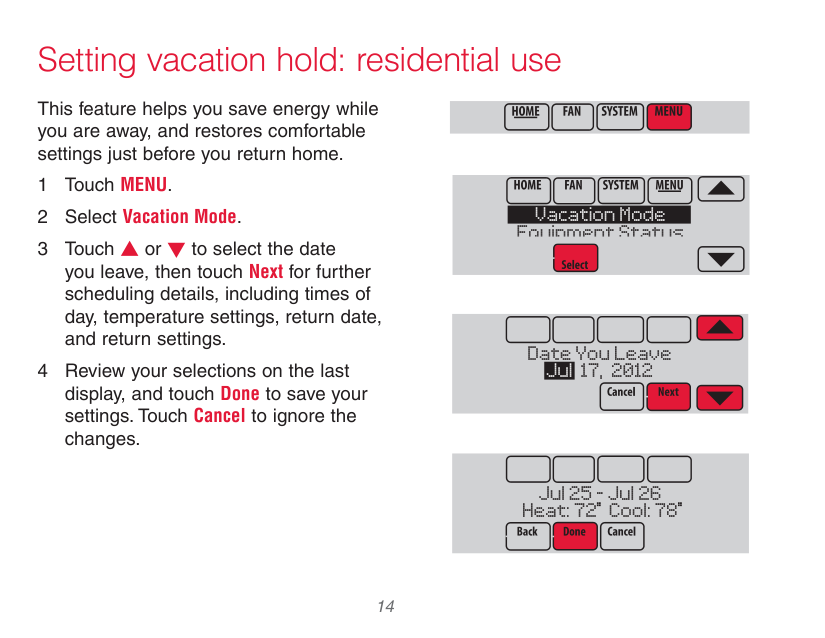
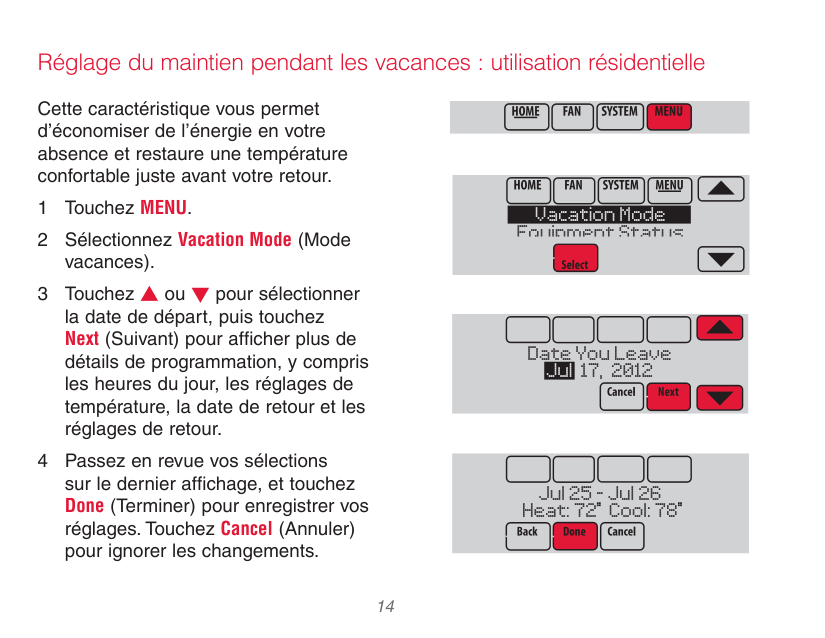
Setting vacation hold: residential use
This feature helps you save energy while you are away, and restores comfortable settings just before you return home.
Vacation Mode Equipment Status
Date You Leave Jul 17, 2012
Jul 25 - Jul 26 Heat: 72 Cool: 78
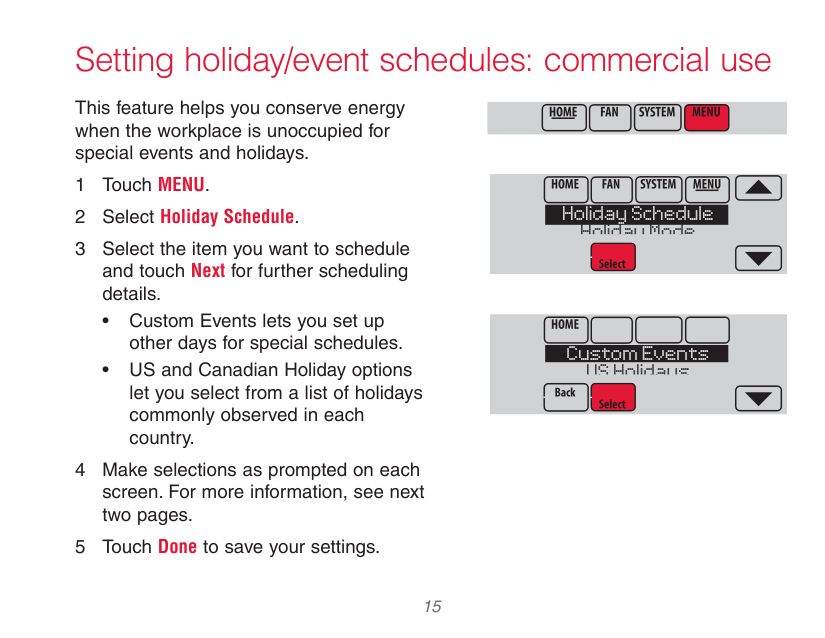
Setting holiday/event schedules: commercial use
This feature helps you conserve energy when the workplace is unoccupied for special events and holidays.
Holiday Schedule Holiday Mode
Custom Events US Holidays
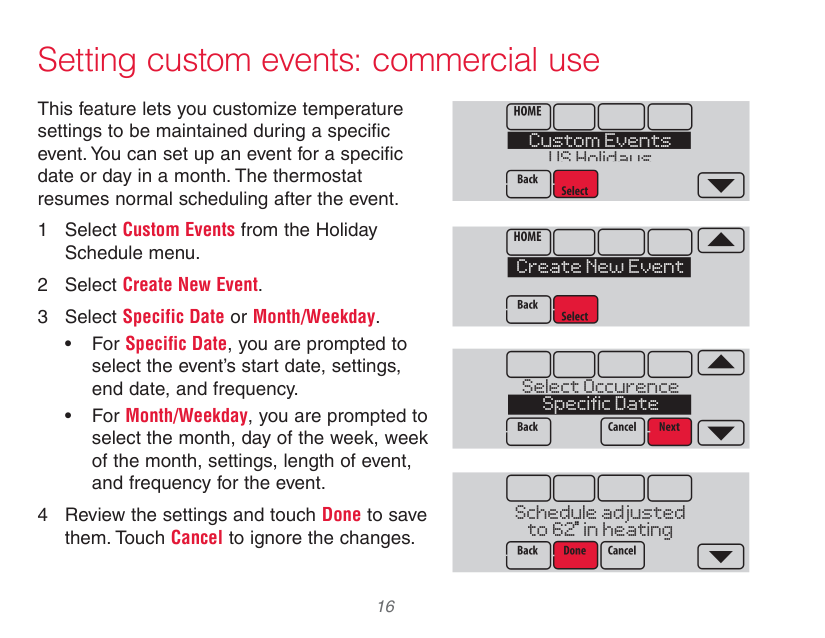
Setting custom events: commercial use
This feature lets you customize temperature settings to be maintained during a specific event. You can set up an event for a specific date or day in a month. The thermostat resumes normal scheduling after the event.
Custom Events US Holidays
Create New Event
Select Occurence Specific Date
Schedule adjusted to 62 in heating
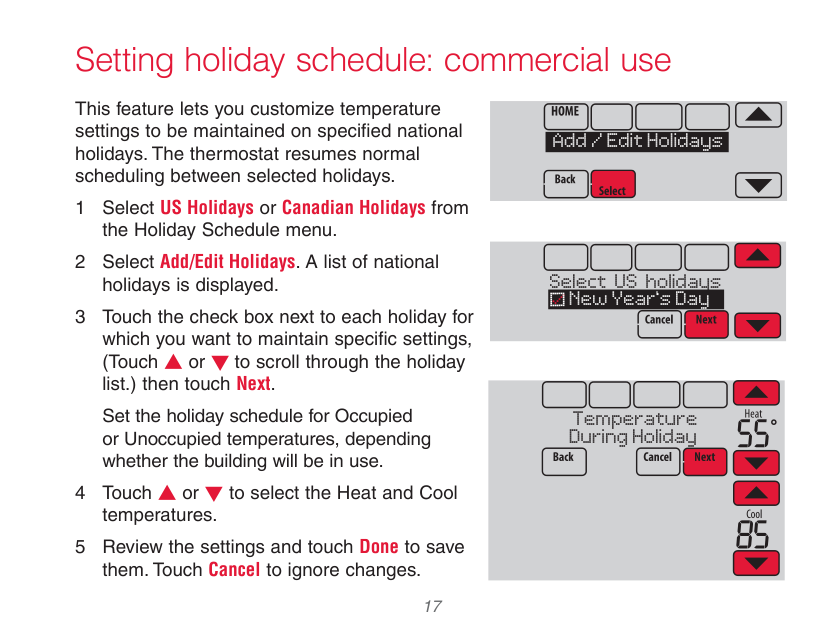
Setting holiday schedule: commercial use
This feature lets you customize temperature settings to be maintained on specified national holidays. The thermostat resumes normal scheduling between selected holidays.
Set the holiday schedule for Occupied or Unoccupied temperatures, depending whether the building will be in use.
Add / Edit Holidays
Select US holidays New Year’s Day
Temperature During Holiday
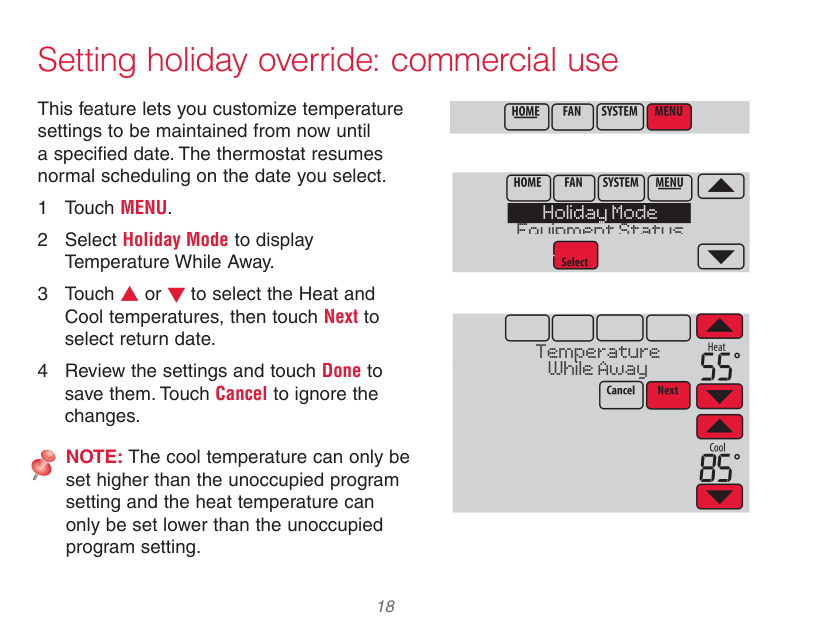
Setting holiday override: commercial use
This feature lets you customize temperature settings to be maintained from now until a specified date. The thermostat resumes normal scheduling on the date you select.
NOTE: The cool temperature can only be set higher than the unoccupied program setting and the heat temperature can only be set lower than the unoccupied program setting.
Holiday Mode Equipment Status
Temperature While Away
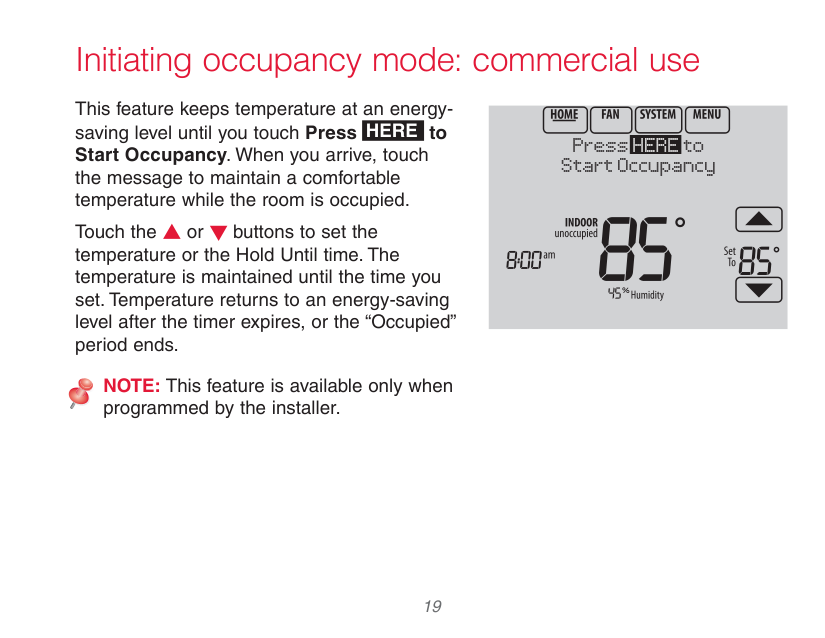
Initiating occupancy mode: commercial use
This feature keeps temperature at an energysaving level until you touch Press HERE to Start Occupancy. When you arrive, touch the message to maintain a comfortable temperature while the room is occupied.
Touch the s or t buttons to set the temperature or the Hold Until time. The temperature is maintained until the time you set. Temperature returns to an energy-saving level after the timer expires, or the “Occupied” period ends.
Press HERE to Start Occupancy
NOTE: This feature is available only when programmed by the installer.
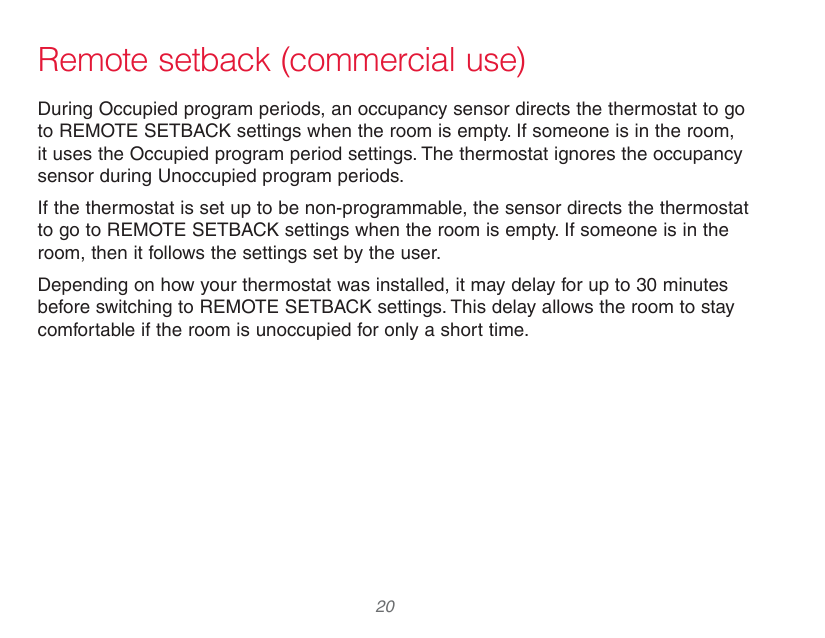
Remote setback (commercial use)
During Occupied program periods, an occupancy sensor directs the thermostat to go to REMOTE SETBACK settings when the room is empty. If someone is in the room, it uses the Occupied program period settings. The thermostat ignores the occupancy sensor during Unoccupied program periods.
If the thermostat is set up to be non-programmable, the sensor directs the thermostat to go to REMOTE SETBACK settings when the room is empty. If someone is in the room, then it follows the settings set by the user.
Depending on how your thermostat was installed, it may delay for up to 30 minutes before switching to REMOTE SETBACK settings. This delay allows the room to stay comfortable if the room is unoccupied for only a short time.
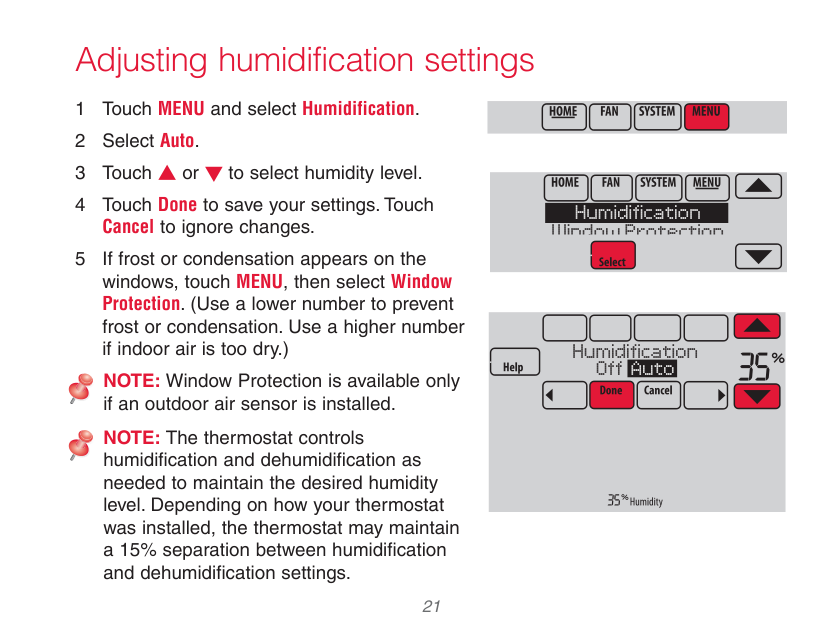
Adjusting humidification settings
NOTE: Window Protection is available only if an outdoor air sensor is installed.
NOTE: The thermostat controls humidification and dehumidification as needed to maintain the desired humidity level. Depending on how your thermostat was installed, the thermostat may maintain a 15% separation between humidification and dehumidification settings.
Humidification Window Protection
Humidification Off Auto
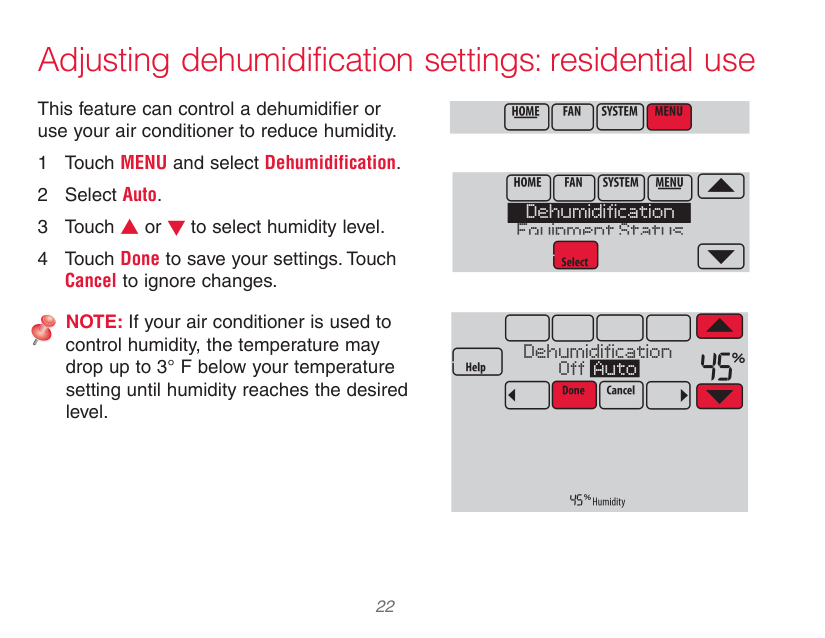
Adjusting dehumidification settings: residential use
This feature can control a dehumidifier or use your air conditioner to reduce humidity.
NOTE: If your air conditioner is used to control humidity, the temperature may drop up to 3° F below your temperature setting until humidity reaches the desired level.
Dehumidification Equipment Status
Dehumidification Off Auto
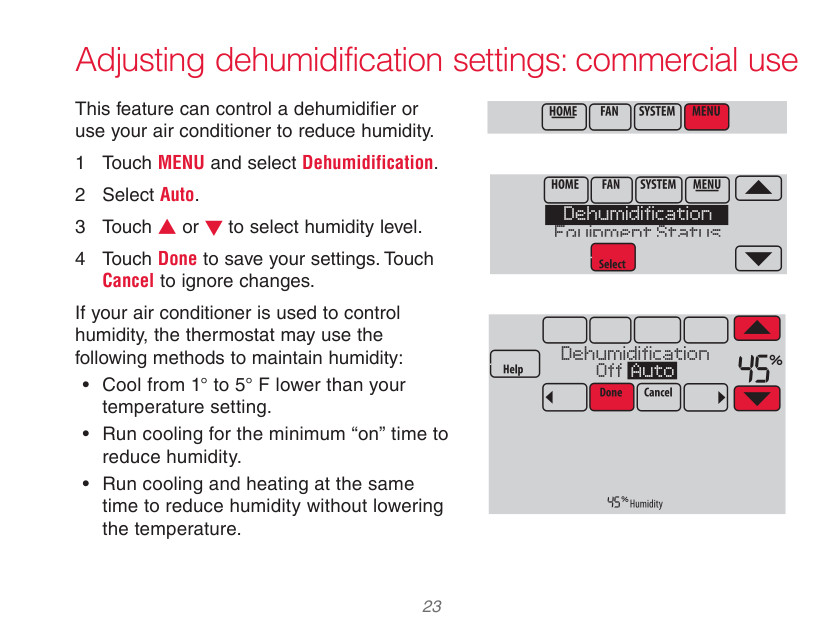
Adjusting dehumidification settings: commercial use
This feature can control a dehumidifier or use your air conditioner to reduce humidity.
1 Touch MENU and select Dehumidification. 2 Select Auto. 3 Touch s or t to select humidity level. 4 Touch Done to save your settings. Touch
Cancel to ignore changes.
If your air conditioner is used to control humidity, the thermostat may use the following methods to maintain humidity:
Dehumidification Equipment Status
Dehumidification Off Auto
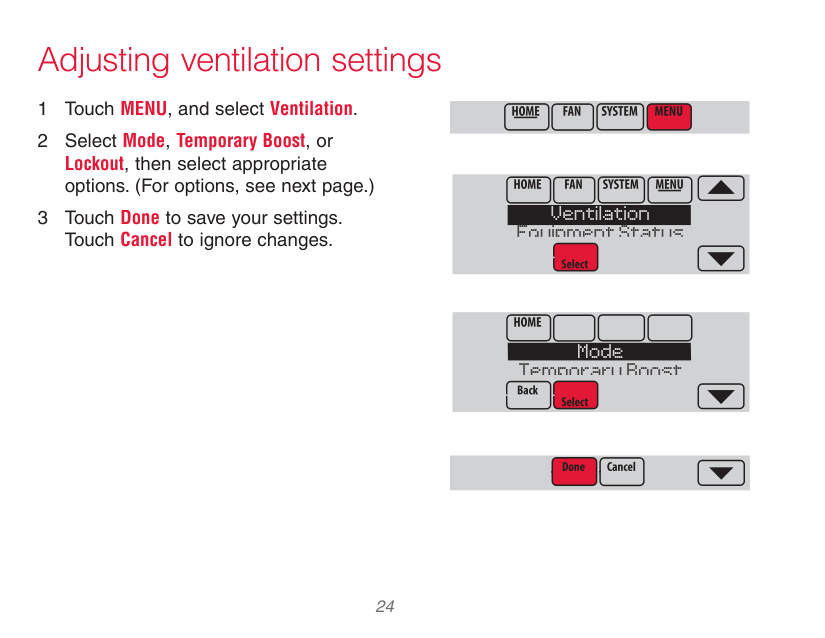
Adjusting ventilation settings
Ventilation Equipment Status
Mode Temporary Boost
Ventilation options
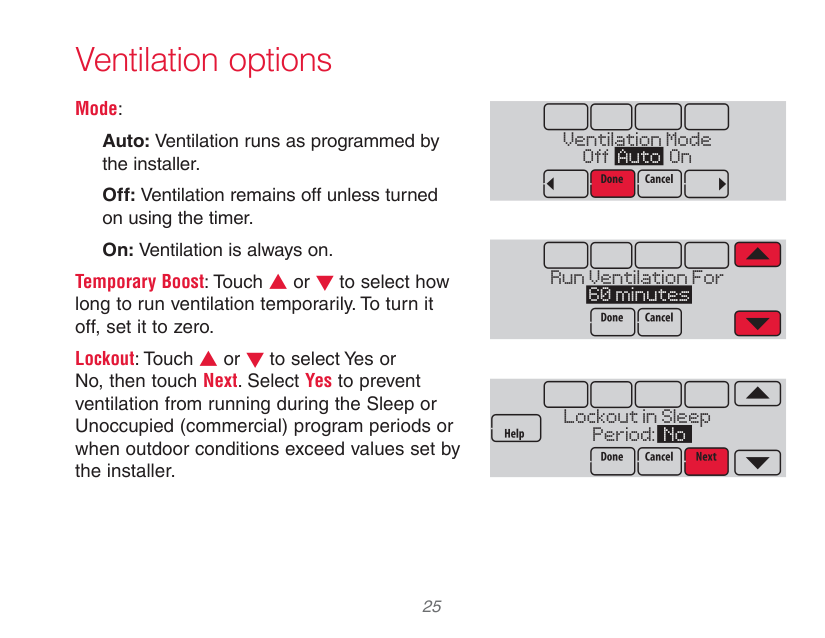
###### Mode:
Auto: Ventilation runs as programmed by the installer.
Off: Ventilation remains off unless turned on using the timer.
On: Ventilation is always on.
Temporary Boost: Touch s or t to select how long to run ventilation temporarily. To turn it off, set it to zero.
Lockout: Touch s or t to select Yes or No, then touch Next. Select Yes to prevent ventilation from running during the Sleep or Unoccupied (commercial) program periods or when outdoor conditions exceed values set by the installer.
Ventilation Mode Off Auto On
Run Ventilation For 60 minutes
Lockout in Sleep Period: No
Setting preferences
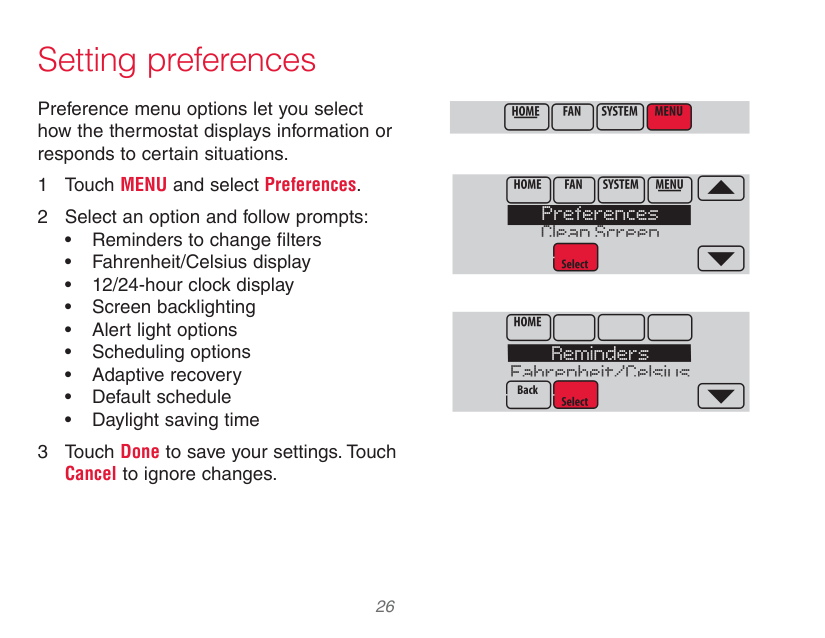
Preference menu options let you select how the thermostat displays information or responds to certain situations.
Preferences Clean Screen
Reminders Fahrenheit/Celsius
Cleaning the thermostat screen
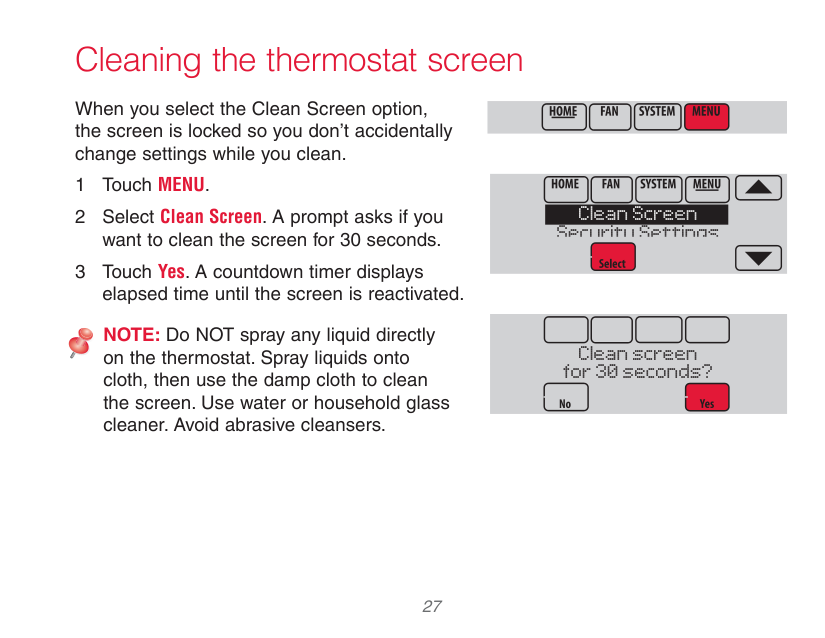
When you select the Clean Screen option, the screen is locked so you don’t accidentally change settings while you clean.
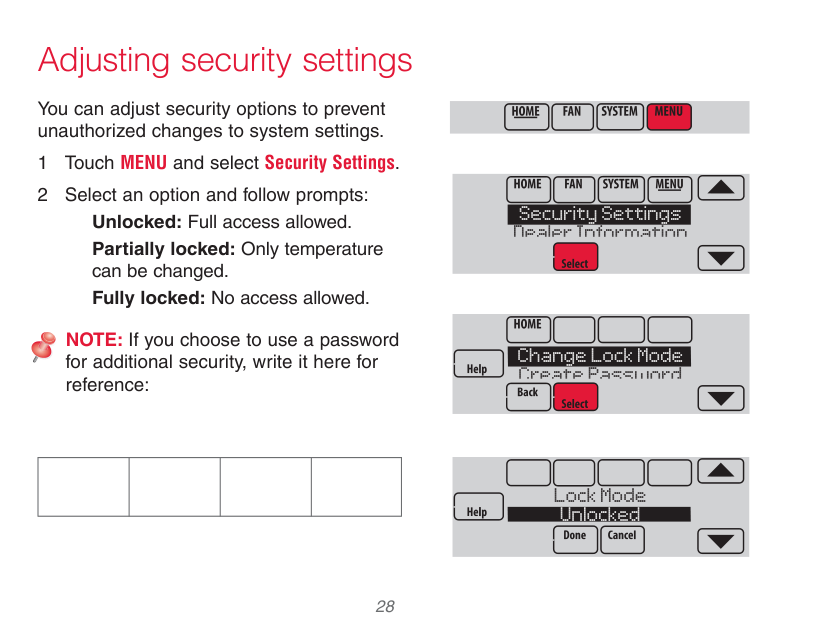
NOTE: Do NOT spray any liquid directly on the thermostat. Spray liquids onto cloth, then use the damp cloth to clean the screen. Use water or household glass cleaner. Avoid abrasive cleansers.
Clean Screen Security Settings
Clean screen for 30 seconds?
Adjusting security settings
You can adjust security options to prevent unauthorized changes to system settings.
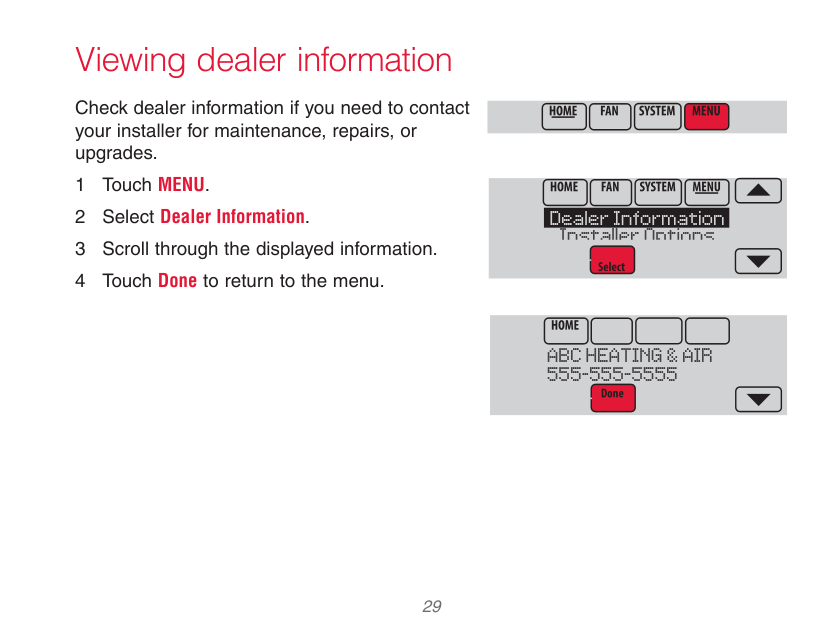
Partially locked: Only temperature can be changed. Fully locked: No access allowed.
NOTE: If you choose to use a password for additional security, write it here for reference:
| | | | | |---|---|---|---|
Security Settings Dealer Information
Change Lock Mode Create Password
Lock Mode Unlocked
Viewing dealer information
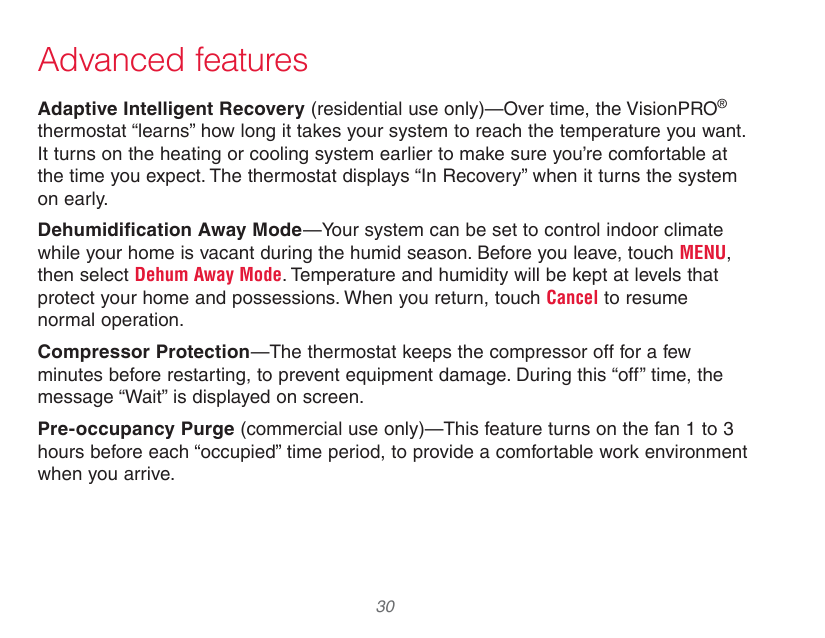
Check dealer information if you need to contact your installer for maintenance, repairs, or upgrades.
Dealer Information Installer Options
ABC HEATING & AIR 555-555-5555
Advanced features
Adaptive Intelligent Recovery (residential use only)—Over time, the VisionPRO® thermostat “learns” how long it takes your system to reach the temperature you want. It turns on the heating or cooling system earlier to make sure you’re comfortable at the time you expect. The thermostat displays “In Recovery” when it turns the system on early.
Dehumidification Away Mode—Your system can be set to control indoor climate while your home is vacant during the humid season. Before you leave, touch MENU, then select Dehum Away Mode. Temperature and humidity will be kept at levels that protect your home and possessions. When you return, touch Cancel to resume normal operation.
Compressor Protection—The thermostat keeps the compressor off for a few minutes before restarting, to prevent equipment damage. During this “off” time, the message “Wait” is displayed on screen.
Pre-occupancy Purge (commercial use only)—This feature turns on the fan 1 to 3 hours before each “occupied” time period, to provide a comfortable work environment when you arrive.
Installer options
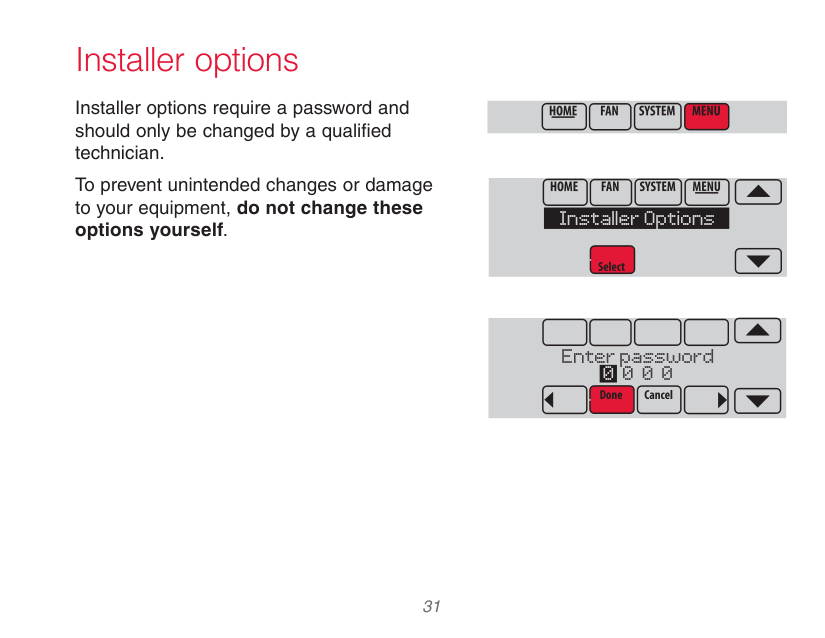
Installer options require a password and should only be changed by a qualified technician.
To prevent unintended changes or damage to your equipment, do not change these options yourself. Installer Options
Enter password 0 0 0 0
Replacing thermostat batteries
Install fresh batteries when the REPLACE BATTERIES warning begins flashing. The warning flashes about 60 days before batteries are depleted.
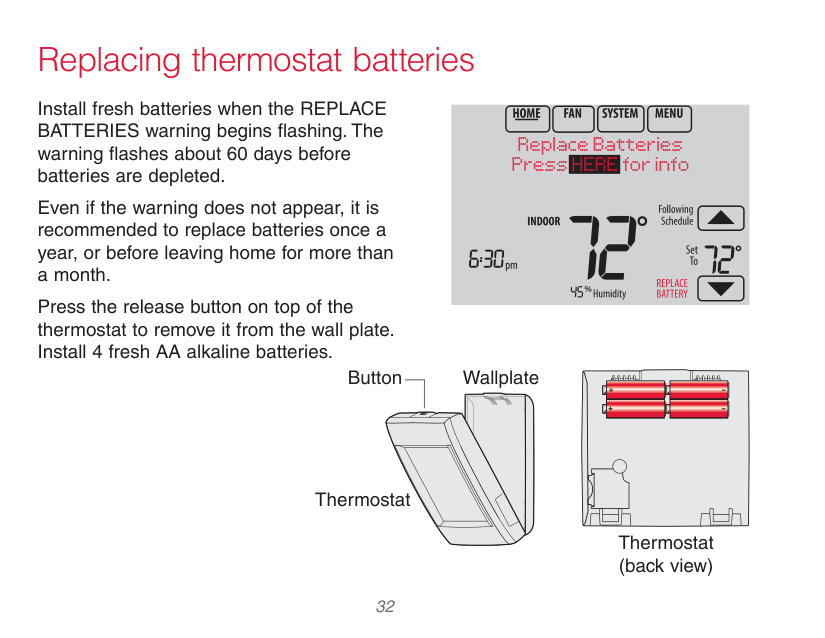
Replace Batteries Press HERE for info
Even if the warning does not appear, it is recommended to replace batteries once a year, or before leaving home for more than a month.
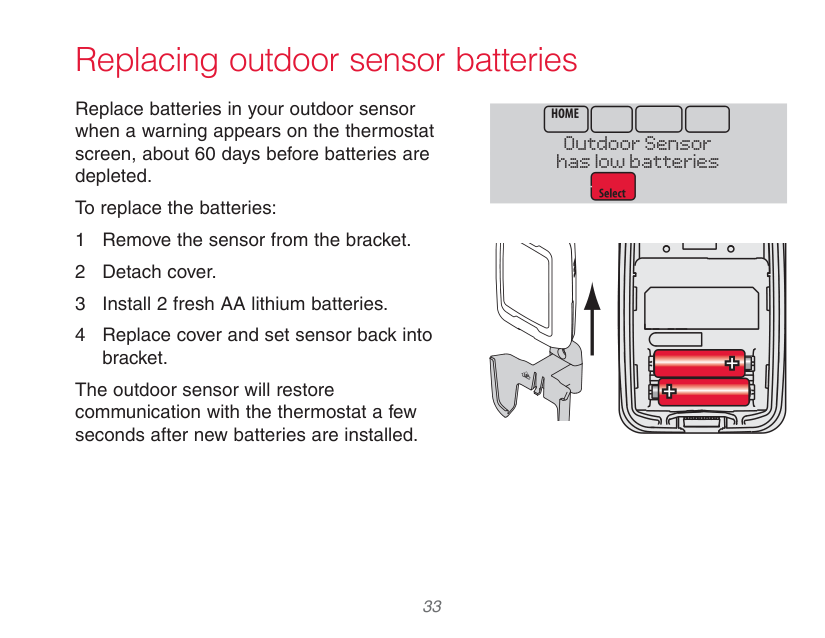
Press the release button on top of the thermostat to remove it from the wall plate. Install 4 fresh AA alkaline batteries.
Button
Wallplate
| | | |---|---| | | | | | |
| | | | |---|---|---| | | | | | | | |
Thermostat
| | | | |---|---|---| | | | |
Thermostat (back view)
Replacing outdoor sensor batteries
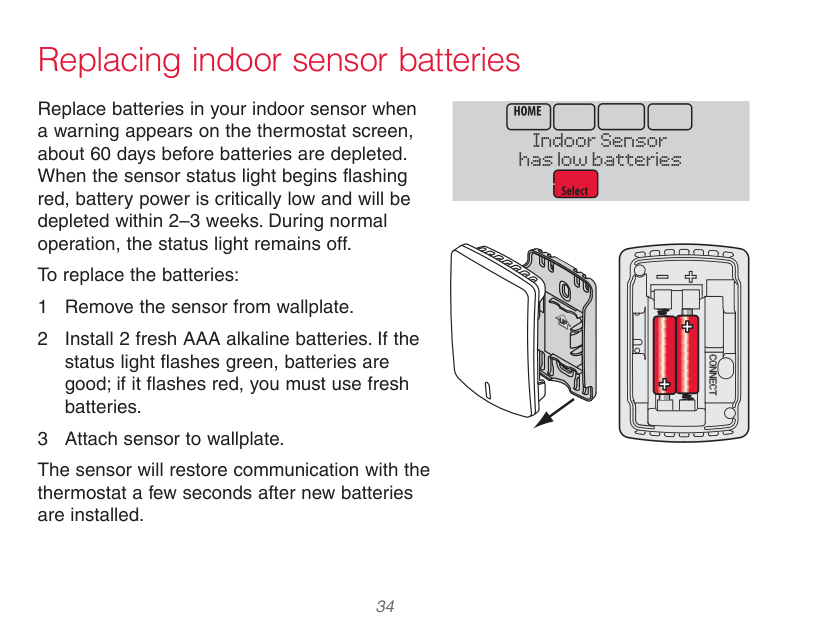
Replace batteries in your outdoor sensor when a warning appears on the thermostat screen, about 60 days before batteries are depleted.
To replace the batteries:
The outdoor sensor will restore communication with the thermostat a few seconds after new batteries are installed.
Outdoor Sensor has low batteries
Replacing indoor sensor batteries
Replace batteries in your indoor sensor when a warning appears on the thermostat screen, about 60 days before batteries are depleted. When the sensor status light begins flashing red, battery power is critically low and will be depleted within 2–3 weeks. During normal operation, the status light remains off.
To replace the batteries:
The sensor will restore communication with the thermostat a few seconds after new batteries are installed.
Indoor Sensor has low batteries
Using the temperature display
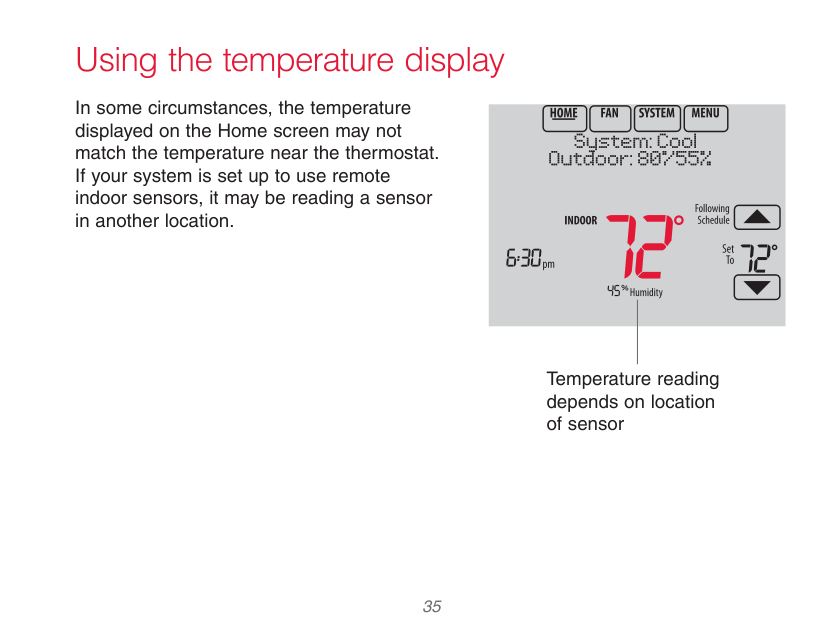
In some circumstances, the temperature displayed on the Home screen may not match the temperature near the thermostat. If your system is set up to use remote indoor sensors, it may be reading a sensor in another location.
Temperature reading depends on location of sensor
Using the humidity display
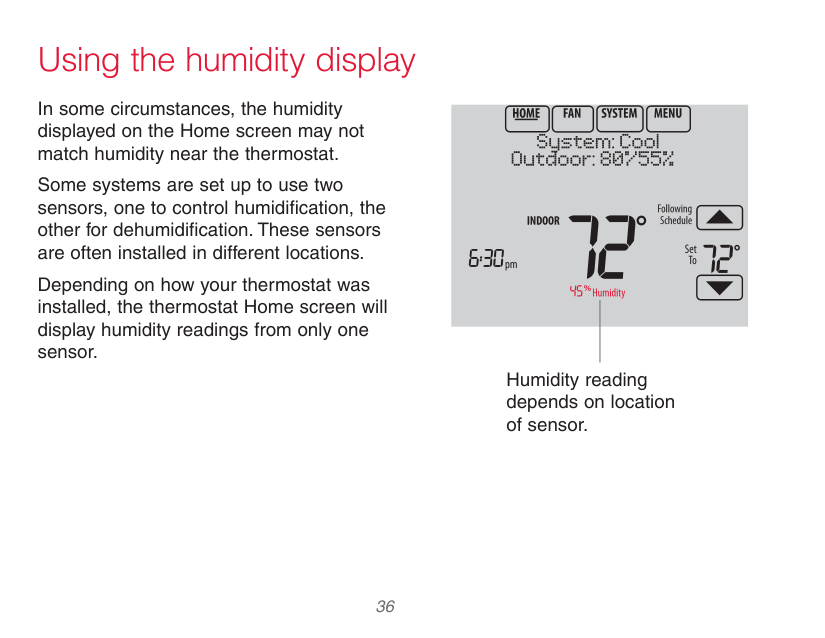
In some circumstances, the humidity displayed on the Home screen may not match humidity near the thermostat.
Some systems are set up to use two sensors, one to control humidification, the other for dehumidification. These sensors are often installed in different locations.
Depending on how your thermostat was installed, the thermostat Home screen will display humidity readings from only one sensor.
Humidity reading depends on location of sensor.
###### Portable Comfort Control
If you have only one thermostat, you move this remote control from room to room (like a portable thermostat), to make sure the temperature is comfortable in the room you’re using. If you have multiple thermostats, you can view and adjust the temperature in each room from your armchair.
###### Wireless Outdoor Sensor
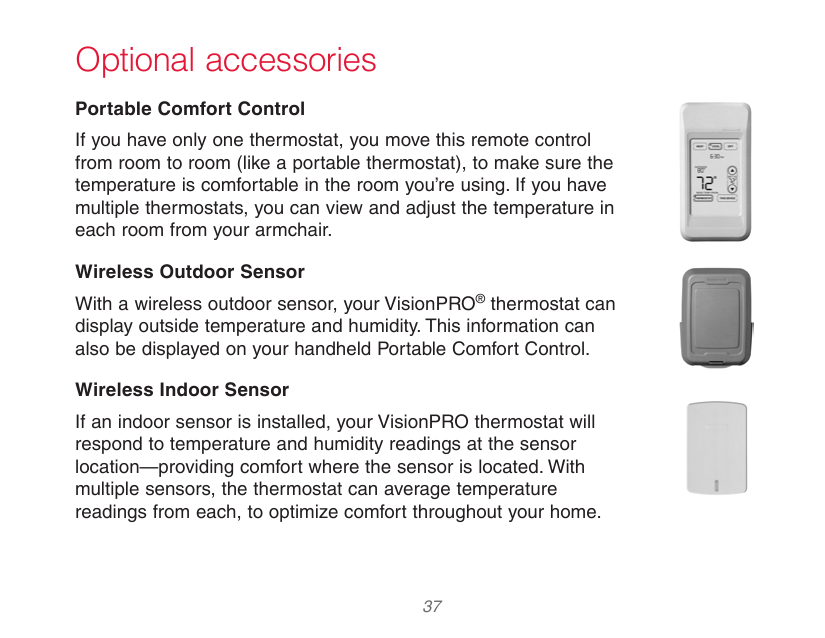
With a wireless outdoor sensor, your VisionPRO® thermostat can display outside temperature and humidity. This information can also be displayed on your handheld Portable Comfort Control.
###### Wireless Indoor Sensor
If an indoor sensor is installed, your VisionPRO thermostat will respond to temperature and humidity readings at the sensor location—providing comfort where the sensor is located. With multiple sensors, the thermostat can average temperature readings from each, to optimize comfort throughout your home.


###### RedLINK™ Internet Gateway
The Honeywell RedLINK Internet Gateway gives you remote access to your VisionPRO® thermostat from the web, smart phone or tablet. You can view or adjust indoor temperature, system mode and other settings. The Gateway can also send alerts to as many as 6 email addresses to notify you if a problem occurs.
###### Wireless Entry/Exit Remote
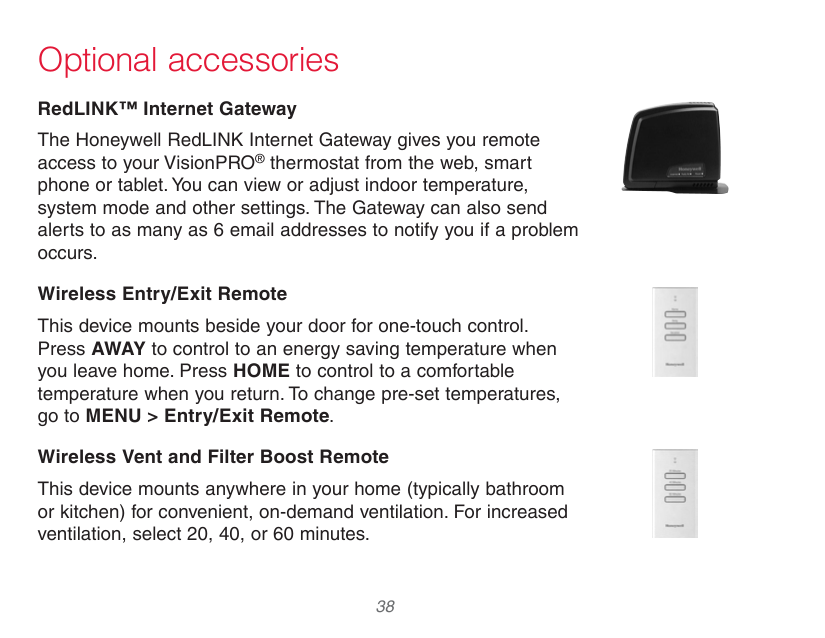
This device mounts beside your door for one-touch control. Press AWAY to control to an energy saving temperature when you leave home. Press HOME to control to a comfortable temperature when you return. To change pre-set temperatures, go to MENU > Entry/Exit Remote.
###### Wireless Vent and Filter Boost Remote
This device mounts anywhere in your home (typically bathroom or kitchen) for convenient, on-demand ventilation. For increased ventilation, select 20, 40, or 60 minutes.


Troubleshooting
If you have difficulty with your thermostat, try these suggestions. Most problems can be corrected quickly and easily.
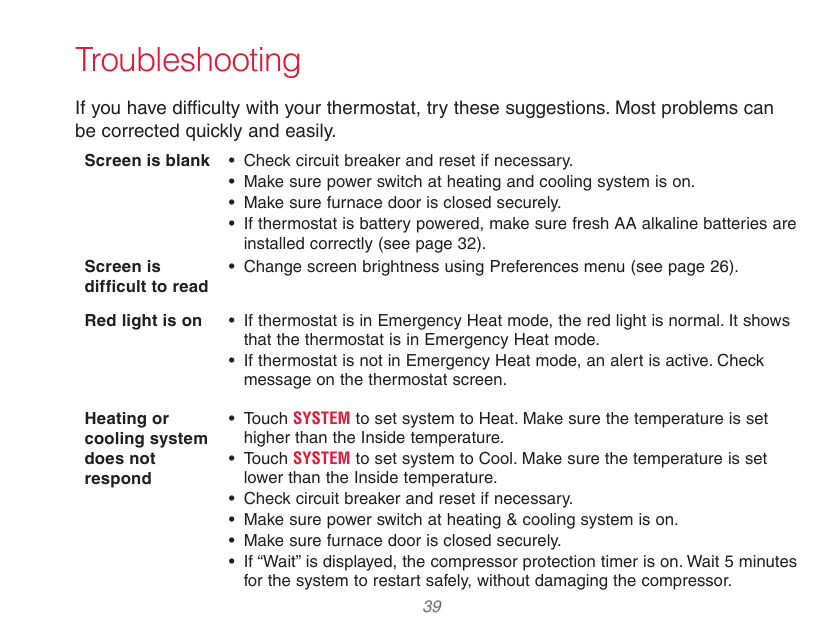
Screen is blank • Check circuit breaker and reset if necessary.
Screen is difficult to read
• Change screen brightness using Preferences menu (see page 26).
Red light is on • If thermostat is in Emergency Heat mode, the red light is normal. It shows
that the thermostat is in Emergency Heat mode.
• If thermostat is not in Emergency Heat mode, an alert is active. Check message on the thermostat screen.
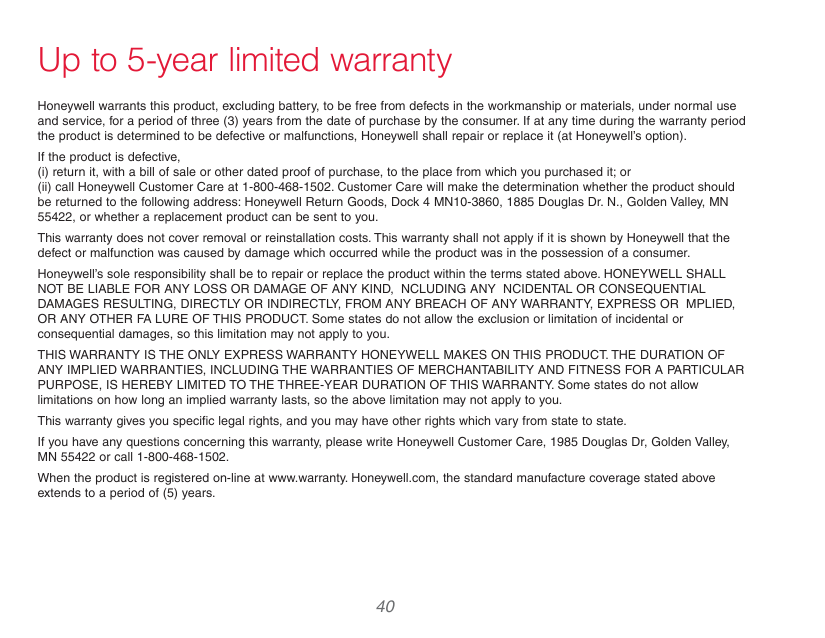
Heating or cooling system does not respond
Up to 5-year limited warranty
Honeywell warrants this product, excluding battery, to be free from defects in the workmanship or materials, under normal use and service, for a period of three (3) years from the date of purchase by the consumer. If at any time during the warranty period the product is determined to be defective or malfunctions, Honeywell shall repair or replace it (at Honeywell’s option).
If the product is defective,
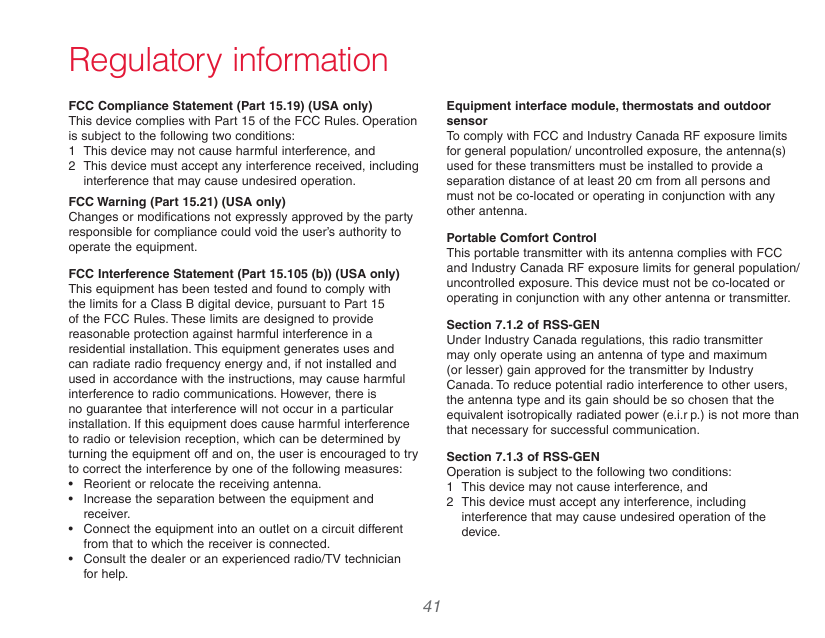
This warranty does not cover removal or reinstallation costs. This warranty shall not apply if it is shown by Honeywell that the defect or malfunction was caused by damage which occurred while the product was in the possession of a consumer.
Honeywell’s sole responsibility shall be to repair or replace the product within the terms stated above. HONEYWELL SHALL NOT BE LIABLE FOR ANY LOSS OR DAMAGE OF ANY KIND, NCLUDING ANY NCIDENTAL OR CONSEQUENTIAL DAMAGES RESULTING, DIRECTLY OR INDIRECTLY, FROM ANY BREACH OF ANY WARRANTY, EXPRESS OR MPLIED, OR ANY OTHER FA LURE OF THIS PRODUCT. Some states do not allow the exclusion or limitation of incidental or consequential damages, so this limitation may not apply to you.
THIS WARRANTY IS THE ONLY EXPRESS WARRANTY HONEYWELL MAKES ON THIS PRODUCT. THE DURATION OF ANY IMPLIED WARRANTIES, INCLUDING THE WARRANTIES OF MERCHANTABILITY AND FITNESS FOR A PARTICULAR PURPOSE, IS HEREBY LIMITED TO THE THREE-YEAR DURATION OF THIS WARRANTY. Some states do not allow limitations on how long an implied warranty lasts, so the above limitation may not apply to you.
This warranty gives you specific legal rights, and you may have other rights which vary from state to state. If you have any questions concerning this warranty, please write Honeywell Customer Care, 1985 Douglas Dr, Golden Valley, MN 55422 or call 1-800-468-1502. When the product is registered on-line at www.warranty. Honeywell.com, the standard manufacture coverage stated above extends to a period of (5) years.
Regulatory information
FCC Compliance Statement (Part 15.19) (USA only) This device complies with Part 15 of the FCC Rules. Operation is subject to the following two conditions:
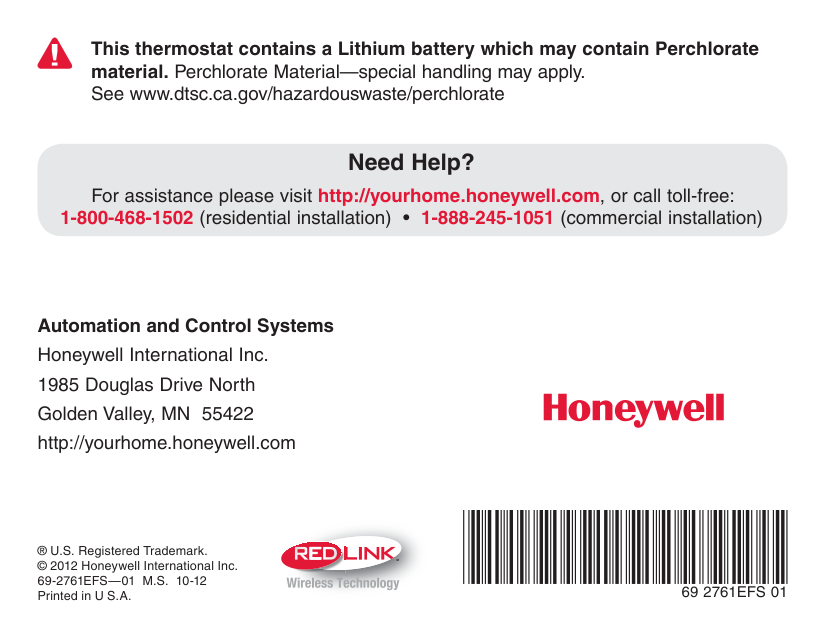
FCC Warning (Part 15.21) (USA only) Changes or modifications not expressly approved by the party responsible for compliance could void the user’s authority to operate the equipment.
FCC Interference Statement (Part 15.105 (b)) (USA only) This equipment has been tested and found to comply with the limits for a Class B digital device, pursuant to Part 15 of the FCC Rules. These limits are designed to provide reasonable protection against harmful interference in a residential installation. This equipment generates uses and can radiate radio frequency energy and, if not installed and used in accordance with the instructions, may cause harmful interference to radio communications. However, there is no guarantee that interference will not occur in a particular installation. If this equipment does cause harmful interference to radio or television reception, which can be determined by turning the equipment off and on, the user is encouraged to try to correct the interference by one of the following measures:
Equipment interface module, thermostats and outdoor sensor To comply with FCC and Industry Canada RF exposure limits for general population/ uncontrolled exposure, the antenna(s) used for these transmitters must be installed to provide a separation distance of at least 20 cm from all persons and must not be co-located or operating in conjunction with any other antenna.
Portable Comfort Control This portable transmitter with its antenna complies with FCC and Industry Canada RF exposure limits for general population/ uncontrolled exposure. This device must not be co-located or operating in conjunction with any other antenna or transmitter.
This thermostat contains a Lithium battery which may contain Perchlorate material. Perchlorate Material—special handling may apply. See www.dtsc.ca.gov/hazardouswaste/perchlorate
Need Help? For assistance please visit http://yourhome.honeywell.com, or call toll-free: 1-800-468-1502 (residential installation) • 1-888-245-1051 (commercial installation)
Automation and Control Systems Honeywell International Inc. 1985 Douglas Drive North Golden Valley, MN 55422 http://yourhome.honeywell.com
| | | | | | | | | | | | | | |---|---|---|---|---|---|---|---|---|---|---|---|---| |® U.S. Registered Trademark. © 2012 Honeywell International Inc.


M| | | | | | | | | | | | |
69-2761EFS—01 M.S. 10-12 Printed in U S.A.
69 2761EFS 01

Série VisionPRO® avec RedLINK™
Guide de l’utilisateur




Bienvenue
Nous vous félicitons de votre achat d’un thermostat programmable à écran tactile Honeywell. En utilisant la passerelle Internet RedLINK en option, vous pouvez surveiller et contrôler à distance le système de chauffage et de refroidissement de votre domicile ou de votre entreprise — vous pouvez rester connecté à votre système de confort où que vous soyez.
Le système Total Connect Comfort d’Honeywell est la solution parfaite si vous voyagez fréquemment, possédez une maison de vacances ou une entreprise ou gérez un immeuble de placement, ou si tout simplement vous recherchez la tranquillité d’esprit.
Caractéristiques de votre thermostat VisionPRO
Avec votre nouveau thermostat, vous pouvez :
Votre nouveau thermostat offre aussi les fonctions suivantes :
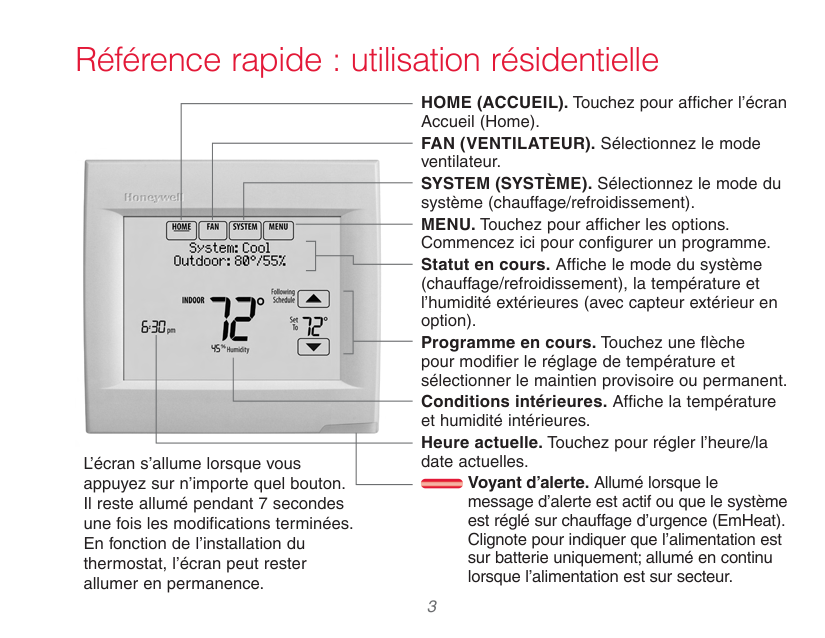
Table des matières
##### Programmation et fonctionnement
Référence rapide .........................................3 Réglage de l’heure/la date ..........................5 Réglage du ventilateur ................................6 Réglage du mode du système ....................7 Programmes d’économie d’énergie préconfigurés ..............................................8 Réglage des programmes ...........................9 Dérogations aux programmes ...................11
Options de menu Affichage du statut de l’équipement ..........13 Réglage des vacances, des jours fériés et des événements ........................................14 Réglage des programmes vacances/jours fériés : utilisation commerciale ..................15 Réglage de l’humidification et de la déshumidification ......................................21
Réglage de la ventilation ...........................24 Réglage des préférences ..........................26 Nettoyage de l’écran du thermostat ..........27 Réglages de sécurité ................................28 Affichage des informations du distributeur ................................................29 Caractéristiques avancées ........................30
Annexes Options de l’installateur .............................31 Remplacement des piles ...........................32 Affichage de la température et de l’humidité ...................................................35 Accessoires en option ...............................37 Dépannage ................................................39 Informations réglementaires .....................41
Référence rapide : utilisation résidentielle
HOME (ACCUEIL). Touchez pour afficher l’écran Accueil (Home). FAN (VENTILATEUR). Sélectionnez le mode ventilateur. SYSTEM (SYSTÈME). Sélectionnez le mode du système (chauffage/refroidissement). MENU. Touchez pour afficher les options. Commencez ici pour configurer un programme.

Statut en cours. Affiche le mode du système (chauffage/refroidissement), la température et l’humidité extérieures (avec capteur extérieur en option). Programme en cours. Touchez une flèche pour modifier le réglage de température et sélectionner le maintien provisoire ou permanent. Conditions intérieures. Affiche la température et humidité intérieures. Heure actuelle. Touchez pour régler l’heure/la date actuelles.
| | | |---|---| | | |
L’écran s’allume lorsque vous appuyez sur n’importe quel bouton. Il reste allumé pendant 7 secondes une fois les modifications terminées. En fonction de l’installation du thermostat, l’écran peut rester
Voyant d’alerte. Allumé lorsque le message d’alerte est actif ou que le système est réglé sur chauffage d’urgence (EmHeat). Clignote pour indiquer que l’alimentation est sur batterie uniquement; allumé en continu lorsque l’alimentation est sur secteur.
Référence rapide : utilisation commerciale
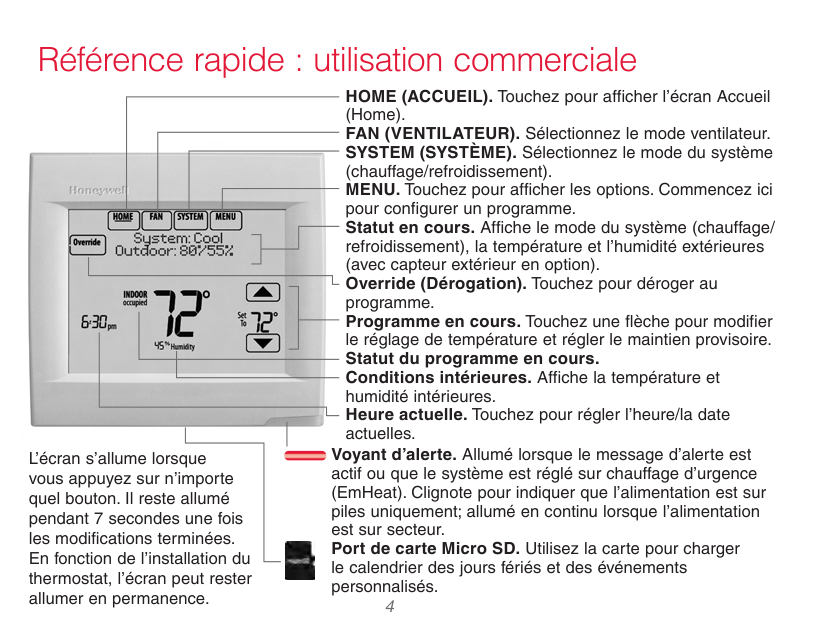
HOME (ACCUEIL). Touchez pour afficher l’écran Accueil (Home).
FAN (VENTILATEUR). Sélectionnez le mode ventilateur. SYSTEM (SYSTÈME). Sélectionnez le mode du système (chauffage/refroidissement).

MENU. Touchez pour afficher les options. Commencez ici pour configurer un programme. Statut en cours. Affiche le mode du système (chauffage/ refroidissement), la température et l’humidité extérieures (avec capteur extérieur en option). Override (Dérogation). Touchez pour déroger au programme. Programme en cours. Touchez une flèche pour modifier le réglage de température et régler le maintien provisoire. Statut du programme en cours. Conditions intérieures. Affiche la température et humidité intérieures. Heure actuelle. Touchez pour régler l’heure/la date actuelles.
| | | |---|---| | | |
Voyant d’alerte. Allumé lorsque le message d’alerte est actif ou que le système est réglé sur chauffage d’urgence (EmHeat). Clignote pour indiquer que l’alimentation est sur piles uniquement; allumé en continu lorsque l’alimentation est sur secteur. Port de carte Micro SD. Utilisez la carte pour charger le calendrier des jours fériés et des événements personnalisés.
L’écran s’allume lorsque vous appuyez sur n’importe quel bouton. Il reste allumé pendant 7 secondes une fois les modifications terminées. En fonction de l’installation du thermostat, l’écran peut rester

Réglage de l’heure/la date
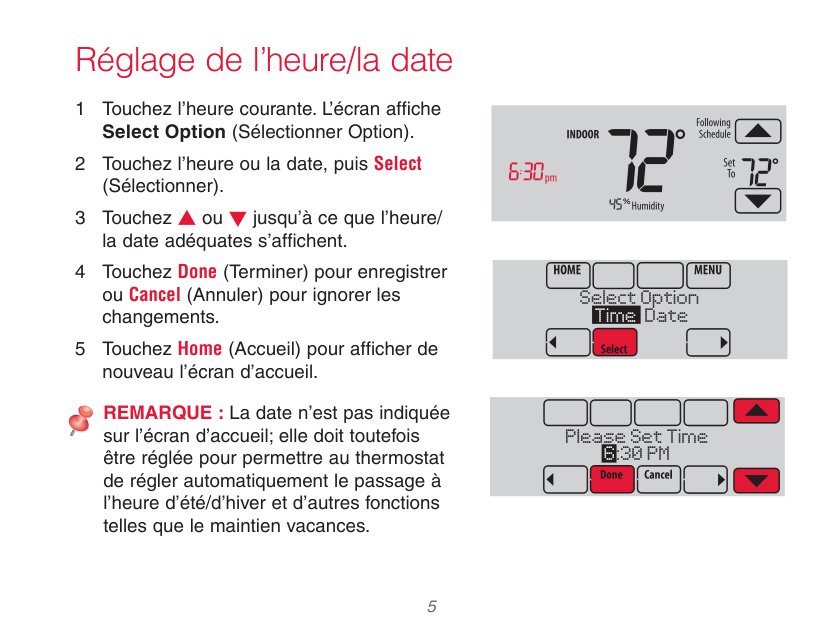
REMARQUE : La date n’est pas indiquée sur l’écran d’accueil; elle doit toutefois être réglée pour permettre au thermostat de régler automatiquement le passage à l’heure d’été/d’hiver et d’autres fonctions telles que le maintien vacances.
Select Option Time Date
Please Set Time 6:30 PM
Réglage du ventilateur
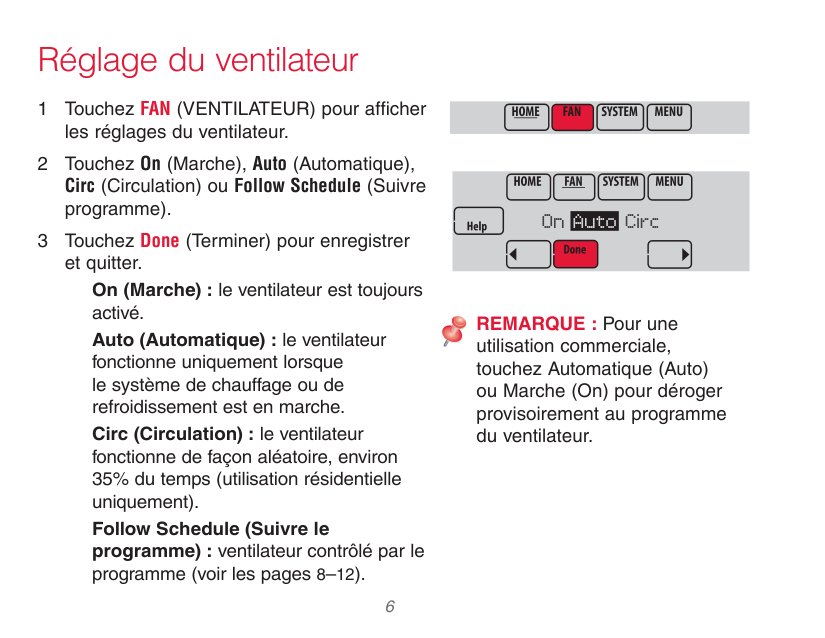
On Auto Circ
On (Marche) : le ventilateur est toujours activé. Auto (Automatique) : le ventilateur
REMARQUE : Pour une utilisation commerciale, touchez Automatique (Auto) ou Marche (On) pour déroger provisoirement au programme du ventilateur.
fonctionne uniquement lorsque le système de chauffage ou de refroidissement est en marche. Circ (Circulation) : le ventilateur
fonctionne de façon aléatoire, environ 35% du temps (utilisation résidentielle uniquement).
Follow Schedule (Suivre le programme) : ventilateur contrôlé par le programme (voir les pages 8–12).
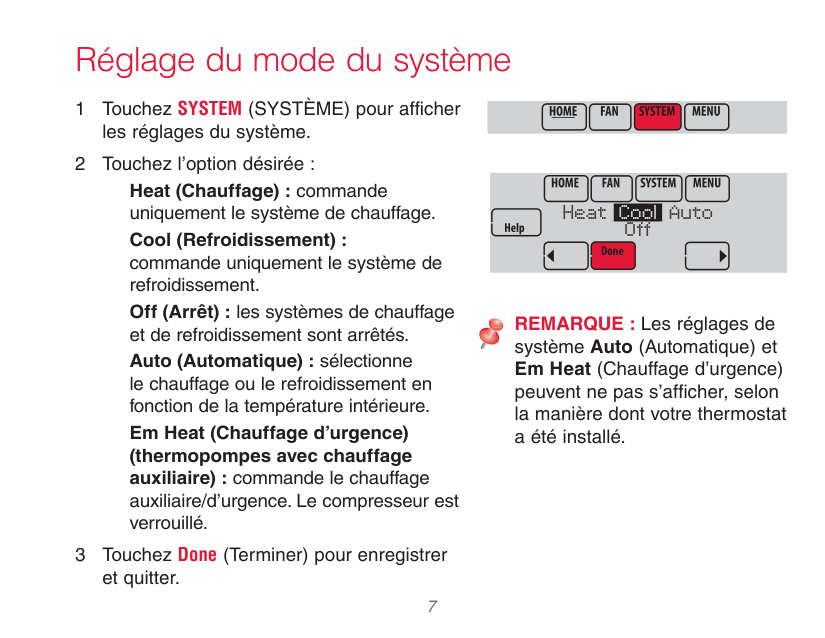
Réglage du mode du système
Heat (Chauffage) : commande uniquement le système de chauffage. Cool (Refroidissement) : commande uniquement le système de refroidissement. Off (Arrêt) : les systèmes de chauffage
et de refroidissement sont arrêtés. Auto (Automatique) : sélectionne
le chauffage ou le refroidissement en fonction de la température intérieure.
Em Heat (Chauffage d’urgence) (thermopompes avec chauffage auxiliaire) : commande le chauffage
auxiliaire/d’urgence. Le compresseur est verrouillé.
Heat Cool Auto Off
REMARQUE : Les réglages de système Auto (Automatique) et Em Heat (Chauffage d’urgence)
peuvent ne pas s’afficher, selon la manière dont votre thermostat a été installé.
Programmes d’économie d’énergie préconfigurés
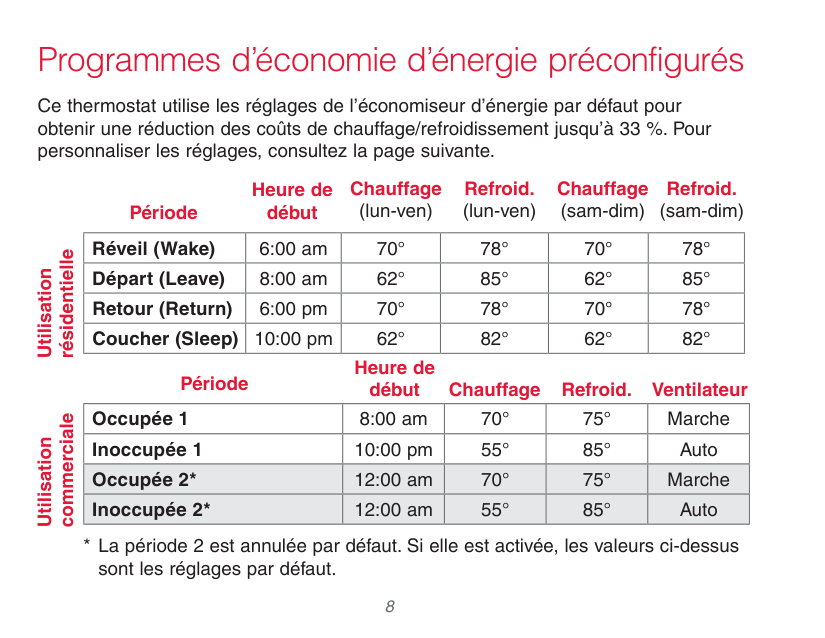
Ce thermostat utilise les réglages de l’économiseur d’énergie par défaut pour obtenir une réduction des coûts de chauffage/refroidissement jusqu’à 33 %. Pour personnaliser les réglages, consultez la page suivante.
Chauffage (lun-ven)Période
Refroid. (lun-ven)
Chauffage (sam-dim)
Refroid. (sam-dim)
Heure de début
|Réveil (Wake)|6:00 am|70°|78°|70°|78°| |---|---|---|---|---|---| |Départ (Leave)|8:00 am|62°|85°|62°|85°| |Retour (Return)|6:00 pm|70°|78°|70°|78°| |Coucher (Sleep)|10:00 pm|62°|82°|62°|82°|
résidentielle
Utilisation
Heure de début ChauffagePériode Ventilateur
Refroid.
|Occupée 1|8:00 am|70°|75°|Marche| |---|---|---|---|---| |Inoccupée 1|10:00 pm|55°|85°|Auto| |Occupée 2*|12:00 am|70°|75°|Marche| |Inoccupée 2*|12:00 am|55°|85°|Auto|
commerciale
Utilisation
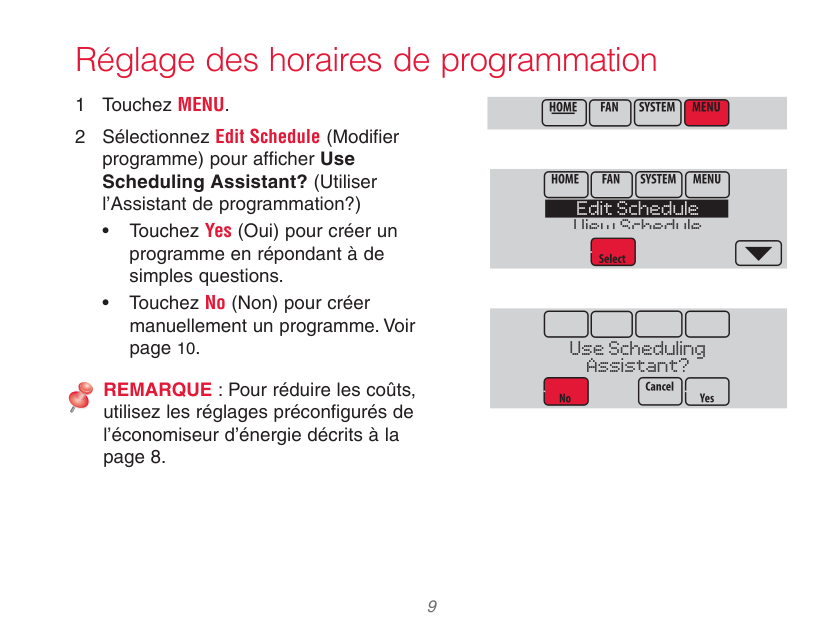
Réglage des horaires de programmation 1 Touchez MENU. 2 Sélectionnez Edit Schedule (Modifier
programme) pour afficher Use Scheduling Assistant? (Utiliser l’Assistant de programmation?)
Edit Schedule View Schedule
Use Scheduling Assistant?
REMARQUE : Pour réduire les coûts, utilisez les réglages préconfigurés de l’économiseur d’énergie décrits à la page 8.
Réglage des horaires de programmation (suite)
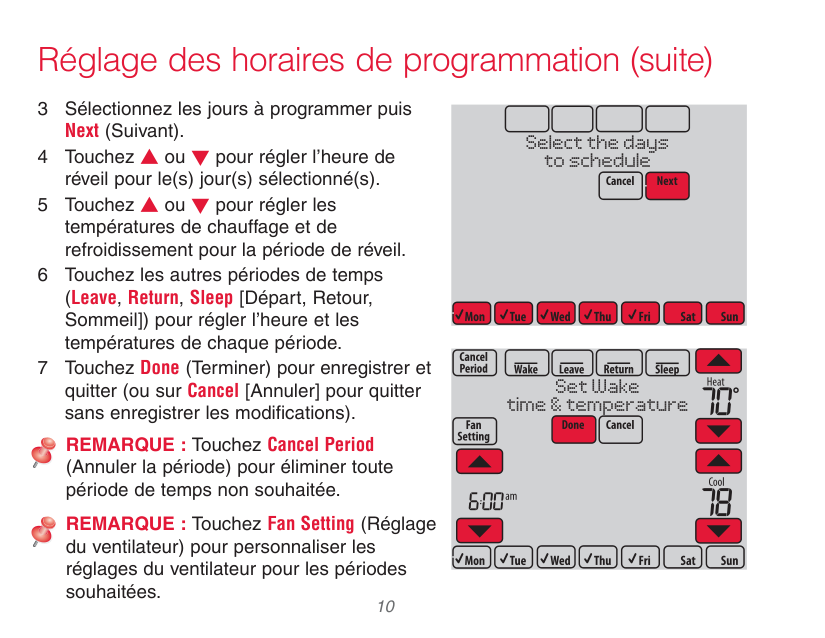
REMARQUE : Touchez Cancel Period (Annuler la période) pour éliminer toute période de temps non souhaitée.
REMARQUE : Touchez Fan Setting (Réglage du ventilateur) pour personnaliser les réglages du ventilateur pour les périodes souhaitées.
Select the days to schedule
Set Wake time & temperature
Dérogation aux programmes : utilisation résidentielle
Touchez Cancel Hold (Annuler Maintien) à tout moment pour réactiver le programme configuré.
Temporary Hold Permanent Hold
Dérogation aux programmes : utilisation commerciale
Touchez s ou t pour ajuster la température. Celle-ci restera en vigueur jusqu’à l’heure de maintien réglée.
Le programme réglé reprend à la fin de la durée de la dérogation. Touchez Cancel
Hold (Annuler Maintien) à tout moment pour réactiver le programme configuré.
Affichage du statut de l’équipement
Equipment Status Date/Time
Heat Stage 1: Off Cool Stage 1: On
Réglage du maintien pendant les vacances : utilisation résidentielle
Cette caractéristique vous permet d’économiser de l’énergie en votre absence et restaure une température confortable juste avant votre retour.
Vacation Mode Equipment Status
Date You Leave Jul 17, 2012
Jul 25 - Jul 26 Heat: 72 Cool: 78
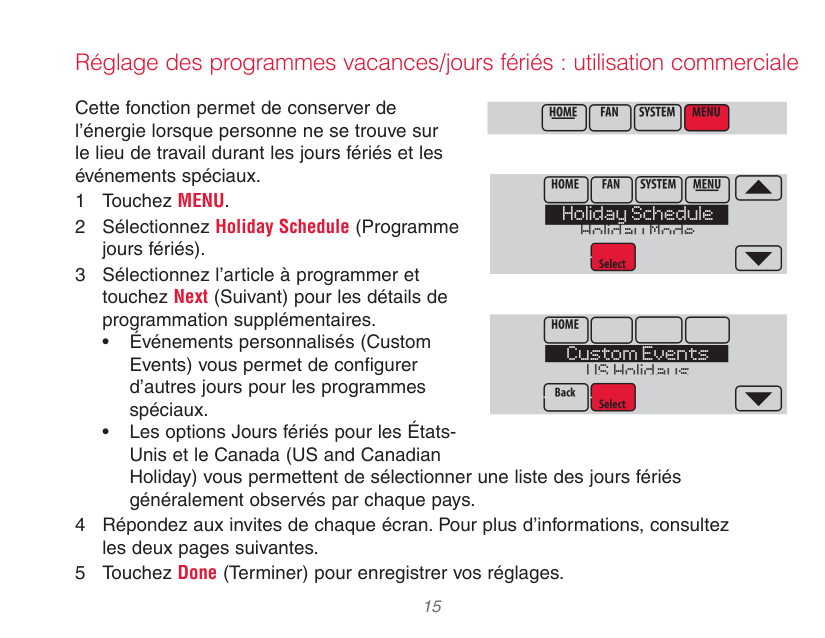
Réglage des programmes vacances/jours fériés : utilisation commerciale
Cette fonction permet de conserver de l’énergie lorsque personne ne se trouve sur le lieu de travail durant les jours fériés et les événements spéciaux.
Holiday Schedule Holiday Mode
Custom Events US Holidays
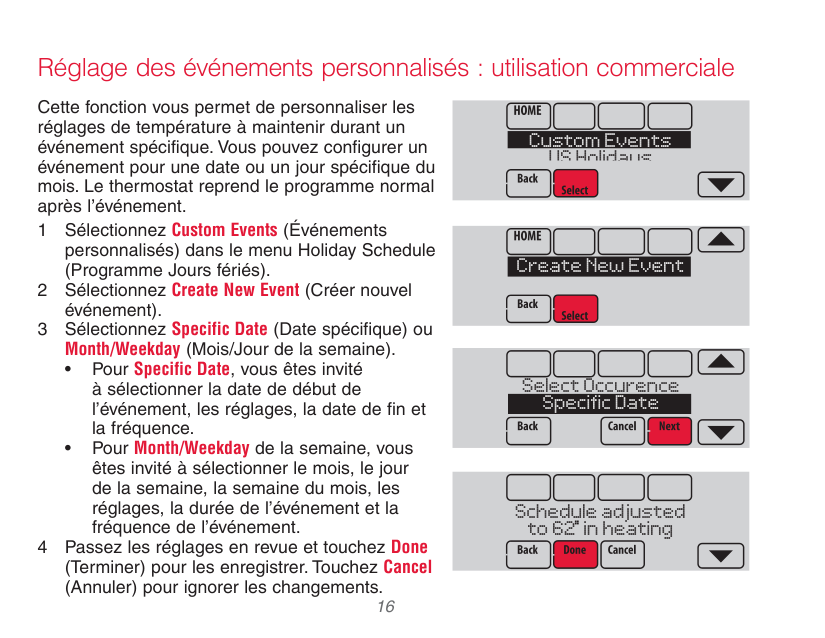
Réglage des événements personnalisés : utilisation commerciale
Cette fonction vous permet de personnaliser les réglages de température à maintenir durant un événement spécifique. Vous pouvez configurer un événement pour une date ou un jour spécifique du mois. Le thermostat reprend le programme normal après l’événement.
Custom Events US Holidays
Create New Event
Select Occurence Specific Date
Schedule adjusted to 62 in heating
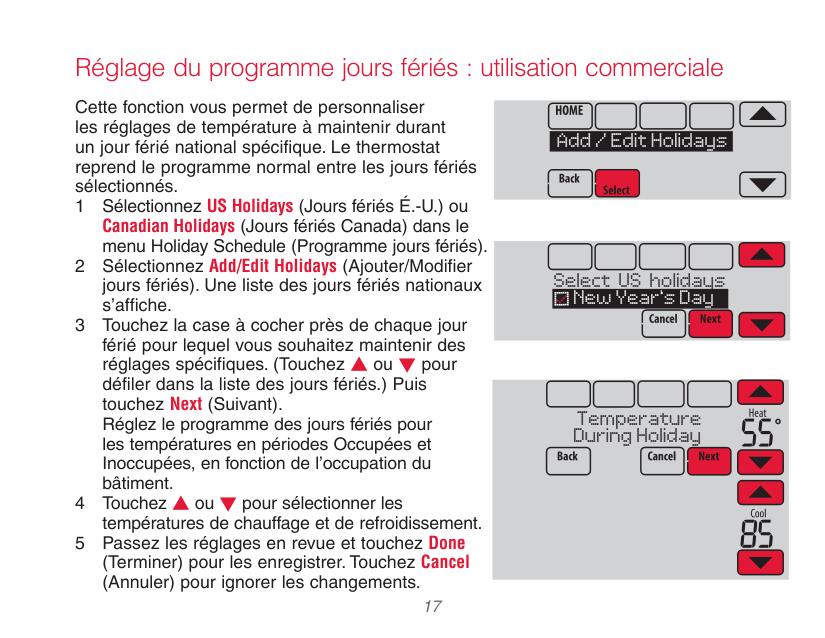
Réglage du programme jours fériés : utilisation commerciale
Cette fonction vous permet de personnaliser les réglages de température à maintenir durant un jour férié national spécifique. Le thermostat reprend le programme normal entre les jours fériés
Add / Edit Holidays
Select US holidays New Year’s Day
Temperature During Holiday
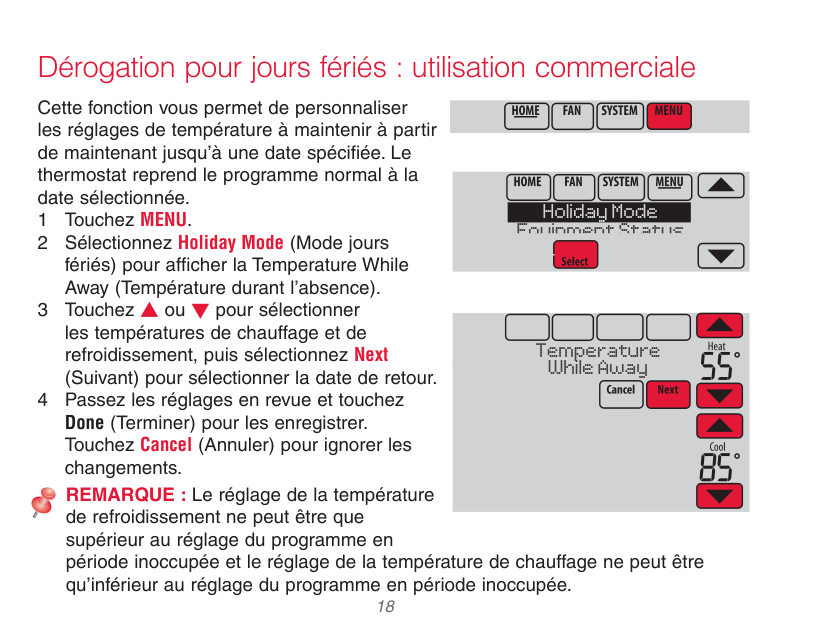
#### Dérogation pour jours fériés : utilisation commerciale
Cette fonction vous permet de personnaliser les réglages de température à maintenir à partir de maintenant jusqu’à une date spécifiée. Le thermostat reprend le programme normal à la date sélectionnée.
Holiday Mode Equipment Status
Temperature While Away
#### Lancement du mode Occupé : utilisation commerciale
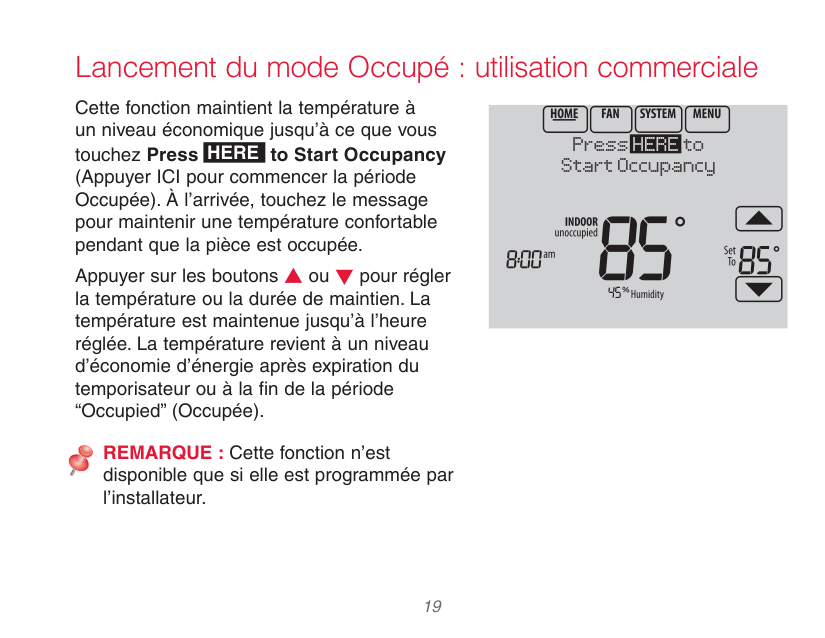
Cette fonction maintient la température à un niveau économique jusqu’à ce que vous touchez Press HERE to Start Occupancy (Appuyer ICI pour commencer la période Occupée). À l’arrivée, touchez le message pour maintenir une température confortable pendant que la pièce est occupée.
Appuyer sur les boutons s ou t pour régler la température ou la durée de maintien. La température est maintenue jusqu’à l’heure réglée. La température revient à un niveau d’économie d’énergie après expiration du temporisateur ou à la fin de la période “Occupied” (Occupée).
Press HERE to Start Occupancy
REMARQUE : Cette fonction n’est disponible que si elle est programmée par l’installateur.
Décalage à distance (utilisation commerciale)
Durant les périodes occupées, un détecteur de présence indique au thermostat d’utiliser les réglages de REMOTE SETBACK (DÉCALAGE À DISTANCE) lorsque la pièce est vide. Si quelqu’un est dans la pièce, le thermostat utilise les réglages pour période occupée. Le thermostat ignore le capteur de présence durant les périodes inoccupées.
Si le thermostat est réglée sur non programmable, le détecteur de présence indique au thermostat d’utiliser les réglages de REMOTE SETBACK (DÉCALAGE À DISTANCE) lorsque la pièce est vide. S’il y a quelqu’un dans la pièce, il suit les réglages définis par l’utilisateur.
En fonction de l’installation du thermostat, il peut y avoir un délai allant jusqu’à 30 minutes avant de passer aux réglages de REMOTE SETBACK (DÉCALAGE À DISTANCE). Ceci permet à la température de la pièce de rester confortable lorsque la pièce n’est pas occupée pendant une courte période seulement.
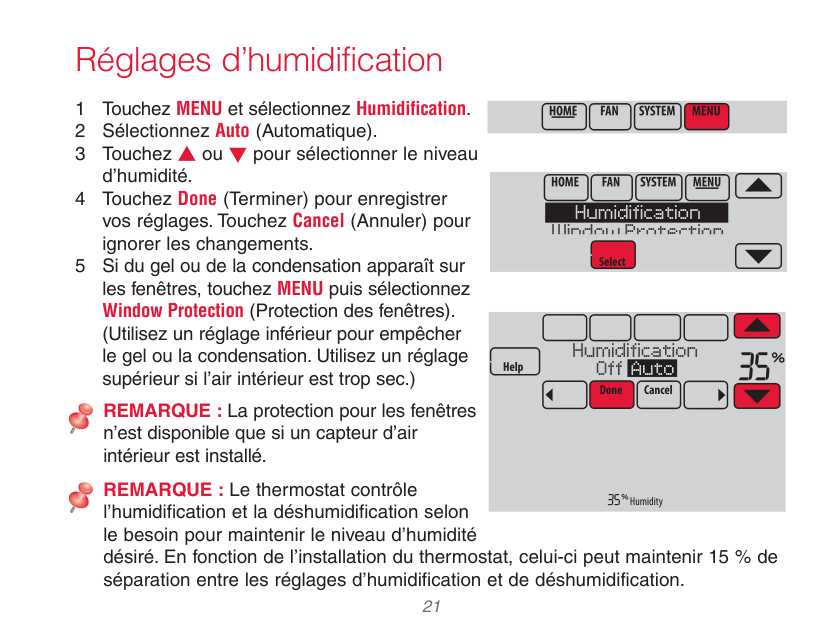
Réglages d’humidification
Humidification Window Protection
Humidification Off Auto
REMARQUE : La protection pour les fenêtres n’est disponible que si un capteur d’air intérieur est installé.
REMARQUE : Le thermostat contrôle l’humidification et la déshumidification selon le besoin pour maintenir le niveau d’humidité désiré. En fonction de l’installation du thermostat, celui-ci peut maintenir 15 % de séparation entre les réglages d’humidification et de déshumidification.
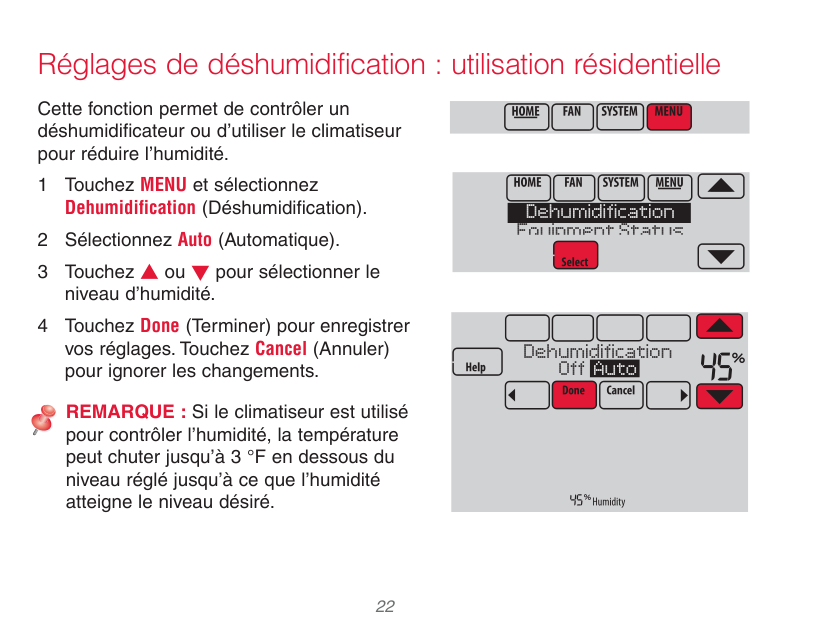
#### Réglages de déshumidification : utilisation résidentielle
Cette fonction permet de contrôler un déshumidificateur ou d’utiliser le climatiseur pour réduire l’humidité.
REMARQUE : Si le climatiseur est utilisé pour contrôler l’humidité, la température peut chuter jusqu’à 3 °F en dessous du niveau réglé jusqu’à ce que l’humidité atteigne le niveau désiré.
Dehumidification Equipment Status
Dehumidification Off Auto
#### Réglages de déshumidification : utilisation commerciale
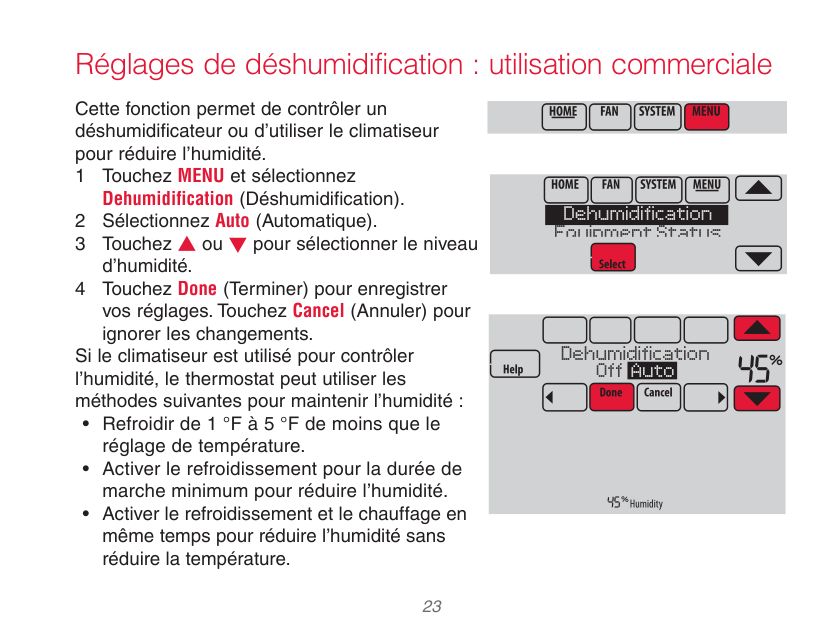
Cette fonction permet de contrôler un déshumidificateur ou d’utiliser le climatiseur pour réduire l’humidité. 1 Touchez MENU et sélectionnez
Dehumidification (Déshumidification). 2 Sélectionnez Auto (Automatique). 3 Touchez s ou t pour sélectionner le niveau
Dehumidification Equipment Status
d’humidité.
4 Touchez Done (Terminer) pour enregistrer vos réglages. Touchez Cancel (Annuler) pour ignorer les changements.
Si le climatiseur est utilisé pour contrôler l’humidité, le thermostat peut utiliser les méthodes suivantes pour maintenir l’humidité :
Dehumidification Off Auto
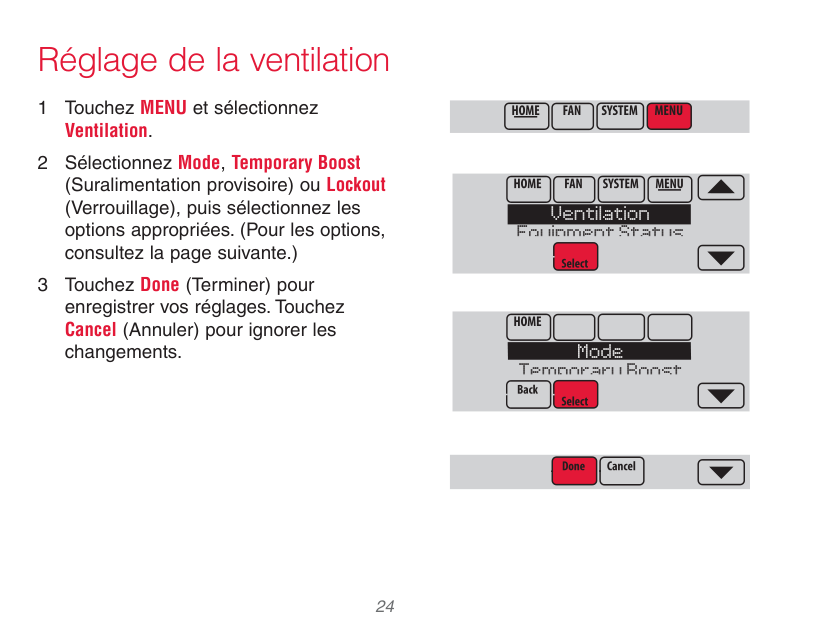
Réglage de la ventilation
Ventilation Equipment Status
Mode Temporary Boost
Options de ventilation
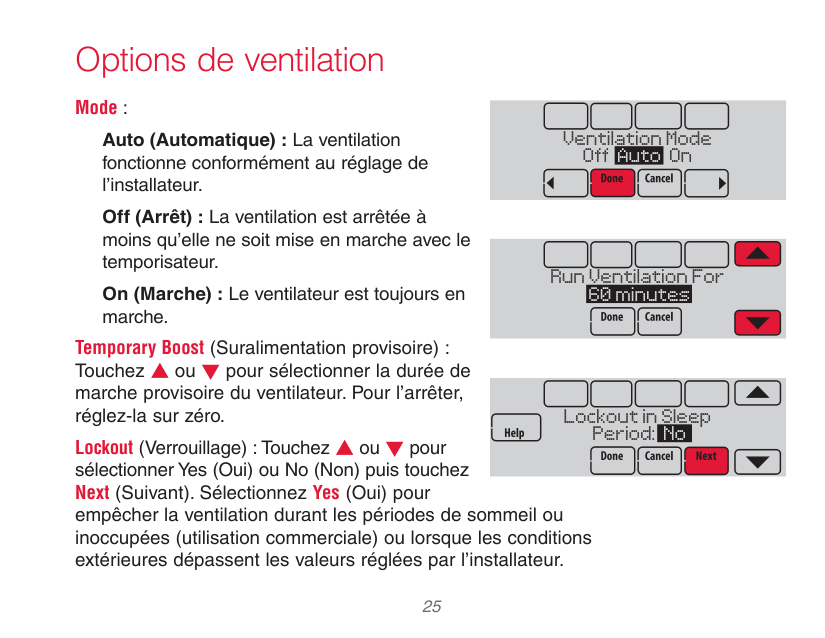
###### Mode :
Auto (Automatique) : La ventilation fonctionne conformément au réglage de l’installateur.
Ventilation Mode Off Auto On
Off (Arrêt) : La ventilation est arrêtée à moins qu’elle ne soit mise en marche avec le temporisateur.
Run Ventilation For 60 minutes
On (Marche) : Le ventilateur est toujours en marche.
Temporary Boost (Suralimentation provisoire) : Touchez s ou t pour sélectionner la durée de marche provisoire du ventilateur. Pour l’arrêter,
Lockout in Sleep Period: No
Réglages des préférences
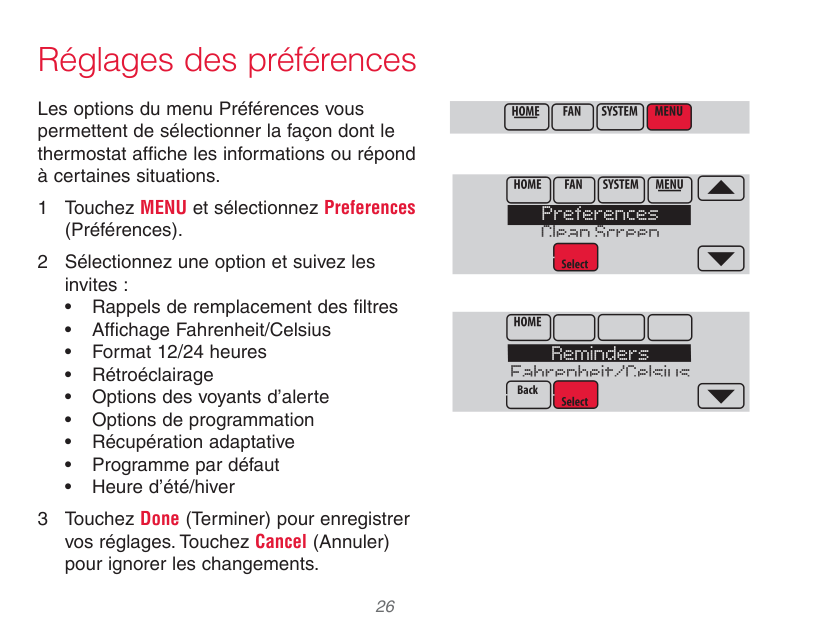
Les options du menu Préférences vous permettent de sélectionner la façon dont le thermostat affiche les informations ou répond à certaines situations.
Preferences Clean Screen
Reminders Fahrenheit/Celsius
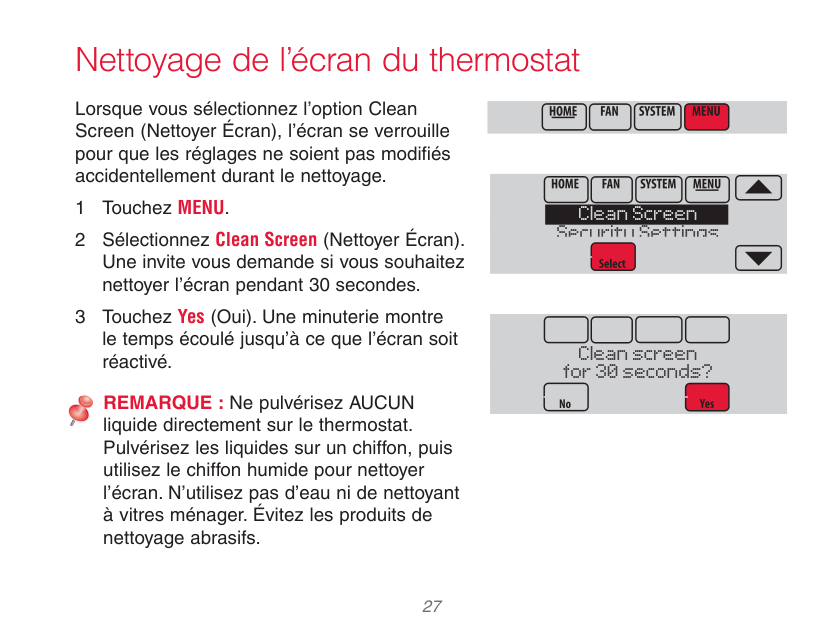
Nettoyage de l’écran du thermostat
Lorsque vous sélectionnez l’option Clean Screen (Nettoyer Écran), l’écran se verrouille pour que les réglages ne soient pas modifiés accidentellement durant le nettoyage.
REMARQUE : Ne pulvérisez AUCUN liquide directement sur le thermostat. Pulvérisez les liquides sur un chiffon, puis utilisez le chiffon humide pour nettoyer l’écran. N’utilisez pas d’eau ni de nettoyant à vitres ménager. Évitez les produits de nettoyage abrasifs.
Clean Screen Security Settings
Clean screen for 30 seconds?
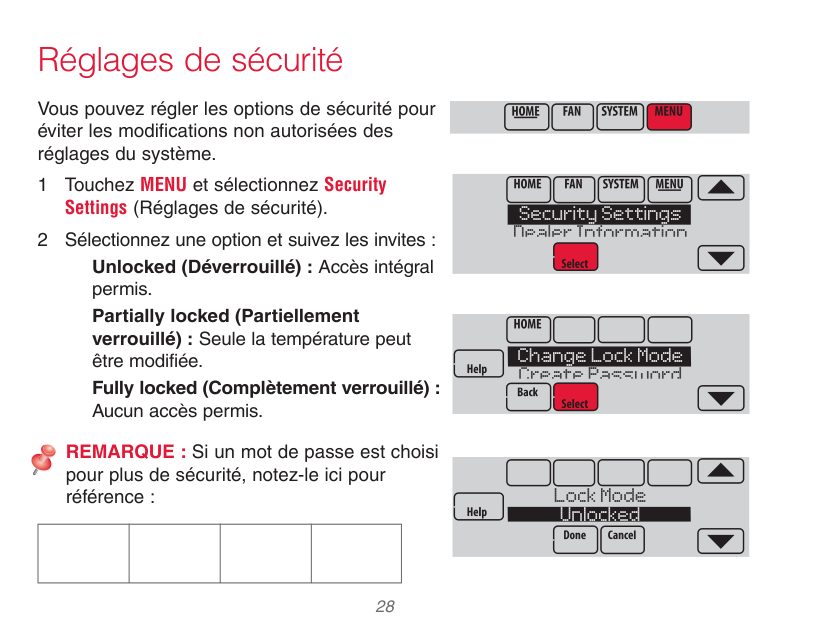
Réglages de sécurité
Vous pouvez régler les options de sécurité pour éviter les modifications non autorisées des réglages du système.
1 Touchez MENU et sélectionnez Security
Settings (Réglages de sécurité).
Security Settings Dealer Information
2 Sélectionnez une option et suivez les invites : Unlocked (Déverrouillé) : Accès intégral permis.
Partially locked (Partiellement verrouillé) : Seule la température peut être modifiée. Fully locked (Complètement verrouillé) : Aucun accès permis.
Change Lock Mode Create Password
REMARQUE : Si un mot de passe est choisi pour plus de sécurité, notez-le ici pour référence :
Lock Mode Unlocked
| | | | | |---|---|---|---|
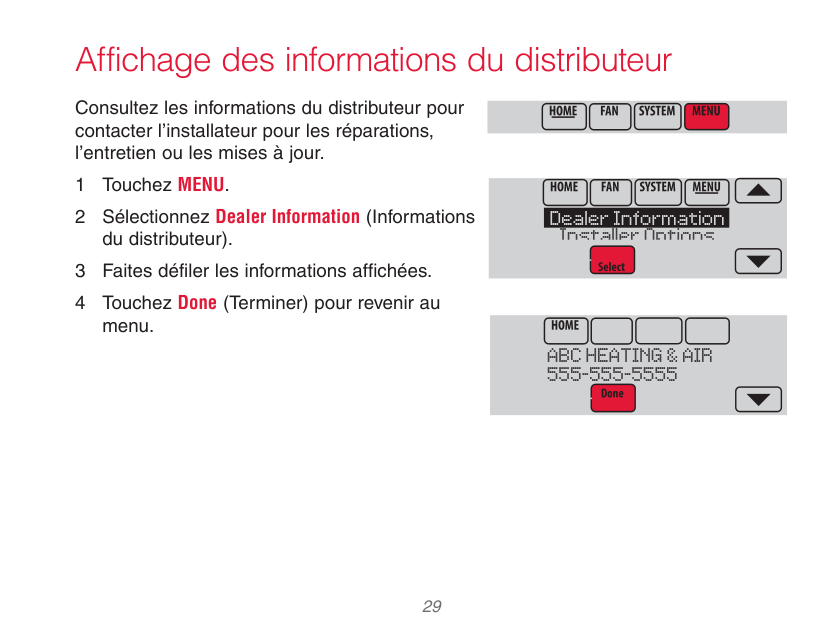
Affichage des informations du distributeur
Consultez les informations du distributeur pour contacter l’installateur pour les réparations, l’entretien ou les mises à jour.
Dealer Information Installer Options
ABC HEATING & AIR 555-555-5555
Fonctions avancées
Système de récupération intelligent adaptatif (utilisation résidentielle uniquement)—Avec le temps, le thermostat VisionPRO® « apprend » à reconnaître le temps requis par le système à obtenir la température désirée. Il active préalablement le chauffage ou le refroidissement pour garantir une température confortable au moment voulu. Le thermostat affiche In Recovery (Récupération en cours) lorsque il enclenche le démarrage précoce du système.
Mode de déshumidification en période inoccupée—Le système peut être réglé pour contrôler le climat intérieur pendant les périodes inoccupées durant la saison humide. Avant de partir, touchez MENU puis sélectionnez Dehum Away Mode (le mode de déshumidification en période inoccupée). La température et l’humidité sont maintenues à des niveaux permettant de protéger le domicile et les biens. Au retour, touchez Cancel (Annuler) pour reprendre le fonctionnement normal.
Protection du compresseur—Le thermostat maintient le compresseur arrêté pendant quelques minutes avant un redémarrage, pour éviter d’endommager l’équipement. Pendant cette durée d’arrêt, le message Patientez (Wait) s’affiche à l’écran.
Balayage avant occupation (utilisation commerciale uniquement)—Cette fonction active le ventilateur de 1 heure à 3 heures avant chaque période occupée pour fournir un environnement de travail confortable à l’arrivée.
Options de l’installateur
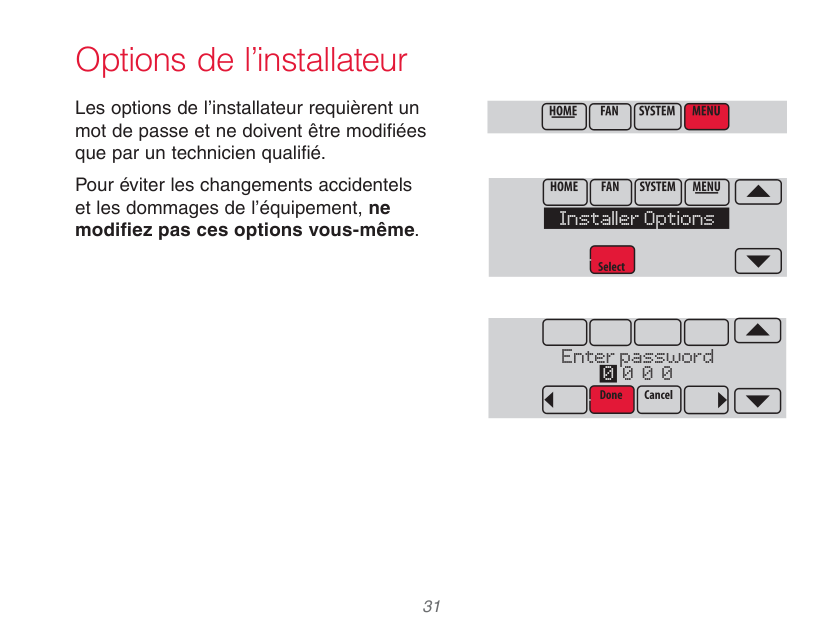
Les options de l’installateur requièrent un mot de passe et ne doivent être modifiées que par un technicien qualifié.
Pour éviter les changements accidentels et les dommages de l’équipement, ne modifiez pas ces options vous-même. Installer Options
Enter password 0 0 0 0
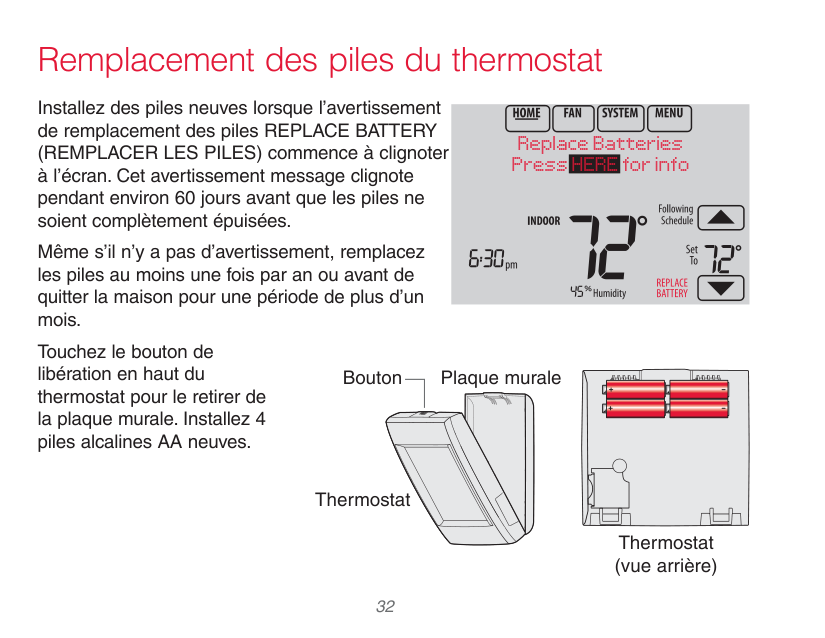
Remplacement des piles du thermostat
Installez des piles neuves lorsque l’avertissement de remplacement des piles REPLACE BATTERY (REMPLACER LES PILES) commence à clignoter à l’écran. Cet avertissement message clignote pendant environ 60 jours avant que les piles ne soient complètement épuisées.
Replace Batteries Press HERE for info
Même s’il n’y a pas d’avertissement, remplacez les piles au moins une fois par an ou avant de quitter la maison pour une période de plus d’un mois.
Touchez le bouton de libération en haut du thermostat pour le retirer de la plaque murale. Installez 4 piles alcalines AA neuves.
Bouton
Plaque murale
| | | |---|---| | | | | | |
| | | | |---|---|---| | | | | | | | |
Thermostat
| | | | |---|---|---| | | | |
Thermostat (vue arrière)
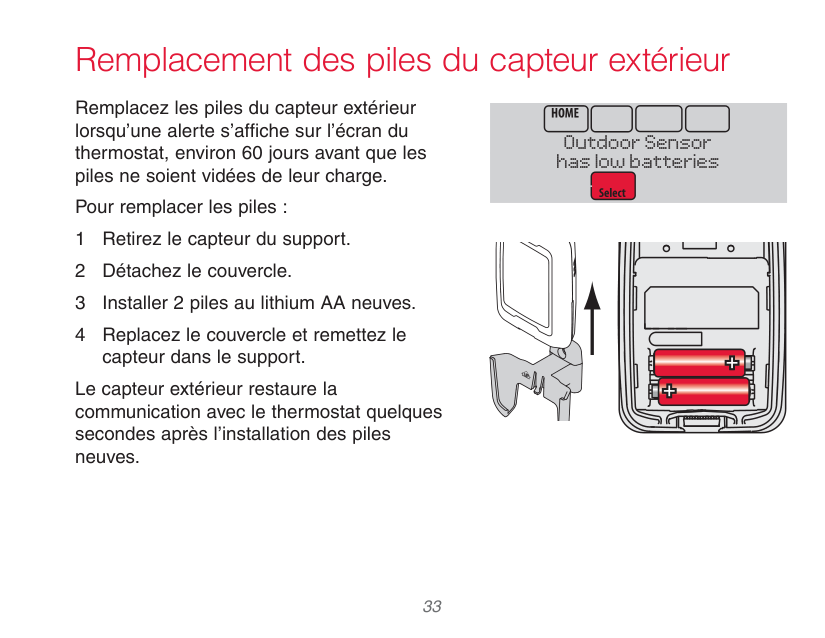
Remplacement des piles du capteur extérieur
Remplacez les piles du capteur extérieur lorsqu’une alerte s’affiche sur l’écran du thermostat, environ 60 jours avant que les piles ne soient vidées de leur charge.
Pour remplacer les piles : 1 Retirez le capteur du support. 2 Détachez le couvercle. 3 Installer 2 piles au lithium AA neuves. 4 Replacez le couvercle et remettez le
capteur dans le support.
Le capteur extérieur restaure la communication avec le thermostat quelques secondes après l’installation des piles neuves.
Outdoor Sensor has low batteries
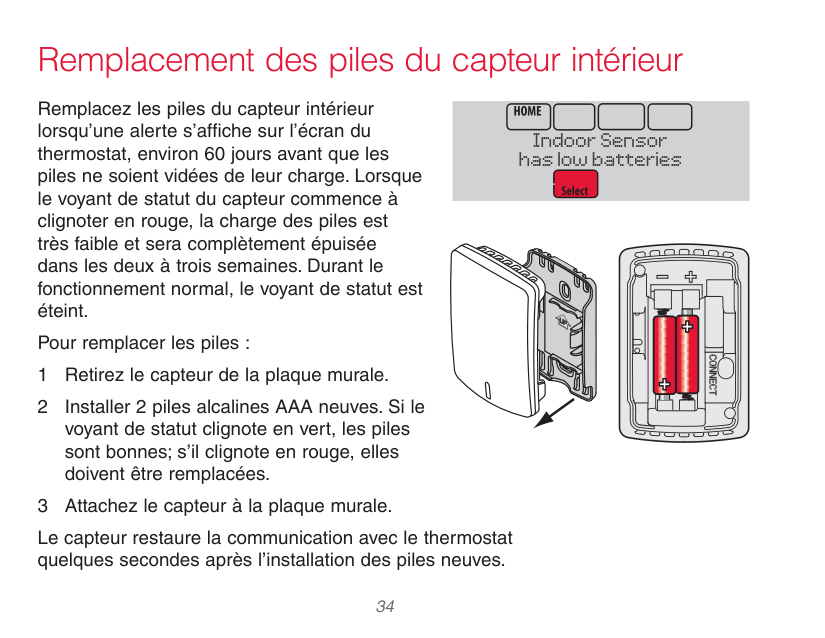
Remplacement des piles du capteur intérieur
Remplacez les piles du capteur intérieur lorsqu’une alerte s’affiche sur l’écran du thermostat, environ 60 jours avant que les piles ne soient vidées de leur charge. Lorsque le voyant de statut du capteur commence à clignoter en rouge, la charge des piles est très faible et sera complètement épuisée dans les deux à trois semaines. Durant le fonctionnement normal, le voyant de statut est éteint.
Indoor Sensor has low batteries
Pour remplacer les piles :
Le capteur restaure la communication avec le thermostat quelques secondes après l’installation des piles neuves.
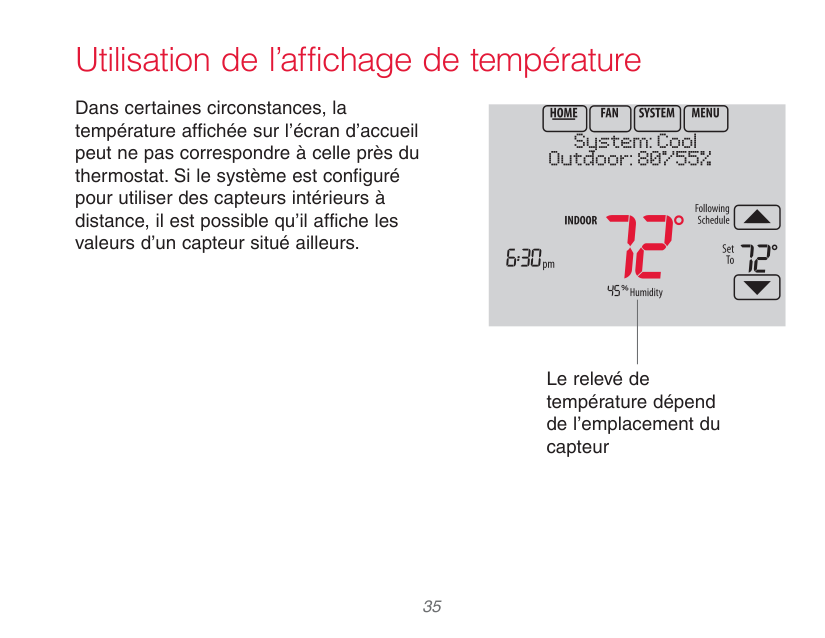
Utilisation de l’affichage de température
Dans certaines circonstances, la température affichée sur l’écran d’accueil peut ne pas correspondre à celle près du thermostat. Si le système est configuré pour utiliser des capteurs intérieurs à distance, il est possible qu’il affiche les valeurs d’un capteur situé ailleurs.
Le relevé de température dépend de l’emplacement du
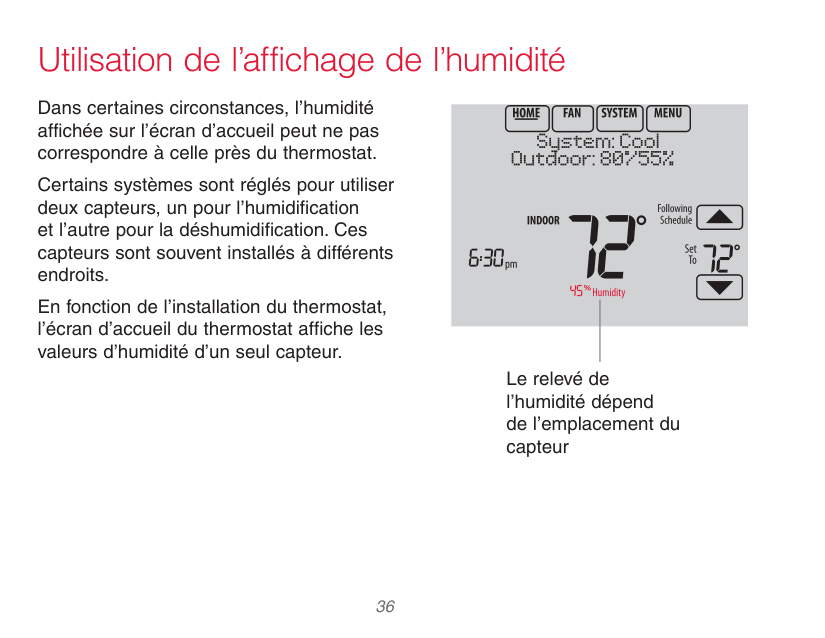
Utilisation de l’affichage de l’humidité
Dans certaines circonstances, l’humidité affichée sur l’écran d’accueil peut ne pas correspondre à celle près du thermostat.
Certains systèmes sont réglés pour utiliser deux capteurs, un pour l’humidification et l’autre pour la déshumidification. Ces capteurs sont souvent installés à différents endroits.
En fonction de l’installation du thermostat, l’écran d’accueil du thermostat affiche les valeurs d’humidité d’un seul capteur.
Le relevé de l’humidité dépend de l’emplacement du
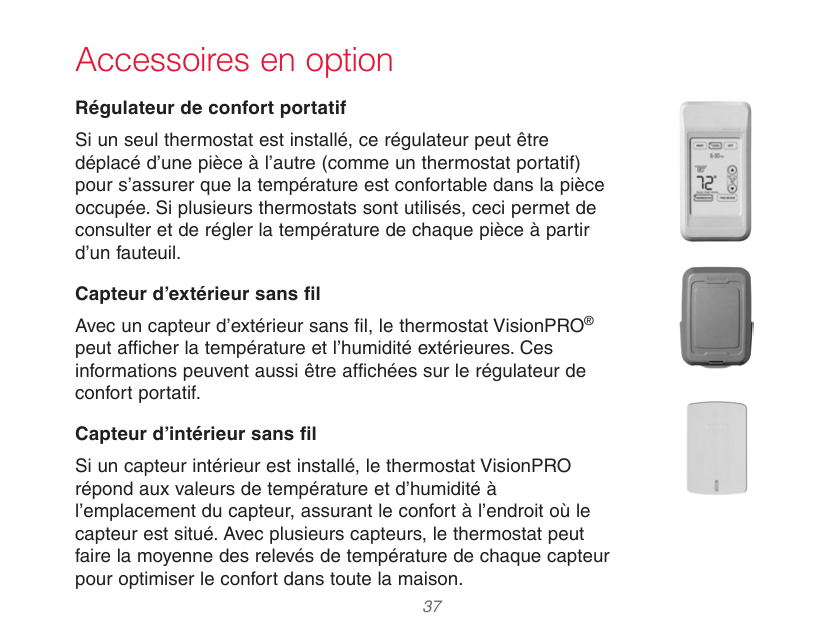
###### Régulateur de confort portatif
Si un seul thermostat est installé, ce régulateur peut être déplacé d’une pièce à l’autre (comme un thermostat portatif) pour s’assurer que la température est confortable dans la pièce occupée. Si plusieurs thermostats sont utilisés, ceci permet de consulter et de régler la température de chaque pièce à partir d’un fauteuil.
###### Capteur d’extérieur sans fil
Avec un capteur d’extérieur sans fil, le thermostat VisionPRO® peut afficher la température et l’humidité extérieures. Ces informations peuvent aussi être affichées sur le régulateur de confort portatif.
###### Capteur d’intérieur sans fil
Si un capteur intérieur est installé, le thermostat VisionPRO répond aux valeurs de température et d’humidité à l’emplacement du capteur, assurant le confort à l’endroit où le capteur est situé. Avec plusieurs capteurs, le thermostat peut faire la moyenne des relevés de température de chaque capteur pour optimiser le confort dans toute la maison.



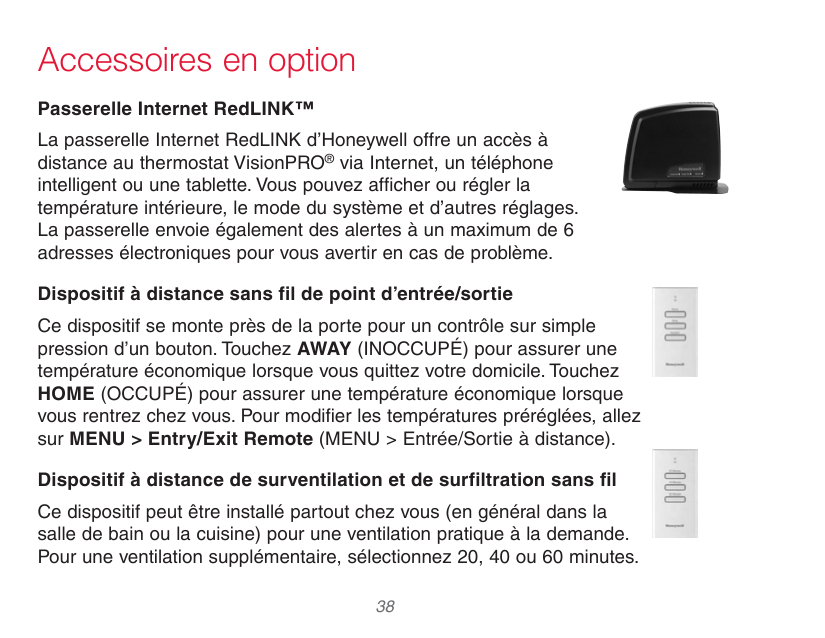
###### Passerelle Internet RedLINK™
La passerelle Internet RedLINK d’Honeywell offre un accès à distance au thermostat VisionPRO® via Internet, un téléphone intelligent ou une tablette. Vous pouvez afficher ou régler la température intérieure, le mode du système et d’autres réglages. La passerelle envoie également des alertes à un maximum de 6 adresses électroniques pour vous avertir en cas de problème.

Dispositif à distance sans fil de point d’entrée/sortie Ce dispositif se monte près de la porte pour un contrôle sur simple pression d’un bouton. Touchez AWAY (INOCCUPÉ) pour assurer une température économique lorsque vous quittez votre domicile. Touchez HOME (OCCUPÉ) pour assurer une température économique lorsque vous rentrez chez vous. Pour modifier les températures préréglées, allez sur MENU > Entry/Exit Remote (MENU > Entrée/Sortie à distance). Dispositif à distance de surventilation et de surfiltration sans fil Ce dispositif peut être installé partout chez vous (en général dans la salle de bain ou la cuisine) pour une ventilation pratique à la demande. Pour une ventilation supplémentaire, sélectionnez 20, 40 ou 60 minutes.


Dépannage
Si vous avez des problèmes avec votre thermostat, nous vous proposons d’essayer les solutions suivantes. La plupart des problèmes peuvent être réglés rapidement et facilement.
L’écran n’affiche rien
####### L’écran est difficile à lire
• Changez le rétroéclairage de l’écran dans le menu des préférences (consultez la page 26).
####### Le voyant rouge est allumé
####### Le système de chauffage ou de refroidissement ne répond pas
Garantie limitée jusqu’à 5 ans
Honeywell garantit ce produit, à l’exception des piles, contre tout défaut de fabrication ou de main d’œuvre, durant une période de trois (3) ans à partir de la date d’achat si le produit est utilisé et entretenu convenablement. En cas de défaillance ou de mauvais fonctionnement pendant la période de garantie, Honeywell remplacera ou réparera le produit, à sa discrétion.
Si le produit est défectueux, (i) le renvoyer avec la facture ou une autre preuve d’achat date au lieu d’achat; ou (ii) appeler le service à la clientèle d’Honeywell en composant le 1-800-468-1502. Le service à la clientèle déterminera si le produit doit être retourné à l’adresse suivante : Honeywell Return Goods, Dock 4MN10-3860, 1885 Douglas Dr. N., Golden Valley, MN 55422, ou si un produit de remplacement peut vous être expédié.
La présente garantie ne couvre pas les frais de retrait ou de réinstallation. La présente garantie ne s’applique pas s’il est démontré par Honeywell que la défaillance ou le mauvais fonctionnement sont dus à un endommagement du produit alors que le consommateur l’avait en sa possession.
La responsabilité exclusive d’Honeywell se limite à réparer ou à remplacer le produit conformément aux modalités susmentionnées. HONEYWELL N’EST EN AUCUN CAS RESPONSABLE DES PERTES OU DOMMAGES, Y COMPRIS LES DOMMAGES INDIRECTS OU ACCESSOIRES DÉCOULANT DIRECTEMENT OU INDIRECTEMENT D’UNE VIOLATION QUELCONQUE D’UNE GARANTIE, EXPRESSE OU TACITE, APPLICABLE AU PRÉSENT PRODUIT, OU TOUTE AUTRE DÉFA LLANCE DU PRÉSENT PRODUIT. Certaines provinces ne permettent pas l’exclusion ou la restriction des dommages indirects ou accessoires et, par conséquent, la présente restriction peut ne pas s’appliquer.
CETTE GARANTIE EST LA SEULE GARANTIE EXPRESSE FAITE PAR HONEYWELL POUR CE PRODUIT. LA DURÉE DE TOUTE GARANTIE IMPLICITE, INCLUANT LES GARANTIES DE QUALITÉ MARCHANDE OU D’ADAPTATION À UNE UTILISATION PARTICULIÈRE, EST LIMITÉE PAR LES PRÉSENTES À LA PÉRIODE DE TROIS ANS DE LA PRÉSENTE GARANTIE. Certaines provinces ne permettent pas de limiter la durée des garanties tacites et, par conséquent, la présente limitation peut ne pas s’appliquer.
La présente garantie donne au consommateur des droits spécifiques et certains autres droits qui peuvent varier d’une province à l’autre.
Pour toute question concernant cette garantie, merci d’écrire au service des Relations avec la clientèle d’Honeywell, à l’adresse suivante : 1985 Douglas Dr, Golden Valley, MN 55422 ou d’appeler 1-800-468-1502.
Lorsque le produit est enregistré en ligne à www.warranty. Honeywell.com, la couverture standard du fabricant déclarée ci-dessus s’étend à une période de cinq (5) ans.
Informations réglementaires
Déclaration de conformité à la FCC (Partie 15.19) (ÉtatsUnis uniquement) Cet appareil est conforme à la partie 15 du règlement de la FCC. Son fonctionnement est soumis aux deux conditions suivantes :
Module d’interface d’équipement, thermostats et capteur extérieur Pour être conformes aux limites d’exposition aux radiofréquences établies par FCC et Industrie Canada pour le grand public/l’exposition non contrôlée, la ou les antennes utilisées pour ces transmetteurs doivent être installées à au moins 20 cm de toutes les personnes et ne peuvent être situées au même endroit qu’une autre antenne ou fonctionner conjointement avec une autre antenne.
Avertissement de la FCC (Partie 15.21) (États-Unis uniquement) Toute modification qui n’est pas autorisée expressément par la partie responsable de la conformité de l’appareil peut rendre l’utilisateur inapte à faire fonctionner l’équipement.
Régulateur de confort portatif Ce transmetteur portable et son antenne sont conformes aux limites d’exposition RF de la FCC et d’Industry Canada pour la population générale/l’exposition non contrôlée. Cet appareil ne doit pas être situé ou fonctionner avec une autre antenne ou un autre transmetteur.
Déclaration relative aux interférences de la FCC (Partie 15.105 (b)) (États-Unis uniquement) Cet équipement a été testé et est conforme aux limites des dispositifs numériques de Classe B, conformément à la Partie 15 du règlement de la FCC. Ces limites sont conçues pour fournir une protection raisonnable contre les interférences nuisibles dans une installation résidentielle. Cet équipement génère, utilise et peut émettre de l’énergie de radiofréquence, et s’il n’est pas installé et utilisé conformément aux instructions, peut causer des interférences nuisibles aux communications radio. Il n’y a toutefois aucune garantie qu’une interférence ne se produira pas dans une installation particulière. Si cet équipement cause des interférences nuisibles à la réception radio et télévision, ce qui peut être déterminé en éteignant le dispositif et en le remettant en marche, il est recommandé à l’utilisateur de tenter de corriger l’interférence par l’une des mesures suivantes :
Ce thermostat contient une pile au lithium pouvant contenir du perchlorate. Perchlorate — peut exiger une manipulation particulière. Visitez le site www.dtsc.ca.gov/hazardouswaste/perchlorate
Besoin d’aide? Pour obtenir de l’aide, veuillez visiter http://yourhome.honeywell.com ou appeler le numéro gratuit : 1-800-468-1502 (installation résidentielle) • 1-888-245-1051 (installation commerciale)
Solutions de régulation et d’automatisation Honeywell International Inc. 1985 Douglas Drive North Golden Valley, MN 55422 http://yourhome.honeywell.com
|® Marque de commerce déposée| | | | | | | | | | | | | |---|---|---|---|---|---|---|---|---|---|---|---|---| |


TM
© 2012 Honeywell International Inc.| | | | | | | | | | | | |
aux É.-U. 69-2761EFS—01 M.S. 10-12 Imprimé aux États-Unis
69-2761EFS-01