
Ask AI
— answers from the official manualAnswers from the official manual.
Common questions
Common Questions
9 totalHow do I force restart the Magic V2 if it stops responding?
Press and hold both the volume down button and the power button simultaneously for more than 10 seconds to force a restart. This should be used when the phone is not working properly or cannot be turned off normally.
What should I do if moisture is detected in the USB port while charging?
If moisture is detected in the USB port, safety mechanisms will automatically activate and charging will be interrupted. Disconnect the USB cable from the device and wait for the USB port to dry before attempting to charge again.
How do I enable 5G on the Magic V2?
First confirm your SIM card supports 5G based on your carrier's network information, then contact your network operator to enable 5G. If two SIM cards are inserted, go to Settings > Mobile network > SIM card management and set SIM 1 or SIM 2 as the default data card. Note that 5G may not be available in all countries, regions, or network environments.
How do I share my phone's internet connection with other devices using a personal hotspot?
Go to Settings > Mobile network > Personal hotspot and enable the Personal hotspot feature to share your mobile data or Wi-Fi connection. You can also share via Bluetooth tethering by going to Settings > Mobile network > Personal hotspot > More and enabling Bluetooth tethering, or via USB by enabling the USB tethering option.
How do I enable airplane mode on the Magic V2?
Swipe down from the status bar to open the notification panel, swipe down again to show all shortcuts, then tap the airplane mode icon to enable or disable it. Alternatively, go to Settings > Mobile network and toggle Airplane mode. Note that when airplane mode is enabled, Wi-Fi and Bluetooth will automatically turn off, but can be re-enabled if airline regulations permit.
What are the recommended charging practices for the Magic V2?
Use the standard power adapter and USB cable provided with the device, as third-party chargers may cause repeated restarts, slow charging, or overheating. Do not cover the device or charger during charging, and avoid using the device while it is charging. If the device has been used for a long time or in high temperatures and overheats, stop charging, disable some features, and move the device to a cooler location.
Full Manual
144 pages

Podręcznik użytkownika
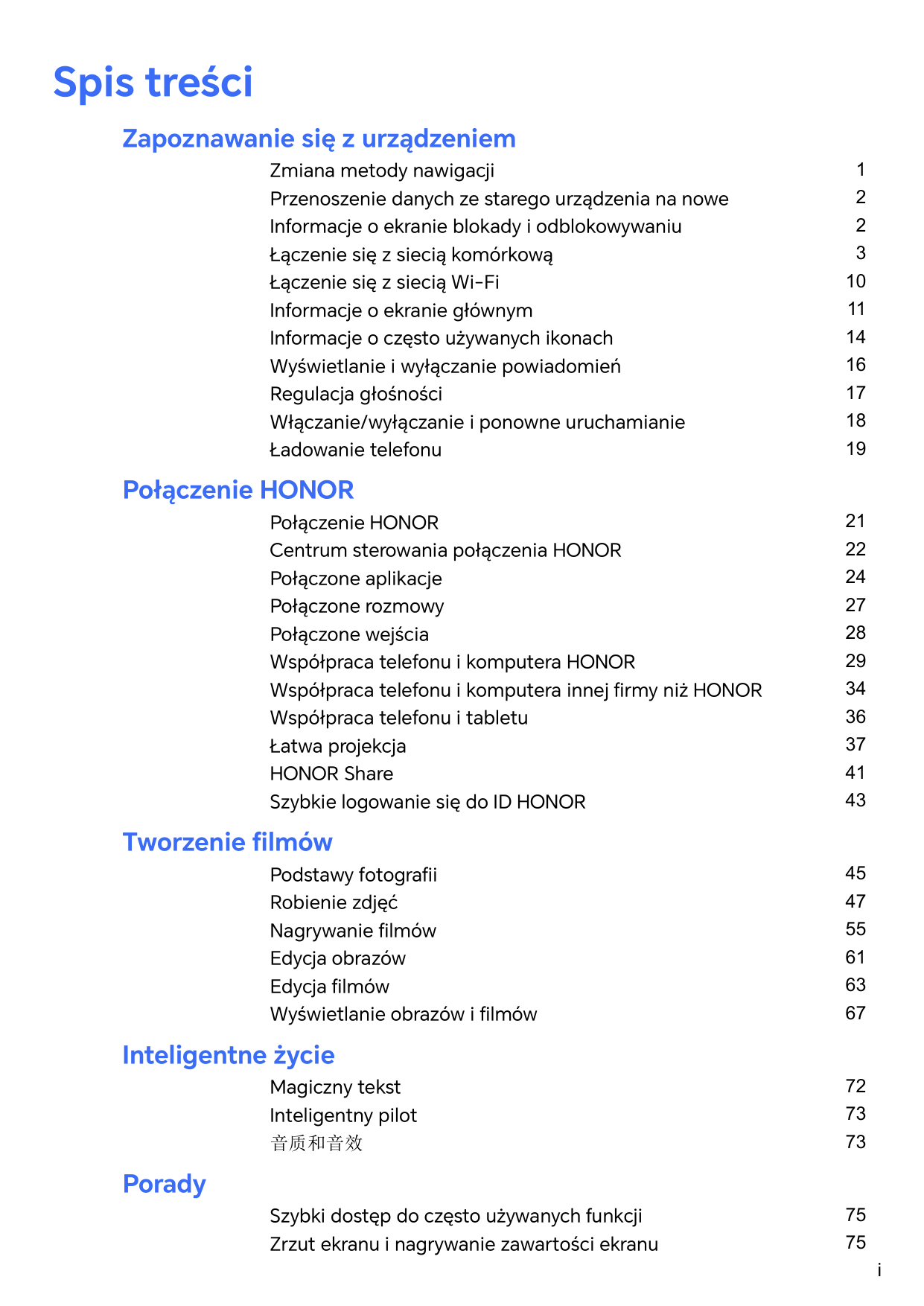
Spis treści Zapoznawanie się z urządzeniem Zmiana metody nawigacji 1 Przenoszenie danych ze starego urządzenia na nowe 2 Informacje o ekranie blokady i odblokowywaniu 2 Łączenie się z siecią komórkową 3 Łączenie się z siecią Wi-Fi 10 Informacje o ekranie głównym 11 Informacje o często używanych ikonach 14 Wyświetlanie i wyłączanie powiadomień 16 Regulacja głośności 17 Włączanie/wyłączanie i ponowne uruchamianie 18 Ładowanie telefonu 19 Połączenie HONOR Połączenie HONOR 21 Centrum sterowania połączenia HONOR 22 Połączone aplikacje 24 Połączone rozmowy 27 Połączone wejścia 28 Współpraca telefonu i komputera HONOR 29 Współpraca telefonu i komputera innej firmy niż HONOR 34 Współpraca telefonu i tabletu 36 Łatwa projekcja 37 HONOR Share 41 Szybkie logowanie się do ID HONOR 43 Tworzenie filmów Podstawy fotografii 45 Robienie zdjęć 47 Nagrywanie filmów 55 Edycja obrazów 61 Edycja filmów 63 Wyświetlanie obrazów i filmów 67 Inteligentne życie Magiczny tekst 72 Inteligentny pilot 73 音质和音效 73 Porady Szybki dostęp do często używanych funkcji 75 Zrzut ekranu i nagrywanie zawartości ekranu 75 i
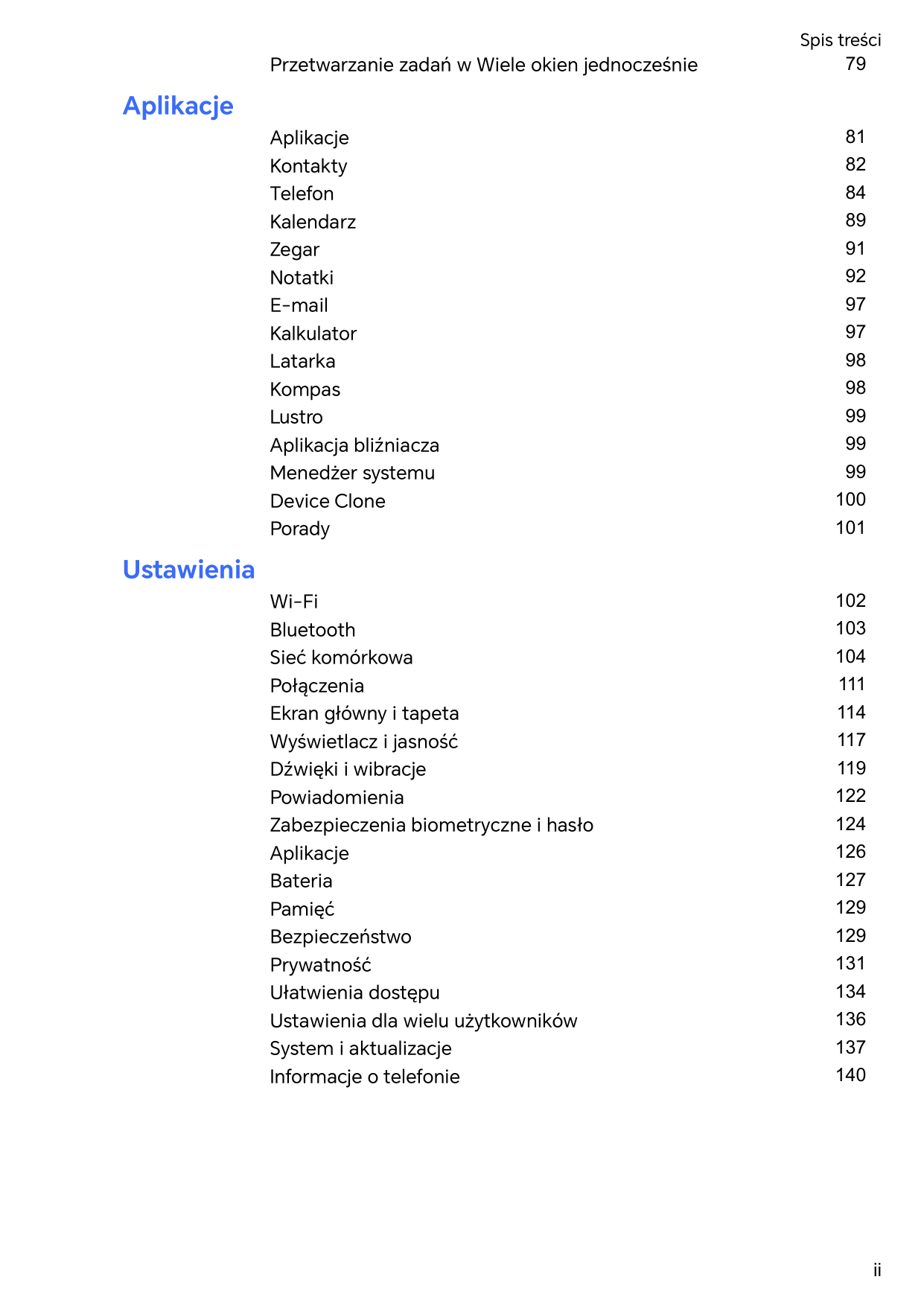
Przetwarzanie zadań w Wiele okien jednocześnie 79 Aplikacje Aplikacje 81 Kontakty 82 Telefon 84 Kalendarz 89 Zegar 91 Notatki 92 E-mail 97 Kalkulator 97 Latarka 98 Kompas 98 Lustro 99 Aplikacja bliźniacza 99 Menedżer systemu 99 Device Clone 100 Porady 101 Ustawienia Wi-Fi 102 Bluetooth 103 Sieć komórkowa 104 Połączenia 111 Ekran główny i tapeta 114 Wyświetlacz i jasność 117 Dźwięki i wibracje 119 Powiadomienia 122 Zabezpieczenia biometryczne i hasło 124 Aplikacje 126 Bateria 127 Pamięć 129 Bezpieczeństwo 129 Prywatność 131 Ułatwienia dostępu 134 Ustawienia dla wielu użytkowników 136 System i aktualizacje 137 Informacje o telefonie 140 Spis treści ii
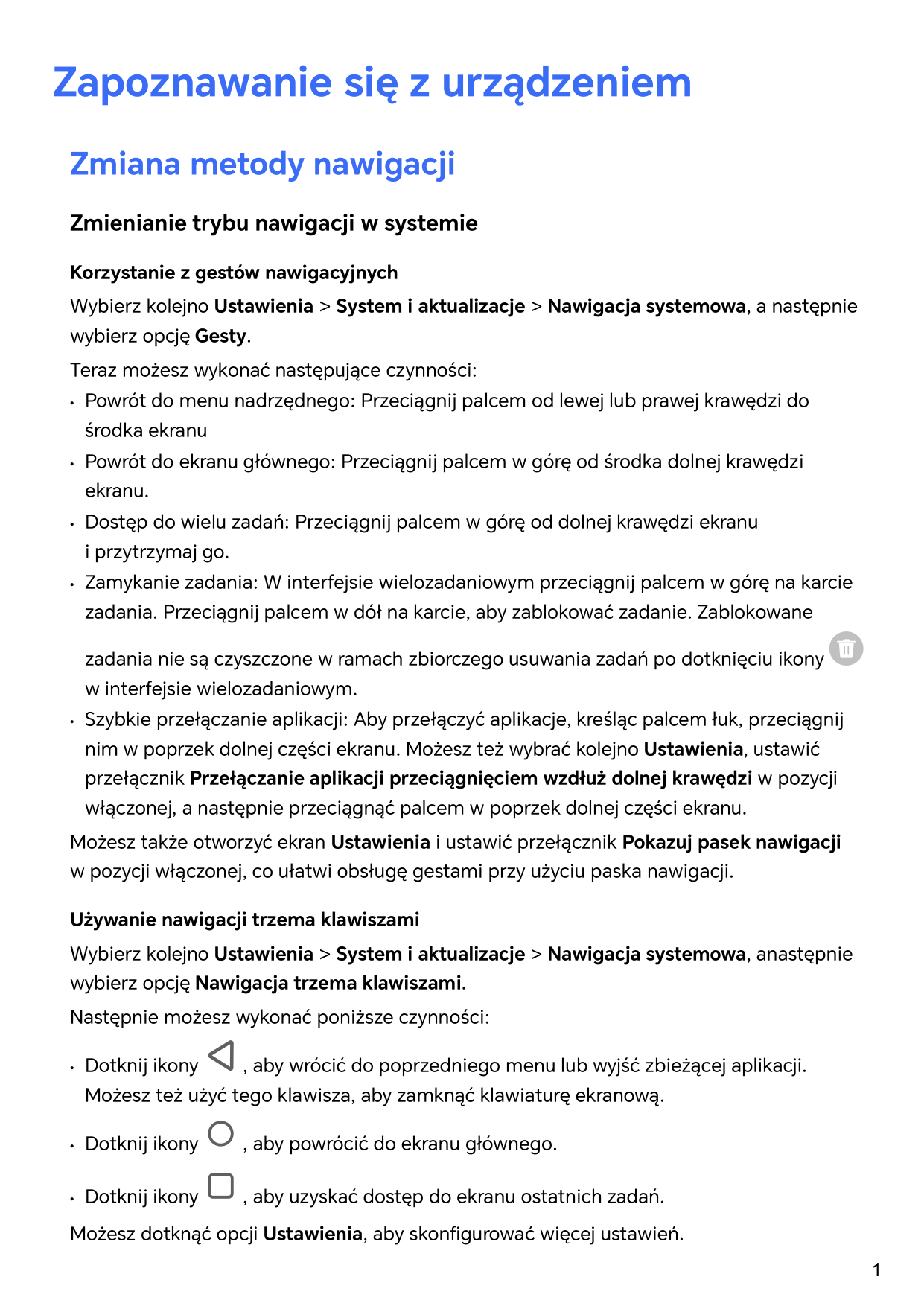
Zapoznawanie się z urządzeniem Zmiana metody nawigacji Zmienianie trybu nawigacji w systemie Korzystanie z gestów nawigacyjnych Wybierz kolejno Ustawienia > System i aktualizacje > Nawigacja systemowa, a następnie wybierz opcję Gesty. Teraz możesz wykonać następujące czynności:
Ustawianie opóźnienia wygaszania ekranu Wybierz kolejno Ustawienia > Wyświetlacz i jasność > Uśpij po i wybierz opóźnienie wygaszania ekranu. Odblokowywanie ekranu hasłem Po włączeniu ekranu przeciągnij palcem od środka ekranu w górę, aby wyświetlić panel wprowadzania hasła. Następnie wprowadź hasło ekranu blokady. Korzystanie z funkcji odblokowywania za pomocą twarzy Włącz ekran i umieść go przed twarzą. Urządzenie zostanie odblokowane po rozpoznaniu twarzy. Korzystanie z funkcji odblokowywania odciskiem palca Po włączeniu ekranu zostanie na nim wyświetlona ikona odcisku palca. Dotknij ikony palcem, którego odcisk zarejestrowano, aby odblokować ekran. Wyświetlanie podpisu na ekranie blokady Wybierz kolejno Ustawienia > Ekran główny i tapeta, dotknij opcji Podpis na ekranie blokady, a następnie wprowadź tekst do wyświetlania na ekranie blokady. Aby usunąć podpis, dotknij opcji Podpis na ekranie blokady i usuń tekst. Uruchamianie aplikacji z poziomu ekranu blokady Z poziomu ekranu blokady można uruchamiać często używane aplikacje, takie jak Aparat, Kalkulator i Minutnik.
Aby oszczędzać energię baterii i komórkową transmisję danych, wyłączaj usługę komórkowej transmisji danych, gdy jej nie potrzebujesz. Włączanie sieci 5G • Usługi 5G są obecnie dostępne tylko w niektórych krajach i regionach. • Nie wszystkie urządzenia obsługują sieć 5G. Sieci komórkowe piątej generacji, systemy bezprzewodowe piątej generacji lub piąta generacja (5G) to technologia komunikacji komórkowej piątej generacji. Sieć 5G w porównaniu z siecią LTE zapewnia szybsze przenoszenie danych i mniejsze opóźnienie. Gdy są włożone dwie karty SIM, a tylko jedna z nich obsługuje sieć 5G i jest wybrana jako karta domyślna do komórkowej transmisji danych, tylko ona obsługuje sieć 5G, a druga karta obsługuje sieć LTE/3G/2G. 1 Upewnij się, że Twoja karta obsługuje sieć 5G na podstawie informacji o sieci operatora oraz o wdrożeniu usługi powiązanej, i skontaktuj się z operatorem sieci, aby włączyć sieć 5G. 2 Jeśli do telefonu są włożone dwie karty SIM, wybierz kolejno Ustawienia > Sieć komórkowa > Zarządzanie kartami SIM i ustaw kartę SIM 1 lub SIM 2 jako kartę domyślną do transmisji danych. Funkcje sieci 5G mogą być niedostępne w niektórych środowiskach sieciowych i lokalizacjach geograficznych z powodu zakłóceń pasma sieci operatora. Zarządzanie kartami SIM Można włączać i wyłączać karty SIM oraz nadawać im nazwy w celu łatwiejszej identyfikacji. Włączanie lub wyłączanie karty SIM Wybierz kolejno Ustawienia > Sieć komórkowa > Zarządzanie kartami SIM i odpowiednio do potrzeb włącz lub wyłącz kartę SIM. Po wyłączeniu karty SIM nie można jej używać do obsługi połączeń i wiadomości oraz uzyskiwania dostępu do Internetu. Nadawanie nazwy karcie SIM Możesz nadać nazwy kartom SIM, aby ułatwić ich identyfikowanie oraz zarządzanie nimi. Na przykład możesz oznaczyć jedną kartę SIM jako „Praca”, a drugą jako „Prywatna”. Wybierz kolejno Ustawienia > Sieć komórkowa > Zarządzanie kartami SIM i dotknij ikony , aby edytować nazwę karty SIM. Zapoznawanie się z urządzeniem 4
Konfigurowanie ustawień kart SIM Jeśli w urządzeniu znajdują się dwie karty SIM, można skonfigurować domyślną kartę do obsługi komórkowej transmisji danych i domyślną kartę do obsługi połączeń, a następnie przekazywać połączenia między nimi. Ta funkcja dotyczy tylko urządzeń z obsługą dwóch kart SIM. Konfiguracja domyślnych kart SIM do obsługi komórkowej transmisji danych i połączeń Wybierz kolejno Ustawienia > Sieć komórkowa > Zarządzanie kartami SIM i ustaw kartę SIM 1 lub SIM 2 jako domyślną do obsługi komórkowej transmisji danych lub połączeń. Włączanie funkcji przekazywania połączeń między kartami SIM Po włączeniu funkcji przekazywania połączeń dla obu kart SIM połączenia przychodzące na niedostępną kartę SIM będą przekazywane na drugą kartę SIM. Ta funkcja musi być obsługiwana przez operatora. Szczegółowe informacje można uzyskać u operatora. 1 Wybierz kolejno Ustawienia > Sieć komórkowa > Zarządzanie kartami SIM > Przekazywanie połączeń pomiędzy kartami SIM. 2 Wybierz tryb przekazywania połączeń i włącz odpowiedni przełącznik. Funkcja przekazywania połączeń między kartami SIM zostanie włączona po jej skonfigurowaniu dla obu kart SIM. Szybkie przełączanie domyślnej karty SIM do komórkowej transmisji danych Jeśli w telefonie zainstalowano dwie karty SIM, możesz użyć skrótu, aby szybko zmieniać domyślną kartę SIM do komórkowej transmisji danych. 1 Przeciągnij palcem w dół z prawego górnego rogu ekranu, aby otworzyć Centrum sterowania. Włącz Transmisja danych. 2 Kliknij tekst pod , aż pojawi się monit, a następnie wybierz kartę SIM i dotknij OK. Gdy pojawi się monit, dotknij Ustawienia, aby uzyskać dostęp do ekranu Zarządzanie kartami
Sim.
eSIM Embedded-SIM (eSIM) to wirtualna karta SIM, której można używać zamiast fizycznej karty SIM. Karta eSIM działa tak samo jak fizyczna karta SIM, lecz nie zajmuje miejsca i można ją kojarzyć z wieloma numerami kart. Użytkownik może również zmieniać operatorów, aby wybierać najkorzystniejsze oferty. • Ta funkcja może różnić się w zależności od operatora. • Ta funkcja jest obecnie obsługiwana tylko w niektórych krajach i regionach. • Ta funkcja może różnić się w zależności od urządzenia. Zapoznawanie się z urządzeniem 5
Składanie wniosku o kartę eSIM Aby złożyć wniosek o kartę eSIM, skontaktuj się z operatorem. Do wniosku o kartę eSIM należy dołączyć informacje o identyfikatorze EID (Embedded-SIM ID). Określają one, czy urządzenie ma wbudowany mikroukład eSIM. Aby wyświetlić te informacje, wybierz kolejno Ustawienia > Informacje o urządzeniu > Pokaż EID. Jeśli informacje o identyfikatorze EID nie zostaną wyświetlone, oznacza to, że urządzenie nie obsługuje tej funkcji. • Możesz złożyć wniosek o wiele kart eSIM. Maksymalna liczba obsługiwanych kart zależy od mikroukładu eSIM zainstalowanego w urządzeniu. Jeśli liczba złożonych wniosków przekracza limit, na ekranie urządzenia zostanie wyświetlony monit z informacją, że nie można dodać więcej kart eSIM. • W danym momencie aktywna może być tylko jedna karta eSIM. Dodawanie karty eSIM 1 Wybierz kolejno Ustawienia > Sieć komórkowa > Zarządzanie kartami SIM. • Jeśli urządzenie obsługuje jedną kartę SIM, na ekranie Zarządzanie kartami SIM nadal będą wyświetlane dwie opcje: SIM 1 i SIM 2. Karta eSIM jest domyślnie instalowana w gnieździe SIM 2. • Jeśli urządzenie obsługuje dwie karty SIM, a do gniazda 2 już włożono fizyczną kartę SIM, podczas dodawania karty eSIM zostanie wyświetlony monit o wyłączenie karty SIM 2. Wkładanie i wyjmowanie karty SIM 2 nie będzie miało wpływu na działanie usług eSIM. 2 Dotknij ikony obok pozycji SIM 2. Wykonaj jedną z następujących czynności, aby dodać kartę eSIM: • Zeskanuj kod QR: Po złożeniu wniosku o przyznanie numeru karty eSIM operator udostępni kod QR. Po zeskanowaniu kodu QR urządzenie automatycznie pobierze i zainstaluje plik konfiguracji, a nowa karta eSIM zostanie domyślnie włączona. • Zeskanuj obraz: Jeśli nie możesz użyć aparatu w celu zeskanowania kodu QR dostarczonego przez operatora (np. składasz wniosek o przyznanie karty eSIM za pośrednictwem aplikacji operatora), zapisz kod QR przesłany przez operatora w formie obrazu. Dotknij opcji Wybierz z Galerii podczas skanowania kodu QR, a następnie wybierz zapisany obraz z kodem QR. Urządzenie automatycznie zidentyfikuje kod QR, a następnie pobierze i zainstaluje plik konfiguracji. • Wprowadź kod aktywacyjny: Dotknij opcji Wprowadź ręcznie, a następnie postępuj według instrukcji ekranowych, aby wprowadzić kod aktywacyjny dostarczony przez operatora. Włączanie karty eSIM Aby ponownie skorzystać z karty eSIM, musisz ją włączyć. Zapoznawanie się z urządzeniem 6
Na ekranie Zarządzanie kartami SIM dotknij ikony obok pozycji SIM 2. Włącz kartę eSIM zgodnie z monitem. Wyłączanie karty eSIM Jeśli nie chcesz korzystać z karty eSIM lub chcesz zmienić kartę eSIM, możesz łatwo ją wyłączyć. Po wyłączeniu karty eSIM nie można z niej korzystać w celu komunikowania się z innymi osobami. Nadal jednak będą naliczane miesięczne opłaty. Po wyłączeniu karty eSIM jej dane nadal będą znajdować się na liście kart eSIM i będzie można ją ponownie włączyć. Na ekranie Zarządzanie kartami SIM dotknij ikony obok pozycji SIM 2. Wyłącz kartę eSIM zgodnie z monitem. Aby przełączyć gniazdo SIM 2 na kartę fizyczną, dotknij opcji Fizyczna karta SIM. Urządzenie automatycznie wyłączy kartę eSIM. Niektórych kart eSIM nie można wyłączyć po ich włączeniu. Aby uzyskać informacje szczegółowe, skontaktuj się z operatorem. Nadawanie nazwy karcie eSIM Możesz nadawać różne nazwy kartom eSIM, np. „Firmowa” lub „Prywatna”. Na ekranie Zarządzanie kartami SIM dotknij ikony obok pozycji SIM 2, a następnie wykonaj instrukcje ekranowe, aby edytować nazwę karty eSIM. Usuwanie karty eSIM Możesz usunąć kartę eSIM, która nie jest już używana. Usuniętej karty eSIM nie można przywrócić i nie będzie ona wyświetlana na liście kart eSIM. Wyłącz kartę eSIM przed jej usunięciem. Na ekranie Zarządzanie kartami SIM dotknij ikony obok pozycji SIM 2. Wykonaj instrukcje ekranowe, aby usunąć kartę eSIM. • Usunięcie karty eSIM nie jest równoznaczne z rozwiązaniem umowy z operatorem. Operator nadal będzie naliczać opłaty za korzystanie z karty eSIM. Aby zatrzymać naliczanie opłat, skontaktuj się z operatorem w celu wyrejestrowania usługi karty eSIM. • Niektórych kart eSIM nie można usunąć. Aby uzyskać informacje szczegółowe, skontaktuj się z operatorem. Przywracanie ustawień fabrycznych karty eSIM
Włączanie iwyłączanie funkcji Tryb samolotowy Podróżując samolotem, możesz włączyć funkcję Tryb samolotowy, jeśli wymagają tego przepisy linii lotniczej. Po włączeniu funkcji Tryb samolotowy nie będzie można nawiązywać iodbierać połączeń, wysyłać iodbierać wiadomości SMS ani korzystać zkomórkowej transmisji danych, ale wszystkie pozostałe funkcje będą dostępne. Aby włączyć lub wyłączyć funkcję Tryb samolotowy, możesz skorzystać zjednej zponiższych metod:
Podczas połączenia wideo możesz dotknąć ikony , aby przełączyć urządzenie na połączenie wideo. Zarządzanie zużyciem danych Otwórz aplikację Menedżer systemu , a następnie dotknij pozycji Wykorzystanie transmisji danych, aby wyświetlić informacje dotyczące zużycia danych i zarządzać dostępem do sieci. Łączenie się z siecią Wi-Fi Wprowadzenie do funkcji Wi-Fi Podłączenie urządzenia do Internetu za pomocą sieci Wi-Fi umożliwia skuteczne ograniczenie komórkowej transmisji danych. Możesz również włączyć funkcję monitorowania zabezpieczeń Wi-Fi w celu uniknięcia niebezpiecznych hotspotów i zapewnienia bezpiecznego dostępu do Internetu. Uzyskiwanie dostępu do sieci Wi-Fi Podczas uzyskiwania dostępu do bezpłatnych sieci Wi-Fi w miejscach publicznych zachowaj ostrożność, aby uniknąć takich zagrożeń jak wyciek prywatnych danych i straty materialne. Wprowadzanie kodu PIN, aby połączyć się z siecią Wi-Fi 1 Wybierz Ustawienia > Wi-Fi i włącz Wi-Fi. 2 Na stronie ustawień możesz połączyć się z siecią Wi-Fi przy użyciu jednej z następujących metod: • Dotknij sieci Wi-Fi, z którą chcesz się połączyć, w obszarze Dostępne sieci. Jeżeli zostanie wybrana sieć szyfrowana, trzeba wprowadzić hasło. • Przeciągnij do dołu menu, dotknij pozycji Dodaj sieć, a następnie postępuj zgodnie z monitami na ekranie, aby wprowadzić nazwę sieci i hasło w celu nawiązania połączenia. Kiedy na pasku stanu wyświetli się , oznacza to, że telefon uzyskuje dostęp do Internetu za pośrednictwem sieci Wi-Fi. Połączenie przez zeskanowanie kodu QR 1 Wybierz Ustawienia > Wi-Fi i włącz Wi-Fi. 2 Przejdź do strony ustawień Wi-Fi w telefonie , który udostępnia sieć, dotknij sieci używanej do połączenia i uzyskaj kod QR. 3 Zeskanuj kod QR telefonem , który ma się połączyć z siecią, i postępuj zgodnie z monitami, aby uzyskać dostęp do sieci. Zapoznawanie się z urządzeniem 10
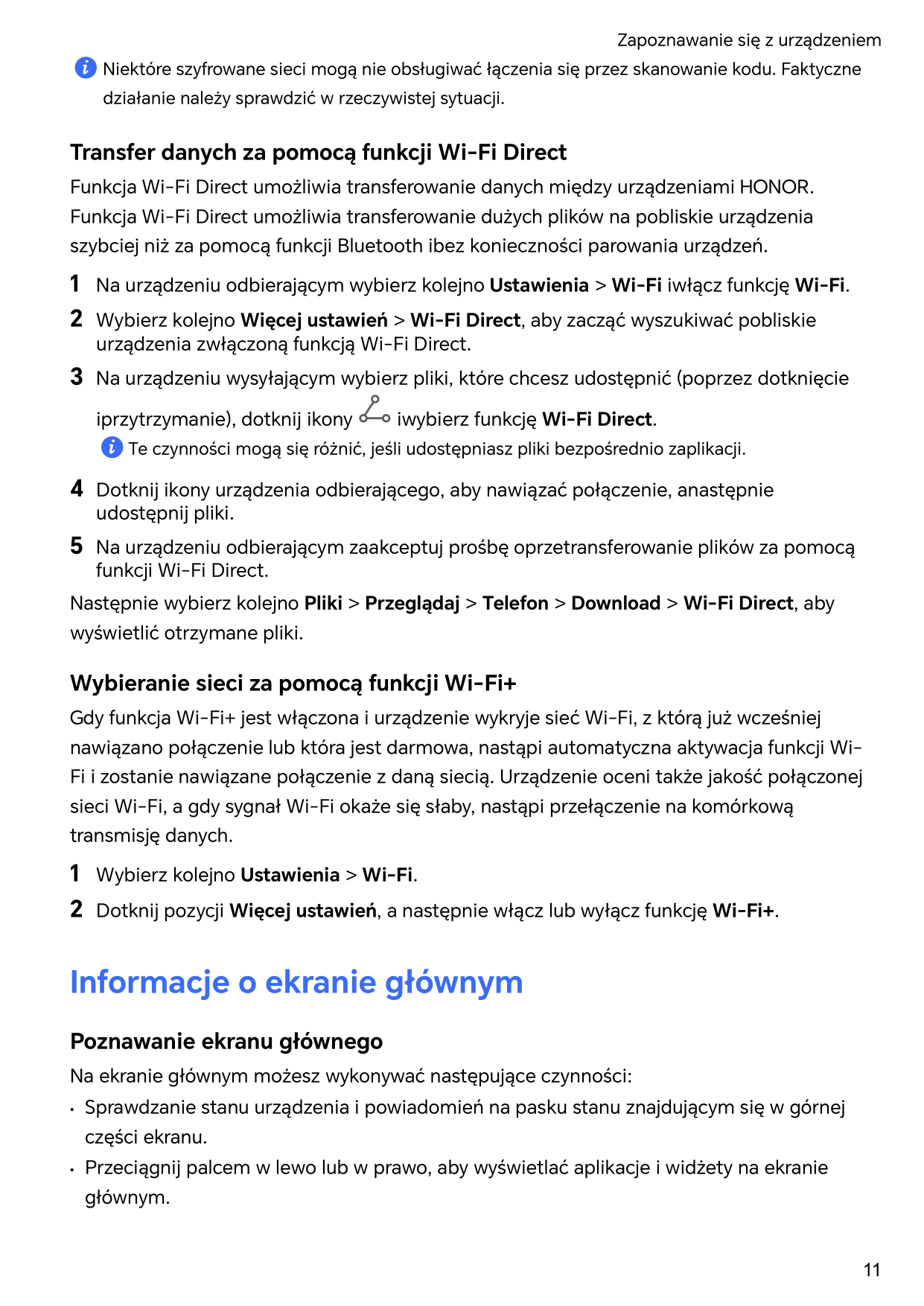
Niektóre szyfrowane sieci mogą nie obsługiwać łączenia się przez skanowanie kodu. Faktyczne działanie należy sprawdzić w rzeczywistej sytuacji. Transfer danych za pomocą funkcji Wi-Fi Direct Funkcja Wi-Fi Direct umożliwia transferowanie danych między urządzeniami HONOR. Funkcja Wi-Fi Direct umożliwia transferowanie dużych plików na pobliskie urządzenia szybciej niż za pomocą funkcji Bluetooth ibez konieczności parowania urządzeń. 1 Na urządzeniu odbierającym wybierz kolejno Ustawienia > Wi-Fi iwłącz funkcję Wi-Fi. 2 Wybierz kolejno Więcej ustawień > Wi-Fi Direct, aby zacząć wyszukiwać pobliskie urządzenia zwłączoną funkcją Wi-Fi Direct. 3 Na urządzeniu wysyłającym wybierz pliki, które chcesz udostępnić (poprzez dotknięcie iprzytrzymanie), dotknij ikony iwybierz funkcję Wi-Fi Direct. Te czynności mogą się różnić, jeśli udostępniasz pliki bezpośrednio zaplikacji. 4 Dotknij ikony urządzenia odbierającego, aby nawiązać połączenie, anastępnie udostępnij pliki. 5 Na urządzeniu odbierającym zaakceptuj prośbę oprzetransferowanie plików za pomocą funkcji Wi-Fi Direct. Następnie wybierz kolejno Pliki > Przeglądaj > Telefon > Download > Wi-Fi Direct, aby wyświetlić otrzymane pliki. Wybieranie sieci za pomocą funkcji Wi-Fi+ Gdy funkcja Wi-Fi+ jest włączona i urządzenie wykryje sieć Wi-Fi, z którą już wcześniej nawiązano połączenie lub która jest darmowa, nastąpi automatyczna aktywacja funkcji Wi- Fi i zostanie nawiązane połączenie z daną siecią. Urządzenie oceni także jakość połączonej sieci Wi-Fi, a gdy sygnał Wi-Fi okaże się słaby, nastąpi przełączenie na komórkową transmisję danych. 1 Wybierz kolejno Ustawienia > Wi-Fi. 2 Dotknij pozycji Więcej ustawień, a następnie włącz lub wyłącz funkcję Wi-Fi+. Informacje o ekranie głównym Poznawanie ekranu głównego Na ekranie głównym możesz wykonywać następujące czynności:
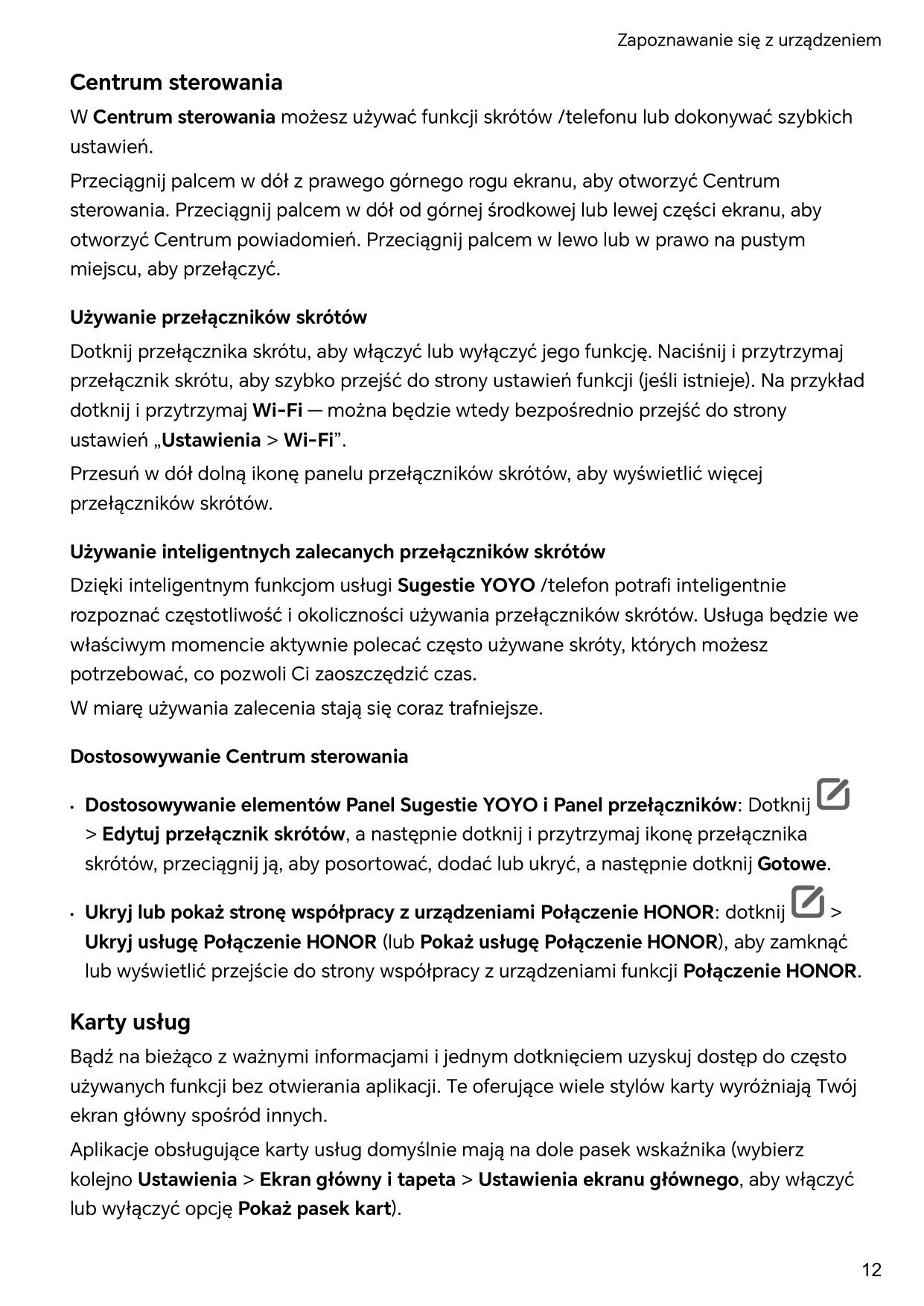
Centrum sterowania W Centrum sterowania możesz używać funkcji skrótów /telefonu lub dokonywać szybkich ustawień. Przeciągnij palcem w dół z prawego górnego rogu ekranu, aby otworzyć Centrum sterowania. Przeciągnij palcem w dół od górnej środkowej lub lewej części ekranu, aby otworzyć Centrum powiadomień. Przeciągnij palcem w lewo lub w prawo na pustym miejscu, aby przełączyć. Używanie przełączników skrótów Dotknij przełącznika skrótu, aby włączyć lub wyłączyć jego funkcję. Naciśnij i przytrzymaj przełącznik skrótu, aby szybko przejść do strony ustawień funkcji (jeśli istnieje). Na przykład dotknij i przytrzymaj Wi-Fi — można będzie wtedy bezpośrednio przejść do strony ustawień „Ustawienia > Wi-Fi”. Przesuń w dół dolną ikonę panelu przełączników skrótów, aby wyświetlić więcej przełączników skrótów. Używanie inteligentnych zalecanych przełączników skrótów Dzięki inteligentnym funkcjom usługi Sugestie YOYO /telefon potrafi inteligentnie rozpoznać częstotliwość i okoliczności używania przełączników skrótów. Usługa będzie we właściwym momencie aktywnie polecać często używane skróty, których możesz potrzebować, co pozwoli Ci zaoszczędzić czas. W miarę używania zalecenia stają się coraz trafniejsze. Dostosowywanie Centrum sterowania
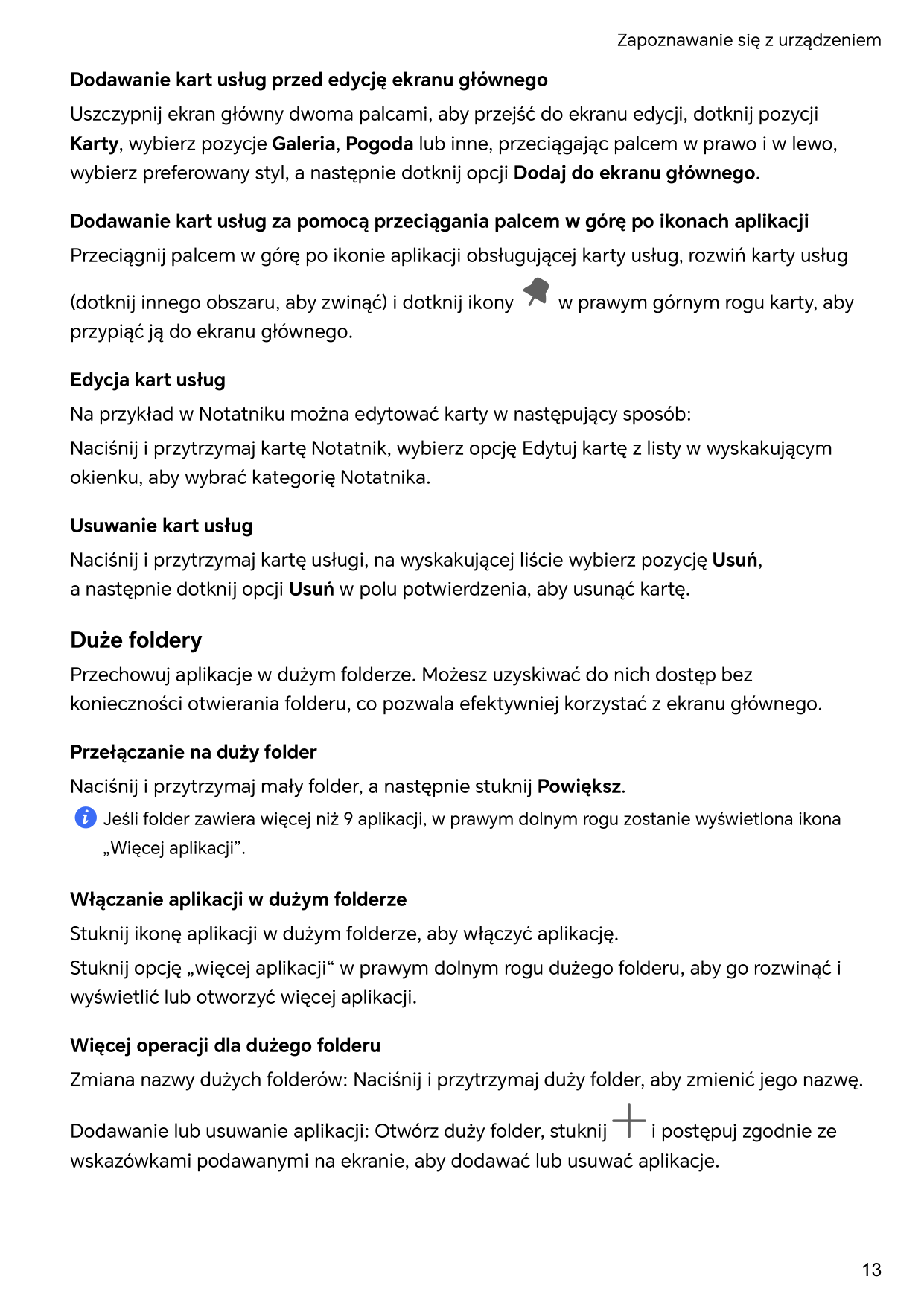
Dodawanie kart usług przed edycję ekranu głównego Uszczypnij ekran główny dwoma palcami, aby przejść do ekranu edycji, dotknij pozycji Karty, wybierz pozycje Galeria, Pogoda lub inne, przeciągając palcem w prawo i w lewo, wybierz preferowany styl, a następnie dotknij opcji Dodaj do ekranu głównego. Dodawanie kart usług za pomocą przeciągania palcem w górę po ikonach aplikacji Przeciągnij palcem w górę po ikonie aplikacji obsługującej karty usług, rozwiń karty usług (dotknij innego obszaru, aby zwinąć) i dotknij ikony w prawym górnym rogu karty, aby przypiąć ją do ekranu głównego. Edycja kart usług Na przykład w Notatniku można edytować karty w następujący sposób: Naciśnij i przytrzymaj kartę Notatnik, wybierz opcję Edytuj kartę z listy w wyskakującym okienku, aby wybrać kategorię Notatnika. Usuwanie kart usług Naciśnij i przytrzymaj kartę usługi, na wyskakującej liście wybierz pozycję Usuń, a następnie dotknij opcji Usuń w polu potwierdzenia, aby usunąć kartę. Duże foldery Przechowuj aplikacje w dużym folderze. Możesz uzyskiwać do nich dostęp bez konieczności otwierania folderu, co pozwala efektywniej korzystać z ekranu głównego. Przełączanie na duży folder Naciśnij i przytrzymaj mały folder, a następnie stuknij Powiększ. Jeśli folder zawiera więcej niż 9 aplikacji, w prawym dolnym rogu zostanie wyświetlona ikona „Więcej aplikacji”. Włączanie aplikacji w dużym folderze Stuknij ikonę aplikacji w dużym folderze, aby włączyć aplikację. Stuknij opcję „więcej aplikacji“ w prawym dolnym rogu dużego folderu, aby go rozwinąć i wyświetlić lub otworzyć więcej aplikacji. Więcej operacji dla dużego folderu Zmiana nazwy dużych folderów: Naciśnij i przytrzymaj duży folder, aby zmienić jego nazwę. Dodawanie lub usuwanie aplikacji: Otwórz duży folder, stuknij i postępuj zgodnie ze wskazówkami podawanymi na ekranie, aby dodawać lub usuwać aplikacje. Zapoznawanie się z urządzeniem 13
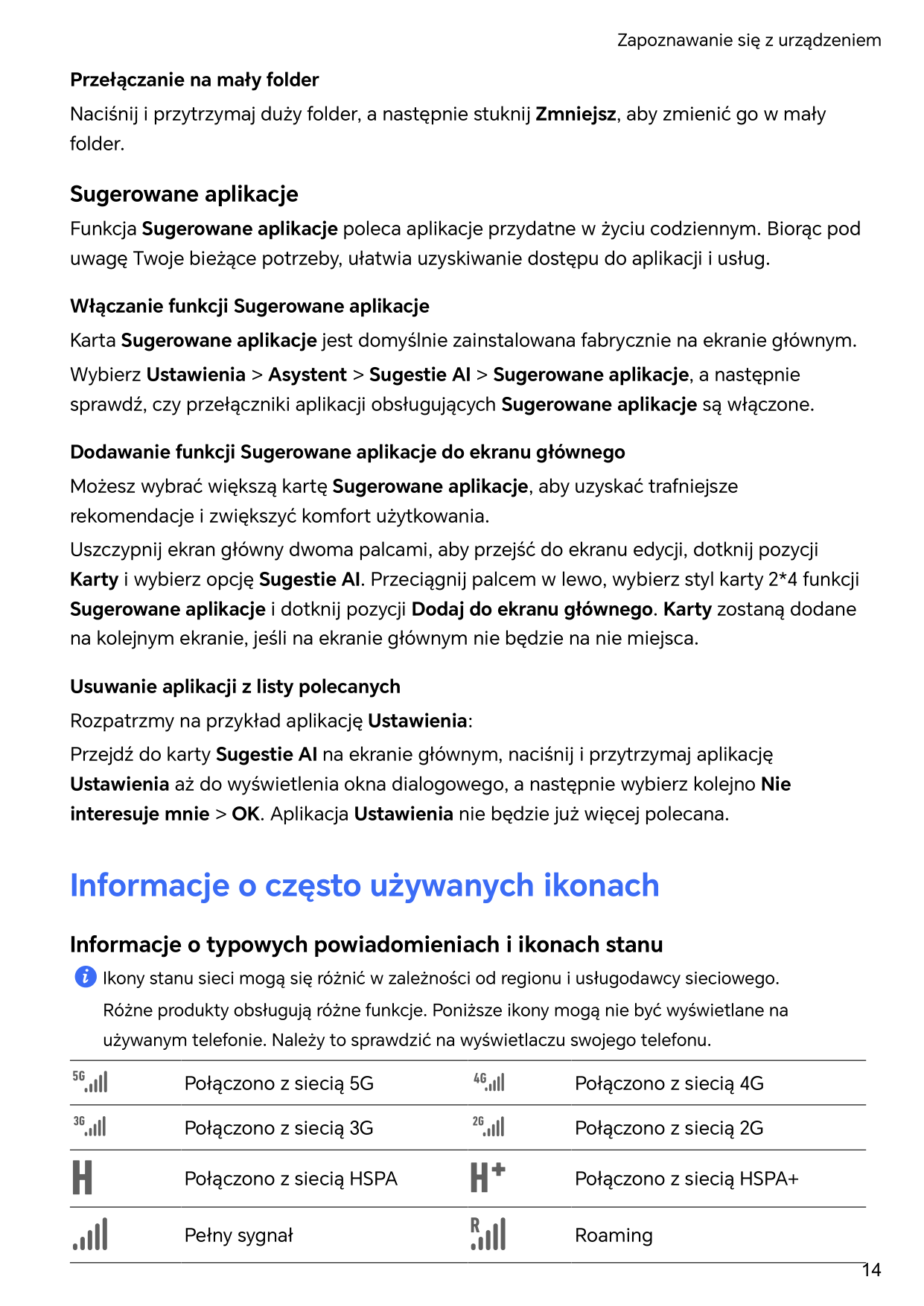
Przełączanie na mały folder Naciśnij i przytrzymaj duży folder, a następnie stuknij Zmniejsz, aby zmienić go w mały folder. Sugerowane aplikacje Funkcja Sugerowane aplikacje poleca aplikacje przydatne w życiu codziennym. Biorąc pod uwagę Twoje bieżące potrzeby, ułatwia uzyskiwanie dostępu do aplikacji i usług. Włączanie funkcji Sugerowane aplikacje Karta Sugerowane aplikacje jest domyślnie zainstalowana fabrycznie na ekranie głównym. Wybierz Ustawienia > Asystent > Sugestie AI > Sugerowane aplikacje, a następnie sprawdź, czy przełączniki aplikacji obsługujących Sugerowane aplikacje są włączone. Dodawanie funkcji Sugerowane aplikacje do ekranu głównego Możesz wybrać większą kartę Sugerowane aplikacje, aby uzyskać trafniejsze rekomendacje i zwiększyć komfort użytkowania. Uszczypnij ekran główny dwoma palcami, aby przejść do ekranu edycji, dotknij pozycji Karty i wybierz opcję Sugestie AI. Przeciągnij palcem w lewo, wybierz styl karty 2*4 funkcji Sugerowane aplikacje i dotknij pozycji Dodaj do ekranu głównego. Karty zostaną dodane na kolejnym ekranie, jeśli na ekranie głównym nie będzie na nie miejsca. Usuwanie aplikacji z listy polecanych Rozpatrzmy na przykład aplikację Ustawienia: Przejdź do karty Sugestie AI na ekranie głównym, naciśnij i przytrzymaj aplikację Ustawienia aż do wyświetlenia okna dialogowego, a następnie wybierz kolejno Nie interesuje mnie > OK. Aplikacja Ustawienia nie będzie już więcej polecana. Informacje o często używanych ikonach Informacje o typowych powiadomieniach i ikonach stanu Ikony stanu sieci mogą się różnić w zależności od regionu i usługodawcy sieciowego. Różne produkty obsługują różne funkcje. Poniższe ikony mogą nie być wyświetlane na używanym telefonie. Należy to sprawdzić na wyświetlaczu swojego telefonu. Połączono z siecią 5G Połączono z siecią 4G Połączono z siecią 3G Połączono z siecią 2G Połączono z siecią HSPA Połączono z siecią HSPA+ Pełny sygnał Roaming Zapoznawanie się z urządzeniem 14
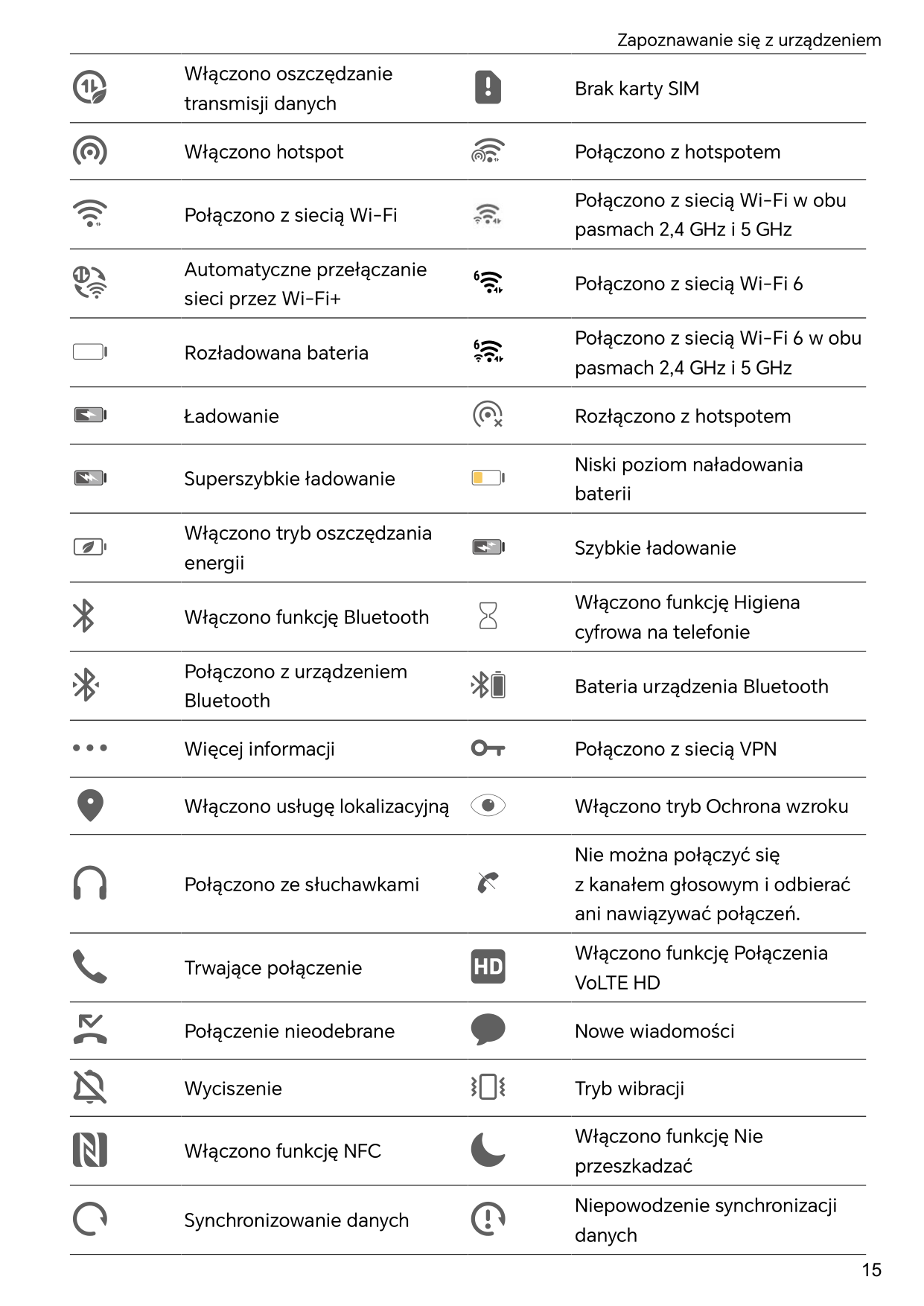
Włączono oszczędzanie transmisji danych Brak karty SIM Włączono hotspot Połączono z hotspotem Połączono z siecią Wi-Fi Połączono z siecią Wi-Fi w obu pasmach 2,4 GHz i 5 GHz Automatyczne przełączanie sieci przez Wi-Fi+ Połączono z siecią Wi-Fi 6 Rozładowana bateria Połączono z siecią Wi-Fi 6 w obu pasmach 2,4 GHz i 5 GHz Ładowanie Rozłączono z hotspotem Superszybkie ładowanie Niski poziom naładowania baterii Włączono tryb oszczędzania energii Szybkie ładowanie Włączono funkcję Bluetooth Włączono funkcję Higiena cyfrowa na telefonie Połączono z urządzeniem Bluetooth Bateria urządzenia Bluetooth Więcej informacji Połączono z siecią VPN Włączono usługę lokalizacyjną Włączono tryb Ochrona wzroku Połączono ze słuchawkami Nie można połączyć się z kanałem głosowym i odbierać ani nawiązywać połączeń. Trwające połączenie Włączono funkcję Połączenia VoLTE HD Połączenie nieodebrane Nowe wiadomości Wyciszenie Tryb wibracji Włączono funkcję NFC Włączono funkcję Nie przeszkadzać Synchronizowanie danych Niepowodzenie synchronizacji danych Zapoznawanie się z urządzeniem 15
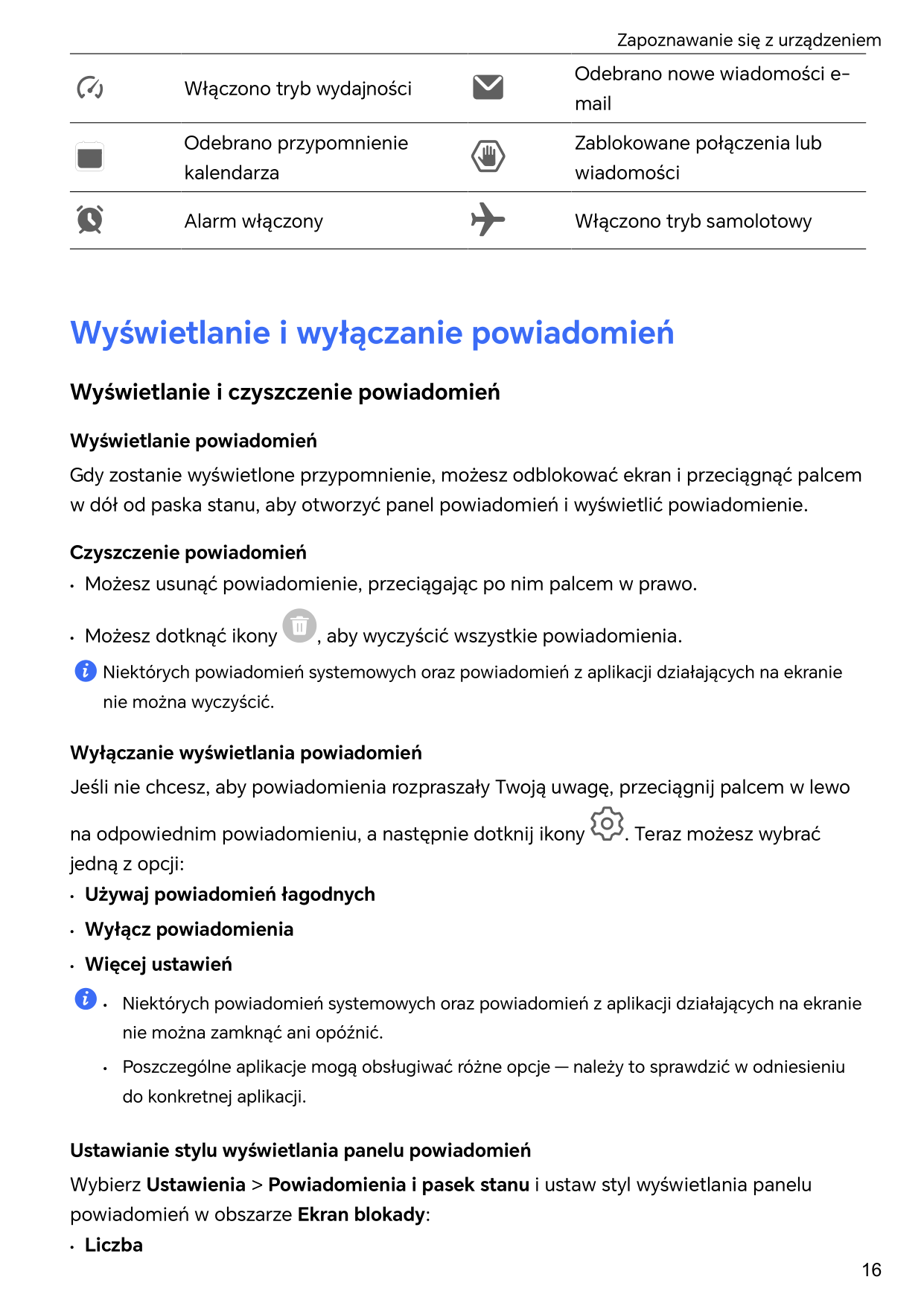
Włączono tryb wydajności Odebrano nowe wiadomości e- mail Odebrano przypomnienie kalendarza Zablokowane połączenia lub wiadomości Alarm włączony Włączono tryb samolotowy Wyświetlanie i wyłączanie powiadomień Wyświetlanie i czyszczenie powiadomień Wyświetlanie powiadomień Gdy zostanie wyświetlone przypomnienie, możesz odblokować ekran i przeciągnąć palcem w dół od paska stanu, aby otworzyć panel powiadomień i wyświetlić powiadomienie. Czyszczenie powiadomień
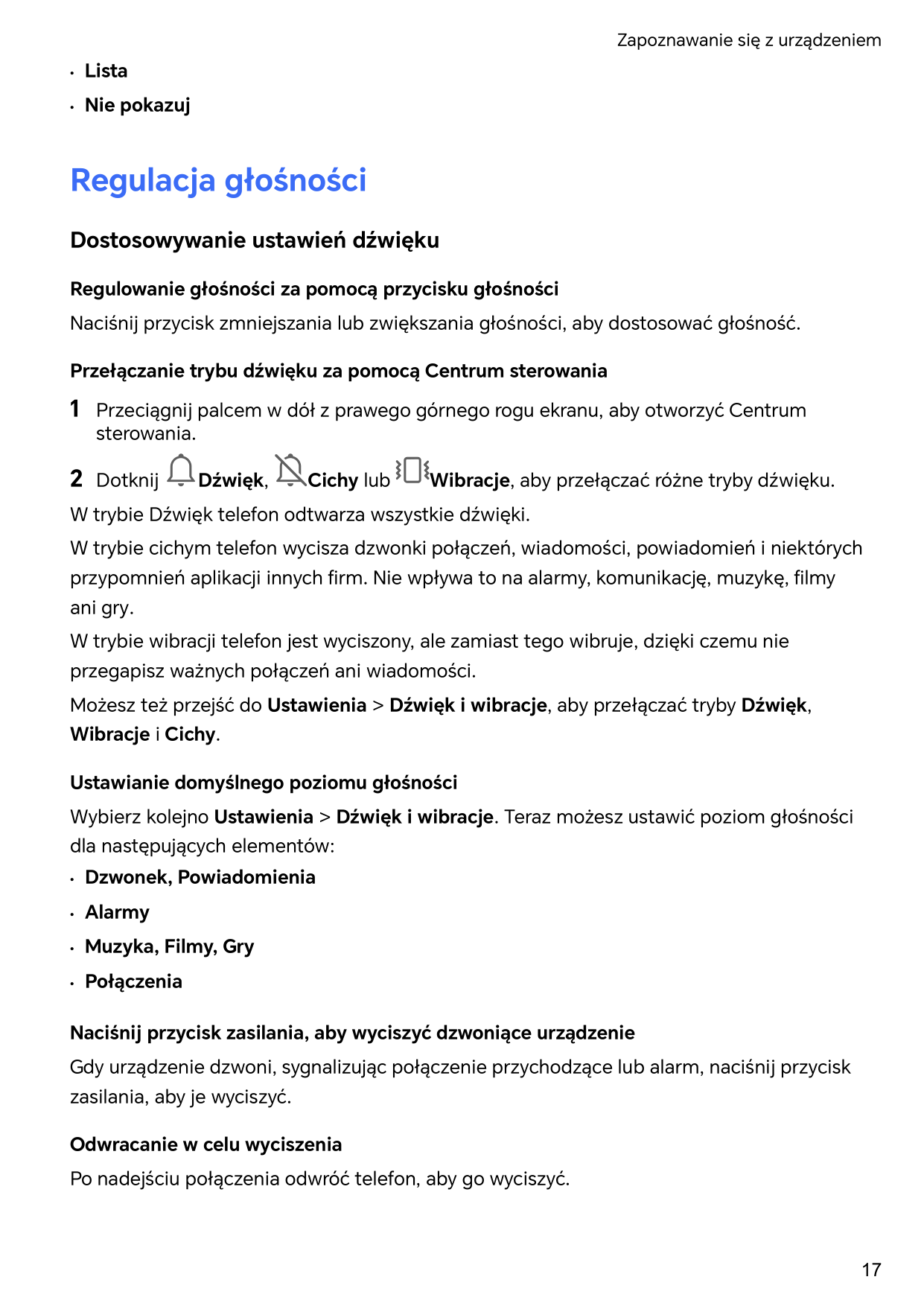
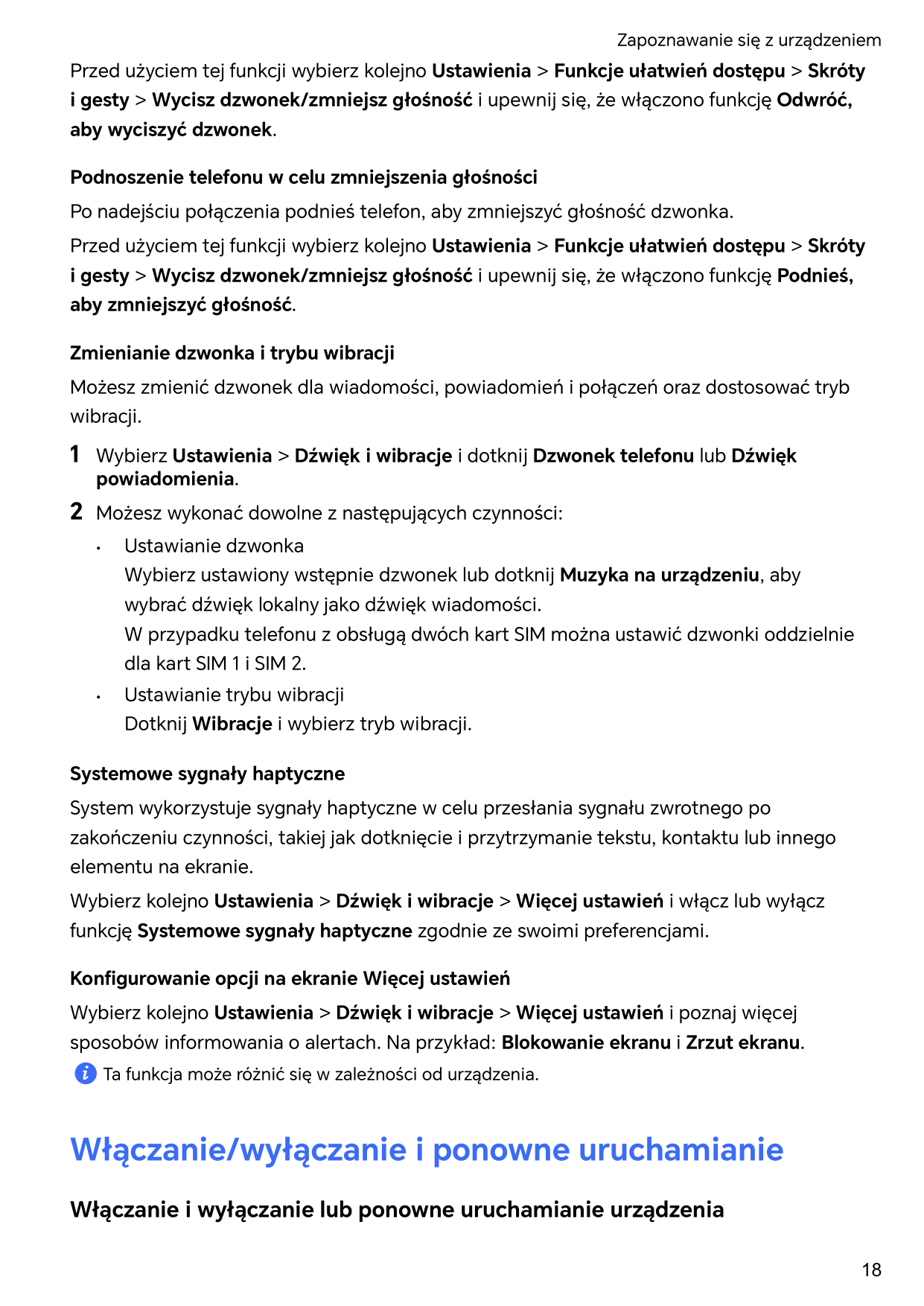
Przed użyciem tej funkcji wybierz kolejno Ustawienia > Funkcje ułatwień dostępu > Skróty i gesty > Wycisz dzwonek/zmniejsz głośność i upewnij się, że włączono funkcję Odwróć, aby wyciszyć dzwonek. Podnoszenie telefonu w celu zmniejszenia głośności Po nadejściu połączenia podnieś telefon, aby zmniejszyć głośność dzwonka. Przed użyciem tej funkcji wybierz kolejno Ustawienia > Funkcje ułatwień dostępu > Skróty i gesty > Wycisz dzwonek/zmniejsz głośność i upewnij się, że włączono funkcję Podnieś, aby zmniejszyć głośność. Zmienianie dzwonka i trybu wibracji Możesz zmienić dzwonek dla wiadomości, powiadomień i połączeń oraz dostosować tryb wibracji. 1 Wybierz Ustawienia > Dźwięk i wibracje i dotknij Dzwonek telefonu lub Dźwięk powiadomienia. 2 Możesz wykonać dowolne z następujących czynności: • Ustawianie dzwonka Wybierz ustawiony wstępnie dzwonek lub dotknij Muzyka na urządzeniu, aby wybrać dźwięk lokalny jako dźwięk wiadomości. W przypadku telefonu z obsługą dwóch kart SIM można ustawić dzwonki oddzielnie dla kart SIM 1 i SIM 2. • Ustawianie trybu wibracji Dotknij Wibracje i wybierz tryb wibracji. Systemowe sygnały haptyczne System wykorzystuje sygnały haptyczne w celu przesłania sygnału zwrotnego po zakończeniu czynności, takiej jak dotknięcie i przytrzymanie tekstu, kontaktu lub innego elementu na ekranie. Wybierz kolejno Ustawienia > Dźwięk i wibracje > Więcej ustawień i włącz lub wyłącz funkcję Systemowe sygnały haptyczne zgodnie ze swoimi preferencjami. Konfigurowanie opcji na ekranie Więcej ustawień Wybierz kolejno Ustawienia > Dźwięk i wibracje > Więcej ustawień i poznaj więcej sposobów informowania o alertach. Na przykład: Blokowanie ekranu i Zrzut ekranu. Ta funkcja może różnić się w zależności od urządzenia. Włączanie/wyłączanie i ponowne uruchamianie Włączanie i wyłączanie lub ponowne uruchamianie urządzenia Zapoznawanie się z urządzeniem 18
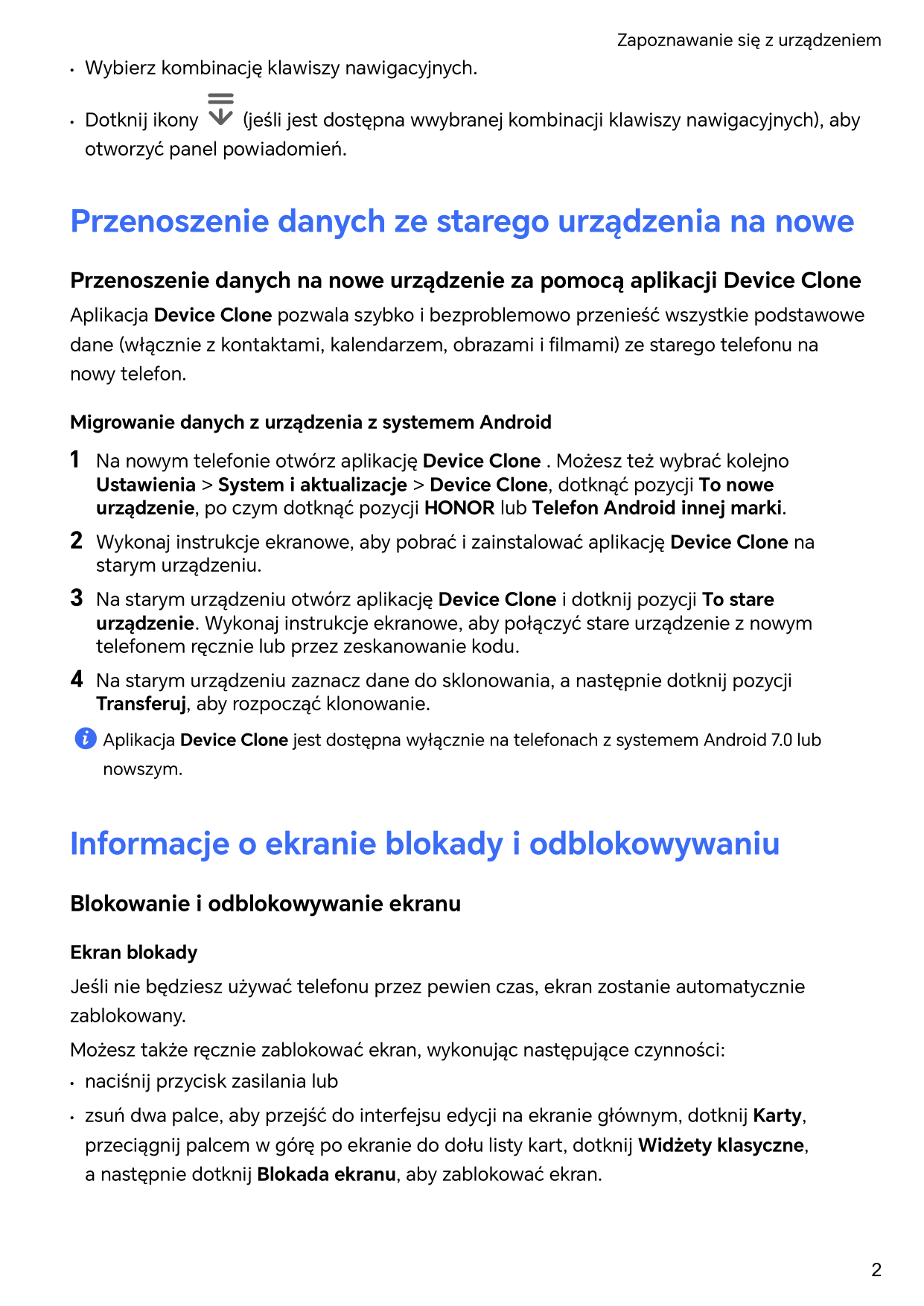
Włączanie i wyłączanie urządzenia Aby wyłączyć urządzenie, naciśnij przycisk zasilania i przytrzymaj go przez kilka sekund, a następnie dotknij opcji Wyłącz i Dotknij, by wyłączyć. Aby włączyć urządzenie, naciśnij przycisk zasilania i przytrzymaj go przez kilka sekund, aż urządzenie zawibruje i zostanie wyświetlone logo. Ponowne uruchamianie urządzenia Urządzenie powinno być regularnie uruchamiane ponownie, aby wyczyścić jego pamięć podręczną i zapewnić optymalne działanie. Ponowne uruchomienie może czasem pomóc w rozwiązaniu problemu występującego w urządzeniu. Wystarczy nacisnąć przycisk zasilania i przytrzymać go przez kilka sekund, a następnie dotknąć opcji Uruchom ponownie i Dotknij, by uruchomić ponownie. Wymuszanie ponownego uruchomienia telefonu Jeśli telefon nie działa prawidłowo lub nie da się go poprawnie wyłączyć, możesz wymusić jego ponowne uruchomienie. Aby wymusić ponowne uruchomienie urządzenia, naciśnij jednocześnie przycisk zmniejszania głośności oraz przycisk zasilania i przytrzymaj je przez ponad 10 sekund. Ładowanie telefonu Ładowanie urządzenia Na urządzeniu zostanie wyświetlone powiadomienie o niskim poziomie naładowania baterii. Pamiętaj, aby w porę naładować urządzenie, jeśli chcesz uniknąć jego automatycznego wyłączenia, gdy bateria się wyczerpie. Zalecenia dotyczące ładowania
Połączenie HONOR Połączenie HONOR Żyj inteligentnie z Połączeniem HONOR Usługa Połączenie HONOR, oparta na opracowanej przez HONOR technologii MagicRing, może ułatwić i usprawnić współdziałanie urządzeń. Urządzenia, na których zalogowano się do tego samego ID HONOR, mogą się automatycznie wykrywać i łączyć ze sobą, tworząc Magiczny pierścień. Informacje i usługi są płynnie przekazywane między urządzeniami, co umożliwia pełne wykorzystanie zalet poszczególnych urządzeń i zwiększa wygodę oraz efektywność użytkownika. Wybierz Ustawienia > Połączenie HONOR, aby poznać funkcje obsługiwane przez dany model i wersję urządzenia. 1 Połączone aplikacje: możesz zacząć pracę na jednym urządzeniu, a następnie przejść na inne urządzenie w pobliżu i bezproblemowo kontynuować pracę od ostatniego miejsca. Na przykład plik edytowany na telefonie możesz wygodnie przekazać do komputera do dalszej edycji. 2 Połączone rozmowy: możesz odbierać i nawiązywać połączenia na tablecie lub komputerze, aby nie przeoczyć żadnych ważnych połączeń i nie przerywać bieżącego zadania. Możesz na przykład odbierać połączenia telefoniczne na tablecie. 3 Połączone powiadomienia: możesz odbierać i wyświetlać powiadomienia z telefonu na tablecie lub komputerze, aby nie odrywać uwagi od bieżącej pracy i nie przeoczyć ważnych informacji. Możesz na przykład zamknąć alarm z telefonu na komputerze. 4 Tethering: komórkową transmisję danych telefonu możesz udostępniać pobliskim tabletom lub komputerom. Kiedy na przykład tablet niemający połączenia z Internetem znajdzie się blisko telefonu używającego komórkowej transmisji danych, będzie mógł błyskawicznie uzyskać dostęp do Internetu. Co więcej, ekran Współpraca między urządzeniami Połączenie HONOR prezentuje w Magicznym pierścieniu urządzenia znajdujące się w pobliżu zalogowane na tym samym koncie. Przeciągnij urządzenie, aby nawiązać z nim współpracę i łatwo transferować zadania. • Aby korzystać z usługi Połączenie HONOR, nie trzeba instalować dodatkowego oprogramowania i dodatków ani ponosić dodatkowych opłat za usługi komunikacyjne. • Usługi Połączenie HONOR mogą się różnić w zależności od modeli i wersji urządzeń. Podłączanie większej liczby urządzeń przy użyciu Połączenia HONOR Najpierw zaktualizuj wszystkie podłączane urządzenia do najnowszej wersji i sprawdź, czy wszystkie obsługują Połączenie HONOR. 1 Zaloguj się do tego samego konta ID HONOR na telefonie i urządzeniu, które chcesz połączyć. 21

2 Włącz Wi-Fi i Bluetooth w telefonie oraz urządzeniu, które chcesz podłączyć. 3 Wybierz Ustawienia > Połączenie HONOR (w przypadku telefonu/tabletu) lub Menedżer PC > Połączenie HONOR (w przypadku laptopa), zaakceptuj Umowę użytkownika i sprawdź, czy usługi Połączenia HONOR są włączone. Na stronie ustawień Połączenie HONOR w telefonie oznaczenie „W pobliżu” wskazuje, że dane urządzenie zostało podłączone. Dotknij jego nazwy i sprawdź, czy usługi Połączenia HONOR są włączone. Zarządzanie Połączeniem HONOR na telefonie/tablecie Wybierz Ustawienia > Połączenie HONOR na telefonie/tablecie. Na liście Usługi na tym urządzeniu możesz włączyć lub wyłączyć Połączenie HONOR na bieżącym urządzeniu. Na przykład dotknij Połączone aplikacje i wyłącz Połączone aplikacje, a aplikacje i usługi nie będą już przepływać między tym urządzeniem a innymi. Zarządzanie Połączeniem HONOR innych urządzeń Wybierz Ustawienia > Połączenie HONOR w telefonie i dotknij urządzenia z oznaczeniem W pobliżu — możesz włączyć lub wyłączyć Połączenie HONOR dla pojedynczego urządzenia. Na przykład dotknij laptopa z oznaczeniem W pobliżu i wyłącz Połączone aplikacje, a aplikacje i usługi nie będą już przepływać między telefonem a laptopem. Nie wpłynie to na inne urządzenia. Wyłączanie Połączenia HONOR na telefonie/tablecie Wybierz Ustawienia > Połączenie HONOR > > Informacje na telefonie/tablecie i dotknij Wyłącz usługę, aby wyłączyć wszystkie usługi Połączenia HONOR na urządzeniu. Jeśli chcesz je przywrócić, przejdź do Ustawienia > Połączenie HONOR i wybierz ponownie przycisk Zgadzam się Umowy użytkownika. Centrum sterowania połączenia HONOR Centrum sterowania połączenia HONOR Centrum sterowania połączenia HONOR to ujednolicony portal usług współpracy na różnych urządzeniach. Możesz w nim sprawdzić stan urządzeń znajdujących się w pobliżu, rozpocząć współpracę oraz transferować usługi i aplikacje. Zapoznaj się z oficjalnymi informacjami dotyczącymi modeli urządzeń obsługujących Połączenie HONOR. Przechodzenie do Centrum sterowania Przeciągnij palcem w dół od paska stanu, aby uzyskać dostęp do panelu powiadomień. Dotknij karty Połączenie HONOR, aby przejść do Centrum sterowania. Jeśli karta Połączenie HONOR 22
Połączenie HONOR została usunięta, dotknij i wybierz Pokaż usługę Połączenie
Honor.
Znajdowanie urządzeń w pobliżu i współpraca z nimi W Centrum sterowania telefon automatycznie wyszuka pobliskie urządzenia zalogowane na to samo konto i wyświetli znalezione urządzenia jako kule. W tej aplikacji możesz przeglądać bieżącą współpracę i nawiązywać nowe, przeciągając kulę. Przygotowania Zaloguj się do tego samego ID HONOR na swoim telefonie i pobliskich urządzeniach, włącz Wi-Fi i Bluetooth oraz włącz Połączenie HONOR w menu Ustawienia. Współpraca multiekranowa z tabletem/komputerem Nawiąż w Centrum sterowania współpracę między telefonem a tabletem/komputerem, aby zwiększyć efektywność pracy. W oknie telefonu wirtualnego na tablecie/komputerze można przeglądać i edytować pliki, przeciągać i upuszczać dokumenty oraz obsługiwać aplikacje telefonu. 1 Przeciągnij palcem w dół od paska stanu, aby uzyskać dostęp do panelu powiadomień. Dotknij karty Połączenie HONOR, aby przejść do Centrum sterowania. 2 Telefon automatycznie wyszuka pobliskie urządzenia w ramach tego samego konta. Przeciągnij kulę tabletu/komputera blisko urządzenia, aby rozpocząć współpracę. Wyświetlanie ekranu telefonu na ekranie telewizora HONOR Vision Włącz w Centrum sterowania wyświetlanie ekranu telefonu na ekranie telewizora HONOR Vision, aby oglądać duży obraz. 1 Przeciągnij palcem w dół od paska stanu, aby uzyskać dostęp do panelu powiadomień. Dotknij karty Połączenie HONOR, aby przejść do Centrum sterowania. 2 Telefon automatycznie wyszuka pobliskie urządzenia w ramach tego samego konta. Przeciągnij kulę telewizora Vision blisko urządzenia, aby rozpocząć współpracę. Rozłączanie Przeciągnij kulę urządzenia, aby zakończyć współpracę. Możesz także dotknąć środka ekranu i wybrać Rozłącz. Transfer usług do urządzeń w pobliżu Usługi i aplikacje możesz transferować między urządzeniami za pośrednictwem Centrum sterowania. Przygotowania Zaloguj się do tego samego ID HONOR na swoim telefonie i pobliskich urządzeniach, włącz Wi-Fi i Bluetooth oraz włącz Połączenie HONOR w menu Ustawienia. Usługi transferu Połączenie HONOR 23
Przeciągnij trzema palcami w górę w aplikacji, aby przejść do Centrum sterowania. Utworzy się karta zadania. Przeciągnij ją na urządzenie docelowe, a aplikacja zostanie przeniesiona. Sposoby transferu Sposoby transferu zależą od aplikacji i urządzeń docelowych.
Kontynuacja pracy z notatkami Notatki edytowane na telefonie można przetransferować do innego urządzenia w celu wygodniejszej pracy. Przed użyciem 1 Zaloguj się do tego samego ID HONOR na urządzeniu i włącz Wi-Fi oraz Bluetooth. 2 Wybierz Ustawienia > Połączenie HONOR i sprawdź, czy ustawienie Połączone aplikacje jest włączone. 3 Kliknij połączone urządzenie (pokazywane jako podświetlone) i sprawdź, czy ustawienie Połączone aplikacje jest włączone. Kontynuacja pracy z notatkami 1 Edytuj notatki w aplikacji Notatki na telefonie. 2 Otrzymasz monit o połączenie: • na kartach ekranu głównego Sugestii YOYO lub w Ostatnich (przeciągnij palcem w górę od dolnej krawędzi ekranu i zatrzymaj w trybie gestów lub dotknij w trybie trzech klawiszy), jeśli podłączonym urządzeniem jest telefon komórkowy; • w ostatnich zadaniach ekranu głównego lub w Ostatnich (przeciągnij palcem w górę od dolnej krawędzi ekranu i zatrzymaj w trybie gestów lub dotknij w trybie trzech klawiszy), jeśli podłączonym urządzeniem jest tablet; • na pasku zadań, jeśli podłączonym urządzeniem jest komputer. 3 Kliknij monit na połączonym urządzeniu, a notatki edytowane na telefonie zostaną bezproblemowo przetransferowane na bieżące urządzenie — zarówno zawartość, jak i stan edycji. Kontynuacja pracy ze schowkiem Po skopiowaniu zdjęcia lub tekstu na telefon możesz wkleić zawartość na innym urządzeniu w pobliżu, mającym ten sam identyfikator. Funkcja ta działa także w drugą stronę. Po skopiowaniu zawartości na innym urządzeniu w pobliżu z tym samym identyfikatorem możesz wkleić ją na telefonie. Przed użyciem 1 Zaloguj się do tego samego ID HONOR na urządzeniu i włącz Wi-Fi oraz Bluetooth. 2 Wybierz Ustawienia > Połączenie HONOR i sprawdź, czy ustawienie Połączone aplikacje jest włączone. 3 Kliknij połączone urządzenie (pokazywane jako podświetlone) i sprawdź, czy ustawienie Połączone aplikacje jest włączone. Kontynuacja pracy ze schowkiem 1 Skopiuj link, tekst lub obraz w aplikacji na telefonie. Możesz na przykład skopiować obraz lub tekst z witryny internetowej. Połączenie HONOR 25
2 Wklej zawartość na połączonym urządzeniu. Możesz na przykład wkleić zawartość do programu Microsoft Word na komputerze.
1 Zaloguj się do tego samego ID HONOR na urządzeniu i włącz Wi-Fi oraz Bluetooth. 2 Wybierz Ustawienia > Połączenie HONOR i sprawdź, czy ustawienie Połączone aplikacje jest włączone. 3 Kliknij połączone urządzenie (pokazywane jako podświetlone) i sprawdź, czy ustawienie Połączone aplikacje jest włączone. Kontynuacja odtwarzania plików dźwiękowych i wideo Aby kontynuować odtwarzanie wideo z YOUKU na innym urządzeniu, wykonaj następujące czynności: 1 Odtwórz wideo w YOUKU na tablecie lub telefonie. 2 Otrzymasz monit o połączenie: • na kartach ekranu głównego Sugestii YOYO lub w Ostatnich (przeciągnij palcem w górę od dolnej krawędzi ekranu i zatrzymaj w trybie gestów lub dotknij w trybie trzech klawiszy), jeśli podłączonym urządzeniem jest telefon komórkowy; • w ostatnich zadaniach ekranu głównego lub w Ostatnich (przeciągnij palcem w górę od dolnej krawędzi ekranu i zatrzymaj w trybie gestów lub dotknij w trybie trzech klawiszy), jeśli podłączonym urządzeniem jest tablet; • na pasku zadań, jeśli podłączonym urządzeniem jest komputer; • na stronie głównej lub w Centrum sterowania, jeśli podłączonym urządzeniem jest telewizor. 3 Kliknij monit na urządzeniu, a wideo oglądane na telefonie zostanie bezproblemowo przetransferowane do bieżącego urządzenia i jego odtwarzanie będzie kontynuowane. Jeśli na połączonym urządzeniu nie ma zainstalowanych aplikacji Video ani Muzyka, możesz postępować zgodnie z monitami, aby je zainstalować i kontynuować odtwarzanie. Aplikacje na telewizorze należy zainstalować z wyprzedzeniem, zanim pojawi się monit o połączenie. Połączone rozmowy Połączone rozmowy Ta funkcja umożliwia urządzeniom znajdującym się w pobliżu, w tym laptopom i tabletom, współdzielenie funkcji połączeń telefonu. Można odbierać lub nawiązywać połączenia na tych urządzeniach albo transferować połączenia telefoniczne na te urządzenia. Można też płynnie przełączać rozmowy między urządzeniami. Dostępne urządzenia Telefony, tablety, laptopy obsługujące Połączenie HONOR. Przygotowanie Połączenie HONOR 27
1 Zaloguj się na to samo konto ID HONOR na telefonie oraz urządzeniach w pobliżu i włącz Wi-Fi oraz Bluetooth. 2 Wybierz Ustawienia > Połączenie HONOR > Połączone rozmowy i włącz Połączone rozmowy. 3 Na stronie ustawień Połączenie HONOR wybierz urządzenie z oznaczeniem „W pobliżu” i sprawdź, czy włączono Połączone rozmowy. • Ta funkcja nie wiąże się z dodatkowymi kosztami połączeń. • Obsługuje tylko połączenia głosowe operatora. Zezwalanie urządzeniom w pobliżu na odbieranie/nawiązywanie połączeń Rozmowy telefoniczne będą automatycznie transferowane do podłączonych laptopów i tabletów. Możesz wybrać dowolne urządzenie, aby odebrać lub nawiązać połączenie. • Powiadomienie o połączeniu nie będzie wyświetlane na ekranie blokady ani ekranie uśpienia. • Tablet może zidentyfikować swojego właściciela. Wybierz Ustawienia > Połączenie HONOR > > Usługi dodatkowe i włącz Identyfikacja właściciela. Jeśli użytkownik urządzenia nie jest jego właścicielem, nie otrzyma powiadomienia o połączeniu. Gdy właściciel używa urządzenia z innymi osobami, na urządzeniu pojawi się powiadomienie o połączeniu z ukrytym imieniem i nazwiskiem osoby dzwoniącej. Ręczne transferowanie połączeń do urządzeń w pobliżu Po odebraniu połączenia możesz dotknąć na ekranie połączenia, aby przetransferować połączenie do innego urządzenia, takiego jak laptop. Połączone wejścia Połączone wejścia Steruj telefonem i tabletem za pomocą klawiatury, myszy i płytki dotykowej komputera. Bezproblemowo przeciągaj i upuszczaj obrazy oraz pliki na różnych urządzeniach, aby efektywniej uczyć się i pracować. Dostępne urządzenia Telefony, tablety i komputery obsługujące Połączenie HONOR. Przygotowanie 1 Zaloguj się do tego samego konta ID HONOR na /telefonie i urządzeniach w pobliżu. Włącz Wi-Fi i Bluetooth. 2 Wybierz Ustawienia > Połączenie HONOR > Połączone wejścia i sprawdź, czy ustawienie Połączone wejścia jest włączone. Połączenie HONOR 28
3 Na stronie ustawień Połączenie HONOR sprawdź urządzenia W pobliżu i czy włączono Połączone wejścia na tych urządzeniach. Udostępnianie klawiatury i myszy Umieść telefon lub tablet w pobliżu komputera. Te urządzenia muszą być odblokowane, a ich ekran włączony. Jeśli chcesz używać obu, umieść je odpowiednio po lewej i prawej stronie komputera. Metoda 1: Przesuń kursor i dwukrotnie dotknij nim krawędzi ekranu, aby kliknąć odpowiednie urządzenie i nawiązać połączenie. Metoda 2: 1 Na komputerze wybierz Menedżer PC > Połączenie HONOR > Połączone wejścia. 2 Przeciągnij kulę telefonu lub tabletu na lewą lub prawą stronę komputera. Kiedy pojawi się obraz urządzenia, połączenie zostanie nawiązane. Po nawiązaniu połączenia kursor myszy może przeskakiwać między urządzeniami. Po nawiązaniu połączenia kursor myszy może płynnie przeskakiwać między urządzeniami. Telefonem i tabletem możesz sterować w zwykły sposób. Wyłączanie funkcji Połączone wejścia Metoda 1: Na ekranie komputera Połączone wejścia przeciągnij telefon lub tablet poza prawidłowy obszar. Gdy obraz urządzenia zmieni się w kulę, wejście zostanie rozłączone. Metoda 2: Na ekranie Połączone wejścia komputera przesuń kursor myszy na obraz telefonu lub tabletu i dotknij . Współpraca telefonu i komputera HONOR Współpraca multiekranowa między telefonem a komputerem Połącz telefon z komputerem Honor, aby korzystać z funkcji współpracy multiekranowej do wzajemnego sterowania urządzeniami, a także udostępniania oraz edycji plików. Łączenie telefonu z komputerem za pomocą funkcji HONOR Share OneHop 1 Upewnij się, że komputer obsługuje . 2 Na komputerze włącz funkcje Wi-Fi i Bluetooth oraz aplikację Menedżer PC, a następnie zaakceptuj umowę licencyjną użytkownika. 3 Przeciągnij palcem w dół z prawego górnego rogu ekranu telefonu, aby otworzyć Centrum sterowania, a następnie włącz NFC, Wi-Fi i Bluetooth. 4 Przyłóż obszar NFC (obszar wykrywania NFC w telefonie HONOR) znajdujący się z tyłu telefonu do etykiety na komputerze i przytrzymaj, aż telefon zawibruje lub odtworzy dźwięk. Połączenie HONOR 29
5 Wykonaj instrukcje ekranowe, aby połączyć telefon z komputerem. Łączenie telefonu z komputerem za pomocą wyszukiwania przez Bluetooth 1 Przeciągnij palcem w dół z prawego górnego rogu ekranu telefonu, aby otworzyć Centrum sterowania, a następnie włącz . 2 Otwórz Menedżer PC (w wersji 10.0 lub nowszej), wybierz opcję Współpraca multiekranowa > Współpraca z telefonem > Inne sposoby łączenia i wybierz wyszukiwanie telefonu przez Bluetooth. Umieść telefon nad klawiaturą, a komputer rozpocznie wyszukiwanie telefonu. Aby sprawdzić wersję programu Menedżer PC, przejdź do pozycji > Informacje. Aby zaktualizować Menedżer PC, wybierz > Sprawdź aktualizacje. 3 Wykonaj instrukcje ekranowe, aby połączyć telefon z komputerem. Łączenie telefonu z komputerem za pomocą kabla USB 1 Połącz telefon z komputerem za pomocą kabla USB. 2 Na komputerze otwórz aplikację Menedżer PC (w wersji 10.1 lub nowszej). Aby sprawdzić wersję aplikacji Menedżer PC, wybierz kolejno > Informacje. Aby zaktualizować aplikację Menedżer PC, wybierz kolejno > Sprawdź aktualizacje. 3 Potwierdź na telefonie połączenie z komputerem. Jeśli anulujesz połączenie na telefonie, możesz ponownie nawiązać połączenie przewodowe. W tym celu otwórz aplikację Menedżer PC i wybierz kolejno Połącz > Inne sposoby łączenia > USB. Odłączanie telefonu od komputera Po zakończeniu korzystania z telefonu i komputera możesz je rozłączyć następującymi metodami:
Przeciąganie iupuszczanie plików Po uruchomieniu funkcji współdziałania telefonu zkomputerem wtrybie multiekranu można przeciągać iupuszczać pomiędzy nimi pliki – np. zdjęcia ifilmy – dla ułatwienia pracy. Transferowanie plików ztelefonu do komputera
1 Kliknij prawym przyciskiem myszy zdjęcie na komputerze i otwórz je w aplikacji Image Viewer. 2 Na telefonie wyjdź z aplikacji Galeria lub przejdź do ekranu głównego i przyłóż telefon do komputera (w sposób podany powyżej), aby przetransferować zdjęcie z komputera na telefon. Upewnij się, że używasz aplikacji Menedżer PC w wersji 11.0 lub nowszej. Nagrywanie zawartości ekranu komputera: Potrząśnij telefonem i przyłóż go do komputera, aby wyświetlać i nagrywać ekran komputera na telefonie. 1 Potrząśnij telefonem i od razu przyłóż obszar NFC znajdujący się z tyłu telefonu (obok aparatu tylnego) do obszaru wykrywania funkcji HONOR Share na komputerze i przytrzymaj, aż telefon zawibruje lub odtworzy dźwięk. Ekran komputera będzie wyświetlany i nagrywany na telefonie. Nagranie ekranu komputera może trwać maksymalnie 60 sekund. 2 Dotknij ikony na telefonie, aby zatrzymać nagrywanie zawartości ekranu — nagranie zostanie zapisane w aplikacji Galeria na telefonie.
Obsługa aplikacji telefonu na komputerze Używanie myszy do szybkiego wykonywania operacji
Honor
Łączenie telefonu z komputerem z systemem Windows Po połączeniu telefonu z komputerem z systemem Windows możesz zarządzać powiadomieniami, zdjęciami i połączeniami z telefonu, a także uzyskiwać dostęp do ekranu i aplikacji telefonu na komputerze, co usprawnia pracę i naukę. Łączenie telefonu z komputerem 1 Przeciągnij palcem w dół z prawego górnego rogu ekranu, aby otworzyć Centrum sterowania, i dotknij Połącz z Windows. Zamiast tego możesz wybraćUstawienia > Więcej połączeń > Łącze do systemu Windows na telefonie. 2 Gdy będziesz korzystać z tej funkcji po raz pierwszy, dotknij pozycji Połącz telefon i komputer na telefonie, otwórz stronę www.aka.ms/phonelinkQRC w przeglądarce na komputerze z systemem Windows, a następnie wykonaj instrukcje ekranowe, aby otworzyć kod QR. 3 Zeskanuj telefonem kod QR wyświetlany na ekranie komputera, aby się zalogować i połączyć, a następnie wykonaj instrukcje ekranowe, aby ustawić uprawnienia i ukończyć nawiązywanie połączenia. 4 Gdy użyjesz tej funkcji ponownie, wystarczy włączyć Łącze do systemu Windows w telefonie, aby łatwo połączyć urządzenia. • Aby można było korzystać z tej funkcji, zarówno telefon, jak i komputer muszą być połączone z Internetem. • Aby sprawdzić wymagania dotyczące modelu i wersji urządzenia oraz dowiedzieć się więcej o funkcjach aplikacji Phone Link, otwórz stronę www.aka.ms/YPappsupport. Dodawanie kolejnego komputera do telefonu 1 Na telefonie wybierzUstawienia > Więcej połączeń > Łącze do systemu Windows. 2 Dotknij pozycji Dodaj komputer i wykonaj instrukcje ekranowe, aby otworzyć odpowiedni interfejs na komputerze i się zalogować. Połączenie HONOR 34
3 Na telefonie wprowadź kod PIN z ekranu komputera i wykonaj instrukcje ekranowe, aby połączyć telefon z komputerem. Nowy komputer musi być zalogowany do tego samego konta Microsoft co telefon. Zarządzanie na komputerze wiadomościami tekstowymi i powiadomieniami z telefonu Po połączeniu telefonu z komputerem możesz za pomocą komputera zarządzać powiadomieniami z telefonu oraz wysyłać i odbierać wiadomości tekstowe.
Jeśli usuniesz zdjęcia na komputerze, zostaną one również trwale usunięte z telefonu. Uzyskiwanie na komputerze dostępu do aplikacji z telefonu Po połączeniu telefonu z komputerem możesz na komputerze uzyskiwać dostęp do aplikacji z telefonu i sterować nimi za pomocą myszy.
Uzyskiwanie dostępu do aplikacji i plików telefonu z tabletu Po połączeniu telefonu z tabletem można obsługiwać telefon z poziomu tabletu, na przykład korzystać z aplikacji i plików telefonu, wyświetlać powiadomienia z telefonu (np. o wiadomościach SMS) i nawiązywać lub odbierać połączenia telefoniczne. Gdy ekran telefonu jest odblokowany, w oknie telefonu na tablecie można wykonywać następujące operacje:
Bezprzewodowa projekcja obrazu z telefonu Ze względów bezpieczeństwa, kiedy wyświetlisz bezprzewodowo zawartość ekranu telefonu na dużym wyświetlaczu (takim jak telewizor) do pracy lub rozrywki, powiadomienia, np. o połączeniach przychodzących, SMS-ach i alarmach zegara, będą wyświetlane tylko na telefonie. 1 W zależności od modelu i funkcji dużego wyświetlacza należy wykonać następujące czynności: • Jeżeli duży wyświetlacz obsługuje technologię Miracast, włącz w nim funkcję projekcji bezprzewodowej. • Jeżeli duży wyświetlacz nie obsługuje technologii Miracast, podłącz do niego bezprzewodowy adapter HDMI. Pamiętaj o podłączeniu bezprzewodowego adaptera HDMI do zasilania. Aby dowiedzieć się, czy duży wyświetlacz obsługuje technologię Miracast i jak włączyć projekcję bezprzewodową w ramach tej technologii, zajrzyj do podręcznika użytkownika lub skontaktuj się z działem obsługi klienta producenta dużego wyświetlacza. 2 Przeciągnij palcem w dół z prawego górnego rogu ekranu telefonu, aby otworzyć Centrum sterowania, a następnie włącz . 3 Przeciągnij ponownie w dół, aby wyświetlić wszystkie skróty i włączyć Projekcja bezprzewodowa. Telefon rozpocznie wyszukiwanie dostępnych urządzeń z ekranami. 4 Na liście urządzeń dotknij nazwy odpowiadającej dużemu wyświetlaczowi lub bezprzewodowemu adapterowi HDMI, aby zakończyć nawiązywanie połączenia projekcji. Po skonfigurowaniu połączenia można ustawić telefon w orientacji poziomej, aby uzyskać lepszy obraz. Ewentualnie przeciągnij palcem w dół od górnej środkowej lub lewej części ekranu, aby otworzyć Centrum powiadomień, i dotknij Rozłącz. Projekcja z urządzenia przy użyciu połączenia przewodowego Ekran urządzenia można wyświetlać na dużym wyświetlaczu (np. telewizorze) za pomocą połączenia przewodowego. Zalecamy kupowanie akcesoriów za pośrednictwem autoryzowanych kanałów. Projekcja przy użyciu kabla typu C 1 Przygotuj kabel USB ze złączem typu C. W zależności od modelu dużego wyświetlacza użyj kabla USB-C>HDMI, USB-C>DP lub USB-C>MiniDP.
Połączenie HONOR 38
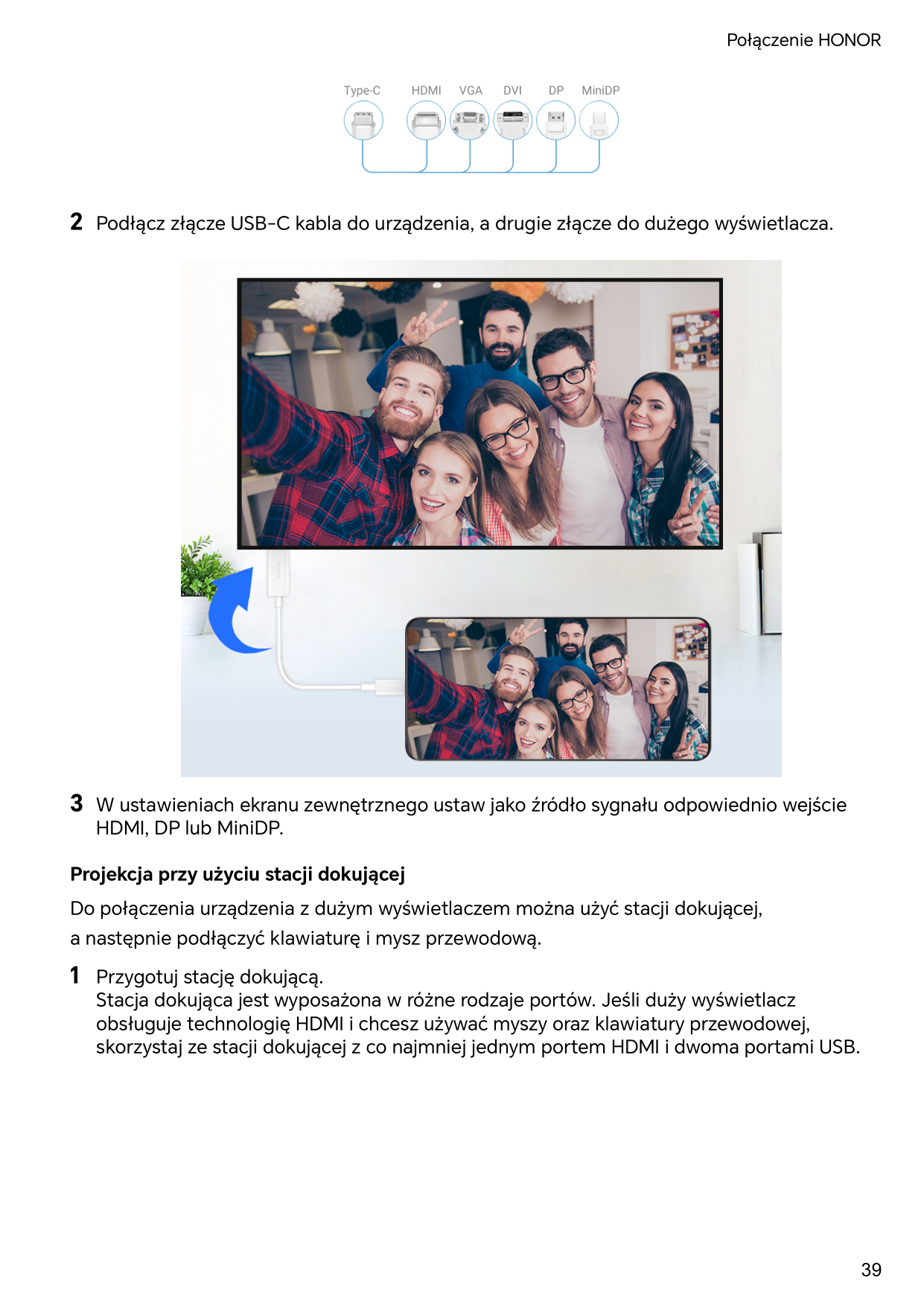
2 Podłącz złącze USB-C kabla do urządzenia, a drugie złącze do dużego wyświetlacza.
3 W ustawieniach ekranu zewnętrznego ustaw jako źródło sygnału odpowiednio wejście HDMI, DP lub MiniDP. Projekcja przy użyciu stacji dokującej Do połączenia urządzenia z dużym wyświetlaczem można użyć stacji dokującej, a następnie podłączyć klawiaturę i mysz przewodową. 1 Przygotuj stację dokującą. Stacja dokująca jest wyposażona w różne rodzaje portów. Jeśli duży wyświetlacz obsługuje technologię HDMI i chcesz używać myszy oraz klawiatury przewodowej, skorzystaj ze stacji dokującej z co najmniej jednym portem HDMI i dwoma portami USB.
Połączenie HONOR 39
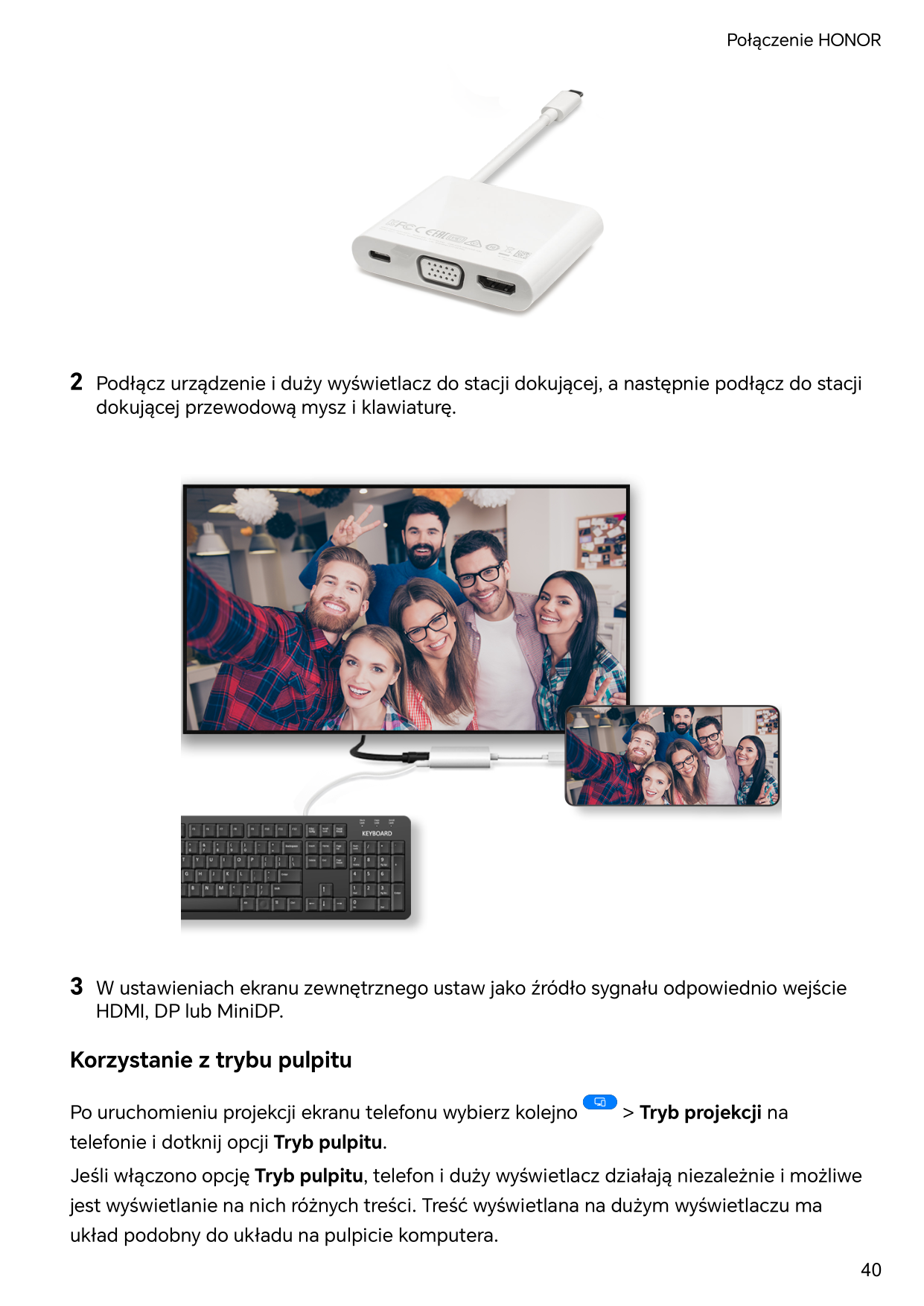
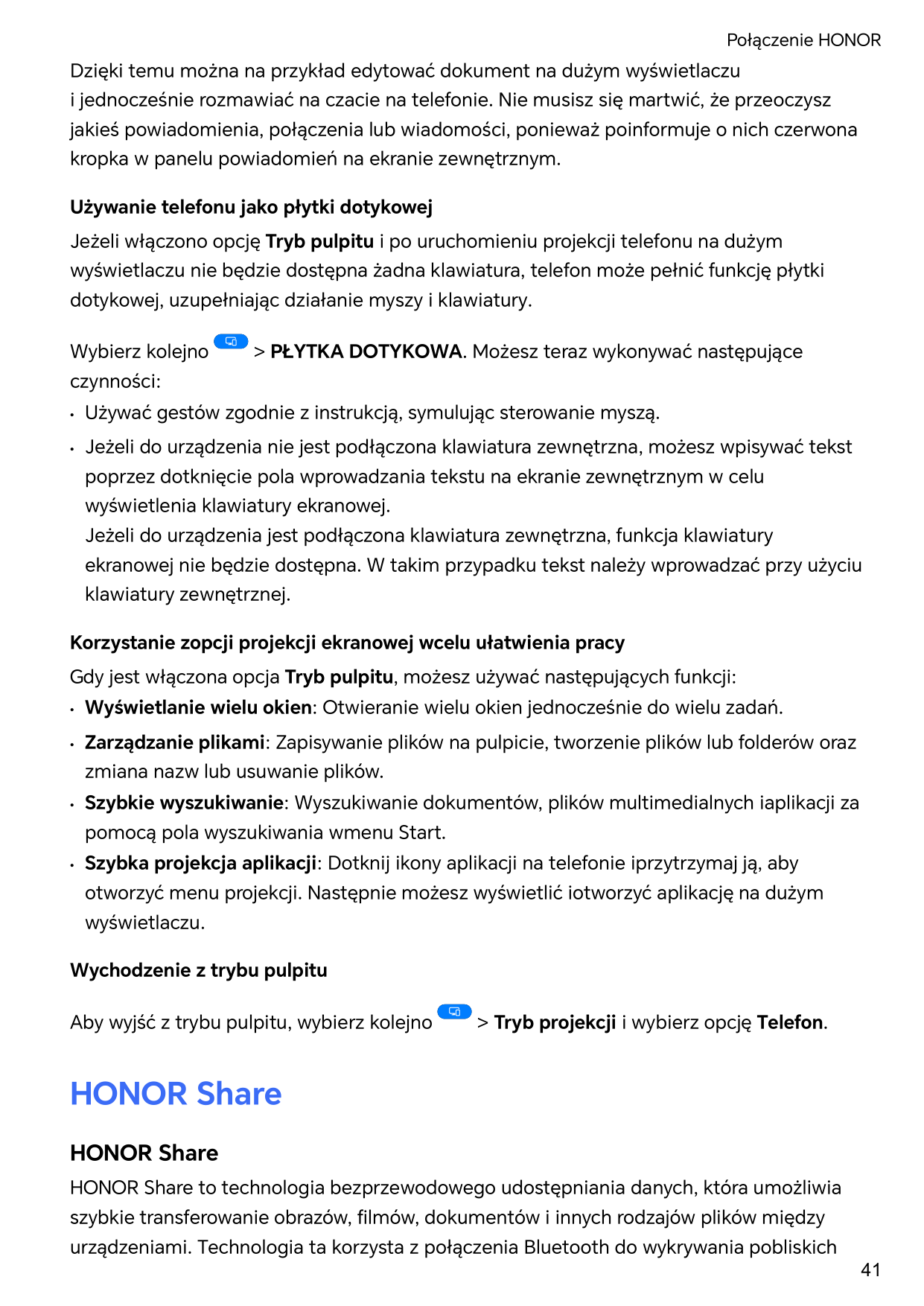
2 Podłącz urządzenie i duży wyświetlacz do stacji dokującej, a następnie podłącz do stacji dokującej przewodową mysz i klawiaturę.
3 W ustawieniach ekranu zewnętrznego ustaw jako źródło sygnału odpowiednio wejście HDMI, DP lub MiniDP. Korzystanie z trybu pulpitu Po uruchomieniu projekcji ekranu telefonu wybierz kolejno > Tryb projekcji na telefonie i dotknij opcji Tryb pulpitu. Jeśli włączono opcję Tryb pulpitu, telefon i duży wyświetlacz działają niezależnie i możliwe jest wyświetlanie na nich różnych treści. Treść wyświetlana na dużym wyświetlaczu ma układ podobny do układu na pulpicie komputera. Połączenie HONOR 40
Dzięki temu można na przykład edytować dokument na dużym wyświetlaczu i jednocześnie rozmawiać na czacie na telefonie. Nie musisz się martwić, że przeoczysz jakieś powiadomienia, połączenia lub wiadomości, ponieważ poinformuje o nich czerwona kropka w panelu powiadomień na ekranie zewnętrznym. Używanie telefonu jako płytki dotykowej Jeżeli włączono opcję Tryb pulpitu i po uruchomieniu projekcji telefonu na dużym wyświetlaczu nie będzie dostępna żadna klawiatura, telefon może pełnić funkcję płytki dotykowej, uzupełniając działanie myszy i klawiatury. Wybierz kolejno > PŁYTKA DOTYKOWA. Możesz teraz wykonywać następujące czynności:
urządzeń obsługujących funkcje HONOR Share i Wi-Fi Direct w celu transferowania plików bez używania komórkowej transmisji danych. Włączanie i wyłączanie funkcji HONOR Share Funkcję HONOR Share możesz włączyć lub wyłączyć na jeden z następujących sposobów:
3 Włącz Menedżer PC > HONOR Share na komputerze i sprawdź, czy jest włączone ustawienie Zezwalaj na wykrywanie przez inne urządzenia. 4 Naciśnij i przytrzymaj plik, który chcesz udostępnić na telefonie, dotknij i wybierz HONOR Share. Po wykryciu urządzenia odbierającego dotknij jego nazwy, aby udostępnić plik. Z komputera na telefon: 1 Włącz funkcje Bluetooth i Wi-Fi na komputerze. 2 Włącz HONOR Share na telefonie. 3 Wybierz plik do udostępnienia na komputerze i kliknij prawym przyciskiem myszy Wyświetl więcej opcji > HONOR Share. Komputer rozpocznie wyszukiwanie telefonu z włączoną funkcją HONOR Share. Wybierz telefon, który ma odebrać plik. 4 Postępuj zgodnie z instrukcjami ekranowymi, aby odebrać plik na telefonie. Obsługiwane są tylko notebooki HONOR z aplikacją Menedżer PC w wersji 15.0 lub nowszej. Ta funkcja może różnić się w zależności od produktu. Z działaniem należy się zapoznać w rzeczywistej sytuacji. Drukowanie jednym dotknięciem za pomocą funkcji HONOR Share Jeśli wpobliżu znajduje się drukarka obsługująca funkcję HONOR Share, można jej użyć wcelu znalezienia drukarki, anastępnie wydrukowania zdjęć lub plików PDF zurządzenia. 1 Wzależności od typu drukarki zadbaj ospełnienie następujących warunków: • Drukarka zobsługą sieci Wi-Fi: Drukarka musi być włączona ipodłączona do tej samej sieci co urządzenie. • Drukarka zobsługą funkcji WiFi Direct: Drukarka musi być włączona imieć aktywowaną funkcję WiFi Direct. • Drukarki zobsługą funkcji Bluetooth: Drukarka musi być włączona imożliwa do wykrycia przez połączenie Bluetooth. 2 Na urządzeniu wyświetl podgląd pliku przeznaczonego do wydrukowania, anastępnie wybierz kolejno Udostępnij > HONOR Share. 3 Po wykryciu drukarki dotknij jej nazwy na urządzeniu idostosuj ustawienia na ekranie podglądu. Dotknij przycisku DRUKUJ, aby wydrukować zawartość. Jeśli pierwszy raz podłączasz do urządzenia drukarkę Bluetooth, znajdź drukarkę za pomocą urządzenia, dotknij jej nazwy, anastępnie naciśnij iprzytrzymaj przycisk zasilania drukarki przez około 1sekundę, aby potwierdzić połączenie. Aby uzyskać listę obsługiwanych drukarek, dotknij pozycji Pomoc na ekranie udostępniania funkcji HONOR Share, wybierz opcję Drukarki, anastępnie dotknij pozycji Jakie drukarki są obsługiwane?. Szybkie logowanie się do ID HONOR Połączenie HONOR 43

Łatwe logowanie się do ID HONOR Na nowym urządzeniu wybierz Ustawienia > , aby zalogować się na swoje konto ID HONOR. Możesz wykonać następujące czynności:
Tworzenie filmów Podstawy fotografii Włączanie aparatu Aplikację Aparat można otworzyć, korzystając z kilku różnych metod. Z ekranu głównego Na ekranie głównym otwórz aplikację Aparat. Z ekranu blokady Po zablokowaniu ekranu włącz go, a następnie przeciągnij palcem w górę na ikonie aparatu w prawym dolnym rogu, aby otworzyć aparat. Dostosowywanie ustawień aparatu Możesz dostosować ustawienia aparatu, aby szybciej robić zdjęcia i nagrywać filmy. Poniższe funkcje mogą być niedostępne w niektórych trybach aparatu. Dostosowywanie współczynnika proporcji Wybierz kolejno Aparat > > Współczynnik proporcji i wybierz współczynnik proporcji. Ta funkcja jest niedostępna w niektórych trybach. Włączanie znacznika lokalizacji Włącz opcję Znacznik lokalizacji aby oznaczać swoją lokalizację na zdjęciach i filmach. Przeciągnij palcem w górę po zdjęciu lub filmie w aplikacji Galeria, aby wyświetlić miejsce jego wykonania. Dodawanie naklejek do telefonu Wybierz Aparat > i dotknij Naklejki. Wybierz naklejki do dodania, takie jak Model urządzenia, Data i godzina i Lokalizacja. • Obsługa typów naklejek może zależeć od telefonu. • Niektóre telefony nie obsługują dodawania naklejek do wideo. Używanie linii siatki do komponowania zdjęć Przy użyciu linii siatki możesz ustawić idealne ujęcie. 1 Włącz funkcję Linie siatki. W wizjerze zostaną wyświetlone linie siatki. 2 Umieść fotografowany obiekt w jednym z punktów przecięcia, a następnie dotknij przycisku migawki. 45
Włączanie odbicia lustrzanego Podczas korzystania z aparatu przedniego dotknij ikony , aby włączyć lub wyłączyć funkcję Odbicie lustrzane. Wyciszanie dźwięku migawki Włącz opcję Wycisz, aby wyciszyć dźwięk migawki aparatu. Ta funkcja jest obecnie obsługiwana tylko w niektórych krajach i regionach. Funkcja Wykrywaj uśmiech Dotknij Aparat > > Inteligentne rejestrowanie, aby włączyć Wykrywaj uśmiech. Aparat automatycznie zrobi zdjęcie po wykryciu uśmiechu w wizjerze. Korzystanie z funkcji Poziomowanie w celu uzyskiwania lepszej kompozycji Włącz opcję Poziomowanie, aby wyświetlić poziomą linię prowadnicy w wizjerze. Gdy linia kropkowana pokrywa się z linią ciągłą, aparat jest w pozycji równoległej do poziomu. Robienie profesjonalnie wyglądających zdjęć Zainstalowana fabrycznie funkcja Fotografia AI umożliwia inteligentne rozpoznawanie obiektów i scen (takich jak jedzenie, plaża i tekst) oraz pozwala optymalizować ustawienia kolorów i jasności, dzięki czemu można robić lepsze zdjęcia. 1 Otwórz Aparat i wybierz tryb Wideo. 2 Dotknij , aby włączyć. 3 Wykadruj obiekt w wizjerze. Gdy aparat rozpozna fotografowany obiekt, automatycznie zarekomenduje tryb (np. jedzenie, plaża lub tekst). 4 Aby wyłączyć zalecany tryb, dotknij jego ikony na ekranie lub wyłącz . Robienie zdjęć połowicznie złożonym telefonem Złóż ekran pod odpowiednim kątem i umieść telefon na płaszczyźnie, aby robić zdjęcia grupowe, zdjęcia w trybie poklatkowym lub sceny nocne jak za pomocą profesjonalnego statywu. Możesz także trzymać telefon, aby robić zdjęcia pod różnymi kątami, na przykład fotografować ludzi i architekturę pod niskim kątem. Po jednej stronie ekranu możesz wyświetlać podgląd zdjęcia, a po drugiej — przeglądać zdjęcia robione w czasie rzeczywistym, aby porównać efekty fotograficzne. Możesz je również łatwo usunąć. Tworzenie filmów 46
Robienie zdjęć telefonem złożonym połowicznie, jak laptop Telefon możesz złożyć pod pewnym kątem i umieścić go na płaszczyźnie jak laptop lub trzymać w dłoniach, aby robić zdjęcia. Wraz ze zmianą kąta obszar wizjera przejdzie na bardziej odpowiedni ekran, ułatwiając podgląd i robienie zdjęć. 1 Wybierz Aparat, wygnij ekran w orientacji poziomej, a widok automatycznie przejdzie do trybu podzielonego ekranu. Trzymaj telefon w dłoniach lub umieść go na stabilnej płaszczyźnie i dostosuj kąt ekranu do fotografowania. Podczas fotografowania możesz przesuwać palcem po drugim ekranie, aby przeglądać zrobione zdjęcia. Wybierz , aby je usunąć. 2 Kiedy kąt między dwoma ekranami będzie mniejszy niż 90°, obszar wizjera automatycznie przeniesie się na dolny ekran. Możesz także dotknąć w prawym górnym rogu ekranu, aby ręcznie zmienić położenie wizjera. Rozłóż lub całkowicie złóż ekran, aby wyjść z tego trybu. Robienie zdjęć telefonem złożonym połowicznie, jak książka Złóż telefon i ustaw go pionowo jak książkę, aby robić zdjęcia. Możesz także ustawić go na inne sposoby, z innymi kątami, aby stabilnie robić zdjęcia w dowolnym miejscu i czasie. Wybierz Aparat, wygnij ekran w orientacji pionowej, a widok automatycznie przejdzie do trybu podzielonego ekranu. Trzymaj telefon w dłoniach lub umieść go na stabilnej płaszczyźnie i dostosuj kąt ekranu do fotografowania. Podczas fotografowania możesz przesuwać palcem po drugim ekranie, aby przeglądać zrobione zdjęcia. Wybierz , aby je usunąć. Rozłóż lub całkowicie złóż ekran, aby wyjść z tego trybu. Robienie zdjęć Robienie zdjęć 1 Otwórz aplikację Aparat. 2 Można wykonać następujące operacje: • Ustawianie ostrości: Dotknij na ekranie miejsca, które chcesz wyróżnić. Aby oddzielić punkt ostrości od punktu pomiaru ekspozycji, naciśnij i przytrzymaj obszar w kadrze wizjera, a gdy ramka ustawiania ostrości i ramka pomiaru ekspozycji pojawią się jednocześnie, przeciągnij je osobno w odpowiednie miejsce. • Regulowanie jasności: Dotknij ekranu i przeciągnij palcem w górę lub w dół ikonę obok ramki ustawiania ostrości. • Powiększanie i pomniejszanie: Rozsuń/zsuń dwa palce na ekranie lub przesuń pasek powiększenia obok ekranu, aby powiększyć/pomniejszyć. Tworzenie filmów 47
• Wybieranie trybu aparatu: W obszarze trybu aparatu przeciągnij palcem w lewo, w prawo, w górę lub w dół, aby wybrać tryb. • Włączanie lub wyłączanie lampy błyskowej: Dotknij ikony i wybierz ikonę (automatycznie), (włączona), (wyłączona) lub (zawsze włączona). Jeśli jest wybrany tryb (automatycznie), a aparat wykryje, że otoczenie jest ciemne, w wizjerze zostanie wyświetlony alert lampy błyskowej i lampa błyskowa zostanie automatycznie włączona podczas fotografowania. • Wybieranie filtru: Dotknij ikony , aby wyświetlić podgląd efektu filtru. Nie wszystkie tryby obsługują powyższą operację. Zapoznaj się ze szczegółowymi informacjami o poszczególnych trybach. 3 Dotknij migawki, aby zrobić zdjęcie. Robienie zdjęć za pomocą przestawnego spustu migawki Jeśli włączysz przestawny spust migawki, będzie on wyświetlany podczas korzystania z aparatu. Przeciągnij go w dowolne miejsce na ekranie, aby szybko robić zdjęcia. 1 Wybierz kolejno Aparat > , a następnie włącz opcję Przestawny spust migawki. 2 W wizjerze zostanie wyświetlony przestawny spust migawki. Możesz go przeciągać w dowolne miejsce na ekranie. 3 Aby zrobić zdjęcie, dotknij przestawnego spustu migawki. Robienie serii zdjęć Tryb serii zdjęć umożliwia szybkie robienie zdjęć w sekwencji, aby można było później wybrać najlepsze z nich. 1 Otwórz aplikację Aparat, wybierz tryb Zdjęcie i upewnij się, że wybrano aparat tylny. 2 Dotknij ikony i przytrzymaj ją lub naciśnij i przytrzymaj jeden z przycisków głośności, aby zrobić serię zdjęć. Podczas fotografowania będzie wyświetlany licznik wskazujący liczbę zrobionych zdjęć. 3 Aby zakończyć fotografowanie, podnieś palec. Wybieranie zdjęć seryjnych do zachowania 1 Otwórz aplikację Galeria. Dotknij zdjęcia seryjnego (oznaczonego ikoną ), a następnie dotknij ikony . 2 Przeciągnij palcem, aby wyświetlić zdjęcia z serii, wybierz te, które chcesz zachować, a następnie dotknij ikony i postępuj według instrukcji ekranowych. Tworzenie filmów 48
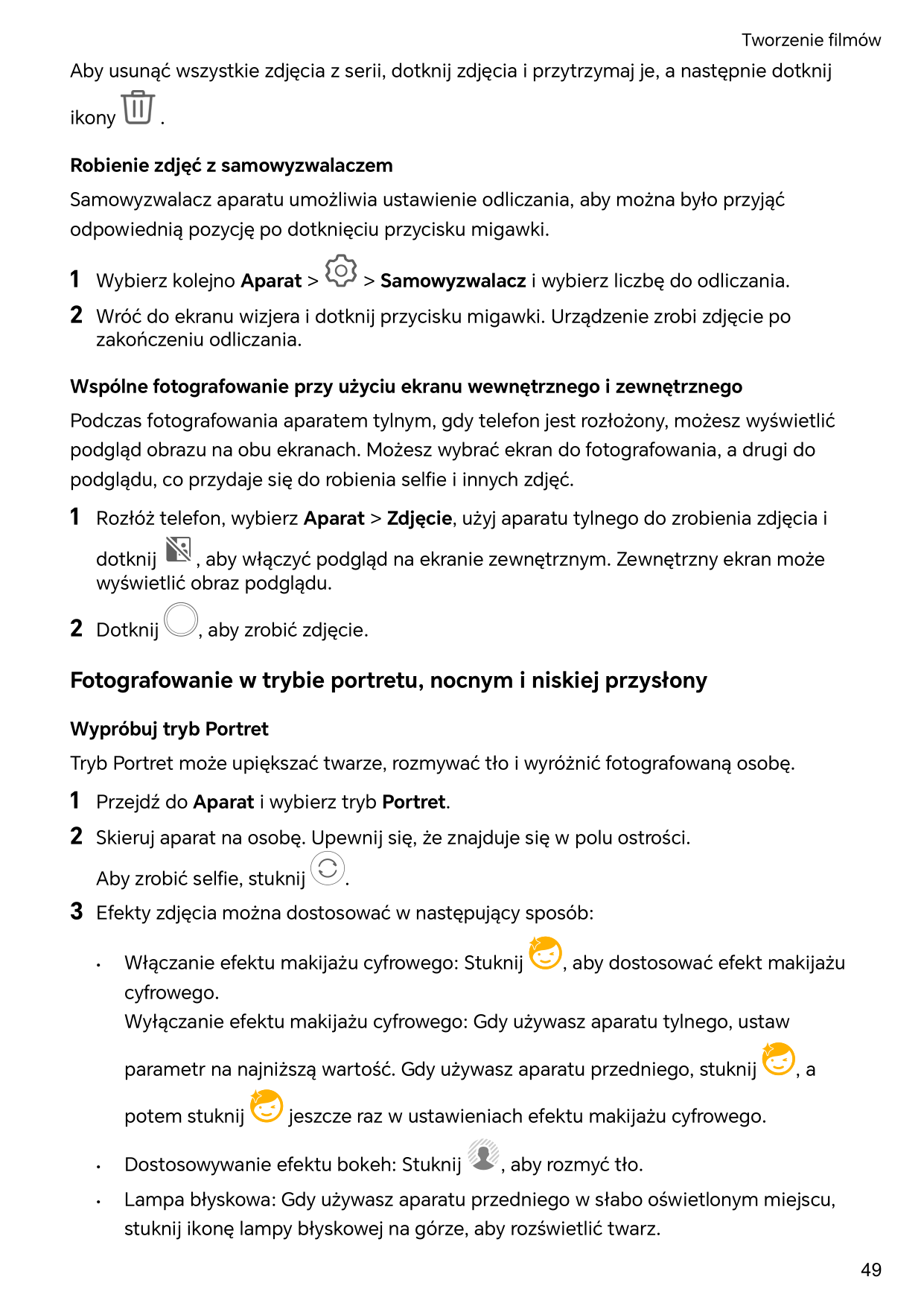
Aby usunąć wszystkie zdjęcia z serii, dotknij zdjęcia i przytrzymaj je, a następnie dotknij ikony . Robienie zdjęć z samowyzwalaczem Samowyzwalacz aparatu umożliwia ustawienie odliczania, aby można było przyjąć odpowiednią pozycję po dotknięciu przycisku migawki. 1 Wybierz kolejno Aparat > > Samowyzwalacz i wybierz liczbę do odliczania. 2 Wróć do ekranu wizjera i dotknij przycisku migawki. Urządzenie zrobi zdjęcie po zakończeniu odliczania. Wspólne fotografowanie przy użyciu ekranu wewnętrznego i zewnętrznego Podczas fotografowania aparatem tylnym, gdy telefon jest rozłożony, możesz wyświetlić podgląd obrazu na obu ekranach. Możesz wybrać ekran do fotografowania, a drugi do podglądu, co przydaje się do robienia selfie i innych zdjęć. 1 Rozłóż telefon, wybierz Aparat > Zdjęcie, użyj aparatu tylnego do zrobienia zdjęcia i dotknij , aby włączyć podgląd na ekranie zewnętrznym. Zewnętrzny ekran może wyświetlić obraz podglądu. 2 Dotknij , aby zrobić zdjęcie. Fotografowanie w trybie portretu, nocnym i niskiej przysłony Wypróbuj tryb Portret Tryb Portret może upiększać twarze, rozmywać tło i wyróżnić fotografowaną osobę. 1 Przejdź do Aparat i wybierz tryb Portret. 2 Skieruj aparat na osobę. Upewnij się, że znajduje się w polu ostrości. Aby zrobić selfie, stuknij . 3 Efekty zdjęcia można dostosować w następujący sposób: • Włączanie efektu makijażu cyfrowego: Stuknij , aby dostosować efekt makijażu cyfrowego. Wyłączanie efektu makijażu cyfrowego: Gdy używasz aparatu tylnego, ustaw parametr na najniższą wartość. Gdy używasz aparatu przedniego, stuknij , a potem stuknij jeszcze raz w ustawieniach efektu makijażu cyfrowego. • Dostosowywanie efektu bokeh: Stuknij , aby rozmyć tło. • Lampa błyskowa: Gdy używasz aparatu przedniego w słabo oświetlonym miejscu, stuknij ikonę lampy błyskowej na górze, aby rozświetlić twarz. Tworzenie filmów 49
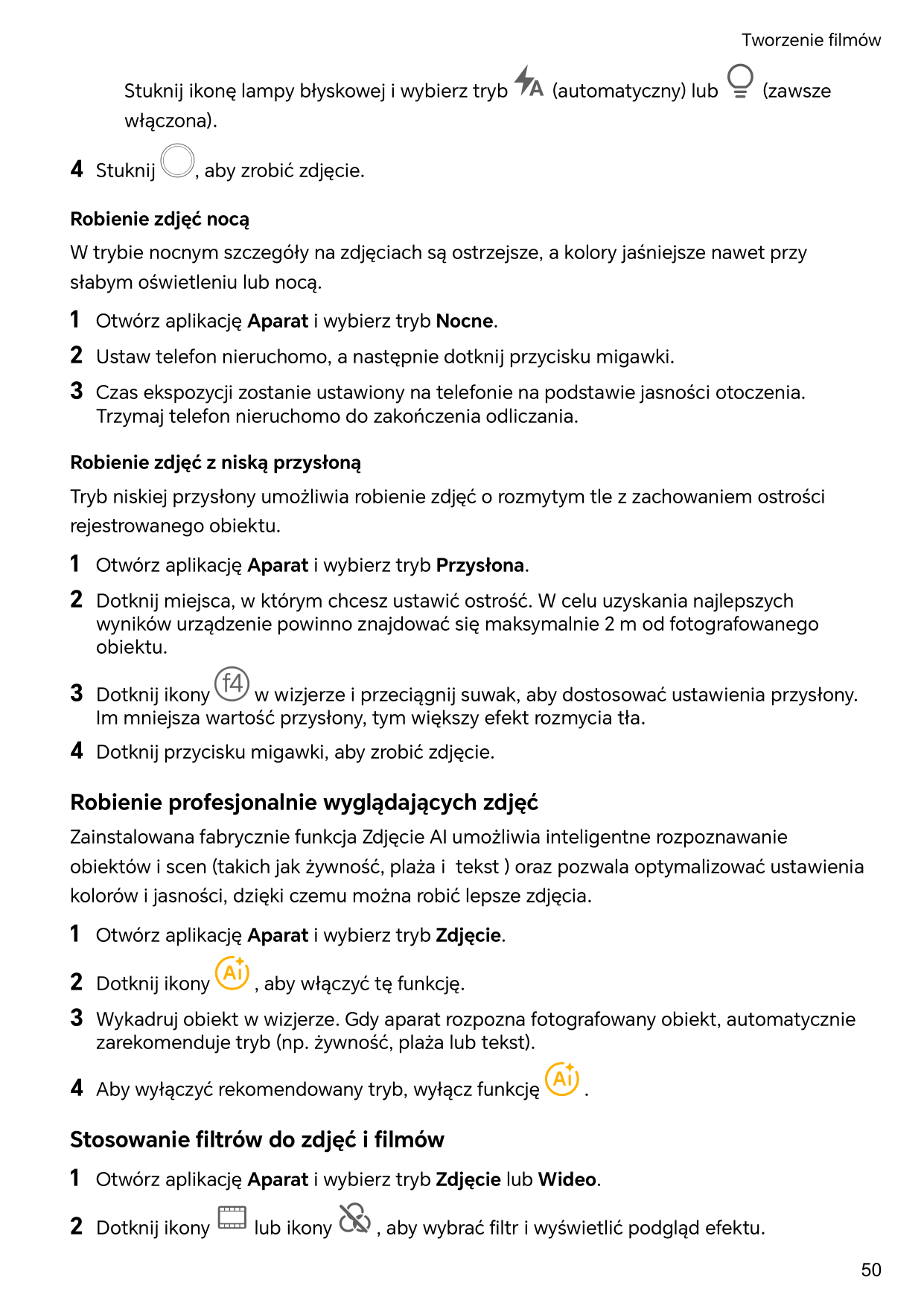
Stuknij ikonę lampy błyskowej i wybierz tryb (automatyczny) lub (zawsze włączona). 4 Stuknij , aby zrobić zdjęcie. Robienie zdjęć nocą W trybie nocnym szczegóły na zdjęciach są ostrzejsze, a kolory jaśniejsze nawet przy słabym oświetleniu lub nocą. 1 Otwórz aplikację Aparat i wybierz tryb Nocne. 2 Ustaw telefon nieruchomo, a następnie dotknij przycisku migawki. 3 Czas ekspozycji zostanie ustawiony na telefonie na podstawie jasności otoczenia. Trzymaj telefon nieruchomo do zakończenia odliczania. Robienie zdjęć z niską przysłoną Tryb niskiej przysłony umożliwia robienie zdjęć o rozmytym tle z zachowaniem ostrości rejestrowanego obiektu. 1 Otwórz aplikację Aparat i wybierz tryb Przysłona. 2 Dotknij miejsca, w którym chcesz ustawić ostrość. W celu uzyskania najlepszych wyników urządzenie powinno znajdować się maksymalnie 2 m od fotografowanego obiektu. 3 Dotknij ikony f4 w wizjerze i przeciągnij suwak, aby dostosować ustawienia przysłony. Im mniejsza wartość przysłony, tym większy efekt rozmycia tła. 4 Dotknij przycisku migawki, aby zrobić zdjęcie. Robienie profesjonalnie wyglądających zdjęć Zainstalowana fabrycznie funkcja Zdjęcie AI umożliwia inteligentne rozpoznawanie obiektów i scen (takich jak żywność, plaża i tekst ) oraz pozwala optymalizować ustawienia kolorów i jasności, dzięki czemu można robić lepsze zdjęcia. 1 Otwórz aplikację Aparat i wybierz tryb Zdjęcie. 2 Dotknij ikony , aby włączyć tę funkcję. 3 Wykadruj obiekt w wizjerze. Gdy aparat rozpozna fotografowany obiekt, automatycznie zarekomenduje tryb (np. żywność, plaża lub tekst). 4 Aby wyłączyć rekomendowany tryb, wyłącz funkcję . Stosowanie filtrów do zdjęć i filmów 1 Otwórz aplikację Aparat i wybierz tryb Zdjęcie lub Wideo. 2 Dotknij ikony lub ikony , aby wybrać filtr i wyświetlić podgląd efektu. Tworzenie filmów 50
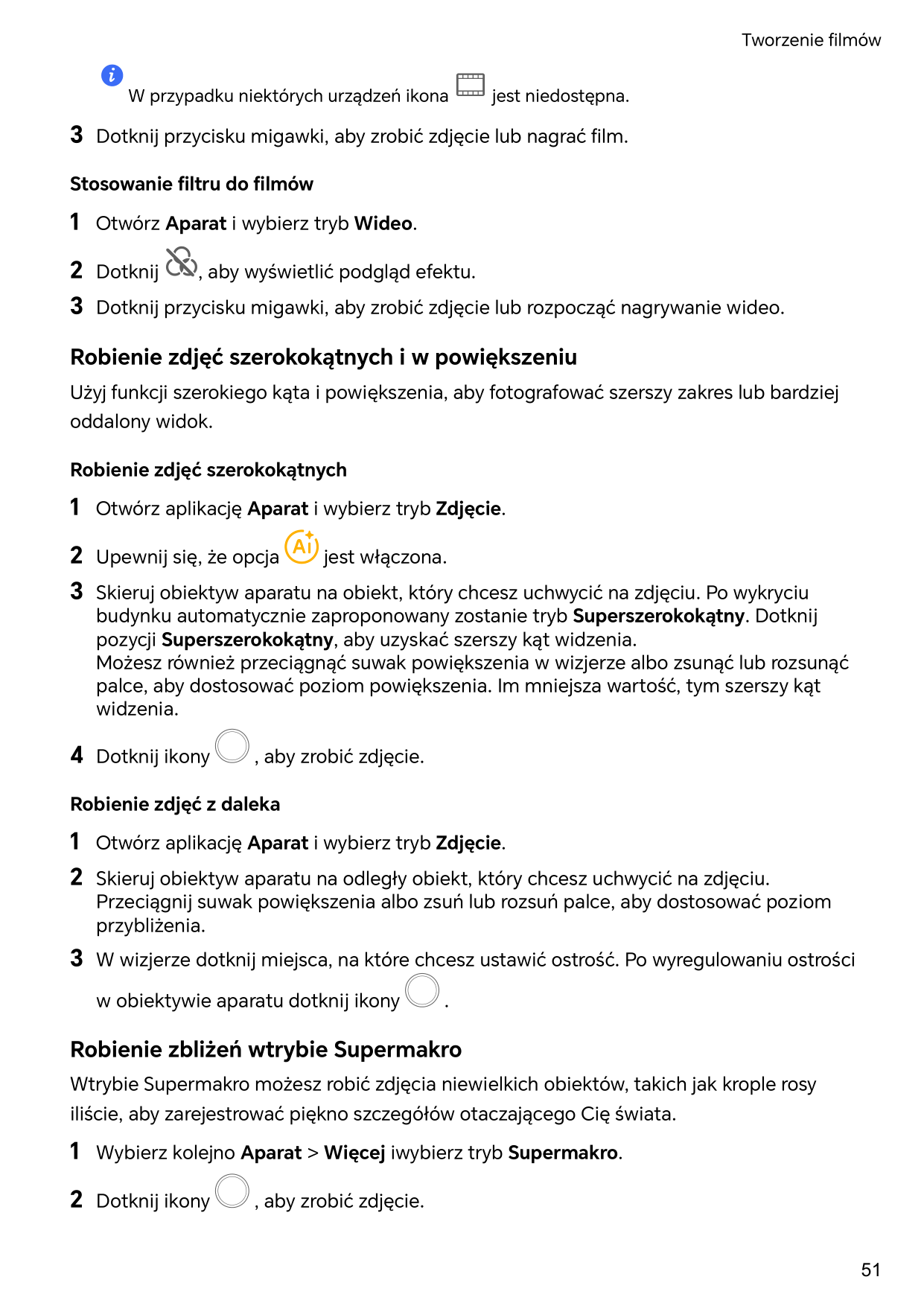
W przypadku niektórych urządzeń ikona jest niedostępna. 3 Dotknij przycisku migawki, aby zrobić zdjęcie lub nagrać film. Stosowanie filtru do filmów 1 Otwórz Aparat i wybierz tryb Wideo. 2 Dotknij , aby wyświetlić podgląd efektu. 3 Dotknij przycisku migawki, aby zrobić zdjęcie lub rozpocząć nagrywanie wideo. Robienie zdjęć szerokokątnych i w powiększeniu Użyj funkcji szerokiego kąta i powiększenia, aby fotografować szerszy zakres lub bardziej oddalony widok. Robienie zdjęć szerokokątnych 1 Otwórz aplikację Aparat i wybierz tryb Zdjęcie. 2 Upewnij się, że opcja jest włączona. 3 Skieruj obiektyw aparatu na obiekt, który chcesz uchwycić na zdjęciu. Po wykryciu budynku automatycznie zaproponowany zostanie tryb Superszerokokątny. Dotknij pozycji Superszerokokątny, aby uzyskać szerszy kąt widzenia. Możesz również przeciągnąć suwak powiększenia w wizjerze albo zsunąć lub rozsunąć palce, aby dostosować poziom powiększenia. Im mniejsza wartość, tym szerszy kąt widzenia. 4 Dotknij ikony , aby zrobić zdjęcie. Robienie zdjęć z daleka 1 Otwórz aplikację Aparat i wybierz tryb Zdjęcie. 2 Skieruj obiektyw aparatu na odległy obiekt, który chcesz uchwycić na zdjęciu. Przeciągnij suwak powiększenia albo zsuń lub rozsuń palce, aby dostosować poziom przybliżenia. 3 W wizjerze dotknij miejsca, na które chcesz ustawić ostrość. Po wyregulowaniu ostrości w obiektywie aparatu dotknij ikony . Robienie zbliżeń wtrybie Supermakro Wtrybie Supermakro możesz robić zdjęcia niewielkich obiektów, takich jak krople rosy iliście, aby zarejestrować piękno szczegółów otaczającego Cię świata. 1 Wybierz kolejno Aparat > Więcej iwybierz tryb Supermakro. 2 Dotknij ikony , aby zrobić zdjęcie. Tworzenie filmów 51
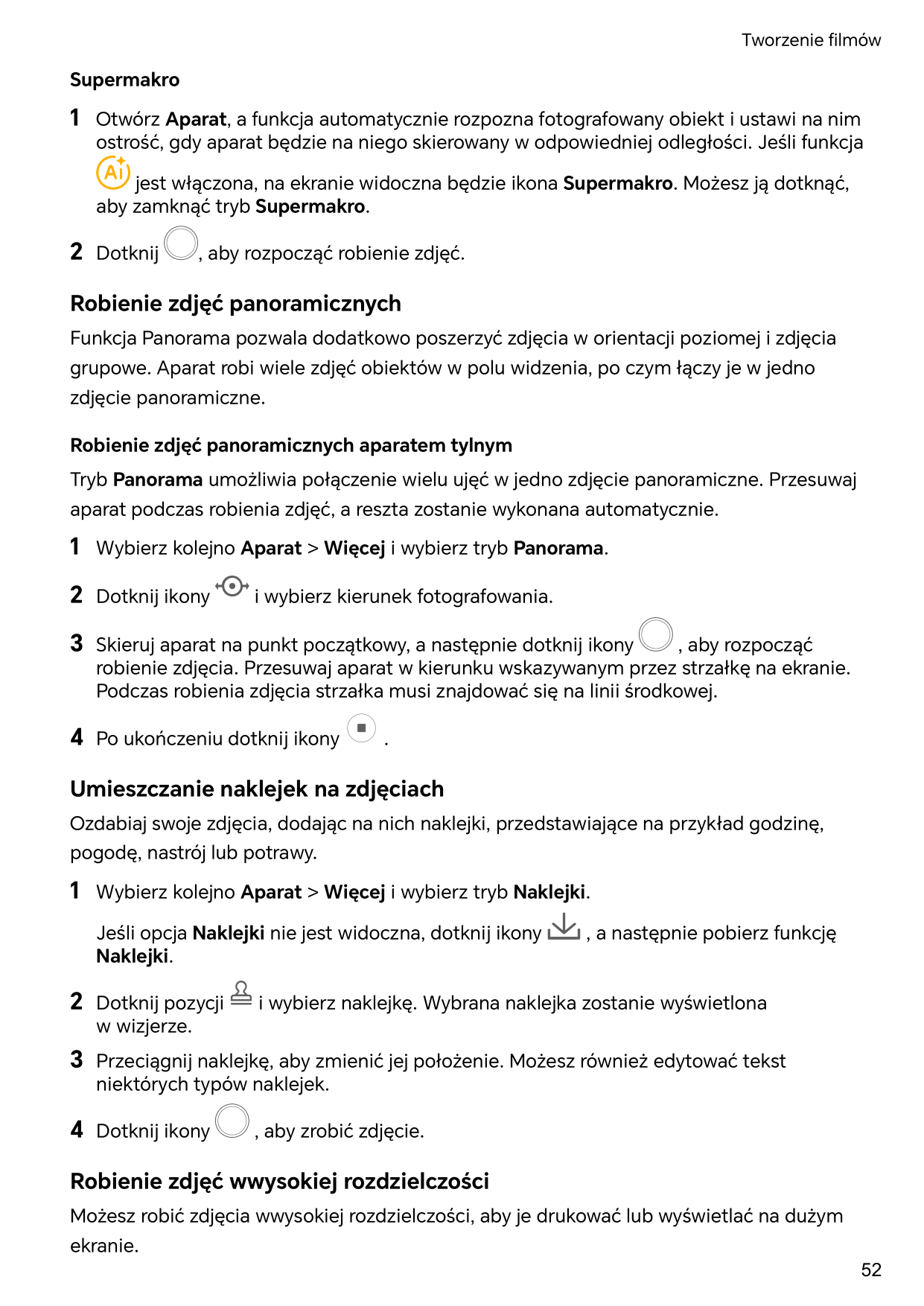
Supermakro 1 Otwórz Aparat, a funkcja automatycznie rozpozna fotografowany obiekt i ustawi na nim ostrość, gdy aparat będzie na niego skierowany w odpowiedniej odległości. Jeśli funkcja jest włączona, na ekranie widoczna będzie ikona Supermakro. Możesz ją dotknąć, aby zamknąć tryb Supermakro. 2 Dotknij , aby rozpocząć robienie zdjęć. Robienie zdjęć panoramicznych Funkcja Panorama pozwala dodatkowo poszerzyć zdjęcia w orientacji poziomej i zdjęcia grupowe. Aparat robi wiele zdjęć obiektów w polu widzenia, po czym łączy je w jedno zdjęcie panoramiczne. Robienie zdjęć panoramicznych aparatem tylnym Tryb Panorama umożliwia połączenie wielu ujęć w jedno zdjęcie panoramiczne. Przesuwaj aparat podczas robienia zdjęć, a reszta zostanie wykonana automatycznie. 1 Wybierz kolejno Aparat > Więcej i wybierz tryb Panorama. 2 Dotknij ikony i wybierz kierunek fotografowania. 3 Skieruj aparat na punkt początkowy, a następnie dotknij ikony , aby rozpocząć robienie zdjęcia. Przesuwaj aparat w kierunku wskazywanym przez strzałkę na ekranie. Podczas robienia zdjęcia strzałka musi znajdować się na linii środkowej. 4 Po ukończeniu dotknij ikony . Umieszczanie naklejek na zdjęciach Ozdabiaj swoje zdjęcia, dodając na nich naklejki, przedstawiające na przykład godzinę, pogodę, nastrój lub potrawy. 1 Wybierz kolejno Aparat > Więcej i wybierz tryb Naklejki. Jeśli opcja Naklejki nie jest widoczna, dotknij ikony , a następnie pobierz funkcję Naklejki. 2 Dotknij pozycji i wybierz naklejkę. Wybrana naklejka zostanie wyświetlona w wizjerze. 3 Przeciągnij naklejkę, aby zmienić jej położenie. Możesz również edytować tekst niektórych typów naklejek. 4 Dotknij ikony , aby zrobić zdjęcie. Robienie zdjęć wwysokiej rozdzielczości Możesz robić zdjęcia wwysokiej rozdzielczości, aby je drukować lub wyświetlać na dużym ekranie. Tworzenie filmów 52
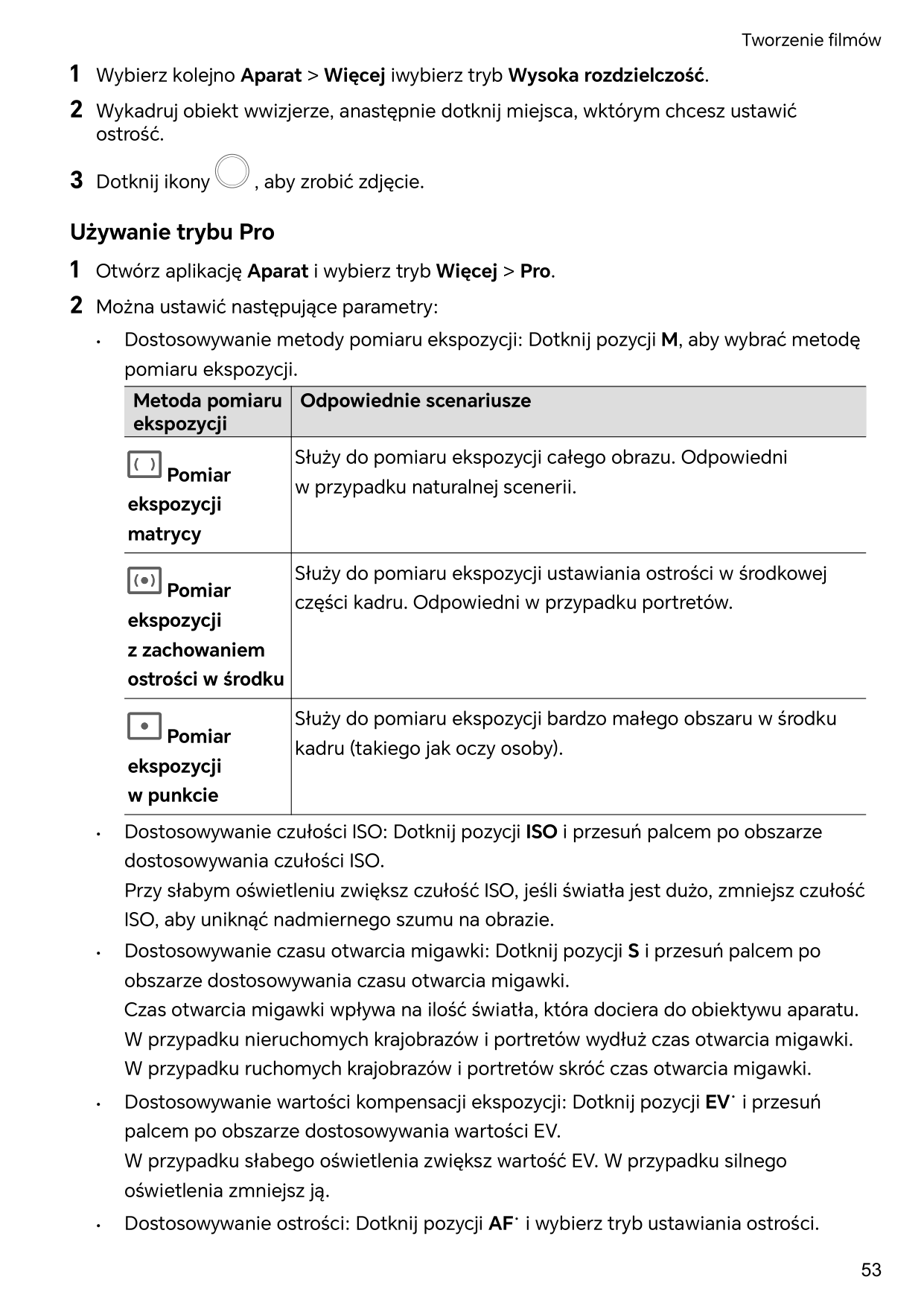
1 Wybierz kolejno Aparat > Więcej iwybierz tryb Wysoka rozdzielczość. 2 Wykadruj obiekt wwizjerze, anastępnie dotknij miejsca, wktórym chcesz ustawić ostrość. 3 Dotknij ikony , aby zrobić zdjęcie. Używanie trybu Pro 1 Otwórz aplikację Aparat i wybierz tryb Więcej > Pro. 2 Można ustawić następujące parametry: • Dostosowywanie metody pomiaru ekspozycji: Dotknij pozycji M, aby wybrać metodę pomiaru ekspozycji. Metoda pomiaru ekspozycji Odpowiednie scenariusze Pomiar ekspozycji matrycy Służy do pomiaru ekspozycji całego obrazu. Odpowiedni w przypadku naturalnej scenerii. Pomiar ekspozycji z zachowaniem ostrości w środku Służy do pomiaru ekspozycji ustawiania ostrości w środkowej części kadru. Odpowiedni w przypadku portretów. Pomiar ekspozycji w punkcie Służy do pomiaru ekspozycji bardzo małego obszaru w środku kadru (takiego jak oczy osoby). • Dostosowywanie czułości ISO: Dotknij pozycji ISO i przesuń palcem po obszarze dostosowywania czułości ISO. Przy słabym oświetleniu zwiększ czułość ISO, jeśli światła jest dużo, zmniejsz czułość ISO, aby uniknąć nadmiernego szumu na obrazie. • Dostosowywanie czasu otwarcia migawki: Dotknij pozycji S i przesuń palcem po obszarze dostosowywania czasu otwarcia migawki. Czas otwarcia migawki wpływa na ilość światła, która dociera do obiektywu aparatu. W przypadku nieruchomych krajobrazów i portretów wydłuż czas otwarcia migawki. W przypadku ruchomych krajobrazów i portretów skróć czas otwarcia migawki. • Dostosowywanie wartości kompensacji ekspozycji: Dotknij pozycji EV· i przesuń palcem po obszarze dostosowywania wartości EV. W przypadku słabego oświetlenia zwiększ wartość EV. W przypadku silnego oświetlenia zmniejsz ją. • Dostosowywanie ostrości: Dotknij pozycji AF· i wybierz tryb ustawiania ostrości. Tworzenie filmów 53
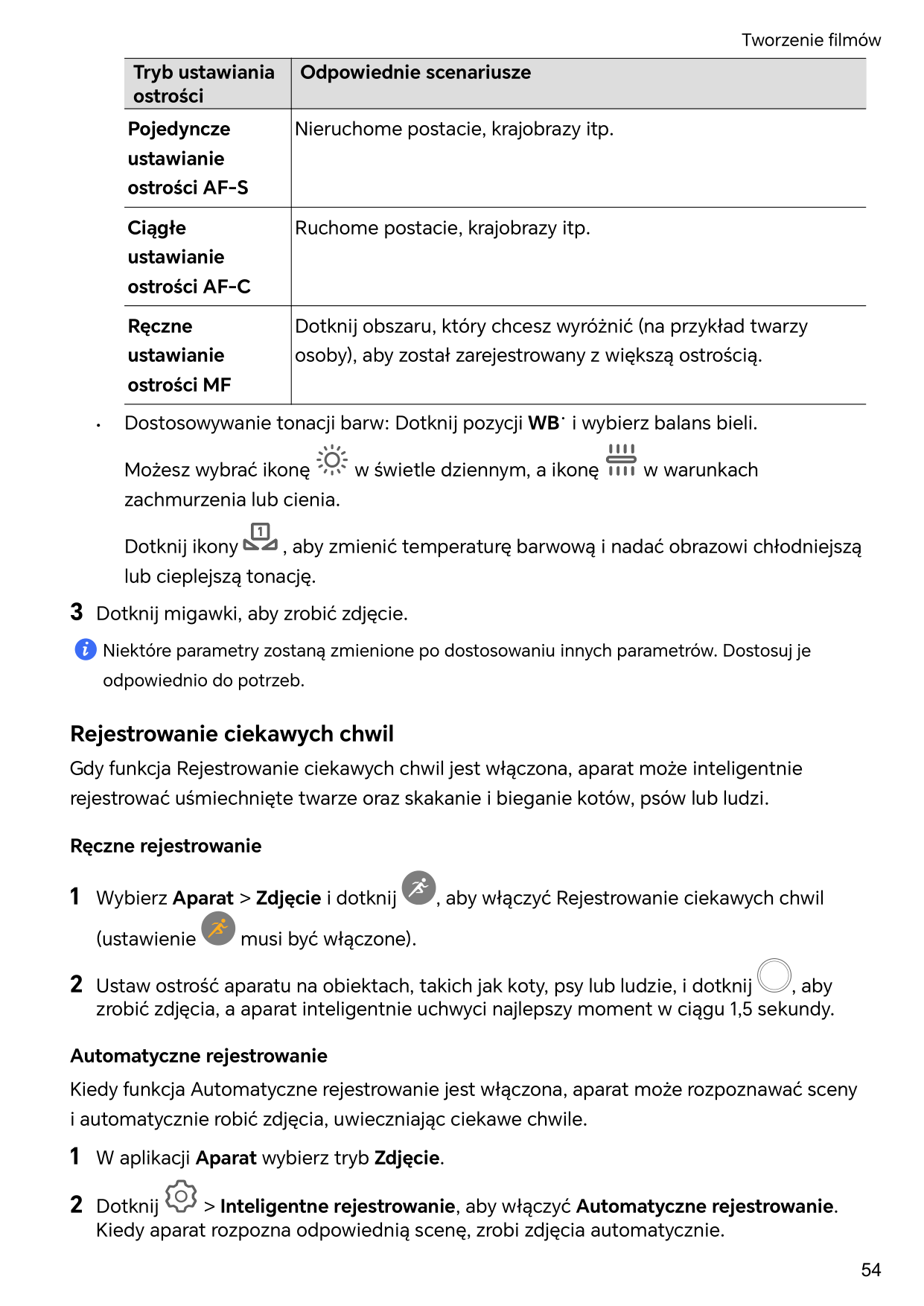
Tryb ustawiania ostrości Odpowiednie scenariusze Pojedyncze ustawianie ostrości AF-S Nieruchome postacie, krajobrazy itp. Ciągłe ustawianie ostrości AF-C Ruchome postacie, krajobrazy itp. Ręczne ustawianie ostrości MF Dotknij obszaru, który chcesz wyróżnić (na przykład twarzy osoby), aby został zarejestrowany z większą ostrością. • Dostosowywanie tonacji barw: Dotknij pozycji WB· i wybierz balans bieli. Możesz wybrać ikonę w świetle dziennym, a ikonę w warunkach zachmurzenia lub cienia. Dotknij ikony , aby zmienić temperaturę barwową i nadać obrazowi chłodniejszą lub cieplejszą tonację. 3 Dotknij migawki, aby zrobić zdjęcie. Niektóre parametry zostaną zmienione po dostosowaniu innych parametrów. Dostosuj je odpowiednio do potrzeb. Rejestrowanie ciekawych chwil Gdy funkcja Rejestrowanie ciekawych chwil jest włączona, aparat może inteligentnie rejestrować uśmiechnięte twarze oraz skakanie i bieganie kotów, psów lub ludzi. Ręczne rejestrowanie 1 Wybierz Aparat > Zdjęcie i dotknij , aby włączyć Rejestrowanie ciekawych chwil (ustawienie musi być włączone). 2 Ustaw ostrość aparatu na obiektach, takich jak koty, psy lub ludzie, i dotknij , aby zrobić zdjęcia, a aparat inteligentnie uchwyci najlepszy moment w ciągu 1,5 sekundy. Automatyczne rejestrowanie Kiedy funkcja Automatyczne rejestrowanie jest włączona, aparat może rozpoznawać sceny i automatycznie robić zdjęcia, uwieczniając ciekawe chwile. 1 W aplikacji Aparat wybierz tryb Zdjęcie. 2 Dotknij > Inteligentne rejestrowanie, aby włączyć Automatyczne rejestrowanie. Kiedy aparat rozpozna odpowiednią scenę, zrobi zdjęcia automatycznie. Tworzenie filmów 54
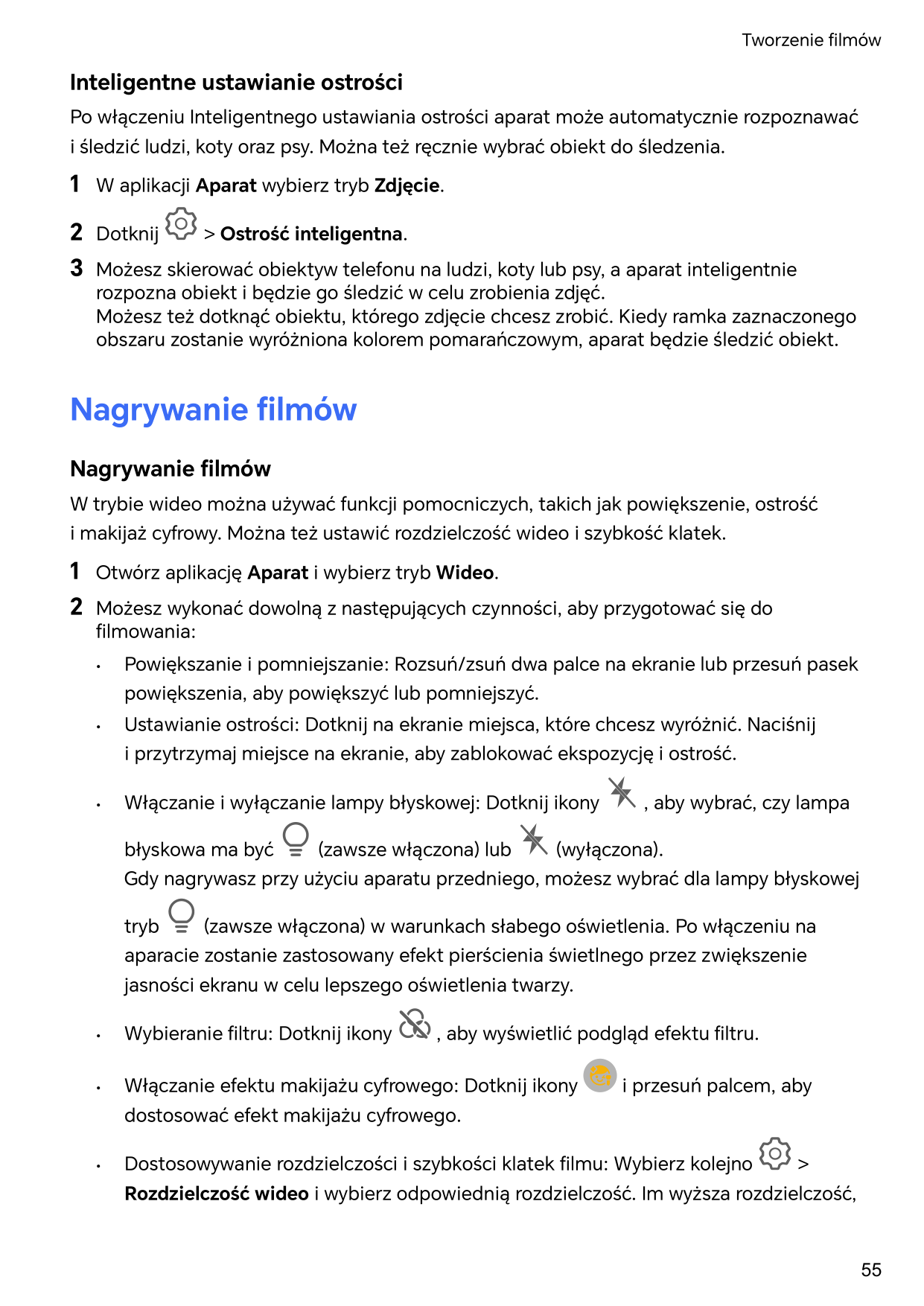
Inteligentne ustawianie ostrości Po włączeniu Inteligentnego ustawiania ostrości aparat może automatycznie rozpoznawać i śledzić ludzi, koty oraz psy. Można też ręcznie wybrać obiekt do śledzenia. 1 W aplikacji Aparat wybierz tryb Zdjęcie. 2 Dotknij > Ostrość inteligentna. 3 Możesz skierować obiektyw telefonu na ludzi, koty lub psy, a aparat inteligentnie rozpozna obiekt i będzie go śledzić w celu zrobienia zdjęć. Możesz też dotknąć obiektu, którego zdjęcie chcesz zrobić. Kiedy ramka zaznaczonego obszaru zostanie wyróżniona kolorem pomarańczowym, aparat będzie śledzić obiekt. Nagrywanie filmów Nagrywanie filmów W trybie wideo można używać funkcji pomocniczych, takich jak powiększenie, ostrość i makijaż cyfrowy. Można też ustawić rozdzielczość wideo i szybkość klatek. 1 Otwórz aplikację Aparat i wybierz tryb Wideo. 2 Możesz wykonać dowolną z następujących czynności, aby przygotować się do filmowania: • Powiększanie i pomniejszanie: Rozsuń/zsuń dwa palce na ekranie lub przesuń pasek powiększenia, aby powiększyć lub pomniejszyć. • Ustawianie ostrości: Dotknij na ekranie miejsca, które chcesz wyróżnić. Naciśnij i przytrzymaj miejsce na ekranie, aby zablokować ekspozycję i ostrość. • Włączanie i wyłączanie lampy błyskowej: Dotknij ikony , aby wybrać, czy lampa błyskowa ma być (zawsze włączona) lub (wyłączona). Gdy nagrywasz przy użyciu aparatu przedniego, możesz wybrać dla lampy błyskowej tryb (zawsze włączona) w warunkach słabego oświetlenia. Po włączeniu na aparacie zostanie zastosowany efekt pierścienia świetlnego przez zwiększenie jasności ekranu w celu lepszego oświetlenia twarzy. • Wybieranie filtru: Dotknij ikony , aby wyświetlić podgląd efektu filtru. • Włączanie efektu makijażu cyfrowego: Dotknij ikony i przesuń palcem, aby dostosować efekt makijażu cyfrowego. • Dostosowywanie rozdzielczości i szybkości klatek filmu: Wybierz kolejno > Rozdzielczość wideo i wybierz odpowiednią rozdzielczość. Im wyższa rozdzielczość, Tworzenie filmów 55
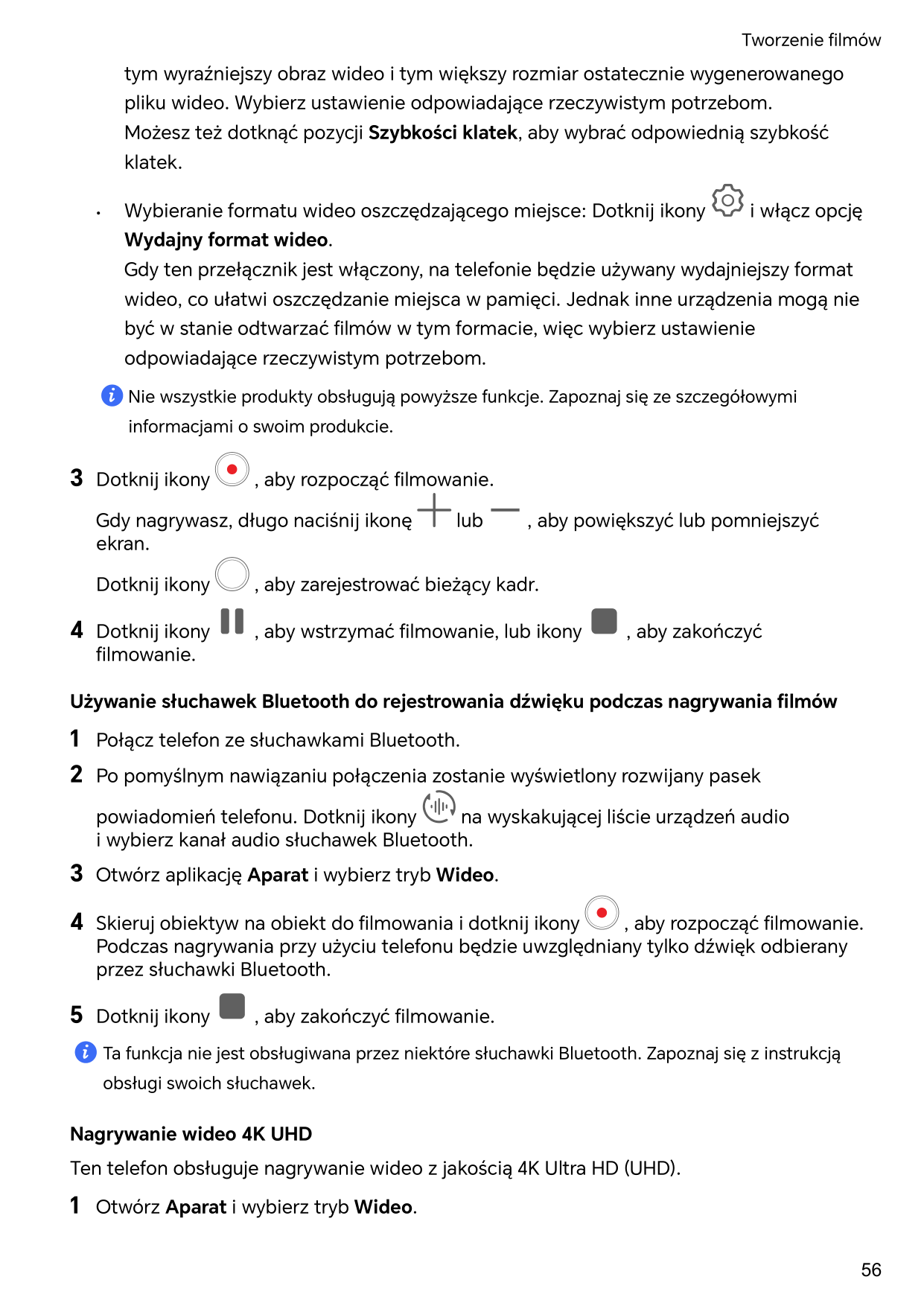
tym wyraźniejszy obraz wideo i tym większy rozmiar ostatecznie wygenerowanego pliku wideo. Wybierz ustawienie odpowiadające rzeczywistym potrzebom. Możesz też dotknąć pozycji Szybkości klatek, aby wybrać odpowiednią szybkość klatek. • Wybieranie formatu wideo oszczędzającego miejsce: Dotknij ikony i włącz opcję Wydajny format wideo. Gdy ten przełącznik jest włączony, na telefonie będzie używany wydajniejszy format wideo, co ułatwi oszczędzanie miejsca w pamięci. Jednak inne urządzenia mogą nie być w stanie odtwarzać filmów w tym formacie, więc wybierz ustawienie odpowiadające rzeczywistym potrzebom. Nie wszystkie produkty obsługują powyższe funkcje. Zapoznaj się ze szczegółowymi informacjami o swoim produkcie. 3 Dotknij ikony , aby rozpocząć filmowanie. Gdy nagrywasz, długo naciśnij ikonę lub , aby powiększyć lub pomniejszyć ekran. Dotknij ikony , aby zarejestrować bieżący kadr. 4 Dotknij ikony , aby wstrzymać filmowanie, lub ikony , aby zakończyć filmowanie. Używanie słuchawek Bluetooth do rejestrowania dźwięku podczas nagrywania filmów 1 Połącz telefon ze słuchawkami Bluetooth. 2 Po pomyślnym nawiązaniu połączenia zostanie wyświetlony rozwijany pasek powiadomień telefonu. Dotknij ikony na wyskakującej liście urządzeń audio i wybierz kanał audio słuchawek Bluetooth. 3 Otwórz aplikację Aparat i wybierz tryb Wideo. 4 Skieruj obiektyw na obiekt do filmowania i dotknij ikony , aby rozpocząć filmowanie. Podczas nagrywania przy użyciu telefonu będzie uwzględniany tylko dźwięk odbierany przez słuchawki Bluetooth. 5 Dotknij ikony , aby zakończyć filmowanie. Ta funkcja nie jest obsługiwana przez niektóre słuchawki Bluetooth. Zapoznaj się z instrukcją obsługi swoich słuchawek. Nagrywanie wideo 4K UHD Ten telefon obsługuje nagrywanie wideo z jakością 4K Ultra HD (UHD). 1 Otwórz Aparat i wybierz tryb Wideo. Tworzenie filmów 56
2 Wybierz > Rozdzielczość wideo, a następnie wybierz [16:9] 4K lub [21:9] 4K. Tryb upiększania, filtry i efekty specjalne nie są obsługiwane i zostaną automatycznie wyłączone po wybraniu rozdzielczości 4K. 3 Powróć do ekranu Wideo i dotknij , aby nagrać wideo. Większa rozdzielczość umożliwia nagranie wideo wyższej jakości, ale zajmuje ono więcej miejsca w pamięci. Nagrywanie wideo za pomocą Magicznego ujęcia Jeśli nagrywasz wideo dłuższe niż 5 sekund aparatem tylnym, po rozpoznaniu najciekawszego momentu ta funkcja wygeneruje wybór łatwych do udostępnienia zdjęć z najciekawszymi momentami i klipów muzycznych. 1 Wybierz Aparat > Wideo i dotknij , aby zacząć filmowanie. 2 Po nagraniu wideo dotknij lewego dolnego rogu, aby wyświetlić podgląd nagrania oraz wygenerowane zdjęcia najciekawszych momentów pod filmem. 3 Dotknij Natychmiastowy film, aby przeglądać automatycznie wygenerowane klipy muzyczne. 4 Dotknij , aby przełączać szablony klipów. Dotknij , aby zmienić podkład muzyczny. Dotknij , aby edytować. 5 Dotknij , aby zapisać, lub dotknij , aby zapisać i udostępnić klip muzyczny. • Przed użyciem tej funkcji sprawdź, czy w ustawieniach aparatu jest włączony przełącznik Magiczne ujęcie i wybrano 30 klatek na sekundę. Tryb nocny musi być wyłączony. • Kiedy będziesz nagrywać wideo mające ponad 5 sekund, zdjęcia najciekawszych momentów i klipy muzyczne będą generowane jednocześnie. Jeśli wideo będzie mieć mniej niż 5 sekund, zostaną wygenerowane tylko zdjęcia. • Zalecamy uwzględnienie w nagraniu wideo następujących obiektów: ludzie dorośli i dzieci, jedzenie, budynki w europejskim stylu, zabytkowe budynki, kwiaty, wschód i zachód słońca, rośliny doniczkowe, błękitne niebo itp. • Podczas fotografowania należy zachować wyraźny i stabilny obraz. • Możesz użyć zdjęć z albumu Galeria > Magiczne ujęcie do zrobienia filmu. Nagrywanie filmów w widoku podwójnym Funkcja Widok podwójny pozwala podzielić ekran nagrywania na dwa widoki, umożliwiając wyświetlanie obok siebie widoku normalnego i powiększonego. 1 Wybierz kolejno Aparat > Więcej, a następnie dotknij opcji Widok podwójny. Tworzenie filmów 57
2 Wykadruj obiekt w wizjerze, a następnie dotknij pozycji , aby rozpocząć nagrywanie. Na ekranie zostaną wyświetlone obok siebie widok normalny i widok powiększony. (Obszar powiększony znajduje się na środku widoku normalnego). Możesz dostosować poziom powiększenia, zsuwając lub rozsuwając palce w widoku powiększonym. 3 Dotknij pozycji , aby zakończyć nagrywanie. Tryb kinowy Używając trybu kinowego, można wybierać tonacje filmów odpowiednio do sceny i nagrywać filmy w jakości kinowej. 1 Otwórz aplikację Aparat, a następnie wybierz opcję Film. 2 Dotknij ikony i wybierz tonacje LUT odpowiednio do sceny. Możesz też dotknąć ikony , aby włączyć jakość kinową HDR 4K. 3 Dotknij ikony , aby rozpocząć filmowanie, lub ikony , aby zakończyć filmowanie. Możesz dotknąć ikony , aby zacząć filmować w zwolnionym tempie 4x. Podczas filmowania w zwolnionym tempie nie można włączać funkcji HDR 4K ani LUT. Nagrywanie i edycja wideo w trybie LOG Nagrywając w trybie LOG, można zarejestrować więcej szczegółów i szerszy zakres dynamiczny oraz zachować więcej szczegółów w bardzo jasnych i ciemnych obszarach. Dzięki filtrom LUT wideo jest wyraźniejsze, bogatsze i bardziej teksturowane. 1 W trybie Film dotknij , aby włączyć tryb LOG. W trybie Pro dotknij , aby przełączyć na tryb nagrywania. Dotknij , aby włączyć tryb LOG. 2 Dostosuj parametry w trybie Pro do swoich potrzeb. 3 Dotknij , aby rozpocząć nagrywanie, dotknij , aby je wstrzymać, lub dotknij , aby je zakończyć. 4 Otwórz wideo nagrane w trybie LOG i dotknij > , aby dodać filtry. 5 Po edycji dotknij Eksportuj. Opowiadanie historii w trybie Historia W trybie HISTORIE możesz wybrać szablon i postępować według instrukcji, aby stworzyć ujmującą historię za pomocą aparatu — bez ręcznego ustawiania ostrości i powiększenia. 1 Wybierz kolejno Aparat > WIELE FILMÓW > HISTORIE Tworzenie filmów 58
2 Dotknij szablonu, aby wyświetlić podgląd efektu. Dotknij ikony , aby rozpocząć. 3 Na telefonie zostaną wyświetlone instrukcje dotyczące nagrania serii ujęć. Możesz dotknąć ikony i zacząć nagrywać ujęcia do czasu nagrania ich wszystkich. Przed nagraniem każdego ujęcia zobaczysz w wizjerze jego efekt. Dotknij ikony , aby zamknąć podgląd. 4 Aby nagrać inną scenę, wyjdź z aplikacji Aparat. Ujęcia zostaną automatycznie zapisane na telefonie. Gdy znów przejdziesz do trybu HISTORIE, będzie możliwe kontynuowanie pracy z zapisanymi ujęciami (zapisane będą tylko te ujęcia, które zostały nagrane ostatnim razem). 5 Po zakończeniu pracy ujęcia zostaną automatycznie połączone na telefonie w celu utworzenia klipu wideo z muzyką. Jeśli któreś z ujęć nie spełnia Twoich wymagań, dotknij ramki podglądu ujęcia, a następnie dotknij ikony i wykonaj instrukcje ekranowe, aby ponownie nagrać ujęcie. Jeśli żadne ujęcie nie spełnia Twoich wymagań, dotknij ikony , aby je usunąć i nagrać ponownie. 6 Gdy skończysz, dotknij ikony , aby wyeksportować film do albumu Filmy. Nagrywanie filmów w zwolnionym tempie Tryb zwolnionego tempa pozwala utrwalić ulotne chwile w szczegółach. Możesz dostosować szybkość zwolnionego tempa, aby uzyskać odpowiednie tempo odtwarzania filmu. Większa szybkość powoduje zwolnienie odtwarzania. Najlepsze wyniki uzyskasz, nagrywając filmy w zwolnionym tempie w jasnym otoczeniu z naturalnym oświetleniem. Dostępne szybkości zwolnionego tempa różnią się w zależności od urządzenia. Nagrywanie filmów w zwolnionym tempie 1 Wybierz kolejno Aparat > Więcej i wybierz tryb Zwolnione tempo. 2 Dotknij ikony i wybierz ustawienie 4x lub 8x. Opcja 8x jest niedostępna na określonych urządzeniach. 3 Dotknij ikony , aby rozpocząć nagrywanie. 4 Dotknij ikony , aby zakończyć nagrywanie. Dostosowywanie długości fragmentu filmu w zwolnionym tempie Możesz wybrać fragment filmu do odtworzenia w zwolnionym tempie. Funkcja ta jest dostępna tylko w przypadku filmów nagrywanych w zwolnionym tempie 4x lub 8x. Opcja 8x jest niedostępna na określonych urządzeniach. Tworzenie filmów 59
1 Otwórz aplikację Galeria i wybierz film w zwolnionym tempie. 2 Dotknij ikony , aby odtworzyć film. Podczas odtwarzania dotknij ikony w celu wyświetlenia obszaru edycji. 3 Przeciągnij suwaki, aby dostosować fragment filmu, który ma być odtwarzany w zwolnionym tempie. Pozostałe części będą odtwarzane z normalną szybkością. 4 Dotknij ikony w celu zapisania zmian. Do udostępniania najlepiej wybrać te filmy w zwolnionym tempie, w których zapisano wprowadzone zmiany. Tworzenie krótkich filmów przy użyciu trybu poklatkowego Za pomocą trybu poklatkowego możesz powoli uwieczniać obrazy przez wiele minut lub godzin, a następnie połączyć je, tworząc krótki film. Pozwala to uchwycić piękno zmiany — kwitnących kwiatów, wędrujących po niebie chmur i nie tylko. 1 Wybierz kolejno Aparat > Więcej i wybierz tryb Film poklatkowy. 2 Ustaw urządzenie. Aby ograniczyć występowanie wstrząsów podczas fotografowania, użyj statywu, który pozwala ustabilizować urządzenie. 3 Dotknij ikony , aby rozpocząć nagrywanie. Dotknij ikony , aby zakończyć nagrywanie. Nagranie zostanie automatycznie zapisane w aplikacji Galeria. Korzystanie z trybu Pro do nagrywania wideo 1 W trybie Pro dotknij , aby przełączyć na tryb nagrywania. Następnie możesz wykonać poniższe czynności: • Dostosowywać tryb pomiaru ekspozycji: Dotknij M i wybierz tryb pomiaru ekspozycji. Tryb pomiaru ekspozycji Możliwe scenariusze Pomiar matrycowy Pomiar w całym kadrze. Nadaje się do fotografowania krajobrazów. Pomiar centralnie ważony Skoncentrowany na środku kadru. Przydatny podczas wykonywania portretów. Pomiar punktowy Skoncentrowany na bardzo małym obszarze kadru, np. oczach fotografowanej osoby. • Dostosowywanie czułości ISO: Dotknij ISO i przeciągnij suwak ISO. Tworzenie filmów 60
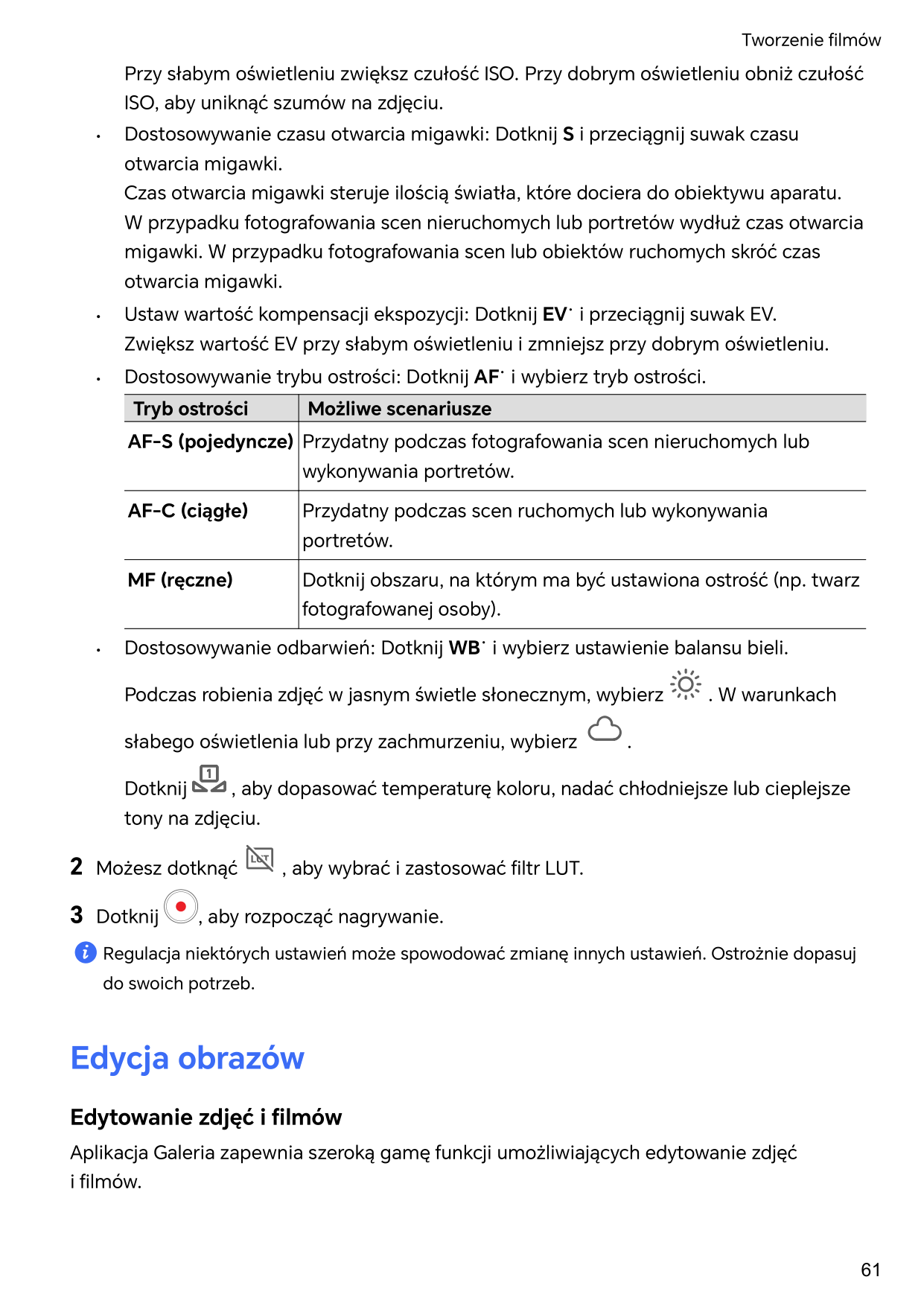
Przy słabym oświetleniu zwiększ czułość ISO. Przy dobrym oświetleniu obniż czułość ISO, aby uniknąć szumów na zdjęciu. • Dostosowywanie czasu otwarcia migawki: Dotknij S i przeciągnij suwak czasu otwarcia migawki. Czas otwarcia migawki steruje ilością światła, które dociera do obiektywu aparatu. W przypadku fotografowania scen nieruchomych lub portretów wydłuż czas otwarcia migawki. W przypadku fotografowania scen lub obiektów ruchomych skróć czas otwarcia migawki. • Ustaw wartość kompensacji ekspozycji: Dotknij EV· i przeciągnij suwak EV. Zwiększ wartość EV przy słabym oświetleniu i zmniejsz przy dobrym oświetleniu. • Dostosowywanie trybu ostrości: Dotknij AF· i wybierz tryb ostrości. Tryb ostrości Możliwe scenariusze AF-S (pojedyncze) Przydatny podczas fotografowania scen nieruchomych lub wykonywania portretów. AF-C (ciągłe) Przydatny podczas scen ruchomych lub wykonywania portretów. MF (ręczne) Dotknij obszaru, na którym ma być ustawiona ostrość (np. twarz fotografowanej osoby). • Dostosowywanie odbarwień: Dotknij WB· i wybierz ustawienie balansu bieli. Podczas robienia zdjęć w jasnym świetle słonecznym, wybierz . W warunkach słabego oświetlenia lub przy zachmurzeniu, wybierz . Dotknij , aby dopasować temperaturę koloru, nadać chłodniejsze lub cieplejsze tony na zdjęciu. 2 Możesz dotknąć , aby wybrać i zastosować filtr LUT. 3 Dotknij , aby rozpocząć nagrywanie. Regulacja niektórych ustawień może spowodować zmianę innych ustawień. Ostrożnie dopasuj do swoich potrzeb. Edycja obrazów Edytowanie zdjęć i filmów Aplikacja Galeria zapewnia szeroką gamę funkcji umożliwiających edytowanie zdjęć i filmów. Tworzenie filmów 61
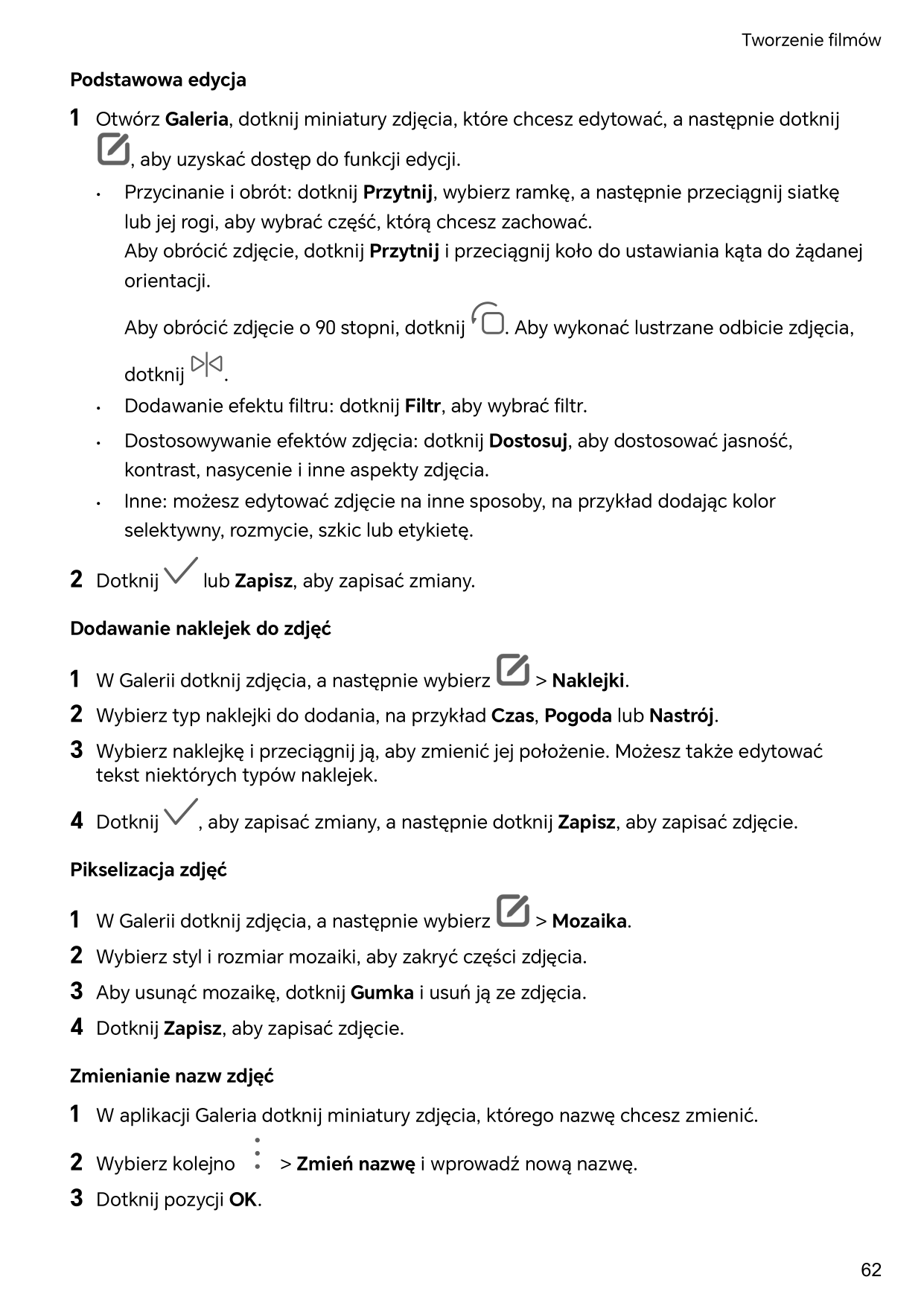
Podstawowa edycja 1 Otwórz Galeria, dotknij miniatury zdjęcia, które chcesz edytować, a następnie dotknij , aby uzyskać dostęp do funkcji edycji. • Przycinanie i obrót: dotknij Przytnij, wybierz ramkę, a następnie przeciągnij siatkę lub jej rogi, aby wybrać część, którą chcesz zachować. Aby obrócić zdjęcie, dotknij Przytnij i przeciągnij koło do ustawiania kąta do żądanej orientacji. Aby obrócić zdjęcie o 90 stopni, dotknij . Aby wykonać lustrzane odbicie zdjęcia, dotknij . • Dodawanie efektu filtru: dotknij Filtr, aby wybrać filtr. • Dostosowywanie efektów zdjęcia: dotknij Dostosuj, aby dostosować jasność, kontrast, nasycenie i inne aspekty zdjęcia. • Inne: możesz edytować zdjęcie na inne sposoby, na przykład dodając kolor selektywny, rozmycie, szkic lub etykietę. 2 Dotknij lub Zapisz, aby zapisać zmiany. Dodawanie naklejek do zdjęć 1 W Galerii dotknij zdjęcia, a następnie wybierz > Naklejki. 2 Wybierz typ naklejki do dodania, na przykład Czas, Pogoda lub Nastrój. 3 Wybierz naklejkę i przeciągnij ją, aby zmienić jej położenie. Możesz także edytować tekst niektórych typów naklejek. 4 Dotknij , aby zapisać zmiany, a następnie dotknij Zapisz, aby zapisać zdjęcie. Pikselizacja zdjęć 1 W Galerii dotknij zdjęcia, a następnie wybierz > Mozaika. 2 Wybierz styl i rozmiar mozaiki, aby zakryć części zdjęcia. 3 Aby usunąć mozaikę, dotknij Gumka i usuń ją ze zdjęcia. 4 Dotknij Zapisz, aby zapisać zdjęcie. Zmienianie nazw zdjęć 1 W aplikacji Galeria dotknij miniatury zdjęcia, którego nazwę chcesz zmienić. 2 Wybierz kolejno > Zmień nazwę i wprowadź nową nazwę. 3 Dotknij pozycji OK. Tworzenie filmów 62
Edycja filmów Klip HONOR Szybki dostęp do Klipu HONOR Dostęp do usług Klipu HONOR można uzyskać następująco:
dotknij na pasku podglądu, aby dodać efekt przejścia między dwoma segmentami. Jeżeli dodajesz więcej segmentów, możesz zastosować ten sam efekt przejścia do wszystkich. • Zmiana szybkości: na pasku podglądu wybierz segment i dotknij Szybkość. Możesz wybierać Normalna lub Według krzywych. • Eksportowanie klatki: wybierz Edytuj. Przeciągnij klatkę wideo, którą chcesz wyeksportować, do białej linii i dotknij Wyeksportuj kadr. • Usuwanie klipów: wybierz klip, który chcesz usunąć, dotknij Usuń lub Edytuj, wykonaj podział przed zbędną częścią i za nią, a następnie zaznacz część do usunięcia i dotknij Usuń. • Wybieranie filtru: dotknij Filtry, aby wyświetlić podgląd efektu filtru. Aby dostosować efekt filtru, przeciągnij suwak. Możesz także dotknąć Dostosuj, aby dostosować jasność, kontrast itp. • Edycja podkładu muzycznego: dotknij Podkład muzyczny, a następnie dotknij Dodaj muzykę, aby dodać ustawiony wstępnie podkład muzyczny lub muzykę lokalną. Zamiast tego możesz dotknąć Wyodrębnij dźwięk, aby wyodrębnić dźwięk z wideo i dołączyć go do klipu. Po dodaniu podkładu muzycznego możesz przejść do Edytuj i dotknąć Głośność, aby dostosować głośność oryginalnego dźwięku lub podkładu muzycznego. Włącz Pogłaśnianie lub Zanikanie, aby dodać efekt zanikania do podkładu muzycznego. Aby użyć fragmentu podkładu muzycznego lub go usunąć, dodaj Podziel przed fragmentem muzycznym i po nim, a następnie zaznacz ten fragment. Dotknij i przytrzymaj pasek podglądu, aby przeciągnąć w żądane miejsce, lub dotknij Usuń. • Dodawanie tekstu: dotknij Tekst > Dodaj tekst, aby dodać tekst do wideo. Po wprowadzeniu tekstu w polu tekstowym można wybrać szablony, style lub stylizowany tekst poniżej, aby ukończyć dodawanie tekstu. Następnie dotknij paska podglądu tekstu i przeciągnij suwaki po obu stronach, aby dostosować czas wyświetlania tekstu. • Dodawanie efektów: dotknij Efekt, aby dodać efekty do wideo. • Dodawanie obrazu w obrazie: dotknij Obraz w obrazie, aby dodać odpowiednie materiały. Po pomyślnym dodaniu materiały zostaną wyświetlone w krótkim filmie jako obraz w obrazie. • Dostosowywanie wielkości klatki: dotknij Kadr, aby wybrać potrzebny rozmiar klatki. • Dodawanie tła: dotknij Tło, aby dodać tło w jednolitym kolorze lub w innych stylach. Możesz też przeciągnąć suwak na stronie Rozmycie, aby rozmyć tło. Możesz także dotknąć Galerii i wybrać jako tło zdjęcie z albumu. • Dostosowywanie ustawień: dotknij Dostosuj, aby dostosować ustawienia, takie jak jasność wideo, kontrast, nasycenie i ostrość. Tworzenie filmów 64
3 Po zakończeniu edycji dotknij , aby wyświetlić podgląd. Dotknij Ustaw okładkę, aby ustawić obraz tytułowy. W razie potrzeby możesz także wybrać rozdzielczość i szybkość klatek. Następnie dotknij Eksportuj, aby wyeksportować wideo. Niektóre materiały są dostępne tylko dla członków VIP. Natychmiastowy film Po wybraniu zdjęć i filmów Natychmiastowy film może scalić je za pomocą szablonu w łatwy do udostępnienia, krótki film. Ta funkcja może różnić się w zależności od urządzenia. 1 Funkcji tej można używać następująco: • Wybierz Galeria > Tworzenie, dotknij Natychmiastowy film, a następnie wybierz zdjęcia i filmy. • Wybierz Galeria > Tworzenie > Montaż i dotknij Natychmiastowy film, aby wybrać zdjęcia i filmy. • Otwórz Montaż i dotknij Natychmiastowy film na ekranie głównym, aby wybrać zdjęcia i filmy. • Otwórz Galeria > Albumy, dotknij i przytrzymaj zdjęcie lub film, aby przejść do trybu wielokrotnego wyboru w albumie, wybierz większą liczbę filmów lub zdjęć, a następnie dotknij Natychmiastowy film. 2 Telefon może automatycznie generować krótkie filmy. W związku z tym możesz: • Zastąpić szablon, dotykając Szablony, aby wybrać z szerokiej gamy szablonów. • Zmienić muzykę, dotykając Podkład muzyczny, aby wybrać spośród wielu różnych podkładów muzycznych. Po dodaniu podkładu muzycznego dotknij . Po wybraniu Edytuj można dostosować klip muzyczny lub dotknąć Głośność, aby dostosować głośność muzyki. • Dostosowywać klipy, dotykając Wycinki, aby wybrać lub zmienić klipy do krótkiego filmu lub dostosować kolejność ich odtwarzania. • Dotknąć , aby skorzystać z dodatkowych opcji edycji przy użyciu Klipu HONOR. 3 Po edycji możesz dotknąć , aby zapisać, lub Udostępnij, aby łatwo udostępnić film. Niektóre materiały są dostępne tylko dla VIP-ów. Tworzenie klipów ze zdjęciami i wideo W Galerii możesz wybierać ulubione zdjęcia i nagrania wideo oraz używać różnych szablonów do tworzenia klipów z podkładem muzycznym. Możesz także dodawać do klipów filtry, przejścia, tekst i inne efekty. Tworzenie filmów 65
• Upewnij się, że urządzenie zostało zaktualizowane do najnowszej wersji. • Ta funkcja może różnić się w zależności od urządzenia. • Ta funkcja wymaga połączenia internetowego. Aby uniknąć niepotrzebnych opłat za komórkową transmisję danych, nawiąż połączenie z siecią Wi-Fi. 1 Wybierz Galeria i skorzystaj z następujących sposobów tworzenia klipów. • Wybierz Odkryj > Nowy film, aby wybrać zdjęcia lub filmy. Dotknij w prawym górnym rogu ekranu. • Na stronie Zdjęcia lub Albumy naciśnij długo, aby wybrać zdjęcia lub filmy. Dotknij > Film. 2 Telefon wygeneruje klip. Teraz możesz wykonać następujące czynności: • Wybieranie szablonu: Dotknij Szablony, aby wybrać szablon. • Edycja: Aby przyciąć klip wideo lub zmienić czas prezentacji zdjęcia, dotknij Edytuj. Dotknij paska podglądu i przeciągnij suwaki na końcach klipu. • Zmiana kolejności nagrań: Naciśnij i przytrzymaj klip na pasku podglądu, a następnie przeciągnij go w żądane miejsce. • Dodawanie efektów przejścia: Dotknij między klipami wideo, aby dodać efekty przejścia, lub dotknij Edytuj i przeciągnij suwak. Gdy biała linia podziału znajdzie się w miejscu, w którym ma zostać dodane przejście, dotknij Podziel. Po dodaniu podziału przejścia dotknij na pasku podglądu, aby dodać efekty przejścia. Po dodaniu więcej niż jednego podziału można wybrać zastosowanie przejścia do całego wideo. • Dostosowanie klatki wideo: Dotknij Kadr, aby wybrać potrzebny rozmiar klatki. • Eksport obrazu pojedynczej klatki: W aplikacji Edytuj przeciągnij wideo do białej linii podziału, a następnie dotknij Wyeksportuj kadr, aby wyeksportować obraz. • Usuwanie klipów: wybierz klip do usunięcia i dotknij Usuń lub Edytuj, aby dodać podziały na początku i na końcu. Następnie wybierz klip i dotknij Usuń. • Wybieranie filtru: Dotknij Filtry, aby wybrać spośród takich filtrów jak klasyczny, żywność, krajobraz i inne. Aby dostosować efekt filtru, przeciągnij suwak. Możesz także dotknąć, aby dostosować jasność, kontrast itp. • Edycja podkładu muzycznego: Dotknij Podkład muzyczny, a następnie dotknij Dodaj muzykę, aby dodać ustawioną wstępnie muzykę w tle lub muzykę z urządzenia, albo dotknij Wyodrębnij dźwięk aby wyodrębnić podkład muzyczny filmu i umieścić go w swoim wideo. Po dodaniu podkładu muzycznego w Edytuj dotknij Głośność, aby dostosować poziom głośności oryginalnego dźwięku lub podkładu muzycznego. Włącz Tworzenie filmów 66
Pogłaśnianie lub Zanikanie, aby dodać wyciszenie początkowe lub końcowe podkładu muzycznego. Aby przechwycić lub usunąć fragment podkładu muzycznego, dodaj Podziel na jego początku i końcu. Wybierz muzykę i naciśnij długo pasek podglądu, aby przeciągnąć w żądane miejsce, lub dotknij Usuń. • Dodawanie tekstu: Dotknij Tekst > Dodaj tekst, aby dodać tekst do wideo. Po wprowadzeniu tekstu w polu tekstowym wybierz poniżej styl szablonu do dodania. Dotknij paska podglądu tekstu i przeciągnij suwaki na obu końcach, aby ustawić czas wyświetlania tekstu. • Dodawanie efektów wizualnych: Dotknij Efekt, aby dodać efekty wizualne do wideo. • Dodawanie tła: Dotknij Tło, aby dodać jednokolorowe tło lub tło w różnych stylach do swojego filmu, lub przeciągnij suwak na stronie Rozmycie, aby rozmyć tło. Możesz także dotknąć Galerii i wybrać jako tło zdjęcie z albumu. • Dostosowywanie parametrów: Dotknij Dostosuj, aby dostosować jasność, kontrast, nasycenie, ostrość i inne parametry. 3 Po edycji dotknij , aby wyświetlić podgląd. Dotknij Ustaw okładkę, aby ustawić obraz tytułowy. Możesz także wybrać rozdzielczość i szybkość klatek, a następnie dotknąć Eksportuj, aby wyeksportować klip. W przypadku niektórych materiałów wymagana jest płatna subskrypcja VIP. Tworzenie filmów z użyciem szablonów Funkcja Utwórz historię umożliwia użycie wielu filmów we wstępnie ustawionym szablonie z zastosowaniem przejść, podkładów muzycznych i innych efektów specjalnych. 1 Wybierz kolejno Galeria > Odkryj i dotknij opcji Utwórz historię. 2 Dotknij szablonu, aby wyświetlić jego podgląd, a następnie dotknij opcji Utwórz film, aby rozpocząć tworzenie. 3 Wykonaj instrukcje ekranowe, aby wybrać wiele filmów, a następnie dotknij opcji Utwórz. 4 Na urządzeniu zostanie wyświetlony podgląd. Możesz dotknąć opcji Filtry, aby zmienić filtr, lub dotknąć opcji Tyłówka, aby dodać tyłówkę. Jeśli któryś z klipów nie spełnia Twoich oczekiwań, dotknij go w obszarze Edytuj, a następnie dotknij ikony , aby wybrać inny klip, lub dotknij opcji Zastąp, aby wybrać inny film. 5 Dotknij ikony , aby zapisać film. Wyświetlanie obrazów i filmów Tworzenie filmów 67
Wyświetlanie w dynamicznych, żywych kolorach Zdjęcia HDR mają większy zakres jasności, lepszy kontrast kolorów oraz żywszy efekt światła i cienia, dlatego sprawiają bardziej sugestywne wrażenie. 1 Wybierz Aparat, aby zrobić zdjęcia HDR w scenerii o ostrym kontraście światła i ciemności, na przykład w nocy, podczas zachodu słońca czy z cieniami przy świetle słońca. 2 Ustawienie Galeria > > Ustawienia > Wyświetlanie obrazów HDR musi być włączone. 3 Wybierz Galeria, aby przejrzeć zdjęcia. Wyświetlanie zdjęć i filmów W aplikacji Galeria możesz wyświetlać, edytować oraz udostępniać swoje zdjęcia i filmy. Wyświetlanie według czasu zrobienia Otwórz aplikację Galeria. Na karcie Zdjęcia zsuń palce, aby przejść do widoku miesięcznego, lub rozsuń palce, aby otworzyć widok dzienny. Możesz także przeciągnąć ikonę przewijania (znajdującą się przy krawędzi), aby wyświetlić czas. Wyświetlanie według albumów Na karcie Albumy możesz wyświetlać zdjęcia i filmy według albumów. Niektóre zdjęcia i filmy są przechowywane w domyślnych albumach. Na przykład filmy nagrywane przy użyciu aparatu są zapisywane w albumie Aparat. Zrzuty ekranu i nagrania zawartości ekranu są zapisywane w albumie Zrzuty ekranu. Wyświetlanie szczegółów dotyczących zdjęć i filmów 1 W aplikacji Galeria dotknij zdjęcia lub filmu, aby wyświetlić element w trybie pełnoekranowym. Dotknij ponownie ekranu, aby ukryć menu. 2 W trybie pełnoekranowym dotknij pozycji , aby wyświetlić szczegóły zdjęcia lub filmu, takie jak ścieżka zapisu, rozdzielczość i rozmiar. Wyszukiwanie obrazów w aplikacji Galeria Wprowadź słowa kluczowe, takie jak czas, miejsce i temat na pasku wyszukiwania w aplikacji Galeria, aby wyszukać obrazy. 1 Wybierz kolejno Galeria > Albumy, wprowadź słowa kluczowe, które chcesz wyszukać, w polu wyszukiwania u góry ekranu. Wprowadź słowa kluczowe dotyczące obrazu (np. „jedzenie”, „krajobraz”, „kwiaty”). 2 W aplikacji Galeria zostaną wyświetlone obrazy związane ze słowami kluczowymi oraz sugestie powiązanych słów kluczowych. Dotknij słowa kluczowego lub kontynuuj wprowadzanie słów kluczowych, aby przeprowadzić dokładniejsze wyszukiwanie. Tworzenie filmów 68
Ta funkcja może różnić się w zależności od urządzenia. Udostępnianie obrazów i filmów Wybierz pozycję Albumy. Możesz udostępniać obrazy i filmy przy użyciu następujących metod:
Ukrywanie albumów Jeśli masz prywatne zdjęcia i filmy, których nie chcesz pokazywać w albumie, możesz je ukryć. Dotknij karty Albumy, otwórz album, dotknij i przytrzymaj zdjęcia lub filmy, które chcesz ukryć, a następnie dotknij > Ukryj > OK. Wybrane zdjęcia i filmy zostaną ukryte. Teraz możesz wykonać następujące czynności:
Odzyskiwanie usuniętych zdjęć i filmów W albumie Ostatnio usunięte dotknij elementów przeznaczonych do odzyskania i przytrzymaj je w celu ich zaznaczenia, a następnie dotknij ikony , aby przywrócić je do oryginalnych albumów. Jeśli oryginalny album został usunięty, zostanie utworzony nowy album. Blokowanie albumów Możesz zablokować albumy z aplikacji innych firm, aby uniemożliwić ich wyświetlanie w aplikacji Galeria. 1 Na liście Inne dotknij albumu, który chcesz zablokować. 2 Jego zablokowanie jest możliwe, jeśli na górze widnieje ikona . Wybierz kolejno > Zablokuj. Zablokowane albumy są widoczne tylko w obszarze Pliki. 3 Aby odblokować album, otwórz listę Inne, dotknij opcji Wyświetl zablokowane albumy, a następnie dotknij polecenia Odblokuj obok albumu. Można blokować tylko niektóre albumy w obszarze Inne. Dodawanie zdjęć i filmów do Ulubionych Dotknij zdjęcia lub filmu, a następnie dotknij ikony . Element zostanie wyświetlony zarówno w albumie oryginalnym, jak i albumie Moje ulubione. Tworzenie filmów 71
Inteligentne życie Magiczny tekst Magiczny tekst Magiczny tekst może wyodrębnić z obrazów tekst, który można następnie skopiować lub przeciągnąć albo go dotknąć, aby skorzystać z powiązanych usług. Dostępność funkcji różni się w zależności od języka. Więcej języków będzie udostępnianych stopniowo wraz z wersjami MagicOS. Faktyczne działanie należy sprawdzić w rzeczywistej sytuacji. Włączanie funkcji Magiczny tekst Dotknij Ustawienia > Asystent > Magiczny tekst i sprawdź, czy ustawienie Magiczny tekst jest włączone. Wyodrębnianie tekstu z obrazów Tekst z obrazów można wyodrębnić na dwa sposoby: Dotknięcie ikony w celu wyodrębnienia tekstu: 1 Otwórz obraz i dotknij ikony w prawym dolnym rogu obrazu. Rozpoznany tekst zostanie podświetlony w celu ułatwienia przeglądania. 2 Gdy tekst jest podświetlony, możesz dotknąć podkreślonego tekstu, aby wyświetlić i wybrać odpowiednie usługi. Możesz na przykład wykonywać operacje skrótów, takie jak wysyłanie wiadomości tekstowych lub udostępnianie materiałów innym osobom. 3 Przeciągnij kursor, aby zaznaczyć rozpoznany tekst. W wyskakującym menu możesz wykonywać szybkie operacje, takie jak kopiowanie, zaznaczanie wszystkiego, udostępnianie i wyszukiwanie. 4 W trybie podzielonego ekranu możesz nacisnąć i przytrzymać zaznaczony tekst, a następnie przeciągnąć go w inne miejsce, na przykład do Notatek lub okien czatu. Naciśnij i przytrzymaj tekst na obrazie, aby wyodrębnić tekst: 1 Otwórz obraz, a w prawym dolnym rogu pojawi się ikona . Naciśnij długo obszar tekstowy jednym palcem. 2 Przeciągnij kursor, aby zaznaczyć rozpoznany tekst. W wyskakującym menu możesz wykonywać szybkie operacje, takie jak kopiowanie, zaznaczanie wszystkiego, udostępnianie i wyszukiwanie. 3 W trybie podzielonego ekranu możesz dotknąć i przytrzymać zaznaczony tekst, a następnie przeciągnąć go w inne miejsce, na przykład do Notatek lub okien czatu. Obsługiwane jest rozpoznawanie pisma ręcznego. Wyniki wyodrębniania mogą się różnić w zależności od obrazów. 72
Robienie zrzutów ekranu knykciami 1 Dotknij ekranu knykciami i narysuj okrąg, aby zrobić zrzut ekranu. Na ekranie edycji dotknij . 2 Gdy tekst jest podświetlony, możesz dotknąć podkreślonego tekstu, aby wyświetlić i wybrać odpowiednie usługi. Możesz na przykład wykonywać operacje skrótów, takie jak wysyłanie wiadomości tekstowych lub udostępnianie materiałów innym osobom. 3 Przeciągnij kursor, aby zaznaczyć rozpoznany tekst. W wyskakującym menu możesz wykonywać szybkie operacje, takie jak kopiowanie, zaznaczanie wszystkiego, udostępnianie i wyszukiwanie. Inteligentny pilot Używanie urządzenia jako pilota zdalnego sterowania Urządzenie korzysta z technologii podczerwieni, umożliwiając sparowanie go z urządzeniami domowymi za pomocą aplikacji Inteligentny pilot w celu zdalnego sterowania urządzeniami takimi jak telewizory, klimatyzatory, przystawki STB, odtwarzacze DVD, kamery, projektory i przystawki sieciowe. Dodawanie i używanie pilota 1 Wybierz kolejno Narzędzia > Inteligentny pilot > , wybierz rodzaj urządzenia (np. telewizor, klimatyzator, przystawka STB, odtwarzacz DVD, aparat, projektor lub przystawka sieciowa), a następnie jego markę. 2 Skieruj czujnik podczerwieni znajdujący się w górnej części urządzenia na urządzenie domowe, a następnie wykonaj instrukcje ekranowe, aby dodać je do pilota. 3 Po dodaniu urządzenia dotknij ikony , aby nim zdalnie sterować. Włączanie i wyłączanie dźwięku przycisków pilota Wybierz kolejno Inteligentny pilot > > Ustawienia, aby włączyć lub wyłączyć dźwięki i wibracje przycisków pilota. 音质和音效 Jakość dźwięku i efekty dźwiękowe Wybierz jakość dźwięku i efekty dźwiękowe, aby uzyskać bardziej komfortowy dźwięk. Ta funkcja wymaga połączenia telefonu ze słuchawkami. Inteligentne życie 73

Włączanie efektów dźwiękowych DTS:X Ultra Efekty dźwiękowe DTS:X Ultra zapewniają wyższą jakość oraz bardziej komfortowy i naturalny odbiór dźwięku. 1 Podłącz słuchawki. 2 Wybierz kolejno Ustawienia > Dźwięk i wibracje > Jakość dźwięku i efekty i włącz opcję Efekty dźwiękowe DTS:X Ultra. 3 Wybierz pozycję Styl dźwięku. Wybierz lub dostosuj styl dźwięków odpowiednio do scenariusza, na przykład Muzyka, Film lub Gra. 4 Jeśli model słuchawek nie zostanie rozpoznany automatycznie, możesz je połączyć ręcznie w obszarze Dostosuj dźwięk do słuchawek > Inne modele. Inteligentne życie 74
Porady Szybki dostęp do często używanych funkcji Uzyskiwanie dostępu do często używanych funkcji aplikacji z ekranu głównego Możesz uzyskiwać dostęp do często używanych funkcji określonych aplikacji za pomocą ikon aplikacji na ekranie głównym, a nawet dodawać skróty do tych funkcji do ekranu głównego. Szybki dostęp do często używanych funkcji aplikacji Dotknij ikony aplikacji i przytrzymaj ją, aż wyświetlone zostanie menu podręczne, a następnie dotknij często używanej funkcji, aby uzyskać do niej dostęp. Możesz na przykład dotknąć ikony i przytrzymać ją, a następnie dotknąć trybu zdjęć (np. Selfie lub Film) w menu podręcznym, aby uzyskać do niego dostęp. Jeśli po dotknięciu i przytrzymaniu ikony aplikacji nie jest wyświetlane menu podręczne, aplikacja nie obsługuje tej funkcji. Dodawanie często używanych funkcji aplikacji do ekranu głównego Dotknij i przytrzymaj ikonę aplikacji na ekranie głównym, aby otworzyć menu podręczne. Dotknij i przytrzymaj wybraną funkcję, a następnie przeciągnij ją na ekran główny, aby utworzyć skrót. Zrzut ekranu i nagrywanie zawartości ekranu Wykonywanie zrzutu ekranu Wykonywanie zrzutu ekranu przy użyciu knykcia 1 Wybierz kolejno Ustawienia > Funkcje ułatwień dostępu > Skróty i gesty > Zrzut ekranu / ulubione globalne i upewnij się, że funkcja Zrzuty ekranu robione knykciem jest włączona. 2 Aby wykonać zrzut ekranu, szybko stuknij dwukrotnie ekran knykciem. Wykonywanie zrzutu ekranu przy użyciu kombinacji przycisków Aby wykonać zrzut ekranu, naciśnij i przytrzymaj jednocześnie przyciski zasilania i zmniejszania głośności. 75
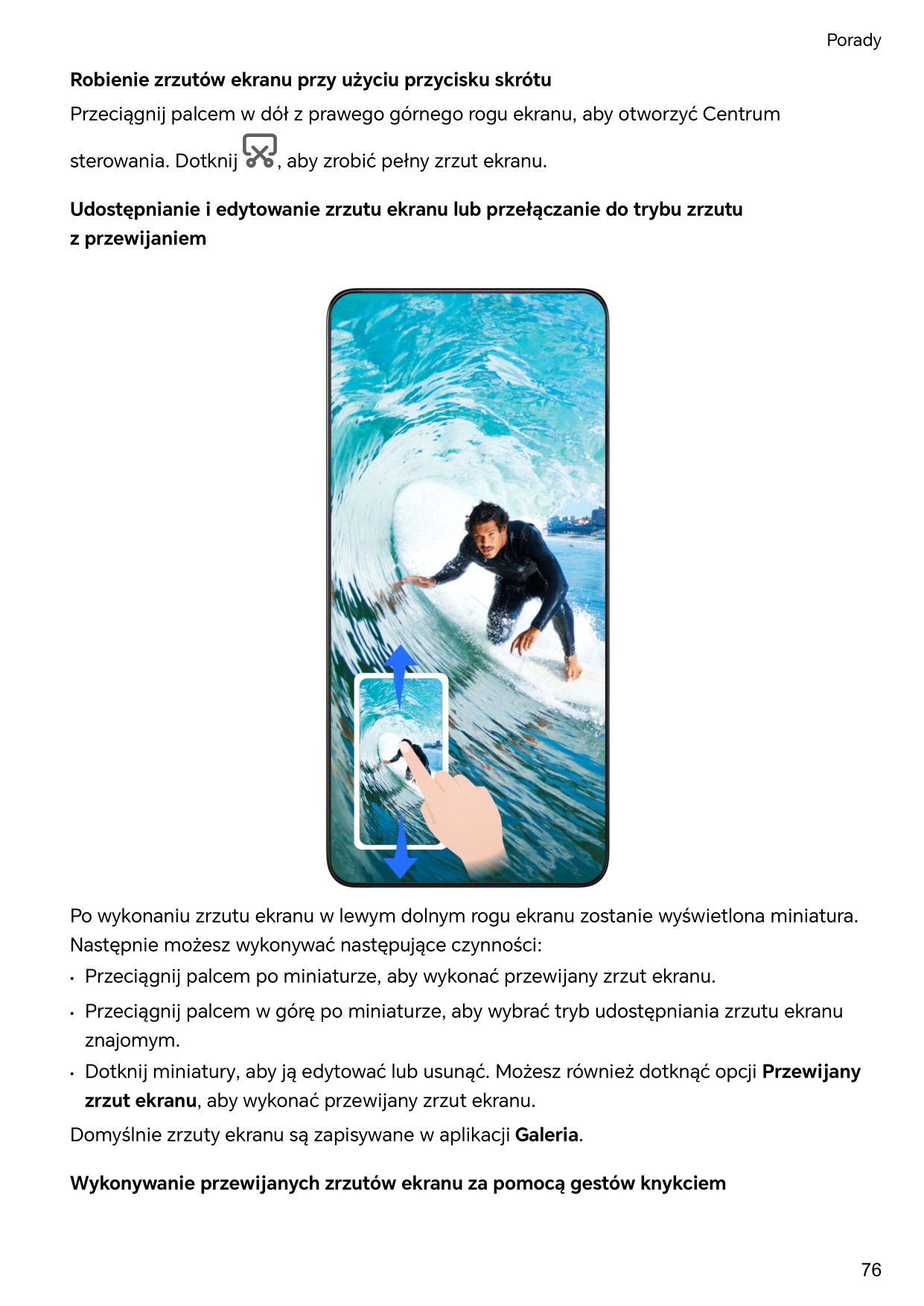
Robienie zrzutów ekranu przy użyciu przycisku skrótu Przeciągnij palcem w dół z prawego górnego rogu ekranu, aby otworzyć Centrum sterowania. Dotknij , aby zrobić pełny zrzut ekranu. Udostępnianie i edytowanie zrzutu ekranu lub przełączanie do trybu zrzutu z przewijaniem
Po wykonaniu zrzutu ekranu w lewym dolnym rogu ekranu zostanie wyświetlona miniatura. Następnie możesz wykonywać następujące czynności:
Porady 76
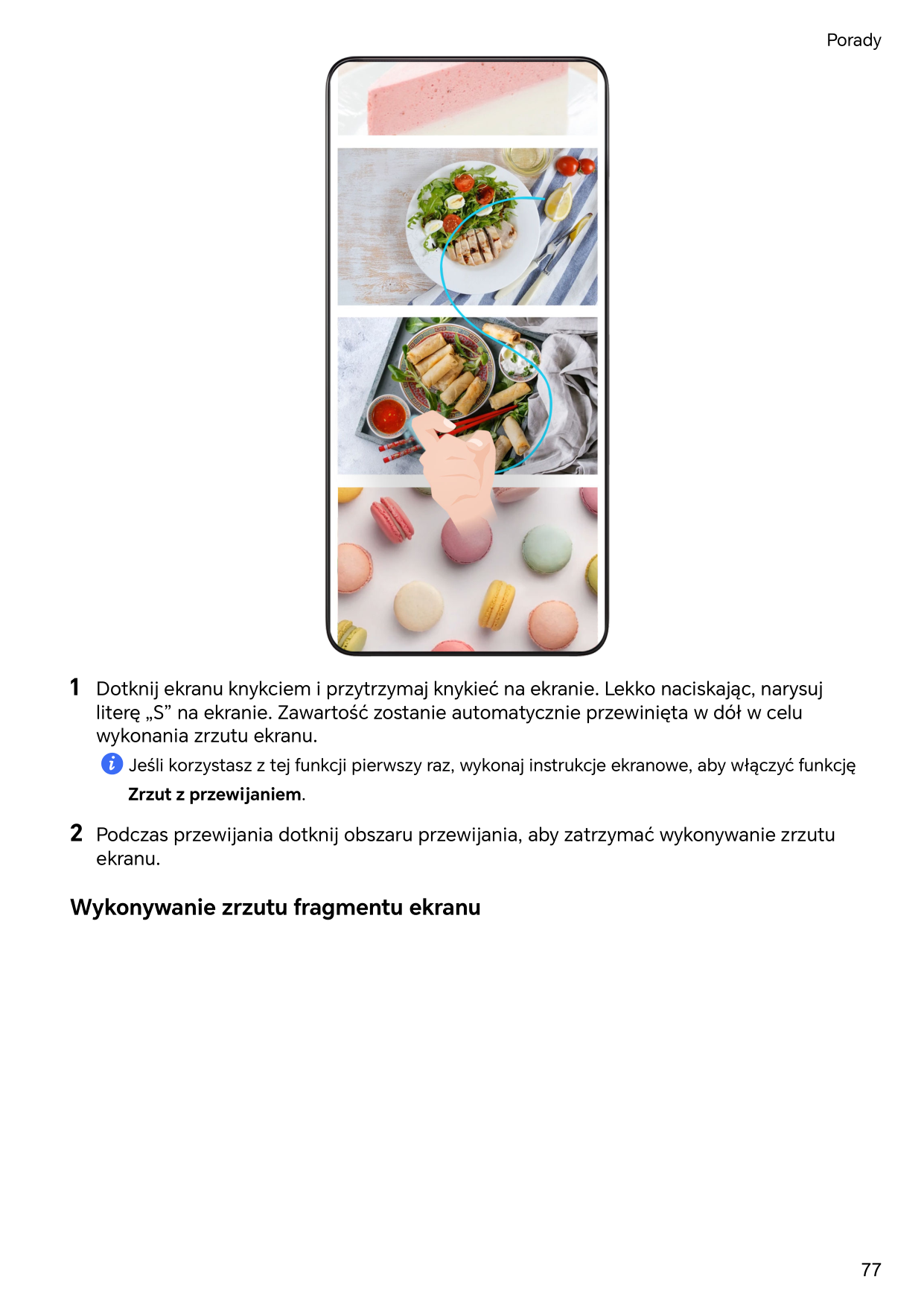
1 Dotknij ekranu knykciem i przytrzymaj knykieć na ekranie. Lekko naciskając, narysuj literę „S” na ekranie. Zawartość zostanie automatycznie przewinięta w dół w celu wykonania zrzutu ekranu. Jeśli korzystasz z tej funkcji pierwszy raz, wykonaj instrukcje ekranowe, aby włączyć funkcję Zrzut z przewijaniem. 2 Podczas przewijania dotknij obszaru przewijania, aby zatrzymać wykonywanie zrzutu ekranu. Wykonywanie zrzutu fragmentu ekranu
Porady 77
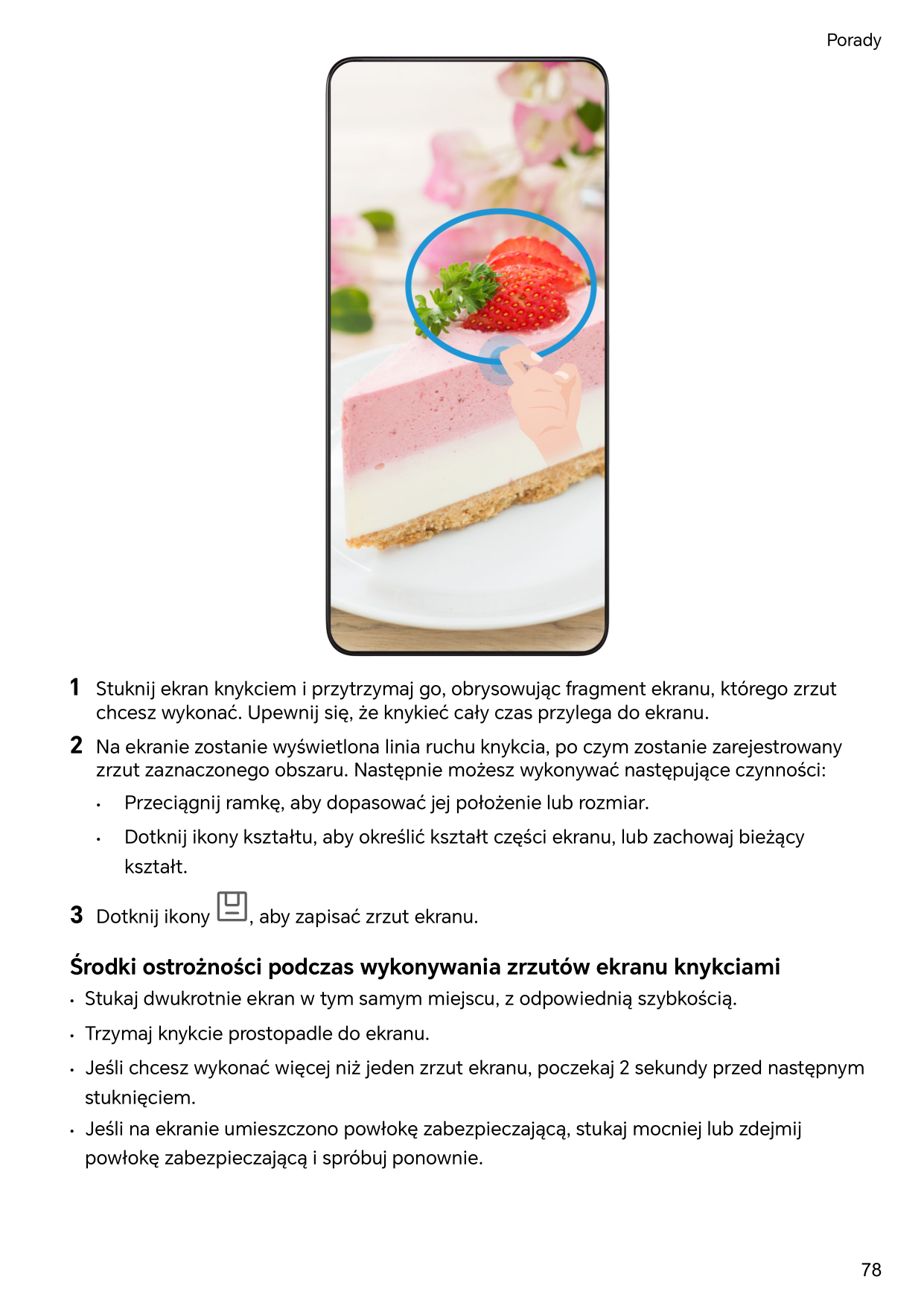
1 Stuknij ekran knykciem i przytrzymaj go, obrysowując fragment ekranu, którego zrzut chcesz wykonać. Upewnij się, że knykieć cały czas przylega do ekranu. 2 Na ekranie zostanie wyświetlona linia ruchu knykcia, po czym zostanie zarejestrowany zrzut zaznaczonego obszaru. Następnie możesz wykonywać następujące czynności: • Przeciągnij ramkę, aby dopasować jej położenie lub rozmiar. • Dotknij ikony kształtu, aby określić kształt części ekranu, lub zachowaj bieżący kształt. 3 Dotknij ikony , aby zapisać zrzut ekranu. Środki ostrożności podczas wykonywania zrzutów ekranu knykciami
Nagrywanie zawartości ekranu Możesz nagrać czynności wykonywane na ekranie jako film i udostępnić go znajomym oraz rodzinie. Rozpoczynanie nagrywania zawartości ekranu za pomocą kombinacji przycisków Aby rozpocząć nagrywanie, naciśnij i przytrzymaj jednocześnie przyciski zasilania i zwiększania głośności. Aby zatrzymać nagrywanie, ponownie naciśnij i przytrzymaj oba przyciski. Używanie skrótu do rozpoczęcia nagrywania ekranu 1 Przeciągnij palcem w dół z prawego górnego rogu ekranu, aby otworzyć Centrum sterowania. 2 Dotknij Nagrywanie ekranu, aby rozpocząć nagrywanie ekranu. 3 Aby zakończyć nagrywanie, dotknij timera u góry ekranu. 4 Nagranie zostanie zapisane w aplikacji Galeria. Rozpoczynanie nagrywania zawartości ekranu za pomocą gestu dwoma knykciami 1 Wybierz kolejno Ustawienia > Funkcje ułatwień dostępu > Skróty i gesty > Nagraj ekran i upewnij się, że funkcja Nagraj ekran jest włączona. 2 Aby rozpocząć nagrywanie zawartości ekranu, szybko dwukrotnie stuknij ekran dwoma knykciami. Aby zatrzymać nagrywanie, ponownie dwukrotnie stuknij ekran. Nagrywanie głosu podczas nagrywania zawartości ekranu Możesz włączyć mikrofon, aby podczas nagrywania zawartości ekranu rejestrować również swój głos. Po rozpoczęciu nagrywania zawartości ekranu dotknij ikony mikrofonu i upewnij się, że jest wyświetlana jako . Teraz możesz nagrywać głos. Jeśli mikrofon jest wyłączony (jego ikona to ), możliwe będzie nagrywanie tylko dźwięków systemowych (np. muzyki). Jeśli chcesz nagrywać zawartość ekranu bez dźwięków systemowych, wycisz urządzenie i wyłącz muzykę oraz inne multimedia przed rozpoczęciem nagrywania. Przetwarzanie zadań w Wiele okien jednocześnie Włączanie funkcji Podział aplikacji Funkcja Podział aplikacji umożliwia wyświetlanie ekranu głównego aplikacji i jej ekranów zawartości w podwójnym oknie, ułatwiając wielozadaniowość, kiedy urządzenie działa w orientacji poziomej. Porady 79

1 Wybierz kolejno Ustawienia > Telefony składane > Rozszerzone wyświetlanie aplikacji i aktywuj przełączniki aplikacji, z którymi chcesz używać tej funkcji. 2 Otwórz aplikację, dla której włączono funkcję Podział aplikacji. Na środku ekranu zostanie wyświetlony ekran główny aplikacji. 3 Dotknij wpisu na ekranie głównym aplikacji. Ekran główny zostanie przeniesiony na lewo, aby zrobić miejsce dla nowego ekranu. Ta funkcja może różnić się w zależności od urządzenia. Porady 80
Aplikacje Aplikacje Informacje podstawowe na temat aplikacji Odinstalowywanie aplikacji Aby odinstalować aplikację, możesz skorzystać z dowolnej z poniższych metod:
Wybierz kolejno Ustawienia > Aplikacje > Aplikacje, wybierz aplikację, której pamięć podręczną chcesz wyczyścić, a następnie wybierz kolejno Pamięć > Wyczyść pamięć podręczną. Kontakty Dodawanie kontaktów i zarządzanie nimi Możesz otworzyć aplikację Kontakty na ekranie głównym (lub otworzyć aplikację Telefon i przejść do interfejsu aplikacji Kontakty), a następnie dodawać, udostępniać i usuwać kontakty. Ręczne tworzenie kontaktów Na ekranie Kontakty dotknij ikony , przejdź do interfejsu Nowy kontakt, wprowadź nazwę, numer telefonu i inne informacje, a następnie dotknij ikony , aby zapisać. Scalanie powielonych kontaktów W interfejsie aplikacji Kontakty wybierz kolejno > Ustawienia > Organizuj kontakty > Scal powielone kontakty, wybierz zduplikowane kontakty i dotknij opcji Scal. Wyszukiwanie kontaktów Kontakty można wyszukiwać w jeden z następujących sposobów:
Usuwanie grup W interfejsie aplikacji Kontakty wybierz pozycję Grupy. Grupy w telefonie możesz usunąć, używając jednej z poniższych metod:
Nawiązywanie połączeń wideo HD za pomocą usługi VoLTE VoLTE (Voice over LTE) to technologia transmisji danych oparta na protokole IP. Usługa VoLTE pozwala szybko nawiązywać połączenia oraz zapewnia wysoką jakość połączeń głosowych i wideo. Włączanie usługi VoLTE Skontaktuj się z operatorem w sprawie włączenia usługi VoLTE dla karty SIM. Jeśli oba gniazda kart SIM telefonu z obsługą dwóch kart SIM obsługują usługę VoLTE, można ją włączyć dla obu kart SIM. • Ta funkcja może różnić się w zależności od operatora. • Usługi 5G są obecnie dostępne tylko w niektórych krajach i regionach. • Włącz 5G, jeżeli jest obsługiwana sieć 5G. Funkcja VoLTE zostanie wtedy domyślnie włączona. Nawiązywanie połączenia wideo Połączenia wideo można nawiązywać, jeśli rozmówcy korzystają z urządzeń z aktywowaną funkcją VoLTE. 1 Otwórz aplikację Telefon, dotknij karty Kontakty u dołu ekranu, a następnie wybierz kontakt, z którym chcesz nawiązać połączenie. 2 Dotknij ikony , aby nawiązać połączenie wideo. Podczas połączenia wideo możesz dotknąć ikony , aby przełączyć urządzenie na połączenie wideo. Nowa jakość połączenia z usługą VoWi-Fi Usługa VoWi-Fi jest oparta na sieci Wi-Fi, którą wykorzystuje do nawiązywania połączeń internetowych. Można z niej korzystać w trybie samolotowym. 1 Ta funkcja musi być obsługiwana przez operatora. Skontaktuj się z operatorem, aby włączyć usługę VoWi-Fi. 2 Wybierz kolejno Telefon > > Ustawienia > WiFi Calling i włącz opcję WiFi Calling. 3 Jeśli ustawienia nie zostaną zastosowane natychmiast, przywróć ustawienia sieci. Wybierz kolejno Ustawienia > System i aktualizacje > Resetowanie > Zresetuj ustawienia sieci, a następnie zresetuj funkcję Wi-Fi, komórkową transmisję danych i funkcję Bluetooth. Zarządzanie połączeniami przychodzącymi Możesz ustawić funkcję połączeń oczekujących tak, aby połączenia przychodzące były odbierane, gdy poprzednie połączenie jeszcze trwa. Aplikacje 86
Jeśli nie możesz odebrać połączenia ze względu na awarię urządzenia lub słaby sygnał sieci, możesz użyć funkcji przekazywania połączeń, aby przekazywać połączenia na inny numer lub urządzenie. Odbieranie lub odrzucanie połączenia przychodzącego Po nadejściu połączenia przy odblokowanym ekranie:
Włączanie funkcji przekazywania połączeń Gdy włączysz funkcję przekazywania połączeń, połączenia spełniające wstępnie ustawione warunki będą automatycznie przekazywane na wybrany numer telefonu. Ta funkcja musi być obsługiwana przez operatora. Więcej informacji można uzyskać u operatora. 1 Otwórz aplikację Telefon, wybierz kolejno > Ustawienia i dotknij opcji Przekierowanie połączeń. 2 Wybierz i włącz metodę przekazywania, a następnie wprowadź i zatwierdź docelowy numer. Jeśli w telefonie zainstalowano dwie karty SIM, osobno skonfiguruj ustawienia dla karty SIM 1 i osobno dla karty SIM 2. Ta funkcja może różnić się w zależności od operatora. Wyłączanie funkcji przekazywania połączeń 1 Otwórz aplikację Telefon, wybierz kolejno > Ustawienia i dotknij opcji Przekierowanie połączeń. 2 Wybierz tryb przekazywania i wyłącz go. Wzywanie pomocy w nagłym wypadku i połączenia awaryjne Korzystanie z funkcji Wzywanie pomocy w nagłym wypadku W nagłym wypadku można szybko i poufnie wysłać wiadomość SOS do wybranych osób kontaktowych lub nawiązać z nimi połączenie SOS. 1 Wybierz kolejno Ustawienia > Bezpieczeństwo i nagłe wypadki > Wzywanie pomocy w nagłym wypadku i dotknij ikony Osoby kontaktowe w nagłych wypadkach, aby dodać osobę kontaktową w nagłych wypadkach. 2 Włącz funkcję Wyślij także wiadomość SOS i Automatyczne połączenie SOS, a następnie ustaw powiązane uprawnienia zgodnie z monitem. Jeśli po włączeniu funkcji Wzywanie pomocy w nagłym wypadku wystąpi nagły wypadek, naciśnij pięć razy z rzędu przycisk zasilania, aby automatycznie wysłać wiadomość z Twoją bieżącą lokalizacją do osób kontaktowych w nagłych wypadkach. Ponadto zostanie podjęta próba nawiązania połączenia z każdą osobą kontaktową w nagłych wypadkach i odtworzenia nagranej wcześniej wiadomości SOS. Po odtworzeniu tej wiadomości połączenie zostanie automatycznie zakończone. Jeśli funkcja Automatyczne połączenie SOS jest wyłączona, po wysłaniu wiadomości na urządzeniu zostanie wyświetlony ekran połączeń alarmowych, z którego można szybko zadzwonić do służb ratunkowych lub do jednej z osób kontaktowych w nagłych wypadkach. Nawiązywanie połączeń alarmowych W nagłych wypadkach można nawiązywać połączenia alarmowe bezpośrednio z ekranu blokady urządzenia, nawet jeśli nie ma sygnału. Aplikacje 88
Funkcja połączeń alarmowych podlega lokalnym przepisom i zasadom świadczenia usług przez operatorów sieci komórkowych. Problemy z siecią lub inne zakłócenia mogą uniemożliwiać nawiązywanie połączeń alarmowych. 1 Na ekranie blokady wprowadź hasło w celu uzyskania dostępu do ekranu, a następnie dotknij opcji Osoby kontaktowe w nagłych wypadkach. Jeśli urządzenie znajduje się w miejscu o silnym sygnale sieci i nawiązano połączenie internetowe, informacje o lokalizacji zostaną automatycznie pobrane i wyświetlone na ekranie. 2 Wprowadź lokalny numer alarmowy i dotknij ikony , aby nawiązać z nim połączenie. Możesz również dotknąć opcji Informacje w nagłych wypadkach i wybrać osobę kontaktową w nagłych wypadkach, do której chcesz zadzwonić. Wykonywanie działań podczas połączenia Podczas połączenia zostanie wyświetlone menu połączenia.
4 Dotknij , aby zapisać harmonogram. Importowanie przypomnień o spotkaniach 1 Wybierz kolejno Kalendarz > > Zarządzaj kontami. 2 Dotknij opcji Dodaj konto, a następnie wykonaj instrukcje ekranowe, aby dodać do kalendarza służbowe adresy e-mail (z konta Exchange) i wyświetlić przypomnienia o spotkaniach. Wyszukiwanie zdarzeń 1 Na ekranie Kalendarz dotknij ikony . 2 W polu wyszukiwania wprowadź słowa kluczowe zdarzenia, takie jak tytuł i lokalizacja. Usuwanie zdarzeń Zdarzenie można usunąć za pomocą jednej z poniższych metod:
Korzystanie z minutnika lub stopera Minutnik umożliwia odliczanie czasu. Za pomocą stopera możesz zmierzyć czas trwania danego zdarzenia. Minutnik Wybierz kolejno Zegar > Minutnik, ustaw przedział czasu i dotknij opcji , aby włączyć minutnik. Aby go zatrzymać, dotknij opcji . Stoper Wybierz kolejno Zegar > Stoper i dotknij opcji , aby włączyć stoper. Aby go zatrzymać, dotknij opcji . Wyświetlanie podwójnego zegara na ekranie blokady Gdy przebywasz poza swoją strefą czasową, możesz użyć funkcji Podwójny zegar, która umożliwia wyświetlanie (na ekranie blokady) zarówno godziny w mieście macierzystym, jak i godziny w miejscu, w którym aktualnie jesteś. Wybierz kolejno Ustawienia > System i aktualizacje > Data i czas, włącz opcję Podwójny zegar i ustaw wartość w polu Miasto zamieszkania. Na ekranie blokady zostanie wyświetlona godzina w mieście macierzystym oraz w miejscu, w którym aktualnie jesteś. Jeśli przebywasz w swojej macierzystej strefie czasowej, na ekranie blokady będzie widoczny tylko jeden zegar. Notatki Tworzenie notatki Aby łatwiej rejestrować przemyślenia i inspiracje, możesz tworzyć notatki za pomocą trybów pisma odręcznego (do pisania lub rysowania treści) i skanowania dokumentów. Dodawanie treści do notatki 1 Wybierz Notatki > Notatki i dotknij . 2 Wprowadź tytuł i treść notatki. Następnie możesz wykonać następujące czynności: • Dotknij , aby dodać listę kontrolną. • Dotknij , aby zmienić styl tekstu, wyrównanie akapitu i tło. Aplikacje 92
• Dotknij , aby wstawić obraz. Dotknij obrazu i go przytrzymaj, a następnie przeciągnij go na wybrane miejsce w notatce. • Aby uporządkować notatki w celu łatwiejszego dostępu i przeglądania, dotknij Brak kategorii po zakończeniu, aby dodać znacznik. 3 Dotknij , aby zapisać notatkę. Dodawanie notatki przez skanowanie dokumentów 1 Otwórz Notatki i wybierz Notatki > > > Zeskanuj dokument. 2 Wyrównaj aparat telefonu z obrazem lub plikiem, który chcesz zeskanować, i dotknij , aby rozpocząć skanowanie. Zeskanowane strony są zapisywane w aplikacji Notatki. Ulubione globalne Przeciągnij trzema palcami w dół, aby szybko zapisać artykuły i wideo w aplikacji Notatki. W każdej chwili możesz je sprawdzić i edytować. Zapisywanie stron internetowych w Notatkach Przeciągnij w dół trzema palcami, aby zapisać strony internetowe w aplikacji Notatki z automatycznie odfiltrowanymi reklamami. Stronę można wyświetlić i edytować, nawet jeżeli pierwotny adres URL będzie nieprawidłowy. 1 Wybierz Ustawienia > Funkcje ułatwień dostępu > Skróty i gesty > Zrzut ekranu / ulubione globalne , a następnie sprawdź, czy włączono Ulubione globalne. 2 Wybierz Ustawienia > Prywatność > Menedżer uprawnień > > Specjalny dostęp > Wyświetlanie nad innymi aplikacjami > Notatki, a następnie sprawdź, czy włączono Wyświetlaj nad innymi aplikacjami. 3 Podczas przeglądania strony internetowej przeciągnij w dół trzema palcami. Pojawi się wyskakujące okienko z powiadomieniem, że strona internetowa została zapisana. Możesz ją przejrzeć w Notatkach. • Aplikacja Notatki automatycznie odfiltruje reklamy i komentarze. • Nie wszystkie strony internetowe obsługują tę funkcję. Interfejs i działanie funkcji mogą się różnić w zależności od modelu urządzenia. Tworzenie elementów do zrobienia Możesz tworzyć elementy do zrobienia, aby śledzić codzienne obowiązki, takie jak codzienne listy zakupów, zadania w pracy i obowiązki domowe. Dodawanie elementu do zrobienia Możesz dodać element do zrobienia iustawić dla niego przypomnienie oczasie . Aplikacje 93
Jeśli oznaczysz element do zrobienia jako ważny, zostanie wyświetlone pełnoekranowe przypomnienie, gdy ekran będzie zablokowany. 1 Wybierz kolejno Notatnik > Do zrobienia idotknij ikony . 2 Wprowadź element do zrobienia. 3 Dotknij ikony , ustaw czas, anastępnie dotknij ikony OK. 4 Włącz opcję , aby oznaczyć element do zrobienia jako ważny. 5 Dotknij ikony Zapisz. Ta funkcja może różnić się w zależności od urządzenia. Ustawianie cyklicznych przypomnień dla elementu do zrobienia Jeśli określisz czas dla elementu do zrobienia, możesz wybrać tryb powtarzania dla niego (na przykład Nigdy, Codziennie, Co tydzień, Co miesiąc lub Co rok), a urządzenie będzie cyklicznie wyświetlać monit o wykonanie elementu do zrobienia po osiągnięciu określonego czasu. Transfer starych notatek Notatki w aplikacji Notatki ze starego telefonu można przenosić na nowy przy użyciu różnych funkcji, takich jak synchronizacja ID HONOR, Device Clone, kopia zapasowa danych i HONOR Share.
E-mail Dodawanie kont e-mail Możesz dodać konto e-mail w aplikacji E-mail, aby mieć swobodny dostęp do poczty na urządzeniu. Dodawanie konta Exchange Usługa Microsoft Exchange służy do wymiany wiadomości cyfrowych wramach firmy. Jeśli Twoja poczta firmowa korzysta zserwera Exchange, możesz za pomocą urządzenia zalogować się do służbowego konta e-mail. 1 Poproś administratora firmowego serwera poczty opodanie nazwy domeny, adresu serwera, numeru portu itypu zabezpieczeń. 2 Otwórz aplikację E-mail iwybierz opcję Exchange. 3 Wprowadź adres e-mail, nazwę użytkownika ihasło. 4 Dotknij ikony Konfiguracja ręczna. Na ekranie Konfiguracja konta wprowadź nazwę domeny, adres serwera, numer portu ityp zabezpieczeń. 5 Dotknij opcji iwykonaj instrukcje ekranowe, aby ukończyć konfigurację. System automatycznie nawiąże połączenie zserwerem wcelu sprawdzenia ustawień. Kalkulator Kalkulator Kalkulator zainstalowany na urządzeniu umożliwia wykonywanie podstawowych obliczeń oraz wyznaczanie wartości funkcji wykładniczych, logarytmicznych i trygonometrycznych. Korzystanie z kalkulatora podstawowego Kalkulator możesz otworzyć, używając dowolnej z następujących metod:
Kopiowanie, usuwanie i czyszczenie liczb
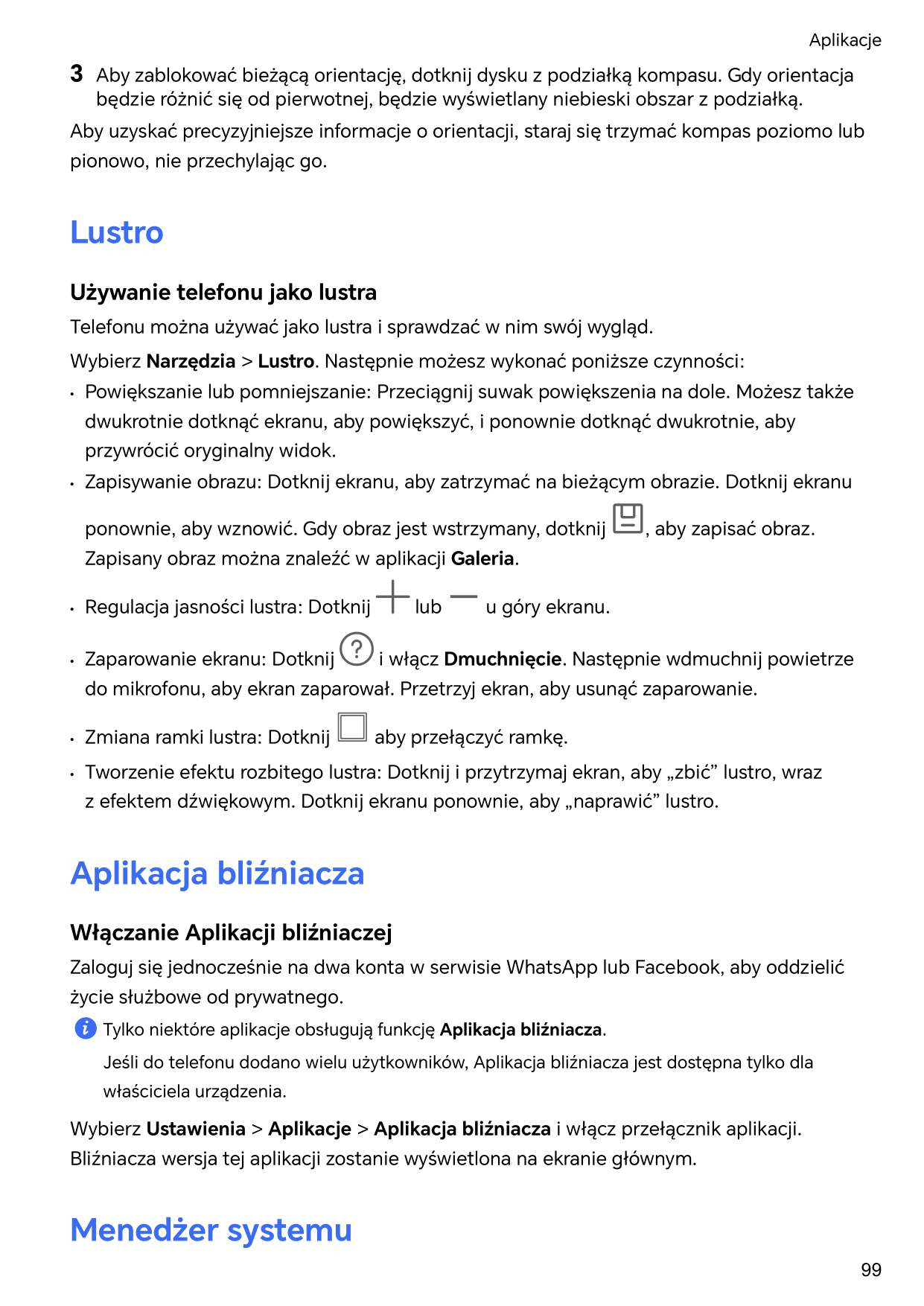
3 Aby zablokować bieżącą orientację, dotknij dysku z podziałką kompasu. Gdy orientacja będzie różnić się od pierwotnej, będzie wyświetlany niebieski obszar z podziałką. Aby uzyskać precyzyjniejsze informacje o orientacji, staraj się trzymać kompas poziomo lub pionowo, nie przechylając go. Lustro Używanie telefonu jako lustra Telefonu można używać jako lustra i sprawdzać w nim swój wygląd. Wybierz Narzędzia > Lustro. Następnie możesz wykonać poniższe czynności:
Zwalnianie pamięci telefonu Funkcja Oczyszczanie w aplikacji Menedżer systemu przeskanuje pamięć pod kątem zbędnych i dużych plików, takich jak pozostałości aplikacji, niepotrzebne pakiety instalacyjne oraz dane generowane przez WeChat, i przedstawi sugestie, które pomogą zwolnić miejsce. 1 Wybierz Menedżer systemu i dotknij Oczyszczanie. 2 Po zakończeniu skanowania dotknij Oczyść lub Oczyść za elementem do wyczyszczenia i postępuj zgodnie z instrukcjami, aby usunąć zbędne pliki. Przeciągnij palcem w dół od góry ekranu, a telefon ponownie przeskanuje pamięć. Czyszczenie zduplikowanych plików Aplikacja Menedżer systemu może znajdować zduplikowane pliki w urządzeniu. Na ekranie Oczyszczanie dotknij pozycji Powielone pliki i zaznacz niechciane pliki do usunięcia. Zarządzanie zużyciem danych Otwórz aplikację Menedżer systemu , a następnie dotknij pozycji Wykorzystanie transmisji danych, aby wyświetlić informacje dotyczące zużycia danych i zarządzać dostępem do sieci. Device Clone Przenoszenie danych na nowe urządzenie za pomocą aplikacji Device Clone Aplikacja Device Clone pozwala szybko i bezproblemowo przenieść wszystkie podstawowe dane (włącznie z kontaktami, kalendarzem, obrazami i filmami) ze starego telefonu na nowy telefon. Migrowanie danych z urządzenia z systemem Android 1 Na nowym telefonie otwórz aplikację Device Clone . Możesz też wybrać kolejno Ustawienia > System i aktualizacje > Device Clone, dotknąć pozycji To nowe urządzenie, po czym dotknąć pozycji HONOR lub Telefon Android innej marki. 2 Wykonaj instrukcje ekranowe, aby pobrać i zainstalować aplikację Device Clone na starym urządzeniu. 3 Na starym urządzeniu otwórz aplikację Device Clone i dotknij pozycji To stare urządzenie. Wykonaj instrukcje ekranowe, aby połączyć stare urządzenie z nowym telefonem ręcznie lub przez zeskanowanie kodu. 4 Na starym urządzeniu zaznacz dane do sklonowania, a następnie dotknij pozycji Transferuj, aby rozpocząć klonowanie. Aplikacja Device Clone jest dostępna wyłącznie na telefonach z systemem Android 7.0 lub nowszym. Aplikacje 100
Porady Porady Aplikacja Porady oferuje porady i wskazówki, dzięki którym szybko nauczysz się, jak używać telefonu. Udostępnia również pełną wersję podręcznika użytkownika, w którym w dowolnej chwili łatwo możesz sprawdzić potrzebne informacje. Porady — wprowadzenie do sekcji:
Ustawienia Wi-Fi Wprowadzenie do funkcji Wi-Fi Podłączenie urządzenia do Internetu za pomocą sieci Wi-Fi umożliwia skuteczne ograniczenie komórkowej transmisji danych. Możesz również włączyć funkcję monitorowania zabezpieczeń Wi-Fi w celu uniknięcia niebezpiecznych hotspotów i zapewnienia bezpiecznego dostępu do Internetu. Uzyskiwanie dostępu do sieci Wi-Fi Podczas uzyskiwania dostępu do bezpłatnych sieci Wi-Fi w miejscach publicznych zachowaj ostrożność, aby uniknąć takich zagrożeń jak wyciek prywatnych danych i straty materialne. Wprowadzanie kodu PIN, aby połączyć się z siecią Wi-Fi 1 Wybierz Ustawienia > Wi-Fi i włącz Wi-Fi. 2 Na stronie ustawień możesz połączyć się z siecią Wi-Fi przy użyciu jednej z następujących metod: • Dotknij sieci Wi-Fi, z którą chcesz się połączyć, w obszarze Dostępne sieci. Jeżeli zostanie wybrana sieć szyfrowana, trzeba wprowadzić hasło. • Przeciągnij do dołu menu, dotknij pozycji Dodaj sieć, a następnie postępuj zgodnie z monitami na ekranie, aby wprowadzić nazwę sieci i hasło w celu nawiązania połączenia. Kiedy na pasku stanu wyświetli się , oznacza to, że telefon uzyskuje dostęp do Internetu za pośrednictwem sieci Wi-Fi. Połączenie przez zeskanowanie kodu QR 1 Wybierz Ustawienia > Wi-Fi i włącz Wi-Fi. 2 Przejdź do strony ustawień Wi-Fi w telefonie , który udostępnia sieć, dotknij sieci używanej do połączenia i uzyskaj kod QR. 3 Zeskanuj kod QR telefonem , który ma się połączyć z siecią, i postępuj zgodnie z monitami, aby uzyskać dostęp do sieci. Niektóre szyfrowane sieci mogą nie obsługiwać łączenia się przez skanowanie kodu. Faktyczne działanie należy sprawdzić w rzeczywistej sytuacji. Transfer danych za pomocą funkcji Wi-Fi Direct Funkcja Wi-Fi Direct umożliwia transferowanie danych między urządzeniami HONOR. Funkcja Wi-Fi Direct umożliwia transferowanie dużych plików na pobliskie urządzenia szybciej niż za pomocą funkcji Bluetooth ibez konieczności parowania urządzeń. 102
1 Na urządzeniu odbierającym wybierz kolejno Ustawienia > Wi-Fi iwłącz funkcję Wi-Fi. 2 Wybierz kolejno Więcej ustawień > Wi-Fi Direct, aby zacząć wyszukiwać pobliskie urządzenia zwłączoną funkcją Wi-Fi Direct. 3 Na urządzeniu wysyłającym wybierz pliki, które chcesz udostępnić (poprzez dotknięcie iprzytrzymanie), dotknij ikony iwybierz funkcję Wi-Fi Direct. Te czynności mogą się różnić, jeśli udostępniasz pliki bezpośrednio zaplikacji. 4 Dotknij ikony urządzenia odbierającego, aby nawiązać połączenie, anastępnie udostępnij pliki. 5 Na urządzeniu odbierającym zaakceptuj prośbę oprzetransferowanie plików za pomocą funkcji Wi-Fi Direct. Następnie wybierz kolejno Pliki > Przeglądaj > Telefon > Download > Wi-Fi Direct, aby wyświetlić otrzymane pliki. Wybieranie sieci za pomocą funkcji Wi-Fi+ Gdy funkcja Wi-Fi+ jest włączona i urządzenie wykryje sieć Wi-Fi, z którą już wcześniej nawiązano połączenie lub która jest darmowa, nastąpi automatyczna aktywacja funkcji Wi- Fi i zostanie nawiązane połączenie z daną siecią. Urządzenie oceni także jakość połączonej sieci Wi-Fi, a gdy sygnał Wi-Fi okaże się słaby, nastąpi przełączenie na komórkową transmisję danych. 1 Wybierz kolejno Ustawienia > Wi-Fi. 2 Dotknij pozycji Więcej ustawień, a następnie włącz lub wyłącz funkcję Wi-Fi+. Bluetooth Podstawowe informacje o funkcji Bluetooth telefonu Telefon można połączyć ze słuchawkami, głośnikami lub samochodowymi systemami multimedialnymi Bluetooth. Można też udostępniać dane z telefonu innym urządzeniom przez Bluetooth. Przedstawimy następujące funkcje Bluetooth telefonu: ① włączanie lub wyłączanie funkcji Bluetooth; ② edytowanie nazwy Bluetooth urządzenia; ③ parowanie urządzeń Bluetooth; ④ transferowanie plików przez Bluetooth; ⑤ rozłączanie pary urządzeń. Efektywny zasięg komunikacji Bluetooth wynosi 10 metrów. Korzystaj z funkcji Bluetooth w jej efektywnym zasięgu. Włączanie i wyłączanie funkcji Bluetooth
Sieci komórkowe piątej generacji, systemy bezprzewodowe piątej generacji lub piąta generacja (5G) to technologia komunikacji komórkowej piątej generacji. Sieć 5G w porównaniu z siecią LTE zapewnia szybsze przenoszenie danych i mniejsze opóźnienie. Gdy są włożone dwie karty SIM, a tylko jedna z nich obsługuje sieć 5G i jest wybrana jako karta domyślna do komórkowej transmisji danych, tylko ona obsługuje sieć 5G, a druga karta obsługuje sieć LTE/3G/2G. 1 Upewnij się, że Twoja karta obsługuje sieć 5G na podstawie informacji o sieci operatora oraz o wdrożeniu usługi powiązanej, i skontaktuj się z operatorem sieci, aby włączyć sieć 5G. 2 Jeśli do telefonu są włożone dwie karty SIM, wybierz kolejno Ustawienia > Sieć komórkowa > Zarządzanie kartami SIM i ustaw kartę SIM 1 lub SIM 2 jako kartę domyślną do transmisji danych. Funkcje sieci 5G mogą być niedostępne w niektórych środowiskach sieciowych i lokalizacjach geograficznych z powodu zakłóceń pasma sieci operatora. Zarządzanie kartami SIM Można włączać i wyłączać karty SIM oraz nadawać im nazwy w celu łatwiejszej identyfikacji. Włączanie lub wyłączanie karty SIM Wybierz kolejno Ustawienia > Sieć komórkowa > Zarządzanie kartami SIM i odpowiednio do potrzeb włącz lub wyłącz kartę SIM. Po wyłączeniu karty SIM nie można jej używać do obsługi połączeń i wiadomości oraz uzyskiwania dostępu do Internetu. Nadawanie nazwy karcie SIM Możesz nadać nazwy kartom SIM, aby ułatwić ich identyfikowanie oraz zarządzanie nimi. Na przykład możesz oznaczyć jedną kartę SIM jako „Praca”, a drugą jako „Prywatna”. Wybierz kolejno Ustawienia > Sieć komórkowa > Zarządzanie kartami SIM i dotknij ikony , aby edytować nazwę karty SIM. Konfigurowanie ustawień kart SIM Jeśli w urządzeniu znajdują się dwie karty SIM, można skonfigurować domyślną kartę do obsługi komórkowej transmisji danych i domyślną kartę do obsługi połączeń, a następnie przekazywać połączenia między nimi. Ta funkcja dotyczy tylko urządzeń z obsługą dwóch kart SIM. Konfiguracja domyślnych kart SIM do obsługi komórkowej transmisji danych i połączeń Wybierz kolejno Ustawienia > Sieć komórkowa > Zarządzanie kartami SIM i ustaw kartę SIM 1 lub SIM 2 jako domyślną do obsługi komórkowej transmisji danych lub połączeń. Ustawienia 105
Włączanie funkcji przekazywania połączeń między kartami SIM Po włączeniu funkcji przekazywania połączeń dla obu kart SIM połączenia przychodzące na niedostępną kartę SIM będą przekazywane na drugą kartę SIM. Ta funkcja musi być obsługiwana przez operatora. Szczegółowe informacje można uzyskać u operatora. 1 Wybierz kolejno Ustawienia > Sieć komórkowa > Zarządzanie kartami SIM > Przekazywanie połączeń pomiędzy kartami SIM. 2 Wybierz tryb przekazywania połączeń i włącz odpowiedni przełącznik. Funkcja przekazywania połączeń między kartami SIM zostanie włączona po jej skonfigurowaniu dla obu kart SIM. Szybkie przełączanie domyślnej karty SIM do komórkowej transmisji danych Jeśli w telefonie zainstalowano dwie karty SIM, możesz użyć skrótu, aby szybko zmieniać domyślną kartę SIM do komórkowej transmisji danych. 1 Przeciągnij palcem w dół z prawego górnego rogu ekranu, aby otworzyć Centrum sterowania. Włącz Transmisja danych. 2 Kliknij tekst pod , aż pojawi się monit, a następnie wybierz kartę SIM i dotknij OK. Gdy pojawi się monit, dotknij Ustawienia, aby uzyskać dostęp do ekranu Zarządzanie kartami
Sim.
eSIM Embedded-SIM (eSIM) to wirtualna karta SIM, której można używać zamiast fizycznej karty SIM. Karta eSIM działa tak samo jak fizyczna karta SIM, lecz nie zajmuje miejsca i można ją kojarzyć z wieloma numerami kart. Użytkownik może również zmieniać operatorów, aby wybierać najkorzystniejsze oferty. • Ta funkcja może różnić się w zależności od operatora. • Ta funkcja jest obecnie obsługiwana tylko w niektórych krajach i regionach. • Ta funkcja może różnić się w zależności od urządzenia. Składanie wniosku o kartę eSIM Aby złożyć wniosek o kartę eSIM, skontaktuj się z operatorem. Do wniosku o kartę eSIM należy dołączyć informacje o identyfikatorze EID (Embedded-SIM ID). Określają one, czy urządzenie ma wbudowany mikroukład eSIM. Aby wyświetlić te informacje, wybierz kolejno Ustawienia > Informacje o urządzeniu > Pokaż EID. Jeśli informacje o identyfikatorze EID nie zostaną wyświetlone, oznacza to, że urządzenie nie obsługuje tej funkcji. Ustawienia 106
• Możesz złożyć wniosek o wiele kart eSIM. Maksymalna liczba obsługiwanych kart zależy od mikroukładu eSIM zainstalowanego w urządzeniu. Jeśli liczba złożonych wniosków przekracza limit, na ekranie urządzenia zostanie wyświetlony monit z informacją, że nie można dodać więcej kart eSIM. • W danym momencie aktywna może być tylko jedna karta eSIM. Dodawanie karty eSIM 1 Wybierz kolejno Ustawienia > Sieć komórkowa > Zarządzanie kartami SIM. • Jeśli urządzenie obsługuje jedną kartę SIM, na ekranie Zarządzanie kartami SIM nadal będą wyświetlane dwie opcje: SIM 1 i SIM 2. Karta eSIM jest domyślnie instalowana w gnieździe SIM 2. • Jeśli urządzenie obsługuje dwie karty SIM, a do gniazda 2 już włożono fizyczną kartę SIM, podczas dodawania karty eSIM zostanie wyświetlony monit o wyłączenie karty SIM 2. Wkładanie i wyjmowanie karty SIM 2 nie będzie miało wpływu na działanie usług eSIM. 2 Dotknij ikony obok pozycji SIM 2. Wykonaj jedną z następujących czynności, aby dodać kartę eSIM: • Zeskanuj kod QR: Po złożeniu wniosku o przyznanie numeru karty eSIM operator udostępni kod QR. Po zeskanowaniu kodu QR urządzenie automatycznie pobierze i zainstaluje plik konfiguracji, a nowa karta eSIM zostanie domyślnie włączona. • Zeskanuj obraz: Jeśli nie możesz użyć aparatu w celu zeskanowania kodu QR dostarczonego przez operatora (np. składasz wniosek o przyznanie karty eSIM za pośrednictwem aplikacji operatora), zapisz kod QR przesłany przez operatora w formie obrazu. Dotknij opcji Wybierz z Galerii podczas skanowania kodu QR, a następnie wybierz zapisany obraz z kodem QR. Urządzenie automatycznie zidentyfikuje kod QR, a następnie pobierze i zainstaluje plik konfiguracji. • Wprowadź kod aktywacyjny: Dotknij opcji Wprowadź ręcznie, a następnie postępuj według instrukcji ekranowych, aby wprowadzić kod aktywacyjny dostarczony przez operatora. Włączanie karty eSIM Aby ponownie skorzystać z karty eSIM, musisz ją włączyć. Na ekranie Zarządzanie kartami SIM dotknij ikony obok pozycji SIM 2. Włącz kartę eSIM zgodnie z monitem. Wyłączanie karty eSIM Jeśli nie chcesz korzystać z karty eSIM lub chcesz zmienić kartę eSIM, możesz łatwo ją wyłączyć. Ustawienia 107
Po wyłączeniu karty eSIM nie można z niej korzystać w celu komunikowania się z innymi osobami. Nadal jednak będą naliczane miesięczne opłaty. Po wyłączeniu karty eSIM jej dane nadal będą znajdować się na liście kart eSIM i będzie można ją ponownie włączyć. Na ekranie Zarządzanie kartami SIM dotknij ikony obok pozycji SIM 2. Wyłącz kartę eSIM zgodnie z monitem. Aby przełączyć gniazdo SIM 2 na kartę fizyczną, dotknij opcji Fizyczna karta SIM. Urządzenie automatycznie wyłączy kartę eSIM. Niektórych kart eSIM nie można wyłączyć po ich włączeniu. Aby uzyskać informacje szczegółowe, skontaktuj się z operatorem. Nadawanie nazwy karcie eSIM Możesz nadawać różne nazwy kartom eSIM, np. „Firmowa” lub „Prywatna”. Na ekranie Zarządzanie kartami SIM dotknij ikony obok pozycji SIM 2, a następnie wykonaj instrukcje ekranowe, aby edytować nazwę karty eSIM. Usuwanie karty eSIM Możesz usunąć kartę eSIM, która nie jest już używana. Usuniętej karty eSIM nie można przywrócić i nie będzie ona wyświetlana na liście kart eSIM. Wyłącz kartę eSIM przed jej usunięciem. Na ekranie Zarządzanie kartami SIM dotknij ikony obok pozycji SIM 2. Wykonaj instrukcje ekranowe, aby usunąć kartę eSIM. • Usunięcie karty eSIM nie jest równoznaczne z rozwiązaniem umowy z operatorem. Operator nadal będzie naliczać opłaty za korzystanie z karty eSIM. Aby zatrzymać naliczanie opłat, skontaktuj się z operatorem w celu wyrejestrowania usługi karty eSIM. • Niektórych kart eSIM nie można usunąć. Aby uzyskać informacje szczegółowe, skontaktuj się z operatorem. Przywracanie ustawień fabrycznych karty eSIM
Udostępnianie połączenia sieciowego innym urządzeniom Po włączeniu funkcji Osobisty hotspot możesz udostępniać innym urządzeniom komórkową transmisję danych lub sieć Wi-Fi, z którą jest połączone urządzenie. Udostępnianie sieci przez osobisty hotspot Niektórych sieci Wi-Fi wymagających uwierzytelnienia nie można udostępniać. Wybierz kolejno Ustawienia > Sieć komórkowa > Osobisty hotspot i włącz funkcję Osobisty hotspot. Komórkowa transmisja danych lub połączenie sieciowe Wi-Fi urządzenia zostaną udostępnione innym urządzeniom. Aby włączyć osobisty hotspot, możesz również wykonać poniższe czynności:
Połączenia Wprowadzenie do NFC Near Field Communication (NFC) to technologia komunikacji bezprzewodowej krótkiego zasięgu, która umożliwia łączenie się urządzeń mobilnych i innych urządzeń elektronicznych na niezliczone sposoby w celu łatwego transferowania danych i dokonywania płatności mobilnych. • Nie wszystkie urządzenia obsługują funkcję NFC. • Włącz Odczyt i zapis/P2P na ekranie ustawień NFC, jeśli ta funkcja jest dostępna. Ta funkcja może różnić się w zależności od operatora. Włączanie i wyłączanie NFC Funkcję NFC można włączyć lub wyłączyć w następujący sposób:
Aby dowiedzieć się, czy duży wyświetlacz obsługuje technologię Miracast i jak włączyć projekcję bezprzewodową w ramach tej technologii, zajrzyj do podręcznika użytkownika lub skontaktuj się z działem obsługi klienta producenta dużego wyświetlacza. 2 Przeciągnij palcem w dół z prawego górnego rogu ekranu telefonu, aby otworzyć Centrum sterowania, a następnie włącz . 3 Przeciągnij ponownie w dół, aby wyświetlić wszystkie skróty i włączyć Projekcja bezprzewodowa. Telefon rozpocznie wyszukiwanie dostępnych urządzeń z ekranami. 4 Na liście urządzeń dotknij nazwy odpowiadającej dużemu wyświetlaczowi lub bezprzewodowemu adapterowi HDMI, aby zakończyć nawiązywanie połączenia projekcji. Po skonfigurowaniu połączenia można ustawić telefon w orientacji poziomej, aby uzyskać lepszy obraz. Ewentualnie przeciągnij palcem w dół od górnej środkowej lub lewej części ekranu, aby otworzyć Centrum powiadomień, i dotknij Rozłącz. HONOR Share HONOR Share to technologia bezprzewodowego udostępniania danych, która umożliwia szybkie transferowanie obrazów, filmów, dokumentów i innych rodzajów plików między urządzeniami. Technologia ta korzysta z połączenia Bluetooth do wykrywania pobliskich urządzeń obsługujących funkcje HONOR Share i Wi-Fi Direct w celu transferowania plików bez używania komórkowej transmisji danych. Włączanie i wyłączanie funkcji HONOR Share Funkcję HONOR Share możesz włączyć lub wyłączyć na jeden z następujących sposobów:
Te czynności mogą się różnić, jeśli udostępniasz pliki bezpośrednio zaplikacji. 3 Na urządzeniu odbierającym dotknij pozycji Zaakceptuj, aby zaakceptować transfer. Aby wyświetlić odebrane pliki, przejdź do obszaru Pliki, dotknij karty Przeglądaj, anastępnie wybierz kolejno Telefon > HONOR Share. Możesz także wyświetlić otrzymane obrazy ifilmy, wybierając kolejno Galeria > Albumy > HONOR Share. Udostępnianie plików między telefonem a komputerem za pomocą funkcji HONOR Share Funkcja HONOR Share umożliwia łatwe bezprzewodowe udostępnianie plików między telefonem a komputerem. Wyświetlaj i edytuj pliki z telefonu na komputerze bez używania kabla do transmisji danych lub wysyłaj pliki z komputera na telefon. Z telefonu na komputer: 1 Włącz funkcje Bluetooth i Wi-Fi na komputerze. 2 Przeciągnij palcem w dół od prawego górnego rogu ekranu, aby otworzyć Centrum sterowania w telefonie. Naciśnij i przytrzymaj HONOR Share, aby przejść do ekranu Ustawienia, i włącz HONOR Share. 3 Włącz Menedżer PC > HONOR Share na komputerze i sprawdź, czy jest włączone ustawienie Zezwalaj na wykrywanie przez inne urządzenia. 4 Naciśnij i przytrzymaj plik, który chcesz udostępnić na telefonie, dotknij i wybierz HONOR Share. Po wykryciu urządzenia odbierającego dotknij jego nazwy, aby udostępnić plik. Z komputera na telefon: 1 Włącz funkcje Bluetooth i Wi-Fi na komputerze. 2 Włącz HONOR Share na telefonie. 3 Wybierz plik do udostępnienia na komputerze i kliknij prawym przyciskiem myszy Wyświetl więcej opcji > HONOR Share. Komputer rozpocznie wyszukiwanie telefonu z włączoną funkcją HONOR Share. Wybierz telefon, który ma odebrać plik. 4 Postępuj zgodnie z instrukcjami ekranowymi, aby odebrać plik na telefonie. Obsługiwane są tylko notebooki HONOR z aplikacją Menedżer PC w wersji 15.0 lub nowszej. Ta funkcja może różnić się w zależności od produktu. Z działaniem należy się zapoznać w rzeczywistej sytuacji. Drukowanie jednym dotknięciem za pomocą funkcji HONOR Share Jeśli wpobliżu znajduje się drukarka obsługująca funkcję HONOR Share, można jej użyć wcelu znalezienia drukarki, anastępnie wydrukowania zdjęć lub plików PDF zurządzenia. 1 Wzależności od typu drukarki zadbaj ospełnienie następujących warunków: Ustawienia 113
• Drukarka zobsługą sieci Wi-Fi: Drukarka musi być włączona ipodłączona do tej samej sieci co urządzenie. • Drukarka zobsługą funkcji WiFi Direct: Drukarka musi być włączona imieć aktywowaną funkcję WiFi Direct. • Drukarki zobsługą funkcji Bluetooth: Drukarka musi być włączona imożliwa do wykrycia przez połączenie Bluetooth. 2 Na urządzeniu wyświetl podgląd pliku przeznaczonego do wydrukowania, anastępnie wybierz kolejno Udostępnij > HONOR Share. 3 Po wykryciu drukarki dotknij jej nazwy na urządzeniu idostosuj ustawienia na ekranie podglądu. Dotknij przycisku DRUKUJ, aby wydrukować zawartość. Jeśli pierwszy raz podłączasz do urządzenia drukarkę Bluetooth, znajdź drukarkę za pomocą urządzenia, dotknij jej nazwy, anastępnie naciśnij iprzytrzymaj przycisk zasilania drukarki przez około 1sekundę, aby potwierdzić połączenie. Aby uzyskać listę obsługiwanych drukarek, dotknij pozycji Pomoc na ekranie udostępniania funkcji HONOR Share, wybierz opcję Drukarki, anastępnie dotknij pozycji Jakie drukarki są obsługiwane?. Ekran główny i tapeta Ustawianie tapety Używanie ustawionej wstępnie tapety 1 Wybierz kolejno Ustawienia > Ekran główny i tapeta > Tapeta. 2 Dotknij obrazu, który chcesz ustawić jako tapetę. 3 Ustaw następujące opcje zgodnie zpreferencjami: • Rozmyj: powoduje zastosowanie efektu rozmycia, który można dostosować, przeciągając suwak. • Przewijalna: daje możliwość przewijania tapety na ekranie głównym. 4 Dotknij ikony Zastosuj, anastępnie wybierz dla tapety opcję Ekran blokady, Ekran główny lub Oba miejsca. Wyświetlanie daty i godziny przy wyłączonym ekranie Po włączeniu opcji Zawsze na ekranie na ekranie blokady będzie zawsze wyświetlana data, godzina i inne informacje, gdy ekran zostanie wyłączony. Włączanie funkcji Zawsze na ekranie 1 Wybierz kolejno Ustawienia > Ekran główny i tapeta > Zawsze na ekranie i włącz funkcję Zawsze na ekranie. 2 Skonfiguruj ustawienie Tryb wyświetlania zgodnie z monitem. Ustawienia 114
• Dotknij, aby wyświetlić • Harmonogram • Cały dzień Włączanie animowanej funkcji Zawsze na ekranie Aby telefon po wyłączeniu ekranu nadal był wyrazisty i atrakcyjny, dodaj spersonalizowane obrazy lub animacje. Przejdź do funkcji Zawsze na ekranie. W obszarze Obrazy wybierz odpowiedni obraz lub animację i dotknij pozycji Zastosuj. Po włączeniu funkcji Odblokowanie za pomocą twarzy telefon może zostać przypadkowo odblokowany podczas próby włączenia ekranu, co spowoduje przeoczenie funkcji Zawsze na ekranie. Unikaj trzymania telefonu naprzeciw twarzy. Wybieranie obrazów GIF i animowanych zdjęć Gdy ekran jest wyłączony, może być wyświetlany lokalny obraz (taki jak obraz GIF lub animowane zdjęcie), który ożywi i uatrakcyjni funkcję Zawsze na ekranie. 1 Przejdź do funkcji Zawsze na ekranie. W obszarze Obrazy dotknij ikony . 2 Dotknij pozycji Wybierz obraz, wybierz obraz i dotknij ikony . Jeśli już skonfigurowano obraz lokalny, dotknij pozycji Zmień obraz. Wybierz obraz i dotknij ikony . 3 Jeśli wybrano obraz GIF, możesz też dotknąć pozycji Edytuj, aby go edytować. 4 Ustaw inne opcje zgodnie z instrukcjami ekranowymi i dotknij pozycji Zastosuj. Dodawanie artystycznego podpisu Aby spersonalizować funkcję Zawsze na ekranie, możesz dodać różne czcionki, kolory i ozdobne naklejki. 1 Przejdź do funkcji Zawsze na ekranie. W obszarze Graffiti dotknij stylu podpisu. 2 Wprowadź tekst w polu Wprowadź tekst i ustaw właściwości stylu podpisu, takie jak Kolor i Rozmiar tekstu. Do podpisu możesz też dodać elementy z listy Naklejki. Przeciągnij krawędź, aby dostosować położenie i rozmiar elementów, a następnie dotknij ikony lub , aby zmienić orientację elementów lub je usunąć. 3 Dotknij ikony Zastosuj. Tworzenie obrazu artystycznego na potrzeby funkcji Zawsze na ekranie Telefon umożliwia wybór jednego z wielu stylów sztuki nowoczesnej (np. Mondrian). Można także określić schemat kolorów na potrzeby obrazu artystycznego, robiąc zdjęcie lub Ustawienia 115
wybierając jedno z ulubionych zdjęć. Kolory na zdjęciu utworzą paletę kolorów dla obrazu artystycznego. 1 W obszarze Artystyczny na ekranie Zawsze na ekranie dotknij stylu, którego chcesz użyć. 2 Ustaw odpowiednie opcje dla stylu Artystyczny, takie jak Układ. Podczas ustawiania opcji Kolor urządzenie może przeanalizować kolory na określonym zdjęciu i zastosować wynikową paletę kolorów do obrazu artystycznego. Dotknij ikony , zrób zdjęcie lub wybierz zdjęcie z Galerii, a następnie wybierz kolejno > Wyodrębnij kolory. 3 Dotknij przycisku Zastosuj. Style zegara Możesz wybrać opcję Analogowy lub Cyfrowy dla stylu zegara funkcji Zawsze na ekranie. 1 Z poziomu opcji Analogowy lub Cyfrowy na ekranie Zawsze na ekranie przeciągaj palcem w lewo lub w prawo, aby przeglądać style zegara i wybrać preferowany. 2 Ustaw opcje powiązane z wybranym stylem zegara, takie jak Pokazuj datę. 3 Dotknij przycisku Zastosuj. Zarządzanie układem ekranu głównego Układ ekranu głównego możesz dopasować do swojego stylu użytkowania. Zmienianie rozmieszczenia ikon na ekranie głównym Dotknij ikony i przytrzymaj ją, aż zostanie powiększona, a następnie przeciągnij ją w odpowiednie miejsce na ekranie głównym. Wyrównywanie ikon ekranu głównego Uszczypnij dwoma palcami ekran główny, aby uzyskać dostęp do trybu Ustawienia ekranu głównego, a następnie włącz funkcję Automatycznie wyrównuj. Po włączeniu tej funkcji puste miejsca po usunięciu aplikacji zostaną automatycznie zapełnione. Blokowanie położenia ikon ekranu głównego Uszczypnij dwoma palcami ekran główny, aby uzyskać dostęp do trybu Ustawienia ekranu głównego, a następnie włącz funkcję Zablokuj układ. Wybieranie szablonu układu ekranu głównego Uszczypnij dwoma palcami ekran główny, wybierz kolejno Ustawienia ekranu głównego > Układ, a następnie wybierz preferowany szablon układu. Ustawienia 116
Włączanie układu dwóch ekranów Możesz rozłożyć urządzenie i uzyskać dwuekranowy ekran główny, aby w pełni korzystać z możliwości dużego ekranu. Zapewnia to wygodę szybkiego przeglądania większej liczby aplikacji i kart na ekranie głównym. Przed użyciem tej funkcji rozłóż telefon. Wypróbuj następujące metody, aby włączyć Układ podwójnego ekranu:
Włączanie i wyłączanie trybu Ochrona wzroku
Inteligentne dostosowywanie rozdzielczości ekranu Wybierz kolejno Ustawienia > Wyświetlacz i jasność i włącz funkcję Inteligentna rozdzielczość. System zwiększy lub zmniejszy rozdzielczość ekranu odpowiednio do uruchamianych aplikacji. Ręczne dostosowywanie rozdzielczości ekranu Wybierz kolejno Ustawienia > Wyświetlacz i jasność > Inteligentna rozdzielczość i wyłącz funkcję Inteligentna rozdzielczość. Następnie ręcznie dostosuj rozdzielczość ekranu. Wyższa rozdzielczość oznacza ostrzejszy obraz, ale ekran zużywa wówczas więcej energii. Jak włączyć korektor wideo Po włączeniu korektora wideo system będzie automatycznie optymalizować kolor i kontrast filmu odtwarzanego w trybie pełnego ekranu, zwiększając wyrazistość obrazu. Wybierz kolejno Ustawienia > Wyświetlacz i jasność, a następnie ustaw przełącznik Ulepszanie filmu w pozycji włączonej lub wyłączonej. Na liście Obsługiwane aplikacje możesz zobaczyć aplikacje obsługujące tę funkcję. Tryb pełnoekranowy Włączanie trybu pełnoekranowego

Regulowanie głośności za pomocą przycisku głośności Naciśnij przycisk zmniejszania lub zwiększania głośności, aby dostosować głośność. Przełączanie trybu dźwięku za pomocą Centrum sterowania 1 Przeciągnij palcem w dół z prawego górnego rogu ekranu, aby otworzyć Centrum sterowania. 2 Dotknij Dźwięk, Cichy lub Wibracje, aby przełączać różne tryby dźwięku. W trybie Dźwięk telefon odtwarza wszystkie dźwięki. W trybie cichym telefon wycisza dzwonki połączeń, wiadomości, powiadomień i niektórych przypomnień aplikacji innych firm. Nie wpływa to na alarmy, komunikację, muzykę, filmy ani gry. W trybie wibracji telefon jest wyciszony, ale zamiast tego wibruje, dzięki czemu nie przegapisz ważnych połączeń ani wiadomości. Możesz też przejść do Ustawienia > Dźwięk i wibracje, aby przełączać tryby Dźwięk, Wibracje i Cichy. Ustawianie domyślnego poziomu głośności Wybierz kolejno Ustawienia > Dźwięk i wibracje. Teraz możesz ustawić poziom głośności dla następujących elementów:
Zmienianie dzwonka i trybu wibracji Możesz zmienić dzwonek dla wiadomości, powiadomień i połączeń oraz dostosować tryb wibracji. 1 Wybierz Ustawienia > Dźwięk i wibracje i dotknij Dzwonek telefonu lub Dźwięk powiadomienia. 2 Możesz wykonać dowolne z następujących czynności: • Ustawianie dzwonka Wybierz ustawiony wstępnie dzwonek lub dotknij Muzyka na urządzeniu, aby wybrać dźwięk lokalny jako dźwięk wiadomości. W przypadku telefonu z obsługą dwóch kart SIM można ustawić dzwonki oddzielnie dla kart SIM 1 i SIM 2. • Ustawianie trybu wibracji Dotknij Wibracje i wybierz tryb wibracji. Systemowe sygnały haptyczne System wykorzystuje sygnały haptyczne w celu przesłania sygnału zwrotnego po zakończeniu czynności, takiej jak dotknięcie i przytrzymanie tekstu, kontaktu lub innego elementu na ekranie. Wybierz kolejno Ustawienia > Dźwięk i wibracje > Więcej ustawień i włącz lub wyłącz funkcję Systemowe sygnały haptyczne zgodnie ze swoimi preferencjami. Konfigurowanie opcji na ekranie Więcej ustawień Wybierz kolejno Ustawienia > Dźwięk i wibracje > Więcej ustawień i poznaj więcej sposobów informowania o alertach. Na przykład: Blokowanie ekranu i Zrzut ekranu. Ta funkcja może różnić się w zależności od urządzenia. Włączanie i wyłączanie trybu Nie przeszkadzać Aby włączyć lub wyłączyć tryb Nie przeszkadzać, skorzystaj z dowolnej z poniższych metod:
W przypadku połączeń przychodzących, powiadomień i wiadomości telefon nie będzie włączać ekranu ani wyświetlać powiadomień banerowych i pozostanie wyciszony. Konfigurowanie harmonogramu trybu Nie przeszkadzać 1 Wybierz kolejno Ustawienia > Dźwięk i wibracje > Nie przeszkadzać i wyłącz opcję Nie przeszkadzać. 2 Włącz funkcję Według harmonogramu. Domyślnie urządzenie będzie włączać tryb Nie przeszkadzać o określonej godzinie w soboty i niedziele. 3 Dotknij pozycji Według harmonogramu, aby ustawić okres i interwał powtarzania. 4 Możesz też dotknąć pozycji Dodaj, aby ustawić wiele różnych godzin początkowych. Odbieranie połączeń lub odpowiadanie na wiadomości w trybie Nie przeszkadzać W trybie Nie przeszkadzać możesz zezwalać na połączenia lub wiadomości od określonych osób. Wybierz kolejno Ustawienia > Dźwięk i wibracje > Nie przeszkadzać i włącz opcję Nie przeszkadzać lub Według harmonogramu. Następnie możesz wykonać poniższe czynności:
Wyłączanie powiadomień zokreślonej aplikacji Jeśli nie chcesz, aby przeszkadzały Ci powiadomienia zokreślonej aplikacji, wykonaj jedną zponiższych procedur:
Wyświetlanie ikon powiadomień na pasku stanu Wybierz kolejno Ustawienia > Powiadomienia i pasek stanu > Więcej ustawień powiadomień i włącz funkcję Pokazuj ikony powiadomień w pasku stanu. Zabezpieczenia biometryczne i hasło Używanie ID odcisku palca Za pomocą ID odcisku palca możesz odblokowywać ekran, automatycznie wprowadzać numery kont i hasła lub uzyskiwać dostęp do informacji prywatnych, takich jak te chronione przez funkcję Blokada aplikacji. Rejestrowanie odcisku palca 1 Wybierz kolejno Ustawienia > Zabezpieczenia biometryczne i hasło > ID odcisku palca i wykonaj instrukcje, aby ustawić lub wprowadzić hasło ekranu blokady. 2 Dotknij opcji Nowy odcisk palca, aby rozpocząć rejestrację odcisku palca. 3 Umieść opuszkę palca na czytniku odcisków palców. Gdy wyczujesz wibrację, podnieś palec i ponownie przyłóż go do czytnika. Zmieniaj pozycje opuszki, aby zarejestrować różne jej części. 4 Po zakończeniu rejestracji dotknij opcji OK. W celu odblokowania ekranu możesz teraz umieścić palec na czytniku odcisków. Dodawanie ID odcisku palca na ekranie 1 Wybierz kolejno Ustawienia > Zabezpieczenia biometryczne i hasło > ID odcisku palca. Wykonaj instrukcje ekranowe, aby ustawić lub wprowadzić hasło ekranu blokady. 2 Dotknij pozycji Nowy odcisk palca > ZAREJESTRUJ ODCISK PALCA. Zarejestruj odcisk palca. 3 Umieść palec na ekranowym czytniku odcisków palców. Naciskaj ten obszar do czasu, aż telefon zawibruje, i podnieś palec. Powtarzaj tę czynność w przypadku różnych sekcji tego samego palca do czasu ukończenia rejestracji. 4 Następnie dotknij pozycji OK. Gdy ekran zostanie zablokowany, podnieś telefon. Na ekranie pojawi się ekranowy czytnik odcisków palców. Dotknij tego obszaru palcem użytym do rejestracji, aby odblokować ekran. Zmienianie nazwy lub usuwanie odcisku palca 1 Wybierz kolejno Ustawienia > Zabezpieczenia biometryczne i hasło > ID odcisku palca i wprowadź hasło ekranu blokady. 2 W sekcji Lista odcisków palców dotknij zarejestrowanego odcisku palca, aby zmienić jego nazwę lub usunąć go. Ustawienia 124
Identyfikowanie odcisku palca Funkcja identyfikacji odcisku palca umożliwia dopasowanie palców do zarejestrowanych odcisków. 1 Wybierz kolejno Ustawienia > Zabezpieczenia biometryczne i hasło > ID odcisku palca i wprowadź hasło ekranu blokady. 2 W sekcji Lista odcisków palców dotknij opcji Identyfikacja odcisku palca. 3 Dotknij palcem czytnika odcisków palców. Rozpoznany odcisk palca zostanie wyróżniony. Uzyskiwanie dostępu do Sejfu za pomocą odcisku palca 1 Wybierz kolejno Ustawienia > Zabezpieczenia biometryczne i hasło > ID odcisku palca i wprowadź hasło ekranu blokady. 2 Włącz przełącznik opcji Dostęp do Sejfu i wykonaj instrukcje ekranowe, aby skojarzyć swój odcisk palca z Sejfem. Teraz możesz wybrać kolejno Pliki > Przeglądaj, dotknąć pozycji Sejf, a następnie otworzyć go odciskiem palca. Rozpoznawanie twarzy Funkcja Rozpoznawanie twarzy umożliwia odblokowywanie urządzenia lub uzyskiwanie dostępu do zablokowanych aplikacji przy użyciu danych twarzy. Rejestrowanie danych twarzy 1 Wybierz kolejno Ustawienia > Zabezpieczenia biometryczne i hasło > Rozpoznawanie twarzy i wprowadź hasło ekranu blokady. 2 Wybierz opcję Włącz opcję Podnieś, aby wybudzić. Elementy ustawień różnią się w zależności od urządzenia. Jeśli urządzenie nie ma określonego elementu, powiązana funkcja nie jest obsługiwana. 3 Dotknij polecenia Rozpocznij i wykonuj instrukcje ekranowe, aby zarejestrować dane twarzy. Ustawianie alternatywnego wyglądu Możesz dodać alternatywny wygląd, aby zwiększyć precyzję rozpoznawania twarzy i komfort korzystania z tej funkcji. Na ekranie Rozpoznawanie twarzy dotknij polecenia Zarejestruj alternatywny wygląd i wykonuj instrukcje ekranowe, aby zarejestrować alternatywne dane twarzy. Włączanie odblokowania za pomocą twarzy Na ekranie Rozpoznawanie twarzy dotknij opcji Odblokuj urządzenie i wybierz metodę odblokowywania. Ustawienia 125
Jeśli włączono Przestrzeń prywatną lub do telefonu dodano wielu użytkowników, funkcji Odblokowanie za pomocą twarzy można używać tylko w Przestrzeni głównej lub na koncie właściciela urządzenia. Dostęp do funkcji Blokada aplikacji przez rozpoznawanie twarzy Na ekranie Rozpoznawanie twarzy włącz opcję Dostęp do funkcji Blokada aplikacji i wykonaj instrukcje ekranowe, aby dodać dane twarzy do funkcji Blokada aplikacji. Następnie możesz dotykać zablokowanych aplikacji na ekranie głównym i korzystać z funkcji rozpoznawania twarzy, aby uzyskiwać do nich dostęp. Inteligentne powiadomienia na ekranie blokady Na ekranie blokady szczegóły powiadomień banerowych z aplikacji WeChat, QQ lub Weibo będą automatycznie ukrywane i zostaną wyświetlone jedynie po rozpoznaniu twarzy. Pozwala to uniknąć wycieku wiadomości i chroni Twoją prywatność, gdy inni używają Twojego urządzenia lub gdy znajdujesz się w tłumie. 1 Wybierz Ustawienia > Zabezpieczenia biometryczne i hasło > Rozpoznawanie twarzy, wprowadź hasło ekranu blokady, aby otworzyć Rozpoznawanie twarzy, i włącz Pokazuj powiadomienia. 2 Dotknij Odblokuj urządzenie i wybierz metodę odblokowania Przesuń, aby odblokować. Aby usunąć dane twarzy, wyłącz Pokazuj powiadomienia. Po upewnieniu się, że hasło blokady ekranu zostało zarejestrowane, włącz Pokazuj, ale ukrywaj treść, aby ukryć szczegóły powiadomień na ekranie blokady. Wyłączanie lub usuwanie danych twarzy Na ekranie Rozpoznawanie twarzy możesz wykonywać następujące czynności:
Wybierz Ustawienia > Aplikacje > Aplikacja bliźniacza i włącz przełącznik aplikacji. Bliźniacza wersja tej aplikacji zostanie wyświetlona na ekranie głównym. Wyświetlanie i zmienianie ustawień aplikacji Wybierz kolejno Ustawienia > Aplikacje > Aplikacje i dotknij aplikacji. Możesz teraz wymusić zatrzymanie aplikacji, odinstalować ją, wyświetlać i zmieniać uprawnienia aplikacji, ustawiać tryby powiadomień itd. Niektórych aplikacji nie można odinstalować. Bateria Zarządzanie zasilaniem Na ekranie Bateria możesz sprawdzić szacowany pozostały czas pracy baterii urządzenia i wydłużyć go, włączając tryb oszczędzania energii. Włączanie trybu oszczędzania energii Jeśli na urządzeniu włączono funkcję Tryb oszczędzania energii , a poziom naładowania baterii wynosi więcej niż 10%, w celu zmniejszenia zużycia energii niektóre funkcje zostaną wyłączone, działanie aplikacji w tle zostanie ograniczone, a efekty wizualne zostaną osłabione. Gdy poziom naładowania baterii spadnie do 10% lub poniżej tej wartości, zostaną podjęte jeszcze bardziej restrykcyjne metody oszczędzania energii w celu wydłużenia czasu czuwania. Zalecamy włączenie funkcji Tryb oszczędzania energii , gdy poziom naładowania baterii spadnie do poziomu 20% lub niższego. W tym celu wybierz kolejno Ustawienia > Bateria (lub Menedżer systemu > Bateria), a następnie włącz funkcję Tryb oszczędzania energii . Na pasku stanu zostanie wyświetlona ikona . Dotknij pozycji Dowiedz się więcej, aby wyświetlić szczegółowe informacje o metodach oszczędzania energii. Włączanie funkcji Tryb wydajności Funkcja Tryb wydajności dostosowuje ustawienia zasilania telefonu w celu zapewnienia maksymalnej wydajności. Powoduje to szybsze wyczerpywanie się baterii zwłaszcza w przypadku używania aplikacji wymagających dużej wydajności graficznej. Gdy bateria jest w wystarczającym stopniu naładowana, wybierz kolejno Ustawienia > Bateria (lub Menedżer systemu > Bateria) i włącz funkcję Tryb wydajności. Na pasku stanu zostanie wyświetlona ikona . Ustawienia 127
Funkcja Tryb wydajności jest dostępna tylko na wybranych urządzeniach. Jeśli opcja Tryb wydajności nie jest wyświetlana w obszarze Bateria , oznacza to, że urządzenie jej nie obsługuje. Włączanie funkcji Inteligentne ładowanie Funkcja Inteligentne ładowanie uczy się Twoich nawyków związanych z ładowaniem i inteligentnie zarządza procesem ładowania. Ta funkcja zmniejsza zużycie baterii i wydłuża jej czas pracy, skracając czas, przez jaki urządzenie jest w pełni naładowane. Zaleca się włączenie tej funkcji na stałe. Jeśli na przykład zwykle ładujesz urządzenia nocą lub przez dłuższy czas, funkcja Inteligentne ładowanie wstrzyma ładowanie, gdy pojemność baterii osiągnie określony poziom. Zanim rano wstaniesz, funkcja Inteligentne ładowanie wznowi ładowanie do momentu, aż urządzenie będzie w pełni naładowane. Skraca to czas, przez który urządzenie jest w pełni naładowane, co spowalnia starzenie się baterii i wydłuża jej czas pracy. Dane o nawykach związanych z ładowaniem będą wykorzystywane wyłącznie na Twoim urządzeniu i nie będą przekazywane do chmury — nie będą też tworzone ich kopie zapasowe. Aby włączyć tę funkcję, wybierz kolejno Ustawienia > Bateria > Więcej ustawień baterii i włącz opcję Inteligentne ładowanie. Włączanie funkcji Inteligentna pojemność baterii Funkcja Inteligentna pojemność baterii w zależności od bieżącego stanu baterii inteligentnie dostosowuje jej maksymalną pojemność w celu opóźnienia starzenia się baterii i przedłużenia jej żywotności. Zaleca się włączenie tej funkcji na stałe. Aby włączyć tę funkcję, wybierz kolejno Ustawienia > Bateria > Więcej ustawień baterii i włącz opcję Inteligentna pojemność baterii. Dostosowywanie ustawień baterii Możesz też określić, czy na pasku stanu ma być wyświetlany procent naładowania baterii oraz czy połączenie sieciowe ma być aktywne, gdy ekran urządzenia jest wyłączony. Wyświetlanie procentu naładowania baterii na pasku stanu Wybierz kolejno Ustawienia > Bateria (lub Menedżer systemu > Bateria), dotknij opcji Poziom naładowania baterii i wybierz opcję wyświetlania procentu naładowania baterii wewnątrz lub na zewnątrz ikony baterii na pasku stanu. Utrzymywanie połączenia w trybie uśpienia Jeśli chcesz, aby urządzenie odbierało wiadomości i pobierało dane po przejściu do trybu uśpienia, włącz opcję utrzymywania połączenia w trybie uśpienia. Pamiętaj, że może to spowodować większe zużycie energii. Ustawienia 128
Na ekranie Bateria dotknij opcji Więcej ustawień baterii, a następnie włącz lub wyłącz opcję Nie rozłączaj, gdy urządzenie przejdzie w stan uśpienia. Pamięć Sprawdzanie zużycia pamięci masowej Wybierz kolejno Ustawienia > Pamięć, aby sprawdzić zużycie pamięci masowej i zoptymalizować je w razie potrzeby. Zwalnianie pamięci telefonu Funkcja Oczyszczanie w aplikacji Menedżer systemu przeskanuje pamięć pod kątem zbędnych i dużych plików, takich jak pozostałości aplikacji, niepotrzebne pakiety instalacyjne oraz dane generowane przez WeChat, i przedstawi sugestie, które pomogą zwolnić miejsce. 1 Wybierz Menedżer systemu i dotknij Oczyszczanie. 2 Po zakończeniu skanowania dotknij Oczyść lub Oczyść za elementem do wyczyszczenia i postępuj zgodnie z instrukcjami, aby usunąć zbędne pliki. Przeciągnij palcem w dół od góry ekranu, a telefon ponownie przeskanuje pamięć. Czyszczenie zduplikowanych plików Aplikacja Menedżer systemu może znajdować zduplikowane pliki w urządzeniu. Na ekranie Oczyszczanie dotknij pozycji Powielone pliki i zaznacz niechciane pliki do usunięcia. Bezpieczeństwo Korzystanie z funkcji Magazyn haseł w celu automatycznego wprowadzania hasła Funkcja Magazyn haseł umożliwia zapisywanie nazw użytkownika i haseł oraz automatyczne uzupełnianie tych danych podczas logowania się do aplikacji. Dane są szyfrowane sprzętowo i przechowywane wyłącznie na urządzeniu użytkownika. Firma HONOR nie ma do nich dostępu, a urządzenie nie przekazuje ich do sieci ani na jakiekolwiek serwery. • Przed skorzystaniem z funkcji Magazyn haseł ustaw hasło ekranu blokady na urządzeniu. • Funkcja Magazyn haseł jest zgodna tylko z określonymi aplikacjami. Ustawienia 129
Autouzupełnianie nazw użytkowników i haseł 1 Wybierz Ustawienia > Zabezpieczenia > Magazyn haseł i włącz Automatycznie zapisuj oraz wypełniaj nazwy użytkownika i hasła. 2 Wprowadź nazwy użytkownika i hasła podczas pierwszego logowania się do aplikacji. Podczas logowania telefon automatycznie przypomni Ci o zapisaniu danych. • Jeśli chcesz zapisać nazwę użytkownika i hasło tylko lokalnie, dotknij ZAPISZ TYLKO NA URZĄDZENIU w wyskakującym okienku. • Jeżeli chcesz zsynchronizować nazwę użytkownika i hasło na innych urządzeniach zalogowanych na koncie ID HONOR, wybierz Ustawienia > Zabezpieczenia > Magazyn haseł, dotknij Synchronizuj dane w funkcji Magazyn haseł lub dotknij SYNCHRONIZUJ Z INNYMI URZĄDZENIAMI w wyskakującym okienku, aby zapisać hasło. 3 Kiedy zalogujesz się ponownie, dokonaj weryfikacji na ekranie blokady, aby użyć autouzupełniania nazwy użytkownika i hasła. Za pośrednictwem aplikacji Device Clone dane w Magazynie haseł można przenieść do telefonu HONOR podczas zmiany urządzenia na nowe. Dzięki temu można szybko zalogować się do nowego telefonu. Wyświetlanie lub usuwanie zapisanych nazw użytkownika i haseł W dowolnym momencie możesz wyświetlać lub usuwać nazwy użytkownika i hasła zapisane za pomocą funkcji Magazyn haseł. Wybierz kolejno Ustawienia > Zabezpieczenia > Magazyn haseł > KONTA, aby wyświetlić lub usunąć zapisane nazwy użytkownika i hasła. Wyłączanie Magazynu haseł Wybierz Ustawienia > Zabezpieczenia > Magazyn haseł i wyłącz Automatycznie zapisuj oraz wypełniaj nazwy użytkownika i hasła. Ochrona prywatności za pomocą funkcji Blokada aplikacji Możesz zablokować aplikacje zawierające poufne dane, takie jak aplikacje czatu i aplikacje płatnicze, aby uniemożliwić nieautoryzowany dostęp do nich. Włączanie funkcji Blokada aplikacji Wybierz kolejno Ustawienia > Zabezpieczenia > Blokada aplikacji > Włącz, a następnie wykonaj instrukcje ekranowe, aby ustawić hasło blokady aplikacji i wybrać aplikacje, które chcesz zablokować. Jeśli włączono funkcję odblokowania za pomocą twarzy lub odciskiem palca, blokadę aplikacji możesz skojarzyć z ID twarzy lub odcisku palca zgodnie z instrukcją. Ta funkcja może różnić się w zależności od urządzenia. Ustawienia 130
Zmienianie hasła blokady aplikacji lub pytania pomocniczego Przejdź do ekranu ustawień funkcji Blokada aplikacji, wybierz kolejno > Typ hasła i wybierz opcję Hasło blokady ekranu lub Niestandardowy kod blokady jako hasło blokady aplikacji. W przypadku wybrania opcji Niestandardowy kod blokady możesz ustawić nowe hasło i pytanie pomocnicze. Anulowanie lub wyłączanie funkcji Blokada aplikacji Na ekranie ustawień funkcji Blokada aplikacji wykonaj następujące czynności:
Używanie usług lokalizacyjnych Niektóre aplikacje muszą uzyskać dane lokalizacyjne, aby lepiej świadczyć usługi. Możesz zgodnie z potrzebami włączyć lub wyłączyć usługi lokalizacyjne, a także udzielić określonym aplikacjom uprawnień do uzyskiwania dostępu do danych lokalizacyjnych lub odmówić udzielenia takich uprawnień. Włączanie i wyłączanie usług lokalizacyjnych Usługi lokalizacyjne możesz włączyć lub wyłączyć na jeden z następujących sposobów:
• Na ekranie blokady uzyskaj dostęp do Przestrzeni prywatnej, używając odpowiedniego odcisku palca lub hasła. • W Przestrzeni głównej wybierz kolejno Ustawienia > Prywatność > Przestrzeń prywatna i dotknij pozycji Zaloguj. Jeśli ponownie uruchomisz swoje urządzenie, musisz najpierw wprowadzić hasło w celu uzyskania dostępu do Przestrzeni głównej, a następnie przełączyć się do Przestrzeni prywatnej. Ukrywanie i odkrywanie wejścia do Przestrzeni prywatnej Wejście do Przestrzeni prywatnej można ukryć w ustawieniach Przestrzeni głównej, dzięki czemu dostęp do Przestrzeni prywatnej będzie można uzyskać tylko za pomocą powiązanego odcisku palca lub hasła.
Przesyłanie danych z Przestrzeni prywatnej do nowego urządzenia Możesz szybko przenieść dane z Przestrzeni prywatnej (takie jak kontakty, zdjęcia i pliki) ze starego do nowego urządzenia. 1 Utwórz na nowym urządzeniu Przestrzeń prywatną i przejdź do niej, wybierz kolejno Ustawienia > Prywatność > Przestrzeń prywatna > Klonowanie przestrzeni, a następnie wybierz opcję To nowe urządzenie. 2 Przejdź do Przestrzeni prywatnej na starym urządzeniu, wybierz kolejno Ustawienia > Prywatność > Przestrzeń prywatna > Klonowanie przestrzeni i wybierz opcję To stare urządzenie. 3 Wykonaj instrukcje ekranowe, aby zeskanować kod QR, lub ręcznie połącz stare urządzenie z nowym. 4 Wybierz na starym urządzeniu dane, które chcesz przesłać. Możesz anulować przesyłanie danych podczas tego procesu, a następnie wznowić je, gdy znów połączysz stare urządzenie z nowym. Usuwanie Przestrzeni prywatnej Jeśli usuniesz Przestrzeń prywatną, wszystkie przechowywane w niej aplikacje i dane zostaną usunięte i nie będzie można ich przywrócić. Zachowaj ostrożność podczas wykonywania tej czynności. Przestrzeń prywatną możesz usunąć przy użyciu jednej z poniższych metod:
Szybko dotknij dwukrotnie ekranu jednym palcem, a następnie wykonaj poniższe czynności:
2 Ustaw godziny włączania i wyłączania oraz cykl powtarzania. Urządzenie będzie automatycznie włączane i wyłączane o wybranych godzinach. Aby przestać korzystać z tej funkcji, wyłącz opcję Zaplanowane włączanie i wyłączanie. Ustawienia dla wielu użytkowników Dodawanie konta użytkownika lub gościa 1 Wybierz kolejno Ustawienia > Użytkownicy i konta > Użytkownicy, dotknij pozycji Dodaj użytkownika lub Dodaj konto gościa, a następnie wykonaj instrukcje ekranowe, aby dodać konto. 2 Dotknij pozycji Przełącz, aby przełączyć się na konto użytkownika lub gościa. Skonfiguruj ustawienia nowego konta zgodnie z instrukcjami. 3 Zainstaluj potrzebne aplikacje. Pamiętaj, że jeśli inny użytkownik zainstalował nowszą wersję danej aplikacji, jej instalacja nie powiedzie się. Możesz dodać maksymalnie trzy konta użytkowników i jedno konto gościa. Zezwalanie kontu użytkownika lub gościa na wykonywanie połączeń i wysyłanie wiadomości Możesz określić, czy konto użytkownika lub gościa ma mieć zezwolenie na wykonywanie połączeń, wysyłanie wiadomości SMS itd. 1 Po zalogowaniu się do urządzenia jako właściciel wybierz kolejno Ustawienia > Użytkownicy i konta > Użytkownicy. 2 Dotknij odpowiedniego konta i wybierz uprawnienia, które chcesz przyznać. Przełączanie kont właściciela, użytkownika i gościa Przełączyć się na inne konto można jedną z następujących metod:
Przenoszenie danych na nowe urządzenie za pomocą aplikacji Device Clone Aplikacja Device Clone pozwala szybko i bezproblemowo przenieść wszystkie podstawowe dane (włącznie z kontaktami, kalendarzem, obrazami i filmami) ze starego telefonu na nowy telefon. Migrowanie danych z urządzenia z systemem Android 1 Na nowym telefonie otwórz aplikację Device Clone . Możesz też wybrać kolejno Ustawienia > System i aktualizacje > Device Clone, dotknąć pozycji To nowe urządzenie, po czym dotknąć pozycji HONOR lub Telefon Android innej marki. 2 Wykonaj instrukcje ekranowe, aby pobrać i zainstalować aplikację Device Clone na starym urządzeniu. 3 Na starym urządzeniu otwórz aplikację Device Clone i dotknij pozycji To stare urządzenie. Wykonaj instrukcje ekranowe, aby połączyć stare urządzenie z nowym telefonem ręcznie lub przez zeskanowanie kodu. 4 Na starym urządzeniu zaznacz dane do sklonowania, a następnie dotknij pozycji Transferuj, aby rozpocząć klonowanie. Aplikacja Device Clone jest dostępna wyłącznie na telefonach z systemem Android 7.0 lub nowszym. Tworzenie kopii zapasowych przy użyciu pamięci zewnętrznej Tworzenie kopii zapasowych danych na urządzeniach magazynujących USB Jeśli na telefonie kończy się miejsce w pamięci, warto regularnie tworzyć kopie zapasowe dużych plików lub ważnych danych na urządzeniu magazynującym USB (np. przy użyciu dysku flash USB lub czytnika kart). 1 Podłącz telefon do urządzenia magazynującego USB za pomocą kabla OTG USB. 2 Na telefonie wybierz kolejno Ustawienia > System i aktualizacje > Tworzenie i przywracanie kopii zapasowej > Kopia zapasowa danych > Pamięć zewnętrzna, a następnie wybierz opcję Nośnik USB na ekranie Pamięć zewnętrzna. 3 Dotknij pozycji UTWÓRZ KOPIĘ ZAPASOWĄ, zaznacz dane, których kopię zapasową chcesz utworzyć, i dotknij pozycji Zapisz. 4 Podczas pierwszego tworzenia kopii zapasowej wykonaj instrukcje ekranowe, aby ustawić hasło i podpowiedź dotyczącą hasła. W czasie tworzenia kopii zapasowej dane zostaną zaszyfrowane. Zapamiętaj hasło do kopii zapasowej. Po ustawieniu hasła nie będzie ono wymagane przy tworzeniu późniejszych kopii zapasowych, ale w celu odzyskania plików będzie wymagane jego wprowadzenie na potrzeby weryfikacji. Aby zresetować hasło, przejdź do ekranu kopii zapasowej Nośnik USB, a następnie dotknij kolejno > Resetuj hasło i wykonaj instrukcje ekranowe w celu ukończenia resetowania. Zresetowane hasło będzie miało zastosowanie tylko do kolejnych kopii zapasowych, a nie poprzednich. Ustawienia 138
Odzyskiwanie kopii zapasowych danych z urządzeń magazynujących USB 1 Podłącz telefon do urządzenia magazynującego USB za pomocą kabla OTG USB. 2 Na telefonie wybierz kolejno Ustawienia > System i aktualizacje > Tworzenie i przywracanie kopii zapasowej > Kopia zapasowa danych > Pamięć zewnętrzna, a następnie wybierz opcję Nośnik USB na ekranie Pamięć zewnętrzna. 3 Wybierz odpowiedni wpis kopii zapasowej na liście PRZYWRÓĆ Z PLIKU KOPII ZAPASOWEJ i otwórz go. 4 Wybierz dane, które chcesz odzyskać, dotknij pozycji Przywróć i wykonaj instrukcje ekranowe, aby wprowadzić hasło i odzyskać dane. Przywracanie ustawień domyślnych lub fabrycznych telefonu Resetowanie ustawień sieciowych To działanie spowoduje zresetowanie ustawień sieci Wi-Fi, komórkowej transmisji danych i funkcji Bluetooth. Nie spowoduje ono zmiany żadnych innych ustawień w urządzeniu ani usunięcia danych. Wybierz kolejno Ustawienia > System i aktualizacje > Resetowanie, dotknij opcji Zresetuj ustawienia sieci, a następnie wykonaj instrukcje ekranowe, aby zresetować ustawienia sieciowe. Przywracanie wszystkich ustawień Ta operacja spowoduje zresetowanie wszystkich ustawień sieciowych, hasła do ekranu blokady i układu ekranu głównego. Jeśli urządzenie obsługuje rozpoznawanie odcisków palców lub twarzy, zarejestrowane odciski palców i dane twarzy również zostaną usunięte. Inne dane lub pliki nie zostaną usunięte z urządzenia. Ta operacja nie przywraca ustawień opcji Znajdź urządzenie, Użytkownicy i konta, Administratorzy urządzenia ani ustawień aplikacji. Wybierz kolejno Ustawienia > System i aktualizacje > Resetowanie, dotknij opcji Zresetuj wszystkie ustawienia i wykonaj instrukcje ekranowe, aby ukończyć operację. Przywróć ustawienia fabryczne To działanie spowoduje wymazanie danych zurządzenia, wtym kont, danych aplikacji, ustawień systemowych, zainstalowanych aplikacji, muzyki, obrazów, wszystkich plików wpamięci wewnętrznej, zawartości mikroukładu zabezpieczenia oraz lokalnie przechowywanych danych systemu, aplikacji idanych osobowych powiązanych zID HONOR. Pamiętaj, aby przed przywróceniem ustawień fabrycznych wykonać kopię zapasową danych. Wybierz kolejno Ustawienia > System i aktualizacje > Resetowanie > Zresetuj tablet, dotknij opcji Resetuj telefon ipostępuj zgodnie zinstrukcjami ekranowymi, aby przywrócić ustawienia fabryczne. Ustawienia 139
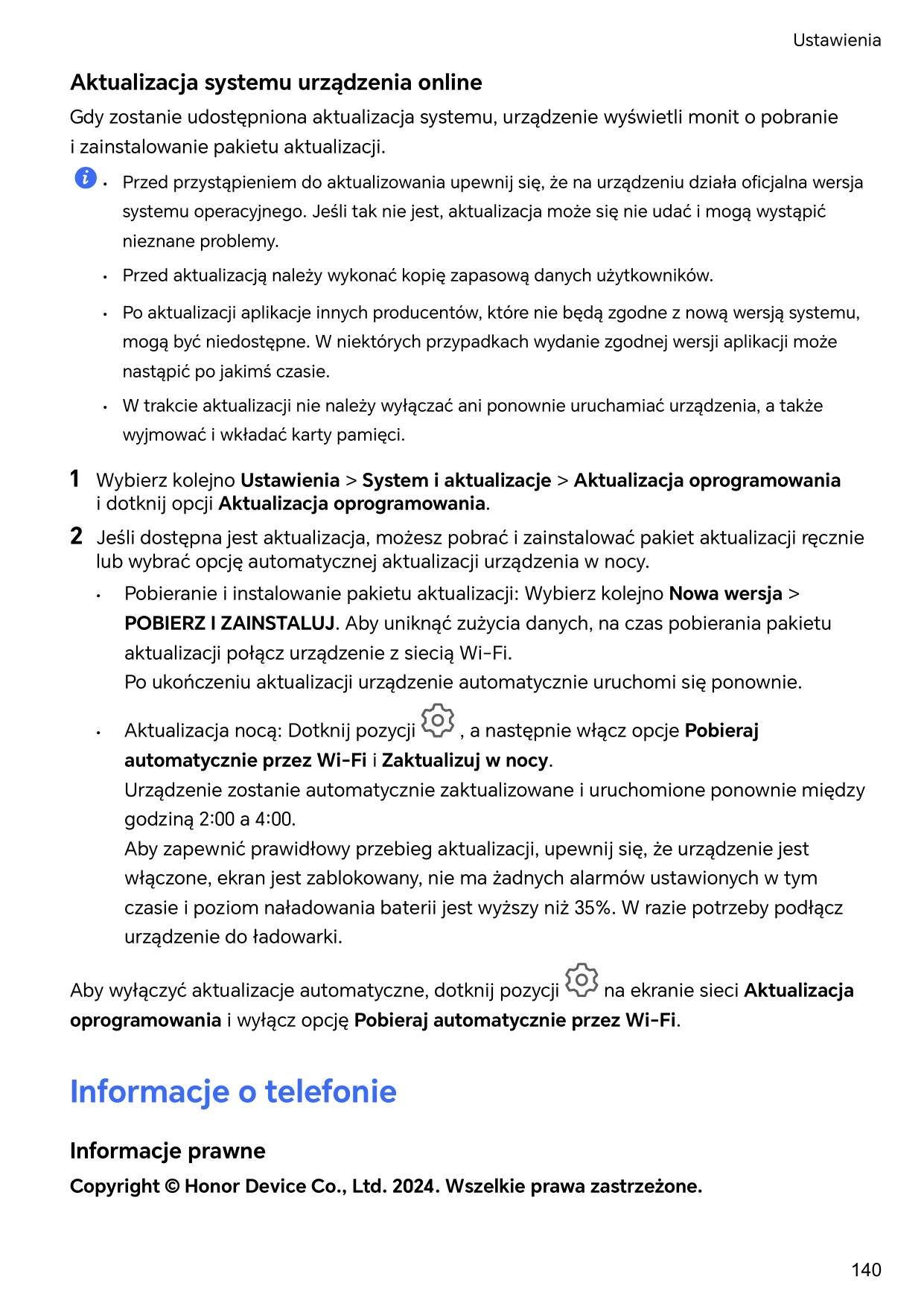
Aktualizacja systemu urządzenia online Gdy zostanie udostępniona aktualizacja systemu, urządzenie wyświetli monit o pobranie i zainstalowanie pakietu aktualizacji. • Przed przystąpieniem do aktualizowania upewnij się, że na urządzeniu działa oficjalna wersja systemu operacyjnego. Jeśli tak nie jest, aktualizacja może się nie udać i mogą wystąpić nieznane problemy. • Przed aktualizacją należy wykonać kopię zapasową danych użytkowników. • Po aktualizacji aplikacje innych producentów, które nie będą zgodne z nową wersją systemu, mogą być niedostępne. W niektórych przypadkach wydanie zgodnej wersji aplikacji może nastąpić po jakimś czasie. • W trakcie aktualizacji nie należy wyłączać ani ponownie uruchamiać urządzenia, a także wyjmować i wkładać karty pamięci. 1 Wybierz kolejno Ustawienia > System i aktualizacje > Aktualizacja oprogramowania i dotknij opcji Aktualizacja oprogramowania. 2 Jeśli dostępna jest aktualizacja, możesz pobrać i zainstalować pakiet aktualizacji ręcznie lub wybrać opcję automatycznej aktualizacji urządzenia w nocy. • Pobieranie i instalowanie pakietu aktualizacji: Wybierz kolejno Nowa wersja > POBIERZ I ZAINSTALUJ. Aby uniknąć zużycia danych, na czas pobierania pakietu aktualizacji połącz urządzenie z siecią Wi-Fi. Po ukończeniu aktualizacji urządzenie automatycznie uruchomi się ponownie. • Aktualizacja nocą: Dotknij pozycji , a następnie włącz opcje Pobieraj automatycznie przez Wi-Fi i Zaktualizuj w nocy. Urządzenie zostanie automatycznie zaktualizowane i uruchomione ponownie między godziną 2:00 a 4:00. Aby zapewnić prawidłowy przebieg aktualizacji, upewnij się, że urządzenie jest włączone, ekran jest zablokowany, nie ma żadnych alarmów ustawionych w tym czasie i poziom naładowania baterii jest wyższy niż 35%. W razie potrzeby podłącz urządzenie do ładowarki. Aby wyłączyć aktualizacje automatyczne, dotknij pozycji na ekranie sieci Aktualizacja oprogramowania i wyłącz opcję Pobieraj automatycznie przez Wi-Fi. Informacje o telefonie Informacje prawne Copyright © Honor Device Co., Ltd. 2024. Wszelkie prawa zastrzeżone. Ustawienia 140
Niniejsza instrukcja obsługi ma jedynie charakter poglądowy. Rzeczywisty produkt, w tym jego kolor, rozmiar i układ ekranu, może się różnić. Wszelkie oświadczenia, informacje i zalecenia w niniejszej instrukcji nie stanowią jakiejkolwiek gwarancji udzielonej w sposób wyraźny ani dorozumiany. Model: VER-N49 MagicOS 7.2_01