Ask AI
— answers from the official manualAnswers from the official manual.
Common questions
Common Questions
8 totalHow do I configure Wi-Fi Direct on my printer?
For Touchscreen Panels: Swipe to Dashboard, touch Wi-Fi Direct icon, turn On status by moving switch, and take note of name and password displayed. For Non-Touchscreen panels use similar menu steps.
How do I set up ePrint on my printer?
Ensure the printer is connected to a network with internet access, enable HP Web Services via touchscreen menus under HP ePrint > Settings. Follow on-screen instructions and get a printer code for registration.
How do I start the setup process on my HP Color LaserJet Pro M453/M454?
Follow Steps 1 to 2 provided in the hardware setup poster, then continue with Step 3. After turning on the printer, wait for it to initialize and follow prompts on the control panel to configure Language, Country/Region, and Self-managed or IT-managed settings.
How do I set up my control panel?
To navigate non-touchscreen screens use arrow buttons and OK button. For touchscreen panels use gestures of touch, swipe, scroll. Follow on-screen prompts to configure language, region, self-managed or IT settings.
How do I reset the network settings on my printer?
On Non-Touchscreen models: Press OK button > Setup > Network Setup > Restore Network Setting. On Touchscreen panels: Swipe Tab at top of Home screen and touch Wireless icon, then setup via the displayed instructions.
How do I prepare the printer for firmware updates?
After establishing an internet connection print a configuration page to identify the IP address. In the web browser enter this IP in address bar to open HP Embedded Web Server (EWS). Follow on-screen instructions.
Show 2 more questions
Full Manual
16 pages
Getting Started Guide 2
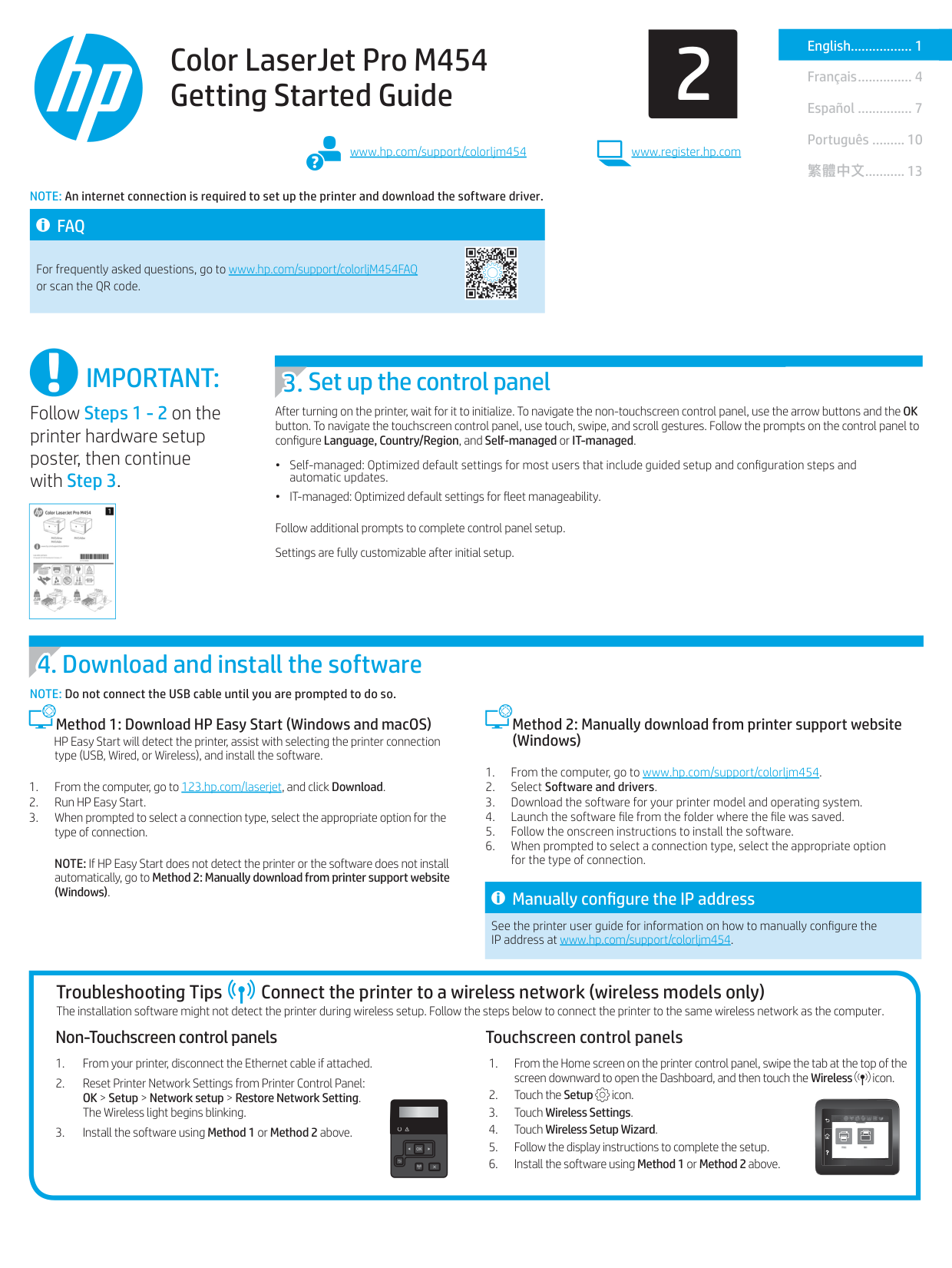
Color LaserJet Pro M454
www.hp.com/support/colorljm454 www.register.hp.com
NOTE: An internet connection is required to set up the printer and download the software driver.
###### FAQ
For frequently asked questions, go to www.hp.com/support/colorljM454FAQ or scan the QR code.
English................. 1
Français ............... 4
Español ............... 7
Português ......... 10 繁體中文........... 13
IMPORTANT:
Follow Steps 1 - 2 on the printer hardware setup poster, then continue with Step 3.
|| |---|
#### 3. Set up the control panel
After turning on the printer, wait for it to initialize. To navigate the non-touchscreen control panel, use the arrow buttons and the OK button. To navigate the touchscreen control panel, use touch, swipe, and scroll gestures. Follow the prompts on the control panel to configure Language, Country/Region, and Self-managed or IT-managed.
Follow additional prompts to complete control panel setup. Settings are fully customizable after initial setup.
NOTE: Do not connect the USB cable until you are prompted to do so.
Method 1: Download HP Easy Start (Windows and macOS) HP Easy Start will detect the printer, assist with selecting the printer connection type (USB, Wired, or Wireless), and install the software.
####### Method 2: Manually download from printer support website (Windows)
NOTE: If HP Easy Start does not detect the printer or the software does not install automatically, go to Method 2: Manually download from printer support website (Windows).
Manually configure the IP address
See the printer user guide for information on how to manually configure the IP address at www.hp.com/support/colorljm454.
##### Troubleshooting Tips Connect the printer to a wireless network (wireless models only)
The installation software might not detect the printer during wireless setup. Follow the steps below to connect the printer to the same wireless network as the computer.
Non-Touchscreen control panels
###### Touchscreen control panels




#### 5. Mobile printing (Optional)
###### Connect the mobile device to a wireless network
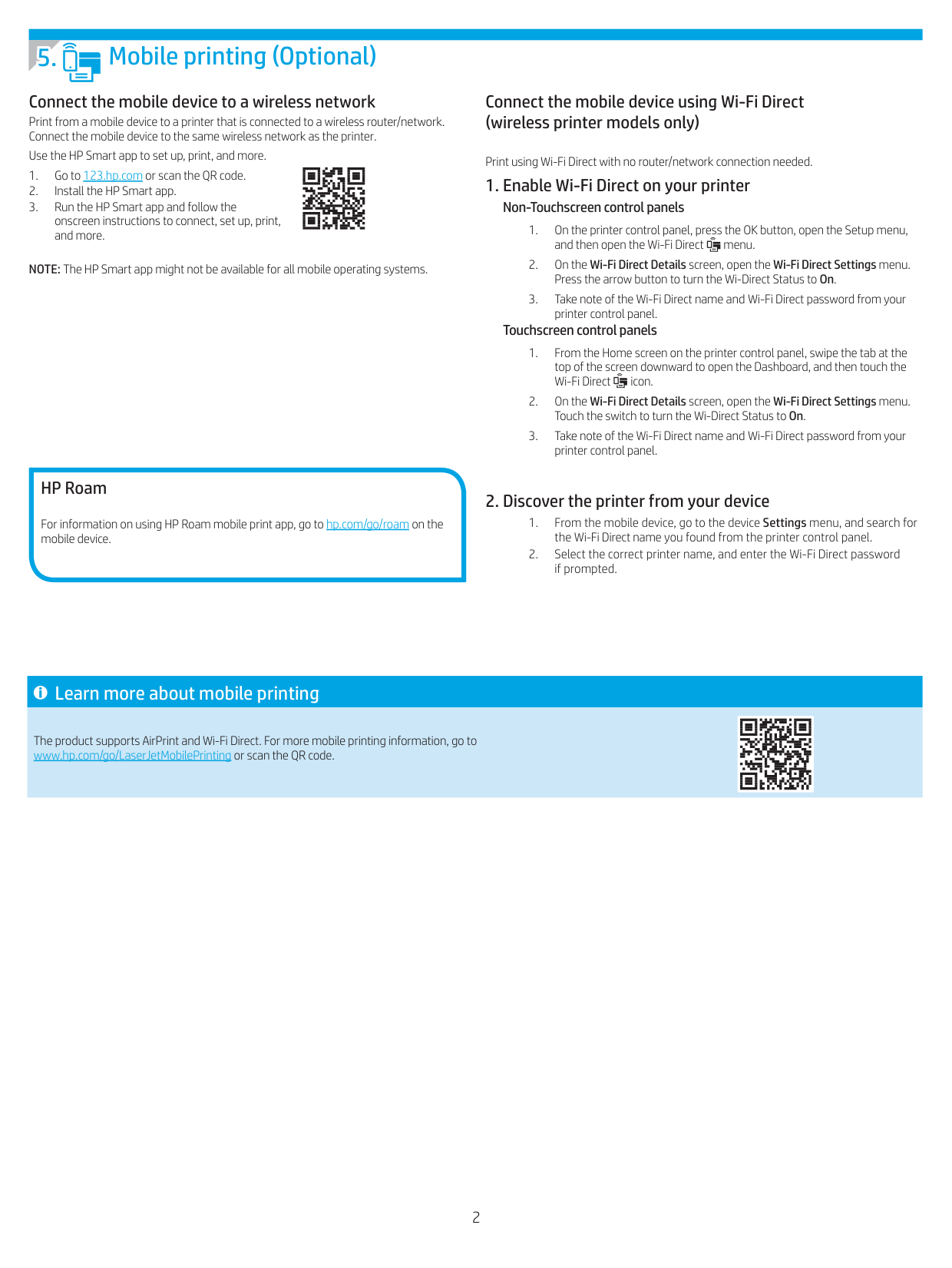
Print from a mobile device to a printer that is connected to a wireless router/network. Connect the mobile device to the same wireless network as the printer.
Use the HP Smart app to set up, print, and more.
NOTE: The HP Smart app might not be available for all mobile operating systems.
###### HP Roam
For information on using HP Roam mobile print app, go to hp.com/go/roam on the mobile device.
###### Connect the mobile device using Wi-Fi Direct (wireless printer models only)
Print using Wi-Fi Direct with no router/network connection needed.
###### 1. Enable Wi-Fi Direct on your printerNon-Touchscreen control panels
Touchscreen control panels
###### 2. Discover the printer from your device
##### Learn more about mobile printing
The product supports AirPrint and Wi-Fi Direct. For more mobile printing information, go to www.hp.com/go/LaserJetMobilePrinting or scan the QR code.
#### 6. Set up HP ePrint via email (optional)
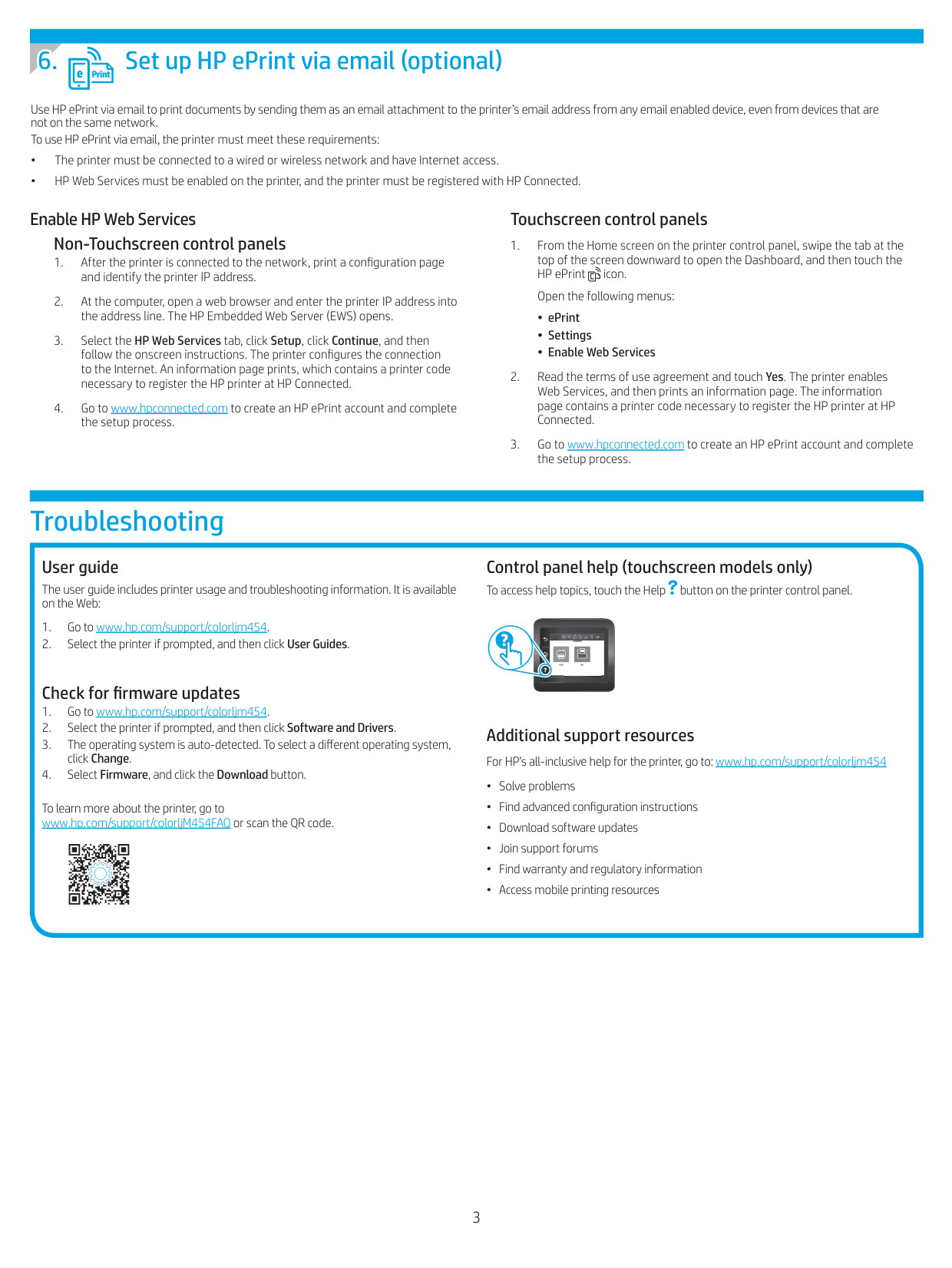
Use HP ePrint via email to print documents by sending them as an email attachment to the printer’s email address from any email enabled device, even from devices that are not on the same network. To use HP ePrint via email, the printer must meet these requirements:
###### Enable HP Web Services Non-Touchscreen control panels
Troubleshooting
###### User guide
The user guide includes printer usage and troubleshooting information. It is available on the Web:
###### Check for firmware updates
To learn more about the printer, go to www.hp.com/support/colorljM454FAQ or scan the QR code.
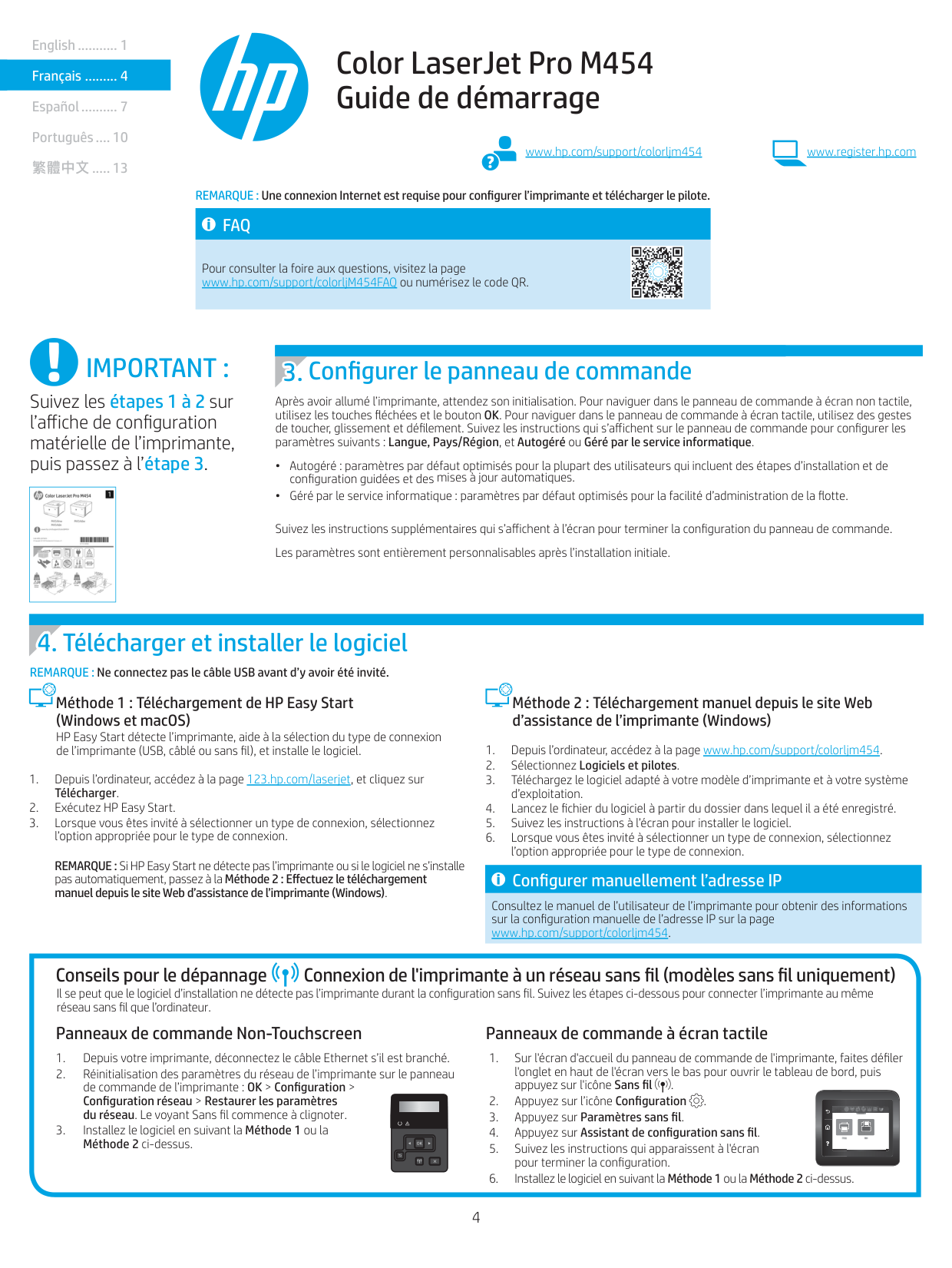
Control panel help (touchscreen models only) To access help topics, touch the Help button on the printer control panel.




Additional support resources For HP’s all-inclusive help for the printer, go to: www.hp.com/support/colorljm454
English ........... 1
Français ......... 4
Español .......... 7
Português .... 10 繁體中文..... 13
Color LaserJet Pro M454 Guide de démarrage
www.hp.com/support/colorljm454 www.register.hp.com
REMARQUE : Une connexion Internet est requise pour configurer l’imprimante et télécharger le pilote.
###### FAQ
Pour consulter la foire aux questions, visitez la page www.hp.com/support/colorljM454FAQ ou numérisez le code QR.
IMPORTANT :
Suivez les étapes 1 à 2 sur l’affiche de configuration matérielle de l’imprimante, puis passez à l’étape 3.
|| |---|
#### 3. Configurer le panneau de commande
Après avoir allumé l’imprimante, attendez son initialisation. Pour naviguer dans le panneau de commande à écran non tactile, utilisez les touches fléchées et le bouton OK. Pour naviguer dans le panneau de commande à écran tactile, utilisez des gestes de toucher, glissement et défilement. Suivez les instructions qui s’affichent sur le panneau de commande pour configurer les paramètres suivants : Langue, Pays/Région, et Autogéré ou Géré par le service informatique.
Suivez les instructions supplémentaires qui s’affichent à l’écran pour terminer la configuration du panneau de commande. Les paramètres sont entièrement personnalisables après l’installation initiale.
#### 4. Télécharger et installer le logiciel
REMARQUE : Ne connectez pas le câble USB avant d’y avoir été invité.
####### Méthode 1 : Téléchargement de HP Easy Start (Windows et macOS)
####### Méthode 2 : Téléchargement manuel depuis le site Web d’assistance de l’imprimante (Windows)
HP Easy Start détecte l’imprimante, aide à la sélection du type de connexion de l’imprimante (USB, câblé ou sans fil), et installe le logiciel.
REMARQUE : Si HP Easy Start ne détecte pas l’imprimante ou si le logiciel ne s’installe pas automatiquement, passez à la Méthode 2 : Effectuez le téléchargement manuel depuis le site Web d’assistance de l’imprimante (Windows).
###### Configurer manuellement l’adresse IP
Consultez le manuel de l’utilisateur de l’imprimante pour obtenir des informations sur la configuration manuelle de l’adresse IP sur la page www.hp.com/support/colorljm454.
Conseils pour le dépannage Connexion de l'imprimante à un réseau sans fil (modèles sans fil uniquement) Il se peut que le logiciel d’installation ne détecte pas l’imprimante durant la configuration sans fil. Suivez les étapes ci-dessous pour connecter l’imprimante au même réseau sans fil que l’ordinateur.
###### Panneaux de commande Non-Touchscreen
###### Panneaux de commande à écran tactile




#### 5. Impression mobile (facultatif)
###### Connexion du dispositif mobile à un réseau sans fil
Imprimez depuis un dispositif mobile vers une imprimante connectée à un réseau/ routeur sans fil. Connectez le dispositif mobile au même réseau sans fil que l’imprimante.
Utilisez l’application HP Smart pour la configuration, l’impression et plus.
REMARQUE : Il se peut que l’application HP Smart ne soit pas disponible pour tous les systèmes d’exploitation mobiles.
###### Connexion du dispositif mobile au moyen de Wi-Fi Direct (modèles d’imprimante sans fil uniquement)
Impression au moyen de Wi-Fi Direct sans connexion de routeur/réseau requise.
###### 1. Activation de la fonction Wi-Fi Direct sur votre imprimantePanneaux de commande Non-Touchscreen
Panneaux de commande à écran tactile
###### HP Roam
Pour en savoir plus sur l’application d’impression mobile HP Roam, accédez à hp.com/go/roam sur le dispositif mobile.
###### 2. Recherche de l’imprimante sur votre dispositif
##### En savoir plus sur l’impression mobile
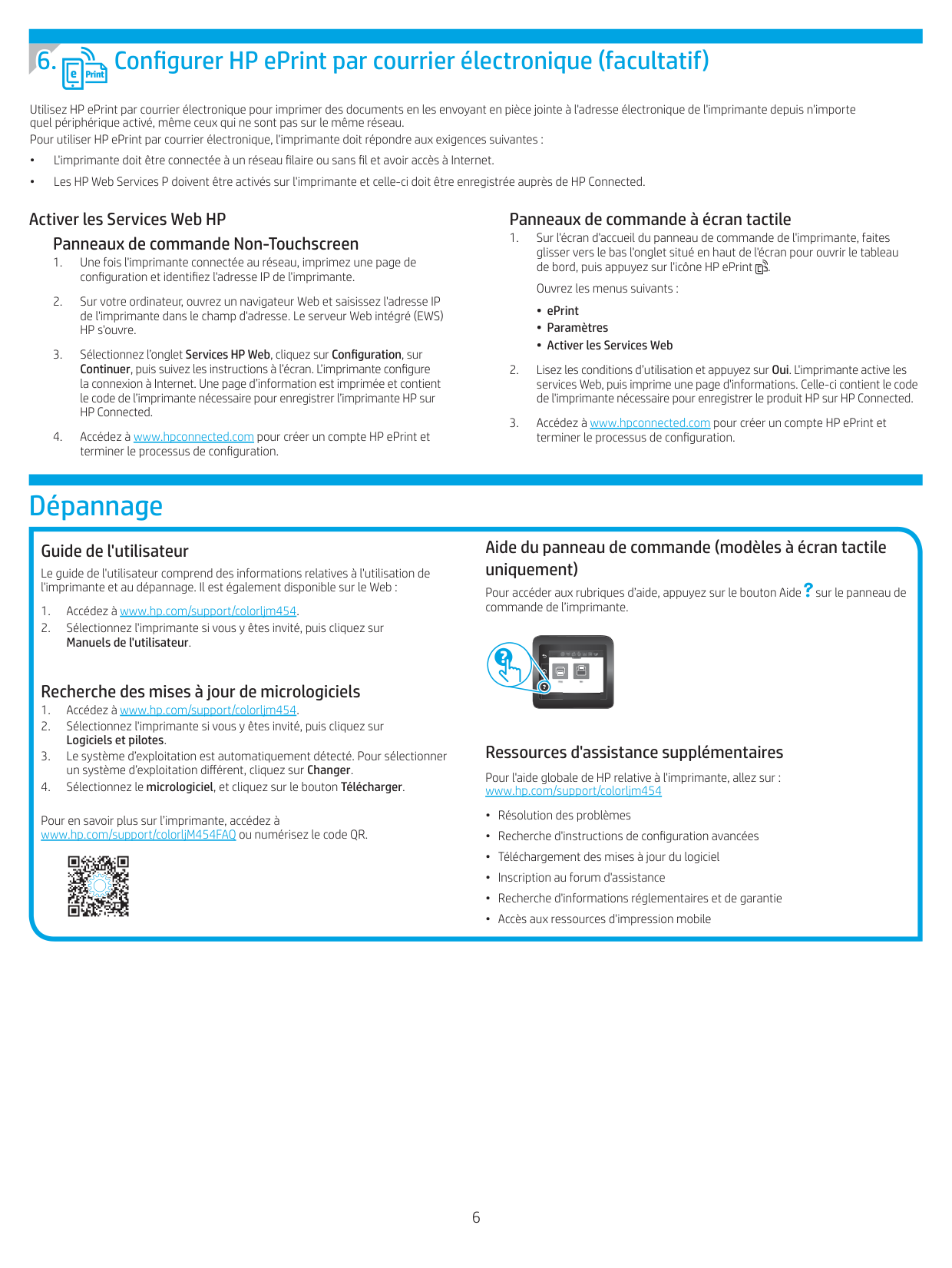
Le produit prend en charge AirPrint et Wi-Fi Direct. Pour en savoir plus sur l’impression mobile, visitez la page www.hp.com/go/LaserJetMobilePrinting ou numérisez le code QR.
#### 6. Configurer HP ePrint par courrier électronique (facultatif)
Utilisez HP ePrint par courrier électronique pour imprimer des documents en les envoyant en pièce jointe à l'adresse électronique de l'imprimante depuis n'importe quel périphérique activé, même ceux qui ne sont pas sur le même réseau. Pour utiliser HP ePrint par courrier électronique, l'imprimante doit répondre aux exigences suivantes :
###### Activer les Services Web HP Panneaux de commande Non-Touchscreen
Dépannage
###### Guide de l'utilisateur
Le guide de l'utilisateur comprend des informations relatives à l'utilisation de l'imprimante et au dépannage. Il est également disponible sur le Web :
Manuels de l'utilisateur.
Recherche des mises à jour de micrologiciels
Pour en savoir plus sur l’imprimante, accédez à www.hp.com/support/colorljM454FAQ ou numérisez le code QR.
###### Aide du panneau de commande (modèles à écran tactile uniquement)
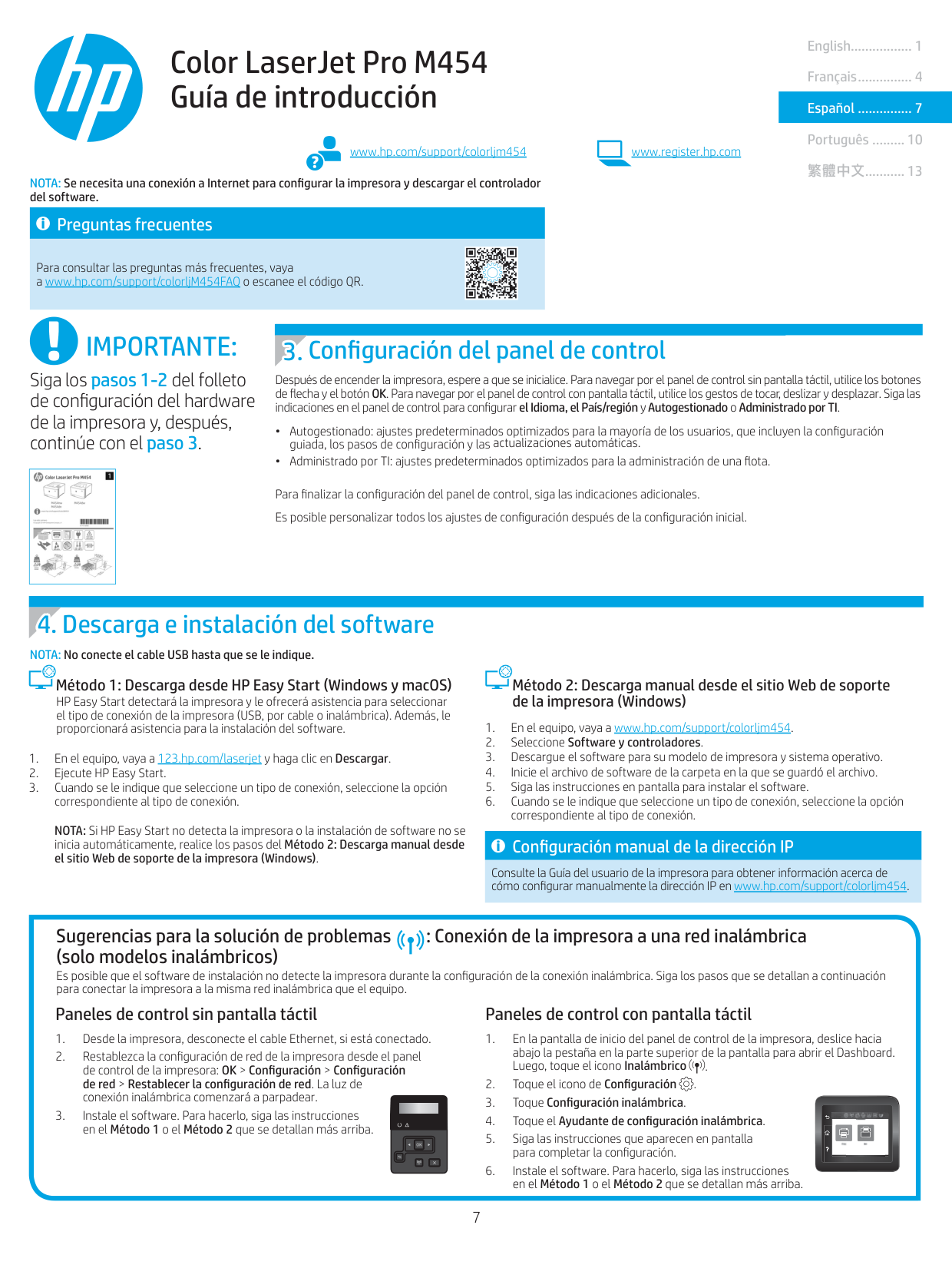
Pour accéder aux rubriques d’aide, appuyez sur le bouton Aide sur le panneau de commande de l’imprimante.




Ressources d'assistance supplémentaires Pour l'aide globale de HP relative à l'imprimante, allez sur : www.hp.com/support/colorljm454
English................. 1
Color LaserJet Pro M454 Guía de introducción
Français ............... 4
Español ............... 7
Português ......... 10 繁體中文........... 13
www.hp.com/support/colorljm454 www.register.hp.com
NOTA: Se necesita una conexión a Internet para configurar la impresora y descargar el controlador del software.
###### Preguntas frecuentes
Para consultar las preguntas más frecuentes, vaya a www.hp.com/support/colorljM454FAQ o escanee el código QR.
IMPORTANTE:
#### 3. Configuración del panel de control
Siga los pasos 1-2 del folleto de configuración del hardware de la impresora y, después, continúe con el paso 3.
Después de encender la impresora, espere a que se inicialice. Para navegar por el panel de control sin pantalla táctil, utilice los botones de flecha y el botón OK. Para navegar por el panel de control con pantalla táctil, utilice los gestos de tocar, deslizar y desplazar. Siga las indicaciones en el panel de control para configurar el Idioma, el País/región yAutogestionado o Administrado por TI.
|| |---|
Para finalizar la configuración del panel de control, siga las indicaciones adicionales. Es posible personalizar todos los ajustes de configuración después de la configuración inicial.
NOTA: No conecte el cable USB hasta que se le indique.
Método 1: Descarga desde HP Easy Start (Windows y macOS) HP Easy Start detectará la impresora y le ofrecerá asistencia para seleccionar el tipo de conexión de la impresora (USB, por cable o inalámbrica). Además, le proporcionará asistencia para la instalación del software.
####### Método 2: Descarga manual desde el sitio Web de soporte de la impresora (Windows)
NOTA: Si HP Easy Start no detecta la impresora o la instalación de software no se inicia automáticamente, realice los pasos del Método 2: Descarga manual desde el sitio Web de soporte de la impresora (Windows).
###### Configuración manual de la dirección IP
Consulte la Guía del usuario de la impresora para obtener información acerca de cómo configurar manualmente la dirección IP en www.hp.com/support/colorljm454.
##### Sugerencias para la solución de problemas : Conexión de la impresora a una red inalámbrica (solo modelos inalámbricos)
Es posible que el software de instalación no detecte la impresora durante la configuración de la conexión inalámbrica. Siga los pasos que se detallan a continuación para conectar la impresora a la misma red inalámbrica que el equipo.
###### Paneles de control sin pantalla táctil
###### Paneles de control con pantalla táctil


#### 5. Impresión móvil (opcional)
###### Conexión del dispositivo móvil a la red inalámbrica
Imprima desde un dispositivo móvil a una impresora conectada a un enrutador o una red inalámbrica. Conecte el dispositivo móvil a la misma red inalámbrica que la impresora.
Utilice la aplicación HP Smart para establecer la configuración, imprimir y mucho más.
NOTA: Es posible que la aplicación HP Smart no esté disponible para todos los sistemas operativos de los dispositivos móviles.
###### Conectar el dispositivo móvil a través de Wi-Fi Direct (solo modelos inalámbricos)
Imprima con Wi-Fi Direct sin enrutador o conexión de red.
###### 1. Activar Wi-Fi Direct en la impresoraPaneles de control sin pantalla táctil
Paneles de control con pantalla táctil
###### HP Roam
Para obtener información acerca de cómo usar la aplicación de impresión desde dispositivos móviles de HP Roam, visite hp.com/go/roam desde el dispositivo móvil.
###### 2. Detectar la impresora desde el dispositivo móvil
##### Obtener más información sobre la impresión móvil
El producto es compatible con AirPrint y Wi-Fi Direct. Para obtener más información acerca de la impresión móvil, vaya a www.hp.com/go/LaserJetMobilePrinting o escanee el código QR.
#### 6. Configuración de HP ePrint a través del correo electrónico (opcional)
Utilice HP ePrint a través del correo electrónico para imprimir documentos enviándolos como adjunto de un mensaje de correo electrónico a la dirección de correo de la impresora desde cualquier dispositivo que tenga acceso al correo electrónico, incluso desde dispositivos que no están en la misma red. Para utilizar HP ePrint a través del correo electrónico, la impresora debe cumplir con los siguientes requisitos:
###### Activar los Servicios Web de HP Paneles de control sin pantalla táctil
Solución de problemas
###### Guía del usuario
En la Guía del usuario se incluye información acerca del uso de la impresora y la solución de problemas. Está disponible en la web:
###### Comprobar las actualizaciones del firmware
Para obtener más información acerca de la impresora, visite www.hp.com/support/colorljM454FAQ o escanee el código QR.
###### Ayuda del panel de control (solo modelos con pantalla táctil)
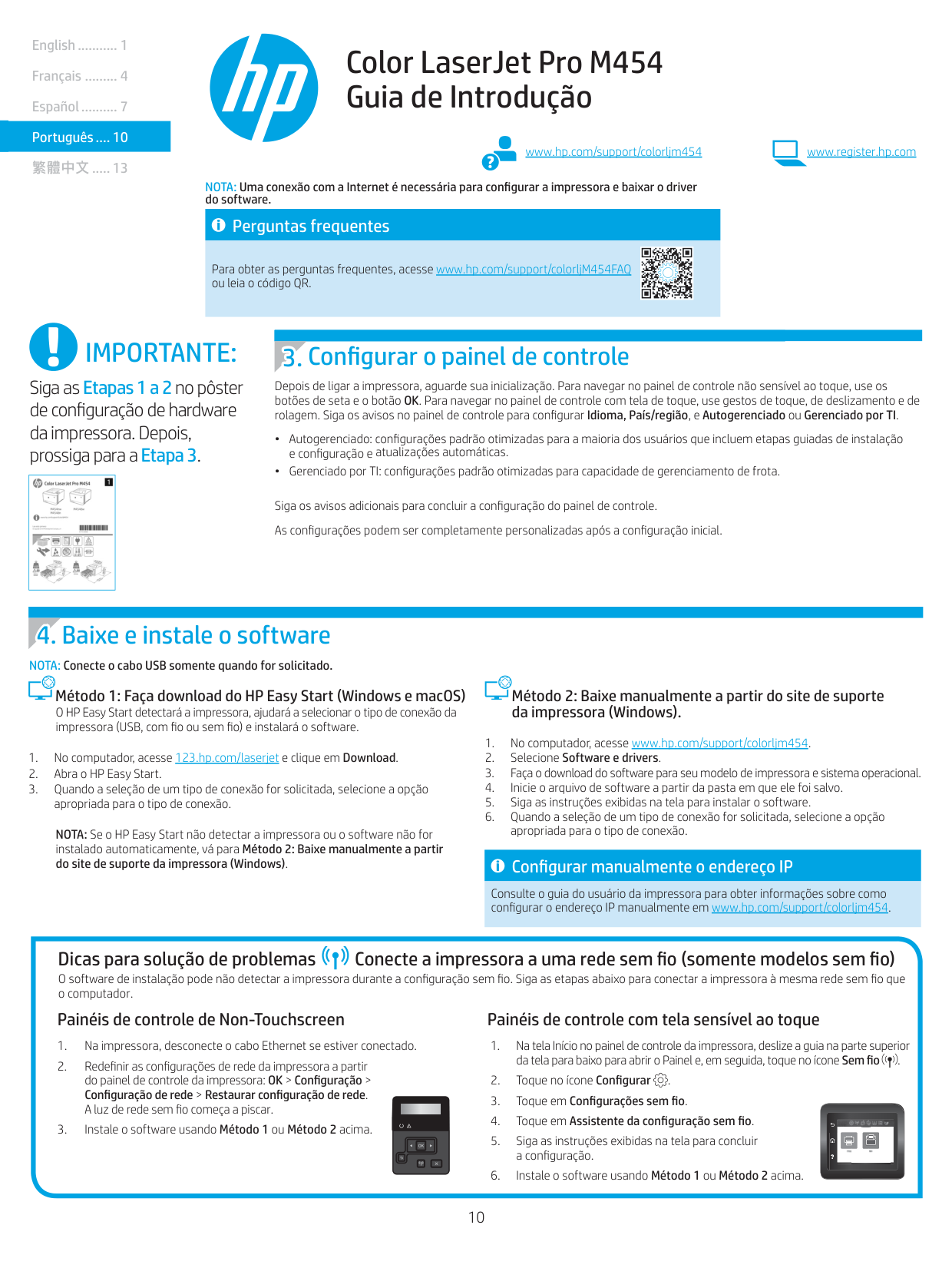
Para acceder a los temas de ayuda, toque el botón Ayuda en el panel de control de la impresora.




Recursos de asistencia adicional En caso de que desee obtener ayuda integral de HP para la impresora, vaya a: www.hp.com/support/colorljm454
English ........... 1
Color LaserJet Pro M454 Guia de Introdução
Français ......... 4
Español .......... 7
Português .... 10 繁體中文..... 13
www.hp.com/support/colorljm454 www.register.hp.com
NOTA: Uma conexão com a Internet é necessária para configurar a impressora e baixar o driver do software.
###### Perguntas frequentes
Para obter as perguntas frequentes, acesse www.hp.com/support/colorljM454FAQ ou leia o código QR.
IMPORTANTE:
#### 3. Configurar o painel de controle
Siga as Etapas 1 a 2 no pôster de configuração de hardware da impressora. Depois, prossiga para a Etapa 3.
Depois de ligar a impressora, aguarde sua inicialização. Para navegar no painel de controle não sensível ao toque, use os botões de seta e o botão OK. Para navegar no painel de controle com tela de toque, use gestos de toque, de deslizamento e de rolagem. Siga os avisos no painel de controle para configurar Idioma, País/região, e Autogerenciado ou Gerenciado por TI.
|| |---|
Siga os avisos adicionais para concluir a configuração do painel de controle. As configurações podem ser completamente personalizadas após a configuração inicial.
#### 4. Baixe e instale o software
NOTA: Conecte o cabo USB somente quando for solicitado.
Método 1: Faça download do HP Easy Start (Windows e macOS) O HP Easy Start detectará a impressora, ajudará a selecionar o tipo de conexão da impressora (USB, com fio ou sem fio) e instalará o software.
####### Método 2: Baixe manualmente a partir do site de suporte da impressora (Windows).
###### Configurar manualmente o endereço IP
Consulte o guia do usuário da impressora para obter informações sobre como configurar o endereço IP manualmente em www.hp.com/support/colorljm454.
Dicas para solução de problemas Conecte a impressora a uma rede sem fio (somente modelos sem fio) O software de instalação pode não detectar a impressora durante a configuração sem fio. Siga as etapas abaixo para conectar a impressora à mesma rede sem fio que o computador.
###### Painéis de controle de Non-Touchscreen
###### Painéis de controle com tela sensível ao toque




#### 5. Impressão móvel (Opcional)
###### Conecte o dispositivo móvel à rede sem fio
###### Conecte o dispositivo móvel usando Wi-Fi Direct (apenas para os modelos de impressora sem fio)
Imprima a partir de um dispositivo móvel em uma impressora conectada a uma rede/ roteador sem fio. Conecte o dispositivo móvel à mesma rede sem fio que a impressora.
Use o aplicativo HP Smart para configurar, imprimir e muito mais.
Imprima usando Wi-Fi Direct sem conexão de roteador/rede necessária.
###### 1. Ative Wi-Fi Direct na impressoraPainéis de controle de Non-Touchscreen
NOTA: O aplicativo HP Smart pode não estar disponível para todos os sistemas operacionais móveis.
Painéis de controle com tela sensível ao toque
###### HP Roam
###### 2. Descubra a impressora em seu dispositivo
Para obter informações sobre o uso do aplicativo de impressora móvel HP Roam, acesse hp.com/go/roam no dispositivo móvel.
##### Saiba mais sobre a impressão móvel
O produto oferece suporte a AirPrint e Wi-Fi Direct. Para mais informações sobre impressão móvel, acesse www.hp.com/go/LaserJetMobilePrinting ou leia o código QR.
#### 6. Configurar o HP ePrint por e-mail (opcional)
Use o HP ePrint via e-mail para imprimir documentos enviando-os como um anexo de e-mail para o endereço de e-mail da impressora de qualquer dispositivo compatível com e-mail, mesmo de dispositivos que não estejam na mesma rede. Para usar o HP ePrint via e-mail, a impressora deverá atender a estes requisitos:
###### Habilitar o HP Web Services Painéis de controle de Non-Touchscreen
###### Painéis de controle com tela sensível ao toque
Solução de problemas
###### Guia do usuário
O guia do usuário inclui o uso da impressora e informações sobre solução de problemas. Também disponível na Web:
Verificar atualizações de firmware 1. Acesse www.hp.com/support/colorljm454. 2. Selecione a impressora, se for solicitado, e clique em Software e Drivers.
sistema operacional diferente, clique em Alterar. 4. Selecione Firmware e clique no botão Download.
Para saber mais sobre a impressora, acesse www.hp.com/support/colorljM454FAQ ou leia o código QR.
###### Ajuda do painel de controle (somente modelos com tela sensível ao toque)
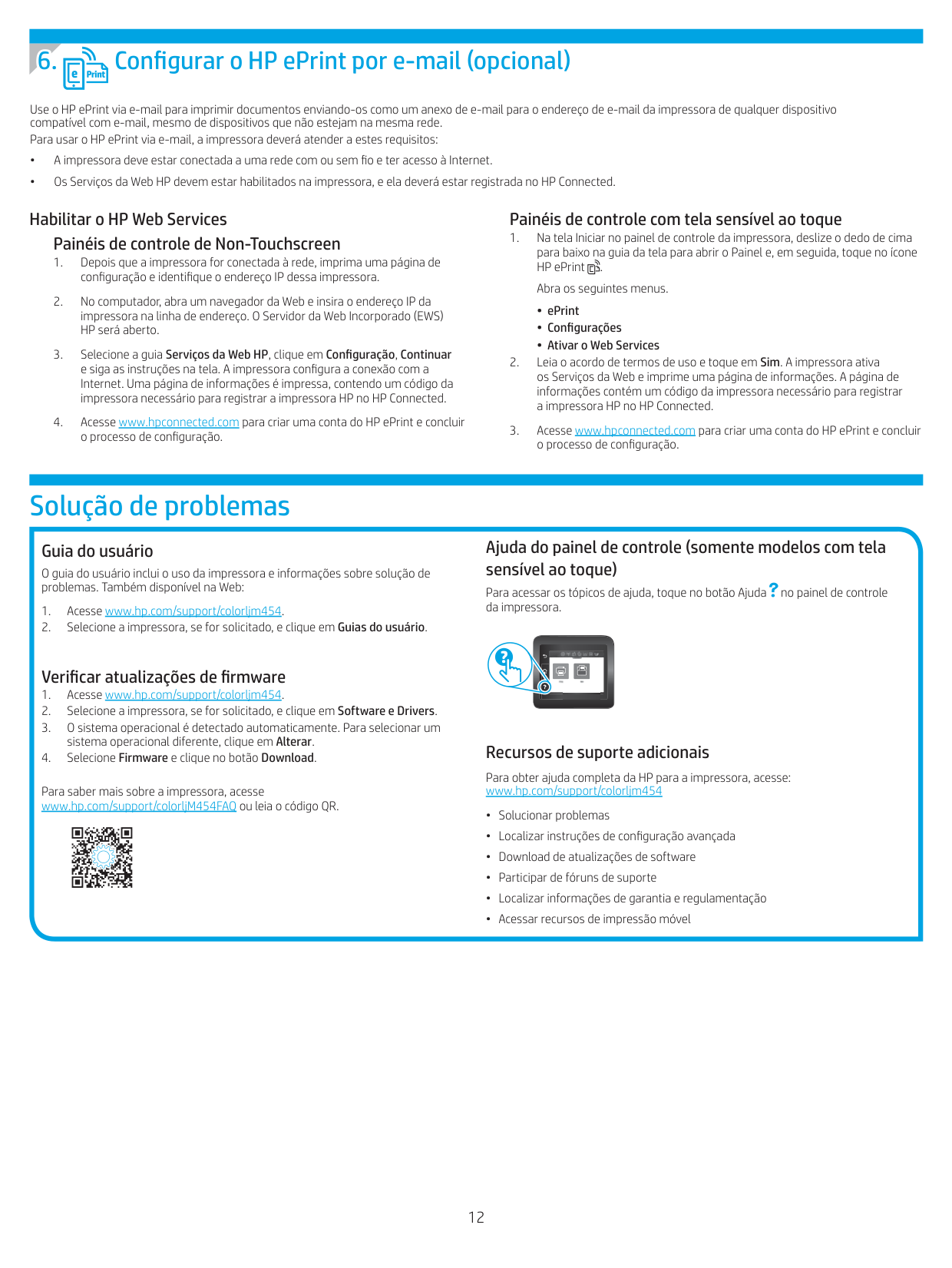
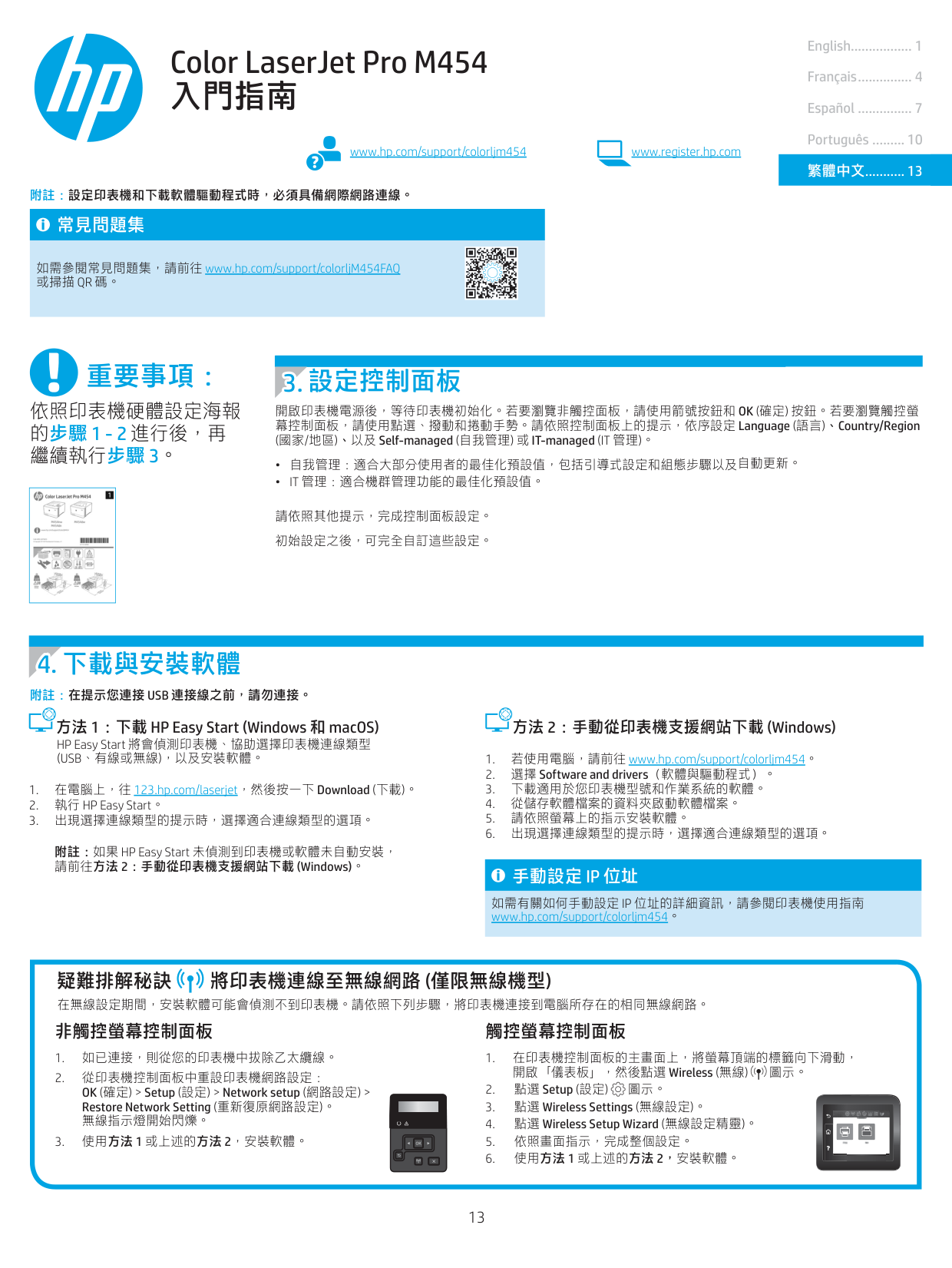
Para acessar os tópicos de ajuda, toque no botão Ajuda no painel de controle da impressora.




Recursos de suporte adicionais Para obter ajuda completa da HP para a impressora, acesse: www.hp.com/support/colorljm454
Color LaserJet Pro M454 入門指南
www.hp.com/support/colorljm454 www.register.hp.com
附註:設定印表機和下載軟體驅動程式時,必須具備網際網路連線。
###### 常見問題集
如需參閱常見問題集,請前往 www.hp.com/support/colorljM454FAQ 或掃描 QR 碼。
English................. 1
Français ............... 4
Español ............... 7
Português ......... 10 繁體中文........... 13
重要事項:
依照印表機硬體設定海報 的步驟 1 - 2 進行後,再 繼續執行步驟 3。
|| |---|
#### 3. 設定控制面板
開啟印表機電源後,等待印表機初始化。若要瀏覽非觸控面板,請使用箭號按鈕和 OK (確定) 按鈕。若要瀏覽觸控螢 幕控制面板,請使用點選、撥動和捲動手勢。請依照控制面板上的提示,依序設定 Language (語言)、Country/Region (國家/地區)、以及 Self-managed (自我管理) 或 IT-managed (IT 管理)。
請依照其他提示,完成控制面板設定。 初始設定之後,可完全自訂這些設定。
#### 4. 下載與安裝軟體
附註:在提示您連接 USB 連接線之前,請勿連接。
方法 1:下載 HP Easy Start (Windows 和 macOS) HP Easy Start 將會偵測印表機、協助選擇印表機連線類型 (USB、有線或無線),以及安裝軟體。
####### 方法 2:手動從印表機支援網站下載 (Windows)
附註:如果 HP Easy Start 未偵測到印表機或軟體未自動安裝, 請前往方法 2:手動從印表機支援網站下載 (Windows)。
###### 手動設定 IP 位址
如需有關如何手動設定 IP 位址的詳細資訊,請參閱印表機使用指南 www.hp.com/support/colorljm454。
疑難排解秘訣 將印表機連線至無線網路 (僅限無線機型) 在無線設定期間,安裝軟體可能會偵測不到印表機。請依照下列步驟,將印表機連接到電腦所存在的相同無線網路。 非觸控螢幕控制面板
###### 觸控螢幕控制面板




#### 5. 行動列印 (選用)
###### 將行動裝置連接至無線網路
從行動裝置列印至連線到無線路由器/網路的印表機。將印表機連接到印表機 所存在的相同無線網路。
使用 HP Smart 應用程式進行設定設定、列印和其他。
然後依照畫面上的指示進行連線、設定、 列印和其他。
附註:並非所有的行動作業系統都能使用 HP Smart 應用程式。
###### HP Roam
如需使用 HP Roam 行動列印應用程式的詳細資訊,請從該行動裝置前往 hp.com/go/roam。
###### 使用 Wi-Fi Direct 來連接行動裝置 (僅限無線印表機機型)
使用 Wi-Fi Direct 且不需要路由器/網路連線的列印工作。
###### 1. 在印表機上啟用 Wi-Fi Direct非觸控螢幕控制面板
觸控螢幕控制面板
###### 2. 從您的裝置查找印表機
##### 進一步了解行動列印
本產品支援 AirPrint 和 Wi-Fi Direct。如需行動列印的詳細資訊,請前往 www.hp.com/go/LaserJetMobilePrinting 或掃描 QR 碼。
#### 6. 設定 HP ePrint via email(選用)
使用 HP ePrint via email,您只要在任何具備電子郵件功能的裝置上,將文件當做電子郵件附件傳送至印表機的電子郵件地址即可列印該文件,即使您使 用的裝置不在同一個網路上也沒問題。 若要使用 HP ePrint via email,印表機必須符合以下要求:
###### 啟用 HP Web 服務 非觸控螢幕控制面板
###### 觸控螢幕控制面板
疑難排解
使用指南 使用指南包含印表機使用方式及疑難排解資訊。網路上也有提供:
###### 檢查韌體更新
若要進一步了解這台印表機,請前往 www.hp.com/support/colorljM454FAQ 或掃描 QR 碼。
控制面板說明 (僅限觸控螢幕機型) 若要存取說明主題,請點選印表機控制面板的 Help (說明) 按鈕。




其他支援資源 如需印表機的 HP 全方位說明,請前往:www.hp.com/support/colorljm454
© Copyright 2019 HP Development Company, L.P. Reproduction, adaptation or translation without prior written permission is prohibited, except as allowed under the copyright laws. The information contained herein is subject to change without notice. The only warranties for HP products and services are set forth in the express warranty statements accompanying such products and services. Nothing herein should be construed as constituting an additional warranty. HP shall not be liable for technical or editorial errors or omissions contained herein. Trademark Credits Windows® is a U.S. registered trademark of Microsoft Corporation.
Apple and the Apple logo are trademarks of Apple Inc., registered in the U.S. and other countries.
macOS is a trademark of Apple Inc., registered in the U.S. and other countries.
AirPrint is a trademark of Apple Inc., registered in the U.S. and other countries.
© Copyright 2019 HP Development Company, L.P.
La reproduction, l’adaptation ou la traduction sans autorisation écrite préalable est interdite, sauf dans le cadre des lois sur le droit d’auteur.
Les informations contenues dans ce document peuvent être modifiées sans préavis.
Les seules garanties pour les produits et services HP sont décrites dans les déclarations de garantie expresses accompagnant ces mêmes produits et services. Les informations contenues dans ce document ne constituent en aucun cas une garantie supplémentaire. HP ne pourra être tenu responsable des erreurs ou omissions de nature technique ou rédactionnelle qui pourraient subsister dans le présent document.
Crédits concernant les marques Windows® est une marque déposée de Microsoft Corporation aux Etats-Unis.
Apple et le logo Apple sont des marques commerciales d’Apple, Inc. aux Etats-Unis et dans d’autres pays/régions.
Mac OS est une marque commerciale d’Apple Inc. aux États-Unis et dans d’autres pays/régions.
AirPrint est une marque commerciale d’Apple Inc. aux États-Unis et dans d’autres pays/régions.