
Ask AI
— answers from the official manualAnswers from the official manual.
Common questions
Common Questions
10 totalWhat are the power requirements for the HP Deskjet 1000 J110?
The printer requires an input voltage of 100-240Vac (+/- 10%) and an input frequency of 50/60Hz (+/- 3Hz). Use only the power adapter supplied by HP. (Page 4)
How do I set up the software for my printer?
Connect the USB cable, insert the HP software CD into your computer's CD/DVD drive, and open it to double-click HP Installer. Follow on-screen instructions and setup poster instructions. (Page 3)
How do I register my HP Deskjet printer?
Register by visiting http://www.register.hp.com for faster service and support alerts. (Page 1)
What steps should I take if I cannot print a test page?
Ensure cable connections are secure as per the setup poster, verify that the printer is powered on with the On button lit green. Ensure your printer is set as default by checking Devices and Printers settings in Windows or via Control Panel on Mac OS X v10.5 & v10.6. (Page 2)
How do I uninstall the software completely?
Disconnect the HP product from your computer, open Hewlett-Packard folder under Applications, and double-click HP Uninstaller to follow on-screen instructions for complete removal of HP-specific components. (Page 3)
How do I use electronic Help?
After software installation, click Start > All Programs > HP > HP Deskjet 1000 Printer J110 series > Help for Windows. On Mac OS X v10.5 and v10.6, go to Finder Help and choose Mac Help from the Home button in Help Viewer. (Page 2)
Full Manual
9 pages
© 2010 Hewlett-Packard Development Company, L.P.
Printed in [English]
CH340-90018
EN
RU
HE

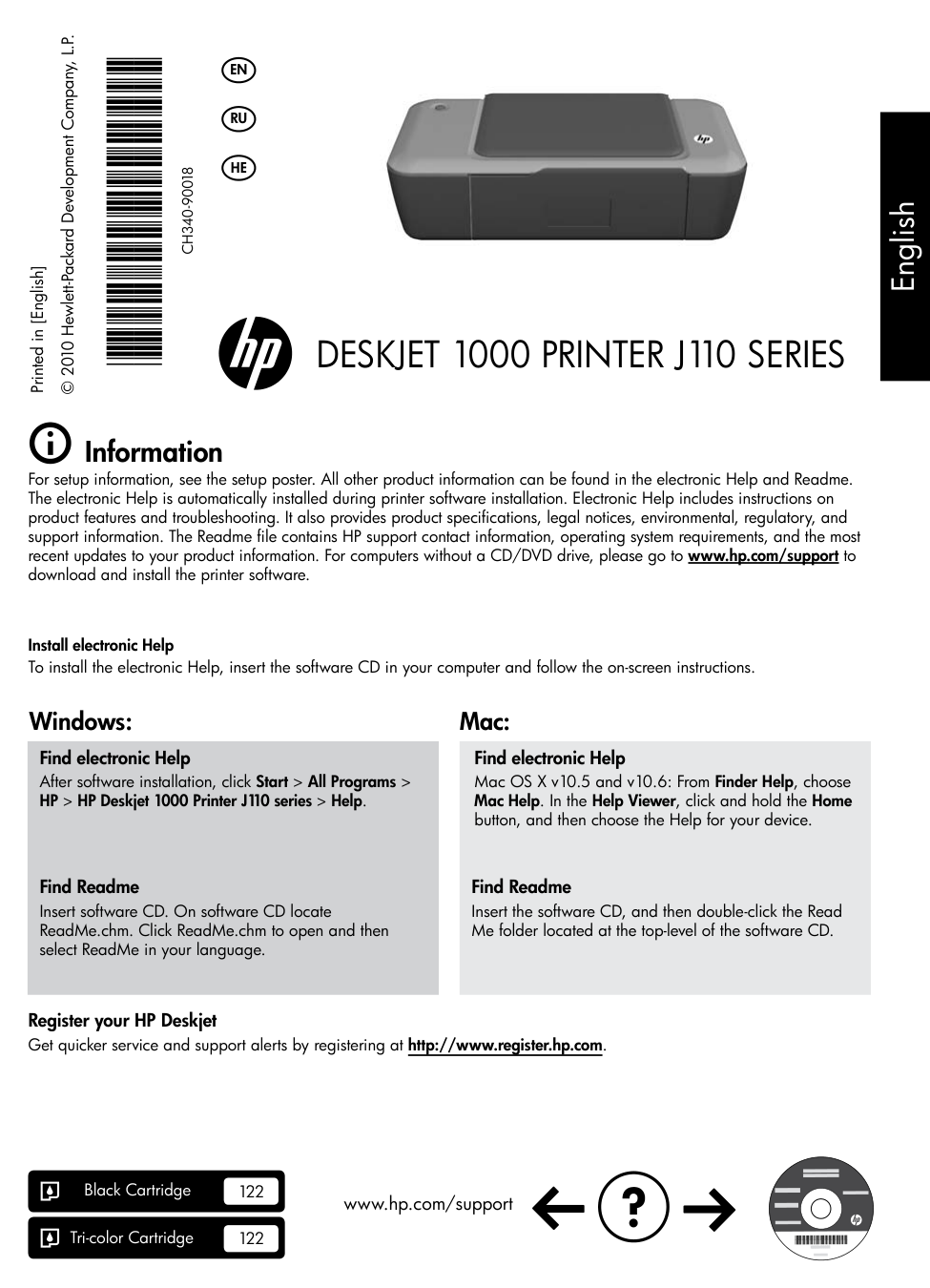
DESKJET 1000 PRINTER J110 SERIES
|English| |---|
Information For setup information, see the setup poster. All other product information can be found in the electronic Help and Readme. The electronic Help is automatically installed during printer software installation. Electronic Help includes instructions on product features and troubleshooting. It also provides product specifications, legal notices, environmental, regulatory, and support information. The Readme file contains HP support contact information, operating system requirements, and the most recent updates to your product information. For computers without a CD/DVD drive, please go to www.hp.com/support to download and install the printer software.
Install electronic Help
To install the electronic Help, insert the software CD in your computer and follow the on-screen instructions.
Windows: Mac:
Find electronic Help
Find electronic Help
After software installation, click Start > All Programs > HP > HP Deskjet 1000 Printer J110 series > Help.
Mac OS X v10.5 and v10.6: From Finder Help, choose Mac Help. In the Help Viewer, click and hold the Home button, and then choose the Help for your device.
Find Readme Insert software CD. On software CD locate ReadMe.chm. Click ReadMe.chm to open and then select ReadMe in your language.
Find Readme Insert the software CD, and then double-click the Read Me folder located at the top-level of the software CD.
Register your HP Deskjet Get quicker service and support alerts by registering at http://www.register.hp.com.
Black Cartridge
122
| | |---|
Tri-color Cartridge
122
| | |---|
www.hp.com/support
Windows: Mac:
|English| |---|
Installation Troubleshooting If you are unable to print a test page:
Make sure the printer is set as your default printing device:
Make sure that your printer has a check mark in the circle next to it. If your printer is not selected as the default printer, right-click the printer icon and choose “Set as Default Printer” from the menu.
Installation Troubleshooting If you are unable to print a test page:
If you are still unable to print, uninstall and reinstall the software:
Note: The uninstaller removes all of the HP software components that are specific to the device. The uninstaller does not remove components that are shared by other products or programs.
To uninstall the software:
If you are still unable to print, or the Windows software installation fails:
Windows XP, and Windows Vista are U.S. registered trademarks of Microsoft Corporation. Windows 7 is either a registered trademark or trademark of Microsoft Corporation in the United States and/or other countries.
To install the software:
Power specifications: Power adapter: 0957-2286 Input voltage: 100-240Vac (+/- 10%) Input frequency: 50/60Hz (+/- 3Hz)
Note: Use only with the power adapter supplied by HP.
Power adapter: 0957-2290 Input voltage: 200-240Vac (+/- 10%) Input frequency: 50/60Hz (+/- 3Hz)
Ink usage
Note: Ink from the cartridges is used in the printing process in a number of different ways, including in the initialization process, which prepares the device and cartridges for printing, and in printhead servicing, which keeps print nozzles clear and ink flowing smoothly. In addition, some residual ink is left in the cartridge after it is used. For more information, see www.hp.com/go/inkusage.
###### HP printer limited warranty statement
| | | |---|---| | | | | | | | | | | | |
| | |

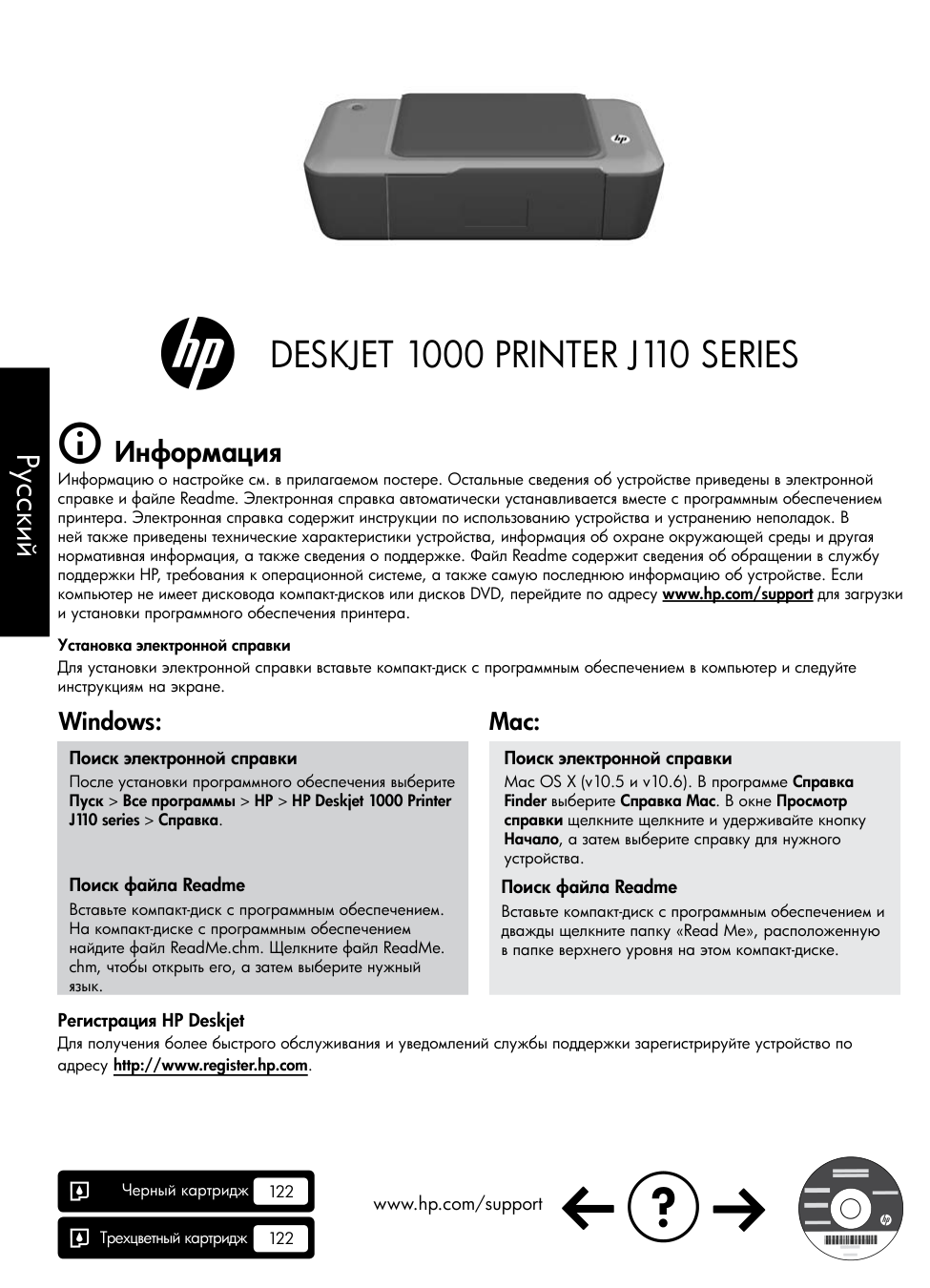
DESKJET 1000 PRINTER J110 SERIES
|Русский| |---|
Информация Информацию о настройке см. в прилагаемом постере. Остальные сведения об устройстве приведены в электронной справке и файле Readme. Электронная справка автоматически устанавливается вместе с программным обеспечением принтера. Электронная справка содержит инструкции по использованию устройства и устранению неполадок. В ней также приведены технические характеристики устройства, информация об охране окружающей среды и другая нормативная информация, а также сведения о поддержке. Файл Readme содержит сведения об обращении в службу поддержки HP, требования к операционной системе, а также самую последнюю информацию об устройстве. Если компьютер не имеет дисковода компакт-дисков или дисков DVD, перейдите по адресу www.hp.com/support для загрузки и установки программного обеспечения принтера.
Установка электронной справки
Для установки электронной справки вставьте компакт-диск с программным обеспечением в компьютер и следуйте инструкциям на экране.
Windows: Mac:
Поиск электронной справки
Поиск электронной справки Mac OS X (v10.5 и v10.6). В программе Справка Finder выберите Справка Mac. В окне Просмотр справки щелкните щелкните и удерживайте кнопку Начало, а затем выберите справку для нужного устройства.
После установки программного обеспечения выберите Пуск > Все программы > HP > HP Deskjet 1000 Printer J110 series > Справка.
Поиск файла Readme Вставьте компакт-диск с программным обеспечением. На компакт-диске с программным обеспечением найдите файл ReadMe.chm. Щелкните файл ReadMe. chm, чтобы открыть его, а затем выберите нужный язык.
Поиск файла Readme Вставьте компакт-диск с программным обеспечением и дважды щелкните папку «Read Me», расположенную в папке верхнего уровня на этом компакт-диске.
Регистрация HP Deskjet Для получения более быстрого обслуживания и уведомлений службы поддержки зарегистрируйте устройство по адресу http://www.register.hp.com.
| | |---|
Черный картридж
122
| | |---|
Трехцветный картридж
122
www.hp.com/support
Windows: Mac:
Устранение неполадок при установке
Если не удается напечатать тестовую страницу, выполните следующее.
Убедитесь, что принтер используется в качестве устройства печати по умолчанию.
Убедитесь, что рядом с названием принтера имеется кружок с пометкой. Если принтер не выбран в качестве принтера по умолчанию, щелкните его значок правой кнопкой мыши и выберите в меню «Использовать по умолчанию».
Если печать по-прежнему недоступна или установка программного обеспечения Windows завершилась неудачно, выполните следующее.
Windows XP и Windows Vista являются зарегистрированными в США товарными знаками Microsoft Corporation. Windows 7 является зарегистрированным товарным знаком или товарным знаком Microsoft Corporation в США и/или других странах.
Устранение неполадок при установке
Если не удается напечатать тестовую страницу, выполните следующее.
Если печать по-прежнему недоступна, удалите и снова установите программное обеспечение.
Примечание. Программа удаления удаляет все компоненты программного обеспечения HP, относящиеся к данному устройству. Программа удаления не удаляет компоненты, которые используются другими устройствами или программами.
Чтобы удалить программное обеспечение, выполните указанные ниже действия.
Чтобы установить программное обеспечение, выполните указанные ниже действия.
|Русский| |---|
Характеристики питания Адаптер питания: 0957-2286 Входное напряжение: 100-240В~ (+/- 10%) Входная частота: 50/60Гц (+/- 3Гц) Примечание. Используйте только адаптер питания HP.
Адаптер питания: 0957-2290 Входное напряжение: 200-240В~ (+/- 10%) Входная частота: 50/60Гц (+/- 3Гц)
Использование чернил
Примечание. Чернила в картриджах используются при выполнении принтером различных процедур, в том числе в процессе инициализации (для подготовки устройства и картриджей к печати) и при обслуживании печатающей головки (для очистки сопел и обеспечения равномерной подачи чернил). Кроме того, после использования картриджа в нем остается небольшое количество чернил. Дополнительные сведения см. по адресу: www.hp.com/go/inkusage.
###### Ограниченная гарантия на принтер HP
| | | |---|---| | | | | | | | | | | | | | | |
##### HP תספדמ לש תלבגומ תוירחא תרהצה
:Windows:Mac
הנקתהב תורושקה תויעב ןורתפ :ןויסינ ףד סיפדהל ךתורשפאב ןיא םא
• •
.הנקתהה רטסופב ןייע .םיפפור םניא םילבכה ירוביחש אדו ריאי ]יוביכ/הלעפה[ ןצחלה .תלעפומ תספדמהש אדו .קוריב

הנקתהב תורושקה תויעב ןורתפ :ןויסינ ףד סיפדהל ךתורשפאב ןיא םא
• •
.הנקתהה רטסופב ןייע .םיפפור םניא םילבכה ירוביחש אדו ריאי ]יוביכ/הלעפה[ ןצחלה .תלעפומ תספדמהש אדו .קוריב
####### הנכותה תנקתה תא רסה ,סיפדהל ךתורשפאב ןיא ןיידע םא
:שדחמ התוא ןקתהו HP תנכות יביכר לכ תא הריסמ הנקתהה תרסהל הנכותה :הרעה
הריסמ אל הנקתהה תרסהל הנכותה .ןקתהל םייפיצפס םניהש .תורחא תוינכותל וא םירחא םירצומל םיפתושמה םיביכר
:הנכותה תנקתה תרסהל
.בשחמהמ HP לש רצומה תא קתנ .Hewlett-Packard:Applications הייקיתה תא חתפ םאתהב לעפ .HP Uninstaller לע הלופכ הציחל ץחל .ךסמה יבג-לעש תוארוהל
|תירבע| |---|
####### :הנכותה תנקתהל
.USB-ה לבכ תא רבח DVD/םירוטילקתה ןנוכל HP לש הנכותה רוטילקת תא סנכה .בשחמה לש ץחל ןכמ רחאלו רוטילקתה תא חתפ ,הדובעה ןחלושב .HP Installer לע הלופכ הציחל הנקתהה תוארוה יפלו ךסמה יבג-לעש תוארוהה יפל לעפ .ךתושרבש HP לש רצומל תופרוצמה
0957-2290 :חתמ םאתמ )+/-10% AC טלוו 200-240 :הסינכ חתמ
(
)ץרה +/-3 ץרה 50/60 :הסינכ רדת
(
####### :הספדהל לדחמה תרירב ןקתהכ תרדגומ תספדמהש אדו
הלעפהה תכרעמב )לחתה( Start טירפתמ :Windows® 7 םינקתה( Devices and Printers לע ץחל ,Windows
.)תוספדמו ץחל ,Windows לש תומישמה תרושב :Windows Vista®
,)הרקבה חול( Control Panel לע ץחל ,)לחתה( Start לע
.)תספדמ( Printer לע ץחל ןכמ רחאלו ץחל ,Windows לש תומישמה תרושב :Windows XP®
,)הרקבה חול( Control Panel לע ץחל ,)לחתה( Start לע .)םיסקפו תוספדמ( Printers and Faxes לע ץחל ןכמ רחאלו
•
•
•
תספדמה דילש לוגיעה ךותב תרוקיב ןמיס עיפומש אדו תרירב תספדמכ הרחבנ אל ךתושרבש תספדמה םא .ךתושרבש
תורשפאב רחבו תספדמה למס לע תינמי הציחל ץחל ,לדחמה ךותמ )לדחמ תרירב תספדמכ עבק(SetasDefaultPrinter .טירפתה
תנכות לש הנקתהה םא וא ,סיפדהל חילצמ ךניא ןיידע םא :הלשכנ Windows
בשחמה לש DVD/םירוטילקתה ןנוכמ רוטילקתה תא אצוה .בשחמהמ USB-ה לבכ תא קתנ ןכמ רחאלו .בשחמה תא שדחמ לעפה DVD/םירוטילקתה ןנוכל תספדמה תנכות רוטילקת תא סנכה יבג-לעש תוארוהל םאתהב לעפ ןכמ רחאל ,בשחמה לש לבכ תא רבחת לא .תספדמה תנכות תא ןיקתהל ידכ ךסמה .תאז תושעל הייחנה לבקתש דע USB-ה .בשחמה תא שדחמ לעפה ,הנקתהה םויס רחאל
ב”הראב םימושר םיירחסמ םינמיס םה WindowsVista-ו Windows XP וא םושר ירחסמ ןמיס אוה Windows7 .MicrosoftCorporation לש םירוזא/תונידמב ואו ב“הראב MicrosoftCorporation לש ירחסמ ןמיס .םירחא
:חתמ יטרפמ
0957-2286 :חתמ םאתמ )+/-10% AC טלוו 100-240 :הסינכ חתמ
(
)ץרה +/-3( ץרה 50/60 :הסינכ רדת .HP ידי לע קפוסמה חתמה םאתמב קר שמתשה :הרעה
וידב שומיש
תוינסחמה תאו ןקתהה תא ןיכמה ,לוחתאה ךילהתב תוברל ,םיכרד רפסמב הספדהה ךילהת תעב תוינסחמהמ וידב שומיש השענ :הרעה לש תויראש תינסחמב תורתונ ,ףסונב .קלח ןפואב םורזי וידהשו םייקנ ויהי הספדהה ירירחש תרמושה ,הספדהה ישאר תקוזחתבו ,הספדהל .www.hp.com/go/inkusage תבותכב רקב ,ףסונ עדימ תלבקל .הב שומישה רחאל ויד

DESKJET1000PRINTERJ110SERIES
#### עדימ
.םיינורטקלאה Readme-ה ץבוקבו הרזעב אוצמל ןתינ רצומה תודוא ףסונה עדימה לכ תא .הנקתהה רטסופב ןייע ,הנקתה תודוא עדימ תלבקל רצומה ינייפאמל עגונב תוארוה תללוכ תינורטקלאה הרזעה .תספדמה תנכות תנקתה ךלהמב יטמוטוא ןפואב תנקתומ תינורטקלאה הרזעה עדימ ליכמ Readme-ה ץבוק .הכימתו הניקת ,הביבסה תוכיא תודוא עדימ ,תויטפשמ תועדוה ,רצומ יטרפמ םג תקפסמ איה .תויעב ןורתפו ןנוכ אלל םיבשחמ רובע .ךתושרבש רצומה עדימל רתויב םישידחה םינוכדעה תאו הלעפהה תכרעמ תושירד ,HP לש הכימת תלבקל הינפ תודוא .תספדמה תנכות תא ןיקתהלו דירוהל ידכ www.hp.com/support תבותכב רקב ,CD/DVD
####### תינורטקלאה הרזעה תנקתה
.ךסמה יבג-לעש תוארוהל םאתהב לעפו בשחמל הנכותה רוטילקת תא סנכה ,תינורטקלאה הרזעה תא ןיקתהל ידכ
:Windows:Mac
תינורטקלאה הרזעה רותיא רחב ,Finder Help ךותמ :10.6 ,10.5 תואסרג MacOSX Home ןצחלה לע תוכשוממ ץחל ,Help Viewer-ב .Mac Help .ךתושרבש ןקתהה רובע הרזעה תא רחב ןכמ רחאלו
תינורטקלאה הרזעה רותיא
All Programs > )לחתה( Start לע ץחל ,הנכותה תנקתה רחאל > HP Deskjet 1000 Printer J110 series > HP > )תוינכותה לכ(
.)הרזע( Help
Readme רותיא
הלופכ הציחל ץחל ןכמ רחאלו ,הנכותה רוטילקת תא סנכה רוטילקת לש הנוילעה המרב תאצמנה ReadMe תייקית לע
.הנכותה
Readme רותיא ץבוקה תא רתא ,הנכותה רוטילקתב .הנכותה רוטילקת תא סנכה רחאלו ותוא חותפל ידכ ReadMe.chm לע ץחל .ReadMe.chm .ךלש הפשב ReadMe תא רחב ןכמ
|תירבע| |---|
ךתושרבש HP Deskjet תא םושר .http://www.register.hp.com תבותכב המשרהה תועצמאב רתוי תוריהמ הכימתו תוריש תוארתה לבק
www.hp.com/support
רוחשב הספדהל תינסחמ
122
| | |---|
122
םיעבצ השולש תינסחמ
| | |---|