
HP Deskjet 1050 All IN One Printer Series J410
Ask AI
— answers from the official manualAnswers from the official manual.
Common questions
Common Questions
9 totalHow do I install the printer software?
To install the software, connect the USB cable and insert the HP software CD into your computer's CD/DVD drive. On the desktop, open the CD and then double-click HP Installer. Follow the on-screen instructions and the printed setup instructions that came with the HP product.
How can I resolve paper jams and low-paper alerts?
If there's a paper jam or the printer runs out of paper, check that cardboard and blue tape have been removed from inside the printer. Press Start Copy Black or Start Copy Color to resume operation.
What is covered under HP’s limited warranty?
HP's warranty covers technical support for 1 year worldwide, and parts and labor coverage for a period of 90 days in the US and Canada. Purchasing an extended service plan can provide longer coverage.
What is the power adapter model for this printer?
The power adapter model number is 0957-2286 or 0957-2290. Input voltage ranges from 100-240Vac (+/- 10%) and frequency from 50/60Hz (+/- 3Hz).
How do I set up the printer as default in Windows?
To set the HP Deskjet 1050 J410 series as your default printing device, right-click its icon in Devices and Printers (Windows 7) or Control Panel > Printer (Vista), then choose 'Set as Default Printer' from the menu.
What does the cartridge light indicate?
The cartridge light indicates low ink or a print cartridge problem. If it blinks after you install a cartridge, ensure that the pink tape has been removed from the cartridge properly. Replace the cartridge when print quality is no longer acceptable.
Full Manual
12 pages
© 2010 Hewlett-Packard Development Company, L.P.
Printed in [French]Printed in [English]
CH350-90038
EN
ES
FR
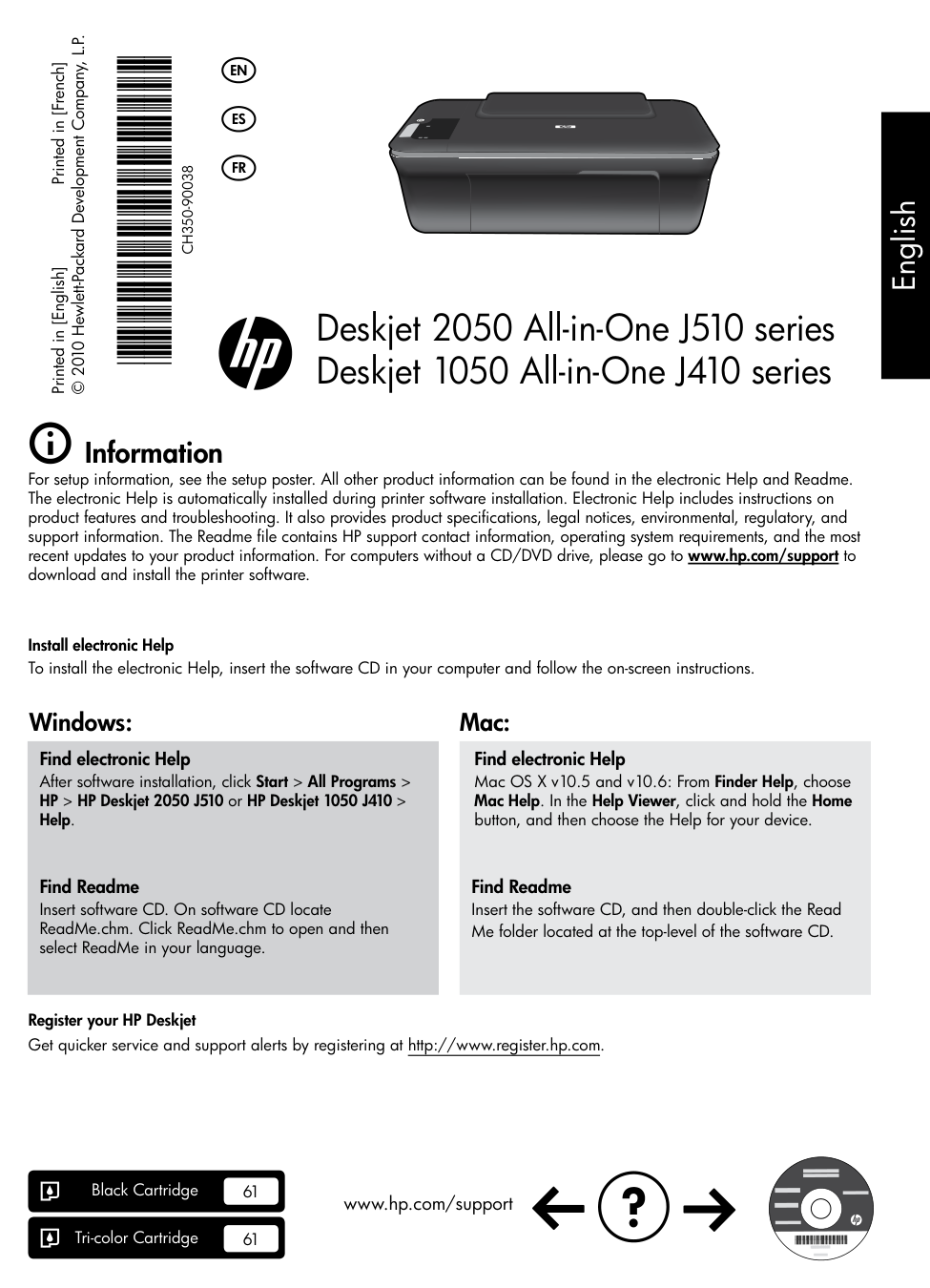
Deskjet 2050 All-in-One J510 series Deskjet 1050 All-in-One J410 series
English
Information For setup information, see the setup poster. All other product information can be found in the electronic Help and Readme. The electronic Help is automatically installed during printer software installation. Electronic Help includes instructions on product features and troubleshooting. It also provides product specifications, legal notices, environmental, regulatory, and support information. The Readme file contains HP support contact information, operating system requirements, and the most recent updates to your product information. For computers without a CD/DVD drive, please go to www.hp.com/support to download and install the printer software.
Install electronic Help
To install the electronic Help, insert the software CD in your computer and follow the on-screen instructions.
Windows: Mac:
Find electronic Help
Find electronic Help
After software installation, click Start > All Programs > HP > HP Deskjet 2050 J510 or HP Deskjet 1050 J410 > Help.
Mac OS X v10.5 and v10.6: From Finder Help, choose Mac Help. In the Help Viewer, click and hold the Home button, and then choose the Help for your device.
Find Readme Insert software CD. On software CD locate ReadMe.chm. Click ReadMe.chm to open and then select ReadMe in your language.
Find Readme Insert the software CD, and then double-click the Read Me folder located at the top-level of the software CD.
Register your HP Deskjet Get quicker service and support alerts by registering at http://www.register.hp.com.
Black Cartridge
61
| | |---|
Tri-color Cartridge
61
| | |---|
www.hp.com/support
Windows: Mac:
English
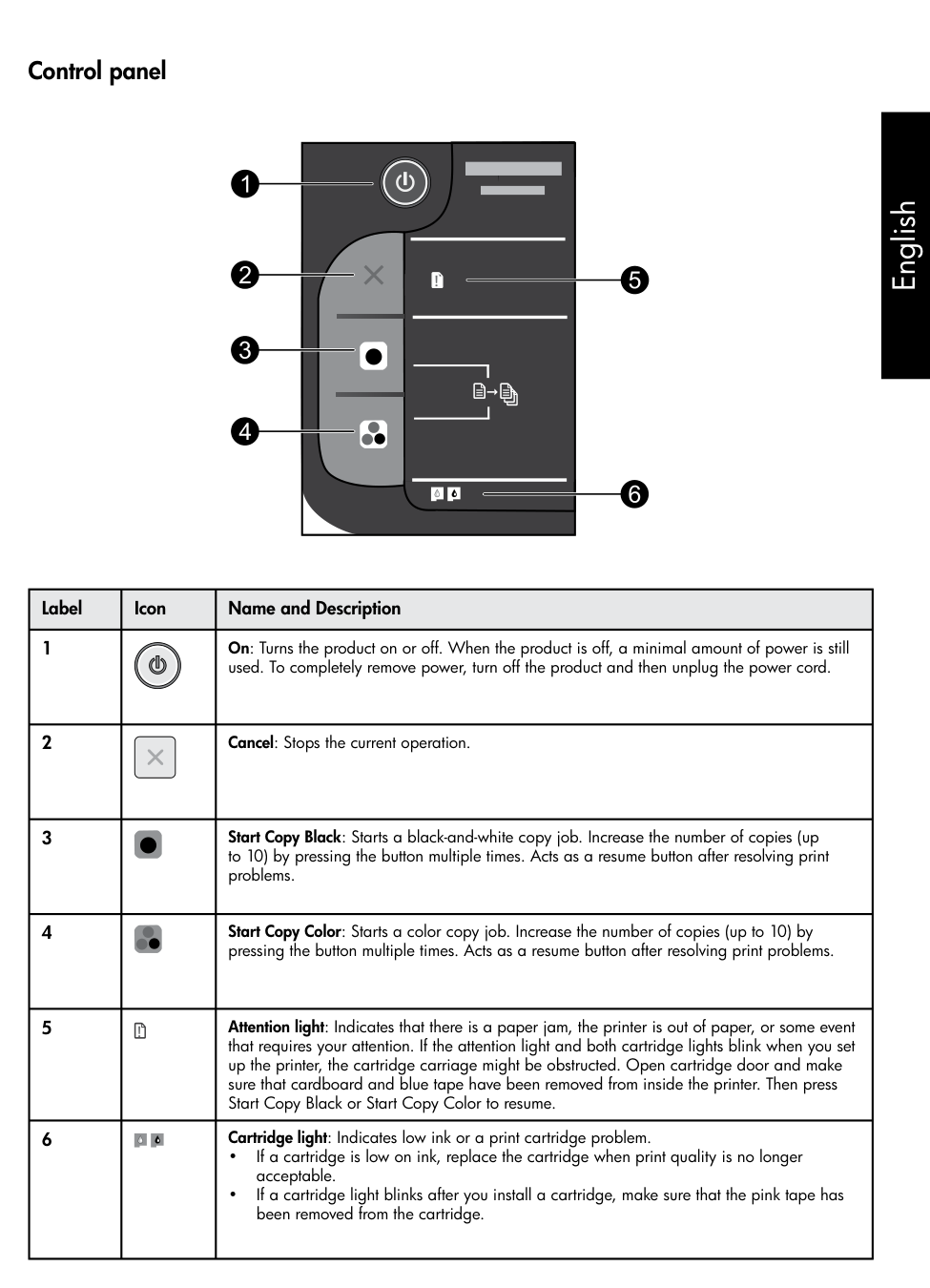
Installation Troubleshooting If you are unable to print a test page:
Make sure the printer is set as your default printing device:
Make sure that your printer has a check mark in the circle next to it. If your printer is not selected as the default printer, right-click the printer icon and choose “Set as Default Printer” from the menu.
Installation Troubleshooting If you are unable to print a test page:
If you are still unable to print, uninstall and reinstall the software: Note: The uninstaller removes all of the HP software components that are specific to the device. The uninstaller does not remove components that are shared by other products or programs.
To uninstall the software:
If you are still unable to print, or the Windows software installation fails:
Windows XP, and Windows Vista are U.S. registered trademarks of Microsoft Corporation. Windows 7 is either a registered trademark or trademark of Microsoft Corporation in the United States and/or other countries.
To install the software:
Power specifications: Power adapter: 0957-2286 Input voltage: 100-240Vac (+/- 10%) Input frequency: 50/60Hz (+/- 3Hz)
Note: Use only with the power adapter supplied by HP.
Power adapter: 0957-2290 Input voltage: 200-240Vac (+/- 10%) Input frequency: 50/60Hz (+/- 3Hz)
Ink usage
Note: Ink from the cartridges is used in the printing process in a number of different ways, including in the initialization process, which prepares the device and cartridges for printing, and in printhead servicing, which keeps print nozzles clear and ink flowing smoothly. In addition, some residual ink is left in the cartridge after it is used. For more information, see www.hp.com/go/inkusage.
Control panel
!


English
|Label|Icon|Name and Description| |---|---|---| |1| |On: Turns the product on or off. When the product is off, a minimal amount of power is still used. To completely remove power, turn off the product and then unplug the power cord.| |2| |Cancel: Stops the current operation.| |3| |Start Copy Black: Starts a black-and-white copy job. Increase the number of copies (up to 10) by pressing the button multiple times. Acts as a resume button after resolving print problems.| |4| |Start Copy Color: Starts a color copy job. Increase the number of copies (up to 10) by pressing the button multiple times. Acts as a resume button after resolving print problems.| |5|!|Attention light: Indicates that there is a paper jam, the printer is out of paper, or some event that requires your attention. If the attention light and both cartridge lights blink when you set up the printer, the cartridge carriage might be obstructed. Open cartridge door and make sure that cardboard and blue tape have been removed from inside the printer. Then press Start Copy Black or Start Copy Color to resume.| |6|
|Cartridge light: Indicates low ink or a print cartridge problem.
• If a cartridge is low on ink, replace the cartridge when print quality is no longer acceptable.
• If a cartridge light blinks after you install a cartridge, make sure that the pink tape has been removed from the cartridge.
|
HP printer limited warranty statement
|HP product|Duration of limited warranty| |---|---|
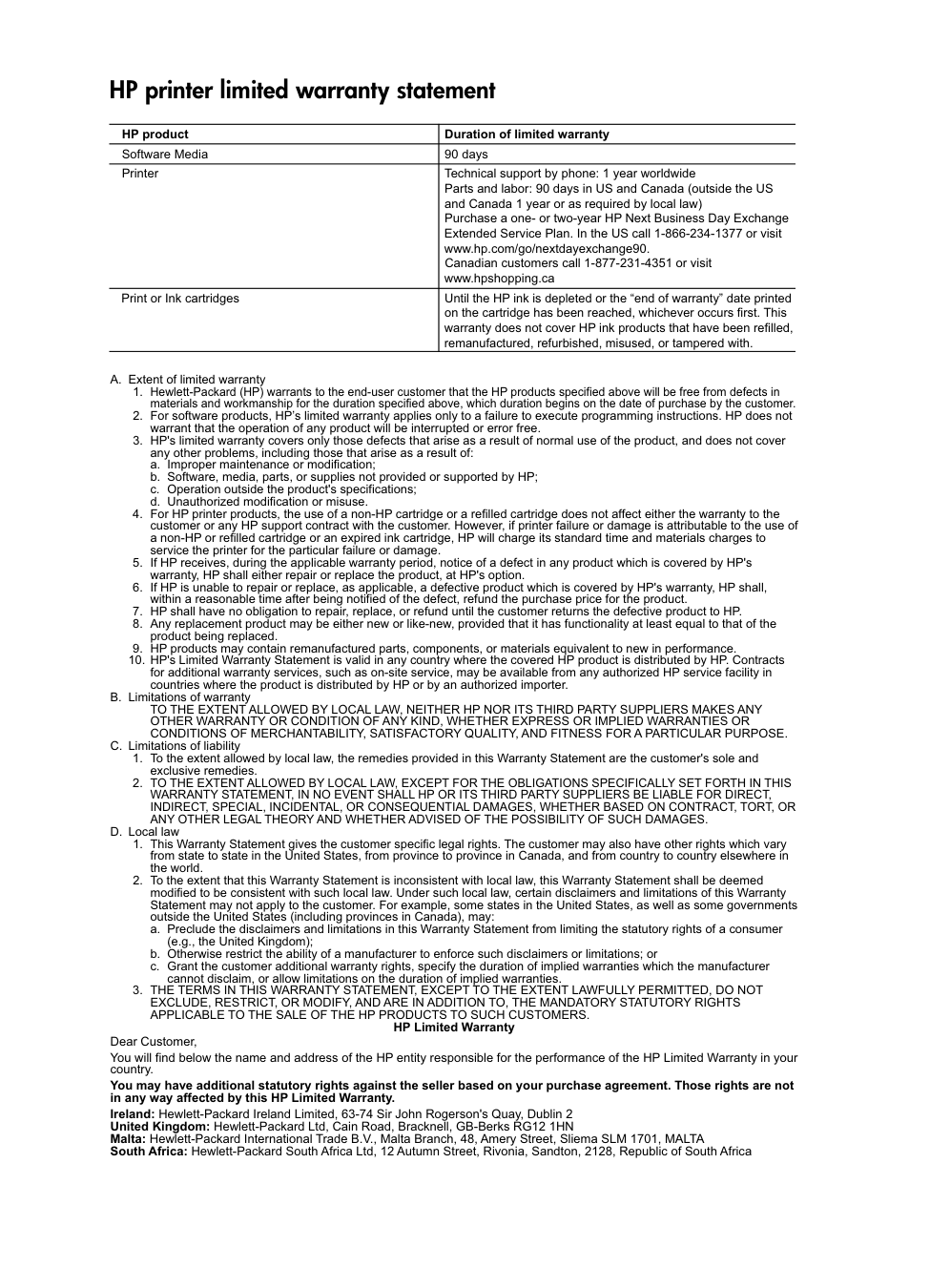
|Software Media|90 days| |Printer|Technical support by phone: 1 year worldwide Parts and labor: 90 days in US and Canada (outside the US and Canada 1 year or as required by local law) Purchase a one- or two-year HP Next Business Day Exchange Extended Service Plan. In the US call 1-866-234-1377 or visit www.hp.com/go/nextdayexchange90. Canadian customers call 1-877-231-4351 or visit www.hpshopping.ca| |Print or Ink cartridges|Until the HP ink is depleted or the “end of warranty” date printed on the cartridge has been reached, whichever occurs first. This warranty does not cover HP ink products that have been refilled, remanufactured, refurbished, misused, or tampered with.|
HP Limited Warranty
Dear Customer, You will find below the name and address of the HP entity responsible for the performance of the HP Limited Warranty in your country.
You may have additional statutory rights against the seller based on your purchase agreement. Those rights are not in any way affected by this HP Limited Warranty.
Ireland: Hewlett-Packard Ireland Limited, 63-74 Sir John Rogerson's Quay, Dublin 2 United Kingdom: Hewlett-Packard Ltd, Cain Road, Bracknell, GB-Berks RG12 1HN Malta: Hewlett-Packard International Trade B.V., Malta Branch, 48, Amery Street, Sliema SLM 1701, MALTA South Africa: Hewlett-Packard South Africa Ltd, 12 Autumn Street, Rivonia, Sandton, 2128, Republic of South Africa
Deskjet 2050 All-in-One J510 series Deskjet 1050 All-in-One J410 series
Información Si desea información acerca de la instalación, consulte el póster de instalación. Puede encontrar cualquier otra información del producto en los archivos electrónicos Ayuda y Léame. La Ayuda electrónica se instala automáticamente durante la instalación del software de la impresora. La ayuda electrónica incluye instrucciones para el uso de funciones del producto y la solución de problemas. También ofrece las especificaciones del producto, avisos legales e información medioambiental, regulatoria y de asistencia técnica. El archivo Léame contiene los requisitos de información de contacto con el servicio técnico de HP, del sistema operativo y las actualizaciones más recientes de la información del producto. Si no dispone de una unidad de CD/DVD, visite www.hp.com/support para descargar e instalar el software de la impresora.
Instalar ayuda electrónica
Para instalar la ayuda electrónica, introduzca el CD del software en su equipo y siga las instrucciones que aparecen en la pantalla.
Windows: Mac:
Encontrar la ayuda electrónica
Encontrar la ayuda electrónica Mac OS X v10.5 y v10.6: En el menú Ayuda de Finder, elija Ayuda Mac. En el Visor de ayuda, mantenga pulsado el botón Inicio y, a continuación elija la ayuda para su dispositivo.
Después de instalar el software, haga clic en Inicio > Todos los programas > HP > HP Deskjet 2050 J510 o HP Deskjet 1050 J410 > Ayuda.
Español
Encontrar el archivo Léame Inserte el CD de software. En el CD de software localice ReadMe.chm. Haga clic en ReadMe.chm para abrirlo y seleccione ReadMe en su idioma.
Encontrar el archivo Léame Inserte el CD de software y haga doble clic en la carpeta Read Me situada en el nivel superior del CD de software.
Registre su HP Deskjet Obtenga un servicio más rápido y alertas de asistencia registrándose en http://www.register.hp.com.
| | |---|
| | |---|
Cartucho negro
Cartucho tricolor
61
61
www.hp.com/support
Windows: Mac:
Solución de problemas de instalación Si no puede imprimir una página de prueba:
Solución de problemas de instalación Si no puede imprimir una página de prueba:
Español
Compruebe que la impresora esté definida como dispositivo de impresión predeterminado:
Compruebe que junto a la impresora hay una marca de verificación dentro de un círculo negro. Si la impresora no está seleccionada como predeterminada, haga clic con el botón derecho en el icono de la impresora y elija “Establecer como impresora predeterminada” en el menú.
Si sigue sin poder imprimir o el software Windows genera un error de instalación:
Windows XP y Windows Vista son marcas comerciales registradas en EE.UU. de Microsoft Corporation. Windows 7 es una marca comercial o marca comercial registrada de Microsoft Corporation en EE.UU. y en otros países.
Si sigue sin poder imprimir, desinstale y vuelva a instalar el software: Nota: El programa de desinstalación elimina los componentes del software HP específicos del dispositivo. El programa de desinstalación no elimina los componentes compartidos por otros productos o programas.
Para desinstalar el software:
Para instalar el software:
Especificaciones de alimentación: Adaptador de alimentación: 0957-2286 Tensión de entrada: 100-240Vca (+/- 10%) Frecuencia de entrada: 50/60Hz (+/- 3Hz) Nota: Utilícese sólo con el adaptador de alimentación suministrado por HP.
Adaptador de alimentación: 0957-2290 Tensión de entrada: 200-240Vca (+/- 10%) Frecuencia de entrada: 50/60Hz (+/- 3Hz)
Uso de la tinta
Nota: Se utiliza tinta de los cartuchos en el proceso de impresión de varias maneras, entre las que están el proceso de inicio, que prepara el dispositivo y los cartuchos para la impresión, y el mantenimiento de cabeceras, para mantener los inyectores de impresión limpios y el flujo de tinta correcto. Asimismo, parte de la tinta residual se queda en el cartucho después de utilizarlo. Para obtener más información, consulte www.hp.com/go/inkusage.
Panel de control
!
Español


|Etiqueta|Icono|Nombre y descripción| |---|---|---| |1| |Sí: Enciende o apaga el producto. Aunque el producto esté apagado, sigue utilizando una cantidad mínima de alimentación. Para un apagado completo, apague el producto y desenchufe el cable de alimentación.| |2| |Cancelar: Detiene la operación actual.| |3| |Iniciar Copia Negro: Inicia un trabajo de impresión en blanco y negro. Para aumentar el número de copias (hasta 10), pulse el botón varias veces. Éste funciona como botón de reanudación tras la resolución de problemas de impresión.| |4| |Iniciar Copia Color: Inicia un trabajo de impresión a color. Para aumentar el número de copias (hasta 10), pulse el botón varias veces. Éste funciona como botón de reanudación tras la resolución de problemas de impresión.| |5|!|Luz de atención: indica que se ha producido un atasco de papel, que la impresora se ha quedado sin papel o que algo necesita su atención. Si está intermitente la luz de atención y las luces de ambos cartuchos al instalar la impresora, es posible que esté obstruido el carro de los cartuchos. Abra la puerta de los cartuchos y asegúrese de haber retirado la cinta azul y el cartón del interior de la impresora. Pulse Iniciar copia negro o Iniciar copia color para reanudar.| |6|
|Luz del cartucho: Indica poca tinta o un problema del cartucho de impresión.
• Si el cartucho está bajo de tinta, sustituya el cartucho cuando la calidad de impresión ya no sea aceptable.
• Si está intermitente la luz del cartucho tras instalar un cartucho, asegúrese de haber retirado la cinta rosa del cartucho.
|
Declaración de garantía limitada de la impresora HP
|Producto HP|Duración de la garantía limitada| |---|---| |Medio de almacenamiento del software|90 días| |Impresora|Soporte técnico telefónico: 1 año en todo el mundo Piezas y mano de obra: 90 días en EE.UU. y Canadá (Fuera de EE.UU. y Canadá, 1 año o según la legislación local) Contrate un Plan de servicio ampliado de sustitución el día laborable siguiente HP, de uno o dos años. En EE.UU., llame al 1-866-234-1377 o visite www.hp.com/go/nextdayexchange90. Los clientes de Canadá pueden llamar al 1-877-231-4351 o visitar www.hpshopping.ca| |Cartuchos de tinta o impresión|La garantía es válida hasta que se agote la tinta HP o hasta que se alcance la fecha de “fin de garantía” indicada en el cartucho, cualquiera de los hechos que se produzca en primer lugar. Esta garantía no cubrirá los productos de tinta HP que se hayan rellenado o manipulado, se hayan vuelto a limpiar, se hayan utilizado incorrectamente o se haya alterado su composición.|
#### Información sobre la Garantía Limitada del Fabricante HP
Estimado Cliente: Adjunto puede encontrar el nombre y dirección de las entidades HP que proporcionan la Garantía Limitada de HP (garantía comercial adicional del fabricante) en su país.
La garantía comercial adicional de HP (Garantía Limitada de HP) no afecta a los derechos que Usted, como consumidor, pueda tener frente al vendedor por la falta de conformidad del producto con el contrato de compraventa. Dichos derechos son independientes y compatibles con la garantía comercial adicional de HP y no quedan afectados por ésta. De conformidad con los mismos, si durante un plazo de dos años desde la entrega del producto aparece alguna falta de conformidad existente en el momento de la entrega, el consumidor y usuario tiene derecho a exigir al vendedor la reparación del producto, su sustitución, la rebaja del precio o la resolución del contrato de acuerdo con lo previsto en el Título V del Real Decreto Legislativo 1/2007. Salvo prueba en contrario se presumirá que las faltas de conformidad que se manifiesten en los seis meses posteriores a la entrega del producto ya existían cuando el producto se entregó.
Únicamente cuando al consumidor y usuario le resulte imposible o le suponga una carga excesiva dirigirse frente al vendedor por la falta de conformidad con el contrato podrá reclamar directamente al productor con el fin de obtener la sustitución o reparación.
España: Hewlett-Packard Española S.L., C/ Vicente Aleixandre 1, Parque Empresarial Madrid - Las Rozas, 28232 Las Rozas, Madrid Para clientes en México aplican las siguientes cláusulas:
Cuando el producto se hubiese utilizado en condiciones distintas a las normales
Para hacer válida su garantía, solo se deberá comunicar al Centro de Asistencia Telefónica de HP y seguir las instrucciones de un representante, quien le indicará el procedimiento a seguir.
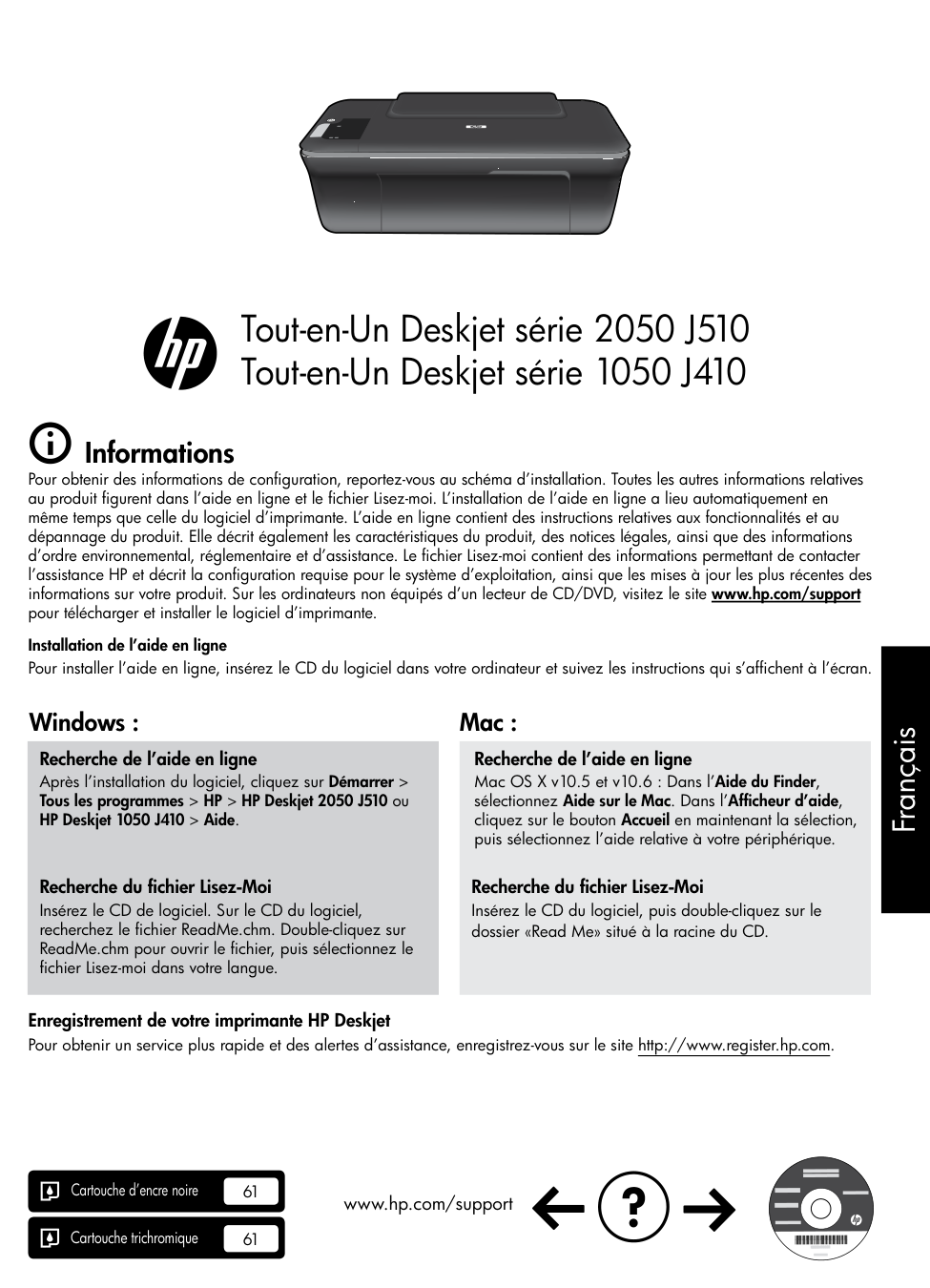
Tout-en-Un Deskjet série 2050 J510 Tout-en-Un Deskjet série 1050 J410
Informations Pour obtenir des informations de configuration, reportez-vous au schéma d’installation. Toutes les autres informations relatives au produit figurent dans l’aide en ligne et le fichier Lisez-moi. L’installation de l’aide en ligne a lieu automatiquement en même temps que celle du logiciel d’imprimante. L’aide en ligne contient des instructions relatives aux fonctionnalités et au dépannage du produit. Elle décrit également les caractéristiques du produit, des notices légales, ainsi que des informations d’ordre environnemental, réglementaire et d’assistance. Le fichier Lisez-moi contient des informations permettant de contacter l’assistance HP et décrit la configuration requise pour le système d’exploitation, ainsi que les mises à jour les plus récentes des informations sur votre produit. Sur les ordinateurs non équipés d’un lecteur de CD/DVD, visitez le site www.hp.com/support pour télécharger et installer le logiciel d’imprimante.
Installation de l’aide en ligne
Pour installer l’aide en ligne, insérez le CD du logiciel dans votre ordinateur et suivez les instructions qui s’affichent à l’écran.
Windows : Mac :
Français
Recherche de l’aide en ligne
Recherche de l’aide en ligne Mac OS X v10.5 et v10.6 : Dans l’Aide du Finder, sélectionnez Aide sur le Mac. Dans l’Afficheur d’aide, cliquez sur le bouton Accueil en maintenant la sélection, puis sélectionnez l’aide relative à votre périphérique.
Après l’installation du logiciel, cliquez sur Démarrer > Tous les programmes > HP > HP Deskjet 2050 J510 ou HP Deskjet 1050 J410 > Aide.
Recherche du fichier Lisez-Moi Insérez le CD de logiciel. Sur le CD du logiciel, recherchez le fichier ReadMe.chm. Double-cliquez sur ReadMe.chm pour ouvrir le fichier, puis sélectionnez le fichier Lisez-moi dans votre langue.
Recherche du fichier Lisez-Moi Insérez le CD du logiciel, puis double-cliquez sur le dossier «Read Me» situé à la racine du CD.
Enregistrement de votre imprimante HP Deskjet Pour obtenir un service plus rapide et des alertes d’assistance, enregistrez-vous sur le site http://www.register.hp.com.
| | |---|
Cartouche d’encre noire
| | |---|
Cartouche trichromique
61
61
www.hp.com/support
Windows : Mac :
Dépannage de l’installation Si vous ne parvenez pas à imprimer une page de test :
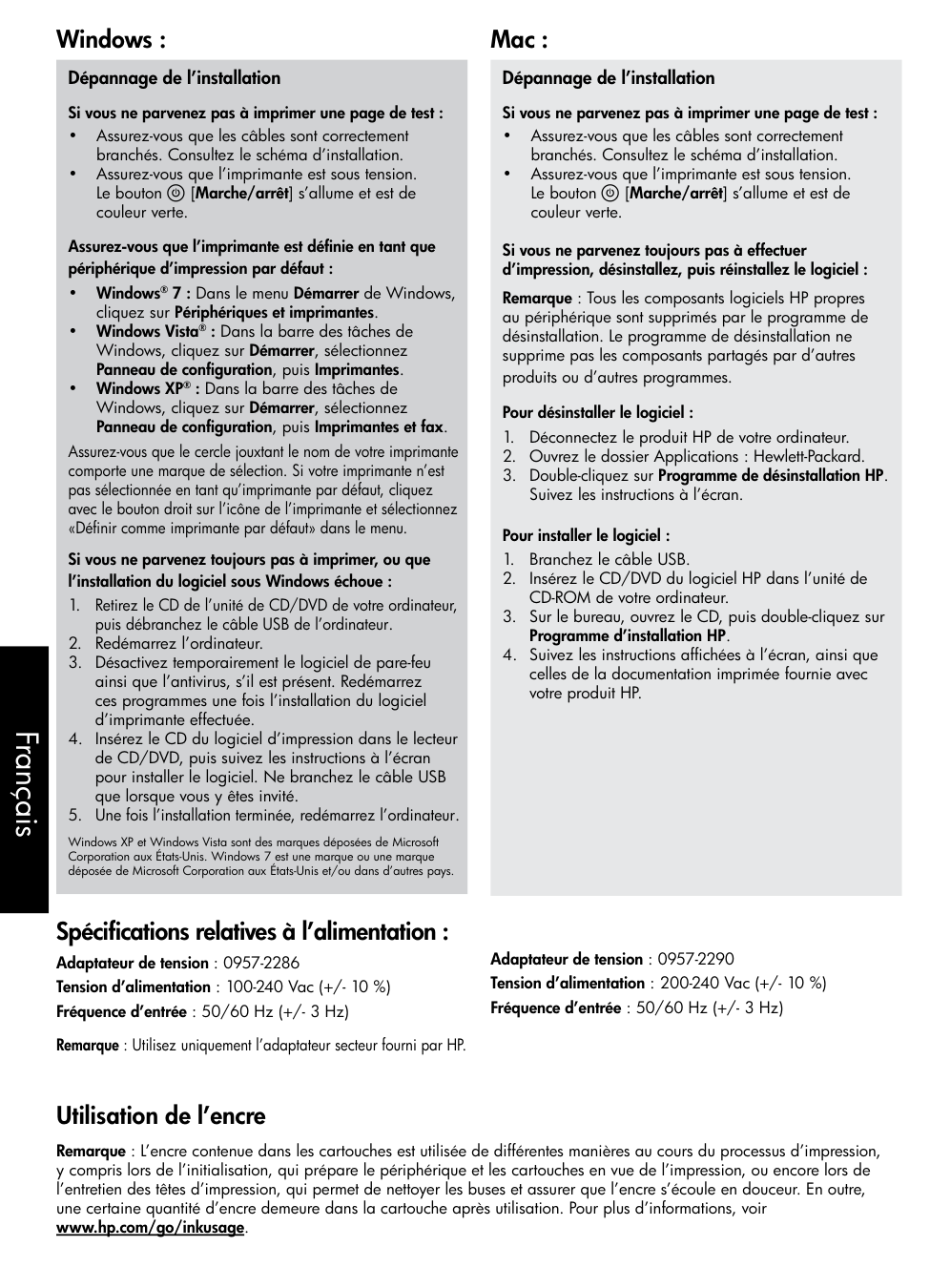
Dépannage de l’installation Si vous ne parvenez pas à imprimer une page de test :
Assurez-vous que l’imprimante est définie en tant que périphérique d’impression par défaut :
Assurez-vous que le cercle jouxtant le nom de votre imprimante comporte une marque de sélection. Si votre imprimante n’est pas sélectionnée en tant qu’imprimante par défaut, cliquez avec le bouton droit sur l’icône de l’imprimante et sélectionnez «Définir comme imprimante par défaut» dans le menu.
Si vous ne parvenez toujours pas à imprimer, ou que l’installation du logiciel sous Windows échoue :
Français
Windows XP et Windows Vista sont des marques déposées de Microsoft Corporation aux États-Unis. Windows 7 est une marque ou une marque déposée de Microsoft Corporation aux États-Unis et/ou dans d’autres pays.
Spécifications relatives à l’alimentation : Adaptateur de tension : 0957-2286 Tension d’alimentation : 100-240 Vac (+/- 10 %) Fréquence d’entrée : 50/60 Hz (+/- 3 Hz) Remarque : Utilisez uniquement l’adaptateur secteur fourni par HP.
Si vous ne parvenez toujours pas à effectuer d’impression, désinstallez, puis réinstallez le logiciel : Remarque : Tous les composants logiciels HP propres au périphérique sont supprimés par le programme de désinstallation. Le programme de désinstallation ne supprime pas les composants partagés par d’autres produits ou d’autres programmes.
Pour désinstaller le logiciel :
Pour installer le logiciel :
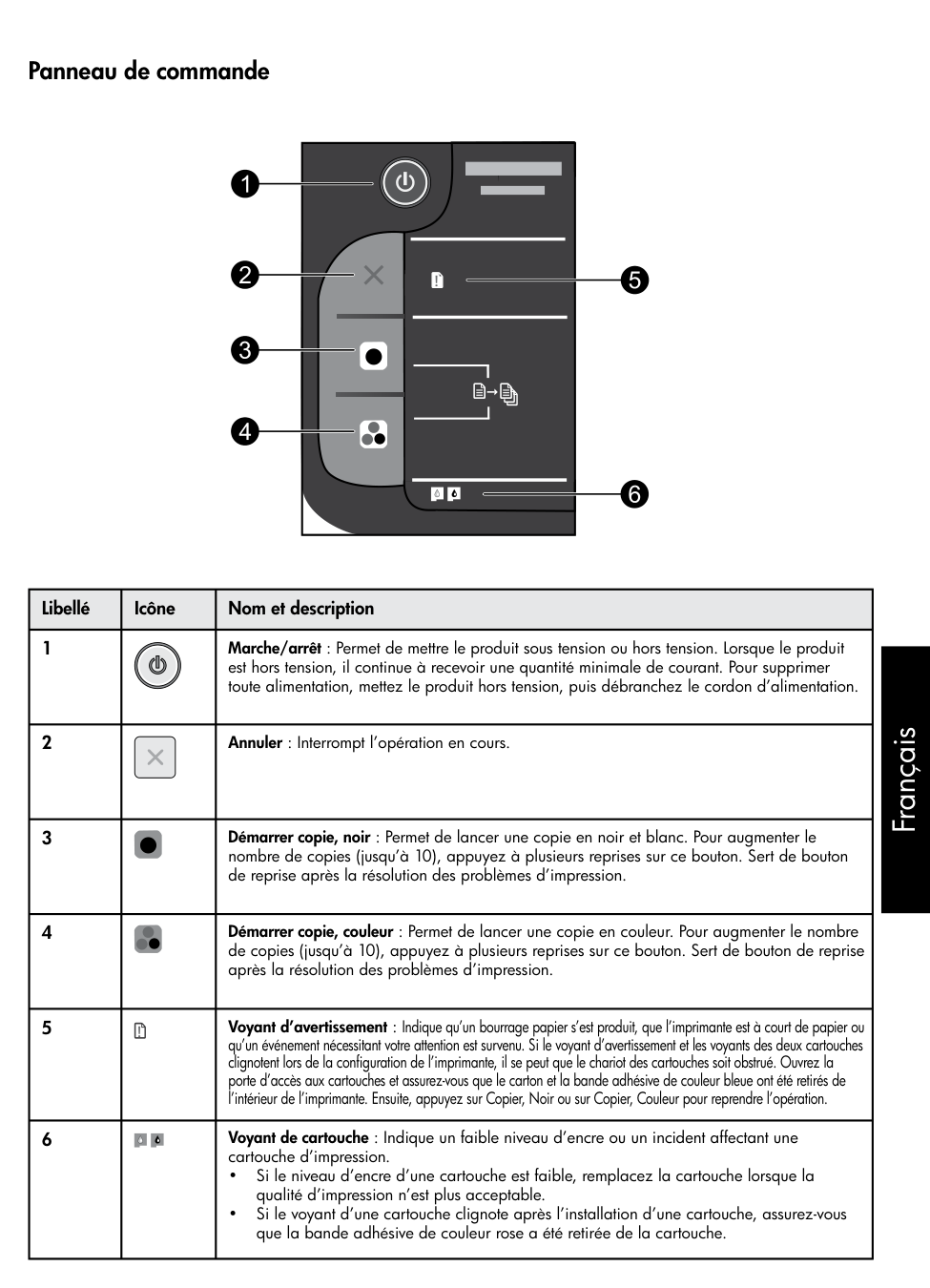
Adaptateur de tension : 0957-2290 Tension d’alimentation : 200-240 Vac (+/- 10 %) Fréquence d’entrée : 50/60 Hz (+/- 3 Hz)
Utilisation de l’encre
Remarque : L’encre contenue dans les cartouches est utilisée de différentes manières au cours du processus d’impression, y compris lors de l’initialisation, qui prépare le périphérique et les cartouches en vue de l’impression, ou encore lors de l’entretien des têtes d’impression, qui permet de nettoyer les buses et assurer que l’encre s’écoule en douceur. En outre, une certaine quantité d’encre demeure dans la cartouche après utilisation. Pour plus d’informations, voir www.hp.com/go/inkusage
Panneau de commande
!


|Libellé|Icône|Nom et description| |---|---|---| |1| |Marche/arrêt : Permet de mettre le produit sous tension ou hors tension. Lorsque le produit est hors tension, il continue à recevoir une quantité minimale de courant. Pour supprimer toute alimentation, mettez le produit hors tension, puis débranchez le cordon d’alimentation.| |2| |Annuler : Interrompt l’opération en cours.| |3| |Démarrer copie, noir : Permet de lancer une copie en noir et blanc. Pour augmenter le nombre de copies (jusqu’à 10), appuyez à plusieurs reprises sur ce bouton. Sert de bouton de reprise après la résolution des problèmes d’impression.| |4| |Démarrer copie, couleur : Permet de lancer une copie en couleur. Pour augmenter le nombre de copies (jusqu’à 10), appuyez à plusieurs reprises sur ce bouton. Sert de bouton de reprise après la résolution des problèmes d’impression.| |5|!|Voyant d’avertissement : Indique qu’un bourrage papier s’est produit, que l’imprimante est à court de papier ou qu’un événement nécessitant votre attention est survenu. Si le voyant d’avertissement et les voyants des deux cartouches clignotent lors de la configuration de l’imprimante, il se peut que le chariot des cartouches soit obstrué. Ouvrez la porte d’accès aux cartouches et assurez-vous que le carton et la bande adhésive de couleur bleue ont été retirés de l’intérieur de l’imprimante. Ensuite, appuyez sur Copier, Noir ou sur Copier, Couleur pour reprendre l’opération.| |6|
|Voyant de cartouche : Indique un faible niveau d’encre ou un incident affectant une cartouche d’impression.
• Si le niveau d’encre d’une cartouche est faible, remplacez la cartouche lorsque la qualité d’impression n’est plus acceptable.
• Si le voyant d’une cartouche clignote après l’installation d’une cartouche, assurez-vous que la bande adhésive de couleur rose a été retirée de la cartouche.
|
Français
Déclaration de garantie limitée de l’imprimante HP
|Produit HP|Durée de la garantie limitée| |---|---| |Supports logiciels|90 jours| |Imprimante|Assistance technique par téléphone : 1 an dans le monde entier Pièces et main d'œuvre : 90 jours aux États-Unis et au Canada (hors des États-Unis et du Canada, 1 an ou selon la législation locale) Souscrivez un plan de service HP étendu d'une durée d'un à deux ans avec échange le jour ouvré suivant. Aux États-Unis, appelez le 1-866-234-1377 ou visitez le site www.hp.com/go/nextdayexchange90. Clients du Canada : appelez le 1-877-231-4351 ou visitez le site www.hpshopping.ca| |Cartouches d'encre|Jusqu'à épuisement de l'encre HP ou jusqu'à expiration de la date de garantie imprimée sur la cartouche (selon le cas qui se produira en premier). Cette garantie ne couvre pas les produits utilisant de l'encre HP qui ont été reconditionnés, mal utilisés ou altérés.|
#### Garantie du fabricant HP
Cher client, Vous trouverez, ci-après, les coordonnées de l’entité HP responsable de l'exécution de la garantie fabricant relative à votre matériel HP dans votre pays.
En vertu de votre contrat d’achat, il se peut que vous disposiez de droits légaux supplémentaires à l’encontre de votre vendeur. Ceux-ci ne sont aucunement affectés par la présente garantie du fabricant HP.
En particulier, si vous êtes un consommateur domicilié en France (départements et territoires d’outre-mer (DOM-TOM) inclus dans la limite des textes qui leur sont applicables), le vendeur reste tenu à votre égard des défauts de conformité du bien au contrat et des vices rédhibitoires hhdans les conditions prévues aux articles 1641 à 1649 du Code civil.
Code de la consommation :
Code civil : "Code civil Article 1641 : Le vendeur est tenu de la garantie à raison des défauts cachés de la chose vendue qui la rendent impropre à l’usage auquel on la destine, ou qui diminuent tellement cet usage, que l’acheteur ne l’aurait pas acquise, ou n’en aurait donné qu’un moindre prix, s’il les avait connus.
"Code civil Article 1648 : L’action résultant des vices rédhibitoires doit être intentée par l’acquéreur dans un délai de deux ans à compter de la découverte du vice."
France : Hewlett-Packard France, SAS, 80, rue Camille Desmoulins, 92788 Issy les Moulineaux Cedex 9 Belgique : Hewlett-Packard Belgium BVBA/SPRL, Hermeslaan 1A, B-1831 Brussels Luxembourg : Hewlett-Packard Luxembourg SCA, Vegacenter, 75, Parc d'Activités Capellen, L-8308 Capellen