HP Deskjet Ink Advantage 3630 All-in-One Printer manual
Printers · 20 Q&As

HP Deskjet Ink Advantage 3630 All-in-One Printer

Ask AI

— answers from the official manual

Answers from the official manual.

Common questions

Common Questions

20 total
1

How do I set up the HP Deskjet Ink Advantage 3630 printer for the first time?

Follow the illustrations on the setup flyer to set up your printer. Then visit 123.hp.com/dj3630 to install the mobile app or HP printer software and connect the printer to your network. For Windows users without an Internet connection, insert the printer software CD and run setup.exe from the CD/DVD drive. (Page 1)

2

What does a blinking Wireless light on the printer mean?

A blinking Wireless light indicates that wireless has not been set up or that the printer is attempting to connect to a network. You can press the Wireless button to turn on the printer's wireless capabilities if the light is off. (Page 2)

3

How do I print wirelessly without a router using Wi-Fi Direct?

Press the Wi-Fi Direct button to turn on Wi-Fi Direct, then press the Wi-Fi Direct button and Information button together to print a Wi-Fi Direct guide. Follow the instructions in the guide to connect your computer or mobile device to the printer, then print as you normally would. Note that a Wi-Fi Direct connection does not provide Internet access. (Page 5)

4

What should I do if I cannot print after connecting the printer via USB?

Remove the CD from the CD/DVD drive and disconnect the USB cable from the computer, then restart the computer. Reinsert the printer software CD and follow the on-screen instructions to reinstall the software, making sure not to connect the USB cable until prompted. After installation finishes, restart the computer. (Page 3)

5

How do I run a wireless network test to diagnose connection problems?

From the printer control panel, press the Wireless button and the Information button at the same time to print the wireless network test report and network configuration page. Check the DIAGNOSTICS RESULTS section to see if all tests passed, and check the CURRENT CONFIGURATION section to confirm the printer is connected to the correct network SSID. (Page 4)

6

How do I reset the printer if it stops working?

Turn off the printer and unplug the power cord, then wait a minute before plugging the power cord back in and turning on the printer. On Mac, you can also reset the printing system by going to System Preferences > Printers & Scanners, holding the Control key while clicking the list on the left, and selecting Reset printing system. (Page 3)

Show 14 more questions

Full Manual

18 pages
Page 1

© 2014 Hewlett-Packard Development Company, L.P.

*F5S43-90055*

*F5S43-90055*

F5S43-90055

Printed in [English] Printed in [French] Printed in [Spanish] The information contained herein is subject to change without notice. www.hp.com/mobile/DJ3630 Scan to find out more! Standard data rates may apply. Might not be available in all languages. Learn more Electronic Help: Install the electronic Help by selecting it from the recommended software during software installation. Learn about product features, printing, troubleshooting, and support. Find notices, environmental, and regulatory information, including the European Union Regulatory Notice and compliance statements, in the Technical Information section. •• Windows® 8.1: Click the down arrow in lower left corner of the Start screen, select the printer name, click Help, and then select Search HP Help. •• Windows® 8: On the Start screen, right-click an empty area on the screen, click All Apps on the app bar, click the icon with the printer’s name, and then click Help. •• Windows® 7, Windows Vista®, and Windows® XP: Click Start, select All Programs, select HP, and then select the printer name. •• OS X: Click Help > Help Center. In the Help Viewer window, click Help for all your apps, and then click the Help for your printer. Readme: Contains HP support information, operating system requirements, and recent printer updates. •• Windows: Insert the software CD in your computer, and then browse to the ReadMe.chm file. Double-click ReadMe.chm to open, and then select the ReadMe in your language. •• Mac: Open the Documents folder located at the top-level of the software installer. Double-click ReadMe, and then select the ReadMe in your language. On the Web: Additional help and information: www.hp.com/go/support. Printer registration: www.register.hp.com. Declaration of Conformity: www.hp.eu/certificates. Ink usage: www.hp.com/go/inkusage. Get started
  • Follow the illustrations on the setup flyer to set up your printer.
  • Visit 123.hp.com/dj3630 to install the mobile app or HP printer software and connect the printer to your
  • network. Note: For Windows® users, If your computer is not connected to the Internet, insert the printer software CD into your computer. If the installation program does not start, browse to Computer, double-click the CD/DVD drive icon with the HP logo, and then double-click setup.exe. HP DeskJet 3630 All-in-One series English

    En

    Es

    Fr

    Page 2

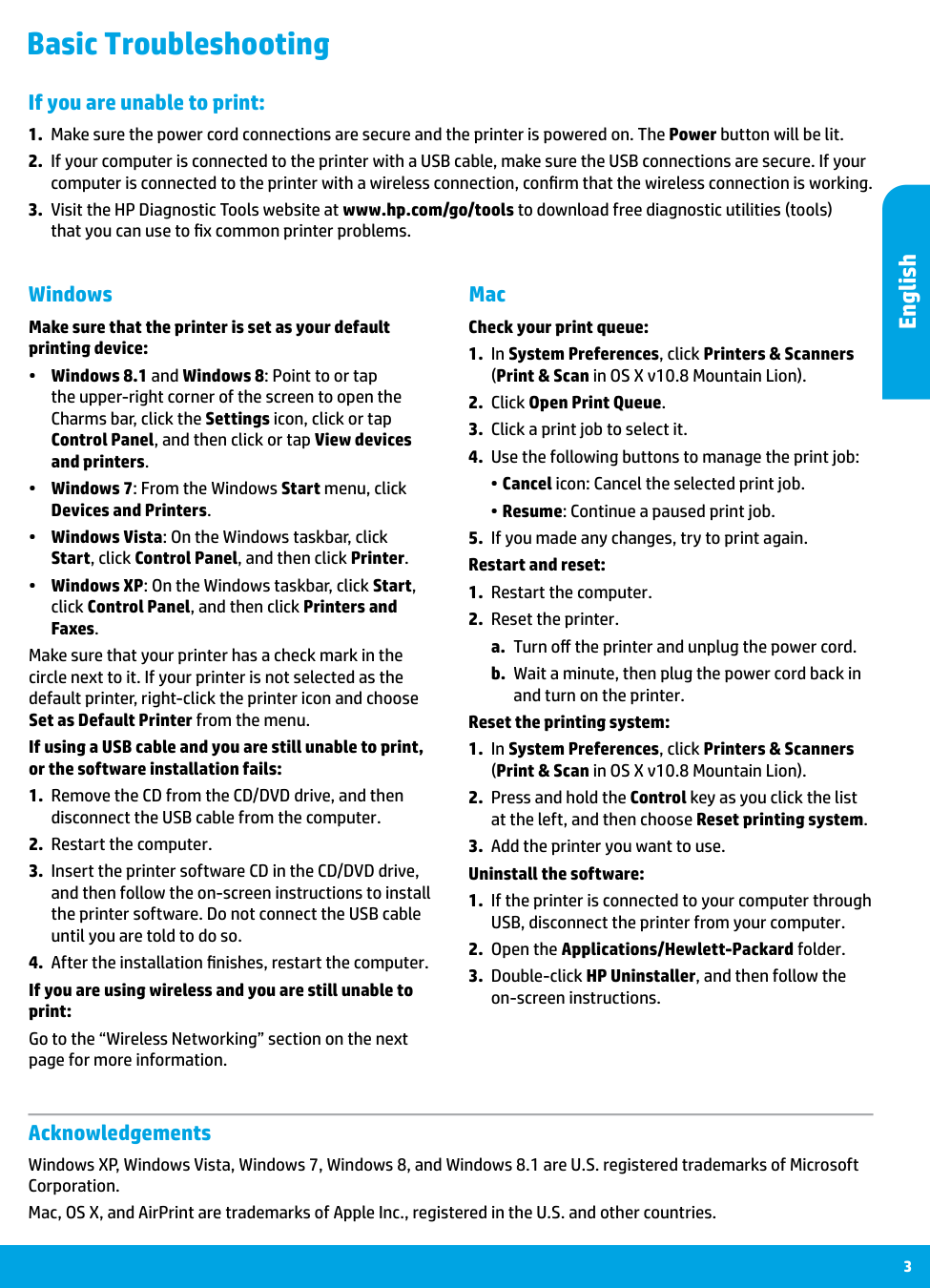
    2 Control Panel 1 Control panel display: Indicates number of copies, media errors, wireless status and signal strength, Wi-Fi Direct status, and ink levels. 2 Cancel button: Stops the current operation. 3 Wireless button: Turns on or off the printer wireless capabilities. Wireless light: Indicates whether the printer is connected to a wireless network or not. A blinking light indicates that wireless has not been setup or that the printer is attempting to connect. 4 Wi-Fi Direct button: Turns on or off Wi-Fi Direct. Wi-Fi Direct light: Indicates the on or off status of Wi-Fi Direct. A blinking light indicates that the printer is connecting to a mobile device in the Wi-Fi Protected Setup (WPS) push mode or there is a problem of the Wi-Fi Direct connection. 5 Start Copy Color button: Starts a color copy job. To increase the number of color copies, press the button multiple times. Copying will start two seconds after the last button press. 6 Power button: Turns the printer on or off. 7 Ink Alert light: Indicates low ink or ink cartridge problems. 8 Resume button: Resumes a job after a disruption (for example, after loading paper or clearing a paper jam). Resume light: Indicates that you can press the Resume button to assist in solving a problem. 9 Information button: Prints out a printer information page. Press the button in combination with the Wireless button, the Wi-Fi Direct button, or the HP ePrint button to get more specific help pages tied to each of those buttons. Information light: Indicates that you can press the Information button to get help for a warning or error. 10 HP ePrint button: Turns HP ePrint on or off. HP ePrint light: Indicates the on or off status of HP ePrint. A blinking light indicates a problem with the connection to Web Services. 11 Start Copy Black button: Starts a black-and-white copy job. To increase the number of black-and- white copies, press the button multiple times. Copying will start two seconds after the last button press. English
    Page 3

    3 Mac Windows Basic Troubleshooting If you are unable to print:
  • Make sure the power cord connections are secure and the printer is powered on. The Power button will be lit.
  • If your computer is connected to the printer with a USB cable, make sure the USB connections are secure. If your
  • computer is connected to the printer with a wireless connection, confirm that the wireless connection is working.
  • Visit the HP Diagnostic Tools website at www.hp.com/go/tools to download free diagnostic utilities (tools)
  • that you can use to fix common printer problems. Acknowledgements Windows XP, Windows Vista, Windows 7, Windows 8, and Windows 8.1 are U.S. registered trademarks of Microsoft Corporation. Mac, OS X, and AirPrint are trademarks of Apple Inc., registered in the U.S. and other countries. Make sure that the printer is set as your default printing device: •• Windows 8.1 and Windows 8: Point to or tap the upper-right corner of the screen to open the Charms bar, click the Settings icon, click or tap Control Panel, and then click or tap View devices and printers. •• Windows 7: From the Windows Start menu, click Devices and Printers. •• Windows Vista: On the Windows taskbar, click Start, click Control Panel, and then click Printer. •• Windows XP: On the Windows taskbar, click Start, click Control Panel, and then click Printers and Faxes. Make sure that your printer has a check mark in the circle next to it. If your printer is not selected as the default printer, right-click the printer icon and choose Set as Default Printer from the menu. If using a USB cable and you are still unable to print, or the software installation fails:
  • Remove the CD from the CD/DVD drive, and then
  • disconnect the USB cable from the computer.
  • Restart the computer.
  • Insert the printer software CD in the CD/DVD drive,
  • and then follow the on-screen instructions to install the printer software. Do not connect the USB cable until you are told to do so.
  • After the installation finishes, restart the computer.
  • If you are using wireless and you are still unable to print: Go to the “Wireless Networking” section on the next page for more information. Check your print queue:
  • In System Preferences, click Printers & Scanners
  • (Print & Scan in OS X v10.8 Mountain Lion).
  • Click Open Print Queue.
  • Click a print job to select it.
  • Use the following buttons to manage the print job:
  • •• Cancel icon: Cancel the selected print job. •• Resume: Continue a paused print job.
  • If you made any changes, try to print again.
  • Restart and reset:
  • Restart the computer.
  • Reset the printer.
  • a. Turn off the printer and unplug the power cord. b. Wait a minute, then plug the power cord back in and turn on the printer. Reset the printing system:
  • In System Preferences, click Printers & Scanners
  • (Print & Scan in OS X v10.8 Mountain Lion).
  • Press and hold the Control key as you click the list
  • at the left, and then choose Reset printing system.
  • Add the printer you want to use.
  • Uninstall the software:
  • If the printer is connected to your computer through
  • USB, disconnect the printer from your computer.
  • Open the Applications/Hewlett-Packard folder.
  • Double-click HP Uninstaller, and then follow the
  • on-screen instructions. English

    Page 4

    4 Wireless Networking If connecting your printer to the network was unsuccessful •• Confirm that wireless is enabled on your printer. From the printer control panel, if the Wireless light is off, press the Wireless button ( ) to turn on the printer wireless capabilities. •• Confirm that your printer is connected to your network.
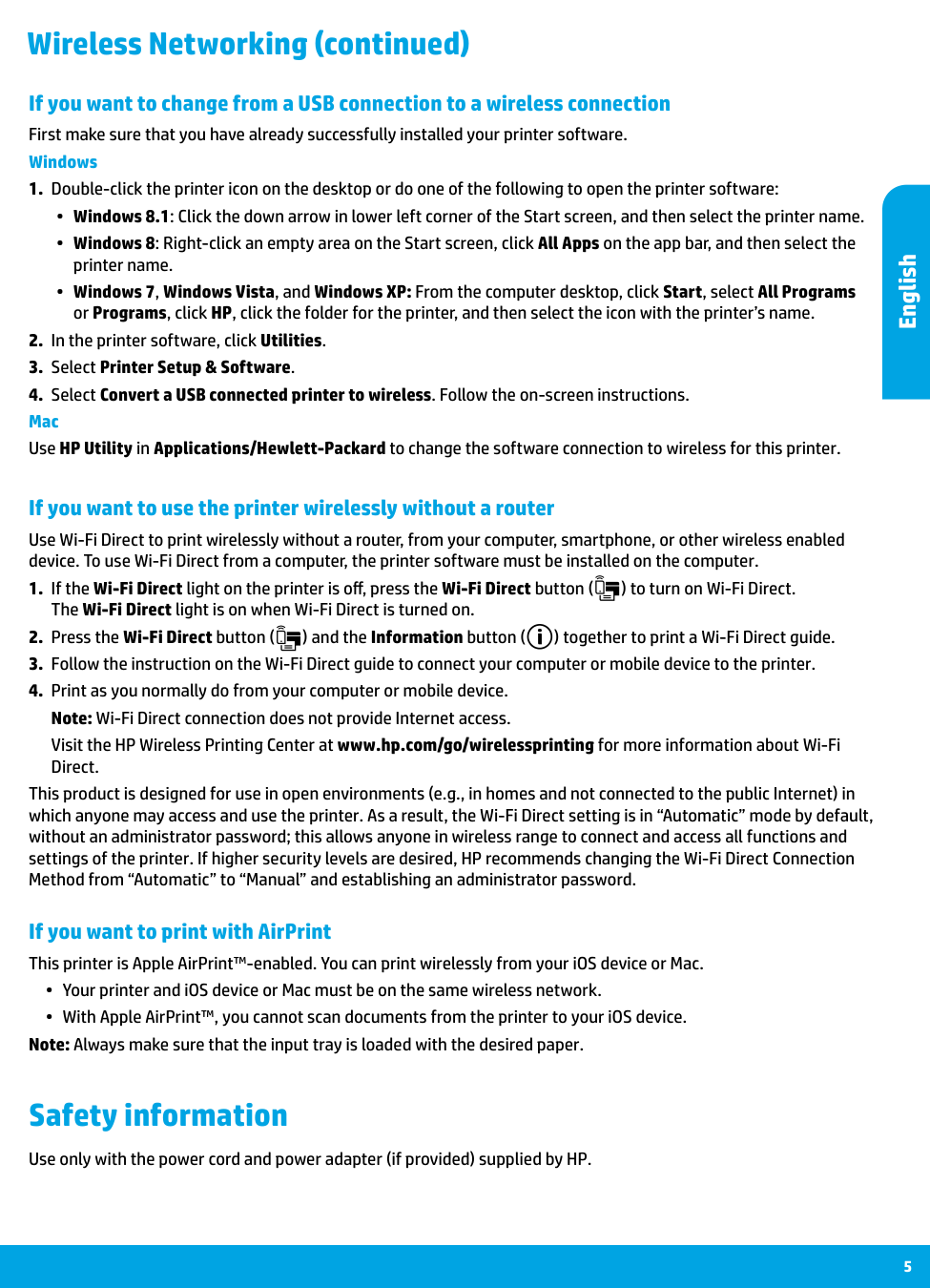
  • From your printer control panel, press the Wireless button (
  • ) and the Information button ( ) at the same time to print the wireless network test report and network configuration page.
  • Check the top of the wireless network test report to see if something failed during the test.
  • –– See the DIAGNOSTICS RESULTS section for all tests that were performed, to determine whether or not your printer passed. –– From the CURRENT CONFIGURATION section, find out the Network Name (SSID) to which your printer is currently connected. Make sure that the printer is connected to the same network as your computer. Note: If your computer is connected to a Virtual Private Network (VPN), temporarily disconnect from the VPN before proceeding with the installation. After installation you will need to disconnect from the VPN to access your printer over your home network. •• Make sure security software is not blocking communication over your network. Security software, such as firewalls, can block communication between your computer and printer when installing over a network. If your printer cannot be found, temporarily disable your firewall and check if the problem goes away. For more help and tips on security software, go to: www.hp.com/go/wpc-firewall. •• Restart components of the wireless network. Turn off the router and the printer, and then turn them back on in this order: router first and then printer. Sometimes, turning off devices and then turning them back on helps resolve network communication issues. If you still cannot connect, turn off the router, the printer, and the computer, and then turn them back on in this order: router first, then printer, and then computer. If you still have problems, visit the HP Wireless Printing Center (www.hp.com/go/wirelessprinting). This website contains the most complete, up-to-date information about wireless printing, as well as information to help you prepare your wireless network; solve problems when connecting the printer to the wireless network; and resolve security software issues. Note: If you are using a computer running Windows, you can use the Print and Scan Doctor tool, which can help solve many problems you might have with the printer. To download this tool, visit www.hp.com/go/tools. Need networking help? www.hp.com/go/wirelessprinting The HP Wireless Printing Center at www.hp.com/go/wirelessprinting can help you prepare your wireless network, set up or reconfigure your printer, and troubleshoot networking problems. If you want to share your printer with multiple computers on your network First install your printer on your home network. After you have successfully connected your printer to your home network, you can share your printer with other computers on the same network. For each additional computer you only need to install the HP printer software. During the software installation, select Wireless from the Connection Options screen and then follow the on-screen instructions. You can connect your printer to a wireless network during the printer software installation. Note: During the software installation, a USB cable might be required for temporary connection between the printer and the computer. Do not connect the USB cable until the printer software prompts to do so. Tip: To print a wireless quick start guide, press the Information button ( ) for three seconds. English

    Page 5

    5 If you want to use the printer wirelessly without a router Use Wi-Fi Direct to print wirelessly without a router, from your computer, smartphone, or other wireless enabled device. To use Wi-Fi Direct from a computer, the printer software must be installed on the computer.
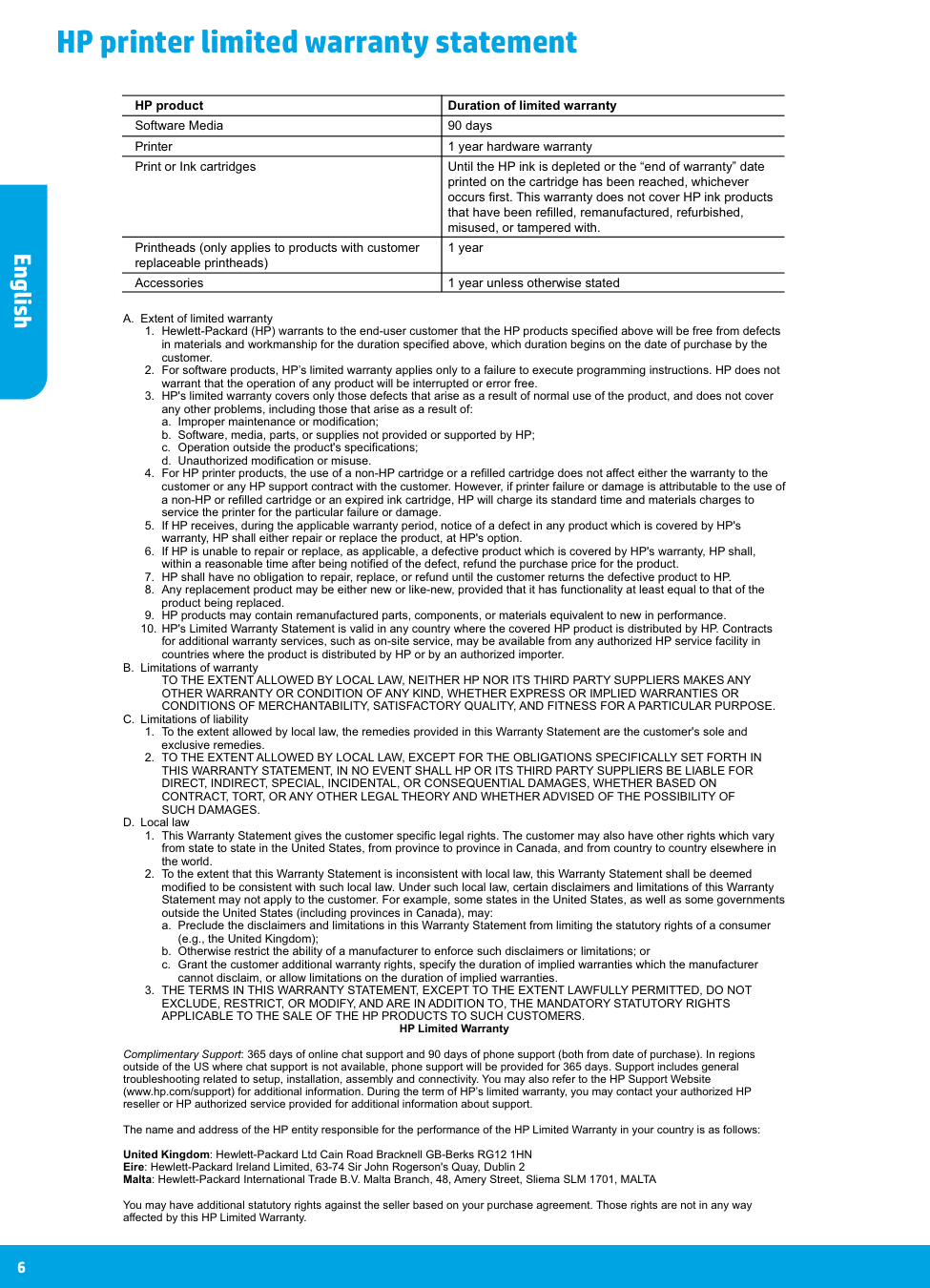
  • If the Wi-Fi Direct light on the printer is off, press the Wi-Fi Direct button (
  • ) to turn on Wi-Fi Direct. The Wi-Fi Direct light is on when Wi-Fi Direct is turned on.
  • Press the Wi-Fi Direct button (
  • ) and the Information button ( ) together to print a Wi-Fi Direct guide.
  • Follow the instruction on the Wi-Fi Direct guide to connect your computer or mobile device to the printer.
  • Print as you normally do from your computer or mobile device.
  • Note: Wi-Fi Direct connection does not provide Internet access. Visit the HP Wireless Printing Center at www.hp.com/go/wirelessprinting for more information about Wi-Fi Direct. This product is designed for use in open environments (e.g., in homes and not connected to the public Internet) in which anyone may access and use the printer. As a result, the Wi-Fi Direct setting is in “Automatic” mode by default, without an administrator password; this allows anyone in wireless range to connect and access all functions and settings of the printer. If higher security levels are desired, HP recommends changing the Wi-Fi Direct Connection Method from “Automatic” to “Manual” and establishing an administrator password. If you want to change from a USB connection to a wireless connection First make sure that you have already successfully installed your printer software. Windows
  • Double-click the printer icon on the desktop or do one of the following to open the printer software:
  • •• Windows 8.1: Click the down arrow in lower left corner of the Start screen, and then select the printer name. •• Windows 8: Right-click an empty area on the Start screen, click All Apps on the app bar, and then select the printer name. •• Windows 7, Windows Vista, and Windows XP: From the computer desktop, click Start, select All Programs or Programs, click HP, click the folder for the printer, and then select the icon with the printer’s name.
  • In the printer software, click Utilities.
  • Select Printer Setup & Software.
  • Select Convert a USB connected printer to wireless. Follow the on-screen instructions.
  • Mac Use HP Utility in Applications/Hewlett-Packard to change the software connection to wireless for this printer. Wireless Networking (continued) If you want to print with AirPrint This printer is Apple AirPrint™-enabled. You can print wirelessly from your iOS device or Mac. •• Your printer and iOS device or Mac must be on the same wireless network. •• With Apple AirPrint™, you cannot scan documents from the printer to your iOS device. Note: Always make sure that the input tray is loaded with the desired paper. Safety information Use only with the power cord and power adapter (if provided) supplied by HP. English

    Page 6

    6 HP printer limited warranty statement A. Extent of limited warranty

  • Hewlett-Packard (HP) warrants to the end-user customer that the HP products specified above will be free from defects
  • in materials and workmanship for the duration specified above, which duration begins on the date of purchase by the customer.

  • For software products, HP’s limited warranty applies only to a failure to execute programming instructions. HP does not
  • warrant that the operation of any product will be interrupted or error free.

  • HP's limited warranty covers only those defects that arise as a result of normal use of the product, and does not cover
  • any other problems, including those that arise as a result of:

    a. Improper maintenance or modification;

    b. Software, media, parts, or supplies not provided or supported by HP;

    c. Operation outside the product's specifications;

    d. Unauthorized modification or misuse.

  • For HP printer products, the use of a non-HP cartridge or a refilled cartridge does not affect either the warranty to the
  • customer or any HP support contract with the customer. However, if printer failure or damage is attributable to the use of a non-HP or refilled cartridge or an expired ink cartridge, HP will charge its standard time and materials charges to service the printer for the particular failure or damage.

  • If HP receives, during the applicable warranty period, notice of a defect in any product which is covered by HP's
  • warranty, HP shall either repair or replace the product, at HP's option.

  • If HP is unable to repair or replace, as applicable, a defective product which is covered by HP's warranty, HP shall,
  • within a reasonable time after being notified of the defect, refund the purchase price for the product.

  • HP shall have no obligation to repair, replace, or refund until the customer returns the defective product to HP.
  • Any replacement product may be either new or like-new, provided that it has functionality at least equal to that of the
  • product being replaced.

  • HP products may contain remanufactured parts, components, or materials equivalent to new in performance.
  • HP's Limited Warranty Statement is valid in any country where the covered HP product is distributed by HP. Contracts
  • for additional warranty services, such as on-site service, may be available from any authorized HP service facility in countries where the product is distributed by HP or by an authorized importer. B. Limitations of warranty TO THE EXTENT ALLOWED BY LOCAL LAW, NEITHER HP NOR ITS THIRD PARTY SUPPLIERS MAKES ANY OTHER WARRANTY OR CONDITION OF ANY KIND, WHETHER EXPRESS OR IMPLIED WARRANTIES OR CONDITIONS OF MERCHANTABILITY, SATISFACTORY QUALITY, AND FITNESS FOR A PARTICULAR PURPOSE. C. Limitations of liability

  • To the extent allowed by local law, the remedies provided in this Warranty Statement are the customer's sole and
  • exclusive remedies.

  • TO THE EXTENT ALLOWED BY LOCAL LAW, EXCEPT FOR THE OBLIGATIONS SPECIFICALLY SET FORTH IN
  • THIS WARRANTY STATEMENT, IN NO EVENT SHALL HP OR ITS THIRD PARTY SUPPLIERS BE LIABLE FOR DIRECT, INDIRECT, SPECIAL, INCIDENTAL, OR CONSEQUENTIAL DAMAGES, WHETHER BASED ON CONTRACT, TORT, OR ANY OTHER LEGAL THEORY AND WHETHER ADVISED OF THE POSSIBILITY OF

    Such Damages.

    D. Local law

  • This Warranty Statement gives the customer specific legal rights. The customer may also have other rights which vary
  • from state to state in the United States, from province to province in Canada, and from country to country elsewhere in the world.

  • To the extent that this Warranty Statement is inconsistent with local law, this Warranty Statement shall be deemed
  • modified to be consistent with such local law. Under such local law, certain disclaimers and limitations of this Warranty Statement may not apply to the customer. For example, some states in the United States, as well as some governments outside the United States (including provinces in Canada), may:

    a. Preclude the disclaimers and limitations in this Warranty Statement from limiting the statutory rights of a consumer (e.g., the United Kingdom);

    b. Otherwise restrict the ability of a manufacturer to enforce such disclaimers or limitations; or

    c. Grant the customer additional warranty rights, specify the duration of implied warranties which the manufacturer cannot disclaim, or allow limitations on the duration of implied warranties.

  • THE TERMS IN THIS WARRANTY STATEMENT, EXCEPT TO THE EXTENT LAWFULLY PERMITTED, DO NOT
  • EXCLUDE, RESTRICT, OR MODIFY, AND ARE IN ADDITION TO, THE MANDATORY STATUTORY RIGHTS

    Applicable To The Sale Of The Hp Products To Such Customers.

    HP Limited Warranty Complimentary Support: 365 days of online chat support and 90 days of phone support (both from date of purchase). In regions outside of the US where chat support is not available, phone support will be provided for 365 days. Support includes general troubleshooting related to setup, installation, assembly and connectivity. You may also refer to the HP Support Website (www.hp.com/support) for additional information. During the term of HP’s limited warranty, you may contact your authorized HP reseller or HP authorized service provided for additional information about support. The name and address of the HP entity responsible for the performance of the HP Limited Warranty in your country is as follows: United Kingdom: Hewlett-Packard Ltd Cain Road Bracknell GB-Berks RG12 1HN Eire: Hewlett-Packard Ireland Limited, 63-74 Sir John Rogerson's Quay, Dublin 2 Malta: Hewlett-Packard International Trade B.V. Malta Branch, 48, Amery Street, Sliema SLM 1701, MALTA You may have additional statutory rights against the seller based on your purchase agreement. Those rights are not in any way affected by this HP Limited Warranty. HP product Duration of limited warranty Software Media 90 days Printer 1 year hardware warranty Print or Ink cartridges Until the HP ink is depleted or the “end of warranty” date

    printed on the cartridge has been reached, whichever

    occurs first. This warranty does not cover HP ink products

    that have been refilled, remanufactured, refurbished,

    misused, or tampered with. Printheads (only applies to products with customer 1 year replaceable printheads) Accessories 1 year unless otherwise stated English
    Page 7

    ¡Escanee para descubrir más! Puede que tenga que pagar las tarifas estándar para datos. Puede que no esté disponible en todos los idiomas. Más información Ayuda electrónica: Instale la Ayuda electrónica seleccionándola en el software recomendado durante la instalación del software. Obtenga información sobre las funciones del producto, la impresión, la resolución de problemas y el soporte. En la sección Información técnica, encontrará información sobre avisos, medio ambiente y normativa, incluidos los avisos reglamentarios de la Unión Europea y las declaraciones de cumplimiento. •• Windows® 8.1: Haga clic en la flecha hacia abajo en la esquina inferior izquierda de la pantalla Inicio, seleccione el nombre de la impresora, haga clic en Ayuda y luego seleccione Buscar ayuda de HP. •• Windows® 8: En la pantalla Inicio, haga clic con el botón derecho del ratón en una parte vacía de la pantalla. A continuación, en la barra de aplicaciones, haga clic en Todas las aplicaciones. Haga clic en el icono con el nombre de la impresora y, por último, haga clic en Ayuda. •• Windows® 7, Windows Vista® y Windows® XP: Haga clic en Inicio, seleccione Todos los programas y, luego, HP. Por último, seleccione el nombre de la impresora. •• OS X: Haga clic en Ayuda > Centro de ayuda. En la ventana del Visor de ayuda, haga clic en Ayuda para todas las aplicaciones y, luego, en Ayuda para su impresora. Léame: Contiene información de soporte de HP, los requisitos del sistema operativo y las actualizaciones recientes de la impresora. •• Windows: Inserte el CD de software en el equipo y vaya al archivo ReadMe.chm. Haga doble clic en ReadMe.chm para abrirlo y elija Léame en su idioma. •• Mac: Abra la carpeta Documentos que se encuentra en el nivel superior del instalador de software. Haga doble clic en Léame y seleccione Léame en su idioma. En la Web: Información y ayuda adicionales: www.hp.com/go/support. Registro de la impresora: www.register.hp.com. Declaración de conformidad: www.hp.eu/certificates. Uso de la tinta: www.hp.com/go/inkusage. Introducción
  • Siga las ilustraciones del folleto para configurar la impresora.
  • Visite 123.hp.com/dj3630 para instalar la aplicación móvil o el software de la impresora HP y conectar la
  • impresora a su red. Nota: Para los usuarios de Windows®, si el equipo no está conectado a Internet, inserte el CD de software de la impresora HP en el equipo. Si el programa de instalación no se inicia, vaya a Equipo, haga doble clic en el icono de la unidad CD/DVD con el logotipo de HP y haga doble clic en setup.exe. HP DeskJet 3630 All-in-One series www.hp.com/mobile/DJ3630 Español

    Page 8

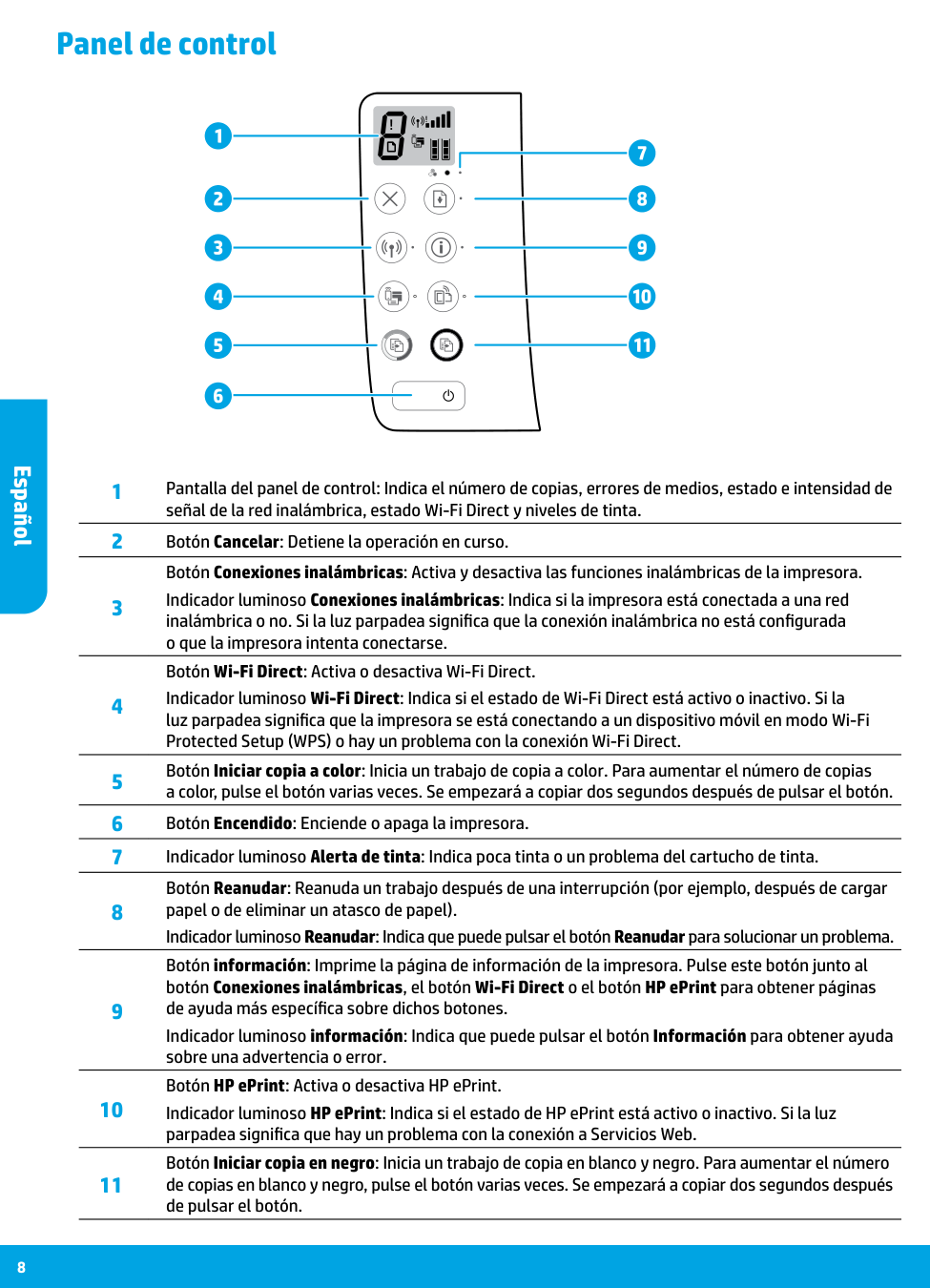
    8 Panel de control 1 Pantalla del panel de control: Indica el número de copias, errores de medios, estado e intensidad de señal de la red inalámbrica, estado Wi-Fi Direct y niveles de tinta. 2 Botón Cancelar: Detiene la operación en curso. 3 Botón Conexiones inalámbricas: Activa y desactiva las funciones inalámbricas de la impresora. Indicador luminoso Conexiones inalámbricas: Indica si la impresora está conectada a una red inalámbrica o no. Si la luz parpadea significa que la conexión inalámbrica no está configurada o que la impresora intenta conectarse. 4 Botón Wi-Fi Direct: Activa o desactiva Wi-Fi Direct. Indicador luminoso Wi-Fi Direct: Indica si el estado de Wi-Fi Direct está activo o inactivo. Si la luz parpadea significa que la impresora se está conectando a un dispositivo móvil en modo Wi-Fi Protected Setup (WPS) o hay un problema con la conexión Wi-Fi Direct. 5 Botón Iniciar copia a color: Inicia un trabajo de copia a color. Para aumentar el número de copias a color, pulse el botón varias veces. Se empezará a copiar dos segundos después de pulsar el botón. 6 Botón Encendido: Enciende o apaga la impresora. 7 Indicador luminoso Alerta de tinta: Indica poca tinta o un problema del cartucho de tinta. 8 Botón Reanudar: Reanuda un trabajo después de una interrupción (por ejemplo, después de cargar papel o de eliminar un atasco de papel). Indicador luminoso Reanudar: Indica que puede pulsar el botón Reanudar para solucionar un problema. 9 Botón información: Imprime la página de información de la impresora. Pulse este botón junto al botón Conexiones inalámbricas, el botón Wi-Fi Direct o el botón HP ePrint para obtener páginas de ayuda más específica sobre dichos botones. Indicador luminoso información: Indica que puede pulsar el botón Información para obtener ayuda sobre una advertencia o error. 10 Botón HP ePrint: Activa o desactiva HP ePrint. Indicador luminoso HP ePrint: Indica si el estado de HP ePrint está activo o inactivo. Si la luz parpadea significa que hay un problema con la conexión a Servicios Web. 11 Botón Iniciar copia en negro: Inicia un trabajo de copia en blanco y negro. Para aumentar el número de copias en blanco y negro, pulse el botón varias veces. Se empezará a copiar dos segundos después de pulsar el botón. Español
    Page 9

    9 Mac Windows Solución de problemas básicos Si no puede imprimir:
  • Asegúrese de que el cable de alimentación esté bien conectado y la impresora está encendida. El botón
  • Encender estará encendido.
  • Si su ordenador está conectado a la impresora con un cable USB, asegúrese de que el cable esté bien conectado.
  • Si su ordenador está conectado a la impresora con una conexión inalámbrica, confirme que la conexión inalámbrica funciona.
  • Visite el sitio web Herramientas de Diagnóstico de HP en www.hp.com/go/tools para descargar utilidades
  • (herramientas) gratuitas de diagnóstico que podrá usar para resolver los problemas habituales de la impresora. Reconocimientos Windows XP, Windows Vista, Windows 7, Windows 8 y Windows 8.1 son marcas comerciales registradas de Microsoft Corporation en EE. UU. Mac, OS X y AirPrint son marcas registradas de Apple Inc. en EE. UU. y otros países. Compruebe que la impresora esté definida como dispositivo de impresión predeterminado: •• Windows 8.1 y Windows 8: Señale o toque la esquina derecha superior de la pantalla para abrir la barra Accesos, haga clic en el icono Ajustes, haga clic o toque el Panel de control y luego haga clic o toque Ver dispositivos e impresoras. •• Windows 7: Desde el menú Inicio de Windows, haga clic en Dispositivos e impresoras. •• Windows Vista: En la barra de tareas de Windows, haga clic en Inicio, después en Panel de control y, a continuación, haga clic en Impresora. •• Windows XP: En la barra de tareas de Windows, haga clic en Inicio, después en Panel de control y, a continuación, haga clic en Impresoras y faxes. Compruebe que junto a la impresora aparezca una marca de verificación dentro de un círculo. Si la impresora no está seleccionada como predeterminada, haga clic con el botón derecho en el icono de la impresora y elija Establecer como impresora predeterminada en el menú. Si utiliza un cable USB y sigue sin poder imprimir o la instalación del software falla:
  • Extraiga el CD de la unidad de CD/DVD y,
  • a continuación, desconecte el cable USB del equipo.
  • Reinicie el equipo.
  • Inserte el CD del software de la impresora en la
  • unidad de CD/DVD y siga las instrucciones que aparecerán en la pantalla para instalar el software de la impresora. No conecte el cable USB hasta que se le indique.
  • Cuando se complete la instalación, reinicie el equipo.
  • Si utiliza la conexión inalámbrica y sigue sin poder imprimir: Vaya al apartado de “Redes inalámbricas” en la página siguiente para obtener más información. Compruebe la cola de impresión:
  • En Preferencias del sistema, haga clic en Impresoras
  • y escáneres (Impresoras y faxes en OS X v10.8 Mountain Lion).
  • Haga clic en Abrir cola de impresión.
  • Haga clic sobre un trabajo de impresión para
  • seleccionarlo.
  • Utilice los botones siguientes para administrar el
  • trabajo de impresión: •• Icono Cancelar: Cancela el trabajo de impresión seleccionado. •• Reanudar: Continúa un trabajo de impresión que se ha detenido.
  • Si ha hecho algún cambio, intente volver a imprimir.
  • Reiniciar y restablecer:
  • Reinicie el equipo.
  • Restablezca la impresora.
  • a. Apague la impresora y desconecte el cable de alimentación. b. Espere un minuto, vuelva a conectar el cable y encienda la impresora. Restablecer el sistema de impresión:
  • En Preferencias del sistema, haga clic en
  • Impresoras y escáneres (Impresoras y faxes en OS X v10.8 Mountain Lion).
  • Mantenga pulsada la tecla Control mientras hace
  • clic en la lista de la izquierda y luego seleccione Restablecer sistema de impresión.
  • Agregue la impresora que desea utilizar.
  • Desinstalar el software:
  • Si la impresora está conectada al equipo a través
  • de USB, desconecte la impresora del equipo.
  • Abra la carpeta Aplicaciones/Hewlett-Packard.
  • Haga doble clic en Desinstalador de HP y siga las
  • instrucciones que aparecen en pantalla. Español

    Page 10

    10 Redes inalámbricas Si la conexión de la impresora a la red falló •• Confirme que esté activada la función inalámbrica en la impresora. Desde el panel de control de la impresora, si el indicador luminoso Conexiones inalámbricas está apagado, pulse el botón Conexiones inalámbricas ( ) para activar la función inalámbrica de la impresora. •• Compruebe que la impresora esté conectada a la red.
  • Desde el panel de control de la impresora, pulse el botón Conexiones inalámbricas (
  • ) y el botón Información ( ) simultáneamente para imprimir el informe de prueba de la red inalámbrica y la página de configuración de red.
  • Consulte la parte superior del informe de prueba de la red para ver si se produjo algún error durante la prueba.
  • –– Consulte el apartado RESULTADO DEL DIAGNÓSTICO para ver todas las pruebas realizadas y si la impresora las ha pasado o no. –– En el apartado CONFIGURACIÓN ACTUAL, busque el Nombre de red (SSID) al que está conectada actualmente su impresora. Compruebe que la impresora esté conectada a la misma red que el equipo. Nota: Si la impresora está conectada a una Red Privada Virtual (VPN), desconéctela de forma temporal antes de continuar con la instalación. Luego de la instalación, debe desconectar la impresora de la VPN para acceder a ella a través de la red doméstica. •• Asegúrese de que ningún software de seguridad esté bloqueando la comunicación con la red. El software de seguridad, como el cortafuegos, puede bloquear la comunicación entre su equipo y la impresora, cuando se instala en una red. Si no se encuentra la impresora, desactive el cortafuegos de forma temporal y verifique si el problema desaparece. Para obtener más ayuda y consejos sobre software de seguridad, visite: www.hp.com/go/wpc-firewall. •• Reinicie los componentes de la red inalámbrica. Apague el enrutador y la impresora y, a continuación, vuelva a encenderlos en el siguiente orden: primero el enrutador y después la impresora. A veces, si apaga y vuelve a encender los dispositivos, se resuelven problemas de comunicación de red. Si aún no puede conectarse, apague el enrutador, la impresora y el equipo, y vuelva a encenderlos en este orden: primero el enrutador, luego la impresora y, a continuación, el equipo. Si los problemas persisten, visite el Centro de impresión inalámbrica HP (www.hp.com/go/wirelessprinting). Esta página web contiene la información actual más completa sobre la impresión inalámbrica, así como información para ayudarle a preparar su red inalámbrica; solucionar problemas cuando conecte la impresora a la red inalámbrica; y resolver los problemas de software de seguridad. Nota: Si está utilizando un equipo que ejecuta Windows, puede utilizar la herramienta Print and Scan Doctor, que ayuda a resolver muchos problemas de la impresora. Para descargar esta herramienta, visite www.hp.com/go/tools. ¿Necesita ayuda con el trabajo en red? www.hp.com/go/wirelessprinting El Centro de Impresión Inalámbrica HP en www.hp.com/go/wirelessprinting le ayudará a preparar la red inalámbrica, configurar o reconfigurar su impresora y solucionar problemas del trabajo en red. Si desea compartir la impresora con varios equipos en la red Primero, instale la impresora en la red doméstica. Después de que haya conectado correctamente la impresora a la red doméstica, puede compartirla con otros equipos en la misma red. Por cada equipo adicional solo deberá instalar el software de la impresora HP. Durante la instalación del software, seleccione Conexiones inalámbricas en la pantalla Opciones de conexión y siga las instrucciones en pantalla. Puede conectar la impresora a una red inalámbrica durante la instalación del software de la impresora. Nota: Durante la instalación del software, es posible que necesite un cable USB para conectar temporalmente la impresora y el ordenador. No conecte el cable USB hasta que el software de la impresora se lo pida. Consejo: Para imprimir una guía de inicio rápido a la conexión inalámbrica, pulse el botón Información ( ) durante tres segundos. Español

    Page 11

    11 Si desea usar la impresora de forma inalámbrica sin un enrutador Use Wi-Fi Direct para imprimir de forma inalámbrica sin un enrutador desde su equipo, teléfono inteligente o dispositivo inalámbrico. Para utilizar Wi-Fi Direct en su equipo, debe instalar el software de la impresora.
  • Si el indicador luminoso Wi-Fi Direct en la impresora está apagado, pulse el botón Wi-Fi Direct (
  • ) para activar Wi-Fi Direct. El indicador luminoso Wi-Fi Direct está encendido cuando Wi-Fi Direct está activado.
  • Pulse el botón Wi-Fi Direct (
  • ) y el botón Información ( ) simultáneamente para imprimir una guía de Wi-Fi Direct.
  • Siga las instrucciones en la guía de Wi-Fi Direct para conectar su ordenador o dispositivo móvil con la impresora.
  • Imprima de forma normal desde el ordenador o dispositivo móvil.
  • Nota: La conexión de Wi-Fi Direct no proporciona acceso a Internet. Visite el Centro de impresión inalámbrica de HP en www.hp.com/go/wirelessprinting para obtener más información acerca de Wi-Fi Direct. Este producto está diseñado para su uso en entornos abiertos (p. ej., en hogares y sin conexión pública a Internet) en el que cualquier persona pueda acceder y utilizar la impresora. Como resultado, el ajuste de Wi-Fi Direct es en modo “Automático” de forma predeterminada, sin contraseña de administrador; esto permite que cualquier persona que se encuentre en el campo inalámbrico pueda conectar y acceder a todas las funciones y ajustes de la impresora. Si se desean niveles de seguridad más estrictos, HP recomienda cambiar el método de conexión Wi-Fi Direct de “Automático” a “Manual” y establecer una contraseña de administrador. Si desea cambiar de una conexión USB a una conexión inalámbrica Primero, asegúrese de que ya ha instalado el software de la impresora correctamente. Windows
  • Haga doble clic en el icono de la impresora en el escritorio o siga los siguientes pasos para ejecutar el software
  • de la impresora: •• Windows 8.1: Haga clic en la flecha hacia abajo en la esquina inferior izquierda de la pantalla Inicio y seleccione el nombre de la impresora. •• Windows 8: Haga clic con el botón derecho del ratón en la pantalla Inicio, luego en Todas las aplicaciones de la barra de aplicaciones, y finalmente, seleccione el icono con el nombre de su impresora. •• Windows 7, Windows Vista y Windows XP: En el escritorio del equipo, haga clic en Inicio, seleccione Todos los programas o Programas, haga clic en HP, luego en la carpeta para la impresora y, a continuación, seleccione el icono con el nombre de la impresora.
  • En el software de la impresora HP, haga clic en Utilidades.
  • Seleccione Configuración y software de impresora.
  • Seleccione Convertir una impresora conectada USB a inalámbrica. Siga las instrucciones que aparecen en la
  • pantalla. Mac Utilice la Utilidad HP en Aplicaciones/Hewlett-Packard para cambiar la conexión del software a inalámbrica para esta impresora. Conexión inalámbrica en red (continuación) Para imprimir con AirPrint Esta impresora es compatible con Apple AirPrint™. Puede imprimir de forma inalámbrica desde su dispositivo iOS o Mac. •• La impresora y el dispositivo iOS o Mac deben estar en la misma red inalámbrica. •• Con Apple AirPrint™, puede escanear documentos desde la impresora al dispositivo iOS. Nota: Verifique siempre que se haya cargado el papel deseado en la bandeja de entrada. Información de seguridad Use solo el cable y el adaptador de alimentación (si se incluyen) suministrados por HP. Español

    Page 12

    12 Declaración de garantía limitada de la impresora HP A. Alcance de la garantía limitada

  • Hewlett-Packard (HP) garantiza al usuario final que el producto de HP especificado no tendrá defectos de materiales ni mano de obra por el
  • periodo anteriormente indicado, cuya duración empieza el día de la compra por parte del cliente.

  • Para los productos de software, la garantía limitada de HP se aplica únicamente a la incapacidad del programa para ejecutar las instrucciones.
  • HP no garantiza que el funcionamiento de los productos se interrumpa o no contenga errores.

  • La garantía limitada de HP abarca sólo los defectos que se originen como consecuencia del uso normal del producto, y no cubre otros
  • problemas, incluyendo los originados como consecuencia de:

    a. Mantenimiento o modificación indebidos;

    b. Software, soportes de impresión, piezas o consumibles que HP no proporcione o no admita;

    c. Uso que no se ajuste a las especificaciones del producto;

    d. Modificación o uso incorrecto no autorizados.

  • Para los productos de impresoras de HP, el uso de un cartucho que no sea de HP o de un cartucho recargado no afecta ni a la garantía del
  • cliente ni a cualquier otro contrato de asistencia de HP con el cliente. No obstante, si el error o el desperfecto en la impresora se atribuye al uso de un cartucho que no sea de HP, un cartucho recargado o un cartucho de tinta caducado, HP cobrará aparte el tiempo y los materiales de servicio para dicho error o desperfecto.

  • Si durante la vigencia de la garantía aplicable, HP recibe un aviso de que cualquier producto presenta un defecto cubierto por la garantía, HP
  • reparará o sustituirá el producto defectuoso como considere conveniente.

  • Si HP no logra reparar o sustituir, según corresponda, un producto defectuoso que esté cubierto por la garantía, HP reembolsará al cliente el
  • precio de compra del producto, dentro de un plazo razonable tras recibir la notificación del defecto.

  • HP no tendrá obligación alguna de reparar, sustituir o reembolsar el precio del producto defectuoso hasta que el cliente lo haya devuelto a HP.
  • Los productos de sustitución pueden ser nuevos o seminuevos, siempre que sus prestaciones sean iguales o mayores que las del producto
  • sustituido.

  • Los productos HP podrían incluir piezas, componentes o materiales refabricados equivalentes a los nuevos en cuanto al rendimiento.
  • La Declaración de garantía limitada de HP es válida en cualquier país en que los productos HP cubiertos sean distribuidos por HP. Es posible
  • que existan contratos disponibles para servicios de garantía adicionales, como el servicio in situ, en cualquier suministrador de servicios autorizado por HP, en aquellos países donde HP o un importador autorizado distribuyan el producto. B. Limitaciones de la garantía HASTA DONDE LO PERMITAN LAS LEYES LOCALES, NI HP NI SUS TERCEROS PROVEEDORES OTORGAN NINGUNA OTRA GARANTÍA O CONDICIÓN DE NINGÚN TIPO, YA SEAN GARANTÍAS O CONDICIONES DE COMERCIABILIDAD EXPRESAS O

    Implícitas, Calidad Satisfactoria E Idoneidad Para Un Fin Determinado.

    C. Limitaciones de responsabilidad

  • Hasta donde lo permitan las leyes locales, los recursos indicados en esta Declaración de garantía son los únicos y exclusivos recursos de los
  • que dispone el cliente.

  • HASTA EL PUNTO PERMITIDO POR LA LEY LOCAL, EXCEPTO PARA LAS OBLIGACIONES EXPUESTAS ESPECÍFICAMENTE EN ESTA
  • DECLARACIÓN DE GARANTÍA, EN NINGÚN CASO HP O SUS PROVEEDORES SERÁN RESPONSABLES DE LOS DAÑOS DIRECTOS, INDIRECTOS, ESPECIALES, INCIDENTALES O CONSECUENCIALES, YA ESTÉ BASADO EN CONTRATO, RESPONSABILIDAD EXTRACONTRACTUAL O CUALQUIER OTRA TEORÍA LEGAL, Y AUNQUE SE HAYA AVISADO DE LA POSIBILIDAD DE TALES DAÑOS. D. Legislación local

  • Esta Declaración de garantía confiere derechos legales específicos al cliente. El cliente podría también gozar de otros derechos que varían
  • según el estado (en Estados Unidos), la provincia (en Canadá), o la entidad gubernamental en cualquier otro país del mundo.

  • Hasta donde se establezca que esta Declaración de garantía contraviene las leyes locales, dicha Declaración de garantía se considerará
  • modificada para acatar tales leyes locales. Bajo dichas leyes locales, puede que algunas de las declinaciones de responsabilidad y limitaciones estipuladas en esta Declaración de garantía no se apliquen al cliente. Por ejemplo, algunos estados en Estados Unidos, así como ciertas entidades gubernamentales en el exterior de Estados Unidos (incluidas las provincias de Canadá) pueden:

    a. Evitar que las renuncias y limitaciones de esta Declaración de garantía limiten los derechos estatutarios del cliente (por ejemplo, en el Reino Unido);

    b. Restringir de otro modo la capacidad de un fabricante de aumentar dichas renuncias o limitaciones; u

    c. Ofrecer al usuario derechos adicionales de garantía, especificar la duración de las garantías implícitas a las que no puede renunciar el fabricante o permitir limitaciones en la duración de las garantías implícitas.

  • LOS TÉRMINOS ENUNCIADOS EN ESTA DECLARACIÓN DE GARANTÍA, SALVO HASTA DONDE LO PERMITA LA LEY, NO EXCLUYEN,
  • RESTRINGEN NI MODIFICAN LOS DERECHOS ESTATUTARIOS OBLIGATORIOS PERTINENTES A LA VENTA DE PRODUCTOS HP A

    Dichos Clientes, Sino Que Son Adicionales A Los Mismos.

    Información sobre la Garantía Limitada del Fabricante HP Adjunto puede encontrar el nombre y dirección de las entidades HP que ofrecen la Garantía Limitada de HP (garantía comercial adicional del fabricante) en su país. España Hewlett-Packard Española S.L.U. C/Vicente Aleixandre 1 Parque Empresarial Madrid - Las Rozas, E-28232 Madrid La garantía comercial adicional de HP (Garantía Limitada de HP) no afecta a los derechos que usted, como consumidor, pueda tener frente al vendedor por la falta de conformidad del producto con el contrato de compraventa. Dichos derechos son independientes y compatibles con la garantía comercial adicional de HP y no quedan afectados por ésta. De conformidad con los mismos, si durante un plazo de dos años desde la entrega del producto aparece alguna falta de conformidad existente en el momento de la entrega, el consumidor y usuario tiene derecho a exigir al vendedor la reparación del producto, su sustitución, la rebaja del precio o la resolución del contrato de acuerdo con lo previsto en el Título V del Real Decreto Legislativo 1/2007. Salvo prueba que demuestre lo contrario, se presumirá que las faltas de conformidad que se manifiesten en los seis meses posteriores a la entrega del producto ya existían cuando el producto se entregó. Únicamente cuando al consumidor y usuario le resulte imposible o le suponga una carga excesiva dirigirse al vendedor por la falta de conformidad con el contrato podrá reclamar directamente al fabricante con el fin de obtener la sustitución o reparación. Producto HP Duración de la garantía limitada Medio de almacenamiento del software 90 días Impresora 1 año Cartuchos de tinta o impresión La garantía es válida hasta que se agote la tinta HP o hasta que se alcance la fecha de “fin de garantía” indicada en el cartucho, cualquiera de los hechos que se produzca en primer lugar. Esta garantía no cubrirá los productos de tinta HP que se hayan rellenado o manipulado, se hayan vuelto a limpiar, se hayan utilizado incorrectamente o se haya alterado su composición. Cabezales de impresión (sólo se aplica a productos 1 año con cabezales de impresión que el cliente puede sustituir) Accesorios 1 año, a no ser que se especifique otro dato Información válida para México La presente garantía cubre únicamente aquellos defectos que surgiesen como resultado del uso normal del producto y no por aquellos que resultasen: Cuando el producto se hubiese utilizado en condiciones distintas a las normales; cuando el producto no hubiese sido operado de acuerdo con el instructivo de uso que se le acompaña; cuando el producto hubiese sido alterado o reparado por personas no autorizadas por el fabricante nacional, importador o comercializador responsable respectivo. Los gastos de transportación generados en lugares dentro de la red de servicios de HP en la República Mexicana para dar cumplimiento a esta garantía serán cubiertos por Hewlett-Packard. Los gastos de transportación para llevar el producto al lugar donde se aplicará la garantía, serán cubiertos por el cliente. Procedimiento: Para hacer válida su garantía solo se deberá comunicar al Centro de Asistencia Telefónica de HP (Teléfonos: 1800-88-8588 o para la Ciudad de Mexico 55-5258-9922) y seguir las instrucciones de un representante, quien le indicará el procedimiento a seguir. Importador y venta de piezas, componentes, refacciones, consumibles y accesorios: Hewlett-Packard de México, S. de R.L. de C.V. Prolongación Reforma No. 700 Delegación Álvaro Obregón Col. Lomas de Sta. Fé México, D.F. CP 01210 Producto:_____________________________________________ Modelo:______________________________________________ Marca:_______________________________________________ Fecha de Compra:__________________________________________ Sello del establecimiento donde fue adquirido: Español
    Page 13

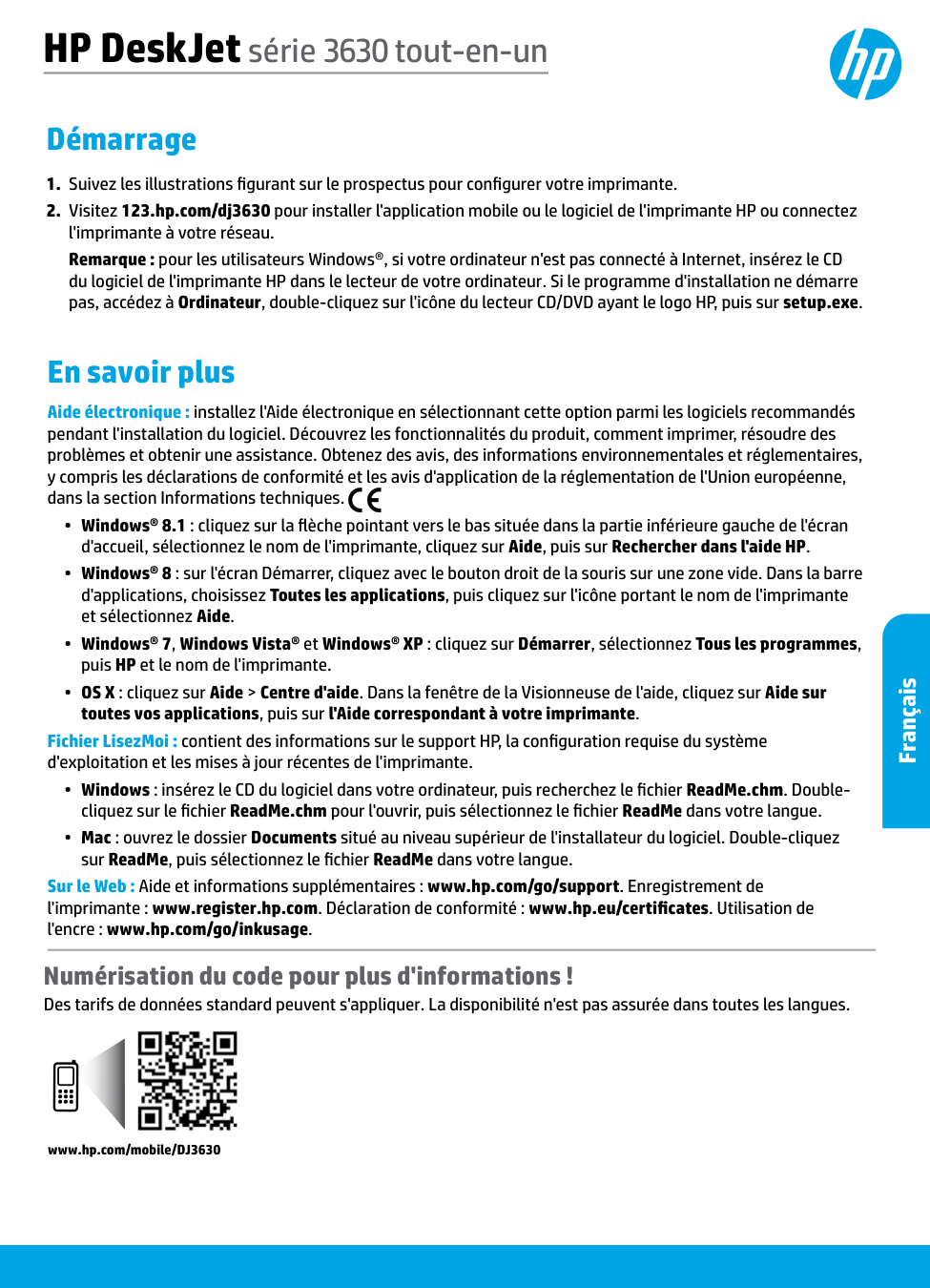
    www.hp.com/mobile/DJ3630 Numérisation du code pour plus d'informations ! Des tarifs de données standard peuvent s'appliquer. La disponibilité n'est pas assurée dans toutes les langues. En savoir plus Aide électronique : installez l'Aide électronique en sélectionnant cette option parmi les logiciels recommandés pendant l'installation du logiciel. Découvrez les fonctionnalités du produit, comment imprimer, résoudre des problèmes et obtenir une assistance. Obtenez des avis, des informations environnementales et réglementaires, y compris les déclarations de conformité et les avis d'application de la réglementation de l'Union européenne, dans la section Informations techniques. •• Windows® 8.1 : cliquez sur la flèche pointant vers le bas située dans la partie inférieure gauche de l'écran d'accueil, sélectionnez le nom de l'imprimante, cliquez sur Aide, puis sur Rechercher dans l'aide HP. •• Windows® 8 : sur l'écran Démarrer, cliquez avec le bouton droit de la souris sur une zone vide. Dans la barre d'applications, choisissez Toutes les applications, puis cliquez sur l'icône portant le nom de l'imprimante et sélectionnez Aide. •• Windows® 7, Windows Vista® et Windows® XP : cliquez sur Démarrer, sélectionnez Tous les programmes, puis HP et le nom de l'imprimante. •• OS X : cliquez sur Aide > Centre d'aide. Dans la fenêtre de la Visionneuse de l'aide, cliquez sur Aide sur toutes vos applications, puis sur l'Aide correspondant à votre imprimante. Fichier LisezMoi : contient des informations sur le support HP, la configuration requise du système d'exploitation et les mises à jour récentes de l'imprimante. •• Windows : insérez le CD du logiciel dans votre ordinateur, puis recherchez le fichier ReadMe.chm. Double- cliquez sur le fichier ReadMe.chm pour l'ouvrir, puis sélectionnez le fichier ReadMe dans votre langue. •• Mac : ouvrez le dossier Documents situé au niveau supérieur de l'installateur du logiciel. Double-cliquez sur ReadMe, puis sélectionnez le fichier ReadMe dans votre langue. Sur le Web : Aide et informations supplémentaires : www.hp.com/go/support. Enregistrement de l'imprimante : www.register.hp.com. Déclaration de conformité : www.hp.eu/certificates. Utilisation de l'encre : www.hp.com/go/inkusage. Démarrage
  • Suivez les illustrations figurant sur le prospectus pour configurer votre imprimante.
  • Visitez 123.hp.com/dj3630 pour installer l'application mobile ou le logiciel de l'imprimante HP ou connectez
  • l'imprimante à votre réseau. Remarque : pour les utilisateurs Windows®, si votre ordinateur n'est pas connecté à Internet, insérez le CD du logiciel de l'imprimante HP dans le lecteur de votre ordinateur. Si le programme d'installation ne démarre pas, accédez à Ordinateur, double-cliquez sur l'icône du lecteur CD/DVD ayant le logo HP, puis sur setup.exe. HP DeskJet série 3630 tout-en-un Français

    Page 14

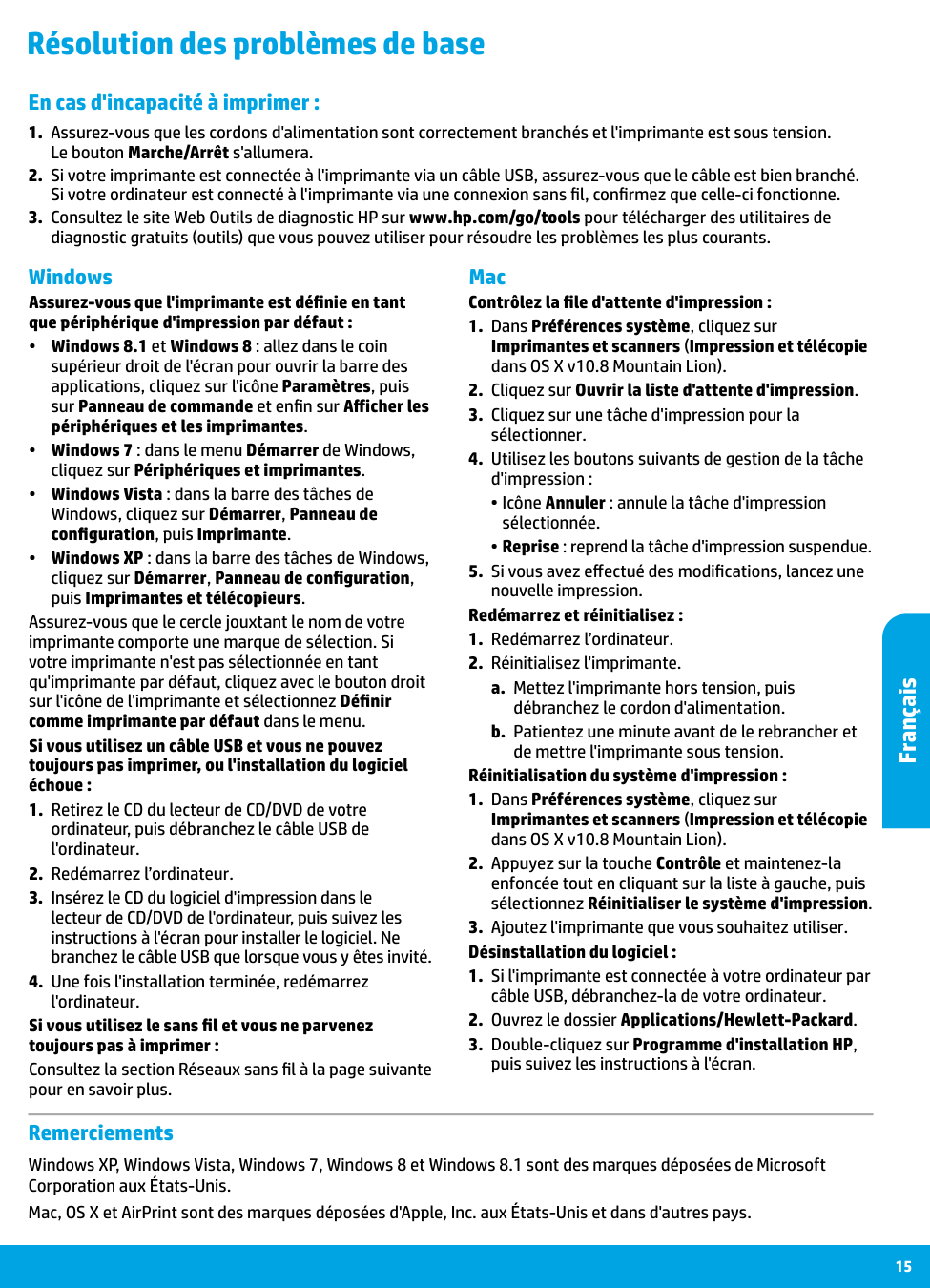
    14 Panneau de commande 1 Écran du panneau de commande : Indique le nombre de copies, les erreurs de supports, l'état du réseau sans fil et la puissance du signal; l'état de Wi-Fi Direct, et les niveaux d'encre. 2 Bouton Annuler : interrompt l'opération en cours. 3 Bouton Sans fil : il permet d'activer ou de désactiver la fonction sans fil de l'imprimante. Voyant Sans fil : indique si l'imprimante est connectée ou non à un réseau sans fil. Un voyant clignotant indique que le réseau sans fil n'a pas été configuré ou l'imprimante tente de se connecter. 4 Bouton Wi-Fi Direct : active ou désactive Wi-Fi Direct. Voyant Wi-Fi Direct : indique l'état activé ou désactivé de Wi-Fi Direct. Un voyant clignotant indique que l'imprimante est en train de se connecter à un périphérique mobile dans le mode push de WPS (Wi-Fi Protected Setup) ou il y a un problème de connexion à Wi-Fi Direct. 5 Bouton Copier, Couleur : permet de lancer une copie en couleur. Pour augmenter le nombre de copies couleur, appuyez à plusieurs reprises sur ce bouton. La copie démarrera deux secondes après le dernier appui sur le bouton. 6 Bouton Marche/Arrêt : permet d'allumer ou d'éteindre l'imprimante. 7 Voyant Alerte pb encre : indique des problèmes de faible niveau d'encre ou de cartouche d'impression. 8 Bouton Reprendre : reprend une tâche après une interruption (par exemple, après le chargement du papier ou le débourrage papier). Voyant de reprise : indique que vous pouvez appuyer sur le bouton Reprendre pour vous aider à résoudre un problème. 9 Bouton Informations : imprime une page d'informations sur l'imprimante. Appuyez simultanément sur le bouton Sans fil, le bouton Wi-Fi Direct, ou le bouton HP ePrint pour obtenir des pages d'aide plus spécifiques reliées à chacun de ces boutons. Voyant Informations : indique que vous pouvez appuyer sur le bouton Informations pour obtenir de l'aide pour un avertissement ou une erreur. 10 Bouton HP ePrint : active ou désactive HP ePrint. Voyant HP ePrint : indique l'état activé ou désactivé de HP ePrint. Un voyant clignotant indique un problème avec la connexion aux Services Web. 11 Bouton Copier, Noir : permet de lancer une copie en noir et blanc. Pour augmenter le nombre de copies noir et blanc, appuyez à plusieurs reprises sur ce bouton. La copie démarrera deux secondes après le dernier appui sur le bouton. Français
    Page 15

    15 Mac Windows Résolution des problèmes de base En cas d'incapacité à imprimer :
  • Assurez-vous que les cordons d'alimentation sont correctement branchés et l'imprimante est sous tension.
  • Le bouton Marche/Arrêt s'allumera.
  • Si votre imprimante est connectée à l'imprimante via un câble USB, assurez-vous que le câble est bien branché.
  • Si votre ordinateur est connecté à l'imprimante via une connexion sans fil, confirmez que celle-ci fonctionne.
  • Consultez le site Web Outils de diagnostic HP sur www.hp.com/go/tools pour télécharger des utilitaires de
  • diagnostic gratuits (outils) que vous pouvez utiliser pour résoudre les problèmes les plus courants. Remerciements Windows XP, Windows Vista, Windows 7, Windows 8 et Windows 8.1 sont des marques déposées de Microsoft Corporation aux États-Unis. Mac, OS X et AirPrint sont des marques déposées d'Apple, Inc. aux États-Unis et dans d'autres pays. Assurez-vous que l'imprimante est définie en tant que périphérique d'impression par défaut : •• Windows 8.1 et Windows 8 : allez dans le coin supérieur droit de l'écran pour ouvrir la barre des applications, cliquez sur l'icône Paramètres, puis sur Panneau de commande et enfin sur Afficher les périphériques et les imprimantes. •• Windows 7 : dans le menu Démarrer de Windows, cliquez sur Périphériques et imprimantes. •• Windows Vista : dans la barre des tâches de Windows, cliquez sur Démarrer, Panneau de configuration, puis Imprimante. •• Windows XP : dans la barre des tâches de Windows, cliquez sur Démarrer, Panneau de configuration, puis Imprimantes et télécopieurs. Assurez-vous que le cercle jouxtant le nom de votre imprimante comporte une marque de sélection. Si votre imprimante n'est pas sélectionnée en tant qu'imprimante par défaut, cliquez avec le bouton droit sur l'icône de l'imprimante et sélectionnez Définir comme imprimante par défaut dans le menu. Si vous utilisez un câble USB et vous ne pouvez toujours pas imprimer, ou l'installation du logiciel échoue :
  • Retirez le CD du lecteur de CD/DVD de votre
  • ordinateur, puis débranchez le câble USB de l'ordinateur.
  • Redémarrez l’ordinateur.
  • Insérez le CD du logiciel d'impression dans le
  • lecteur de CD/DVD de l'ordinateur, puis suivez les instructions à l'écran pour installer le logiciel. Ne branchez le câble USB que lorsque vous y êtes invité.
  • Une fois l'installation terminée, redémarrez
  • l'ordinateur. Si vous utilisez le sans fil et vous ne parvenez toujours pas à imprimer : Consultez la section Réseaux sans fil à la page suivante pour en savoir plus. Contrôlez la file d'attente d'impression :
  • Dans Préférences système, cliquez sur
  • Imprimantes et scanners (Impression et télécopie dans OS X v10.8 Mountain Lion).
  • Cliquez sur Ouvrir la liste d'attente d'impression.
  • Cliquez sur une tâche d'impression pour la
  • sélectionner.
  • Utilisez les boutons suivants de gestion de la tâche
  • d'impression : •• Icône Annuler : annule la tâche d'impression sélectionnée. •• Reprise : reprend la tâche d'impression suspendue.
  • Si vous avez effectué des modifications, lancez une
  • nouvelle impression. Redémarrez et réinitialisez :
  • Redémarrez l’ordinateur.
  • Réinitialisez l'imprimante.
  • a. Mettez l'imprimante hors tension, puis débranchez le cordon d'alimentation. b. Patientez une minute avant de le rebrancher et de mettre l'imprimante sous tension. Réinitialisation du système d'impression :
  • Dans Préférences système, cliquez sur
  • Imprimantes et scanners (Impression et télécopie dans OS X v10.8 Mountain Lion).
  • Appuyez sur la touche Contrôle et maintenez-la
  • enfoncée tout en cliquant sur la liste à gauche, puis sélectionnez Réinitialiser le système d'impression.
  • Ajoutez l'imprimante que vous souhaitez utiliser.
  • Désinstallation du logiciel :
  • Si l'imprimante est connectée à votre ordinateur par
  • câble USB, débranchez-la de votre ordinateur.
  • Ouvrez le dossier Applications/Hewlett-Packard.
  • Double-cliquez sur Programme d'installation HP,
  • puis suivez les instructions à l'écran. Français

    Page 16

    16 Réseaux sans fil Échec de la connexion de votre imprimante au réseau •• Vérifiez si la fonction Sans fil est activée sur votre imprimante. Sur le panneau de commande de l'imprimante, si le voyant Sans fil est éteint, appuyez sur le bouton Sans fil ( ) pour activer les fonctionnalités sans fil de l'imprimante. •• Vérifiez que votre imprimante est connectée à votre réseau.
  • Sur le panneau de commande de l'imprimante, appuyez simultanément sur le bouton Sans fil (
  • ) et le bouton Informations ( ) pour imprimer le rapport de test réseau sans fil et la page de configuration réseau.
  • Vérifiez le haut du rapport de test réseau sans fil pour vérifier s'il y a eu des défaillances lors du test.
  • –– Consultez la section RÉSULTATS DE DIAGNOSTICS pour vérifier si tous les tests ont été effectués et si, oui ou non, votre imprimante les a réussis. –– Dans la section CONFIGURATION ACTUELLE, découvrez le nom du réseau (SSID) auquel l'imprimante est actuellement connectée. Vérifiez que l'imprimante est connectée au même réseau que votre ordinateur. Remarque : si votre imprimante est connectée à un réseau privé virtuel (VPN), déconnectez-vous temporairement du VPN avant de procéder à l'installation. Une fois l'installation terminée, vous devrez être déconnecté du VPN pour accéder à l'imprimante sur le réseau domestique. •• Assurez-vous que les logiciels de protection ne bloquent pas la connexion à votre réseau. Les logiciels de protection tels que les pare-feu peuvent bloquer la connexion entre votre ordinateur et votre imprimante lorsque le logiciel est installé sur un réseau. Si votre imprimante est introuvable, désactivez temporairement votre pare-feu et vérifiez si le problème est résolu. Pour plus d'aide et d'astuces sur les logiciels de sécurité, allez sur : www.hp.com/go/wpc-firewall. •• Redémarrage des composants du réseau sans fil. Mettez le routeur et l'imprimante hors tension, puis rallumez-les dans l'ordre suivant : d'abord le routeur, puis l'imprimante. Pour résoudre les problèmes de communication réseau, il suffit parfois de mettre les appareils hors tension et de les rallumer. Si vous ne parvenez toujours pas à établir de connexion, éteignez le routeur, l'imprimante et l'ordinateur en respectant l'ordre suivant : d'abord le routeur, ensuite l'imprimante et enfin l'ordinateur. Si vous rencontrez toujours des problèmes, consultez le Centre d'impression sans fil HP (www.hp.com/go/wirelessprinting). Ce site Web contient des informations exhaustives et mises à jour sur l'impression sans fil, ainsi que des informations pour vous aider à préparer votre réseau sans fil, résoudre les problèmes lors de la connexion de l'imprimante au réseau sans fil, et résoudre les problèmes de logiciels de sécurité. Remarque : Si vous utilisez un ordinateur exécutant Windows, vous pouvez utiliser l'outil Print and Scan Doctor, qui peut vous aider à résoudre de nombreux problèmes avec l'imprimante. Pour télécharger cet outil, consultez le site www.hp.com/go/tools. Besoin d’aide supplémentaire pour vous connecter ? www.hp.com/go/wirelessprinting Le Centre d'impression sans fil HP sur www.hp.com/go/wirelessprinting peut vous aider à préparer votre réseau sans fil, installer ou reconfigurer votre imprimante et résoudre les problèmes de connexion. Partage de votre imprimante avec d’autres ordinateurs connectés à votre réseau Installez d'abord votre imprimante sur votre réseau domestique. Après avoir connecté votre imprimante à votre réseau domestique, vous pouvez la partager avec d'autres ordinateurs connectés au même réseau. Il vous suffit d'installer le logiciel de l'imprimante HP pour chaque ordinateur supplémentaire. Lors de l'installation du logiciel, sélectionnez Sans fil dans l'écran Options de connexion puis suivez les instructions affichées à l'écran. Vous pouvez connecter votre imprimante à un réseau sans fil lors de l'installation du logiciel de l'imprimante. Remarque : lors de l'installation du logiciel, un câble USB peut être requis pour une connexion temporaire entre l'imprimante et l'ordinateur. Ne branchez pas le câble USB avant que le logiciel de l'imprimante ne vous y invite. Conseil : pour imprimer un guide de mise en route rapide, appuyez sur le bouton Informations ( ) pendant trois secondes. Français

    Page 17

    17 Utilisation de l'imprimante sans fil sans routeur Utilisez la fonction Wi-Fi Direct pour imprimer sans routeur depuis votre ordinateur, votre smartphone ou tout autre périphérique équipé d'une fonction Wi-Fi. Pour utiliser la fonctionnalité Wi-Fi Direct, le logiciel d'impression doit être installé sur l'ordinateur.
  • Si le voyant Wi-Fi Direct sur l'imprimante est éteint, appuyez sur le bouton Wi-Fi Direct (
  • ) pour activer Wi-Fi Direct. Le voyant Wi-Fi Direct est allumé lorsque Wi-Fi Direct est activé.
  • Appuyez simultanément sur le bouton Wi-Fi Direct (
  • ) et le bouton Informations ( ) pour imprimer un guide Wi-Fi Direct.
  • Suivez les instructions sur le guide Wi-Fi Direct pour connecter votre ordinateur ou périphérique mobile
  • à l'imprimante.
  • Imprimez comme vous le faites habituellement à partir de votre ordinateur ou de votre périphérique mobile.
  • Remarque : une connexion Wi-Fi Direct ne donne toutefois pas accès à Internet. Rendez-vous dans le Centre d'impression sans fil HP sur www.hp.com/go/wirelessprinting pour en savoir plus sur l'option sans fil Wi-Fi Direct. Ce produit est conçu pour une utilisation en environnements ouverts (par exemple, à domicile et sans connexion à un réseau Internet public), dans lesquels toute personne peut accéder à l'imprimante et l'utiliser. Le paramètre Wi-Fi Direct est donc en mode "Automatique" par défaut, sans mot de passe administrateur. Cette configuration permet à toute personne située à portée du réseau sans fil de se connecter et d'accéder à toutes les fonctions et tous les paramètres de l'imprimante. Si vous souhaitez un niveau de sécurité plus élevé, HP conseille de modifier la méthode de connexion Wi-Fi Direct de "Automatique" à "Manuel" et de définir un mot de passe administrateur. Passer d'une connexion USB à une connexion sans fil Vous devez d'abord avoir installé le logiciel de votre imprimante avec succès. Windows
  • Double-cliquez sur l'icône de l'imprimante sur le bureau ou procédez ainsi pour ouvrir le logiciel de l'imprimante :
  • •• Windows 8.1 : cliquez sur la flèche située en bas à gauche de l'écran Démarrer, puis sélectionnez le nom de l'imprimante. •• Windows 8 : sur l'écran Démarrer, cliquez avec le bouton droit de la souris sur une zone vide, cliquez sur Toutes les applications sur la barre des applications, puis cliquez sur l'icône portant le nom de l'imprimante. •• Windows 7, Windows Vista et Windows XP : Sur le bureau de l'ordinateur, cliquez sur Démarrer, sélectionnez Tous les programmes or Programmes, cliquez sur HP, sur le dossier de l'imprimante, puis sélectionnez l'icône portant le nom de votre imprimante.
  • Dans le logiciel de l'imprimante, cliquez sur Utilitaires.
  • Sélectionnez Configuration et logiciel d'imprimante.
  • Sélectionnez Convertir une imprimante USB en imprimante sans fil. Suivez les instructions à l'écran.
  • Mac Utilisez Utilitaire HP dans Applications/Hewlett-Packard pour changer la connexion logicielle en une connexion sans fil pour cette imprimante. Réseaux sans fil (suite) Impression avec AirPrint L'imprimante est compatible avec Apple AirPrint™. Vous pouvez imprimer sans fil depuis votre périphérique iOS ou votre Mac. •• Votre imprimante et votre périphérique iOS ou Mac doivent être connectés au même réseau sans fil. •• Avec Apple AirPrint™, vous ne pouvez pas numériser des documents à l'aide de votre imprimante sur votre périphérique iOS. Remarque : pensez toujours à vérifier que le bac d'alimentation contient le type de papier souhaité. Informations de sécurité Utilisez uniquement le cordon d'alimentation et l'adaptateur secteur éventuellement fournis par HP. Français

    Page 18

    18 Déclaration de garantie limitée de l'imprimante HP A. Extension de garantie limitée

  • Hewlett-Packard (HP) garantit au client utilisateur final que les produits HP décrits précédemment sont exempts de défauts de matériaux et malfaçons
  • pendant la durée indiquée ci-dessus, à compter de la date d'achat par le client.

  • Pour les logiciels, la garantie limitée HP est valable uniquement en cas d'impossibilité d'exécuter les instructions de programmation. HP ne garantit
  • pas que le fonctionnement du logiciel ne connaîtra pas d'interruptions ni d'erreurs.

  • La garantie limitée HP ne couvre que les défauts qui apparaissent dans le cadre de l'utilisation normale du produit et ne couvre aucun autre
  • problème, y compris ceux qui surviennent du fait :

    a. d'une mauvaise maintenance ou d'une modification ;

    b. de logiciels, de supports, de pièces ou de consommables non fournis ou non pris en charge par HP ;

    c. du fonctionnement du produit hors de ses caractéristiques ; ou

    d. d'une modification non autorisée ou d'une mauvaise utilisation.

  • Pour les imprimantes HP, l'utilisation d'une cartouche d'un autre fournisseur ou d'une cartouche rechargée n'entraîne pas la résiliation de la garantie
  • ni d'un contrat de support HP. Toutefois, si la panne ou les dégâts peuvent être attribués à l'utilisation d'une cartouche d'un autre fournisseur, d'une cartouche rechargée ou d'une cartouche périmée, HP facturera les montants correspondant au temps et au matériel nécessaires à la réparation de l'imprimante.

  • Si, pendant la période de garantie applicable, HP est informé d'une défaillance concernant un produit couvert par la garantie HP, HP choisira de
  • réparer ou de remplacer le produit défectueux.

  • Si HP est dans l'incapacité de réparer ou de remplacer, selon le cas, un produit défectueux couvert par la garantie HP, HP devra, dans un délai
  • raisonnable après avoir été informé du défaut, rembourser le prix d'achat du produit.

  • HP ne sera tenu à aucune obligation de réparation, de remplacement ou de remboursement tant que le client n'aura pas retourné le produit
  • défectueux à HP.

  • Tout produit de remplacement peut être neuf ou comme neuf, pourvu que ses fonctionnalités soient au moins équivalentes à celles du produit
  • remplacé.

  • Les produits HP peuvent contenir des pièces, des composants ou des matériels reconditionnés équivalents à des neufs en termes de performances.
  • La garantie limitée HP est valable dans tout pays dans lequel le produit HP couvert est distribué par HP. Des contrats apportant des services de
  • garantie supplémentaires, tels que la réparation sur site, sont disponibles auprès des services de maintenance agréés par HP dans les pays dans lequel le produit est distribué par HP ou par un importateur agréé. B. Restrictions de garantie DANS LA MESURE OÙ LES LOIS LOCALES L'AUTORISENT, HP OU SES FOURNISSEURS TIERS NE FONT AUCUNE AUTRE GARANTIE OU CONDITION, EXPRESSE OU IMPLICITE, EN CE QUI CONCERNE LES PRODUITS HP ET NIENT TOUTE GARANTIE IMPLICITE DE COMMERCIALISATION, DE QUALITÉ SATISFAISANTE OU D'ADAPTATION À UN BUT PARTICULIER. C. Restrictions de responsabilité

  • Dans la mesure où les lois locales l'autorisent, les recours énoncés dans cette déclaration de garantie constituent les recours exclusifs du client.
  • DANS LA MESURE OÙ LES LOIS LOCALES L'AUTORISENT, EXCEPTION FAITE DES OBLIGATIONS SPÉCIFIQUEMENT ÉNONCÉES DANS LA
  • PRÉSENTE DÉCLARATION DE GARANTIE, HP OU SES FOURNISSEURS TIERS NE POURRONT ÊTRE TENUS POUR RESPONSABLES DE DOMMAGES DIRECTS, INDIRECTS, SPÉCIAUX OU ACCIDENTELS, QU'ILS SOIENT BASÉS SUR UN CONTRAT, UN PRÉJUDICE OU TOUTE

    Autre Théorie Légale, Que Ces Dommages Soient Réputés Possibles Ou Non.

    D. Lois locales

  • Cette déclaration de garantie donne au client des droits juridiques spécifiques. Le client peut également posséder d'autres droits selon les états des
  • Etats-Unis, les provinces du Canada, et les autres pays ou régions du monde.

  • Si cette déclaration de garantie est incompatible avec les lois locales, elle sera considérée comme étant modifiée pour être conforme à la loi locale.
  • Selon ces lois locales, certaines renonciations et limitations de cette déclaration de garantie peuvent ne pas s'appliquer au client. Par exemple, certains états des Etats-Unis, ainsi que certains gouvernements hors des Etats-Unis (y compris certaines provinces du Canada), peuvent :

    a. exclure les renonciations et limitations de cette déclaration de garantie des droits statutaires d'un client (par exemple au Royaume-Uni) ;

    b. restreindre d'une autre manière la possibilité pour un fabricant d'imposer ces renonciations et limitations ; ou

    c. accorder au client des droits de garantie supplémentaires, spécifier la durée des garanties implicites que le fabricant ne peut nier, ou ne pas autoriser les limitations portant sur la durée des garanties implicites.

  • EXCEPTÉ DANS LA MESURE AUTORISÉE PAR LA LÉGISLATION, LES TERMES DE LA PRÉSENTE DÉCLARATION DE GARANTIE
  • N'EXCLUENT, NE LIMITENT NI NE MODIFIENT LES DROITS STATUTAIRES OBLIGATOIRES APPLICABLES À LA VENTE DES PRODUITS HP

    Auxdits Clients, Mais Viennent S'Y Ajouter.

    Garantie du fabricant HP Vous trouverez, ci-après, les coordonnées de l’entité HP responsable de l'exécution de la garantie fabricant relative à votre matériel HP dans votre pays. France : En vertu de votre contrat d’achat, il se peut que vous disposiez de droits légaux supplémentaires à l’encontre de votre vendeur. Ceux-ci ne sont aucunement affectés par la présente garantie du fabricant HP. En particulier, si vous êtes un consommateur domicilié en France (départements et territoires d’outre-mer (DOM-TOM) inclus dans la limite des textes qui leur sont applicables), le vendeur reste tenu à votre égard des défauts de conformité du bien au contrat et des vices rédhibitoires dans les conditions prévues aux articles 1641 à 1649 du Code civil. Code de la consommation: " Art. L. 211-4. - Le vendeur est tenu de livrer un bien conforme au contrat et répond des défauts de conformité existant lors de la délivrance.
  • Il répond également des défauts de conformité résultant de l'emballage, des instructions de montage ou de l'installation lorsque celle-ci a été mise à sa
  • charge par le contrat ou a été réalisée sous sa responsabilité. " " Art. L. 211-5. - Pour être conforme au contrat, le bien doit : 1° Etre propre à l'usage habituellement attendu d'un bien semblable et, le cas échéant correspondre à la description donnée par le vendeur et posséder les qualités que celui-ci a présentées à l'acheteur sous forme d'échantillon ou de modèle ;
  • présenter les qualités qu'un acheteur peut légitimement attendre eu égard aux déclarations publiques faites par le vendeur, par le producteur ou par son
  • représentant, notamment dans la publicité ou l'étiquetage ; 2° Ou présenter les caractéristiques définies d'un commun accord par les parties ou être propre à tout usage spécial recherché par l'acheteur, porté à la connaissance du vendeur et que ce dernier a accepté. " " Art. L.211-12. – L’action résultant du défaut de conformité se prescrit par deux ans à compter de la délivrance du bien. " Code civil: " Code civil Article 1641 : Le vendeur est tenu de la garantie à raison des défauts cachés de la chose vendue qui la rendent impropre à l’usage auquel on la destine, ou qui diminuent tellement cet usage, que l’acheteur ne l’aurait pas acquise, ou n’en aurait donné qu’un moindre prix, s’il les avait connus. " " Code civil Article 1648 : L’action résultant des vices rédhibitoires doit être intentée par l’acquéreur dans un délai de deux ans à compter de la découverte du vice. " L’entité HP responsable de l'exécution de la garantie fabricant relative à votre matériel HP est : Hewlett-Packard France SAS, 1 Avenue du Canada 91947 LES

    Ulis

    Belgique : En vertu de votre contrat d’achat, il se peut que vous disposiez de droits légaux supplémentaires à l’encontre de votre vendeur. Ceux-ci ne sont aucunement affectés par la présente garantie du fabricant HP. L’entité HP responsable de l'exécution de la garantie fabricant relative à votre matériel HP est : Hewlett-Packard Belgium BVBA/SPRL, Hermeslaan 1A, B-1831 Belgique. Luxembourg: En vertu de votre contrat d’achat, il se peut que vous disposiez de droits légaux supplémentaires à l’encontre de votre vendeur. Ceux-ci ne sont aucunement affectés par la présente garantie du fabricant HP. En particulier, si vous êtes un consommateur la présente garantie fabricant HP ne fait pas obstacle à l’application des dispositions de la loi du 21 avril 2004 relative à la garantie de conformité et des dispositions du Code civil relatives à la garantie. La durée de la garantie légale en vertu de la loi du 21 avril 2004 est de deux ans à compter de la délivrance du bien. L’entité HP responsable de l'exécution de la garantie fabricant relative à votre matériel HP est : Hewlett-Packard Luxembourg SCA, Vegacenter 75, Parc d'Activités Capellen, L-8308 Capellen Produit HP Durée de la garantie limitée Supports logiciels 90 jours Imprimante 1 an Cartouches d'encre Jusqu'à épuisement de l'encre HP ou jusqu'à expiration de la date de garantie imprimée sur la cartouche (selon le cas qui se produira en premier). Cette garantie ne couvre pas les produits utilisant de l'encre HP qui ont été reconditionnés, mal utilisés ou altérés. Têtes d'impression (ne s'applique qu'aux produits avec 1 an des têtes d'impression pouvant être remplacées par le client) Accessoires 1 an, sauf indication contraire Français

    More from HP

    Similar Printers