Ask AI
— answers from the official manualAnswers from the official manual.
Common questions
Common Questions
9 totalHow can I maintain proper ink levels in the HP Ink Tank 315?
Use the level lines on each ink tank to determine when they need filling and how much ink should be added. Ensure not to overfill or under-fill, maintaining ink at the correct level to prevent damage.
What do I do if the Control Panel indicates a system maintenance requirement?
To address this, fully open and immediately close the printhead access door. This action helps remove built-up ink that can affect print quality over time.
How often should I perform maintenance on my HP Ink Tank 315?
Regularly open and close the printhead access door completely to maintain proper printer operation by removing any ink buildup that may affect print quality.
What should I do if my control panel shows an error that requires attention?
If you receive a message indicating required system maintenance, fully open the printhead access door and close it immediately to ensure proper printer functionality continues.
How do I clear a paper jam in my HP Ink Tank 315?
To resolve a paper jam, access the front door and remove any obstructing paper. Once cleared, press (the Resume button) to continue printing.
What should I do if my ink levels are too low?
Do not print when ink levels in the tanks fall below the minimum line indicated on each tank. Ensure to match the color of the cartridge with the designated color on the ink tank before refilling.
Full Manual
12 pages
HP Ink Tank 310 series
Need help? www.support.hp.com
Z4B04-90055
English
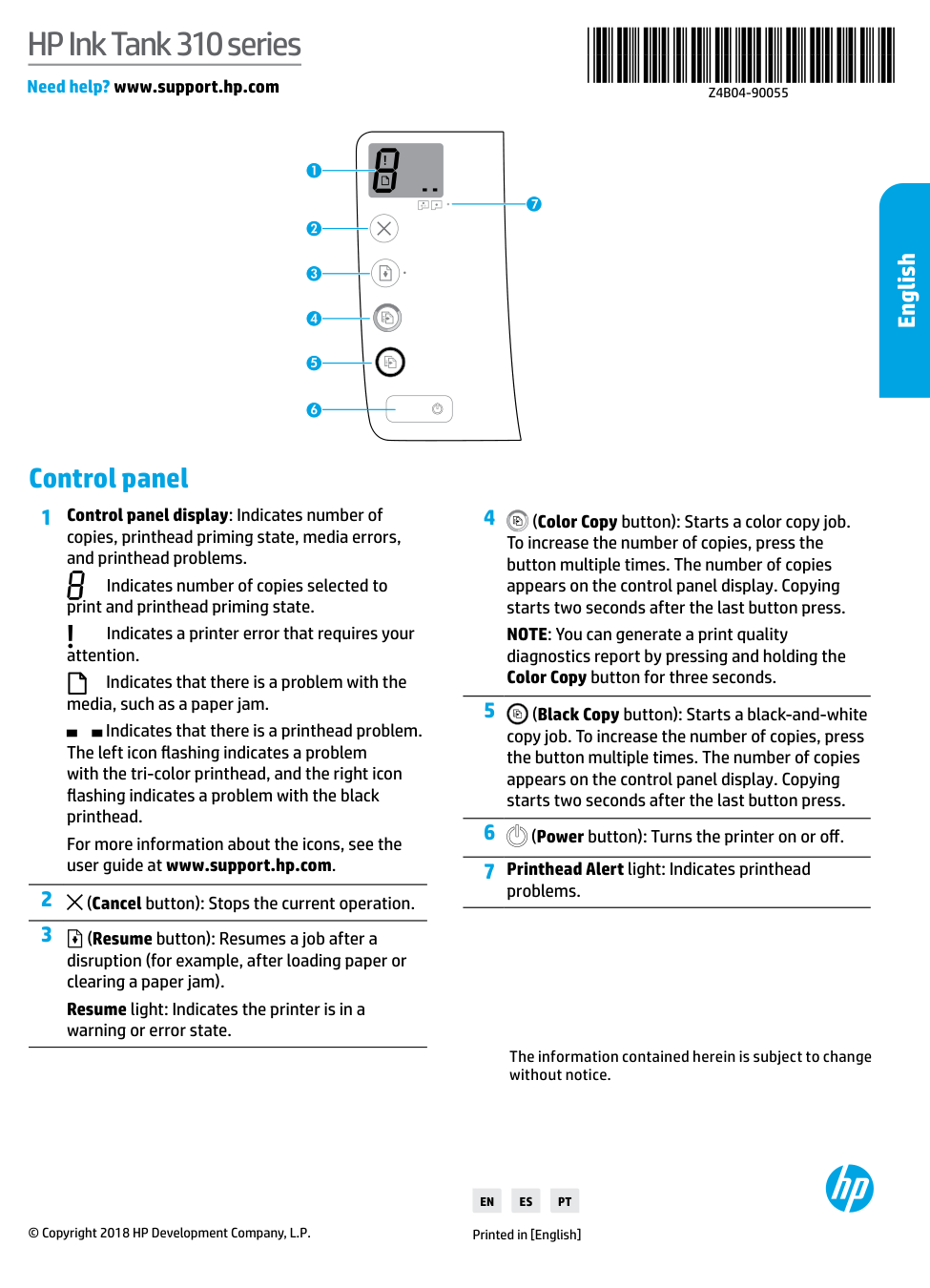
Control panel
Indicates number of copies selected to print and printhead priming state.
Indicates a printer error that requires your attention.
Indicates that there is a problem with the media, such as a paper jam.
Indicates that there is a printhead problem. The left icon flashing indicates a problem with the tri-color printhead, and the right icon flashing indicates a problem with the black printhead. For more information about the icons, see the user guide at www.support.hp.com.
Resume light: Indicates the printer is in a warning or error state.
NOTE: You can generate a print quality diagnostics report by pressing and holding the Color Copy button for three seconds.
The information contained herein is subject to change without notice.
EN ES PT
© Copyright 2018 HP Development Company, L.P. Printed in [English]
Control Panel Display Errors
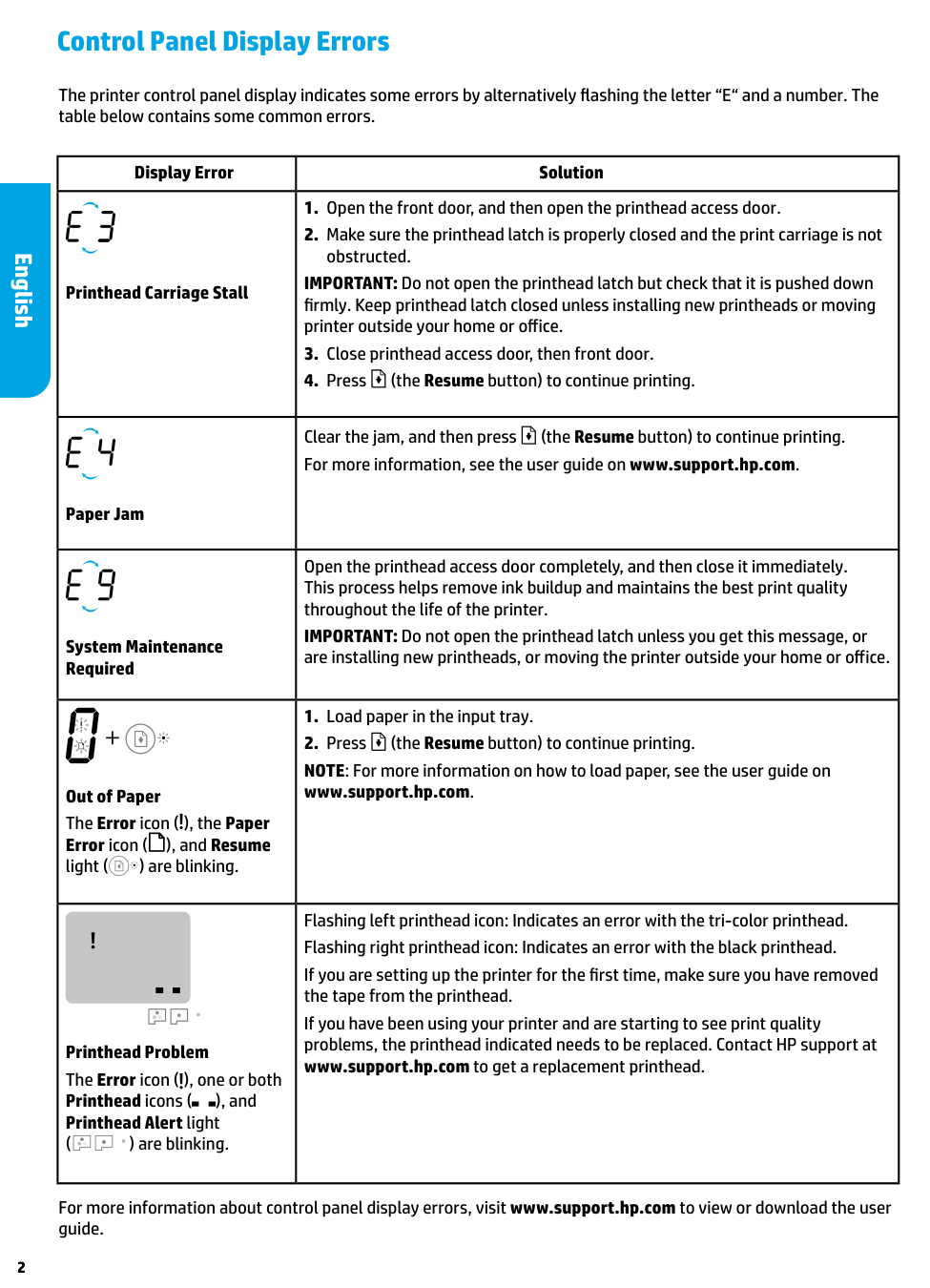
The printer control panel display indicates some errors by alternatively flashing the letter “E“ and a number. The table below contains some common errors.
|Display Error|Solution| |---|---| |Printhead Carriage Stall|1. Open the front door, and then open the printhead access door.
2. Make sure the printhead latch is properly closed and the print carriage is not obstructed.
IMPORTANT: Do not open the printhead latch but check that it is pushed down firmly. Keep printhead latch closed unless installing new printheads or moving printer outside your home or office.
3. Close printhead access door, then front door.
4. Press (the Resume button) to continue printing.
| |Paper Jam|Clear the jam, and then press (the Resume button) to continue printing. For more information, see the user guide on www.support.hp.com.
| |System Maintenance Required|Open the printhead access door completely, and then close it immediately. This process helps remove ink buildup and maintains the best print quality throughout the life of the printer.
IMPORTANT: Do not open the printhead latch unless you get this message, or are installing new printheads, or moving the printer outside your home or office.| |Out of Paper
The Error icon ( ), the Paper Error icon ( ), and Resume light ( ) are blinking.
|1. Load paper in the input tray.
2. Press (the Resume button) to continue printing.
NOTE: For more information on how to load paper, see the user guide on www.support.hp.com.| |Printhead Problem The Error icon ( ), one or both Printhead icons ( ), and Printhead Alert light ( ) are blinking.
|Flashing left printhead icon: Indicates an error with the tri-color printhead. Flashing right printhead icon: Indicates an error with the black printhead. If you are setting up the printer for the first time, make sure you have removed the tape from the printhead. If you have been using your printer and are starting to see print quality problems, the printhead indicated needs to be replaced. Contact HP support at www.support.hp.com to get a replacement printhead.|
English
For more information about control panel display errors, visit www.support.hp.com to view or download the user guide.
Important Ink Information
After you have set up the printer, do not open the printhead latch unless you are installing new printheads or moving the printer outside your home or office. In addition, you should maintain proper ink levels in the ink tanks when printing.
#### Maintain proper ink levels
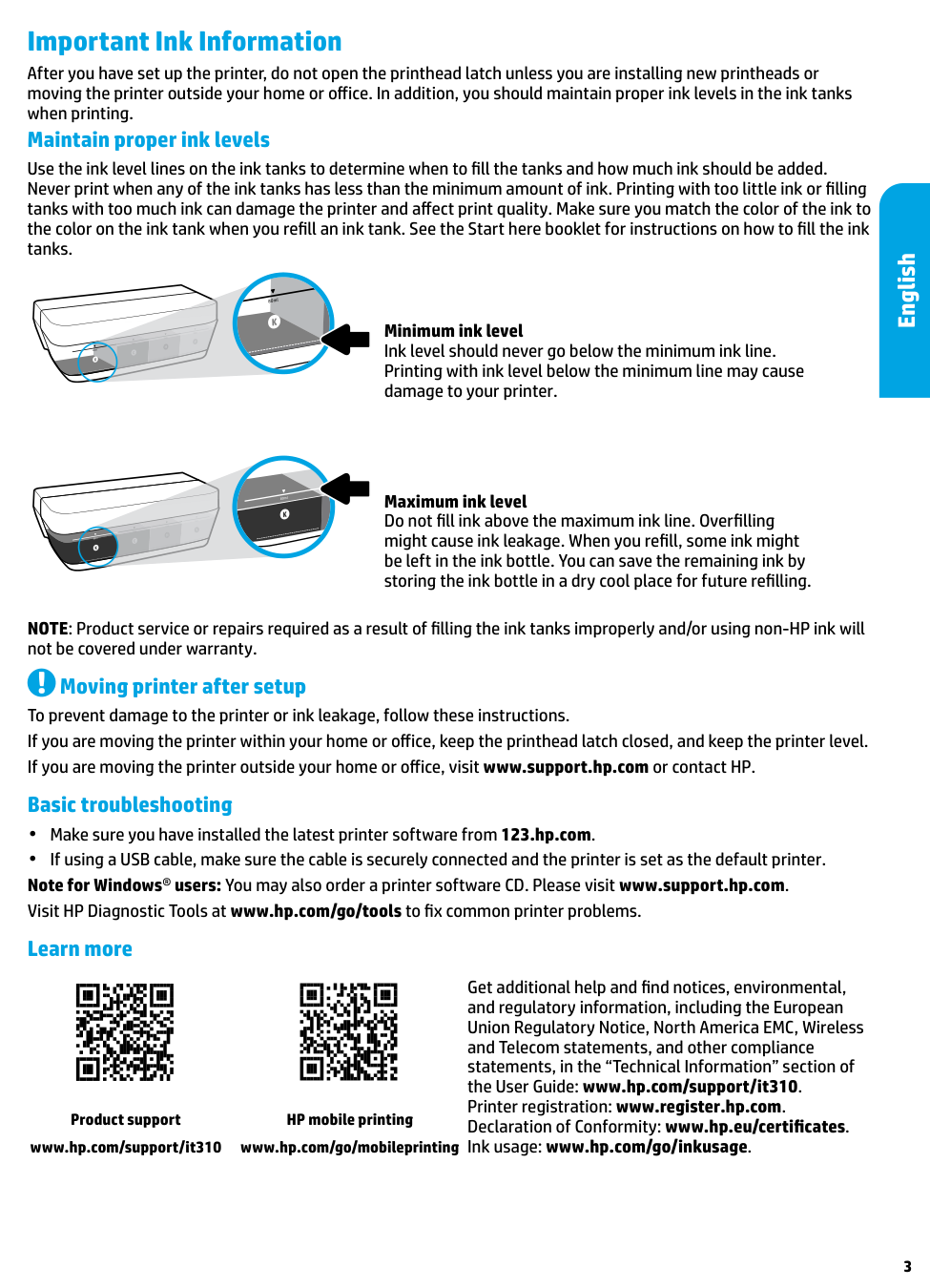
Use the ink level lines on the ink tanks to determine when to fill the tanks and how much ink should be added. Never print when any of the ink tanks has less than the minimum amount of ink. Printing with too little ink or filling tanks with too much ink can damage the printer and affect print quality. Make sure you match the color of the ink to the color on the ink tank when you refill an ink tank. See the Start here booklet for instructions on how to fill the ink tanks.
English
Minimum ink level Ink level should never go below the minimum ink line. Printing with ink level below the minimum line may cause damage to your printer.
Maximum ink level Do not fill ink above the maximum ink line. Overfilling might cause ink leakage. When you refill, some ink might be left in the ink bottle. You can save the remaining ink by storing the ink bottle in a dry cool place for future refilling.
NOTE: Product service or repairs required as a result of filling the ink tanks improperly and/or using non-HP ink will not be covered under warranty.
Moving printer after setup To prevent damage to the printer or ink leakage, follow these instructions. If you are moving the printer within your home or office, keep the printhead latch closed, and keep the printer level. If you are moving the printer outside your home or office, visit www.support.hp.com or contact HP.
#### Basic troubleshooting
Product support www.hp.com/support/it310
Get additional help and find notices, environmental, and regulatory information, including the European Union Regulatory Notice, North America EMC, Wireless and Telecom statements, and other compliance statements, in the “Technical Information” section of the User Guide: www.hp.com/support/it310. Printer registration: www.register.hp.com. Declaration of Conformity: www.hp.eu/certificates. Ink usage: www.hp.com/go/inkusage.
HP mobile printing www.hp.com/go/mobileprinting
3
HP printer limited warranty statement
English
|HP Product|Limited Warranty Period| |---|---| |Software Media|90 days| |Printer|1 year or 20,000 pages, whichever is earlier.|
|Ink bottles|Until the HP ink is depleted or the “end of warranty” date printed on the ink bottle has been reached, whichever occurs first. This warranty does not cover HP ink products that have been refilled, remanufactured, refurbished, misused, or tampered with.| |Printheads|1 year or 20,000 pages, whichever is earlier.| |Accessories (excludes printheads)|1 year unless otherwise stated|
HP Limited Warranty
Visit www.support.hp.com to access warranty support including troubleshooting tips, diagnostics tools, software and drivers, product information, and how-to videos. Support options like chat and forums are also accessible from this website.
The HP limited Warranty is a commercial guarantee voluntarily provided by HP. The name and address of the HP entity responsible for the performance of the HP Limited Warranty in your country is as follows:
U.K: HP Inc UK Limited, Cain Road, Amen Corner, Bracknell, Berkshire, RG12 1HN Ireland: Hewlett-Packard Ireland Limited, Liffey Park Technology Campus, Barnhall Road, Leixlip, Co.Kildare Malta: Hewlett-Packard Europe B.V., Amsterdam, Meyrin Branch, Route du Nant-d’Avril 150, 1217 Meyrin, Switzerland
United Kingdom: The HP Limited Warranty benefits apply in addition to any legal rights to a guarantee from a seller of nonconformity of goods with the contract of sale. These rights expire six years from delivery of goods for products purchased in England or Wales and five years from delivery of goods for products purchased in Scotland. However, various factors may impact your eligibility to receive these rights. For further information, please consult the following link: Consumer Legal Guarantee or you may visit the European Consumer Centers website.Consumers have the right to choose whether to claim service under the HP Limited Warranty or against the seller under the legal guarantee.
Ireland: The HP Limited Warranty benefits apply in addition to any statutory rights from seller in relation to nonconformity of goods with the contract of sale. However various factors may impact your eligibility to receive these rights. Consumer statutory rights are not limited or affected in any manner by HP Care Pack. For further information, please consult the following link: Consumer Legal Guarantee or you may visit the European Consumer Centers website.Consumers have the right to choose whether to claim service under the HP Limited Warranty or against the seller under the legal guarantee.
Malta: The HP Limited Warranty benefits apply in addition to any legal rights to a two-year guarantee from seller of nonconformity of goods with the contract of sale; however various factors may impact your eligibility to receive these rights. Consumer statutory rights are not limited or affected in any manner by the HP Limited Warranty. For further information, please consult the following link: Consumer Legal Guarantee or you may visit the European Consumer Centers website. Consumers have the right to choose whether to claim service under the HP Limited Warranty or against the seller under two-year legal guarantee.
For further information, please consult the following link: Consumer Legal Guarantee (www.hp.com/go/eu-legal) or you may visit the European Consumer Centers website(http://ec.europa.eu/consumers/solving_consumer_disputes/non-judicial_redress/ecc-net).
Windows is either a registered trademark or a trademark of Microsoft Corporation in the United States and/or other countries.
HP Ink Tank 310 series
¿Necesita ayuda? www.support.hp.com
#### Lea Esto
Panel de control
Español
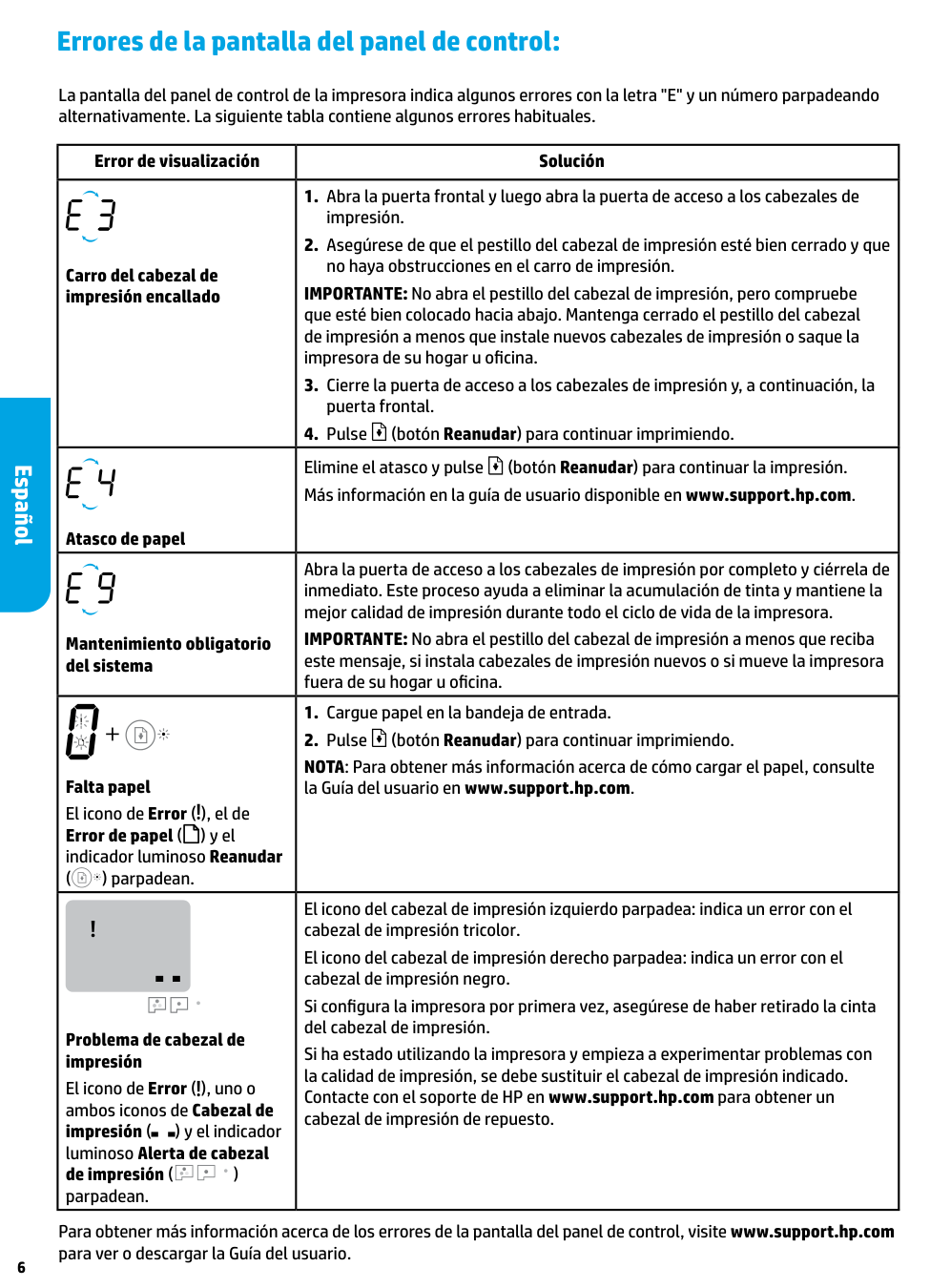
indica el número de copias seleccionadas para imprimir y el estado de preparación del cabezal de impresión.
indica un error de impresora que requiere su atención.
indica que hay un problema con el soporte, como un atasco de papel.
indica que hay un problema con el cabezal de impresión. Si el icono de la izquierda parpadea, significa que hay un problema con el cabezal de impresión tricolor y si el icono de la derecha parpadea, significa que hay un problema con el cabezal de impresión negro. Si desea más información sobre los iconos, consulte la guía del usuario en www.support.hp.com.
NOTA: Puede generar un informe de diagnóstico de la calidad de impresión pulsando y manteniendo pulsado el botón Copia en color durante 3 segundos.
La información que contiene este documento está sujeta a cambios sin previo aviso.
Indicador luminoso Reanudar: indica que la impresora está en un estado de alerta o de error.
Errores de la pantalla del panel de control:
La pantalla del panel de control de la impresora indica algunos errores con la letra "E" y un número parpadeando alternativamente. La siguiente tabla contiene algunos errores habituales.
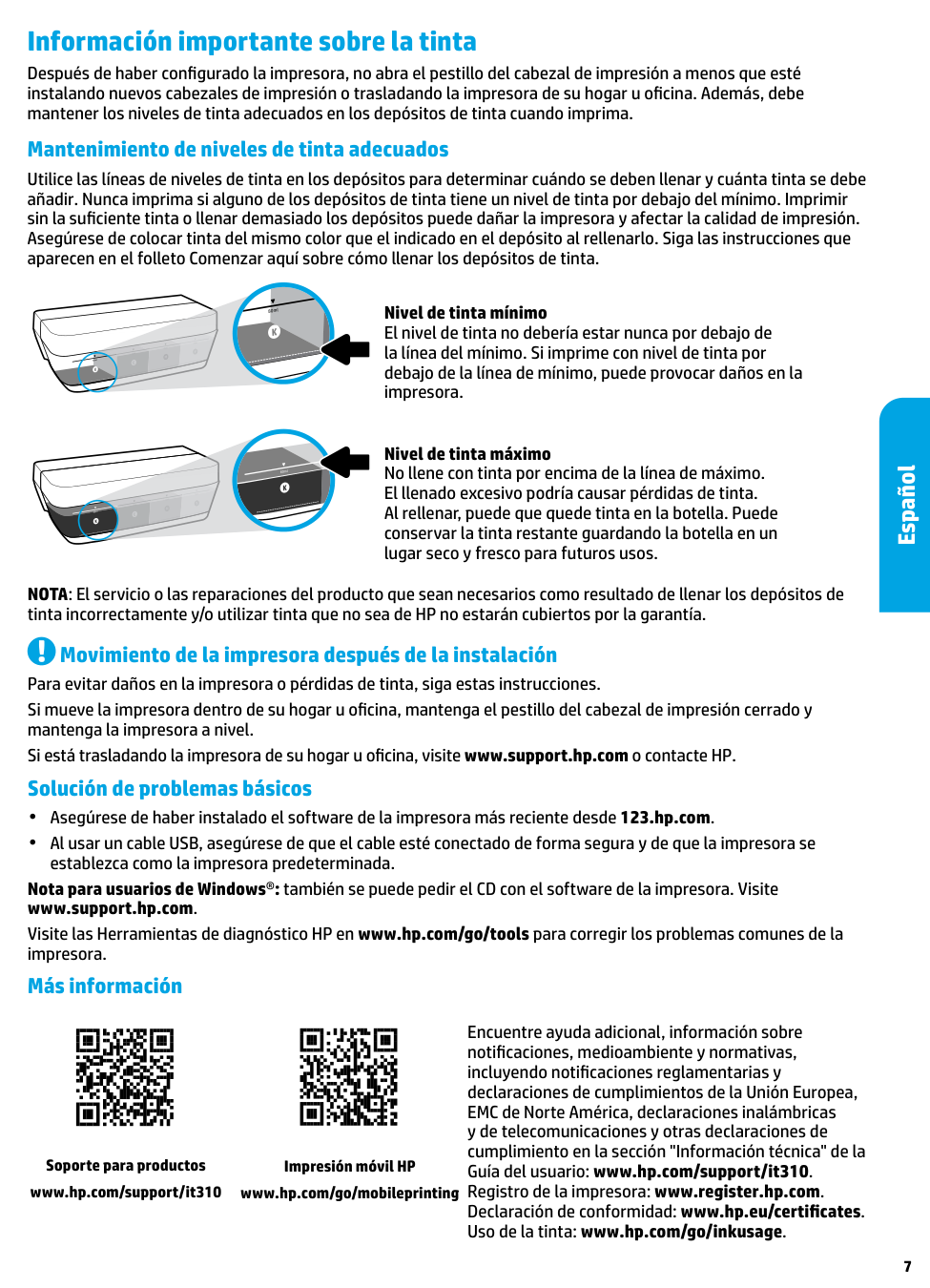
|Error de visualización|Solución| |---|---| |Carro del cabezal de impresión encallado|1. Abra la puerta frontal y luego abra la puerta de acceso a los cabezales de impresión.
2. Asegúrese de que el pestillo del cabezal de impresión esté bien cerrado y que no haya obstrucciones en el carro de impresión.
IMPORTANTE: No abra el pestillo del cabezal de impresión, pero compruebe que esté bien colocado hacia abajo. Mantenga cerrado el pestillo del cabezal de impresión a menos que instale nuevos cabezales de impresión o saque la impresora de su hogar u oficina.
3. Cierre la puerta de acceso a los cabezales de impresión y, a continuación, la puerta frontal.
4. Pulse (botón Reanudar) para continuar imprimiendo.
| |Atasco de papel|Elimine el atasco y pulse (botón Reanudar) para continuar la impresión. Más información en la guía de usuario disponible en www.support.hp.com.
| |Mantenimiento obligatorio del sistema|Abra la puerta de acceso a los cabezales de impresión por completo y ciérrela de inmediato. Este proceso ayuda a eliminar la acumulación de tinta y mantiene la mejor calidad de impresión durante todo el ciclo de vida de la impresora. IMPORTANTE: No abra el pestillo del cabezal de impresión a menos que reciba este mensaje, si instala cabezales de impresión nuevos o si mueve la impresora fuera de su hogar u oficina.| |Falta papel El icono de Error ( ), el de Error de papel ( ) y el indicador luminoso Reanudar ( ) parpadean.
|1. Cargue papel en la bandeja de entrada.
2. Pulse (botón Reanudar) para continuar imprimiendo.
NOTA: Para obtener más información acerca de cómo cargar el papel, consulte la Guía del usuario en www.support.hp.com.| |Problema de cabezal de impresión
El icono de Error ( ), uno o ambos iconos de Cabezal de impresión ( ) y el indicador luminoso Alerta de cabezal de impresión ( ) parpadean.
|El icono del cabezal de impresión izquierdo parpadea: indica un error con el cabezal de impresión tricolor. El icono del cabezal de impresión derecho parpadea: indica un error con el cabezal de impresión negro. Si configura la impresora por primera vez, asegúrese de haber retirado la cinta del cabezal de impresión. Si ha estado utilizando la impresora y empieza a experimentar problemas con la calidad de impresión, se debe sustituir el cabezal de impresión indicado. Contacte con el soporte de HP en www.support.hp.com para obtener un cabezal de impresión de repuesto.|
Español
Para obtener más información acerca de los errores de la pantalla del panel de control, visite www.support.hp.com para ver o descargar la Guía del usuario.
Información importante sobre la tinta
Después de haber configurado la impresora, no abra el pestillo del cabezal de impresión a menos que esté instalando nuevos cabezales de impresión o trasladando la impresora de su hogar u oficina. Además, debe mantener los niveles de tinta adecuados en los depósitos de tinta cuando imprima.
#### Mantenimiento de niveles de tinta adecuados
Utilice las líneas de niveles de tinta en los depósitos para determinar cuándo se deben llenar y cuánta tinta se debe añadir. Nunca imprima si alguno de los depósitos de tinta tiene un nivel de tinta por debajo del mínimo. Imprimir sin la suficiente tinta o llenar demasiado los depósitos puede dañar la impresora y afectar la calidad de impresión. Asegúrese de colocar tinta del mismo color que el indicado en el depósito al rellenarlo. Siga las instrucciones que aparecen en el folleto Comenzar aquí sobre cómo llenar los depósitos de tinta.
Nivel de tinta mínimo El nivel de tinta no debería estar nunca por debajo de la línea del mínimo. Si imprime con nivel de tinta por debajo de la línea de mínimo, puede provocar daños en la impresora.
Nivel de tinta máximo No llene con tinta por encima de la línea de máximo. El llenado excesivo podría causar pérdidas de tinta. Al rellenar, puede que quede tinta en la botella. Puede conservar la tinta restante guardando la botella en un lugar seco y fresco para futuros usos.
NOTA: El servicio o las reparaciones del producto que sean necesarios como resultado de llenar los depósitos de tinta incorrectamente y/o utilizar tinta que no sea de HP no estarán cubiertos por la garantía.
Movimiento de la impresora después de la instalación Para evitar daños en la impresora o pérdidas de tinta, siga estas instrucciones. Si mueve la impresora dentro de su hogar u oficina, mantenga el pestillo del cabezal de impresión cerrado y mantenga la impresora a nivel. Si está trasladando la impresora de su hogar u oficina, visite www.support.hp.com o contacte HP.
#### Solución de problemas básicos
Nota para usuarios de Windows®: también se puede pedir el CD con el software de la impresora. Visite www.support.hp.com.
Visite las Herramientas de diagnóstico HP en www.hp.com/go/tools para corregir los problemas comunes de la impresora.
#### Más información
Español
Soporte para productos www.hp.com/support/it310
Encuentre ayuda adicional, información sobre notificaciones, medioambiente y normativas, incluyendo notificaciones reglamentarias y declaraciones de cumplimientos de la Unión Europea, EMC de Norte América, declaraciones inalámbricas y de telecomunicaciones y otras declaraciones de cumplimiento en la sección "Información técnica" de la Guía del usuario: www.hp.com/support/it310. Registro de la impresora: www.register.hp.com. Declaración de conformidad: www.hp.eu/certificates. Uso de la tinta: www.hp.com/go/inkusage.
Impresión móvil HP www.hp.com/go/mobileprinting
7
Declaración de garantía limitada de la impresora HP
Español
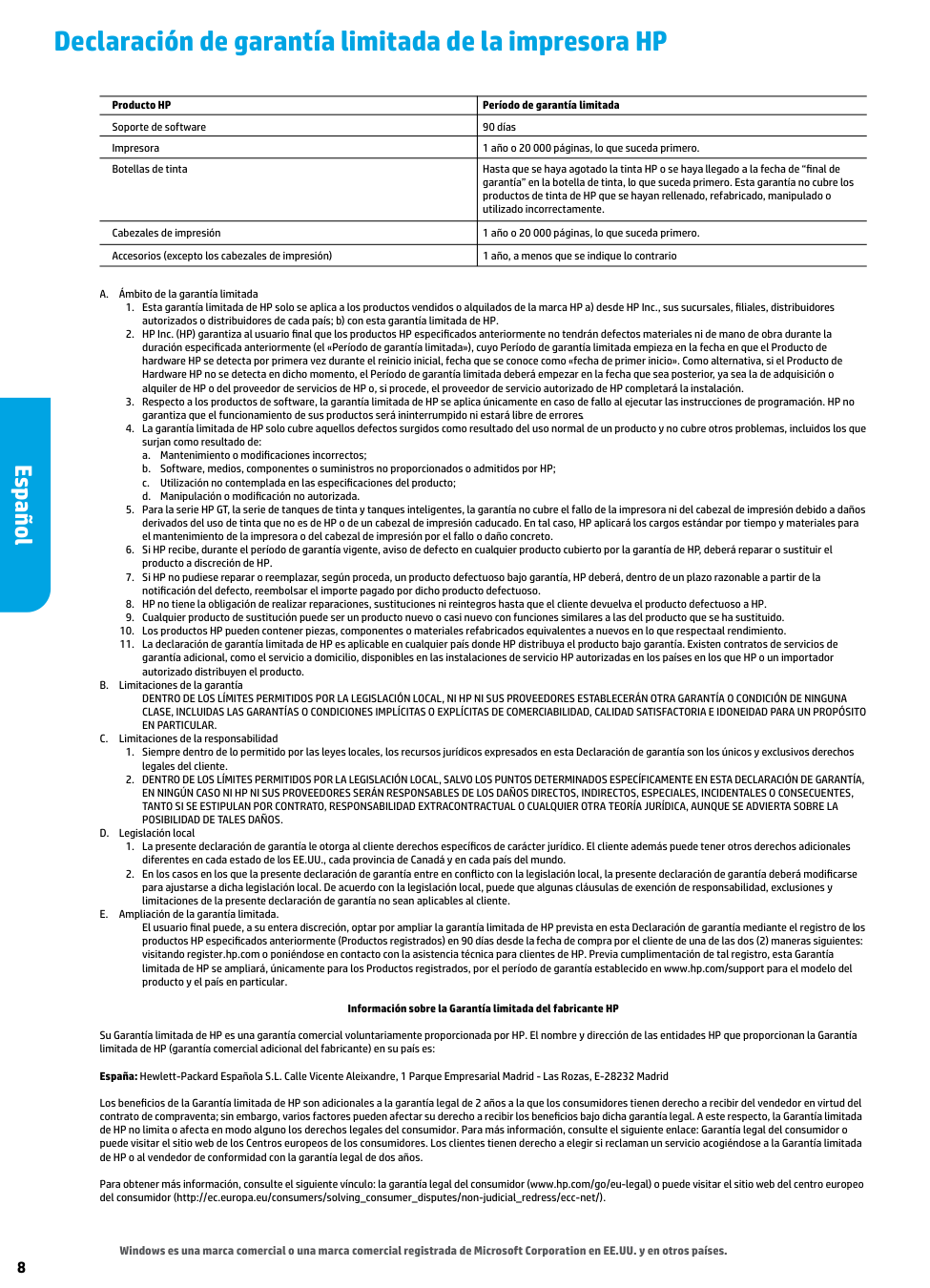
|Producto HP|Período de garantía limitada| |---|---| |Soporte de software|90 días| |Impresora|1 año o 20 000 páginas, lo que suceda primero.| |Botellas de tinta|Hasta que se haya agotado la tinta HP o se haya llegado a la fecha de “final de garantía” en la botella de tinta, lo que suceda primero. Esta garantía no cubre los productos de tinta de HP que se hayan rellenado, refabricado, manipulado o utilizado incorrectamente.| |Cabezales de impresión|1 año o 20 000 páginas, lo que suceda primero.| |Accesorios (excepto los cabezales de impresión)|1 año, a menos que se indique lo contrario|
######## Información sobre la Garantía limitada del fabricante HP
Su Garantía limitada de HP es una garantía comercial voluntariamente proporcionada por HP. El nombre y dirección de las entidades HP que proporcionan la Garantía limitada de HP (garantía comercial adicional del fabricante) en su país es:
España: Hewlett-Packard Española S.L. Calle Vicente Aleixandre, 1 Parque Empresarial Madrid - Las Rozas, E-28232 Madrid
Los beneficios de la Garantía limitada de HP son adicionales a la garantía legal de 2 años a la que los consumidores tienen derecho a recibir del vendedor en virtud del contrato de compraventa; sin embargo, varios factores pueden afectar su derecho a recibir los beneficios bajo dicha garantía legal. A este respecto, la Garantía limitada de HP no limita o afecta en modo alguno los derechos legales del consumidor. Para más información, consulte el siguiente enlace: Garantía legal del consumidor o puede visitar el sitio web de los Centros europeos de los consumidores. Los clientes tienen derecho a elegir si reclaman un servicio acogiéndose a la Garantía limitada de HP o al vendedor de conformidad con la garantía legal de dos años.
Para obtener más información, consulte el siguiente vínculo: la garantía legal del consumidor (www.hp.com/go/eu-legal) o puede visitar el sitio web del centro europeo del consumidor (http://ec.europa.eu/consumers/solving_consumer_disputes/non-judicial_redress/ecc-net/).
####### Windows es una marca comercial o una marca comercial registrada de Microsoft Corporation en EE.UU. y en otros países.
HP Ink Tank 310 series
Precisa de ajuda? www.support.hp.com
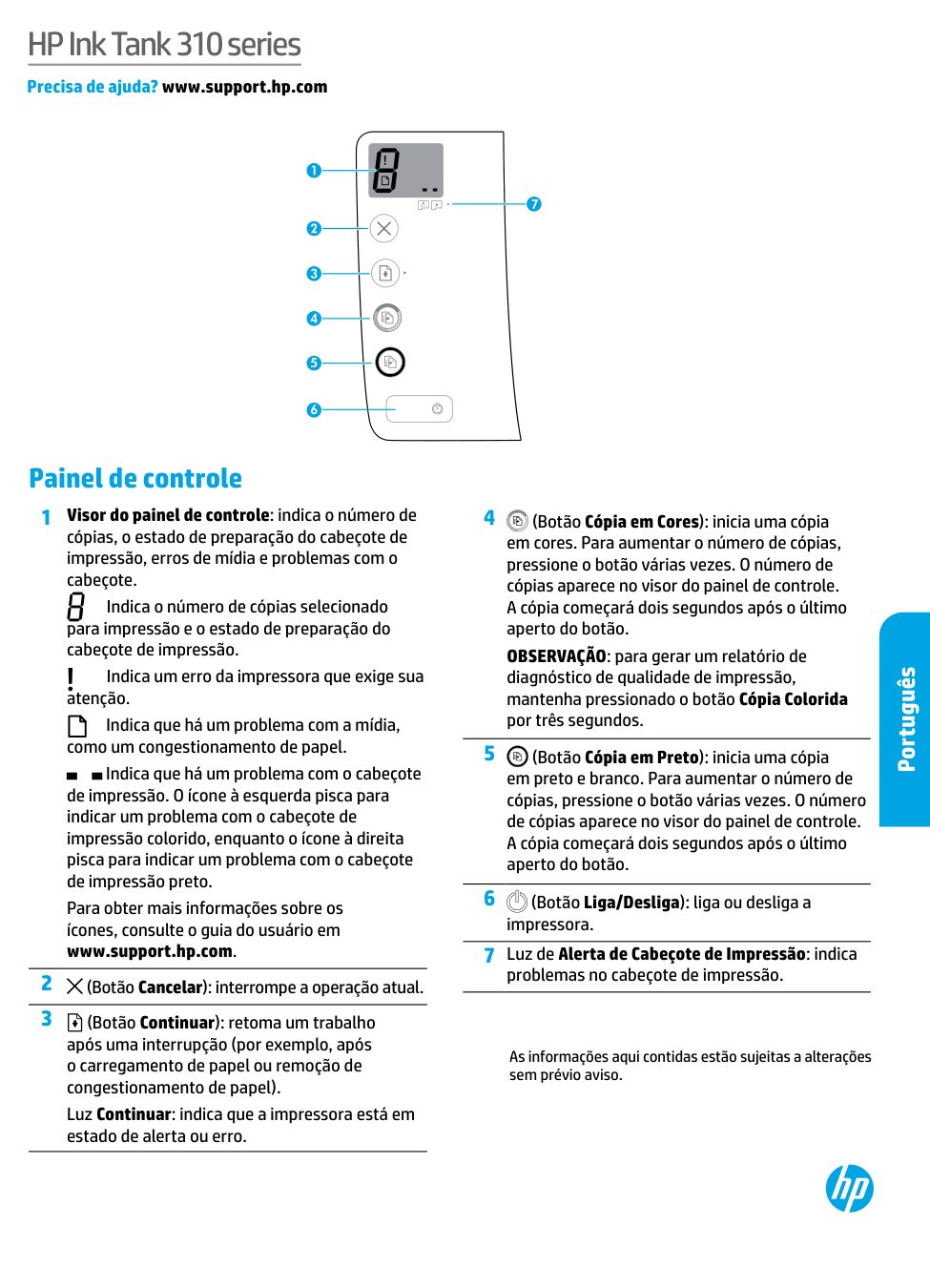
Painel de controle
Indica o número de cópias selecionado para impressão e o estado de preparação do cabeçote de impressão.
Indica um erro da impressora que exige sua atenção.
Indica que há um problema com a mídia, como um congestionamento de papel.
Indica que há um problema com o cabeçote de impressão. O ícone à esquerda pisca para indicar um problema com o cabeçote de impressão colorido, enquanto o ícone à direita pisca para indicar um problema com o cabeçote de impressão preto.
Para obter mais informações sobre os ícones, consulte o guia do usuário em www.support.hp.com.
Luz Continuar: indica que a impressora está em estado de alerta ou erro.
OBSERVAÇÃO: para gerar um relatório de diagnóstico de qualidade de impressão, mantenha pressionado o botão Cópia Colorida por três segundos.
Português
As informações aqui contidas estão sujeitas a alterações sem prévio aviso.
Erros do visor do painel de controle
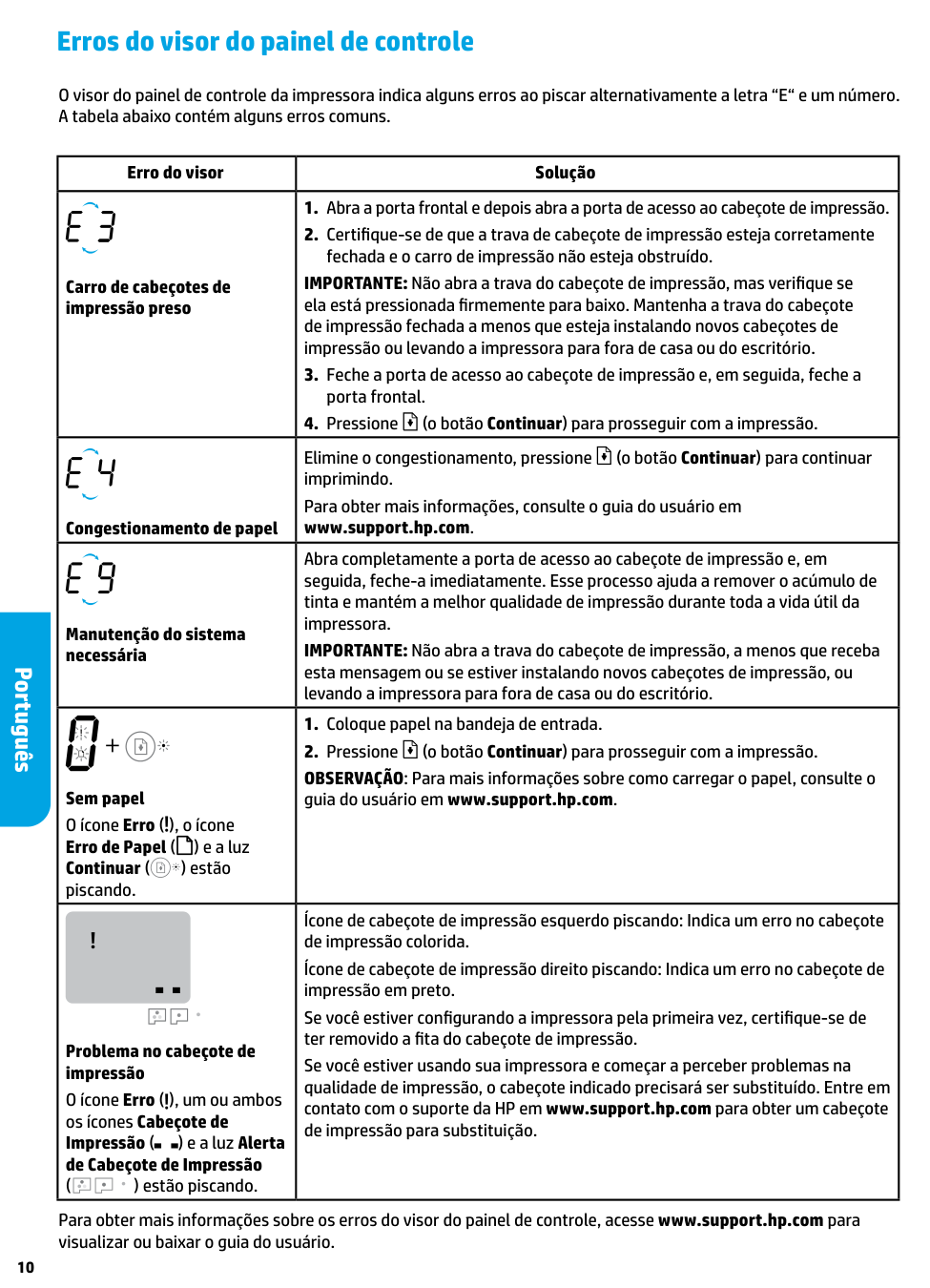
O visor do painel de controle da impressora indica alguns erros ao piscar alternativamente a letra “E“ e um número. A tabela abaixo contém alguns erros comuns.
|Erro do visor|Solução| |---|---| |Carro de cabeçotes de impressão preso|1. Abra a porta frontal e depois abra a porta de acesso ao cabeçote de impressão.
2. Certifique-se de que a trava de cabeçote de impressão esteja corretamente fechada e o carro de impressão não esteja obstruído.
IMPORTANTE: Não abra a trava do cabeçote de impressão, mas verifique se ela está pressionada firmemente para baixo. Mantenha a trava do cabeçote de impressão fechada a menos que esteja instalando novos cabeçotes de impressão ou levando a impressora para fora de casa ou do escritório.
3. Feche a porta de acesso ao cabeçote de impressão e, em seguida, feche a porta frontal.
4. Pressione (o botão Continuar) para prosseguir com a impressão.
| |Congestionamento de papel|Elimine o congestionamento, pressione (o botão Continuar) para continuar imprimindo. Para obter mais informações, consulte o guia do usuário em www.support.hp.com.
| |Manutenção do sistema necessária|Abra completamente a porta de acesso ao cabeçote de impressão e, em seguida, feche-a imediatamente. Esse processo ajuda a remover o acúmulo de tinta e mantém a melhor qualidade de impressão durante toda a vida útil da impressora. IMPORTANTE: Não abra a trava do cabeçote de impressão, a menos que receba esta mensagem ou se estiver instalando novos cabeçotes de impressão, ou levando a impressora para fora de casa ou do escritório.| |Sem papel O ícone Erro ( ), o ícone Erro de Papel ( ) e a luz Continuar ( ) estão piscando.
|1. Coloque papel na bandeja de entrada.
2. Pressione (o botão Continuar) para prosseguir com a impressão.
OBSERVAÇÃO: Para mais informações sobre como carregar o papel, consulte o guia do usuário em www.support.hp.com.| |Problema no cabeçote de impressão
O ícone Erro ( ), um ou ambos os ícones Cabeçote de Impressão ( ) e a luz Alerta de Cabeçote de Impressão ( ) estão piscando.
|Ícone de cabeçote de impressão esquerdo piscando: Indica um erro no cabeçote de impressão colorida. Ícone de cabeçote de impressão direito piscando: Indica um erro no cabeçote de impressão em preto. Se você estiver configurando a impressora pela primeira vez, certifique-se de ter removido a fita do cabeçote de impressão. Se você estiver usando sua impressora e começar a perceber problemas na qualidade de impressão, o cabeçote indicado precisará ser substituído. Entre em contato com o suporte da HP em www.support.hp.com para obter um cabeçote de impressão para substituição.|
Português
Para obter mais informações sobre os erros do visor do painel de controle, acesse www.support.hp.com para visualizar ou baixar o guia do usuário.
Informação importante sobre a tinta
Após instalar a impressora, não abra a trava do cabeçote de impressão, a menos que esteja instalando novos cabeçotes de impressão ou transportando a impressora para fora de casa ou do escritório. Além disso, você deve manter níveis apropriados de tinta nos tanques ao imprimir.
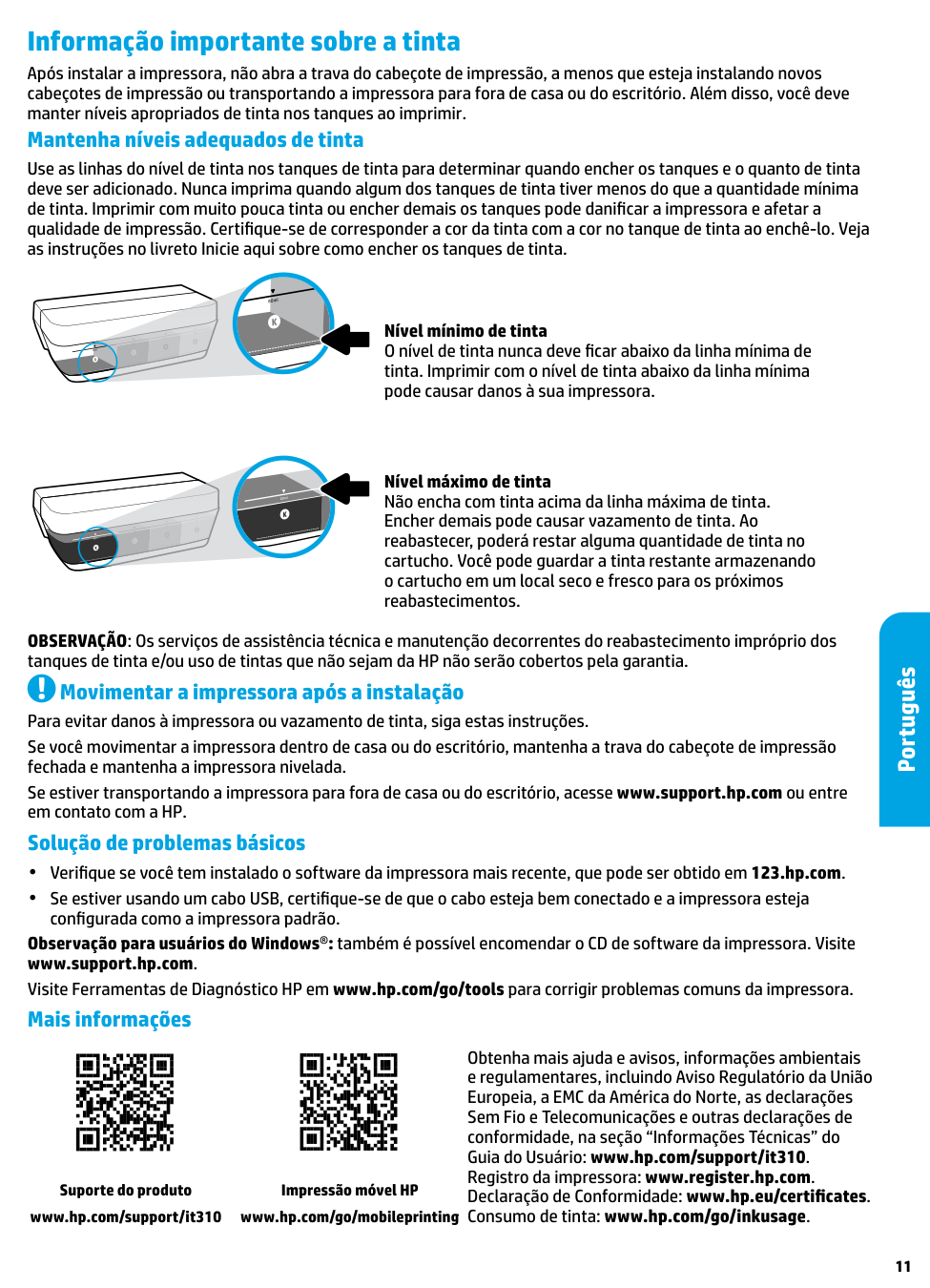
#### Mantenha níveis adequados de tinta
Use as linhas do nível de tinta nos tanques de tinta para determinar quando encher os tanques e o quanto de tinta deve ser adicionado. Nunca imprima quando algum dos tanques de tinta tiver menos do que a quantidade mínima de tinta. Imprimir com muito pouca tinta ou encher demais os tanques pode danificar a impressora e afetar a qualidade de impressão. Certifique-se de corresponder a cor da tinta com a cor no tanque de tinta ao enchê-lo. Veja as instruções no livreto Inicie aqui sobre como encher os tanques de tinta.
Nível máximo de tinta Não encha com tinta acima da linha máxima de tinta. Encher demais pode causar vazamento de tinta. Ao reabastecer, poderá restar alguma quantidade de tinta no cartucho. Você pode guardar a tinta restante armazenando o cartucho em um local seco e fresco para os próximos reabastecimentos.
OBSERVAÇÃO: Os serviços de assistência técnica e manutenção decorrentes do reabastecimento impróprio dos tanques de tinta e/ou uso de tintas que não sejam da HP não serão cobertos pela garantia.
Movimentar a impressora após a instalação Para evitar danos à impressora ou vazamento de tinta, siga estas instruções. Se você movimentar a impressora dentro de casa ou do escritório, mantenha a trava do cabeçote de impressão fechada e mantenha a impressora nivelada. Se estiver transportando a impressora para fora de casa ou do escritório, acesse www.support.hp.com ou entre em contato com a HP. Solução de problemas básicos
Observação para usuários do Windows®: também é possível encomendar o CD de software da impressora. Visite www.support.hp.com. Visite Ferramentas de Diagnóstico HP em www.hp.com/go/tools para corrigir problemas comuns da impressora. Mais informações
Português
Suporte do produto www.hp.com/support/it310
Obtenha mais ajuda e avisos, informações ambientais e regulamentares, incluindo Aviso Regulatório da União Europeia, a EMC da América do Norte, as declarações Sem Fio e Telecomunicações e outras declarações de conformidade, na seção “Informações Técnicas” do Guia do Usuário: www.hp.com/support/it310. Registro da impressora: www.register.hp.com. Declaração de Conformidade: www.hp.eu/certificates. Consumo de tinta: www.hp.com/go/inkusage.
Impressão móvel HP www.hp.com/go/mobileprinting
11
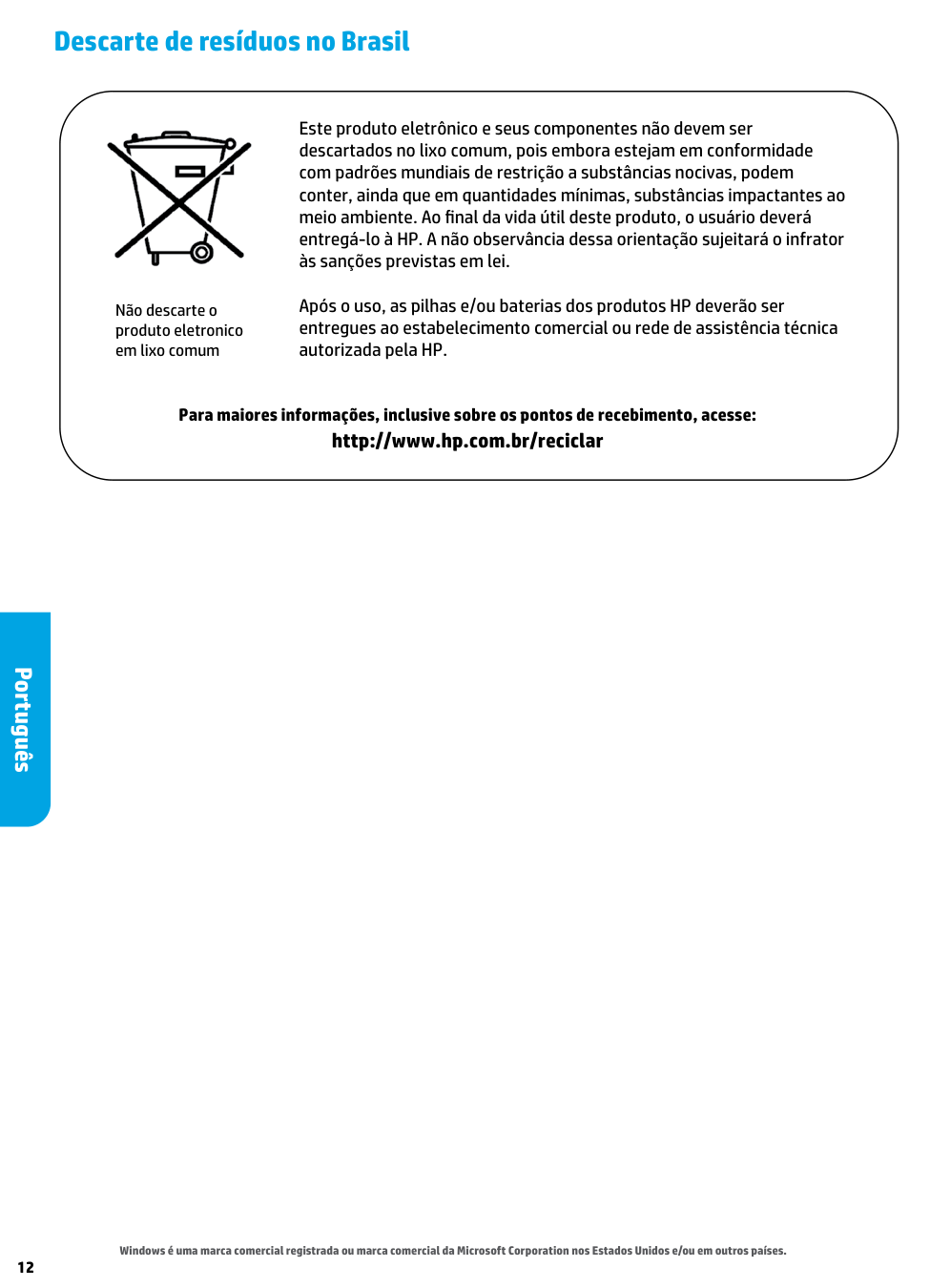
Descarte de resíduos no Brasil

Não descarte o produto eletronico em lixo comum
Este produto eletrônico e seus componentes não devem ser descartados no lixo comum, pois embora estejam em conformidade com padrões mundiais de restrição a substâncias nocivas, podem conter, ainda que em quantidades mínimas, substâncias impactantes ao meio ambiente. Ao final da vida útil deste produto, o usuário deverá entregá-lo à HP. A não observância dessa orientação sujeitará o infrator às sanções previstas em lei.
Após o uso, as pilhas e/ou baterias dos produtos HP deverão ser entregues ao estabelecimento comercial ou rede de assistência técnica autorizada pela HP.
Para maiores informações, inclusive sobre os pontos de recebimento, acesse: http://www.hp.com.br/reciclar
Português
####### Windows é uma marca comercial registrada ou marca comercial da Microsoft Corporation nos Estados Unidos e/ou em outros países.