
Ask AI
— answers from the official manualAnswers from the official manual.
Common questions
Common Questions
8 totalWhat are the steps to connect the printer to a wireless network?
On the panel control of the printer, touch the Wireless button. Select Wireless Menu and then select Wireless Setup Wizard. From there enter your passphrase into the keyboard and accept the connection.
How do I set up the fax time and date for my [product]?
From the Home screen on the touchscreen control panel, tap Setup, then select System Setup followed by Time/Date, inputting both time and date via keypad. Finally, confirm selections with OK.
What should I do if I encounter an 'Attention Light Er/01' error?
Load paper into the tray as indicated when this blinking light appears to resolve issue, ensuring there is sufficient media for printing tasks.
How can I configure my [product] in a digital phone environment?
When setting up fax on DSL/ADSL or PBX systems, it might be necessary to adjust fax speed settings and ring pattern configurations under Fax Settings menu.
What are safety warnings I should follow when setting up my [product]?
Ensure that all cables are properly connected, power sources are adequate and stable for the printer to avoid electrical hazards or malfunctions. Also verify that all hardware parts align safely without risk of movement during operation.
How can I troubleshoot a wireless network connection issue?
Ensure no wired network cable is connected, both the printer and access point have power and are in range of each other's signal. Confirm that they connect to the same wireless network.
Full Manual
20 pages
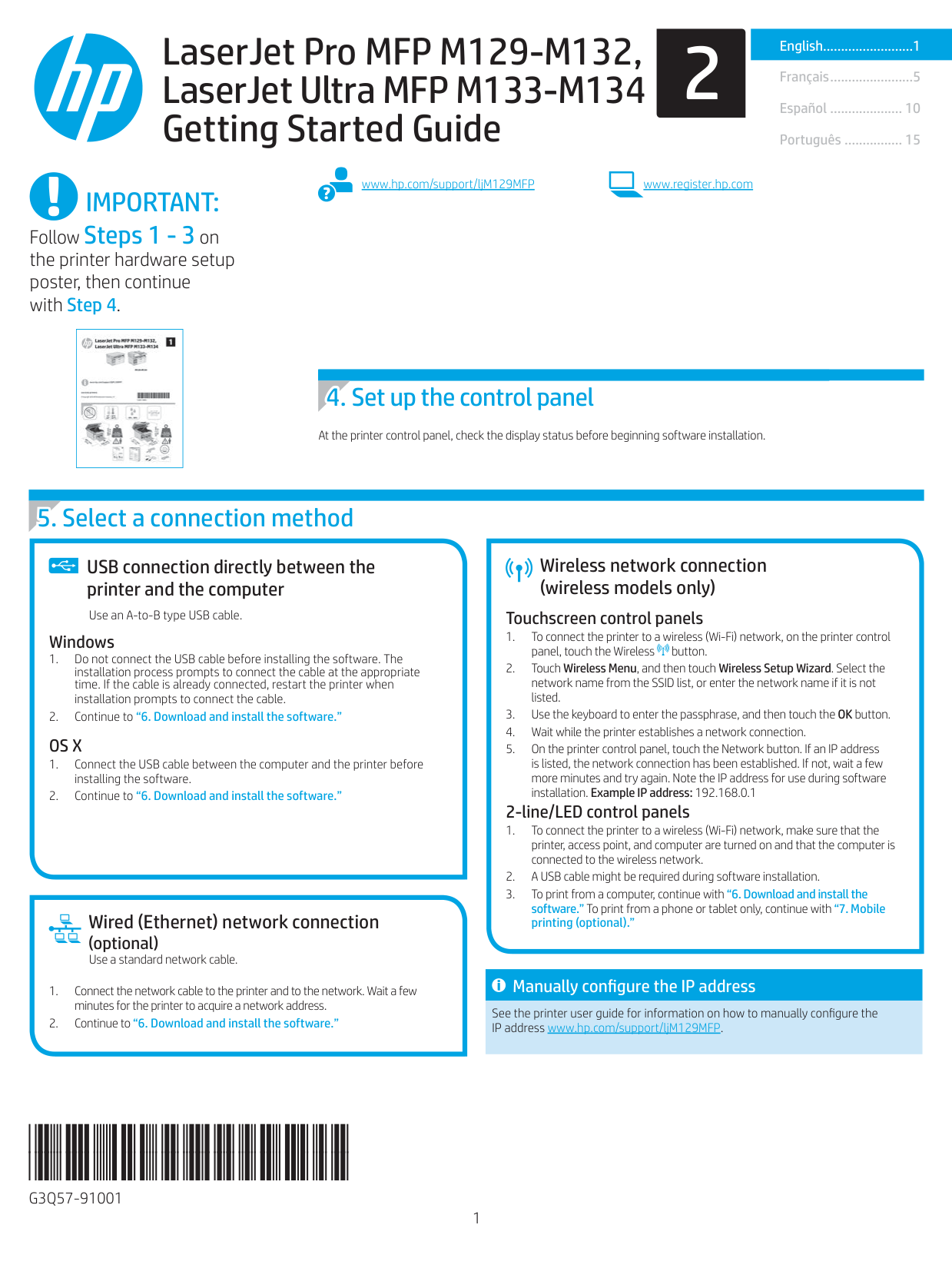
LaserJet Pro MFP M129-M132, LaserJet Ultra MFP M133-M134 Getting Started Guide
English.........................1 Français .......................5
Español .................... 10
Português ................ 15
IMPORTANT:
Follow Steps 1 - 3on the printer hardware setup poster, then continue with Step 4.
www.hp.com/support/ljM129MFP www.register.hp.com
|| |---|
At the printer control panel, check the display status before beginning software installation.
##### Wireless network connection (wireless models only)
USB connection directly between the printer and the computer Use an A-to-B type USB cable.
###### Touchscreen control panels
Windows
###### 2-line/LED control panels
##### printing (optional).”Wired (Ethernet) network connection
(optional) Use a standard network cable.
###### Manually configure the IP address
See the printer user guide for information on how to manually configure the IP address www.hp.com/support/ljM129MFP.
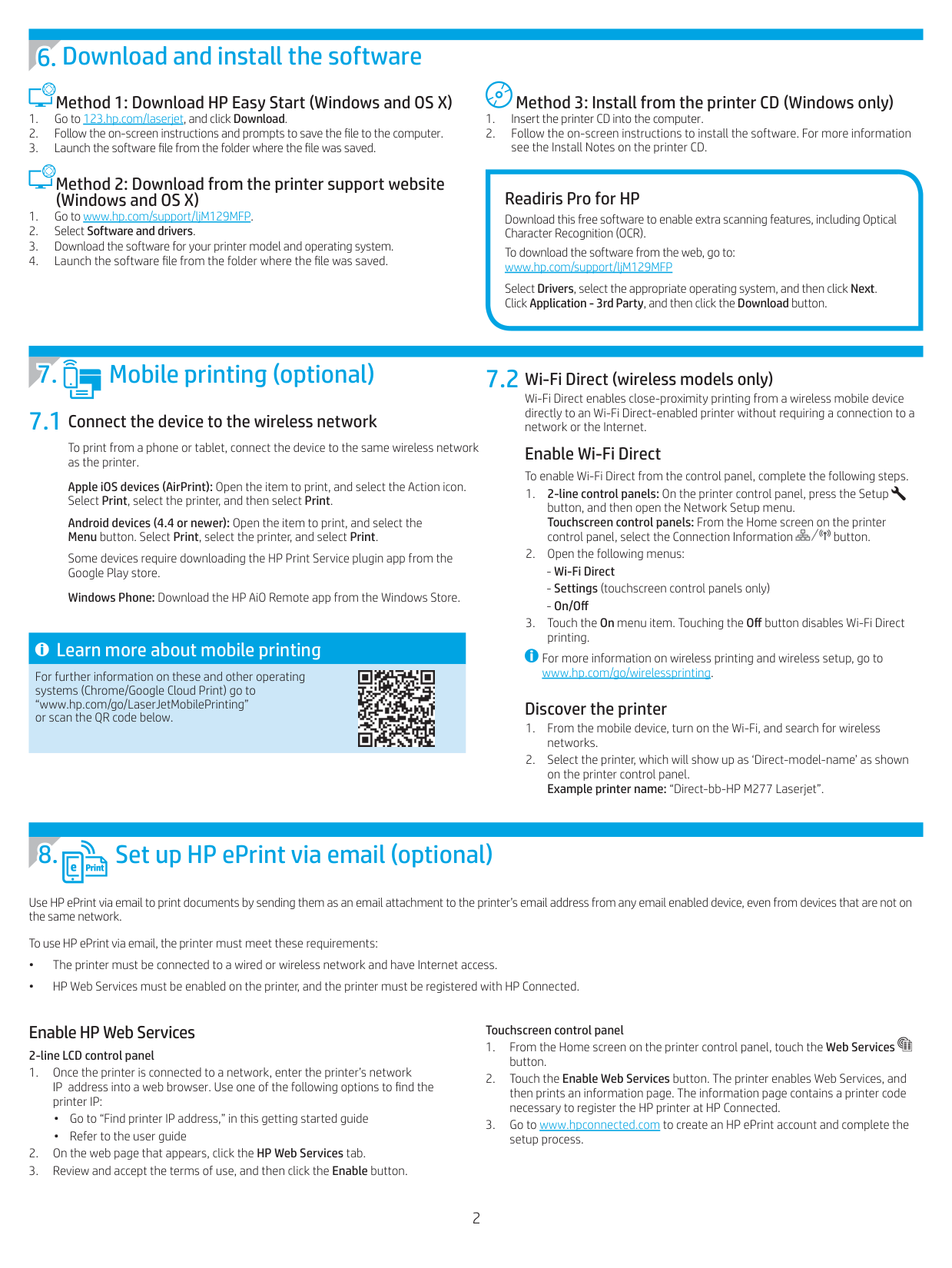
###### Method 1: Download HP Easy Start (Windows and OS X)
###### Method 3: Install from the printer CD (Windows only)
###### Method 2: Download from the printer support website(Windows and OS X)
###### Readiris Pro for HP
Download this free software to enable extra scanning features, including Optical Character Recognition (OCR).
To download the software from the web, go to: www.hp.com/support/ljM129MFP
Select Drivers, select the appropriate operating system, and then click Next. Click Application - 3rd Party, and then click the Download button.
7.2 Wi-Fi Direct (wireless models only) Wi-Fi Direct enables close-proximity printing from a wireless mobile device directly to an Wi-Fi Direct-enabled printer without requiring a connection to a network or the Internet.
#### 7.1 Connect the device to the wireless network
To print from a phone or tablet, connect the device to the same wireless network as the printer.
Enable Wi-Fi Direct To enable Wi-Fi Direct from the control panel, complete the following steps.
Apple iOS devices (AirPrint): Open the item to print, and select the Action icon. Select Print, select the printer, and then select Print.
Android devices (4.4 or newer): Open the item to print, and select the Menu button. Select Print, select the printer, and select Print.
Some devices require downloading the HP Print Service plugin app from the Google Play store.
Windows Phone: Download the HP AiO Remote app from the Windows Store.
##### Learn more about mobile printing
For more information on wireless printing and wireless setup, go to www.hp.com/go/wirelessprinting.
For further information on these and other operating systems (Chrome/Google Cloud Print) go to “www.hp.com/go/LaserJetMobilePrinting” or scan the QR code below.

###### Discover the printer
Use HP ePrint via email to print documents by sending them as an email attachment to the printer’s email address from any email enabled device, even from devices that are not on the same network.
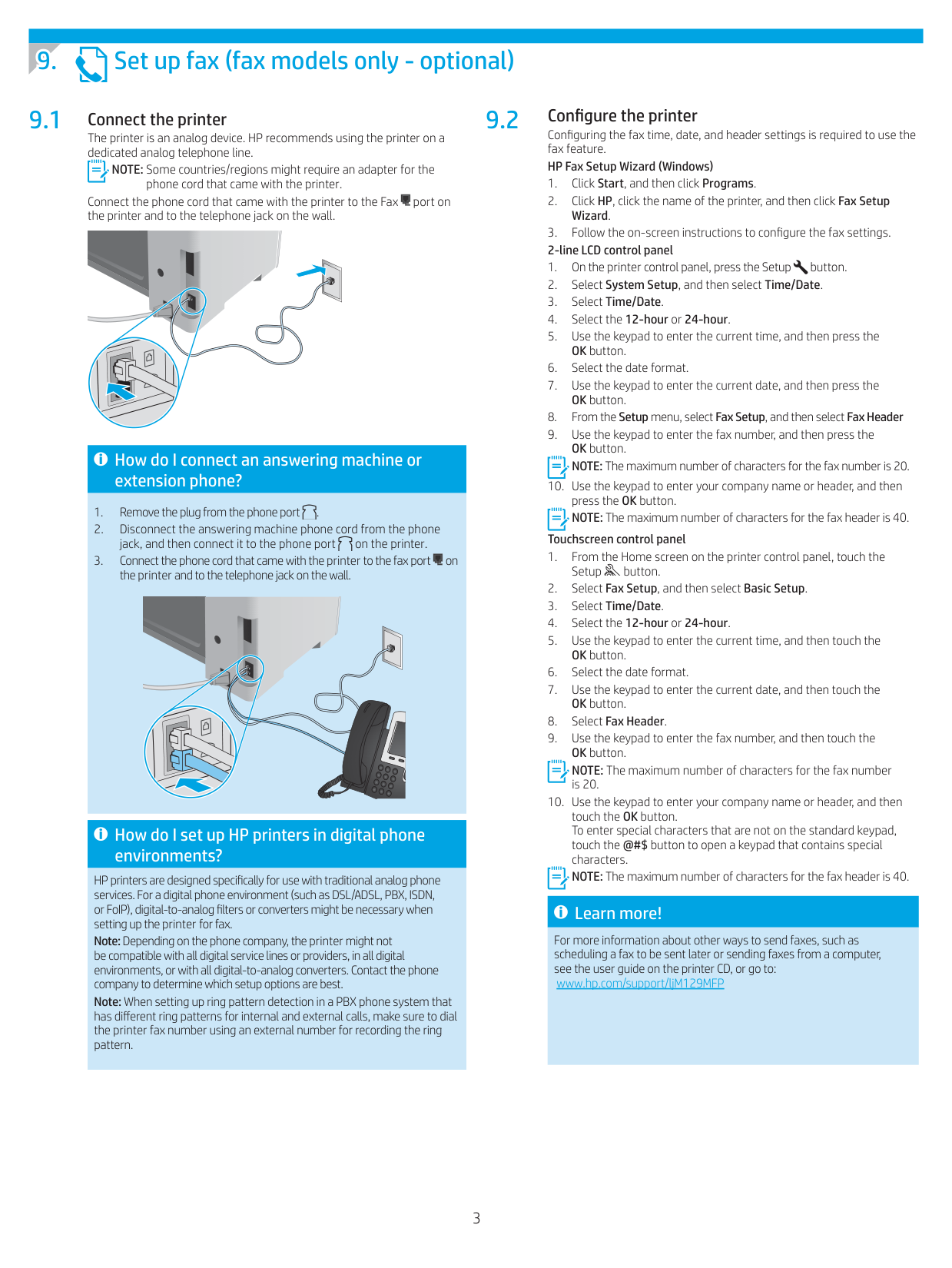
To use HP ePrint via email, the printer must meet these requirements:
###### Enable HP Web Services 2-line LCD control panel
Touchscreen control panel
#### 9. Set up fax (fax models only - optional)
Connect the printer The printer is an analog device. HP recommends using the printer on a dedicated analog telephone line.
NOTE: Some countries/regions might require an adapter for the
phone cord that came with the printer. Connect the phone cord that came with the printer to the Fax port on the printer and to the telephone jack on the wall.
###### How do I connect an answering machine or extension phone?
###### How do I set up HP printers in digital phone environments?
HP printers are designed specifically for use with traditional analog phone services. For a digital phone environment (such as DSL/ADSL, PBX, ISDN, or FoIP), digital-to-analog filters or converters might be necessary when setting up the printer for fax. Note: Depending on the phone company, the printer might not be compatible with all digital service lines or providers, in all digital environments, or with all digital-to-analog converters. Contact the phone company to determine which setup options are best. Note: When setting up ring pattern detection in a PBX phone system that has different ring patterns for internal and external calls, make sure to dial the printer fax number using an external number for recording the ring pattern.
Configure the printer Configuring the fax time, date, and header settings is required to use the fax feature. HP Fax Setup Wizard (Windows)
NOTE: The maximum number of characters for the fax number is 20.
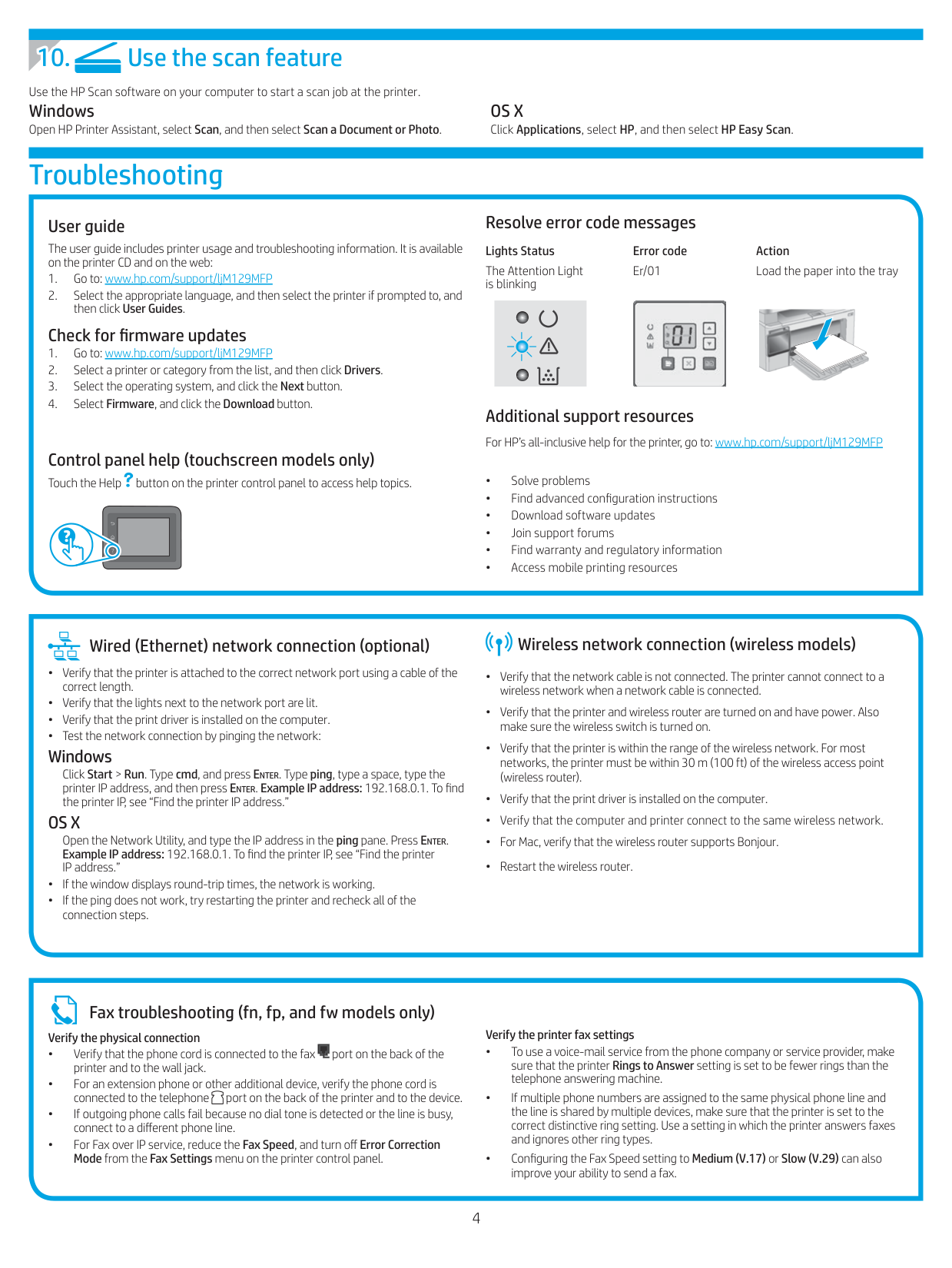
NOTE: The maximum number of characters for the fax header is 40. Touchscreen control panel
NOTE: The maximum number of characters for the fax number is 20.
NOTE: The maximum number of characters for the fax header is 40.
###### Learn more!
For more information about other ways to send faxes, such as scheduling a fax to be sent later or sending faxes from a computer, see the user guide on the printer CD, or go to:
www.hp.com/support/ljM129MFP
#### 10. Use the scan feature
Use the HP Scan software on your computer to start a scan job at the printer. Windows Open HP Printer Assistant, select Scan, and then select Scan a Document or Photo.
OS X Click Applications, select HP, and then select HP Easy Scan.
Troubleshooting
###### User guide
The user guide includes printer usage and troubleshooting information. It is available on the printer CD and on the web:
###### Check for firmware updates
Control panel help (touchscreen models only) Touch the Help button on the printer control panel to access help topics.


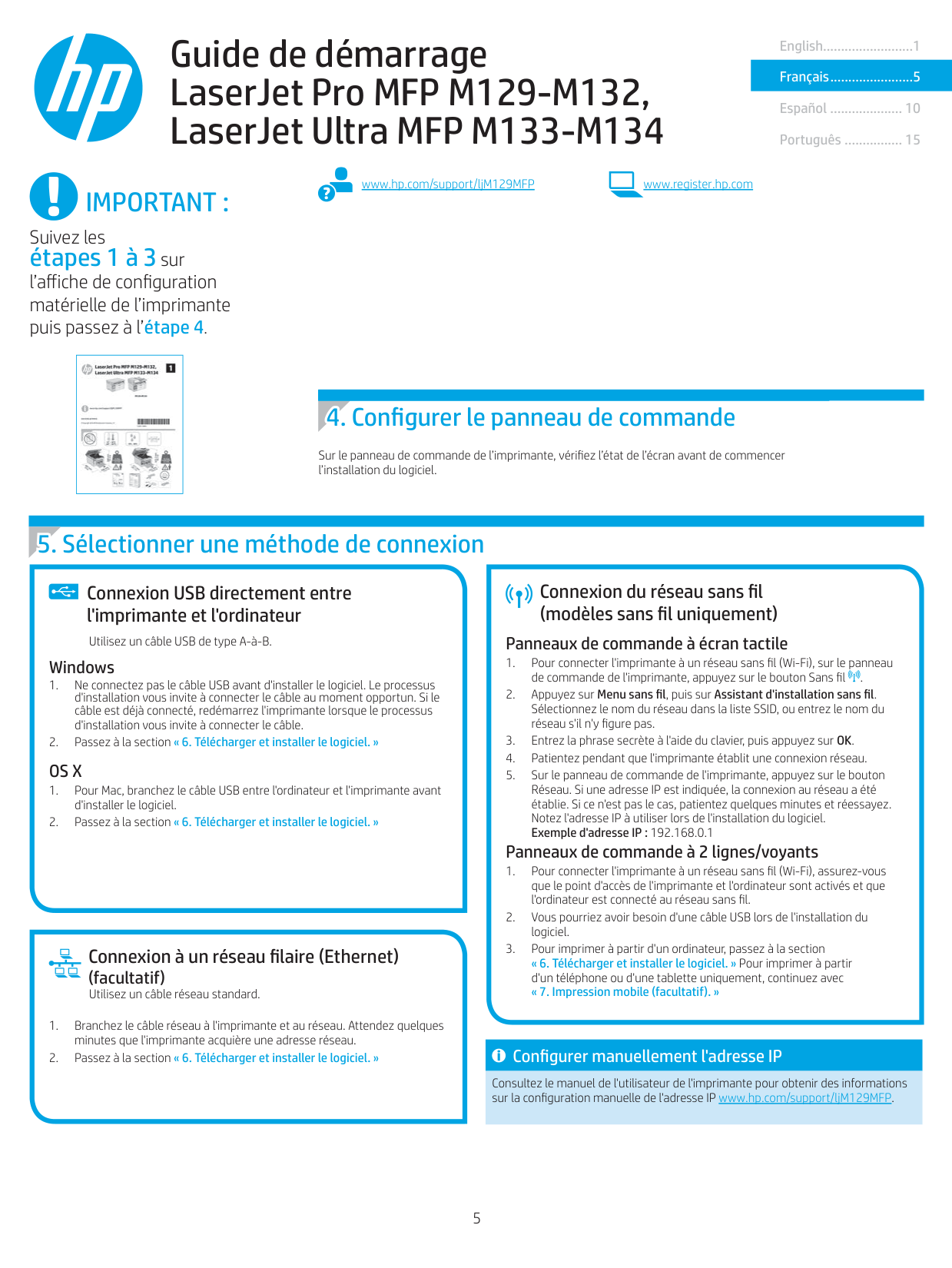

###### Resolve error code messages Lights Status Error code Action
The Attention Light Er/01 Load the paper into the tray is blinking


Additional support resources For HP’s all-inclusive help for the printer, go to: www.hp.com/support/ljM129MFP
###### Wired (Ethernet) network connection (optional)
Windows Click Start > Run. Type cmd, and press Enter. Type ping, type a space, type the printer IP address, and then press Enter. Example IP address: 192.168.0.1. To find the printer IP, see “Find the printer IP address.”
OS X Open the Network Utility, and type the IP address in the ping pane. Press Enter. Example IP address: 192.168.0.1. To find the printer IP, see “Find the printer IP address.”
###### Wireless network connection (wireless models)
###### Fax troubleshooting (fn, fp, and fw models only) Verify the physical connection
Verify the printer fax settings
Guide de démarrage LaserJet Pro MFP M129-M132, LaserJet Ultra MFP M133-M134
English.........................1 Français .......................5
Español .................... 10
Português ................ 15
IMPORTANT :
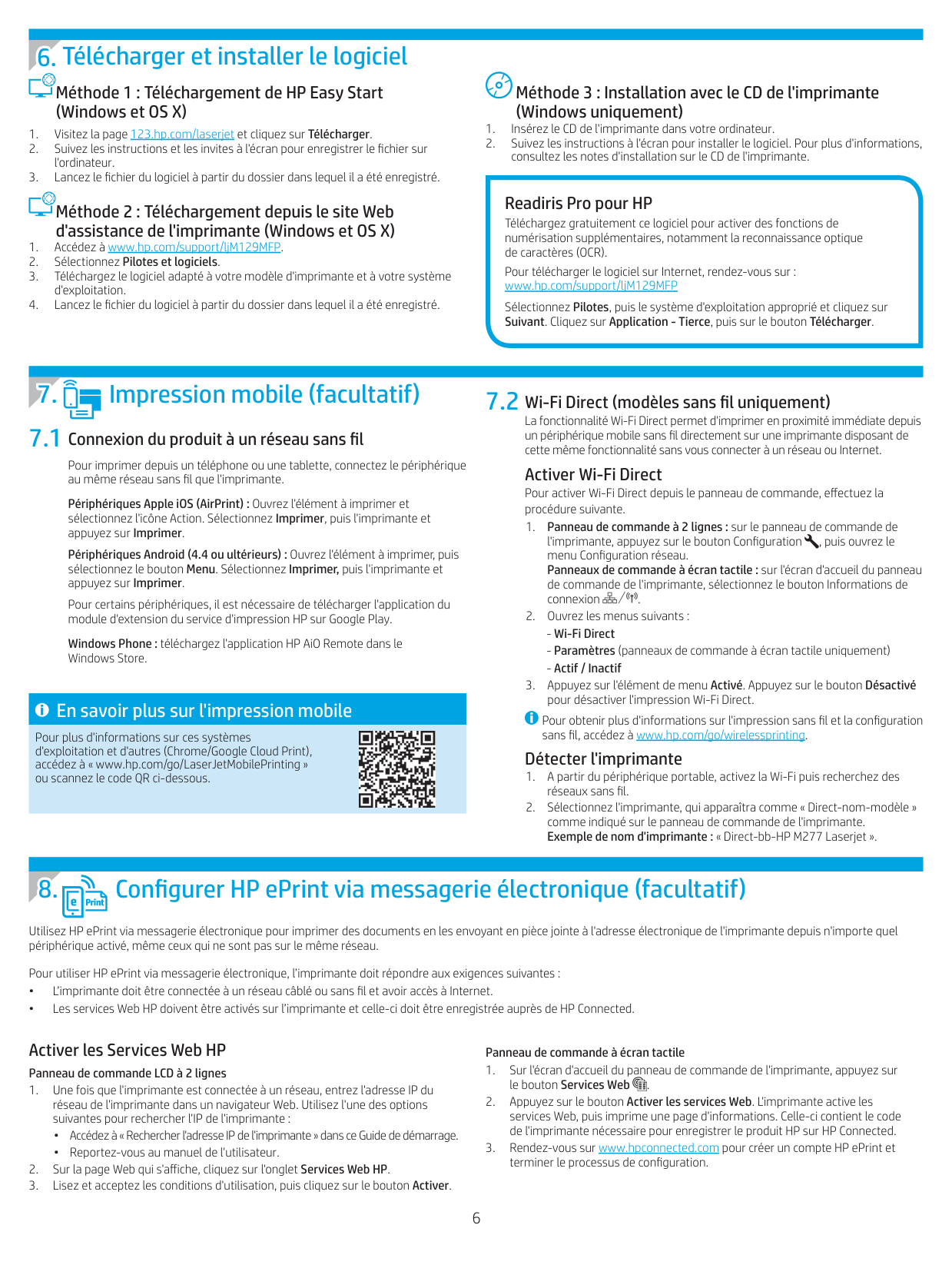
Suivez les étapes 1 à 3sur l’affiche de configuration matérielle de l’imprimante puis passez à l’étape 4.
www.hp.com/support/ljM129MFP www.register.hp.com
|| |---|
#### 4. Configurer le panneau de commande
Sur le panneau de commande de l’imprimante, vérifiez l’état de l’écran avant de commencer l’installation du logiciel.
#### 5. Sélectionner une méthode de connexion
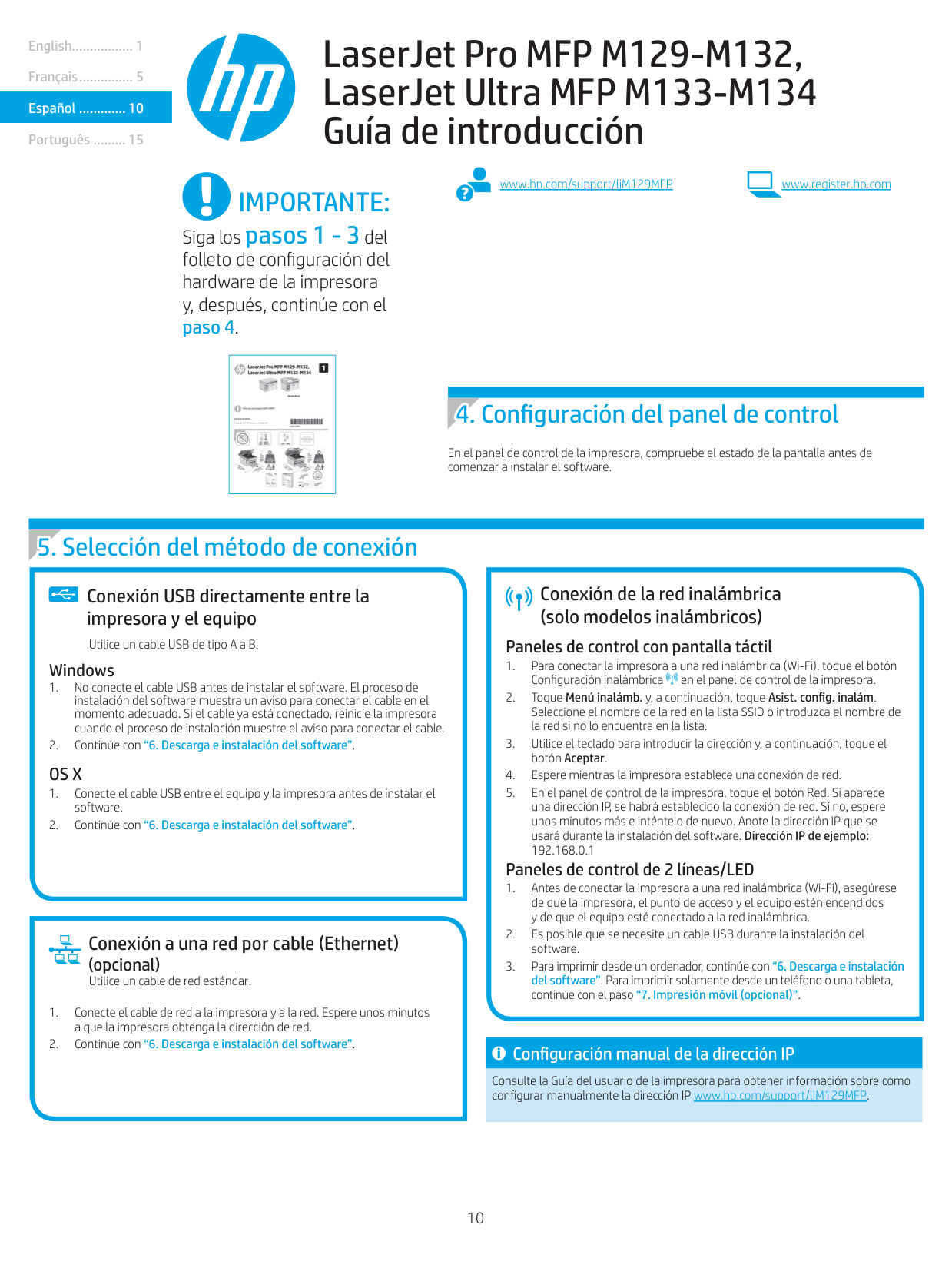
##### Connexion du réseau sans fil (modèles sans fil uniquement)
Connexion USB directement entre l'imprimante et l'ordinateur Utilisez un câble USB de type A-à-B.
###### Panneaux de commande à écran tactile
Windows
###### Panneaux de commande à 2 lignes/voyants
##### Connexion à un réseau filaire (Ethernet) (facultatif) Utilisez un câble réseau standard.
###### Configurer manuellement l'adresse IP
Consultez le manuel de l'utilisateur de l'imprimante pour obtenir des informations sur la configuration manuelle de l'adresse IP www.hp.com/support/ljM129MFP.
###### Méthode 1 : Téléchargement de HP Easy Start(Windows et OS X)
###### Méthode 3 : Installation avec le CD de l'imprimante (Windows uniquement)
###### Readiris Pro pour HP
###### Méthode 2 : Téléchargement depuis le site Webd'assistance de l'imprimante (Windows et OS X)
Téléchargez gratuitement ce logiciel pour activer des fonctions de numérisation supplémentaires, notamment la reconnaissance optique de caractères (OCR).
Pour télécharger le logiciel sur Internet, rendez-vous sur : www.hp.com/support/ljM129MFP
Sélectionnez Pilotes, puis le système d'exploitation approprié et cliquez sur Suivant. Cliquez sur Application - Tierce, puis sur le bouton Télécharger.
7.2 Wi-Fi Direct (modèles sans fil uniquement) La fonctionnalité Wi-Fi Direct permet d'imprimer en proximité immédiate depuis un périphérique mobile sans fil directement sur une imprimante disposant de cette même fonctionnalité sans vous connecter à un réseau ou Internet.
#### 7.1 Connexion du produit à un réseau sans fil
Pour imprimer depuis un téléphone ou une tablette, connectez le périphérique au même réseau sans fil que l'imprimante.
Activer Wi-Fi Direct Pour activer Wi-Fi Direct depuis le panneau de commande, effectuez la procédure suivante.
Périphériques Apple iOS (AirPrint) : Ouvrez l'élément à imprimer et sélectionnez l'icône Action. Sélectionnez Imprimer, puis l'imprimante et appuyez sur Imprimer.
Périphériques Android (4.4 ou ultérieurs) : Ouvrez l'élément à imprimer, puis sélectionnez le bouton Menu. Sélectionnez Imprimer, puis l'imprimante et appuyez sur Imprimer.
Pour certains périphériques, il est nécessaire de télécharger l'application du module d'extension du service d'impression HP sur Google Play.
Windows Phone : téléchargez l'application HP AiO Remote dans le Windows Store.
##### En savoir plus sur l'impression mobile
Pour obtenir plus d'informations sur l'impression sans fil et la configuration sans fil, accédez à www.hp.com/go/wirelessprinting.
Pour plus d'informations sur ces systèmes d'exploitation et d'autres (Chrome/Google Cloud Print), accédez à « www.hp.com/go/LaserJetMobilePrinting » ou scannez le code QR ci-dessous.

###### Détecter l'imprimante
Utilisez HP ePrint via messagerie électronique pour imprimer des documents en les envoyant en pièce jointe à l'adresse électronique de l'imprimante depuis n'importe quel périphérique activé, même ceux qui ne sont pas sur le même réseau.
Pour utiliser HP ePrint via messagerie électronique, l’imprimante doit répondre aux exigences suivantes :
Activer les Services Web HP Panneau de commande LCD à 2 lignes
Panneau de commande à écran tactile
Configuration de l'imprimante Vous devez configurer les paramètres d'heure, de date et d'en-tête de télécopie pour pouvoir utiliser la fonction de télécopie. Assistant de configuration du télécopieur HP (Windows)
Connexion de l'imprimante Cette imprimante est un périphérique analogique. HP recommande de relier l'imprimante à une ligne téléphonique analogique dédiée.
REMARQUE : Dans certains pays/régions, il peut être nécessaire d'utiliser un adaptateur pour le cordon téléphonique fourni avec l'imprimante.
Branchez le cordon téléphonique fourni avec l'imprimante au port de télécopie sur l'imprimante et à la prise téléphonique murale.
Panneau de commande LCD à 2 lignes
REMARQUE : Le nombre maximal de caractères pour un numéro de télécopie est de 20.
###### Comment puis-je connecter un répondeur ou un téléphone supplémentaire ?
REMARQUE : Le nombre maximal de caractères pour un en-tête de télécopie est de 40.
Panneau de commande à écran tactile
REMARQUE : Le nombre maximal de caractères pour un numéro de télécopie est de 20.
###### Comment puis-je configurer les imprimantes HP dans des environnements de téléphonie numérique ?
Les imprimantes HP sont spécifiquement conçues pour être utilisées avec les services téléphoniques analogiques classiques. Pour un environnement de téléphonie numérique (tels que DSL/ADSL, PBX, RNIS ou FoIP), des filtres ou des convertisseurs numérique-analogique pourraient être nécessaires lors de la configuration de l'imprimante pour la télécopie. Remarque : Selon la compagnie de téléphone, l'imprimante pourrait ne pas être compatible avec toutes les lignes de services numériques ou tous les fournisseurs, dans tous les environnements numériques, ou avec tous les convertisseurs numérique-analogique. Contactez votre compagnie de téléphone pour déterminer les meilleures options de configuration. Remarque : Lors de l'installation de la détection de modèle de sonnerie sur un système téléphonique PBX qui comporte différents modèles de sonneries pour les appels internes et externes, assurez-vous de composer le numéro de télécopie de l'imprimante en utilisant un numéro externe pour enregistrer le modèle de sonnerie.
REMARQUE : Le nombre maximal de caractères pour un en-tête de télécopie est de 40.
###### Pour en savoir plus
Pour obtenir plus d'informations sur d'autres manières de procéder à l'envoi de télécopies, telles que la planification ultérieure d'une télécopie à envoyer ou l'envoi depuis un ordinateur, consultez le Manuel de l'utilisateur sur le CD de l'imprimante ou accédez à : www.hp.com/support/ljM129MFP
#### 10. Utiliser la fonction de numérisation
Utilisez le logiciel HP Scan sur votre ordinateur pour lancer un travail de numérisation sur l'imprimante. Windows Ouvrez l'Assistant d'imprimante HP, sélectionnez Numériser, puis Numériser un document ou une photo.
OS X Cliquez sur Applications, sélectionnez HP, puis sélectionnez HP Easy Scan.
Dépannage
###### Manuel de l'utilisateur
Le manuel de l'utilisateur comprend des informations relatives à l'utilisation de l'imprimante et au dépannage. Il est disponible sur le CD de l'imprimante et sur le Web :
###### Recherche des mises à jour de micrologiciels
###### Aide du panneau de commande (modèles dw uniquement)
Appuyez sur le bouton Aide sur le panneau de commande de l'imprimante pour accéder aux rubriques d'aide.


###### Résolution des messages à code d'erreur Etat des voyants Code d'erreur Action
Le voyant Attention Er/01 Chargez le papier dans le bac clignote


Ressources d'assistance supplémentaires Pour l'aide globale de HP relative à l'imprimante, allez sur : www.hp.com/support/ljM129MFP
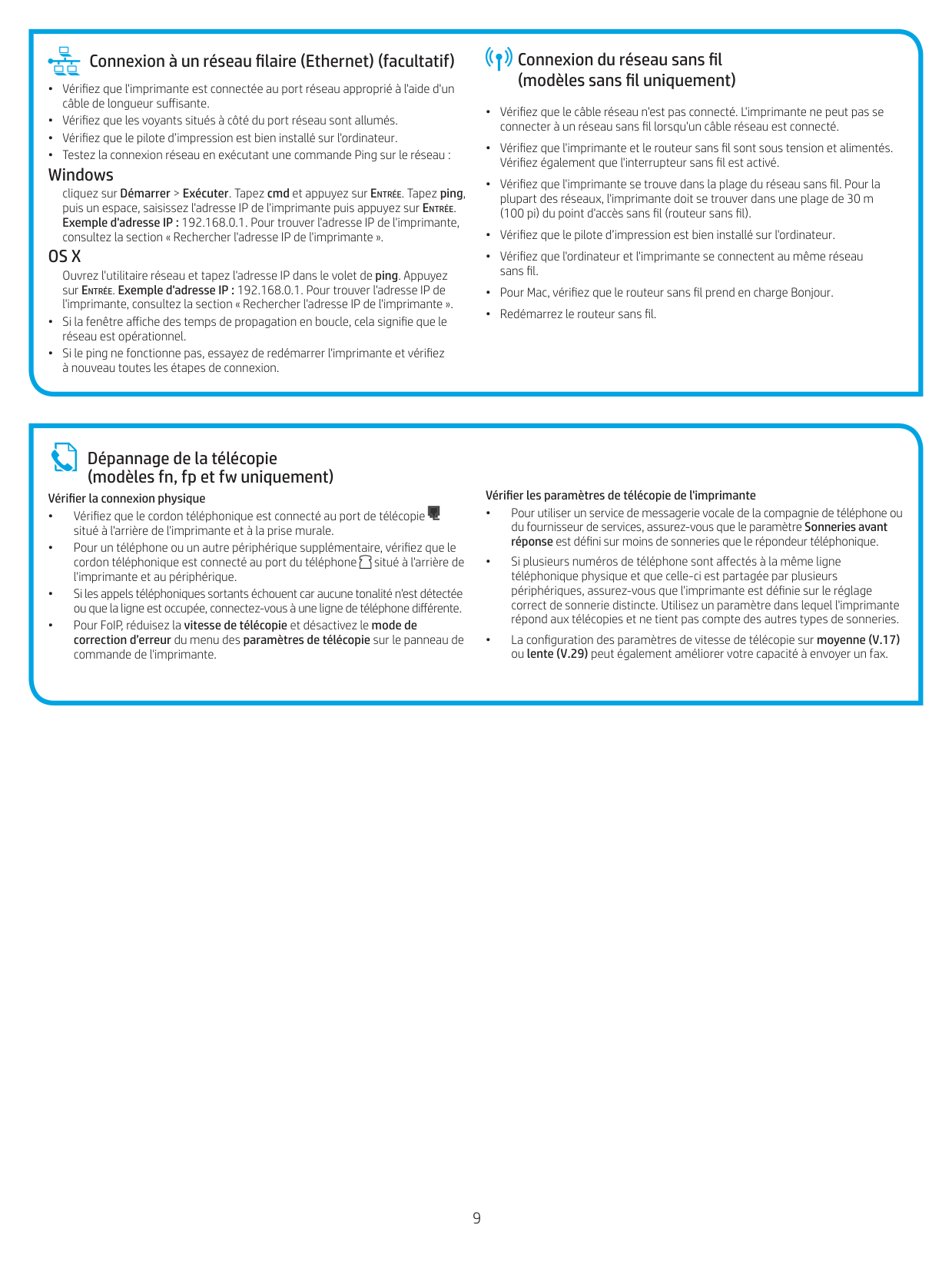
###### Connexion à un réseau filaire (Ethernet) (facultatif)
Windows cliquez sur Démarrer > Exécuter. Tapez cmd et appuyez sur Entrée. Tapez ping, puis un espace, saisissez l'adresse IP de l'imprimante puis appuyez sur Entrée. Exemple d'adresse IP : 192.168.0.1. Pour trouver l'adresse IP de l'imprimante, consultez la section « Rechercher l'adresse IP de l'imprimante ».
###### OS X
Ouvrez l'utilitaire réseau et tapez l'adresse IP dans le volet de ping. Appuyez sur Entrée. Exemple d'adresse IP : 192.168.0.1. Pour trouver l'adresse IP de l'imprimante, consultez la section « Rechercher l'adresse IP de l'imprimante ».
###### Connexion du réseau sans fil (modèles sans fil uniquement)
Dépannage de la télécopie (modèles fn, fp et fw uniquement)
Vérifier la connexion physique
Vérifier les paramètres de télécopie de l'imprimante
English................. 1
Français ............... 5
Español ............. 10
Português ......... 15
LaserJet Pro MFP M129-M132, LaserJet Ultra MFP M133-M134 Guía de introducción
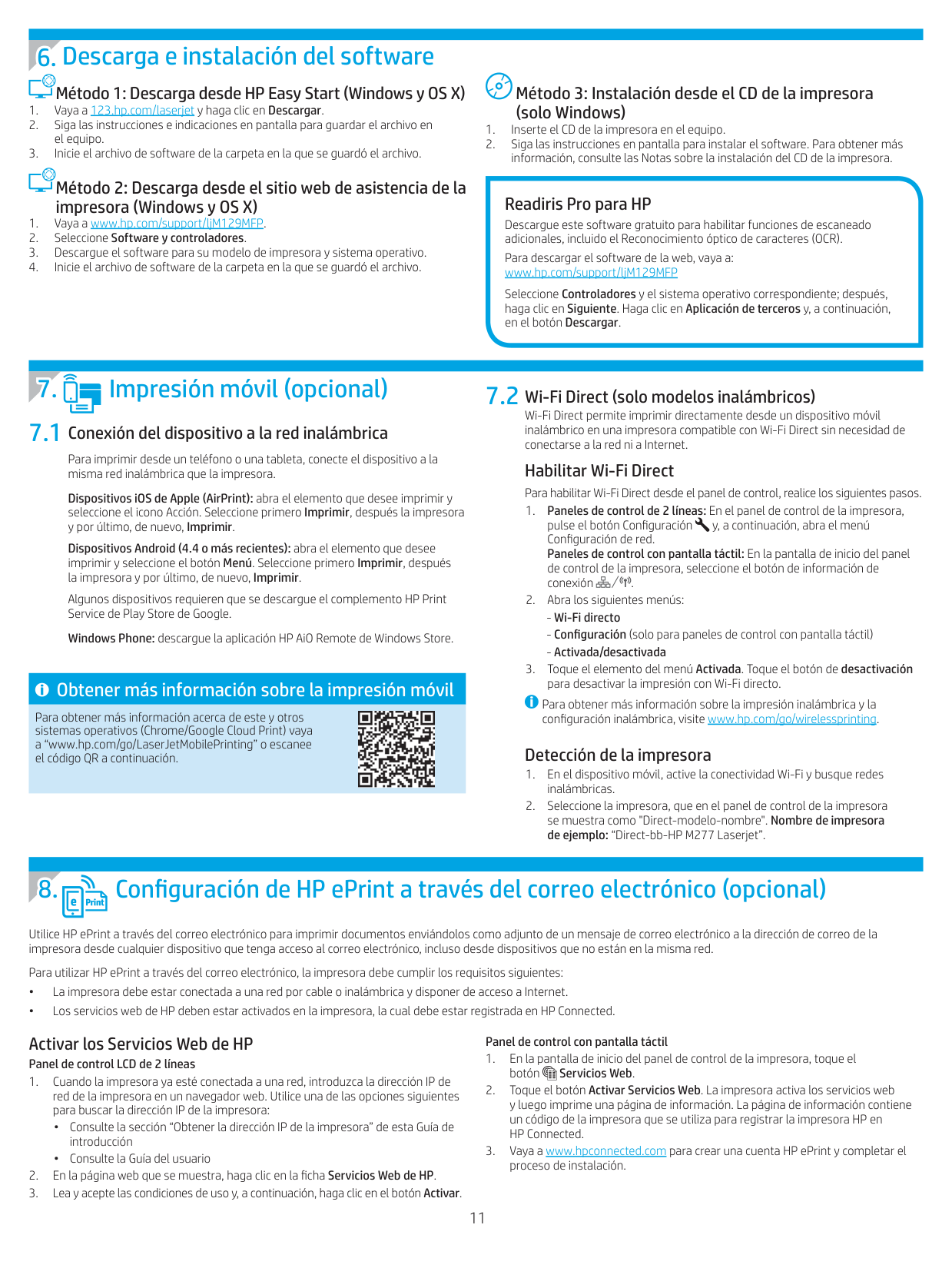
IMPORTANTE:
Siga los pasos 1 - 3del folleto de configuración del hardware de la impresora y, después, continúe con el paso 4.
www.hp.com/support/ljM129MFP www.register.hp.com
|| |---|
#### 4. Configuración del panel de control
En el panel de control de la impresora, compruebe el estado de la pantalla antes de comenzar a instalar el software.
#### 5. Selección del método de conexión
Conexión de la red inalámbrica (solo modelos inalámbricos)
##### Conexión USB directamente entre la impresora y el equipo
Paneles de control con pantalla táctil
Utilice un cable USB de tipo A a B. Windows
###### Paneles de control de 2 líneas/LED
##### Conexión a una red por cable (Ethernet) (opcional) Utilice un cable de red estándar.
###### Configuración manual de la dirección IP
Consulte la Guía del usuario de la impresora para obtener información sobre cómo configurar manualmente la dirección IP www.hp.com/support/ljM129MFP.
###### Método 1: Descarga desde HP Easy Start (Windows y OS X)
###### Método 3: Instalación desde el CD de la impresora (solo Windows)
###### Método 2: Descarga desde el sitio web de asistencia de la impresora (Windows y OS X)
###### Readiris Pro para HP
Descargue este software gratuito para habilitar funciones de escaneado adicionales, incluido el Reconocimiento óptico de caracteres (OCR).
Para descargar el software de la web, vaya a: www.hp.com/support/ljM129MFP
Seleccione Controladores y el sistema operativo correspondiente; después, haga clic en Siguiente. Haga clic en Aplicación de terceros y, a continuación, en el botón Descargar.
7.2 Wi-Fi Direct (solo modelos inalámbricos) Wi-Fi Direct permite imprimir directamente desde un dispositivo móvil inalámbrico en una impresora compatible con Wi-Fi Direct sin necesidad de conectarse a la red ni a Internet.
#### 7.1 Conexión del dispositivo a la red inalámbrica
Para imprimir desde un teléfono o una tableta, conecte el dispositivo a la misma red inalámbrica que la impresora.
Habilitar Wi-Fi Direct Para habilitar Wi-Fi Direct desde el panel de control, realice los siguientes pasos.
Dispositivos iOS de Apple (AirPrint): abra el elemento que desee imprimir y seleccione el icono Acción. Seleccione primero Imprimir, después la impresora y por último, de nuevo, Imprimir.
Dispositivos Android (4.4 o más recientes): abra el elemento que desee imprimir y seleccione el botón Menú. Seleccione primero Imprimir, después la impresora y por último, de nuevo, Imprimir.
Algunos dispositivos requieren que se descargue el complemento HP Print Service de Play Store de Google.
Windows Phone: descargue la aplicación HP AiO Remote de Windows Store.
##### Obtener más información sobre la impresión móvil
Para obtener más información sobre la impresión inalámbrica y la configuración inalámbrica, visite www.hp.com/go/wirelessprinting.
Para obtener más información acerca de este y otros sistemas operativos (Chrome/Google Cloud Print) vaya a “www.hp.com/go/LaserJetMobilePrinting” o escanee el código QR a continuación.

###### Detección de la impresora
Utilice HP ePrint a través del correo electrónico para imprimir documentos enviándolos como adjunto de un mensaje de correo electrónico a la dirección de correo de la impresora desde cualquier dispositivo que tenga acceso al correo electrónico, incluso desde dispositivos que no están en la misma red.
Para utilizar HP ePrint a través del correo electrónico, la impresora debe cumplir los requisitos siguientes:
###### Activar los Servicios Web de HP Panel de control LCD de 2 líneas
Panel de control con pantalla táctil
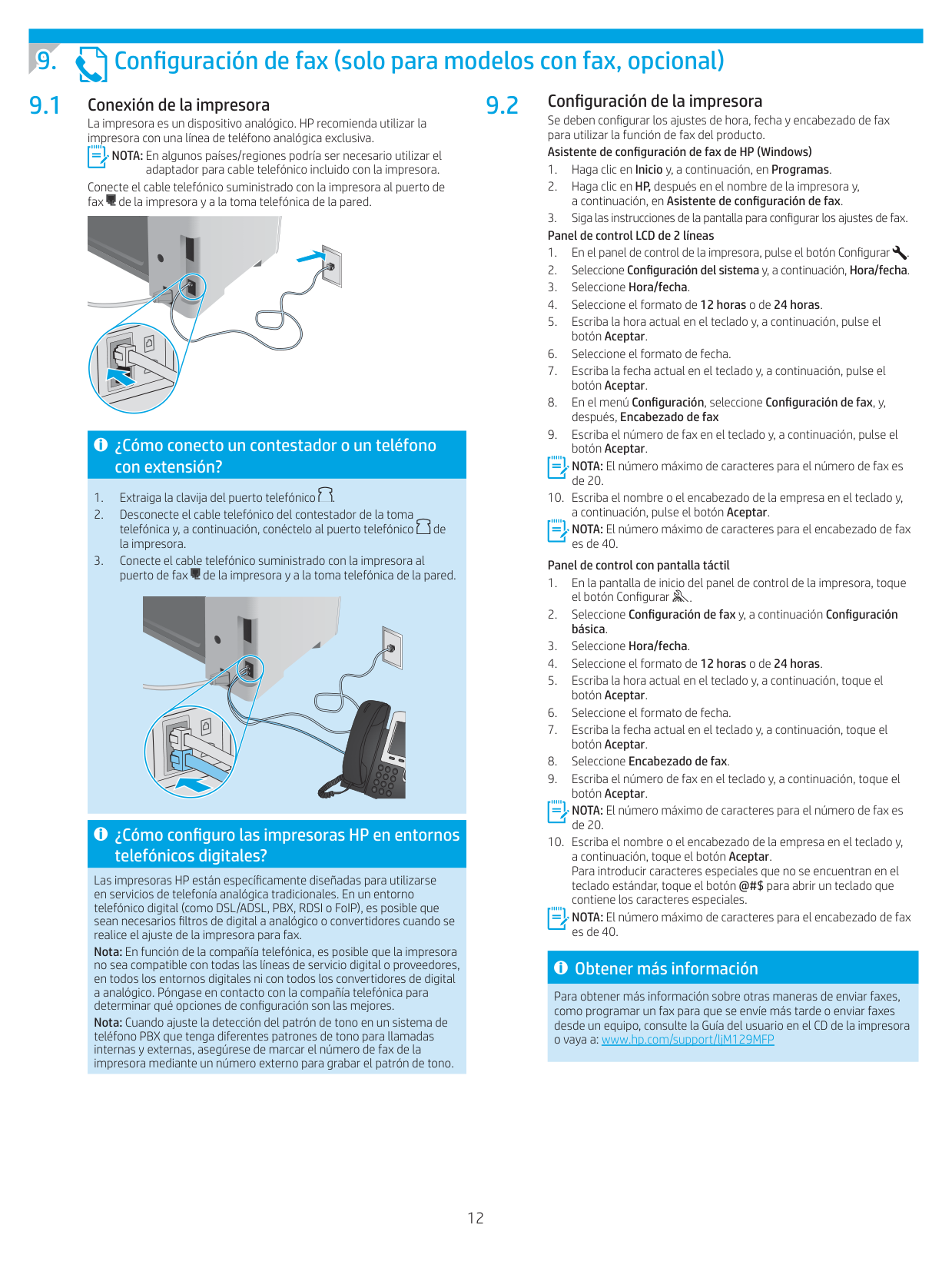
Configuración de la impresora Se deben configurar los ajustes de hora, fecha y encabezado de fax para utilizar la función de fax del producto. Asistente de configuración de fax de HP (Windows)
Conexión de la impresora La impresora es un dispositivo analógico. HP recomienda utilizar la impresora con una línea de teléfono analógica exclusiva.
NOTA: En algunos países/regiones podría ser necesario utilizar el
adaptador para cable telefónico incluido con la impresora. Conecte el cable telefónico suministrado con la impresora al puerto de fax de la impresora y a la toma telefónica de la pared.
NOTA: El número máximo de caracteres para el número de fax es de 20.
###### ¿Cómo conecto un contestador o un teléfono con extensión?
NOTA: El número máximo de caracteres para el encabezado de fax es de 40.
Panel de control con pantalla táctil
NOTA: El número máximo de caracteres para el número de fax es de 20.
###### ¿Cómo configuro las impresoras HP en entornos telefónicos digitales?
Las impresoras HP están específicamente diseñadas para utilizarse en servicios de telefonía analógica tradicionales. En un entorno telefónico digital (como DSL/ADSL, PBX, RDSI o FoIP), es posible que sean necesarios filtros de digital a analógico o convertidores cuando se realice el ajuste de la impresora para fax. Nota: En función de la compañía telefónica, es posible que la impresora no sea compatible con todas las líneas de servicio digital o proveedores, en todos los entornos digitales ni con todos los convertidores de digital a analógico. Póngase en contacto con la compañía telefónica para determinar qué opciones de configuración son las mejores. Nota: Cuando ajuste la detección del patrón de tono en un sistema de teléfono PBX que tenga diferentes patrones de tono para llamadas internas y externas, asegúrese de marcar el número de fax de la impresora mediante un número externo para grabar el patrón de tono.
NOTA: El número máximo de caracteres para el encabezado de fax es de 40.
###### Obtener más información
Para obtener más información sobre otras maneras de enviar faxes, como programar un fax para que se envíe más tarde o enviar faxes desde un equipo, consulte la Guía del usuario en el CD de la impresora o vaya a: www.hp.com/support/ljM129MFP
#### 10. Uso de la función de escaneado
Utilice el software HP Scan en el equipo para iniciar un trabajo de escaneado en la impresora. Windows Abra HP Printer Assistant, seleccione Escanear y a continuación, seleccione Escanear un documento o una fotografía.
OS X Haga clic en Aplicaciones y seleccione HP y, a continuación, HP Easy Scan.
Solución de problemas
###### Guía del usuario
En la Guía del usuario se incluye información sobre el uso de la impresora y solución de problemas. Está disponible en el CD de la impresora y en la Web:
###### Comprobar las actualizaciones del firmware
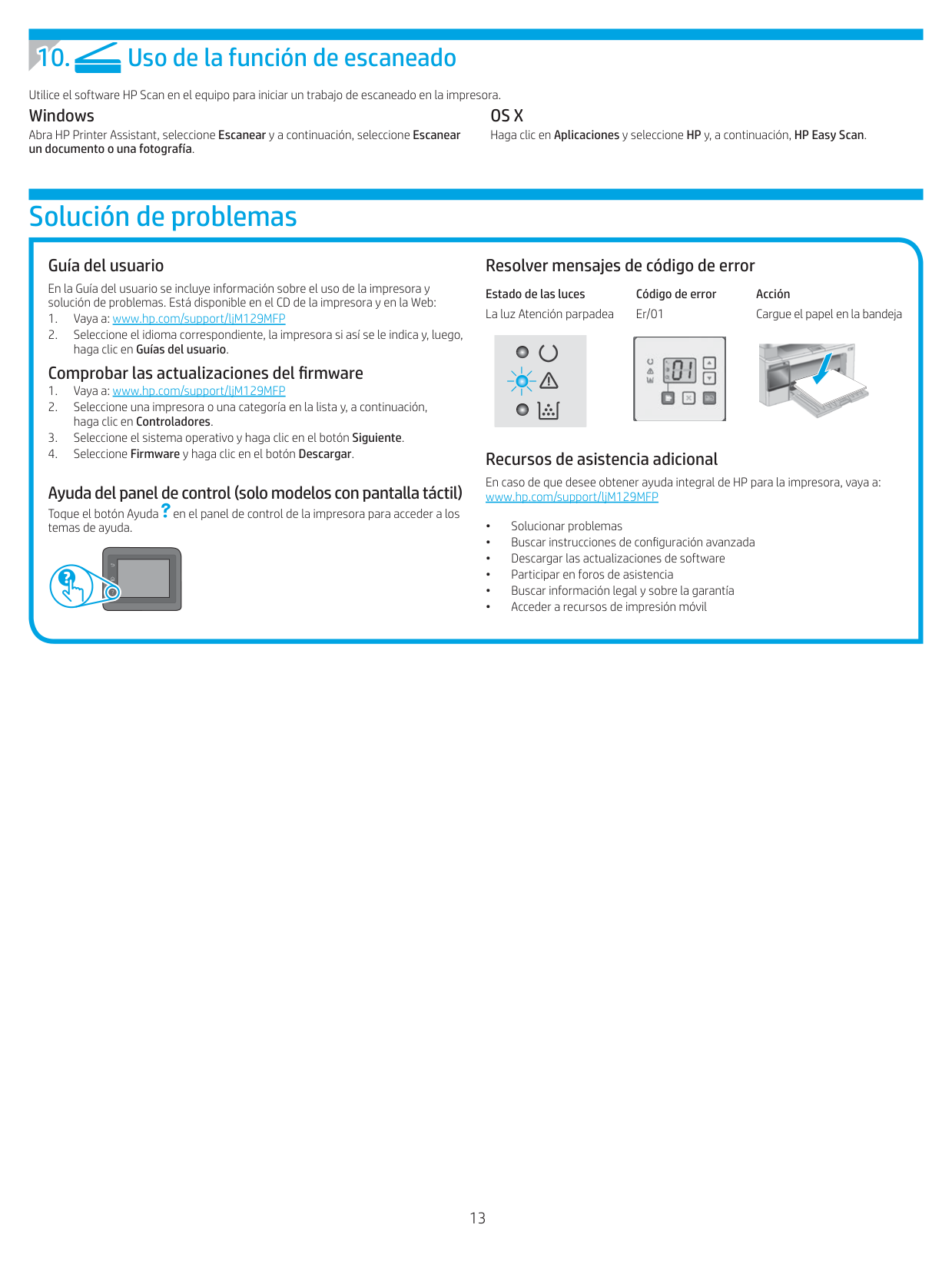
Ayuda del panel de control (solo modelos con pantalla táctil) Toque el botón Ayuda en el panel de control de la impresora para acceder a los temas de ayuda.


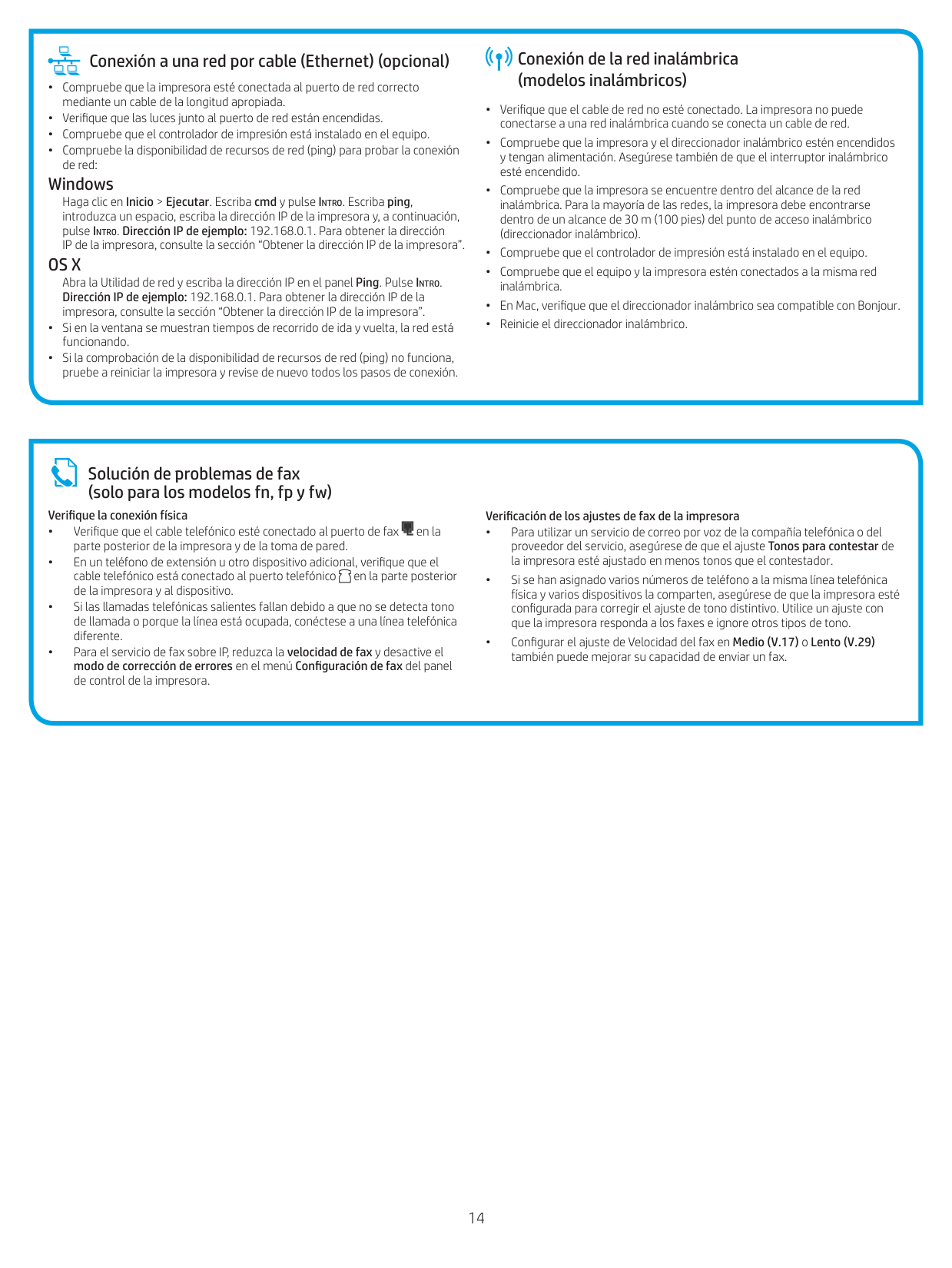
Resolver mensajes de código de error Estado de las luces Código de error Acción La luz Atención parpadea Er/01 Cargue el papel en la bandeja


Recursos de asistencia adicional En caso de que desee obtener ayuda integral de HP para la impresora, vaya a: www.hp.com/support/ljM129MFP
###### Conexión a una red por cable (Ethernet) (opcional)
Windows Haga clic en Inicio > Ejecutar. Escriba cmd y pulse Intro. Escriba ping, introduzca un espacio, escriba la dirección IP de la impresora y, a continuación, pulse Intro. Dirección IP de ejemplo: 192.168.0.1. Para obtener la dirección IP de la impresora, consulte la sección “Obtener la dirección IP de la impresora”.
###### OS X
Abra la Utilidad de red y escriba la dirección IP en el panel Ping. Pulse Intro.
Dirección IP de ejemplo: 192.168.0.1. Para obtener la dirección IP de la impresora, consulte la sección “Obtener la dirección IP de la impresora”.
###### Conexión de la red inalámbrica (modelos inalámbricos)
Solución de problemas de fax (solo para los modelos fn, fp y fw)
Verifique la conexión física
Verificación de los ajustes de fax de la impresora
LaserJet Pro MFP M129-M132, LaserJet Ultra MFP M133-M134 Guia de Introdução
English.........................1 Français .......................5
Español .................... 10
Português ................ 15
IMPORTANTE:
Siga as Etapas 1 a 3no pôster de configuração de hardware da impressora, então prossiga para a Etapa 4.
www.hp.com/support/ljM129MFP www.register.hp.com
|| |---|
#### 4. Configurar o painel de controle
No painel de controle da impressora, verifique o status da tela antes de iniciar a instalação do software.
#### 5. Selecionar o método de conexão
##### Conexão da rede sem fio (somente modelos sem fio)
Conexão USB direta entre a impressora e o computador É necessário utilizar um cabo USB do tipo A a B.
###### Painéis de controle com tela sensível ao toque
Windows
###### Painéis de controle de LED/2 linhas
##### Conexão de rede cabeada (Ethernet) (opcional) Use um cabo de rede padrão.
###### Configurar manualmente o endereço IP
Consulte o guia do usuário da impressora para obter informações sobre como configurar o endereço IP manualmente www.hp.com/support/ljM129MFP.
###### Método 1: Faça download do HP Easy Start(Windows e OS X)
###### Método 3: Instale do CD da impressora (somente Windows)
###### Readiris Pro for HP
###### Método 2: Faça download do site de suporte daimpressora (Windows e OS X)
Baixe esse software gratuito para ativar recursos adicionais de digitalização, incluindo OCR (reconhecimento ótico de caracteres).
Para fazer download do software da Web, acesse: www.hp.com/support/ljM129MFP
Selecione Drivers, o sistema operacional apropriado e clique em Avançar. Clique em Aplicativo - terceiros e, em seguida clique no botão Download.
7.2 Wi-Fi Direct (somente modelo sem fio) O Wi-Fi Direct permite a impressão por proximidade de um dispositivo móvel sem fio diretamente para uma impressora com Wi-Fi Direct ativado sem a necessidade de uma conexão com uma rede ou Internet.
#### 7.1 Conectar o dispositivo à rede sem fio
Para imprimir usando um telefone ou tablet, conecte o dispositivo à mesma rede sem fio em que a impressora está.
Ativar o Wi-Fi Direct Para habilitar o Wi-Fi Direct no painel de controle, conclua as etapas a seguir.
Dispositivos Apple iOS (AirPrint): Abra o item a ser impresso e selecione o ícone Arquivo. Selecione Imprimir, selecione a impressora e depois Imprimir.
Dispositivos Android (4.4 ou mais recentes): Abra o item a ser impresso e selecione o botão Menu. Selecione Imprimir, selecione a impressora e depois Imprimir.
Alguns dispositivos exigem que o plug-in HP Print Service seja baixado da Google Play Store.
Windows Phone: Baixe o aplicativo HP AiO Remote da Windows Store.
##### Saiba mais sobre a impressão móvel
Para obter mais informações sobre esses e outros sistemas operacionais (Chrome/Google Cloud Print), acesse “www.hp.com/go/LaserJetMobilePrinting” ou digitalize o código QR abaixo.

Para obter mais informações sobre impressão sem fio e configuração sem fio, acesse www.hp.com/go/wirelessprinting.
###### Descobrir a impressora
Use o HP ePrint via e-mail para imprimir documentos enviando-os como um anexo de e-mail para o endereço de e-mail da impressora de qualquer dispositivo compatível com e-mail, mesmo de dispositivos que não estejam na mesma rede.
Para usar o HP ePrint via e-mail, a impressora deverá atender a estes requisitos:
###### Habilitar o HP Web Services Painel de controle LCD de 2 linhas
Painel de controle com tela de toque
Configurar a impressora Configurar a hora, a data e o cabeçalho do fax é necessário para utilizar o recurso de fax. Assistente de configuração de fax HP (Windows)
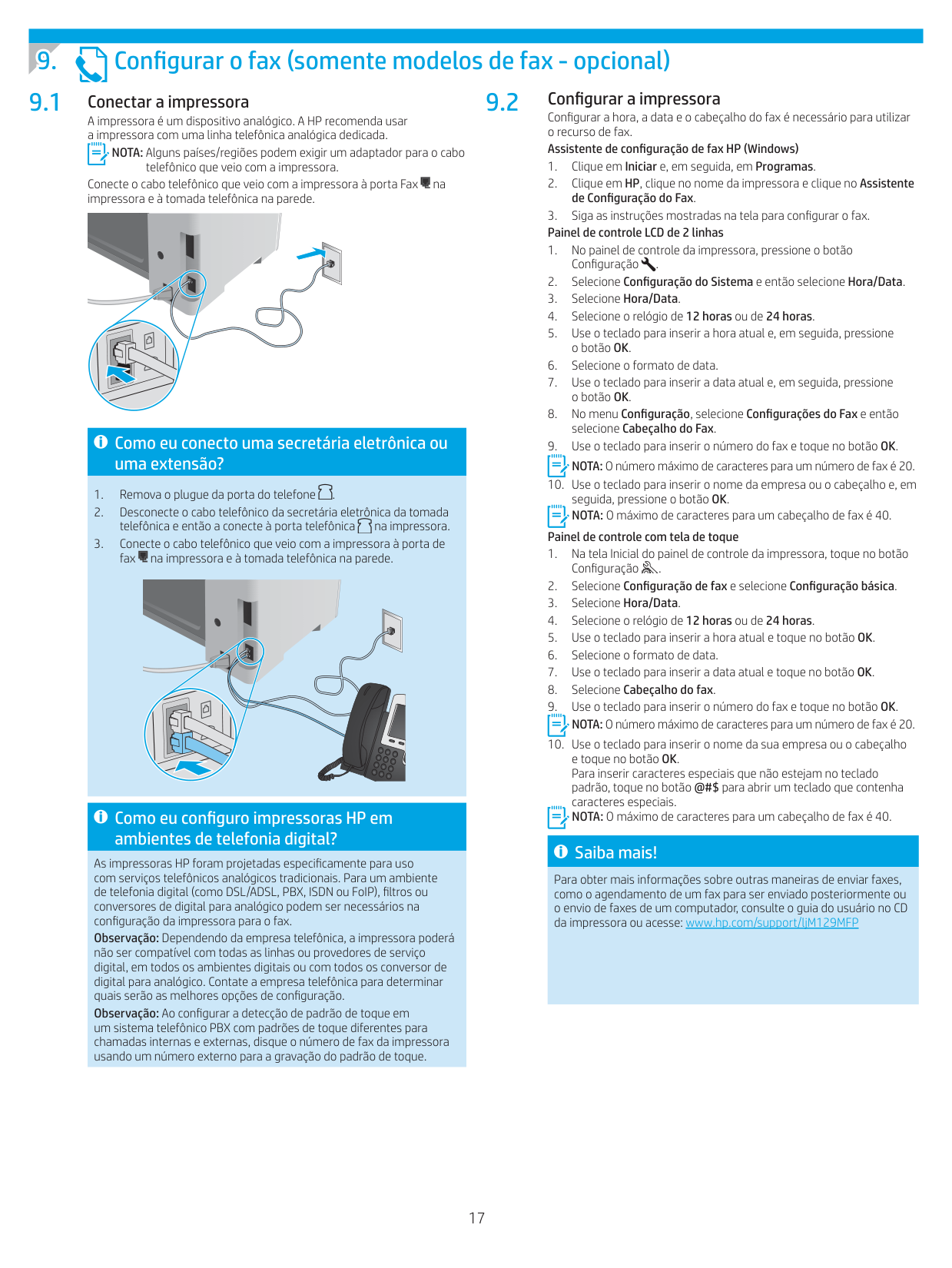
Conectar a impressora A impressora é um dispositivo analógico. A HP recomenda usar a impressora com uma linha telefônica analógica dedicada.
NOTA: Alguns países/regiões podem exigir um adaptador para o cabo
telefônico que veio com a impressora. Conecte o cabo telefônico que veio com a impressora à porta Fax na impressora e à tomada telefônica na parede.
NOTA: O número máximo de caracteres para um número de fax é 20.
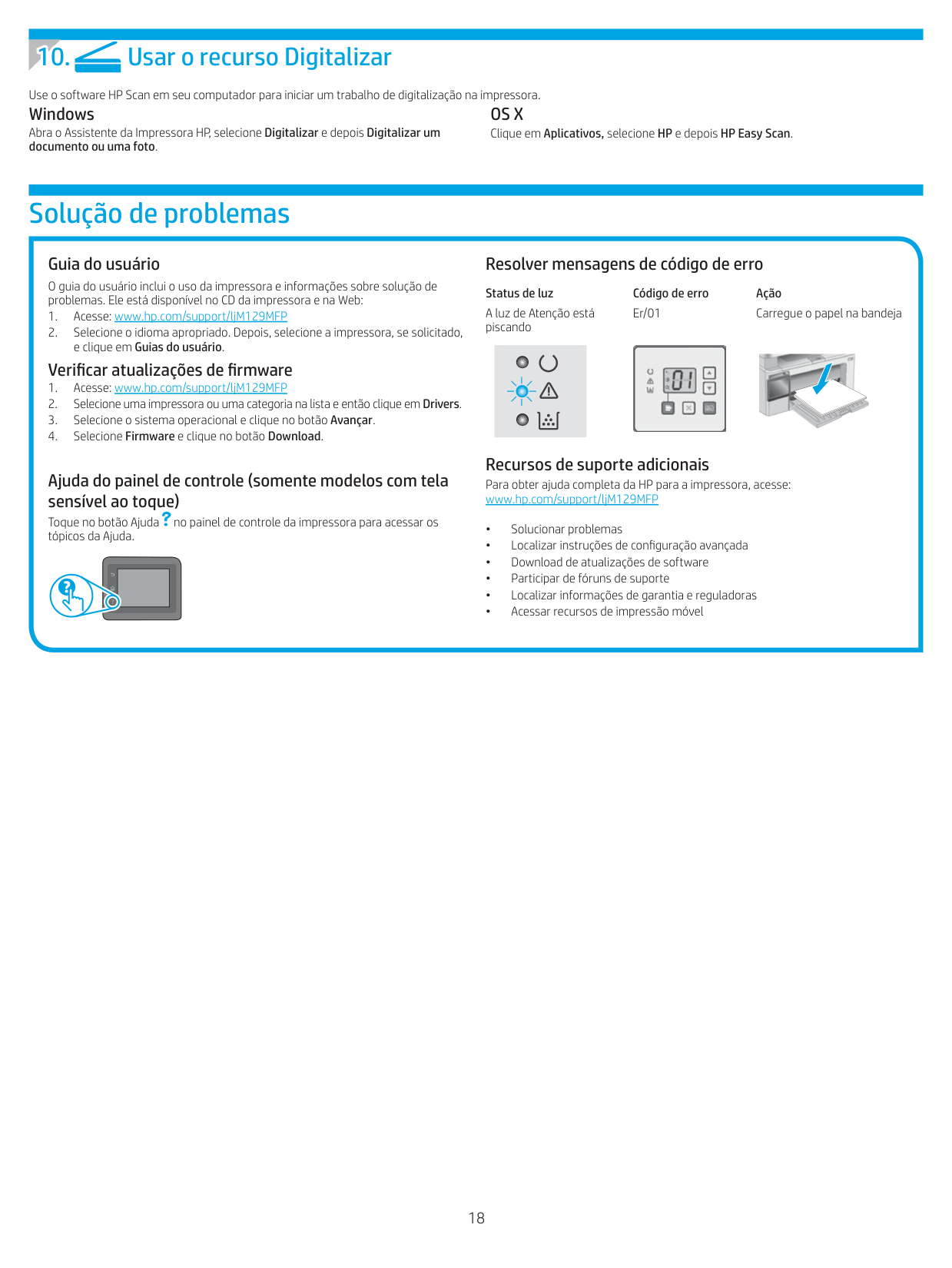
###### Como eu conecto uma secretária eletrônica ou uma extensão?
NOTA: O máximo de caracteres para um cabeçalho de fax é 40. Painel de controle com tela de toque
NOTA: O número máximo de caracteres para um número de fax é 20.
###### Como eu configuro impressoras HP em ambientes de telefonia digital?
NOTA: O máximo de caracteres para um cabeçalho de fax é 40.
###### Saiba mais!
As impressoras HP foram projetadas especificamente para uso com serviços telefônicos analógicos tradicionais. Para um ambiente de telefonia digital (como DSL/ADSL, PBX, ISDN ou FoIP), filtros ou conversores de digital para analógico podem ser necessários na configuração da impressora para o fax. Observação: Dependendo da empresa telefônica, a impressora poderá não ser compatível com todas as linhas ou provedores de serviço digital, em todos os ambientes digitais ou com todos os conversor de digital para analógico. Contate a empresa telefônica para determinar quais serão as melhores opções de configuração. Observação: Ao configurar a detecção de padrão de toque em um sistema telefônico PBX com padrões de toque diferentes para chamadas internas e externas, disque o número de fax da impressora usando um número externo para a gravação do padrão de toque.
Para obter mais informações sobre outras maneiras de enviar faxes, como o agendamento de um fax para ser enviado posteriormente ou o envio de faxes de um computador, consulte o guia do usuário no CD da impressora ou acesse: www.hp.com/support/ljM129MFP
#### 10. Usar o recurso Digitalizar
Use o software HP Scan em seu computador para iniciar um trabalho de digitalização na impressora. Windows Abra o Assistente da Impressora HP, selecione Digitalizar e depois Digitalizar um documento ou uma foto.
OS X Clique em Aplicativos, selecione HP e depois HP Easy Scan.
Solução de problemas
###### Guia do usuário
O guia do usuário inclui o uso da impressora e informações sobre solução de problemas. Ele está disponível no CD da impressora e na Web:
###### Verificar atualizações de firmware
###### Ajuda do painel de controle (somente modelos com tela sensível ao toque)
Toque no botão Ajuda no painel de controle da impressora para acessar os tópicos da Ajuda.


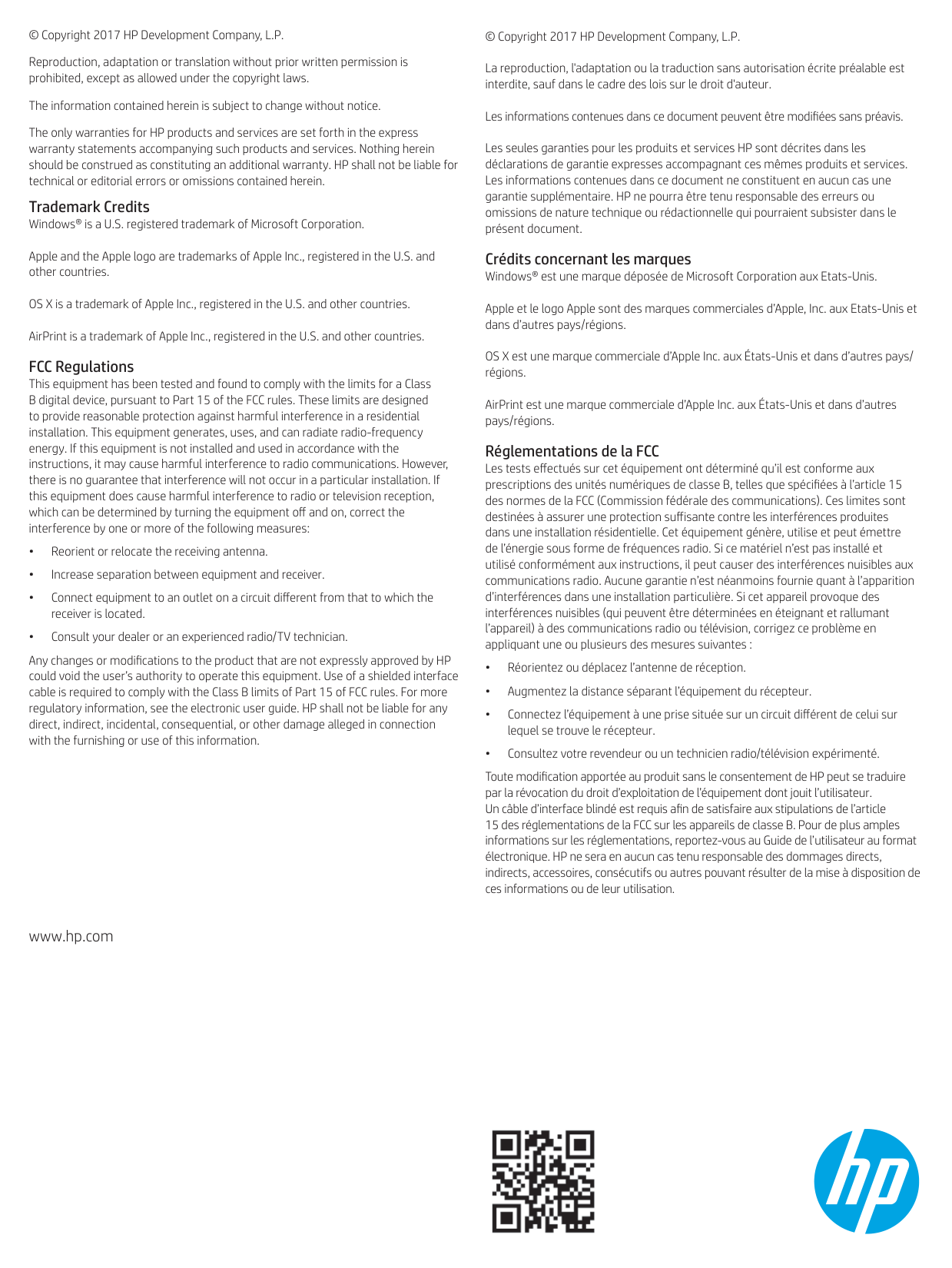
###### Resolver mensagens de código de erro Status de luz Código de erro Ação
A luz de Atenção está Er/01 Carregue o papel na bandeja piscando


Recursos de suporte adicionais Para obter ajuda completa da HP para a impressora, acesse: www.hp.com/support/ljM129MFP
###### Conexão de rede cabeada (Ethernet) (opcional)
Clique em Iniciar > Executar. Digite cmd e pressione Enter. Digite ping, digite um espaço, o endereço IP da impressora e pressione Enter. Exemplo de endereço IP: 192.168.0.1. Para localizar o IP da impressora, consulte "Localizar o endereço IP da impressora".
OS X Abra o Network Utility e digite o endereço IP no painel de ping. Pressione Enter. Exemplo de endereço IP: 192.168.0.1. Para localizar o IP da impressora, consulte "Localizar o endereço IP da impressora".
###### Conexão da rede sem fio (modelos sem fio)
Solução de problemas do fax (somente nos modelos fn, fp e fw)
Verificar a conexão física
Verificar as configurações de fax da impressora
© Copyright 2017 HP Development Company, L.P. Reproduction, adaptation or translation without prior written permission is prohibited, except as allowed under the copyright laws. The information contained herein is subject to change without notice. The only warranties for HP products and services are set forth in the express warranty statements accompanying such products and services. Nothing herein should be construed as constituting an additional warranty. HP shall not be liable for technical or editorial errors or omissions contained herein. Trademark Credits Windows® is a U.S. registered trademark of Microsoft Corporation.
Apple and the Apple logo are trademarks of Apple Inc., registered in the U.S. and other countries.
OS X is a trademark of Apple Inc., registered in the U.S. and other countries. AirPrint is a trademark of Apple Inc., registered in the U.S. and other countries. FCC Regulations This equipment has been tested and found to comply with the limits for a Class B digital device, pursuant to Part 15 of the FCC rules. These limits are designed to provide reasonable protection against harmful interference in a residential installation. This equipment generates, uses, and can radiate radio-frequency energy. If this equipment is not installed and used in accordance with the instructions, it may cause harmful interference to radio communications. However, there is no guarantee that interference will not occur in a particular installation. If this equipment does cause harmful interference to radio or television reception, which can be determined by turning the equipment off and on, correct the interference by one or more of the following measures:
Any changes or modifications to the product that are not expressly approved by HP could void the user’s authority to operate this equipment. Use of a shielded interface cable is required to comply with the Class B limits of Part 15 of FCC rules. For more regulatory information, see the electronic user guide. HP shall not be liable for any direct, indirect, incidental, consequential, or other damage alleged in connection with the furnishing or use of this information.
© Copyright 2017 HP Development Company, L.P.
La reproduction, l'adaptation ou la traduction sans autorisation écrite préalable est interdite, sauf dans le cadre des lois sur le droit d'auteur.
Les informations contenues dans ce document peuvent être modifiées sans préavis.
Les seules garanties pour les produits et services HP sont décrites dans les déclarations de garantie expresses accompagnant ces mêmes produits et services. Les informations contenues dans ce document ne constituent en aucun cas une garantie supplémentaire. HP ne pourra être tenu responsable des erreurs ou omissions de nature technique ou rédactionnelle qui pourraient subsister dans le présent document.
Crédits concernant les marques Windows® est une marque déposée de Microsoft Corporation aux Etats-Unis.
Apple et le logo Apple sont des marques commerciales d’Apple, Inc. aux Etats-Unis et dans d’autres pays/régions.
OS X est une marque commerciale d’Apple Inc. aux États-Unis et dans d’autres pays/ régions.
AirPrint est une marque commerciale d’Apple Inc. aux États-Unis et dans d’autres pays/régions.
Réglementations de la FCC Les tests effectués sur cet équipement ont déterminé qu’il est conforme aux prescriptions des unités numériques de classe B, telles que spécifiées à l’article 15 des normes de la FCC (Commission fédérale des communications). Ces limites sont destinées à assurer une protection suffisante contre les interférences produites dans une installation résidentielle. Cet équipement génère, utilise et peut émettre de l’énergie sous forme de fréquences radio. Si ce matériel n’est pas installé et utilisé conformément aux instructions, il peut causer des interférences nuisibles aux communications radio. Aucune garantie n’est néanmoins fournie quant à l’apparition d’interférences dans une installation particulière. Si cet appareil provoque des interférences nuisibles (qui peuvent être déterminées en éteignant et rallumant l’appareil) à des communications radio ou télévision, corrigez ce problème en appliquant une ou plusieurs des mesures suivantes :
www.hp.com
