Ask AI
— answers from the official manualAnswers from the official manual.
Common questions
Common Questions
3 totalWhere do I find error codes and troubleshooting steps for my HP LaserJet Pro P1109?
Consult your printer’s Troubleshooting Guide available on the CD or online through www.hp.com/support/ljp1100series; select a specific printer model or category, then click on Troubleshoot under Support options for detailed error code explanations and resolution steps. (Page not explicitly numbered).
How do I update my HP LaserJet Pro P1109 firmware?
Visit www.hp.com/support/ljp1100series; choose a printer or category, and click on Drivers. Select the appropriate operating system, hit Next, then pick Firmware under Download options to proceed with updating.
How do I configure Allowed Senders for my HP LaserJet Pro P1109 ePrint service?
Within the configuration page dialog under Allowed Senders Tab, enable ‘Allowed Sender Only’, then add accepted email addresses. This configuration prevents unauthorized documents from being printed (no specific page number but found in HP Wireless Direct & HP ePrint setup instructions).
Full Manual
16 pages
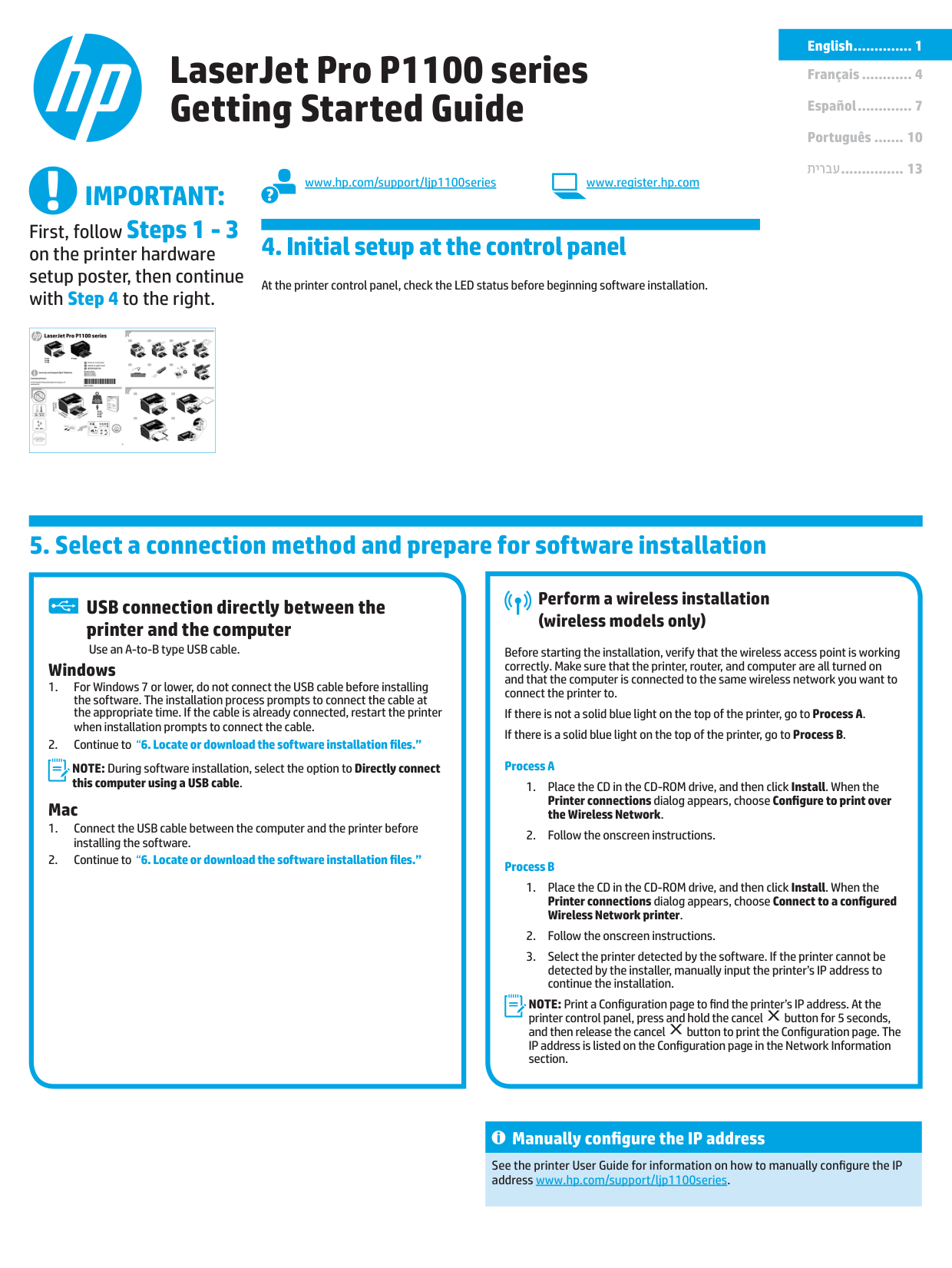
LaserJet Pro P1100 series Getting Started Guide
IMPORTANT:
First, follow Steps 1 - 3 on the printer hardware setup poster, then continue with Step 4 to the right.
www.hp.com/support/ljp1100series www.register.hp.com
#### 4. Initial setup at the control panel
At the printer control panel, check the LED status before beginning software installation.
|| |---|
English .............. 1
Français ............ 4
Español ............. 7
Português ....... 10
............... 13
#### 5. Select a connection method and prepare for software installation
USB connection directly between the printer and the computer Use an A-to-B type USB cable.
###### Windows
NOTE: During software installation, select the option to Directly connect this computer using a USB cable.
###### Mac
###### Perform a wireless installation (wireless models only)
Before starting the installation, verify that the wireless access point is working correctly. Make sure that the printer, router, and computer are all turned on and that the computer is connected to the same wireless network you want to connect the printer to.
If there is not a solid blue light on the top of the printer, go to Process A. If there is a solid blue light on the top of the printer, go to Process B.
######## Process A
######## Process B
NOTE: Print a Configuration page to find the printer’s IP address. At the printer control panel, press and hold the cancel button for 5 seconds, and then release the cancel button to print the Configuration page. The IP address is listed on the Configuration page in the Network Information section.
###### Manually configure the IP address
See the printer User Guide for information on how to manually configure the IP address www.hp.com/support/ljp1100series.
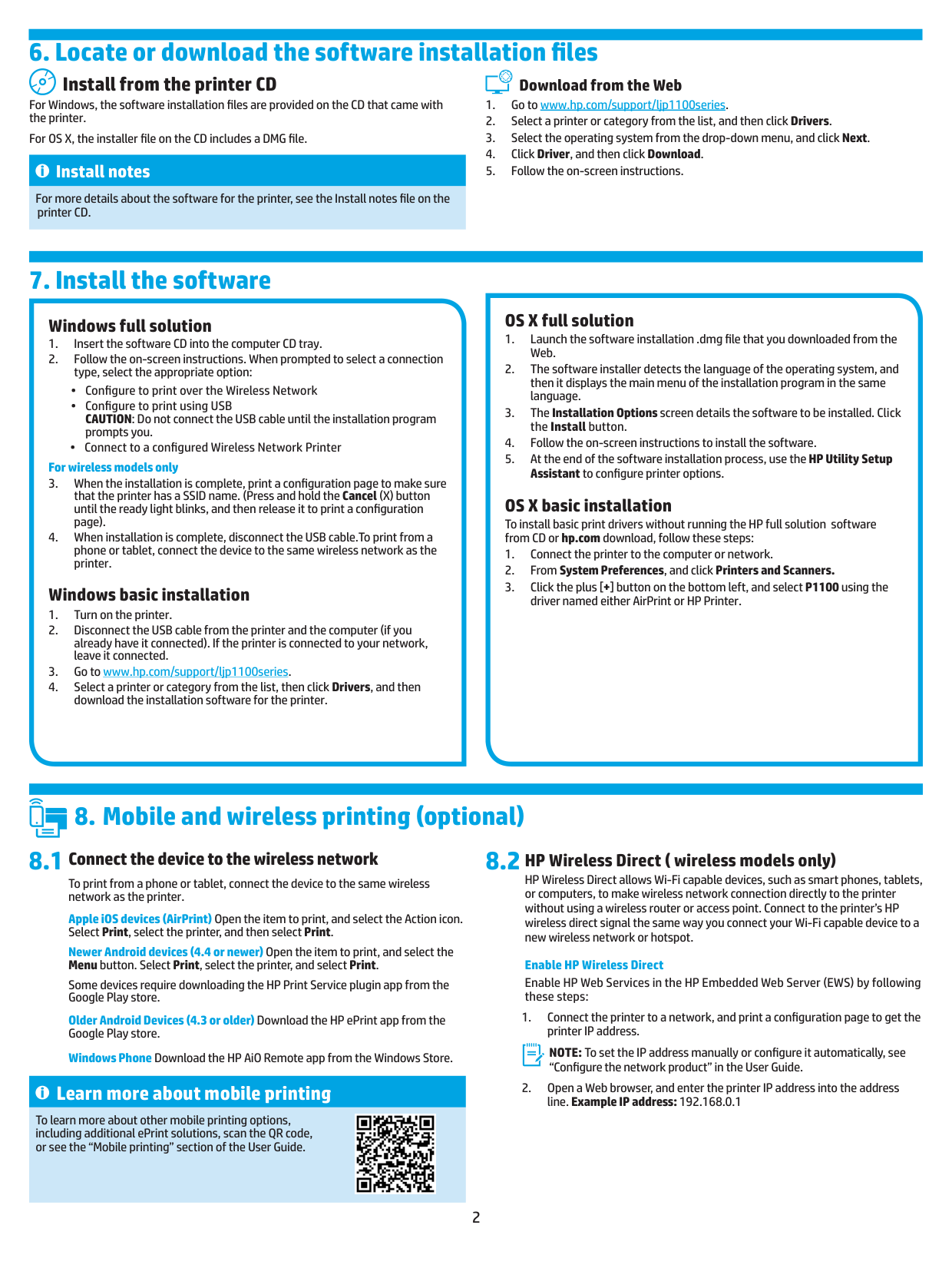
Install from the printer CD
Download from the Web
For Windows, the software installation files are provided on the CD that came with the printer.
For OS X, the installer file on the CD includes a DMG file.
Install notes
For more details about the software for the printer, see the Install notes file on the printer CD.
#### 7. Install the software
###### Windows full solution
For wireless models only
###### Windows basic installation
###### OS X full solution
OS X basic installation To install basic print drivers without running the HP full solution software from CD or hp.com download, follow these steps:
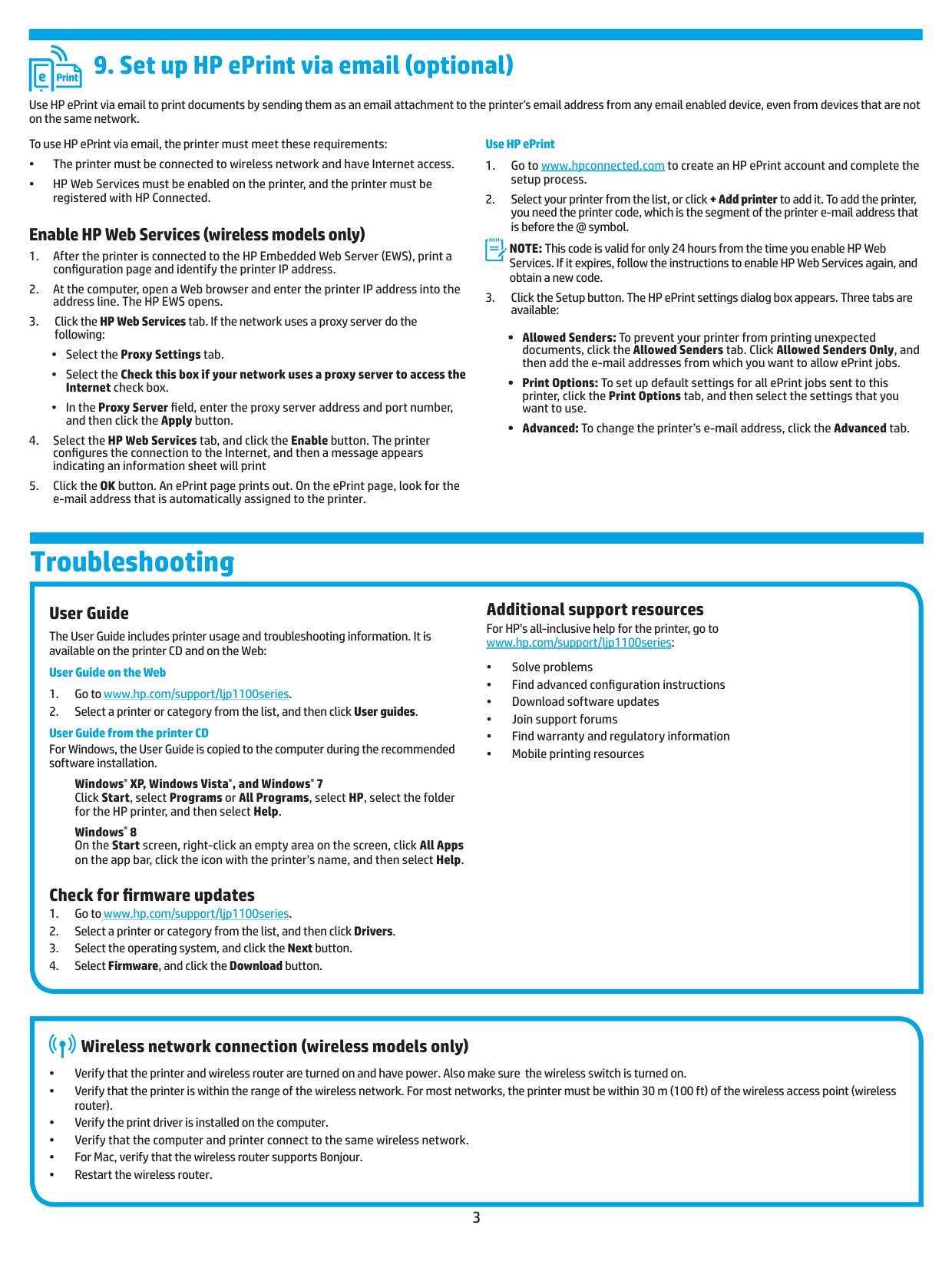
#### 8.1 8.2
Connect the device to the wireless network
HP Wireless Direct ( wireless models only) HP Wireless Direct allows Wi-Fi capable devices, such as smart phones, tablets, or computers, to make wireless network connection directly to the printer without using a wireless router or access point. Connect to the printer’s HP wireless direct signal the same way you connect your Wi-Fi capable device to a new wireless network or hotspot.
To print from a phone or tablet, connect the device to the same wireless network as the printer.
Apple iOS devices (AirPrint) Open the item to print, and select the Action icon. Select Print, select the printer, and then select Print.
Newer Android devices (4.4 or newer) Open the item to print, and select the Menu button. Select Print, select the printer, and select Print.
Enable HP Wireless Direct Enable HP Web Services in the HP Embedded Web Server (EWS) by following these steps:
Some devices require downloading the HP Print Service plugin app from the Google Play store.
NOTE: To set the IP address manually or configure it automatically, see “Configure the network product” in the User Guide.
Older Android Devices (4.3 or older) Download the HP ePrint app from the Google Play store.
Windows Phone Download the HP AiO Remote app from the Windows Store.
Learn more about mobile printing
To learn more about other mobile printing options, including additional ePrint solutions, scan the QR code, or see the “Mobile printing” section of the User Guide.

#### 9. Set up HP ePrint via email (optional)
Use HP ePrint via email to print documents by sending them as an email attachment to the printer’s email address from any email enabled device, even from devices that are not on the same network.
To use HP ePrint via email, the printer must meet these requirements:
######## Use HP ePrint
NOTE: This code is valid for only 24 hours from the time you enable HP Web Services. If it expires, follow the instructions to enable HP Web Services again, and obtain a new code.
###### Enable HP Web Services (wireless models only)
Troubleshooting
###### User Guide
The User Guide includes printer usage and troubleshooting information. It is available on the printer CD and on the Web:
######## User Guide on the Web
User Guide from the printer CD For Windows, the User Guide is copied to the computer during the recommended software installation.
Windows® XP, Windows Vista®, and Windows® 7 Click Start, select Programs or All Programs, select HP, select the folder for the HP printer, and then select Help.
Windows® 8
On the Start screen, right-click an empty area on the screen, click All Apps on the app bar, click the icon with the printer’s name, and then select Help.
###### Check for firmware updates
Additional support resources For HP’s all-inclusive help for the printer, go to www.hp.com/support/ljp1100series:
###### Wireless network connection (wireless models only)
English .......... 1
Français ......... 4
Español ......... 7
Português .... 10
........... 13
Guide de démarrage LaserJet Pro P1100
IMPORTANT :
Suivez tout d’abord les étapes 1 à 3sur l’affiche de configuration matérielle de l’imprimante puis passez à l’étape 4 située à droite.
|| |---|
www.hp.com/support/ljp1100series www.register.hp.com
#### 4. Configuration initiale sur le panneau de commande
Sur le panneau de commande de l’imprimante, vérifiez l’état des voyants avant de commencer l’installation du logiciel.
#### 5. Sélection d’une méthode de connexion et préparation à l’installation du logiciel
Connexion USB directement entre l’imprimante et l’ordinateur Utilisez un câble USB de type A-à-B.
###### Windows
REMARQUE : Lors de l’installation du logiciel, sélectionnez l’option pour Connecter directement cet ordinateur à l’aide d’un câble USB.
###### Mac
###### Installation sans fil (modèles sans fil uniquement)
Avant de commencer l’installation, vérifiez que le point d’accès sans fil fonctionne correctement. Assurez-vous que l’imprimante, le routeur et l’ordinateur sont tous sous tension et que l’ordinateur est connecté au réseau sans fil auquel vous souhaitez connecter l’imprimante.
Si le voyant bleu sur le dessus de l’imprimante n’est pas allumé, passez au
######## Processus A
######## Processus B
REMARQUE : Imprimez une page de configuration pour déterminer l’adresse IP de l’imprimante. Sur le panneau de commande de l’imprimante, appuyez sur la touche Annuler et maintenez-la enfoncé pendant 5 secondes, puis relâchez la touche pour imprimer la page de configuration. L’adresse IP est mentionnée sur la page de configuration dans la section Information réseau.
###### Configurer manuellement l’adresse IP
Consultez le Guide de l’utilisateur de l’imprimante pour obtenir des informations sur la configuration manuelle de l’adresse IP www.hp.com/support/ljp1100series.
Installation à partir du CD de l’imprimante
Téléchargement à partir du Web
Pour Windows, les fichiers d’installation du logiciel sont fournis sur le CD fourni avec l’imprimante.
Pour OS X, le fichier d’installation sur le CD comprend un fichier DMG.
Notes d'installation
Pour plus de détails sur le logiciel de l'imprimante, consultez les Notes d'installation sur le CD de l'imprimante.
#### 7. Installation du logiciel
###### Solution complète Windows
ATTENTION : Ne connectez pas le câble USB avant d’y être invité par le programme d’installation.
Pour modèles sans fil uniquement
###### Installation de base Windows
###### Solution complète OS X
Installation de base d’OS X Pour installer les pilotes d’impression et de télécopie de base sans exécuter le logiciel de solution complète HP à partir du CD ou du téléchargement à partir de hp.com, procédez comme suit :
#### 8.1 8.2
Connexion du produit à un réseau sans fil
HP Wireless Direct (modèles sans fil uniquement) HP Wireless Direct permet aux périphériques Wi-Fi (smartphones, tablettes ou ordinateurs) d’effectuer une connexion réseau sans fil directement vers l’imprimante sans utiliser de routeur sans fil ou de point d’accès. Les utilisateurs se connectent au signal d’impression directe sans fil HP de l’imprimante de la même manière qu’ils connecteraient un périphérique Wi-Fi à un nouveau réseau sans fil ou à un hotspot.
Pour imprimer depuis un téléphone ou une tablette, connectez le périphérique au même réseau que celui sur lequel l’imprimante est connectée.
Périphériques Apple iOS (AirPrint) Ouvrez le document à imprimer, puis sélectionnez l’icône Action. Sélectionnez Imprimer, puis l’imprimante et appuyez sur Imprimer.
Périphériques Android plus récents (4.4 ou ultérieurs) Ouvrez l’élément à imprimer puis sélectionnez Menu. Sélectionnez Imprimer, puis l’imprimante et appuyez sur Imprimer. Certains périphériques nécessitent le téléchargement de l’appli plugin HP Print Service, disponible sur Google Play. Périphériques Android plus anciens (4.3 ou antérieurs) Téléchargez l’appli HP ePrint, disponible sur Google Play. Téléphones Windows Téléchargez l’appli HP AiO Remote disponible dans le Windows Store.
Activer HP Wireless Direct Activez les services Web HP dans le serveur Web intégré (EWS) HP en procédant comme suit :
REMARQUE : Pour configurer manuellement ou automatiquement l’adresse IP, consultez « Configurer le produit en réseau » dans le Guide de l’utilisateur.
En savoir plus sur l'impression mobile
Pour en savoir plus sur les autres options d'impression mobile, notamment les solutions ePrint supplémentaires, numérisez le code QR ou consultez la section « Impression mobile » du Guide de l'utilisateur.

#### 9. Configurer HP ePrint via messagerie électronique (facultatif)
Utilisez HP ePrint via messagerie électronique pour imprimer des documents en les envoyant en pièce jointe à l’adresse électronique de l’imprimante depuis n’importe quel périphérique activé, même ceux qui ne sont pas sur le même réseau.
Pour utiliser HP ePrint via messagerie électronique, l’imprimante doit répondre aux exigences suivantes :
######## Utiliser HP ePrint
REMARQUE : Ce code est valable pendant 24 heures seulement à partir du moment où vous activez les services Web HP. S’il expire, suivez à nouveau les instructions d’activation des services Web HP pour obtenir un nouveau code.
###### Activation des services Web HP (modèles sans fil uniquement)
Dépannage
Guide de l’utilisateur Le guide de l’utilisateur comprend des informations relatives à l’utilisation de l’imprimante et au dépannage. Il est disponible sur le CD de l’imprimante et sur le Web : Guide de l’utilisateur sur le Web
Guide de l’utilisateur sur le CD de l’imprimante Pour Windows, le guide de l’utilisateur est copié sur l’ordinateur lors de l’installation logicielle recommandée.
Windows® XP, Windows Vista® et Windows® 7 Cliquez sur Démarrer, sélectionnez Programmes ou Tous les programmes, sélectionnez HP, puis le dossier de l’imprimante HP, puis sélectionnez Aide. Windows® 8
Dans l’écran Démarrer, effectuez un clic droit sur une zone vide de l’écran, cliquez sur Toutes les applications sur la barre d’applications, cliquez sur l’icône avec le nom de l’imprimante, puis sélectionnez Aide.
###### Recherche des mises à jour de micrologiciels
Ressources d’assistance supplémentaires Pour l’aide globale de HP relative à l’imprimante, allez sur www.hp.com/support/ljp1100series :
###### Configuration du réseau sans fil (modèles sans fil uniquement)
Guía de inicio de la serie LaserJet Pro P1100
IMPORTANTE:
En primer lugar, siga los
pasos 1-3delfolleto de configuración del hardware de la impresora y, después, continúe con el paso 4 a la derecha.
|| |---|
www.hp.com/support/ljp1100series www.register.hp.com
#### 4. Configuración inicial en el panel de control
En el panel de control de la impresora, compruebe el estado del diodo emisor de luz antes de comenzar a instalar el software.
English .............. 1
Français ............ 4
Español ............. 7
Português ....... 10 ............... 13
#### 5. Selección de un método de conexión y preparación para la instalacióndel software
###### Realice una instalación inalámbrica (solo para los modelos inalámbricos)
##### Conexión USB directamente entre la impresora y el equipo
Antes de comenzar la instalación, verifique que el punto de acceso inalámbrico funcione correctamente. Asegúrese de que la impresora, el direccionador y el equipo estén encendidos y que el equipo esté conectado a la misma red inalámbrica a la que desea conectar la impresora. Si en la parte superior de la impresora no se ilumina una luz azul constante,
Utilice un cable USB de tipo A a B.
###### Windows
######## Proceso A
NOTA: Durante la instalación del software, seleccione la opción Conectar directamente este equipo mediante un cable USB.
###### Mac
######## Proceso B
NOTA: Para obtener la dirección IP de la impresora, imprima una página de configuración. En el panel de control de la impresora, mantenga pulsado el botón Cancelar durante cinco segundos y, después, suéltelo para imprimir la página de configuración. La dirección IP consta en la sección Información de la red de la página de configuración.
###### Configuración manual de la dirección IP
Consulte la Guía del usuario de la impresora para obtener información sobre cómo configurar manualmente la dirección IP www.hp.com/support/ljp1100series.
Instalación desde el CD de la impresora
Descarga de la Web
En Windows, los archivos de instalación del software se proporcionan en el CD que se suministra con el producto.
En OS X, el archivo del programa de instalación del CD incluye un archivo DMG.
Notas sobre la instalación
Para obtener más información acerca del software de la impresora, consulte el archivo Notas sobre la instalación del CD de la impresora.
#### 7. Instalación del software
###### Solución completa para Windows
PRECAUCIÓN: No conecte el cable USB hasta que el programa de instalación le solicite que lo haga.
• Conectar a una impresora de red inalámbrica configurada. Solo para modelos inalámbricos
###### Instalación básica en Windows
###### Solución completa para OS X
Instalación básica en OS X Para instalar los controladores de impresión básicos sin ejecutar la solución de software completa de HP desde el CD o los archivos que haya descargado de hp.com, siga estos pasos:
#### 8.1 8.2
Conexión del dispositivo a la red inalámbrica
HP Wireless Direct (solo para los modelos inalámbricos)
Para imprimir desde un teléfono o una tableta, conecte el dispositivo a la misma red inalámbrica que la impresora.
HP Wireless Direct permite que los dispositivos con capacidad Wi-Fi, como por ejemplo, los teléfonos inteligentes, las tabletas o los ordenadores, realicen conexiones de red inalámbricas directamente a la impresora sin utilizar un direccionador ni un punto de acceso inalámbricos. Conéctese a la señal directa inalámbrica de HP de la impresora del mismo modo que conecta un dispositivo con capacidad Wi-Fi a una red inalámbrica nueva o a una conexión inalámbrica en una zona Wi-Fi.
Dispositivos iOS de Apple (AirPrint) Abra el elemento que desee imprimir y seleccione el icono Acción. Seleccione primero Imprimir, después la impresora y por último, de nuevo, Imprimir.
Dispositivos Android actuales (4.4 o versiones posteriores) Abra el elemento que desee imprimir y seleccione el botón Menú. Seleccione primero Imprimir, después la impresora y por último, de nuevo, Imprimir. Algunos dispositivos requieren que se descargue el complemento HP Print Service de Play Store de Google. Dispositivos Android antiguos (4.3 o versiones anteriores) Descargue la aplicación HP ePrint de Play Store de Google. Windows Phone Descargue la aplicación HP AiO Remote de Windows Store.
Activar HP Wireless Direct Active los Servicios Web de HP en el servidor Web incorporado de HP (EWS) siguiendo estos pasos:
NOTA: Para establecer manualmente la dirección IP o configurarla de manera automática, consulte la sección “Configuración del producto de red” de la Guía del usuario.
Obtener más información sobre la impresión móvil
Para obtener más información sobre otras opciones de impresión móvil, incluidas las soluciones adicionales de ePrint, escanee el código QR o consulte la sección “Impresión móvil” de la Guía del usuario.

#### 9. Configuración de HP ePrint a través del correo electrónico (opcional)
Utilice HP ePrint a través del correo electrónico para imprimir documentos enviándolos como adjunto de un mensaje de correo electrónico a la dirección de correo de la impresora desde cualquier dispositivo que tenga acceso al correo electrónico, incluso desde dispositivos que no están en la misma red.
Para utilizar HP ePrint a través del correo electrónico, la impresora debe cumplir los requisitos siguientes:
######## Uso de HP ePrint
NOTA: Este código es válido únicamente durante 24 horas desde el momento en el que activa los Servicios Web de HP. Si caduca, siga las instrucciones para activar de nuevo los Servicios Web de HP y obtener un nuevo código.
###### Activación de los servicios Web de HP (solo para los modelos inalámbricos)
Solución de problemas
###### Guía del usuario
En la Guía del usuario se incluye información sobre el uso de la impresora y solución de problemas. Está disponible en el CD de la impresora y en la Web:
######## Guía del usuario en la Web
Guías del usuario. Guía del usuario en el CD de la impresora En Windows, la Guía del usuario se copia en el equipo durante la instalación del software recomendado.
Windows® XP, Windows Vista® y Windows® 7 Haga clic en Inicio, seleccione Programas o Todos los programas, seleccione HP, seleccione la carpeta de la impresora HP y, a continuación, seleccione Ayuda.
Windows® 8 En la pantalla Inicio, haga clic con el botón derecho en un área vacía de la pantalla, haga clic en Todas las aplicaciones en la barra de aplicaciones, haga clic en el icono que tiene el nombre de la impresora y, a continuación, seleccione Ayuda.
###### Comprobar las actualizaciones del firmware
Recursos de asistencia adicional Para obtener ayuda integral de HP para la impresora, vaya a www.hp.com/support/ljp1100series:
###### Conexión a una red inalámbrica (solo para los modelos inalámbricos)
English .......... 1 Français ......... 4 Español ......... 7
Português .... 10
........... 13
Guia de primeiros passos da LaserJet Pro P1100 series
IMPORTANTE:
Primeiro, siga as Etapas 1 a 3no pôster de configuração do hardware da impressora, então prossiga para a Etapa 4 à direita.
|| |---|
www.hp.com/support/ljp1100series www.register.hp.com
#### 4. Configuração inicial no painel de controle
No painel de controle da impressora, verifique o status do LED antes de iniciar a instalação do software.
#### 5. Selecionar um método de conexão e preparar-se para a instalação de software
Conexão USB direta entre a impressora e o computador É necessário utilizar um cabo USB do tipo A a B.
###### Windows
de software”.
NOTA: Durante a instalação de software, selecione a opção para Conectar diretamente o computador usando um cabo USB.
###### Mac
###### Execute uma instalação sem fio (somente nos modelos sem fio)
Antes de iniciar a instalação, verifique se o ponto de acesso sem fio está funcionando corretamente. Verifique se a impressora, o roteador e o computador estão ligados e se o computador está conectado à mesma rede sem fio à qual você deseja conectar a impressora. Se não houver uma luz azul contínua na parte superior da impressora, vá para o Processo A. Se houver uma luz azul contínua na parte superior da impressora, vá para o Processo B.
######## Processo A
######## Processo B
NOTA: Imprima uma página de Configuração para localizar o endereço IP da impressora. No painel de controle da impressora, pressione e mantenha pressionado o botão cancelar por 5 segundos e libere o botão cancelar para imprimir a página de Configuração. O endereço IP é listado na página de Configuração na seção Informações da rede.
###### Configurar manualmente o endereço IP
Consulte o Guia do Usuário para obter informações sobre como configurar o endereço IP manualmente www.hp.com/support/ljp1100series.
Instalar do CD da impressora
Download da Web
Para o Windows, os arquivos de instalação de software são fornecidos no CD que veio com a impressora.
Para o OS X, o arquivo do instalador no CD inclui um arquivo DMG.
Notas sobre a instalação
Para obter mais detalhes sobre o software para a impressora, consulte o arquivo Notas sobre a instalação no CD da impressora.
#### 7. Instalar o software
###### Solução completa do Windows
###### Instalação básica do Windows
###### Solução completa para OS X
Instalação básica do OS X Para instalar drivers básicos de impressão sem executar o software de solução completa da HP do CD ou do download do hp.com, siga estas etapas:
#### 8.1 8.2
Conectar o dispositivo à rede sem fio
HP Wireless Direct (somente nos modelos sem fio) O HP Wireless Direct permite que dispositivos compatíveis com Wi-Fi, como smartphones, tablets ou computadores, façam uma conexão de rede sem fio direta à impressora sem o uso de um roteador sem fio ou de um ponto de acesso. Conecte-se ao sinal HP wireless direct da impressora da mesma forma como você se conecta seu dispositivo compatível com Wi-Fi a uma nova rede sem fio ou hotspot.
Para imprimir de um telefone ou um tablet, conecte o dispositivo à mesma rede sem fio da impressora.
Dispositivos Apple iOS (AirPrint) Abra o item a ser impresso e selecione o ícone Ação. Selecione Imprimir, selecione a impressora e então selecione Imprimir.
Dispositivos Android mais recentes (4.4 ou mais recentes) Abra o item a ser impresso e selecione o botão Menu. Selecione Imprimir, selecione a impressora e selecione Imprimir.
Ativar o acessório direto sem fio HP Ative os HP Web Services no Servidor da Web incorporado (EWS) da HP seguindo estas etapas:
Alguns dispositivos exigem o download do aplicativo de plug-in HP Print Service da Google Play store.
NOTA: Para definir manualmente o endereço IP ou para configurálo de forma automática, consulte “Configurar o produto de rede” no Guia do Usuário.
Dispositivos Android mais antigos (4.3 ou mais antigos) Baixe o aplicativo HP ePrint da Google Play store.
Windows Phone Baixe o aplicativo HP AiO Remote da Windows Store.
Saiba mais sobre a impressão móvel
Para saber mais sobre outras opções de impressão móvel, incluindo soluções ePrint adicionais, digitalize o código QR ou consulte a seção “Impressão móvel” do Guia do Usuário.

#### 9. Configurar o HP ePrint via e-mail (opcional)
Use o HP ePrint via e-mail para imprimir documentos enviando-os como um anexo de e-mail para o endereço de e-mail da impressora de qualquer dispositivo compatível com e-mail, mesmo de dispositivos que não estejam na mesma rede.
Para usar o HP ePrint via e-mail, a impressora deverá atender a estes requisitos:
######## Usar o HP ePrint
NOTA: Esse código é válido por apenas 24 horas a partir da hora em que você ativa os HP Web Services. Se ele expirar, siga as instruções para ativar os HP Web Services novamente e obter um novo código.
###### Ativar o HP Web Services (somente nos modelos sem fio)
Solução de problemas
###### Guia do Usuário
O Guia do Usuário inclui o uso da impressora e informações sobre solução de problemas. Ele está disponível no CD da impressora e na Web:
######## Guia do Usuário da Web
######## Guias do usuário.
Guia do Usuário do CD da impressora Para o Windows, o Guia do Usuário é copiado para o computador durante a instalação de software recomendado.
Windows® XP, Windows Vista® e Windows® 7 Clique em Iniciar, selecione Programas ou Todos os Programas, selecione HP, selecione a pasta para a impressora HP e selecione Ajuda. Windows® 8 Na tela Iniciar, clique com o botão direito do mouse em uma área vazia na tela, clique em Todos os Aplicativos na barra de aplicativos, clique no ícone com o nome da impressora e selecione Ajuda.
###### Verificar atualizações de firmware
Recursos de suporte adicionais Para obter ajuda completa da HP para a impressora, acesse www.hp.com/support/ljp1100series:
###### Conexão de rede sem fio (somente nos modelos sem fio)
www.hp.com/support/ljp1100series www.register.hp.com
English .............. 1 Français ............ 4
Español ............. 7
Português ....... 10
............... 13
|| |---|
#### 8.18.2

© 2015 Copyright HP Development Company, L.P. Reproduction, adaptation or translation without prior written permission is prohibited, except as allowed under the copyright laws. The information contained herein is subject to change without notice. The only warranties for HP products and services are set forth in the express warranty statements accompanying such products and services. Nothing herein should be construed as constituting an additional warranty. HP shall not be liable for technical or editorial errors or omissions contained herein. Trademark Credits Windows® is a U.S. registered trademark of Microsoft Corporation. Reproduction, adaptation or translation without prior written permission is prohibited, except as allowed under the copyright laws. The information contained herein is subject to change without notice. The only warranties for HP products and services are set forth in the express warranty statements accompanying such products and services. Nothing herein should be construed as constituting an additional warranty. HP shall not be liable for technical or editorial errors or omissions contained herein. Trademark Credits Windows® is a U.S. registered trademark of Microsoft Corporation. FCC Regulations This equipment has been tested and found to comply with the limits for a Class B digital device, pursuant to Part 15 of the FCC rules. These limits are designed to provide reasonable protection against harmful interference in a residential installation. This equipment generates, uses, and can radiate radio-frequency energy. If this equipment is not installed and used in accordance with the instructions, it may cause harmful interference to radio communications. However, there is no guarantee that interference will not occur in a particular installation. If this equipment does cause harmful interference to radio or television reception, which can be determined by turning the equipment off and on, correct the interference by one or more of the following measures:
Any changes or modifications to the product that are not expressly approved by HP could void the user’s authority to operate this equipment. Use of a shielded interface cable is required to comply with the Class B limits of Part 15 of FCC rules. For more regulatory information, see the electronic user guide. HP shall not be liable for any direct, indirect, incidental, consequential, or other damage alleged in connection with the furnishing or use of this information.
© 2015 HP Development Company, L.P. www.hp.com
© 2015 Copyright HP Development Company, L.P. La reproduction, l'adaptation ou la traduction sans autorisation écrite préalable est interdite, sauf dans le cadre des lois sur le droit d'auteur. Les informations contenues dans ce document peuvent être modifiées sans préavis. Les seules garanties pour les produits et services HP sont décrites dans les déclarations de garantie expresses accompagnant ces mêmes produits et services. Les informations contenues dans ce document ne constituent en aucun cas une garantie supplémentaire. HP ne pourra être tenu responsable des erreurs ou omissions de nature technique ou rédactionnelle qui pourraient subsister dans le présent document. Crédits concernant les marques Windows® est une marque déposée de Microsoft Corporation aux Etats-Unis. La reproduction, l'adaptation ou la traduction sans autorisation écrite préalable est interdite, sauf dans le cadre des lois sur le droit d'auteur. Les informations contenues dans ce document peuvent être modifiées sans préavis. Les seules garanties pour les produits et services HP sont décrites dans les déclarations de garantie expresses accompagnant ces mêmes produits et services. Les informations contenues dans ce document ne constituent en aucun cas une garantie supplémentaire. HP ne pourra être tenu responsable des erreurs ou omissions de nature technique ou rédactionnelle qui pourraient subsister dans le présent document. Crédits concernant les marques Windows® est une marque déposée de Microsoft Corporation aux Etats-Unis. Réglementations de la FCC Les tests effectués sur cet équipement ont déterminé qu’il est conforme aux prescriptions des unités numériques de classe B, telles que spécifiées à l’article 15 des normes de la FCC (Commission fédérale des communications). Ces limites sont destinées à assurer une protection suffisante contre les interférences produites dans une installation résidentielle. Cet équipement génère, utilise et peut émettre de l’énergie sous forme de fréquences radio. Si ce matériel n'est pas installé et utilisé conformément aux instructions, il peut causer des interférences nuisibles aux communications radio. Aucune garantie n'est néanmoins fournie quant à l'apparition d'interférences dans une installation particulière. Si cet appareil provoque des interférences nuisibles (qui peuvent être déterminées en éteignant et rallumant l'appareil) à des communications radio ou télévision, corrigez ce problème en appliquant une ou plusieurs des mesures suivantes :
Toute modification apportée au produit sans le consentement de HP peut se traduire par la révocation du droit d’exploitation de l’équipement dont jouit l’utilisateur. Un câble d’interface blindé est requis afin de satisfaire aux stipulations de l’article 15 des réglementations de la FCC sur les appareils de classe B. Pour de plus amples informations sur les réglementations, reportezvous au Guide de l'utilisateur au format électronique. HP ne sera en aucun cas tenu responsable des dommages directs, indirects, accessoires, consécutifs ou autres pouvant résulter de la mise à disposition de ces informations ou de leur utilisation.
