
Ask AI
— answers from the official manualAnswers from the official manual.
Common questions
Common Questions
19 totalHow do I align the ink cartridges on the HP Officejet 4500 G510?
When prompted, press OK to print the alignment page, making sure you have unused plain white paper loaded in the tray. Then place the alignment page face down on the scanner glass and press OK to scan it. Once the page is scanned, the alignment is complete. (Page 3)
How do I install the HP software using a USB connection on Windows?
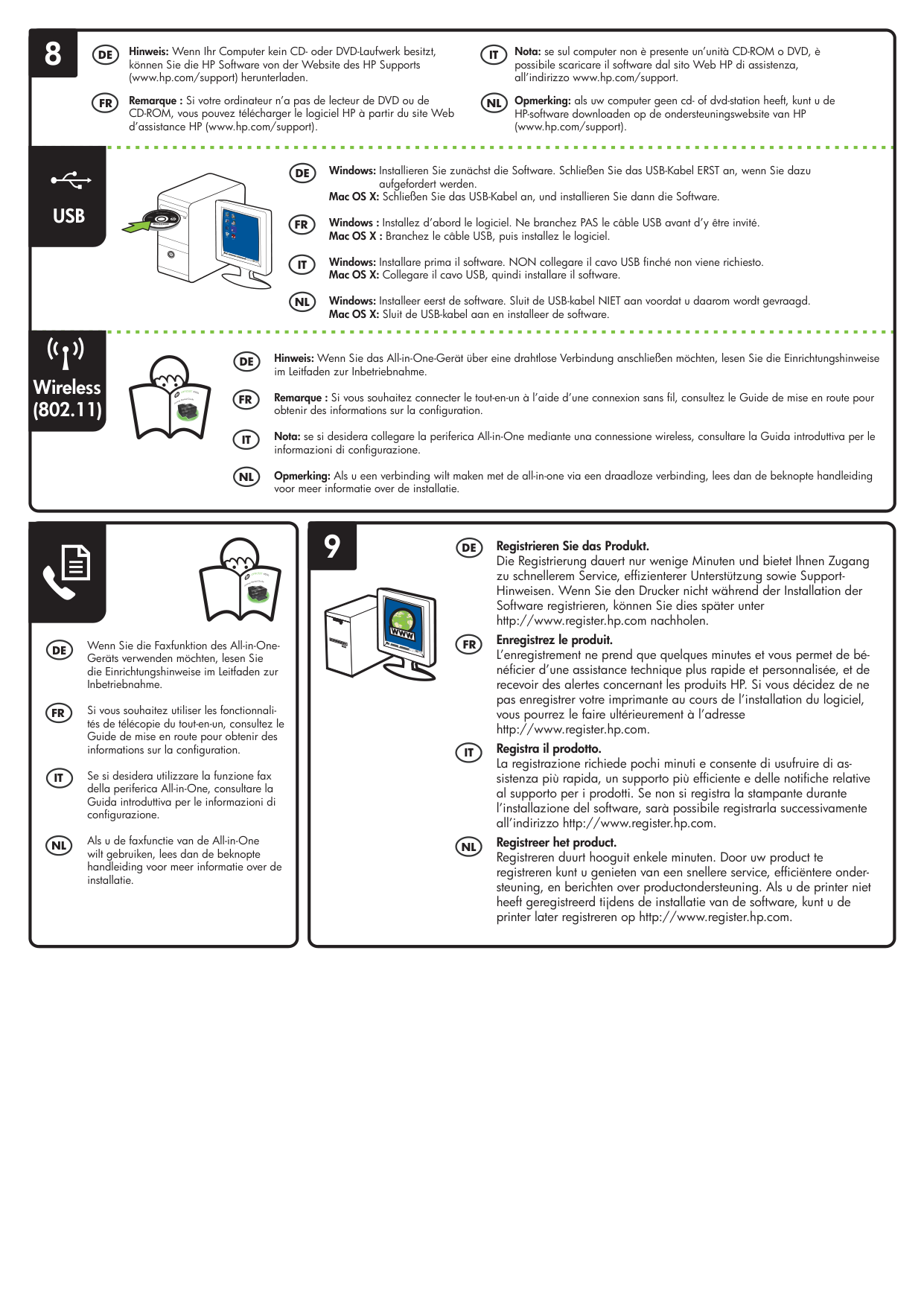
On Windows, you must install the software first before connecting the USB cable — do not connect the USB cable until prompted to do so. On Mac OS X, connect the USB cable first and then install the software. (Page 4)
What should I do if my computer does not have a CD or DVD drive to install the HP software?
You can download the HP software from the HP support website at www.hp.com/support. This applies if your computer lacks a CD-ROM or DVD drive. (Page 4)
How do I set up the wireless connection on the HP Officejet 4500 G510?
If you want to connect the All-in-One using a wireless (802.11) connection, you should consult the Getting Started Guide for configuration information. The setup details for wireless connectivity are covered in that guide. (Page 4)
How do I set up the fax function on the HP Officejet 4500 G510?
If you want to use the fax features of the All-in-One, you should consult the Getting Started Guide for configuration information. The fax setup steps are outlined in that guide. (Page 4)
How do I register my HP Officejet 4500 G510?
You can register your product during software installation, or later by visiting http://www.register.hp.com. Registration takes only a few minutes and provides access to faster service, more efficient support, and product support alerts. (Page 4)
Show 13 more questions
How do I align the printer cartridges?
How do I set up the printer for wireless connection?
Where should I install the printer?
What is the paper tray configuration for printing?
How can I align my ink cartridges precisely?
How do I load paper correctly into the HP Officejet 4500 G510?
How do I change the language and location settings on the HP Officejet 4500 G510 control panel?
What should I do if I encounter problems using the HP Setup Guide during installation?
Can I set up the HP Officejet 4500 G510 if my computer is not running Windows or Mac OS X?
How do I register my printer with HP?
What steps are needed for Mac OS X printer setup?
How do I set up the language and location on my printer?
What do I do if my printer needs factory reset?
Full Manual
4 pages
Ok
#-
Officejet 4500
G510
*Cn547-90021*
*Cn547-90021*
Cn547-90021
© 2009 Hewlett-Packard Development Company, L.P. www.hp.com 0957-2269 / 0957-2289Officejet 4500
www.hp.com/supportG510
Hier starten Commencez ici Inizia qui Start hier Einrichten des Produkts mit dem HP Setup-Handbuch Utilisez le guide d’installation HP pour installer le produit Utilizzare la Guida di installazione HP per l’installazione del prodotto Gebruik de HP Installatiehandleiding om het product in te stellen Auspacken. Déballez. Disimballare. Pak het product uit. CD einlegen. Insérez le CD. Inserire il CD. Plaats de cd-rom. Hinweis: Richten Sie das All-in-One-Gerät anhand der auf dieser Seite beginnenden Anleitung ein, wenn eine der folgenden Situationen für Sie zutrifft:De
Fr
It
Nl
Printed in China Dicetak di Cina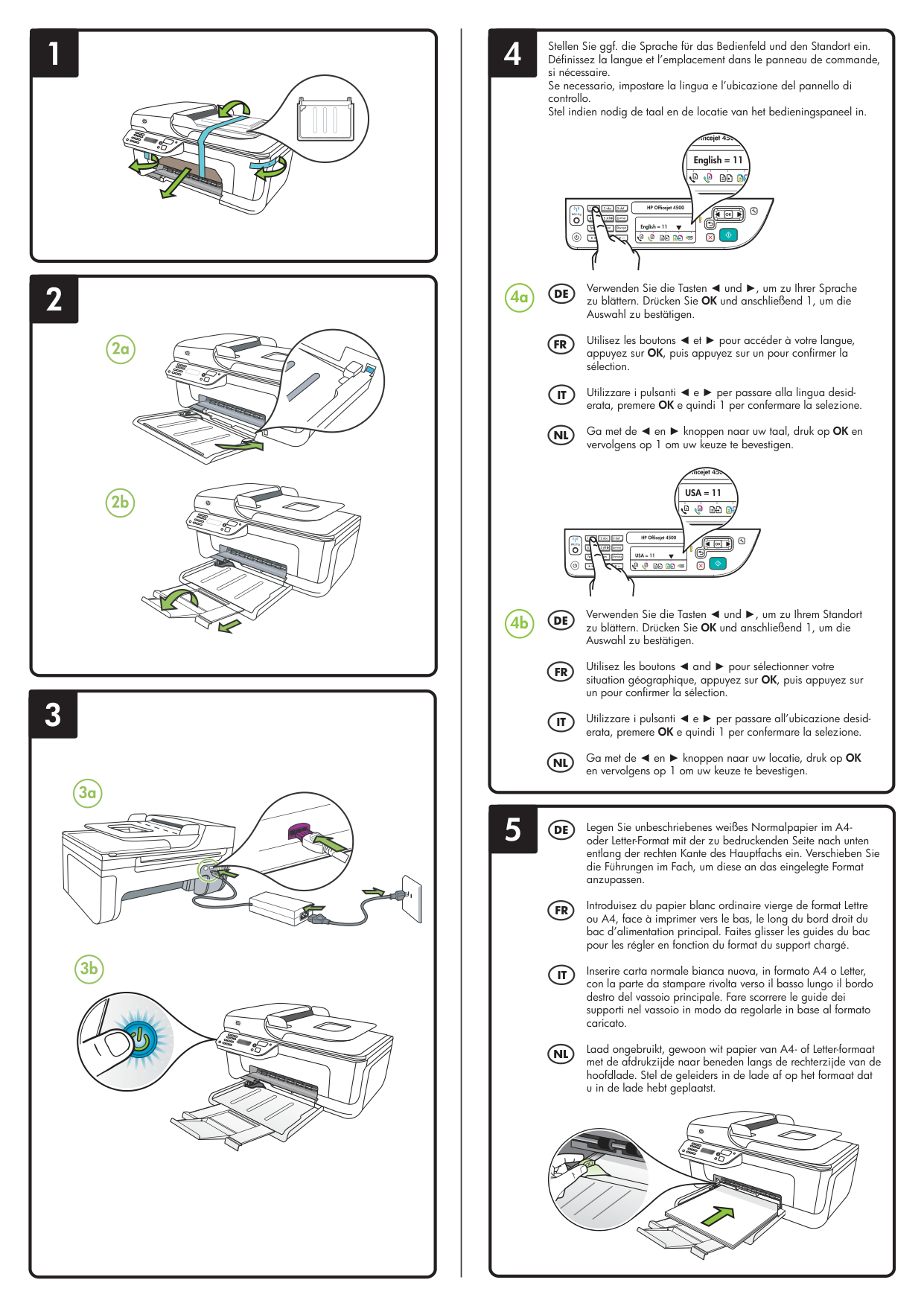
1 2 3 4 5 4a 4b Stellen Sie ggf. die Sprache für das Bedienfeld und den Standort ein. Défi nissez la langue et l’emplacement dans le panneau de commande, si nécessaire. Se necessario, impostare la lingua e l’ubicazione del pannello di controllo. Stel indien nodig de taal en de locatie van het bedieningspaneel in. Verwenden Sie die Tasten ◄ und ►, um zu Ihrer Sprache zu blättern. Drücken Sie OK und anschließend 1, um die Auswahl zu bestätigen.
Utilisez les boutons ◄ et ► pour accéder à votre langue, appuyez sur OK, puis appuyez sur un pour confi rmer la sélection.
Utilizzare i pulsanti ◄ e ► per passare alla lingua desid- erata, premere OK e quindi 1 per confermare la selezione.
Ga met de ◄ en ► knoppen naar uw taal, druk op OK en vervolgens op 1 om uw keuze te bevestigen.
De
It
Fr
Nl
Verwenden Sie die Tasten ◄ und ►, um zu Ihrem Standort zu blättern. Drücken Sie OK und anschließend 1, um die Auswahl zu bestätigen.Utilisez les boutons ◄ and ► pour sélectionner votre situation géographique, appuyez sur OK, puis appuyez sur un pour confi rmer la sélection.
Utilizzare i pulsanti ◄ e ► per passare all’ubicazione desid- erata, premere OK e quindi 1 per confermare la selezione.
Ga met de ◄ en ► knoppen naar uw locatie, druk op OK en vervolgens op 1 om uw keuze te bevestigen.
De
It
Fr
Nl
Legen Sie unbeschriebenes weißes Normalpapier im A4- oder Letter-Format mit der zu bedruckenden Seite nach unten entlang der rechten Kante des Hauptfachs ein. Verschieben Sie die Führungen im Fach, um diese an das eingelegte Format anzupassen. Introduisez du papier blanc ordinaire vierge de format Lettre ou A4, face à imprimer vers le bas, le long du bord droit du bac d’alimentation principal. Faites glisser les guides du bac pour les régler en fonction du format du support chargé. Inserire carta normale bianca nuova, in formato A4 o Letter, con la parte da stampare rivolta verso il basso lungo il bordo destro del vassoio principale. Fare scorrere le guide dei supporti nel vassoio in modo da regolarle in base al formato caricato. Laad ongebruikt, gewoon wit papier van A4- of Letter-formaat met de afdrukzijde naar beneden langs de rechterzijde van de hoofdlade. Stel de geleiders in de lade af op het formaat dat u in de lade hebt geplaatst.De
It
Fr
Nl
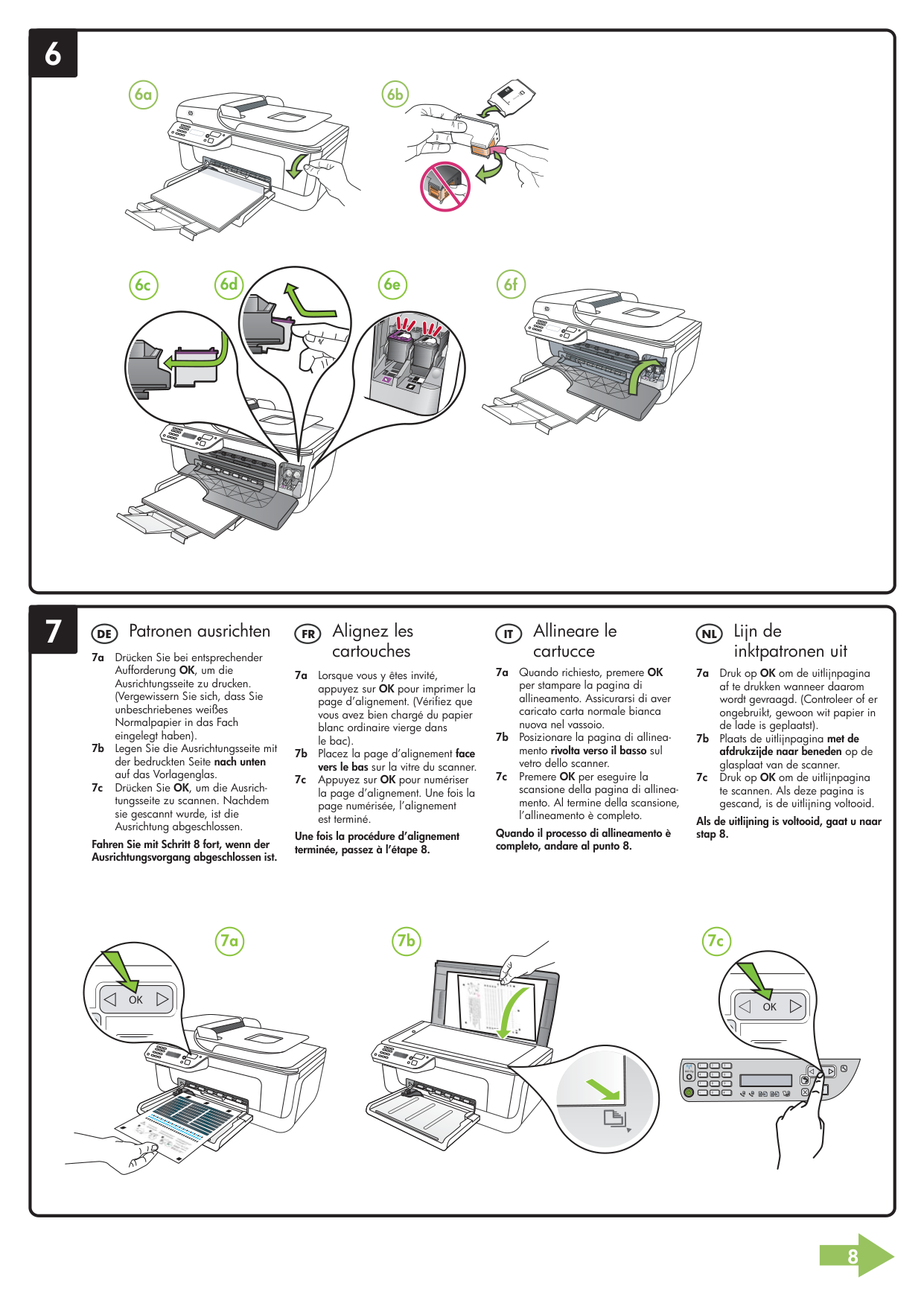
6 8 6f 6b 6a 6d 6c 6e 7 Patronen ausrichten Alignez les cartouches Allineare le cartucce Lijn de inktpatronen uit 7a Drücken Sie bei entsprechender Aufforderung OK, um die Ausrichtungsseite zu drucken. (Vergewissern Sie sich, dass Sie unbeschriebenes weißes Normalpapier in das Fach eingelegt haben). 7b Legen Sie die Ausrichtungsseite mit der bedruckten Seite nach unten auf das Vorlagenglas. 7c Drücken Sie OK, um die Ausrich- tungsseite zu scannen. Nachdem sie gescannt wurde, ist die Ausrichtung abgeschlossen. Fahren Sie mit Schritt 8 fort, wenn der Ausrichtungsvorgang abgeschlossen ist. 7a Lorsque vous y êtes invité, appuyez sur OK pour imprimer la page d’alignement. (Vérifi ez que vous avez bien chargé du papier blanc ordinaire vierge dans le bac). 7b Placez la page d’alignement face vers le bas sur la vitre du scanner. 7c Appuyez sur OK pour numériser la page d’alignement. Une fois la page numérisée, l’alignement est terminé. Une fois la procédure d’alignement terminée, passez à l’étape 8. 7a Quando richiesto, premere OK per stampare la pagina di allineamento. Assicurarsi di aver caricato carta normale bianca nuova nel vassoio. 7b Posizionare la pagina di allinea- mento rivolta verso il basso sul vetro dello scanner. 7c Premere OK per eseguire la scansione della pagina di allinea- mento. Al termine della scansione, l’allineamento è completo. Quando il processo di allineamento è completo, andare al punto 8. 7a Druk op OK om de uitlijnpagina af te drukken wanneer daarom wordt gevraagd. (Controleer of er ongebruikt, gewoon wit papier in de lade is geplaatst). 7b Plaats de uitlijnpagina met de afdrukzijde naar beneden op de glasplaat van de scanner. 7c Druk op OK om de uitlijnpagina te scannen. Als deze pagina is gescand, is de uitlijning voltooid. Als de uitlijning is voltooid, gaat u naar stap 8.
De
Fr
It
Nl
8 9