Ask AI
— answers from the official manualAnswers from the official manual.
Common questions
Common Questions
8 totalHow do I use my printer wirelessly without being connected to a Wi-Fi network?
Wi-Fi Direct allows you to connect your printer directly to computers or mobile devices like smartphones or tablets without a current Wi-Fi network. For more details, visit the Wi-Fi Direct Printing website at www.hp.com/go/wifidirectprinting.
What happens if I use non-original HP ink cartridges with my printer?
HP recommends using only the cartridges provided with the printer for setup. Non-HP branded ink might not provide full functionality and is not covered under warranty.
What should I do if my printer's blue light is blinking?
If the printer’s blue light is blinking, it means the device is not connected to a network. To set up wireless connection, follow these steps: Open the Dashboard on the control panel; touch (Wireless) > (Settings) > Wireless Settings and proceed with the instructions.
How do I activate the Wi-Fi feature if it's not turned on?
To turn on wireless connectivity, open the Dashboard from the control panel; touch (Wireless) > (Settings) > Wireless Settings and then select Wireless to enable.
What safety precautions should I follow when using this printer?
Use exclusively the power cord and adapter supplied by HP to avoid hazards or malfunctions, as these ensure proper electrical compatibility.
Does my ink cartridge include any specific features related to usage data storage?
HP cartridges used with this printer contain a memory chip that assists in the operation of the printer and stores a limited set of anonymous information about the usage. This is only for improving future HP printers.
Full Manual
8 pages
HP OfficeJet 9010 series Reference Guide
Follow the instructions in the poster to begin printer setup. Note: If you have problems connecting the printer to your wireless network, try turning the printer off and then on again to enable the printer to be detected.
English
Set up a wireless connection By following the instructions on the printer control panel and installing the HP printer software or the HP Smart app, you should have successfully connected the printer to the wireless network. For more information, visit the HP Wireless Printing Center (www.hp.com/go/wirelessprinting).
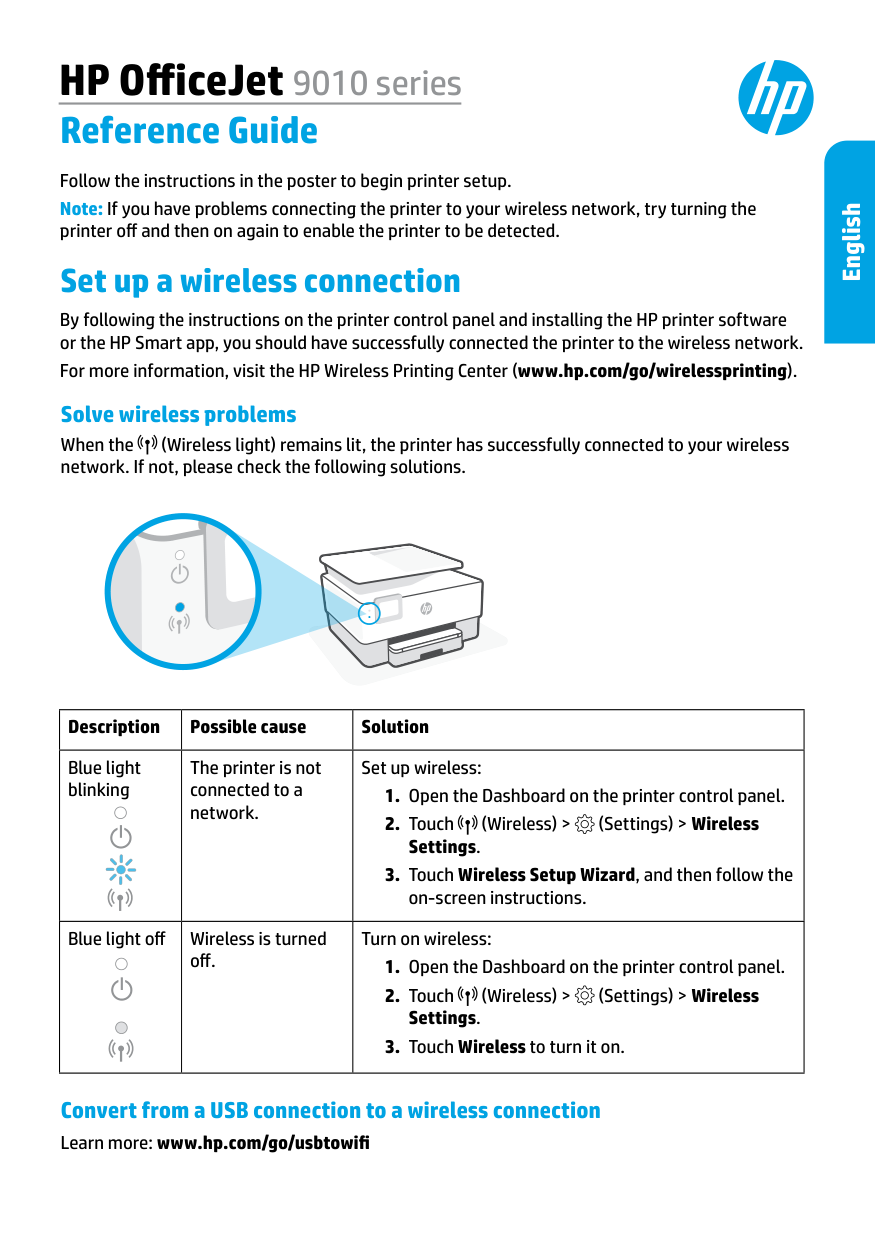
Solve wireless problems When the (Wireless light) remains lit, the printer has successfully connected to your wireless network. If not, please check the following solutions.
|Description|Possible cause|Solution| |---|---|---| |Blue light blinking
|The printer is not connected to a network.|Set up wireless:
1. Open the Dashboard on the printer control panel.
2. Touch (Wireless) > (Settings) > Wireless Settings.
3. Touch Wireless Setup Wizard, and then follow the on-screen instructions.
| |Blue light off
|Wireless is turned off.|Turn on wireless:
1. Open the Dashboard on the printer control panel.
2. Touch (Wireless) > (Settings) > Wireless Settings.
3. Touch Wireless to turn it on.
|
##### Convert from a USB connection to a wireless connection Learn more: www.hp.com/go/usbtowifi
#### English
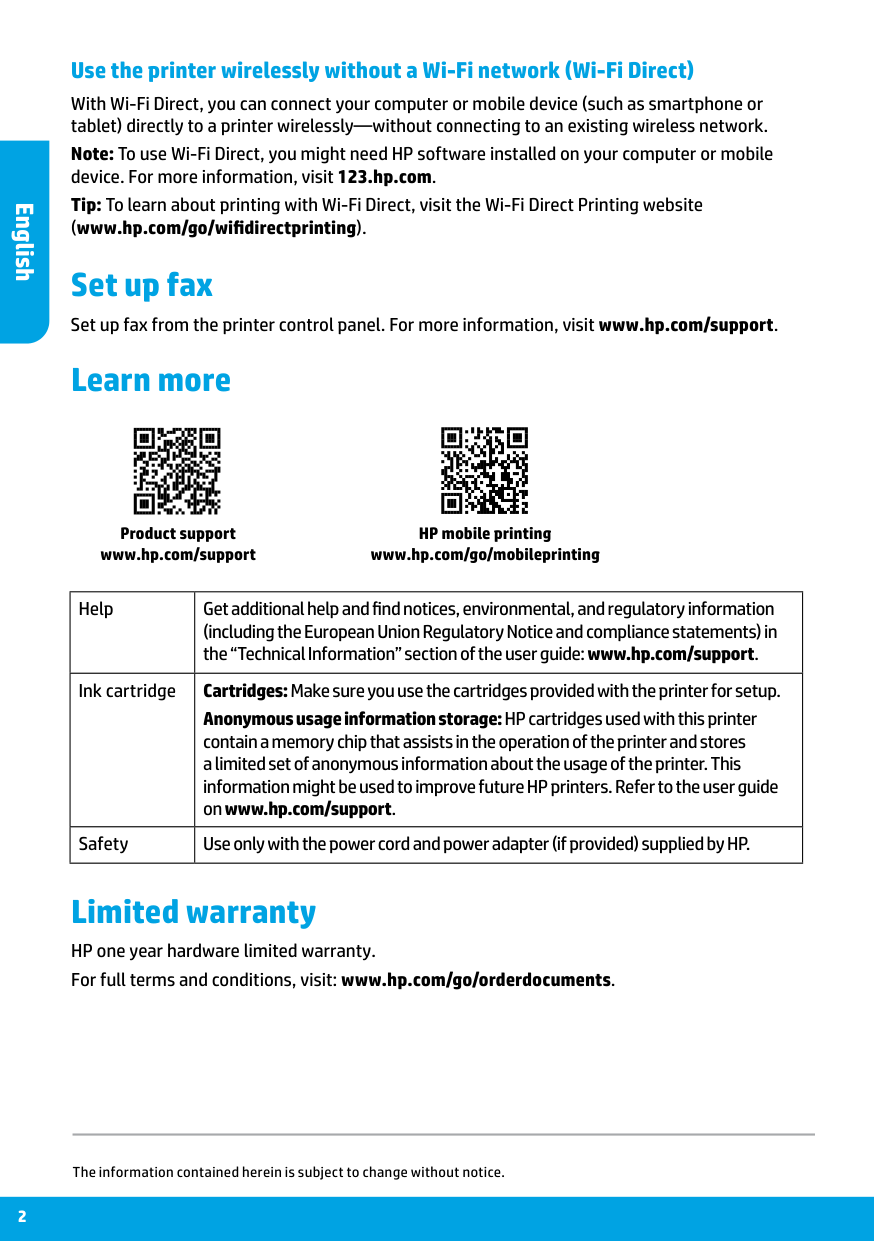
Use the printer wirelessly without a Wi-Fi network (Wi-Fi Direct) With Wi-Fi Direct, you can connect your computer or mobile device (such as smartphone or tablet) directly to a printer wirelessly—without connecting to an existing wireless network. Note: To use Wi-Fi Direct, you might need HP software installed on your computer or mobile device. For more information, visit 123.hp.com. Tip: To learn about printing with Wi-Fi Direct, visit the Wi-Fi Direct Printing website (www.hp.com/go/wifidirectprinting).
Set up fax
Set up fax from the printer control panel. For more information, visit www.hp.com/support.
Learn more
Product support www.hp.com/support
HP mobile printing www.hp.com/go/mobileprinting
|Help|Get additional help and find notices, environmental, and regulatory information (including the European Union Regulatory Notice and compliance statements) in the “Technical Information” section of the user guide:www.hp.com/support.| |---|---| |Ink cartridge|Cartridges:Make sure you use the cartridges provided with the printer for setup. Anonymous usage information storage:HP cartridges used with this printer contain a memory chip that assists in the operation of the printer and stores a limited set of anonymous information about the usage of the printer. This information might be used to improve future HP printers. Refer to the user guide onwww.hp.com/support.| |Safety|Use only with the power cord and power adapter (if provided) supplied by HP.|
Limited warranty HP one year hardware limited warranty. For full terms and conditions, visit: www.hp.com/go/orderdocuments.
The information contained herein is subject to change without notice.
HP OfficeJet série 9010 Manuel de référence
Suivez les instructions figurant sur la fiche d'installation pour configurer l'imprimante. Remarque : Si vous ne parvenez pas à connecter l'imprimante à votre réseau sans fil, essayez d'éteindre puis de rallumer l'imprimante pour lui permettre d'être détectée.
Configuration d'une connexion sans fil En suivant les instructions du panneau de commande de l'imprimante et en installant le logiciel de l'imprimante HP ou l'application HP Smart, vous devriez réussir à connecter l'imprimante au réseau sans fil. Pour en savoir plus, consultez le Centre d'impression sans fil HP (www.hp.com/go/wirelessprinting).
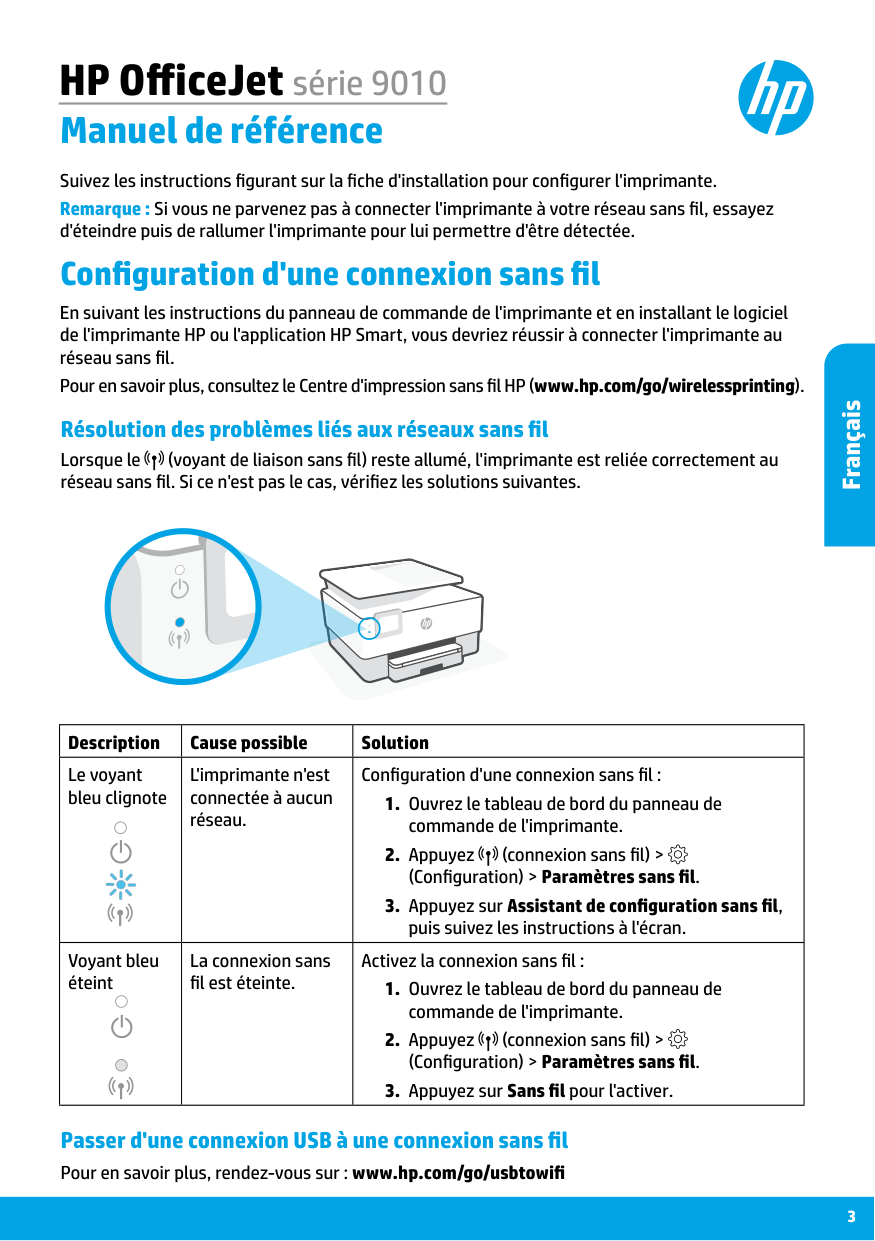
Résolution des problèmes liés aux réseaux sans fil Lorsque le (voyant de liaison sans fil) reste allumé, l'imprimante est reliée correctement au réseau sans fil. Si ce n'est pas le cas, vérifiez les solutions suivantes.
#### Français
|Description|Cause possible|Solution| |---|---|---| |Le voyant bleu clignote
|L'imprimante n'est connectée à aucun réseau.|Configuration d'une connexion sans fil :
1. Ouvrez le tableau de bord du panneau de commande de l'imprimante.
2. Appuyez (connexion sans fil) > (Configuration) > Paramètres sans fil.
3. Appuyez sur Assistant de configuration sans fil, puis suivez les instructions à l'écran.
| |Voyant bleu éteint
|La connexion sans fil est éteinte.|Activez la connexion sans fil :
1. Ouvrez le tableau de bord du panneau de commande de l'imprimante.
2. Appuyez (connexion sans fil) > (Configuration) > Paramètres sans fil.
3. Appuyez sur Sans fil pour l'activer.
|
Passer d'une connexion USB à une connexion sans fil Pour en savoir plus, rendez-vous sur : www.hp.com/go/usbtowifi
#### Français
Utiliser l'imprimante sans fil, sans réseau de connexion sans fil (Wi-Fi Direct) Wi-Fi Direct vous permet de connecter votre ordinateur ou votre périphérique mobile (smartphone ou tablette) à une imprimante sans utiliser de câble, sans vous connecter à un réseau sans fil existant. Remarque : Pour utiliser Wi-Fi Direct, il se peut que vous deviez installer un logiciel HP sur votre ordinateur ou votre périphérique mobile. Pour des informations plus détaillées, visitez le site 123.hp.com. Conseil : Pour en savoir plus sur l'impression avec Wi-Fi Direct, consultez le site Web Wi-Fi Direct Printing (www.hp.com/go/wifidirectprinting).
Configuration du télécopieur
Configuration du télécopieur à partir du panneau de commande de l'imprimante. Pour plus d'informations, rendez-vous sur le site www.hp.com/support.
En savoir plus
Assistance produit www.hp.com/support
Impression mobile HP www.hp.com/go/mobileprinting
|Aide|Obtenez une aide supplémentaire et retrouvez des avis, des informations environnementales et réglementaires (y compris les déclarations de conformité et les avis d'application de la réglementation de l'Union européenne) dans la section « Informations techniques » du manuel de l'utilisateur : www.hp.com/support.| |---|---| |Cartouche d'impression|Cartouches : Assurez-vous de bien utiliser les cartouches fournies avec l’imprimante pour procéder à la configuration. Stockage d'informations anonymes sur l'utilisation : Les cartouches HP utilisées avec cette imprimante contiennent une puce mémoire qui contribue à son fonctionnement et stocke une série limitée d'informations anonymes sur son utilisation. Ces renseignements peuvent servir à améliorer les futures imprimantes HP. Consultez le guide de l’utilisateur sur le site www.hp.com/support.| |Sécurité|Utilisez uniquement le cordon d'alimentation et l'adaptateur secteur éventuellement fournis par HP.|
Garantie limitée Un an de garantie limitée HP. Pour obtenir l'ensemble des termes et conditions, consultez : www.hp.com/go/orderdocuments
Les informations contenues dans ce document sont susceptibles de changer sans préavis.
Guía de referencia
Siga las instrucciones del póster para iniciar la configuración de la impresora. Nota: si tiene algún problema al conectar la impresora a la red inalámbrica, intente apagarla y volver a encenderla para facilitar la detección de la impresora.
Configurar una conexión inalámbrica Si sigue las instrucciones del panel de control de la impresora e instala el software de la impresora HP o la aplicación HP Smart, habrá conectado correctamente la impresora a la red inalámbrica. Para más información, visite el Centro de impresión inalámbrico de HP (www.hp.com/go/wirelessprinting).
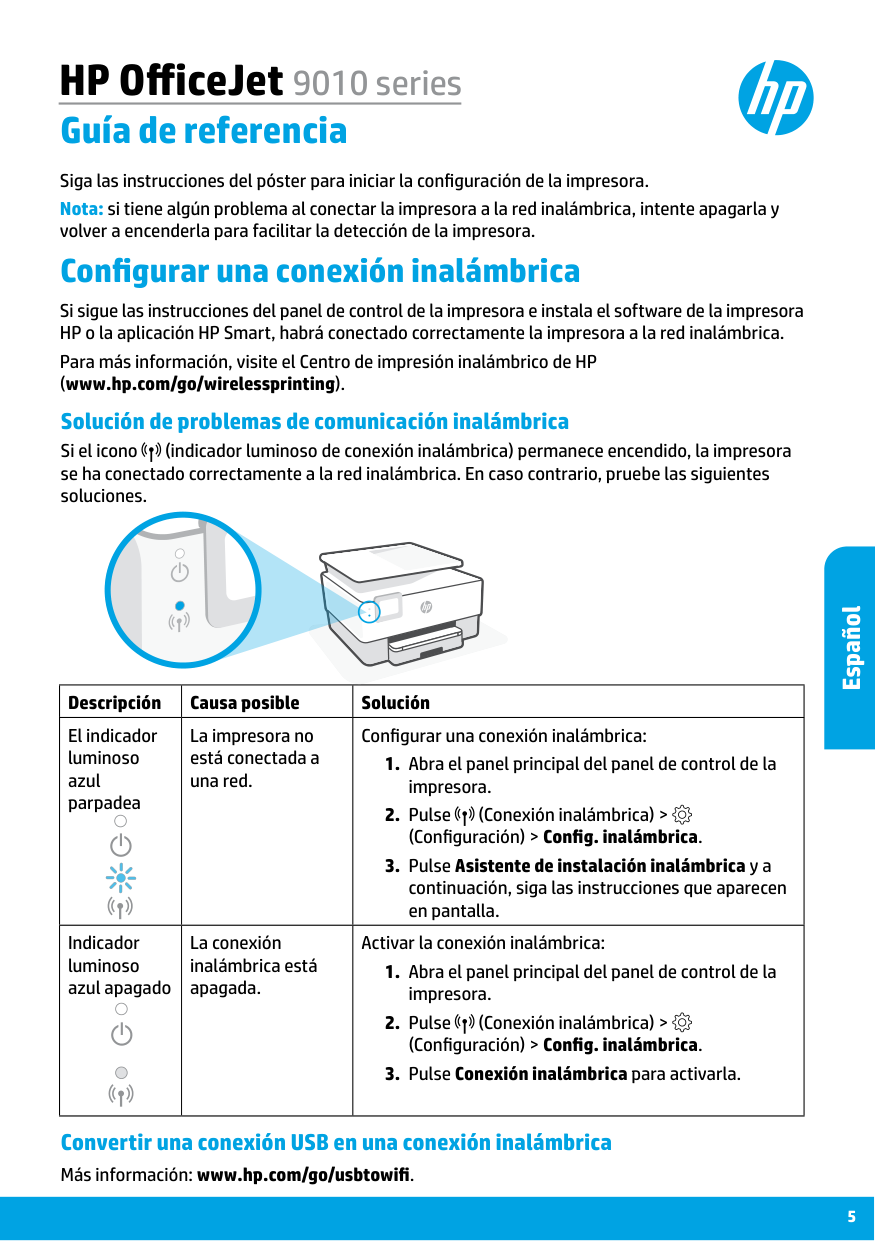
Solución de problemas de comunicación inalámbrica Si el icono (indicador luminoso de conexión inalámbrica) permanece encendido, la impresora se ha conectado correctamente a la red inalámbrica. En caso contrario, pruebe las siguientes soluciones.
#### Español
|Descripción|Causa posible|Solución| |---|---|---| |El indicador luminoso azul parpadea
|La impresora no está conectada a una red.|Configurar una conexión inalámbrica:
1. Abra el panel principal del panel de control de la impresora.
2. Pulse (Conexión inalámbrica) > (Configuración) > Config. inalámbrica.
3. Pulse Asistente de instalación inalámbrica y a continuación, siga las instrucciones que aparecen en pantalla.
| |Indicador luminoso azul apagado
|La conexión inalámbrica está apagada.|Activar la conexión inalámbrica:
1. Abra el panel principal del panel de control de la impresora.
2. Pulse (Conexión inalámbrica) > (Configuración) > Config. inalámbrica.
3. Pulse Conexión inalámbrica para activarla.
|
Convertir una conexión USB en una conexión inalámbrica Más información: www.hp.com/go/usbtowifi.
Usar la impresora de forma inalámbrica sin una red Wi-Fi (Wi-Fi Direct) Con Wi-Fi Direct, puede conectar su equipo o dispositivo móvil (como un smartphone o tablet) directamente a la impresora de forma inalámbrica: no es necesario conectarse a una red inalámbrica existente. Nota: para utilizar Wi-Fi Direct, puede que necesite instalar software de HP en el equipo o dispositivo móvil. Más información en 123.hp.com. Consejo: para saber cómo imprimir con Wi-Fi Direct, visite el sitio web de impresión de Wi-Fi Direct (www.hp.com/go/wifidirectprinting).
Configuración del fax
Configure el fax desde el panel de control de la impresora. Para obtener más información, visite www.hp.com/support.
Más información
#### Español
Soporte para productos www.hp.com/support
Impresión móvil HP www.hp.com/go/mobileprinting
|Ayuda|Encontrará ayuda adicional, así como información sobre notificaciones, medio ambiente y normativas (incluidas notificaciones normativas y declaraciones de cumplimiento de la Unión Europea), en la sección "Información técnica" de la Guía del usuario: www.hp.com/support.| |---|---| |Cartucho de tinta|Cartuchos: asegúrese de utilizar los cartuchos de tinta incluidos para la configuración de la impresora. Almacenamiento de información de uso anónimo: los cartuchos HP utilizados con esta impresora contienen un chip de memoria que ayuda en el funcionamiento de la impresora y almacena un conjunto limitado de información anónima sobre el uso. Esta información puede ser utilizada para introducir mejoras en futuras impresoras HP. Consulte la Guía del usuario en www.hp.com/support.| |Seguridad|Use únicamente el cable y el adaptador de alimentación (si se incluyen) proporcionados por HP.|
Garantía limitada 1 año de garantía limitada HP para el hardware. Para obtener los términos y condiciones completos, visite: www.hp.com/go/orderdocuments.
La información que contiene este documento está sujeta a cambios sin previo aviso.
Guia de Referência
Siga as instruções do cartaz para começar a configurar a impressora. Observação: se tiver algum problema para conectar a impressora à sua rede sem fio, desligue a impressora e ligue-a novamente para permitir que ela seja detectada.
Configurar uma conexão sem fio Seguindo as instruções no painel de controle da impressora e instalando o software da impressora HP ou o aplicativo HP Smart, o esperado é que você tenha conseguido conectar a impressora à rede sem fio. Para mais informações, visite o Centro de Impressão Sem Fio HP (www.hp.com/go/wirelessprinting).
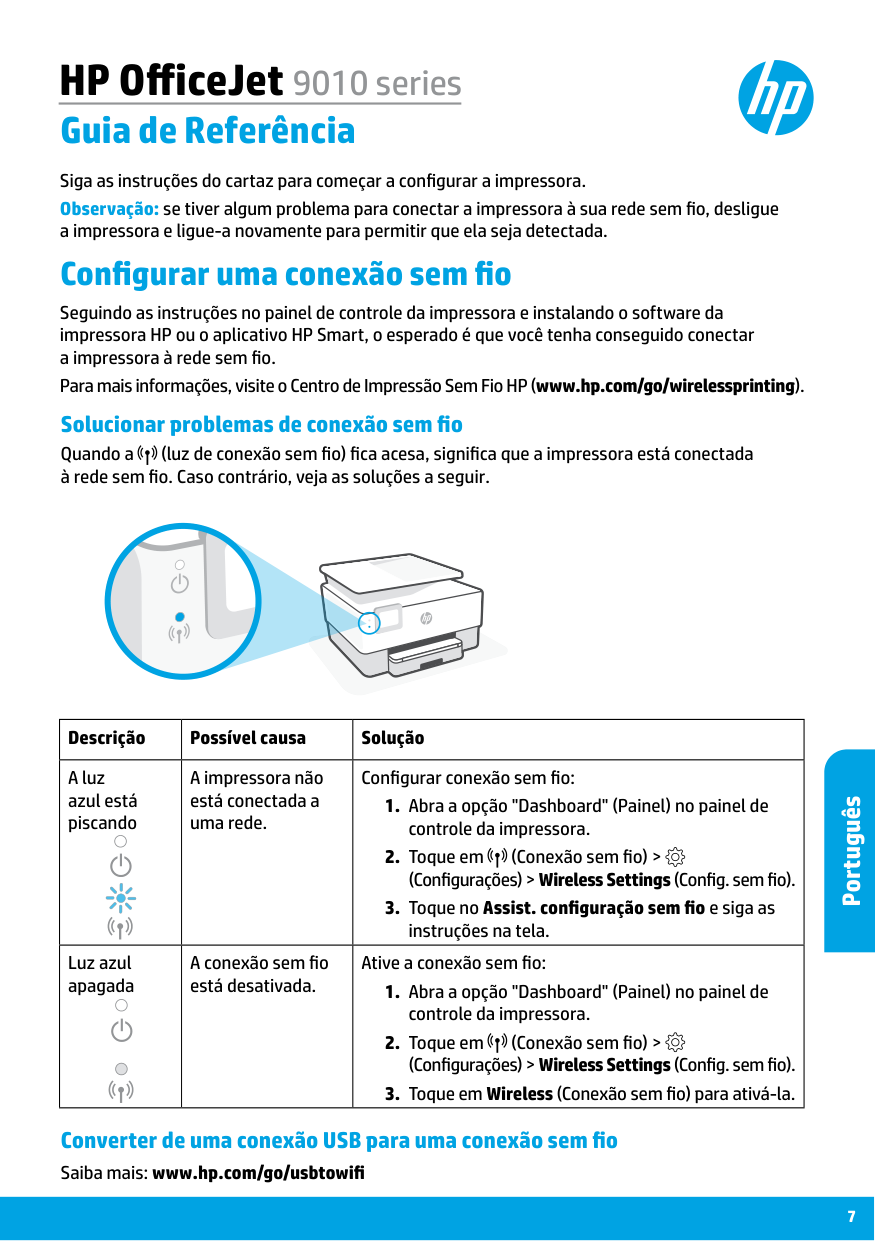
Solucionar problemas de conexão sem fio Quando a (luz de conexão sem fio) fica acesa, significa que a impressora está conectada à rede sem fio. Caso contrário, veja as soluções a seguir.
|Descrição|Possível causa|Solução| |---|---|---| |A luz azul está piscando
|A impressora não está conectada a uma rede.|Configurar conexão sem fio:
1. Abra a opção "Dashboard" (Painel) no painel de controle da impressora.
2. Toque em (Conexão sem fio) > (Configurações) > Wireless Settings (Config. sem fio).
3. Toque no Assist. configuração sem fio e siga as instruções na tela.
| |Luz azul apagada
|A conexão sem fio está desativada.|Ative a conexão sem fio:
1. Abra a opção "Dashboard" (Painel) no painel de controle da impressora.
2. Toque em (Conexão sem fio) > (Configurações) > Wireless Settings (Config. sem fio).
3. Toque em Wireless (Conexão sem fio) para ativá-la.
|
#### Português
Converter de uma conexão USB para uma conexão sem fio Saiba mais: www.hp.com/go/usbtowifi
Usar a impressora com conexão sem fio sem uma rede Wi-Fi (Wi-Fi Direct) Com o Wi-Fi Direct, é possível conectar seu computador ou dispositivo móvel (como smartphone ou tablet) diretamente a uma impressora sem fio – sem precisar se conectar a uma rede sem fio existente. Observação: para usar o Wi-Fi Direct, talvez você precise instalar o software HP em seu computador ou dispositivo móvel. Para obter mais informações, acesse 123.hp.com. Dica: para saber mais sobre impressão com o Wi-Fi Direct, acesse o site Wi-Fi Direct Printing (www.hp.com/go/wifidirectprinting).
Configurar fax
Configure o fax a partir do painel de controle da impressora. Para obter mais informações, acesse www.hp.com/support.
Mais informações
Suporte do produto www.hp.com/support
Impressão móvel HP www.hp.com/go/mobileprinting
#### Português
|Ajuda|Para obter mais ajuda e ver alguns avisos, informações ambientais e regulamentares (incluindo o Aviso Regulatório da União Europeia e declarações de conformidade), consulte a seção “Informações Técnicas” do guia do usuário: www.hp.com/support.| |---|---| |Cartucho de tinta|Cartuchos: Certifique-se de usar os cartuchos fornecidos com a impressora para configuração. Armazenamento de informações anônimas de uso: Os cartuchos HP usados com esta impressora contêm um chip de memória que ajuda na operação da impressora e armazena um conjunto limitado de informações anônimas sobre o uso da impressora. Essas informações podem ser usadas para aprimorar as futuras impressoras HP. Consulte o Guia do usuário em www.hp.com/support.|
|Segurança|Use o dispositivo apenas com o cabo e o adaptador de alimentação fornecidos pela HP (se houver).|
Garantia limitada Um ano de garantia limitada de hardware HP. Para ver todos os termos e condições, acesse: www.hp.com/go/orderdocuments.
Printed in Thailand Impreso en Tailandia Impresso na Tailândia
泰国印刷 태국에서 인쇄
EN FR
Imprimé en Thaïlande
ES PT
© Copyright 2019 HP Development Company, L.P.
1KR44-90010
As informações aqui contidas estão sujeitas a alterações sem prévio aviso.