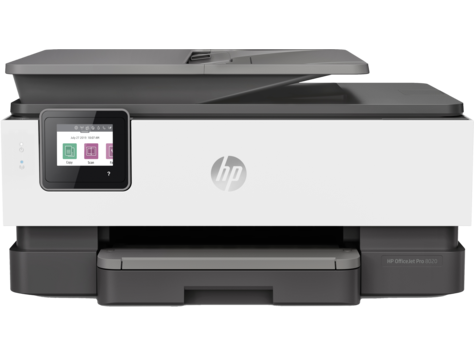
HP Officejet Pro 8020 All IN One Printer
Ask AI
— answers from the official manualAnswers from the official manual.
Common questions
Common Questions
8 totalWhat should I do before cleaning the [product]?
Before cleaning, unplug the power cord from the electrical outlet. Follow all warnings and instructions on the printer.
Where can I find more detailed help for my device?
View additional help and notice information in the user guide 'Technical Information' section available at www.hp.com/support.
How do I ensure safety when using the [product]?
Ensure you use only with the power cord and adapter provided by HP. Do not place the printer near water or wet areas.
What do I do if the Wireless (blue) light is flashing?
If the blue light is flashing, it means the printer isn't connected to a network. Follow these steps to set up wireless:<br><br>1. Open the Dashboard on the printer control panel.<br>2. Touch (Wireless) > (Settings) > Wireless Settings.<br>3. Touch Wireless Setup Wizard and follow the onscreen instructions.
How do I turn wireless connection back on?
To turn wireless connection back on, follow these steps:<br><br>1. Open the Dashboard on the printer control panel.<br>2. Touch (Wireless) > (Settings) > Wireless Settings.<br>3. Touch Wireless to enable it.
How can I switch from USB connection to wireless?
To change from a USB connection to a wireless connection, refer to the instructions or visit www.hp.com/go/usbtowifi for details.
Full Manual
16 pages
Reference Guide
Follow the instructions in the poster to begin printer setup.
#### English
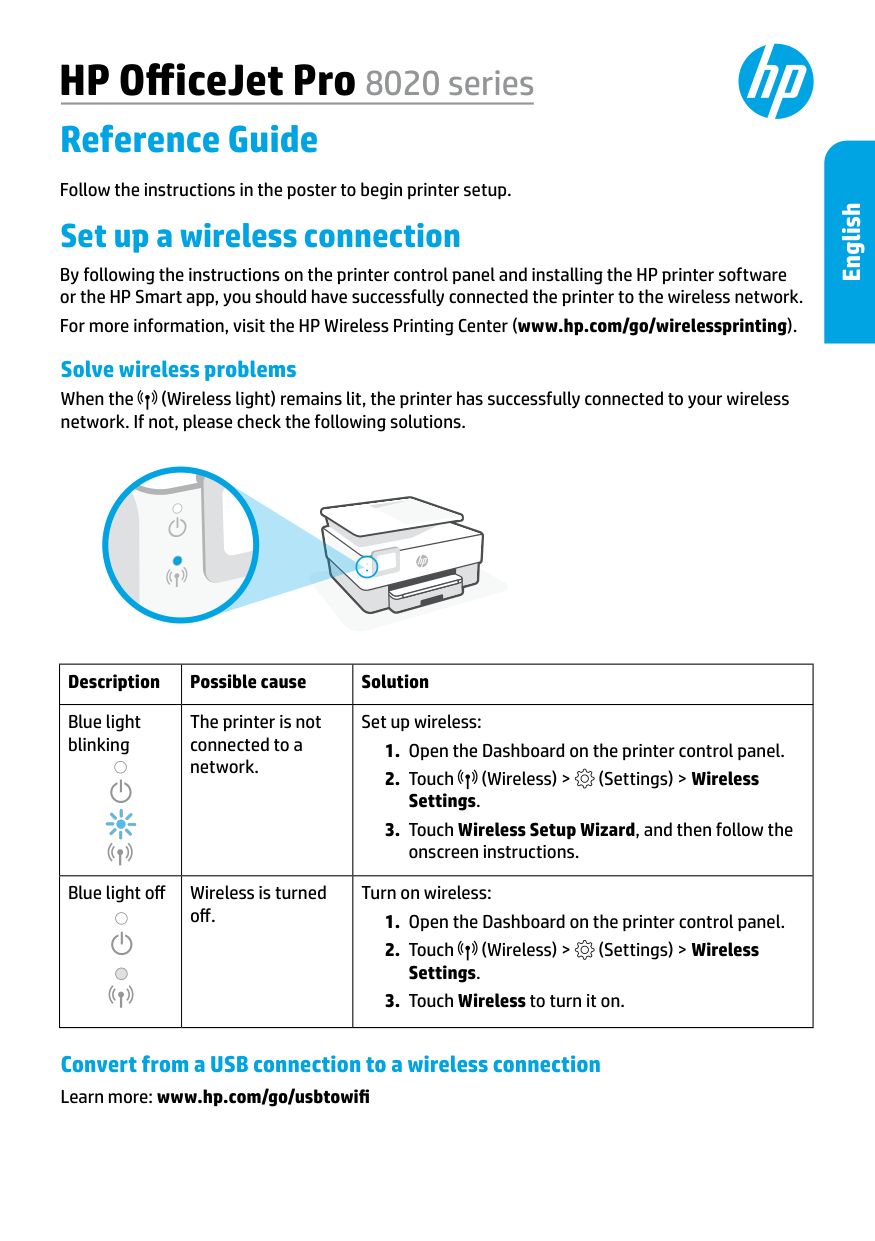
Set up a wireless connection By following the instructions on the printer control panel and installing the HP printer software or the HP Smart app, you should have successfully connected the printer to the wireless network. For more information, visit the HP Wireless Printing Center (www.hp.com/go/wirelessprinting).
Solve wireless problems When the (Wireless light) remains lit, the printer has successfully connected to your wireless network. If not, please check the following solutions.
|Description|Possible cause|Solution| |---|---|---| |Blue light blinking
|The printer is not connected to a network.|Set up wireless:
1. Open the Dashboard on the printer control panel.
2. Touch (Wireless) > (Settings) > Wireless Settings.
3. Touch Wireless Setup Wizard, and then follow the onscreen instructions.
| |Blue light off
|Wireless is turned off.|Turn on wireless:
1. Open the Dashboard on the printer control panel.
2. Touch (Wireless) > (Settings) > Wireless Settings.
3. Touch Wireless to turn it on.
|
Convert from a USB connection to a wireless connection Learn more: www.hp.com/go/usbtowifi
#### English
Use the printer wirelessly without a Wi-Fi network (Wi-Fi Direct) With Wi-Fi Direct, you can connect your computer or mobile device (such as smartphone or tablet) directly to a printer wirelessly—without connecting to an existing wireless network. Note: To use Wi-Fi Direct, you need HP software installed on your computer or mobile device. For more information, visit 123.hp.com. Tip: To learn about printing with Wi-Fi Direct, visit the Wi-Fi Direct Printing website (www.hp.com/go/wifidirectprinting).
Set up fax
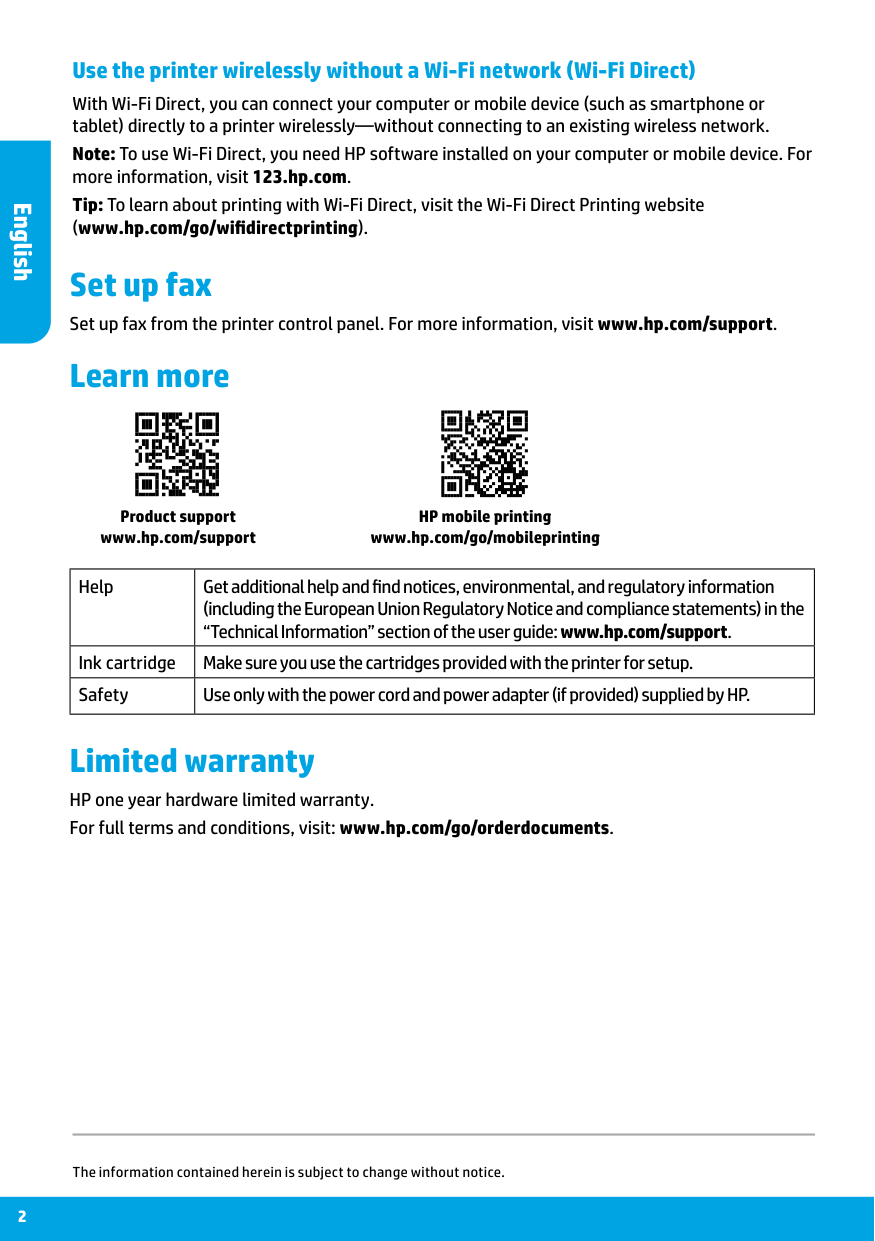
Set up fax from the printer control panel. For more information, visit www.hp.com/support.
Learn more
Product support www.hp.com/support
HP mobile printing www.hp.com/go/mobileprinting
|Help|Get additional help and find notices, environmental, and regulatory information (including the European Union Regulatory Notice and compliance statements) in the “Technical Information” section of the user guide:www.hp.com/support.| |---|---| |Ink cartridge|Make sure you use the cartridges provided with the printer for setup.| |Safety|Use only with the power cord and power adapter (if provided) supplied by HP.|
Limited warranty HP one year hardware limited warranty. For full terms and conditions, visit: www.hp.com/go/orderdocuments.
The information contained herein is subject to change without notice.
참조 설명서
포스터에 설명된 지침에 따라 프린터 설정을 시작합니다.
무선 연결 설정 프린터 제어판의 지침에 따라 HP 프린터 소프트웨어 또는 HP Smart 애플리케이션을 설치하여 무선 네트워크에 프린터를 연결할 수 있습니다. 자세한 내용은 HP Wireless Printing Center (www.hp.com/go/wirelessprinting) 에서 확인하십시오.
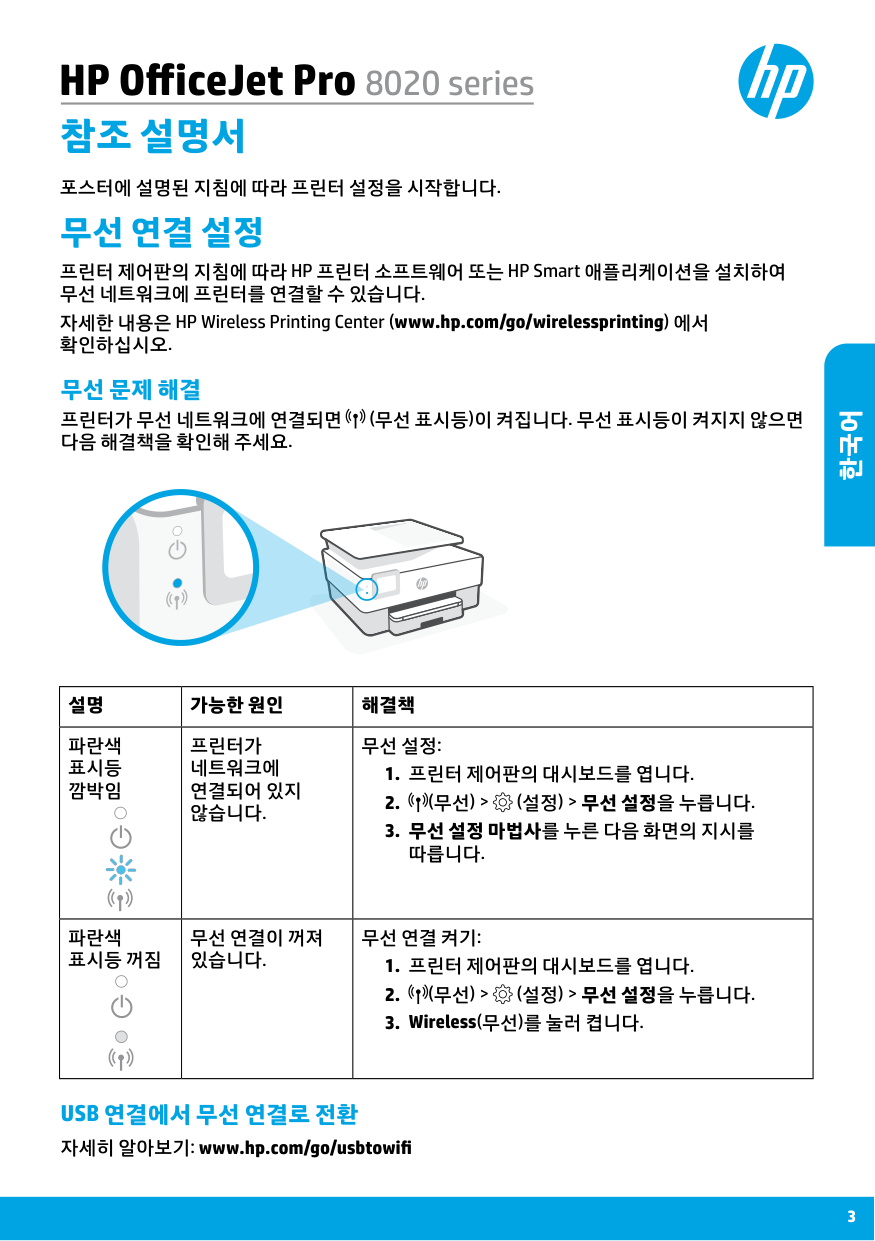
무선 문제 해결 프린터가 무선 네트워크에 연결되면 (무선 표시등)이 켜집니다. 무선 표시등이 켜지지 않으면 다음 해결책을 확인해 주세요.
#### 한국어
|설명|가능한 원인|해결책| |---|---|---| |파란색 표시등 깜박임
|프린터가 네트워크에 연결되어 있지 않습니다.|무선 설정:
1. 프린터 제어판의 대시보드를 엽니다.
2. (무선) > (설정) > 무선 설정을 누릅니다.
3. 무선 설정 마법사를 누른 다음 화면의 지시를 따릅니다.
| |파란색 표시등 꺼짐
|무선 연결이 꺼져 있습니다.|무선 연결 켜기:
1. 프린터 제어판의 대시보드를 엽니다.
2. (무선) > (설정) > 무선 설정을 누릅니다.
3. Wireless(무선)를 눌러 켭니다.
|
USB 연결에서 무선 연결로 전환 자세히 알아보기: www.hp.com/go/usbtowifi
Wi-Fi 네트워크 없이 무선으로 프린터 사용(Wi-Fi Direct) Wi-Fi Direct를 사용하면 컴퓨터나 모바일 장치(스마트폰, 태블릿 등)를 기존 무선 네트워크에 연결하지 않고 프린터에 직접 무선으로 연결할 수 있습니다. 참고: Wi-Fi Direct를 사용하려면 컴퓨터나 모바일 장치에 HP 소프트웨어를 설치해야 할 수 있습니다. 자세한 내용은 123.hp.com 에서 확인하십시오. 팁: Wi-Fi Direct를 이용하여 인쇄하는 방법에 대한 자세한 내용은 Wi-Fi Direct 인쇄 웹사이트 (www.hp.com/go/wifidirectprinting) 에서 확인하십시오.
#### 한국어
팩스 설정
프린터 제어판에서 팩스를 설정합니다. 자세한 내용은 www.hp.com/support 를 참조하십시오.
자세히 알아보기
제품 지원 www.hp.com/support
HP 모바일 인쇄 www.hp.com/go/mobileprinting
|도움말|사용자 설명서의 "기술 정보" 섹션에서 고지, 환경 및 규제 정보(유럽 연합 규제 고지 및 준수 규정 포함)와 함께 추가 도움말을 확인할 수 있습니다. www.hp.com/support 를 참조하십시오.| |---|---| |잉크 카트리지|설정 시 프린터와 함께 제공된 카트리지를 사용하십시오.| |안전성|HP에서 제공하는 전원 코드 및 전원 어댑터(제공되는 경우)만 사용하십시오.|
제한 보증 HP 하드웨어 1년 제한 보증. 전체 사용 약관을 확인하려면 www.hp.com/go/orderdocuments 를 방문하십시오.
본 문서에 포함된 내용은 사전 통보 없이 변경될 수 있습니다.
リファレンスガイド
ポスターの手順に従い、プリンターのセットアップを開始します。
ワイヤレス接続をセットアップする プリンターのコントロール パネルの手順に従って、HP プリンター ソフトウェアまたは HP Smart アプリをインストールすると、プリンターは、ワイヤレス ネットワークに正常 に接続されます。 詳細については、HP Wireless Printing Center (www.hp.com/go/wirelessprinting) を参照して ください。
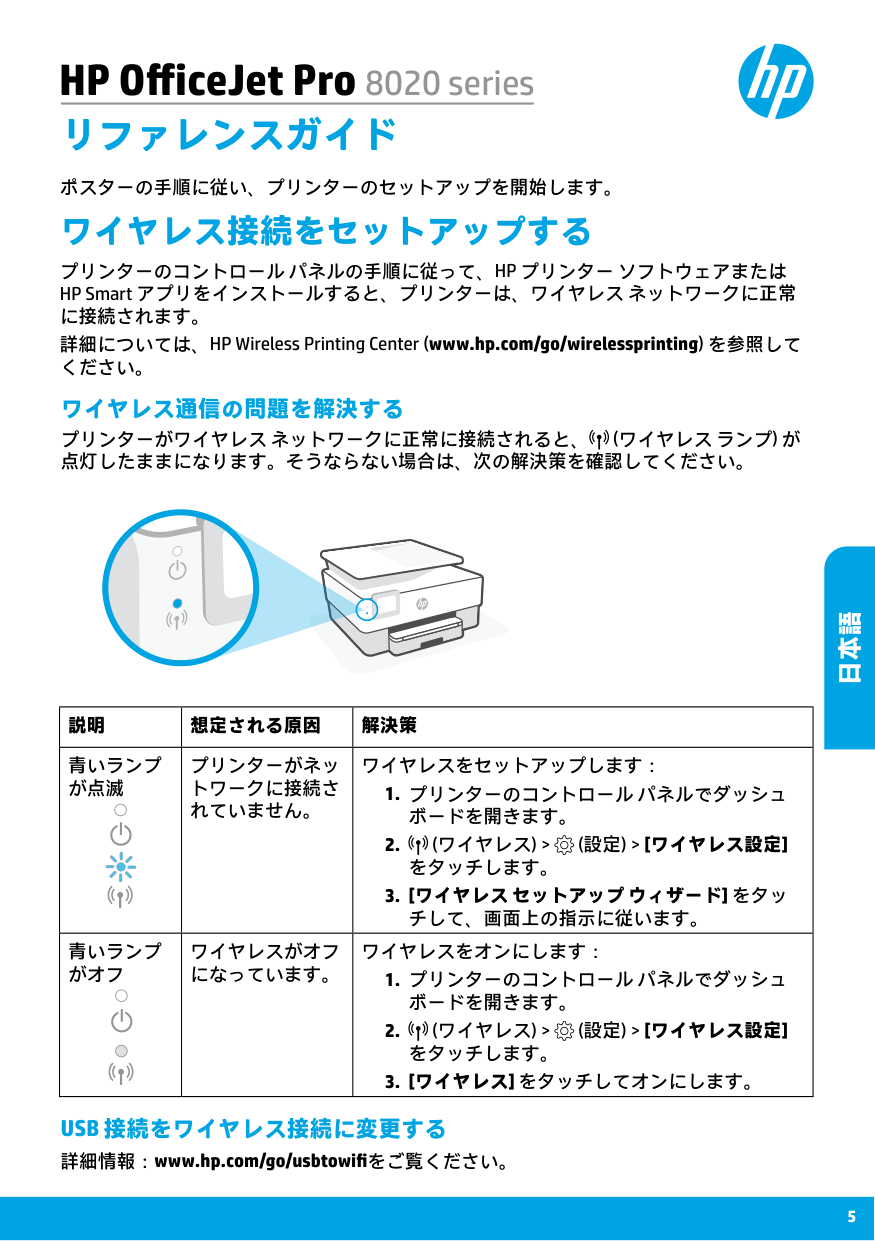
ワイヤレス通信の問題を解決する プリンターがワイヤレス ネットワークに正常に接続されると、 (ワイヤレス ランプ) が 点灯したままになります。そうならない場合は、次の解決策を確認してください。
#### 日本語
|説明|想定される原因|解決策| |---|---|---| |青いランプ が点滅
|プリンターがネッ トワークに接続さ れていません。|ワイヤレスをセットアップします:
1. プリンターのコントロール パネルでダッシュ ボードを開きます。
2. (ワイヤレス) > (設定) > [ワイヤレス設定] をタッチします。
3. [ワイヤレス セットアップ ウィザード] をタッ チして、画面上の指示に従います。
| |青いランプ がオフ
|ワイヤレスがオフ になっています。|ワイヤレスをオンにします:
1. プリンターのコントロール パネルでダッシュ ボードを開きます。
2. (ワイヤレス) > (設定) > [ワイヤレス設定] をタッチします。
3. [ワイヤレス] をタッチしてオンにします。
|
USB 接続をワイヤレス接続に変更する 詳細情報:www.hp.com/go/usbtowifiをご覧ください。
##### Wi-Fi ネットワークなしでプリンターにワイヤレスで接続する (Wi-Fi Direct)
Wi-Fi Direct を使用すると、コンピューターまたはモバイル デバイス (スマートフォン、 タブレットなど) をプリンターに直接ワイヤレス接続できます。既存のワイヤレス ネッ トワークに接続する必要はありません。
注:Wi-Fi Direct を使用するには、コンピューターまたはモバイル デバイスに HP ソフト ウェアをインストールする必要があります。詳しくは、123.hp.comをご覧ください。 ヒント:Wi-Fi Direct を使用した印刷方法については、Wi-Fi Direct 印刷 Web サイト (www.hp.com/go/wifidirectprinting) にアクセスしてください。
ファクスのセットアップ
プリンターのコントロール パネルからファクスをセットアップします。詳しくは、 www.hp.com/support を参照してください。
詳細情報
#### 日本語
製品サポート www.hp.com/support
HP モバイル印刷 www.hp.com/go/mobileprinting
|ヘルプ|ユーザー ガイドの「技術情報」セクションで、追加のヘルプ情報や欧 州連合規則通知および適合宣言などの通知、環境、および規制に関する 情報をご覧ください。www.hp.com/support| |---|---| |インク カー トリッジ|必ず、プリンターに付属のカートリッジを使用してセットアップを行っ てください。| |安全性|HP 提供の電源コードと電源アダプター (付属している場合) 以外は使用 しないでください。|
限定保証
HP 1 年間のハードウェア限定保証。 完全な利用条件については、www.hp.com/go/orderdocuments にアクセスしてください。
ここに記載された情報は予告なく変更される場合があります。
參考指南
請按照海報中的指示,開始設定印表機。
設定無線連線 依照印表機控制台上的指示安裝 HP 印表機軟體或 HP Smart 應用程式後,您應該就能成功 將印表機連線至無線網路。 如需更多資訊,請造訪 HP 無線列印中心 (www.hp.com/go/wirelessprinting)。
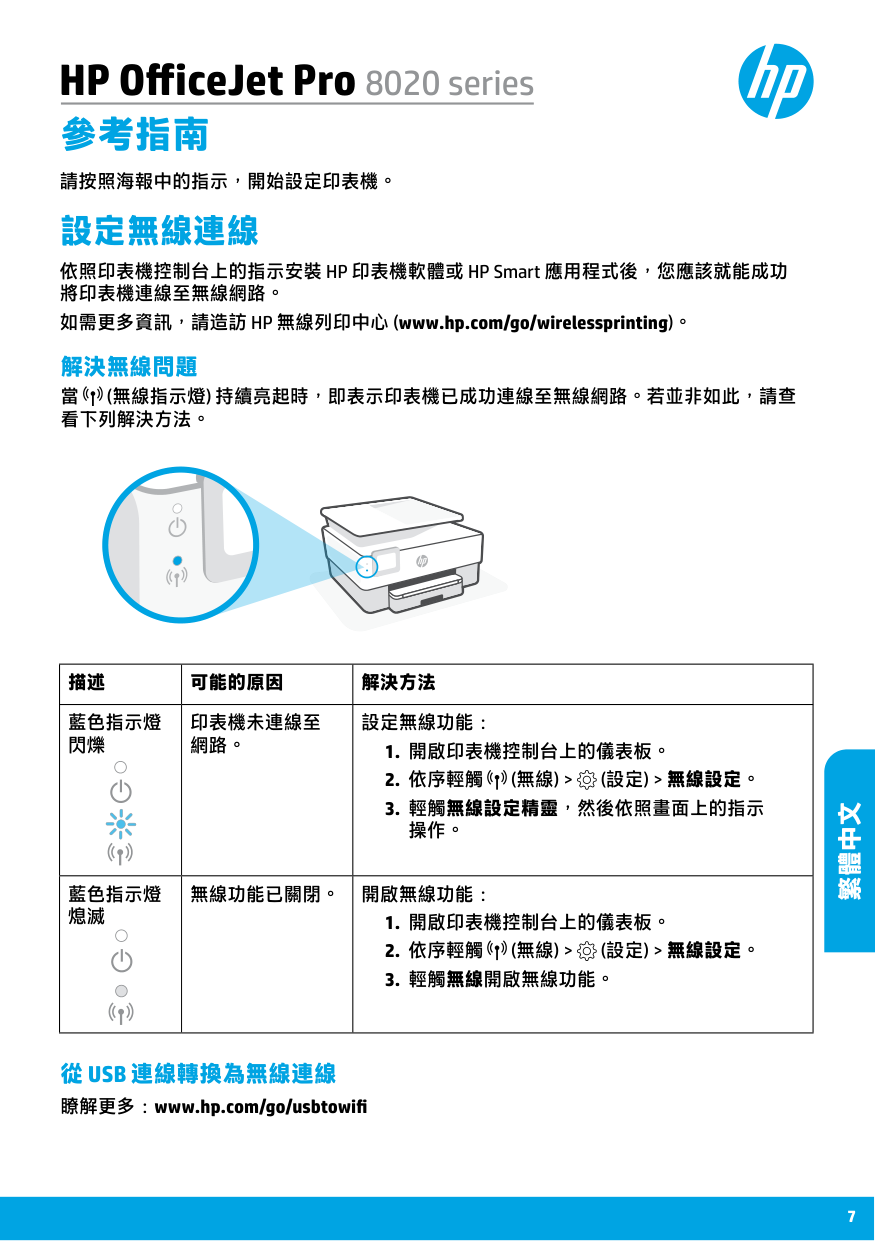
解決無線問題 當 (無線指示燈) 持續亮起時,即表示印表機已成功連線至無線網路。若並非如此,請查 看下列解決方法。
|描述|可能的原因|解決方法| |---|---|---| |藍色指示燈 閃爍
|印表機未連線至 網路。|設定無線功能:
1. 開啟印表機控制台上的儀表板。
2. 依序輕觸 (無線) > (設定) > 無線設定。
3. 輕觸無線設定精靈,然後依照畫面上的指示 操作。
| |藍色指示燈 熄滅
|無線功能已關閉。|開啟無線功能:
1. 開啟印表機控制台上的儀表板。
2. 依序輕觸 (無線) > (設定) > 無線設定。
3. 輕觸無線開啟無線功能。
|
#### 繁體中文
從 USB 連線轉換為無線連線 瞭解更多:www.hp.com/go/usbtowifi
不透過 Wi-Fi 網路,以無線方式使用印表機 (Wi-Fi Direct) 運用 Wi-Fi Direct,您可以將電腦或行動裝置 (例如智慧型手機或平板電腦) 以無線方式直接 連線至印表機,無需與現有無線網路連線。 注意:若要使用 Wi-Fi Direct,您需要在電腦或行動裝置上安裝 HP 軟體。如需更多資訊, 請造訪 123.hp.com。 提示︰若要瞭解使用 Wi-Fi Direct 進行列印的方式,請造訪 Wi-Fi Direct 列印網站 (www.hp.com/go/wifidirectprinting)。
設定傳真
從印表機控制台設定傳真。如需詳細資訊,請造訪 www.hp.com/support。
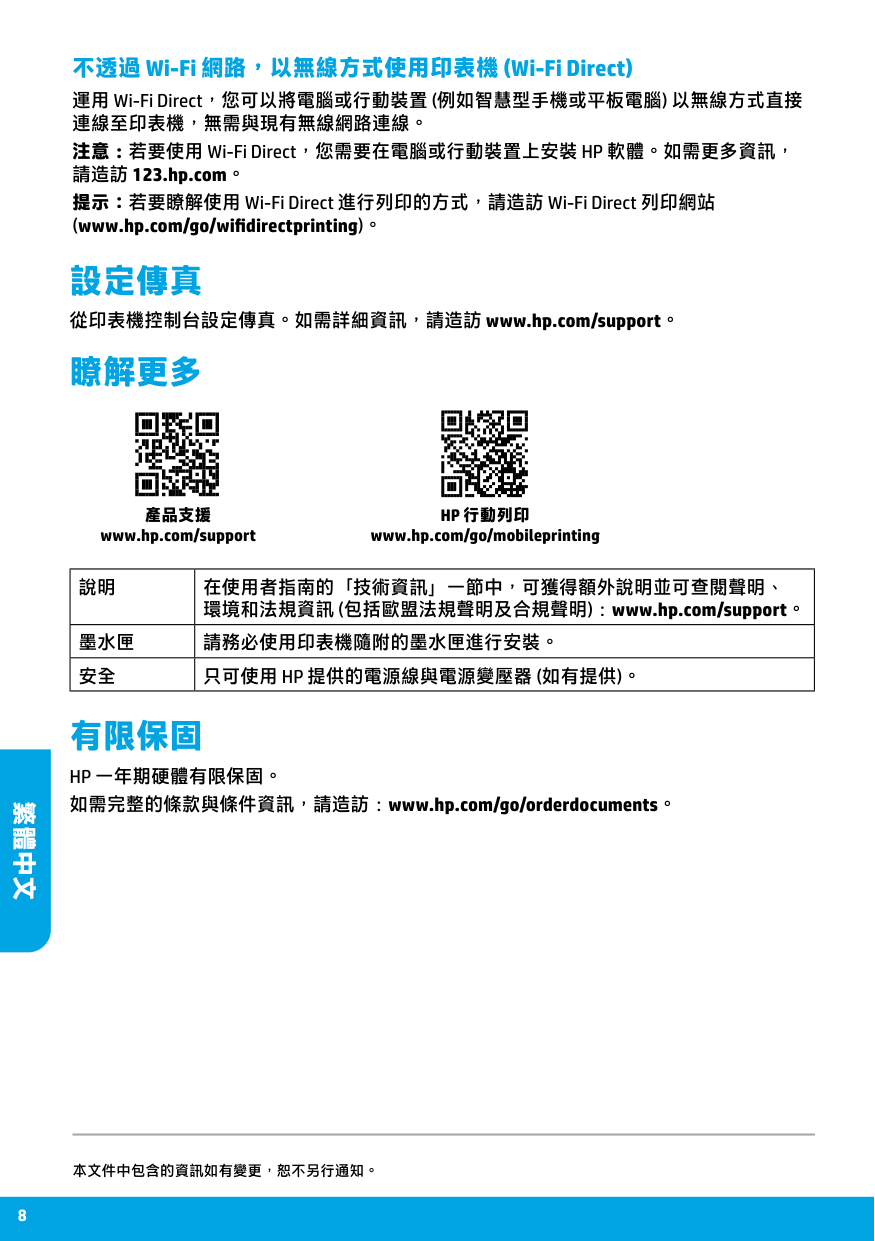
瞭解更多
產品支援 www.hp.com/support
HP 行動列印 www.hp.com/go/mobileprinting
|說明|在使用者指南的「技術資訊」一節中,可獲得額外說明並可查閱聲明、 環境和法規資訊 (包括歐盟法規聲明及合規聲明):www.hp.com/support。| |---|---| |墨水匣|請務必使用印表機隨附的墨水匣進行安裝。| |安全|只可使用 HP 提供的電源線與電源變壓器 (如有提供)。|
#### 繁體中文
有限保固 HP 一年期硬體有限保固。 如需完整的條款與條件資訊,請造訪:www.hp.com/go/orderdocuments。
本文件中包含的資訊如有變更,恕不另行通知。
คู่มืออ้างอิง
ปฏิบัติตามคาแนะนาในโปสเตอร ์เพื่อเริ่มการตั้งค่าเครื่องพิมพ ์
ตั้งค่าการเชื่อมต่อแบบไร้สาย คุณจะสามารถเชื่อมต่อเครื่องพิมพ ์เข้ากับเครือข่ายไร้สายได้เป็นที่สาเร็จ เมื่อปฏิบัติตามคาแนะนาบนแผงควบคุมของ เครื่องพิมพ ์และติดตั้งซอฟต ์แวร ์สาหรับเครื่องพิมพ ์จาก HP หรือแอป HP Smart หากต้องการข้อมูลเพิ่มเติม โปรดไปที่ศูนย ์การพิมพ ์ไร้สายของ HP (www.hp.com/go/wirelessprinting)
#### ไทย
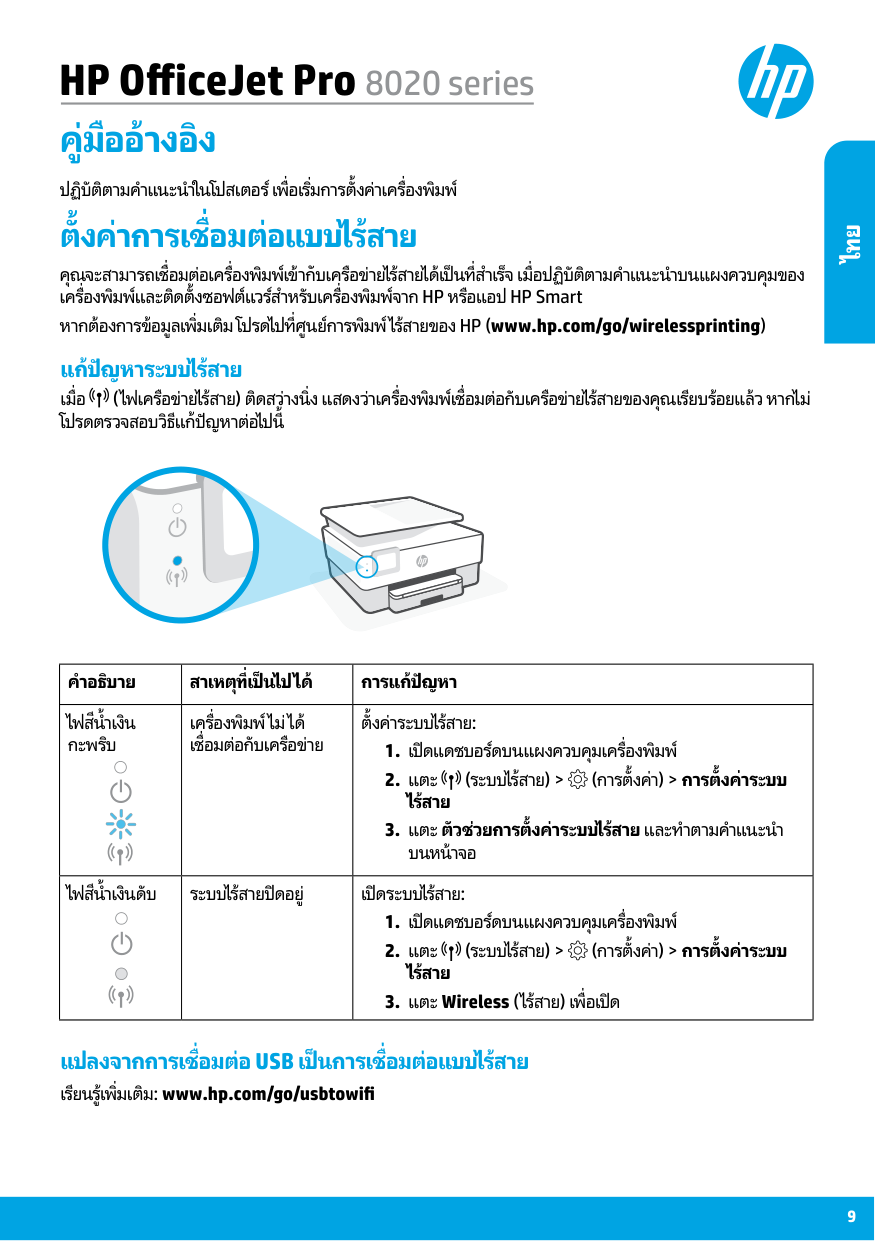
แก้ปัญหาระบบไร้สาย เมื่อ (ไฟเครือข่ายไร้สาย) ติดสว่างนิ่ง แสดงว่าเครื่องพิมพ ์เชื่อมต่อกับเครือข่ายไร้สายของคุณเรียบร้อยแล้ว หากไม่ โปรดตรวจสอบวิธีแก้ปัญหาต่อไปนี้
ิ ุ ี่ ็ ้ ้ ี ้ ิ ิ
|คาอธบาย|สาเหตทเปนไป ได|การแกปัญหา| |---|---|---| |ไฟสนาเงน กะพรบ
|เครองพมพ ไม ได เชือมตอกบเครอขาย|ตงคาระบบไรสาย:
1. เปดแดชบอรดบนแผงควบคมเครองพมพ
2. แตะ (ระบบไรสาย) > (การตงคา) > การตงคาระบบ ไรสาย
3. แตะ ตวช่วยการตงคาระบบไรสาย และทาตามคาแนะนา บนหนาจอ
| |ไฟสนาเงนดบ
|ระบบไรสายปดอย|เปดระบบไรสาย:
1. เปิดแดชบอรดบนแผงควบคมเครองพมพ
2. แตะ (ระบบไรสาย) > (การตงคา) > การตงคาระบบ ไรสาย
3. แตะ Wireless (ไรสาย) เพอเปด
|
ื่ ิ ์ ่ ้ ่ ่ ั ื ่
ั้ ่ ้ ิ ์ ุ ื่ ิ ์
้ ั้ ่ ั้ ่ ้
ั ั้ ่ ้ ้
ี ้ ิ ั ้ ิ ู่ ิ ้
์ ุ ื่ ิ ์
###### ้ ั้ ่ ั้ ่ ้
้ ื่ ิ
แปลงจากการเชื่อมต่อ USB เป็นการเชื่อมต่อแบบไร้สาย เรียนรู้เพิ่มเติม: www.hp.com/go/usbtowifi
#### ไทย
ใช้เครื่องพิมพ์แบบไร้สายโดยปราศจากเครือข่าย Wi-Fi (Wi-Fi Direct) ด้วย Wi-Fi Direct คุณสามารถเชื่อมต่อคอมพิวเตอร ์หรืออุปกรณ์เคลื่อนที่ของคุณ (เช่น สมาร ์ทโฟนหรือแท็บเล็ต) โดยตรงเข้ากับเครื่องพิมพ ์แบบไร้สาย—โดยไม่ต้องเชื่อมต่อเข้ากับเครือข่ายไร้สายที่มีอยู่ หมายเหตุ: หากต้องการใช้Wi-Fi Direct คุณจะต้องติดตั้งซอฟต ์แวร ์HP ไว้บนคอมพิวเตอร ์หรืออุปกรณ์เคลื่อนที่ ของคุณ หากต้องการข้อมูลเพิ่มเติม โปรดไปที่123.hp.com เคล็ดลับ: หากต้องการดูข้อมูลเกี่ยวกับการพิมพ ์โดยใช้Wi-Fi Direct ให้เข้าไปที่เว็บไซต ์Wi-Fi Direct Printing (www.hp.com/go/wifidirectprinting)
การตั้งค่าโทรสาร
ตั้งค่าแฟ็กซ ์จากแผงควบคุมเครื่องพิมพ ์สาหรับข้อมูลเพิ่มเติม ให้ไปที่www.hp.com/support
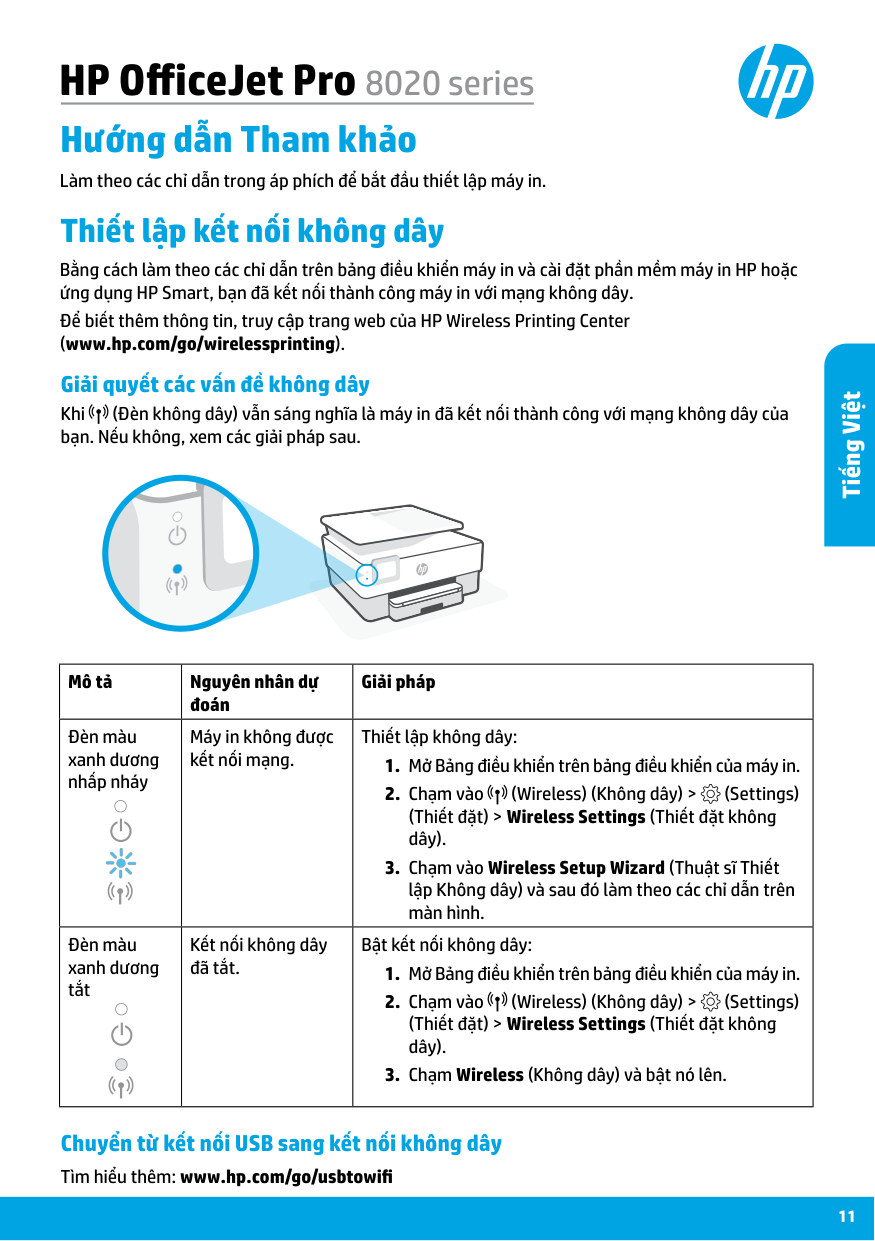
เรียนรู้เพิ่มเติม
ฝ่ายสนับสนุนผลิตภัณฑ์ www.hp.com/support
HP mobile printing www.hp.com/go/mobileprinting
ั ื ิ่ ิ ้ ้ ู ิ่ ้ ้ ู ้ ั ั ั้ ้ ุ ้ ี่ ั ิ ั ิ ี ้ ่ ้ ู ิ ู่ ื ู้ ้
|วิธีใช้|ขอรบความช่วยเหลอเพมเตม และคนหาประกาศ ขอมลสงแวดลอม และขอมลกฎขอบงคบ รวมทงประกาศขอกาหนดสหภาพยโรป และถอยแถลงเกยวกบการปฏบตตามกฎระเบยบ ไดจากสวน “ขอมลทางเทคนค” ของคมอผ ใช: www.hp.com/support| |---|---| |ตลบหมก|ตรวจสอบใหแนใจวาคณใชตลบหมกพมพท ไดรบพรอมกบเครองพมพสาหรบการตงคา| |ความปลอดภย|ใชเฉพาะสายไฟและอะแดปเตอร ไฟท HP ใหมาเทานน (หากม)|
ั ึ ้ ่ ่ ุ ้ ั ึ ิ ์ ี่ ้ ั ้ ั ื่ ิ ์ ั ั้ ่ ั ้ ์ ี่ ้ ่ ั้ ี
การรับประกันแบบจากัด การรับประกันฮาร ์ดแวร ์แบบจากัดหนึ่งปีของ HP สามารถดูข้อกาหนดและเงื่อนไขฉบับเต็มได้ที่: www.hp.com/go/orderdocuments
ข้อมูลในคู่มือนี้อาจมีการเปลี่ยนแปลงโดยไม่ต้องแจ้งให้ทราบล่วงหน้า
Hướng dẫn Tham khảo
Làm theo các chỉ dẫn trong áp phích để bắt đầu thiết lập máy in.
Thiết lập kết nối không dây Bằng cách làm theo các chỉ dẫn trên bảng điều khiển máy in và cài đặt phần mềm máy in HP hoặc ứng dụng HP Smart, bạn đã kết nối thành công máy in với mạng không dây. Để biết thêm thông tin, truy cập trang web của HP Wireless Printing Center (www.hp.com/go/wirelessprinting). Giải quyết các vấn đề không dây
Khi (Đèn không dây) vẫn sáng nghĩa là máy in đã kết nối thành công với mạng không dây của bạn. Nếu không, xem các giải pháp sau.
#### Tiếng Việt
|Mô tả|Nguyên nhân dự đoán|Giải pháp| |---|---|---| |Đèn màu xanh dương nhấp nháy
|Máy in không được kết nối mạng.|Thiết lập không dây:
1. Mở Bảng điều khiển trên bảng điều khiển của máy in.
2. Chạm vào (Wireless) (Không dây) > (Settings) (Thiết đặt) > Wireless Settings (Thiết đặt không dây).
3. Chạm vào Wireless Setup Wizard (Thuật sĩ Thiết lập Không dây) và sau đó làm theo các chỉ dẫn trên màn hình.
| |Đèn màu xanh dương tắt
|Kết nối không dây đã tắt.|Bật kết nối không dây:
1. Mở Bảng điều khiển trên bảng điều khiển của máy in.
2. Chạm vào (Wireless) (Không dây) > (Settings) (Thiết đặt) > Wireless Settings (Thiết đặt không dây).
3. Chạm Wireless (Không dây) và bật nó lên.
|
Chuyển từ kết nối USB sang kết nối không dây Tìm hiểu thêm: www.hp.com/go/usbtowifi
#### Tiếng Việt
Sử dụng máy in kết nối không dây mà không cần mạng Wi-Fi (Wi-Fi Direct) Với Wi-Fi Direct, bạn có thể kết nối máy tính hoặc thiết bị di động của bạn (chẳng hạn như điện thoại thông minh hoặc máy tính bảng) trực tiếp đến một máy in không dây—mà không cần kết nối với mạng không dây hiện có. Lưu ý: Để sử dụng Wi-Fi Direct, bạn cần cài đặt phần mềm HP trên máy tính hoặc thiết bị di động của bạn. Để biết thêm thông tin, truy cập 123.hp.com. Mẹo: Để tìm hiểu về cách in với Wi-Fi Direct, truy cập trang web của Wi-Fi Direct Printing (www.hp.com/go/wifidirectprinting).
Thiết lập fax
Thiết lập fax từ bảng điều khiển máy in Để biết thêm thông tin, truy cập www.hp.com/support.
Tìm hiểu thêm
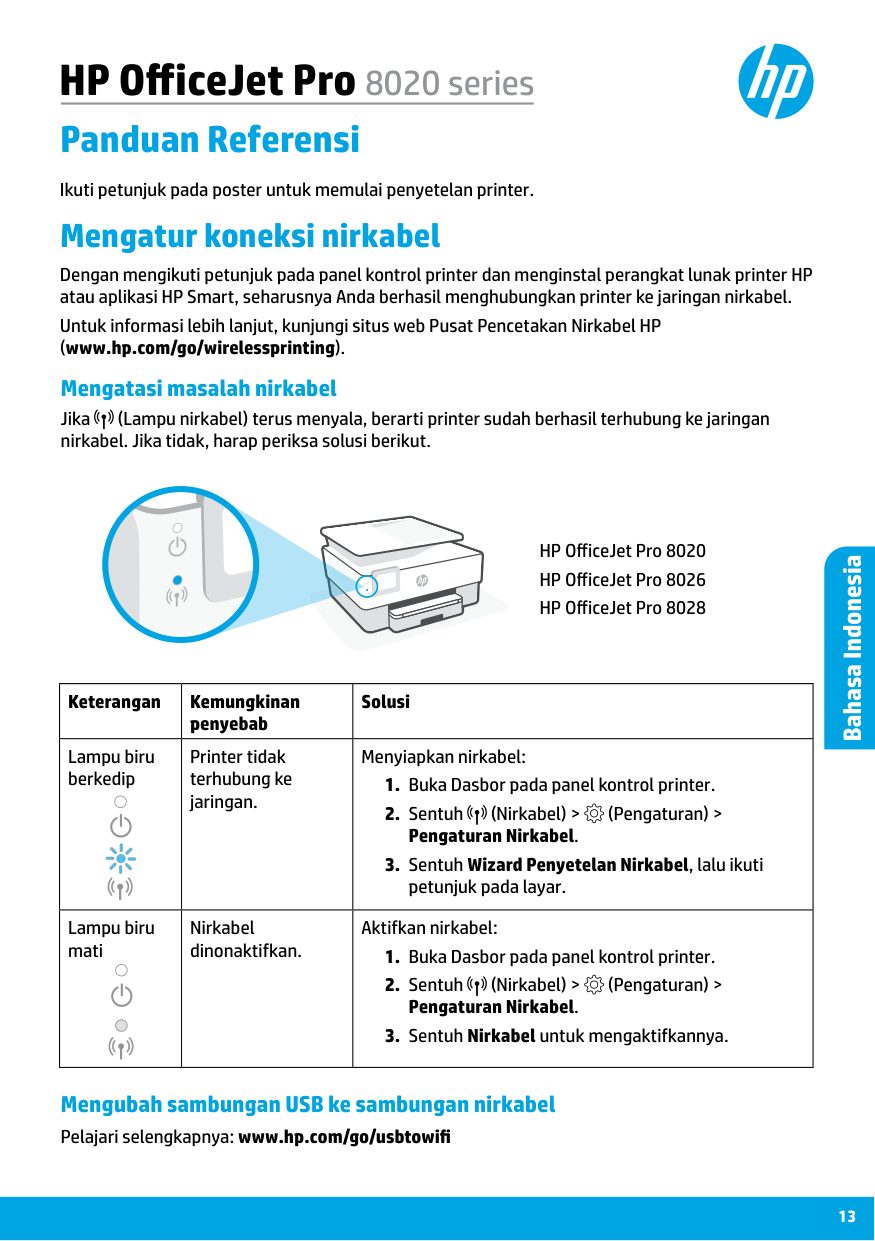
Hỗ trợ sản phẩm www.hp.com/support
In di động HP www.hp.com/go/mobileprinting
|Trợ giúp|Nhận thêm trợ giúp và tìm các thông báo, thông tin quy định cũng như môi trường (bao gồm Thông báo Quy định của Liên minh Châu Âu và các tuyên bố tuân thủ) trong phần “Thông tin Kỹ thuật” của hướng dẫn sử dụng: www.hp.com/support.| |---|---| |Hộp mực|Đảm bảo bạn sử dụng hộp mực được cung cấp cùng với máy in để thiết lập.| |An toàn|Chỉ sử dụng khi có dây nguồn và bộ điều hợp nguồn (nếu được cung cấp) do HP cung cấp.|
Bảo hành giới hạn Bảo hành giới hạn đối với phần cứng trong một năm của HP. Để xem các điều khoản và điều kiện đầy đủ, truy cập: www.hp.com/go/orderdocuments.
Thông tin trong văn bản này có thể thay đổi mà không cần báo trước.
Panduan Referensi
Ikuti petunjuk pada poster untuk memulai penyetelan printer.
Mengatur koneksi nirkabel Dengan mengikuti petunjuk pada panel kontrol printer dan menginstal perangkat lunak printer HP atau aplikasi HP Smart, seharusnya Anda berhasil menghubungkan printer ke jaringan nirkabel. Untuk informasi lebih lanjut, kunjungi situs web Pusat Pencetakan Nirkabel HP (www.hp.com/go/wirelessprinting). Mengatasi masalah nirkabel
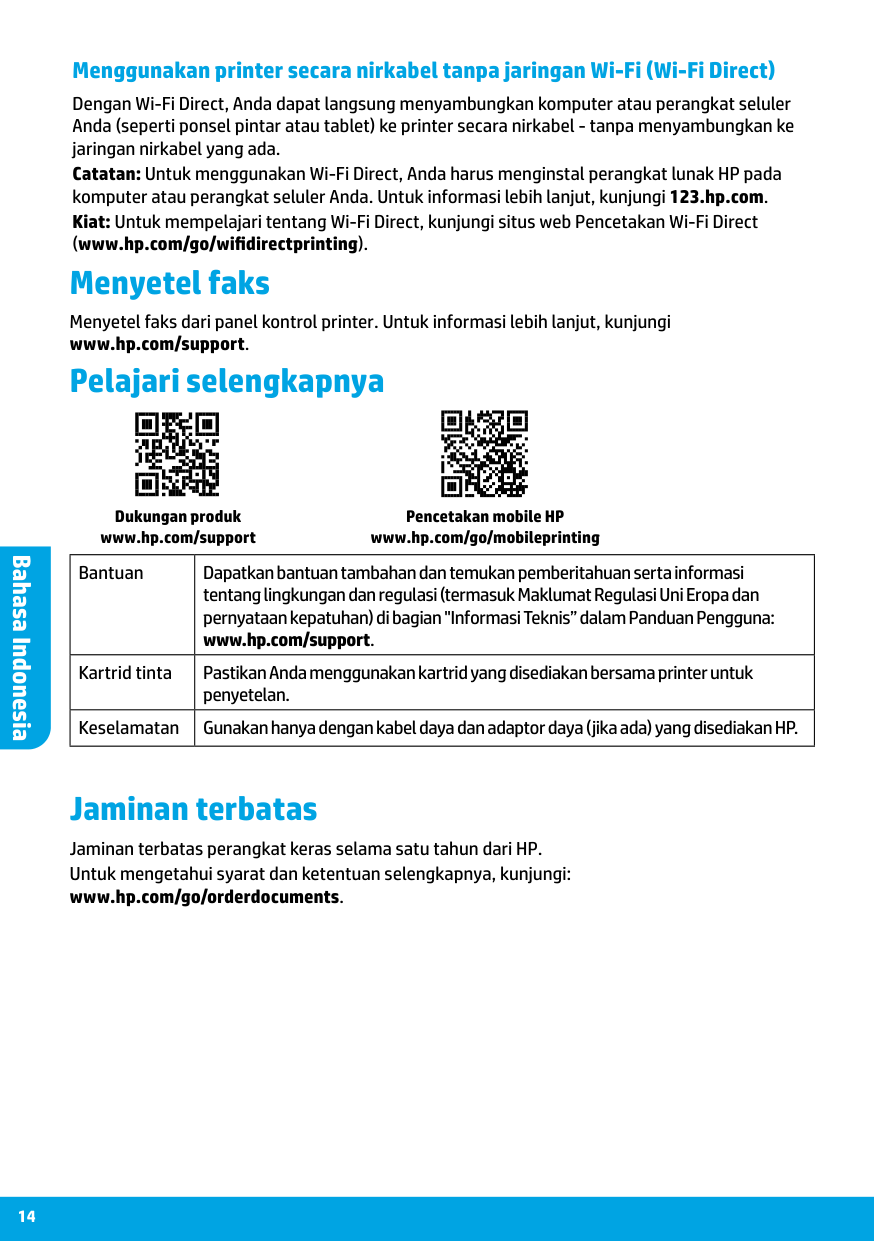
Jika (Lampu nirkabel) terus menyala, berarti printer sudah berhasil terhubung ke jaringan nirkabel. Jika tidak, harap periksa solusi berikut.
HP OfficeJet Pro 8020 HP OfficeJet Pro 8026 HP OfficeJet Pro 8028
#### Bahasa Indonesia
|Keterangan|Kemungkinan penyebab|Solusi| |---|---|---| |Lampu biru berkedip
|Printer tidak terhubung ke jaringan.|Menyiapkan nirkabel:
1. Buka Dasbor pada panel kontrol printer.
2. Sentuh (Nirkabel) > (Pengaturan) > Pengaturan Nirkabel.
3. Sentuh Wizard Penyetelan Nirkabel, lalu ikuti petunjuk pada layar.
| |Lampu biru mati
|Nirkabel dinonaktifkan.|Aktifkan nirkabel:
1. Buka Dasbor pada panel kontrol printer.
2. Sentuh (Nirkabel) > (Pengaturan) > Pengaturan Nirkabel.
3. Sentuh Nirkabel untuk mengaktifkannya.
|
Mengubah sambungan USB ke sambungan nirkabel Pelajari selengkapnya: www.hp.com/go/usbtowifi
#### Bahasa Indonesia
##### Menggunakan printer secara nirkabel tanpa jaringan Wi-Fi (Wi-Fi Direct)
Dengan Wi-Fi Direct, Anda dapat langsung menyambungkan komputer atau perangkat seluler Anda (seperti ponsel pintar atau tablet) ke printer secara nirkabel - tanpa menyambungkan ke jaringan nirkabel yang ada.
Catatan: Untuk menggunakan Wi-Fi Direct, Anda harus menginstal perangkat lunak HP pada komputer atau perangkat seluler Anda. Untuk informasi lebih lanjut, kunjungi 123.hp.com. Kiat: Untuk mempelajari tentang Wi-Fi Direct, kunjungi situs web Pencetakan Wi-Fi Direct (www.hp.com/go/wifidirectprinting).
Menyetel faks
Menyetel faks dari panel kontrol printer. Untuk informasi lebih lanjut, kunjungi www.hp.com/support.
Pelajari selengkapnya
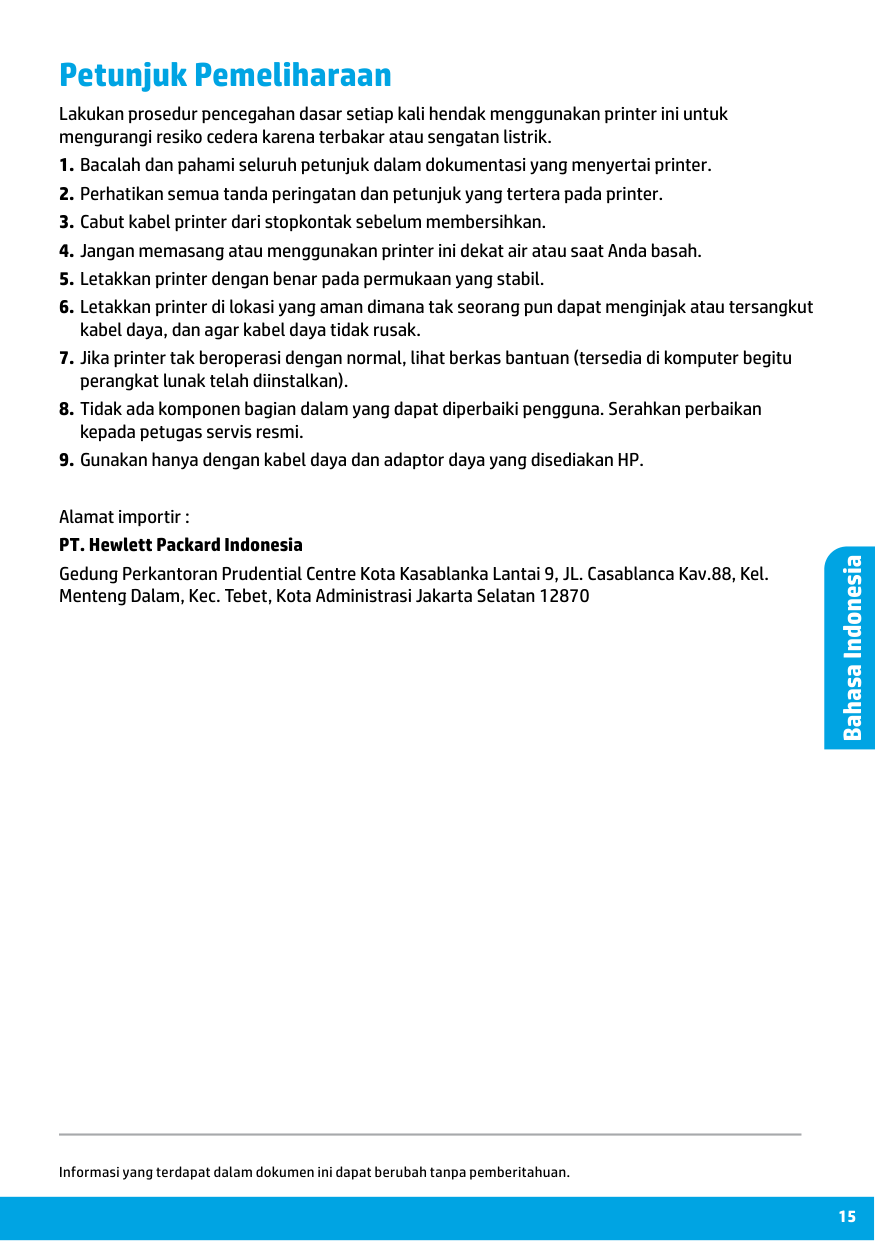
Dukungan produk www.hp.com/support
Pencetakan mobile HP www.hp.com/go/mobileprinting
|Bantuan|Dapatkan bantuan tambahan dan temukan pemberitahuan serta informasi tentang lingkungan dan regulasi (termasuk Maklumat Regulasi Uni Eropa dan pernyataan kepatuhan) di bagian "Informasi Teknis” dalam Panduan Pengguna: www.hp.com/support.| |---|---| |Kartrid tinta|Pastikan Anda menggunakan kartrid yang disediakan bersama printer untuk penyetelan.| |Keselamatan|Gunakan hanya dengan kabel daya dan adaptor daya (jika ada) yang disediakan HP.|
Jaminan terbatas
Jaminan terbatas perangkat keras selama satu tahun dari HP. Untuk mengetahui syarat dan ketentuan selengkapnya, kunjungi: www.hp.com/go/orderdocuments.
Petunjuk Pemeliharaan
Lakukan prosedur pencegahan dasar setiap kali hendak menggunakan printer ini untuk mengurangi resiko cedera karena terbakar atau sengatan listrik.
Alamat importir : PT. Hewlett Packard Indonesia

Gedung Perkantoran Prudential Centre Kota Kasablanka Lantai 9, JL. Casablanca Kav.88, Kel. Menteng Dalam, Kec. Tebet, Kota Administrasi Jakarta Selatan 12870
#### Bahasa Indonesia
Informasi yang terdapat dalam dokumen ini dapat berubah tanpa pemberitahuan.
1KR67-90014
Printed in Thailand
Impresso na Tailândia 泰国印刷 태국에서 인쇄
EN KO JA
ZHTW
Imprimé en Thaïlande
VI IDTH
Impreso en Tailandia
© Copyright 2021 HP Development Company, L.P.