
Ultimate Speed Ulgd 5 0 E4 Car And Motorcycle Battery Charger
Ask AI
— answers from the official manualAnswers from the official manual.
Common questions
Common Questions
10 totalHow do I factory reset the DR-P520 Osaka Pocket/Handheld Portable Digital Radio?
Press and hold the button until <Factory reset> appears, then select it to confirm the operation. The radio must be connected to a power supply via USB for this process to proceed successfully. If you choose 'Yes' but the device is not connected to a power source, an error message will appear prompting you to connect it first. (Page 23)
What should I do if no sound or power issues occur on my radio?
Ensure the volume is adjusted properly, disconnect and reconnect headphones if they are connected, ensure the battery is fully charged by following instructions in section 'Charging the built-in battery', and confirm whether you're using correct control functions for the selected mode. (Page 28)
Why do some FM stations not appear on BestTune™ mode?
Newly launched FM radio stations may not be included in the BestTune™ list when the device is activated. Perform a station scan to refresh the available FM stations in your area. (Page 39)
How can I adjust the display backlight timeout and brightness?
Enter the menu options, select <System Settings>, then go to <Backlight>. Here you can choose between <Timeout> or <Dim level> settings using buttons and for your preferences. (Page 23)
How do I set up an alarm on my radio?
Enter the menu options, select <System Settings>, then go to <Alarm>. Choose between alarms 1 or 2, use navigation buttons to set the time and duration. Also configure source (Buzzer, Radio) and frequency. Ensure you turn it <On> before exiting the alarm settings. (Page 39)
How do I change radio stations in BestTune™ mode?
Use navigation keys to browse through available stations displayed on your screen. The radio automatically selects DAB or FM signals for best reception quality. If the station isn't listed, conduct a manual station scan and then navigate to it using the provided options. (Page 12)
Full Manual
176 pages
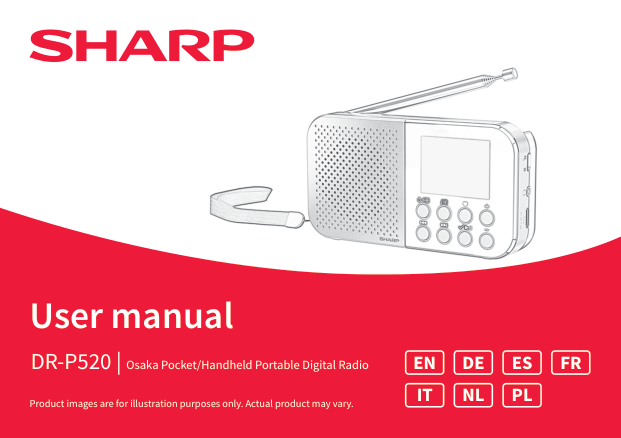

User manual
DR-P520 | Osaka Pocket/Handheld Portable Digital Radio
EN IT
DE NL
ES FR PL
Product images are for illustration purposes only. Actual product may vary.
| | | | |---|---|---|
1
21 3 4 5
| | | |---|---| | | |
6 7 8
2
9 10
1211
#### Trademarks:
The Bluetooth® word mark and logos are registered trademarks owned by Bluetooth SIG,. Inc.
Important safety instructions
#### Please follow all safety instructions and heed all warnings. Keep this manual for future reference.
This symbol instructs the user to consult the user manual for further safety, operation, and maintenance related

information.
DC voltage
Precautions
###### Child safety
• Always follow basic safety precautions when using this product, especially when children are present. Children should be supervised to ensure that they do not play with the product.
###### Heat and operating temperature
• Do not install near any heat sources such as
radiators, heat registers, stoves, or other apparatus (including amplifiers) that produce heat. Avoid exposure to direct sunlight.
###### Naked flames
• To prevent the risk of fire, keep candles or open
flames away from this product. Water, moisture, and liquid entry

• To prevent the risk of fire or electric shock, do not expose this product to rain, water, or moisture. Do not place objects filled with liquids on or near this product.
###### Storms and lightning
• Storms are dangerous for all electric products. If the mains or aerial wiring is struck by lightning the product might get damaged, even if it is turned off. You should disconnect all cables and connectors from the product before a storm.
###### USB cable
• Do not damage the USB charging cable, stretch,
bend or place heavy objects on it.
###### Damage
• Please inspect the unit for damage after unpacking. If it is damaged in any way do not operate the unit and consult your dealer.
###### Maintenance
• Unplug the power cable from the power source
before cleaning the product. Use a soft and clean cloth to clean the outside of the unit. Never clean it with chemicals or detergent.
###### Service and repair
• This product does not contain any parts that are serviceable by the user. Exposing the internal parts inside the device may endanger your life. In case of a fault, contact the manufacturer or authorised service department. The manufacturers guarantee does not extend to faults caused by repairs carried out by unauthorised third parties.
Built-in lithium-ion battery care
Your product is powered by a built-in lithium-ion rechargeable battery.
Disposal of this equipment and batteries
This product does not contain any parts that are serviceable by the user. Electronic products and batteries should not be mixed with general household waste. Household users should contact either the retailer where they purchased this product, or their local government office for details of where and how they can take these items for environmentally safe recycling. The batteries should be removed by an authorized Sharp service centre and disposed according to local regulations. Do not dispose as household waste or in a fire as they may explode.
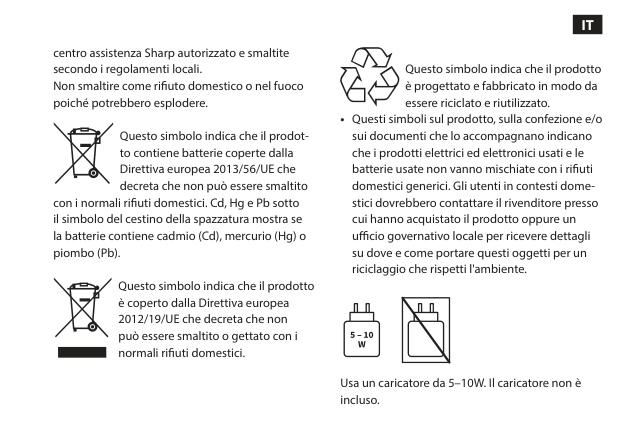
This symbol means that the product contains batteries covered by European Directive 2013/56/EU which cannot be disposed of with normal household waste. Cd, Hg and
they can take these items for environmentally safe recycling.
Pb underneath the wheelie bin symbol shows whether the battery contains, cadmium (Cd), mercury (Hg) or lead (Pb).
This symbol on a product means that the product is covered by European Directive 2012/19/EU and must not be disposed of or dumped with your other household waste.
Use a charger capable of 5–10W output. Charger is not included.
This symbol means that the product is designed and manufactured so that it can be recycled and reused.
• These symbols on the products, packaging, and/or accompanying documents mean that used electrical and electronic products and batteries should not be mixed with general household waste. Household users should contact either the retailer where they purchased this product, or their local government office, for details of where and how
CE and UKCA statement:
Controls
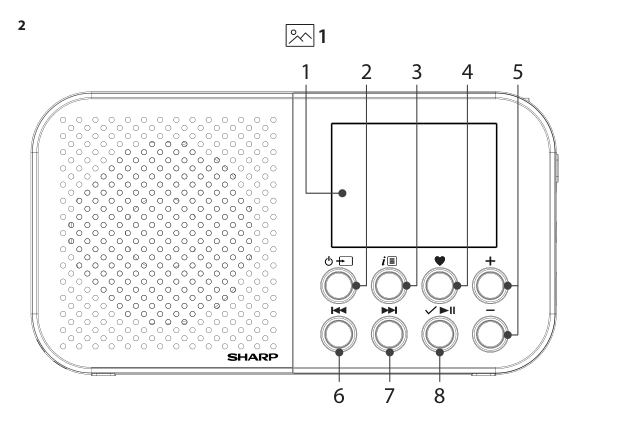
(Refer to 1 and 2 on page 2, 3).
• Short press: Select/confirm in menu, play/ pause in Bluetooth mode, change display in radio modes and snooze when alarm sounds.
Note: Short press means to press the button for <1 second. Long press means to press the button for >2 seconds.
Box contents
1 x DR-P520 Osaka Pocket/Handheld Portable Digital Radio 1 x USB port (Type C) to USB port (Type C) power cable 1 x Micro USB to USB port (Type C) adaptor (to allow use of a Micro USB power cable)
Charging the built-in battery
Before you use your radio for the first time, you need to charge the battery, which will take approximately 4 hours. From a full charge you will be able to listen to your radio continuously for approximately 12 hours at 50% volume. The included charging cable is a USB port (Type C). Plug one end of the charging cable into the USB port (Type C) socket on the right hand side of the portable radio. Plug the other end into a compatible power source. In addition to the charging cable, there is a USB port (Type C) to Micro USB adapter which allows a Micro USB power adapter to charge the radio. The display will read,
NOTE: If the battery is completely exhausted, you will need to charge it a short while to display the battery status information.
Initial set-up
Fully extend the radio’s telescopic antenna. This maximises signal strength during the station scan. Briefly press the button. The radio will power up and initiate an automatic station scan. A progress bar will display the scan’s progress. The number of stations found will also appear on the screen. The automatic scan will be powered by BestTune™, which is the radios default mode. After the scan, the radio will automatically tune into the first station it finds and start playing. Stations are sorted by number first, then alphabetically by default.
NOTE: The list of radio stations is saved in the device’s memory. Therefore, the radio won’t scan for stations each time you turn it on.
BestTune™ radio mode
Your radio’s ‘BestTune™’ feature scans both DAB and FM stations, storing them in a single list while removing duplicates. Upon station selection, it chooses DAB or FM based on signal availability or strength for the best listening experience. The BestTune™ feature has been set to ‘On’ at the factory, but you can easily change this in the menu by following the steps below:
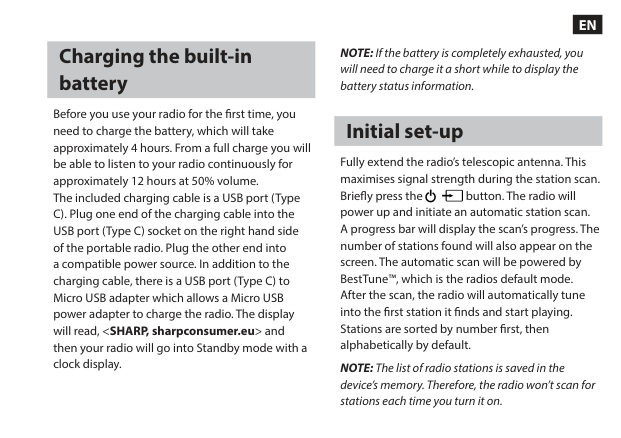
|BestTune™ Mode|Modes| |---|---| |ON|BestTune™ and Bluetooth Modes| |OFF|DAB, FM and Bluetooth Modes|
SlideShow SlideShow displays images and information from the radio station (when broadcast). The content displayed will vary between broadcasters, but it could include images of the artist currently being played to details about any advertisements. Short press the during radio playback to cycle between different image and text display modes. SlideShow data is only broadcast via DAB signals. When using BestTune™ mode, any stations that are tuned using FM signals will not display any SlideShow data. Similarly, some DAB stations do not broadcast SlideShow data.
Changing radio stations Short press the or buttons to scroll through the available stations. When you see the station you want, press the button.
Radio station scanning Regular manual scans are advised to maintain an updated station list, especially when new stations are introduced, or if your radio is moved to a new location. For optimal performance, BestTune™ should be set to ‘On’.
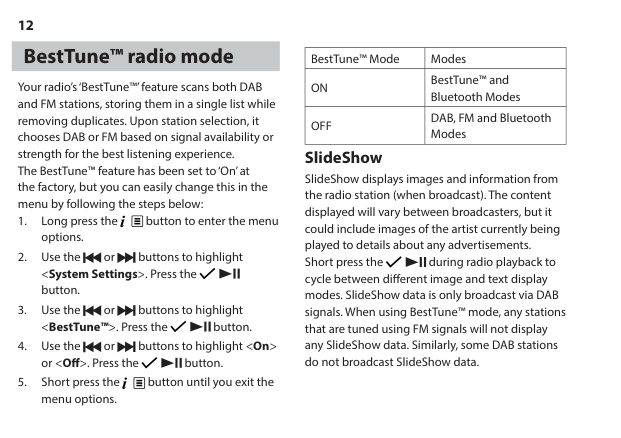
NOTE: The station list includes available DAB and FM stations in your area, removing any duplicates. When you choose a station, the radio plays the one with the strongest signal.
Storing a station preset Using the BestTune™ feature, radio station presets are stored by station, not by DAB or FM mode. You don’t need to switch between DAB or FM modes to select a preset. Your radio can store up to 40 BestTune™ stations in its preset memory for quick access to your favourite stations.
Tune to a station preset You can easily access your stored preset stations when in BestTune™ mode.
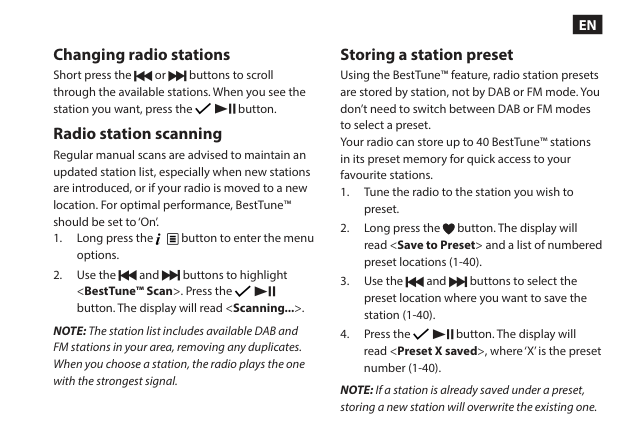
NOTE: If no station has been stored in the preset and it is selected, the display will read
DAB radio mode
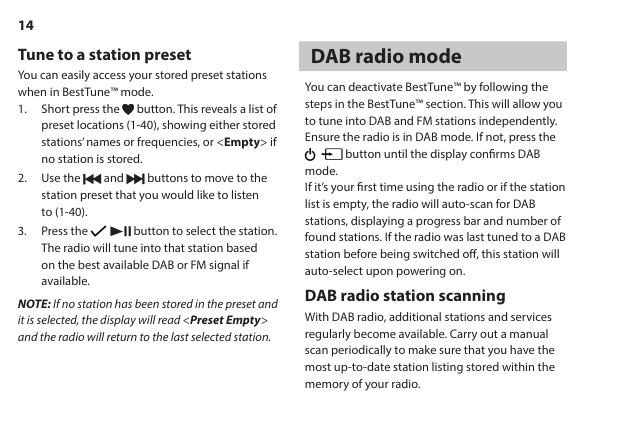
You can deactivate BestTune™ by following the steps in the BestTune™ section. This will allow you to tune into DAB and FM stations independently. Ensure the radio is in DAB mode. If not, press the
button until the display confirms DAB
mode. If it’s your first time using the radio or if the station list is empty, the radio will auto-scan for DAB stations, displaying a progress bar and number of found stations. If the radio was last tuned to a DAB station before being switched off, this station will auto-select upon powering on.
DAB radio station scanning With DAB radio, additional stations and services regularly become available. Carry out a manual scan periodically to make sure that you have the most up-to-date station listing stored within the memory of your radio.
Changing DAB stations Short press the or buttons to scroll through the available stations. When you see the station you want, press the button.
Prune DAB stations You can remove the DAB stations in the station list that cannot be received in your area. These are listed with a prefix.
button.
Stations with a ‘?’ prefix will no longer be displayed. Short press the button to exit the menu.
Storing a DAB station preset Your radio can store up to 40 DAB stations in its preset memory for quick access to your favourite stations. These presets to not affect your BestTune™ or FM presets.
Tune to a DAB station preset You can easily access your stored preset stations when in DAB mode.
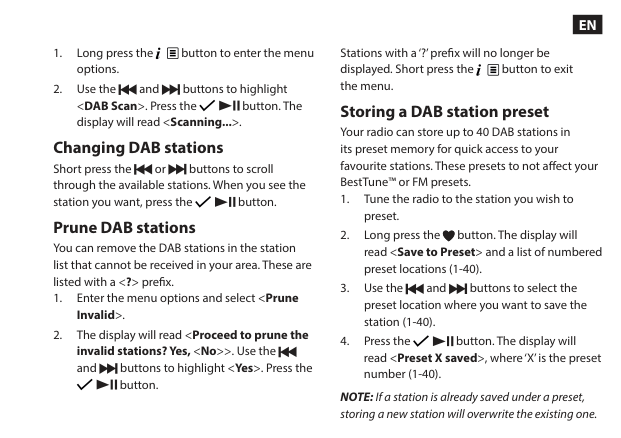
NOTE: If no station has been stored in the preset and it is selected, the display will read
DAB display information When listening to a DAB station, you can change the information that will appear on the display. There are several different types of information that are sent by the broadcaster. Repeatedly short press to cycle through the different information options:
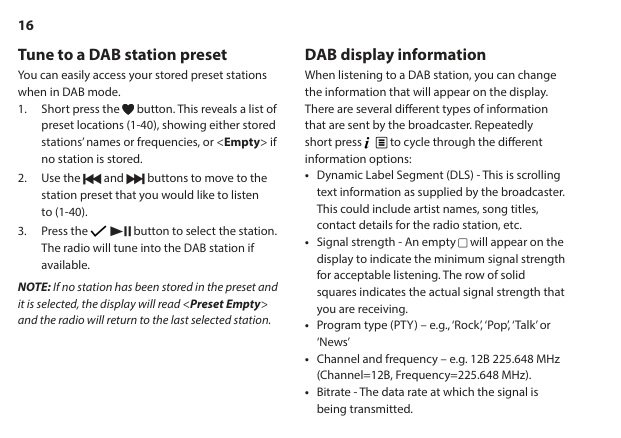
FM radio mode
You can deactivate BestTune™ by following the steps in the BestTune™ section. This will allow you to tune into DAB and FM stations independently, Ensure the radio is in FM mode. If not, press the
button until the display confirms FM
mode. If the radio was last tuned to an FM station before being switched off, this station will auto-select upon powering on.
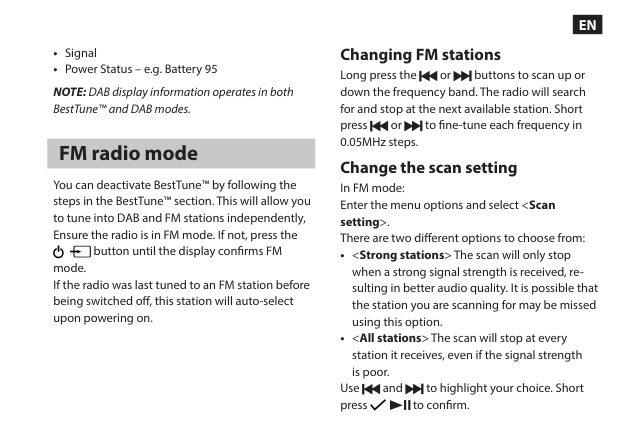
Changing FM stations Long press the or buttons to scan up or down the frequency band. The radio will search for and stop at the next available station. Short press or to fine-tune each frequency in 0.05MHz steps.
Change the scan setting In FM mode: Enter the menu options and select
Use and to highlight your choice. Short press to confirm.
NOTE: The current scan setting will have a . Audio mode
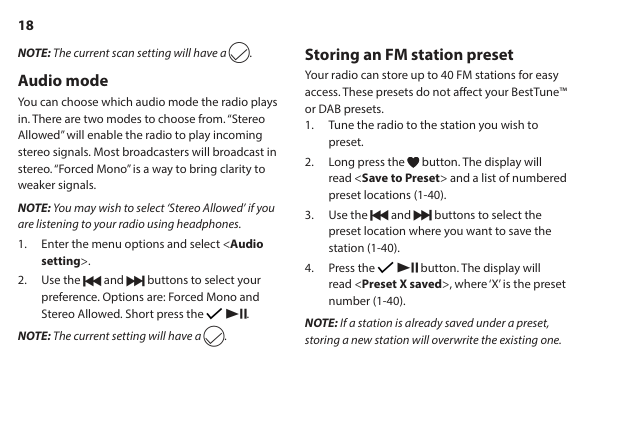
You can choose which audio mode the radio plays in. There are two modes to choose from. “Stereo Allowed” will enable the radio to play incoming stereo signals. Most broadcasters will broadcast in stereo. “Forced Mono” is a way to bring clarity to weaker signals.
NOTE: You may wish to select ‘Stereo Allowed’ if you are listening to your radio using headphones.
NOTE: The current setting will have a .
Storing an FM station preset Your radio can store up to 40 FM stations for easy access. These presets do not affect your BestTune™ or DAB presets.
NOTE: If a station is already saved under a preset, storing a new station will overwrite the existing one.
Auto memory store (AMS) Alternatively, you can use the Auto Memory Store (AMS) feature to store your FM radio station presets. Enter the menu options and select
Tune to an FM station preset You can easily access your stored preset stations when in FM mode.
NOTE: If no station has been stored in the preset and it is selected, the display will read
FM display information When listening to an FM station you can change the information that appears on the second line of the display. Repeatedly short press the button to cycle through the different information options:
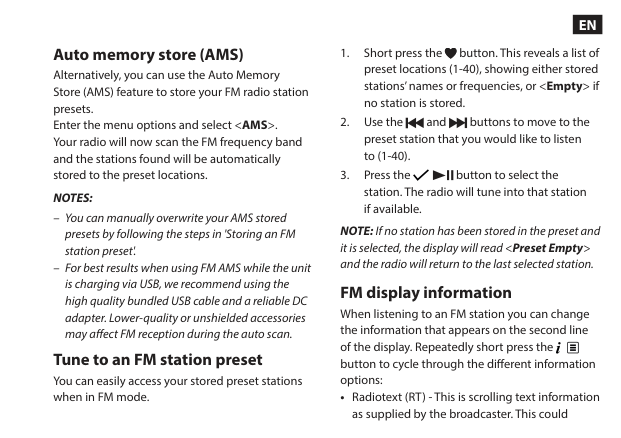
• Radiotext (RT) - This is scrolling text information
as supplied by the broadcaster. This could
include artist names, song titles, contact details for the radio station, etc.
Bluetooth
Enter Bluetooth mode by short pressing until the radio displays
NOTE: If necessary, refer to the instructions for your device to add or set up Bluetooth.
Search the available Bluetooth device list for ‘SHARP DR-P520’ and select it to connect. Once connected, the display will read
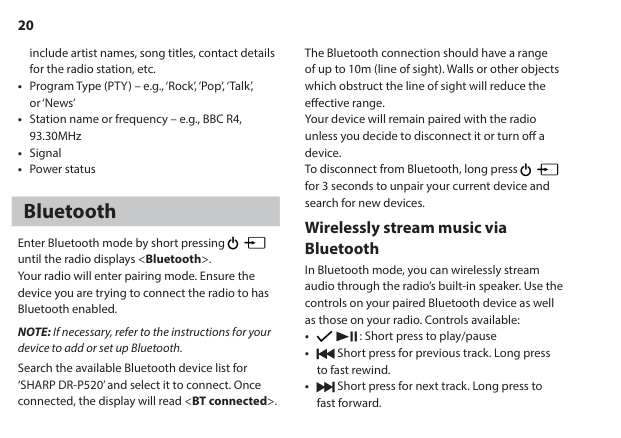
The Bluetooth connection should have a range of up to 10m (line of sight). Walls or other objects which obstruct the line of sight will reduce the effective range. Your device will remain paired with the radio unless you decide to disconnect it or turn off a device. To disconnect from Bluetooth, long press for 3 seconds to unpair your current device and search for new devices.
#### Wirelessly stream music via Bluetooth
In Bluetooth mode, you can wirelessly stream audio through the radio’s built-in speaker. Use the controls on your paired Bluetooth device as well as those on your radio. Controls available:
Volume can also be adjusted – either using your radio and/or your connected device.
Alarm functionality
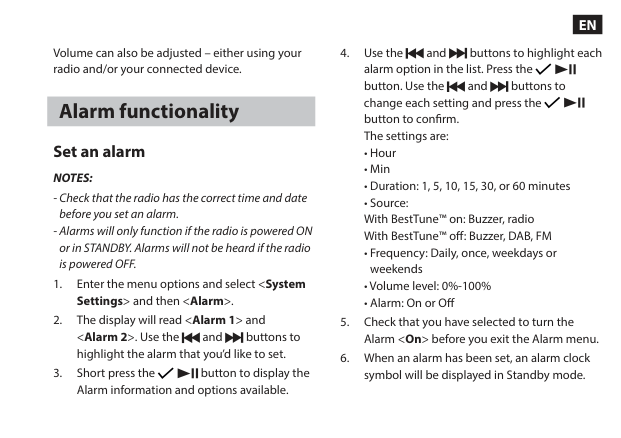
#### Set an alarm NOTES:
#### Stop, snooze or switching the alarm off To stop the alarm, short press any button (except
and ). The display will read
Note: The functions for turning off or snoozing an alarm operate the same whether the radio is in standby mode or switched on.
Colour theme You can adjust the colour theme of the radio.
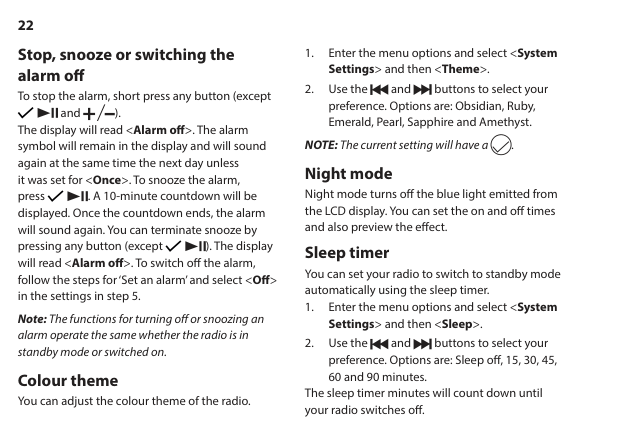
NOTE: The current setting will have a . Night mode
Night mode turns off the blue light emitted from the LCD display. You can set the on and off times and also preview the effect.
Sleep timer You can set your radio to switch to standby mode automatically using the sleep timer.
The sleep timer minutes will count down until your radio switches off.
#### Display backlight timeout and brightness
You can set the how the display backlight behaves.
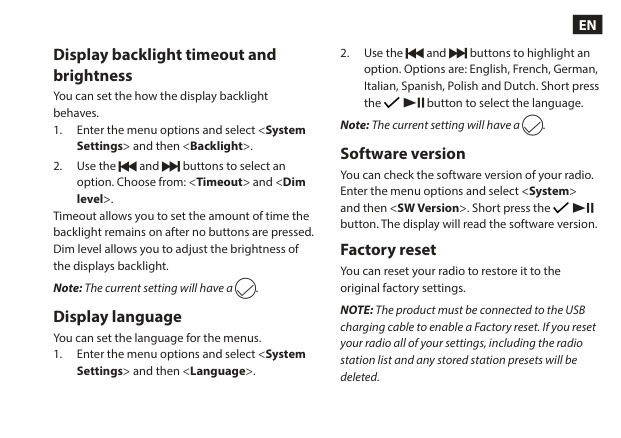
Timeout allows you to set the amount of time the backlight remains on after no buttons are pressed. Dim level allows you to adjust the brightness of the displays backlight.
Note: The current setting will have a . Display language You can set the language for the menus.
Settings> and then
option. Options are: English, French, German, Italian, Spanish, Polish and Dutch. Short press the button to select the language.
Note: The current setting will have a . Software version
You can check the software version of your radio. Enter the menu options and select
Factory reset You can reset your radio to restore it to the original factory settings. NOTE: The product must be connected to the USB charging cable to enable a Factory reset. If you reset your radio all of your settings, including the radio station list and any stored station presets will be deleted.
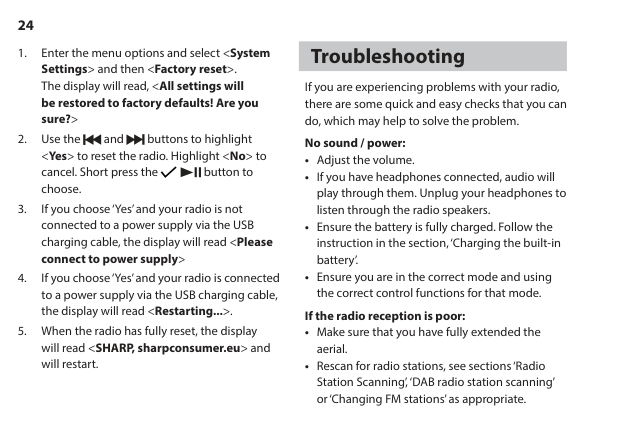
Troubleshooting
If you are experiencing problems with your radio, there are some quick and easy checks that you can do, which may help to solve the problem.
###### No sound / power:
###### If the radio reception is poor:
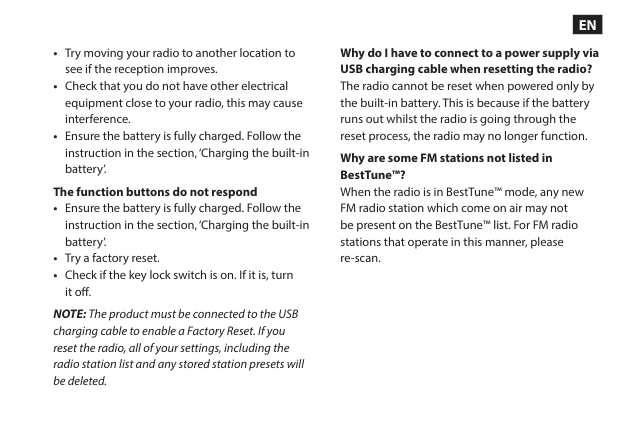
###### The function buttons do not respond
NOTE: The product must be connected to the USB charging cable to enable a Factory Reset. If you reset the radio, all of your settings, including the radio station list and any stored station presets will be deleted.
Why do I have to connect to a power supply via USB charging cable when resetting the radio? The radio cannot be reset when powered only by the built-in battery. This is because if the battery runs out whilst the radio is going through the reset process, the radio may no longer function.
Why are some FM stations not listed in BestTune™? When the radio is in BestTune™ mode, any new FM radio station which come on air may not be present on the BestTune™ list. For FM radio stations that operate in this manner, please re-scan.
Wichtige Sicherheitsanweisungen
#### Bitte befolgen Sie alle Sicherheitshinweise und beachten Sie alle Warnungen. Bewahren dieses Handbuch zum Nachschlagen zu einem späteren Zeitpunkt auf.
Dieses Symbol verweist den Benutzer darauf, das Benutzerhandbuch für zusätzliche Informationen bezüglich
Sicherheit, Betrieb und Wartung zu lesen.
Gleichspannung
Vorsichtsmaßnahmen
###### Kindersicherheit
hinweise, insbesondere, wenn Kinder in der Nähe sind. Kinder sollten beaufsichtigt werden, um sicherzustellen, dass sie nicht mit dem Produkt spielen.
###### Wärme und Betriebstemperatur
• Stellen Sie das Produkt nicht in der Nähe von Heizquellen, wie etwa Heizungen, Heizregister, Öfen oder anderen Apparaten (einschließlich Verstärker) auf, die Hitze produzieren. Vermeiden Sie direkte Sonneneinstrahlung.
###### Offene Flammen
• Halten Sie Kerzen oder offene Flammen von diesem Produkt fern, um eine Brandgefahr zu vermeiden.
Eindringen von Wasser, Feuchtigkeit und Flüssigkeiten
• Dieses Produkt darf weder Regen, Wasser noch Feuchtigkeit ausgesetzt werden, um das Risiko von Feuer oder Stromschlägen zu vermeiden. Stellen Sie keine mit Flüssigkeit gefüllten Objekte auf oder in die Nähe dieses Produkts.
###### Gewitter und Blitze
• Gewitter sind für alle elektrischen Produkte gefährlich. Wenn das Strom- oder Antennenkabel vom Blitz getroffen wird, kann das Produkt, auch wenn es ausgeschaltet ist, beschädigt werden. Bei einem herannahenden Gewitter sollten Sie alle Kabel und Stecker des Produkts vom ausstecken.
###### USB-Kabel
• Das USB-Ladekabel darf nicht beschädigt, gedehnt, geknickt oder mit schweren Gegenständen belastet werden.
###### Schäden
• Bitte überprüfen Sie das Gerät nach dem Auspacken auf Schäden. Ist das Produkt in irgendeiner Weise beschädigt, bedienen Sie das Gerät nicht – wenden Sie sich an Ihren Händler.
###### Wartung
• Trennen Sie vor dem Reinigen des Produkts das Stromkabel von der Stromquelle. Verwenden Sie einen weichen und sauberen Lappen, um die Außenflächen des Geräts zu reinigen. Ver-
wenden Sie beim Reinigen niemals Chemikalien oder Reinigungsmittel.
###### Service und Reparatur
• Dieses Produkt enthält keine Teile, die vom Benutzer gewartet werden können. Teile aus dem Inneren des Geräts freizulegen kann lebensgefährlich sein. Setzen Sie sich im Fall eines Defekts mit dem Hersteller oder der autorisierten Kundenabteilung in Verbindung. Die Garantie der Hersteller gilt nicht für Defekte, die durch von nicht autorisierten Dritten durchgeführte Reparaturen entstehen.
Integrierte Lithium-IonenAkkupflege
Ihr Produkt wird durch einen eingebauten Lithium-Ionen-Akku mit Strom versorgt.
• Dieser Akku kann Hunderte Male aufgeladen und wieder entladen werden, aber irgendwann wird er nicht mehr funktionieren.
Akkuwarnung
Entsorgung dieses Geräts und von Batterien
Dieses Produkt enthält keine Teile, die vom Benutzer gewartet werden können. Elektronische Produkte und Akkus sollten nicht mit dem allgemeinen Hausmüll vermischt werden. Haushaltskunden sollten sich bezüglich Informationen, wie sie diese Gegenstände einem umweltverträglichen Recycling zuführen können, entweder an den Händler wenden, bei dem sie dieses Produkt gekauft haben, oder an ein lokales Regierungsamt. Die Akkus sollten nur durch ein autorisiertes Sharp-Service-Center entfernt und gemäß den örtlichen Vorschriften entsorgt werden. Entsorgen Sie den Akku nicht als Haushaltsabfall und werfen Sie ihn nicht in ein Feuer, da er explodieren könnte.
Dieses Symbol bedeutet, dass Batterien in dem Produkt enthalten sind, die unter die Europäische Richtlinie 2013/56/EU fallen, und diese
Batterien können nicht im normalen Hausmüll entsorgt werden. Cd, Hg und Pb unter der dem Symbol der Mülltonne auf Rollen zeigt an, ob die Batterie Cadmium (Cd), Quecksilber (Hg) oder Blei (Pb) enthält.
Dieses Symbol auf einem Produkt bedeutet, dass das Produkt unter die Europäische Richtlinie 2012/19/EU fällt und nicht zusammen mit dem übrigen Hausmüll entsorgt oder deponiert werden darf.
Dieses Symbol bedeutet, dass die Herstellung des Produkts so konzipiert ist, dass es recycelt und wiederverwendet werden kann.
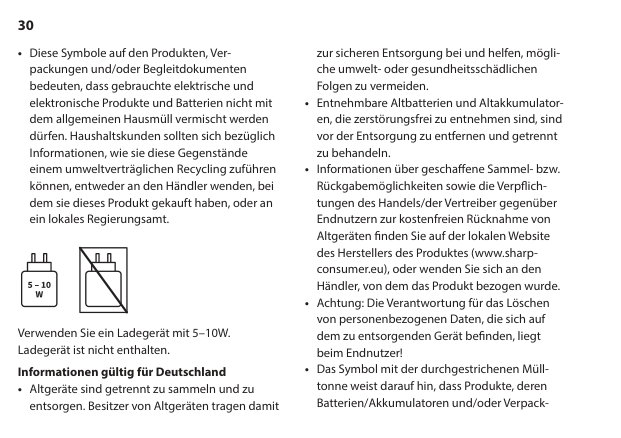
Verwenden Sie ein Ladegerät mit 5–10W. Ladegerät ist nicht enthalten.
###### Informationen gültig für Deutschland
• Altgeräte sind getrennt zu sammeln und zu
entsorgen. Besitzer von Altgeräten tragen damit
zur sicheren Entsorgung bei und helfen, mögliche umwelt- oder gesundheitsschädlichen Folgen zu vermeiden.
ungen getrennt vom Hausmüll gesammelt und entsorgt werden müssen. Der schwarze Balken zeigt an, dass das Produkt nach dem 13. August 2005 auf den Markt gebracht wurde.
CE- und UKCA-Erklärung:
Steuerelemente
(Beziehen Sie sich auf 1 und 2 auf den Seiten 2, 3).
Rücklauf im Bluetooth-Modus.
• Kurz drücken: Auswählen/bestätigen im Menü, Wiedergabe/Pause im BluetoothModus, Ändern der Anzeige im Radiomodus und Schlummern beim Weckton.
Hinweis: Kurzes Drücken bedeutet, die Taste <1 Sekunde lang zu drücken. Langes Drücken bedeutet, die Taste >2 Sekunden lang zu drücken.
Packungsinhalt
1 x DR-P520 Osaka Pocket/Handheld Portable
Digital Radio 1 x Stromkabel USB-Anschluss (Typ C) 1 x Adapter Micro-USB auf USB-Anschluss (Typ C)
(zur Verwendung eines Micro-USB-Netzkabels)
Laden des eingebauten Akkus
Ehe Sie Ihr Radio zum ersten Mal in Betrieb nehmen, müssen Sie den Akku etwa 4 Stunden lang aufladen. Wenn das Radio vollständig aufgeladen ist, können Sie damit etwa 12 Stunden lang ununterbrochen bei einer Lautstärke von 50 % Radio hören. Beim mitgelieferten Ladekabel handelt es sich um ein USB-Anschluss (Typ C)-Kabel. Stecken Sie ein Ende des Ladekabels in die USB-Anschluss (Typ C) an der rechten Seite des tragbaren Radios.
Stecken Sie das andere Ende in eine kompatible Stromquelle. Zusätzlich zum Ladekabel wird ein Adapter von USB-Anschluss (Typ C) auf Micro-USB mitgeliefert, mit dem Sie das Radio über einen Micro-USB-Netzadapter aufladen können. Auf dem Display steht,
HINWEIS: Wenn der Akku vollkommen leer ist, müssen Sie ihn kurz aufladen, damit die Informationen zum Akkustatus angezeigt werden.
Ersteinrichtung
Ziehen Sie die Teleskopantenne des Radios vollständig aus. Dies maximiert die Signalstärke beim Sendersuchlauf.
Drücken Sie kurz auf die Taste . Das Radio schaltet sich ein und startet einen automatischen Sendersuchlauf. Ein Fortschrittsbalken zeigt den Verlauf des Suchlaufs an. Auf dem Bildschirm wird auch die Anzahl der gefundenen Sender angezeigt. Der automatische Suchlauf wird von BestTune™ unterstützt, dem Standardmodus des Radios. Nach dem Suchlauf stellt das Radio automatisch
HINWEIS: Die Liste der Radiosender wird im Gerätespeicher gesichert. Daher muss das Radio nicht bei jedem Einschalten nach Sendern suchen.
BestTune™-Radiomodus
Die „BestTune™“-Funktion Ihres Radios sucht sowohl nach DAB- als auch nach UKW-Sendern speichert sie in einer einzigen Liste und entfernt dabei die Duplikate. Bei der Senderauswahl wählt Ihr Radio entsprechend der Signalverfügbarkeit oder -stärke entweder DAB oder UKW, um Ihnen beste Hörerlebnis zu gewährleisten. Die BestTune™-Funktion wurde werkseitig auf „EIN“ eingestellt, aber Sie können dies im Menü leicht ändern – führen Sie dazu die folgenden Schritte aus:
.
|BestTune™-Modus|Modi| |---|---| |ON (Ein)|BestTune™- und Bluetooth-Modi| |OFF (Aus)|DAB-, UKW- und Bluetooth-Modi|
SlideShow SlideShow zeigt Bilder und Informationen des Radiosenders an (wenn diese ausgestrahlt werden). Der angezeigte Inhalt ist von Sender zu Sender unterschiedlich, könnte aber Bilder des gerade gespielten Künstlers bis hin zu Details über eventuelle Anzeigen enthalten.
Drücken Sie während der Radiowiedergabe kurz auf , um zwischen den verschiedenen Bild- und Textanzeigemodi umzuschalten. Die SlideShow-Daten werden ausschließlich über DAB-Signale ausgestrahlt. Wenn Sie den BestTune™-Modus nutzen, werden alle Sender, die mit UKW-Signalen empfangen werden, keine SlideShow-Daten anzeigen. Ebenso übertragen einige DAB-Sender keine SlideShow-Daten.
Radiosender ändern Drücken Sie kurz auf die Tasten oder , um durch die verfügbaren Sender zu scrollen. Wenn Sie den gewünschten Sender sehen, drücken Sie auf die Taste .
#### Radiosender suchen
HINWEIS: In der Senderliste sind die verfügbaren DAB- und UKW-Sender in Ihrem Gebiet aufgeführt, wobei alle Duplikate entfernt werden. Wenn Sie
#### Einen Sender-Favoriten abspeichern
Wenn Sie die BestTune™-Funktion nutzen, werden die Radiosender nach Sender und nicht nach DAB- oder UKW-Modus gespeichert. Sie müssen zur Senderauswahl nicht zwischen den Modi DAB oder UKW umschalten. Ihr Radio kann bis zu 40 BestTune™-Sender als Favoriten abspeichern – Sie können also sofort auf Ihre Lieblingssender zugreifen.
HINWEIS: Wenn auf einem der Favoriten bereits ein Sender gespeichert ist, wird dieser überschrieben, wenn Sie einen neuen Sender speichern.
Aufrufen eines Favoriten Im BestTune™-Modus können Sie problemlos auf Ihre gespeicherten Sender zugreifen.
HINWEIS: Wenn auf einem Favoriten kein Sender gespeichert ist und dieser ausgewählt wird, steht auf der Anzeige
DAB-Radio-Modus
Sie können BestTune™ deaktivieren, indem Sie die Schritte im Abschnitt BestTune™ ausführen. So können Sie DAB- und UKW-Sender unabhängig voneinander einstellen. Vergewissern Sie sich, dass sich das Radio im DABModus befindet. Ist dies nicht der Fall, drücken Sie die Taste , bis die Anzeige den DAB-Modus bestätigt.
Wenn Sie das Radio zum ersten Mal in Betrieb nehmen oder wenn die Senderliste leer ist, sucht das Radio automatisch nach DAB-Sendern – dabei werden ein Fortschrittsbalken und die Anzahl der gefundenen Sender angezeigt. Wenn das Radio vor dem Ausschalten zuletzt auf einen DAB-Sender eingestellt war, wird dieser Sender beim Einschalten automatisch ausgewählt.
DAB-Radiosender suchen Bei einem DAB-Radio werden regelmäßig zusätzliche Sender und Dienste zur Verfügung gestellt. Sie sollten regelmäßig einen manuellen Suchlauf durchführen, damit Sie immer die aktuellste Senderliste im Speicher Ihres Radios verfügbar haben.
DAB-Sender ändern Drücken Sie kurz auf die Tasten oder , um durch die verfügbaren Sender zu scrollen. Wenn Sie den gewünschten Sender sehen, drücken Sie auf die Taste .
DAB-Sender löschen Sie können die DAB-Sender in der Senderliste löschen, die bei Ihnen nicht empfangen werden können. Diese werden mit einem Präfix aufgelistet.
Sender mit einem Präfix „?“ werden nicht mehr angezeigt. Drücken Sie kurz auf die Taste , um das Menü zu verlassen.
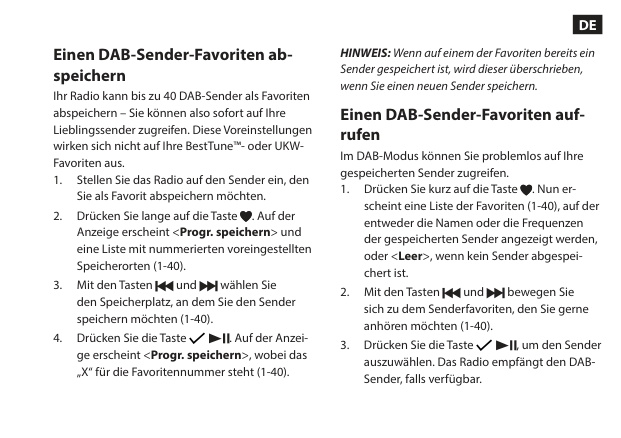
#### Einen DAB-Sender-Favoriten abspeichern
Ihr Radio kann bis zu 40 DAB-Sender als Favoriten abspeichern – Sie können also sofort auf Ihre Lieblingssender zugreifen. Diese Voreinstellungen wirken sich nicht auf Ihre BestTune™- oder UKWFavoriten aus.
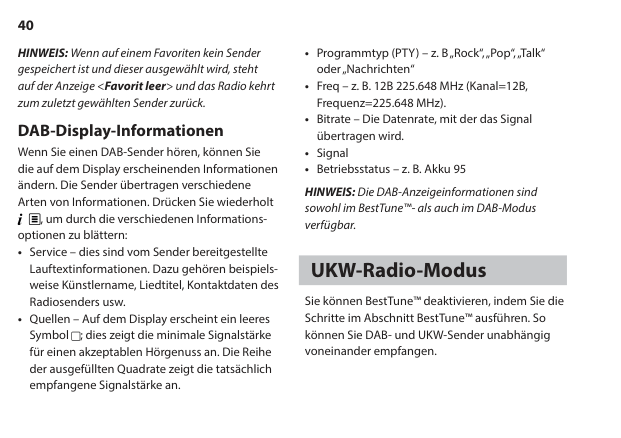
HINWEIS: Wenn auf einem der Favoriten bereits ein Sender gespeichert ist, wird dieser überschrieben, wenn Sie einen neuen Sender speichern.
#### Einen DAB-Sender-Favoriten aufrufen
Im DAB-Modus können Sie problemlos auf Ihre gespeicherten Sender zugreifen.
HINWEIS: Wenn auf einem Favoriten kein Sender gespeichert ist und dieser ausgewählt wird, steht auf der Anzeige
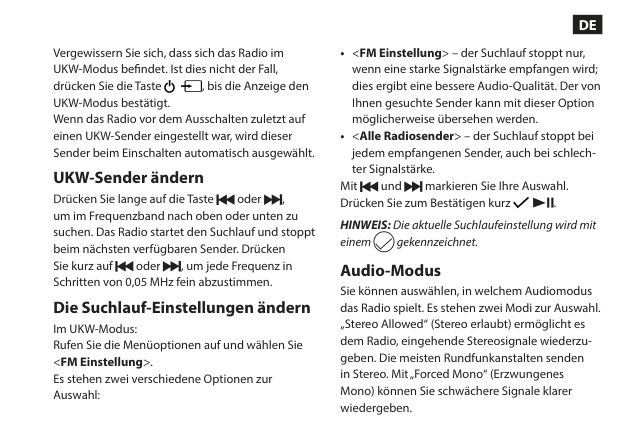
DAB-Display-Informationen Wenn Sie einen DAB-Sender hören, können Sie die auf dem Display erscheinenden Informationen ändern. Die Sender übertragen verschiedene Arten von Informationen. Drücken Sie wiederholt
, um durch die verschiedenen Informationsoptionen zu blättern:
HINWEIS: Die DAB-Anzeigeinformationen sind sowohl im BestTune™- als auch im DAB-Modus verfügbar.
UKW-Radio-Modus
Sie können BestTune™ deaktivieren, indem Sie die Schritte im Abschnitt BestTune™ ausführen. So können Sie DAB- und UKW-Sender unabhängig voneinander empfangen.
Vergewissern Sie sich, dass sich das Radio im UKW-Modus befindet. Ist dies nicht der Fall, drücken Sie die Taste , bis die Anzeige den UKW-Modus bestätigt. Wenn das Radio vor dem Ausschalten zuletzt auf einen UKW-Sender eingestellt war, wird dieser Sender beim Einschalten automatisch ausgewählt.
UKW-Sender ändern Drücken Sie lange auf die Taste oder , um im Frequenzband nach oben oder unten zu suchen. Das Radio startet den Suchlauf und stoppt beim nächsten verfügbaren Sender. Drücken Sie kurz auf oder , um jede Frequenz in Schritten von 0,05 MHz fein abzustimmen.
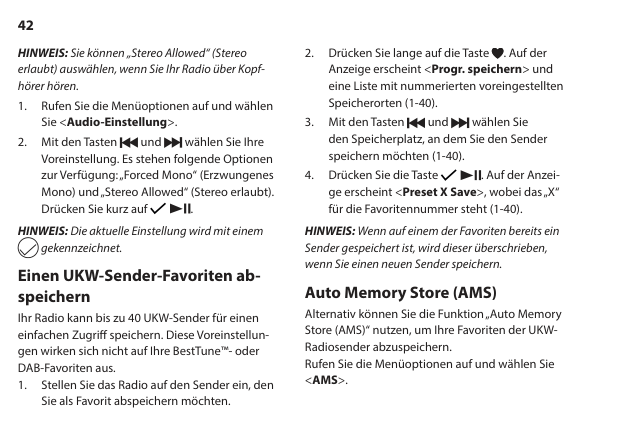
Die Suchlauf-Einstellungen ändern Im UKW-Modus: Rufen Sie die Menüoptionen auf und wählen Sie
Mit und markieren Sie Ihre Auswahl. Drücken Sie zum Bestätigen kurz .
HINWEIS: Die aktuelle Suchlaufeinstellung wird mit einem gekennzeichnet.
Audio-Modus Sie können auswählen, in welchem Audiomodus das Radio spielt. Es stehen zwei Modi zur Auswahl. „Stereo Allowed“ (Stereo erlaubt) ermöglicht es dem Radio, eingehende Stereosignale wiederzugeben. Die meisten Rundfunkanstalten senden in Stereo. Mit „Forced Mono“ (Erzwungenes Mono) können Sie schwächere Signale klarer wiedergeben.
HINWEIS: Sie können „Stereo Allowed“ (Stereo erlaubt) auswählen, wenn Sie Ihr Radio über Kopfhörer hören.
HINWEIS: Die aktuelle Einstellung wird mit einem
gekennzeichnet.
#### Einen UKW-Sender-Favoriten abspeichern
Ihr Radio kann bis zu 40 UKW-Sender für einen einfachen Zugriff speichern. Diese Voreinstellungen wirken sich nicht auf Ihre BestTune™- oder DAB-Favoriten aus.
HINWEIS: Wenn auf einem der Favoriten bereits ein Sender gespeichert ist, wird dieser überschrieben, wenn Sie einen neuen Sender speichern.
Auto Memory Store (AMS) Alternativ können Sie die Funktion „Auto Memory Store (AMS)“ nutzen, um Ihre Favoriten der UKWRadiosender abzuspeichern. Rufen Sie die Menüoptionen auf und wählen Sie
Ihr Radio durchsucht jetzt das UKW-Frequenzband und speichert die gefundenen Sender automatisch in den Speicherorten der Favoriten.
###### HINWEISE:
Einen UKW-Sender einstellen Im UKW-Modus können Sie problemlos auf Ihre gespeicherten Sender zugreifen.
HINWEIS: Wenn auf einem Favoriten kein Sender gespeichert ist und dieser ausgewählt wird, steht auf der Anzeige
UKW-Display-Informationen Wenn Sie einen UKW-Sender hören, können Sie die in der zweiten Zeile des Displays erscheinen-
Bluetooth
Rufen Sie den Bluetooth-Modus auf, indem Sie kurz auf drücken, bis das Radio
Ihr Radio wechselt in den Kopplungsmodus. Vergewissern Sie sich, dass bei dem Gerät, mit dem Sie das Radio verbinden möchten, Bluetooth aktiviert ist.
HINWEIS: Falls nötig, lesen Sie die Anweisungen für Ihr Gerät, um Bluetooth hinzuzufügen oder einzurichten.
Durchsuchen Sie die Liste der verfügbaren Bluetooth-Geräte nach „SHARP DR-P520“ und wählen Sie es zum Verbinden aus. Sobald die Verbindung hergestellt wurde, ist auf der Anzeige
Um die Bluetooth-Verbindung zu trennen, drücken Sie 3 Sekunden lang auf , um die Verbindung mit Ihrem aktuellen Gerät zu trennen und nach neuen Geräten zu suchen.
#### Musik per Bluetooth drahtlos streamen
Im Bluetooth-Modus können Sie Audiodaten drahtlos über den eingebauten Lautsprecher des Radios übertragen. Verwenden Sie die Steuerelemente Ihres gekoppelten BluetoothGeräts und die Ihres Radios. Verfügbare Steuerelemente:
Die Lautstärke kann ebenfalls eingestellt werden – entweder über Ihr Radio und/oder Ihr angeschlossenes Gerät.
Alarmfunktion
#### Einen Alarm einstellen HINWEISE:
-optionen anzuzeigen.
ändern Sie jede Einstellung und dann drücken Sie zur Bestätigung die Taste . Die Einstellungen sind:
#### Anhalten, Schlummern oder Wecker aus
Um den Alarm auszuschalten, drücken Sie kurz eine beliebige Taste (außer und ) Auf der Anzeige erscheint
Hinweis: Die Funktionen, um den Alarm auszuschalten oder in den Schlummermodus zu versetzen, funktionieren unabhängig davon, ob das Radio im Stand-by-Modus ist oder eingeschaltet wurde.
Farbmotiv Sie können das Farbmotiv des Radios anpassen.
HINWEIS: Die aktuelle Einstellung wird mit einem
gekennzeichnet.
Nachtmodus Der Nachtmodus deaktiviert das von der LCD-Anzeige ausgestrahlte blaue Licht. Sie können die Ein- und Ausschaltzeiten einstellen und sich auch eine Vorschau des Effekts anzeigen lassen.
Sleeptimer Sie können Ihr Radio so einstellen, dass es mit dem Sleep-Timer automatisch in den Stand-byModus schaltet.
Die Minuten des Sleeptimers zählen rückwärts, bis sich Ihr Radio ausschaltet.
#### Zeitabschaltung und Helligkeit der Hintergrundbeleuchtung des Displays
Sie können das Verhalten der Hintergrundbeleuchtung des Displays festlegen.
Mit der Zeitabschaltung können Sie die Zeitspanne festlegen, in welcher die Hintergrundbeleuchtung aktiviert bleibt, wenn keine Tasten gedrückt werden. Mit der Dimmstufe können Sie die Helligkeit der Hintergrundbeleuchtung des Displays einstellen.
Hinweis: Die aktuelle Einstellung wird mit einem
gekennzeichnet.
Display-Sprache Sie können die Sprache für die Menüs einstellen.
Hinweis: Die aktuelle Einstellung wird mit einem
gekennzeichnet.
Software-Version Sie können die Softwareversion Ihres Radios überprüfen. Rufen Sie die Menüoptionen auf und wählen Sie
Werkseinstellungen Sie können Ihr Radio auf die ursprüngliche Werkseinstellung zurücksetzen.
HINWEIS: Das Gerät muss mit dem USB-Ladekabel verbunden sein, damit ein Zurücksetzen auf die Werkseinstellungen möglich ist. Wenn Sie Ihr Radio auf die Werkseinstellungen zurücksetzen, werden alle Ihre Einstellungen gelöscht, einschließlich der Liste der Radiosender und aller gespeicherten Senderfavoriten.
.
Problembehandlung
Wenn bei Ihrem Radio Probleme auftreten, können Sie schnell und einfach einige Kontrollen durchführen, um das Problem zu lösen.
###### Kein Ton / kein Strom:
###### Wenn der Radioempfang schlecht ist:
###### Die Funktionstasten reagieren nicht
HINWEIS: Das Gerät muss mit dem USB-Ladekabel verbunden sein, damit ein Zurücksetzen auf die Werkseinstellungen möglich ist. Wenn Sie das Radio auf die Werkseinstellungen zurücksetzen, werden alle Ihre Einstellungen gelöscht, einschließlich der Liste der Radiosender und aller gespeicherten Senderfavoriten.
Warum muss ich das Radio über ein USB-Ladekabel an eine Stromversorgung anschließen, wenn ich es auf die Werkseinstellungen zurücksetzen möchte? Das Radio kann nicht auf die Werkseinstellungen zurückgesetzt werden, wenn es nur vom eingebauten Akku mit Strom versorgt wird. Wenn sich der Akku entlädt, während das Radio auf die Werkseinstellungen zurückgesetzt wird, funktioniert das Radio möglicherweise nicht mehr.
Warum sind einige UKW-Sender nicht in BestTune™ aufgeführt? Wenn das Radio in den BestTune™-Modus geschaltet ist, sind neu ausgestrahlte UKW-Radiosender möglicherweise nicht in der BestTune™-Liste enthalten. Für solche UKW-Radiosender führen Sie bitte einen neuen Suchlauf durch.
Instrucciones de seguridad importantes
#### Siga todas las instrucciones de seguridad y preste atención a todas las advertencias. Conserve el manual para futuras consultas.
Este símbolo indica al usuario que consulte el manual de instrucciones para cuestiones relacionadas con la seguridad,
el uso y la información de mantenimiento.
Tensión de CC
Precauciones
###### Seguridad infantil
deben ser supervisados para asegurarse de que no juegan con el producto.
###### Calor y temperatura de funcionamiento
• No instale el aparato cerca de una fuente de calor, como radiadores, salidas de aire caliente, estufas u otros aparatos (incluidos amplificadores) que produzcan calor. Evite la exposición directa al sol.
###### Llamas descubiertas
• Para evitar el riesgo de incendio, mantenga las
velas y llamas descubiertas lejos del producto. Entrada de agua, humedad y líquidos
está encendido. Debe desconectar todos los cables y conectores del producto antes de una tormenta.
###### Cable USB
• No dañe el cable de carga USB, no lo estire ni
doble, y no coloque objetos pesados sobre él. Daños
• Inspeccione la unidad tras desembalarla para buscar posibles daños. Si el producto presenta algún daño, no lo utilice y consulte al establecimiento en el que lo adquirió.
###### Mantenimiento
• Desenchufe el cable de alimentación de la toma de corriente antes de limpiar el producto. Utilice un paño suave y limpio para limpiar la parte exterior de la unidad. No utilice nunca productos químicos ni detergentes.
###### Servicio y reparación
• Este producto no contiene ninguna pieza que pueda ser reparada por el usuario. La exposición de ciertas partes internas del dispositivo puede poner en peligro su vida. En caso de avería, pón-
gase en contacto con el fabricante o el servicio técnico autorizado. La garantía del fabricante no cubre las averías resultantes de reparaciones llevadas a cabo por terceros.
Cuidado de la batería de iones de litio integrada
El producto se alimenta con una batería de iones de litio recargable interna.
invierno, se reducirá la capacidad y la vida útil de la batería.
Advertencia relacionada con la batería
Eliminación de este equipo y de las pilas
Este producto no contiene ninguna pieza que pueda ser reparada por el usuario. Los productos eléctricos y la baterías no deben mezclarse con la basura doméstica general. Los usuarios deben ponerse en contacto con el establecimiento comercial en el que compraron el producto o en las oficinas públicas locales para
obtener detalles sobre dónde y cómo pueden reciclar estos artículos de forma respetuosa con el medio ambiente. La batería debe ser retirada únicamente por un centro de servicio autorizado y eliminarse de acuerdo con la normativa local. No la elimine como residuo doméstico ni la queme, ya que podrían explotar.
Este símbolo indica que el producto se ha diseñado y fabricado para poder reciclarse y reutilizarse.
• Estos símbolos incluidos en los productos, los embalajes o los documentos acompañantes indican que los productos eléctricos y electrónicos, y las baterías o pilas no deben mezclarse con la basura doméstica general. Los usuarios deben ponerse en contacto con el establecimiento comercial en el que compraron el producto o en las oficinas públicas locales para obtener detalles sobre dónde y cómo puede reciclar estos artículos de forma respetuosa con el medio ambiente.
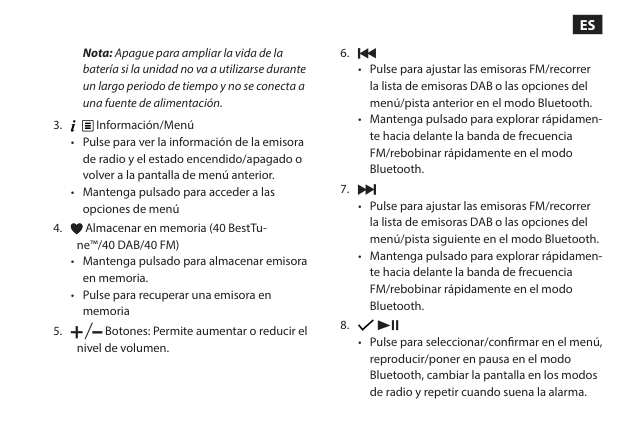
Este símbolo indica que el producto contiene baterías o pilas previstas en la Directiva Europea 2013/56/ UE que no deben eliminarse con la
basura doméstica normal. Los signos Cd, Hg y Pb que aparecen debajo del símbolo de la papelera con ruedas indican que la batería o pila contiene cadmio (Cd), mercurio (Hg) o plomo (Pb).
Este símbolo indica que el producto está previsto en la Directiva Europea 2012/19/UE y que no debe eliminarse con la basura doméstica normal.
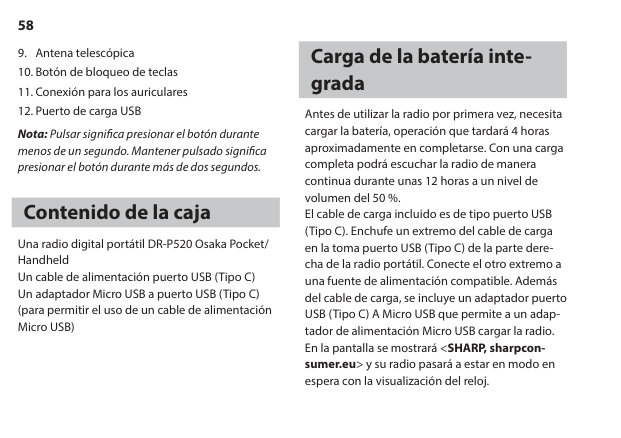
Use un cargador de 5–10W. El cargador no está incluido.
Declaración de CE y de CA del Reino Unido:
Controles
(Consulte 1 y 2 en la página 2 y 3).
Nota: Apague para ampliar la vida de la
batería si la unidad no va a utilizarse durante un largo periodo de tiempo y no se conecta a una fuente de alimentación.
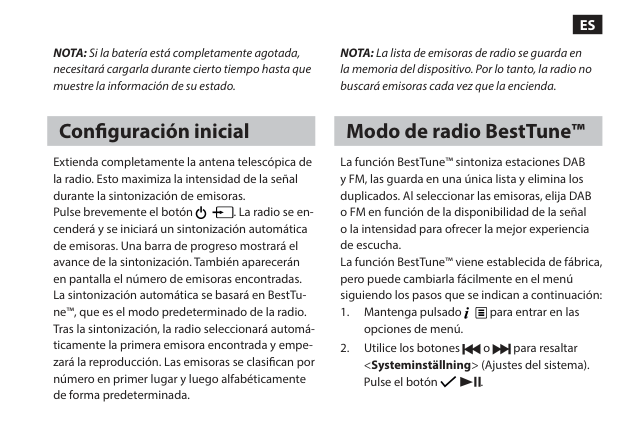
nivel de volumen.
te hacia delante la banda de frecuencia FM/rebobinar rápidamente en el modo Bluetooth.
• Pulse para seleccionar/confirmar en el menú, reproducir/poner en pausa en el modo Bluetooth, cambiar la pantalla en los modos de radio y repetir cuando suena la alarma.
Nota: Pulsar significa presionar el botón durante menos de un segundo. Mantener pulsado significa presionar el botón durante más de dos segundos.
Contenido de la caja
Una radio digital portátil DR-P520 Osaka Pocket/ Handheld
Carga de la batería integrada
Antes de utilizar la radio por primera vez, necesita cargar la batería, operación que tardará 4 horas aproximadamente en completarse. Con una carga completa podrá escuchar la radio de manera continua durante unas 12 horas a un nivel de volumen del 50 %. El cable de carga incluido es de tipo puerto USB (Tipo C). Enchufe un extremo del cable de carga en la toma puerto USB (Tipo C) de la parte derecha de la radio portátil. Conecte el otro extremo a una fuente de alimentación compatible. Además del cable de carga, se incluye un adaptador puerto USB (Tipo C) A Micro USB que permite a un adaptador de alimentación Micro USB cargar la radio. En la pantalla se mostrará
NOTA: Si la batería está completamente agotada, necesitará cargarla durante cierto tiempo hasta que muestre la información de su estado.
NOTA: La lista de emisoras de radio se guarda en la memoria del dispositivo. Por lo tanto, la radio no buscará emisoras cada vez que la encienda.
Configuración inicial
Extienda completamente la antena telescópica de la radio. Esto maximiza la intensidad de la señal durante la sintonización de emisoras. Pulse brevemente el botón . La radio se encenderá y se iniciará un sintonización automática de emisoras. Una barra de progreso mostrará el avance de la sintonización. También aparecerán en pantalla el número de emisoras encontradas. La sintonización automática se basará en BestTune™, que es el modo predeterminado de la radio. Tras la sintonización, la radio seleccionará automáticamente la primera emisora encontrada y empezará la reproducción. Las emisoras se clasifican por número en primer lugar y luego alfabéticamente de forma predeterminada.
Modo de radio BestTune™
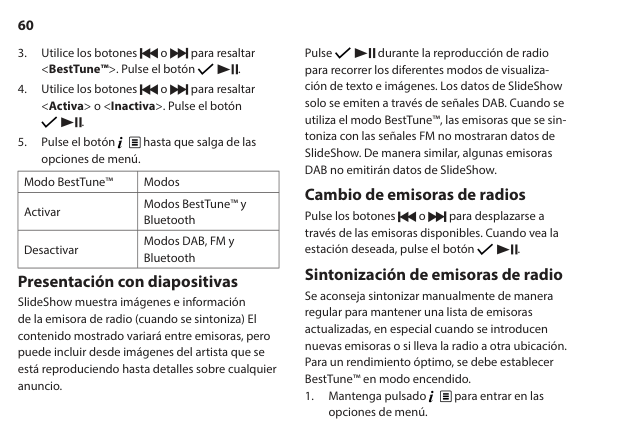
La función BestTune™ sintoniza estaciones DAB y FM, las guarda en una única lista y elimina los duplicados. Al seleccionar las emisoras, elija DAB
.
|Modo BestTune™|Modos| |---|---| |Activar|Modos BestTune™ y Bluetooth| |Desactivar|Modos DAB, FM y Bluetooth|
Presentación con diapositivas SlideShow muestra imágenes e información de la emisora de radio (cuando se sintoniza) El contenido mostrado variará entre emisoras, pero puede incluir desde imágenes del artista que se está reproduciendo hasta detalles sobre cualquier anuncio.
Pulse durante la reproducción de radio para recorrer los diferentes modos de visualización de texto e imágenes. Los datos de SlideShow solo se emiten a través de señales DAB. Cuando se utiliza el modo BestTune™, las emisoras que se sintoniza con las señales FM no mostraran datos de SlideShow. De manera similar, algunas emisoras DAB no emitirán datos de SlideShow.
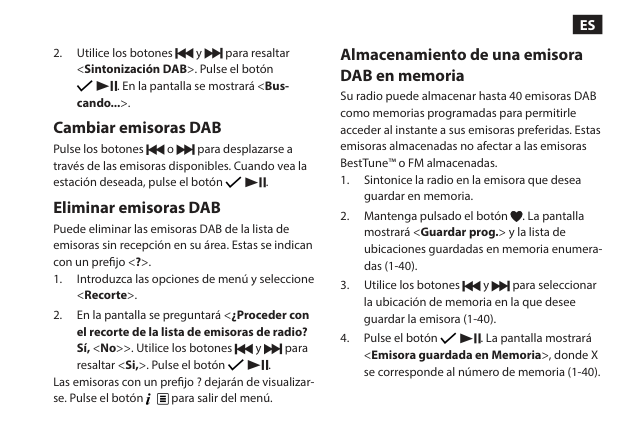
Cambio de emisoras de radios Pulse los botones o para desplazarse a través de las emisoras disponibles. Cuando vea la estación deseada, pulse el botón .
Sintonización de emisoras de radio Se aconseja sintonizar manualmente de manera regular para mantener una lista de emisoras actualizadas, en especial cuando se introducen nuevas emisoras o si lleva la radio a otra ubicación. Para un rendimiento óptimo, se debe establecer BestTune™ en modo encendido.
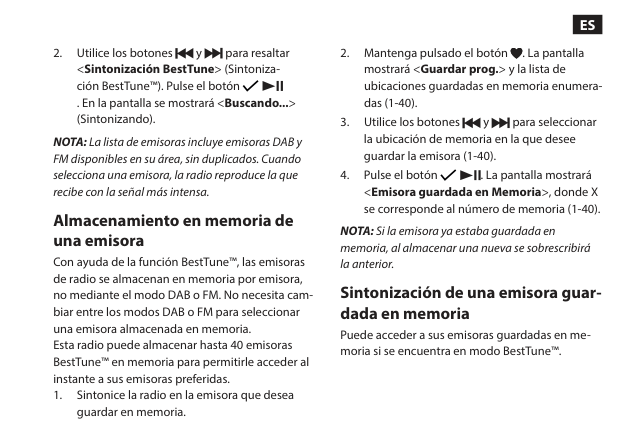
. En la pantalla se mostrará
NOTA: La lista de emisoras incluye emisoras DAB y FM disponibles en su área, sin duplicados. Cuando selecciona una emisora, la radio reproduce la que recibe con la señal más intensa.
#### Almacenamiento en memoria de una emisora
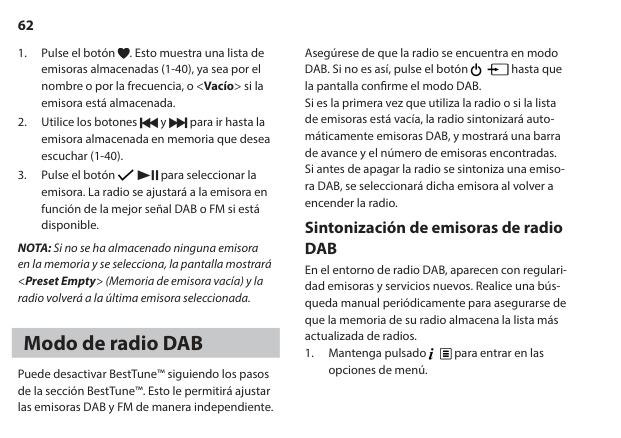
Con ayuda de la función BestTune™, las emisoras de radio se almacenan en memoria por emisora, no mediante el modo DAB o FM. No necesita cambiar entre los modos DAB o FM para seleccionar una emisora almacenada en memoria. Esta radio puede almacenar hasta 40 emisoras BestTune™ en memoria para permitirle acceder al instante a sus emisoras preferidas.
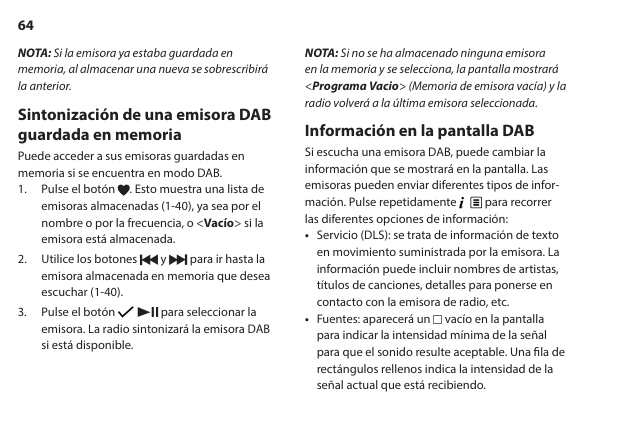
NOTA: Si la emisora ya estaba guardada en memoria, al almacenar una nueva se sobrescribirá la anterior.
#### Sintonización de una emisora guardada en memoria
Puede acceder a sus emisoras guardadas en memoria si se encuentra en modo BestTune™.
NOTA: Si no se ha almacenado ninguna emisora en la memoria y se selecciona, la pantalla mostrará
Modo de radio DAB
Puede desactivar BestTune™ siguiendo los pasos de la sección BestTune™. Esto le permitirá ajustar las emisoras DAB y FM de manera independiente.
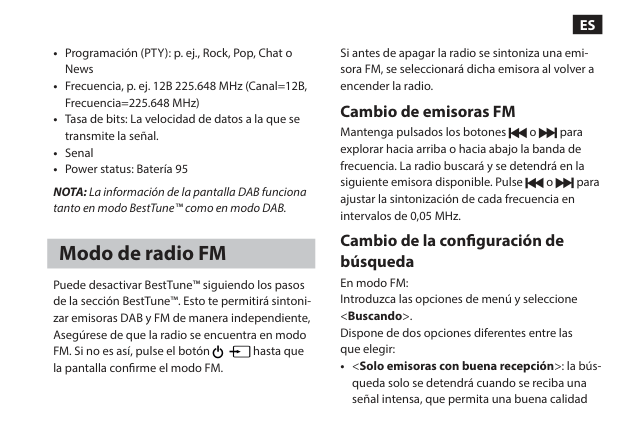
Asegúrese de que la radio se encuentra en modo DAB. Si no es así, pulse el botón hasta que la pantalla confirme el modo DAB. Si es la primera vez que utiliza la radio o si la lista de emisoras está vacía, la radio sintonizará automáticamente emisoras DAB, y mostrará una barra de avance y el número de emisoras encontradas. Si antes de apagar la radio se sintoniza una emisora DAB, se seleccionará dicha emisora al volver a encender la radio.
#### Sintonización de emisoras de radio DAB
En el entorno de radio DAB, aparecen con regularidad emisoras y servicios nuevos. Realice una búsqueda manual periódicamente para asegurarse de que la memoria de su radio almacena la lista más actualizada de radios.
. En la pantalla se mostrará
Cambiar emisoras DAB Pulse los botones o para desplazarse a través de las emisoras disponibles. Cuando vea la estación deseada, pulse el botón .
Eliminar emisoras DAB Puede eliminar las emisoras DAB de la lista de emisoras sin recepción en su área. Estas se indican con un prefijo .
Las emisoras con un prefijo ? dejarán de visualizarse. Pulse el botón para salir del menú.
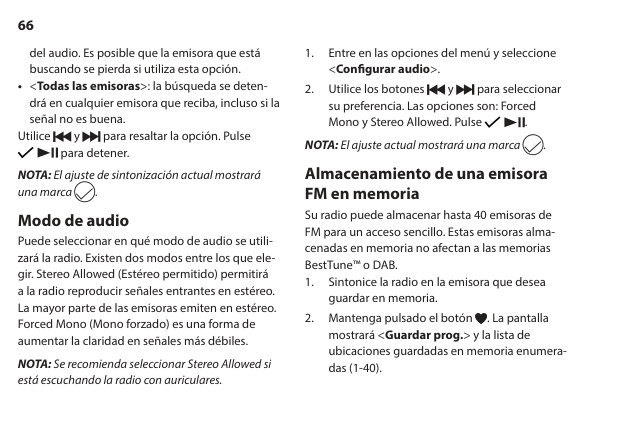
#### Almacenamiento de una emisora DAB en memoria
Su radio puede almacenar hasta 40 emisoras DAB como memorias programadas para permitirle acceder al instante a sus emisoras preferidas. Estas emisoras almacenadas no afectar a las emisoras BestTune™ o FM almacenadas.
NOTA: Si la emisora ya estaba guardada en memoria, al almacenar una nueva se sobrescribirá la anterior.
#### Sintonización de una emisora DAB guardada en memoria
Puede acceder a sus emisoras guardadas en memoria si se encuentra en modo DAB.
NOTA: Si no se ha almacenado ninguna emisora en la memoria y se selecciona, la pantalla mostrará
Si escucha una emisora DAB, puede cambiar la información que se mostrará en la pantalla. Las emisoras pueden enviar diferentes tipos de información. Pulse repetidamente para recorrer las diferentes opciones de información:
NOTA: La información de la pantalla DAB funciona tanto en modo BestTune™ como en modo DAB.
Modo de radio FM
Puede desactivar BestTune™ siguiendo los pasos de la sección BestTune™. Esto te permitirá sintonizar emisoras DAB y FM de manera independiente, Asegúrese de que la radio se encuentra en modo FM. Si no es así, pulse el botón hasta que la pantalla confirme el modo FM.
Si antes de apagar la radio se sintoniza una emisora FM, se seleccionará dicha emisora al volver a encender la radio.
Cambio de emisoras FM Mantenga pulsados los botones o para explorar hacia arriba o hacia abajo la banda de frecuencia. La radio buscará y se detendrá en la siguiente emisora disponible. Pulse o para ajustar la sintonización de cada frecuencia en intervalos de 0,05 MHz.
#### Cambio de la configuración de búsqueda
En modo FM: Introduzca las opciones de menú y seleccione
•
del audio. Es posible que la emisora que está buscando se pierda si utiliza esta opción.
•
Utilice y para resaltar la opción. Pulse
para detener.
NOTA: El ajuste de sintonización actual mostrará una marca .
Modo de audio Puede seleccionar en qué modo de audio se utilizará la radio. Existen dos modos entre los que elegir. Stereo Allowed (Estéreo permitido) permitirá a la radio reproducir señales entrantes en estéreo. La mayor parte de las emisoras emiten en estéreo. Forced Mono (Mono forzado) es una forma de aumentar la claridad en señales más débiles. NOTA: Se recomienda seleccionar Stereo Allowed si está escuchando la radio con auriculares.
#### NOTA: El ajuste actual mostrará una marca . Almacenamiento de una emisora FM en memoria
Su radio puede almacenar hasta 40 emisoras de FM para un acceso sencillo. Estas emisoras almacenadas en memoria no afectan a las memorias BestTune™ o DAB.
NOTA: Si la emisora ya estaba guardada en memoria, al almacenar una nueva se sobrescribirá la anterior.
#### Almacenamiento automático en memoria (AMS)
También puede utilizar la función de almacenamiento automático en memoria (AMS) para almacenar las emisoras de radio FM que desea guardar en memoria. Introduzca las opciones de menú y seleccione
###### NOTAS:
#### Sintonización de una emisora FM guardada en memoria
Puede acceder a sus emisoras guardadas en memoria si se encuentra en modo FM.
NOTA: Si no se ha almacenado ninguna emisora en la memoria y se selecciona, la pantalla mostrará
Información en la pantalla FM Cuando escucha una emisora DAB, puede cambiar la información que se mostrará en la segunda línea de la pantalla. Pulse repetidamente el botón para recorrer las diferentes opciones de información:
• Radiotexto (RT): se trata de información de texto suministrada por la emisora que se muestra en movimiento. La información puede incluir nombres de artistas, títulos de canciones, de-
talles para ponerse en contacto con la emisora de radio, etc.
Bluetooth
Entre en el modo Bluetooth pulsando hasta que la radio muestre
NOTA: Si es necesario, consulte las instrucciones de su dispositivo para añadir o configurar la función Bluetooth
Busque en la lista de dispositivos Bluetooth SHARP DR-P520 y seleccione para conectarlo. Una vez conectado, la pantalla mostrará
#### Música en streaming a través de Bluetooth
En el modo Bluetooth puede transmitir audio de manera inalámbrica a través del altavoz integrado del producto. Puede
utilizar los controles de su dispositivo Bluetooth emparejado, además de los de la radio. Controles disponibles:
También se puede ajustar el volumen, ya sea usando la radio o el dispositivo conectado.
Funcionalidad de alarma
#### Ajustar una alarma NOTAS:
para confirmar. Los ajustes son:
Detener, repetir o apagar la alarma Para detener la alarma, pulse cualquier botón (excepto y ) La pantalla mostrará
. Se mostrará un contador de cuenta atrás de 10 minutos. Cuando la cuenta atrás finalice, la alarma volverá a sonar. Puede terminar la repetición pulsando cualquier botón (excepto ). La pantalla mostrará
Nota: Las funciones para apagar y repetir una alarma se aplican igual con independencia de que esté activado el modo en espera o la unidad esté apagada.
Tema de color Puede ajustar el tema de color de la radio.
NOTA: El ajuste actual mostrará una marca . Modo de noche
El modo de noche apaga la luz azul de la pantalla LCD. Puede activar y desactivar las horas, y ver el efecto.
Apagado automático Puede ajustar la radio para que cambie a modo en espera automáticamente mediante el temporizador de desconexión automática.

El temporizador de apagado contará hacia atrás que se apague la radio.
#### Visualización del tiempo de espera de la retroiluminación y brillo
Puede establecer la forma en que se comporta la retroiluminación de la pantalla.
El tiempo de espera le permite establecer la cantidad de tiempo que la retroiluminación permanece encendida sin que se pulse ningún botón. El nivel de atenuación le permite ajustar el brillo de la función de retroiluminación de la pantalla.
Nota: El ajuste actual mostrará una marca .
Idioma de la pantalla Puede establecer el idioma de los menús.
Nota: El ajuste actual mostrará una marca . Versión de software
Puede comprobar la versión de software de su radio. Introduzca las opciones de menú y seleccione
Restaurar valores por defecto Puede restaurar la radio a los ajustes de fábrica originales. NOTA: El producto debe conectarse al cable de carga USB para activar un restablecimiento de fábrica. Si restablece todos los ajustes de la radio, se eliminarán todas emisoras almacenadas en memoria y la lista de emisoras de radio.
Resolución de problemas
Si experimenta problemas con la radio, puede realizar una serie de comprobaciones para intentar solucionarlos.
###### No se oye nada, no se enciende:
• Ajuste del volumen.
###### Si la recepción de la radio no es buena:
• Asegúrese de que la batería está totalmente cargada. Siga las instrucciones de la sección Carga de la batería integrada.
###### Si los botones de función no responden
NOTA: El producto debe conectarse al cable de carga USB para activar un restablecimiento de fábrica. Si restablece todos los ajustes de la radio, se eliminarán todas emisoras almacenadas en memoria, así como la lista de emisoras de radio.
¿Por qué tengo que conectar la radio a la corriente con una cable de carga USB al restablecer la radio? La radio no puede restablecerse cuando solo se alimenta con la batería interna. Esto se debe a que si la batería se agota mientras al radio se encuentra completando el proceso de reestablecimento, podría no volver a funcionar.
¿Por qué no se enumeran algunas emisoras FM en BestTune™? Si la radio está en modo BestTune™, las emisoras FM que empiecen a emitir no aparecerán en la lista BestTune™. Para que las emisoras de radio FM funcionen de esta manera, vuelva a sintonizar.
Consignes de sécurité importantes
#### Veuillez suivre toutes les consignes de sécurité et tenir compte de tous les avertissements. Gardez ce manuel à titre de référence.
Ce symbole indique à l'utilisateur de consulter le manuel d'utilisation pour plus d'informations sur la sécurité, le
fonctionnement et la maintenance.
Tension CC
Précautions
###### Sécurité enfant
Surveillez les enfants afin de vous assurer qu'ils ne jouent pas avec le produit.
###### Chaleur et température de fonctionnement
• N'installez pas l'appareil à proximité de sources de chaleur telles que des radiateurs, des chauffages, des cuisinières ou d'autres appareils (y compris des amplificateurs) produisant de la chaleur. Évitez l'exposition directe au soleil.
###### Flammes nues
###### Orages et éclairs
• Les orages sont dangereux pour tous les appareils électriques. Si le secteur ou le câblage aérien est frappé par la foudre, le produit peut être endommagé, même s'il était éteint. Vous devez
débrancher tous les câbles et connecteurs du produit avant un orage.
###### Câble USB
• N'endommagez pas le câble de recharge USB, ne l'étirez pas, ne le pliez pas et ne placez pas d'objets lourds dessus.
###### Dégâts
• Veuillez inspecter l'appareil après le déballage. S'il est endommagé de quelque manière que ce soit, n'utilisez pas l'appareil et consultez votre revendeur.
###### Entretien
• Débranchez le câble d'alimentation de la source de courant avant de nettoyer le produit. Utilisez un chiffon doux et propre pour nettoyer l'extérieur de l'appareil. Ne nettoyez jamais l'appareil avec des produits chimiques ou détergents.
###### Entretien et réparations
• Ce produit ne contient aucune pièce réparable par l'utilisateur. L'exposition aux pièces internes situées à l'intérieur de l'appareil peut mettre votre vie en danger. En cas de défaut, contactez
le fabricant ou le département de service après-vente autorisé. La garantie du fabricant ne couvre pas les défauts provoqués par des réparations effectuées par des tiers non autorisés.
Batterie lithium-ion intégrée
Votre produit est alimenté par une batterie lithium-ion rechargeable intégrée.
été ou en hiver, peut réduire la capacité et la durée de vie de la batterie.
Avertissement concernant la batterie
tez pas à de violents chocs physiques.
• Veuillez jeter le pack de batterie correctement en suivant les instructions de ce manuel (voir la section « Mise au rebut de l'équipement et des batteries »). Ne les jetez pas au feu, ne les démontez pas ; elles pourraient fuir ou exploser.
Mise au rebut de cet équipement et des piles
Ce produit ne contient aucune pièce réparable par l'utilisateur. Les produits électroniques et les batteries ne doivent pas être mélangés avec les déchets ménagers. Les ménages sont invités à contacter le magasin où le produit a été acheté, ou les autorités locales, pour connaître où et comment procéder au recyclage des composants de façon à
respecter l'environnement. La batterie doit être retirée par un centre de service Sharp agréé et éliminée conformément aux réglementations locales. Ne la mettez pas au rebut avec les déchets ménagers et ne la brûlez pas, celle-ci pouvant exploser.
Ce symbole signifie que le produit est conçu et fabriqué de manière à pouvoir être recyclé et réutilisé.
• Ces symboles sur les produits, l'emballage et/ou les documents d'accompagnement signifient que les produits électriques et électroniques usagés ne doivent pas être mélangés avec les ordures ménagères. Les ménages sont invités à contacter le magasin où le produit a été acheté, ou les autorités locales, pour connaître où et comment procéder au recyclage des composants de façon à respecter l'environnement.
Ce symbole signifie que le produit contient des piles couvertes par la directive européenne 2013/56/UE, qui ne peuvent pas être jetées avec les
ordures ménagères normales. Les indications Cd, Hg et Pb sous le symbole de poubelle signifient que la pile contient du cadmium (Cd), du mercure (Hg) ou du plomb (Pb).
Ce symbole sur un produit signifie que le produit est couvert par la directive européenne 2012/19/UE et ne doit pas être jeté avec vos autres déchets ménagers.
Utilisez un chargeur de 5–10W. Le chargeur n'est pas inclus.
Déclaration CE et UKCA :
Commandes
(Voir 1 et 2 en page 2, 3).
Remarque : Mettez l'appareil hors tension pour prolonger la durée de vie de la batterie lorsque vous ne l'utilisez pas pendant une période prolongée et qu'il n'est pas connecté à une source d'alimentation.
• Pression courte : Afficher les informations sur la station de radio et l'état de l'alimentation/ retourner à l'écran du menu précédent. • Longue pression Accédez aux options du
menu.
• Pression courte : Régler avec précision les stations FM/se déplacer dans la liste des stations DAB ou dans les options du menu/ piste précédente en mode Bluetooth.
• Longue pression Balayage rapide vers le bas de la bande de fréquence FM/rembobinage rapide en mode Bluetooth.
• Pression courte : Sélection/confirmation dans le menu, lecture/pause en mode Bluetooth, changement d'affichage en mode radio et veille lorsque l'alarme retentit.
Remarque : Une pression courte signifie que vous appuyez sur la touche pendant moins d'une seconde. Une pression longue signifie que vous appuyez sur la touche pendant plus de 2 secondes.
Contenu de l'emballage
1 x Radio numérique portable/mobile DR-P520 Osaka 1 x Câble d'alimentation USB vers Port USB (Type C)
1 x Adaptateur micro-USB vers Port USB (Type C) (pour permettre l'utilisation d'un câble d'alimentation micro-USB).
Chargement de la batterie intégrée
Avant d'utiliser votre radio pour la première fois, vous devez charger la batterie, ce qui prend environ 4 heures. À partir d'une charge complète, vous pourrez écouter votre radio en continu pendant environ 12 heures à un volume de 50 %. Le câble de charge fourni est de type port USB (Type C). Branchez une extrémité du câble de charge sur la prise port USB (Type C) située sur le côté droit de la radio portable. Branchez l'autre extrémité à une source d'alimentation compatible. En plus du câble de charge, un adaptateur port USB (Type C) vers micro-USB permet à un adaptateur d'alimentation micro-USB de charger la radio. L'écran affiche
REMARQUE : Si la batterie est complètement déchargée, vous devrez la charger pendant un court instant pour afficher les informations relatives à l'état de la batterie.
REMARQUE : La liste des stations de radio est enregistrée dans la mémoire de l'appareil. Par conséquent, la radio ne recherche pas de stations chaque fois que vous l'allumez.
Configuration initiale
Déployez complètement l'antenne télescopique de la radio. Cela permet de maximiser l'intensité du signal pendant la recherche de stations. Appuyez brièvement sur la touche . La radio s'allume et lance une recherche automatique des stations. Une barre de progression affiche l'état d'avancement de la recherche. Le nombre de stations trouvées s'affiche également à l'écran. Le balayage automatique est basé sur BestTune™, qui est le mode par défaut de la radio. Après le balayage, la radio se règle automatiquement sur la première station qu'elle trouve et commence à jouer. Les stations sont d'abord triées par numéro, puis par ordre alphabétique par défaut.
Mode radio BestTune™
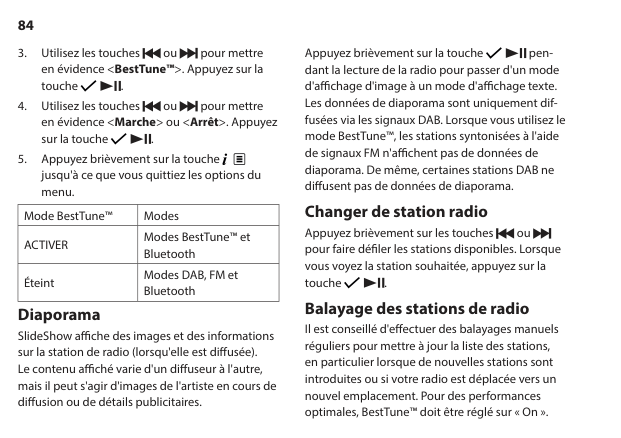
La fonction 'BestTune™' de votre radio cherche les stations DAB et FM, et les stocke dans une liste unique tout en supprimant les doublons. Lors de la sélection de la station, elle choisit DAB ou FM en fonction de la disponibilité ou de l'intensité du signal pour une meilleure expérience d'écoute. La fonction BestTune™ a été réglée sur « On » en usine, mais vous pouvez facilement la modifier dans le menu en suivant les étapes ci-dessous :
|Mode BestTune™|Modes| |---|---| |ACTIVER|Modes BestTune™ et Bluetooth| |Éteint|Modes DAB, FM et Bluetooth|
Diaporama SlideShow affiche des images et des informations sur la station de radio (lorsqu'elle est diffusée). Le contenu affiché varie d'un diffuseur à l'autre, mais il peut s'agir d'images de l'artiste en cours de diffusion ou de détails publicitaires.
Appuyez brièvement sur la touche pendant la lecture de la radio pour passer d'un mode d'affichage d'image à un mode d'affichage texte. Les données de diaporama sont uniquement diffusées via les signaux DAB. Lorsque vous utilisez le mode BestTune™, les stations syntonisées à l'aide de signaux FM n'affichent pas de données de diaporama. De même, certaines stations DAB ne diffusent pas de données de diaporama.
Changer de station radio Appuyez brièvement sur les touches ou pour faire défiler les stations disponibles. Lorsque vous voyez la station souhaitée, appuyez sur la touche .
Balayage des stations de radio Il est conseillé d'effectuer des balayages manuels réguliers pour mettre à jour la liste des stations, en particulier lorsque de nouvelles stations sont introduites ou si votre radio est déplacée vers un nouvel emplacement. Pour des performances optimales, BestTune™ doit être réglé sur « On ».
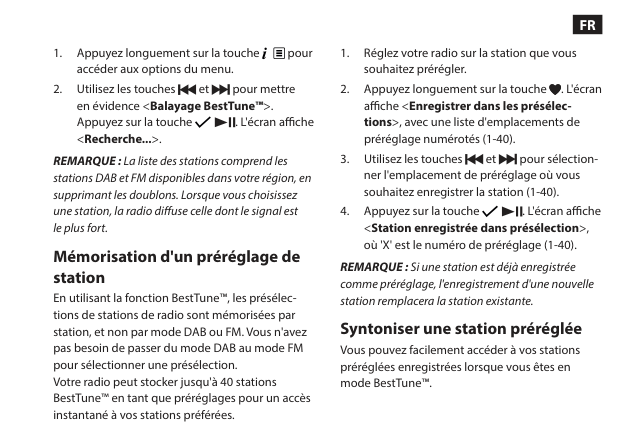
REMARQUE : La liste des stations comprend les stations DAB et FM disponibles dans votre région, en supprimant les doublons. Lorsque vous choisissez une station, la radio diffuse celle dont le signal est le plus fort.
#### Mémorisation d'un préréglage de station
En utilisant la fonction BestTune™, les présélections de stations de radio sont mémorisées par station, et non par mode DAB ou FM. Vous n'avez pas besoin de passer du mode DAB au mode FM pour sélectionner une présélection. Votre radio peut stocker jusqu'à 40 stations BestTune™ en tant que préréglages pour un accès instantané à vos stations préférées.
REMARQUE : Si une station est déjà enregistrée comme préréglage, l'enregistrement d'une nouvelle station remplacera la station existante.
Syntoniser une station préréglée Vous pouvez facilement accéder à vos stations préréglées enregistrées lorsque vous êtes en mode BestTune™.
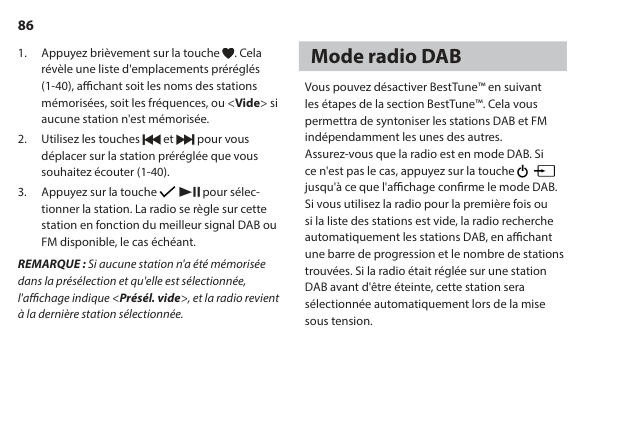
REMARQUE : Si aucune station n'a été mémorisée dans la présélection et qu'elle est sélectionnée, l'affichage indique
Mode radio DAB
Vous pouvez désactiver BestTune™ en suivant les étapes de la section BestTune™. Cela vous permettra de syntoniser les stations DAB et FM indépendamment les unes des autres. Assurez-vous que la radio est en mode DAB. Si ce n'est pas le cas, appuyez sur la touche jusqu'à ce que l'affichage confirme le mode DAB. Si vous utilisez la radio pour la première fois ou si la liste des stations est vide, la radio recherche automatiquement les stations DAB, en affichant une barre de progression et le nombre de stations trouvées. Si la radio était réglée sur une station DAB avant d'être éteinte, cette station sera sélectionnée automatiquement lors de la mise sous tension.
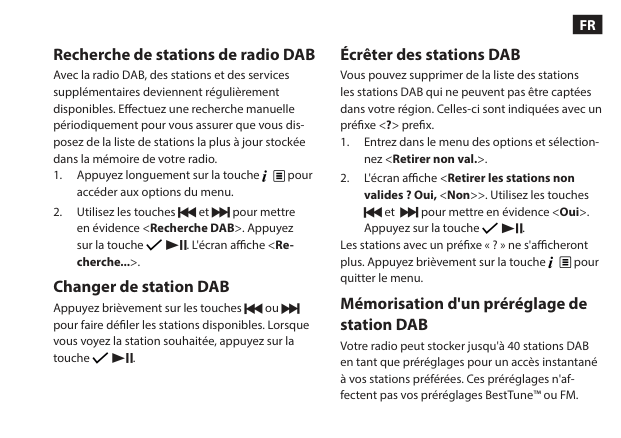
Recherche de stations de radio DAB Avec la radio DAB, des stations et des services supplémentaires deviennent régulièrement disponibles. Effectuez une recherche manuelle périodiquement pour vous assurer que vous disposez de la liste de stations la plus à jour stockée dans la mémoire de votre radio.
Changer de station DAB Appuyez brièvement sur les touches ou pour faire défiler les stations disponibles. Lorsque vous voyez la station souhaitée, appuyez sur la touche
Écrêter des stations DAB Vous pouvez supprimer de la liste des stations les stations DAB qui ne peuvent pas être captées dans votre région. Celles-ci sont indiquées avec un préfixe prefix.
et pour mettre en évidence
Appuyez sur la touche . Les stations avec un préfixe « ? » ne s'afficheront plus. Appuyez brièvement sur la touche pour quitter le menu.
#### Mémorisation d'un préréglage de station DAB
Votre radio peut stocker jusqu'à 40 stations DAB en tant que préréglages pour un accès instantané à vos stations préférées. Ces préréglages n'affectent pas vos préréglages BestTune™ ou FM.
REMARQUE : Si une station est déjà enregistrée comme préréglage, l'enregistrement d'une nouvelle station remplacera la station existante.
#### Syntoniser une station DAB préréglée En mode DAB, vous pouvez facilement accéder
REMARQUE : Si aucune station n'a été mémorisée dans la présélection et qu'elle est sélectionnée, l'affichage indique
Affichage des données DAB Lorsque vous écoutez une station DAB, vous pouvez modifier les informations qui s'affichent à l'écran. Plusieurs types d'informations sont envoyées par le diffuseur. Appuyez brièvement sur
plusieurs fois pour faire défiler les différentes options d'informations :
REMARQUE : Les informations de l'affichage DAB fonctionnent à la fois en mode BestTune™ et en mode DAB.
Mode radio FM
Vous pouvez désactiver BestTune™ en suivant les étapes de la section BestTune™. Cela vous permettra de syntoniser les stations DAB et FM indépendamment, Assurez-vous que la radio est en mode FM. Si ce n'est pas le cas, appuyez sur la touche jusqu'à ce que l'affichage confirme le mode FM. Si la radio était réglée sur une station FM avant d'être éteinte, cette station sera sélectionnée automatiquement lors de la mise sous tension.
Changer de station FM Appuyez longuement sur les touches et
pour parcourir la bande de fréquence vers
le haut ou le bas. La radio recherchera et s'arrêtera à la prochaine station disponible. Appuyez brièvement sur ou pour affiner chaque fréquence par pas de 0,05 MHz.
Modifier le réglage de recherche En mode FM : Entrez dans les options du menu et sélectionnez
Utilisez et pour mettre en évidence votre choix. Appuyez brièvement sur pour confirmer.
REMARQUE : Le réglage actuel de la recherche présentera un .
Mode audio Vous pouvez choisir le mode audio de la radio. Vous avez le choix entre deux modes. L'option « Stéréo autorisée » permet à la radio de lire les signaux stéréo entrants. La plupart des radiodiffuseurs diffusent en stéréo. La fonction « Mono forcé » permet d'apporter de la clarté aux signaux les plus faibles. REMARQUE : Vous pouvez sélectionner « Stéréo autorisée » si vous écoutez votre radio avec des écouteurs.
REMARQUE : Le réglage actuel présentera un .
#### Mémorisation d'un préréglage de station FM
Votre radio peut mémoriser jusqu'à 40 stations FM pour un accès facile. Ces préréglages n'affectent pas vos préréglages BestTune™ ou DAB.
REMARQUE : Si une station est déjà enregistrée comme préréglage, l'enregistrement d'une nouvelle station remplacera la station existante.
#### Stockage en mémoire automatique (AMS)
Alternativement, vous pouvez utiliser la fonction de stockage en mémoire automatique (AMS) pour stocker vos stations radio FM préréglées. Entrez dans le menu des options et sélectionnez
REMARQUES : Vous pouvez remplacer manuellement vos préréglages AMS stockés en suivant les étapes de « Mémorisation d'un préréglage de station FM ». Pour de meilleurs résultats lors de l'utilisation de FM AMS pendant la charge de l'appareil via USB, nous recommandons d'utiliser le câble USB de haute qualité fourni et un adaptateur DC fiable. Des accessoires de moindre qualité ou non blindés peuvent affecter la réception FM lors du balayage automatique.
#### Syntoniser une station FM préréglée En mode FM, vous pouvez facilement accéder
REMARQUE : Si aucune station n'a été mémorisée dans la présélection et qu'elle est sélectionnée, l'affichage indique
Affichage des données FM Lorsque vous écoutez une station FM, vous pouvez modifier les informations qui apparaissent sur la deuxième ligne de l'écran. Appuyez brièvement sur la touche plusieurs fois pour faire défiler les différentes options d'informations :
• Service (RT) - Il s'agit d'informations textuelles défilantes telles que fournies par le diffuseur. Cela peut inclure des noms d'artistes, des titres de chansons, les coordonnées de la station de radio, etc.
Bluetooth
Entrez en mode Bluetooth en appuyant brièvement sur jusqu'à ce que la radio affiche
REMARQUE : Si nécessaire, reportez-vous aux instructions de votre appareil pour ajouter ou configurer Bluetooth.
Recherchez 'SHARP DR-P520' dans la liste des appareils Bluetooth disponibles et sélectionnez-le pour vous connecter. Une fois connecté, l'écran affiche
La connexion Bluetooth doit avoir une portée maximale de 10 m (ligne de vue). Les murs ou autres objets qui obstruent la ligne de vue réduisent la portée effective. Votre appareil restera apparié avec la radio à moins que vous décidiez de la déconnecter ou d'éteindre l'appareil. Pour vous déconnecter du Bluetooth, appuyez sur
pendant 3 secondes pour dissocier votre appareil actuel. rechercher de nouveaux appareils.
#### Diffuser de la musique sans fil via Bluetooth
En mode Bluetooth, vous pouvez diffuser de l'audio sans fil via le haut-parleur intégré de la radio. Utiliser le bouton les commandes de votre appareil Bluetooth apparié ainsi que celles de votre radio. Commandes disponibles :
• : Appuyez brièvement pour lire/mettre
en pause
Le volume peut également être réglé à l'aide de votre radio et/ou de votre appareil connecté.
Fonction d'alarme
#### Régler une alarme REMARQUES :
#### Arrêter, répéter ou désactiver l'alarme
Pour arrêter l'alarme, appuyez brièvement sur n'importe quelle touche (sauf et ) L'écran affiche
Remarque : Les fonctions permettant d'éteindre ou d'arrêter une alarme fonctionnent de la même manière, que la radio soit en mode veille ou allumée.
Thème de couleur Vous pouvez ajuster le thème de couleur de la radio.
REMARQUE : Le réglage actuel présentera un . Mode nuit
Le mode nuit désactive la lumière bleue émise par l'écran LCD. Vous pouvez régler les heures d'activation et de désactivation et prévisualiser l'effet.
Minuteur de mise en veille Vous pouvez configurer votre radio pour qu'elle passe automatiquement en mode veille à l'aide de la minuterie de mise en veille.
Les minutes de la minuterie de sommeil s'écoulent jusqu'à ce que votre radio s'éteigne.
#### Temporisation et luminosité du rétroéclairage de l'écran
Vous pouvez régler le comportement du rétroéclairage de l'écran.
La temporisation vous permet de définir la durée pendant laquelle le rétroéclairage reste allumé quand aucune touche n'est actionnée. Le niveau atténué vous permet de régler la luminosité du rétroéclairage de l'écran.
Remarque : Le réglage actuel présentera un Langue d'affichage Vous pouvez définir la langue des menus.
Remarque : Le réglage actuel présentera un . Version du logiciel
Vous pouvez vérifier la version du logiciel de votre radio. Entrez dans le menu des options et sélectionnez
#### Réinitialisation des paramètres d'usine
Vous pouvez réinitialiser votre radio pour la restaurer aux paramètres d'usine.
REMARQUE : Le produit doit être connecté au câble de charge USB pour permettre une réinitialisation d'usine. Si vous réinitialisez votre radio, tous vos réglages, y compris la liste des stations de radio et les présélections de stations enregistrées, seront supprimés.
Dépannage
Si vous rencontrez des problèmes avec votre radio, vous pouvez procéder à quelques vérifications rapides et faciles qui peuvent vous aider à résoudre le problème.
###### Pas de son/de puissance :
• Réglez le volume.
###### Si la réception radio est mauvaise :
• Assurez-vous que la batterie est complètement chargée. Suivez les instructions de la section « Chargement de la batterie intégrée ».
###### Si les touches de fonction ne répondent pas :
REMARQUE : Le produit doit être connecté au câble de charge USB pour permettre une réinitialisation d'usine. Si vous réinitialisez la radio, tous vos réglages, y compris la liste des stations de radio et les présélections de stations enregistrées, seront effacés.
Pourquoi dois-je me connecter à une source d'alimentation via un câble de charge USB lors de la réinitialisation de la radio ? La radio ne peut pas être réinitialisée lorsqu'elle n'est alimentée que par la batterie intégrée. En effet, si la batterie s'épuise alors que la radio est en cours de réinitialisation, elle risque de ne plus fonctionner.
Pourquoi certaines stations FM ne sont-elles pas répertoriées dans BestTune™ ? Lorsque la radio est en mode BestTune™, toute nouvelle station de radio FM qui arrive sur les ondes peut ne pas être présente sur la liste BestTune™. Pour les stations de radio FM qui fonctionnent de cette manière, effectuez un nouveau balayage.
Importanti istruzioni di sicurezza
#### Seguire tutte le istruzioni di sicurezza e fare attenzione a tutte le avvertenze. Conservare il manuale per consultazioni future.
Questo simbolo indica all'utente di consultare il manuale utente per ulteriori informazioni relative a sicurezza, utilizzo e
manutenzione.
Voltaggio CC
Precauzioni
###### Sicurezza per i bambini
dovrebbero essere supervisionati per assicurarsi che non giochino con il prodotto.
###### Calore e temperatura di funzionamento
• Non installarlo vicino a fonti di calore come termosifoni, griglie di ventilazione, stufe o altri apparecchi (inclusi amplificatori) che generano calore. Evitare l'esposizione alla luce diretta del sole.
###### Fiamme scoperte
• Per prevenire il rischio di incendio, tenere candele o fiamme scoperte lontane da questo prodotto.
###### Acqua, umidità e infiltrazioni di liquidi
• Per prevenire il rischio di incendio o scossa elettrica, non esporre questo prodotto a pioggia, acqua o umidità. Non collocare oggetti pieni di liquidi sopra o vicino a questo prodotto.
###### Temporali e fulmini
• I temporali sono pericolosi per i prodotti elettronici. Se i cavi della rete elettrica o l'antenna vengono colpiti da un fulmine, il prodotto potrebbe risultarne danneggiato, anche se
spento. È opportuno scollegare tutti i cavi e i connettori che partono dal prodotto prima di un temporale.
###### Cavo USB
• Non danneggiare, tirare e piegare il cavo di
ricarica USB o collocarci sopra qualcosa. Danni
• Controllare che l'unità non abbia riportato danni dopo aver aperto la confezione. Se è danneggiata in qualsiasi modo, non utilizzare l'unità e consultare il rivenditore.
###### Manutenzione
• Disconnettere il cavo di alimentazione dalla presa elettrica prima di pulire il prodotto. Usare un panno morbido e pulito per pulire l’esterno dell’unità. Non pulire con agenti chimici e detergenti.
###### Assistenza e riparazione
• Questo prodotto non ha componenti che possano essere riparate dall'utente. Esporre le parti interne al dispositivo può comportare un pericolo di vita. In caso di guasto, contattare il
produttore o l'agente di servizio autorizzato. La garanzia non copre danni causati da riparazioni effettuate da terze parti non autorizzate.
Cura della batteria agli ioni di litio integrata
Il prodotto è alimentato da una batteria agli ioni di litio ricaricabile integrata.
Avvertenza sulla batteria
• - Non lasciare cadere il prodotto né sottoporlo
a urti fisici forti.
• Smaltire correttamente le batterie seguendo le istruzioni in questo manuale (consultare la sezione “Smaltimento dell’apparecchio e delle batterie”). Non gettarle nel fuoco, non smontarle; potrebbero perdere o esplodere.
Smaltimento dell’apparecchio e delle batterie
Questo prodotto non ha componenti che possano essere riparate dall'utente. I prodotti elettronici e le batterie non devono essere mischiati con i rifiuti domestici generici. Gli utenti in contesti domestici dovrebbero contattare il rivenditore presso cui hanno acquistato il prodotto oppure un ufficio governativo locale per ricevere dettagli su dove e come portare questi oggetti per un riciclaggio che rispetti l'ambiente. Le batterie dovrebbero essere rimosse da un
centro assistenza Sharp autorizzato e smaltite secondo i regolamenti locali. Non smaltire come rifiuto domestico o nel fuoco poiché potrebbero esplodere.
Questo simbolo indica che il prodotto è progettato e fabbricato in modo da essere riciclato e riutilizzato.
• Questi simboli sul prodotto, sulla confezione e/o sui documenti che lo accompagnano indicano che i prodotti elettrici ed elettronici usati e le batterie usate non vanno mischiate con i rifiuti domestici generici. Gli utenti in contesti domestici dovrebbero contattare il rivenditore presso cui hanno acquistato il prodotto oppure un ufficio governativo locale per ricevere dettagli su dove e come portare questi oggetti per un riciclaggio che rispetti l'ambiente.
Questo simbolo indica che il prodotto contiene batterie coperte dalla Direttiva europea 2013/56/UE che decreta che non può essere smaltito
con i normali rifiuti domestici. Cd, Hg e Pb sotto il simbolo del cestino della spazzatura mostra se la batterie contiene cadmio (Cd), mercurio (Hg) o piombo (Pb).
Questo simbolo indica che il prodotto è coperto dalla Direttiva europea 2012/19/UE che decreta che non può essere smaltito o gettato con i normali rifiuti domestici.
Usa un caricatore da 5–10W. Il caricatore non è incluso.
Dichiarazione CE e UKCA:
Comandi
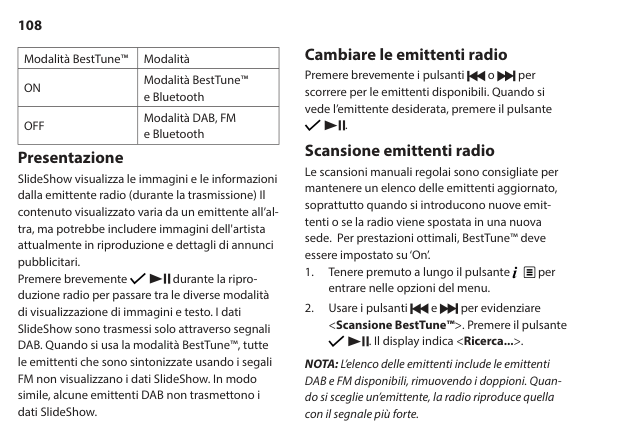
(Consultare 1 e 2 a pagina 2, 3).
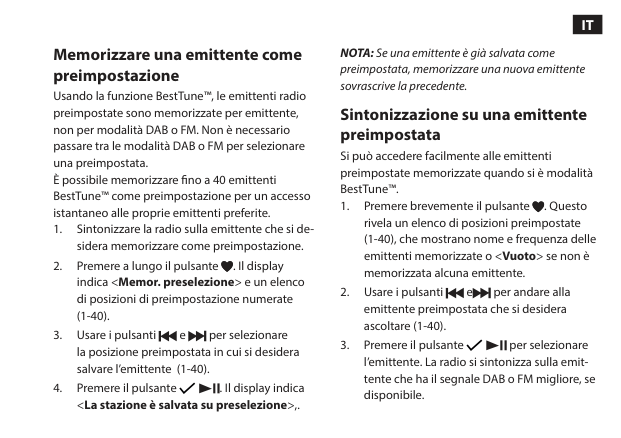
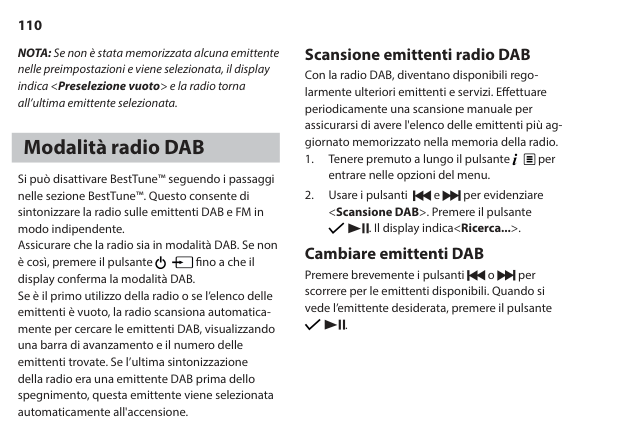
• Pressione breve: Selezione/conferma in
menu, riproduzione/pausa in modalità Bluetooth, cambio display nelle modalità radio e posticipo quando suona l’allarme.
Nota: Pressione breve significa premere il pulsante per <1 secondo. Pressione lunga significa premere il pulsante per >2 secondi.
Contenuto della confezione
1 x radio digitale portatile manuale/da tasca DR-P520 Osaka 1 x cavo di alimentazione da USB (Tipo C) a USB (Tipo C)
1 x adattatore Micro USB a USB (Tipo C) (per consentire l’uso di un cavo di alimentazione Micro USB)
Ricarica della batteria integrata
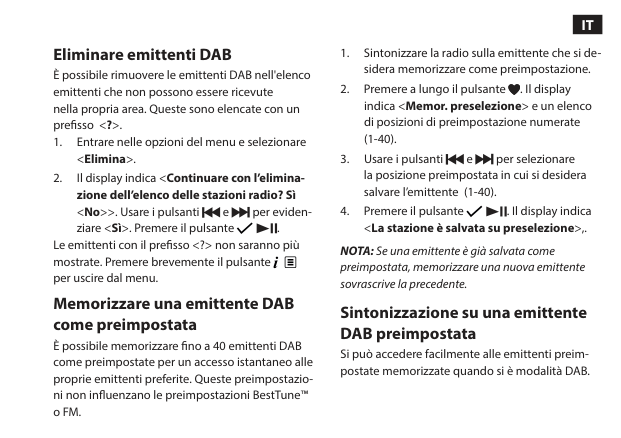
Prima di utilizzare la radio per la prima volta, è necessario ricaricare la batteria, ci vogliono circa
nella presa USB (Tipo C) sul lato destro della radio portatile. Collega l'altra estremità a una fonte di alimentazione compatibile. Oltre al cavo di ricarica, c’è un adattatore da USB (Tipo C) a Micro USB che consente a un adattatore di ricarica Micro USB di ricaricare la radio. Il display indica
NOTA: Se la batteria è completamente scarica, sarà necessario ricaricarla un po’ per visualizzare le informazioni sullo stato della batteria.
Configurazione iniziale
Estendere del tutto l’antenna telescopica della radio. Questo accresce al massimo la forza del segnale durante la scansione delle emittenti.
Premere brevemente il pulsante . La radio si accende e avvia la scansione automatica delle emittenti. Una barra di avanzamento mostra il progresso della scansione. Il numero delle emittenti trovate compare anche sullo schermo. La scansione automatica è alimentata da BestTune™, che è la modalità predefinita della radio. Dopo la scansione, la radio si sintonizza automaticamente sulla prima emittente trovata e avvia la riproduzione. Le emittenti sono riordinate per numero come prima cosa, poi in ordine alfabetico come impostazione predefinita.
NOTA: L’elenco delle emittenti radio è salvato nella memoria del dispositivo. Così la radio non effettua la scansione a ogni accensione.
Modalità radio BestTune™
La funzione BestTune™’ della radio scansiona sia le emittenti DAB che FM, salvandole in un singolo elenco mentre rimuove i doppioni. Alla selezione delle emittenti, sceglie DAB o FM sulla base della disponibilità del segnale o della sua forza per una migliore esperienza di ascolto.. La funzione BestTune™ è stata impostata su ‘On’ in fabbrica, ma è possibile cambiarla facilmente nel menu seguendo i punti sotto:
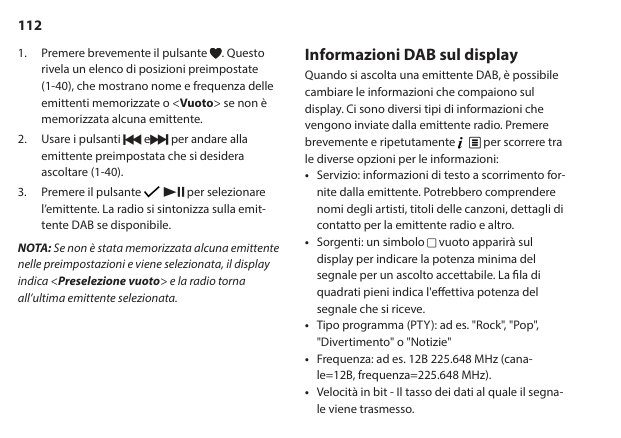
|Modalità BestTune™|Modalità| |---|---| |ON|Modalità BestTune™ e Bluetooth| |OFF|Modalità DAB, FM e Bluetooth|
Presentazione SlideShow visualizza le immagini e le informazioni dalla emittente radio (durante la trasmissione) Il contenuto visualizzato varia da un emittente all’altra, ma potrebbe includere immagini dell'artista attualmente in riproduzione e dettagli di annunci pubblicitari. Premere brevemente durante la riproduzione radio per passare tra le diverse modalità di visualizzazione di immagini e testo. I dati SlideShow sono trasmessi solo attraverso segnali DAB. Quando si usa la modalità BestTune™, tutte le emittenti che sono sintonizzate usando i segali FM non visualizzano i dati SlideShow. In modo simile, alcune emittenti DAB non trasmettono i dati SlideShow.
Cambiare le emittenti radio Premere brevemente i pulsanti o per scorrere per le emittenti disponibili. Quando si vede l’emittente desiderata, premere il pulsante
.
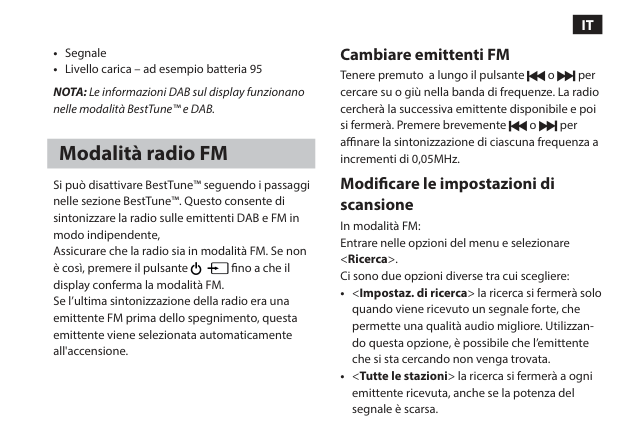
Scansione emittenti radio Le scansioni manuali regolai sono consigliate per mantenere un elenco delle emittenti aggiornato, soprattutto quando si introducono nuove emittenti o se la radio viene spostata in una nuova sede. Per prestazioni ottimali, BestTune™ deve essere impostato su ‘On’.
NOTA: L’elenco delle emittenti include le emittenti DAB e FM disponibili, rimuovendo i doppioni. Quando si sceglie un’emittente, la radio riproduce quella con il segnale più forte.
#### Memorizzare una emittente come preimpostazione
Usando la funzione BestTune™, le emittenti radio preimpostate sono memorizzate per emittente, non per modalità DAB o FM. Non è necessario passare tra le modalità DAB o FM per selezionare una preimpostata. È possibile memorizzare fino a 40 emittenti BestTune™ come preimpostazione per un accesso istantaneo alle proprie emittenti preferite.
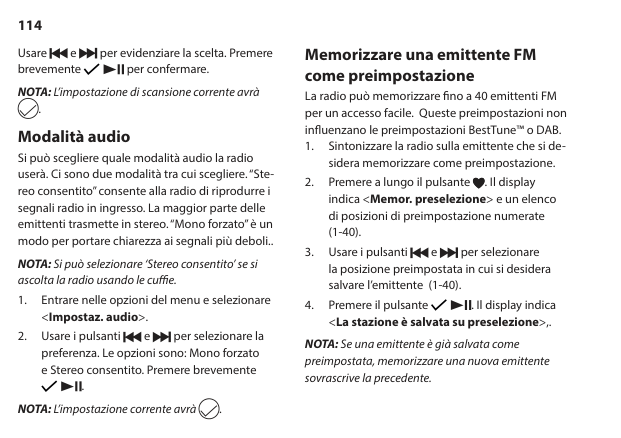
NOTA: Se una emittente è già salvata come preimpostata, memorizzare una nuova emittente sovrascrive la precedente.
#### Sintonizzazione su una emittente preimpostata
Si può accedere facilmente alle emittenti preimpostate memorizzate quando si è modalità BestTune™.
NOTA: Se non è stata memorizzata alcuna emittente nelle preimpostazioni e viene selezionata, il display indica
Modalità radio DAB
Si può disattivare BestTune™ seguendo i passaggi nelle sezione BestTune™. Questo consente di sintonizzare la radio sulle emittenti DAB e FM in modo indipendente. Assicurare che la radio sia in modalità DAB. Se non è così, premere il pulsante fino a che il display conferma la modalità DAB. Se è il primo utilizzo della radio o se l’elenco delle emittenti è vuoto, la radio scansiona automaticamente per cercare le emittenti DAB, visualizzando una barra di avanzamento e il numero delle emittenti trovate. Se l’ultima sintonizzazione della radio era una emittente DAB prima dello spegnimento, questa emittente viene selezionata automaticamente all'accensione.
Scansione emittenti radio DAB Con la radio DAB, diventano disponibili regolarmente ulteriori emittenti e servizi. Effettuare periodicamente una scansione manuale per assicurarsi di avere l'elenco delle emittenti più aggiornato memorizzato nella memoria della radio.
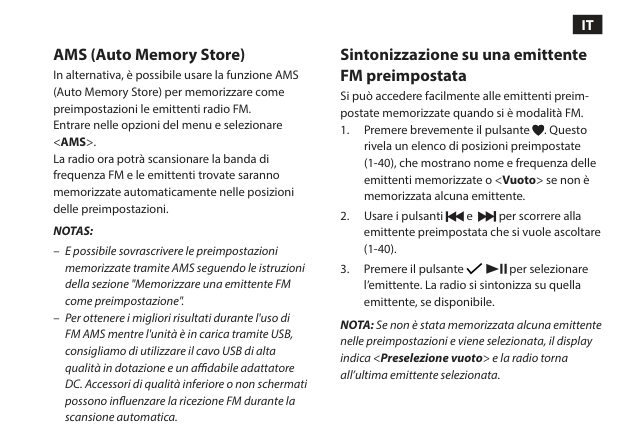
. Il display indica
Cambiare emittenti DAB Premere brevemente i pulsanti o per scorrere per le emittenti disponibili. Quando si vede l’emittente desiderata, premere il pulsante
Eliminare emittenti DAB È possibile rimuovere le emittenti DAB nell'elenco emittenti che non possono essere ricevute nella propria area. Queste sono elencate con un prefisso .
Le emittenti con il prefisso non saranno più mostrate. Premere brevemente il pulsante per uscire dal menu.
#### Memorizzare una emittente DAB come preimpostata
È possibile memorizzare fino a 40 emittenti DAB come preimpostate per un accesso istantaneo alle proprie emittenti preferite. Queste preimpostazioni non influenzano le preimpostazioni BestTune™ o FM.
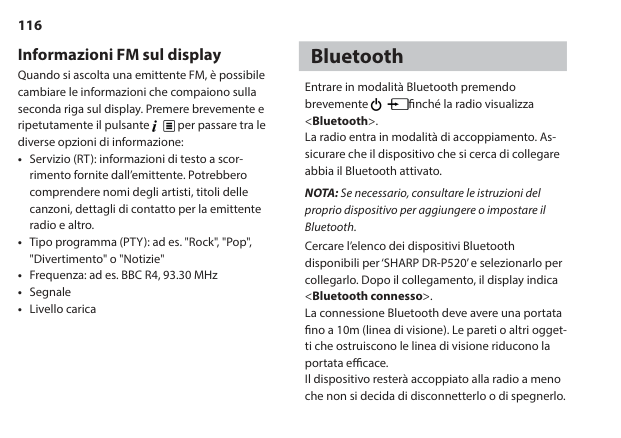
NOTA: Se una emittente è già salvata come preimpostata, memorizzare una nuova emittente sovrascrive la precedente.
#### Sintonizzazione su una emittente DAB preimpostata
Si può accedere facilmente alle emittenti preimpostate memorizzate quando si è modalità DAB.
NOTA: Se non è stata memorizzata alcuna emittente nelle preimpostazioni e viene selezionata, il display indica
Informazioni DAB sul display Quando si ascolta una emittente DAB, è possibile cambiare le informazioni che compaiono sul display. Ci sono diversi tipi di informazioni che vengono inviate dalla emittente radio. Premere brevemente e ripetutamente per scorrere tra le diverse opzioni per le informazioni:
Modalità radio FM
Si può disattivare BestTune™ seguendo i passaggi nelle sezione BestTune™. Questo consente di sintonizzare la radio sulle emittenti DAB e FM in modo indipendente, Assicurare che la radio sia in modalità FM. Se non è così, premere il pulsante fino a che il display conferma la modalità FM. Se l’ultima sintonizzazione della radio era una emittente FM prima dello spegnimento, questa emittente viene selezionata automaticamente all'accensione.
Cambiare emittenti FM Tenere premuto a lungo il pulsante o per cercare su o giù nella banda di frequenze. La radio cercherà la successiva emittente disponibile e poi si fermerà. Premere brevemente o per affinare la sintonizzazione di ciascuna frequenza a incrementi di 0,05MHz.
#### Modificare le impostazioni di scansione
In modalità FM: Entrare nelle opzioni del menu e selezionare
Usare e per evidenziare la scelta. Premere brevemente per confermare.
NOTA: L’impostazione di scansione corrente avrà
.
Modalità audio Si può scegliere quale modalità audio la radio userà. Ci sono due modalità tra cui scegliere. “Stereo consentito” consente alla radio di riprodurre i segnali radio in ingresso. La maggior parte delle emittenti trasmette in stereo. “Mono forzato” è un modo per portare chiarezza ai segnali più deboli.. NOTA: Si può selezionare ‘Stereo consentito’ se si ascolta la radio usando le cuffie.
.
NOTA: L’impostazione corrente avrà .
#### Memorizzare una emittente FM come preimpostazione
La radio può memorizzare fino a 40 emittenti FM per un accesso facile. Queste preimpostazioni non influenzano le preimpostazioni BestTune™ o DAB.
NOTA: Se una emittente è già salvata come preimpostata, memorizzare una nuova emittente sovrascrive la precedente.
AMS (Auto Memory Store) In alternativa, è possibile usare la funzione AMS (Auto Memory Store) per memorizzare come preimpostazioni le emittenti radio FM. Entrare nelle opzioni del menu e selezionare
#### Sintonizzazione su una emittente FM preimpostata
Si può accedere facilmente alle emittenti preimpostate memorizzate quando si è modalità FM.
NOTA: Se non è stata memorizzata alcuna emittente nelle preimpostazioni e viene selezionata, il display indica
Informazioni FM sul display Quando si ascolta una emittente FM, è possibile cambiare le informazioni che compaiono sulla seconda riga sul display. Premere brevemente e ripetutamente il pulsante per passare tra le diverse opzioni di informazione:
Bluetooth
Entrare in modalità Bluetooth premendo brevemente finché la radio visualizza
NOTA: Se necessario, consultare le istruzioni del proprio dispositivo per aggiungere o impostare il Bluetooth.
Cercare l’elenco dei dispositivi Bluetooth disponibili per ‘SHARP DR-P520’ e selezionarlo per collegarlo. Dopo il collegamento, il display indica
Per disconnettere dal Bluetooth, tenere premuto
per 3 secondi per annullare l'accoppiamento del dispositivo attuale e cercare nuovi dispositivi.
#### Trasmettere la musica in modo wireless tramite Bluetooth
In modalità Bluetooth, è possibile trasmettere l'audio in modo wireless tramite l’altoparlante integrato del prodotto. Usare i comandi sul dispositivo Bluetooth nonché quelli sulla radio. Comandi disponibili
Il volume può essere regolato usando la radio oppure il dispositivo connesso.
Funzione allarme
#### Impostare un allarme Note:
#### Interrompere, posticipare o disattivare l'allarme
Per arrestare l’allarme, premere qualsiasi pulsante (tranne e ) Il display indica
Nota: Le funzioni per disattivare o posticipare un allarme sono le stesse di quando la radio è in modalità Standby o accesa.
Tema colori Si può regolare il tema dei colori della radio.
NOTA: L’impostazione corrente avrà . Modalità Notte
La modalità Notte disattiva la luce blu emessa dal display LCD. Si può attivare e disattivare e anche vedere l'effetto in anteprima.
#### Timer di sospensione
È possibile configurare la radio in modo che passi automaticamente in modalità stand-by usando il timer di sospensione.
I minuti del timer di sospensione fanno il conto alla rovescia fino allo spegnimento della radio.
#### Timeout retroilluminazione display e luminosità
Si può impostare il comportamento della retroilluminazione del display.
Timeout consente di impostare la durata di mantenimento della retroilluminazione quando non viene premuto alcun pulsante. Livello oscuramento consente di regolare la luminosità della retroilluminazione del display.
Nota: L’impostazione corrente avrà
Lingua display Si può selezionare la lingua per i menu.
Nota: L’impostazione corrente avrà . Versione software
Si può controllare la versione software della radio. Entrare nelle opzioni del menu e selezionare
Ripristino valori di fabbrica È possibile ripristinare la radio ai suoi valori di fabbrica originari.
NOTA: Il prodotto deve essere collegato al cavo di ricarica USB per abilitare il ripristino delle impostazioni di fabbrica. Se si reimpostano le impostazioni della radio, l’elenco delle emittenti radio e tutte le emittenti preimpostate saranno cancellati.
Risoluzione dei problemi
In caso di problemi con la radio, ecco alcune verifiche veloci e facili da provare, che potrebbero contribuire a risolvere il problema.
###### Assenza di suono/alimentazione:
###### Se la ricezione radio è scadente:
###### Se i pulsanti delle funzioni non rispondono
fabbrica.
• Controllare se l’interruttore di blocco tasti è
attivo. Se è attivo, disattivarlo.
NOTA: Il prodotto deve essere collegato al cavo di ricarica USB per abilitare il ripristino delle impostazioni di fabbrica. Se si reimpostano le impostazioni della radio, incluso l’elenco delle emittenti radio e tutte le emittenti preimpostate saranno cancellati.
Perché devo collegare a un’alimentazione mediante cavo di ricarica USB quando si reimposta la radio? La radio non può essere reimpostata quando è alimentata solo da una batteria integrata. Questo perché se la batteria si scarica durante il processo di reimpostazione, la radio potrebbe non funzionare più.
Perché alcune emittenti FM non sono elencate in BestTune™? Quando la radio è in modalità BestTune™, qualsiasi nuova emittente radio FM che viene trasmessa potrebbe non essere presente nell’elenco BestTune™. Per le emittenti radio FM che operano in questo modo eseguire una nuova scansione.
Belangrijke veiligheidsinstructies
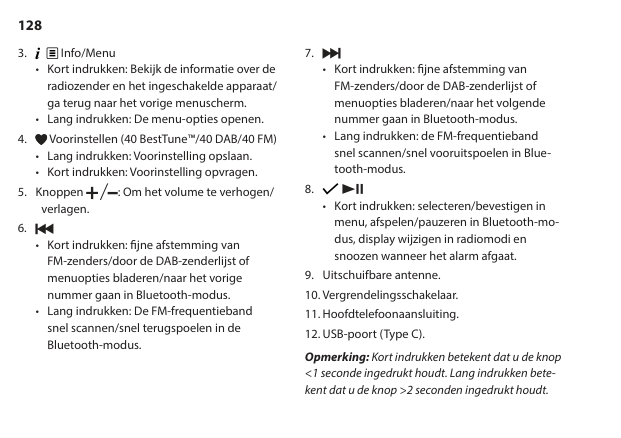
#### Volg alle veiligheidsinstructies op en neem alle waarschuwingen in acht. Bewaar deze handleiding voor toekomstig gebruik.
Dit symbool wijst de gebruiker erop de gebruikershandleiding te raadplegen voor verdere informatie over veiligheid,
bediening en onderhoud.
DC-spanning
Voorzorgsmaatregelen
###### Veiligheid voor kinderen
• Neem bij het gebruik van dit product altijd de basisvoorzorgsmaatregelen in acht, vooral als er kinderen aanwezig zijn. Kinderen dienen onder
toezicht te staan om er zeker van te zijn dat ze niet met het product spelen.
###### Warmte en bedrijfstemperatuur
• Installeer het apparaat niet in de buurt van warmtebronnen zoals radiatoren, verwarmingsroosters, fornuizen of andere apparaten (inclusief versterkers) die warmte produceren. Vermijd blootstelling aan direct zonlicht.
###### Open vlammen
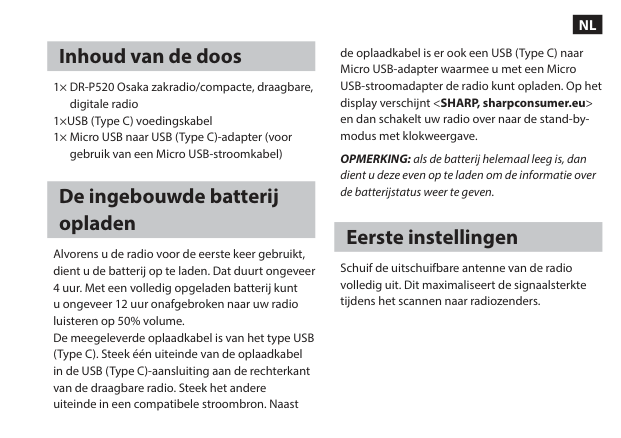
• Om brandgevaar te voorkomen, dient u kaarsen of open vlammen uit de buurt van dit product te houden.
###### Water, vocht en vloeistoffen
• Om brandgevaar of het risico op elektrische schokken te voorkomen, mag dit product niet aan regen, water of vocht blootgesteld worden. Plaats geen met vloeistof gevulde objecten op of in de buurt van dit product.
###### Storm en bliksem
• Storm is gevaarlijk voor alle elektrische producten. Indien de voeding of antenne door bliksem wordt geraakt kan het product beschadigd
raken, zelfs wanneer dit is uitgeschakeld. U moet vóór de storm alle kabels en aansluitingen loskoppelen van het product.
###### USB-kabel
• Beschadig de USB-oplaadkabel niet, trek deze niet uit, buig deze niet en plaats er geen zware objecten op.
###### Schade
• Controleer het product na het uitpakken direct op beschadigingen. Als het product op enigerlei wijze beschadigd is, dan mag u dit niet gebruiken. Neemt contact op met uw dealer.
###### Onderhoud
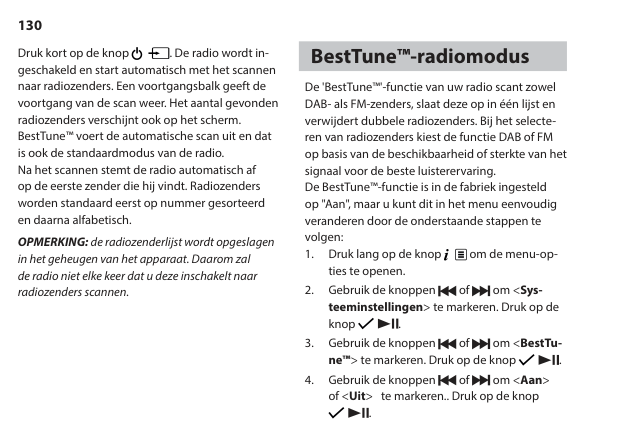
• Trek de stekker uit het stopcontact voordat u het product schoonmaakt. Gebruik een zachte en schone doek om de buitenkant van het apparaat schoon te maken. Reinig het apparaat nooit met chemicaliën of reinigingsmiddel.
###### Service en reparaties
• Dit product bevat geen onderdelen die door de gebruiker kunnen worden gerepareerd. Het blootleggen van de interne onderdelen in
het apparaat kan uw leven in gevaar brengen. Neem in het geval van een defect contact op met de fabrikant of een geautoriseerde onderhoudsafdeling. Onder de fabrieksgarantie vallen geen fouten door reparaties uitgevoerd door ongeautoriseerde derden.
Onderhoud van de ingebouwde lithium-ionbatterij
Uw product wordt gevoed door een ingebouwde, oplaadbare lithium-ionbatterij.
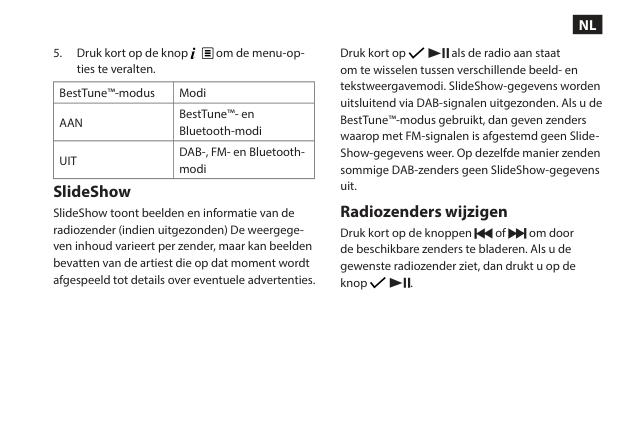
Batterijwaarschuwing
Verwijdering van deze apparatuur en batterijen
Dit product bevat geen onderdelen die door de gebruiker kunnen worden gerepareerd.
Elektronische producten en batterijen mogen niet weggegooid worden met het gewone huishoudelijke afval. Voor bijzonderheden over waar en hoe zij deze artikelen kunnen inleveren voor een milieuveilige recycling kunnen huishoudelijke gebruikers contact opnemen met de detailhandelaar waar zij dit product hebben gekocht of met hun plaatselijke overheidskantoor. De batterijen mogen alleen door een door Sharp geautoriseerd servicecentrum worden verwijderd in overeenstemming met alle plaatselijke wet- en regelgeving. Gooi de batterijen niet weg bij het huisvuil. Gooi deze ook niet in het vuur, omdat deze kunnen exploderen.
Dit symbool betekent dat het product batterijen bevat die onder de Europese Richtlijn 2013/56/EU vallen. Deze batterijen mogen niet met
het normale huishoudelijke afval weggegooid worden. De aanduidingen Cd, Hg en Pb onder het
symbool van de vuilnisbak geven aan of de batterij cadmium (Cd), kwik (Hg) of lood (Pb) bevat.
Dit symbool betekent dat dit product onder de Europese Richtlijn 2012/19/ EU valt en niet weggegooid of gedumpt mag worden met ander huishoudelijk afval.
Dit symbool betekent dat het product zodanig ontworpen en vervaardigd is dat dit gerecycled en hergebruikt kan worden.
• Deze symbolen op de producten, verpakkingen en/of begeleidende documenten betekenen dat u gebruikte elektrische en elektronische producten en batterijen niet met het gewone huishoudelijke afval mag weggooien. Voor bijzonderheden over waar en hoe zij deze artikelen kunnen inleveren voor een milieuveilige recycling kunnen huishoudelijke gebruikers contact opnemen met de detailhandelaar waar
zij dit product hebben gekocht of met hun plaatselijke overheidskantoor.
Gebruik een oplader van 5–10W. Oplader is niet inbegrepen.
CE- en UKCA-verklaring:
Bediening
(Zie 1 en 2 op pag. 2, 3).
Opmerking: Kort indrukken betekent dat u de knop <1 seconde ingedrukt houdt. Lang indrukken betekent dat u de knop >2 seconden ingedrukt houdt.
Inhoud van de doos
1× DR-P520 Osaka zakradio/compacte, draagbare,
digitale radio 1×USB (Type C) voedingskabel 1× Micro USB naar USB (Type C)-adapter (voor
gebruik van een Micro USB-stroomkabel)
De ingebouwde batterij opladen
Alvorens u de radio voor de eerste keer gebruikt, dient u de batterij op te laden. Dat duurt ongeveer 4 uur. Met een volledig opgeladen batterij kunt u ongeveer 12 uur onafgebroken naar uw radio luisteren op 50% volume. De meegeleverde oplaadkabel is van het type USB (Type C). Steek één uiteinde van de oplaadkabel in de USB (Type C)-aansluiting aan de rechterkant van de draagbare radio. Steek het andere uiteinde in een compatibele stroombron. Naast
de oplaadkabel is er ook een USB (Type C) naar Micro USB-adapter waarmee u met een Micro USB-stroomadapter de radio kunt opladen. Op het display verschijnt
OPMERKING: als de batterij helemaal leeg is, dan dient u deze even op te laden om de informatie over de batterijstatus weer te geven.
Eerste instellingen
Schuif de uitschuifbare antenne van de radio volledig uit. Dit maximaliseert de signaalsterkte tijdens het scannen naar radiozenders.
Druk kort op de knop . De radio wordt ingeschakeld en start automatisch met het scannen naar radiozenders. Een voortgangsbalk geeft de voortgang van de scan weer. Het aantal gevonden radiozenders verschijnt ook op het scherm. BestTune™ voert de automatische scan uit en dat is ook de standaardmodus van de radio. Na het scannen stemt de radio automatisch af op de eerste zender die hij vindt. Radiozenders worden standaard eerst op nummer gesorteerd en daarna alfabetisch.
OPMERKING: de radiozenderlijst wordt opgeslagen in het geheugen van het apparaat. Daarom zal de radio niet elke keer dat u deze inschakelt naar radiozenders scannen.
BestTune™-radiomodus
De 'BestTune™'-functie van uw radio scant zowel DAB- als FM-zenders, slaat deze op in één lijst en verwijdert dubbele radiozenders. Bij het selecteren van radiozenders kiest de functie DAB of FM op basis van de beschikbaarheid of sterkte van het signaal voor de beste luisterervaring. De BestTune™-functie is in de fabriek ingesteld op "Aan", maar u kunt dit in het menu eenvoudig veranderen door de onderstaande stappen te volgen:
.
|BestTune™-modus|Modi| |---|---| |AAN|BestTune™- en Bluetooth-modi| |UIT|DAB-, FM- en Bluetoothmodi|
SlideShow SlideShow toont beelden en informatie van de radiozender (indien uitgezonden) De weergegeven inhoud varieert per zender, maar kan beelden bevatten van de artiest die op dat moment wordt afgespeeld tot details over eventuele advertenties.
Druk kort op als de radio aan staat om te wisselen tussen verschillende beeld- en tekstweergavemodi. SlideShow-gegevens worden uitsluitend via DAB-signalen uitgezonden. Als u de BestTune™-modus gebruikt, dan geven zenders waarop met FM-signalen is afgestemd geen SlideShow-gegevens weer. Op dezelfde manier zenden sommige DAB-zenders geen SlideShow-gegevens uit.
Radiozenders wijzigen Druk kort op de knoppen of om door de beschikbare zenders te bladeren. Als u de gewenste radiozender ziet, dan drukt u op de knop .
Scannen naar radiozenders We raden u aan om regelmatig handmatig te scannen om een bijgewerkte zenderlijst te behouden. Dit is met name aan te raden als er nieuwe radiozenders worden geïntroduceerd of als u uw radio verplaatst naar een andere plek. Voor optimale prestaties dient BestTune™ ingesteld te zijn op "Aan".
. Op het display verschijnt de melding
OPMERKING: de radiozenderlijst bevat beschikbare DAB- en FM-zenders in uw omgeving en verwijdert eventuele dubbele radiozenders. Als u een radiozender kiest, dan speelt de radio de zender met het sterkste signaal af.
#### Een radiozender als voorinstelling opslaan
Met de BestTune™-functie kunt u vooringestelde radiozenders opslaan per zender, niet per DAB- of FM-modus. U hoeft niet tussen DAB- of FM-modi te schakelen om een voorkeurszender te selecteren. Uw radio kan tot 40 BestTune™-radiozenders opslaan als voorinstelling voor directe toegang tot uw favoriete zenders.
OPMERKING: als een radiozender al onder een voorinstellingsnummer is opgeslagen, dan overschrijft u met het opslaan van een nieuwe zender de bestaande zender.
#### Afstemmen op een vooringestelde radiozender
In de BestTune™-modus hebt u gemakkelijk toegang tot uw opgeslagen vooringestelde radiozenders.
OPMERKING: als er geen zender is opgeslagen onder de voorinstellingsnummer en u selecteert dit, dan verschijnt op het display
DAB-radiomodus
U kunt BestTune™-functie deactiveren door de stappen in de sectie BestTune™ te volgen. Door deze functie uit te schakelen, kunt u onafhankelijk op DAB- en FM-zenders afstemmen. Zorg dat de radio in de DAB-modus staat. Als dit niet het geval is, druk dan op de knop tot op het display de DAB-modus verschijnt.
Als u de radio voor het eerst gebruikt of als de zenderlijst leeg is, dan begint de radio automatisch scannen naar DAB-zenders. Daarbij worden een voortgangsbalk en het aantal gevonden radiozenders weergegeven. Als de radio voor het laatst was afgestemd op een DAB-zender voordat deze werd uitgeschakeld, dan selecteert de radio deze zender automatisch als u de radio inschakelt.
Scannen naar DAB-radiozenders Voor een DAB-radio komen regelmatig extra radiozenders en diensten beschikbaar. Voer regelmatig een handmatige scan uit om er zeker van te zijn dat u de meest recente radiozenderlijst in het geheugen van uw radio hebt opgeslagen.
scan> te markeren. Druk op de knop
. Op het display verschijnt de melding
DAB-zenders wijzigen Druk kort op de knoppen of om door de beschikbare zenders te bladeren. Als u de gewenste radiozender ziet, dan drukt u op de knop .
Lijst met DAB-zenders inkorten U kunt de DAB-zenders die u in uw omgeving niet kunt ontvangen uit de radiozenderlijst verwijderen. Deze radiozenders worden opgesomd met het voorvoegsel .
Zenders met het voorvoegsel '?' worden nu niet meer weergegeven. Druk kort op de knop om het menu te verlaten.
#### Een DAB-zender als voorinstelling opslaan
Uw radio kan tot 40 DAB-radiozenders opslaan als voorinstelling voor directe toegang tot uw favoriete radiozenders. Deze voorinstellingen hebben geen invloed op uw BestTune™- of FM-voorinstellingen.
OPMERKING: als een radiozender al onder een voorinstellingsnummer is opgeslagen, dan overschrijft u met het opslaan van een nieuwe zender de bestaande zender.
#### Afstemmen op een vooringestelde DAB-radiozender
In de DAB-modus hebt u gemakkelijk toegang tot uw opgeslagen vooringestelde radiozenders.
OPMERKING: als er geen zender is opgeslagen onder de voorinstellingsnummer en u selecteert dit, dan verschijnt op het display
DAB-displayinformatie Als u naar een DAB-zender luistert, dan kunt u de informatie die op het display verschijnt wijzigen. Er zijn verschillende soorten informatie die de omroep verzendt. Druk herhaaldelijk kort op om de verschillende informatieopties te doorlopen:
OPMERKING: DAB-display-informatie werkt zowel in de BestTune™- als in de DAB-modus.
FM-radiomodus
U kunt BestTune™-functie deactiveren door de stappen in de sectie BestTune™ te volgen. Door deze functie uit te schakelen, kunt u onafhankelijk op DAB- en FM-zenders afstemmen. Zorg dat de radio in de FM-modus staat. Als dit niet het geval is, druk dan op de knop tot op het display de FM-modus verschijnt.
Als de radio voor het laatst was afgestemd op een FM-zender voordat deze werd uitgeschakeld, dan selecteert de radio deze zender automatisch als u de radio inschakelt.
FM-zenders wijzigen Druk lang op de knoppen of om oplopend of aflopend te scannen in de frequentieband. De radio zoekt naar en stoppen bij de eerstvolgende beschikbare radiozender. Druk kort op of om elke frequentie fijn af te stellen in stappen van 0,05 MHz.
De scaninstelling wijzigen In FM-modus: Open de menu-opties en selecteer
•
•
Gebruik en om uw keuze te markeren. Druk kort op ter bevestiging.
OPMERKING: de huidige scaninstelling heeft een
.
Audio-modus U kunt kiezen in welke audiomodus de radio afspeelt. U kunt uit twee modi kiezen. De modus "Stereo Allow" (Stereo toegestaan) stelt de radio in staat om binnenkomende stereosignalen af te spelen. De meeste omroepen zenden in stereo uit. De modus "Forced Mono" (Geforceerd mono) is een manier om zwakkere signalen helderder te maken. OPMERKING: u kunt "Stereo Allowed" (Stereo toegestaan) kiezen als u met een hoofdtelefoon naar uw radio luistert.
OPMERKING: de huidige instelling heeft een .
#### Een FM-zender als voorinstelling opslaan
Uw radio kan tot 40 FM-zenders opslaan voor gemakkelijke toegang. Deze voorinstellingen hebben geen invloed op uw BestTune™- of DAB-voorinstellingen.
OPMERKING: als een radiozender al onder een voorinstellingsnummer is opgeslagen, dan overschrijft u met het opslaan van een nieuwe zender de bestaande zender.
Auto Memory Store (AMS) U kunt ook de AMS-functie (Auto Memory Store) gebruiken om uw FM-radiozenders als voorinstelling op te slaan. Open de menu-opties en selecteer < AMS>. Uw radio scant nu de FM-frequentieband en de gevonden zenders worden automatisch opgeslagen op de voorinstellingslocaties. OPMERKINGEN:
– U kunt uw via AMS opgeslagen voorinstellingen
handmatig overschrijven door de stappen onder 'Een FM-zender als voorinstelling opslaan' hierboven te volgen. Voor de beste resultaten bij het gebruik van FM AMS terwijl het apparaat via USB wordt opgeladen, raden we aan om de hoogwaardige meegeleverde USB-kabel en een betrouwbare DC-adapter te gebruiken. Accessoires van mindere kwaliteit of zonder afscherming kunnen de FM-ontvangst tijdens de automatische scan beïnvloeden.
Afstemmen op een FM-radioznder In de FM-modus hebt u gemakkelijk toegang tot uw opgeslagen vooringestelde radiozenders. 1. Druk kort op de knop . Vervolgens ver-
schijnt een lijst met voorinstellingsnummers (1-40), met de namen of frequenteis van opgeslagen zenders of met de melding
OPMERKING: als er geen zender is opgeslagen onder de voorinstellingsnummer en u selecteert dit, dan verschijnt op het display
FM-displayinformatie Als u naar een FM-zender luistert, dan kunt u de informatie op de tweede regel van het display wijzigen. Druk herhaaldelijk kort op de knop om de verschillende informatieopties te doorlopen: • Service (RT) - Dit is scrollende tekstinformatie zoals aangeleverd door de omroep. Het kan hierbij gaan om namen van artiesten, titels van liedjes, contactgegevens van de radiozender, enz.
Bluetooth
Open de Bluetooth-modus door kort op te drukken totdat
OPMERKING: Raadpleeg indien nodig de instructies voor uw apparaat om Bluetooth toe te voegen of in te stellen.
Zoek in de lijst met beschikbare Bluetooth-apparaten naar "SHARP DR-P520" en selecteer deze om verbinding te maken. Zodra de verbinding tot stand is gebracht, verschijnt op het display
#### Draadloos muziek streamen via Bluetooth
In de Bluetooth-modus kunt u draadloos audio streamen via de ingebouwde luidspreker van de radio. Gebruik de
bedieningselementen op uw gekoppelde Bluetooth-apparaat en die op uw radio. Beschikbare bedieningselementen:
U kunt het volume ook aanpassen - via uw radio en/of uw verbonden apparaat.
Wekkerfunctie
#### Een wekker instellen OPMERKINGEN:
om elke instelling te wijzigen en druk op de knop om te bevestigen. De instellingen zijn:
Met BestTune™ aan: zoemer, radio
Met BestTune™ uit: Zoemer, DAB of FM
#### Stoppen, snoozen of de wekker uitschakelen
Om de wekker uit te zetten, drukt u kort op een willekeurige knop (behalve en ) Op het display verschijnt
Opmerking: de functies voor het uitzetten of snoozen van een wekker werken hetzelfde, ongeacht of de radio in stand-bymodus staat of ingeschakeld is.
Kleurthema U kunt het kleurthema van de radio aanpassen.
###### minstellingen> en dan
OPMERKING: de huidige instelling heeft een . Nachtmodus
De nachtmodus schakelt het blauwe licht van het LCD-scherm uit. U kunt de in- en uitschakeltijden instellen en ook een voorbeeld van het effect bekijken.
Slaapstand U kunt uw radio zodanig instellen dat deze automatisch in stand-by gaat met behulp van de slaapstand.
#### Time-out en helderheid van de displayachtergrondverlichting U kunt instellen hoe de displayachtergrondverlichting zich gedraagt.
Met "Timeout" (Time-out) kunt u instellen hoe lang de achtergrondverlichting aan blijft als er geen knoppen worden ingedrukt.
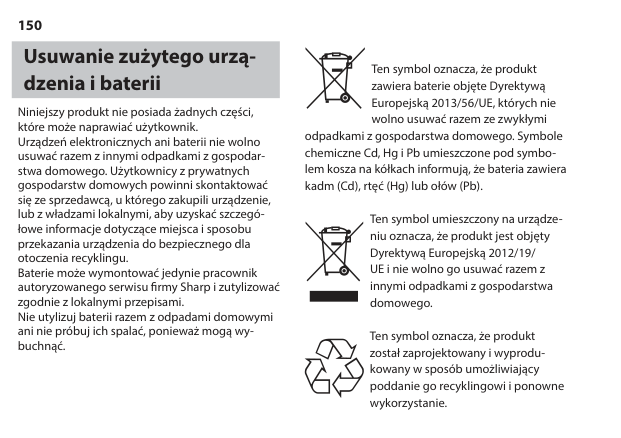
Met "Dim level" (Dimniveau) kunt u de helderheid van de achtergrondverlichting van het display aanpassen.
Opmerking: de huidige instelling heeft een . Displaytaal U kunt de taal voor de menu's instellen.
###### minstellingen> en dan
Opmerking: de huidige instelling heeft een . Softwareversie
U kunt de softwareversie van uw radio controleren.
Open de menu-opties en selecteer
#### Terugzetten naar de fabrieksinstellingen
U kunt uw radio resetten om deze terug te zetten naar de oorspronkelijke fabrieksinstellingen.
OPMERKING: het product dient verbonden te zijn met de USB-oplaadkabel om dit terug te zetten naar de fabrieksinstellingen. Als u uw radio reset, dan worden al uw instellingen, inclusief de radiozenderlijst en eventueel opgeslagen voorinstellingen van radiozenders, gewist.
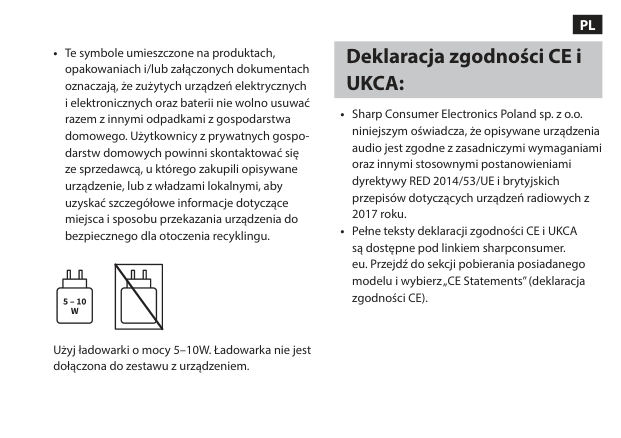
minstellingen> en dan
Op het display verschijnt
Probleemoplossing
Als u problemen ondervindt met uw radio, zijn er enkele snelle en eenvoudige controles die u kunt uitvoeren om het probleem op te lossen.
###### Geen geluid/radio gaat niet aan:
###### Als de radio-ontvangst slecht is:
• Zorg ervoor dat u de antenne volledig hebt
uitgeschoven.
###### De functieknoppen reageren niet:
OPMERKING: het product dient verbonden te zijn met de USB-oplaadkabel om dit terug te zetten naar de fabrieksinstellingen. Als u de radio reset, dan worden al uw instellingen, inclusief de radiozenderlijst en eventueel opgeslagen voorinstellingen van radiozenders, gewist.
Waarom dien ik de radio via een USB-oplaadkabel op een stroomvoorziening aan te sluiten wanneer ik de radio terugzet naar de fabrieksinstellingen? De radio kan niet gereset worden als deze alleen gevoed wordt door de ingebouwde batterij. Als de batterij leeg raakt terwijl de radio het resetproces doorloopt, werkt de radio mogelijk niet meer. Waarom worden sommige FM-zenders niet vermeld in BestTune™? Als de radio in de BestTune™-modus staat, dan kan het gebeuren dat nieuwe FM-radiozenders die in de lucht komen, niet in de BestTune™-lijst staan. Voor FM-radiozenders die op deze manier werken, dient u opnieuw een scan uit te voeren.
Ważne środki ostrożności
#### Należy przestrzegać wszystkich podanych środków ostrożności i ostrzeżeń. Instrukcję należy zachować na przyszłość.
Ten symbol informuje użytkownika, aby zapoznał się z instrukcją obsługi w celu uzyskania dodatkowych informacji
dotyczących bezpieczeństwa, obsługi i konserwacji.
Napięcie prądu stałego
Ostrzeżenia
###### Bezpieczeństwo dzieci
• Zawsze zachowuj podstawowe środki ostrożności podczas korzystania z urządzenia, zwłaszcza w obecności dzieci. Nadzoruj dzieci, by nie bawiły się urządzeniem.
###### Ciepło i temperatura podczas pracy
• Nie umieszczaj urządzenia w pobliżu źródeł ciepła, takich jak grzejniki, nawiewy, piece czy inne urządzenia (w tym wzmacniacze) emitujące ciepło. Należy unikać bezpośredniego działania promieni słonecznych.
###### Źródła otwartego ognia
• Aby zapobiec powstaniu pożaru, należy trzymać świece i inne źródła otwartego ognia z dla od urządzenia.
###### Wniknięcie wody, wilgoci lub cieczy
• Aby zapobiec wystąpieniu pożaru lub porażenia prądem, nie wolno narażać opisywanego urządzenia na działanie deszczu, wody ani wilgoci. Nie wolno umieszczać przedmiotów napełnionych wodą na urządzeniu lub w jego pobliżu.
###### Burze i wyładowania atmosferyczne
• Burze stanowią niebezpieczeństwo dla wszystkich urządzeń elektrycznych. W przypadku uderzenia pioruna w przewód zasilający lub przewody antenowe urządzenie może zostać
uszkodzone, nawet jeśli jest wyłączone. Przed nadejściem burzy należy odłączyć od urządzenia wszystkie przewody i złącza.
###### Kabel USB
• Należy chronić przewód USB przed uszkodzeniem, nie umieszczać na nim ciężkich przedmiotów, rozciągać go ani zginać.
###### Uszkodzenia
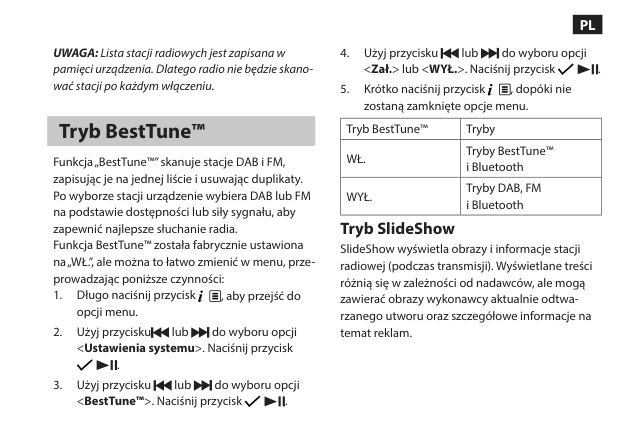
• Po usunięciu opakowania należy sprawdzić, czy urządzenie nie jest uszkodzone. W przypadku jakiegokolwiek uszkodzenia nie korzystaj z urządzenia i skontaktuj się ze sprzedawcą.
###### Konserwacja
• Przed czyszczeniem urządzenia odłącz przewód zasilający od sieci elektrycznej. Do czyszczenia zewnętrznej części obudowy użyj miękkiej, czystej ściereczki. Nigdy nie czyść obudowy chemikaliami ani detergentami.
###### Serwis i naprawy
• Niniejszy produkt nie posiada żadnych części, które może naprawiać użytkownik. Odsłanianie wewnętrznych części urządzenia może stanowić
zagrożenie dla życia. W przypadku wystąpienia usterki skontaktuj się z producentem lub autoryzowanym serwisem. Gwarancja nie obejmuje usterek wywołanych naprawami wykonywanymi przez nieupoważnione strony trzecie.
Zasady korzystania z wbudowanej baterii litowo-jonowej
Opisywane urządzenie jest zasilane wbudowaną ładowalną baterią litowo-jonową.
Ostrzeżenia dotyczące baterii
Usuwanie zużytego urządzenia i baterii
Niniejszy produkt nie posiada żadnych części, które może naprawiać użytkownik. Urządzeń elektronicznych ani baterii nie wolno usuwać razem z innymi odpadkami z gospodarstwa domowego. Użytkownicy z prywatnych gospodarstw domowych powinni skontaktować się ze sprzedawcą, u którego zakupili urządzenie, lub z władzami lokalnymi, aby uzyskać szczegółowe informacje dotyczące miejsca i sposobu przekazania urządzenia do bezpiecznego dla otoczenia recyklingu. Baterie może wymontować jedynie pracownik autoryzowanego serwisu firmy Sharp i zutylizować zgodnie z lokalnymi przepisami. Nie utylizuj baterii razem z odpadami domowymi ani nie próbuj ich spalać, ponieważ mogą wybuchnąć.
Ten symbol oznacza, że produkt zawiera baterie objęte Dyrektywą Europejską 2013/56/UE, których nie wolno usuwać razem ze zwykłymi
odpadkami z gospodarstwa domowego. Symbole chemiczne Cd, Hg i Pb umieszczone pod symbolem kosza na kółkach informują, że bateria zawiera kadm (Cd), rtęć (Hg) lub ołów (Pb).
Ten symbol umieszczony na urządzeniu oznacza, że produkt jest objęty Dyrektywą Europejską 2012/19/ UE i nie wolno go usuwać razem z innymi odpadkami z gospodarstwa domowego.
Ten symbol oznacza, że produkt został zaprojektowany i wyprodukowany w sposób umożliwiający poddanie go recyklingowi i ponowne wykorzystanie.
• Te symbole umieszczone na produktach, opakowaniach i/lub załączonych dokumentach oznaczają, że zużytych urządzeń elektrycznych i elektronicznych oraz baterii nie wolno usuwać razem z innymi odpadkami z gospodarstwa domowego. Użytkownicy z prywatnych gospodarstw domowych powinni skontaktować się ze sprzedawcą, u którego zakupili opisywane urządzenie, lub z władzami lokalnymi, aby uzyskać szczegółowe informacje dotyczące miejsca i sposobu przekazania urządzenia do bezpiecznego dla otoczenia recyklingu.
Użyj ładowarki o mocy 5–10W. Ładowarka nie jest dołączona do zestawu z urządzeniem.
Deklaracja zgodności CE i UKCA:
Elementy sterujące
(Patrz 1 i 2 na stronach 2 i 3.)
Uwaga: W celu przedłużenia trwałości baterii
należy wyłączać urządzenie, jeśli nie jest używane przez dłuższy czas i nie jest podłączone do źródła zasilania.
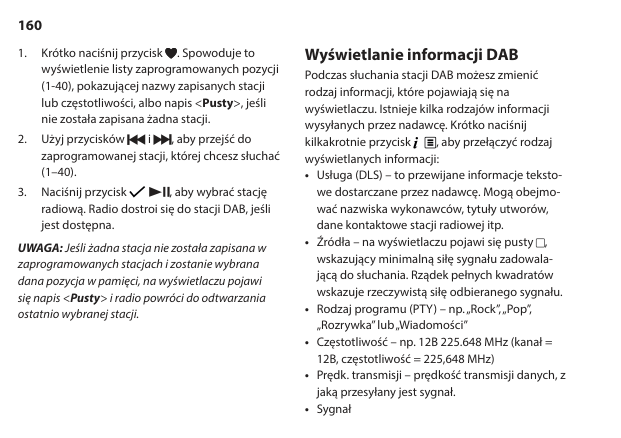
• Krótkie naciśnięcie spowoduje: wybór/ zatwierdzenie w menu, odtwarzanie/wstrzymanie odtwarzania w trybie Bluetooth, zmianę wskazań na wyświetlaczu w trybie radio i włączenie trybu drzemki, jeśli budzik włączy się.
Uwaga: Krótkie naciśnięcie oznacza naciśnięcie przycisku przez <1 sekundę. Długie naciśnięcie oznacza naciśnięcie i przytrzymanie przycisku przez >2 sekundy.
Zawartość opakowania
1 x Przenośne kieszonkowe radio cyfrowe Osaka DR-P520 1 x przewód zasilający USB (Typ C)
Ładowanie wbudowanej baterii
Przed pierwszym użyciem radia należy naładować baterię, co zajmie ok. czterech godzin. Po pełnym naładowaniu można nieprzerwanie słuchać radia przez ok. 12 godzin przy 50% poziomie głośności. Dostarczony w zestawie przewód do ładowania jest typu USB (Typ C). Podłącz jeden koniec przewodu do ładowania do gniazda USB (Typ C) po prawej stronie przenośnego radia. Podłącz drugi koniec do kompatybilnego źródła zasilania. Oprócz przewodu do ładowania w zestawie znajduje się adapter USB (Typ C) –micro USB, który umożliwia ładowanie radia za pomocą zasilacza micro USB. Na wyświetlaczu pojawi się napis
UWAGA: Jeśli bateria zostanie całkowicie rozładowana, należy ją krótko naładować, aby wyświetlic informację o stanie naładowania baterii.
Ustawienia początkowe
Wysuń antenę teleskopową w pełnym zakresie. Zwiększy to siłę sygnału podczas skanowania stacji radiowych. Krótko naciśnij przycisk . Radio włączy się i rozpocznie się automatyczne skanowanie stacji. Na pasku postępu pojawi się postęp skanowania. Na wyświetlaczu pojawi się również liczba znalezionych stacji. Automatyczne skanowanie będzie obsługiwane przez BestTune™, który jest domyślnym trybem radia. Po zakończeniu skanowania radio automatycznie dostroi się do pierwszej wyszukanej stacji i rozpocznie odtwarzanie. Stacje są domyślnie sortowane według numeru, a następnie alfabetycznie.
UWAGA: Lista stacji radiowych jest zapisana w pamięci urządzenia. Dlatego radio nie będzie skanować stacji po każdym włączeniu.
Tryb BestTune™
Funkcja „BestTune™” skanuje stacje DAB i FM, zapisując je na jednej liście i usuwając duplikaty. Po wyborze stacji urządzenie wybiera DAB lub FM na podstawie dostępności lub siły sygnału, aby zapewnić najlepsze słuchanie radia. Funkcja BestTune™ została fabrycznie ustawiona na „WŁ.”, ale można to łatwo zmienić w menu, przeprowadzając poniższe czynności:
.
|Tryb BestTune™|Tryby| |---|---| |WŁ.|Tryby BestTune™ i Bluetooth| |WYŁ.|Tryby DAB, FM i Bluetooth|
Tryb SlideShow SlideShow wyświetla obrazy i informacje stacji radiowej (podczas transmisji). Wyświetlane treści różnią się w zależności od nadawców, ale mogą zawierać obrazy wykonawcy aktualnie odtwarzanego utworu oraz szczegółowe informacje na temat reklam.
Krótko naciśnij przycisk podczas odtwarzania z radia, aby przełączać się między różnymi trybami wyświetlania obrazów i tekstu. Dane SlideShow są nadawane wyłącznie za pośrednictwem sygnałów DAB. W przypadku korzystania z funkcji BestTune™ żadne stacje dostrojone przy użyciu sygnałów FM nie wyświetlają danych SlideShow. Podobnjie niektóre stacje DAB na nadają danych SlideShow.
Zmiana stacji radiowych Krótko naciśnij przycisk lub , aby przewinąć dostępne stacje. Jeśli wyświetli się żądana stacja, naciśnij przycisk .
Skanowanie stacji radiowych Zalecane jest regularne ręczne skanowanie w celu utrzymania zaktualizowanej listy stacji, zwłaszcza gdy wprowadzane są nowe stacje lub radio zostanie przeniesione w nowe miejsce. Aby zapewnić optymalną wydajność, należy ustawić funkcję BestTune™ na „WŁ.”.
. Na wyświetlaczu pojawi się napis
UWAGA: Lista stacji zawiera dostępne w okolicy stacje DAB i FM, usuwając wszelkie duplikaty. Po wyborze stacji radio odtwarza stację o najsilniejszym sygnale.
#### Zapisywanie zaprogramowanej stacji
Dzięki funkcji BestTune™ zaprogramowane stacje radiowe są zapisywane według stacji, a nie w trybie DAB lub FM. Aby wybrać zaprogramowaną stację radiową, nie musisz przełączać się między trybem DAB a FM. Opisywane radio może przechowywać do 40 stacji BestTune™, zaprogramowanych w celu uzyskania szybkiego dostępu do ulubionych stacji.
UWAGA: Jeśli stacja została już zapisana w zaprogramowanych stacjach, zapisanie nowej stacji spowoduje zastąpienie istniejącej.
#### Dostrojenie do zaprogramowanej stacji
W trybie BestTune™ możesz łatwo uzyskać dostęp do zapisanych zaprogramowanych stacji.
UWAGA: Jeśli żadna stacja nie została zapisana w zaprogramowanych stacjach i zostanie wybrana dana pozycja w pamięci, na wyświetlaczu pojawi się napis
Tryb DAB
Możesz wyłączyć funkcję BestTune™ przeprowadzając czynności opisane w sekcji BestTune™. Umożliwi to niezależne dostrojenie stacji DAB i FM. Upewnij się, że radio jest w trybie DAB. Jeśli nie, naciśnij przycisk , dopóki na wyświetlaczu nie pojawi się informacja o trybie DAB. Jeśli po raz pierwszy korzystasz z radia lub lista stacji jest pusta, radio rozpocznie automatyczne skanowanie stacji DAB, wyświetlając pasek postępu i liczbę znalezionych stacji. Jeśli przed wyłączeniem radio było dostrojone do stacji DAB, ta stacja zostanie automatycznie wybrana po włączeniu zasilania.
Skanowanie stacji radiowych DAB Dzięki radiu DAB regularnie dostępne są dodatkowe stacje i usługi. Okresowo przeprowadzaj ręczne skanowanie, aby upewnić się, że posiadasz najbardziej aktualną listę stacji zapisanych w pamięci radia.
. Na wyświetlaczu pojawi się napis
Zmiana stacji DAB Krótko naciśnij przycisk lub , aby przewinąć dostępne stacje. Jeśli wyświetli się żądana stacja, naciśnij przycisk
Usuwanie nieaktywnych stacji DAB Z listy stacji można usunąć stacje DAB, których nie możesz odbierać w swojej okolicy. Są one wymienione z przedrostkiem .
i do wyboru opcji
przycisk . Stacje z przedrostkiem „?” nie będą już wyświetlane. Krótko naciśnij przycisk , aby zamknąć menu.
#### Zapisywanie zaprogramowanej stacji DAB
Opisywane radio może przechowywać do 40 stacji DAB, zaprogramowanych w celu uzyskania natychmiastowego dostępu do ulubionych stacji. Te zaprogramowane stacje nie mają wpływu na zaprogramowane stacje BestTune™ lub FM.
UWAGA: Jeśli stacja została już zapisana w zaprogramowanych stacjach, zapisanie nowej stacji spowoduje zastąpienie istniejącej.
#### Dostrojenie do zaprogramowanej stacji DAB
W trybie DAB możesz łatwo uzyskać dostęp do zapisanych zaprogramowanych stacji.
UWAGA: Jeśli żadna stacja nie została zapisana w zaprogramowanych stacjach i zostanie wybrana dana pozycja w pamięci, na wyświetlaczu pojawi się napis
Wyświetlanie informacji DAB Podczas słuchania stacji DAB możesz zmienić rodzaj informacji, które pojawiają się na wyświetlaczu. Istnieje kilka rodzajów informacji wysyłanych przez nadawcę. Krótko naciśnij kilkakrotnie przycisk , aby przełączyć rodzaj wyświetlanych informacji:
• Tryb zasilania – np. bateria 95 UWAGA: Wyświetlanie informacji DAB dostępne jest w trybach BestTune™ i DAB.
Tryb FM
Możesz wyłączyć funkcję BestTune™ przeprowadzając czynności opisane w sekcji BestTune™. Umożliwi to niezależne dostrojenie stacji DAB i FM. Upewnij się, że radio jest w trybie FM. Jeśli nie, naciśnij przycisk , dopóki na wyświetlaczu nie pojawi się informacja o trybie FM. Jeśli przed wyłączeniem radio było dostrojone do stacji FM, ta stacja zostanie automatycznie wybrana po włączeniu zasilania.
Zmiana stacji FM Długo naciśnij przycisk lub , aby przeskanować stacje w górę lub w dół pasma częstotliwości. Radio wyszuka kolejną dostępną stacje i zatrzyma skanowanie. Krótkie naciśnięcie przycisku lub umożliwia dostrojenie każdej częstotliwości ze skokiem o 0,05 MHz.
Zmiana ustawień skanowania W trybie FM: Przejdź do opcji menu i wybierz
Użyj przycisków i , aby zaznaczyć swój wybór. Krótko naciśnij przycisk , aby zatwierdzić.
UWAGA: Bieżące ustawienie skanowania będzie oznaczone symbolem .
Tryb emisji dźwięku Możesz wybrać w jakim trybie emisji dźwięku odtwarza radio. Dostępne są dwa tryby. „Tryb stereo dozwolony” umożliwi radiu odtwarzanie odbieranych sygnałów stereo. Większość nadawców nadaje s trybie stereo. Opcja „Tylko mono” to sposób na zapewnienie czystości słabszych sygnałów. UWAGA: Możesz wybrać opcję „Tryb stereo dozwolony”, jeśli słuchasz dźwięku emitowanego z radia przez słuchawki.
UWAGA: Bieżące ustawienie będzie oznaczone symbolem .
#### Zapisywanie zaprogramowanej stacji FM
Opisywane radio może przechowywać do 40 stacji FM w celu uzyskania łatwego dostępu do ulubionych stacji. Te zaprogramowane stacje nie mają wpływu na zaprogramowane stacje BestTune™ lub DAB.
pojawi się napis
UWAGA: Jeśli stacja została już zapisana w zaprogramowanych stacjach, zapisanie nowej stacji spowoduje zastąpienie istniejącej.
#### Automatyczne zapisywanie w pamięci (AMS)
Możesz również użyć funkcji automatycznego zapisywania w pamięci (AMS) do zapisywania zaprogramowanych stacji radiowych FM. Przejdź do opcji menu i wybierz
###### UWAGI:
– Możesz ręcznie zastąpić swoje stacje
zapisane z wykorzystaniem funkcji AMS przeprowadzając czynności opisane powyżej w sekcji „Zapisywanie zaprogramowanej stacji FM”. Aby uzyskać najlepsze wyniki podczas korzystania z FM AMS podczas ładowania urządzenia przez USB, zalecamy użycie wysokiej jakości dołączonego kabla USB oraz niezawodnego adaptera DC. Akcesoria gorszej jakości lub bez ekranu mogą wpływać na odbiór FM podczas automatycznego skanowania.
#### Dostrojenie do zaprogramowanej stacji FM
W trybie FM możesz łatwo uzyskać dostęp do zapisanych zaprogramowanych stacji.
UWAGA: Jeśli żadna stacja nie została zapisana w zaprogramowanych stacjach i zostanie wybrana dana pozycja w pamięci, na wyświetlaczu pojawi się napis
Wyświetlanie informacji FM Podczas słuchania stacji FM możesz zmienić rodzaj informacji, które pojawiają się w drugim wierszu wyświetlacza. Krótko naciśnij kilkakrotnie przycisk
, aby przełączyć rodzaj wyświetlanych informacji:
• Usługa (RT) – to przewijane informacje tekstowe dostarczane przez nadawcę. Mogą obejmować nazwiska wykonawców, tytuły utworów, dane kontaktowe stacji radiowej itp.
Bluetooth
Przejdź do trybu Bluetooth krótko naciskając przycisk , dopóki radio nie wyświetli napisu
UWAGA: Jeśli to konieczne, zapoznaj się z instrukcją urządzenia, aby dodać lub skonfigurować Bluetooth. Wyszukaj na liście dostępnych urządzeń Bluetooth „SHARP DR-P520” i wybierz je, aby połączyć. Po połączeniu na wyświetlaczu pojawi się napis
Połączenie Bluetooth powinno mieć zasięg w promieniu do 10 m (w zasięgu wzroku). Ściany i inne przedmioty zasłaniające pole widzenia zmniejszają efektywny zasięg. Urządzenie pozostanie sparowane z radiem, dopóki nie zdecydujesz się na jego rozłączenie. W celu rozłączenia z Bluetooth należy naciśnąć i przytrzymać przycisk przez trzy sekundy, aby usunąć sparowanie z bieżącym urządzeniem i wyszukać nowe urządzenia.
#### Bezprzewodowe strumieniowanie muzyki poprzez Bluetooth
W trybie Bluetooth możesz bezprzewodowo przesyłać strumień audio przez wbudowany głośnik radia. Wykorzystaj elementy sterujące na sparowanym urządzeniu Bluetooth oraz na radiu. Dostępne elementy sterujące:
• Przycisk : krótkie naciśnięcie przycisku powoduje uruchomienie lub wstrzymanie odtwarzania
Poziom głośności można również regulować – za pomocą radia i/lub podłączonego urządzenia.
Funkcja alarmu
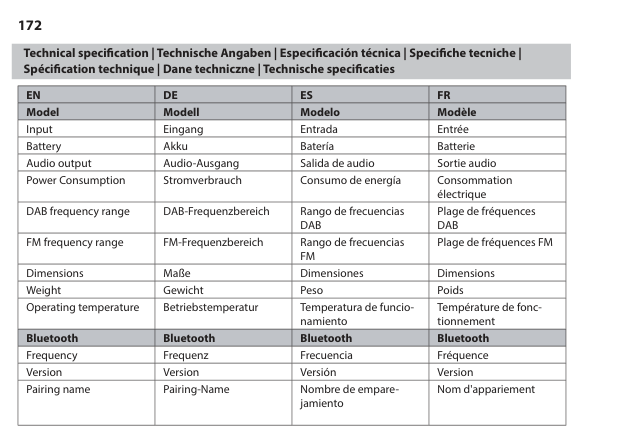
#### Ustawienie alarmu UWAGI:
systemu>, a następnie opcję
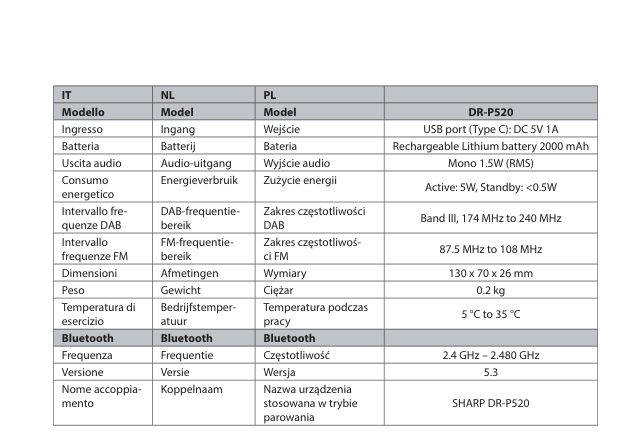
#### Zatrzymanie, ustawienie drzemki lub wyłączenie alarmu
Aby zatrzymać alarm, krótko naciśnij dowolny przycisk (z wyjątkiem przycisku i ) Na wyświetlaczu pojawi się napis
Uwaga: Funkcje wyłączenia alarmu lub ustawienia drzemki działają tak samo niezależnie od tego, czy radio znajduje się w trybie czuwania, czy jest włączone.
Motyw kolorystyczny Można dostosować motyw kolorystyczny radia.
UWAGA: Bieżące ustawienie będzie oznaczone symbolem .

Tryb nocny Ustawienie trybu nocnego powoduje wyłączenie niebieskiego światła emitowanego przez wyświetlacz LCD. Można ustawić czas włączania i wyłączania, a również podgląd efektu.
Wyłącznik czasowy Wykorzystując wyłącznik czasowy możesz ustawić radio, aby automatycznie przełączało się do trybu czuwania.
Rozpocznie się odliczanie minut wyłącznika czasowego do momentu wyłączenia radia.
#### Czas wygaszenia podświetlenia i jasność wyświetlacza
Można ustawić sposób zachowania podświetlenia wyświetlacza.
Limit czasu umożliwia ustawienie czasu, przez który podświetlenie pozostanie włączone, jeśli nie zostanie naciśnięty żaden przycisk. Poziom przyciemnienia umożliwia ustawienie jasności podświetlenia wyświetlacza.
Uwaga: Bieżące ustawienie będzie oznaczone symbolem .

Język wyświetlacza Można ustawić język menu. 1. Przejdź do opcji menu i wybierz systemu>, a następnie opcję
Uwaga: Bieżące ustawienie będzie oznaczone symbolem .
Wersja oprogramowania Możesz sprawdzić wersję oprogramowania radia. Przejdź do opcji menu i wybierz
#### Przywracanie ustawień fabrycznych
Możesz zresetować radio, aby przywrócić oryginalne ustawienia fabryczne.
UWAGA: Aby przywróć ustawienia fabryczne, urządzenie powinno być podłączone do przewodu do ładowania USB. Jeśli zresetujesz radio, wszystkie ustawienia, w tym lista stacji radiowych i wszelkie zapisane zaprogramowane stacje, zostaną usunięte.
, aby wybrać.

Rozwiązywanie problemów
Jeśli wystąpią problemy z radiem, możesz szybko i łatwo sprawdzić kilka punktów, które mogą pomóc w rozwiązaniu problemu.
###### Brak dźwięku/zasilania:
###### Jeśli odbiór sygnału radiowego jest słaby:
• Upewnij się, że antena została wysunięta w
pełnym zakresie.
###### Jeśli przyciski funkcyjne nie reagują
UWAGA: Aby przywróć ustawienia fabryczne, urządzenie powinno być podłączone do przewodu do ładowania USB. Jeśli zresetujesz radio, wszystkie ustawienia, w tym lista stacji radiowych i wszelkie zapisane zaprogramowane stacje, zostaną usunięte.
Dlaczego podczas resetowania radio należy podłączyć do źródła zasilania poprzez przewód do ładowania USB? Nie można zresetować radia, jeśli zasilane jest tylko z wbudowanej baterii. Ponieważ wyczerpanie baterii podczas resetowania radia spowoduje, że radio może przestać działać.
Dlaczego niektórych stacji FM nie są wymienione w BestTune™? Jeśli radio działa w trybie BestTune™, na liście BestTune™ może nie znajdować się żadna nowa stacja radiowa FM, która jest nadawana. W przypadku stacji radiowych FM działających w ten sposób należy ponownie przeprowadzić skanowanie.
###### Technical specification | Technische Angaben | Especificación técnica | Specifiche tecniche | Spécification technique | Dane techniczne | Technische specificaties
|EN|DE|ES|FR| |---|---|---|---| |Model|Modell|Modelo|Modèle| |Input|Eingang|Entrada|Entrée| |Battery|Akku|Batería|Batterie| |Audio output|Audio-Ausgang|Salida de audio|Sortie audio| |Power Consumption|Stromverbrauch|Consumo de energía|Consommation électrique| |DAB frequency range|DAB-Frequenzbereich|Rango de frecuencias DAB|Plage de fréquences DAB| |FM frequency range|FM-Frequenzbereich|Rango de frecuencias FM|Plage de fréquences FM| |Dimensions|Maße|Dimensiones|Dimensions| |Weight|Gewicht|Peso|Poids| |Operating temperature|Betriebstemperatur|Temperatura de funcionamiento|Température de fonctionnement| |Bluetooth|Bluetooth|Bluetooth|Bluetooth| |Frequency|Frequenz|Frecuencia|Fréquence| |Version|Version|Versión|Version| |Pairing name|Pairing-Name|Nombre de emparejamiento|Nom d'appariement|
|IT|NL|PL| | |---|---|---|---| |Modello|Model|Model|DR-P520| |Ingresso|Ingang|Wejście|USB port (Type C): DC 5V 1A| |Batteria|Batterij|Bateria|Rechargeable Lithium battery 2000 mAh| |Uscita audio|Audio-uitgang|Wyjście audio|Mono 1.5W (RMS)| |Consumo energetico|Energieverbruik|Zużycie energii|Active: 5W, Standby: <0.5W| |Intervallo frequenze DAB|DAB-frequentiebereik|Zakres częstotliwości DAB|Band III, 174 MHz to 240 MHz| |Intervallo frequenze FM|FM-frequentiebereik|Zakres częstotliwości FM|87.5 MHz to 108 MHz| |Dimensioni|Afmetingen|Wymiary|130 x 70 x 26 mm| |Peso|Gewicht|Ciężar|0.2 kg| |Temperatura di esercizio|Bedrijfstemperatuur|Temperatura podczas pracy|5 °C to 35 °C| |Bluetooth|Bluetooth|Bluetooth| | |Frequenza|Frequentie|Częstotliwość|2.4 GHz – 2.480 GHz| |Versione|Versie|Wersja|5.3| |Nome accoppiamento|Koppelnaam|Nazwa urządzenia stosowana w trybie parowania|SHARP DR-P520|
SAU/MAN/0186
Sharp Consumer Electronics Poland sp. z o.o. Ostaszewo 57B, 87-148 Łysomice, Poland
Made in China
www.sharpconsumer.eu