
Gamesir T4c Multi Platform Wireless Game Controller
Ask AI
— answers from the official manualAnswers from the official manual.
Common questions
Common Questions
10 totalHow do I connect the Gamesir T4c controller to my PC?
Plug in the 2.4 GHz wireless receiver into a USB port on your PC and click the Home button on the controller to turn it on. Once the LED1+LED4 indicators stay on, the connection is successful (Page 2).
What are the different modes I can use with the Gamesir T4c controller?
The GameSir T4c controller supports Xinput Mode and Dinput Mode. Press and hold the Home button for five seconds to switch between them (Xinput: LED1+LED4 stay on, Dinput: LED1+LED3 stay on) (Page 2).
How do I set up customizable M buttons?
Press and hold the desired M button, then press START or BACK to enter setup mode. Press the keys you want combined during setup, then release M1 when done (Page 4).
How do I set up turbo function on my Gamesir T4c controller?
Press Turbo simultaneously with the key that needs to be assigned for turbo function. The red backlight loop indicates successful setup (Page 4).
What are the safety precautions I should follow while using my Gamesir T4c controller?
Do not use the product near fire, direct sunlight or high temperatures. Avoid humid or dusty environments and do not disassemble or repair it (Page 1).
How long does it take to fully charge my Gamesir T4c controller?
It takes about 1.5 to 2 hours to fully charge the GameSir T4c controller and the charging indicator light will turn off when full (Page 7).
Full Manual
8 pages
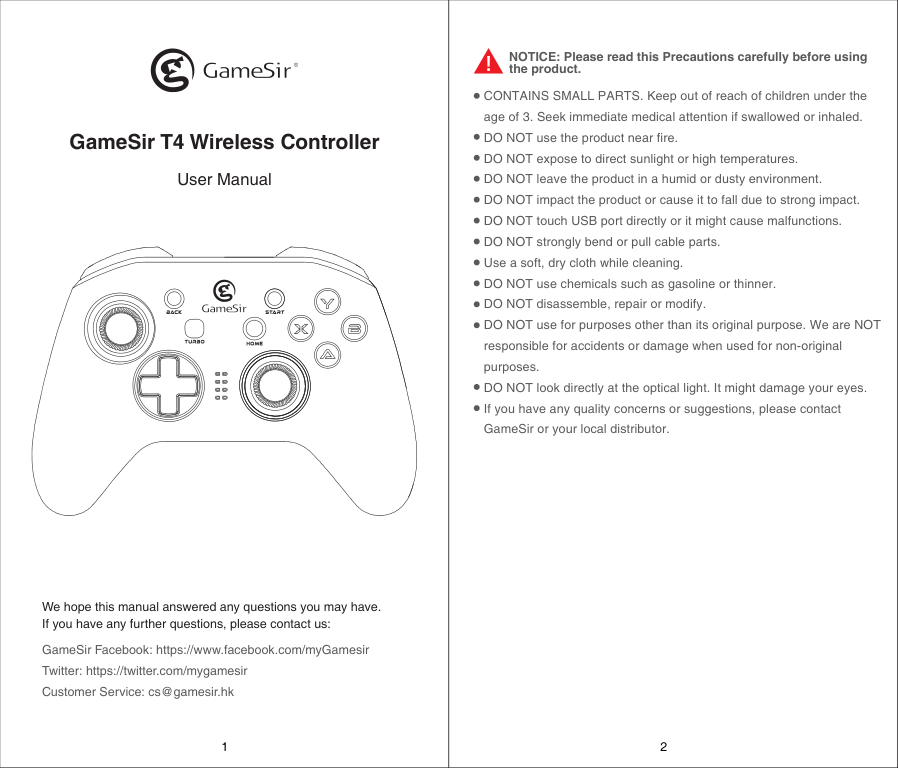
|GameSir T4 Wireless Controller User Manual
We hope this manual answered any questions you may have. If you have any further questions, please contact us:
GameSir Facebook: https://www.facebook.com/myGamesir Twitter: https://twitter.com/mygamesir Customer Service: cs@gamesir.hk
1|2
CONTAINS SMALL PARTS. Keep out of reach of children under the age of 3. Seek immediate medical attention if swallowed or inhaled. DO NOT use the product near fire. DO NOT expose to direct sunlight or high temperatures. DO NOT leave the product in a humid or dusty environment. DO NOT impact the product or cause it to fall due to strong impact. DO NOT touch USB port directly or it might cause malfunctions. DO NOT strongly bend or pull cable parts. Use a soft, dry cloth while cleaning. DO NOT use chemicals such as gasoline or thinner. DO NOT disassemble, repair or modify. DO NOT use for purposes other than its original purpose. We are NOT responsible for accidents or damage when used for non-original purposes. DO NOT look directly at the optical light. It might damage your eyes. If you have any quality concerns or suggestions, please contact GameSir or your local distributor.
NOTICE: Please read this Precautions carefully before using the product.
| | |---|---|---|
| |PRODUCT DESCRIPTION
PACKAGE CONTENTS
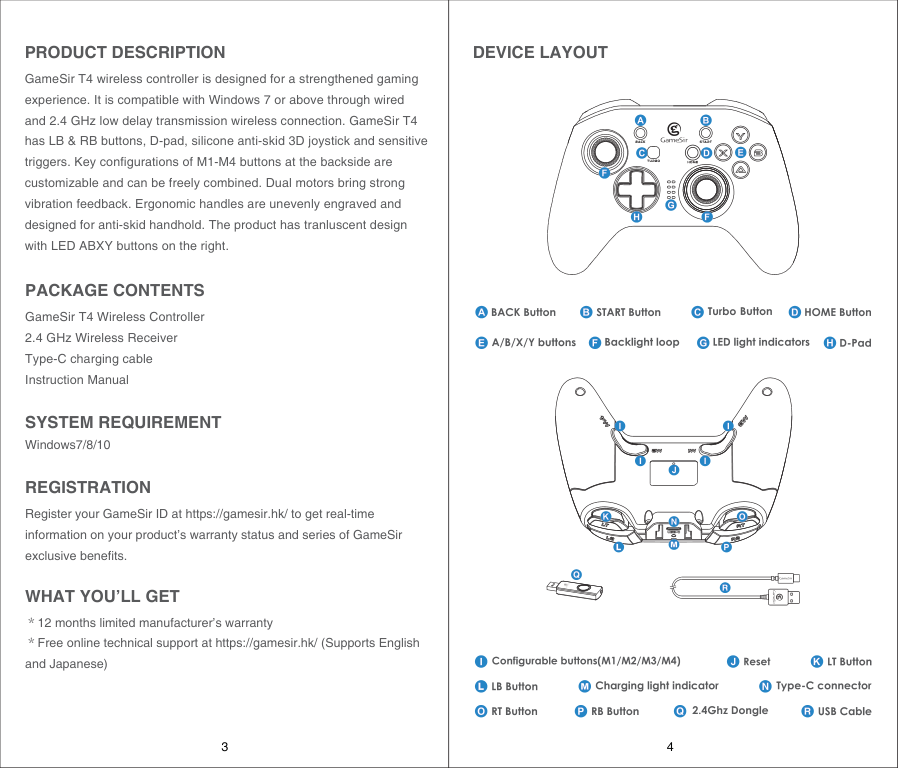
GameSir T4 wireless controller is designed for a strengthened gaming experience. It is compatible with Windows 7 or above through wired and 2.4 GHz low delay transmission wireless connection. GameSir T4 has LB & RB buttons, D-pad, silicone anti-skid 3D joystick and sensitive triggers. Key configurations of M1-M4 buttons at the backside are customizable and can be freely combined. Dual motors bring strong vibration feedback. Ergonomic handles are unevenly engraved and designed for anti-skid handhold. The product has tranluscent design with LED ABXY buttons on the right.
3
GameSir T4 Wireless Controller 2.4 GHz Wireless Receiver Type-C charging cable Instruction Manual
SYSTEM REQUIREMENT Windows7/8/10
REGISTRATION Register your GameSir ID at https://gamesir.hk/ to get real-time information on your product’s warranty status and series of GameSir exclusive benefits.
WHAT YOU’LL GET *12 months limited manufacturer’s warranty *Free online technical support at https://gamesir.hk/ (Supports English and Japanese)|4
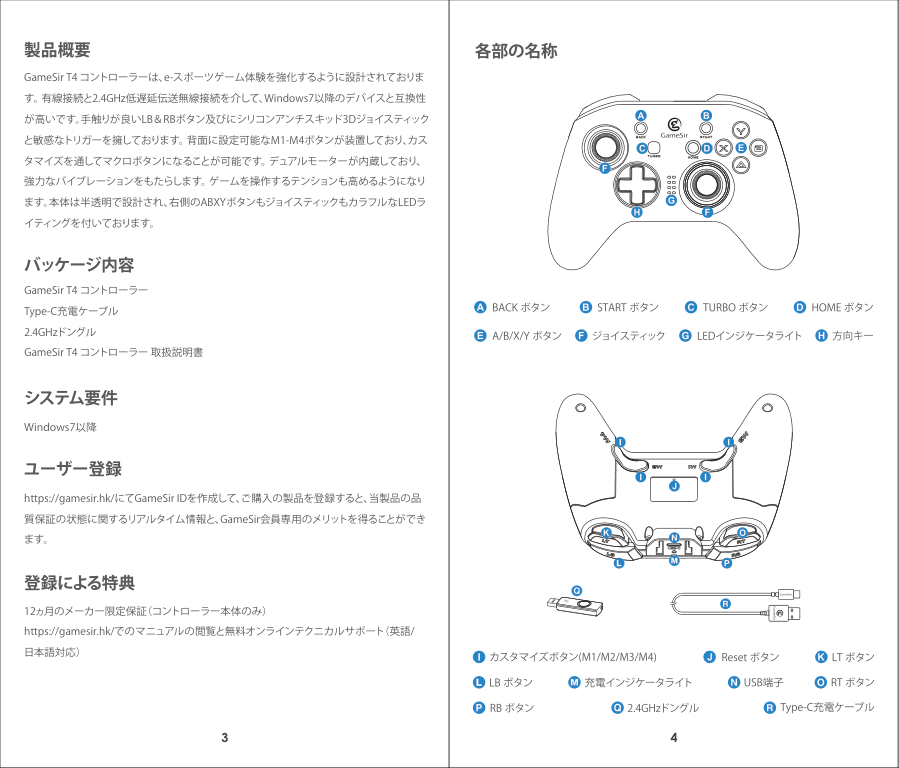
DEVICE LAYOUT
| | |---|---|---|---|
CONNECTION
##### Connect to PC via 2.4 GHz receiver (Xinput Mode)
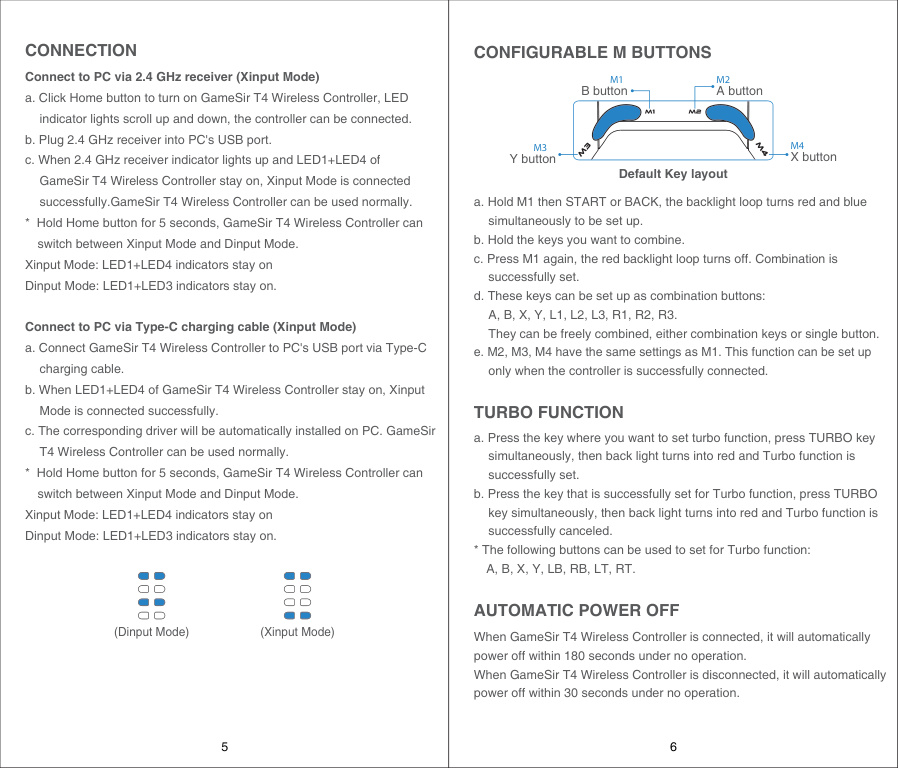
switch between Xinput Mode and Dinput Mode. Xinput Mode: LED1+LED4 indicators stay on Dinput Mode: LED1+LED3 indicators stay on.
##### Connect to PC via Type-C charging cable (Xinput Mode)
switch between Xinput Mode and Dinput Mode. Xinput Mode: LED1+LED4 indicators stay on Dinput Mode: LED1+LED3 indicators stay on.
(Dinput Mode) (Xinput Mode)
| | | |---|---| | | | | | |
| | | |---|---|
| | |
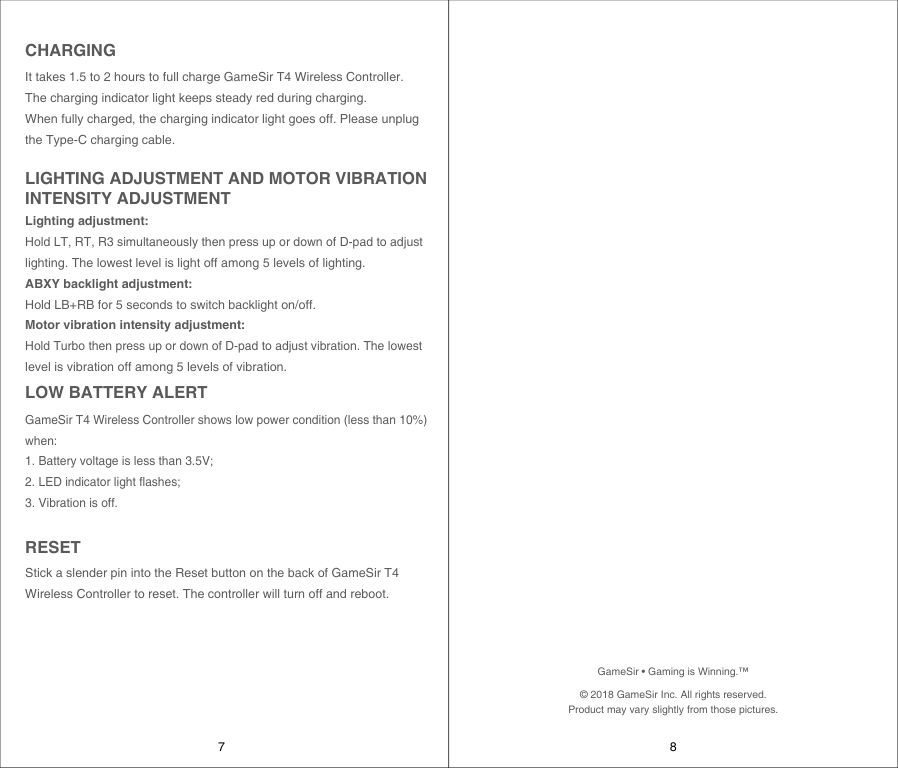
CONFIGURABLE M BUTTONS
M1
M2
B button
A button
M4 Y button
M3
X button
Default Key layout
TURBO FUNCTION
AUTOMATIC POWER OFF
When GameSir T4 Wireless Controller is connected, it will automatically power off within 180 seconds under no operation. When GameSir T4 Wireless Controller is disconnected, it will automatically power off within 30 seconds under no operation.
5 6
| |CHARGING
LOW BATTERY ALERT
RESET
7
It takes 1.5 to 2 hours to full charge GameSir T4 Wireless Controller. The charging indicator light keeps steady red during charging. When fully charged, the charging indicator light goes off. Please unplug the Type-C charging cable.
LIGHTING ADJUSTMENT AND MOTOR VIBRATION INTENSITY ADJUSTMENT Lighting adjustment: Hold LT, RT, R3 simultaneously then press up or down of D-pad to adjust lighting. The lowest level is light off among 5 levels of lighting. ABXY backlight adjustment: Hold LB+RB for 5 seconds to switch backlight on/off. Motor vibration intensity adjustment: Hold Turbo then press up or down of D-pad to adjust vibration. The lowest level is vibration off among 5 levels of vibration.
GameSir T4 Wireless Controller shows low power condition (less than 10%) when:
1. Battery voltage is less than 3.5V;
2. LED indicator light flashes;
3. Vibration is off.
Stick a slender pin into the Reset button on the back of GameSir T4 Wireless Controller to reset. The controller will turn off and reboot.|GameSir • Gaming is Winning.™ © 2018 GameSir Inc. All rights reserved. Product may vary slightly from those pictures.
8| |---|---|---|
|1
取扱説明書
1
GameSir T4 コントローラー
GameSir Facebook: https://www.facebook.com/myGamesir Twitter: https://twitter.com/mygamesir Customer Service: cs@gamesir.hk|2
* 品質上の問題または提案がある場合に販売元またはアフターサービス担当者に連絡 してください。
このたびは、弊社製品を買い上げいただき誠にありがとうございます。 ご使用になる前に、この取扱説明書をよくお読みのうえ、本品を安全にご使用ください。 お読みになったあとは、いつでも見られるように、大切に保管してください。
ご注意:保護者の方へ必ずお読みください。
小さいな部品がありますので3歳未満のお子様には絶対に与えないでください。 乳幼児の手の届くところに置かないでください。万一飲み込んだ場合は、すぐに医師に 相談してください。 火気のある場所では絶対に使用しないでください。 長時間直射日光当てたり、高温となる場所に置かないでください。 本品を湿気やホコリの多いところに置かないでください。 本品に物を当てたり、落下させるような強い衝撃を与えないでください。 故障の原因になりますので、USB端子を直接手で触ないでください。 ケーブル部を強く曲げたり引っ張ったりしないでください。 お手入れの際には、乾いた柔らかい布を使用してください。 ベンジン、シンナーなどの薬品は使用しないでください。 分解や修理、改造は絶対にしないでください。 本来の目的以外には使用しないでください。本来の目的以外に使用した場合の事故や 損害に対し、弊社は一切その責任を負いません。 光学式ライトの光を直接見ないでください。強い光より、目を痛める可能性があります。
| | |---|---|---|
| |3
バッケージ内容 GameSir T4 コントローラー Type-C充電ケーブル 2.4GHzドングル GameSir T4 コントローラー 取扱説明書
システム要件
Windows7以降
ユーザー登録
登録による特典
https://gamesir.hk/にてGameSir IDを作成して、ご購入の製品を登録すると、当製品の品 質保証の状態に関するリアルタイム情報と、GameSir会員専用のメリットを得ることができ ます。
12ヵ月のメーカー限定保証(コントローラー本体のみ) https://gamesir.hk/でのマニュアルの閲覧と無料オンラインテクニカルサポート(英語/ 日本語対応)
GameSir T4 コントローラーは、e-スポーツゲーム体験を強化するように設計されておりま す。 有線接続と2.4GHz低遅延伝送無線接続を介して、Windows7以降のデバイスと互換性 が高いです。手触りが良いLB&RBボタン及びにシリコンアンチスキッド3Dジョイスティック と敏感なトリガーを擁しております。 背面に設定可能なM1-M4ボタンが装置しており、カス タマイズを通してマクロボタンになることが可能です。 デュアルモーターが内蔵しており、 強力なバイブレーションをもたらします。 ゲームを操作するテンションも高めるようになり ます。本体は半透明で設計され、右側のABXYボタンもジョイスティックもカラフルなLEDラ イティングを付いております。
製品概要|4
各部の名称

| | |---|---|---|---|
#### 機能説明
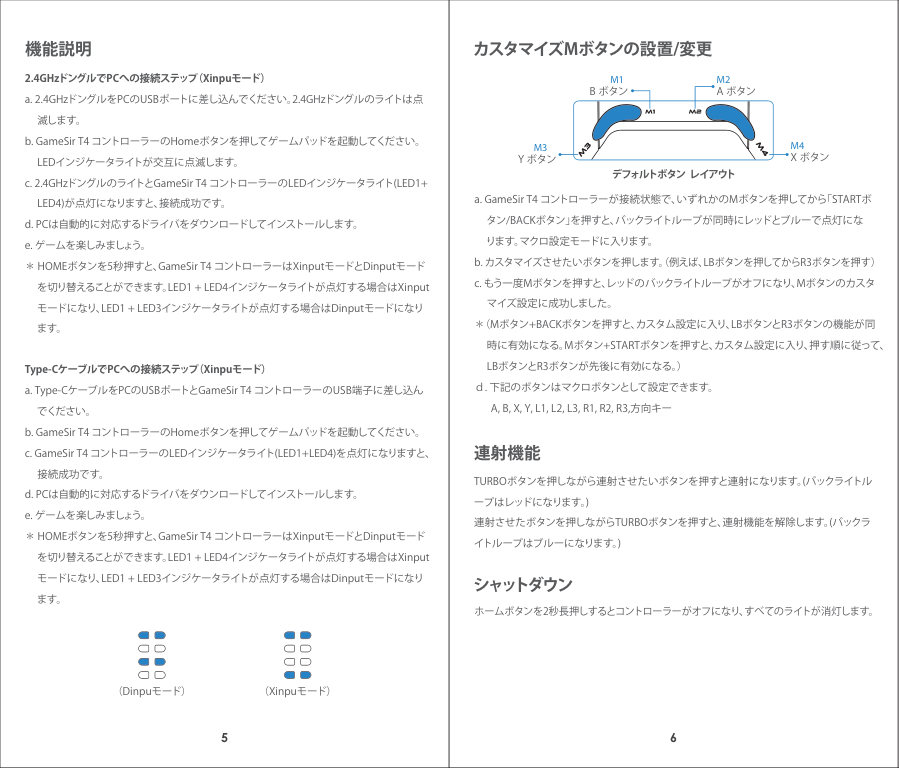
####### 2.4GHzドングルでPCへの接続ステップ(Xinpuモード)
を切り替えることができます。LED1 + LED4インジケータライトが点灯する場合はXinput モードになり、LED1 + LED3インジケータライトが点灯する場合はDinputモードになり ます。
####### Type-CケーブルでPCへの接続ステップ(Xinpuモード)
を切り替えることができます。LED1 + LED4インジケータライトが点灯する場合はXinput モードになり、LED1 + LED3インジケータライトが点灯する場合はDinputモードになり ます。
(Dinpuモード) (Xinpuモード)
| | | |---|---| | | | | | |
| | | |---|---| | | |
カスタマイズMボタンの設置/変更
M1
M2
A ボタン
B ボタン
M4 Y ボタン
M3
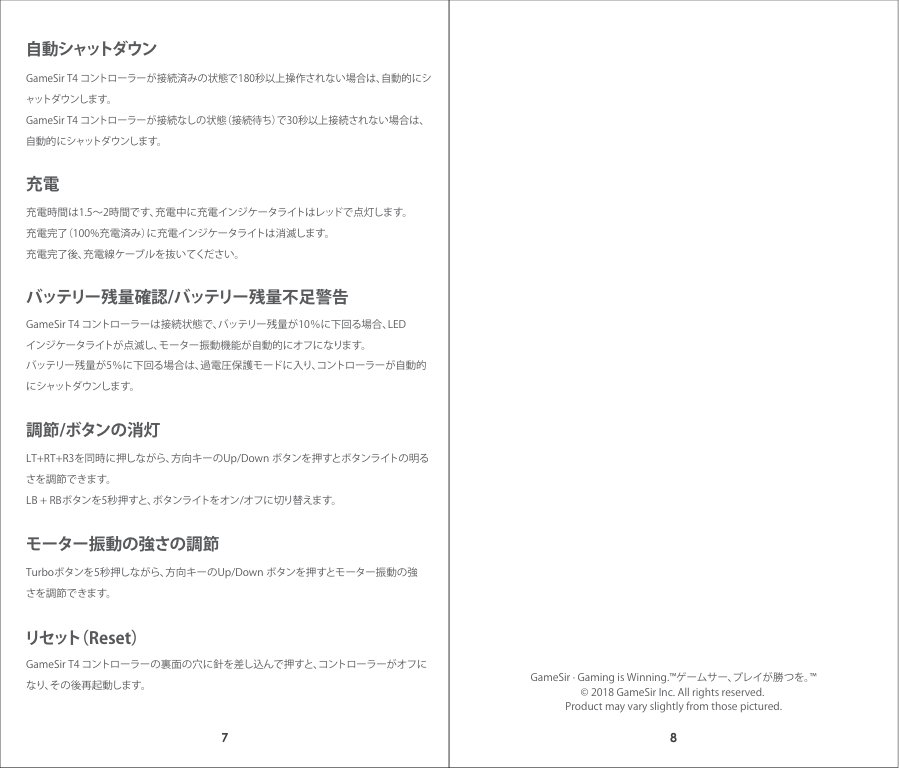
X ボタン
デフォルトボタン レイアウト
*(Mボタン+BACKボタンを押すと、カスタム設定に入り、LBボタンとR3ボタンの機能が同 時に有効になる。Mボタン+STARTボタンを押すと、カスタム設定に入り、押す順に従って、 LBボタンとR3ボタンが先後に有効になる。)
d. 下記のボタンはマクロボタンとして設定できます。 A, B, X, Y, L1, L2, L3, R1, R2, R3,方向キー
連射機能
TURBOボタンを押しながら連射させたいボタンを押すと連射になります。(バックライトル ープはレッドになります。) 連射させたボタンを押しながらTURBOボタンを押すと、連射機能を解除します。(バックラ イトループはブルーになります。)
シャットダ ウン
ホームボタンを2秒長押しするとコントローラーがオフになり、すべてのライトが消灯します。
5 6
| |GameSir T4 コントローラーが接続済みの状態で180秒以上操作されない場合は、自動的にシ ャットダウンします。 GameSir T4 コントローラーが接続なしの状態(接続待ち)で30秒以上接続されない場合は、 自動的にシャットダウンします。
充電時間は1.5〜2時間です、充電中に充電インジケータライトはレッドで点灯します。 充電完了(100%充電済み)に充電インジケータライトは消滅します。 充電完了後、充電線ケーブルを抜いてください。
自 動 シャットダ ウン
充電
GameSir T4 コントローラーは接続状態で、バッテリー残量が10%に下回る場合、LED インジケータライトが点滅し、モーター振動機能が自動的にオフになります。 バッテリー残量が5%に下回る場合は、過電圧保護モードに入り、コントローラーが自動的 にシャットダウンします。
LT+RT+R3を同時に押しながら、方向キーのUp/Down ボタンを押すとボタンライトの明る さを調節できます。 LB + RBボタンを5秒押すと、ボタンライトをオン/オフに切り替えます。
バッテリー残量確認/バッテリー残量不足警告
調節/ボタンの消灯
Turboボタンを5秒押しながら、方向キーのUp/Down ボタンを押すとモーター振動の強 さを調節できます。
モーター振動の強さの調節
GameSir T4 コントローラーの裏面の穴に針を差し込んで押すと、コントローラーがオフに なり、その後再起動します。
リセット(Reset)
7|GameSir · Gaming is Winning.™ゲームサー、プレイが勝つを。™ © 2018 GameSir Inc. All rights reserved. Product may vary slightly from those pictured.
8| |---|---|---|