Ask AI
— answers from the official manualAnswers from the official manual.
Common questions
Common Questions
11 totalHow do I set up the HP DeskJet GT 5820 for the first time?
Follow the instructions in the 'Getting Started' booklet to set up your printer. Then insert the HP printer software CD into your computer or visit 123.hp.com/dj5820 to install the mobile app or HP printer software, and connect the printer to the network. For Mac users, the HP printer software is only available by visiting 123.hp.com/dj5820, as the CD will redirect you to the web. (Page 1)
How do I connect the HP DeskJet GT 5820 to a wireless network?
Ensure wireless is enabled on the printer — if the wireless indicator light is off, press the Wireless button to turn it on. Simultaneously press the Wireless button and the Information button to print a wireless network test report and network configuration page to diagnose connection issues. If the report shows the printer is not connected, press and hold the Information button for 3 seconds to print the wireless quick-start guide and follow its instructions. (Page 4)
How do I use Wi-Fi Direct to print without a router?
Press the Wi-Fi Direct button on the control panel to turn on Wi-Fi Direct — the Wi-Fi Direct indicator light will turn on when enabled. Then simultaneously press the Wi-Fi Direct button and the Information button to print the Wi-Fi Direct guide, and follow its instructions to connect your computer or mobile device to the printer. Note that Internet access is not available through a Wi-Fi Direct connection. (Page 5)
How do I switch the printer from a USB connection to a wireless connection on Windows?
Open the printer software, click 'Utilities,' then select 'Printer Setup & Software.' Choose the option to convert a USB-connected printer to a wireless connection and follow the on-screen instructions. On Mac, use the HP Utility located in the Applications/Hewlett-Packard folder to change the software connection to wireless. (Page 5)
How do I lock and unlock the ink valve on the HP DeskJet GT 5820?
To unlock the ink valve before printing, turn it to the left to the vertical position. To lock it before moving or tilting the printer, turn it to the right to the horizontal position. Always ensure the ink valve is unlocked when printing and locked when transporting the printer to prevent ink leakage. (Page 6)
What does it mean when the error icon and a printhead icon flash at the same time on the control panel?
When the error icon and one or two printhead icons flash simultaneously, it indicates a problem with a printhead. If the left printhead icon is flashing, it relates to the tri-color printhead; if the right icon flashes, it relates to the black printhead. If setting up the printer for the first time, ensure the tape has been removed from the indicated printhead; if the printer has been in use, the indicated printhead may need to be replaced by contacting HP support at www.hp.com/go/support. (Page 7)
Full Manual
8 pages
© Copyright 2017 HP Development Company, L.P.
*M2Q28-90005*
*M2Q28-90005*
M2Q28-90005
Printed in [English] Printed in [Simplified Chinese] 此处包含的信息如有更改,恕不另行通知。 了解更多信息 电子版帮助:安装软件期间,通过从推荐的软件中选择电子版帮助来进行安装。了解有关产品功能、 打印、故障排除和支持的信息。在“技术信息”部分中,了解注意事项、环境和管制信息,其中包括 “欧盟管制通告”和“合规性声明”。 •• Windows® 8.1:单击“开始”屏幕左下角的向下箭头,选择打印机名称,单击帮助,然后选择搜索Hp 帮助。
自述文件:包含 Hp 支持信息、操作系统要求和最近的打印机更新。
•• Windows:将软件 CD 插入计算机,然后浏览至 ReadMe.chm 文件。双击 ReadMe.chm 将其打开, 然后选择您的语言版本的自述文件。Hp 打印机有限保修声明 .............................................8
目录 保留备用 简体中文Zhcn
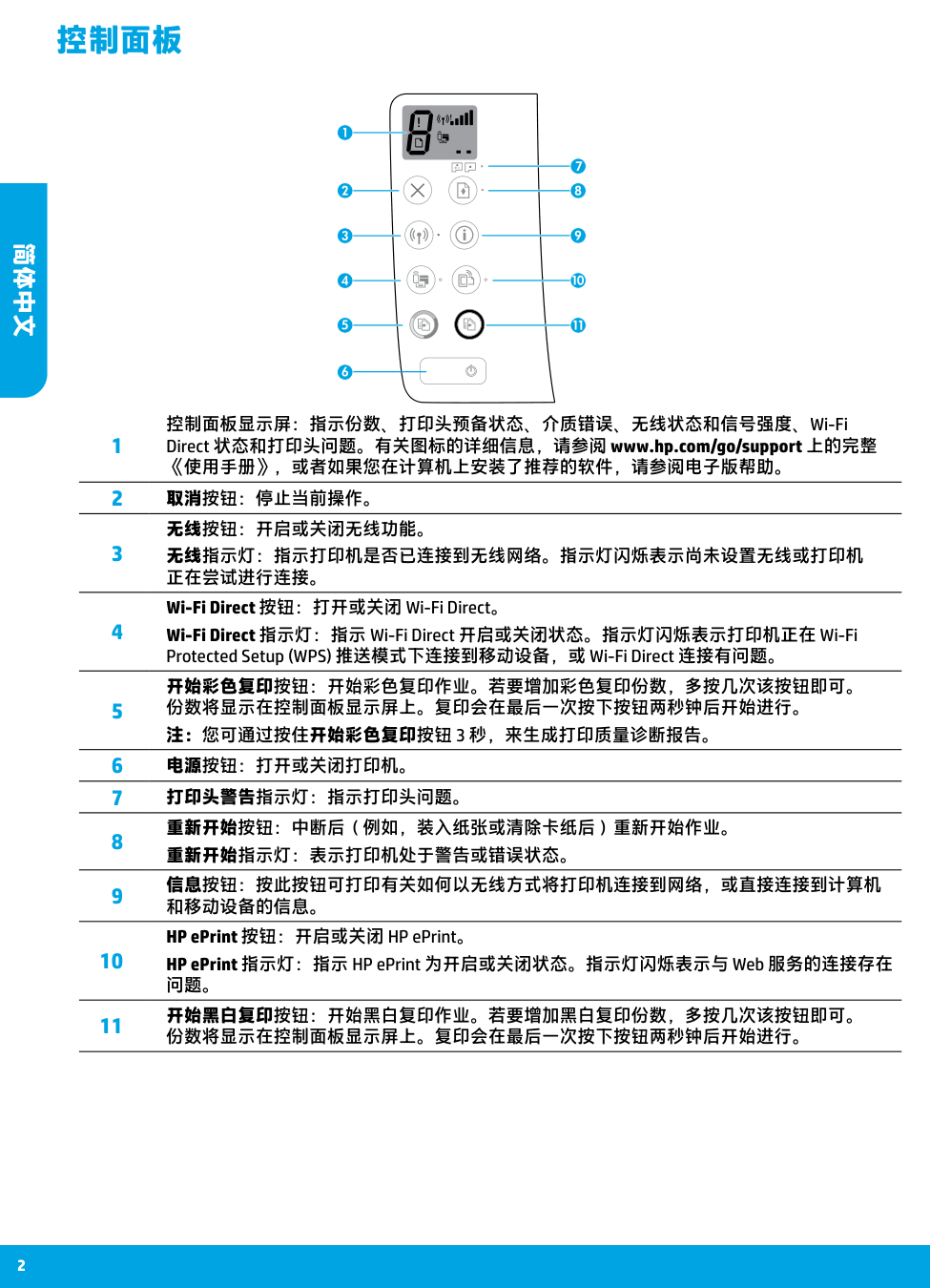
2 控制面板 1 控制面板显示屏:指示份数、打印头预备状态、介质错误、无线状态和信号强度、Wi-Fi Direct 状态和打印头问题。有关图标的详细信息,请参阅 www.hp.com/go/support 上的完整 《使用手册》,或者如果您在计算机上安装了推荐的软件,请参阅电子版帮助。 2 取消按钮:停止当前操作。 3 无线按钮:开启或关闭无线功能。 无线指示灯:指示打印机是否已连接到无线网络。指示灯闪烁表示尚未设置无线或打印机 正在尝试进行连接。 4 Wi-Fi Direct 按钮:打开或关闭 Wi-Fi Direct。 Wi-Fi Direct 指示灯:指示 Wi-Fi Direct 开启或关闭状态。指示灯闪烁表示打印机正在 Wi-Fi Protected Setup (WPS) 推送模式下连接到移动设备,或 Wi-Fi Direct 连接有问题。 5 开始彩色复印按钮:开始彩色复印作业。若要增加彩色复印份数,多按几次该按钮即可。 份数将显示在控制面板显示屏上。复印会在最后一次按下按钮两秒钟后开始进行。 注:您可通过按住开始彩色复印按钮 3 秒,来生成打印质量诊断报告。 6 电源按钮:打开或关闭打印机。 7 打印头警告指示灯:指示打印头问题。 8 重新开始按钮:中断后(例如,装入纸张或清除卡纸后)重新开始作业。 重新开始指示灯:表示打印机处于警告或错误状态。 9 信息按钮:按此按钮可打印有关如何以无线方式将打印机连接到网络,或直接连接到计算机 和移动设备的信息。 10 HP ePrint 按钮:开启或关闭 HP ePrint。 HP ePrint 指示灯:指示 HP ePrint 为开启或关闭状态。指示灯闪烁表示与 Web 服务的连接存在 问题。 11 开始黑白复印按钮:开始黑白复印作业。若要增加黑白复印份数,多按几次该按钮即可。 份数将显示在控制面板显示屏上。复印会在最后一次按下按钮两秒钟后开始进行。 简体中文
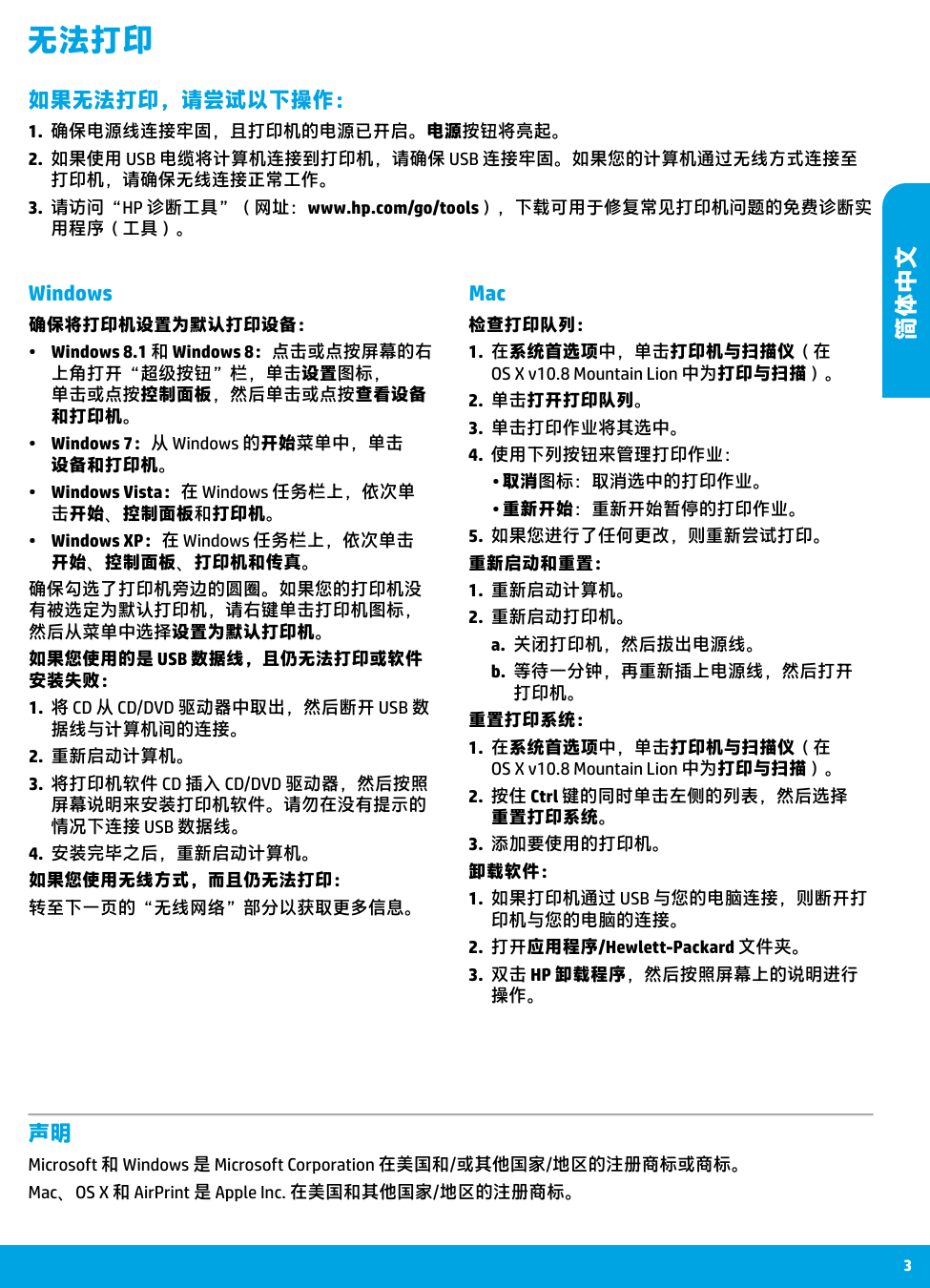
3 Mac Windows 无法打印 如果无法打印,请尝试以下操作:
2. 如果使用 Usb 电缆将计算机连接到打印机,请确保 Usb 连接牢固。如果您的计算机通过无线方式连接至
打印机,请确保无线连接正常工作。如果您使用的是 Usb 数据线,且仍无法打印或软件
安装失败:1. 将 Cd 从 Cd/Dvd 驱动器中取出,然后断开 Usb 数
据线与计算机间的连接。3. 将打印机软件 Cd 插入 Cd/Dvd 驱动器,然后按照
屏幕说明来安装打印机软件。请勿在没有提示的情况下连接 Usb 数据线。
1. 如果打印机通过 Usb 与您的电脑连接,则断开打
印机与您的电脑的连接。3. 双击 Hp 卸载程序,然后按照屏幕上的说明进行
操作。 简体中文
4 无线网络 如果将打印机连接到网络失败 • 确认打印机上已启用无线功能。 在打印机控制面板上,如果无线指示灯不亮,请按无线按钮 ( ) 打开打印机的无线功能。 •• 确认您的打印机已连接到网络。
– 从当前配置部分,找到打印机当前连接的网络名称 (Ssid)。确保打印机与计算机连接至同一网络。
注意:如果计算机连接至虚拟专用网络 (Vpn),请暂时断开与 Vpn 的连接,然后再继续安装。安装后,
您需要断开与 Vpn 的连接才能访问家庭网络上的打印机。
•• 确保安全软件不会阻止您的网络通信。 通过网络进行安装时,安全软件(如防火墙)可能会阻止计算机与打印机之间的通信。如果找不到打印 机,请暂时禁用防火墙,然后检查问题是否消失。如需更多关于安全软件的帮助和提示,请访问: www.hp.com/go/wpc-firewall。 •• 重新启动无线网络组件 关闭路由器和打印机,然后按以下顺序重新开启:先打开路由器,然后再打开打印机。有时候关闭设备 再开启,就可以解决网络通信问题。如果仍无法连接,请关闭路由器、打印机和计算机,然后再按以下 顺序开启:先打开路由器,然后是打印机,最后再打开计算机。 如果仍有问题,请访问 HP 无线打印中心 (www.hp.com/go/wirelessprinting)。此网站中包含最新、最全面 的无线打印信息,以及可帮助您准备无线网络的信息; 解决将打印机连接至无线网络的相关问题; 解决 安全软件问题。 注意:如果您使用的是运行 Windows 的计算机,您可以使用“Print and Scan Doctor”工具,此工具可 帮助解决打印机可能遇到的许多问题。要下载此工具,请访问 www.hp.com/go/tools。 需要网络连接帮助? 请访问 www.hp.com/go/wirelessprinting 以了解如何准备您的无线网络、设置或重新配置您的打印机,以及 解决网络连接问题。 提示:按控制面板上的信息按钮 ( ) 即可打印有关如何以无线方式将打印机连接到网络,或直接连接到计 算机和移动设备的信息。 如果希望与网络上的多台计算机共享打印机 首先将您的打印机安装在家庭网络上。在将您的打印机成功地连接到家庭网络后,则可以与同一网络上的其他计算机共享此打印机。对于其他各台计算机,只需安装 Hp 打印机软件即可。 在软件安装过程中,选择
连接选项屏幕上的无线,然后按照屏幕上的指令操作。 简体中文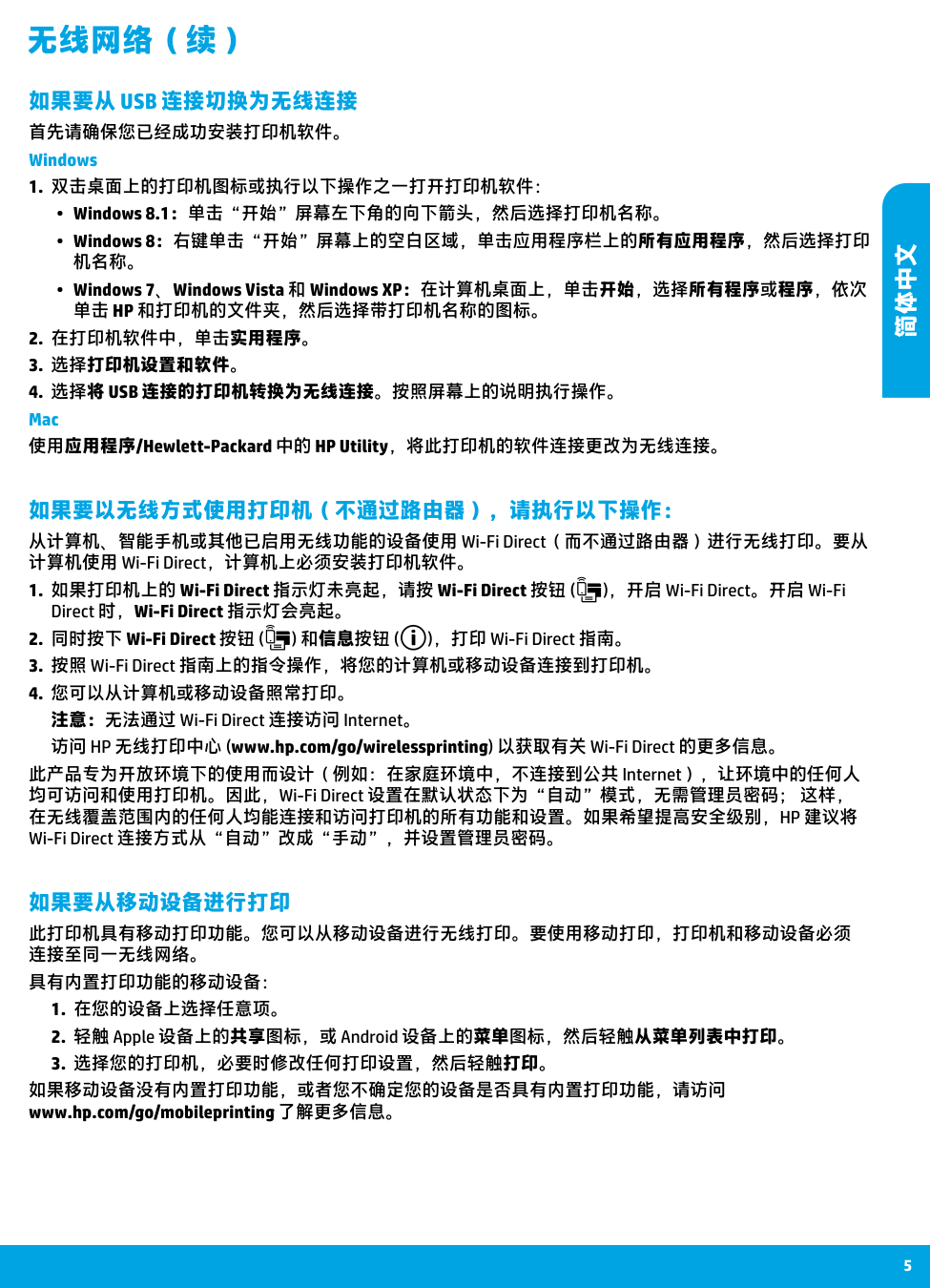
5 如果要以无线方式使用打印机(不通过路由器),请执行以下操作: 从计算机、智能手机或其他已启用无线功能的设备使用 Wi-Fi Direct(而不通过路由器)进行无线打印。要从 计算机使用 Wi-Fi Direct,计算机上必须安装打印机软件。
在无线覆盖范围内的任何人均能连接和访问打印机的所有功能和设置。如果希望提高安全级别,Hp 建议将
Wi-Fi Direct 连接方式从“自动”改成“手动”,并设置管理员密码。如果要从 Usb 连接切换为无线连接
首先请确保您已经成功安装打印机软件。 Windows单击 Hp 和打印机的文件夹,然后选择带打印机名称的图标。
4. 选择将 Usb 连接的打印机转换为无线连接。按照屏幕上的说明执行操作。
Mac 使用应用程序/Hewlett-Packard 中的 HP Utility,将此打印机的软件连接更改为无线连接。 无线网络(续) 如果要从移动设备进行打印 此打印机具有移动打印功能。您可以从移动设备进行无线打印。要使用移动打印,打印机和移动设备必须 连接至同一无线网络。 具有内置打印功能的移动设备: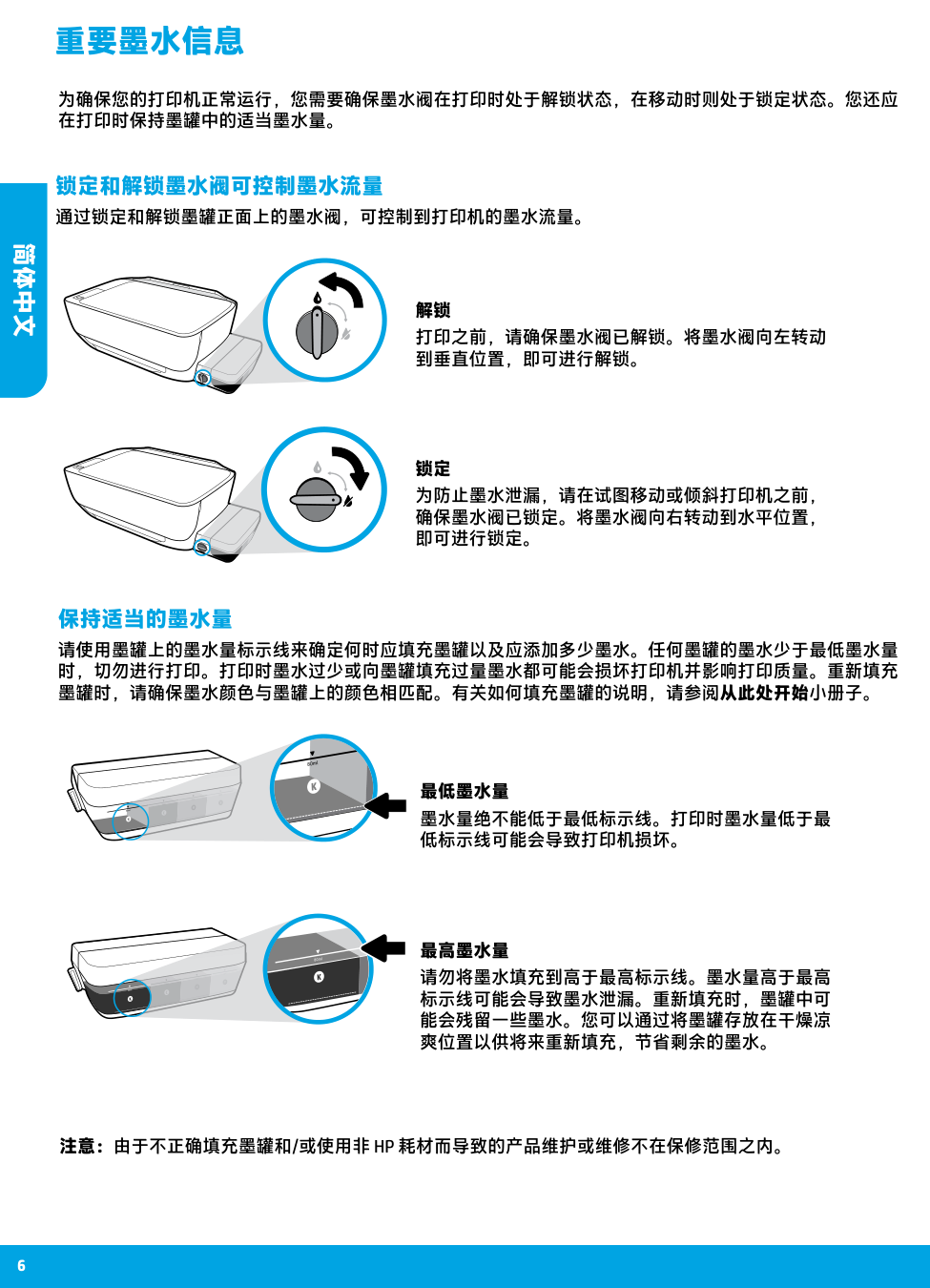
6 重要墨水信息 锁定和解锁墨水阀可控制墨水流量 通过锁定和解锁墨罐正面上的墨水阀,可控制到打印机的墨水流量。
解锁 打印之前,请确保墨水阀已解锁。将墨水阀向左转动 到垂直位置,即可进行解锁。
锁定 为防止墨水泄漏,请在试图移动或倾斜打印机之前, 确保墨水阀已锁定。将墨水阀向右转动到水平位置, 即可进行锁定。 为确保您的打印机正常运行,您需要确保墨水阀在打印时处于解锁状态,在移动时则处于锁定状态。您还应 在打印时保持墨罐中的适当墨水量。 保持适当的墨水量 请使用墨罐上的墨水量标示线来确定何时应填充墨罐以及应添加多少墨水。任何墨罐的墨水少于最低墨水量 时,切勿进行打印。打印时墨水过少或向墨罐填充过量墨水都可能会损坏打印机并影响打印质量。重新填充 墨罐时,请确保墨水颜色与墨罐上的颜色相匹配。有关如何填充墨罐的说明,请参阅从此处开始小册子。
最低墨水量 墨水量绝不能低于最低标示线。打印时墨水量低于最 低标示线可能会导致打印机损坏。
最高墨水量 请勿将墨水填充到高于最高标示线。墨水量高于最高 标示线可能会导致墨水泄漏。重新填充时,墨罐中可 能会残留一些墨水。您可以通过将墨罐存放在干燥凉 爽位置以供将来重新填充,节省剩余的墨水。
注意:由于不正确填充墨罐和/或使用非 Hp 耗材而导致的产品维护或维修不在保修范围之内。
简体中文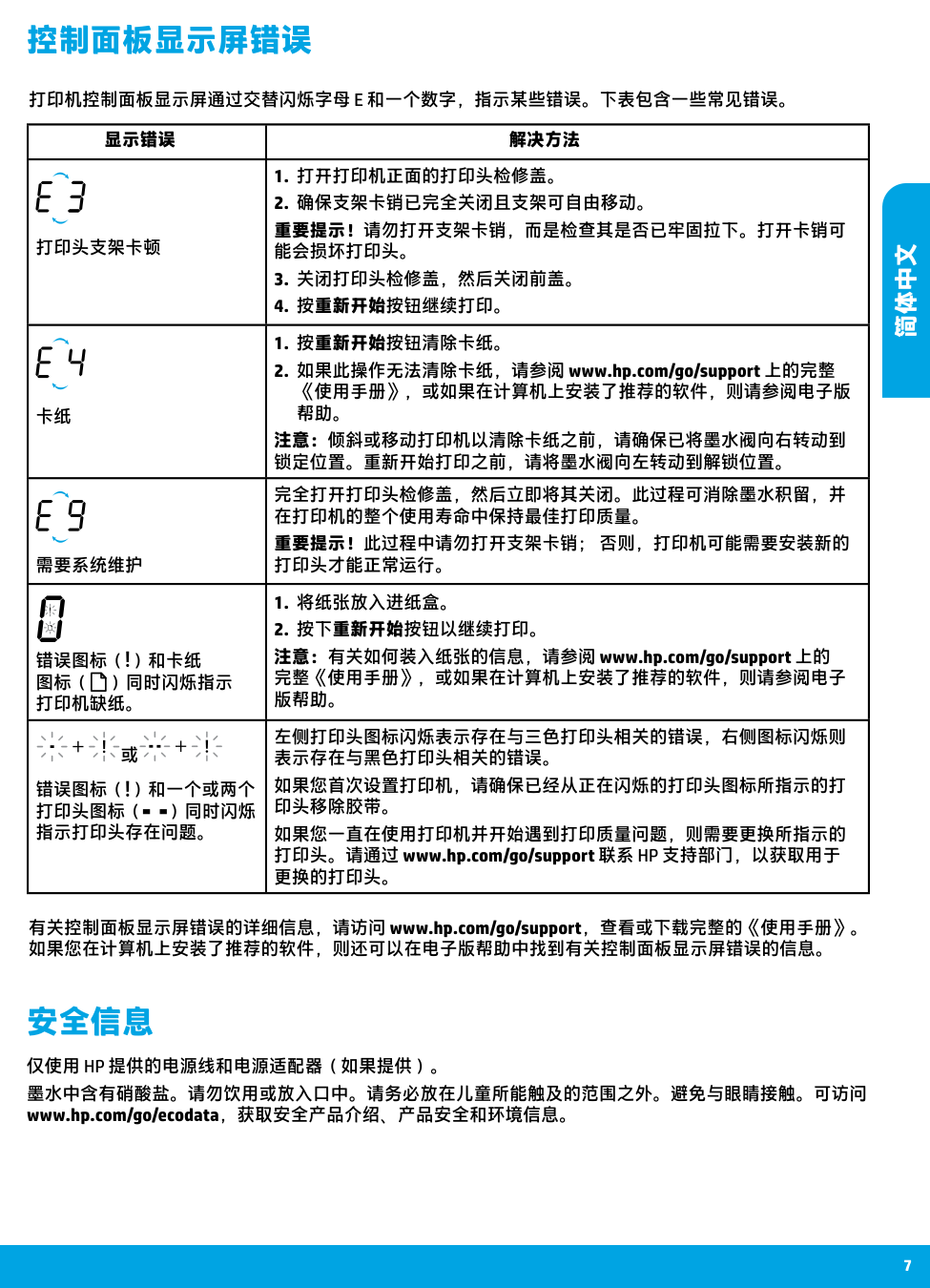
7 安全信息
仅使用 Hp 提供的电源线和电源适配器(如果提供)。
墨水中含有硝酸盐。请勿饮用或放入口中。请务必放在儿童所能触及的范围之外。避免与眼睛接触。可访问 www.hp.com/go/ecodata,获取安全产品介绍、产品安全和环境信息。打印机控制面板显示屏通过交替闪烁字母 E 和一个数字,指示某些错误。下表包含一些常见错误。
控制面板显示屏错误 显示错误 解决方法 打印头支架卡顿
8