
Ask AI
— answers from the official manualAnswers from the official manual.
Common questions
Common Questions
10 totalWhat safety precautions should I follow to avoid electric shock when using this printer?
To reduce the risk of fire or electric shock, always use a grounded power outlet and never touch any of the contacts on the printer's sockets. Clean the printer only after unplugging it from the power outlet, and never install or use the product near water or with wet hands. Damaged cords should be replaced immediately. (Page 15)
How do I load paper into Tray 1 (the multipurpose tray)?
Open Tray 1, pull out the tray extension to support the paper, then use the blue adjustment latch to widen the paper guides before loading paper. Make sure the paper stack does not exceed the maximum fill line — the maximum stack height is 10mm or approximately 100 sheets of 75 g/m² paper. Do not add or remove paper from Tray 1 while printing to avoid jams. (Page 21)
How many sheets can Tray 2 and the optional 550-sheet trays hold?
Tray 2 and the optional 550-sheet trays can each hold up to 550 sheets of 75 g/m² (20 lb) paper. Do not overfill the tray, as this can cause paper jams — the paper stack must not exceed the upper fill line. (Page 25)
How do I replace the toner cartridge?
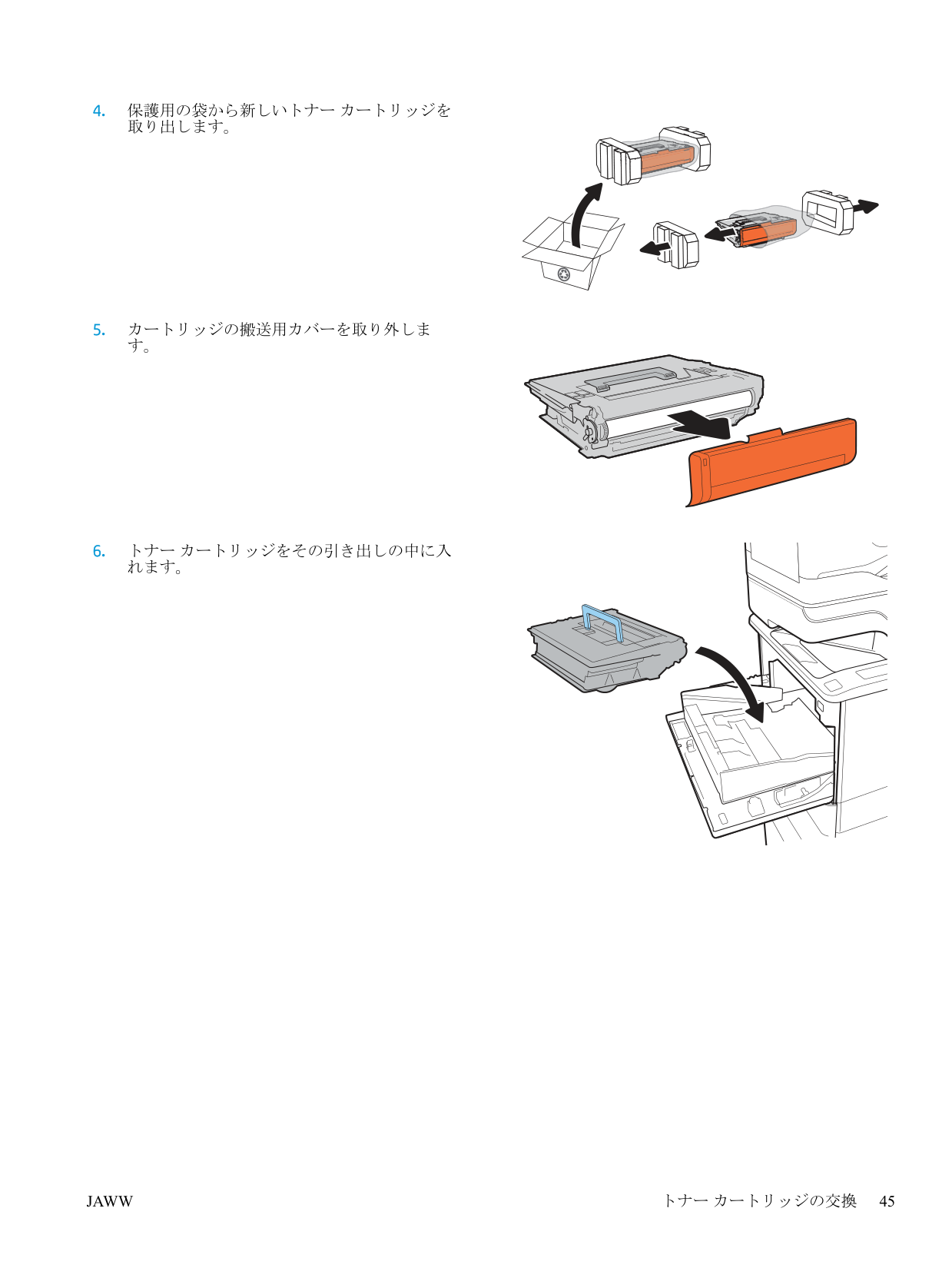
Press the cartridge door release button to open the door, then open the cartridge drawer and lift out the old toner cartridge by its handle. Remove the new cartridge from its packaging, take off the protective shipping cover, insert it into the drawer, close the drawer, and then close the cartridge door. Place the used cartridge in the new cartridge's box and attach the prepaid shipping label to return it to HP for recycling. (Pages 44–46)
How do I restore the printer to factory default settings?
You can restore factory defaults using two methods: either through the printer's control panel menus, or through the HP Embedded Web Server if the printer is network-connected. Both methods are available in the troubleshooting section of the manual. (Page 166)
What print speeds do the different models support?
The E62655dn prints at 52 ppm for A4 and 55 ppm for letter-size paper. The E62665h/hs and E62665z models print at 61 ppm (A4) and 65 ppm (letter), while the E62675z prints at 71 ppm (A4) and 75 ppm (letter). Copy speeds match the respective print speeds for each model. (Pages 11–12)
Show 4 more questions
How do I print from a USB flash drive?
What should I do when I see the 'cartridge low' or 'cartridge very low' message on the control panel?
How do I set up the printer to print using Wi-Fi Direct from a mobile device?
What are the recommended operating temperature and humidity ranges for the printer?
Full Manual
234 pages
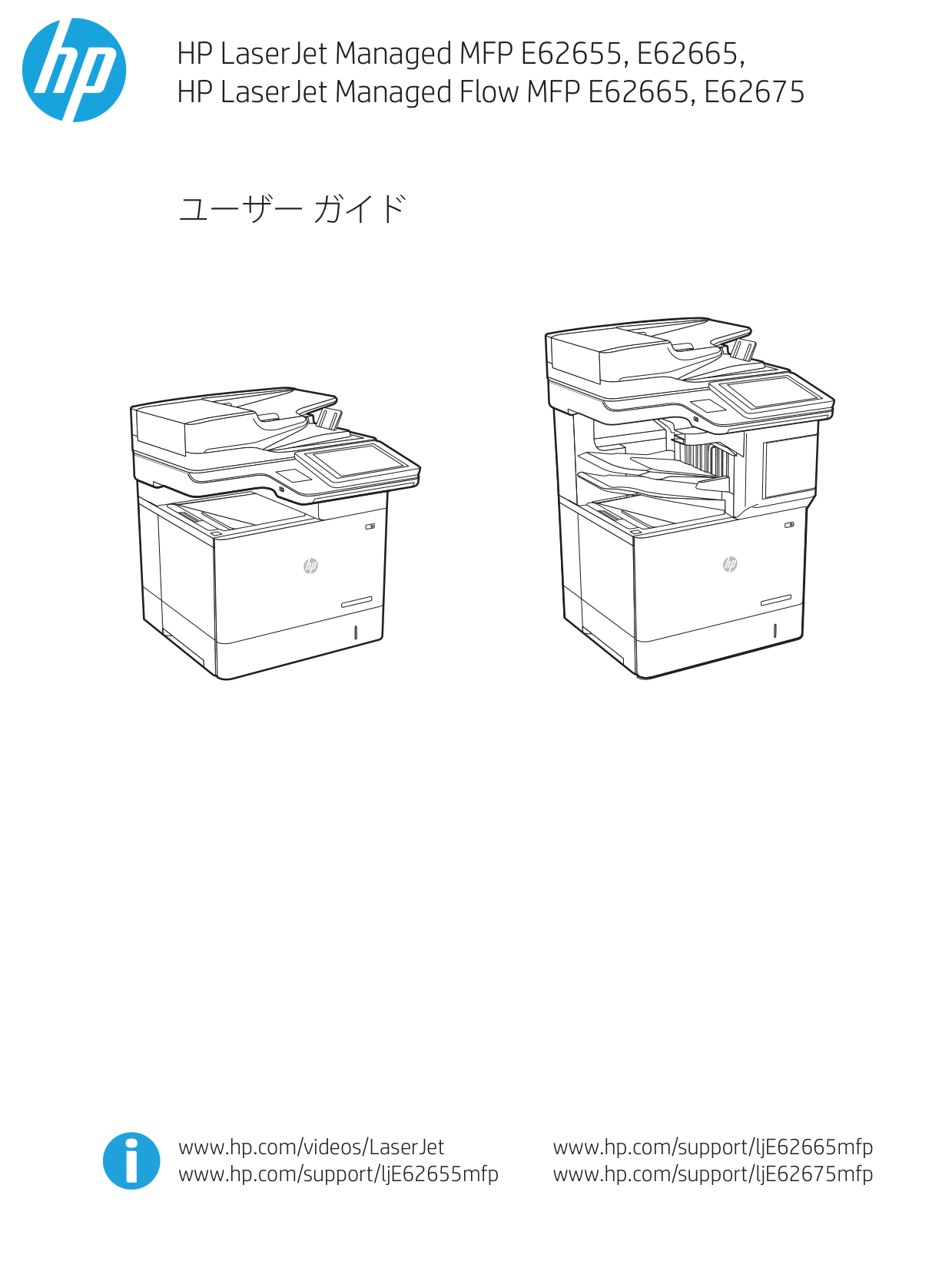
HP LaserJet Managed MFP E62655, E62665, HP LaserJet Managed Flow MFP E62665, E62675 ユーザー ガイド www.hp.com/videos/LaserJet www.hp.com/support/ljE62655mfp www.hp.com/support/ljE62665mfp www.hp.com/support/ljE62675mfp
HP LaserJet Managed MFP E62655, E62665, HP LaserJet Managed Flow MFP
E62665, E62675
ユーザー ガイド
著作権およびライセンス © Copyright 2019 HP Development Company,
L.P.
事前の書面による許可なく複製、改変、変 換することは、著作権法で許可されていな い限り禁じられています。 本文書の内容は、事前の通知なく変更され る可能性があります。Hp の製品およびサービスに対する唯一の
保証は、当該製品またはサービスに付属の 明示的な保証条項で規定されます。本文書 のいかなる部分も、追加の保証を構成するとは見なされません。Hp は、本文書に含ま
れる技術的または表記上の誤記や欠落につ いて、一切の責任を負わないものとします。 Edition 1, 04/2019 商標について Adobe®、Adobe Photoshop®、Acrobat®、およ び PostScript® は、Adobe Systems Incorporated の商標です。 Apple および Apple ロゴは、米国およびその 他の国/地域における Apple Inc. の商標で す。 macOS は、米国およびその他の国/地域にお ける Apple Inc. の商標です。 AirPrint は、米国およびその他の国/地域にお ける Apple Inc. の商標です。 Google™ は、Google Inc. の商標です。 Microsoft®、Windows®、Windows® XP およ び Windows Vista® は、Microsoft Corporation の米国における登録商標です。 UNIX® は、The Open Group の登録商標です。
目次 1 プリンタの概要 .................................................................................................................................................................. 1 警告アイコン ....................................................................................................................................................... 2 感電の危険性 ....................................................................................................................................................... 3 プリンタ図 ........................................................................................................................................................... 4 プリンタ前面図 ................................................................................................................................. 4 プリンタ背面図 ................................................................................................................................. 5 インタフェース ポート .................................................................................................................... 6 コントロール パネル ........................................................................................................................ 6 プリンタの仕様 ................................................................................................................................................... 9 技術仕様 ........................................................................................................................................... 10 サポートされているオペレーティング システム ...................................................................... 13 プリンタの寸法 ............................................................................................................................... 15 電力消費、電気仕様、および稼動音 ........................................................................................... 17 動作環境範囲 ................................................................................................................................... 17 プリンタのハードウェアのセットアップとソフトウェアのインストール ............................................. 18 2 給紙トレイ ........................................................................................................................................................................ 19 はじめに ............................................................................................................................................................. 20 トレイ 1 (汎用トレイ) に用紙をセット .......................................................................................................... 21 トレイ 1 の用紙の向き ................................................................................................................... 22 代替レターヘッド モードの使用 .................................................................................................. 24 トレイ 2 および 550 枚トレイに用紙をセットする ..................................................................................... 25 はじめに ........................................................................................................................................... 25 トレイ 2 および 550 枚トレイの用紙の向き ............................................................................... 26 代替レターヘッド モードの使用 .................................................................................................. 28 2,100 枚大容量給紙トレイへの用紙のセット ............................................................................................... 29 大容量給紙トレイの用紙の方向 ................................................................................................... 31 封筒のセットと印刷 ......................................................................................................................................... 33 はじめに ........................................................................................................................................... 33 封筒の印刷 ....................................................................................................................................... 33 封筒の向き ....................................................................................................................................... 34
Jaww
iii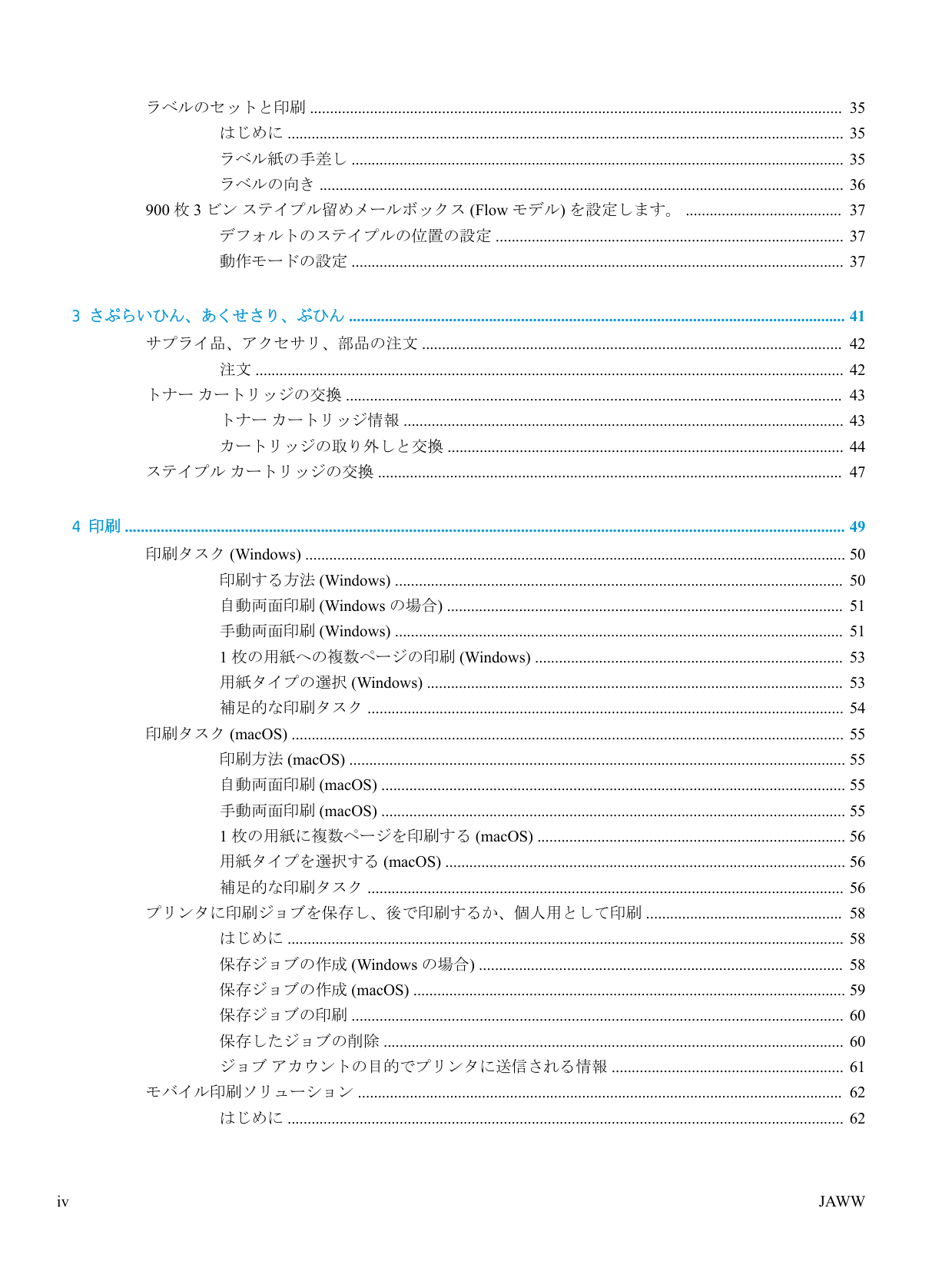
ラベルのセットと印刷 ..................................................................................................................................... 35 はじめに ........................................................................................................................................... 35 ラベル紙の手差し ........................................................................................................................... 35 ラベルの向き ................................................................................................................................... 36 900 枚 3 ビン ステイプル留めメールボックス (Flow モデル) を設定します。 ....................................... 37 デフォルトのステイプルの位置の設定 ....................................................................................... 37 動作モードの設定 ........................................................................................................................... 37 3 さぷらいひん、あくせさり、ぶひん ............................................................................................................................ 41 サプライ品、アクセサリ、部品の注文 ......................................................................................................... 42 注文 ................................................................................................................................................... 42 トナー カートリッジの交換 ............................................................................................................................ 43 トナー カートリッジ情報 .............................................................................................................. 43 カートリッジの取り外しと交換 ................................................................................................... 44 ステイプル カートリッジの交換 .................................................................................................................... 47 4 印刷 .................................................................................................................................................................................... 49 印刷タスク (Windows) ....................................................................................................................................... 50 印刷する方法 (Windows) ................................................................................................................ 50 自動両面印刷 (Windows の場合) ................................................................................................... 51 手動両面印刷 (Windows) ................................................................................................................ 51 1 枚の用紙への複数ページの印刷 (Windows) ............................................................................. 53 用紙タイプの選択 (Windows) ........................................................................................................ 53 補足的な印刷タスク ....................................................................................................................... 54 印刷タスク (macOS) .......................................................................................................................................... 55 印刷方法 (macOS) ............................................................................................................................ 55 自動両面印刷 (macOS) .................................................................................................................... 55 手動両面印刷 (macOS) .................................................................................................................... 55 1 枚の用紙に複数ページを印刷する (macOS) ............................................................................. 56 用紙タイプを選択する (macOS) .................................................................................................... 56 補足的な印刷タスク ....................................................................................................................... 56 プリンタに印刷ジョブを保存し、後で印刷するか、個人用として印刷 ................................................. 58 はじめに ........................................................................................................................................... 58 保存ジョブの作成 (Windows の場合) ........................................................................................... 58 保存ジョブの作成 (macOS) ............................................................................................................ 59 保存ジョブの印刷 ........................................................................................................................... 60 保存したジョブの削除 ................................................................................................................... 60 ジョブ アカウントの目的でプリンタに送信される情報 .......................................................... 61 モバイル印刷ソリューション ......................................................................................................................... 62 はじめに ........................................................................................................................................... 62 iv
Jaww
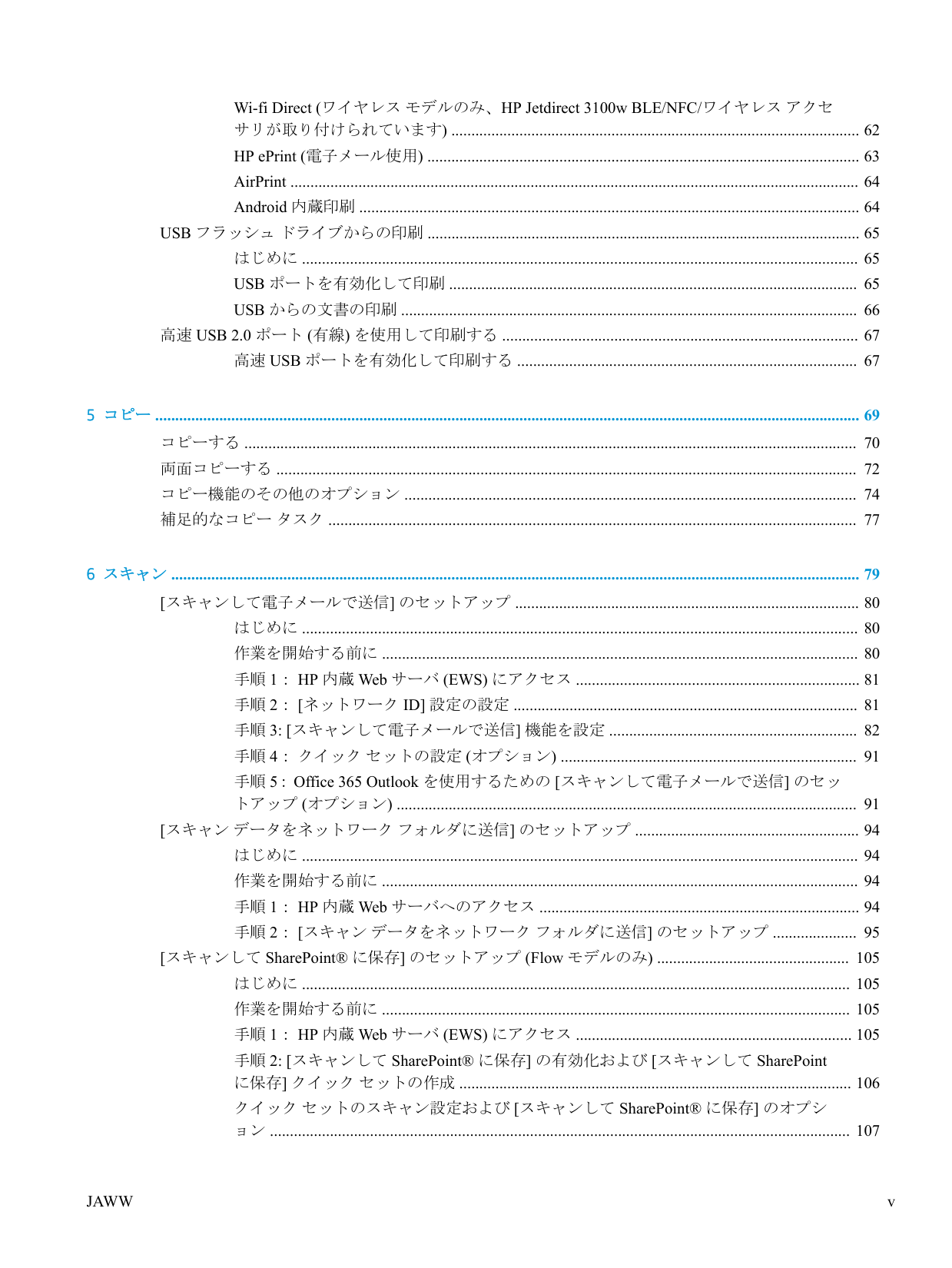
Wi-fi Direct (ワイヤレス モデルのみ、HP Jetdirect 3100w BLE/NFC/ワイヤレス アクセ サリが取り付けられています) ...................................................................................................... 62 HP ePrint (電子メール使用) ............................................................................................................ 63 AirPrint .............................................................................................................................................. 64 Android 内蔵印刷 ............................................................................................................................. 64 USB フラッシュ ドライブからの印刷 ............................................................................................................ 65 はじめに ........................................................................................................................................... 65 USB ポートを有効化して印刷 ...................................................................................................... 65 USB からの文書の印刷 .................................................................................................................. 66 高速 USB 2.0 ポート (有線) を使用して印刷する ......................................................................................... 67 高速 USB ポートを有効化して印刷する ..................................................................................... 67 5 コピー ................................................................................................................................................................................ 69 コピーする ......................................................................................................................................................... 70 両面コピーする ................................................................................................................................................. 72 コピー機能のその他のオプション ................................................................................................................. 74 補足的なコピー タスク .................................................................................................................................... 77 6 スキャン ............................................................................................................................................................................ 79 [スキャンして電子メールで送信] のセットアップ ...................................................................................... 80 はじめに ........................................................................................................................................... 80 作業を開始する前に ....................................................................................................................... 80 手順 1: HP 内蔵 Web サーバ (EWS) にアクセス ....................................................................... 81 手順 2: [ネットワーク ID] 設定の設定 ...................................................................................... 81 手順 3: [スキャンして電子メールで送信] 機能を設定 .............................................................. 82 手順 4: クイック セットの設定 (オプション) .......................................................................... 91 手順 5: Office 365 Outlook を使用するための [スキャンして電子メールで送信] のセッ トアップ (オプション) ................................................................................................................... 91 [スキャン データをネットワーク フォルダに送信] のセットアップ ........................................................ 94 はじめに ........................................................................................................................................... 94 作業を開始する前に ....................................................................................................................... 94 手順 1: HP 内蔵 Web サーバへのアクセス ................................................................................ 94 手順 2: [スキャン データをネットワーク フォルダに送信] のセットアップ ..................... 95 [スキャンして SharePoint® に保存] のセットアップ (Flow モデルのみ) ................................................ 105 はじめに ......................................................................................................................................... 105 作業を開始する前に ..................................................................................................................... 105 手順 1: HP 内蔵 Web サーバ (EWS) にアクセス ..................................................................... 105 手順 2: [スキャンして SharePoint® に保存] の有効化および [スキャンして SharePoint に保存] クイック セットの作成 .................................................................................................. 106 クイック セットのスキャン設定および [スキャンして SharePoint® に保存] のオプシ ョン ................................................................................................................................................. 107
Jaww
v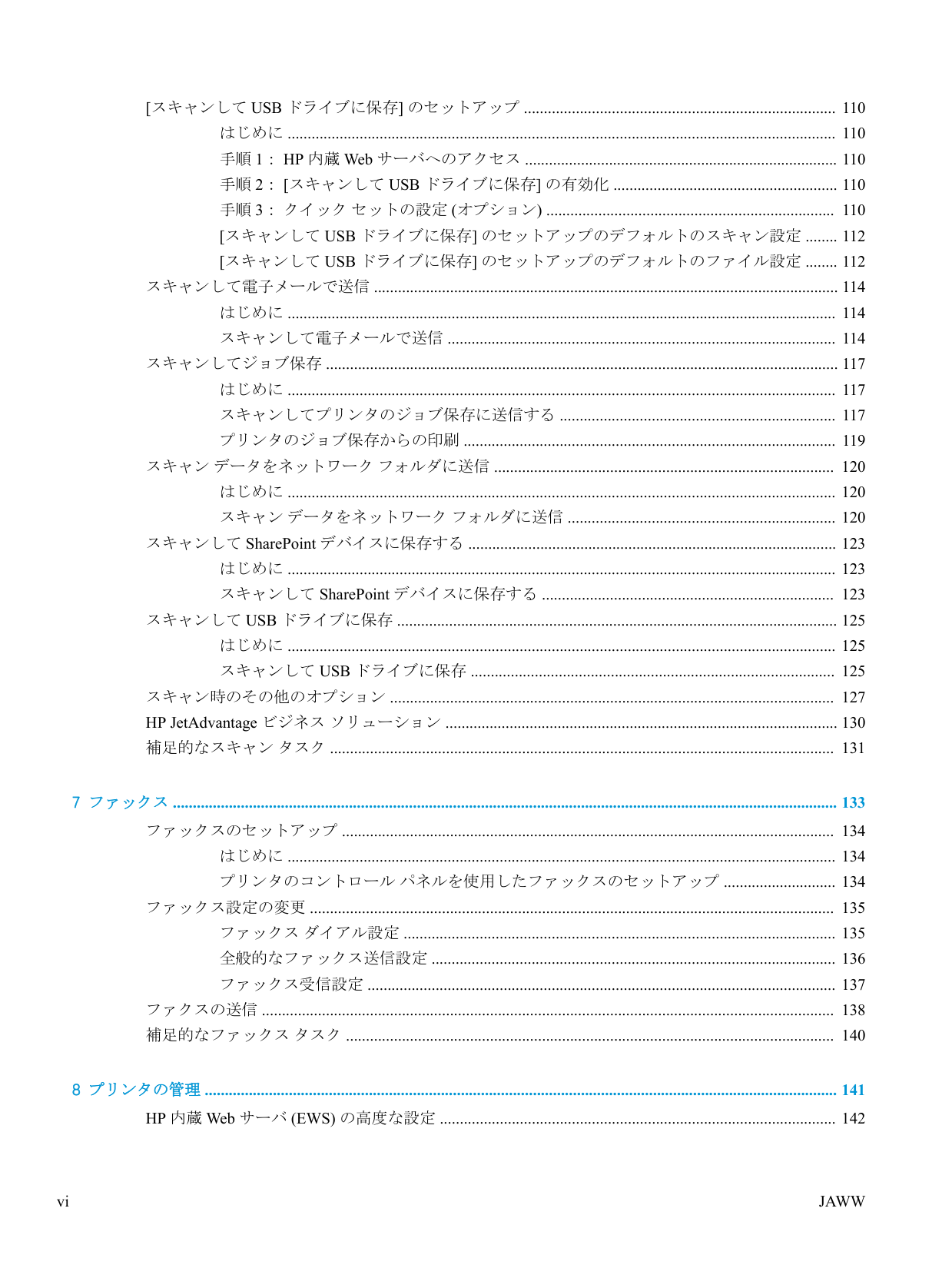
[スキャンして USB ドライブに保存] のセットアップ .............................................................................. 110 はじめに ......................................................................................................................................... 110 手順 1: HP 内蔵 Web サーバへのアクセス .............................................................................. 110 手順 2: [スキャンして USB ドライブに保存] の有効化 ........................................................ 110 手順 3: クイック セットの設定 (オプション) ........................................................................ 110
[スキャンして Usb ドライブに保存] のセットアップのデフォルトのスキャン設定 ........ 112
[スキャンして Usb ドライブに保存] のセットアップのデフォルトのファイル設定 ........ 112
スキャンして電子メールで送信 .................................................................................................................... 114 はじめに ......................................................................................................................................... 114 スキャンして電子メールで送信 ................................................................................................. 114 スキャンしてジョブ保存 ................................................................................................................................ 117 はじめに ......................................................................................................................................... 117 スキャンしてプリンタのジョブ保存に送信する ..................................................................... 117 プリンタのジョブ保存からの印刷 ............................................................................................. 119 スキャン データをネットワーク フォルダに送信 ..................................................................................... 120 はじめに ......................................................................................................................................... 120 スキャン データをネットワーク フォルダに送信 ................................................................... 120 スキャンして SharePoint デバイスに保存する ............................................................................................ 123 はじめに ......................................................................................................................................... 123 スキャンして SharePoint デバイスに保存する ......................................................................... 123 スキャンして USB ドライブに保存 .............................................................................................................. 125 はじめに ......................................................................................................................................... 125 スキャンして USB ドライブに保存 ........................................................................................... 125 スキャン時のその他のオプション ............................................................................................................... 127 HP JetAdvantage ビジネス ソリューション .................................................................................................. 130 補足的なスキャン タスク .............................................................................................................................. 131 7 ファックス ...................................................................................................................................................................... 133 ファックスのセットアップ ........................................................................................................................... 134 はじめに ......................................................................................................................................... 134 プリンタのコントロール パネルを使用したファックスのセットアップ ............................ 134 ファックス設定の変更 ................................................................................................................................... 135 ファックス ダイアル設定 ............................................................................................................ 135 全般的なファックス送信設定 ..................................................................................................... 136 ファックス受信設定 ..................................................................................................................... 137 ファクスの送信 ............................................................................................................................................... 138 補足的なファックス タスク .......................................................................................................................... 140 8 プリンタの管理 .............................................................................................................................................................. 141 HP 内蔵 Web サーバ (EWS) の高度な設定 ................................................................................................... 142 viJaww
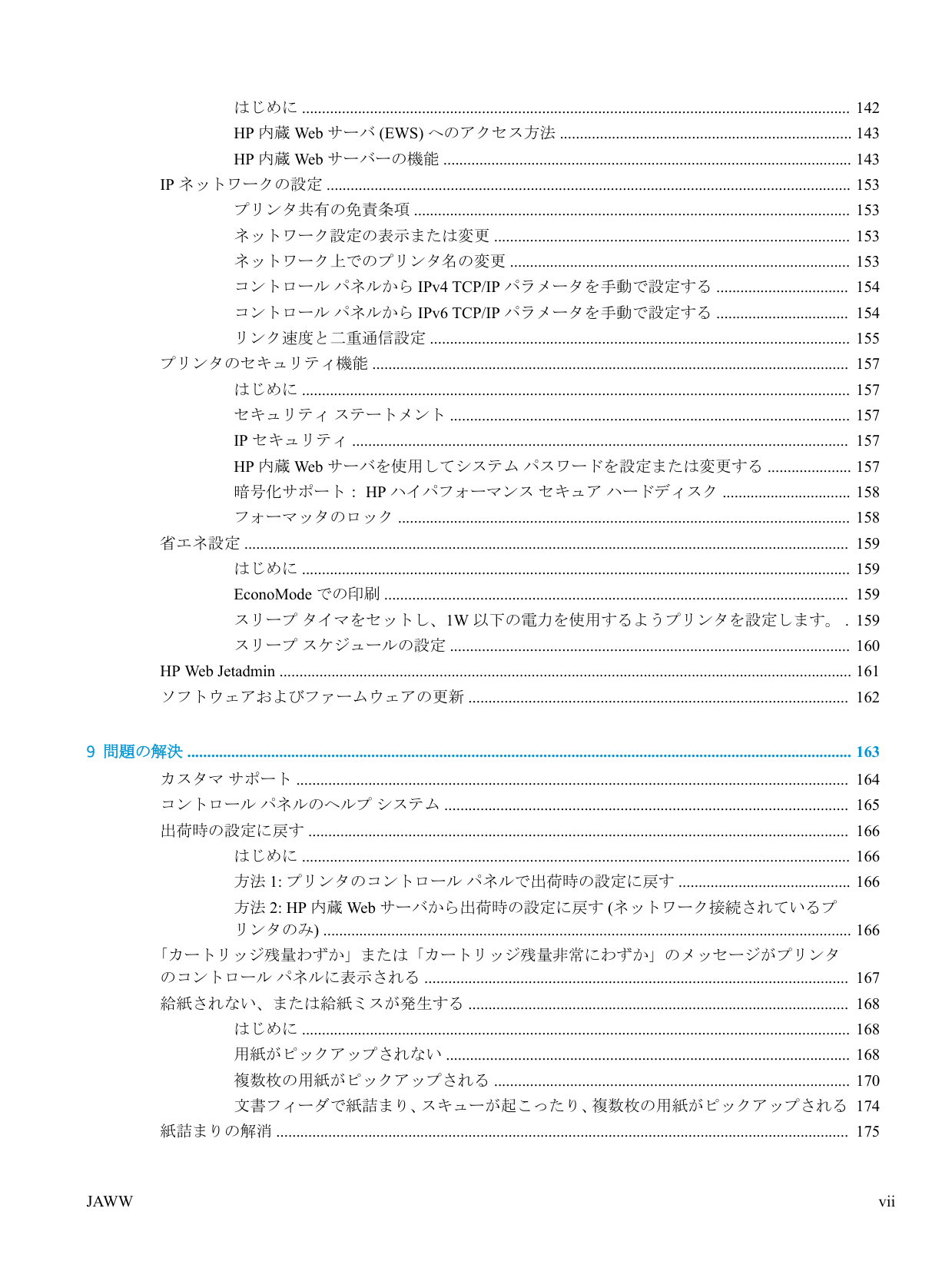
はじめに ......................................................................................................................................... 142 HP 内蔵 Web サーバ (EWS) へのアクセス方法 ......................................................................... 143 HP 内蔵 Web サーバーの機能 ...................................................................................................... 143 IP ネットワークの設定 ................................................................................................................................... 153 プリンタ共有の免責条項 ............................................................................................................. 153 ネットワーク設定の表示または変更 ......................................................................................... 153 ネットワーク上でのプリンタ名の変更 ..................................................................................... 153 コントロール パネルから IPv4 TCP/IP パラメータを手動で設定する ................................. 154 コントロール パネルから IPv6 TCP/IP パラメータを手動で設定する ................................. 154 リンク速度と二重通信設定 ......................................................................................................... 155 プリンタのセキュリティ機能 ....................................................................................................................... 157 はじめに ......................................................................................................................................... 157 セキュリティ ステートメント .................................................................................................... 157 IP セキュリティ ............................................................................................................................ 157 HP 内蔵 Web サーバを使用してシステム パスワードを設定または変更する ..................... 157
暗号化サポート: Hp ハイパフォーマンス セキュア ハードディスク ................................ 158
フォーマッタのロック ................................................................................................................. 158 省エネ設定 ....................................................................................................................................................... 159 はじめに ......................................................................................................................................... 159 EconoMode での印刷 .................................................................................................................... 159スリープ タイマをセットし、1W 以下の電力を使用するようプリンタを設定します。 . 159
スリープ スケジュールの設定 .................................................................................................... 160 HP Web Jetadmin ............................................................................................................................................... 161 ソフトウェアおよびファームウェアの更新 ............................................................................................... 162 9 問題の解決 ...................................................................................................................................................................... 163 カスタマ サポート .......................................................................................................................................... 164 コントロール パネルのヘルプ システム ..................................................................................................... 165 出荷時の設定に戻す ....................................................................................................................................... 166 はじめに ......................................................................................................................................... 166 方法 1: プリンタのコントロール パネルで出荷時の設定に戻す ........................................... 166 方法 2: HP 内蔵 Web サーバから出荷時の設定に戻す (ネットワーク接続されているプ リンタのみ) .................................................................................................................................... 166 「カートリッジ残量わずか」または「カートリッジ残量非常にわずか」のメッセージがプリンタ のコントロール パネルに表示される .......................................................................................................... 167 給紙されない、または給紙ミスが発生する ............................................................................................... 168 はじめに ......................................................................................................................................... 168 用紙がピックアップされない ..................................................................................................... 168 複数枚の用紙がピックアップされる ......................................................................................... 170 文書フィーダで紙詰まり、スキューが起こったり、複数枚の用紙がピックアップされる 174 紙詰まりの解消 ............................................................................................................................................... 175Jaww
vii
はじめに ......................................................................................................................................... 175 紙詰まりの発生場所 ..................................................................................................................... 176 自動ナビゲーションによる紙詰まり解消 ................................................................................. 177 紙詰まりが頻繁に、または繰り返し発生する ......................................................................... 177 文書フィーダの紙詰まりの解消 (31.13) .................................................................................... 177 トレイ 1 の紙詰まり (13.A1) の解消 .......................................................................................... 179 トレイ 2、3、4、5 (13.A2、13.A3、13.A4、13.A5) の紙詰まりの解消 ................................ 181 2,100 枚大容量給紙トレイの紙詰まりの解消 (13.A、13.F) .................................................... 185
右のドアおよびフューザ エリアの紙詰まりの解消 (13.B9、13.B2、13.Ff) ........................ 187
排紙ビンの紙詰まり (13.E1) の解消 ........................................................................................... 190 両面印刷ユニット内の紙詰まりの解消 (13.C、13.D、13.B) .................................................. 190 封筒フィーダ内の紙詰まりの解消 (13.A) ................................................................................. 191Hp 900 枚 3 ビン ステイプル留めメールボックスの紙詰まりの解消 (13.E 13.7) ................ 193
ステイプル詰まりの解消 (13.8) .................................................................................................. 195 印刷品質の問題の解決 ................................................................................................................................... 198 はじめに ......................................................................................................................................... 198 印刷品質のトラブルシューティング ......................................................................................... 198 コピーのイメージ品質を向上させる ........................................................................................................... 203 スキャナ ガラスにごみや汚れがないか検査する .................................................................... 203 スキャナの校正 ............................................................................................................................. 204 用紙設定を確認する ..................................................................................................................... 205 イメージ調整設定を確認する ..................................................................................................... 205 テキストまたは画像に合わせてコピー品質を最適化する ..................................................... 206 最小マージン コピー .................................................................................................................... 206 スキャンのイメージ品質を向上させる ....................................................................................................... 207 スキャナ ガラスにごみや汚れがないか検査する .................................................................... 207 解像度設定を確認する ................................................................................................................. 208 イメージ調整設定を確認する ..................................................................................................... 209 テキストまたは画像のスキャン品質を最適化する ................................................................. 209 出力品質設定を確認する ............................................................................................................. 210 ファックスのイメージ品質を向上させる .................................................................................................... 211 スキャナ ガラスにごみや汚れがないか検査する .................................................................... 211 送信ファックスの解像度設定を確認する ................................................................................. 212 イメージ調整設定を確認する ..................................................................................................... 213 テキストまたは画像のファックス品質を最適化する ............................................................. 213 エラー修正設定を確認する ......................................................................................................... 213 用紙の大きさに合わせる設定を確認する ................................................................................. 214 異なるファックス機に送信する ................................................................................................. 214 送信側のファックス機を確認する ............................................................................................. 214 ファックスに関する問題を解決する ........................................................................................................... 215 ファックスの問題を解決するためのチェックリスト ............................................................. 215 viiiJaww

一般的なファックスの問題 ......................................................................................................... 217 索引 ...................................................................................................................................................................................... 219
Jaww
ix
1 プリンタの概要 ● 警告アイコン ● 感電の危険性 ● プリンタ図 ● プリンタの仕様 ● プリンタのハードウェアのセットアップとソフトウェアのインストール 詳細情報の入手先 以下の情報は、発行時点で正確なものです。 ビデオ アシスタンスについては、www.hp.com/videos/LaserJet を参照してください。 最新の詳細は、www.hp.com/support/ljE62655mfp、 www.hp.com/support/ljE62665mfp、または www.hp.com/ support/ljE62675mfp を参照してください。
お使いのプリンタに関する Hp の包括的なヘルプには次の情報が含まれています。
● 設置と設定 ● 学習と使用 ● 問題の解決 ● ソフトウェアのダウンロードとファームウェアの更新 ● サポート フォーラムへの参加 ● 保証および規制に関する情報の検索Jaww
1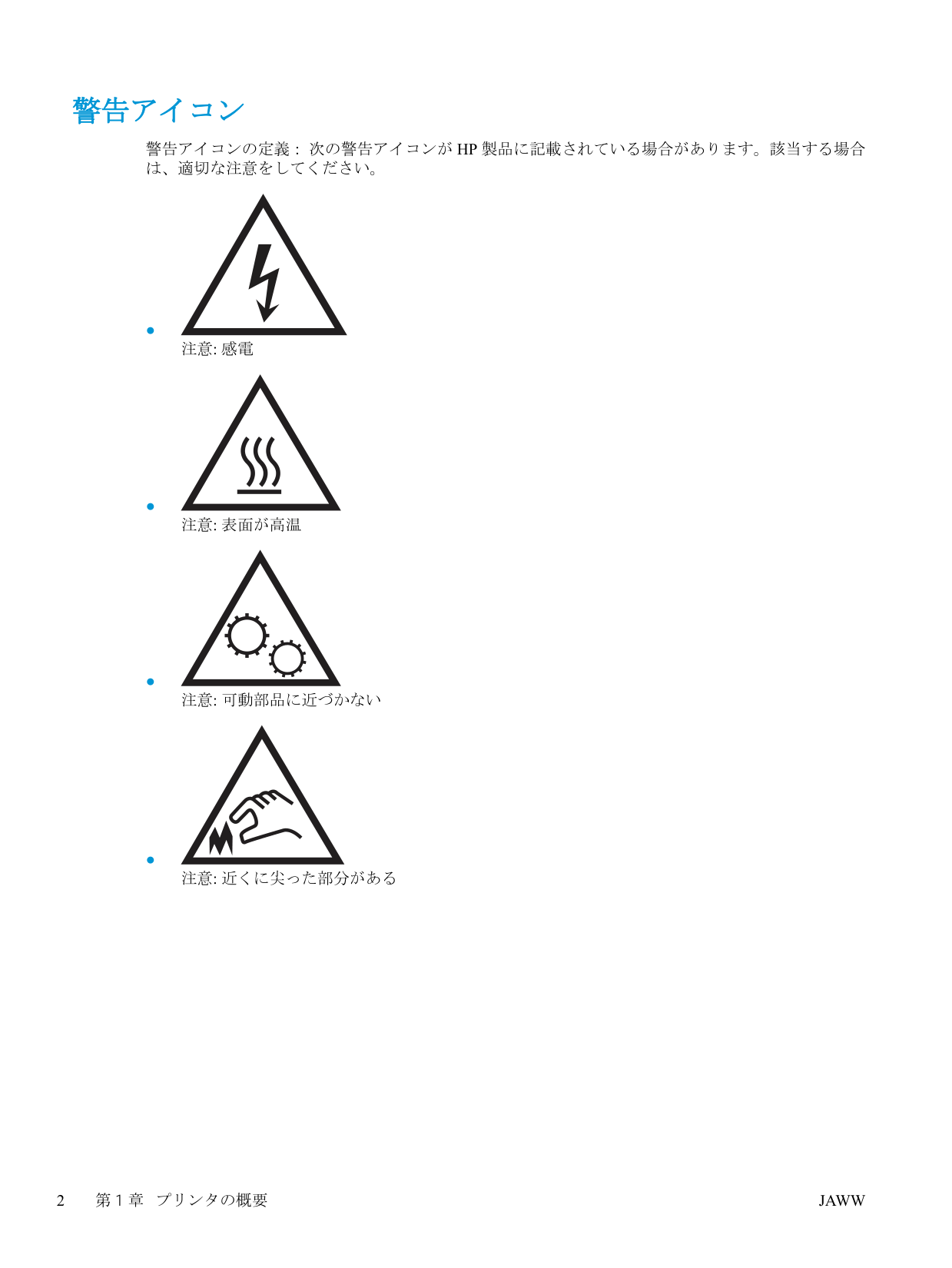
警告アイコン
警告アイコンの定義: 次の警告アイコンが Hp 製品に記載されている場合があります。該当する場合
は、適切な注意をしてください。 ● 注意: 感電 ● 注意: 表面が高温 ● 注意: 可動部品に近づかない ● 注意: 近くに尖った部分がある 2 第 1 章 プリンタの概要Jaww
感電の危険性 火災や感電によるけがの危険性を減らすため、この製品を使用するときは、必ず安全に関する基本的 な注意事項に従ってください。 ● ユーザー ガイドに記載されているすべての手順を読んで理解してください。 ● プリンタ上に記載されたすべての警告および指示に従ってください。 ● 製品を電源に接続するときは、接地済みの電源コンセントのみを使用してください。コンセント が接地済みであるかどうか不明な場合は、資格のある技術者に確認してください。 ● プリンタのソケットのいずれかの接点に触れないようにしてください。破損したコードはすぐ に交換してください。 ● クリーニングする前に、製品を電源コンセントから抜いてください。 ● この製品を、水の近くや濡れた手で設置または使用しないでください。 ● プリンタを水平で安定した面にしっかりと取り付けてください。 ● 電源コードを踏んだり、引っかかったりしない安全な場所に製品を設置してください。
Jaww
感電の危険性 3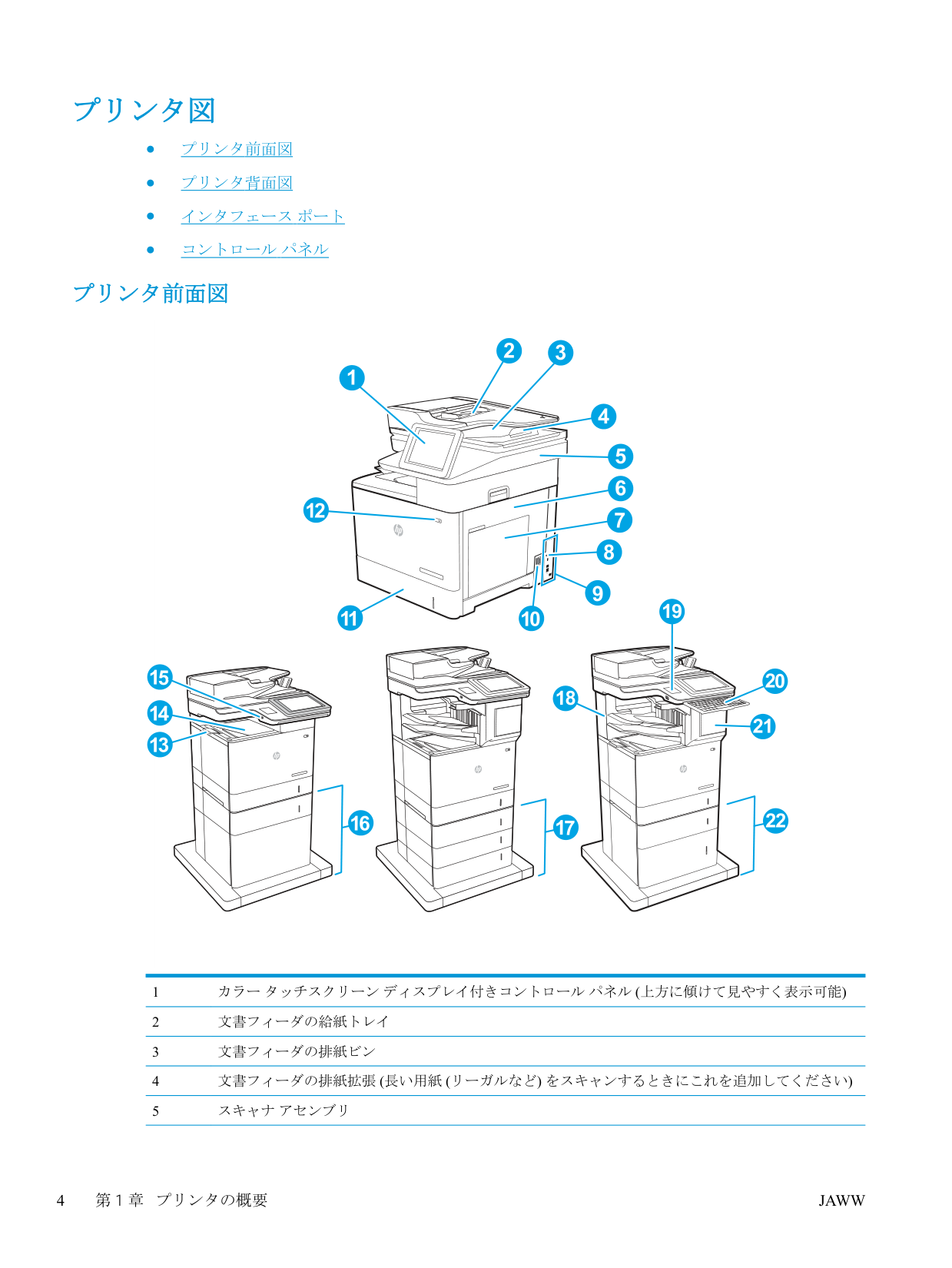
プリンタ図 ● プリンタ前面図 ● プリンタ背面図 ● インタフェース ポート ● コントロール パネル プリンタ前面図 22 2 3 3 14 15 13 16 1 2 6 5 4 7 9 10 12 8 11 18 19 20 21 17 1 2 3 1 カラー タッチスクリーン ディスプレイ付きコントロール パネル (上方に傾けて見やすく表示可能) 2 文書フィーダの給紙トレイ 3 文書フィーダの排紙ビン 4 文書フィーダの排紙拡張 (長い用紙 (リーガルなど) をスキャンするときにこれを追加してください) 5 スキャナ アセンブリ 4 第 1 章 プリンタの概要
Jaww
6 右のドア (紙詰まりの除去時に開く) 7 トレイ 1 (汎用トレイ) 8 フォーマッタ (インタフェース ポートを収容) 9 ケーブル式セキュリティ ロック用スロット 10 電源接続 11 トレイ 2 12 オン/オフ ボタン 13
外部データ印刷用 Usb ポート
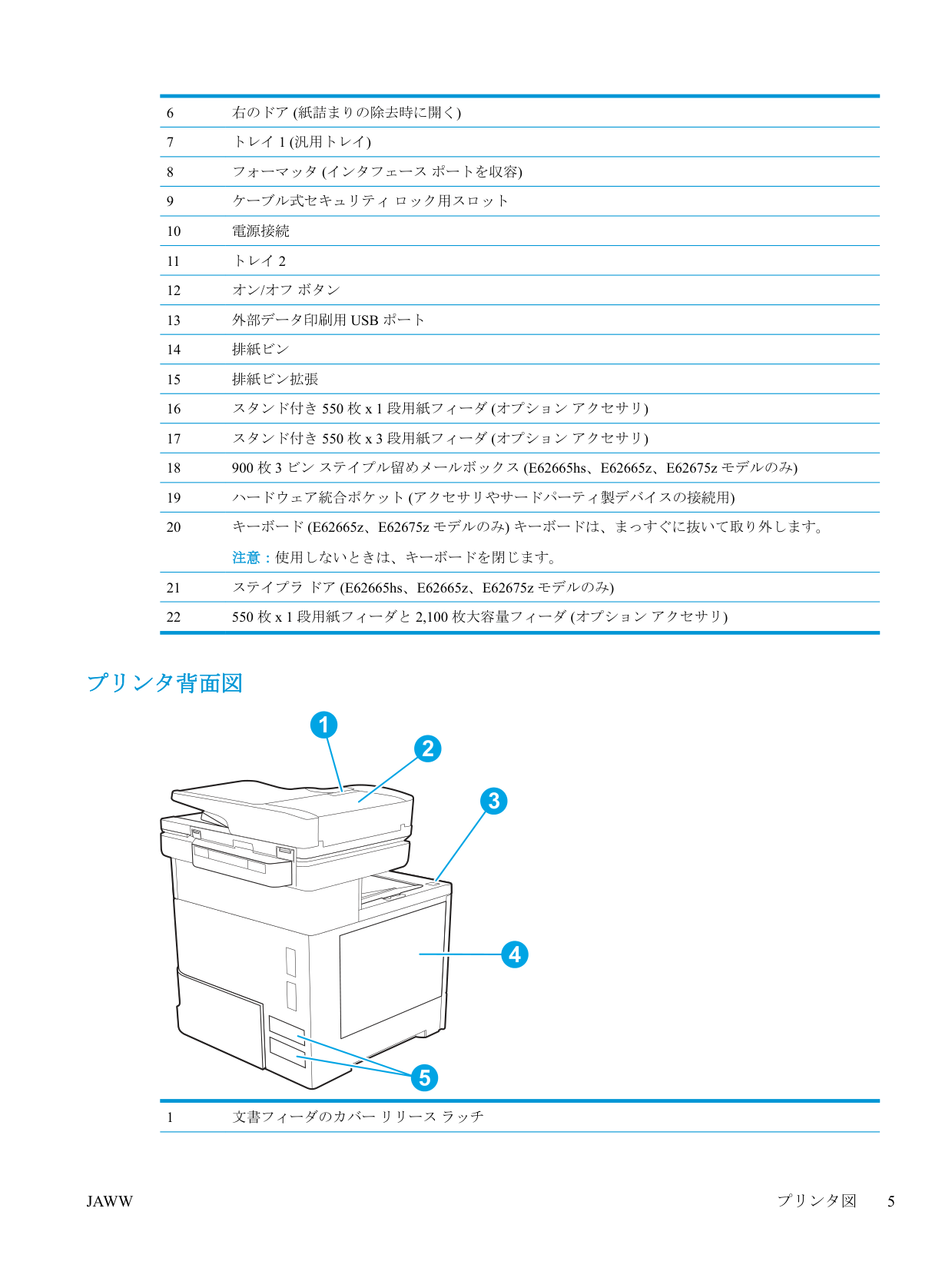
14 排紙ビン 15 排紙ビン拡張 16 スタンド付き 550 枚 x 1 段用紙フィーダ (オプション アクセサリ) 17 スタンド付き 550 枚 x 3 段用紙フィーダ (オプション アクセサリ) 18 900 枚 3 ビン ステイプル留めメールボックス (E62665hs、E62665z、E62675z モデルのみ) 19 ハードウェア統合ポケット (アクセサリやサードパーティ製デバイスの接続用) 20 キーボード (E62665z、E62675z モデルのみ) キーボードは、まっすぐに抜いて取り外します。 注意:使用しないときは、キーボードを閉じます。 21 ステイプラ ドア (E62665hs、E62665z、E62675z モデルのみ) 22 550 枚 x 1 段用紙フィーダと 2,100 枚大容量フィーダ (オプション アクセサリ) プリンタ背面図 3 2 1 4 5 1 文書フィーダのカバー リリース ラッチJaww
プリンタ図 5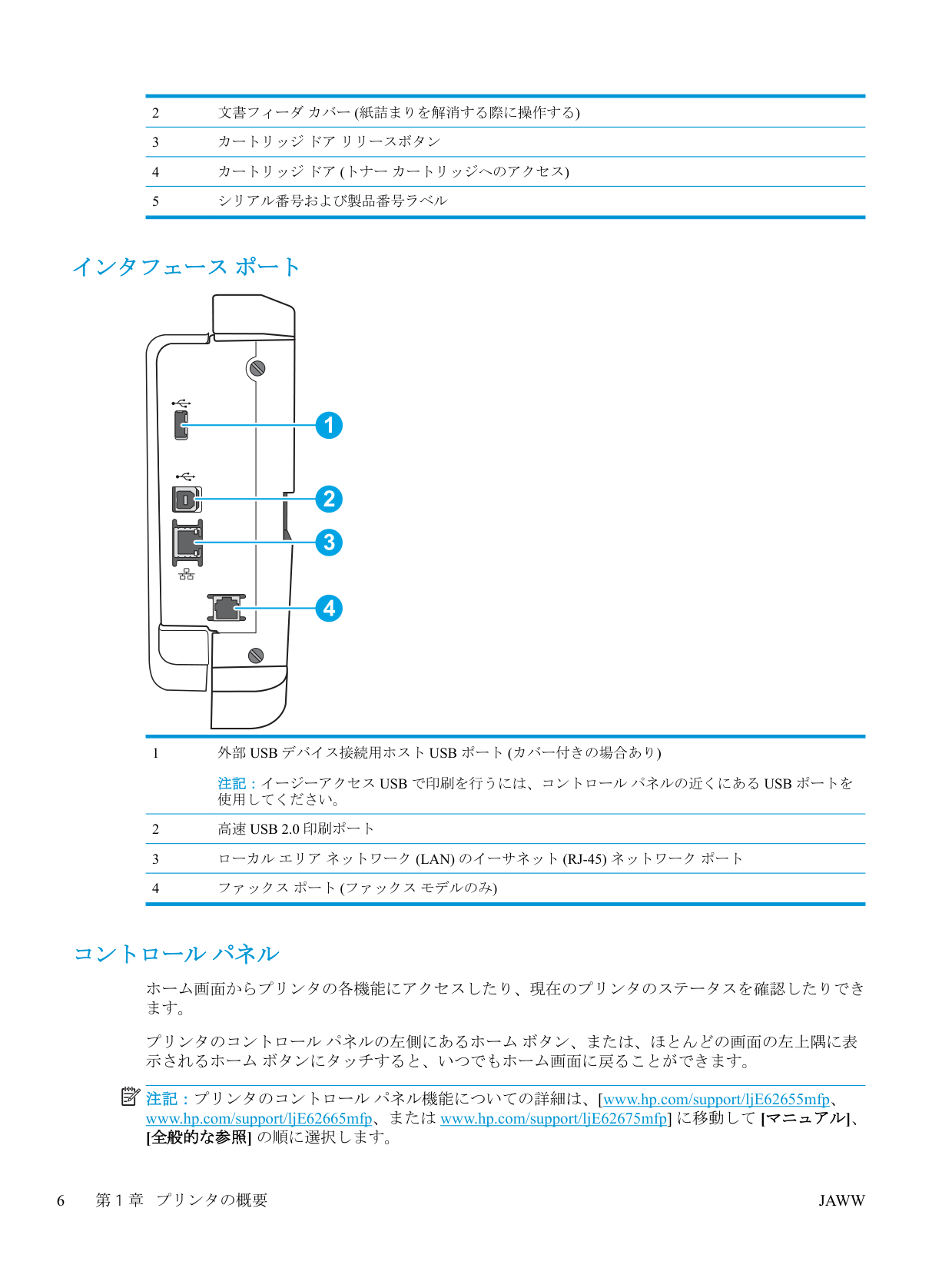
2 文書フィーダ カバー (紙詰まりを解消する際に操作する) 3 カートリッジ ドア リリースボタン 4 カートリッジ ドア (トナー カートリッジへのアクセス) 5 シリアル番号および製品番号ラベル インタフェース ポート 1 2 3 4 1
外部 Usb デバイス接続用ホスト Usb ポート (カバー付きの場合あり)
注記:イージーアクセス Usb で印刷を行うには、コントロール パネルの近くにある Usb ポートを
使用してください。 2高速 Usb 2.0 印刷ポート
3ローカル エリア ネットワーク (Lan) のイーサネット (Rj-45) ネットワーク ポート
4 ファックス ポート (ファックス モデルのみ) コントロール パネル ホーム画面からプリンタの各機能にアクセスしたり、現在のプリンタのステータスを確認したりでき ます。 プリンタのコントロール パネルの左側にあるホーム ボタン、または、ほとんどの画面の左上隅に表 示されるホーム ボタンにタッチすると、いつでもホーム画面に戻ることができます。 注記:プリンタのコントロール パネル機能についての詳細は、[www.hp.com/support/ljE62655mfp、 www.hp.com/support/ljE62665mfp、または www.hp.com/support/ljE62675mfp] に移動して [マニュアル]、 [全般的な参照] の順に選択します。 6 第 1 章 プリンタの概要Jaww
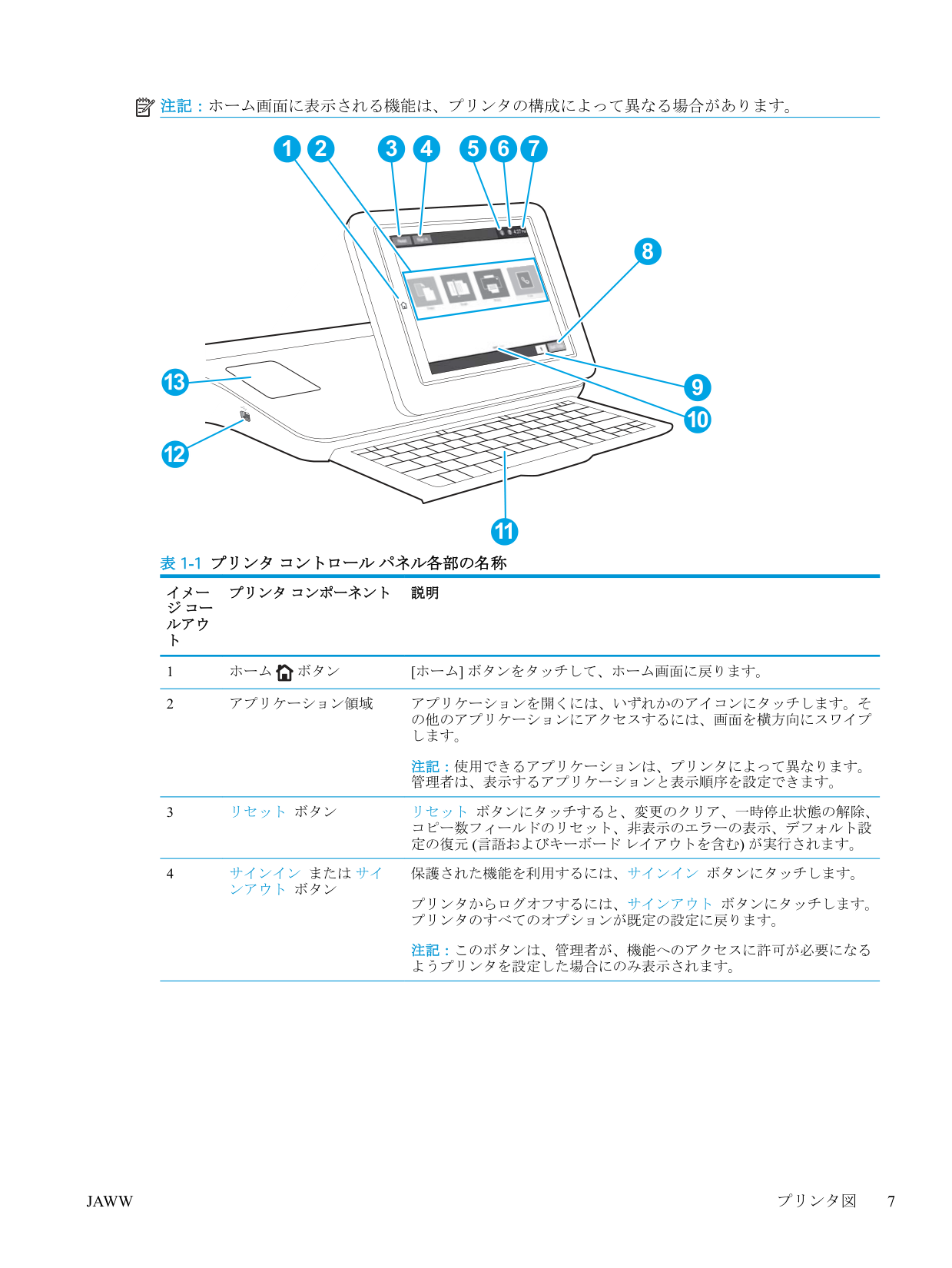
注記:ホーム画面に表示される機能は、プリンタの構成によって異なる場合があります。 3 4 2 1 5 6 7 8 9 10 12 13 11 表 1-1 プリンタ コントロール パネル各部の名称 イメー ジ コー ルアウ ト プリンタ コンポーネント 説明 1 ホーム ボタン [ホーム] ボタンをタッチして、ホーム画面に戻ります。 2 アプリケーション領域 アプリケーションを開くには、いずれかのアイコンにタッチします。そ の他のアプリケーションにアクセスするには、画面を横方向にスワイプ します。 注記:使用できるアプリケーションは、プリンタによって異なります。 管理者は、表示するアプリケーションと表示順序を設定できます。 3 リセット ボタン リセット ボタンにタッチすると、変更のクリア、一時停止状態の解除、 コピー数フィールドのリセット、非表示のエラーの表示、デフォルト設 定の復元 (言語およびキーボード レイアウトを含む) が実行されます。 4 サインイン または サイ ンアウト ボタン 保護された機能を利用するには、サインイン ボタンにタッチします。 プリンタからログオフするには、サインアウト ボタンにタッチします。 プリンタのすべてのオプションが既定の設定に戻ります。 注記:このボタンは、管理者が、機能へのアクセスに許可が必要になる ようプリンタを設定した場合にのみ表示されます。
Jaww
プリンタ図 7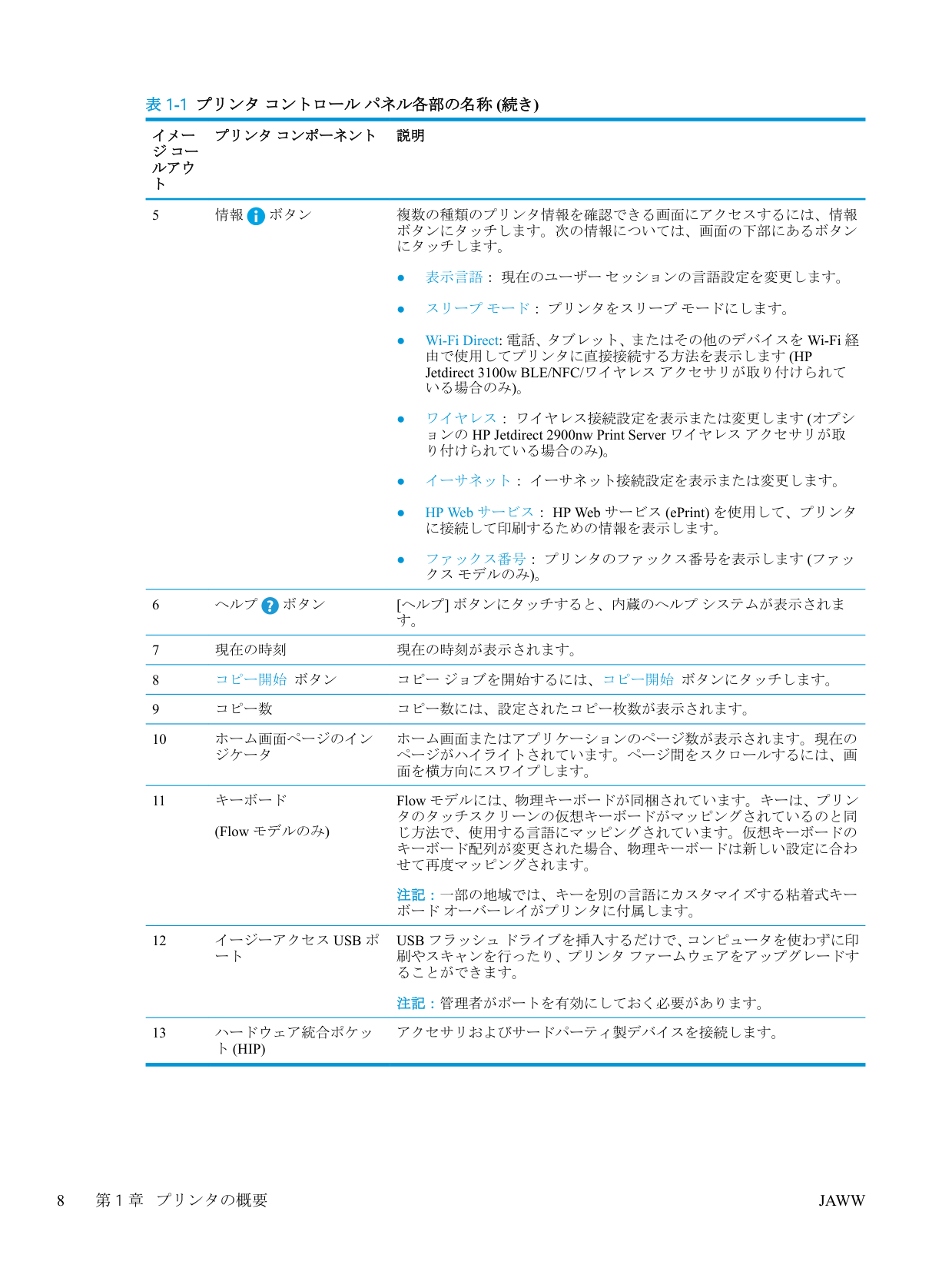
表 1-1 プリンタ コントロール パネル各部の名称 (続き) イメー ジ コー ルアウ ト プリンタ コンポーネント 説明 5 情報 ボタン 複数の種類のプリンタ情報を確認できる画面にアクセスするには、情報 ボタンにタッチします。次の情報については、画面の下部にあるボタン にタッチします。 ● 表示言語: 現在のユーザー セッションの言語設定を変更します。 ● スリープ モード: プリンタをスリープ モードにします。 ● Wi-Fi Direct: 電話、タブレット、またはその他のデバイスを Wi-Fi 経
由で使用してプリンタに直接接続する方法を表示します (Hp
Jetdirect 3100w BLE/NFC/ワイヤレス アクセサリが取り付けられて いる場合のみ)。 ● ワイヤレス: ワイヤレス接続設定を表示または変更します (オプシ ョンの HP Jetdirect 2900nw Print Server ワイヤレス アクセサリが取 り付けられている場合のみ)。 ● イーサネット: イーサネット接続設定を表示または変更します。 ● HP Web サービス: HP Web サービス (ePrint) を使用して、プリンタ に接続して印刷するための情報を表示します。 ● ファックス番号: プリンタのファックス番号を表示します (ファッ クス モデルのみ)。 6 ヘルプ ボタン [ヘルプ] ボタンにタッチすると、内蔵のヘルプ システムが表示されま す。 7 現在の時刻 現在の時刻が表示されます。 8 コピー開始 ボタン コピー ジョブを開始するには、コピー開始 ボタンにタッチします。 9 コピー数 コピー数には、設定されたコピー枚数が表示されます。 10 ホーム画面ページのイン ジケータ ホーム画面またはアプリケーションのページ数が表示されます。現在の ページがハイライトされています。ページ間をスクロールするには、画 面を横方向にスワイプします。 11 キーボード (Flow モデルのみ) Flow モデルには、物理キーボードが同梱されています。キーは、プリン タのタッチスクリーンの仮想キーボードがマッピングされているのと同 じ方法で、使用する言語にマッピングされています。仮想キーボードの キーボード配列が変更された場合、物理キーボードは新しい設定に合わ せて再度マッピングされます。 注記:一部の地域では、キーを別の言語にカスタマイズする粘着式キー ボード オーバーレイがプリンタに付属します。 12イージーアクセス Usb ポ
ートUsb フラッシュ ドライブを挿入するだけで、コンピュータを使わずに印
刷やスキャンを行ったり、プリンタ ファームウェアをアップグレードす ることができます。 注記:管理者がポートを有効にしておく必要があります。 13 ハードウェア統合ポケット (Hip)
アクセサリおよびサードパーティ製デバイスを接続します。 8 第 1 章 プリンタの概要Jaww
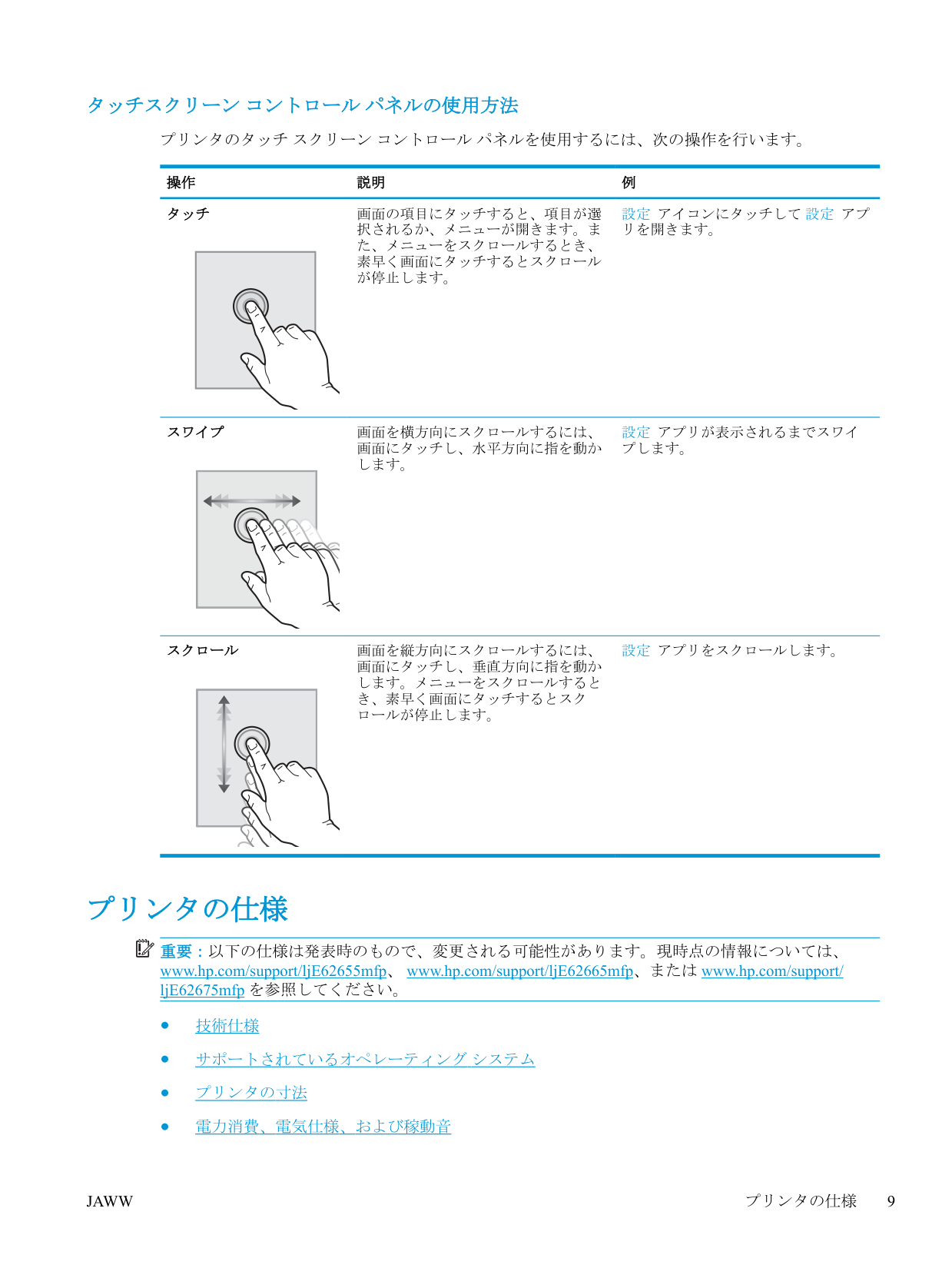
タッチスクリーン コントロール パネルの使用方法 プリンタのタッチ スクリーン コントロール パネルを使用するには、次の操作を行います。 操作 説明 例 タッチ 画面の項目にタッチすると、項目が選 択されるか、メニューが開きます。ま た、メニューをスクロールするとき、 素早く画面にタッチするとスクロール が停止します。 設定 アイコンにタッチして 設定 アプ リを開きます。 スワイプ 画面を横方向にスクロールするには、 画面にタッチし、水平方向に指を動か します。 設定 アプリが表示されるまでスワイ プします。 スクロール 画面を縦方向にスクロールするには、 画面にタッチし、垂直方向に指を動か します。メニューをスクロールすると き、素早く画面にタッチするとスク ロールが停止します。 設定 アプリをスクロールします。 プリンタの仕様 重要:以下の仕様は発表時のもので、変更される可能性があります。現時点の情報については、 www.hp.com/support/ljE62655mfp、 www.hp.com/support/ljE62665mfp、または www.hp.com/support/ ljE62675mfp を参照してください。 ● 技術仕様 ● サポートされているオペレーティング システム ● プリンタの寸法 ● 電力消費、電気仕様、および稼動音
Jaww
プリンタの仕様 9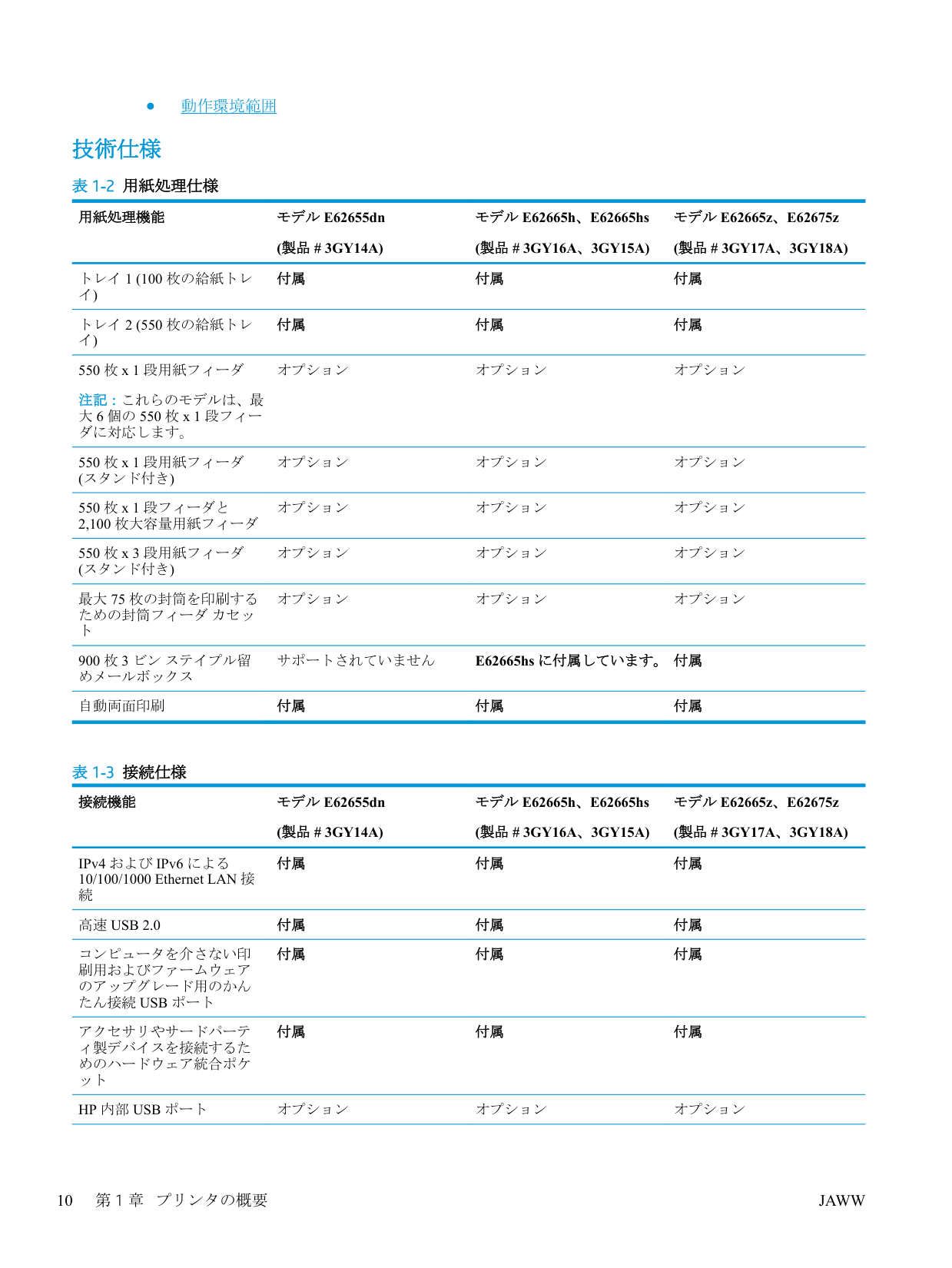
● 動作環境範囲 技術仕様 表 1-2 用紙処理仕様 用紙処理機能 モデル E62655dn
(製品 # 3Gy14A)
モデル E62665h、E62665hs(製品 # 3Gy16A、3Gy15A)
モデル E62665z、E62675z(製品 # 3Gy17A、3Gy18A)
トレイ 1 (100 枚の給紙トレ イ) 付属 付属 付属 トレイ 2 (550 枚の給紙トレ イ) 付属 付属 付属 550 枚 x 1 段用紙フィーダ 注記:これらのモデルは、最 大 6 個の 550 枚 x 1 段フィー ダに対応します。 オプション オプション オプション 550 枚 x 1 段用紙フィーダ (スタンド付き) オプション オプション オプション 550 枚 x 1 段フィーダと 2,100 枚大容量用紙フィーダ オプション オプション オプション 550 枚 x 3 段用紙フィーダ (スタンド付き) オプション オプション オプション 最大 75 枚の封筒を印刷する ための封筒フィーダ カセッ ト オプション オプション オプション 900 枚 3 ビン ステイプル留 めメールボックス サポートされていません E62665hs に付属しています。付属 自動両面印刷 付属 付属 付属 表 1-3 接続仕様 接続機能 モデル E62655dn(製品 # 3Gy14A)
モデル E62665h、E62665hs(製品 # 3Gy16A、3Gy15A)
モデル E62665z、E62675z(製品 # 3Gy17A、3Gy18A)
IPv4 および IPv6 による 10/100/1000 Ethernet LAN 接 続 付属 付属 付属高速 Usb 2.0
付属 付属 付属 コンピュータを介さない印 刷用およびファームウェア のアップグレード用のかんたん接続 Usb ポート
付属 付属 付属 アクセサリやサードパーテ ィ製デバイスを接続するた めのハードウェア統合ポケ ット 付属 付属 付属Hp 内部 Usb ポート
オプション オプション オプション 10 第 1 章 プリンタの概要Jaww
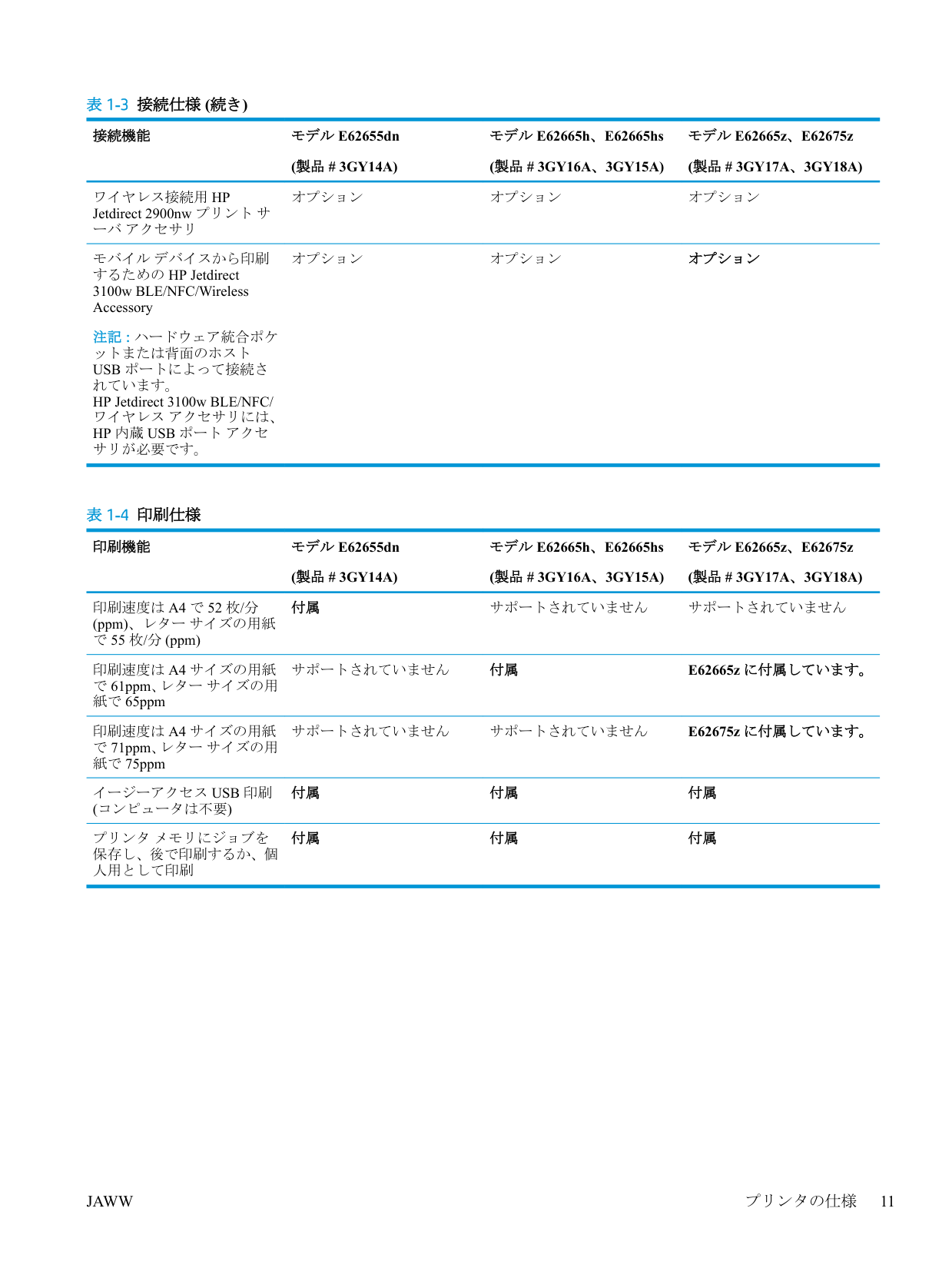
表 1-3 接続仕様 (続き) 接続機能 モデル E62655dn
(製品 # 3Gy14A)
モデル E62665h、E62665hs(製品 # 3Gy16A、3Gy15A)
モデル E62665z、E62675z(製品 # 3Gy17A、3Gy18A)
ワイヤレス接続用 Hp
Jetdirect 2900nw プリント サ ーバ アクセサリ オプション オプション オプション モバイル デバイスから印刷 するための HP Jetdirect 3100w BLE/NFC/Wireless Accessory 注記:ハードウェア統合ポケ ットまたは背面のホストUsb ポートによって接続さ
れています。 HP Jetdirect 3100w BLE/NFC/ ワイヤレス アクセサリには、Hp 内蔵 Usb ポート アクセ
サリが必要です。 オプション オプション オプション 表 1-4 印刷仕様 印刷機能 モデル E62655dn(製品 # 3Gy14A)
モデル E62665h、E62665hs(製品 # 3Gy16A、3Gy15A)
モデル E62665z、E62675z(製品 # 3Gy17A、3Gy18A)
印刷速度は A4 で 52 枚/分
(ppm)、レター サイズの用紙 で 55 枚/分 (ppm) 付属 サポートされていません サポートされていません印刷速度は A4 サイズの用紙
で 61ppm、レター サイズの用 紙で 65ppm サポートされていません 付属 E62665z に付属しています。印刷速度は A4 サイズの用紙
で 71ppm、レター サイズの用 紙で 75ppm サポートされていません サポートされていません E62675z に付属しています。イージーアクセス Usb 印刷
(コンピュータは不要) 付属 付属 付属 プリンタ メモリにジョブを 保存し、後で印刷するか、個 人用として印刷 付属 付属 付属Jaww
プリンタの仕様 11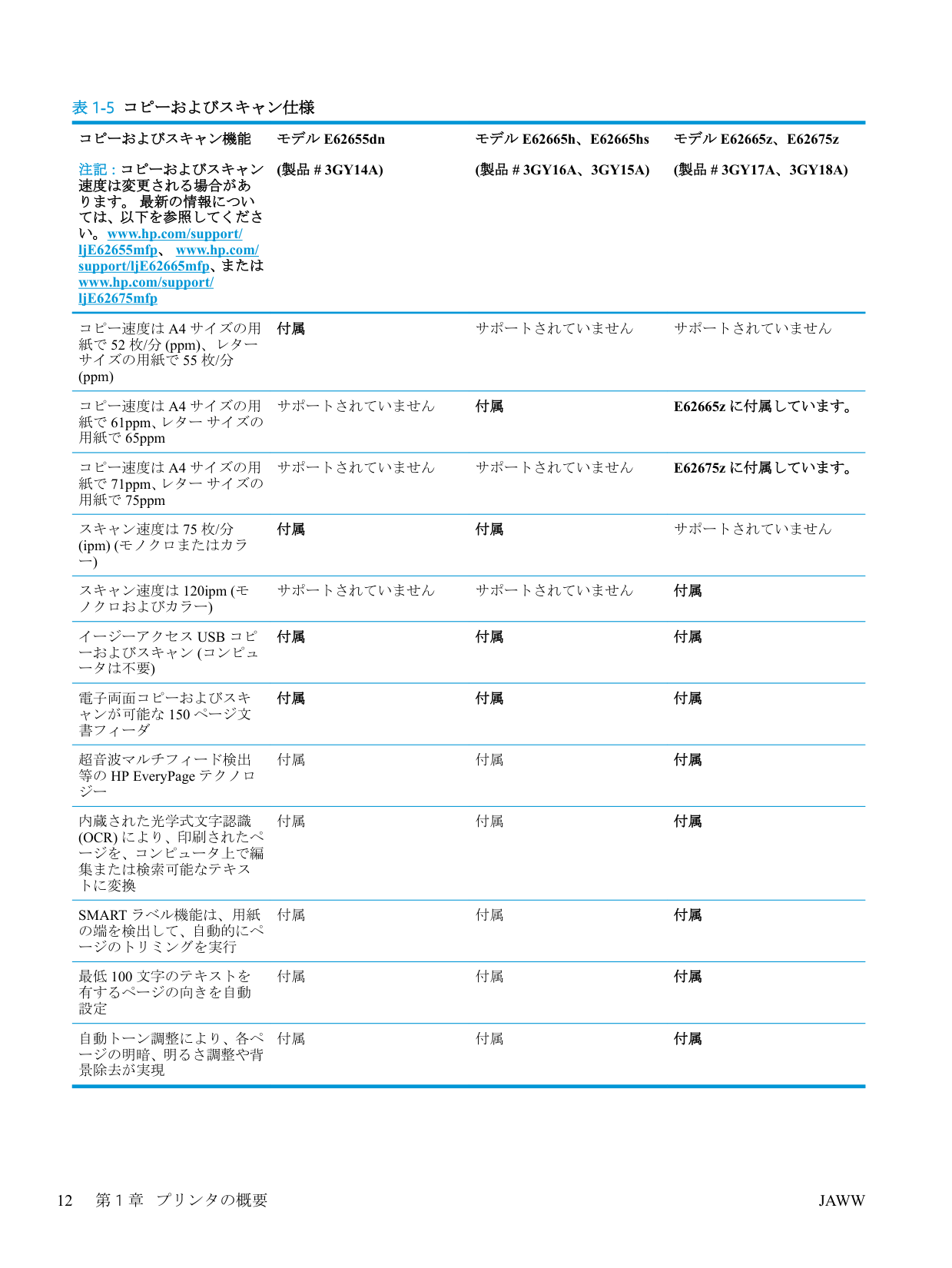
表 1-5 コピーおよびスキャン仕様 コピーおよびスキャン機能 注記:コピーおよびスキャン 速度は変更される場合があ ります。 最新の情報につい ては、以下を参照してくださ い。www.hp.com/support/ ljE62655mfp、 www.hp.com/ support/ljE62665mfp、または www.hp.com/support/ ljE62675mfp モデル E62655dn
(製品 # 3Gy14A)
モデル E62665h、E62665hs(製品 # 3Gy16A、3Gy15A)
モデル E62665z、E62675z(製品 # 3Gy17A、3Gy18A)
コピー速度は A4 サイズの用
紙で 52 枚/分 (ppm)、レター サイズの用紙で 55 枚/分 (ppm) 付属 サポートされていません サポートされていませんコピー速度は A4 サイズの用
紙で 61ppm、レター サイズの 用紙で 65ppm サポートされていません 付属 E62665z に付属しています。コピー速度は A4 サイズの用
紙で 71ppm、レター サイズの 用紙で 75ppm サポートされていません サポートされていません E62675z に付属しています。 スキャン速度は 75 枚/分 (ipm) (モノクロまたはカラ ー) 付属 付属 サポートされていません スキャン速度は 120ipm (モ ノクロおよびカラー) サポートされていません サポートされていません 付属イージーアクセス Usb コピ
ーおよびスキャン (コンピュ ータは不要) 付属 付属 付属 電子両面コピーおよびスキ ャンが可能な 150 ページ文 書フィーダ 付属 付属 付属 超音波マルチフィード検出 等の HP EveryPage テクノロ ジー 付属 付属 付属 内蔵された光学式文字認識(Ocr) により、印刷されたペ
ージを、コンピュータ上で編 集または検索可能なテキス トに変換 付属 付属 付属Smart ラベル機能は、用紙
の端を検出して、自動的にペ ージのトリミングを実行 付属 付属 付属 最低 100 文字のテキストを 有するページの向きを自動 設定 付属 付属 付属 自動トーン調整により、各ペ ージの明暗、明るさ調整や背 景除去が実現 付属 付属 付属 12 第 1 章 プリンタの概要Jaww
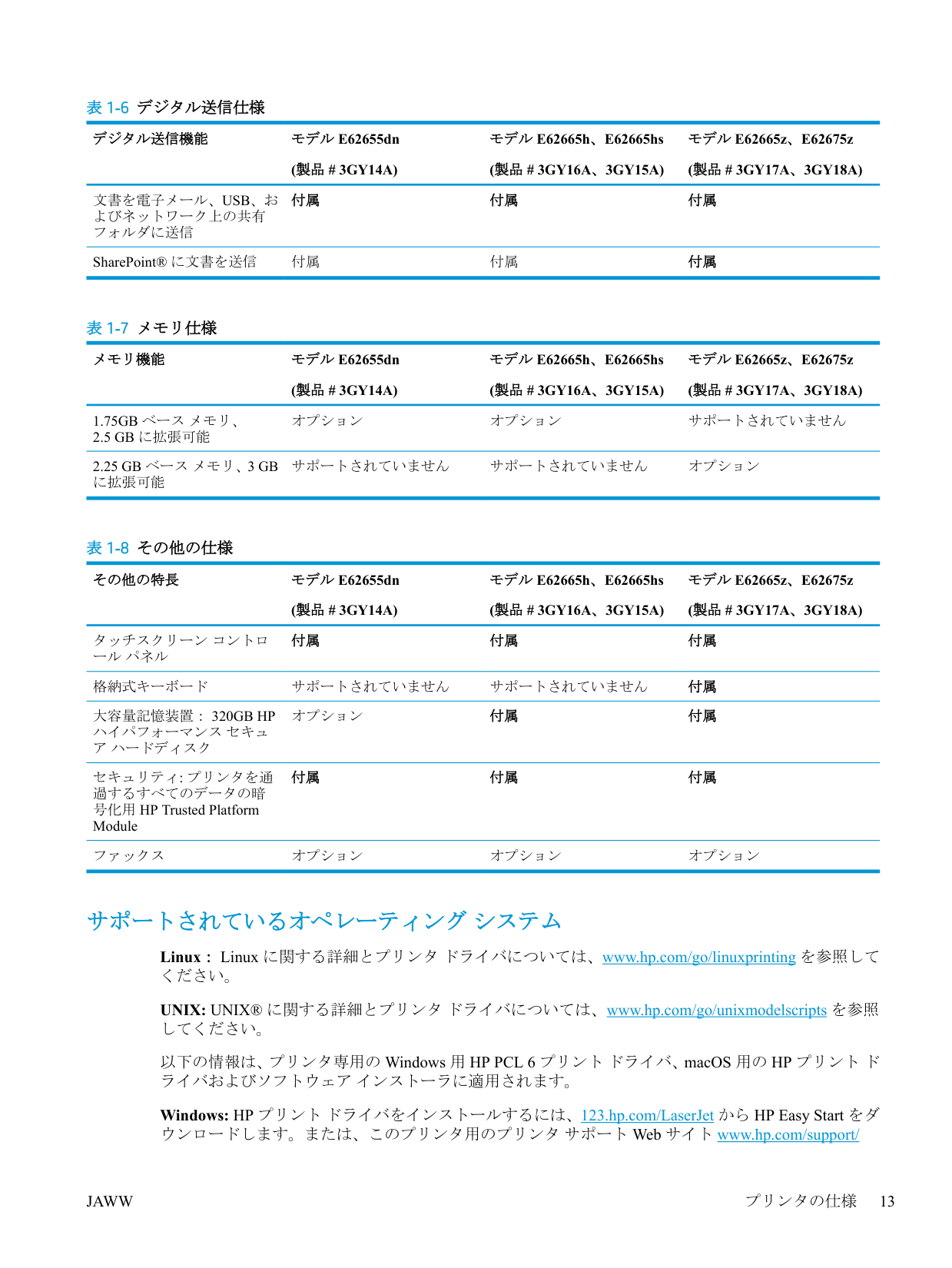
表 1-6 デジタル送信仕様 デジタル送信機能 モデル E62655dn
(製品 # 3Gy14A)
モデル E62665h、E62665hs(製品 # 3Gy16A、3Gy15A)
モデル E62665z、E62675z(製品 # 3Gy17A、3Gy18A)
文書を電子メール、Usb、お
よびネットワーク上の共有 フォルダに送信 付属 付属 付属 SharePoint® に文書を送信 付属 付属 付属 表 1-7 メモリ仕様 メモリ機能 モデル E62655dn(製品 # 3Gy14A)
モデル E62665h、E62665hs(製品 # 3Gy16A、3Gy15A)
モデル E62665z、E62675z(製品 # 3Gy17A、3Gy18A)
1.75Gb ベース メモリ、
2.5 Gb に拡張可能
オプション オプション サポートされていません2.25 Gb ベース メモリ、3 Gb
に拡張可能 サポートされていません サポートされていません オプション 表 1-8 その他の仕様 その他の特長 モデル E62655dn(製品 # 3Gy14A)
モデル E62665h、E62665hs(製品 # 3Gy16A、3Gy15A)
モデル E62665z、E62675z(製品 # 3Gy17A、3Gy18A)
タッチスクリーン コントロ ール パネル 付属 付属 付属 格納式キーボード サポートされていません サポートされていません 付属大容量記憶装置: 320Gb Hp
ハイパフォーマンス セキュ ア ハードディスク オプション 付属 付属 セキュリティ: プリンタを通 過するすべてのデータの暗 号化用 HP Trusted Platform Module 付属 付属 付属 ファックス オプション オプション オプション サポートされているオペレーティング システム Linux: Linux に関する詳細とプリンタ ドライバについては、www.hp.com/go/linuxprinting を参照して ください。 UNIX: UNIX® に関する詳細とプリンタ ドライバについては、www.hp.com/go/unixmodelscripts を参照 してください。 以下の情報は、プリンタ専用の Windows 用 HP PCL 6 プリント ドライバ、macOS 用の HP プリント ド ライバおよびソフトウェア インストーラに適用されます。 Windows: HP プリント ドライバをインストールするには、123.hp.com/LaserJet から HP Easy Start をダ ウンロードします。または、このプリンタ用のプリンタ サポート Web サイト www.hp.com/support/Jaww
プリンタの仕様 13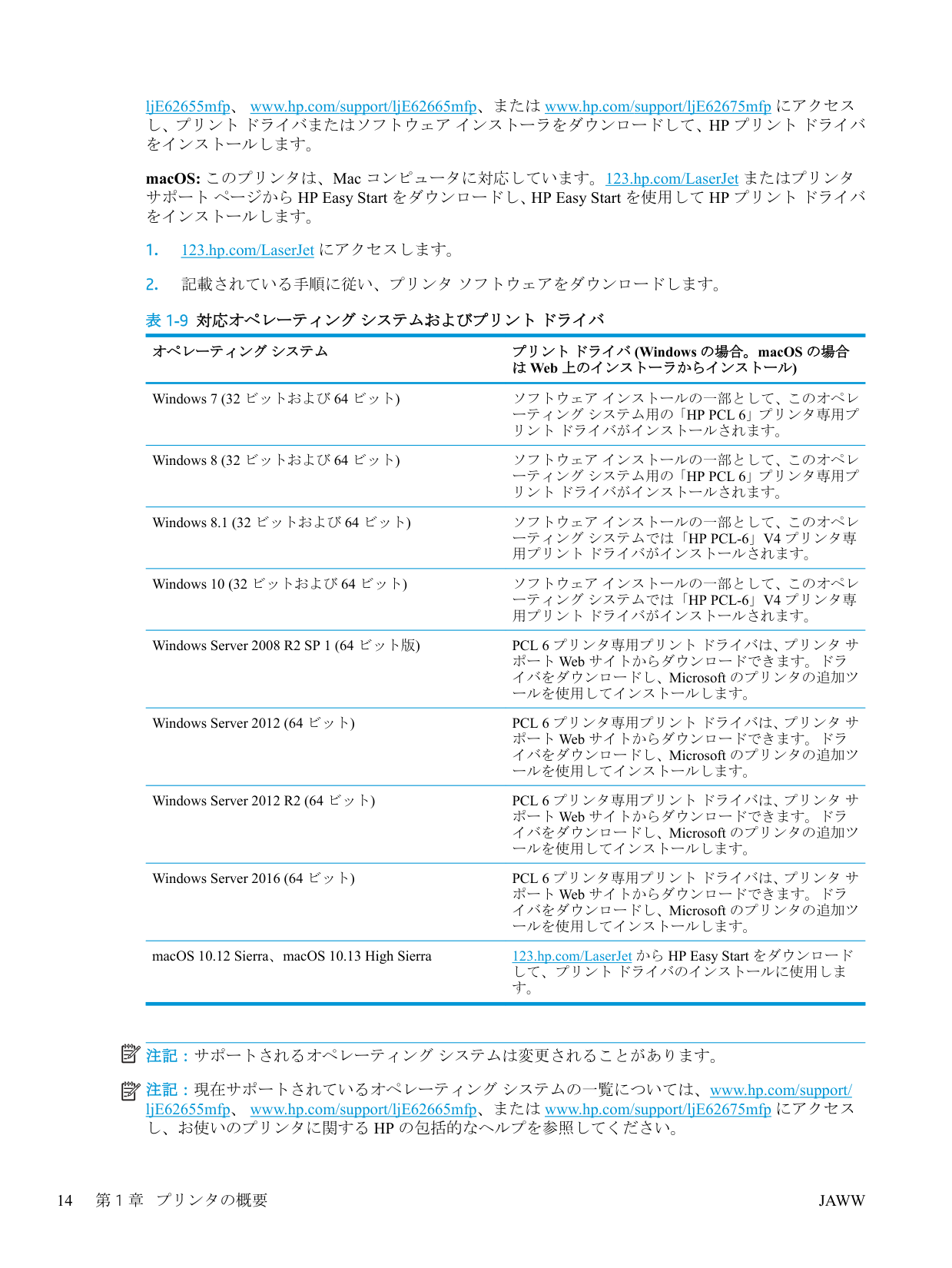
ljE62655mfp、 www.hp.com/support/ljE62665mfp、または www.hp.com/support/ljE62675mfp にアクセス
し、プリント ドライバまたはソフトウェア インストーラをダウンロードして、Hp プリント ドライバ
をインストールします。 macOS: このプリンタは、Mac コンピュータに対応しています。123.hp.com/LaserJet またはプリンタ サポート ページから HP Easy Start をダウンロードし、HP Easy Start を使用して HP プリント ドライバ をインストールします。ーティング システム用の「Hp Pcl 6」プリンタ専用プ
リント ドライバがインストールされます。 Windows 8 (32 ビットおよび 64 ビット) ソフトウェア インストールの一部として、このオペレーティング システム用の「Hp Pcl 6」プリンタ専用プ
リント ドライバがインストールされます。 Windows 8.1 (32 ビットおよび 64 ビット) ソフトウェア インストールの一部として、このオペレーティング システムでは「Hp Pcl-6」V4 プリンタ専
用プリント ドライバがインストールされます。 Windows 10 (32 ビットおよび 64 ビット) ソフトウェア インストールの一部として、このオペレーティング システムでは「Hp Pcl-6」V4 プリンタ専
用プリント ドライバがインストールされます。 Windows Server 2008 R2 SP 1 (64 ビット版)Pcl 6 プリンタ専用プリント ドライバは、プリンタ サ
ポート Web サイトからダウンロードできます。ドラ イバをダウンロードし、Microsoft のプリンタの追加ツ ールを使用してインストールします。 Windows Server 2012 (64 ビット)Pcl 6 プリンタ専用プリント ドライバは、プリンタ サ
ポート Web サイトからダウンロードできます。ドラ イバをダウンロードし、Microsoft のプリンタの追加ツ ールを使用してインストールします。 Windows Server 2012 R2 (64 ビット)Pcl 6 プリンタ専用プリント ドライバは、プリンタ サ
ポート Web サイトからダウンロードできます。ドラ イバをダウンロードし、Microsoft のプリンタの追加ツ ールを使用してインストールします。 Windows Server 2016 (64 ビット)Pcl 6 プリンタ専用プリント ドライバは、プリンタ サ
ポート Web サイトからダウンロードできます。ドラ イバをダウンロードし、Microsoft のプリンタの追加ツ ールを使用してインストールします。 macOS 10.12 Sierra、macOS 10.13 High Sierra 123.hp.com/LaserJet から HP Easy Start をダウンロード して、プリント ドライバのインストールに使用しま す。 注記:サポートされるオペレーティング システムは変更されることがあります。 注記:現在サポートされているオペレーティング システムの一覧については、www.hp.com/support/ ljE62655mfp、 www.hp.com/support/ljE62665mfp、または www.hp.com/support/ljE62675mfp にアクセスし、お使いのプリンタに関する Hp の包括的なヘルプを参照してください。
14 第 1 章 プリンタの概要Jaww
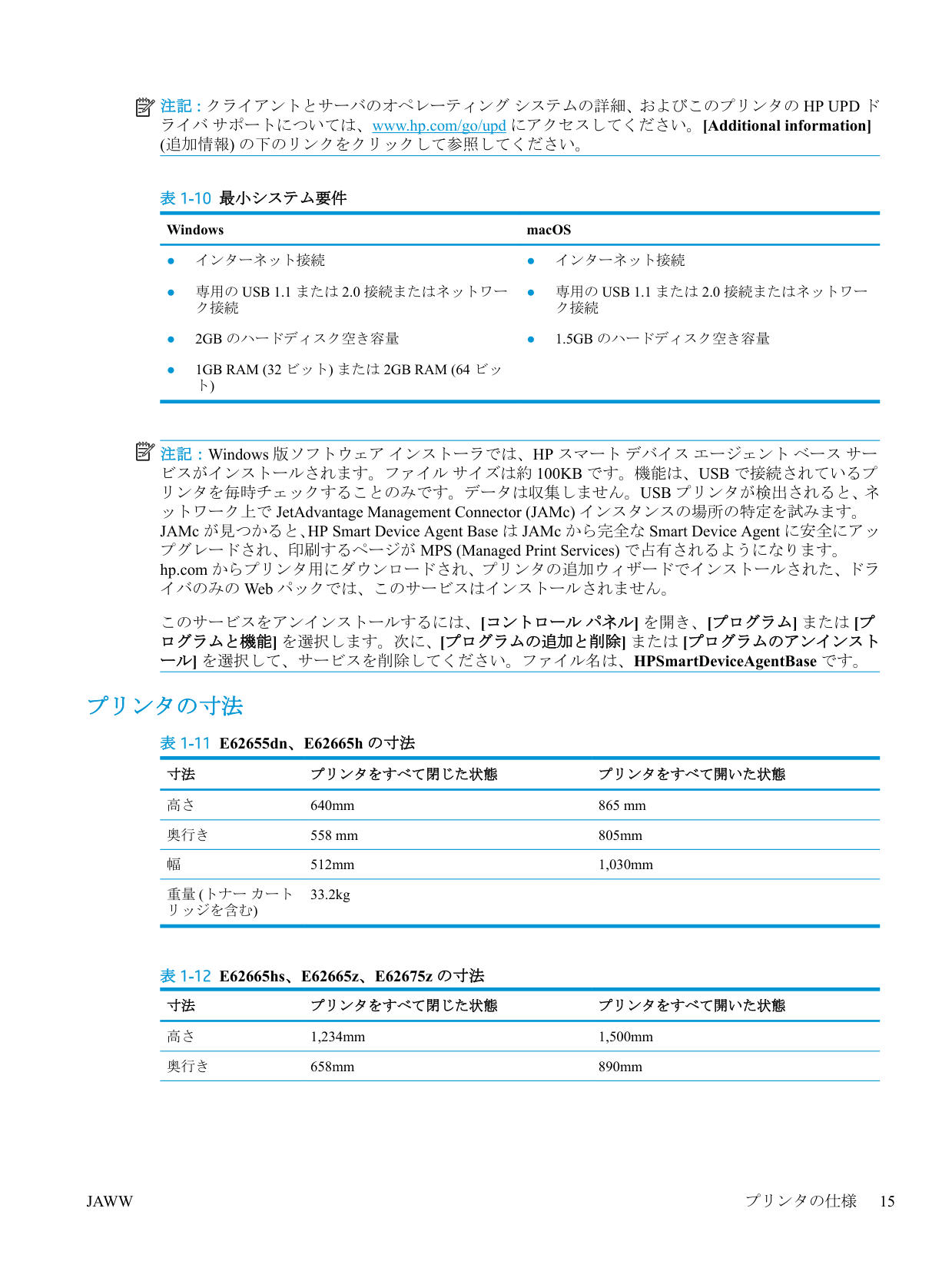
注記:クライアントとサーバのオペレーティング システムの詳細、およびこのプリンタの Hp Upd ド
ライバ サポートについては、www.hp.com/go/upd にアクセスしてください。[Additional information] (追加情報) の下のリンクをクリックして参照してください。 表 1-10 最小システム要件 Windows macOS ● インターネット接続 ●専用の Usb 1.1 または 2.0 接続またはネットワー
ク接続 ●2Gb のハードディスク空き容量
●1Gb Ram (32 ビット) または 2Gb Ram (64 ビッ
ト) ● インターネット接続 ●専用の Usb 1.1 または 2.0 接続またはネットワー
ク接続 ●1.5Gb のハードディスク空き容量
注記:Windows 版ソフトウェア インストーラでは、HP スマート デバイス エージェント ベース サービスがインストールされます。ファイル サイズは約 100Kb です。機能は、Usb で接続されているプ
リンタを毎時チェックすることのみです。データは収集しません。Usb プリンタが検出されると、ネ
ットワーク上で JetAdvantage Management Connector (JAMc) インスタンスの場所の特定を試みます。 JAMc が見つかると、HP Smart Device Agent Base は JAMc から完全な Smart Device Agent に安全にアッ プグレードされ、印刷するページが MPS (Managed Print Services) で占有されるようになります。 hp.com からプリンタ用にダウンロードされ、プリンタの追加ウィザードでインストールされた、ドラ イバのみの Web パックでは、このサービスはインストールされません。 このサービスをアンインストールするには、[コントロール パネル] を開き、[プログラム] または [プ ログラムと機能] を選択します。次に、[プログラムの追加と削除] または [プログラムのアンインスト ール] を選択して、サービスを削除してください。ファイル名は、HPSmartDeviceAgentBase です。 プリンタの寸法 表 1-11 E62655dn、E62665h の寸法 寸法 プリンタをすべて閉じた状態 プリンタをすべて開いた状態 高さ 640mm 865 mm 奥行き 558 mm 805mm 幅 512mm 1,030mm 重量 (トナー カート リッジを含む) 33.2kg 表 1-12 E62665hs、E62665z、E62675z の寸法 寸法 プリンタをすべて閉じた状態 プリンタをすべて開いた状態 高さ 1,234mm 1,500mm 奥行き 658mm 890mmJaww
プリンタの仕様 15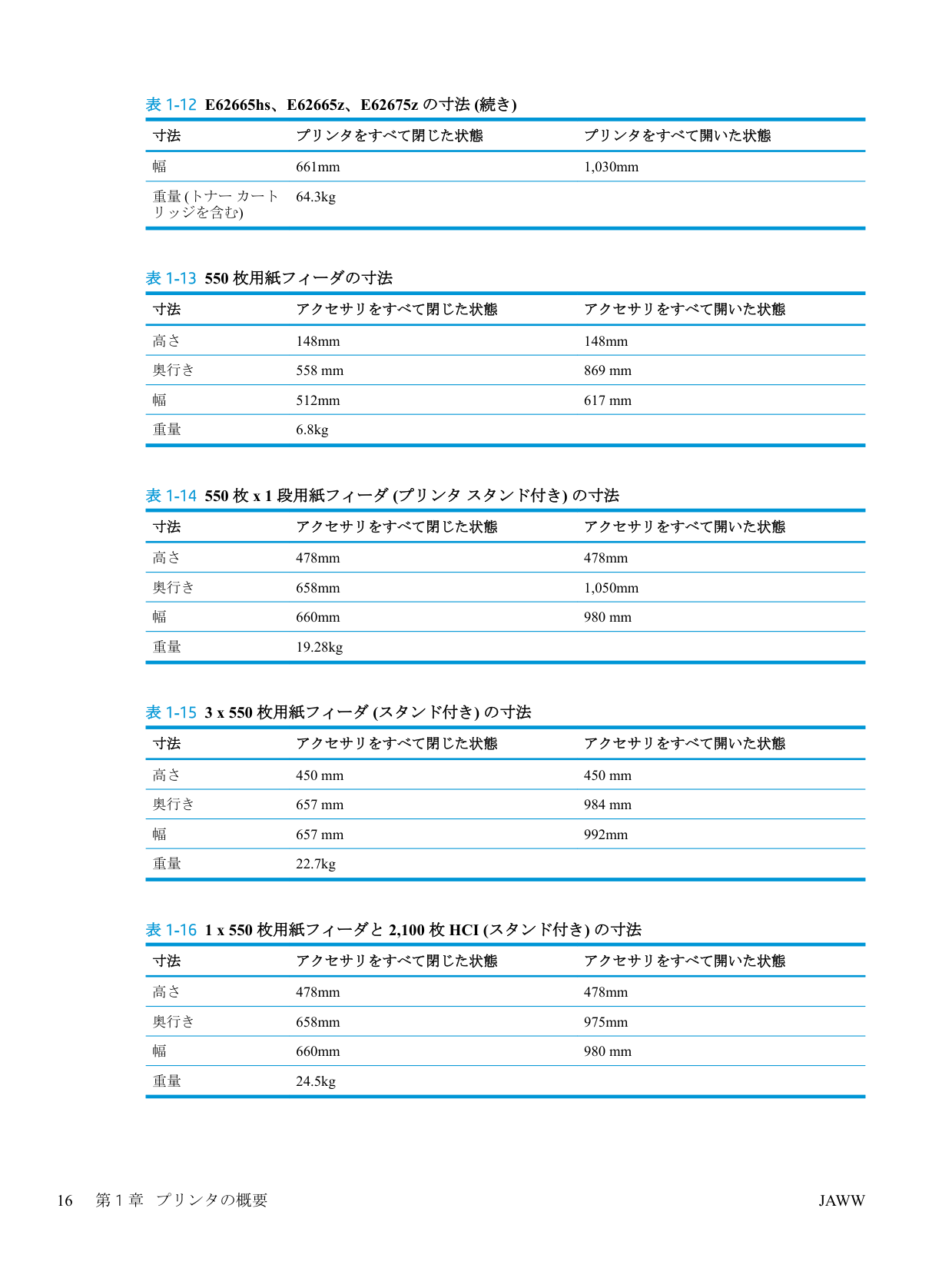
表 1-12 E62665hs、E62665z、E62675z の寸法 (続き) 寸法 プリンタをすべて閉じた状態 プリンタをすべて開いた状態 幅 661mm 1,030mm 重量 (トナー カート リッジを含む) 64.3kg 表 1-13 550 枚用紙フィーダの寸法 寸法 アクセサリをすべて閉じた状態 アクセサリをすべて開いた状態 高さ 148mm 148mm 奥行き 558 mm 869 mm 幅 512mm 617 mm 重量 6.8kg 表 1-14 550 枚 x 1 段用紙フィーダ (プリンタ スタンド付き) の寸法 寸法 アクセサリをすべて閉じた状態 アクセサリをすべて開いた状態 高さ 478mm 478mm 奥行き 658mm 1,050mm 幅 660mm 980 mm 重量 19.28kg 表 1-15 3 x 550 枚用紙フィーダ (スタンド付き) の寸法 寸法 アクセサリをすべて閉じた状態 アクセサリをすべて開いた状態 高さ 450 mm 450 mm 奥行き 657 mm 984 mm 幅 657 mm 992mm 重量 22.7kg 表 1-16 1 x 550 枚用紙フィーダと 2,100 枚 HCI (スタンド付き) の寸法 寸法 アクセサリをすべて閉じた状態 アクセサリをすべて開いた状態 高さ 478mm 478mm 奥行き 658mm 975mm 幅 660mm 980 mm 重量 24.5kg 16 第 1 章 プリンタの概要
Jaww
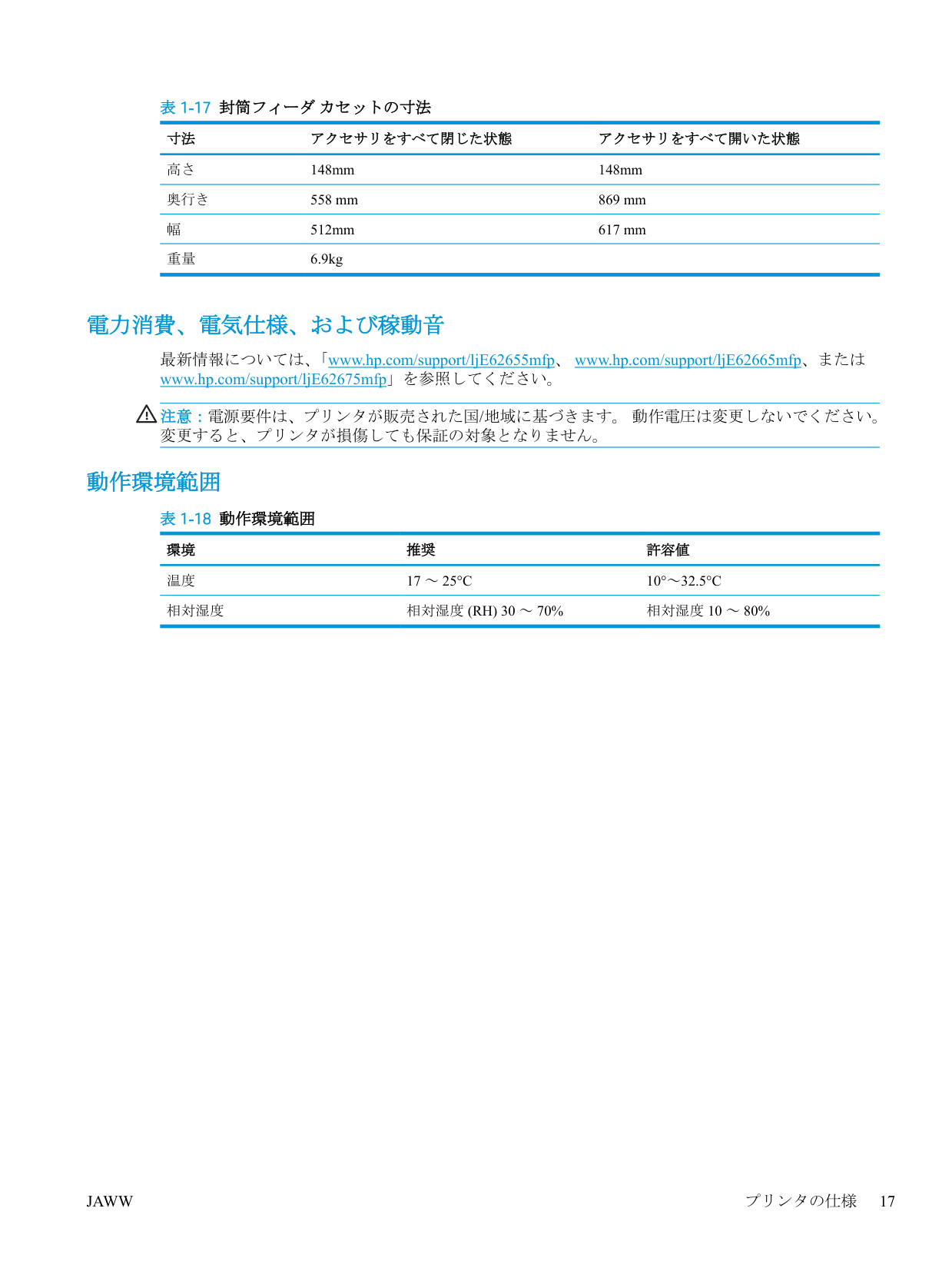
表 1-17 封筒フィーダ カセットの寸法 寸法 アクセサリをすべて閉じた状態 アクセサリをすべて開いた状態 高さ 148mm 148mm 奥行き 558 mm 869 mm 幅 512mm 617 mm 重量 6.9kg 電力消費、電気仕様、および稼動音 最新情報については、「www.hp.com/support/ljE62655mfp、 www.hp.com/support/ljE62665mfp、または www.hp.com/support/ljE62675mfp」を参照してください。 注意:電源要件は、プリンタが販売された国/地域に基づきます。 動作電圧は変更しないでください。 変更すると、プリンタが損傷しても保証の対象となりません。 動作環境範囲 表 1-18 動作環境範囲 環境 推奨 許容値 温度
17 ~ 25°C
10°~32.5°C
相対湿度相対湿度 (Rh) 30 ~ 70%
相対湿度 10 ~ 80%Jaww
プリンタの仕様 17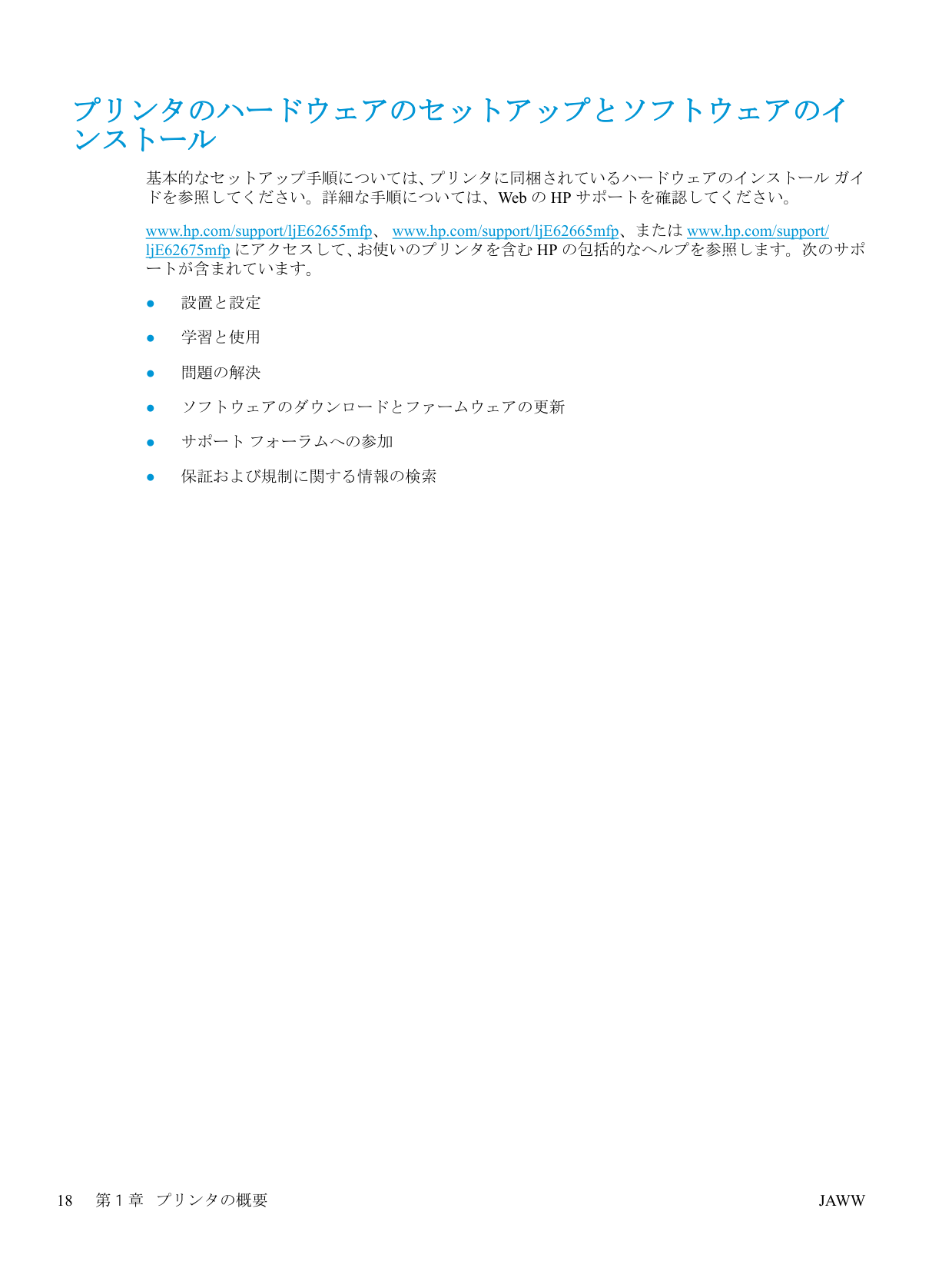
プリンタのハードウェアのセットアップとソフトウェアのイ ンストール 基本的なセットアップ手順については、プリンタに同梱されているハードウェアのインストール ガイ ドを参照してください。詳細な手順については、Web の HP サポートを確認してください。 www.hp.com/support/ljE62655mfp、 www.hp.com/support/ljE62665mfp、または www.hp.com/support/ ljE62675mfp にアクセスして、お使いのプリンタを含む HP の包括的なヘルプを参照します。次のサポ ートが含まれています。 ● 設置と設定 ● 学習と使用 ● 問題の解決 ● ソフトウェアのダウンロードとファームウェアの更新 ● サポート フォーラムへの参加 ● 保証および規制に関する情報の検索 18 第 1 章 プリンタの概要
Jaww
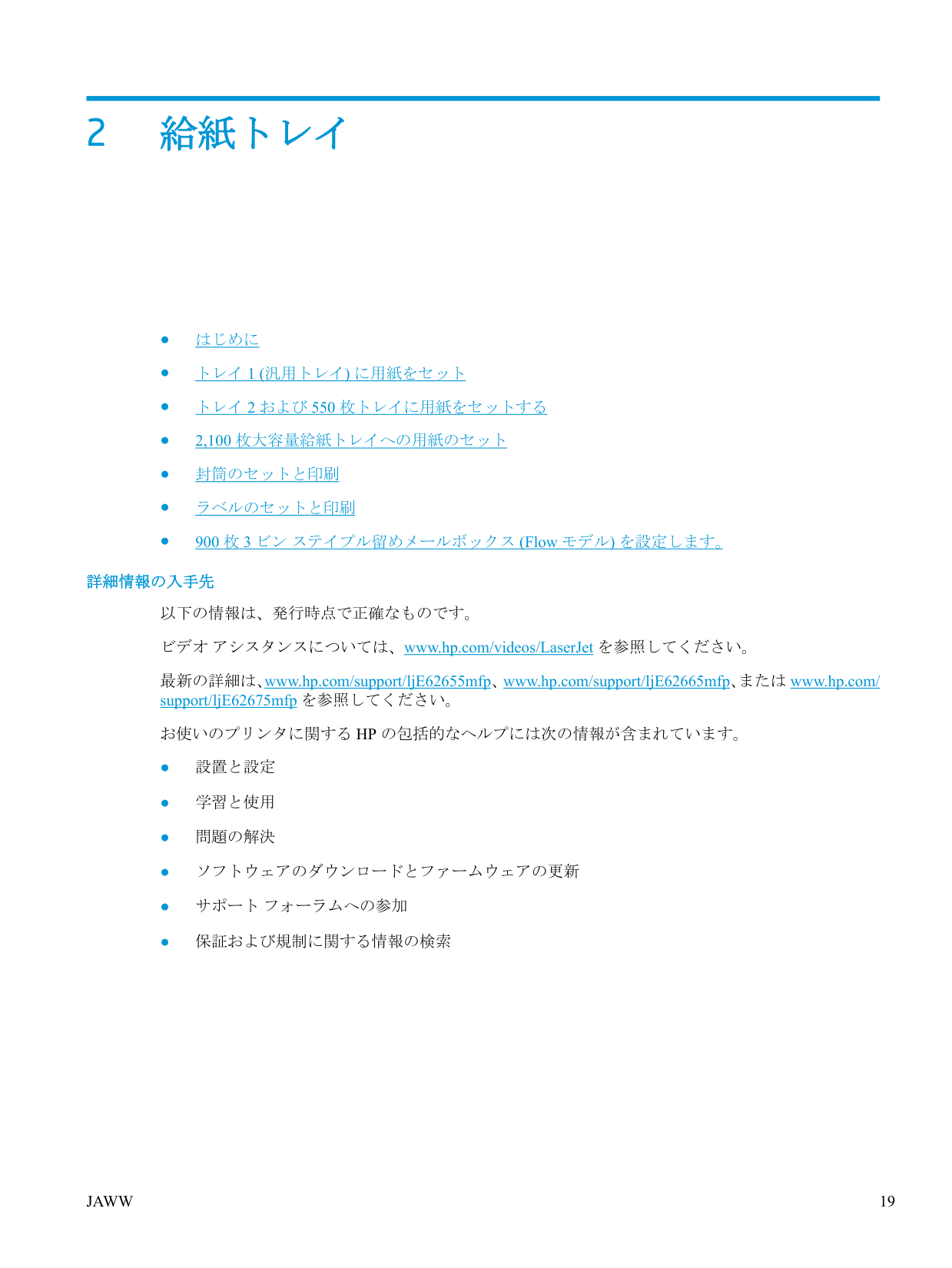
2 給紙トレイ ● はじめに ● トレイ 1 (汎用トレイ) に用紙をセット ● トレイ 2 および 550 枚トレイに用紙をセットする ● 2,100 枚大容量給紙トレイへの用紙のセット ● 封筒のセットと印刷 ● ラベルのセットと印刷 ● 900 枚 3 ビン ステイプル留めメールボックス (Flow モデル) を設定します。 詳細情報の入手先 以下の情報は、発行時点で正確なものです。 ビデオ アシスタンスについては、www.hp.com/videos/LaserJet を参照してください。 最新の詳細は、www.hp.com/support/ljE62655mfp、 www.hp.com/support/ljE62665mfp、または www.hp.com/ support/ljE62675mfp を参照してください。
お使いのプリンタに関する Hp の包括的なヘルプには次の情報が含まれています。
● 設置と設定 ● 学習と使用 ● 問題の解決 ● ソフトウェアのダウンロードとファームウェアの更新 ● サポート フォーラムへの参加 ● 保証および規制に関する情報の検索Jaww
19
はじめに 注意:一度に複数の用紙トレイを引き出さないでください。 用紙トレイを踏み台として使用しないでください。 閉じるときに、用紙トレイの中に手を入れないでください。 プリンタを移動する場合は、すべてのトレイを閉じてください。 20 第 2 章 給紙トレイ
Jaww
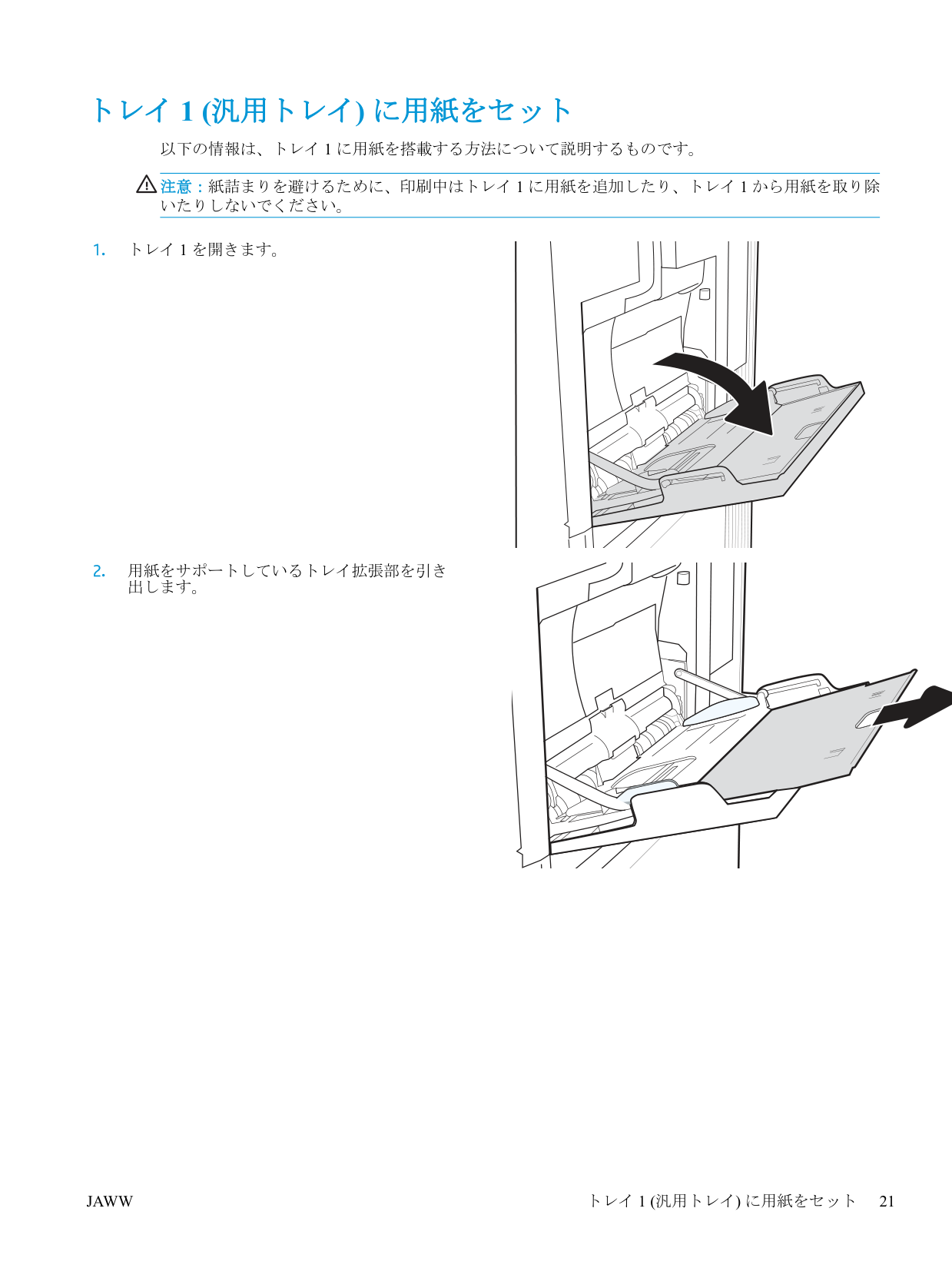
トレイ 1 (汎用トレイ) に用紙をセット 以下の情報は、トレイ 1 に用紙を搭載する方法について説明するものです。 注意:紙詰まりを避けるために、印刷中はトレイ 1 に用紙を追加したり、トレイ 1 から用紙を取り除 いたりしないでください。
Jaww
トレイ 1 (汎用トレイ) に用紙をセット 21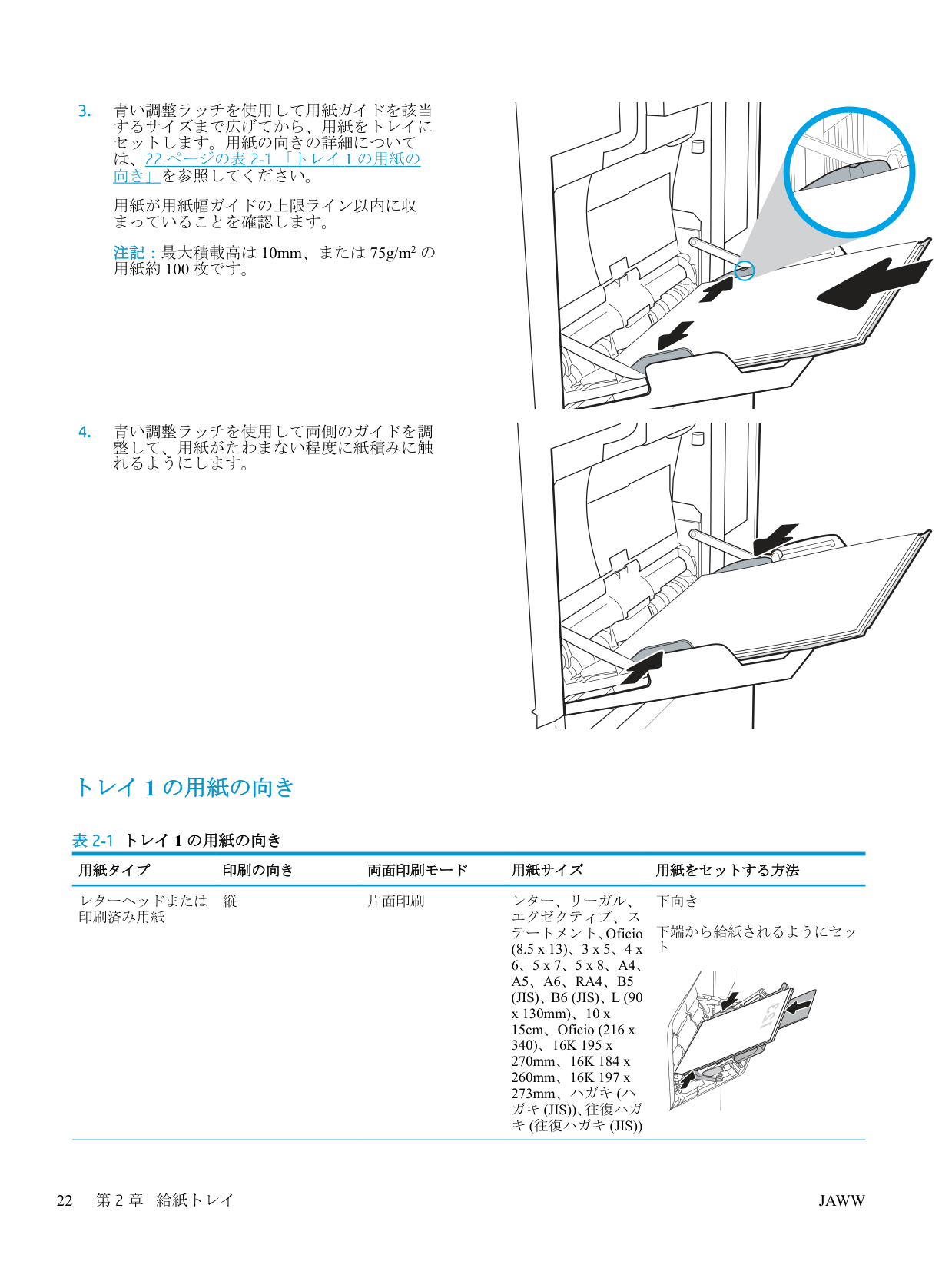
トレイ 1 の用紙の向き 表 2-1 トレイ 1 の用紙の向き 用紙タイプ 印刷の向き 両面印刷モード 用紙サイズ 用紙をセットする方法 レターヘッドまたは 印刷済み用紙 縦 片面印刷 レター、リーガル、 エグゼクティブ、ス テートメント、Oficio (8.5 x 13)、3 x 5、4 x 6、5 x 7、5 x 8、A4、
A5、A6、Ra4、B5
(Jis)、B6 (Jis)、L (90
x 130mm)、10 x 15cm、Oficio (216 x 340)、16K 195 x 270mm、16K 184 x 260mm、16K 197 x 273mm、ハガキ (ハガキ (Jis))、往復ハガ
キ (往復ハガキ (Jis))
下向き 下端から給紙されるようにセッ ト 22 第 2 章 給紙トレイJaww
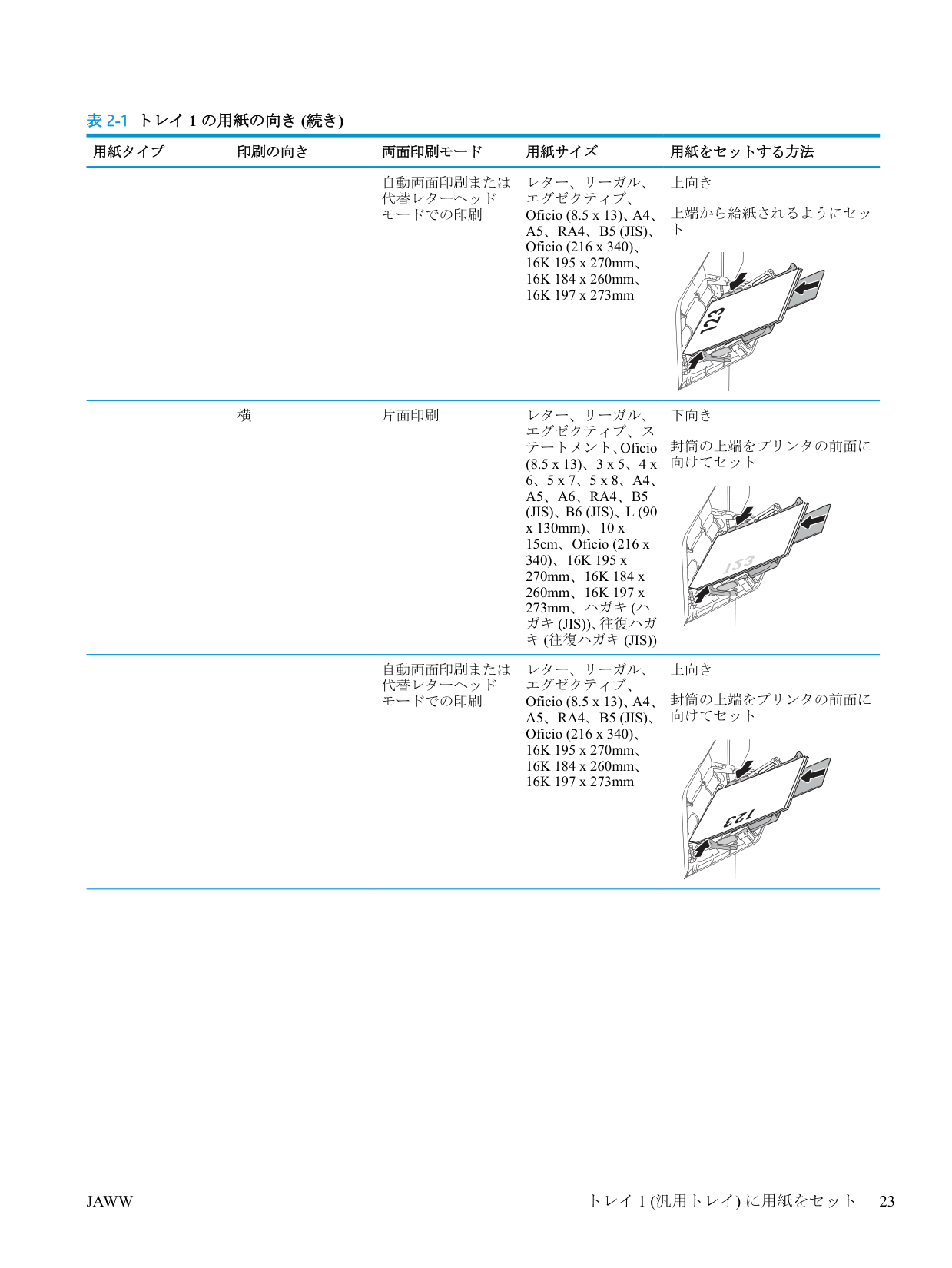
表 2-1 トレイ 1 の用紙の向き (続き) 用紙タイプ 印刷の向き 両面印刷モード 用紙サイズ 用紙をセットする方法
自動両面印刷または 代替レターヘッド モードでの印刷 レター、リーガル、 エグゼクティブ、 Oficio (8.5 x 13)、A4、
A5、Ra4、B5 (Jis)、
Oficio (216 x 340)、 16K 195 x 270mm、 16K 184 x 260mm、 16K 197 x 273mm 上向き 上端から給紙されるようにセッ ト横 片面印刷 レター、リーガル、 エグゼクティブ、ス テートメント、Oficio (8.5 x 13)、3 x 5、4 x 6、5 x 7、5 x 8、A4、
A5、A6、Ra4、B5
(Jis)、B6 (Jis)、L (90
x 130mm)、10 x 15cm、Oficio (216 x 340)、16K 195 x 270mm、16K 184 x 260mm、16K 197 x 273mm、ハガキ (ハガキ (Jis))、往復ハガ
キ (往復ハガキ (Jis))
下向き 封筒の上端をプリンタの前面に 向けてセット自動両面印刷または 代替レターヘッド モードでの印刷 レター、リーガル、 エグゼクティブ、 Oficio (8.5 x 13)、A4、
A5、Ra4、B5 (Jis)、
Oficio (216 x 340)、 16K 195 x 270mm、 16K 184 x 260mm、 16K 197 x 273mm 上向き 封筒の上端をプリンタの前面に 向けてセットJaww
トレイ 1 (汎用トレイ) に用紙をセット 23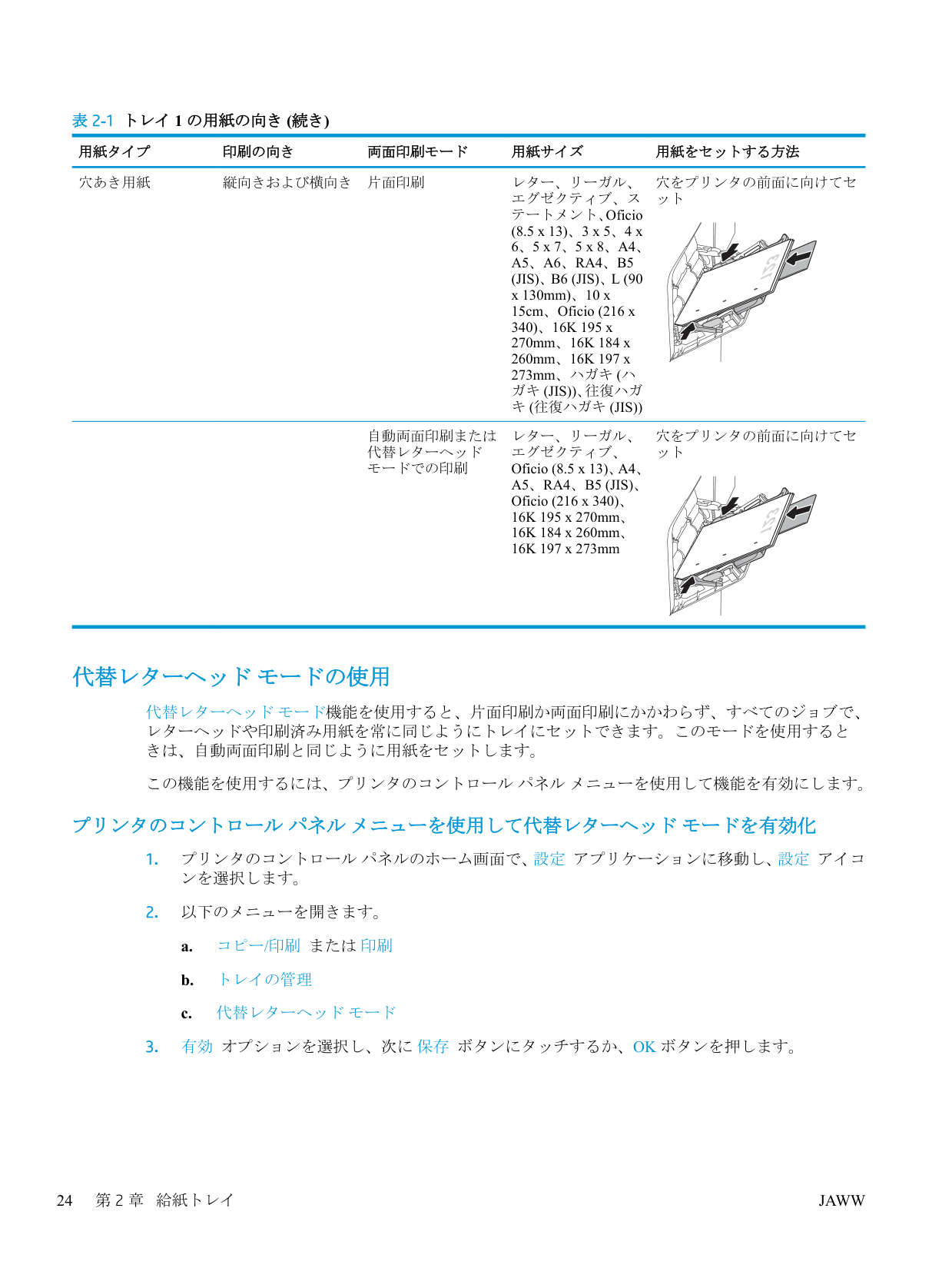
表 2-1 トレイ 1 の用紙の向き (続き) 用紙タイプ 印刷の向き 両面印刷モード 用紙サイズ 用紙をセットする方法 穴あき用紙 縦向きおよび横向き 片面印刷 レター、リーガル、 エグゼクティブ、ス テートメント、Oficio (8.5 x 13)、3 x 5、4 x 6、5 x 7、5 x 8、A4、
A5、A6、Ra4、B5
(Jis)、B6 (Jis)、L (90
x 130mm)、10 x 15cm、Oficio (216 x 340)、16K 195 x 270mm、16K 184 x 260mm、16K 197 x 273mm、ハガキ (ハガキ (Jis))、往復ハガ
キ (往復ハガキ (Jis))
穴をプリンタの前面に向けてセ ット自動両面印刷または 代替レターヘッド モードでの印刷 レター、リーガル、 エグゼクティブ、 Oficio (8.5 x 13)、A4、
A5、Ra4、B5 (Jis)、
Oficio (216 x 340)、 16K 195 x 270mm、 16K 184 x 260mm、 16K 197 x 273mm 穴をプリンタの前面に向けてセ ット 代替レターヘッド モードの使用 代替レターヘッド モード機能を使用すると、片面印刷か両面印刷にかかわらず、すべてのジョブで、 レターヘッドや印刷済み用紙を常に同じようにトレイにセットできます。このモードを使用すると きは、自動両面印刷と同じように用紙をセットします。 この機能を使用するには、プリンタのコントロール パネル メニューを使用して機能を有効にします。 プリンタのコントロール パネル メニューを使用して代替レターヘッド モードを有効化有効 オプションを選択し、次に 保存 ボタンにタッチするか、Ok ボタンを押します。
Jaww
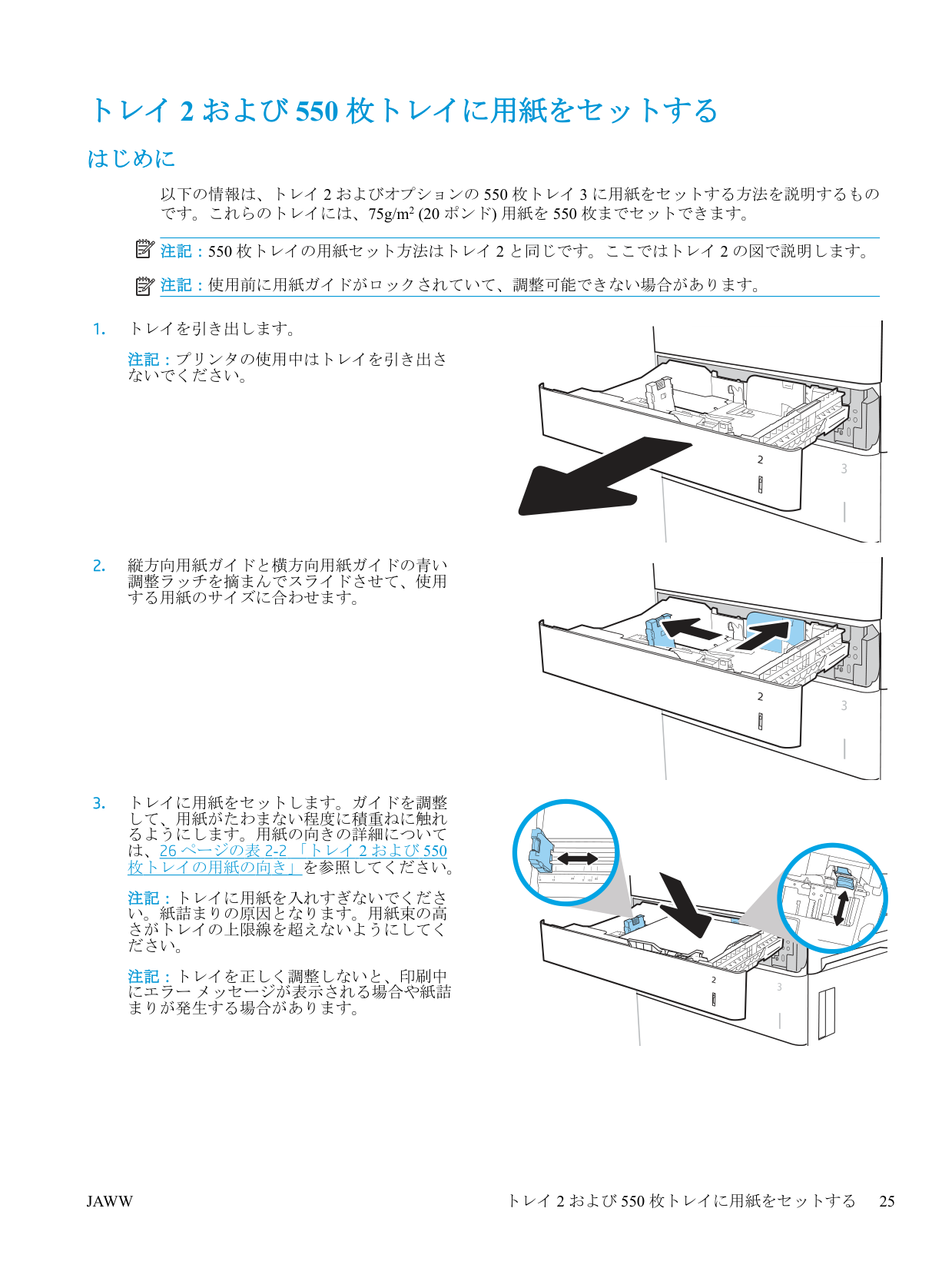
トレイ 2 および 550 枚トレイに用紙をセットする はじめに 以下の情報は、トレイ 2 およびオプションの 550 枚トレイ 3 に用紙をセットする方法を説明するもの です。これらのトレイには、75g/m2 (20 ポンド) 用紙を 550 枚までセットできます。 注記:550 枚トレイの用紙セット方法はトレイ 2 と同じです。ここではトレイ 2 の図で説明します。 注記:使用前に用紙ガイドがロックされていて、調整可能できない場合があります。
Jaww
トレイ 2 および 550 枚トレイに用紙をセットする 25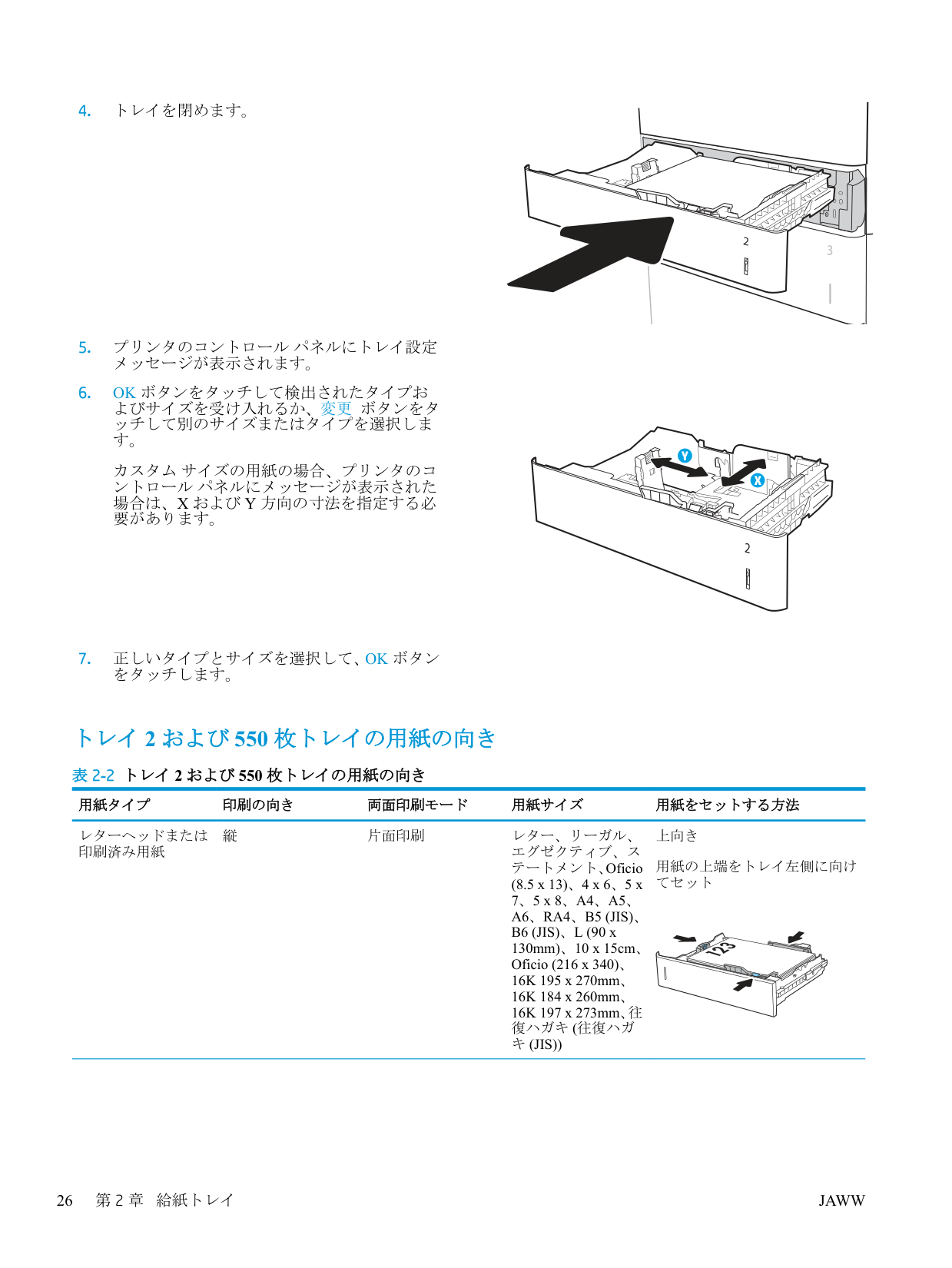
Ok ボタンをタッチして検出されたタイプお
場合は、X および Y 方向の寸法を指定する必
要があります。X
Y
正しいタイプとサイズを選択して、Ok ボタン
トレイ 2 および 550 枚トレイの用紙の向き 表 2-2 トレイ 2 および 550 枚トレイの用紙の向き 用紙タイプ 印刷の向き 両面印刷モード 用紙サイズ 用紙をセットする方法 レターヘッドまたは 印刷済み用紙 縦 片面印刷 レター、リーガル、 エグゼクティブ、ス テートメント、Oficio (8.5 x 13)、4 x 6、5 x 7、5 x 8、A4、A5、
A6、Ra4、B5 (Jis)、
B6 (JIS)、L (90 x 130mm)、10 x 15cm、 Oficio (216 x 340)、 16K 195 x 270mm、 16K 184 x 260mm、 16K 197 x 273mm、往 復ハガキ (往復ハガキ (Jis))
上向き 用紙の上端をトレイ左側に向け てセット 26 第 2 章 給紙トレイJaww
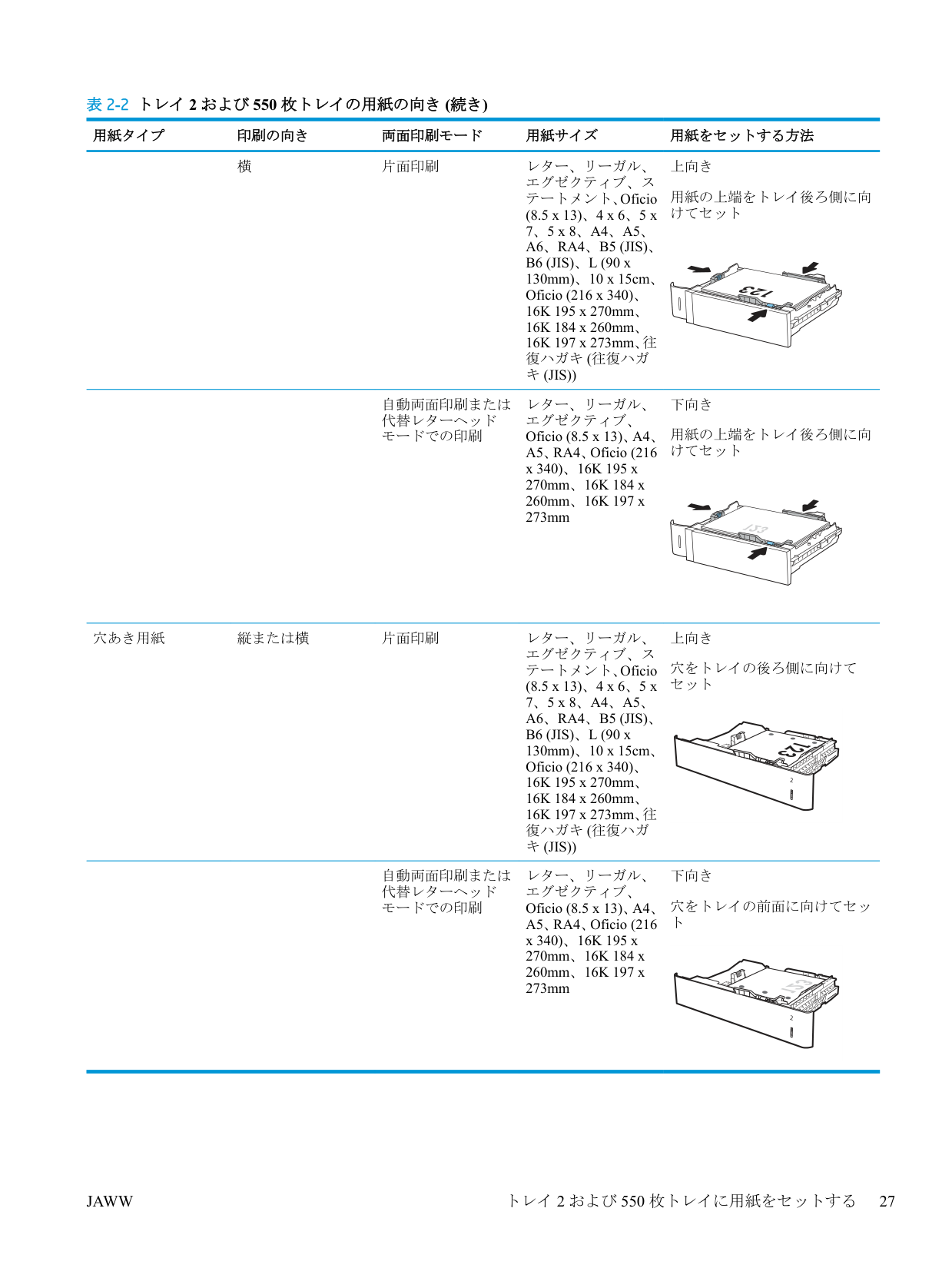
表 2-2 トレイ 2 および 550 枚トレイの用紙の向き (続き) 用紙タイプ 印刷の向き 両面印刷モード 用紙サイズ 用紙をセットする方法
横 片面印刷 レター、リーガル、 エグゼクティブ、ス テートメント、Oficio (8.5 x 13)、4 x 6、5 x 7、5 x 8、A4、A5、
A6、Ra4、B5 (Jis)、
B6 (JIS)、L (90 x 130mm)、10 x 15cm、 Oficio (216 x 340)、 16K 195 x 270mm、 16K 184 x 260mm、 16K 197 x 273mm、往 復ハガキ (往復ハガキ (Jis))
上向き 用紙の上端をトレイ後ろ側に向 けてセット自動両面印刷または 代替レターヘッド モードでの印刷 レター、リーガル、 エグゼクティブ、 Oficio (8.5 x 13)、A4、 A5、RA4、Oficio (216 x 340)、16K 195 x 270mm、16K 184 x 260mm、16K 197 x 273mm 下向き 用紙の上端をトレイ後ろ側に向 けてセット 穴あき用紙 縦または横 片面印刷 レター、リーガル、 エグゼクティブ、ス テートメント、Oficio (8.5 x 13)、4 x 6、5 x 7、5 x 8、A4、A5、
A6、Ra4、B5 (Jis)、
B6 (JIS)、L (90 x 130mm)、10 x 15cm、 Oficio (216 x 340)、 16K 195 x 270mm、 16K 184 x 260mm、 16K 197 x 273mm、往 復ハガキ (往復ハガキ (Jis))
上向き 穴をトレイの後ろ側に向けて セット自動両面印刷または 代替レターヘッド モードでの印刷 レター、リーガル、 エグゼクティブ、 Oficio (8.5 x 13)、A4、 A5、RA4、Oficio (216 x 340)、16K 195 x 270mm、16K 184 x 260mm、16K 197 x 273mm 下向き 穴をトレイの前面に向けてセッ ト
Jaww
トレイ 2 および 550 枚トレイに用紙をセットする 27
代替レターヘッド モードの使用 代替レターヘッド モード機能を使用すると、片面印刷か両面印刷にかかわらず、すべてのジョブで、 レターヘッドや印刷済み用紙を常に同じようにトレイにセットできます。このモードを使用すると きは、自動両面印刷と同じように用紙をセットします。 この機能を使用するには、プリンタのコントロール パネル メニューを使用して機能を有効にします。 プリンタのコントロール パネル メニューを使用して代替レターヘッド モードを有効化
有効 オプションを選択し、次に 保存 ボタンにタッチするか、Ok ボタンを押します。
Jaww
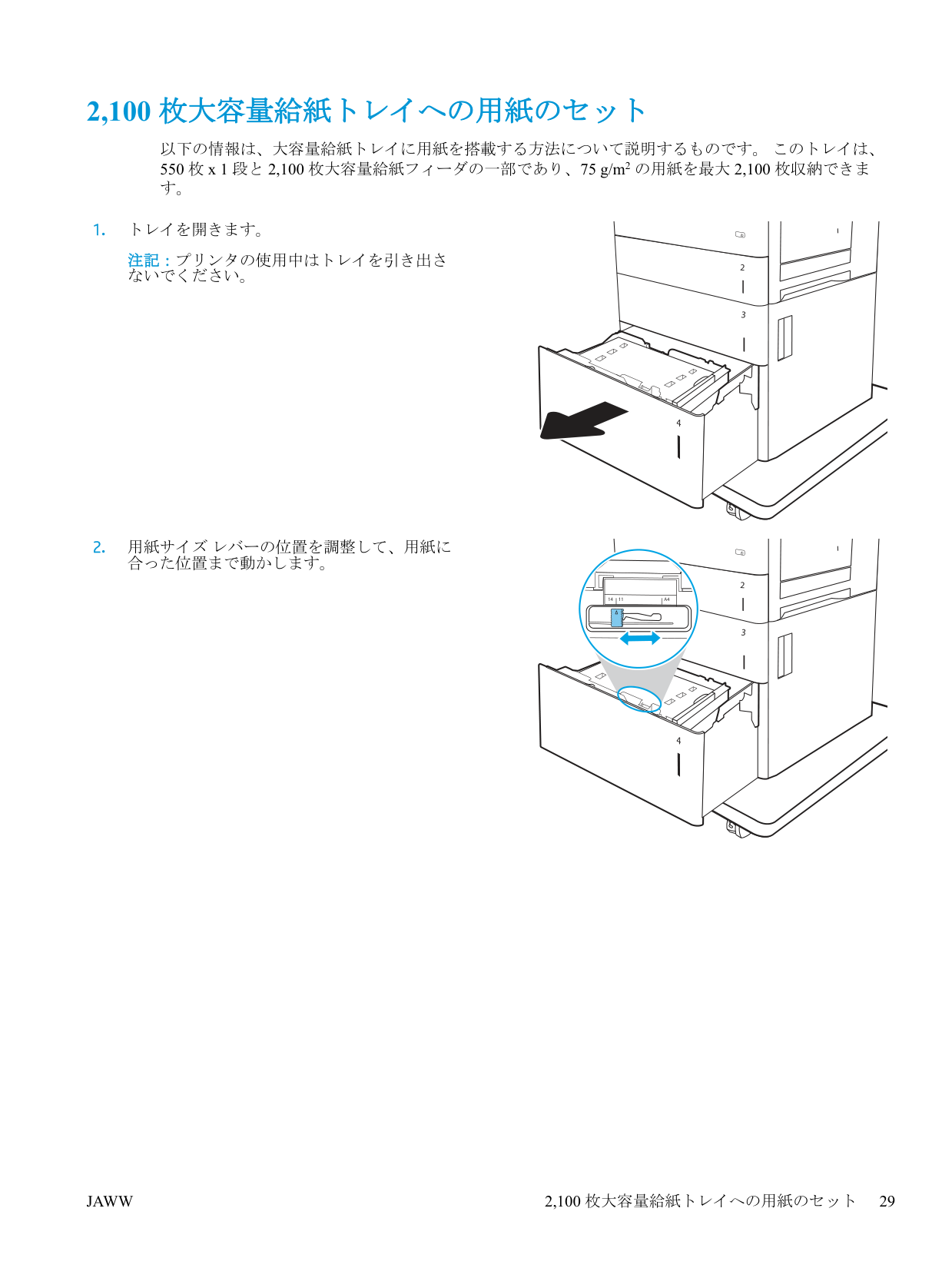
2,100 枚大容量給紙トレイへの用紙のセット 以下の情報は、大容量給紙トレイに用紙を搭載する方法について説明するものです。 このトレイは、 550 枚 x 1 段と 2,100 枚大容量給紙フィーダの一部であり、75 g/m2 の用紙を最大 2,100 枚収納できま す。
Jaww
2,100 枚大容量給紙トレイへの用紙のセット 29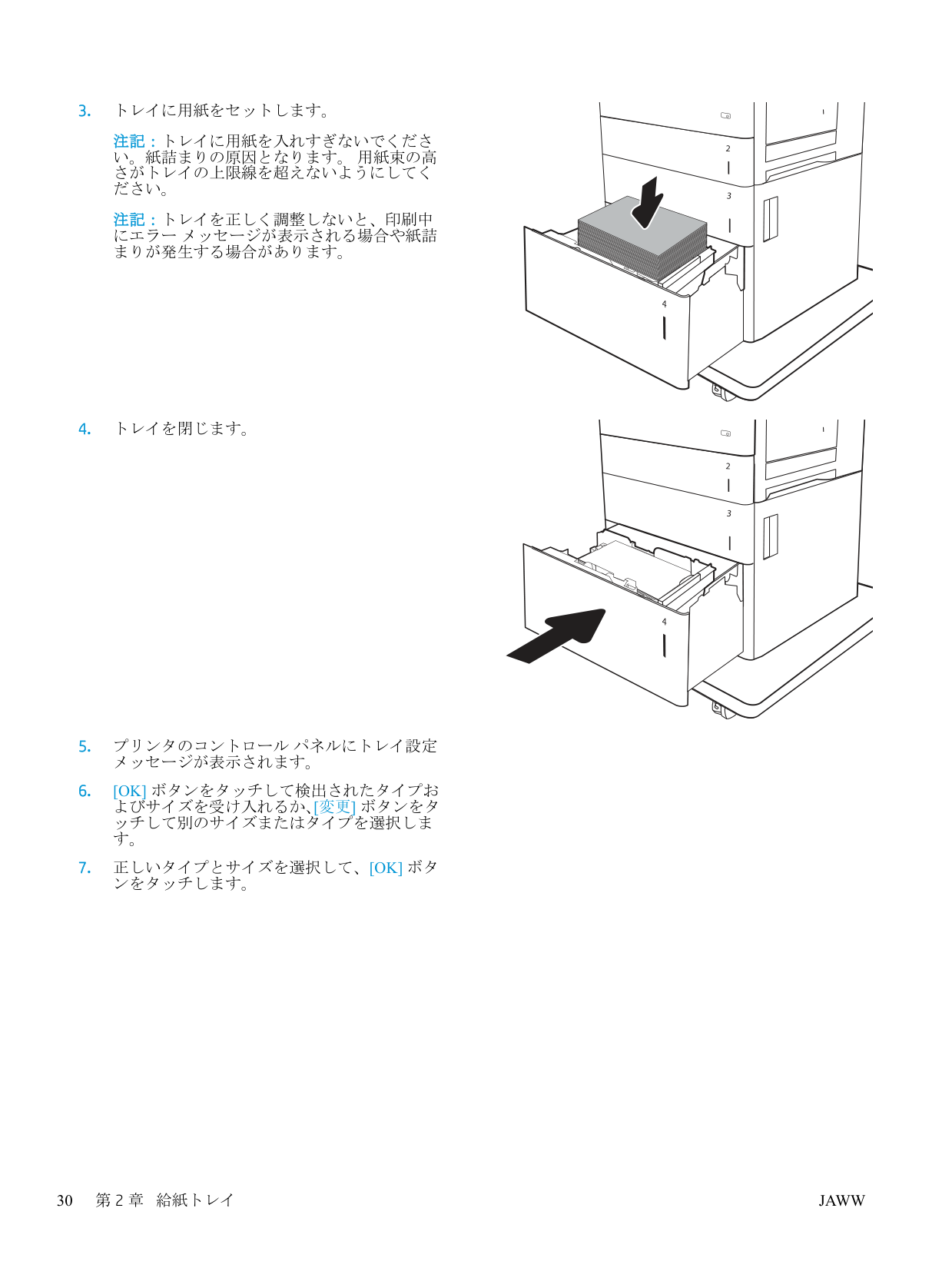
[Ok] ボタンをタッチして検出されたタイプお
正しいタイプとサイズを選択して、[Ok] ボタ
30 第 2 章 給紙トレイ
Jaww

大容量給紙トレイの用紙の方向 表 2-3 大容量給紙トレイの用紙の方向 用紙タイプ 画像の向き 両面印刷モード 用紙サイズ 用紙をセットする方法 レターヘッドまたは 印刷済み用紙 [縦] 片面印刷 レター、リーガル、
A4
上向き 用紙の上端をトレイ左側に向け てセット レターヘッドまたは 印刷済み用紙 [縦] 自動両面印刷または 代替レターヘッド モードでの印刷 レター、リーガル、A4
下向き 用紙の上端をトレイ左側に向け てセット レターヘッドまたは 印刷済み用紙 [横] 片面印刷 レター、リーガル、A4
上向き 用紙の上端をトレイ後ろ側に向 けてセット レターヘッドまたは 印刷済み用紙 [横] 自動両面印刷または 代替レターヘッド モードでの印刷 レター、リーガル、A4
下向き 用紙の上端をトレイ後ろ側に向 けてセットJaww
2,100 枚大容量給紙トレイへの用紙のセット 31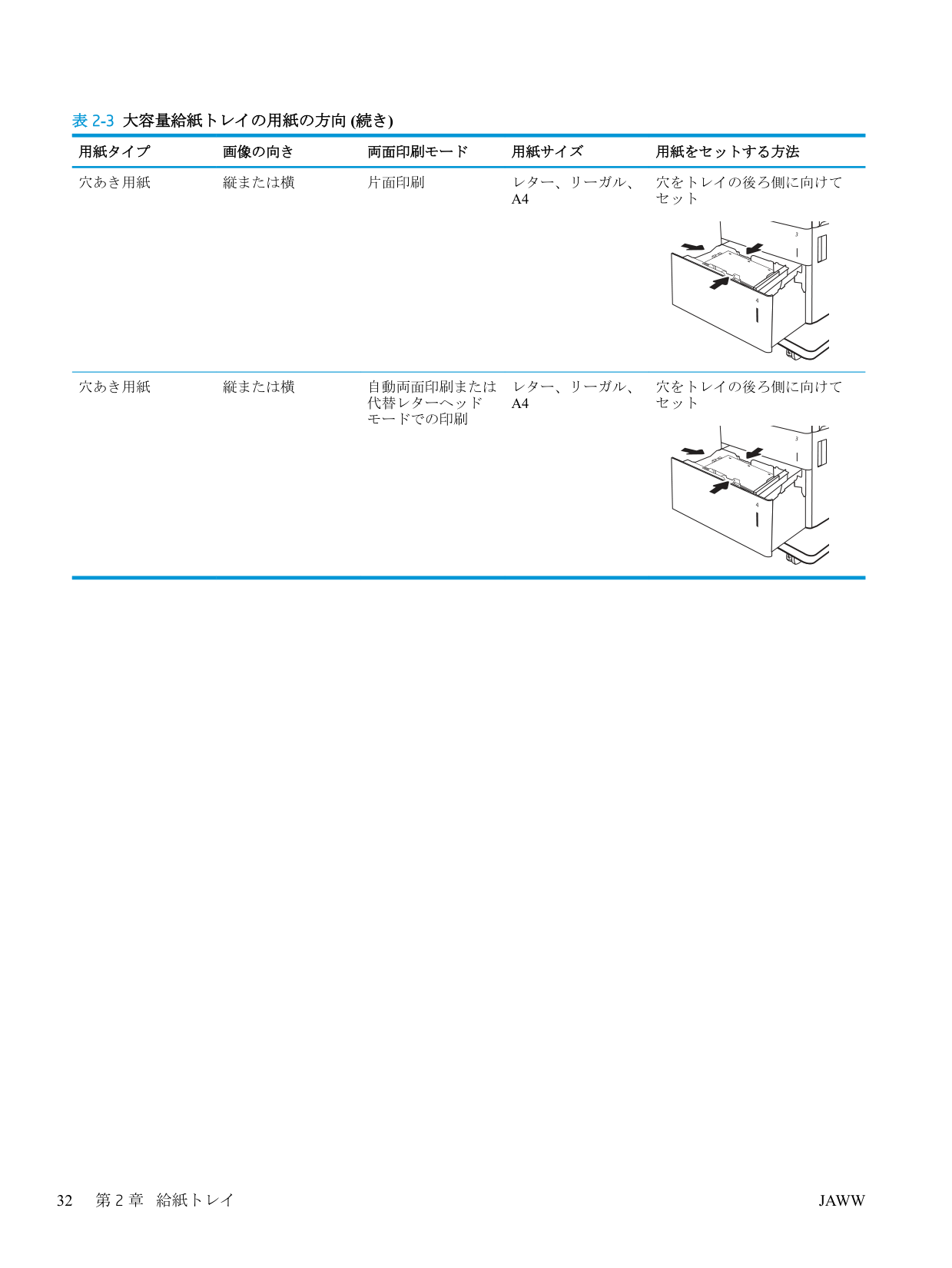
表 2-3 大容量給紙トレイの用紙の方向 (続き) 用紙タイプ 画像の向き 両面印刷モード 用紙サイズ 用紙をセットする方法 穴あき用紙 縦または横 片面印刷 レター、リーガル、
A4
穴をトレイの後ろ側に向けて セット 穴あき用紙 縦または横 自動両面印刷または 代替レターヘッド モードでの印刷 レター、リーガル、A4
穴をトレイの後ろ側に向けて セット 32 第 2 章 給紙トレイJaww
封筒のセットと印刷 はじめに 以下の情報は、封筒のセットおよび印刷方法について説明するものです。封筒に印刷するには、トレ イ 1 または封筒フィーダ アクセサリを使用します。トレイ 1 には 10 枚までの封筒、封筒フィーダ ア クセサリには封筒の設計や環境条件によって 75 枚までの封筒をセットできます。 手差しオプションで封筒を印刷するには、次の手順に従ってプリント ドライバで適切な設定を選択 し、印刷ジョブをプリンタに送信した後に封筒をトレイにセットします。 封筒の印刷 トレイ 1 から封筒を印刷する
[Ok] ボタンをクリックして、[文書のプロパティ] ダイアログ ボックスを閉じます。
Jaww
封筒のセットと印刷 33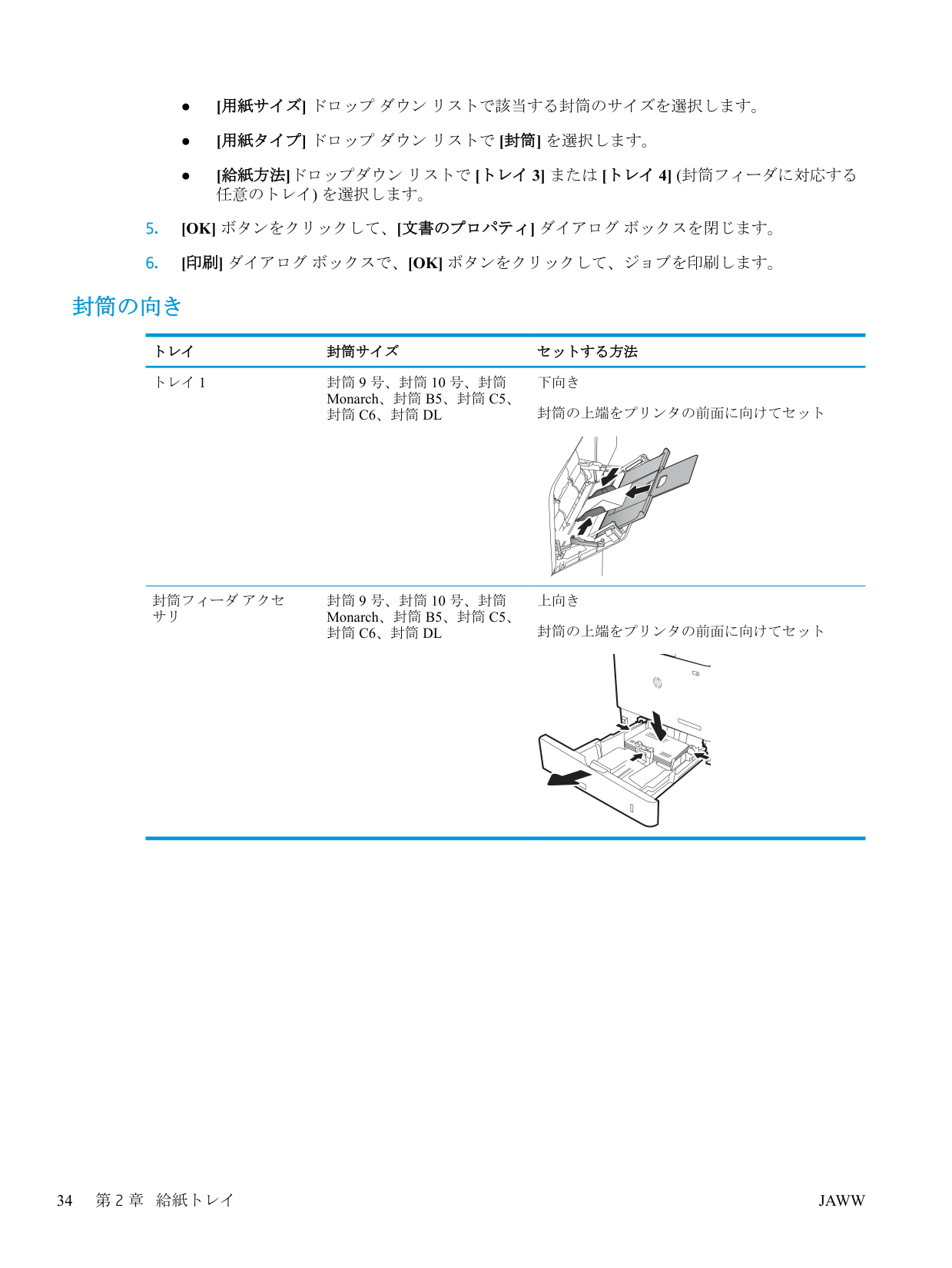
● [用紙サイズ] ドロップ ダウン リストで該当する封筒のサイズを選択します。 ● [用紙タイプ] ドロップ ダウン リストで [封筒] を選択します。 ● [給紙方法]ドロップダウン リストで [トレイ 3] または [トレイ 4] (封筒フィーダに対応する 任意のトレイ) を選択します。
[Ok] ボタンをクリックして、[文書のプロパティ] ダイアログ ボックスを閉じます。
[印刷] ダイアログ ボックスで、[Ok] ボタンをクリックして、ジョブを印刷します。
封筒 C6、封筒 Dl
下向き 封筒の上端をプリンタの前面に向けてセット 封筒フィーダ アクセ サリ 封筒 9 号、封筒 10 号、封筒 Monarch、封筒 B5、封筒 C5、封筒 C6、封筒 Dl
上向き 封筒の上端をプリンタの前面に向けてセット 34 第 2 章 給紙トレイJaww
ラベルのセットと印刷 はじめに 以下の情報は、ラベルのセットおよび印刷方法について説明するものです。 ラベルに印刷するには、トレイ 2 またはオプションの 550 枚トレイのいずれかを使用します。 注記:トレイ 1 はラベルに対応していません。 手差しオプションを使用してラベルを印刷するには、次の手順に従ってプリント ドライバで適切な設 定を選択し、印刷ジョブをプリンタに送信した後にラベルをトレイにセットします。手差しを使用す る場合、トレイの開閉が検出されるまで、プリンタは待機状態になります。 ラベル紙の手差し
[Ok] ボタンをクリックして、[文書のプロパティ] ダイアログ ボックスを閉じます。
Jaww
ラベルのセットと印刷 35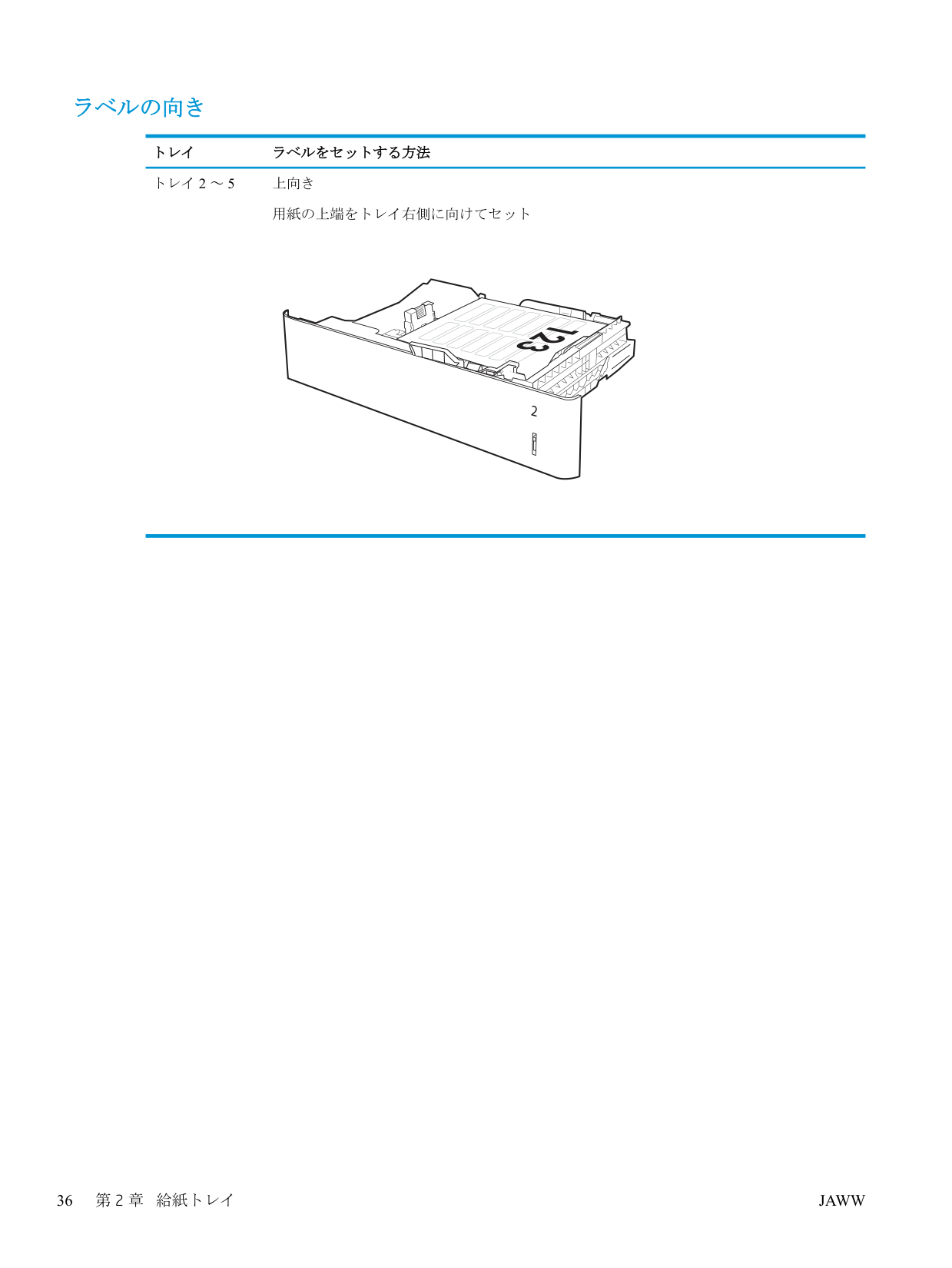
ラベルの向き トレイ ラベルをセットする方法 トレイ 2 ~ 5 上向き 用紙の上端をトレイ右側に向けてセット 36 第 2 章 給紙トレイ
Jaww
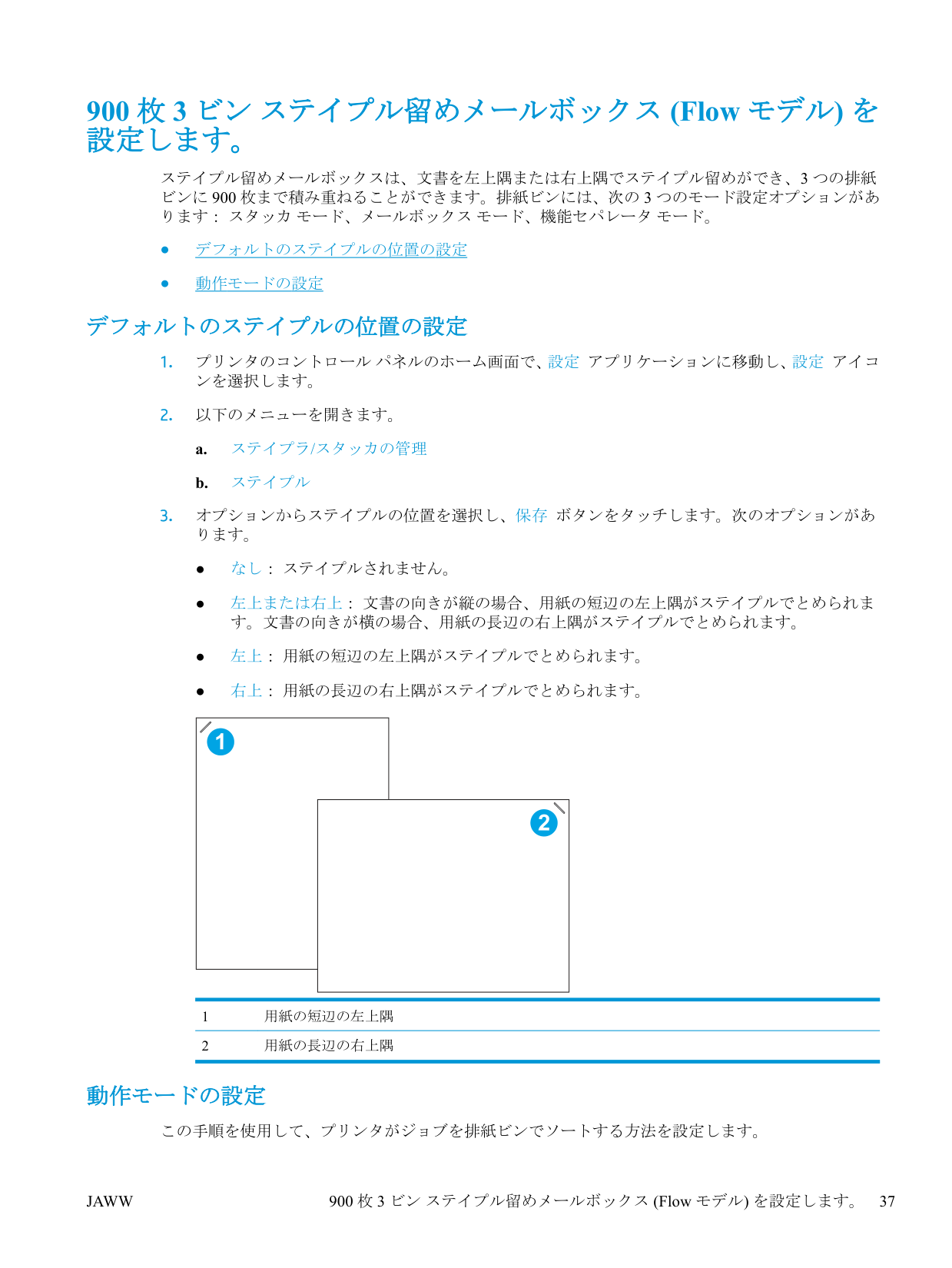
900 枚 3 ビン ステイプル留めメールボックス (Flow モデル) を 設定します。 ステイプル留めメールボックスは、文書を左上隅または右上隅でステイプル留めができ、3 つの排紙 ビンに 900 枚まで積み重ねることができます。排紙ビンには、次の 3 つのモード設定オプションがあ ります: スタッカ モード、メールボックス モード、機能セパレータ モード。 ● デフォルトのステイプルの位置の設定 ● 動作モードの設定 デフォルトのステイプルの位置の設定
Jaww
900 枚 3 ビン ステイプル留めメールボックス (Flow モデル) を設定します。 37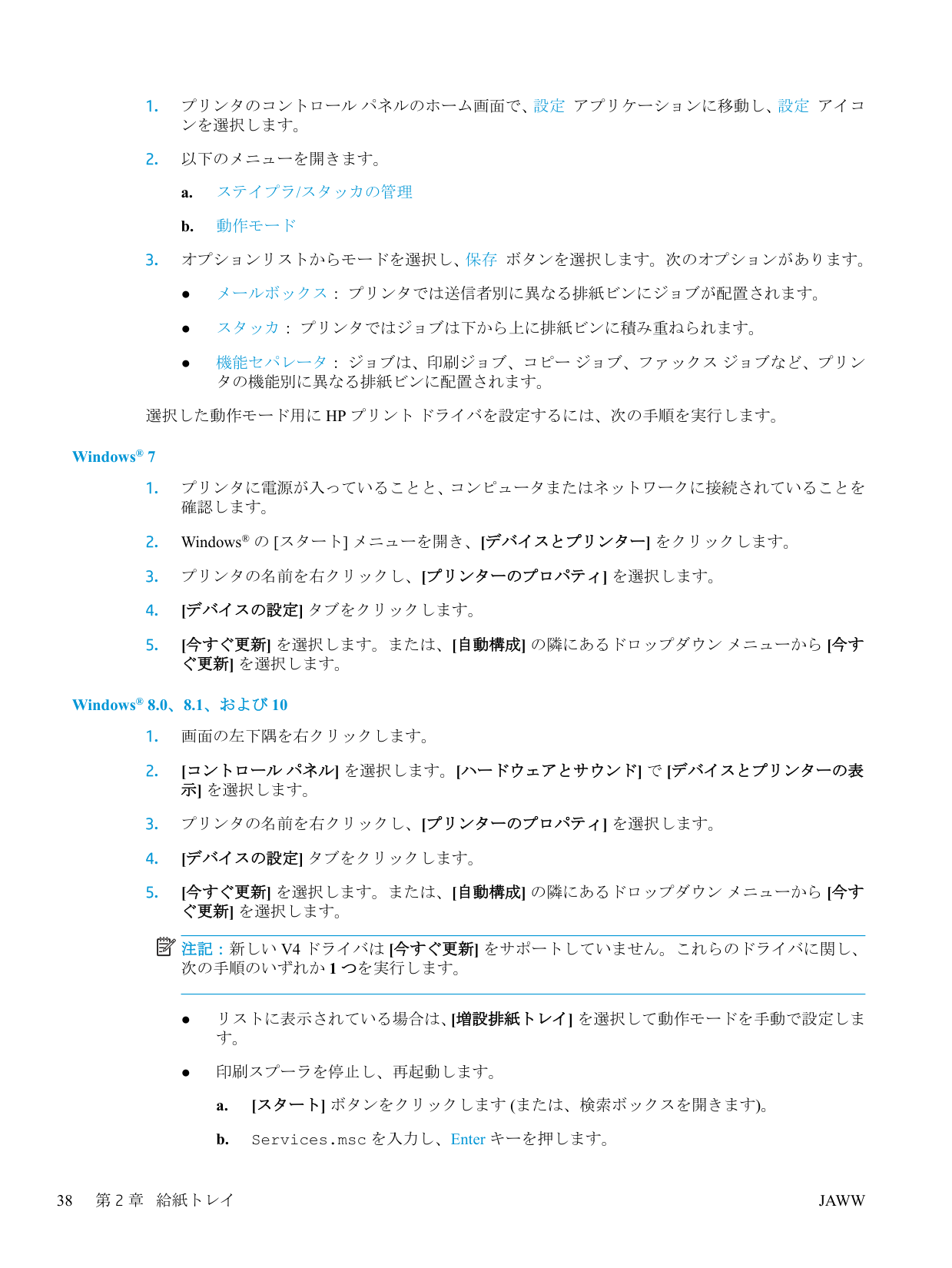
選択した動作モード用に Hp プリント ドライバを設定するには、次の手順を実行します。
Windows® 7注記:新しい V4 ドライバは [今すぐ更新] をサポートしていません。これらのドライバに関し、
次の手順のいずれか 1 つを実行します。 ● リストに表示されている場合は、[増設排紙トレイ] を選択して動作モードを手動で設定しま す。 ● 印刷スプーラを停止し、再起動します。 a. [スタート] ボタンをクリックします (または、検索ボックスを開きます)。 b. Services.msc を入力し、Enter キーを押します。 38 第 2 章 給紙トレイJaww
c. サービス リストで、[印刷スプーラ] を右クリックし、[停止] を選択します。 d. [印刷スプーラ] をもう一度右クリックして、[スタート] を選択します。 ● コンピュータをシャットダウンし、再起動します。 macOS
Jaww
900 枚 3 ビン ステイプル留めメールボックス (Flow モデル) を設定します。 39
40 第 2 章 給紙トレイ
Jaww
3 さぷらいひん、あくせさり、ぶひん ● サプライ品、アクセサリ、部品の注文 ● トナー カートリッジの交換 ● ステイプル カートリッジの交換 詳細情報の入手先 以下の情報は、発行時点で正確なものです。 ビデオ アシスタンスについては、www.hp.com/videos/LaserJet を参照してください。 最新の詳細は、www.hp.com/support/ljE62655mfp、 www.hp.com/support/ljE62665mfp、または www.hp.com/ support/ljE62675mfp を参照してください。
お使いのプリンタに関する Hp の包括的なヘルプには次の情報が含まれています。
● 設置と設定 ● 学習と使用 ● 問題の解決 ● ソフトウェアのダウンロードとファームウェアの更新 ● サポート フォーラムへの参加 ● 保証および規制に関する情報の検索Jaww
41
サプライ品、アクセサリ、部品の注文 注文
Hp 正規サービス代理店またはサポート プロバイダに問い合わせてください。
42 第 3 章 さぷらいひん、あくせさり、ぶひんJaww
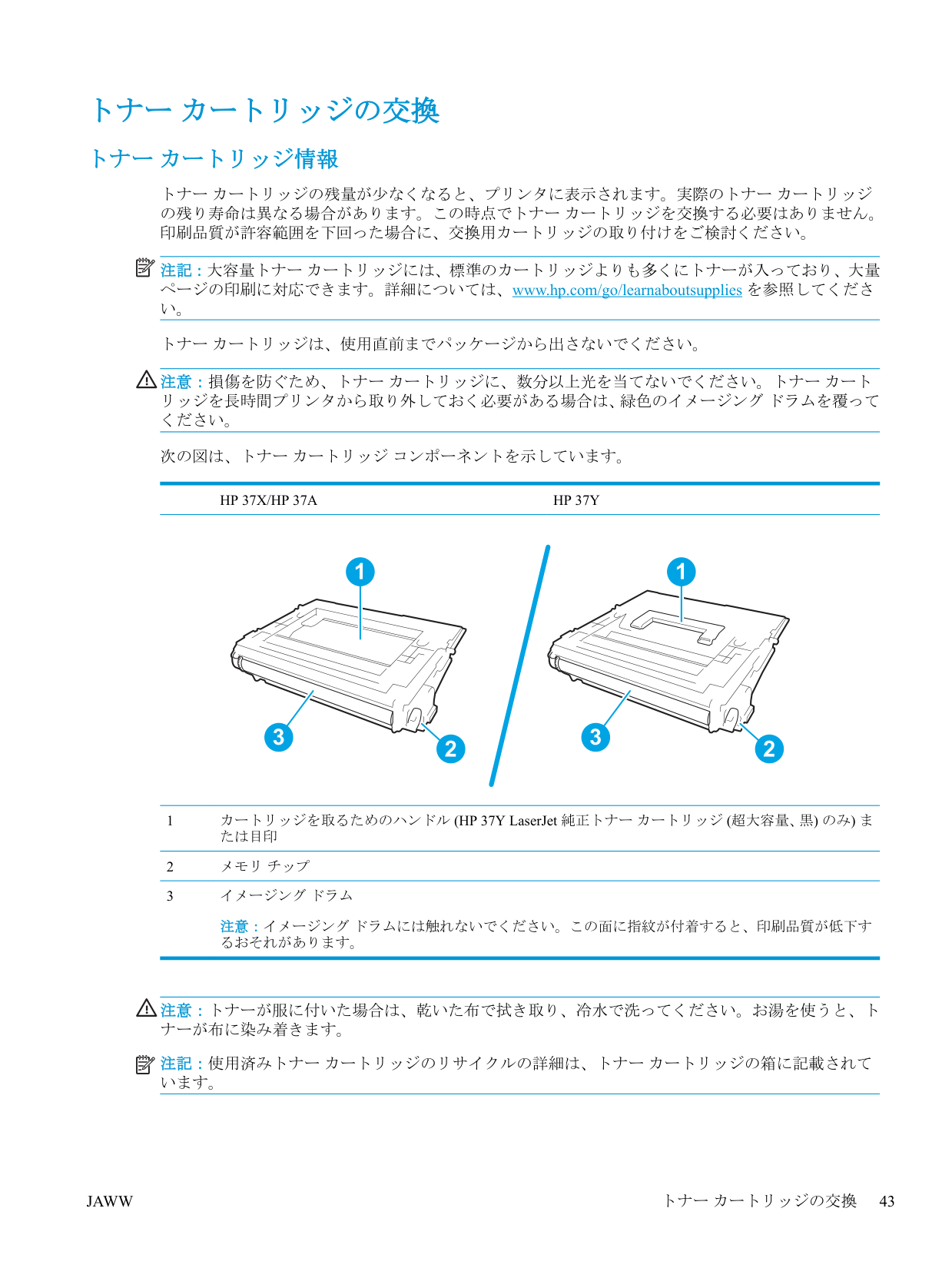
トナー カートリッジの交換 トナー カートリッジ情報 トナー カートリッジの残量が少なくなると、プリンタに表示されます。実際のトナー カートリッジ の残り寿命は異なる場合があります。この時点でトナー カートリッジを交換する必要はありません。 印刷品質が許容範囲を下回った場合に、交換用カートリッジの取り付けをご検討ください。 注記:大容量トナー カートリッジには、標準のカートリッジよりも多くにトナーが入っており、大量 ページの印刷に対応できます。詳細については、www.hp.com/go/learnaboutsupplies を参照してくださ い。 トナー カートリッジは、使用直前までパッケージから出さないでください。 注意:損傷を防ぐため、トナー カートリッジに、数分以上光を当てないでください。トナー カート リッジを長時間プリンタから取り外しておく必要がある場合は、緑色のイメージング ドラムを覆って ください。 次の図は、トナー カートリッジ コンポーネントを示しています。
Hp 37X/Hp 37A
Hp 37Y
2 1 3 2 22 1 3 33 11 1 カートリッジを取るためのハンドル (HP 37Y LaserJet 純正トナー カートリッジ (超大容量、黒) のみ) ま たは目印 2 メモリ チップ 3 イメージング ドラム 注意:イメージング ドラムには触れないでください。この面に指紋が付着すると、印刷品質が低下す るおそれがあります。 注意:トナーが服に付いた場合は、乾いた布で拭き取り、冷水で洗ってください。お湯を使うと、ト ナーが布に染み着きます。 注記:使用済みトナー カートリッジのリサイクルの詳細は、トナー カートリッジの箱に記載されて います。
Jaww
トナー カートリッジの交換 43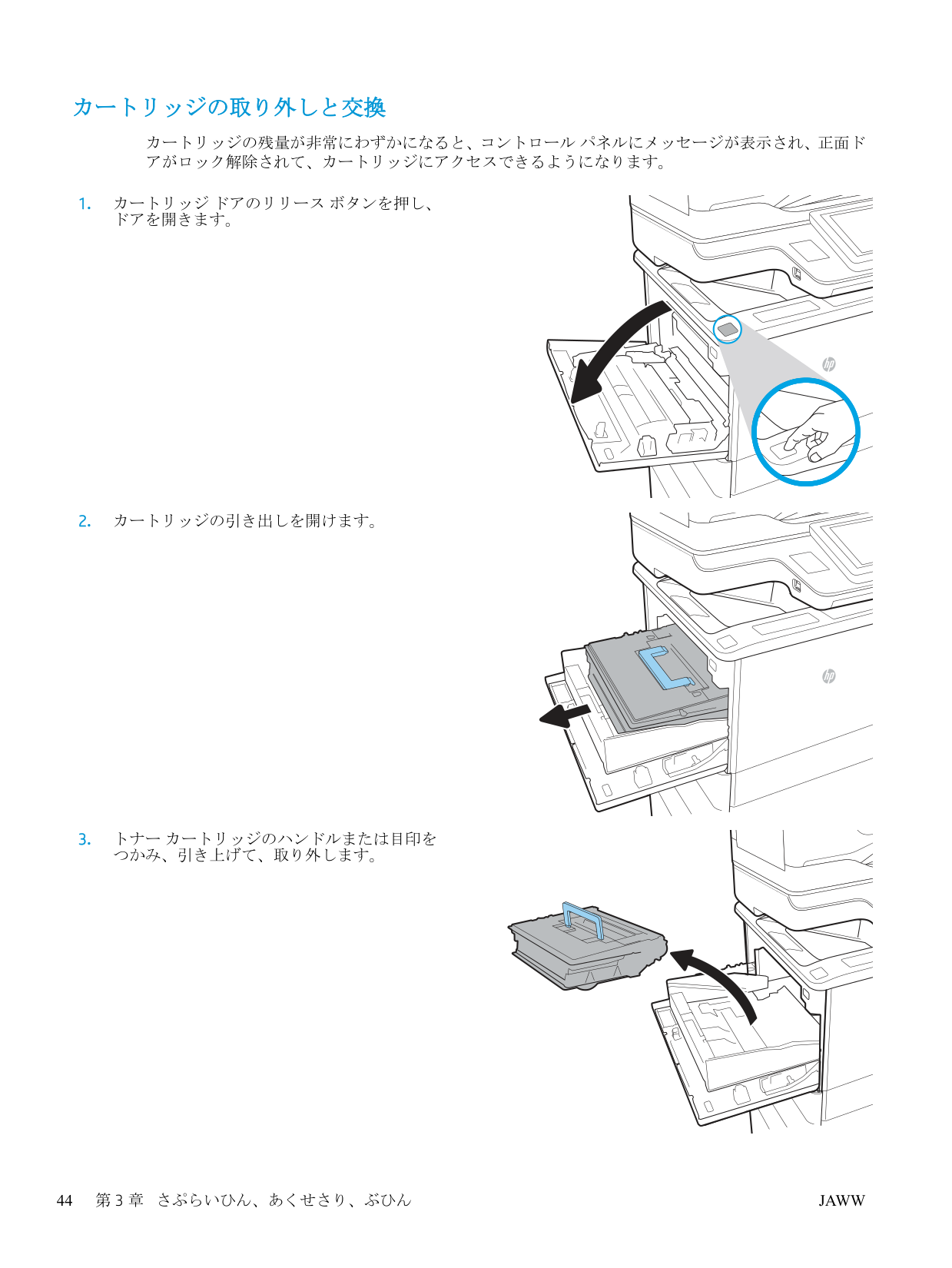
カートリッジの取り外しと交換 カートリッジの残量が非常にわずかになると、コントロール パネルにメッセージが表示され、正面ド アがロック解除されて、カートリッジにアクセスできるようになります。
44 第 3 章 さぷらいひん、あくせさり、ぶひん
Jaww
Jaww
トナー カートリッジの交換 45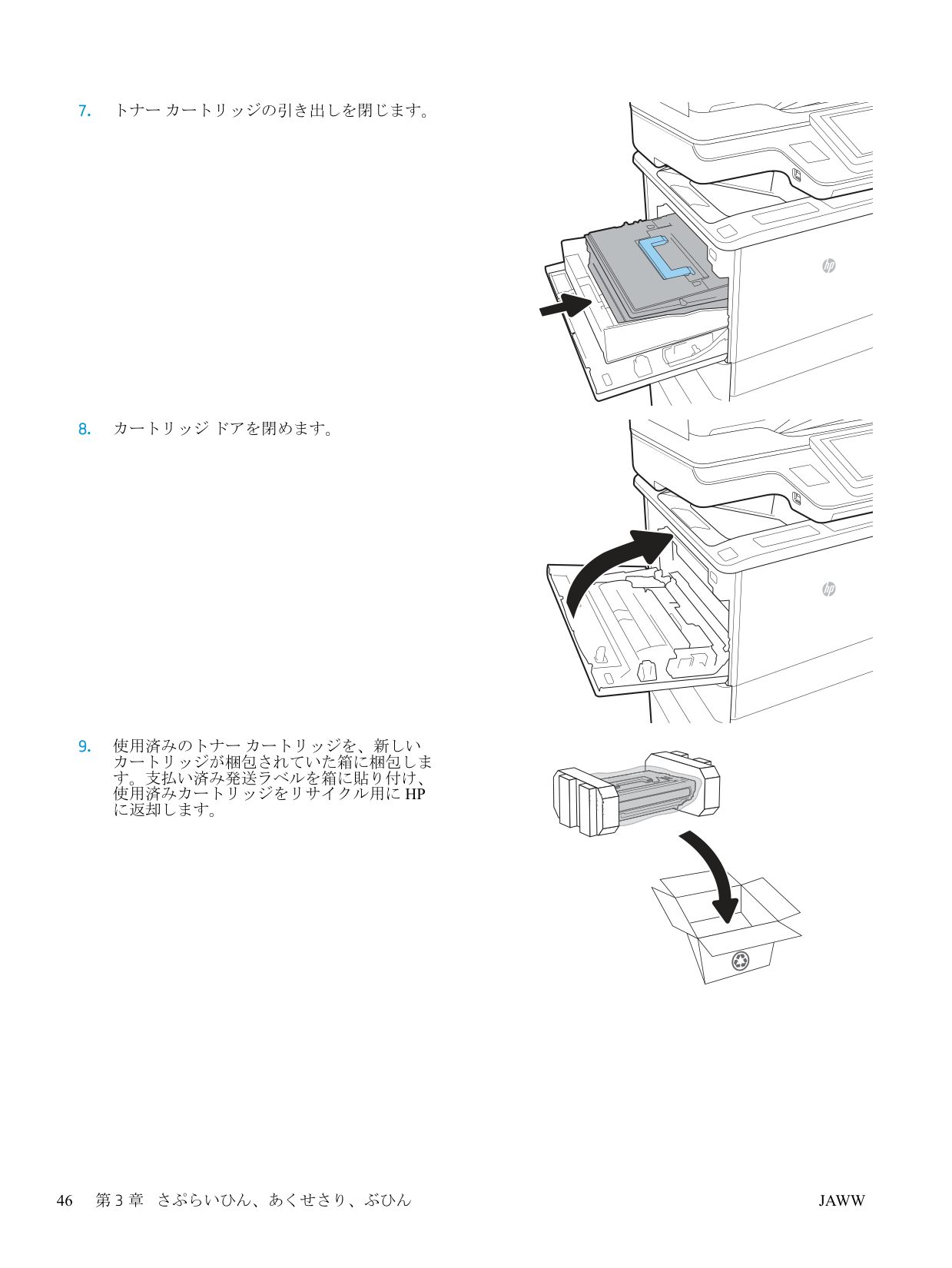
使用済みカートリッジをリサイクル用に Hp
に返却します。46 第 3 章 さぷらいひん、あくせさり、ぶひん
Jaww
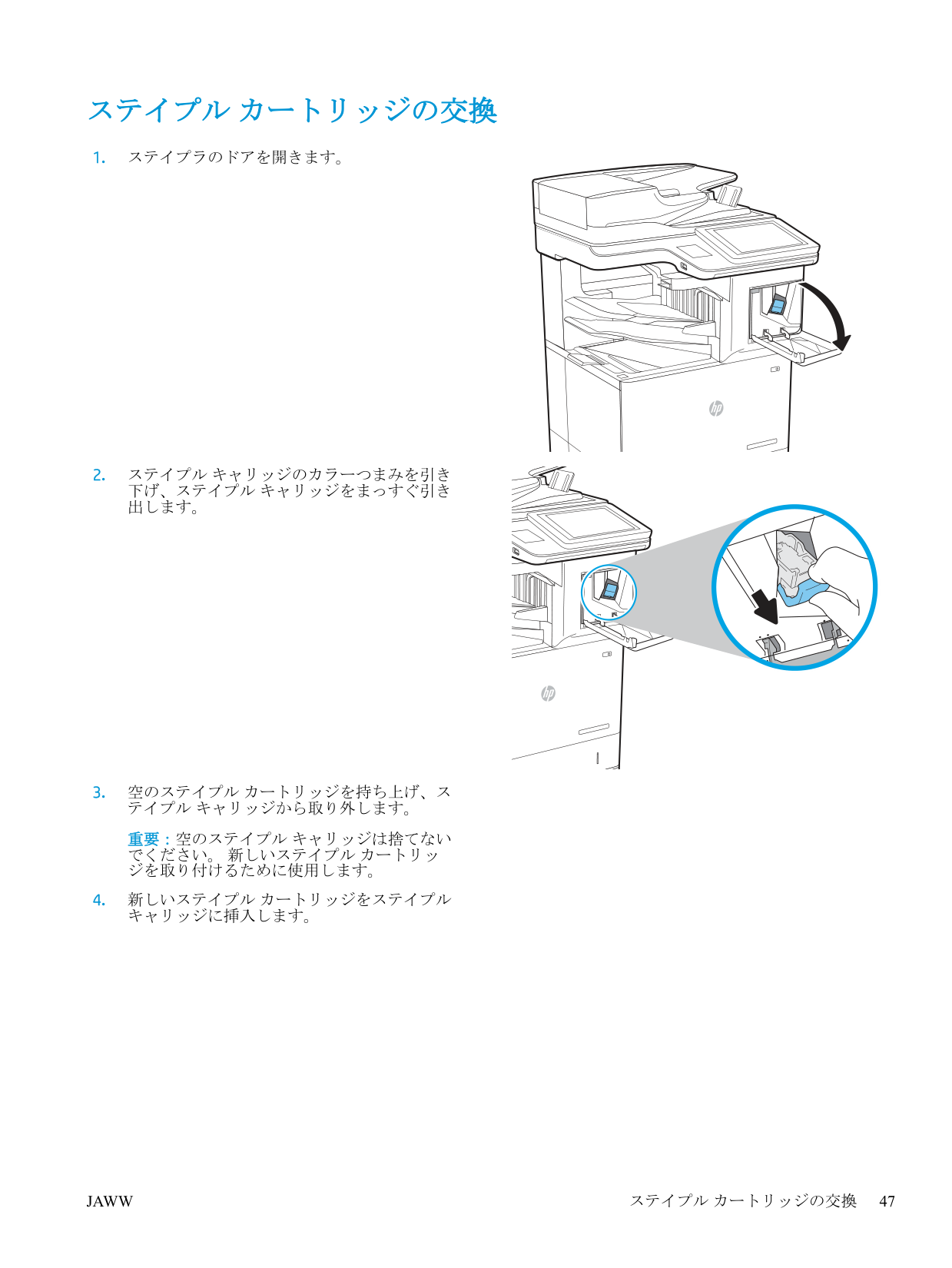
ステイプル カートリッジの交換
2
Jaww
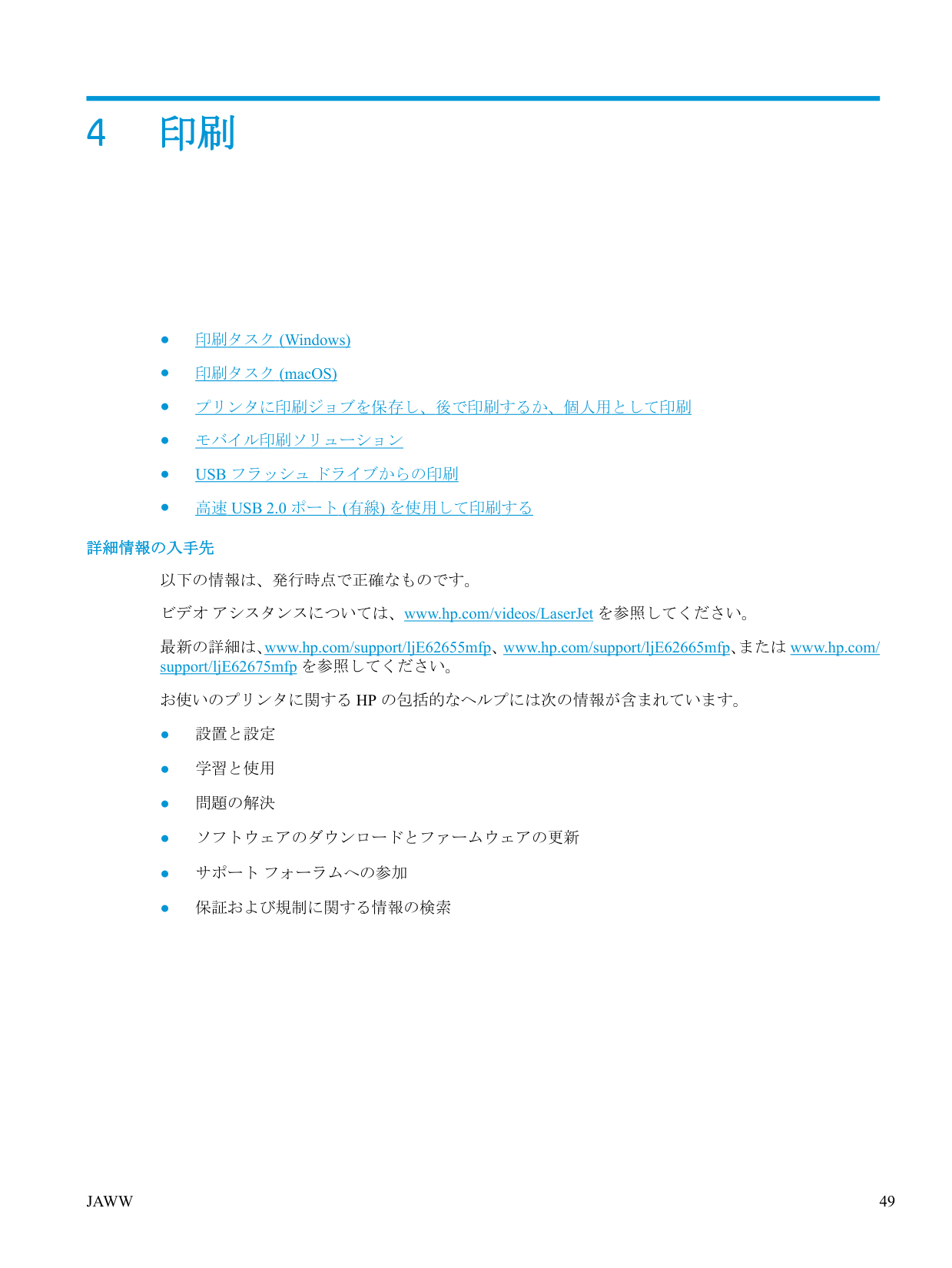
ステイプル カートリッジの交換 47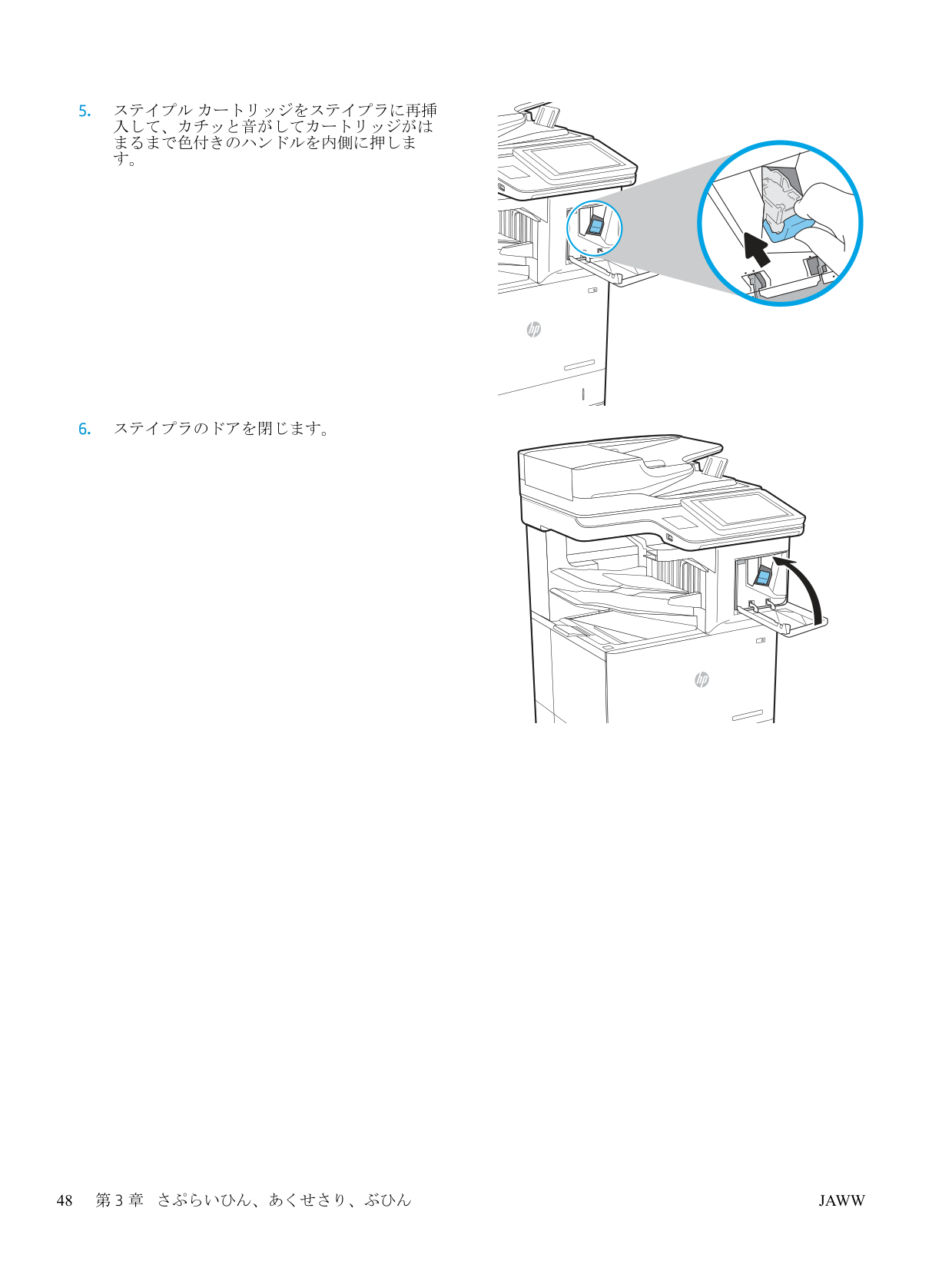
2
48 第 3 章 さぷらいひん、あくせさり、ぶひん
Jaww
4 印刷 ● 印刷タスク (Windows) ● 印刷タスク (macOS) ● プリンタに印刷ジョブを保存し、後で印刷するか、個人用として印刷 ● モバイル印刷ソリューション ●
Usb フラッシュ ドライブからの印刷
●高速 Usb 2.0 ポート (有線) を使用して印刷する
詳細情報の入手先 以下の情報は、発行時点で正確なものです。 ビデオ アシスタンスについては、www.hp.com/videos/LaserJet を参照してください。 最新の詳細は、www.hp.com/support/ljE62655mfp、 www.hp.com/support/ljE62665mfp、または www.hp.com/ support/ljE62675mfp を参照してください。お使いのプリンタに関する Hp の包括的なヘルプには次の情報が含まれています。
● 設置と設定 ● 学習と使用 ● 問題の解決 ● ソフトウェアのダウンロードとファームウェアの更新 ● サポート フォーラムへの参加 ● 保証および規制に関する情報の検索Jaww
49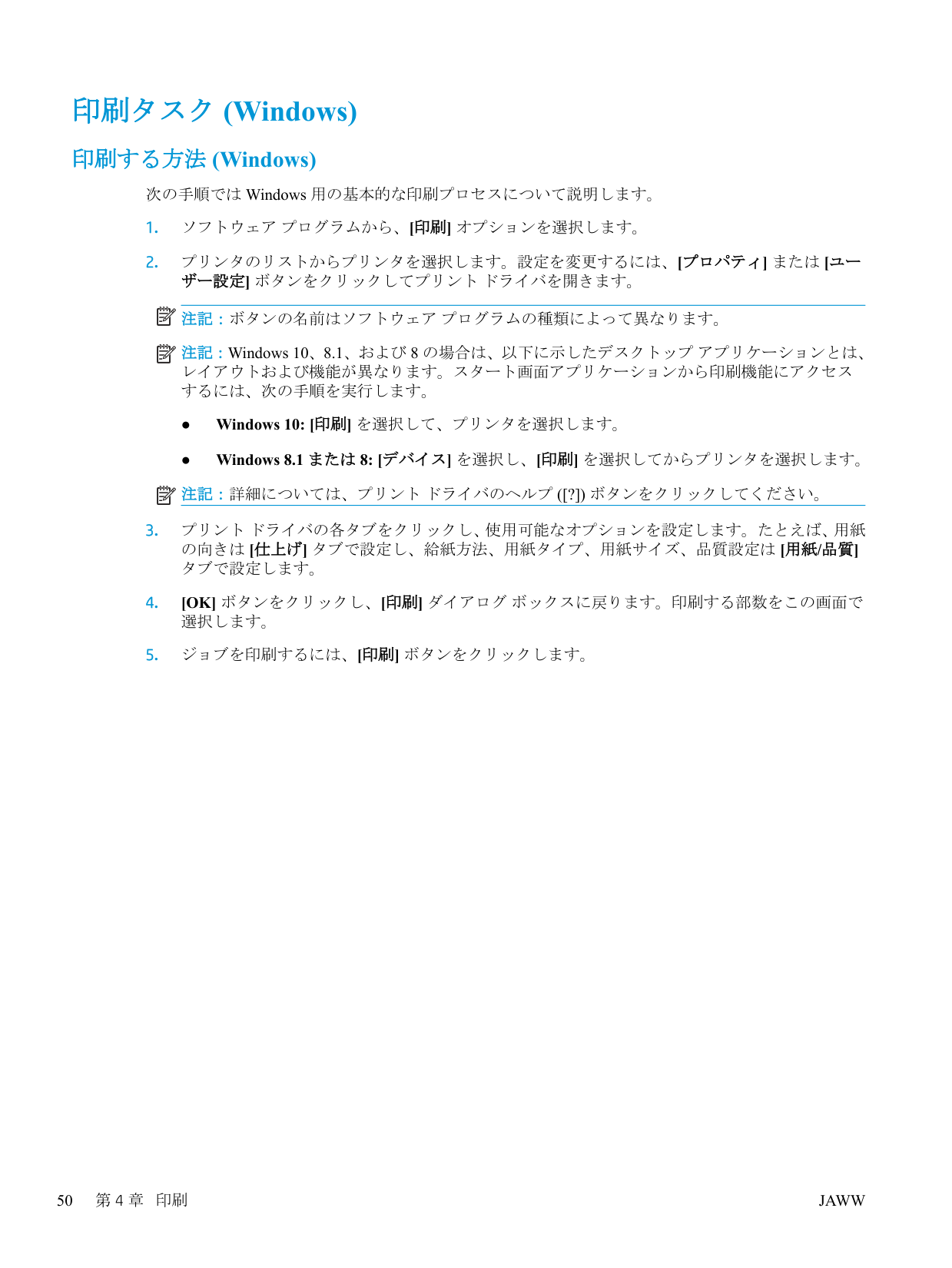
印刷タスク (Windows) 印刷する方法 (Windows) 次の手順では Windows 用の基本的な印刷プロセスについて説明します。
[Ok] ボタンをクリックし、[印刷] ダイアログ ボックスに戻ります。印刷する部数をこの画面で
Jaww
自動両面印刷 (Windows の場合) 自動両面印刷ユニットがインストールされているプリンタでこの手順を実行します。プリンタに自 動両面印刷ユニットがインストールされていない場合、または両面印刷ユニットでサポートされてい ない用紙タイプに印刷する場合は、手動で両面に印刷します。
[両面印刷] を選択します。[Ok] をクリックして、[文書のプロパティ] ダイアログを閉じます。
[両面印刷 (手差し)] を選択し、[Ok] をクリックして、文書のプロパティ ダイアログを閉じま
Jaww
印刷タスク (Windows) 51
Jaww
1 枚の用紙への複数ページの印刷 (Windows)
適切な [ページ境界線]、[ページの順序]、[印刷の向き] オプションを選択します。[Ok] をクリッ
[Ok] をクリックして、[文書のプロパティ] ダイアログを閉じます。[印刷] ダイアログで、[印
Jaww
印刷タスク (Windows) 53
Ok ボタンを選択して検出されたタイプおよびサイズを受け入れるか、変更 ボタンを選択して別
正しいタイプとサイズを選択して、[Ok] ボタンを選択します。
Jaww
印刷タスク (macOS) 印刷方法 (macOS) 次の手順では、macOS の基本的な印刷プロセスについて説明します。
Jaww
印刷タスク (macOS) 55
Jaww

● ページの印刷の向きの選択 ● ブックレットの作成 ● 特定の用紙サイズに収まるように文書を拡大縮小する ● 文書の最初または最後のページを異なる用紙に印刷する ● 文書に透かしを印刷する
Jaww
印刷タスク (macOS) 57
プリンタに印刷ジョブを保存し、後で印刷するか、個人用とし て印刷 はじめに 以下の情報は、プリンタに保存されている文書を作成および印刷する手順について説明するもので す。 これらのジョブは、後で印刷することもプライベート印刷することもできます。 ● 保存ジョブの作成 (Windows の場合) ● 保存ジョブの作成 (macOS) ● 保存ジョブの印刷 ● 保存したジョブの削除 ● ジョブ アカウントの目的でプリンタに送信される情報 保存ジョブの作成 (Windows の場合) プライベートの印刷または遅延印刷のために、プリンタでジョブを保存します。
オプションのいずれか 1 つを選択できます。個人識別番号 (Pin) をジョブに割り当てる場
合は、コントロール パネルで必要な Pin を入力する必要があります。ジョブを暗号化した
場合は、コントロール パネルで必要なパスワードを入力する必要があります。この印刷ジ ョブは印刷後にメモリから削除され、プリンタの電源を切ると失われます。 ● [クイック コピー]: 指定した部数だけジョブを印刷し、後で再度印刷できるようにプリン タのメモリにジョブを保存します。 ● [保存ジョブ]: プリンタにジョブを保存して、他のユーザーが後でいつでもそのジョブを印 刷できるようにします。このジョブ保存モードでは、[ジョブをプライベート/セキュアに設定] オプションのいずれか 1 つを選択できます。個人識別番号 (Pin) をジョブに割り当てた
58 第 4 章 印刷Jaww
場合は、そのジョブを印刷するユーザーがコントロール パネルで必要な Pin を入力する必
要があります。ジョブを暗号化した場合は、そのジョブを印刷するユーザーがコントロール パネルで必要なパスワードを入力する必要があります。[Ok] ボタンをクリックして、[文書のプロパティ] ダイアログ ボックスを閉じます。[印刷] ダイ
で印刷されません。個人識別番号 (Pin) がジョブに割り当てられている場合は、コントロー
ル パネルで必要な Pin を入力します。この印刷ジョブは印刷後にメモリから削除され、プ
リンタの電源を切ると失われます。 ● [クイック コピー]: 指定した部数だけジョブを印刷し、後で再度印刷できるようにプリン タのメモリにジョブを保存します。 ● [保存ジョブ]: プリンタにジョブを保存して、他のユーザーが後でいつでもそのジョブを印刷できるようにします。個人識別番号 (Pin) がジョブに割り当てられている場合は、そのジ
ョブを印刷するユーザーがコントロール パネルで必要な Pin を入力する必要があります。
手順 4 で [保存ジョブ] または [個人ジョブ] オプションを選択した場合、Pin でジョブを保護でき
ます。[印刷用の Pin を使用] フィールドに 4 桁の番号を入力します。他のユーザーがこのジョ
ブを印刷しようとすると、この Pin 番号の入力を求められます。
Jaww
プリンタに印刷ジョブを保存し、後で印刷するか、個人用として印刷 59
保存ジョブの印刷 この手順を使用して、プリンタのジョブ保存フォルダに入っている文書を印刷します。
文書がプライベートの場合は、パスワード フィールドに 4 桁の Pin を入力し、Ok を選択しま
す。ジョブがプライベートまたは暗号化されている場合には、Pin またはパスワードを入力して、Ok
を選択します。Jaww
a. コピー/印刷 または 印刷 b. 保存ジョブの管理 c. 一時的なジョブ保存制限
クライアント (Pc など) のドライバから送信される印刷ジョブでは、個人を識別できる情報が Hp の印
刷およびイメージング デバイスに送信されることがあります。 この情報には、印刷デバイスの管理 者の決定に従って、ジョブ アカウントの目的で使用できるジョブの発行元のユーザー名とクライアン ト名が含まれることがあります (ただしそれに限定されるわけではありません)。 ジョブ保存機能を 使用する場合、この同じ情報が印刷デバイスの大容量デバイス (ディスク ドライブなど) にジョブとと もに格納されることもあります。Jaww
プリンタに印刷ジョブを保存し、後で印刷するか、個人用として印刷 61
モバイル印刷ソリューション はじめに
Hp は、ラップトップ、タブレット、スマートフォンなどのモバイル デバイスから Hp プリンタで簡
単に印刷できるように、複数のモバイル印刷ソリューションを提供しています。完全版リストを閲覧 して最適な選択を行うには、www.hp.com/go/MobilePrinting を参照してください。 注記:すべてのモバイル印刷および ePrint 機能を確実にサポートするには、プリンタのファームウェ アを更新します。 ● Wi-fi Direct (ワイヤレス モデルのみ、HP Jetdirect 3100w BLE/NFC/ワイヤレス アクセサリが取り 付けられています) ● HP ePrint (電子メール使用) ● AirPrint ● Android 内蔵印刷 Wi-fi Direct (ワイヤレス モデルのみ、HP Jetdirect 3100w BLE/NFC/ワイヤレス アクセサリが取り付けられています) HP JetDirect 3100w BLE/NFC/ワイヤレス アクセサリが搭載されているプリンタでは、Wi-Fi 印刷、Wi- Fi Direct 印刷、および Near Field Communication (NFC) 印刷、Bluetooth Low Energy (BLE) 印刷を実行で きます。このアクセサリは、ハードウェア統合ポケット (HIP) を備えた HP LaserJet プリンタ用に、オ プションとして提供されています。 Wi-Fi 印刷、Wi-Fi Direct 印刷、NFC 印刷、BLE 印刷を使用すると、ワイヤレス ルーターを使用せず に、Wi-Fi 対応 (モバイル) デバイスとプリンタの間で直接ワイヤレス ネットワーク接続を確立できま す。 このモバイル ウォークアップ印刷は、プリンタがネットワークに接続されていなくても機能します。 Wi-Fi Direct 印刷を使用すると、以下のデバイスまたはサービスからワイヤレスに印刷できます。 ● Apple AirPrint アプリまたは HP Smart アプリを使用する iPhone、iPad または iPod touch ● Android 内蔵印刷ソリューションまたはHP Smart アプリを使用する Android モバイル デバイス ● 電子メール経由で HP ePrint を使用する PC および Mac (HP Web サービスを有効化して、プリン タを HP Connected に登録する必要あり) ● HP Roam ● Google クラウド プリント ワイヤレス印刷の詳細については、www.hp.com/go/wirelessprinting にアクセスしてください。 NFC および Wi-Fi Direct 印刷機能はプリンタのコントロール パネルから有効/無効を切り替えること ができます。Jaww
a. ネットワーキング b. Wi-Fi Direct c. ステータス
オン を選択して、Ok を選択し、ワイヤレス印刷を有効にします。
プリンタの Ip アドレスを確認します。プリンタのコントロール パネルで、
ボタンを押 し、矢印キーを使用してイーサネットメニューを選択します。メニューを開き、Ip アド
レスまたはホスト名を表示するには、[Ok] ボタンを押します。
Jaww
モバイル印刷ソリューション 63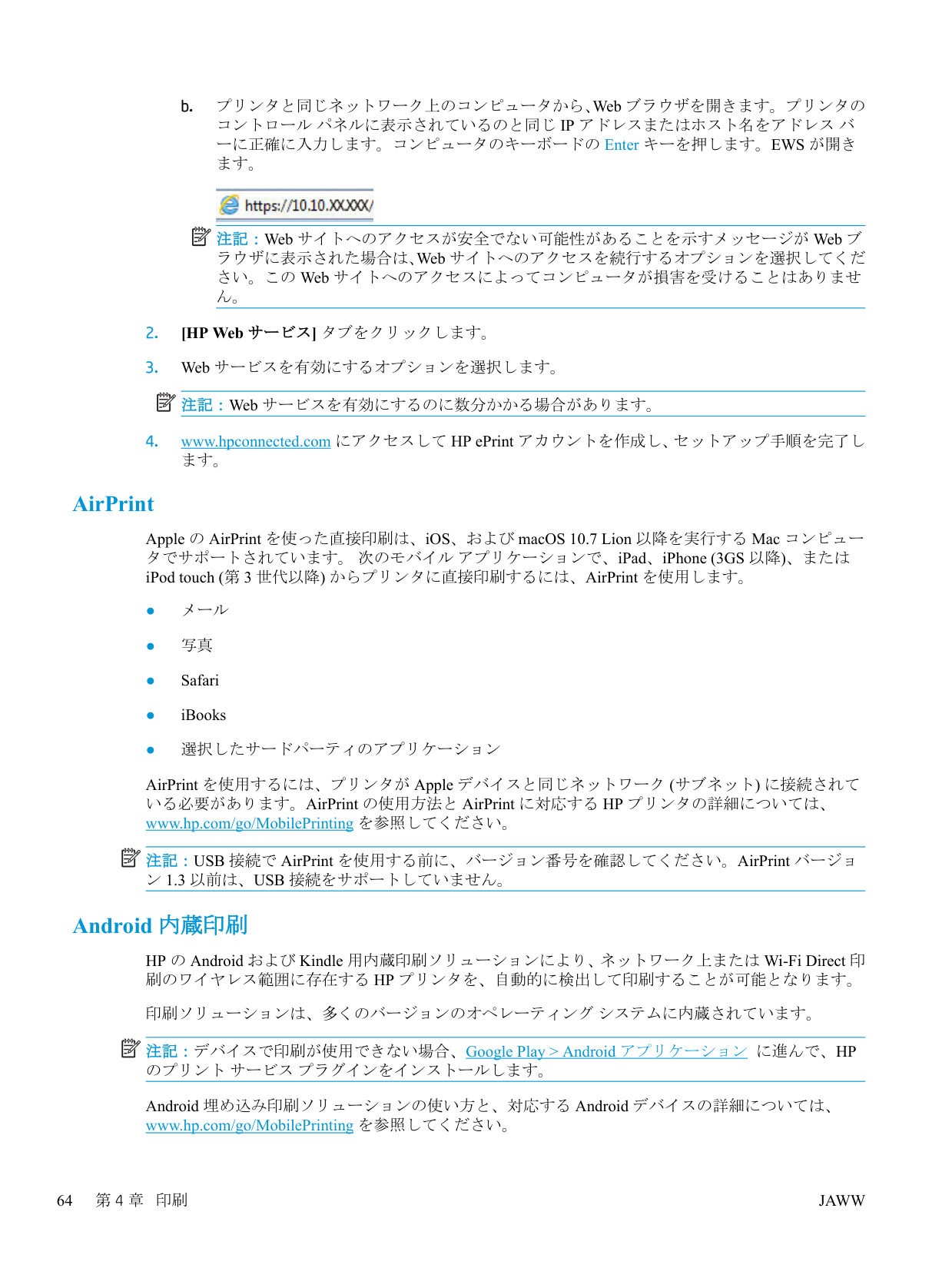
b. プリンタと同じネットワーク上のコンピュータから、Web ブラウザを開きます。プリンタの
コントロール パネルに表示されているのと同じ Ip アドレスまたはホスト名をアドレス バ
ーに正確に入力します。コンピュータのキーボードの Enter キーを押します。EWS が開き ます。 注記:Web サイトへのアクセスが安全でない可能性があることを示すメッセージが Web ブ ラウザに表示された場合は、Web サイトへのアクセスを続行するオプションを選択してくだ さい。この Web サイトへのアクセスによってコンピュータが損害を受けることはありませ ん。ン 1.3 以前は、Usb 接続をサポートしていません。
Android 内蔵印刷 HP の Android および Kindle 用内蔵印刷ソリューションにより、ネットワーク上または Wi-Fi Direct 印刷のワイヤレス範囲に存在する Hp プリンタを、自動的に検出して印刷することが可能となります。
印刷ソリューションは、多くのバージョンのオペレーティング システムに内蔵されています。 注記:デバイスで印刷が使用できない場合、Google Play > Android アプリケーション に進んで、HP のプリント サービス プラグインをインストールします。 Android 埋め込み印刷ソリューションの使い方と、対応する Android デバイスの詳細については、 www.hp.com/go/MobilePrinting を参照してください。 64 第 4 章 印刷Jaww
Usb フラッシュ ドライブからの印刷
はじめにこのプリンタはイージー アクセス Usb 印刷機能を備えているため、コンピュータからファイルを送
信せずにすばやくファイルを印刷できます。コントロール パネルの近くにある Usb ポートには、標
準の Usb フラッシュ ドライブを接続できます。コントロール パネルの Usb ポートは、次のタイプの
ファイルをサポートしています。 – .pdf – .prn – .pcl – .ps – .cht ●Usb ポートを有効化して印刷
●Usb からの文書の印刷
Usb ポートを有効化して印刷
Usb ポートは、デフォルトで無効になっています。この機能を使用する際は、Usb ポートを有効にし
てください。ポートを有効にするには、次のいずれかの方法を実行します。方法 1: プリンタのコントロール パネルのメニューから Usb ポートを有効化する
Usb ドライブからの印刷の有効化
プリンタの Ip アドレスを見つけます。プリンタのコントロール パネルのホーム画面から、[情
アイコンの順に選択して、Ip アドレスまたはホスト名を表
示します。Jaww
Usb フラッシュ ドライブからの印刷
65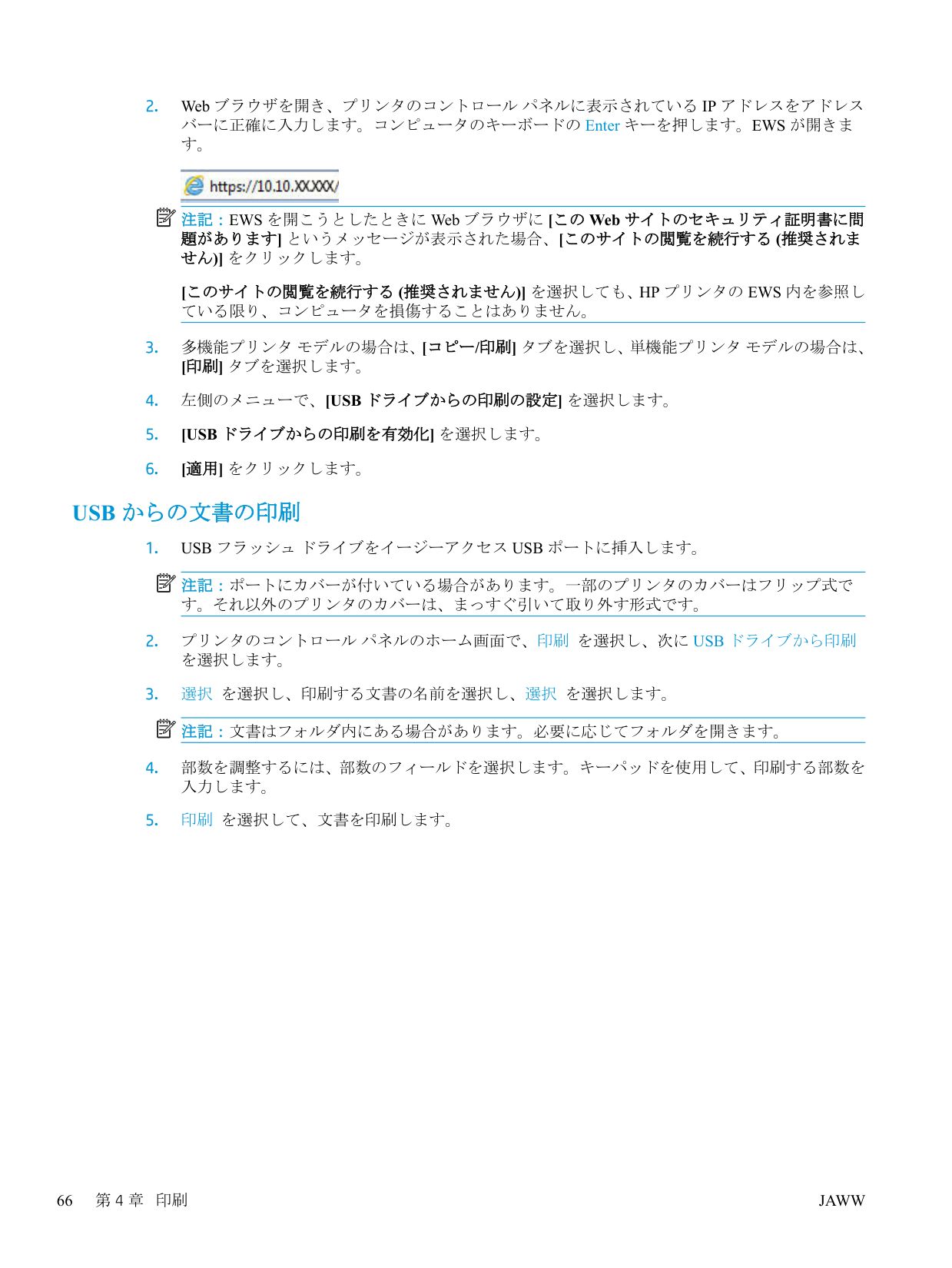
[このサイトの閲覧を続行する (推奨されません)] を選択しても、Hp プリンタの Ews 内を参照し
ている限り、コンピュータを損傷することはありません。左側のメニューで、[Usb ドライブからの印刷の設定] を選択します。
[Usb ドライブからの印刷を有効化] を選択します。
Usb からの文書の印刷
Usb フラッシュ ドライブをイージーアクセス Usb ポートに挿入します。
プリンタのコントロール パネルのホーム画面で、印刷 を選択し、次に Usb ドライブから印刷
Jaww
高速 Usb 2.0 ポート (有線) を使用して印刷する
高速 Usb ポートを有効化して印刷する
このプリンタには、有線 Usb 印刷用の高速 Usb 2.0 ポートがあります。このポートは、プリンタ背面
のインタフェース ポート領域にあり、デフォルトでは無効になっています。ポートを有効にするに は、次のいずれかの方法を実行します。ポートが有効になったら、このポートを使用して印刷するた めに、製品ソフトウェアをインストールします。方法 1: プリンタのコントロールパネル メニューから高速 Usb 2.0 ポートを有効化
デバイス Usb の有効化
プリンタの Ip アドレスを見つけます。プリンタのコントロール パネルのホーム画面から、[情
アイコンの順に選択して、Ip アドレスまたはホスト名を表
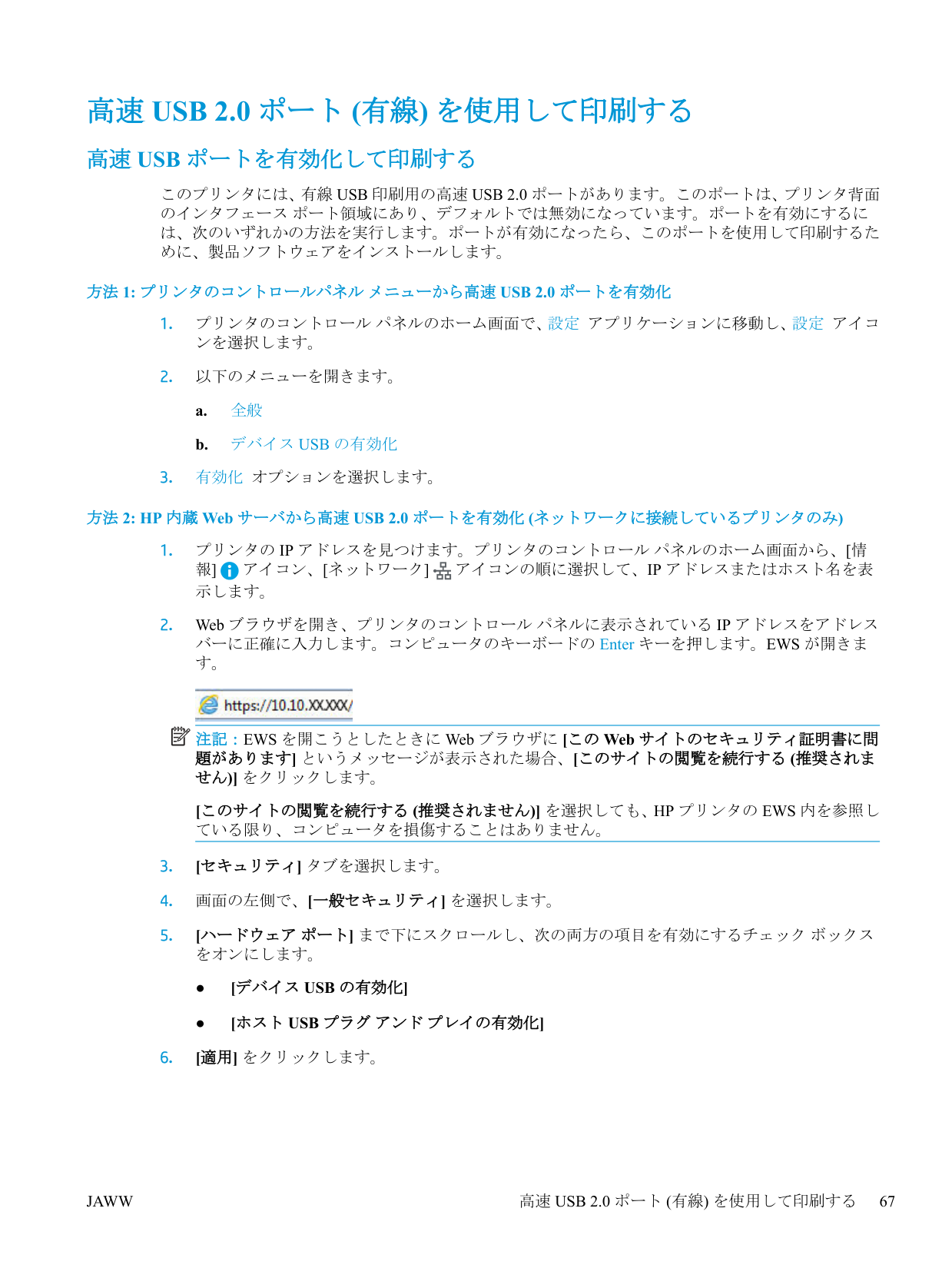
示します。[このサイトの閲覧を続行する (推奨されません)] を選択しても、Hp プリンタの Ews 内を参照し
ている限り、コンピュータを損傷することはありません。[デバイス Usb の有効化]
●[ホスト Usb プラグ アンド プレイの有効化]
Jaww
高速 Usb 2.0 ポート (有線) を使用して印刷する
67
68 第 4 章 印刷
Jaww
5 コピー ● コピーする ● 両面コピーする ● コピー機能のその他のオプション ● 補足的なコピー タスク 詳細情報の入手先 以下の情報は、発行時点で正確なものです。 ビデオ アシスタンスについては、www.hp.com/videos/LaserJet を参照してください。 最新の詳細は、www.hp.com/support/ljE62655mfp、 www.hp.com/support/ljE62665mfp、または www.hp.com/ support/ljE62675mfp を参照してください。
お使いのプリンタに関する Hp の包括的なヘルプには次の情報が含まれています。
● 設置と設定 ● 学習と使用 ● 問題の解決 ● ソフトウェアのダウンロードとファームウェアの更新 ● サポート フォーラムへの参加 ● 保証および規制に関する情報の検索Jaww
69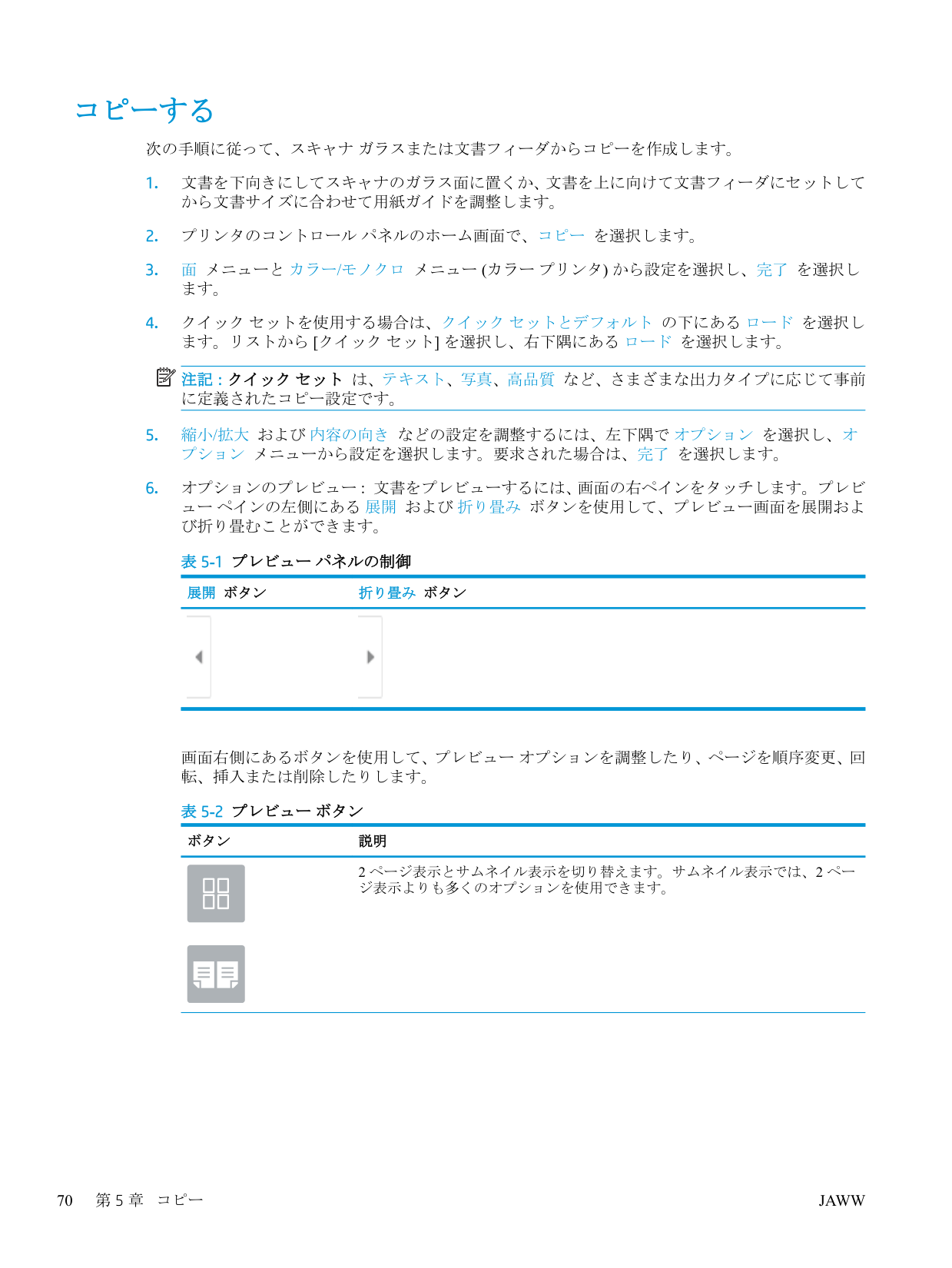
コピーする 次の手順に従って、スキャナ ガラスまたは文書フィーダからコピーを作成します。
Jaww
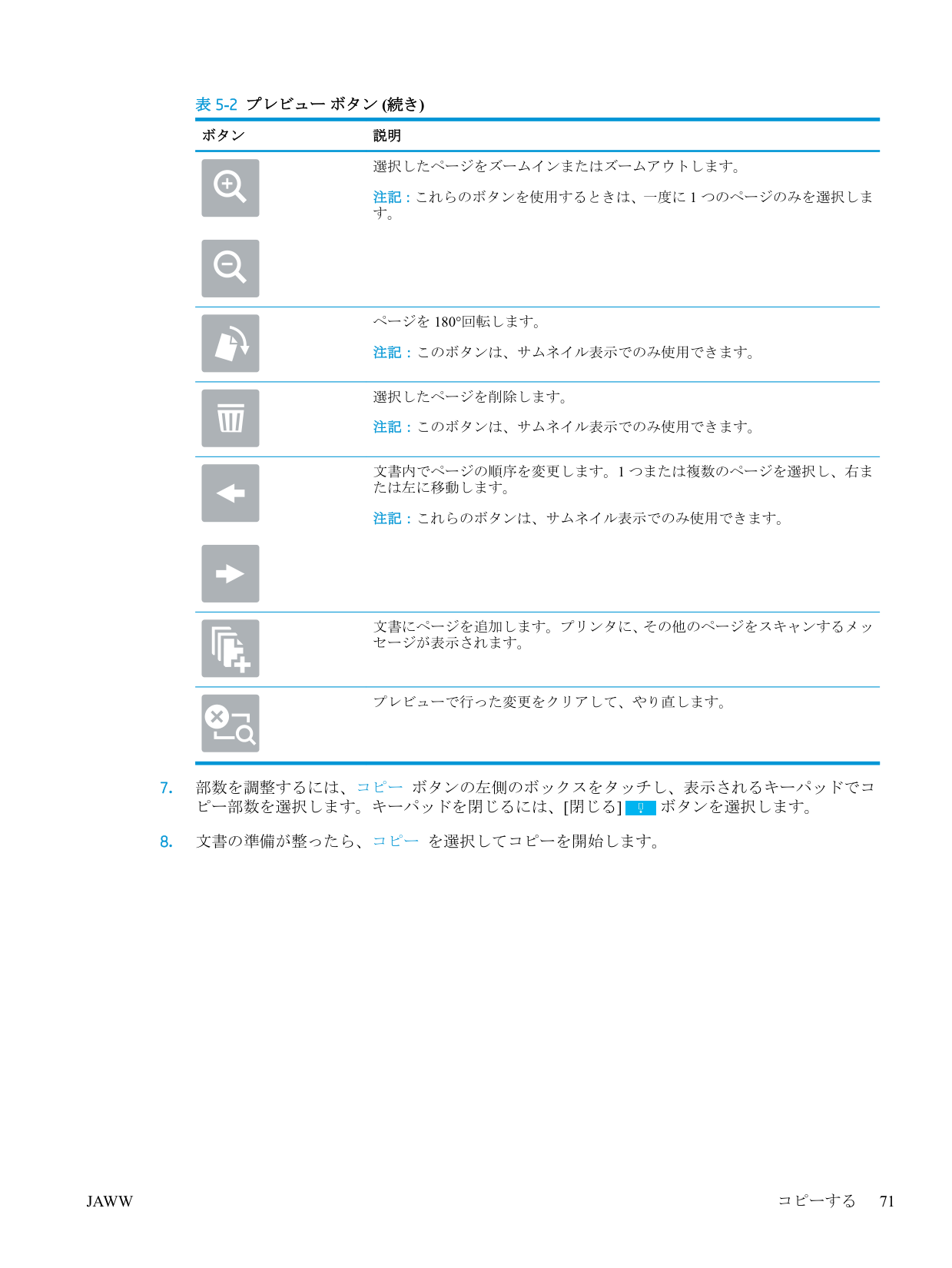
表 5-2 プレビュー ボタン (続き) ボタン 説明 選択したページをズームインまたはズームアウトします。 注記:これらのボタンを使用するときは、一度に 1 つのページのみを選択しま す。 ページを 180°回転します。 注記:このボタンは、サムネイル表示でのみ使用できます。 選択したページを削除します。 注記:このボタンは、サムネイル表示でのみ使用できます。 文書内でページの順序を変更します。1 つまたは複数のページを選択し、右ま たは左に移動します。 注記:これらのボタンは、サムネイル表示でのみ使用できます。 文書にページを追加します。プリンタに、その他のページをスキャンするメッ セージが表示されます。 プレビューで行った変更をクリアして、やり直します。
Jaww
コピーする 71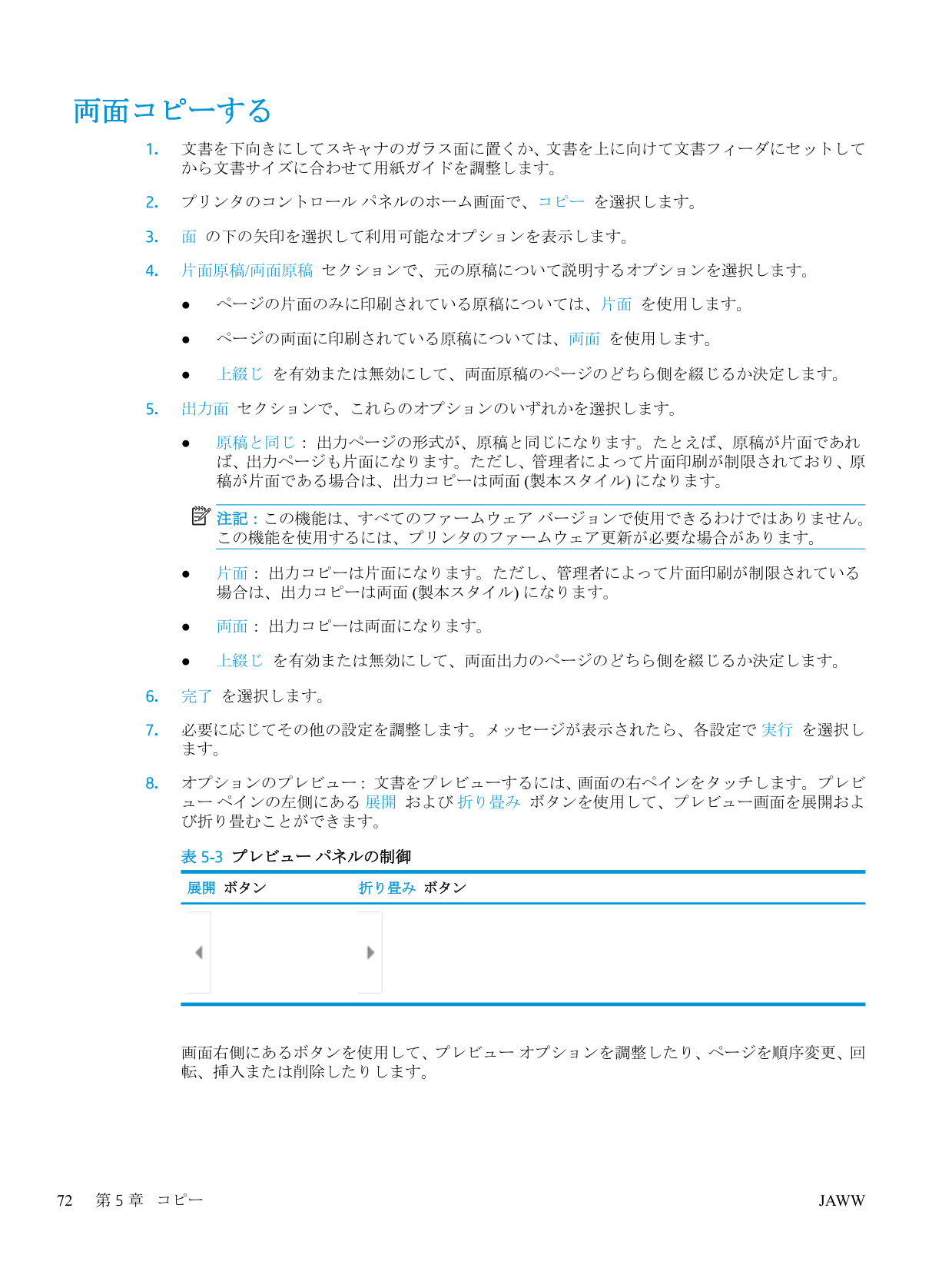
両面コピーする
Jaww
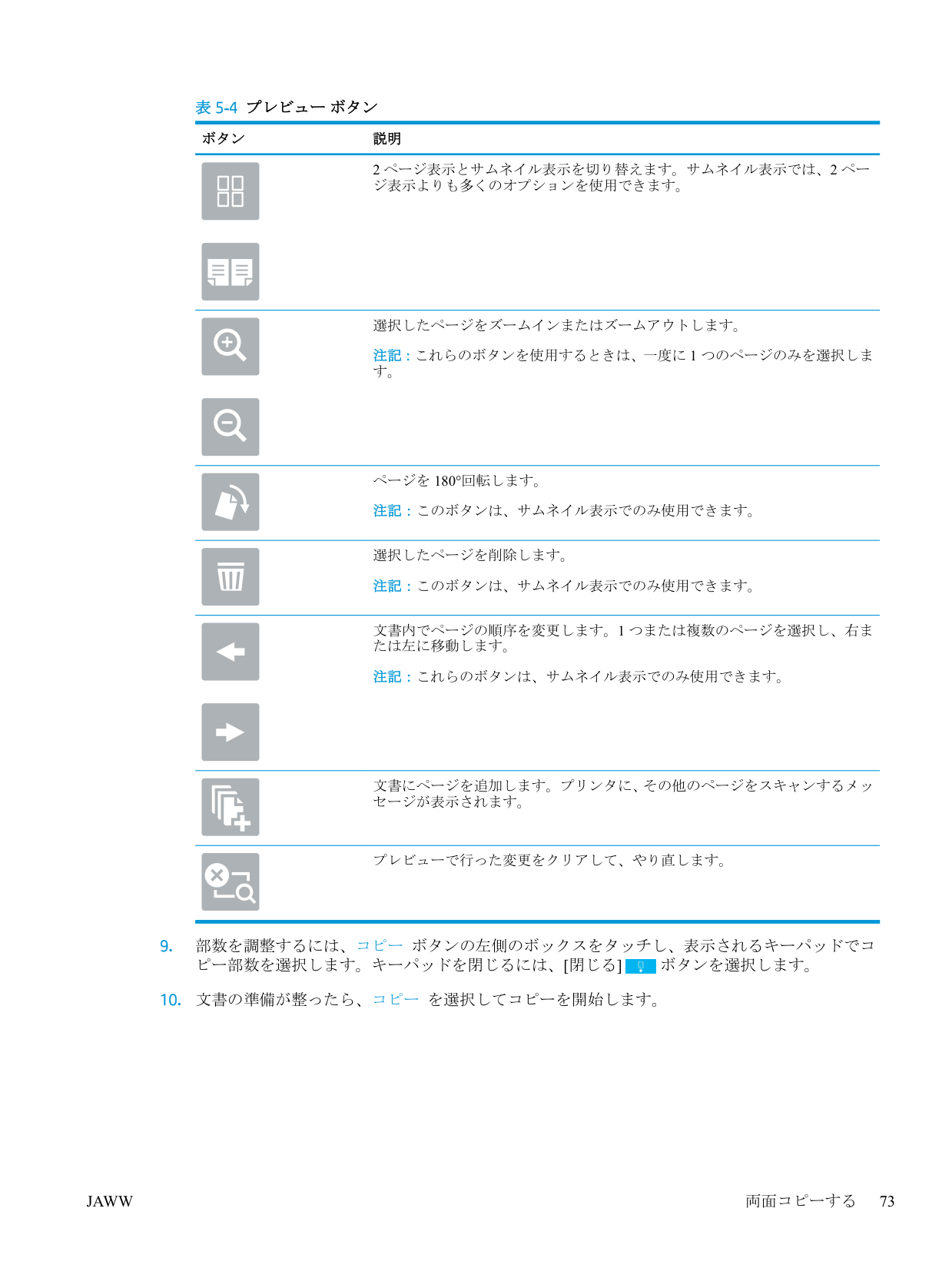
表 5-4 プレビュー ボタン ボタン 説明 2 ページ表示とサムネイル表示を切り替えます。サムネイル表示では、2 ペー ジ表示よりも多くのオプションを使用できます。 選択したページをズームインまたはズームアウトします。 注記:これらのボタンを使用するときは、一度に 1 つのページのみを選択しま す。 ページを 180°回転します。 注記:このボタンは、サムネイル表示でのみ使用できます。 選択したページを削除します。 注記:このボタンは、サムネイル表示でのみ使用できます。 文書内でページの順序を変更します。1 つまたは複数のページを選択し、右ま たは左に移動します。 注記:これらのボタンは、サムネイル表示でのみ使用できます。 文書にページを追加します。プリンタに、その他のページをスキャンするメッ セージが表示されます。 プレビューで行った変更をクリアして、やり直します。
Jaww
両面コピーする 73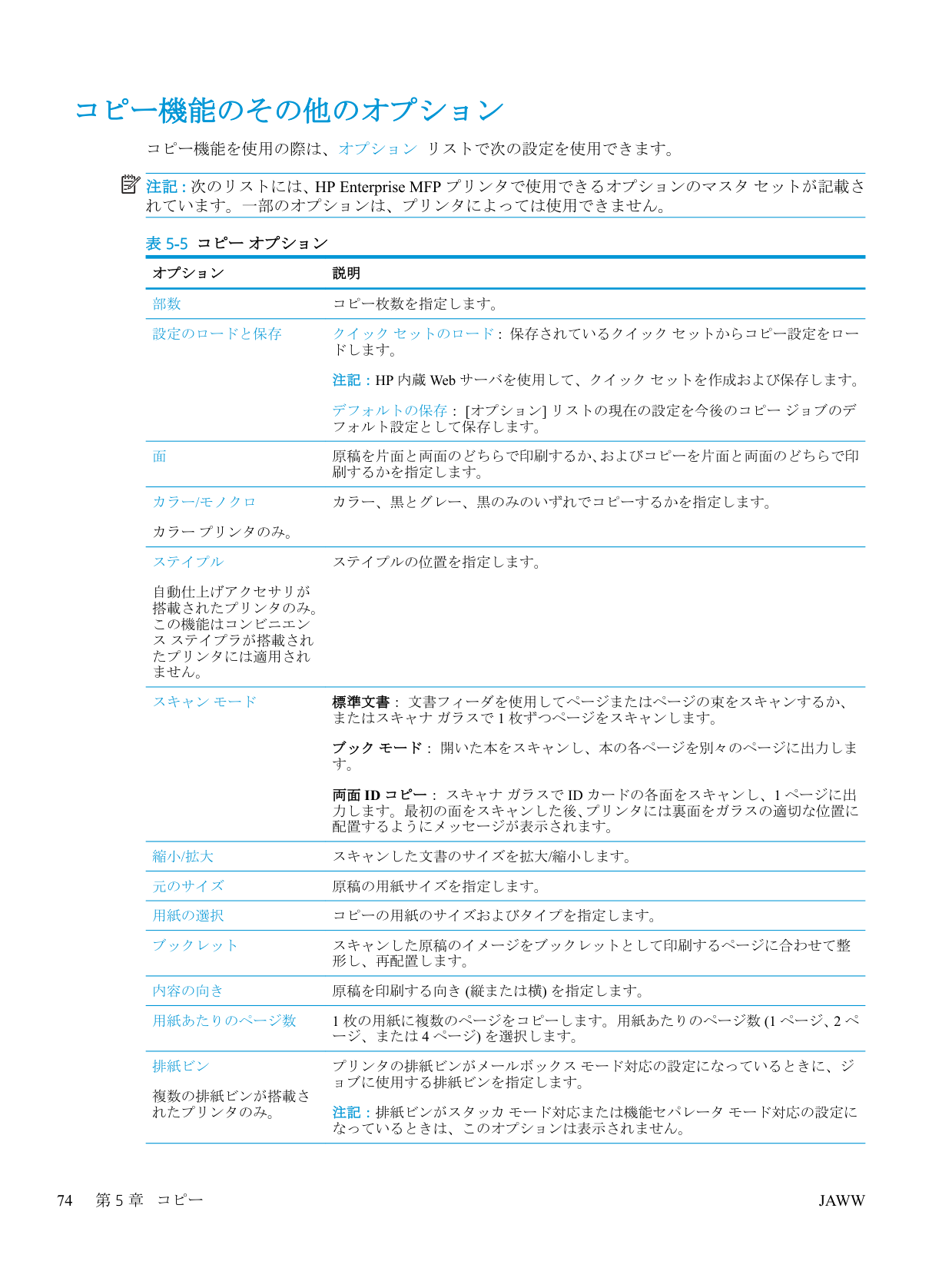
コピー機能のその他のオプション コピー機能を使用の際は、オプション リストで次の設定を使用できます。 注記:次のリストには、HP Enterprise MFP プリンタで使用できるオプションのマスタ セットが記載さ れています。一部のオプションは、プリンタによっては使用できません。 表 5-5 コピー オプション オプション 説明 部数 コピー枚数を指定します。 設定のロードと保存 クイック セットのロード: 保存されているクイック セットからコピー設定をロー ドします。 注記:HP 内蔵 Web サーバを使用して、クイック セットを作成および保存します。 デフォルトの保存: [オプション] リストの現在の設定を今後のコピー ジョブのデ フォルト設定として保存します。 面 原稿を片面と両面のどちらで印刷するか、およびコピーを片面と両面のどちらで印 刷するかを指定します。 カラー/モノクロ カラー プリンタのみ。 カラー、黒とグレー、黒のみのいずれでコピーするかを指定します。 ステイプル 自動仕上げアクセサリが 搭載されたプリンタのみ。 この機能はコンビニエン ス ステイプラが搭載され たプリンタには適用され ません。 ステイプルの位置を指定します。 スキャン モード 標準文書: 文書フィーダを使用してページまたはページの束をスキャンするか、 またはスキャナ ガラスで 1 枚ずつページをスキャンします。 ブック モード: 開いた本をスキャンし、本の各ページを別々のページに出力しま す。
両面 Id コピー: スキャナ ガラスで Id カードの各面をスキャンし、1 ページに出
力します。最初の面をスキャンした後、プリンタには裏面をガラスの適切な位置に 配置するようにメッセージが表示されます。 縮小/拡大 スキャンした文書のサイズを拡大/縮小します。 元のサイズ 原稿の用紙サイズを指定します。 用紙の選択 コピーの用紙のサイズおよびタイプを指定します。 ブックレット スキャンした原稿のイメージをブックレットとして印刷するページに合わせて整 形し、再配置します。 内容の向き 原稿を印刷する向き (縦または横) を指定します。 用紙あたりのページ数 1 枚の用紙に複数のページをコピーします。用紙あたりのページ数 (1 ページ、2 ペ ージ、または 4 ページ) を選択します。 排紙ビン 複数の排紙ビンが搭載さ れたプリンタのみ。 プリンタの排紙ビンがメールボックス モード対応の設定になっているときに、ジ ョブに使用する排紙ビンを指定します。 注記:排紙ビンがスタッカ モード対応または機能セパレータ モード対応の設定に なっているときは、このオプションは表示されません。 74 第 5 章 コピーJaww
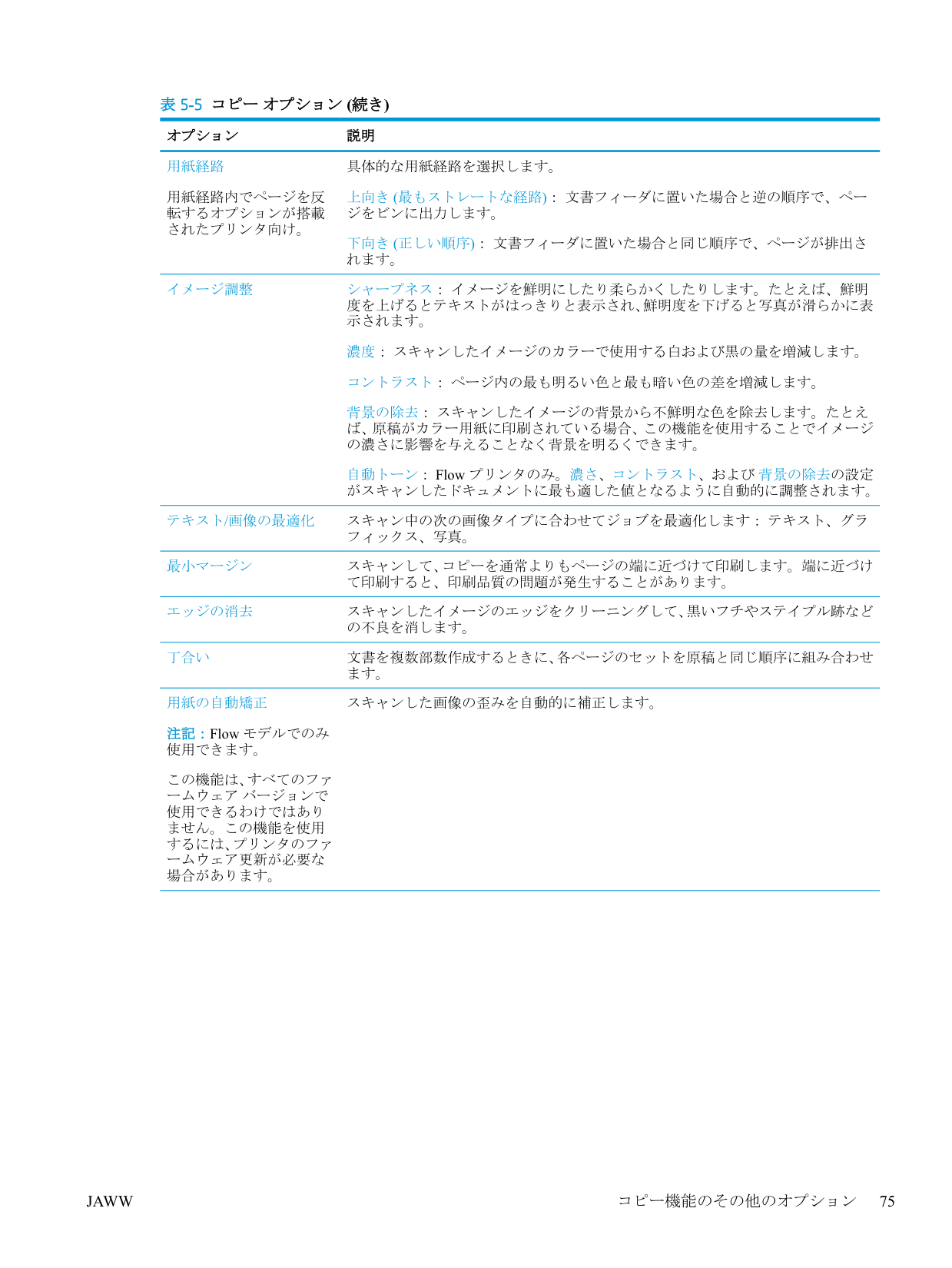
表 5-5 コピー オプション (続き) オプション 説明 用紙経路 用紙経路内でページを反 転するオプションが搭載 されたプリンタ向け。 具体的な用紙経路を選択します。 上向き (最もストレートな経路): 文書フィーダに置いた場合と逆の順序で、ペー ジをビンに出力します。 下向き (正しい順序): 文書フィーダに置いた場合と同じ順序で、ページが排出さ れます。 イメージ調整 シャープネス: イメージを鮮明にしたり柔らかくしたりします。たとえば、鮮明 度を上げるとテキストがはっきりと表示され、鮮明度を下げると写真が滑らかに表 示されます。 濃度: スキャンしたイメージのカラーで使用する白および黒の量を増減します。 コントラスト: ページ内の最も明るい色と最も暗い色の差を増減します。 背景の除去: スキャンしたイメージの背景から不鮮明な色を除去します。たとえ ば、原稿がカラー用紙に印刷されている場合、この機能を使用することでイメージ の濃さに影響を与えることなく背景を明るくできます。 自動トーン: Flow プリンタのみ。濃さ、コントラスト、および 背景の除去の設定 がスキャンしたドキュメントに最も適した値となるように自動的に調整されます。 テキスト/画像の最適化 スキャン中の次の画像タイプに合わせてジョブを最適化します: テキスト、グラ フィックス、写真。 最小マージン スキャンして、コピーを通常よりもページの端に近づけて印刷します。端に近づけ て印刷すると、印刷品質の問題が発生することがあります。 エッジの消去 スキャンしたイメージのエッジをクリーニングして、黒いフチやステイプル跡など の不良を消します。 丁合い 文書を複数部数作成するときに、各ページのセットを原稿と同じ順序に組み合わせ ます。 用紙の自動矯正 注記:Flow モデルでのみ 使用できます。 この機能は、すべてのファ ームウェア バージョンで 使用できるわけではあり ません。この機能を使用 するには、プリンタのファ ームウェア更新が必要な 場合があります。 スキャンした画像の歪みを自動的に補正します。
Jaww
コピー機能のその他のオプション 75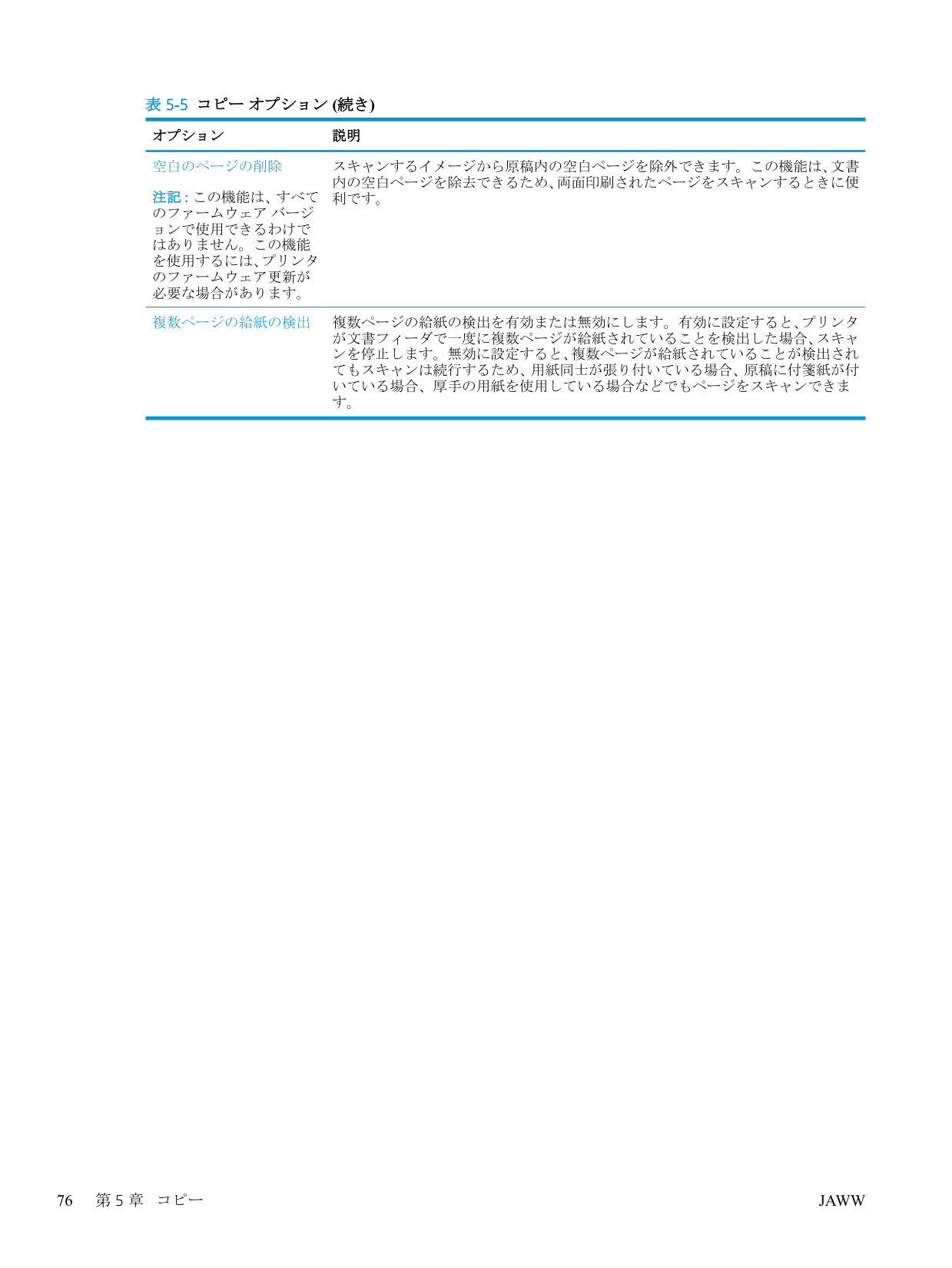
表 5-5 コピー オプション (続き) オプション 説明 空白のページの削除 注記:この機能は、すべて のファームウェア バージ ョンで使用できるわけで はありません。この機能 を使用するには、プリンタ のファームウェア更新が 必要な場合があります。 スキャンするイメージから原稿内の空白ページを除外できます。この機能は、文書 内の空白ページを除去できるため、両面印刷されたページをスキャンするときに便 利です。 複数ページの給紙の検出 複数ページの給紙の検出を有効または無効にします。有効に設定すると、プリンタ が文書フィーダで一度に複数ページが給紙されていることを検出した場合、スキャ ンを停止します。無効に設定すると、複数ページが給紙されていることが検出され てもスキャンは続行するため、用紙同士が張り付いている場合、原稿に付箋紙が付 いている場合、厚手の用紙を使用している場合などでもページをスキャンできま す。 76 第 5 章 コピー
Jaww
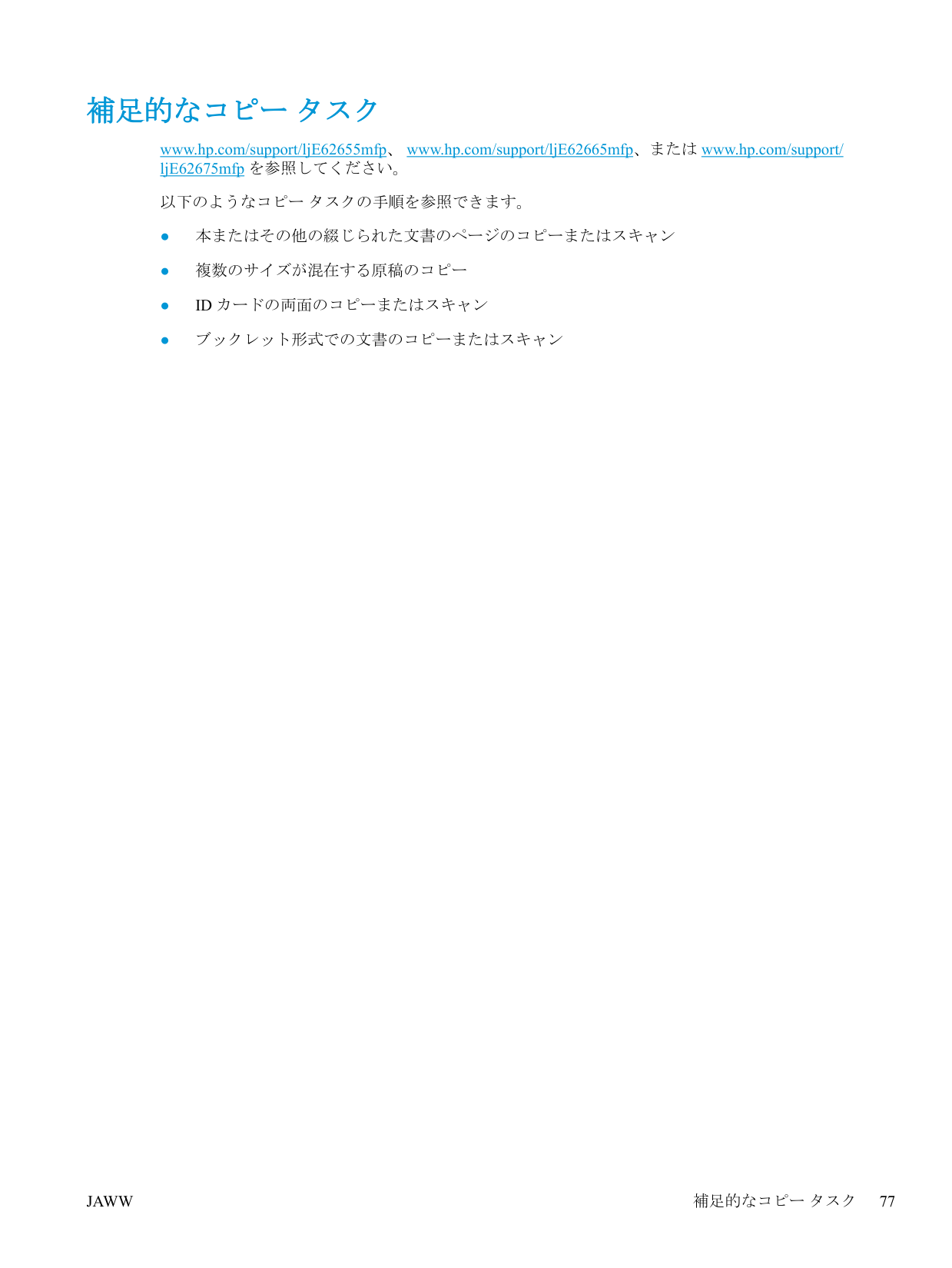
補足的なコピー タスク www.hp.com/support/ljE62655mfp、 www.hp.com/support/ljE62665mfp、または www.hp.com/support/ ljE62675mfp を参照してください。 以下のようなコピー タスクの手順を参照できます。 ● 本またはその他の綴じられた文書のページのコピーまたはスキャン ● 複数のサイズが混在する原稿のコピー ●
Id カードの両面のコピーまたはスキャン
● ブックレット形式での文書のコピーまたはスキャンJaww
補足的なコピー タスク 77
78 第 5 章 コピー
Jaww
6 スキャン ● [スキャンして電子メールで送信] のセットアップ ● [スキャン データをネットワーク フォルダに送信] のセットアップ ● [スキャンして SharePoint® に保存] のセットアップ (Flow モデルのみ) ●
[スキャンして Usb ドライブに保存] のセットアップ
● スキャンして電子メールで送信 ● スキャンしてジョブ保存 ● スキャン データをネットワーク フォルダに送信 ● スキャンして SharePoint デバイスに保存する ●スキャンして Usb ドライブに保存
● スキャン時のその他のオプション ● HP JetAdvantage ビジネス ソリューション ● 補足的なスキャン タスク 詳細情報の入手先 以下の情報は、発行時点で正確なものです。 ビデオ アシスタンスについては、www.hp.com/videos/LaserJet を参照してください。 最新の詳細は、www.hp.com/support/ljE62655mfp、 www.hp.com/support/ljE62665mfp、または www.hp.com/ support/ljE62675mfp を参照してください。お使いのプリンタに関する Hp の包括的なヘルプには次の情報が含まれています。
● 設置と設定 ● 学習と使用 ● 問題の解決 ● ソフトウェアのダウンロードとファームウェアの更新 ● サポート フォーラムへの参加 ● 保証および規制に関する情報の検索Jaww
79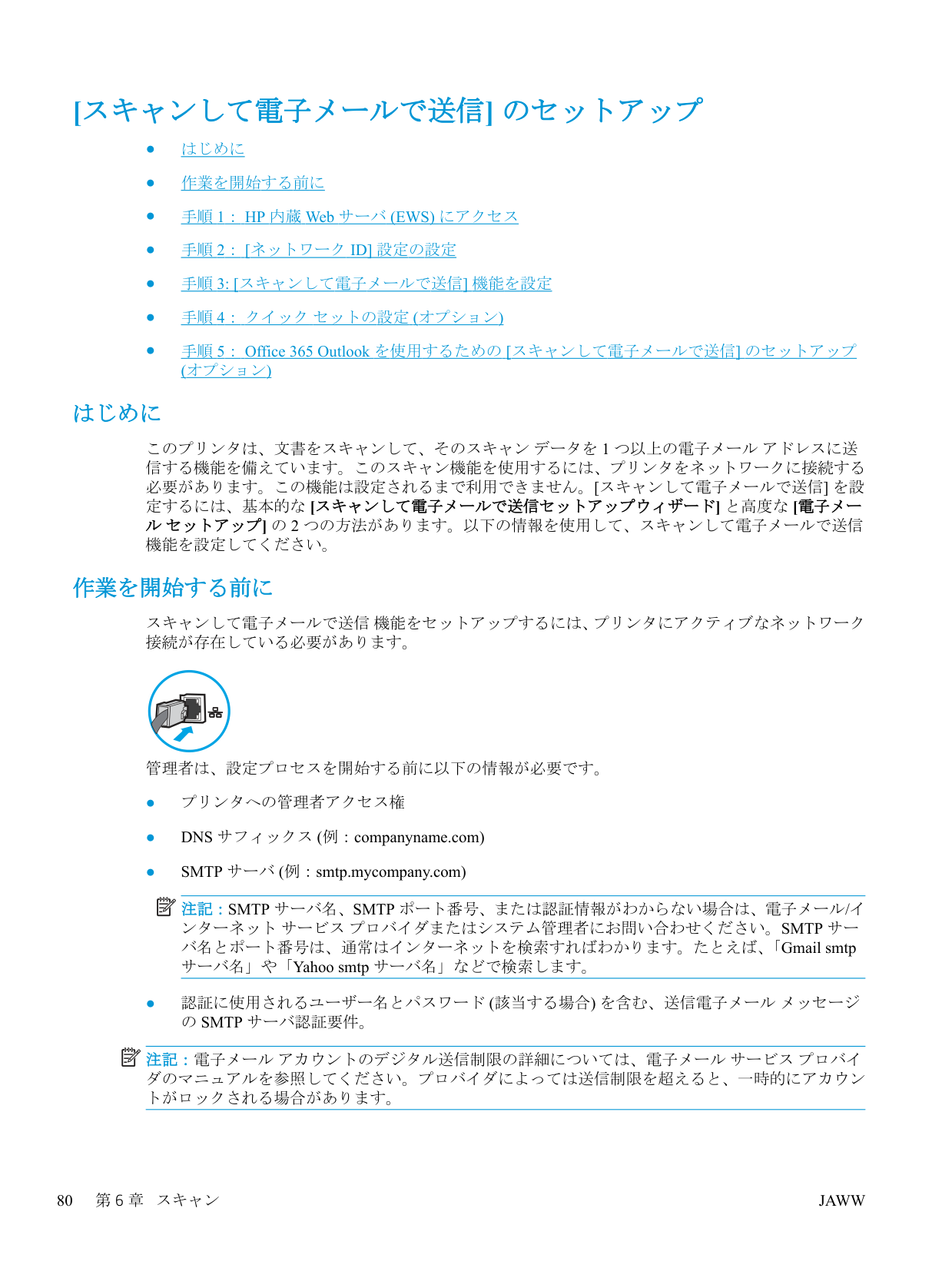
[スキャンして電子メールで送信] のセットアップ ● はじめに ● 作業を開始する前に ● 手順 1: HP 内蔵 Web サーバ (EWS) にアクセス ●
手順 2: [ネットワーク Id] 設定の設定
● 手順 3: [スキャンして電子メールで送信] 機能を設定 ● 手順 4: クイック セットの設定 (オプション) ● 手順 5: Office 365 Outlook を使用するための [スキャンして電子メールで送信] のセットアップ (オプション) はじめに このプリンタは、文書をスキャンして、そのスキャン データを 1 つ以上の電子メール アドレスに送 信する機能を備えています。このスキャン機能を使用するには、プリンタをネットワークに接続する 必要があります。この機能は設定されるまで利用できません。[スキャンして電子メールで送信] を設 定するには、基本的な [スキャンして電子メールで送信セットアップウィザード] と高度な [電子メー ル セットアップ] の 2 つの方法があります。以下の情報を使用して、スキャンして電子メールで送信 機能を設定してください。 作業を開始する前に スキャンして電子メールで送信 機能をセットアップするには、プリンタにアクティブなネットワーク 接続が存在している必要があります。 管理者は、設定プロセスを開始する前に以下の情報が必要です。 ● プリンタへの管理者アクセス権 ● DNS サフィックス (例:companyname.com) ● SMTP サーバ (例:smtp.mycompany.com)注記:Smtp サーバ名、Smtp ポート番号、または認証情報がわからない場合は、電子メール/イ
ンターネット サービス プロバイダまたはシステム管理者にお問い合わせください。Smtp サー
バ名とポート番号は、通常はインターネットを検索すればわかります。たとえば、「Gmail smtp サーバ名」や「Yahoo smtp サーバ名」などで検索します。 ● 認証に使用されるユーザー名とパスワード (該当する場合) を含む、送信電子メール メッセージの Smtp サーバ認証要件。
注記:電子メール アカウントのデジタル送信制限の詳細については、電子メール サービス プロバイ ダのマニュアルを参照してください。プロバイダによっては送信制限を超えると、一時的にアカウン トがロックされる場合があります。 80 第 6 章 スキャンJaww
手順 1: HP 内蔵 Web サーバ (EWS) にアクセス
コンの順にタッチして、Ip アドレスまたはホスト名を表示します。
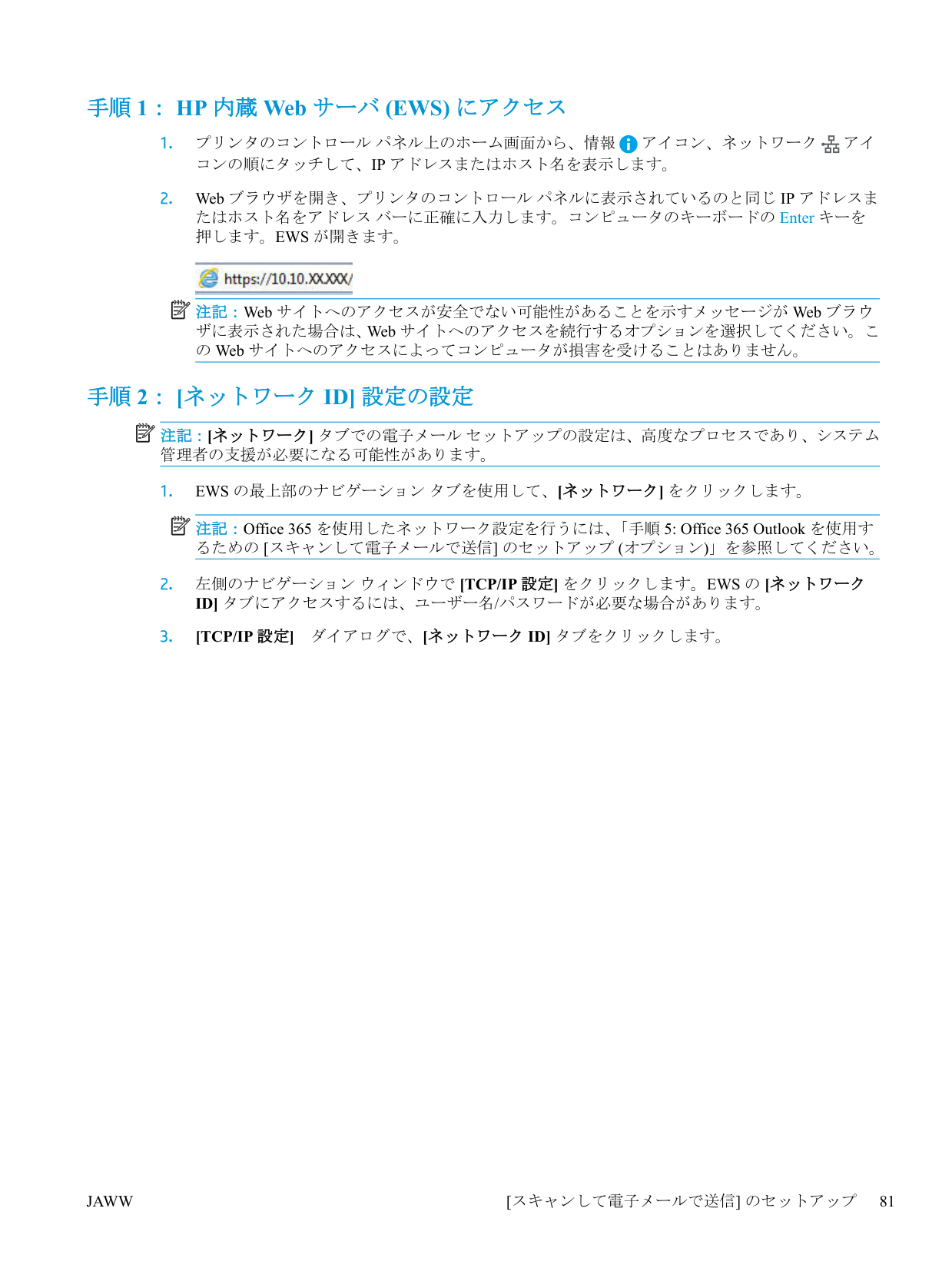
押します。Ews が開きます。
注記:Web サイトへのアクセスが安全でない可能性があることを示すメッセージが Web ブラウ ザに表示された場合は、Web サイトへのアクセスを続行するオプションを選択してください。こ の Web サイトへのアクセスによってコンピュータが損害を受けることはありません。手順 2: [ネットワーク Id] 設定の設定
注記:[ネットワーク] タブでの電子メール セットアップの設定は、高度なプロセスであり、システム 管理者の支援が必要になる可能性があります。Ews の最上部のナビゲーション タブを使用して、[ネットワーク] をクリックします。
左側のナビゲーション ウィンドウで [Tcp/Ip 設定] をクリックします。Ews の [ネットワーク
Id] タブにアクセスするには、ユーザー名/パスワードが必要な場合があります。
[Tcp/Ip 設定] ダイアログで、[ネットワーク Id] タブをクリックします。
Jaww
[スキャンして電子メールで送信] のセットアップ 81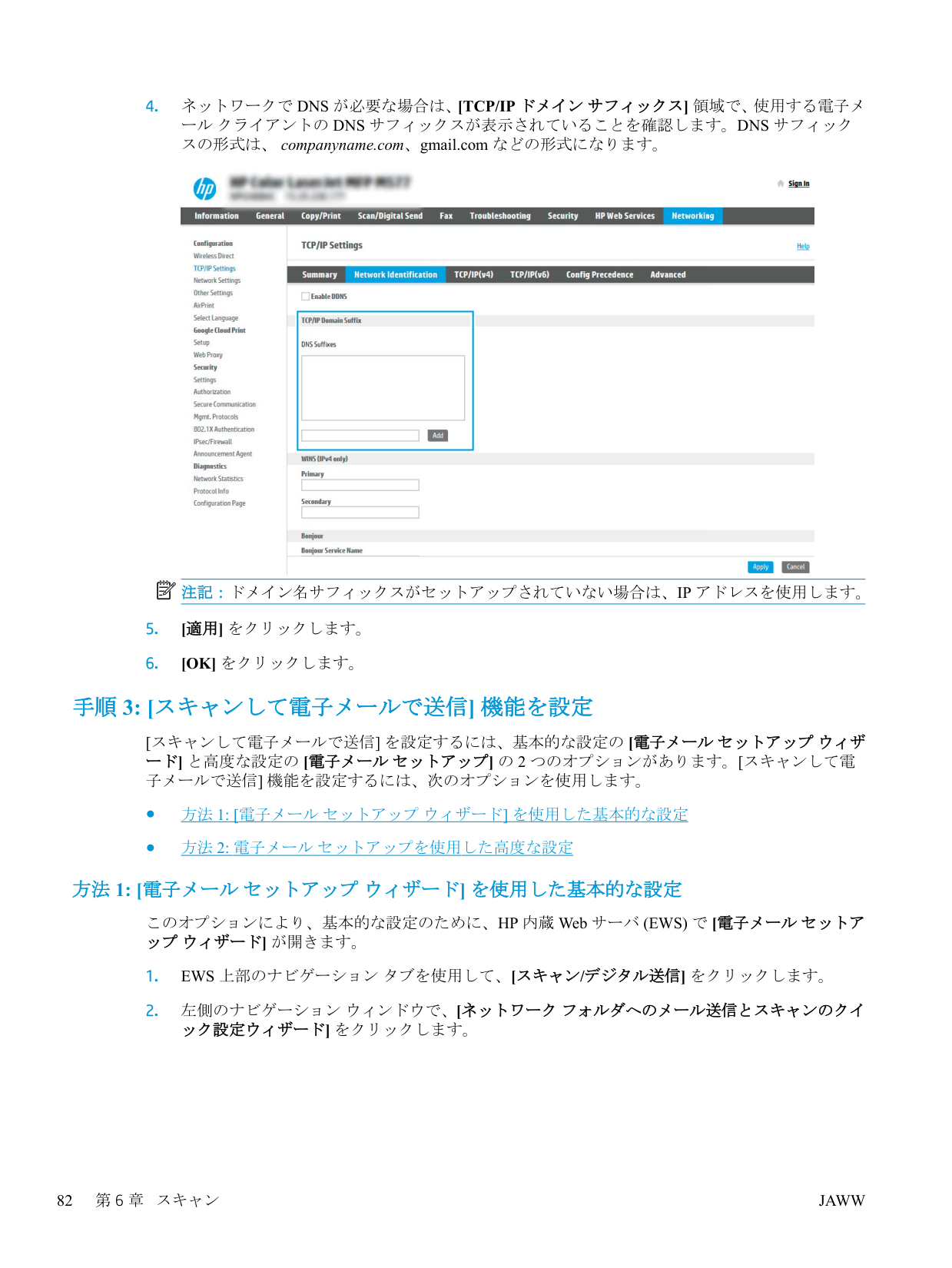
ネットワークで Dns が必要な場合は、[Tcp/Ip ドメイン サフィックス] 領域で、使用する電子メ
ール クライアントの Dns サフィックスが表示されていることを確認します。Dns サフィック
スの形式は、 companyname.com、gmail.com などの形式になります。注記:ドメイン名サフィックスがセットアップされていない場合は、Ip アドレスを使用します。
[Ok] をクリックします。
Ews 上部のナビゲーション タブを使用して、[スキャン/デジタル送信] をクリックします。
Jaww
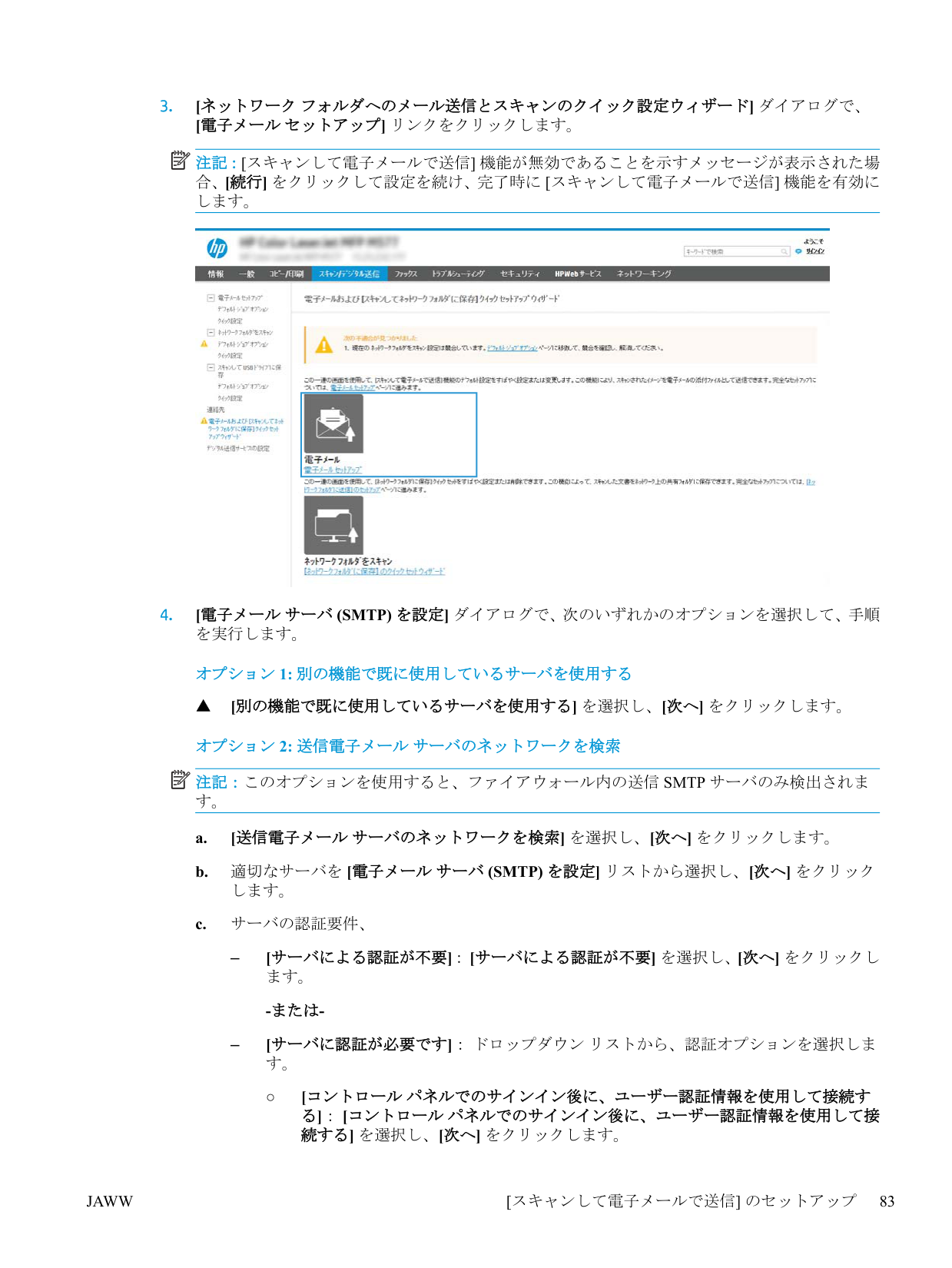
[電子メール サーバ (Smtp) を設定] ダイアログで、次のいずれかのオプションを選択して、手順
注記:このオプションを使用すると、ファイアウォール内の送信 Smtp サーバのみ検出されま
す。 a. [送信電子メール サーバのネットワークを検索] を選択し、[次へ] をクリックします。 b.適切なサーバを [電子メール サーバ (Smtp) を設定] リストから選択し、[次へ] をクリック
します。 c. サーバの認証要件、 – [サーバによる認証が不要]: [サーバによる認証が不要] を選択し、[次へ] をクリックし ます。 -または- – [サーバに認証が必要です]: ドロップダウン リストから、認証オプションを選択しま す。 ○ [コントロール パネルでのサインイン後に、ユーザー認証情報を使用して接続す る]: [コントロール パネルでのサインイン後に、ユーザー認証情報を使用して接 続する] を選択し、[次へ] をクリックします。Jaww
[スキャンして電子メールで送信] のセットアップ 83
-または- ○ [常にこれらの認証情報を使用する]: [常にこれらの認証情報を使用する] を選択 し、[ユーザー名] と [パスワード] を入力し、[次へ] をクリックします。
オプション 3: Smtp サーバの追加
a.[Smtp サーバの追加] を選択します。
b. [サーバ名] と [ポート番号] を入力し、[次へ] をクリックします。 注記:ほとんどの場合、デフォルトのポート番号を変更する必要はありません。 注記:Gmail などのホスト SMTP サービスを使用している場合は、サービス プロバイダの Web サイト またはその他のソースで SMTP アドレス、ポート番号、および SSL 設定を確認 します。通常、Gmail の場合、SMTP アドレスは smtp.gmail.com、ポート番号 465 で SSL は 有効にする必要があります。 オンライン ソースを参照してこれらのサーバ設定が最新であり、設定の時点で有効である 必要があります。 c. 適切なサーバ認証オプションを選択します。 – [サーバによる認証が不要]: [サーバによる認証が不要] を選択し、[次へ] をクリックし ます。 -または- – [サーバに認証が必要です]: [サーバに認証が必要です] ドロップダウン リストからオ プションを選択します。 ○ [コントロール パネルでのサインイン後に、ユーザー認証情報を使用して接続す る]: [コントロール パネルでのサインイン後に、ユーザー認証情報を使用して接 続する] を選択し、[次へ] をクリックします。 -または- ○ [常にこれらの認証情報を使用する]: [常にこれらの認証情報を使用する] を選択 し、[ユーザー名] と [パスワード] を入力し、[次へ] をクリックします。Jaww
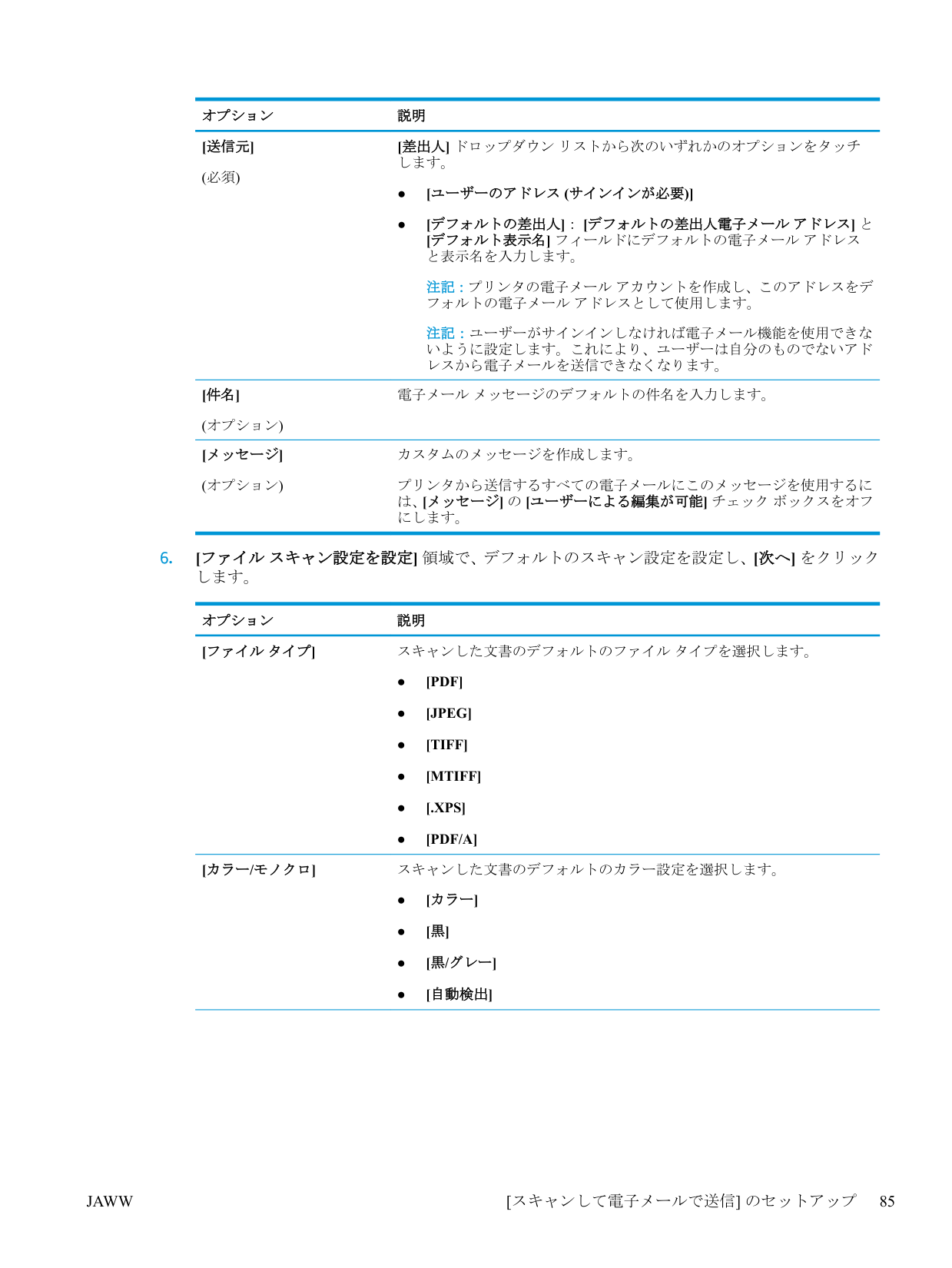
オプション 説明 [送信元] (必須) [差出人] ドロップダウン リストから次のいずれかのオプションをタッチ します。 ● [ユーザーのアドレス (サインインが必要)] ● [デフォルトの差出人]: [デフォルトの差出人電子メール アドレス] と [デフォルト表示名] フィールドにデフォルトの電子メール アドレス と表示名を入力します。 注記:プリンタの電子メール アカウントを作成し、このアドレスをデ フォルトの電子メール アドレスとして使用します。 注記:ユーザーがサインインしなければ電子メール機能を使用できな いように設定します。これにより、ユーザーは自分のものでないアド レスから電子メールを送信できなくなります。 [件名] (オプション) 電子メール メッセージのデフォルトの件名を入力します。 [メッセージ] (オプション) カスタムのメッセージを作成します。 プリンタから送信するすべての電子メールにこのメッセージを使用するに は、[メッセージ] の [ユーザーによる編集が可能] チェック ボックスをオフ にします。
[Pdf]
●[Jpeg]
●[Tiff]
●[Mtiff]
●[.Xps]
●[Pdf/A]
[カラー/モノクロ] スキャンした文書のデフォルトのカラー設定を選択します。 ● [カラー] ● [黒] ● [黒/グレー] ● [自動検出]Jaww
[スキャンして電子メールで送信] のセットアップ 85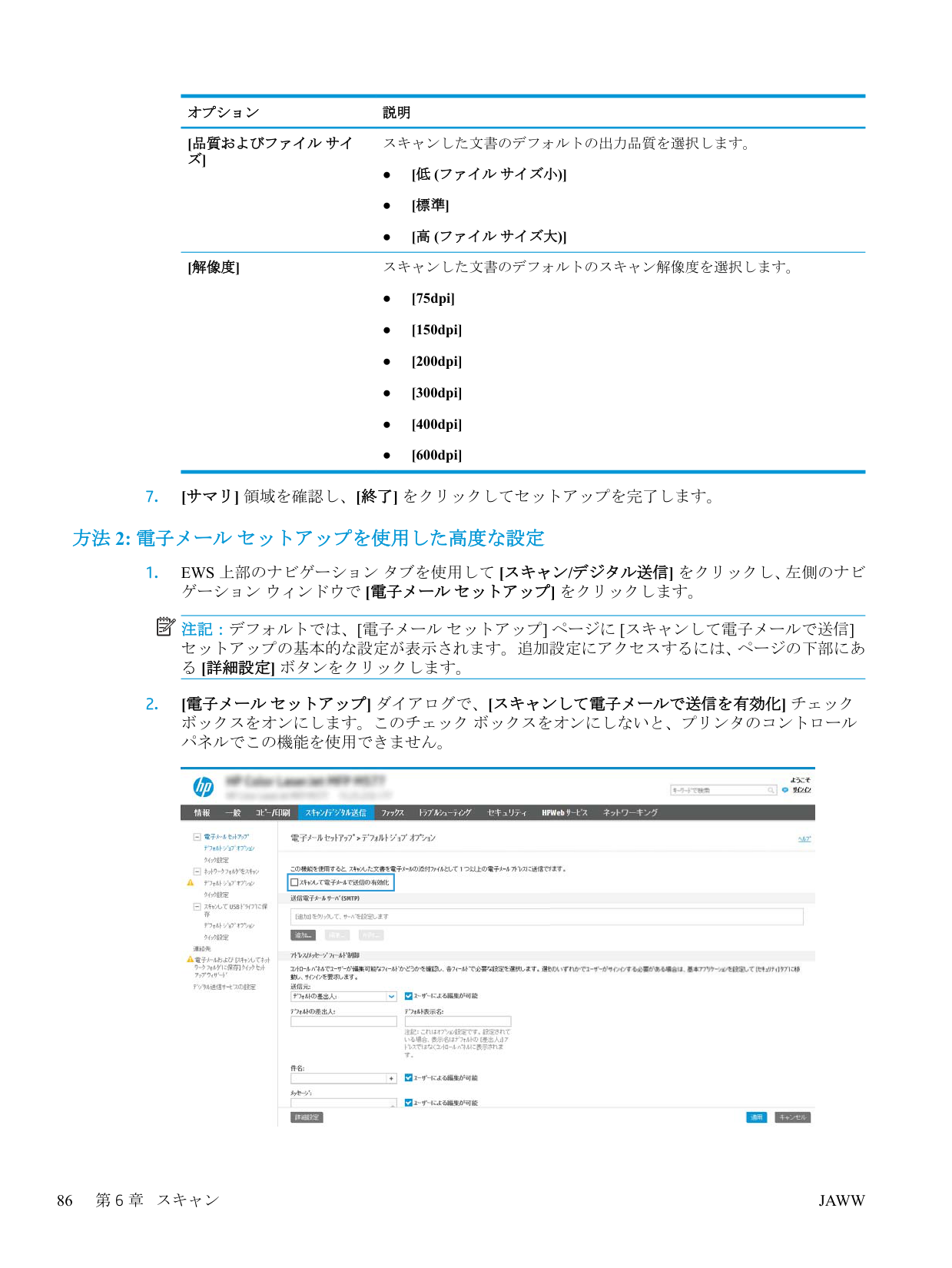
オプション 説明 [品質およびファイル サイ ズ] スキャンした文書のデフォルトの出力品質を選択します。 ● [低 (ファイル サイズ小)] ● [標準] ● [高 (ファイル サイズ大)] [解像度] スキャンした文書のデフォルトのスキャン解像度を選択します。 ● [75dpi] ● [150dpi] ● [200dpi] ● [300dpi] ● [400dpi] ● [600dpi]
Ews 上部のナビゲーション タブを使用して [スキャン/デジタル送信] をクリックし、左側のナビ
Jaww
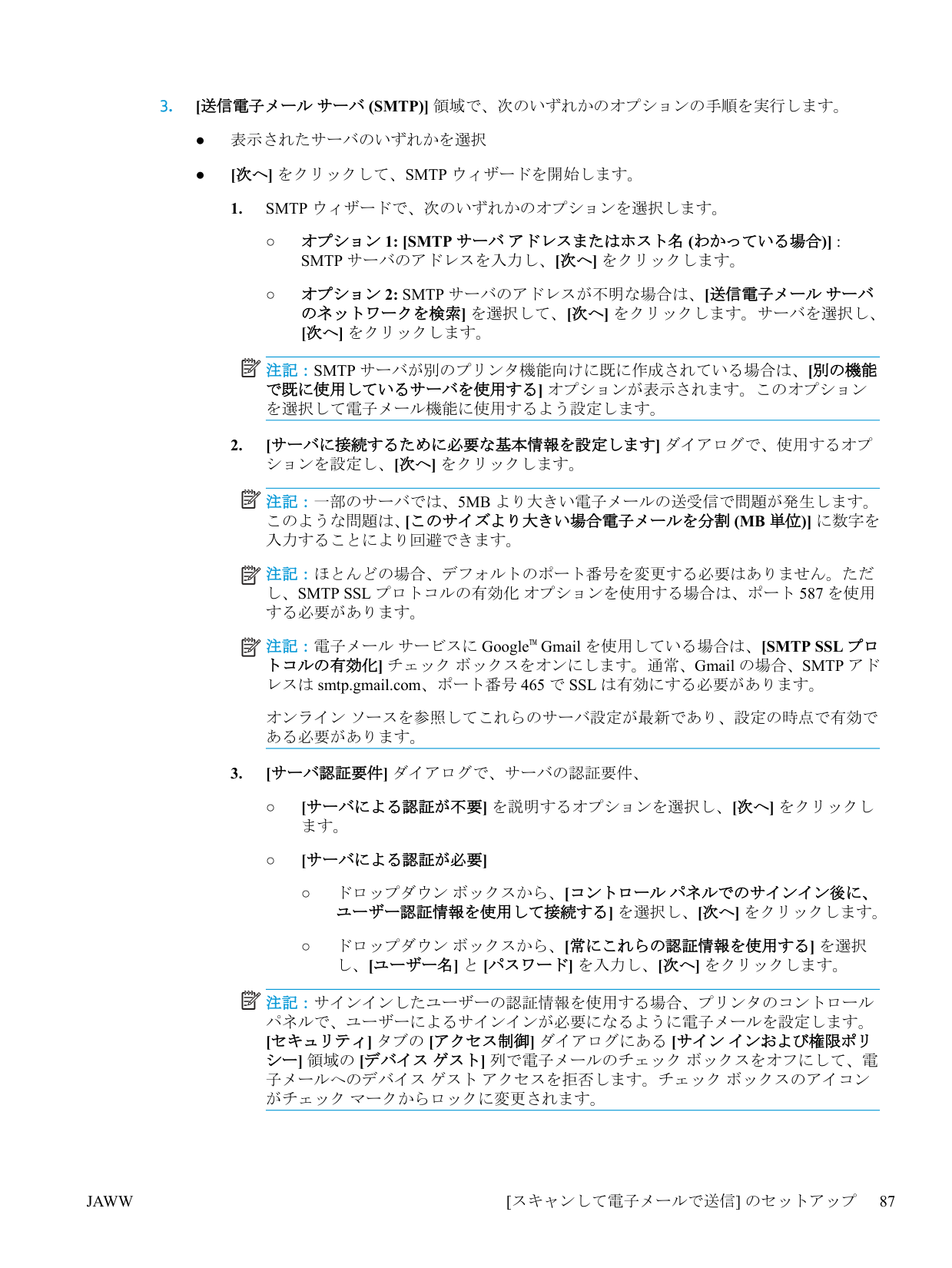
[送信電子メール サーバ (Smtp)] 領域で、次のいずれかのオプションの手順を実行します。
[次へ] をクリックして、Smtp ウィザードを開始します。
Smtp ウィザードで、次のいずれかのオプションを選択します。
オプション 1: [Smtp サーバ アドレスまたはホスト名 (わかっている場合)] :
Smtp サーバのアドレスを入力し、[次へ] をクリックします。
○オプション 2: Smtp サーバのアドレスが不明な場合は、[送信電子メール サーバ
のネットワークを検索] を選択して、[次へ] をクリックします。サーバを選択し、 [次へ] をクリックします。注記:Smtp サーバが別のプリンタ機能向けに既に作成されている場合は、[別の機能
で既に使用しているサーバを使用する] オプションが表示されます。このオプション を選択して電子メール機能に使用するよう設定します。注記:一部のサーバでは、5Mb より大きい電子メールの送受信で問題が発生します。
このような問題は、[このサイズより大きい場合電子メールを分割 (Mb 単位)] に数字を
入力することにより回避できます。 注記:ほとんどの場合、デフォルトのポート番号を変更する必要はありません。ただし、Smtp Ssl プロトコルの有効化 オプションを使用する場合は、ポート 587 を使用
する必要があります。 注記:電子メール サービスに Google™ Gmail を使用している場合は、[SMTP SSL プロ トコルの有効化] チェック ボックスをオンにします。通常、Gmail の場合、SMTP アド レスは smtp.gmail.com、ポート番号 465 で SSL は有効にする必要があります。 オンライン ソースを参照してこれらのサーバ設定が最新であり、設定の時点で有効で ある必要があります。Jaww
[スキャンして電子メールで送信] のセットアップ 87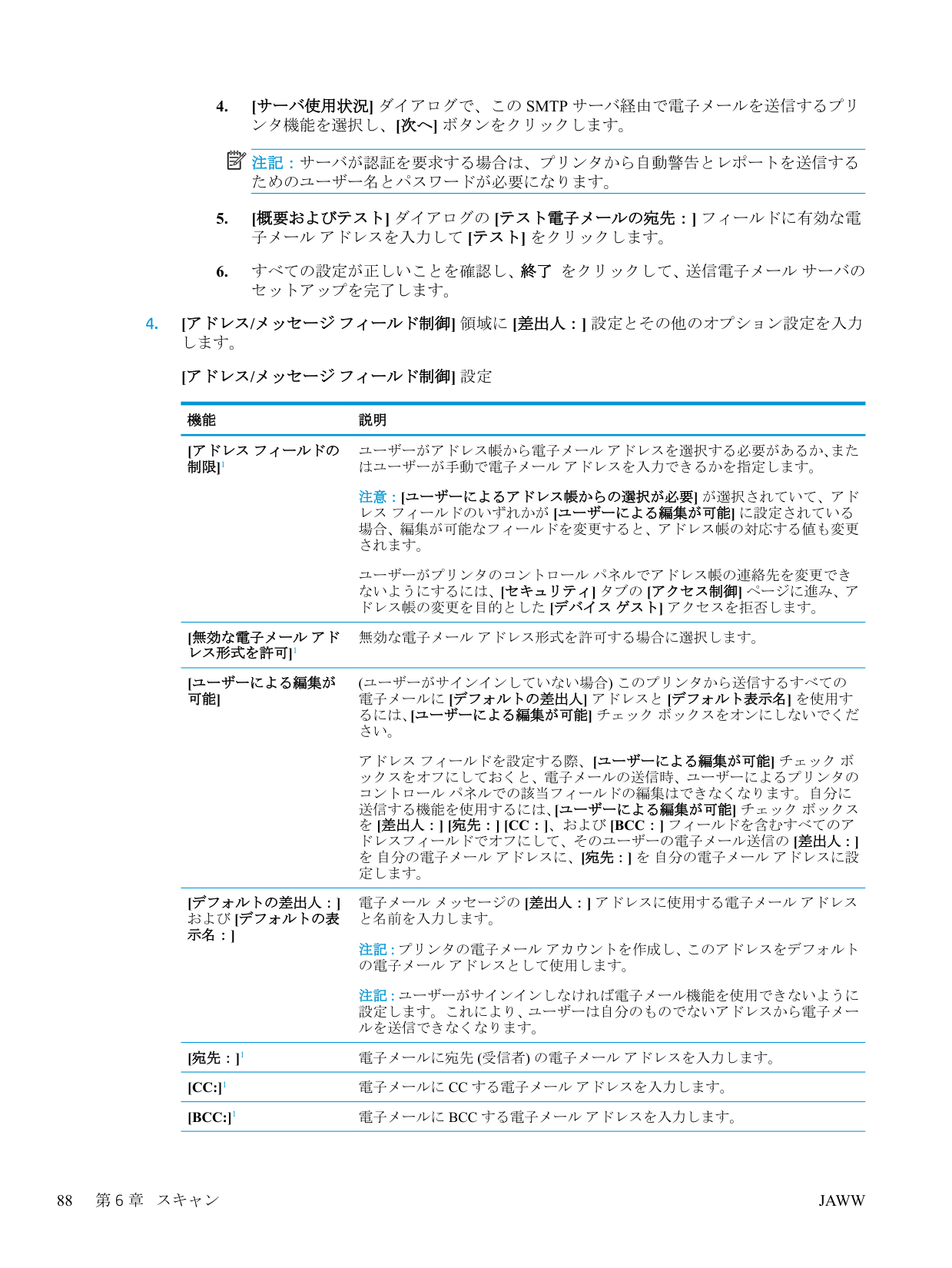
[サーバ使用状況] ダイアログで、この Smtp サーバ経由で電子メールを送信するプリ
を [差出人:] [宛先:] [Cc:]、および [Bcc:] フィールドを含むすべてのア
ドレスフィールドでオフにして、そのユーザーの電子メール送信の [差出人:] を 自分の電子メール アドレスに、[宛先:] を 自分の電子メール アドレスに設 定します。 [デフォルトの差出人:] および [デフォルトの表 示名:] 電子メール メッセージの [差出人:] アドレスに使用する電子メール アドレス と名前を入力します。 注記:プリンタの電子メール アカウントを作成し、このアドレスをデフォルト の電子メール アドレスとして使用します。 注記:ユーザーがサインインしなければ電子メール機能を使用できないように 設定します。これにより、ユーザーは自分のものでないアドレスから電子メー ルを送信できなくなります。 [宛先:]1 電子メールに宛先 (受信者) の電子メール アドレスを入力します。[Cc:]1
電子メールに Cc する電子メール アドレスを入力します。
[Bcc:]1
電子メールに Bcc する電子メール アドレスを入力します。
88 第 6 章 スキャンJaww
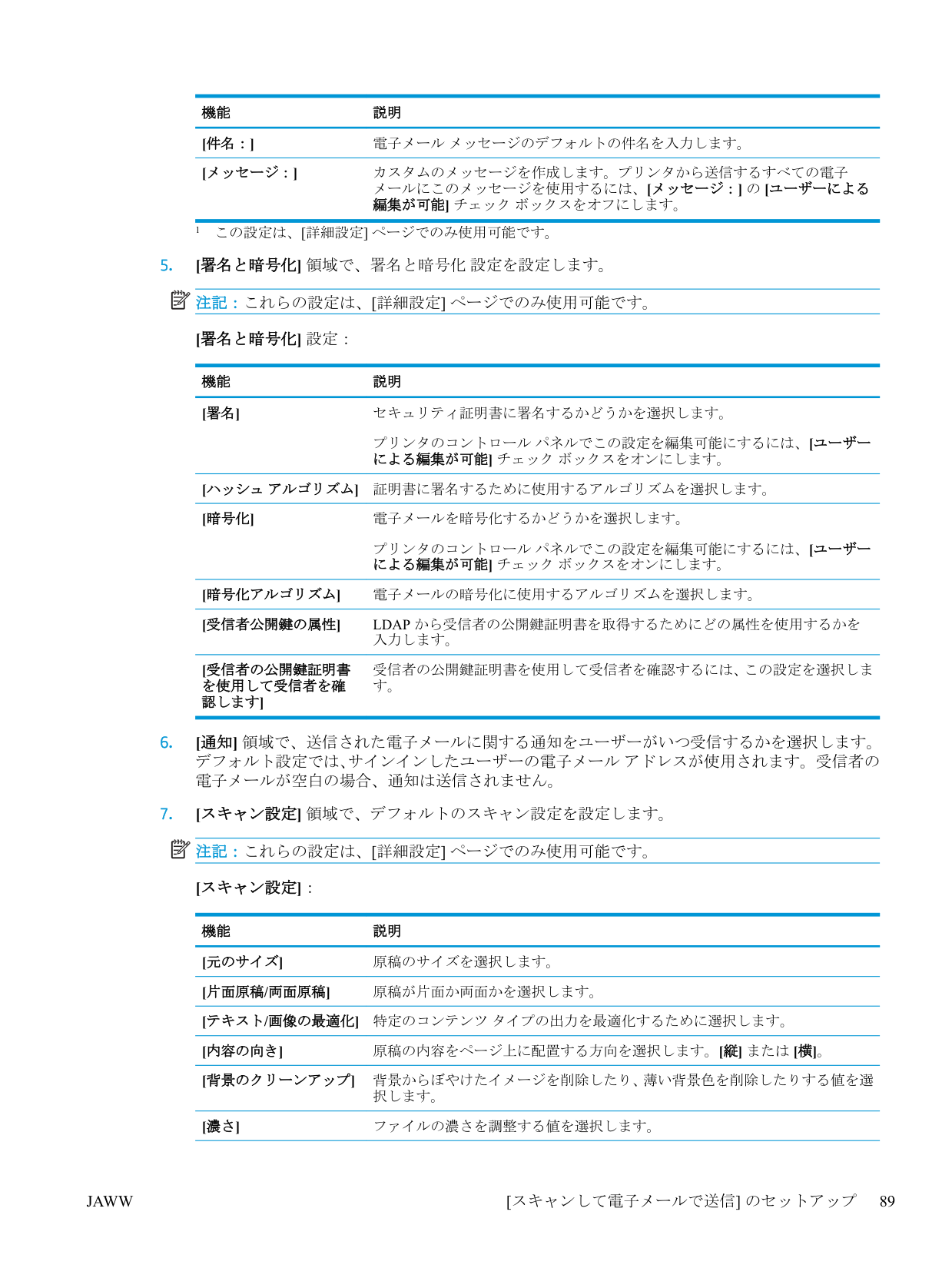
機能 説明 [件名:] 電子メール メッセージのデフォルトの件名を入力します。 [メッセージ:] カスタムのメッセージを作成します。プリンタから送信するすべての電子 メールにこのメッセージを使用するには、[メッセージ:] の [ユーザーによる 編集が可能] チェック ボックスをオフにします。 1 この設定は、[詳細設定] ページでのみ使用可能です。
Ldap から受信者の公開鍵証明書を取得するためにどの属性を使用するかを
入力します。 [受信者の公開鍵証明書 を使用して受信者を確 認します] 受信者の公開鍵証明書を使用して受信者を確認するには、この設定を選択しま す。Jaww
[スキャンして電子メールで送信] のセットアップ 89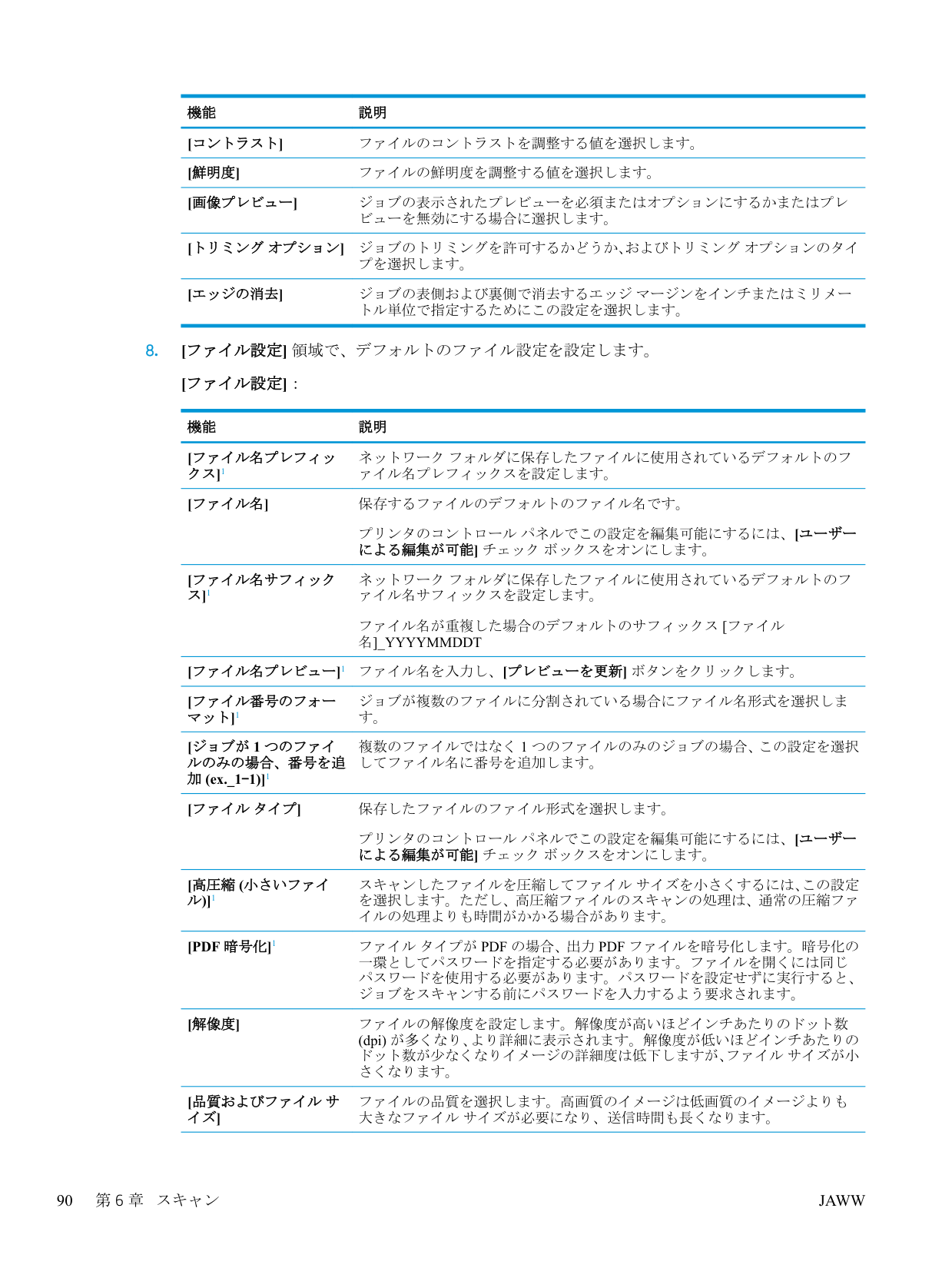
機能 説明 [コントラスト] ファイルのコントラストを調整する値を選択します。 [鮮明度] ファイルの鮮明度を調整する値を選択します。 [画像プレビュー] ジョブの表示されたプレビューを必須またはオプションにするかまたはプレ ビューを無効にする場合に選択します。 [トリミング オプション] ジョブのトリミングを許可するかどうか、およびトリミング オプションのタイ プを選択します。 [エッジの消去] ジョブの表側および裏側で消去するエッジ マージンをインチまたはミリメー トル単位で指定するためにこの設定を選択します。
名]_Yyyymmddt
[ファイル名プレビュー]1 ファイル名を入力し、[プレビューを更新] ボタンをクリックします。 [ファイル番号のフォー マット]1 ジョブが複数のファイルに分割されている場合にファイル名形式を選択しま す。 [ジョブが 1 つのファイ ルのみの場合、 番号を追 加 (ex._1–1)]1 複数のファイルではなく 1 つのファイルのみのジョブの場合、この設定を選択 してファイル名に番号を追加します。 [ファイル タイプ] 保存したファイルのファイル形式を選択します。 プリンタのコントロール パネルでこの設定を編集可能にするには、[ユーザー による編集が可能] チェック ボックスをオンにします。 [高圧縮 (小さいファイ ル)]1 スキャンしたファイルを圧縮してファイル サイズを小さくするには、この設定 を選択します。ただし、高圧縮ファイルのスキャンの処理は、通常の圧縮ファ イルの処理よりも時間がかかる場合があります。[Pdf 暗号化]1
ファイル タイプが Pdf の場合、出力 Pdf ファイルを暗号化します。暗号化の
一環としてパスワードを指定する必要があります。ファイルを開くには同じ パスワードを使用する必要があります。パスワードを設定せずに実行すると、 ジョブをスキャンする前にパスワードを入力するよう要求されます。 [解像度] ファイルの解像度を設定します。解像度が高いほどインチあたりのドット数 (dpi) が多くなり、より詳細に表示されます。解像度が低いほどインチあたりの ドット数が少なくなりイメージの詳細度は低下しますが、ファイル サイズが小 さくなります。 [品質およびファイル サ イズ] ファイルの品質を選択します。高画質のイメージは低画質のイメージよりも 大きなファイル サイズが必要になり、送信時間も長くなります。 90 第 6 章 スキャンJaww
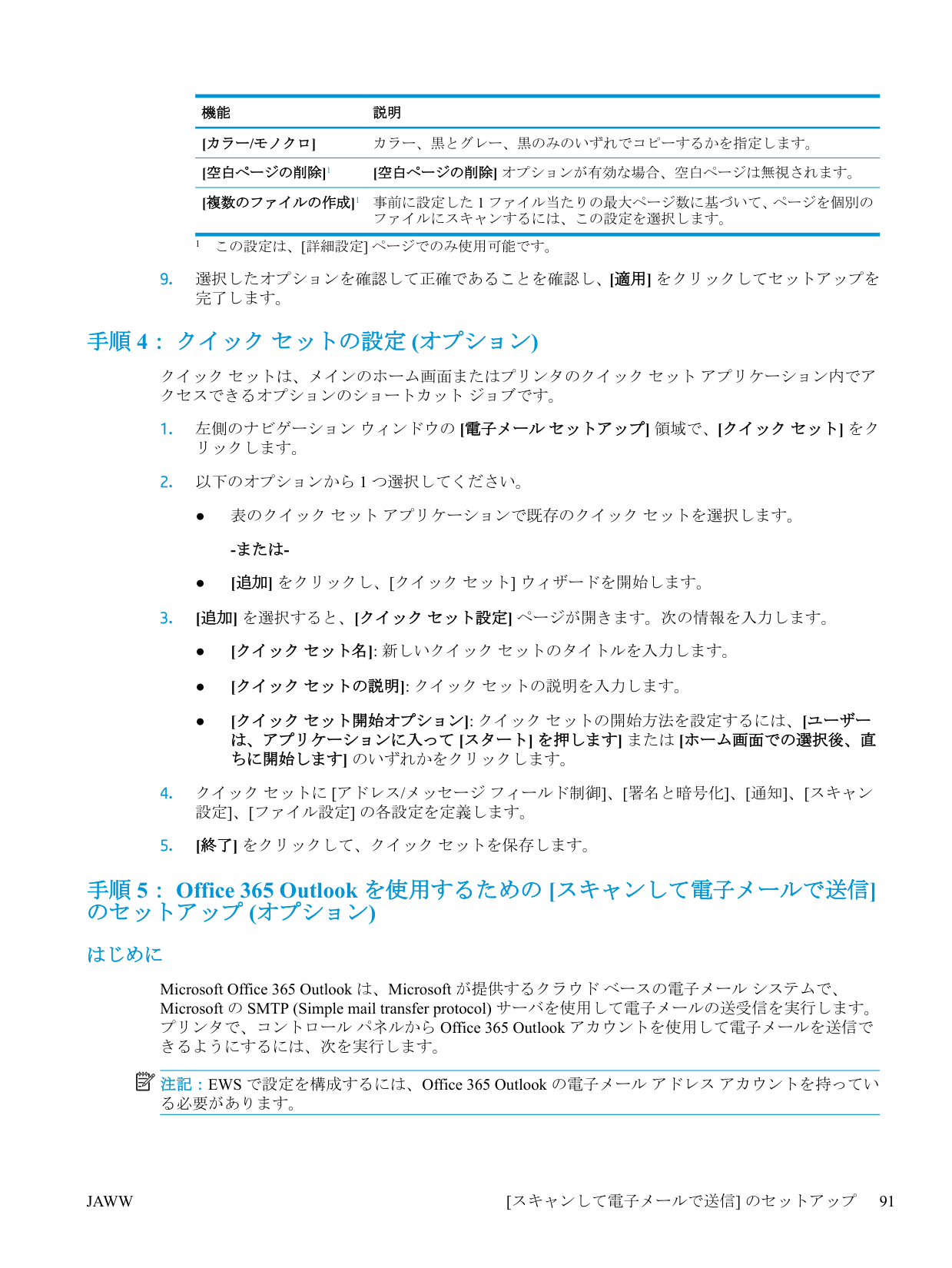
機能 説明 [カラー/モノクロ] カラー、黒とグレー、黒のみのいずれでコピーするかを指定します。 [空白ページの削除]1 [空白ページの削除] オプションが有効な場合、空白ページは無視されます。 [複数のファイルの作成]1 事前に設定した 1 ファイル当たりの最大ページ数に基づいて、ページを個別の ファイルにスキャンするには、この設定を選択します。 1 この設定は、[詳細設定] ページでのみ使用可能です。
Jaww
[スキャンして電子メールで送信] のセットアップ 91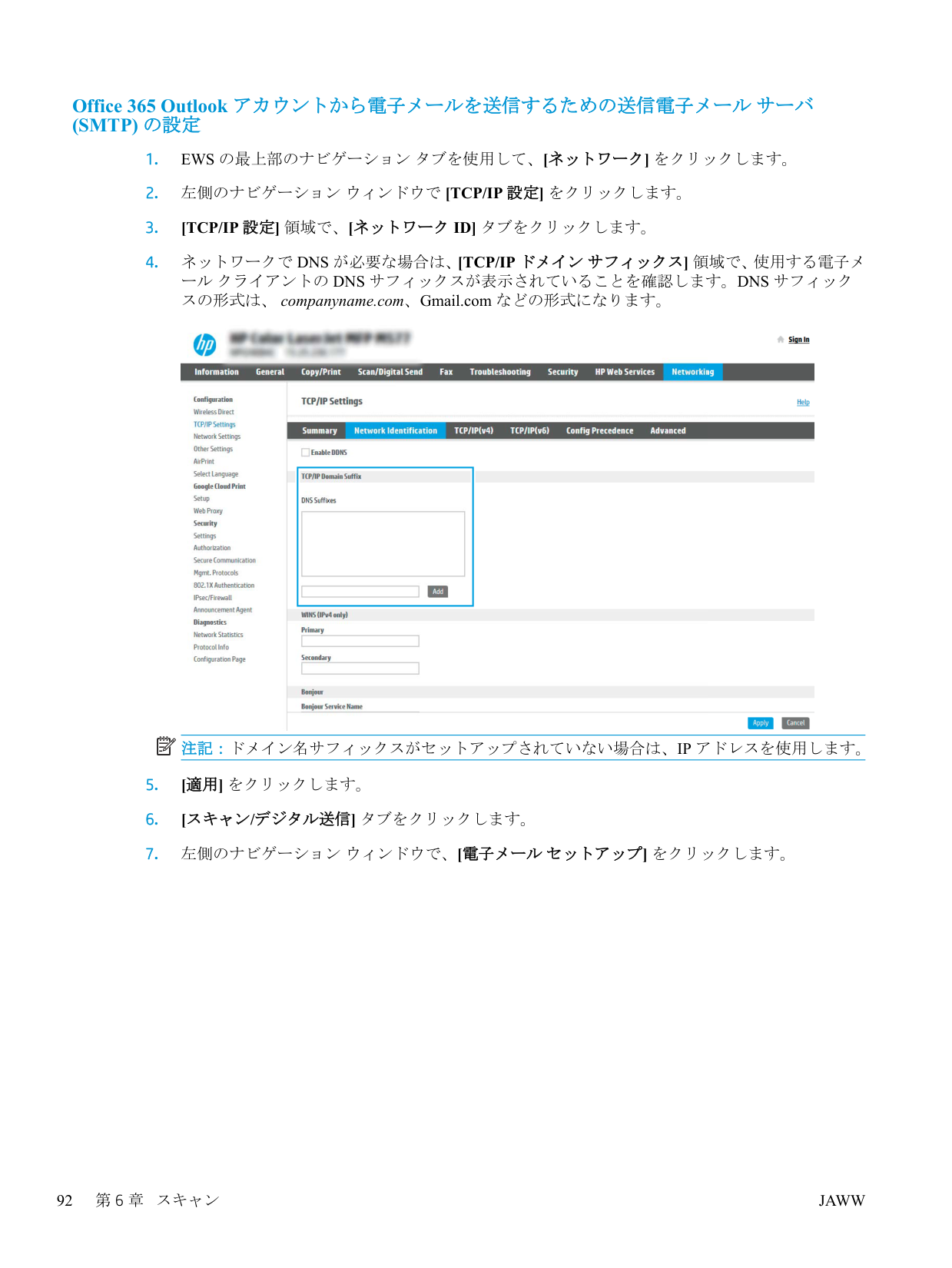
Office 365 Outlook アカウントから電子メールを送信するための送信電子メール サーバ
(Smtp) の設定
Ews の最上部のナビゲーション タブを使用して、[ネットワーク] をクリックします。
左側のナビゲーション ウィンドウで [Tcp/Ip 設定] をクリックします。
[Tcp/Ip 設定] 領域で、[ネットワーク Id] タブをクリックします。
ネットワークで Dns が必要な場合は、[Tcp/Ip ドメイン サフィックス] 領域で、使用する電子メ
ール クライアントの Dns サフィックスが表示されていることを確認します。Dns サフィック
スの形式は、 companyname.com、Gmail.com などの形式になります。注記:ドメイン名サフィックスがセットアップされていない場合は、Ip アドレスを使用します。
Jaww
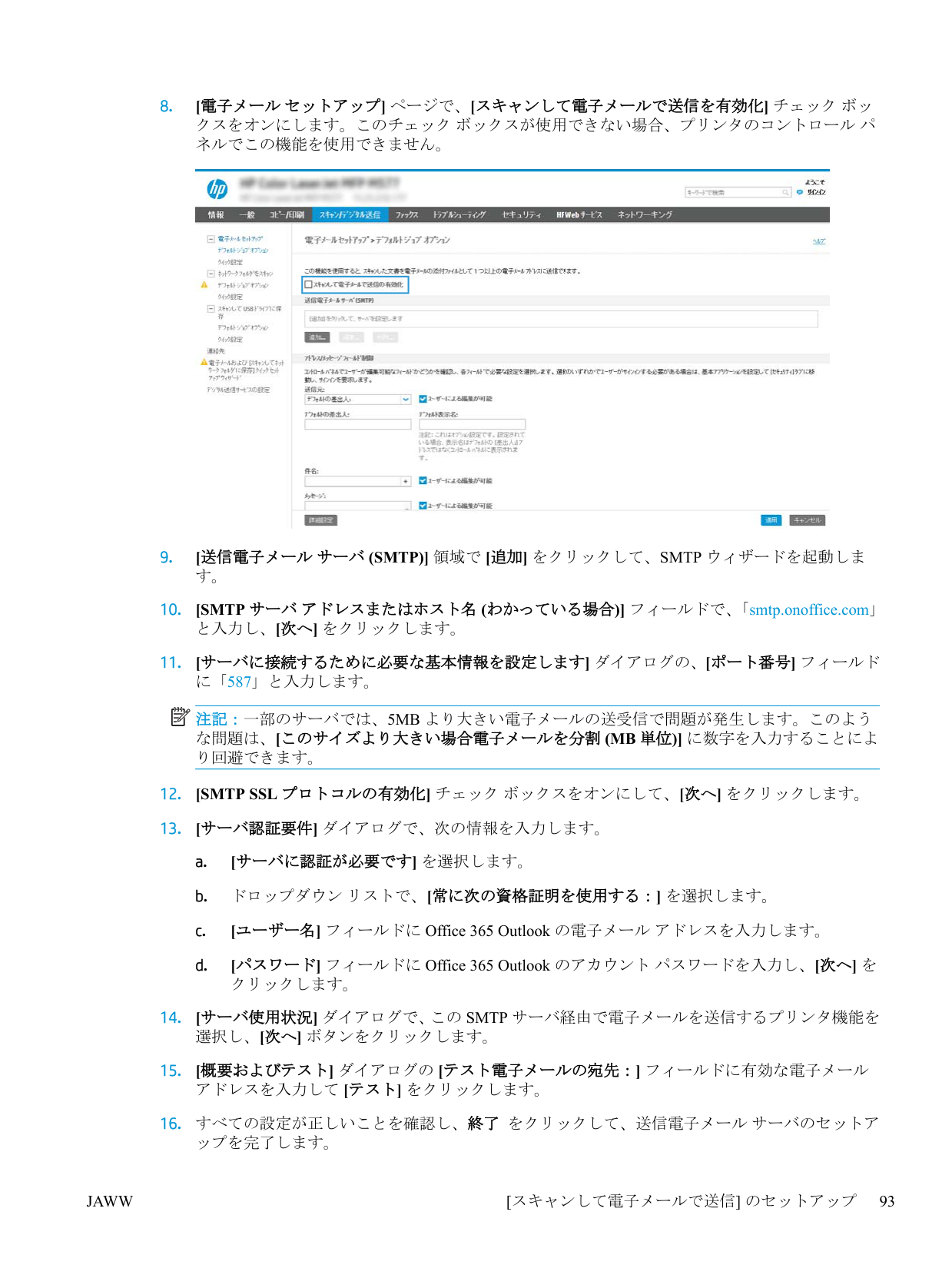
[送信電子メール サーバ (Smtp)] 領域で [追加] をクリックして、Smtp ウィザードを起動しま
注記:一部のサーバでは、5Mb より大きい電子メールの送受信で問題が発生します。このよう
な問題は、[このサイズより大きい場合電子メールを分割 (Mb 単位)] に数字を入力することによ
り回避できます。[Smtp Ssl プロトコルの有効化] チェック ボックスをオンにして、[次へ] をクリックします。
[サーバ使用状況] ダイアログで、この Smtp サーバ経由で電子メールを送信するプリンタ機能を
Jaww
[スキャンして電子メールで送信] のセットアップ 93
[スキャン データをネットワーク フォルダに送信] のセットア ップ ● はじめに ● 作業を開始する前に ● 手順 1: HP 内蔵 Web サーバへのアクセス ● 手順 2: [スキャン データをネットワーク フォルダに送信] のセットアップ はじめに この文書は、スキャン データをネットワーク フォルダに送信する機能を有効にして設定する方法に ついて説明しています。このプリンタは、文書をスキャンして、そのデータをネットワーク フォルダ に保存する機能を備えています。このスキャン機能を使用するには、プリンタをネットワークに接続 する必要があります。この機能は設定されるまで利用できません。[スキャン データをネットワーク フォルダに送信] を設定するには、基本的なセットアップの [[ネットワーク フォルダに保存] セットア ップ ウィザード] と高度なセットアップの [[ネットワーク フォルダに保存] のセットアップ] の 2 つ の方法があります。 作業を開始する前に 注記:スキャン データをネットワーク フォルダに送信する機能をセットアップするには、プリンタ にアクティブなネットワーク接続が存在している必要があります。 管理者は、設定プロセスを開始する前に以下の項目が必要です。 ● プリンタへの管理者アクセス権 ● 宛先フォルダの完全修飾ドメイン名 (FQDN) (例:\\servername.us.companyname.net\scans) またはサ ーバの IP アドレス (例:\\16.88.20.20\scans) 注記:このコンテキストで使用する「サーバ」という用語は共有フォルダが存在するコンピュー タを指します。 手順 1: HP 内蔵 Web サーバへのアクセス
コンの順にタッチして、Ip アドレスまたはホスト名を表示します。
押します。Ews が開きます。
注記:Web サイトへのアクセスが安全でない可能性があることを示すメッセージが Web ブラウ ザに表示された場合は、Web サイトへのアクセスを続行するオプションを選択してください。こ の Web サイトへのアクセスによってコンピュータが損害を受けることはありません。 94 第 6 章 スキャンJaww
手順 2: [スキャン データをネットワーク フォルダに送信] のセットアップ 方法 1: [スキャン データをネットワーク フォルダに送信ウィザード] の使用 このオプションにより、プリンタの HP 内蔵 Web サーバ (EWS) にあるセットアップ ウィザードが開 きます。このセットアップ ウィザードには、基本的な設定のためのオプションが含まれます。
Ews 上部のナビゲーション タブを使用して、[スキャン/デジタル送信] タブをクリックします。
[Unc フォルダ パス] フィールドに、スキャンが移動するフォルダ パスを入力します。
フォルダ パスは、完全修飾ドメイン名 (FQDN) (例:\\servername.us.companyname.net\scans) またはサーバの IP アドレス (例:\\16.88.20.20\scans) のいずれも可能です。FQDN または IP アドレスの後にフォルダ パス (例:\scans) を続けます。注記:Fqdn は Ip アドレスより信頼性が高いです。サーバが Dhcp を通じて Ip アドレスを
取得する場合、Ip アドレスは変更可能です。ただし、プリンタで宛先サーバを見つけるた
めに Dns を使用する必要がないため、Ip アドレスでの接続のほうが高速である可能性があ
ります。 b. [認証設定] ドロップダウンから、次のいずれかのオプションを選択します。 ● [コントロール パネルでサインオン後、ユーザー資格証明を使用して接続する] ● [常にこれらの認証情報を使用する]Jaww
[スキャン データをネットワーク フォルダに送信] のセットアップ 95
注記:[常にこれらの認証情報を使用する] が選択されている場合、対応するフィール ドにユーザー名とパスワードを入力し、[アクセスの確認] をクリックして、フォルダ へのプリンタのアイコンを確認する必要があります。 c. [Windows ドメイン] フィールドに Windows ドメインを入力します。 ヒント:Windows 7 で Windows ドメインを見つけるには、[スタート]、[コントロール パネ ル]、[システム] の順にクリックします。 Windows 8 で Windows ドメインを見つけるには、[検索] をクリックし、検索ボックスに「シ ステム」と入力し、[システム] をクリックします。 ドメインが [コンピュータ名、ドメインおよびワークグループの設定] の下に一覧表示され ます。 d. [次へ] をクリックします。
Jaww
ダイアログ 1: コントロール パネルでクイック セット名、説明、およびとユーザー操作のためのオプションを設 定します。 [コントロール パネルでクイック セットとユーザー操作のためのオプションのボタンの場所を設定し ます] ダイアログを使用して、[クイック セット] ボタンがプリンタのコントロール パネルのどこに表 示されるかを設定し、プリンタのコントロール パネルでのユーザー操作のレベルを設定します。
共有フォルダまたは Ftp フォルダ
● 個人用共有フォルダ フォルダのアクセス権は次の 2 つのタイプから選択できます。 ● 読み取り/書き込みアクセス権 ● 書き込みアクセス権のみ 以下の情報では、フォルダ設定を構成する方法について説明します。Jaww
[スキャン データをネットワーク フォルダに送信] のセットアップ 97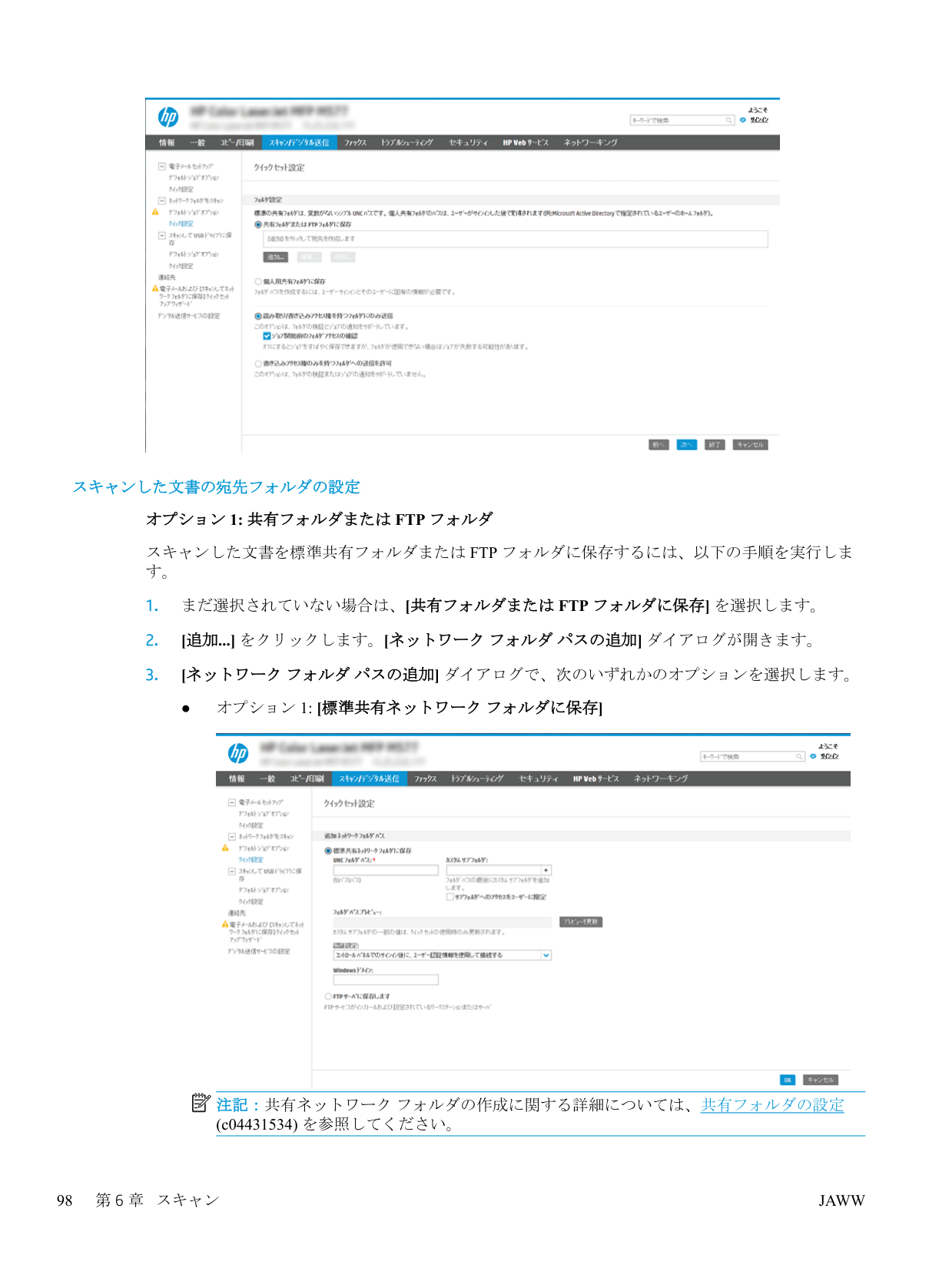
スキャンした文書の宛先フォルダの設定
オプション 1: 共有フォルダまたは Ftp フォルダ
スキャンした文書を標準共有フォルダまたは Ftp フォルダに保存するには、以下の手順を実行しま
す。まだ選択されていない場合は、[共有フォルダまたは Ftp フォルダに保存] を選択します。
Jaww
[Unc フォルダ パス] フィールドにフォルダ パスを入力します。
注記:Fqdn は Ip アドレスより信頼性が高いです。サーバが Dhcp を通じて Ip アド
レスを取得する場合、Ip アドレスは変更可能です。ただし、プリンタで宛先サーバを
見つけるために Dns を使用する必要がないため、Ip アドレスでの接続のほうが高速で
ある可能性があります。注記:コンピュータ名の代わりに、Ip アドレスが必要になる場合があります。多くの
ホーム ルーターではコンピュータ名を処理できることが少なく、ドメイン ネーム サーバー (Dns) もありません。この場合、新しい Ip アドレスを割り当てる Dhcp の問題を
軽減するため、共有 Pc に静的 Ip アドレスを設定することをお勧めします。通常のホ
ーム ルーターでこの設定を行うには、同じサブネット上にあるが Dhcp アドレス範囲
内にない静的 Ip アドレスを設定します。
[Ok] をクリックします。
オプション 2: Ftp サーバに保存
Jaww
[スキャン データをネットワーク フォルダに送信] のセットアップ 99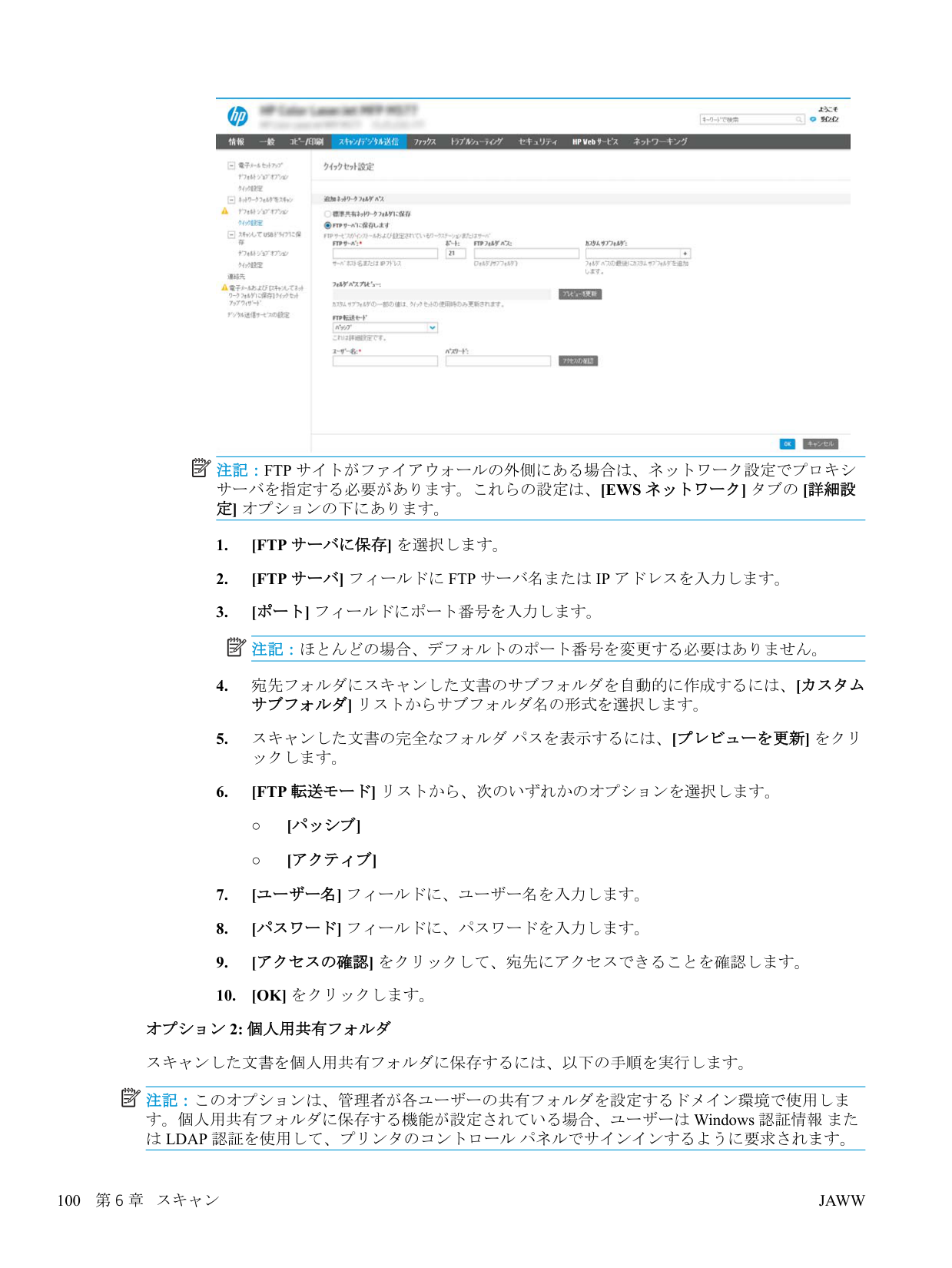
注記:Ftp サイトがファイアウォールの外側にある場合は、ネットワーク設定でプロキシ
サーバを指定する必要があります。これらの設定は、[Ews ネットワーク] タブの [詳細設
定] オプションの下にあります。[Ftp サーバに保存] を選択します。
[Ftp サーバ] フィールドに Ftp サーバ名または Ip アドレスを入力します。
[Ftp 転送モード] リストから、次のいずれかのオプションを選択します。
[Ok] をクリックします。
は Ldap 認証を使用して、プリンタのコントロール パネルでサインインするように要求されます。
100 第 6 章 スキャンJaww
Jaww
[スキャン データをネットワーク フォルダに送信] のセットアップ 101
注記:通知電子メールを送信するには、電子メール ジョブを送信するため Smtp サーバを使用
するようプリンタがセットアップされている必要があります。電子メールを送信するための SMTP サーバの設定の詳細については、[電子メールをスキャン] のセットアップ (c04017973) を 参照してください。 ● オプション 1: [通知しない]Jaww
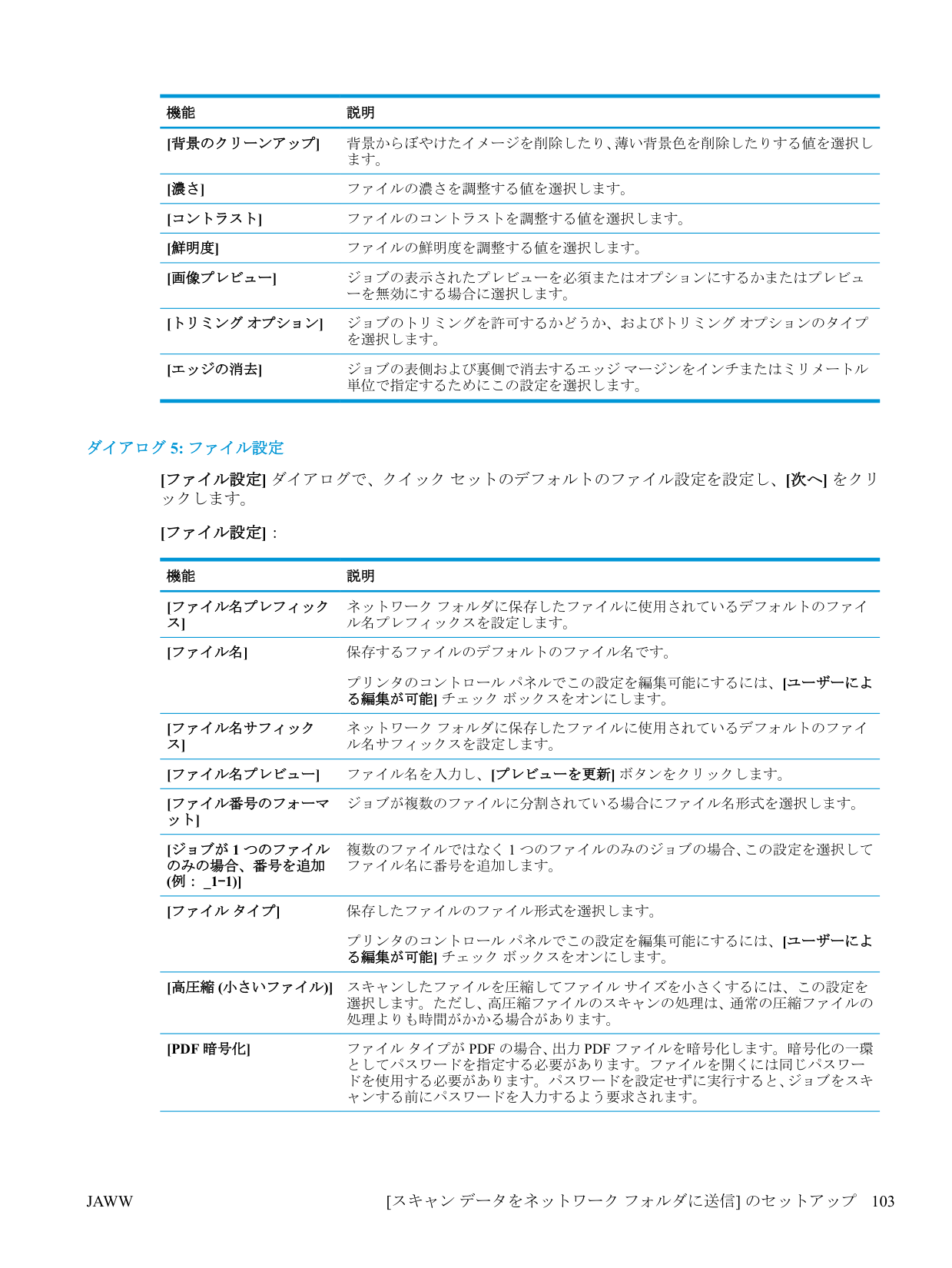
機能 説明 [背景のクリーンアップ] 背景からぼやけたイメージを削除したり、薄い背景色を削除したりする値を選択し ます。 [濃さ] ファイルの濃さを調整する値を選択します。 [コントラスト] ファイルのコントラストを調整する値を選択します。 [鮮明度] ファイルの鮮明度を調整する値を選択します。 [画像プレビュー] ジョブの表示されたプレビューを必須またはオプションにするかまたはプレビュ ーを無効にする場合に選択します。 [トリミング オプション] ジョブのトリミングを許可するかどうか、およびトリミング オプションのタイプ を選択します。 [エッジの消去] ジョブの表側および裏側で消去するエッジ マージンをインチまたはミリメートル 単位で指定するためにこの設定を選択します。 ダイアログ 5: ファイル設定 [ファイル設定] ダイアログで、クイック セットのデフォルトのファイル設定を設定し、[次へ] をクリ ックします。 [ファイル設定]: 機能 説明 [ファイル名プレフィック ス] ネットワーク フォルダに保存したファイルに使用されているデフォルトのファイ ル名プレフィックスを設定します。 [ファイル名] 保存するファイルのデフォルトのファイル名です。 プリンタのコントロール パネルでこの設定を編集可能にするには、[ユーザーによ る編集が可能] チェック ボックスをオンにします。 [ファイル名サフィック ス] ネットワーク フォルダに保存したファイルに使用されているデフォルトのファイ ル名サフィックスを設定します。 [ファイル名プレビュー] ファイル名を入力し、[プレビューを更新] ボタンをクリックします。 [ファイル番号のフォーマ ット] ジョブが複数のファイルに分割されている場合にファイル名形式を選択します。 [ジョブが 1 つのファイル のみの場合、番号を追加 (例: _1–1)] 複数のファイルではなく 1 つのファイルのみのジョブの場合、この設定を選択して ファイル名に番号を追加します。 [ファイル タイプ] 保存したファイルのファイル形式を選択します。 プリンタのコントロール パネルでこの設定を編集可能にするには、[ユーザーによ る編集が可能] チェック ボックスをオンにします。 [高圧縮 (小さいファイル)] スキャンしたファイルを圧縮してファイル サイズを小さくするには、この設定を 選択します。ただし、高圧縮ファイルのスキャンの処理は、通常の圧縮ファイルの 処理よりも時間がかかる場合があります。
[Pdf 暗号化]
ファイル タイプが Pdf の場合、出力 Pdf ファイルを暗号化します。暗号化の一環
としてパスワードを指定する必要があります。ファイルを開くには同じパスワー ドを使用する必要があります。パスワードを設定せずに実行すると、ジョブをスキ ャンする前にパスワードを入力するよう要求されます。Jaww
[スキャン データをネットワーク フォルダに送信] のセットアップ 103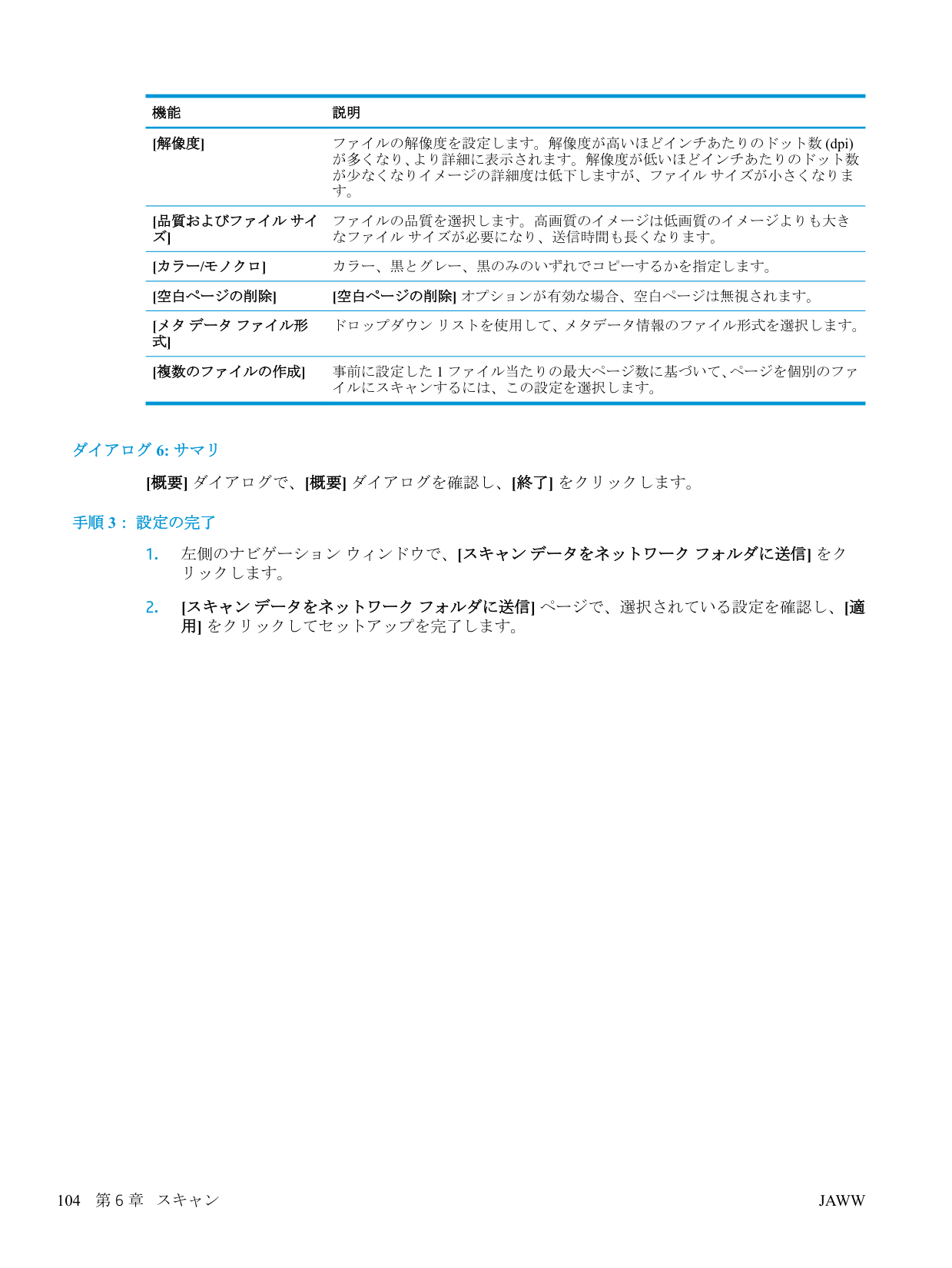
機能 説明 [解像度] ファイルの解像度を設定します。解像度が高いほどインチあたりのドット数 (dpi) が多くなり、より詳細に表示されます。解像度が低いほどインチあたりのドット数 が少なくなりイメージの詳細度は低下しますが、ファイル サイズが小さくなりま す。 [品質およびファイル サイ ズ] ファイルの品質を選択します。高画質のイメージは低画質のイメージよりも大き なファイル サイズが必要になり、送信時間も長くなります。 [カラー/モノクロ] カラー、黒とグレー、黒のみのいずれでコピーするかを指定します。 [空白ページの削除] [空白ページの削除] オプションが有効な場合、空白ページは無視されます。 [メタ データ ファイル形 式] ドロップダウン リストを使用して、メタデータ情報のファイル形式を選択します。 [複数のファイルの作成] 事前に設定した 1 ファイル当たりの最大ページ数に基づいて、ページを個別のファ イルにスキャンするには、この設定を選択します。 ダイアログ 6: サマリ [概要] ダイアログで、[概要] ダイアログを確認し、[終了] をクリックします。 手順 3: 設定の完了
Jaww
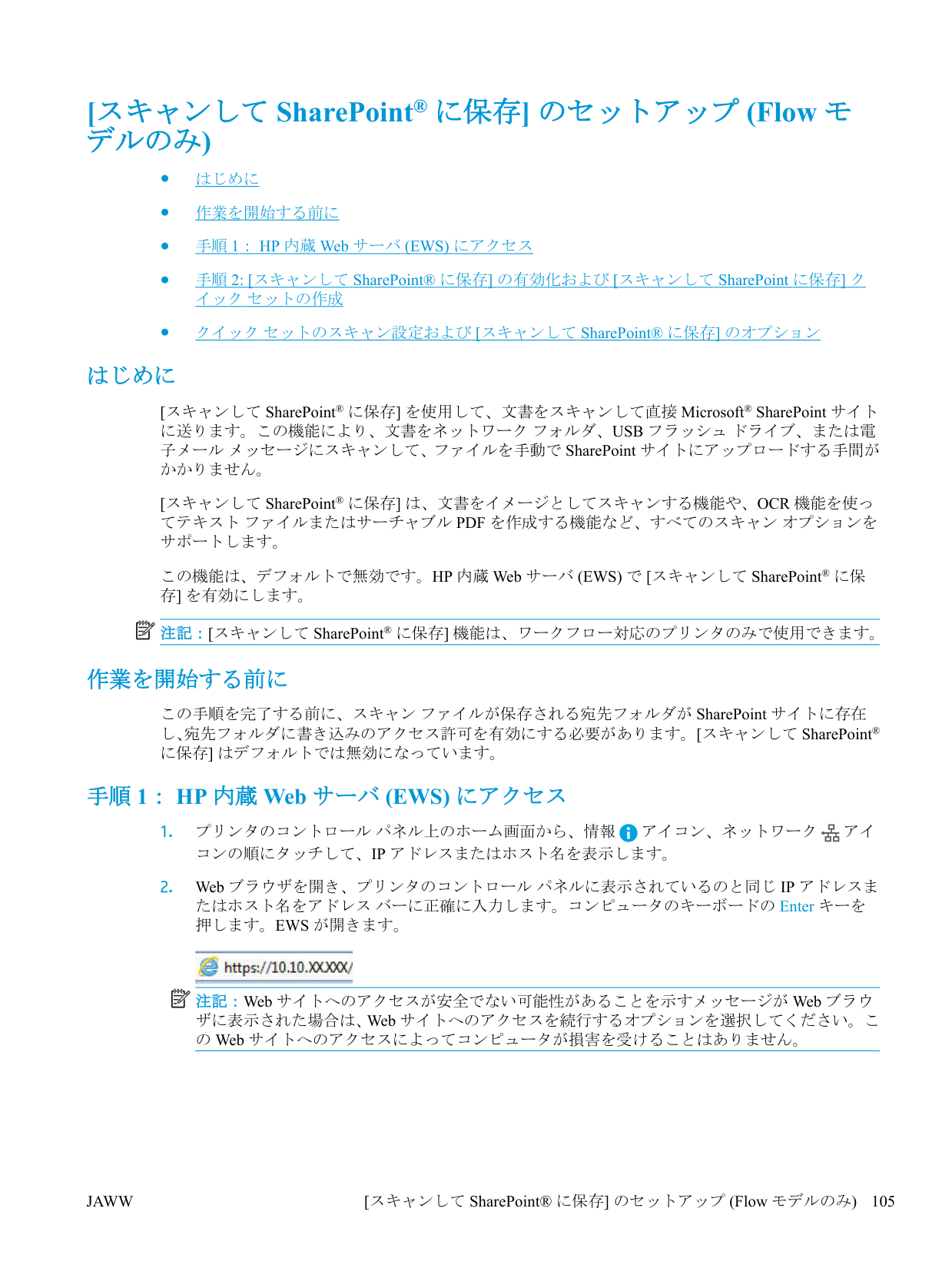
[スキャンして SharePoint® に保存] のセットアップ (Flow モ デルのみ) ● はじめに ● 作業を開始する前に ● 手順 1: HP 内蔵 Web サーバ (EWS) にアクセス ● 手順 2: [スキャンして SharePoint® に保存] の有効化および [スキャンして SharePoint に保存] ク イック セットの作成 ● クイック セットのスキャン設定および [スキャンして SharePoint® に保存] のオプション はじめに [スキャンして SharePoint® に保存] を使用して、文書をスキャンして直接 Microsoft® SharePoint サイト
に送ります。この機能により、文書をネットワーク フォルダ、Usb フラッシュ ドライブ、または電
子メール メッセージにスキャンして、ファイルを手動で SharePoint サイトにアップロードする手間が かかりません。 [スキャンして SharePoint® に保存] は、文書をイメージとしてスキャンする機能や、OCR 機能を使ってテキスト ファイルまたはサーチャブル Pdf を作成する機能など、すべてのスキャン オプションを
サポートします。 この機能は、デフォルトで無効です。HP 内蔵 Web サーバ (EWS) で [スキャンして SharePoint® に保 存] を有効にします。 注記:[スキャンして SharePoint® に保存] 機能は、ワークフロー対応のプリンタのみで使用できます。 作業を開始する前に この手順を完了する前に、スキャン ファイルが保存される宛先フォルダが SharePoint サイトに存在 し、宛先フォルダに書き込みのアクセス許可を有効にする必要があります。[スキャンして SharePoint® に保存] はデフォルトでは無効になっています。 手順 1: HP 内蔵 Web サーバ (EWS) にアクセスコンの順にタッチして、Ip アドレスまたはホスト名を表示します。
押します。Ews が開きます。
注記:Web サイトへのアクセスが安全でない可能性があることを示すメッセージが Web ブラウ ザに表示された場合は、Web サイトへのアクセスを続行するオプションを選択してください。こ の Web サイトへのアクセスによってコンピュータが損害を受けることはありません。Jaww
[スキャンして SharePoint® に保存] のセットアップ (Flow モデルのみ) 105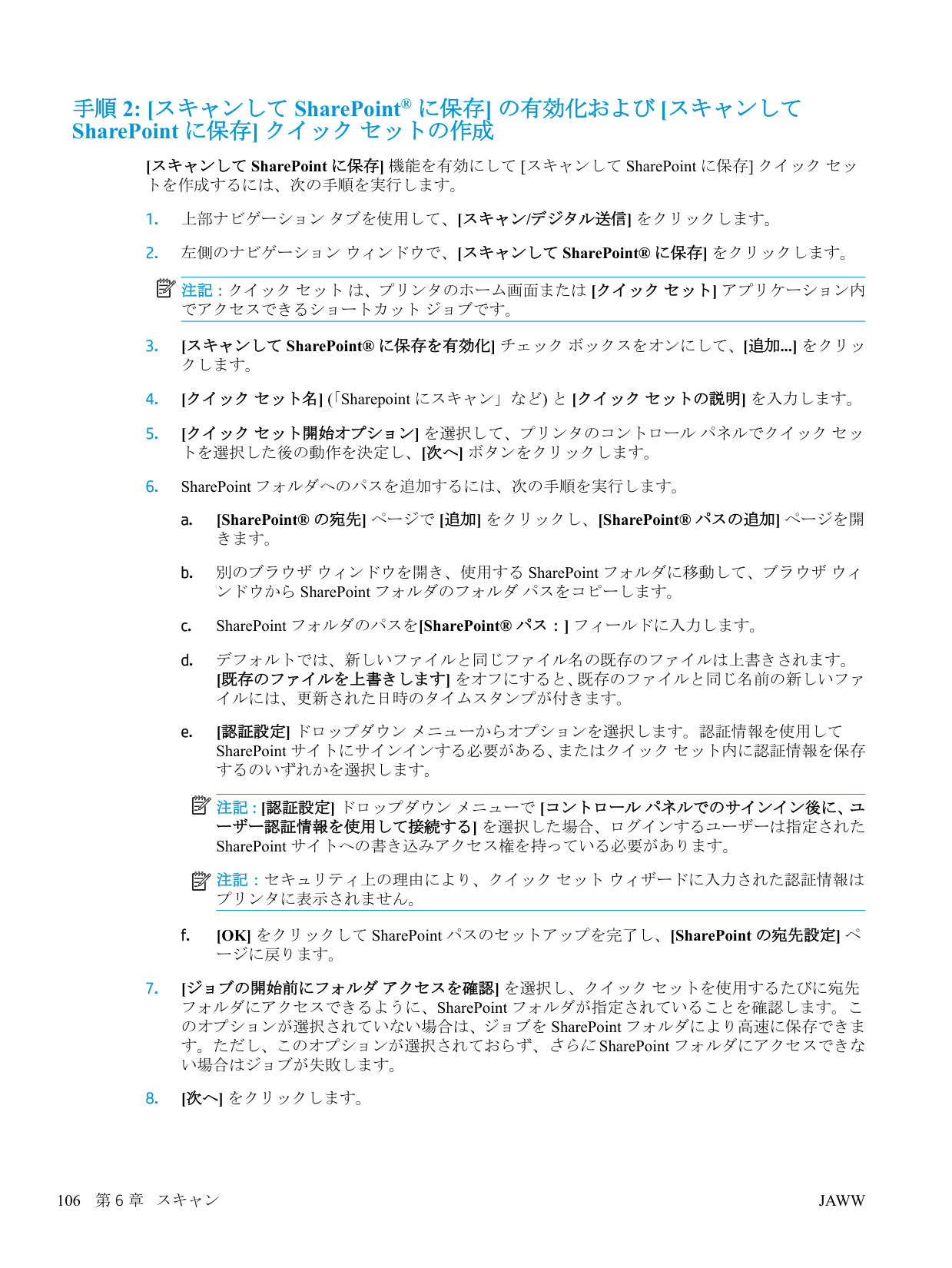
手順 2: [スキャンして SharePoint® に保存] の有効化および [スキャンして SharePoint に保存] クイック セットの作成 [スキャンして SharePoint に保存] 機能を有効にして [スキャンして SharePoint に保存] クイック セッ トを作成するには、次の手順を実行します。
Jaww
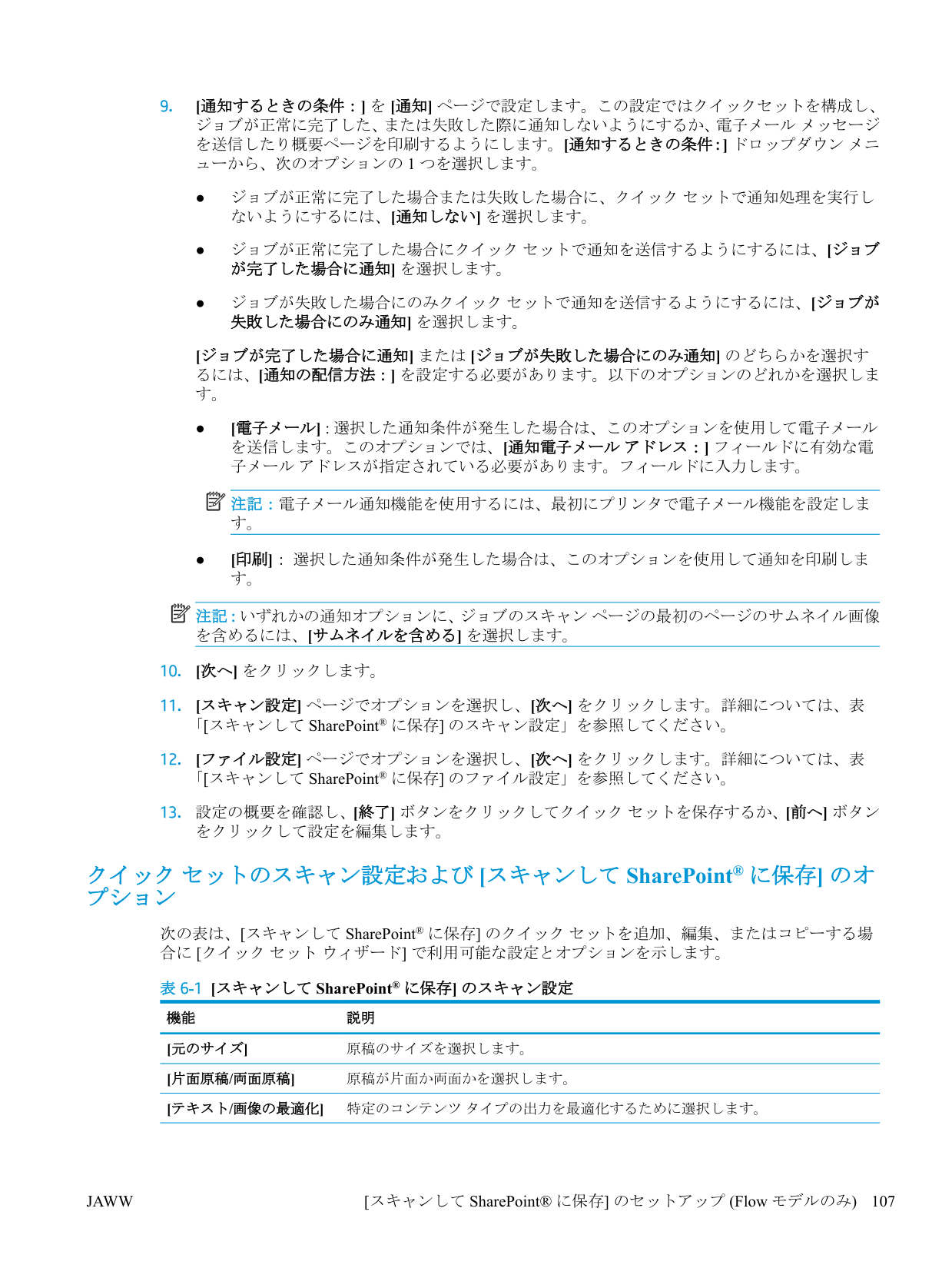
Jaww
[スキャンして SharePoint® に保存] のセットアップ (Flow モデルのみ) 107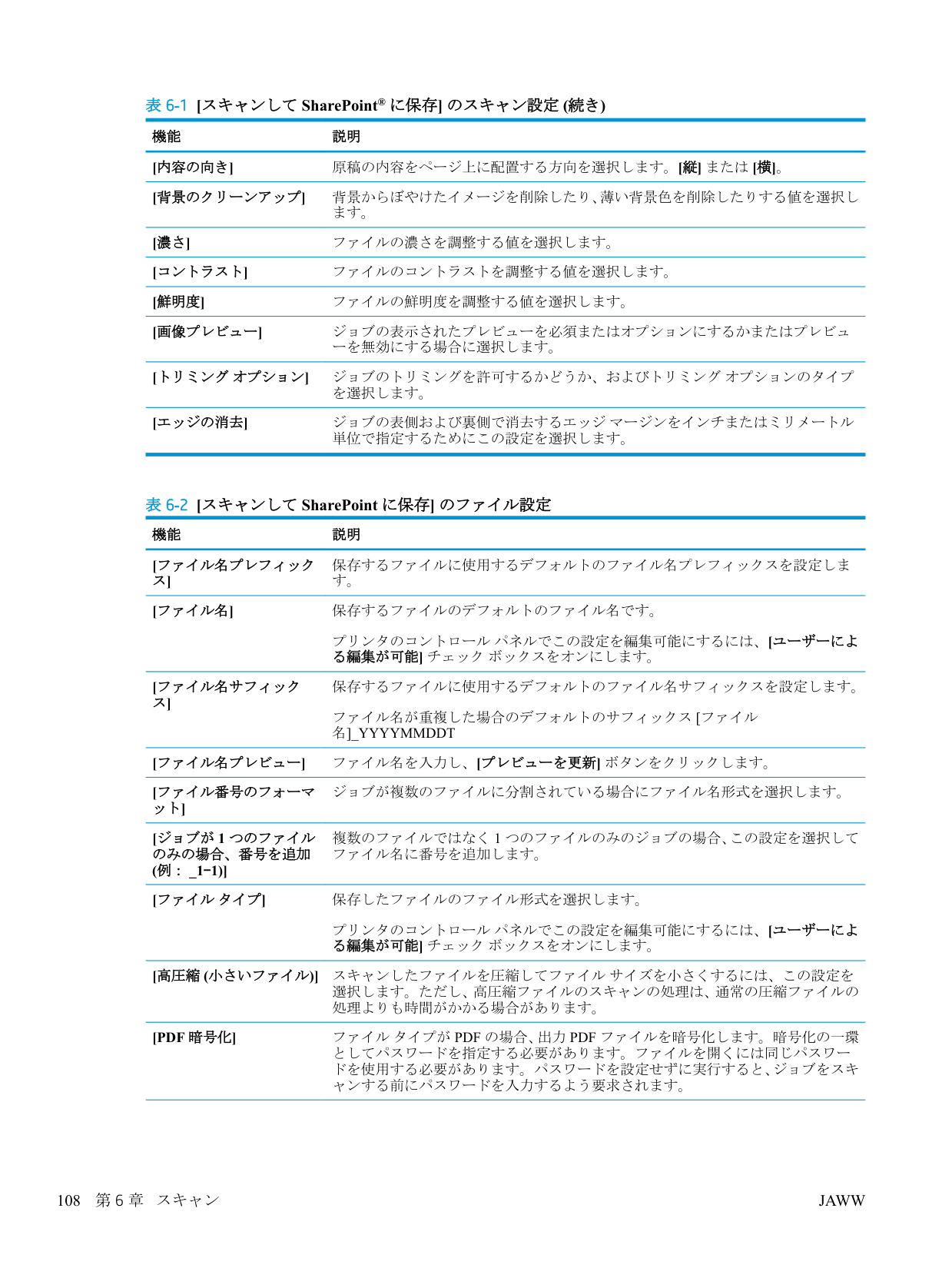
表 6-1 [スキャンして SharePoint® に保存] のスキャン設定 (続き) 機能 説明 [内容の向き] 原稿の内容をページ上に配置する方向を選択します。[縦] または [横]。 [背景のクリーンアップ] 背景からぼやけたイメージを削除したり、薄い背景色を削除したりする値を選択し ます。 [濃さ] ファイルの濃さを調整する値を選択します。 [コントラスト] ファイルのコントラストを調整する値を選択します。 [鮮明度] ファイルの鮮明度を調整する値を選択します。 [画像プレビュー] ジョブの表示されたプレビューを必須またはオプションにするかまたはプレビュ ーを無効にする場合に選択します。 [トリミング オプション] ジョブのトリミングを許可するかどうか、およびトリミング オプションのタイプ を選択します。 [エッジの消去] ジョブの表側および裏側で消去するエッジ マージンをインチまたはミリメートル 単位で指定するためにこの設定を選択します。 表 6-2 [スキャンして SharePoint に保存] のファイル設定 機能 説明 [ファイル名プレフィック ス] 保存するファイルに使用するデフォルトのファイル名プレフィックスを設定しま す。 [ファイル名] 保存するファイルのデフォルトのファイル名です。 プリンタのコントロール パネルでこの設定を編集可能にするには、[ユーザーによ る編集が可能] チェック ボックスをオンにします。 [ファイル名サフィック ス] 保存するファイルに使用するデフォルトのファイル名サフィックスを設定します。 ファイル名が重複した場合のデフォルトのサフィックス [ファイル
名]_Yyyymmddt
[ファイル名プレビュー] ファイル名を入力し、[プレビューを更新] ボタンをクリックします。 [ファイル番号のフォーマ ット] ジョブが複数のファイルに分割されている場合にファイル名形式を選択します。 [ジョブが 1 つのファイル のみの場合、番号を追加 (例: _1–1)] 複数のファイルではなく 1 つのファイルのみのジョブの場合、この設定を選択して ファイル名に番号を追加します。 [ファイル タイプ] 保存したファイルのファイル形式を選択します。 プリンタのコントロール パネルでこの設定を編集可能にするには、[ユーザーによ る編集が可能] チェック ボックスをオンにします。 [高圧縮 (小さいファイル)] スキャンしたファイルを圧縮してファイル サイズを小さくするには、この設定を 選択します。ただし、高圧縮ファイルのスキャンの処理は、通常の圧縮ファイルの 処理よりも時間がかかる場合があります。[Pdf 暗号化]
ファイル タイプが Pdf の場合、出力 Pdf ファイルを暗号化します。暗号化の一環
としてパスワードを指定する必要があります。ファイルを開くには同じパスワー ドを使用する必要があります。パスワードを設定せずに実行すると、ジョブをスキ ャンする前にパスワードを入力するよう要求されます。 108 第 6 章 スキャンJaww
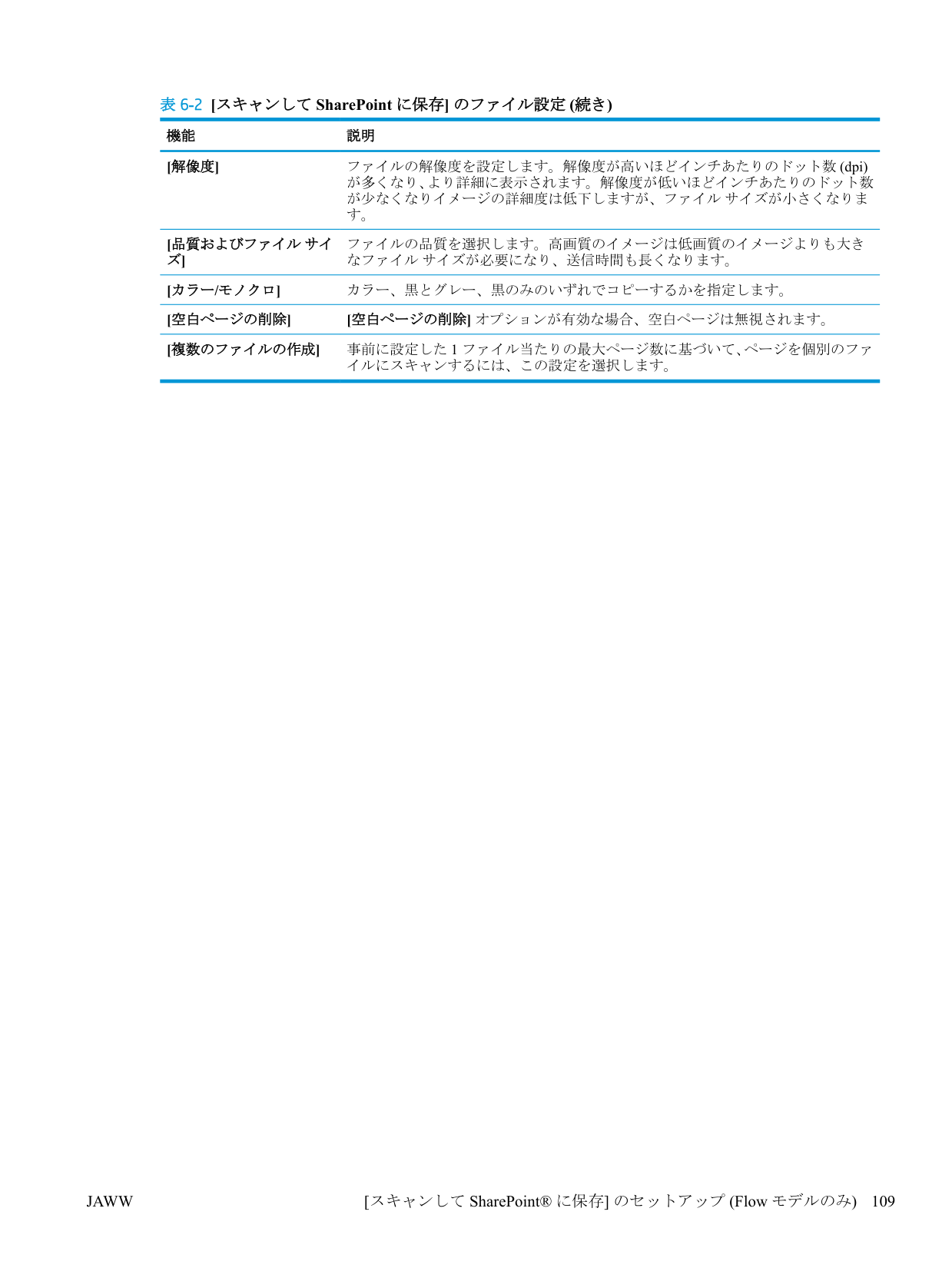
表 6-2 [スキャンして SharePoint に保存] のファイル設定 (続き) 機能 説明 [解像度] ファイルの解像度を設定します。解像度が高いほどインチあたりのドット数 (dpi) が多くなり、より詳細に表示されます。解像度が低いほどインチあたりのドット数 が少なくなりイメージの詳細度は低下しますが、ファイル サイズが小さくなりま す。 [品質およびファイル サイ ズ] ファイルの品質を選択します。高画質のイメージは低画質のイメージよりも大き なファイル サイズが必要になり、送信時間も長くなります。 [カラー/モノクロ] カラー、黒とグレー、黒のみのいずれでコピーするかを指定します。 [空白ページの削除] [空白ページの削除] オプションが有効な場合、空白ページは無視されます。 [複数のファイルの作成] 事前に設定した 1 ファイル当たりの最大ページ数に基づいて、ページを個別のファ イルにスキャンするには、この設定を選択します。
Jaww
[スキャンして SharePoint® に保存] のセットアップ (Flow モデルのみ) 109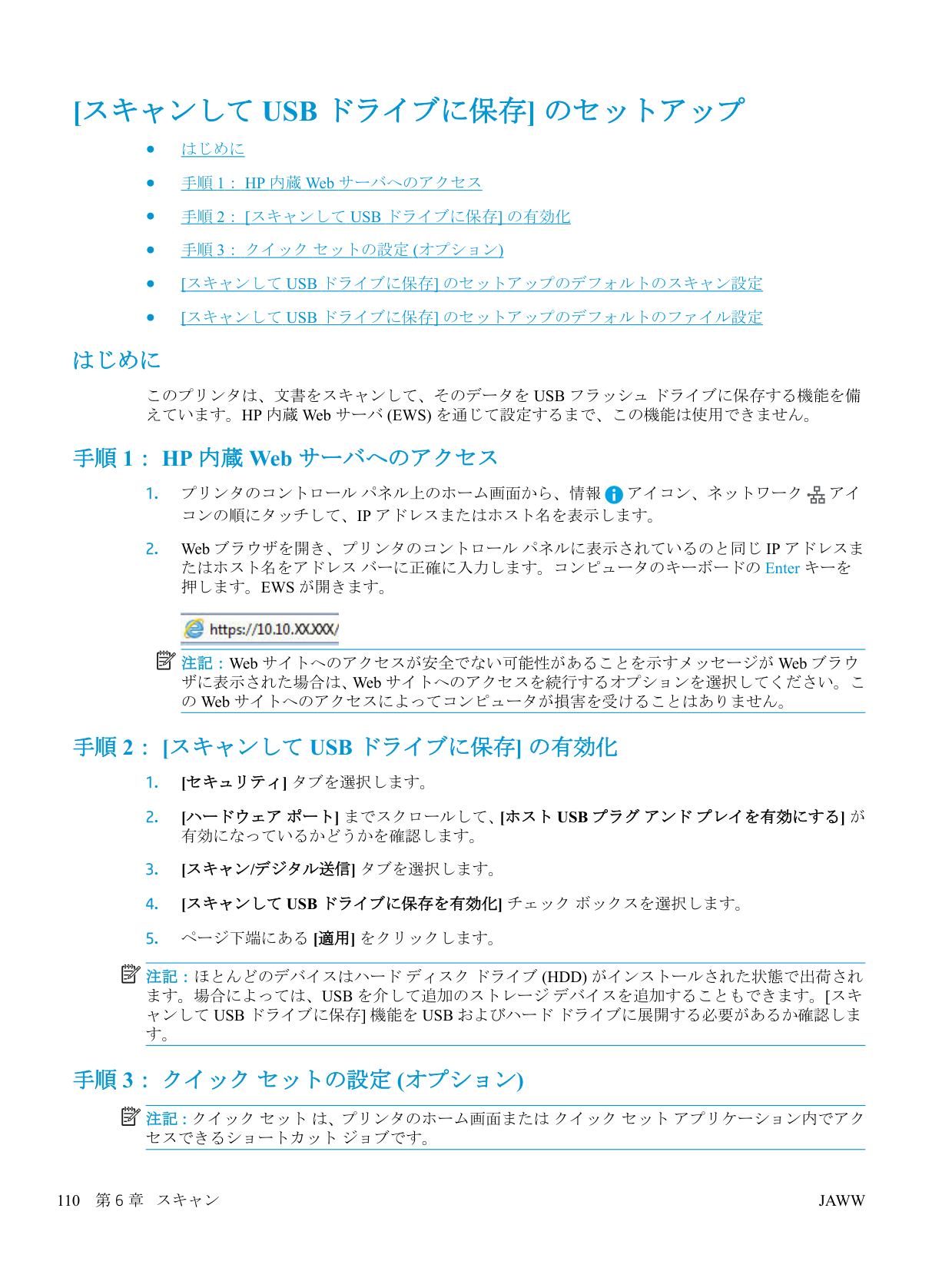
[スキャンして Usb ドライブに保存] のセットアップ
● はじめに ● 手順 1: HP 内蔵 Web サーバへのアクセス ●手順 2: [スキャンして Usb ドライブに保存] の有効化
● 手順 3: クイック セットの設定 (オプション) ●[スキャンして Usb ドライブに保存] のセットアップのデフォルトのスキャン設定
●[スキャンして Usb ドライブに保存] のセットアップのデフォルトのファイル設定
はじめにこのプリンタは、文書をスキャンして、そのデータを Usb フラッシュ ドライブに保存する機能を備
えています。HP 内蔵 Web サーバ (EWS) を通じて設定するまで、この機能は使用できません。 手順 1: HP 内蔵 Web サーバへのアクセスコンの順にタッチして、Ip アドレスまたはホスト名を表示します。
押します。Ews が開きます。
注記:Web サイトへのアクセスが安全でない可能性があることを示すメッセージが Web ブラウ ザに表示された場合は、Web サイトへのアクセスを続行するオプションを選択してください。こ の Web サイトへのアクセスによってコンピュータが損害を受けることはありません。手順 2: [スキャンして Usb ドライブに保存] の有効化
[ハードウェア ポート] までスクロールして、[ホスト Usb プラグ アンド プレイを有効にする] が
[スキャンして Usb ドライブに保存を有効化] チェック ボックスを選択します。
注記:ほとんどのデバイスはハード ディスク ドライブ (Hdd) がインストールされた状態で出荷され
ます。場合によっては、Usb を介して追加のストレージ デバイスを追加することもできます。[スキ
ャンして Usb ドライブに保存] 機能を Usb およびハード ドライブに展開する必要があるか確認しま
す。 手順 3: クイック セットの設定 (オプション) 注記:クイック セット は、プリンタのホーム画面または クイック セット アプリケーション内でアク セスできるショートカット ジョブです。 110 第 6 章 スキャンJaww
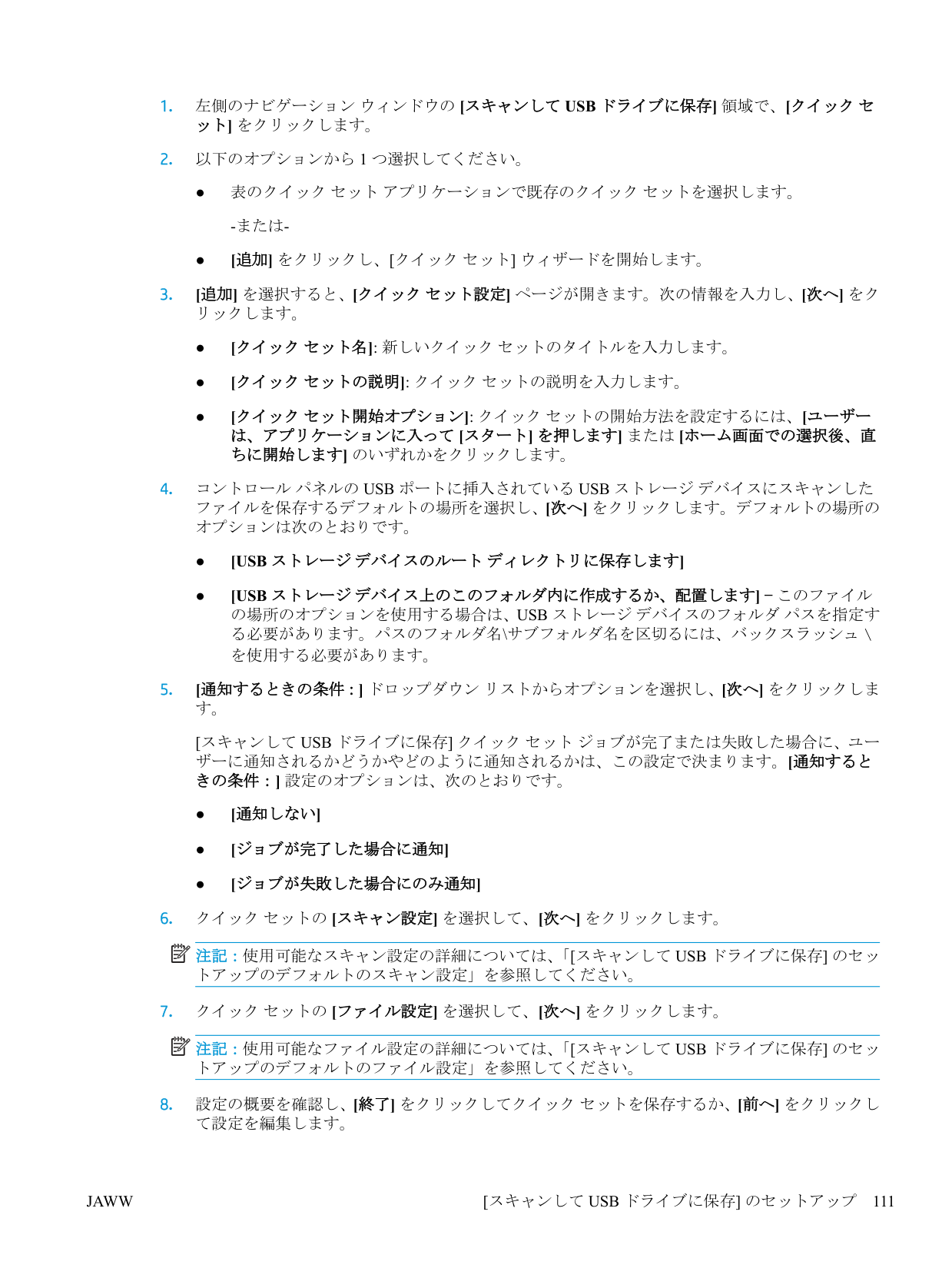
左側のナビゲーション ウィンドウの [スキャンして Usb ドライブに保存] 領域で、[クイック セ
コントロール パネルの Usb ポートに挿入されている Usb ストレージ デバイスにスキャンした
[Usb ストレージ デバイスのルート ディレクトリに保存します]
●[Usb ストレージ デバイス上のこのフォルダ内に作成するか、配置します] — このファイル
の場所のオプションを使用する場合は、Usb ストレージ デバイスのフォルダ パスを指定す
る必要があります。パスのフォルダ名\サブフォルダ名を区切るには、バックスラッシュ \ を使用する必要があります。[スキャンして Usb ドライブに保存] クイック セット ジョブが完了または失敗した場合に、ユー
ザーに通知されるかどうかやどのように通知されるかは、この設定で決まります。[通知すると きの条件:] 設定のオプションは、次のとおりです。 ● [通知しない] ● [ジョブが完了した場合に通知] ● [ジョブが失敗した場合にのみ通知]注記:使用可能なスキャン設定の詳細については、「[スキャンして Usb ドライブに保存] のセッ
トアップのデフォルトのスキャン設定」を参照してください。注記:使用可能なファイル設定の詳細については、「[スキャンして Usb ドライブに保存] のセッ
トアップのデフォルトのファイル設定」を参照してください。Jaww
[スキャンして Usb ドライブに保存] のセットアップ
111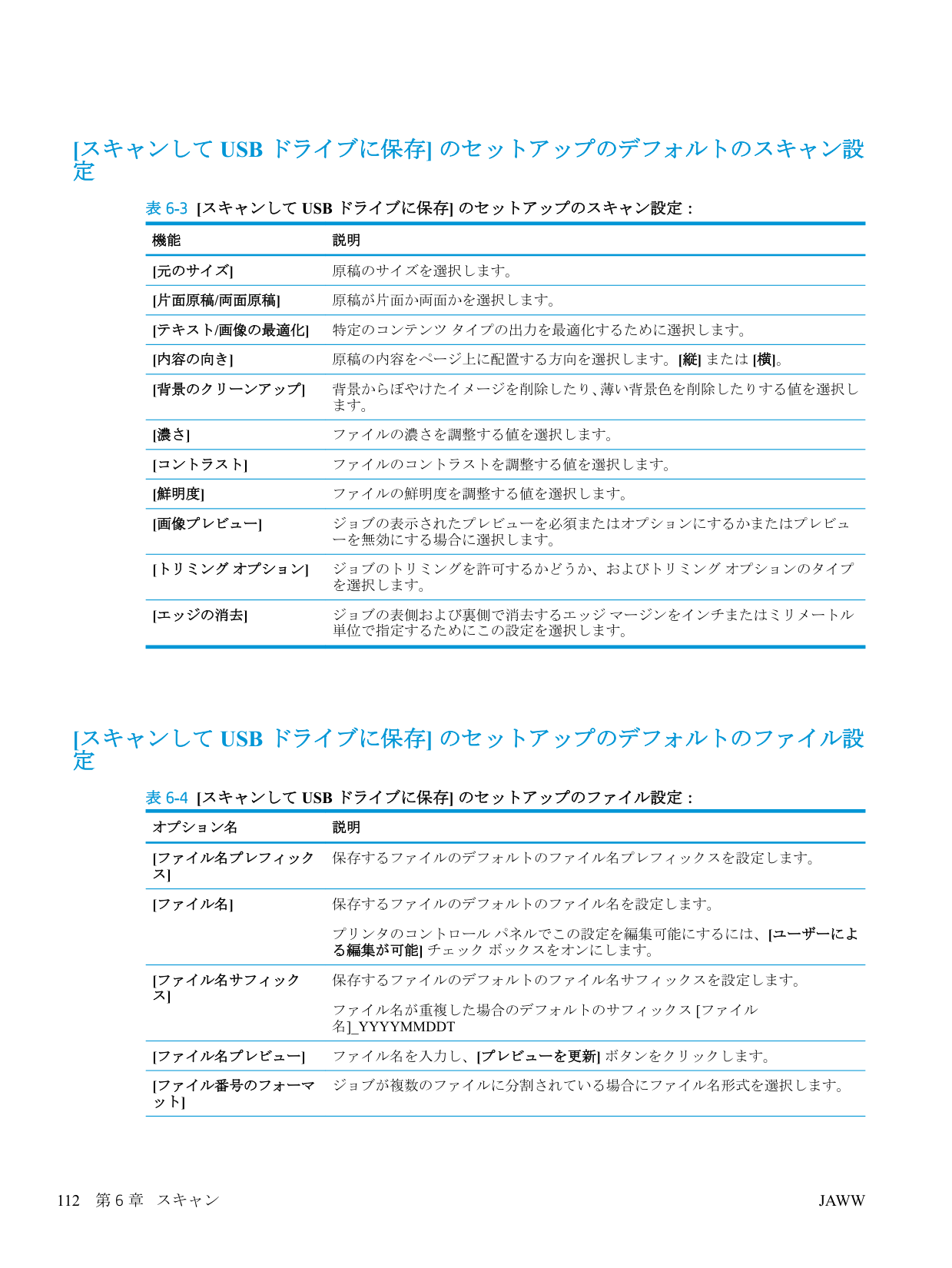
[スキャンして Usb ドライブに保存] のセットアップのデフォルトのスキャン設
定表 6-3 [スキャンして Usb ドライブに保存] のセットアップのスキャン設定:
機能 説明 [元のサイズ] 原稿のサイズを選択します。 [片面原稿/両面原稿] 原稿が片面か両面かを選択します。 [テキスト/画像の最適化] 特定のコンテンツ タイプの出力を最適化するために選択します。 [内容の向き] 原稿の内容をページ上に配置する方向を選択します。[縦] または [横]。 [背景のクリーンアップ] 背景からぼやけたイメージを削除したり、薄い背景色を削除したりする値を選択し ます。 [濃さ] ファイルの濃さを調整する値を選択します。 [コントラスト] ファイルのコントラストを調整する値を選択します。 [鮮明度] ファイルの鮮明度を調整する値を選択します。 [画像プレビュー] ジョブの表示されたプレビューを必須またはオプションにするかまたはプレビュ ーを無効にする場合に選択します。 [トリミング オプション] ジョブのトリミングを許可するかどうか、およびトリミング オプションのタイプ を選択します。 [エッジの消去] ジョブの表側および裏側で消去するエッジ マージンをインチまたはミリメートル 単位で指定するためにこの設定を選択します。[スキャンして Usb ドライブに保存] のセットアップのデフォルトのファイル設
定表 6-4 [スキャンして Usb ドライブに保存] のセットアップのファイル設定:
オプション名 説明 [ファイル名プレフィック ス] 保存するファイルのデフォルトのファイル名プレフィックスを設定します。 [ファイル名] 保存するファイルのデフォルトのファイル名を設定します。 プリンタのコントロール パネルでこの設定を編集可能にするには、[ユーザーによ る編集が可能] チェック ボックスをオンにします。 [ファイル名サフィック ス] 保存するファイルのデフォルトのファイル名サフィックスを設定します。 ファイル名が重複した場合のデフォルトのサフィックス [ファイル名]_Yyyymmddt
[ファイル名プレビュー] ファイル名を入力し、[プレビューを更新] ボタンをクリックします。 [ファイル番号のフォーマ ット] ジョブが複数のファイルに分割されている場合にファイル名形式を選択します。 112 第 6 章 スキャンJaww
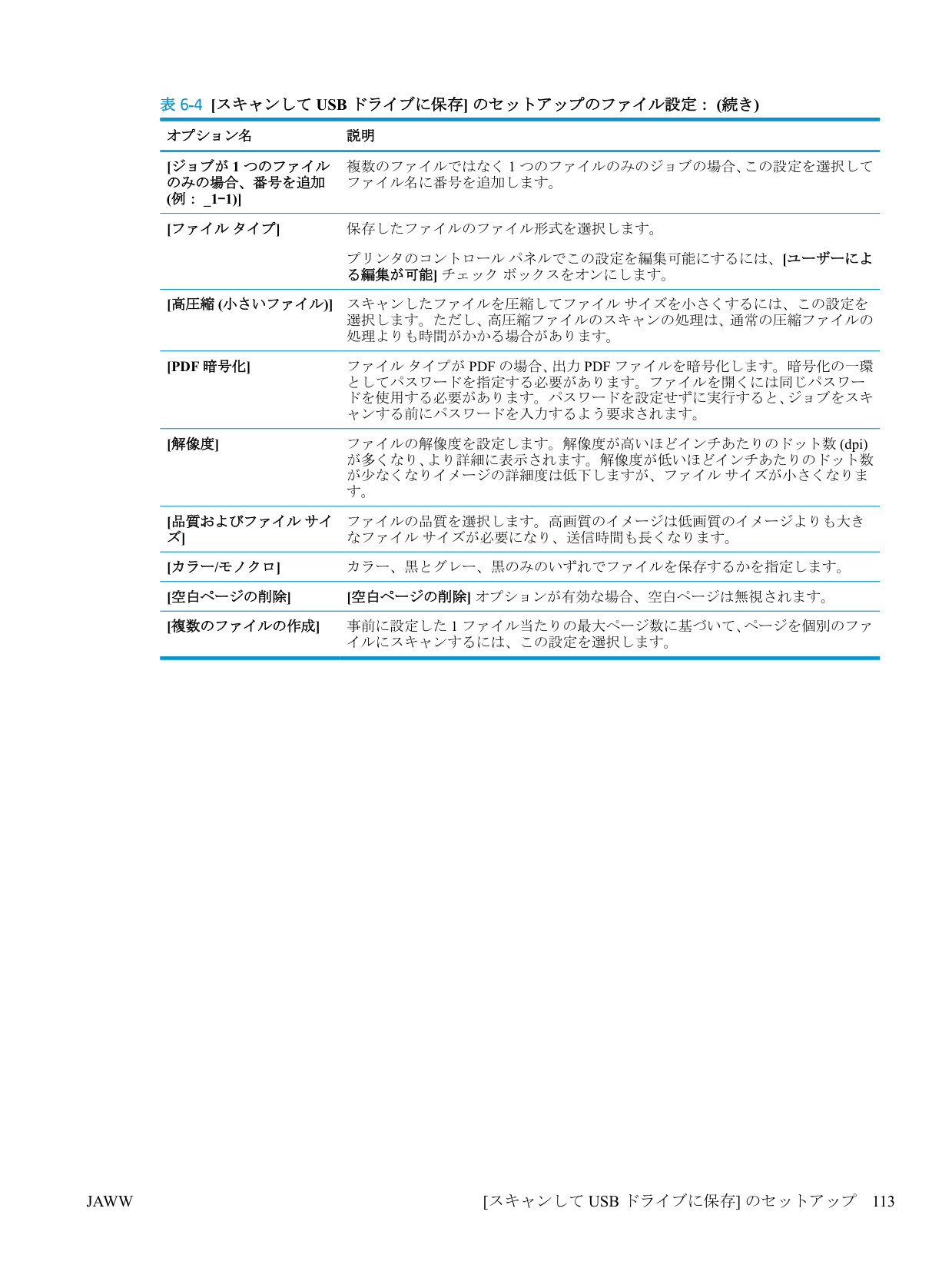
表 6-4 [スキャンして Usb ドライブに保存] のセットアップのファイル設定: (続き)
オプション名 説明 [ジョブが 1 つのファイル のみの場合、番号を追加 (例: _1–1)] 複数のファイルではなく 1 つのファイルのみのジョブの場合、この設定を選択して ファイル名に番号を追加します。 [ファイル タイプ] 保存したファイルのファイル形式を選択します。 プリンタのコントロール パネルでこの設定を編集可能にするには、[ユーザーによ る編集が可能] チェック ボックスをオンにします。 [高圧縮 (小さいファイル)] スキャンしたファイルを圧縮してファイル サイズを小さくするには、この設定を 選択します。ただし、高圧縮ファイルのスキャンの処理は、通常の圧縮ファイルの 処理よりも時間がかかる場合があります。[Pdf 暗号化]
ファイル タイプが Pdf の場合、出力 Pdf ファイルを暗号化します。暗号化の一環
としてパスワードを指定する必要があります。ファイルを開くには同じパスワー ドを使用する必要があります。パスワードを設定せずに実行すると、ジョブをスキ ャンする前にパスワードを入力するよう要求されます。 [解像度] ファイルの解像度を設定します。解像度が高いほどインチあたりのドット数 (dpi) が多くなり、より詳細に表示されます。解像度が低いほどインチあたりのドット数 が少なくなりイメージの詳細度は低下しますが、ファイル サイズが小さくなりま す。 [品質およびファイル サイ ズ] ファイルの品質を選択します。高画質のイメージは低画質のイメージよりも大き なファイル サイズが必要になり、送信時間も長くなります。 [カラー/モノクロ] カラー、黒とグレー、黒のみのいずれでファイルを保存するかを指定します。 [空白ページの削除] [空白ページの削除] オプションが有効な場合、空白ページは無視されます。 [複数のファイルの作成] 事前に設定した 1 ファイル当たりの最大ページ数に基づいて、ページを個別のファ イルにスキャンするには、この設定を選択します。Jaww
[スキャンして Usb ドライブに保存] のセットアップ
113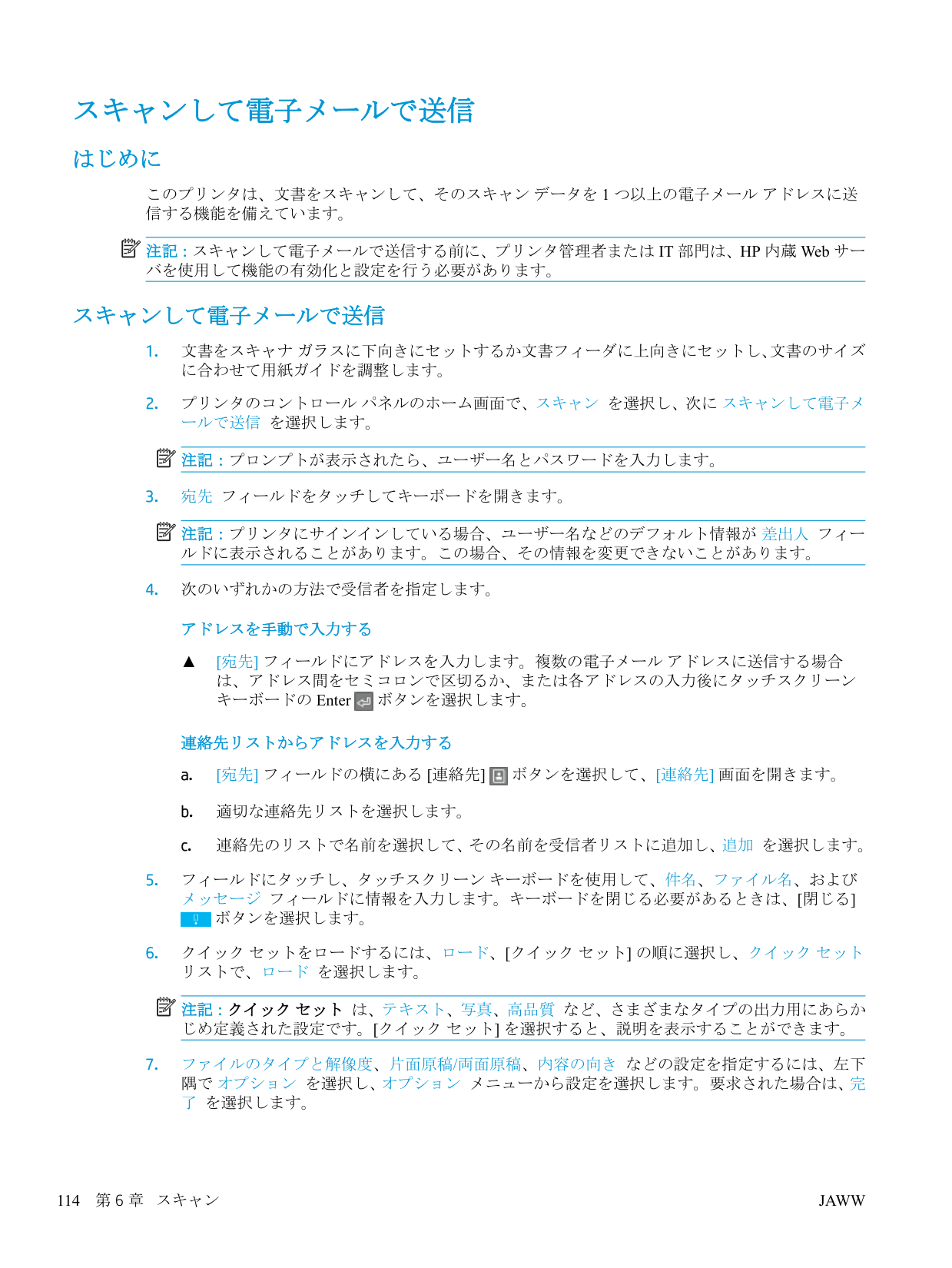
スキャンして電子メールで送信 はじめに このプリンタは、文書をスキャンして、そのスキャン データを 1 つ以上の電子メール アドレスに送 信する機能を備えています。 注記:スキャンして電子メールで送信する前に、プリンタ管理者または IT 部門は、HP 内蔵 Web サー バを使用して機能の有効化と設定を行う必要があります。 スキャンして電子メールで送信
Jaww
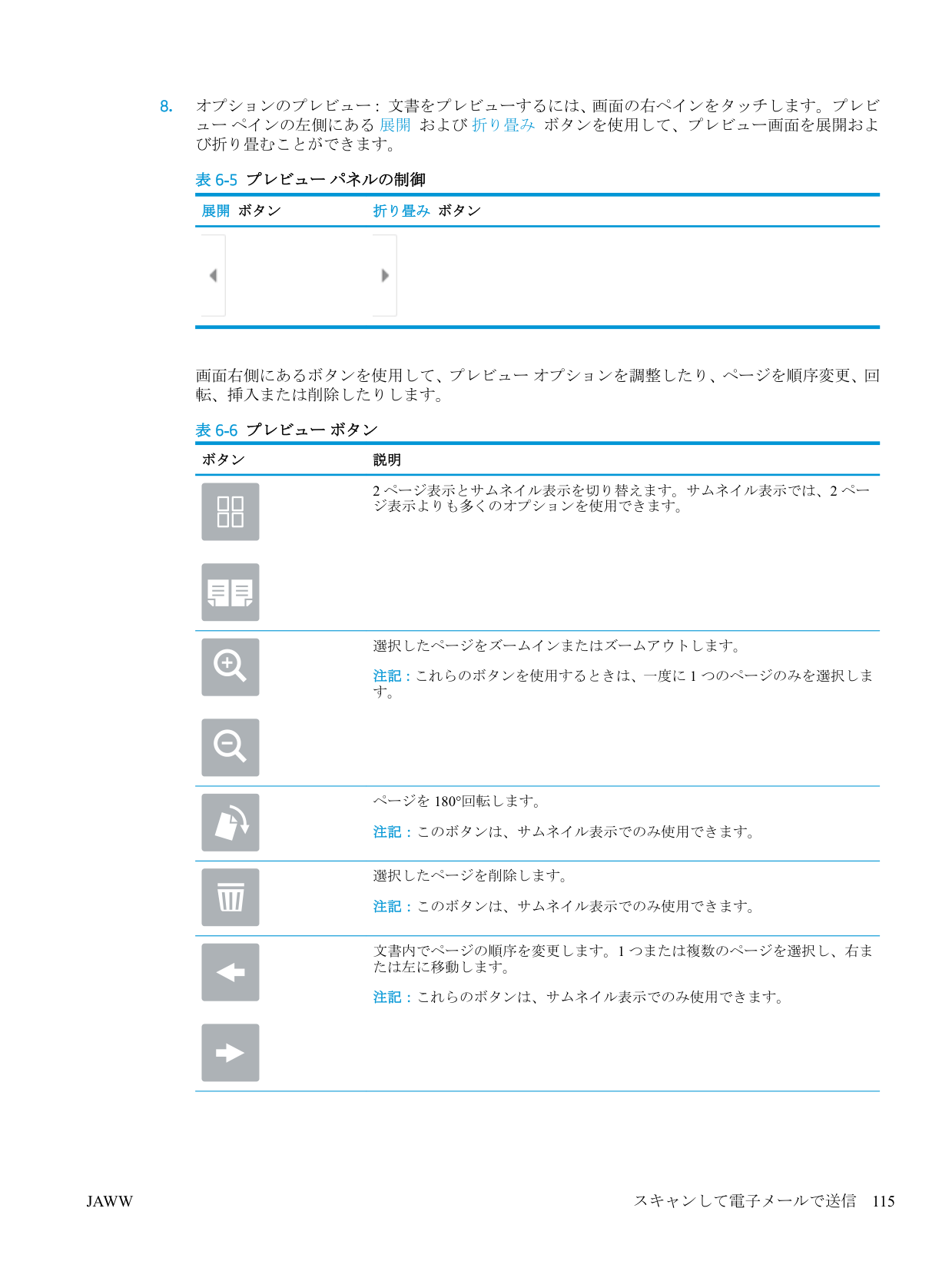
Jaww
スキャンして電子メールで送信 115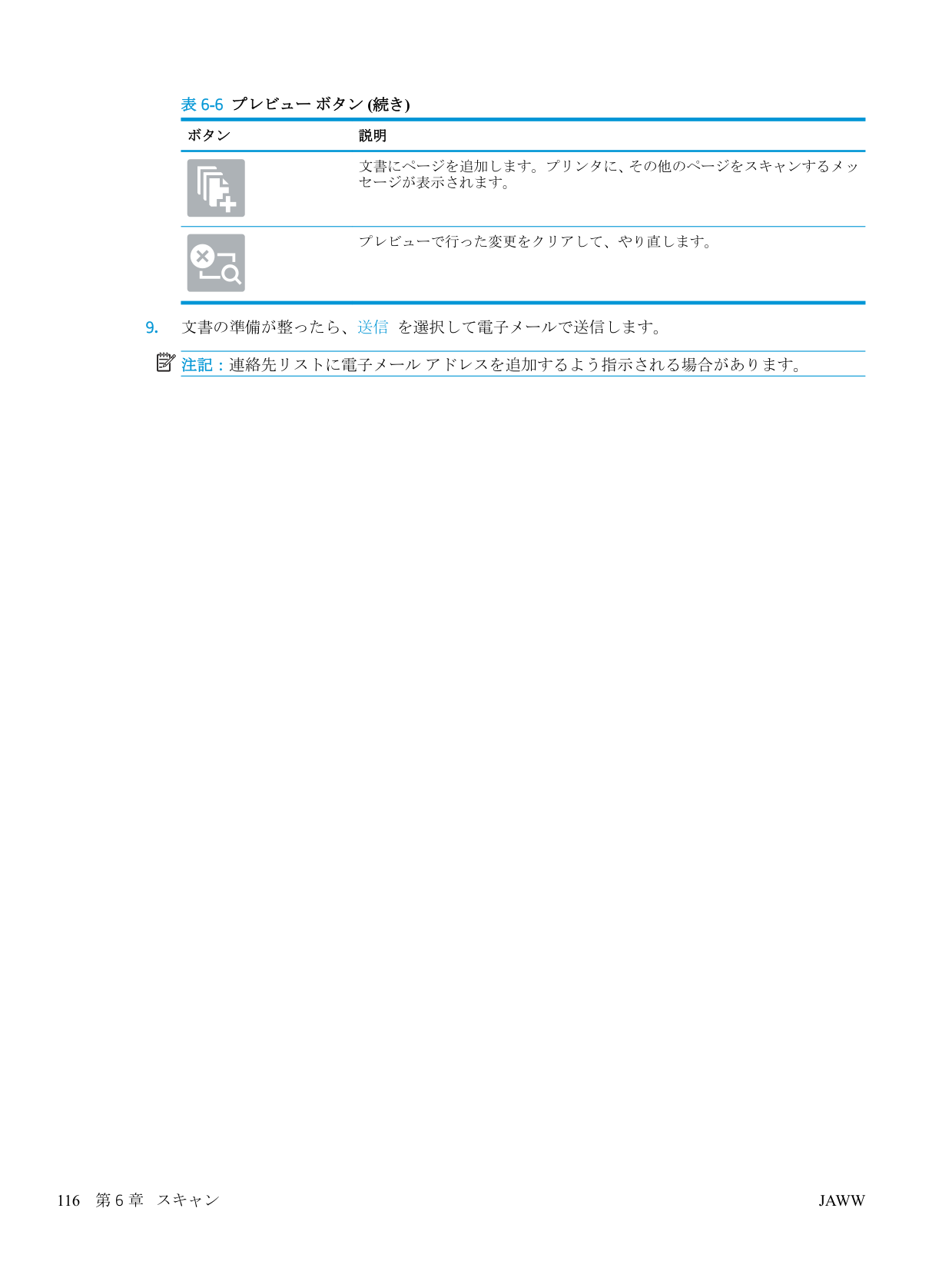
表 6-6 プレビュー ボタン (続き) ボタン 説明 文書にページを追加します。プリンタに、その他のページをスキャンするメッ セージが表示されます。 プレビューで行った変更をクリアして、やり直します。
Jaww
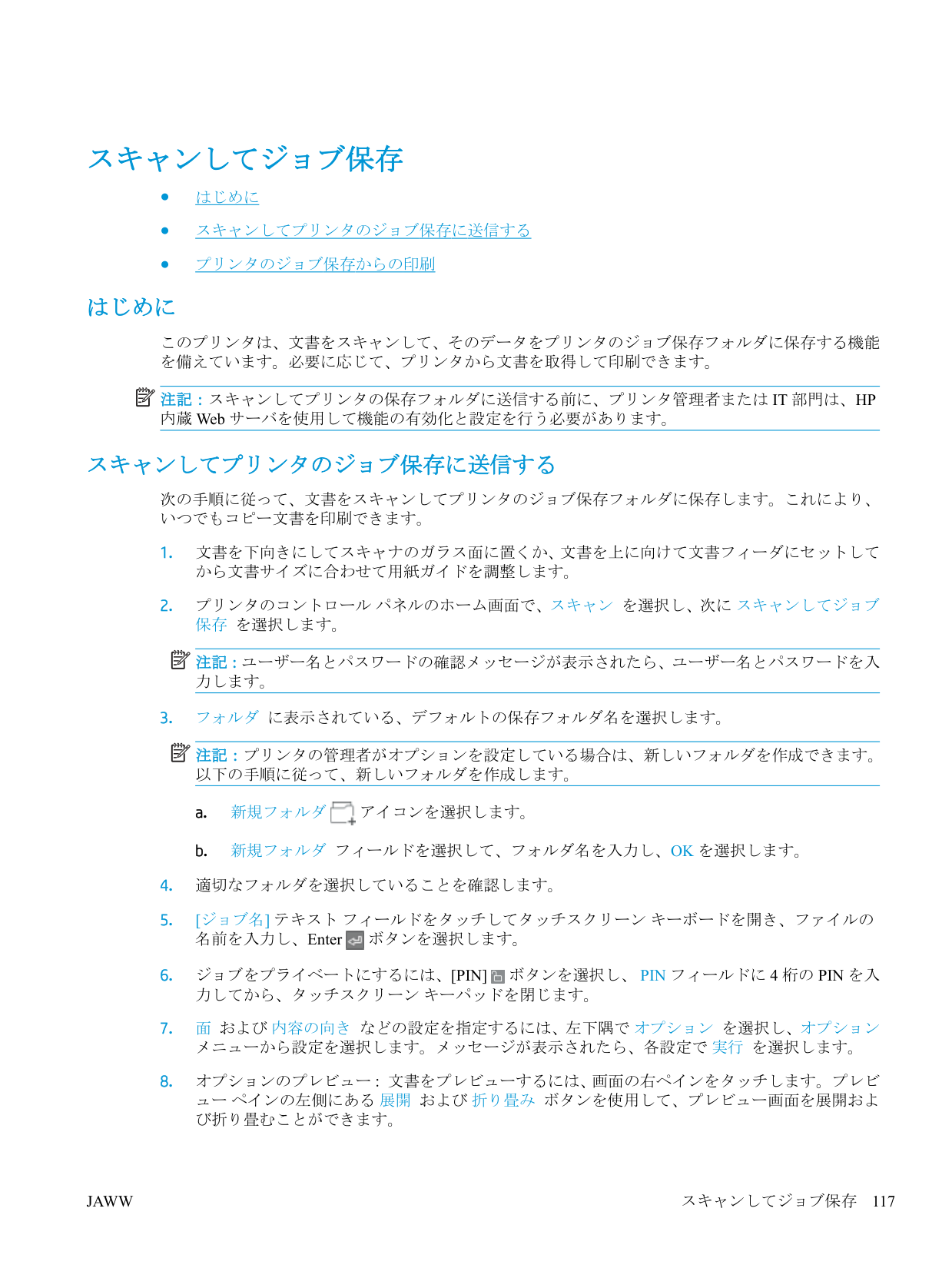
スキャンしてジョブ保存 ● はじめに ● スキャンしてプリンタのジョブ保存に送信する ● プリンタのジョブ保存からの印刷 はじめに このプリンタは、文書をスキャンして、そのデータをプリンタのジョブ保存フォルダに保存する機能 を備えています。必要に応じて、プリンタから文書を取得して印刷できます。
注記:スキャンしてプリンタの保存フォルダに送信する前に、プリンタ管理者または It 部門は、Hp
内蔵 Web サーバを使用して機能の有効化と設定を行う必要があります。 スキャンしてプリンタのジョブ保存に送信する 次の手順に従って、文書をスキャンしてプリンタのジョブ保存フォルダに保存します。これにより、 いつでもコピー文書を印刷できます。新規フォルダ フィールドを選択して、フォルダ名を入力し、Ok を選択します。
ジョブをプライベートにするには、[Pin]
ボタンを選択し、 Pin フィールドに 4 桁の Pin を入
力してから、タッチスクリーン キーパッドを閉じます。Jaww
スキャンしてジョブ保存 117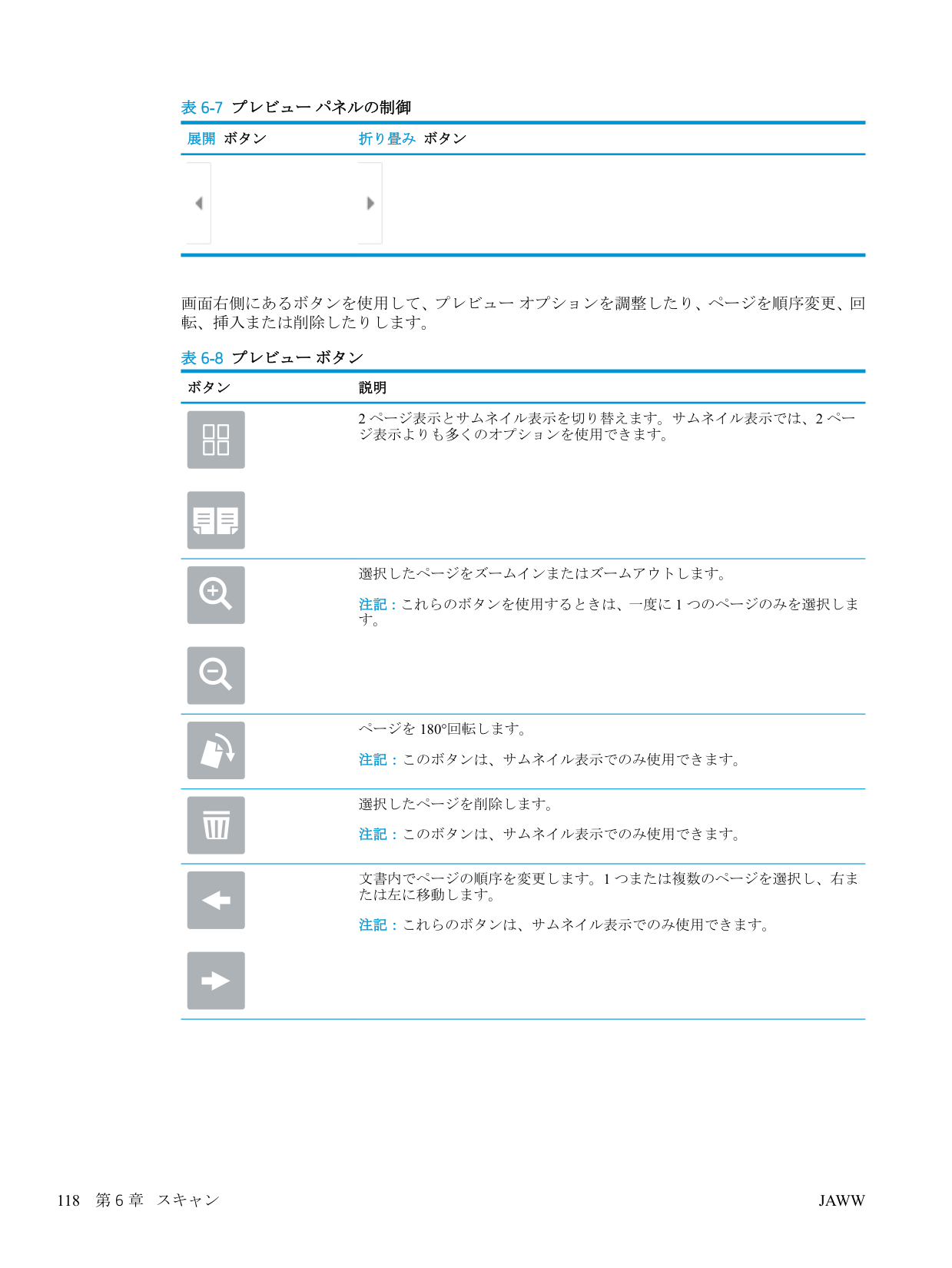
表 6-7 プレビュー パネルの制御 展開 ボタン 折り畳み ボタン 画面右側にあるボタンを使用して、プレビュー オプションを調整したり、ページを順序変更、回 転、挿入または削除したりします。 表 6-8 プレビュー ボタン ボタン 説明 2 ページ表示とサムネイル表示を切り替えます。サムネイル表示では、2 ペー ジ表示よりも多くのオプションを使用できます。 選択したページをズームインまたはズームアウトします。 注記:これらのボタンを使用するときは、一度に 1 つのページのみを選択しま す。 ページを 180°回転します。 注記:このボタンは、サムネイル表示でのみ使用できます。 選択したページを削除します。 注記:このボタンは、サムネイル表示でのみ使用できます。 文書内でページの順序を変更します。1 つまたは複数のページを選択し、右ま たは左に移動します。 注記:これらのボタンは、サムネイル表示でのみ使用できます。 118 第 6 章 スキャン
Jaww
表 6-8 プレビュー ボタン (続き) ボタン 説明 文書にページを追加します。プリンタに、その他のページをスキャンするメッ セージが表示されます。 プレビューで行った変更をクリアして、やり直します。
文書がプライベートの場合は、パスワード フィールドに 4 桁の Pin を入力し、Ok を選択しま
Jaww
スキャンしてジョブ保存 119
スキャン データをネットワーク フォルダに送信 はじめに ファイルをスキャンし、そのデータをネットワークの共有フォルダに保存できます。
注記:スキャンしてネットワーク フォルダに送信する前に、プリンタ管理者または It 部門は、Hp 内
蔵 Web サーバを使用して機能の有効化と共有フォルダの設定を行う必要があります。 スキャン データをネットワーク フォルダに送信 注記:この機能を使用するには、サインインが必要な場合があります。Jaww
表 6-9 プレビュー パネルの制御 展開 ボタン 折り畳み ボタン 画面右側にあるボタンを使用して、プレビュー オプションを調整したり、ページを順序変更、回 転、挿入または削除したりします。 表 6-10 プレビュー ボタン ボタン 説明 2 ページ表示とサムネイル表示を切り替えます。サムネイル表示では、2 ペー ジ表示よりも多くのオプションを使用できます。 選択したページをズームインまたはズームアウトします。 注記:これらのボタンを使用するときは、一度に 1 つのページのみを選択しま す。 ページを 180°回転します。 注記:このボタンは、サムネイル表示でのみ使用できます。 選択したページを削除します。 注記:このボタンは、サムネイル表示でのみ使用できます。 文書内でページの順序を変更します。1 つまたは複数のページを選択し、右ま たは左に移動します。 注記:これらのボタンは、サムネイル表示でのみ使用できます。
Jaww
スキャン データをネットワーク フォルダに送信 121
表 6-10 プレビュー ボタン (続き) ボタン 説明 文書にページを追加します。プリンタに、その他のページをスキャンするメッ セージが表示されます。 プレビューで行った変更をクリアして、やり直します。
Jaww
スキャンして SharePoint デバイスに保存する はじめに ワークフロー搭載型のプリンタを使用している場合は、文書をスキャンして Microsoft® SharePoint サ
イトに送信できます。この機能により、文書をネットワーク フォルダ、Usb フラッシュ ドライブ、
または電子メール メッセージにスキャンして、ファイルを手動で SharePoint サイトにアップロードす る手間がかかりません。 [スキャンして SharePoint® に保存] は、文書をイメージとしてスキャンする機能や、OCR 機能を使ってテキスト ファイルまたはサーチャブル Pdf を作成する機能など、すべてのスキャン オプションを
サポートします。 注記:スキャンして SharePoint に送信する前に、プリンタ管理者または IT 部門は、HP 内蔵 Web サー バを使用して機能の有効化と設定を行う必要があります。 スキャンして SharePoint デバイスに保存するJaww
スキャンして SharePoint デバイスに保存する 123
表 6-12 プレビュー ボタン ボタン 説明 2 ページ表示とサムネイル表示を切り替えます。サムネイル表示では、2 ペー ジ表示よりも多くのオプションを使用できます。 選択したページをズームインまたはズームアウトします。 注記:これらのボタンを使用するときは、一度に 1 つのページのみを選択しま す。 ページを 180°回転します。 注記:このボタンは、サムネイル表示でのみ使用できます。 選択したページを削除します。 注記:このボタンは、サムネイル表示でのみ使用できます。 文書内でページの順序を変更します。1 つまたは複数のページを選択し、右ま たは左に移動します。 注記:これらのボタンは、サムネイル表示でのみ使用できます。 文書にページを追加します。プリンタに、その他のページをスキャンするメッ セージが表示されます。 プレビューで行った変更をクリアして、やり直します。
Jaww
スキャンして Usb ドライブに保存
はじめにこのプリンタでは、ファイルをスキャンして Usb フラッシュ ドライブに保存することができます。
注記:スキャンして USB ドライブに送信する前に、プリンタ管理者または IT 部門は、HP 内蔵 Web サーバを使用して機能の有効化と設定を行う必要があります。スキャンして Usb ドライブに保存
注記:この機能を使用するには、サインインが必要な場合があります。Usb ドライブをプリンタのコントロール パネル付近の Usb ポートに挿入します。
プリンタのコントロール パネルのホーム画面で、スキャン を選択し、次に スキャンして Usb
排紙先 で Usb ドライブを選択し、次に保存場所 (Usb ドライブのルートまたは既存のフォルダ)
Jaww
スキャンして Usb ドライブに保存
125
表 6-14 プレビュー ボタン ボタン 説明 2 ページ表示とサムネイル表示を切り替えます。サムネイル表示では、2 ペー ジ表示よりも多くのオプションを使用できます。 選択したページをズームインまたはズームアウトします。 注記:これらのボタンを使用するときは、一度に 1 つのページのみを選択しま す。 ページを 180°回転します。 注記:このボタンは、サムネイル表示でのみ使用できます。 選択したページを削除します。 注記:このボタンは、サムネイル表示でのみ使用できます。 文書内でページの順序を変更します。1 つまたは複数のページを選択し、右ま たは左に移動します。 注記:これらのボタンは、サムネイル表示でのみ使用できます。 文書にページを追加します。プリンタに、その他のページをスキャンするメッ セージが表示されます。 プレビューで行った変更をクリアして、やり直します。
文書の準備が整ったら、保存 を選択して Usb ドライブにファイルを保存します。
Jaww
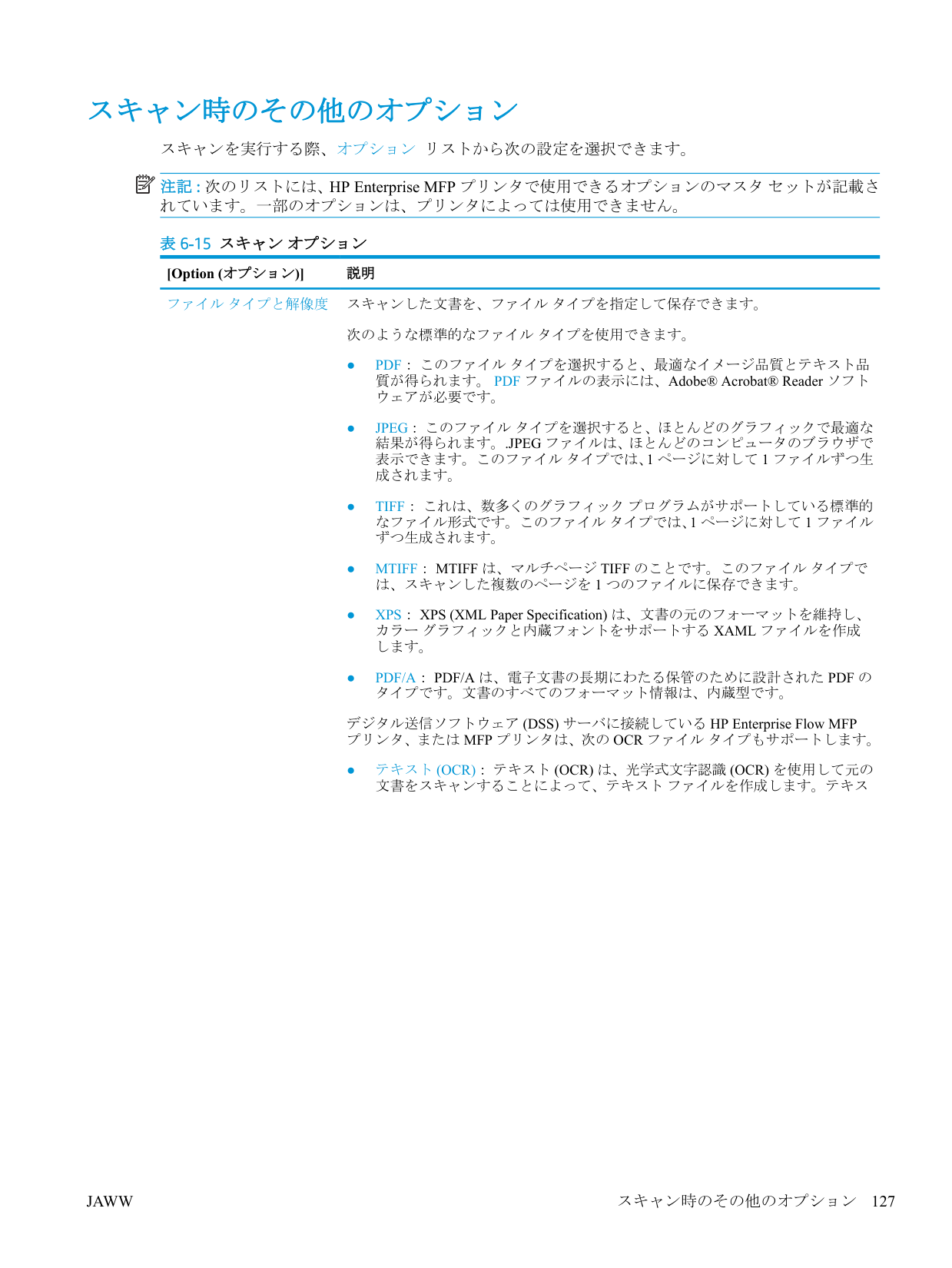
スキャン時のその他のオプション スキャンを実行する際、オプション リストから次の設定を選択できます。 注記:次のリストには、HP Enterprise MFP プリンタで使用できるオプションのマスタ セットが記載さ れています。一部のオプションは、プリンタによっては使用できません。 表 6-15 スキャン オプション [Option (オプション)] 説明 ファイル タイプと解像度 スキャンした文書を、ファイル タイプを指定して保存できます。 次のような標準的なファイル タイプを使用できます。 ●
Pdf: このファイル タイプを選択すると、最適なイメージ品質とテキスト品
質が得られます。 PDF ファイルの表示には、Adobe® Acrobat® Reader ソフト ウェアが必要です。 ●Jpeg: このファイル タイプを選択すると、ほとんどのグラフィックで最適な
結果が得られます。.Jpeg ファイルは、ほとんどのコンピュータのブラウザで
表示できます。このファイル タイプでは、1 ページに対して 1 ファイルずつ生 成されます。 ●Tiff: これは、数多くのグラフィック プログラムがサポートしている標準的
なファイル形式です。このファイル タイプでは、1 ページに対して 1 ファイル ずつ生成されます。 ●Mtiff: Mtiff は、マルチページ Tiff のことです。このファイル タイプで
は、スキャンした複数のページを 1 つのファイルに保存できます。 ● XPS: XPS (XML Paper Specification) は、文書の元のフォーマットを維持し、カラー グラフィックと内蔵フォントをサポートする Xaml ファイルを作成
します。 ●Pdf/A: Pdf/A は、電子文書の長期にわたる保管のために設計された Pdf の
タイプです。文書のすべてのフォーマット情報は、内蔵型です。 デジタル送信ソフトウェア (DSS) サーバに接続している HP Enterprise Flow MFPプリンタ、または Mfp プリンタは、次の Ocr ファイル タイプもサポートします。
●テキスト (Ocr): テキスト (Ocr) は、光学式文字認識 (Ocr) を使用して元の
文書をスキャンすることによって、テキスト ファイルを作成します。テキスJaww
スキャン時のその他のオプション 127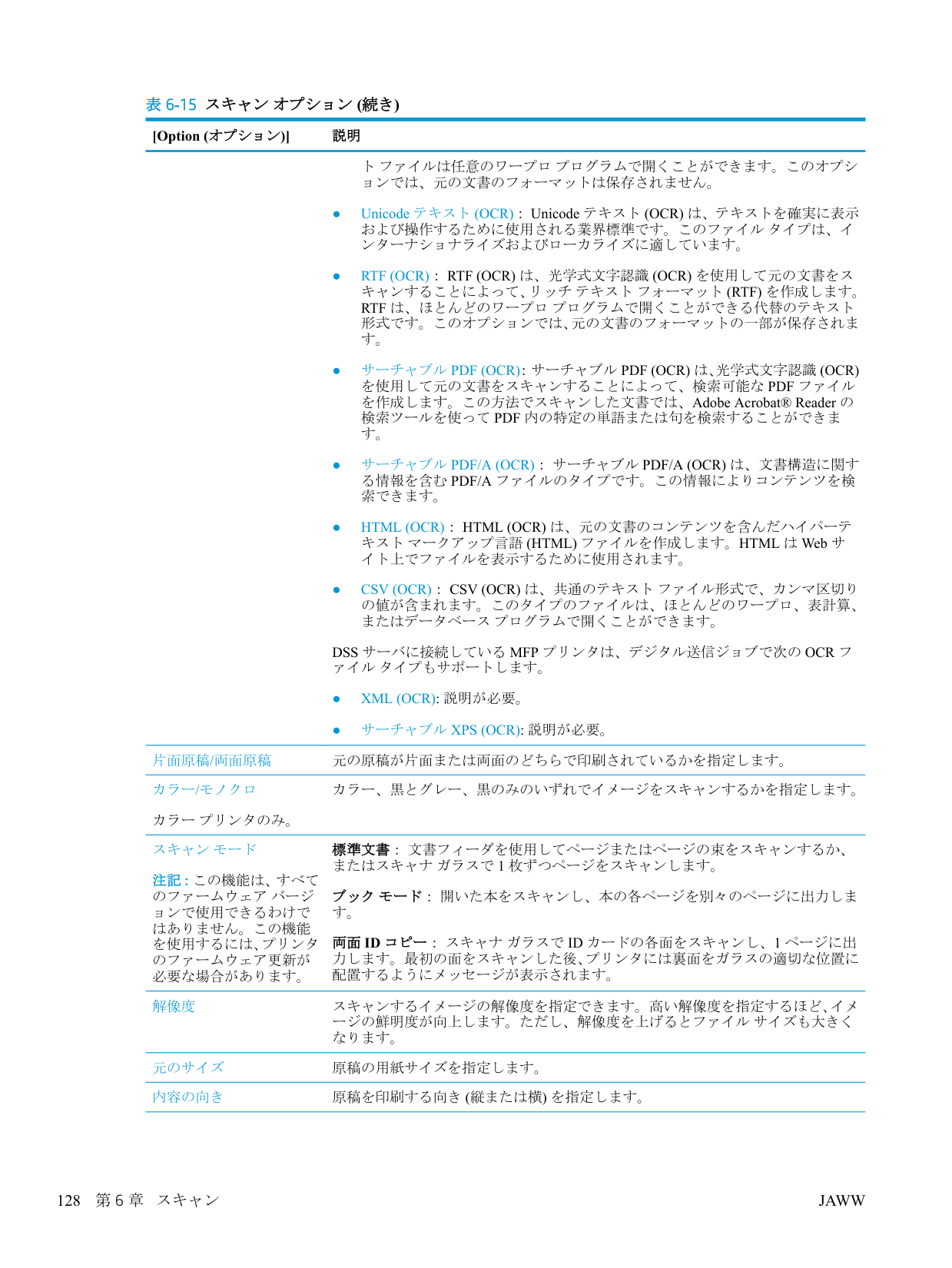
表 6-15 スキャン オプション (続き) [Option (オプション)] 説明 ト ファイルは任意のワープロ プログラムで開くことができます。このオプシ ョンでは、元の文書のフォーマットは保存されません。 ● Unicode テキスト (OCR): Unicode テキスト (OCR) は、テキストを確実に表示 および操作するために使用される業界標準です。このファイル タイプは、イ ンターナショナライズおよびローカライズに適しています。 ●
Rtf (Ocr): Rtf (Ocr) は、光学式文字認識 (Ocr) を使用して元の文書をス
キャンすることによって、リッチ テキスト フォーマット (Rtf) を作成します。
Rtf は、ほとんどのワープロ プログラムで開くことができる代替のテキスト
形式です。このオプションでは、元の文書のフォーマットの一部が保存されま す。 ●サーチャブル Pdf (Ocr): サーチャブル Pdf (Ocr) は、光学式文字認識 (Ocr)
を使用して元の文書をスキャンすることによって、検索可能な Pdf ファイル
を作成します。この方法でスキャンした文書では、Adobe Acrobat® Reader の検索ツールを使って Pdf 内の特定の単語または句を検索することができま
す。 ●サーチャブル Pdf/A (Ocr): サーチャブル Pdf/A (Ocr) は、文書構造に関す
る情報を含む Pdf/A ファイルのタイプです。この情報によりコンテンツを検
索できます。 ●Html (Ocr): Html (Ocr) は、元の文書のコンテンツを含んだハイパーテ
キスト マークアップ言語 (HTML) ファイルを作成します。HTML は Web サ イト上でファイルを表示するために使用されます。 ●Csv (Ocr): Csv (Ocr) は、共通のテキスト ファイル形式で、カンマ区切り
の値が含まれます。このタイプのファイルは、ほとんどのワープロ、表計算、 またはデータベース プログラムで開くことができます。Dss サーバに接続している Mfp プリンタは、デジタル送信ジョブで次の Ocr フ
ァイル タイプもサポートします。 ●Xml (Ocr): 説明が必要。
●サーチャブル Xps (Ocr): 説明が必要。
片面原稿/両面原稿 元の原稿が片面または両面のどちらで印刷されているかを指定します。 カラー/モノクロ カラー プリンタのみ。 カラー、黒とグレー、黒のみのいずれでイメージをスキャンするかを指定します。 スキャン モード 注記:この機能は、すべて のファームウェア バージ ョンで使用できるわけで はありません。この機能 を使用するには、プリンタ のファームウェア更新が 必要な場合があります。 標準文書: 文書フィーダを使用してページまたはページの束をスキャンするか、 またはスキャナ ガラスで 1 枚ずつページをスキャンします。 ブック モード: 開いた本をスキャンし、本の各ページを別々のページに出力しま す。両面 Id コピー: スキャナ ガラスで Id カードの各面をスキャンし、1 ページに出
力します。最初の面をスキャンした後、プリンタには裏面をガラスの適切な位置に 配置するようにメッセージが表示されます。 解像度 スキャンするイメージの解像度を指定できます。高い解像度を指定するほど、イメ ージの鮮明度が向上します。ただし、解像度を上げるとファイル サイズも大きく なります。 元のサイズ 原稿の用紙サイズを指定します。 内容の向き 原稿を印刷する向き (縦または横) を指定します。 128 第 6 章 スキャンJaww
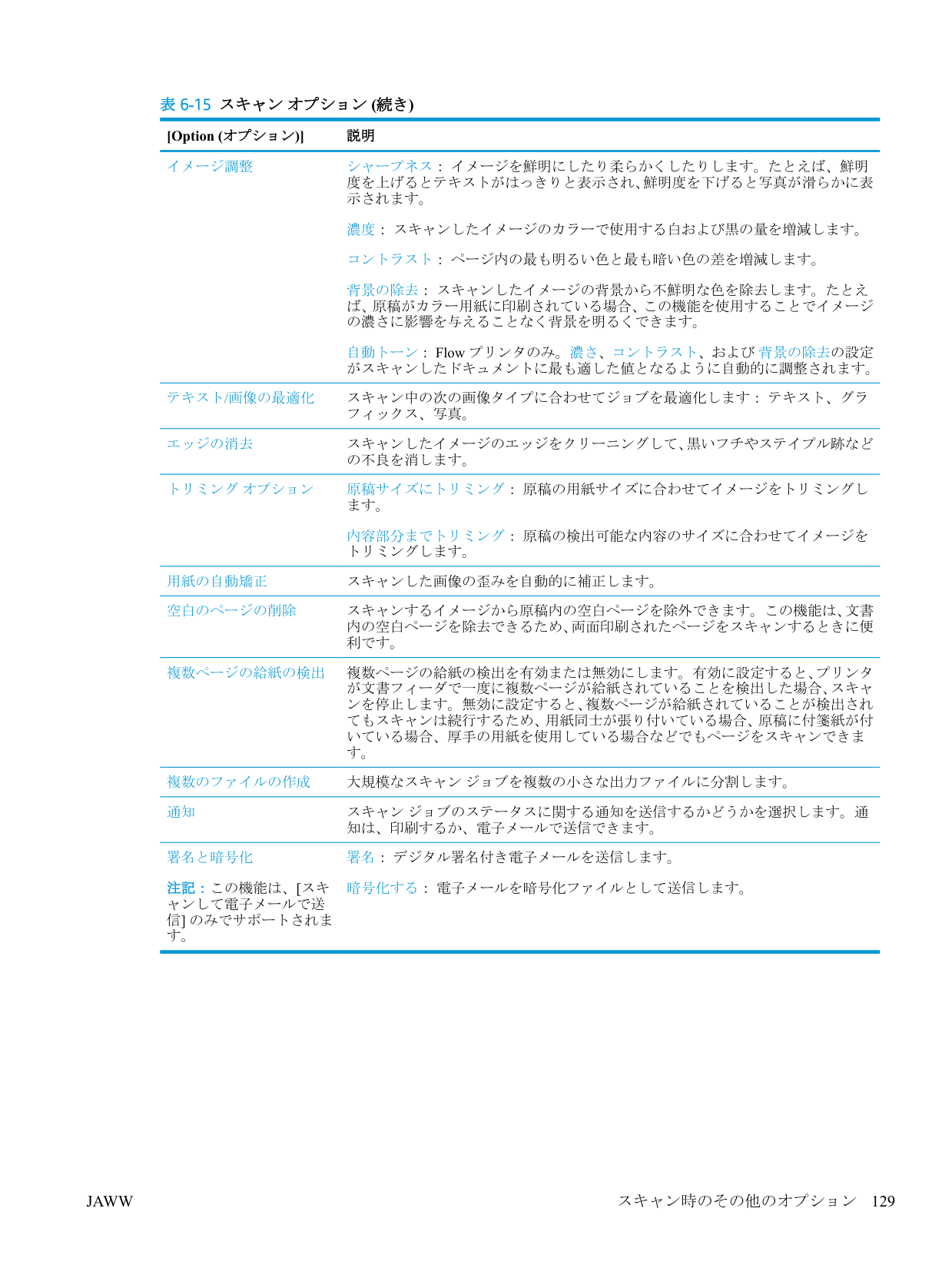
表 6-15 スキャン オプション (続き) [Option (オプション)] 説明 イメージ調整 シャープネス: イメージを鮮明にしたり柔らかくしたりします。たとえば、鮮明 度を上げるとテキストがはっきりと表示され、鮮明度を下げると写真が滑らかに表 示されます。 濃度: スキャンしたイメージのカラーで使用する白および黒の量を増減します。 コントラスト: ページ内の最も明るい色と最も暗い色の差を増減します。 背景の除去: スキャンしたイメージの背景から不鮮明な色を除去します。たとえ ば、原稿がカラー用紙に印刷されている場合、この機能を使用することでイメージ の濃さに影響を与えることなく背景を明るくできます。 自動トーン: Flow プリンタのみ。濃さ、コントラスト、および 背景の除去の設定 がスキャンしたドキュメントに最も適した値となるように自動的に調整されます。 テキスト/画像の最適化 スキャン中の次の画像タイプに合わせてジョブを最適化します: テキスト、グラ フィックス、写真。 エッジの消去 スキャンしたイメージのエッジをクリーニングして、黒いフチやステイプル跡など の不良を消します。 トリミング オプション 原稿サイズにトリミング: 原稿の用紙サイズに合わせてイメージをトリミングし ます。 内容部分までトリミング: 原稿の検出可能な内容のサイズに合わせてイメージを トリミングします。 用紙の自動矯正 スキャンした画像の歪みを自動的に補正します。 空白のページの削除 スキャンするイメージから原稿内の空白ページを除外できます。この機能は、文書 内の空白ページを除去できるため、両面印刷されたページをスキャンするときに便 利です。 複数ページの給紙の検出 複数ページの給紙の検出を有効または無効にします。有効に設定すると、プリンタ が文書フィーダで一度に複数ページが給紙されていることを検出した場合、スキャ ンを停止します。無効に設定すると、複数ページが給紙されていることが検出され てもスキャンは続行するため、用紙同士が張り付いている場合、原稿に付箋紙が付 いている場合、厚手の用紙を使用している場合などでもページをスキャンできま す。 複数のファイルの作成 大規模なスキャン ジョブを複数の小さな出力ファイルに分割します。 通知 スキャン ジョブのステータスに関する通知を送信するかどうかを選択します。通 知は、印刷するか、電子メールで送信できます。 署名と暗号化 注記:この機能は、[スキ ャンして電子メールで送 信] のみでサポートされま す。 署名: デジタル署名付き電子メールを送信します。 暗号化する: 電子メールを暗号化ファイルとして送信します。
Jaww
スキャン時のその他のオプション 129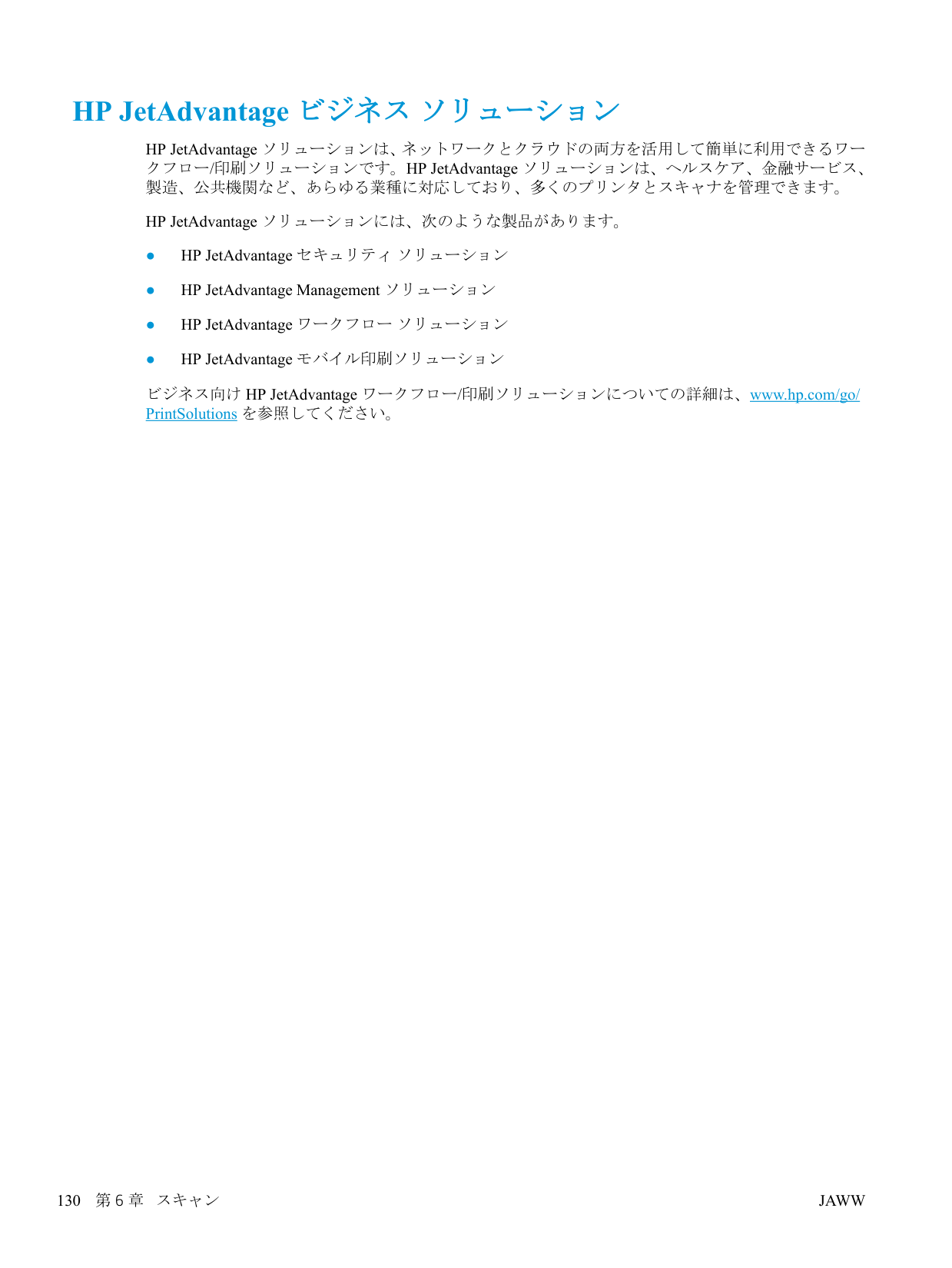
HP JetAdvantage ビジネス ソリューション HP JetAdvantage ソリューションは、ネットワークとクラウドの両方を活用して簡単に利用できるワー クフロー/印刷ソリューションです。HP JetAdvantage ソリューションは、ヘルスケア、金融サービス、 製造、公共機関など、あらゆる業種に対応しており、多くのプリンタとスキャナを管理できます。 HP JetAdvantage ソリューションには、次のような製品があります。 ● HP JetAdvantage セキュリティ ソリューション ● HP JetAdvantage Management ソリューション ● HP JetAdvantage ワークフロー ソリューション ● HP JetAdvantage モバイル印刷ソリューション ビジネス向け HP JetAdvantage ワークフロー/印刷ソリューションについての詳細は、www.hp.com/go/ PrintSolutions を参照してください。 130 第 6 章 スキャン
Jaww
補足的なスキャン タスク www.hp.com/support/ljE62655mfp、 www.hp.com/support/ljE62665mfp、または www.hp.com/support/ ljE62675mfp を参照してください。 たとえば、次のようなスキャン タスクの実行手順を参照できます。 ● 本またはその他の綴じられた文書のページのコピーまたはスキャン ●
Id カードの両面のコピーまたはスキャン
● ブックレット形式での文書のコピーまたはスキャンJaww
補足的なスキャン タスク 131
132 第 6 章 スキャン
Jaww
7 ファックス ● ファックスのセットアップ ● ファックス設定の変更 ● ファクスの送信 ● 補足的なファックス タスク 詳細情報の入手先 以下の情報は、発行時点で正確なものです。 ビデオ アシスタンスについては、www.hp.com/videos/LaserJet を参照してください。 最新の詳細は、www.hp.com/support/ljE62655mfp、 www.hp.com/support/ljE62665mfp、または www.hp.com/ support/ljE62675mfp を参照してください。
お使いのプリンタに関する Hp の包括的なヘルプには次の情報が含まれています。
● 設置と設定 ● 学習と使用 ● 問題の解決 ● ソフトウェアのダウンロードとファームウェアの更新 ● サポート フォーラムへの参加 ● 保証および規制に関する情報の検索Jaww
133
ファックスのセットアップ はじめに この情報は、ファックスおよび Flow モデル、またはオプションのアナログ ファックス アクセサリが 取り付けられたその他のプリンタに適用されます。次に進む前に、プリンタを電話回線に接続するか (アナログ ファックスの場合)、インターネットまたはネットワーク ファックス サービスに接続しま す。 プリンタのコントロール パネルを使用したファックスのセットアップ
合は、Lan ファックスまたはインターネット ファックスが有効になっている可能性があり
ます。Lan ファックスまたはインターネット ファックスを有効にすると、アナログ ファッ
クス アクセサリが無効になり、内蔵ファックス モデムのセットアップ メニューは表示されません。Lan ファックス、アナログ ファックス、またはインターネット ファックスのいず
れかのファックス機能のみを有効にすることができます。Lan ファックスが有効なときに
アナログ ファックスを使用するには、HP 内蔵 Web サーバを使用して LAN ファックスを無 効にします。Jaww
ファックス設定の変更 注記:コントロール パネルを使用して指定した設定は、HP 内蔵 Web サーバで行った設定よりも優先 されます。 ● ファックス ダイアル設定 ● 全般的なファックス送信設定 ● ファックス受信設定 ファックス ダイアル設定
Jaww
ファックス設定の変更 135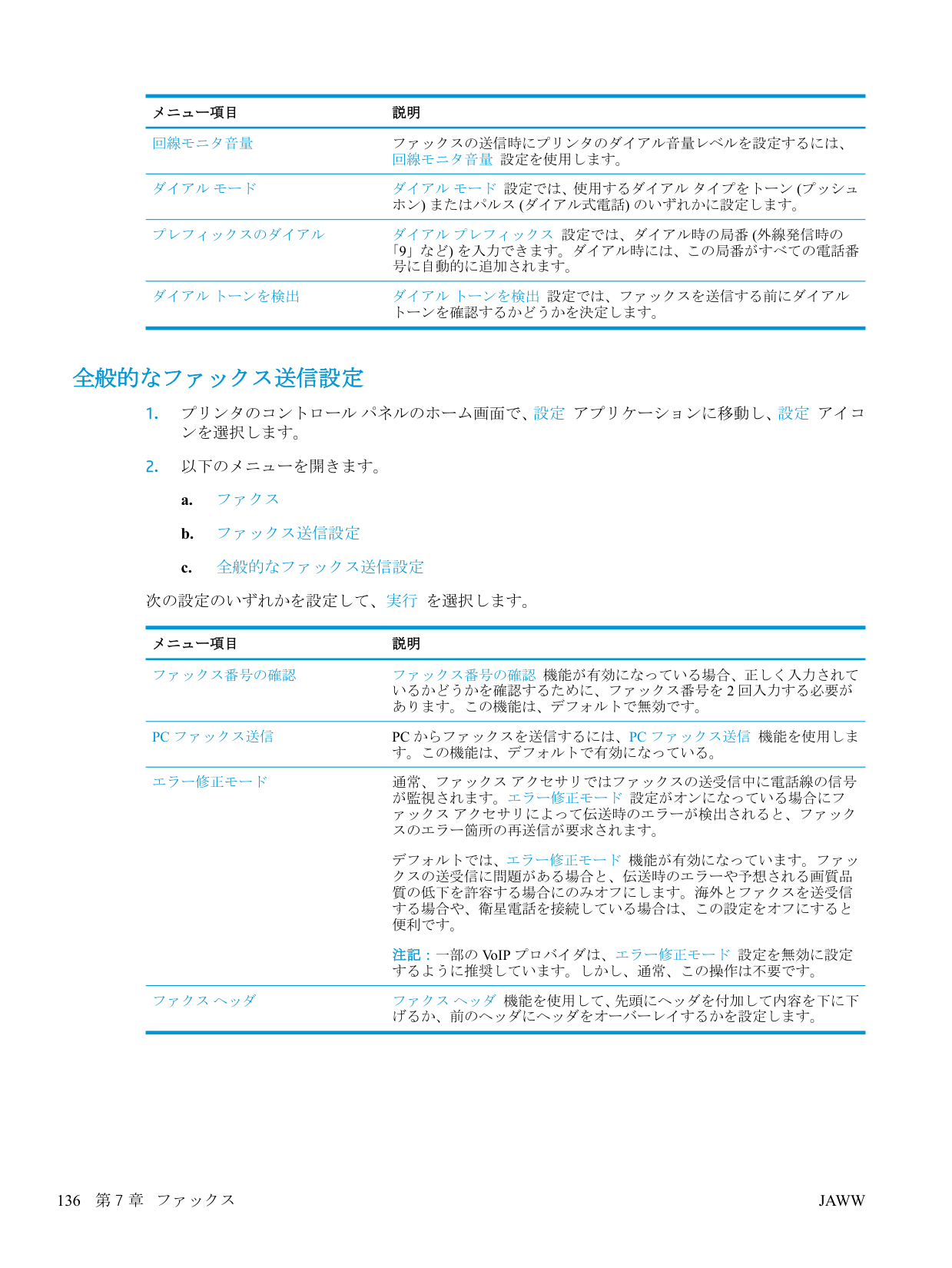
メニュー項目 説明 回線モニタ音量 ファックスの送信時にプリンタのダイアル音量レベルを設定するには、 回線モニタ音量 設定を使用します。 ダイアル モード ダイアル モード 設定では、使用するダイアル タイプをトーン (プッシュ ホン) またはパルス (ダイアル式電話) のいずれかに設定します。 プレフィックスのダイアル ダイアル プレフィックス 設定では、ダイアル時の局番 (外線発信時の 「9」など) を入力できます。ダイアル時には、この局番がすべての電話番 号に自動的に追加されます。 ダイアル トーンを検出 ダイアル トーンを検出 設定では、ファックスを送信する前にダイアル トーンを確認するかどうかを決定します。 全般的なファックス送信設定
Pc ファックス送信
Pc からファックスを送信するには、Pc ファックス送信 機能を使用しま
す。この機能は、デフォルトで有効になっている。 エラー修正モード 通常、ファックス アクセサリではファックスの送受信中に電話線の信号 が監視されます。エラー修正モード 設定がオンになっている場合にフ ァックス アクセサリによって伝送時のエラーが検出されると、ファック スのエラー箇所の再送信が要求されます。 デフォルトでは、エラー修正モード 機能が有効になっています。ファッ クスの送受信に問題がある場合と、伝送時のエラーや予想される画質品 質の低下を許容する場合にのみオフにします。海外とファクスを送受信 する場合や、衛星電話を接続している場合は、この設定をオフにすると 便利です。 注記:一部の VoIP プロバイダは、エラー修正モード 設定を無効に設定 するように推奨しています。しかし、通常、この操作は不要です。 ファクス ヘッダ ファクス ヘッダ 機能を使用して、先頭にヘッダを付加して内容を下に下 げるか、前のヘッダにヘッダをオーバーレイするかを設定します。 136 第 7 章 ファックスJaww
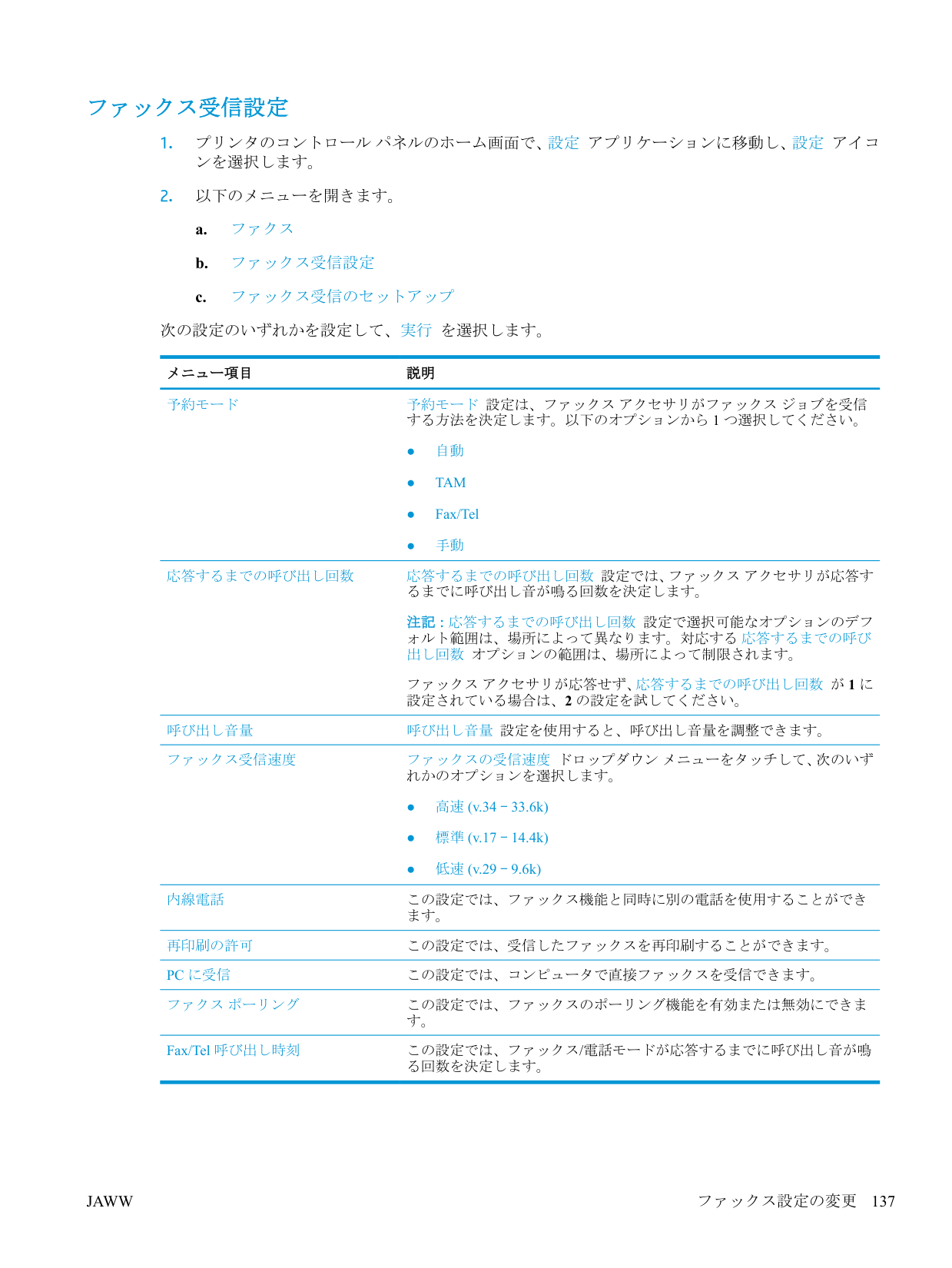
ファックス受信設定
Tam
● Fax/Tel ● 手動 応答するまでの呼び出し回数 応答するまでの呼び出し回数 設定では、ファックス アクセサリが応答す るまでに呼び出し音が鳴る回数を決定します。 注記:応答するまでの呼び出し回数 設定で選択可能なオプションのデフ ォルト範囲は、場所によって異なります。対応する 応答するまでの呼び 出し回数 オプションの範囲は、場所によって制限されます。 ファックス アクセサリが応答せず、応答するまでの呼び出し回数 が 1 に 設定されている場合は、2 の設定を試してください。 呼び出し音量 呼び出し音量 設定を使用すると、呼び出し音量を調整できます。 ファックス受信速度 ファックスの受信速度 ドロップダウン メニューをタッチして、次のいず れかのオプションを選択します。 ● 高速 (v.34 – 33.6k) ● 標準 (v.17 – 14.4k) ● 低速 (v.29 – 9.6k) 内線電話 この設定では、ファックス機能と同時に別の電話を使用することができ ます。 再印刷の許可 この設定では、受信したファックスを再印刷することができます。Pc に受信
この設定では、コンピュータで直接ファックスを受信できます。 ファクス ポーリング この設定では、ファックスのポーリング機能を有効または無効にできま す。 Fax/Tel 呼び出し時刻 この設定では、ファックス/電話モードが応答するまでに呼び出し音が鳴 る回数を決定します。Jaww
ファックス設定の変更 137
ファクスの送信
Jaww
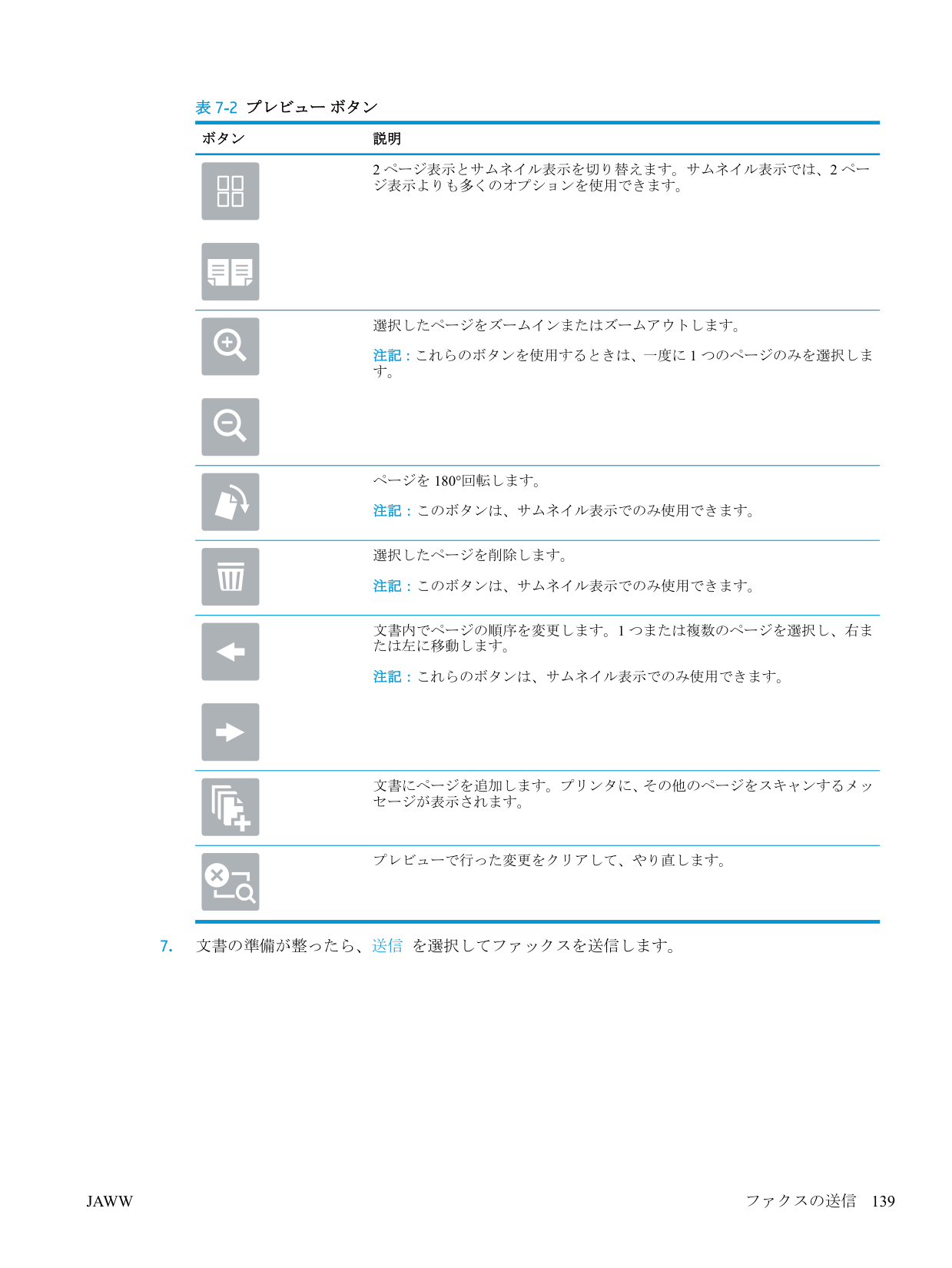
表 7-2 プレビュー ボタン ボタン 説明 2 ページ表示とサムネイル表示を切り替えます。サムネイル表示では、2 ペー ジ表示よりも多くのオプションを使用できます。 選択したページをズームインまたはズームアウトします。 注記:これらのボタンを使用するときは、一度に 1 つのページのみを選択しま す。 ページを 180°回転します。 注記:このボタンは、サムネイル表示でのみ使用できます。 選択したページを削除します。 注記:このボタンは、サムネイル表示でのみ使用できます。 文書内でページの順序を変更します。1 つまたは複数のページを選択し、右ま たは左に移動します。 注記:これらのボタンは、サムネイル表示でのみ使用できます。 文書にページを追加します。プリンタに、その他のページをスキャンするメッ セージが表示されます。 プレビューで行った変更をクリアして、やり直します。
Jaww
ファクスの送信 139
補足的なファックス タスク www.hp.com/support/ljE62655mfp、 www.hp.com/support/ljE62665mfp、または www.hp.com/support/ ljE62675mfp を参照してください。 以下のようなファックス タスクの実行手順を参照できます。 ● ファックス短縮ダイアルの作成と管理 ● ファックス請求書コードの設定 ● ファックス印刷スケジュールの使用 ● 着信ファックスのブロック ● ファックス アーカイブおよび転送 140 第 7 章 ファックス
Jaww
8 プリンタの管理 ● HP 内蔵 Web サーバ (EWS) の高度な設定 ●
Ip ネットワークの設定
● プリンタのセキュリティ機能 ● 省エネ設定 ● HP Web Jetadmin ● ソフトウェアおよびファームウェアの更新 詳細情報の入手先 以下の情報は、発行時点で正確なものです。 ビデオ アシスタンスについては、www.hp.com/videos/LaserJet を参照してください。 最新の詳細は、www.hp.com/support/ljE62655mfp、 www.hp.com/support/ljE62665mfp、または www.hp.com/ support/ljE62675mfp を参照してください。お使いのプリンタに関する Hp の包括的なヘルプには次の情報が含まれています。
● 設置と設定 ● 学習と使用 ● 問題の解決 ● ソフトウェアのダウンロードとファームウェアの更新 ● サポート フォーラムへの参加 ● 保証および規制に関する情報の検索Jaww
141
HP 内蔵 Web サーバ (EWS) の高度な設定 ● はじめに ● HP 内蔵 Web サーバ (EWS) へのアクセス方法 ● HP 内蔵 Web サーバーの機能 はじめに HP 内蔵 Web サーバを使用して、プリンタのコントロール パネルではなく、コンピュータから印刷機 能を管理できます。 ● プリンタの状態に関する情報の表示 ● すべてのサプライ品の寿命の確認と新しいサプライ品の注文 ● トレイの設定を表示および変更します。 ● プリンタのコントロールパネルメニューの構成の表示と変更 ● 内部ページを表示および印刷します。 ● プリンタとサプライ品に関するイベントの通知の受信 ● ネットワークの設定の表示および変更 HP 内蔵 Web サーバは、プリンタが IP ベースのネットワークに接続されている場合に機能します。 IPX ベースのプリンタ接続では機能しません。HP 内蔵 Web サーバを起動して使用するために、イン ターネットに接続する必要はありません。 プリンタをネットワークに接続すると、自動的に HP 内蔵 Web サーバが使えるようになります。 注記:ネットワーク ファイアウォールを越えて HP 内蔵 Web サーバにアクセスすることはできませ ん。 HP 内蔵 Web サーバを使用するには、ブラウザが次の要件を満たしている必要があります。 表 8-1 ブラウザ要件 オペレーティングシス テム ブラウザ Windows® 7 Internet Explorer (バージョン 8.x 以降) Google Chrome (バージョン 34.x 以降) Firefox (バージョン 20.x 以降) Windows® 8 以降 Internet Explorer (バージョン 9.x 以降) Google Chrome (バージョン 34.x 以降) Firefox (バージョン 20.x 以降) 142 第 8 章 プリンタの管理
Jaww
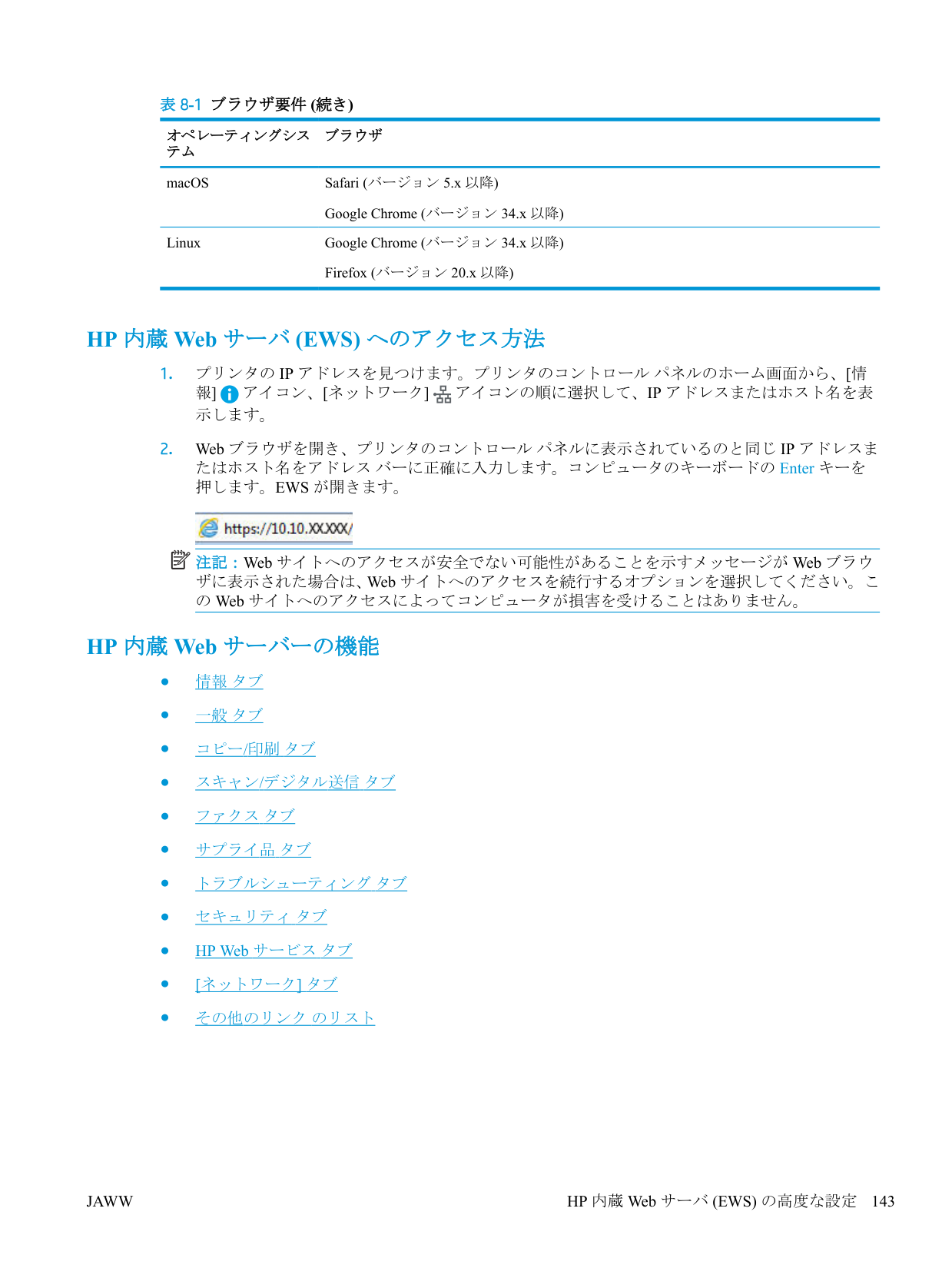
表 8-1 ブラウザ要件 (続き) オペレーティングシス テム ブラウザ macOS Safari (バージョン 5.x 以降) Google Chrome (バージョン 34.x 以降) Linux Google Chrome (バージョン 34.x 以降) Firefox (バージョン 20.x 以降) HP 内蔵 Web サーバ (EWS) へのアクセス方法
プリンタの Ip アドレスを見つけます。プリンタのコントロール パネルのホーム画面から、[情
アイコンの順に選択して、Ip アドレスまたはホスト名を表
示します。押します。Ews が開きます。
注記:Web サイトへのアクセスが安全でない可能性があることを示すメッセージが Web ブラウ ザに表示された場合は、Web サイトへのアクセスを続行するオプションを選択してください。こ の Web サイトへのアクセスによってコンピュータが損害を受けることはありません。 HP 内蔵 Web サーバーの機能 ● 情報 タブ ● 一般 タブ ● コピー/印刷 タブ ● スキャン/デジタル送信 タブ ● ファクス タブ ● サプライ品 タブ ● トラブルシューティング タブ ● セキュリティ タブ ● HP Web サービス タブ ● [ネットワーク] タブ ● その他のリンク のリストJaww
HP 内蔵 Web サーバ (EWS) の高度な設定 143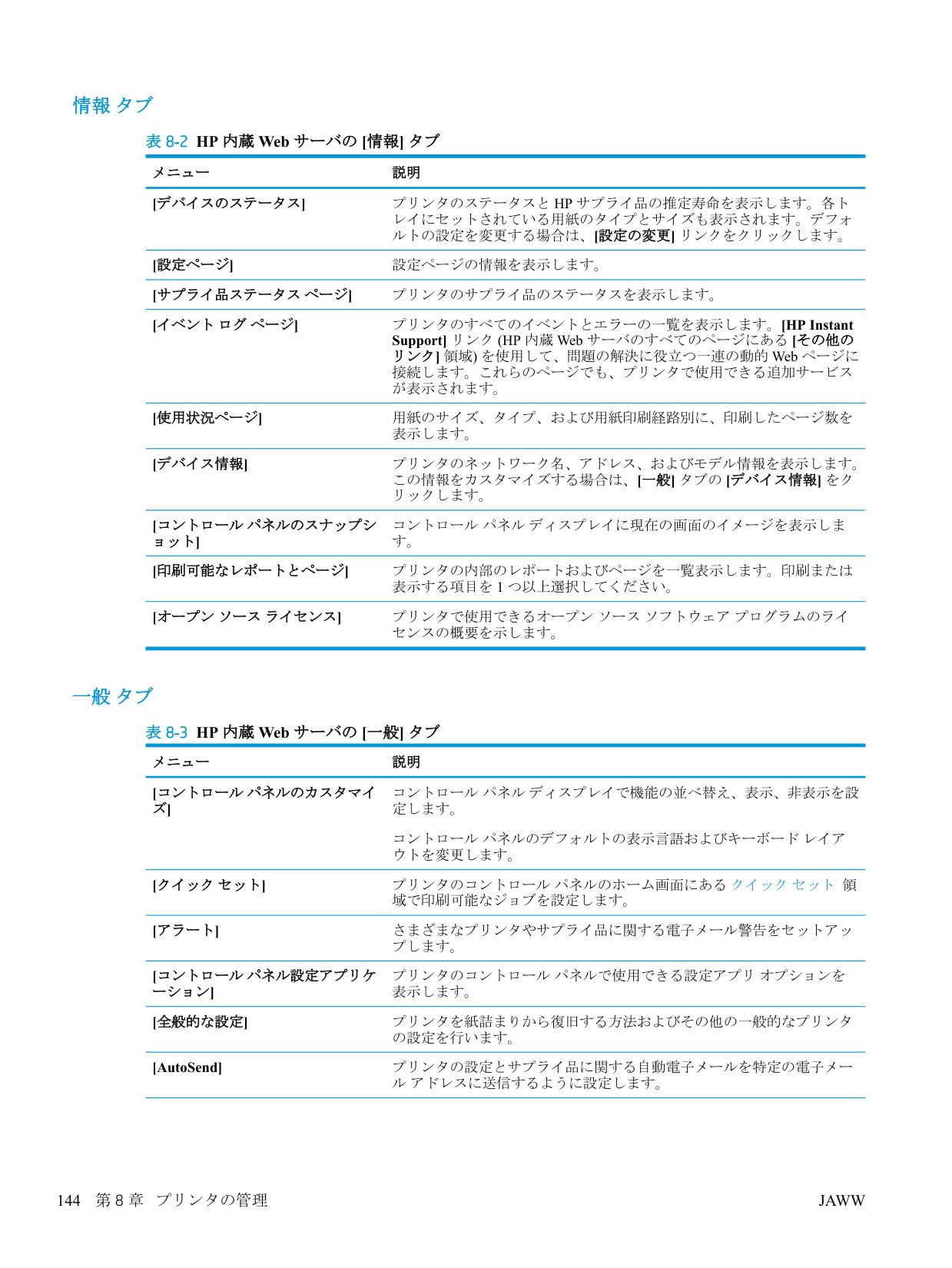
情報 タブ 表 8-2 HP 内蔵 Web サーバの [情報] タブ メニュー 説明 [デバイスのステータス]
プリンタのステータスと Hp サプライ品の推定寿命を表示します。各ト
レイにセットされている用紙のタイプとサイズも表示されます。デフォ ルトの設定を変更する場合は、[設定の変更] リンクをクリックします。 [設定ページ] 設定ページの情報を表示します。 [サプライ品ステータス ページ] プリンタのサプライ品のステータスを表示します。 [イベント ログ ページ] プリンタのすべてのイベントとエラーの一覧を表示します。[HP Instant Support] リンク (HP 内蔵 Web サーバのすべてのページにある [その他の リンク] 領域) を使用して、問題の解決に役立つ一連の動的 Web ページに 接続します。これらのページでも、プリンタで使用できる追加サービス が表示されます。 [使用状況ページ] 用紙のサイズ、タイプ、および用紙印刷経路別に、印刷したページ数を 表示します。 [デバイス情報] プリンタのネットワーク名、アドレス、およびモデル情報を表示します。 この情報をカスタマイズする場合は、[一般] タブの [デバイス情報] をク リックします。 [コントロール パネルのスナップシ ョット] コントロール パネル ディスプレイに現在の画面のイメージを表示しま す。 [印刷可能なレポートとページ] プリンタの内部のレポートおよびページを一覧表示します。印刷または 表示する項目を 1 つ以上選択してください。 [オープン ソース ライセンス] プリンタで使用できるオープン ソース ソフトウェア プログラムのライ センスの概要を示します。 一般 タブ 表 8-3 HP 内蔵 Web サーバの [一般] タブ メニュー 説明 [コントロール パネルのカスタマイ ズ] コントロール パネル ディスプレイで機能の並べ替え、表示、非表示を設 定します。 コントロール パネルのデフォルトの表示言語およびキーボード レイア ウトを変更します。 [クイック セット] プリンタのコントロール パネルのホーム画面にある クイック セット 領 域で印刷可能なジョブを設定します。 [アラート] さまざまなプリンタやサプライ品に関する電子メール警告をセットアッ プします。 [コントロール パネル設定アプリケ ーション] プリンタのコントロール パネルで使用できる設定アプリ オプションを 表示します。 [全般的な設定] プリンタを紙詰まりから復旧する方法およびその他の一般的なプリンタ の設定を行います。 [AutoSend] プリンタの設定とサプライ品に関する自動電子メールを特定の電子メー ル アドレスに送信するように設定します。 144 第 8 章 プリンタの管理Jaww
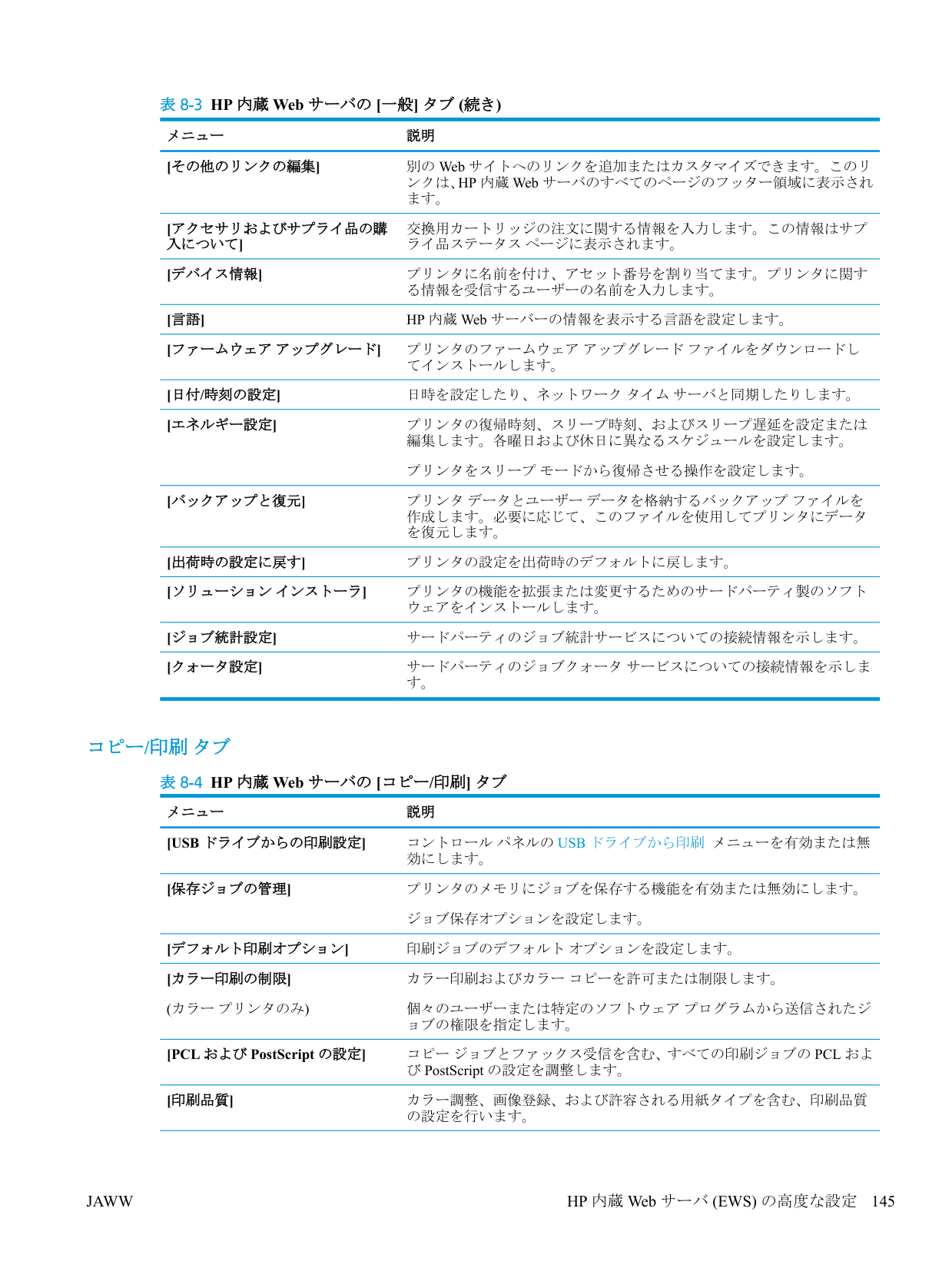
表 8-3 HP 内蔵 Web サーバの [一般] タブ (続き) メニュー 説明 [その他のリンクの編集] 別の Web サイトへのリンクを追加またはカスタマイズできます。このリ ンクは、HP 内蔵 Web サーバのすべてのページのフッター領域に表示され ます。 [アクセサリおよびサプライ品の購 入について] 交換用カートリッジの注文に関する情報を入力します。この情報はサプ ライ品ステータス ページに表示されます。 [デバイス情報] プリンタに名前を付け、アセット番号を割り当てます。プリンタに関す る情報を受信するユーザーの名前を入力します。 [言語] HP 内蔵 Web サーバーの情報を表示する言語を設定します。 [ファームウェア アップグレード] プリンタのファームウェア アップグレード ファイルをダウンロードし てインストールします。 [日付/時刻の設定] 日時を設定したり、ネットワーク タイム サーバと同期したりします。 [エネルギー設定] プリンタの復帰時刻、スリープ時刻、およびスリープ遅延を設定または 編集します。各曜日および休日に異なるスケジュールを設定します。 プリンタをスリープ モードから復帰させる操作を設定します。 [バックアップと復元] プリンタ データとユーザー データを格納するバックアップ ファイルを 作成します。必要に応じて、このファイルを使用してプリンタにデータ を復元します。 [出荷時の設定に戻す] プリンタの設定を出荷時のデフォルトに戻します。 [ソリューション インストーラ] プリンタの機能を拡張または変更するためのサードパーティ製のソフト ウェアをインストールします。 [ジョブ統計設定] サードパーティのジョブ統計サービスについての接続情報を示します。 [クォータ設定] サードパーティのジョブクォータ サービスについての接続情報を示しま す。 コピー/印刷 タブ 表 8-4 HP 内蔵 Web サーバの [コピー/印刷] タブ メニュー 説明
[Usb ドライブからの印刷設定]
コントロール パネルの Usb ドライブから印刷 メニューを有効または無
効にします。 [保存ジョブの管理] プリンタのメモリにジョブを保存する機能を有効または無効にします。 ジョブ保存オプションを設定します。 [デフォルト印刷オプション] 印刷ジョブのデフォルト オプションを設定します。 [カラー印刷の制限] (カラー プリンタのみ) カラー印刷およびカラー コピーを許可または制限します。 個々のユーザーまたは特定のソフトウェア プログラムから送信されたジ ョブの権限を指定します。 [PCL および PostScript の設定]コピー ジョブとファックス受信を含む、すべての印刷ジョブの Pcl およ
び PostScript の設定を調整します。 [印刷品質] カラー調整、画像登録、および許容される用紙タイプを含む、印刷品質 の設定を行います。Jaww
HP 内蔵 Web サーバ (EWS) の高度な設定 145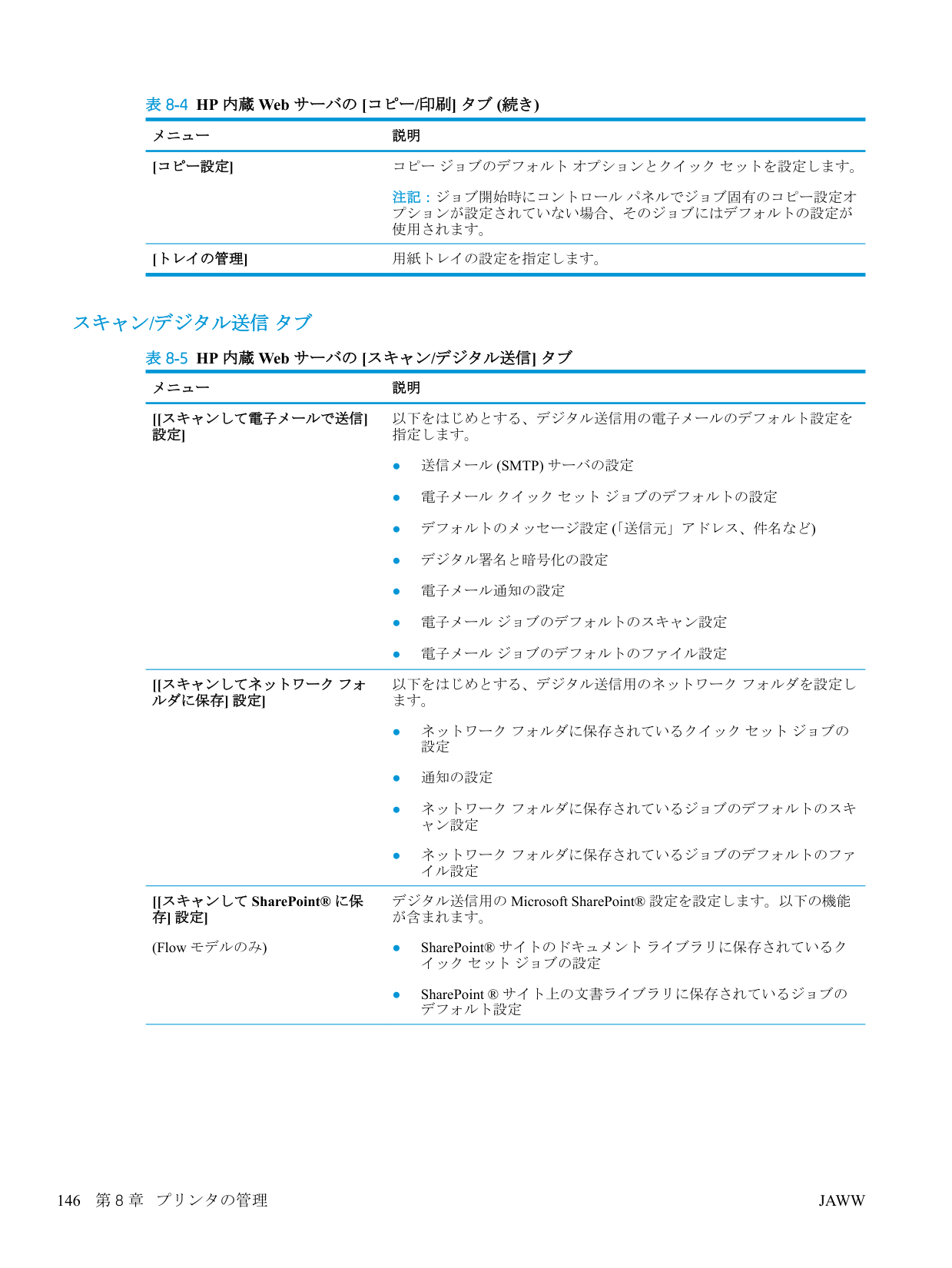
表 8-4 HP 内蔵 Web サーバの [コピー/印刷] タブ (続き) メニュー 説明 [コピー設定] コピー ジョブのデフォルト オプションとクイック セットを設定します。 注記:ジョブ開始時にコントロール パネルでジョブ固有のコピー設定オ プションが設定されていない場合、そのジョブにはデフォルトの設定が 使用されます。 [トレイの管理] 用紙トレイの設定を指定します。 スキャン/デジタル送信 タブ 表 8-5 HP 内蔵 Web サーバの [スキャン/デジタル送信] タブ メニュー 説明 [[スキャンして電子メールで送信] 設定] 以下をはじめとする、デジタル送信用の電子メールのデフォルト設定を 指定します。 ●
送信メール (Smtp) サーバの設定
● 電子メール クイック セット ジョブのデフォルトの設定 ● デフォルトのメッセージ設定 (「送信元」アドレス、件名など) ● デジタル署名と暗号化の設定 ● 電子メール通知の設定 ● 電子メール ジョブのデフォルトのスキャン設定 ● 電子メール ジョブのデフォルトのファイル設定 [[スキャンしてネットワーク フォ ルダに保存] 設定] 以下をはじめとする、デジタル送信用のネットワーク フォルダを設定し ます。 ● ネットワーク フォルダに保存されているクイック セット ジョブの 設定 ● 通知の設定 ● ネットワーク フォルダに保存されているジョブのデフォルトのスキ ャン設定 ● ネットワーク フォルダに保存されているジョブのデフォルトのファ イル設定 [[スキャンして SharePoint® に保 存] 設定] (Flow モデルのみ) デジタル送信用の Microsoft SharePoint® 設定を設定します。以下の機能 が含まれます。 ● SharePoint® サイトのドキュメント ライブラリに保存されているク イック セット ジョブの設定 ● SharePoint ® サイト上の文書ライブラリに保存されているジョブの デフォルト設定 146 第 8 章 プリンタの管理Jaww
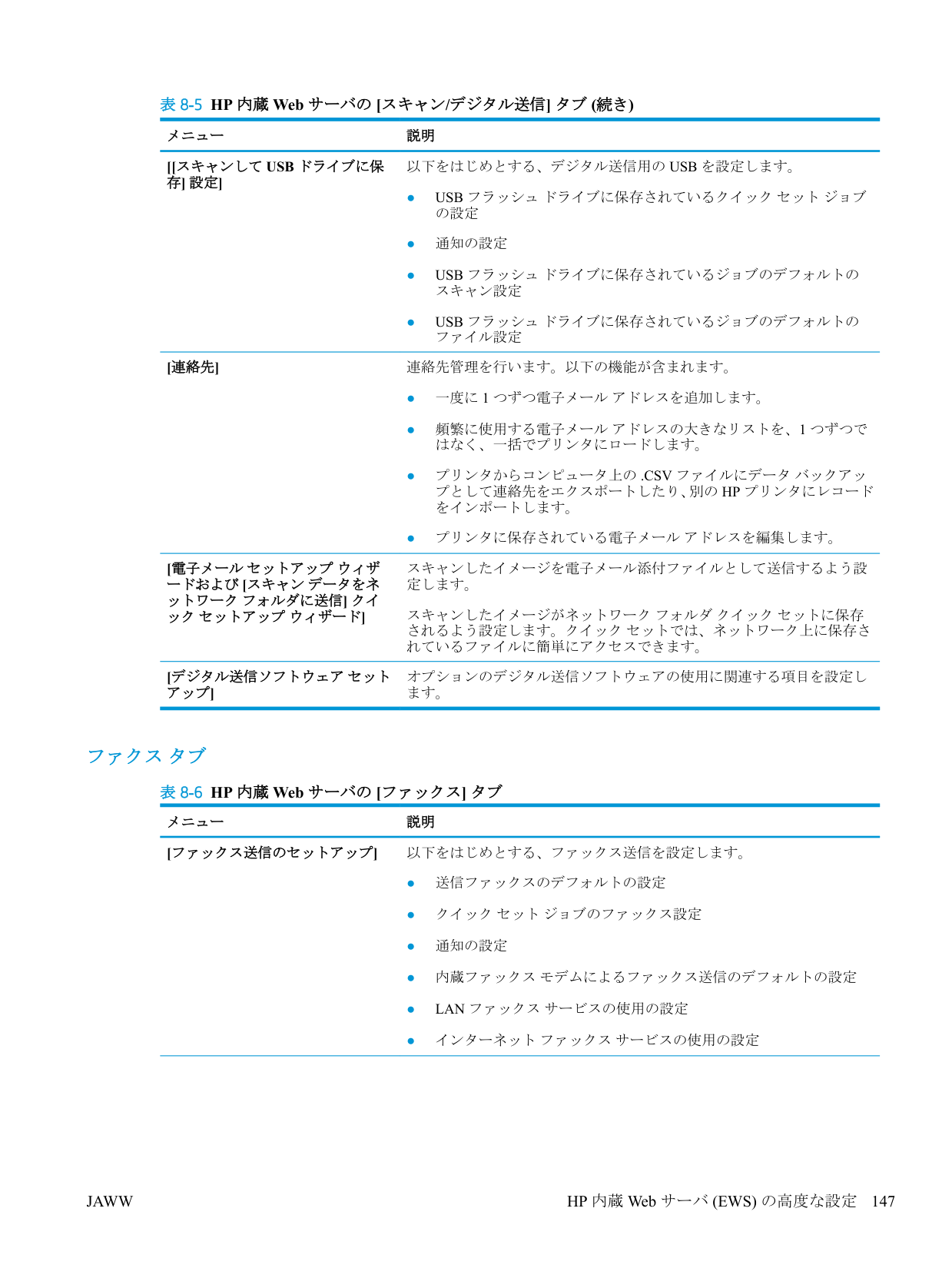
表 8-5 HP 内蔵 Web サーバの [スキャン/デジタル送信] タブ (続き) メニュー 説明
[[スキャンして Usb ドライブに保
存] 設定]以下をはじめとする、デジタル送信用の Usb を設定します。
●Usb フラッシュ ドライブに保存されているクイック セット ジョブ
の設定 ● 通知の設定 ●Usb フラッシュ ドライブに保存されているジョブのデフォルトの
スキャン設定 ●Usb フラッシュ ドライブに保存されているジョブのデフォルトの
ファイル設定 [連絡先] 連絡先管理を行います。以下の機能が含まれます。 ● 一度に 1 つずつ電子メール アドレスを追加します。 ● 頻繁に使用する電子メール アドレスの大きなリストを、1 つずつで はなく、一括でプリンタにロードします。 ●プリンタからコンピュータ上の .Csv ファイルにデータ バックアッ
プとして連絡先をエクスポートしたり、別の Hp プリンタにレコード
をインポートします。 ● プリンタに保存されている電子メール アドレスを編集します。 [電子メール セットアップ ウィザ ードおよび [スキャン データをネ ットワーク フォルダに送信] クイ ック セットアップ ウィザード] スキャンしたイメージを電子メール添付ファイルとして送信するよう設 定します。 スキャンしたイメージがネットワーク フォルダ クイック セットに保存 されるよう設定します。クイック セットでは、ネットワーク上に保存さ れているファイルに簡単にアクセスできます。 [デジタル送信ソフトウェア セット アップ] オプションのデジタル送信ソフトウェアの使用に関連する項目を設定し ます。 ファクス タブ 表 8-6 HP 内蔵 Web サーバの [ファックス] タブ メニュー 説明 [ファックス送信のセットアップ] 以下をはじめとする、ファックス送信を設定します。 ● 送信ファックスのデフォルトの設定 ● クイック セット ジョブのファックス設定 ● 通知の設定 ● 内蔵ファックス モデムによるファックス送信のデフォルトの設定 ●Lan ファックス サービスの使用の設定
● インターネット ファックス サービスの使用の設定Jaww
HP 内蔵 Web サーバ (EWS) の高度な設定 147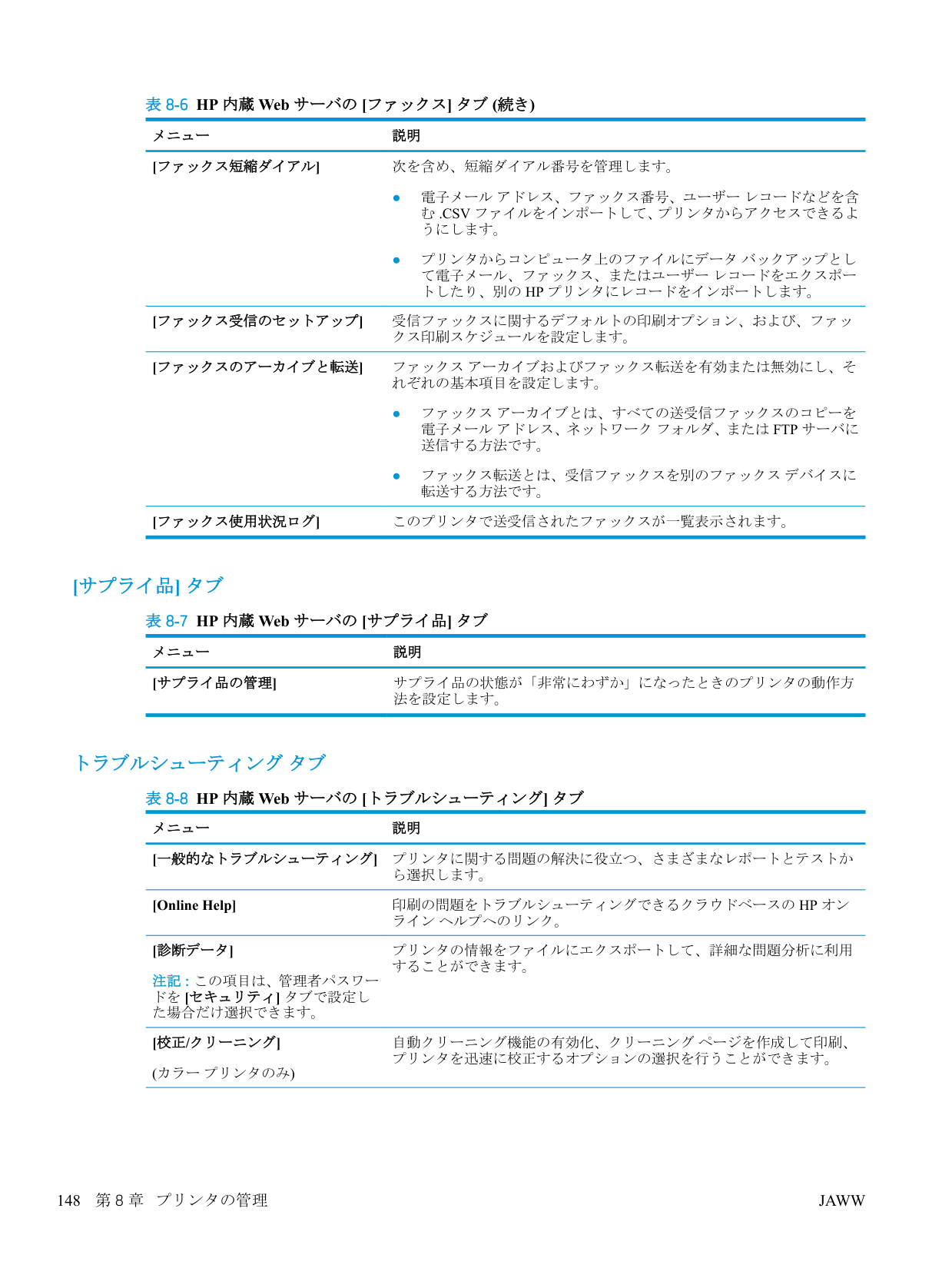
表 8-6 HP 内蔵 Web サーバの [ファックス] タブ (続き) メニュー 説明 [ファックス短縮ダイアル] 次を含め、短縮ダイアル番号を管理します。 ● 電子メール アドレス、ファックス番号、ユーザー レコードなどを含
む .Csv ファイルをインポートして、プリンタからアクセスできるよ
うにします。 ● プリンタからコンピュータ上のファイルにデータ バックアップとし て電子メール、ファックス、またはユーザー レコードをエクスポートしたり、別の Hp プリンタにレコードをインポートします。
[ファックス受信のセットアップ] 受信ファックスに関するデフォルトの印刷オプション、および、ファッ クス印刷スケジュールを設定します。 [ファックスのアーカイブと転送] ファックス アーカイブおよびファックス転送を有効または無効にし、そ れぞれの基本項目を設定します。 ● ファックス アーカイブとは、すべての送受信ファックスのコピーを電子メール アドレス、ネットワーク フォルダ、または Ftp サーバに
送信する方法です。 ● ファックス転送とは、受信ファックスを別のファックス デバイスに 転送する方法です。 [ファックス使用状況ログ] このプリンタで送受信されたファックスが一覧表示されます。 [サプライ品] タブ 表 8-7 HP 内蔵 Web サーバの [サプライ品] タブ メニュー 説明 [サプライ品の管理] サプライ品の状態が「非常にわずか」になったときのプリンタの動作方 法を設定します。 トラブルシューティング タブ 表 8-8 HP 内蔵 Web サーバの [トラブルシューティング] タブ メニュー 説明 [一般的なトラブルシューティング] プリンタに関する問題の解決に役立つ、さまざまなレポートとテストか ら選択します。 [Online Help]印刷の問題をトラブルシューティングできるクラウドベースの Hp オン
ライン ヘルプへのリンク。 [診断データ] 注記:この項目は、管理者パスワー ドを [セキュリティ] タブで設定し た場合だけ選択できます。 プリンタの情報をファイルにエクスポートして、詳細な問題分析に利用 することができます。 [校正/クリーニング] (カラー プリンタのみ) 自動クリーニング機能の有効化、クリーニング ページを作成して印刷、 プリンタを迅速に校正するオプションの選択を行うことができます。 148 第 8 章 プリンタの管理Jaww
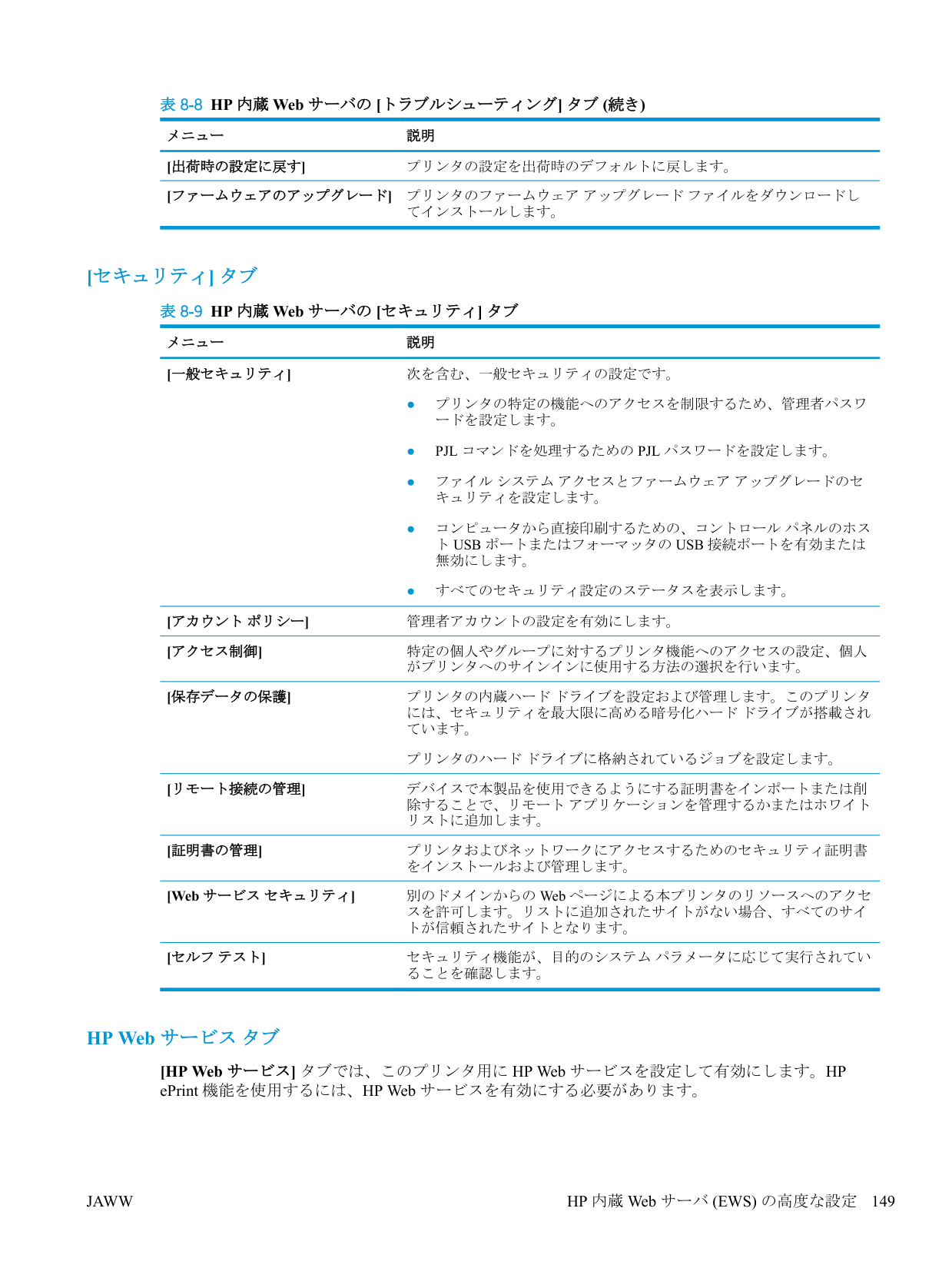
表 8-8 HP 内蔵 Web サーバの [トラブルシューティング] タブ (続き) メニュー 説明 [出荷時の設定に戻す] プリンタの設定を出荷時のデフォルトに戻します。 [ファームウェアのアップグレード] プリンタのファームウェア アップグレード ファイルをダウンロードし てインストールします。 [セキュリティ] タブ 表 8-9 HP 内蔵 Web サーバの [セキュリティ] タブ メニュー 説明 [一般セキュリティ] 次を含む、一般セキュリティの設定です。 ● プリンタの特定の機能へのアクセスを制限するため、管理者パスワ ードを設定します。 ●
Pjl コマンドを処理するための Pjl パスワードを設定します。
● ファイル システム アクセスとファームウェア アップグレードのセ キュリティを設定します。 ● コンピュータから直接印刷するための、コントロール パネルのホスト Usb ポートまたはフォーマッタの Usb 接続ポートを有効または
無効にします。 ● すべてのセキュリティ設定のステータスを表示します。 [アカウント ポリシー] 管理者アカウントの設定を有効にします。 [アクセス制御] 特定の個人やグループに対するプリンタ機能へのアクセスの設定、個人 がプリンタへのサインインに使用する方法の選択を行います。 [保存データの保護] プリンタの内蔵ハード ドライブを設定および管理します。このプリンタ には、セキュリティを最大限に高める暗号化ハード ドライブが搭載され ています。 プリンタのハード ドライブに格納されているジョブを設定します。 [リモート接続の管理] デバイスで本製品を使用できるようにする証明書をインポートまたは削 除することで、リモート アプリケーションを管理するかまたはホワイト リストに追加します。 [証明書の管理] プリンタおよびネットワークにアクセスするためのセキュリティ証明書 をインストールおよび管理します。 [Web サービス セキュリティ] 別のドメインからの Web ページによる本プリンタのリソースへのアクセ スを許可します。リストに追加されたサイトがない場合、すべてのサイ トが信頼されたサイトとなります。 [セルフ テスト] セキュリティ機能が、目的のシステム パラメータに応じて実行されてい ることを確認します。 HP Web サービス タブ [HP Web サービス] タブでは、このプリンタ用に HP Web サービスを設定して有効にします。HP ePrint 機能を使用するには、HP Web サービスを有効にする必要があります。Jaww
HP 内蔵 Web サーバ (EWS) の高度な設定 149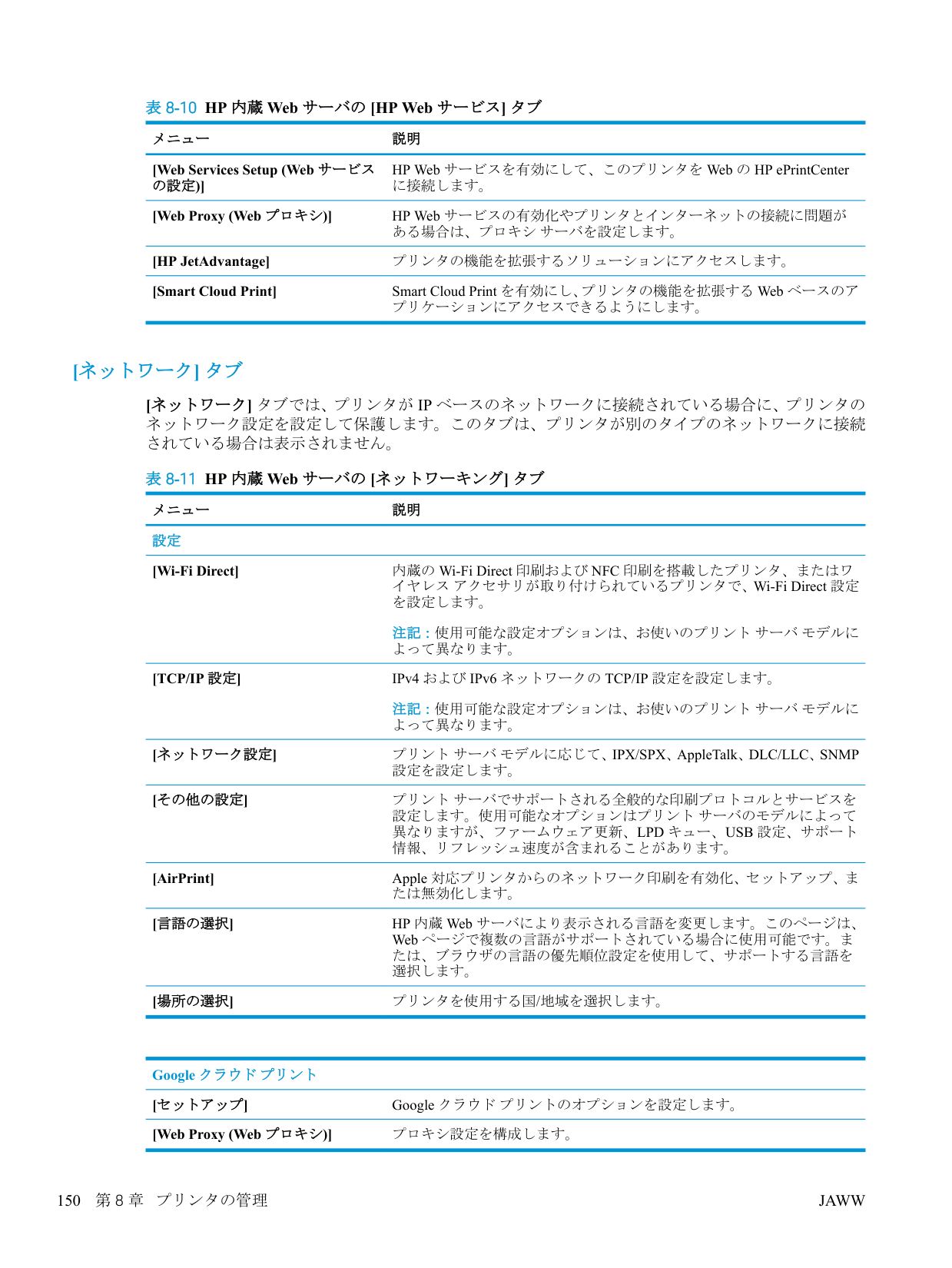
表 8-10 HP 内蔵 Web サーバの [HP Web サービス] タブ メニュー 説明 [Web Services Setup (Web サービス の設定)] HP Web サービスを有効にして、このプリンタを Web の HP ePrintCenter に接続します。 [Web Proxy (Web プロキシ)] HP Web サービスの有効化やプリンタとインターネットの接続に問題が ある場合は、プロキシ サーバを設定します。 [HP JetAdvantage] プリンタの機能を拡張するソリューションにアクセスします。 [Smart Cloud Print] Smart Cloud Print を有効にし、プリンタの機能を拡張する Web ベースのア プリケーションにアクセスできるようにします。 [ネットワーク] タブ
[ネットワーク] タブでは、プリンタが Ip ベースのネットワークに接続されている場合に、プリンタの
ネットワーク設定を設定して保護します。このタブは、プリンタが別のタイプのネットワークに接続 されている場合は表示されません。 表 8-11 HP 内蔵 Web サーバの [ネットワーキング] タブ メニュー 説明 設定 [Wi-Fi Direct] 内蔵の Wi-Fi Direct 印刷および NFC 印刷を搭載したプリンタ、またはワ イヤレス アクセサリが取り付けられているプリンタで、Wi-Fi Direct 設定 を設定します。 注記:使用可能な設定オプションは、お使いのプリント サーバ モデルに よって異なります。[Tcp/Ip 設定]
IPv4 および IPv6 ネットワークの TCP/IP 設定を設定します。 注記:使用可能な設定オプションは、お使いのプリント サーバ モデルに よって異なります。 [ネットワーク設定] プリント サーバ モデルに応じて、IPX/SPX、AppleTalk、DLC/LLC、SNMP 設定を設定します。 [その他の設定] プリント サーバでサポートされる全般的な印刷プロトコルとサービスを 設定します。使用可能なオプションはプリント サーバのモデルによって異なりますが、ファームウェア更新、Lpd キュー、Usb 設定、サポート
情報、リフレッシュ速度が含まれることがあります。 [AirPrint] Apple 対応プリンタからのネットワーク印刷を有効化、セットアップ、ま たは無効化します。 [言語の選択] HP 内蔵 Web サーバにより表示される言語を変更します。このページは、 Web ページで複数の言語がサポートされている場合に使用可能です。ま たは、ブラウザの言語の優先順位設定を使用して、サポートする言語を 選択します。 [場所の選択] プリンタを使用する国/地域を選択します。 Google クラウド プリント [セットアップ] Google クラウド プリントのオプションを設定します。 [Web Proxy (Web プロキシ)] プロキシ設定を構成します。 150 第 8 章 プリンタの管理Jaww
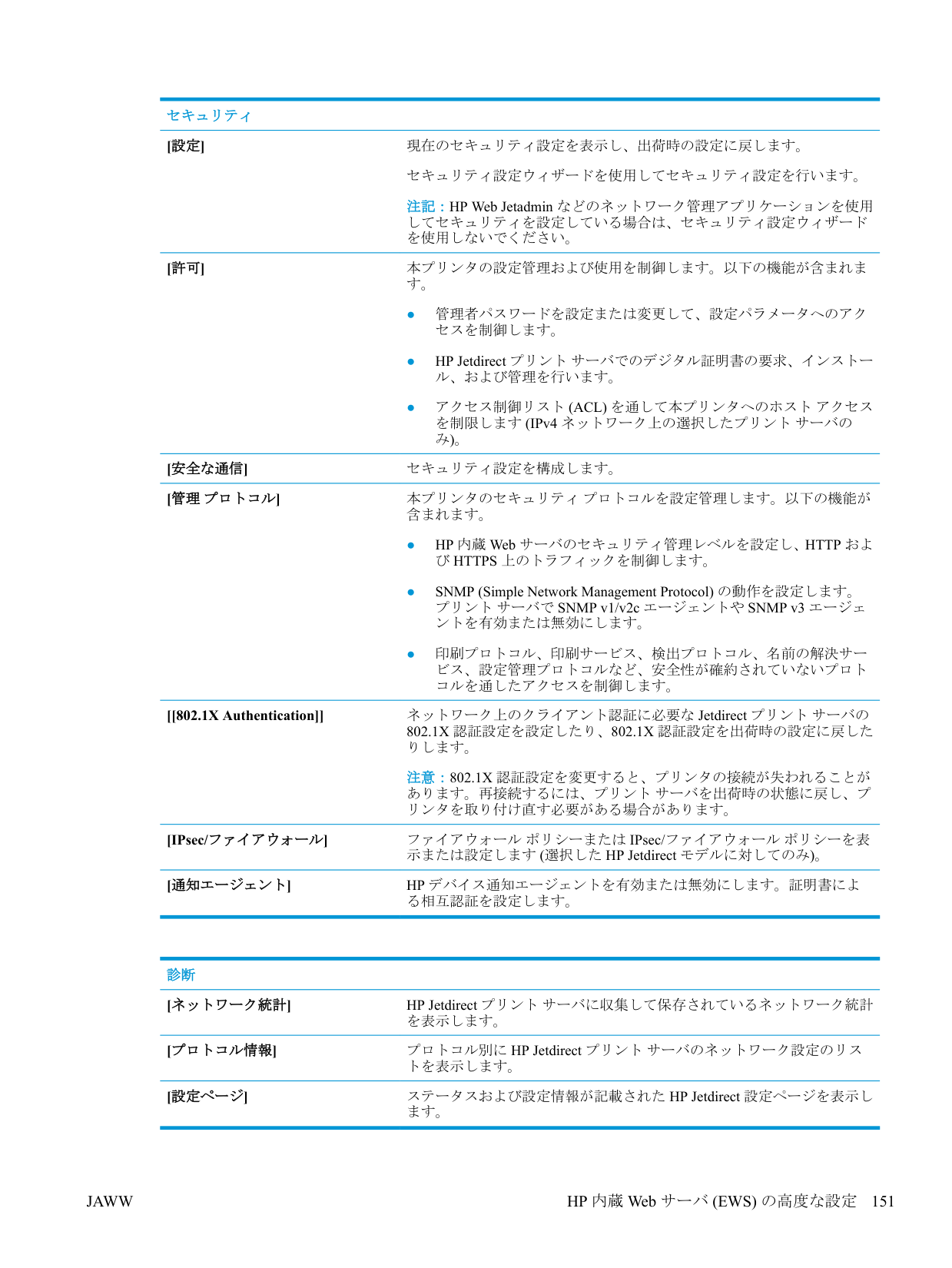
セキュリティ [設定] 現在のセキュリティ設定を表示し、出荷時の設定に戻します。 セキュリティ設定ウィザードを使用してセキュリティ設定を行います。 注記:HP Web Jetadmin などのネットワーク管理アプリケーションを使用 してセキュリティを設定している場合は、セキュリティ設定ウィザード を使用しないでください。 [許可] 本プリンタの設定管理および使用を制御します。以下の機能が含まれま す。 ● 管理者パスワードを設定または変更して、設定パラメータへのアク セスを制御します。 ● HP Jetdirect プリント サーバでのデジタル証明書の要求、インストー ル、および管理を行います。 ●
アクセス制御リスト (Acl) を通して本プリンタへのホスト アクセス
を制限します (IPv4 ネットワーク上の選択したプリント サーバの み)。 [安全な通信] セキュリティ設定を構成します。 [管理 プロトコル] 本プリンタのセキュリティ プロトコルを設定管理します。以下の機能が 含まれます。 ● HP 内蔵 Web サーバのセキュリティ管理レベルを設定し、HTTP および Https 上のトラフィックを制御します。
● SNMP (Simple Network Management Protocol) の動作を設定します。 プリント サーバで SNMP v1/v2c エージェントや SNMP v3 エージェ ントを有効または無効にします。 ● 印刷プロトコル、印刷サービス、検出プロトコル、名前の解決サー ビス、設定管理プロトコルなど、安全性が確約されていないプロト コルを通したアクセスを制御します。 [[802.1X Authentication]] ネットワーク上のクライアント認証に必要な Jetdirect プリント サーバの802.1X 認証設定を設定したり、802.1X 認証設定を出荷時の設定に戻した
りします。注意:802.1X 認証設定を変更すると、プリンタの接続が失われることが
あります。再接続するには、プリント サーバを出荷時の状態に戻し、プ リンタを取り付け直す必要がある場合があります。 [IPsec/ファイアウォール] ファイアウォール ポリシーまたは IPsec/ファイアウォール ポリシーを表 示または設定します (選択した HP Jetdirect モデルに対してのみ)。 [通知エージェント]Hp デバイス通知エージェントを有効または無効にします。証明書によ
る相互認証を設定します。 診断 [ネットワーク統計] HP Jetdirect プリント サーバに収集して保存されているネットワーク統計 を表示します。 [プロトコル情報] プロトコル別に HP Jetdirect プリント サーバのネットワーク設定のリス トを表示します。 [設定ページ] ステータスおよび設定情報が記載された HP Jetdirect 設定ページを表示し ます。Jaww
HP 内蔵 Web サーバ (EWS) の高度な設定 151
その他のリンク のリスト 注記:[一般] タブの [その他のリンクの編集] メニューを使用して、HP 内蔵 Web サーバのフッターに どのリンクを表示するかを設定します。以下の項目は、デフォルトのリンクです。 表 8-12 HP 内蔵 Web サーバ [その他のリンク] のリスト メニュー 説明 [HP Instant Support] HP の Web サイトに接続して、問題の解決方法を検索します。 [サプライ品の購入] HP SureSupply Web サイトに接続し、HP 純正サプライ品 (例:カートリッ ジ、用紙) の購入情報を取得します。 [製品のサポート] プリンタのサポート サイトに接続し、さまざまなトピックのヘルプを検 索します。 152 第 8 章 プリンタの管理
Jaww
Ip ネットワークの設定
● プリンタ共有の免責条項 ● ネットワーク設定の表示または変更 ● ネットワーク上でのプリンタ名の変更 ● コントロール パネルから IPv4 TCP/IP パラメータを手動で設定する ● コントロール パネルから IPv6 TCP/IP パラメータを手動で設定する ● リンク速度と二重通信設定 プリンタ共有の免責条項 HP はピアツーピア ネットワークをサポートしていません。これは、Microsoft オペレーティング シス テムの機能であり、HP プリンタ ドライバの機能ではありません。Microsoft のウェブサイト www.microsoft.com にアクセスしてください。 ネットワーク設定の表示または変更 HP 内蔵 Web サーバを使用して、IP 設定を表示または変更します。プリンタの Ip アドレスを見つけます。プリンタのコントロール パネルのホーム画面から、[情
アイコンの順に選択して、Ip アドレスまたはホスト名を表
示します。押します。Ews が開きます。
注記:Web サイトへのアクセスが安全でない可能性があることを示すメッセージが Web ブラウ ザに表示された場合は、Web サイトへのアクセスを続行するオプションを選択してください。こ の Web サイトへのアクセスによってコンピュータが損害を受けることはありません。プリンタの Ip アドレスを見つけます。プリンタのコントロール パネルのホーム画面から、[情
アイコンの順に選択して、Ip アドレスまたはホスト名を表
示します。Jaww
Ip ネットワークの設定
153
押します。Ews が開きます。
注記:Web サイトへのアクセスが安全でない可能性があることを示すメッセージが Web ブラウ ザに表示された場合は、Web サイトへのアクセスを続行するオプションを選択してください。こ の Web サイトへのアクセスによってコンピュータが損害を受けることはありません。Tcp/Ip
d.Ipv 4 設定
e. 設定方法手動 オプションを選択し、Ok を選択します。
Ip アドレス、サブネット マスク または デフォルト ゲートウェイ オプションを選択します。
数字キーパッドを使用してフィールドに正しい数字を入力し、[Ok] ボタンを選択します。
Jaww
a. ネットワーキング b. イーサネット c.
Tcp/Ip
d.Ipv6 設定
有効化 を選択して、次に オン を選択し、Ok を選択します。
Ok ボタンを選択します。
リンク速度と二重通信設定 注記:この情報は、Ethernet ネットワークのみに適用されます。ワイヤレス ネットワークには適用さ れません。 プリント サーバのリンク速度と通信モードはネットワーク ハブと一致する必要があります。特別な 場合を除き、自動モードから変更しないでください。リンク速度と二重通信設定を誤って変更する と、プリンタと他のネットワーク デバイス間の通信ができなくなります。変更する必要がある場合 は、プリンタのコントロール パネルを使用します。 注記:プリンタの設定は、ネットワークデバイス (ネットワークハブ、スイッチ、ゲートウェイ、ル ーター、またはコンピュータ) の設定と一致している必要があります。 注記:設定を変更すると、プリンタがいったんオフになってから再びオンになります。変更を加える 場合は、プリンタがアイドル状態のときに操作してください。Jaww
Ip ネットワークの設定
155
● 100TX Auto: 100Mbps、自動二重 ● 1000T Full: 1000Mbps、フル二重
Ok を選択します。プリンタの電源を入れ直します。
Jaww
プリンタのセキュリティ機能 はじめに プリンタには、構成設定やセキュア データにアクセス権を持つユーザーを制限したり、重要なハード ウェア コンポーネントへのアクセスを防ぐセキュリティ機能が複数搭載されています。 ● セキュリティ ステートメント ●
Ip セキュリティ
● HP 内蔵 Web サーバを使用してシステム パスワードを設定または変更する ●暗号化サポート: Hp ハイパフォーマンス セキュア ハードディスク
● フォーマッタのロック セキュリティ ステートメント このプリンタでは、プリンタの安全な状態の維持、ネットワーク上の重要な情報の保護、プリンタの 監視および管理方法の効率化に役立つセキュリティ規格および推奨プロトコルをサポートしていま す。Ip セキュリティ
IP セキュリティ (IPsec) は、IP ベースのネットワーク上でプリンタの送受信トラフィックを制御する プロトコルセットです。ネットワーク通信において、ホスト間の認証、データの整合性チェック、お よび暗号化を行います。 ネットワーク接続されており、かつ HP Jetdirect プリント サーバを備えているプリンタの場合につい ては、HP 内蔵 Web サーバで [ネットワーク] タブを使用して、IPsec を設定できます。 HP 内蔵 Web サーバを使用してシステム パスワードを設定または変更する プリンタおよび HP 内蔵 Web サーバにアクセスするための管理者パスワードを割り当てて、権限のな いユーザーがプリンタの設定を変更できないようにします。アイコンの順にタッチして、Ip アドレスまたはホスト名を表示します。
b. Web ブラウザを開き、プリンタのコントロール パネルに表示されているのと同じ IP アドレ スまたはホスト名をアドレス バーに正確に入力します。コンピュータのキーボードの Enter キーを押します。EWS が開きます。 注記:Web サイトへのアクセスが安全でない可能性があることを示すメッセージが Web ブ ラウザに表示された場合は、Web サイトへのアクセスを続行するオプションを選択してくだ さい。この Web サイトへのアクセスによってコンピュータが損害を受けることはありま せん。Jaww
プリンタのセキュリティ機能 157
暗号化サポート: Hp ハイパフォーマンス セキュア ハードディスク
このハード ディスクではハードウェアベースの暗号化が利用できるため、プリンタの性能に影響を与えることなく、機密性のあるデータを安全に保存できます。このハード ディスクは、最新の Aes
(Advanced Encryption Standard) を使用し、汎用性のある時間節約機能と堅牢な機能を備えています。 HP 内蔵 Web サーバの [セキュリティ] メニューを使用して、このディスクを設定します。 フォーマッタのロック フォーマッタには、セキュリティ ケーブルを取り付けるのに使用できるスロットが付いています。フ ォーマッタをロックすることで、重要なコンポーネントがフォーマッタから外れるのを防ぐことがで きます。 158 第 8 章 プリンタの管理Jaww
省エネ設定 はじめに ● EconoMode での印刷 ●
スリープ タイマをセットし、1W 以下の電力を使用するようプリンタを設定します。
● スリープ スケジュールの設定 プリンタがアイドル状態のときに、電力消費量を削減するスリープ設定を行います。 EconoMode での印刷 このプリンタには、ドラフト段階の文書の印刷に適した EconoMode オプションが搭載されています。 EconoMode を使用すると、トナーの使用量を削減できます。印刷品質が低下する場合があります。 HP では、EconoMode を常時使用することをお勧めしていません。Economode を常に使用すると、ト ナーを使い切る前に、トナー カートリッジ内の機械部品の寿命が終了する可能性があります。印刷品 質が低下し始めたり、十分な品質が保てなくなった場合は、トナー カートリッジの交換を検討してく ださい。 注記:プリント ドライバがこのオプションに対応していない場合は、プリンタのコントロール パネ ルを使用して設定します。 プリント ドライバから EconoMode を設定するスリープ タイマをセットし、1W 以下の電力を使用するようプリンタを設定し
ます。 スリープ設定は、プリンタの消費電力、スリープ/スリープ復帰時刻、プリンタがスリープ モードに 入る速度、およびスリープ モードから復帰する速度に影響します。Jaww
省エネ設定 159
プリンタのスリープ モード時の消費電力を 1 ワット以下に設定するには、[アイドル状態後スリープ] と [スリープ後自動オフ] 設定の両方に時間を入力します。
Jaww
HP Web Jetadmin HP Web Jetadmin は高い評価を得ている業界最高水準のツールで、ネットワーク接続されたさまざまな
Hp 製品 (例:プリンタ、多機能プリンタ、デジタル送信装置) を効率的に管理できます。 このソフト
ウェア 1 つで、印刷/画像処理環境におけるリモート インストール、監視、保守、トラブルシューテ ィング、セキュリティ確保の各作業を行うことができます。これにより、時間の節約、コストの抑 制、および既存資産の有効利用が可能になるので、業務の生産性が向上します。 特定のプリンタ機能をサポートする HP Web Jetadmin の更新プログラムは定期的に提供されていま す。 詳細については、www.hp.com/go/webjetadmin をご覧ください。Jaww
HP Web Jetadmin 161
ソフトウェアおよびファームウェアの更新
Hp は、問題解決や機能追加のために、ソフトウェアとファームウェアを定期的に更新しています。
最新の更新プログラムを利用するには、最新のドライバ ファイル、ファームウェア ファイル、また はその両方を Web からダウンロードしてください。 www.hp.com/support/ljE62655mfp、 www.hp.com/support/ljE62665mfp、または www.hp.com/support/ ljE62675mfp にアクセスします。[ソフトウェアとドライバ] を選択します。 162 第 8 章 プリンタの管理Jaww
9 問題の解決 ● カスタマ サポート ● コントロール パネルのヘルプ システム ● 出荷時の設定に戻す ● 「カートリッジ残量わずか」または「カートリッジ残量非常にわずか」のメッセージがプリンタ のコントロール パネルに表示される ● 給紙されない、または給紙ミスが発生する ● 紙詰まりの解消 ● 印刷品質の問題の解決 ● コピーのイメージ品質を向上させる ● スキャンのイメージ品質を向上させる ● ファックスのイメージ品質を向上させる ● ファックスに関する問題を解決する 詳細情報の入手先 以下の情報は、発行時点で正確なものです。 ビデオ アシスタンスについては、www.hp.com/videos/LaserJet を参照してください。 最新の詳細は、www.hp.com/support/ljE62655mfp、 www.hp.com/support/ljE62665mfp、または www.hp.com/ support/ljE62675mfp を参照してください。
お使いのプリンタに関する Hp の包括的なヘルプには次の情報が含まれています。
● 設置と設定 ● 学習と使用 ● 問題の解決 ● ソフトウェアのダウンロードとファームウェアの更新 ● サポート フォーラムへの参加 ● 保証および規制に関する情報の検索Jaww
163
カスタマ サポート 表 9-1 カスタマ サポート オプション サポート タイプ 連絡先情報 国/地域の電話サポートを受ける プリンタ名、シリアル番号、購入日、および問題の説 明をご用意ください。 国/地域の電話番号については、プリンタに同梱のパン フレットまたは support.hp.com をご覧ください。 24 時間インターネット サポートの利用と、ソフトウェ ア ユーティリティおよびドライバのダウンロード www.hp.com/support/ljE62655mfp、 www.hp.com/support/ ljE62665mfp、または www.hp.com/support/ljE62675mfp
追加の Hp サービス契約または保守契約を注文する
www.hp.com/go/carepack プリンタの登録 www.register.hp.com 164 第 9 章 問題の解決Jaww
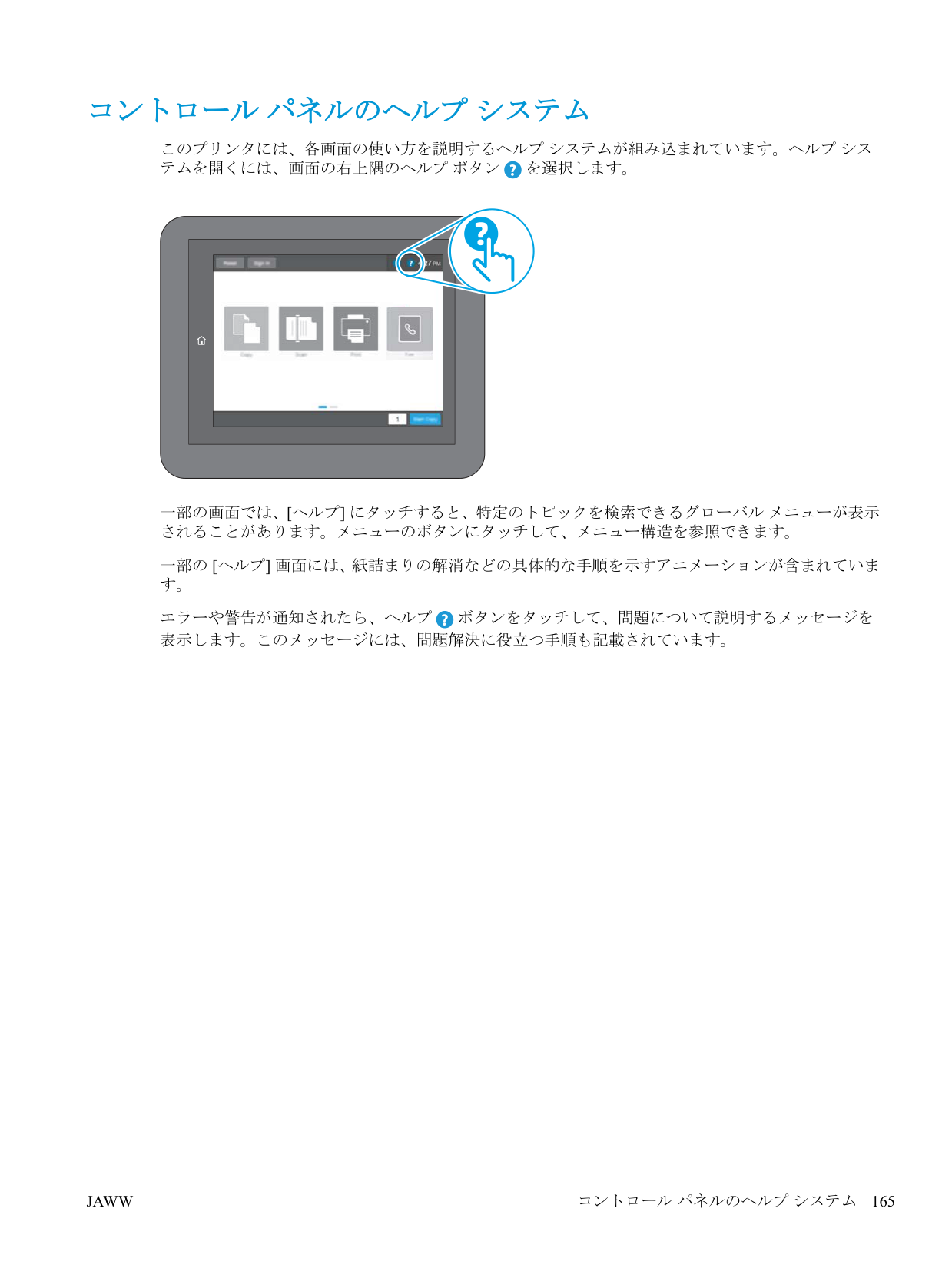
コントロール パネルのヘルプ システム このプリンタには、各画面の使い方を説明するヘルプ システムが組み込まれています。ヘルプ シス テムを開くには、画面の右上隅のヘルプ ボタン を選択します。 一部の画面では、[ヘルプ] にタッチすると、特定のトピックを検索できるグローバル メニューが表示 されることがあります。メニューのボタンにタッチして、メニュー構造を参照できます。 一部の [ヘルプ] 画面には、紙詰まりの解消などの具体的な手順を示すアニメーションが含まれていま す。 エラーや警告が通知されたら、ヘルプ ボタンをタッチして、問題について説明するメッセージを 表示します。このメッセージには、問題解決に役立つ手順も記載されています。
Jaww
コントロール パネルのヘルプ システム 165
出荷時の設定に戻す はじめに プリンタを出荷時の設定に戻すには、次の方法のいずれかを実行します。 注記:出荷時の設定を復元すると、ほとんどのプリンタ設定が出荷時のデフォルトに設定されます。 ただし、言語、日付、時刻、一部のネットワーク設定など、一部の設定は変更できません。 方法 1: プリンタのコントロール パネルで出荷時の設定に戻す
プリンタの Ip アドレスを見つけます。プリンタのコントロール パネルのホーム画面から、[情
アイコンの順に選択して、Ip アドレスまたはホスト名を表
示します。押します。Ews が開きます。
注記:Web サイトへのアクセスが安全でない可能性があることを示すメッセージが Web ブラウ ザに表示された場合は、Web サイトへのアクセスを続行するオプションを選択してください。こ の Web サイトへのアクセスによってコンピュータが損害を受けることはありません。Jaww
「カートリッジ残量わずか」または「カートリッジ残量非常に わずか」のメッセージがプリンタのコントロール パネルに表 示される カートリッジ残量わずか トナー カートリッジの残量が少なくなると、プリンタに表示されます。実際のトナー カートリッジ の寿命は異なる場合があります。印刷品質が許容範囲を下回った際に備え、交換用サプライ品をご用 意ください。トナー カートリッジは今すぐ交換する必要がなく、またカートリッジのアクセス ドア は、カートリッジの残量が [非常にわずか] になるまでロックされたままになります。 カートリッジ残量非常にわずか トナー カートリッジの残量が非常にわずかになると、そのことがプリンタに表示されます。さらに、 プリンタの正面ドアがロック解除され、ドアを開いてカートリッジを交換できるようになります。実 際のトナー カートリッジの寿命は異なる場合があります。印刷品質が許容範囲を下回った際に備え、 交換用サプライ品をご用意ください。適切な印刷品質が得られている場合、すぐにトナー カートリッ ジを交換する必要はありません。
Hp のトナー カートリッジの残量が 非常にわずか になったとき、このトナー カートリッジに対する
Hp のプレミアム プロテクション保証は終了します。
Jaww
「カートリッジ残量わずか」または「カートリッジ残量非常にわずか」のメッセージがプリンタの コントロール パネルに表示される 167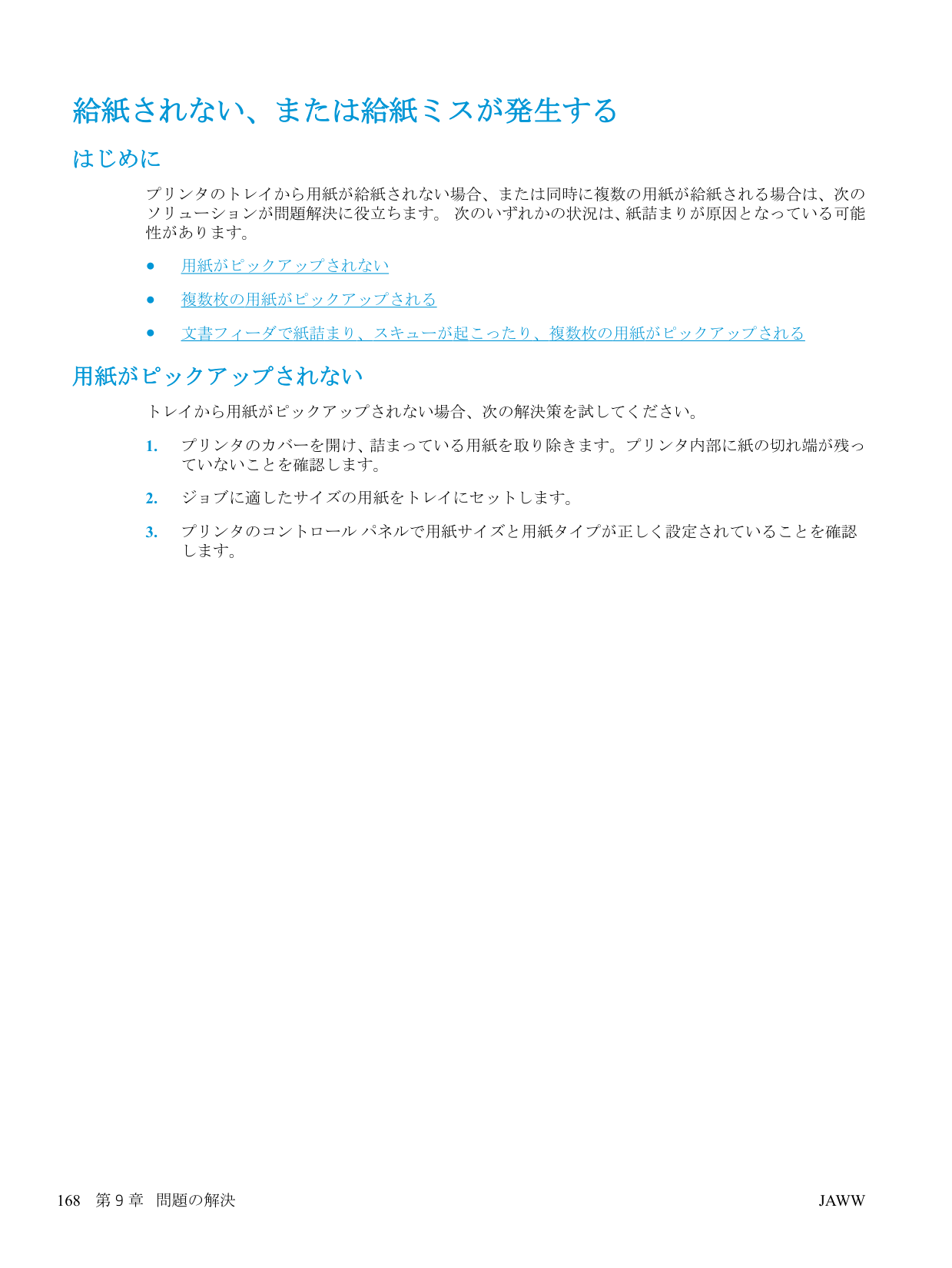
給紙されない、または給紙ミスが発生する はじめに プリンタのトレイから用紙が給紙されない場合、または同時に複数の用紙が給紙される場合は、次の ソリューションが問題解決に役立ちます。 次のいずれかの状況は、紙詰まりが原因となっている可能 性があります。 ● 用紙がピックアップされない ● 複数枚の用紙がピックアップされる ● 文書フィーダで紙詰まり、スキューが起こったり、複数枚の用紙がピックアップされる 用紙がピックアップされない トレイから用紙がピックアップされない場合、次の解決策を試してください。
Jaww
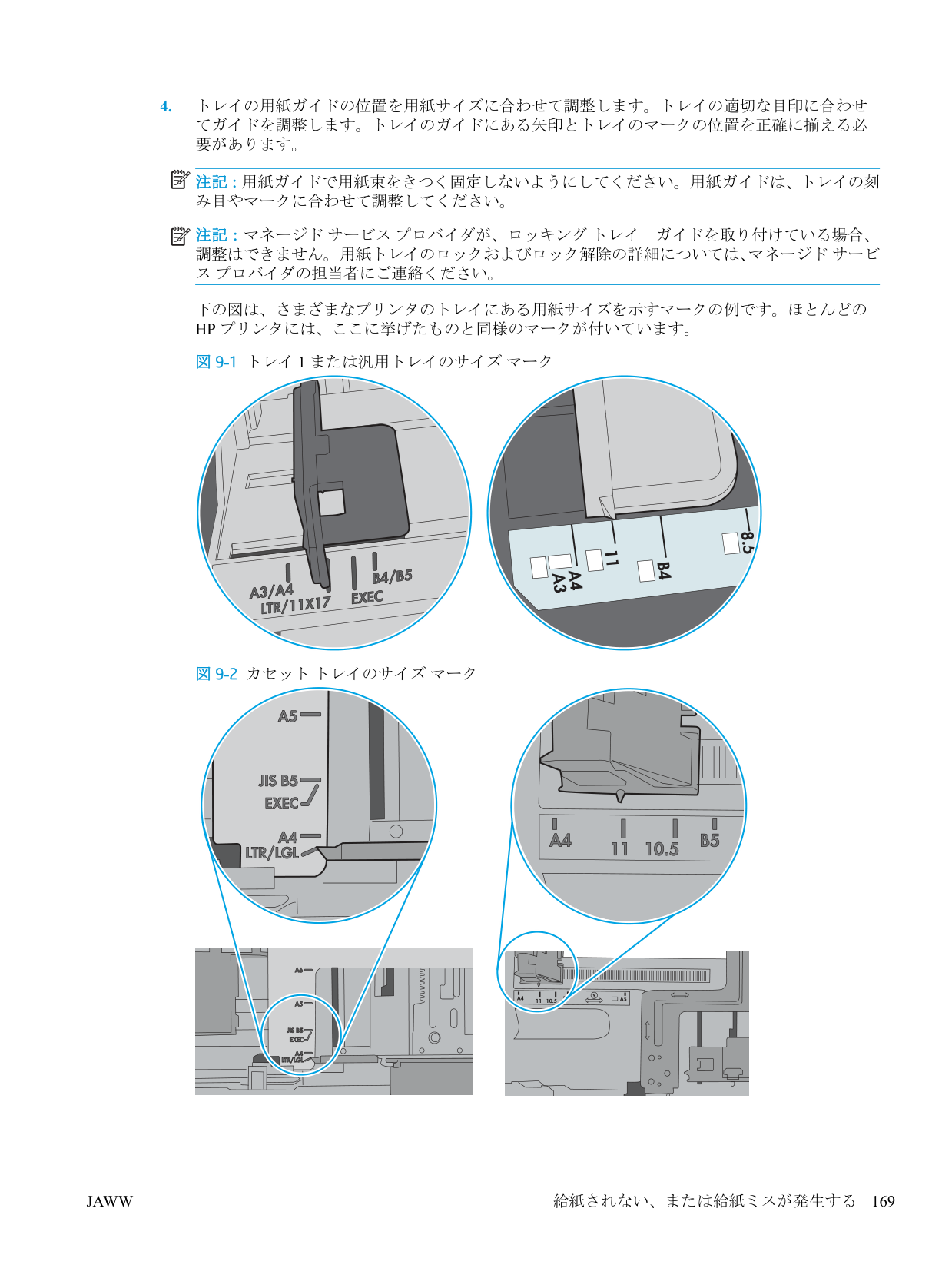
Hp プリンタには、ここに挙げたものと同様のマークが付いています。
図 9-1 トレイ 1 または汎用トレイのサイズ マーク 図 9-2 カセット トレイのサイズ マークJaww
給紙されない、または給紙ミスが発生する 169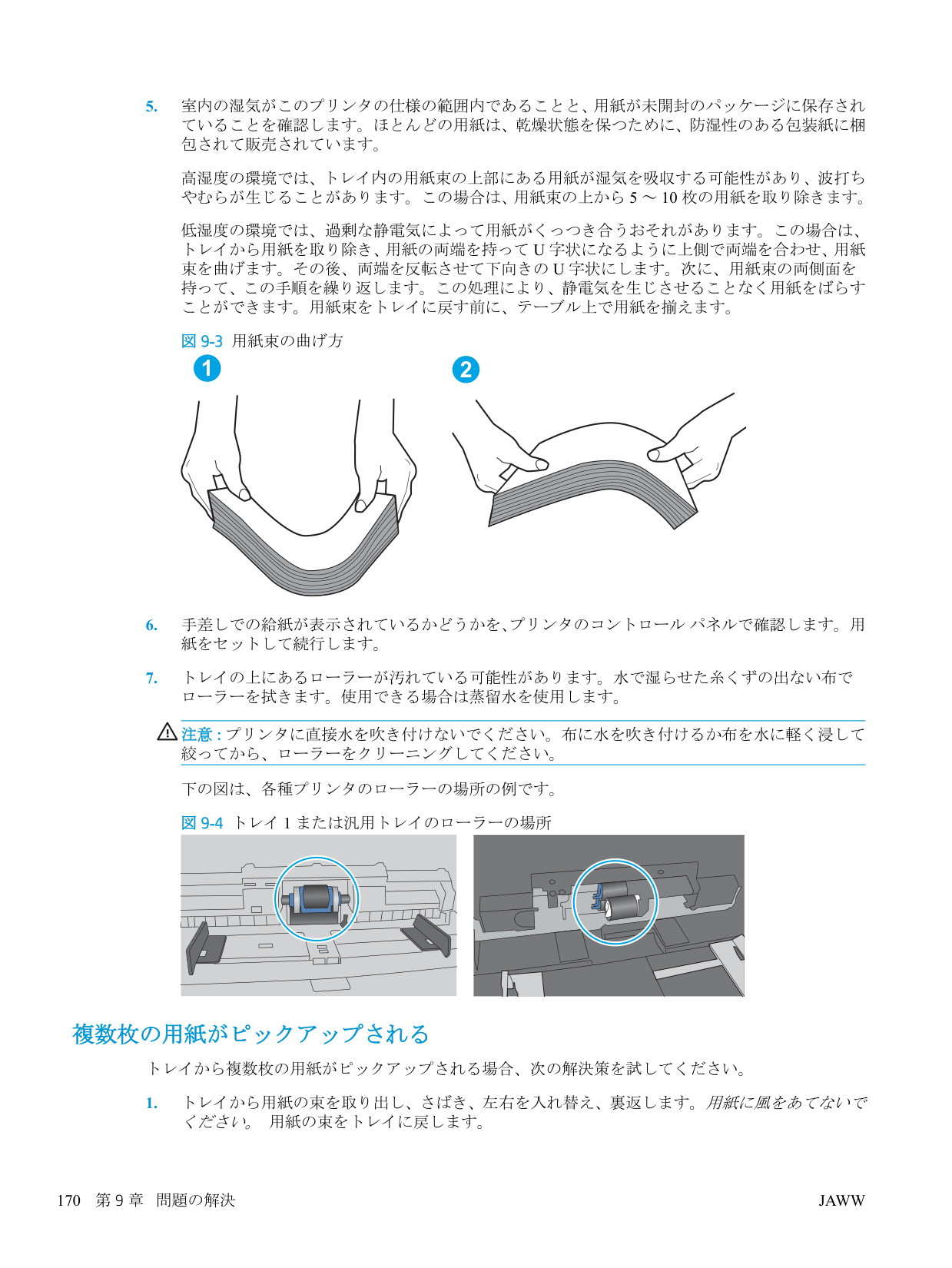
トレイから用紙を取り除き、用紙の両端を持って U 字状になるように上側で両端を合わせ、用紙
束を曲げます。その後、両端を反転させて下向きの U 字状にします。次に、用紙束の両側面を
持って、この手順を繰り返します。この処理により、静電気を生じさせることなく用紙をばらす ことができます。用紙束をトレイに戻す前に、テーブル上で用紙を揃えます。 図 9-3 用紙束の曲げ方 1 2Jaww
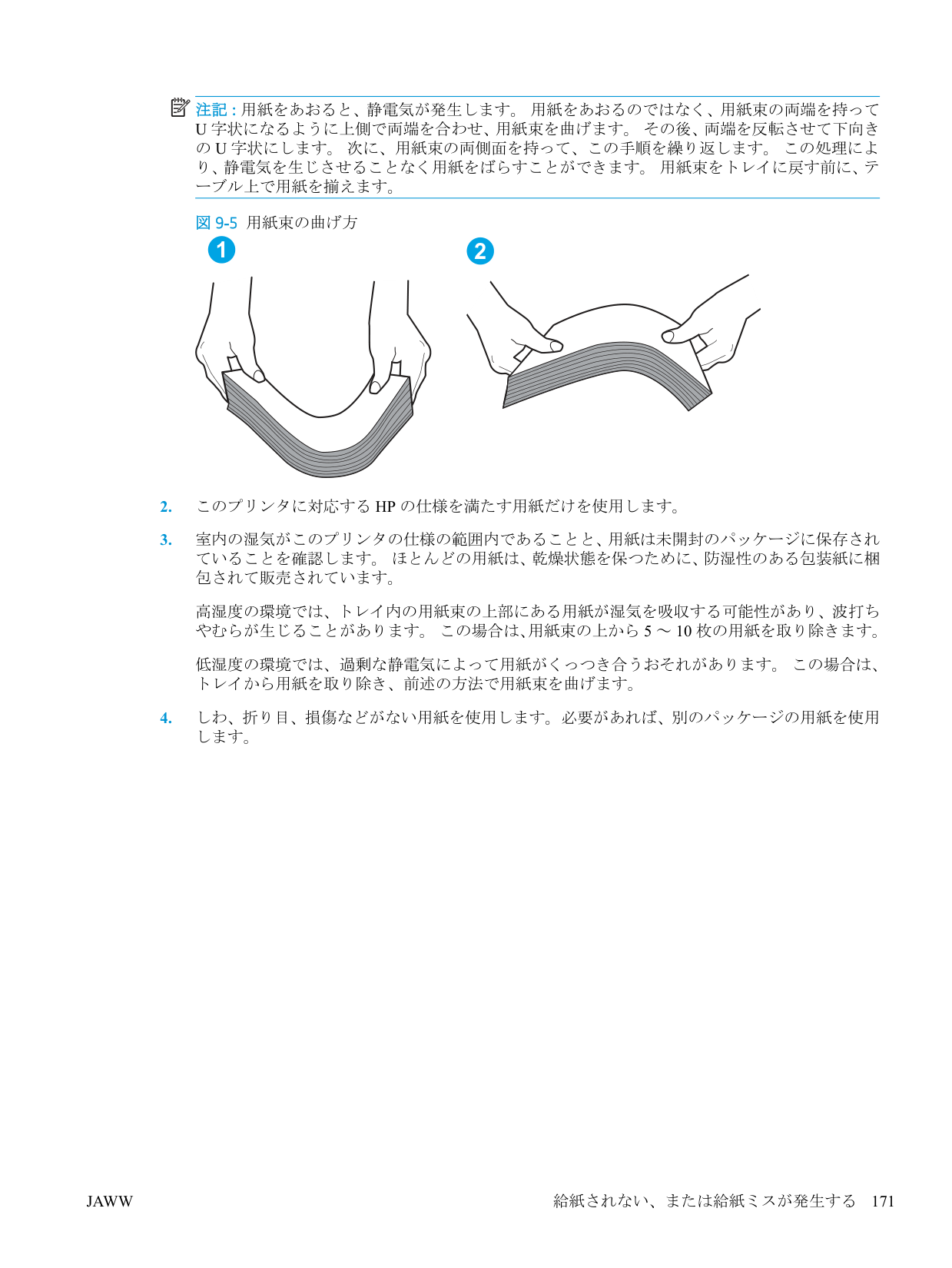
注記:用紙をあおると、静電気が発生します。 用紙をあおるのではなく、用紙束の両端を持って
U 字状になるように上側で両端を合わせ、用紙束を曲げます。 その後、両端を反転させて下向き
の U 字状にします。 次に、用紙束の両側面を持って、この手順を繰り返します。 この処理によ
り、静電気を生じさせることなく用紙をばらすことができます。 用紙束をトレイに戻す前に、テ ーブル上で用紙を揃えます。 図 9-5 用紙束の曲げ方 1 2このプリンタに対応する Hp の仕様を満たす用紙だけを使用します。
Jaww
給紙されない、または給紙ミスが発生する 171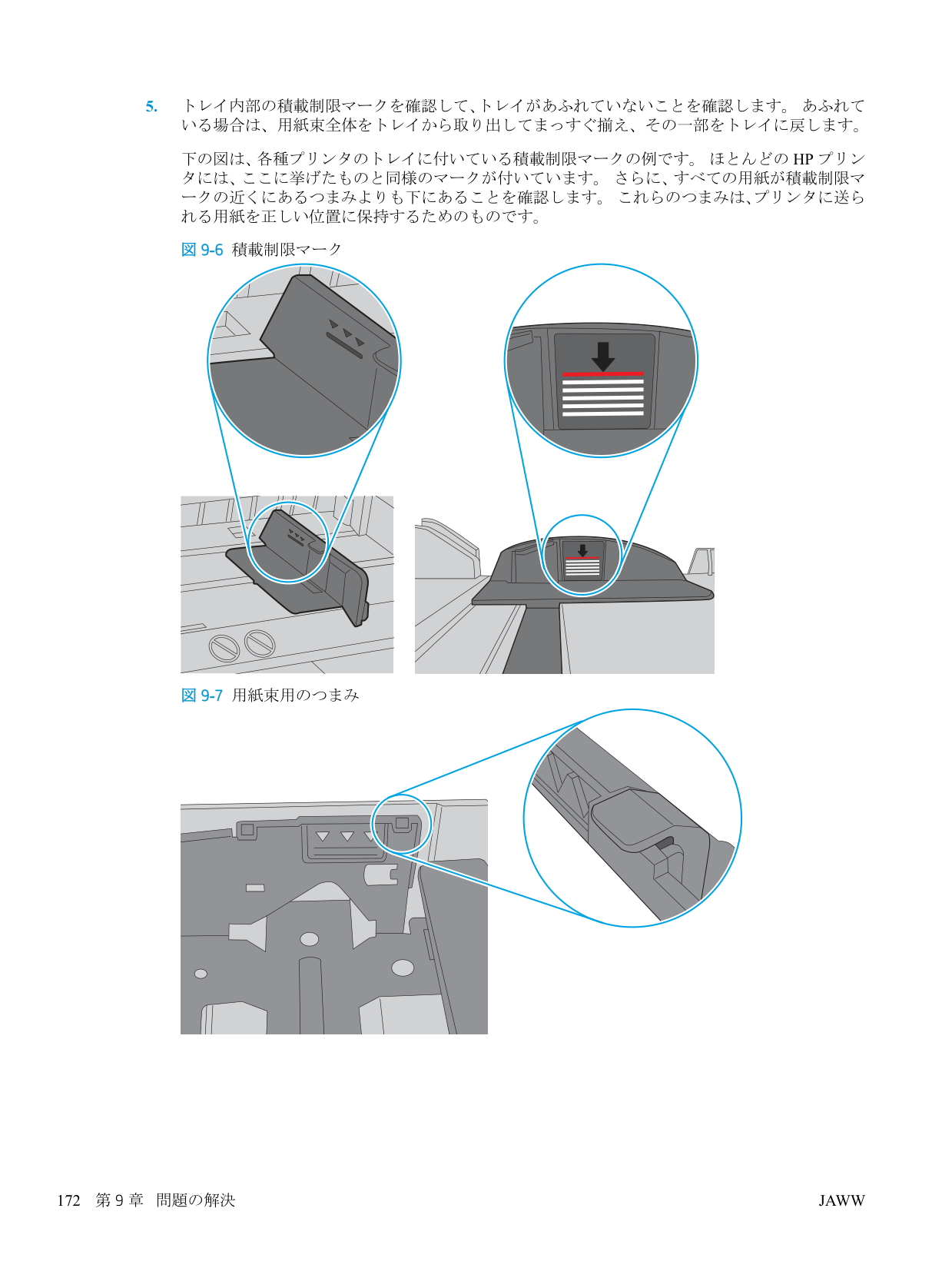
下の図は、各種プリンタのトレイに付いている積載制限マークの例です。 ほとんどの Hp プリン
タには、ここに挙げたものと同様のマークが付いています。 さらに、すべての用紙が積載制限マ ークの近くにあるつまみよりも下にあることを確認します。 これらのつまみは、プリンタに送ら れる用紙を正しい位置に保持するためのものです。 図 9-6 積載制限マーク 図 9-7 用紙束用のつまみ 172 第 9 章 問題の解決Jaww
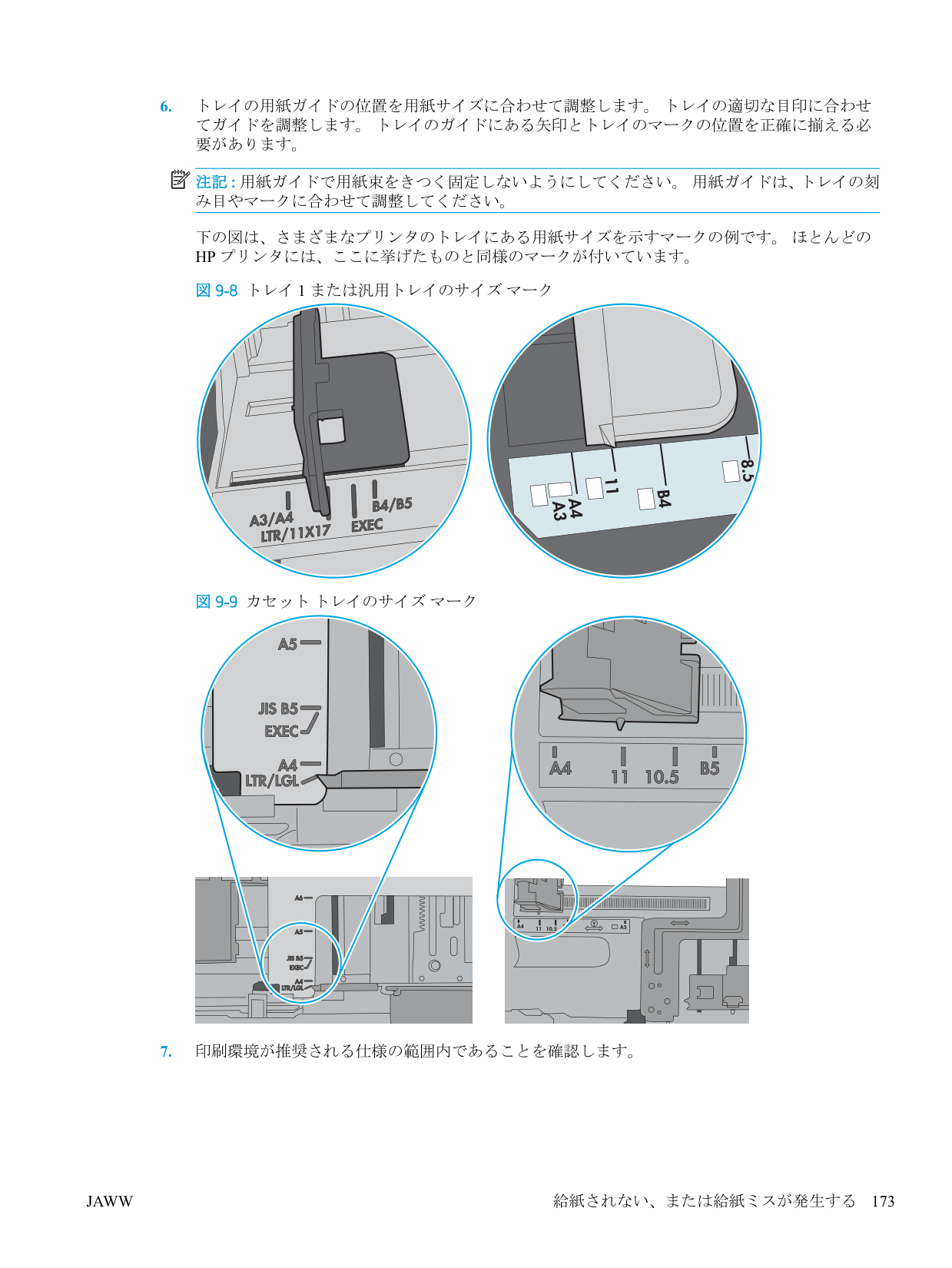
Hp プリンタには、ここに挙げたものと同様のマークが付いています。
図 9-8 トレイ 1 または汎用トレイのサイズ マーク 図 9-9 カセット トレイのサイズ マークJaww
給紙されない、または給紙ミスが発生する 173
文書フィーダで紙詰まり、スキューが起こったり、複数枚の用紙がピックアッ プされる
注記:この情報は、Mfp プリンタのみに適用されます。
● 原稿にステイプルまたはシールなどが付着している可能性があります。これらは取り外す必要 があります。 ● すべてのローラーが正しい場所にあり、文書フィーダ内のローラー アクセス カバーが閉じてい ることを確認します。 ● 文書フィーダの上部カバーが閉じていることを確認します。 ● ページが正しくセットされていない可能性があります。ページをまっすぐにそろえて、スタック が中央になるように用紙ガイドを調整します。 ● 用紙ガイドを適切に機能させるには、用紙ガイドが用紙スタックの両側に接触している必要があ ります。用紙スタックをまっすぐにそろえて、用紙ガイドを用紙スタックに合わせます。 ● 文書フィーダの給紙トレイまたは排紙ビンに最大枚数を超えるページが置かれている可能性が あります。用紙スタックが給紙トレイのガイドの下に収まっていることを確認し、排紙ビンから ページを取り除きます。 ● 紙の断片、ステイプル、クリップ、またはその他のごみが用紙経路にないことを確認します。 ● 文書フィーダ ローラーと仕分けパッドをクリーニングします。エアスプレー、またはぬるま湯で 湿らせた繊維の残らない布を使用します。それでも給紙ミスが解決しない場合は、ローラーを交 換します。 ● プリンタのコントロール パネルのホーム画面で、サプライ品 ボタンまでスクロールしてタッチ します。 文書フィーダ キットのステータスを確認して、必要な場合には交換します。 174 第 9 章 問題の解決Jaww
紙詰まりの解消 はじめに 次の情報には、プリンタの紙詰まりを解消する手順が含まれています。 ● 紙詰まりの発生場所 ● 自動ナビゲーションによる紙詰まり解消 ● 紙詰まりが頻繁に、または繰り返し発生する ● 文書フィーダの紙詰まりの解消 (31.13) ●
トレイ 1 の紙詰まり (13.A1) の解消
●トレイ 2、3、4、5 (13.A2、13.A3、13.A4、13.A5) の紙詰まりの解消
●2,100 枚大容量給紙トレイの紙詰まりの解消 (13.A、13.F)
●右のドアおよびフューザ エリアの紙詰まりの解消 (13.B9、13.B2、13.Ff)
●排紙ビンの紙詰まり (13.E1) の解消
●両面印刷ユニット内の紙詰まりの解消 (13.C、13.D、13.B)
●封筒フィーダ内の紙詰まりの解消 (13.A)
●Hp 900 枚 3 ビン ステイプル留めメールボックスの紙詰まりの解消 (13.E 13.7)
● ステイプル詰まりの解消 (13.8)Jaww
紙詰まりの解消 175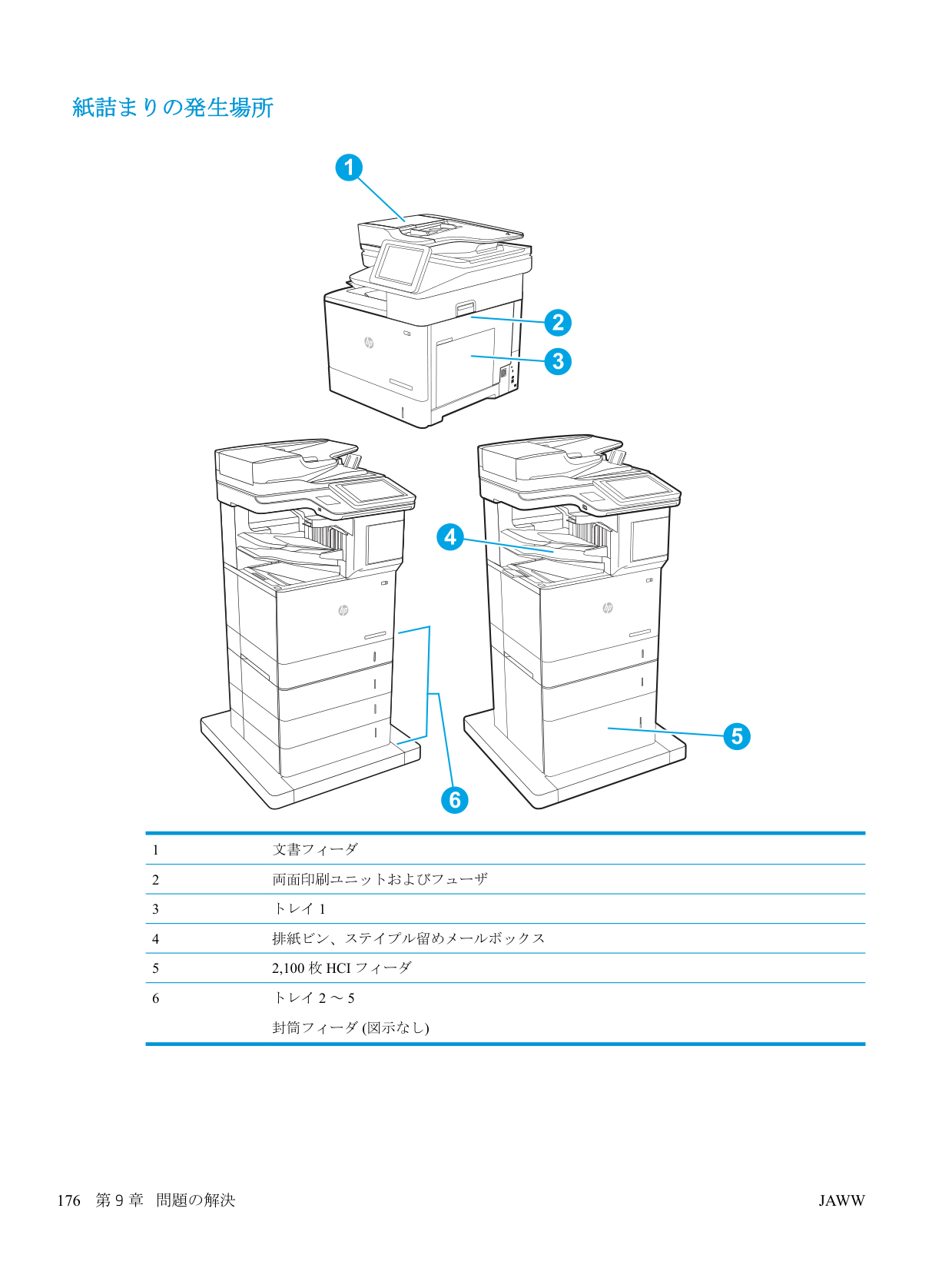
紙詰まりの発生場所 2 3 3 1 2 1 4 2 3 5 6 1 文書フィーダ 2 両面印刷ユニットおよびフューザ 3 トレイ 1 4 排紙ビン、ステイプル留めメールボックス 5
2,100 枚 Hci フィーダ
6 トレイ 2 ~ 5 封筒フィーダ (図示なし) 176 第 9 章 問題の解決Jaww
自動ナビゲーションによる紙詰まり解消 コントロールパネルに表示される操作手順によって、紙詰まり解消をサポートする機能です。すべて の操作手順を完了するまで、1 つの手順を完了すると、次の手順に関する指示が表示されます。 紙詰まりが頻繁に、または繰り返し発生する 紙詰まりを減らすには、次の解決策を試してください。 ●
このプリンタに対応する Hp の仕様を満たす用紙だけを使用します。
● しわ、折り目、損傷などがない用紙を使用します。必要があれば、別のパッケージの用紙を使用 します。 ● プリントまたはコピーされた用紙でない、新品の用紙を使用します。 ● トレイから用紙があふれていないかどうかを確認します。あふれている場合は、用紙の束全体を トレイから取り出し、束をまっすぐ揃え、その一部をトレイに戻します。 ● トレイの用紙ガイドの位置を用紙サイズに合わせて調整します。用紙ガイドは、用紙の束にちょ うど触れる位置に動かします。用紙がたわまないようにします。 ● トレイがプリンタにしっかり挿入されているかどうかを確認します。 ● 厚紙、エンボス加工された用紙、またはミシン目が入っている用紙にプリントする場合、手動用 紙送り機能を利用し、一度に 1 枚ずつ用紙を送ります。 ● プリンタのコントロール パネルで トレイ メニューを開きます。トレイが用紙のタイプとサイ ズに合わせて適切に設定されていることを確認します。 ● 印刷環境が推奨される仕様の範囲内であることを確認します。 注記:用紙を確認し、トレイに正しくセットすることで、紙詰まりを減らすことができます。詳細に ついては、用紙のセットに関するデモンストレーション ビデオをご覧ください。 文書フィーダの紙詰まりの解消 (31.13) 以下の情報は、文書フィーダの紙詰まりを解消する方法について説明するものです。紙詰まりが発生 すると、コントロール パネルに、紙詰まりの解消に役立つ次のメッセージとアニメーションが表示さ れます。 ●31.13.Xx 文書フィーダの紙詰まり
Jaww
紙詰まりの解消 177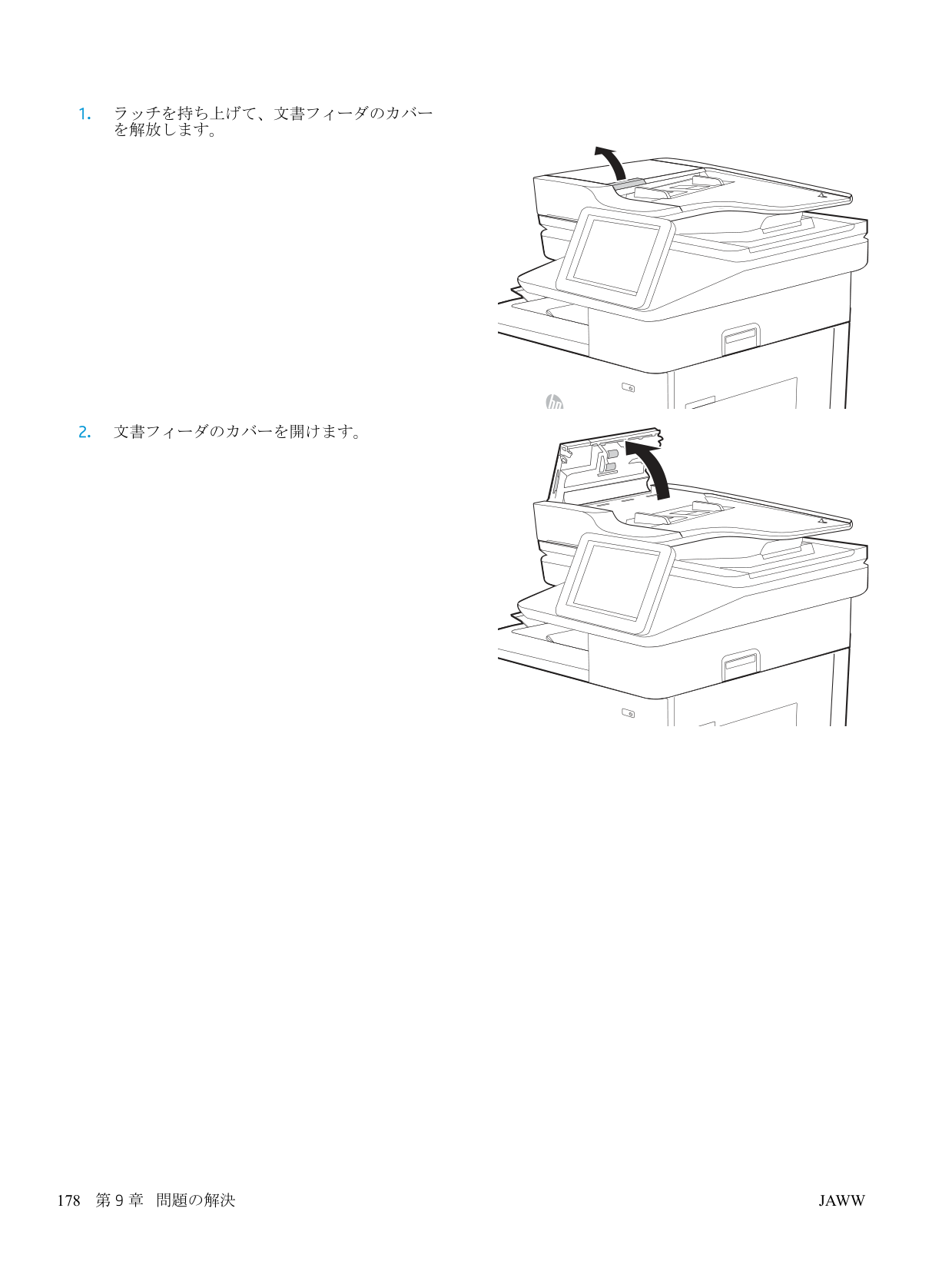
1
1 178 第 9 章 問題の解決
Jaww
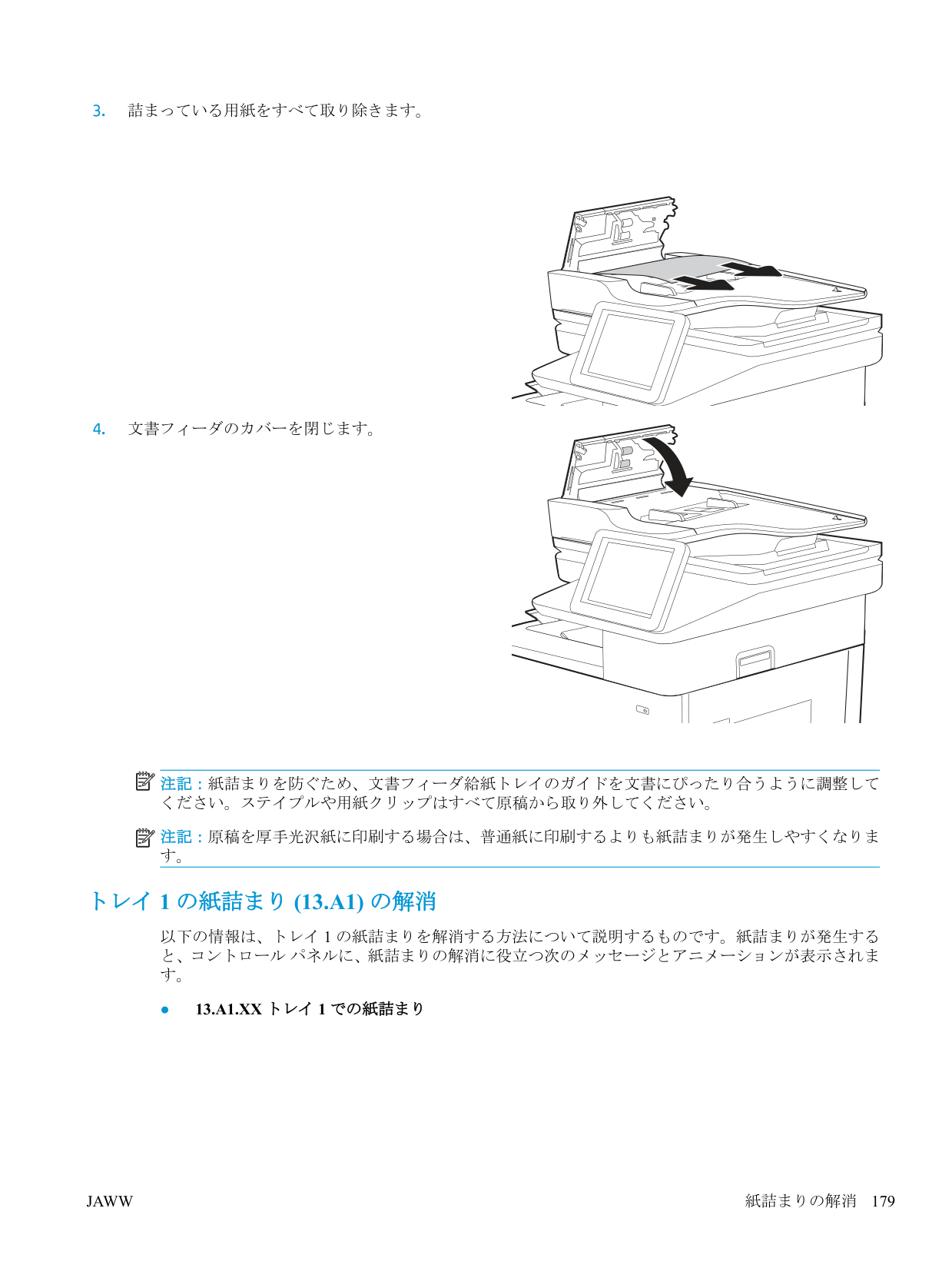
1 注記:紙詰まりを防ぐため、文書フィーダ給紙トレイのガイドを文書にぴったり合うように調整して ください。ステイプルや用紙クリップはすべて原稿から取り外してください。 注記:原稿を厚手光沢紙に印刷する場合は、普通紙に印刷するよりも紙詰まりが発生しやすくなりま す。
トレイ 1 の紙詰まり (13.A1) の解消
以下の情報は、トレイ 1 の紙詰まりを解消する方法について説明するものです。紙詰まりが発生する と、コントロール パネルに、紙詰まりの解消に役立つ次のメッセージとアニメーションが表示されま す。 ●13.A1.Xx トレイ 1 での紙詰まり
Jaww
紙詰まりの解消 179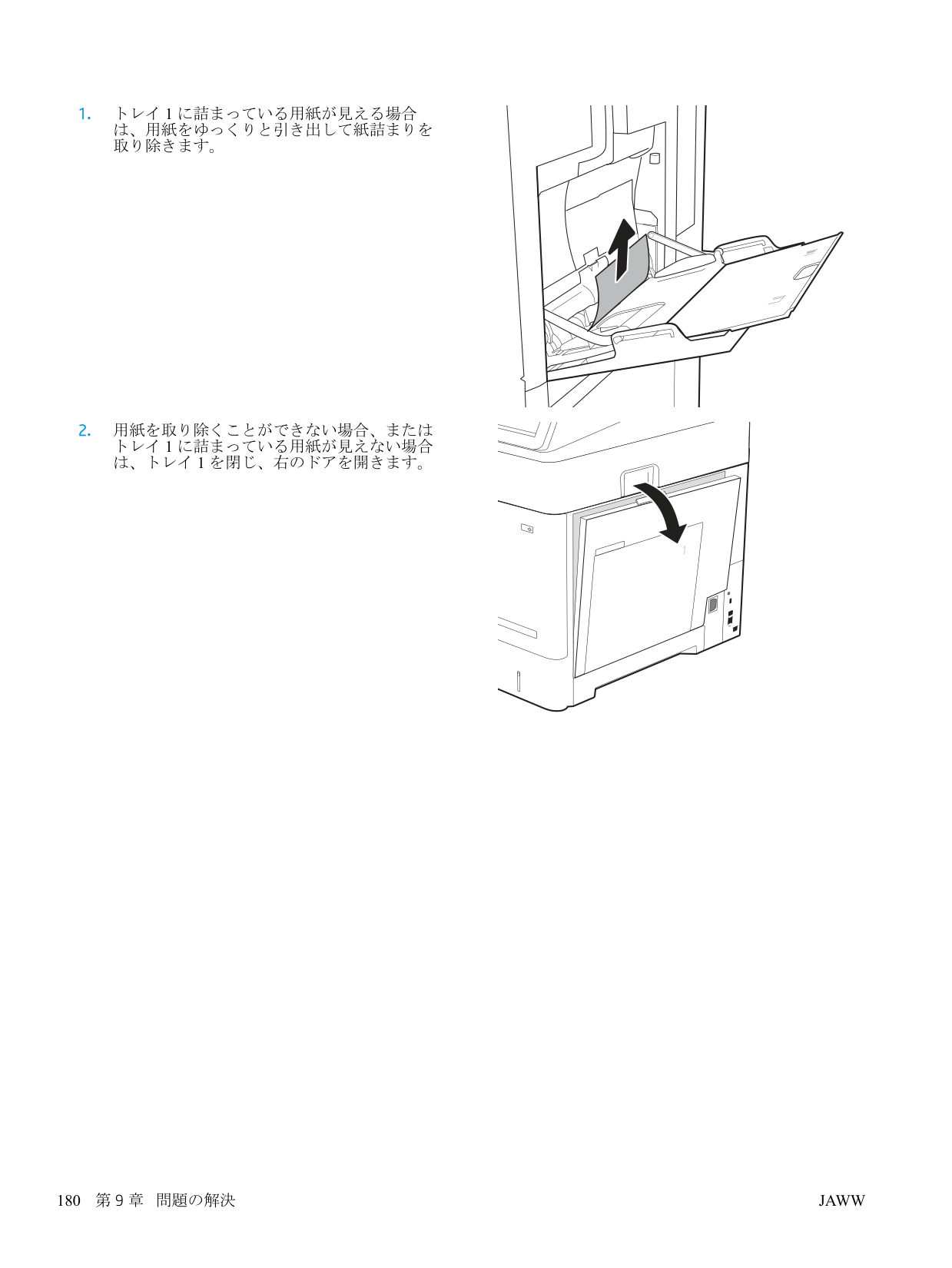
2 1 180 第 9 章 問題の解決
Jaww
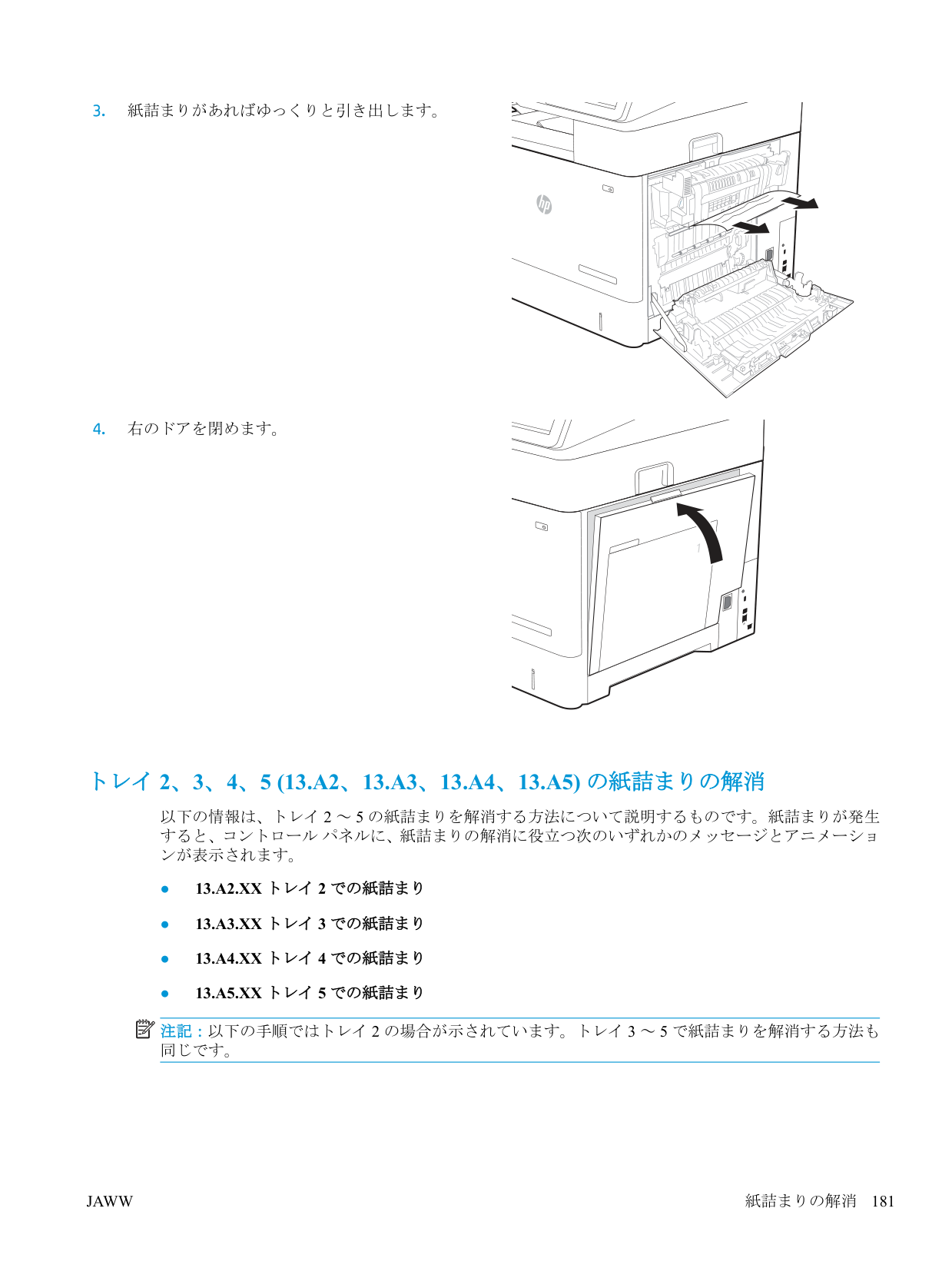
2
2 1
トレイ 2、3、4、5 (13.A2、13.A3、13.A4、13.A5) の紙詰まりの解消
以下の情報は、トレイ 2 ~ 5 の紙詰まりを解消する方法について説明するものです。紙詰まりが発生 すると、コントロール パネルに、紙詰まりの解消に役立つ次のいずれかのメッセージとアニメーショ ンが表示されます。 ●13.A2.Xx トレイ 2 での紙詰まり
●13.A3.Xx トレイ 3 での紙詰まり
●13.A4.Xx トレイ 4 での紙詰まり
●13.A5.Xx トレイ 5 での紙詰まり
注記:以下の手順ではトレイ 2 の場合が示されています。トレイ 3 ~ 5 で紙詰まりを解消する方法も 同じです。Jaww
紙詰まりの解消 181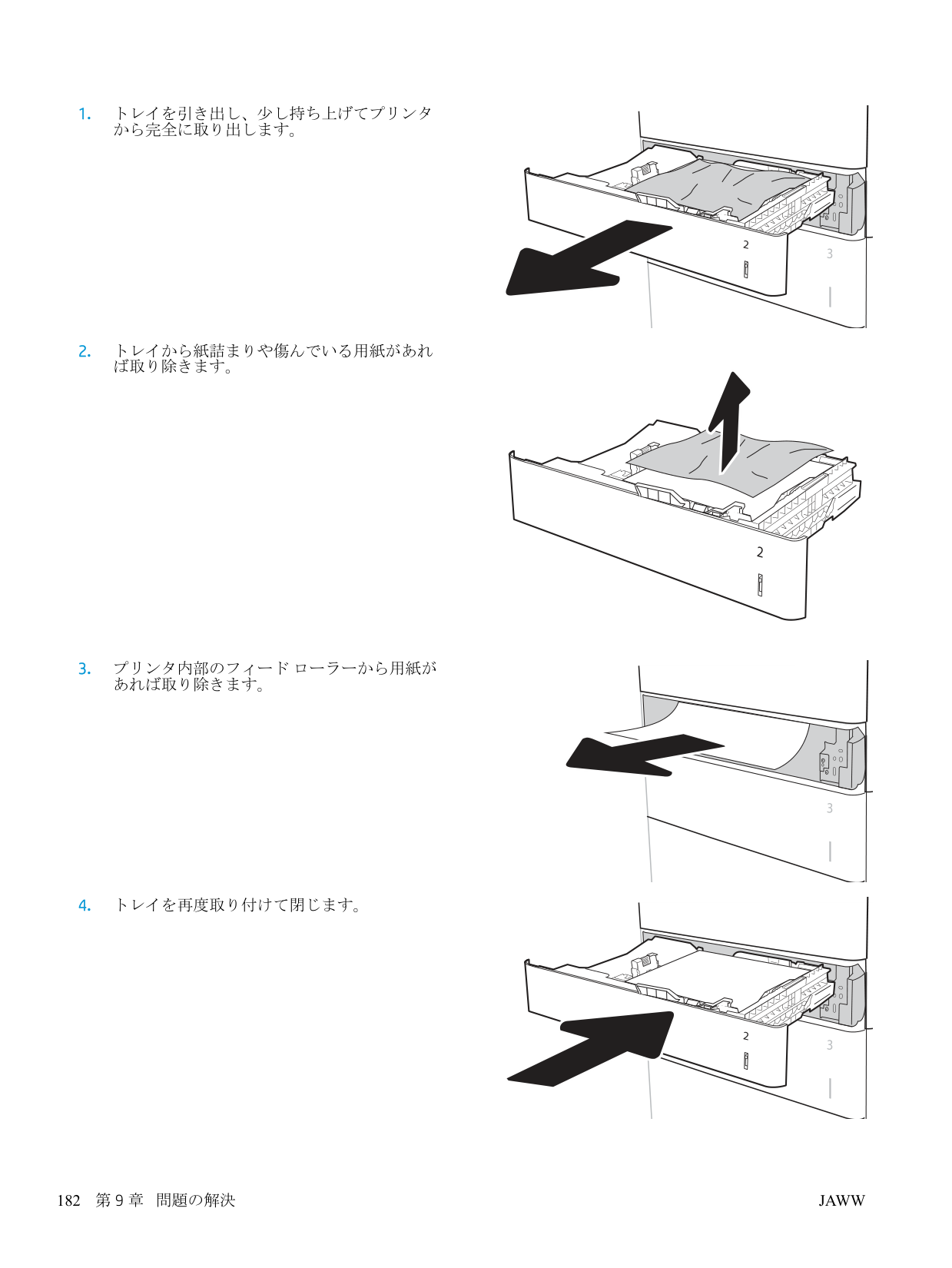
182 第 9 章 問題の解決
Jaww
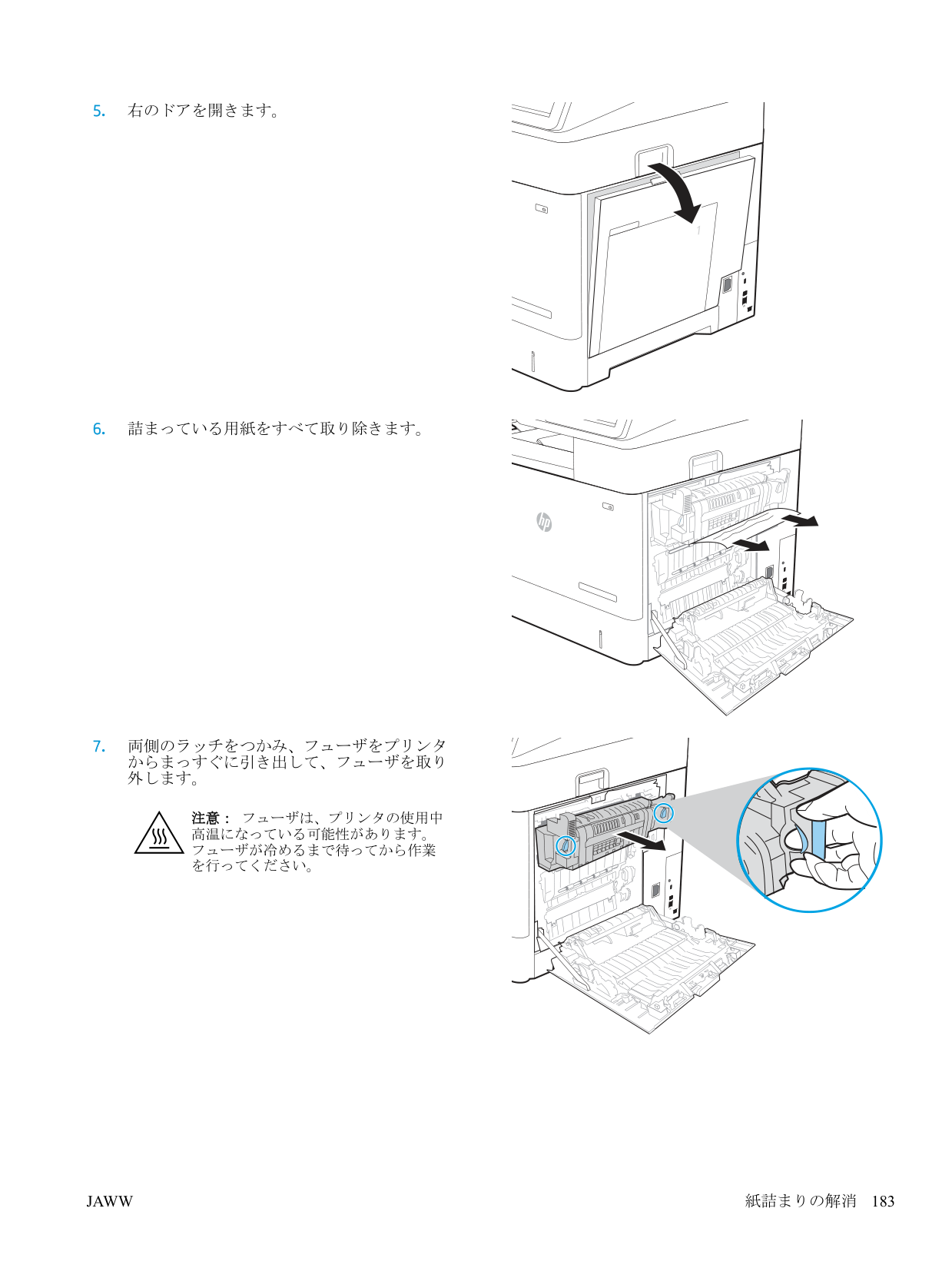
2 1
2
Jaww
紙詰まりの解消 183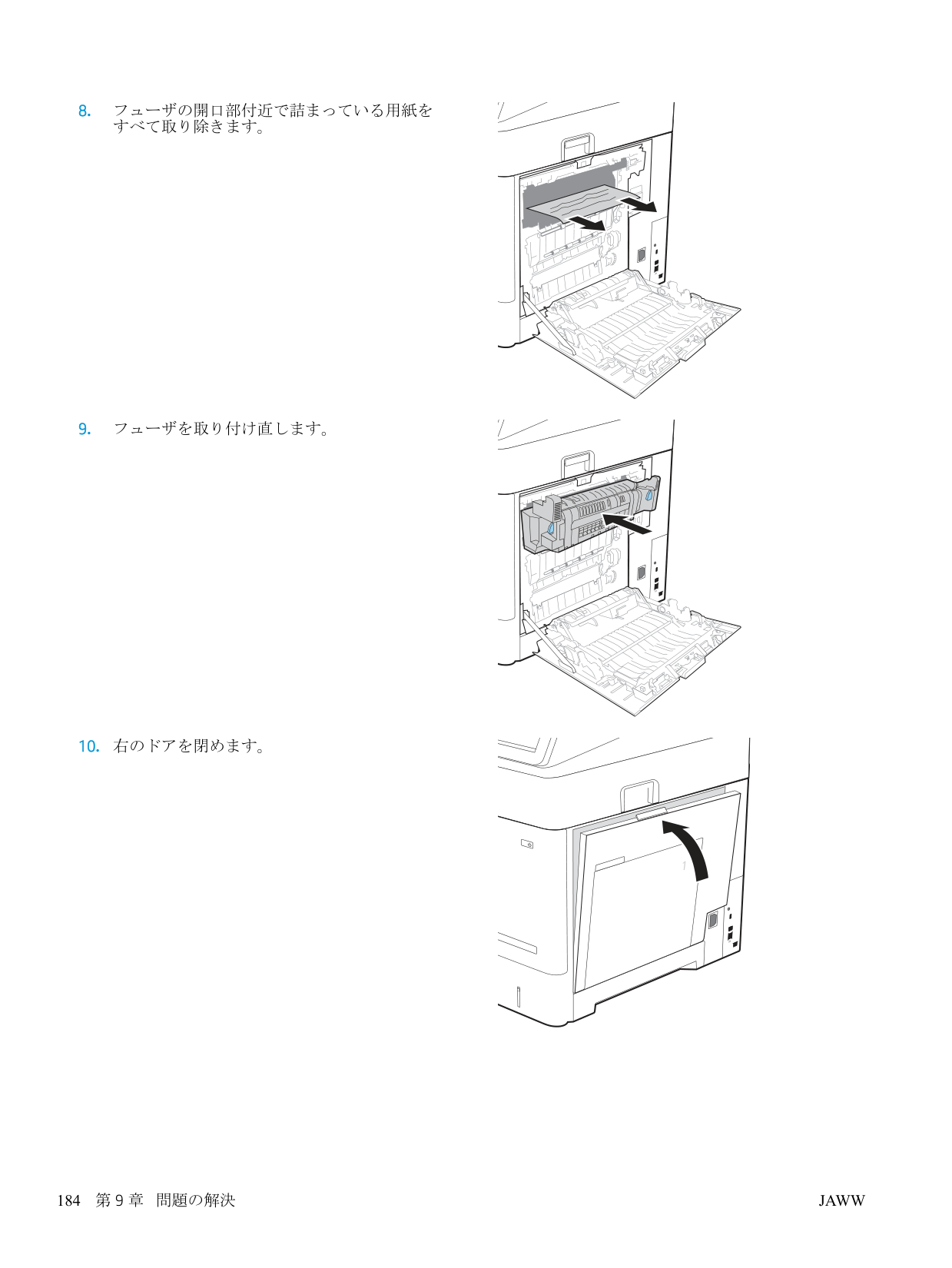
2 1 184 第 9 章 問題の解決
Jaww
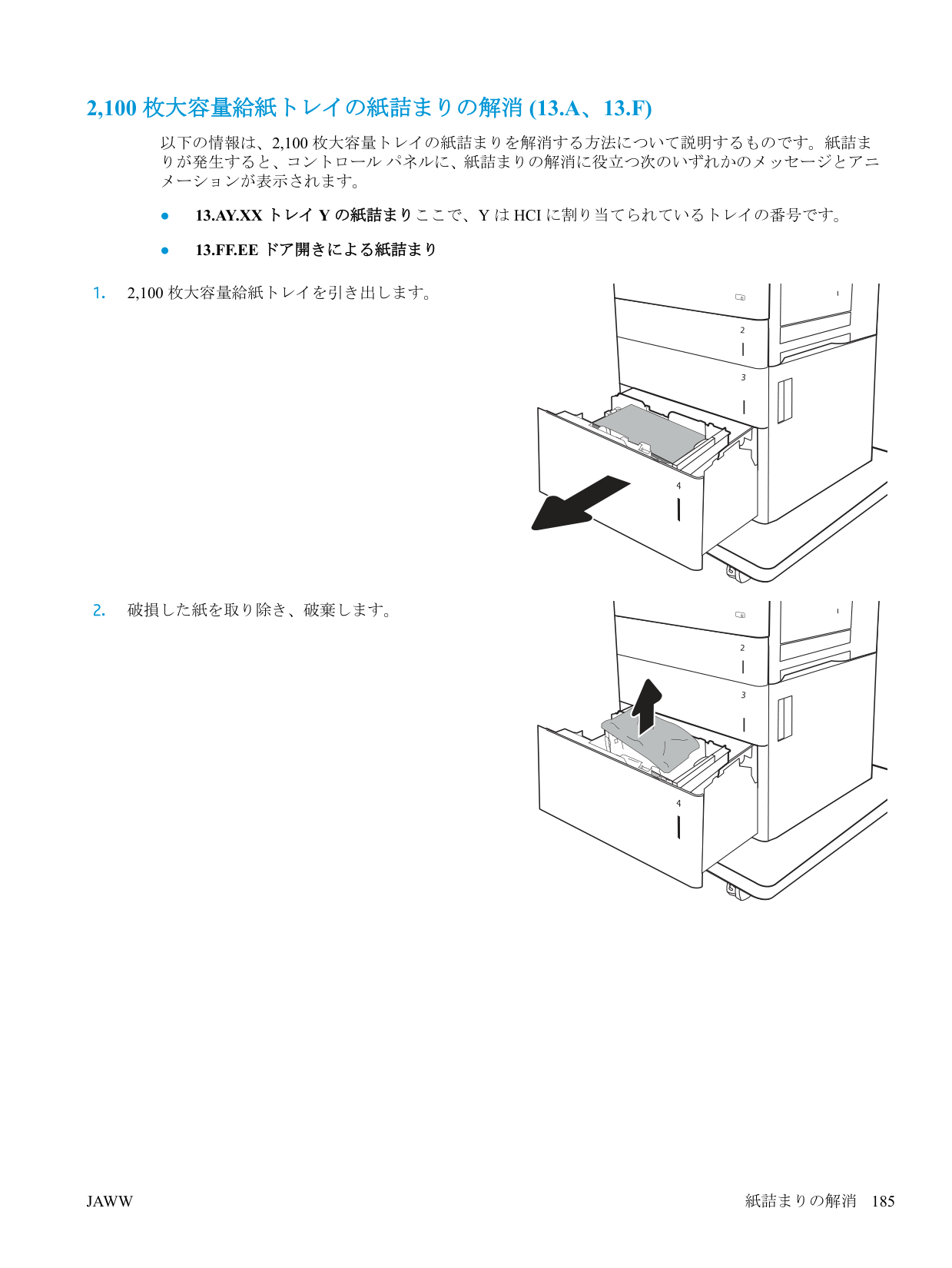
2,100 枚大容量給紙トレイの紙詰まりの解消 (13.A、13.F)
以下の情報は、2,100 枚大容量トレイの紙詰まりを解消する方法について説明するものです。紙詰ま りが発生すると、コントロール パネルに、紙詰まりの解消に役立つ次のいずれかのメッセージとアニ メーションが表示されます。 ●13.Ay.Xx トレイ Y の紙詰まりここで、Y は Hci に割り当てられているトレイの番号です。
●13.Ff.Ee ドア開きによる紙詰まり
Jaww
紙詰まりの解消 185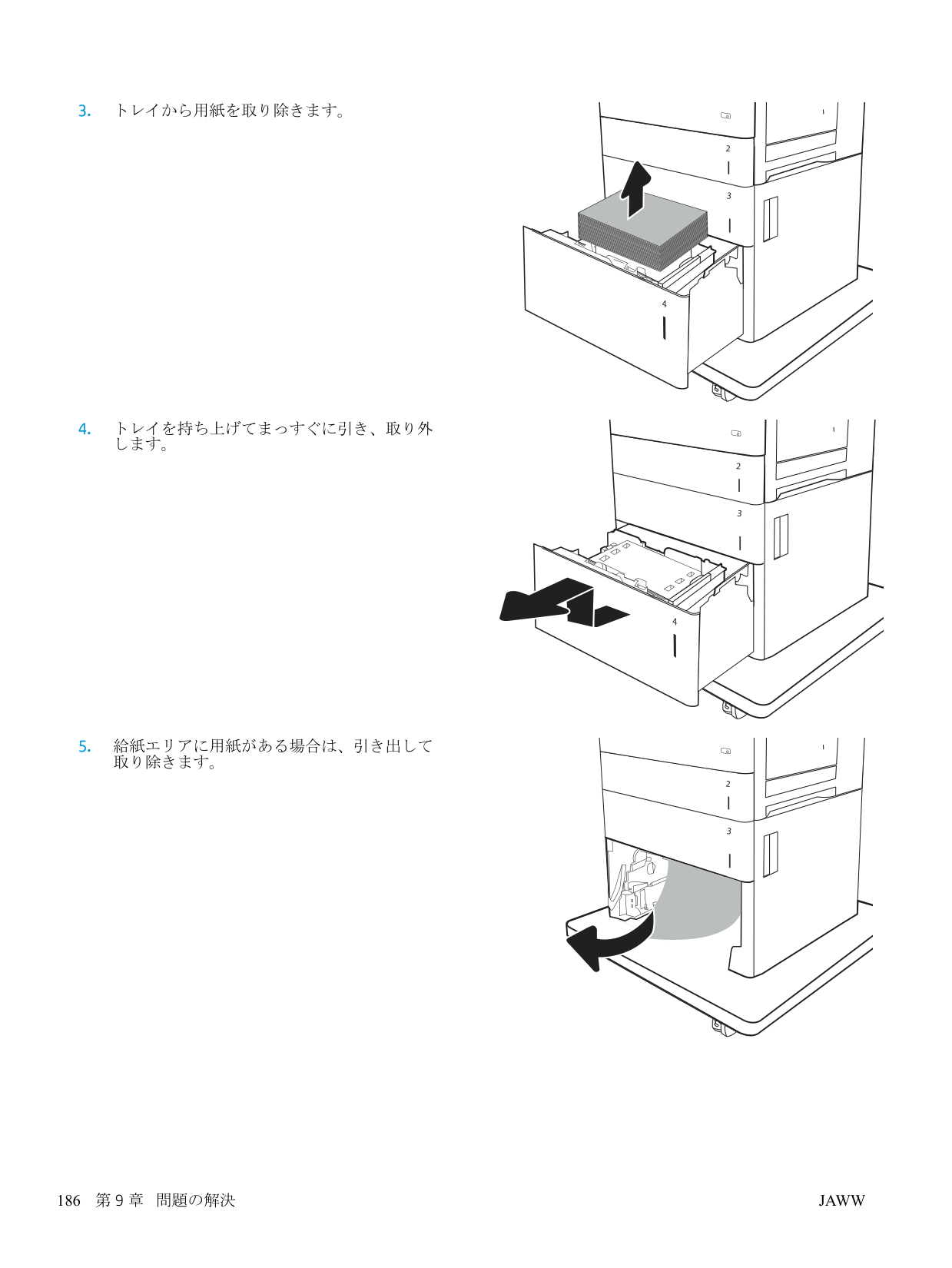
186 第 9 章 問題の解決
Jaww
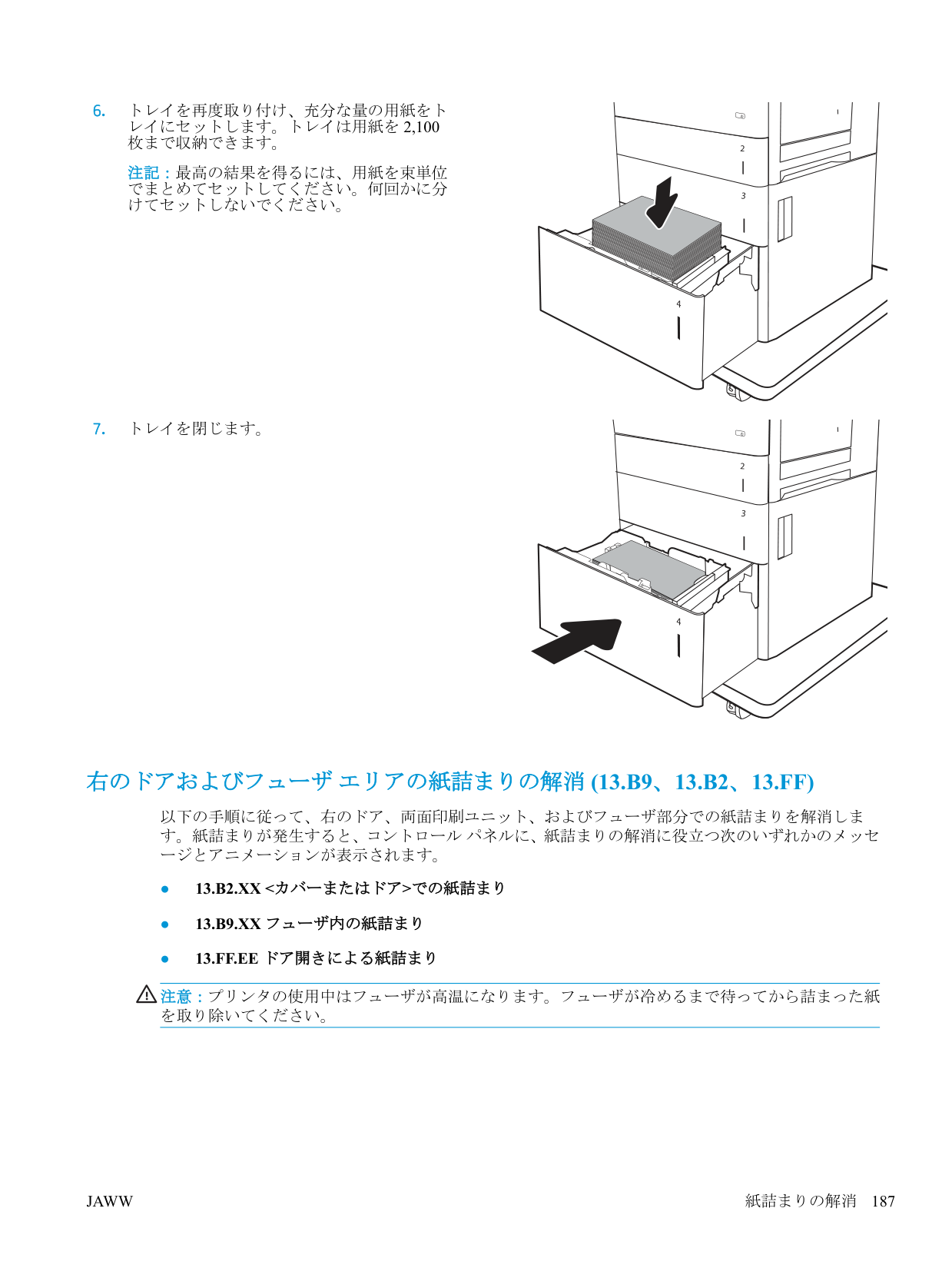
右のドアおよびフューザ エリアの紙詰まりの解消 (13.B9、13.B2、13.Ff)
以下の手順に従って、右のドア、両面印刷ユニット、およびフューザ部分での紙詰まりを解消しま す。紙詰まりが発生すると、コントロール パネルに、紙詰まりの解消に役立つ次のいずれかのメッセ ージとアニメーションが表示されます。 ●13.B2.Xx <カバーまたはドア>での紙詰まり
●13.B9.Xx フューザ内の紙詰まり
●13.Ff.Ee ドア開きによる紙詰まり
注意:プリンタの使用中はフューザが高温になります。フューザが冷めるまで待ってから詰まった紙 を取り除いてください。Jaww
紙詰まりの解消 187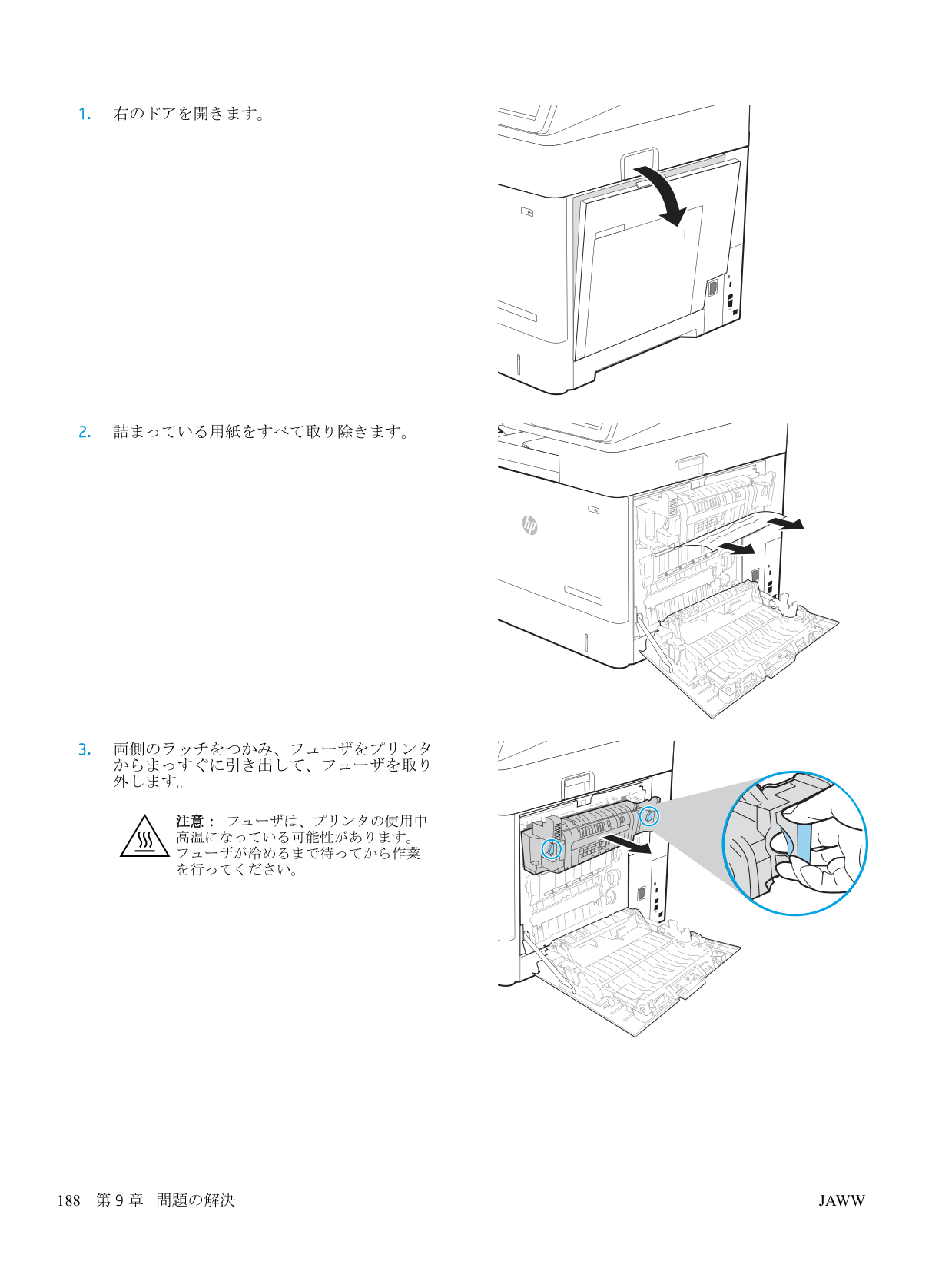
2 1
2
188 第 9 章 問題の解決
Jaww
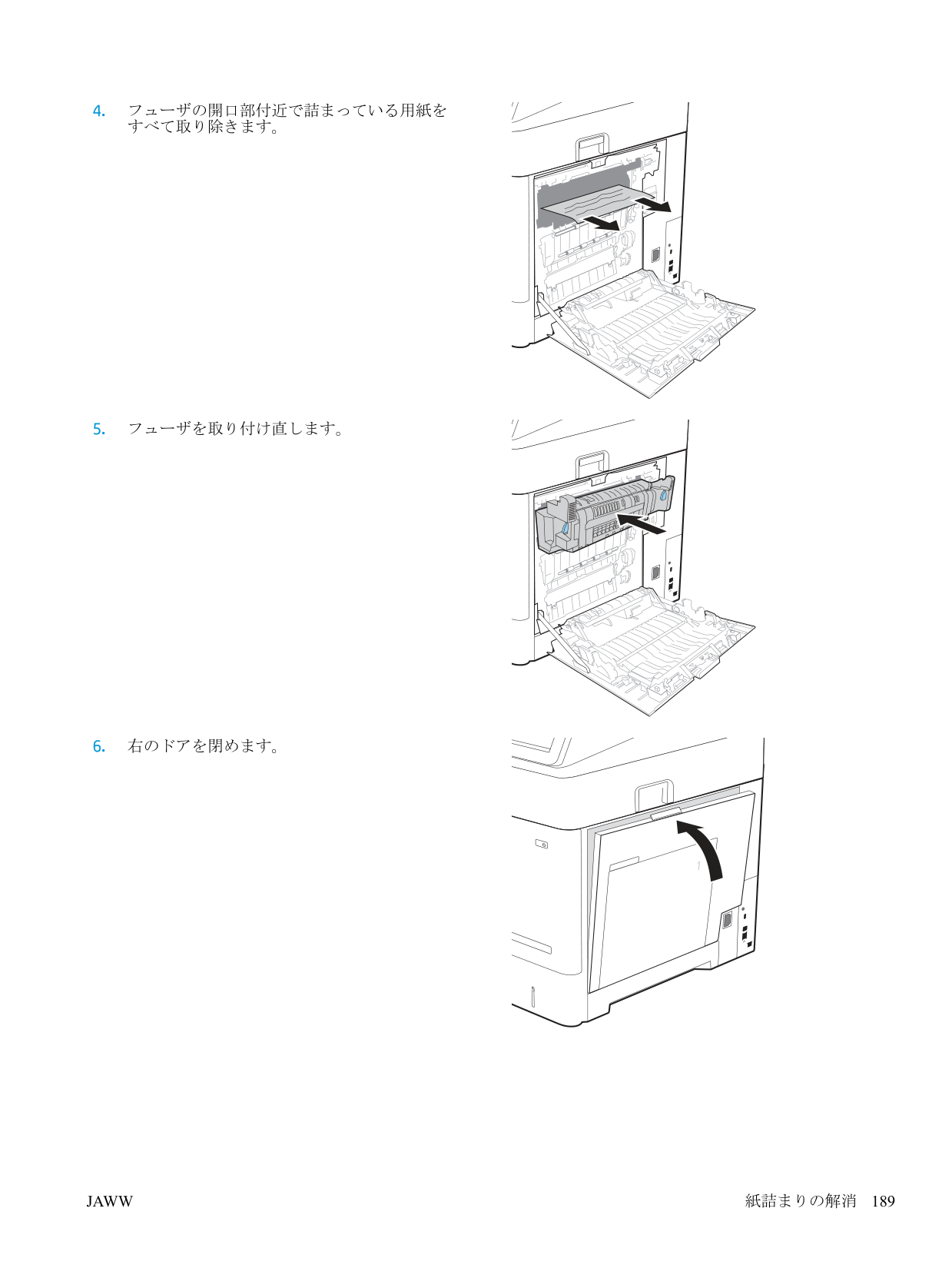
2 1
Jaww
紙詰まりの解消 189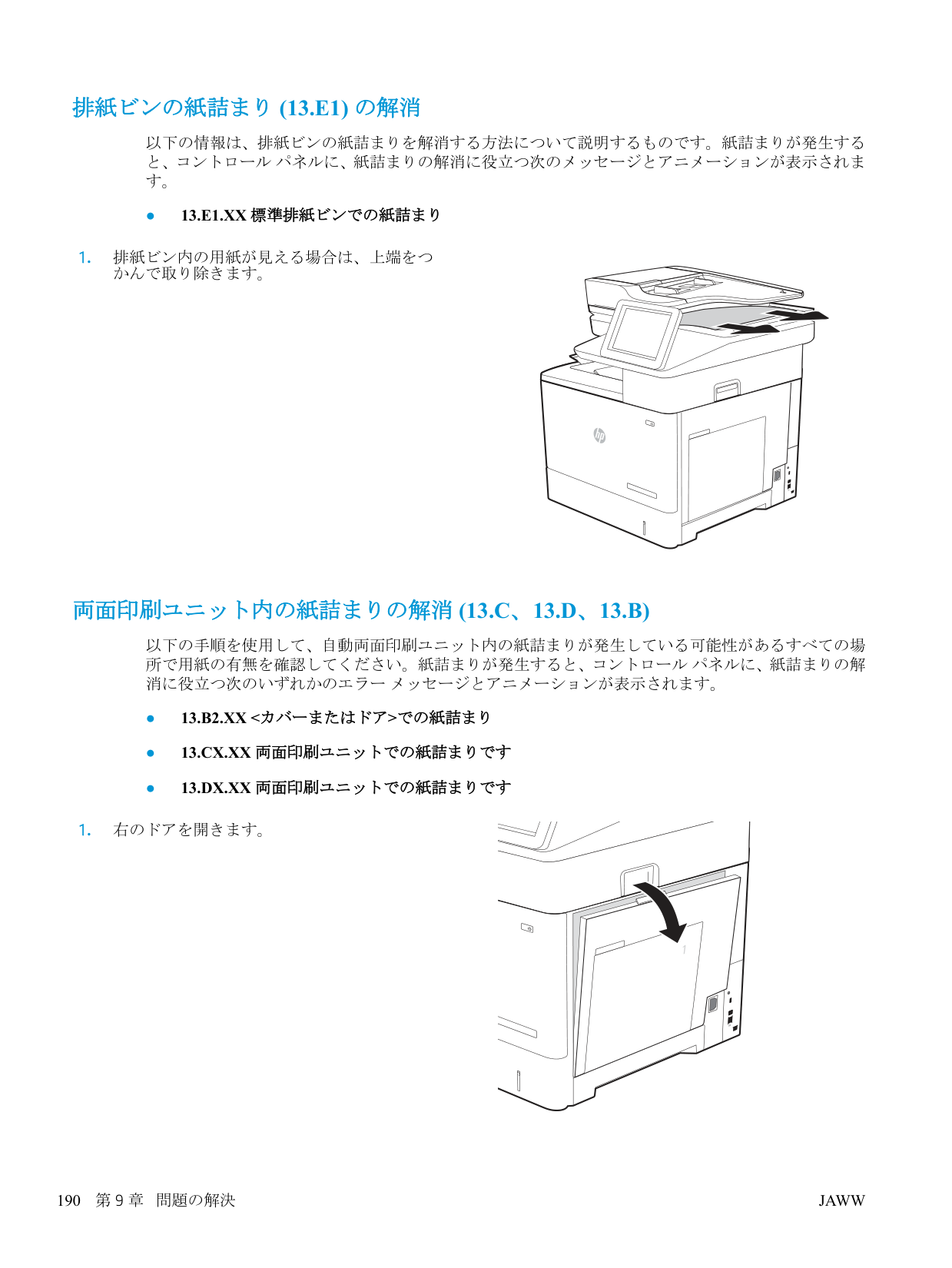
排紙ビンの紙詰まり (13.E1) の解消
以下の情報は、排紙ビンの紙詰まりを解消する方法について説明するものです。紙詰まりが発生する と、コントロール パネルに、紙詰まりの解消に役立つ次のメッセージとアニメーションが表示されま す。 ●13.E1.Xx 標準排紙ビンでの紙詰まり
1 2
両面印刷ユニット内の紙詰まりの解消 (13.C、13.D、13.B)
以下の手順を使用して、自動両面印刷ユニット内の紙詰まりが発生している可能性があるすべての場 所で用紙の有無を確認してください。紙詰まりが発生すると、コントロール パネルに、紙詰まりの解 消に役立つ次のいずれかのエラー メッセージとアニメーションが表示されます。 ●13.B2.Xx <カバーまたはドア>での紙詰まり
●13.Cx.Xx 両面印刷ユニットでの紙詰まりです
●13.Dx.Xx 両面印刷ユニットでの紙詰まりです
2 1 190 第 9 章 問題の解決
Jaww
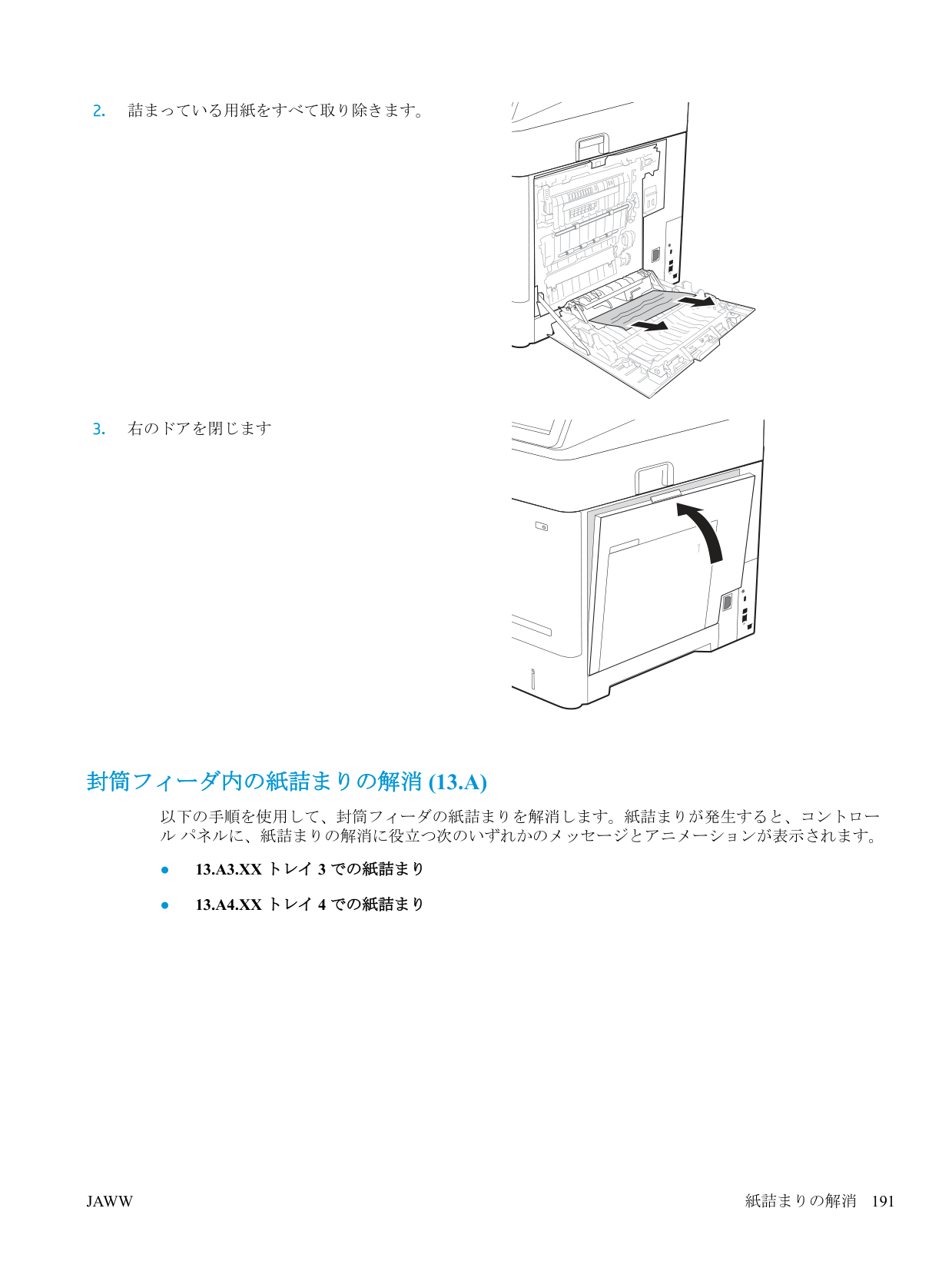
2 1
封筒フィーダ内の紙詰まりの解消 (13.A)
以下の手順を使用して、封筒フィーダの紙詰まりを解消します。紙詰まりが発生すると、コントロー ル パネルに、紙詰まりの解消に役立つ次のいずれかのメッセージとアニメーションが表示されます。 ●13.A3.Xx トレイ 3 での紙詰まり
●13.A4.Xx トレイ 4 での紙詰まり
Jaww
紙詰まりの解消 191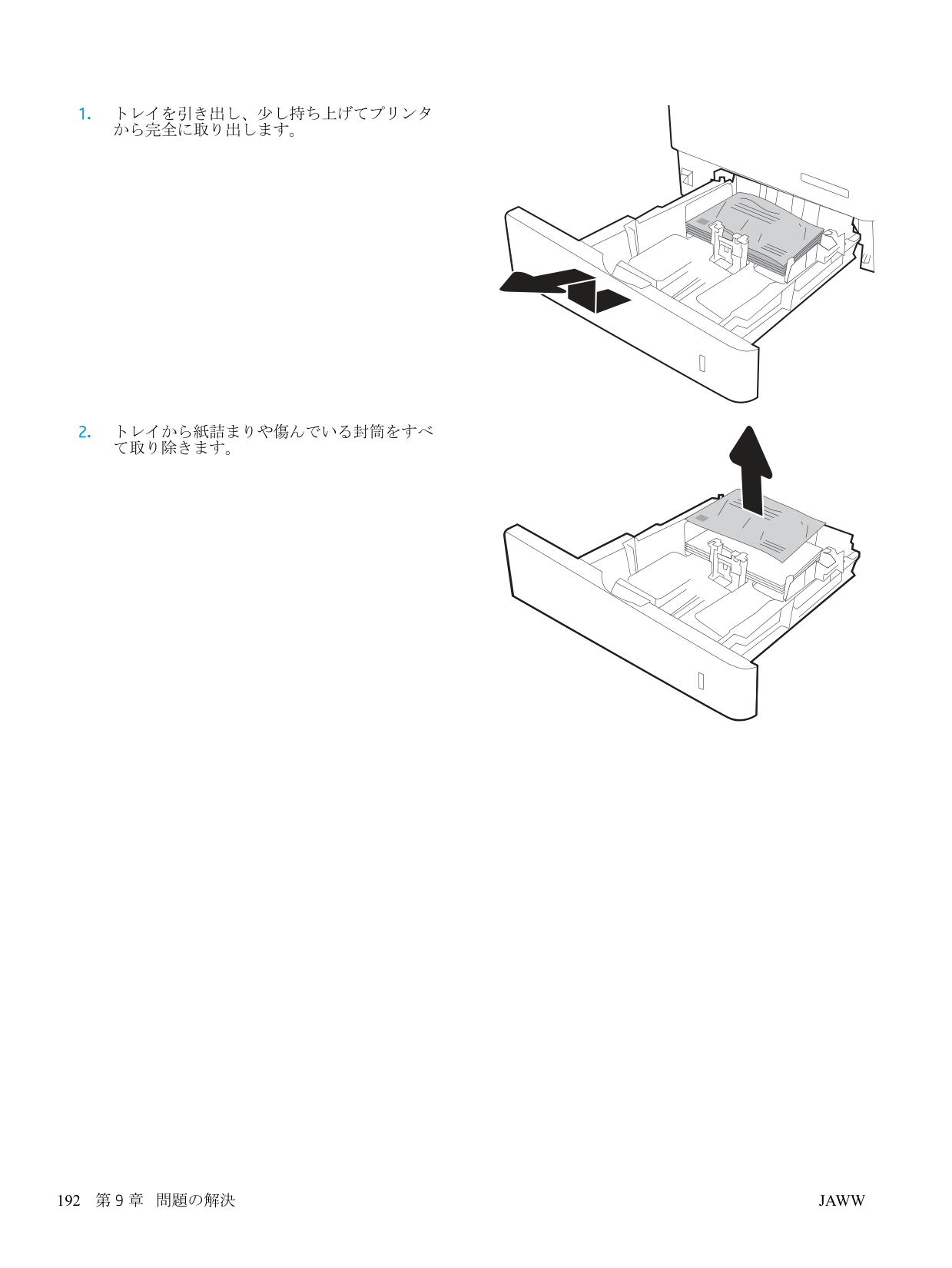
192 第 9 章 問題の解決
Jaww
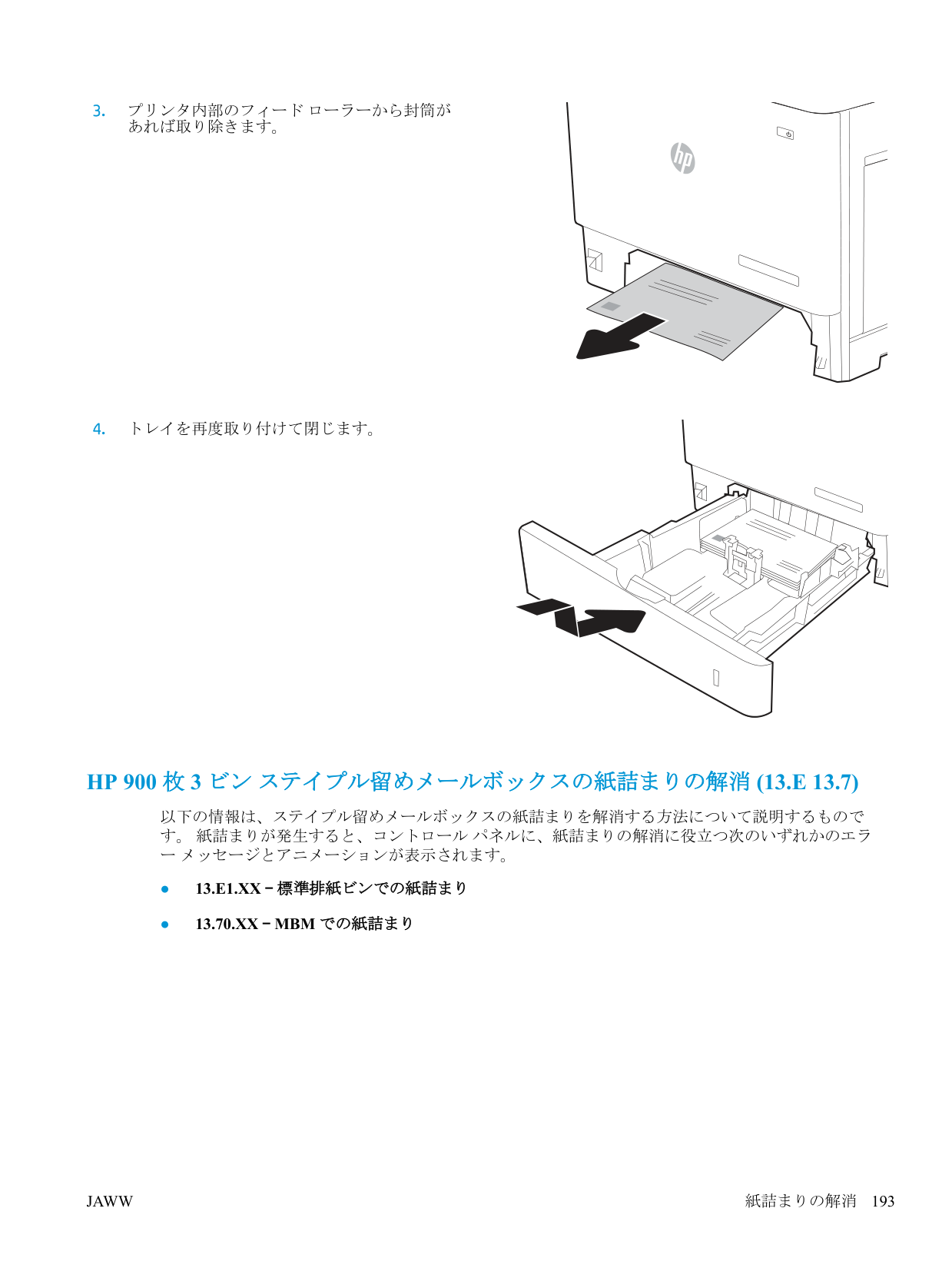
Hp 900 枚 3 ビン ステイプル留めメールボックスの紙詰まりの解消 (13.E 13.7)
以下の情報は、ステイプル留めメールボックスの紙詰まりを解消する方法について説明するもので す。 紙詰まりが発生すると、コントロール パネルに、紙詰まりの解消に役立つ次のいずれかのエラ ー メッセージとアニメーションが表示されます。 ●13.E1.Xx – 標準排紙ビンでの紙詰まり
●13.70.Xx – Mbm での紙詰まり
Jaww
紙詰まりの解消 193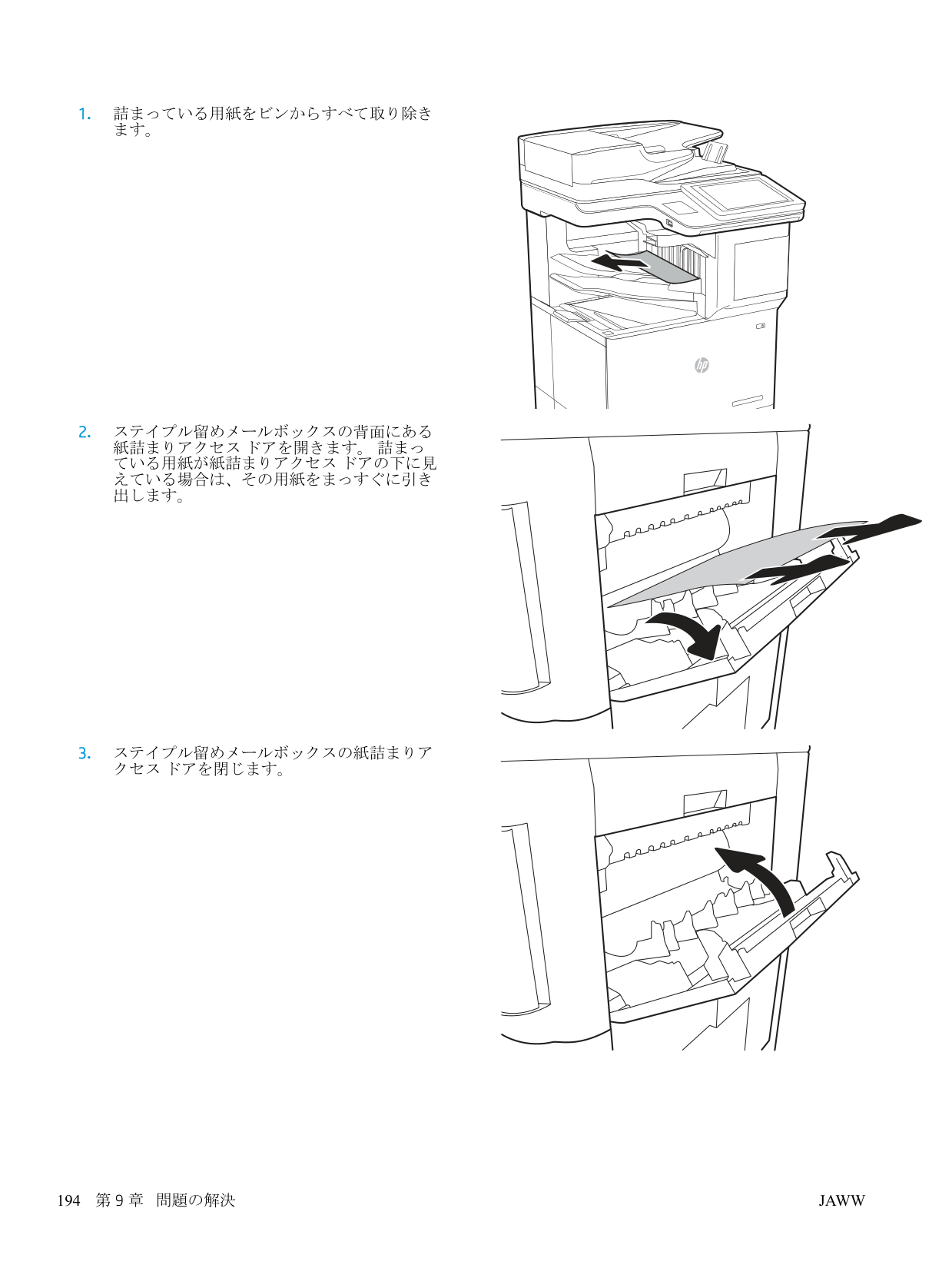
194 第 9 章 問題の解決
Jaww
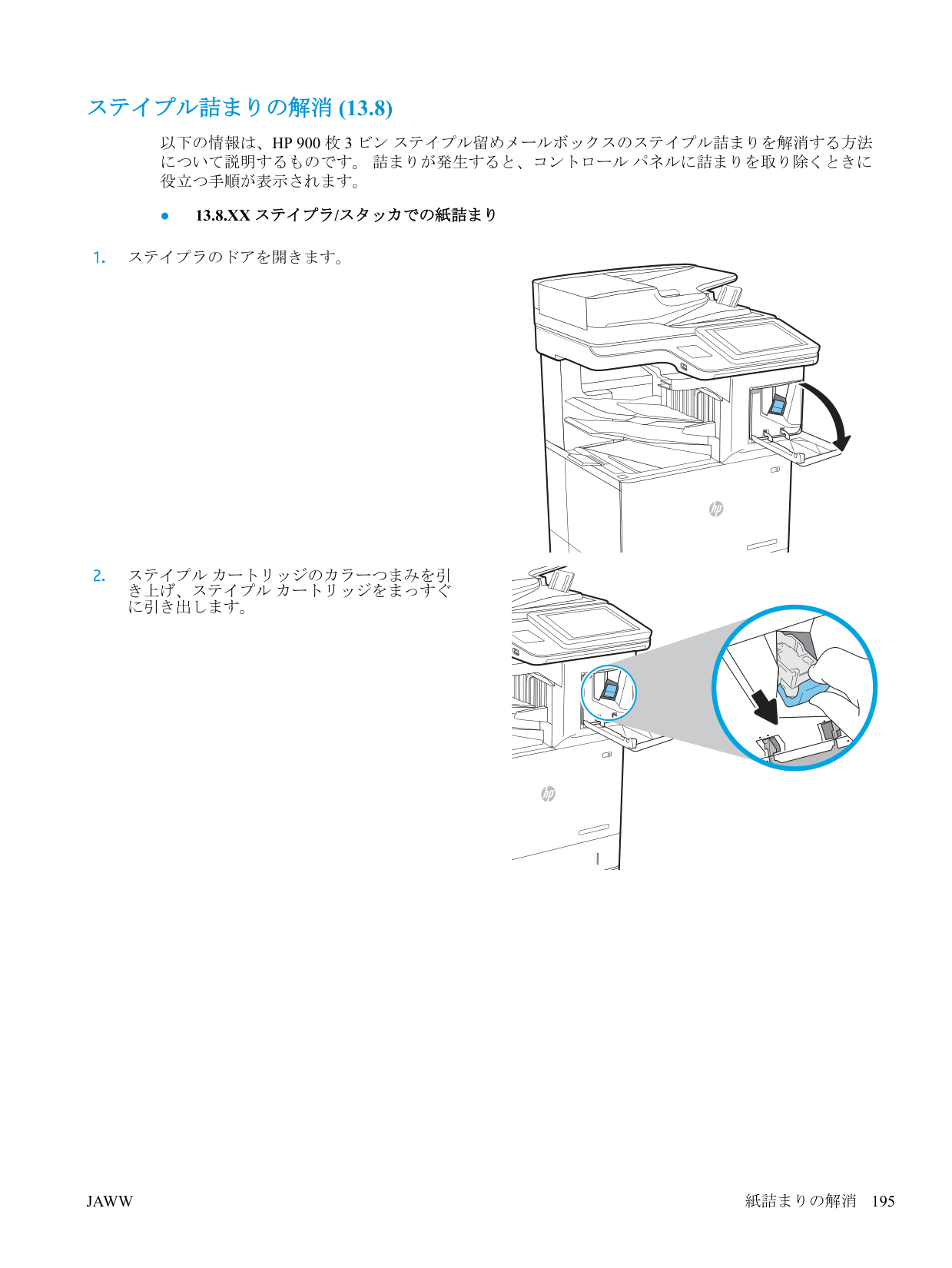
ステイプル詰まりの解消 (13.8)
以下の情報は、Hp 900 枚 3 ビン ステイプル留めメールボックスのステイプル詰まりを解消する方法
について説明するものです。 詰まりが発生すると、コントロール パネルに詰まりを取り除くときに 役立つ手順が表示されます。 ●13.8.Xx ステイプラ/スタッカでの紙詰まり
2
Jaww
紙詰まりの解消 195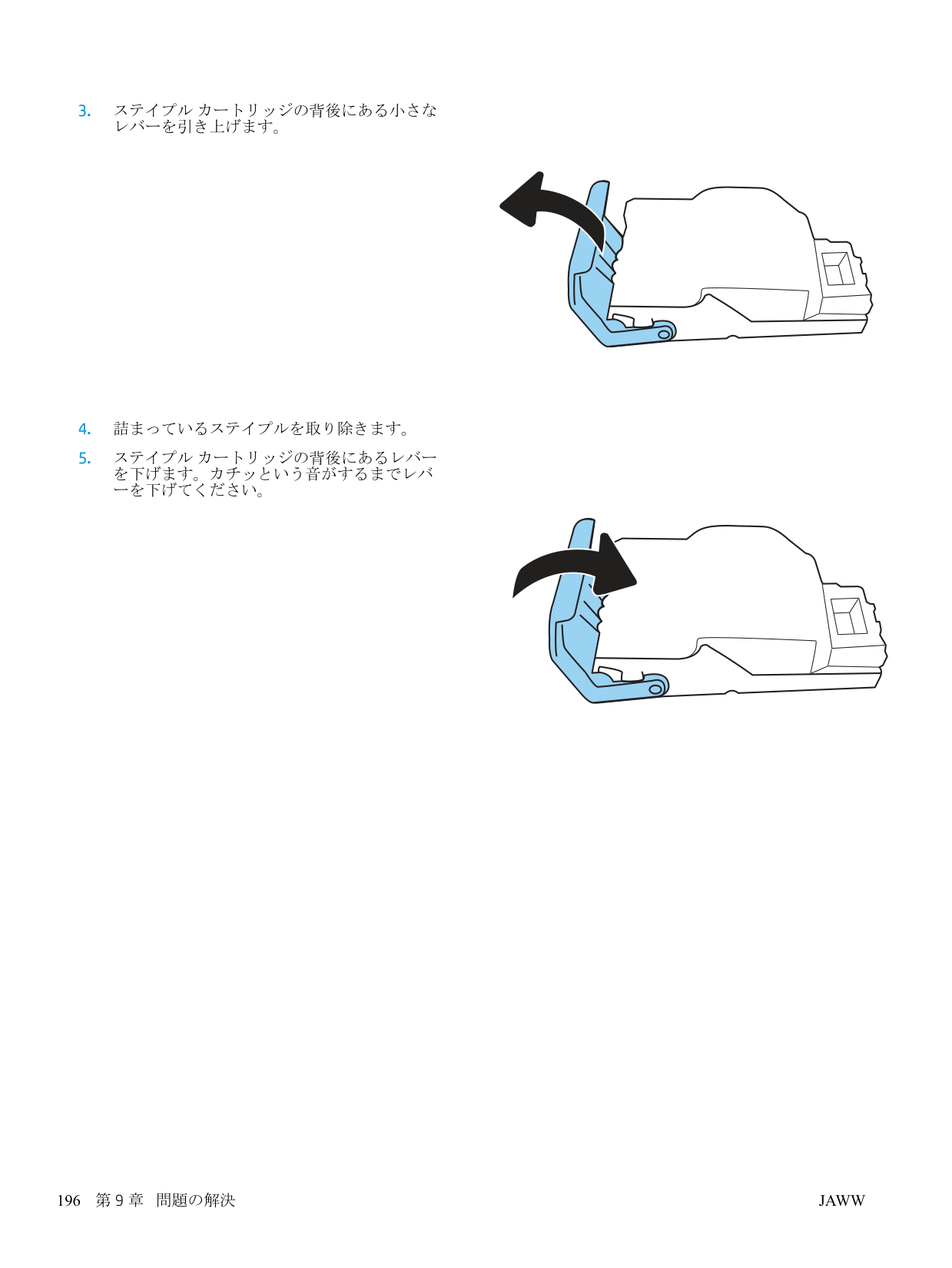
196 第 9 章 問題の解決
Jaww
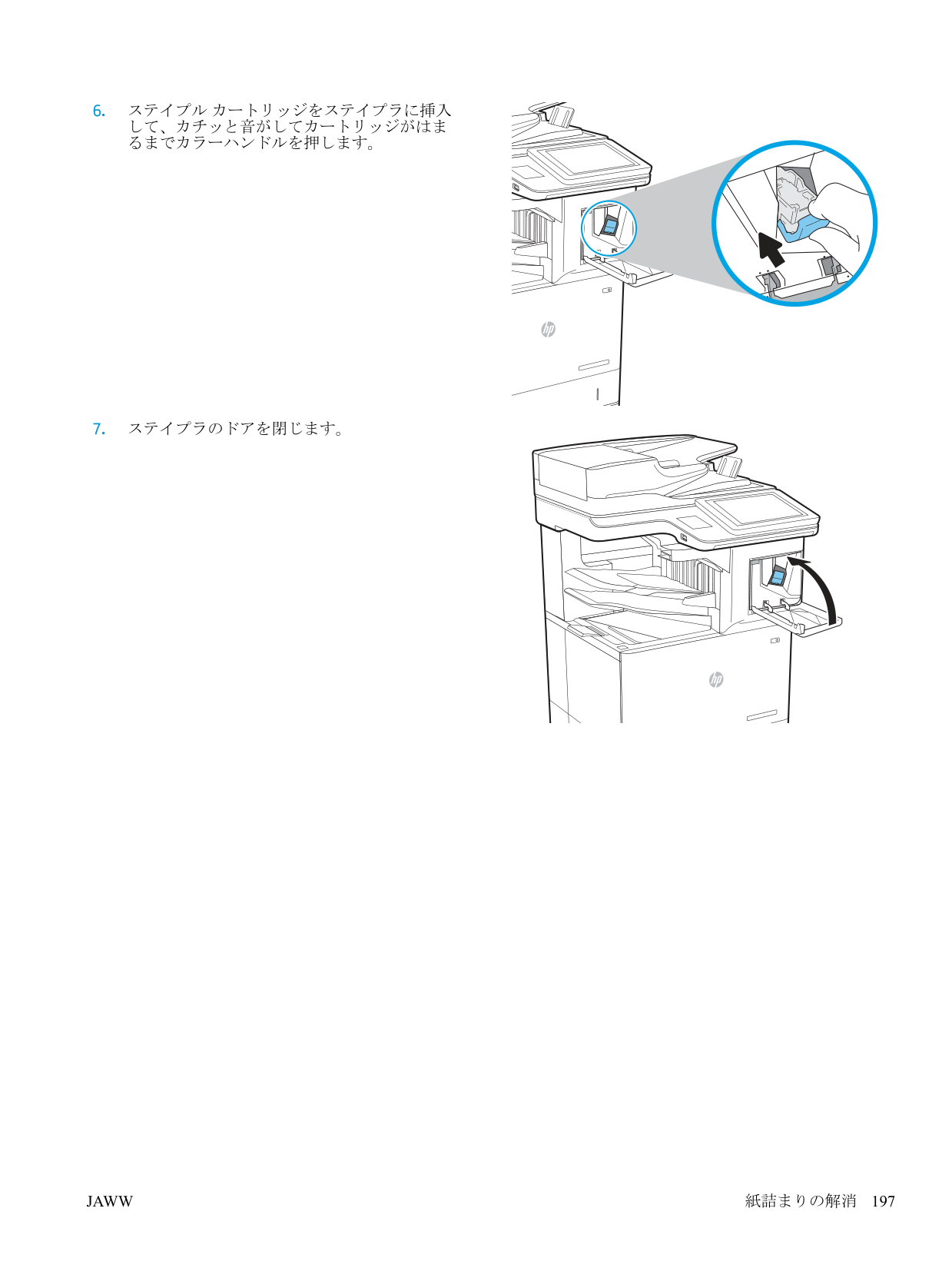
2
Jaww
紙詰まりの解消 197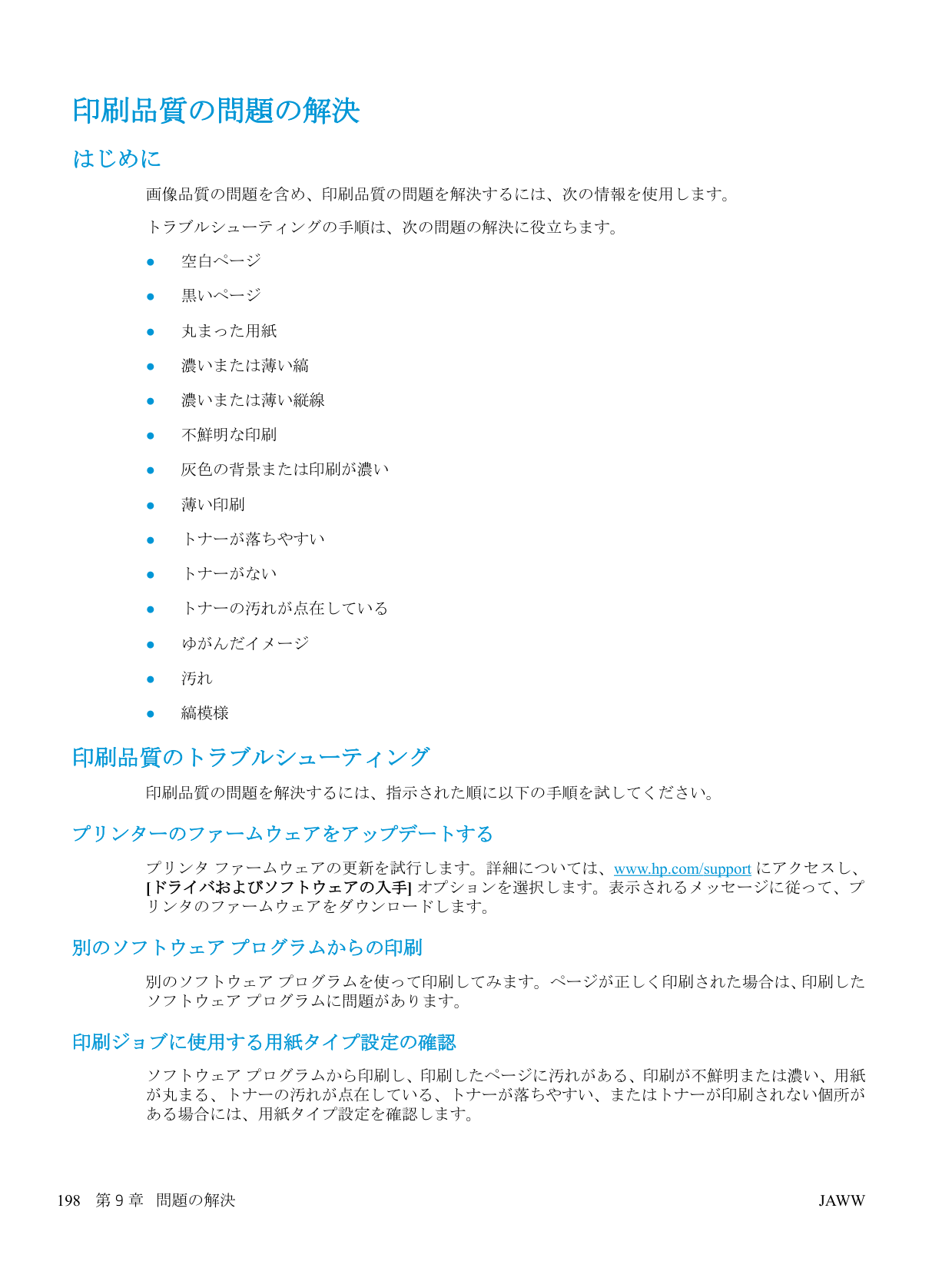
印刷品質の問題の解決 はじめに 画像品質の問題を含め、印刷品質の問題を解決するには、次の情報を使用します。 トラブルシューティングの手順は、次の問題の解決に役立ちます。 ● 空白ページ ● 黒いページ ● 丸まった用紙 ● 濃いまたは薄い縞 ● 濃いまたは薄い縦線 ● 不鮮明な印刷 ● 灰色の背景または印刷が濃い ● 薄い印刷 ● トナーが落ちやすい ● トナーがない ● トナーの汚れが点在している ● ゆがんだイメージ ● 汚れ ● 縞模様 印刷品質のトラブルシューティング 印刷品質の問題を解決するには、指示された順に以下の手順を試してください。 プリンターのファームウェアをアップデートする プリンタ ファームウェアの更新を試行します。詳細については、www.hp.com/support にアクセスし、 [ドライバおよびソフトウェアの入手] オプションを選択します。表示されるメッセージに従って、プ リンタのファームウェアをダウンロードします。 別のソフトウェア プログラムからの印刷 別のソフトウェア プログラムを使って印刷してみます。ページが正しく印刷された場合は、印刷した ソフトウェア プログラムに問題があります。 印刷ジョブに使用する用紙タイプ設定の確認 ソフトウェア プログラムから印刷し、印刷したページに汚れがある、印刷が不鮮明または濃い、用紙 が丸まる、トナーの汚れが点在している、トナーが落ちやすい、またはトナーが印刷されない個所が ある場合には、用紙タイプ設定を確認します。 198 第 9 章 問題の解決
Jaww
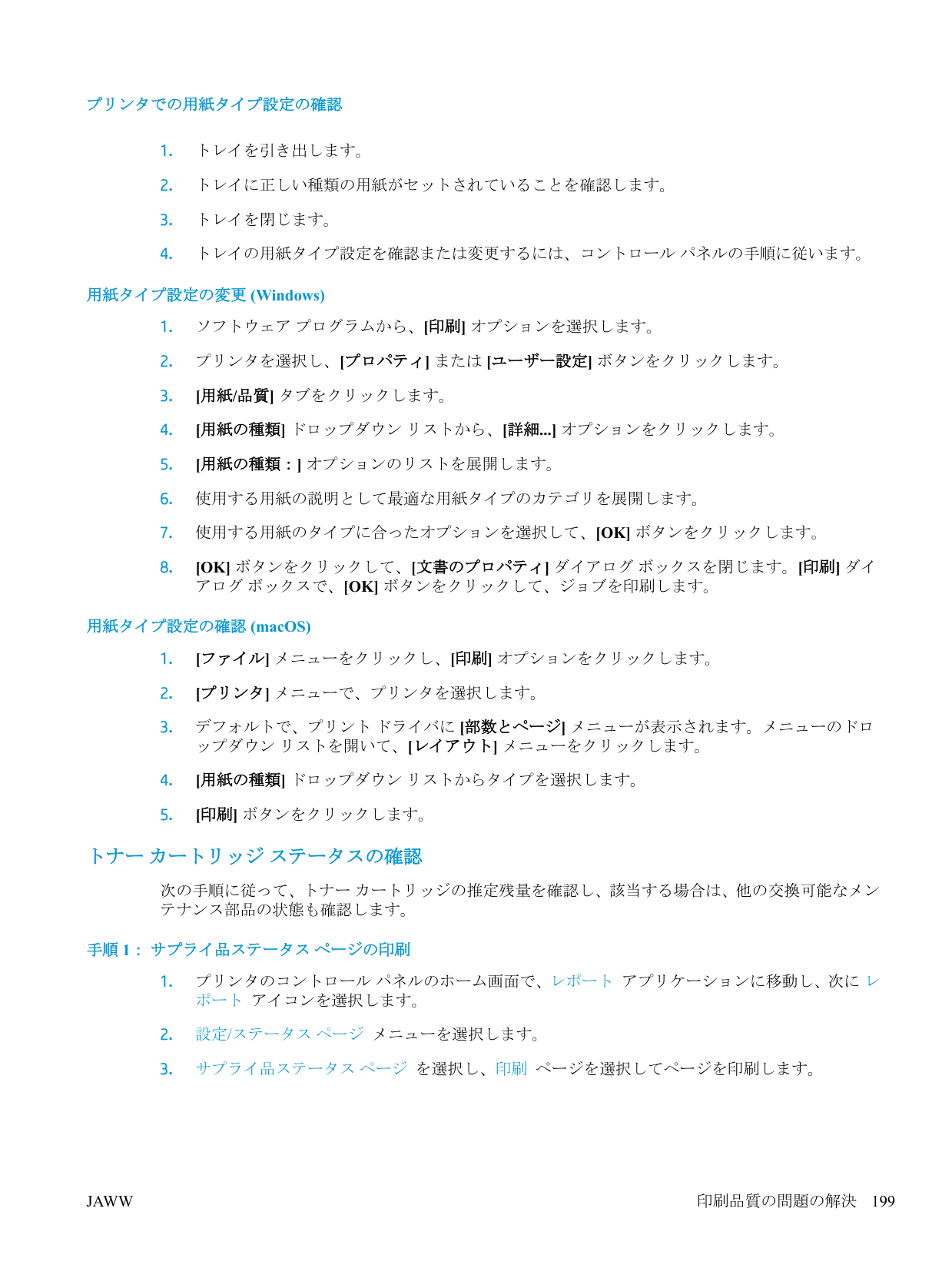
プリンタでの用紙タイプ設定の確認
使用する用紙のタイプに合ったオプションを選択して、[Ok] ボタンをクリックします。
[Ok] ボタンをクリックして、[文書のプロパティ] ダイアログ ボックスを閉じます。[印刷] ダイ
アログ ボックスで、[Ok] ボタンをクリックして、ジョブを印刷します。
用紙タイプ設定の確認 (macOS)Jaww
印刷品質の問題の解決 199
手順 2: サプライ品ステータスのチェック
Hp のサプライ品の残量が下限値に達したとき、このサプライ品に対する Hp のプレミアム プロ
テクション保証は終了します。 適切な印刷品質が得られている場合、すぐにトナー カートリッジを交換する必要はありません。 印刷品質が許容範囲を下回った際に備え、交換用サプライ品をご用意ください。 トナー カートリッジまたは他の交換可能なメンテナンス部品を交換する必要があると考えられる場合、サプライ品ステータス ページには、Hp 純正品の部品番号が一覧表示されます。
Hp 純正のカートリッジを使用しているかどうかを確認します。
Hp 純正のトナー カートリッジには、カートリッジ上に「Hp」という文字、または Hp のロゴが
表示されています。HP 製カートリッジの確認の詳細については、www.hp.com/go/ learnaboutsupplies を参照してください。 クリーニング ページの印刷 印刷処理中に紙くず、トナー、埃がプリンタ内部にたまり、これが原因でトナーの染みやはね、汚 れ、かすれ、筋、同じ汚れの繰り返しなどの印刷品質の問題が発生することがあります。 次の手順に従って、プリンタの用紙経路をクリーニングします。Jaww
注意:イメージング ドラムには触れないでください。イメージング ドラムに指紋が付着すると 印刷品質に問題が生じることがあります。
手順 1: Hp 仕様を満たす用紙の使用
Hp の仕様を満たしていない用紙を使用すると、印刷品質の問題が発生する場合があります。
● タイプと重量がこのプリンタでサポートされている用紙を必ず使用してください。 ● 傷、裂け目、しみ、ほぐれ、ほこり、しわなどがなく、端がめくれていたり折れたりしていない 良質の用紙を使用します。 ● 未印刷の用紙を使用します。 ● グリッターなどの金属素材を含まない用紙を使用します。 ● レーザー プリンタ用の用紙を使用します。インクジェット式プリンタ専用の用紙は使用しない でください。 ● あまりしわのない用紙を使用します。一般に、用紙にしわが少ないほど、印刷品質が良好になり ます。 手順 2: 環境の確認 環境は印刷品質に直接影響する可能性があり、印刷品質や給紙の問題の原因になることがよくありま す。次のソリューションを実行してみてください。 ● 開け放した窓やドア、空調システムの排気口などの空気の流れが生じる場所から離れたところに プリンタを設置し直します。 ● 温度または湿度がプリンタの仕様を超える環境にプリンタが設置されていないことを確認しま す。 ● プリンタをキャビネットなどの密閉された場所に設置しないようにします。 ● プリンタを平らで安定した面に設置します。 ● プリンタの通気孔をふさがないようにします。上部も含めて、プリンタのすべての面の周囲に十 分な空気が流れている必要があります。 ● 空気中のごみ、ほこり、蒸気、油脂、またはその他の物質がプリンタ内部に蓄積しないようプリ ンタを保護します。 手順 3: 各トレイ位置の設定 特定のトレイから印刷したときに、印刷されたページでテキストやイメージが用紙の中心にない場合 や適切な位置に調整されていない場合は、次の手順に従います。Jaww
印刷品質の問題の解決 201
Hp Pcl 6 V3 ドライバ
このプリンタ固有のプリント ドライバは、Windows 7 およびバージョン 3 のドライバをサポートする新しいオペレーティング システムをサポート しています。対応オペレーティング システムの一覧は、www.hp.com/go/ support を参照してください。Hp Pcl-6 V4 ドライバ
このプリンタ固有のプリント ドライバは、Windows 8 およびバージョン 4 のドライバをサポートする新しいオペレーティング システムをサポート しています。対応オペレーティング システムの一覧は、www.hp.com/go/ support を参照してください。Hp Upd Ps ドライバ
● Adobe® ソフトウェア プログラム、または他の高グラフィックス集約 型ソフトウェア プログラムを使用して印刷する場合に推奨 ● PostScript エミュレーションからの印刷、または PostScript フラッシ ュ フォントをサポートHp Upd Pcl 6
● すべての Windows 環境での印刷に推奨 ● ほとんどのユーザーにとって、速度、印刷品質、印刷機能サポート が最適 ● Windows グラフィック デバイス インタフェース (GDI) を使用する ことで Windows 環境で最高の速度を実現 ●Pcl 5 ベースのサードパーティまたはカスタム ソフトウェア プログ
ラムと完全な互換性がない場合がある 202 第 9 章 問題の解決Jaww
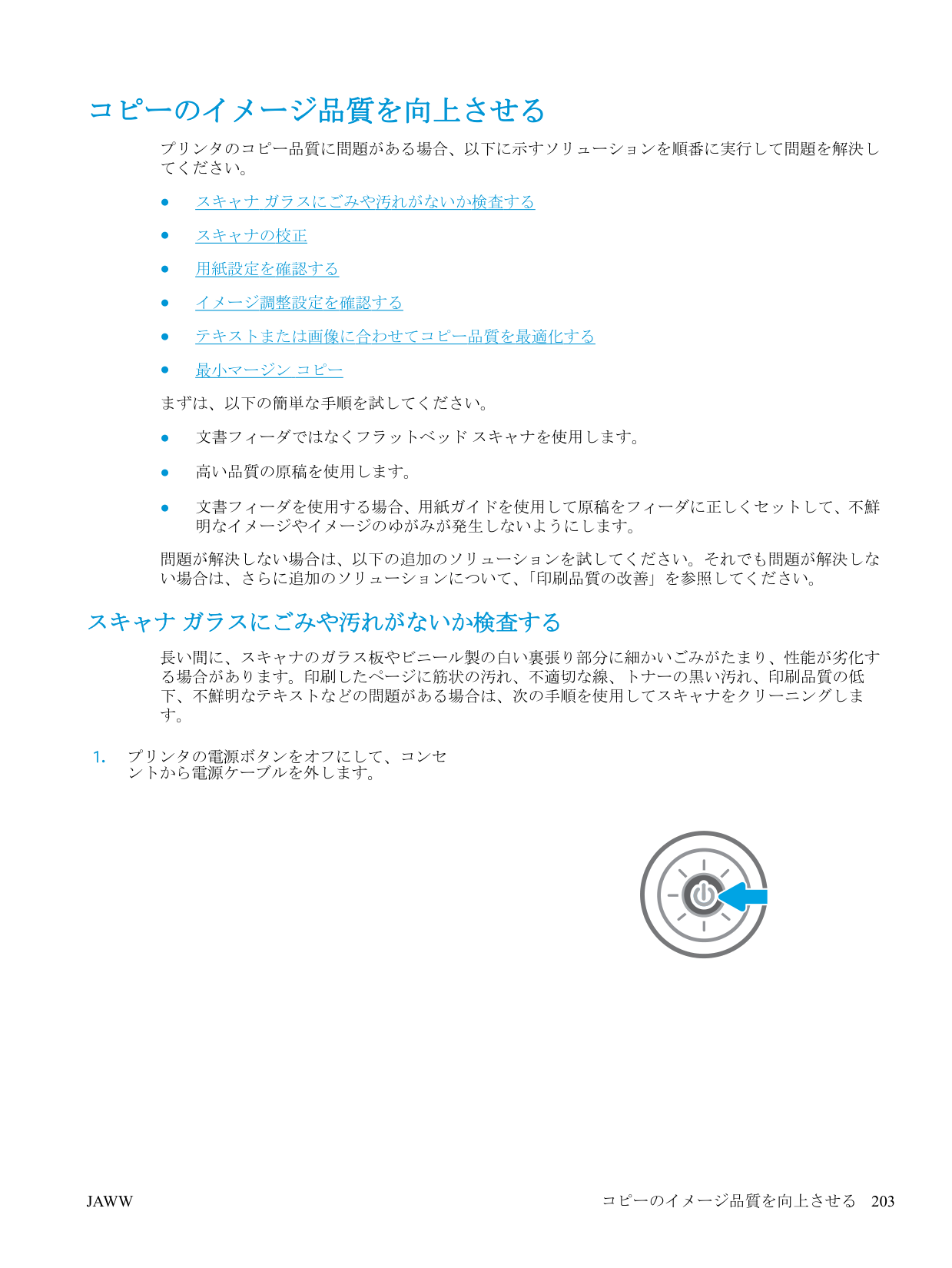
コピーのイメージ品質を向上させる プリンタのコピー品質に問題がある場合、以下に示すソリューションを順番に実行して問題を解決し てください。 ● スキャナ ガラスにごみや汚れがないか検査する ● スキャナの校正 ● 用紙設定を確認する ● イメージ調整設定を確認する ● テキストまたは画像に合わせてコピー品質を最適化する ● 最小マージン コピー まずは、以下の簡単な手順を試してください。 ● 文書フィーダではなくフラットベッド スキャナを使用します。 ● 高い品質の原稿を使用します。 ● 文書フィーダを使用する場合、用紙ガイドを使用して原稿をフィーダに正しくセットして、不鮮 明なイメージやイメージのゆがみが発生しないようにします。 問題が解決しない場合は、以下の追加のソリューションを試してください。それでも問題が解決しな い場合は、さらに追加のソリューションについて、「印刷品質の改善」を参照してください。 スキャナ ガラスにごみや汚れがないか検査する 長い間に、スキャナのガラス板やビニール製の白い裏張り部分に細かいごみがたまり、性能が劣化す る場合があります。印刷したページに筋状の汚れ、不適切な線、トナーの黒い汚れ、印刷品質の低 下、不鮮明なテキストなどの問題がある場合は、次の手順を使用してスキャナをクリーニングしま す。
Jaww
コピーのイメージ品質を向上させる 203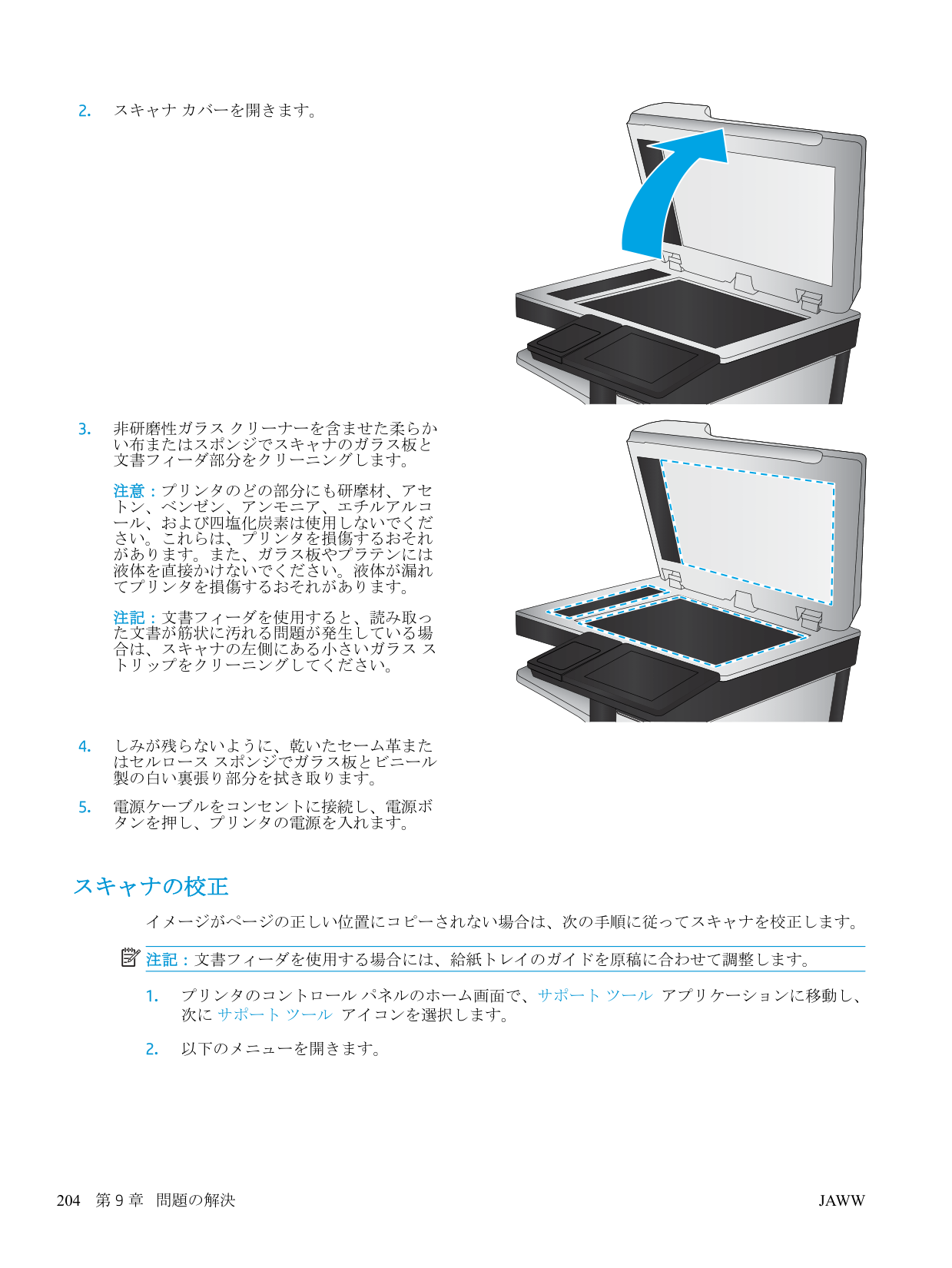
スキャナの校正 イメージがページの正しい位置にコピーされない場合は、次の手順に従ってスキャナを校正します。 注記:文書フィーダを使用する場合には、給紙トレイのガイドを原稿に合わせて調整します。
Jaww
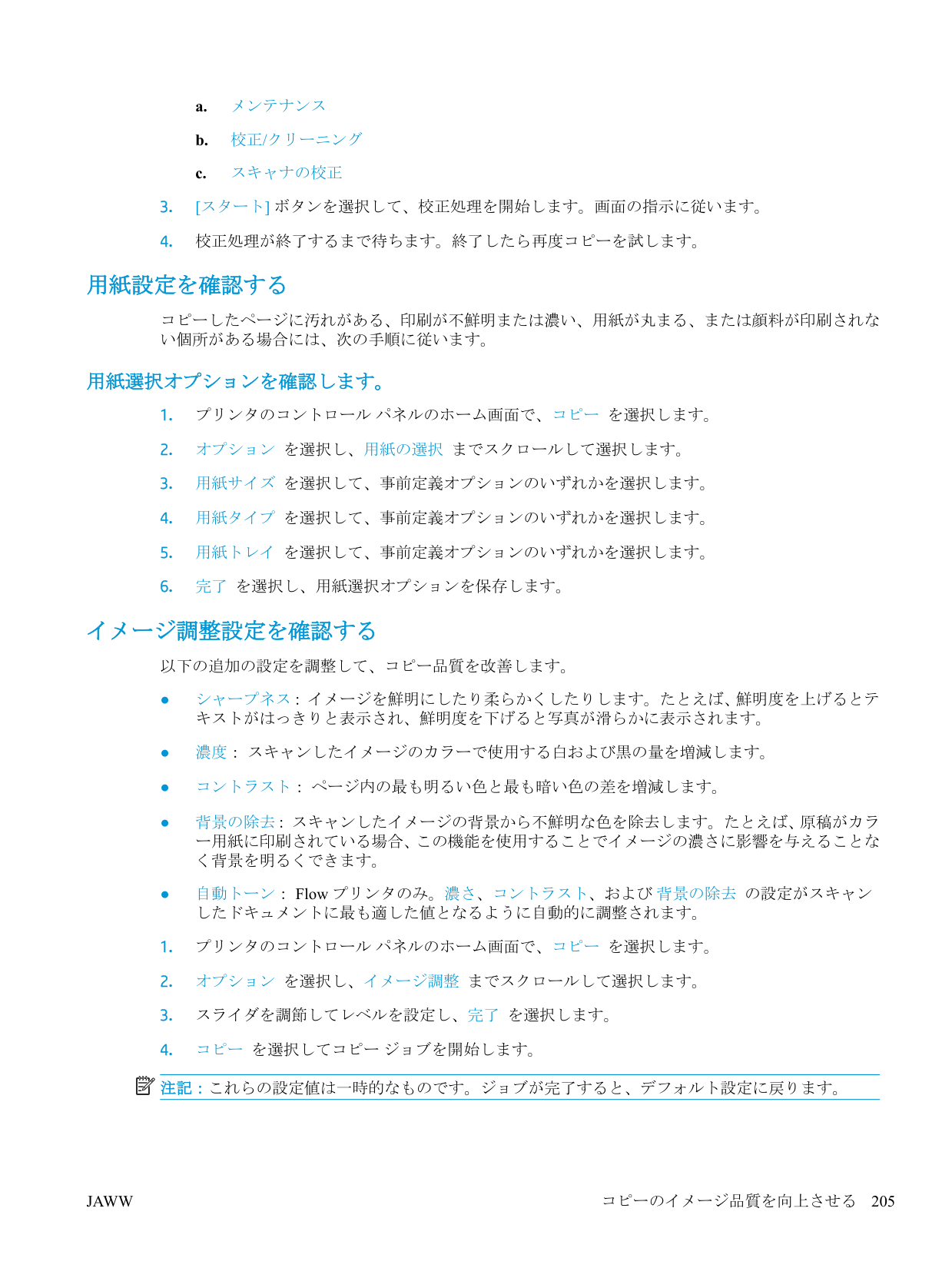
a. メンテナンス b. 校正/クリーニング c. スキャナの校正
Jaww
コピーのイメージ品質を向上させる 205
テキストまたは画像に合わせてコピー品質を最適化する コピー中の次の画像タイプに合わせてコピー ジョブを最適化します:テキスト、グラフィックス、写 真。
Jaww
スキャンのイメージ品質を向上させる ● スキャナ ガラスにごみや汚れがないか検査する ● 解像度設定を確認する ● イメージ調整設定を確認する ● テキストまたは画像のスキャン品質を最適化する ● 出力品質設定を確認する まずは、以下の簡単な手順を試してください。 ● 文書フィーダではなくフラットベッド スキャナを使用します。 ● 高い品質の原稿を使用します。 ● 文書フィーダを使用する場合、用紙ガイドを使用して原稿をフィーダに正しくセットして、不鮮 明なイメージやイメージのゆがみが発生しないようにします。 問題が解決しない場合は、以下の追加のソリューションを試してください。それでも問題が解決しな い場合は、さらに追加のソリューションについて、「印刷品質の改善」を参照してください。 スキャナ ガラスにごみや汚れがないか検査する 長い間に、スキャナのガラス板やビニール製の白い裏張り部分に細かいごみがたまり、性能が劣化す る場合があります。印刷したページに筋状の汚れ、不適切な線、トナーの黒い汚れ、印刷品質の低 下、不鮮明なテキストなどの問題がある場合は、次の手順を使用してスキャナをクリーニングしま す。
Jaww
スキャンのイメージ品質を向上させる 207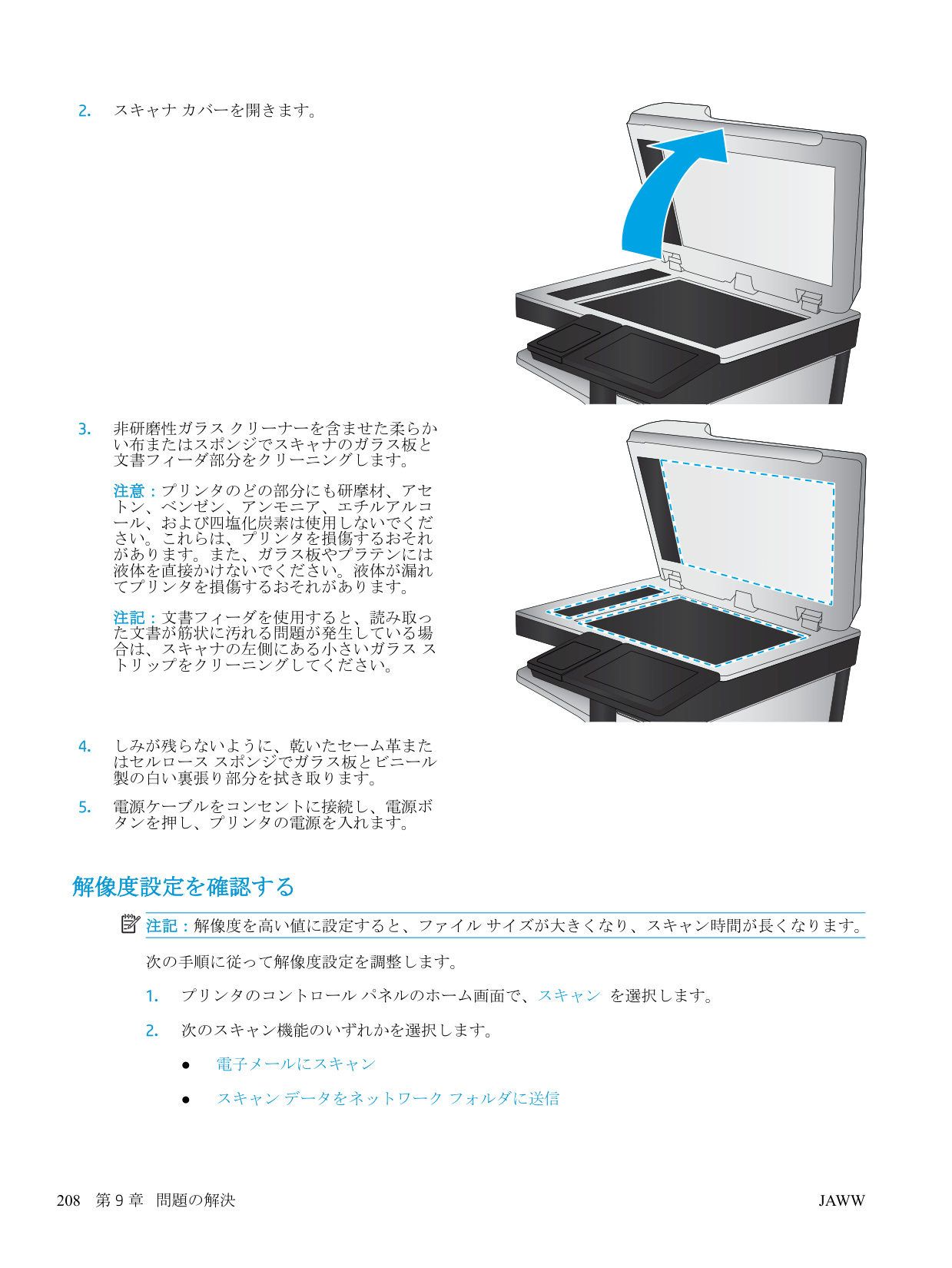
解像度設定を確認する 注記:解像度を高い値に設定すると、ファイル サイズが大きくなり、スキャン時間が長くなります。 次の手順に従って解像度設定を調整します。
Jaww
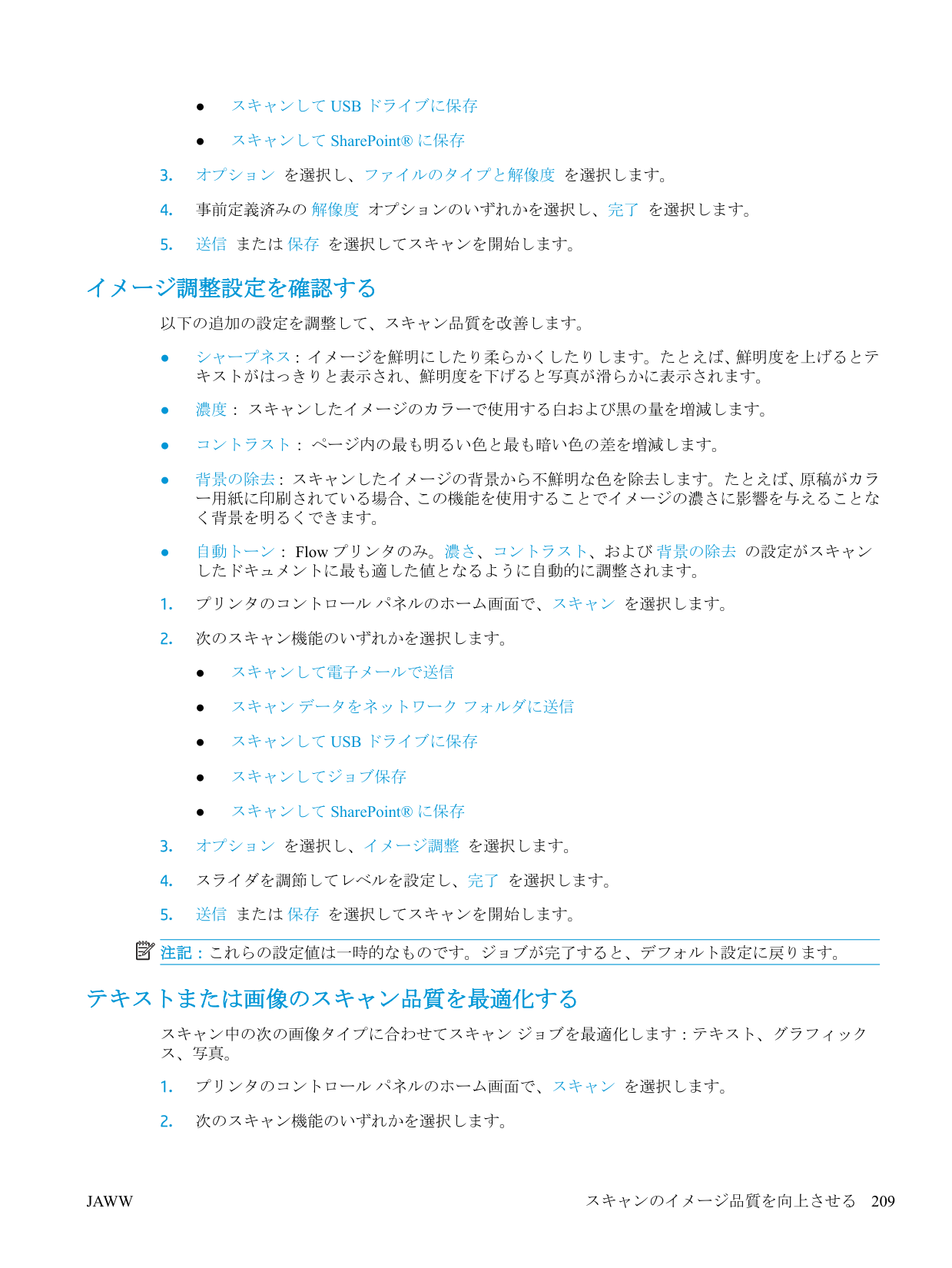
●
スキャンして Usb ドライブに保存
● スキャンして SharePoint® に保存スキャンして Usb ドライブに保存
● スキャンしてジョブ保存 ● スキャンして SharePoint® に保存Jaww
スキャンのイメージ品質を向上させる 209
● スキャンして電子メールで送信 ● スキャン データをネットワーク フォルダに送信 ●
スキャンして Usb ドライブに保存
● スキャンしてジョブ保存 ● スキャンして SharePoint® に保存スキャンして Usb ドライブに保存
● スキャンして SharePoint® に保存Jaww
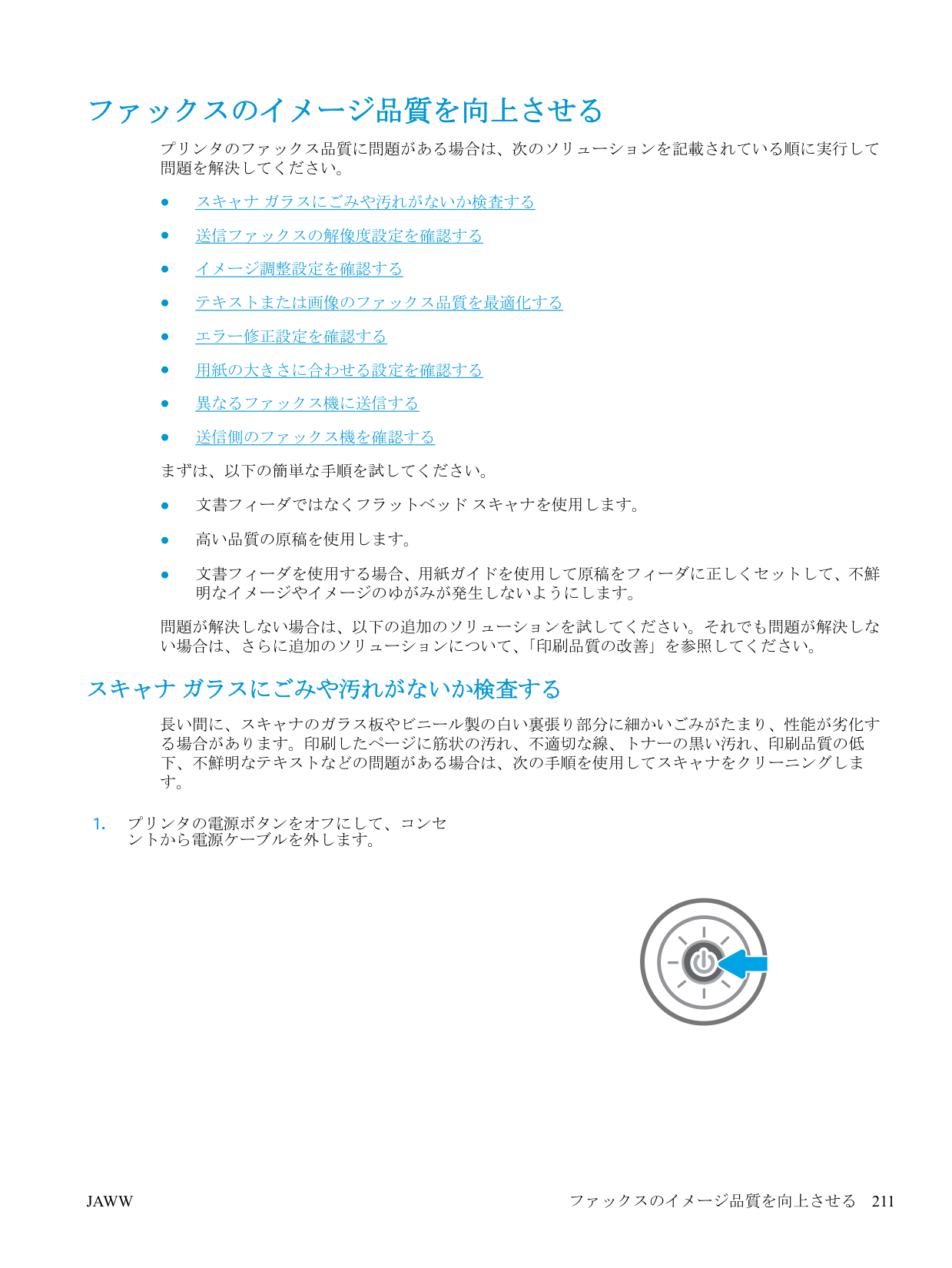
ファックスのイメージ品質を向上させる プリンタのファックス品質に問題がある場合は、次のソリューションを記載されている順に実行して 問題を解決してください。 ● スキャナ ガラスにごみや汚れがないか検査する ● 送信ファックスの解像度設定を確認する ● イメージ調整設定を確認する ● テキストまたは画像のファックス品質を最適化する ● エラー修正設定を確認する ● 用紙の大きさに合わせる設定を確認する ● 異なるファックス機に送信する ● 送信側のファックス機を確認する まずは、以下の簡単な手順を試してください。 ● 文書フィーダではなくフラットベッド スキャナを使用します。 ● 高い品質の原稿を使用します。 ● 文書フィーダを使用する場合、用紙ガイドを使用して原稿をフィーダに正しくセットして、不鮮 明なイメージやイメージのゆがみが発生しないようにします。 問題が解決しない場合は、以下の追加のソリューションを試してください。それでも問題が解決しな い場合は、さらに追加のソリューションについて、「印刷品質の改善」を参照してください。 スキャナ ガラスにごみや汚れがないか検査する 長い間に、スキャナのガラス板やビニール製の白い裏張り部分に細かいごみがたまり、性能が劣化す る場合があります。印刷したページに筋状の汚れ、不適切な線、トナーの黒い汚れ、印刷品質の低 下、不鮮明なテキストなどの問題がある場合は、次の手順を使用してスキャナをクリーニングしま す。
Jaww
ファックスのイメージ品質を向上させる 211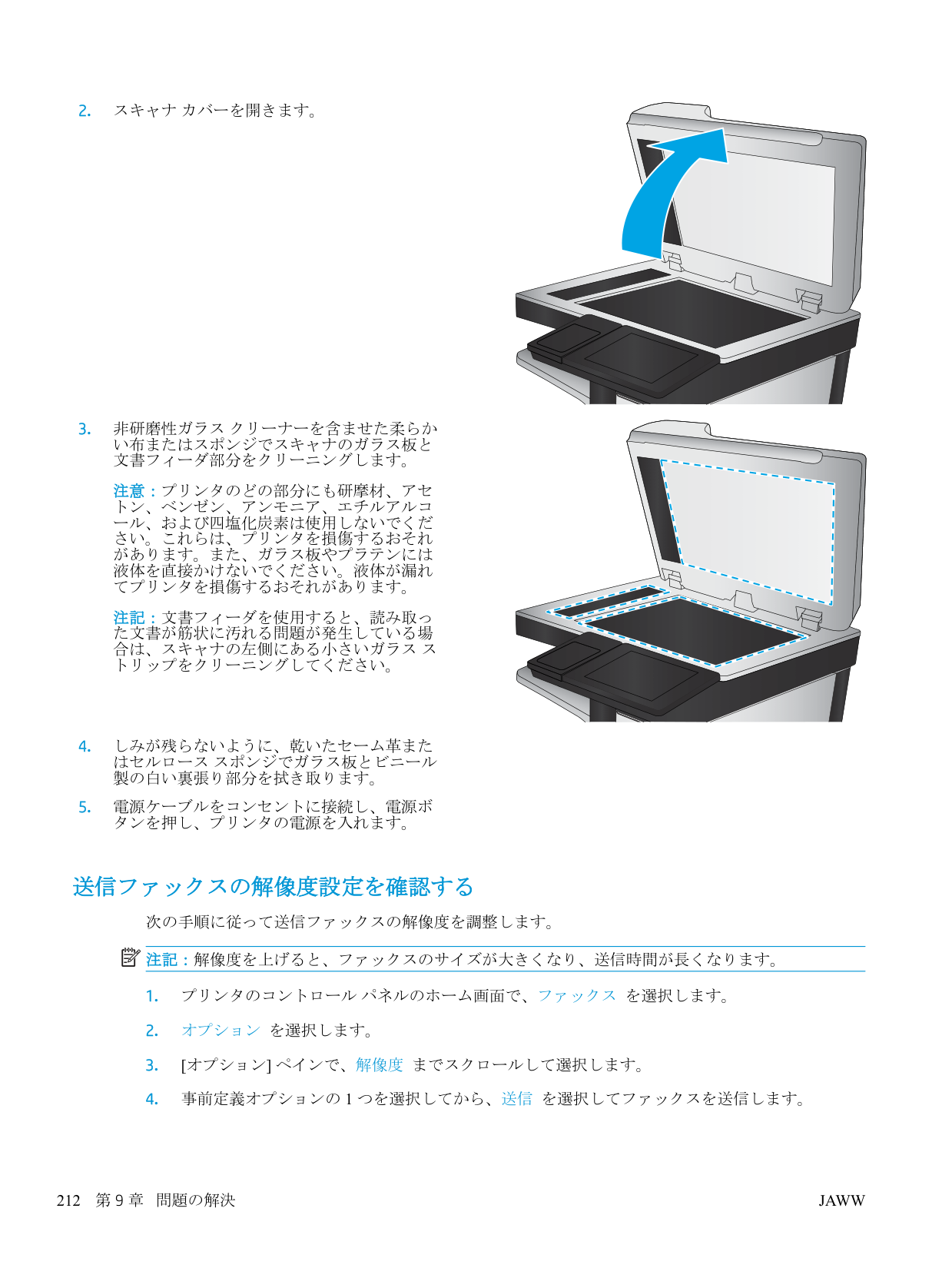
送信ファックスの解像度設定を確認する 次の手順に従って送信ファックスの解像度を調整します。 注記:解像度を上げると、ファックスのサイズが大きくなり、送信時間が長くなります。
Jaww
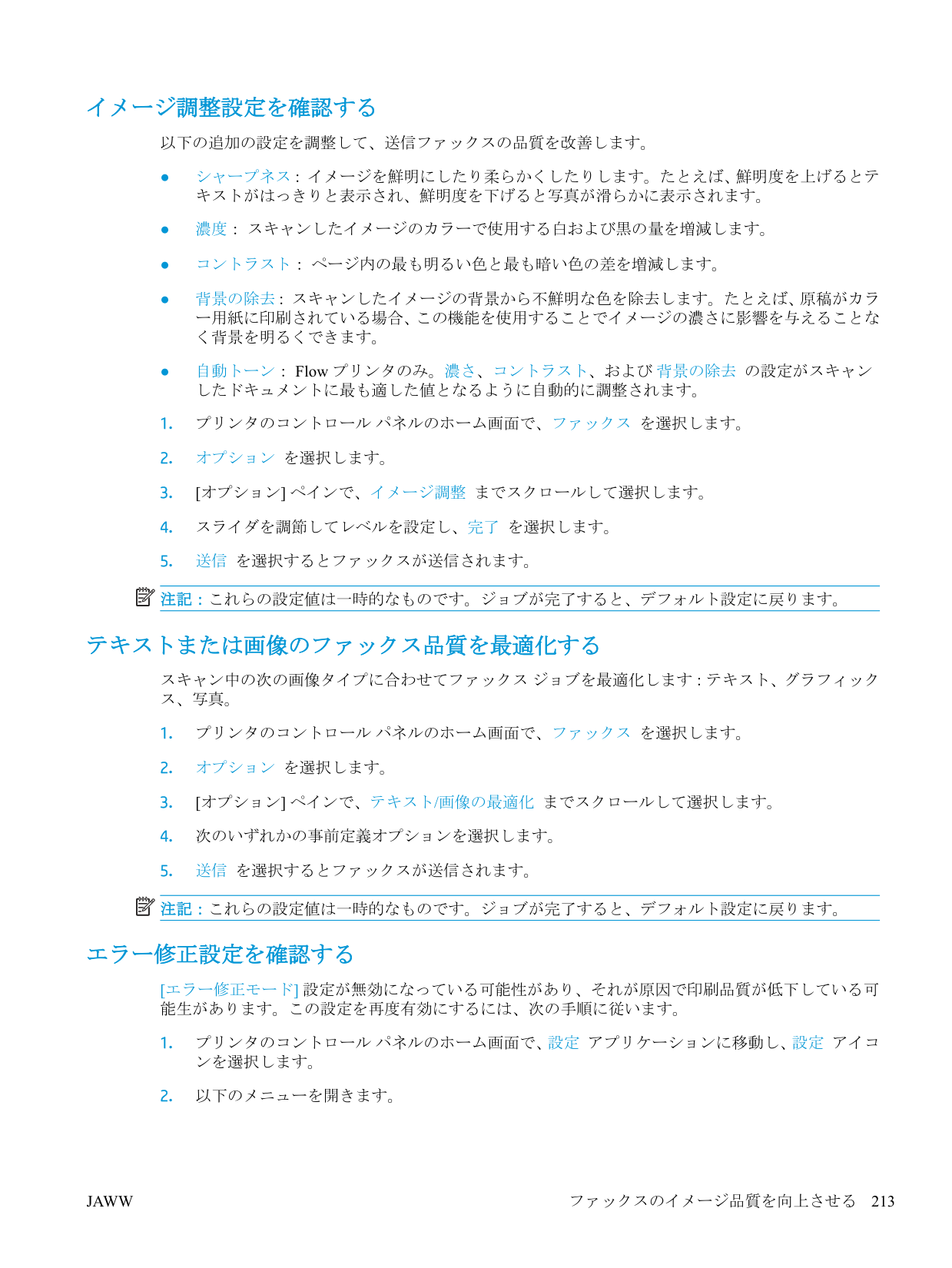
イメージ調整設定を確認する 以下の追加の設定を調整して、送信ファックスの品質を改善します。 ● シャープネス: イメージを鮮明にしたり柔らかくしたりします。たとえば、鮮明度を上げるとテ キストがはっきりと表示され、鮮明度を下げると写真が滑らかに表示されます。 ● 濃度: スキャンしたイメージのカラーで使用する白および黒の量を増減します。 ● コントラスト: ページ内の最も明るい色と最も暗い色の差を増減します。 ● 背景の除去: スキャンしたイメージの背景から不鮮明な色を除去します。たとえば、原稿がカラ ー用紙に印刷されている場合、この機能を使用することでイメージの濃さに影響を与えることな く背景を明るくできます。 ● 自動トーン: Flow プリンタのみ。濃さ、コントラスト、および 背景の除去 の設定がスキャン したドキュメントに最も適した値となるように自動的に調整されます。
Jaww
ファックスのイメージ品質を向上させる 213
a. ファクス b. ファックス送信設定 c. 全般的なファックス送信設定
Jaww
ファックスに関する問題を解決する ● ファックスの問題を解決するためのチェックリスト ● 一般的なファックスの問題 ファックスの問題を解決するためのチェックリスト 次のチェックリストを使用して、ファックスに関する問題の発生原因を突き止めてください。 ● ファックス アクセサリに付属のファックス ケーブルを使用していますか? このファックス ア
クセサリは、付属のファックス ケーブルを使用して Rj11 仕様および機能仕様への準拠がテスト
されています。その他のファックス ケーブルは使用しないでください。アナログ ファックス ア クセサリにはアナログのファックス ケーブルが必要です。また、アナログの電話接続も必要で す。 ● ファックス/電話線コネクタがファックス アクセサリの差し込み口に接続されていますか? 電 話ジャックが差し込み口にしっかりと接続されていることを確認してください。コネクタをカ チッと音がするまで差し込み口に挿入します。 注記:フォン ジャックがネットワーク ポートではなくファックス ポートに接続されていること を確認してください。これらのポートは類似しています。 ● 壁の電話ジャックは正常に機能していますか? 壁のジャックに電話を接続して、ダイアル トー ンが聞こえることを確認してください。ダイアル トーンが聞こえて、電話をかけたり受けたりで きますか? どのような種類の電話回線を使用していますか? ● 専用回線: ファックスの送受信用に標準的なファックス/電話回線が割り当てられています。 注記:電話回線はプリンタ ファックス専用とし、他の種類の電話装置と共有しないでください。 たとえば、警備会社への通知に電話回線を使う警報システムなどとの回線の共有は避けます。 ●Pbx システム: ビジネス環境の電話システム。標準的な家庭用電話とファックス アクセサリで
はアナログ電話信号を使用します。一部の Pbx システムはデジタルであるため、ファックス ア
クセサリと互換性がない場合があります。ファックス機をデジタル Pbx システムに接続するに
は、インタフェースのアナログ電話アダプタ (Ata) が必要になる場合があります。
● ロールオーバー回線: 最初に着信する回線が通話中の場合に、新たにかかってきた電話を次の 使用可能な回線に「ロールオーバー」する電話システム機能。最初に着信する電話回線にプリン タを接続してください。ファックス アクセサリは、応答するまでの呼び出し回数設定で設定され ている回数だけ呼び出し音が鳴った後に電話に応答します。 サージ保護装置を使用していますか? 壁のジャックとファックス アクセサリ間でサージ保護装置を使用すると、電話線を流れる電流からフ ァックス アクセサリを保護できます。このような装置が原因となって電話信号の品質が低下し、ファ ックス通信に問題が発生する場合があります。ファックスの送受信に問題があり、このような装置を 使用している場合は、壁の電話ジャックにプリンタを直接接続して、問題の原因がサージ保護装置で あるかどうかを確認してください。 電話会社が提供する音声メッセージ サービスまたは留守番電話を使用していますか? メッセージ サービスの呼び出し回数設定がファックス アクセサリの呼び出し回数設定よりも少ない 場合は、メッセージ サービスが呼び出しに応答するため、ファックス アクセサリでファックスを受Jaww
ファックスに関する問題を解決する 215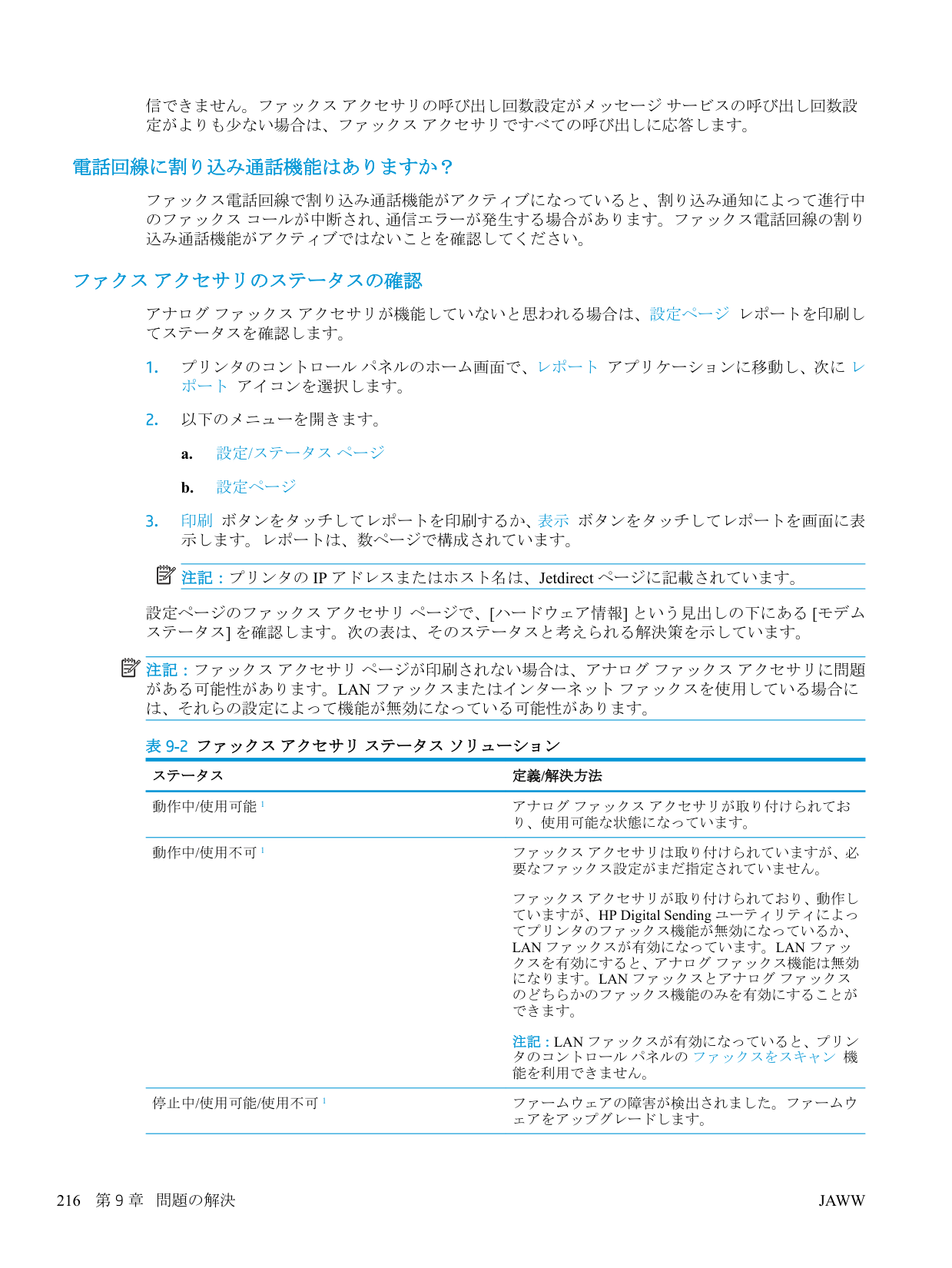
信できません。ファックス アクセサリの呼び出し回数設定がメッセージ サービスの呼び出し回数設 定がよりも少ない場合は、ファックス アクセサリですべての呼び出しに応答します。 電話回線に割り込み通話機能はありますか? ファックス電話回線で割り込み通話機能がアクティブになっていると、割り込み通知によって進行中 のファックス コールが中断され、通信エラーが発生する場合があります。ファックス電話回線の割り 込み通話機能がアクティブではないことを確認してください。 ファクス アクセサリのステータスの確認 アナログ ファックス アクセサリが機能していないと思われる場合は、設定ページ レポートを印刷し てステータスを確認します。
がある可能性があります。Lan ファックスまたはインターネット ファックスを使用している場合に
は、それらの設定によって機能が無効になっている可能性があります。 表 9-2 ファックス アクセサリ ステータス ソリューション ステータス 定義/解決方法 動作中/使用可能1 アナログ ファックス アクセサリが取り付けられてお り、使用可能な状態になっています。 動作中/使用不可1 ファックス アクセサリは取り付けられていますが、必 要なファックス設定がまだ指定されていません。 ファックス アクセサリが取り付けられており、動作し ていますが、HP Digital Sending ユーティリティによっ てプリンタのファックス機能が無効になっているか、Lan ファックスが有効になっています。Lan ファッ
クスを有効にすると、アナログ ファックス機能は無効になります。Lan ファックスとアナログ ファックス
のどちらかのファックス機能のみを有効にすることが できます。注記:Lan ファックスが有効になっていると、プリン
タのコントロール パネルの ファックスをスキャン 機 能を利用できません。 停止中/使用可能/使用不可1 ファームウェアの障害が検出されました。ファームウ ェアをアップグレードします。 216 第 9 章 問題の解決Jaww
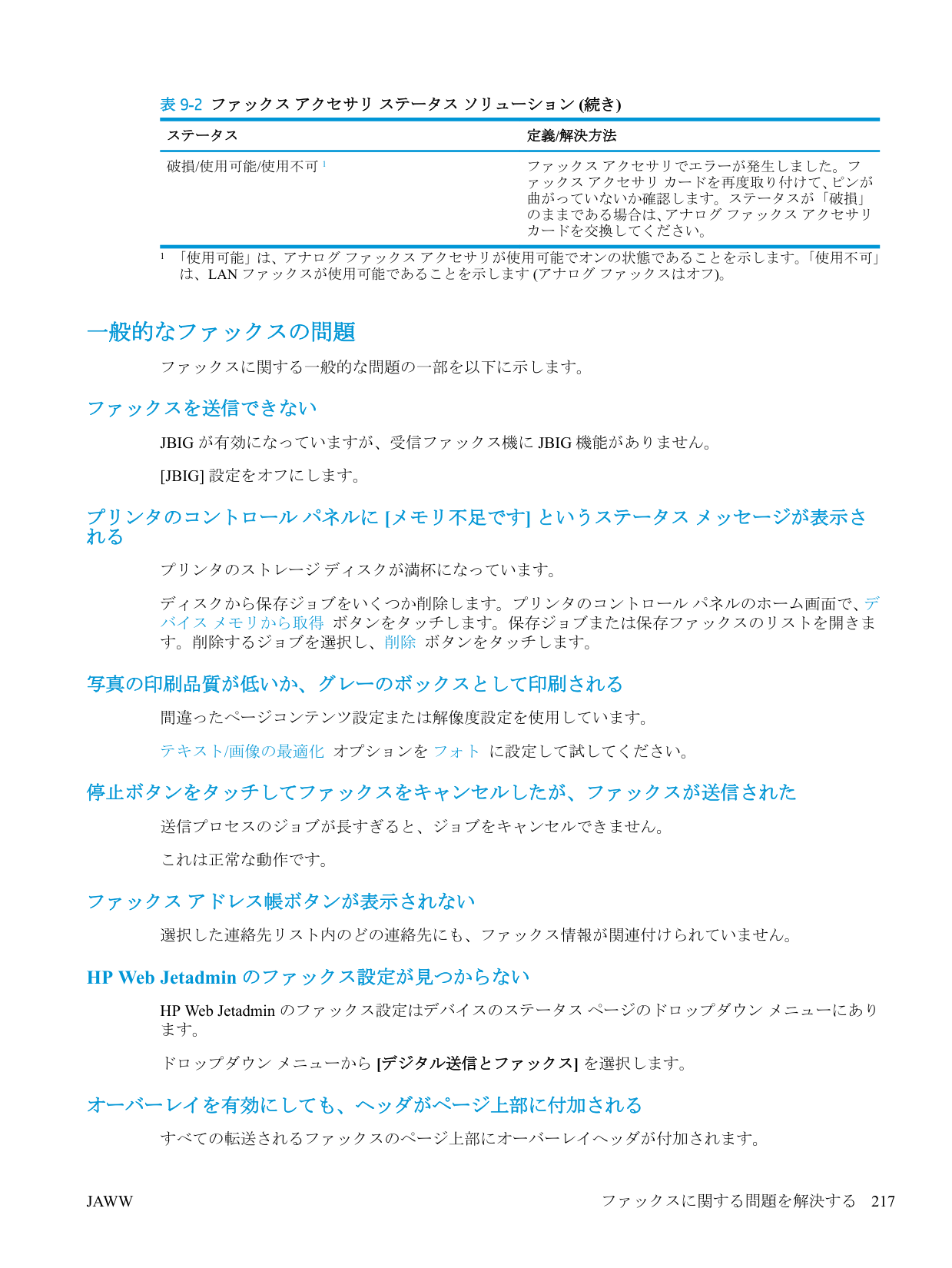
表 9-2 ファックス アクセサリ ステータス ソリューション (続き) ステータス 定義/解決方法 破損/使用可能/使用不可1 ファックス アクセサリでエラーが発生しました。フ ァックス アクセサリ カードを再度取り付けて、ピンが 曲がっていないか確認します。ステータスが「破損」 のままである場合は、アナログ ファックス アクセサリ カードを交換してください。 1 「使用可能」は、アナログ ファックス アクセサリが使用可能でオンの状態であることを示します。「使用不可」
は、Lan ファックスが使用可能であることを示します (アナログ ファックスはオフ)。
一般的なファックスの問題 ファックスに関する一般的な問題の一部を以下に示します。 ファックスを送信できないJbig が有効になっていますが、受信ファックス機に Jbig 機能がありません。
[Jbig] 設定をオフにします。
プリンタのコントロール パネルに [メモリ不足です] というステータス メッセージが表示さ れる プリンタのストレージ ディスクが満杯になっています。 ディスクから保存ジョブをいくつか削除します。プリンタのコントロール パネルのホーム画面で、デ バイス メモリから取得 ボタンをタッチします。保存ジョブまたは保存ファックスのリストを開きま す。削除するジョブを選択し、削除 ボタンをタッチします。 写真の印刷品質が低いか、グレーのボックスとして印刷される 間違ったページコンテンツ設定または解像度設定を使用しています。 テキスト/画像の最適化 オプションを フォト に設定して試してください。 停止ボタンをタッチしてファックスをキャンセルしたが、ファックスが送信された 送信プロセスのジョブが長すぎると、ジョブをキャンセルできません。 これは正常な動作です。 ファックス アドレス帳ボタンが表示されない 選択した連絡先リスト内のどの連絡先にも、ファックス情報が関連付けられていません。 HP Web Jetadmin のファックス設定が見つからない HP Web Jetadmin のファックス設定はデバイスのステータス ページのドロップダウン メニューにあり ます。 ドロップダウン メニューから [デジタル送信とファックス] を選択します。 オーバーレイを有効にしても、ヘッダがページ上部に付加される すべての転送されるファックスのページ上部にオーバーレイヘッダが付加されます。Jaww
ファックスに関する問題を解決する 217
これは正常な動作です。 受信者ボックスに名前と番号が混在している ソース データに応じて、名前と数字の両方が表示される場合があります。ファックス アドレス帳は 名前を示し、他のすべてのデータベースは数字を示します。 これは正常な動作です。 1 ページのファックスが 2 ページにわたって印刷される ファックス ヘッダがファックスの上部に付加されると、テキストが 2 ページ目に押し出されます。 1 ページのファックスを 1 ページに印刷するには、オーバーレイ ヘッダをオーバーレイ モードに設定 するか、用紙の大きさに合わせる設定を調整します。 ファックスの途中で文書フィーダにある文書が止まる 文書フィーダで紙詰まりしています。 詰まった紙を取り除いてから、もう一度ファックスします。 ファックス アクセサリの音量が大きすぎるか小さすぎる 音量設定を調整する必要があります。 ファックスの送信設定 メニューおよび ファックスの受信設定 メニューで音量を調整します。 218 第 9 章 問題の解決
Jaww

索引 記号/数字 1 枚の用紙に印刷するページ数 選択 (Windows の場合) 53 1 枚の用紙に複数ページ 印刷 (Windows の場合) 53 1 枚の用紙に印刷するページ数 選択 (Mac の場合) 56 1 枚の用紙に複数ページ 印刷 (Mac の場合) 56 2,100 枚大容量給紙トレイ セット 29
A
AirPrint 64 Android デバイス 印刷元 64B
Bonjour 識別 143E
Ethernet (RJ-45) 位置 6 Explorer、サポートされているバー ジョン HP 内蔵 Web サーバ 142F
Fih (外部インタフェース ハーネ
ス) 位置 6H
Hip (ハードウェア統合ポケット)
位置 4 HP ePrint 63 HP JetAdvantage ビジネス ソリュー ション 130 HP Web Jetadmin 161 HP Web サービス 有効化 149Hp カスタマ ケア
164Hp ステイプル留めメールボックス
ステイプル詰まりの解消 195 紙詰まりの解消Hp ステイプル留めメールボッ
クス 193 HP 内蔵 Web サーバ (EWS) 機能 142 HP 内蔵 Web サーバ (EWS) ネットワーク接続 143 HP 内蔵 Web サーバ HP Web サービス 149 印刷設定 145 コピー設定 145 サプライ品の設定 148 情報ページ 144 スキャン設定 146 セキュリティ設定 149 全般的な設定 144 [その他のリンク] リスト 152 デジタル送信設定 146 トラブルシューティング用ツー ル 148 ネットワーク設定 150 ネットワーク設定の変更 153 開く 153 ファックス設定 147 プリンタ名の変更 153I
Internet Explorer、サポートされてい るバージョン HP 内蔵 Web サーバ 142 IPsec 157 IPv4 アドレス 154 IPv6 アドレス 154Ip セキュリティ
157J
Jetadmin、HP Web 161 JetAdvantage 130L
Lan ポート
位置 6M
Mac ドライバ設定 ジョブ保存 59N
ニア フィールド通信印刷 62 Netscape Navigator、サポートされて いるバージョン HP 内蔵 Web サーバ 142Nfc 印刷
62O
Ohp フィルム
印刷 (Windows) 53Os (オペレーティング システム)
対応 10R
Rj-45 ポート
位置 6T
Tcp/Ip
IPv4 パラメータの手動設定 154 IPv6 パラメータの手動設定 154Jaww
索引 219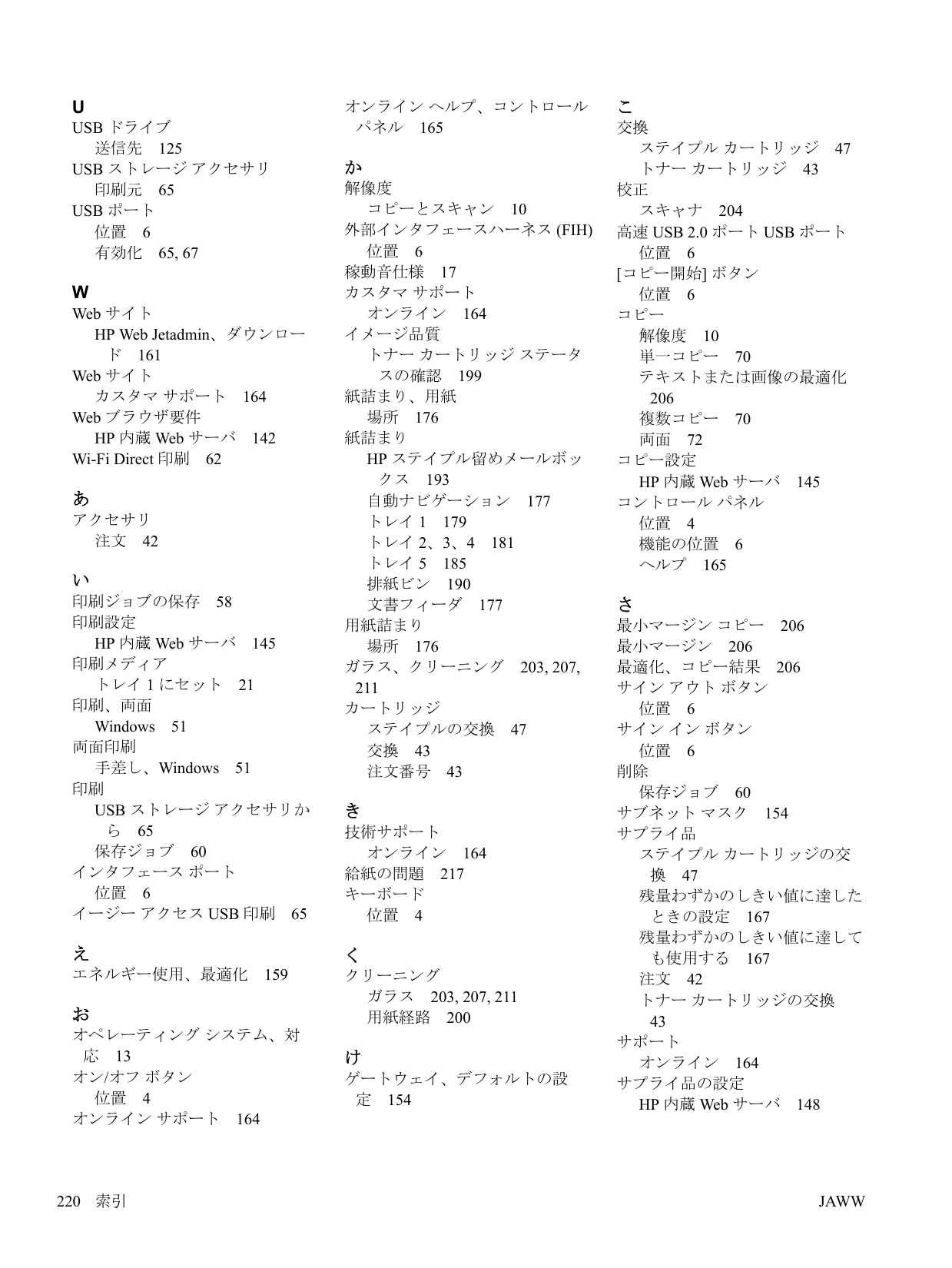
U
Usb ドライブ
送信先 125Usb ストレージ アクセサリ
印刷元 65Usb ポート
位置 6 有効化 65, 67W
Web サイト HP Web Jetadmin、ダウンロー ド 161 Web サイト カスタマ サポート 164 Web ブラウザ要件 HP 内蔵 Web サーバ 142 Wi-Fi Direct 印刷 62 あ アクセサリ 注文 42 い 印刷ジョブの保存 58 印刷設定 HP 内蔵 Web サーバ 145 印刷メディア トレイ 1 にセット 21 印刷、両面 Windows 51 両面印刷 手差し、Windows 51 印刷Usb ストレージ アクセサリか
ら 65 保存ジョブ 60 インタフェース ポート 位置 6イージー アクセス Usb 印刷
65 え エネルギー使用、最適化 159 お オペレーティング システム、対 応 13 オン/オフ ボタン 位置 4 オンライン サポート 164 オンライン ヘルプ、コントロール パネル 165 か 解像度 コピーとスキャン 10外部インタフェースハーネス (Fih)
位置 6 稼動音仕様 17 カスタマ サポート オンライン 164 イメージ品質 トナー カートリッジ ステータ スの確認 199 紙詰まり、用紙 場所 176 紙詰まりHp ステイプル留めメールボッ
クス 193 自動ナビゲーション 177 トレイ 1 179 トレイ 2、3、4 181 トレイ 5 185 排紙ビン 190 文書フィーダ 177 用紙詰まり 場所 176 ガラス、クリーニング 203, 207, 211 カートリッジ ステイプルの交換 47 交換 43 注文番号 43 き 技術サポート オンライン 164 給紙の問題 217 キーボード 位置 4 く クリーニング ガラス 203, 207, 211 用紙経路 200 け ゲートウェイ、デフォルトの設 定 154 こ 交換 ステイプル カートリッジ 47 トナー カートリッジ 43 校正 スキャナ 204高速 Usb 2.0 ポートUsb ポート
位置 6 [コピー開始] ボタン 位置 6 コピー 解像度 10 単一コピー 70 テキストまたは画像の最適化 206 複数コピー 70 両面 72 コピー設定 HP 内蔵 Web サーバ 145 コントロール パネル 位置 4 機能の位置 6 ヘルプ 165 さ 最小マージン コピー 206 最小マージン 206 最適化、コピー結果 206 サイン アウト ボタン 位置 6 サイン イン ボタン 位置 6 削除 保存ジョブ 60 サブネット マスク 154 サプライ品 ステイプル カートリッジの交 換 47 残量わずかのしきい値に達した ときの設定 167 残量わずかのしきい値に達して も使用する 167 注文 42 トナー カートリッジの交換 43 サポート オンライン 164 サプライ品の設定 HP 内蔵 Web サーバ 148 220 索引Jaww
し システム要件 HP 内蔵 Web サーバ 142 最小 15 仕様 電気および稼動音 17 重量、プリンタ 10, 15 出荷時の設定に戻す 166 情報ページ HP 内蔵 Web サーバ 144 ジョブ保存 Windows の場合 58 ジョブ、保存 印刷 60 削除 60 作成 (Windows の場合) 58 ジョブ、保存 Mac 設定 59 す スキャナ 校正 204 スキャナ ガラスのクリーニング 203, 207, 211 スキャンした画像の最適化 209
スキャンして Usb ドライブに保
存 125 有効化 110スキャンして Usb に保存
125 スキャンして電子メール送信 文書を送信 114 スキャンしてフォルダに保存 120 スキャン 解像度 10 スキャン テキストまたは画像の最適化 209 スキャン設定 HP 内蔵 Web サーバ 146 スキャン データをネットワーク フ ォルダに送信 120 初期セットアップ 94 スキャンをプリンタのフォルダに 保存 117 スキャンをプリンタのメモリに保 存 117 ステイプラ/スタッカ アクセサリ 動作モードの設定 37 ステイプラ デフォルトのステイプルの場所 の設定 37 ステイプル カートリッジ 交換 47 ステイプル留め デフォルトの場所の設定 37 動作モードの設定 37 ステイプル詰まりHp ステイプル留めメールボッ
クス 195 ステータス、ファックス アクセサ リ ページ 216 スリープ モード 159 寸法、プリンタ 10, 15 せ セキュリティ 暗号化されたハード ディス ク 158 セキュリティ設定 HP 内蔵 Web サーバ 149 セキュリティロックスロット 位置 6 設定 出荷時に戻す 166 ファックス 135 セット 2,100 枚大容量給紙トレイの用 紙 29 トレイ 1 の用紙 21 トレイ 2 および 550 枚トレイの 用紙 25 全般的な設定 HP 内蔵 Web サーバ 144 そ 速度、最適化 159 [その他のリンク] リスト HP 内蔵 Web サーバ 152 たオペレーティング システム (Os)
対応 10 代替レターヘッド モード 24, 28 タッチスクリーン 機能の位置 6 ち 注文 サプライ品とアクセサリ 42 つ 詰まり 右のドア 187 紙詰まり 2,100 枚大容量給紙トレイ (トレ イ 6) 185Hp ステイプル留めメールボッ
クス 193Hp ステイプル留めメールボッ
クスのステイプル 195 原因 177 トレイ 1 179 トレイ 2、3、4 181 排紙ビン 190 封筒フィーダ 191 フューザ 187 文書フィーダ 177 両面印刷ユニット 190 積み重ね 動作モードの設定 37 て 手差し両面印刷 Windows 51 デジタル送信設定 HP 内蔵 Web サーバ 146 電気仕様 17 デジタル送信Usb
125 フォルダ 120 プリンタのメモリ 117 送信、文書 114 デフォルト ゲートウェイ、設定 154 電源スイッチ 位置 4 電源接続 位置 5 電力 消費 17 電子メールへの送信 文書を送信 114 電力の使用1W 以下
159 と 特殊用紙 印刷 (Windows) 53 トナー カートリッジ 交換 43Jaww
索引 221
コンポーネント 43 残量わずかのしきい値に達した ときの設定 167 残量わずかのしきい値に達して も使用する 167 注文番号 43 ドライバ、対応 13 トラブルシューティング 給紙に関する問題 168 紙詰まり 177 トナー カートリッジ ステータ スの確認 199 トラブルシューティング用ツール HP 内蔵 Web サーバ 148 トレイ 1 紙詰まり 179 封筒のセット 33 用紙の向き 22 トレイ 2 および 500 枚トレイ 用紙の向き 31 トレイ 2 および 550 枚トレイ セット 25 トレイ 2 紙詰まり 181 トレイ 3 紙詰まり 181 トレイ 4 紙詰まり 181 トレイ 6 紙詰まり 185 トレイ 位置 4 収容枚数 10 付属 10 な 内蔵 Web サーバ (EWS) 機能 142 パスワードの割り当て 157 内蔵 Web サーバ (EWS) ネットワーク接続 143 内蔵 Web サーバ ネットワーク設定の変更 153 開く 153 プリンタ名の変更 153 ね ネットワーク HP Web Jetadmin 161 ネットワーク設定 HP 内蔵 Web サーバ 150 ネットワーク二重通信設定、変 更 155 ネットワーク IPv4 アドレス 154 IPv6 アドレス 154 サブネット マスク 154 設定、表示 153 設定、変更 153 対応 10 デフォルト ゲートウェイ 154 プリンタ名、変更 153 ネットワークの管理 153 ネットワーク フォルダ、保存先 120 ネットワークリンク速度、変更 155 は 排紙ビン 位置 4 紙詰まりの解消 190
ハードウェア統合ポケット (Hip)
位置 4 ハード ディスク 暗号化 158 ひ 必須設定 ファックス 134 ビン、排紙 位置 4 ふ ファックス イメージの最適化 213 ファックス設定 HP 内蔵 Web サーバ 147 必須 134 ファックス 設定 135 セットアップ 134 必須設定 134 ファックス 給紙の問題 217 テキストまたは画像の最適化 213 ファックス ポート 位置 6 封筒フィーダ 紙詰まりの解消 191 封筒、セット 33 封筒 印刷の向き 22 フォルダ 送信先 120 フォーマッタ 位置 5 部数、変更 70 フューザ 紙詰まりの解消 187 プライベート印刷 58 ブラウザ要件 HP 内蔵 Web サーバ 142 プリンタのメモリに保存 117 プリンタのメモリ 保存先 117 プリンタのメモリ、保存先 117 プリンタ ドライバ、対応 13 文書フィーダ 位置 4 給紙の問題 174 容量 10 紙詰まり 177 へ ヘルプ、コントロール パネル 165 ヘルプ ボタン 位置 6 ページ数/分 10 ほ 保存ジョブ 印刷 60 削除 60 作成 (Windows の場合) 58 ポート 位置 6 ホーム ボタン 位置 6 ま マージン、最小 コピー 206 み 右下ドアの の位置 4 222 索引Jaww
右のドア 位置 4 紙詰まりの解消 187 め メイン給紙トレイ ラベルのセット 35 メモリ チップ (トナー) 位置 43 メモリ 付属 10 も モバイル印刷ソリューション 10 モバイル印刷 Android デバイス 64 ゆ 優先給紙トレイ ラベルのセット 35 よ 用紙タイプ 選択 (Windows) 53 用紙のピックアップに関する問題 解決 168, 170 用紙、注文 42 紙 2,100 枚大容量給紙トレイのセ ット 29 用紙 紙詰まり 177 トレイ1 の向き 22 トレイ 1 への用紙のセット 21 トレイ 2 および 500 枚トレイの 向き 31 トレイ 2 および 550 枚トレイの セット 25 用紙 選択 201 ら ラベル 印刷 (Windows) 53 印刷用紙 35 向き 35 ラベル、セット 35 り 両面印刷ユニット 紙詰まり除去 190 両面印刷 Windows 51 手動 (Windows) 51 設定 (Windows の場合) 51 両面に印刷する 設定 (Windows の場合) 51 ろ ローカル エリア ネットワーク
(Lan)
位置 6 フォーマッタ ロック 158 ん 印刷、両面 Mac 55 印刷、両面 Mac 55 手差し両面印刷 Mac 55 保存ジョブ 作成 (Mac) 59 保存、ジョブ Mac 設定 59 用紙タイプ 選択 (Mac) 56 両面印刷 Mac 55 両面印刷 Mac 55 手動 (Mac) 55Jaww
索引 223
224 索引