
Ask AI
— answers from the official manualAnswers from the official manual.
Common questions
Common Questions
10 totalHow many devices can one Unifying USB receiver support?
One Unifying USB receiver can support up to six Unifying devices. You can plug it in and leave it, then connect additional mice and keyboards to one computer using the same receiver. (Page 5)
How do I connect the M585/M590 Silent mouse via Bluetooth for the first time?
Download Logitech Options, click Add Devices, and select Add Bluetooth Device. Make sure your mouse is ON (or remove the pull tab), short press the Easy-Switch button to select your desired channel, then long press the Easy-Switch button to enter pairing mode. Finally, find your M585/M590 in the list of Bluetooth devices and connect. (Page 4)
How do I connect the mouse using the Unifying USB receiver for the first time?
Download Logitech Options, click Add Devices, and select Add Unifying Device. Make sure the mouse is ON and extract the Unifying receiver from the battery hatch, then short press Easy-Switch to select a channel and long press to enter pairing mode. Finally, insert the Unifying USB receiver into your computer. (Page 5)
Where is the Unifying USB receiver stored on the M585/M590 mouse?
The Unifying receiver is stored inside the battery and Unifying receiver storage compartment on the mouse. You can access it by opening the battery hatch. (Page 3)
How many computers can the M585/M590 Silent mouse connect to at the same time?
The Logitech M585/M590 Silent can connect to up to two computers using either Bluetooth or the Logitech Unifying receiver. One Unifying receiver is included in the box. (Page 6)
How do I set up the mouse to work with two different computers?
Download Logitech Options on both systems and make sure the mouse is ON. Long press the Easy-Switch button to enter pairing mode, connect to the first computer via Unifying USB receiver or Bluetooth, then short press Easy-Switch to switch to the next channel, long press again to enter pairing mode, and connect to the second computer. Enable FLOW through Logitech Options or press Easy-Switch to switch between devices. (Page 6)
Full Manual
144 pages

M585 / M590 Silent
Setup Guide
2
3 English
7 Deutsch
12 Français
17 Italiano
22 Español
27 Português
32 Nederlands
37 Svenska
42 Dansk
47 Norsk
52 Suomi
57 Ελληνικά
62 По-Русски
67 Po Polsku
72 Magyar
77 Česká Verze
82 Slovenčina
87 Українська
92 Eesti
97 Latviski
102 Lietuvių
107 Български
112 Hrvatski
116 Srpski
121 Slovenščina
126 Română
131 TüRkçe
العربية 136עברית 140
3 English
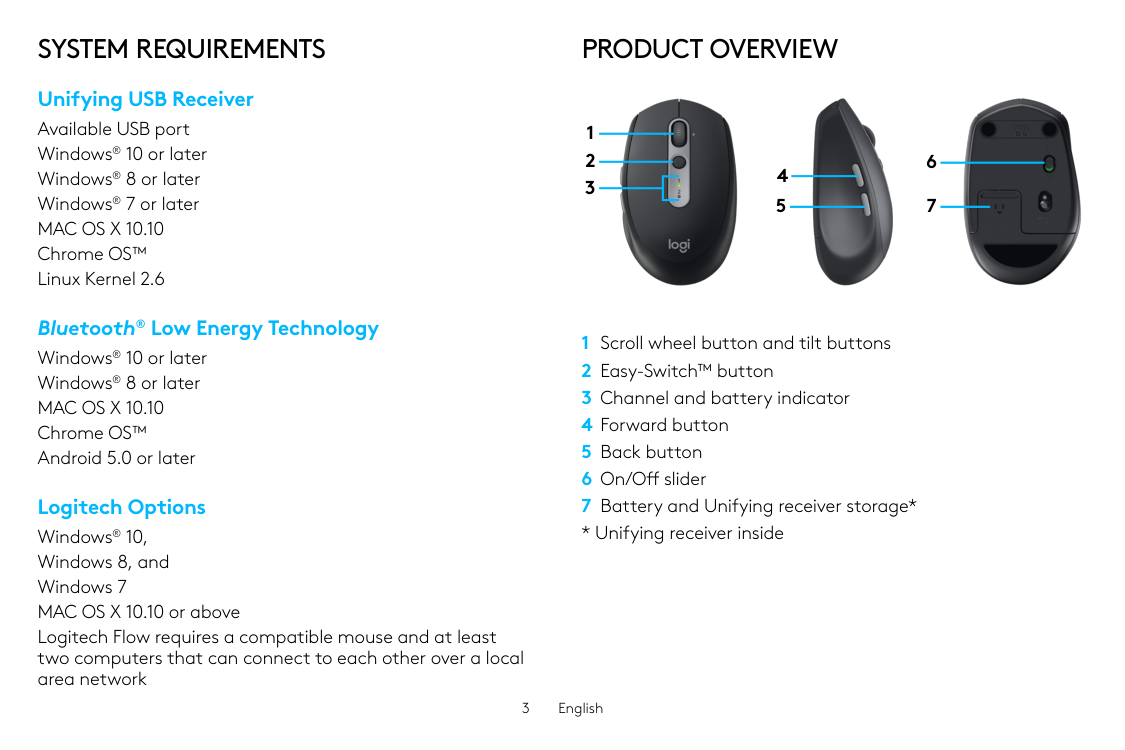
System Requirements
Unifying USB Receiver Available USB port Windows® 10 or later Windows® 8 or later Windows® 7 or laterMac Os X 10.10
Chrome OS™ Linux Kernel 2.6 Bluetooth® Low Energy Technology Windows® 10 or later Windows® 8 or laterMac Os X 10.10
Chrome OS™ Android 5.0 or later Logitech Options Windows® 10, Windows 8, and Windows 7 MAC OS X 10.10 or above Logitech Flow requires a compatible mouse and at least two computers that can connect to each other over a local area networkProduct Overview
1 Scroll wheel button and tilt buttons 2 Easy-Switch™ button 3 Channel and battery indicator 4 Forward button 5 Back button 6 On/Off slider 7 Battery and Unifying receiver storage*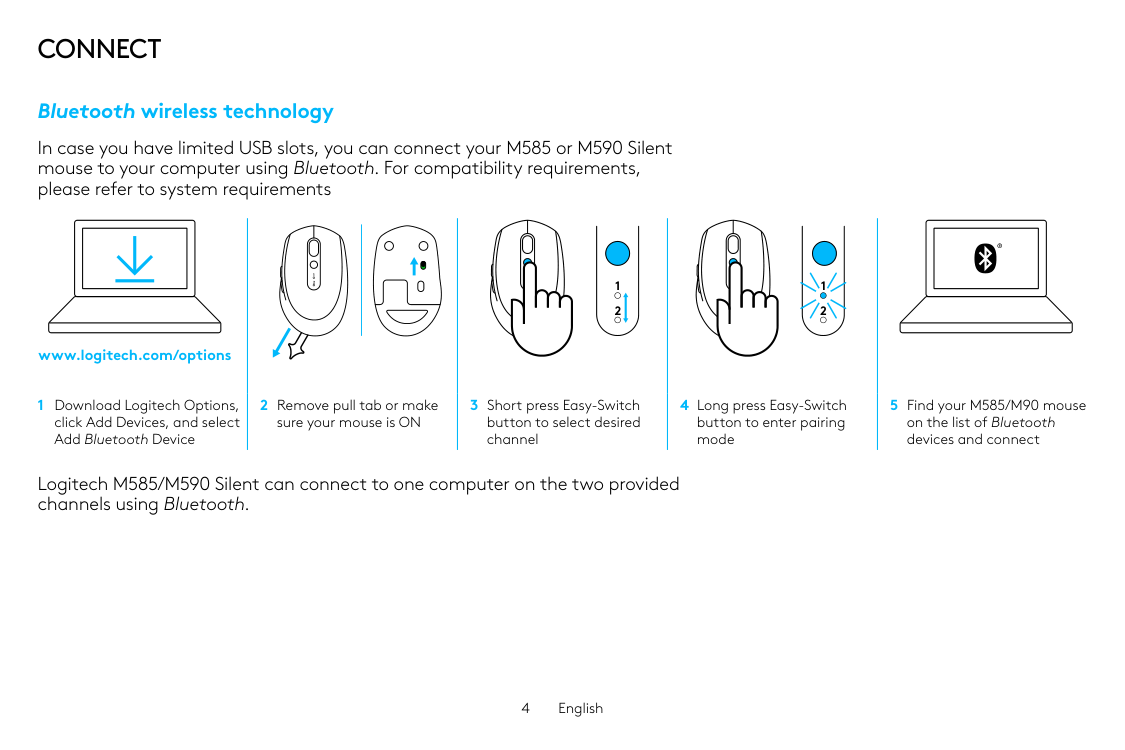
4 English
Connect
Bluetooth wireless technology In case you have limited USB slots, you can connect your M585 or M590 Silent mouse to your computer using Bluetooth. For compatibility requirements, please refer to system requirements 1 Download Logitech Options, click Add Devices, and select Add Bluetooth Device 2 Remove pull tab or make sure your mouse is ON 3 Short press Easy-Switch button to select desired channel 4 Long press Easy-Switch button to enter pairing mode 5 Find your M585/M90 mouse on the list of Bluetooth devices and connect Logitech M585/M590 Silent can connect to one computer on the two provided channels using Bluetooth. www.logitech.com/options 1 2 1 2 1 2 1 2 1 2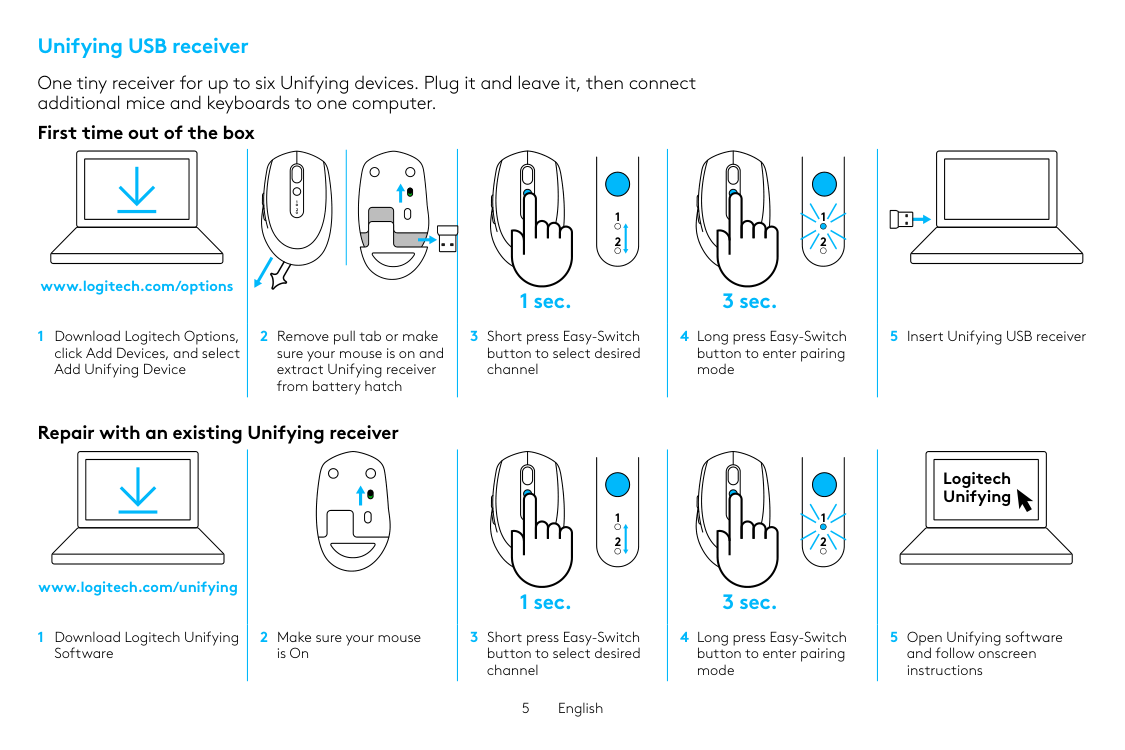
5 English Unifying USB receiver One tiny receiver for up to six Unifying devices. Plug it and leave it, then connect additional mice and keyboards to one computer. First time out of the box 1 Download Logitech Options, click Add Devices, and select Add Unifying Device 2 Remove pull tab or make sure your mouse is on and extract Unifying receiver from battery hatch 3 Short press Easy-Switch button to select desired channel 4 Long press Easy-Switch button to enter pairing mode 5 Insert Unifying USB receiver Repair with an existing Unifying receiver 1 Download Logitech Unifying Software 2 Make sure your mouse is On 3 Short press Easy-Switch button to select desired channel 4 Long press Easy-Switch button to enter pairing mode 5 Open Unifying software and follow onscreen instructions www.logitech.com/options 1 2 1 2 1 2 1 2 1 2 www.logitech.com/unifying 1 2 1 2 1 2 1 2 Logitech Unifying 3 sec. 3 sec. 1 sec. 1 sec.
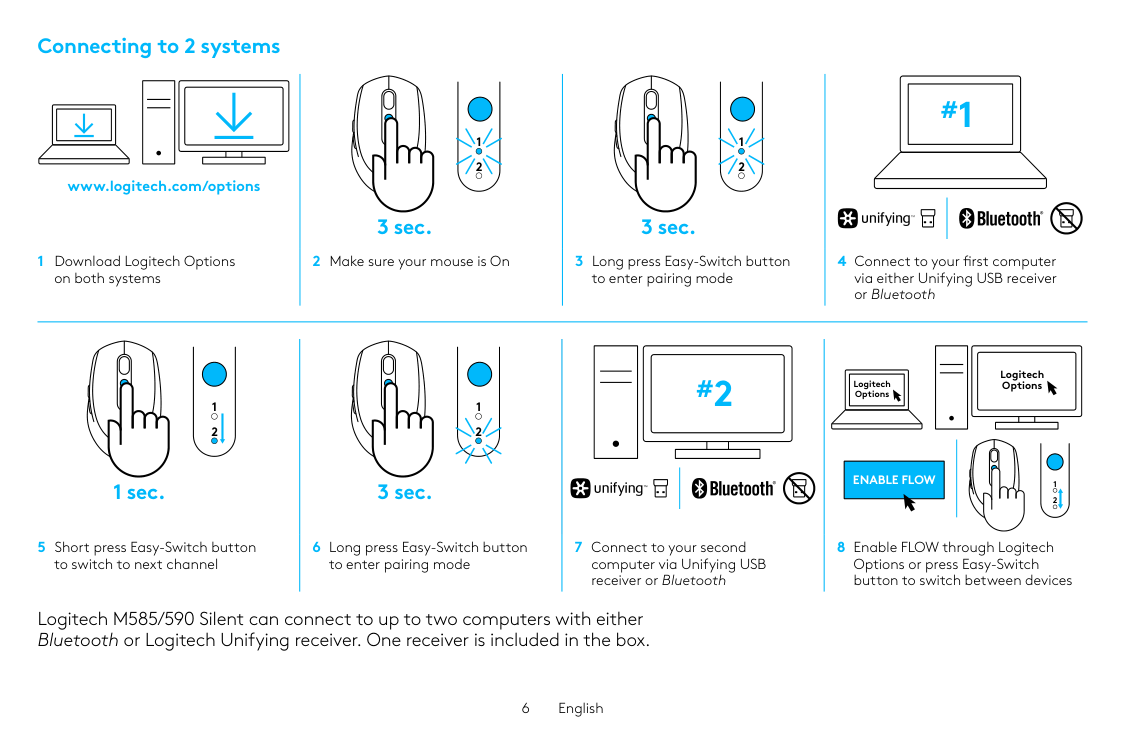
6 English Connecting to 2 systems 1 Download Logitech Options on both systems 2 Make sure your mouse is On 3 Long press Easy-Switch button to enter pairing mode 4 Connect to your first computer via either Unifying USB receiver or Bluetooth 5 Short press Easy-Switch button to switch to next channel 6 Long press Easy-Switch button to enter pairing mode 7 Connect to your second computer via Unifying USB receiver or Bluetooth 8 Enable FLOW through Logitech Options or press Easy-Switch button to switch between devices Logitech M585/590 Silent can connect to up to two computers with either Bluetooth or Logitech Unifying receiver. One receiver is included in the box. www.logitech.com/options 1 2 1 2 1 2 1 2 #1 1 2 1 2 1 2 1 2 #2
Enable Flow
Logitech Options Logitech Options 1 2 1 2 3 sec. 3 sec. 1 sec. 3 sec.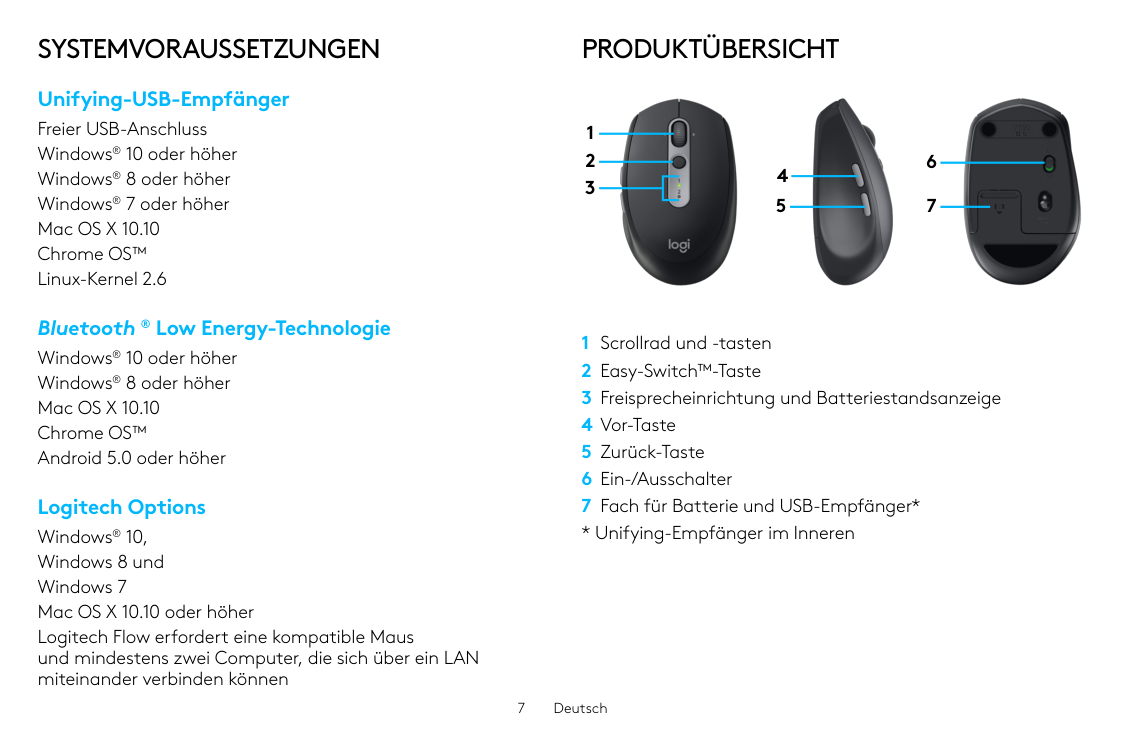
7 Deutsch
Systemvoraussetzungen
Unifying-USB-Empfänger Freier USB-Anschluss Windows® 10 oder höher Windows® 8 oder höher Windows® 7 oder höher Mac OS X 10.10 Chrome OS™ Linux-Kernel 2.6 Bluetooth ® Low Energy-Technologie Windows® 10 oder höher Windows® 8 oder höher Mac OS X 10.10 Chrome OS™ Android 5.0 oder höher Logitech Options Windows® 10, Windows 8 und Windows 7 Mac OS X 10.10 oder höher Logitech Flow erfordert eine kompatible Maus und mindestens zwei Computer, die sich über ein LAN miteinander verbinden könnenProduktübersicht
1 Scrollrad und -tasten 2 Easy-Switch™-Taste 3 Freisprecheinrichtung und Batteriestandsanzeige 4 Vor-Taste 5 Zurück-Taste 6 Ein-/Ausschalter 7 Fach für Batterie und USB-Empfänger*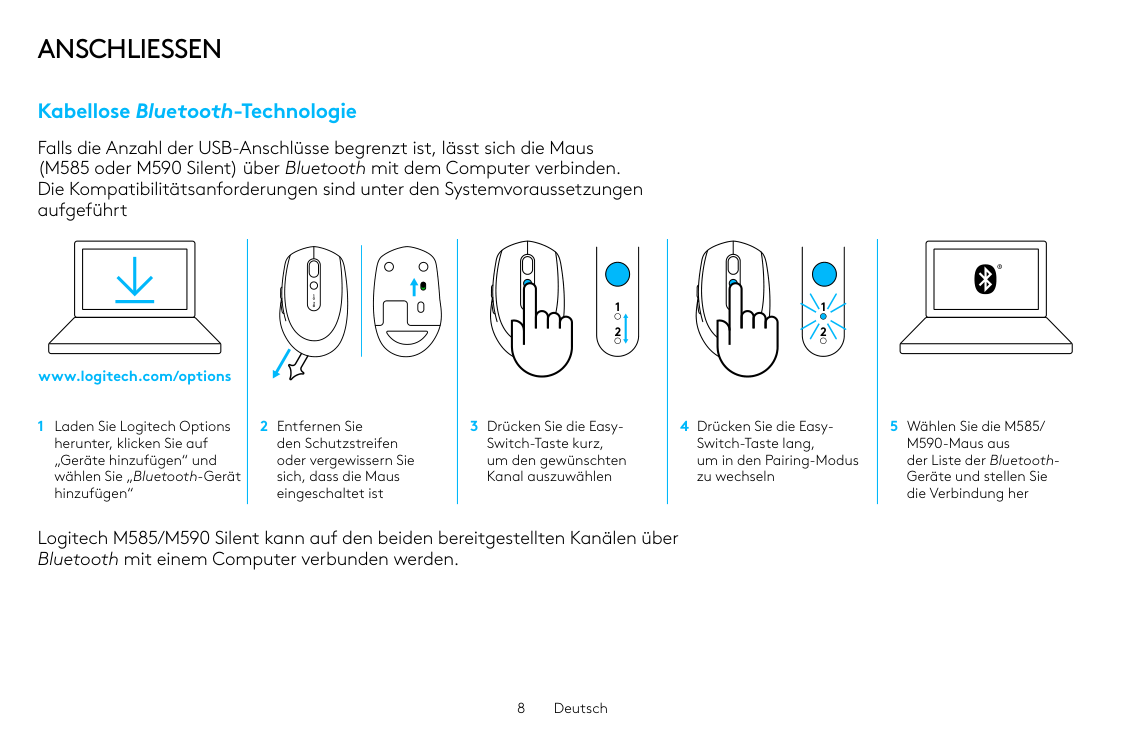
8 Deutsch
Anschliessen
Kabellose Bluetooth-Technologie Falls die Anzahl der USB-Anschlüsse begrenzt ist, lässt sich die Maus (M585 oder M590 Silent) über Bluetooth mit dem Computer verbinden. Die Kompatibilitätsanforderungen sind unter den Systemvoraussetzungen aufgeführt 1 Laden Sie Logitech Options herunter, klicken Sie auf „Geräte hinzufügen“ und wählen Sie „Bluetooth-Gerät hinzufügen“ 2 Entfernen Sie den Schutzstreifen oder vergewissern Sie sich, dass die Maus eingeschaltet ist 3 Drücken Sie die Easy- Switch-Taste kurz, um den gewünschten Kanal auszuwählen 4 Drücken Sie die Easy- Switch-Taste lang, um in den Pairing-Modus zu wechseln 5 Wählen Sie die M585/ M590-Maus aus der Liste der Bluetooth- Geräte und stellen Sie die Verbindung her Logitech M585/M590 Silent kann auf den beiden bereitgestellten Kanälen über Bluetooth mit einem Computer verbunden werden. www.logitech.com/options 1 2 1 2 1 2 1 2 1 2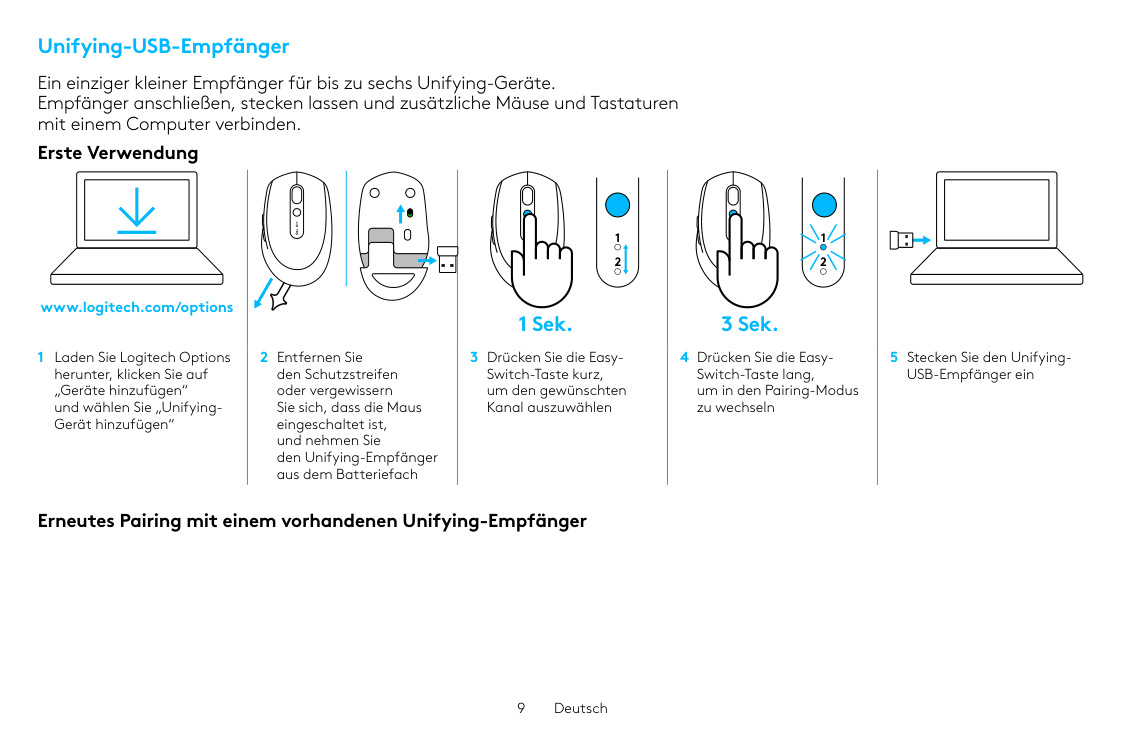
9 Deutsch Unifying-USB-Empfänger Ein einziger kleiner Empfänger für bis zu sechs Unifying-Geräte. Empfänger anschließen, stecken lassen und zusätzliche Mäuse und Tastaturen mit einem Computer verbinden. Erste Verwendung 1 Laden Sie Logitech Options herunter, klicken Sie auf „Geräte hinzufügen“ und wählen Sie „Unifying- Gerät hinzufügen“ 2 Entfernen Sie den Schutzstreifen oder vergewissern Sie sich, dass die Maus eingeschaltet ist, und nehmen Sie den Unifying-Empfänger aus dem Batteriefach 3 Drücken Sie die Easy- Switch-Taste kurz, um den gewünschten Kanal auszuwählen 4 Drücken Sie die Easy- Switch-Taste lang, um in den Pairing-Modus zu wechseln 5 Stecken Sie den Unifying- USB-Empfänger ein Erneutes Pairing mit einem vorhandenen Unifying-Empfänger www.logitech.com/options 1 2 1 2 1 2 1 2 1 2 3 Sek. 1 Sek.
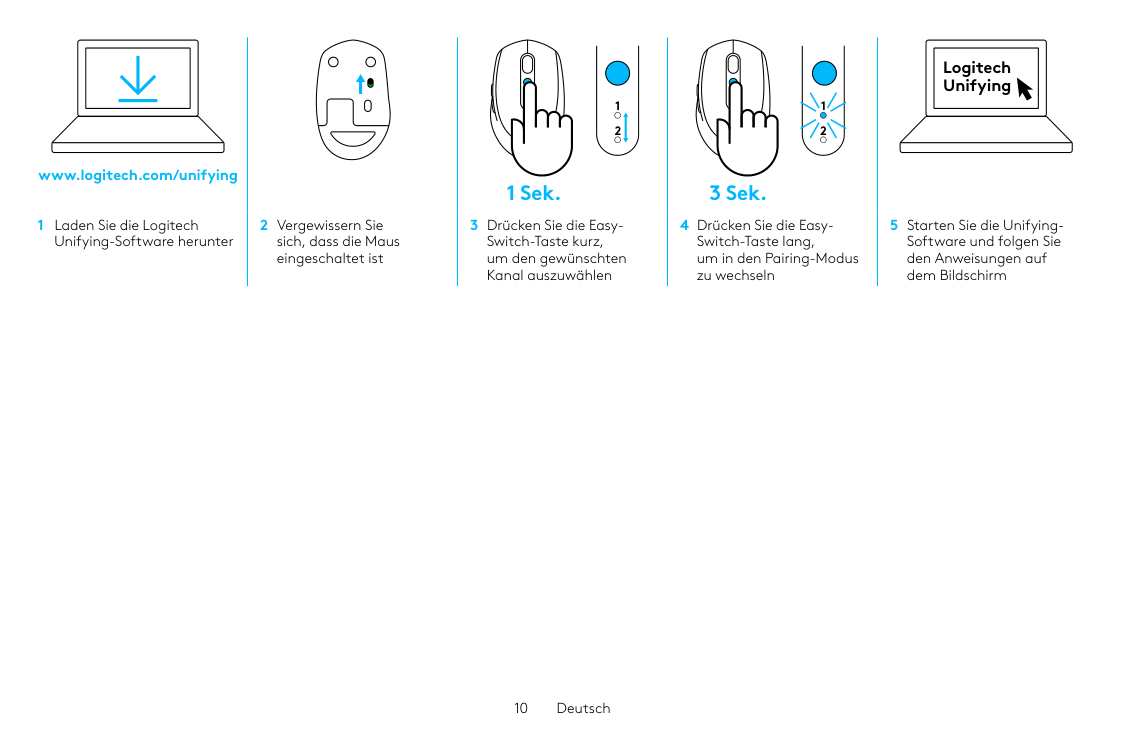
10 Deutsch 1 Laden Sie die Logitech Unifying-Software herunter 2 Vergewissern Sie sich, dass die Maus eingeschaltet ist 3 Drücken Sie die Easy- Switch-Taste kurz, um den gewünschten Kanal auszuwählen 4 Drücken Sie die Easy- Switch-Taste lang, um in den Pairing-Modus zu wechseln 5 Starten Sie die Unifying- Software und folgen Sie den Anweisungen auf dem Bildschirm www.logitech.com/unifying 1 2 1 2 1 2 1 2 Logitech Unifying 3 Sek. 1 Sek.
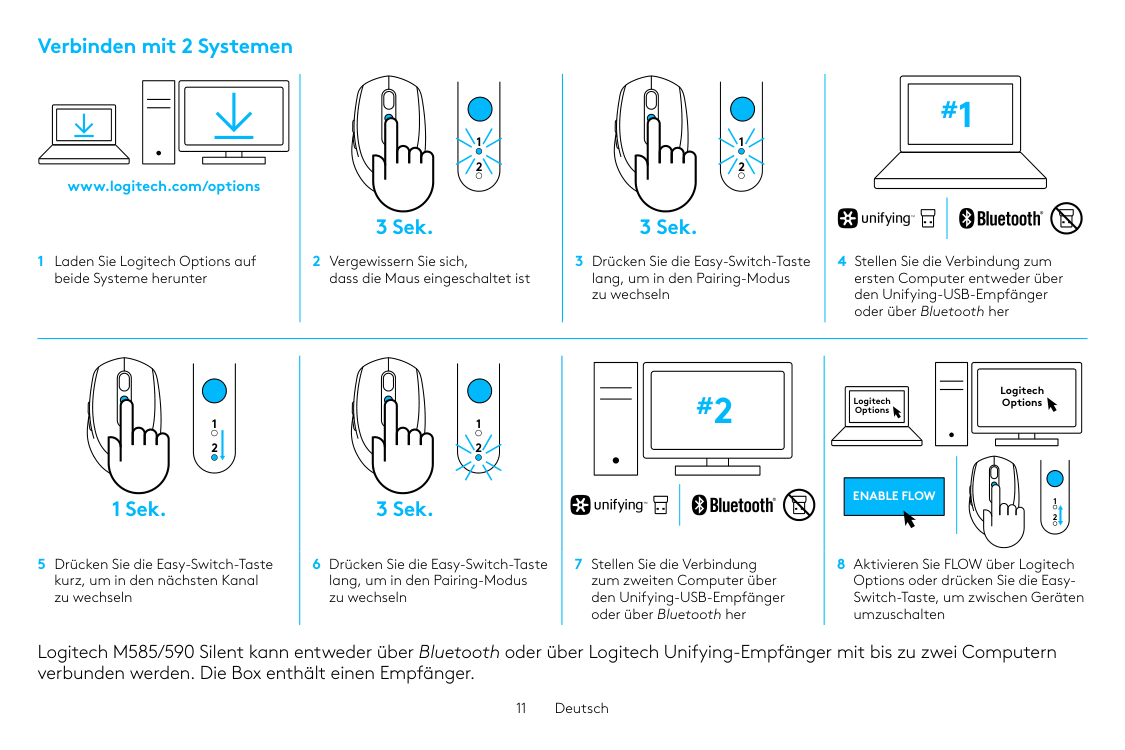
11 Deutsch Verbinden mit 2 Systemen 1 Laden Sie Logitech Options auf beide Systeme herunter 2 Vergewissern Sie sich, dass die Maus eingeschaltet ist 3 Drücken Sie die Easy-Switch-Taste lang, um in den Pairing-Modus zu wechseln 4 Stellen Sie die Verbindung zum ersten Computer entweder über den Unifying-USB-Empfänger oder über Bluetooth her 5 Drücken Sie die Easy-Switch-Taste kurz, um in den nächsten Kanal zu wechseln 6 Drücken Sie die Easy-Switch-Taste lang, um in den Pairing-Modus zu wechseln 7 Stellen Sie die Verbindung zum zweiten Computer über den Unifying-USB-Empfänger oder über Bluetooth her 8 Aktivieren Sie FLOW über Logitech Options oder drücken Sie die Easy- Switch-Taste, um zwischen Geräten umzuschalten Logitech M585/590 Silent kann entweder über Bluetooth oder über Logitech Unifying-Empfänger mit bis zu zwei Computern verbunden werden. Die Box enthält einen Empfänger. www.logitech.com/options 1 2 1 2 1 2 1 2 #1 1 2 1 2 1 2 1 2 #2
Enable Flow
Logitech Options Logitech Options 1 2 1 2 3 Sek. 3 Sek. 1 Sek. 3 Sek.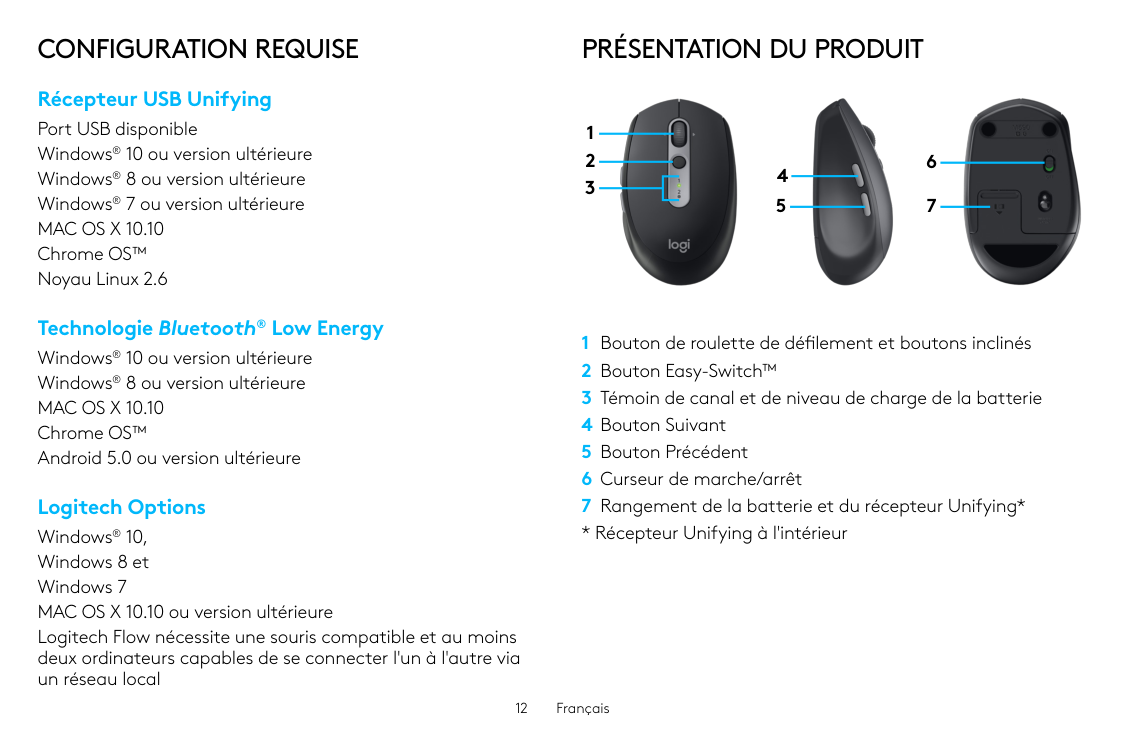
12 Français
Configuration Requise
Récepteur USB Unifying Port USB disponible Windows® 10 ou version ultérieure Windows® 8 ou version ultérieure Windows® 7 ou version ultérieureMac Os X 10.10
Chrome OS™ Noyau Linux 2.6 Technologie Bluetooth® Low Energy Windows® 10 ou version ultérieure Windows® 8 ou version ultérieureMac Os X 10.10
Chrome OS™ Android 5.0 ou version ultérieure Logitech Options Windows® 10, Windows 8 et Windows 7 MAC OS X 10.10 ou version ultérieure Logitech Flow nécessite une souris compatible et au moins deux ordinateurs capables de se connecter l'un à l'autre via un réseau localPrésentation Du Produit
1 Bouton de roulette de défilement et boutons inclinés 2 Bouton Easy-Switch™ 3 Témoin de canal et de niveau de charge de la batterie 4 Bouton Suivant 5 Bouton Précédent 6 Curseur de marche/arrêt 7 Rangement de la batterie et du récepteur Unifying*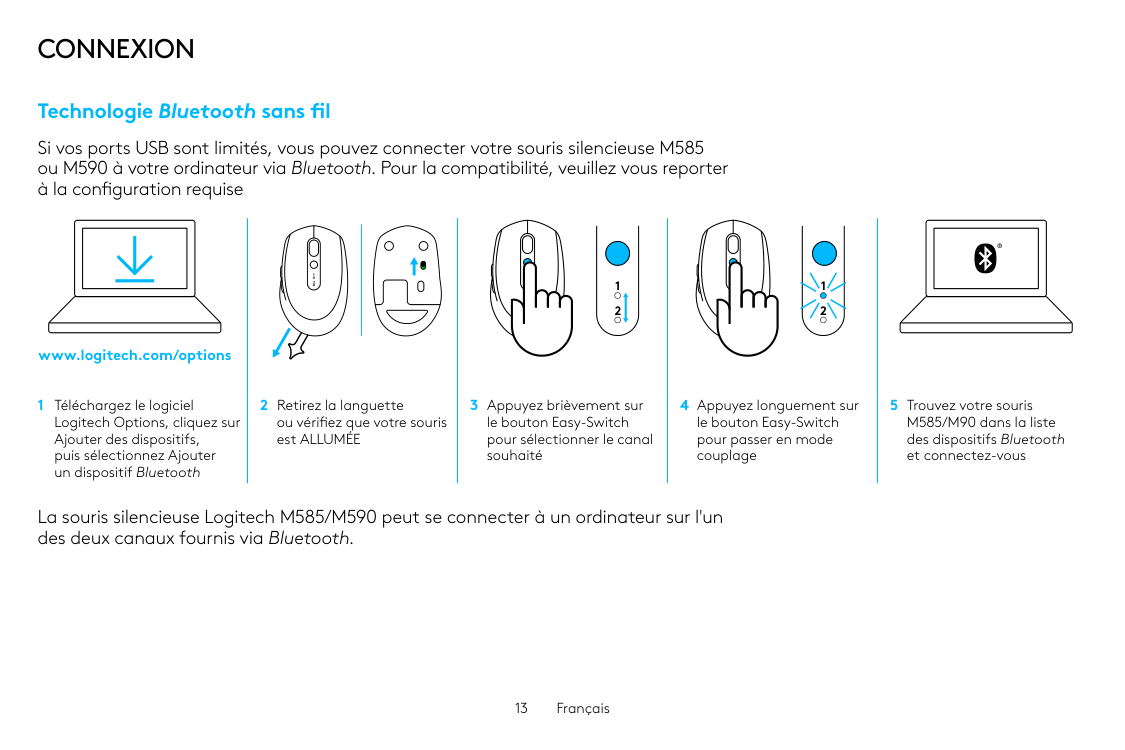
13 Français
Connexion
Technologie Bluetooth sans fil Si vos ports USB sont limités, vous pouvez connecter votre souris silencieuse M585 ou M590 à votre ordinateur via Bluetooth. Pour la compatibilité, veuillez vous reporter à la configuration requise 1 Téléchargez le logiciel Logitech Options, cliquez sur Ajouter des dispositifs, puis sélectionnez Ajouter un dispositif Bluetooth 2 Retirez la languette ou vérifiez que votre souris est ALLUMÉE 3 Appuyez brièvement sur le bouton Easy-Switch pour sélectionner le canal souhaité 4 Appuyez longuement sur le bouton Easy-Switch pour passer en mode couplage 5 Trouvez votre souris M585/M90 dans la liste des dispositifs Bluetooth et connectez-vous La souris silencieuse Logitech M585/M590 peut se connecter à un ordinateur sur l'un des deux canaux fournis via Bluetooth. www.logitech.com/options 1 2 1 2 1 2 1 2 1 2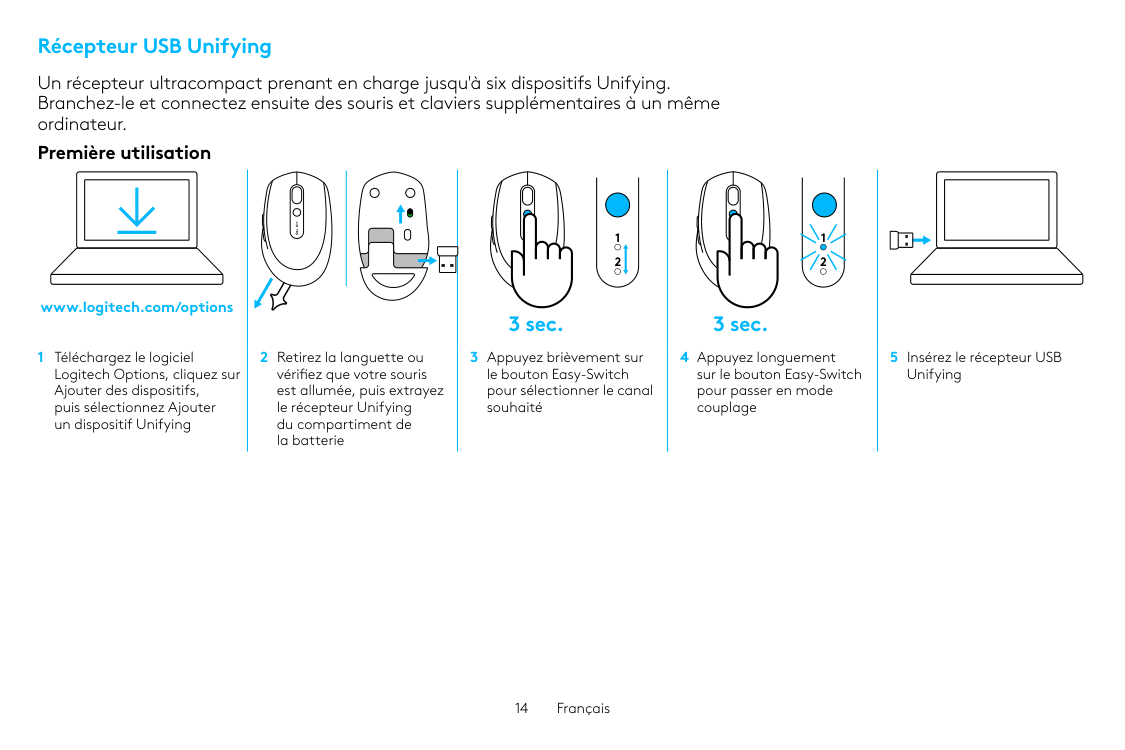
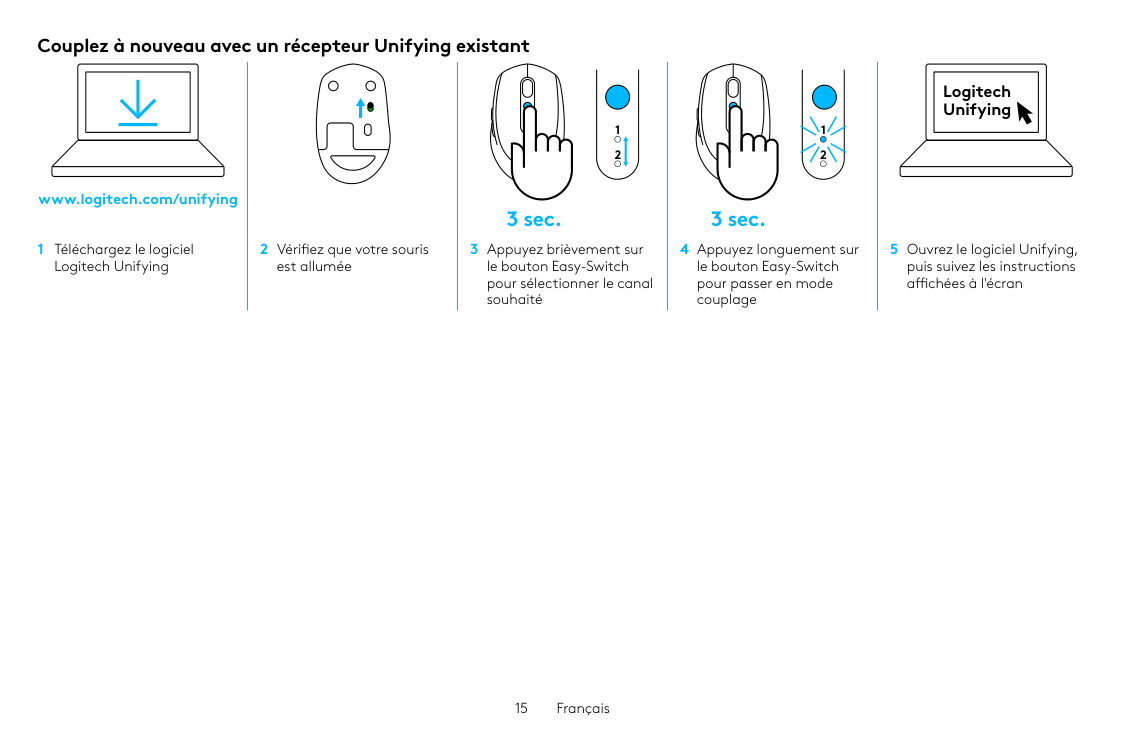
14 Français Récepteur USB Unifying Un récepteur ultracompact prenant en charge jusqu'à six dispositifs Unifying. Branchez-le et connectez ensuite des souris et claviers supplémentaires à un même ordinateur. Première utilisation 1 Téléchargez le logiciel Logitech Options, cliquez sur Ajouter des dispositifs, puis sélectionnez Ajouter un dispositif Unifying 2 Retirez la languette ou vérifiez que votre souris est allumée, puis extrayez le récepteur Unifying du compartiment de la batterie 3 Appuyez brièvement sur le bouton Easy-Switch pour sélectionner le canal souhaité 4 Appuyez longuement sur le bouton Easy-Switch pour passer en mode couplage 5 Insérez le récepteur USB Unifying www.logitech.com/options 1 2 1 2 1 2 1 2 1 2 3 sec. 3 sec.
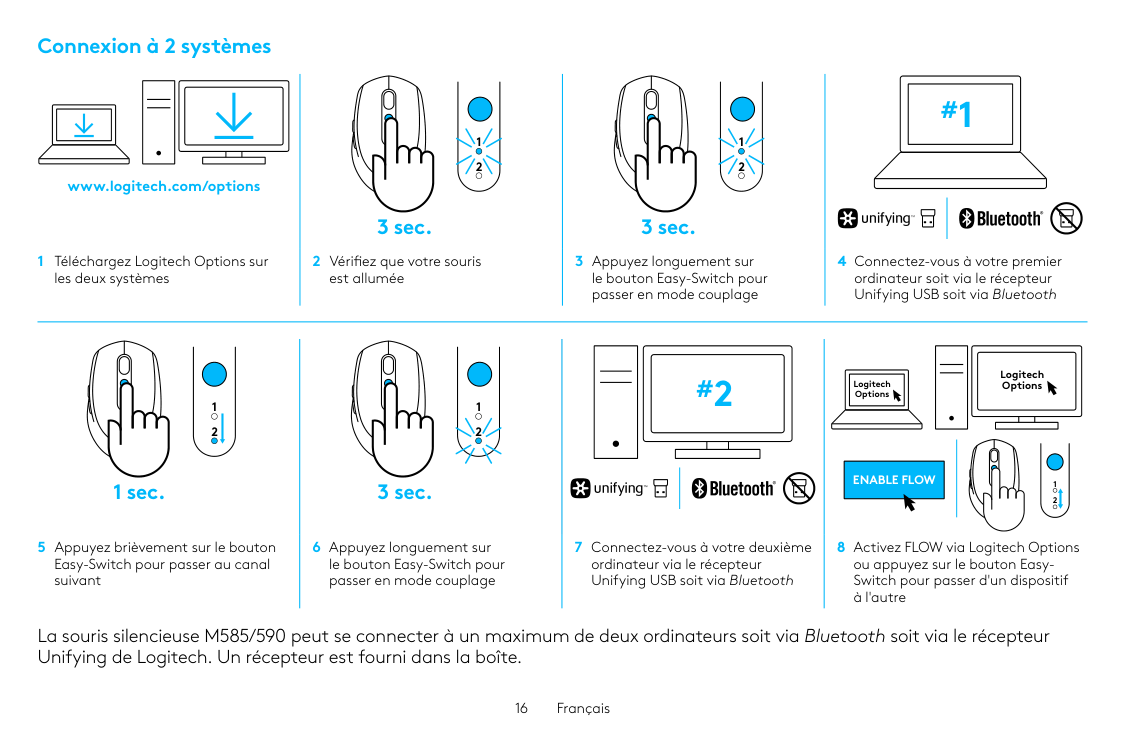
15 Français Couplez à nouveau avec un récepteur Unifying existant 1 Téléchargez le logiciel Logitech Unifying 2 Vérifiez que votre souris est allumée 3 Appuyez brièvement sur le bouton Easy-Switch pour sélectionner le canal souhaité 4 Appuyez longuement sur le bouton Easy-Switch pour passer en mode couplage 5 Ouvrez le logiciel Unifying, puis suivez les instructions affichées à l'écran www.logitech.com/unifying 1 2 1 2 1 2 1 2 Logitech Unifying 3 sec. 3 sec.
16 Français Connexion à 2 systèmes 1 Téléchargez Logitech Options sur les deux systèmes 2 Vérifiez que votre souris est allumée 3 Appuyez longuement sur le bouton Easy-Switch pour passer en mode couplage 4 Connectez-vous à votre premier ordinateur soit via le récepteur Unifying USB soit via Bluetooth 5 Appuyez brièvement sur le bouton Easy-Switch pour passer au canal suivant 6 Appuyez longuement sur le bouton Easy-Switch pour passer en mode couplage 7 Connectez-vous à votre deuxième ordinateur via le récepteur Unifying USB soit via Bluetooth 8 Activez FLOW via Logitech Options ou appuyez sur le bouton Easy- Switch pour passer d'un dispositif à l'autre La souris silencieuse M585/590 peut se connecter à un maximum de deux ordinateurs soit via Bluetooth soit via le récepteur Unifying de Logitech. Un récepteur est fourni dans la boîte. www.logitech.com/options 1 2 1 2 1 2 1 2 #1 1 2 1 2 1 2 1 2 #2
Enable Flow
Logitech Options Logitech Options 1 2 1 2 3 sec. 3 sec. 1 sec. 3 sec.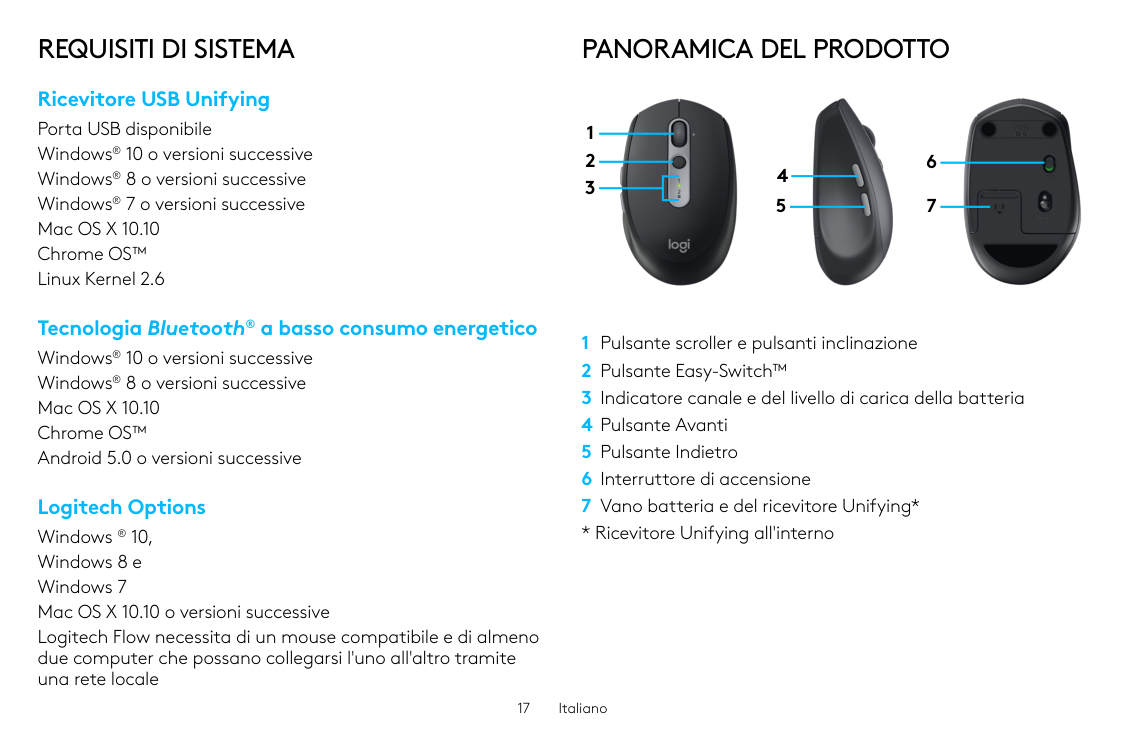
17 Italiano
Requisiti Di Sistema
Ricevitore USB Unifying Porta USB disponibile Windows® 10 o versioni successive Windows® 8 o versioni successive Windows® 7 o versioni successive Mac OS X 10.10 Chrome OS™ Linux Kernel 2.6 Tecnologia Bluetooth® a basso consumo energetico Windows® 10 o versioni successive Windows® 8 o versioni successive Mac OS X 10.10 Chrome OS™ Android 5.0 o versioni successive Logitech Options Windows ® 10, Windows 8 e Windows 7 Mac OS X 10.10 o versioni successive Logitech Flow necessita di un mouse compatibile e di almeno due computer che possano collegarsi l'uno all'altro tramite una rete localePanoramica Del Prodotto
1 Pulsante scroller e pulsanti inclinazione 2 Pulsante Easy-Switch™ 3 Indicatore canale e del livello di carica della batteria 4 Pulsante Avanti 5 Pulsante Indietro 6 Interruttore di accensione 7 Vano batteria e del ricevitore Unifying*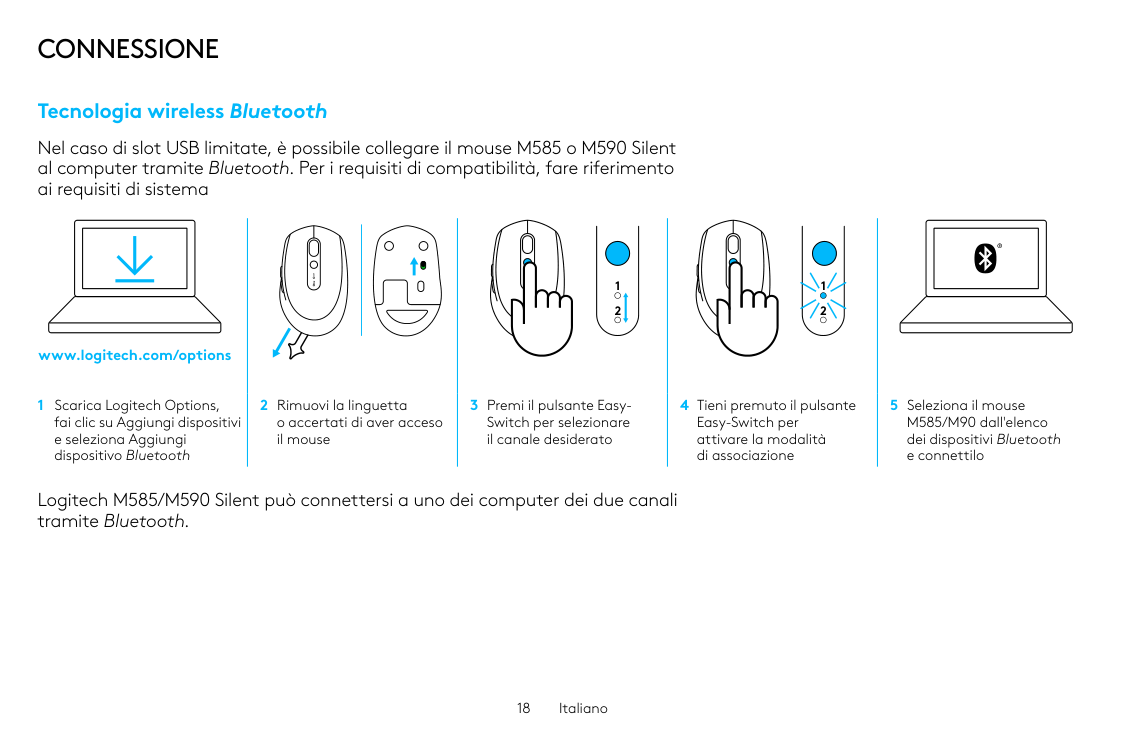
18 Italiano
Connessione
Tecnologia wireless Bluetooth Nel caso di slot USB limitate, è possibile collegare il mouse M585 o M590 Silent al computer tramite Bluetooth. Per i requisiti di compatibilità, fare riferimento ai requisiti di sistema 1 Scarica Logitech Options, fai clic su Aggiungi dispositivi e seleziona Aggiungi dispositivo Bluetooth 2 Rimuovi la linguetta o accertati di aver acceso il mouse 3 Premi il pulsante Easy- Switch per selezionare il canale desiderato 4 Tieni premuto il pulsante Easy-Switch per attivare la modalità di associazione 5 Seleziona il mouse M585/M90 dall'elenco dei dispositivi Bluetooth e connettilo Logitech M585/M590 Silent può connettersi a uno dei computer dei due canali tramite Bluetooth. www.logitech.com/options 1 2 1 2 1 2 1 2 1 2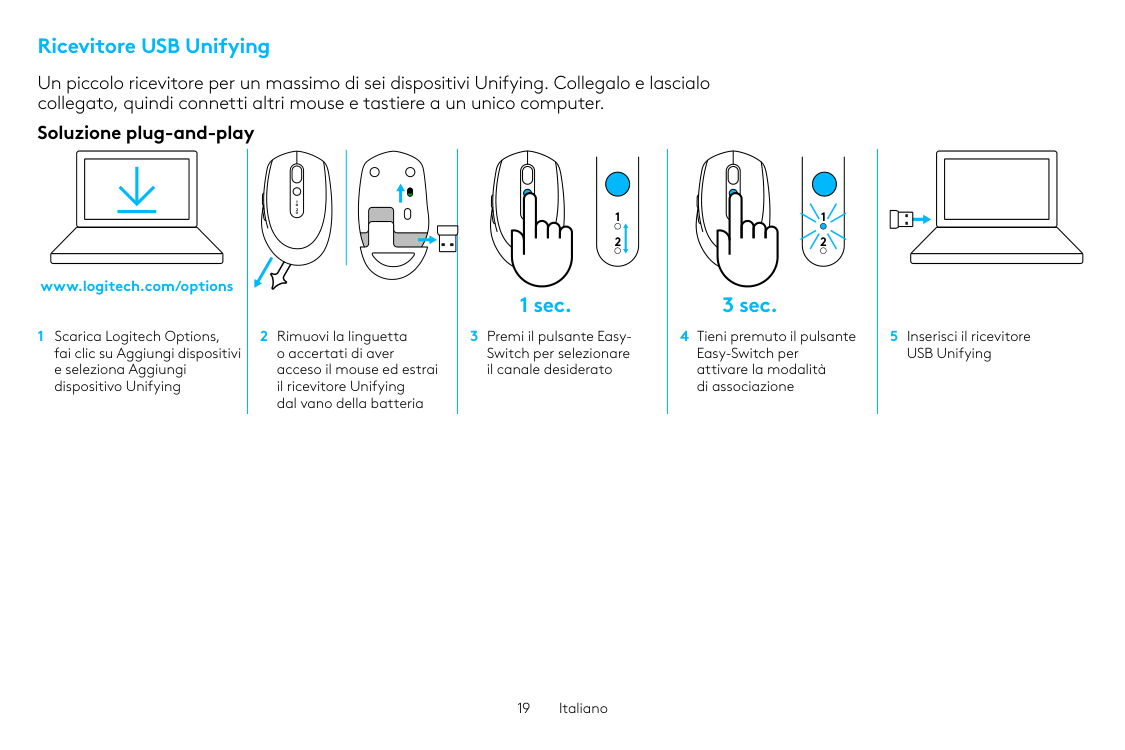
19 Italiano Ricevitore USB Unifying Un piccolo ricevitore per un massimo di sei dispositivi Unifying. Collegalo e lascialo collegato, quindi connetti altri mouse e tastiere a un unico computer. Soluzione plug-and-play 1 Scarica Logitech Options, fai clic su Aggiungi dispositivi e seleziona Aggiungi dispositivo Unifying 2 Rimuovi la linguetta o accertati di aver acceso il mouse ed estrai il ricevitore Unifying dal vano della batteria 3 Premi il pulsante Easy- Switch per selezionare il canale desiderato 4 Tieni premuto il pulsante Easy-Switch per attivare la modalità di associazione 5 Inserisci il ricevitore USB Unifying www.logitech.com/options 1 2 1 2 1 2 1 2 1 2 3 sec. 1 sec.
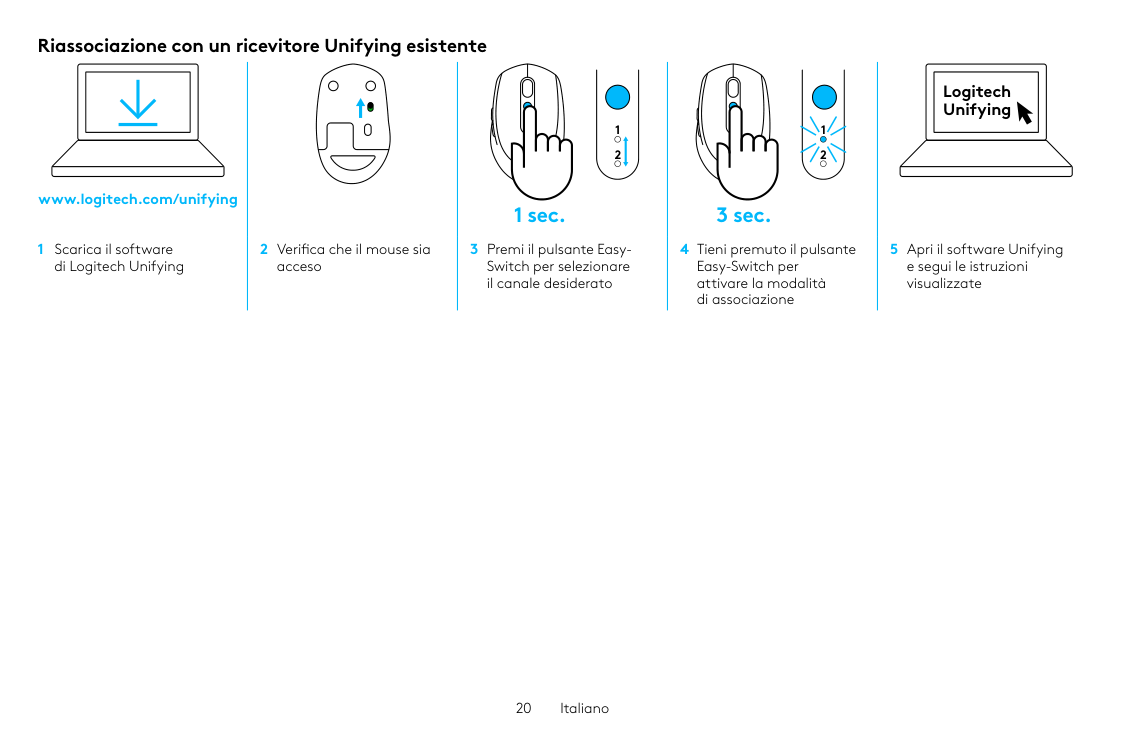
20 Italiano Riassociazione con un ricevitore Unifying esistente 1 Scarica il software di Logitech Unifying 2 Verifica che il mouse sia acceso 3 Premi il pulsante Easy- Switch per selezionare il canale desiderato 4 Tieni premuto il pulsante Easy-Switch per attivare la modalità di associazione 5 Apri il software Unifying e segui le istruzioni visualizzate www.logitech.com/unifying 1 2 1 2 1 2 1 2 Logitech Unifying 3 sec. 1 sec.
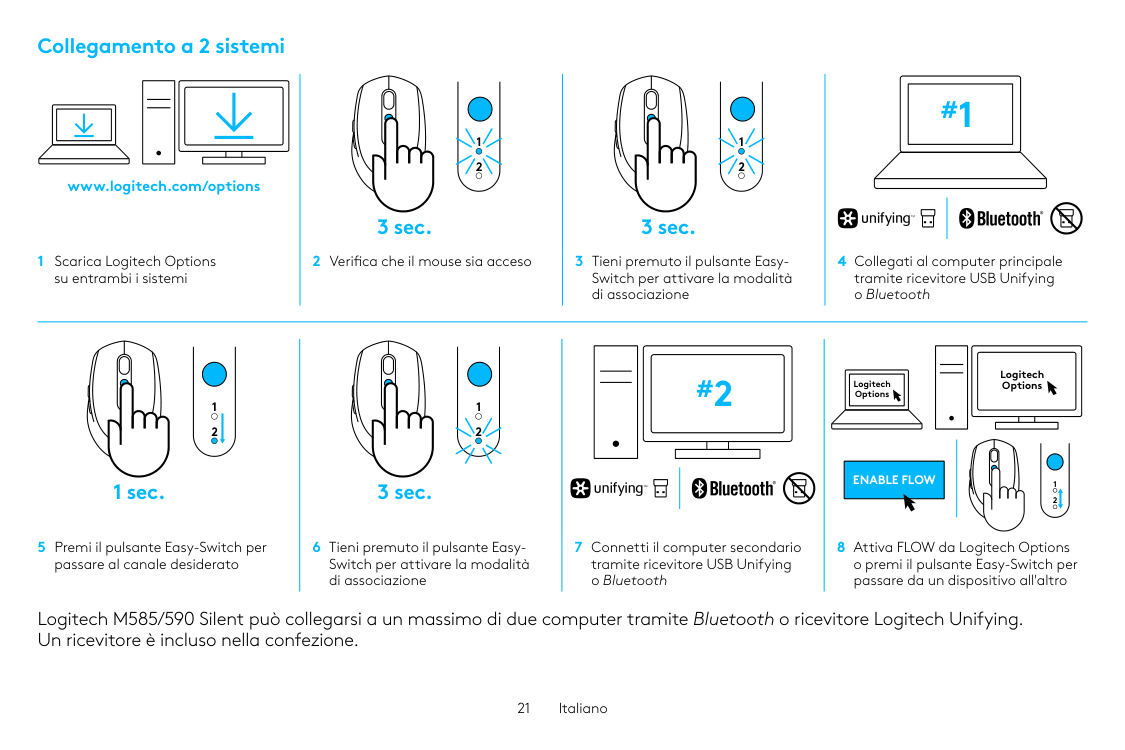
21 Italiano Collegamento a 2 sistemi 1 Scarica Logitech Options su entrambi i sistemi 2 Verifica che il mouse sia acceso 3 Tieni premuto il pulsante Easy- Switch per attivare la modalità di associazione 4 Collegati al computer principale tramite ricevitore USB Unifying o Bluetooth 5 Premi il pulsante Easy-Switch per passare al canale desiderato 6 Tieni premuto il pulsante Easy- Switch per attivare la modalità di associazione 7 Connetti il computer secondario tramite ricevitore USB Unifying o Bluetooth 8 Attiva FLOW da Logitech Options o premi il pulsante Easy-Switch per passare da un dispositivo all'altro Logitech M585/590 Silent può collegarsi a un massimo di due computer tramite Bluetooth o ricevitore Logitech Unifying. Un ricevitore è incluso nella confezione. www.logitech.com/options 1 2 1 2 1 2 1 2 #1 1 2 1 2 1 2 1 2 #2
Enable Flow
Logitech Options Logitech Options 1 2 1 2 3 sec. 3 sec. 1 sec. 3 sec.
22 Español
Requisitos Del Sistema
Receptor USB Unifying Puerto USB disponible Windows® 10 o posterior Windows® 8 o posterior Windows® 7 o posteriorMac Os X 10.10
Chrome OS™ Linux Kernel 2.6 Tecnología Bluetooth® de bajo consumo Windows® 10 o posterior Windows® 8 o posteriorMac Os X 10.10
Chrome OS™ Android 5.0 o posterior Logitech Options Windows® 10, Windows 8 y Windows 7 MAC OS X 10.10 o posterior Logitech Flow requiere un ratón y al menos dos ordenadores compatibles capaces de conectarse entre sí en una red de área localDescripción Del Producto
1 Botón rueda y botones inclinables 2 Botón Easy-Switch™ 3 Indicador de estado de pilas y canal 4 Botón de avance 5 Botón de retroceso 6 Control deslizante de encendido/apagado 7 Almacenamiento de receptor Unifying y pilas* *Receptor Unifying en el interior 1 2 4 5 6 7 3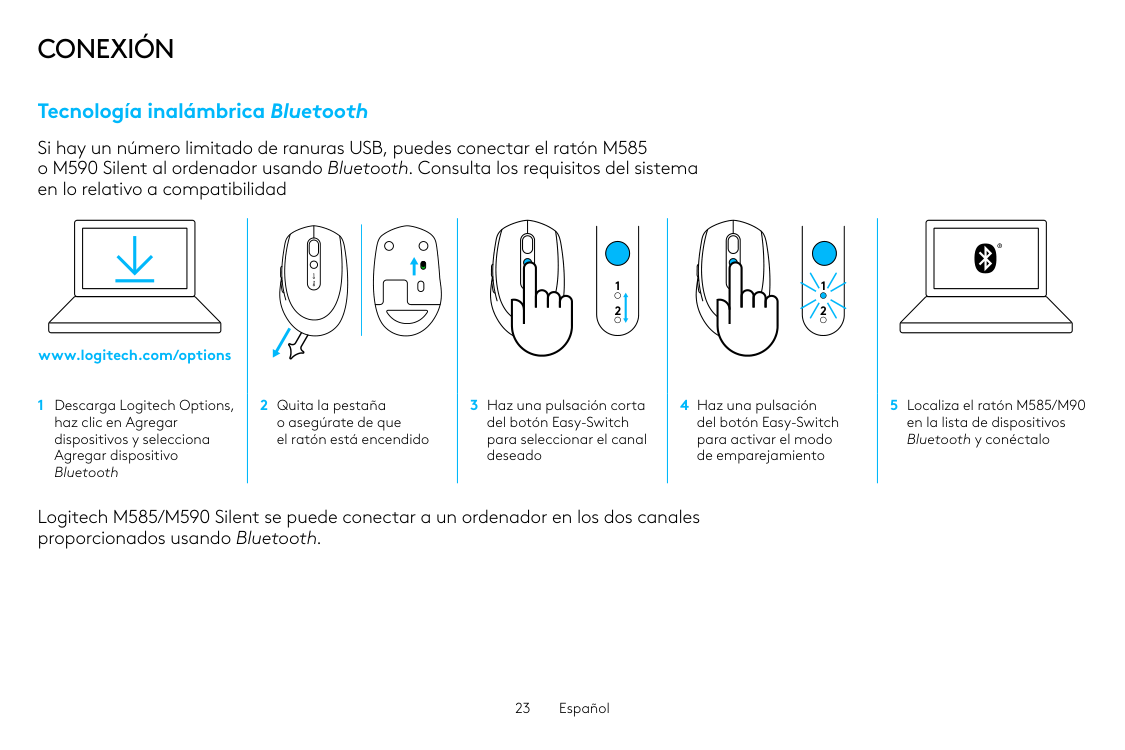
23 Español
Conexión
Tecnología inalámbrica Bluetooth Si hay un número limitado de ranuras USB, puedes conectar el ratón M585 o M590 Silent al ordenador usando Bluetooth. Consulta los requisitos del sistema en lo relativo a compatibilidad 1 Descarga Logitech Options, haz clic en Agregar dispositivos y selecciona Agregar dispositivo Bluetooth 2 Quita la pestaña o asegúrate de que el ratón está encendido 3 Haz una pulsación corta del botón Easy-Switch para seleccionar el canal deseado 4 Haz una pulsación del botón Easy-Switch para activar el modo de emparejamiento 5 Localiza el ratón M585/M90 en la lista de dispositivos Bluetooth y conéctalo Logitech M585/M590 Silent se puede conectar a un ordenador en los dos canales proporcionados usando Bluetooth. www.logitech.com/options 1 2 1 2 1 2 1 2 1 2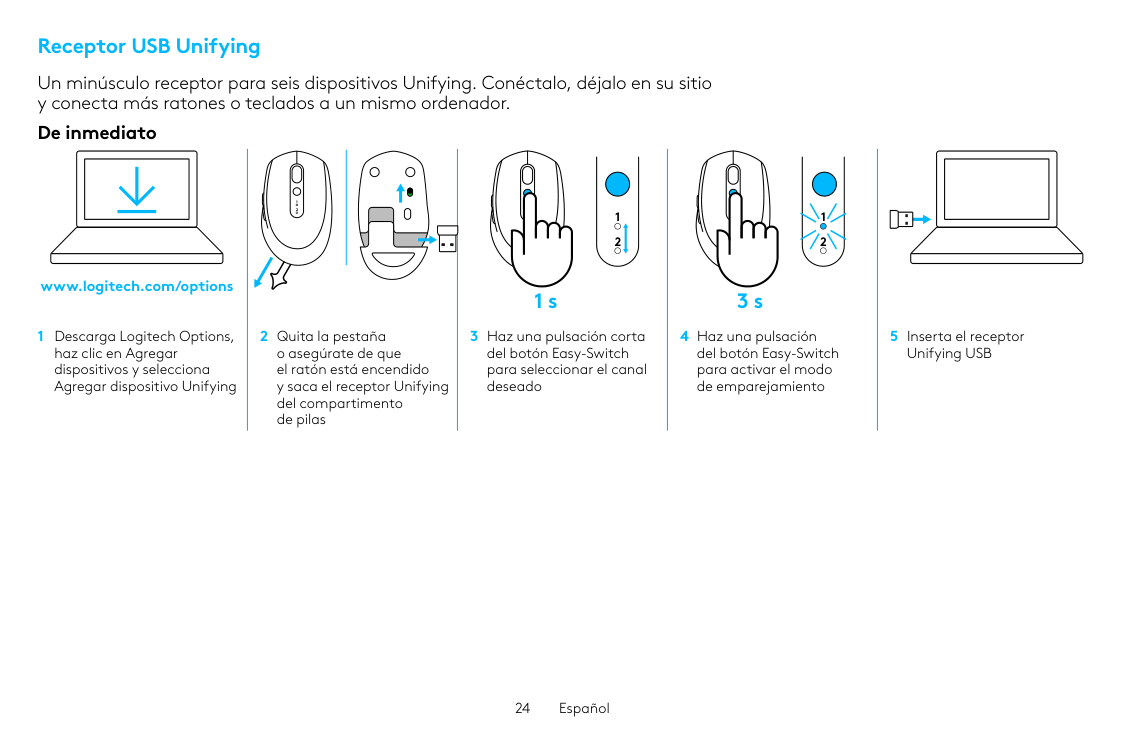
24 Español Receptor USB Unifying Un minúsculo receptor para seis dispositivos Unifying. Conéctalo, déjalo en su sitio y conecta más ratones o teclados a un mismo ordenador. De inmediato 1 Descarga Logitech Options, haz clic en Agregar dispositivos y selecciona Agregar dispositivo Unifying 2 Quita la pestaña o asegúrate de que el ratón está encendido y saca el receptor Unifying del compartimento de pilas 3 Haz una pulsación corta del botón Easy-Switch para seleccionar el canal deseado 4 Haz una pulsación del botón Easy-Switch para activar el modo de emparejamiento 5 Inserta el receptor Unifying USB www.logitech.com/options 1 2 1 2 1 2 1 2 1 2 3 s 1 s
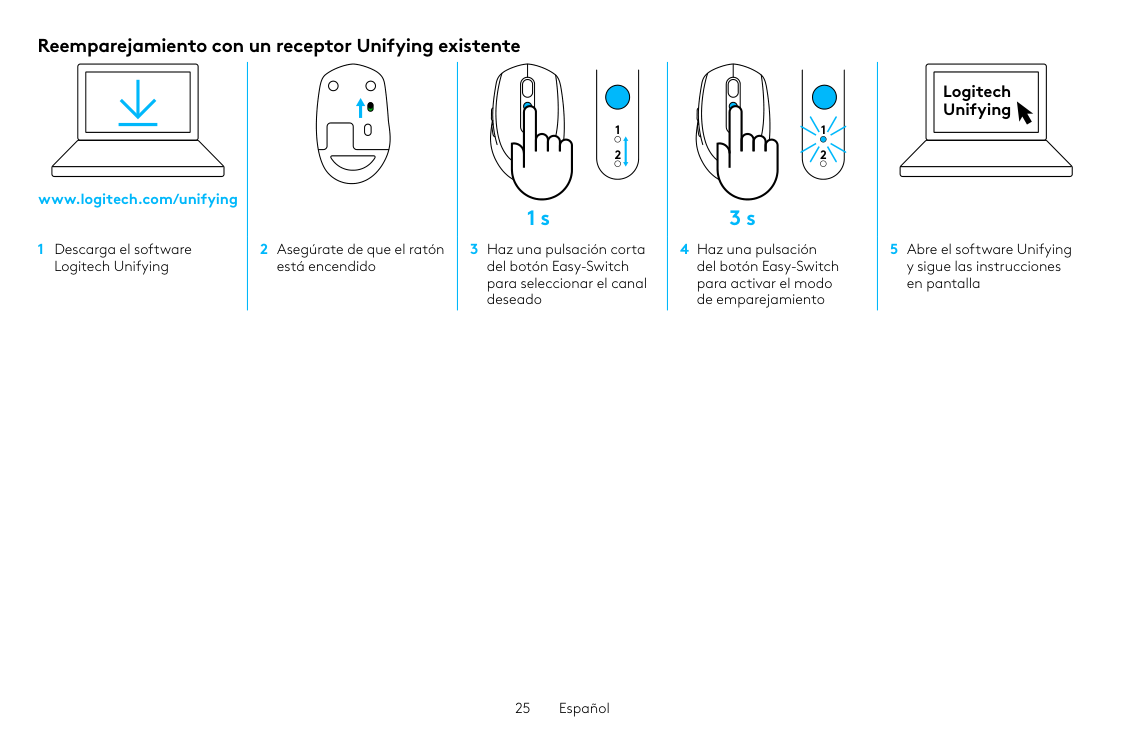
25 Español Reemparejamiento con un receptor Unifying existente 1 Descarga el software Logitech Unifying 2 Asegúrate de que el ratón está encendido 3 Haz una pulsación corta del botón Easy-Switch para seleccionar el canal deseado 4 Haz una pulsación del botón Easy-Switch para activar el modo de emparejamiento 5 Abre el software Unifying y sigue las instrucciones en pantalla www.logitech.com/unifying 1 2 1 2 1 2 1 2 Logitech Unifying 3 s 1 s
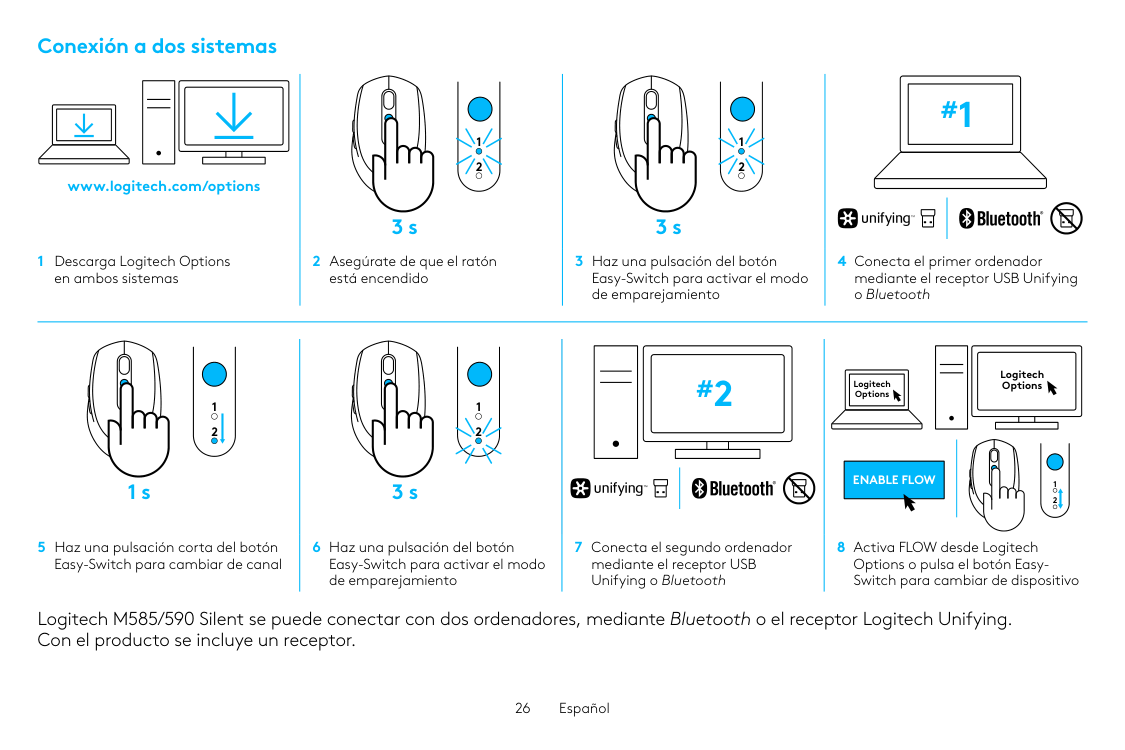
26 Español Conexión a dos sistemas 1 Descarga Logitech Options en ambos sistemas 2 Asegúrate de que el ratón está encendido 3 Haz una pulsación del botón Easy-Switch para activar el modo de emparejamiento 4 Conecta el primer ordenador mediante el receptor USB Unifying o Bluetooth 5 Haz una pulsación corta del botón Easy-Switch para cambiar de canal 6 Haz una pulsación del botón Easy-Switch para activar el modo de emparejamiento 7 Conecta el segundo ordenador mediante el receptor USB Unifying o Bluetooth 8 Activa FLOW desde Logitech Options o pulsa el botón Easy- Switch para cambiar de dispositivo Logitech M585/590 Silent se puede conectar con dos ordenadores, mediante Bluetooth o el receptor Logitech Unifying. Con el producto se incluye un receptor. www.logitech.com/options 1 2 1 2 1 2 1 2 #1 1 2 1 2 1 2 1 2 #2
Enable Flow
Logitech Options Logitech Options 1 2 1 2 3 s 3 s 1 s 3 s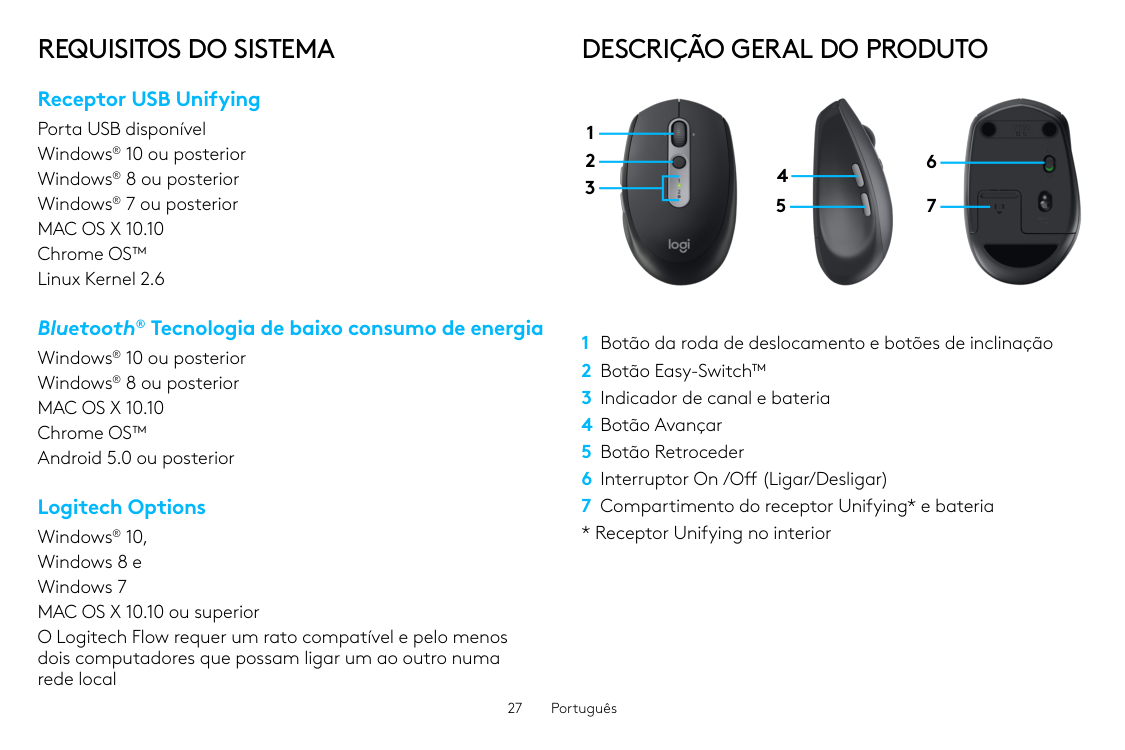
27 Português
Requisitos Do Sistema
Receptor USB Unifying Porta USB disponível Windows® 10 ou posterior Windows® 8 ou posterior Windows® 7 ou posteriorMac Os X 10.10
Chrome OS™ Linux Kernel 2.6 Bluetooth® Tecnologia de baixo consumo de energia Windows® 10 ou posterior Windows® 8 ou posteriorMac Os X 10.10
Chrome OS™ Android 5.0 ou posterior Logitech Options Windows® 10, Windows 8 e Windows 7 MAC OS X 10.10 ou superior O Logitech Flow requer um rato compatível e pelo menos dois computadores que possam ligar um ao outro numa rede localDescrição Geral Do Produto
1 Botão da roda de deslocamento e botões de inclinação 2 Botão Easy-Switch™ 3 Indicador de canal e bateria 4 Botão Avançar 5 Botão Retroceder 6 Interruptor On /Off (Ligar/Desligar) 7 Compartimento do receptor Unifying* e bateria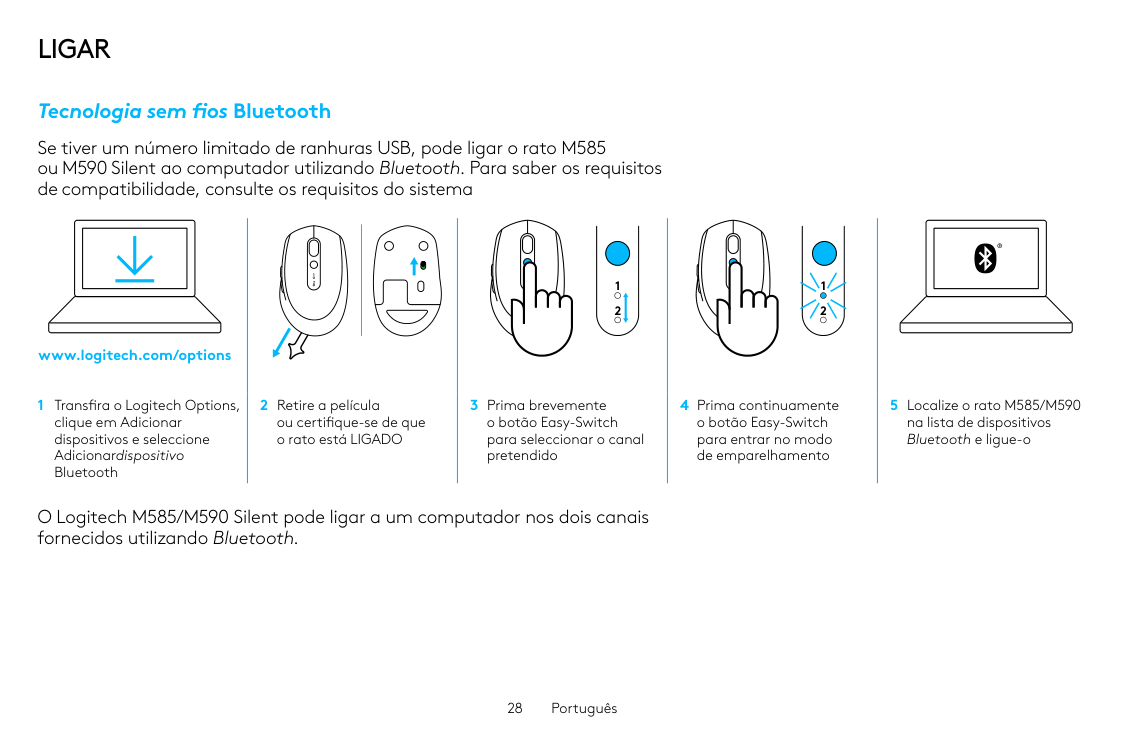
28 Português
Ligar
Tecnologia sem fios Bluetooth Se tiver um número limitado de ranhuras USB, pode ligar o rato M585 ou M590 Silent ao computador utilizando Bluetooth. Para saber os requisitos de compatibilidade, consulte os requisitos do sistema 1 Transfira o Logitech Options, clique em Adicionar dispositivos e seleccione Adicionardispositivo Bluetooth 2 Retire a película ou certifique-se de que o rato está LIGADO 3 Prima brevemente o botão Easy-Switch para seleccionar o canal pretendido 4 Prima continuamente o botão Easy-Switch para entrar no modo de emparelhamento 5 Localize o rato M585/M590 na lista de dispositivos Bluetooth e ligue-o O Logitech M585/M590 Silent pode ligar a um computador nos dois canais fornecidos utilizando Bluetooth. www.logitech.com/options 1 2 1 2 1 2 1 2 1 2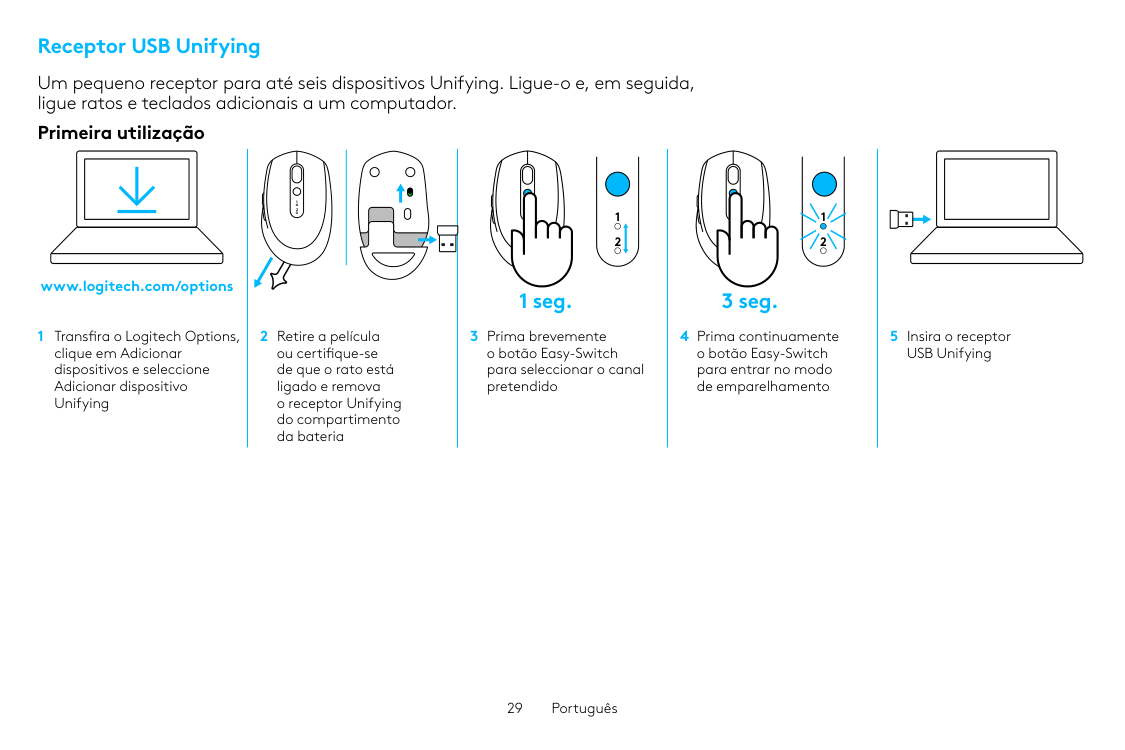
29 Português Receptor USB Unifying Um pequeno receptor para até seis dispositivos Unifying. Ligue-o e, em seguida, ligue ratos e teclados adicionais a um computador. Primeira utilização 1 Transfira o Logitech Options, clique em Adicionar dispositivos e seleccione Adicionar dispositivo Unifying 2 Retire a película ou certifique-se de que o rato está ligado e remova o receptor Unifying do compartimento da bateria 3 Prima brevemente o botão Easy-Switch para seleccionar o canal pretendido 4 Prima continuamente o botão Easy-Switch para entrar no modo de emparelhamento 5 Insira o receptor USB Unifying www.logitech.com/options 1 2 1 2 1 2 1 2 1 2 3 seg. 1 seg.
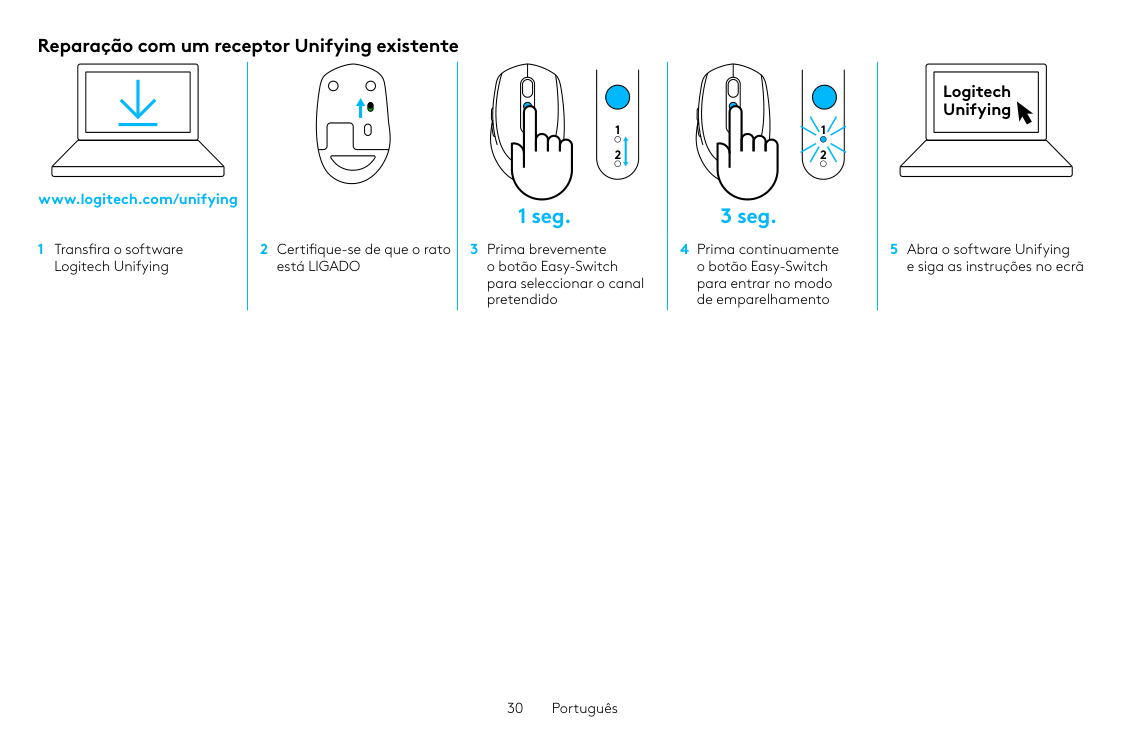
30 Português Reparação com um receptor Unifying existente 1 Transfira o software Logitech Unifying 2 Certifique-se de que o rato está LIGADO 3 Prima brevemente o botão Easy-Switch para seleccionar o canal pretendido 4 Prima continuamente o botão Easy-Switch para entrar no modo de emparelhamento 5 Abra o software Unifying e siga as instruções no ecrã www.logitech.com/unifying 1 2 1 2 1 2 1 2 Logitech Unifying 3 seg. 1 seg.
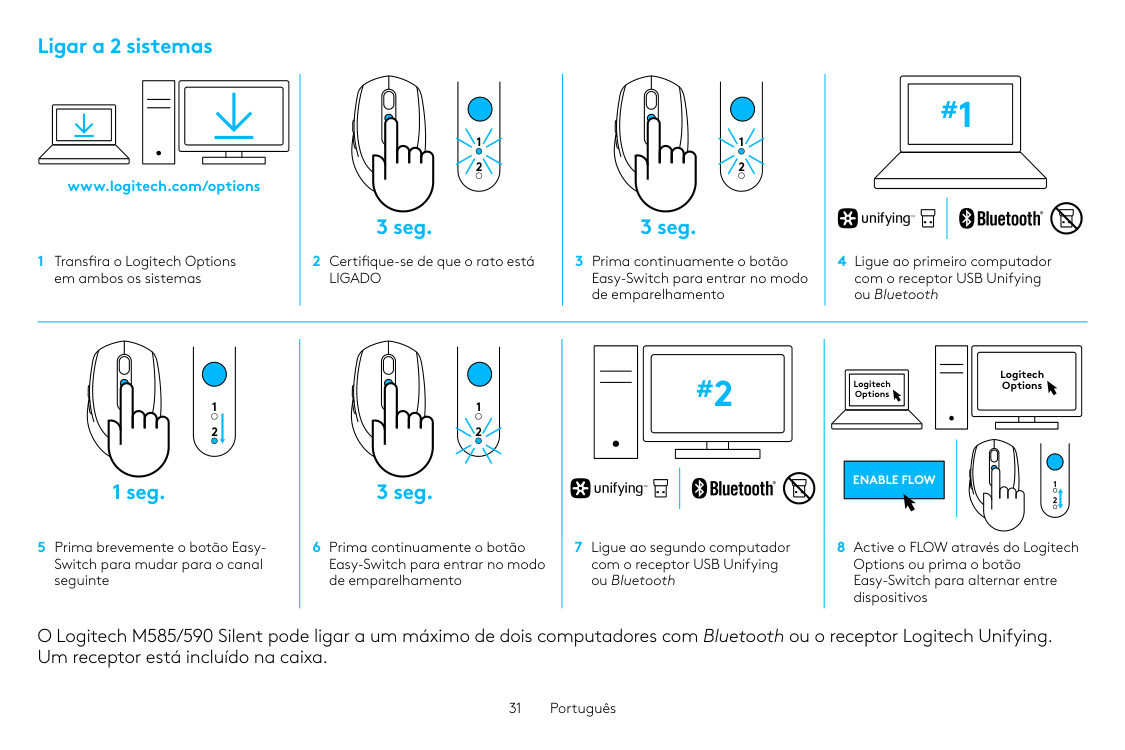
31 Português Ligar a 2 sistemas 1 Transfira o Logitech Options em ambos os sistemas 2 Certifique-se de que o rato está
Ligado
3 Prima continuamente o botão Easy-Switch para entrar no modo de emparelhamento 4 Ligue ao primeiro computador com o receptor USB Unifying ou Bluetooth 5 Prima brevemente o botão Easy- Switch para mudar para o canal seguinte 6 Prima continuamente o botão Easy-Switch para entrar no modo de emparelhamento 7 Ligue ao segundo computador com o receptor USB Unifying ou Bluetooth 8 Active o FLOW através do Logitech Options ou prima o botão Easy-Switch para alternar entre dispositivos O Logitech M585/590 Silent pode ligar a um máximo de dois computadores com Bluetooth ou o receptor Logitech Unifying. Um receptor está incluído na caixa. www.logitech.com/options 1 2 1 2 1 2 1 2 #1 1 2 1 2 1 2 1 2 #2Enable Flow
Logitech Options Logitech Options 1 2 1 2 3 seg. 3 seg. 1 seg. 3 seg.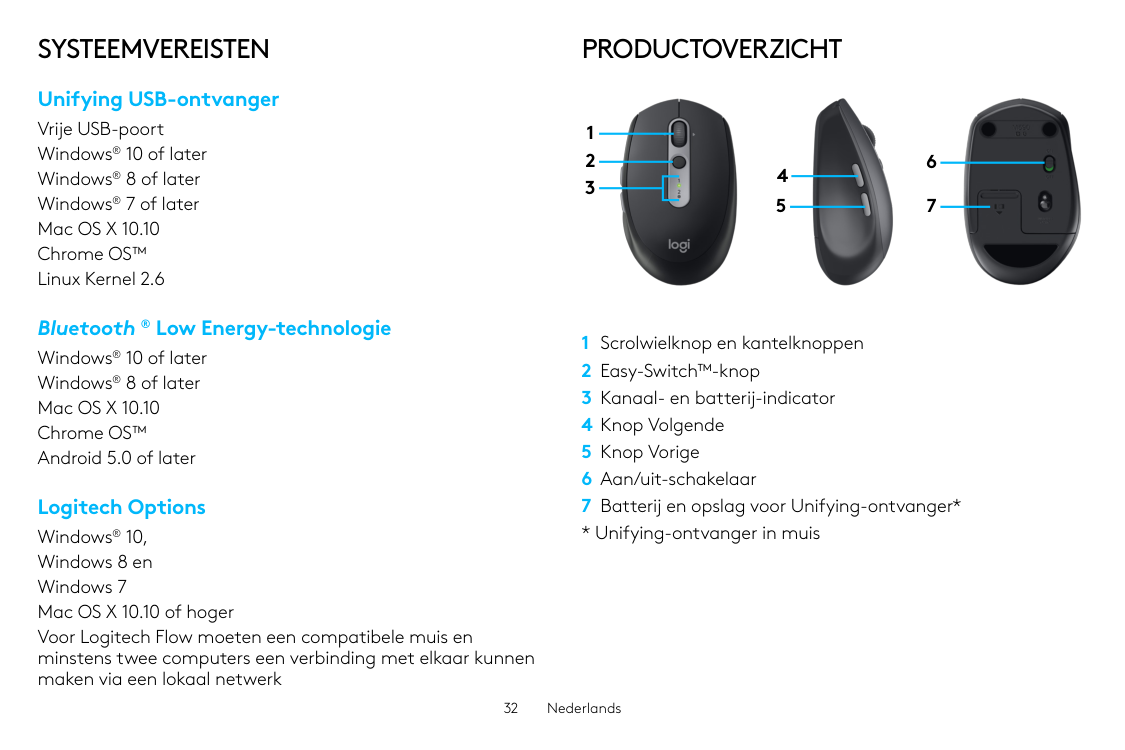
32 Nederlands
Systeemvereisten
Unifying USB-ontvanger Vrije USB-poort Windows® 10 of later Windows® 8 of later Windows® 7 of later Mac OS X 10.10 Chrome OS™ Linux Kernel 2.6 Bluetooth ® Low Energy-technologie Windows® 10 of later Windows® 8 of later Mac OS X 10.10 Chrome OS™ Android 5.0 of later Logitech Options Windows® 10, Windows 8 en Windows 7 Mac OS X 10.10 of hoger Voor Logitech Flow moeten een compatibele muis en minstens twee computers een verbinding met elkaar kunnen maken via een lokaal netwerkProductoverzicht
1 Scrolwielknop en kantelknoppen 2 Easy-Switch™-knop 3 Kanaal- en batterij-indicator 4 Knop Volgende 5 Knop Vorige 6 Aan/uit-schakelaar 7 Batterij en opslag voor Unifying-ontvanger*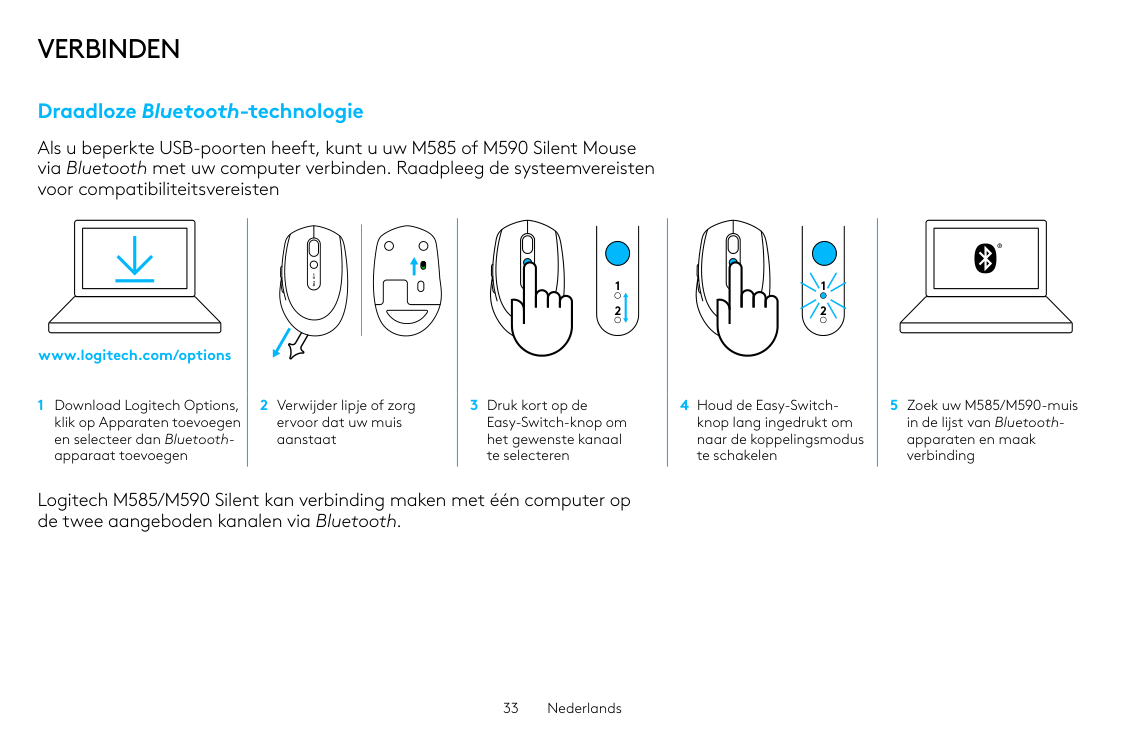
33 Nederlands
Verbinden
Draadloze Bluetooth-technologie Als u beperkte USB-poorten heeft, kunt u uw M585 of M590 Silent Mouse via Bluetooth met uw computer verbinden. Raadpleeg de systeemvereisten voor compatibiliteitsvereisten 1 Download Logitech Options, klik op Apparaten toevoegen en selecteer dan Bluetooth- apparaat toevoegen 2 Verwijder lipje of zorg ervoor dat uw muis aanstaat 3 Druk kort op de Easy-Switch-knop om het gewenste kanaal te selecteren 4 Houd de Easy-Switch- knop lang ingedrukt om naar de koppelingsmodus te schakelen 5 Zoek uw M585/M590-muis in de lijst van Bluetooth- apparaten en maak verbinding Logitech M585/M590 Silent kan verbinding maken met één computer op de twee aangeboden kanalen via Bluetooth. www.logitech.com/options 1 2 1 2 1 2 1 2 1 2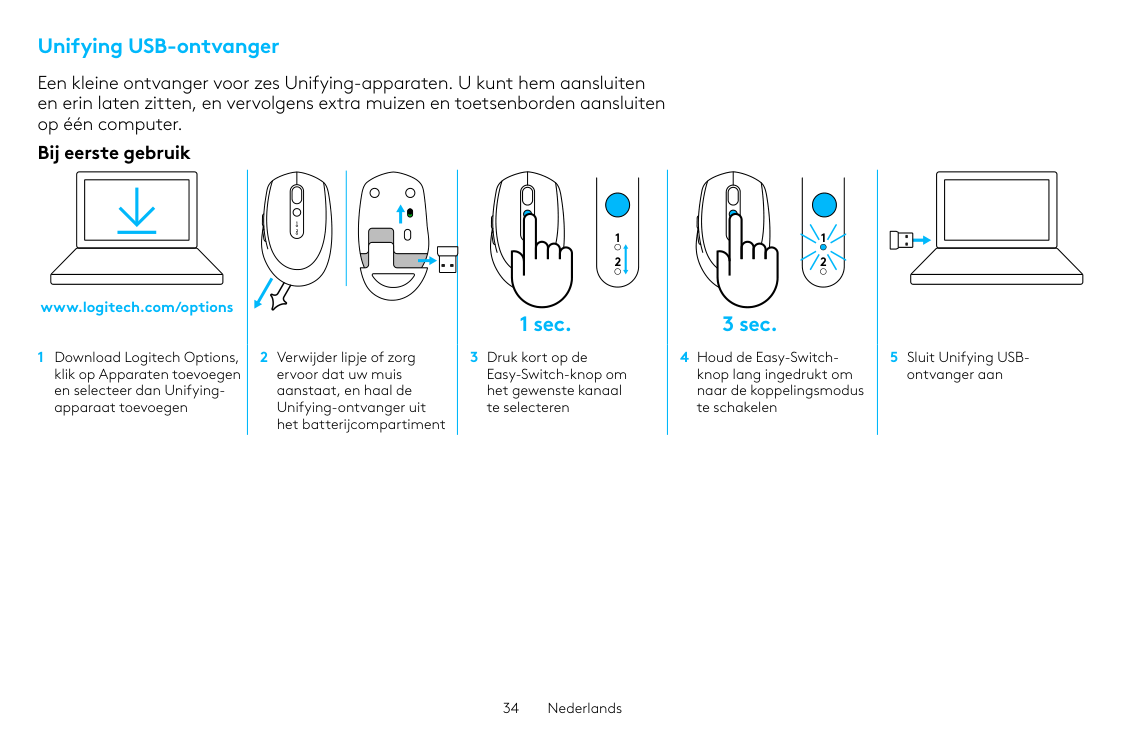
34 Nederlands Unifying USB-ontvanger Een kleine ontvanger voor zes Unifying-apparaten. U kunt hem aansluiten en erin laten zitten, en vervolgens extra muizen en toetsenborden aansluiten op één computer. Bij eerste gebruik 1 Download Logitech Options, klik op Apparaten toevoegen en selecteer dan Unifying- apparaat toevoegen 2 Verwijder lipje of zorg ervoor dat uw muis aanstaat, en haal de Unifying-ontvanger uit het batterijcompartiment 3 Druk kort op de Easy-Switch-knop om het gewenste kanaal te selecteren 4 Houd de Easy-Switch- knop lang ingedrukt om naar de koppelingsmodus te schakelen 5 Sluit Unifying USB- ontvanger aan www.logitech.com/options 1 2 1 2 1 2 1 2 1 2 3 sec. 1 sec.
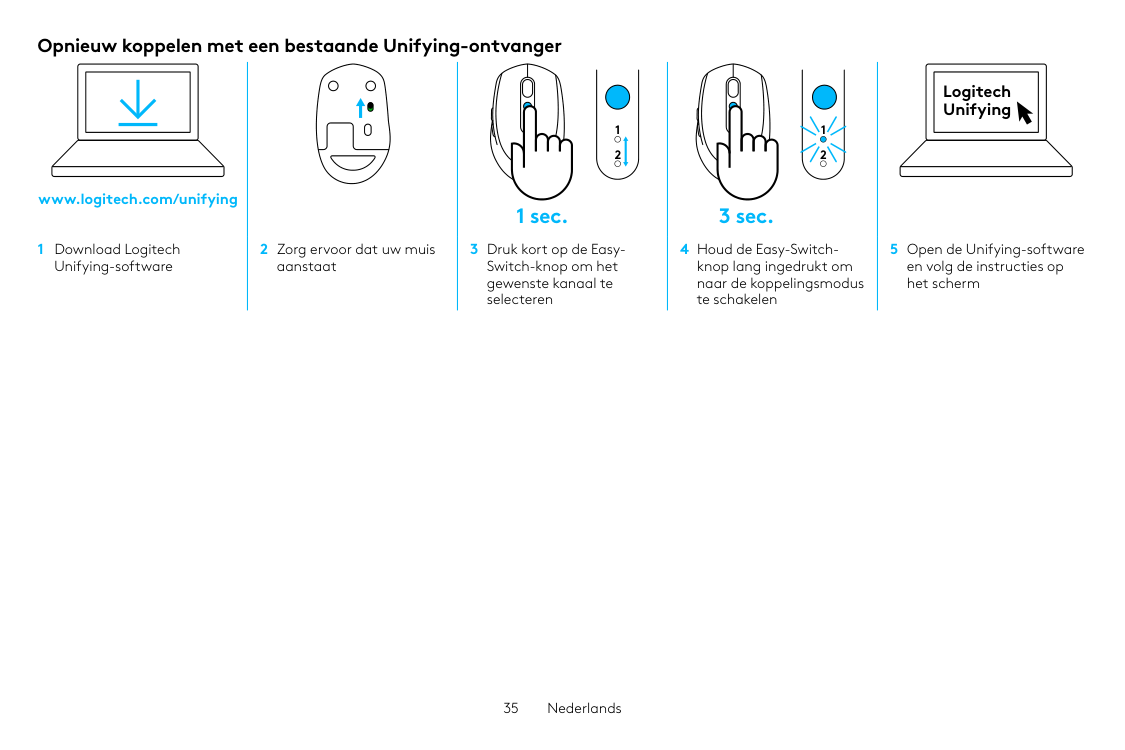
35 Nederlands Opnieuw koppelen met een bestaande Unifying-ontvanger 1 Download Logitech Unifying-software 2 Zorg ervoor dat uw muis aanstaat 3 Druk kort op de Easy- Switch-knop om het gewenste kanaal te selecteren 4 Houd de Easy-Switch- knop lang ingedrukt om naar de koppelingsmodus te schakelen 5 Open de Unifying-software en volg de instructies op het scherm www.logitech.com/unifying 1 2 1 2 1 2 1 2 Logitech Unifying 3 sec. 1 sec.
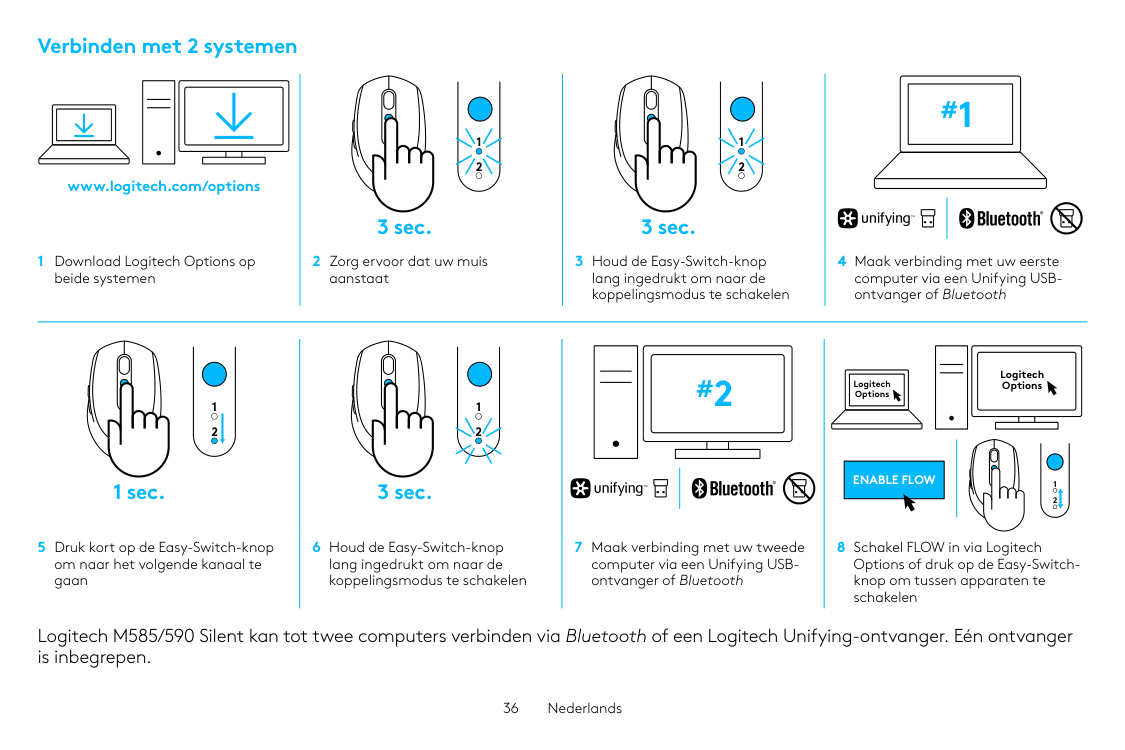
36 Nederlands Verbinden met 2 systemen 1 Download Logitech Options op beide systemen 2 Zorg ervoor dat uw muis aanstaat 3 Houd de Easy-Switch-knop lang ingedrukt om naar de koppelingsmodus te schakelen 4 Maak verbinding met uw eerste computer via een Unifying USB- ontvanger of Bluetooth 5 Druk kort op de Easy-Switch-knop om naar het volgende kanaal te gaan 6 Houd de Easy-Switch-knop lang ingedrukt om naar de koppelingsmodus te schakelen 7 Maak verbinding met uw tweede computer via een Unifying USB- ontvanger of Bluetooth 8 Schakel FLOW in via Logitech Options of druk op de Easy-Switch- knop om tussen apparaten te schakelen Logitech M585/590 Silent kan tot twee computers verbinden via Bluetooth of een Logitech Unifying-ontvanger. Eén ontvanger is inbegrepen. www.logitech.com/options 1 2 1 2 1 2 1 2 #1 1 2 1 2 1 2 1 2 #2
Enable Flow
Logitech Options Logitech Options 1 2 1 2 3 sec. 3 sec. 1 sec. 3 sec.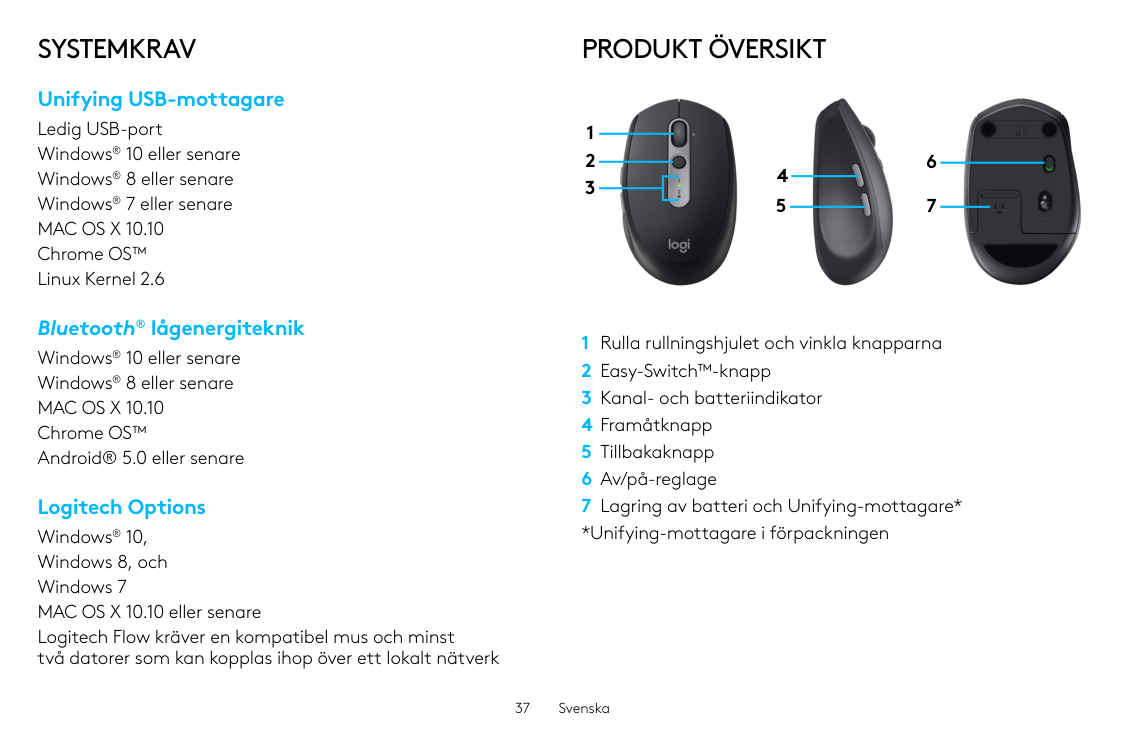
37 Svenska
Systemkrav
Unifying USB-mottagare Ledig USB-port Windows® 10 eller senare Windows® 8 eller senare Windows® 7 eller senareMac Os X 10.10
Chrome OS™ Linux Kernel 2.6 Bluetooth® lågenergiteknik Windows® 10 eller senare Windows® 8 eller senareMac Os X 10.10
Chrome OS™ Android® 5.0 eller senare Logitech Options Windows® 10, Windows 8, och Windows 7 MAC OS X 10.10 eller senare Logitech Flow kräver en kompatibel mus och minst två datorer som kan kopplas ihop över ett lokalt nätverkProdukt Översikt
1 Rulla rullningshjulet och vinkla knapparna 2 Easy-Switch™-knapp 3 Kanal- och batteriindikator 4 Framåtknapp 5 Tillbakaknapp 6 Av/på-reglage 7 Lagring av batteri och Unifying-mottagare* *Unifying-mottagare i förpackningen 1 2 4 5 6 7 3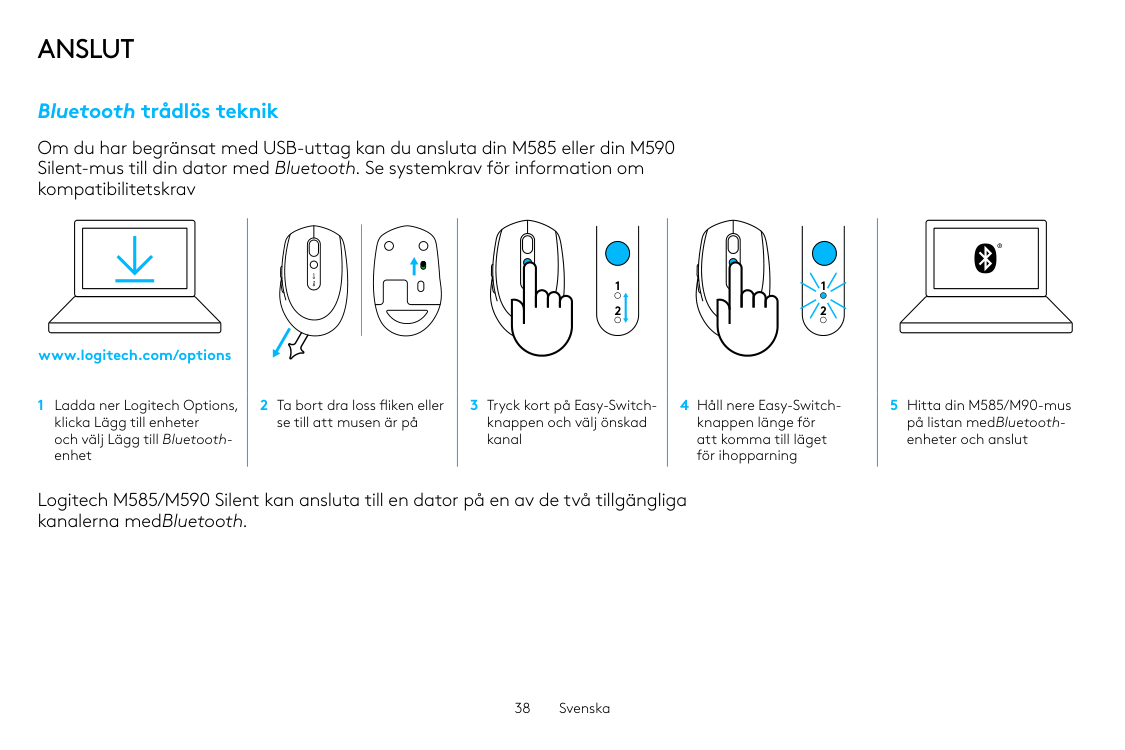
38 Svenska
Anslut
Bluetooth trådlös teknik Om du har begränsat med USB-uttag kan du ansluta din M585 eller din M590 Silent-mus till din dator med Bluetooth. Se systemkrav för information om kompatibilitetskrav 1 Ladda ner Logitech Options, klicka Lägg till enheter och välj Lägg till Bluetooth- enhet 2 Ta bort dra loss fliken eller se till att musen är på 3 Tryck kort på Easy-Switch- knappen och välj önskad kanal 4 Håll nere Easy-Switch- knappen länge för att komma till läget för ihopparning 5 Hitta din M585/M90-mus på listan medBluetooth- enheter och anslut Logitech M585/M590 Silent kan ansluta till en dator på en av de två tillgängliga kanalerna medBluetooth. www.logitech.com/options 1 2 1 2 1 2 1 2 1 2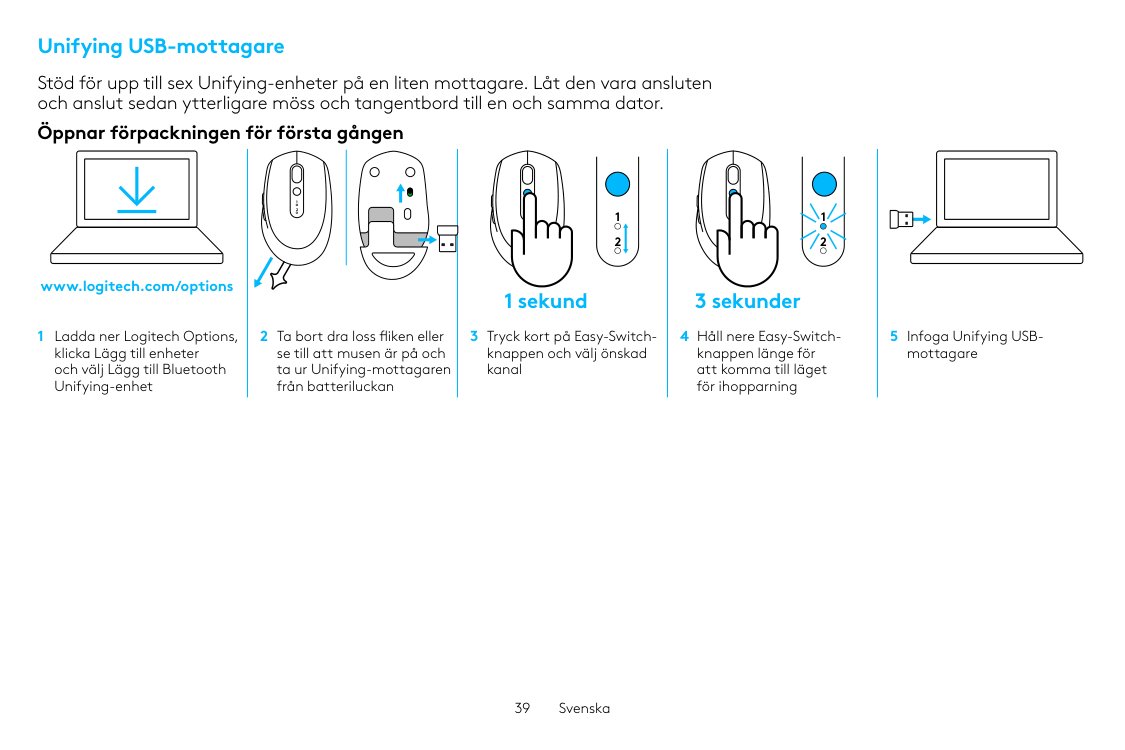
39 Svenska Unifying USB-mottagare Stöd för upp till sex Unifying-enheter på en liten mottagare. Låt den vara ansluten och anslut sedan ytterligare möss och tangentbord till en och samma dator. Öppnar förpackningen för första gången 1 Ladda ner Logitech Options, klicka Lägg till enheter och välj Lägg till Bluetooth Unifying-enhet 2 Ta bort dra loss fliken eller se till att musen är på och ta ur Unifying-mottagaren från batteriluckan 3 Tryck kort på Easy-Switch- knappen och välj önskad kanal 4 Håll nere Easy-Switch- knappen länge för att komma till läget för ihopparning 5 Infoga Unifying USB- mottagare www.logitech.com/options 1 2 1 2 1 2 1 2 1 2 3 sekunder 1 sekund
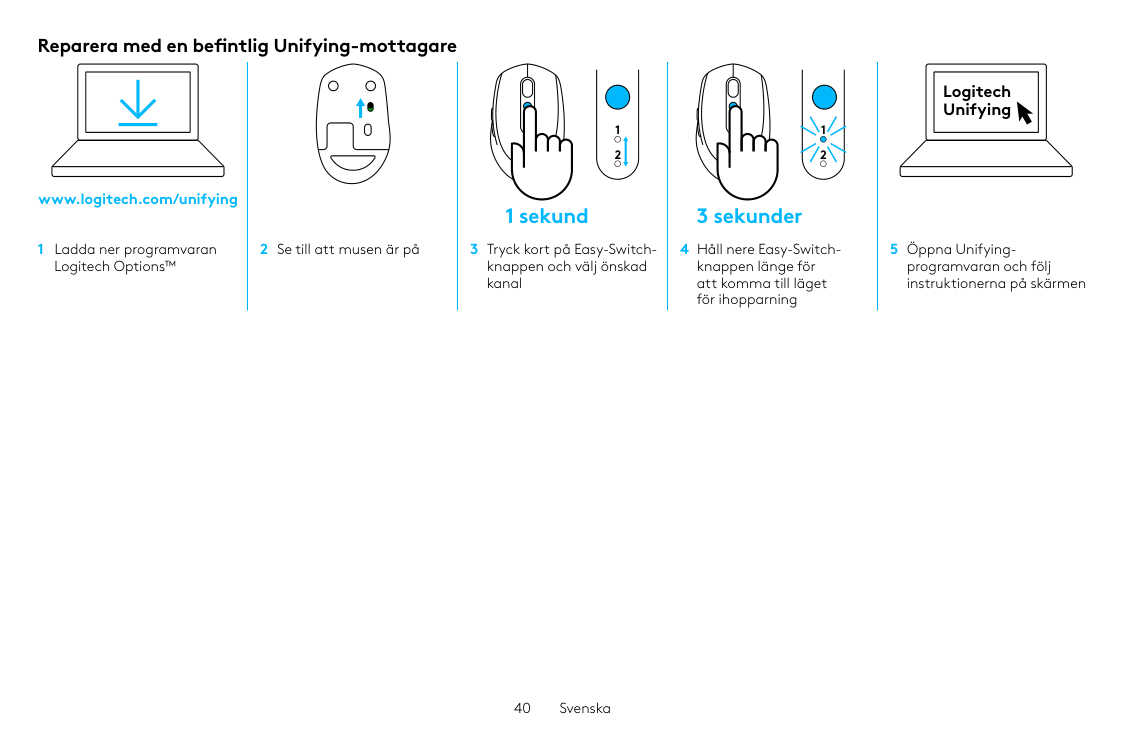
40 Svenska Reparera med en befintlig Unifying-mottagare 1 Ladda ner programvaran Logitech Options™ 2 Se till att musen är på 3 Tryck kort på Easy-Switch- knappen och välj önskad kanal 4 Håll nere Easy-Switch- knappen länge för att komma till läget för ihopparning 5 Öppna Unifying- programvaran och följ instruktionerna på skärmen www.logitech.com/unifying 1 2 1 2 1 2 1 2 Logitech Unifying 3 sekunder 1 sekund
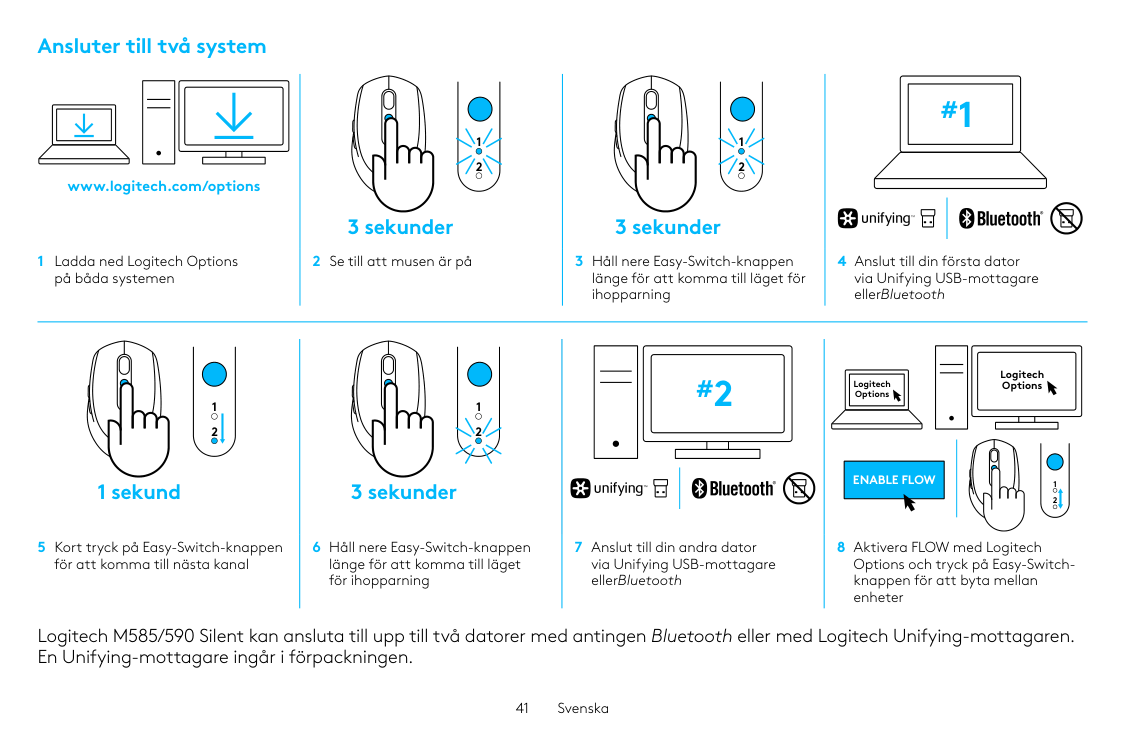
41 Svenska Ansluter till två system 1 Ladda ned Logitech Options på båda systemen 2 Se till att musen är på 3 Håll nere Easy-Switch-knappen länge för att komma till läget för ihopparning 4 Anslut till din första dator via Unifying USB-mottagare ellerBluetooth 5 Kort tryck på Easy-Switch-knappen för att komma till nästa kanal 6 Håll nere Easy-Switch-knappen länge för att komma till läget för ihopparning 7 Anslut till din andra dator via Unifying USB-mottagare ellerBluetooth 8 Aktivera FLOW med Logitech Options och tryck på Easy-Switch- knappen för att byta mellan enheter Logitech M585/590 Silent kan ansluta till upp till två datorer med antingen Bluetooth eller med Logitech Unifying-mottagaren. En Unifying-mottagare ingår i förpackningen. www.logitech.com/options 1 2 1 2 1 2 1 2 #1 1 2 1 2 1 2 1 2 #2
Enable Flow
Logitech Options Logitech Options 1 2 1 2 3 sekunder 3 sekunder 1 sekund 3 sekunder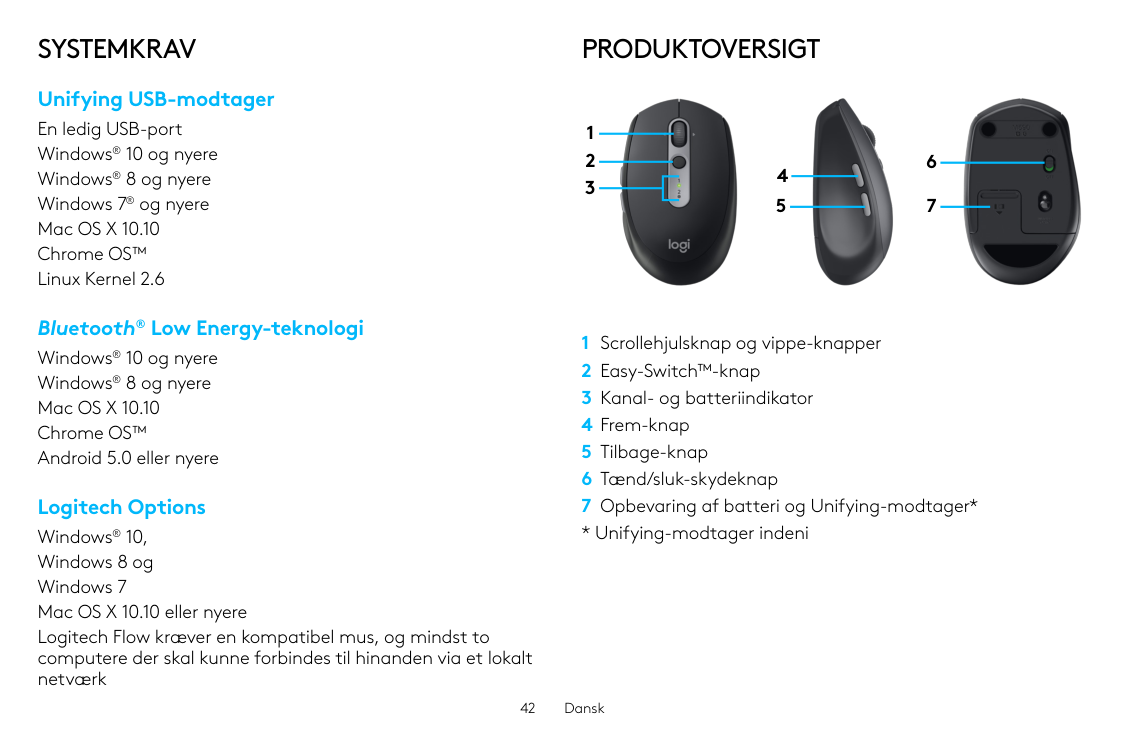
42 Dansk
Systemkrav
Unifying USB-modtager En ledig USB-port Windows® 10 og nyere Windows® 8 og nyere Windows 7® og nyere Mac OS X 10.10 Chrome OS™ Linux Kernel 2.6 Bluetooth® Low Energy-teknologi Windows® 10 og nyere Windows® 8 og nyere Mac OS X 10.10 Chrome OS™ Android 5.0 eller nyere Logitech Options Windows® 10, Windows 8 og Windows 7 Mac OS X 10.10 eller nyere Logitech Flow kræver en kompatibel mus, og mindst to computere der skal kunne forbindes til hinanden via et lokalt netværkProduktoversigt
1 Scrollehjulsknap og vippe-knapper 2 Easy-Switch™-knap 3 Kanal- og batteriindikator 4 Frem-knap 5 Tilbage-knap 6 Tænd/sluk-skydeknap 7 Opbevaring af batteri og Unifying-modtager*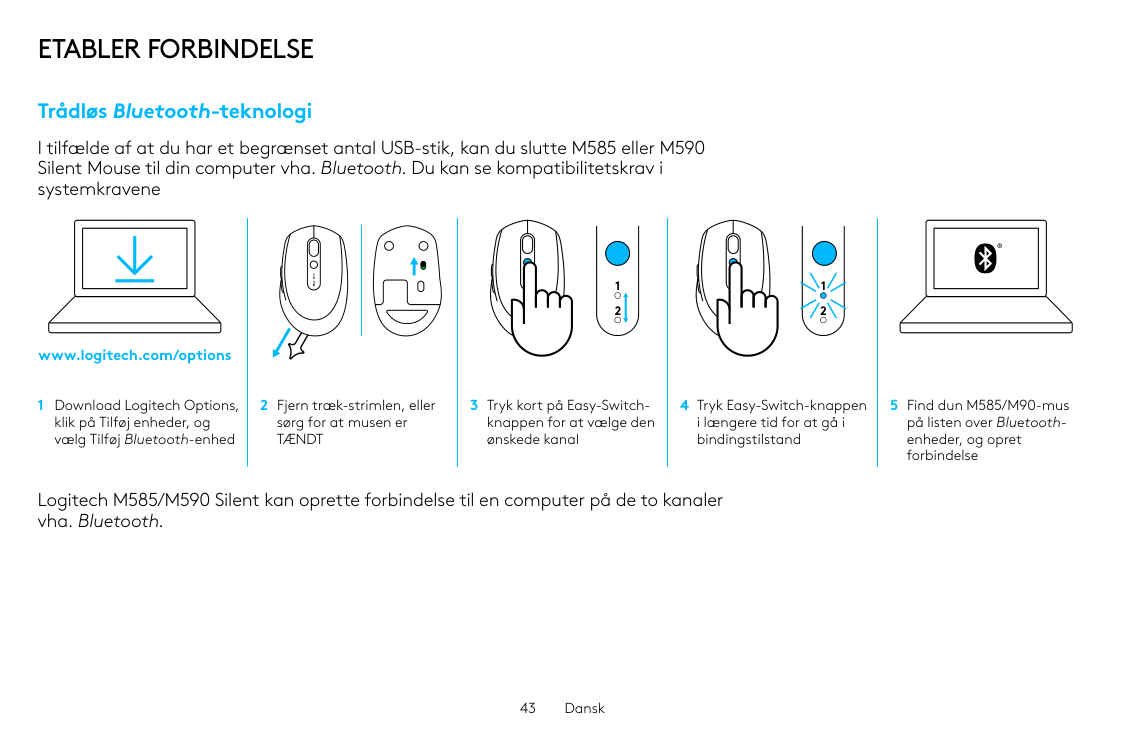
43 Dansk
Etabler Forbindelse
Trådløs Bluetooth-teknologi I tilfælde af at du har et begrænset antal USB-stik, kan du slutte M585 eller M590 Silent Mouse til din computer vha. Bluetooth. Du kan se kompatibilitetskrav i systemkravene 1 Download Logitech Options, klik på Tilføj enheder, og vælg Tilføj Bluetooth-enhed 2 Fjern træk-strimlen, eller sørg for at musen erTændt
3 Tryk kort på Easy-Switch- knappen for at vælge den ønskede kanal 4 Tryk Easy-Switch-knappen i længere tid for at gå i bindingstilstand 5 Find dun M585/M90-mus på listen over Bluetooth- enheder, og opret forbindelse Logitech M585/M590 Silent kan oprette forbindelse til en computer på de to kanaler vha. Bluetooth. www.logitech.com/options 1 2 1 2 1 2 1 2 1 2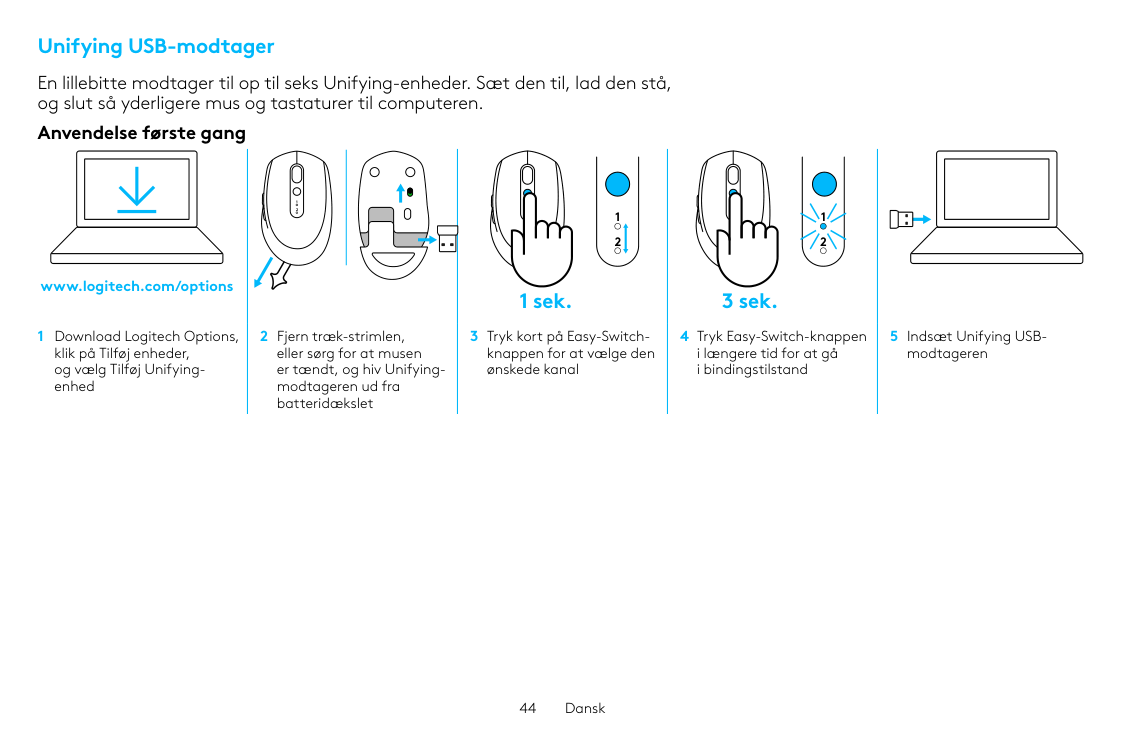
44 Dansk Unifying USB-modtager En lillebitte modtager til op til seks Unifying-enheder. Sæt den til, lad den stå, og slut så yderligere mus og tastaturer til computeren. Anvendelse første gang 1 Download Logitech Options, klik på Tilføj enheder, og vælg Tilføj Unifying- enhed 2 Fjern træk-strimlen, eller sørg for at musen er tændt, og hiv Unifying- modtageren ud fra batteridækslet 3 Tryk kort på Easy-Switch- knappen for at vælge den ønskede kanal 4 Tryk Easy-Switch-knappen i længere tid for at gå i bindingstilstand 5 Indsæt Unifying USB- modtageren www.logitech.com/options 1 2 1 2 1 2 1 2 1 2 3 sek. 1 sek.
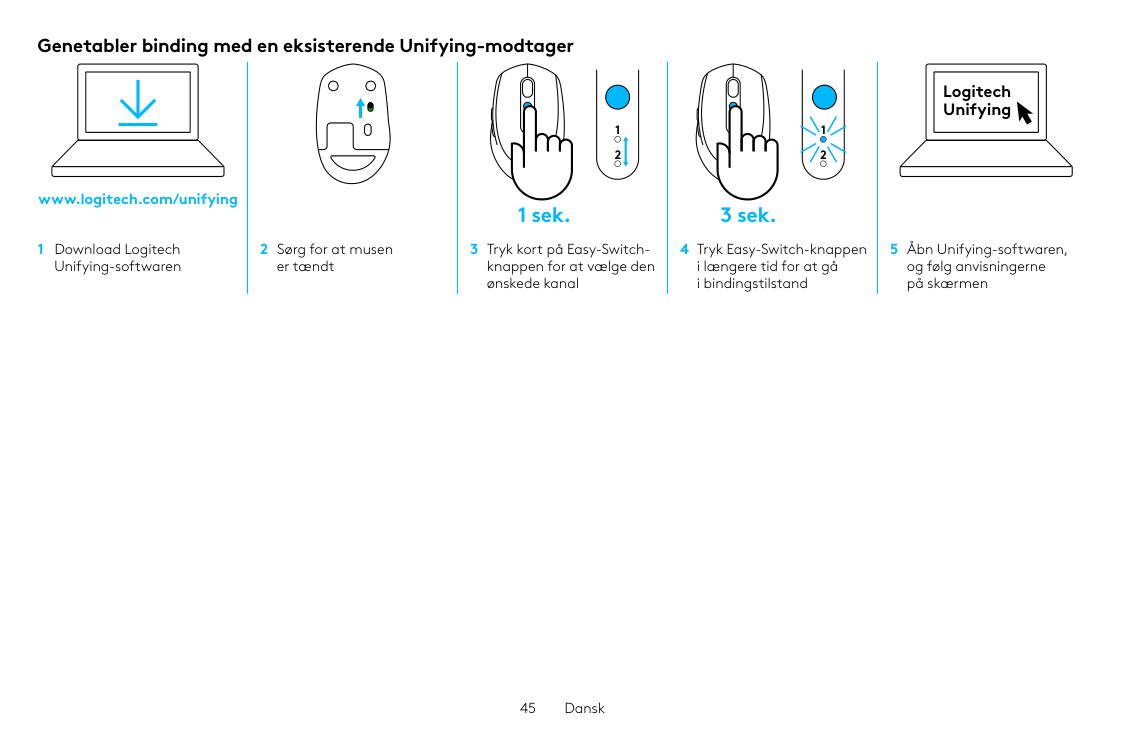
45 Dansk Genetabler binding med en eksisterende Unifying-modtager 1 Download Logitech Unifying-softwaren 2 Sørg for at musen er tændt 3 Tryk kort på Easy-Switch- knappen for at vælge den ønskede kanal 4 Tryk Easy-Switch-knappen i længere tid for at gå i bindingstilstand 5 Åbn Unifying-softwaren, og følg anvisningerne på skærmen www.logitech.com/unifying 1 2 1 2 1 2 1 2 Logitech Unifying 3 sek. 1 sek.
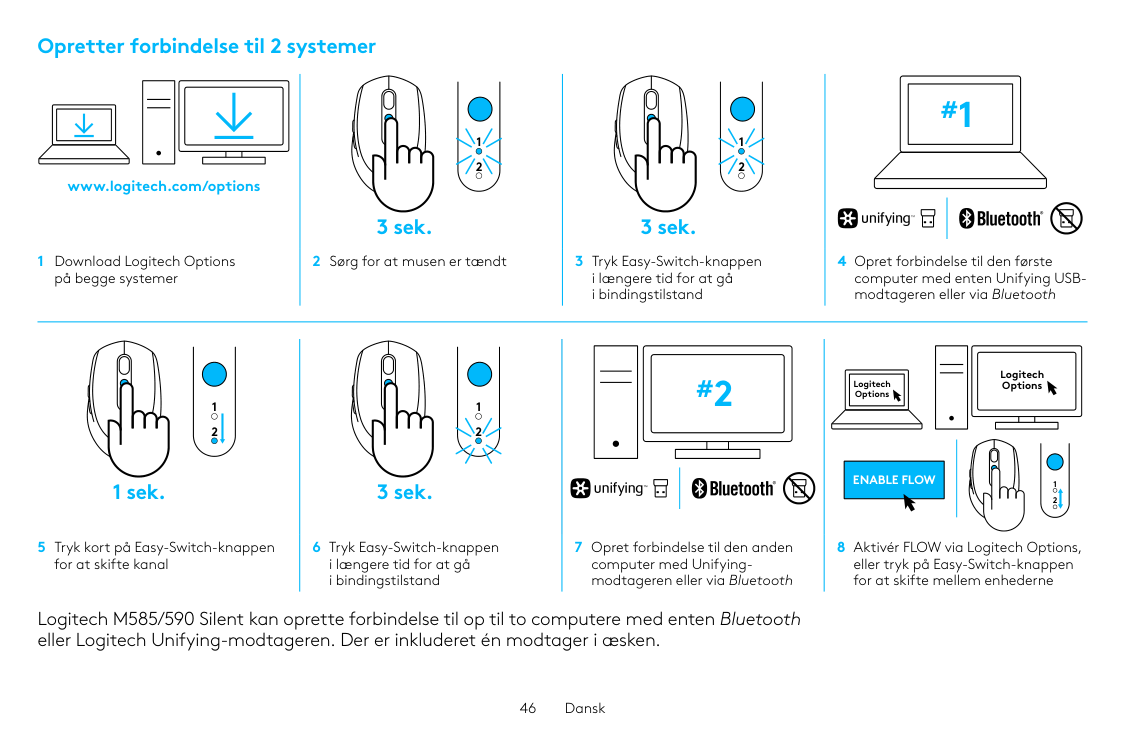
46 Dansk Opretter forbindelse til 2 systemer 1 Download Logitech Options på begge systemer 2 Sørg for at musen er tændt 3 Tryk Easy-Switch-knappen i længere tid for at gå i bindingstilstand 4 Opret forbindelse til den første computer med enten Unifying USB- modtageren eller via Bluetooth 5 Tryk kort på Easy-Switch-knappen for at skifte kanal 6 Tryk Easy-Switch-knappen i længere tid for at gå i bindingstilstand 7 Opret forbindelse til den anden computer med Unifying- modtageren eller via Bluetooth 8 Aktivér FLOW via Logitech Options, eller tryk på Easy-Switch-knappen for at skifte mellem enhederne Logitech M585/590 Silent kan oprette forbindelse til op til to computere med enten Bluetooth eller Logitech Unifying-modtageren. Der er inkluderet én modtager i æsken. www.logitech.com/options 1 2 1 2 1 2 1 2 #1 1 2 1 2 1 2 1 2 #2
Enable Flow
Logitech Options Logitech Options 1 2 1 2 3 sek. 3 sek. 1 sek. 3 sek.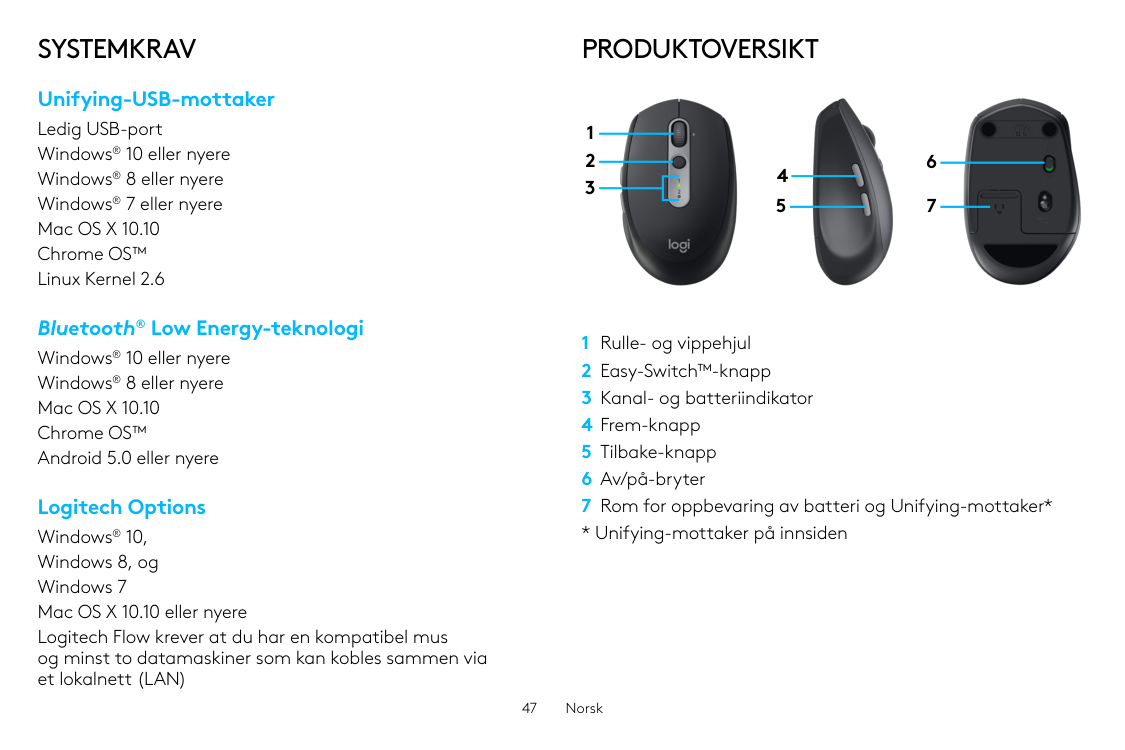
47 Norsk
Systemkrav
Unifying-USB-mottaker Ledig USB-port Windows® 10 eller nyere Windows® 8 eller nyere Windows® 7 eller nyere Mac OS X 10.10 Chrome OS™ Linux Kernel 2.6 Bluetooth® Low Energy-teknologi Windows® 10 eller nyere Windows® 8 eller nyere Mac OS X 10.10 Chrome OS™ Android 5.0 eller nyere Logitech Options Windows® 10, Windows 8, og Windows 7 Mac OS X 10.10 eller nyere Logitech Flow krever at du har en kompatibel mus og minst to datamaskiner som kan kobles sammen via et lokalnett (LAN)Produktoversikt
1 Rulle- og vippehjul 2 Easy-Switch™-knapp 3 Kanal- og batteriindikator 4 Frem-knapp 5 Tilbake-knapp 6 Av/på-bryter 7 Rom for oppbevaring av batteri og Unifying-mottaker*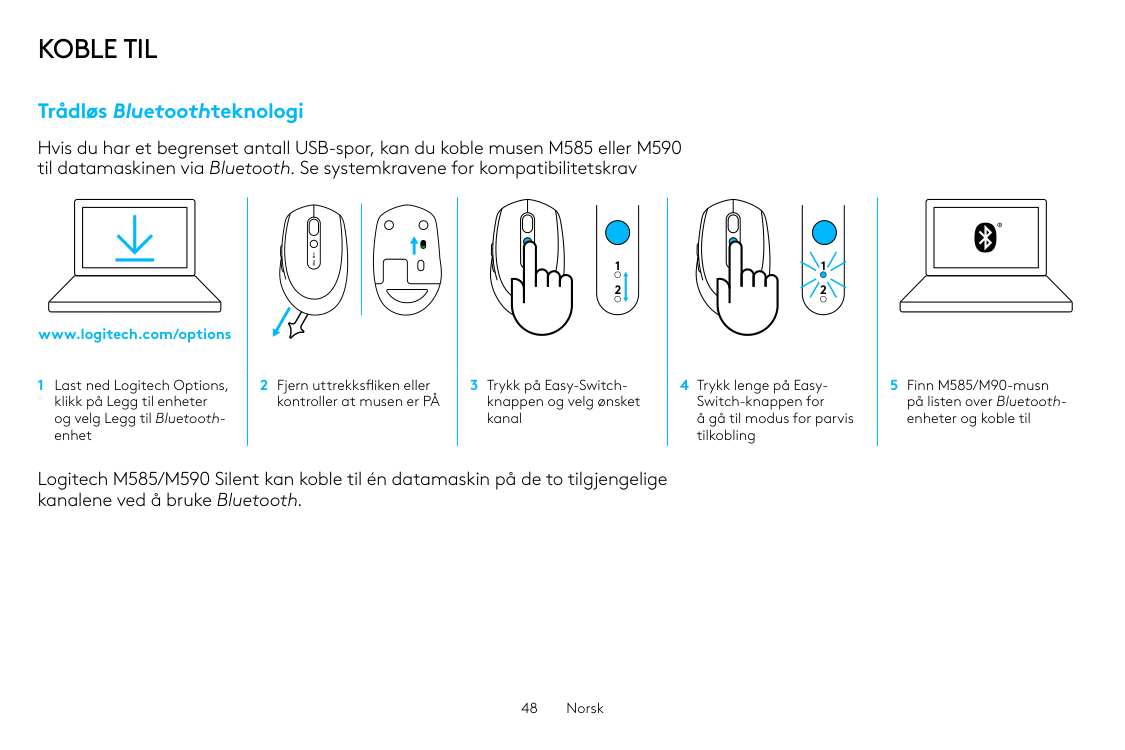
48 Norsk
Koble Til
Trådløs Bluetoothteknologi Hvis du har et begrenset antall USB-spor, kan du koble musen M585 eller M590 til datamaskinen via Bluetooth. Se systemkravene for kompatibilitetskrav 1 Last ned Logitech Options, klikk på Legg til enheter og velg Legg til Bluetooth- enhet 2 Fjern uttrekksfliken eller kontroller at musen er PÅ 3 Trykk på Easy-Switch- knappen og velg ønsket kanal 4 Trykk lenge på Easy- Switch-knappen for å gå til modus for parvis tilkobling 5 Finn M585/M90-musn på listen over Bluetooth- enheter og koble til Logitech M585/M590 Silent kan koble til én datamaskin på de to tilgjengelige kanalene ved å bruke Bluetooth. www.logitech.com/options 1 2 1 2 1 2 1 2 1 2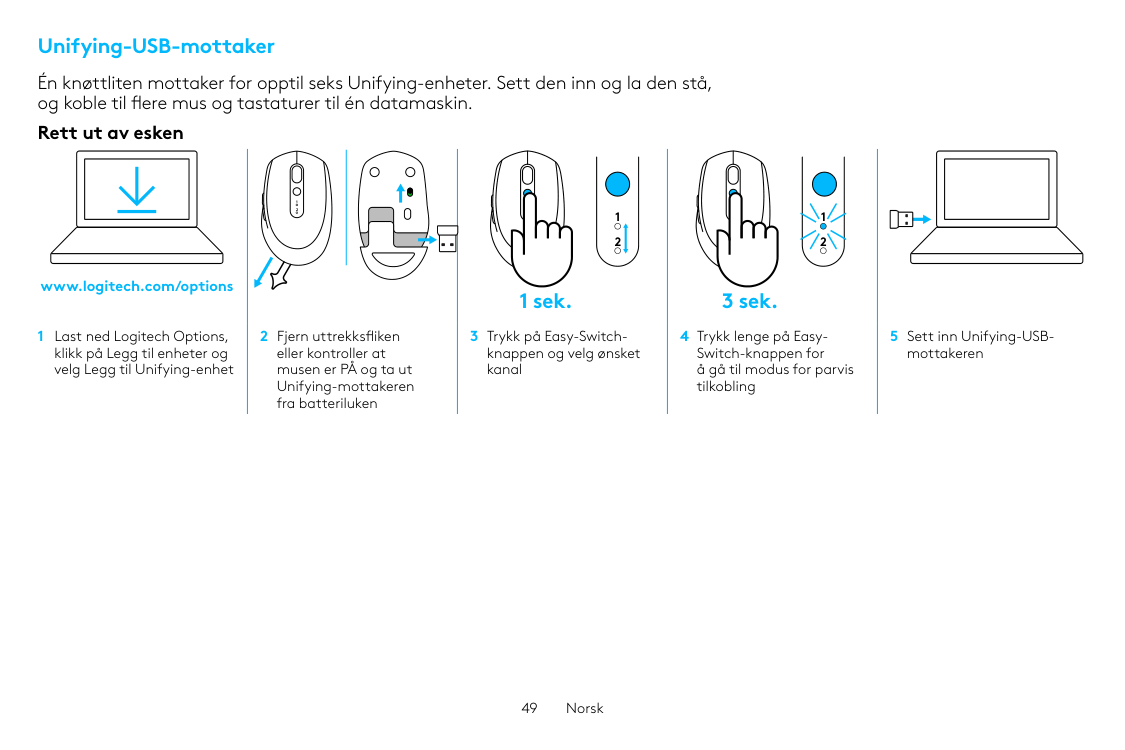
49 Norsk Unifying-USB-mottaker Én knøttliten mottaker for opptil seks Unifying-enheter. Sett den inn og la den stå, og koble til flere mus og tastaturer til én datamaskin. Rett ut av esken 1 Last ned Logitech Options, klikk på Legg til enheter og velg Legg til Unifying-enhet 2 Fjern uttrekksfliken eller kontroller at musen er PÅ og ta ut Unifying-mottakeren fra batteriluken 3 Trykk på Easy-Switch- knappen og velg ønsket kanal 4 Trykk lenge på Easy- Switch-knappen for å gå til modus for parvis tilkobling 5 Sett inn Unifying-USB- mottakeren www.logitech.com/options 1 2 1 2 1 2 1 2 1 2 3 sek. 1 sek.
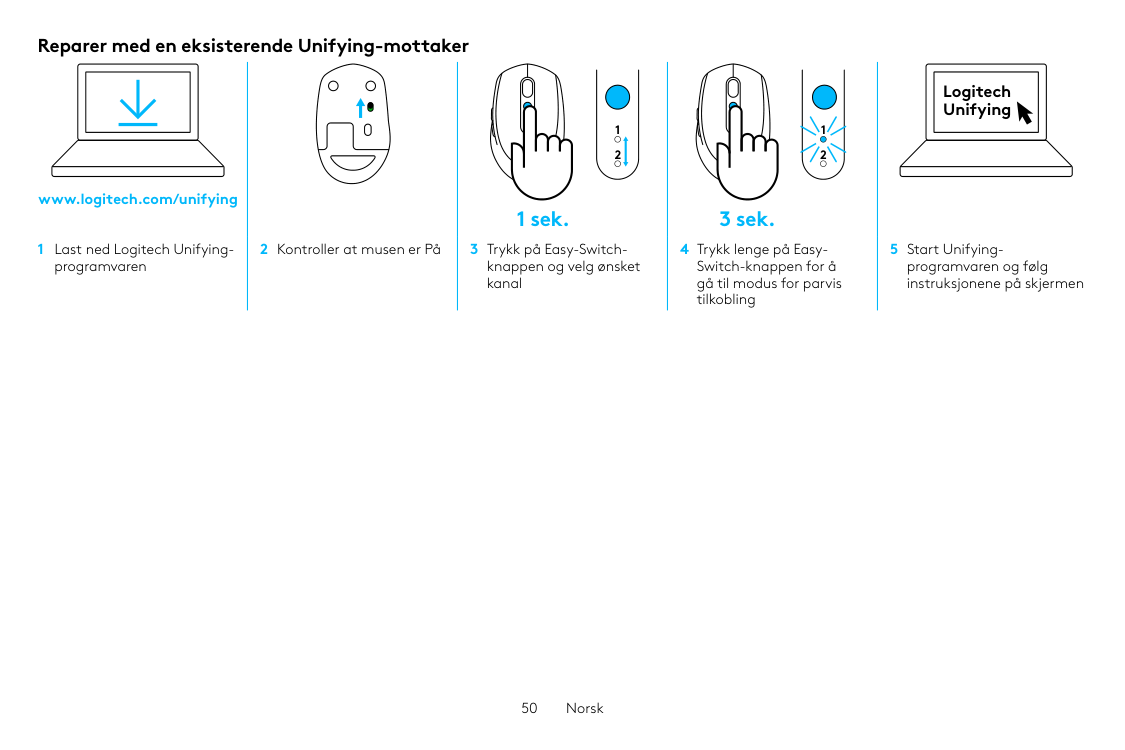
50 Norsk Reparer med en eksisterende Unifying-mottaker 1 Last ned Logitech Unifying- programvaren 2 Kontroller at musen er På 3 Trykk på Easy-Switch- knappen og velg ønsket kanal 4 Trykk lenge på Easy- Switch-knappen for å gå til modus for parvis tilkobling 5 Start Unifying- programvaren og følg instruksjonene på skjermen www.logitech.com/unifying 1 2 1 2 1 2 1 2 Logitech Unifying 3 sek. 1 sek.
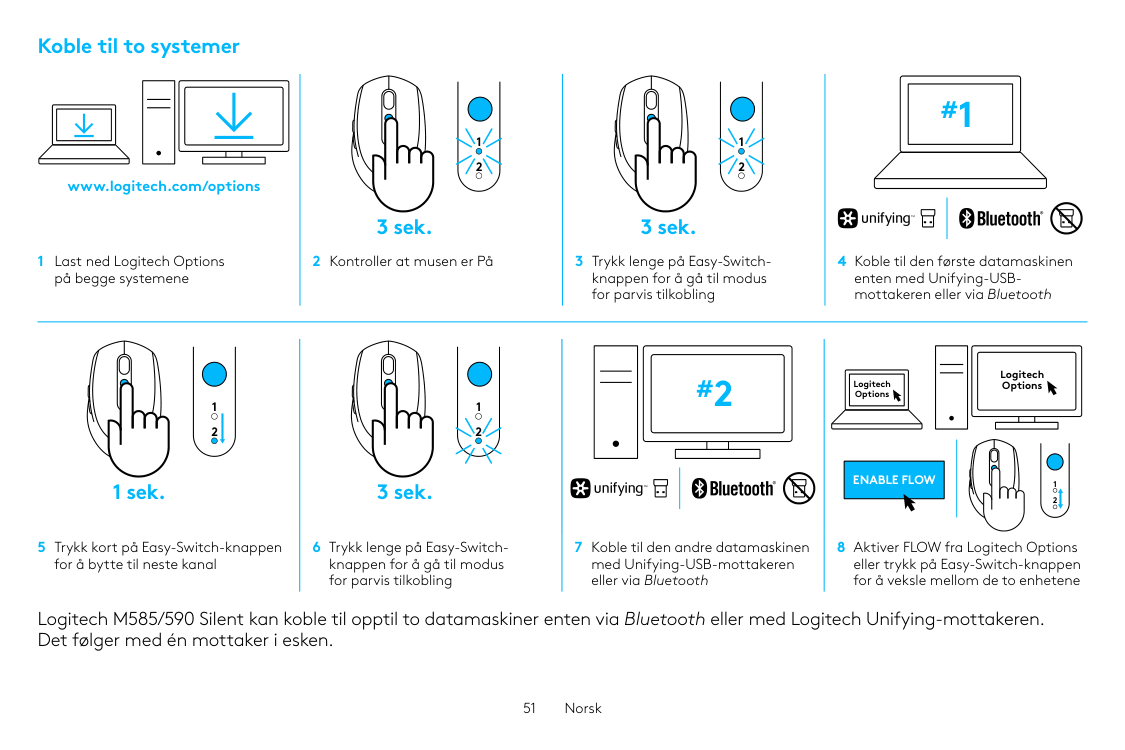
51 Norsk Koble til to systemer 1 Last ned Logitech Options på begge systemene 2 Kontroller at musen er På 3 Trykk lenge på Easy-Switch- knappen for å gå til modus for parvis tilkobling 4 Koble til den første datamaskinen enten med Unifying-USB- mottakeren eller via Bluetooth 5 Trykk kort på Easy-Switch-knappen for å bytte til neste kanal 6 Trykk lenge på Easy-Switch- knappen for å gå til modus for parvis tilkobling 7 Koble til den andre datamaskinen med Unifying-USB-mottakeren eller via Bluetooth 8 Aktiver FLOW fra Logitech Options eller trykk på Easy-Switch-knappen for å veksle mellom de to enhetene Logitech M585/590 Silent kan koble til opptil to datamaskiner enten via Bluetooth eller med Logitech Unifying-mottakeren. Det følger med én mottaker i esken. www.logitech.com/options 1 2 1 2 1 2 1 2 #1 1 2 1 2 1 2 1 2 #2
Enable Flow
Logitech Options Logitech Options 1 2 1 2 3 sek. 3 sek. 1 sek. 3 sek.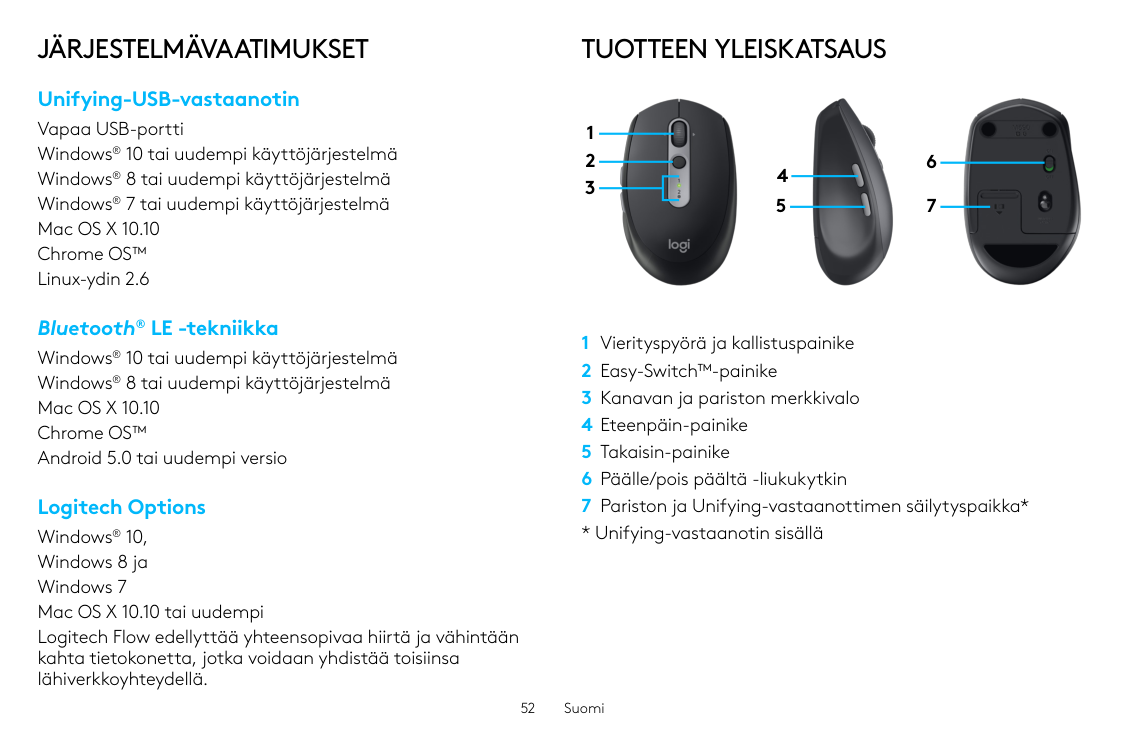
52 Suomi
Järjestelmävaatimukset
Unifying-USB-vastaanotin Vapaa USB-portti Windows® 10 tai uudempi käyttöjärjestelmä Windows® 8 tai uudempi käyttöjärjestelmä Windows® 7 tai uudempi käyttöjärjestelmä Mac OS X 10.10 Chrome OS™ Linux-ydin 2.6 Bluetooth® LE -tekniikka Windows® 10 tai uudempi käyttöjärjestelmä Windows® 8 tai uudempi käyttöjärjestelmä Mac OS X 10.10 Chrome OS™ Android 5.0 tai uudempi versio Logitech Options Windows® 10, Windows 8 ja Windows 7 Mac OS X 10.10 tai uudempi Logitech Flow edellyttää yhteensopivaa hiirtä ja vähintään kahta tietokonetta, jotka voidaan yhdistää toisiinsa lähiverkkoyhteydellä.Tuotteen Yleiskatsaus
1 Vierityspyörä ja kallistuspainike 2 Easy-Switch™-painike 3 Kanavan ja pariston merkkivalo 4 Eteenpäin-painike 5 Takaisin-painike 6 Päälle/pois päältä -liukukytkin 7 Pariston ja Unifying-vastaanottimen säilytyspaikka*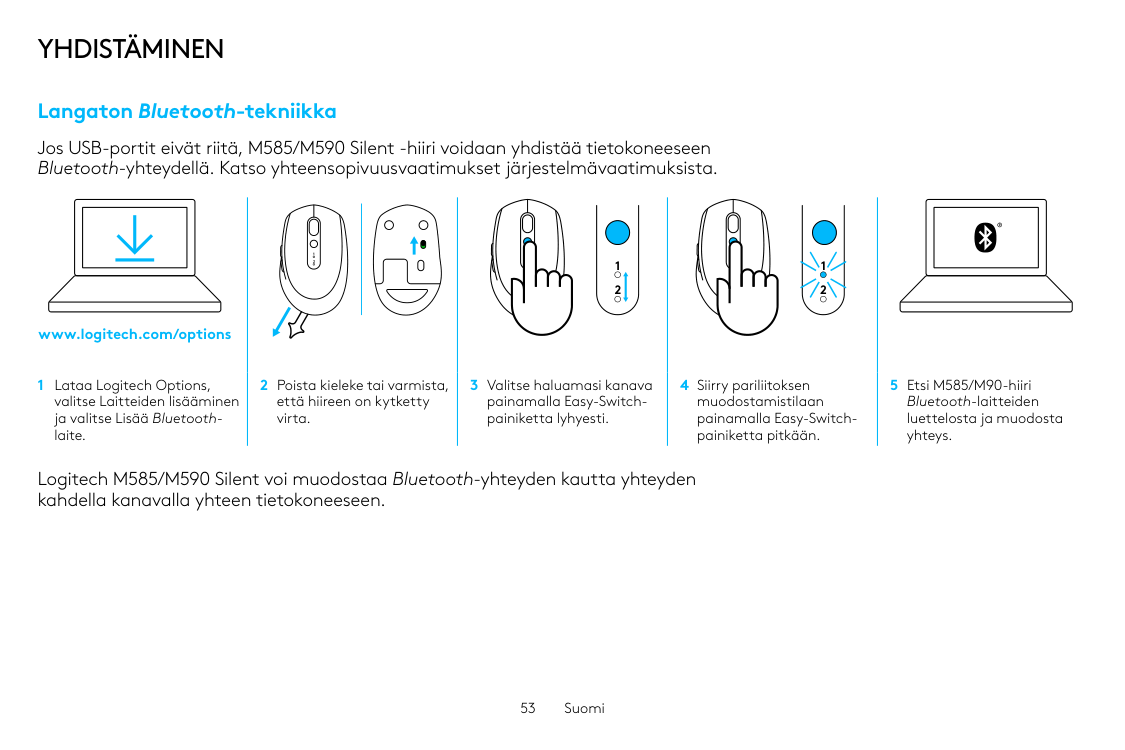
53 Suomi
Yhdistäminen
Langaton Bluetooth-tekniikka Jos USB-portit eivät riitä, M585/M590 Silent -hiiri voidaan yhdistää tietokoneeseen Bluetooth-yhteydellä. Katso yhteensopivuusvaatimukset järjestelmävaatimuksista. 1 Lataa Logitech Options, valitse Laitteiden lisääminen ja valitse Lisää Bluetooth- laite. 2 Poista kieleke tai varmista, että hiireen on kytketty virta. 3 Valitse haluamasi kanava painamalla Easy-Switch- painiketta lyhyesti. 4 Siirry pariliitoksen muodostamistilaan painamalla Easy-Switch- painiketta pitkään. 5 Etsi M585/M90-hiiri Bluetooth-laitteiden luettelosta ja muodosta yhteys. Logitech M585/M590 Silent voi muodostaa Bluetooth-yhteyden kautta yhteyden kahdella kanavalla yhteen tietokoneeseen. www.logitech.com/options 1 2 1 2 1 2 1 2 1 2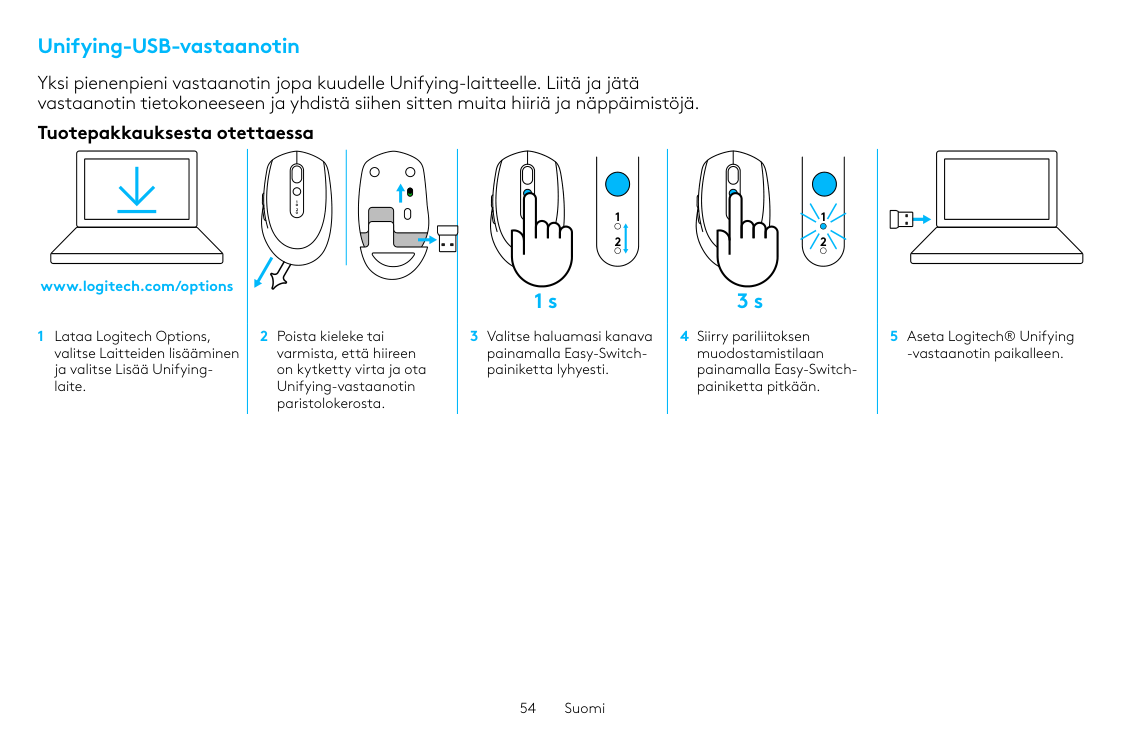
54 Suomi Unifying-USB-vastaanotin Yksi pienenpieni vastaanotin jopa kuudelle Unifying-laitteelle. Liitä ja jätä vastaanotin tietokoneeseen ja yhdistä siihen sitten muita hiiriä ja näppäimistöjä. Tuotepakkauksesta otettaessa 1 Lataa Logitech Options, valitse Laitteiden lisääminen ja valitse Lisää Unifying- laite. 2 Poista kieleke tai varmista, että hiireen on kytketty virta ja ota Unifying-vastaanotin paristolokerosta. 3 Valitse haluamasi kanava painamalla Easy-Switch- painiketta lyhyesti. 4 Siirry pariliitoksen muodostamistilaan painamalla Easy-Switch- painiketta pitkään. 5 Aseta Logitech® Unifying -vastaanotin paikalleen. www.logitech.com/options 1 2 1 2 1 2 1 2 1 2 3 s 1 s
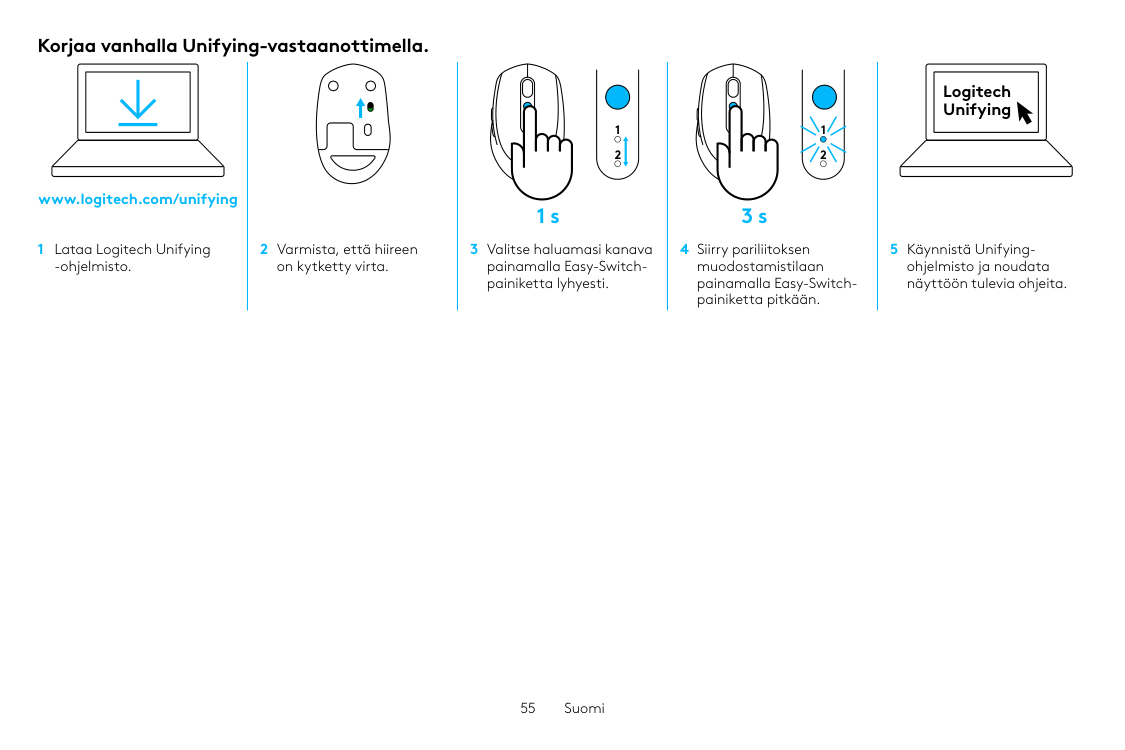
55 Suomi Korjaa vanhalla Unifying-vastaanottimella. 1 Lataa Logitech Unifying -ohjelmisto. 2 Varmista, että hiireen on kytketty virta. 3 Valitse haluamasi kanava painamalla Easy-Switch- painiketta lyhyesti. 4 Siirry pariliitoksen muodostamistilaan painamalla Easy-Switch- painiketta pitkään. 5 Käynnistä Unifying- ohjelmisto ja noudata näyttöön tulevia ohjeita. www.logitech.com/unifying 1 2 1 2 1 2 1 2 Logitech Unifying 3 s 1 s
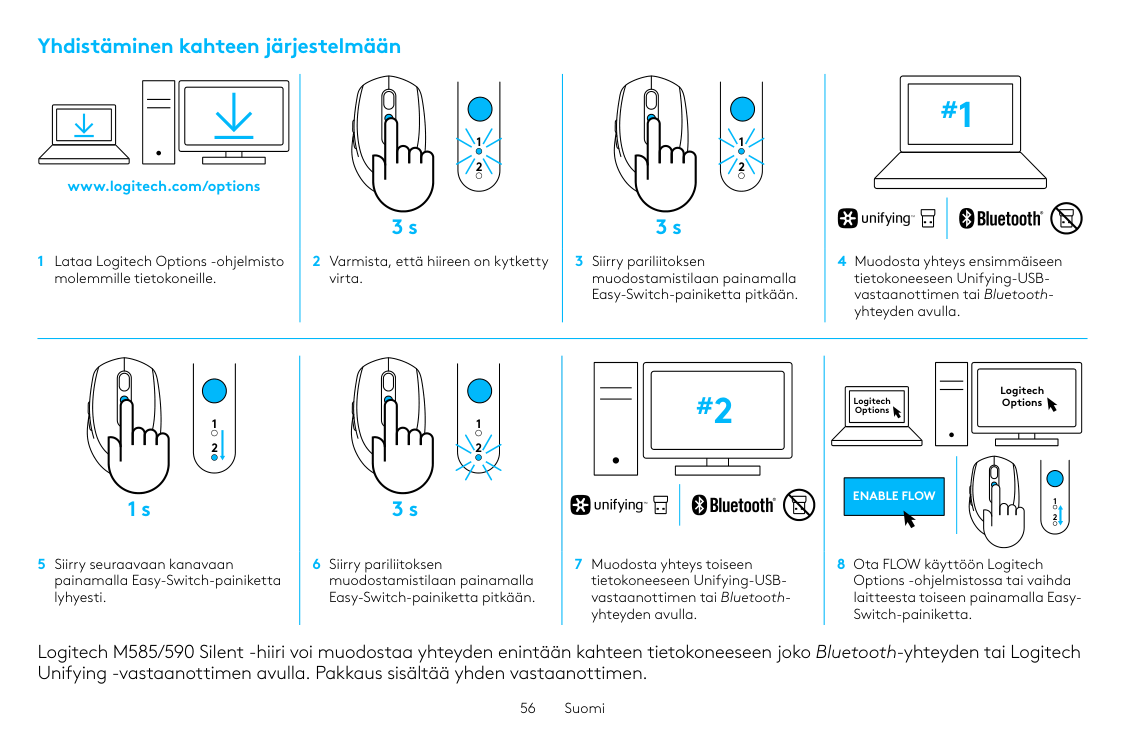
56 Suomi Yhdistäminen kahteen järjestelmään 1 Lataa Logitech Options -ohjelmisto molemmille tietokoneille. 2 Varmista, että hiireen on kytketty virta. 3 Siirry pariliitoksen muodostamistilaan painamalla Easy-Switch-painiketta pitkään. 4 Muodosta yhteys ensimmäiseen tietokoneeseen Unifying-USB- vastaanottimen tai Bluetooth- yhteyden avulla. 5 Siirry seuraavaan kanavaan painamalla Easy-Switch-painiketta lyhyesti. 6 Siirry pariliitoksen muodostamistilaan painamalla Easy-Switch-painiketta pitkään. 7 Muodosta yhteys toiseen tietokoneeseen Unifying-USB- vastaanottimen tai Bluetooth- yhteyden avulla. 8 Ota FLOW käyttöön Logitech Options -ohjelmistossa tai vaihda laitteesta toiseen painamalla Easy- Switch-painiketta. Logitech M585/590 Silent -hiiri voi muodostaa yhteyden enintään kahteen tietokoneeseen joko Bluetooth-yhteyden tai Logitech Unifying -vastaanottimen avulla. Pakkaus sisältää yhden vastaanottimen. www.logitech.com/options 1 2 1 2 1 2 1 2 #1 1 2 1 2 1 2 1 2 #2
Enable Flow
Logitech Options Logitech Options 1 2 1 2 3 s 3 s 1 s 3 s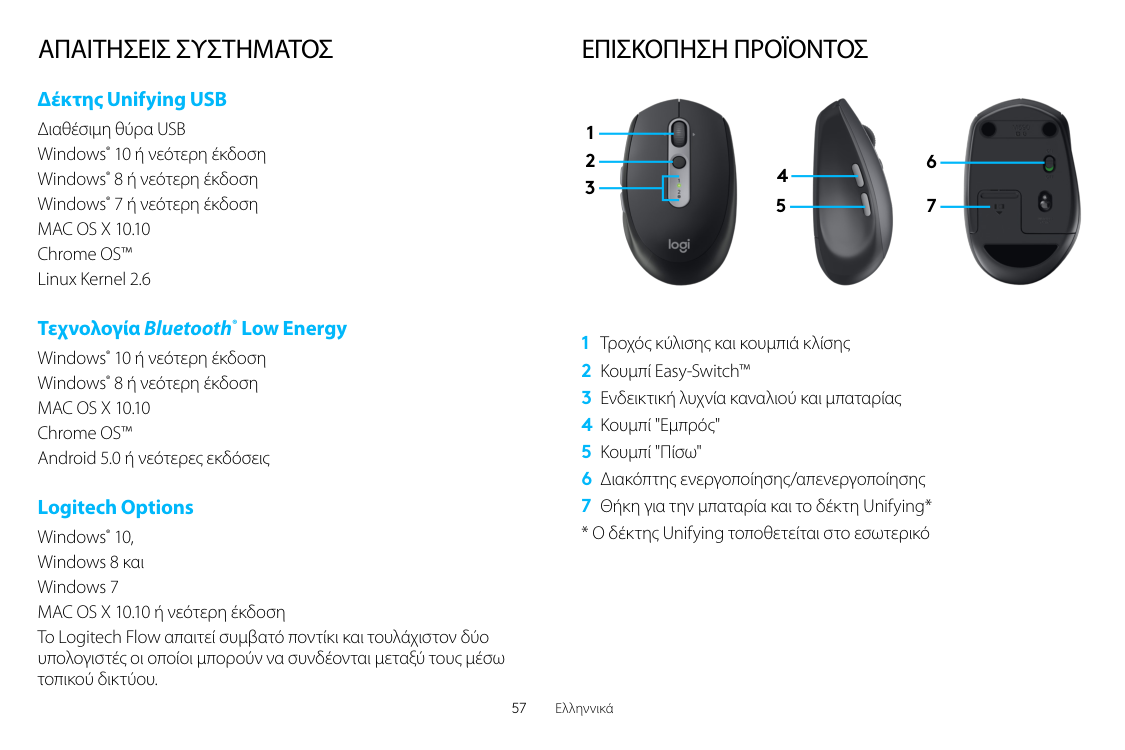
57 Ελληνvικά
Απαιτήσεις Συστήματος
Δέκτης Unifying USB Διαθέσιμη θύρα USB Windows® 10 ή νεότερη έκδοση Windows® 8 ή νεότερη έκδοση Windows® 7 ή νεότερη έκδοσηMac Os X 10.10
Chrome OS™ Linux Kernel 2.6 Τεχνολογία Bluetooth® Low Energy Windows® 10 ή νεότερη έκδοση Windows® 8 ή νεότερη έκδοσηMac Os X 10.10
Chrome OS™ Android 5.0 ή νεότερες εκδόσεις Logitech Options Windows® 10, Windows 8 και Windows 7 MAC OS X 10.10 ή νεότερη έκδοση Το Logitech Flow απαιτεί συμβατό ποντίκι και τουλάχιστον δύο υπολογιστές οι οποίοι μπορούν να συνδέονται μεταξύ τους μέσω τοπικού δικτύου.Επισκόπηση Προϊόντος
1 Τροχός κύλισης και κουμπιά κλίσης 2 Κουμπί Easy-Switch™ 3 Ενδεικτική λυχνία καναλιού και μπαταρίας 4 Κουμπί "Εμπρός" 5 Κουμπί "Πίσω" 6 Διακόπτης ενεργοποίησης/απενεργοποίησης 7 Θήκη για την μπαταρία και το δέκτη Unifying*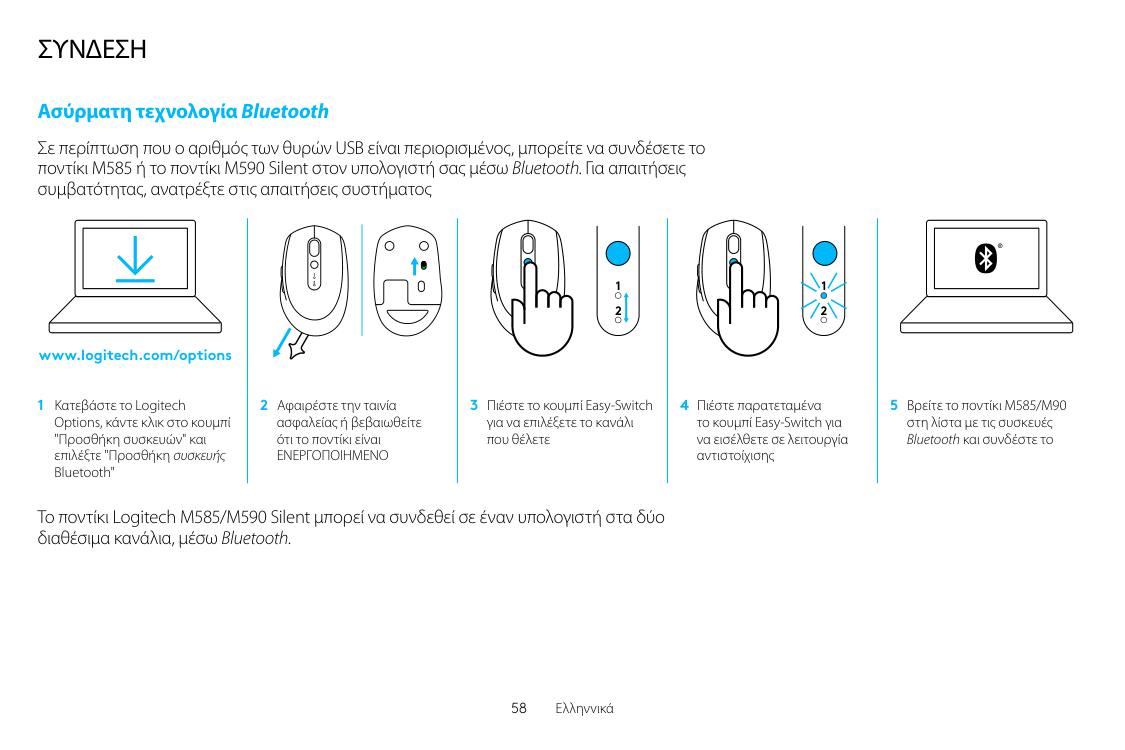
58 Ελληνvικά
Σύνδεση
Ασύρματη τεχνολογία Bluetooth Σε περίπτωση που ο αριθμός των θυρών USB είναι περιορισμένος, μπορείτε να συνδέσετε το ποντίκι M585 ή το ποντίκι M590 Silent στον υπολογιστή σας μέσω Bluetooth. Για απαιτήσεις συμβατότητας, ανατρέξτε στις απαιτήσεις συστήματος 1 Κατεβάστε το Logitech Options, κάντε κλικ στο κουμπί "Προσθήκη συσκευών" και επιλέξτε "Προσθήκη συσκευής Bluetooth" 2 Αφαιρέστε την ταινία ασφαλείας ή βεβαιωθείτε ότι το ποντίκι είναιΕνεργοποιημενο
3 Πιέστε το κουμπί Easy-Switch για να επιλέξετε το κανάλι που θέλετε 4 Πιέστε παρατεταμένα το κουμπί Easy-Switch για να εισέλθετε σε λειτουργία αντιστοίχισης 5 Βρείτε το ποντίκι M585/M90 στη λίστα με τις συσκευές Bluetooth και συνδέστε το Το ποντίκι Logitech M585/M590 Silent μπορεί να συνδεθεί σε έναν υπολογιστή στα δύο διαθέσιμα κανάλια, μέσω Bluetooth. www.logitech.com/options 1 2 1 2 1 2 1 2 1 2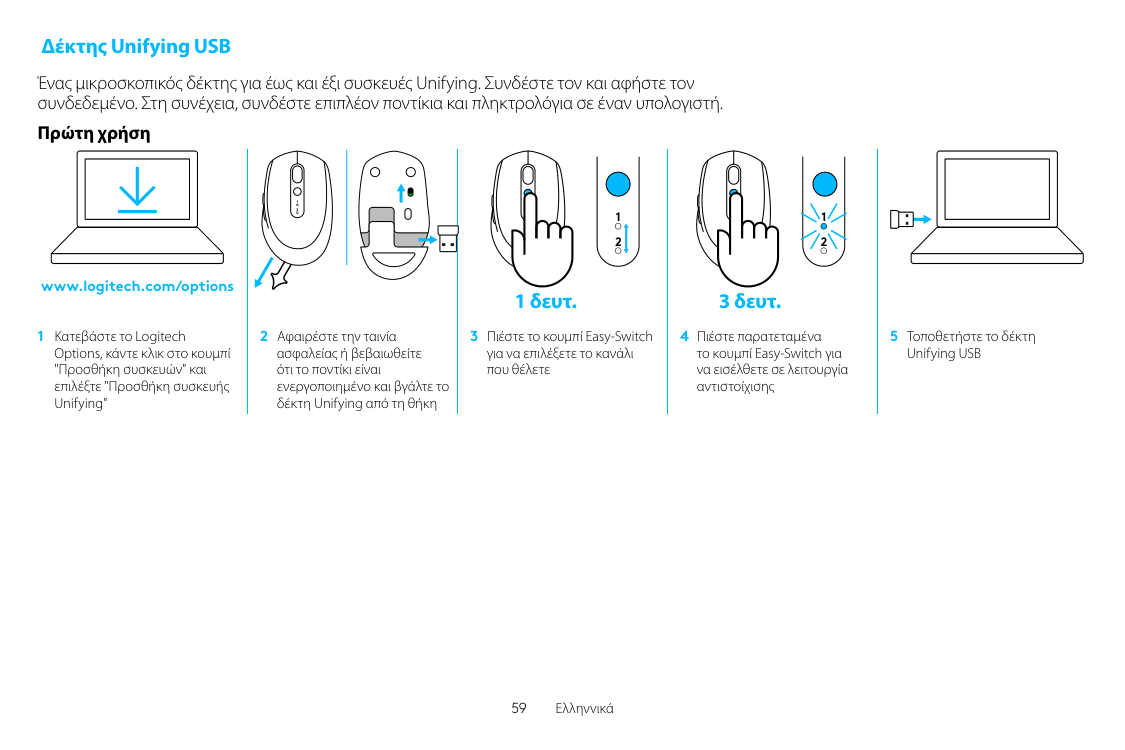
59 Ελληνvικά Δέκτης Unifying USB Ένας μικροσκοπικός δέκτης για έως και έξι συσκευές Unifying. Συνδέστε τον και αφήστε τον συνδεδεμένο. Στη συνέχεια, συνδέστε επιπλέον ποντίκια και πληκτρολόγια σε έναν υπολογιστή. Πρώτη χρήση 1 Κατεβάστε το Logitech Options, κάντε κλικ στο κουμπί "Προσθήκη συσκευών" και επιλέξτε "Προσθήκη συσκευής Unifying" 2 Αφαιρέστε την ταινία ασφαλείας ή βεβαιωθείτε ότι το ποντίκι είναι ενεργοποιημένο και βγάλτε το δέκτη Unifying από τη θήκη 3 Πιέστε το κουμπί Easy-Switch για να επιλέξετε το κανάλι που θέλετε 4 Πιέστε παρατεταμένα το κουμπί Easy-Switch για να εισέλθετε σε λειτουργία αντιστοίχισης 5 Τοποθετήστε το δέκτη Unifying USB www.logitech.com/options 1 2 1 2 1 2 1 2 1 2 3 δευτ. 1 δευτ.
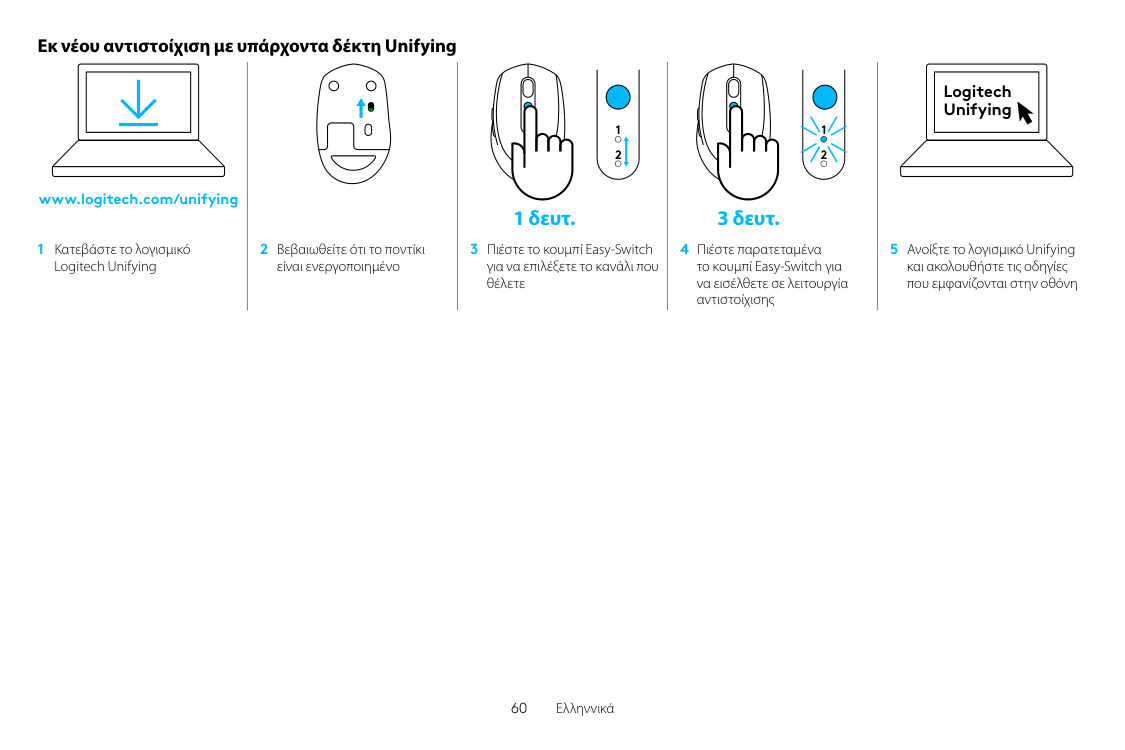
60 Ελληνvικά Εκ νέου αντιστοίχιση με υπάρχοντα δέκτη Unifying 1 Κατεβάστε το λογισμικό Logitech Unifying 2 Βεβαιωθείτε ότι το ποντίκι είναι ενεργοποιημένο 3 Πιέστε το κουμπί Easy-Switch για να επιλέξετε το κανάλι που θέλετε 4 Πιέστε παρατεταμένα το κουμπί Easy-Switch για να εισέλθετε σε λειτουργία αντιστοίχισης 5 Ανοίξτε το λογισμικό Unifying και ακολουθήστε τις οδηγίες που εμφανίζονται στην οθόνη www.logitech.com/unifying 1 2 1 2 1 2 1 2 Logitech Unifying 3 δευτ. 1 δευτ.
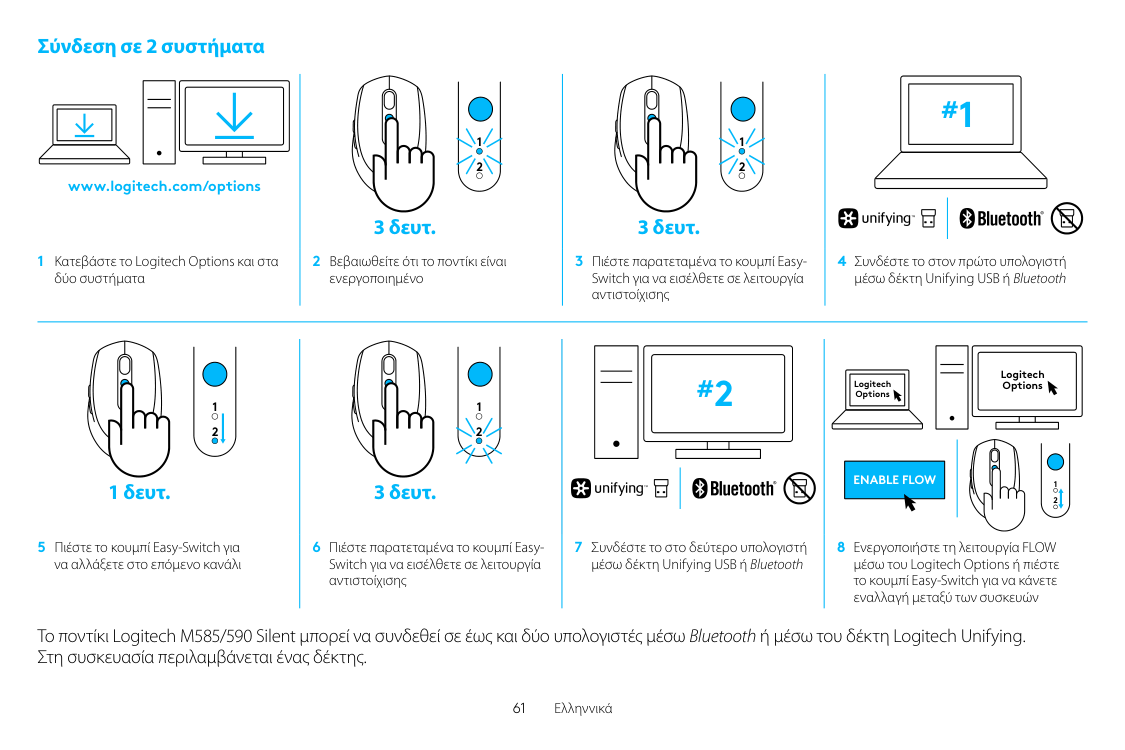
61 Ελληνvικά Σύνδεση σε 2 συστήματα 1 Κατεβάστε το Logitech Options και στα δύο συστήματα 2 Βεβαιωθείτε ότι το ποντίκι είναι ενεργοποιημένο 3 Πιέστε παρατεταμένα το κουμπί Easy- Switch για να εισέλθετε σε λειτουργία αντιστοίχισης 4 Συνδέστε το στον πρώτο υπολογιστή μέσω δέκτη Unifying USB ή Bluetooth 5 Πιέστε το κουμπί Easy-Switch για να αλλάξετε στο επόμενο κανάλι 6 Πιέστε παρατεταμένα το κουμπί Easy- Switch για να εισέλθετε σε λειτουργία αντιστοίχισης 7 Συνδέστε το στο δεύτερο υπολογιστή μέσω δέκτη Unifying USB ή Bluetooth 8 Ενεργοποιήστε τη λειτουργία FLOW μέσω του Logitech Options ή πιέστε το κουμπί Easy-Switch για να κάνετε εναλλαγή μεταξύ των συσκευών Το ποντίκι Logitech M585/590 Silent μπορεί να συνδεθεί σε έως και δύο υπολογιστές μέσω Bluetooth ή μέσω του δέκτη Logitech Unifying. Στη συσκευασία περιλαμβάνεται ένας δέκτης. www.logitech.com/options 1 2 1 2 1 2 1 2 #1 1 2 1 2 1 2 1 2 #2
Enable Flow
Logitech Options Logitech Options 1 2 1 2 3 δευτ. 3 δευτ. 1 δευτ. 3 δευτ.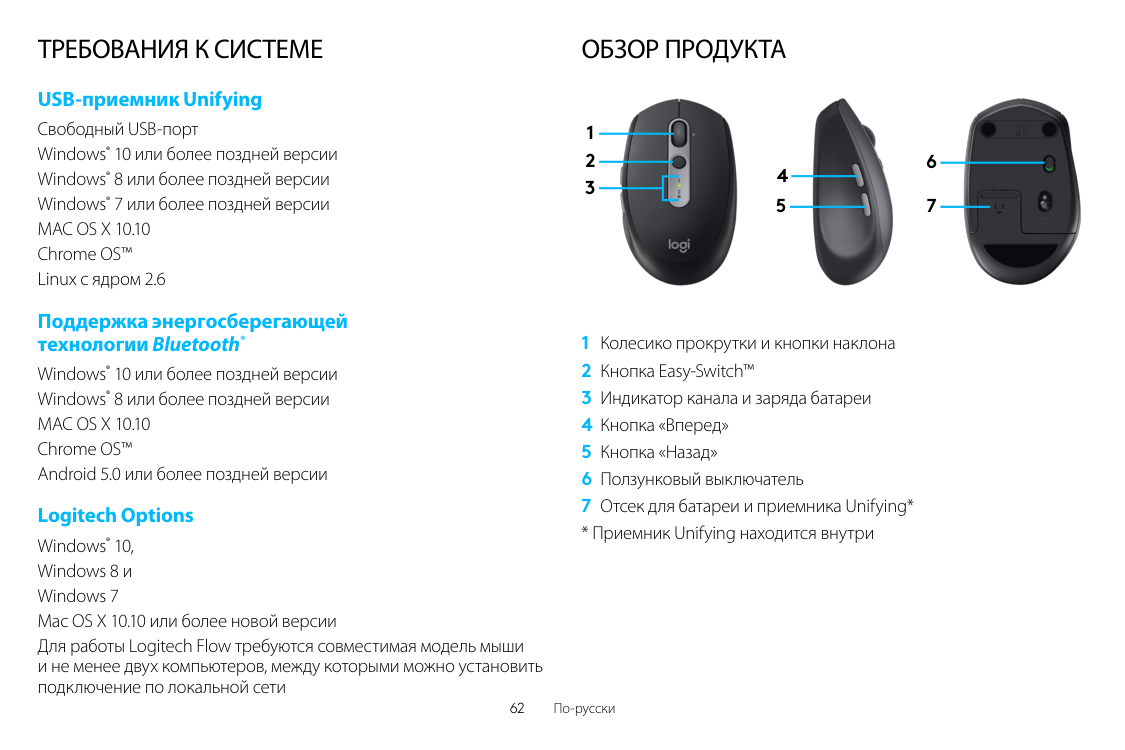
62 По-русски
Требования К Системе
USB-приемник Unifying Свободный USB-порт Windows® 10 или более поздней версии Windows® 8 или более поздней версии Windows® 7 или более поздней версииMac Os X 10.10
Chrome OS™ Linux с ядром 2.6 Поддержка энергосберегающей технологии Bluetooth® Windows® 10 или более поздней версии Windows® 8 или более поздней версииMac Os X 10.10
Chrome OS™ Android 5.0 или более поздней версии Logitech Options Windows® 10, Windows 8 и Windows 7 Mac OS X 10.10 или более новой версии Для работы Logitech Flow требуются совместимая модель мыши и не менее двух компьютеров, между которыми можно установить подключение по локальной сетиОбзор Продукта
1 Колесико прокрутки и кнопки наклона 2 Кнопка Easy-Switch™ 3 Индикатор канала и заряда батареи 4 Кнопка «Вперед» 5 Кнопка «Назад» 6 Ползунковый выключатель 7 Отсек для батареи и приемника Unifying*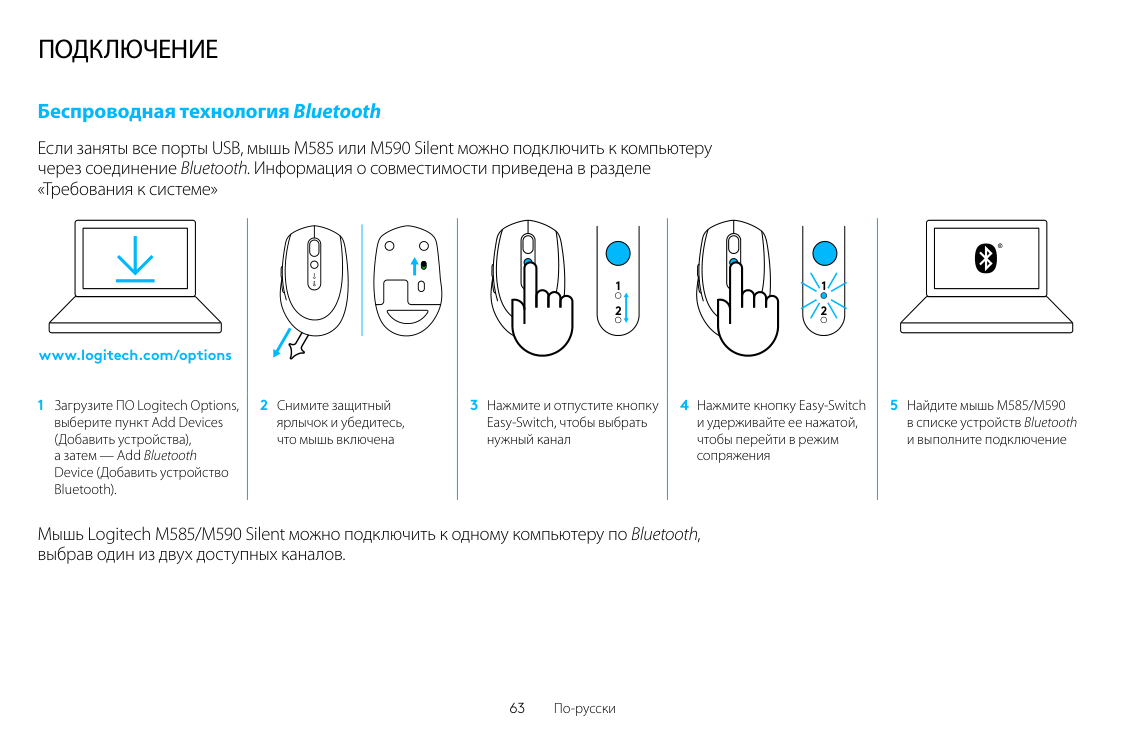
63 По-русски
Подключение
Беспроводная технология Bluetooth Если заняты все порты USB, мышь M585 или M590 Silent можно подключить к компьютеру через соединение Bluetooth. Информация о совместимости приведена в разделе «Требования к системе» 1 Загрузите ПО Logitech Options, выберите пункт Add Devices (Добавить устройства), а затем — Add Bluetooth Device (Добавить устройство Bluetooth). 2 Снимите защитный ярлычок и убедитесь, что мышь включена 3 Нажмите и отпустите кнопку Easy-Switch, чтобы выбрать нужный канал 4 Нажмите кнопку Easy-Switch и удерживайте ее нажатой, чтобы перейти в режим сопряжения 5 Найдите мышь M585/M590 в списке устройств Bluetooth и выполните подключение Мышь Logitech M585/M590 Silent можно подключить к одному компьютеру по Bluetooth, выбрав один из двух доступных каналов. www.logitech.com/options 1 2 1 2 1 2 1 2 1 2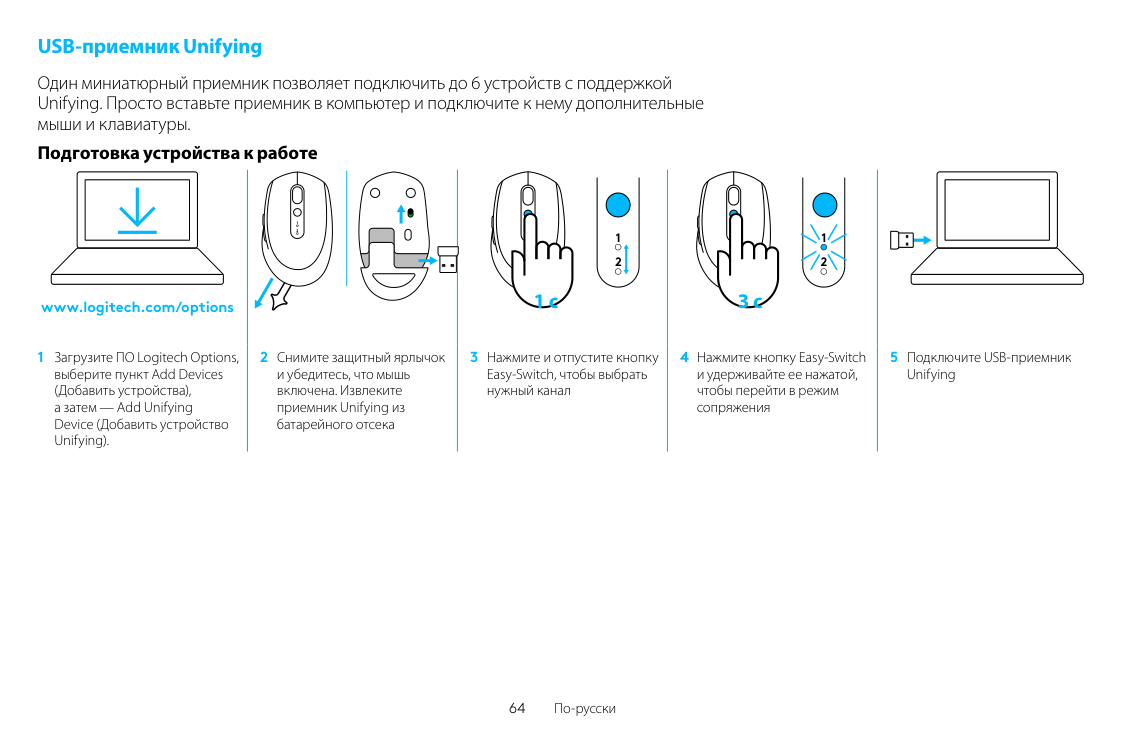
64 По-русски USB-приемник Unifying Один миниатюрный приемник позволяет подключить до 6 устройств с поддержкой Unifying. Просто вставьте приемник в компьютер и подключите к нему дополнительные мыши и клавиатуры. Подготовка устройства к работе 1 Загрузите ПО Logitech Options, выберите пункт Add Devices (Добавить устройства), а затем — Add Unifying Device (Добавить устройство Unifying). 2 Снимите защитный ярлычок и убедитесь, что мышь включена. Извлеките приемник Unifying из батарейного отсека 3 Нажмите и отпустите кнопку Easy-Switch, чтобы выбрать нужный канал 4 Нажмите кнопку Easy-Switch и удерживайте ее нажатой, чтобы перейти в режим сопряжения 5 Подключите USB-приемник Unifying www.logitech.com/options 1 2 1 2 1 2 1 2 1 2 3 с 1 с
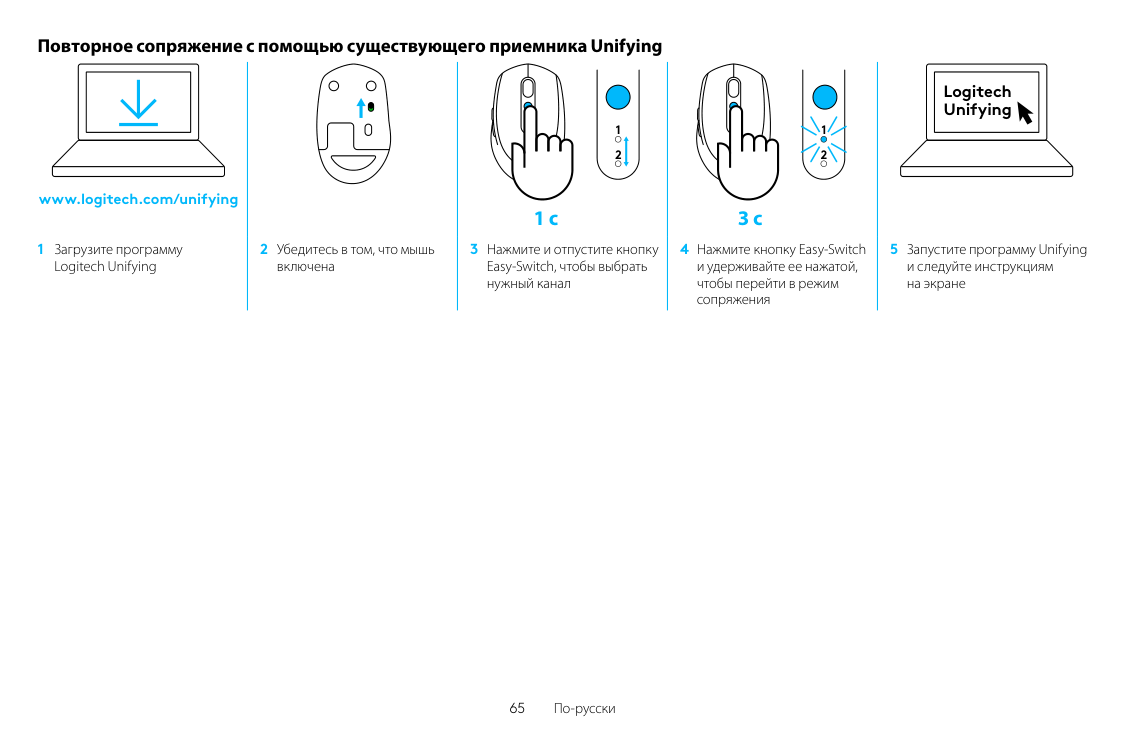
65 По-русски Повторное сопряжение с помощью существующего приемника Unifying 1 Загрузите программу Logitech Unifying 2 Убедитесь в том, что мышь включена 3 Нажмите и отпустите кнопку Easy-Switch, чтобы выбрать нужный канал 4 Нажмите кнопку Easy-Switch и удерживайте ее нажатой, чтобы перейти в режим сопряжения 5 Запустите программу Unifying и следуйте инструкциям на экране www.logitech.com/unifying 1 2 1 2 1 2 1 2 Logitech Unifying 3 с 1 с
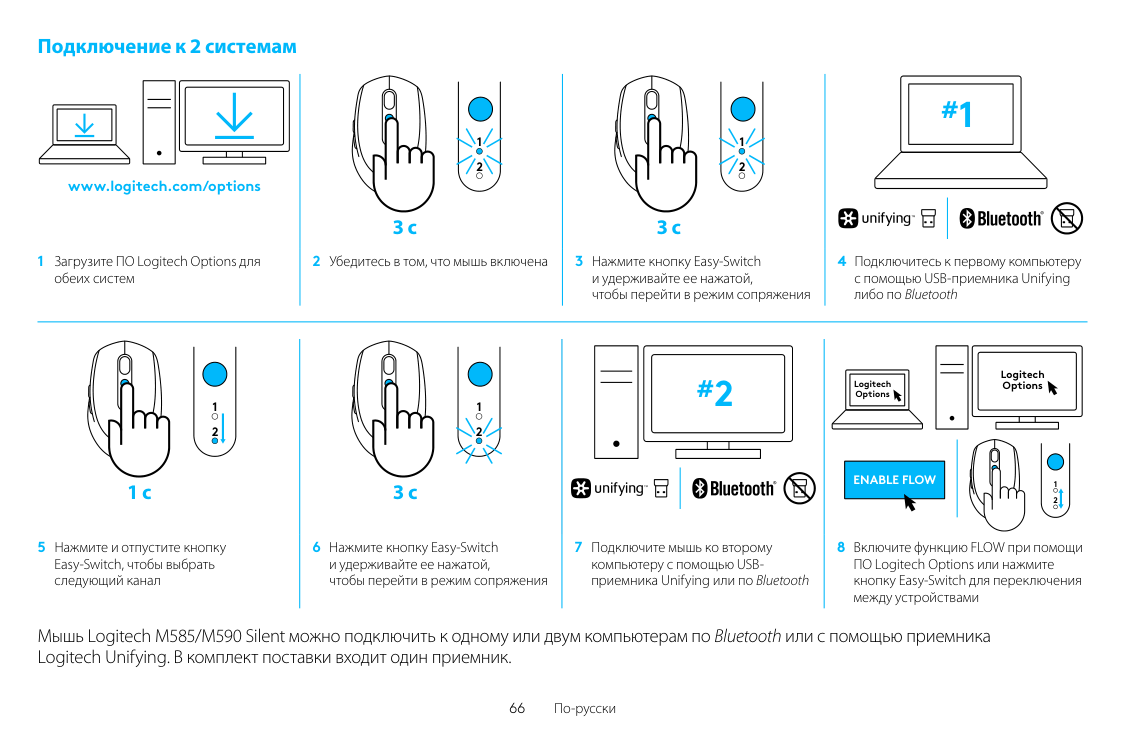
66 По-русски Подключение к 2 системам 1 Загрузите ПО Logitech Options для обеих систем 2 Убедитесь в том, что мышь включена 3 Нажмите кнопку Easy-Switch и удерживайте ее нажатой, чтобы перейти в режим сопряжения 4 Подключитесь к первому компьютеру с помощью USB-приемника Unifying либо по Bluetooth 5 Нажмите и отпустите кнопку Easy-Switch, чтобы выбрать следующий канал 6 Нажмите кнопку Easy-Switch и удерживайте ее нажатой, чтобы перейти в режим сопряжения 7 Подключите мышь ко второму компьютеру с помощью USB- приемника Unifying или по Bluetooth 8 Включите функцию FLOW при помощи ПО Logitech Options или нажмите кнопку Easy-Switch для переключения между устройствами Мышь Logitech M585/M590 Silent можно подключить к одному или двум компьютерам по Bluetooth или с помощью приемника Logitech Unifying. В комплект поставки входит один приемник. www.logitech.com/options 1 2 1 2 1 2 1 2 #1 1 2 1 2 1 2 1 2 #2
Enable Flow
Logitech Options Logitech Options 1 2 1 2 3 с 3 с 1 с 3 с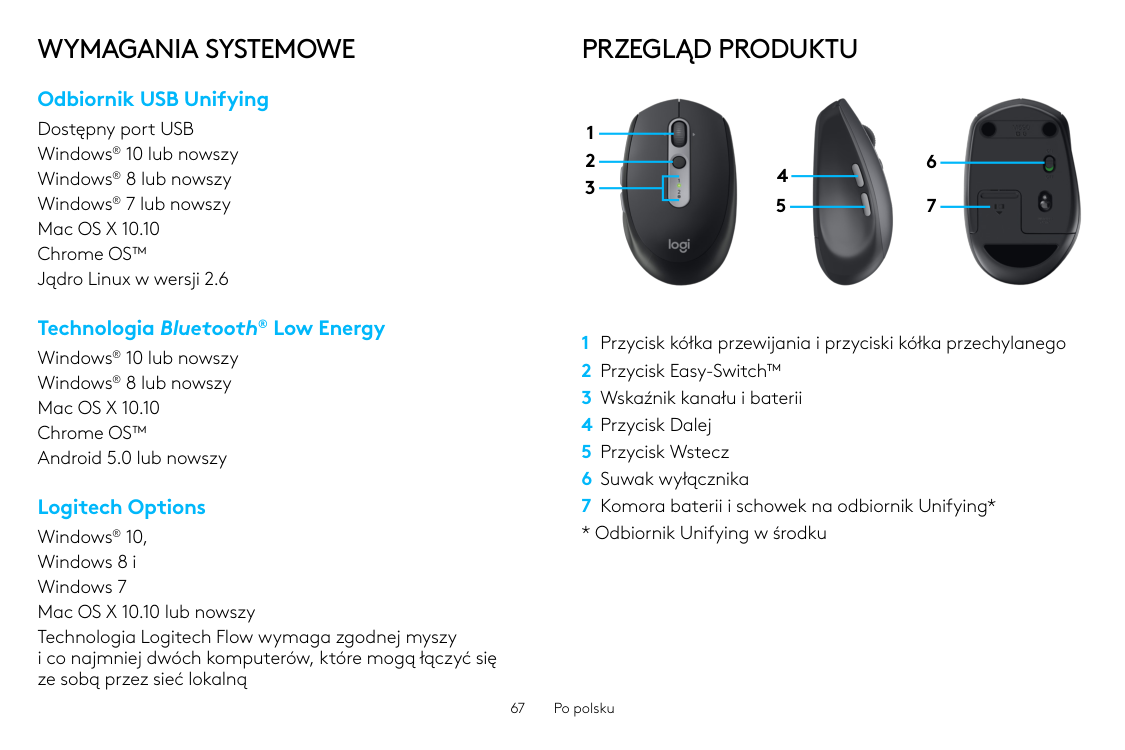
67 Po polsku
Wymagania Systemowe
Odbiornik USB Unifying Dostępny port USB Windows® 10 lub nowszy Windows® 8 lub nowszy Windows® 7 lub nowszy Mac OS X 10.10 Chrome OS™ Jądro Linux w wersji 2.6 Technologia Bluetooth® Low Energy Windows® 10 lub nowszy Windows® 8 lub nowszy Mac OS X 10.10 Chrome OS™ Android 5.0 lub nowszy Logitech Options Windows® 10, Windows 8 i Windows 7 Mac OS X 10.10 lub nowszy Technologia Logitech Flow wymaga zgodnej myszy i co najmniej dwóch komputerów, które mogą łączyć się ze sobą przez sieć lokalnąPrzegląd Produktu
1 Przycisk kółka przewijania i przyciski kółka przechylanego 2 Przycisk Easy-Switch™ 3 Wskaźnik kanału i baterii 4 Przycisk Dalej 5 Przycisk Wstecz 6 Suwak wyłącznika 7 Komora baterii i schowek na odbiornik Unifying*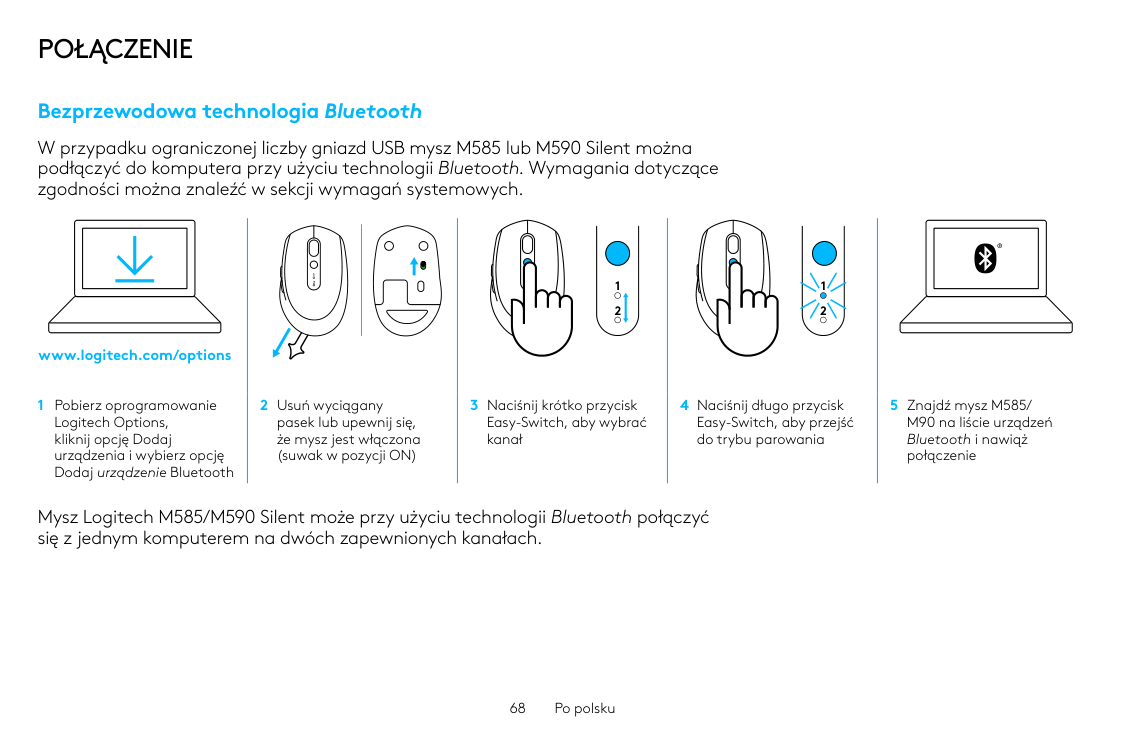
68 Po polsku
Połączenie
Bezprzewodowa technologia Bluetooth W przypadku ograniczonej liczby gniazd USB mysz M585 lub M590 Silent można podłączyć do komputera przy użyciu technologii Bluetooth. Wymagania dotyczące zgodności można znaleźć w sekcji wymagań systemowych. 1 Pobierz oprogramowanie Logitech Options, kliknij opcję Dodaj urządzenia i wybierz opcję Dodaj urządzenie Bluetooth 2 Usuń wyciągany pasek lub upewnij się, że mysz jest włączona (suwak w pozycji ON) 3 Naciśnij krótko przycisk Easy-Switch, aby wybrać kanał 4 Naciśnij długo przycisk Easy-Switch, aby przejść do trybu parowania 5 Znajdź mysz M585/ M90 na liście urządzeń Bluetooth i nawiąż połączenie Mysz Logitech M585/M590 Silent może przy użyciu technologii Bluetooth połączyć się z jednym komputerem na dwóch zapewnionych kanałach. www.logitech.com/options 1 2 1 2 1 2 1 2 1 2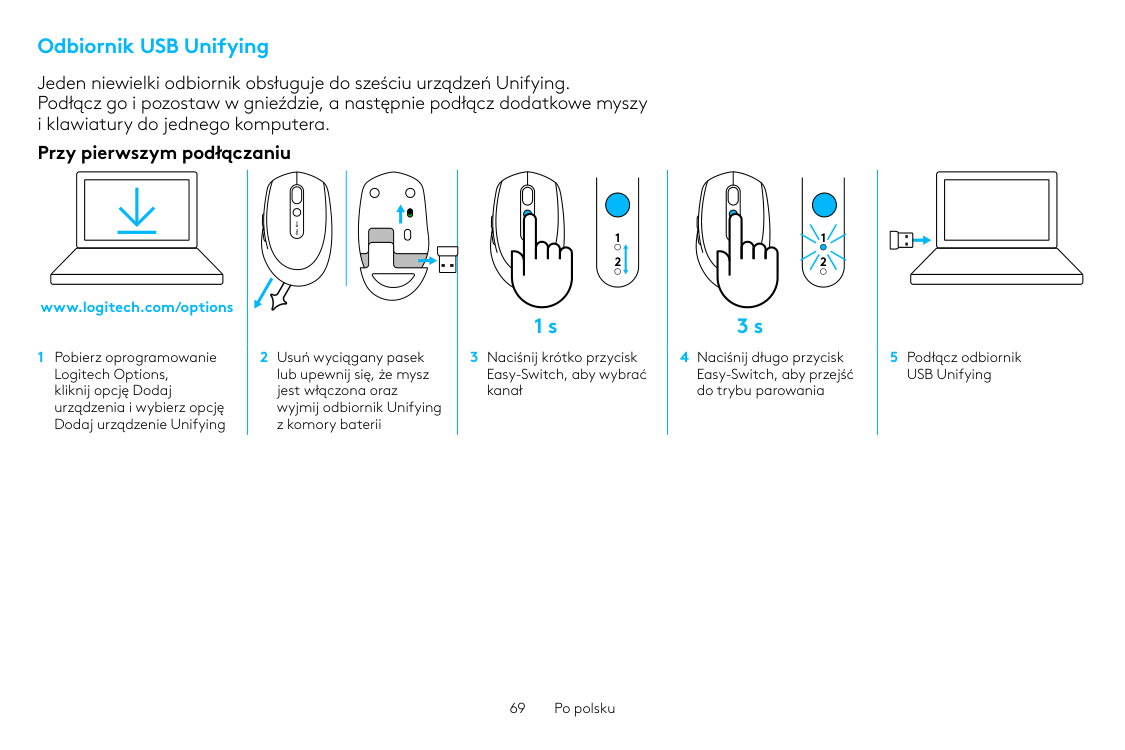
69 Po polsku Odbiornik USB Unifying Jeden niewielki odbiornik obsługuje do sześciu urządzeń Unifying. Podłącz go i pozostaw w gnieździe, a następnie podłącz dodatkowe myszy i klawiatury do jednego komputera. Przy pierwszym podłączaniu 1 Pobierz oprogramowanie Logitech Options, kliknij opcję Dodaj urządzenia i wybierz opcję Dodaj urządzenie Unifying 2 Usuń wyciągany pasek lub upewnij się, że mysz jest włączona oraz wyjmij odbiornik Unifying z komory baterii 3 Naciśnij krótko przycisk Easy-Switch, aby wybrać kanał 4 Naciśnij długo przycisk Easy-Switch, aby przejść do trybu parowania 5 Podłącz odbiornik USB Unifying www.logitech.com/options 1 2 1 2 1 2 1 2 1 2 3 s 1 s
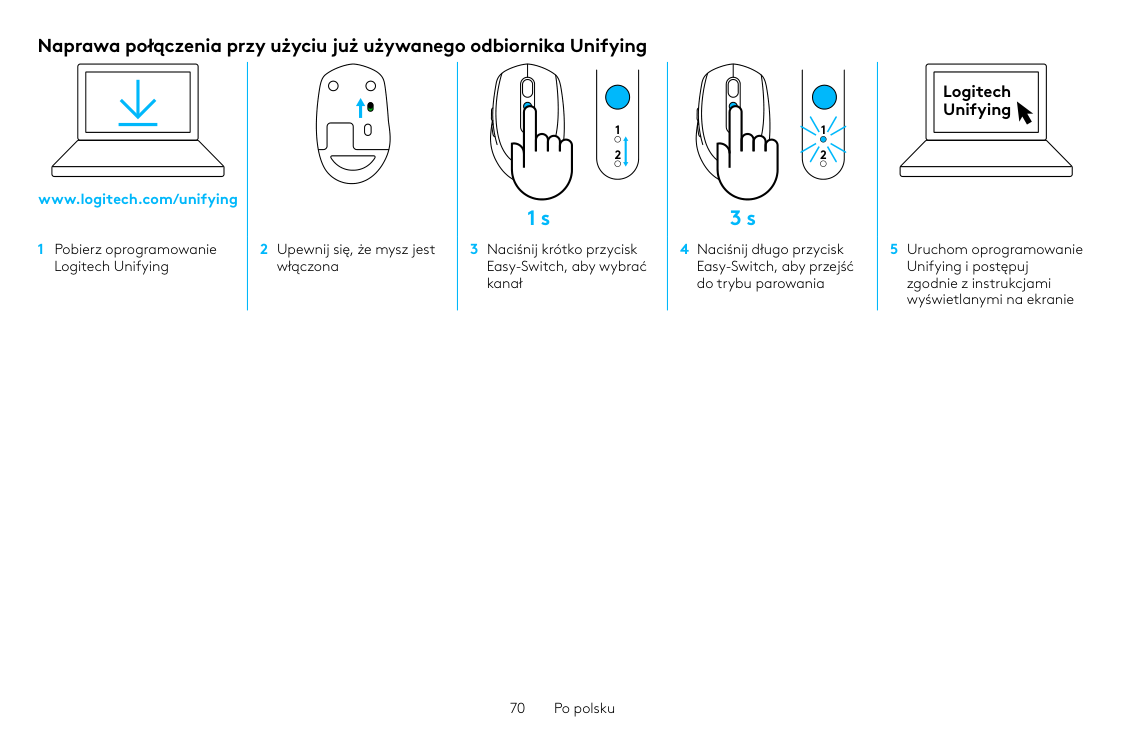
70 Po polsku Naprawa połączenia przy użyciu już używanego odbiornika Unifying 1 Pobierz oprogramowanie Logitech Unifying 2 Upewnij się, że mysz jest włączona 3 Naciśnij krótko przycisk Easy-Switch, aby wybrać kanał 4 Naciśnij długo przycisk Easy-Switch, aby przejść do trybu parowania 5 Uruchom oprogramowanie Unifying i postępuj zgodnie z instrukcjami wyświetlanymi na ekranie www.logitech.com/unifying 1 2 1 2 1 2 1 2 Logitech Unifying 3 s 1 s
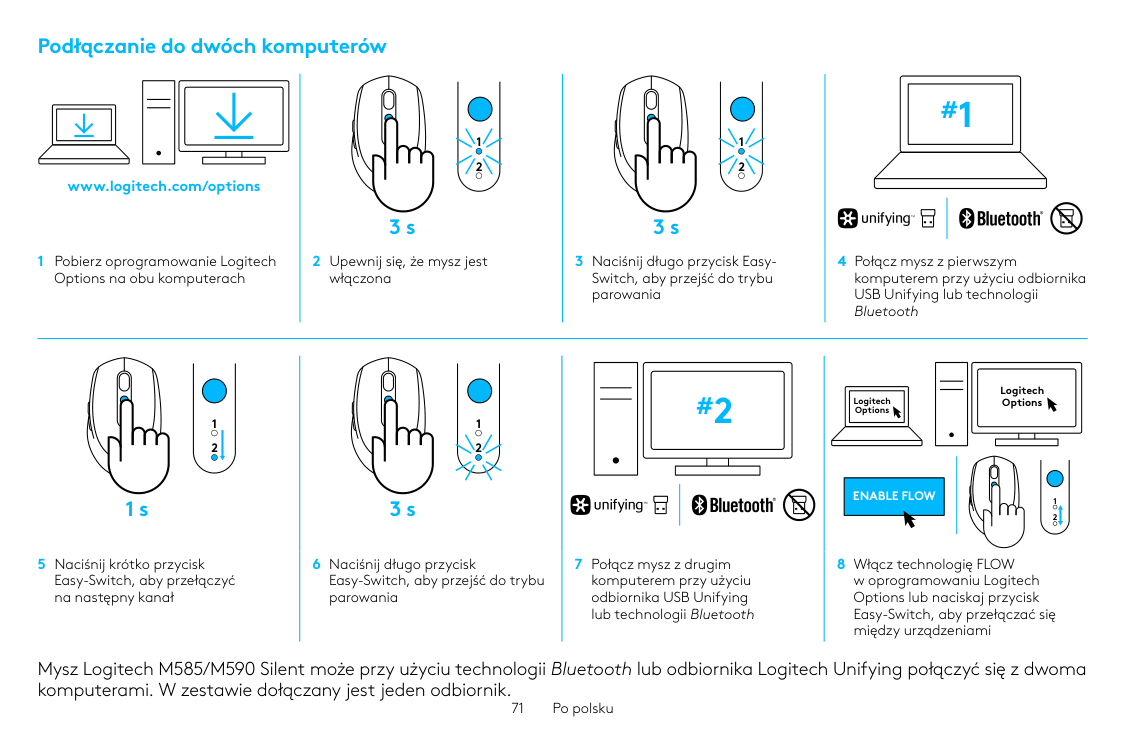
71 Po polsku Podłączanie do dwóch komputerów 1 Pobierz oprogramowanie Logitech Options na obu komputerach 2 Upewnij się, że mysz jest włączona 3 Naciśnij długo przycisk Easy- Switch, aby przejść do trybu parowania 4 Połącz mysz z pierwszym komputerem przy użyciu odbiornika USB Unifying lub technologii Bluetooth 5 Naciśnij krótko przycisk Easy-Switch, aby przełączyć na następny kanał 6 Naciśnij długo przycisk Easy-Switch, aby przejść do trybu parowania 7 Połącz mysz z drugim komputerem przy użyciu odbiornika USB Unifying lub technologii Bluetooth 8 Włącz technologię FLOW w oprogramowaniu Logitech Options lub naciskaj przycisk Easy-Switch, aby przełączać się między urządzeniami Mysz Logitech M585/M590 Silent może przy użyciu technologii Bluetooth lub odbiornika Logitech Unifying połączyć się z dwoma komputerami. W zestawie dołączany jest jeden odbiornik. www.logitech.com/options 1 2 1 2 1 2 1 2 #1 1 2 1 2 1 2 1 2 #2
Enable Flow
Logitech Options Logitech Options 1 2 1 2 3 s 3 s 1 s 3 s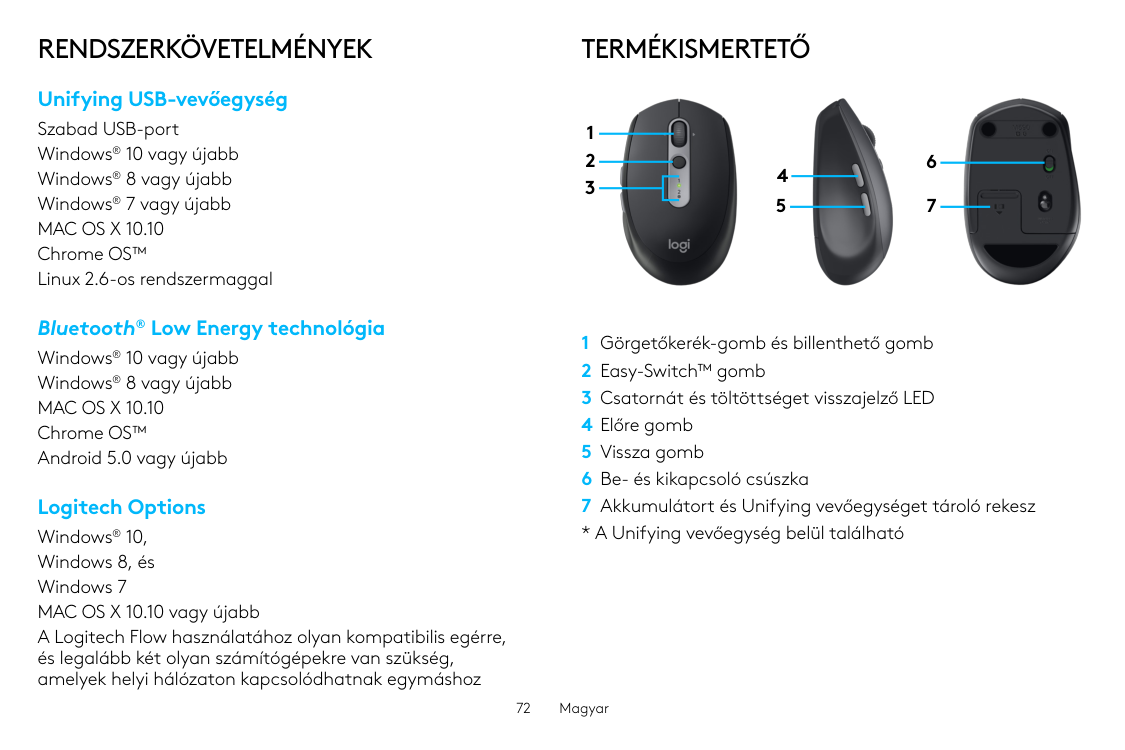
72 Magyar
Rendszerkövetelmények
Unifying USB-vevőegység Szabad USB-port Windows® 10 vagy újabb Windows® 8 vagy újabb Windows® 7 vagy újabbMac Os X 10.10
Chrome OS™ Linux 2.6-os rendszermaggal Bluetooth® Low Energy technológia Windows® 10 vagy újabb Windows® 8 vagy újabbMac Os X 10.10
Chrome OS™ Android 5.0 vagy újabb Logitech Options Windows® 10, Windows 8, és Windows 7 MAC OS X 10.10 vagy újabb A Logitech Flow használatához olyan kompatibilis egérre, és legalább két olyan számítógépekre van szükség, amelyek helyi hálózaton kapcsolódhatnak egymáshozTermékismertető
1 Görgetőkerék-gomb és billenthető gomb 2 Easy-Switch™ gomb 3 Csatornát és töltöttséget visszajelző LED 4 Előre gomb 5 Vissza gomb 6 Be- és kikapcsoló csúszka 7 Akkumulátort és Unifying vevőegységet tároló rekesz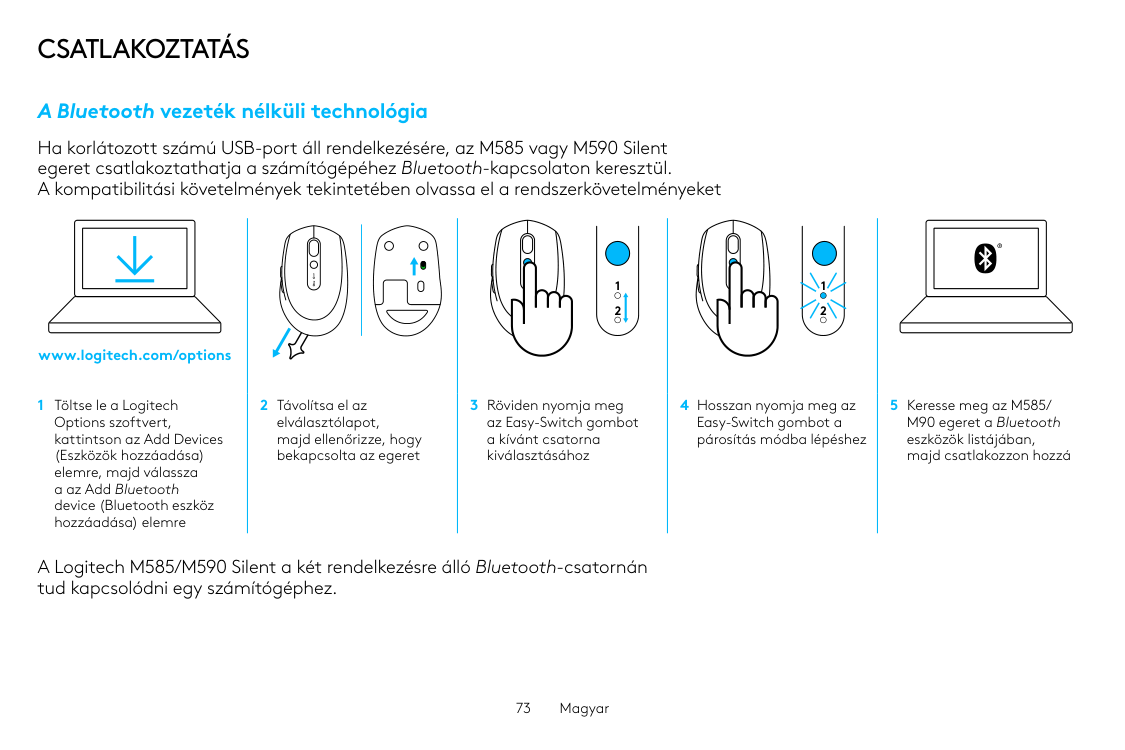
73 Magyar
Csatlakoztatás
A Bluetooth vezeték nélküli technológia Ha korlátozott számú USB-port áll rendelkezésére, az M585 vagy M590 Silent egeret csatlakoztathatja a számítógépéhez Bluetooth-kapcsolaton keresztül. A kompatibilitási követelmények tekintetében olvassa el a rendszerkövetelményeket 1 Töltse le a Logitech Options szoftvert, kattintson az Add Devices (Eszközök hozzáadása) elemre, majd válassza a az Add Bluetooth device (Bluetooth eszköz hozzáadása) elemre 2 Távolítsa el az elválasztólapot, majd ellenőrizze, hogy bekapcsolta az egeret 3 Röviden nyomja meg az Easy-Switch gombot a kívánt csatorna kiválasztásához 4 Hosszan nyomja meg az Easy-Switch gombot a párosítás módba lépéshez 5 Keresse meg az M585/ M90 egeret a Bluetooth eszközök listájában, majd csatlakozzon hozzá A Logitech M585/M590 Silent a két rendelkezésre álló Bluetooth-csatornán tud kapcsolódni egy számítógéphez. www.logitech.com/options 1 2 1 2 1 2 1 2 1 2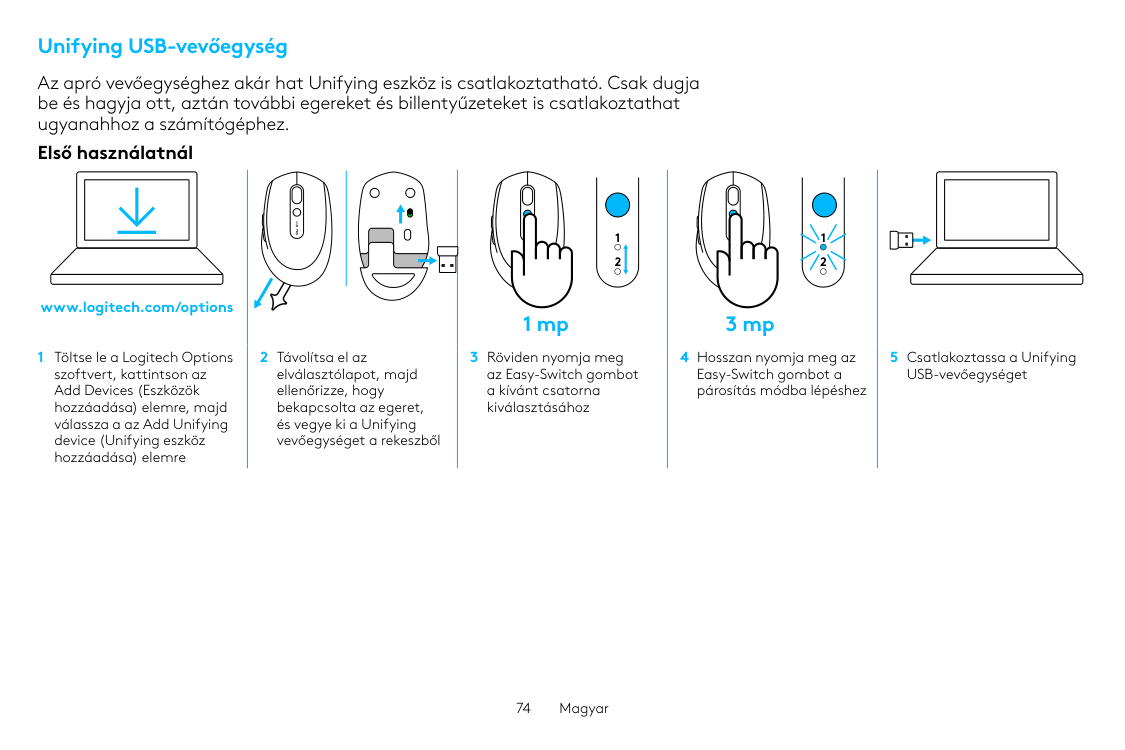
74 Magyar Unifying USB-vevőegység Az apró vevőegységhez akár hat Unifying eszköz is csatlakoztatható. Csak dugja be és hagyja ott, aztán további egereket és billentyűzeteket is csatlakoztathat ugyanahhoz a számítógéphez. Első használatnál 1 Töltse le a Logitech Options szoftvert, kattintson az Add Devices (Eszközök hozzáadása) elemre, majd válassza a az Add Unifying device (Unifying eszköz hozzáadása) elemre 2 Távolítsa el az elválasztólapot, majd ellenőrizze, hogy bekapcsolta az egeret, és vegye ki a Unifying vevőegységet a rekeszből 3 Röviden nyomja meg az Easy-Switch gombot a kívánt csatorna kiválasztásához 4 Hosszan nyomja meg az Easy-Switch gombot a párosítás módba lépéshez 5 Csatlakoztassa a Unifying USB-vevőegységet www.logitech.com/options 1 2 1 2 1 2 1 2 1 2 3 mp 1 mp
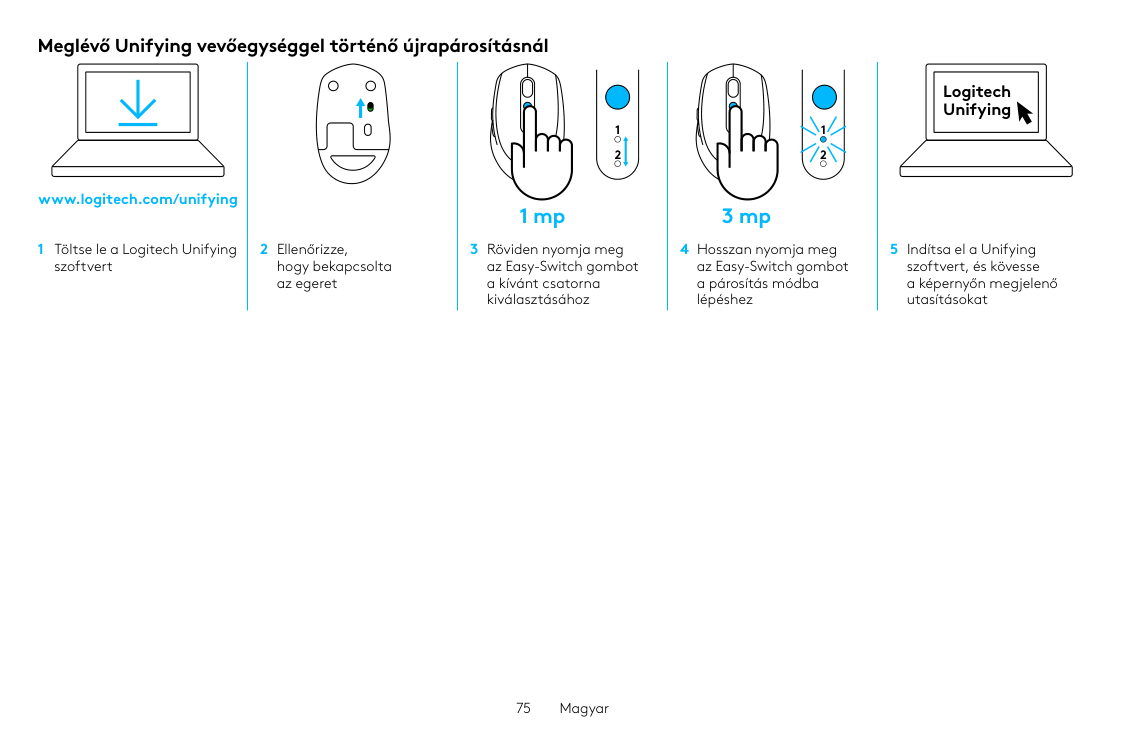
75 Magyar Meglévő Unifying vevőegységgel történő újrapárosításnál 1 Töltse le a Logitech Unifying szoftvert 2 Ellenőrizze, hogy bekapcsolta az egeret 3 Röviden nyomja meg az Easy-Switch gombot a kívánt csatorna kiválasztásához 4 Hosszan nyomja meg az Easy-Switch gombot a párosítás módba lépéshez 5 Indítsa el a Unifying szoftvert, és kövesse a képernyőn megjelenő utasításokat www.logitech.com/unifying 1 2 1 2 1 2 1 2 Logitech Unifying 3 mp 1 mp
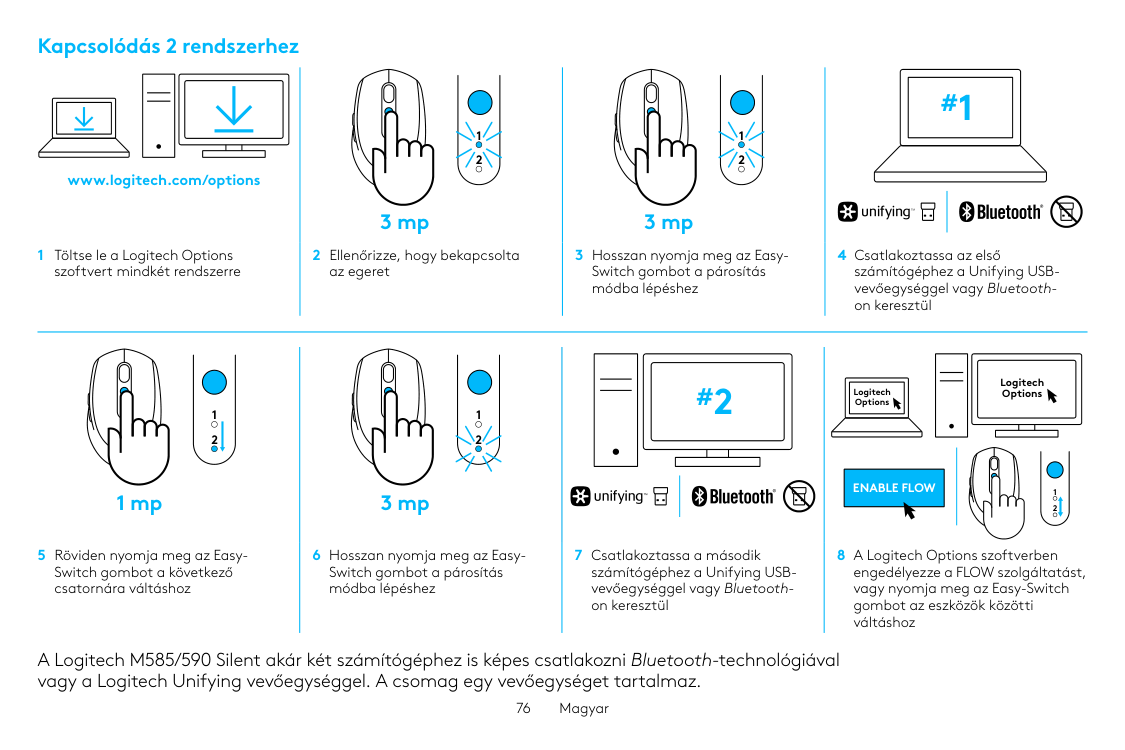
76 Magyar Kapcsolódás 2 rendszerhez 1 Töltse le a Logitech Options szoftvert mindkét rendszerre 2 Ellenőrizze, hogy bekapcsolta az egeret 3 Hosszan nyomja meg az Easy- Switch gombot a párosítás módba lépéshez 4 Csatlakoztassa az első számítógéphez a Unifying USB- vevőegységgel vagy Bluetooth- on keresztül 5 Röviden nyomja meg az Easy- Switch gombot a következő csatornára váltáshoz 6 Hosszan nyomja meg az Easy- Switch gombot a párosítás módba lépéshez 7 Csatlakoztassa a második számítógéphez a Unifying USB- vevőegységgel vagy Bluetooth- on keresztül 8 A Logitech Options szoftverben engedélyezze a FLOW szolgáltatást, vagy nyomja meg az Easy-Switch gombot az eszközök közötti váltáshoz A Logitech M585/590 Silent akár két számítógéphez is képes csatlakozni Bluetooth-technológiával vagy a Logitech Unifying vevőegységgel. A csomag egy vevőegységet tartalmaz. www.logitech.com/options 1 2 1 2 1 2 1 2 #1 1 2 1 2 1 2 1 2 #2
Enable Flow
Logitech Options Logitech Options 1 2 1 2 3 mp 3 mp 1 mp 3 mp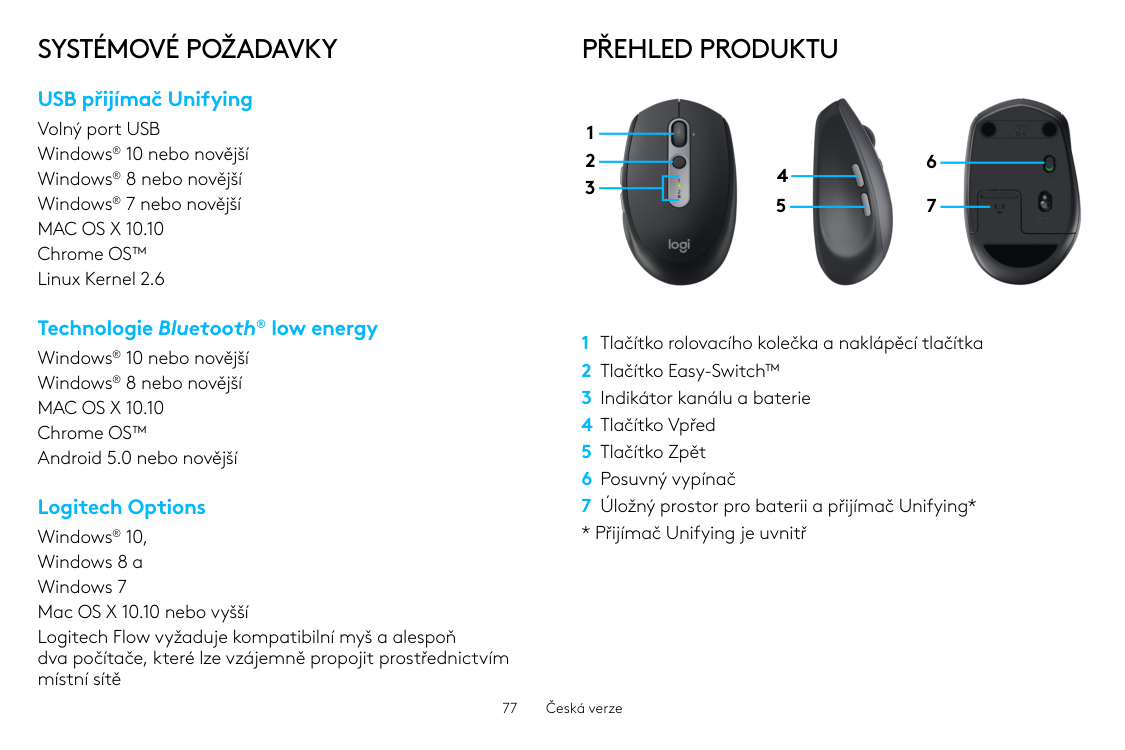
77 Česká verze
Systémové Požadavky
USB přijímač Unifying Volný port USB Windows® 10 nebo novější Windows® 8 nebo novější Windows® 7 nebo novějšíMac Os X 10.10
Chrome OS™ Linux Kernel 2.6 Technologie Bluetooth® low energy Windows® 10 nebo novější Windows® 8 nebo novějšíMac Os X 10.10
Chrome OS™ Android 5.0 nebo novější Logitech Options Windows® 10, Windows 8 a Windows 7 Mac OS X 10.10 nebo vyšší Logitech Flow vyžaduje kompatibilní myš a alespoň dva počítače, které lze vzájemně propojit prostřednictvím místní sítěPřehled Produktu
1 Tlačítko rolovacího kolečka a naklápěcí tlačítka 2 Tlačítko Easy-Switch™ 3 Indikátor kanálu a baterie 4 Tlačítko Vpřed 5 Tlačítko Zpět 6 Posuvný vypínač 7 Úložný prostor pro baterii a přijímač Unifying*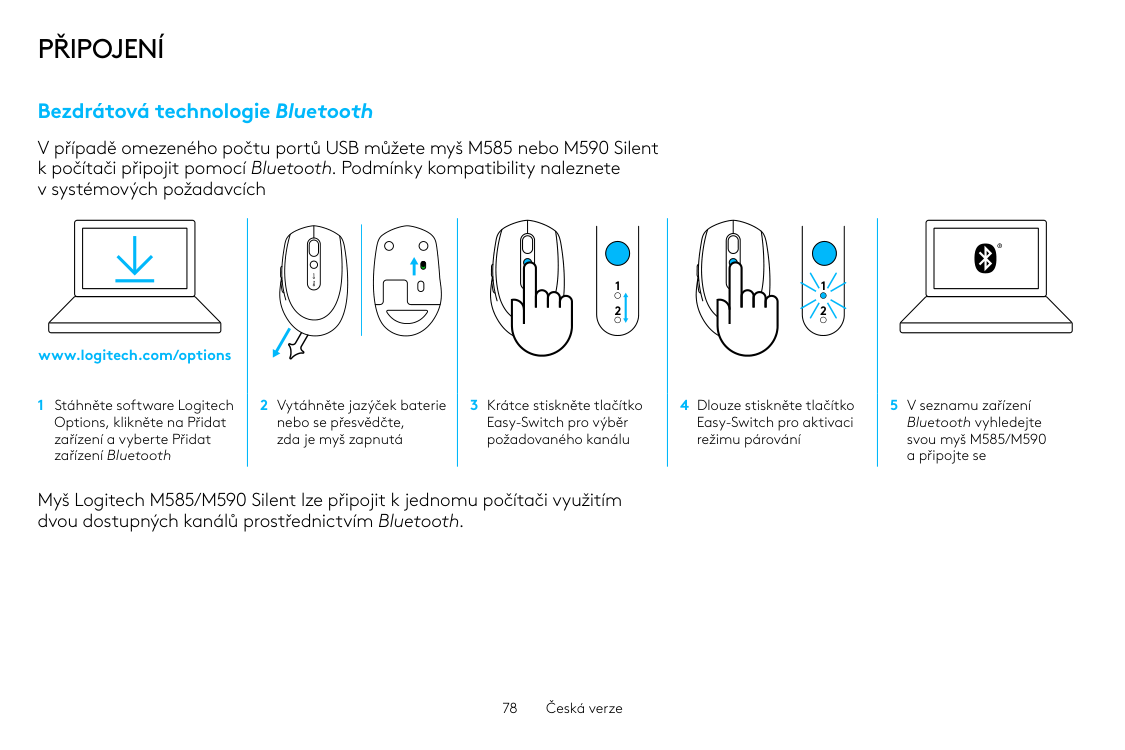
78 Česká verze
Připojení
Bezdrátová technologie Bluetooth V případě omezeného počtu portů USB můžete myš M585 nebo M590 Silent k počítači připojit pomocí Bluetooth. Podmínky kompatibility naleznete v systémových požadavcích 1 Stáhněte software Logitech Options, klikněte na Přidat zařízení a vyberte Přidat zařízení Bluetooth 2 Vytáhněte jazýček baterie nebo se přesvědčte, zda je myš zapnutá 3 Krátce stiskněte tlačítko Easy-Switch pro výběr požadovaného kanálu 4 Dlouze stiskněte tlačítko Easy-Switch pro aktivaci režimu párování 5 V seznamu zařízení Bluetooth vyhledejte svou myš M585/M590 a připojte se Myš Logitech M585/M590 Silent lze připojit k jednomu počítači využitím dvou dostupných kanálů prostřednictvím Bluetooth. www.logitech.com/options 1 2 1 2 1 2 1 2 1 2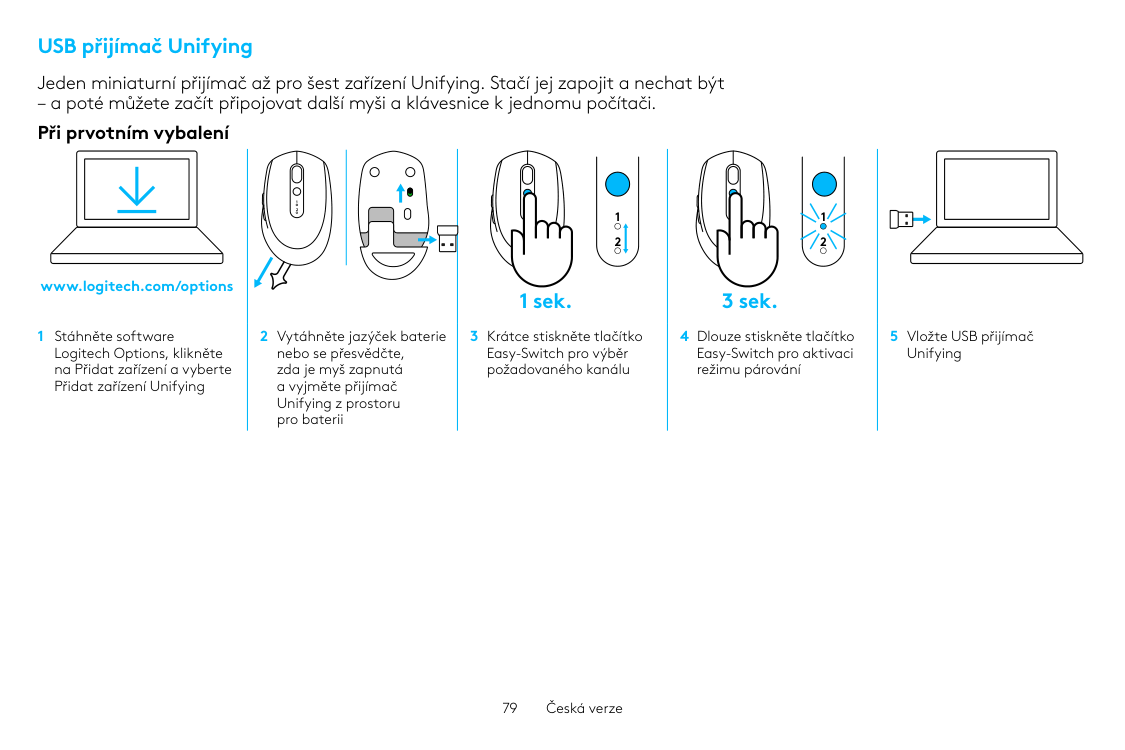
79 Česká verze USB přijímač Unifying Jeden miniaturní přijímač až pro šest zařízení Unifying. Stačí jej zapojit a nechat být – a poté můžete začít připojovat další myši a klávesnice k jednomu počítači. Při prvotním vybalení 1 Stáhněte software Logitech Options, klikněte na Přidat zařízení a vyberte Přidat zařízení Unifying 2 Vytáhněte jazýček baterie nebo se přesvědčte, zda je myš zapnutá a vyjměte přijímač Unifying z prostoru pro baterii 3 Krátce stiskněte tlačítko Easy-Switch pro výběr požadovaného kanálu 4 Dlouze stiskněte tlačítko Easy-Switch pro aktivaci režimu párování 5 Vložte USB přijímač Unifying www.logitech.com/options 1 2 1 2 1 2 1 2 1 2 3 sek. 1 sek.
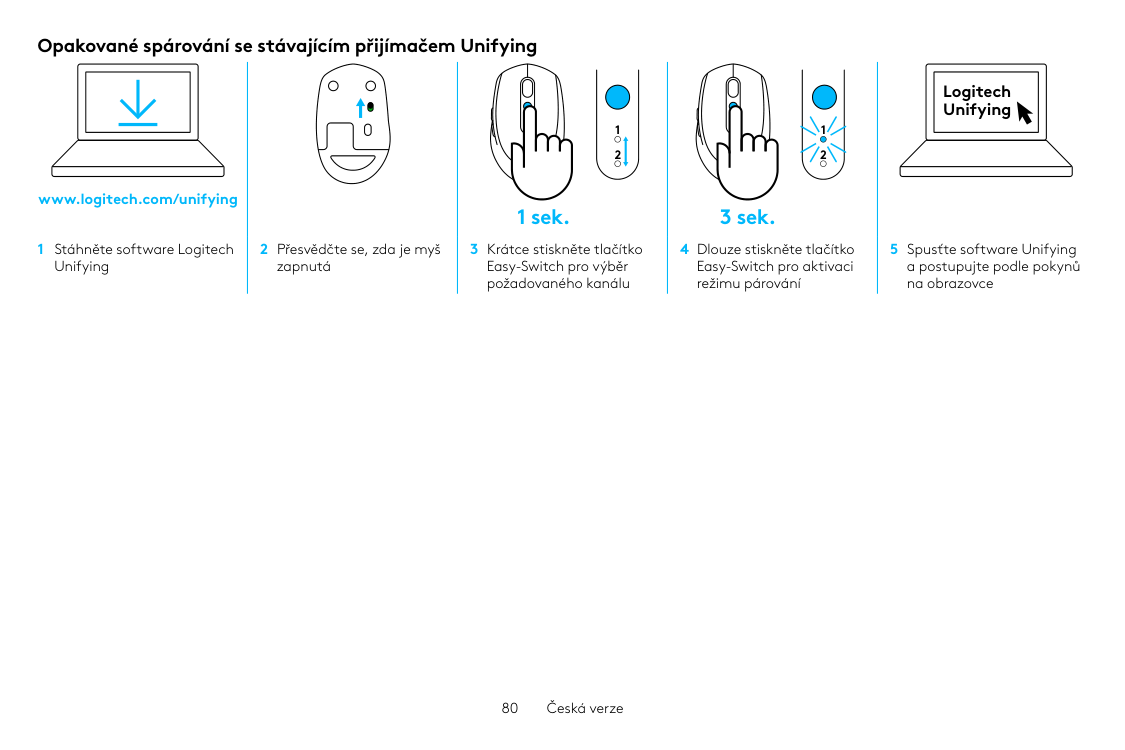
80 Česká verze Opakované spárování se stávajícím přijímačem Unifying 1 Stáhněte software Logitech Unifying 2 Přesvědčte se, zda je myš zapnutá 3 Krátce stiskněte tlačítko Easy-Switch pro výběr požadovaného kanálu 4 Dlouze stiskněte tlačítko Easy-Switch pro aktivaci režimu párování 5 Spusťte software Unifying a postupujte podle pokynů na obrazovce www.logitech.com/unifying 1 2 1 2 1 2 1 2 Logitech Unifying 3 sek. 1 sek.
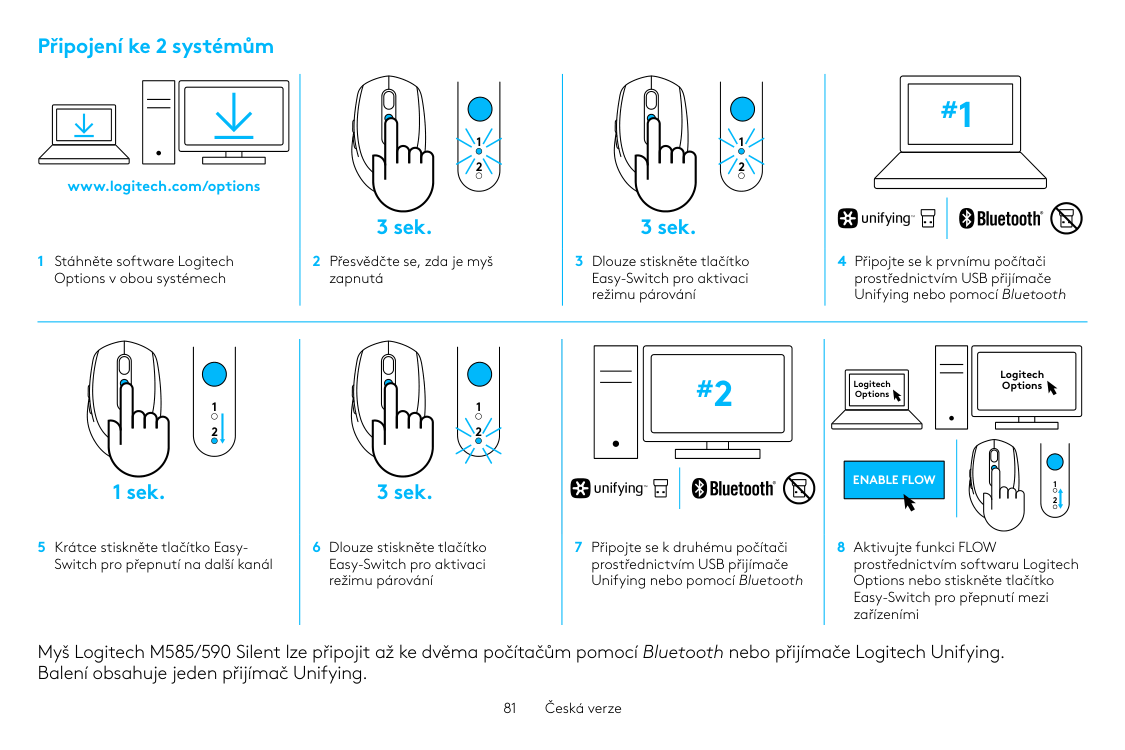
81 Česká verze Připojení ke 2 systémům 1 Stáhněte software Logitech Options v obou systémech 2 Přesvědčte se, zda je myš zapnutá 3 Dlouze stiskněte tlačítko Easy-Switch pro aktivaci režimu párování 4 Připojte se k prvnímu počítači prostřednictvím USB přijímače Unifying nebo pomocí Bluetooth 5 Krátce stiskněte tlačítko Easy- Switch pro přepnutí na další kanál 6 Dlouze stiskněte tlačítko Easy-Switch pro aktivaci režimu párování 7 Připojte se k druhému počítači prostřednictvím USB přijímače Unifying nebo pomocí Bluetooth 8 Aktivujte funkci FLOW prostřednictvím softwaru Logitech Options nebo stiskněte tlačítko Easy-Switch pro přepnutí mezi zařízeními Myš Logitech M585/590 Silent lze připojit až ke dvěma počítačům pomocí Bluetooth nebo přijímače Logitech Unifying. Balení obsahuje jeden přijímač Unifying. www.logitech.com/options 1 2 1 2 1 2 1 2 #1 1 2 1 2 1 2 1 2 #2
Enable Flow
Logitech Options Logitech Options 1 2 1 2 3 sek. 3 sek. 1 sek. 3 sek.
82 Slovenčina
Systémové Požiadavky
USB prijímač Unifying Voľný port USB Windows® 10 alebo novší Windows® 8 alebo novší Windows® 7 alebo novšíMac Os X 10.10
Chrome OS™ Linux Kernel 2.6 Technológia Bluetooth® low energy Windows® 10 alebo novší Windows® 8 alebo novšíMac Os X 10.10
Chrome OS™ Android 5.0 alebo novší Logitech Options Windows® 10, Windows 8 a Windows 7 Mac OS X 10.10 alebo vyšší Logitech Flow vyžaduje kompatibilnú myš a aspoň dva počítače, ktoré je možné vzájomne prepojiť prostredníctvom miestnej sietePrehľad Produktu
1 Tlačidlo rolovacieho kolieska a naklápacie tlačidlá 2 Tlačidlo Easy-Switch™ 3 Indikátor kanálu a batérie 4 Tlačidlo Vpred 5 Tlačidlo Späť 6 Posuvný vypínač 7 Úložný priestor na batériu a prijímač Unifying*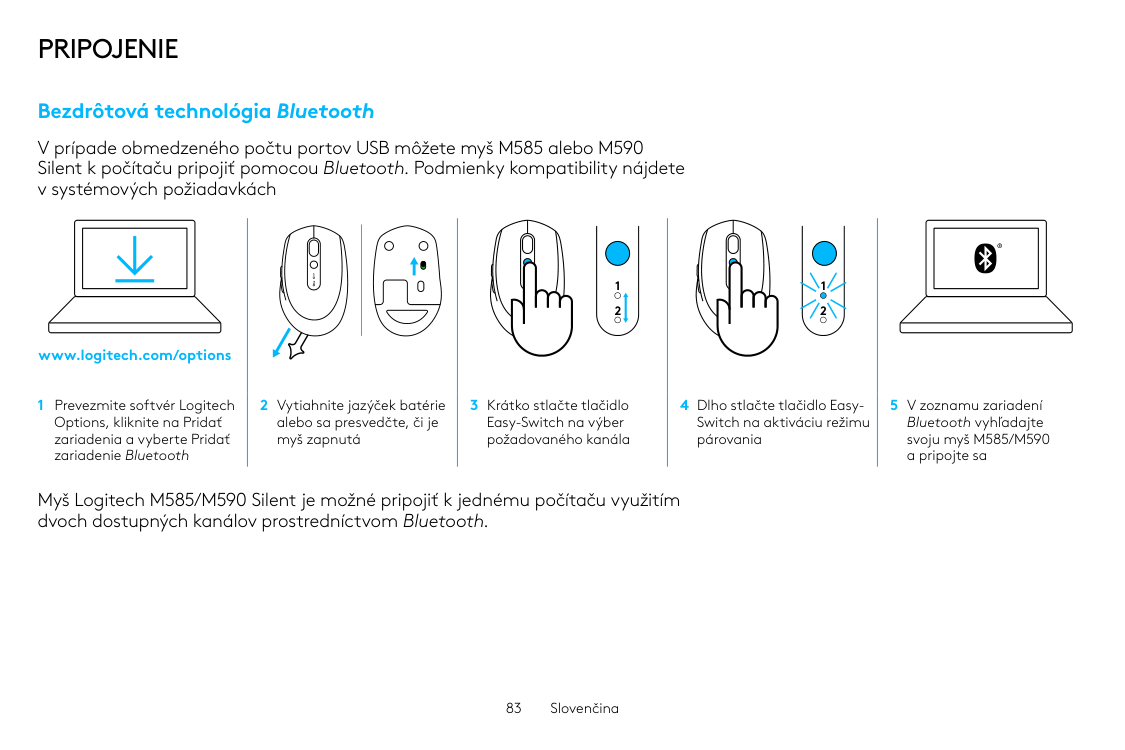
83 Slovenčina
Pripojenie
Bezdrôtová technológia Bluetooth V prípade obmedzeného počtu portov USB môžete myš M585 alebo M590 Silent k počítaču pripojiť pomocou Bluetooth. Podmienky kompatibility nájdete v systémových požiadavkách 1 Prevezmite softvér Logitech Options, kliknite na Pridať zariadenia a vyberte Pridať zariadenie Bluetooth 2 Vytiahnite jazýček batérie alebo sa presvedčte, či je myš zapnutá 3 Krátko stlačte tlačidlo Easy-Switch na výber požadovaného kanála 4 Dlho stlačte tlačidlo Easy- Switch na aktiváciu režimu párovania 5 V zoznamu zariadení Bluetooth vyhľadajte svoju myš M585/M590 a pripojte sa Myš Logitech M585/M590 Silent je možné pripojiť k jednému počítaču využitím dvoch dostupných kanálov prostredníctvom Bluetooth. www.logitech.com/options 1 2 1 2 1 2 1 2 1 2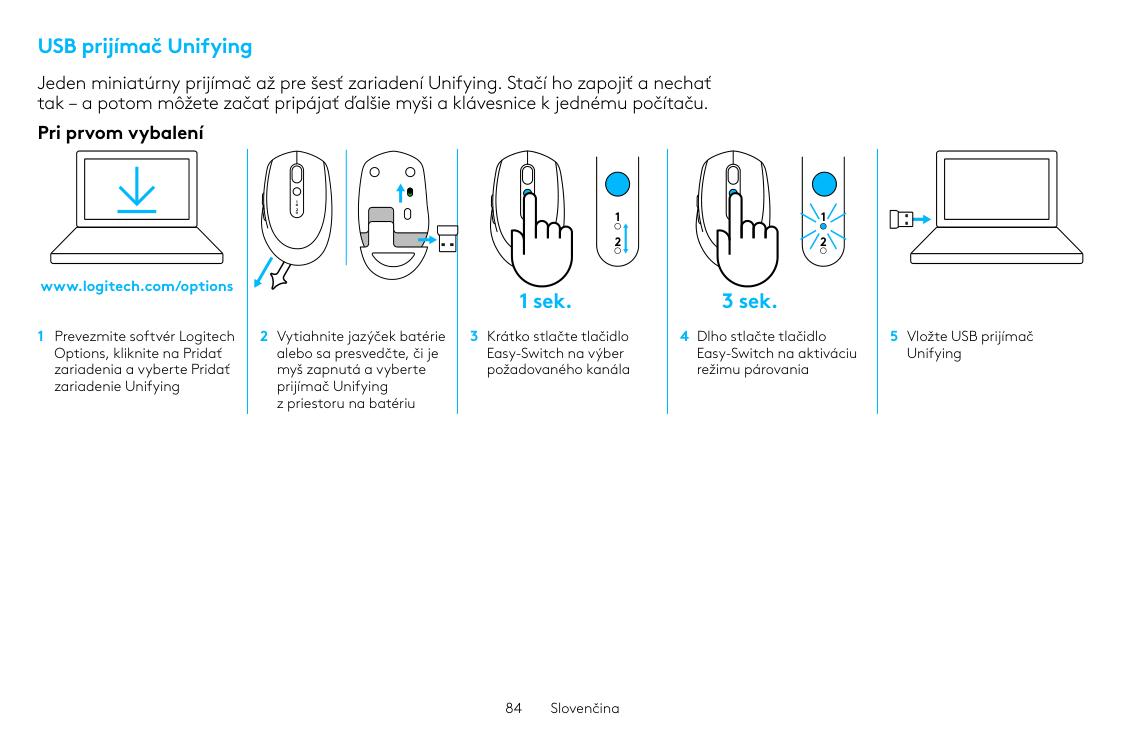
84 Slovenčina USB prijímač Unifying Jeden miniatúrny prijímač až pre šesť zariadení Unifying. Stačí ho zapojiť a nechať tak – a potom môžete začať pripájať ďalšie myši a klávesnice k jednému počítaču. Pri prvom vybalení 1 Prevezmite softvér Logitech Options, kliknite na Pridať zariadenia a vyberte Pridať zariadenie Unifying 2 Vytiahnite jazýček batérie alebo sa presvedčte, či je myš zapnutá a vyberte prijímač Unifying z priestoru na batériu 3 Krátko stlačte tlačidlo Easy-Switch na výber požadovaného kanála 4 Dlho stlačte tlačidlo Easy-Switch na aktiváciu režimu párovania 5 Vložte USB prijímač Unifying www.logitech.com/options 1 2 1 2 1 2 1 2 1 2 3 sek. 1 sek.
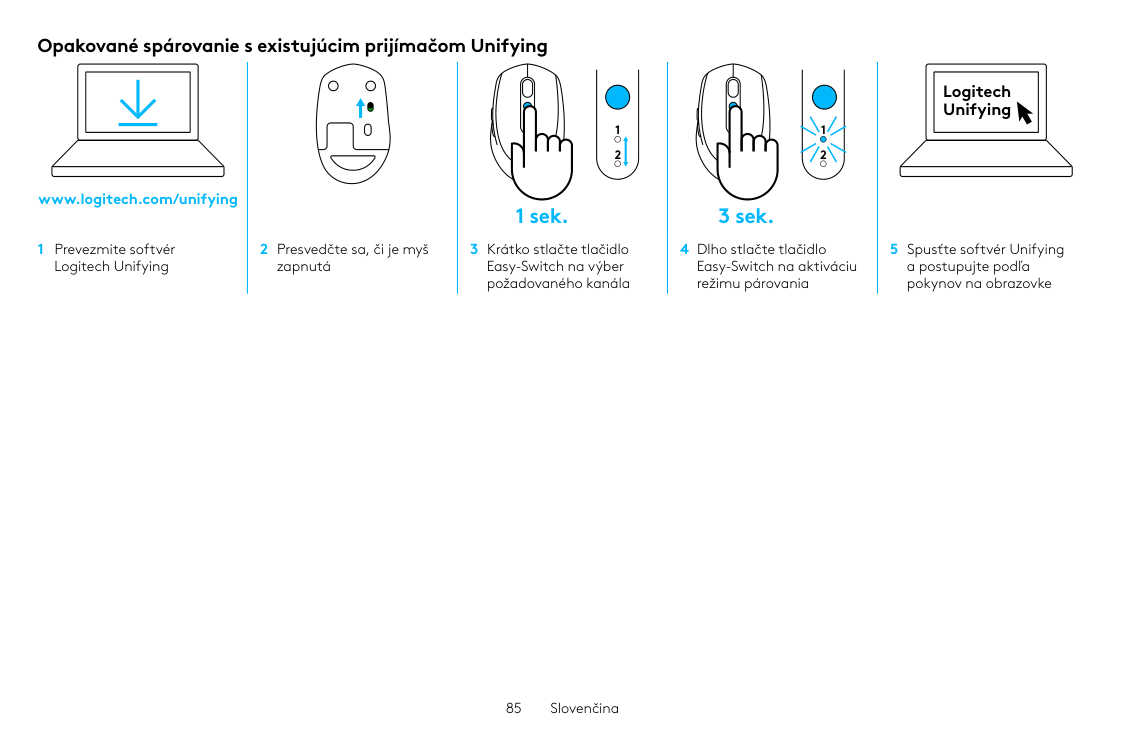
85 Slovenčina Opakované spárovanie s existujúcim prijímačom Unifying 1 Prevezmite softvér Logitech Unifying 2 Presvedčte sa, či je myš zapnutá 3 Krátko stlačte tlačidlo Easy-Switch na výber požadovaného kanála 4 Dlho stlačte tlačidlo Easy-Switch na aktiváciu režimu párovania 5 Spusťte softvér Unifying a postupujte podľa pokynov na obrazovke www.logitech.com/unifying 1 2 1 2 1 2 1 2 Logitech Unifying 3 sek. 1 sek.
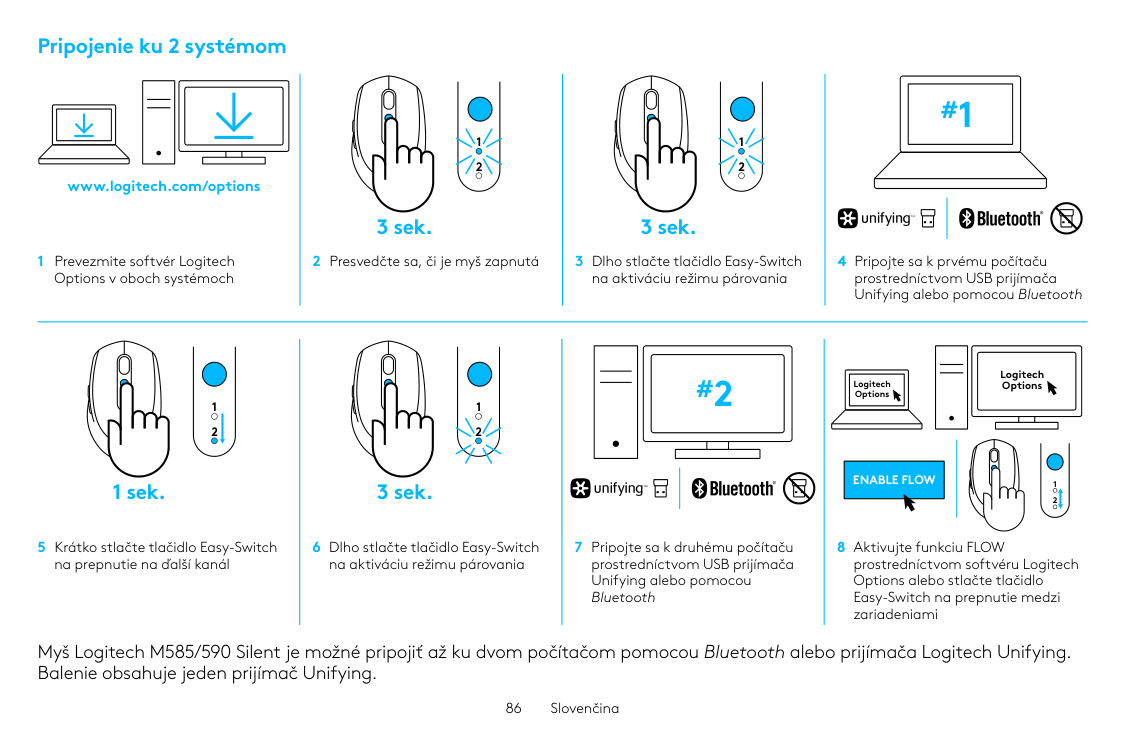
86 Slovenčina Pripojenie ku 2 systémom 1 Prevezmite softvér Logitech Options v oboch systémoch 2 Presvedčte sa, či je myš zapnutá 3 Dlho stlačte tlačidlo Easy-Switch na aktiváciu režimu párovania 4 Pripojte sa k prvému počítaču prostredníctvom USB prijímača Unifying alebo pomocou Bluetooth 5 Krátko stlačte tlačidlo Easy-Switch na prepnutie na ďalší kanál 6 Dlho stlačte tlačidlo Easy-Switch na aktiváciu režimu párovania 7 Pripojte sa k druhému počítaču prostredníctvom USB prijímača Unifying alebo pomocou Bluetooth 8 Aktivujte funkciu FLOW prostredníctvom softvéru Logitech Options alebo stlačte tlačidlo Easy-Switch na prepnutie medzi zariadeniami Myš Logitech M585/590 Silent je možné pripojiť až ku dvom počítačom pomocou Bluetooth alebo prijímača Logitech Unifying. Balenie obsahuje jeden prijímač Unifying. www.logitech.com/options 1 2 1 2 1 2 1 2 #1 1 2 1 2 1 2 1 2 #2
Enable Flow
Logitech Options Logitech Options 1 2 1 2 3 sek. 3 sek. 1 sek. 3 sek.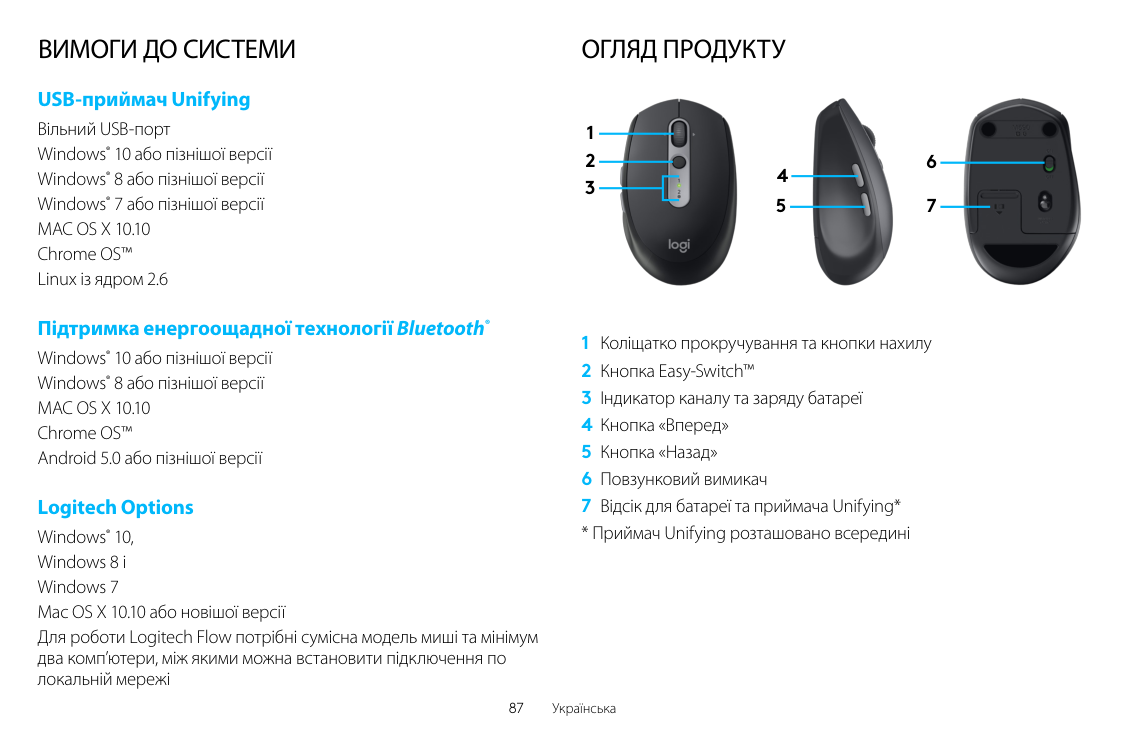
87 Українська
Вимоги До Системи
USB-приймач Unifying Вільний USB-порт Windows® 10 або пізнішої версії Windows® 8 або пізнішої версії Windows® 7 або пізнішої версіїMac Os X 10.10
Chrome OS™ Linux із ядром 2.6 Підтримка енергоощадної технології Bluetooth® Windows® 10 або пізнішої версії Windows® 8 або пізнішої версіїMac Os X 10.10
Chrome OS™ Android 5.0 або пізнішої версії Logitech Options Windows® 10, Windows 8 і Windows 7 Mac OS X 10.10 або новішої версії Для роботи Logitech Flow потрібні сумісна модель миші та мінімум два комп’ютери, між якими можна встановити підключення по локальній мережіОгляд Продукту
1 Коліщатко прокручування та кнопки нахилу 2 Кнопка Easy-Switch™ 3 Індикатор каналу та заряду батареї 4 Кнопка «Вперед» 5 Кнопка «Назад» 6 Повзунковий вимикач 7 Відсік для батареї та приймача Unifying*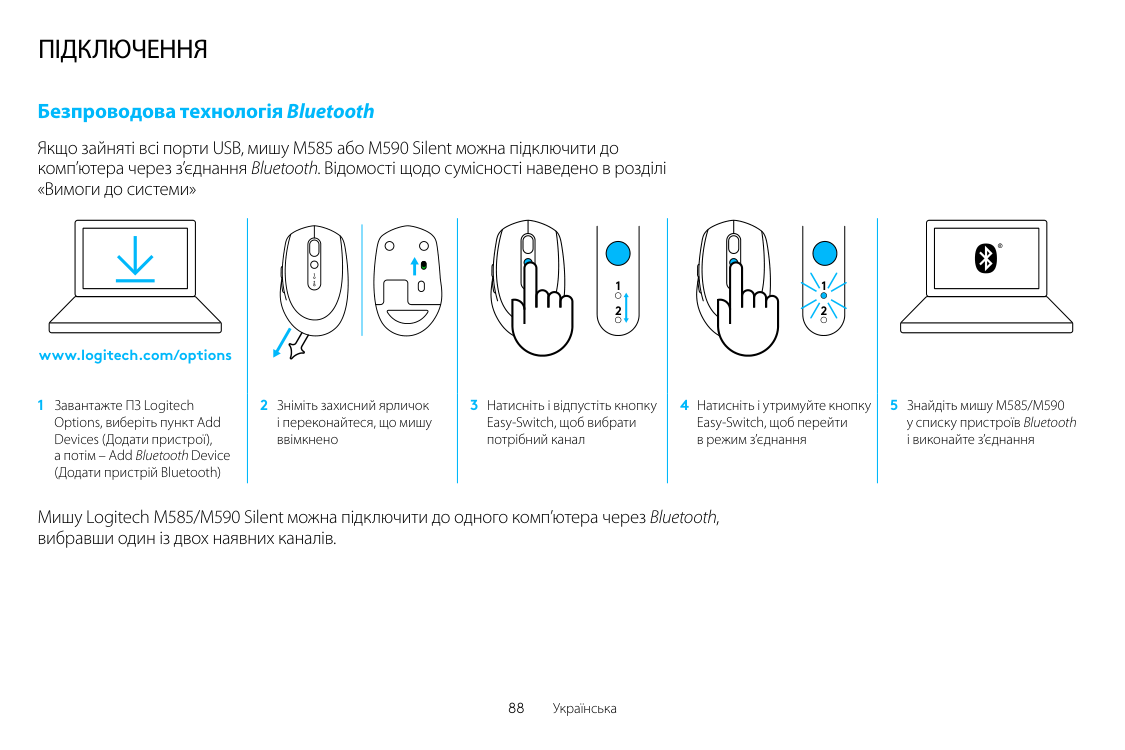
88 Українська
Підключення
Безпроводова технологія Bluetooth Якщо зайняті всі порти USB, мишу M585 або M590 Silent можна підключити до комп’ютера через з’єднання Bluetooth. Відомості щодо сумісності наведено в розділі «Вимоги до системи» 1 Завантажте ПЗ Logitech Options, виберіть пункт Add Devices (Додати пристрої), а потім – Add Bluetooth Device (Додати пристрій Bluetooth) 2 Зніміть захисний ярличок і переконайтеся, що мишу ввімкнено 3 Натисніть і відпустіть кнопку Easy-Switch, щоб вибрати потрібний канал 4 Натисніть і утримуйте кнопку Easy-Switch, щоб перейти в режим з’єднання 5 Знайдіть мишу M585/M590 у списку пристроїв Bluetooth і виконайте з’єднання Мишу Logitech M585/M590 Silent можна підключити до одного комп’ютера через Bluetooth, вибравши один із двох наявних каналів. www.logitech.com/options 1 2 1 2 1 2 1 2 1 2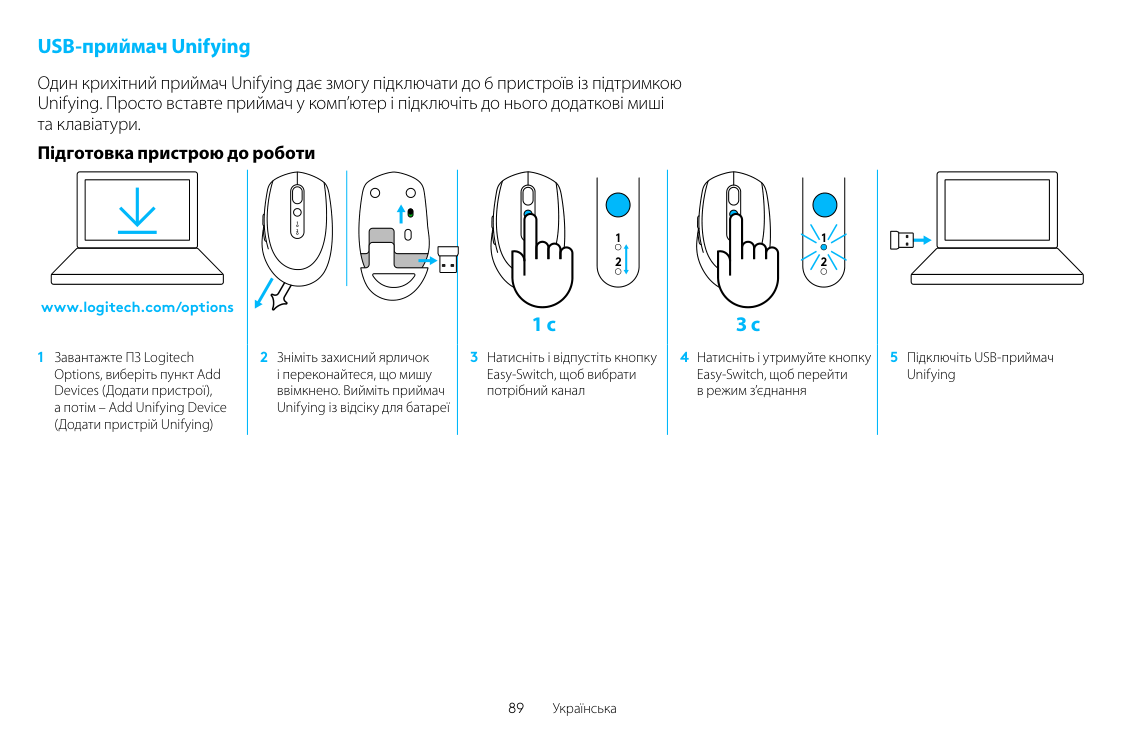
89 Українська USB-приймач Unifying Один крихітний приймач Unifying дає змогу підключати до 6 пристроїв із підтримкою Unifying. Просто вставте приймач у комп’ютер і підключіть до нього додаткові миші та клавіатури. Підготовка пристрою до роботи 1 Завантажте ПЗ Logitech Options, виберіть пункт Add Devices (Додати пристрої), а потім – Add Unifying Device (Додати пристрій Unifying) 2 Зніміть захисний ярличок і переконайтеся, що мишу ввімкнено. Вийміть приймач Unifying із відсіку для батареї 3 Натисніть і відпустіть кнопку Easy-Switch, щоб вибрати потрібний канал 4 Натисніть і утримуйте кнопку Easy-Switch, щоб перейти в режим з’єднання 5 Підключіть USB-приймач Unifying www.logitech.com/options 1 2 1 2 1 2 1 2 1 2 3 с 1 с
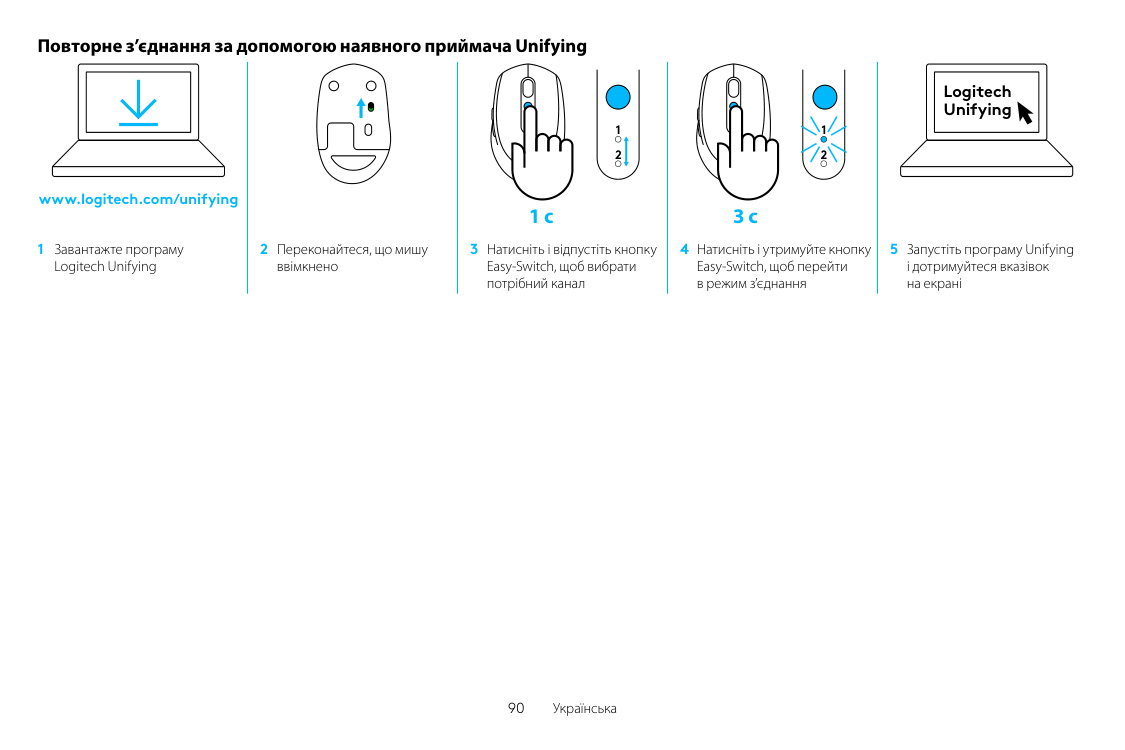
90 Українська Повторне з’єднання за допомогою наявного приймача Unifying 1 Завантажте програму Logitech Unifying 2 Переконайтеся, що мишу ввімкнено 3 Натисніть і відпустіть кнопку Easy-Switch, щоб вибрати потрібний канал 4 Натисніть і утримуйте кнопку Easy-Switch, щоб перейти в режим з’єднання 5 Запустіть програму Unifying і дотримуйтеся вказівок на екрані www.logitech.com/unifying 1 2 1 2 1 2 1 2 Logitech Unifying 3 с 1 с
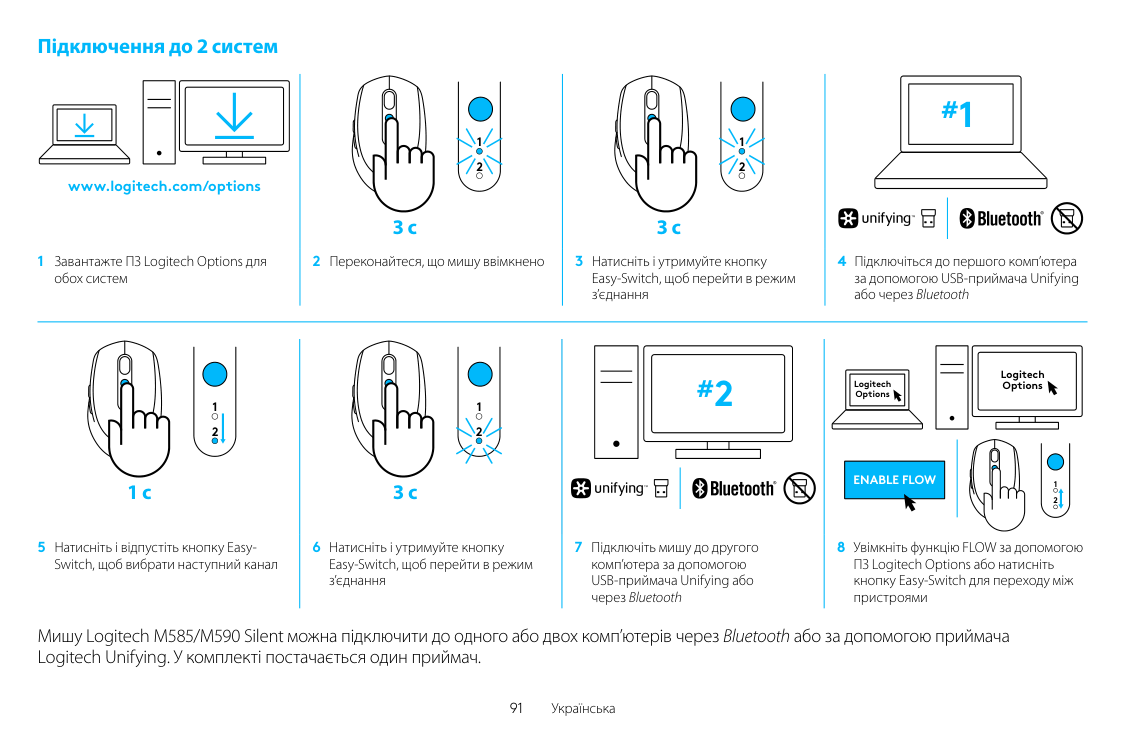
91 Українська Підключення до 2 систем 1 Завантажте ПЗ Logitech Options для обох систем 2 Переконайтеся, що мишу ввімкнено 3 Натисніть і утримуйте кнопку Easy-Switch, щоб перейти в режим з’єднання 4 Підключіться до першого комп’ютера за допомогою USB-приймача Unifying або через Bluetooth 5 Натисніть і відпустіть кнопку Easy- Switch, щоб вибрати наступний канал 6 Натисніть і утримуйте кнопку Easy-Switch, щоб перейти в режим з’єднання 7 Підключіть мишу до другого комп’ютера за допомогою USB-приймача Unifying або через Bluetooth 8 Увімкніть функцію FLOW за допомогою ПЗ Logitech Options або натисніть кнопку Easy-Switch для переходу між пристроями Мишу Logitech M585/M590 Silent можна підключити до одного або двох комп’ютерів через Bluetooth або за допомогою приймача Logitech Unifying. У комплекті постачається один приймач. www.logitech.com/options 1 2 1 2 1 2 1 2 #1 1 2 1 2 1 2 1 2 #2
Enable Flow
Logitech Options Logitech Options 1 2 1 2 3 с 3 с 1 с 3 с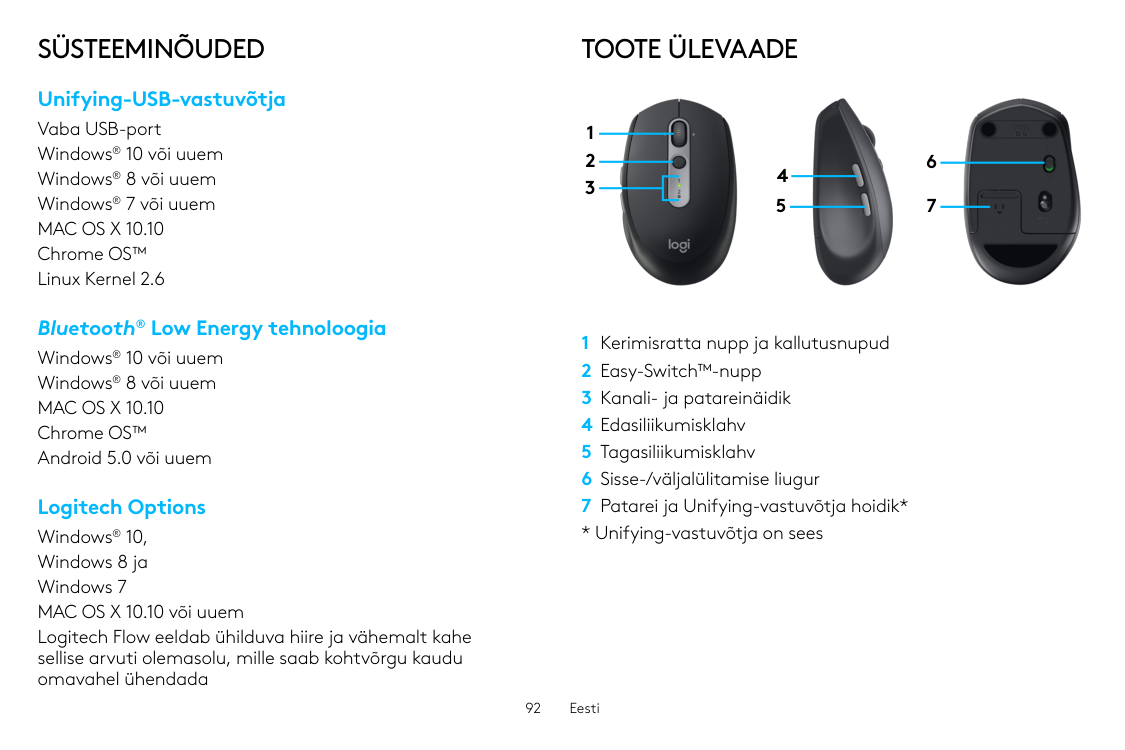
92 Eesti
Süsteeminõuded
Unifying-USB-vastuvõtja Vaba USB-port Windows® 10 või uuem Windows® 8 või uuem Windows® 7 või uuemMac Os X 10.10
Chrome OS™ Linux Kernel 2.6 Bluetooth® Low Energy tehnoloogia Windows® 10 või uuem Windows® 8 või uuemMac Os X 10.10
Chrome OS™ Android 5.0 või uuem Logitech Options Windows® 10, Windows 8 ja Windows 7 MAC OS X 10.10 või uuem Logitech Flow eeldab ühilduva hiire ja vähemalt kahe sellise arvuti olemasolu, mille saab kohtvõrgu kaudu omavahel ühendadaToote Ülevaade
1 Kerimisratta nupp ja kallutusnupud 2 Easy-Switch™-nupp 3 Kanali- ja patareinäidik 4 Edasiliikumisklahv 5 Tagasiliikumisklahv 6 Sisse-/väljalülitamise liugur 7 Patarei ja Unifying-vastuvõtja hoidik*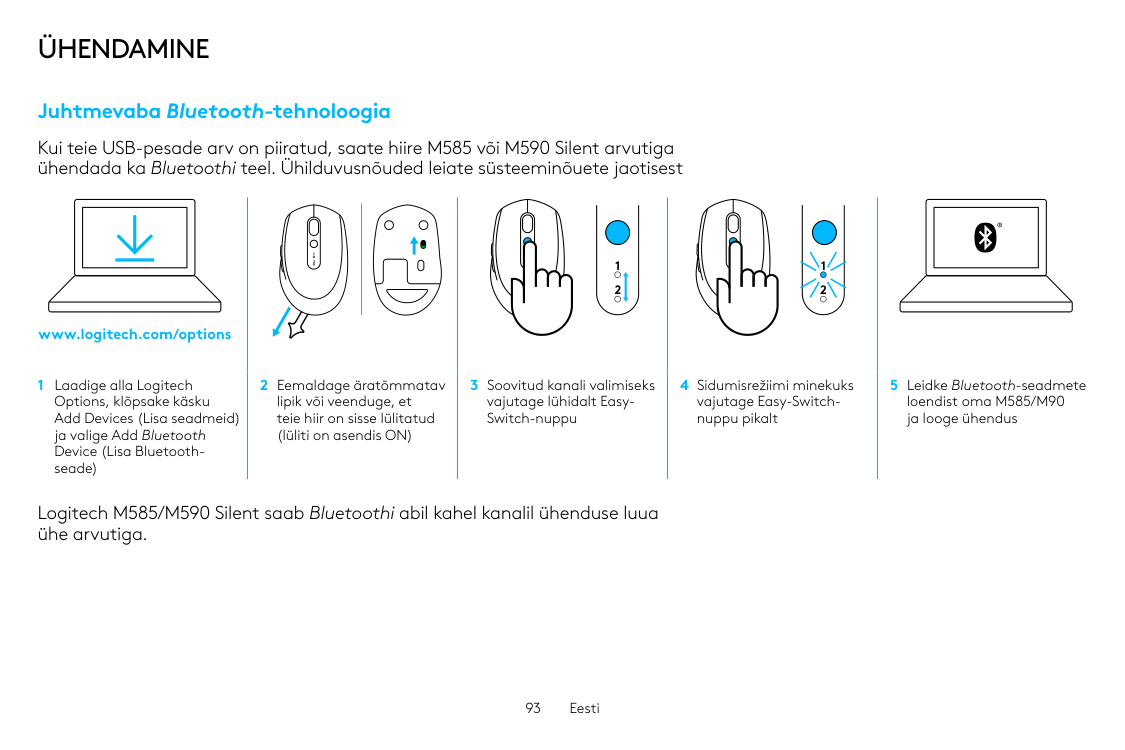
93 Eesti
Ühendamine
Juhtmevaba Bluetooth-tehnoloogia Kui teie USB-pesade arv on piiratud, saate hiire M585 või M590 Silent arvutiga ühendada ka Bluetoothi teel. Ühilduvusnõuded leiate süsteeminõuete jaotisest 1 Laadige alla Logitech Options, klõpsake käsku Add Devices (Lisa seadmeid) ja valige Add Bluetooth Device (Lisa Bluetooth- seade) 2 Eemaldage äratõmmatav lipik või veenduge, et teie hiir on sisse lülitatud (lüliti on asendis ON) 3 Soovitud kanali valimiseks vajutage lühidalt Easy- Switch-nuppu 4 Sidumisrežiimi minekuks vajutage Easy-Switch- nuppu pikalt 5 Leidke Bluetooth-seadmete loendist oma M585/M90 ja looge ühendus Logitech M585/M590 Silent saab Bluetoothi abil kahel kanalil ühenduse luua ühe arvutiga. www.logitech.com/options 1 2 1 2 1 2 1 2 1 2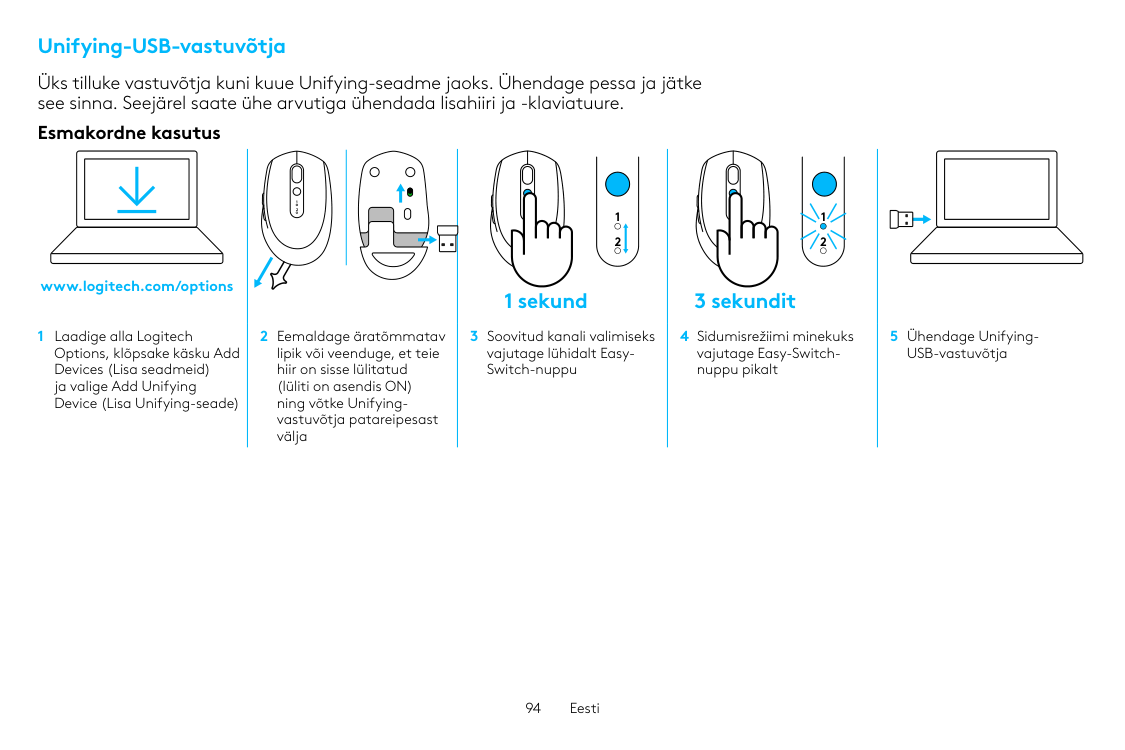
94 Eesti Unifying-USB-vastuvõtja Üks tilluke vastuvõtja kuni kuue Unifying-seadme jaoks. Ühendage pessa ja jätke see sinna. Seejärel saate ühe arvutiga ühendada lisahiiri ja -klaviatuure. Esmakordne kasutus 1 Laadige alla Logitech Options, klõpsake käsku Add Devices (Lisa seadmeid) ja valige Add Unifying Device (Lisa Unifying-seade) 2 Eemaldage äratõmmatav lipik või veenduge, et teie hiir on sisse lülitatud (lüliti on asendis ON) ning võtke Unifying- vastuvõtja patareipesast välja 3 Soovitud kanali valimiseks vajutage lühidalt Easy- Switch-nuppu 4 Sidumisrežiimi minekuks vajutage Easy-Switch- nuppu pikalt 5 Ühendage Unifying- USB-vastuvõtja www.logitech.com/options 1 2 1 2 1 2 1 2 1 2 3 sekundit 1 sekund
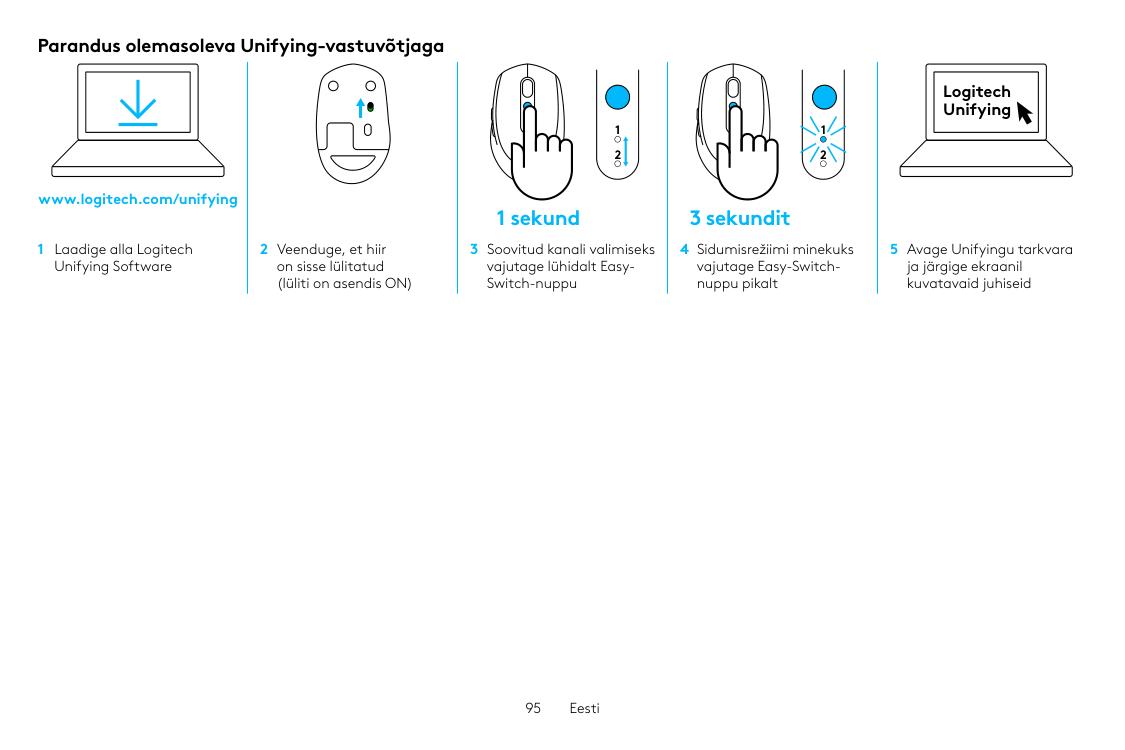
95 Eesti Parandus olemasoleva Unifying-vastuvõtjaga 1 Laadige alla Logitech Unifying Software 2 Veenduge, et hiir on sisse lülitatud (lüliti on asendis ON) 3 Soovitud kanali valimiseks vajutage lühidalt Easy- Switch-nuppu 4 Sidumisrežiimi minekuks vajutage Easy-Switch- nuppu pikalt 5 Avage Unifyingu tarkvara ja järgige ekraanil kuvatavaid juhiseid www.logitech.com/unifying 1 2 1 2 1 2 1 2 Logitech Unifying 3 sekundit 1 sekund
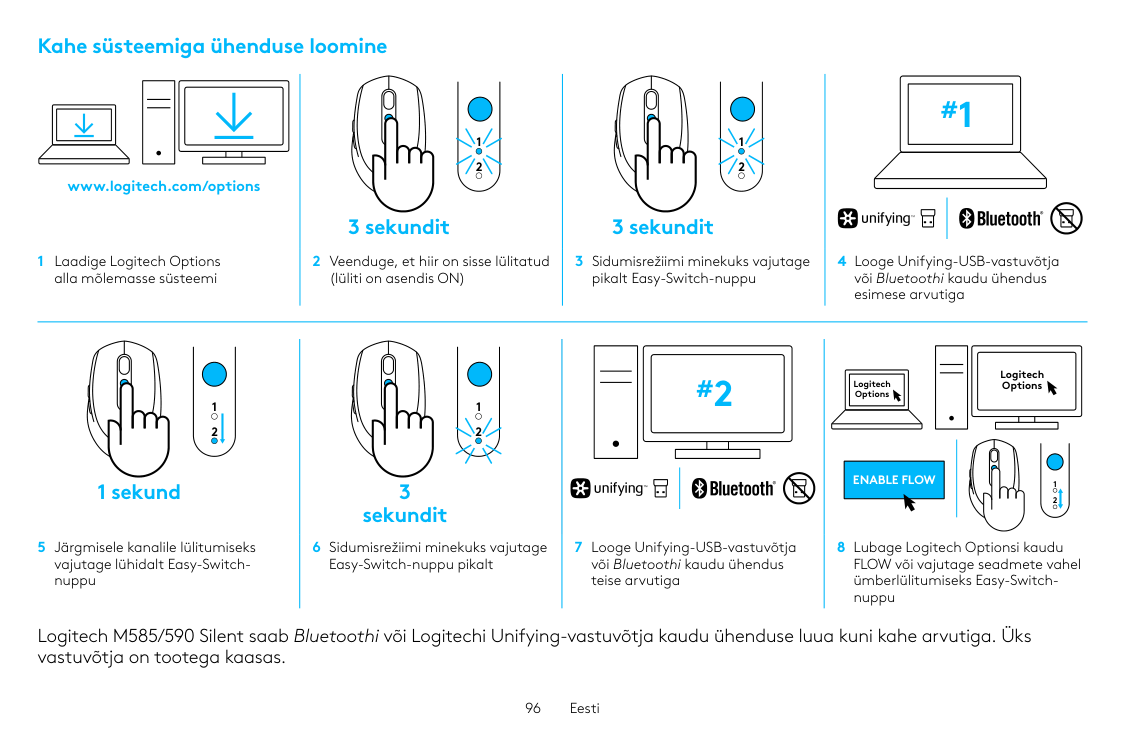
96 Eesti Kahe süsteemiga ühenduse loomine 1 Laadige Logitech Options alla mõlemasse süsteemi 2 Veenduge, et hiir on sisse lülitatud (lüliti on asendis ON) 3 Sidumisrežiimi minekuks vajutage pikalt Easy-Switch-nuppu 4 Looge Unifying-USB-vastuvõtja või Bluetoothi kaudu ühendus esimese arvutiga 5 Järgmisele kanalile lülitumiseks vajutage lühidalt Easy-Switch- nuppu 6 Sidumisrežiimi minekuks vajutage Easy-Switch-nuppu pikalt 7 Looge Unifying-USB-vastuvõtja või Bluetoothi kaudu ühendus teise arvutiga 8 Lubage Logitech Optionsi kaudu FLOW või vajutage seadmete vahel ümberlülitumiseks Easy-Switch- nuppu Logitech M585/590 Silent saab Bluetoothi või Logitechi Unifying-vastuvõtja kaudu ühenduse luua kuni kahe arvutiga. Üks vastuvõtja on tootega kaasas. www.logitech.com/options 1 2 1 2 1 2 1 2 #1 1 2 1 2 1 2 1 2 #2
Enable Flow
Logitech Options Logitech Options 1 2 1 2 3 sekundit 3 sekundit 1 sekund 3 sekundit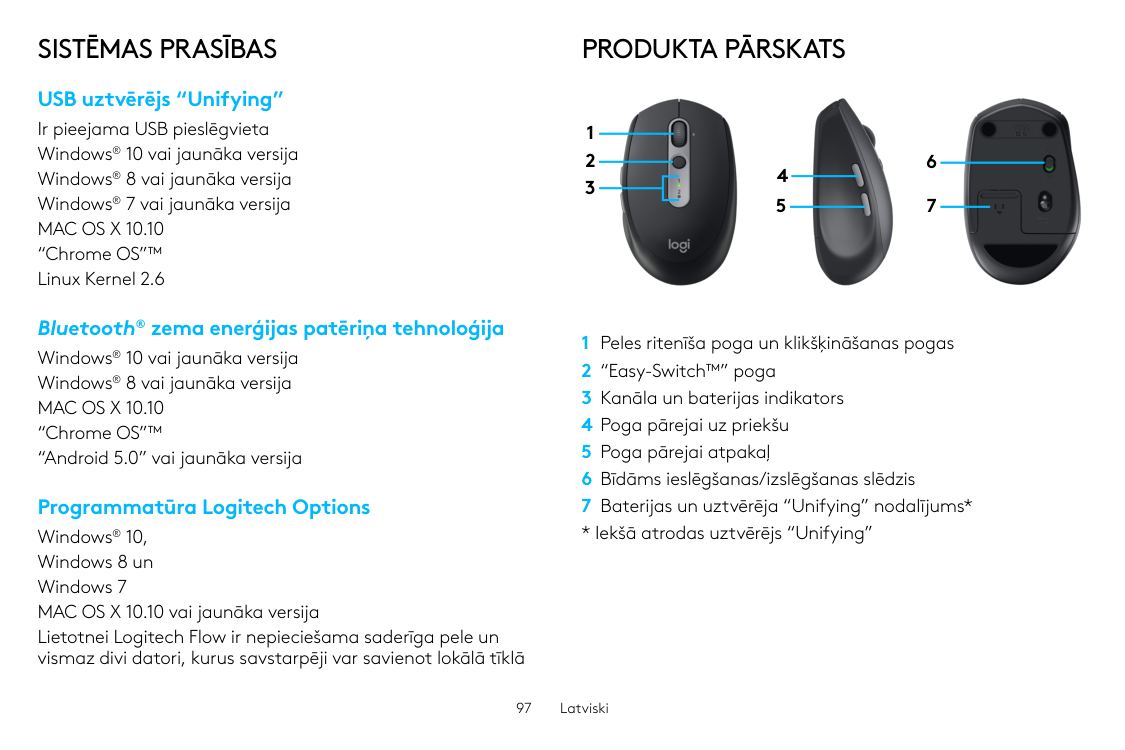
97 Latviski
Sistēmas Prasības
USB uztvērējs “Unifying” Ir pieejama USB pieslēgvieta Windows® 10 vai jaunāka versija Windows® 8 vai jaunāka versija Windows® 7 vai jaunāka versijaMac Os X 10.10
“Chrome OS”™ Linux Kernel 2.6 Bluetooth® zema enerģijas patēriņa tehnoloģija Windows® 10 vai jaunāka versija Windows® 8 vai jaunāka versijaMac Os X 10.10
“Chrome OS”™ “Android 5.0” vai jaunāka versija Programmatūra Logitech Options Windows® 10, Windows 8 un Windows 7 MAC OS X 10.10 vai jaunāka versija Lietotnei Logitech Flow ir nepieciešama saderīga pele un vismaz divi datori, kurus savstarpēji var savienot lokālā tīklāProdukta Pārskats
1 Peles ritenīša poga un klikšķināšanas pogas 2 “Easy-Switch™” poga 3 Kanāla un baterijas indikators 4 Poga pārejai uz priekšu 5 Poga pārejai atpakaļ 6 Bīdāms ieslēgšanas/izslēgšanas slēdzis 7 Baterijas un uztvērēja “Unifying” nodalījums*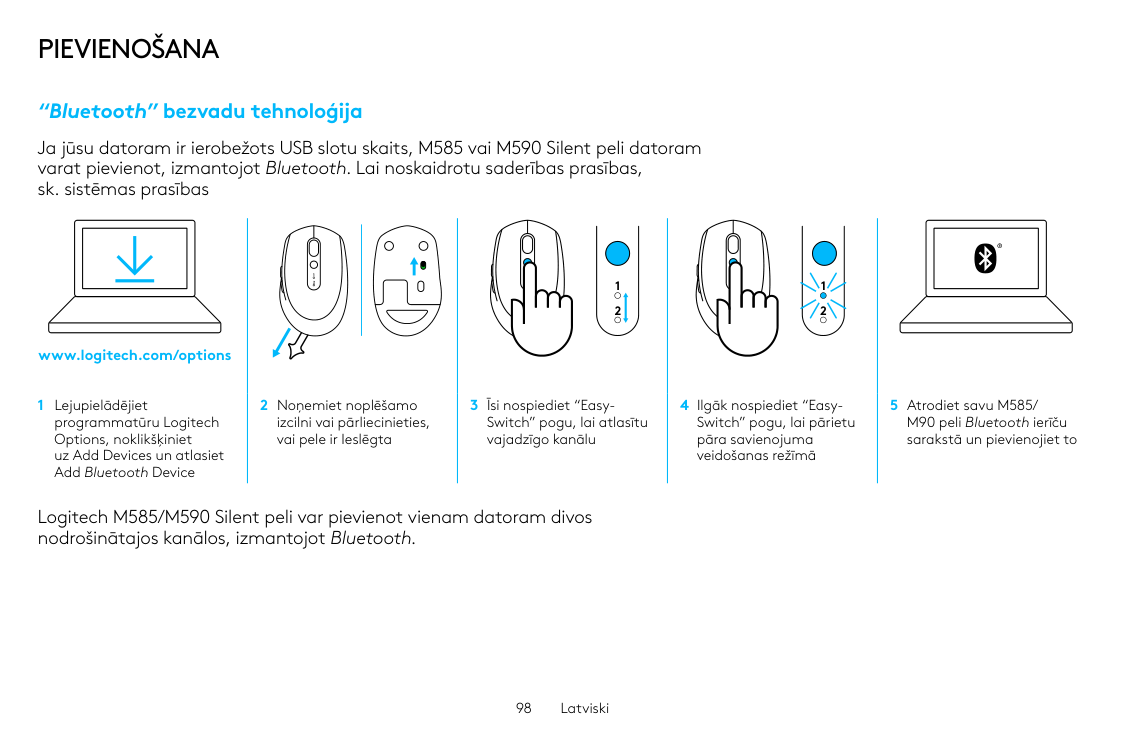
98 Latviski
Pievienošana
“Bluetooth” bezvadu tehnoloģija Ja jūsu datoram ir ierobežots USB slotu skaits, M585 vai M590 Silent peli datoram varat pievienot, izmantojot Bluetooth. Lai noskaidrotu saderības prasības, sk. sistēmas prasības 1 Lejupielādējiet programmatūru Logitech Options, noklikšķiniet uz Add Devices un atlasiet Add Bluetooth Device 2 Noņemiet noplēšamo izcilni vai pārliecinieties, vai pele ir Ieslēgta 3 Īsi nospiediet “Easy- Switch” pogu, lai atlasītu vajadzīgo kanālu 4 Ilgāk nospiediet “Easy- Switch” pogu, lai pārietu pāra savienojuma veidošanas režīmā 5 Atrodiet savu M585/ M90 peli Bluetooth ierīču sarakstā un pievienojiet to Logitech M585/M590 Silent peli var pievienot vienam datoram divos nodrošinātajos kanālos, izmantojot Bluetooth. www.logitech.com/options 1 2 1 2 1 2 1 2 1 2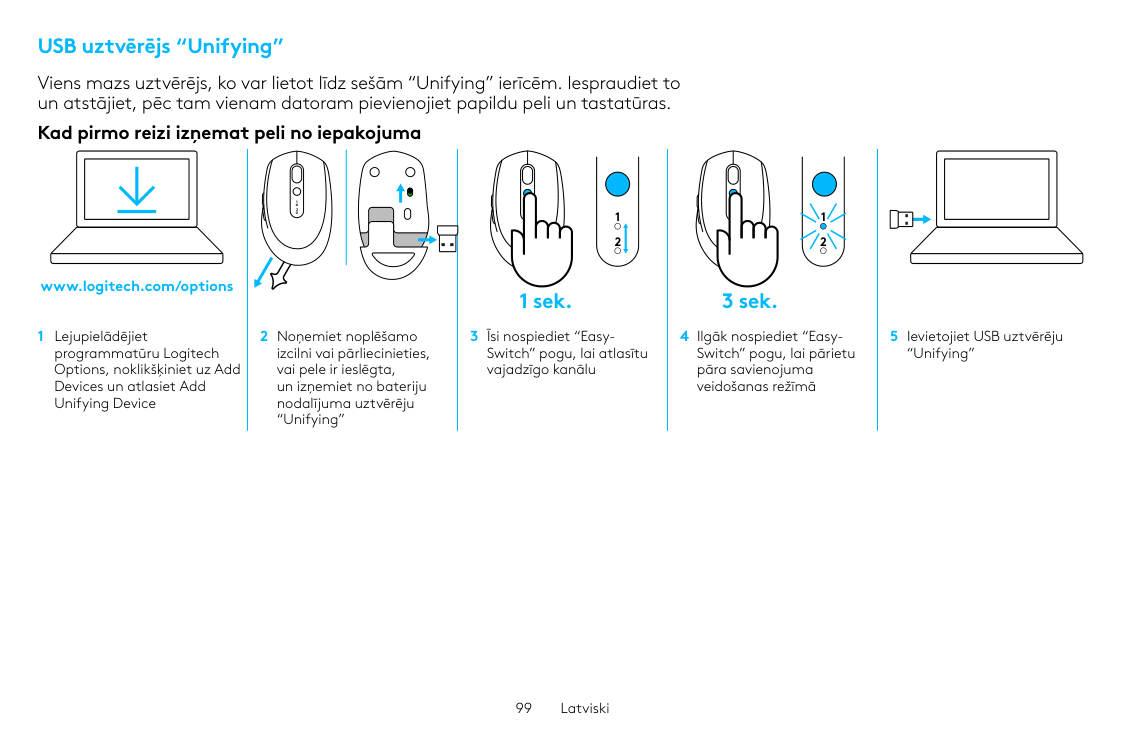
99 Latviski USB uztvērējs “Unifying” Viens mazs uztvērējs, ko var lietot līdz sešām “Unifying” ierīcēm. Iespraudiet to un atstājiet, pēc tam vienam datoram pievienojiet papildu peli un tastatūras. Kad pirmo reizi izņemat peli no iepakojuma 1 Lejupielādējiet programmatūru Logitech Options, noklikšķiniet uz Add Devices un atlasiet Add Unifying Device 2 Noņemiet noplēšamo izcilni vai pārliecinieties, vai pele ir ieslēgta, un izņemiet no bateriju nodalījuma uztvērēju “Unifying” 3 Īsi nospiediet “Easy- Switch” pogu, lai atlasītu vajadzīgo kanālu 4 Ilgāk nospiediet “Easy- Switch” pogu, lai pārietu pāra savienojuma veidošanas režīmā 5 Ievietojiet USB uztvērēju “Unifying” www.logitech.com/options 1 2 1 2 1 2 1 2 1 2 3 sek. 1 sek.
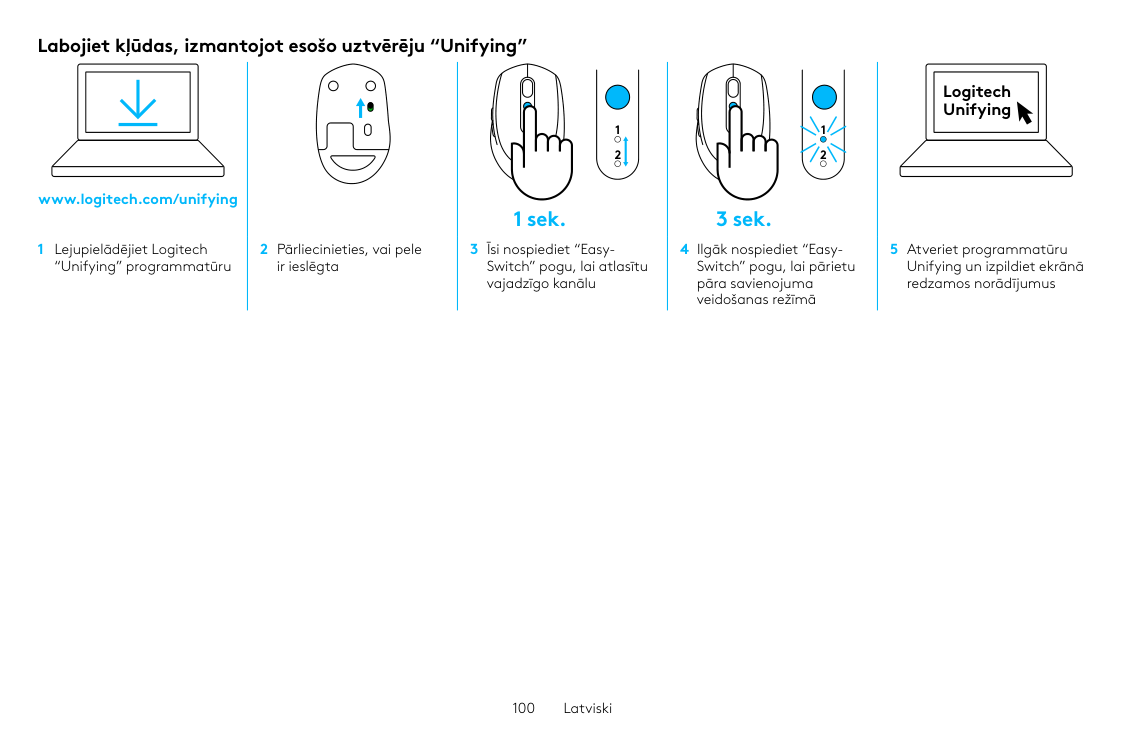
100 Latviski Labojiet kļūdas, izmantojot esošo uztvērēju “Unifying” 1 Lejupielādējiet Logitech “Unifying” programmatūru 2 Pārliecinieties, vai pele ir ieslēgta 3 Īsi nospiediet “Easy- Switch” pogu, lai atlasītu vajadzīgo kanālu 4 Ilgāk nospiediet “Easy- Switch” pogu, lai pārietu pāra savienojuma veidošanas režīmā 5 Atveriet programmatūru Unifying un izpildiet ekrānā redzamos norādījumus www.logitech.com/unifying 1 2 1 2 1 2 1 2 Logitech Unifying 3 sek. 1 sek.
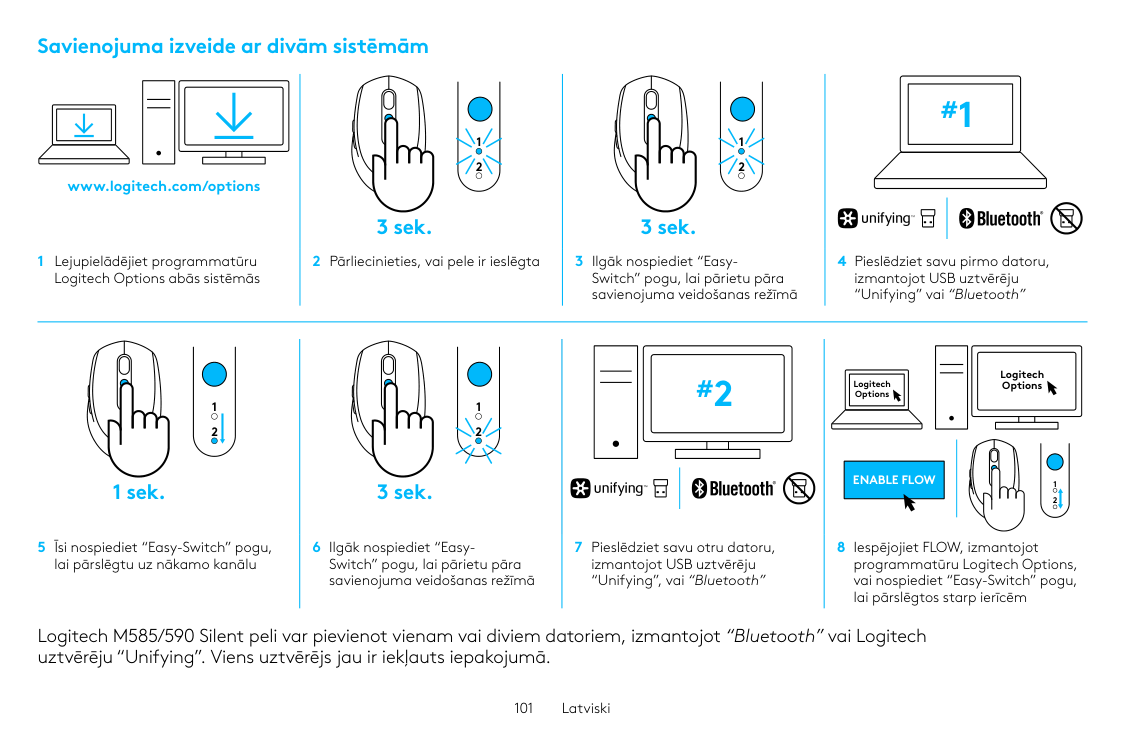
101 Latviski Savienojuma izveide ar divām sistēmām 1 Lejupielādējiet programmatūru Logitech Options abās sistēmās 2 Pārliecinieties, vai pele ir ieslēgta 3 Ilgāk nospiediet “Easy- Switch” pogu, lai pārietu pāra savienojuma veidošanas režīmā 4 Pieslēdziet savu pirmo datoru, izmantojot USB uztvērēju “Unifying” vai “Bluetooth” 5 Īsi nospiediet “Easy-Switch” pogu, lai pārslēgtu uz nākamo kanālu 6 Ilgāk nospiediet “Easy- Switch” pogu, lai pārietu pāra savienojuma veidošanas režīmā 7 Pieslēdziet savu otru datoru, izmantojot USB uztvērēju “Unifying”, vai “Bluetooth” 8 Iespējojiet FLOW, izmantojot programmatūru Logitech Options, vai nospiediet “Easy-Switch” pogu, lai pārslēgtos starp ierīcēm Logitech M585/590 Silent peli var pievienot vienam vai diviem datoriem, izmantojot “Bluetooth” vai Logitech uztvērēju “Unifying”. Viens uztvērējs jau ir iekļauts iepakojumā. www.logitech.com/options 1 2 1 2 1 2 1 2 #1 1 2 1 2 1 2 1 2 #2
Enable Flow
Logitech Options Logitech Options 1 2 1 2 3 sek. 3 sek. 1 sek. 3 sek.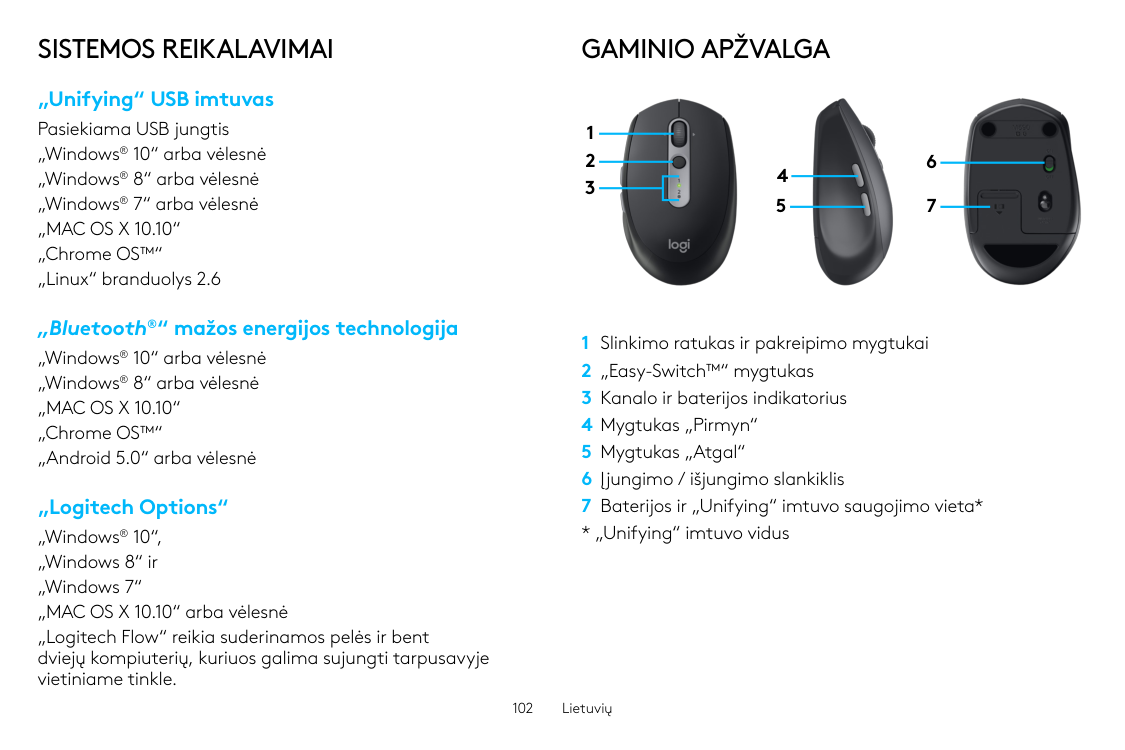
102 Lietuvių
Sistemos Reikalavimai
„Unifying“ USB imtuvas Pasiekiama USB jungtis „Windows® 10“ arba vėlesnė „Windows® 8“ arba vėlesnė „Windows® 7“ arba vėlesnė„Mac Os X 10.10“
„Chrome OS™“ „Linux“ branduolys 2.6 „Bluetooth®“ mažos energijos technologija „Windows® 10“ arba vėlesnė „Windows® 8“ arba vėlesnė„Mac Os X 10.10“
„Chrome OS™“ „Android 5.0“ arba vėlesnė „Logitech Options“ „Windows® 10“, „Windows 8“ ir „Windows 7“ „MAC OS X 10.10“ arba vėlesnė „Logitech Flow“ reikia suderinamos pelės ir bent dviejų kompiuterių, kuriuos galima sujungti tarpusavyje vietiniame tinkle.Gaminio Apžvalga
1 Slinkimo ratukas ir pakreipimo mygtukai 2 „Easy-Switch™“ mygtukas 3 Kanalo ir baterijos indikatorius 4 Mygtukas „Pirmyn“ 5 Mygtukas „Atgal“ 6 Įjungimo / išjungimo slankiklis 7 Baterijos ir „Unifying“ imtuvo saugojimo vieta*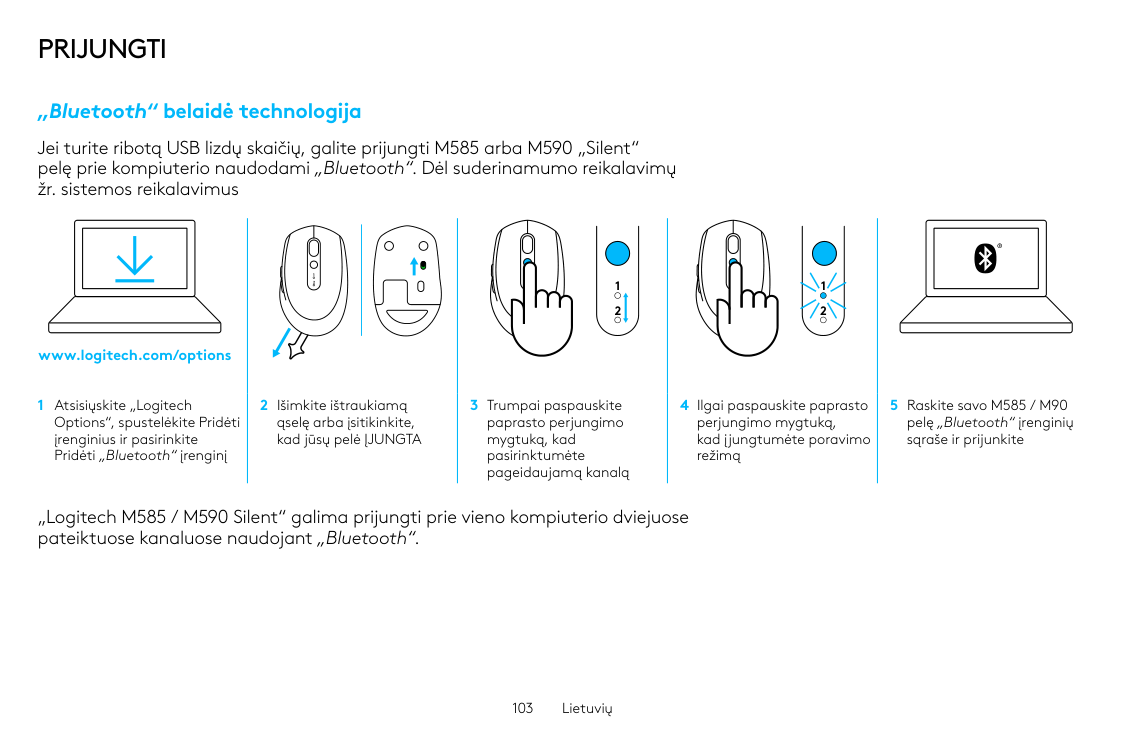
103 Lietuvių
Prijungti
„Bluetooth“ belaidė technologija Jei turite ribotą USB lizdų skaičių, galite prijungti M585 arba M590 „Silent“ pelę prie kompiuterio naudodami „Bluetooth“. Dėl suderinamumo reikalavimų žr. sistemos reikalavimus 1 Atsisiųskite „Logitech Options“, spustelėkite Pridėti įrenginius ir pasirinkite Pridėti „Bluetooth“ įrenginį 2 Išimkite ištraukiamą ąselę arba įsitikinkite, kad jūsų pelė ĮJUNGTA 3 Trumpai paspauskite paprasto perjungimo mygtuką, kad pasirinktumėte pageidaujamą kanalą 4 Ilgai paspauskite paprasto perjungimo mygtuką, kad įjungtumėte poravimo režimą 5 Raskite savo M585 / M90 pelę „Bluetooth“ įrenginių sąraše ir prijunkite „Logitech M585 / M590 Silent“ galima prijungti prie vieno kompiuterio dviejuose pateiktuose kanaluose naudojant „Bluetooth“. www.logitech.com/options 1 2 1 2 1 2 1 2 1 2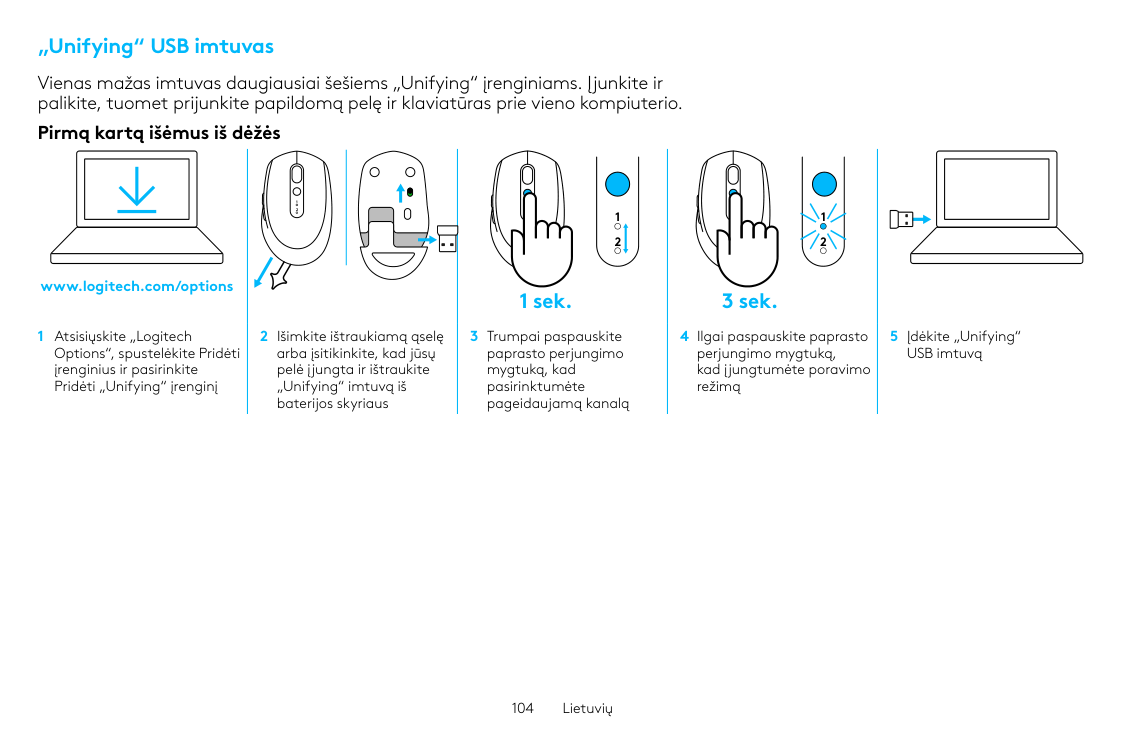
104 Lietuvių „Unifying“ USB imtuvas Vienas mažas imtuvas daugiausiai šešiems „Unifying“ įrenginiams. Įjunkite ir palikite, tuomet prijunkite papildomą pelę ir klaviatūras prie vieno kompiuterio. Pirmą kartą išėmus iš dėžės 1 Atsisiųskite „Logitech Options“, spustelėkite Pridėti įrenginius ir pasirinkite Pridėti „Unifying“ įrenginį 2 Išimkite ištraukiamą ąselę arba įsitikinkite, kad jūsų pelė įjungta ir ištraukite „Unifying“ imtuvą iš baterijos skyriaus 3 Trumpai paspauskite paprasto perjungimo mygtuką, kad pasirinktumėte pageidaujamą kanalą 4 Ilgai paspauskite paprasto perjungimo mygtuką, kad įjungtumėte poravimo režimą 5 Įdėkite „Unifying“ USB imtuvą www.logitech.com/options 1 2 1 2 1 2 1 2 1 2 3 sek. 1 sek.
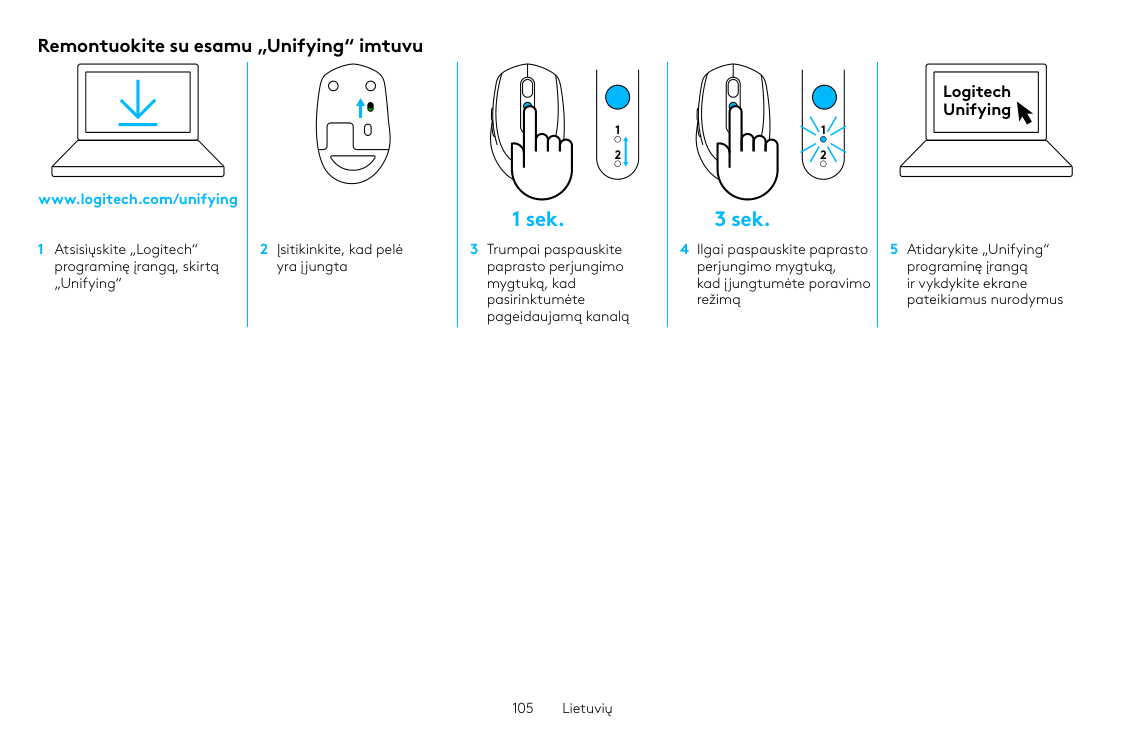
105 Lietuvių Remontuokite su esamu „Unifying“ imtuvu 1 Atsisiųskite „Logitech“ programinę įrangą, skirtą „Unifying“ 2 Įsitikinkite, kad pelė yra įjungta 3 Trumpai paspauskite paprasto perjungimo mygtuką, kad pasirinktumėte pageidaujamą kanalą 4 Ilgai paspauskite paprasto perjungimo mygtuką, kad įjungtumėte poravimo režimą 5 Atidarykite „Unifying“ programinę įrangą ir vykdykite ekrane pateikiamus nurodymus www.logitech.com/unifying 1 2 1 2 1 2 1 2 Logitech Unifying 3 sek. 1 sek.
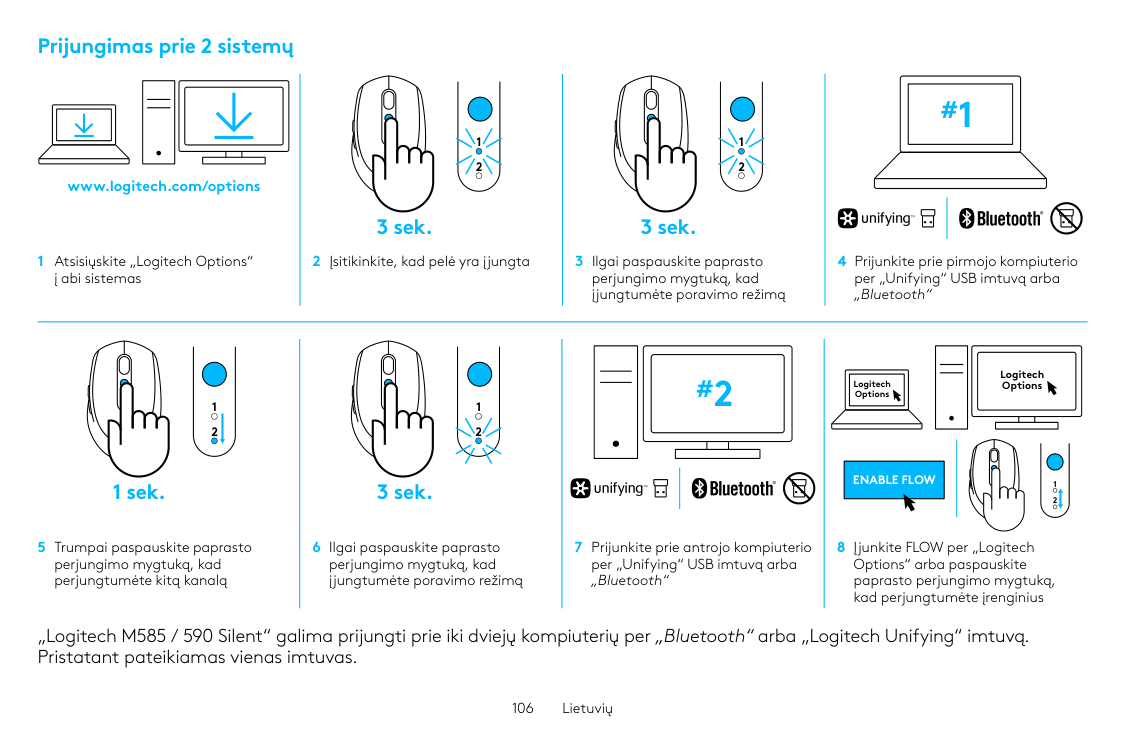
106 Lietuvių Prijungimas prie 2 sistemų 1 Atsisiųskite „Logitech Options“ į abi sistemas 2 Įsitikinkite, kad pelė yra įjungta 3 Ilgai paspauskite paprasto perjungimo mygtuką, kad įjungtumėte poravimo režimą 4 Prijunkite prie pirmojo kompiuterio per „Unifying“ USB imtuvą arba „Bluetooth“ 5 Trumpai paspauskite paprasto perjungimo mygtuką, kad perjungtumėte kitą kanalą 6 Ilgai paspauskite paprasto perjungimo mygtuką, kad įjungtumėte poravimo režimą 7 Prijunkite prie antrojo kompiuterio per „Unifying“ USB imtuvą arba „Bluetooth“ 8 Įjunkite FLOW per „Logitech Options“ arba paspauskite paprasto perjungimo mygtuką, kad perjungtumėte įrenginius „Logitech M585 / 590 Silent“ galima prijungti prie iki dviejų kompiuterių per „Bluetooth“ arba „Logitech Unifying“ imtuvą. Pristatant pateikiamas vienas imtuvas. www.logitech.com/options 1 2 1 2 1 2 1 2 #1 1 2 1 2 1 2 1 2 #2
Enable Flow
Logitech Options Logitech Options 1 2 1 2 3 sek. 3 sek. 1 sek. 3 sek.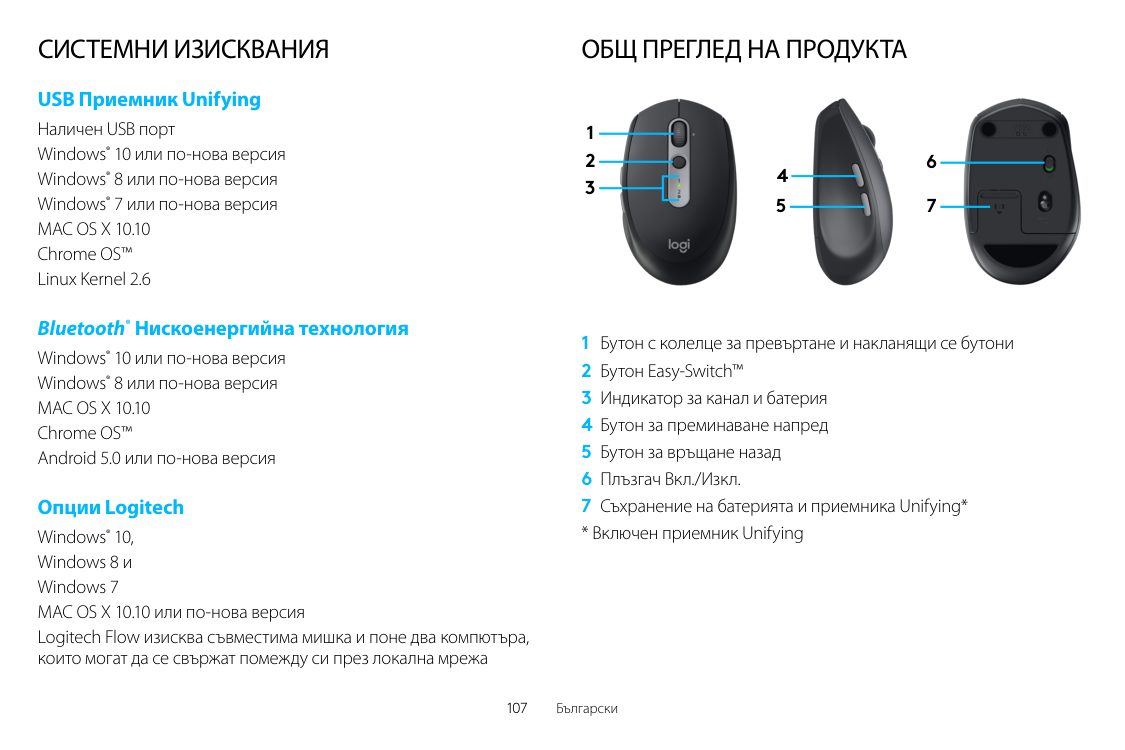
107 Български
Системни Изисквания
USB Приемник Unifying Наличен USB порт Windows® 10 или по-нова версия Windows® 8 или по-нова версия Windows® 7 или по-нова версияMac Os X 10.10
Chrome OS™ Linux Kernel 2.6 Bluetooth® Нискоенергийна технология Windows® 10 или по-нова версия Windows® 8 или по-нова версияMac Os X 10.10
Chrome OS™ Android 5.0 или по-нова версия Опции Logitech Windows® 10, Windows 8 и Windows 7 MAC OS X 10.10 или по-нова версия Logitech Flow изисква съвместима мишка и поне два компютъра, които могат да се свържат помежду си през локална мрежаОбщ Преглед На Продукта
1 Бутон с колелце за превъртане и накланящи се бутони 2 Бутон Easy-Switch™ 3 Индикатор за канал и батерия 4 Бутон за преминаване напред 5 Бутон за връщане назад 6 Плъзгач Вкл./Изкл. 7 Съхранение на батерията и приемника Unifying*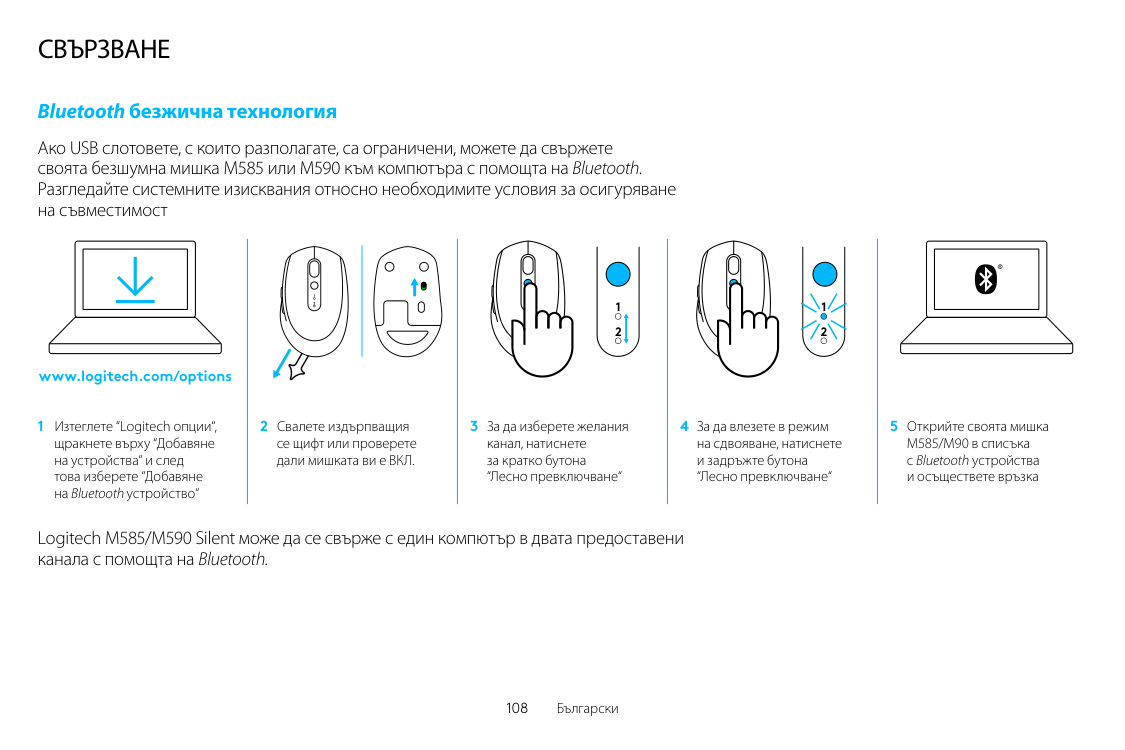
108 Български
Свързване
Bluetooth безжична технология Ако USB слотовете, с които разполагате, са ограничени, можете да свържете своята безшумна мишка M585 или M590 към компютъра с помощта на Bluetooth. Разгледайте системните изисквания относно необходимите условия за осигуряване на съвместимост 1 Изтеглете “Logitech опции“, щракнете върху “Добавяне на устройства“ и след това изберете “Добавяне на Bluetooth устройство“ 2 Свалете издърпващия се щифт или проверете дали мишката ви е ВКЛ. 3 За да изберете желания канал, натиснете за кратко бутона “Лесно превключване“ 4 За да влезете в режим на сдвояване, натиснете и задръжте бутона “Лесно превключване“ 5 Открийте своята мишка M585/M90 в списъка с Bluetooth устройства и осъществете връзка Logitech M585/M590 Silent може да се свърже с един компютър в двата предоставени канала с помощта на Bluetooth. www.logitech.com/options 1 2 1 2 1 2 1 2 1 2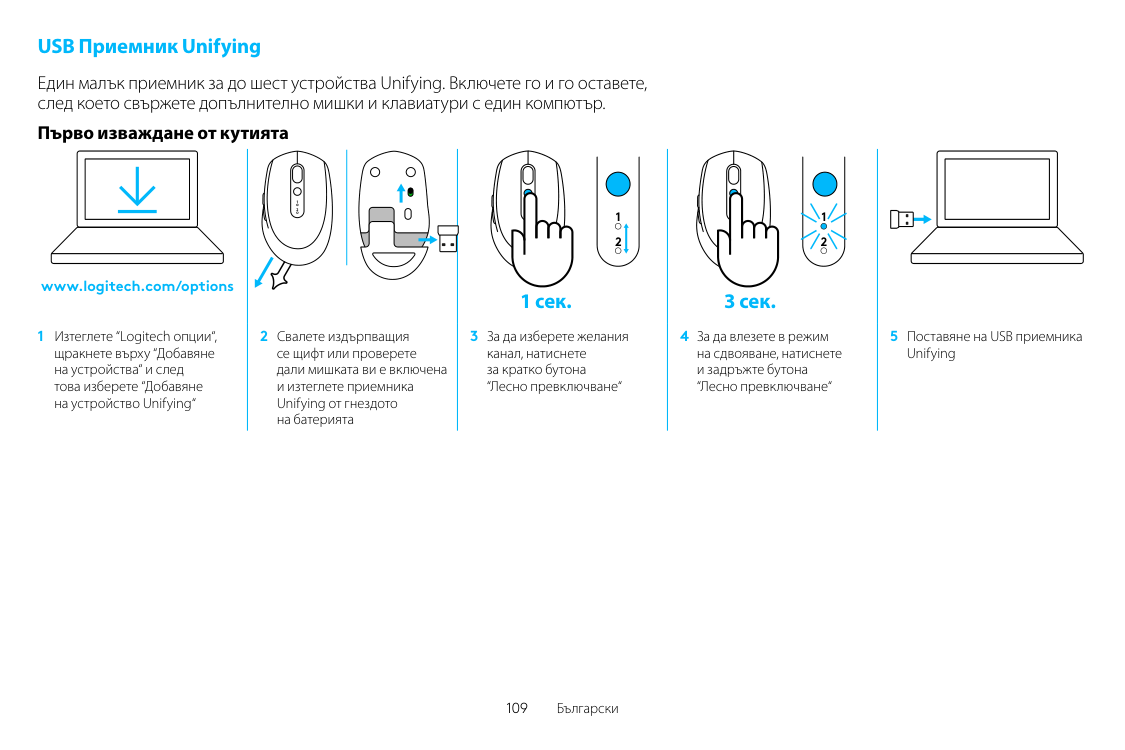
109 Български USB Приемник Unifying Един малък приемник за до шест устройства Unifying. Включете го и го оставете, след което свържете допълнително мишки и клавиатури с един компютър. Първо изваждане от кутията 1 Изтеглете “Logitech опции“, щракнете върху “Добавяне на устройства“ и след това изберете “Добавяне на устройство Unifying“ 2 Свалете издърпващия се щифт или проверете дали мишката ви е включена и изтеглете приемника Unifying от гнездото на батерията 3 За да изберете желания канал, натиснете за кратко бутона “Лесно превключване“ 4 За да влезете в режим на сдвояване, натиснете и задръжте бутона “Лесно превключване“ 5 Поставяне на USB приемника Unifying www.logitech.com/options 1 2 1 2 1 2 1 2 1 2 3 сек. 1 сек.
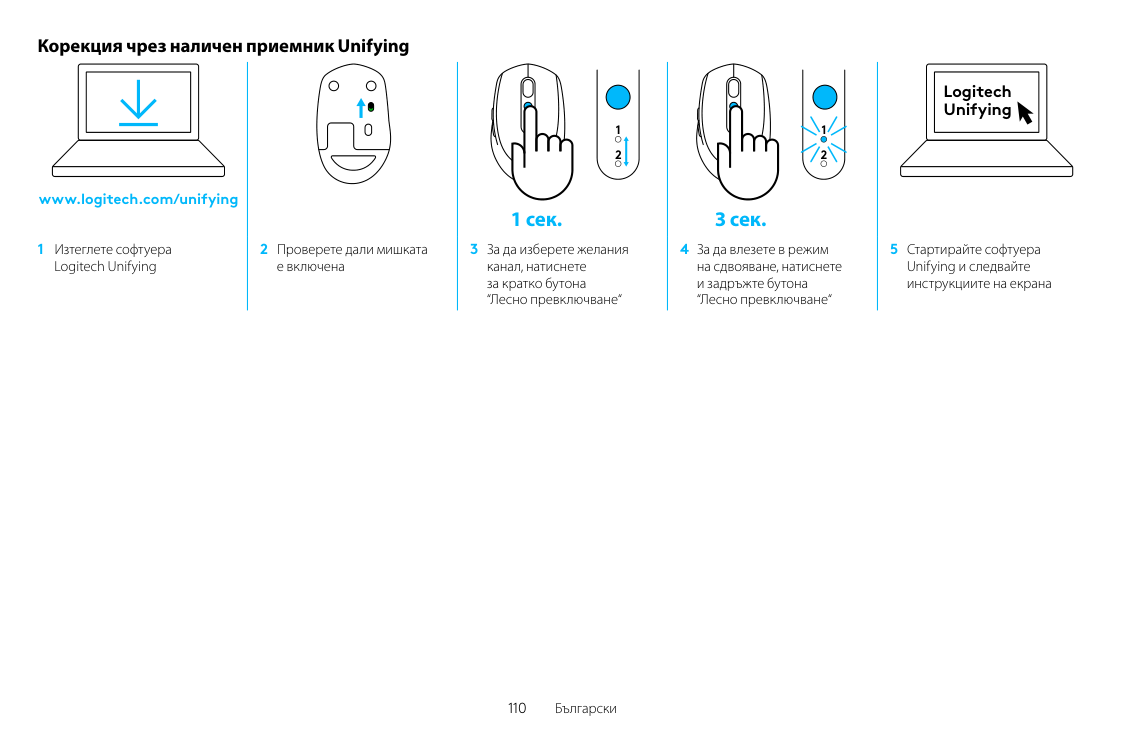
110 Български Корекция чрез наличен приемник Unifying 1 Изтеглете софтуера Logitech Unifying 2 Проверете дали мишката е включена 3 За да изберете желания канал, натиснете за кратко бутона “Лесно превключване“ 4 За да влезете в режим на сдвояване, натиснете и задръжте бутона “Лесно превключване“ 5 Стартирайте софтуера Unifying и следвайте инструкциите на екрана www.logitech.com/unifying 1 2 1 2 1 2 1 2 Logitech Unifying 3 сек. 1 сек.
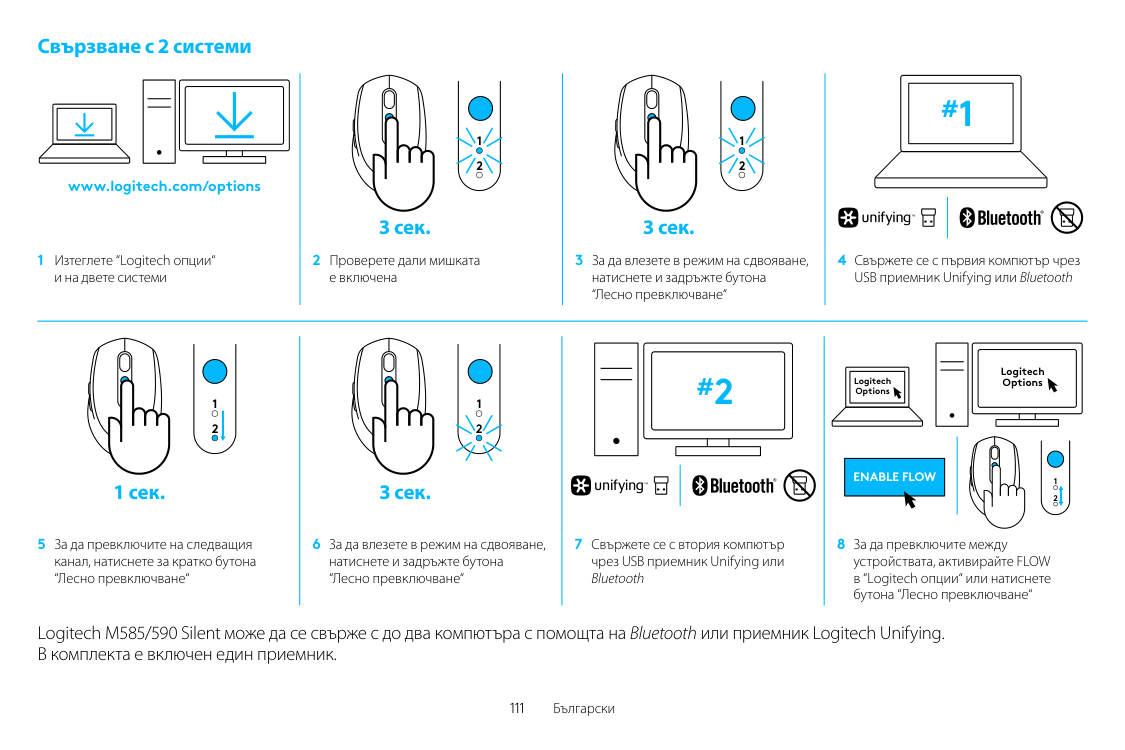
111 Български Свързване с 2 системи 1 Изтеглете “Logitech опции“ и на двете системи 2 Проверете дали мишката е включена 3 За да влезете в режим на сдвояване, натиснете и задръжте бутона “Лесно превключване“ 4 Свържете се с първия компютър чрез USB приемник Unifying или Bluetooth 5 За да превключите на следващия канал, натиснете за кратко бутона “Лесно превключване“ 6 За да влезете в режим на сдвояване, натиснете и задръжте бутона “Лесно превключване“ 7 Свържете се с втория компютър чрез USB приемник Unifying или Bluetooth 8 За да превключите между устройствата, активирайте FLOW в “Logitech опции“ или натиснете бутона “Лесно превключване“ Logitech M585/590 Silent може да се свърже с до два компютъра с помощта на Bluetooth или приемник Logitech Unifying. В комплекта е включен един приемник. www.logitech.com/options 1 2 1 2 1 2 1 2 #1 1 2 1 2 1 2 1 2 #2
Enable Flow
Logitech Options Logitech Options 1 2 1 2 3 сек. 3 сек. 1 сек. 3 сек.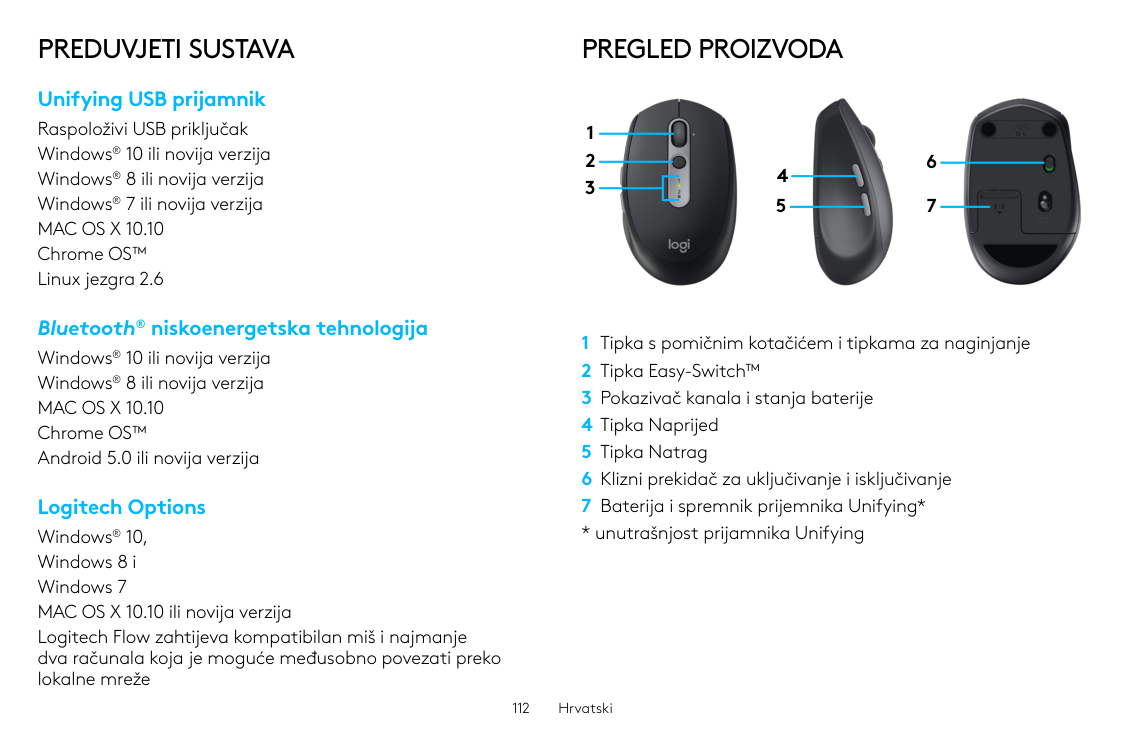
112 Hrvatski
Preduvjeti Sustava
Unifying USB prijamnik Raspoloživi USB priključak Windows® 10 ili novija verzija Windows® 8 ili novija verzija Windows® 7 ili novija verzijaMac Os X 10.10
Chrome OS™ Linux jezgra 2.6 Bluetooth® niskoenergetska tehnologija Windows® 10 ili novija verzija Windows® 8 ili novija verzijaMac Os X 10.10
Chrome OS™ Android 5.0 ili novija verzija Logitech Options Windows® 10, Windows 8 i Windows 7 MAC OS X 10.10 ili novija verzija Logitech Flow zahtijeva kompatibilan miš i najmanje dva računala koja je moguće međusobno povezati preko lokalne mrežePregled Proizvoda
1 Tipka s pomičnim kotačićem i tipkama za naginjanje 2 Tipka Easy-Switch™ 3 Pokazivač kanala i stanja baterije 4 Tipka Naprijed 5 Tipka Natrag 6 Klizni prekidač za uključivanje i isključivanje 7 Baterija i spremnik prijemnika Unifying*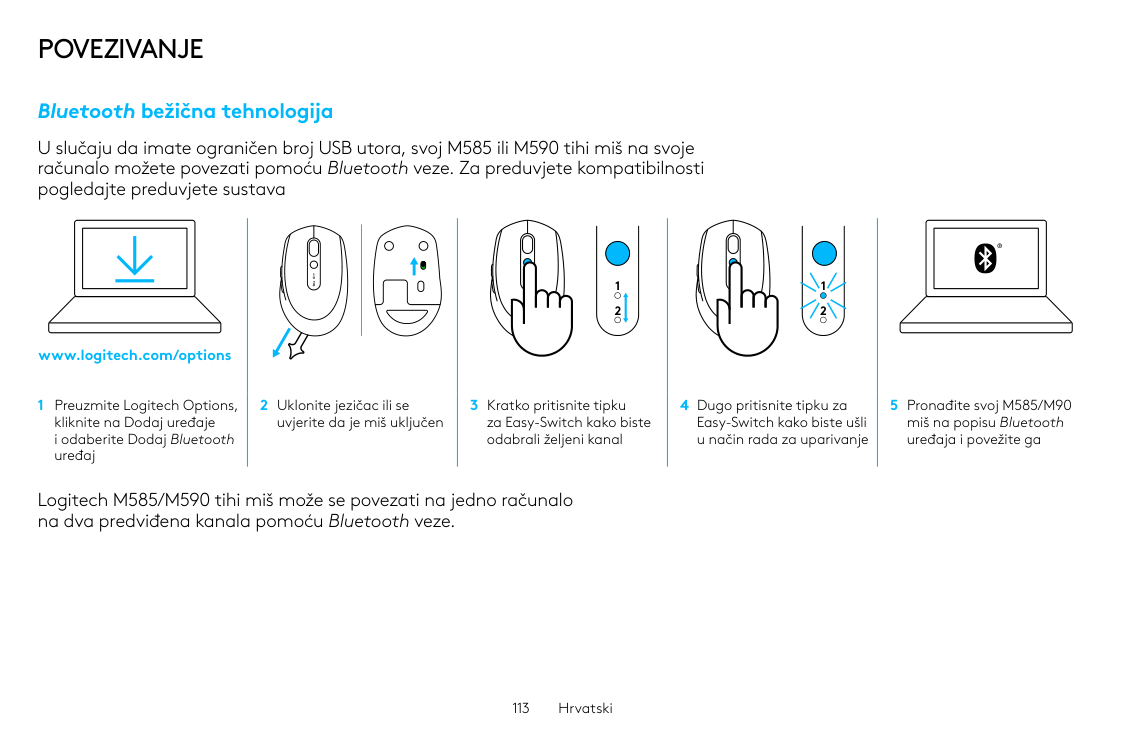
113 Hrvatski
Povezivanje
Bluetooth bežična tehnologija U slučaju da imate ograničen broj USB utora, svoj M585 ili M590 tihi miš na svoje računalo možete povezati pomoću Bluetooth veze. Za preduvjete kompatibilnosti pogledajte preduvjete sustava 1 Preuzmite Logitech Options, kliknite na Dodaj uređaje i odaberite Dodaj Bluetooth uređaj 2 Uklonite jezičac ili se uvjerite da je miš uključen 3 Kratko pritisnite tipku za Easy-Switch kako biste odabrali željeni kanal 4 Dugo pritisnite tipku za Easy-Switch kako biste ušli u način rada za uparivanje 5 Pronađite svoj M585/M90 miš na popisu Bluetooth uređaja i povežite ga Logitech M585/M590 tihi miš može se povezati na jedno računalo na dva predviđena kanala pomoću Bluetooth veze. www.logitech.com/options 1 2 1 2 1 2 1 2 1 2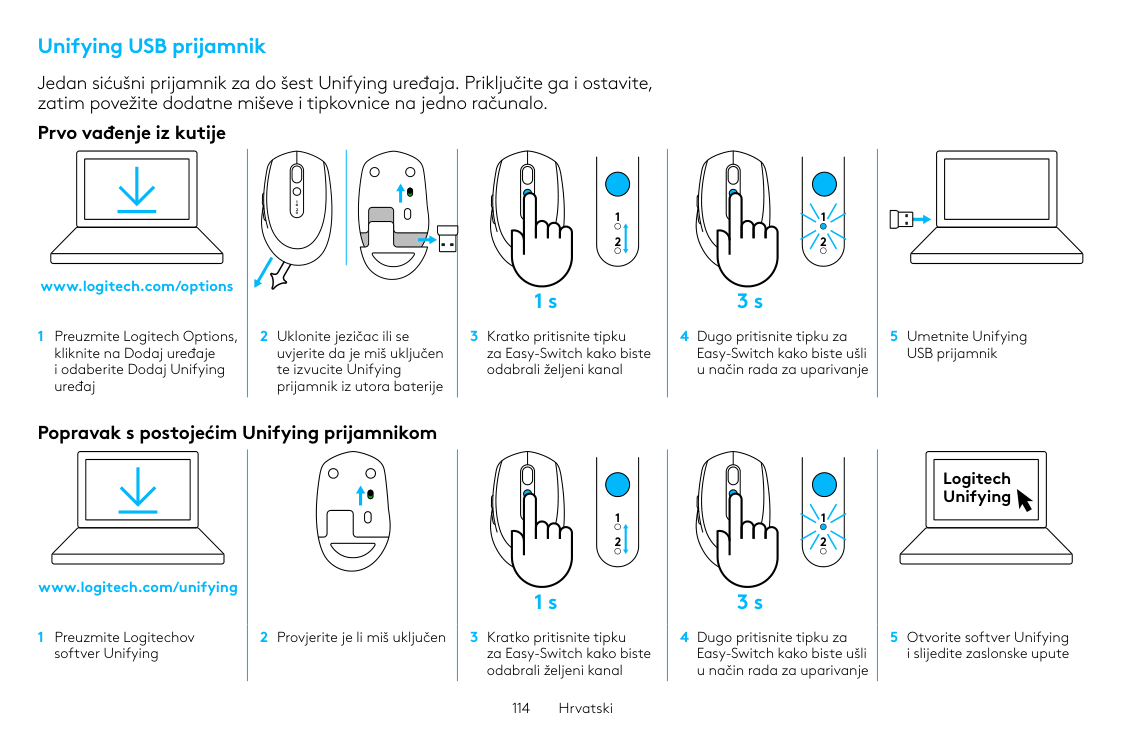
114 Hrvatski Unifying USB prijamnik Jedan sićušni prijamnik za do šest Unifying uređaja. Priključite ga i ostavite, zatim povežite dodatne miševe i tipkovnice na jedno računalo. Prvo vađenje iz kutije 1 Preuzmite Logitech Options, kliknite na Dodaj uređaje i odaberite Dodaj Unifying uređaj 2 Uklonite jezičac ili se uvjerite da je miš uključen te izvucite Unifying prijamnik iz utora baterije 3 Kratko pritisnite tipku za Easy-Switch kako biste odabrali željeni kanal 4 Dugo pritisnite tipku za Easy-Switch kako biste ušli u način rada za uparivanje 5 Umetnite Unifying USB prijamnik Popravak s postojećim Unifying prijamnikom 1 Preuzmite Logitechov softver Unifying 2 Provjerite je li miš uključen 3 Kratko pritisnite tipku za Easy-Switch kako biste odabrali željeni kanal 4 Dugo pritisnite tipku za Easy-Switch kako biste ušli u način rada za uparivanje 5 Otvorite softver Unifying i slijedite zaslonske upute www.logitech.com/options 1 2 1 2 1 2 1 2 1 2 www.logitech.com/unifying 1 2 1 2 1 2 1 2 Logitech Unifying 3 s 3 s 1 s 1 s
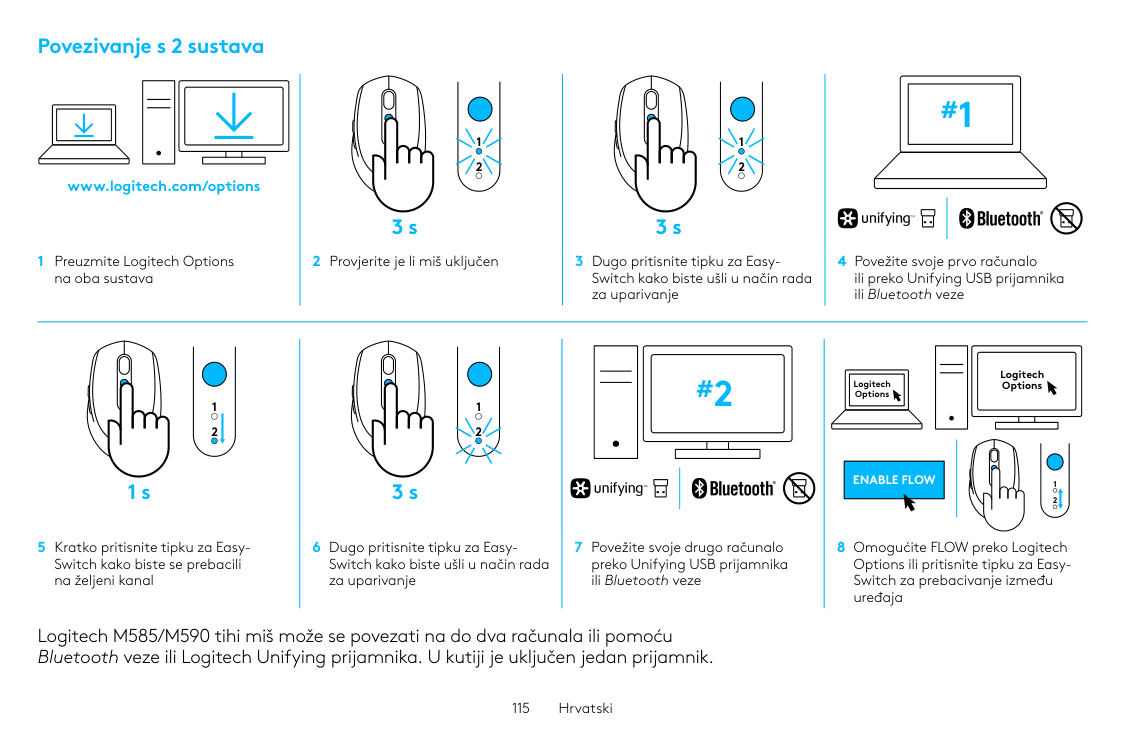
115 Hrvatski Povezivanje s 2 sustava 1 Preuzmite Logitech Options na oba sustava 2 Provjerite je li miš uključen 3 Dugo pritisnite tipku za Easy- Switch kako biste ušli u način rada za uparivanje 4 Povežite svoje prvo računalo ili preko Unifying USB prijamnika ili Bluetooth veze 5 Kratko pritisnite tipku za Easy- Switch kako biste se prebacili na željeni kanal 6 Dugo pritisnite tipku za Easy- Switch kako biste ušli u način rada za uparivanje 7 Povežite svoje drugo računalo preko Unifying USB prijamnika ili Bluetooth veze 8 Omogućite FLOW preko Logitech Options ili pritisnite tipku za Easy- Switch za prebacivanje između uređaja Logitech M585/M590 tihi miš može se povezati na do dva računala ili pomoću Bluetooth veze ili Logitech Unifying prijamnika. U kutiji je uključen jedan prijamnik. www.logitech.com/options 1 2 1 2 1 2 1 2 #1 1 2 1 2 1 2 1 2 #2
Enable Flow
Logitech Options Logitech Options 1 2 1 2 3 s 3 s 1 s 3 s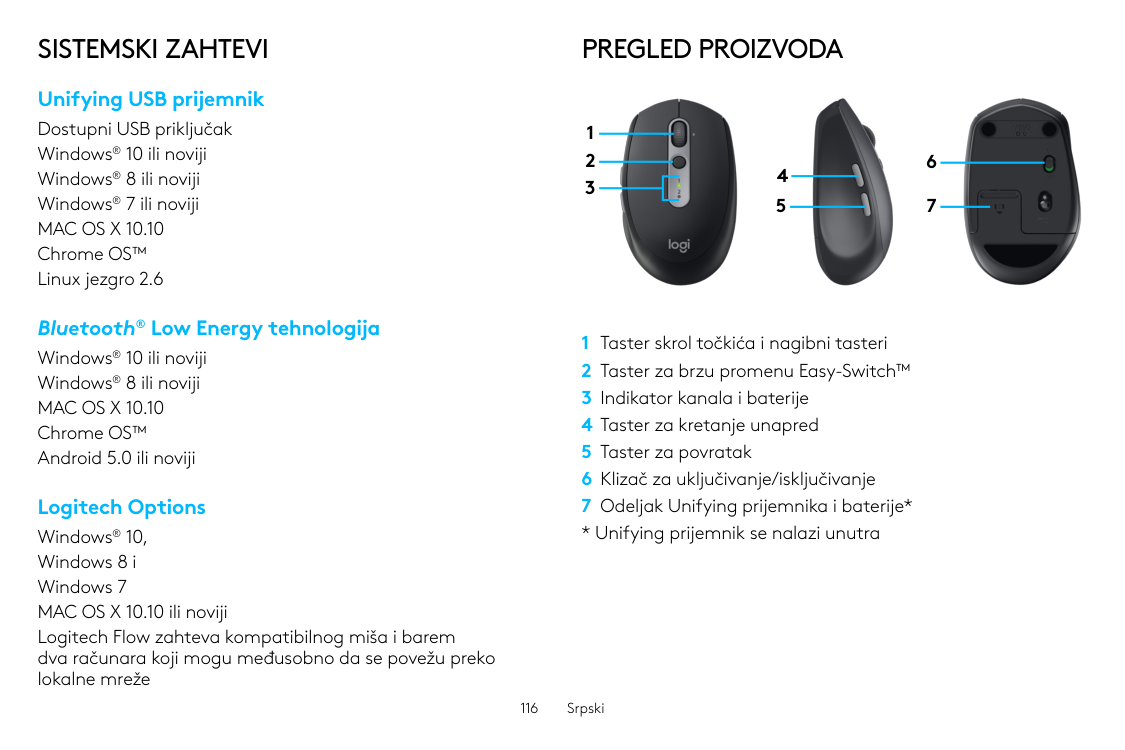
116 Srpski
Sistemski Zahtevi
Unifying USB prijemnik Dostupni USB priključak Windows® 10 ili noviji Windows® 8 ili noviji Windows® 7 ili novijiMac Os X 10.10
Chrome OS™ Linux jezgro 2.6 Bluetooth® Low Energy tehnologija Windows® 10 ili noviji Windows® 8 ili novijiMac Os X 10.10
Chrome OS™ Android 5.0 ili noviji Logitech Options Windows® 10, Windows 8 i Windows 7 MAC OS X 10.10 ili noviji Logitech Flow zahteva kompatibilnog miša i barem dva računara koji mogu međusobno da se povežu preko lokalne mrežePregled Proizvoda
1 Taster skrol točkića i nagibni tasteri 2 Taster za brzu promenu Easy-Switch™ 3 Indikator kanala i baterije 4 Taster za kretanje unapred 5 Taster za povratak 6 Klizač za uključivanje/isključivanje 7 Odeljak Unifying prijemnika i baterije*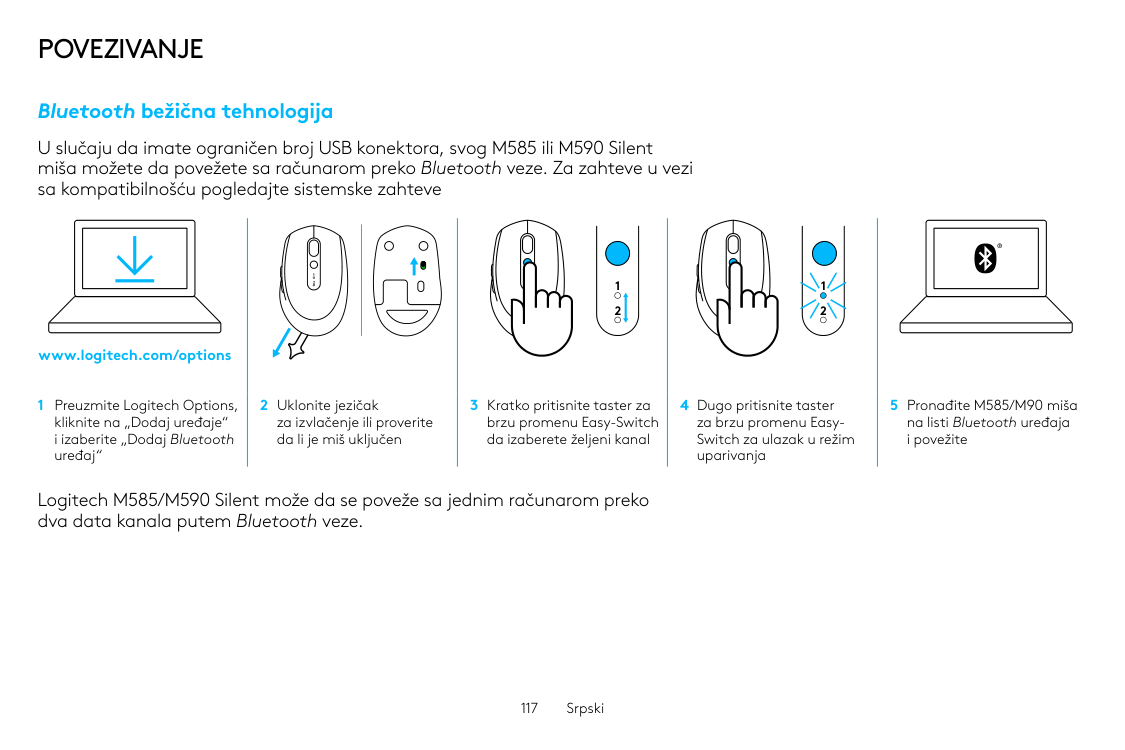
117 Srpski
Povezivanje
Bluetooth bežična tehnologija U slučaju da imate ograničen broj USB konektora, svog M585 ili M590 Silent miša možete da povežete sa računarom preko Bluetooth veze. Za zahteve u vezi sa kompatibilnošću pogledajte sistemske zahteve 1 Preuzmite Logitech Options, kliknite na „Dodaj uređaje“ i izaberite „Dodaj Bluetooth uređaj“ 2 Uklonite jezičak za izvlačenje ili proverite da li je miš uključen 3 Kratko pritisnite taster za brzu promenu Easy-Switch da izaberete željeni kanal 4 Dugo pritisnite taster za brzu promenu Easy- Switch za ulazak u režim uparivanja 5 Pronađite M585/M90 miša na listi Bluetooth uređaja i povežite Logitech M585/M590 Silent može da se poveže sa jednim računarom preko dva data kanala putem Bluetooth veze. www.logitech.com/options 1 2 1 2 1 2 1 2 1 2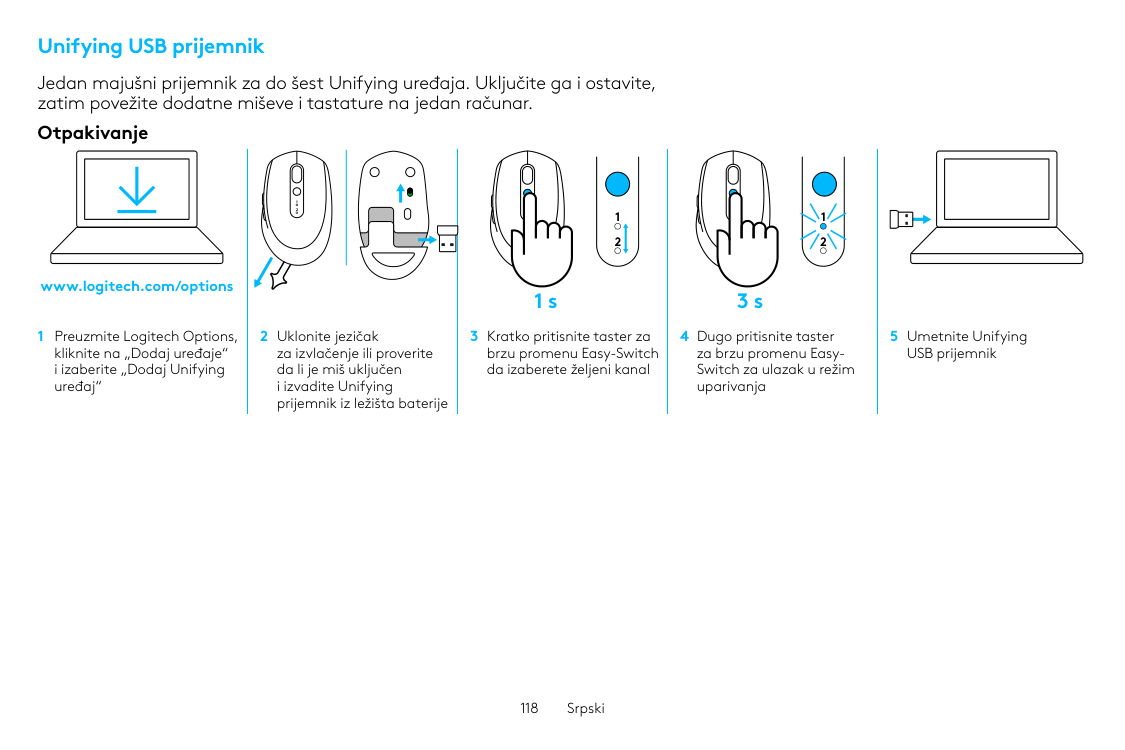
118 Srpski Unifying USB prijemnik Jedan majušni prijemnik za do šest Unifying uređaja. Uključite ga i ostavite, zatim povežite dodatne miševe i tastature na jedan računar. Otpakivanje 1 Preuzmite Logitech Options, kliknite na „Dodaj uređaje“ i izaberite „Dodaj Unifying uređaj“ 2 Uklonite jezičak za izvlačenje ili proverite da li je miš uključen i izvadite Unifying prijemnik iz ležišta baterije 3 Kratko pritisnite taster za brzu promenu Easy-Switch da izaberete željeni kanal 4 Dugo pritisnite taster za brzu promenu Easy- Switch za ulazak u režim uparivanja 5 Umetnite Unifying USB prijemnik www.logitech.com/options 1 2 1 2 1 2 1 2 1 2 3 s 1 s
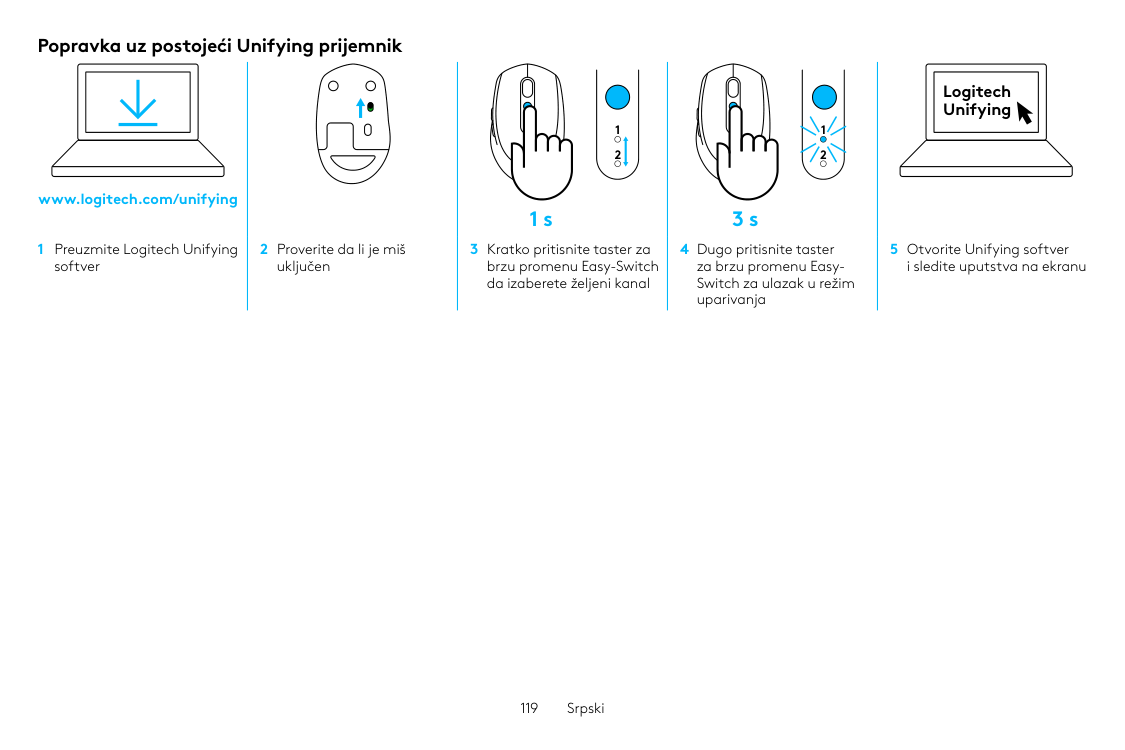
119 Srpski Popravka uz postojeći Unifying prijemnik 1 Preuzmite Logitech Unifying softver 2 Proverite da li je miš uključen 3 Kratko pritisnite taster za brzu promenu Easy-Switch da izaberete željeni kanal 4 Dugo pritisnite taster za brzu promenu Easy- Switch za ulazak u režim uparivanja 5 Otvorite Unifying softver i sledite uputstva na ekranu www.logitech.com/unifying 1 2 1 2 1 2 1 2 Logitech Unifying 3 s 1 s
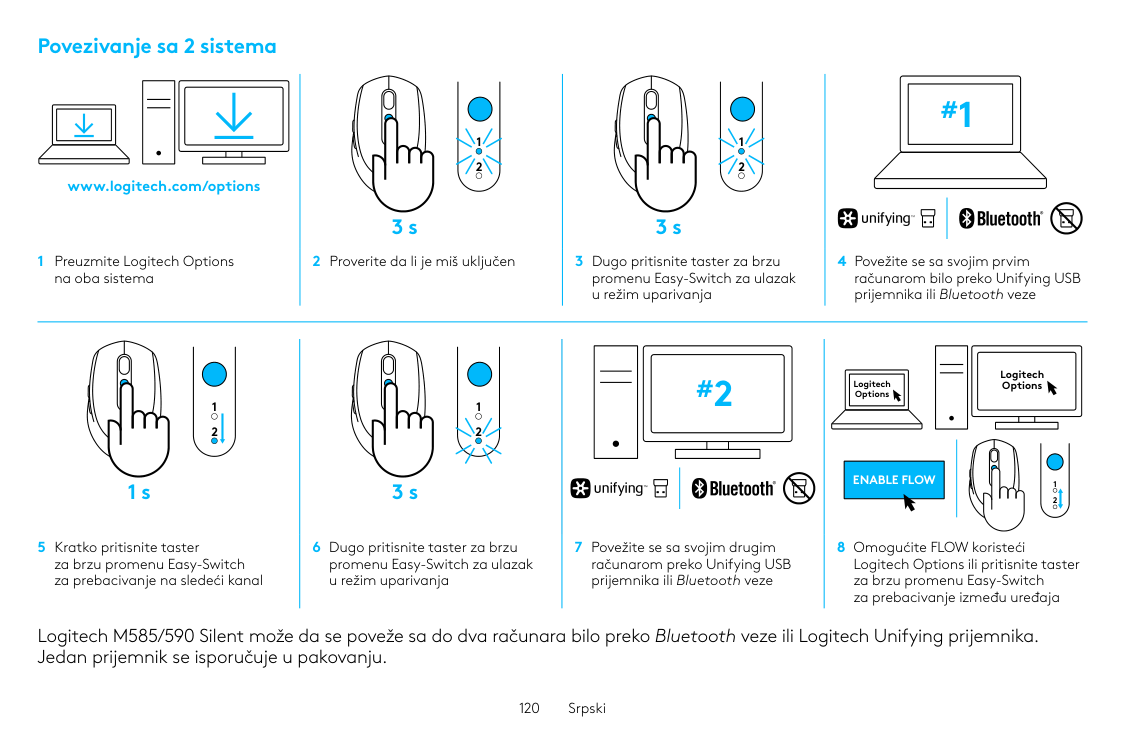
120 Srpski Povezivanje sa 2 sistema 1 Preuzmite Logitech Options na oba sistema 2 Proverite da li je miš uključen 3 Dugo pritisnite taster za brzu promenu Easy-Switch za ulazak u režim uparivanja 4 Povežite se sa svojim prvim računarom bilo preko Unifying USB prijemnika ili Bluetooth veze 5 Kratko pritisnite taster za brzu promenu Easy-Switch za prebacivanje na sledeći kanal 6 Dugo pritisnite taster za brzu promenu Easy-Switch za ulazak u režim uparivanja 7 Povežite se sa svojim drugim računarom preko Unifying USB prijemnika ili Bluetooth veze 8 Omogućite FLOW koristeći Logitech Options ili pritisnite taster za brzu promenu Easy-Switch za prebacivanje između uređaja Logitech M585/590 Silent može da se poveže sa do dva računara bilo preko Bluetooth veze ili Logitech Unifying prijemnika. Jedan prijemnik se isporučuje u pakovanju. www.logitech.com/options 1 2 1 2 1 2 1 2 #1 1 2 1 2 1 2 1 2 #2
Enable Flow
Logitech Options Logitech Options 1 2 1 2 3 s 3 s 1 s 3 s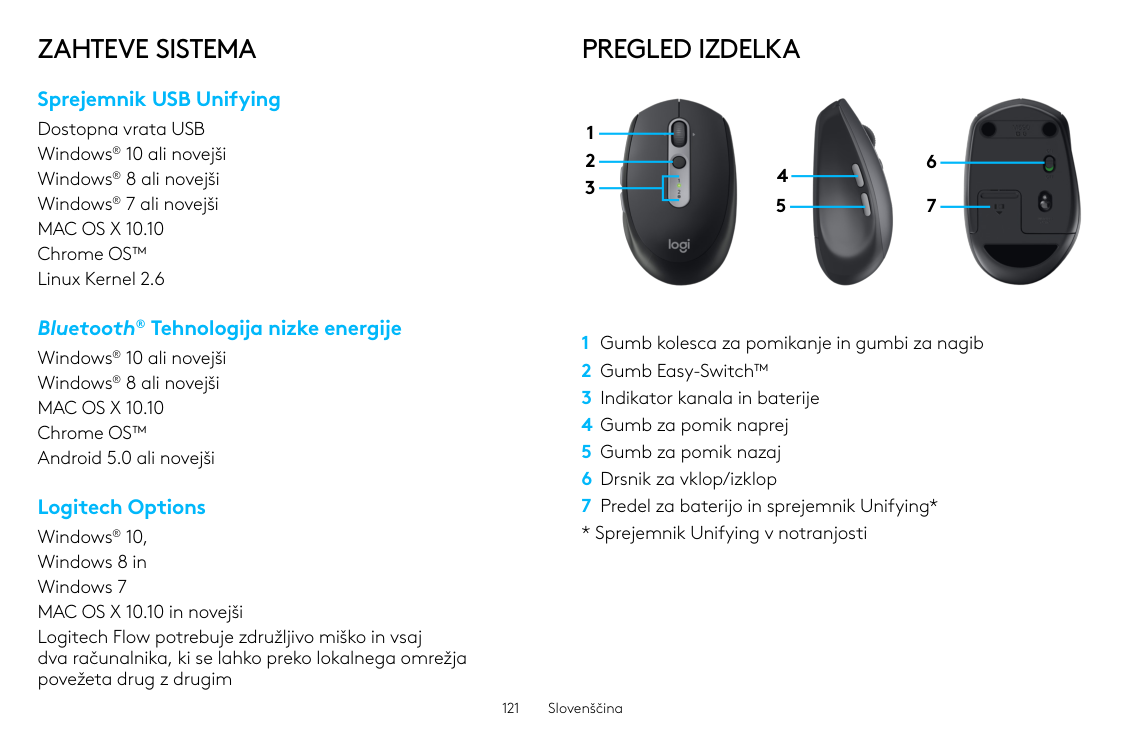
121 Slovenščina
Zahteve Sistema
Sprejemnik USB Unifying Dostopna vrata USB Windows® 10 ali novejši Windows® 8 ali novejši Windows® 7 ali novejšiMac Os X 10.10
Chrome OS™ Linux Kernel 2.6 Bluetooth® Tehnologija nizke energije Windows® 10 ali novejši Windows® 8 ali novejšiMac Os X 10.10
Chrome OS™ Android 5.0 ali novejši Logitech Options Windows® 10, Windows 8 in Windows 7 MAC OS X 10.10 in novejši Logitech Flow potrebuje združljivo miško in vsaj dva računalnika, ki se lahko preko lokalnega omrežja povežeta drug z drugimPregled Izdelka
1 Gumb kolesca za pomikanje in gumbi za nagib 2 Gumb Easy-Switch™ 3 Indikator kanala in baterije 4 Gumb za pomik naprej 5 Gumb za pomik nazaj 6 Drsnik za vklop/izklop 7 Predel za baterijo in sprejemnik Unifying*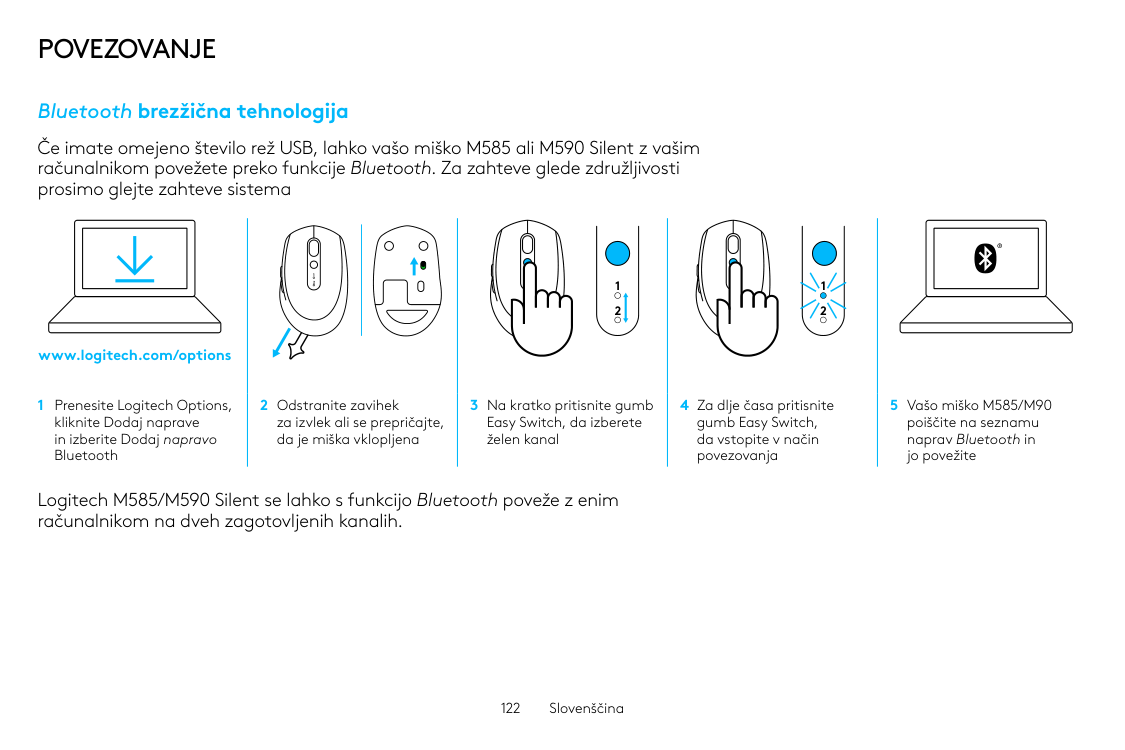
122 Slovenščina
Povezovanje
Bluetooth brezžična tehnologija Če imate omejeno število rež USB, lahko vašo miško M585 ali M590 Silent z vašim računalnikom povežete preko funkcije Bluetooth. Za zahteve glede združljivosti prosimo glejte zahteve sistema 1 Prenesite Logitech Options, kliknite Dodaj naprave in izberite Dodaj napravo Bluetooth 2 Odstranite zavihek za izvlek ali se prepričajte, da je miška vklopljena 3 Na kratko pritisnite gumb Easy Switch, da izberete želen kanal 4 Za dlje časa pritisnite gumb Easy Switch, da vstopite v način povezovanja 5 Vašo miško M585/M90 poiščite na seznamu naprav Bluetooth in jo povežite Logitech M585/M590 Silent se lahko s funkcijo Bluetooth poveže z enim računalnikom na dveh zagotovljenih kanalih. www.logitech.com/options 1 2 1 2 1 2 1 2 1 2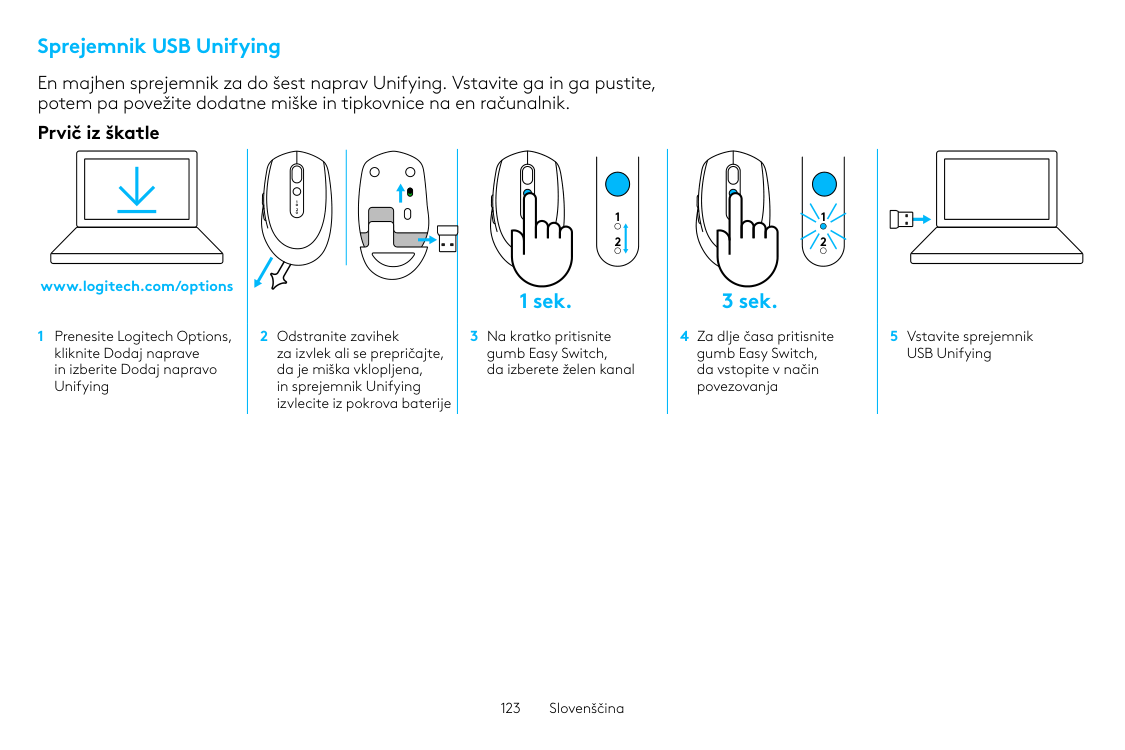
123 Slovenščina Sprejemnik USB Unifying En majhen sprejemnik za do šest naprav Unifying. Vstavite ga in ga pustite, potem pa povežite dodatne miške in tipkovnice na en računalnik. Prvič iz škatle 1 Prenesite Logitech Options, kliknite Dodaj naprave in izberite Dodaj napravo Unifying 2 Odstranite zavihek za izvlek ali se prepričajte, da je miška vklopljena, in sprejemnik Unifying izvlecite iz pokrova baterije 3 Na kratko pritisnite gumb Easy Switch, da izberete želen kanal 4 Za dlje časa pritisnite gumb Easy Switch, da vstopite v način povezovanja 5 Vstavite sprejemnik USB Unifying www.logitech.com/options 1 2 1 2 1 2 1 2 1 2 3 sek. 1 sek.
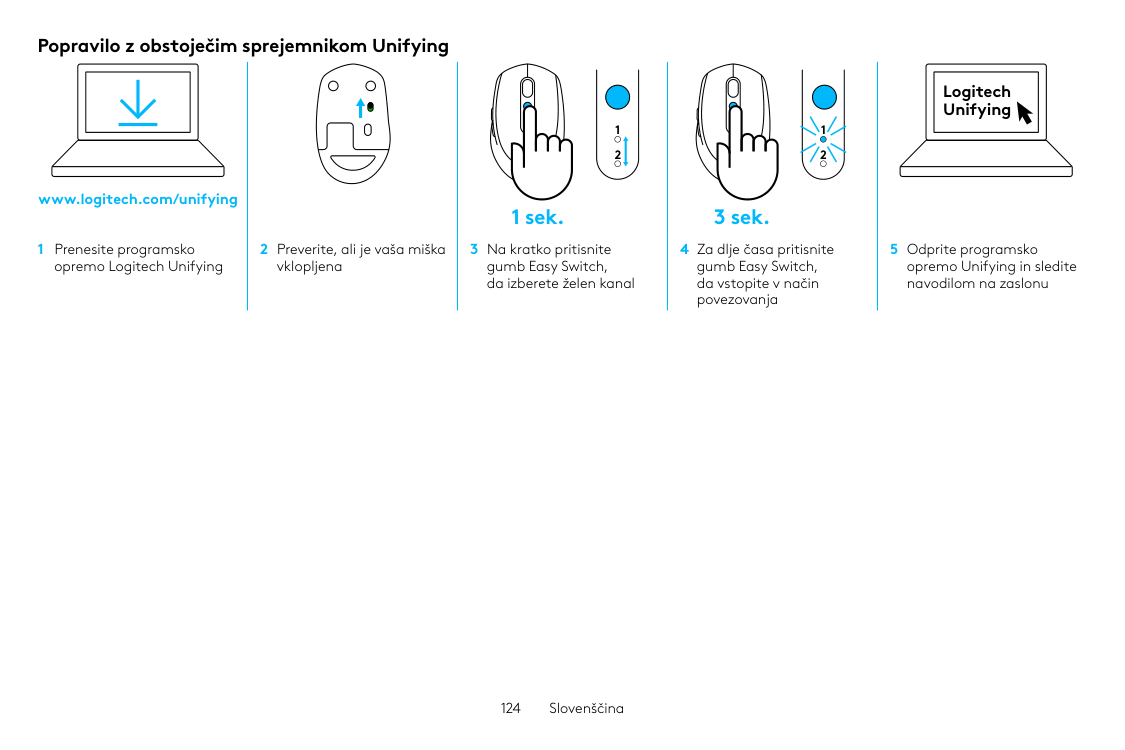
124 Slovenščina Popravilo z obstoječim sprejemnikom Unifying 1 Prenesite programsko opremo Logitech Unifying 2 Preverite, ali je vaša miška vklopljena 3 Na kratko pritisnite gumb Easy Switch, da izberete želen kanal 4 Za dlje časa pritisnite gumb Easy Switch, da vstopite v način povezovanja 5 Odprite programsko opremo Unifying in sledite navodilom na zaslonu www.logitech.com/unifying 1 2 1 2 1 2 1 2 Logitech Unifying 3 sek. 1 sek.
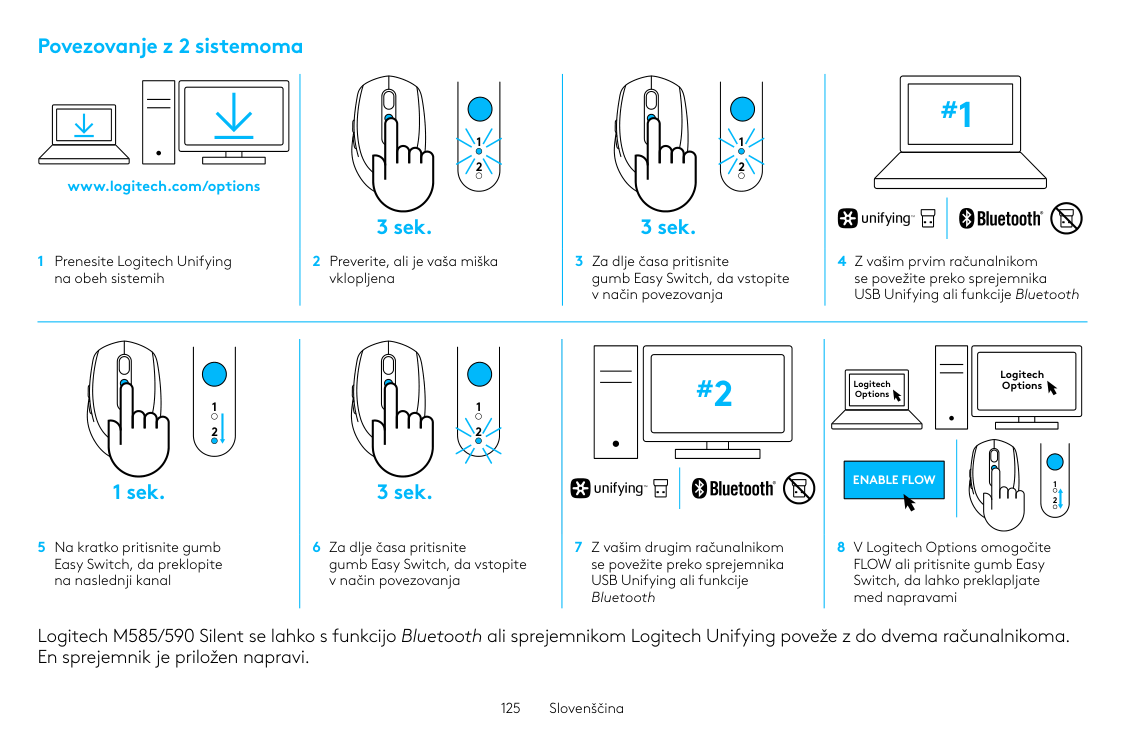
125 Slovenščina Povezovanje z 2 sistemoma 1 Prenesite Logitech Unifying na obeh sistemih 2 Preverite, ali je vaša miška vklopljena 3 Za dlje časa pritisnite gumb Easy Switch, da vstopite v način povezovanja 4 Z vašim prvim računalnikom se povežite preko sprejemnika USB Unifying ali funkcije Bluetooth 5 Na kratko pritisnite gumb Easy Switch, da preklopite na naslednji kanal 6 Za dlje časa pritisnite gumb Easy Switch, da vstopite v način povezovanja 7 Z vašim drugim računalnikom se povežite preko sprejemnika USB Unifying ali funkcije Bluetooth 8 V Logitech Options omogočite FLOW ali pritisnite gumb Easy Switch, da lahko preklapljate med napravami Logitech M585/590 Silent se lahko s funkcijo Bluetooth ali sprejemnikom Logitech Unifying poveže z do dvema računalnikoma. En sprejemnik je priložen napravi. www.logitech.com/options 1 2 1 2 1 2 1 2 #1 1 2 1 2 1 2 1 2 #2
Enable Flow
Logitech Options Logitech Options 1 2 1 2 3 sek. 3 sek. 1 sek. 3 sek.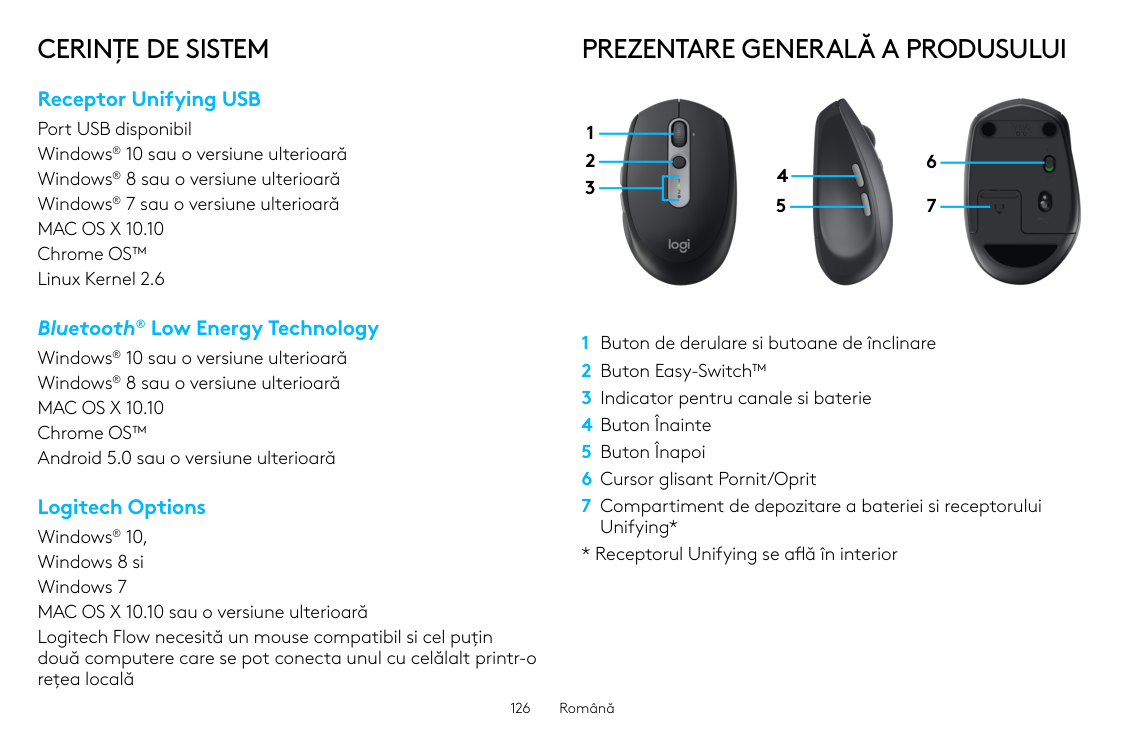
126 Română
Cerinţe De Sistem
Receptor Unifying USB Port USB disponibil Windows® 10 sau o versiune ulterioară Windows® 8 sau o versiune ulterioară Windows® 7 sau o versiune ulterioarăMac Os X 10.10
Chrome OS™ Linux Kernel 2.6 Bluetooth® Low Energy Technology Windows® 10 sau o versiune ulterioară Windows® 8 sau o versiune ulterioarăMac Os X 10.10
Chrome OS™ Android 5.0 sau o versiune ulterioară Logitech Options Windows® 10, Windows 8 şi Windows 7 MAC OS X 10.10 sau o versiune ulterioară Logitech Flow necesită un mouse compatibil şi cel puţin două computere care se pot conecta unul cu celălalt printr-o reţea localăPrezentare Generală A Produsului
1 Buton de derulare şi butoane de înclinare 2 Buton Easy-Switch™ 3 Indicator pentru canale şi baterie 4 Buton Înainte 5 Buton Înapoi 6 Cursor glisant Pornit/Oprit 7 Compartiment de depozitare a bateriei şi receptorului Unifying*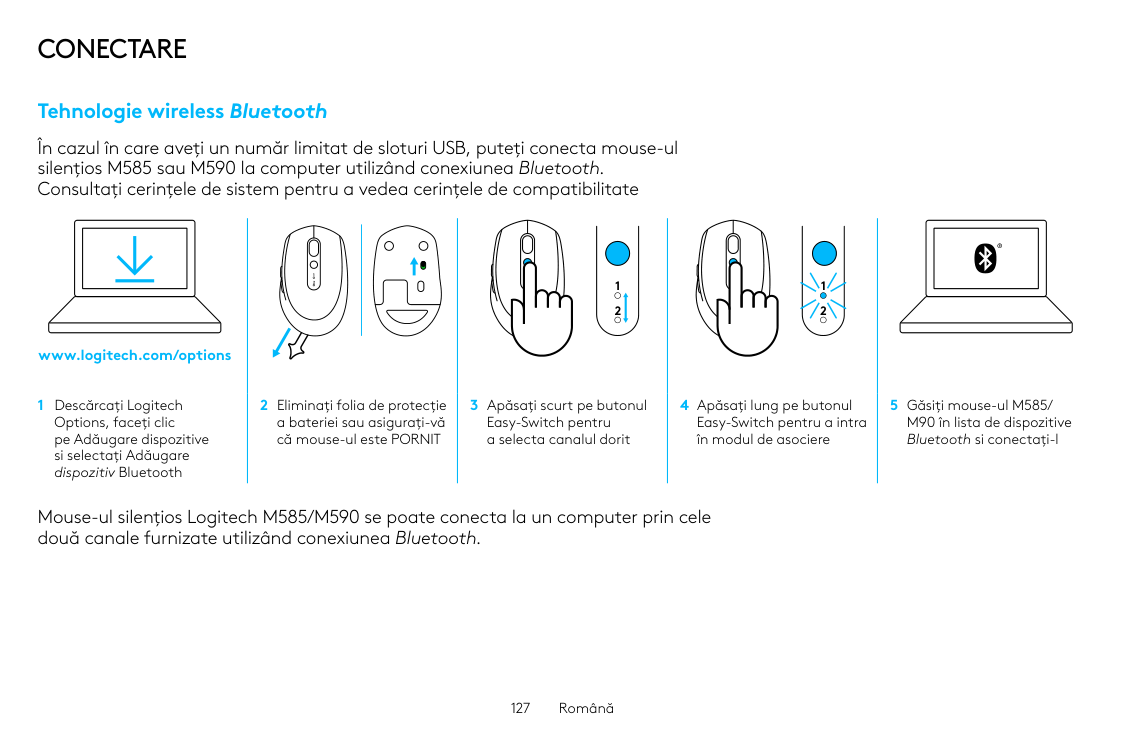
127 Română
Conectare
Tehnologie wireless Bluetooth În cazul în care aveţi un număr limitat de sloturi USB, puteţi conecta mouse-ul silenţios M585 sau M590 la computer utilizând conexiunea Bluetooth. Consultaţi cerinţele de sistem pentru a vedea cerinţele de compatibilitate 1 Descărcaţi Logitech Options, faceţi clic pe Adăugare dispozitive şi selectaţi Adăugare dispozitiv Bluetooth 2 Eliminaţi folia de protecţie a bateriei sau asiguraţi-vă că mouse-ul este PORNIT 3 Apăsaţi scurt pe butonul Easy-Switch pentru a selecta canalul dorit 4 Apăsaţi lung pe butonul Easy-Switch pentru a intra în modul de asociere 5 Găsiţi mouse-ul M585/ M90 în lista de dispozitive Bluetooth şi conectaţi-l Mouse-ul silenţios Logitech M585/M590 se poate conecta la un computer prin cele două canale furnizate utilizând conexiunea Bluetooth. www.logitech.com/options 1 2 1 2 1 2 1 2 1 2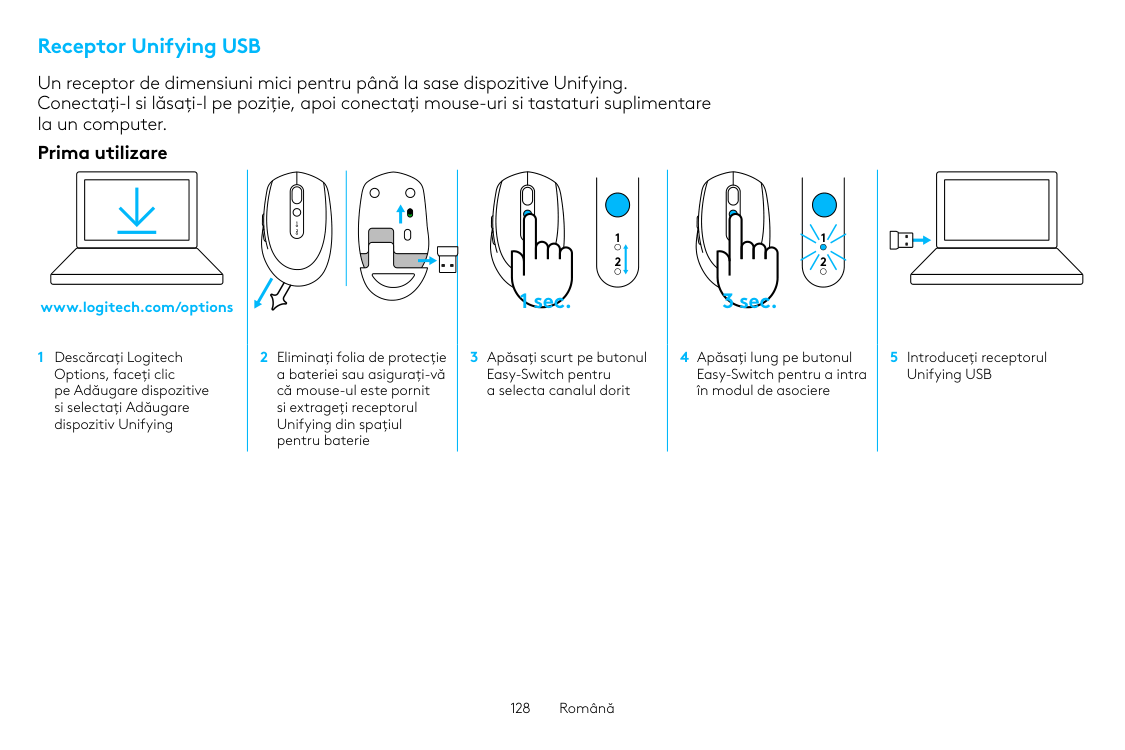
128 Română Receptor Unifying USB Un receptor de dimensiuni mici pentru până la şase dispozitive Unifying. Conectaţi-l şi lăsaţi-l pe poziţie, apoi conectaţi mouse-uri şi tastaturi suplimentare la un computer. Prima utilizare 1 Descărcaţi Logitech Options, faceţi clic pe Adăugare dispozitive şi selectaţi Adăugare dispozitiv Unifying 2 Eliminaţi folia de protecţie a bateriei sau asiguraţi-vă că mouse-ul este pornit şi extrageţi receptorul Unifying din spaţiul pentru baterie 3 Apăsaţi scurt pe butonul Easy-Switch pentru a selecta canalul dorit 4 Apăsaţi lung pe butonul Easy-Switch pentru a intra în modul de asociere 5 Introduceţi receptorul Unifying USB www.logitech.com/options 1 2 1 2 1 2 1 2 1 2 3 sec. 1 sec.
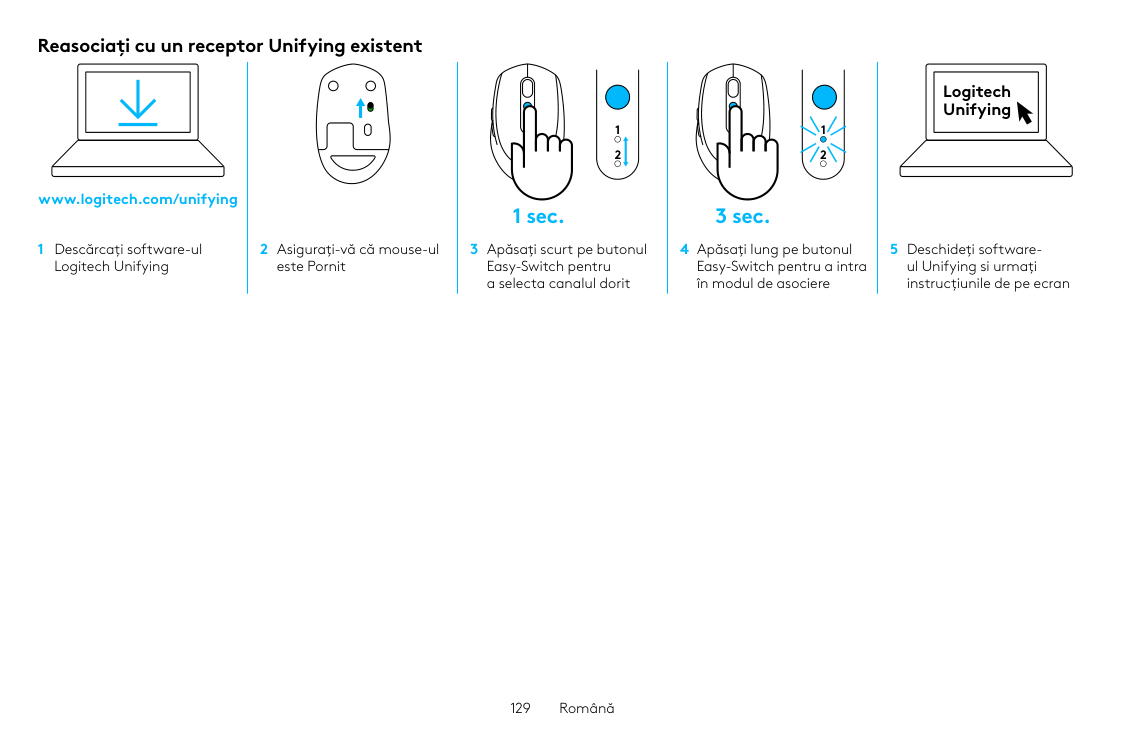
129 Română Reasociaţi cu un receptor Unifying existent 1 Descărcaţi software-ul Logitech Unifying 2 Asiguraţi-vă că mouse-ul este Pornit 3 Apăsaţi scurt pe butonul Easy-Switch pentru a selecta canalul dorit 4 Apăsaţi lung pe butonul Easy-Switch pentru a intra în modul de asociere 5 Deschideţi software- ul Unifying şi urmaţi instrucţiunile de pe ecran www.logitech.com/unifying 1 2 1 2 1 2 1 2 Logitech Unifying 3 sec. 1 sec.
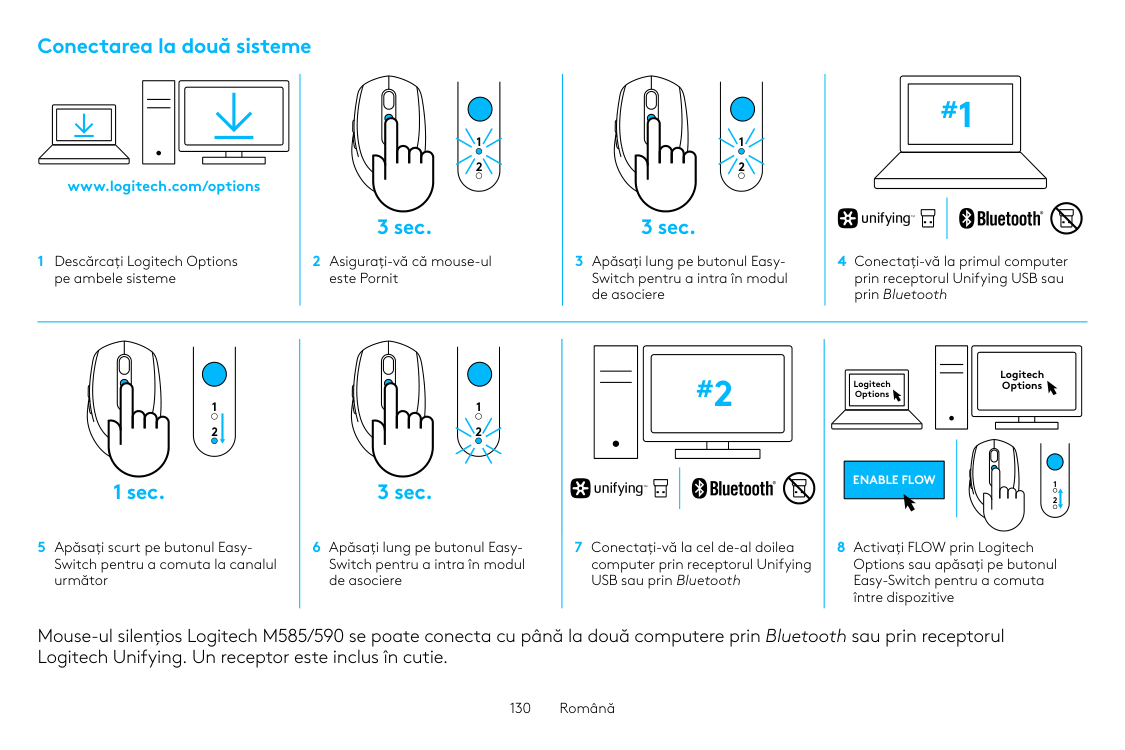
130 Română Conectarea la două sisteme 1 Descărcaţi Logitech Options pe ambele sisteme 2 Asiguraţi-vă că mouse-ul este Pornit 3 Apăsaţi lung pe butonul Easy- Switch pentru a intra în modul de asociere 4 Conectaţi-vă la primul computer prin receptorul Unifying USB sau prin Bluetooth 5 Apăsaţi scurt pe butonul Easy- Switch pentru a comuta la canalul următor 6 Apăsaţi lung pe butonul Easy- Switch pentru a intra în modul de asociere 7 Conectaţi-vă la cel de-al doilea computer prin receptorul Unifying USB sau prin Bluetooth 8 Activaţi FLOW prin Logitech Options sau apăsaţi pe butonul Easy-Switch pentru a comuta între dispozitive Mouse-ul silenţios Logitech M585/590 se poate conecta cu până la două computere prin Bluetooth sau prin receptorul Logitech Unifying. Un receptor este inclus în cutie. www.logitech.com/options 1 2 1 2 1 2 1 2 #1 1 2 1 2 1 2 1 2 #2
Enable Flow
Logitech Options Logitech Options 1 2 1 2 3 sec. 3 sec. 1 sec. 3 sec.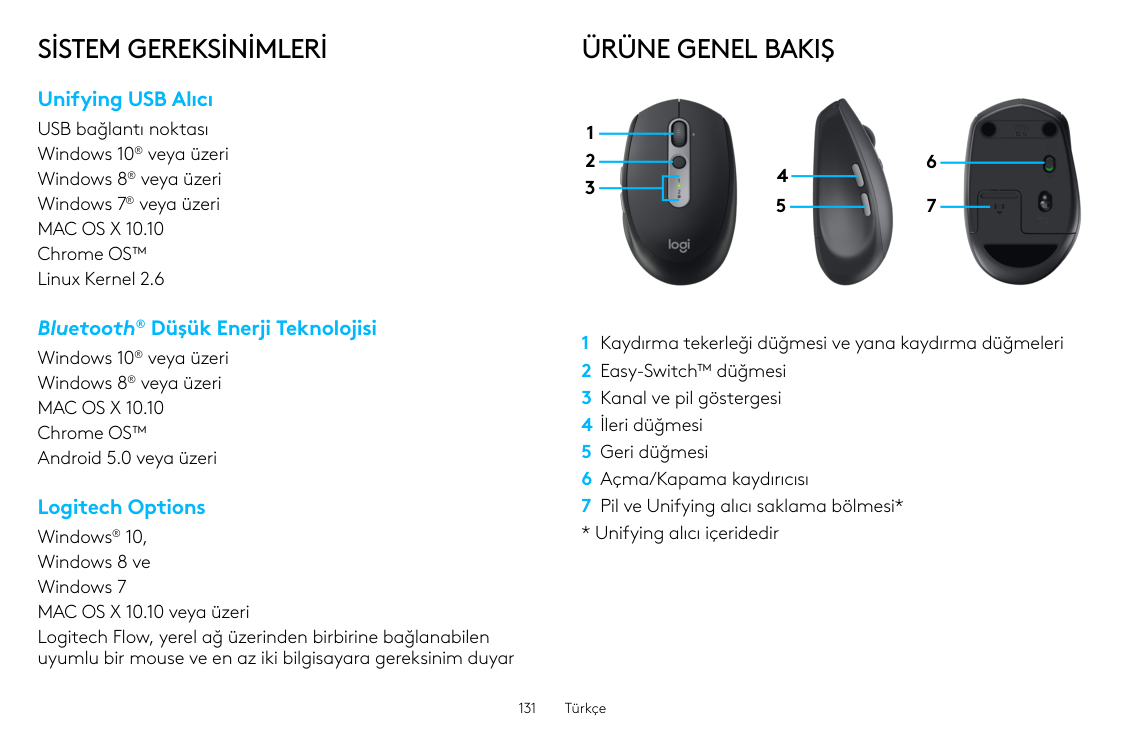
131 Türkçe
Sistem Gereksinimleri
Unifying USB Alıcı USB bağlantı noktası Windows 10® veya üzeri Windows 8® veya üzeri Windows 7® veya üzeriMac Os X 10.10
Chrome OS™ Linux Kernel 2.6 Bluetooth® Düşük Enerji Teknolojisi Windows 10® veya üzeri Windows 8® veya üzeriMac Os X 10.10
Chrome OS™ Android 5.0 veya üzeri Logitech Options Windows® 10, Windows 8 ve Windows 7 MAC OS X 10.10 veya üzeri Logitech Flow, yerel ağ üzerinden birbirine bağlanabilen uyumlu bir mouse ve en az iki bilgisayara gereksinim duyarÜrüne Genel Bakiş
1 Kaydırma tekerleği düğmesi ve yana kaydırma düğmeleri 2 Easy-Switch™ düğmesi 3 Kanal ve pil göstergesi 4 İleri düğmesi 5 Geri düğmesi 6 Açma/Kapama kaydırıcısı 7 Pil ve Unifying alıcı saklama bölmesi*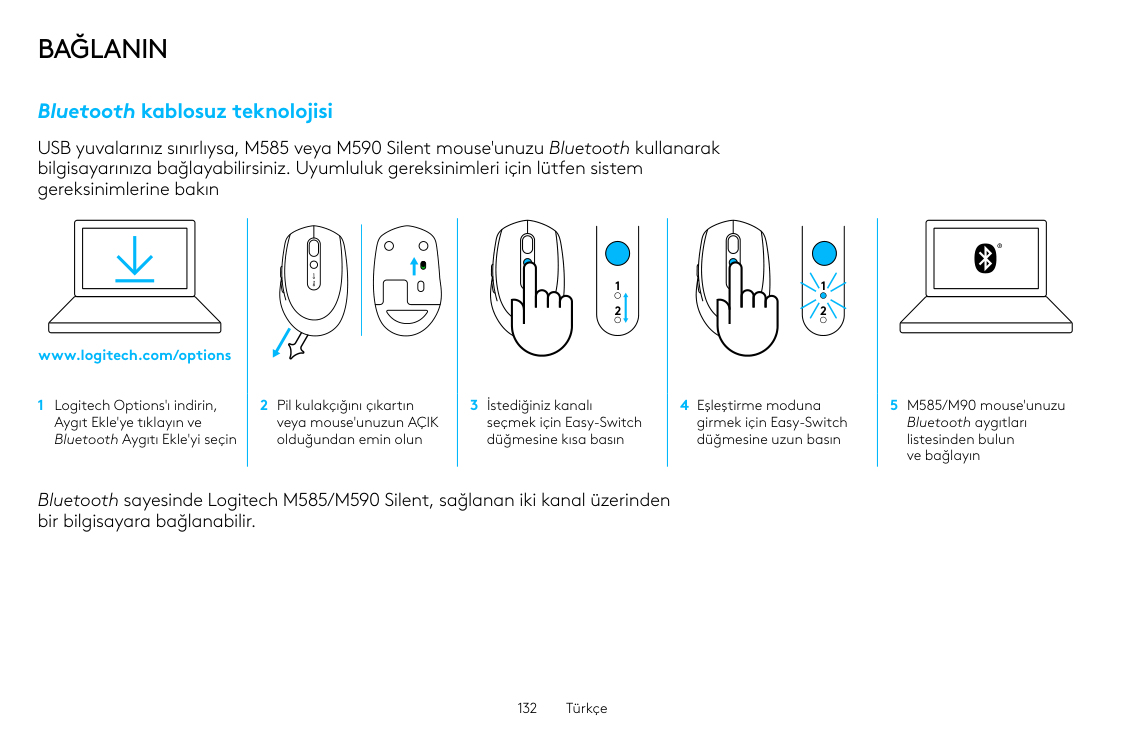
132 Türkçe
Bağlanin
Bluetooth kablosuz teknolojisi USB yuvalarınız sınırlıysa, M585 veya M590 Silent mouse'unuzu Bluetooth kullanarak bilgisayarınıza bağlayabilirsiniz. Uyumluluk gereksinimleri için lütfen sistem gereksinimlerine bakın 1 Logitech Options'ı indirin, Aygıt Ekle'ye tıklayın ve Bluetooth Aygıtı Ekle'yi seçin 2 Pil kulakçığını çıkartın veya mouse'unuzun AÇIK olduğundan emin olun 3 İstediğiniz kanalı seçmek için Easy-Switch düğmesine kısa basın 4 Eşleştirme moduna girmek için Easy-Switch düğmesine uzun basın 5 M585/M90 mouse'unuzu Bluetooth aygıtları listesinden bulun ve bağlayın Bluetooth sayesinde Logitech M585/M590 Silent, sağlanan iki kanal üzerinden bir bilgisayara bağlanabilir. www.logitech.com/options 1 2 1 2 1 2 1 2 1 2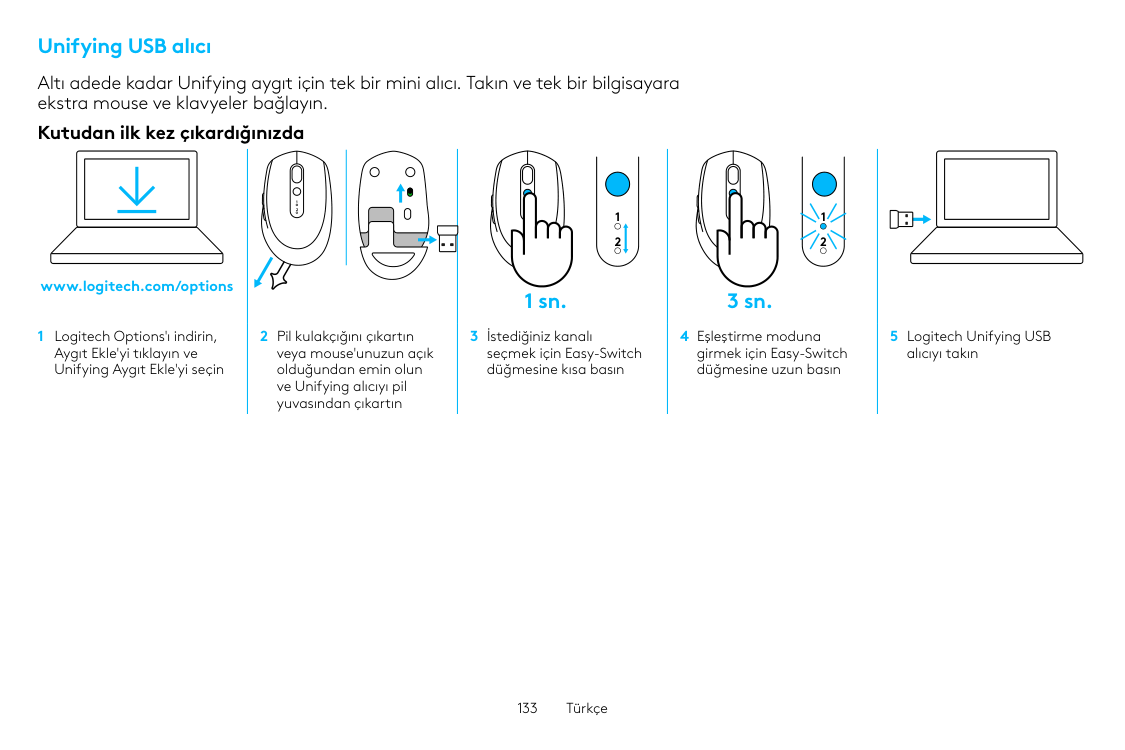
133 Türkçe Unifying USB alıcı Altı adede kadar Unifying aygıt için tek bir mini alıcı. Takın ve tek bir bilgisayara ekstra mouse ve klavyeler bağlayın. Kutudan ilk kez çıkardığınızda 1 Logitech Options'ı indirin, Aygıt Ekle'yi tıklayın ve Unifying Aygıt Ekle'yi seçin 2 Pil kulakçığını çıkartın veya mouse'unuzun açık olduğundan emin olun ve Unifying alıcıyı pil yuvasından çıkartın 3 İstediğiniz kanalı seçmek için Easy-Switch düğmesine kısa basın 4 Eşleştirme moduna girmek için Easy-Switch düğmesine uzun basın 5 Logitech Unifying USB alıcıyı takın www.logitech.com/options 1 2 1 2 1 2 1 2 1 2 3 sn. 1 sn.
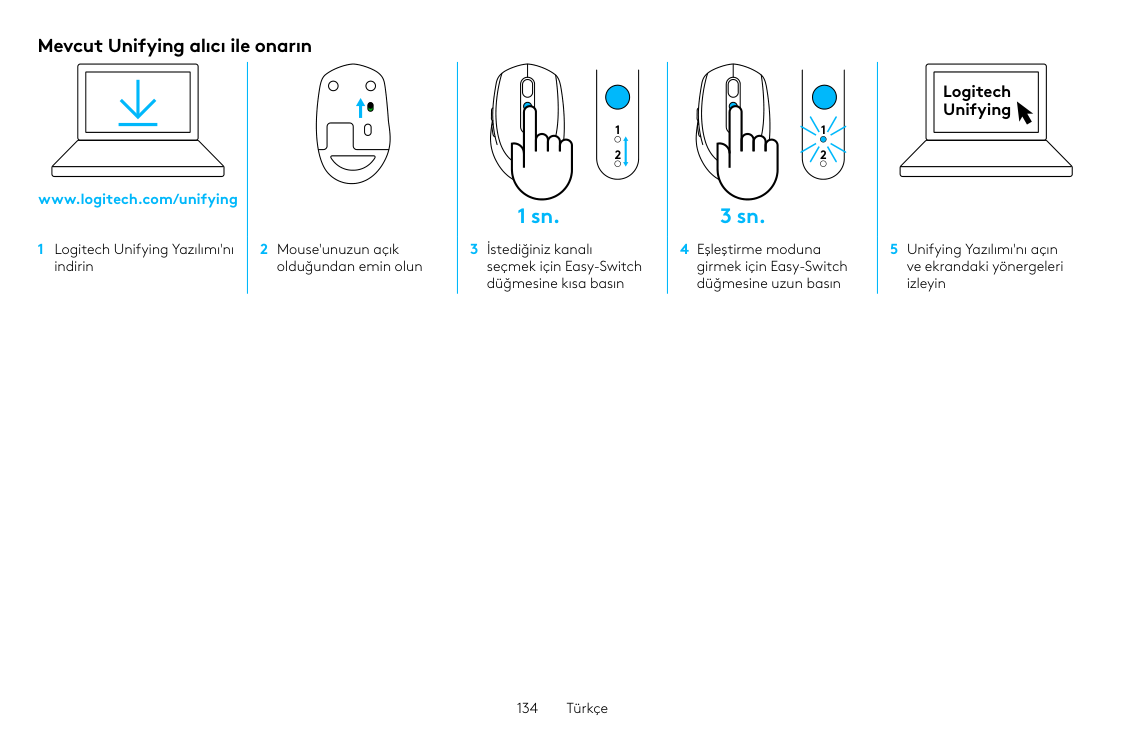
134 Türkçe Mevcut Unifying alıcı ile onarın 1 Logitech Unifying Yazılımı'nı indirin 2 Mouse'unuzun açık olduğundan emin olun 3 İstediğiniz kanalı seçmek için Easy-Switch düğmesine kısa basın 4 Eşleştirme moduna girmek için Easy-Switch düğmesine uzun basın 5 Unifying Yazılımı'nı açın ve ekrandaki yönergeleri izleyin www.logitech.com/unifying 1 2 1 2 1 2 1 2 Logitech Unifying 3 sn. 1 sn.
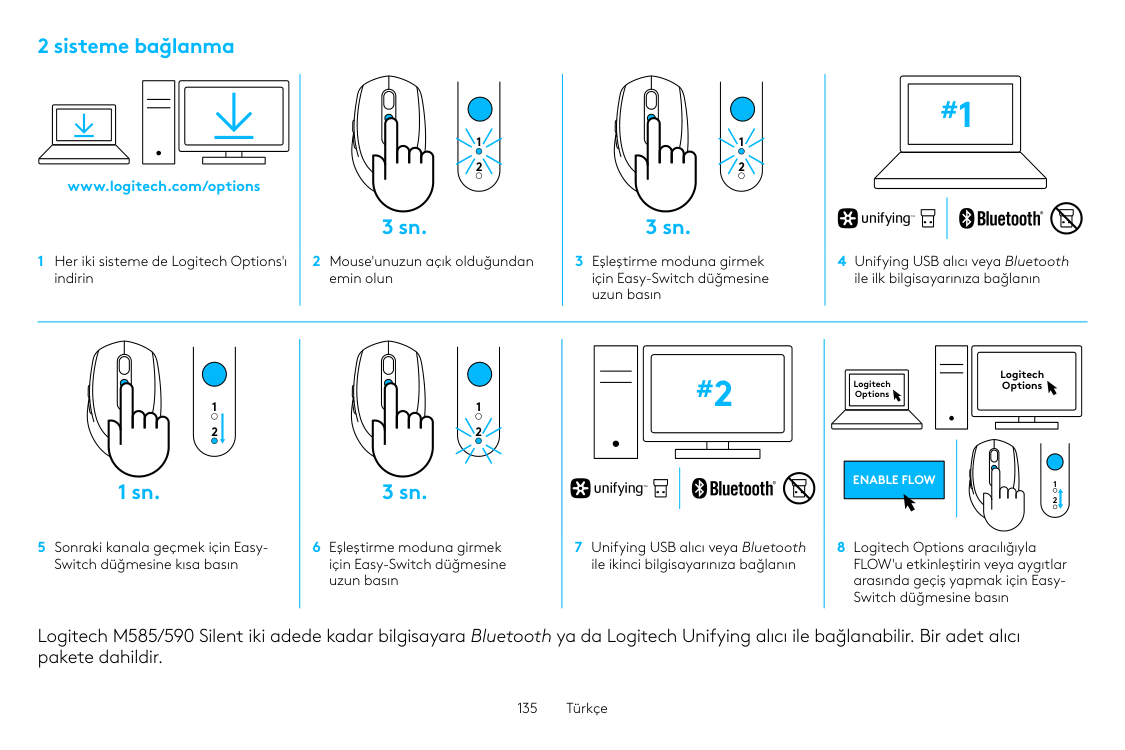
135 Türkçe 2 sisteme bağlanma 1 Her iki sisteme de Logitech Options'ı indirin 2 Mouse'unuzun açık olduğundan emin olun 3 Eşleştirme moduna girmek için Easy-Switch düğmesine uzun basın 4 Unifying USB alıcı veya Bluetooth ile ilk bilgisayarınıza bağlanın 5 Sonraki kanala geçmek için Easy- Switch düğmesine kısa basın 6 Eşleştirme moduna girmek için Easy-Switch düğmesine uzun basın 7 Unifying USB alıcı veya Bluetooth ile ikinci bilgisayarınıza bağlanın 8 Logitech Options aracılığıyla FLOW'u etkinleştirin veya aygıtlar arasında geçiş yapmak için Easy- Switch düğmesine basın Logitech M585/590 Silent iki adede kadar bilgisayara Bluetooth ya da Logitech Unifying alıcı ile bağlanabilir. Bir adet alıcı pakete dahildir. www.logitech.com/options 1 2 1 2 1 2 1 2 #1 1 2 1 2 1 2 1 2 #2
Enable Flow
Logitech Options Logitech Options 1 2 1 2 3 sn. 3 sn. 1 sn. 3 sn.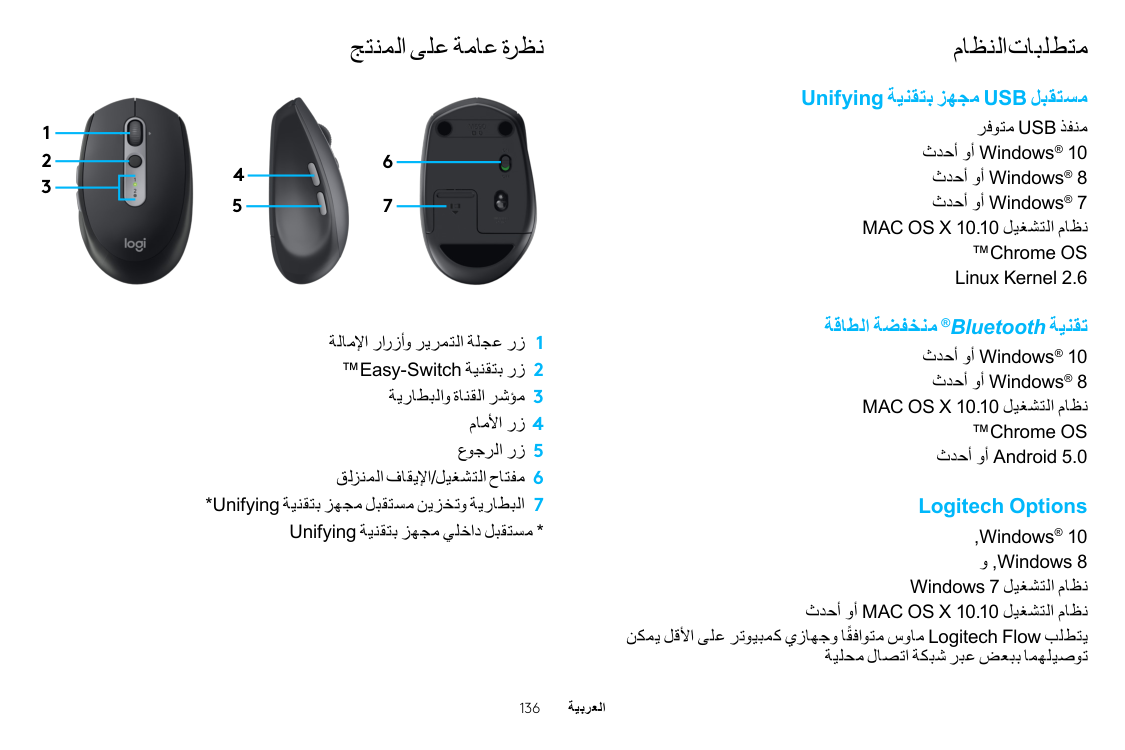
136 العربية متطلبات النظام Unifying مجهز بتقنيةUSB مستقبل
متوفرUsb منفذ
أو أحدثWindows® 10 أو أحدثWindows® 8 أو أحدثWindows® 7Mac Os X 10.10 نظام التشغيل
™Chrome OS Linux Kernel 2.6 منخفضة الطاقة®Bluetooth تقنية أو أحدثWindows® 10 أو أحدثWindows® 8Mac Os X 10.10 نظام التشغيل
™Chrome OS أو أحدثAndroid 5.0 Logitech Options ,Windows® 10 , وWindows 8 Windows 7 نظام التشغيلأو أحدثMac Os X 10.10 نظام التشغيل
ماوس متوافقًا وجهازي كمبيوتر على األقل يمكنLogitech Flow يتطلب توصيلهما ببعض عبر شبكة اتصال محلية نظرة عامة على المنتج 1 1زر عجلة التمرير وأزرار اإلمالة 2 2 ™Easy-Switch زر بتقنية 3 3مؤشر القناة والبطارية 4 4زر األمام 5 5زر الرجوع 6 6مفتاح التشغيل/اإليقاف المنزلق 7 7 *Unifying البطارية وتخزين مستقبل مجهز بتقنية Unifying * مستقبل داخلي مجهز بتقنية 1 2 4 5 6 7 3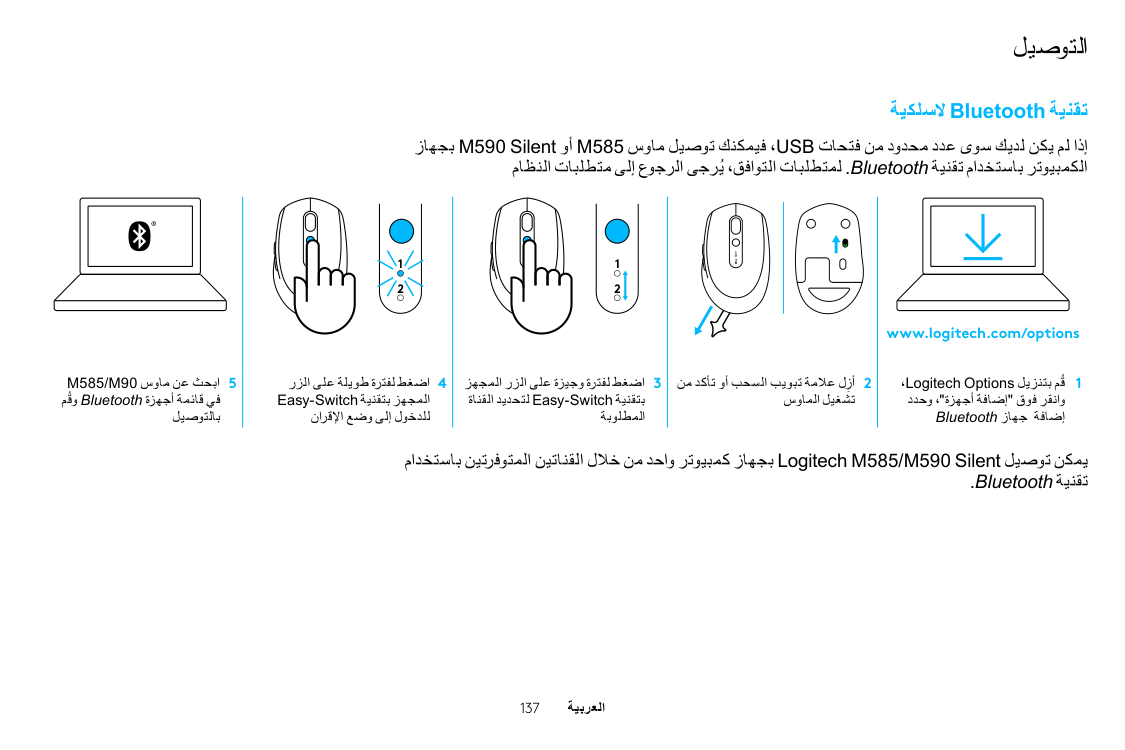
137 العربية التوصيل السلكيةBluetooth تقنية بجهازM590 Silent أوM585 ، فيمكنك توصيل ماوسUSB إذا لم يكن لديك سوى عدد محدود من فتحات . لمتطلبات التوافق، يُرجى الرجوع إلى متطلبات النظامBluetooth الكمبيوتر باستخدام تقنية 1 1 ،Logitech Options قُم بتنزيل وانقر فوق "إضافة أجهزة"، وحدد Bluetooth جهاز إضافة 2 2 أزِل عالمة تبويب السحب أو تأكد من تشغيل الماوس 3 3 اضغط لفترة وجيزة على الزر المجهز لتحديد القناةEasy-Switch بتقنية المطلوبة 4 4 اضغط لفترة طويلة على الزر Easy-Switch المجهز بتقنية للدخول إلى وضع اإلقران 5 5
M585/M90 ابحث عن ماوس
وقُمBluetooth في قائمة أجهزة بالتوصيل بجهاز كمبيوتر واحد من خالل القناتين المتوفرتين باستخدامLogitech M585/M590 Silent يمكن توصيل .Bluetooth تقنية www.logitech.com/options 1 2 1 2 1 2 1 2 1 2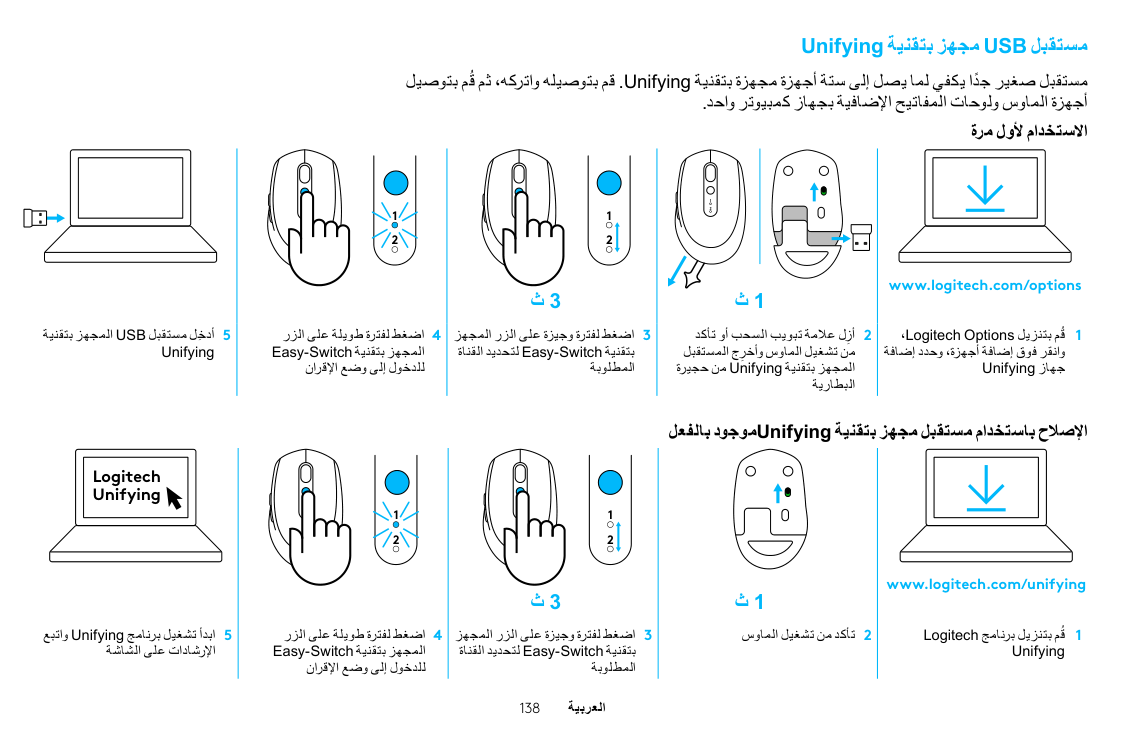
138 العربية Unifying مجهز بتقنيةUSB مستقبل . قم بتوصيله واتركه، ثم قُم بتوصيلUnifying مستقبل صغير جدًا يكفي لما يصل إلى ستة أجهزة مجهزة بتقنية .أجهزة الماوس ولوحات المفاتيح اإلضافية بجهاز كمبيوتر واحد االستخدام ألول مرة 1 1 ،Logitech Options قُم بتنزيل وانقر فوق إضافة أجهزة، وحدد إضافة Unifying جهاز 2 2 أزِل عالمة تبويب السحب أو تأكد من تشغيل الماوس وأخرِج المستقبل من حجيرةUnifying المجهز بتقنية البطارية 3 3 اضغط لفترة وجيزة على الزر المجهز لتحديد القناةEasy-Switch بتقنية المطلوبة 4 4 اضغط لفترة طويلة على الزر Easy-Switch المجهز بتقنية للدخول إلى وضع اإلقران 5 5
المجهز بتقنيةUsb أدخِل مستقبل
Unifying موجود بالفعلUnifying اإلصالح باستخدام مستقبل مجهز بتقنية 1 1 Logitech قُم بتنزيل برنامج Unifying 2 2تأكد من تشغيل الماوس3 3 اضغط لفترة وجيزة على الزر المجهز لتحديد القناةEasy-Switch بتقنية المطلوبة 4 4 اضغط لفترة طويلة على الزر Easy-Switch المجهز بتقنية للدخول إلى وضع اإلقران 5 5 واتبعUnifying ابدأ تشغيل برنامج اإلرشادات على الشاشة www.logitech.com/options 1 2 1 2 1 2 1 2 1 2 www.logitech.com/unifying 1 2 1 2 1 2 1 2 Logitech Unifying ث1 ث1 ث3 ث3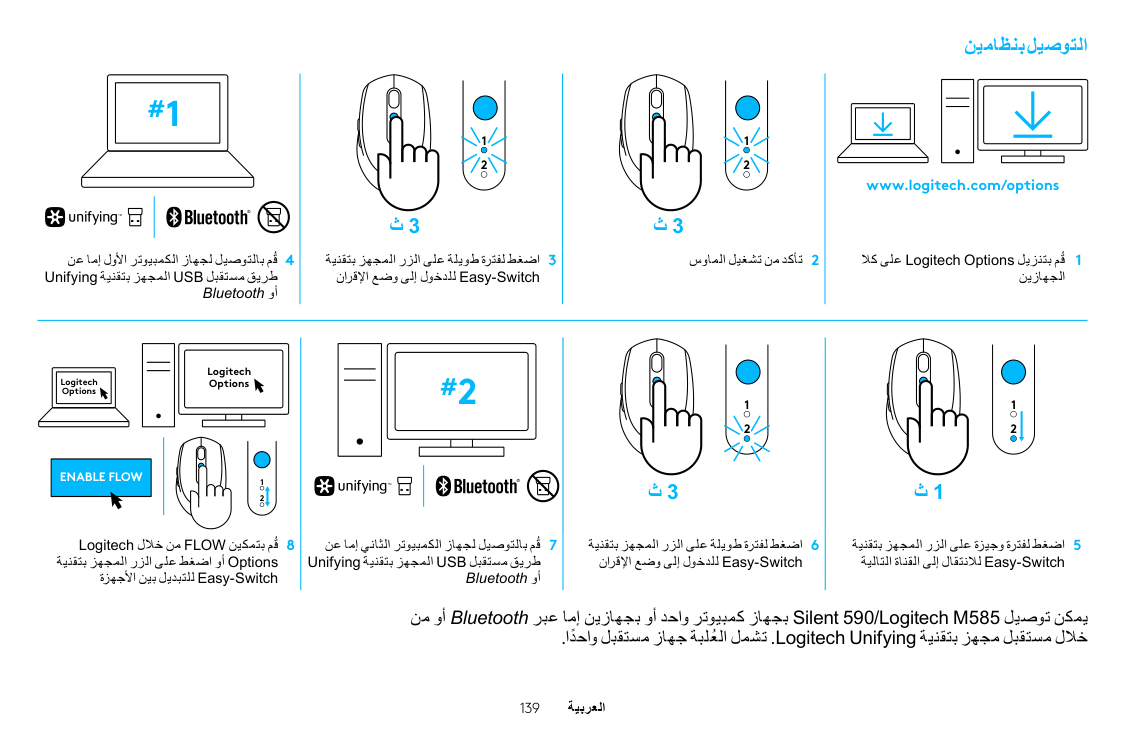
139 العربية التوصيل بنظامين 1 1 على كالLogitech Options قُم بتنزيل الجهازين 2 2تأكد من تشغيل الماوس3 3 اضغط لفترة طويلة على الزر المجهز بتقنية للدخول إلى وضع اإلقرانEasy-Switch 4 4 قُم بالتوصيل لجهاز الكمبيوتر األول إما عن Unifying المجهز بتقنيةUSB طريق مستقبل Bluetooth أو 5 5 اضغط لفترة وجيزة على الزر المجهز بتقنية لالنتقال إلى القناة التاليةEasy-Switch 6 6 اضغط لفترة طويلة على الزر المجهز بتقنية للدخول إلى وضع اإلقرانEasy-Switch 7 7 قُم بالتوصيل لجهاز الكمبيوتر الثاني إما عن Unifying المجهز بتقنيةUSB طريق مستقبل Bluetooth أو 8 8 Logitech من خاللFLOW قُم بتمكين أو اضغط على الزر المجهز بتقنيةOptions للتبديل بين األجهزةEasy-Switch أو منBluetooth بجهاز كمبيوتر واحد أو بجهازين إما عبرSilent 590/Logitech M585 يمكن توصيل .. تشمل العُ لبة جهاز مستقبل واحدًاLogitech Unifying خالل مستقبل مجهز بتقنية www.logitech.com/options 1 2 1 2 1 2 1 2 #1 1 2 1 2 1 2 1 2 #2
Enable Flow
Logitech Options Logitech Options 1 2 1 2 ث3 ث3 ث3 ث1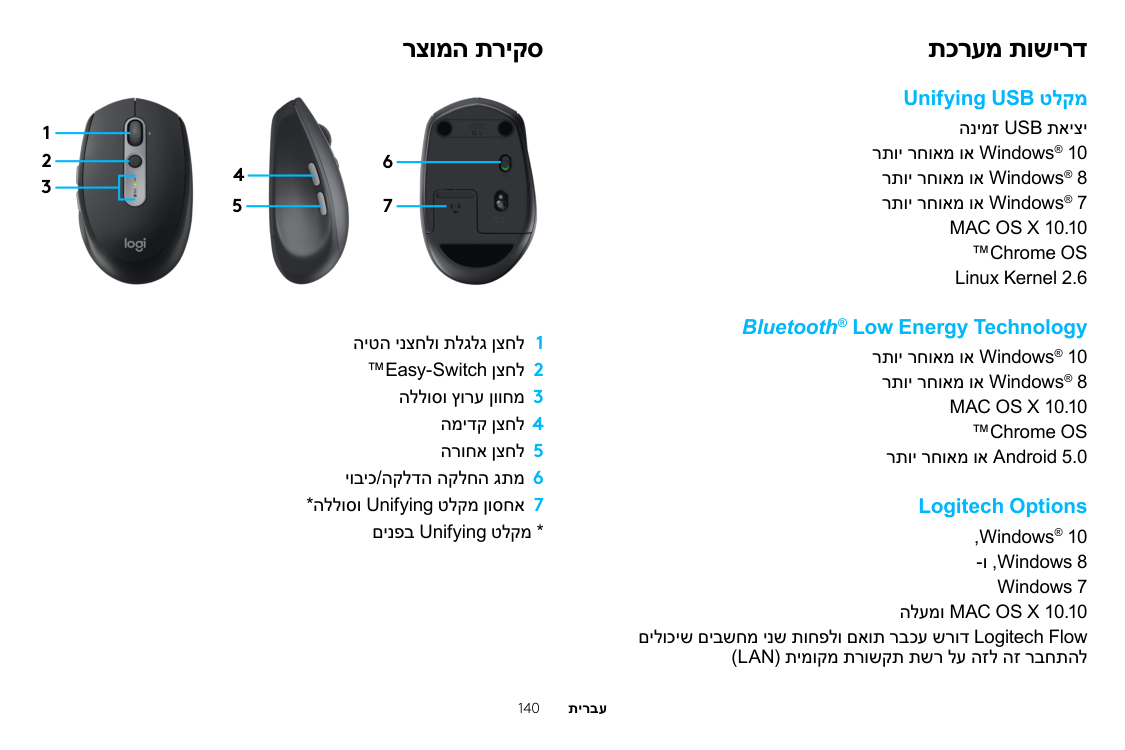
140 עברית דרישות מערכת Unifying USB מקלט
זמינהUsb יציאת
או מאוחר יותרWindows® 10 או מאוחר יותרWindows® 8 או מאוחר יותרWindows® 7Mac Os X 10.10
™Chrome OS Linux Kernel 2.6 Bluetooth® Low Energy Technology או מאוחר יותרWindows® 10 או מאוחר יותרWindows® 8Mac Os X 10.10
™Chrome OS או מאוחר יותרAndroid 5.0 Logitech Options ,Windows® 10 -, וWindows 8 Windows 7ומעלהMac Os X 10.10
דורש עכבר תואם ולפחות שני מחשבים שיכוליםLogitech Flow)Lan( להתחבר זה לזה על רשת תקשורת מקומית
סקירת המוצר 1 1לחצן גלגלת ולחצני הטיה 2 2 ™Easy-Switch לחצן 3 3מחוון ערוץ וסוללה 4 4לחצן קדימה 5 5לחצן אחורה 6 6מתג החלקה הדלקה/כיבוי 7 7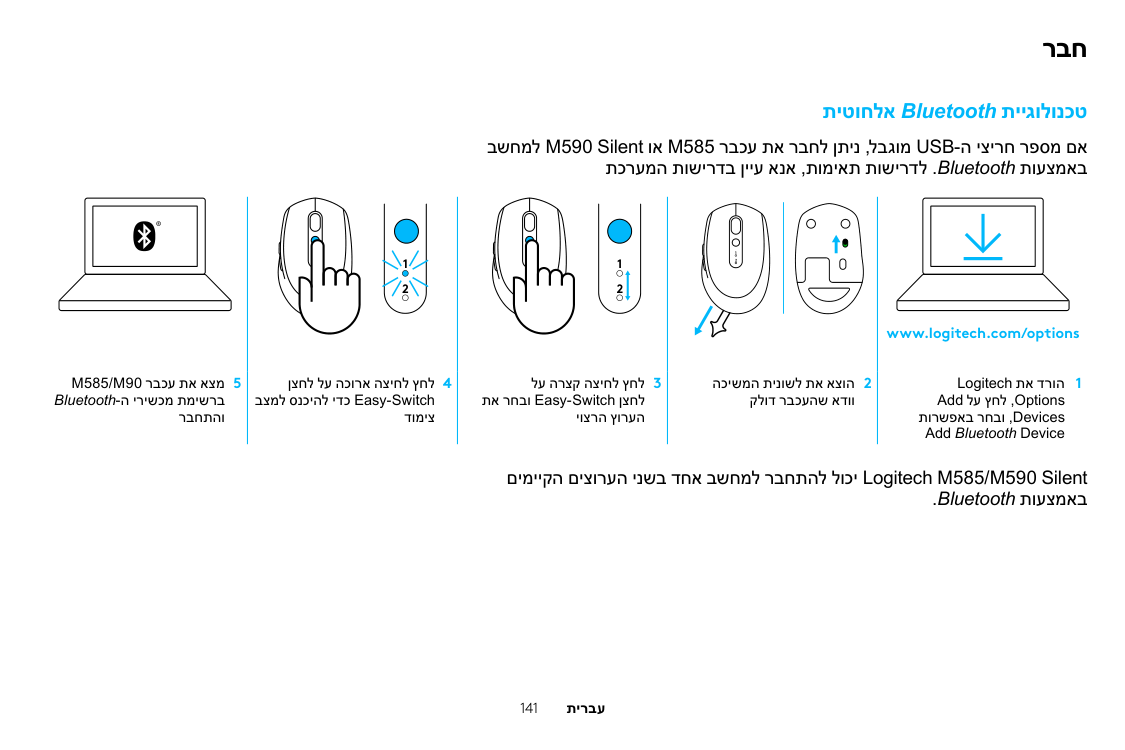
141 עברית חבר אלחוטיתBluetooth טכנולוגיית למחשבM590 Silent אוM585 מוגבל, ניתן לחבר את עכברUSB-אם מספר חריצי ה . לדרישות תאימות, אנא עיין בדרישות המערכתBluetooth באמצעות 1 1 Logitech הורד את Add , לחץ עלOptions , ובחר באפשרותDevices Add Bluetooth Device 2 2 הוצא את לשונית המשיכה וודא שהעכבר דולק 3 3 לחץ לחיצה קצרה על ובחר אתEasy-Switch לחצן הערוץ הרצוי 4 4 לחץ לחיצה ארוכה על לחצן כדי להיכנס למצבEasy-Switch צימוד 5 5
M585/M90 מצא את עכבר
Bluetooth-ברשימת מכשירי ה והתחבר יכול להתחבר למחשב אחד בשני הערוצים הקיימיםLogitech M585/M590 Silent .Bluetooth באמצעות www.logitech.com/options 1 2 1 2 1 2 1 2 1 2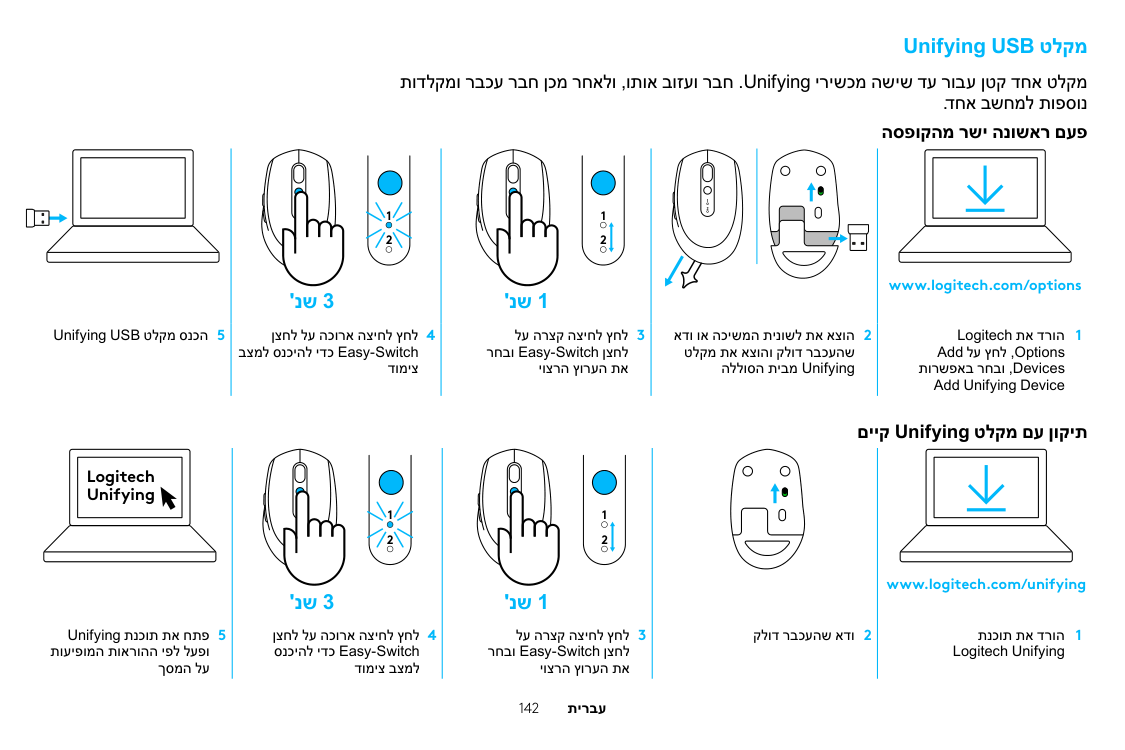
142 עברית Unifying USB מקלט . חבר ועזוב אותו, ולאחר מכן חבר עכבר ומקלדותUnifying מקלט אחד קטן עבור עד שישה מכשירי .נוספות למחשב אחד פעם ראשונה ישר מהקופסה 1 1 Logitech הורד את Add , לחץ עלOptions , ובחר באפשרותDevices Add Unifying Device 2 2 הוצא את לשונית המשיכה או ודא שהעכבר דולק והוצא את מקלט מבית הסוללהUnifying 3 3 לחץ לחיצה קצרה על ובחרEasy-Switch לחצן את הערוץ הרצוי 4 4 לחץ לחיצה ארוכה על לחצן כדי להיכנס למצבEasy-Switch צימוד 5 5 Unifying USB הכנס מקלט קייםUnifying תיקון עם מקלט 1 1 הורד את תוכנת Logitech Unifying 2 2ודא שהעכבר דולק3 3 לחץ לחיצה קצרה על ובחרEasy-Switch לחצן את הערוץ הרצוי 4 4 לחץ לחיצה ארוכה על לחצן כדי להיכנסEasy-Switch למצב צימוד 5 5 Unifying פתח את תוכנת ופעל לפי ההוראות המופיעות על המסך www.logitech.com/options 1 2 1 2 1 2 1 2 1 2 www.logitech.com/unifying 1 2 1 2 1 2 1 2 Logitech Unifying ' שנ3 ' שנ3 ' שנ1 ' שנ1
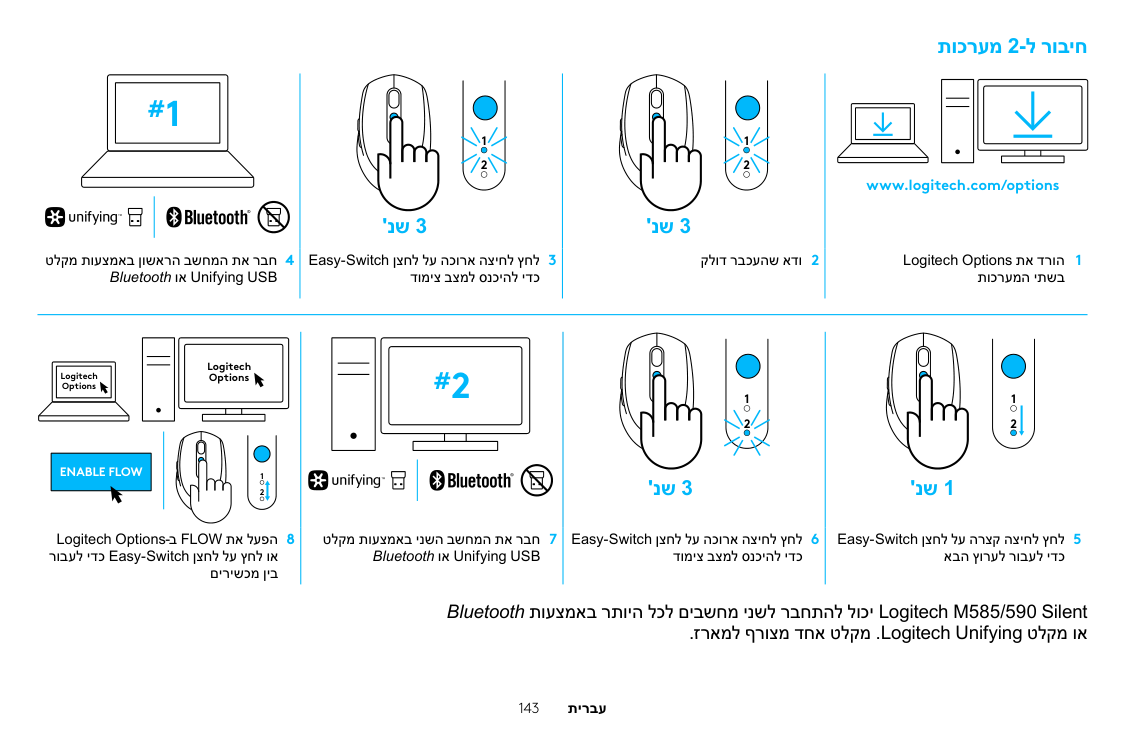
143 עברית מערכות2-חיבור ל 1 1 Logitech Options הורד את בשתי המערכות 2 2ודא שהעכבר דולק3 3 Easy-Switch לחץ לחיצה ארוכה על לחצן כדי להיכנס למצב צימוד 4 4 חבר את המחשב הראשון באמצעות מקלט Bluetooth אוUnifying USB 5 5 Easy-Switch לחץ לחיצה קצרה על לחצן כדי לעבור לערוץ הבא 6 6 Easy-Switch לחץ לחיצה ארוכה על לחצן כדי להיכנס למצב צימוד 7 7 חבר את המחשב השני באמצעות מקלט Bluetooth אוUnifying USB 8 8 Logitech Options- בFLOW הפעל את כדי לעבורEasy-Switch או לחץ על לחצן בין מכשירים Bluetooth יכול להתחבר לשני מחשבים לכל היותר באמצעותLogitech M585/590 Silent .. מקלט אחד מצורף למארזLogitech Unifying או מקלט www.logitech.com/options 1 2 1 2 1 2 1 2 #1 1 2 1 2 1 2 1 2 #2
Enable Flow
Logitech Options Logitech Options 1 2 1 2 ' שנ3 ' שנ3 ' שנ1 ' שנ3
© 2017 Logitech. Logitech, Logi, and other Logitech marks are owned by Logitech and may be registered. All other trademarks are the property of their respective owners.