
Ask AI
— answers from the official manualAnswers from the official manual.
Common questions
Common Questions
18 totalHow do I put the M720 into pairing mode to connect to a new device?
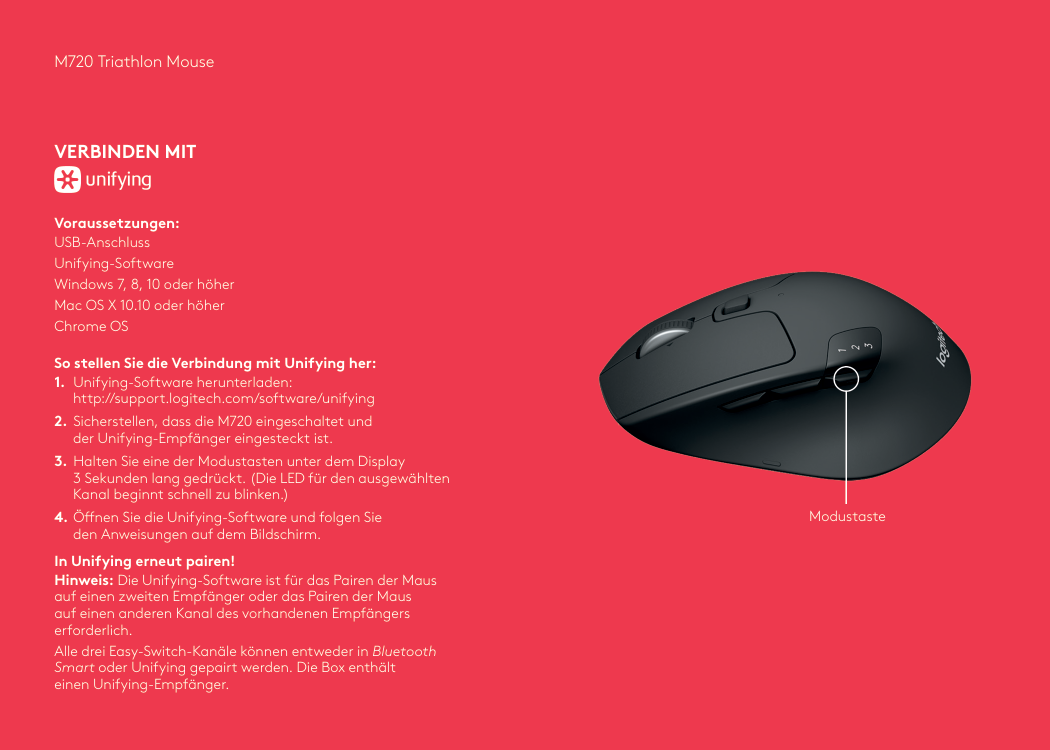
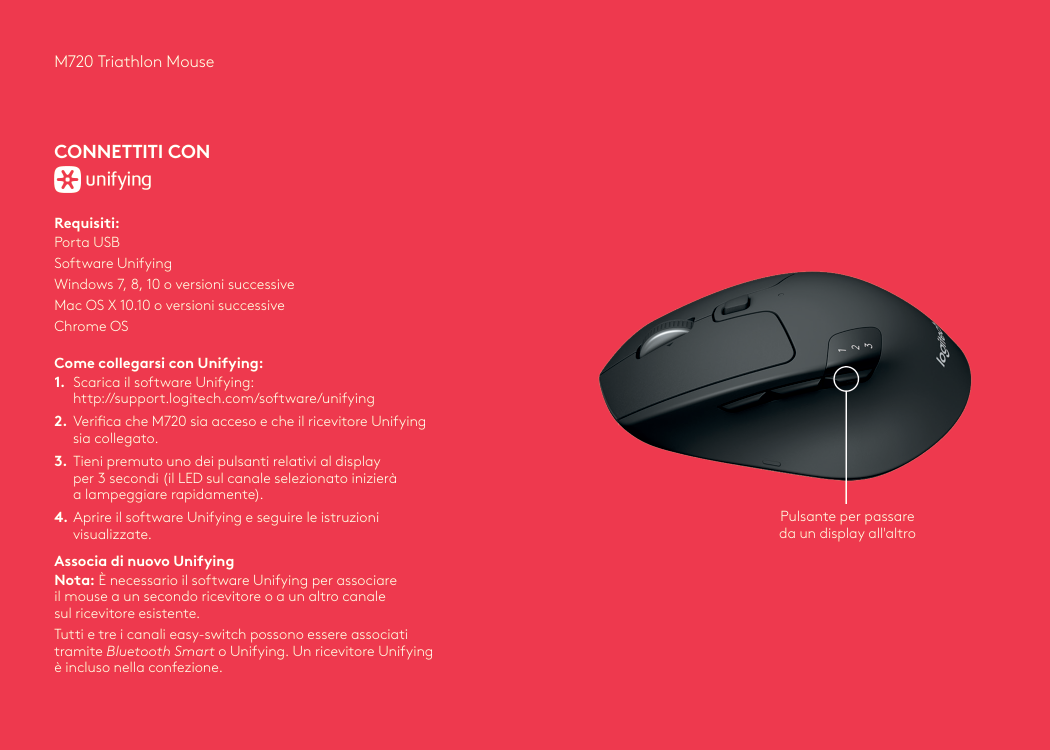
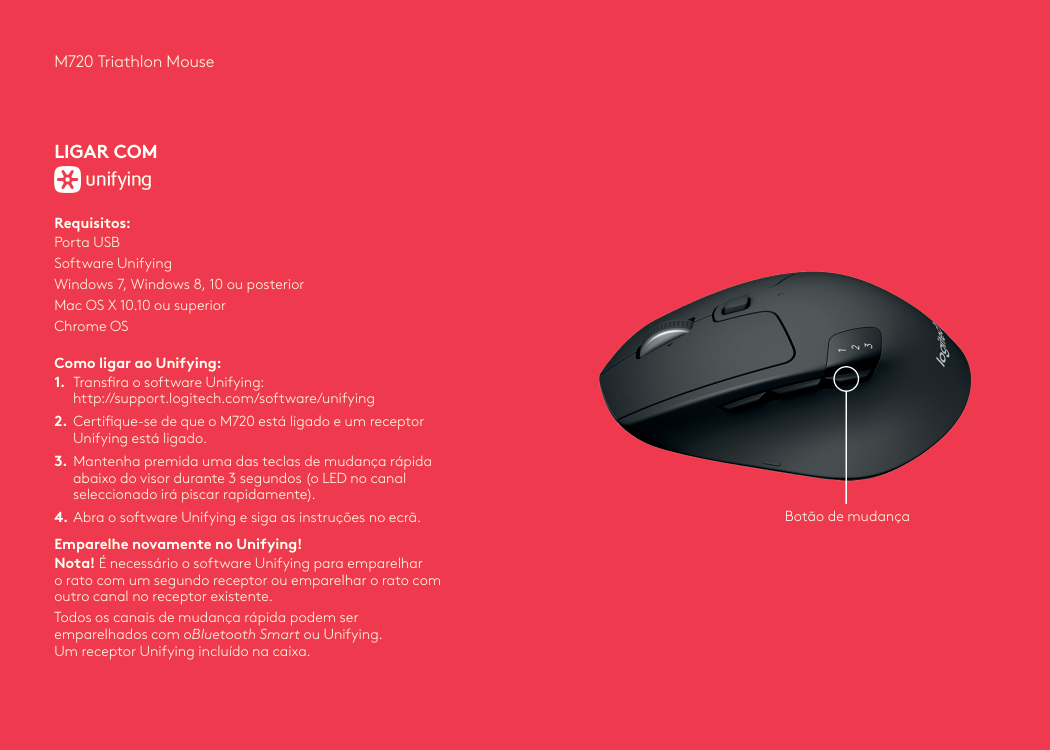
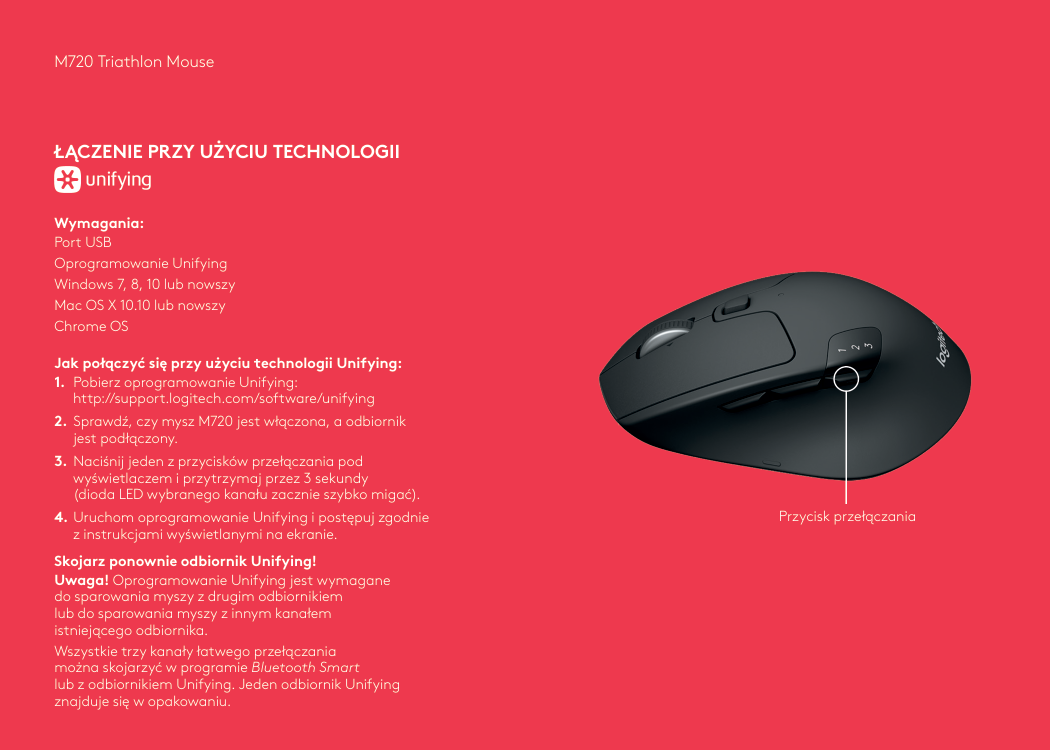
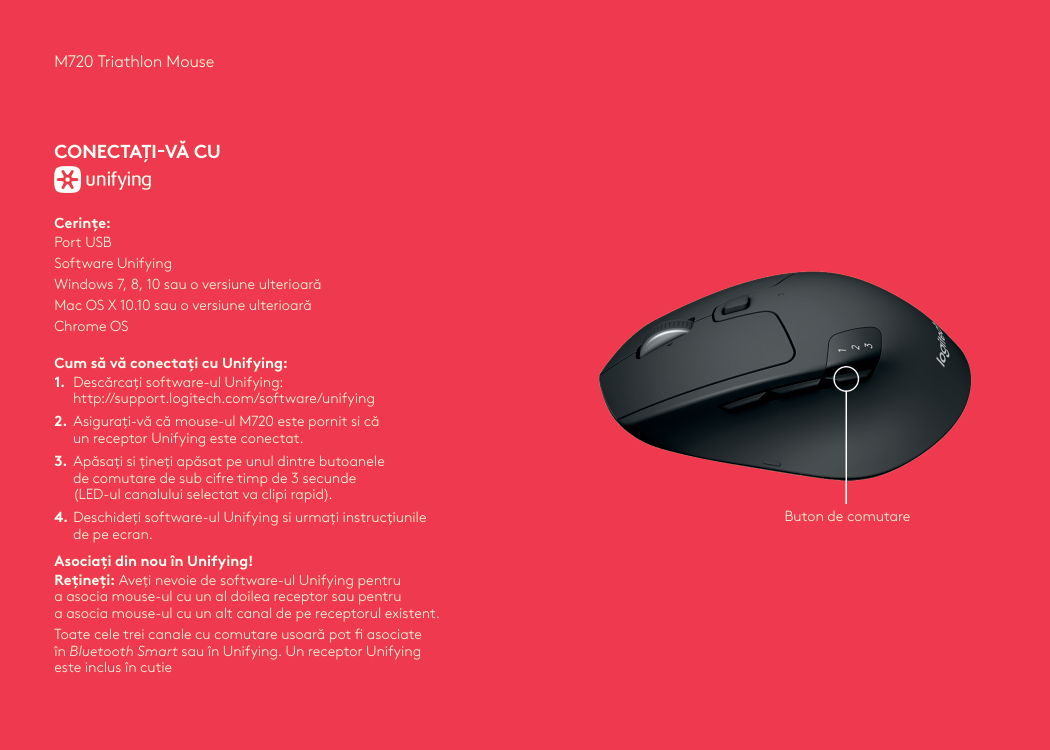
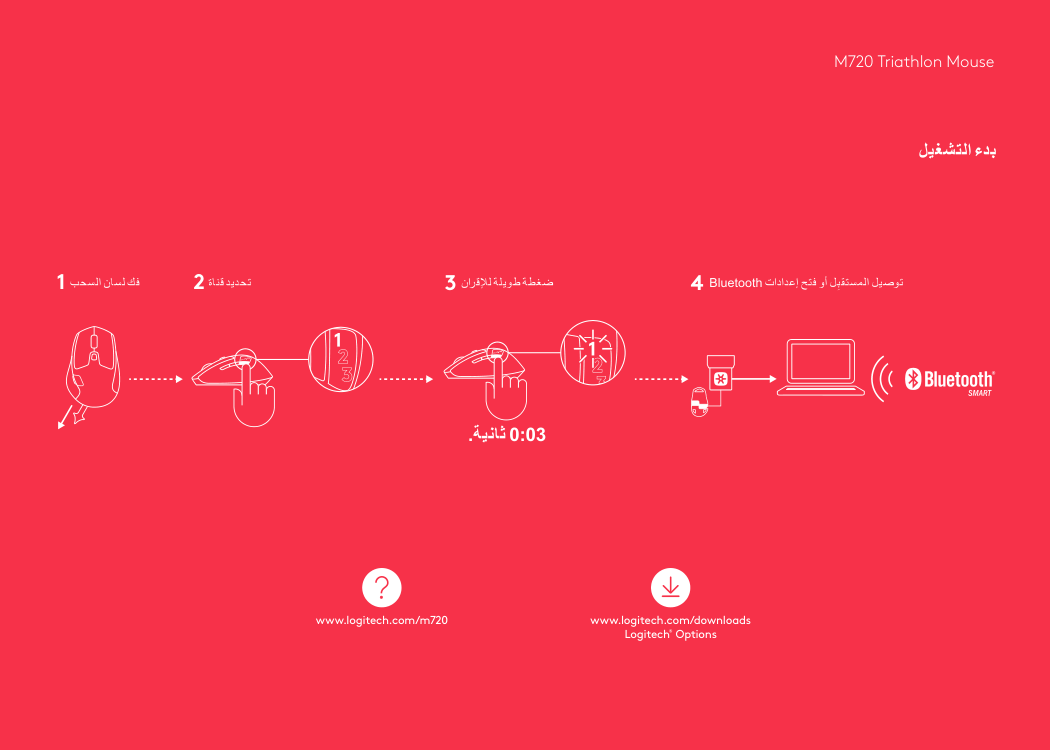
Press and hold the toggle button below the channel display for 3 seconds to enter pairing mode. You will know pairing mode is active when the LED on the selected channel starts blinking fast. Once in pairing mode, you can connect via either the Unifying receiver or Bluetooth. (Page 5)
Do I need software to pair the M720 to a second Unifying receiver?
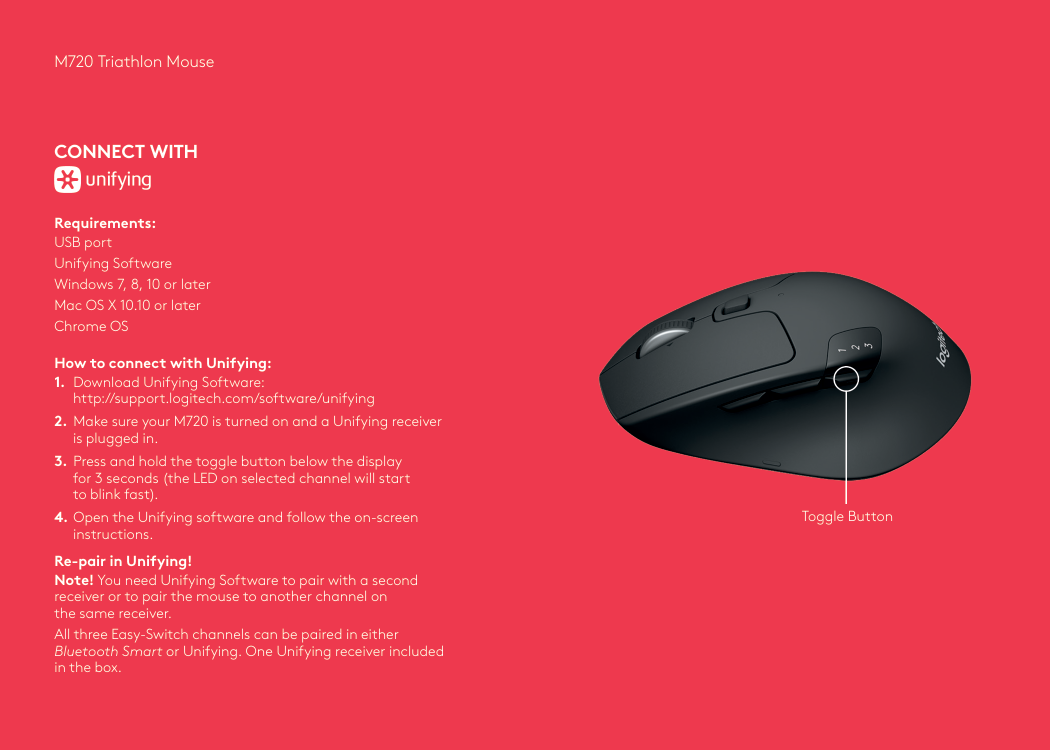
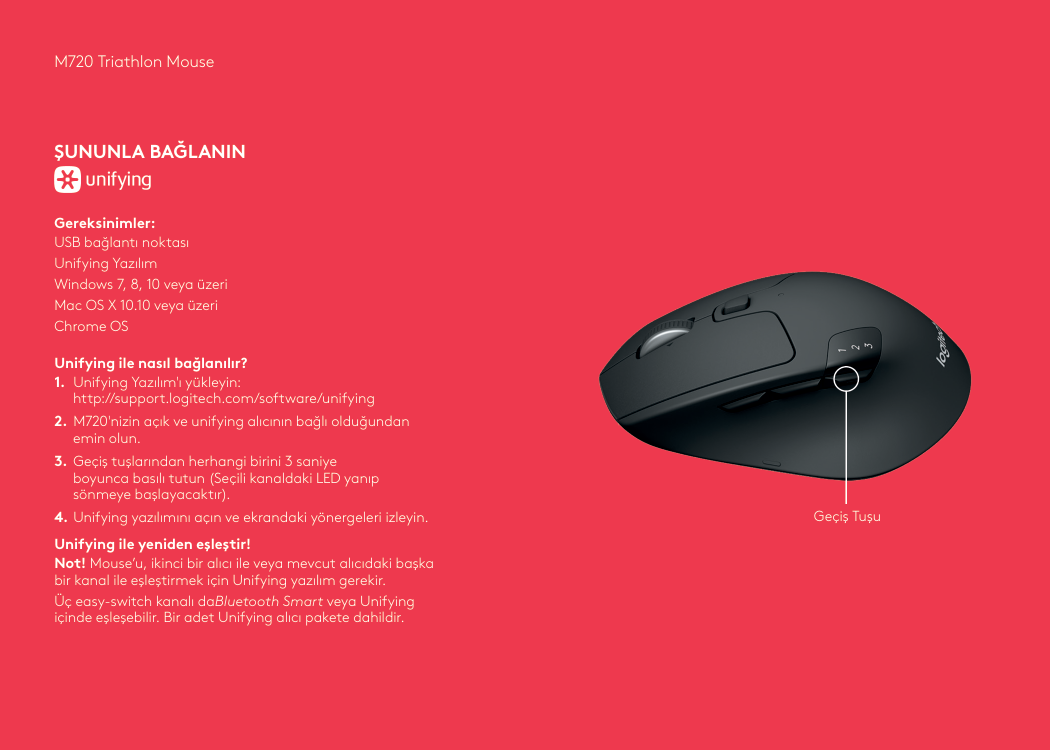
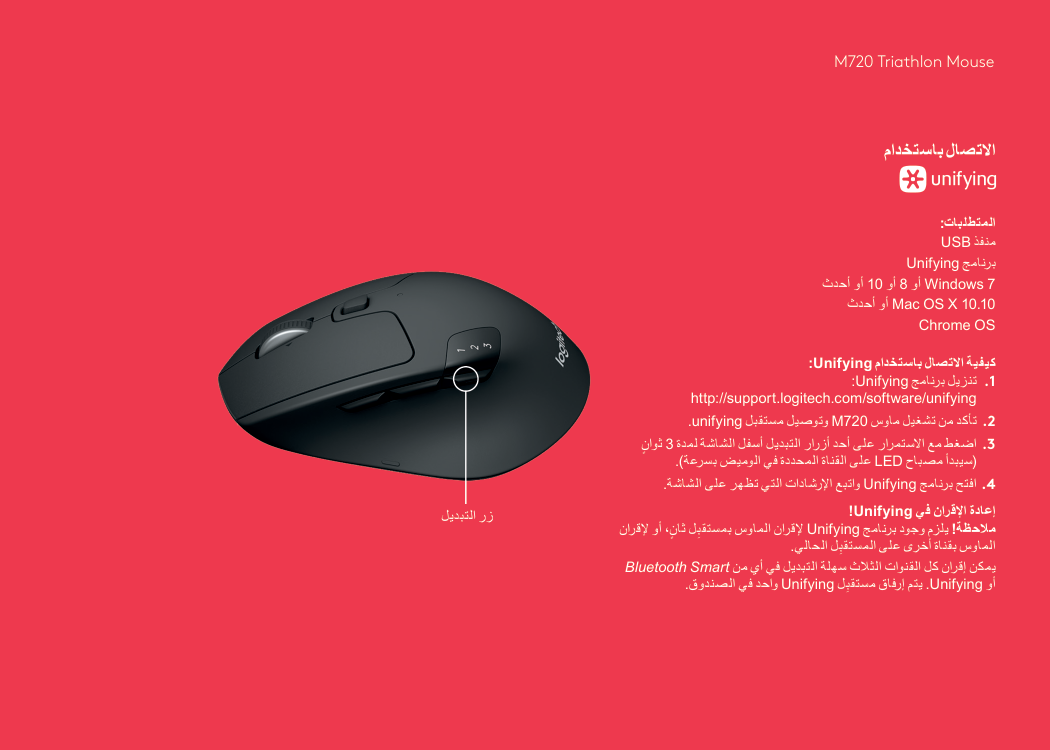
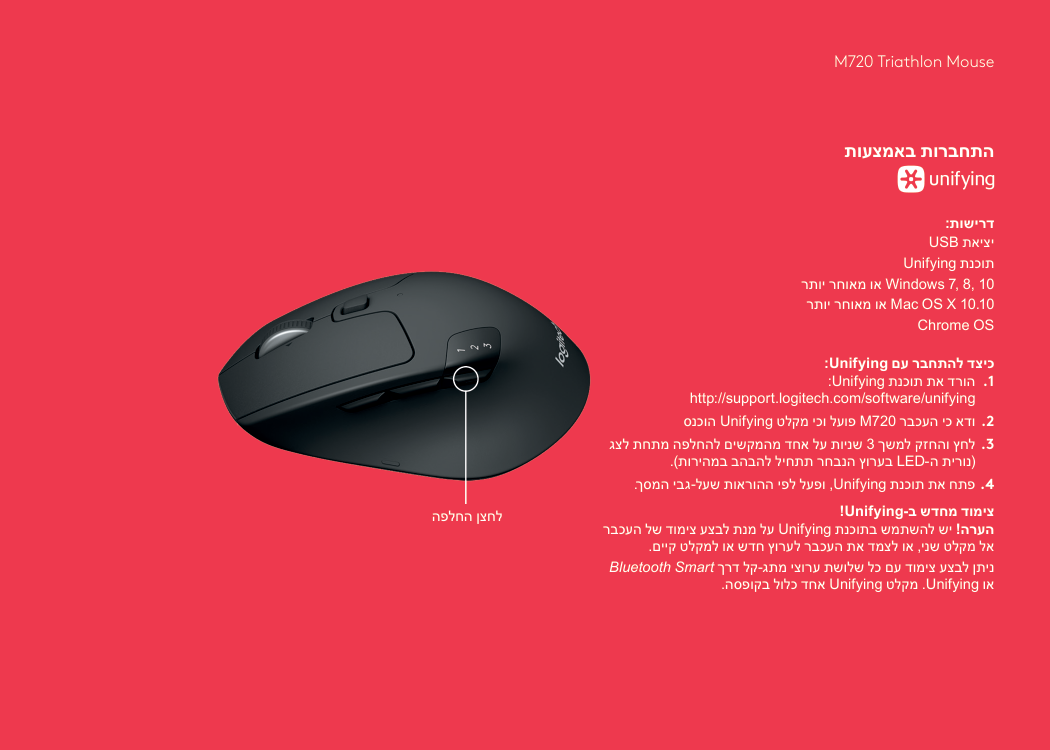
Yes, you need the Unifying Software to pair the mouse with a second receiver or to pair the mouse to another channel on the same receiver. The Unifying Software can be downloaded at http://support.logitech.com/software/unifying. One Unifying receiver is included in the box. (Page 5)
What is the Logitech Options software and where can I download it?
Logitech Options is software that unlocks the full potential of your M720 by optimizing the mouse for your operating system and allowing you to customize buttons and actions to fit your needs. It also enables gestures for managing media, panning, zoom, and rotation, plus custom tasks. It can be downloaded at www.logitech.com/downloads and is available for Mac and Windows. (Page 7)
What operating systems are compatible with the M720 when using the Unifying receiver?
The M720 is compatible with Windows 7, 8, 10 or later, Mac OS X 10.10 or later, and Chrome OS when connecting via the Unifying receiver. A USB port and the Unifying Software are also required. (Page 5)
What operating systems and devices support Bluetooth connectivity with the M720?
Bluetooth connectivity with the M720 requires a device that supports Bluetooth Smart. Compatible operating systems include Windows 8 or later, Mac OS X 10.10 or later, and Android 5.0 or later. (Page 6)
Where is the Unifying receiver stored when not in use?
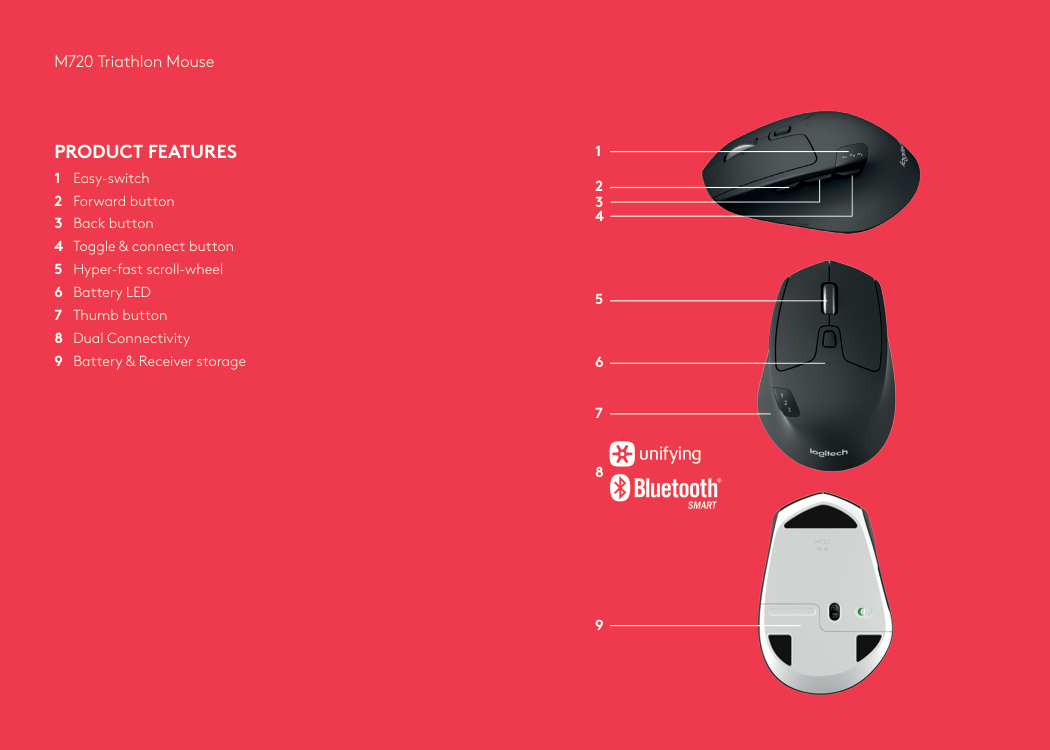
The M720 includes a dedicated battery and receiver storage compartment, listed as feature number 9 in the product features. This allows you to store the Unifying receiver safely inside the mouse when it is not being used. (Page 3)
Show 12 more questions
How do I get started setting up the M720 mouse for the first time?
How do I connect the M720 mouse using Unifying software?
What do I need for Bluetooth pairing?
How do I connect the M720 mouse using the Unifying receiver?
How do I pair the M720 mouse to a device using Bluetooth?
How many devices can the M720 be connected to, and how do I switch between them?
What is Easy-Switch on this mouse?
How do I pair a M720 to my computer?
Can I customize button functions in M720?
What is the hyper-fast scroll wheel feature on M720?
How do I switch between channels on M720 using the toggle button?
What are safety warnings for M720 mouse?
Full Manual
148 pages

M720
Setup Guide
M720 Triathlon Mouse
Languages
English . . . . . . . . . . . . . . . . . . . . . . 3 Deutsch . . . . . . . . . . . . . . . . . . . . . 8 Français . . . . . . . . . . . . . . . . . . . . . 13 Italiano . . . . . . . . . . . . . . . . . . . . . 18 Español . . . . . . . . . . . . . . . . . . . . .23 Português . . . . . . . . . . . . . . . . . . . .28 Nederlands . . . . . . . . . . . . . . . . . . .33 Svenska . . . . . . . . . . . . . . . . . . . . .38 Dansk . . . . . . . . . . . . . . . . . . . . . .43 Norsk . . . . . . . . . . . . . . . . . . . . . . 48 Suomi . . . . . . . . . . . . . . . . . . . . . .53 Ελληνικά . . . . . . . . . . . . . . . . . . . . .58 По-русски . . . . . . . . . . . . . . . . . . . . 63 Po polsku . . . . . . . . . . . . . . . . . . . . 68 Magyar . . . . . . . . . . . . . . . . . . . . . 73Česká verze . . . . . . . . . . . . . . . . . . .78 Slovenčina . . . . . . . . . . . . . . . . . . . .83 Українська . . . . . . . . . . . . . . . . . . . .88 Eesti . . . . . . . . . . . . . . . . . . . . . . .93 Latviski . . . . . . . . . . . . . . . . . . . . . 98 Lietuvių . . . . . . . . . . . . . . . . . . . . .103 Български . . . . . . . . . . . . . . . . . . . 108 Hrvatski . . . . . . . . . . . . . . . . . . . . .113 Srpski . . . . . . . . . . . . . . . . . . . . . . 118 Slovenščina . . . . . . . . . . . . . . . . . . 123 Română . . . . . . . . . . . . . . . . . . . . 128 Türkçe . . . . . . . . . . . . . . . . . . . . . 133 138 . . . . . . . . . . . . . . . . . . . . . . العربية 143 . . . . . . . . . . . . . . . . . . . . . . עברית
M720 Triathlon Mouse
Product Features
1 Easy-switch 2 Forward button 3 Back button 4 Toggle & connect button 5 Hyper-fast scroll-wheel 6 Battery LED 7 Thumb button 8 Dual Connectivity 9 Battery & Receiver storage 8 1 2 5 3 4 6 7 9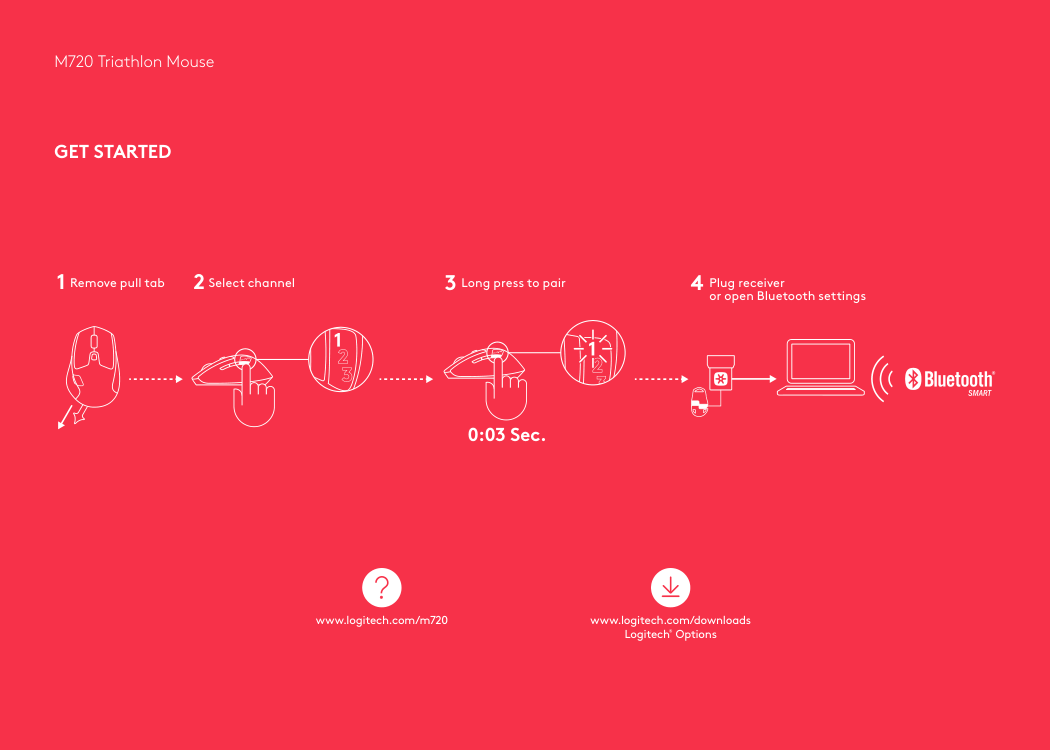
M720 Triathlon Mouse www.logitech.com/downloads Logitech ® Options www.logitech.com/m720 1 2 3 4 Remove pull tab Select channel Long press to pair Plug receiver or open Bluetooth settings 0:03 Sec.
Get Started
M720 Triathlon Mouse
Connect With
Requirements: USB port Unifying Software Windows 7, 8, 10 or later Mac OS X 10.10 or later Chrome OS How to connect with Unifying: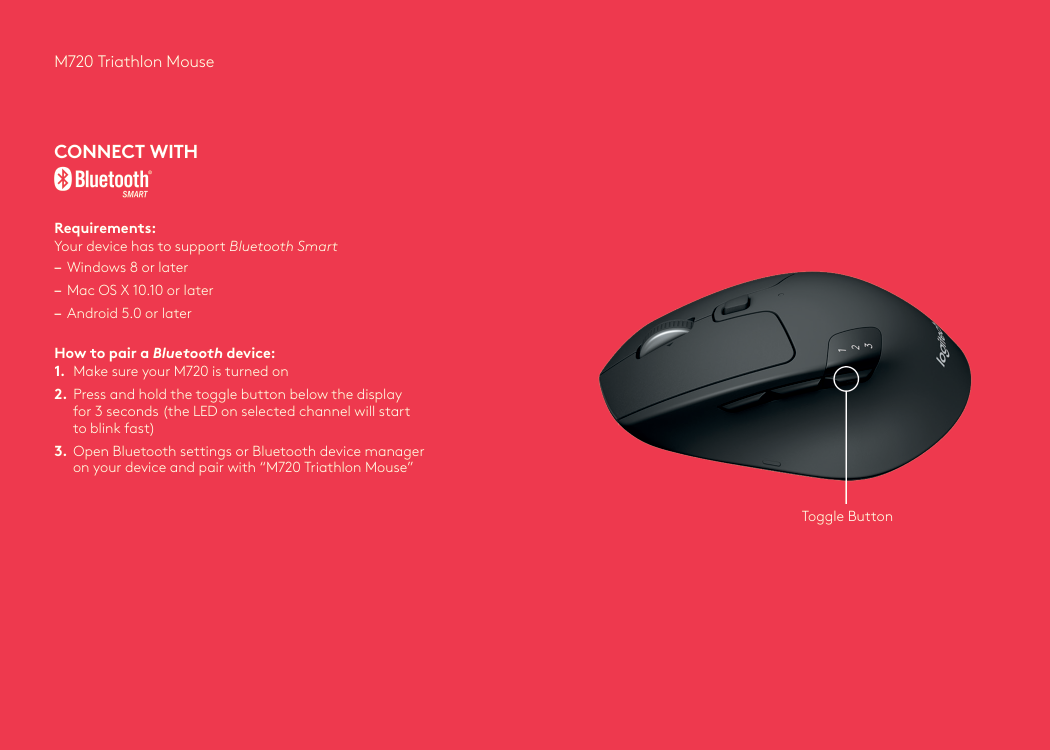
M720 Triathlon Mouse
Connect With
Requirements: Your device has to support Bluetooth Smart – Windows 8 or later – Mac OS X 10.10 or later – Android 5.0 or later How to pair a Bluetooth device: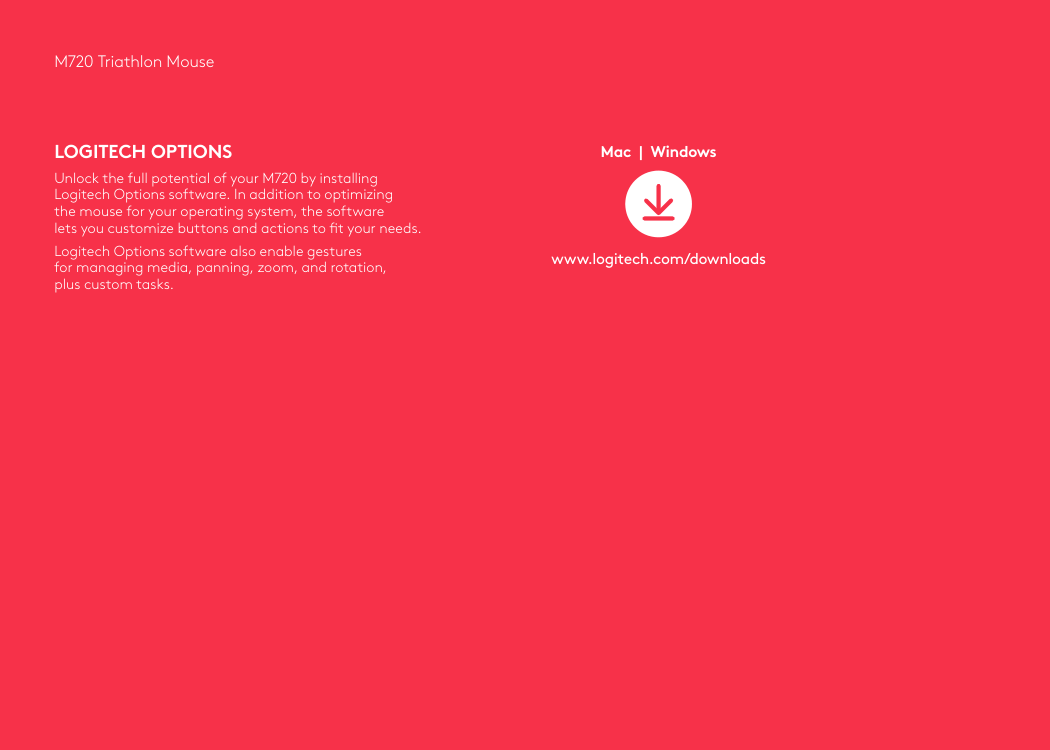
M720 Triathlon Mouse
Logitech Options
Unlock the full potential of your M720 by installing Logitech Options software. In addition to optimizing the mouse for your operating system, the software lets you customize buttons and actions to fit your needs. Logitech Options software also enable gestures for managing media, panning, zoom, and rotation, plus custom tasks. www.logitech.com/downloads Mac | Windows
M720 Triathlon Mouse 8 1 2 5 3 4 6 7 9
Produktfunktionen
1 Easy-Switch 2 Vor-Taste 3 Zurück-Taste 4 Umschalt- und Verbindungstaste 5 Hyperschnelles Scrollrad 6 Batterie-LED 7 Daumentaste 8 Zwei Verbindungsoptionen 9 Batterie- und Empfängerfach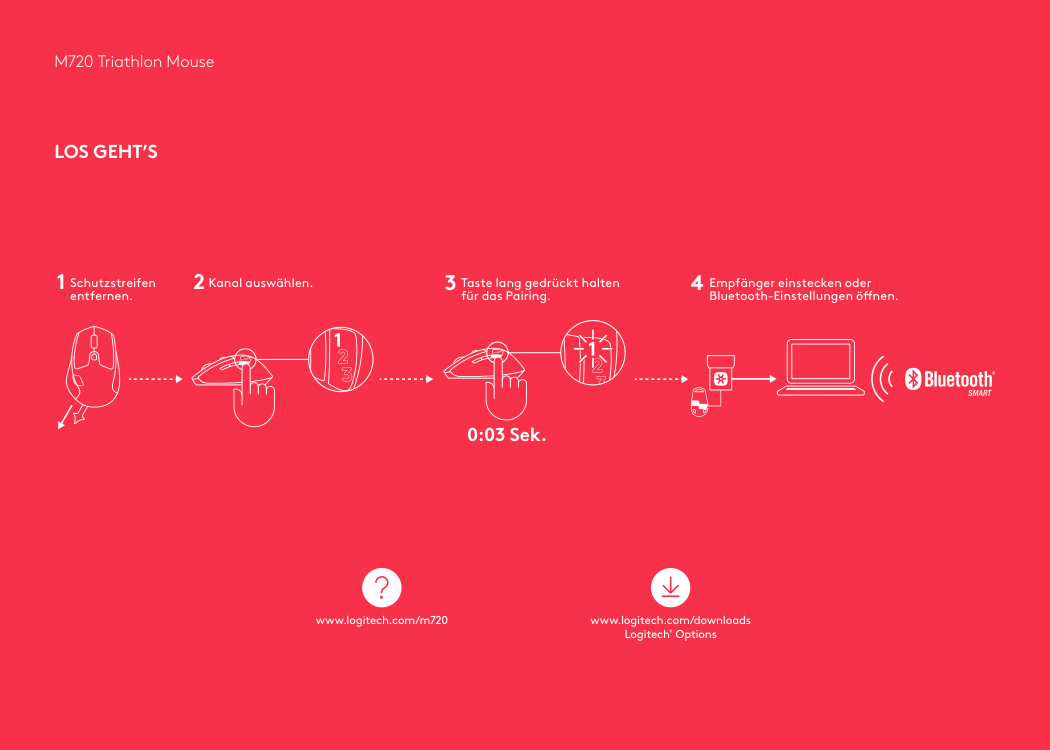
M720 Triathlon Mouse www.logitech.com/downloads Logitech ® Options www.logitech.com/m720 1 2 3 4 Schutzstreifen entfernen. Kanal auswählen. Taste lang gedrückt halten für das Pairing. Empfänger einstecken oder Bluetooth-Einstellungen öffnen. 0:03 Sek.
Los Geht’S
M720 Triathlon Mouse
Verbinden Mit
Voraussetzungen: USB-Anschluss Unifying-Software Windows 7, 8, 10 oder höher Mac OS X 10.10 oder höher Chrome OS So stellen Sie die Verbindung mit Unifying her: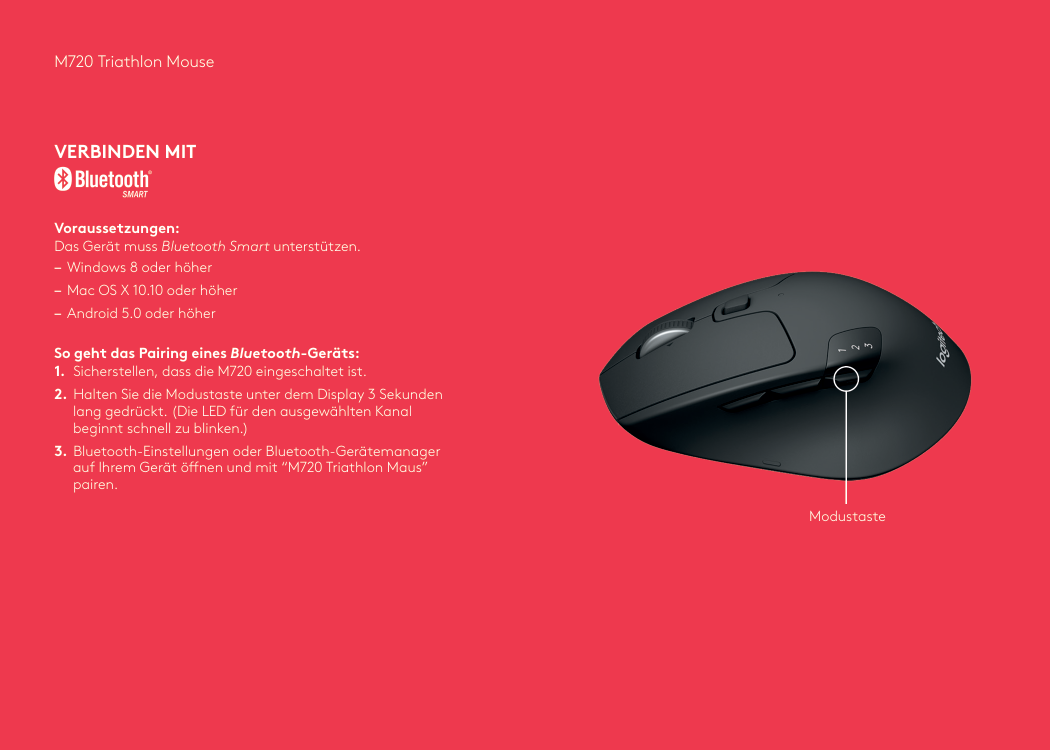
M720 Triathlon Mouse
Verbinden Mit
Voraussetzungen: Das Gerät muss Bluetooth Smart unterstützen. – Windows 8 oder höher – Mac OS X 10.10 oder höher – Android 5.0 oder höher So geht das Pairing eines Bluetooth-Geräts:
M720 Triathlon Mouse
Logitech Options
Setzen Sie das volle Potenzial Ihrer M720 frei – durch Installieren der Logitech Options. Die Software optimiert die Maus nicht nur für Ihr Betriebssystem, sondern ermöglicht auch die individuelle Anpassung von Tasten und Aktionen. Dank der Logitech Options-Software können Sie Gesten zum Verwalten von Medien, zum Schwenken, Zoomen und Drehen sowie für benutzerdefinierte Aktionen verwenden. www.logitech.com/downloads Mac | Windows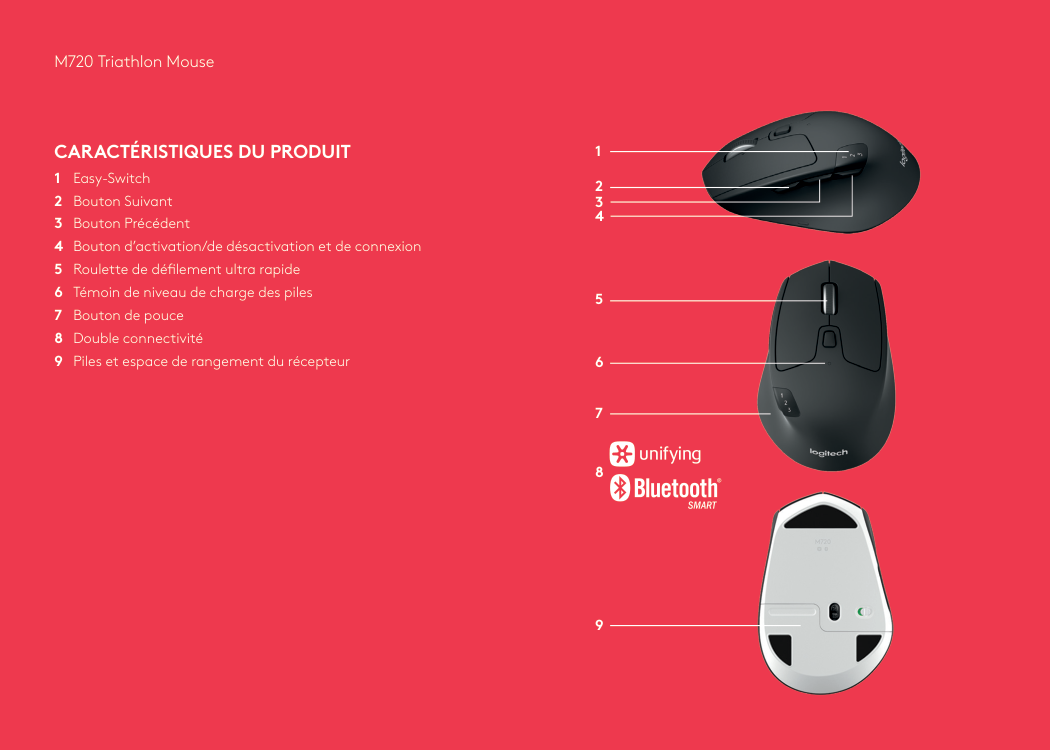
M720 Triathlon Mouse 8 1 2 5 3 4 6 7 9
Caractéristiques Du Produit
1 Easy-Switch 2 Bouton Suivant 3 Bouton Précédent 4 Bouton d’activation/de désactivation et de connexion 5 Roulette de défilement ultra rapide 6 Témoin de niveau de charge des piles 7 Bouton de pouce 8 Double connectivité 9 Piles et espace de rangement du récepteur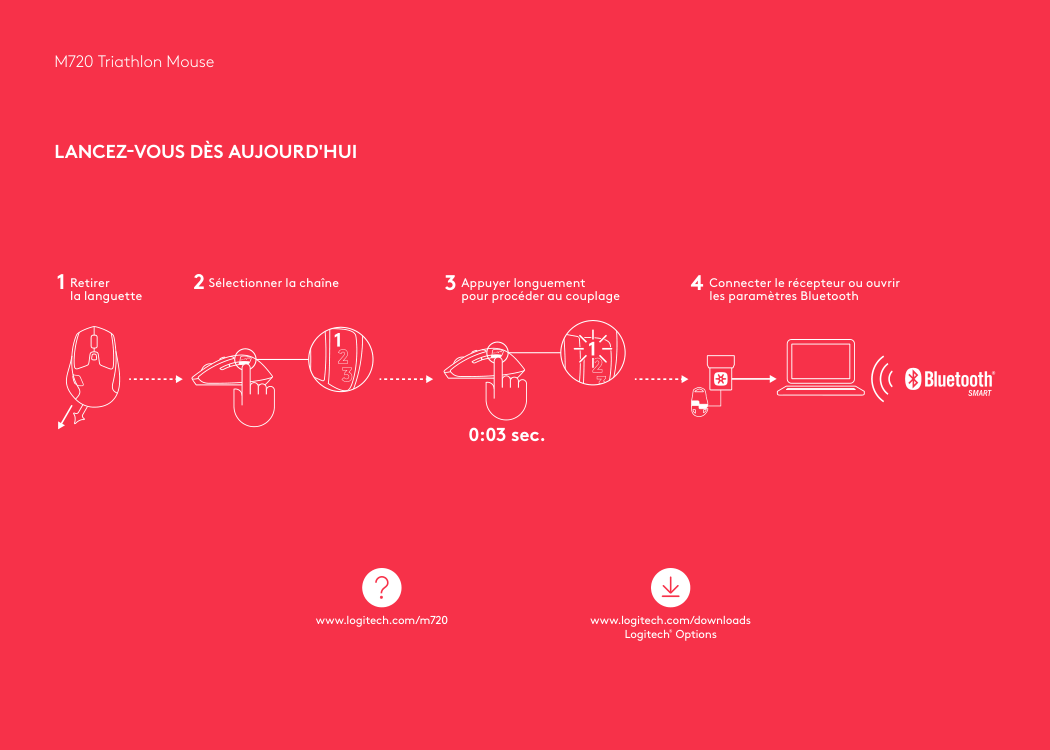
M720 Triathlon Mouse www.logitech.com/downloads Logitech ® Options www.logitech.com/m720 1 2 3 4 Retirer la languette Sélectionner la chaîne Appuyer longuement pour procéder au couplage Connecter le récepteur ou ouvrir les paramètres Bluetooth 0:03 sec.
Lancez-Vous Dès Aujourd'Hui
M720 Triathlon Mouse
Connexion Avec
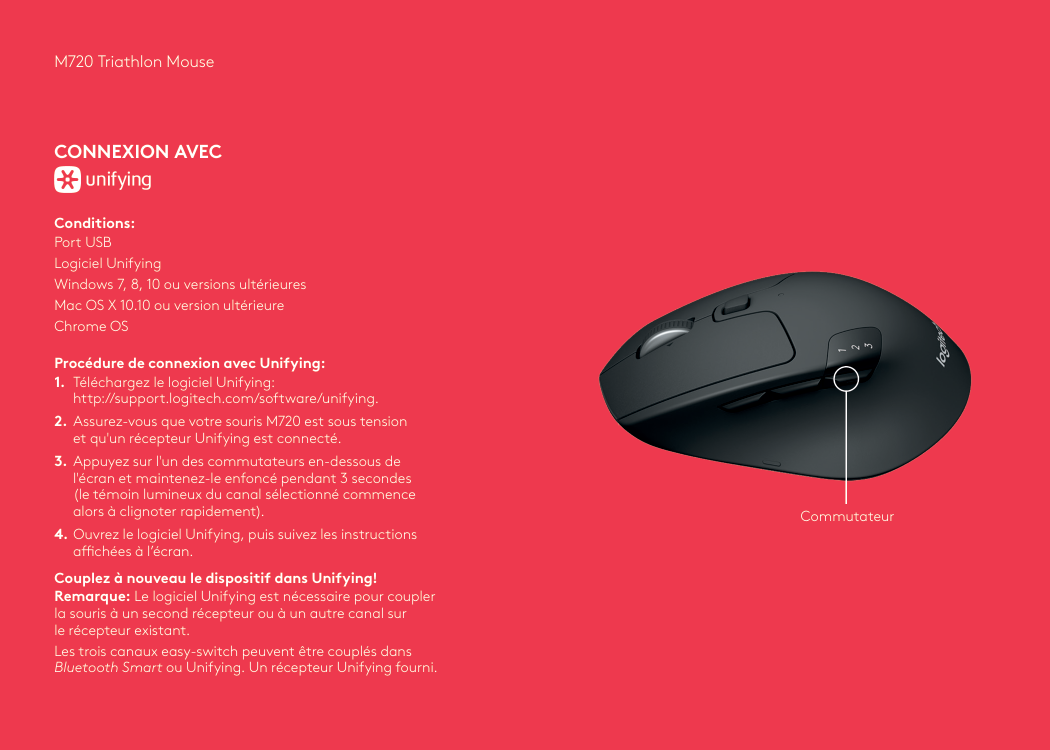
Conditions: Port USB Logiciel Unifying Windows 7, 8, 10 ou versions ultérieures Mac OS X 10.10 ou version ultérieure Chrome OS Procédure de connexion avec Unifying: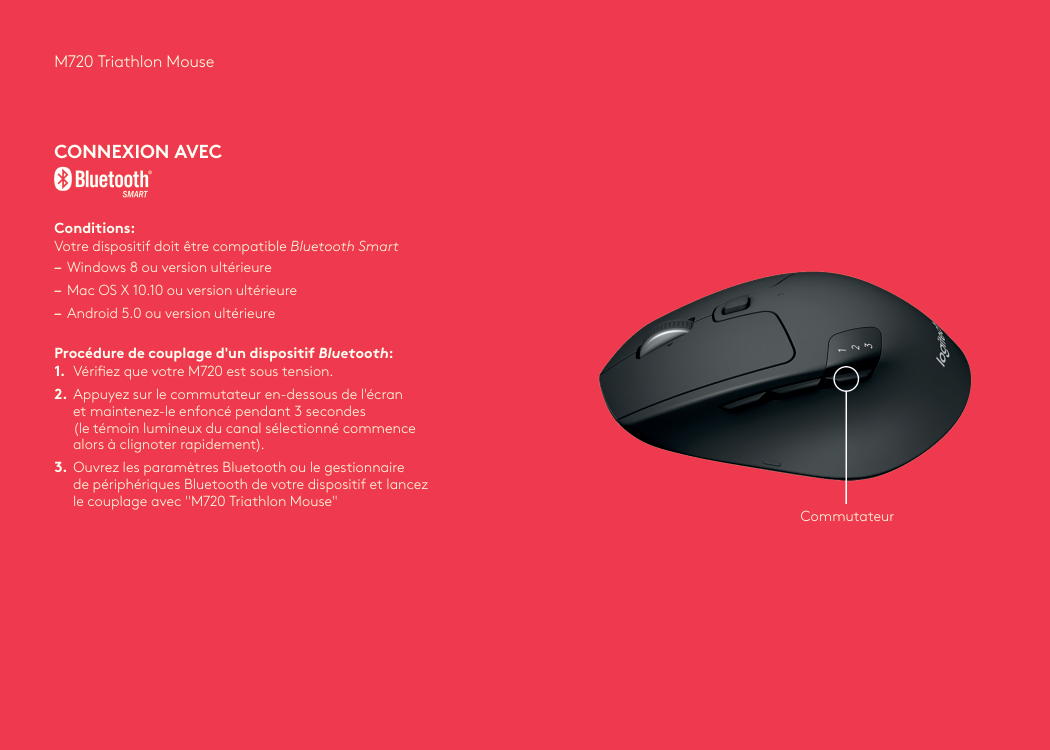
M720 Triathlon Mouse
Connexion Avec
Conditions: Votre dispositif doit être compatible Bluetooth Smart – Windows 8 ou version ultérieure – Mac OS X 10.10 ou version ultérieure – Android 5.0 ou version ultérieure Procédure de couplage d'un dispositif Bluetooth: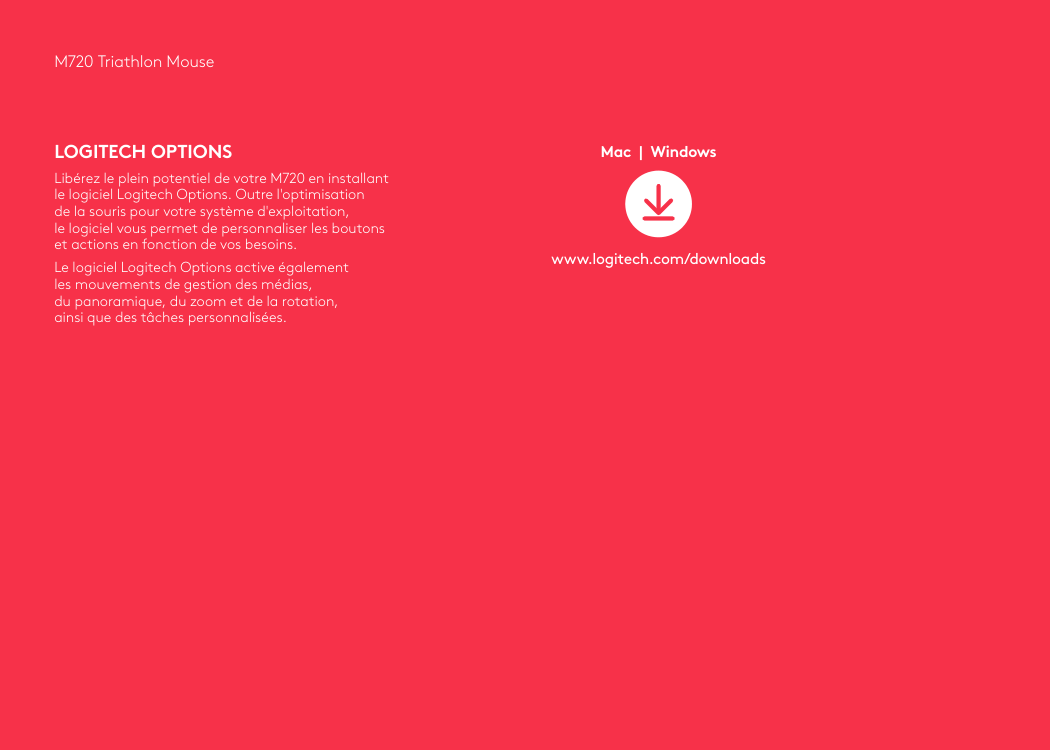
M720 Triathlon Mouse
Logitech Options
Libérez le plein potentiel de votre M720 en installant le logiciel Logitech Options. Outre l'optimisation de la souris pour votre système d'exploitation, le logiciel vous permet de personnaliser les boutons et actions en fonction de vos besoins. Le logiciel Logitech Options active également les mouvements de gestion des médias, du panoramique, du zoom et de la rotation, ainsi que des tâches personnalisées. www.logitech.com/downloads Mac | Windows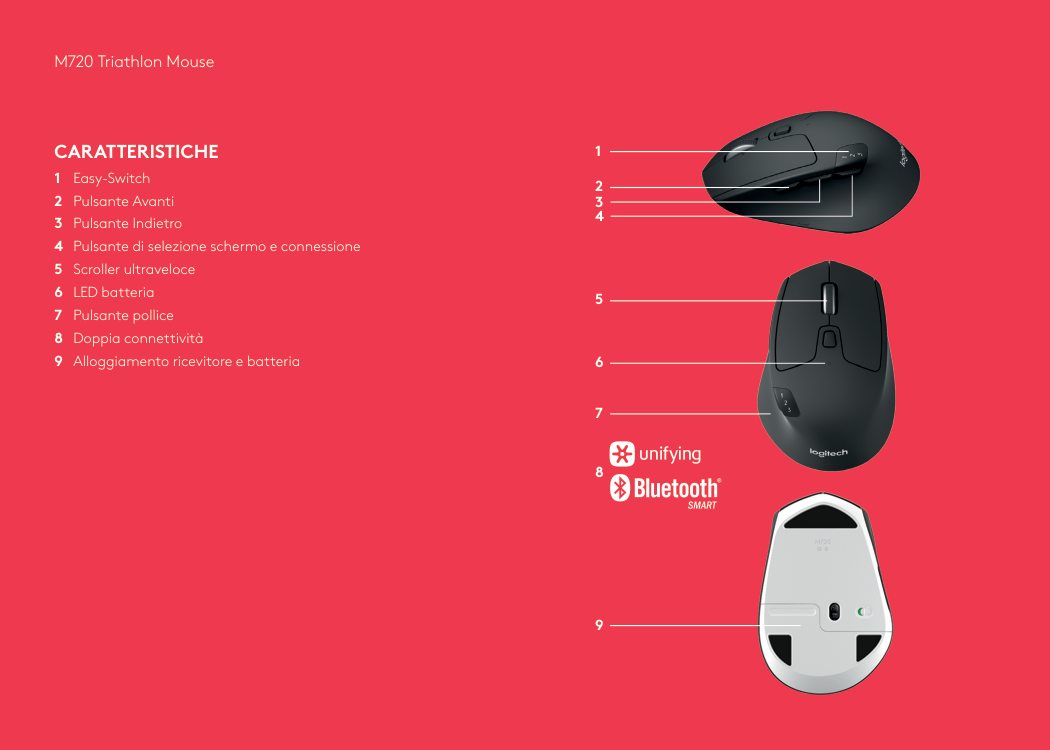
M720 Triathlon Mouse 8 1 2 5 3 4 6 7 9
Caratteristiche
1 Easy-Switch 2 Pulsante Avanti 3 Pulsante Indietro 4 Pulsante di selezione schermo e connessione 5 Scroller ultraveloce 6 LED batteria 7 Pulsante pollice 8 Doppia connettività 9 Alloggiamento ricevitore e batteria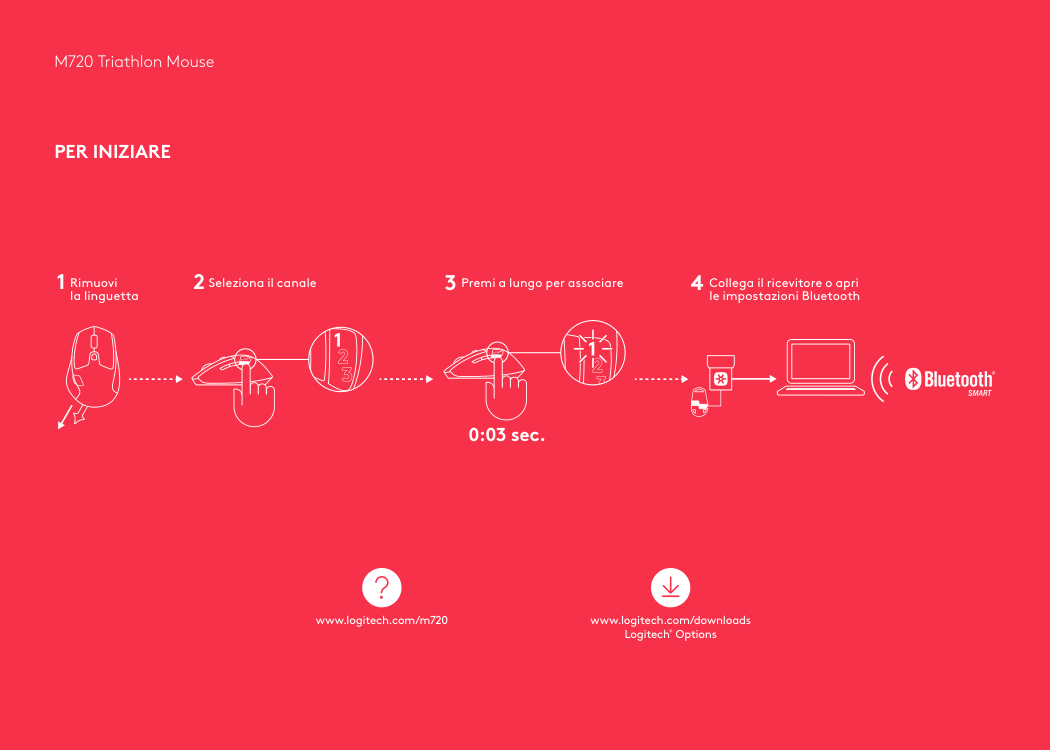
M720 Triathlon Mouse www.logitech.com/downloads Logitech ® Options www.logitech.com/m720 1 2 3 4 Rimuovi la linguetta Seleziona il canale Premi a lungo per associare Collega il ricevitore o apri le impostazioni Bluetooth 0:03 sec.
Per Iniziare
M720 Triathlon Mouse
Connettiti Con
Requisiti: Porta USB Software Unifying Windows 7, 8, 10 o versioni successive Mac OS X 10.10 o versioni successive Chrome OS Come collegarsi con Unifying: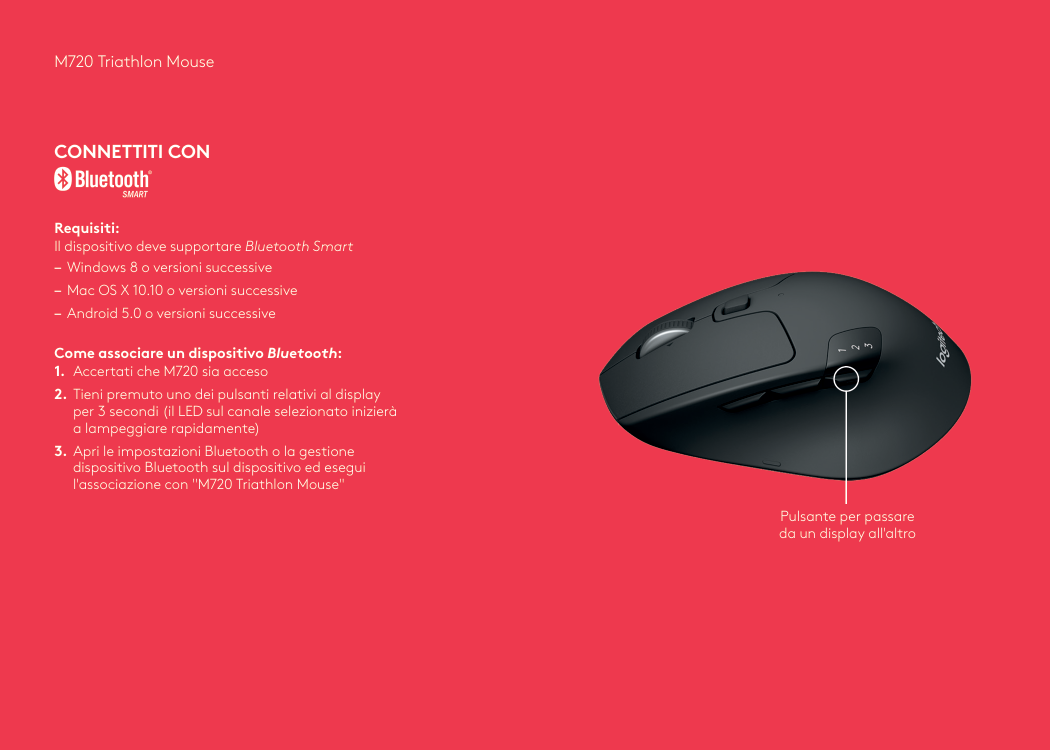
M720 Triathlon Mouse
Connettiti Con
Requisiti: Il dispositivo deve supportare Bluetooth Smart – Windows 8 o versioni successive – Mac OS X 10.10 o versioni successive – Android 5.0 o versioni successive Come associare un dispositivo Bluetooth:
M720 Triathlon Mouse
Logitech Options
Scopri tutte le potenzialità di M720 installando il software Logitech Options. Oltre a ottimizzare il funzionamento del mouse per il sistema operativo in uso, il software consente di personalizzare i pulsanti e le azioni in base alle tue esigenze. Il software Logitech Options attiva inoltre i movimenti per la gestione di contenuti multimediali, panoramica, zoom e rotazione, oltre alle attività personalizzate. www.logitech.com/downloads Mac | Windows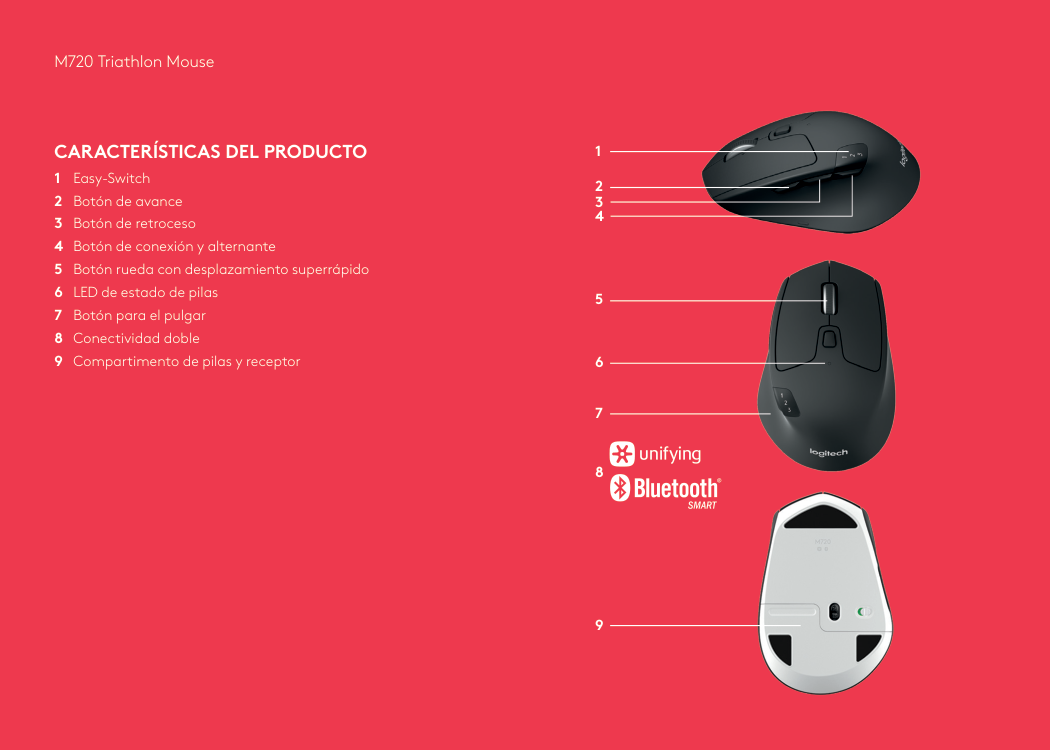
M720 Triathlon Mouse 8 1 2 5 3 4 6 7 9
Características Del Producto
1 Easy-Switch 2 Botón de avance 3 Botón de retroceso 4 Botón de conexión y alternante 5 Botón rueda con desplazamiento superrápido 6 LED de estado de pilas 7 Botón para el pulgar 8 Conectividad doble 9 Compartimento de pilas y receptor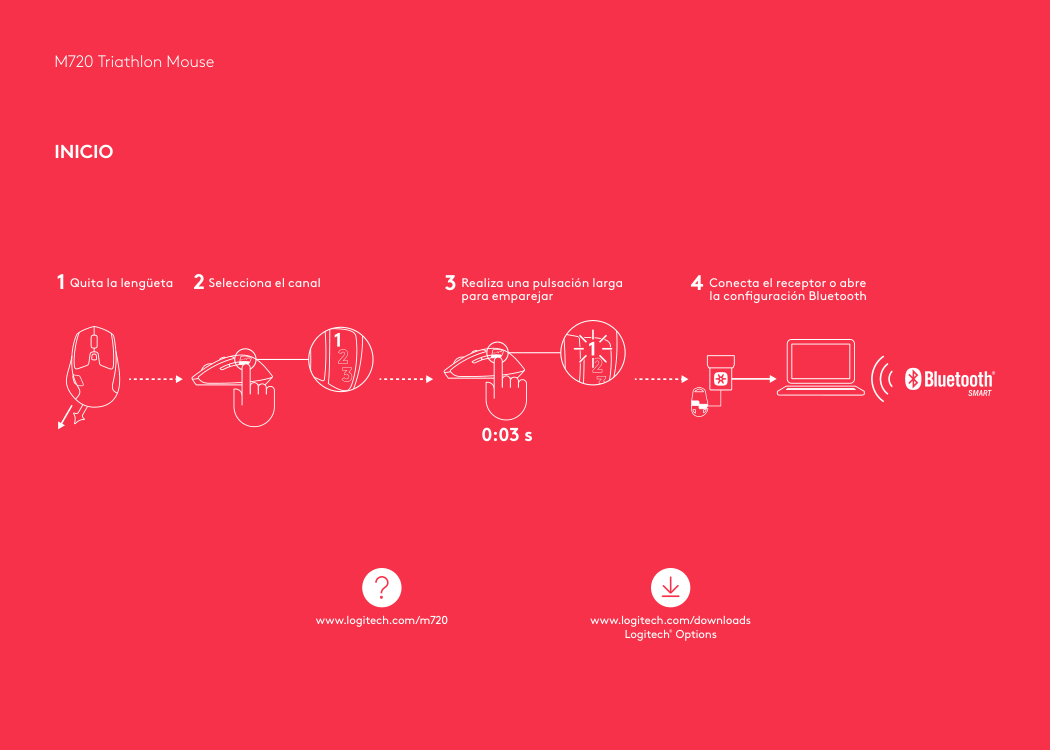
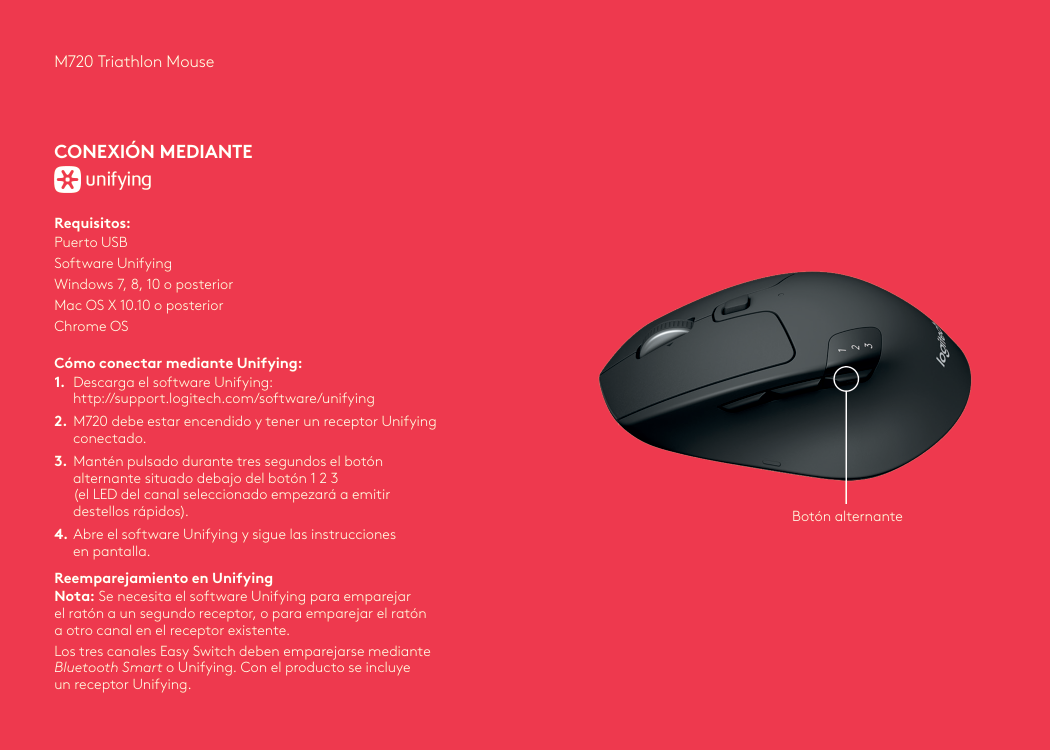
M720 Triathlon Mouse www.logitech.com/downloads Logitech ® Options www.logitech.com/m720 1 2 3 4 Quita la lengüeta Selecciona el canal Realiza una pulsación larga para emparejar Conecta el receptor o abre la configuración Bluetooth 0:03 s
Inicio
M720 Triathlon Mouse
Conexión Mediante
Requisitos: Puerto USB Software Unifying Windows 7, 8, 10 o posterior Mac OS X 10.10 o posterior Chrome OS Cómo conectar mediante Unifying: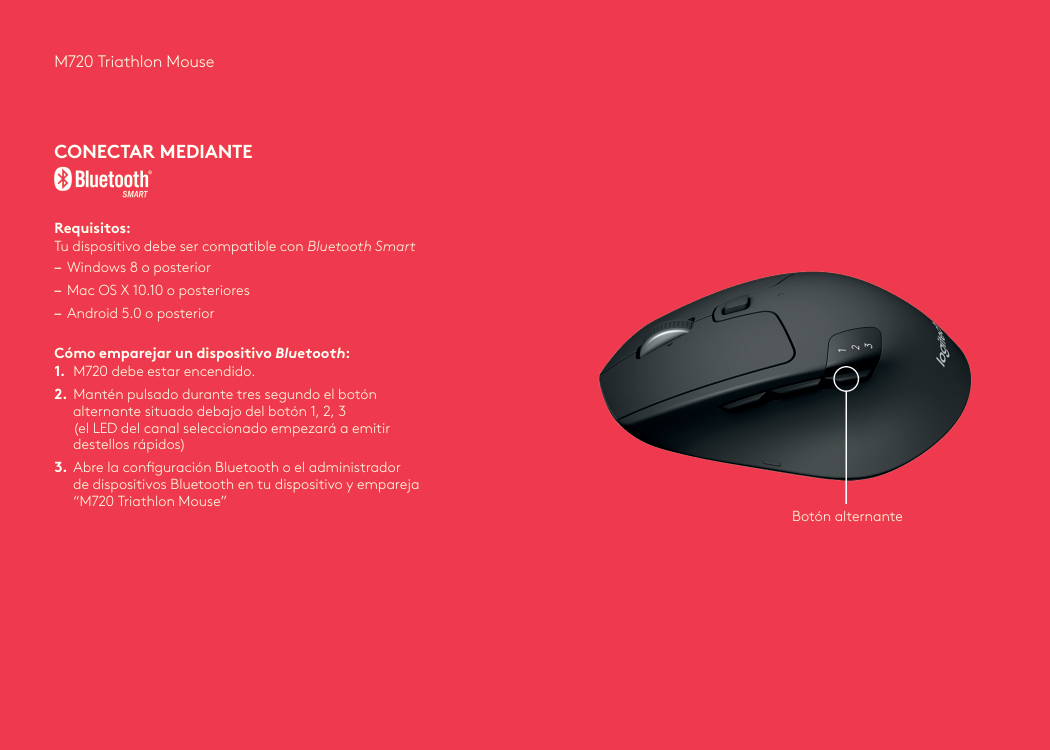
M720 Triathlon Mouse
Conectar Mediante
Requisitos: Tu dispositivo debe ser compatible con Bluetooth Smart – Windows 8 o posterior – Mac OS X 10.10 o posteriores – Android 5.0 o posterior Cómo emparejar un dispositivo Bluetooth: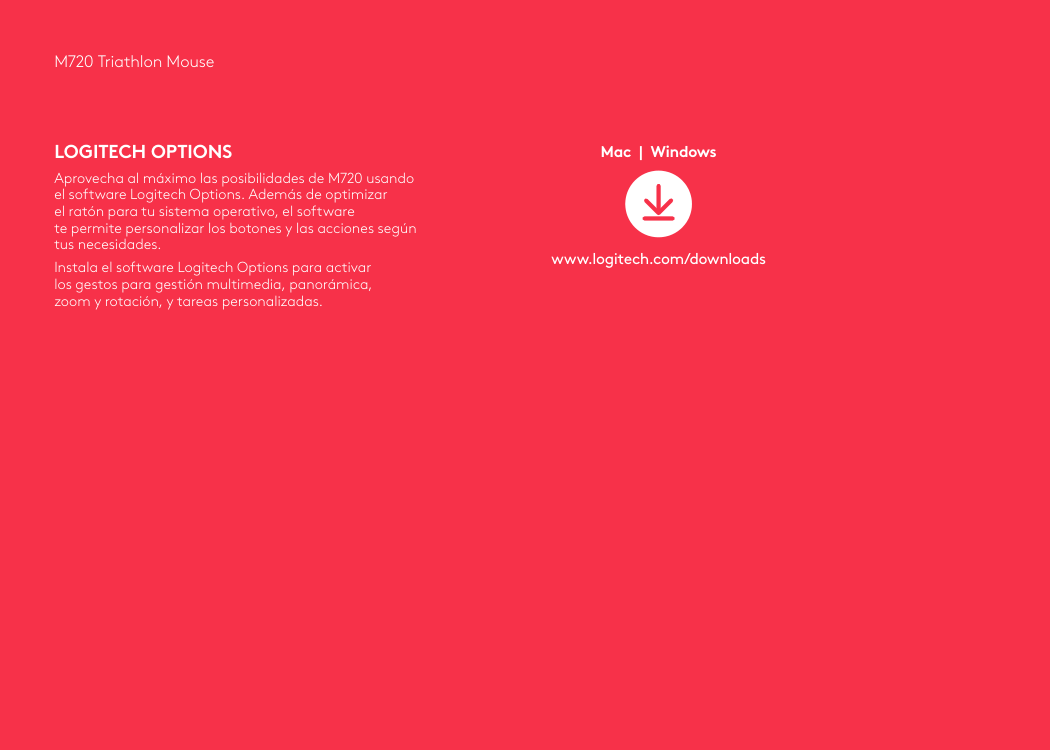
M720 Triathlon Mouse
Logitech Options
Aprovecha al máximo las posibilidades de M720 usando el software Logitech Options. Además de optimizar el ratón para tu sistema operativo, el software te permite personalizar los botones y las acciones según tus necesidades. Instala el software Logitech Options para activar los gestos para gestión multimedia, panorámica, zoom y rotación, y tareas personalizadas. www.logitech.com/downloads Mac | Windows
M720 Triathlon Mouse 8 1 2 5 3 4 6 7 9
Funcionalidades Do Produto
1 Mudança rápida 2 Botão de avançar 3 Botão voltar 4 Botão para alternar e ligar 5 Roda de deslocamento ultra-rápida 6 LED das pilhas 7 Botão para polegar 8 Conectividade dupla 9 Bateria e armazenamento do receptor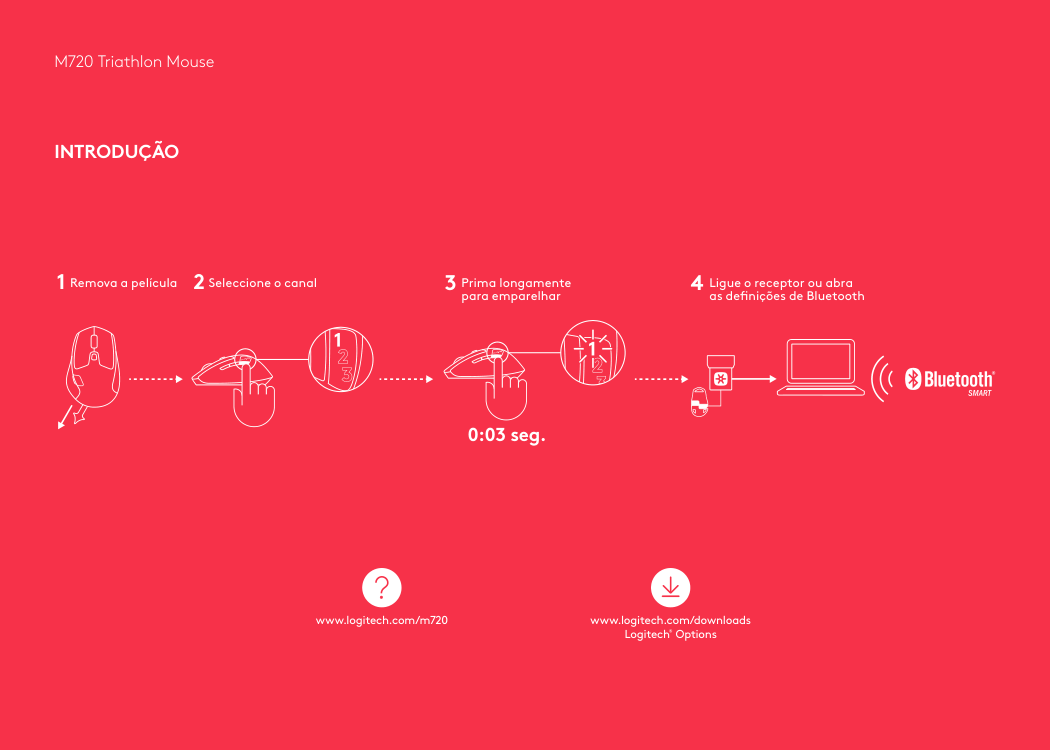
M720 Triathlon Mouse www.logitech.com/downloads Logitech ® Options www.logitech.com/m720 1 2 3 4 Remova a película Seleccione o canal Prima longamente para emparelhar Ligue o receptor ou abra as definições de Bluetooth 0:03 seg.
Introdução
M720 Triathlon Mouse
Ligar Com
Requisitos: Porta USB Software Unifying Windows 7, Windows 8, 10 ou posterior Mac OS X 10.10 ou superior Chrome OS Como ligar ao Unifying: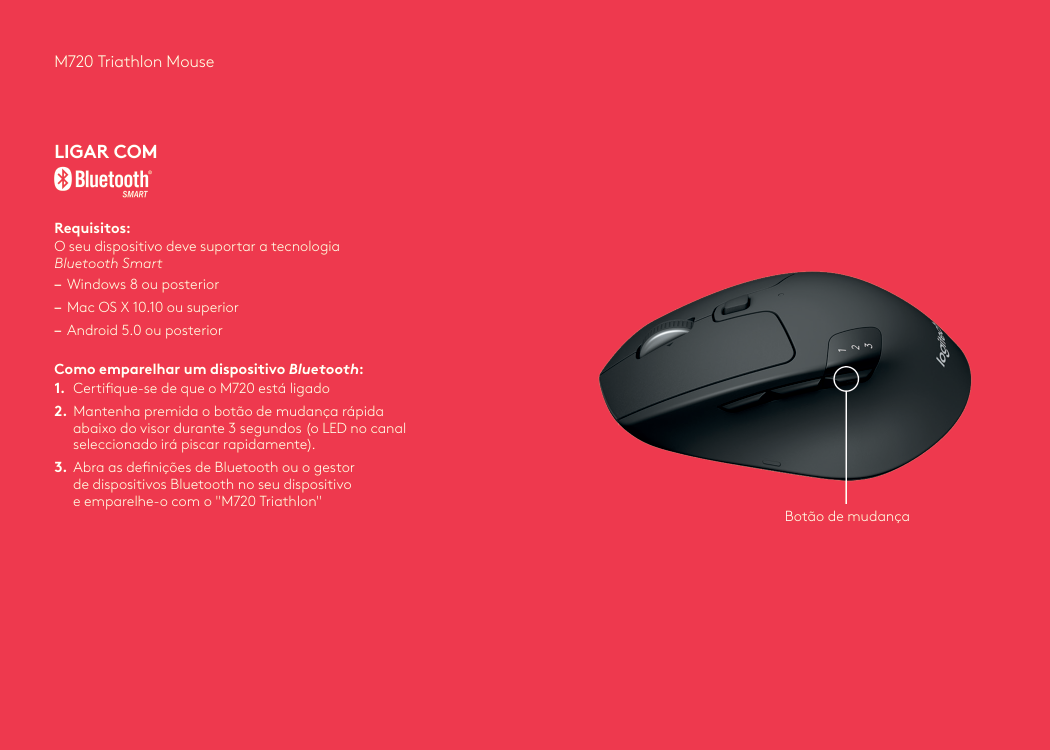
M720 Triathlon Mouse
Ligar Com
Requisitos: O seu dispositivo deve suportar a tecnologia Bluetooth Smart – Windows 8 ou posterior – Mac OS X 10.10 ou superior – Android 5.0 ou posterior Como emparelhar um dispositivo Bluetooth:
M720 Triathlon Mouse
Logitech Options
Liberte todo o potencial do seu M720 ao instalar o software Logitech Options. Para além de optimizar o rato para o seu sistema operativo preferido, o software permite personalizar botões de acordo com as suas necessidades pessoais. O software Logitech Options também permite gestos para gerir multimédia, mover, ampliar e rodar, além das tarefas personalizadas. www.logitech.com/downloads Mac | Windows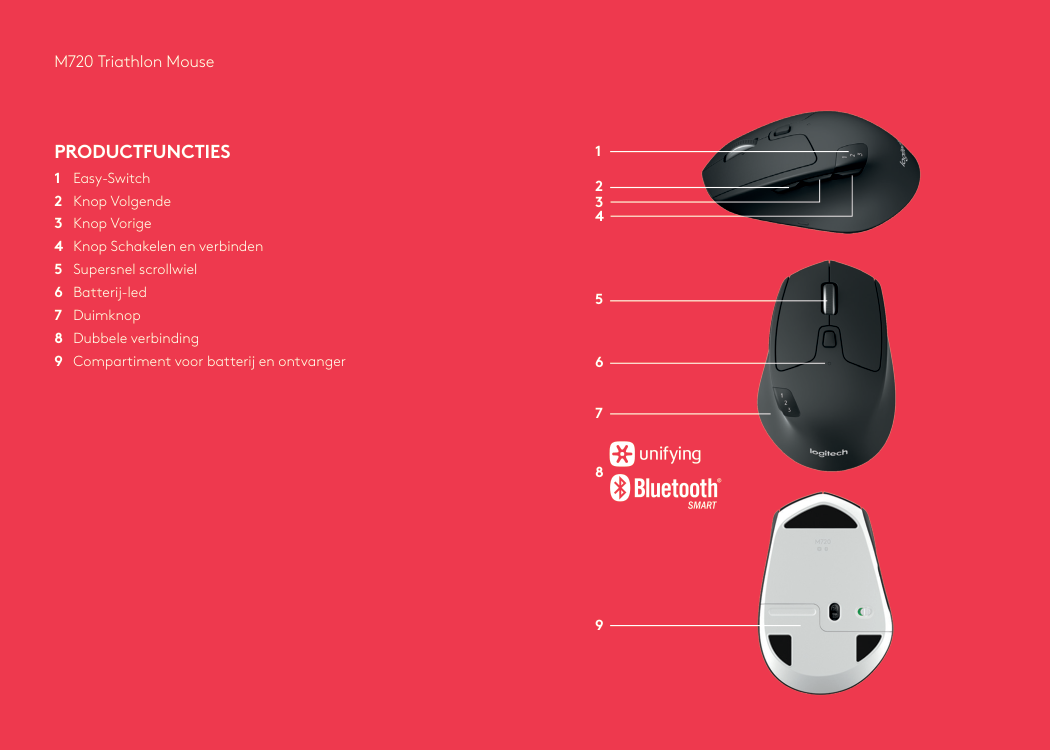
M720 Triathlon Mouse 8 1 2 5 3 4 6 7 9
Productfuncties
1 Easy-Switch 2 Knop Volgende 3 Knop Vorige 4 Knop Schakelen en verbinden 5 Supersnel scrollwiel 6 Batterij-led 7 Duimknop 8 Dubbele verbinding 9 Compartiment voor batterij en ontvanger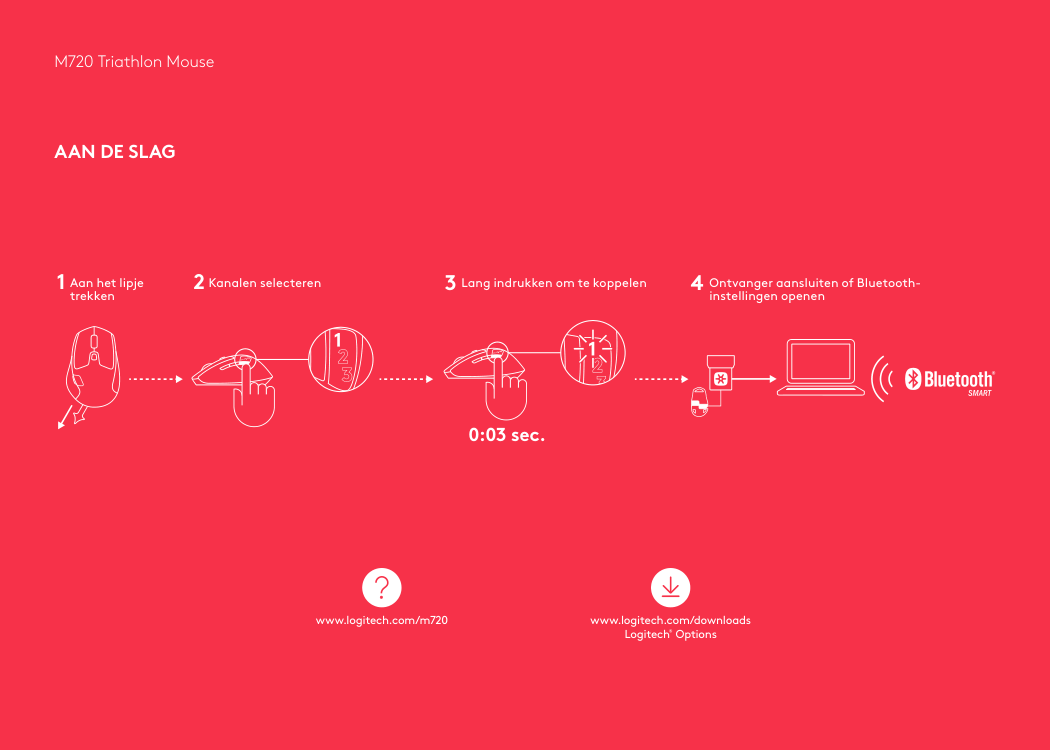
M720 Triathlon Mouse www.logitech.com/downloads Logitech ® Options www.logitech.com/m720 1 2 3 4 Aan het lipje trekken Kanalen selecteren Lang indrukken om te koppelen Ontvanger aansluiten of Bluetooth- instellingen openen 0:03 sec.
Aan De Slag
M720 Triathlon Mouse
Verbinden Met
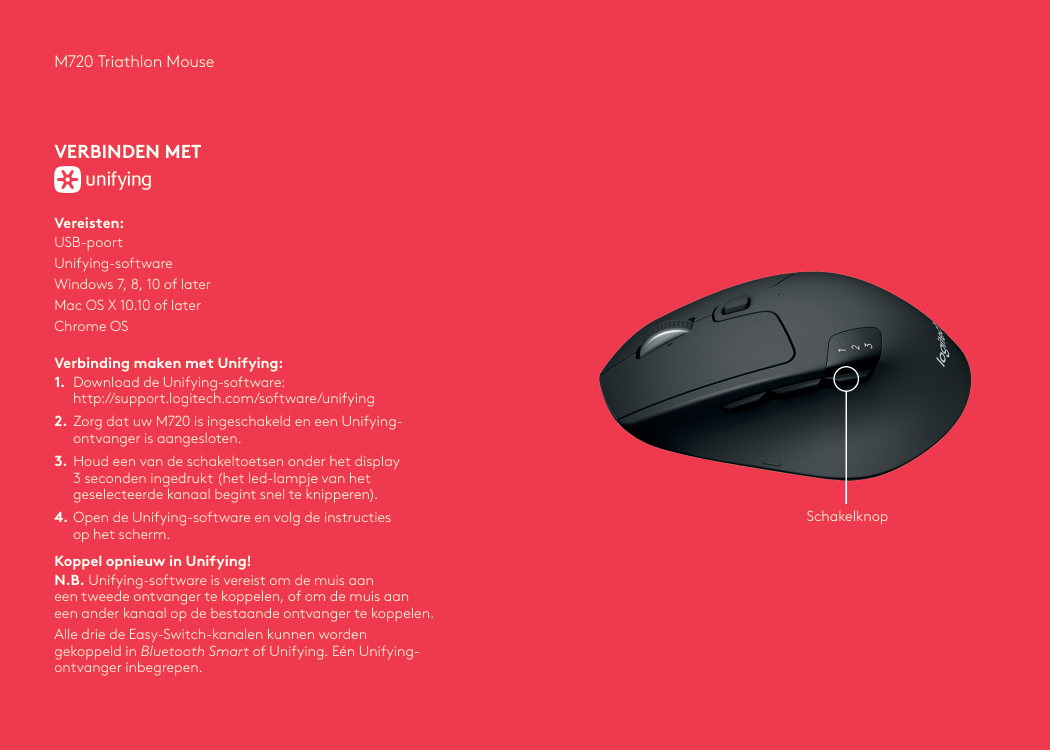
Vereisten: USB-poort Unifying-software Windows 7, 8, 10 of later Mac OS X 10.10 of later Chrome OS Verbinding maken met Unifying: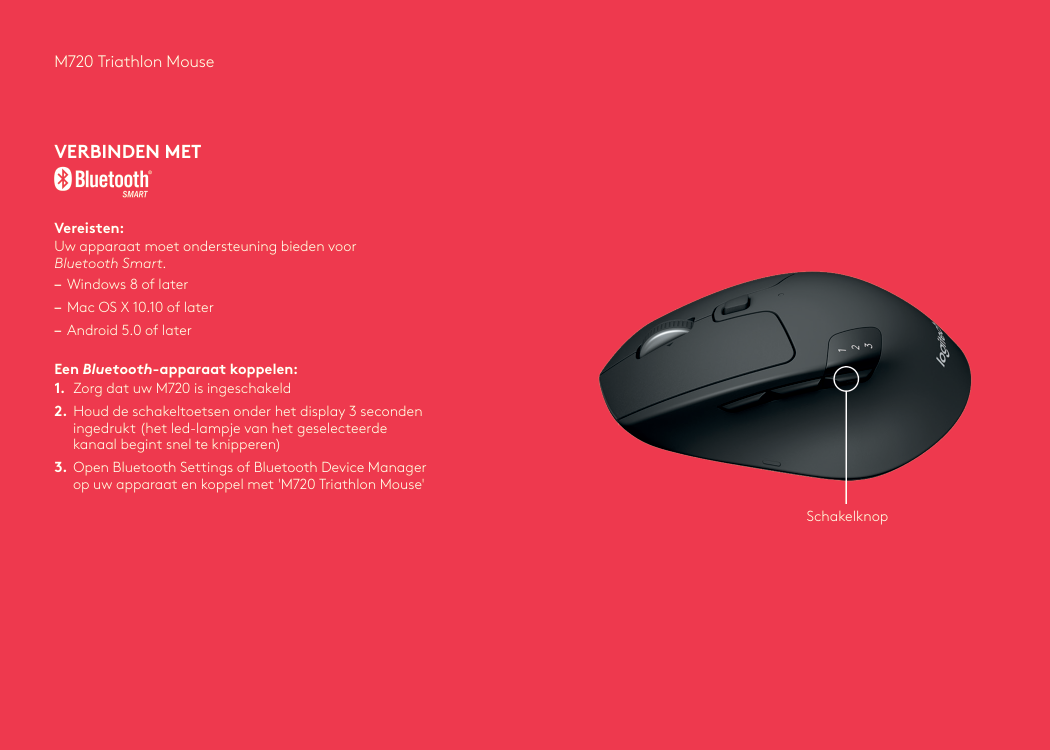
M720 Triathlon Mouse
Verbinden Met
Vereisten: Uw apparaat moet ondersteuning bieden voor Bluetooth Smart. – Windows 8 of later – Mac OS X 10.10 of later – Android 5.0 of later Een Bluetooth-apparaat koppelen:
M720 Triathlon Mouse
Logitech Options
Ontgrendel het volledige potentieel van uw M720 door Logitech Options-software te installeren. Met de software kunt u niet alleen de muis optimaliseren voor uw besturingssysteem, maar ook de knoppen en acties naar uw wens aanpassen. Logitech Options-software ondersteunt ook bewegingen om media te beheren, te pannen, in/uit te zoomen, te draaien en aangepaste taken uit te voeren. www.logitech.com/downloads Mac | Windows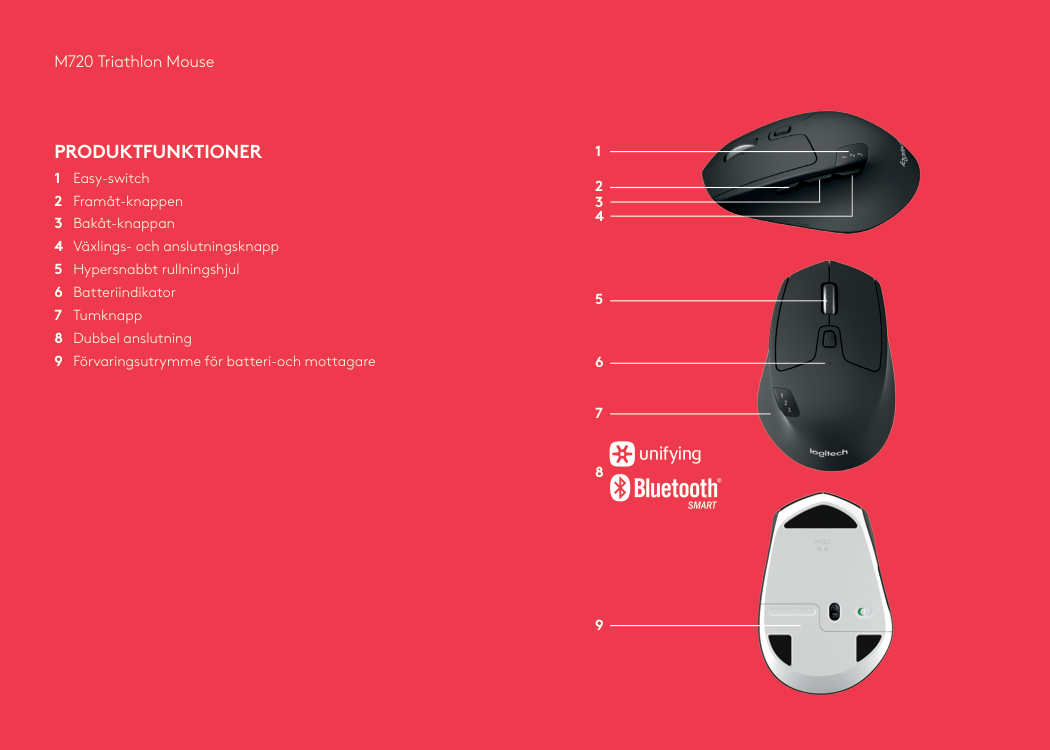
M720 Triathlon Mouse 8 1 2 5 3 4 6 7 9
Produktfunktioner
1 Easy-switch 2 Framåt-knappen 3 Bakåt-knappan 4 Växlings- och anslutningsknapp 5 Hypersnabbt rullningshjul 6 Batteriindikator 7 Tumknapp 8 Dubbel anslutning 9 Förvaringsutrymme för batteri-och mottagare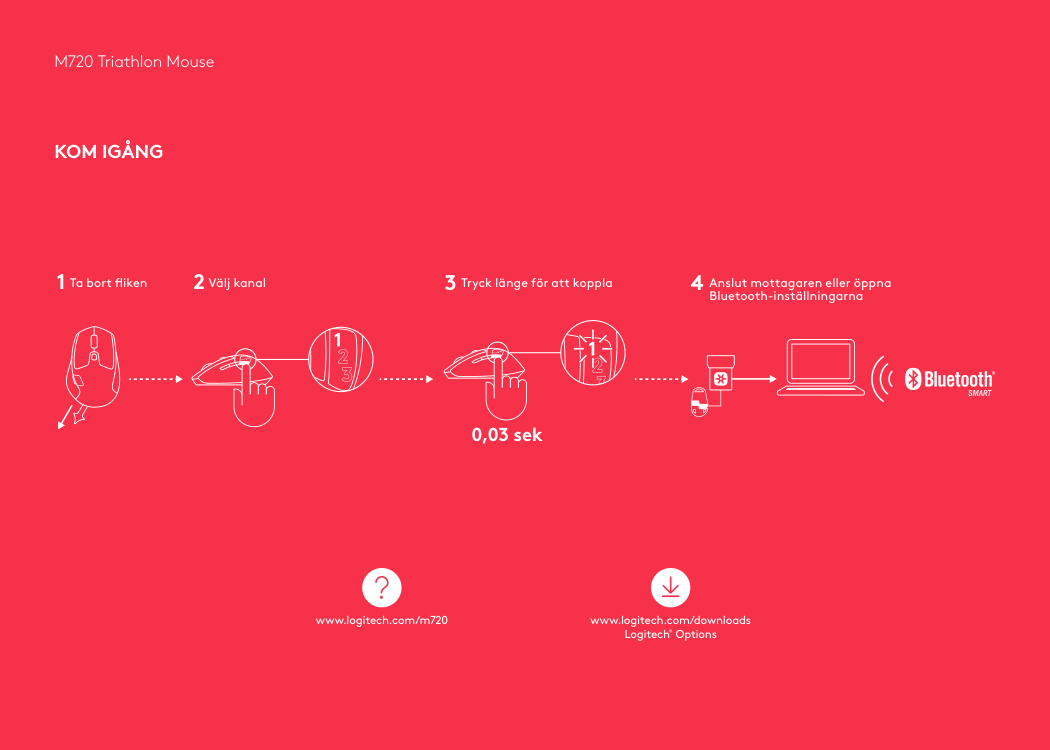
M720 Triathlon Mouse www.logitech.com/downloads Logitech ® Options www.logitech.com/m720 1 2 3 4 Ta bort fliken Välj kanal Tryck länge för att koppla Anslut mottagaren eller öppna Bluetooth-inställningarna 0,03 sek
Kom Igång
M720 Triathlon Mouse
Anslut Med
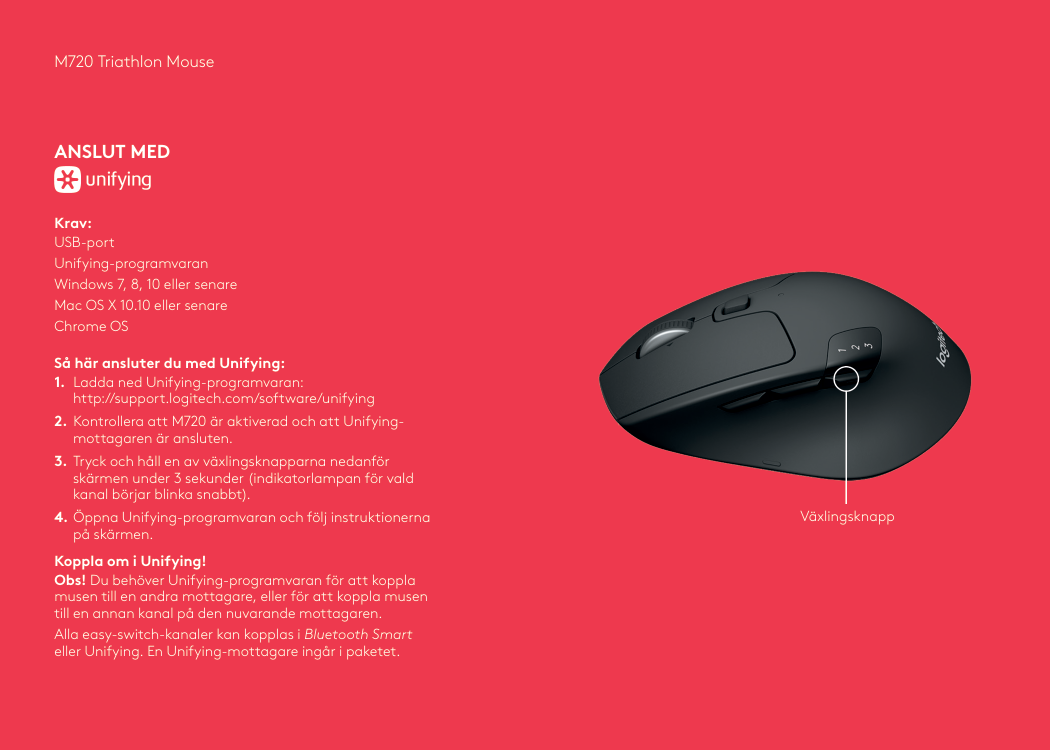
Krav: USB-port Unifying-programvaran Windows 7, 8, 10 eller senare Mac OS X 10.10 eller senare Chrome OS Så här ansluter du med Unifying: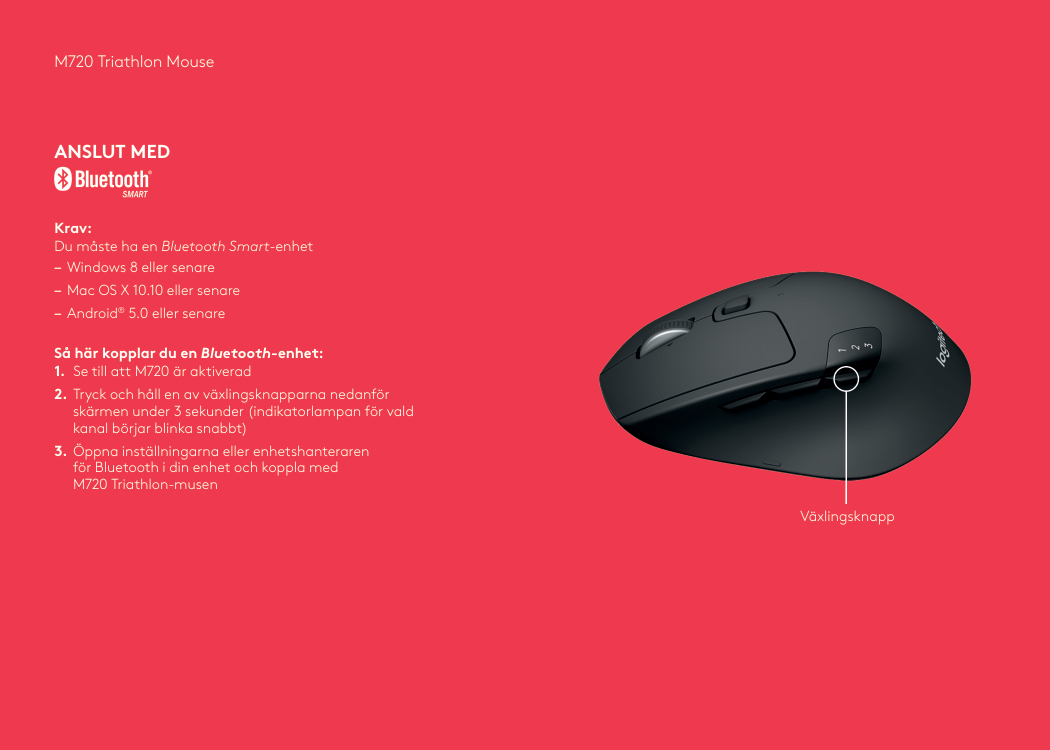
M720 Triathlon Mouse
Anslut Med
Krav: Du måste ha en Bluetooth Smart-enhet – Windows 8 eller senare – Mac OS X 10.10 eller senare – Android® 5.0 eller senare Så här kopplar du en Bluetooth-enhet:
M720 Triathlon Mouse
Logitech Options
Frigör potentialen i M720 genom att installera Logitech Options-programvaran. Du kan optimera musen för ditt operativsystem och helt anpassa knapparna och rörelserna efter dina behov. Med Logitech Options-programvaran kan du även använda gester för mediehantering, panorering, zoomning och rotering samt anpassade funktioner. www.logitech.com/downloads Mac | Windows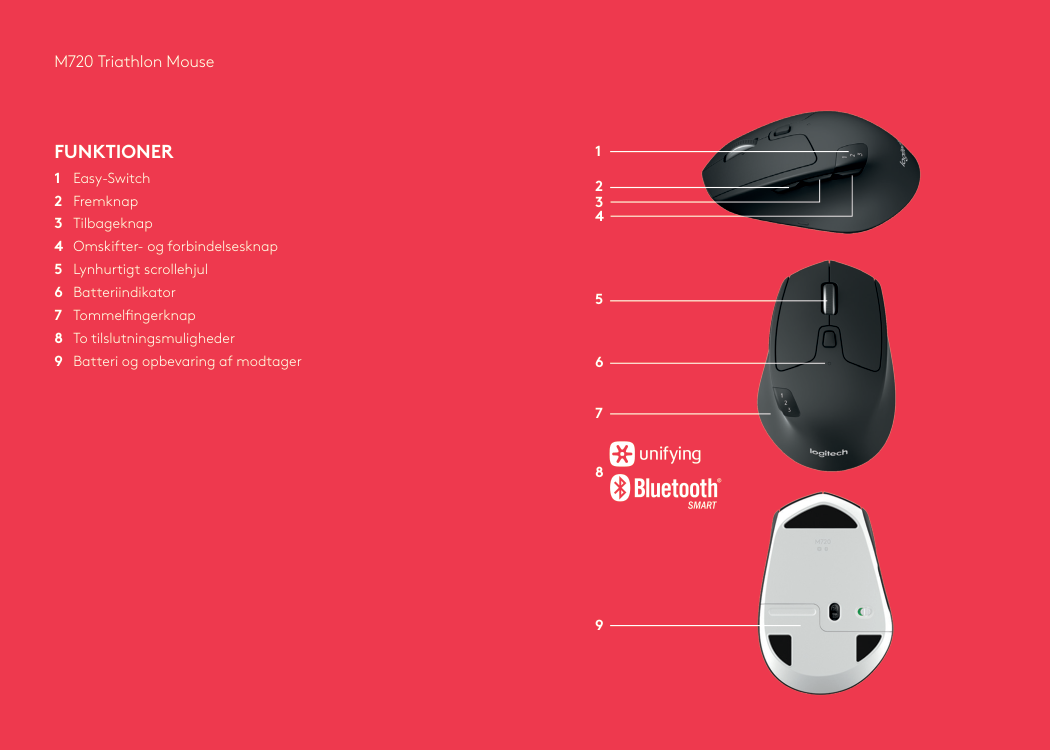
M720 Triathlon Mouse 8 1 2 5 3 4 6 7 9
Funktioner
1 Easy-Switch 2 Fremknap 3 Tilbageknap 4 Omskifter- og forbindelsesknap 5 Lynhurtigt scrollehjul 6 Batteriindikator 7 Tommelfingerknap 8 To tilslutningsmuligheder 9 Batteri og opbevaring af modtager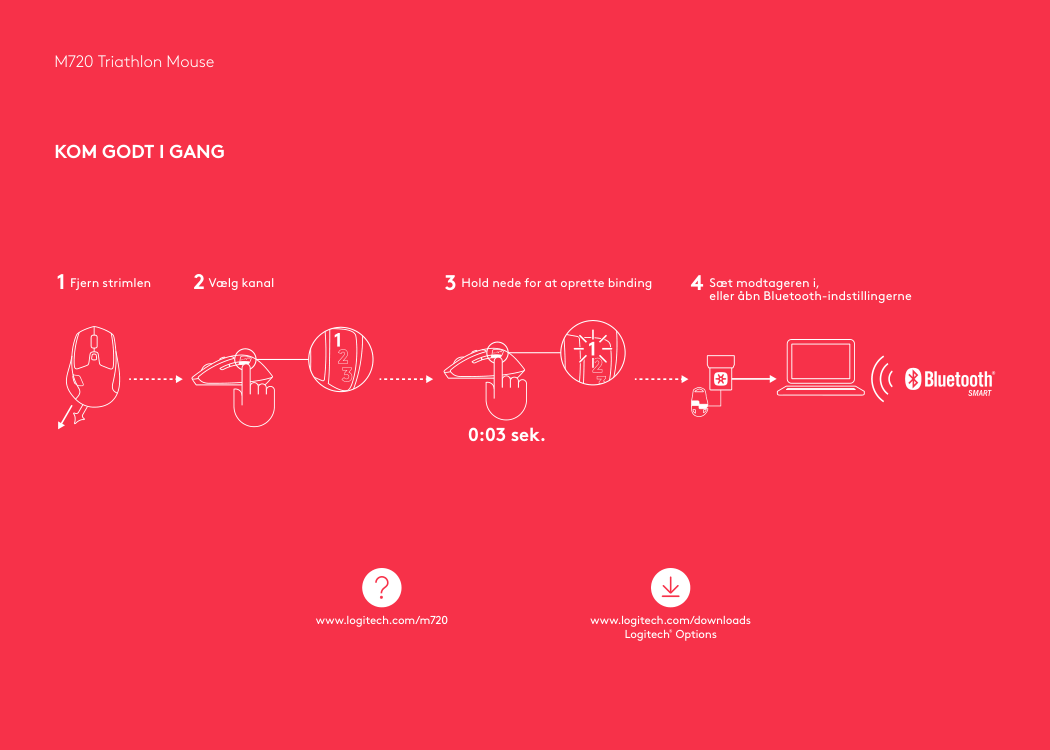
M720 Triathlon Mouse www.logitech.com/downloads Logitech ® Options www.logitech.com/m720 1 2 3 4 Fjern strimlen Vælg kanal Hold nede for at oprette binding Sæt modtageren i, eller åbn Bluetooth-indstillingerne 0:03 sek.
Kom Godt I Gang
M720 Triathlon Mouse
Opret Forbindelse Via
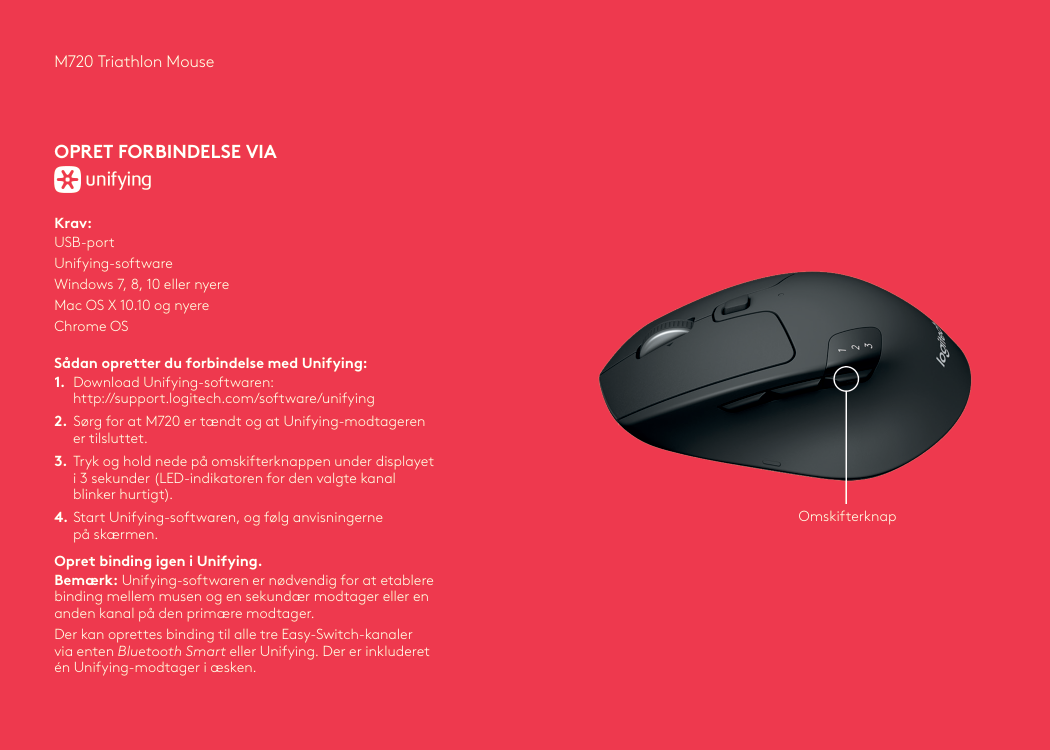
Krav: USB-port Unifying-software Windows 7, 8, 10 eller nyere Mac OS X 10.10 og nyere Chrome OS Sådan opretter du forbindelse med Unifying: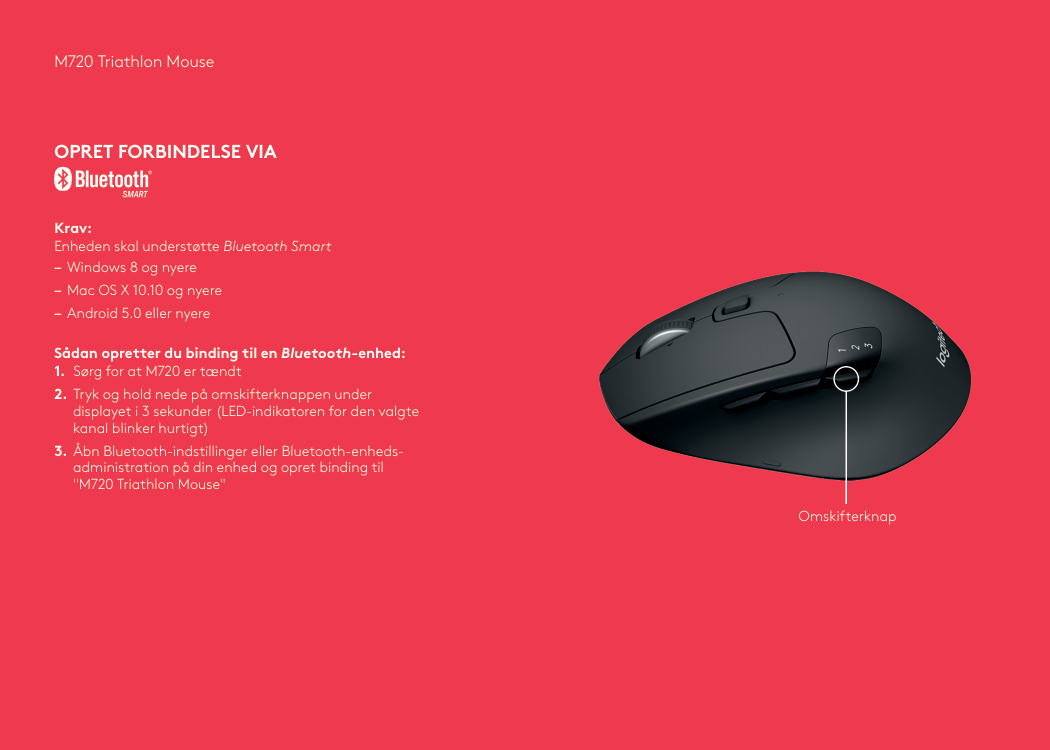
M720 Triathlon Mouse
Opret Forbindelse Via
Krav: Enheden skal understøtte Bluetooth Smart – Windows 8 og nyere – Mac OS X 10.10 og nyere – Android 5.0 eller nyere Sådan opretter du binding til en Bluetooth-enhed:
M720 Triathlon Mouse
Logitech Options
Du kan få mest ud af din M720 ved at installere Logitech Options-softwaren. Med denne software bliver musen optimeret til dit styresystem, og du får mulighed for at tilpasse knapper og funktioner efter dine behov. Med Logitech Options-softwaren kan du aktivere bevægelser til styring af medier, panorering, zoom og rotation samt brugerdefinerede opgaver. www.logitech.com/downloads Mac | Windows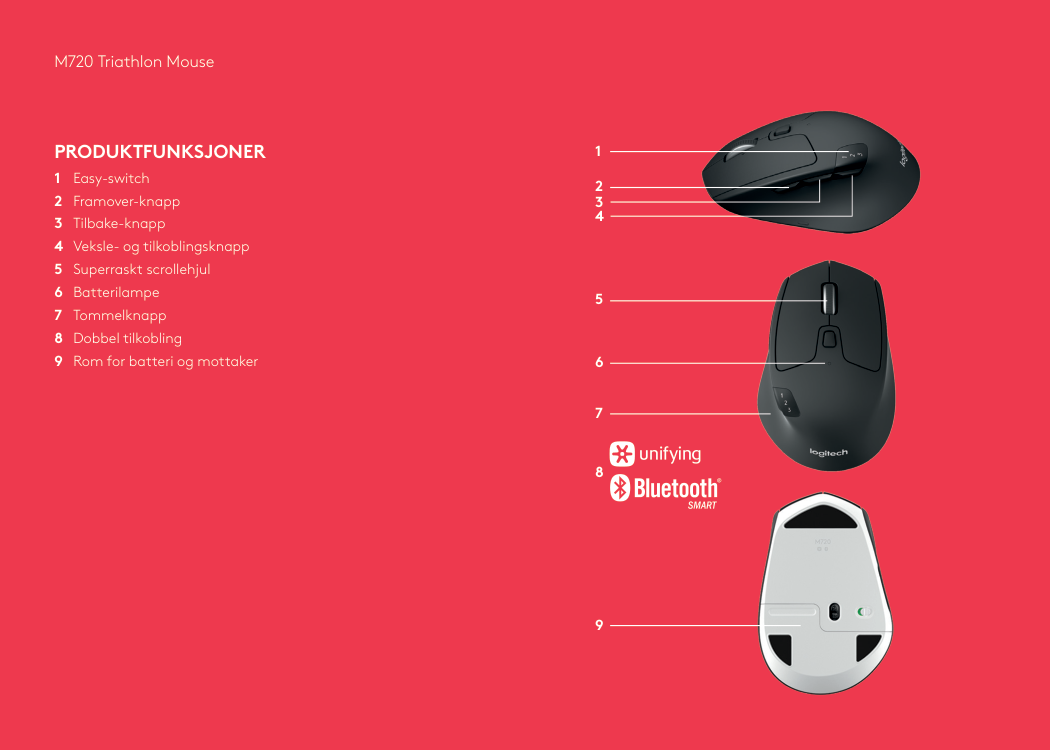
M720 Triathlon Mouse 8 1 2 5 3 4 6 7 9
Produktfunksjoner
1 Easy-switch 2 Framover-knapp 3 Tilbake-knapp 4 Veksle- og tilkoblingsknapp 5 Superraskt scrollehjul 6 Batterilampe 7 Tommelknapp 8 Dobbel tilkobling 9 Rom for batteri og mottaker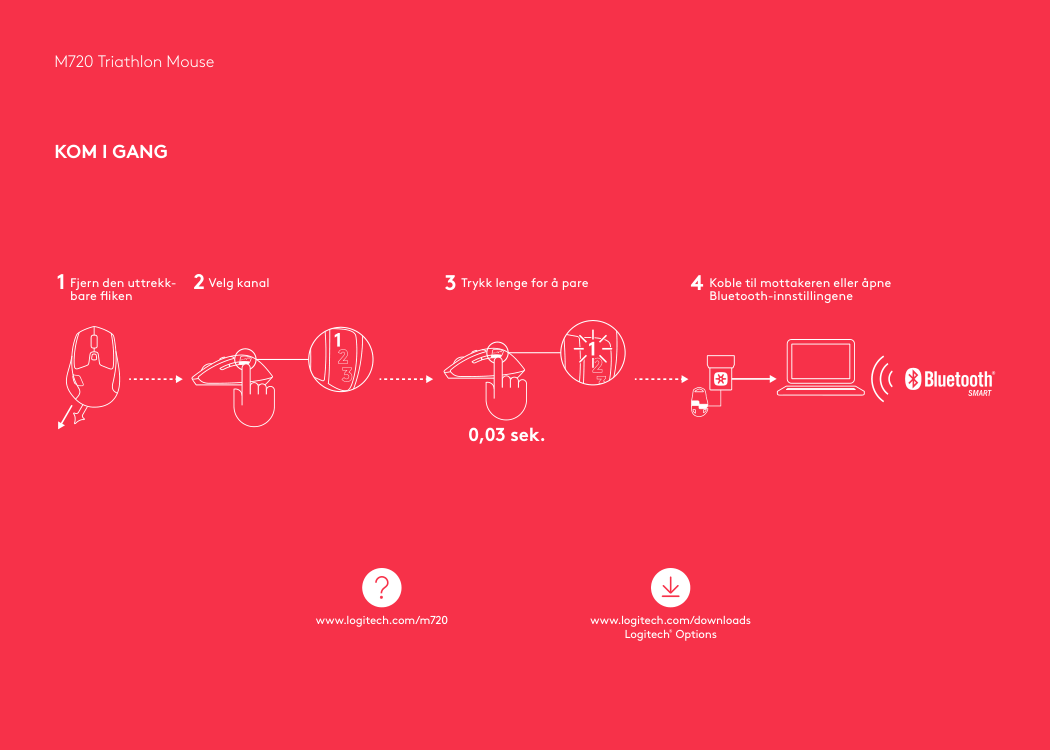
M720 Triathlon Mouse www.logitech.com/downloads Logitech ® Options www.logitech.com/m720 1 2 3 4 Fjern den uttrekk- bare fliken Velg kanal Trykk lenge for å pare Koble til mottakeren eller åpne Bluetooth-innstillingene 0,03 sek.
Kom I Gang
M720 Triathlon Mouse
Koble Til Med
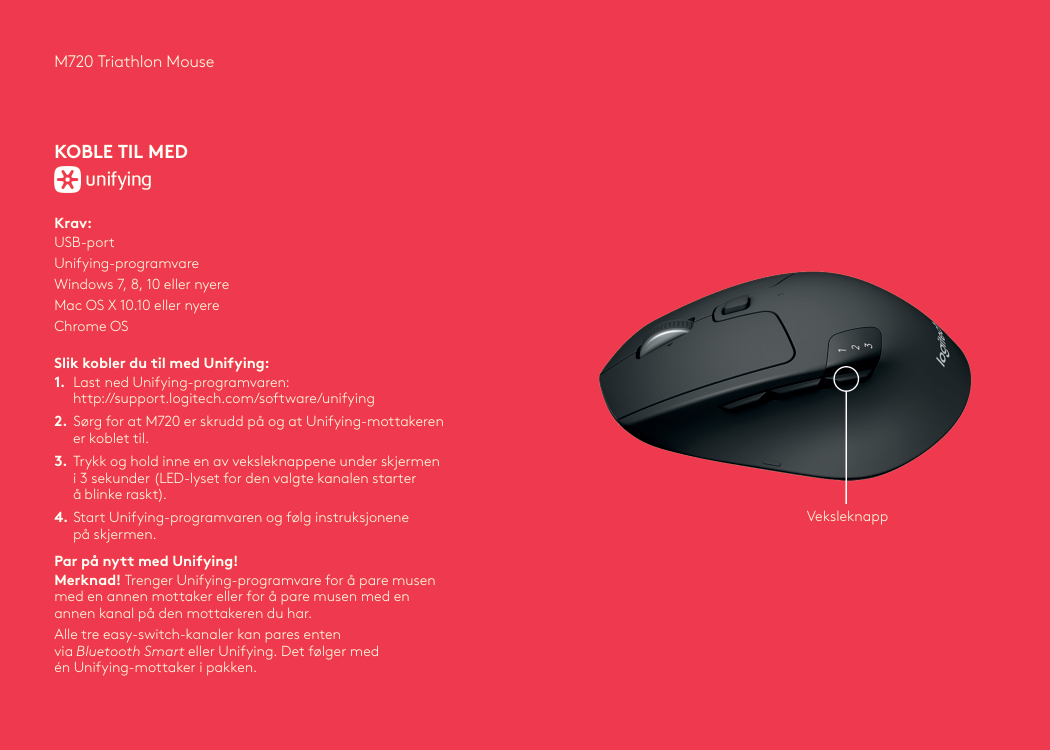
Krav: USB-port Unifying-programvare Windows 7, 8, 10 eller nyere Mac OS X 10.10 eller nyere Chrome OS Slik kobler du til med Unifying: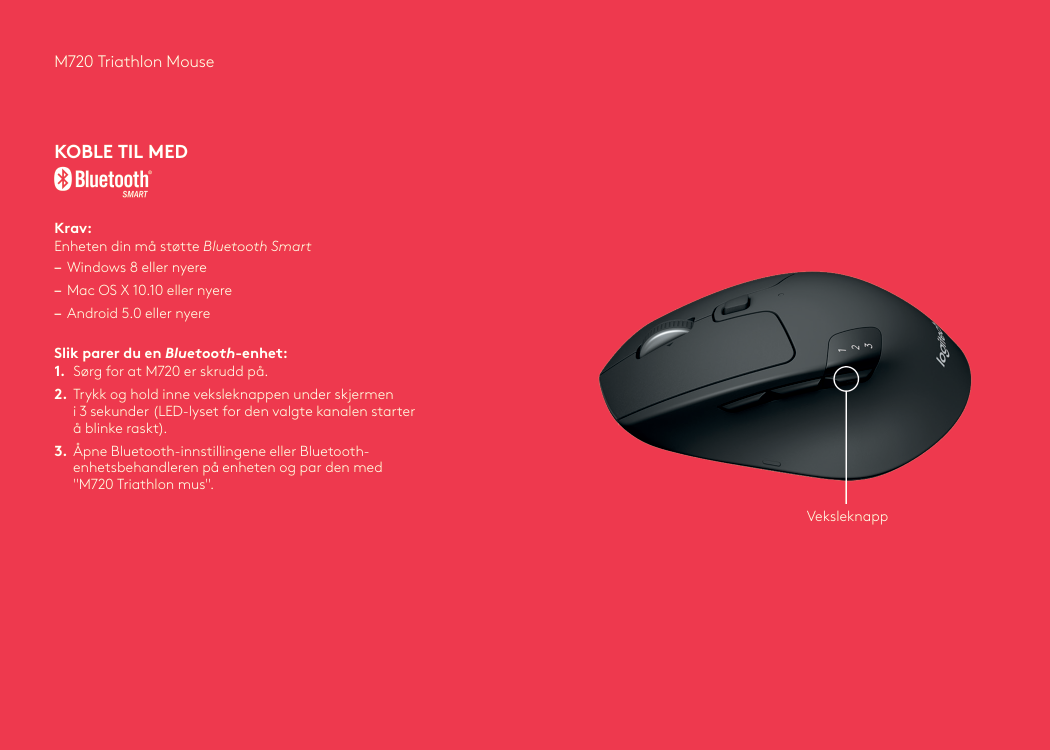
M720 Triathlon Mouse
Koble Til Med
Krav: Enheten din må støtte Bluetooth Smart – Windows 8 eller nyere – Mac OS X 10.10 eller nyere – Android 5.0 eller nyere Slik parer du en Bluetooth-enhet:
M720 Triathlon Mouse
Logitech Options
Få frem det skjulte potensialet i M720 ved å installere programvaren Logitech Options. I tillegg til å optimalisere musen for operativsystemet, lar programvaren deg tilpasse knappene og handlingene etter behov. Logitech Options-programvaren gjør det også mulig å forvalte medier, panorere, zoome, rotere og utføre spesialtilpassede oppgaver via bevegelser. www.logitech.com/downloads Mac | Windows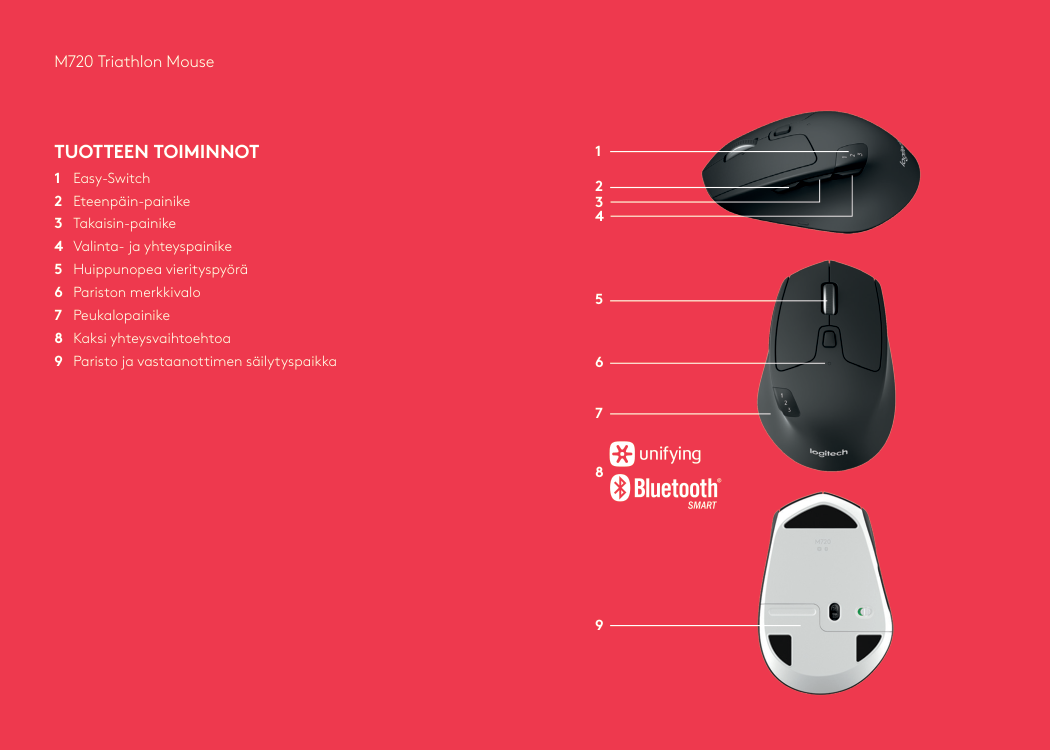
M720 Triathlon Mouse 8 1 2 5 3 4 6 7 9
Tuotteen Toiminnot
1 Easy-Switch 2 Eteenpäin-painike 3 Takaisin-painike 4 Valinta- ja yhteyspainike 5 Huippunopea vierityspyörä 6 Pariston merkkivalo 7 Peukalopainike 8 Kaksi yhteysvaihtoehtoa 9 Paristo ja vastaanottimen säilytyspaikka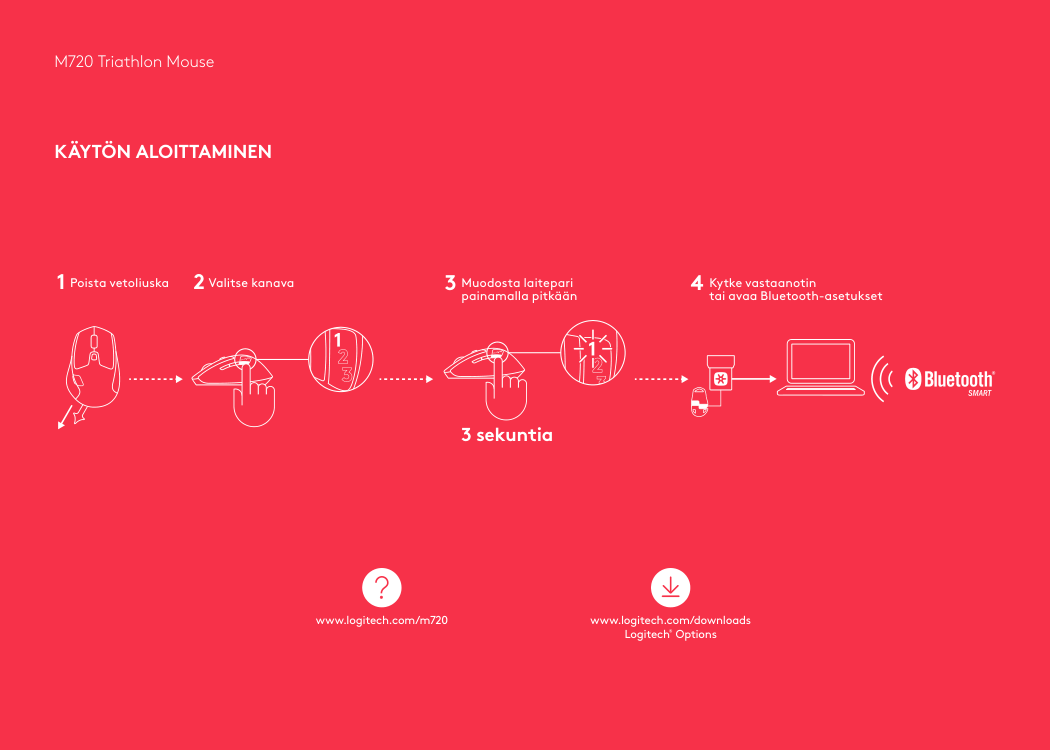
M720 Triathlon Mouse www.logitech.com/downloads Logitech ® Options www.logitech.com/m720 1 2 3 4 Poista vetoliuska Valitse kanava Muodosta laitepari painamalla pitkään Kytke vastaanotin tai avaa Bluetooth-asetukset 3 sekuntia
Käytön Aloittaminen
M720 Triathlon Mouse
Yhdistämisvaihtoehto:
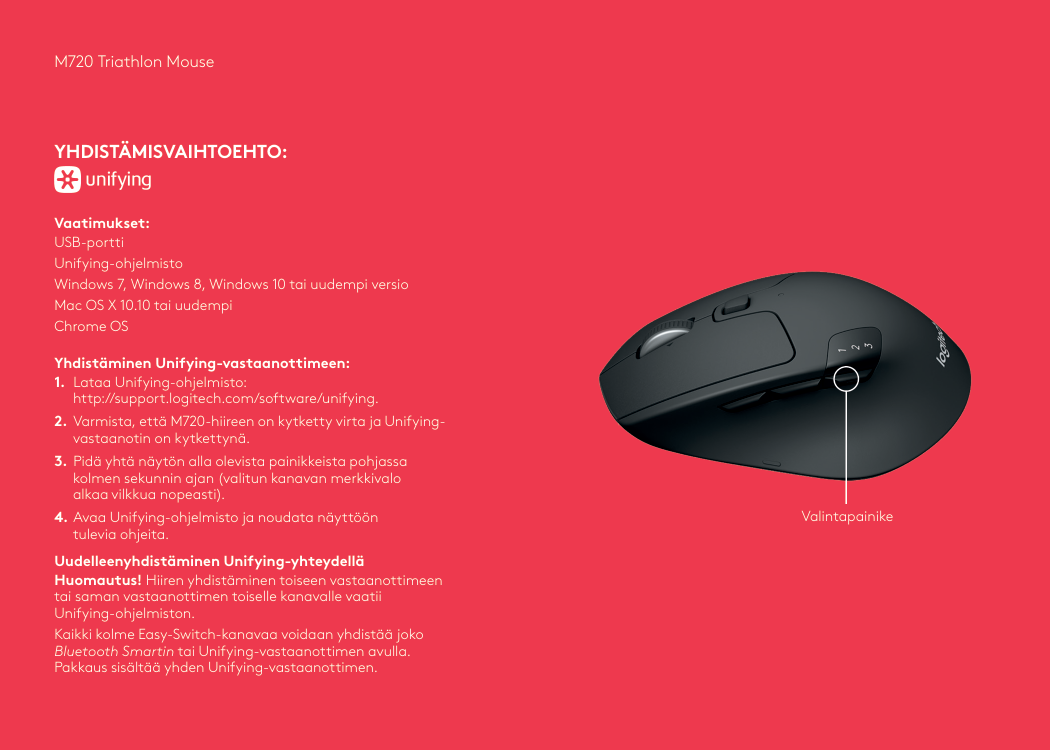
Vaatimukset: USB-portti Unifying-ohjelmisto Windows 7, Windows 8, Windows 10 tai uudempi versio Mac OS X 10.10 tai uudempi Chrome OS Yhdistäminen Unifying-vastaanottimeen: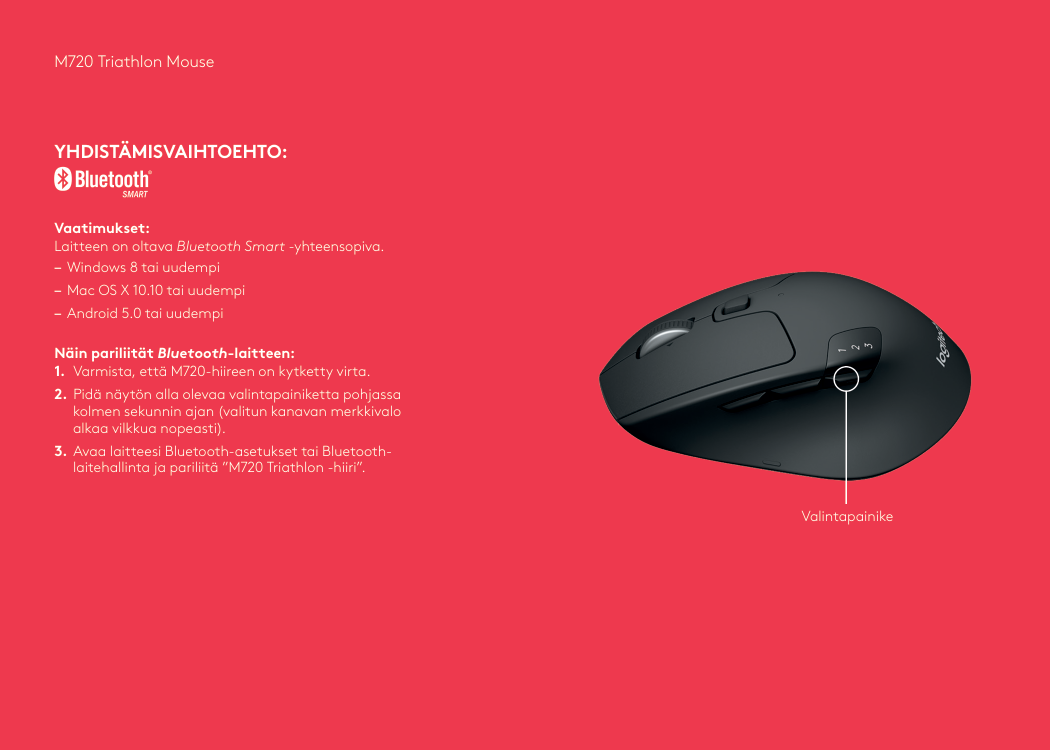
M720 Triathlon Mouse
Yhdistämisvaihtoehto:
Vaatimukset: Laitteen on oltava Bluetooth Smart -yhteensopiva. – Windows 8 tai uudempi – Mac OS X 10.10 tai uudempi – Android 5.0 tai uudempi Näin pariliität Bluetooth-laitteen:
M720 Triathlon Mouse
Logitech Options
Hyödynnä M720-hiiresi kaikki ominaisuudet asentamalla Logitech Options -ohjelmisto. Ohjelmiston avulla voit optimoida hiiren käyttöjärjestelmääsi sekä mukauttaa painikkeet ja toiminnot tarpeidesi mukaan. Logitech Options -ohjelmistolla voit myös ottaa käyttöön eleet median hallintaa, panorointia, zoomausta ja kiertoa sekä mukautettuja tehtäviä varten. www.logitech.com/downloads Mac | Windows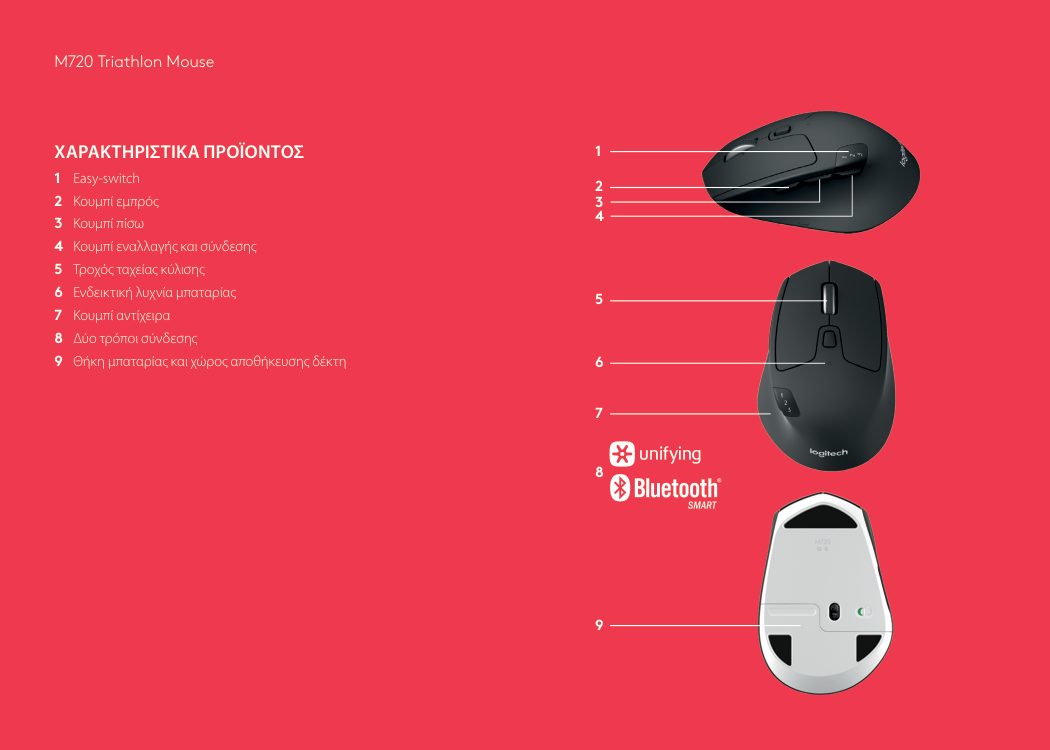
M720 Triathlon Mouse 8 1 2 5 3 4 6 7 9
Χαρακτηριστικά Προϊόντος
1 Easy-switch 2 Κουμπί εμπρός 3 Κουμπί πίσω 4 Κουμπί εναλλαγής και σύνδεσης 5 Τροχός ταχείας κύλισης 6 Ενδεικτική λυχνία μπαταρίας 7 Κουμπί αντίχειρα 8 Δύο τρόποι σύνδεσης 9 Θήκη μπαταρίας και χώρος αποθήκευσης δέκτη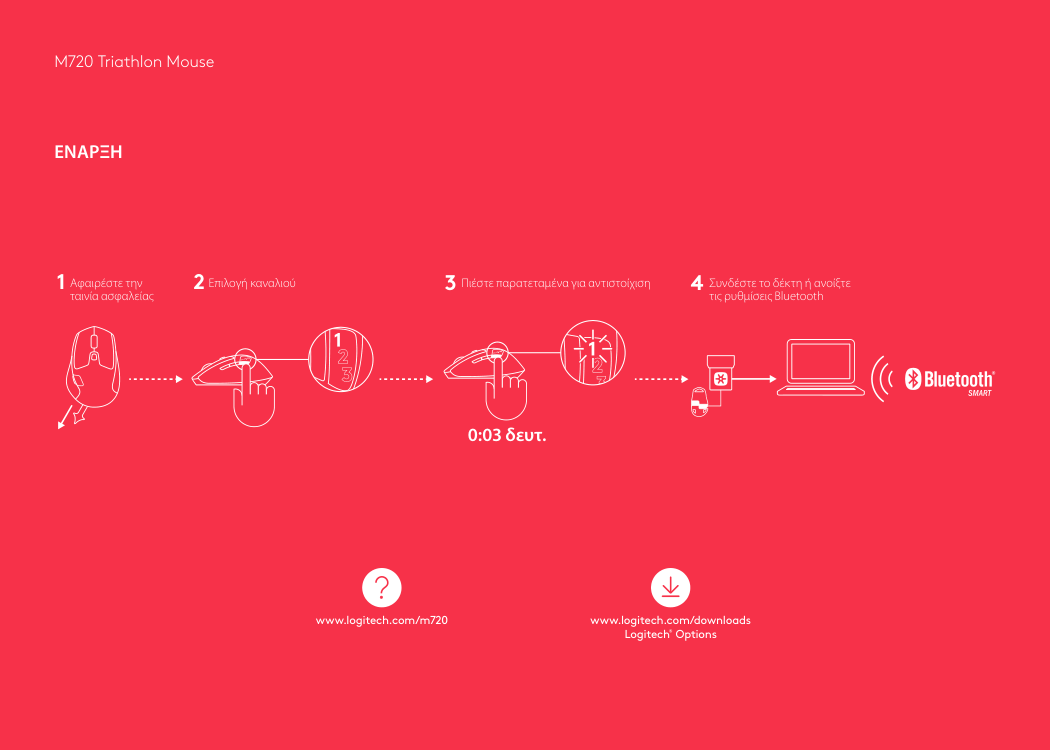
M720 Triathlon Mouse www.logitech.com/downloads Logitech ® Options www.logitech.com/m720 1 2 3 4 Αφαιρέστε την ταινία ασφαλείας Επιλογή καναλιού Πιέστε παρατεταμένα για αντιστοίχιση Συνδέστε το δέκτη ή ανοίξτε τις ρυθμίσεις Bluetooth 0:03 δευτ.
Εναρξη
M720 Triathlon Mouse
Σύνδεση Με
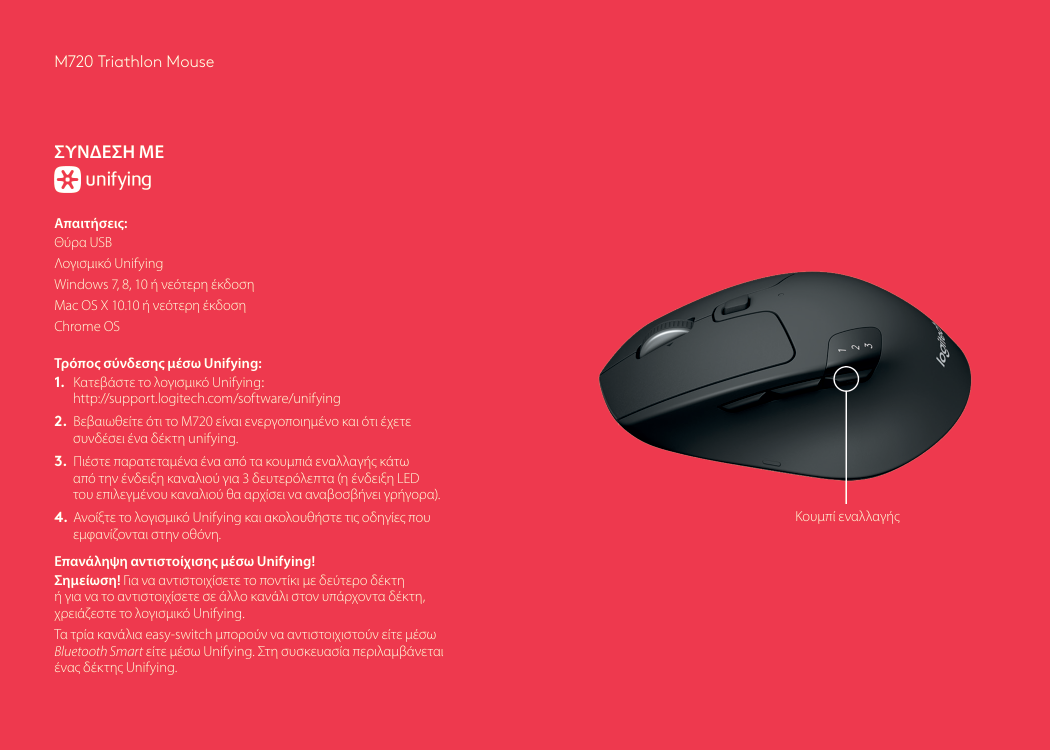
Απαιτήσεις: Θύρα USB Λογισμικό Unifying Windows 7, 8, 10 ή νεότερη έκδοση Mac OS X 10.10 ή νεότερη έκδοση Chrome OS Τρόπος σύνδεσης μέσω Unifying: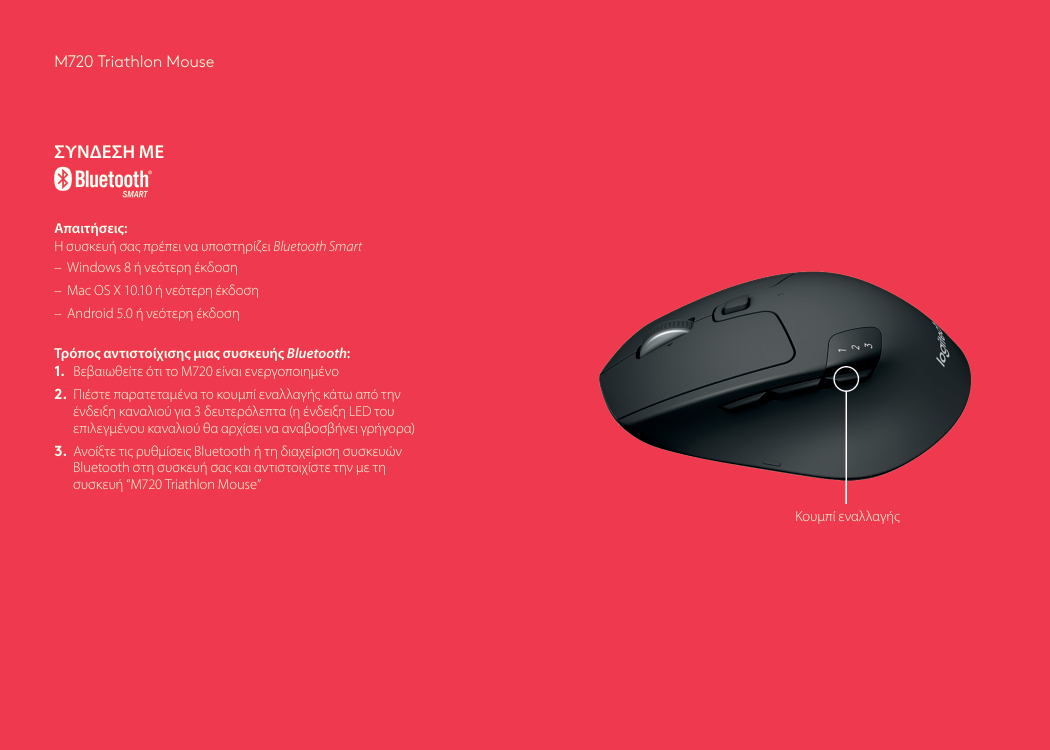
M720 Triathlon Mouse
Σύνδεση Με
Απαιτήσεις: Η συσκευή σας πρέπει να υποστηρίζει Bluetooth Smart –– Windows 8 ή νεότερη έκδοση –– Mac OS X 10.10 ή νεότερη έκδοση –– Android 5.0 ή νεότερη έκδοση Τρόπος αντιστοίχισης μιας συσκευής Bluetooth:
M720 Triathlon Mouse
Logitech Options
Αξιοποιήστε πλήρως τις δυνατότητες του M720 εγκαθιστώντας το λογισμικό Logitech Options. Εκτός από τη βελτιστοποίηση του ποντικιού για το λειτουργικό σας σύστημα, το λογισμικό σάς επιτρέπει να προσαρμόζετε τα κουμπιά και τις διάφορες ενέργειες έτσι, ώστε να ανταποκρίνονται στις ανάγκες σας. Το λογισμικό Logitech Options ενεργοποιεί, επίσης, τις κινήσεις για τη διαχείριση μέσων, την πανοραμική προβολή, το ζουμ και την περιστροφή καθώς και για προσαρμοσμένες εργασίες. www.logitech.com/downloads Mac | Windows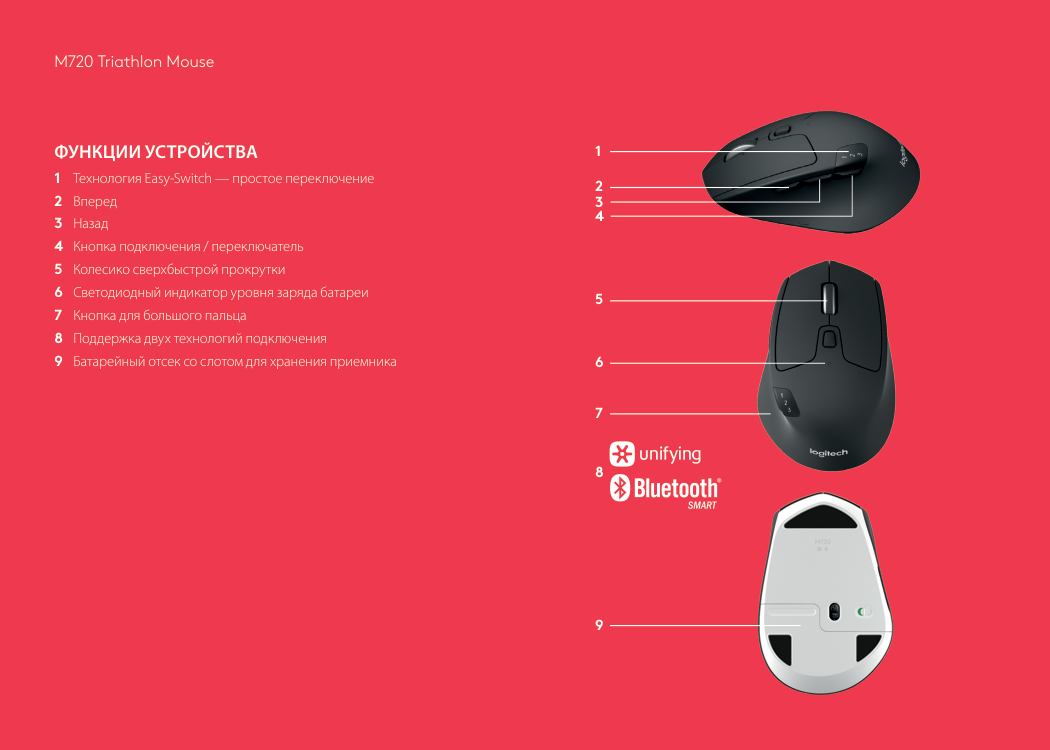
M720 Triathlon Mouse 8 1 2 5 3 4 6 7 9
Функции Устройства
1 Технология Easy-Switch — простое переключение 2 Вперед 3 Назад 4 Кнопка подключения / переключатель 5 Колесико сверхбыстрой прокрутки 6 Светодиодный индикатор уровня заряда батареи 7 Кнопка для большого пальца 8 Поддержка двух технологий подключения 9 Батарейный отсек со слотом для хранения приемника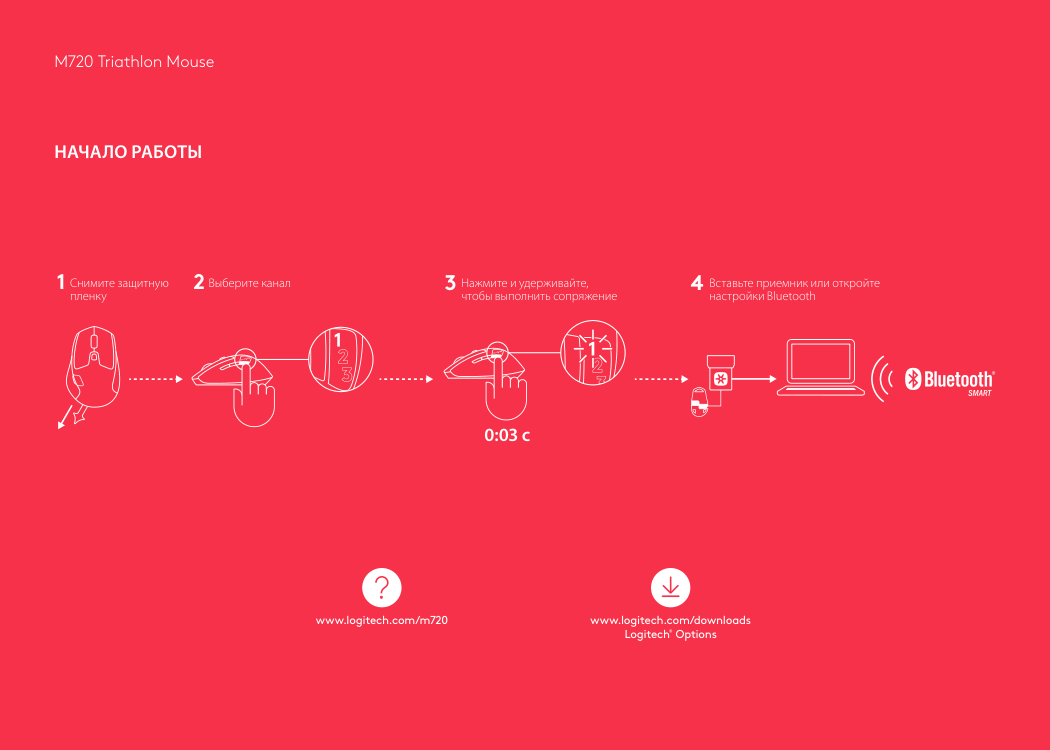
M720 Triathlon Mouse www.logitech.com/downloads Logitech ® Options www.logitech.com/m720 1 2 3 4 Снимите защитную пленку Выберите канал Нажмите и удерживайте, чтобы выполнить сопряжение Вставьте приемник или откройте настройки Bluetooth 0:03 с
Начало Работы
M720 Triathlon Mouse
Подключение С Помощью
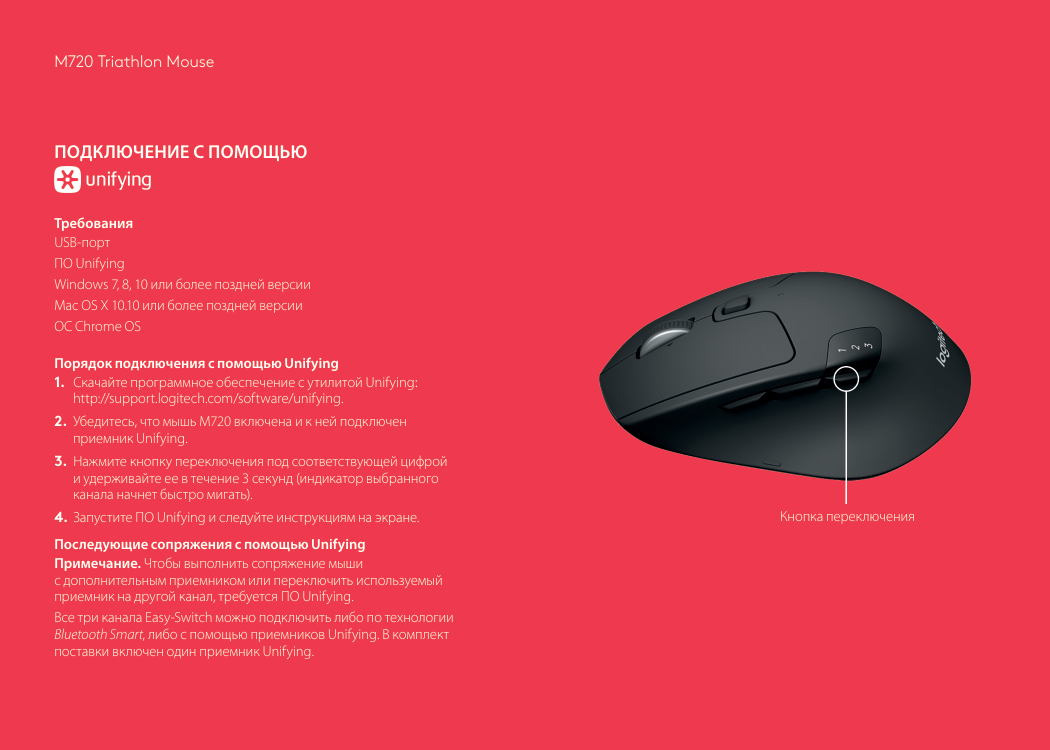
Требования USB-порт ПО Unifying Windows 7, 8, 10 или более поздней версии Mac OS X 10.10 или более поздней версии ОС Chrome OS Порядок подключения с помощью Unifying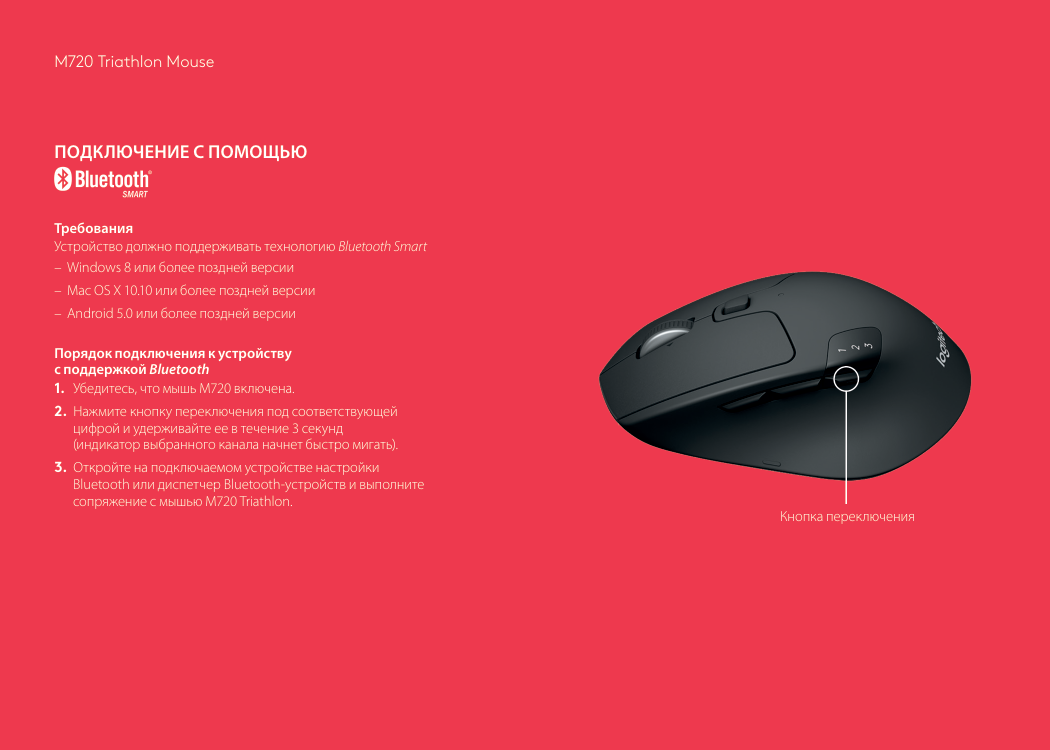
M720 Triathlon Mouse
Подключение С Помощью
Требования Устройство должно поддерживать технологию Bluetooth Smart –– Windows 8 или более поздней версии –– Mac OS X 10.10 или более поздней версии –– Android 5.0 или более поздней версии Порядок подключения к устройству с поддержкой Bluetooth
M720 Triathlon Mouse
Logitech Options
Установите ПО Logitech Options, чтобы использовать все возможности мыши M720 в полном объеме. Это программное обеспечение дает возможность оптимизировать работу мыши в соответствии с используемой операционной системой, а также настроить ее функции и кнопки в соответствии с вашими предпочтениями. Кроме того, ПО Logitech Options позволяет с помощью жестов управлять воспроизведением мультимедиа, прокручивать, поворачивать, увеличивать и уменьшать изображение на экране, а также выполнять ряд пользовательских задач. www.logitech.com/downloads Mac | Windows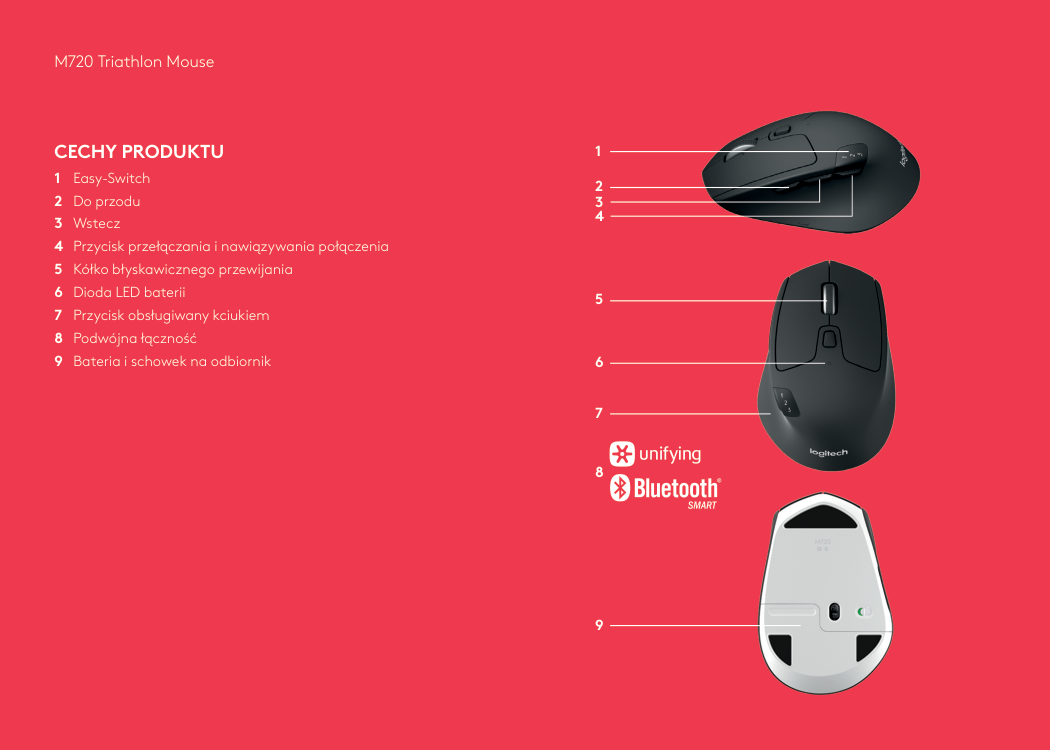
M720 Triathlon Mouse 8 1 2 5 3 4 6 7 9
Cechy Produktu
1 Easy-Switch 2 Do przodu 3 Wstecz 4 Przycisk przełączania i nawiązywania połączenia 5 Kółko błyskawicznego przewijania 6 Dioda LED baterii 7 Przycisk obsługiwany kciukiem 8 Podwójna łączność 9 Bateria i schowek na odbiornik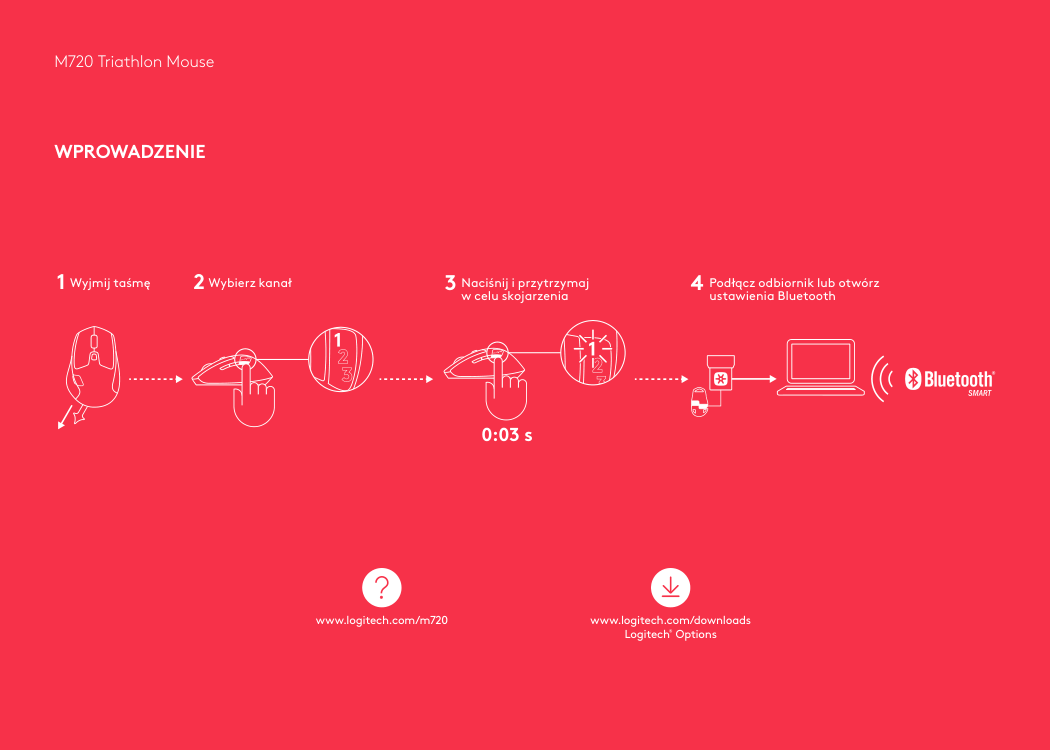
M720 Triathlon Mouse www.logitech.com/downloads Logitech ® Options www.logitech.com/m720 1 2 3 4 Wyjmij taśmę Wybierz kanał Naciśnij i przytrzymaj w celu skojarzenia Podłącz odbiornik lub otwórz ustawienia Bluetooth 0:03 s
Wprowadzenie
M720 Triathlon Mouse
Łączenie Przy Użyciu Technologii
Wymagania: Port USB Oprogramowanie Unifying Windows 7, 8, 10 lub nowszy Mac OS X 10.10 lub nowszy Chrome OS Jak połączyć się przy użyciu technologii Unifying: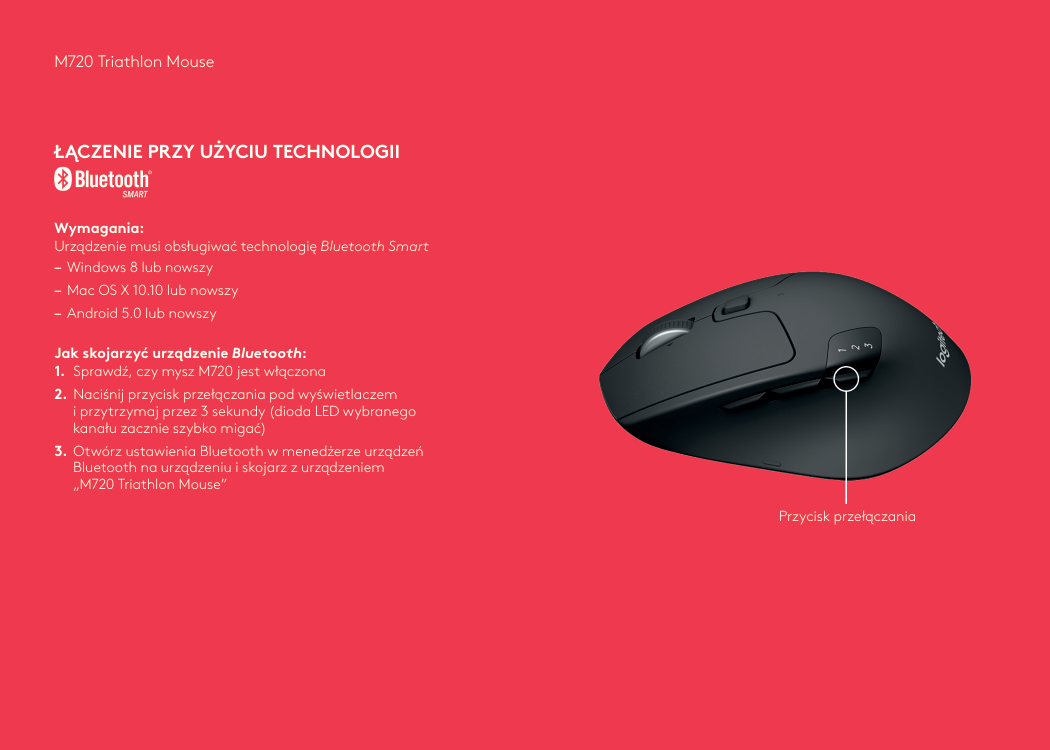
M720 Triathlon Mouse
Łączenie Przy Użyciu Technologii
Wymagania: Urządzenie musi obsługiwać technologię Bluetooth Smart – Windows 8 lub nowszy – Mac OS X 10.10 lub nowszy – Android 5.0 lub nowszy Jak skojarzyć urządzenie Bluetooth:
M720 Triathlon Mouse
Logitech Options
Odblokuj pełny potencjał myszy M720, instalując oprogramowanie Logitech Options. To oprogramowanie umożliwia nie tylko zoptymalizowanie myszy dla używanego systemu operacyjnego, ale także dostosowanie przycisków i działań do własnych potrzeb. Oprogramowanie Logitech Options także, aby uaktywnić gesty do zarządzania multimediami, przesuwania, powiększania, obracania i wykonywania własnych działań. www.logitech.com/downloads Mac | Windows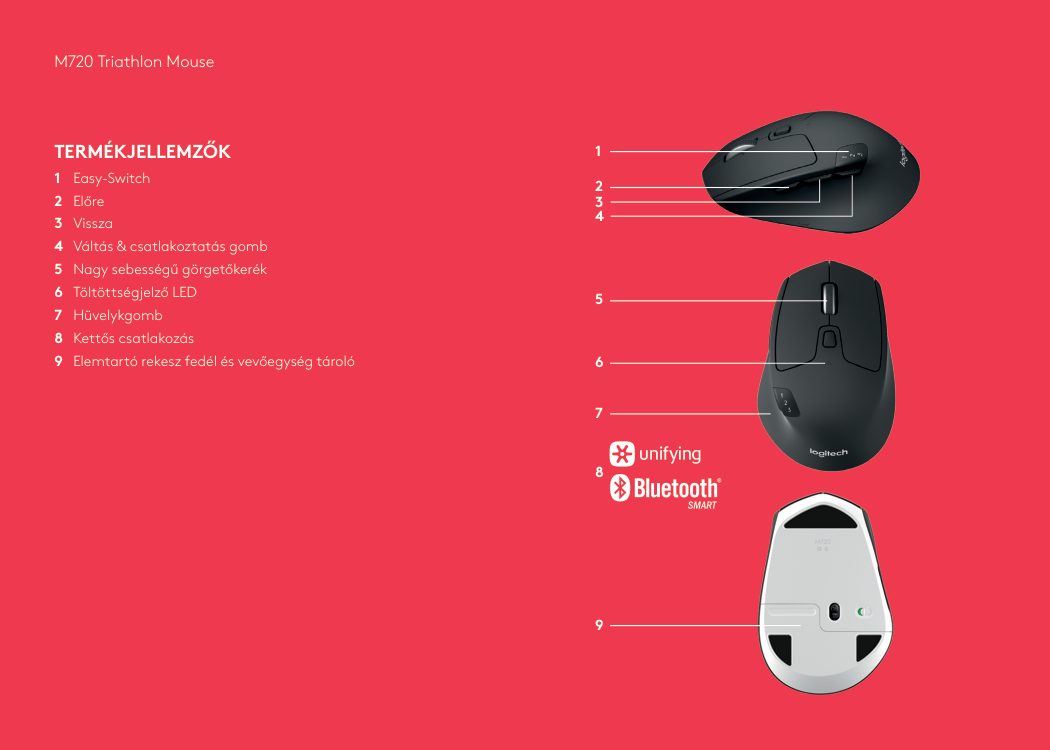
M720 Triathlon Mouse 8 1 2 5 3 4 6 7 9
Termékjellemzők
1 Easy-Switch 2 Előre 3 Vissza 4 Váltás & csatlakoztatás gomb 5 Nagy sebességű görgetőkerék 6 Töltöttségjelző LED 7 Hüvelykgomb 8 Kettős csatlakozás 9 Elemtartó rekesz fedél és vevőegység tároló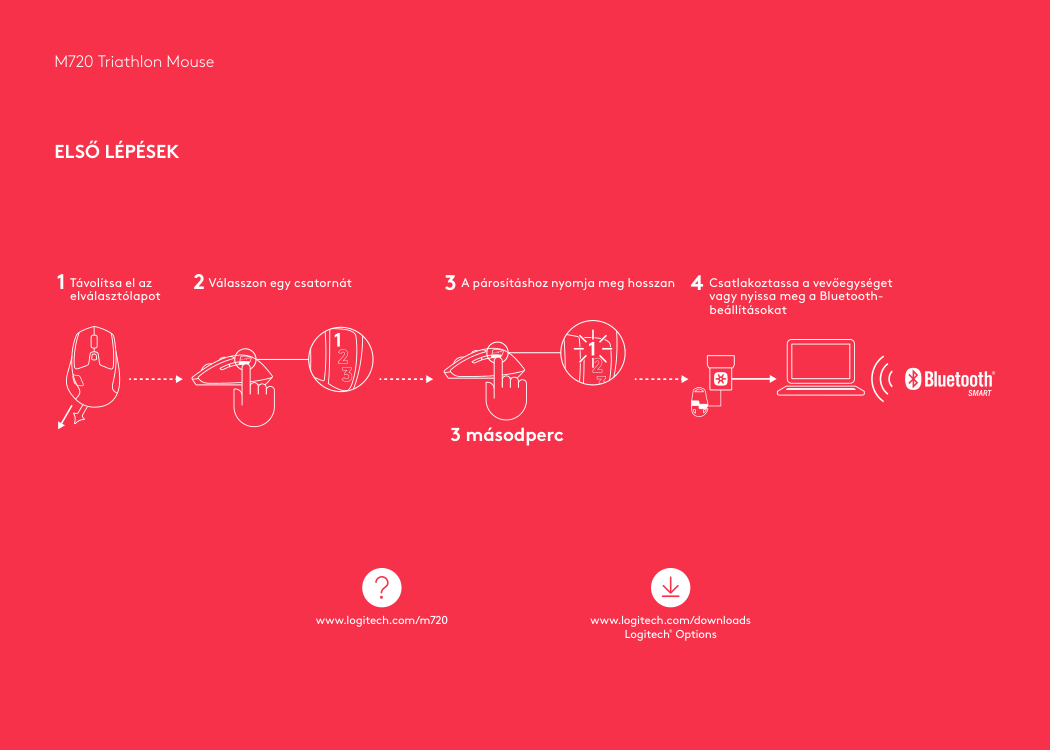
M720 Triathlon Mouse www.logitech.com/downloads Logitech ® Options www.logitech.com/m720 1 2 3 4 Távolítsa el az elválasztólapot Válasszon egy csatornát A párosításhoz nyomja meg hosszan Csatlakoztassa a vevőegységet vagy nyissa meg a Bluetooth- beállításokat 3 másodperc
Első Lépések
M720 Triathlon Mouse
Csatlakozási Mód:
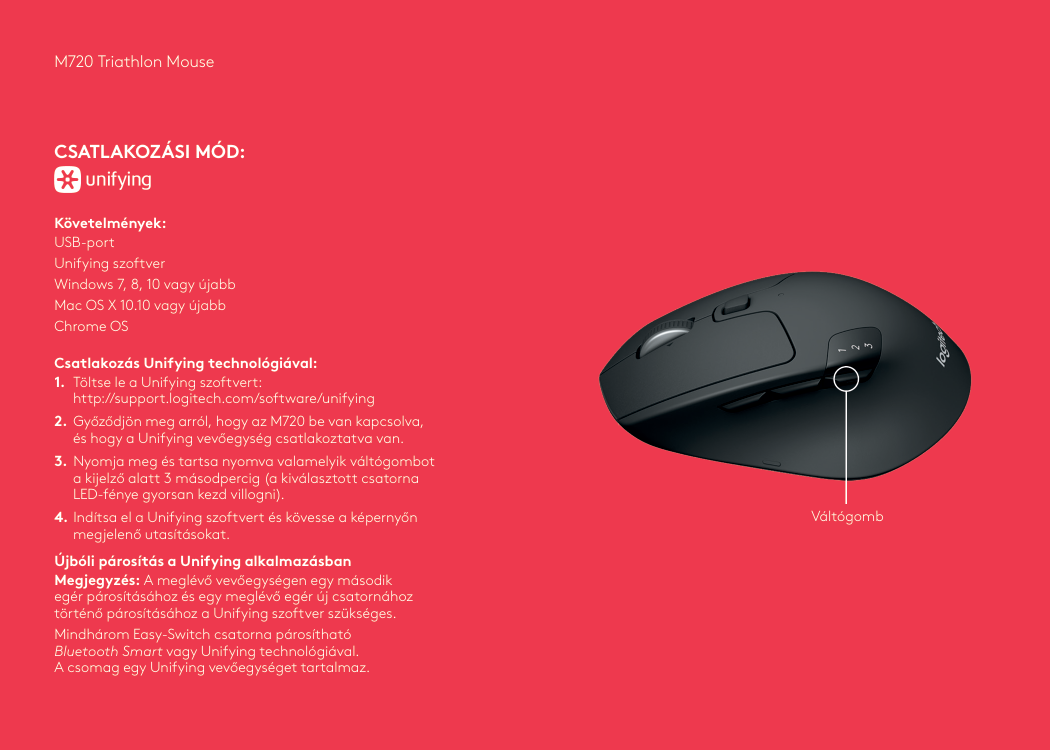
Követelmények: USB-port Unifying szoftver Windows 7, 8, 10 vagy újabb Mac OS X 10.10 vagy újabb Chrome OS Csatlakozás Unifying technológiával: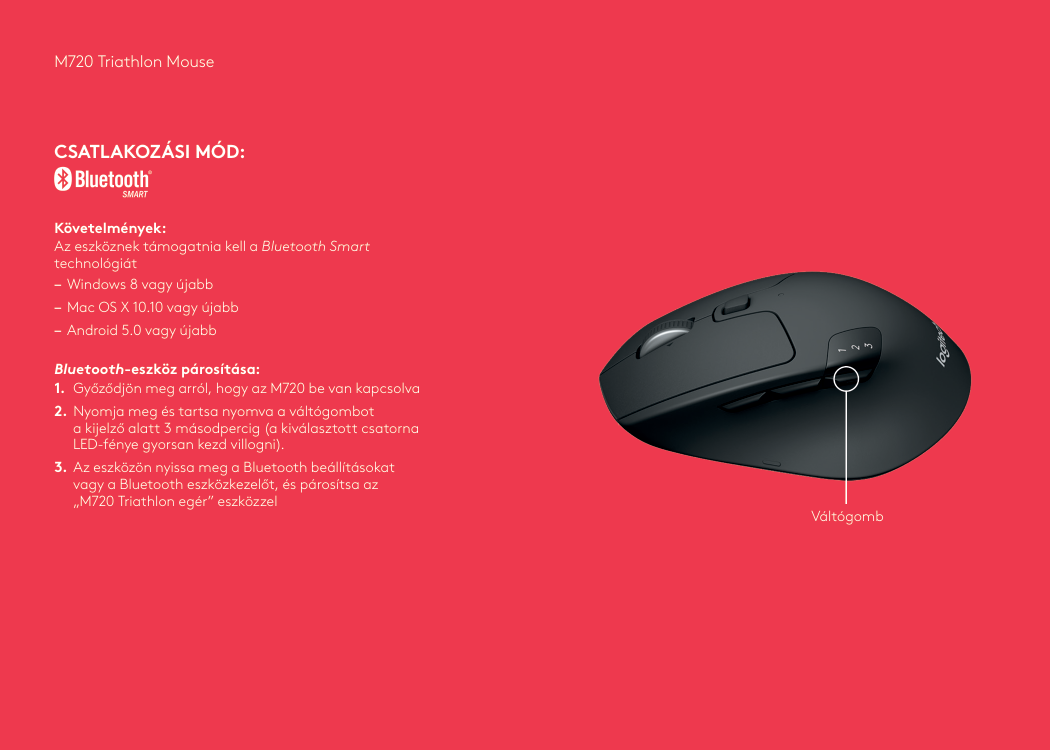
M720 Triathlon Mouse
Csatlakozási Mód:
Követelmények: Az eszköznek támogatnia kell a Bluetooth Smart technológiát – Windows 8 vagy újabb – Mac OS X 10.10 vagy újabb – Android 5.0 vagy újabb Bluetooth-eszköz párosítása: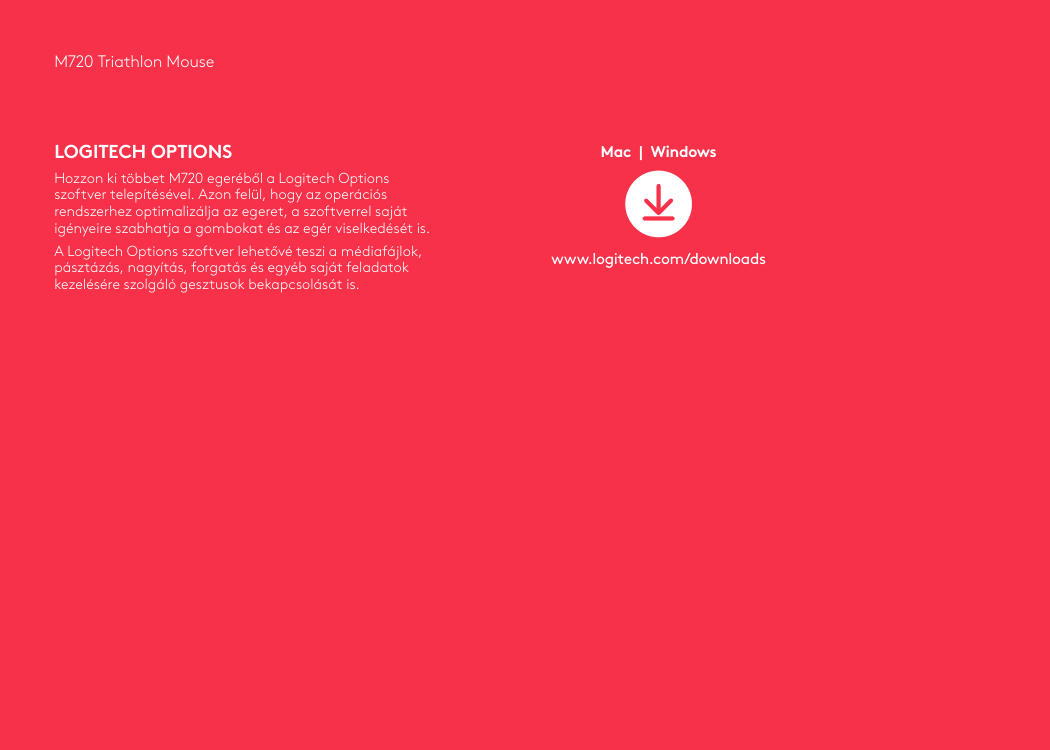
M720 Triathlon Mouse
Logitech Options
Hozzon ki többet M720 egeréből a Logitech Options szoftver telepítésével. Azon felül, hogy az operációs rendszerhez optimalizálja az egeret, a szoftverrel saját igényeire szabhatja a gombokat és az egér viselkedését is. A Logitech Options szoftver lehetővé teszi a médiafájlok, pásztázás, nagyítás, forgatás és egyéb saját feladatok kezelésére szolgáló gesztusok bekapcsolását is. www.logitech.com/downloads Mac | Windows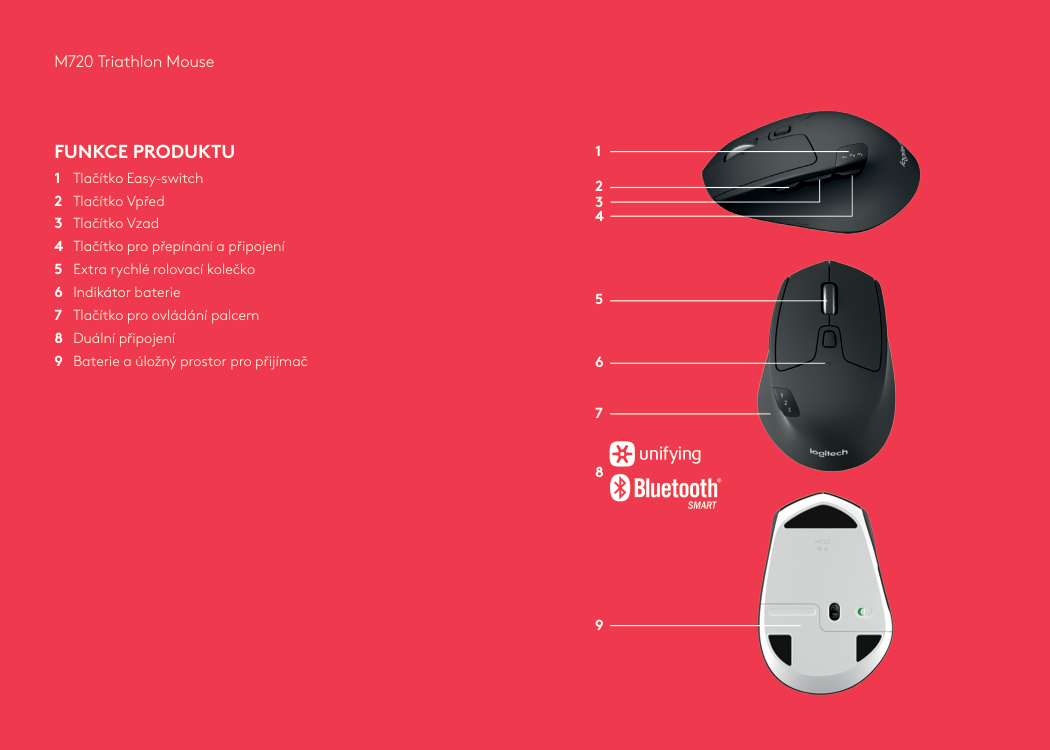
M720 Triathlon Mouse 8 1 2 5 3 4 6 7 9
Funkce Produktu
1 Tlačítko Easy-switch 2 Tlačítko Vpřed 3 Tlačítko Vzad 4 Tlačítko pro přepínání a připojení 5 Extra rychlé rolovací kolečko 6 Indikátor baterie 7 Tlačítko pro ovládání palcem 8 Duální připojení 9 Baterie a úložný prostor pro přijímač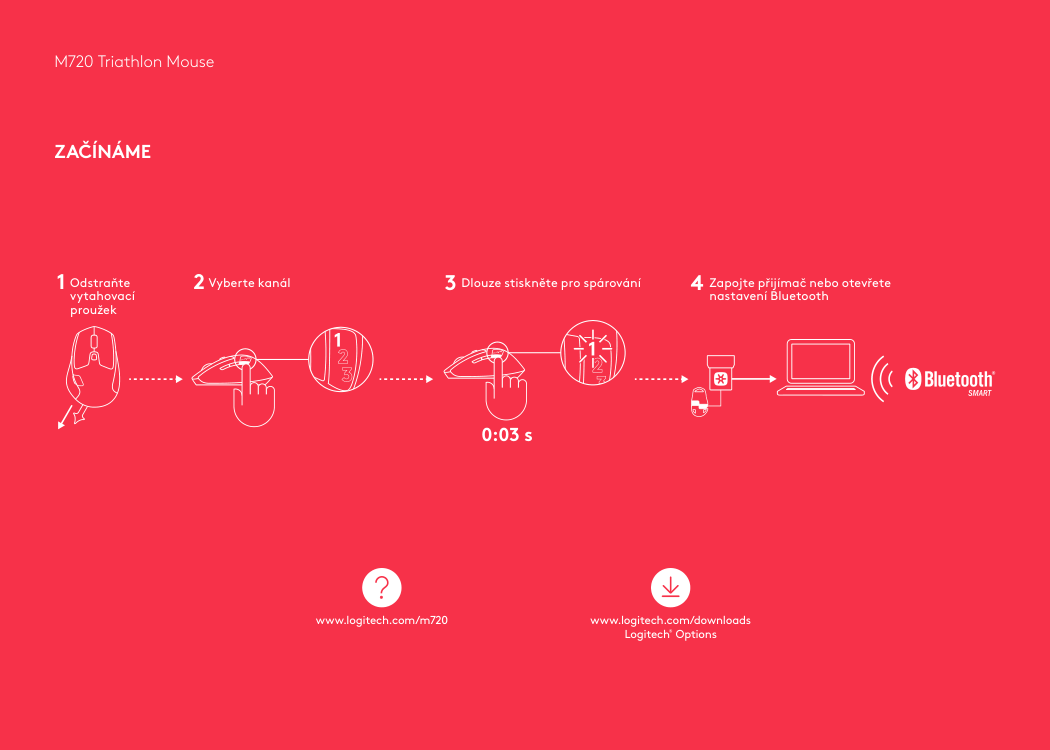
M720 Triathlon Mouse www.logitech.com/downloads Logitech ® Options www.logitech.com/m720 1 2 3 4 Odstraňte vytahovací proužek Vyberte kanál Dlouze stiskněte pro spárování Zapojte přijímač nebo otevřete nastavení Bluetooth 0:03 s
Začínáme
M720 Triathlon Mouse
Připojení Pomocí
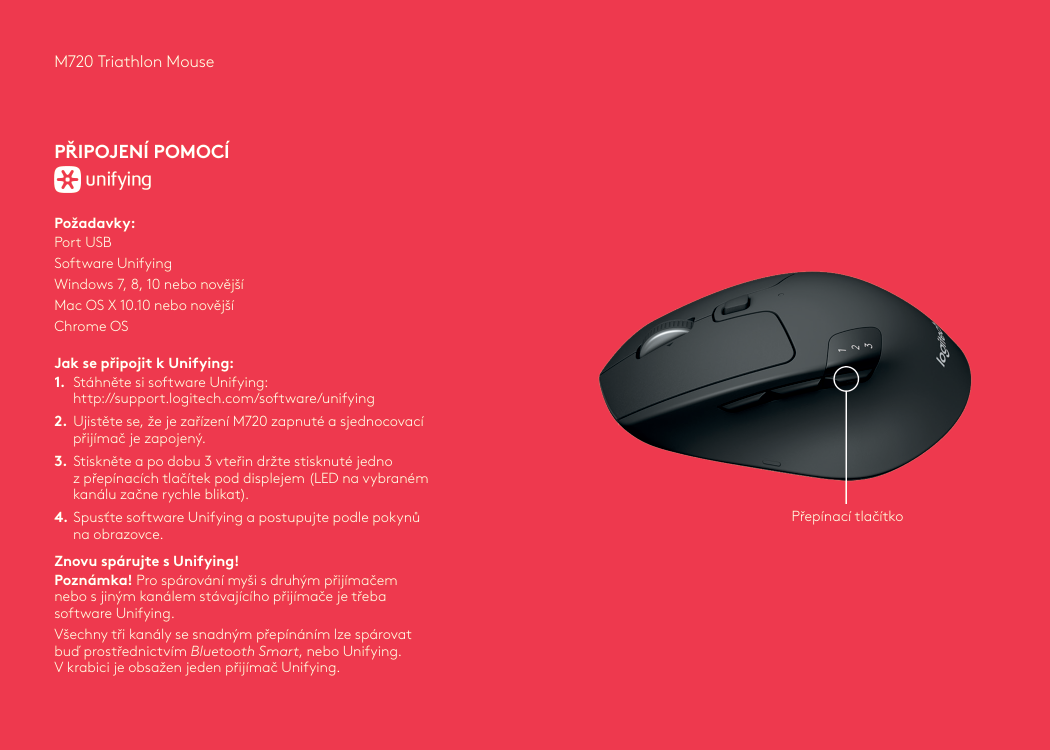
Požadavky: Port USB Software Unifying Windows 7, 8, 10 nebo novější Mac OS X 10.10 nebo novější Chrome OS Jak se připojit k Unifying: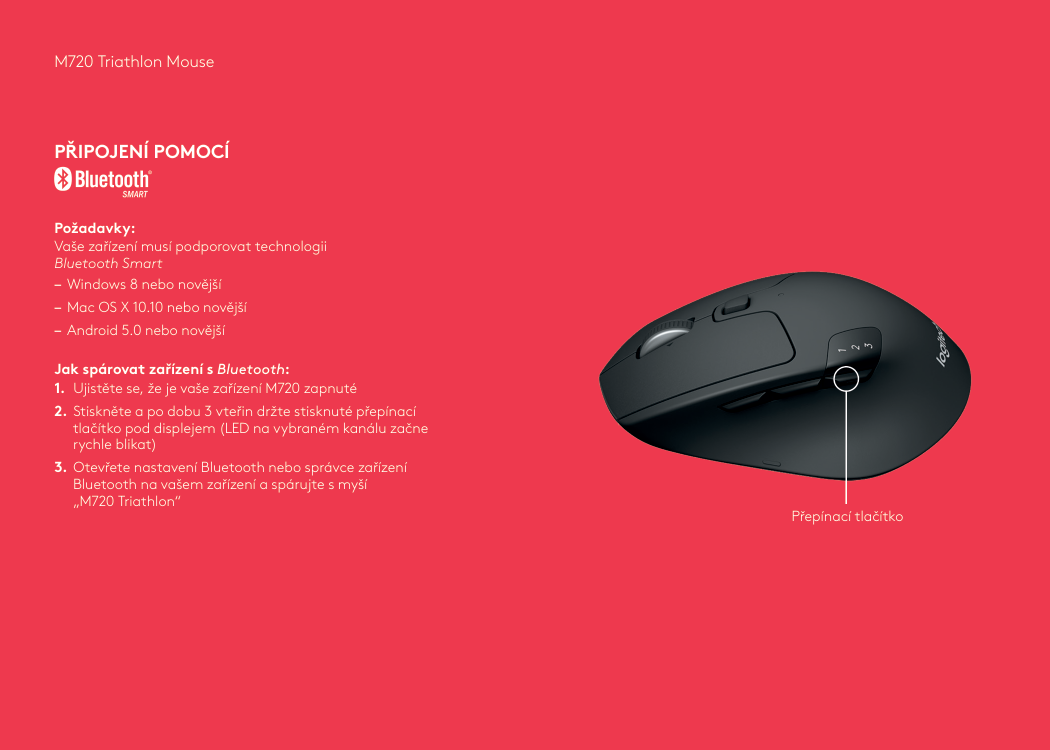
M720 Triathlon Mouse
Připojení Pomocí
Požadavky: Vaše zařízení musí podporovat technologii Bluetooth Smart – Windows 8 nebo novější – Mac OS X 10.10 nebo novější – Android 5.0 nebo novější Jak spárovat zařízení s Bluetooth:
M720 Triathlon Mouse
Logitech Options
Odhalte skrytý potenciál vašeho M720 a nainstalujte software Logitech Options. Kromě optimalizace myši pro váš operační systém vám software umožní přizpůsobit tlačítka a akce myši vašim potřebám. Software Logitech Options také umožňuje gesta pro správu médií, posun, přibližování a otáčení, včetně vlastních úloh. www.logitech.com/downloads Mac | Windows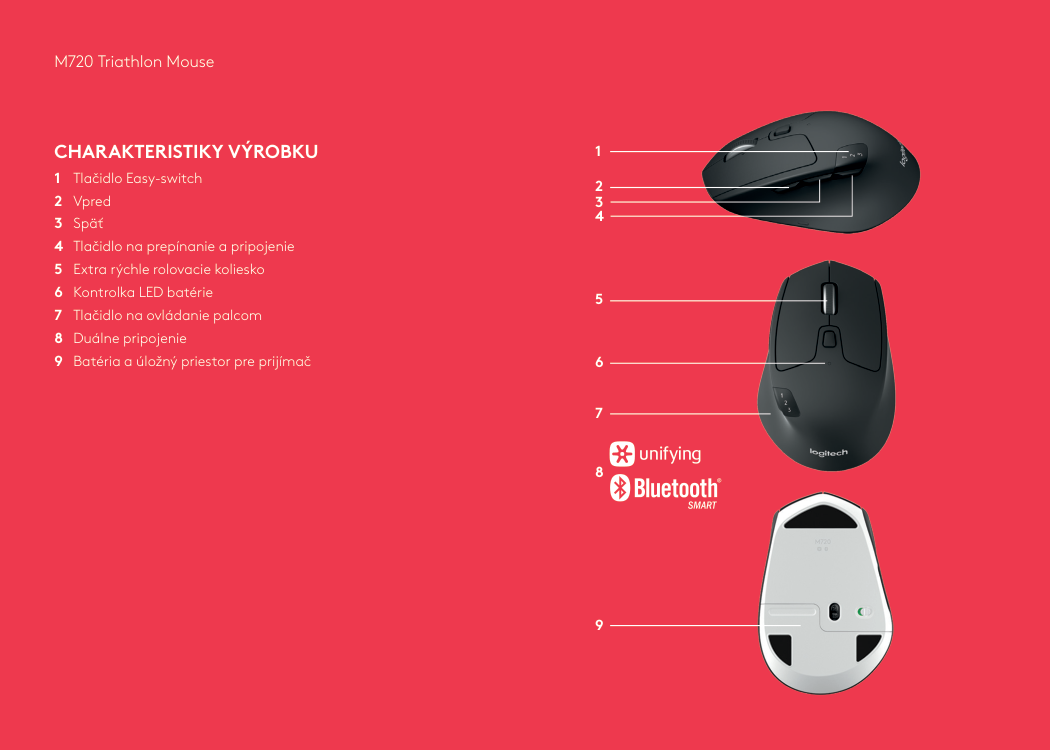
M720 Triathlon Mouse 8 1 2 5 3 4 6 7 9
Charakteristiky Výrobku
1 Tlačidlo Easy-switch 2 Vpred 3 Späť 4 Tlačidlo na prepínanie a pripojenie 5 Extra rýchle rolovacie koliesko 6 Kontrolka LED batérie 7 Tlačidlo na ovládanie palcom 8 Duálne pripojenie 9 Batéria a úložný priestor pre prijímač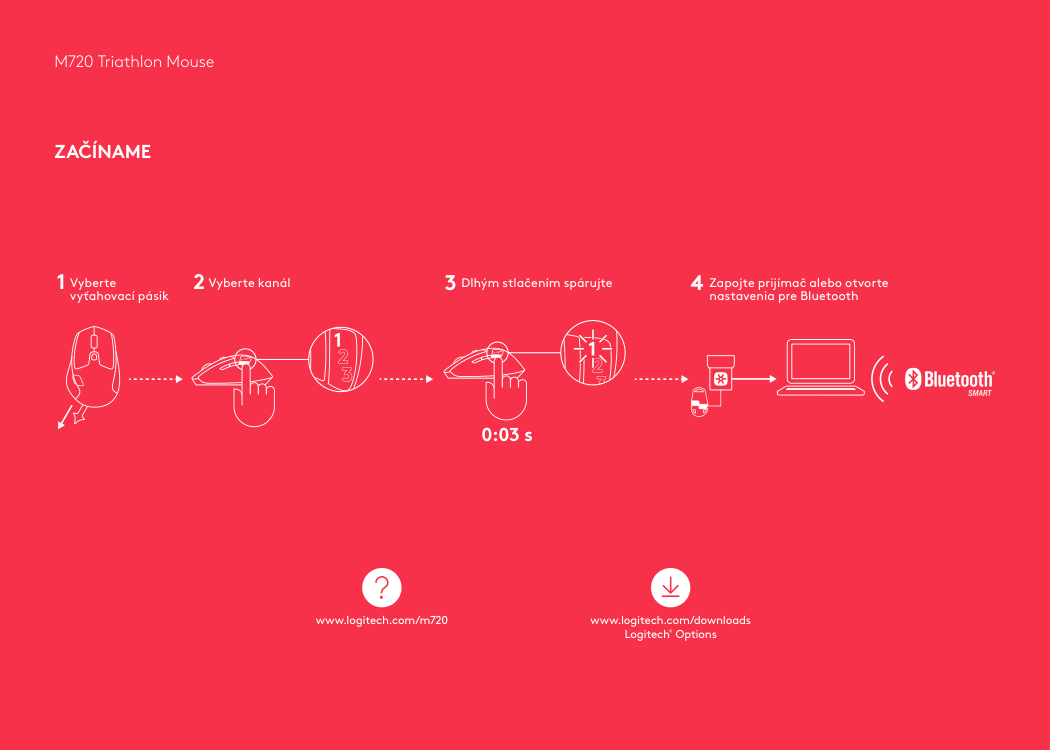
M720 Triathlon Mouse www.logitech.com/downloads Logitech ® Options www.logitech.com/m720 1 2 3 4 Vyberte vyťahovací pásik Vyberte kanál Dlhým stlačením spárujte Zapojte prijímač alebo otvorte nastavenia pre Bluetooth 0:03 s
Začíname
M720 Triathlon Mouse
Pripojte Pomocou
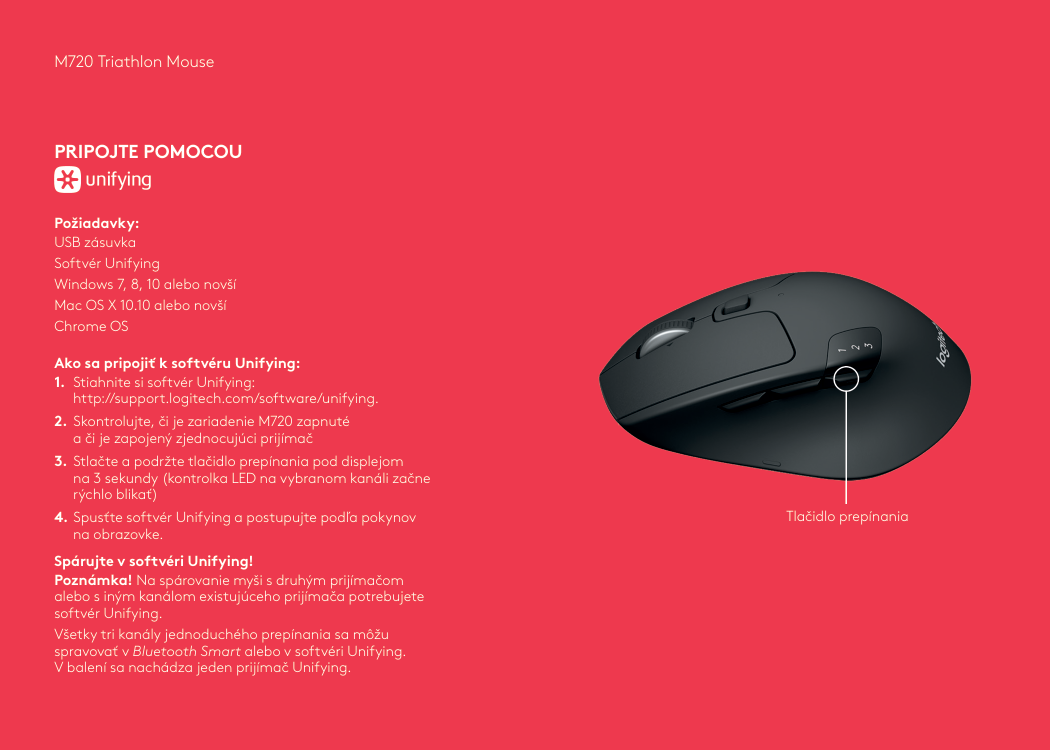
Požiadavky: USB zásuvka Softvér Unifying Windows 7, 8, 10 alebo novší Mac OS X 10.10 alebo novší Chrome OS Ako sa pripojiť k softvéru Unifying: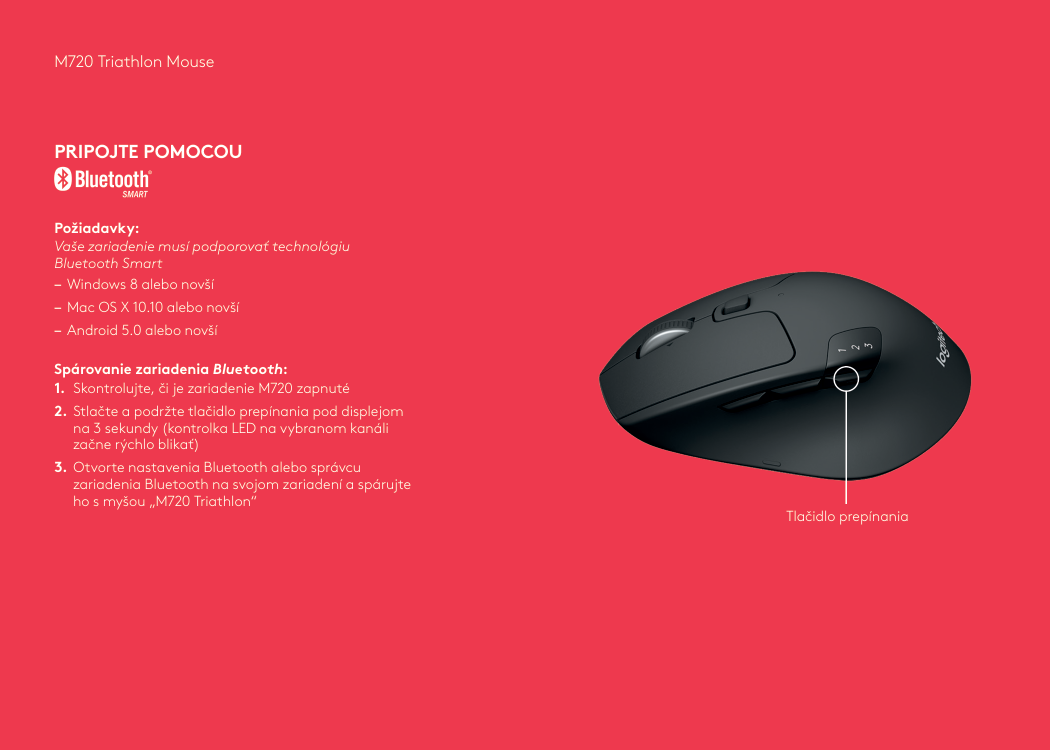
M720 Triathlon Mouse
Pripojte Pomocou
Požiadavky: Vaše zariadenie musí podporovať technológiu Bluetooth Smart – Windows 8 alebo novší – Mac OS X 10.10 alebo novší – Android 5.0 alebo novší Spárovanie zariadenia Bluetooth: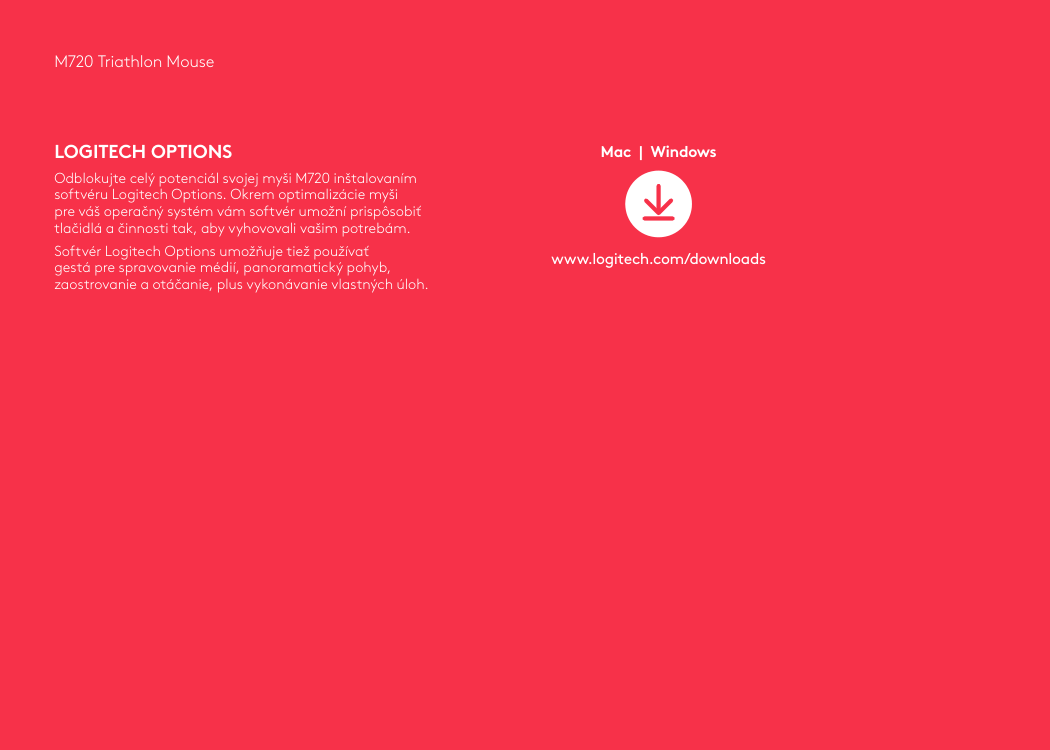
M720 Triathlon Mouse
Logitech Options
Odblokujte celý potenciál svojej myši M720 inštalovaním softvéru Logitech Options. Okrem optimalizácie myši pre váš operačný systém vám softvér umožní prispôsobiť tlačidlá a činnosti tak, aby vyhovovali vašim potrebám. Softvér Logitech Options umožňuje tiež používať gestá pre spravovanie médií, panoramatický pohyb, zaostrovanie a otáčanie, plus vykonávanie vlastných úloh. www.logitech.com/downloads Mac | Windows
M720 Triathlon Mouse 8 1 2 5 3 4 6 7 9
Функції Пристрою
1 Технологія Easy-switch – просте перемикання 2 Вперед 3 Назад 4 Кнопка підключення / перемикач 5 Коліщатко надшвидкого прокручування 6 Світлодіодний індикатор рівня заряду батареї 7 Кнопка для великого пальця 8 Підтримка двох технологій підключення 9 Батарейний відсік зі слотом для зберігання приймача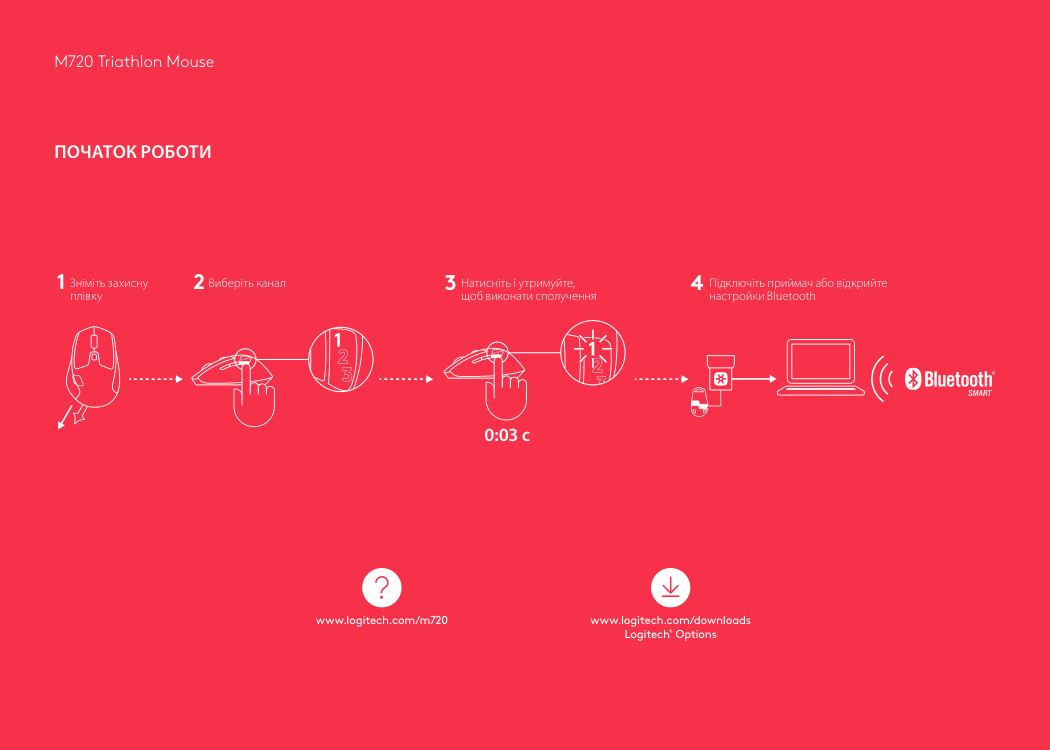
M720 Triathlon Mouse www.logitech.com/downloads Logitech ® Options www.logitech.com/m720 1 2 3 4 Зніміть захисну плівку Виберіть канал Натисніть і утримуйте, щоб виконати сполучення Підключіть приймач або відкрийте настройки Bluetooth 0:03 с
Початок Роботи
M720 Triathlon Mouse
Підключення За Допомогою
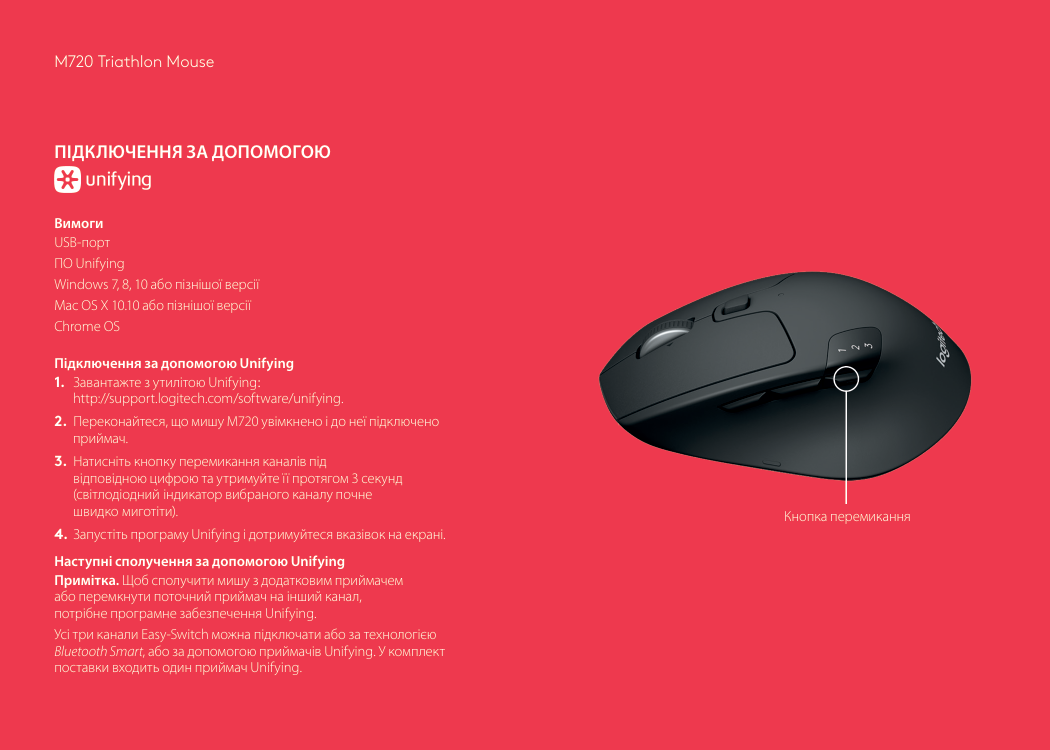
Вимоги USB-порт ПО Unifying Windows 7, 8, 10 або пізнішої версії Mac OS X 10.10 або пізнішої версії Chrome OS Підключення за допомогою Unifying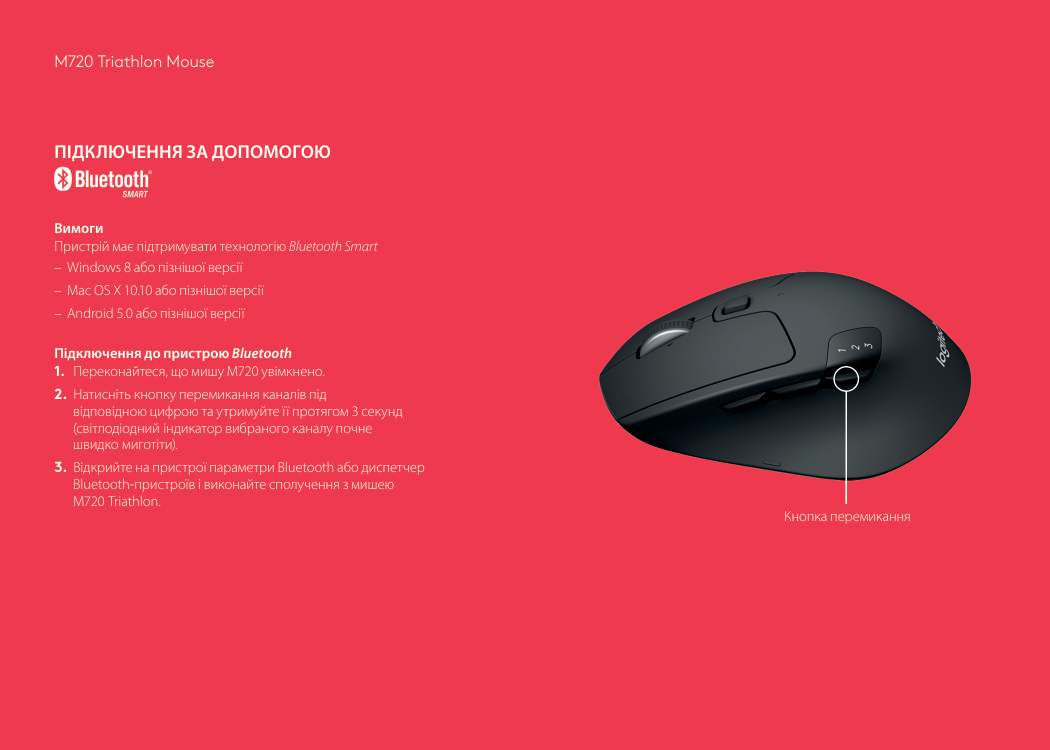
M720 Triathlon Mouse
Підключення За Допомогою
Вимоги Пристрій має підтримувати технологію Bluetooth Smart –– Windows 8 або пізнішої версії –– Mac OS X 10.10 або пізнішої версії –– Android 5.0 або пізнішої версії Підключення до пристрою Bluetooth
M720 Triathlon Mouse
Logitech Options
Інсталюйте ПЗ Logitech Options, щоб у повному обсязі використовувати всі можливості миші M720. За допомогою цього програмного забезпечення можна оптимізувати роботу миші для відповідної операційної системи та налаштувати її параметри згідно з вашими потребами. ПЗ Logitech Options також уможливлює використання жестів для відтворення мультимедіа, дає змогу прокручувати, обертати, збільшувати та зменшувати зображення на екрані, а також виконувати користувацькі завдання. www.logitech.com/downloads Mac | Windows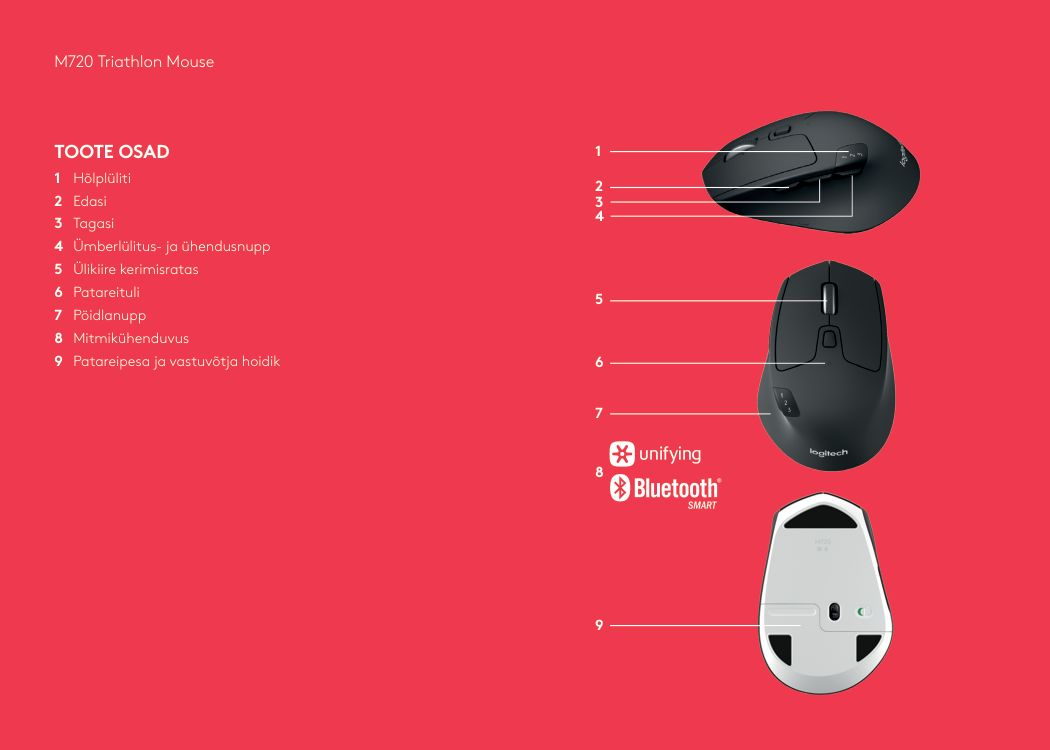
M720 Triathlon Mouse 8 1 2 5 3 4 6 7 9
Toote Osad
1 Hõlplüliti 2 Edasi 3 Tagasi 4 Ümberlülitus- ja ühendusnupp 5 Ülikiire kerimisratas 6 Patareituli 7 Pöidlanupp 8 Mitmikühenduvus 9 Patareipesa ja vastuvõtja hoidik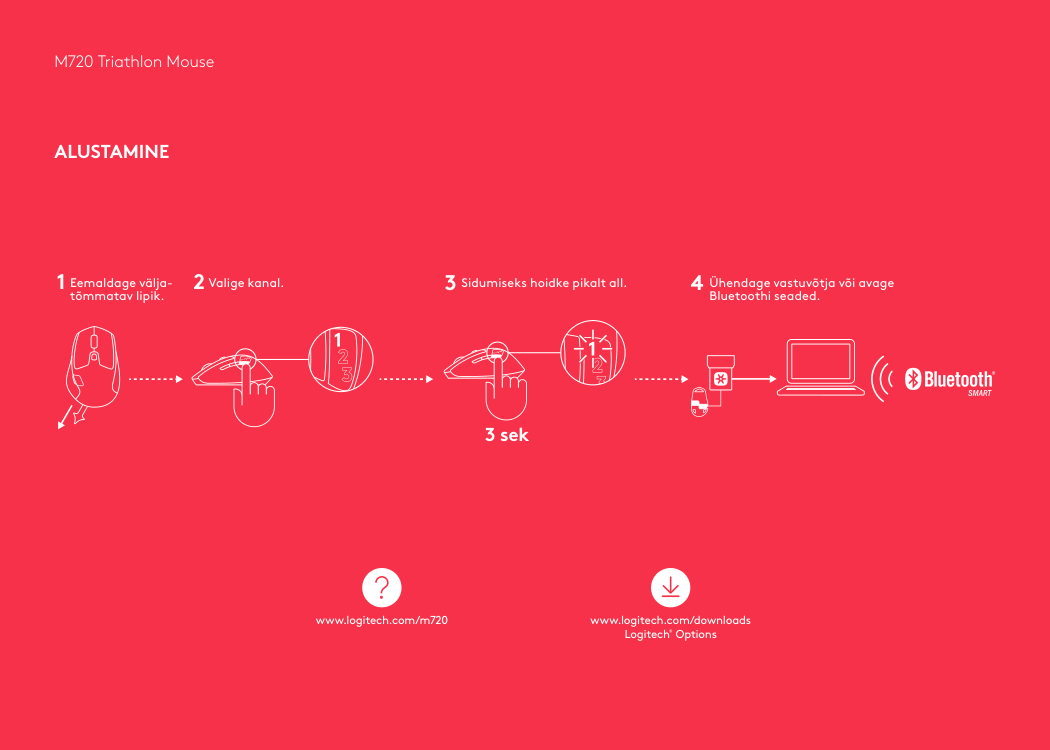
M720 Triathlon Mouse www.logitech.com/downloads Logitech ® Options www.logitech.com/m720 1 2 3 4 Eemaldage välja- tõmmatav lipik. Valige kanal. Sidumiseks hoidke pikalt all. Ühendage vastuvõtja või avage Bluetoothi seaded. 3 sek
Alustamine
M720 Triathlon Mouse
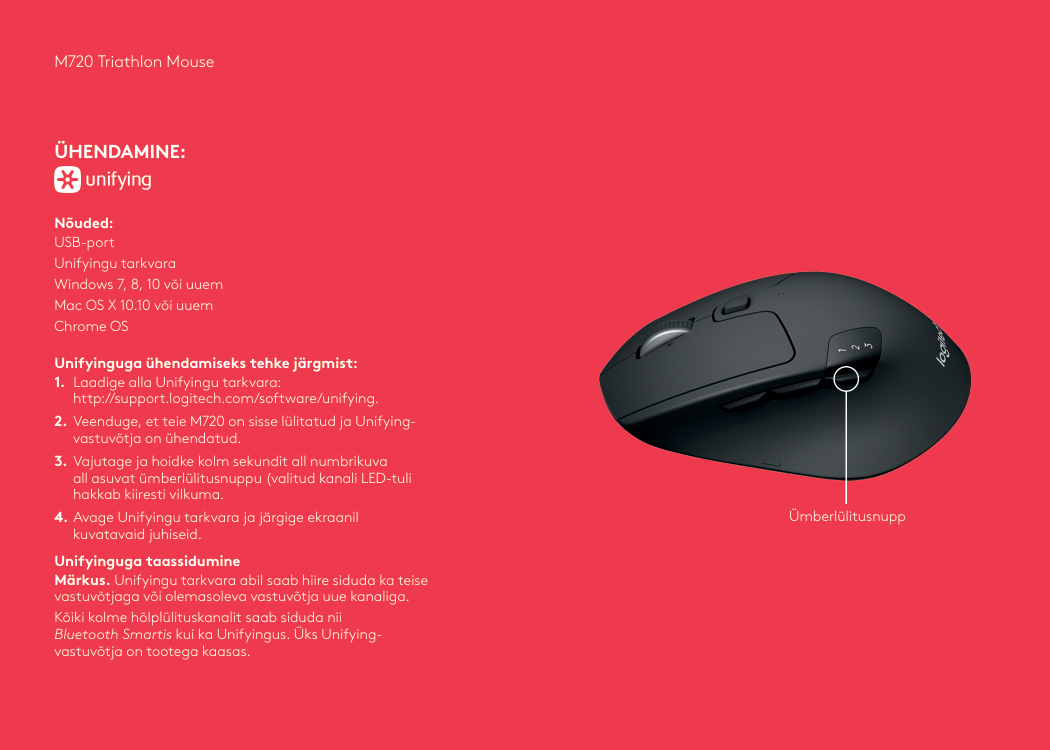
Ühendamine:
Nõuded: USB-port Unifyingu tarkvara Windows 7, 8, 10 või uuem Mac OS X 10.10 või uuem Chrome OS Unifyinguga ühendamiseks tehke järgmist: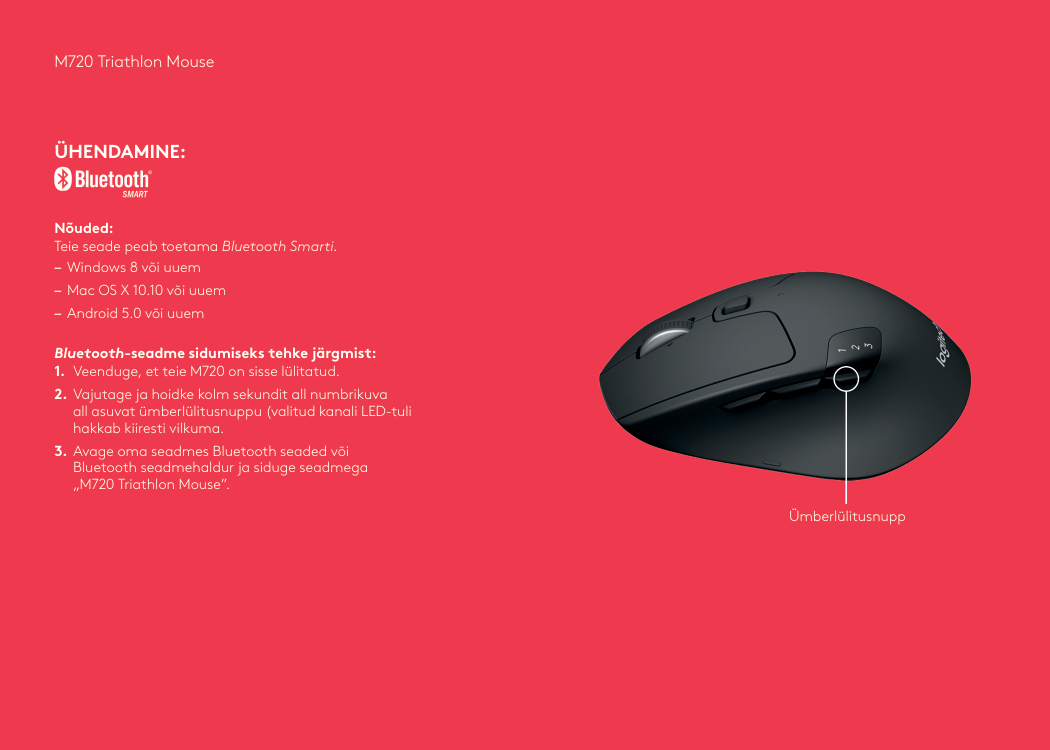
M720 Triathlon Mouse
Ühendamine:
Nõuded: Teie seade peab toetama Bluetooth Smarti. – Windows 8 või uuem – Mac OS X 10.10 või uuem – Android 5.0 või uuem Bluetooth-seadme sidumiseks tehke järgmist: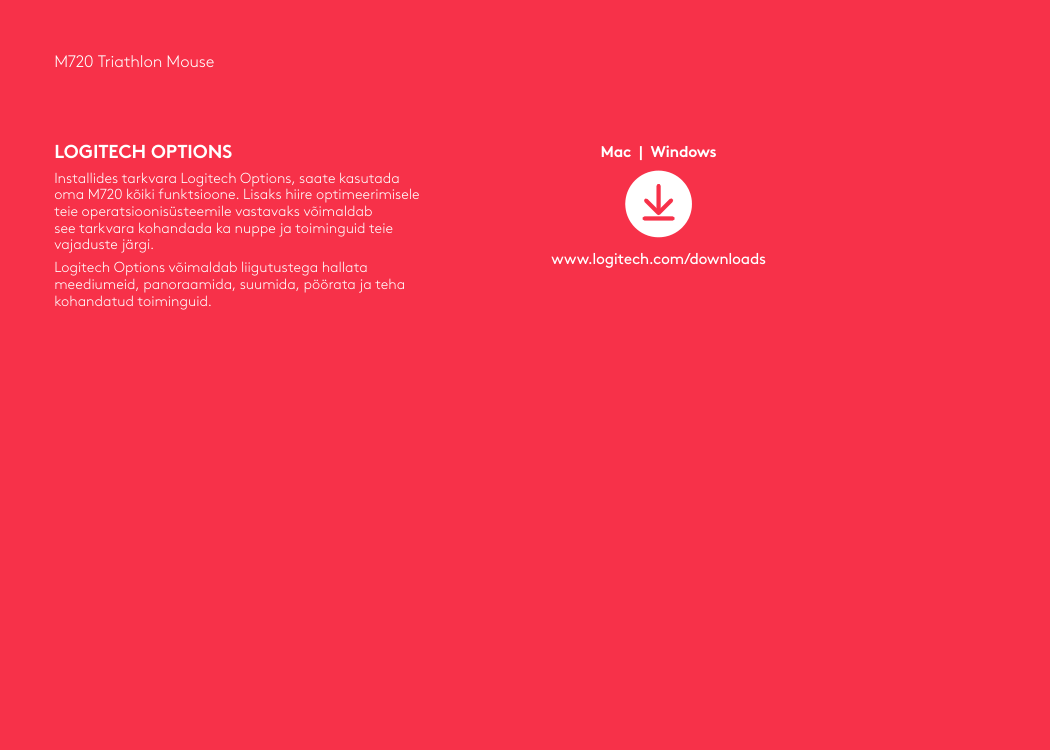
M720 Triathlon Mouse
Logitech Options
Installides tarkvara Logitech Options, saate kasutada oma M720 kõiki funktsioone. Lisaks hiire optimeerimisele teie operatsioonisüsteemile vastavaks võimaldab see tarkvara kohandada ka nuppe ja toiminguid teie vajaduste järgi. Logitech Options võimaldab liigutustega hallata meediumeid, panoraamida, suumida, pöörata ja teha kohandatud toiminguid. www.logitech.com/downloads Mac | Windows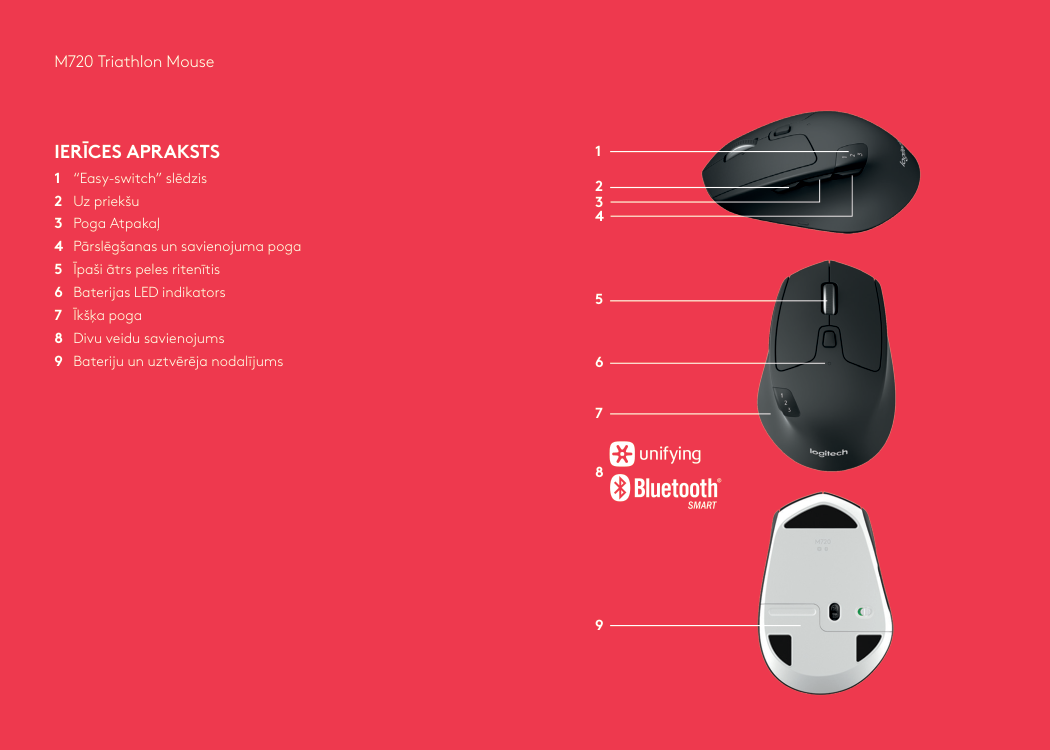
M720 Triathlon Mouse 8 1 2 5 3 4 6 7 9
Ierīces Apraksts
1 “Easy-switch” slēdzis 2 Uz priekšu 3 Poga Atpakaļ 4 Pārslēgšanas un savienojuma poga 5 Īpaši ātrs peles ritenītis 6 Baterijas LED indikators 7 Īkšķa poga 8 Divu veidu savienojums 9 Bateriju un uztvērēja nodalījums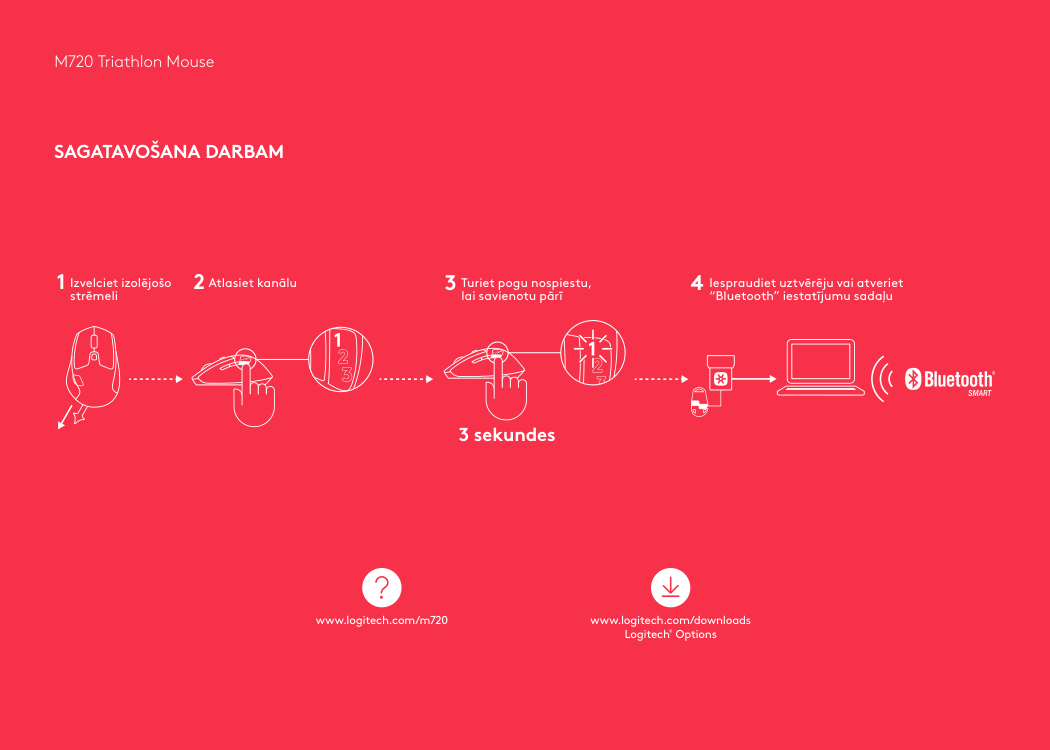
M720 Triathlon Mouse www.logitech.com/downloads Logitech ® Options www.logitech.com/m720 1 2 3 4 Izvelciet izolējošo strēmeli Atlasiet kanālu Turiet pogu nospiestu, lai savienotu pārī Iespraudiet uztvērēju vai atveriet “Bluetooth” iestatījumu sadaļu 3 sekundes
Sagatavošana Darbam
M720 Triathlon Mouse
Savienojuma Izveide Ar
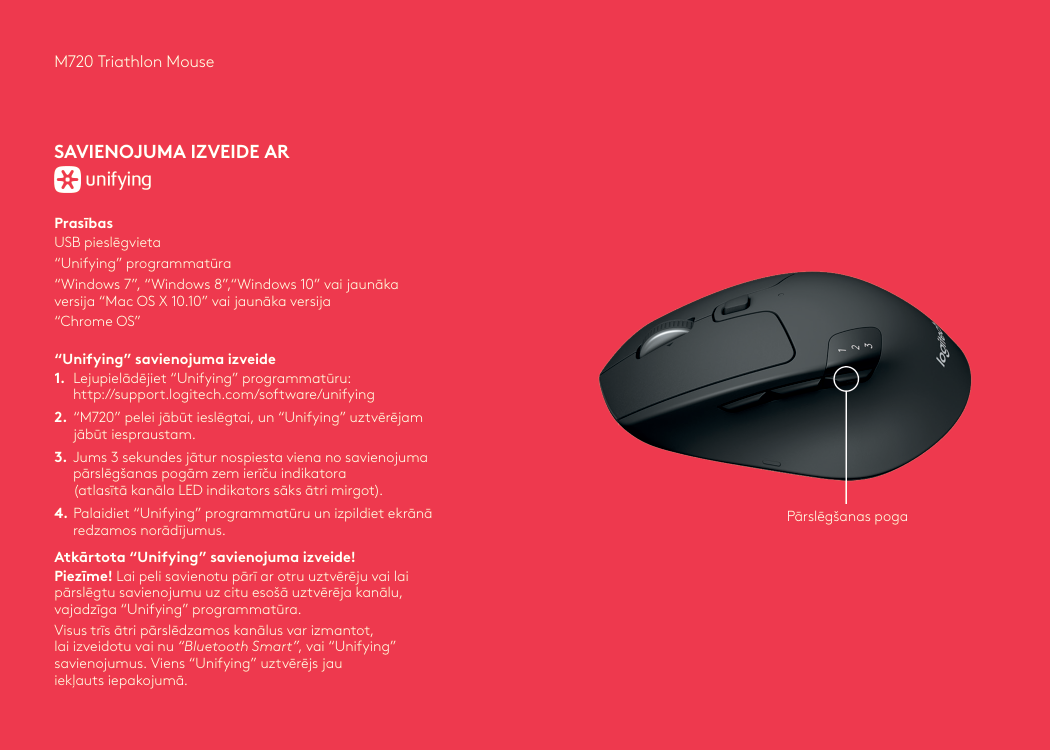
Prasības USB pieslēgvieta “Unifying” programmatūra “Windows 7”, “Windows 8”,“Windows 10” vai jaunāka versija “Mac OS X 10.10” vai jaunāka versija “Chrome OS” “Unifying” savienojuma izveide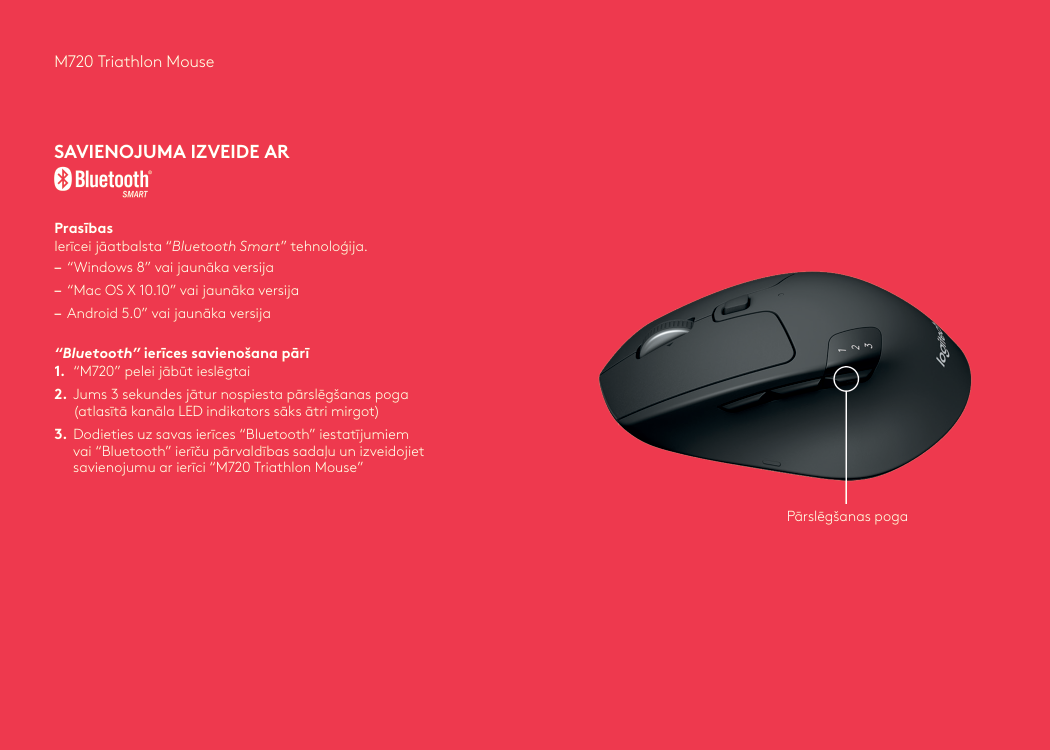
M720 Triathlon Mouse
Savienojuma Izveide Ar
Prasības Ierīcei jāatbalsta “Bluetooth Smart” tehnoloģija. – “Windows 8” vai jaunāka versija – “Mac OS X 10.10” vai jaunāka versija – Android 5.0” vai jaunāka versija “Bluetooth” ierīces savienošana pārī
M720 Triathlon Mouse
Logitech Options
Lai varētu pilnībā izmantot visas “M720” funkcijas, instalējiet programmatūru “Logitech Options”. Šī programmatūra optimizē peli jūsu izvēlētajā operētājsistēmā, kā arī ļauj pielāgot peles pogas un funkcijas jūsu vajadzībām. Ar “Logitech Options” programmatūru varat arī iespējot žestu opciju, lai ērtāk varētu darboties ar multivides saturu, uzņemt panorāmas skatus, tālummainīt un pagriezt attēlu, kā arī paveikt citas pielāgotas darbības. www.logitech.com/downloads Mac | Windows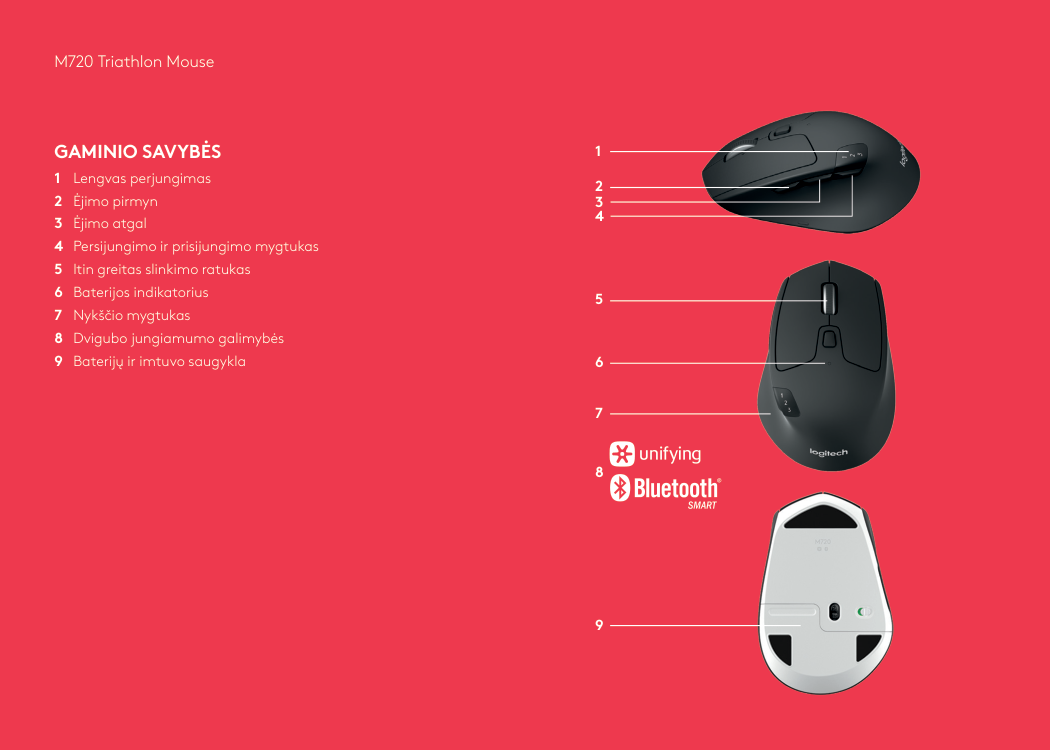
M720 Triathlon Mouse 8 1 2 5 3 4 6 7 9
Gaminio Savybės
1 Lengvas perjungimas 2 Ėjimo pirmyn 3 Ėjimo atgal 4 Persijungimo ir prisijungimo mygtukas 5 Itin greitas slinkimo ratukas 6 Baterijos indikatorius 7 Nykščio mygtukas 8 Dvigubo jungiamumo galimybės 9 Baterijų ir imtuvo saugykla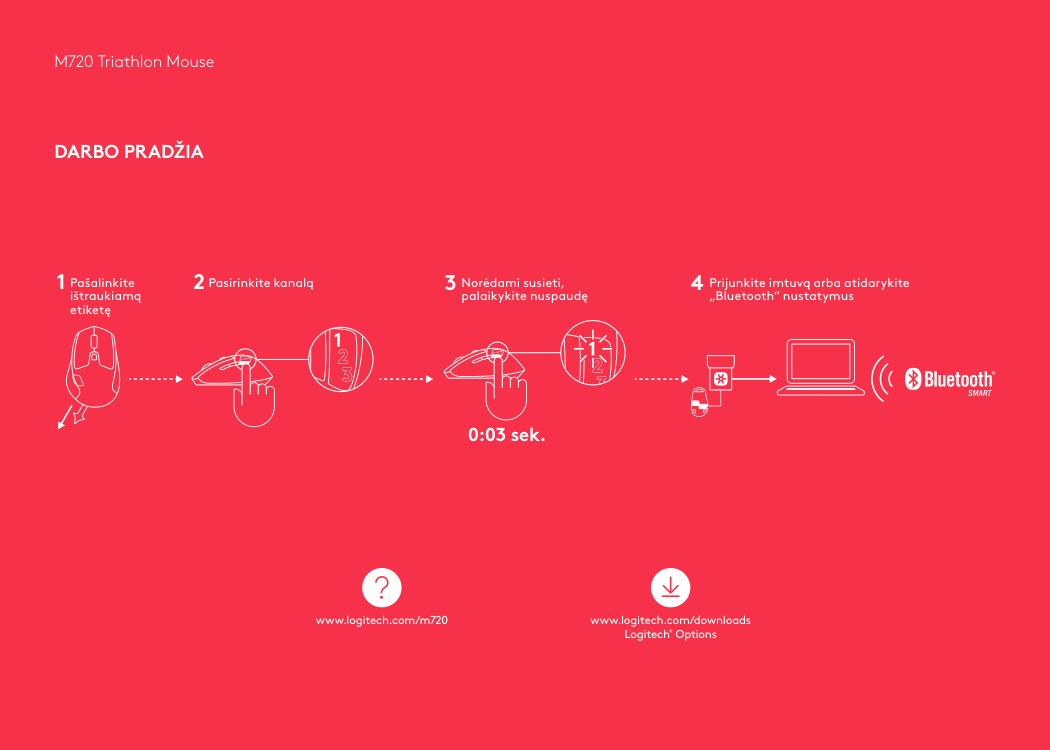
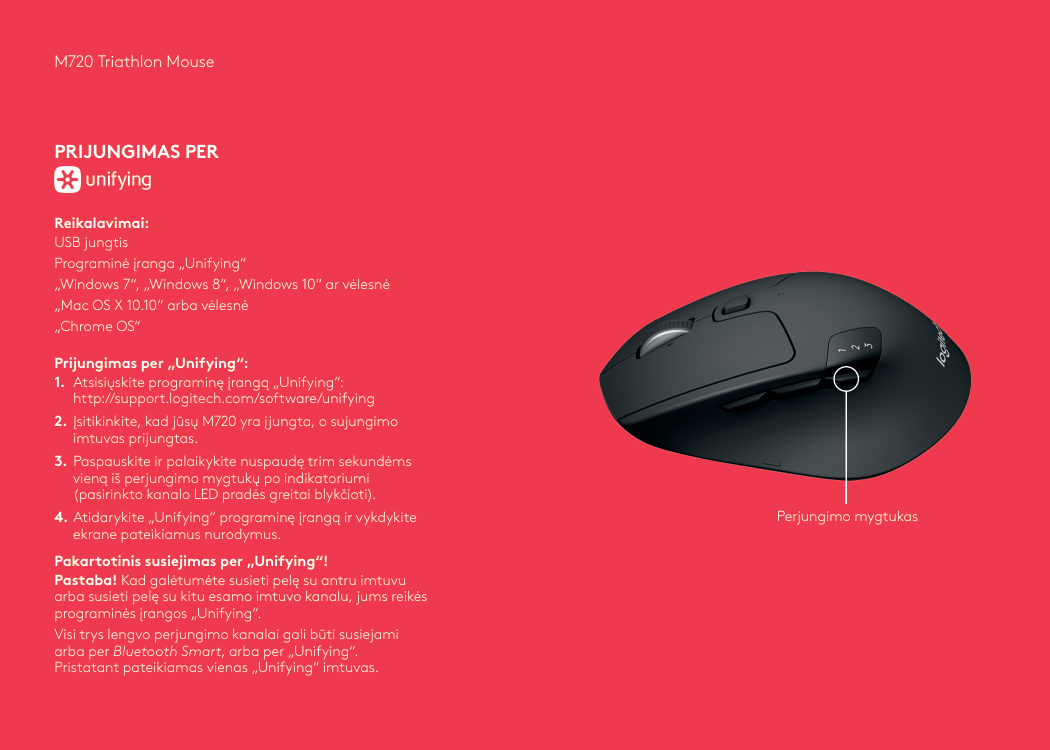
M720 Triathlon Mouse www.logitech.com/downloads Logitech ® Options www.logitech.com/m720 1 2 3 4 Pašalinkite ištraukiamą etiketę Pasirinkite kanalą Norėdami susieti, palaikykite nuspaudę Prijunkite imtuvą arba atidarykite „Bluetooth“ nustatymus 0:03 sek.
Darbo Pradžia
M720 Triathlon Mouse
Prijungimas Per
Reikalavimai: USB jungtis Programinė įranga „Unifying“ „Windows 7“, „Windows 8“, „Windows 10“ ar vėlesnė „Mac OS X 10.10“ arba vėlesnė „Chrome OS“ Prijungimas per „Unifying“: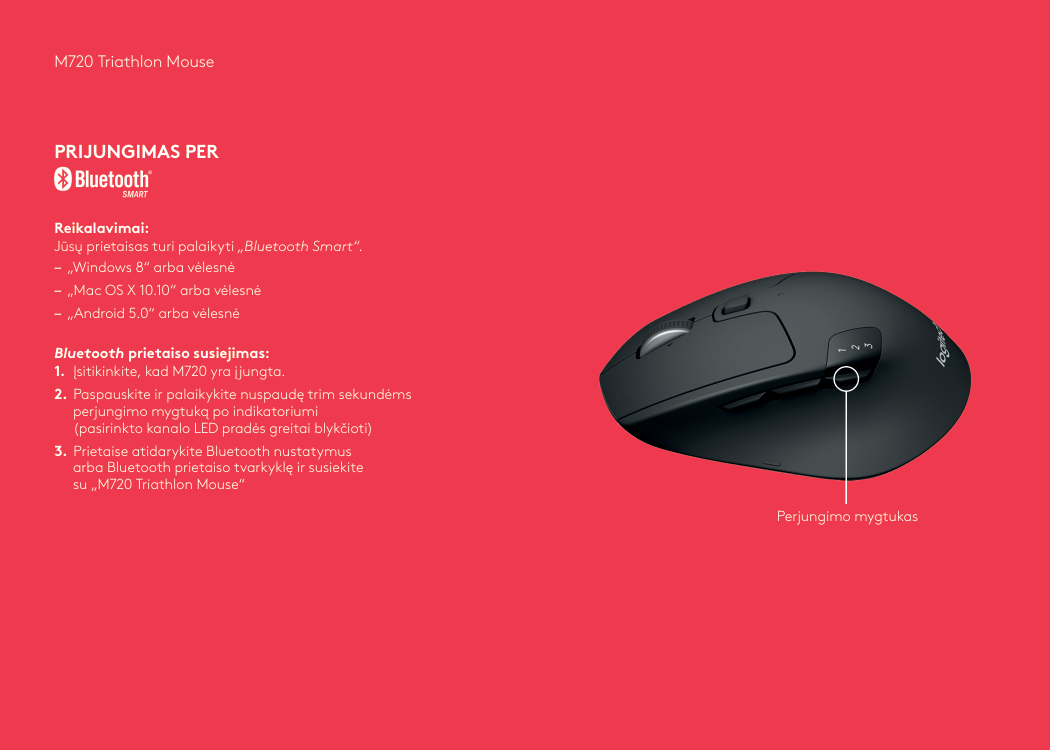
M720 Triathlon Mouse
Prijungimas Per
Reikalavimai: Jūsų prietaisas turi palaikyti „Bluetooth Smart“. – „Windows 8“ arba vėlesnė – „Mac OS X 10.10“ arba vėlesnė – „Android 5.0“ arba vėlesnė Bluetooth prietaiso susiejimas: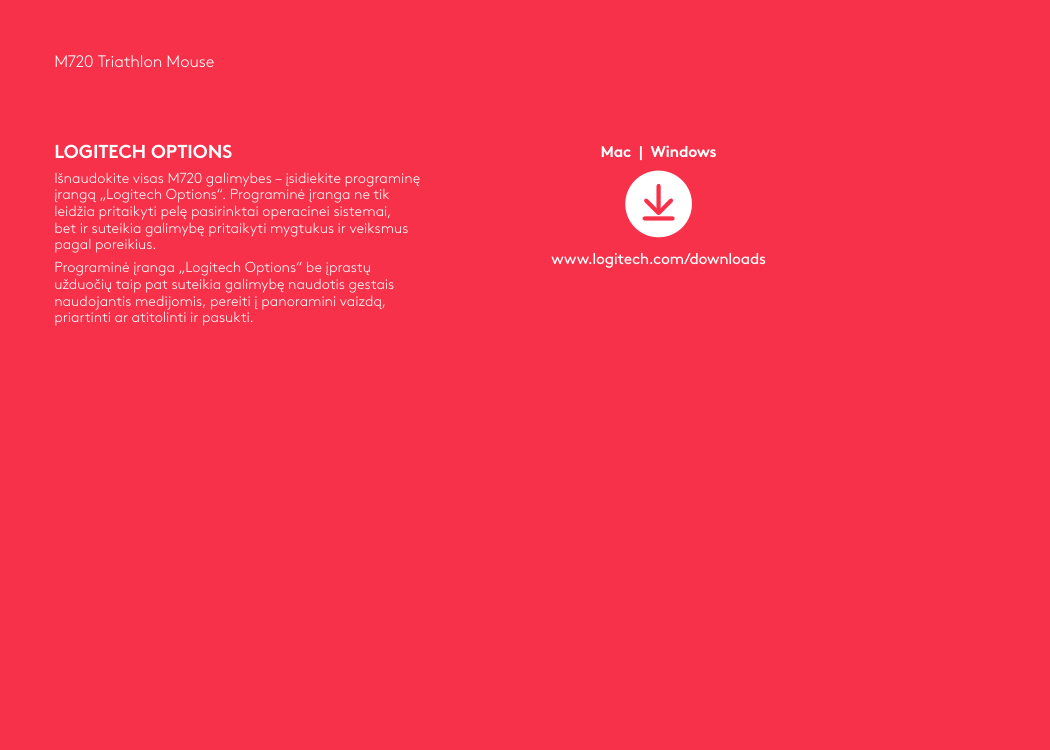
M720 Triathlon Mouse
Logitech Options
Išnaudokite visas M720 galimybes – įsidiekite programinę įrangą „Logitech Options“. Programinė įranga ne tik leidžia pritaikyti pelę pasirinktai operacinei sistemai, bet ir suteikia galimybę pritaikyti mygtukus ir veiksmus pagal poreikius. Programinė įranga „Logitech Options“ be įprastų užduočių taip pat suteikia galimybę naudotis gestais naudojantis medijomis, pereiti į panoramini vaizdą, priartinti ar atitolinti ir pasukti. www.logitech.com/downloads Mac | Windows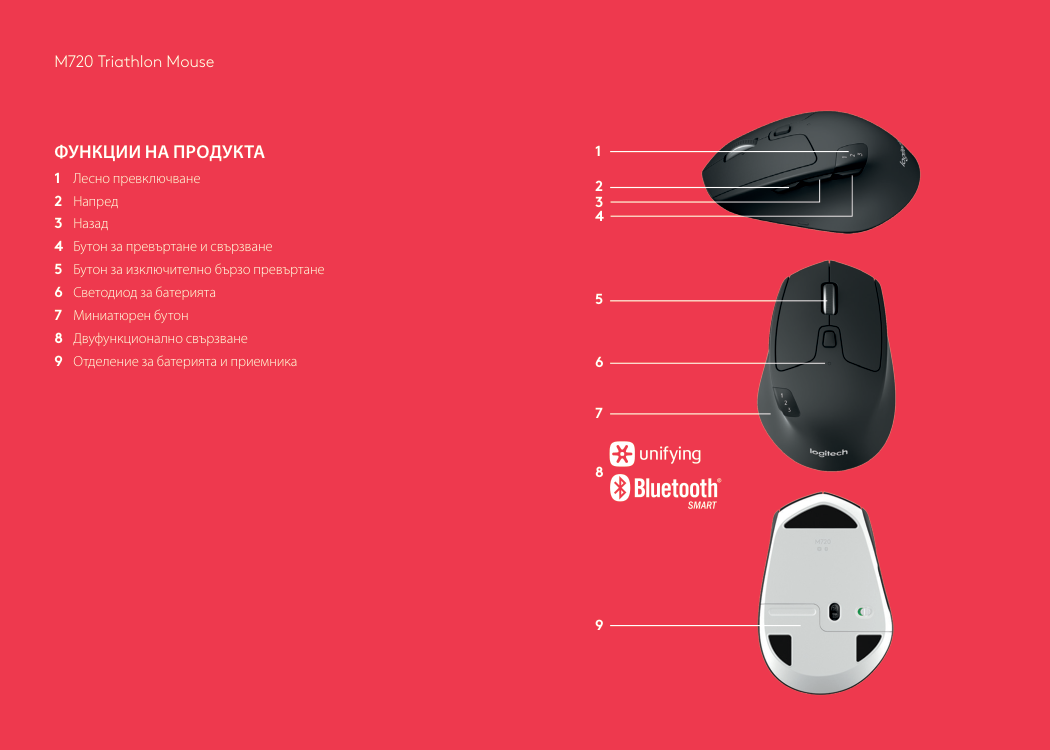
M720 Triathlon Mouse 8 1 2 5 3 4 6 7 9
Функции На Продукта
1 Лесно превключване 2 Напред 3 Назад 4 Бутон за превъртане и свързване 5 Бутон за изключително бързо превъртане 6 Светодиод за батерията 7 Миниатюрен бутон 8 Двуфункционално свързване 9 Отделение за батерията и приемника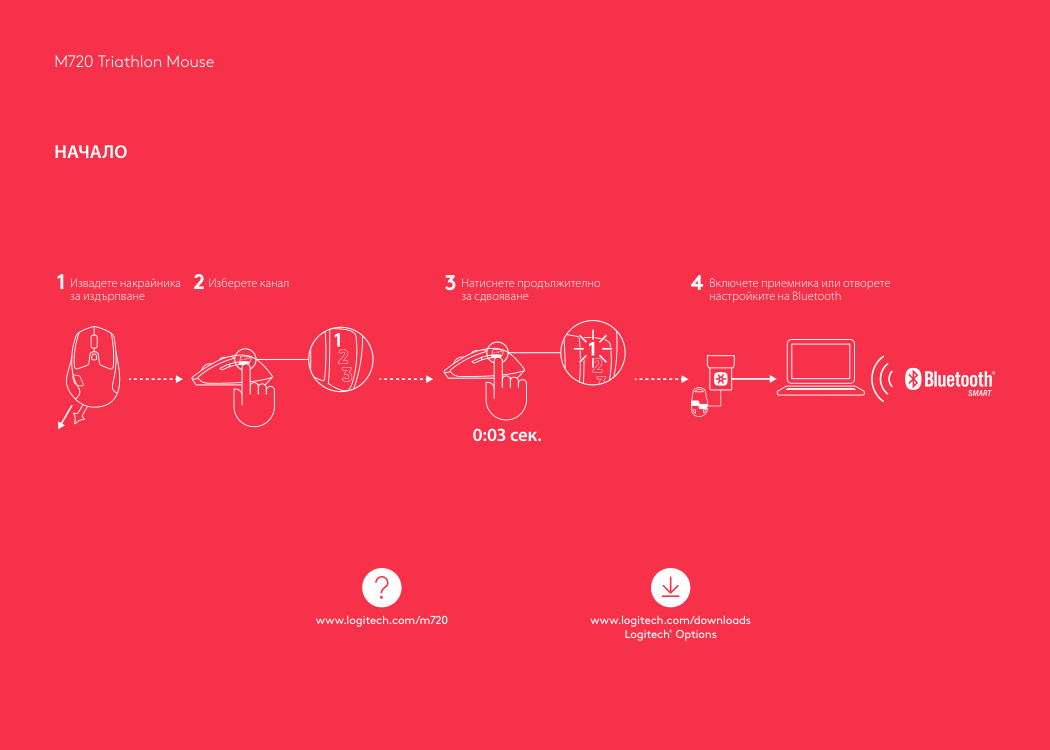
M720 Triathlon Mouse www.logitech.com/downloads Logitech ® Options www.logitech.com/m720 1 2 3 4 Извадете накрайника за издърпване Изберете канал Натиснете продължително за сдвояване Включете приемника или отворете настройките на Bluetooth 0:03 сек.
Начало
M720 Triathlon Mouse
Свързване С
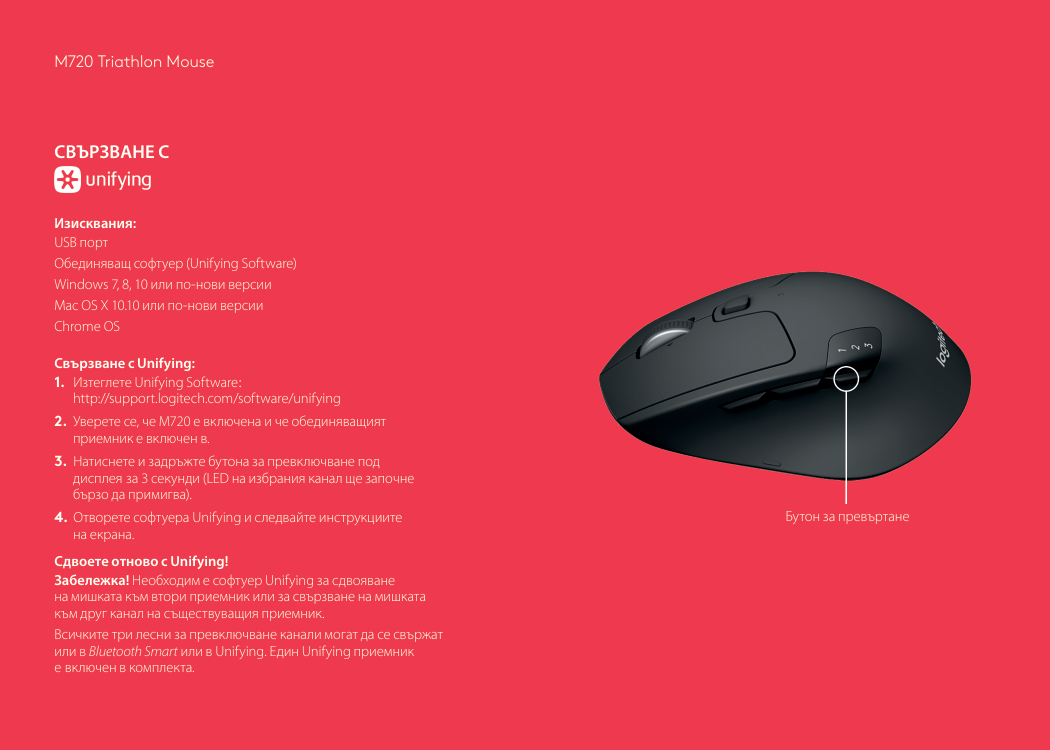
Изисквания: USB порт Обединяващ софтуер (Unifying Software) Windows 7, 8, 10 или по-нови версии Mac OS X 10.10 или по-нови версии Chrome OS Свързване с Unifying: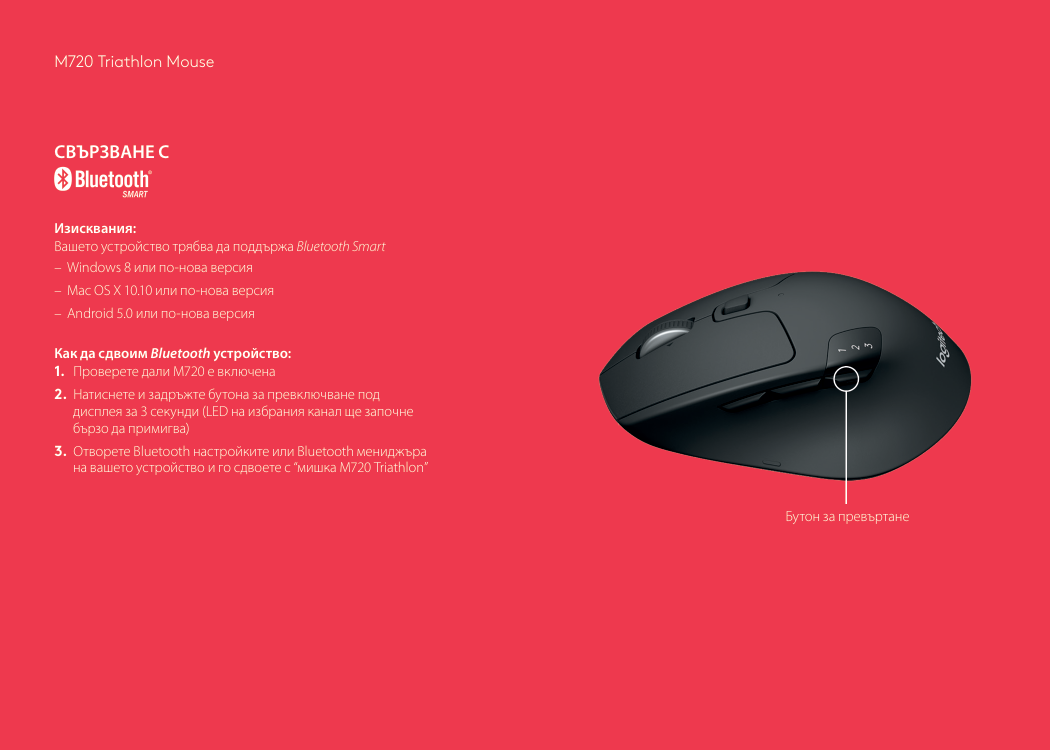
M720 Triathlon Mouse
Свързване С
Изисквания: Вашето устройство трябва да поддържа Bluetooth Smart –– Windows 8 или по-нова версия –– Mac OS X 10.10 или по-нова версия –– Android 5.0 или по-нова версия Как да сдвоим Bluetooth устройство:
M720 Triathlon Mouse
Опции Logitech
Отключете пълният потенциал на M720 като инсталирате софтуер Logitech Options. В допълнение към оптимизирането на мишката за вашата операционна система, софтуерът позволява да персонализирате бутоните и действията според вашите индивидуални нужди. Софтуер Logitech Options дава възможности за управление на медии, панорамно придвижване, увеличаване и завъртане плюс персонализирани задачи. www.logitech.com/downloads Mac | Windows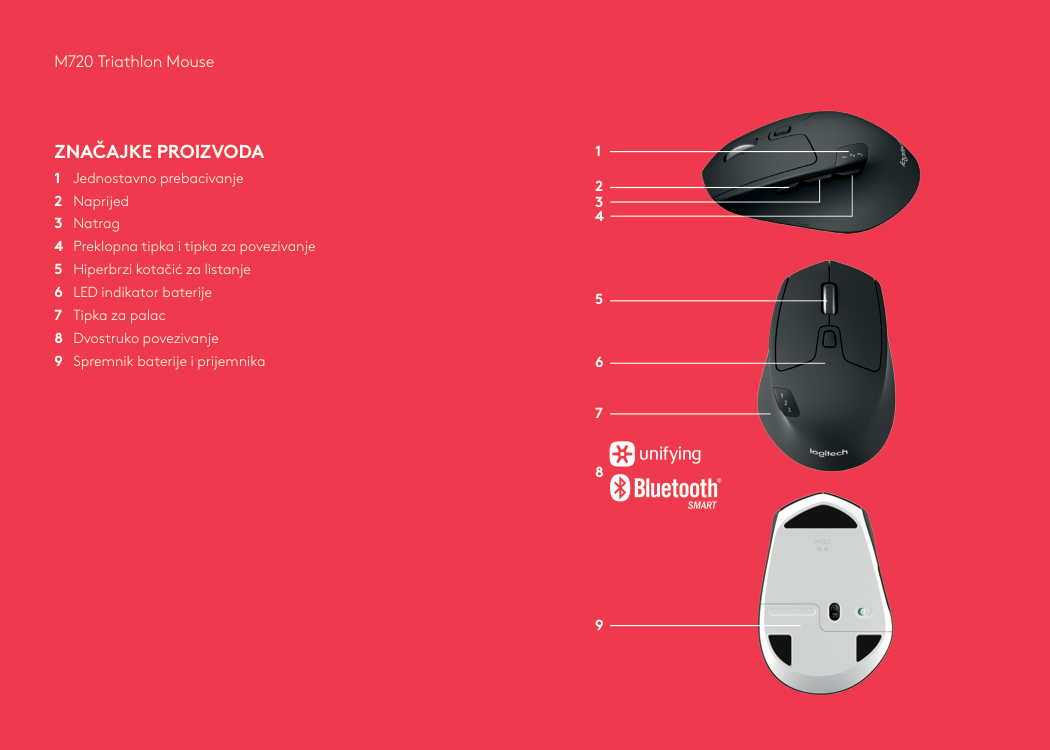
M720 Triathlon Mouse 8 1 2 5 3 4 6 7 9
Značajke Proizvoda
1 Jednostavno prebacivanje 2 Naprijed 3 Natrag 4 Preklopna tipka i tipka za povezivanje 5 Hiperbrzi kotačić za listanje 6 LED indikator baterije 7 Tipka za palac 8 Dvostruko povezivanje 9 Spremnik baterije i prijemnika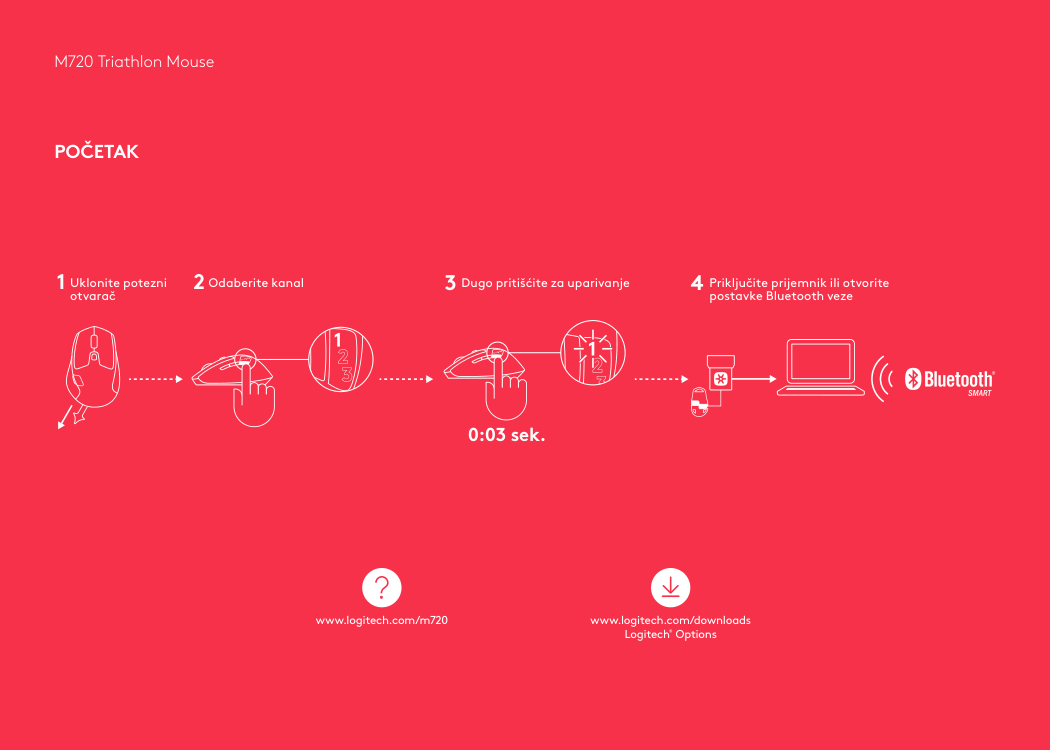
M720 Triathlon Mouse www.logitech.com/downloads Logitech ® Options www.logitech.com/m720 1 2 3 4 Uklonite potezni otvarač Odaberite kanal Dugo pritišćite za uparivanje Priključite prijemnik ili otvorite postavke Bluetooth veze 0:03 sek.
Početak
M720 Triathlon Mouse
Povezivanje Preko
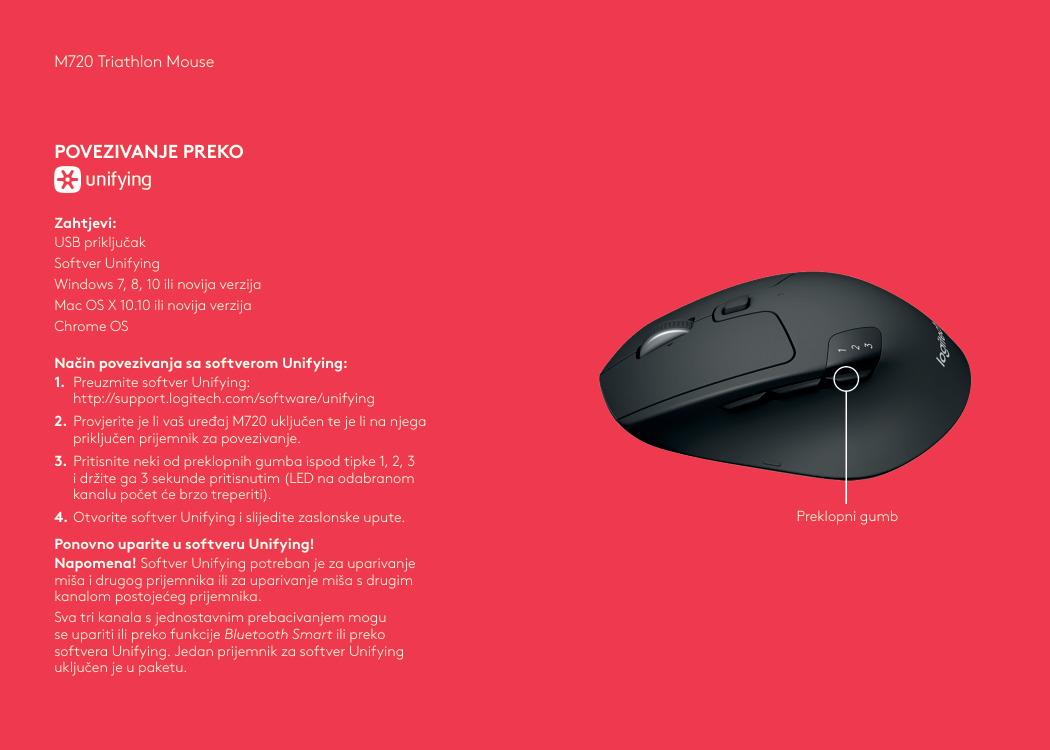
Zahtjevi: USB priključak Softver Unifying Windows 7, 8, 10 ili novija verzija Mac OS X 10.10 ili novija verzija Chrome OS Način povezivanja sa softverom Unifying: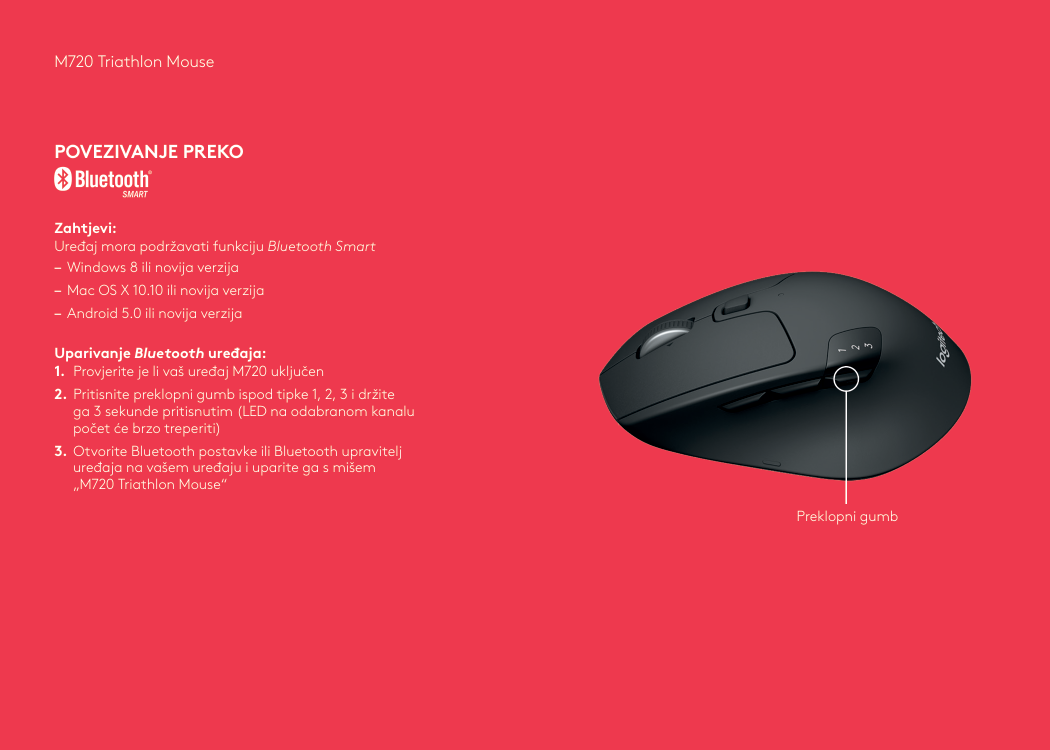
M720 Triathlon Mouse
Povezivanje Preko
Zahtjevi: Uređaj mora podržavati funkciju Bluetooth Smart – Windows 8 ili novija verzija – Mac OS X 10.10 ili novija verzija – Android 5.0 ili novija verzija Uparivanje Bluetooth uređaja: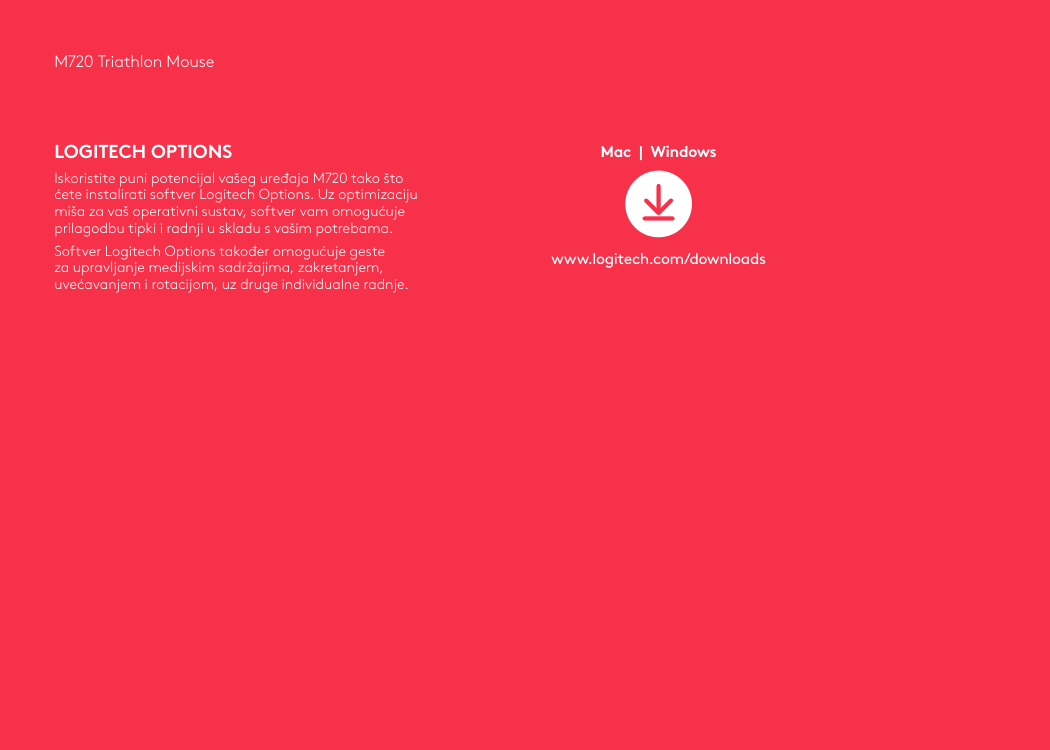
M720 Triathlon Mouse
Logitech Options
Iskoristite puni potencijal vašeg uređaja M720 tako što ćete instalirati softver Logitech Options. Uz optimizaciju miša za vaš operativni sustav, softver vam omogućuje prilagodbu tipki i radnji u skladu s vašim potrebama. Softver Logitech Options također omogućuje geste za upravljanje medijskim sadržajima, zakretanjem, uvećavanjem i rotacijom, uz druge individualne radnje. www.logitech.com/downloads Mac | Windows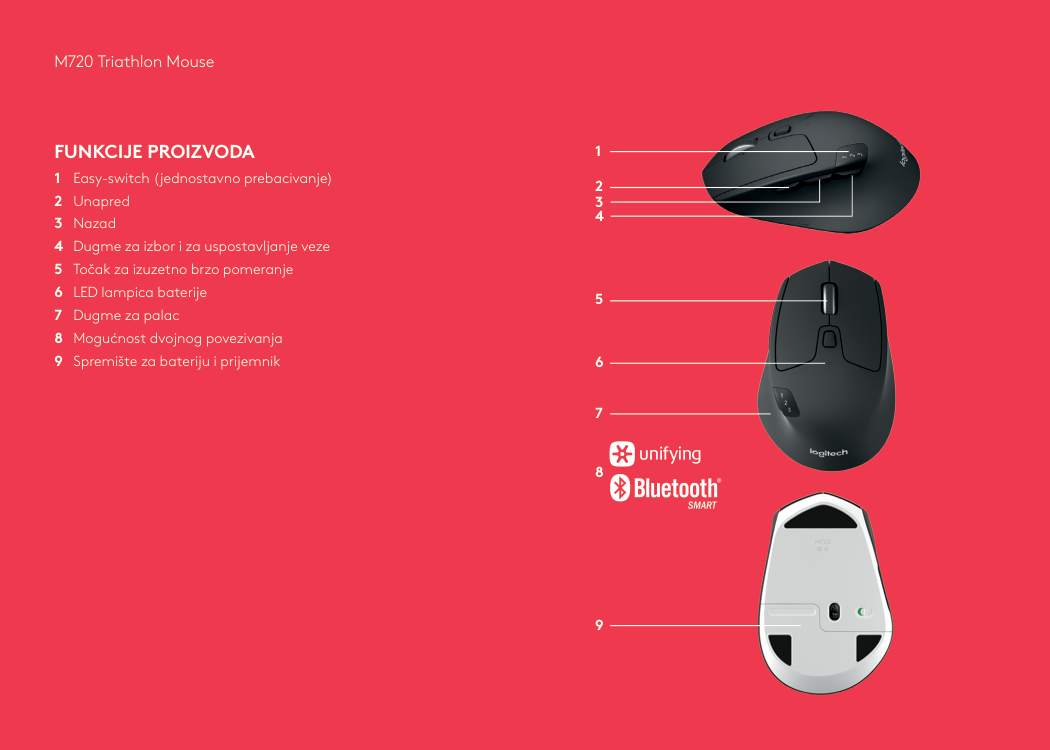
M720 Triathlon Mouse 8 1 2 5 3 4 6 7 9
Funkcije Proizvoda
1 Easy-switch (jednostavno prebacivanje) 2 Unapred 3 Nazad 4 Dugme za izbor i za uspostavljanje veze 5 Točak za izuzetno brzo pomeranje 6 LED lampica baterije 7 Dugme za palac 8 Mogućnost dvojnog povezivanja 9 Spremište za bateriju i prijemnik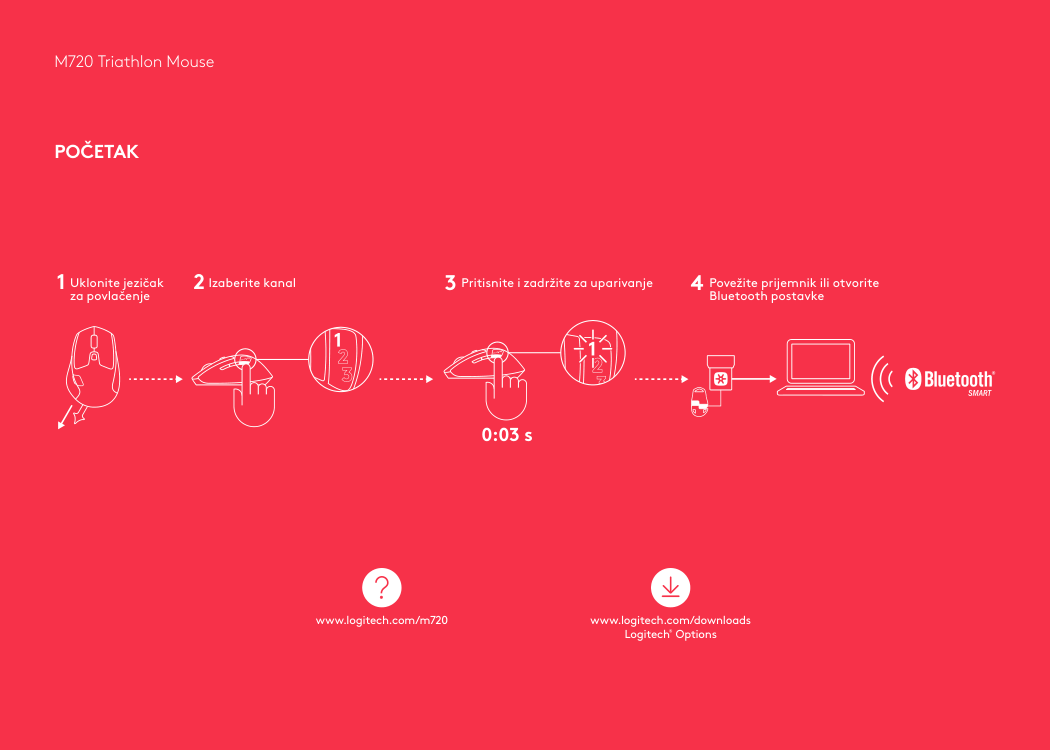
M720 Triathlon Mouse www.logitech.com/downloads Logitech ® Options www.logitech.com/m720 1 2 3 4 Uklonite jezičak za povlačenje Izaberite kanal Pritisnite i zadržite za uparivanje Povežite prijemnik ili otvorite Bluetooth postavke 0:03 s
Početak
M720 Triathlon Mouse
Povezivanje Sa
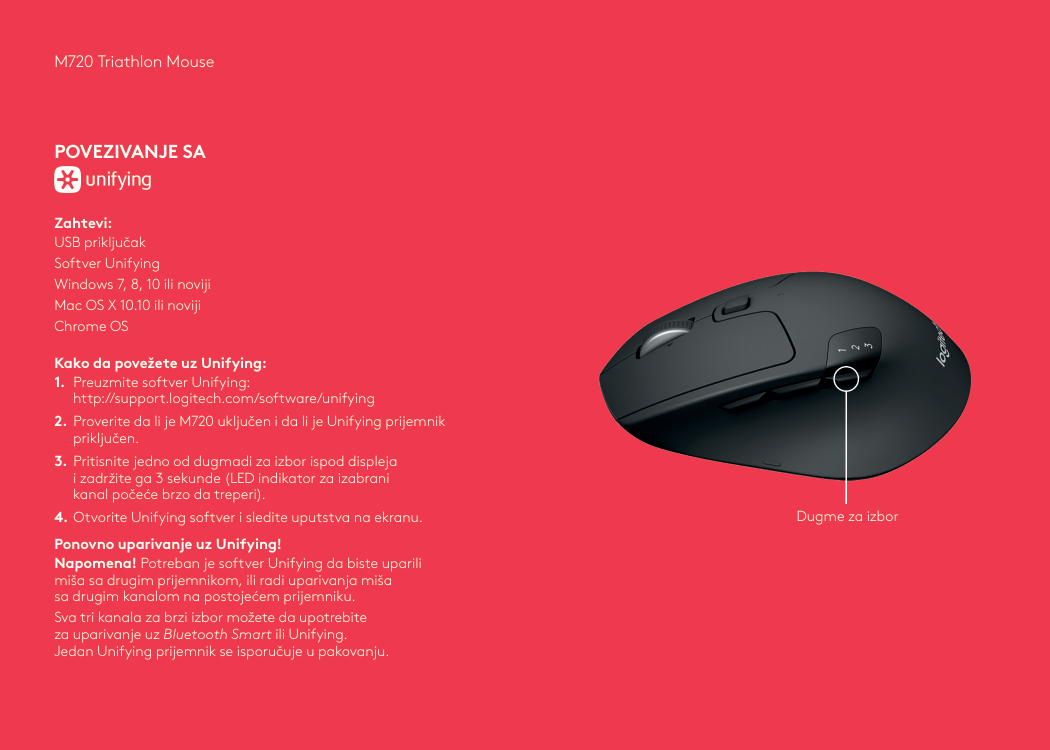
Zahtevi: USB priključak Softver Unifying Windows 7, 8, 10 ili noviji Mac OS X 10.10 ili noviji Chrome OS Kako da povežete uz Unifying: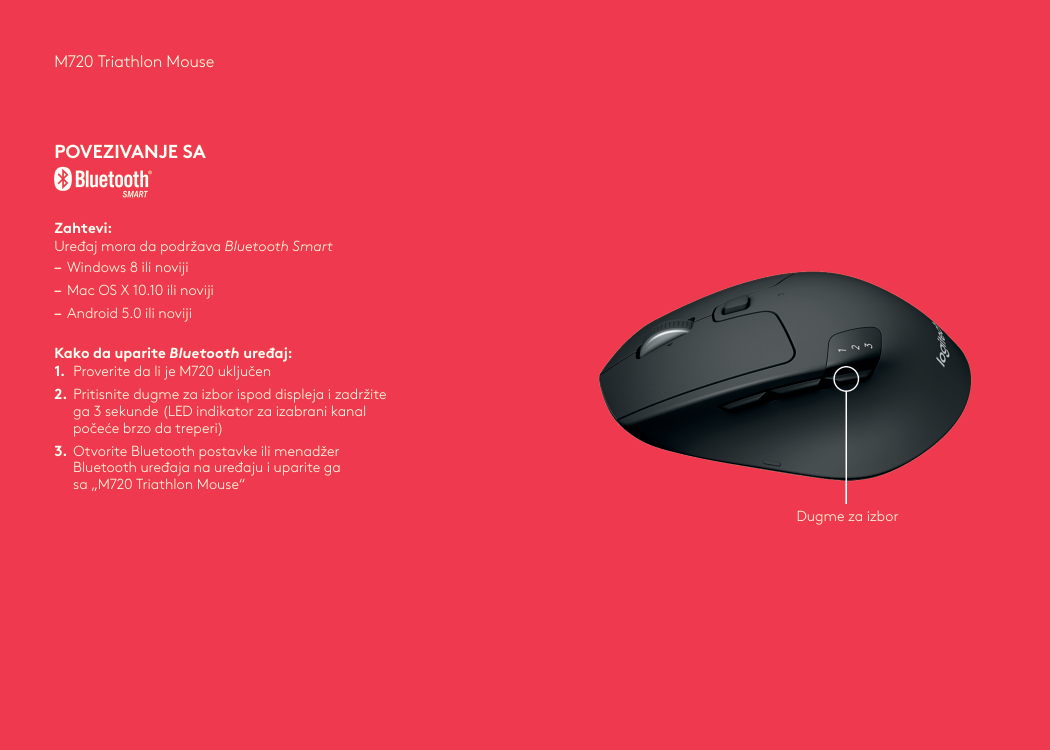
M720 Triathlon Mouse
Povezivanje Sa
Zahtevi: Uređaj mora da podržava Bluetooth Smart – Windows 8 ili noviji – Mac OS X 10.10 ili noviji – Android 5.0 ili noviji Kako da uparite Bluetooth uređaj:
M720 Triathlon Mouse
Logitech Options
Otključajte pun potencijal miša M720 tako što ćete instalirati softver Logitech Options. Pored optimizovanja miša za operativni sistem, ovaj softver vam omogućava da prilagodite dugmad i radnje u skladu sa svojim potrebama. Softver Logitech Options takođe omogućava pokrete za upravljanje medijskim sadržajem, pomeranje, zumiranje, rotiranje i prilagođene zadatke. www.logitech.com/downloads Mac | Windows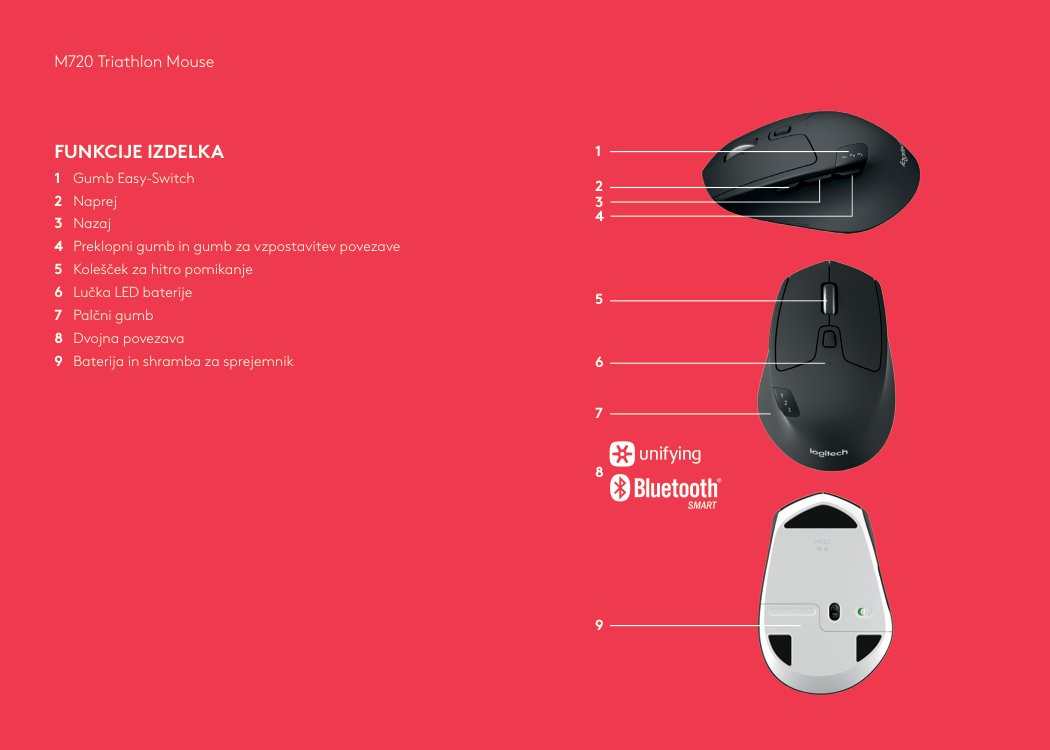
M720 Triathlon Mouse 8 1 2 5 3 4 6 7 9
Funkcije Izdelka
1 Gumb Easy-Switch 2 Naprej 3 Nazaj 4 Preklopni gumb in gumb za vzpostavitev povezave 5 Kolešček za hitro pomikanje 6 Lučka LED baterije 7 Palčni gumb 8 Dvojna povezava 9 Baterija in shramba za sprejemnik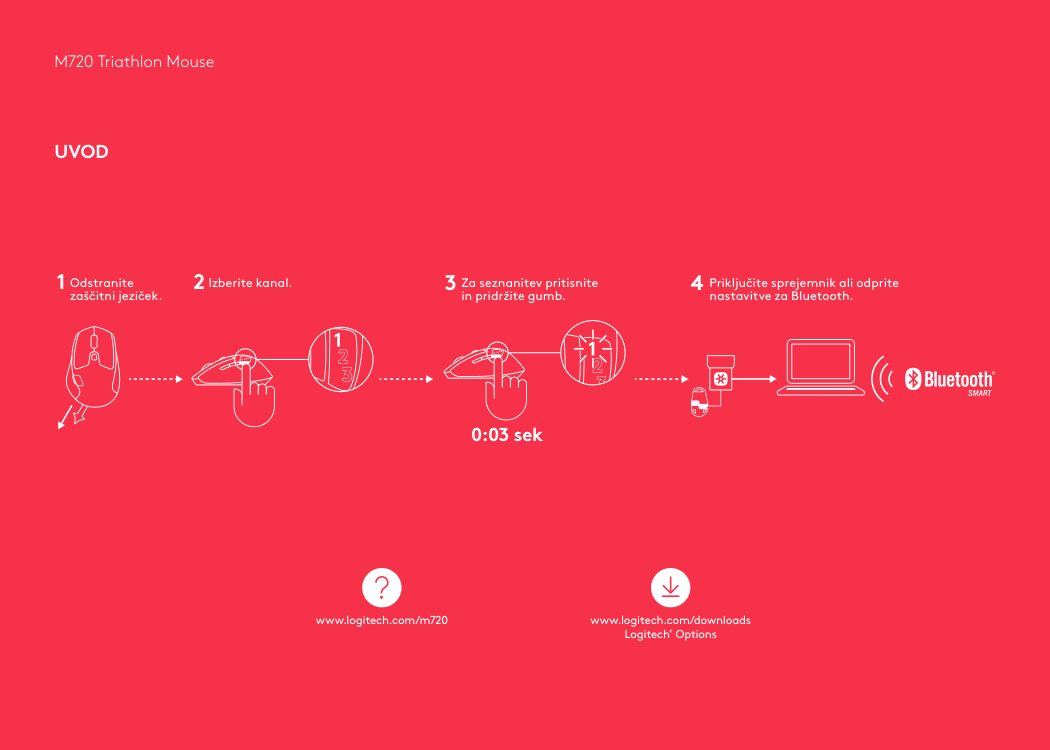
M720 Triathlon Mouse www.logitech.com/downloads Logitech ® Options www.logitech.com/m720 1 2 3 4 Odstranite zaščitni jeziček. Izberite kanal. Za seznanitev pritisnite in pridržite gumb. Priključite sprejemnik ali odprite nastavitve za Bluetooth. 0:03 sek
Uvod
M720 Triathlon Mouse
Povezava Preko Sprejemnika
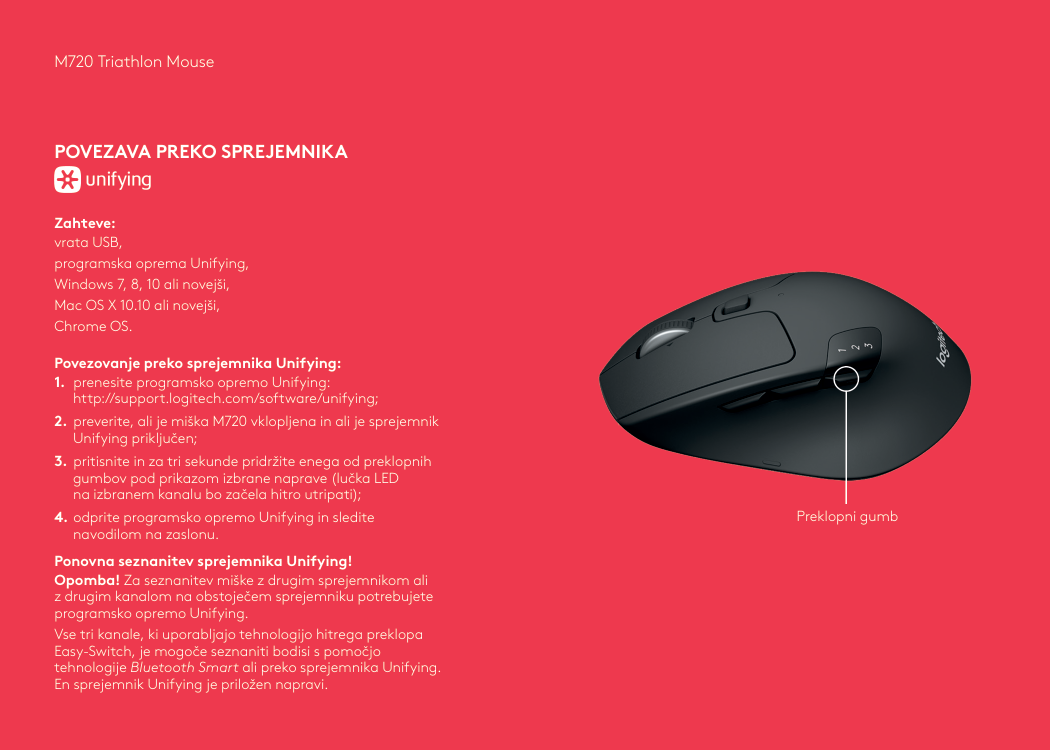
Zahteve: vrata USB, programska oprema Unifying, Windows 7, 8, 10 ali novejši, Mac OS X 10.10 ali novejši, Chrome OS. Povezovanje preko sprejemnika Unifying: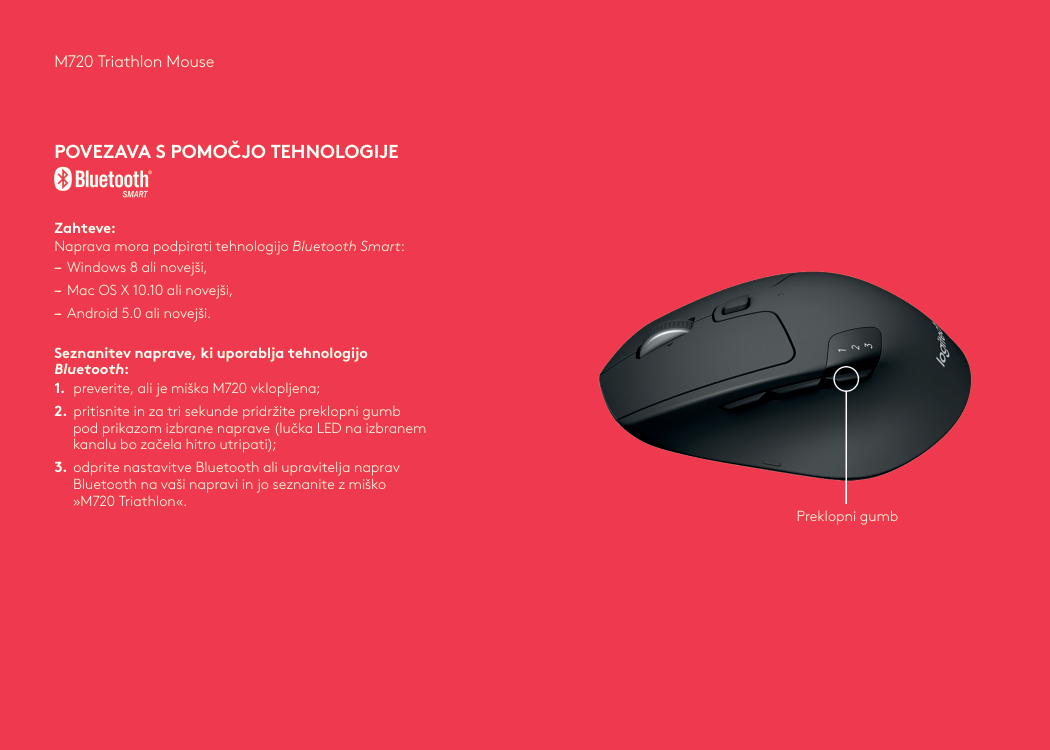
M720 Triathlon Mouse
Povezava S Pomočjo Tehnologije
Zahteve: Naprava mora podpirati tehnologijo Bluetooth Smart: – Windows 8 ali novejši, – Mac OS X 10.10 ali novejši, – Android 5.0 ali novejši. Seznanitev naprave, ki uporablja tehnologijo Bluetooth: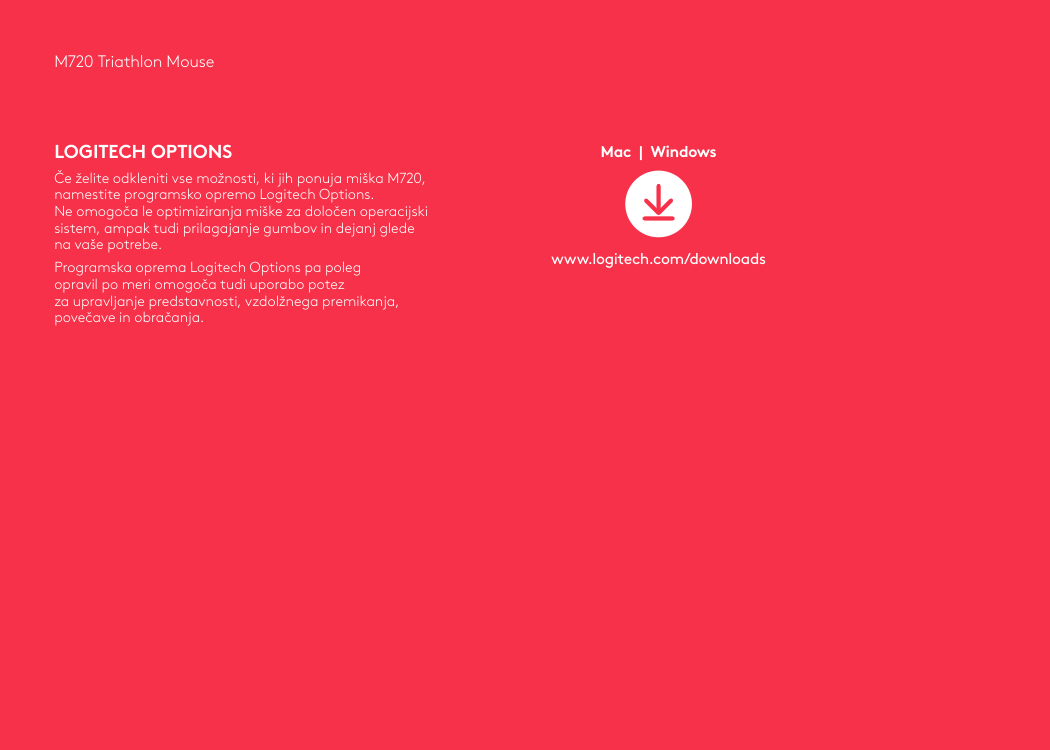
M720 Triathlon Mouse
Logitech Options
Če želite odkleniti vse možnosti, ki jih ponuja miška M720, namestite programsko opremo Logitech Options. Ne omogoča le optimiziranja miške za določen operacijski sistem, ampak tudi prilagajanje gumbov in dejanj glede na vaše potrebe. Programska oprema Logitech Options pa poleg opravil po meri omogoča tudi uporabo potez za upravljanje predstavnosti, vzdolžnega premikanja, povečave in obračanja. www.logitech.com/downloads Mac | Windows
M720 Triathlon Mouse 8 1 2 5 3 4 6 7 9
Caracteristicile Produsului
1 Comutare rapidă 2 Înainte 3 Înapoi 4 Buton de comutare şi conectare 5 Rotiţă de derulare ultrarapidă 6 LED pentru baterie 7 Buton pentru degetul mare 8 Conectivitatea dublă 9 Compartiment pentru stocarea bateriei şi a receptorului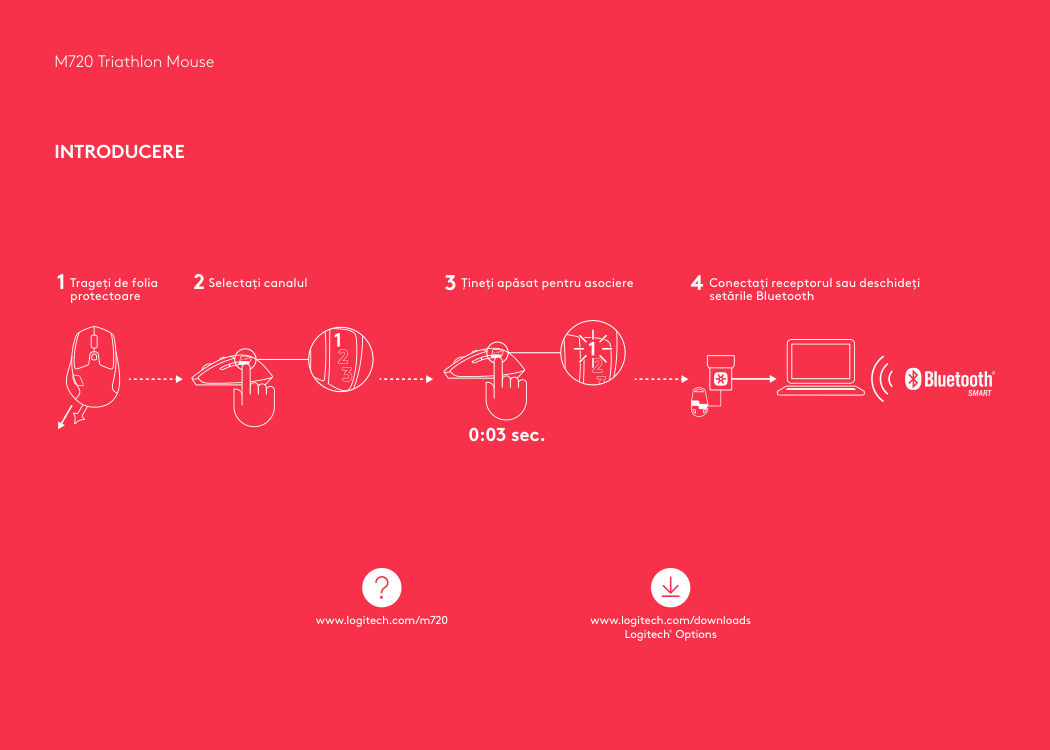
M720 Triathlon Mouse www.logitech.com/downloads Logitech ® Options www.logitech.com/m720 1 2 3 4 Trageţi de folia protectoare Selectaţi canalul Ţineţi apăsat pentru asociere Conectaţi receptorul sau deschideţi setările Bluetooth 0:03 sec.
Introducere
M720 Triathlon Mouse
Conectaţi-Vă Cu
Cerinţe: Port USB Software Unifying Windows 7, 8, 10 sau o versiune ulterioară Mac OS X 10.10 sau o versiune ulterioară Chrome OS Cum să vă conectaţi cu Unifying: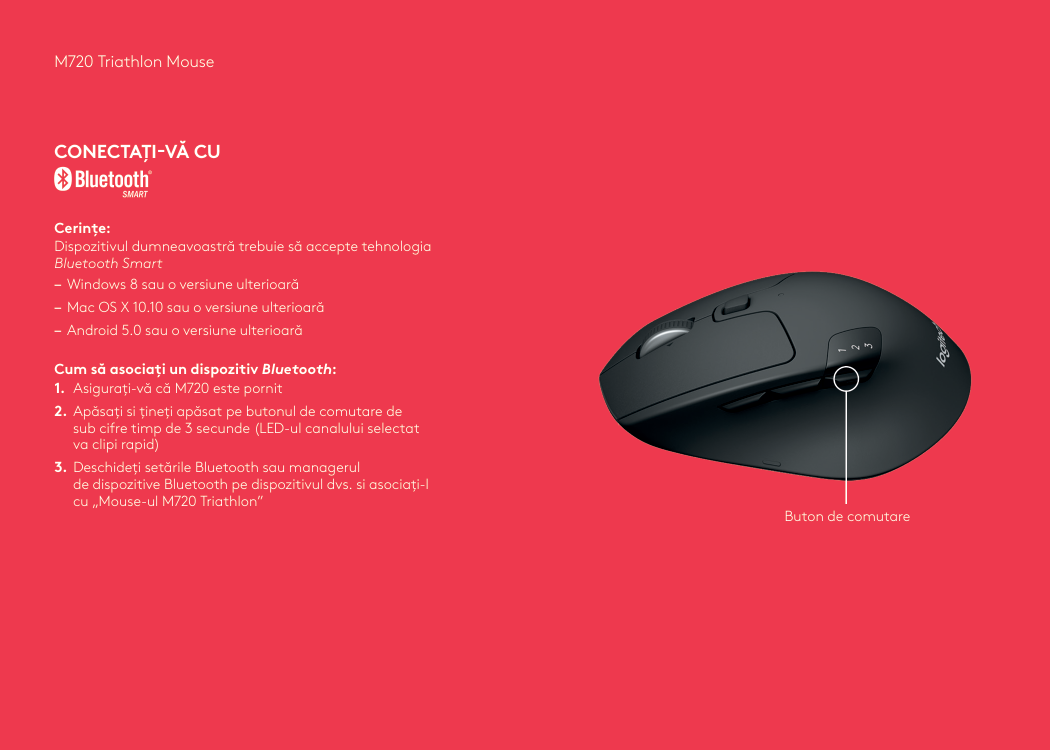
M720 Triathlon Mouse
Conectaţi-Vă Cu
Cerinţe: Dispozitivul dumneavoastră trebuie să accepte tehnologia Bluetooth Smart – Windows 8 sau o versiune ulterioară – Mac OS X 10.10 sau o versiune ulterioară – Android 5.0 sau o versiune ulterioară Cum să asociaţi un dispozitiv Bluetooth:
M720 Triathlon Mouse
Logitech Options
Deblocaţi potenţialul complet al mouse-ului M720 prin instalarea software-ului Logitech Options. În plus faţă de optimizarea mouse-ului pentru sistemul dvs. de operare, software-ul vă permite să personalizaţi butoanele şi acţiunile în funcţie de nevoile dvs. individuale. Software-ul Logitech Options permite şi utilizarea gesturilor pentru gestionarea fişierelor media, panoramare, mărire şi rotire, plus activităţi personalizate. www.logitech.com/downloads Mac | Windows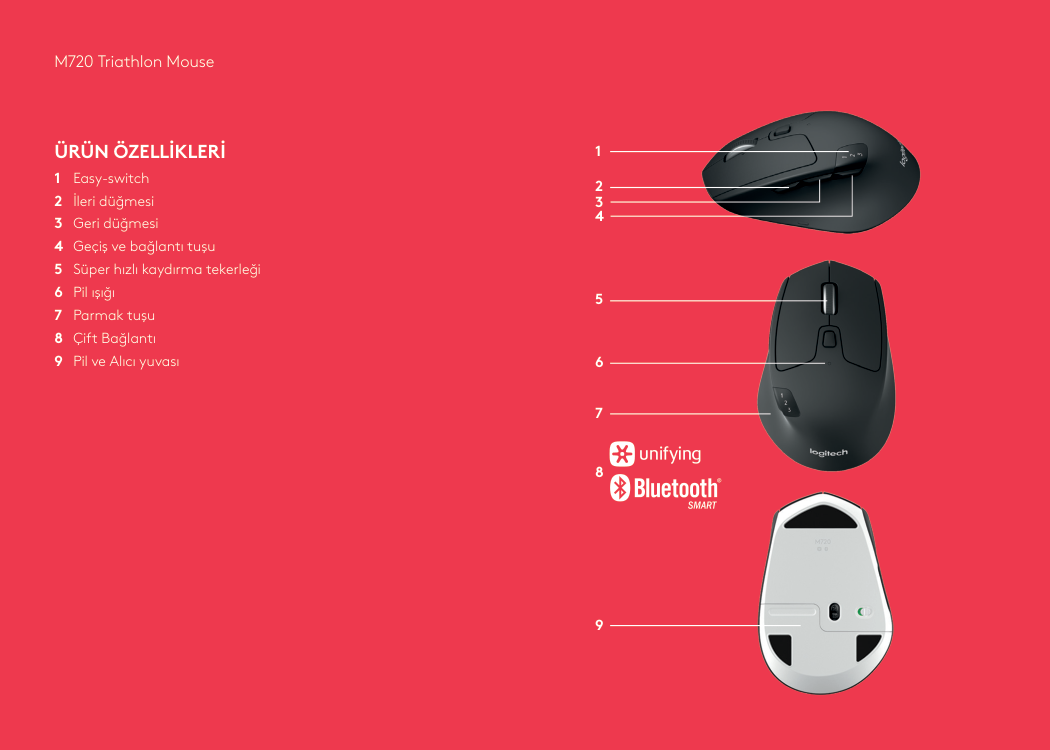
M720 Triathlon Mouse 8 1 2 5 3 4 6 7 9
Ürün Özellikleri
1 Easy-switch 2 İleri düğmesi 3 Geri düğmesi 4 Geçiş ve bağlantı tuşu 5 Süper hızlı kaydırma tekerleği 6 Pil ışığı 7 Parmak tuşu 8 Çift Bağlantı 9 Pil ve Alıcı yuvası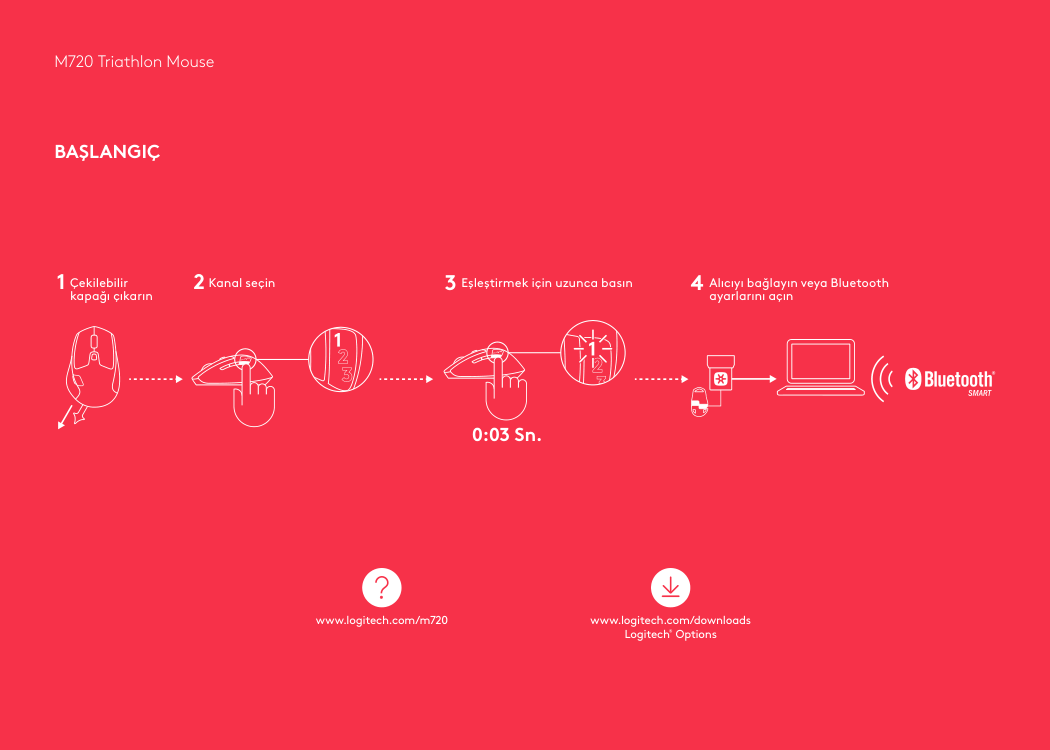
M720 Triathlon Mouse www.logitech.com/downloads Logitech ® Options www.logitech.com/m720 1 2 3 4 Çekilebilir kapağı çıkarın Kanal seçin Eşleştirmek için uzunca basın Alıcıyı bağlayın veya Bluetooth ayarlarını açın 0:03 Sn.
Başlangiç
M720 Triathlon Mouse
Şununla Bağlanin
Gereksinimler: USB bağlantı noktası Unifying Yazılım Windows 7, 8, 10 veya üzeri Mac OS X 10.10 veya üzeri Chrome OS Unifying ile nasıl bağlanılır?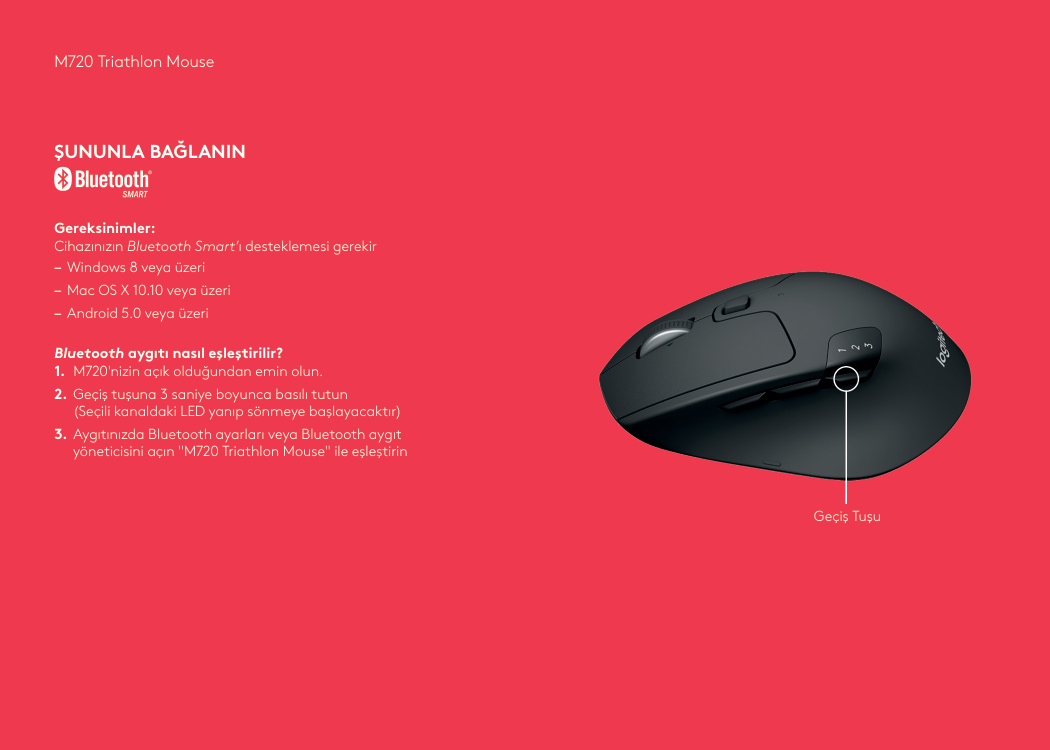
M720 Triathlon Mouse
Şununla Bağlanin
Gereksinimler: Cihazınızın Bluetooth Smart’ı desteklemesi gerekir – Windows 8 veya üzeri – Mac OS X 10.10 veya üzeri – Android 5.0 veya üzeri Bluetooth aygıtı nasıl eşleştirilir?
M720 Triathlon Mouse
Logitech Options
Logitech Options yazılımını kurarak M720'nizin tam potansiyelini ortaya çıkarın. Yazılım, mouse'u işletim sisteminiz için en iyi hale getirmenin yanında, tuşları ve hareketlerini ihtiyaçlarınıza göre özelleştirmenize de olanak tanır. Logitech Options yazılımı aynı zamanda, medyayı yönetmek, kaydırmak, yakınlaştırmak, döndürmek ve özel görevleri etkinleştirmek için kullanılır. www.logitech.com/downloads Mac | Windows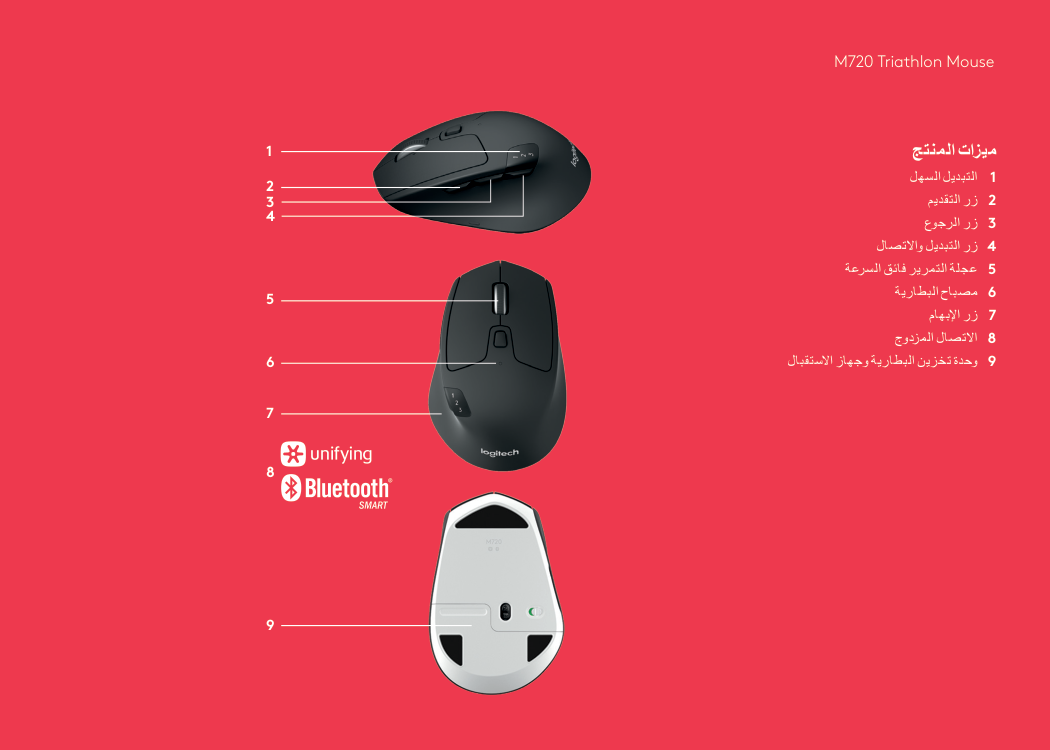
M720 Triathlon Mouse 8 1 2 5 3 4 6 7 9 ميزات المنتج 1 1التبديل السهل 2 2زر التقديم 3 3زر الرجوع 4 4زر التبديل واالتصال 5 5عجلة التمرير فائق السرعة 6 6مصباح البطارية 7 7زر اإلبهام 8 8االتصال المزدوج 9 9وحدة تخزين البطارية وجهاز االستقبال
M720 Triathlon Mouse www.logitech.com/downloads Logitech ® Options www.logitech.com/m720 1 2 3 4فك لسان السحب تحديد قناة ضغطة طويلة لإلقرانBluetooth توصيل المستقبِل أو فتح إعدادات . ثانية0:03 بدء التشغيل
M720 Triathlon Mouse االتصال باستخدام :المتطلبات
Usb منفذ
Unifying برنامج أو أحدث10 أو8 أوWindows 7 أو أحدثMac OS X 10.10 Chrome OS :Unifying كيفية االتصال باستخدام 1 1 . :Unifying تنزيل برنامج http://support.logitech.com/software/unifying 2.) على القناة المحددة في الوميض بسرعةLed سيبدأ مصباح(
4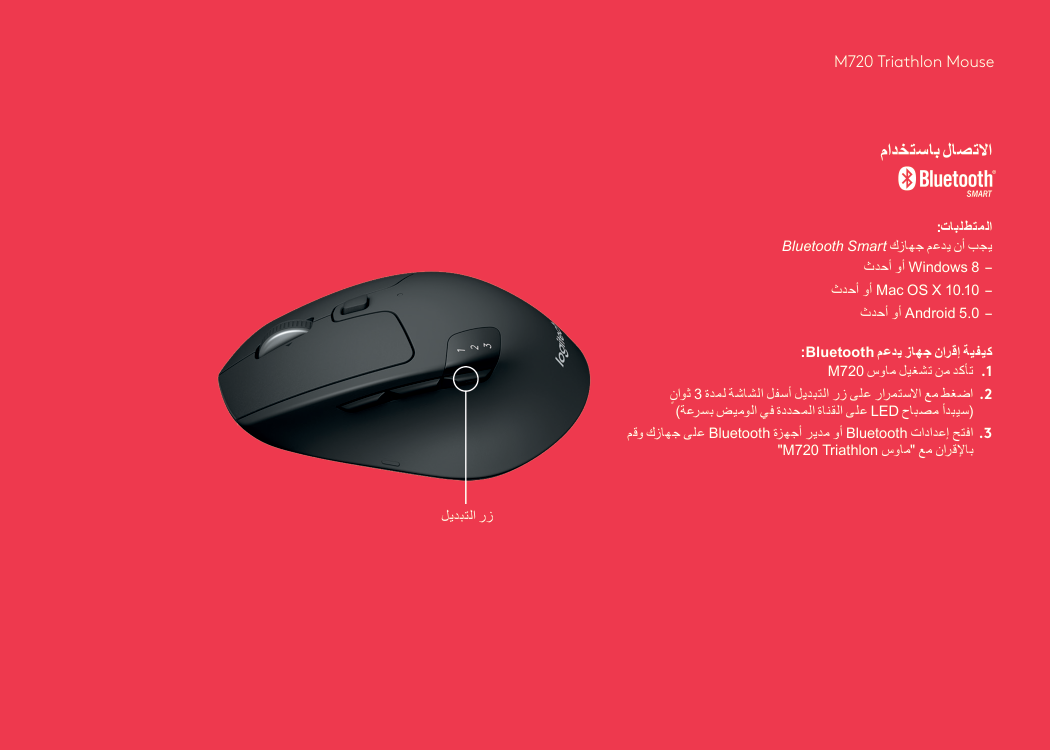
M720 Triathlon Mouse االتصال باستخدام :المتطلبات Bluetooth Smart يجب أن يدعم جهازك – أو أحدثWindows 8 – أو أحدثMac OS X 10.10 – أو أحدثAndroid 5.0 :Bluetooth كيفية إقران جهاز يدعم 1 1 .
M720 تأكد من تشغيل ماوس
2) على القناة المحددة في الوميض بسرعةLed سيبدأ مصباح(
3
M720 Triathlon Mouse
Logitech Options
.Logitech Options بتثبيت برنامجM720 أطلق القدرات الكاملة لماوس باإلضافة إلى استخدام الماوس مع نظام التشغيل لديك، يتيح لك البرنامج .تخصيص األزرار واإلجراءات لتالئم احتياجاتك أيضً ا اإليماءات إلدارة الوسائطLogitech Options كما يمكّن برنامج .والتحريك والتكبير/التصغير والتدوير إلى جانب المهام المخصصةwww.logitech.com/downloads Mac | Windows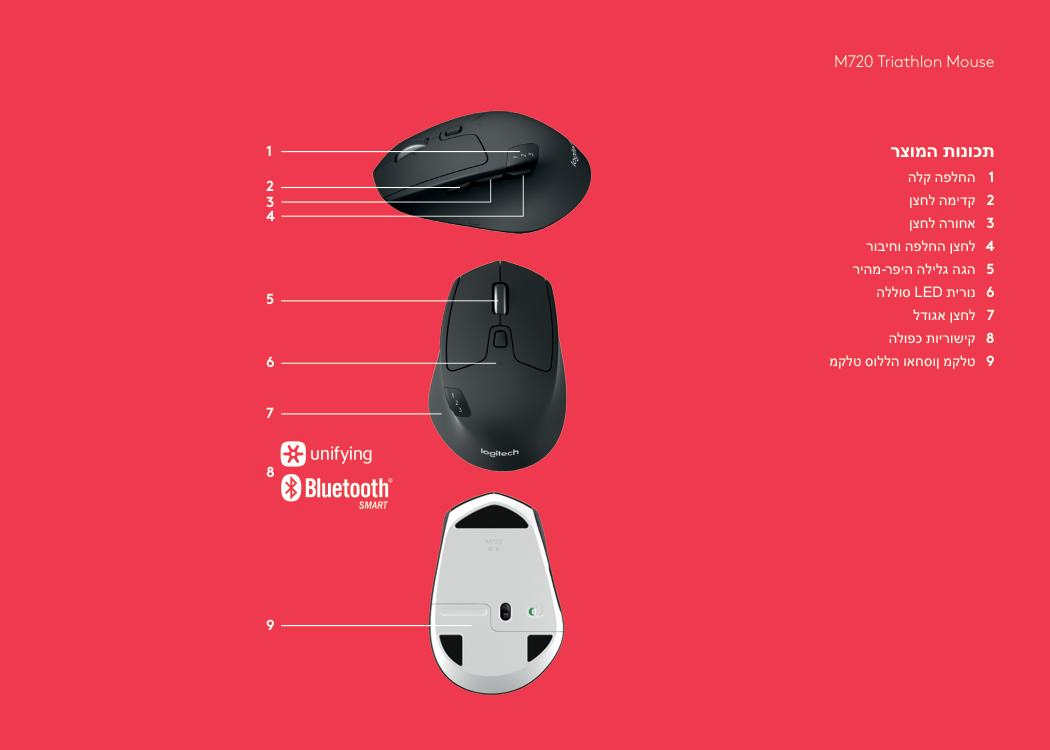
M720 Triathlon Mouse 8 1 2 5 3 4 6 7 9 תכונות המוצר 1 1החלפה קלה 2 2קדימה לחצן 3 3אחורה לחצן 4 4לחצן החלפה וחיבור 5 5מהיר-הגה גלילה היפר 6
6 סוללהLed נורית
7 7לחצן אגודל 8 8קישוריות כפולה 9 9טלקמ ןוסחאו הללוס טלקמ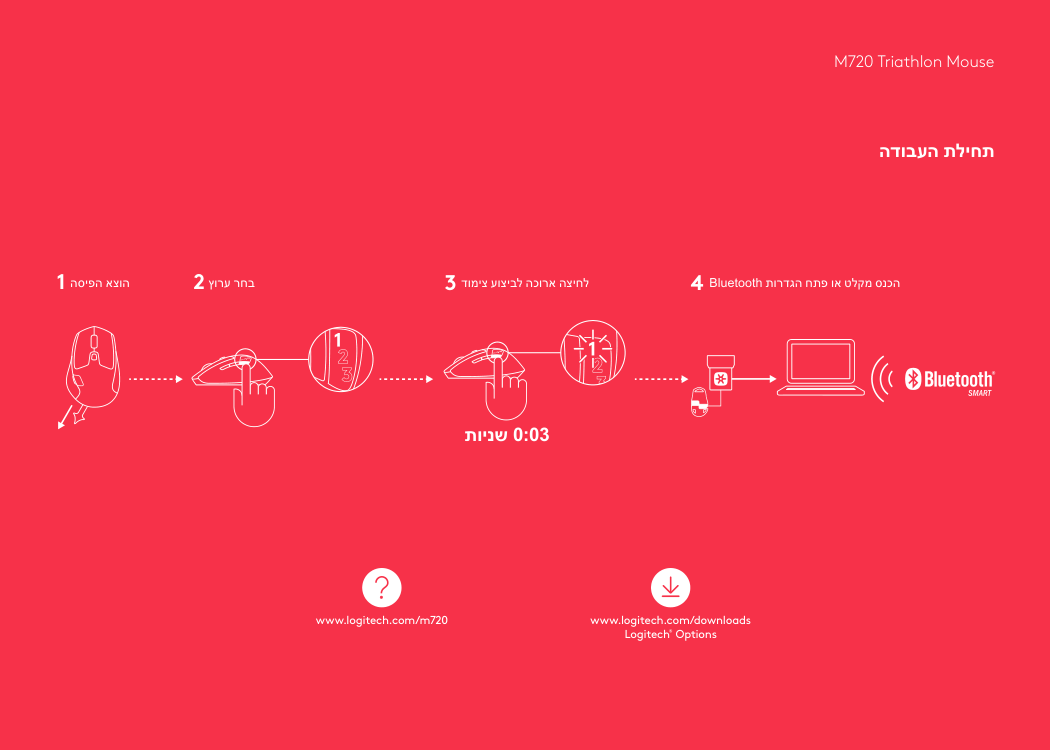
M720 Triathlon Mouse www.logitech.com/downloads Logitech ® Options www.logitech.com/m720 1 2 3 4הוצא הפיסה בחר ערוץ לחיצה ארוכה לביצוע צימודBluetooth הכנס מקלט או פתח הגדרות שניות0:03 תחילת העבודה
M720 Triathlon Mouse התחברות באמצעות :דרישות
Usb יציאת
Unifying תוכנת או מאוחר יותרWindows 7, 8, 10 או מאוחר יותרMac OS X 10.10 Chrome OS :Unifying כיצד להתחבר עם 1 1 . :Unifying הורד את תוכנת http://support.logitech.com/software/unifying 2.)בערוץ הנבחר תתחיל להבהב במהירות Led-ה (נורית
4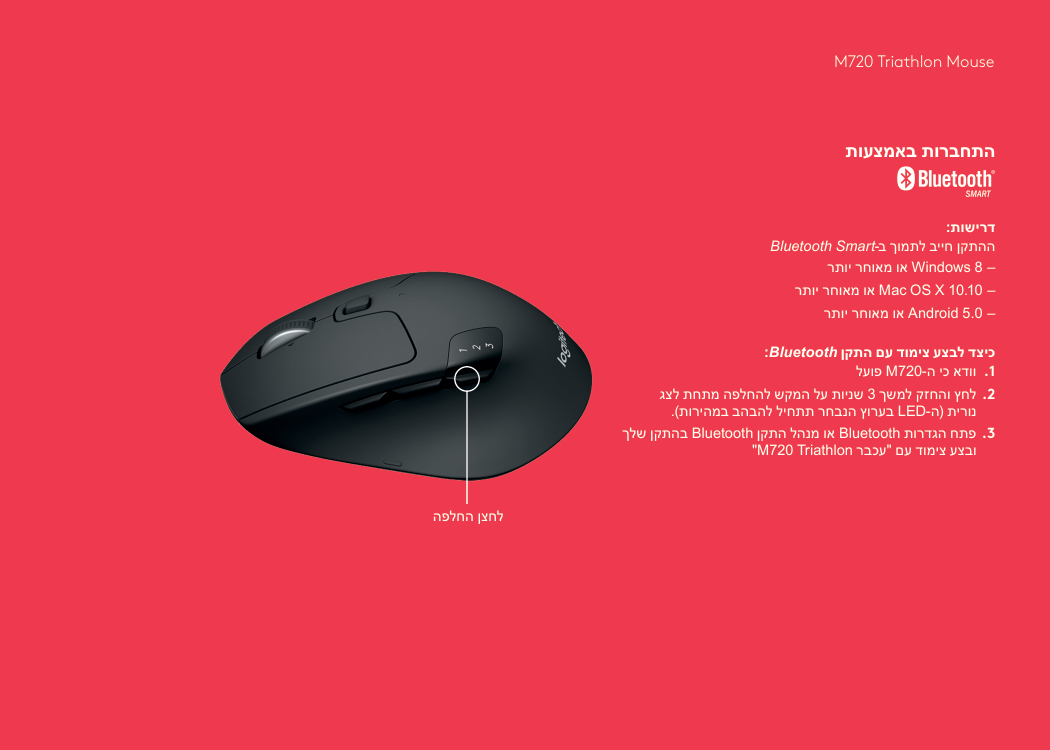
M720 Triathlon Mouse התחברות באמצעות :דרישות Bluetooth Smart-ההתקן חייב לתמוך ב – – או מאוחר יותרWindows 8 – – או מאוחר יותרMac OS X 10.10 – – או מאוחר יותרAndroid 5.0 :Bluetooth כיצד לבצע צימוד עם התקן 1
1 . פועלM720-וודא כי ה
2.) בערוץ הנבחר תתחיל להבהב במהירותLed-(ה נורית
3
M720 Triathlon Mouse
Logitech Options
בהתקנת תוכנתM720 פתח את מלוא האפשרויות של עכבר
,. בנוסף למיטוב העכבר עבור מערכת ההפעלהLogitech Options™ התוכנה מאפשרת לך לבצע התאמה אישית של לחצנים ופעולות לפי .צרכים אישיים , מאפשרת גם מחוות לניהול מדיהLogitech Options תוכנת .גלילה רציפה, זום וסיבוב, יחד עם משימות מותאמות אישיתwww.logitech.com/downloads Mac | Windows
© 2016 Logitech. All rights reserved. Logitech, Logi and other Logitech marks are owned by Logitech and may be registered. The Bluetooth® word mark and logos are registered trademarks owned by Bluetooth SIG, Inc. All other trademarks are the property of their respective owners.