
Ask AI
— answers from the official manualAnswers from the official manual.
Common questions
Common Questions
20 totalWhat do I do if the software CD doesn't start during installation?
On Windows, browse to your computer, double-click the CD/DVD drive icon with the HP logo, and then double-click setup.exe. On Mac, double-click the CD icon on your desktop, and then double-click HP Installer. (Page 1)
What does the Attention light on the control panel mean?
The Attention light indicates that there is a paper jam, the printer is out of paper, or some event that requires your attention. You should check the printer and resolve the issue before continuing. (Page 2)
What do the Cartridge lights on the control panel indicate?
The Cartridge lights indicate low ink or an ink cartridge problem. You should check the ink cartridges and replace them if necessary to resolve the issue. (Page 2)
What should I do if I am unable to print?
First, make sure the cable connections are secure and the printer is powered on — the On button should be lit white. You should also verify that the printer is set as your default printing device in your operating system's settings. (Page 3)
How do I reset the HP Deskjet 1510 printer when troubleshooting?
Turn off the printer and unplug the power cord, then wait a minute before plugging the power cord back in and turning on the printer. You should also restart the computer as part of the reset process. (Page 3)
What should I do if the printer software installation fails on Windows?
Remove the CD from the CD/DVD drive and disconnect the USB cable from the computer, then restart the computer. After restarting, insert the printer software CD again and follow the on-screen instructions, making sure not to connect the USB cable until prompted to do so. (Page 3)
Show 14 more questions
Does using a non-HP or refilled ink cartridge void the printer's warranty?
What is the warranty duration for the HP Deskjet 1510 printer and its ink cartridges?
Can I use a power cord other than the one supplied by HP with the Deskjet 1510?
How can I reset the HP Deskjet 1510 to factory default settings?
What do I do if the printer cannot be set as default in Windows?
How do I install software from a CD if my system does not load it automatically?
What should I do if my printer needs software updates according to ReadMe?
How do I check if my ink cartridges are running low?
What should I do when there's an error during setup?
How often should I clean the cartridges of my HP Deskjet 1510?
What is the warranty period for ink cartridges of HP Deskjet 1510?
How long is the printer's hardware covered under warranty by HP?
How can I access electronic help for my HP Deskjet 1510?
How do I set up the HP Deskjet 1510 All-in-One Printer for the first time?
Full Manual
20 pages
*B2L56-90027*
*B2L56-90027*
Printed in [English] © 2013 Hewlett-Packard Development Company, L.P.B2L56-90027
Ru
Uk
En
He
Kk
HP Deskjet 1510 All-in-One Series Get started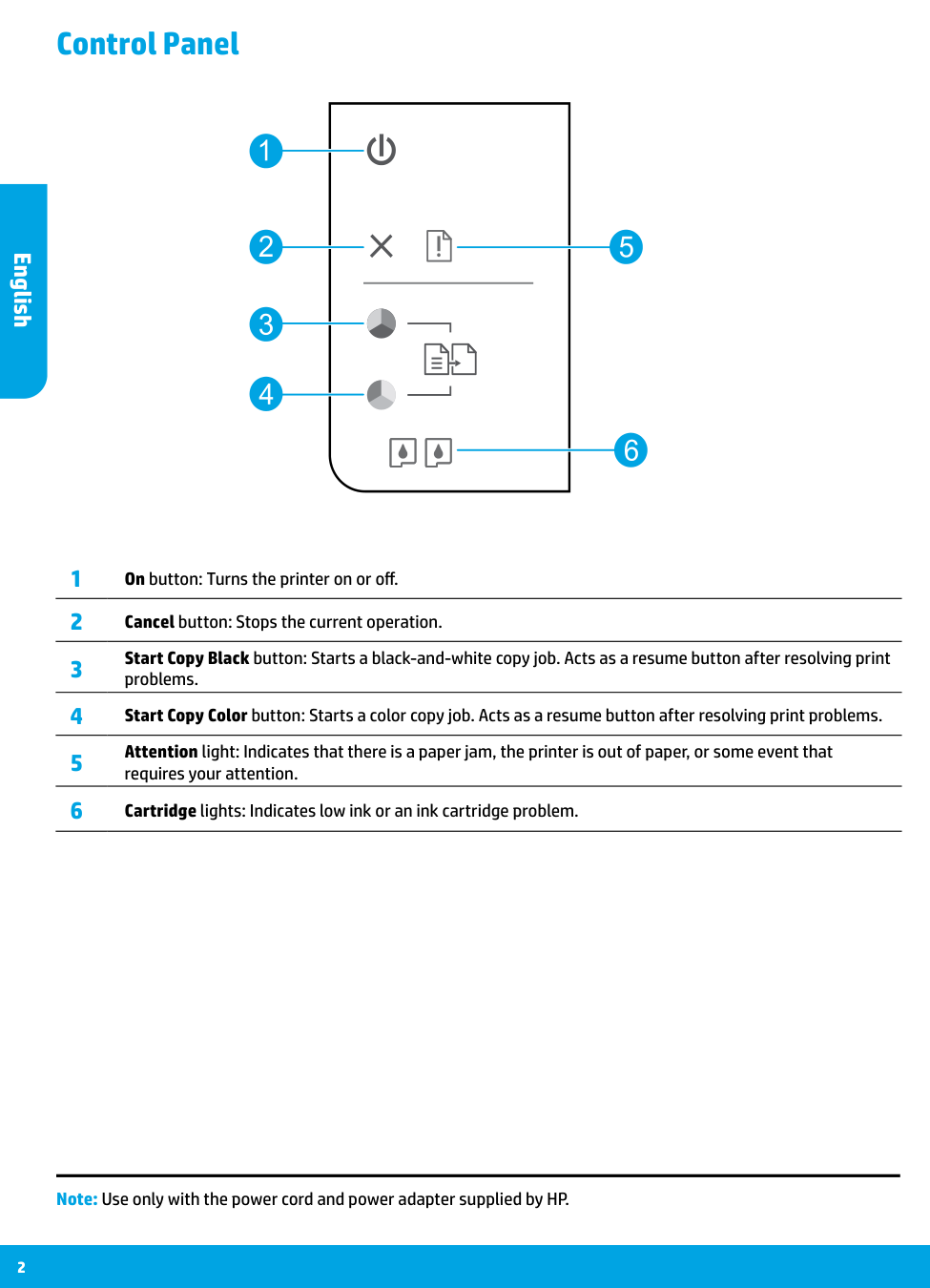
2 Control Panel 1 On button: Turns the printer on or off. 2 Cancel button: Stops the current operation. 3 Start Copy Black button: Starts a black-and-white copy job. Acts as a resume button after resolving print problems. 4 Start Copy Color button: Starts a color copy job. Acts as a resume button after resolving print problems. 5 Attention light: Indicates that there is a paper jam, the printer is out of paper, or some event that requires your attention. 6 Cartridge lights: Indicates low ink or an ink cartridge problem. Note: Use only with the power cord and power adapter supplied by HP. English
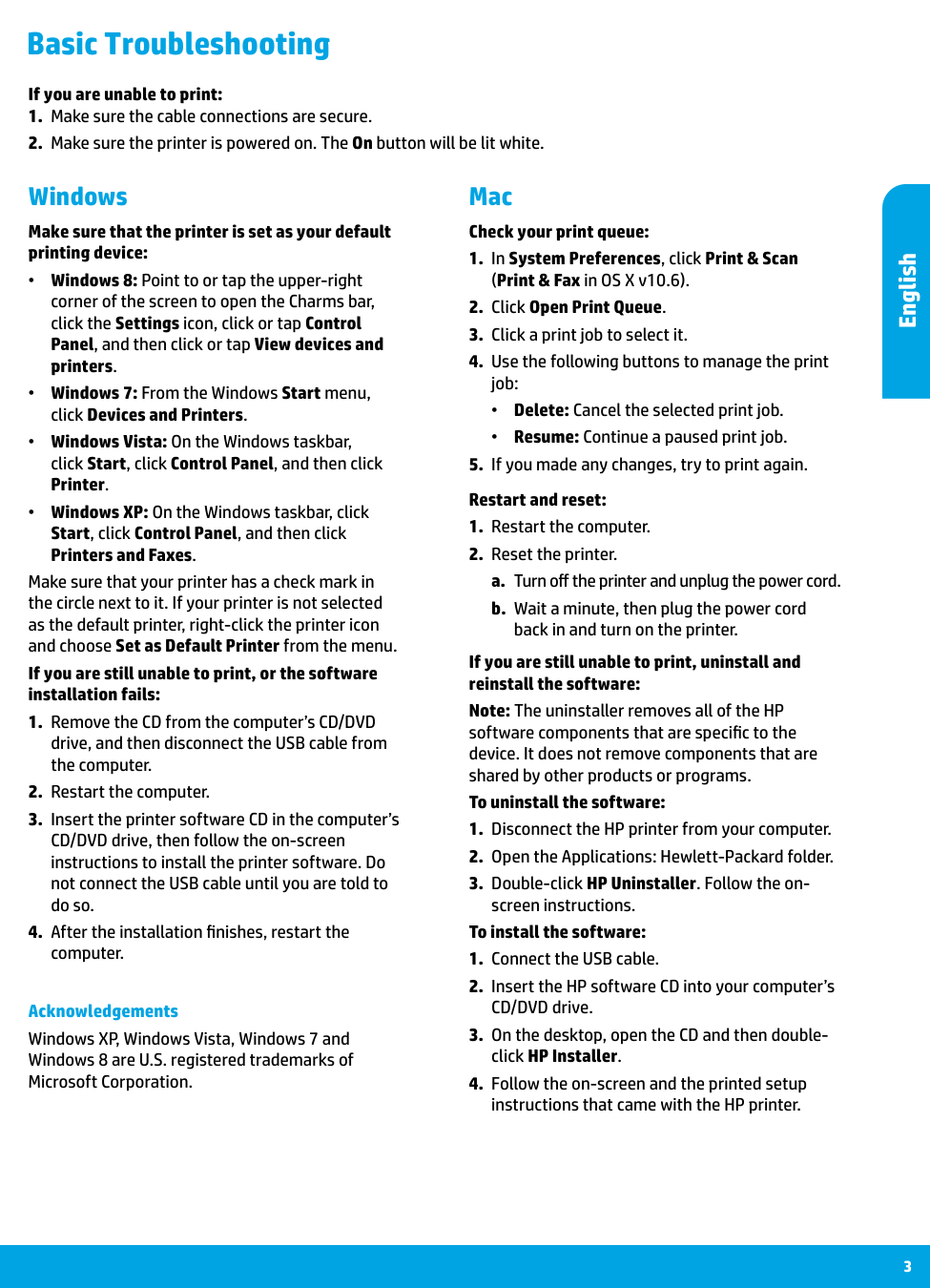
3 Mac Windows Basic Troubleshooting If you are unable to print:
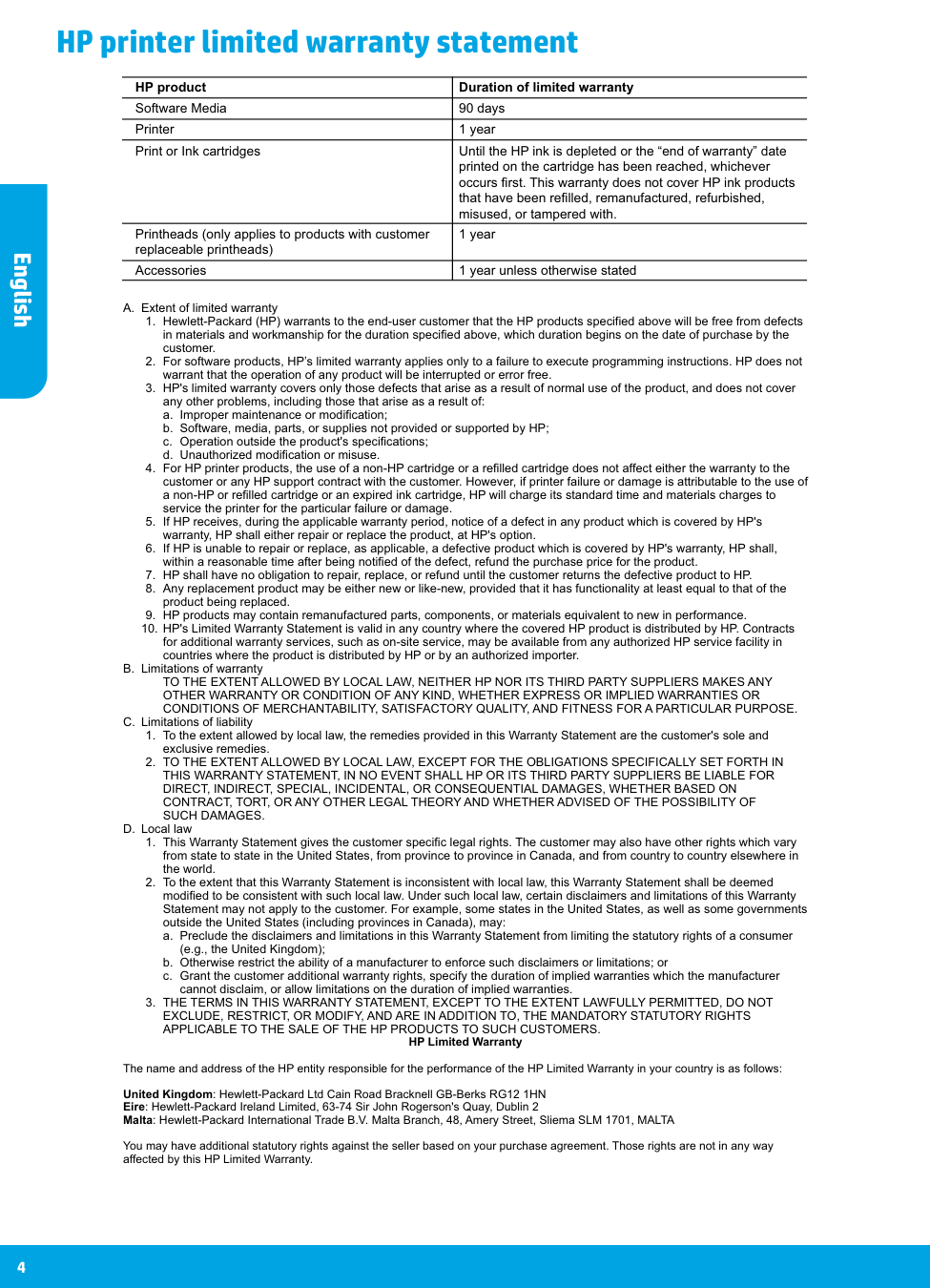
4 HP printer limited warranty statement A. Extent of limited warranty
a. Improper maintenance or modification;
b. Software, media, parts, or supplies not provided or supported by HP;
c. Operation outside the product's specifications;
d. Unauthorized modification or misuse.
Such Damages.
D. Local lawa. Preclude the disclaimers and limitations in this Warranty Statement from limiting the statutory rights of a consumer (e.g., the United Kingdom);
b. Otherwise restrict the ability of a manufacturer to enforce such disclaimers or limitations; or
c. Grant the customer additional warranty rights, specify the duration of implied warranties which the manufacturer cannot disclaim, or allow limitations on the duration of implied warranties.
Applicable To The Sale Of The Hp Products To Such Customers.
HP Limited Warranty The name and address of the HP entity responsible for the performance of the HP Limited Warranty in your country is as follows: United Kingdom: Hewlett-Packard Ltd Cain Road Bracknell GB-Berks RG12 1HN Eire: Hewlett-Packard Ireland Limited, 63-74 Sir John Rogerson's Quay, Dublin 2 Malta: Hewlett-Packard International Trade B.V. Malta Branch, 48, Amery Street, Sliema SLM 1701, MALTA You may have additional statutory rights against the seller based on your purchase agreement. Those rights are not in any way affected by this HP Limited Warranty. HP product Duration of limited warranty Software Media 90 days Printer 1 year Print or Ink cartridges Until the HP ink is depleted or the “end of warranty” dateprinted on the cartridge has been reached, whichever
occurs first. This warranty does not cover HP ink products
that have been refilled, remanufactured, refurbished,
misused, or tampered with. Printheads (only applies to products with customer 1 year replaceable printheads) Accessories 1 year unless otherwise stated English
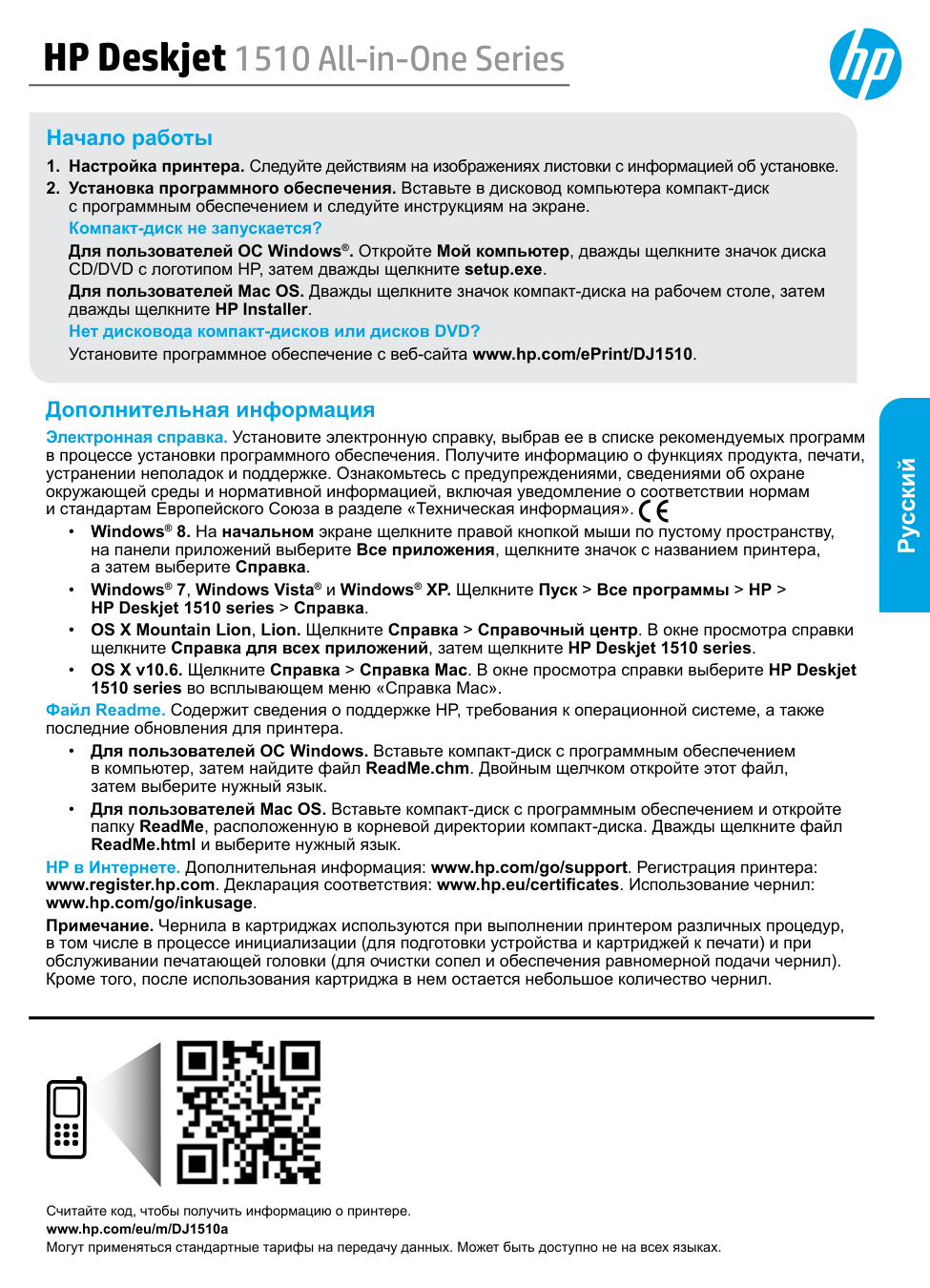
HP Deskjet 1510 All-in-One Series Начало работы
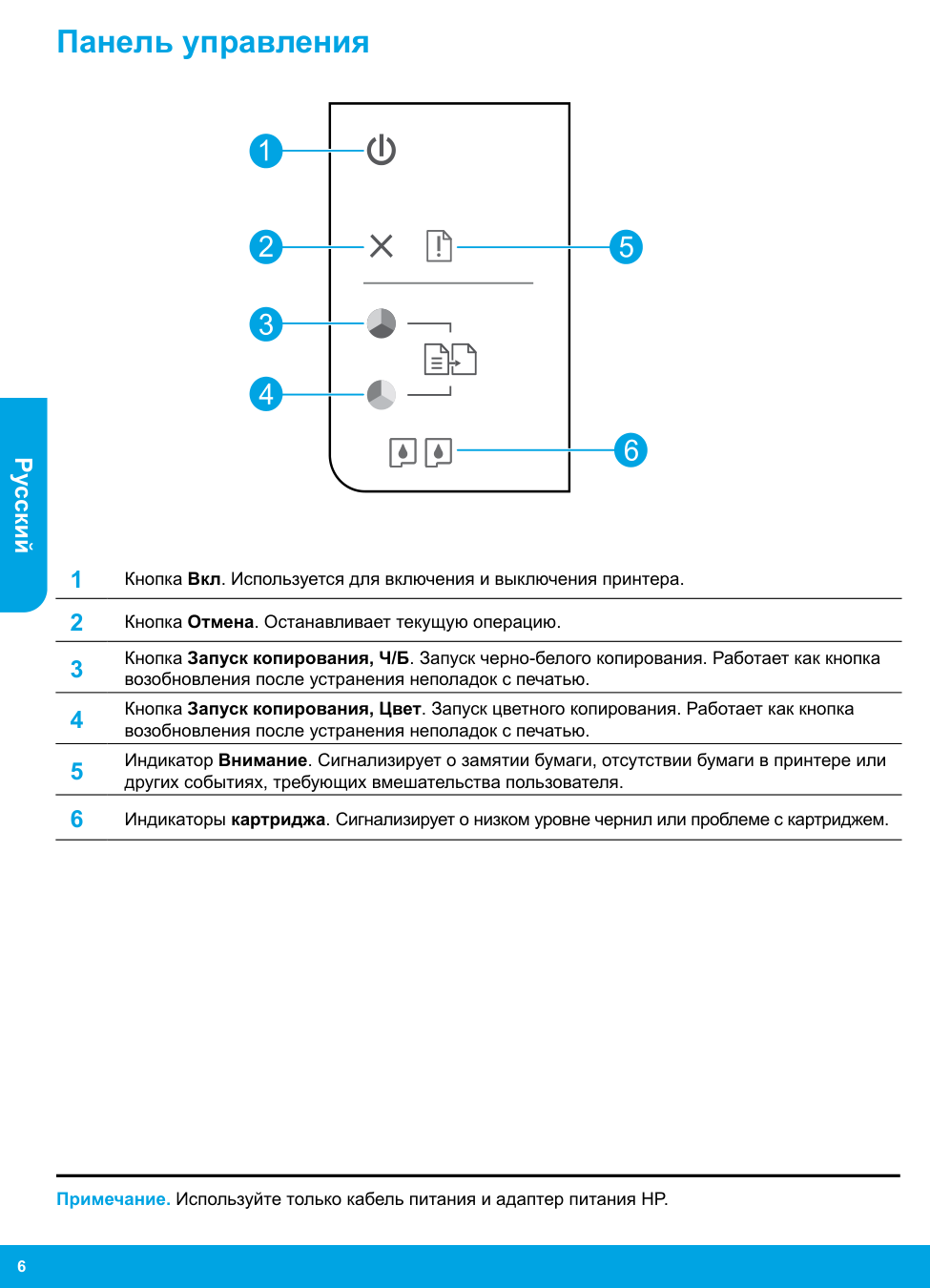
6 Панель управления 1 Кнопка Вкл. Используется для включения и выключения принтера. 2 Кнопка Отмена. Останавливает текущую операцию. 3 Кнопка Запуск копирования, Ч/Б. Запуск черно-белого копирования. Работает как кнопка возобновления после устранения неполадок с печатью. 4 Кнопка Запуск копирования, Цвет. Запуск цветного копирования. Работает как кнопка возобновления после устранения неполадок с печатью. 5 Индикатор Внимание. Сигнализирует о замятии бумаги, отсутствии бумаги в принтере или других событиях, требующих вмешательства пользователя. 6 Индикаторы картриджа. Сигнализирует о низком уровне чернил или проблеме с картриджем. Примечание. Используйте только кабель питания и адаптер питания HP. Русский
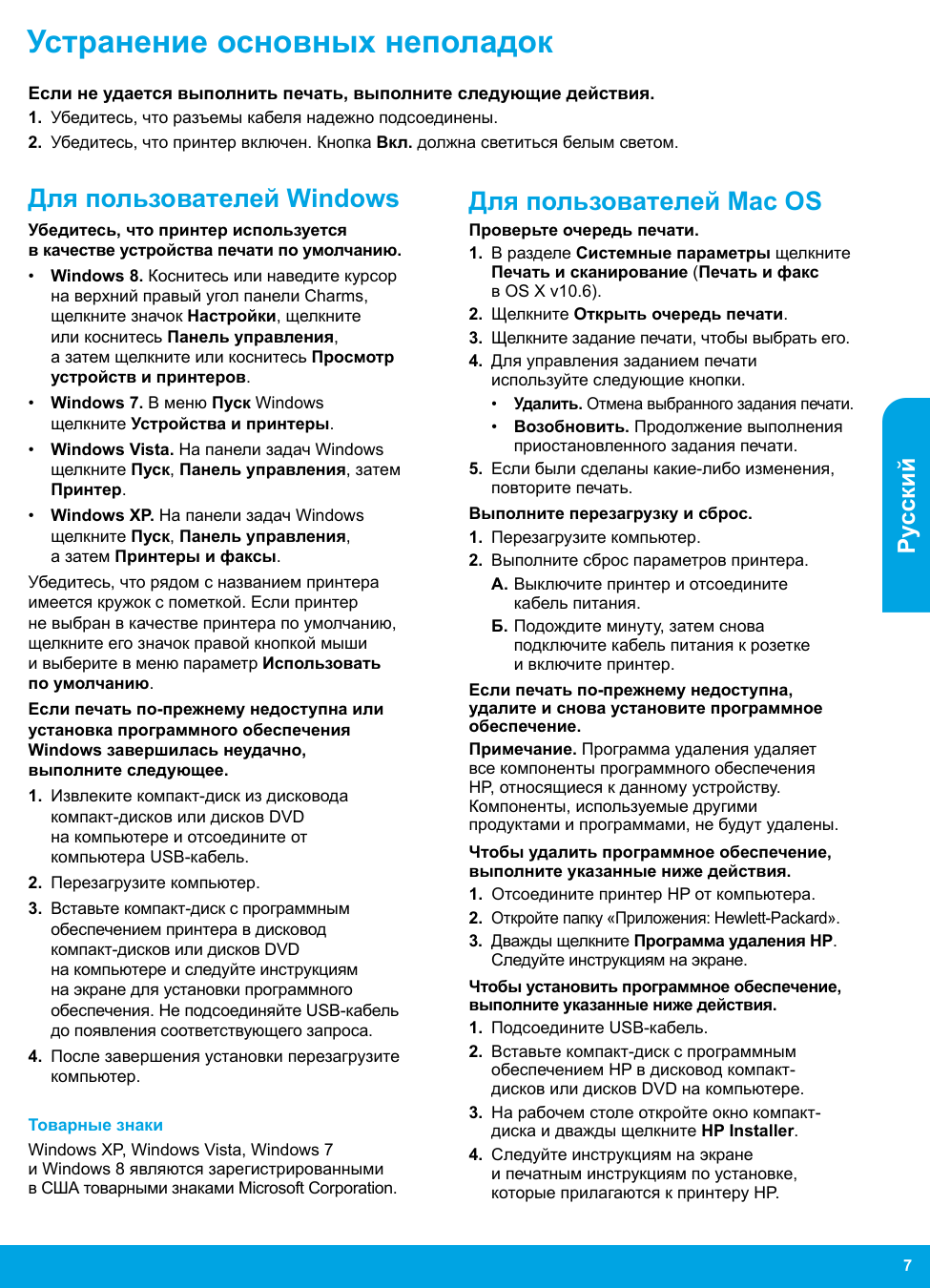
7 Для пользователей Mac OS Для пользователей Windows Устранение основных неполадок Если не удается выполнить печать, выполните следующие действия.
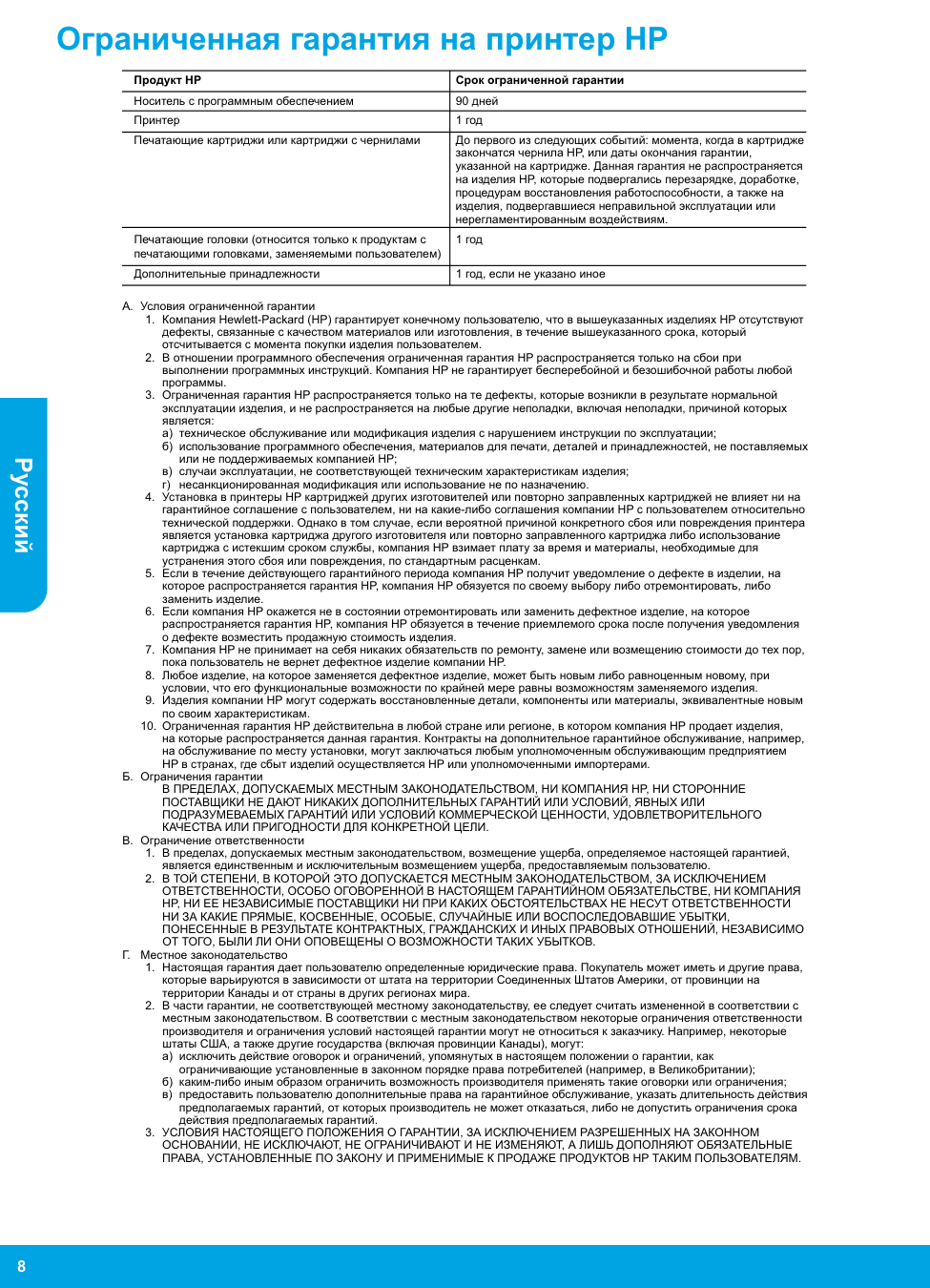
8 Ограниченная гарантия на принтер HP А. Условия ограниченной гарантии
а) техническое обслуживание или модификация изделия с нарушением инструкции по эксплуатации;
б) использование программного обеспечения, материалов для печати, деталей и принадлежностей, не поставляемых или не поддерживаемых компанией HP;
в) случаи эксплуатации, не соответствующей техническим характеристикам изделия;
г) несанкционированная модификация или использование не по назначению.
В Пределах, Допускаемых Местным Законодательством, Ни Компания Hp, Ни Сторонние
Поставщики Не Дают Никаких Дополнительных Гарантий Или Условий, Явных Или
Подразумеваемых Гарантий Или Условий Коммерческой Ценности, Удовлетворительного
Качества Или Пригодности Для Конкретной Цели.
В. Ограничение ответственностиНи За Какие Прямые, Косвенные, Особые, Случайные Или Воспоследовавшие Убытки,
ПОНЕСЕННЫЕ В РЕЗУЛЬТАТЕ КОНТРАКТНЫХ, ГРАЖДАНСКИХ И ИНЫХ ПРАВОВЫХ ОТНОШЕНИЙ, НЕЗАВИСИМООт Того, Были Ли Они Оповещены О Возможности Таких Убытков.
Г. Местное законодательствоа) исключить действие оговорок и ограничений, упомянутых в настоящем положении о гарантии, как ограничивающие установленные в законном порядке права потребителей (например, в Великобритании);
б) каким-либо иным образом ограничить возможность производителя применять такие оговорки или ограничения;
в) предоставить пользователю дополнительные права на гарантийное обслуживание, указать длительность действия предполагаемых гарантий, от которых производитель не может отказаться, либо не допустить ограничения срока действия предполагаемых гарантий.
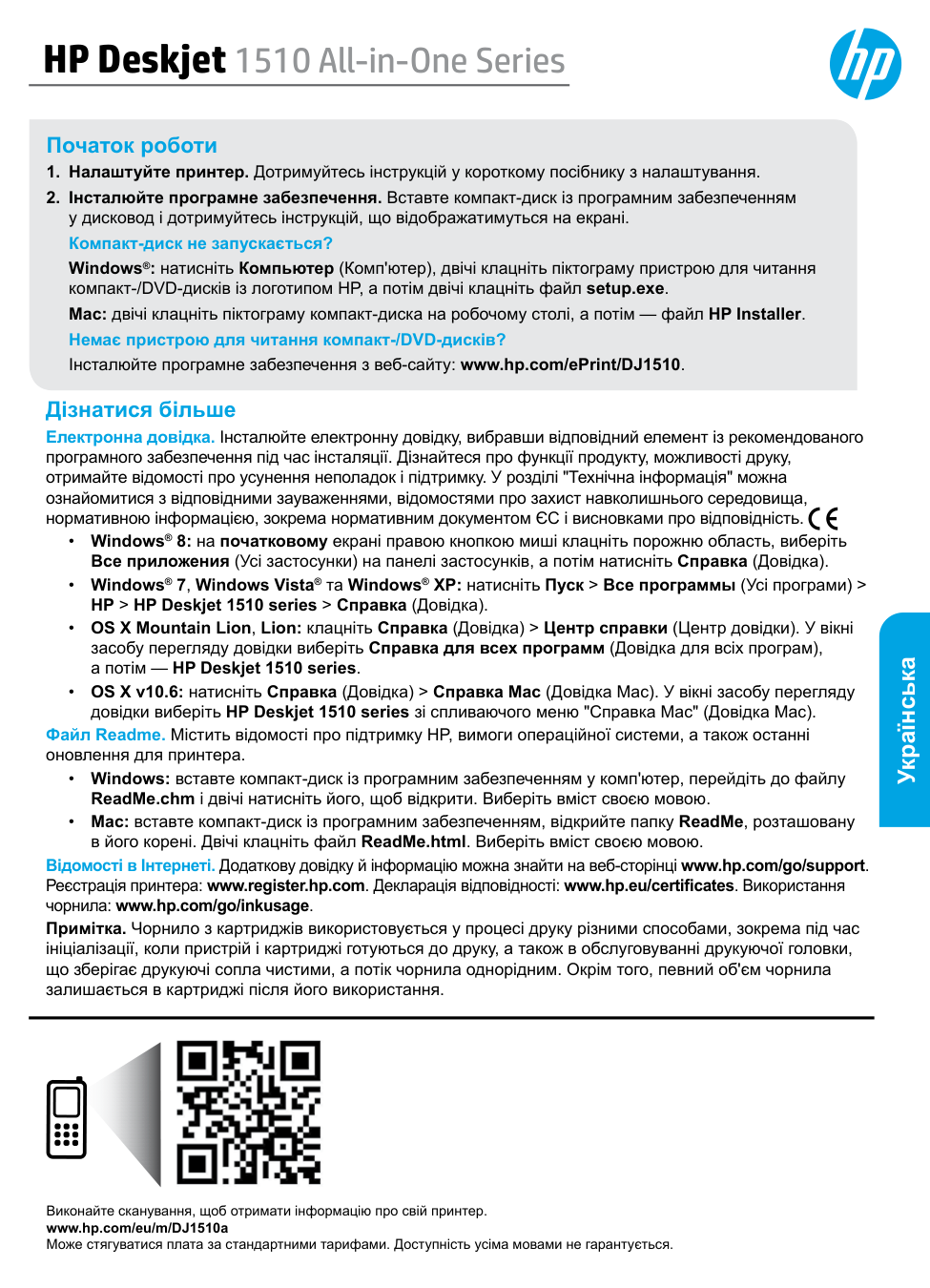
HP Deskjet 1510 All-in-One Series Початок роботи
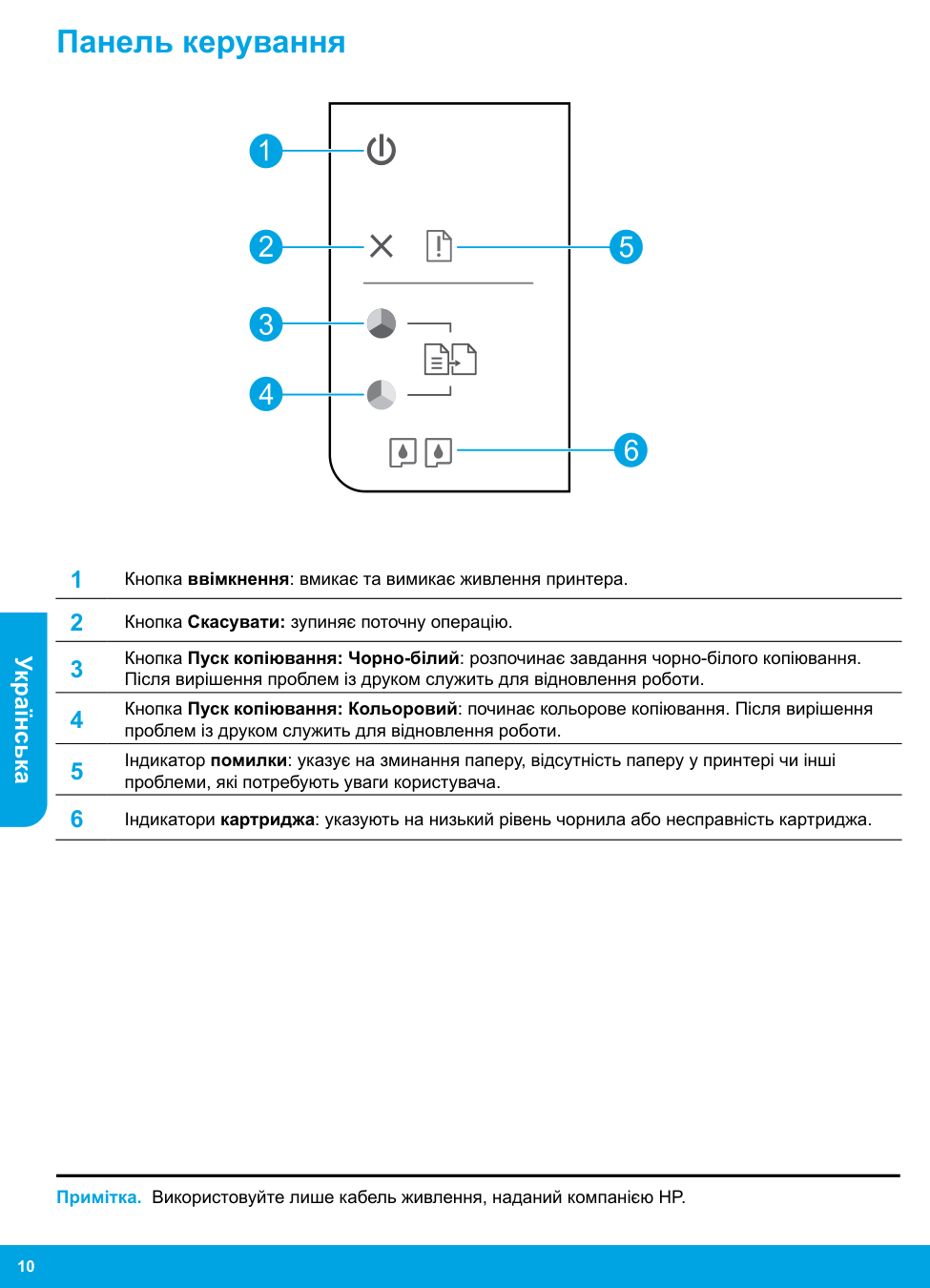
10 Панель керування 1 Кнопка ввімкнення: вмикає та вимикає живлення принтера. 2 Кнопка Скасувати: зупиняє поточну операцію. 3 Кнопка Пуск копіювання: Чорно-білий: розпочинає завдання чорно-білого копіювання. Після вирішення проблем із друком служить для відновлення роботи. 4 Кнопка Пуск копіювання: Кольоровий: починає кольорове копіювання. Після вирішення проблем із друком служить для відновлення роботи. 5 Індикатор помилки: указує на зминання паперу, відсутність паперу у принтері чи інші проблеми, які потребують уваги користувача. 6 Індикатори картриджа: указують на низький рівень чорнила або несправність картриджа. Примітка. Використовуйте лише кабель живлення, наданий компанією HP. Українська
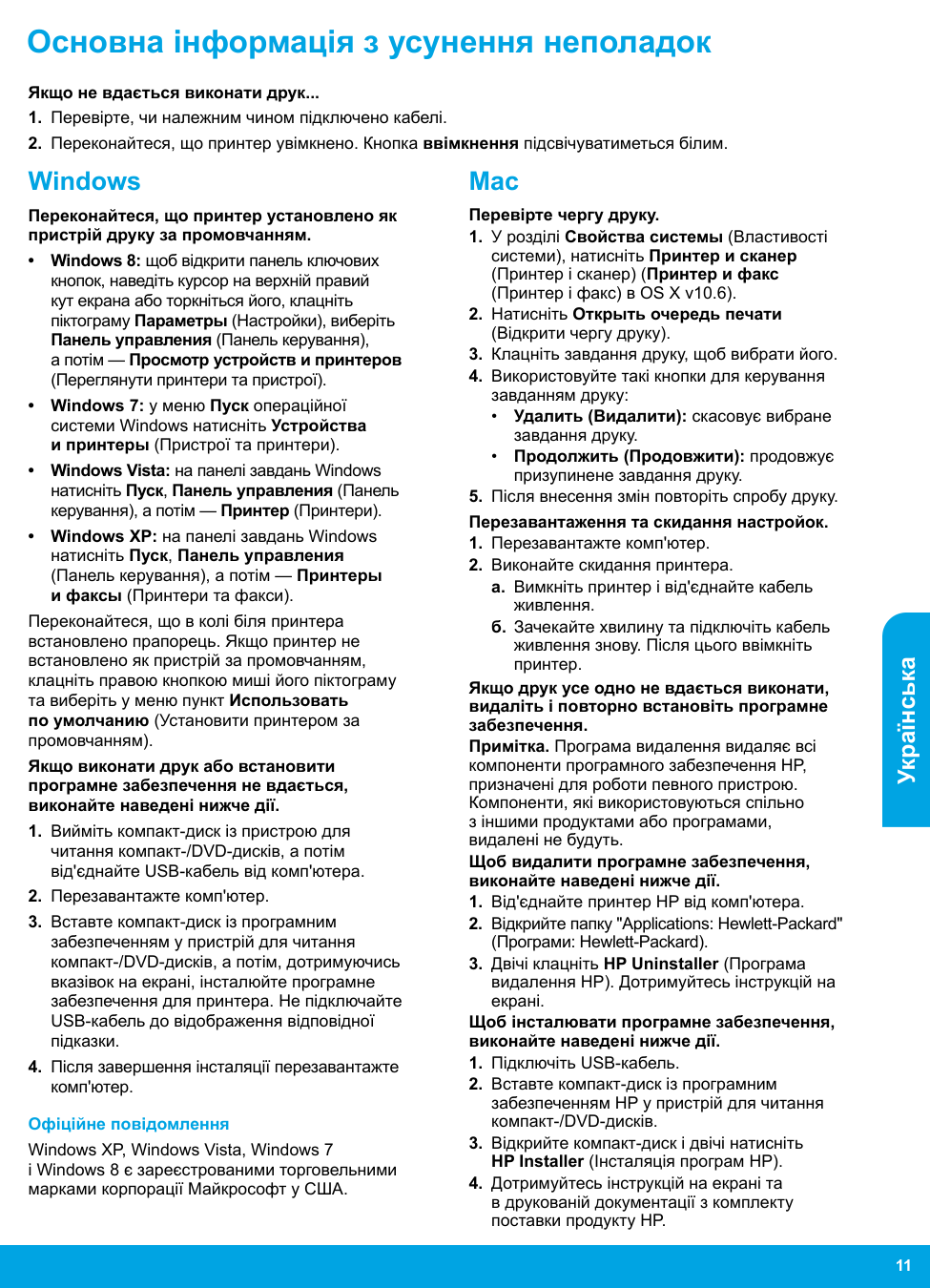
11 Mac Windows Основна інформація з усунення неполадок Якщо не вдається виконати друк...
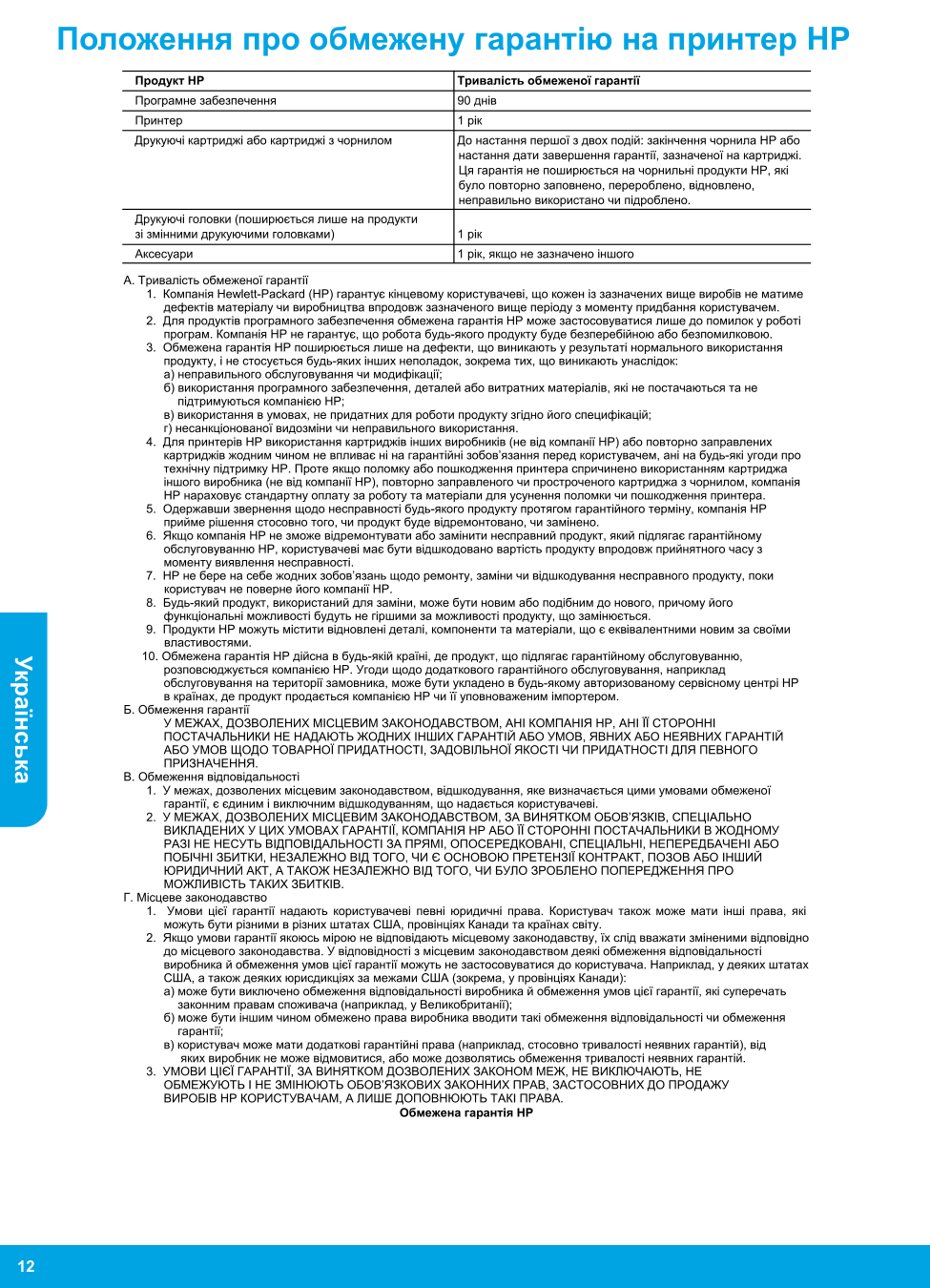
12 Положення про обмежену гарантію на принтер НР Українська
HP Deskjet 1510 All-in-One Series Жұмысқа кіріскенде
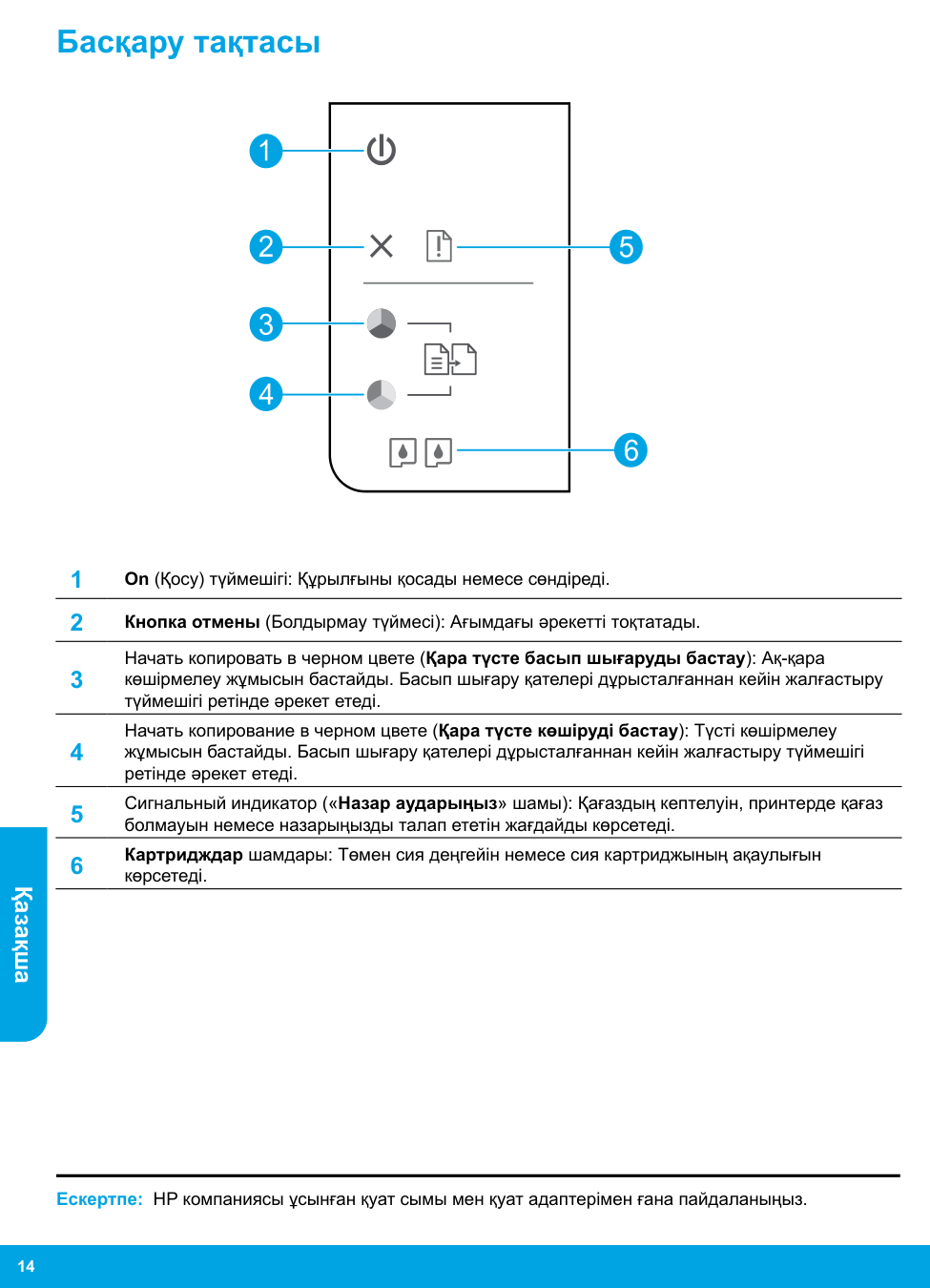
14 Басқару тақтасы 1 On (Қосу) түймешігі: Құрылғыны қосады немесе сөндіреді. 2 Кнопка отмены (Болдырмау түймесі): Ағымдағы әрекетті тоқтатады. 3 Начать копировать в черном цвете (Қара түсте басып шығаруды бастау): Ақ-қара көшірмелеу жұмысын бастайды. Басып шығару қателері дұрысталғаннан кейін жалғастыру түймешігі ретінде әрекет етеді. 4 Начать копирование в черном цвете (Қара түсте көшіруді бастау): Түсті көшірмелеу жұмысын бастайды. Басып шығару қателері дұрысталғаннан кейін жалғастыру түймешігі ретінде әрекет етеді. 5 Сигнальный индикатор («Назар аударыңыз» шамы): Қағаздың кептелуін, принтерде қағаз болмауын немесе назарыңызды талап ететін жағдайды көрсетеді. 6 Картридждар шамдары: Төмен сия деңгейін немесе сия картриджының ақаулығын көрсетеді. Ескертпе: HP компаниясы ұсынған қуат сымы мен қуат адаптерімен ғана пайдаланыңыз. Қазақша
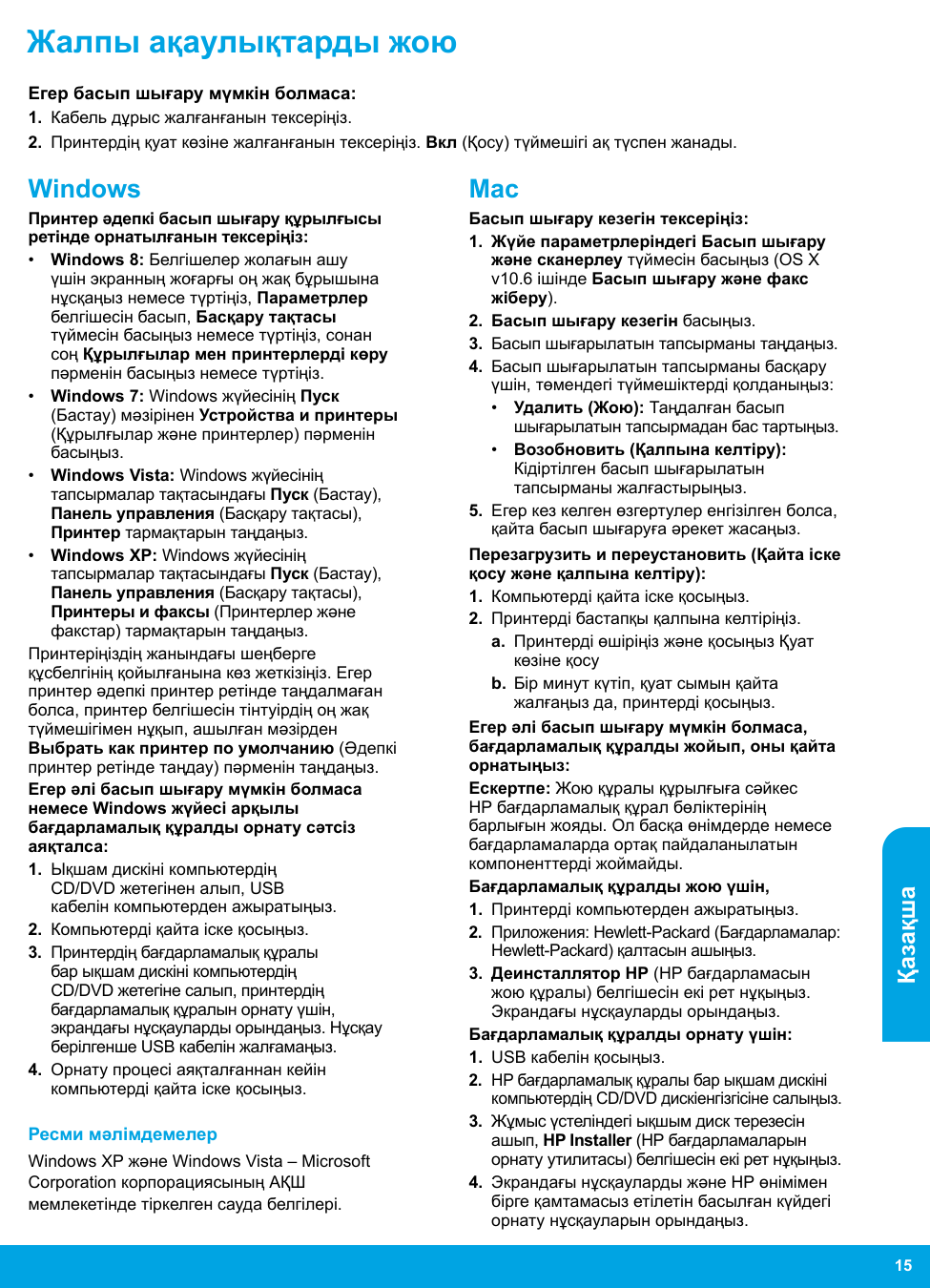
15 Mac Windows Жалпы ақаулықтарды жою Егер басып шығару мүмкін болмаса:
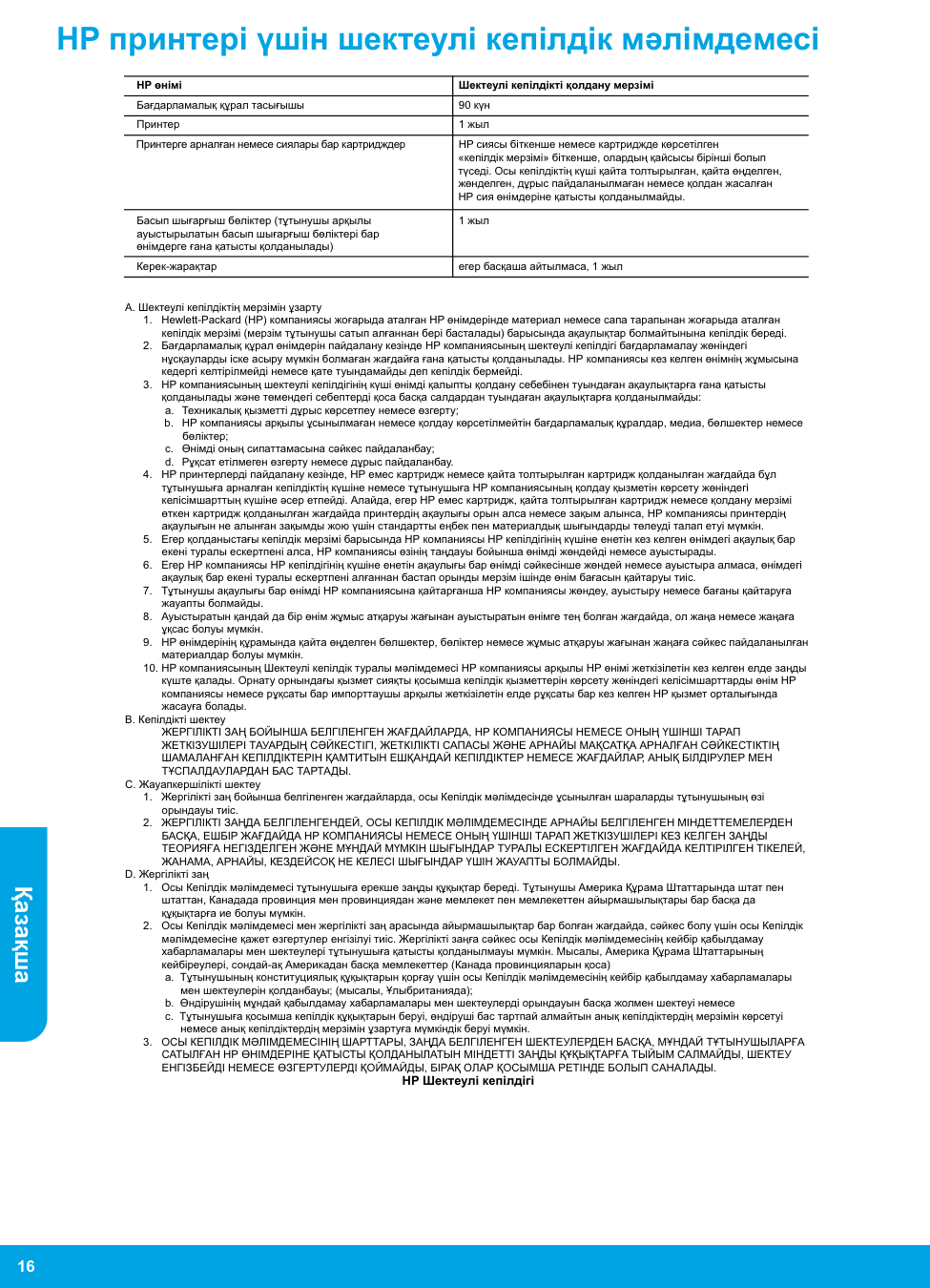
16 HP принтері үшін шектеулі кепілдік мәлімдемесі A. Шектеулі кепілдіктің мерзімін ұзарту
a. Техникалық қызметті дұрыс көрсетпеу немесе өзгерту; b. НР компаниясы арқылы ұсынылмаған немесе қолдау көрсетілмейтін бағдарламалық құралдар, медиа, бөлшектер немесе бөліктер;
c. Өнімді оның сипаттамасына сəйкес пайдаланбау;
d. Рұқсат етілмеген өзгерту немесе дұрыс пайдаланбау.
Тұспалдаулардан Бас Тартады.
C. Жауапкершілікті шектеуЖанама, Арнайы, Кездейсоқ Не Келесі Шығындар Үшін Жауапты Болмайды.
D. Жергілікті заңa. Тұтынушының конституциялық құқықтарын қорғау үшін осы Кепілдік мəлімдемесінің кейбір қабылдамау хабарламалары мен шектеулерін қолданбауы; (мысалы, Ұлыбританияда);
b. Өндірушінің мұндай қабылдамау хабарламалары мен шектеулерді орындауын басқа жолмен шектеуі немесе
c. Тұтынушыға қосымша кепілдік құқықтарын беруі, өндіруші бас тартпай алмайтын анық кепілдіктердің мерзімін көрсетуі немесе анық кепілдіктердің мерзімін ұзартуға мүмкіндік беруі мүмкін.

Hp הצהרת אחריות מוגבלת של מדפסת
20 אחריות .אנא עיין/ני בתעודת האחריות המצורפת לאריזת המוצר עברית
Mac Windows פתרון בעיות בסיסיות אם אין באפשרותך להדפיס: 1 1 . .ודא שחיבורי הכבלים אינם רופפים 2 2 . .ודא שהמדפסת מופעלת. (הלחצן הפעלה/כיבוי) יאיר בלבן ודא שהמדפסת מוגדרת כהתקן ברירת המחדל להדפסה:
שלDvd/הוצא את התקליטור מכונן התקליטורים
מהמחשב.Usb-המחשב ולאחר מכן נתק את כבל ה
2 2 . .הפעל מחדש את המחשב 3 3 . הכנס את תקליטור תוכנת המדפסת לכונן של המחשב, לאחר מכן פעל Dvd/התקליטורים
גבי המסך כדי להתקין את -בהתאם להוראות שעלעד Usb-תוכנת המדפסת. אל תחבר את כבל ה
שתקבל הנחייה לעשות זאת. 4 4 . .לאחר סיום ההתקנה, הפעל מחדש את המחשב אם עדיין אין באפשרותך להדפיס, הסר את התקנת התוכנה והתקן אותה מחדש: הערה: התוכנה להסרת ההתקנה מסירה את כל רכיבישהינם ספציפיים להתקן. היא לא מסירה Hp תוכנת
רכיבים המשותפים למוצרים אחרים או לתוכניות אחרות. להסרת התקנת התוכנה: 1 1 .. מהמחשבHp נתק את מדפסת
2 2 . Applications: Hewlett-Packard פתח את התיקייה ).Hewlett-Packard :(יישומים 3 3 . (תוכניתHP Uninstaller לחץ לחיצה כפולה על). פעל בהתאם להוראות Hp הסרת התקנה של
גבי המסך.-שעל להתקנת התוכנה: 1 1 .
.Usb-חבר את כבל ה
2 2 .לכונןHp הכנס את תקליטור התוכנה של
של המחשב.Dvd/התקליטורים
3 3 . בשולחן העבודה, פתח את התקליטור ולאחר מכן לחץ .HP Installer לחיצה כפולה על 4 4 . גבי המסך ולפי הוראות-פעל לפי ההוראות שעל.Hp ההתקנה המודפסות המצורפות למדפסת
בדוק את תור ההדפסה: 1 1 . (העדפות מערכת), לחץSystem Preferences-ב Print & Fax( ) (סריקה והדפסהPrint & Scan על).10.6 גרסהOs X-(סריקה ופקס) ב
2 2 . .) (פתח תור הדפסהOpen Print Queue לחץ על 3 3 . .לחץ על עבודת הדפסה כדי לבחור בה 4 4 . :השתמש בלחצנים הבאים לניהול עבודת ההדפסה
.Hp ידי-הערה: השתמש רק בכבל המתח ובמתאם המתח המסופקים על
לוח הבקרה 1 .לחצן הפעלה/כיבוי: להפעלה או כיבוי של המדפסת 2 .לחצן ביטול: לעצירה של הפעולה הנוכחית 3 לבן. פועל כלחצן חידוש פעולה לאחר פתרון בעיות-לחצן התחל העתקה בשחור: להתחלת עבודת העתקה בשחור הדפסה. 4 .לחצן התחל העתקה בצבע: להתחלת עבודת העתקה בצבע. פועל כלחצן חידוש פעולה לאחר פתרון בעיות הדפסה 5 .נורית התראה: מציינת שישנה חסימת נייר, שאזל הנייר במדפסת או שהתרחש אירוע כלשהו, המצריך את טיפולך 6 .נוריות מחסנית: מציינת בעיה במחסנית דיו או מפלס דיו נמוך 18 עברית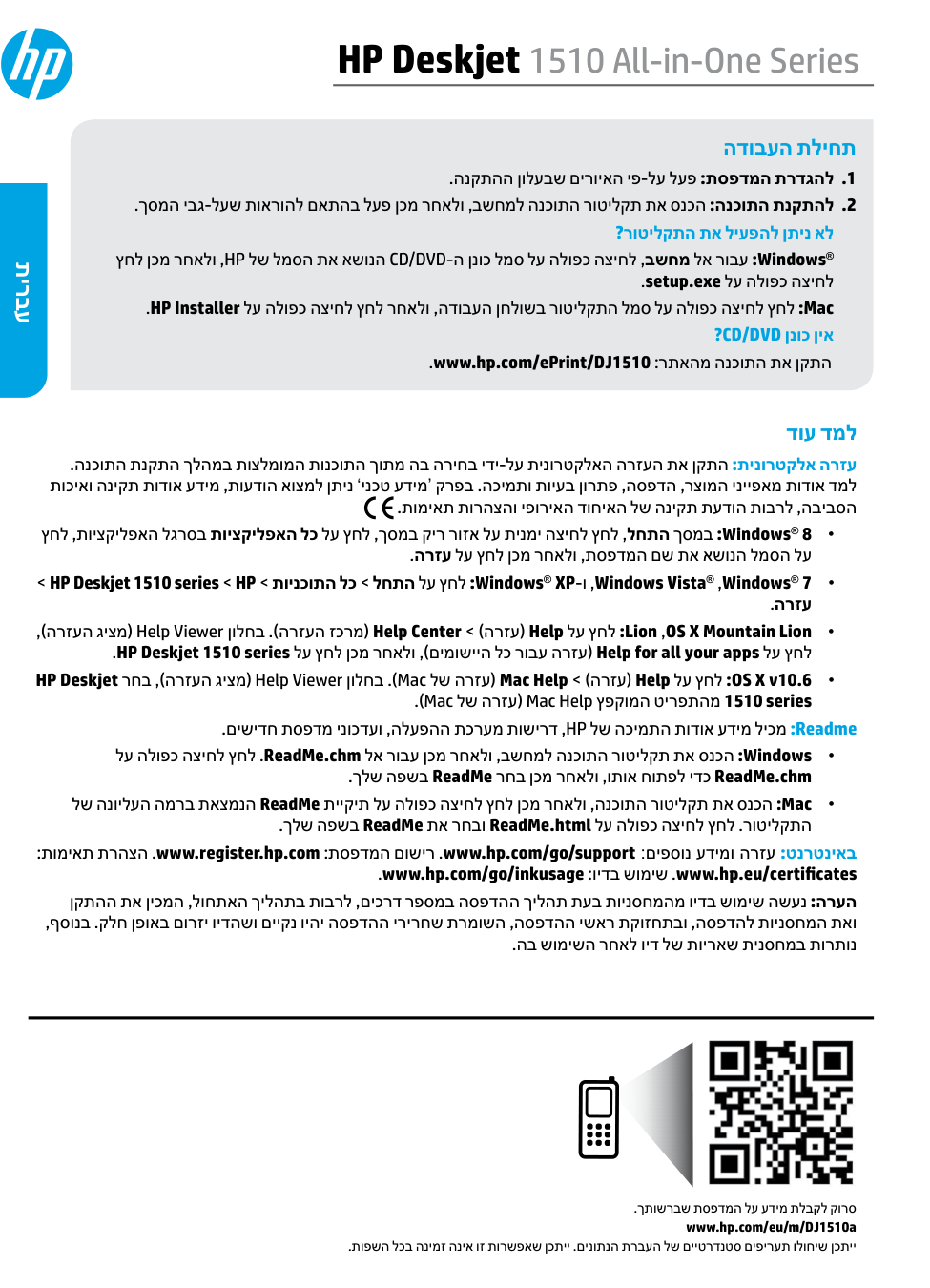
HP Deskjet 1510 All-in-One Series תחילת העבודה 1 1 . .פי האיורים שבעלון ההתקנה-להגדרת המדפסת: פעל על 2 2 . .גבי המסך-להתקנת התוכנה: הכנס את תקליטור התוכנה למחשב, ולאחר מכן פעל בהתאם להוראות שעל לא ניתן להפעיל את התקליטור? , ולאחר מכן לחץ HP הנושא את הסמל שלCD/DVD-: עבור אל מחשב, לחיצה כפולה על סמל כונן הWindows® .setup.exe לחיצה כפולה על .HP Installer : לחץ לחיצה כפולה על סמל התקליטור בשולחן העבודה, ולאחר לחץ לחיצה כפולה עלMac