HP Deskjet 2130 All-in-One Printer manual
Printers · 27 Q&As

HP Deskjet 2130 All-in-One Printer

Ask AI

— answers from the official manual

Answers from the official manual.

Common questions

Common Questions

27 total
1

What should I do when my HP Deskjet 2130 does not turn on?

Check that all power connections are secure and that the printer is powered on. The Power button (5) will light up if the device is correctly powered.

2

How do I install the software for the HP Deskjet 2130 on Windows?

Go to 123.hp.com/dj2130 and follow the instructions on the web. If your computer is not connected to the Internet, insert the software CD into your computer. If the installation program does not start, browse to Computer, double-click the CD/DVD drive icon with the HP logo, and then double-click setup.exe. (Page 1)

3

How do I install the HP Deskjet 2130 software on a Mac?

Go to 123.hp.com/dj2130 and follow the instructions on the web. Note that the HP software for Mac is not included on the software CD that came with the printer, so an internet connection is required to download it. (Page 1)

4

What does the Ink Alert light mean on the HP Deskjet 2130?

The Ink Alert lights indicate low ink or ink cartridge problems. You should check your ink cartridges if these lights are illuminated. (Page 2)

5

What is the purpose of the Resume button and Resume light on the HP Deskjet 2130?

The Resume button resumes a job after a disruption, for example, after loading paper or clearing a paper jam. The Resume light indicates that you can press the Resume button to assist in solving a problem. (Page 2)

6

How do I make multiple copies using the HP Deskjet 2130?

To increase the number of black-and-white copies, press the Start Copy Black button multiple times; for color copies, press the Start Copy Color button multiple times. Copying will start two seconds after the last button press. (Page 2)

Show 21 more questions

Full Manual

20 pages
Page 1

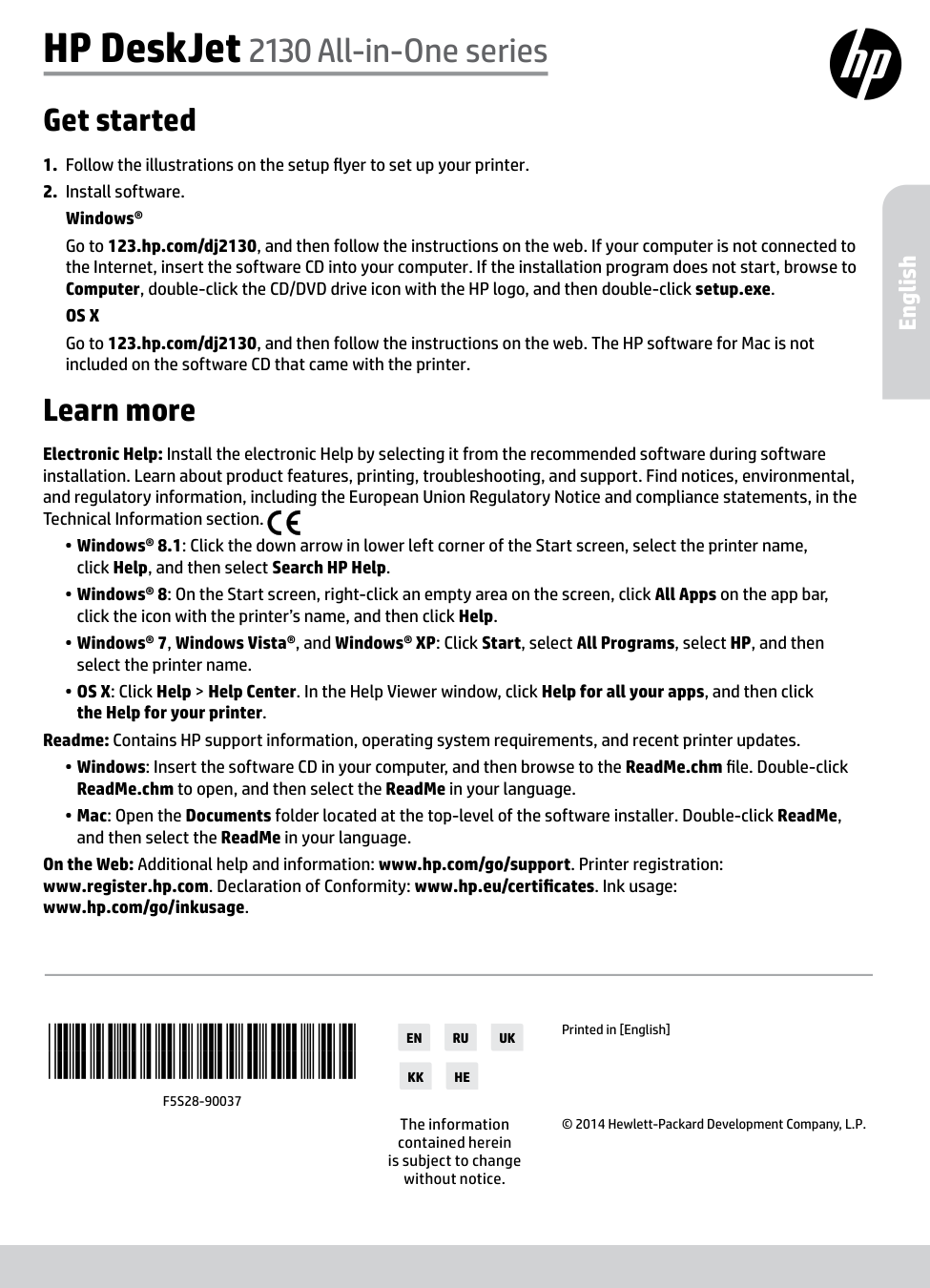
HP DeskJet2130 All-in-One series

Get started

  • 1. Follow the illustrations on the setup flyer to set up your printer.
  • 2. Install software. Windows®
  • Go to 123.hp.com/dj2130, and then follow the instructions on the web. If your computer is not connected to the Internet, insert the software CD into your computer. If the installation program does not start, browse to Computer, double-click the CD/DVD drive icon with the HP logo, and then double-click setup.exe.

    OS X Go to 123.hp.com/dj2130, and then follow the instructions on the web. The HP software for Mac is not included on the software CD that came with the printer.

    Learn more

    Electronic Help: Install the electronic Help by selecting it from the recommended software during software

    installation. Learn about product features, printing, troubleshooting, and support. Find notices, environmental, and regulatory information, including the European Union Regulatory Notice and compliance statements, in the Technical Information section.

  • • Windows® 8.1: Click the down arrow in lower left corner of the Start screen, select the printer name, click Help, and then select Search HP Help.
  • • Windows® 8: On the Start screen, right-click an empty area on the screen, click All Apps on the app bar, click the icon with the printer’s name, and then click Help.
  • • Windows® 7, Windows Vista®, and Windows® XP: Click Start, select All Programs, select HP, and then select the printer name.
  • • OS X: Click Help > Help Center. In the Help Viewer window, click Help for all your apps, and then click the Help for your printer.
  • Readme: Contains HP support information, operating system requirements, and recent printer updates.

  • • Windows: Insert the software CD in your computer, and then browse to the ReadMe.chm file. Double-click ReadMe.chm to open, and then select the ReadMe in your language.
  • • Mac: Open the Documents folder located at the top-level of the software installer. Double-click ReadMe, and then select the ReadMe in your language.
  • On the Web: Additional help and information: www.hp.com/go/support. Printer registration: www.register.hp.com. Declaration of Conformity: www.hp.eu/certificates. Ink usage: www.hp.com/go/inkusage.

    English

  • *F5S28-90037*
  • *F5S28-90037*
  • F5S28-90037

    EN RU UK

    KK HE

    Page 2

    The information contained herein is subject to change without notice.

    Printed in [English]

    © 2014 Hewlett-Packard Development Company, L.P.

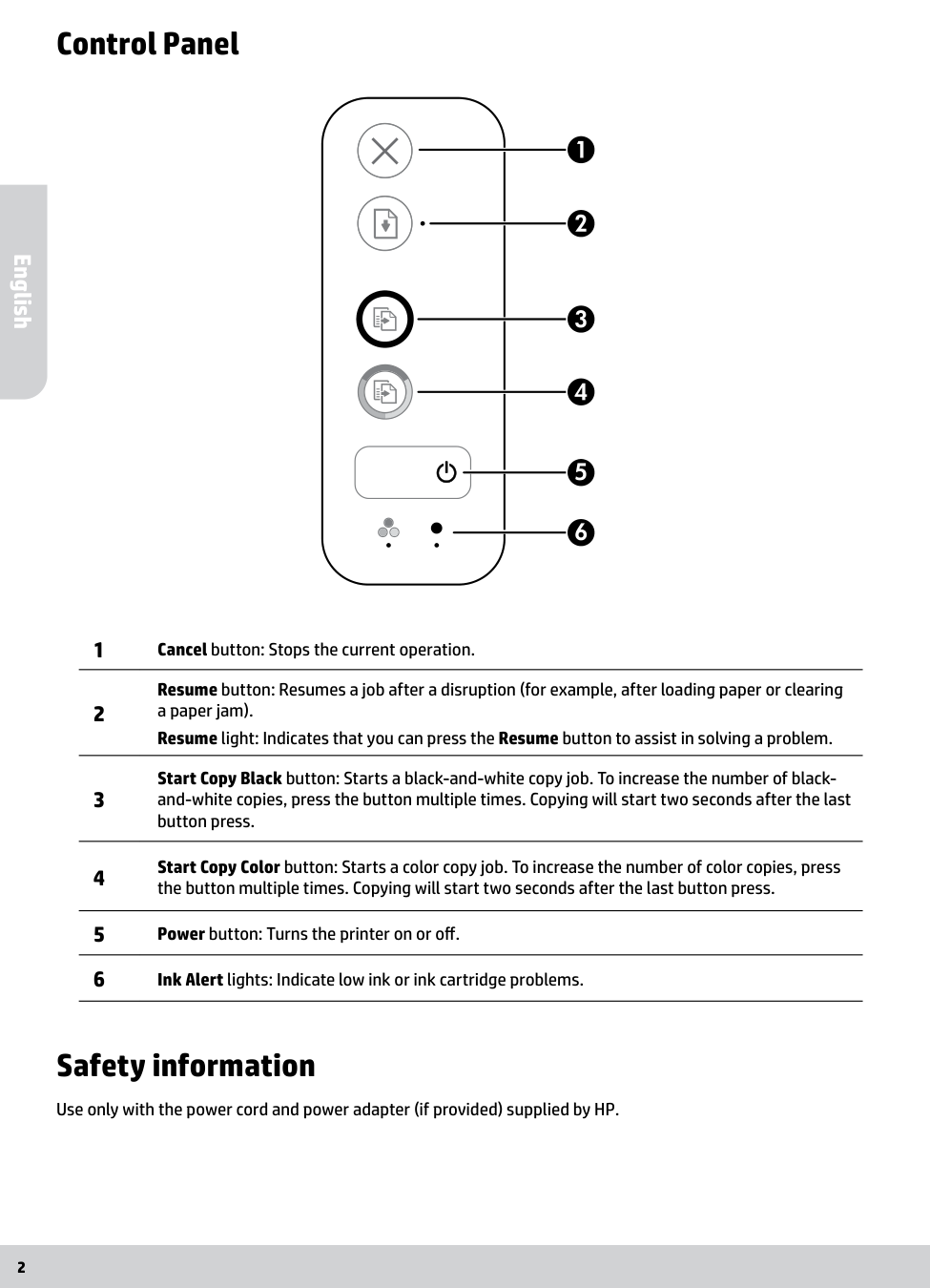
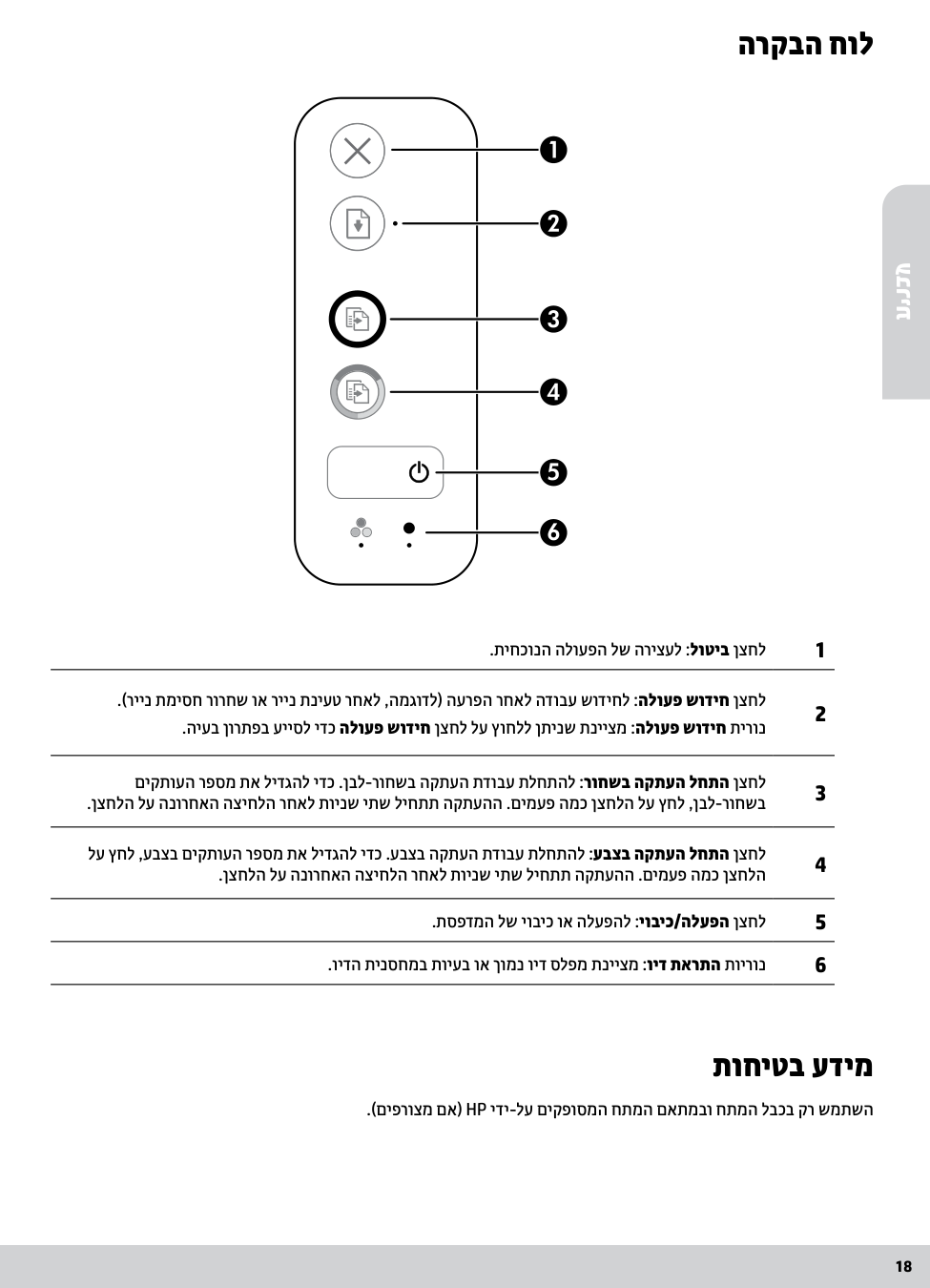
    Control Panel

    English

  • 1 Cancelbutton: Stops the current operation.
  • 2
  • Resume button: Resumes a job after a disruption (for example, after loading paper or clearing a paper jam). Resume light: Indicates that you can press the Resume button to assist in solving a problem.

  • 3
  • Start Copy Black button: Starts a black-and-white copy job. To increase the number of blackand-white copies, press the button multiple times. Copying will start two seconds after the last button press.

  • 4 Start Copy Colorbutton: Starts a color copy job. To increase the number of color copies, pressthe button multiple times. Copying will start two seconds after the last button press.
  • 5 Power button: Turns the printer on or off.
  • 6 Ink Alertlights: Indicate low ink or ink cartridge problems.
  • Safety information

    Use only with the power cord and power adapter (if provided) supplied by HP.

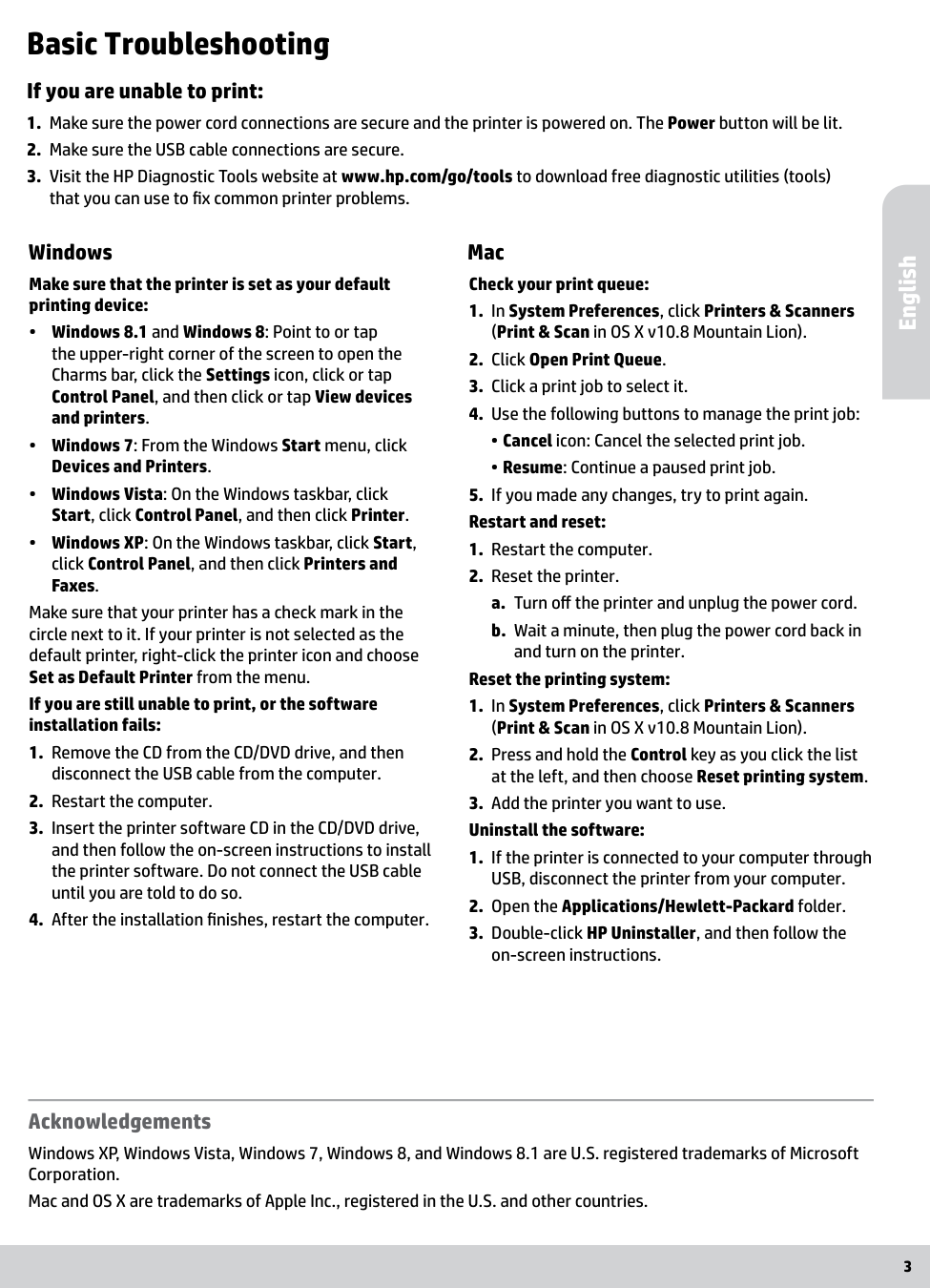
    Basic Troubleshooting

    #### If you are unable to print:

  • 1. Make sure the power cord connections are secure and the printer is powered on. The Power button will be lit.
  • 2. Make sure the USB cable connections are secure.
  • 3. Visit the HP Diagnostic Tools website at www.hp.com/go/tools to download free diagnostic utilities (tools) that you can use to fix common printer problems.
  • #### MacWindows

    English

    Make sure that the printer is set as your default printing device:
    Page 3

    Check your print queue:

  • 1. In System Preferences, click Printers & Scanners (Print & Scan in OS X v10.8 Mountain Lion).
  • 2. Click Open Print Queue.
  • 3. Click a print job to select it.
  • 4. Use the following buttons to manage the print job:
  • • Cancel icon: Cancel the selected print job.
  • • Resume: Continue a paused print job.
  • 5. If you made any changes, try to print again. Restart and reset:
  • • Windows 8.1 and Windows 8: Point to or tap the upper-right corner of the screen to open the Charms bar, click the Settings icon, click or tap Control Panel, and then click or tap View devices and printers.
  • • Windows 7: From the Windows Start menu, click Devices and Printers.
  • • Windows Vista: On the Windows taskbar, click Start, click Control Panel, and then click Printer.
  • • Windows XP: On the Windows taskbar, click Start, click Control Panel, and then click Printers and Faxes.
  • 1. Restart the computer.
  • 2. Reset the printer.
  • a. Turn off the printer and unplug the power cord.
  • b. Wait a minute, then plug the power cord back in and turn on the printer.
  • Make sure that your printer has a check mark in the circle next to it. If your printer is not selected as the default printer, right-click the printer icon and choose

    Set as Default Printer from the menu. If you are still unable to print, or the software installation fails:

    Reset the printing system:
  • 1. In System Preferences, click Printers & Scanners (Print & Scan in OS X v10.8 Mountain Lion).
  • 2. Press and hold the Control key as you click the list at the left, and then choose Reset printing system.
  • 3. Add the printer you want to use. Uninstall the software:
  • 1. Remove the CD from the CD/DVD drive, and then disconnect the USB cable from the computer.
  • 2. Restart the computer.
  • 3. Insert the printer software CD in the CD/DVD drive, and then follow the on-screen instructions to install the printer software. Do not connect the USB cable until you are told to do so.
  • Page 4

  • 4. After the installation finishes, restart the computer.
  • 1. If the printer is connected to your computer through USB, disconnect the printer from your computer.
  • 2. Open the Applications/Hewlett-Packard folder.
  • 3. Double-click HP Uninstaller, and then follow the on-screen instructions.
  • Acknowledgements Windows XP, Windows Vista, Windows 7, Windows 8, and Windows 8.1 are U.S. registered trademarks of Microsoft Corporation. Mac and OS X are trademarks of Apple Inc., registered in the U.S. and other countries.

    3

    HP printer limited warranty statement

    English

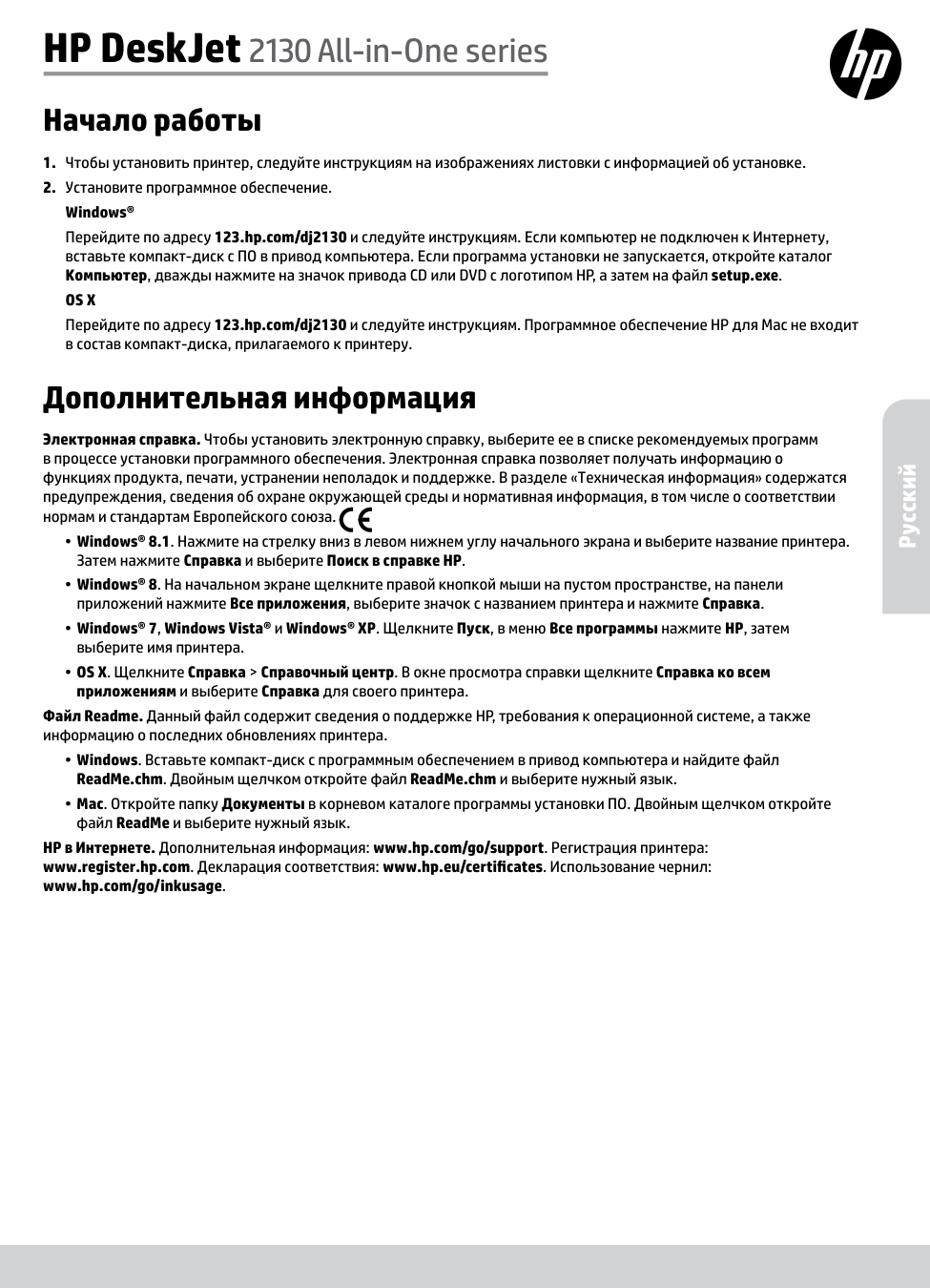
    |HP product|Duration of limited warranty| |---|---| |Software Media|90 days| |Printer|1 year hardware warranty| |Print or Ink cartridges|Until the HP ink is depleted or the “end of warranty” date printed on the cartridge has been reached, whichever occurs first. This warranty does not cover HP ink products that have been refilled, remanufactured, refurbished, misused, or tampered with.| |Printheads (only applies to products with customer replaceable printheads)|1 year| |Accessories|1 year unless otherwise stated|
  • A. Extent of limited warranty
  • 1. Hewlett-Packard (HP) warrants to the end-user customer that the HP products specified above will be free from defects in materials and workmanship for the duration specified above, which duration begins on the date of purchase by the customer.
  • 2. For software products, HP’s limited warranty applies only to a failure to execute programming instructions. HP does not warrant that the operation of any product will be interrupted or error free.
  • 3. HP's limited warranty covers only those defects that arise as a result of normal use of the product, and does not cover any other problems, including those that arise as a result of:
  • a. Improper maintenance or modification;
  • b. Software, media, parts, or supplies not provided or supported by HP;
  • c. Operation outside the product's specifications;
  • d. Unauthorized modification or misuse.
  • 4. For HP printer products, the use of a non-HP cartridge or a refilled cartridge does not affect either the warranty to the customer or any HP support contract with the customer. However, if printer failure or damage is attributable to the use of a non-HP or refilled cartridge or an expired ink cartridge, HP will charge its standard time and materials charges to service the printer for the particular failure or damage.
  • 5. If HP receives, during the applicable warranty period, notice of a defect in any product which is covered by HP's warranty, HP shall either repair or replace the product, at HP's option.
  • 6. If HP is unable to repair or replace, as applicable, a defective product which is covered by HP's warranty, HP shall, within a reasonable time after being notified of the defect, refund the purchase price for the product.
  • 7. HP shall have no obligation to repair, replace, or refund until the customer returns the defective product to HP.
  • 8. Any replacement product may be either new or like-new, provided that it has functionality at least equal to that of the product being replaced.
  • 9. HP products may contain remanufactured parts, components, or materials equivalent to new in performance.
  • Page 5

  • 10. HP's Limited Warranty Statement is valid in any country where the covered HP product is distributed by HP. Contracts for additional warranty services, such as on-site service, may be available from any authorized HP service facility in countries where the product is distributed by HP or by an authorized importer.
  • B. Limitations of warranty TO THE EXTENT ALLOWED BY LOCAL LAW, NEITHER HP NOR ITS THIRD PARTY SUPPLIERS MAKES ANY OTHER WARRANTY OR CONDITION OF ANY KIND, WHETHER EXPRESS OR IMPLIED WARRANTIES OR CONDITIONS OF MERCHANTABILITY, SATISFACTORY QUALITY, AND FITNESS FOR A PARTICULAR PURPOSE.
  • C. Limitations of liability
  • 1. To the extent allowed by local law, the remedies provided in this Warranty Statement are the customer's sole and exclusive remedies.
  • 2. TO THE EXTENT ALLOWED BY LOCAL LAW, EXCEPT FOR THE OBLIGATIONS SPECIFICALLY SET FORTH IN THIS WARRANTY STATEMENT, IN NO EVENT SHALL HP OR ITS THIRD PARTY SUPPLIERS BE LIABLE FOR DIRECT, INDIRECT, SPECIAL, INCIDENTAL, OR CONSEQUENTIAL DAMAGES, WHETHER BASED ON CONTRACT, TORT, OR ANY OTHER LEGAL THEORY AND WHETHER ADVISED OF THE POSSIBILITY OF SUCH DAMAGES.
  • D. Local law
  • 1. This Warranty Statement gives the customer specific legal rights. The customer may also have other rights which vary from state to state in the United States, from province to province in Canada, and from country to country elsewhere in the world.
  • 2. To the extent that this Warranty Statement is inconsistent with local law, this Warranty Statement shall be deemed modified to be consistent with such local law. Under such local law, certain disclaimers and limitations of this Warranty Statement may not apply to the customer. For example, some states in the United States, as well as some governments outside the United States (including provinces in Canada), may:
  • a. Preclude the disclaimers and limitations in this Warranty Statement from limiting the statutory rights of a consumer (e.g., the United Kingdom);
  • b. Otherwise restrict the ability of a manufacturer to enforce such disclaimers or limitations; or
  • c. Grant the customer additional warranty rights, specify the duration of implied warranties which the manufacturer cannot disclaim, or allow limitations on the duration of implied warranties.
  • 3. THE TERMS IN THIS WARRANTY STATEMENT, EXCEPT TO THE EXTENT LAWFULLY PERMITTED, DO NOT EXCLUDE, RESTRICT, OR MODIFY, AND ARE IN ADDITION TO, THE MANDATORY STATUTORY RIGHTS APPLICABLE TO THE SALE OF THE HP PRODUCTS TO SUCH CUSTOMERS.
  • HP Limited Warranty

    Complimentary Support: 365 days of online chat support and 90 days of phone support (both from date of purchase). In regions outside of the US where chat support is not available, phone support will be provided for 365 days. Support includes general troubleshooting related to setup, installation, assembly and connectivity. You may also refer to the HP Support Website (www.hp.com/support) for additional information. During the term of HP’s limited warranty, you may contact your authorized HP reseller or HP authorized service provided for additional information about support.

    The name and address of the HP entity responsible for the performance of the HP Limited Warranty in your country is as follows:

    United Kingdom: Hewlett-Packard Ltd Cain Road Bracknell GB-Berks RG12 1HN Eire: Hewlett-Packard Ireland Limited, 63-74 Sir John Rogerson's Quay, Dublin 2 Malta: Hewlett-Packard International Trade B.V. Malta Branch, 48, Amery Street, Sliema SLM 1701, MALTA

    You may have additional statutory rights against the seller based on your purchase agreement. Those rights are not in any way affected by this HP Limited Warranty.

    HP DeskJet2130 All-in-One series

    Начало работы

  • 1. Чтобы установить принтер, следуйте инструкциям на изображениях листовки с информацией об установке.
  • 2. Установите программное обеспечение. Windows®
  • Перейдите по адресу 123.hp.com/dj2130 и следуйте инструкциям. Если компьютер не подключен к Интернету, вставьте компакт-диск с ПО в привод компьютера. Если программа установки не запускается, откройте каталог Компьютер, дважды нажмите на значок привода CD или DVD с логотипом HP, а затем на файл setup.exe.
    Page 6

    OS X Перейдите по адресу 123.hp.com/dj2130 и следуйте инструкциям. Программное обеспечение HP для Mac не входит в состав компакт-диска, прилагаемого к принтеру.

    Дополнительная информация

    Электронная справка. Чтобы установить электронную справку, выберите ее в списке рекомендуемых программ в процессе установки программного обеспечения. Электронная справка позволяет получать информацию о функциях продукта, печати, устранении неполадок и поддержке. В разделе «Техническая информация» содержатся предупреждения, сведения об охране окружающей среды и нормативная информация, в том числе о соответствии нормам и стандартам Европейского союза.

  • • Windows® 8.1. Нажмите на стрелку вниз в левом нижнем углу начального экрана и выберите название принтера. Затем нажмите Справка и выберите Поиск в справке HP.
  • • Windows® 8. На начальном экране щелкните правой кнопкой мыши на пустом пространстве, на панели приложений нажмите Все приложения, выберите значок с названием принтера и нажмите Справка.
  • • Windows® 7, Windows Vista® и Windows® XP. Щелкните Пуск, в меню Все программы нажмите HP, затем выберите имя принтера.
  • • OS X. Щелкните Справка > Справочный центр. В окне просмотра справки щелкните Справка ко всем приложениям и выберите Справка для своего принтера.
  • Файл Readme. Данный файл содержит сведения о поддержке HP, требования к операционной системе, а также информацию о последних обновлениях принтера.

  • • Windows. Вставьте компакт-диск с программным обеспечением в привод компьютера и найдите файл ReadMe.chm. Двойным щелчком откройте файл ReadMe.chm и выберите нужный язык.
  • • Mac. Откройте папку Документы в корневом каталоге программы установки ПО. Двойным щелчком откройте файл ReadMe и выберите нужный язык.
  • HP в Интернете. Дополнительная информация: www.hp.com/go/support. Регистрация принтера: www.register.hp.com. Декларация соответствия: www.hp.eu/certificates. Использование чернил: www.hp.com/go/inkusage.

    Русский

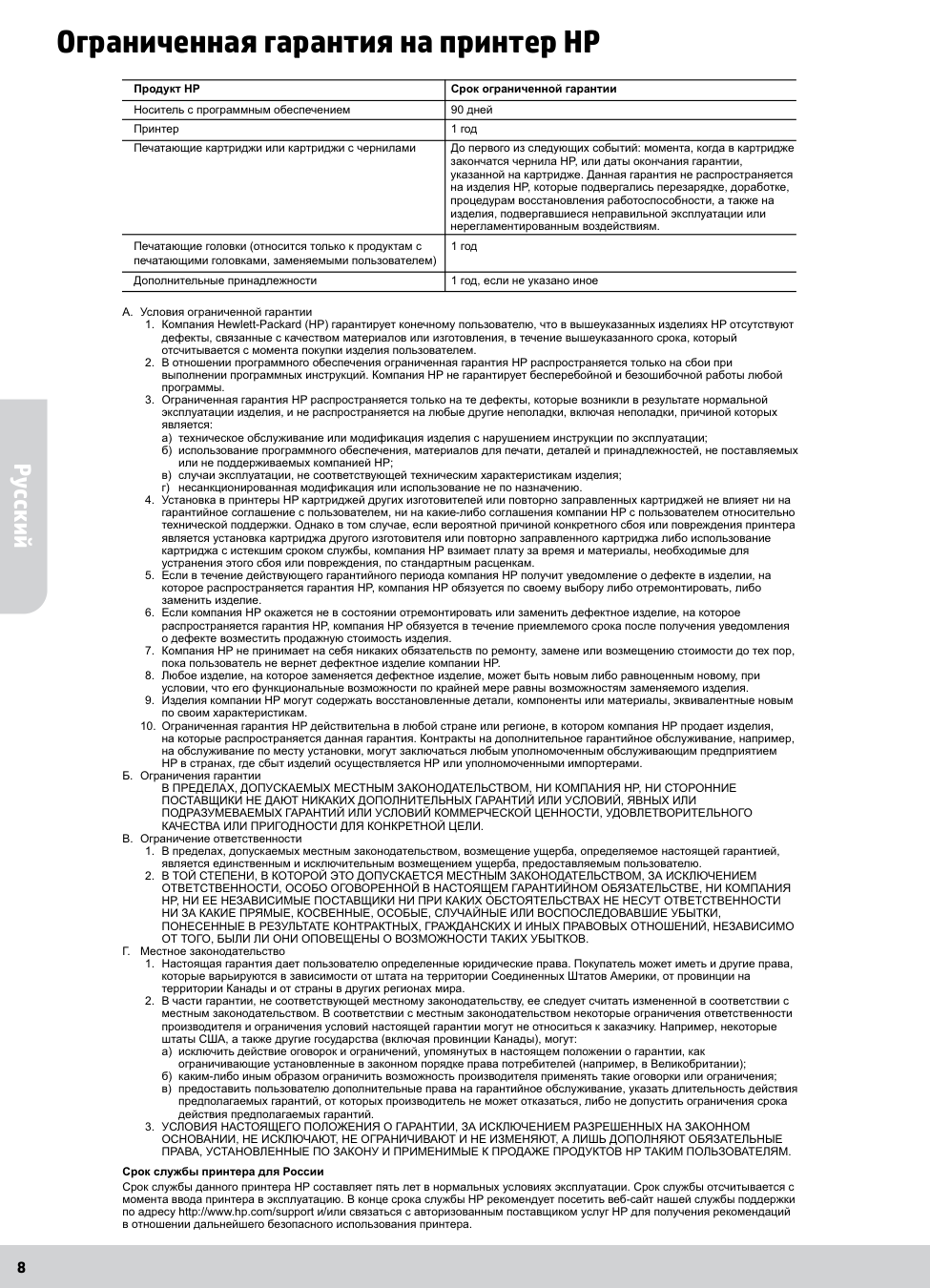
    Панель управления

    Русский

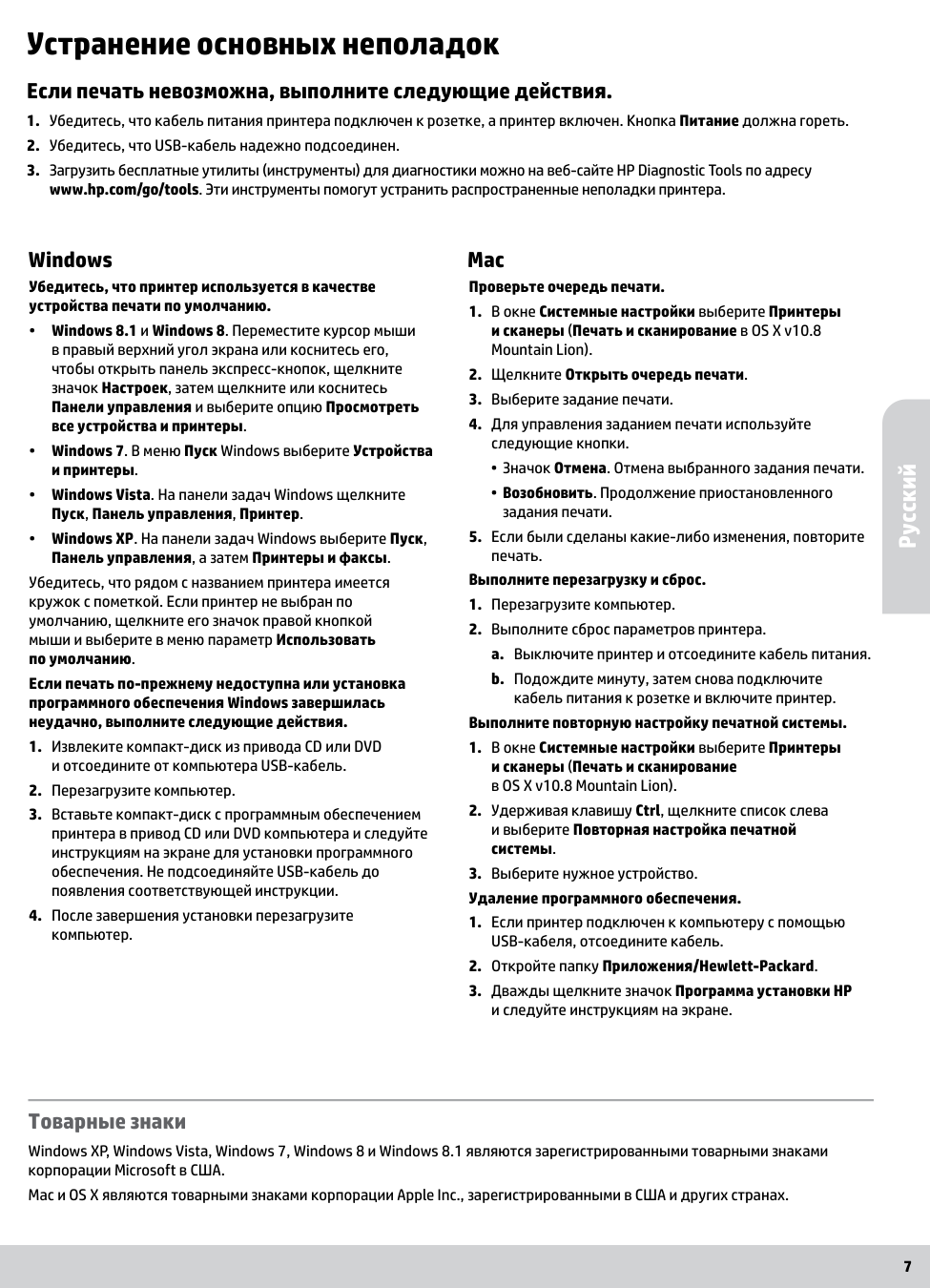
  • 1 КнопкаОтмена. Останавливает текущую операцию.
  • 2
  • Кнопка Возобновить. Восстанавливает работу после прерывания (например, после загрузки бумаги или устранения замятия). Индикатор Возобновить. Сигнализирует о том, что вы можете поспособствовать решению проблемы, нажав кнопку Возобновить.

  • 3
  • Кнопка Запуск копирования, Ч/Б. Запуск черно-белого копирования. Для увеличения количества черно-белых копий следует нажимать эту кнопку несколько раз. Копирование начнется через две секунды после того, как кнопка будет нажата в последний раз.
  • 4
  • Кнопка Запуск копирования, Цвет. Запуск цветного копирования. Для увеличения количества цветных копий следует нажать эту кнопку несколько раз. Копирование начнется через две секунды после того, как кнопка будет нажата в последний раз.

  • 5 КнопкаПитание. Используется для включения и выключения принтера.
  • 6 Индикаторынизкого уровня чернил. Сигнализируют о низком уровне чернил или проблеме скартриджем.
  • Page 7

    Информация о безопасности

    Используйте только поставляемые HP кабель и адаптер питания (при наличии их в комплекте).

    Устранение основных неполадок

    #### Если печать невозможна, выполните следующие действия.

  • 1. Убедитесь, что кабель питания принтера подключен к розетке, а принтер включен. Кнопка Питание должна гореть.
  • 2. Убедитесь, что USB-кабель надежно подсоединен.
  • 3. Загрузить бесплатные утилиты (инструменты) для диагностики можно на веб-сайте HP Diagnostic Tools по адресу www.hp.com/go/tools. Эти инструменты помогут устранить распространенные неполадки принтера.
  • #### MacWindows

    Проверьте очередь печати.

    Убедитесь, что принтер используется в качестве устройства печати по умолчанию.

  • 1. В окне Системные настройки выберите Принтеры и сканеры (Печать и сканирование в OS X v10.8 Mountain Lion).
  • 2. Щелкните Открыть очередь печати.
  • 3. Выберите задание печати.
  • 4. Для управления заданием печати используйте следующие кнопки.
  • • Значок Отмена. Отмена выбранного задания печати.
  • • Возобновить. Продолжение приостановленного задания печати.
  • 5. Если были сделаны какие-либо изменения, повторите печать.
  • • Windows 8.1 и Windows 8. Переместите курсор мыши в правый верхний угол экрана или коснитесь его, чтобы открыть панель экспресс-кнопок, щелкните значок Настроек, затем щелкните или коснитесь Панели управления и выберите опцию Просмотреть все устройства и принтеры.
  • • Windows 7. В меню Пуск Windows выберите Устройства и принтеры.
  • • Windows Vista. На панели задач Windows щелкните Пуск, Панель управления, Принтер.
  • • Windows XP. На панели задач Windows выберите Пуск, Панель управления, а затем Принтеры и факсы.
  • Выполните перезагрузку и сброс.

    Убедитесь, что рядом с названием принтера имеется кружок с пометкой. Если принтер не выбран по умолчанию, щелкните его значок правой кнопкой мыши и выберите в меню параметр Использовать по умолчанию. Если печать по-прежнему недоступна или установка программного обеспечения Windows завершилась неудачно, выполните следующие действия.
  • 1. Перезагрузите компьютер.
  • Page 8

  • 2. Выполните сброс параметров принтера.
  • a. Выключите принтер и отсоедините кабель питания.
  • b. Подождите минуту, затем снова подключите кабель питания к розетке и включите принтер.
  • Выполните повторную настройку печатной системы.

  • 1. Извлеките компакт-диск из привода CD или DVD и отсоедините от компьютера USB-кабель.
  • 2. Перезагрузите компьютер.
  • 3. Вставьте компакт-диск с программным обеспечением принтера в привод CD или DVD компьютера и следуйте инструкциям на экране для установки программного обеспечения. Не подсоединяйте USB-кабель до появления соответствующей инструкции.
  • 4. После завершения установки перезагрузите компьютер.
  • 1. В окне Системные настройки выберите Принтеры и сканеры (Печать и сканирование в OS X v10.8 Mountain Lion).
  • 2. Удерживая клавишу Ctrl, щелкните список слева и выберите Повторная настройка печатной системы.
  • 3. Выберите нужное устройство. Удаление программного обеспечения.
  • 1. Если принтер подключен к компьютеру с помощью USB-кабеля, отсоедините кабель.
  • 2. Откройте папку Приложения/Hewlett-Packard.
  • 3. Дважды щелкните значок Программа установки HP и следуйте инструкциям на экране.
  • Русский

    Товарные знаки Windows XP, Windows Vista, Windows 7, Windows 8 и Windows 8.1 являются зарегистрированными товарными знаками корпорации Microsoft в США. Mac и OS X являются товарными знаками корпорации Apple Inc., зарегистрированными в США и других странах.

    7

    Ограниченная гарантия на принтер HP

    Русский

    |Продукт HP|Срок ограниченной гарантии| |---|---| |Носитель с программным обеспечением|90 дней| |Принтер|1 год| |Печатающие картриджи или картриджи с чернилами|До первого из следующих событий: момента, когда в картридже закончатся чернила HP, или даты окончания гарантии, указанной на картридже. Данная гарантия не распространяется на изделия HP, которые подвергались перезарядке, доработке, процедурам восстановления работоспособности, а также на изделия, подвергавшиеся неправильной эксплуатации или нерегламентированным воздействиям.| |Печатающие головки (относится только к продуктам с печатающими головками, заменяемыми пользователем)|1 год| |Дополнительные принадлежности|1год, если не указано иное|
    Page 9

    А. Условия ограниченной гарантии

  • 1. Компания Hewlett-Packard (HP) гарантирует конечному пользователю, что в вышеуказанных изделиях HP отсутствуют дефекты, связанные с качеством материалов или изготовления, в течение вышеуказанного срока, который отсчитывается с момента покупки изделия пользователем.
  • 2. Вотношении программного обеспечения ограниченная гарантия HP распространяется только на сбои при выполнении программных инструкций. Компания HP не гарантирует бесперебойной и безошибочной работы любой программы.
  • 3. Ограниченная гарантия HP распространяется только на те дефекты, которые возникли в результате нормальной эксплуатации изделия, и не распространяется на любые другие неполадки, включая неполадки, причиной которых является: а) техническое обслуживание или модификация изделия с нарушением инструкции по эксплуатации; б) использование программного обеспечения, материалов для печати, деталей и принадлежностей, не поставляемых
  • или не поддерживаемых компанией HP; в) случаи эксплуатации, не соответствующей техническим характеристикам изделия; г) несанкционированная модификация или использование не по назначению.

  • 4. Установка в принтеры HP картриджей других изготовителей или повторно заправленных картриджей не влияет ни на гарантийное соглашение с пользователем, ни на какие-либо соглашения компании HP с пользователем относительно технической поддержки. Однако в том случае, если вероятной причиной конкретного сбоя или повреждения принтера является установка картриджа другого изготовителя или повторно заправленного картриджа либо использование картриджа с истекшим сроком службы, компания HP взимает плату за время и материалы, необходимые для устранения этого сбоя или повреждения, по стандартным расценкам.
  • 5. Если в течение действующего гарантийного периода компания HP получит уведомление о дефекте в изделии, на которое распространяется гарантия HP, компания HP обязуется по своему выбору либо отремонтировать, либо заменить изделие.
  • 6. Если компания HP окажется не в состоянии отремонтировать или заменить дефектное изделие, на которое распространяется гарантия HP, компания HP обязуется в течение приемлемого срока после получения уведомления о дефекте возместить продажную стоимость изделия.
  • 7. Компания HP не принимает на себя никаких обязательств по ремонту, замене или возмещению стоимости до тех пор, пока пользователь не вернет дефектное изделие компании HP.
  • 8. Любое изделие, на которое заменяется дефектное изделие, может быть новым либо равноценным новому, при условии, что его функциональные возможности по крайней мере равны возможностям заменяемого изделия.
  • 9. Изделия компании HP могут содержать восстановленные детали, компоненты или материалы, эквивалентные новым по своим характеристикам.
  • 10. Ограниченная гарантия HP действительна в любой стране или регионе, в котором компания HP продает изделия, на которые распространяется данная гарантия. Контракты на дополнительное гарантийное обслуживание, например, на обслуживание по месту установки, могут заключаться любым уполномоченным обслуживающим предприятием HP в странах, где сбыт изделий осуществляется HP или уполномоченными импортерами.
  • Б. Ограничения гарантии ВПРЕДЕЛАХ, ДОПУСКАЕМЫХ МЕСТНЫМ ЗАКОНОДАТЕЛЬСТВОМ, НИ КОМПАНИЯ HP, НИ СТОРОННИЕ ПОСТАВЩИКИ НЕ ДАЮТ НИКАКИХ ДОПОЛНИТЕЛЬНЫХ ГАРАНТИЙ ИЛИ УСЛОВИЙ, ЯВНЫХ ИЛИ ПОДРАЗУМЕВАЕМЫХ ГАРАНТИЙ ИЛИ УСЛОВИЙ КОММЕРЧЕСКОЙ ЦЕННОСТИ, УДОВЛЕТВОРИТЕЛЬНОГО КАЧЕСТВА ИЛИ ПРИГОДНОСТИ ДЛЯ КОНКРЕТНОЙ ЦЕЛИ.

    В. Ограничение ответственности

  • 1. Впределах, допускаемых местным законодательством, возмещение ущерба, определяемое настоящей гарантией, является единственным и исключительным возмещением ущерба, предоставляемым пользователю.
  • 2. ВТОЙ СТЕПЕНИ, В КОТОРОЙ ЭТО ДОПУСКАЕТСЯ МЕСТНЫМ ЗАКОНОДАТЕЛЬСТВОМ, ЗА ИСКЛЮЧЕНИЕМ ОТВЕТСТВЕННОСТИ, ОСОБО ОГОВОРЕННОЙ В НАСТОЯЩЕМ ГАРАНТИЙНОМ ОБЯЗАТЕЛЬСТВЕ, НИ КОМПАНИЯ HP, НИ ЕЕ НЕЗАВИСИМЫЕ ПОСТАВЩИКИ НИ ПРИ КАКИХ ОБСТОЯТЕЛЬСТВАХ НЕ НЕСУТ ОТВЕТСТВЕННОСТИ НИ ЗА КАКИЕ ПРЯМЫЕ, КОСВЕННЫЕ, ОСОБЫЕ, СЛУЧАЙНЫЕ ИЛИ ВОСПОСЛЕДОВАВШИЕ УБЫТКИ, ПОНЕСЕННЫЕ В РЕЗУЛЬТАТЕ КОНТРАКТНЫХ, ГРАЖДАНСКИХ И ИНЫХ ПРАВОВЫХ ОТНОШЕНИЙ, НЕЗАВИСИМО ОТ ТОГО, БЫЛИ ЛИ ОНИ ОПОВЕЩЕНЫ О ВОЗМОЖНОСТИ ТАКИХ УБЫТКОВ.
  • Г. Местное законодательство

  • 1. Настоящая гарантия дает пользователю определенные юридические права. Покупатель может иметь и другие права, которые варьируются в зависимости от штата на территории Соединенных Штатов Америки, от провинции на территории Канады и от страны в других регионах мира.
  • 2. Вчасти гарантии, не соответствующей местному законодательству, ее следует считать измененной в соответствии с местным законодательством. В соответствии с местным законодательством некоторые ограничения ответственности производителя и ограничения условий настоящей гарантии могут не относиться к заказчику. Например, некоторые штаты США, а также другие государства (включая провинции Канады), могут: а) исключить действие оговорок и ограничений, упомянутых в настоящем положении о гарантии, как
  • ограничивающие установленные в законном порядке права потребителей (например, в Великобритании); б) каким-либо иным образом ограничить возможность производителя применять такие оговорки или ограничения; в) предоставить пользователю дополнительные права на гарантийное обслуживание, указать длительность действия

    предполагаемых гарантий, от которых производитель не может отказаться, либо не допустить ограничения срока действия предполагаемых гарантий.

  • 3. УСЛОВИЯ НАСТОЯЩЕГО ПОЛОЖЕНИЯ О ГАРАНТИИ, ЗА ИСКЛЮЧЕНИЕМ РАЗРЕШЕННЫХ НА ЗАКОННОМ ОСНОВАНИИ, НЕ ИСКЛЮЧАЮТ, НЕ ОГРАНИЧИВАЮТ И НЕ ИЗМЕНЯЮТ, А ЛИШЬ ДОПОЛНЯЮТ ОБЯЗАТЕЛЬНЫЕ ПРАВА, УСТАНОВЛЕННЫЕ ПО ЗАКОНУ И ПРИМЕНИМЫЕ К ПРОДАЖЕ ПРОДУКТОВ HP ТАКИМ ПОЛЬЗОВАТЕЛЯМ.
  • Срок службы принтера для России Срок службы данного принтера HP составляет пять лет в нормальных условиях эксплуатации. Срок службы отсчитывается с момента ввода принтера в эксплуатацию. В конце срока службы HP рекомендует посетить веб-сайт нашей службы поддержки по адресу http://www.hp.com/support и/или связаться с авторизованным поставщиком услуг HP для получения рекомендаций в отношении дальнейшего безопасного использования принтера.

    HP DeskJet2130 All-in-One series

    Початок роботи
    Page 10

  • 1. Щоб підготувати принтер до роботи, виконайте інструкції з короткого посібника.
  • 2. Інсталюйте програмне забезпечення. Windows®
  • Перейдіть за посиланням 123.hp.com/dj2130, а потім дотримуйтеся вказівок на веб-сайті. Якщо комп’ютер не підключено до Інтернету, вставте компакт-диск із програмним забезпеченням. Якщо програма інсталяції не запускається, відкрийте папку Компьютер (Комп’ютер), двічі натисніть на значок CD/DVD-дисковода з логотипом HP, а потім двічі натисніть на файл setup.exe. OS X

    Перейдіть за посиланням 123.hp.com/dj2130, а потім дотримуйтеся вказівок на веб-сайті. Компакт-диск із комплекту принтера не містить програм для комп’ютерів Mac.

    Докладні відомості

    Електронна довідка. Щоб мати змогу користуватись електронною довідкою, виберіть її зі списку рекомендованого ПО під час інсталяції. Дізнайтеся про функції продукту, можливості друку, отримайте відомості про усунення неполадок і підтримку. У розділі «Технічна інформація» можна ознайомитися з відповідними зауваженнями, відомостями про безпеку навколишнього середовища, нормативною інформацією, зокрема нормативним документом ЄС і висновками про відповідність.

  • • Windows® 8.1: натисніть стрілку вниз у нижньому лівому куті початкового екрана, виберіть назву принтера, а потім — Справка (Довідка) і Поиск в справке HP (Пошук у довідці HP).
  • • Windows® 8: на початковому екрані правою кнопкою миші натисніть на порожню область, виберіть Все приложения (Усі програми) на панелі програм, а потім натисніть Справка (Довідка).
  • • Windows® 7, Windows Vista®, Windows® XP: натисніть Пуск, виберіть пункт Все программы (Усі програми), HP, після чого виберіть назву принтера.
  • • OS X: натисніть Справка (Довідка) > Центр справки (Центр довідки). У вікні засобу перегляду довідки натисніть Справка для всех программ (Довідка для всіх програм), а потім відкрийте довідку для свого принтера.
  • Файл Readme. Містить відомості про підтримку HP, вимоги до операційної системи, а також останні оновлення для принтера.

  • • Windows: вставте компакт-диск із програмним забезпеченням у комп’ютер, перейдіть до ReadMe.chm. Двічі натисніть ReadMe.chm, щоб відкрити його. Потім відкрийте файл ReadMe своєю мовою.
  • • Mac: відкрийте папку Documents (Документи) у головному вікні програми інсталяції. Двічі натисніть ReadMe. Потім відкрийте файл ReadMe своєю мовою.
  • Відомості в Інтернеті. додаткову інформацію та довідку можна знайти на веб-сторінці: www.hp.com/go/support. Реєстрація принтера: www.register.hp.com. Декларація відповідності: www.hp.eu/certificates. Використання чорнил: www.hp.com/go/inkusage.

    Українська

    Панель керування

    Українська

  • 1 КнопкаСкасувати: зупиняє поточну операцію.
  • 2
  • Кнопка Продовжити: відновлення друку після перебоїв (наприклад, після завантаження паперу чи усунення зминання). Індикатор Продовжити: вказує, що для вирішення проблеми можна натиснути кнопку Продовжити.

  • 3
  • Кнопка Запуску чорно-білого копіювання: розпочинає завдання чорно-білого копіювання. Щоб збільшити кількість чорно-білих копій, натисніть кнопку потрібну кількість разів. Копіювання розпочнеться через дві секунди після останнього натискання кнопки.
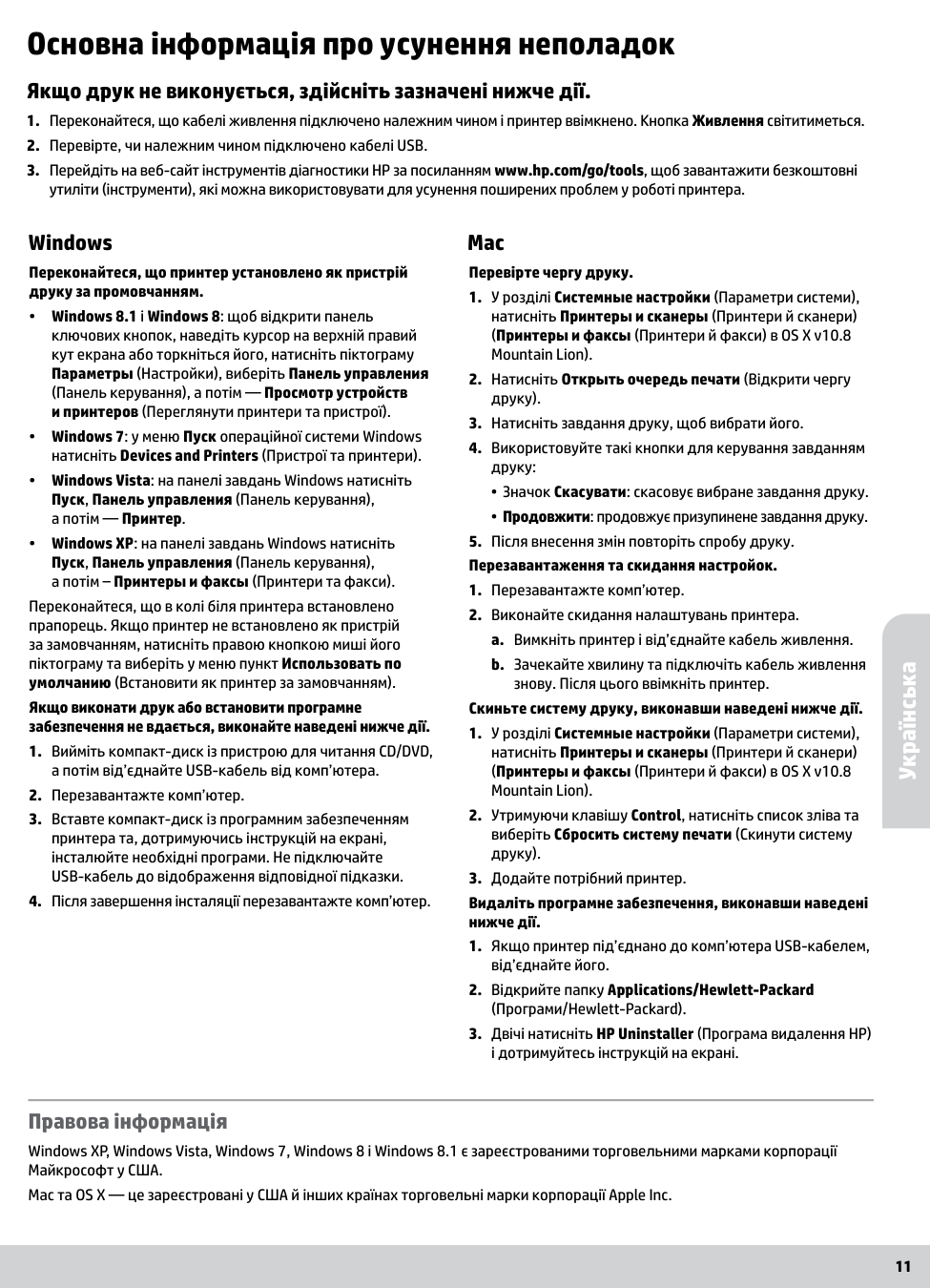
  • 4
  • Page 11

    Кнопка Запуску кольорового копіювання: починає кольорове копіювання. Щоб збільшити кількість кольорових копій, натисніть кнопку потрібну кількість разів. Копіювання розпочнеться через дві секунди після останнього натискання кнопки.

  • 5 КнопкаЖивлення: увімкнення та вимкнення принтера.
  • 6 ІндикаториБракує чорнил: вказують на низький рівень чорнил або несправність чорнильногокартриджа.
  • Вказівки з техніки безпеки

    Використовуйте лише кабель і адаптер живлення, надані компанією HP.

    Основна інформація про усунення неполадок

    #### Якщо друк не виконується, здійсніть зазначені нижче дії.

  • 1. Переконайтеся, що кабелі живлення підключено належним чином і принтер ввімкнено. Кнопка Живлення світитиметься.
  • 2. Перевірте, чи належним чином підключено кабелі USB.
  • 3. Перейдіть на веб-сайт інструментів діагностики HP за посиланням www.hp.com/go/tools, щоб завантажити безкоштовні
  • утиліти (інструменти), які можна використовувати для усунення поширених проблем у роботі принтера.

    #### MacWindows

    ###### Перевірте чергу друку.

    Переконайтеся, що принтер установлено як пристрій друку за промовчанням.
  • 1. У розділі Системные настройки (Параметри системи), натисніть Принтеры и сканеры (Принтери й сканери) (Принтеры и факсы (Принтери й факси) в OS X v10.8 Mountain Lion).
  • 2. Натисніть Открыть очередь печати (Відкрити чергу друку).
  • 3. Натисніть завдання друку, щоб вибрати його.
  • 4. Використовуйте такі кнопки для керування завданням друку:
  • • Значок Скасувати: скасовує вибране завдання друку.
  • • Продовжити: продовжує призупинене завдання друку.
  • 5. Після внесення змін повторіть спробу друку. Перезавантаження та скидання настройок.
  • • Windows 8.1 і Windows 8: щоб відкрити панель ключових кнопок, наведіть курсор на верхній правий кут екрана або торкніться його, натисніть піктограму Параметры (Настройки), виберіть Панель управления (Панель керування), а потім — Просмотр устройств и принтеров (Переглянути принтери та пристрої).
  • • Windows 7: у меню Пуск операційної системи Windows натисніть Devices and Printers (Пристрої та принтери).
  • • Windows Vista: на панелі завдань Windows натисніть Пуск, Панель управления (Панель керування), а потім — Принтер.
  • Page 12

  • • Windows XP: на панелі завдань Windows натисніть Пуск, Панель управления (Панель керування), а потім – Принтеры и факсы (Принтери та факси).
  • 1. Перезавантажте комп’ютер.
  • 2. Виконайте скидання налаштувань принтера.
  • Переконайтеся, що в колі біля принтера встановлено прапорець. Якщо принтер не встановлено як пристрій за замовчанням, натисніть правою кнопкою миші його піктограму та виберіть у меню пункт Использовать по умолчанию (Встановити як принтер за замовчанням). Якщо виконати друк або встановити програмне забезпечення не вдається, виконайте наведені нижче дії.

  • a. Вимкніть принтер і від’єднайте кабель живлення.
  • b. Зачекайте хвилину та підключіть кабель живлення знову. Після цього ввімкніть принтер.
  • Українська

    ###### Скиньте систему друку, виконавши наведені нижче дії.

  • 1. У розділі Системные настройки (Параметри системи), натисніть Принтеры и сканеры (Принтери й сканери) (Принтеры и факсы (Принтери й факси) в OS X v10.8 Mountain Lion).
  • 2. Утримуючи клавішу Control, натисніть список зліва та виберіть Сбросить систему печати (Скинути систему друку).
  • 3. Додайте потрібний принтер.
  • 1. Вийміть компакт-диск із пристрою для читання CD/DVD, а потім від’єднайте USB-кабель від комп’ютера.
  • 2. Перезавантажте комп’ютер.
  • 3. Вставте компакт-диск із програмним забезпеченням принтера та, дотримуючись інструкцій на екрані, інсталюйте необхідні програми. Не підключайте USB-кабель до відображення відповідної підказки.
  • 4. Після завершення інсталяції перезавантажте комп’ютер.
  • Видаліть програмне забезпечення, виконавши наведені нижче дії.

  • 1. Якщо принтер під’єднано до комп’ютера USB-кабелем, від’єднайте його.
  • 2. Відкрийте папку Applications/Hewlett-Packard (Програми/Hewlett-Packard).
  • 3. Двічі натисніть HP Uninstaller (Програма видалення HP) і дотримуйтесь інструкцій на екрані.
  • Правова інформація Windows XP, Windows Vista, Windows 7, Windows 8 і Windows 8.1 є зареєстрованими торговельними марками корпорації Майкрософт у США. Mac та OS X — це зареєстровані у США й інших країнах торговельні марки корпорації Apple Inc.

    11

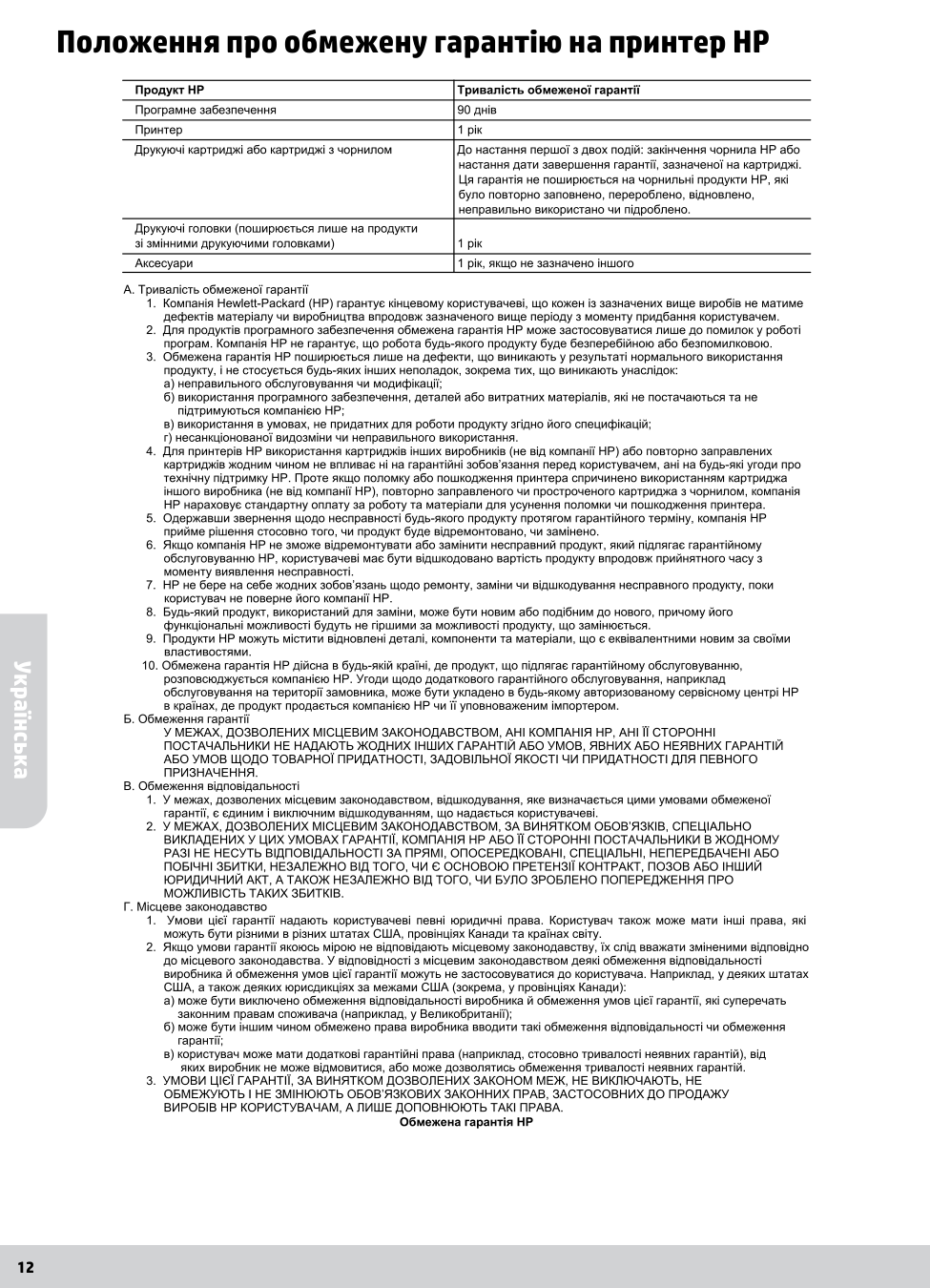
    Положення про обмежену гарантію на принтер НР

    | | | |---|---|
    Page 13

    | | | | | | | | | | | | | | |

    Українська

    HP DeskJet2130 All-in-One series

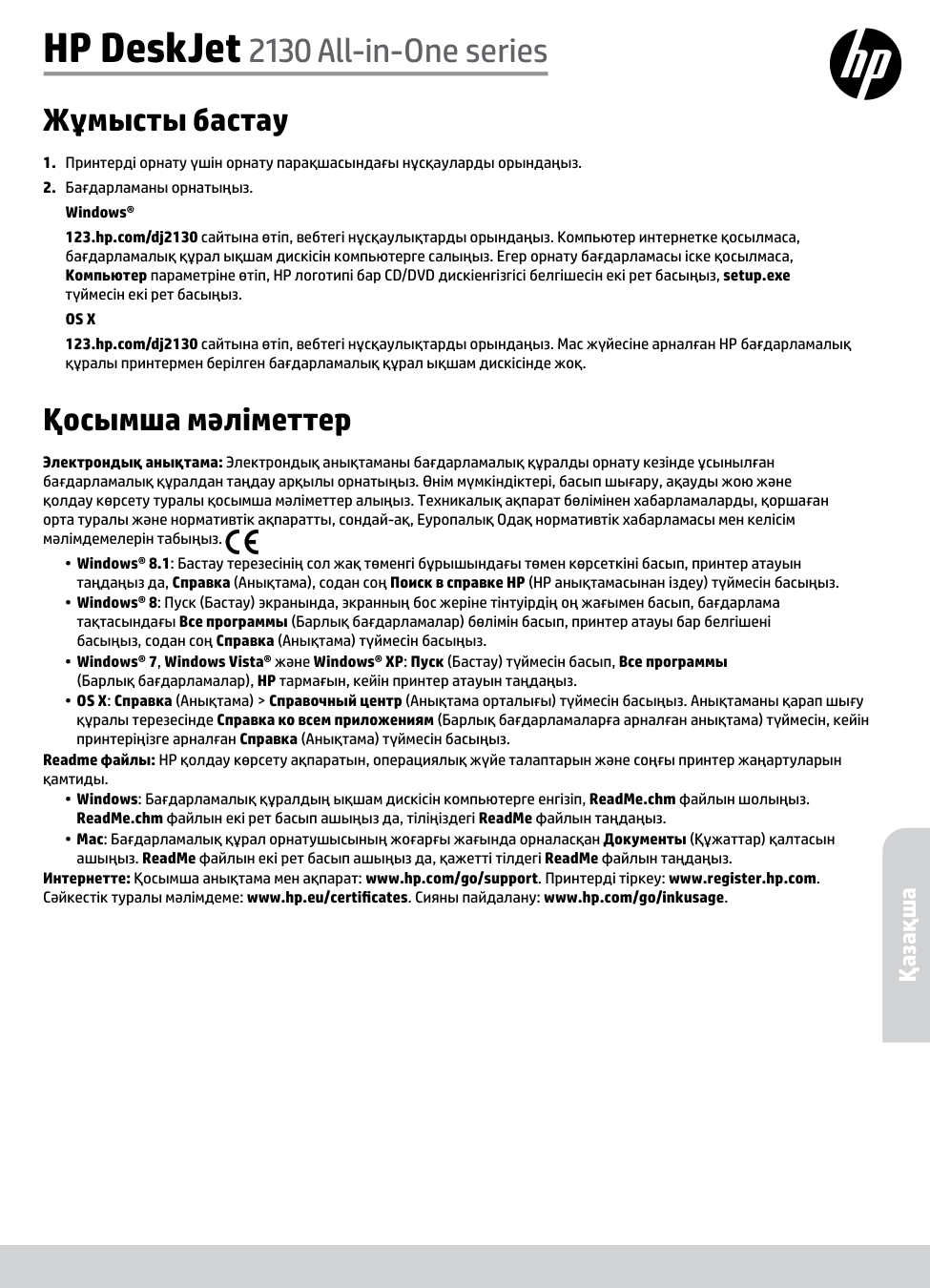
    Жұмысты бастау

  • 1. Принтерді орнату үшін орнату парақшасындағы нұсқауларды орындаңыз.
  • 2. Бағдарламаны орнатыңыз. Windows®
  • 123.hp.com/dj2130 сайтына өтіп, вебтегі нұсқаулықтарды орындаңыз. Компьютер интернетке қосылмаса,

    бағдарламалық құрал ықшам дискісін компьютерге салыңыз. Егер орнату бағдарламасы іске қосылмаса, Компьютер параметріне өтіп, HP логотипі бар CD/DVD дискіенгізгісі белгішесін екі рет басыңыз, setup.exe түймесін екі рет басыңыз.

    OS X 123.hp.com/dj2130 сайтына өтіп, вебтегі нұсқаулықтарды орындаңыз. Mac жүйесіне арналған HP бағдарламалық құралы принтермен берілген бағдарламалық құрал ықшам дискісінде жоқ.

    Қосымша мәліметтер

    Электрондық анықтама: Электрондық анықтаманы бағдарламалық құралды орнату кезінде ұсынылған бағдарламалық құралдан таңдау арқылы орнатыңыз. Өнім мүмкіндіктері, басып шығару, ақауды жою және қолдау көрсету туралы қосымша мәліметтер алыңыз. Техникалық ақпарат бөлімінен хабарламаларды, қоршаған орта туралы және нормативтік ақпаратты, сондай-ақ, Еуропалық Одақ нормативтік хабарламасы мен келісім мәлімдемелерін табыңыз.

  • • Windows® 8.1: Бастау терезесінің сол жақ төменгі бұрышындағы төмен көрсеткіні басып, принтер атауын таңдаңыз да, Справка (Анықтама), содан соң Поиск в справке HP (HP анықтамасынан іздеу) түймесін басыңыз.
  • • Windows® 8: Пуск (Бастау) экранында, экранның бос жеріне тінтуірдің оң жағымен басып, бағдарлама тақтасындағы Все программы (Барлық бағдарламалар) бөлімін басып, принтер атауы бар белгішені басыңыз, содан соң Справка (Анықтама) түймесін басыңыз.
  • • Windows® 7, Windows Vista® және Windows® XP: Пуск (Бастау) түймесін басып, Все программы (Барлық бағдарламалар), HP тармағын, кейін принтер атауын таңдаңыз.
  • • OS X: Справка (Анықтама) > Справочный центр (Анықтама орталығы) түймесін басыңыз. Анықтаманы қарап шығу құралы терезесінде Справка ко всем приложениям (Барлық бағдарламаларға арналған анықтама) түймесін, кейін принтеріңізге арналған Справка (Анықтама) түймесін басыңыз.
  • Readme файлы: HP қолдау көрсету ақпаратын, операциялық жүйе талаптарын және соңғы принтер жаңартуларын қамтиды.

  • • Windows: Бағдарламалық құралдың ықшам дискісін компьютерге енгізіп, ReadMe.chm файлын шолыңыз. ReadMe.chm файлын екі рет басып ашыңыз да, тіліңіздегі ReadMe файлын таңдаңыз.
  • • Mac: Бағдарламалық құрал орнатушысының жоғарғы жағында орналасқан Документы (Құжаттар) қалтасын ашыңыз. ReadMe файлын екі рет басып ашыңыз да, қажетті тілдегі ReadMe файлын таңдаңыз.
  • Интернетте: Қосымша анықтама мен ақпарат: www.hp.com/go/support. Принтерді тіркеу: www.register.hp.com. Сәйкестік туралы мәлімдеме: www.hp.eu/certificates. Сияны пайдалану: www.hp.com/go/inkusage.

    Қазақша
    Page 14

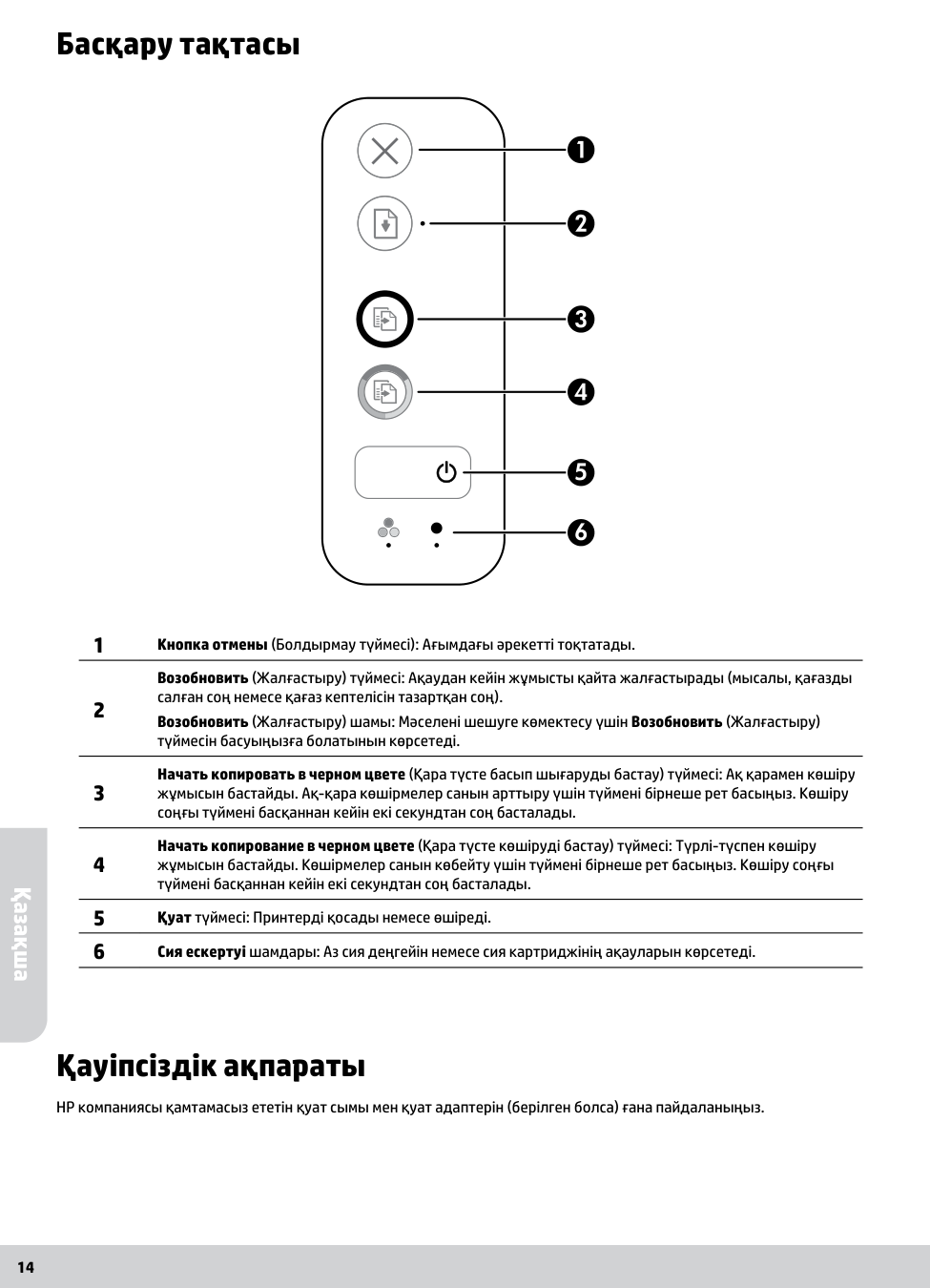
    Басқару тақтасы

  • 1 Кнопка отмены(Болдырмау түймесі): Ағымдағы әрекетті тоқтатады.
  • 2
  • Возобновить (Жалғастыру) түймесі: Ақаудан кейін жұмысты қайта жалғастырады (мысалы, қағазды салған соң немесе қағаз кептелісін тазартқан соң). Возобновить (Жалғастыру) шамы: Мәселені шешуге көмектесу үшін Возобновить (Жалғастыру) түймесін басуыңызға болатынын көрсетеді.

  • 3
  • Начать копировать в черном цвете (Қара түсте басып шығаруды бастау) түймесі: Ақ қарамен көшіру жұмысын бастайды. Ақ-қара көшірмелер санын арттыру үшін түймені бірнеше рет басыңыз. Көшіру соңғы түймені басқаннан кейін екі секундтан соң басталады.

  • 4
  • Начать копирование в черном цвете (Қара түсте көшіруді бастау) түймесі: Түрлі-түспен көшіру жұмысын бастайды. Көшірмелер санын көбейту үшін түймені бірнеше рет басыңыз. Көшіру соңғы түймені басқаннан кейін екі секундтан соң басталады.

  • 5 Қуаттүймесі: Принтерді қосады немесе өшіреді.
  • 6 Сия ескертуішамдары: Аз сия деңгейін немесе сия картриджінің ақауларын көрсетеді.
  • Қазақша

    Қауіпсіздік ақпараты

    HP компаниясы қамтамасыз ететін қуат сымы мен қуат адаптерін (берілген болса) ғана пайдаланыңыз.

    Негізгі ақауларды жою

    #### Егер басып шығару мүмкін болмаса:

  • 1. Қуат сымының байланыстары нықтап бекітілгеніне және принтер қосулы екеніне көз жеткізіңіз. Вкл (Қосу) түймесі жанады.
  • 2. USB кабелінің дұрыс жалғанғанын тексеріңіз.
  • 3. Қарапайым принтер мәселелерін түзету үшін пайдалануға болатын тегін диагностикалық қызметтік бағдарламаларды (құралдарды) жүктеу үшін www.hp.com/go/tools бетіндегі HP диагностикалық құралдары веб-сайтына кіріңіз.
  • #### MacWindows

    Принтер әдепкі басып шығару құрылғысы ретінде орнатылғанын тексеріңіз:

    ###### Басып шығару кезегін тексеріңіз:
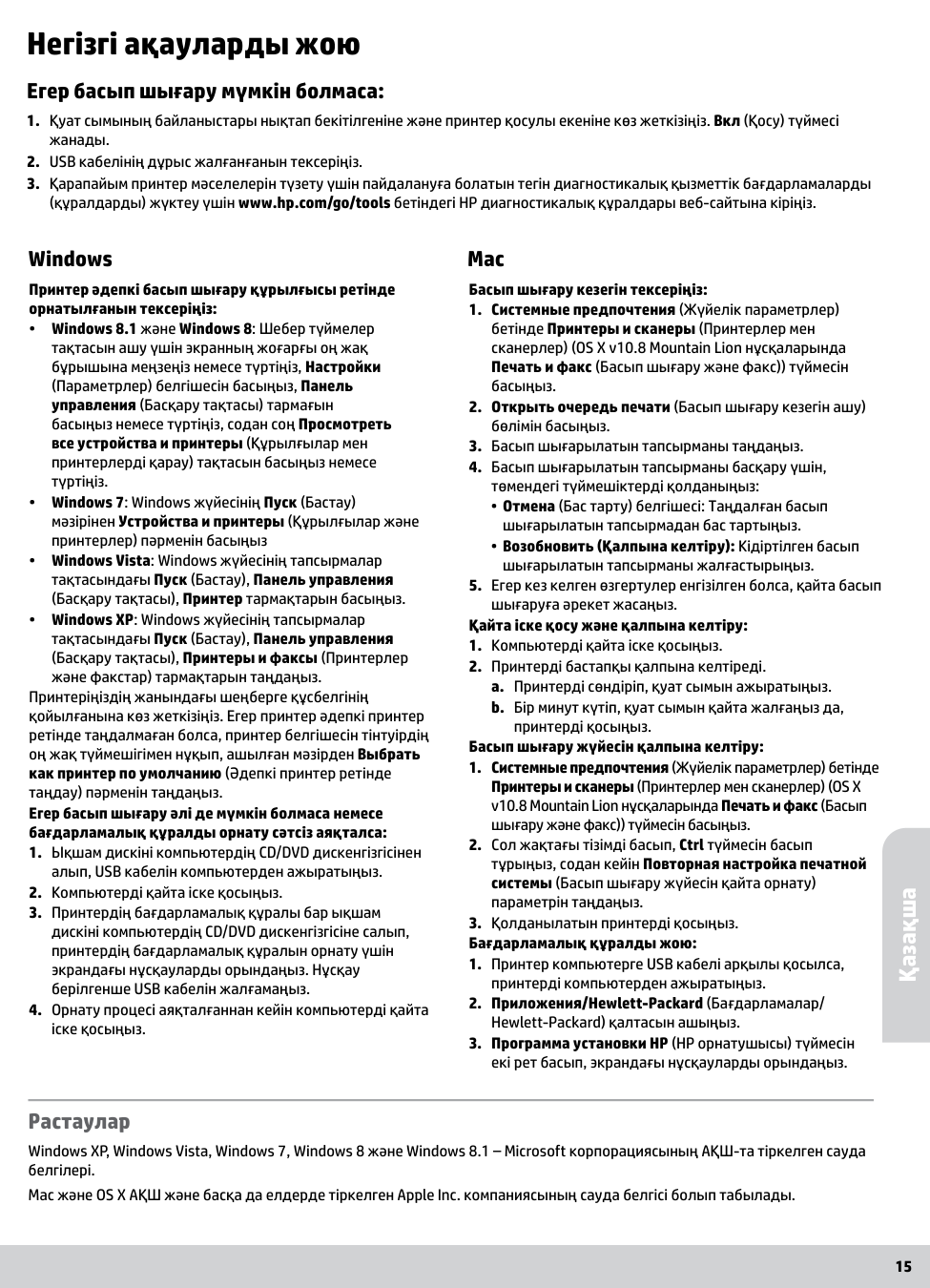
  • 1. Системные предпочтения (Жүйелік параметрлер) бетінде Принтеры и сканеры (Принтерлер мен сканерлер) (OS X v10.8 Mountain Lion нұсқаларында Печать и факс (Басып шығару және факс)) түймесін басыңыз.
  • 2. Открыть очередь печати (Басып шығару кезегін ашу) бөлімін басыңыз.
  • 3. Басып шығарылатын тапсырманы таңдаңыз.
  • Page 15

  • 4. Басып шығарылатын тапсырманы басқару үшін, төмендегі түймешіктерді қолданыңыз:
  • • Отмена (Бас тарту) белгішесі: Таңдалған басып шығарылатын тапсырмадан бас тартыңыз.
  • • Возобновить (Қалпына келтіру): Кідіртілген басып шығарылатын тапсырманы жалғастырыңыз.
  • 5. Егер кез келген өзгертулер енгізілген болса, қайта басып шығаруға әрекет жасаңыз.
  • • Windows 8.1 және Windows 8: Шебер түймелер тақтасын ашу үшін экранның жоғарғы оң жақ бұрышына меңзеңіз немесе түртіңіз, Настройки (Параметрлер) белгішесін басыңыз, Панель управления (Басқару тақтасы) тармағын басыңыз немесе түртіңіз, содан соң Просмотреть все устройства и принтеры (Құрылғылар мен принтерлерді қарау) тақтасын басыңыз немесе түртіңіз.
  • • Windows 7: Windows жүйесінің Пуск (Бастау) мәзірінен Устройства и принтеры (Құрылғылар және принтерлер) пәрменін басыңыз
  • • Windows Vista: Windows жүйесінің тапсырмалар тақтасындағы Пуск (Бастау), Панель управления (Басқару тақтасы), Принтер тармақтарын басыңыз.
  • • Windows XP: Windows жүйесінің тапсырмалар тақтасындағы Пуск (Бастау), Панель управления (Басқару тақтасы), Принтеры и факсы (Принтерлер және факстар) тармақтарын таңдаңыз.
  • ###### Қайта іске қосу және қалпына келтіру:

  • 1. Компьютерді қайта іске қосыңыз.
  • 2. Принтерді бастапқы қалпына келтіреді.
  • a. Принтерді сөндіріп, қуат сымын ажыратыңыз.
  • b. Бір минут күтіп, қуат сымын қайта жалғаңыз да, принтерді қосыңыз.
  • Принтеріңіздің жанындағы шеңберге құсбелгінің қойылғанына көз жеткізіңіз. Егер принтер әдепкі принтер ретінде таңдалмаған болса, принтер белгішесін тінтуірдің оң жақ түймешігімен нұқып, ашылған мәзірден Выбрать как принтер по умолчанию (Әдепкі принтер ретінде таңдау) пәрменін таңдаңыз.

    ###### Басып шығару жүйесін қалпына келтіру:

  • 1. Системные предпочтения (Жүйелік параметрлер) бетінде Принтеры и сканеры (Принтерлер мен сканерлер) (OS X v10.8 Mountain Lion нұсқаларында Печать и факс (Басып шығару және факс)) түймесін басыңыз.
  • 2. Сол жақтағы тізімді басып, Ctrl түймесін басып тұрыңыз, содан кейін Повторная настройка печатной системы (Басып шығару жүйесін қайта орнату) параметрін таңдаңыз.
  • 3. Қолданылатын принтерді қосыңыз. Бағдарламалық құралды жою:
  • Егер басып шығару әлі де мүмкін болмаса немесе бағдарламалық құралды орнату сәтсіз аяқталса:

  • 1. Ықшам дискіні компьютердің CD/DVD дискенгізгісінен алып, USB кабелін компьютерден ажыратыңыз.
  • 2. Компьютерді қайта іске қосыңыз.
  • 3. Принтердің бағдарламалық құралы бар ықшам дискіні компьютердің CD/DVD дискенгізгісіне салып, принтердің бағдарламалық құралын орнату үшін экрандағы нұсқауларды орындаңыз. Нұсқау берілгенше USB кабелін жалғамаңыз.
  • 4. Орнату процесі аяқталғаннан кейін компьютерді қайта іске қосыңыз.
  • Қазақша

    Page 16

  • 1. Принтер компьютерге USB кабелі арқылы қосылса, принтерді компьютерден ажыратыңыз.
  • 2. Приложения/Hewlett-Packard (Бағдарламалар/ Hewlett-Packard) қалтасын ашыңыз.
  • 3. Программа установки HP (HP орнатушысы) түймесін екі рет басып, экрандағы нұсқауларды орындаңыз.
  • Растаулар Windows XP, Windows Vista, Windows 7, Windows 8 және Windows 8.1 – Microsoft корпорациясының АҚШ-та тіркелген сауда белгілері. Mac және OS X АҚШ және басқа да елдерде тіркелген Apple Inc. компаниясының сауда белгісі болып табылады.

    15

    HP принтері үшін шектеулі кепілдік мәлімдемесі

    Қазақша

    |HP өнімі|Шектеулі кепілдікті қолдану мерзімі| |---|---| |Бағдарламалық құрал тасығышы|90 күн| |Принтер|1 жыл| |Принтерге арналған немесе сиялары бар картридждер|HP сиясы біткенше немесе картриджде көрсетілген «кепілдік мерзімі» біткенше, олардың қайсысы бірінші болып түседі. Осы кепілдіктің күші қайта толтырылған, қайта өңделген, жөнделген, дұрыс пайдаланылмаған немесе қолдан жасалған НР сия өнімдеріне қатысты қолданылмайды.| |Басып шығарғыш бөліктер (тұтынушы арқылы ауыстырылатын басып шығарғыш бөліктері бар өнімдерге ғана қатысты қолданылады)|1 жыл| |Керек-жарақтар|егер басқаша айтылмаса, 1 жыл|

  • A. Шектеулі кепілдіктің мерзімін ұзарту
  • 1. Hewlett-Packard (HP) компаниясы жоғарыда аталған HP өнімдерінде материал немесе сапа тарапынан жоғарыда аталған кепілдік мерзімі (мерзім тұтынушы сатып алғаннан бері басталады) барысында ақаулықтар болмайтынына кепілдік береді.
  • 2. Бағдарламалық құрал өнімдерін пайдалану кезінде НР компаниясының шектеулі кепілдігі бағдарламалау жөніндегі нұсқауларды іске асыру мүмкін болмаған жағдайға ғана қатысты қолданылады. НР компаниясы кез келген өнімнің жұмысына кедергі келтірілмейді немесе қате туындамайды деп кепілдік бермейді.
  • 3. НР компаниясының шектеулі кепілдігінің күші өнімді қалыпты қолдану себебінен туындаған ақаулықтарға ғана қатысты қолданылады жəне төмендегі себептерді қоса басқа салдардан туындаған ақаулықтарға қолданылмайды:
  • a. Техникалық қызметті дұрыс көрсетпеу немесе өзгерту;
  • b. НР компаниясы арқылы ұсынылмаған немесе қолдау көрсетілмейтін бағдарламалық құралдар, медиа, бөлшектер немесе бөліктер;
  • c. Өнімді оның сипаттамасына сəйкес пайдаланбау;
  • d. Рұқсат етілмеген өзгерту немесе дұрыс пайдаланбау.
  • 4. НР принтерлерді пайдалану кезінде, НР емес картридж немесе қайта толтырылған картридж қолданылған жағдайда бұл тұтынушыға арналған кепілдіктің күшіне немесе тұтынушыға НР компаниясының қолдау қызметін көрсету жөніндегі келісімшарттың күшіне əсер етпейді. Алайда, егер НР емес картридж, қайта толтырылған картридж немесе қолдану мерзімі өткен картридж қолданылған жағдайда принтердің ақаулығы орын алса немесе зақым алынса, НР компаниясы принтердің ақаулығын не алынған зақымды жою үшін стандартты еңбек пен материалдық шығындарды төлеуді талап етуі мүмкін.
  • 5. Егер қолданыстағы кепілдік мерзімі барысында НР компаниясы НР кепілдігінің күшіне енетін кез келген өнімдегі ақаулық бар екені туралы ескертпені алса, НР компаниясы өзінің таңдауы бойынша өнімді жөндейді немесе ауыстырады.
  • 6. Егер НР компаниясы НР кепілдігінің күшіне енетін ақаулығы бар өнімді сəйкесінше жөндей немесе ауыстыра алмаса, өнімдегі ақаулық бар екені туралы ескертпені алғаннан бастап орынды мерзім ішінде өнім бағасын қайтаруы тиіс.
  • 7. Тұтынушы ақаулығы бар өнімді НР компаниясына қайтарғанша НР компаниясы жөндеу, ауыстыру немесе бағаны қайтаруға жауапты болмайды.
  • 8. Ауыстыратын қандай да бір өнім жұмыс атқаруы жағынан ауыстыратын өнімге тең болған жағдайда, ол жаңа немесе жаңаға ұқсас болуы мүмкін.
  • 9. HP өнімдерінің құрамында қайта өңделген бөлшектер, бөліктер немесе жұмыс атқаруы жағынан жаңаға сəйкес пайдаланылған материалдар болуы мүмкін.
  • 10. HP компаниясының Шектеулі кепілдік туралы мəлімдемесі НР компаниясы арқылы НР өнімі жеткізілетін кез келген елде заңды күште қалады. Орнату орнындағы қызмет сияқты қосымша кепілдік қызметтерін көрсету жөніндегі келісімшарттарды өнім НР компаниясы немесе рұқсаты бар импорттаушы арқылы жеткізілетін елде рұқсаты бар кез келген НР қызмет орталығында жасауға болады.
  • Page 17

  • B. Кепілдікті шектеу ЖЕРГІЛІКТІ ЗАҢ БОЙЫНША БЕЛГІЛЕНГЕН ЖАҒДАЙЛАРДА, НР КОМПАНИЯСЫ НЕМЕСЕ ОНЫҢ ҮШІНШІ ТАРАП ЖЕТКІЗУШІЛЕРІ ТАУАРДЫҢ СƏЙКЕСТІГІ, ЖЕТКІЛІКТІ САПАСЫ ЖƏНЕ АРНАЙЫ МАҚСАТҚА АРНАЛҒАН СƏЙКЕСТІКТІҢ ШАМАЛАНҒАН КЕПІЛДІКТЕРІН ҚАМТИТЫН ЕШҚАНДАЙ КЕПІЛДІКТЕР НЕМЕСЕ ЖАҒДАЙЛАР, АНЫҚ БІЛДІРУЛЕР МЕН ТҰСПАЛДАУЛАРДАН БАС ТАРТАДЫ.
  • C. Жауапкершілікті шектеу
  • 1. Жергілікті заң бойынша белгіленген жағдайларда, осы Кепілдік мəлімдесінде ұсынылған шараларды тұтынушының өзі орындауы тиіс.
  • 2. ЖЕРГІЛІКТІ ЗАҢДА БЕЛГІЛЕНГЕНДЕЙ, ОСЫ КЕПІЛДІК МƏЛІМДЕМЕСІНДЕ АРНАЙЫ БЕЛГІЛЕНГЕН МІНДЕТТЕМЕЛЕРДЕН БАСҚА, ЕШБІР ЖАҒДАЙДА НР КОМПАНИЯСЫ НЕМЕСЕ ОНЫҢ ҮШІНШІ ТАРАП ЖЕТКІЗУШІЛЕРІ КЕЗ КЕЛГЕН ЗАҢДЫ ТЕОРИЯҒА НЕГІЗДЕЛГЕН ЖƏНЕ МҰНДАЙ МҮМКІН ШЫҒЫНДАР ТУРАЛЫ ЕСКЕРТІЛГЕН ЖАҒДАЙДА КЕЛТІРІЛГЕН ТІКЕЛЕЙ, ЖАНАМА, АРНАЙЫ, КЕЗДЕЙСОҚ НЕ КЕЛЕСІ ШЫҒЫНДАР ҮШІН ЖАУАПТЫ БОЛМАЙДЫ.
  • D. Жергілікті заң
  • 1. Осы Кепілдік мəлімдемесі тұтынушыға ерекше заңды құқықтар береді. Тұтынушы Америка Құрама Штаттарында штат пен штаттан, Канадада провинция мен провинциядан жəне мемлекет пен мемлекеттен айырмашылықтары бар басқа да құқықтарға ие болуы мүмкін.
  • 2. Осы Кепілдік мəлімдемесі мен жергілікті заң арасында айырмашылықтар бар болған жағдайда, сəйкес болу үшін осы Кепілдік мəлімдемесіне қажет өзгертулер енгізілуі тиіс. Жергілікті заңға сəйкес осы Кепілдік мəлімдемесінің кейбір қабылдамау хабарламалары мен шектеулері тұтынушыға қатысты қолданылмауы мүмкін. Мысалы, Америка Құрама Штаттарының кейбіреулері, сондай-ақ Америкадан басқа мемлекеттер (Канада провинцияларын қоса)
  • a. Тұтынушының конституциялық құқықтарын қорғау үшін осы Кепілдік мəлімдемесінің кейбір қабылдамау хабарламалары мен шектеулерін қолданбауы; (мысалы, Ұлыбританияда);
  • b. Өндірушінің мұндай қабылдамау хабарламалары мен шектеулерді орындауын басқа жолмен шектеуі немесе
  • c. Тұтынушыға қосымша кепілдік құқықтарын беруі, өндіруші бас тартпай алмайтын анық кепілдіктердің мерзімін көрсетуі немесе анық кепілдіктердің мерзімін ұзартуға мүмкіндік беруі мүмкін.
  • 3. ОСЫ КЕПІЛДІК МƏЛІМДЕМЕСІНІҢ ШАРТТАРЫ, ЗАҢДА БЕЛГІЛЕНГЕН ШЕКТЕУЛЕРДЕН БАСҚА, МҰНДАЙ ТҰТЫНУШЫЛАРҒА САТЫЛҒАН НР ӨНІМДЕРІНЕ ҚАТЫСТЫ ҚОЛДАНЫЛАТЫН МІНДЕТТІ ЗАҢДЫ ҚҰҚЫҚТАРҒА ТЫЙЫМ САЛМАЙДЫ, ШЕКТЕУ ЕНГІЗБЕЙДІ НЕМЕСЕ ӨЗГЕРТУЛЕРДІ ҚОЙМАЙДЫ, БІРАҚ ОЛАР ҚОСЫМША РЕТІНДЕ БОЛЫП САНАЛАДЫ.
  • HP Шектеулі кепілдігі

    HP תספדמ לש תלבגומ תוירחא תרהצה

    תוירחא .רצומה תזיראל תפרוצמה תוירחאה תדועתב ינ/ןייע אנא

    תירבע

    20

    תויסיסב תויעב ןורתפ

    :סיפדהל ךתורשפאב ןיא םא 1..ריאיהלעפההןצחל.תלעפומתספדמהשובטיהרבוחמתספדמהלשחתמהלבכשאדו

    2..בטיהםירבוחמUSB-הילבכשאדו 3.(םילכ)תורישתוינכותלשםניחבהדרוהלwww.hp.com/go/toolsתבותכבHP Diagnostic Toolsטנרטניאהרתאברקב

    .תספדמב תוצופנ תויעבב לופיטל שמתשהל ןתינ ןהבש ,ןוחבאל

    Mac Windows :הספדהל לדחמה תרירב ןקתהכ תרדגומ תספדמהש אדו

    .םירחא םירוזא/תונידמבו ב"הראב םימושרה ,Apple Inc. לש םיירחסמ םינמיס םה OS X-ו Mac תירבע
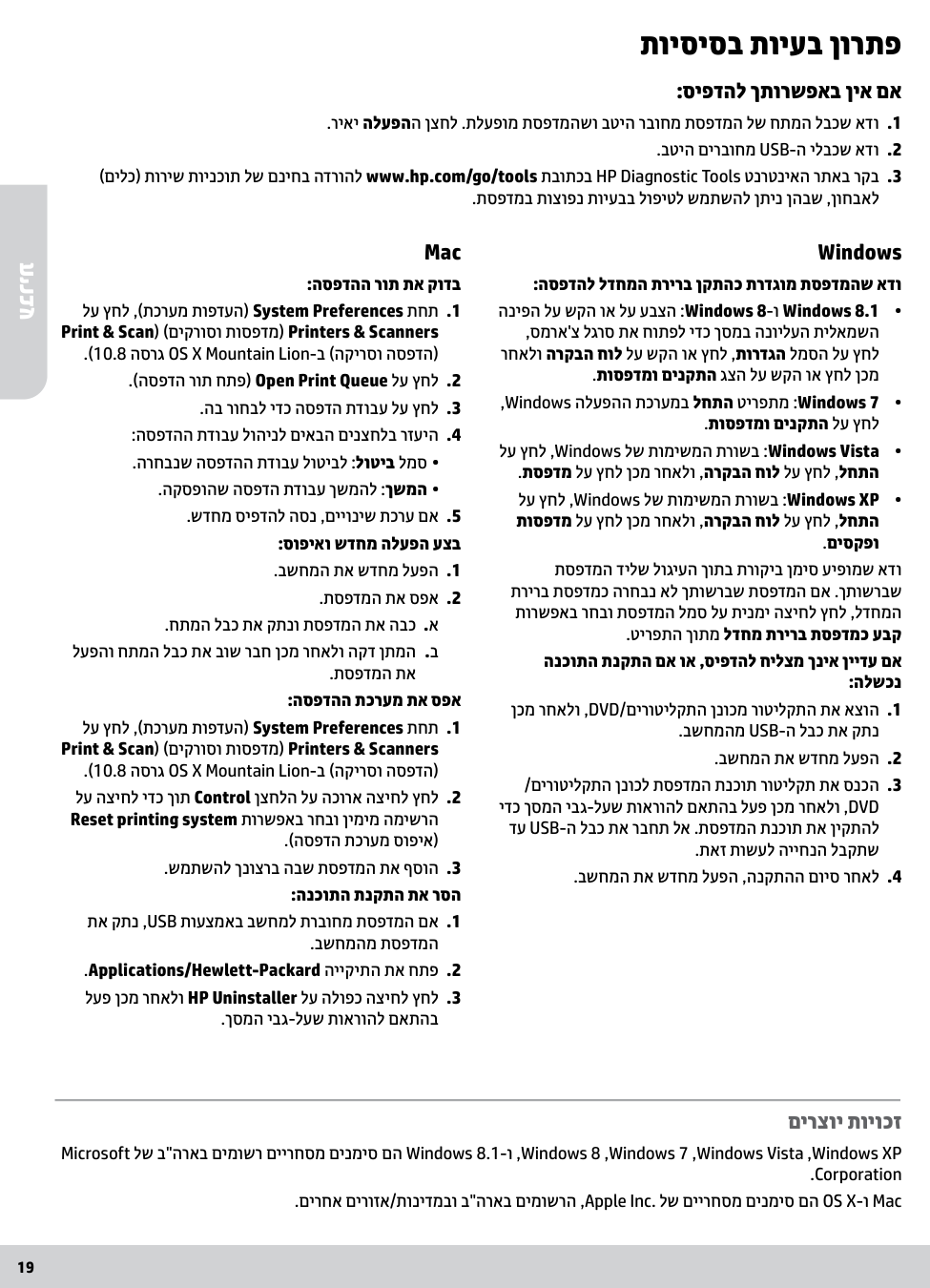
    Page 18

    :הספדהה רות תא קודב

    1.לעץחל,(תכרעמתופדעה)System Preferencesתחת Print & Scan) (םיקרוסו תוספדמ) Printers & Scanners

    •הניפהלעשקהואלעעבצה:Windows 8-וWindows 8.1 ,סמרא'צ לגרס תא חותפל ידכ ךסמב הנוילעה תילאמשה

    .(10.8 הסרג OS X Mountain Lion-ב (הקירסו הספדה)

    רחאלו הרקבה חול לע שקה וא ץחל ,תורדגה למסה לע ץחל .תוספדמו םינקתה גצה לע שקה וא ץחל ןכמ

    2..(הספדהרותחתפ)Open Print Queueלעץחל

  • •,Windowsהלעפההתכרעמבלחתהטירפתמ:Windows 7
  • .תוספדמו םינקתה לע ץחל

  • •לעץחל,Windowsלשתומישמהתרושב:Windows Vista
  • .תספדמ לע ץחל ןכמ רחאלו ,הרקבה חול לע ץחל ,לחתה

  • •לעץחל,Windowsלשתומישמהתרושב:Windows XP תוספדמ לע ץחל ןכמ רחאלו ,הרקבה חול לע ץחל ,לחתה
  • 3..הברוחבלידכהספדהתדובעלעץחל 4.:הספדההתדובעלוהינלםיאבהםינצחלברזעיה

    •.הרחבנשהספדההתדובעלוטיבל:לוטיבלמס •.הקספוהשהספדהתדובעךשמהל:ךשמה

    5..שדחמסיפדהלהסנ,םייונישתכרעםא

    ##### .םיסקפו

    :סופיאו שדחמ הלעפה עצב 1..בשחמהתאשדחמלעפה

    תספדמה דילש לוגיעה ךותב תרוקיב ןמיס עיפומש אדו תרירב תספדמכ הרחבנ אל ךתושרבש תספדמה םא .ךתושרבש

    2..תספדמהתאספא

    תורשפאב רחבו תספדמה למס לע תינמי הציחל ץחל ,לדחמה

    .חתמה לבכ תא קתנו תספדמה תא הבכ .א לעפהו חתמה לבכ תא בוש רבח ןכמ רחאלו הקד ןתמה .ב

    ##### .טירפתה ךותמ לדחמ תרירב תספדמכ עבק הנכותה תנקתה םא וא ,סיפדהל חילצמ ךניא ןיידע םא
    Page 19

    ##### .תספדמה תא :הספדהה תכרעמ תא ספא

    :הלשכנ 1.ןכמרחאלו,DVD/םירוטילקתהןנוכמרוטילקתהתאאצוה

  • 1.לעץחל,(תכרעמתופדעה)System Preferencesתחת
  • Print & Scan) (םיקרוסו תוספדמ) Printers & Scanners .(10.8 הסרג OS X Mountain Lion-ב (הקירסו הספדה)

  • 2.לעהציחלידכךותControlןצחלהלעהכוראהציחלץחל Reset printing system תורשפאב רחבו ןימימ המישרה
  • .בשחמהמ USB-ה לבכ תא קתנ

    2..בשחמהתאשדחמלעפה 3./םירוטילקתהןנוכלתספדמהתנכותרוטילקתתאסנכה

    ידכ ךסמה יבג-לעש תוארוהל םאתהב לעפ ןכמ רחאלו ,DVD דע USB-ה לבכ תא רבחת לא .תספדמה תנכות תא ןיקתהל .תאז תושעל הייחנה לבקתש

    .(הספדה תכרעמ סופיא)

    3..שמתשהלךנוצרבהבשתספדמהתאףסוה :הנכותה תנקתה תא רסה

    4..בשחמהתאשדחמלעפה,הנקתההםויסרחאל

  • 1.תאקתנ,USBתועצמאבבשחמלתרבוחמתספדמהםא
  • .בשחמהמ תספדמה

  • 2..Applications/Hewlett-Packardהייקיתהתאחתפ
  • 3.לעפןכמרחאלוHP Uninstallerלעהלופכהציחלץחל
  • .ךסמה יבג-לעש תוארוהל םאתהב

    םירצוי תויוכז Microsoft לש ב"הראב םימושר םיירחסמ םינמיס םה Windows 8.1-ו ,Windows 8 ,Windows 7 ,Windows Vista ,Windows XP .Corporation

    19

    הרקבה חול

    תירבע

    1.תיחכונההלועפהלשהריצעל:לוטיבןצחל
    Page 20

    2.(ריינתמיסחרורחשואריינתניעטרחאל,המגודל)הערפהרחאלהדובעשודיחל:הלועפשודיחןצחל.היעבןורתפבעייסלידכהלועפשודיחןצחללעץוחללןתינשתנייצמ:הלועפשודיחתירונ

  • 3םיקתועהרפסמתאלידגהלידכ.ןבל-רוחשבהקתעהתדובעתלחתהל:רוחשבהקתעהלחתהןצחל.ןצחלהלעהנורחאההציחלהרחאלתוינשיתשליחתתהקתעהה.םימעפהמכןצחלהלעץחל,ןבל-רוחשב
  • 4לעץחל,עבצבםיקתועהרפסמתאלידגהלידכ.עבצבהקתעהתדובעתלחתהל:עבצבהקתעהלחתהןצחל.ןצחלהלעהנורחאההציחלהרחאלתוינשיתשליחתתהקתעהה.םימעפהמכןצחלה
  • 5.תספדמהלשיוביכואהלעפהל:יוביכ/הלעפהןצחל 6.וידהתינסחמבתויעבואךומנוידסלפמתנייצמ:וידתארתהתוירונ

    תוחיטב עדימ

    .(םיפרוצמ םא) HP ידי-לע םיקפוסמה חתמה םאתמבו חתמה לבכב קר שמתשה

    18

    תירבע

    HP DeskJet2130 All-in-One series

    הדובעה תליחת

    1..ךלשתספדמהתאןיקתהלידכהנקתההןולעבשםירויאלםאתהבלעפ 2..הנכותהתאןקתה

    Windows® רוטילקת תא סנכה ,טנרטניאל רבוחמ וניא בשחמה םא .רתאב תויחנהל םאתהב לעפו ,123.hp.com/dj2130 תבותכב רקב

    /םירוטילקתה ןנוכ למס לע הלופכ הציחל ץחל ,בשחמ לא רובע ,לועפל הליחתמ הניא הנקתהה תינכות םא .בשחמל הנכותה .setup.exe לע הלופכ הציחל ץחל ןכמ רחאלו ,HP לש למסה תא אשונה DVD OS X הנכותה רוטילקתב הלולכ הניא Mac רובע HP תנכות .רתאב תויחנהל םאתהב לעפו ,123.hp.com/dj2130 תבותכב רקב .תספדמל ףרוצש

    ףסונ עדימ

    דמל .הנכותה תנקתה ךלהמב תוצלמומה תונכותה ךותמ הב הריחב ידי-לע תינורטקלאה הרזעה תא ןקתה :תינורטקלא הרזע תוכיאו הניקת תודוא עדימ ,תועדוה אוצמל ןתינ 'ינכט עדימ' קרפב .הכימתו תויעב ןורתפ ,הספדה ,רצומה ינייפאמ תודוא .תומיאת תורהצהו יפוריאה דוחיאה לש הניקת תעדוה תוברל ,הביבסה

    •,הרזעלעץחל,תספדמהםשתארחב,'לחתה'ךסמלשהנותחתהתינמיההניפבהטמלץחהלעץחל:Windows® 8.1

    .HP לש הרזע שפח תורשפאב רחב ןכמ רחאלו

  • •לעץחל,תויצקילפאהלגרסבתויצקילפאהלכלעץחל,ךסמבקיררוזאלעתינמיהציחלץחל,'לחתה'ךסמב:Windows® 8
  • .הרזע לע ץחל ןכמ רחאלו ,תספדמה םש תא אשונה למסה

  • •םשתארחבןכמרחאלו,HPרחב,תוינכותהלכרחב,לחתהלעץחל:Windows®XP-ו,Windows Vista®,Windows®7
  • .תספדמה

  • •Help for all yourלעץחל,(הרזעהגיצמ) Help Viewerןולחב.(הרזעהזכרמ)Help Center> (הרזע)Helpלעץחל:OS X
  • .(ךתושרבש תספדמה רובע הרזע) the Help for your printer לע ץחל ןכמ רחאלו ,(םימושייה לכ רובע הרזע) apps

    .םישידח תספדמ ינוכדעו ,הלעפהה תכרעמ תושירד ,HP לש הכימתה תודוא עדימ ליכמ :Readme

  • •לעהלופכהציחלץחל.ReadMe.chmץבוקהלארובעןכמרחאלו,בשחמלהנכותהרוטילקתתאסנכה:Windows
  • .ךלש הפשב ReadMe רחב ןכמ רחאלו ,ותוא חותפל ידכ ReadMe.chm

  • •לעהלופכהציחלץחל.הנכותהןיקתמלשהנוילעההמרבתאצמנש(םיכמסמ)Documentsהייקיתהתאחתפ:Mac
  • .ךלש הפשב ReadMe תא רחבו ReadMe

    :תומיאת תרהצה .www.register.hp.com :תספדמה םושיר .www.hp.com/go/support :םיפסונ עדימו הרזע :טנרטניאב .www.hp.com/go/inkusage :וידב שומיש .www.hp.eu/certificates

    More from HP

    Similar Printers